
Documentação de treinamento SCE
|
|
|
- Bárbara Duarte Lagos
- 10 Há anos
- Visualizações:
Transcrição
1 Documentação de treinamento SCE Siemens Automation Cooperates with Education 06/2015 Módulo adicional LOGO! Startup Gratuito para o uso em centros de treinamento / pesquisa e desenvolvimento. Siemens AG Todos os direitos reservados.

2 Pacotes de treinamento SCE associados a este tutorial LOGO! comandos LOGO! 8 12/24V ETHERNET 6 N de pedido: 6ED1057-3SA20-0YA1 LOGO! 8 230V ETHERNET 6 N de pedido: 6ED1057-3SA20-0YB1 LOGO! 0AB6 12/24V 5 N de pedido: 6ED1057-3SA00-0YA1 LOGO! 0AB6 230V 5 N de pedido: 6ED1057-3SA00-0YB1 LOGO! 0AB6 Cabo de computador 4 N de pedido: 6ED1057-3SA00-0YC0 LOGO! HMI Painel básico SIMATIC KTP 400 para LOGO! Ethernet (-0AB7) Conjunto de 6 N de pedido: 6AV2123-2DB03-0AA0 Painel básico SIMATIC KTP 400 para LOGO! Ethernet (-0AB7) Conjunto de 1 N de pedido: 6AV2123-2DB03-0AA1 Note que os pacotes de treinamento podem ser substituídos por pacotes atualizados quando necessário. Um resumo dos pacotes SCE atualmente disponíveis pode ser encontrado em: siemens.com/sce/tp Informações complementares para LOGO! em especial o web based training, Getting started, vídeos, tutorial, manuais e atalhos de programação. siemens.de/sce/logo Treinamentos avançados Para treinamentos regionais avançados SCE Siemens, entre em contato com o parceiro SCE da sua região siemens.com/sce/contact Mais informações sobre o SCE siemens.de/sce Nota sobre o uso A documentação de treinamento SCE foi criada para a solução de automação integrada da "Siemens Automation Cooperates with Education (SCE)", especificamente para fins de treinamento em centros de ensino, pesquisa e desenvolvimento. A Siemens AG não assume responsabilidade sobre o conteúdo. Este documento só pode ser utilizado para o treinamento inicial em produtos/sistemas da Siemens. Isto é, ele pode ser copiado em sua totalidade ou parcialmente e ser entregue aos alunos para uso durante o treinamento. A transmissão e reprodução deste documento, bem como a divulgação de seu conteúdo, são permitidas apenas para fins educacionais. As exceções demandam a aprovação por escrito do representante da Siemens AG: Sr. Roland Scheuerer [email protected]. As violações estão sujeitas a indenização por danos. Todos os direitos, inclusive da tradução, são reservados, particularmente para o caso de registro de patente ou marca registrada. A utilização em cursos para clientes industriais é expressamente proibida. O uso comercial dos documentos não é autorizado. Agradecemos à empresa Michael Dziallas Engineering e todas as pessoas envolvidas pelo auxílio na elaboração desta documentação de treinamento. Gratuito para o uso em centros de treinamento / pesquisa e desenvolvimento. Siemens AG Todos os direitos reservados. 2

3 Conteúdo Página: 1. Prefácio Instruções para a utilização dos módulos lógicos LOGO! Primeiros passos com LOGO! 0BA0 0BA Terminais Terminais do LOGO! LOGO! conheça os terminais Blocos e números de bloco Blocos Operações lógicas Apresentação do bloco no display do LOGO! Atribuir um número de bloco As quatro regras de ouro para a operação do LOGO! Visão geral dos menus do LOGO! Exemplo de tarefa no comando do portão automático com LOGO! 0BA0 0BA Requisitos para comando de portão Fiação do comando de portão com o LOGO! 12/24RC Componentes utilizados e conectores LOGO! Diagrama de blocos de função LOGO! Solução Entrada de programa no LOGO! 0BA0 0BA Mudando para o modo de operação "Programação" Mudanças do LOGO! muda para o menu de programação Inserindo programa Parametrização de um bloco Alterando o LOGO! para o modo RUN LOGO! Software para o LOGO! 0BA0 0BA LOGO!Soft Comfort Conectando um LOGO! com um computador Colocação do LOGO! em funcionamento 0BA7 com LOGO!Soft Comfort V Configurando o endereço de IP do LOGO! 0BA Criando o programa de circuito Simulação do programa Teste online Colocação do LOGO! em funcionamento 0BA8 com LOGO!Soft Comfort V Configurando o endereço de IP do LOGO! 0BA LOGO!Soft Comfort V A interface do usuário do LOGO!Soft Comfort V Projeto do comando de portão com o LOGO!Soft Comfort V8.0 e LOGO! 0BA Iniciar LOGO!Soft Comfort V8.0 e inserir LOGO! 0BA Insira o nome dos conectores Simulação do programa Transferido o programa testado para o LOGO! Teste online Informação adicional Gratuito para o uso em centros de treinamento / pesquisa e desenvolvimento. Siemens AG Todos os direitos reservados. 3

4 1. PREFÁCIO O conteúdo do módulo SCE_PT_ está associado à unidade de treinamento de fundamentos do LOGO! e representa uma introdução rápida sobre o manuseio do LOGO! Módulos lógicos 0BA3 até 0BA8 e programação com o Software LOGO! Soft Comfort. Fundamentos do LOGO! Programação Módulo 900 Meta de aprendizado: Neste módulo, o leitor deve aprender as funções principais dos módulos lógicos do LOGO!. Tarefas típicas serão explicadas com base em uma tarefa exemplo e trabalhadas em um projeto nos seguintes passos: Criar um programa para o módulo lógico LOGO! Teste de tarefa no LOGO! Modo RUN Configurar o endereço IP Configurar a interface com o software LOGO! Programar a tarefa com o software LOGO! Simular a tarefa com o software LOGO! Teste online da tarefa com o software LOGO! Gratuito para o uso em centros de treinamento / pesquisa e desenvolvimento. Siemens AG Todos os direitos reservados. 4

5 Pré-requisitos: Para um bom entendimento desse módulo, é necessário: Conhecimento sobre Windows Hardware e software necessários 1 Computador a partir de Pentium III, sistema operacional a partir do Windows 7 e placa de rede 2 Software LOGO!Soft Comfort Versão 7.1 (LOGO! 0BA8 requer a versão 8.0) 3 LOGO! Módulo lógico 0BA0 0BA6 (alternativo) 4 LOGO! (alternativo) 5 LOGO! Módulo lógico 0BA7-0BA8 com interface ethernet (alternativo) 6 Cabo Ethernet (alternativo) 1 Computador 2 LOGO!Soft Comfort 6 Cabo Ethernet 4 Cabo do LOGO! de programação 3 LOGO!12/24RC 0BA0-0BA6 5 LOGO!12/24RC 0BA7 0BA8 com interface ethernet Gratuito para o uso em centros de treinamento / pesquisa e desenvolvimento. Siemens AG Todos os direitos reservados. 5

6 2. INSTRUÇÕES PARA A UTILIZAÇÃO DOS MÓDULOS LÓGICOS LOGO! LOGO! é o módulo lógico universal da Siemens. No LOGO! o controlador é integrado com a unidade de operação e o display. Com a unidade de operação e o display você pode criar programas, editar e executar funções do sistema. Através de umainterface ou cabo de PC do software de programação LOGO!-Soft, é possível ler programas externos de um módulo de programa. Com LOGO! Soft Comfort você pode também, além da criação de programas, executar no computador uma simulação do seu circuito ou imprimir uma visão geral dos diagramas. De acordo com o modelo, o módulo lógico LOGO! possui funções básicas já inclusas e prontas para usar, tais como retardo ao ligar ou desligar, relés de impulso de corrente, temporizador, indicador binário, bem como entradas e saídas. Resolva tarefas com LOGO!: - Em instalações técnicas e domésticas (por exemplo, iluminação de escadas, iluminação externa, toldos, persianas, iluminação de vitrines e muito mais), - Em instalação de painéis, automação residencial, no projeto de máquinas e equipamentos (por exemplo, controle de portões, sistemas de ventilação, bombas de água industriais e muito mais), entre outros. Além disso, o LOGO! também pode ser utilizado para processamento de sinais. Através da conexão na interface ASi é possível a utilização do LOGO! como I/O com inteligência própria local para controle de máquinas e processos. Isso significa que você pode executar tarefas de controle no módulo lógico LOGO! e reduzir a carga no controlador mestre. Existem versões especiais sem unidade de operação para aplicações seriais em máquinas pequenas. Em seguida, estas devem ser carregadas, através de um módulo de programa ou do software LOGO-SOFT. Gratuito para o uso em centros de treinamento / pesquisa e desenvolvimento. Siemens AG Todos os direitos reservados. 6


7 3. PRIMEIROS PASSOS COM LOGO! 0BA0 0BA6 Com a programação define-se a entrada de uma conexão, um programa do módulo lógico LOGO! nada mais é do que um diagrama de circuito apresentado de forma diferente. Adaptamos a representação do LOGO! no display. Neste capítulo mostraremos como transformar suas aplicações em programas do LOGO! utilizando o próprio LOGO!. Em seguida, apresentaremos duas noções básicas sobre conectores e blocos e mostraremos o que está por trás delas. Em um segundo passo, desenvolveremos, em conjunto, um programa de um circuito convencional simples, que poderá, no terceiro passo, ser diretamente inserido no LOGO. Depois de poucas páginas do manual, seu primeiro programa será inserido e executado no LOGO!. Com o hardware adequado, você poderá então realizar o primeiro teste. 3.1 Terminais LOGO! entradas e saídas: Entradas Saídas Entradas analógicas Indicamos as entradas com a letra I e um número. Se você observar a parte frontal do LOGO!, na parte superior verá os terminais para as entradas. Somente para os módulos analógicos do LOGO! AM2 e AM2 PT100 encontram-se na parte inferior das entradas analógicas. Indicamos as saídas com um Q e um número. Os terminais de saída poderão ser vistos na tabela a seguir. 3.2 Terminais do LOGO! Indicamos como terminais todas as conexões e os estados utilizados no LOGO!. As entradas e saídas podem indicar o status '0' ou o status '1'. Estado '0' indica que não há tensão na entrada. Estado '1' indica que há tensão. Mas, certamente, isso não é novo para você. Introduzimos os terminais HI, LO e X, para facilitar a inserção do programa. 'HI' (high) é atribuído ao status fixo '1'. 'LO' (low) é atribuído ao status fixo '0'. Quando não quiser conectar uma entrada de um bloco, utilize o terminal 'X'. Leia na próxima página o que é um bloco. Gratuito para o uso em centros de treinamento / pesquisa e desenvolvimento. Siemens AG Todos os direitos reservados. 7

8 3.3 LOGO! conheça os terminais Terminais DM AM AM2AQ Entrada LOGO! 0BA6 LOGO! 230RCE LOGO! 230RC/RCo LOGO! 24RC/RCo LOGO! 12/24RCE LOGO! 12/24RC/RCo LOGO! 24/24o LOGO! 24C/24Co LOGO!0BA7 Dois grupos: I1 até I4 e I5 até I8 I1, I2, I3-I6, I7, I8 AI3, AI4... AI1, AI2 Saídas Q1 até Q4 Q5 até Q16 LO HI X Marcador Registrador de deslocamento de bits Entradas de rede 1) Entrada analógica de rede 1) Entrada de rede 1) Entradas de rede analógica 1) Nível de sinal '0' (OFF) Nível de sinal '1' (ON) Uma conexão existente que não é utilizada Marcador digital: M1 até M27 Marcador analógico: AM1 até AM6 (0BA6) AM1 até AM16 (0BA7) S1 até S8 (0BA6) S1.1 até S4.8 (0BA7) NI1 até NI64 (somente 0BA7) NAI1 até NAI32 (somente 0BA7) NQ1 até NQ64 (somente 0BA7) NAQ1 até NAQ16 (somente 0BA7) I9 até I24 AI1 até AI8 I9 até I24 AI5 até Al8 nenhuma nenhuma AQ1, AQ2 DM: Módulo digital AM: Módulo analógico 3.4 Blocos e números de bloco 3.5 Blocos Neste capítulo mostraremos como criar circuitos extensos com os elementos do LOGO! e como os blocos são conectados entre si e com as entradas e as saídas. Um bloco no LOGO! é uma função que converte informações de entrada em informações de saída. Anteriormente foi necessário conectar os próprios elementos no gabinete ou na caixa de terminais. Na programação, conecte os terminais com os blocos. Para isso, simplesmente selecione o circuito desejado no menu Co. O menu Co recebe este nome devido ao termo inglês "Connector" (Terminal). 3.6 Operações lógicas Os blocos mais simples são conexões lógicas (p. ex. AND, OR). Aqui as entradas I1 e I2 estão conectadas no bloco OR. As últimas duas entradas do bloco não serão utilizadas e, portanto, marcadas com um x. As funções especiais são significantemente mais eficazes (p.ex. relé de impulso, contadores, temporizadores ). Gratuito para o uso em centros de treinamento / pesquisa e desenvolvimento. Siemens AG Todos os direitos reservados. 8


9 3.7 Apresentação do bloco no display do LOGO! A figura exibe um típico display do LOGO!. Somente um bloco é exibido. Inserimos as entradas e saídas do bloco que correspondem à conexão do circuito. Visão geral do display do LOGO! Aqui, um outro bloco está conectado Entrada Conexão não necessária Número de bloco atribuído pelo LOGO! Saída Bloco 3.8 Atribuir um número de bloco Sempre que um número de bloco for inserido em um programa, o LOGO! atribui um número a esse bloco. Sobre números de bloco, o LOGO! exibe a conexão entre blocos. Os números de blocos servem então, inicialmente, para orientação no programa do circuito. Número de bloco Entre esses blocos há uma conexão Navegue no programa do circuito com as teclas Na imagem panorâmica, vemos três displays do LOGO!, os quais, juntos, compõem o programa do circuito. Como vemos, os blocos do LOGO! são conectados entre si pelos números dos blocos. Gratuito para o uso em centros de treinamento / pesquisa e desenvolvimento. Siemens AG Todos os direitos reservados. 9

10 3.9 As quatro regras de ouro para a operação do LOGO! Regra 1 - Mudança do modo de operação Crie o programa do circuito no modo de operação Programação. Depois da energização e "No Program / Press ESC" no display você entra no modo de operação programação, no qual a tecla ESC deve ser pressionada. A alteração de valores de tempo e parâmetro em um programa de circuito já existente pode ser efetuada no modo de operação Parametrização e Programação. Durante a parametrização, o LOGO! está no modo RUN, por isso o programa do circuito continuará sendo executado. Para a programação, a execução do programa do circuito dever ser encerrada com o comando "Stop". Você entra no modo RUN, quando o item Start no menu principal é executado. No modo RUN, você entra novamente no modo de operação Parametrização, quando a tecla ESC é pressionada. Você está no modo de operação Parametrização e quer voltar para o modo de operação Programação, execute o comando "Stop" no menu Parâmetro e responda "Yes" em "Stop Prg", quando mover o cursor sobre "Yes" e confirme com a tecla OK. Regra 2 - Saídas e entradas Você sempre insere um circuito da saída para a entrada. Você pode conectar uma saída com várias entradas, mas não várias saídas em uma entrada. No mapeamento de um programa não se pode conectar nenhuma saída com uma entrada precedente. Para tal feedback interno, interconecte marcadores ou saídas. Regra 3 - Cursor e movimento do cursor Na inserção de um circuito: Se o cursor é exibido como grifado, você pode movê-lo. com as teclas,,, ou mova o cursor no circuito com OK você muda para "selecionar terminal/bloco" com ESC você sai da inserção do circuito Se o cursor for exibido como um bloco sólido, selecione um terminal/bloco. com a tecla ou selecione um bloco/um terminal com OK você aplica a seleção com ESC você retorna à etapa anterior Regra 4 Planejamento Antes da inserção de um circuito, planeje-o completamente primeiro em papel ou programe diretamente o LOGO! com um LOGO!Soft ou LOGO!Soft Comfort. O LOGO! só pode armazenar programas completos. Quando você insere um circuito incompleto, o LOGO! não sai do modo de operação Programação. Gratuito para o uso em centros de treinamento / pesquisa e desenvolvimento. Siemens AG Todos os direitos reservados. 10


11 3.10 Visão geral dos menus do LOGO! Modo de operação programação Menu Principal Menu Programação Menu Transferência Menu Relógio Modo de operação Parametrização Menu Parametrização Nota A partir do módulo lógico 0BA6 o menu Idioma (p. ex. português) pode ser configurado. Gratuito para o uso em centros de treinamento / pesquisa e desenvolvimento. Siemens AG Todos os direitos reservados. 11


12 4. EXEMPLO DE TAREFA NO COMANDO DO PORTÃO AUTOMÁTICO COM LOGO! 0BA0 0BA6 A entrada em uma empresa pode ser feita através de diversos portões. Para cada entrada, deve-se garantir, é claro, que a abertura ou fechamento do portão de dentro do carro através de um botão localizado no próprio portão ou através do cabo de tração. Para cada portão, será colocado um 12/24RC LOGO!. Descrevemos neste parágrafo um comando para um portão. Os outros comandos de portão são criados de forma idêntica. Faixa de pressão de segurança Aviso luminoso 4.1 Requisitos para comando de portão Cada portão será, respectivamente, aberto e fechado por meio de um interruptor de cabo de tração. Com isso, o portão será respectivamente aberto e fechado por completo. Além disso, cada portão pode ser aberto ou fechado localmente por um botão em modo manual. Uma luz intermitente é acionada por cinco segundos antes do início e durante o trajeto do portão. Por meio de uma faixa de segurança, garante-se que no fechamento do portão as pessoas não se machuquem ou objetos fiquem enroscados ou sejam danificados. Gratuito para o uso em centros de treinamento / pesquisa e desenvolvimento. Siemens AG Todos os direitos reservados. 12

13 4.2 Fiação do comando de portão com o LOGO! 12/24RC Portão aberto Portão fechado Luz indicadora 4.3 Componentes utilizados e conectores LOGO! K1 no Q1 contator principal abrindo K2 no Q2 contator principal fechando H1 no Q3 Luz indicadora S0 no I1 interruptor cabo PORTÃO-ABRIR NA S1 no I2 interruptor cabo PORTÃO-FECHAR NA S2 no I3 botão PORTÃO-MANUAL-ABRIR NA S3 no I4 botão PORTÃO-MANUAL-FECHAR NA S4 no I5 interruptor de posição PORTÃO ABERTO NF S5 no I6 interruptor de posição PORTÃO FECHADO NF S6 no I7 barra de segurança NF Gratuito para o uso em centros de treinamento / pesquisa e desenvolvimento. Siemens AG Todos os direitos reservados. 13

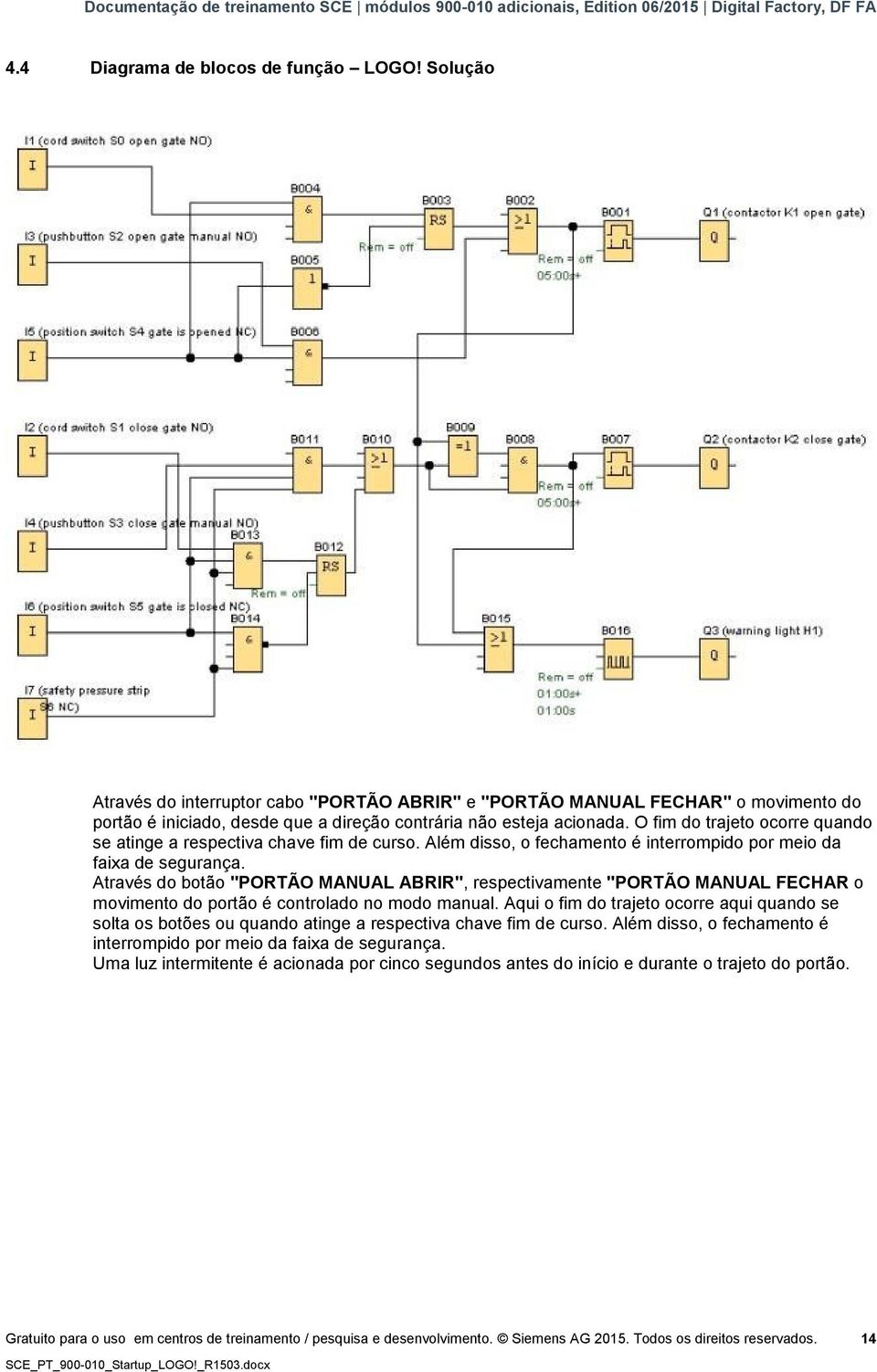
14 4.4 Diagrama de blocos de função LOGO! Solução Através do interruptor cabo "PORTÃO ABRIR" e "PORTÃO MANUAL FECHAR" o movimento do portão é iniciado, desde que a direção contrária não esteja acionada. O fim do trajeto ocorre quando se atinge a respectiva chave fim de curso. Além disso, o fechamento é interrompido por meio da faixa de segurança. Através do botão "PORTÃO MANUAL ABRIR", respectivamente "PORTÃO MANUAL FECHAR o movimento do portão é controlado no modo manual. Aqui o fim do trajeto ocorre aqui quando se solta os botões ou quando atinge a respectiva chave fim de curso. Além disso, o fechamento é interrompido por meio da faixa de segurança. Uma luz intermitente é acionada por cinco segundos antes do início e durante o trajeto do portão. Gratuito para o uso em centros de treinamento / pesquisa e desenvolvimento. Siemens AG Todos os direitos reservados. 14
15 5. ENTRADA DE PROGRAMA NO LOGO! 0BA0 0BA6 Você projetou um circuito e agora gostaria de inseri-lo no LOGO!. Iremos mostrar os passos necessários para isto utilizando uma inserção de programa. 5.1 Mudando para o modo de operação "Programação" O LOGO! foi conectado na rede e a tensão foi ligada. Agora você verá no display, as seguintes indicações: Coloque o LOGO! no modo Programação. Para isso, pressione a tecla ESC. Depois vá até o Menu Principal do LOGO!. Menu principal do LOGO!: Na primeira posição, na primeira linha, você verá um ">". Com as teclas de navegação, (, ) mova o ">" para cima e para baixo. Movimente o ">" para cima "Program.." e pressione a tecla OK. Menu Programação do LOGO!: Aqui também você pode o ">" com o cursor tecla (, ) e mover. Posicione o ">" sobre "Edit.." (para editar, por isso inserir) e pressione a tecla OK. Menu Editar do LOGO!: Posicione o ">" sobre "Edit Prg" (para editar circuito de programa) e pressione a tecla OK. 5.2 Mudanças do LOGO! muda para o menu de programação Modo de programação do LOGO!: O LOGO! exibe agora a primeira saída: Com as teclas de navegação (, ) você pode selecionaras outras saídas. A partir de agora, você inicia a inserção de seu circuito. Gratuito para o uso em centros de treinamento / pesquisa e desenvolvimento. Siemens AG Todos os direitos reservados. 15

16 5.3 Inserindo programa Agora inserimos o programa(a partir da saída para a entrada). No início, o LOGO! indica a saída Q1: A primeira saída do LOGO! O cursor indica onde você está no programa. Abaixo do Q do Q1 você vê um grifo. Chamamos o grifo de Cursor. O cursor indica, no programa, a posição na qual você se encontra no momento. Você pode mover o cursor com as teclas cursor. Agora pressione a tecla Cursor para a esquerda. Nesta posição, insira apenas o primeiro bloco. Altere o modo de inserção, quando você pressionar a tecla OK. O cursor será exibido como bloco sólido: Você pode selecionar um terminal ou um bloco Na lista SF você encontra blocos para funções especiais O cursor agora não tem a forma de um grifo, mas sim pisca como bloco sólido. Ao mesmo tempo, o LOGO! oferece! diversas possibilidades de seleção. Selecione SF (Cursor para baixo pressionar a tecla até chegar ao SF) e pressione a tecla OK. O LOGO! exibe agora o primeiro bloco da lista de funções especiais (SF): Trg Par Q1 Na seleção de um bloco para função especial ou básica, o LOGO! exibe o bloco da função. O Cursor fica no bloco e tem a forma de um bloco sólido. Com a tecla ou, selecione o bloco desejado. Confirme sua escolha com OK. O bloco com conexão em atraso ocupa duas entradas. A entrada superior é a entrada de disparo (Trg). Por meio dessa entrada, inicie a conexão em atraso. No nosso exemplo, a conexão em atraso foi iniciada do bloco OR. Configure o tempo da conexão em atraso por meio da entrada de parâmetro (Par) Nota No diagrama do bloco de funções, indique as funções lógicas individuais com o número de bloco do seu programa LOGO! Programas Através disto, uma busca de erros ou alterações do programa será facilitada. Gratuito para o uso em centros de treinamento / pesquisa e desenvolvimento. Siemens AG Todos os direitos reservados. 16


17 5.4 Parametrização de um bloco Insira agora o tempo T para a conexão em atraso: 1. Quando o Cursor ainda não estiver embaixo do Par, então mova-o com o auxílio das teclas de navegação para debaixo do Par. 2. Mude para o modo de inserção: Pressione a tecla OK Na janela de parametrização, o LOGO! exibe: T: O parâmetro do bloco B2 é um tempo "+" significa: O parâmetro foi exibido no modo de parametrização, onde pode ser alterado. "R" significa: A remanescência está ativada para este bloco. Valor do tempo Unidade de tempo (tempo base) Então altere o valor do tempo: Com as teclas e mova o cursor para frente e para trás. Com as teclas e altere o valor na posição. Quando o valor do tempo tiver sido inserido, pressione a tecla OK. Movimente o Cursor debaixo do B do B1 (B1 é o número de bloco do componente de tempo). Pressione o Cursor para a tecla esquerda mais duas vezes para posicioná-lo abaixo do Trg. Trg Par Q1 Pressione a tecla OK. Selecione GF - movendo a tecla do cursor para baixo, para funções básicas. Confirme com OK (O bloco B2 será exibido). O primeiro bloco da lista de funções básicas é o AND. O cursor exibido como bloco sólido, indica que um bloco deve ser selecionado. Selecione, com o cursor para baixo OR (ou função). Confirme com OK. Gratuito para o uso em centros de treinamento / pesquisa e desenvolvimento. Siemens AG Todos os direitos reservados. 17


18 Na primeira entrada, no bloco OR pressione a tecla OK (CO aparece) e, mais uma vez, OK (I1 aparece e o I pisca); pressione o cursor para cima mais três vezes até que um X apareça. Confirme a seleção com OK. Então insira um X para um espaço não utilizado. O Cursor salta para a próxima entrada do bloco OR. Na segunda entrada, pressione a tecla OK e mude o Cursor para baixo, em SF para funções especiais. Confirme sua seleção com OK. Com as teclas de navegação, (, ) selecione uma memória RS e confirme com OK. Agora você está no bloco B3. Na configuração da entrada da memória, insira um bloco AND (e função) com OK, Cursor para baixo, em GF para funções básicas e, novamente, OK. Confirme sua seleção com OK. Agora você está no bloco B4. Na primeira entrada do bloco AND insira a entrada I5 com OK (CO aparece), mais uma vez OK (I1 aparece) e as teclas de navegação (, ). Confirme com OK. Na segunda entrada do bloco AND insira a entrada I1 com OK (CO aparece), mais uma vez OK (I1 aparece). Confirme com OK. Na terceira e na quarta entrada do bloco AND insira um X para um espaço não utilizado. O bloco B4 está fechado e o Cursor fica novamente na primeira entrada. Pressione três vezes a tecla para a direita, até o bloco B3. Na entrada reestabelecida, insira um bloco NOT (negação) com OK, Cursor para baixo em GF para funções básicas, novamente, OK e duas vezes o Cursor para baixo. Confirme com OK. Você está agora no bloco B5. Na entrada do bloco NOT, insira a entrada I5 com OK (CO aparece), mais uma vez OK (I1 aparece) e as teclas de navegação (, ). Confirme com OK. Gratuito para o uso em centros de treinamento / pesquisa e desenvolvimento. Siemens AG Todos os direitos reservados. 18


19 O bloco B5 está fechado e você pode agora ir para a entrada Par no bloco B3. Aqui, uma remanescência da memória pode ser inserida com OK e as teclas de navegação (, ). Confirme com OK. O bloco B3 está fechado e você pode ir para a terceira entrada do B2. Na terceira entrada do bloco OR, insiraok, Cursor para baixo em GF para funções básicas e, novamente OK, um bloco AND (e função). Confirme com OK. Agora você está no bloco B6. Na primeira entrada do bloco AND, insira a entrada I3 com OK (CO aparece), novamente OK e com as teclas de navegação (, ). Confirme com OK. Na terceira entrada do bloco AND, insira a entrada I5 com OK (CO aparece), novamente, OK e com as teclas de navegação (, ). Confirme com OK. Na terceira e na quarta entrada do bloco AND, insira X um com OK (CO aparece), novamente OK (I1 aparece) para um espaço não utilizado. Confirme com OK. Com isso, a inserção para a saída Q1 está encerrada. Nota No capítulo 6 será descrito como você, com o auxilio do software LOGO!Soft Comfort pode concluir o programa atual. O programa de circuito para a saída Q1 é transferido do LOGO! para o computador e ampliado com os blocos necessários para as saídas Q2, Q3. Agora selecione a saída Q2 com as teclas de navegação (, ). Pressione o cursor para a esquerda e insira o programa para a saída Q2. Note que aqui, acessos para as saídas de blocos já existentes também serão programadas. Nos blocos já programados, você encontra abaixo BN para números de blocos (em CO uma vez com o cursor para cima). Insira agora o programa para a saída Q3. Esta é a entrada de programa para o LOGO! O comando de portão está concluído. Agora vamos deixar a entrada do programa. 1.Voltar para o menu Programação: Pressione a tecla ESC. Se você não voltar para o menu Programação, você esqueceu de ligar um bloco por completo. O LOGO! identifica a posição no programa, onde você esqueceu algo (o LOGO! aceita apenas programas completos). 2. Voltar para o menu Principal: Pressione a tecla ESC. Gratuito para o uso em centros de treinamento / pesquisa e desenvolvimento. Siemens AG Todos os direitos reservados. 19


20 5.5 Alterando o LOGO! para o modo RUN 1. Mova o > para Start com as teclas de navegação (, ). 2. Aperte Start: Pressione a tecla OK. O LOGO! entra em RUN. No modo RUN, o LOGO! exibe o seguinte display: Campos do LOGO! exibidos em RUN Data e horário atual (apenas para variantes com relógio). Essa exibição pisca enquanto a data e o horário não forem inseridos. Tecla Entradas I1 até I9 Entradas I10 até I19 Entradas I20 até I24 Tecla Saídas Q1 até Q9 Saídas Q10 até Q16 Tecla Memória M1 até M9 Memória M10 até M19 Memória M20 até M24 Tecla 4 Teclas de navegação para manipulação manual do programa do circuito (ESC + tecla desejada) Gratuito para o uso em centros de treinamento / pesquisa e desenvolvimento. Siemens AG Todos os direitos reservados. 20


21 Em RUN, o LOGO! processa o programa. Para isso, o LOGO! primeiramente lê os estados das entradas, determina os estados das saídas através do programa inserido por você e liga ou desliga os relés nas saídas. O LOGO! representa o status de uma entrada ou saída da seguinte forma: Entrada/saída tem status 1 : invertido Entrada/saída tem status 0 : não invertido Neste exemplo, somente I1, I1.5, Q8 e Q12 estão "high". Exemplo de exibição de status no display: Examinemos isso com base em nosso exemplo: Quando o terminal S1 está fechado, chega tensão está entrada I1, fazendo assim ela ir para '1'. O LOGO! avalia o estado das saídas através do programa do circuito. Aqui, a saída Q1 tem o status 1. Quando Q1 tem o status '1', então o LOGO! aciona o relé Q1 e a carga conectada em Q1 será abastecida com tensão. Agora você pode testar o comando do portão automático com o LOGO!. Observe que a chave fim de curso para PORTÃO ABERTO e respectivamente PORTÃO FECHADO e a barra de segurança têm uma função NF. Com os botões manuais ABRIR e respectivamente FECHAR, o portão somente prosseguirá enquanto o respectivo botão estiver pressionado. No trajeto do portão, a lâmpada sinalizadora pisca por cinco segundos antes do portão iniciar movimentação enquanto isso, o botão manual deve ser mantido pressionado. Com o interruptor cabo o portão é fechado e aberto automaticamente. Gratuito para o uso em centros de treinamento / pesquisa e desenvolvimento. Siemens AG Todos os direitos reservados. 21
22 6. LOGO! SOFTWARE PARA O LOGO! 0BA0 0BA8 O LOGO!Soft Comfort está disponível como pacote para computador. Com o software você desenvolve os seguintes trabalhos: - Criação gráfica de programa de circuito como diagrama escada (diagrama de contato / diagrama de circuito) ou como diagrama de bloco de função (diagrama de função) - Simulação do programa de circuito no computador - Geração e impressão de uma visão geral do programa do circuito - Backup de dados do programa do circuito em disco rígido ou em outra mídia - Comparação de programas de circuitos - Comodidade na parametrização de blocos - Transfira o programa do circuito do LOGO! para o computador do computador para o LOGO! - Leitura de horas do contador - Set time of day - Ajustar horário de verão - Teste online: Exibição de status e valores atuais do LOGO! em modo RUN: Status de todas as entradas e saídas digitais, marcadores, registrador de deslocamento de bits e teclas de navegação Valores de todas a entradas e saídas analógicas e marcadores Resultados de todos os blocos Valores atuais (inclusive tempos) dos blocos selecionados - Interrupção do processo de programa do circuito pelo computador (STOP). 6.1 LOGO!Soft Comfort Com LOGO!Soft Comfort oferece uma alternativa para diagramas convencionais: - Primeiramente, você desenvolve à mão o programa do circuito. - Simular o programa do circuito no computador e testar as funções, ainda antes do mesmo entrar em atividade. - Você pode comentar e imprimir o programa do circuito. - Você salva o programa do circuito no sistema de arquivos do seu computador. - Com isso, um programa de circuito fica disponível para alterações futuras. - Você transfere, em poucos passos, o programa do circuito para o LOGO!. Gratuito para o uso em centros de treinamento / pesquisa e desenvolvimento. Siemens AG Todos os direitos reservados. 22
23 6.2 Conectando um LOGO! com um computador LOGO! padrão 0BA0 até 0BA6 Para poder conectar um LOGO! padrão a um computador, você precisa de um cabo de programação LOGO!. Remova a capa protetora ou o módulo de programação (cartão) do LOGO! e conecte aí o cabo. A outra extremidade do cabo é conectada à interface serial ou à uma interface USB do computador. LOGO! 0BA7 0BA8 com interface ethernet Para conectar um LOGO! com interface Ethernet diretamente à um computador, é necessário um cabo de rede. Para poder programar um LOGO! 0BA7 de um computador ou de um Laptop é necessária uma conexão TCP/IP. Para que o computador e o LOGO! 0BA7 possam comunicar-se entre si é necessário que o endereço de IP de ambos seja correspondente Primeiro, mostraremos como o endereço IP de um computador com sistema operacional Windows 7 pode ser configurado. Localize o símbolo de rede na parte inferior na barra de tarefas e clique em Open Network and Sharing Center. ( Open Network and Sharing Center) Gratuito para o uso em centros de treinamento / pesquisa e desenvolvimento. Siemens AG Todos os direitos reservados. 23

24 Na janela aberta da central de rede e liberação, clique em Change Adapter Settings. ( Change Adapter Settings) Selecione a Local Area Connection que você deseja usar para estabelecer a conexão com o LOGO e, em seguida, clique em Properties. (Local Area Connection Properties) Gratuito para o uso em centros de treinamento / pesquisa e desenvolvimento. Siemens AG Todos os direitos reservados. 24


25 Selecione, então, 'Properties' para 'Internet Protocol Version 4 (TCP/IPv4)'( Internet Protocol Version 4 (TCP/IP) Properties) Em seguida, você pode inserir o 'endereço de IP' e a 'máscara de sub-rede' e aplicar com 'OK'. ( Utilizar seguinte endereço de IP Endereço de IP: Máscara de sub-rede OK Fechar) Gratuito para o uso em centros de treinamento / pesquisa e desenvolvimento. Siemens AG Todos os direitos reservados. 25
26 Notas para networking em Ethernet Endereço MAC: O endereço MAC é composto de uma parte fixa e uma parte variável. A parte fixa ("base MAC address") identifica o fabricante (Siemens, 3COM,...). A parte variável do endereço MAC diferencia os vários dispositivos Ethernet e deve ser única globalmente. Todos os módulos possuem um endereço MAC predefinido de fábrica. Faixa de valores para o endereço IP: O endereço IP é composto de 4 números decimais na faixa de valores de 0 a 255, separados por um ponto; por exemplo, Faixa de valores para a máscara de sub-rede: Esta máscara é usada para reconhecer se os dispositivos com seus respectivos endereços IP pertencem à sub-rede local ou se só podem ser alcançados por meio de um roteador. A máscara de sub-rede consiste em 4 números decimais na faixa de valores de 0 até 255, os quais são separados uns dos outros através de um ponto. Por exemplo: Nas suas representações binárias, os 4 números em representação decimal da máscara de subrede precisam formar uma série de valores "1" à esquerda e "0" à direita sem que existam descontinuidades. Os valores "1" determinam a faixa do endereço IP para o número de rede. Os valores "0" determinam a faixa do endereço IP para o endereço do dispositivo. Exemplo: Valores corretos: decimal = binário decimal = binário decimal = binário Valor incorreto: decimal = binário Faixa de valores para o endereço de gateway (roteador): O endereço é composto de 4 números decimais na faixa de valores de 0 a 255, separados por um ponto; por exemplo, Relação entre os endereços IP, endereço do roteador e da máscara de sub-rede: O endereço IP e o endereço de gateway só podem se diferenciar nas posições em que constam "0" na máscara de sub-rede. Exemplo: Você inseriu: para máscara de sub-rede; para endereço IP e para endereço do roteador. O endereço IP e o endereço de gateway só podem possuir um valor diferente no 4º número decimal. No exemplo, no entanto, o 3º número já é diferente. Portanto, é necessário fazer as seguintes alterações: - a máscara de sub-rede para: ou - o endereço IP para: ou - o endereço de gateway para: Gratuito para o uso em centros de treinamento / pesquisa e desenvolvimento. Siemens AG Todos os direitos reservados. 26
27 7. COLOCAÇÃO DO LOGO! EM FUNCIONAMENTO 0BA7 COM LOGO!SOFT COMFORT V Configurando o endereço de IP do LOGO! 0BA7 No modo Stop do LOGO! 0BA7 navegue para o item Network. Aqui você encontra configurações do endereço de IP, da máscara de sub-rede e do gateway. Use a tecla OK para entrar no modo de edição das configurações de rede. Atribua as configurações de rede, de acordo com o seu administrador de rede. >Programa.. Cartão Setup.. Início >Network.. Diagnostic.. > IP address Set mode 1 IP address OK Modo de edição 2 Subnet mask (máscara de sub-rede) OK Modo de edição 3 Gateway OK Modo de edição Gratuito para o uso em centros de treinamento / pesquisa e desenvolvimento. Siemens AG Todos os direitos reservados. 27
28 Configurações de interface Faça o Start do software LOGO!Soft Comfort V7.1 Abra o menu Extras e selecione Options, LOGO! 0BA0 até 0BA6 Selecione em interface o "LOGO! Cable" com interface COM. Gratuito para o uso em centros de treinamento / pesquisa e desenvolvimento. Siemens AG Todos os direitos reservados. 28
29 LOGO! 0BA7 Selecione e interface ethernet. Clique no botão Add. Insira o endereço de IP e a máscara de sub-rede. Gratuito para o uso em centros de treinamento / pesquisa e desenvolvimento. Siemens AG Todos os direitos reservados. 29
30 Para testar as configurações, conecte o módulo lógico LOGO! ao PC com um cabo de rede e clique no botão identificar. O status Yes indica que a configuração está correta. Gratuito para o uso em centros de treinamento / pesquisa e desenvolvimento. Siemens AG Todos os direitos reservados. 30
31 7.2 Criando o programa de circuito Para se familiarizar com as operações básicas do LOGO!Soft Comfort, primeiramente, baixe um programa de circuito do LOGO! para o computador. Em seguida, você deve criar funções adicionais e simular o programa no seu PC. Com base em nossa tarefa exemplo, os passos de operação com o LOGO!Soft Comfort serão descritos. Baixando o programa do LOGO! para o computador. Após conectar o cabo e das configurações de interface terem sido feitas, o programa pode ser baixado do LOGO! para o computador. Clique no botão para LOGO! -> computador ou transfira o programa por meio do menu Tools. Depois da confirmação da interface inicia-se a transferência de dados. Depois do carregamento do programa será exibida a interface do usuário de o diagrama do circuito. Gratuito para o uso em centros de treinamento / pesquisa e desenvolvimento. Siemens AG Todos os direitos reservados. 31
32 Interface de usuário Você vê agora a interface completa do LOGO!Soft Comfort. A maior parte do monitor é ocupada pela interface de criação de diagrama de circuito. Nessa interface de programação, os símbolos e as conexões do programa de circuito são dispostos. Com a ferramenta de lupa, a exibição pode ser ampliada. Primeiro você deve organizar claramente os objetos no diagrama do circuito. Com o mouse, clique nos blocos e cabos de conexão e os mova. Gratuito para o uso em centros de treinamento / pesquisa e desenvolvimento. Siemens AG Todos os direitos reservados. 32
33 Selecionando os blocos Os primeiros passos para a criação do diagrama de circuito consistem na seleção e atribuição das entrada e saídas necessárias para o circuito que você quer criar. Primeiramente, devem ser inseridos os blocos das entradas I2, I4, I6 e I7 e das saídas Q2 e Q3. Gratuito para o uso em centros de treinamento / pesquisa e desenvolvimento. Siemens AG Todos os direitos reservados. 33
34 Depois devem ser inseridos os Edit Selecione Input/Output Names no menu Edit. Aqui você pode inserir os nomes dos conectores (atribuição de símbolo) para ter uma visão geral melhor dos terminais de entrada e saída. Gratuito para o uso em centros de treinamento / pesquisa e desenvolvimento. Siemens AG Todos os direitos reservados. 34
35 Após isso, todos os blocos da saída até a entrada são inseridos sucessivamente. Desta forma, a programação dos números dos blocos serão, assim como no LOGO!, ordenada. Comece clicando no símbolo na barra de seleção e depois coloque o bloco no diagrama de circuito. Clicando duas vezes sobre um bloco no diagrama de circuito é possível configurar as propriedades e os parâmetros. Gratuito para o uso em centros de treinamento / pesquisa e desenvolvimento. Siemens AG Todos os direitos reservados. 35


36 Conectando blocos Os blocos individuais devem estar conectados uns aos outros para completar o circuito. Para isso selecione, o símbolo para conexão de bloco na barra de ferramenta "Tools". Mova o cursor do mouse sobre o conector de um bloco e pressione o botão esquerdo do mouse. Com a botão do mouse pressionado, mova o cursor agora para outro conector, com o qual você quer conectar o primeiro conector e solte o botão do mouse. O LOGO!Soft Comfort conecta então ambos os conectores. O LOGO!Soft Comfort oferece uma outra possibilidade de conectar blocos quando você clica com o botão direito do mouse sobre a entrada ou a saída de um bloco. Quando você clica no item do menu Connect with Block..., no menu de atalhos, surgirá uma lista de seleção, na qual todos os blocos para os quais uma conexão pode ser criada, estão listados. Clique sobre o bloco para o qual você gostaria de criar uma conexão e o LOGO!Soft Comfort a desenha. Esse tipo de conexão serve, especialmente, para criar conexões entre blocos distantes entre si na interface de programação. Gratuito para o uso em centros de treinamento / pesquisa e desenvolvimento. Siemens AG Todos os direitos reservados. 36


37 Editando e otimizando o display Com a inserção dos blocos e suas conexões, o programa do circuito está pronto. Ainda é necessário, no entanto, realizar uma pós-edição para obter uma visão ampliada do circuito. Para isso, é possível mover objetos, como blocos e linhas. Editando linhas de conexão marcadas Existe uma opção especial para a edição de linhas de conexão. Linhas de conexão marcadas apresentam marcadores azuis redondos e quadrados. Com os marcadores redondos, as linhas de conexão pode ser movidas perpendicularmente. Com os marcadores quadrados, pode-se reatribuir início e fim às linhas de conexão. As linhas são movidas nos marcadores redondos. Selecione a ferramenta Tesoura/Conector e clique sobre uma conexão. A conexão selecionada será graficamente interrompida, mas a conexão entre os blocos ainda está ativa. Gratuito para o uso em centros de treinamento / pesquisa e desenvolvimento. Siemens AG Todos os direitos reservados. 37
38 Salvando o diagrama de circuito completo Agora que o nosso circuito foi inserido e otimizado, ele pode ser salvo. Clique sobre o símbolo do disquete para salvar. Use Salve as... para atribuir o nome "gate control" para o projeto. Gratuito para o uso em centros de treinamento / pesquisa e desenvolvimento. Siemens AG Todos os direitos reservados. 38
39 7.3 Simulação do programa Com a simulação de programa, um programa de circuito pode ser testado e seus parâmetros podem ser editados. Desse modo, você pode certificar-se de que um programa de circuito otimizado e apto para o funcionamento será transferido para o seu LOGO! Os sinais de entrada devem ser pré-configurados para a simulação. Clique duas vezes na entrada I1. Vá até a guia Simulação e selecione Momentary pushbutton (make). Selecione as entradas I2, I3 e I4 em Simulation para Momentary pushbutton (make). Clique duas vezes na entrada I5. Selecione a guia Simulation e selecione Momentary pushbutton (break). Selecione as entradas I6 e I7 em Simulation para Momentary pushbutton (break). Salve seu diagrama de circuito. Gratuito para o uso em centros de treinamento / pesquisa e desenvolvimento. Siemens AG Todos os direitos reservados. 39

40 Clique sobre o símbolo agora no modo de simulação. Simulação na barra de ferramentas para iniciar a simulação. Você está Transferido o programa testado para o LOGO! Depois que o seu programa foi testado pela simulação do LOGO!Soft Comfort, você pode transferilo para o computador através do botão do PC -> LOGO!. Gratuito para o uso em centros de treinamento / pesquisa e desenvolvimento. Siemens AG Todos os direitos reservados. 40
41 7.4 Teste online Com o botão teste online, o programa de circuito pode ser testado em conexão com o LOGO! Online. Os status das entradas e saídas e das conexões lógicas são exibidos. Clique no botão iniciar monitoramento. Gratuito para o uso em centros de treinamento / pesquisa e desenvolvimento. Siemens AG Todos os direitos reservados. 41
42 8. COLOCAÇÃO DO LOGO! EM FUNCIONAMENTO 0BA8 COM LOGO!SOFT COMFORT V Configurando o endereço de IP do LOGO! 0BA8 No modo Stop do LOGO! 0BA8 navegue para o item Network. Aqui você encontra configurações do endereço de IP, da máscara de sub-rede e do gateway. Use a tecla do cursor ou OK para entrar no modo de edição. Atribua as configurações de rede, de acordo com o seu administrador de rede. Start Programar Setup Network Diagnose Cartão Endereço IP config. modo M / S Endereço de IP Subrede Gateway Nota Nas seções que têm símbolos ou é possível navegar com as teclas do Cursor 8.2 LOGO!Soft Comfort V8.0 O software fornece uma interface de usuário completamente nova com as seguintes características: Exibição de menu da aplicação consistente Novo conceito de trabalho com base em projetos de rede Tela dividida para o modo Digrama e modo Network Tela dividida para a barra de ferramentas "Standard" na interface do software em geral, a barra de ferramentas "Tools" aparece no modo Diagrama e a barra de ferramentas "Network" no modo de projeto. Exibição com tela divida, com capacidade de alternância de foco e Drag- -Drop O trabalho em um projeto de rede permite armazenar, carregar, criar e fechar o projeto de rede Novas configurações para o controle de acesso on-line, com diferentes opções de acesso Possibilidade de se conectar por meio da configuração de blocos de função NI e NQ Nova referência gráfica para o bloco de função na caixa do parâmetro em planos esquemáticos FBD Possibilidade de configurar a tela de exibição para mensagens, tela de inicialização e marcadores com 4 linhas para LOGO! Aparelhos antes 0BA8 e 6 linhas para o LOGO! Aparelhos a partir do 0BA8 Sistema de segurança avançado com configuração de senhas de usuário e níveis de acesso por meio das configurações do controle de acesso Gratuito para o uso em centros de treinamento / pesquisa e desenvolvimento. Siemens AG Todos os direitos reservados. 42
43 8.3 A interface do usuário do LOGO!Soft Comfort V8.0 A interface de programação O modo de programação em LOGO!Soft Comfort inicia com um diagrama vazio. A maior parte do monitor é ocupada pela interface de criação de diagrama de circuito, a chamada interface de programação. Nessa interface de programação, os símbolos e as conexões do programa de circuito são dispostos. Para não perder os grandes programas de circuito de vista, barras de rolagem estão localizadas abaixo e à direita da interface de programação, com as quais o programa de circuito pode ser movido horizontalmente e verticalmente. Barra de menu Símbolo na barra de ferramentas "Standard" Barra de modos Barra de ferramentas "Ferramenta" A interface de programação Linha de status Árvore do diagrama Árvore de operação Gratuito para o uso em centros de treinamento / pesquisa e desenvolvimento. Siemens AG Todos os direitos reservados. 43
44 Interface do projeto LOGO!Soft Comfort mostra o Network na interface do projeto com os aparelhos e conexões Network. Após você selecionar adicionar um novo aparelho, aparece uma janela do editor de diagramas. Em um projeto de Network, sóé possível programar ferramentas no LOGO! a partir do tipo 0BA7. O editor de diagrama mostra blocos de programa e conecta o programa de circuito. O programa de circuito está vazio no início. Para não perder os grandes projetos e programas de circuito de vista, barras de rolagem estão localizadas abaixo e à direita da exibição Network e interface de programação, com as quais o programa de circuito pode ser movido horizontalmente e verticalmente. Barra de menu Símbolo na barra de ferramentas "Standard" Barra de modos Barra de ferramentas "Network" Visão do Network Barra de ferramentas "Ferramenta" A interface de programação Linha de status Árvore de aparelhos Árvore de operação Gratuito para o uso em centros de treinamento / pesquisa e desenvolvimento. Siemens AG Todos os direitos reservados. 44
45 9. PROJETO DO COMANDO DE PORTÃO COM O LOGO!SOFT COMFORT V8.0 E LOGO! 0BA8 9.1 Iniciar LOGO!Soft Comfort V8.0 e inserir LOGO! 0BA8 Faça o Start do software LOGO!Soft Comfort V8.0. O software LOGO!Soft Comfort será aberto no modo Diagrama. Clique em guia do projeto Network. Gratuito para o uso em centros de treinamento / pesquisa e desenvolvimento. Siemens AG Todos os direitos reservados. 45
46 Clique na visualização do Network em adicionar novo aparelho. Selecione LOGO! 0BA8 nas opções de Network. Insira em configurações os dados do Network. Confirme sua seleção com OK. Gratuito para o uso em centros de treinamento / pesquisa e desenvolvimento. Siemens AG Todos os direitos reservados. 46
47 9.2 LOGO! Configurações 0BA8 Abrir o LOGO! Configurações com clique duplo em configurações. Aqui é possível editar toas as configurações Offline Online do LOGO! 0BA8. Gratuito para o uso em centros de treinamento / pesquisa e desenvolvimento. Siemens AG Todos os direitos reservados. 47
48 Feche a janela do LOGO! Configurações com OK. Gratuito para o uso em centros de treinamento / pesquisa e desenvolvimento. Siemens AG Todos os direitos reservados. 48
49 9.3 Insira o nome dos conectores É possível abrir a janela Nome I/O (nomes de conectores) através do menu Edit. Insira os nomes dos conectores do comando de portão, feche a janela com OK. Gratuito para o uso em centros de treinamento / pesquisa e desenvolvimento. Siemens AG Todos os direitos reservados. 49
50 9.4 Insira o programa no editor de diagrama Adicione os blocos Minimize a visualização do Network, altere o nome do diagrama do comando do portão através de renomear (clique no lado direito do mouse). Puxe as entradas I1, I3, I5, I2, I4, I6 e I7 à interface de programação. Gratuito para o uso em centros de treinamento / pesquisa e desenvolvimento. Siemens AG Todos os direitos reservados. 50

51 Alinhar os blocos Marcar as entradas inseridas ( ctrl + clique do mouse). Clique no botão alinhar verticalmente. Gratuito para o uso em centros de treinamento / pesquisa e desenvolvimento. Siemens AG Todos os direitos reservados. 51
52 Clique no botão distribuir espaço verticalmente e insira 50 como valor de distância. Confirme com OK. Gratuito para o uso em centros de treinamento / pesquisa e desenvolvimento. Siemens AG Todos os direitos reservados. 52
53 Puxe as saídas Q1, Q2 e Q3 à interface de programação. Marcar as saídas inseridas (ctrl + clique do mouse). Clique no botão alinhar verticalmente. Clique no botão alinhar espaço verticalmente. Insira 200 como valor de distância. Confirme com OK. Gratuito para o uso em centros de treinamento / pesquisa e desenvolvimento. Siemens AG Todos os direitos reservados. 53
54 Configurar parâmetros Puxe a conexão em atraso da saída Q1. Clique duplo no B001 (conexão em atraso) e configure o tempo em 5 segundos. Gratuito para o uso em centros de treinamento / pesquisa e desenvolvimento. Siemens AG Todos os direitos reservados. 54
55 As funções de bloco na interface de programação podem ser exibidas nos botões. Coloque os blocos restantes do B002 até B016 e configure o tempo nos blocos B007 e B016. Gratuito para o uso em centros de treinamento / pesquisa e desenvolvimento. Siemens AG Todos os direitos reservados. 55
56 Conectando blocos Os blocos individuais devem estar conectados uns aos outros para completar o circuito. Para isso, selecione o símbolo para conexão de bloco na barra de ferramenta "Tools".. Salve o diagrama de circuito do comando do portão como projeto network Para salvar, clique no símbolo do disquete e insira o comando do portão. Gratuito para o uso em centros de treinamento / pesquisa e desenvolvimento. Siemens AG Todos os direitos reservados. 56
57 9.5 Simulação do programa Com a simulação de programa, um programa de circuito pode ser testado e seus parâmetros podem ser editados. Desse modo, você pode certificar-se de que um programa de circuito otimizado e apto para o funcionamento será transferido para o seu LOGO! Os sinais de entrada devem ser pré-configurados para a simulação. Clique duas vezes na entrada I1. Vá até a guia Simulação e selecione Momentary pushbutton (make). Selecione as entradas I2, I3 e I4 em Simulation para Momentary pushbutton (make). Clique duas vezes na entrada I5. Selecione a guia Simulation e selecione Momentary pushbutton (break). Selecione também as entradas I6 e I7 em Simulation para Momentary pushbutton (break). Salve seu diagrama de circuito. Gratuito para o uso em centros de treinamento / pesquisa e desenvolvimento. Siemens AG Todos os direitos reservados. 57
58 Clique sobre o símbolo agora no modo de simulação. Simulação na barra de ferramentas para iniciar a simulação. Você está Gratuito para o uso em centros de treinamento / pesquisa e desenvolvimento. Siemens AG Todos os direitos reservados. 58
59 9.6 Transferido o programa testado para o LOGO! Depois que o seu programa foi testado pela simulação do LOGO!Soft Comfort, você pode transferilo para o computador através do botão do PC -> LOGO!. Clique no botão atualizar para exibir os aparelhos do LOGO! alcançados. Confirme a janela correspondente com OK respectivamente com Sim. Gratuito para o uso em centros de treinamento / pesquisa e desenvolvimento. Siemens AG Todos os direitos reservados. 59
60 9.7 Teste online Com o botão teste online entradas e saídas e das conexões lógicas são exibidos., o programa de circuito pode ser testado online. Os status das Clique no botão Online Test para iniciar a observação. 10. INFORMAÇÃO ADICIONAL Nota Informações adicionais para programação e operação do LOGO! estão disponíveis na ajuda online no manual do LOGO! e nas apresentações do LOGO! na pasta de instruções desta documentação de treinamento ou no DVD LOGO! Computer Based Training e Documentation Collection ou na internet em: Gratuito para o uso em centros de treinamento / pesquisa e desenvolvimento. Siemens AG Todos os direitos reservados. 60
Documentação de treinamento SCE para a solução de automação universal
 Documentação de treinamento SCE para a solução de automação universal Siemens Automation Cooperates with Education Adicional Módulo 900-010 Startup LOGO! Fundamentos Documentação de treinamento SCE Página
Documentação de treinamento SCE
 Documentação de treinamento SCE Siemens Automation Cooperates with Education 05/2016 Módulos adicionais 900-011 LOGO! 0BA8 Startup Gratuito para o uso em centros de treinamento/pesquisa e desenvolvimento.
Network Camera. Guia do SNC easy IP setup Versão de software 1.0 Antes de operar o aparelho, leia todo este manual e guarde-o para referência futura.
 4-441-095-71 (1) Network Camera Guia do SNC easy IP setup Versão de software 1.0 Antes de operar o aparelho, leia todo este manual e guarde-o para referência futura. 2012 Sony Corporation Índice Salvar
Tutorial de Utilização do Software- Mini CLP FIT. tsfit-03 CRIANDO UM PROGRAMA
 Tutorial de Utilização do Software- Mini CLP FIT tsfit-03 CRIANDO UM PROGRAMA INTRODUÇÃO Este documento descreve a utilização do Mini Controlador FIT e seus recursos de software e hardware, com o intuito
PAINEL ELETRÔNICO DE MENSAGENS MANUAL DE OPERAÇÃO
 PAINEL ELETRÔNICO DE MENSAGENS MANUAL DE OPERAÇÃO ÍNDICE 1. INTRODUÇÃO 2. DESCRIÇÃO DO PAINEL 3. CONEXÃO 4. OPERAÇÃO 5. SOFTWARE DE CONFIGURAÇÃO 5.1. Instalando o software de configuração 5.2. Iniciando
16.4.3 Laboratório opcional: Backup de dados e restauração no Windows 7
 16.4.3 Laboratório opcional: Backup de dados e restauração no Windows 7 Introdução Imprima e complete esse laboratório. Nesse laboratório, você irá fazer backup de dados. Você irá também realizar a restauração
Rede VPN UFBA Procedimento para configuração
 UFBA Universidade Federal da Bahia STI Superintendência de Tecnologia da Informação Rede VPN UFBA Procedimento para configuração 2015 Índice Introdução... 2 Windows 8... 3 Windows 7... 11 Windows VISTA...
SOFTWARE VIAWEB. Como instalar o Software VIAWEB
 SOFTWARE VIAWEB Como instalar o Software VIAWEB O Software VIAWEB é na verdade um receptor de eventos. A única diferença é que os eventos são recebidos via INTERNET. Portanto, a empresa de monitoramento
Guia de instalação Impressora Térmica EPSON TM-88IV (Linux)
 1. Passo Conecte a impressora à fonte de alimentação elétrica e em seguida acione o botão de ligar a impressora. Conecte um cabo de rede entre a impressora e a placa de rede de um computador qualquer.
Laboratório Configuração do Backup e da Restauração de Dados no Windows 7 e no Vista
 Laboratório Configuração do Backup e da Restauração de Dados no Windows 7 e no Vista Introdução Neste laboratório, você fará backup de dados. E também realizará uma restauração dos dados. Equipamentos
Configurar Thin Client X1 e X1W
 Configurar Thin Client X1 e X1W Vamos mostrar como você pode utilizar os Thin Client s (clientes remotos) X1 e X1W em seu callcenter de forma muito simples. Primeiro Passo: Prepare o Servidor Remoto -
SEMANA 3 INFORMÁTICA BÁSICA
 SEMANA 3 INFORMÁTICA BÁSICA Semana 3 Unidade 6 - Sistema Operacional Linux Ubunto Unidade 7 - Editor de Texto Writer Unidade 8 - Navegador Mozilla Firefox SÍNTESE DAS UNIDADES Equipe de Formação: Fernanda
Guia de Configurações do Wi-Fi
 Guia de Configurações do Wi-Fi Conexões Wi-Fi com a Impressora Como conectar a um computador por meio de um roteador Wi-Fi Como conectar diretamente a um computador Como conectar a um dispositivo inteligente
Guia de Instalação de Software
 Guia de Instalação de Software Este manual explica como instalar o software por meio de uma conexão USB ou de rede. A conexão de rede não está disponível para os modelos SP 200/200S/203S/203SF/204SF. Para
TCI 7300-U. Cabo de programação MPI-PC p/ interface USB. Manual de Instalação
 TCI 7300-U Cabo de programação MPI-PC p/ interface USB Manual de Instalação O cabo de programação TCI 7300-U atende as famílias de PLC s Siemens S7-300 e S7-400 utilizando o protocolo MPI, suporta as taxas
MANUAL DO USUÁRIO MP4 PLAYER
 *Foto ilustrativa MANUAL DO USUÁRIO MP4 PLAYER 1. CONTEÚDO DA EMBALAGEM MP4 Player. Fone de Ouvido. Cabo USB. Manual do Usuário. 2. INTRODUÇÃO Este MP4 Player é uma nova geração de áudio digital portátil
Roteador de Banda Larga Guia de Instalação rápida
 Roteador de Banda Larga Guia de Instalação rápida 1 Conectando o Roteador de Banda Larga Antes de conectar o hardware, assegure-se de desligar seu aparelho Ethernet, modem Cable / DSL e o Roteador de Banda
Guia de Instalação Rápida TEW-623PI 3.02
 Guia de Instalação Rápida TEW-623PI 3.02 Índice Português 1. Antes de Iniciar 1 2. Como Instalar 2 3. Usando o Adaptador Wireless 4 Troubleshooting 5 Version 02.05.2010 1. Antes de Iniciar Português Conteúdo
Criar e formatar relatórios
 Treinamento Criar e formatar relatórios EXERCÍCIO 1: CRIAR UM RELATÓRIO COM A FERRAMENTA RELATÓRIO Ao ser executada, a ferramenta Relatório usa automaticamente todos os campos da fonte de dados. Além disso,
Documentação de treinamento SCE
 Documentação de treinamento SCE Siemens Automation Cooperates with Education 02/2016 Módulo TIA Portal 032-420 Diagnóstico sobre a web com SIMATIC S7-1500 Gratuito para o uso em centros de treinamento/
Descobrindo endereço de IP da sua impressora térmica epson
 Descobrindo endereço de IP da sua impressora térmica epson Como faço para verificar endereço de IP em impressoras térmicas da epson? Antes de seguir este tutorial, você precisa efetuar o download do software
Clicando nesse botão aparecerá um menu no qual deve ser selecionada a porta serial em que o Rasther está ligada. Depois clique em OK.
 Requisitos básicos do sistema - Windows 98 ou milenium. - Pentium II 300 MHz (no mínimo). - 64 MB RAM. - Porta serial disponível. - 15 MB de espaço livre no HD. - Resolução de vídeo de 800X600 mode 16
Xerox WorkCentre 6655 Impressora multifuncional em cores Painel de controle
 Painel de controle Os serviços disponíveis podem variar de acordo a configuração da impressora. Para obter detalhes sobre serviços e configurações, consulte o Guia do Usuário. 3 4 5 Tela de seleção por
CONFIGURAÇÃO DOS ACCESS POINT EM MODO AP REPEATE (REPETIDOR) TL-WA501G E TL-WA601G. Roteadores Versão:
 CONFIGURAÇÃO DOS ACCESS POINT EM MODO AP REPEATE (REPETIDOR) TL-WA501G E TL-WA601G Roteadores Versão: 080429 CONECTANDO O PONTO DE ACESSO 1. Primeiro, conecte o cabo de força no painel traseiro do TL-WA501G.
Documentação de treinamento SCE
 Documentação de treinamento SCE Siemens Automation Cooperates with Education 05/2017 Módulo TIA Portal 032-420 Diagnóstico sobre a web com SIMATIC S7-1500 Gratuito para o uso em centros de treinamento
Adicionar uma figura, como um botão Submeter, a um formulário
 PPaaggi innaa 1 Parte 2 Adicionar uma figura, como um botão Submeter, a um formulário Adicione uma figura a um formulário para usá-la no lugar de um botão Submeter. Após preencher o formulário, o visitante
O Servidor de impressão DP-300U atende a seguinte topologia: Podem ser conectadas 2 impressoras Paralelas e 1 USB.
 O Servidor de impressão DP-300U atende a seguinte topologia: Podem ser conectadas 2 impressoras Paralelas e 1 USB. 1 1- Para realizar o procedimento de configuração o DP-300U deve ser conectado via cabo
Tutorial 133 DUO Criação de telas e utilização do teclado
 Tutorial 133 DUO Criação de telas e utilização do teclado Este documento é propriedade da ALTUS Sistemas de Informática S.A., não podendo ser reproduzido sem seu prévio consentimento. Altus Sistemas de
Conteúdo da embalagem
 Marcas comerciais NETGEAR, o logotipo NETGEAR e Connect with Innovation são marcas registradas e/ou marcas comerciais registradas da NETGEAR, Inc. e/ou suas subsidiárias nos Estados Unidos e/ou em outros
Gerenciamento da impressora
 Impressora a laser Phaser 4400 Gerenciamento da impressora Visão geral Siga os procedimentos abaixo para iniciar o programa de instalação Xerox no seu sistema operacional. As seguintes seções também contêm
MANUAL DO USUÁRIO PRINTDIAG CHIPTRONIC ELETRÔNICA DO BRASIL
 MANUAL DO USUÁRIO PRINTDIAG CHIPTRONIC ELETRÔNICA DO BRASIL As informações contidas neste manual têm caráter técnico/informativo e são de propriedade da CHIPTRONIC Eletrônica do Brasil LTDA. não podendo
Documentação de treinamento
 Documentação de treinamento Siemens Automation Cooperates with Education (SCE) A partir da versão V14 SP1 Módulo TIA Portal 011-001 Firmware-Update SIMATIC S7-1200 siemens.com/sce Pode ser utilizado para
Nota de aplicação. Descobrindo o endereço de IP de um STBNIP2212. Douglas da Silva Data: 23/11/16 Versão: V1.0
 Nota de aplicação Descobrindo o endereço de IP de um STBNIP2212 Douglas da Silva Data: 23/11/16 Versão: V1.0 Especificações técnicas Especificações Técnicas Hardware Firmware STBNIP2212 Software Advantys
Guia de início rápido do Bomgar B200
 Guia de início rápido do Bomgar B200 Este guia o orientará pela configuração inicial de seu Bomgar Box. Caso tenha dúvidas, entre em contato pelo número +01.601.519.0123 ou [email protected]. Pré-requisitos
Painel de controle. Impressora Multifuncional em Cores Xerox WorkCentre 6655 Tecnologia Xerox ConnectKey 2.0
 Tecnologia Xerox ConnectKey.0 Painel de controle Os serviços disponíveis podem variar de acordo a configuração da impressora. Para obter detalhes sobre serviços e configurações, consulte o Guia do Usuário.
W-R2000nL v1.3 Guia de instalação
 W-R2000nL v1.3 Guia de instalação Sumário Instalação...3 Configurando seu computador...4 Acessando a tela de configurações...5 Configuração de Roteamento...6 Alterando senha da rede sem fio...11 Repetição
Minha Primeira Placa no KiCad.
 Minha Primeira Placa no KiCad. Nesse tutorial iremos fazer o desenho da nossa primeira placa de um circuito, liga desliga led, utilizando o software KiCad. Caso não saiba o que é o KiCad ou ainda não o
Procedimentos para configuração em modo WDS with AP
 Procedimentos para configuração em modo WDS with AP 1- No modo WDS with AP, o DAP-1353 se conecta a várias redes, embora ainda funcionando como um Access Point wireless. WDS (Wireless Distribution System)
Procedimento para Configuração de Internet em modo Bridge
 1 Procedimento para Configuração de Internet em modo Bridge 1- Para realizar o procedimento de configuração em modo Bridge o computador deve estar conectado via cabo Ethernet em uma das portas LAN do DSL-2640T
Tutorial do 2º Experimento: Programação do CLP Siemens S7-1200
 Tutorial do 2º Experimento: Programação do CLP Siemens S7-1200 Ambiente do software TIA Portal V11 da Siemens Criando um novo projeto 1 Abrir o software TIA Portal V11. Iniciar - > Programas - > TIA Portal
Procedimentos para configuração em modo WDS with AP
 Procedimentos para configuração em modo WDS with AP 1- No modo WDS with AP, o DAP-1353 se conecta a várias redes, embora ainda funcionando como um Access Point wireless. WDS (Wireless Distribution System)
TUTORIAL PROCESSOS DE INSTALAÇÃO DO MYMIX MOBILE
 Sumário Apresentação... 1 1. Procedimentos iniciais... 2 2. Configurar computador para o IIS... 3 3. Configurar o serviço do IIS (Servidor Web)... 5 4. Instalar mymix Mobile no Coletor... 7 5. Configurar
Adendo do Manual de Operações Máquina de cortar Product Code (Código do Produto): 891-Z01
 Cover1-4 Adendo do Manual de Operações Máquina de cortar Product Code (Código do Produto): 891-Z01 Visite o nosso site da web http://support.brother.com para obter informações sobre o suporte ao produto
Número de Peça: 92P1921
 Número de Peça: 92P1921 Obrigado por adquirir o computador IBM ThinkPad X Series. Compare os itens desta lista com os itens da caixa. Se algum item estiver faltando ou estiver danificado, entre em contato
Roteiro do 3º Experimento: Programação do CLP Siemens S7-1200
 Escola de Engenharia de São Carlos - Engenharia Elétrica Disciplina: SEL 0430 Laboratório de Automação Profs. Dennis Brandão e Adriana 1º Semestre/2016 Roteiro do 3º Experimento: Programação do CLP Siemens
MANUAL DO SEU TABLET DO CONGRESSO
 MANUAL DO SEU TABLET DO CONGRESSO Como posso ligar o tablet: O botão power está localizado na borda do tablet, o botão está identificado por este símbolo Pressione e segure o botão power até que a tela
Selecione a opção "Novo" -> "Atalho"
 O Programa PHARMACOS Digital deverá ser instalado em um computador escolhido como Principal (ou Servidor) e utilizado nas Estações (ou Terminais) através de um atalho criado para o mesmo. Os computadores
FERRAMENTA DE CONFIGURAÇÃO DE PAINEL SENSÍVEL AO TOQUE MANUAL DE OPERAÇÃO
 MONITOR LCD FERRAMENTA DE CONFIGURAÇÃO DE PAINEL SENSÍVEL AO TOQUE MANUAL DE OPERAÇÃO Versão 1.0 Modelos aplicáveis (a partir de março de 2014) PN-L703A/PN-L703/PN-L603A/PN-L603/PN-70TA3/PN-70T3/PN-60TA3/PN-60T3
Configurando seu Modem TP-Link, 1 - Conectando os Cabos ao Modem
 Configurando seu Modem TP-Link, 1 - Conectando os Cabos ao Modem Conecte seu PC na porta LAN do Modem através de um cabo de rede conforme mostrado na figura abaixo. Conecte o cabo de telefone com conector
Manual de instruções. Requisito de sistema:
 Manual de instruções Requisito de sistema: Windows XP / Windows Vista / Windows 7 / Windows 8 (OS) 1 Porta USB (1.1 / 2.0) livre 30 MB disponíveis em disco Instalação: Primeiramente, conecte o mouse na
MEDIDOR DE ESTRESSE TÉRMICO TGD-300
 MEDIDOR DE ESTRESSE TÉRMICO TGD-300 1. INTRODUÇÃO Efetua com precisão e agilidade o cálculo de IBUTG interno e externo, é fácil de operar e manusear. Utiliza o sensor de bulbo seco para medir temperaturas
Cerne Tecnologia e Treinamento
 Tecnologia e Treinamento Tutorial para Testes na Placa de I/O Ethernet MODBUS (21)4063-9798 (11)4063-1877 Skype: cerne-tec MSN: [email protected] Cerne Kits Didáticos e Gravadores da Cerne Tecnologia
Xerox WorkCentre 5845 / 5855 / 5865 / 5875 / 5890 Painel de controle
 8 / 8 / 86 / 87 / 890 Painel de controle Os serviços disponíveis podem variar de acordo com a configuração da impressora. Para obter detalhes sobre serviços e configurações, consulte o Guia do Usuário.
INFORMAÇÃO TÉCNICA Nº: 0013/B
 IDENTIFICAÇÃO COMPONENTE: CLPs Omron OCORRÊNCIA: Procedimento de Comunicação com CLPs Omron. DESCRIÇÃO DO PROBLEMA Os modelos de CLP Omron utilizados atualmente são CJ1M, CPM2C, CQM1H e CP1L. Os modelos
1.0 Informações de hardware
 1.0 Informações de hardware 1.1 Botões e ligações 6 1 7 2 8 3 9 4 5 6 10 1 Ligar / Desligar 2 Conetor Micro USB 3 Botão Voltar 4 Conetor Mini HDMI 5 Microfone 6 Webcam 7 Entrada para fone de ouvido 8 Botão
Laboratório 2.6.1: Orientação de Topologia e Construção de uma Pequena Rede
 Laboratório 2.6.1: Orientação de Topologia e Construção de uma Pequena Rede Diagrama de Topologia Rede Peer-to-Peer Objetivos Rede Comutada Com a conclusão deste laboratório, você será capaz de: Identificar
Documentação de treinamento SCE
 Documentação de treinamento SCE Siemens Automation Cooperates with Education 09/2017 Módulo TIA Portal 012-001 Firmware-Update SIMATIC S7-1500 Pode ser utilizado para dispositivos de imagem / F&E. Siemens
Conversor USB/Serial Instalação drive USB controlador CP-WS12/OEM e conversores USB/Serial
 Comércio e Manutenção de Produtos Eletrônicos [email protected] Conversor USB/Serial Instalação drive USB controlador CP-WS12/OEM e conversores USB/Serial PROXSYS Conversor USB/RS485 ou USB/RS232
Localizador de Defeitos
 Manual de Instalação Rev. 4 Índice Índice...2 1 - Software...3 1.1 - Instalação...3 2 - Driver de comunicação...5 2.1 - Windows XP...5 2.2 - Windows Vista...7 2.3 - Windows 7...10 2.4 - Windows 8...13
Comunicação IHMs Beijer Electronics com CLPs Altus
 Nota de Aplicação Comunicação IHMs Beijer Electronics com CLPs Altus Altus Sistemas de Informática S.A. Página: 1 Sumário 1 Descrição... 3 2 Introdução... 3 3 Definição da Arquitetura de Referência...
Manual do Usuário Brother Meter Read Tool
 Manual do Usuário Brother Meter Read Tool BRA-POR Versão 0 Direitos autorais Copyright 2017 Brother Industries, Ltd. Todos os direitos reservados. As informações incluídas neste documento estão sujeitas
Tutorial de Utilização do Software- Mini CLP FIT
 Tutorial de Utilização do Software- Mini CLP FIT tsfit-06 SIMULANDO UM PROGRAMA INTRODUÇÃO Este documento descreve a utilização do Mini Controlador FIT e seus recursos de software e hardware, com o intuito
Manual de Instalação. BC-2C Módulo GPRS
 Manual de Instalação BC-2C Módulo GPRS INTRODUÇÃO O BC-2C Módulo GPRS Pináculo é um conversor de comunicação que se conecta a qualquer painel de alarme monitorado que utilize o protocolo de comunicação
Manual SOFIA (Software Inteligente ARPEN-SP) versão 0.1
 Manual SOFIA (Software Inteligente ARPEN-SP) versão 0.1 Normatização: Provimento nº 22/2014 Corregedoria Geral de São Paulo Segue o link com a íntegra do provimento, publicado no site da ARPEN-SP, em 18/09/2014:
Como Conectar e configurar Câmeras FullSec em um DVR CVI de 16CH FullSec -ACESSO REMOTO VIA CELULAR
 Como Conectar e configurar Câmeras FullSec em um DVR CVI de 16CH FullSec -ACESSO REMOTO VIA CELULAR 1- Conectar o DVR à internet via cabo de rede 2- Conectar o DVR na energia e ligar 3- Ao ligar, se o
Caso tenha alguma dificuldade nesta etapa, procure um técnico de informática para auxiliá-lo.
 Preenchimento da SEFIP para gerar a GFIP e imprimir as guias do INSS e FGTS Você, Microempreendedor Individual que possui empregado, precisa preencher a SEFIP, gerar a GFIP e pagar a guia do FGTS até o
Lojamundi Tecnologia Sem Limites br
 Configurar Thin Client X1 e X1W Vamos mostrar como você pode utilizar os Thin Client s (clientes remotos) X1 e X1W em seu callcenter de forma muito simples. Primeiro Passo: Prepare o Servidor Remoto -
Neste manual você terá o exemplo de acesso 3G pelo programa ASEE, existem 02 tipos, o segundo é o MEYE. No cd existe o manual do MEYE.
 Neste manual você terá o exemplo de acesso 3G pelo programa ASEE, existem 02 tipos, o segundo é o MEYE. No cd existe o manual do MEYE. Introdução Os modelos de DVR Stand Alone H.264 da Luxseg são todos
Obrigado por adquirir o Mobile Broadband modem USB. Com o seu modem USB, você tem acesso à rede sem fio em alta velocidade.
 Obrigado por adquirir o Mobile Broadband modem USB. Com o seu modem USB, você tem acesso à rede sem fio em alta velocidade. Observação: Este manual fornece os atributos físicos do modem USB, além dos procedimentos
Manual de instalação do Microsoft SQL Server 2008 R2 Express no Windows 10
 Manual de instalação do Microsoft SQL Server 2008 R2 Express no Windows 10 1-Antes de iniciar a instalação do SQL é necessário liberar as permissões do usuário para evitar erro, para realizar esse procedimento
BIT. Boletim de Informação Técnica
 Produto Modem ADSL W-M2100g Nº. 002/2010 Referência Configuração do modem C3Tech Responsável Leandro Martins Data 18. Janeiro. 2010 Este documento descreve os passos básicos para a configuração do modem
Para realizar o procedimento de configuração de Bridge with AP, será necessário que os DAP-1360 estejam ligados ao computador por um cabo Ethernet.
 1- No modo Bridge with AP, o DAP-1360 se conecta a várias redes, embora ainda funcionando como um Access Point wireless. WDS (Wireless Distribution System) permite o acesso de um DAP-1360 com o outro DAP-1360
MANUAL DE UTILIZAÇÃO DO SOFTWARE DE IMPRESSÃO DE ETIQUETAS MOORE.
 MANUAL DE UTILIZAÇÃO DO SOFTWARE DE IMPRESSÃO DE ETIQUETAS MOORE. Uma marca de sucesso da 1 CONTEÚDO 3 3 3 4 4 5 5 6 6 6 6 7 7 7 7 8 9 9 10 10 10 11 11 11 11 12 12 13 SOFTWARE DE IMPRESSÃO DE ETIQUETAS
Rede VPN UFBA Procedimento para configuração
 UFBA Universidade Federal da Bahia STI Superintendência de Tecnologia da Informação Rede VPN UFBA Procedimento para configuração 2016 Índice Sumário Rede VPN UFBA... 1 2016... 1 Introdução... 2 Windows
UNIVERSIDADE ESTADUAL DE GOIÁS
 1. Passo Conecte a impressora à fonte de alimentação elétrica e em seguida acione o botão de ligar a impressora. A seguir conecte um cabo de rede entre a impressora e a placa de rede de um computador qualquer.
Procedimentos para Instalação do Sisloc (Estação de Trabalho) versão
 Procedimentos para Instalação do Sisloc (Estação de Trabalho) versão 2017.10 Sumário: 1. Informações Gerais... 3 2. Etapa 1: Instalação do Sisloc... 4 Passo a passo...4 3. Etapa 2: Configurando acesso
Documentação de treinamento SCE para a solução de automação universal Totally Integrated Automation (TIA)
 Documentação de treinamento SCE para a solução de automação universal Totally Integrated Automation (TIA) Siemens Automation Cooperates with Education Módulo TIA Portal 010-040 Diagnóstico e solução de
1. Após o boot se completar, será exibida a tela de inicial do Redo exibida abaixo, onde o usuário deverá escolher a opção Start Redo Backup.
 RESTAURAÇÃO DE COMPUTADORES PREGÃO 83/2008 UTILIZANDO REDO BACKUP 1) RESTAURAÇÃO ATRAVÉS DE DISPOSITIVO USB COM IMAGEM DO SISTEMA O processo de restauração de imagem nos multiterminais deve ser feito utilizando-se
Passos para a instalação
 Manual de Instalação da Comanda Eletrônica Arquivos para instalação no computador.net Framework 3.5 ActiveSync (programa que vem junto com o Pocket que faz a integração do aparelho com o computador do
Atualização do firmware para controladores remotos sem fio WR-R10
 Atualização do firmware para controladores remotos sem fio WR-R10 Obrigado por escolher um produto Nikon. Este guia descreve como atualizar o firmware para controladores remotos sem fio WR-R10. Se você
Procedimentos para Instalação Sisloc (Estação de Trabalho)
 Procedimentos para Instalação Sisloc (Estação de Trabalho) Sumário: 1. Informações Gerais... 3 2. Instalação do Sisloc... 3 Passo a passo... 3 1. Informações Gerais Os procedimentos deste manual mostram
Windows 98 e Windows Me
 Este tópico inclui: "Etapas preliminares" na página 3-32 "Etapas de instalação rápida em CD-ROM" na página 3-32 "Outros métodos de instalação" na página 3-33 "Solução de problemas do Windows 98 e Windows
APRESENTAÇÃO DO THUNDERBIRD MANUAL DO USUÁRIO CORREIO ELETRÔNICO
 APRESENTAÇÃO DO THUNDERBIRD MANUAL DO USUÁRIO CORREIO ELETRÔNICO ÍNDICE APRESENTAÇÃO THUNDERBIRD:... 2 ABRIR O THUNDERBIRD... 3 CONHECENDO O THUNDERBIRD... 3 DESCRIÇÃO DETALHADA DE CADA ITEM MAPEADO...
Painel de controle. Impressora Multifuncional Xerox WorkCentre 3655 Tecnologia Xerox ConnectKey 2.0
 Tecnologia Xerox ConnectKey.0 Painel de controle Os serviços disponíveis podem variar de acordo a configuração da impressora. Para obter detalhes sobre serviços e configurações, consulte o Guia do Usuário.
Aula pratica 2 Configurações de Rede Ethernet com Protocolo TCP/IP
 1 Aula pratica 2 Configurações de Rede Ethernet com Protocolo TCP/IP Objetivo: Esta aula tem como objetivo apresentar aos alunos como configurar equipamentos em redes Ethernet com os protocolos TCP/IP.
Etapa 2 Criando e executando uma simulação no Arena 14.7
 Etapa 2 Criando e executando uma simulação no Arena 14.7 Agora que o Arena está instalado em seu computador, vamos executar e reconhecer o programa antes de utilizá-lo. Para isso, construiremos um exemplo
Guia do Usuário do CentreWare DP
 Guia do Usuário do CentreWare DP "O seu piloto automático para o gerenciamento produtivo da impressora" Versão 4.0. GUIA DO USUÁRIO DO CENTREWARE DP 998, 999 pela Xerox Corporation. Todos os direitos reservados.
Atualização do firmware para controladores remotos sem fio WR-1/WR-R10
 Atualização do firmware para controladores remotos sem fio WR-1/WR-R10 Obrigado por escolher um produto Nikon. Este guia descreve como atualizar o firmware para controladores remotos sem fio WR-1 e WR-R10.
Instalando o Microsoft Office 2012-09-13 Versão 2.1
 Instalando o Microsoft Office 2012-09-13 Versão 2.1 SUMÁRIO Instalando o Microsoft Office... 2 Informações de pré-instalação... 2 Instalando o Microsoft Office... 3 Introdução... 7 Precisa de mais ajuda?...
ATUALIZANDO O MIKROTIK VIA CABO SERIAL
 ATUALIZANDO O MIKROTIK VIA CABO SERIAL ATENÇÃO!! ESTE É UM PROCEDIMENTO TÉCNICO SIMPLES, POREM DE ALTA RESPONSABILIDADE. CASO O EQUIPAMENTO SEJA DESLIGADO DURANTE ESTE PROCESSO, ELE PODERÁ TER DANOS IRREVERSÍVEIS.
Instalando sua Multifuncional na sua rede pela primeira vez
 Instalando sua Multifuncional na sua rede pela primeira vez PIXMA MX531 Sistema Operacional Windows 1 Preparando para Conectar a Multifuncional na Rede Requisitos da Rede Antes de conectar sua multifuncional
ENGENIUS GOLD. Roteador 11N Wireless. Manual de Usuário. (IEEE b/g/n)
 ENGENIUS GOLD Roteador 11N Wireless (IEEE 802.11 b/g/n) Manual de Usuário 1 Configuração LAN, WAN Conexão LAN: Conecte o cabo Ethernet na porta LAN do seu PC/Notebook e em uma das 4 portas LAN disponíveis
Como usar o P-touch Transfer Manager
 Como usar o P-touch Transfer Manager Versão 0 BRA-POR Introdução Aviso importante O conteúdo deste documento e as especificações deste produto estão sujeitos a alterações sem aviso prévio. A Brother se
Laboratório Exibição de informações da placa de rede com e sem fio
 Laboratório Exibição de informações da placa de rede com e sem fio Objetivos Parte 1: Identificar e trabalhar com placas de rede do PC Parte 2: Identificar e usar os ícones rede da bandeja do sistema Histórico/cenário
Comece a usar o BrightLink Pro
 BrightLink Pro 470Ui Comece a usar o BrightLink Pro O BrightLink Pro é uma ferramenta de produtividade para salas de conferência e de aula que permite que crie um quadro branco digital sempre que precisar.
Tutorial: Programação do CLP Siemens S Ambiente do software TIA Portal V11 da Siemens
 Tutorial: Programação do CLP Siemens S7-1200 Ambiente do software TIA Portal V11 da Siemens Criando um novo projeto 1 Abrir o software TIA Portal V11. Iniciar - > Programas - > TIA Portal V11 2 Clique
A instalação será feita através do link Setup Magni 2, situado no CD do Rasther.
 Requisitos básicos do sistema - Windows 98, Millenium, XP ou 2000. - Pentium III 500 MHz (no mínimo). - 64 MB RAM. - Porta serial disponível. - 15 MB de espaço livre no HD. - Resolução de vídeo de 800X600
FORMATAÇÃO E INSTALAÇÃO DO SISTEMA OPERACIONAL WINDOWS SEVEN ORIGINAL
 Prof.: Patricia Magalhães - Comp.: Hardware e Software 1 2 FORMATAÇÃO E INSTALAÇÃO DO SISTEMA OPERACIONAL WINDOWS SEVEN ORIGINAL Prof. Patrícia G. P. Magalhães Faça Backup antes de iniciar a formatação