
Manual SAGe Versão 1.0
|
|
|
- Luiz Campelo Penha
- 9 Há anos
- Visualizações:
Transcrição
1 Manual SAGe Versão 1.0 Emissão de Parecer de Assessoria (após a versão ) Conteúdo 1. Introdução Recebimento do de solicitação de parecer Operações no sistema SAGe Acesso ao sistema Consultar processos aguardando meu parecer de assessoria Emitir parecer Declaração de conflito de interesses Visualização de outros pareceres emitidos para o processo Consulta às diligências respondidas do processo Elaboração do parecer Preenchimento Online Preenchimento Offline Visualização de impressão Submissão do parecer Visualizar parecer Rejeitar assessoria Cancelamento de solicitação de parecer de 20
2 1. Introdução Cada uma das propostas de projetos de pesquisa recebidas anualmente pela Fundação é analisada com o auxílio de pareceres emitidos por assessores ad hoc, que são pesquisadores atuantes em sua área de especialização, no Brasil ou no exterior. A FAPESP pode solicitar a emissão de pareceres de assessoria referentes a Propostas (Inicial ou Reconsideração), Relatórios Científicos ou Solicitações de Mudança. Este manual se destina aos assessores ad hoc e descreve os passos necessários para a emissão de pareceres de assessoria através do Sistema de Apoio à Gestão (SAGe). O SAGe é um sistema informatizado da FAPESP que permite ao pesquisador o envio online, provido pela Internet, de propostas de financiamento a projetos de pesquisa científica e tecnológica e a administração de projetos aprovados em suas linhas de apoio. Ele tem como objetivos: facilitar o fornecimento de informações por parte dos pesquisadores, agilizar procedimentos e possibilitar maior visibilidade das ações da FAPESP, entre outros. 2 de 20

3 2. Recebimento do de solicitação de parecer Quando precisa da avaliação de assessores ad hoc para um processo que está tramitando no SAGe, a FAPESP envia ao assessor um similar ao apresentado na Figura 1. Neste , estará indicado o processo a que se refere a solicitação, e também o prazo para emissão do parecer, conforme destacado no exemplo a seguir. Também constarão no instruções gerais para acesso e emissão do parecer através do sistema. Figura 1 - de solicitação de parecer de assessoria 3 de 20
4 3. Operações no sistema SAGe A seguir, serão descritas as operações que o assessor pode realizar através do sistema SAGe. 3.1 Acesso ao sistema Após receber o de solicitação, acesse o sistema SAGe no endereço e identifique-se utilizando seu usuário e senha previamente cadastrados. Atenção! Figura 2 - Acesso ao sistema SAGe Caso ainda não possua usuário e senha no sistema SAGe, realize o cadastro de usuário seguindo as instruções do manual Cadastramento de Usuário disponível no link Manuais do sistema. 3.2 Consultar processos aguardando meu parecer de assessoria opções: Após acessar o sistema, você pode visualizar os processos aguardando seu parecer de assessoria pelas 4 de 20
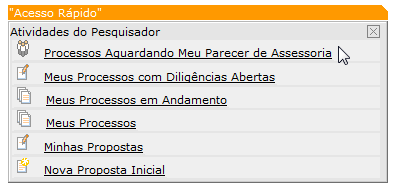
5 Processos Processos para Assessoria no menu superior: Figura 3 - Consulta aos processos aguardando Assessoria (opção 1) Processos Aguardando Meu Parecer de Assessoria no menu de acesso rápido: Figura 4 - Consulta aos processos aguardando Assessoria (opção 2) Ao clicar em qualquer das opções acima, será apresentada uma tela listando todos os processos que aguardam seu parecer de assessoria, com situação, prazo para emissão, detalhes do processo, etc. como mostra o exemplo a seguir: 5 de 20
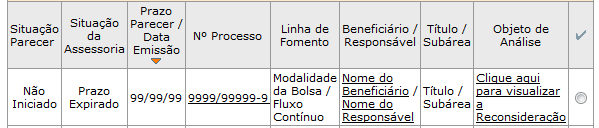
6 Figura 5 Consulta aos processos aguardando meu parecer de assessoria Para visualizar detalhes do processo que está aguardando seu parecer, clique sobre o link do número do processo, como mostrado abaixo: Figura 6 - Visualizar detalhes do processo 6 de 20
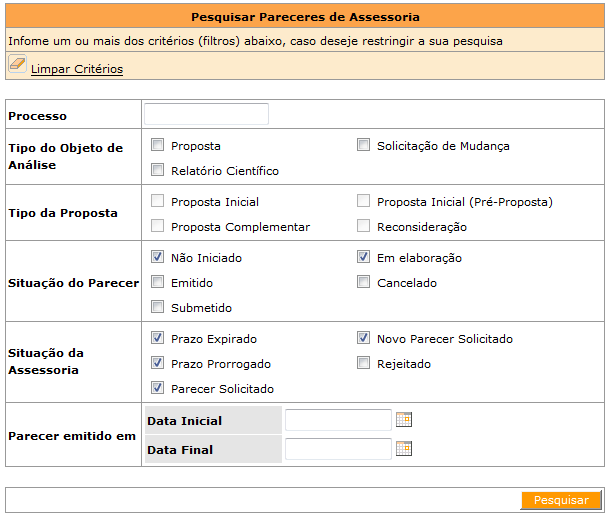
7 Ao fazer esta operação, os detalhes do processo serão apresentados em uma janela à parte: Identificação, Instituição, Pessoas Envolvidas, Descrição, Orçamento, Documentos (tanto os anexados pelo pesquisador quanto os anexados pela FAPESP), Histórico de Eventos. *** Por padrão, são apresentados os pareceres que estão em aberto para sua análise (situações Não iniciado ou Em elaboração ), mas é possível consultar pareceres em outras situações através do botão Pesquisar : A opção Pesquisar permite ao assessor ad hoc consultar todos os pareceres já solicitados pela FAPESP a ele, independentemente da situação em que se encontram, sendo possível restringir a pesquisa por uma série de critérios conforme mostra o exemplo a seguir: Figura 7 - Critérios para pesquisa de pareceres de assessoria 7 de 20
8 3.3 Emitir parecer Atenção! O parecer de assessoria pode ser emitido mesmo após a expiração do prazo de solicitação. No entanto, atrasos no envio de parecer podem acarretar interrupção da liberação de recursos em processos sob a responsabilidade do assessor; por isso, recomenda-se observar o prazo para emissão. Para maiores esclarecimentos, consulte o site da FAPESP. Para dar início à emissão de um parecer de assessoria, selecione o processo na coluna Emitir Parecer. e clique em Figura 8 - Selecionar processo para emissão de parecer Declaração de conflito de interesses Ao selecionar um processo para emissão do parecer, será apresentada uma Declaração de Conflito de Interesses (Figura 9), que deve ser lida e respondida antes de dar prosseguimento. 8 de 20
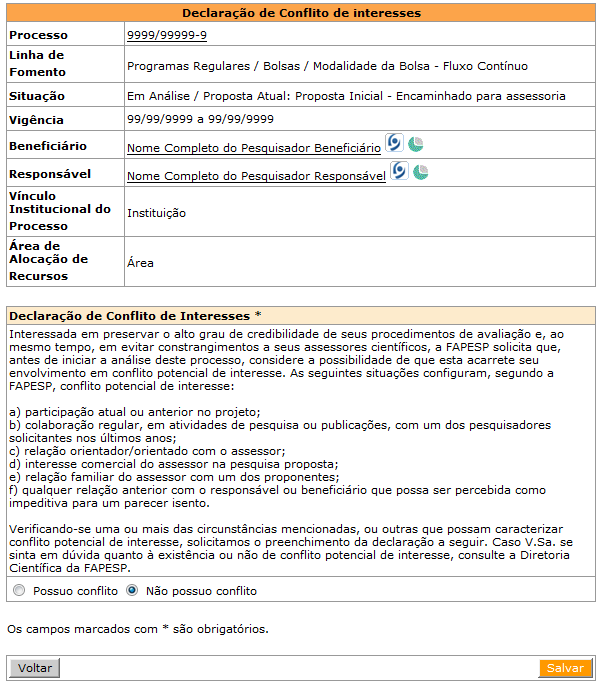
9 Importante: Para a FAPESP, qualquer relação com o solicitante que impeça a elaboração de um parecer isento configura potencial conflito de interesse. As situações mais frequentes são: participação, atual ou anterior, no projeto em análise; a colaboração regular, em atividades de pesquisa ou publicações, com um dos pesquisadores solicitantes; o interesse comercial na pesquisa proposta e a relação familiar com um dos proponentes. Em todos esses casos, cabe ao assessor devolver imediatamente o processo à FAPESP, marcando a opção Possuo conflito nesta etapa. Após responder à declaração e clicar em Salvar, caso não possua conflito de interesses, o sistema apresentará o formulário para preenchimento do parecer. Figura 9 - Declaração de Conflito de Interesses 9 de 20
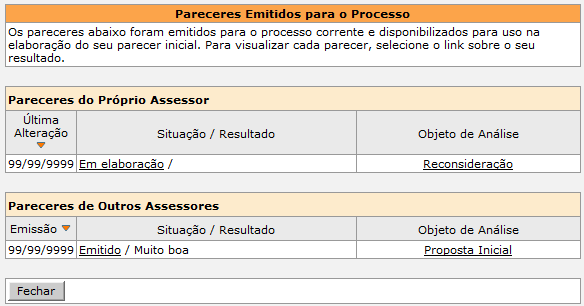
10 3.3.2 Visualização de outros pareceres emitidos para o processo Quando já tiverem sido emitidos outros pareceres para o processo anteriormente, o link Pareceres Emitidos será apresentado na parte superior da tela de emissão de parecer. Ao clicar neste link, o sistema abrirá uma nova janela que permite a consulta a outros pareceres emitidos, tanto para a proposta em análise no momento quanto para propostas julgadas pela FAPESP anteriormente. Para visualizar um parecer já emitido para aquele processo, clique sobre o link da situação do mesmo, como mostrado no exemplo abaixo. Figura 10 - Pareceres emitidos para o processo Consulta às diligências respondidas do processo No link Diligências Respondidas, também na parte superior da tela de emissão de parecer, é possível visualizar eventuais diligências (esclarecimentos) respondidas pelo pesquisador à FAPESP. 10 de 20
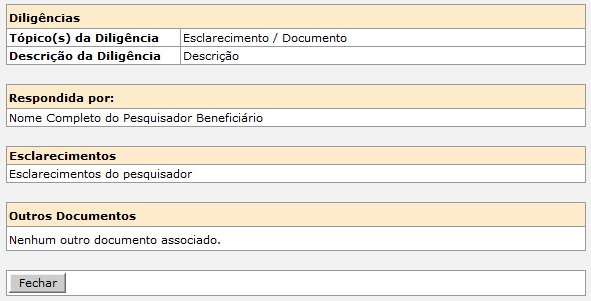
11 As diligências do processo serão apresentadas em uma nova janela. Clique sobre a descrição de uma diligência para consulta-la, como mostrado no exemplo abaixo. Figura 11 - Consultar diligências respondidas do processo 11 de 20
12 3.3.4 Elaboração do parecer O sistema SAGe permite o preenchimento do parecer de assessoria de duas formas: online e offline. O assessor pode emitir o parecer no formato que julgar mais conveniente. No modo online, o parecer deve ser preenchido no próprio sistema, usando os campos apresentados na tela. No modo offline, você deve realizar o download do modelo do parecer em formato DOC, preenchê-lo e posteriormente anexá-lo ao sistema. Em qualquer um dos modos de preenchimento objeto de análise científica a ser avaliado (Proposta Inicial, Reconsideração, Relatório Científico ou Solicitação de Mudança) pode ser visualizado ao clicar no link em destaque na parte superior da tela de emissão de parecer. Exemplos: Preenchimento Online O modo online é o formato padrão de preenchimento do parecer e é aberto automaticamente ao acessar a opção Emitir Parecer para um processo. Neste modo, o parecer deve ser preenchido no próprio SAGe, nos campos disponibilizados para este fim, como mostrado no exemplo da Figura 12. Preencha cada item da análise de acordo com as orientações no campo correspondente. Atenção! Geralmente, o formulário para emissão do parecer é extenso. Portanto, durante o preenchimento online do parecer, recomenda-se salvá-lo periodicamente, para que as informações preenchidas não sejam perdidas em caso de queda da conexão. Para salvar o parecer durante a elaboração, clique no ícone (à esquerda) ou no botão (na parte inferior da tela). Utilize esta funcionalidade também antes de sair do sistema tendo iniciado a elaboração de um parecer. 12 de 20
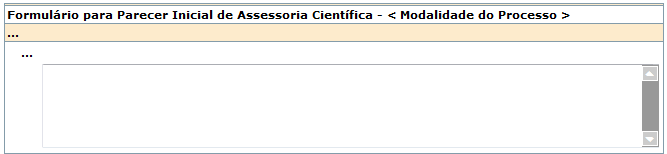
13 Figura 12 - Emissão de parecer: preenchimento online No modo de emissão de parecer, se você não interagir com o SAGe durante 60 minutos, sua sessão será encerrada, salvando a versão atual do seu parecer. Para retomar o preenchimento do parecer, será necessário fazer novo login no sistema. Preenchimento Offline Somente para algumas linhas de fomento, está disponível também o formato de preenchimento offline, ou seja, pela anexação do formulário de parecer preenchido extra-sistema. Quando esta opção estiver disponível, caso você prefira elaborar o parecer sem se manter conectado ao sistema, você pode optar por este formato de preenchimento, em formato DOC, e depois submeter o arquivo já preenchido através do SAGe. Para tanto, na tela do parecer online, clique no link Preenchimento Offline, destacado na Figura 13. Figura 13 - Acesso ao preenchimento offline de parecer A tela do preenchimento offline será então apresentada. Para baixar o modelo do parecer, clique no link Download Modelo, destacado na Figura de 20
14 Figura 14 - Emissão de parecer: preenchimento offline Após realizar o download do modelo e salvá-lo em seu computador, a elaboração do parecer pode ser realizada no próprio arquivo do modelo, em um editor de texto (recomenda-se Microsoft Word ou superior). Os tópicos são semelhantes aos apresentados no preenchimento online, podendo apresentar diferenças na disposição dos itens. Preencha o documento conforme sua disponibilidade e, quando terminar, acesse novamente o sistema SAGe para submetê-lo à FAPESP. Para tanto, acesse a tela de preenchimento do parecer offline e clique no link Anexar Arquivo. Na janela que se abrirá, anexe o arquivo salvo em seu computador e clique em confirmar. 14 de 20

15 Figura 15 - Anexação de parecer após preenchimento offline Após anexar o arquivo, o sistema converterá o documento para o formato PDF e o apresentará conforme abaixo. O parecer anexado poderá ser visualizado clicando no ícone. Figura 16 - Parecer anexado ao sistema A conversão do documento para o formato PDF pode levar alguns minutos após a anexação do mesmo ao sistema. Caso a conversão ainda não tenha terminado ao submeter o parecer, o sistema apresentará a mensagem abaixo, informando que o parecer será efetivamente concluído somente após a conversão finalizar. Figura 17 - Submissão de parecer offline sem conversão para PDF 15 de 20
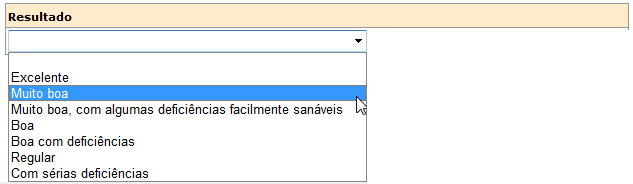
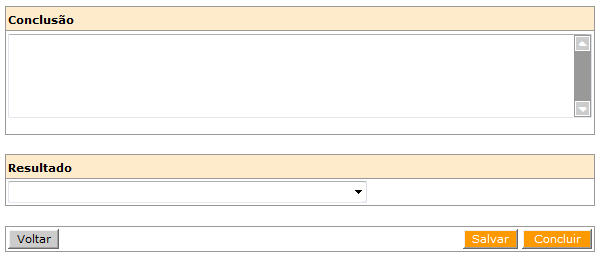
16 Caso haja erro na conversão, o parecer ficará pendente e precisará ser ressubmetido. Caso a conversão não seja bem sucedida, será enviado um solicitando que resolva o problema no arquivo para que a submissão do parecer seja possível. Para que seja novamente submetido, será necessário anexar outro arquivo Visualização de impressão Uma vez iniciada a elaboração do parecer, o sistema disponibiliza o link Visualizar Impressão para que o assessor veja previamente como seu parecer será visualizado pela FAPESP após a emissão, em versão para impressão. Para visualizar seu parecer, clique no link Visualizar Impressão, na parte superior da tela de emissão de parecer. O parecer em elaboração será apresentado em uma nova janela, para leitura Submissão do parecer Algumas linhas de fomento exigem a seleção de um Resultado ao final do preenchimento do formulário. Quando for este o caso, ao terminar a elaboração do parecer, selecione o Resultado (Figura 18). Figura 18 - Resultado do parecer de assessoria Clique no ícone (à esquerda) ou no botão (na parte inferior da tela) para submeter o parecer à FAPESP. O sistema apresentará a mensagem abaixo confirmando a emissão. 16 de 20
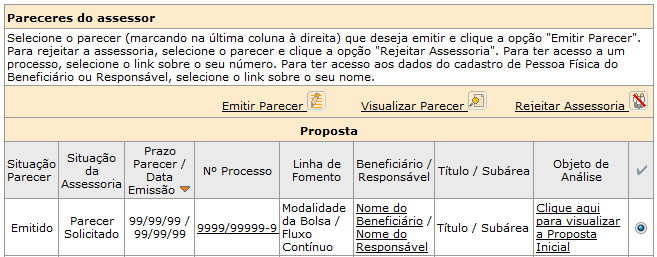
17 Você receberá um confirmando o recebimento do seu parecer pela FAPESP, como mostrado na Figura 19. Figura de confirmação da emissão do parecer 3.4 Visualizar parecer Caso deseje visualizar os dados já preenchidos de um parecer em elaboração, selecione-o na tela Processos para Assessoria e clique em Visualizar Parecer (Figura 20). Esta funcionalidade pode ser utilizada também para consultar pareceres já emitidos. Os dados do parecer serão exibidos em formato para leitura (Figura 21). Figura 20 Selecionar processo para visualização de parecer 17 de 20
18 Figura 21 - Visualização de parecer emitido Caso o parecer ainda não tenha sido iniciado, a utilização desta função fará com que a emissão do parecer seja iniciada. 3.5 Rejeitar assessoria Importante: Quando impossibilitado de emitir o parecer solicitado até o prazo máximo estabelecido, solicitamos a imediata devolução da documentação, mesmo sem o correspondente parecer, para que a solicitação possa ser reencaminhada a outro assessor. Neste caso, utilize a operação Rejeitar Assessoria do sistema SAGe, detalhada a seguir. Para rejeitar uma solicitação de assessoria de um determinado processo, selecione-o na lista Processos para Assessoria e clique no link Rejeitar Assessoria, conforme mostra a Figura 22. Figura 22 Selecionar processo para rejeição de assessoria Para rejeitar a assessoria, é obrigatório o preenchimento de uma justificativa. Preencha-a e clique em Confirmar. 18 de 20
19 Figura 23 - Justificativa da Rejeição de Assessoria Após a confirmação, você receberá um confirmando a rejeição. Figura de confirmação de Rejeição de Assessoria 4. Cancelamento de solicitação de parecer Uma solicitação de parecer de assessoria em aberto (ainda não emitido) pode ser cancelada pela FAPESP a qualquer momento. Quando isso ocorrer, você receberá um da Fundação comunicando o cancelamento, como a mensagem exemplificada na Figura 25, e o parecer referente àquele processo deixará de ficar disponível para edição no sistema SAGe. 19 de 20
20 Não é necessário realizar nenhuma ação adicional neste caso. Figura 25 - Cancelamento de solicitação de parecer de assessoria 20 de 20
Manual SAGe Versão 1.2 (a partir da versão 12.08.01)
 Manual SAGe Versão 1.2 (a partir da versão 12.08.01) Submissão de Relatórios Científicos Sumário Introdução... 2 Elaboração do Relatório Científico... 3 Submissão do Relatório Científico... 14 Operação
MANUAL DE ACESSO AO MYSUITE
 MANUAL DE ACESSO AO MYSUITE A Ferramenta de Atendimento Online MySuite é a nova forma de atendimento utilizada pela Gerpos. Por meio dela, é possível solicitar atendimentos do Suporte Técnico e de outros
Análise e Tramitação de Projetos nos Comitês de Ética em Pesquisa
 Análise e Tramitação de Projetos nos Comitês de Ética em Pesquisa Versão 3.0 1 Histórico de Revisão Versão Autor Data Descrição Equipe suporte Criação do 1.0 Plataforma Brasil 01/11/2011 Documento 1.1
Coordenando a licitação
 Coordenando a licitação Licitação Pública Modalidade: Pregão eletrônico Para controlar uma licitação, o usuário deve acessar, no menu, o botão sala de negociação e, em seguida, escolher a opção controlar
Monitor de Comercialização Ofertante. Última Atualização 12/11/2015
 Monitor de Comercialização Ofertante MT 43-1-00015-0 Última Atualização 12/11/2015 Índice I Como acessar um Leilão II Informações básicas III Anexos IV Como inserir subitens V Emissão de Relatórios VI
PASSO A PASSO PARA INSCRIÇA O BOLSA IC/IT
 PASSO A PASSO PARA INSCRIÇA O BOLSA IC/IT Para ser bolsista IC/IT em uma pesquisa é necessário: Existir edital aberto; Encontrar um orientador que faça parte de um projeto inscrito na Plataforma de Apoio
Monitor de Comercialização - Proponente MT-212-00056-2
 Monitor de Comercialização - Proponente MT-212-00056-2 Última Atualização: 08/01/2015 Índice I Como acessar um Leilão II Informações básicas III Anexos IV Painel de Lances V Envio de Lances VI Prorrogação
Manual SAGe v 1.0. Introdução. Cadastro de Usuários
 Manual SAGe v 1.0 Cadastro de Usuários Introdução O Sistema de Apoio à Gestão (SAGe) é um sistema informatizado da FAPESP que permite ao pesquisador acesso on-line, provido pela Internet, utilizado para
MANUAL DE UTILIZAÇÃO DO AMBIENTE EAD (Educação a Distância) ÍNDICE
 MANUAL DE UTILIZAÇÃO DO AMBIENTE EAD (Educação a Distância) ÍNDICE FORMAS DE ACESSO AO AMBIENTE EAD... 2 O AMBIENTE EAD... 2 TERMO DE COMPROMISSO... 3 CONHECENDO A HOME PAGE DO TREINAMENTO EAD... 3 ETAPAS
Manual Avaliador (Parecerista)
 Sistema Eletrônico de Editoração de Revistas (SEER) Manual Avaliador (Parecerista) Equipe de Apoio às Publicações Digitais Pró-Reitoria de Pós-Graduação da PUC-SP 2013 Há revistas que liberam o cadastramento
Manual Operacional do Assessor Jurídico
 Manual Operacional do Assessor Jurídico SISTEMA INTEGRADO DE ADMINISTRAÇÃO DE MATERIAIS E SERVIÇOS - MÓDULO COMPRAS - EMISSÃO DE PARECER JURÍDICO PARA PROCESSOS DE COMPRA COM EDITAL OU DE DISPENSA DE LICITAÇÃO
Manual do Módulo de PC Online
 do Módulo de PC Online Agilis Conteúdo Introdução... 4 Acesso à Funcionalidade... 5 1. Internet Explorer 6.x... 7 2. Internet Explorer 7.x... 9 3. Netscape Navigator 7.x... 10 4. Netscape Navigator 7.2x...
PROCEDIMENTOS PARA AQUISIÇÃO
 PROCEDIMENTOS PARA AQUISIÇÃO Acesse o site www.teubilhete.com.br, selecione a opção Teu Online, e clique no botão, preencha o formulário com os dados de sua empresa. Reúna duas vias impressas do Contrato
MANUAL DE UTILIZAÇÃO DO TREINAMENTO EAD (Educação a Distância) ÍNDICE
 MANUAL DE UTILIZAÇÃO DO TREINAMENTO EAD (Educação a Distância) ÍNDICE FORMAS DE ACESSO AO AMBIENTE EAD... 2 O AMBIENTE EAD... 3 TERMO DE COMPROMISSO... 4 CONHECENDO A HOME PAGE DO TREINAMENTO EAD... 4
CONVÊNIO TJ-SC 10/2014
 1 CONVÊNIO TJ-SC 10/2014 Sumário Acesso à aplicação... 3 Termo de Uso do Sistema... 3 Alteração de Senha... 3 Consultas Cadastrais e de crédito... 4 Histórico de Alterações Cadastrais... 4 Declarações/Jurídico...
Guia Rápido do Usuário
 CERTIDÕES UNIFICADAS Guia Rápido do Usuário CERTUNI Versão 1.0.0 CASA DA MOEDA DO BRASIL Conteúdo Acessando o Sistema... 3 Alterando Senhas... 3 Encerrando sua Sessão... 4 Gerando Pedido... 4 Alterando
Usando o Conference Manager do Microsoft Outlook
 Usando o Conference Manager do Microsoft Outlook Maio de 2012 Conteúdo Capítulo 1: Usando o Conference Manager do Microsoft Outlook... 5 Introdução ao Conference Manager do Microsoft Outlook... 5 Instalando
O QUE É A CENTRAL DE JOGOS?
 O QUE É A CENTRAL? A Central de Jogos consiste de duas partes: Um site na Internet e um programa de computador (Central) que deve ser instalado em sua máquina. No site www.centraldejogos.com.br, você pode
AVISO: Os exemplos contidos no HELP ONLINE são meramente ilustrativos e têm como objetivo principal ensinar o usuário a utilizar o sistema.
 AVISO: Os exemplos contidos no HELP ONLINE são meramente ilustrativos e têm como objetivo principal ensinar o usuário a utilizar o sistema. Os casos não refletem casos reais e não devem ser utilizados
Manual do Portal do Fornecedor. isupplier
 isupplier Revisão 01 Setembro 2011 Sumário 1 Acesso ao portal isupplier... 03 2 Home Funções da Tela Inicial... 05 3 Ordens de Compra Consultar Ordens de Compra... 07 4 Entregas Consultar Entregas... 13
Manual do Usuário do Produto EmiteNF-e. Manual do Usuário
 Manual do Usuário Produto: EmiteNF-e Versão: 1.2 Índice 1. Introdução... 2 2. Acesso ao EmiteNF-e... 2 3. Configurações Gerais... 4 3.1 Gerenciamento de Usuários... 4 3.2 Verificação de Disponibilidade
Manual de orientação do Sistema de Requisição de Recibos Eleitorais SRE
 TRIBUNAL SUPERIOR ELEITORAL - TSE Manual de orientação do Sistema de Requisição de Recibos Eleitorais SRE Julho/2014 Apresentação do sistema: Este manual tem o intuito de orientar os candidatos e partidos/comitês
GERANDO RECIBOS ELEITORAIS
 GERANDO RECIBOS ELEITORAIS O prestador de contas deve acessar o Sistema de Requisição de Recibos Eleitorais (SRE), disponível na página de internet deste Tribunal (http://www.trerj.gov.br/site/eleicoes/2014/,
Cartão Usuário ISSEM
 Cartão Usuário ISSEM Objetivo: O sistema é on-line e oferece ao segurado do Instituto, facilidade e rapidez nos atendimentos junto aos nossos credenciados. Com o uso de um cartão, o segurado pode dirigir-se
Curso em Sistema de Editoração Eletrônica de Revistas (SEER) - Tutorial Editores/Editores de Seção
 Curso em Sistema de Editoração Eletrônica de Revistas (SEER) - Tutorial Editores/Editores de Seção AGOSTO 2015 Curso em Sistema de Editoração Eletrônica de Revistas (SEER) Agosto 2015 Editor / Editor de
Manual MQS. Logo após colocar essas informações abrirá a página inicial do sistema:
 Manual MQS Para acessar o sistema MQS na versão em PHP, basta clicar no link: www.mqs.net.br/plus. Colocar login e senha que foram fornecidos por email. Logo após colocar essas informações abrirá a página
1. Acessando o SIGPRH
 1. Acessando o SIGPRH UNIVERSIDADE FEDERAL DO CEARÁ Acesse o endereço www.si3.ufc.br e selecione a opção SIGPRH (Sistema Integrado de Planejamento, Gestão e Recursos Humanos). Seguem algumas informações
Manual de Operacionalização do Módulo de Prestação de Contas PCS
 Manual de Operacionalização do Módulo de Prestação de Contas PCS Versão Fevereiro/2013 Índice PCS - Módulo de Prestação de Contas...3 Acesso ao Módulo PCS...3 1. Contas financeiras...5 1.1. Cadastro de
Procedimento passo a passo para gerar o arquivo da Nota Fiscal Paulista utilizando o aplicativo da Epson EPMFD
 EPSON Procedimento passo a passo para gerar o arquivo da Nota utilizando o aplicativo da Epson EPMFD 1 Neste aplicativo, é necessário efetuar o download da MFD e em seguida separar o CAT52, ou seja, separar
Editor de Seção: Editor de Seção. Na página http://submission.scielo.br/index.php/rbent/login. Irá aparecer a página do usuário:
 Editor de Seção: Na página http://submission.scielo.br/index.php/rbent/login Irá aparecer a página do usuário: Revista Brasileira de Entomologia Editor de Seção Clique em cima do item Editor de Seção Irá
O processo de participação inicia-se com o cadastro no site do Congresso (www.crfmg.org.br/congresso);
 Belo Horizonte, 02 de abril de 2013. Prezado congressista, O 12º Congresso de Farmácia e Bioquímica de Minas Gerais, que acontecerá de 18 a 20 de julho de 2013, é mais uma iniciativa do Conselho Regional
Novas formas de trabalhar estão se desenvolvendo a partir do uso das. Lotacional, com o propósito de facilitar o controle mediante a
 Apresentação Novas formas de trabalhar estão se desenvolvendo a partir do uso das tecnologias de comunicação. A Diretoria de Material e Patrimônio vem disponibilizar o Manual de Gestão Patrimonial para
Manual do Sistema de Almoxarifado P á g i n a 2. Manual do Sistema de Almoxarifado Geral. Núcleo de Tecnologia da Informação
 Divisão de Almoxarifado DIAX/CGM/PRAD Manual do Sistema de Almoxarifado Geral Versão On-Line Núcleo de Tecnologia da Informação Universidade Federal de Mato Grosso do Sul Manual do Sistema de Almoxarifado
ACESSANDO O SISTEMA DE AVALIAÇÃO DE PROVAS DE REDAÇÃO
 1 ACESSANDO O SISTEMA DE AVALIAÇÃO DE PROVAS DE REDAÇÃO Com o objetivo de aumentar a segurança no processo de avaliação de provas de redação, o CESPE/UnB desenvolveu um novo módulo de acesso ao sistema.
Consultório On-line. Tudo o que você precisa em um só lugar.
 Índice 1) Acesso ao sistema 2) Recepção do paciente 3) Envio do atendimento para faturamento: consulta médica ou procedimentos simples 4) Envio do atendimento para faturamento: procedimentos previamente
CALEDÁRIO ESCOLAR. Página 1 de 24
 Página 1 de 24 SISTEMA DE CALENDÁRIO ESCOLAR O Sistema de Calendário Escolar é a primeira etapa de uma grande evolução que ocorrerá nos sistemas de informatização da Secretaria de Estado da Educação. As
MANUAL DO OFICIAL DE JUSTIÇA
 MANUAL DO OFICIAL DE JUSTIÇA TRIBUNAL DE JUSTIÇA DE MATO GROSSO Janeiro 2012 Conteúdo Elaboração do projeto... 3 1. Acesso ao Sistema... 4 2. Tipo de Certificado... 4 2.1. Navegador padrão para acessar
Manual do SeCI. Sistema Eletrônico de Prevenção de Conflitos de Interesses. Guia do Administrador
 Manual do SeCI Sistema Eletrônico de Prevenção de Conflitos de Interesses Guia do Administrador CONTROLADORIA-GERAL DA UNIÃO CGU SAS, Quadra 01, Bloco A, Edifício Darcy Ribeiro 70070-905 Brasília-DF [email protected]
PEDIDOS WEB MANUAL DO USUÁRIO
 PEDIDOS WEB MANUAL DO USUÁRIO CONTEÚDO Sobre o site... 2 Segurança -Trocar Senha... 4 Segurança Cadastrarusuários... 5 Configurações Preços... 6 Configurações Dados de Contato... 7 Configurações Assinatura
MANUAL DE EMISSÃO E INSTALAÇÃO DO CERTIFICADO TIPO A1 (GOOGLE CHROME)
 MANUAL DE EMISSÃO E INSTALAÇÃO DO CERTIFICADO TIPO A1 (GOOGLE CHROME) VERSÃO 10 Atualizado em 30/12/2015 Página 1 de 30 A renovação online do certificado somente poderá ser feita uma única vez (e-cpf)
MANUAL DO USUÁRIO PORTAL DO PROFESSOR
 MANUAL DO USUÁRIO PORTAL DO PROFESSOR ACESSANDO O PORTAL DO PROFESSOR Para acessar o portal do professor, acesse o endereço que você recebeu através da instituição de ensino ou acesse diretamente o endereço:
Treinamento - Union Web
 Inserindo formulário de acesso ao sistema no seu site: Para que seus condôminos tenham acesso ao sistema será necessária a inserção do formulário de entrada no seu site, veja com o programador do seu site
1. REGISTRO DE PROJETOS
 1. REGISTRO DE PROJETOS Nesta aplicação será feito o registro dos projetos/ ações de extensão, informando os dados iniciais do projeto, as classificações cabíveis, os participantes, a definição da região
Sistema de Pedido de Registro e Inspeção online. Manual do Usuário
 Sistema de Pedido de Registro e Inspeção online Manual do Usuário Introdução O Sistema de Pedido de Registro e Inspeção online permite ao Criador e ao Inspetor proceder a todas providencias para que um
Prefeitura Municipal de Sete Lagoas Secretaria de Planejamento Orçamento e Tecnologia Subsecretaria de Tecnologia da Informação
 Tutorial para abertura de chamado Este sistema foi personalizado, instalado e configurado pela equipe da. O objetivo desta implantação é informatizar os registros de atendimento de suporte técnico para
AJUDA - FORMULÁRIO DE PROPOSTA ON-LINE - AVG
 AJUDA - FORMULÁRIO DE PROPOSTA ON-LINE - AVG Esse é o manual para auxílio ao preenchimento do formulário de propostas on-line para a modalidade de Auxílio Participação em Eventos Científicos AVG. INFORMAÇÕES
1.2.1. Legislação referente ao Patrimônio Cultural Brasileiro
 O CNART Bem vindo(a) ao CNART! Este sistema foi desenvolvido pelo IPHAN para registrar os negociantes e agentes de leilão que comercializam objetos com valor histórico e artístico no país. Apresentamos,
... MANUAL DO MODERADOR SERVIÇOS DE WEB
 ... MANUAL DO MODERADOR SERVIÇOS DE WEB ÍNDICE 1. IMPLEMENTAÇÃO 4 1.1 PAINEL DE CONTROLE 4 1.2 SENHA 4 1.3 INSTALAÇÃO 4 1.3.1 INSTALAÇÃO PARA MODERADOR 4 1.3.2 INSTALAÇÃO PARA PARTICIPANTES 8 1.3.2.1 PELO
Manual. Cadastro de Usuários. ANVISA - Agência Nacional de Vigilância Sanitária. www.anvisa.gov.br Brasília, 27 de fevereiro de 2008.
 ANVISA - Agência Nacional de Vigilância Sanitária Manual Cadastro de Usuários Gerência-Geral de Gestão de Tecnologia da Informação Gerência de Desenvolvimento de Sistemas www.anvisa.gov.br Brasília, 27
Portal de Aprendizado Tutorial do Aluno
 Portal de Aprendizado Tutorial do Aluno Índice 1 Acessando o Portal... 2 1.1 Verificação do Browser... 2 1.2 Entre em contato... 3 1.3 Portal Autenticado... 5 2 Meus Cursos... 6 2.1 Matriculando-se em
MANUAL DA SECRETARIA
 MANUAL DA SECRETARIA Conteúdo Tela de acesso... 2 Liberação de acesso ao sistema... 3 Funcionários... 3 Secretaria... 5 Tutores... 7 Autores... 8 Configuração dos cursos da Instituição de Ensino... 9 Novo
SISTEMA DE BIBLIOTECAS DO IFRS
 Manual do Usuário: SISTEMA DE BIBLIOTECAS DO IFRS Em 2013 foi adquirido o Sistema de Gerenciamento de Bibliotecas Pergamum para todas Bibliotecas do IFRS. A implantação está sendo feita de acordo com as
Tribunal de Justiça do Estado de Mato Grosso Supervisão de Informática Departamento de Desenvolvimento Sistema Declaração On Line. Declaração On Line
 Declaração On Line Manual de Apoio à Utilização do Sistema Manual do Usuário Versão 1.0 INTRODUÇÃO... 4 AUTENTICANDO-SE NO SISTEMA... 4 EM CASO DE ESQUECIMENTO DA SENHA... 5 ALTERANDO A SENHA DE ACESSO
O conteúdo deste documento é de propriedade intelectual exclusiva da GVDASA Sistemas e está sujeito a alterações sem aviso prévio.
 AVISO O conteúdo deste documento é de propriedade intelectual exclusiva da GVDASA Sistemas e está sujeito a alterações sem aviso prévio. Nenhuma parte desta publicação pode ser reproduzida nem transmitida
Themis Serviços On Line - Publicações
 Nome do documento Guia do Usuário Themis Serviços On Line - Publicações Sumário Introdução:... 3 1 - Cadastro dos Usuários do Themis Serviços On Line:... 3 2 - Acesso ao Sistema Themis Serviços On Line:...
Sistema Integrado de Atendimento
 Sistema Integrado de Atendimento Sistema Integrado de Atendimento. Um sistema moderno, completo e abrangente que modifica a realidade do atendimento de sua empresa, proporcionando maior segurança na tomada
Manual Operacional Agenda Regulada. Unidades Solicitantes
 Manual Operacional Agenda Regulada Unidades Solicitantes Prefeito: Gilberto Kassab Secretária: Maria Aparecida Orsini de Carvalho Secretário Adjunto: Ailton Ribeiro de Lima Assessor de TI: Cláudio Giulliano
Cadastro de Usuários e Agendamento de Consultas
 2013 Cadastro de Usuários e Agendamento de Consultas Cris Podologia 1 Conteúdo 1) Cadastro... 3 2) Agendamento... 8 3) Atualização e Complemento do Cadastro... 13 a) Perfil... 15 b) Endereço... 15 4) Recuperação
Manual para acesso às disciplinas na modalidade EAD
 Manual para acesso às disciplinas na modalidade EAD Para acessar sua senha: 1. Entrar no portal Metodista online Acesse o site www.bennett.br. No lado superior direito aparecerá a janela da área de login,
PORTAL ACADÊMICO ALUNO
 PORTAL ACADÊMICO ALUNO Sumário 1. LOGIN... 3 2. DADOS PESSOAIS... 6 3. OCORRÊNCIAS... 6 4. ACESSO AOS BOLETINS... 7 5. DESBLOQUEIO DE POP UP... 7 6. DOWNLOAD DE MATERIAIS DAS DISCIPLINAS... 9 7. CADASTROS
Passo a Passo do Cadastro Funcionários no SIGLA Digital
 Passo a Passo do Cadastro Funcionários no SIGLA Digital Funcionários Página 1 de 12 O cadastro de funcionários permite cadastrar o usuário que vai utilizar o SIGLA Digital e também seus dados pessoais.
Manual de utilização do EAD SINPEEM. EaD Sinpeem
 2015 Manual de utilização do EAD SINPEEM EaD Sinpeem 2 SUMÁRIO 1 INTRODUÇÃO... 3 2. COMO ACESSAR UM CURSO... 3 3. COMO ALTERAR MINHA SENHA... 5 4. COMO EDITAR MEU PERFIL... 5 5. COMO ACESSAR O CURSO...
Manual Protocolo Virtual Versão 1.2. Sumário
 Sumário 1. Informações Iniciais 1.1. Sobre o sistema Protocolo Virtual Segunda chamada 1.2 Sobre o sistema Protocolo Virtual Trancamento 2. Procedimento do pedido de segunda chamada de Avaliação 3. Aluno
TUTORIAL PARA UTILIZAÇÃO DA PLATAFORMA LMS
 TUTORIAL PARA UTILIZAÇÃO DA PLATAFORMA LMS Neste documento você encontrará um conjunto de orientações de como navegar na plataforma do MBA Gestão Empreendedora. Siga as instruções com atenção e salve este
PASSO A PASSO PARA INSCRIÇÃO DE PROJETOS NO SITE DO IAMAR IMPORTANTE:
 IMPORTANTE: Recomendamos que o formulário seja preenchido com calma e bastante atenção. Quanto mais claras e detalhadas forem as informações mais chances seu projeto terá de ser compreendido na íntegra
Manual do Usuário Plataforma Online
 correção online psico.vetoreditora.com.br Manual do Usuário Plataforma Online Utilização da Plataforma Online de correção de testes APRESENTAÇÃO GERAL INTRODUÇÃO A Plataforma Online de testes da Vetor
MANUAL DE EMISSÃO E INSTALAÇÃO DO CERTIFICADO TIPO A1 (INTERNET EXPLORER)
 MANUAL DE EMISSÃO E INSTALAÇÃO DO CERTIFICADO TIPO A1 (INTERNET EXPLORER) VERSÃO 10 Atualizado em 30/12/2015 Página 1 de 21 A renovação online do certificado somente poderá ser feita uma única vez (e-cpf)
Figura 1: tela inicial do BlueControl COMO COLOCAR A SALA DE INFORMÁTICA EM FUNCIONAMENTO?
 Índice BlueControl... 3 1 - Efetuando o logon no Windows... 4 2 - Efetuando o login no BlueControl... 5 3 - A grade de horários... 9 3.1 - Trabalhando com o calendário... 9 3.2 - Cancelando uma atividade
Manual de Utilização
 Manual de Utilização Versão 3.10 Sumário 1 Funções do Emissor... 3 1.1 Aba Inicial... 4 1.2 Aba Sistema... 5 1.2.1 Mensagem Sistema... 5 1.2.2 Extras... 6 1.2.3 Contingência... 6 1.2.4 Execução... 7 1.3
BR DOT COM SISPON: MANUAL DO USUÁRIO
 BR DOT COM SISPON: MANUAL DO USUÁRIO BAURU 2015 2 BR DOT COM SISPON: MANUAL DO USUÁRIO Manual do usuário apresentado para auxiliar no uso do sistema SisPon. BAURU 2015 3 SUMÁRIO 1 Instalação... 5 1.1 Sispon...
Manual de inscrições VI ENIEDUC
 Manual de inscrições VI ENIEDUC Como se inscrever para o VI ENIEDUC Como emitir o boleto para pagamento Para se inscrever no VI ENIEDUC siga rigorosamente os seguintes procedimentos: 1) Na página inicial
Recurso de Glosas Eletrônico RGE
 Recurso de Glosas Eletrônico RGE Conhecendo o Sistema 2 Acessando o Sistema 3 Para acessar nosso sistema, você deve seguir os seguintes passos : Acesse nosso website : www.sulamerica.com.br Clique na aba
F O R T A L E Z A MANUAL DO GUIA ON-LINE
 MANUAL DO GUIA ON-LINE Bem vindo ao Manual do Guia On-Line, aqui você irá aprender a utilizar esta eficiente ferramenta desenvolvida para facilitar e agilizar o atendimento odontológico. Tela inicial Na
PROGRAMA TERRITÓRIOS DA CIDADANIA. # Manual Operacional # Relatório de Execução - Data Base: 30/09/2012
 PROGRAMA TERRITÓRIOS DA CIDADANIA # Manual Operacional # Relatório de Execução - Data Base: 30/09/2012 Para informar os dados da Execução de sua(s) ação(ões), você deve seguir os seguintes passos: 1 Acesse
NOTA FISCAL DE SERVIÇO ELETRÔNICA (NFS-e) Acesso ao Sistema - Pessoa Física
 Acesso ao Sistema - Pessoa Física Página 2 de 37 Índice ÍNDICE... 2 1. CONSIDERAÇÕES GERAIS... 4 1.1. DEFINIÇÃO... 4 1.2. OBRIGATORIEDADE DE EMISSÃO DA NFS-E... 4 1.3. CONTRIBUINTES IMPEDIDOS DA EMISSÃO
Atendimento WEB IAMSPE CEAMA v20120524.docx. Manual de Atendimento
 Manual de Atendimento ÍNDICE INCLUIR PEDIDO (SOLICITAÇÃO DE SENHA)... 3 ACOMPANHAMENTO DE PEDIDO... 8 2 INCLUIR PEDIDO (SOLICITAÇÃO DE SENHA) Utilizado para solicitação de senha para procedimentos pré-autorizados.
Guia do Usuário do Aplicativo Desktop Client
 Guia do Usuário do Aplicativo Desktop Client Versão 6 20/08/2010 OAISYS 7965 S. Priest Drive, Suite 105 Tempe, AZ 85284 (480) 496-9040 Guia do Usuário do Aplicativo OAISYS Desktop Client 1 Instalação Navegue
GUIA RÁPIDO DE UTILIZAÇÃO DO PORTAL DO AFRAFEP SAÚDE
 GUIA RÁPIDO DE UTILIZAÇÃO DO PORTAL DO AFRAFEP SAÚDE INTRODUÇÃO O portal do Afrafep Saúde é um sistema WEB integrado ao sistema HEALTH*Tools. O site consiste em uma área onde os Usuários e a Rede Credenciada,
SISTEMA DE BIBLIOTECAS DO IFRS. Manual do Usuário
 SISTEMA DE BIBLIOTECAS DO IFRS Manual do Usuário Acesso Rápido Apresentação 2 Consulta ao Catálogo do SiBIFRS 3 Pesquisa geral 5 Opções de consulta 7 Detalhamento da obra 8 Detalhamento da obra Guia Exemplares
COMO FAZER ENTRADA DE MATERIAL POR XML. Após abrir o sistema, localize o menu no canto superior esquerdo e clique em Movimentação > Entrada Material
 COMO FAZER ENTRADA DE MATERIAL POR XML Observação: O arquivo XML da nota fiscal deve estar salvo em seu computador. Se o seu fornecedor não enviou o arquivo por e-mail, você pode obter o arquivo pela internet,
Este documento tem o objetivo de orientar e esclarecer sobre os procedimentos para adesão ao ProInfo Programa Nacional de Informática na Educação.
 Prezado(a) Prefeito(a), Este documento tem o objetivo de orientar e esclarecer sobre os procedimentos para adesão ao ProInfo. Estes procedimentos estão divididos em três etapas: Primeira Etapa Termo de
Manual do Usuário ipedidos MILI S.A. - D.T.I.
 Manual do Usuário ipedidos MILI S.A. - D.T.I. MILI S.A. - D.T.I. Índice 1 ACESSANDO O PORTAL IPEDIDOS... 3 1.1 Login...5 1.2 Tela Principal, Mensagens e Atendimento On-line...6 2 CADASTRAR... 10 2.1 Pedido...10
MANUAL DO SERIE ALIMENTAÇÃO
 SECRETARIA DE ESTADO DA EDUCAÇÃO GABINETE DO SECRETÁRIO ADJUNTO DIRETORIA DE APOIO AO ESTUDANTE ASSESSORIA DE ANÁLISE E ESTATÍSTICA GERÊNCIA DE ALIMENTAÇÃO ESCOLAR 3 SUMÁRIO 1. ACESSO... 05 1.1 Alterar
Perfil Chefe de Transporte
 Manual do Usuário Perfil Chefe de Transporte APRESENTAÇÃO Bem vindos ao manual do usuário do Sistema de Gestão de Frotas. Este Manual proporcionará aos seus usuários, descobrir todas as funcionalidades
PASSO A PASSO PARA INSCRIÇÃO NO EDITAL PROIC 2015/2016
 PASSO A PASSO PARA INSCRIÇÃO NO EDITAL PROIC 2015/2016 1. Acessar o sistema por meio do link, preferencialmente pelo navegador Internet Explorer ou Google Chrome: https://www.sibolweb.unb.br/sibolweb/fronteira/formlogin.aspx.
Guia de Utilização BANCO DE EMPREGOS ANOS. www.sindigraf.org.br
 Guia de Utilização BANCO DE EMPREGOS ANOS www.sindigraf.org.br 01 ÍNDICE Como acessar o Banco de Empregos 04 Candidato - Gerenciamento de Conta 06 Empresa - Gerenciamento de Conta 12 Como se Logar 19
Manual do Módulo de Correspondência
 Sistema de Gestão de Protocolo Eletrônico Manual do Módulo de Correspondência SUMÁRIO 1. Qual o objetivo deste documento? 2. O que são correspondências? Quais os tipos? 3. Quais os modos de cadastrar e
Balanço Energético Nacional 2012. Manual do Sistema de Coleta de Dados para o BEN 2012
 Balanço Energético Nacional 2012 Manual do Sistema de Coleta de Dados para o BEN 2012 Fevereiro de 2012 Apresentação O Balanço Energético Nacional BEN é o documento tradicional do setor energético brasileiro,
Guia do Usuário. idocs Content Server v.2.0-1 -
 Guia do Usuário idocs Content Server v.2.0-1 - 2013 BBPaper_Ds - 2 - Sumário Introdução... 4 Inicializando a aplicação... 6 Ambiente... 7 Alterando o ambiente... 8 Senhas... 10 Alterando senhas... 10 Elementos
PORTAL WISSEN OPERADORA 2011 GUIA PRÁTICO OPERACIONAL. Portal Wissen
 PORTAL WISSEN OPERADORA 2011 GUIA PRÁTICO OPERACIONAL Portal Wissen Onde encontro? INTRODUÇÃO...3 Acessando o Sistema...4 Pagina Inicial do sistema...5 FUNCIONAMENTO DO SISTEMA...6 Iniciando um File (Compra
Módulo Locação de Roupas
 Módulo Locação de Roupas Conteúdo Caso de uso... 3 Descrição do funcionamento de todas as telas do sistema.... 12 Apontamento para acertos... 12 Confirmar Reserva... 13 Relação de Reservas... 14 Relação
PRODAV 03/2015 Passo a passo para inscrição do projeto
 PASSO A PASSO PARA INSCRIÇÃO NA CHAMADA PÚBLICA BRDE/FSA PRODAV 03/2015 Para acessar o Sistema de Inscrição da CHAMADA PÚBLICA BRDE/FSA PRODAV 03/2015, clique em http://ancine.brde.com.br/ancine/login.asp
1. Informações iniciais
 1. Informações iniciais O novo Sistema de Emissão da Declaração Comprobatória de Percepção de Rendimentos (Decore) é de propriedade exclusiva do CFC e o acesso ao sistema será por meio de um link disponibilizado
UNIVERSIDADE FEDERAL DE LAVRAS
 UNIVERSIDADE FEDERAL DE LAVRAS Pró-Reitoria de Extensão e Cultura Manual de Utilização das funções básicas do Módulo de Eventos do SIG-UFLA Usuário: Coordenador de Eventos Outubro / 2014 Sumário Introdução...
PROGRAMA DE VALORIZAÇÃO DO PROFISSIONAL DA ATENÇÃO BÁSICA TUTORIAL PARA O MÉDICO RELATÓRIO DE PRIMEIRAS IMPRESSÕES PROVAB 2014
 PROGRAMA DE VALORIZAÇÃO DO PROFISSIONAL DA ATENÇÃO BÁSICA TUTORIAL PARA O MÉDICO RELATÓRIO DE PRIMEIRAS IMPRESSÕES PROVAB 2014 Brasília/DF, 6 de outubro de 2014. 1 APRESENTAÇÃO RELATÓRIO DE PRIMEIRAS IMPRESSÕES
Manual de Instruções ISS WEB SISTEMA ISS WEB. Sil Tecnologia LTDA
 SISTEMA ISS WEB Sil Tecnologia LTDA Sumário INTRODUÇÃO 3 1. ACESSO AO SISTEMA 4 2. AUTORIZAR USUÁRIO 5 3. TELA PRINCIPAL 6 4. ALTERAR SENHA 7 5. TOMADORES DE SERVIÇO 7 5.1 Lista de Declarações de Serviços