
MANUAL DO USUÁRIO DE REDE
|
|
|
- Zaira Clementino Amorim
- 10 Há anos
- Visualizações:
Transcrição
1 Recursos de Fax via Internet e Fax para Servidor MANUAL DO USUÁRIO DE REDE MFC-7440N MFC-7840N MFC-7840W O Brother Solutions Center ( é o recurso central para todas as suas necessidades de impressão. Faça o download dos últimos drivers e utilitários para sua máquina, leia as perguntas mais freqüentes e as dicas para resolução de problemas ou saiba mais sobre as soluções de impressão especiais. Observação: Nem todos os modelos encontram-se disponíveis em todos os países. Versão 0 BRA-POR
2 Definições de avisos, precauções e observações Utilizamos o seguinte ícone ao longo deste Manual do Usuário: As observações lhe dizem como você deverá reagir a uma situação que possa surgir ou fornecem dicas sobre como a operação interage com outros recursos. Marcas comerciais Brother e o logotipo da Brother são marcas registradas e BRAdmin Light e BRAdmin Professional são marcas comerciais da Brother Industries, Ltd. UNIX é uma marca registrada do The Open Group. Macintosh é uma marca registrada da Apple Inc. Windows Vista é uma marca registrada ou marca comercial da Microsoft Corporation nos Estados Unidos e outros países. Microsoft, Windows, Windows Server e Outlook são marcas registradas da Microsoft Corporation nos Estados Unidos e/ou outros países. SecureEasySetup e o logotipo do SecureEasySetup são marcas comerciais ou registradas da Broadcom Corporation. AOSS é uma marca comercial da Buffalo Inc. Wi-Fi é uma marca registrada e Wi-Fi Protected Setup é uma marca comercial da Wi-Fi Alliance. Todos os outros termos, marcas e nomes de produtos mencionados neste Manual do Usuário são marcas registradas ou comerciais de suas respectivas empresas. Aviso de publicação e compilação Este manual foi compilado e publicado sob a supervisão da Brother Industries Ltd., abrangendo as últimas especificações e descrições do produto. O conteúdo deste manual e as especificações deste produto estão sujeitos a alterações sem aviso prévio. A Brother reserva o direito de fazer alterações sem aviso prévio nas especificações e nos materiais aqui contidos e não se responsabilizará por qualquer dano (incluindo danos indiretos) causados pela confiança nos materiais apresentados, incluindo dentre outros, erros tipográficos e outros erros relativos à publicação Brother Industries Ltd. i
3 NOTA IMPORTANTE Este produto é aprovado para uso somente no país de compra. Não use este produto fora do país de compra, pois ele pode violar os regulamentos de energia e telecomunicação sem fios daquele país. Neste documento, Windows XP representa o Windows XP Professional, Windows XP Professional x64 Edition e Windows XP Home Edition. Neste documento, Windows Server 200 representa o Windows Server 200 e Windows Server 200 x64 Edition. Acesse o Brother Solutions Center ( para obter mais informações sobre suporte ao Windows Server 200 x64 Edition. ii

4 Números da Brother IMPORTANTE Para assistência técnica e operacional, você deverá ligar para o número correspondente no país onde adquiriu a máquina. As chamadas deverão ser feitas de dentro desse país. Para atendimento ao cliente No Brasil [email protected] Se houver qualquer comentário ou sugestões, escreva para: No Brasil Brother International Corporation do Brasil Ltda. Av. Paulista, and. - Ed. Top Center CEP: São Paulo - SP - Brasil iii

5 Endereço na Internet Site global da Brother na web: Para informar-se sobre as perguntas mais freqüentes (FAQs), suporte ao produto, atualizações do driver e utilitários: Realizando pedidos de acessórios e suprimentos Nos EUA: MALL ( ) (fax) No Canadá: BROTHER iv

6 Índice 1 Fax via Internet 1 Visão geral...1 Conexão...1 Funções das Teclas no Painel de Controle...2 Envio de fax via Internet...2 Inserção Manual de Texto... Recebimento de ou fax via Internet... Recebimento de fax via Internet para o computador...4 Encaminhamento de mensagens de fax e s recebidos....4 Mala Direta p/ Reenviar...4 de verificação de TX...7 Conf. TX Conf. RX de Erro...7 Informação importante sobre o Fax via Internet Operação de fax 9 Armazenamento de números...9 Armazenamento de Pausa...9 Armazenamento de números de discagem de um toque...9 Armazenamento de números de discagem rápida...11 Modificação dos números da discagem rápida e da discagem de um toque...12 Envio de Mala Direta...1 Configurar grupos para envio de mala direta...14 Configuração pelo painel de controle 16 Menu LAN...16 TCP/IP...16 Ethernet (somente rede cabeada)...25 Assistente de Configuração (MFC-7840W somente numa rede sem fios)...25 SES/WPS/AOSS (MFC-7840W somente numa rede sem fios)...26 WPS c/ Cód PIN (MFC-7840W somente numa rede sem fios)...26 Status WLAN (Somente rede sem fios MFC-7840W)...26 Configuração Padrão (Somente MFC-7840W)...28 Ativar Rede Cabeada (somente redes cabeadas MFC-7840W)...29 Habilitar WLAN (somente rede sem fios MFC-7840W)...29 Configurar Internet (do menu de Conf. IFAX)...0 Conf.RX (do menu de Conf. IFAX)...5 Conf.TX (do menu de Configuração IFAX)...7 Conf.Relay (do menu de Configuração IFAX)...9 Scan p/ (servidor de )...41 Escanear para FTP...4 Fax p/ Servidor...44 Fuso Horário...46 Restauração das configurações de rede para os valores default de fábrica...47 Impressão da lista de configurações de rede...47 v

7 A Anexo 48 Tabela de funções e configurações de fábrica (default)...48 MFC-7440N e MFC-7840N...48 MFC-7840W...52 Inserção de texto...58 B Índice remissivo 60 vi

8 1 Fax via Internet 1 1 Visão geral 1 Fax via Internet (IFAX) lhe permite enviar e receber documentos de fax utilizando a Internet como mecanismo de transporte. Documentos são transmitidos em mensagens de como arquivos TIFF-F. Isso significa que computadores também podem receber e enviar documentos, desde que o computador tenha um aplicativo que possa gerar e visualizar arquivos TIFF-F. Você pode utilizar qualquer aplicativo visualizador de TIFF-F. Quaisquer documentos enviados pela máquina serão convertidos automaticamente em formato TIFF-F. Se você deseja enviar mensagens a partir de sua máquina e receber mensagens nela, o aplicativo de em seu computador deverá aceitar o formato MIME. Fax destinatário do reenvio (G TX) Internet Internet Fax via internet destinatário do reenvio Observação O Fax via Internet está disponível apenas em Preto & Branco. Conexão 1 Antes de enviar ou receber um fax via Internet você deve configurar sua máquina Brother de forma a comunicar-se com sua rede e servidor de . Certifique-se de configurar corretamente: um endereço de IP e um endereço de para sua máquina, o endereço de IP do(s) servidor(es) de , o nome e a senha da caixa postal para sua máquina Brother. Se não estiver seguro sobre quaisquer desses itens, por favor, entre em contato com seu Administrador de sistemas. Para saber mais detalhes sobre como configurar esta informação, consulte Configurar Internet (do menu de Conf. IFAX) na página 0. 1

9 Fax via Internet Funções das Teclas no Painel de Controle Utilizado para alterar modo de entrada. Você pode usar as teclas de discagem como teclas de caractere de alfabeto padrão. Teclado de Discagem 1 Utilizado para inserir caracteres alfabéticos padrão (26 letras), assim como espaço! # % & () + / : ; < > =? [ ] ˆ - $, l _ e números. d ou c 1 Move o cursor do display para a esquerda ou direita ao inserir texto. OK 1 Utilizado para armazenar números múltiplos. Iniciar 1 Inicia a transmissão do documento. Parar/Sair 1 Exclui os dados introduzidos e interrompe o processo de transmissão ou escaneamento. Discagem de Um Toque Procura/Disc.Rápida 1 Estas funções operam da mesma maneira que com máquinas convencionais. Entretanto, observe que você não pode utilizar discagem encadeada para endereços de Iniciar 1 Utilizado para receber de servidor POP manualmente. Envio de fax via Internet 1 Envio de fax via Internet é feito do mesmo modo que o envio de um fax comum. Se você já tiver programado os endereços das máquinas destinatárias de fax via Internet como locais da Discagem de Um Toque ou da Discagem Rápida, você poderá enviar o fax via Internet colocando o documento na máquina: use a tecla Resolução para configurar a resolução preferida, escolha um número da Discagem de Um Toque ou da Discagem Rápida e pressione Iniciar. Se quiser inserir manualmente o endereço de fax via Internet, coloque o documento na máquina e pressione 5-8 e 1 simultaneamente para passar para o modo de discagem alfabético. Para inserir manualmente o endereço de Fax via Internet, consulte Inserção de texto na página 58. 2
10 Fax via Internet Inserção Manual de Texto 1 Pressione 5-8 e 1 de forma simultânea para alterar para o modo de discagem alfabético. Você pode utilizar o Teclado de Discagem para inserir um endereço de . Para mais informações, consulte Inserção de texto na página 58. Você pode também se conectar à máquina utilizando um navegador da Internet e armazenar o endereço de em um local da Discagem Rápida ou da Discagem de Um Toque por meio do Gerenciamento via Web. Para mais informações sobre o Gerenciamento via Web, consulte o Manual do Usuário de Rede no CD-ROM fornecido com a máquina. Conforme você insere os endereços de fax via Internet, o endereço aparecerá caractere por caractere no display. Se você especificar mais de 16 caracteres, o display rolará o nome para a esquerda, caractere por caractere. Você pode inserir até 60 caracteres. Pressione Iniciar para enviar o documento. Depois de escanear o documento, ele é transmitido ao destinatário de fax via Internet de forma automática via servidor de SMTP. Você pode cancelar a operação de envio pressionando a tecla Parar/Sair durante a digitalização. Após o término da transmissão, a máquina retornará ao modo de espera. Alguns servidores de não permitem o envio de documentos de grandes (O Administrador do Sistema frequentemente estabelece um limite de tamanho de ). Com esta função habilitada, a máquina exibirá Memória Cheia quando tentar enviar documentos de com mais de 1Mbyte de tamanho. O documento não será enviado e um relatório de erro será impresso. O documento que você está enviando deverá ser dividido em documentos menores, aceitos pelo servidor de s. (Para sua informação, um documento de 42 páginas equivalentes à carta de teste ITU-T Test Chart #1 ocupa aproximadamente 1 Mbyte). 1 Recebimento de ou fax via Internet 1 Há 2 formas de receber mensagens de Recepção POP (inicialização manual) Recepção POP em intervalos regulares. Utilizando a recepção POP a máquina deverá interrogar o servidor de para receber os trabalhos de impressão. Este polling pode ocorrer em intervalos determinados (por exemplo, você pode configurar a máquina para eleger o servidor de s em intervalos de 10 minutos) ou você pode eleger o servidor pressionando as teclas Iniciar. Se sua máquina começar a receber trabalhos de impressão por , o painel do display irá refletir esta atividade. Por exemplo, você verá Recebendo no display seguido por xx Mensagens. Se você pressionar as teclas Iniciar para eleger o servidor de de forma manual para trabalhos de impressão por e- mail e não houver documentos esperando para serem impressos, a máquina irá exibir Não há corresp. no painel de LCD por dois segundos. Se sua máquina estiver sem papel ao receber os dados eles serão mantidos na memória da máquina. Estes dados serão impressos automaticamente após a reinserção de papéis na máquina. (Para máquinas Européias, Asiáticas e da Oceania, o Receber na Mem deve estar Ligado). Se o recebido não estiver no formato de texto comum ou o arquivo anexo não estiver no formato TIFF- F, a mensagem de erro será impressa: NÃO HÁ SUPORTE PARA FORMATO DO ARQUIVO EM ANEXO. NOME DO ARQUIVO:XXXXXX.doc Se o recebido for muito grande, a mensagem de erro a seguir será impressa: ARQUIVO DE MUITO GRANDE. Se a função de excluir s com erros recebidos no POP (Delete POP Receive Error Mail) estiver ativada (ON) (default), o com erro será excluído automaticamente do servidor de s.
11 Fax via Internet Recebimento de fax via Internet para o computador 1 Quando um computador receber um documento de fax via Internet, o documento será anexado a uma menagem de que informa ao computador que ele recebeu um documento em um fax via Internet. Isto é notificado no campo do assunto da mensagem de recebida. Se o computador para o qual você deseja enviar um documento não estiver executando o sistema operacional Windows 2000/XP, Windows Server 200 ou Windows Vista, por favor, informe ao proprietário do computador que ele deverá instalar algum software que possa visualizar arquivos TIFF-F. 1 Encaminhamento de mensagens de fax e s recebidos. 1 Você pode encaminhar ou mensagens de fax padrão para outro endereço de ou máquina de fax. Mensagens recebidas podem ser encaminhadas via para um computador ou fax via Internet. Elas também podem ser encaminhadas através de linhas telefônicas padrão para outra máquina. As configurações podem ser habilitadas utilizando um navegador da Web ou através do painel frontal da máquina. Os passos para a configuração do encaminhamento de fax podem ser encontrados no Manual do Usuário fornecido com a máquina. Consulte o Manual do Usuário que acompanha a máquina para saber se ela aceita esta função. Mala Direta p/ Reenviar 1 Esta função permite que a máquina Brother receba documentos pela Internet a depois os retransmita para outras máquinas de fax através de linhas telefônicas convencionais. Se você deseja utilizar sua máquina como um dispositivo de reenvio de mala direta, deverá especificar o nome de cada domínio confiável na máquina; ou seja, a parte do nome após o sinal Um domínio confiável refere-se ao endereço de . Por exemplo, se o endereço de da outra parte for [email protected], nós identificamos o domínio como brother.com. Se for [email protected], nós o identificamos como brother.co.uk. Tenha cuidado ao selecionar um domínio confiável, uma vez que qualquer usuário ali estará habilitado a fazer uma transmissão de mala direta p/ reenviar. Você pode registrar até 10 nomes de domínio. A mala direta p/ reenviar pode retransmitir um documento para até 48 aparelhos de fax através de linhas telefônicas convencionais. Transmitindo a partir de uma máquina a mala direta p/ reenviar. 1 [email protected] [email protected] Internet [email protected](fax# ) 4

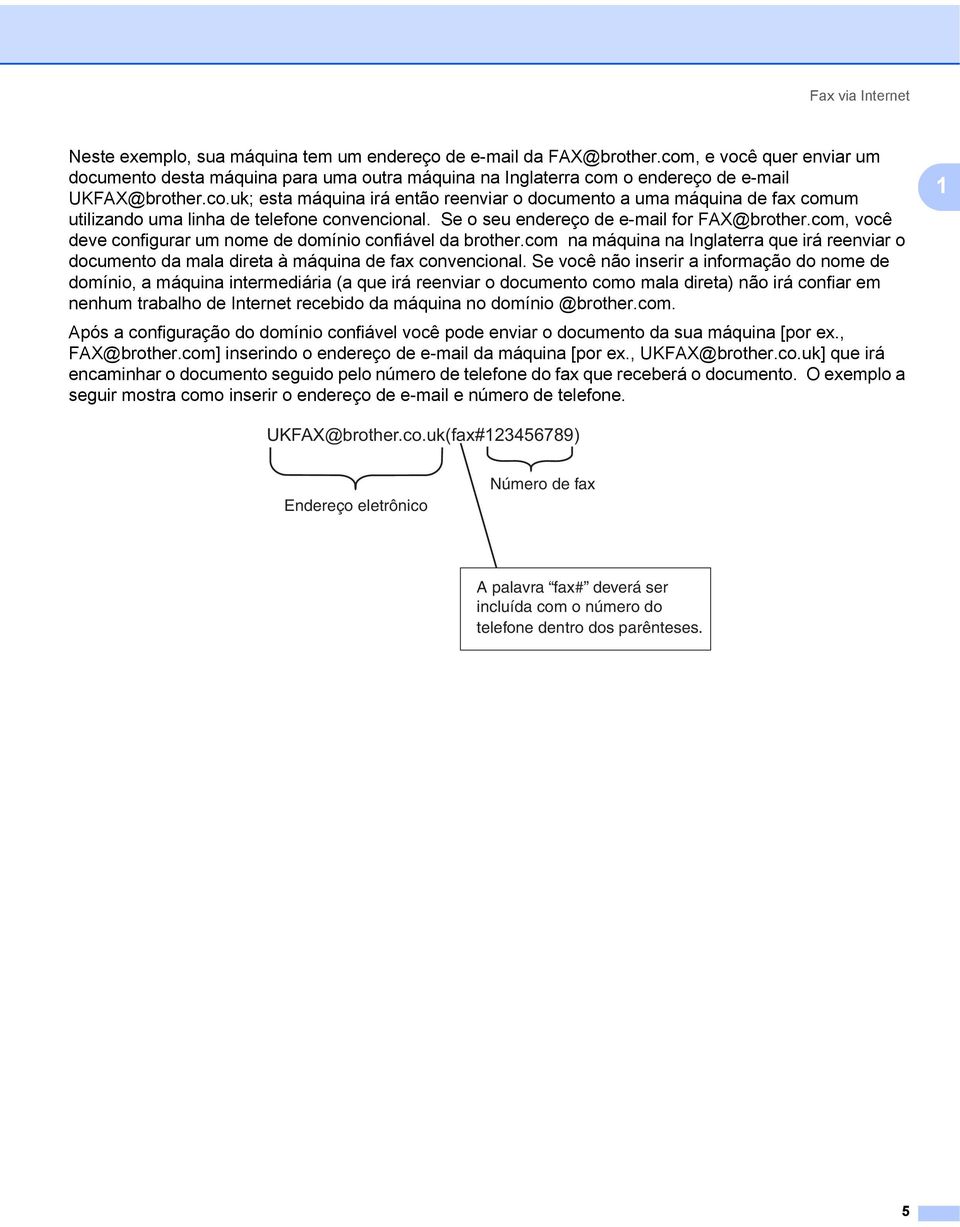
12 Fax via Internet Neste exemplo, sua máquina tem um endereço de da e você quer enviar um documento desta máquina para uma outra máquina na Inglaterra com o endereço de [email protected]; esta máquina irá então reenviar o documento a uma máquina de fax comum utilizando uma linha de telefone convencional. Se o seu endereço de for [email protected], você deve configurar um nome de domínio confiável da brother.com na máquina na Inglaterra que irá reenviar o documento da mala direta à máquina de fax convencional. Se você não inserir a informação do nome de domínio, a máquina intermediária (a que irá reenviar o documento como mala direta) não irá confiar em nenhum trabalho de Internet recebido da máquina no Após a configuração do domínio confiável você pode enviar o documento da sua máquina [por ex., [email protected]] inserindo o endereço de da máquina [por ex., [email protected]] que irá encaminhar o documento seguido pelo número de telefone do fax que receberá o documento. O exemplo a seguir mostra como inserir o endereço de e número de telefone. 1 [email protected](fax# ) Endereço eletrônico Número de fax A palavra fax# deverá ser incluída com o número do telefone dentro dos parênteses. 5
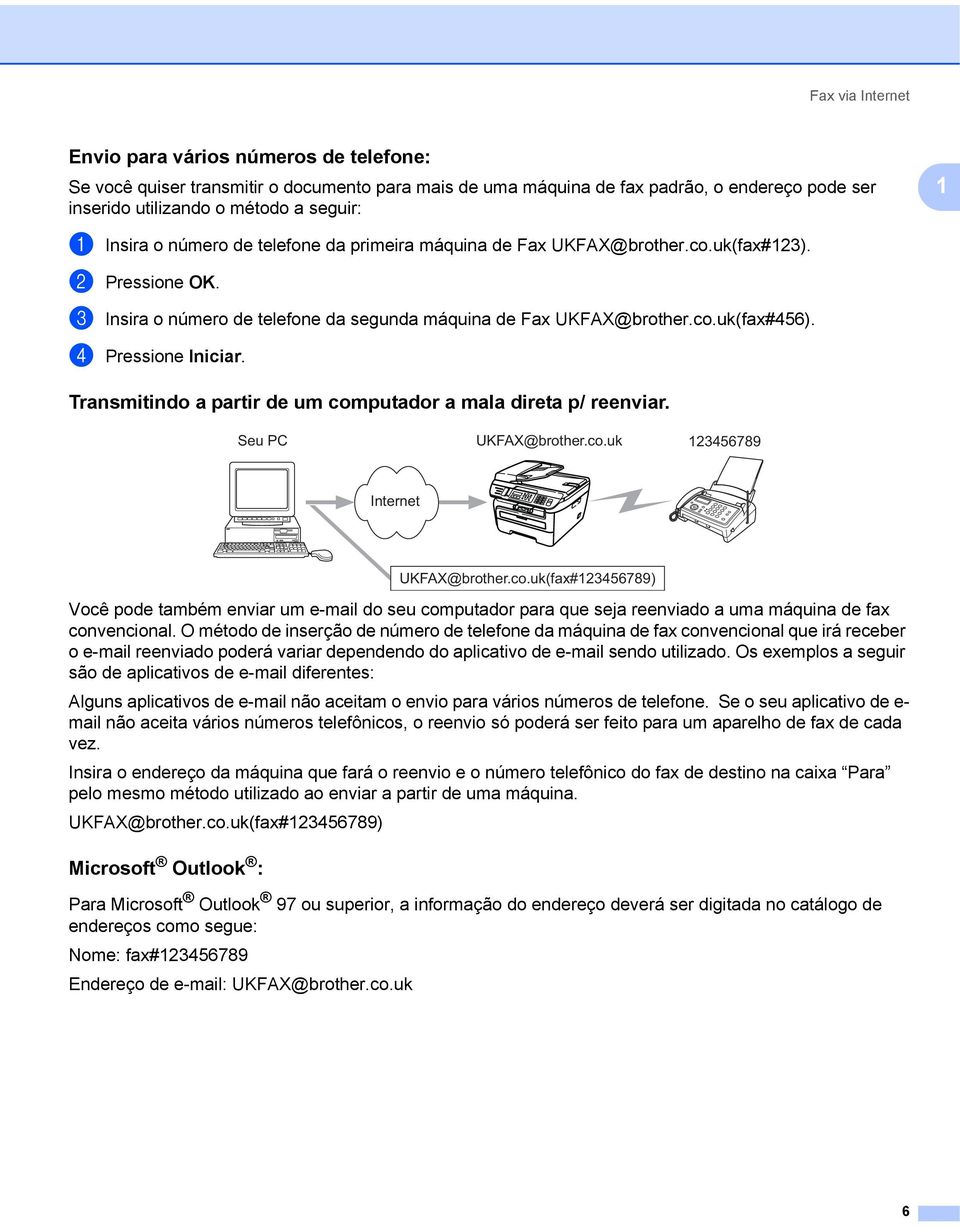
13 Fax via Internet Envio para vários números de telefone: 1 Se você quiser transmitir o documento para mais de uma máquina de fax padrão, o endereço pode ser inserido utilizando o método a seguir: 1 a Insira o número de telefone da primeira máquina de Fax [email protected](fax#12). b c Insira o número de telefone da segunda máquina de Fax [email protected](fax#456). d Pressione Iniciar. Transmitindo a partir de um computador a mala direta p/ reenviar. 1 Seu PC [email protected] Internet [email protected](fax# ) Você pode também enviar um do seu computador para que seja reenviado a uma máquina de fax convencional. O método de inserção de número de telefone da máquina de fax convencional que irá receber o reenviado poderá variar dependendo do aplicativo de sendo utilizado. Os exemplos a seguir são de aplicativos de diferentes: Alguns aplicativos de não aceitam o envio para vários números de telefone. Se o seu aplicativo de e- mail não aceita vários números telefônicos, o reenvio só poderá ser feito para um aparelho de fax de cada vez. Insira o endereço da máquina que fará o reenvio e o número telefônico do fax de destino na caixa Para pelo mesmo método utilizado ao enviar a partir de uma máquina. [email protected](fax# ) Microsoft Outlook : 1 Para Microsoft Outlook 97 ou superior, a informação do endereço deverá ser digitada no catálogo de endereços como segue: Nome: fax# Endereço de [email protected] 6
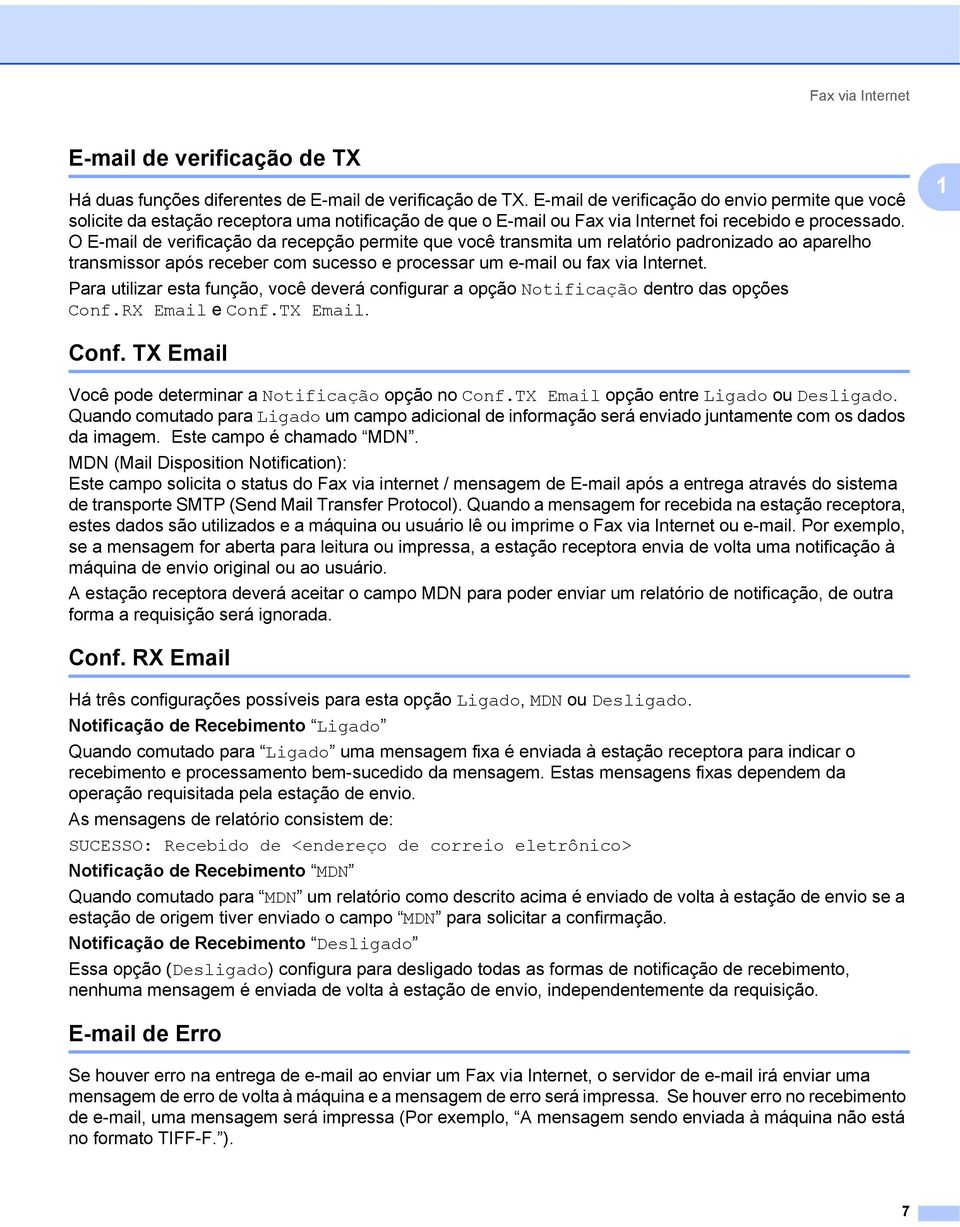
14 Fax via Internet de verificação de TX 1 Há duas funções diferentes de de verificação de TX. de verificação do envio permite que você solicite da estação receptora uma notificação de que o ou Fax via Internet foi recebido e processado. O de verificação da recepção permite que você transmita um relatório padronizado ao aparelho transmissor após receber com sucesso e processar um ou fax via Internet. Para utilizar esta função, você deverá configurar a opção Notificação dentro das opções Conf.RX e Conf.TX . 1 Conf. TX 1 Você pode determinar a Notificação opção no Conf.TX opção entre Ligado ou Desligado. Quando comutado para Ligado um campo adicional de informação será enviado juntamente com os dados da imagem. Este campo é chamado MDN. MDN (Mail Disposition Notification): Este campo solicita o status do Fax via internet / mensagem de após a entrega através do sistema de transporte SMTP (Send Mail Transfer Protocol). Quando a mensagem for recebida na estação receptora, estes dados são utilizados e a máquina ou usuário lê ou imprime o Fax via Internet ou . Por exemplo, se a mensagem for aberta para leitura ou impressa, a estação receptora envia de volta uma notificação à máquina de envio original ou ao usuário. A estação receptora deverá aceitar o campo MDN para poder enviar um relatório de notificação, de outra forma a requisição será ignorada. Conf. RX 1 Há três configurações possíveis para esta opção Ligado, MDN ou Desligado. Notificação de Recebimento Ligado Quando comutado para Ligado uma mensagem fixa é enviada à estação receptora para indicar o recebimento e processamento bem-sucedido da mensagem. Estas mensagens fixas dependem da operação requisitada pela estação de envio. As mensagens de relatório consistem de: SUCESSO: Recebido de <endereço de correio eletrônico> Notificação de Recebimento MDN Quando comutado para MDN um relatório como descrito acima é enviado de volta à estação de envio se a estação de origem tiver enviado o campo MDN para solicitar a confirmação. Notificação de Recebimento Desligado Essa opção (Desligado) configura para desligado todas as formas de notificação de recebimento, nenhuma mensagem é enviada de volta à estação de envio, independentemente da requisição. de Erro 1 Se houver erro na entrega de ao enviar um Fax via Internet, o servidor de irá enviar uma mensagem de erro de volta à máquina e a mensagem de erro será impressa. Se houver erro no recebimento de , uma mensagem será impressa (Por exemplo, A mensagem sendo enviada à máquina não está no formato TIFF-F. ). 7
15 Fax via Internet Informação importante sobre o Fax via Internet 1 A comunicação de fax via Internet em um sistema LAN é basicamente o mesmo que aquela via ; entretanto, é diferente da comunicação de fax por linhas telefônicas. A informação a seguir é importante para a utilização de fax via Internet. Fatores como a localização do receptor, a estrutura do sistema da rede e a condição da demanda de uso do circuito (como a Internet) podem fazer com que o sistema leve muito tempo para enviar um de erro de volta. (normalmente de 20 a 0 seg.). No caso de transmissão via Internet, por conta de seu baixo nível de segurança, recomendamos que utilize linhas de telefone comuns ao enviar documentos confidenciais. Se o sistema de do destinatário não for compatível com o formato MIME, você não poderá transmitir um documento a ele. Dependendo do servidor do destinatário, poderá haver casos nos quais o de erro não será enviado. Se o tamanho da imagem do documento for muito grande, existe a possibilidade de transmissão sem sucesso. Você não pode alterar o tamanho da fonte ou caractere do recebido pela Internet. 1 8
16 2 Operação de fax 2 Siga as instruções do Manual do Usuário fornecido com a máquina para aprender a utilizá-la como fax após a instalação do software de fax via Internet. Este capítulo explica algumas operações exclusivas de máquinas habilitadas para fax via Internet. 2 Armazenamento de números 2 Você pode configurar sua máquina para executar os seguintes tipos de discagem fácil: Discagem de Um Toque, Discagem Rápida e Grupos para Envio de Mala Direta de faxes. Você pode especificar a resolução default para cada número da Discagem de Um Toque e Discagem Rápida. Quando discar um número de discagem rápida, o visor do display exibirá o nome, caso você tenha armazenado, ou o número. Um perfil de escaneamento poderá também ser armazenado juntamente com o número do fax. Se houver uma queda de energia, os números de discagem rápida armazenados na memória não serão perdidos. Um perfil de escaneamento é a resolução e outras configurações de escaneamento escolhidas quando você armazena um número. Armazenamento de Pausa 2 Pressione Redisc./Pausa para inserir pausas de,5 segundos ou de 2,8 segundos (para Reino Unido e Irlanda) entre os números. Você pode pressionar Redisc./Pausa quantas vezes forem necessárias para aumentar o período de pausa. Armazenamento de números de discagem de um toque 2 Sua máquina possui 4 Teclas de Discagem de um Toque, onde você pode armazenar 8 números de Fax ou Telefone para discagem automática. Para acessar os números de 5 a 8, mantenha pressionada a tecla 5-8 enquanto pressiona a tecla da Discagem de Um Toque. a Pressione Menu, 2,, 1. Conf.Disc.Auto 1.Disc. Um Toque b Pressione a tecla da Discagem de Um Toque em que você deseja armazenar um número. 9
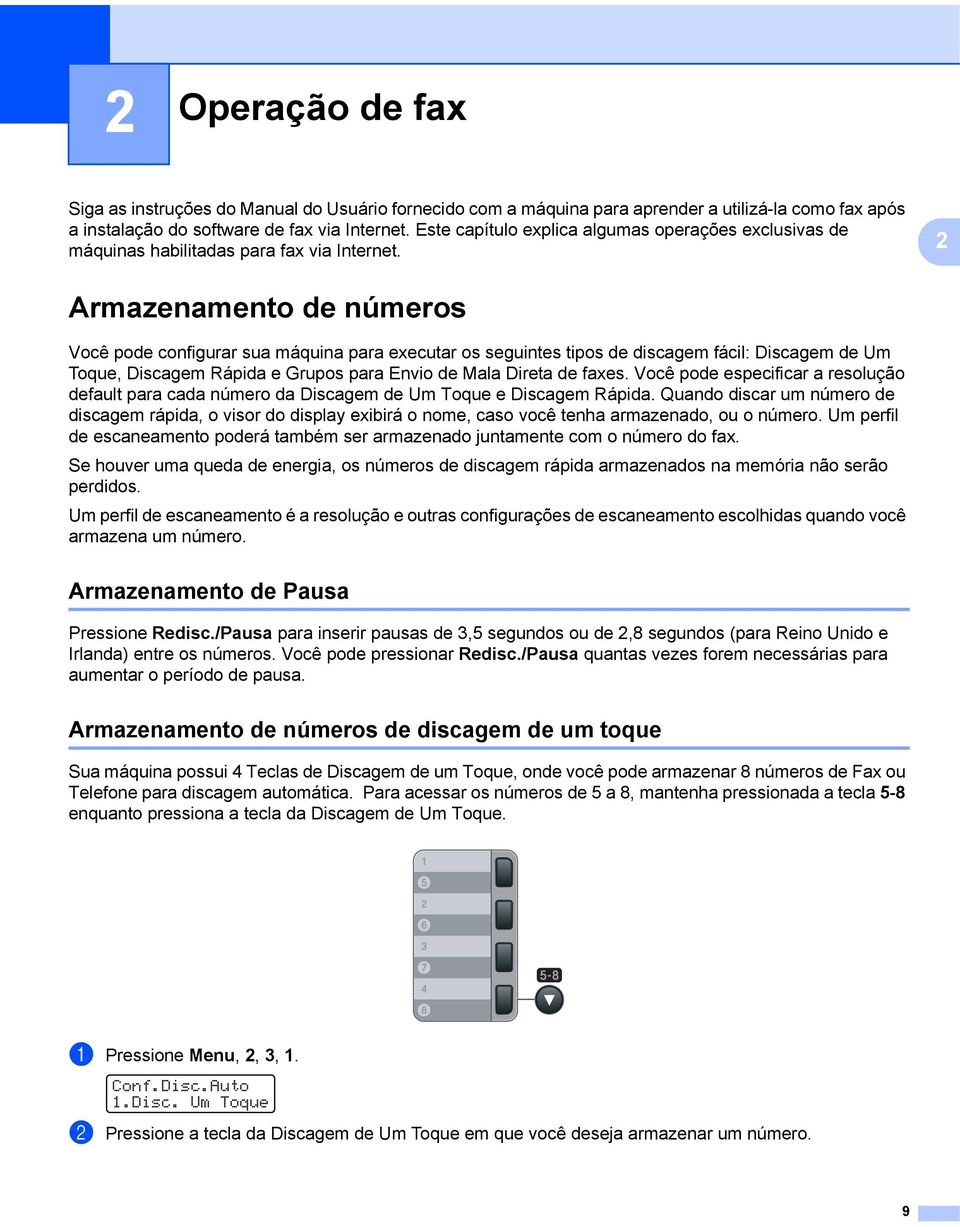
17 Operação de fax c Pressione a ou b para escolher Fax/tel, ou IFAX. d Escolha umas das opções abaixo: Digite o número (até 20 caracteres) se escolher Fax/tel. Digite o endereço de (até 60 caracteres) se você escolher ou IFAX. Utilize o quadro em Inserção de texto na página 58 para ajudá-lo a digitar letras. 2 Observação Se escolher e armazenar o endereço de , você poderá utilizá-lo somente quando estiver em modo de Escanear. Se escolher IFAX e armazenar o endereço de , somente poderá utilizá-lo quando estiver em modo de Fax. e Escolha umas das opções abaixo: Digite o nome utilizando as teclas (até 15 caracteres). Pressione OK para armazenar o número ou o endereço de sem um nome. f Se você quiser armazenar uma resolução de fax/escaneamento juntamente com o número, escolha umas das opções abaixo: Se escolher Fax/tel no c, pressione a ou b para selecionar Normal, Fina, S.Fina ou Foto. Pressione OK e em seguida vá para a etapa h. Se escolher no c, pressione a ou b para escolher Cor/150dpi, Cor/00dpi, Cor/600dpi, Cinza100dpi, Cinza200dpi, Cinza00dpi, P&B/200dpi ou P&B/200x100. Pressione OK e em seguida vá para a etapa g. Se escolher IFAX no c, pressione a ou b para escolher Normal, Fina ou Foto. Pressione OK e em seguida vá para a etapa h. Pressione OK caso não queira modificar sua resolução default. Vá para a etapa h. g Escolha umas das opções abaixo: Se escolher Cor/150dpi, Cor/00dpi, Cor/600dpi, Cinza100dpi, Cinza200dpi ou Cinza00dpi no f, escolha o formato de arquivo (PDF ou JPEG) que será utilizado para enviar para o seu PC. Se escolher P&B/200dpi ou P&B/200x100 no f, escolha o formato de arquivo (TIFF ou PDF) que será utilizado para enviar para o seu PC. h Escolha umas das opções abaixo: Para armazenar um outro número da Discagem de Um Toque vá para a etapa b. Para finalizar o armazenamento de números da Discagem de Um Toque, pressione Parar/Sair. Observação Quando você enviar uma mala direta e tiver salvo um perfil de escaneamento juntamente com o número ou endereço de , o perfil de escaneamento do número da Discagem de Um Toque, da Discagem Rápida ou do Grupo que você tiver escolhido primeiro será aplicado à toda a mala direta. 10
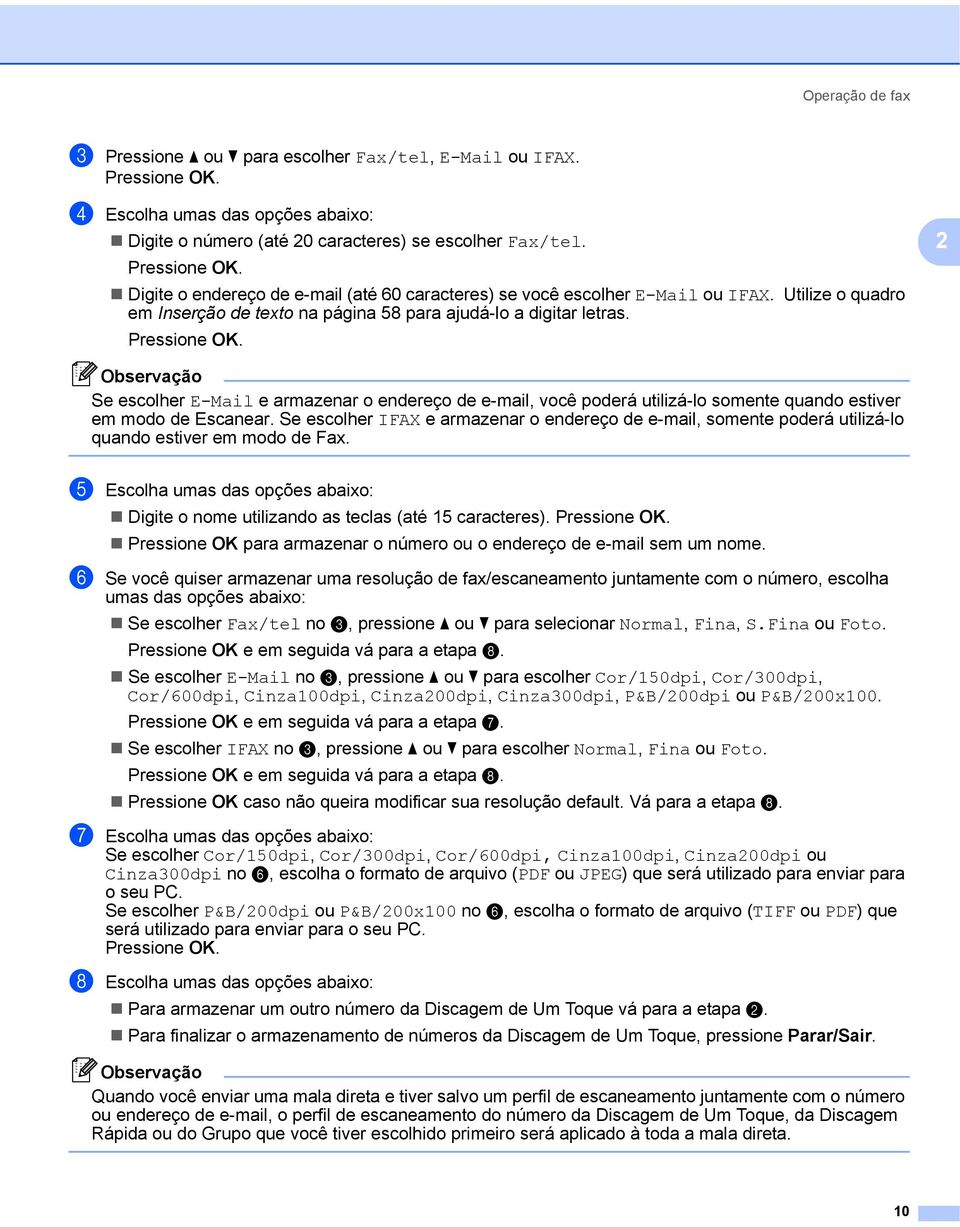
18 Operação de fax Armazenamento de números de discagem rápida 2 Você pode armazenar os números de uso freqüente como sendo números da Discagem Rápida, de forma que, quando discar, você terá que pressionar apenas algumas teclas (Procura/Disc.Rápida, o número de três dígitos e Iniciar). A máquina pode armazenar até 200 números de Discagem Rápida ( ). 2 a Pressione Menu, 2,, 2. Conf.Disc.Auto 2.Disc.Rápida b Utilize o teclado para inserir um número de três dígitos para um local de Discagem Rápida ( ). c Pressione a ou b para escolher Fax/tel, ou IFAX. d Escolha umas das opções abaixo: Digite o número (até 20 caracteres) se escolher Fax/tel. Digite o endereço de (até 60 caracteres) se escolher ou IFAX. Utilize a tabela em Inserção de texto na página 58 para auxiliá-lo na digitação de letras. Observação Se escolher e salvar o endereço de , você poderá utilizá-lo somente quando estiver em modo de Escanear. Se escolher IFAX e salvar o endereço de , somente poderá utilizá-lo quando estiver em de Fax. e Escolha umas das opções abaixo: Digite o nome utilizando as teclas (até 15 caracteres). Pressione OK para armazenar o número ou o endereço de sem um nome. f Se quiser salvar uma resolução de fax/escaneamento juntamente com o número, escolha umas das opções abaixo: Se escolher Fax/tel no c, pressione a ou b para selecionar Normal, Fina, S.Fina ou Foto. Pressione OK e em seguida vá para a etapa h. Se escolher em c, pressione a ou b para escolher Cor/150dpi, Cor/00dpi, Cor/600dpi, Cinza100dpi, Cinza200dpi, Cinza00dpi, P&B/200dpi ou P&B/200x100. Pressione OK e em seguida vá para a etapa g. Se escolher IFAX no c, pressione a ou b para escolher Normal, Fina ou Foto. Pressione OK e em seguida vá para a etapa h. Pressione OK caso não queira modificar sua resolução default. Vá para a etapa h. 11
19 Operação de fax g Escolha umas das opções abaixo: Se escolher Cor/150dpi, Cor/00dpi, Cor/600dpi, Cinza100dpi, Cinza200dpi ou Cinza00dpi em f, escolha o formato de arquivo (PDF ou JPEG) que será utilizado para enviar para o seu PC. Se escolher P&B/200dpi ou P&B/200x100 no f, escolha o formato de arquivo (TIFF ou PDF) que será utilizado para enviar para o seu PC. 2 h Escolha umas das opções abaixo: Para armazenar outro número de Discagem Rápida, vá para b. Para finalizar o armazenamento de números de Discagem Rápida, pressione Parar/Sair. Observação Quando efetuar uma transmissão e tiver gravado um perfil de escaneamento juntamente com o número ou endereço de , o perfil de escaneamento do Um Toque, Discagem Rápida ou número do Grupo escolhido será aplicado primeiro à transmissão. Modificação dos números da discagem rápida e da discagem de um toque 2 Se tentar armazenar um número da Discagem de Um Toque ou Discagem Rápida sobre um número existente, o display exibirá o nome ou número já armazenado. Se sua máquina tiver um trabalho agendado ou se você tiver configurado um número para reenvio (transferir) o fax, o display perguntará se você deseja alterar o número. a Siga uma das indicações a seguir: Para alterar o número armazenado, pressione 1. Para sair sem efetuar uma alteração, pressione 2. #005:MIKE 1.Alterar 2.Sair b Pressione a ou b para escolher Fax/tel, ou IFAX. c Digite um novo número ou caractere. d Pressione d ou c para posicionar o cursor abaixo do caractere que você deseja substituir, e em seguida pressione Excluir/Voltar para apagá-lo. Repita a operação para cada caractere que você queira modificar. 12

20 Operação de fax Envio de Mala Direta 2 O Envio de Mala Direta enviar a mesma mensagem de fax para mais de um número de fax. Você pode incluir números de Grupos, da Discagem de Um Toque e da Discagem Rápida, e até 50 números discados manualmente na mesma mala direta. 2 Você pode enviar para até 258 números diferentes. Isso irá depender de quantos grupos, códigos de acesso ou números de cartão de créditos você armazenou, e de quantos faxes você agendou para transmissão programada ou armazenou na memória. Observação Utilize o Procura/Disc.Rápida para auxiliá-lo a escolher os números mais facilmente. a Verifique se está no de Fax. b Insira o documento. c Digite um número. Você pode usar tanto um número da Discagem de Um Toque, de Discagem Rápida ou de Grupo, ou um número digitado manualmente no teclado. d Repita a operação c até que tenha digitado todos os números de fax para os quais deseja enviar a mala direta. e Pressione Iniciar. Após a conclusão da mala direta, a máquina imprimirá um relatório de envio de mala direta para informá-lo dos resultados. Observação Você poderá enviar somente para números de IFAX que estejam em resolução Normal, Fina ou Foto. O perfil de escaneamento do número da Discagem de Um Toque, Discagem Rápida ou Grupo que você escolher primeiro será aplicado à toda a mala direta. Se a resolução para o número de fax que você escolheu primeiro for S.Fina e você digitar um número de IFAX armazenado, Use Normal/Fina aparecerá no display. Pressione Parar/Sair. Pressione Resolução e escolha Normal, Fina ou Foto, e em seguida digite novamente o número de IFAX. Se quiser digitar outros números, volte para c. 1
21 Operação de fax Configurar grupos para envio de mala direta 2 Caso você deseje enviar a mesma mensagem de fax para muitos números diferentes de forma freqüente, você pode configurar um grupo. Os grupos são armazenados em uma tecla da Discagem de Um Toque ou número de Discagem Rápida. Cada grupo utiliza uma tecla da Discagem de Um Toque ou um local de Discagem Rápida. Você pode enviar uma mensagem de fax para todos os números armazenados em um grupo pressionando uma tecla da Discagem de Um Toque ou inserindo um número de Discagem Rápida, e em seguida pressionando Iniciar. Antes de adicionar números a um grupo, você precisa armazená-los como números de Discagem Rápida ou de Um Toque. Você pode ter até 8 grupos pequenos ou configurar até 207 números para um grupo grande. 2 a Pressione Menu, 2,,. Conf.Disc.Auto.Definir Grupos b Escolha um local vazio onde deseja armazenar o grupo de uma das seguintes formas: Pressione uma tecla da Discagem de Um Toque. Pressione Procura/Disc.Rápida e em seguida insira o local de Discagem Rápida de três dígitos. c Utilize o teclado para inserir um número de grupo (01 a 08). d Pressione a ou b para escolher Fax/IFAX ou . e Para adicionar números da Discagem de Um Toque ou Discagem Rápida siga as instruções abaixo: Números da Discagem de Um Toque: pressione as teclas da Discagem de Um Toque, uma após a outra. Números da Discagem Rápida: pressione Procura/Disc.Rápida, e em seguida insira o local de Discagem Rápida de três digitos. O Visor do display irá exibir seus números da Discagem de Um Toque com um l e números de Discagem Rápida com um # (por exemplo l006, #009). f Pressione OK quando terminar de adicionar números. g Siga uma das indicações a seguir: Digite o nome utilizando as teclas (até 15 caracteres). Utilize a tabela em Inserção de texto na página 58 para auxiliá-lo na digitação de letras. Pressione OK para armazenar o grupo sem nome. 14
22 Operação de fax h Você pode salvar uma resolução de fax/escaneamento juntamente com o número. Execute um dos seguintes procedimentos: Se escolher Fax/IFAX no d, pressione a ou b para selecionar Normal, Fina, S.Fina ou Foto. Pressione OK e em seguida vá para a etapa j. Se escolher em d, pressione a ou b para escolher Cor/150dpi, Cor/00dpi, Cor/600dpi, Cinza100dpi, Cinza200dpi, Cinza00dpi, P&B/200dpi ou P&B/200x100. Pressione OK e em seguida vá para a etapa i. Pressione OK caso não queira modificar sua resolução default. Vá para a etapa j. 2 Observação Se escolheu Fax/IFAX em d e adicionou números da Discagem de Um Toque ou de Discagem Rápida armazenados como "IFAX", você não poderá escolher S.Fina. i Escolha umas das opções abaixo: Se escolher Cor/150dpi, Cor/00dpi, Cor/600dpi, Cinza100dpi, Cinza200dpi ou Cinza00dpi em h, escolha o formato de arquivo (PDF ou JPEG) que será utilizado para enviar para o seu PC. Se escolher P&B/200dpi ou P&B/200x100 no h, escolha o formato de arquivo (TIFF ou PDF) que será utilizado para enviar para o seu PC. j Execute um dos seguintes procedimentos: Para armazenar outro grupo para envio de mala direta, vá para a etapa b. Para finalizar o armazenamento de grupos para envio de mala direta, pressione Parar/Sair. Observação O envio por mala direta é somente para faxes em preto e branco. 15
23 Configuração pelo painel de controle Menu LAN Antes de utilizar o seu produto Brother em um ambiente de rede, você precisa fazer as configurações de TCP/IP corretas. Neste capítulo, você aprenderá a fazer as configurações de rede utilizando o painel de controle, localizado na frente da máquina. As seleções do menu LAN do painel de controle lhe permitem configurar a máquina Brother de acordo com a configuração da sua rede. Pressione Menu, depois pressione a ou b para escolher LAN. Continue com a seleção do menu que deseja configurar. Consulte Tabela de funções e configurações de fábrica (default) na página 48. Observe que a máquina é fornecida com o utilitário BRAdmin Light e os aplicativos de Configuração Remota, os quais podem também ser utilizados para configurar vários aspectos da rede. TCP/IP Se você conectar a máquina com um cabo Ethernet à sua rede, utilize as opções do menu CABEADA. Se você conectar a máquina à rede Ethernet sem fios, use as seleções do menu Rede Wireless. Esse menu possui dez seções: Método de BOOT, Endereço IP, Másc. Subrede, Gateway, Nome do nó, Config WINS, Servidor WINS, Servidor DNS, APIPA e IPv6. Método de BOOT Esta seleção controla como a máquina obtém um endereço IP. A configuração default é Auto. Observação Se não quiser que o seu servidor de impressora seja configurado via DHCP, BOOTP ou RARP, você deverá configurar o Método de BOOT para Static de modo que o servidor de impressora tenha um endereço IP estático. Isso impedirá que o servidor de impressora tente obter um endereço de IP de qualquer um desses sistemas. Para alterar o Método de BOOT, utilize o painel de controle da máquina, o utilitário BRAdmin Light, a Configuração Remota ou o Gerenciamento via Web (navegador da web). (MFC-7440N e MCF-7840N) Vá para d. (MFC-7840W) Vá para c. c (MFC-7840W somente) (Para rede cabeada) Pressione a ou b para selecionar CABEADA. (Para rede sem fios) Pressione a ou b para escolher Rede Wireless. 16
24 Configuração pelo painel de controle d Pressione a ou b para escolher TCP/IP. e Pressione a ou b para escolher Método de BOOT. f Pressione a ou b para escolher Auto 1, Static 2, RARP, BOOTP 4 ou DHCP 5. Se tiver escolhido Auto, RARP, BOOTP ou DHCP, vá para a etapa g. Se tiver escolhido Static, vá para a etapa h. g Digite o número de vezes que a máquina deverá tentar obter o endereço IP. Recomendamos digitar ou mais. h Pressione Parar/Sair. 1 Modo Auto Neste modo, a máquina procurará um servidor DHCP na rede e, ao encontrar algum, se este estiver configurado para atribuir um endereço IP à máquina, então será utilizado o endereço IP fornecido pelo servidor DHCP. Se não estiver disponível nenhum servidor DHCP, a máquina procurará um servidor BOOTP. Se estiver disponível um servidor BOOTP e se este estiver corretamente configurado, a máquina obterá o seu endereço IP a partir do servidor BOOTP. Se um servidor BOOTP não estiver disponível, a máquina procurará um servidor RARP. Se um servidor RARP também não responder, o endereço IP é obtido pelo protocolo APIPA. Depois de ser ligada inicialmente, a máquina poderá demorar alguns minutos para fazer uma varredura na rede à procura de um servidor. 2 Modo Static Nesse modo, o endereço IP da máquina deverá ser atribuído manualmente. Uma vez inserido, o endereço IP fica vinculado unicamente ao endereço atribuído. Modo RARP O endereço IP do servidor de impressora Brother pode ser configurado utilizando a facilidade Reverse ARP (RARP) em seu computador host. Isso é feito ao editar o arquivo /etc/ethers (se este arquivo não existir, você poderá criá-lo) com uma entrada semelhante à seguinte: ( BRN abaixo é BRW para uma rede sem fios.) 00:80:77:1:01:07 BRN Onde a primeira parte é o endereço de Ethernet do servidor de impressora e a segunda parte é o nome do servidor de impressora (o nome deverá ser o mesmo que você colocou no arquivo /etc/hosts ). Se o RARP daemon não estiver sendo executado, inicie-o (dependendo do sistema o comando poderá ser rarpd, rarpd -a, in.rarpd -a ou algum outro comando; digite man rarpd ou consulte a documentação do seu sistema para obter informações adicionais). Para verificar se o rarp daemon está em execução em um sistema com base no Berkeley UNIX, digite o seguinte comando: ps -ax grep -v grep grep rarpd Para sistemas com base no AT&T UNIX, digite: ps -ef grep -v grep grep rarpd O servidor de impressora Brother obterá o endereço IP do RARP daemon quando a impressora for ligada. 4 Modo BOOTP O BOOTP é uma alternativa ao RARP, que apresenta a vantagem de permitir a configuração da máscara de sub-rede e de gateway. Para usar o BOOTP para configurar o endereço IP, certifique-se de que o BOOTP esteja instalado e em execução no seu computador host (ele deverá aparecer no arquivo /etc/services em seu host como um serviço real; digite man bootpd ou consulte a documentação do seu sistema para obter informações). O BOOTP é normalmente iniciado através do arquivo /etc/inetd.conf portanto é necessário habilitá-lo removendo o caractere # da frente da entrada de bootp nesse arquivo. Por exemplo, um comando típico bootp no arquivo /etc/inetd.conf seria: #bootp dgram udp wait /usr/etc/bootpd bootpd -i Dependendo do sistema, essa entrada pode ser chamada de bootps em vez de bootp. 17
25 Configuração pelo painel de controle Observação Para habilitar o BOOTP, simplesmente use um editor para excluir o # (se não houver #, significa que o BOOTP já está habilitado). Depois edite o arquivo de configuração BOOTP (normalmente /etc/bootptab) e digite o nome, tipo de rede (1 para Ethernet), endereço Ethernet e endereço IP, máscara de sub-rede e gateway do servidor de impressora. Infelizmente, o formato exato para fazer isso não é padronizado e você deverá consultar a documentação do seu sistema para determinar como introduzir essas informações (vários sistemas UNIX também possuem exemplos de gabaritos no arquivo bootptab que você pode utilizar para consulta). Alguns exemplos de entradas /etc/bootptab típicas incluem: ( BRN abaixo é BRW para uma rede sem fios.) BRN :80:77:1:01: e: BRN :ht=ethernet:ha= :\ ip= : 5 Determinadas implementações de BOOTP no software do host não responderão às solicitações de BOOTP se você não tiver incluído um nome de arquivo para download no arquivo de configuração. Se este for o caso, simplesmente crie um arquivo nulo no host e especifique o nome deste arquivo e seu caminho no arquivo de configuração. Assim como acontece com o RARP o servidor de impressora carregará o seu endereço IP do servidor BOOTP quando a impressora estiver ligada. Modo DHCP O protocolo de configuração dinâmica do host (DHCP, Dynamic Host Configuration Protocol) é um dos vários mecanismos automatizados para alocação de endereços IP. Se existir um servidor DHCP em sua rede (geralmente uma rede UNIX, Windows 2000/XP, Windows Vista ), o servidor de impressora obterá automaticamente o seu endereço IP a partir de um servidor DHCP e registrará o seu nome com qualquer serviço de nomes dinâmicos em conformidade com RFC 1001 e Observação Se não quiser que o seu servidor de impressora seja configurado via DHCP, BOOTP ou RARP, você deverá configurar o método de BOOT para Static de modo que o servidor de impressora tenha um endereço de IP estático. Isso impedirá que o servidor de impressora tente obter um endereço de IP de qualquer um desses sistemas. Para alterar o Método de BOOT, utilize o menu LAN do painel de controle da máquina, os aplicativos BRAdmin, a Configuração Remota ou o Gerenciamento via Web (navegador da web). Em redes menores, o servidor DHCP poderá ser o roteador. 18
26 Configuração pelo painel de controle Endereço IP Este campo apresenta o endereço IP atual da máquina. Se você tiver escolhido um Método de BOOT como Static, insira o endereço IP que deseja atribuir à máquina (consulte o administrador de rede para saber qual endereço IP será utilizado). Se você tiver escolhido outro método que não seja Static, a máquina tentará determinar o seu endereço IP utilizando os protocolos DHCP ou BOOTP. O endereço IP default da sua impressora será provavelmente incompatível com o esquema de numeração de endereços IP da sua rede. Recomendamos que consulte o administrador de rede para obter um endereço IP na rede em que a unidade será conectada. (MFC-7440N e MCF-7840N) Vá para d. (MFC-7840W) Vá para c. c (MFC-7840W somente) (Para rede cabeada) Pressione a ou b para selecionar CABEADA. (Para rede sem fios) Pressione a ou b para escolher Rede Wireless. d Pressione a ou b para escolher TCP/IP. e Pressione a ou b para escolher Endereço IP. f Pressione 1 para escolher Alterar. g Informe o endereço IP. h Pressione Parar/Sair. Másc. Subrede Este campo exibe a máscara de sub-rede atualmente utilizada pela máquina. Se não estiver usando o DHCP ou o BOOTP para obter a máscara de sub-rede, insira a máscara de sub-rede pretendida. Consulte o administrador de rede para saber qual máscara de sub-rede utilizar. (MFC-7440N e MCF-7840N) Vá para d. (MFC-7840W) Vá para c. c (MFC-7840W somente) (Para rede cabeada) Pressione a ou b para selecionar CABEADA. (Para rede sem fios) Pressione a ou b para escolher Rede Wireless. 19
27 Configuração pelo painel de controle d Pressione a ou b para escolher TCP/IP. e Pressione a ou b para escolher Másc. Subrede. f Pressione 1 para escolher Alterar. g Informe o endereço da máscara de sub-rede. h Pressione Parar/Sair. Gateway Este campo apresenta o endereço da gateway ou do roteador atualmente utilizado pela máquina. Se não estiver usando o DHCP ou o BOOTP para obter o endereço da gateway ou do roteador, insira o endereço que deseja atribuir. Se não tiver uma gateway ou roteador, deixe esse campo em branco. Se tiver dúvidas, consulte o administrador de rede. (MFC-7440N e MCF-7840N) Vá para d. (MFC-7840W) Vá para c. c (MFC-7840W somente) (Para rede cabeada) Pressione a ou b para selecionar CABEADA. (Para rede sem fios) Pressione a ou b para escolher Rede Wireless. d Pressione a ou b para escolher TCP/IP. e Pressione a ou b para escolher Gateway. f Pressione 1 para escolher Alterar. g Informa o endereço de gateway. h Pressione Parar/Sair. 20
28 Configuração pelo painel de controle Nome do nó Você pode registrar o nome da máquina na rede. Este nome é muitas vezes referido como um nome NetBIOS; ele será o nome que é registrado pelo servidor WINS em sua rede. A Brother recomenda utilizar o nome BRNxxxxxxxxxxxx para uma rede cabeada ou BRWxxxxxxxxxxxx para uma rede sem fios. (MFC-7440N e MCF-7840N) Vá para d. (MFC-7840W) Vá para c. c (MFC-7840W somente) (Para rede cabeada) Pressione a ou b para selecionar CABEADA. (Para rede sem fios) Pressione a ou b para escolher Rede Wireless. d Pressione a ou b para escolher TCP/IP. e Pressione a ou b para escolher Nome do nó. f Pressione 1 para escolher Alterar. g Digite o nome do nó. h Pressione Parar/Sair. Config WINS Esta seleção controla como a máquina obtém o endereço IP do servidor WINS. (MFC-7440N e MCF-7840N) Vá para d. (MFC-7840W) Vá para c. c (MFC-7840W somente) (Para rede cabeada) Pressione a ou b para selecionar CABEADA. (Para rede sem fios) Pressione a ou b para escolher Rede Wireless. d Pressione a ou b para escolher TCP/IP. e Pressione a ou b para escolher Config WINS. 21
29 Configuração pelo painel de controle f Pressione a ou b para escolher Auto ou Static. g Pressione Parar/Sair. Auto Utiliza automaticamente uma solicitação DHCP para determinar os endereços IP para os servidores WINS primário e secundário. Você deverá configurar o Método de BOOT para Auto para que este recurso funcione. Static Usa um endereço IP especificado para os servidores WINS primário e secundário. Servidor WINS Endereço IP do Servidor WINS Primário Este campo especifica o endereço de IP do servidor primário WINS (Windows Internet Name Service). Se for definido com um valor diferente de zero, a máquina irá contatar este servidor para registrar seu nome com o 'Windows Internet Name Service'. Endereço IP do Servidor WINS Secundário Este campo especifica o endereço IP do servidor WINS secundário. Ele é utilizado como um backup do endereço de servidor WINS primário. Se o servidor primário estiver indisponível, a máquina ainda poderá se registrar com um servidor secundário. Se for definido com um valor diferente de zero, a máquina irá contatar este servidor para registrar seu nome com o 'Windows Internet Name Service'. Se você tiver um servidor WINS primário, mas nenhum servidor WINS secundário, simplesmente deixe este campo em branco. (MFC-7440N e MCF-7840N) Vá para d. (MFC-7840W) Vá para c. c (MFC-7840W somente) (Para rede cabeada) Pressione a ou b para selecionar CABEADA. (Para rede sem fios) Pressione a ou b para escolher Rede Wireless. d Pressione a ou b para escolher TCP/IP. e Pressione a ou b para escolher Servidor WINS. f Pressione a ou b para escolher Primário ou Secundário. 22
30 Configuração pelo painel de controle g Pressione 1 para escolher Alterar. h Digite o endereço do Servidor WINS. i Pressione Parar/Sair. Servidor DNS Endereço IP do Servidor DNS Primário Este campo especifica o endereço IP do servidor WINS (Windows Internet Naming Service) primário Endereço IP do Servidor DNS Secundário Este campo especifica o endereço IP do servidor DNS secundário. Ele é utilizado como um backup do endereço de servidor DNS primário. Se o servidor primário estiver indisponível, a máquina irá contatar o servidor DNS secundário. Se você tiver um servidor DNS primário, mas nenhum servidor DNS secundário, simplesmente deixe este campo em branco. (MFC-7440N e MCF-7840N) Vá para d. (MFC-7840W) Vá para c. c (MFC-7840W somente) (Para rede cabeada) Pressione a ou b para selecionar CABEADA. (Para rede sem fios) Pressione a ou b para escolher Rede Wireless. d Pressione a ou b para escolher TCP/IP. e Pressione a ou b para escolher Servidor DNS. f Pressione a ou b para escolher Primário ou Secundário. g Pressione 1 para escolher Alterar. h Digite o endereço do Servidor DNS. i Pressione Parar/Sair. 2
31 Configuração pelo painel de controle APIPA A configuração Ativado fará com que o servidor de impressora aloque automaticamente um endereço IP local do link na faixa ( ), quando o servidor de impressora não puder obter um endereço IP pelo Método de BOOT que você tiver configurado (consulte Método de BOOT na página 16). Escolher Desativado significa que o endereço IP não se alterará quando o servidor de impressora não puder obter um endereço IP pelo Método de BOOT que você tiver configurado. (MFC-7440N e MCF-7840N) Vá para d. (MFC-7840W) Vá para c. c (MFC-7840W somente) (Para rede cabeada) Pressione a ou b para selecionar CABEADA. (Para rede sem fios) Pressione a ou b para escolher Rede Wireless. d Pressione a ou b para escolher TCP/IP. e Pressione a ou b para escolher APIPA. f Pressione a ou b para escolher Ativado ou Desativado. g Pressione Parar/Sair. IPv6 Esta máquina é compatível com IPv6, o protocolo de Internet da nova geração. Se quiser utilizar o protocolo IPv6, escolha Ativado. A configuração default para IPv6 é Desativado. Para obter mais informações sobre o protocolo IPv6, visite (MFC-7440N e MCF-7840N) Vá para d. (MFC-7840W) Vá para c. c (MFC-7840W somente) (Para rede cabeada) Pressione a ou b para selecionar CABEADA. (Para rede sem fios) Pressione a ou b para escolher Rede Wireless. d Pressione a ou b para escolher TCP/IP. 24
32 Configuração pelo painel de controle e Pressione a ou b para escolher IPv6. f Pressione a ou b para escolher Ativado ou Desativado. g Pressione Parar/Sair. Observação Depois de escolher IPv6 Ativado, esta configuração será aplicada à interface LAN cabeada e à interface LAN sem fios. Ethernet (somente rede cabeada) Modo de conexão Ethernet. Auto permite ao servidor de impressora operar no modo full ou half duplex em 100BASE-TX ou no modo full ou half duplex em 10BASE-T por autonegociação. Você pode fixar o modo de conexão do servidor em 100BASE-TX Full Duplex (100B-FD) ou Half Duplex (100B-HD) e 10BASE-T Full Duplex (10B-FD) ou Half Duplex (10B-HD). Esta alteração será efetivada depois de fazer o reset do servidor de impressora (o default é Auto). Observação Se você configurar esse valor incorretamente não poderá se comunicar com o seu servidor de impressora. c Pressione a ou b para escolher CABEADA. d Pressione a ou b para escolher Ethernet. e Pressione a ou b para escolher Auto, 100B-FD, 100B-HD, 10B-FD ou 10B-HD. f Pressione Parar/Sair. Assistente de Configuração (MFC-7840W somente numa rede sem fios) O Assistente de Configuração irá guiá-lo através da configuração de rede sem fios. Para mais informações, consulte o Manual de Configuração Rápida ou o Manual do Usuário de Rede no CD-ROM fornecido com a máquina. 25
33 Configuração pelo painel de controle SES/WPS/AOSS (MFC-7840W somente numa rede sem fios) Se o seu ponto de acesso à rede sem fio aceitar o SecureEasySetup, Wi-Fi Protected Setup (PBC 1 ) ou AOSS (método one-push), você pode configurar a máquina sem um computador. Sua máquina Brother possui um menu SES/WPS/AOSS no painel de controle. Esta característica detecta automaticamente qual o modo utilizado pelo seu ponto de acesso, SecureEasySetup, Wi-Fi Protected Setup ou AOSS. Você pode executar as configurações de segurança e da rede sem fios pressionando um botão no roteador LAN sem fios / ponto de acesso e na máquina. Consulte o Guia do Usuário do seu roteador LAN sem fios / ponto de acesso para instruções sobre como acessar o modo "one-push". Para mais informações, consulte o Guia de Configuração Rápida e o Manual de Usuário de Rede no CD-ROM fornecido com a máquina. 1 Configuração pelo botão de pressão WPS c/ Cód PIN (MFC-7840W somente numa rede sem fios) Se o seu ponto de acesso à rede sem fio aceitar a Wi-Fi Protected Setup (Método de PIN), você pode configurar a máquina facilmente sem um computador. O Método PIN (Personal Identification Number) é um dos métodos de conexão desenvolvido pela Wi-Fi Alliance. Você pode executar as configurações de segurança e da rede sem fions inserindo um PIN criado por um membro (sua máquina) no Registrar (um dispositivo que gerencia a rede local sem fios). Consulte o Guia do Usuário do seu roteador LAN sem fios / ponto de acesso para instruções sobre como acessar o modo Wi-Fi Protected Setup Consulte o Guia de Configuração Rápida e o Manual do Usuário de Rede no CD-ROM fornecido para mais informações. Status WLAN (Somente rede sem fios MFC-7840W) Status Este Campo exibe o status da rede sem fios atual; Ativa(11b), Ativa(11g), LAN a cabo Ativa, WLAN Desativada, AOSS ativo ou Falha na Conexão. c Pressione a ou b para escolher Rede Wireless. d Pressione a ou b para escolher Status WLAN. e Pressione a ou b para escolher Status. f O status da rede sem fios atual será exibido; Ativa(11b), Ativa(11g), LAN a cabo Ativa, WLAN Desativada, AOSS ativo ou Falha na Conexão. g Pressione Parar/Sair. 26
34 Configuração pelo painel de controle Sinal Este campo exibe a potência do sinal da rede sem fios; Forte, Médio, Fraco ou Nenhum. c Pressione a ou b para escolher Rede Wireless. d Pressione a ou b para escolher Status WLAN. e Pressione a ou b para escolher Sinal. f A potência do sinal da rede sem fios será exibida; Forte, Médio, Fraco ou Nenhum. g Pressione Parar/Sair. SSID Este campo exibe o SSID atual da rede sem fios. O visor exibe até 2 caracteres do nome SSID. c Pressione a ou b para escolher Rede Wireless. d Pressione a ou b para escolher Status WLAN. e Pressione a ou b para escolher SSID. f A rede sem fios SSID atual será exibida. g Pressione Parar/Sair. 27
35 Configuração pelo painel de controle Modo de Comunicação Este campo apresenta o modo de comunicação da rede sem fios atual; Ad-hoc ou Infra-estrutura. c Pressione a ou b para escolher Rede Wireless. d Pressione a ou b para escolher Status WLAN. e Pressione a ou b para escolher Modo de Comun.. f O modo de comunicação de rede sem fios atual será exibido; Ad-hoc ou Infra-estrutura. g Pressione Parar/Sair. Configuração Padrão (Somente MFC-7840W) O Conf. Padrão lhe permite fazer o reset de cada configuração cabeada e sem fios para default. Se quiser fazer o reset das configurações cabeadas e sem fios, consulte Restauração das configurações de rede para os valores default de fábrica na página 47. c (Para rede cabeada) Pressione a ou b para selecionar CABEADA. (Para rede sem fios) Pressione a ou b para escolher Rede Wireless. d Pressione a ou b para escolher Conf. Padrão. e Pressione 1 para escolher Reset. f Pressione Parar/Sair. 28
36 Configuração pelo painel de controle Ativar Rede Cabeada (somente redes cabeadas MFC-7840W) Se quiser utilizar a conexão de rede cabeada, configure AtivarRedeCabo para Ativada. c Pressione a ou b para escolher CABEADA. d Pressione a ou b para escolher AtivarRedeCabo. e Pressione a ou b para escolher Ativada ou Desativada. f Pressione Parar/Sair. Habilitar WLAN (somente rede sem fios MFC-7840W) Se você quiser usar a conexão de rede sem fio, defina Habilitar WLAN para Ativada. c Pressione a ou b para escolher Rede Wireless. d Pressione a ou b para escolher Habilitar WLAN. e Pressione a ou b para escolher Ativada ou Desativada. f Pressione Parar/Sair. 29
37 Configuração pelo painel de controle Configurar Internet (do menu de Conf. IFAX) Este menu tem nove seleções: Ender. , Servidor SMTP, Porta SMTP, Auten. p/ SMTP, Servidor POP, Porta POP, Nome Cx.Corr., Senha Cx.Corr. e APOP. Como esta seção necessita que você insira muitos caracteres de texto, você pode preferir usar o Web Based Management e seu navegador favorito para configurar estes ajustes (consulte o Guia do Usuário de Rede no CD-ROM fornecido com a máquina). Para mais detalhes sobre fax via Internet, consulte Fax via Internet na página 1. Você pode acessar o caractere desejado pressionando a tecla com o número apropriado no painel de controle da máquina. Para obter mais informações, consulte Inserção de texto na página 58. Ender. c Pressione a ou b para escolher Conf. IFAX. d Pressione a ou b para escolher Conf.Internet. e Pressione a ou b para escolher Ender. . f Pressione 1 para alterar. Insira o endereço de . g Pressione Parar/Sair. Servidor SMTP Este campo apresenta o nome do nó ou endereço de IP de um servidor de SMTP (servidor de recebidos) na sua rede. (Ex, mailhost.brothermail.net ou ) c Pressione a ou b para escolher Conf. IFAX. d Pressione a ou b para escolher Conf.Internet. e Pressione a ou b para escolher Servidor SMTP. 0
38 Configuração pelo painel de controle f Pressione a ou b para escolher Nome ou Endereço IP. g Insira o endereço de servidor SMTP (até 64 caracteres). h Pressione Parar/Sair. Porta SMTP Este campo exibe o número da porta SMTP (para s de saída) na sua rede. c Pressione a ou b para escolher Conf. IFAX. d Pressione a ou b para escolher Conf.Internet. e Pressione a ou b para escolher Porta SMTP. f Insira o número da porta SMTP. g Pressione Parar/Sair. Auten. p/ SMTP Você pode especificar o método de segurança para notificação de . Para detalhes sobre métodos de segurança para notificação de , consulte o Guia do Usuário de Rede no CD-ROM fornecido com a máquina. c Pressione a ou b para escolher Conf. IFAX. d Pressione a ou b para escolher Conf.Internet. e Pressione a ou b para escolher Auten. p/ SMTP. f Pressione a ou b para escolher Nenhuma, AUT-SMTP ou POP antes SMTP. 1
39 Configuração pelo painel de controle g Se escolher Nenhuma ou POP antes SMTP em f, vá para k. Se escolher AUT-SMTP em f, vá para h. h Insira o nome da conta para autenticação SMTP. i Insira a senha da conta para autenticação SMTP. j Insira a senha da conta novamente. k Pressione Parar/Sair. Servidor POP Este campo exibe o nome do nó ou endereço de IP do servidor POP (servidor de de saída) utilizado pela máquina Brother. Este endereço é necessário para que as funções de fax via Internet funcionem corretamente. (Ex, mailhost.brothermail.net ou ) c Pressione a ou b para escolher Conf. IFAX. d Pressione a ou b para escolher Conf.Internet. e Pressione a ou b para escolher Servidor POP. f Pressione a ou b para escolher Nome ou Endereço IP. g Insira o endereço de servidor POP (até 64 caracteres). h Pressione Parar/Sair. 2
40 Configuração pelo painel de controle Porta POP Este campo exibe o número de porta POP (para s recebidos) utilizado pela máquina Brother. c Pressione a ou b para escolher Conf. IFAX. d Pressione a ou b para escolher Conf.Internet. e Pressione a ou b para escolher Porta POP. f Insira o número da porta POP. g Pressione Parar/Sair. Nome Cx.Corr. Você pode especificar um nome de caixa postal no servidor POP onde os trabalhos de impressão via Internet deverão ser acessados. c Pressione a ou b para escolher Conf. IFAX. d Pressione a ou b para escolher Conf.Internet. e Pressione a ou b para escolher Nome Cx.Corr.. f Insira o nome da conta do usuário atribuída à máquina Brother que irá acessar o servidor POP (até 2 caracteres). g Pressione Parar/Sair.
41 Configuração pelo painel de controle Senha Cx.Corr. Você pode especificar a senha para a conta do servidor POP onde os trabalhos de impressão via Internet deverão ser acessados. c Pressione a ou b para escolher Conf. IFAX. d Pressione a ou b para escolher Conf.Internet. e Pressione a ou b para escolher Senha Cx.Corr.. f Insira a senha do usuário atribuída à máquina que irá acessar o servidor POP (até 2 caracteres). Observe que esta senha diferencia maiúsculas e minúsculas. g Insira a senha novamente. h Pressione Parar/Sair. Observação Para optar por não utilizar senha, insira um espaço simples. APOP Você pode habilitar ou desabilitar o APOP (Authenticated Post Office Protocol). c Pressione a ou b para escolher Conf. IFAX. d Pressione a ou b para escolher Conf.Internet. e Pressione a ou b para escolher APOP. f Pressione a ou b para escolher Ativado ou Desativado. g Pressione Parar/Sair. 4
42 Configuração pelo painel de controle Conf.RX (do menu de Conf. IFAX) Este menu possui cinco seleções: Polling Auto, Freq.Verific., Cabeçalho, Excluir Falhas e Notificação. Polling Auto A máquina verifica se há novas mensagens automaticamente no servidor POP quando Ativada. c Pressione a ou b para escolher Conf. IFAX. d Pressione a ou b para escolher Conf.RX . e Pressione a ou b para escolher Polling Auto. f Pressione a ou b para escolher Ativada ou Desativada. g Pressione Parar/Sair. Freq.Verific. Ajusta o intervalo para verificação de novas mensagens no servidor POP (default é 10Min). c Pressione a ou b para escolher Conf. IFAX. d Pressione a ou b para escolher Conf.RX . e Pressione a ou b para escolher Freq.Verific.. f Insira a freqüência de polling (até 60 minutos). g Pressione Parar/Sair. 5
43 Configuração pelo painel de controle Cabeçalho Esta seleção permite que o conteúdo do cabeçalho do seja impresso quando a mensagem recebida for impressa. c Pressione a ou b para escolher Conf. IFAX. d Pressione a ou b para escolher Conf.RX . e Pressione a ou b para escolher Cabeçalho. f Pressione a ou b para escolher Tudo, Assunto+De+Para ou Nenhum. g Pressione Parar/Sair. Excluir Falhas Quando configurada para Ativada, a máquina exclui automaticamente s com erros que ela não pode receber do servidor POP. c Pressione a ou b para escolher Conf. IFAX. d Pressione a ou b para escolher Conf.RX . e Pressione a ou b para escolher Excluir Falhas. f Pressione a ou b para escolher Ativada ou Desativada. g Pressione Parar/Sair. 6
44 Configuração pelo painel de controle Notificação O recurso de notificação possibilita que a confirmação da mensagem de recebimento seja transmitida para a estação de envio quando o Fax via Internet for recebido. Esta característica funciona somente em máquinas de Fax via Internet que aceitem a especificação MDN. c Pressione a ou b para escolher Conf. IFAX. d Pressione a ou b para escolher Conf.RX . e Pressione a ou b para escolher Notificação. f Pressione a ou b para escolher Ligado, MDN ou Desligado. g Pressione Parar/Sair. Conf.TX (do menu de Configuração IFAX) Este menu possui três seleções: Assunto Remet., Limite de Mem. e Notificação. Assunto Remet. Este campo exibe o assunto anexado aos dados de fax via Internet sendo enviado da máquina Brother para um computador (default é Fax via Internet ). c Pressione a ou b para escolher Conf. IFAX. d Pressione a ou b para escolher Conf.TX . e Pressione a ou b para escolher Assunto Remet.. f Se quiser alterar o Assunto do Remetente, pressione 1 para escolher Alterar a fim de alterar o Assunto do Remetente. Vá para a etapa g. Se não quer alterar o Assunto do Remetente, pressione 2 para Sair. Vá para a etapa h. 7
45 Configuração pelo painel de controle g Insira a informação do assunto (até 40 caracteres). h Pressione Parar/Sair. Limite de Mem. Alguns servidores de não permitem o envio de documentos de grandes (O Administrador do Sistema frequentemente estabelece um limite de tamanho de ). Com esta função habilitada, a máquina exibirá Memória Cheia quando tentar enviar documentos de com mais de 1Mbyte de tamanho. O documento não será enviado e um relatório de erro será impresso. O documento que você está enviando deverá ser dividido em documentos menores, aceitos pelo servidor de s. (Para sua informação, um documento de 42 páginas equivalentes à carta de teste ITU-T Test Chart #1 ocupa aproximadamente 1 Mbyte). c Pressione a ou b para escolher Conf. IFAX. d Pressione a ou b para escolher Conf.TX . e Pressione a ou b para escolher Limite de Mem.. f Pressione a ou b para escolher Ativada ou Desativada. g Pressione Parar/Sair. Notificação O recurso de notificação possibilita que a confirmação da mensagem de recebimento seja transmitida para a estação de envio quando o Fax via Internet for recebido. Este recurso funciona somente nas máquinas de Fax via Internet que aceitem a especificação MDN. c Pressione a ou b para escolher Conf. IFAX. d Pressione a ou b para escolher Conf.TX . 8
46 Configuração pelo painel de controle e Pressione a ou b para escolher Notificação. f Pressione a ou b para escolher Ligado ou Desligado. g Pressione Parar/Sair. Conf.Relay (do menu de Configuração IFAX) Este menu possui três seleções Rly Broadcast, Relay Domain, e Relat. de Relay. Para mais informações sobre Mala Direta para Reenviar, consulte Mala Direta p/ Reenviar na página 4 deste Manual do Usuário. Rly Broadcast (Mala Direta para Reenviar) Esta função permite que a máquina receba documentos pela Internet e depois os retransmite para outras máquinas de fax através de linhas analógicas convencionais. c Pressione a ou b para escolher Conf. IFAX. d Pressione a ou b para escolher Conf.Relay. e Pressione a ou b para escolher Rly Broadcast. f Pressione a ou b para escolher Ativada ou Desativada. g Pressione Parar/Sair. 9
47 Configuração pelo painel de controle Relay Domain (Domínio do Reenvio) Você pode registrar os Nomes de Domínio (Max. 10) que terão permissão para solicitar uma Mala Direta para Reenviar. c Pressione a ou b para escolher Conf. IFAX. d Pressione a ou b para escolher Conf.Relay. e Pressione a ou b para escolher Relay Domain. f Pressione a ou b para escolher Relay (01-10). g Insira o nome de Domínio de Relay para o Domínio que está sendo permitido requisitar uma Transmissão de Relay. h Pressione Parar/Sair. Relat. de Relay Um Relatório de Reenvio de Mala Direta (Relat.de Relay) poderá ser impresso na máquina que atuará como estação de reenvio para todos os reenvios de mala direta. Sua função primordial é imprimir relatórios de toda a mala direta enviada para a máquina e reenviada por ela. Atenção: Para utilizar esta função você deverá atribuir o domínio do reenvio na seção Domínios Confiáveis das configurações da função de Reenvio (Relay). c Pressione a ou b para escolher Conf. IFAX. d Pressione a ou b para escolher Conf.Relay. e Pressione a ou b para escolher Relat.de Relay. f Pressione a ou b para escolher Ligado ou Desligado. g Pressione Parar/Sair. 40
48 Configuração pelo painel de controle Scan p/ (servidor de ) Você pode escolher o tipo de arquivo colorido default para a função Escanear para (servidor de e- mail). c Pressione a ou b para escolher Scan p/ . d Pressione a ou b para escolher Cor 150 dpi, Cor 00 dpi, Cor 600 dpi, Cinza 100 dpi, Cinza 200 dpi, Cinza 00 dpi, P/B 200 dpi ou P/B 200x100 dpi. e Se tiver escolhido Cor 150 dpi, Cor 00 dpi, Cor 600 dpi, Cinza 100 dpi, Cinza 200 dpi ou Cinza 00 dpi em d, pressione a ou b para escolher PDF ou JPEG. Se tiver escolhido P/B 200 dpi ou P/B 200x100 dpi em d, pressione a ou b para escolher PDF ou TIFF. f Pressione Parar/Sair. Como utilizar Scan p/ (servidor de ) Quando você selecionar Scan p/ (servidor de ) poderá escanear um documento colorido ou em preto e branco e enviá-lo diretamente a um endereço de a partir da máquina. Você pode escolher PDF ou TIFF para preto e branco e PDF ou JPEG para coloridos. Você pode escolher PDF or TIFF para Preto e Branco e PDF ou JPEG para coloridos. Observação Scan to (servidor de ) requer suporte a servidor de SMTP/POP. (Consulte Manual do Usuário de Rede no CD-ROM.) a Posicione o documento virado para cima no alimentador, ou para baixo no vidro do scanner. b Pressione (Escanear). c Pressione a ou b para escolher Scan p/ . d Pressione a ou b para escolher o seu Servidor . Vá para f caso tenha configurado apenas um servidor de . e Vá para f caso queira alterar as configurações de qualidade. Se quiser enviar o documento, pressione a ou b para escolher Digite Endereço. Pressione OK e vá para j. 41
49 Configuração pelo painel de controle f Pressione a ou b para escolher Alterar Config.. Se não tiver que alterar a qualidade, pressione a ou b para escolher Digite Endereço. Pressione OK e em seguida vá para a etapa j. g Pressione a ou b para escolher Cor 150 dpi, Cor 00 dpi, Cor 600 dpi, Cinza 100 dpi, Cinza 200 dpi, Cinza 00 dpi, P/B 200 dpi ou P/B 200x100 dpi. Se escolher Cor 150 dpi, Cor 00 dpi, Cor 600 dpi, Cinza 100 dpi, Cinza 200 dpi ou Cinza 00 dpi, vá para h. Se escolher P/B 200 dpi ou P/B 200x100 dpi, vá para i. h Pressione a ou b para escolher PDF ou JPEG. Pressione OK e vá para j. i Pressione a ou b para escolher PDF ou TIFF. Pressione OK e vá para j. j O display pedirá que insira um endereço. Insira o endereço de do destinatário utilizando o teclado ou use a tecla da Discagem de Um Toque ou número de Discagem Rápida. Pressione Iniciar. A máquina iniciará o processo de escaneamento. Observação Você pode escolher somente uma tecla da Discagem de Um Toque ou Discagem Rápida que tenha um endereço de registrado como perfil de escaneamento. Utilização da Discagem de Um Toque ou da Discagem Rápida. Você pode também escanear um documento diretamente para um endereço registrado em um número da Discagem de Um Toque ou da Discagem Rápida. Quando você escanear o documento, as configurações registradas na Discagem de Um Toque ou na Discagem Rápida serão utilizadas para a qualidade e tipo de arquivo. Somente os números de Discagem Rápida e Discagem de Um Toque que tenham um endereço de registrado poderão ser utilizados quando você escanear documentos utilizando a Discagem Rápida ou a Discagem de Um Toque. (Endereços de Fax via Internet não estão disponíveis para uso.) a Posicione o documento virado para cima no alimentador, ou para baixo no vidro do scanner. b Pressione (Escanear). c Selecione um número da Discagem de Um Toque ou Discagem Rápida. d Pressione Iniciar. A máquina iniciará o processo de escaneamento. Observação Você pode armazenar a resolução de escaneamento (perfil de escaneamento) para cada endereço de e- mail se ele estiver armazenado em um número da Discagem de Um Toque ou da Discagem Rápida. 42
50 Configuração pelo painel de controle Escanear para FTP Você pode escolher o tipo default de arquivo em cores para a função de Escanear p/ FTP. c Pressione a ou b para escolher Escanear p/ftp. d Pressione a ou b para escolher Cor 150 dpi, Cor 00 dpi, Cor 600 dpi, Cinza 100 dpi, Cinza 200 dpi, Cinza 00 dpi, P/B 200 dpi ou P/B 200x100 dpi. e Se tiver escolhido Cor 150 dpi, Cor 00 dpi, Cor 600 dpi, Cinza 100 dpi, Cinza 200 dpi ou Cinza 00 dpi em d, pressione a ou b para escolher PDF ou JPEG. Se tiver escolhido P/B 200 dpi ou P/B 200x100 dpi em d, pressione a ou b para escolher PDF ou TIFF. f Pressione Parar/Sair. Observação Para informações sobre como Escanear para FTP, consulte Escaneamento em rede no Manual do Usuário de Software no CD-ROM fornecido com a máquina. 4
51 Configuração pelo painel de controle Fax p/ Servidor O recurso de enviar um fax para um servidor de fax (p/servidor Fax) permite que a máquina escaneie o documento e o envie pela rede para um servidor de fax separado. O documento será então enviado do servidor como dados de fax para o número de fax do destinatário através de linhas telefônicas comuns. Quando o recurso de Fax para Servidor estiver Ativado todas as transmissões automáticas de fax serão enviadas ao servidor de fax para transmissão. Você pode continuar a enviar um fax diretamente da máquina utilizando a função de fax manual (Para mais informações, consulte Envio de fax manualmente no Manual do Usuário). Para enviar um documento para o servidor de fax, a sintaxe correta para este servidor deve ser utilizada. O número de fax do destinatário deve ser enviado com um prefixo e sufixo que correspondem aos parâmetros utilizados pelo servidor de fax. Em muitos casos a sintaxe para o prefixo é fax= e a sintaxe para o sufixo seria o nome de domínio do gateway de do servidor de fax. O sufixo deve também incluir o no início do sufixo. As informações de prefixo e sufixo deverão ser armazenadas na máquina para poder utilizar a função de Fax p/ Servidor. Os números destinatários de fax poderão ser salvos nos locais da Discagem de Um Toque ou da Discagem Rápida ou digitados no teclado (números com até 20 dígitos). Por exemplo, se você quisesse enviar um documento para um número de destinatário de fax , a sintaxe a seguir seria utilizada. Prefixo Sufixo Número do fax destinatário Observação Seu aplicativo de servidor de fax deverá aceitar uma gateway de s. Ativando a função de Fax p/ Servidor Você pode armazenar o endereço de prefixo/sufixo para o servidor de fax na máquina. c Pressione a ou b para escolher p/servidor Fax. d Pressione a ou b para escolher Ativado. e Pressione a ou b para escolher Prefixo. f Insira o prefixo utilizando o teclado de discagem. g 44
52 Configuração pelo painel de controle h Pressione a ou b para escolher Sufixo. i Insira o sufixo utilizando o teclado de discagem. j k Pressione Parar/Sair. Observação Você pode inserir o endereço do prefixo e sufixo utilizando até 40 caracteres. Como operar a função de Fax p/ Servidor a Posicione o documento no alimentador ou no vidro do scanner. b Insira o número do fax. c A máquina irá enviar a mensagem por uma rede TCP/IP para o servidor de fax. 45
53 Configuração pelo painel de controle Fuso Horário Este campo expõe o fuso horário do seu país. O horário exibido é a diferença de tempo entre seu país e o horário de Greenwich. Por exemplo, o Fuso Horário para o Leste nos EUA e Canadá é UTC-05:00. c Pressione a ou b para escolher Fuso Horário. d Pressione a ou b para escolher o horário. e Pressione Parar/Sair. Configuração de Fuso Horário do Windows Você pode ver a diferença de tempo para o seu país utilizando a configuração de Fuso Horário no Windows. a Para Windows Vista : Clique no Botão Iniciar, Painel de Controle, Data/hora, e em Alterar fuso horário. Para Windows XP e Windows Server 200: Clique no Botão Iniciar, Painel de Controle, Data/hora, e em seguida escolha Fuso Horário. Para Windows 2000: Clique no Botão Iniciar, Configuração, Painel de Controle, Data/hora, e em seguida escolha Fuso Horário. b Altere a data e a hora. Verifique suas configurações de fuso horário no menu suspenso (esse menu exibe a diferença de horas do horário de Greenwich). 46
54 Configuração pelo painel de controle Restauração das configurações de rede para os valores default de fábrica Se quiser fazer o reset do servidor de impressora para as configurações de fábrica (fazer o reset de todas as informações, tais como senha e endereço IP), siga as etapas a seguir: Observação Esta função restabelece o default de fábrica em todas as configurações de rede sem fio e de rede cabeada. c Pressione a ou b para escolher Conf. Fábrica. d Pressione 1 para escolher Reset. e Pressione 1 para escolher Sim para reinicializar. f A máquina será reinicializada. Você pode agora reconectar o cabo de rede e definir as configurações de rede para funcionarem com a sua rede. Impressão da lista de configurações de rede Observação Nome do nó: O nome do nó aparece na lista de configurações de rede. O nome de nó default é BRNxxxxxxxxxxxx para rede cabeada ou BRWxxxxxxxxxxxx para rede sem fios. A lista de configurações de rede imprime um relatório listando toda a configuração de rede atual incluindo as configurações de rede do servidor de impressora. a Pressione Relatórios. b Pressione a ou b para escolher Config de Rede. 47
55 A Anexo A Tabela de funções e configurações de fábrica (default) A MFC-7440N e MFC-7840N A As configurações de fábrica (default) são mostradas em negrito com um asterisco. Menu principal Submenu Seleções do menu Opções 4.LAN 1.TCP/IP 1.Método de BOOT Auto* Static RARP BOOTP DHCP (Se você escolher Auto, RARP, BOOTP ou DHCP, será solicitado a você que informe quantas vezes a máquina deve tentar obter o endereço IP). 2.Endereço IP [ ].[ ].[ ].[ ] [000].[000].[000].[000]* 1.Másc. Subrede [ ].[ ].[ ].[ ] [000].[000].[000].[000]* 1 4.Gateway [ ].[ ].[ ].[ ] [000].[000].[000].[000]* 5.Nome do nó BRNxxxxxxxxxxxx (até 15 caracteres) 6.Config WINS Auto* Static 7.Servidor WINS Primário [ ].[ ]. [ ].[ ] [000].[000].[000].[000]* Secundário [ ].[ ]. [ ].[ ] [000].[000].[000].[000]* 8.Servidor DNS Primário [ ].[ ]. [ ].[ ] [000].[000].[000].[000]* Secundário [ ].[ ]. [ ].[ ] [000].[000].[000].[000]* A 48
56 Anexo Menu principal Submenu Seleções do menu Opções 9.APIPA 4.LAN (continuação) 1.TCP/IP (continuação) Ativado* Desativado 0.IPv6 Ativado Desativado* 2.Ethernet Auto* 100B-FD 100B-HD 10B-FD 10B-HD.Conf. IFAX 1.Conf.Internet 1.Ender. 2.Servidor SMTP Nome (Até 64 caracteres) Endereço IP [ ].[ ]. [ ].[ ].Porta SMTP [ ] 4.Auten. p/ SMTP Nenhuma* AUT-SMTP POP antes SMTP 5.Servidor POP Nome (Até 64 caracteres) Endereço IP [ ].[ ]. [ ].[ ] 6.Porta POP [ ] 7.Nome Cx.Corr. (Até 2 caracteres) 8.Senha Cx.Corr. (Até 2 caracteres) 9.APOP Ativado Desativado* 2.Conf.RX 1.Polling Auto Ativada* Desativada 2.Freq.Verific. 10Min* (01Min a 60Min).Cabeçalho Tudo Assunto+De+Para Nenhum* A 49
57 Anexo Menu principal Submenu Seleções do menu Opções 4.LAN (continuação).conf. IFAX (continuação) 2.Conf.RX (continuação) 4.Excluir Falhas Ativada* Desativada 5.Notificação Ligado MDN Desligado*.Conf.TX 1.Assunto Remet. (Até 40 caracteres) 2.Limite de Mem. Ativada Desativada*.Notificação Ligado Desligado* 4.Conf.Relay 1.Rly Broadcast Ativada Desativada* 2.Relay Domain RelayXX:.Relat.de Relay Ligado Desligado* 4.Scan p/ Cor 150 dpi* Cor 00 dpi Cor 600 dpi Cinza 100 dpi Cinza 200 dpi Cinza 00 dpi P/B 200 dpi P/B 200x100 dpi (Se você escolher a opção Cor) PDF* JPEG (Se você escolher a opção Cinza) PDF JPEG* A (Se você escolher a opção B&W) PDF* 5.Escanear p/ftp Cor 150 dpi* Cor 00 dpi Cor 600 dpi Cinza 100 dpi Cinza 200 dpi Cinza 00 dpi P/B 200 dpi P/B 200x100 dpi TIFF (Se você escolher a opção Cor) PDF* JPEG (Se você escolher a opção Cinza) PDF JPEG* (Se você escolher a opção B&W) PDF* TIFF 6.p/Servidor Fax Ativado Desativado* 50
58 Anexo Menu principal Submenu Seleções do menu Opções 4.LAN (continuação) 7.Fuso Horário UTC+XX:XX UTC-XX:XX 0.Conf. Fábrica 1.Reset 1.Sim 2.Não 2.Sair 1 Ao conectar à rede, a máquina irá configurar automaticamente o endereço de IP e a Máscara Subnet para valores apropriados para sua rede. A 51
59 Anexo MFC-7840W A As configurações de fábrica (default) são mostradas em negrito com um asterisco. Menu Submenu Seleções do menu Opções principal 5.LAN 1.CABEADA 1.TCP/IP 1.Método de BOOT Auto* Static RARP BOOTP DHCP (Se você escolher Auto, RARP, BOOTP ou DHCP, será solicitado a você que informe quantas vezes a máquina deve tentar obter o endereço IP). 2.Endereço IP [ ].[ ]. [ ].[ ] A [000].[000].[000].[000]* 1.Másc. Subrede [ ].[ ]. [ ].[ ] [000].[000].[000].[000]* 1 4.Gateway [ ].[ ]. [ ].[ ] [000].[000].[000].[000]* 5.Nome do nó BRNxxxxxxxxxxxx (até 15 caracteres) 6.Config WINS Auto* Static 7.Servidor WINS (Primário) [ ].[ ]. [ ].[ ] [000].[000].[000].[000]* (Secundário) [ ].[ ]. [ ].[ ] [000].[000].[000].[000]* 52
60 Anexo Menu principal 5.LAN (continuação) Submenu Seleções do menu Opções 1.CABEADA (continuação) 1.TCP/IP (continuação) 8.Servidor DNS (Primário) [ ].[ ]. [ ].[ ] [000].[000].[000].[000]* (Secundário) [ ].[ ]. [ ].[ ] [000].[000].[000].[000]* 9.APIPA Ativado* Desativado 0.IPv6 Ativado Desativado* 2.Ethernet Auto* 100B-FD 100B-HD 10B-FD 10B-HD.Conf. Padrão 1.Reset 2.Sair 4.AtivarRedeCabo Ativada* Desativada 2.Rede Wireless 1.TCP/IP 1.Método de BOOT Auto* Static RARP BOOTP DHCP (Se você escolher Auto, RARP, BOOTP ou DHCP, será solicitado a você que informe quantas vezes a máquina deve tentar obter o endereço IP). 2.Endereço IP [ ].[ ]. [ ].[ ] [000].[000].[000].[000]* 1.Másc. Subrede [ ].[ ]. [ ].[ ] [000].[000].[000].[000]* 1 A 5
61 Anexo Menu principal 5.LAN (continuação) Submenu Seleções do menu Opções 2.Rede Wireless (continuação) 1.TCP/IP (continuação) 4.Gateway [ ].[ ]. [ ].[ ] [000].[000].[000].[000]* 5.Nome do nó BRWxxxxxxxxxxxx (até 15 caracteres) 6.Config WINS Auto* Static 7.Servidor WINS (Primário) [ ].[ ]. [ ].[ ] [000].[000].[000].[000]* (Secundário) [ ].[ ]. [ ].[ ] [000].[000].[000].[000]* 8.Servidor DNS (Primário) [ ].[ ]. [ ].[ ] [000].[000].[000].[000]* (Secundário) [ ].[ ]. [ ].[ ] [000].[000].[000].[000]* 9.APIPA Ativado* Desativado 0.IPv6 Ativado Desativado* 2.Assist.Config..SES/WPS/AOSS 4.WPS c/ Cód PIN 5.Status WLAN 1.Status Ativa(11b) Ativa(11g) LAN a cabo Ativa WLAN Desativada AOSS ativo Falha na Conexão A 54
62 Anexo Menu principal 5.LAN (continuação) Submenu Seleções do menu Opções 2.Rede Wireless (continuação) 5.Status WLAN (continuação) 2.Sinal Forte Médio Fraco Nenhum.SSID 4.Modo de Comun. Ad-hoc Infra-estrutura 6.Conf. Padrão 1.Reset A 2.Sair 7.Habilitar WLAN Ativada Desativada*.Conf. IFAX 1.Conf.Internet 1.Ender. 2.Servidor SMTP Nome (Até 64 caracteres) Endereço IP [ ].[ ]. [ ].[ ].Porta SMTP [ ] 4.Auten. p/ SMTP Nenhuma* AUT-SMTP POP antes SMTP 5.Servidor POP Nome (Até 64 caracteres) Endereço IP [ ].[ ]. [ ].[ ] 6.Porta POP [ ] 7.Nome Cx.Corr. (Até 2 caracteres) 8.Senha Cx.Corr. (Até 2 caracteres) 9.APOP Ativado Desativado* 2.Conf.RX 1.Polling Auto Ativada* Desativada 55
63 Anexo Menu principal 5.LAN (continuação) Submenu Seleções do menu Opções.Conf. IFAX (continuação) 2.Conf.RX (continuação) 2.Freq.Verific. 10Min* (01Min a 60Min).Cabeçalho Tudo Assunto+De+Para Nenhum* 4.Excluir Falhas Ativada* Desativada 5.Notificação Ligado MDN Desligado*.Conf.TX 1.Assunto Remet. (Até 40 caracteres) 2.Limite de Mem. Ativada Desativada*.Notificação Ligado Desligado* 4.Conf.Relay 1.Rly Broadcast Ativada Desativada* 2.Relay Domain RelayXX:.Relat.de Relay Ligado Desligado* 4.Scan p/ Cor 150 dpi* Cor 00 dpi Cor 600 dpi Cinza 100 dpi Cinza 200 dpi Cinza 00 dpi P/B 200 dpi P/B 200x100 dpi (Se você escolher a opção Cor) PDF* JPEG (Se você escolher a opção Cinza) PDF JPEG* (Se você escolher a opção B&W) PDF* TIFF A 56
64 Anexo 1 Menu principal 5.LAN (continuação) Submenu Seleções do menu Opções 5.Escanear p/ftp Cor 150 dpi* Cor 00 dpi Cor 600 dpi Cinza 100 dpi Cinza 200 dpi Cinza 00 dpi P/B 200 dpi P/B 200x100 dpi (Se você escolher a opção Cor) PDF* JPEG (Se você escolher a opção Cinza) PDF JPEG* (Se você escolher a opção B&W) PDF* TIFF 6.p/Servidor Fax Ativado Desativado* 7.Fuso Horário UTC+XX:XX UTC-XX:XX 0.Conf. Fábrica 1.Reset 1.Sim 2.Não 2.Sair Ao conectar à rede, a máquina irá configurar automaticamente o endereço de IP e a Máscara Subnet para valores apropriados para sua rede. A 57
65 Anexo Inserção de texto A Ao configurar algumas seleções de menu, como endereços de , por exemplo, você terá que digitar os caracteres. As teclas numéricas possuem letras impressas sobre elas. As teclas: 0, # e l não possuem letras impressas porque utilizam caracteres especiais. Pressione a tecla numérica apropriada pelo número de vezes necessário para acessar os caracteres abaixo: Para configurar um endereço de , as opções do menu Escanear p/ FTP e as opções do menu Conf. IFAX. Pression e a tecla uma vez duas vezes três vezes quatro vezes cinco vezes seis vezes sete vezes oito vezes / / 2 a b c A B C 2 a b d e f D E F d e 4 g h i G H I 4 g h 5 j k l J K L 5 j k 6 m n o M N O 6 m n 7 p q r s P Q R S 7 8 t u v T U V 8 t u 9 w x y z W X Y Z 9 nove vezes A Para configurar outras seleções de menu Pressione a tecla uma vez duas vezes três vezes quatro vezes cinco vezes 2 A B C 2 A D E F D 4 G H I 4 G 5 J K L 5 J 6 M N O 6 M 7 P Q R S 7 8 T U V 8 T 9 W X Y Z 9 Inserção de espaços Para inserir um espaço em um número de fax, pressione c uma vez entre números. Para inserir um espaço em um nome, pressione c duas vezes entre caracteres. A Fazendo correções Se você digitou uma letra de forma incorreta e quer alterá-la, pressione d para mover o cursor para o caractere incorreto e pressione Excluir/Voltar. A 58
66 Anexo Repetição de letras Para inserir um caractere que esteja na mesma tecla do caractere anterior, pressione c para mover o cursor para a direita antes de pressionar a tecla novamente. A Caracteres especiais e símbolos A Pressione l, # ou 0, e então pressione d ou c para mover o cursor para o símbolo ou caractere que deseja. Pressione OK para selecioná-lo. Os símbolos e caracteres abaixo aparecerão dependendo de sua seleção de menu. Pressione l para (espaço)! # $ % & ( ) l +, -. / m Pressione # para : ; < = [ ] ˆ _ ~ { } Pressione 0 para Ç Ã Õ Á Ú Ó Í É 0 A 59
67 B Índice remissivo A Acessórios e suprimentos...iv alteração discagem rápida Um Toque AOSS APIPA B BOOTP Brother acessórios e suprimentos...iv C Config WINS D Default de fábrica DHCP Discagem de grupos (Envio de Mala Direta)... 1 de pausa... 9 Discagem Rápida... 9 discagem de grupo discagem de grupos configuração de grupos para transmissão discagem de um toque alteração configuração... 9 perfil de escaneamento personalizado... 9 discagem rápida alteração transmissão... 1 uso de grupos... 1 Discagem rápida configuração discagem rápida configuração perfil de escaneamento personalizado E Endereço IP F Fax, independente envio transmissão... 1 G Gateway Grupos para Envio de Mala Direta I IPv L lista de configurações de rede M Marcas comerciais... i Máscara de sub-rede Método de PIN N Nome do nó P PBC Procurar / Tecla de Discagem Rápida R RARP Restauração das configurações de rede S SecureEasySetup Servidor DNS... 2 Servidor WINS T TCP/IP Tecla de Procura/Disc.Rápida Tecla de Rediscagem/Pausa... 9 B 60
68 Índice remissivo Texto caracteres especiais inserção Transmissão... 1 configuração de grupos para U Um Toque Configuração... 9 W Wi-Fi Protected Setup B 61
QUAL O PROCEDIMENTO PARA CONFIGURAR AS IMPRESSORAS DE REDE BROTHER EM UM SISTEMA DEC TCP / IP para VMS (UCX) Procedimento
 Procedimento Visão geral Antes de usar a máquina Brother em um ambiente de rede, você precisa instalar o software da Brother e também fazer as configurações de rede TCP/IP apropriadas na própria máquina.
MANUAL DO UTILIZADOR DE REDE
 Funções de Fax via Internet e Fax para Servidor MANUAL DO UTILIZADOR DE REDE MFC-7440N MFC-7840N MFC-7840W O Brother Solutions Center (http://solutions.brother.com) é o recurso central para tudo o que
1. Introdução. 2. Conteúdo da embalagem
 1 1. Introdução / 2. Conteúdo da embalagem 1. Introdução O Repetidor WiFi Multilaser é a combinação entre uma conexão com e sem fio. Foi projetado especificamente para pequenas empresas, escritórios e
MANUAL DO USUÁRIO DE REDE
 Servidor de Impressora Multifuncional e Multiprotocolar para Ethernet On-board e Servidor de Impressora Multifuncional para Ethernet Sem Fio MANUAL DO USUÁRIO DE REDE O Manual do Usuário de Rede contém
Guia para o Google Cloud Print
 Guia para o Google Cloud Print Versão A BRA-POR Definições das observações Utilizamos o estilo de observação a seguir ao longo deste manual do usuário: As observações ensinam como agir em determinada situação
Guia de Instalação de Software
 Guia de Instalação de Software Este manual explica como instalar o software por meio de uma conexão USB ou de rede. A conexão de rede não está disponível para os modelos SP 200/200S/203S/203SF/204SF. Fluxograma
Guia para o Google Cloud Print
 Guia para o Google Cloud Print Versão 0 BRA-POR Definições das observações Utilizamos o ícone a seguir ao longo deste manual do usuário: Os ícones de ensinam como agir em determinada situação ou fornecem
Configuração de Digitalizar para E-mail
 Guia de Configuração de Funções de Digitalização de Rede Rápida XE3024PT0-2 Este guia inclui instruções para: Configuração de Digitalizar para E-mail na página 1 Configuração de Digitalizar para caixa
Guia do usuário do PrintMe Mobile 3.0
 Guia do usuário do PrintMe Mobile 3.0 Visão geral do conteúdo Sobre o PrintMe Mobile Requisitos do sistema Impressão Solução de problemas Sobre o PrintMe Mobile O PrintMe Mobile é uma solução empresarial
2 de maio de 2014. Remote Scan
 2 de maio de 2014 Remote Scan 2014 Electronics For Imaging. As informações nesta publicação estão cobertas pelos termos dos Avisos de caráter legal deste produto. Conteúdo 3 Conteúdo...5 Acesso ao...5
Guia para o Google Cloud Print
 Guia para o Google Cloud Print Versão A BRA-POR Definições das observações Utilizamos o estilo de observação a seguir ao longo deste manual do usuário: ensina como agir em determinada situação ou fornece
Guia rápido de recursos Wi-Fi GZ-EX210
 Guia rápido de recursos Wi-Fi GZ-EX210 Funcionalidades Wi-Fi Este aparelho está equipado com a função Wi-Fi. Pode realizar as seguintes operações com o uso de um smartphone ou computador, através de uma
Seu manual do usuário SONY ERICSSON K550I http://pt.yourpdfguides.com/dref/449983
 Você pode ler as recomendações contidas no guia do usuário, no guia de técnico ou no guia de instalação para SONY ERICSSON K550I. Você vai encontrar as respostas a todas suas perguntas sobre a no manual
Guia de Configuração Rápida de Conexão da Rede
 Xerox WorkCentre M118/M118i Guia de Configuração Rápida de Conexão da Rede 701P42689 Este guia contém instruções para: Navegação pelas telas do visor na página 2 Configuração da rede usando o servidor
Guia do Driver de Impressora Universal
 Guia do Driver de Impressora Universal Brother Universal Printer Driver (BR-Script3) Brother Mono Universal Printer Driver (PCL) Brother Universal Printer Driver (Inkjet) Versão B BRA 1 Visão geral 1 O
Motorola Phone Tools. Início Rápido
 Motorola Phone Tools Início Rápido Conteúdo Requisitos mínimos... 2 Antes da instalação Motorola Phone Tools... 3 Instalar Motorola Phone Tools... 4 Instalação e configuração do dispositivo móvel... 5
Como instalar Windows XP
 Como instalar Windows XP 1 Como instalar Windows XP Existem 2 opções para instalar XP: Opção A: para micro novo sem Sistema Operacional instalado (Exemplo de sistema operacional:windows 98, Windows 2000,
MANUAL DO USUÁRIO DE REDE
 Servidor de impressora multifuncional e multiprotocolar com Ethernet on-board e servidor de impressora multifuncional com Ethernet sem fio MANUAL DO USUÁRIO DE REDE Este Manual do Usuário de Rede fornece
Roteador N300 WiFi (N300R)
 Easy, Reliable & Secure Guia de Instalação Roteador N300 WiFi (N300R) Marcas comerciais Nomes de produtos e marcas são marcas comerciais ou marcas comerciais registradas de seus respectivos proprietários.
TeamViewer 9 Manual Wake-on-LAN
 TeamViewer 9 Manual Wake-on-LAN Rev 9.2-12/2013 TeamViewer GmbH Jahnstraße 30 D-73037 Göppingen www.teamviewer.com Sumário 1 Sobre Wake-on-LAN... 3 2 Requisitos... 4 3 Configuração do Windows... 5 3.1
Mais configuração OptraImage
 1 fax Personalizarconfiguraçõesdecópia...2 Definirmanualmenteasinformaçõesbásicasdofax...3 Criardestinospermanentesdefax...5 Alterarasconfiguraçõesderecebereenviarfax...7 Ajustarasopçõesdeenviodefax...8
Conexões e Protocolo Internet (TCP/IP)
 "Visão geral da configuração da rede" na página 3-2 "Escolhendo um método de conexão" na página 3-3 "Conectando via Ethernet (recomendado)" na página 3-3 "Conectando via USB" na página 3-4 "Configurando
Capture Pro Software. Introdução. A-61640_pt-br
 Capture Pro Software Introdução A-61640_pt-br Introdução ao Kodak Capture Pro Software e Capture Pro Limited Edition Instalando o software: Kodak Capture Pro Software e Network Edition... 1 Instalando
Versão 1.0 09/10. Xerox ColorQube 9301/9302/9303 Serviços de Internet
 Versão 1.0 09/10 Xerox 2010 Xerox Corporation. Todos os direitos reservados. Direitos reservados de não publicação sob as leis de direitos autorais dos Estados Unidos. O conteúdo desta publicação não pode
Guia Wi-Fi Direct. Versão 0 BRA-POR
 Guia Wi-Fi Direct Versão 0 BRA-POR Modelos aplicáveis Este Manual do Usuário aplica-se aos modelos a seguir: MFC-J650DW/J670DW/J690DW Definições das observações Utilizamos o ícone a seguir ao longo deste
MANUAL DO USUÁRIO DE REDE
 Servidor de Impressora Multifunção e Multiprotocolar p/ Ethernet On-board MANUAL DO USUÁRIO DE REDE MFC-7440N Leia este manual por completo antes de utilizar essa máquina em sua rede. Você pode visualizar
Guia para o Google Cloud Print
 Guia para o Google Cloud Print Versão 0 BRA Definições das observações Utilizamos o estilo de observação a seguir ao longo deste manual do usuário: ensina como agir em determinada situação ou fornece dicas
Como obter Ajuda. Mensagens do sistema. Acessar. Ícones do painel de controle
 Como obter Ajuda Para obter informações/assistência, verifique o seguinte: Guia do Usuário, para obter informações sobre como usar a Xerox 4595. Para obter assistência on-line, visite: www.xerox.com Clique
Manual Captura S_Line
 Sumário 1. Introdução... 2 2. Configuração Inicial... 2 2.1. Requisitos... 2 2.2. Downloads... 2 2.3. Instalação/Abrir... 3 3. Sistema... 4 3.1. Abrir Usuário... 4 3.2. Nova Senha... 4 3.3. Propriedades
UNIVERSIDADE FEDERAL DE GOIÁS CERCOMP (CENTRO DE RECURSOS COMPUTACIONAIS) TUTORIAL DE USO DO WEBMAIL - UFG
 UNIVERSIDADE FEDERAL DE GOIÁS CERCOMP (CENTRO DE RECURSOS COMPUTACIONAIS) TUTORIAL DE USO DO WEBMAIL - UFG Página 1 de 26 Sumário Introdução...3 Layout do Webmail...4 Zimbra: Nível Intermediário...5 Fazer
GERTEC Manual de Operação e Instalação MTi-760 Versão 1.0
 GERTEC Manual de Operação e Instalação MTi-760 Versão 1.0 1 Índice Descrição 3 Reconhecendo o Terminal 4 Instalação do Terminal 5 Funcionamento 5 Características Gerais 8 CONTATOS GERTEC 9 2 Descrição
Guia de Conexão à Web
 Guia de Conexão à Web Versão 0 BRA-POR Modelos aplicáveis Este Guia do Usuário aplica-se aos modelos a seguir: ADS-2500W e ADS-2600W Definições das observações O ícone a seguir é utilizado ao longo deste
Guia de conexão. Sistemas operacionais suportados. Instalando a impressora. Guia de conexão
 Página 1 de 5 Guia de conexão Sistemas operacionais suportados Com o CD de Software e documentação, você pode instalar o software da impressora nos seguintes sistemas operacionais: Windows 8 Windows 7
GUIA DE CONSULTA RÁPIDA PARA. Instalação do Nokia Connectivity Cable Drivers
 GUIA DE CONSULTA RÁPIDA PARA Instalação do Nokia Connectivity Cable Drivers Conteúdo 1. Introdução...1 2. Requisitos obrigatórios...1 3. Instalação do Nokia Connectivity Cable Drivers...2 3.1 Antes da
Como instalar uma impressora?
 Como instalar uma impressora? Antes de utilizar uma impressora para imprimir seus documentos, arquivos, fotos, etc. é necessário instalá-la e configurá-la no computador. Na instalação o computador se prepara
LASERJET ENTERPRISE M4555 SÉRIE MFP. Guia de instalação do software
 LASERJET ENTERPRISE M4555 SÉRIE MFP Guia de instalação do software HP LaserJet Enterprise M4555 MFP Series Guia de instalação do software Direitos autorais e licença 2011 Copyright Hewlett-Packard Development
Comm5 Tecnologia Manual de utilização da família MI. Manual de Utilização. Família MI
 Manual de Utilização Família MI ÍNDICE 1.0 COMO LIGAR O MÓDULO... pág 03 e 04 2.0 OBJETIVO... pág 05 3.0 COMO CONFIGURAR O MÓDULO MI... pág 06, 07, 08 e 09 4.0 COMO TESTAR A REDE... pág 10 5.0 COMO CONFIGURAR
MANUAL DO USUÁRIO DE REDE
 MANUAL DO USUÁRIO DE REDE Armazenar registro de impressão na rede Versão 0 BRA-POR Definições de observações Utilizamos o seguinte ícone neste Manual do Usuário: Observações indicam como você deve reagir
MDaemon GroupWare. Versão 1 Manual do Usuário. plugin para o Microsoft Outlook. Trabalhe em Equipe Usando o Outlook e o MDaemon
 MDaemon GroupWare plugin para o Microsoft Outlook Trabalhe em Equipe Usando o Outlook e o MDaemon Versão 1 Manual do Usuário MDaemon GroupWare Plugin for Microsoft Outlook Conteúdo 2003 Alt-N Technologies.
MANUAL DO USUÁRIO DE REDE
 Servidor de Impressora Multifunção Ethernet On-board Multiprotocolar MANUAL DO USUÁRIO DE REDE MFC-9440CN DCP-9040CN DCP-9045CDN Leia este manual por completo antes de utilizar essa máquina em sua rede.
Solucionar problemas de fax. Perguntas comuns sobre fax... 2. Resolver problemas ao enviar faxes... 3. Resolver problemas ao receber faxes...
 1 fax de Perguntas comuns sobre fax...................... 2 Resolver problemas ao enviar faxes................ 3 Resolver problemas ao receber faxes............... 5 Erros de envio de fax.............................
Configurando o DDNS Management System
 Configurando o DDNS Management System Solução 1: Com o desenvolvimento de sistemas de vigilância, cada vez mais usuários querem usar a conexão ADSL para realizar vigilância de vídeo através da rede. Porém
Xerox ColorQube 8700 / 8900 Painel de controle
 Painel de controle Os serviços disponíveis podem variar de acordo com a configuração da impressora. Para obter detalhes sobre serviços e configurações, consulte o Guia do Usuário. 3 5 Liberação da porta
Guia de Configuração das Funções de Digitalização
 Guia de Configuração das Funções de Digitalização WorkCentre M123/M128 WorkCentre Pro 123/128 701P42171_pt-BR 2004. Todos os direitos reservados. A proteção de copyright aqui reclamada inclui todas as
Guia de Instalação de Software
 Guia de Instalação de Software Este manual explica como instalar o software através de uma ligação USB ou de rede. A ligação de rede não se encontra disponível para os modelos SP 200/200S/203S/203SF/204SF.
Como iniciar o P-touch Editor
 Como iniciar o P-touch Editor Versão 0 BRA-POR Introdução Aviso importante O conteúdo deste documento e as especificações deste produto estão sujeitos a alterações sem aviso prévio. A Brother se reserva
GUIA RÁPIDO. DARUMA Viva de um novo jeito
 GUIA RÁPIDO DARUMA Viva de um novo jeito Dicas e Soluções para IPA210 Leia atentamente as dicas a seguir para configurar seu IPA210. Siga todos os tópicos para que seja feita a configuração básica para
Follow-Up Acompanhamento Eletrônico de Processos (versão 3.0) Manual do Sistema. 1. Como acessar o sistema Requisitos mínimos e compatibilidade
 do Sistema Índice Página 1. Como acessar o sistema 1.1 Requisitos mínimos e compatibilidade 03 2. Como configurar o Sistema 2.1 Painel de Controle 2.2 Informando o nome da Comissária 2.3 Escolhendo a Cor
Manual de Instalação de Rede. Epson Stylus TX550W
 Manual de Instalação de Rede Epson Stylus TX550W Antes de Começar Certifique-se de que instalou a tinta e colocou papel na impressora conforme descrito no pôster Guia de Instalação. Depois siga as instruções
Software de gerenciamento de impressoras
 Software de gerenciamento de impressoras Este tópico inclui: "Usando o software CentreWare" na página 3-10 "Usando os recursos de gerenciamento da impressora" na página 3-12 Usando o software CentreWare
Procedimentos para Reinstalação do Sisloc
 Procedimentos para Reinstalação do Sisloc Sumário: 1. Informações Gerais... 3 2. Criação de backups importantes... 3 3. Reinstalação do Sisloc... 4 Passo a passo... 4 4. Instalação da base de dados Sisloc...
Leia-me do Licenciamento em Rede
 Leia-me do Licenciamento em Rede Trimble Navigation Limited Divisão de Engenharia e da Construção 935 Stewart Drive Sunnyvale, California 94085 EUA Fone: +1-408-481-8000 Ligação gratuita (nos EUA): +1-800-874-6253
Como configurar e-mails nos celulares. Ebook. Como configurar e-mails no seu celular. W3alpha - Desenvolvimento e hospedagem na internet
 Ebook Como configurar e-mails no seu celular Este e-book irá mostrar como configurar e-mails, no seu celular. Sistemas operacionais: Android, Apple, BlackBerry, Nokia e Windows Phone Há muitos modelos
Por que você precisa alterar o tipo de AppleTalk. Antes de alterar a configuração. Alterar o tipo de AppleTalk
 Por que você precisa alterar o tipo de AppleTalk 1 A impressora J110 requer que você altere o tipo de AppleTalk para poder imprimir trabalhos de em rede AppleTalk. Antes de alterar a configuração Verifique
Capture Pro Software. Guia de referência. A-61640_pt-br
 Capture Pro Software Guia de referência A-61640_pt-br Iniciando o Kodak Capture Pro Software Este guia foi projetado para fornecer instruções simples para início rápido, incluindo a instalação e a inicialização
EM4590R1 Repetidor Sem Fios WPS
 EM4590R1 Repetidor Sem Fios WPS EM4590R1 Repetidor Sem Fios WPS 2 PORTUGUÊS Índice 1.0 Introdução... 2 1.1 Conteúdo da embalagem... 2 2.0 Onde colocar o repetidor sem fios WPS EM4590?... 3 3.0 Configurar
Microsoft Windows 7: Guia de primeiros passos
 Microsoft Windows 7: Guia de primeiros passos Configure o Windows 7 O seu computador Dell é fornecido pré-configurado com o sistema operacional Microsoft Windows 7. Para configurar o Windows pela primeira
Windows 98 e Windows Me
 Windows 98 e Windows Me "Etapas preliminares" na página 3-27 "Etapas de instalação rápida em CD-ROM" na página 3-28 "Outros métodos de instalação" na página 3-28 "Solução de problemas do Windows 98 e Windows
ArpPrintServer. Sistema de Gerenciamento de Impressão By Netsource www.netsource.com.br Rev: 02
 ArpPrintServer Sistema de Gerenciamento de Impressão By Netsource www.netsource.com.br Rev: 02 1 Sumário INTRODUÇÃO... 3 CARACTERÍSTICAS PRINCIPAIS DO SISTEMA... 3 REQUISITOS DE SISTEMA... 4 INSTALAÇÃO
Usar Serviços Web para escanear em sua rede (Windows Vista SP2 ou superior, Windows 7 e Windows 8)
 Usar Serviços Web para escanear em sua rede (Windows Vista SP2 ou superior, Windows 7 e Windows 8) O protocolo de Serviços Web permite aos usuários do Windows Vista SP2 ou superior, Windows 7 e Windows
Seu manual do usuário EPSON LQ-630 http://pt.yourpdfguides.com/dref/1120693
 Você pode ler as recomendações contidas no guia do usuário, no guia de técnico ou no guia de instalação para. Você vai encontrar as respostas a todas suas perguntas sobre a no manual do usuário (informação,
Online Help StruxureWare Data Center Expert
 Online Help StruxureWare Data Center Expert Version 7.2.7 Appliance virtual do StruxureWare Data Center Expert O servidor do StruxureWare Data Center Expert 7.2 está agora disponível como um appliance
Placa Acessório Modem Impacta
 manual do usuário Placa Acessório Modem Impacta Parabéns, você acaba de adquirir um produto com a qualidade e segurança Intelbras. A Placa Modem é um acessório que poderá ser utilizado em todas as centrais
Como conectar-se à rede Sem Fio (Wireless) da UNISC. Pré-Requisitos:
 Setor de Informática UNISC Manual Prático: Como conectar-se à rede Sem Fio (Wireless) da UNISC Pré-Requisitos: O Notebook deve possuir adaptador Wireless instalado (drivers) e estar funcionando no seu
Polycom RealPresence Content Sharing Suite Guia rápido do usuário
 Polycom RealPresence Content Sharing Suite Guia rápido do usuário Versão 1.4 3725-03261-003 Rev.A Dezembro de 2014 Neste guia, você aprenderá a compartilhar e visualizar conteúdo durante uma conferência
Digitalização. Copiadora e Impressora WorkCentre C2424
 Digitalização Este capítulo inclui: Digitalização básica na página 4-2 Instalando o driver de digitalização na página 4-4 Ajustando as opções de digitalização na página 4-5 Recuperando imagens na página
GUIA DE CONSULTA RÁPIDA PARA. Instalação do Nokia Connectivity Cable Drivers
 GUIA DE CONSULTA RÁPIDA PARA Instalação do Nokia Connectivity Cable Drivers Conteúdo 1. Introdução...1 2. Requisitos obrigatórios...1 3. Instalação do Nokia Connectivity Cable Drivers...2 3.1 Antes da
SISTEMAS OPERACIONAIS LIVRES. Professor Carlos Muniz
 SISTEMAS OPERACIONAIS LIVRES Agendar uma tarefa Você deve estar com logon de administrador para executar essas etapas. Se não tiver efetuado logon como administrador, você só poderá alterar as configurações
Março 2012. Como o Eye-Fi funciona Fluxogramas da visão geral
 Março 2012 Como o funciona Fluxogramas da visão geral 2012 Visioneer, Inc. (licenciada da marca Xerox) Todos os direitos reservados. XEROX, XEROX and Design e DocToMe são marcas comerciais da Xerox Corporation
TUTORIAL INSTALAÇÃO DA ROTINA 2075 NO LINUX
 Apresentação O departamento de varejo da PC Sistemas inovou seu produto de frente de caixa, permitindo seu funcionamento no sistema operacional do Linux com a distribuição Ubuntu. O cliente poderá usar
Certifique-se de que você possui todas as informações necessárias e equipamento em mãos antes de iniciar a instalação.
 Este produto pode ser configurado utilizando qualquer navegador web atual, como por ex. Internet Explorer 6 ou Netscape Navigator 7 ou superior. DSL-2730B Roteador ADSL Wireless Antes de começar Certifique-se
Guia Wi-Fi Direct. Versão 0 BRA-POR
 Guia Wi-Fi Direct Versão 0 BRA-POR Modelos aplicáveis Este Guia do Usuário se aplica aos modelos a seguir. HL-547DW(T)/618DW(T)/MFC-871DW/891DW/895DW(T) Interpretação das observações Os seguintes ícones
Entendendo como funciona o NAT
 Entendendo como funciona o NAT Vamos inicialmente entender exatamente qual a função do NAT e em que situações ele é indicado. O NAT surgiu como uma alternativa real para o problema de falta de endereços
Na Figura a seguir apresento um exemplo de uma "mini-tabela" de roteamento:
 Tutorial de TCP/IP - Parte 6 - Tabelas de Roteamento Por Júlio Cesar Fabris Battisti Introdução Esta é a sexta parte do Tutorial de TCP/IP. Na Parte 1 tratei dos aspectos básicos do protocolo TCP/IP. Na
Instruções de instalação e remoção para os drivers de impressora PostScript e PCL do Windows Versão 8
 Instruções de instalação e remoção para os drivers de impressora PostScript e PCL do Windows Versão 8 Este arquivo ReadMe contém as instruções para a instalação dos drivers de impressora PostScript e PCL
Manual do Usuário de Rede
 Manual do Usuário de Rede Servidor de Impressão Multiprotocolar para Ethernet On-board e Servidor de Impressão para Ethernet Sem Fio O Manual do Usuário de Rede fornece informações úteis sobre configurações
Microsoft Office Outlook Web Access ABYARAIMOVEIS.COM.BR
 Microsoft Office Outlook Web Access ABYARAIMOVEIS.COM.BR 1 Índice: 01- Acesso ao WEBMAIL 02- Enviar uma mensagem 03- Anexar um arquivo em uma mensagem 04- Ler/Abrir uma mensagem 05- Responder uma mensagem
Guia de Instalação Rápida. Guia de Instalação Rápida. Adaptador PCI-E Sem Fio N300/N150. Adaptador PCI-E Sem Fio N300/N150
 Guia de Instalação Rápida Guia de Instalação Rápida Adaptador PCI-E Sem Fio N300/N150 Encore Electronics, Inc. Todos os direitos reservados. CAPA Adaptador PCI-E Sem Fio N300/N150 Encore Electronics, Inc.
mobile PhoneTools Guia do Usuário
 mobile PhoneTools Guia do Usuário Conteúdo Requisitos...2 Antes da instalação...3 Instalar mobile PhoneTools...4 Instalação e configuração do telefone celular...5 Registro on-line...7 Desinstalar mobile
Como conectar-se à rede Sem Fio (Wireless) da UNISC. Pré-Requisitos:
 Setor de Informática UNISC Manual Prático: Como conectar-se à rede Sem Fio (Wireless) da UNISC Pré-Requisitos: O Notebook deve possuir adaptador Wireless instalado (drivers) e estar funcionando no seu
Como funciona? SUMÁRIO
 SUMÁRIO 1. Introdução... 2 2. Benefícios e Vantagens... 2 3. Como utilizar?... 2 3.1. Criar Chave / Senha de Usuário... 2 3.2. Recursos da Barra Superior... 2 3.2.1. Opções... 3 3.2.1.1. Mover Para...
Guia de Usuário do Servidor do Avigilon Control Center. Versão 5.6
 Guia de Usuário do Servidor do Avigilon Control Center Versão 5.6 2006-2015 Avigilon Corporation. Todos os direitos reservados. A menos que seja expressamente concedida por escrito, nenhuma licença será
Cartão SIM Eurail Roaming
 Cartão SIM Eurail Roaming Guia Completo do Usuário Índice Início Rápido... 3 Chamadas... 4 Acesso à Internet... 5 Mensagens de texto... 8 Correio de Voz... 8 Desvio de chamadas... 9 Recarga de cartão SIM...
Leia antes de instalar Mac OS X
 Leia antes de instalar Mac OS X Leia este documento antes de instalar o Mac OS X. Ele inclui informações sobre os computadores compatíveis, requisitos do sistema e como instalar o Mac OS X. Para obter
Índice. 1. Conexão do Hardware...03. 2. Configuração do computador...05. 2.1. Sistema Operacional Windows 2000 ou Windows XP...05
 Índice 1. Conexão do Hardware...03 2. Configuração do computador...05 2.1. Sistema Operacional Windows 2000 ou Windows XP...05 2.2. Sistema Operacional Windows Vista ou Windows 7...07 3. Assistente de
Polycom RealPresence Content Sharing Suite Guia rápido do usuário
 Polycom RealPresence Content Sharing Suite Guia rápido do usuário Versão 1.2 3725-69877-001 Rev.A Novembro de 2013 Neste guia, você aprenderá a compartilhar e visualizar conteúdos durante uma conferência
Google Drive: Acesse e organize seus arquivos
 Google Drive: Acesse e organize seus arquivos Use o Google Drive para armazenar e acessar arquivos, pastas e documentos do Google Docs onde quer que você esteja. Quando você altera um arquivo na web, no
Versão 1.3 Abril de 2009. Suplemento do IPv6: Definir Configurações IP e Filtro IP
 Versão 1.3 Abril de 2009 Suplemento do IPv6: Definir Configurações IP e Filtro IP 2009 Xerox Corporation. Todos os direitos reservados. Xerox e o desenho da esfera de conectividade são marcas da Xerox
Usar o Office 365 no iphone ou ipad
 Usar o Office 365 no iphone ou ipad Guia de Início Rápido Verificar o email Configure o seu iphone ou ipad para enviar e receber emails de sua conta do Office 365. Verificar o seu calendário onde quer
Sumário 1. SOBRE O NFGoiana DESKTOP... 3 1.1. Apresentação... 3 1.2. Informações do sistema... 3 1.3. Acessando o NFGoiana Desktop... 3 1.4.
 1 Sumário 1. SOBRE O NFGoiana DESKTOP... 3 1.1. Apresentação... 3 1.2. Informações do sistema... 3 1.3. Acessando o NFGoiana Desktop... 3 1.4. Interface do sistema... 4 1.4.1. Janela Principal... 4 1.5.
Guia Rápido de Instalação. Modelo M151RW
 Guia Rápido de Instalação Modelo M151RW 2 SUMÁRIO INTRODUÇÃO 3 DICAS DE INSTALAÇÃO 3 CONFIGURAÇÃO 4 3 Parabéns! Você acaba de adquirir o Roteador M151RW2 com qualidade e garantia Pixel TI. Este guia rápido
Manual de Operação do Leitor de Cartões
 Manual de Operação do Leitor de Cartões Versão A BRA-POR Definições de observações Utilizamos o ícone a seguir ao longo deste Manual do Usuário: Os ícones de observação ensinam como agir em determinada
Manual do usuário. Mobile Auto Download
 Manual do usuário Mobile Auto Download Mobile Auto Download Parabéns, você acaba de adquirir um produto com a qualidade e segurança Intelbras. Este manual serve como referência para a sua instalação e
Fale.com. Manual do Usuário
 Fale.com Manual do Usuário Serviço Fale.com Índice 1. Introdução 3 2. Instalando o Fale.com 3 a. Configurando o áudio para atendimento pela Internet 9 3. Configurando o Fale.com 14 4. Utilizando o Fale.com
BACKUP ONLINE PASSOS PARA CONFIGURAÇÃO INICIAL DO PRODUTO
 BACKUP ONLINE PASSOS PARA CONFIGURAÇÃO INICIAL DO PRODUTO Criação de Conta de Usuário...03 Edição da Conta de Usuário...10 Download do Backup Online Embratel...10 Descrição dos Conjuntos de Cópia de Segurança...19
INDICE 1. INTRODUÇÃO... 3 2. CONFIGURAÇÃO MÍNIMA... 4 3. INSTALAÇÃO... 4 4. INTERLIGAÇÃO DO SISTEMA... 5 5. ALGUNS RECURSOS... 6 6. SERVIDOR BAM...
 1 de 30 INDICE 1. INTRODUÇÃO... 3 2. CONFIGURAÇÃO MÍNIMA... 4 3. INSTALAÇÃO... 4 3.1. ONDE SE DEVE INSTALAR O SERVIDOR BAM?... 4 3.2. ONDE SE DEVE INSTALAR O PROGRAMADOR REMOTO BAM?... 4 3.3. COMO FAZER
Apple ipad ( ipad Primeira Geração, ipad 2, ou ipad terceira geração)
 1.0 Exigências de Sistema Apple ipad ( ipad Primeira Geração, ipad 2, ou ipad terceira geração) Yamaha M7CL ou LS9 ou CL series Ponto de acesso Wi-Fi ( preferencialmente com 802.11n, 5GHz, embora 2.4GHz