
HP Officejet Pro 6230
|
|
|
- Carlos Eduardo Franco Deluca
- 10 Há anos
- Visualizações:
Transcrição
1 HP Officejet Pro 6230

2 HP Officejet Pro 6230 Guia do usuário

3 Informações de copyright 2014 Copyright Hewlett-Packard Development Company, L.P. Edição 1, 7/2014 Avisos da Hewlett-Packard Company As informações contidas neste documento estão sujeitas a modificações sem aviso prévio. Todos os direitos reservados. A reprodução, adaptação ou tradução deste material sem autorização prévia por escrito da Hewlett-Packard é proibida, exceto sob as formas permitidas pelas leis de direitos autorais. As únicas garantias de produtos e serviços HP estão definidas nas declarações de garantia expressas que os acompanham. Nada aqui deve ser interpretado como constituição de garantia adicional. A HP não pode ser responsabilizada por erros técnicos ou editoriais nem por omissões contidos neste documento. Declarações Microsoft, Windows, Windows XP, Windows Vista, Windows 7, Windows 8 e Windows 8.1 são marcas comerciais registradas da Microsoft Corporation nos Estados Unidos. ENERGY STAR e ENERGY STAR são marcas registradas nos Estados Unidos. Mac, OS X e AirPrint são marcas comerciais da Apple Inc., registradas nos Estados Unidos e em outros países.

4 Informações sobre segurança Sempre obedeça às precauções básicas de segurança ao usar este produto para diminuir o risco de queimaduras ou choques elétricos. 1. Leia e compreenda todas as instruções da documentação que acompanha a impressora. 2. Observe todas as advertências e instruções indicadas no produto. 3. Desconecte este produto da tomada antes de limpá-lo. 4. Não instale nem use o produto próximo a água nem o utilize quando você estiver molhado. 5. Instale o produto com segurança em uma superfície estável. 6. Instale o produto em um local protegido, onde ninguém possa pisar ou tropeçar no fio de alimentação, e onde este não seja danificado. 7. Caso o produto não funcione normalmente, consulte Solucionar um problema. 8. Não há nenhum componente interno que possa ser reparado pelo usuário. Os reparos devem ser feitos por técnicos qualificados.

5

6 Conteúdo 1 Como? Primeiros passos... 2 Acessibilidade... 2 HP EcoSolutions (HP e o meio ambiente)... 2 Gerenciar energia... 3 Otimizar os suprimentos de impressão... 4 Visão das peças da impressora... 4 Vista frontal... 4 Áreas de suprimentos de impressão... 5 Vista traseira... 5 Utilizar o painel de controle da impressora... 5 Visão geral dos botões e luzes... 6 Referência dos indicadores luminosos do painel de controle... 7 Instruções básicas sobre papel Papéis recomendados para impressão Solicitar suprimentos de papel da HP Dicas para selecionar e usar papel Colocar papel Atualizar a impressora Abra o software da impressora HP (Windows) Desligar a impressora Imprimir Imprimir documentos Imprimir brochuras Imprimir envelopes Imprimir fotos Imprimir em papel especial e de tamanho personalizado Imprimir em ambos os lados (dúplex) Imprimir usando a resolução máxima (dpi) Dicas para uma impressão bem-sucedida Imprimir com o AirPrintTM Definir o tamanho do papel na impressora PTWW v

7 4 HP eprint Configurar o HP eprint Usar o HP eprint Remover os Serviços da Web Trabalhar com cartuchos de tinta Informações sobre cartuchos de tinta e cabeçote de impressão Verificar os níveis de tinta estimados Substituir os cartuchos de tinta Fazer pedido de cartuchos de tinta Armazenar os suprimentos de impressão Armazenamento de informações de uso anônimas Informações sobre a garantia dos cartuchos de tinta Configurar rede Configurar a impressora para comunicação sem fio Antes de começar Conectar a impressora à rede sem fio Alterar o tipo de conexão Testar a conexão sem fio Alterar configurações de rede Usar o HP Wireless Direct Ferramentas de gerenciamento da impressora Caixa de ferramentas (Windows) Utilitário HP (OS X) Servidor da Web Incorporado Sobre cookies Abrir o servidor da web incorporado Não foi possível abrir o servidor da Web incorporado Solucionar um problema Suporte HP Registrar impressora Processo de suporte Obter suporte eletrônico Suporte HP por telefone Antes de telefonar Período de suporte por telefone Números de telefone de suporte vi PTWW

8 Após o período de suporte por telefone Compreender os relatórios da impressora Relatório de status da impressora Página de configuração da rede Página de informação da impressora Relatório de diagnósticos de qualidade de impressão Relatório do teste de conexão sem fio Solucionar problemas da impressora Resolver problemas de impressão Resolver problemas de uso do HP eprint Solução de problemas de rede Solução de problemas gerais de rede Não é possível se conectar à impressora por conexão sem fio Manter o dispositivo Limpar a parte externa Manter o cabeçote de impressão e os cartuchos de tinta Eliminar congestionamentos de papel Redefinir a impressora Apêndice A Informações técnicas Especificações Informações regulamentares Número regulamentar do modelo Declaração da FCC Aviso aos usuários da Coreia Declaração de conformidade com a norma VCCI (Classe B) para usuários do Japão Aviso sobre o cabo de alimentação aos usuários do Japão Declaração de emissão de ruídos da Alemanha Declaração de áreas de trabalho com exibição visual da Alemanha Notificações sobre regulamentação da União Europeia Produtos com adaptadores CA externos Produtos com funcionalidade sem fio Declaração de rede de telefonia europeia (Modem/Fax) Declaração de conformidade Informações regulamentares para produtos sem fio Exposição à radiação de radiofrequência Aviso aos usuários do Brasil Aviso aos usuários do Canadá Aviso aos usuários de Taiwan Aviso aos usuários do México Aviso de tecnologia sem fio aos usuários do Japão PTWW vii

9 Programa de controle ambiental de produtos Utilização de papel Materiais plásticos MSDSs (Material Safety Data Sheets) Programa de reciclagem Programa de reciclagem de suprimentos para jato de tinta HP Descarte de equipamento usado pelos usuários Consumo de energia Substâncias químicas Descarte de baterias em Taiwan Aviso de bateria para Brasil Aviso de material de perclorato da Califórnia Tabela de substâncias tóxicas e perigosas (China) Restrição de substância perigosa (Ucrânia) Restrição de substância perigosa (Índia) EPEAT Informações para o usuário - SEPA Ecolabel China Apêndice B Erros (Windows) Pouca tinta Muito pouca tinta Problema no cartucho de tinta Tamanho do papel incorreto O carro de impressão travou Problema de congestionamento de papel ou bandeja Sem papel Falha ao imprimir um documento Falha na impressora Porta aberta Falha no cartucho de tinta Problema na atualização de suprimento da impressora Aviso de cartucho falsificado Use os cartuchos de INSTALAÇÃO Não use os cartuchos de INSTALAÇÃO Problema com cartuchos de INSTALAÇÃO Cartuchos de tinta incompatíveis Problemas com a preparação da impressora Papel muito pequeno O cartucho de impressão não está instalado corretamente Problema com o cabeçote de impressão Cartucho Protegido HP Instalado viii PTWW

10 Índice PTWW ix

11 x PTWW

12 1 Como? Primeiros passos Imprimir Usar o HP eprint Trabalhar com cartuchos de tinta Solucionar um problema PTWW 1

13 2 Primeiros passos Este guia contém detalhes sobre como utilizar a impressora e solucionar problemas. Acessibilidade HP EcoSolutions (HP e o meio ambiente) Visão das peças da impressora Utilizar o painel de controle da impressora Instruções básicas sobre papel Colocar papel Atualizar a impressora Abra o software da impressora HP (Windows) Desligar a impressora Acessibilidade A impressora oferece vários recursos que a tornam acessível para pessoas portadoras de deficiências. Visual O software HP fornecido com a impressora é acessível para usuários com dificuldades visuais ou pouca visão, através das opções e recursos de acessibilidade do sistema operacional. Ele também oferece suporte à maioria das tecnologias de auxílio, como leitores de tela, leitores de Braile e aplicativos de voz para texto. Para usuários daltônicos, os botões coloridos e as guias utilizadas no software HP possuem texto simples ou identificação de ícones que indicam a ação apropriada. Mobilidade Para usuários com restrições de mobilidade, as funções do software da HP podem ser executadas através de comandos no teclado. O software HP também suporta as opções de acessibilidade do Windows, como teclas de aderência, teclas de alternância, teclas de filtragem e teclas de mouse. As portas, botões, bandejas de papel e guias de largura do papel da impressora podem ser operados por usuários com força e alcance limitados. Suporte Para mais detalhes sobre a acessibilidade desta impressora e o compromisso da HP com relação a acessibilidade, visite o site da HP na Web, em Para obter informações de acessibilidade para o Mac OS X, visite o site da Apple no endereço HP EcoSolutions (HP e o meio ambiente) A Hewlett-Packard está empenhada em ajudar você a melhorar sua pegada ecológica e também em incentivar a impressão com responsabilidade, seja em casa ou no escritório. 2 Capítulo 2 Primeiros passos PTWW

14 Para saber mais sobre as orientações ambientais que a HP segue em seu processo de fabricação, consulte Programa de controle ambiental de produtos. Para mais informações sobre as iniciativas ambientais da HP, visite Gerenciar energia Otimizar os suprimentos de impressão Gerenciar energia Modo de suspensão Para economizar eletricidade, a impressora vem com estes recursos: O consumo de energia é bem baixo no modo de suspensão. A impressora entra no modo de economia de energia após cinco minutos de inatividade. Para alterar o tempo para o modo de Suspensão: 1. Abra o servidor da web incorporado (EWS). Para obter mais informações, consulte Abrir o servidor da web incorporado. 2. Clique na guia Configurações. 3. Na seção Gerenciamento de energia, clique em Modo de economia de energia e selecione a opção desejada. 4. Clique em Aplicar. Desligamento automático O recurso Desligamento automático é ativado automaticamente por padrão quando a impressora é ligada. Quando Desligamento automático está ativado, a impressora automaticamente desliga após oito horas de inatividade para ajudar a reduzir o consumo de energia. Desligamento automático desliga a impressora completamente, portanto, você deve usar o Liga/desliga para ligar novamente a impressora. Para modelos de impressora com recurso de rede sem fio ou Ethernet, o Desligamento automático é desativado automaticamente quando a impressora estabelece uma conexão de rede sem fio ou Ethernet. Mesmo quando Desligamento automático está desativado, a impressora automaticamente entra no modo de suspensão após cinco minutos de inatividade para ajudar a reduzir o consumo de energia. 1. Abra o servidor da web incorporado (EWS). Para obter mais informações, consulte Abrir o servidor da web incorporado. 2. Clique na guia Configurações. 3. Na seção Gerenciamento de Energia, clique em Desligamento Automático e selecione a opção desejada. 4. Clique em Aplicar. CUIDADO: Sempre desligue a impressora corretamente usando Desligamento automático ou (botão Liga/desliga). Se você não desligar a impressora corretamente, o carro de impressão poderá não retornar à posição correta, causando problemas nos cartuchos de tinta e na qualidade das impressões. NOTA: Os recursos Modo de Suspensão e Desligamento Automático ficam temporariamente indisponíveis se um ou mais cartuchos de tinta estiverem faltando. Assim que os cartuchos são reinstalados, esses recursos são disponibilizados novamente. PTWW HP EcoSolutions (HP e o meio ambiente) 3

15 Otimizar os suprimentos de impressão Para otimizar os suprimentos de impressão, tais como tinta e papel, tente o seguinte: Recicle cartuchos de tinta HP originais usados por meio do HP Planet Partners. Para mais informações, visite Otimize o consumo de papel, imprimindo nos dois lados. Economize tinta e papel ao imprimir conteúdos da Web com o HP Smart Print. Para mais informações, visite Altere a qualidade das impressões no driver da impressora para a configuração rascunho. A configuração de rascunho usa menos tinta. Não limpe o cabeçote de impressão desnecessariamente. Isso gasta tinta e reduz a durabilidade dos cartuchos. Visão das peças da impressora Esta seção contém os seguintes tópicos: Vista frontal Áreas de suprimentos de impressão Vista traseira Vista frontal 1 Porta de acesso ao cartucho de tinta 2 Painel de controle 3 Extensor da bandeja de saída 4 Guias de largura do papel 5 Bandeja de entrada 6 Bandeja de saída 7 Botão Liga/Desliga 4 Capítulo 2 Primeiros passos PTWW

16 Áreas de suprimentos de impressão 1 Cabeçote de impressão 2 Cartuchos de tinta Vista traseira NOTA: É recomendável manter os cartuchos de tinta dentro da impressora, evitando assim problemas na qualidade das impressões ou danos ao cabeçote de impressão. Evite remover suprimentos por períodos longos de tempo. Não desligue a impressora quando estiver faltando algum cartucho. 1 Porta USB 2 Porta de rede Ethernet 3 Entrada da alimentação de energia Utilizar o painel de controle da impressora Esta seção contém os seguintes tópicos: Visão geral dos botões e luzes Referência dos indicadores luminosos do painel de controle PTWW Utilizar o painel de controle da impressora 5

17 Visão geral dos botões e luzes O diagrama e a tabela relacionada a seguir oferecem uma referência rápida para os recursos do painel de controle da impressora. Rótulo Nome e descrição Botão Liga/Desliga Liga ou desliga a impressora. Fica com a luminosidade reduzida quando a impressora está em modo de suspensão. Botão e luzes Seleção de Tamanho do Papel Use o botão entrada. (Seleção de Tamanho do Papel) para selecionar o tamanho do papel carregado na bandeja de Toda vez que o botão for pressionado, o indicador luminoso se moverá para baixo até o próximo indicador, selecionando o tamanho de papel correspondente a ele. No indicador luminoso inferior, pressionar o botão selecionará o indicador superior e seu tamanho de papel correspondente. Indicadores luminosos dos cartuchos de tinta Fornece informações sobre o cabeçote de impressão e sobre os cartuchos de tinta, tais como o status dos níveis de tinta e problemas relacionados. Botão e luz HP eprint Ativa ou desativa o HP eprint e indica a conexão com os Serviços da Web, incluindo o HP eprint. Botão e luz Sem Fio Ativa ou desativa a conexão sem fio e indica o status da conexão sem fio da impressora. Pressione o botão (Sem fio) e o botão (Informações) simultaneamente para imprimir a página de configuração da rede e o relatório de teste da rede sem fio. Botão e luz HP Wireless Direct Ative ou desative o HP Wireless Direct. Botão Informações Imprime uma página de informações com foco em conectividade e nos Serviços da Web, em informações e ajuda. Esse botão também pode ser usado juntamente com outros botões para imprimir informações mais detalhadas acerca de funções específicas da impressora. Luz e botão Continuar Retoma um trabalho após uma interrupção (por exemplo, após o carregamento de papel ou remoção de congestionamento de papel). Botão Cancelar Cancela um trabalho de impressão ou procedimento de manutenção em andamento. Para obter mais informações sobre padrões e status das luzes, consulte Referência dos indicadores luminosos do painel de controle. 6 Capítulo 2 Primeiros passos PTWW

18 Referência dos indicadores luminosos do painel de controle Botão Liga/Desliga As luzes do painel de controle indicam o status e são úteis para diagnosticar problemas de impressão. Esta seção contém informações sobre as luzes, o que elas indicam e que ações tomar, se necessário. O software da impressora HP também traz informações sobre o status da impressora e possíveis problemas de impressão. Para mais informações, visite o site da HP e obtenha as informações mais recentes sobre solução de problemas, correções e atualizações de produtos. Esse site oferece informações e utilitários que podem ajudar você a corrigir muitos problemas comuns em impressoras. A tabela abaixo traz informações sobre os diferentes padrões do indicador luminoso do botão Tabela 2-1 Botão Liga/Desliga Descrição / padrão do indicador luminoso Explicação e ação recomendada Todas as luzes estão apagadas. A impressora está desligada. Conecte o cabo de alimentação. Pressione o botão (Liga/desliga). O indicador luminoso do botão Liga/Desliga está aceso. A impressora está pronta. Nenhuma ação é necessária. O indicador Liga/Desliga pisca. A impressora está sendo ativada ou desativada ou está processando um trabalho de impressão. PTWW Utilizar o painel de controle da impressora 7

19 Tabela 2-1 Botão Liga/Desliga (continuação) Descrição / padrão do indicador luminoso Explicação e ação recomendada Nenhuma ação é necessária. A impressora está pausada para que a tinta seque. Aguarde a tinta secar. Botão Liga/Desliga e botão Continuar. A tabela abaixo traz informações sobre os diferentes padrões dos indicadores luminosos dos botões Tabela 2-2 Botão Liga/Desliga e botão Continuar Descrição / padrão dos indicadores luminosos Explicação e ação recomendada A luz Liga/Desliga e a luz Continuar piscam. Um dos problemas a seguir pode ter ocorrido. 1. A mídia de impressão está congestionada na impressora. Localize e elimine o congestionamento. Para obter mais informações, consulte Eliminar congestionamentos de papel. Pressione o botão (Continuar) para retomar a impressão. 2. O carro da impressora travou. Abra a porta de acesso aos cartuchos de tinta e remova as obstruções (como papel preso). Pressione o botão (Continuar) para retomar a impressão. Se o erro persistir, desligue a impressora e ligue-a novamente. Para cancelar o trabalho de impressão, pressione o botão (Cancelar). A luz do botão Liga/Desliga está acesa e a luz do botão Continuar pisca. Um dos problemas a seguir pode ter ocorrido. 8 Capítulo 2 Primeiros passos PTWW

20 Tabela 2-2 Botão Liga/Desliga e botão Continuar (continuação) Descrição / padrão dos indicadores luminosos Explicação e ação recomendada 1. A impressora está sem papel. Coloque papel e pressione o botão (Continuar) para dar continuidade à impressão. 2. Papel não correspondente. Isso ocorre quando o papel carregado na bandeja de entrada não é correspondente à configuração de tamanho de papel no painel de controle da impressora, no driver da impressora ou no dispositivo móvel. Siga um destes métodos: Troque o papel. a. Coloque papéis que sejam correspondentes à configuração de tamanho de papel do painel de controle da impressora, do driver da impressora ou do dispositivo móvel. b. Pressione o botão (Continuar) para retomar a impressão. Altere a configuração de tamanho do papel caso tenha carregado o papel desejado. a. Pressione o botão (Cancelar) para cancelar a impressão. b. Verifique se configuração de tamanho de papel no painel de controle da impressora, no driver da impressora ou no dispositivo móvel corresponde ao papel carregado. Para informações sobre como alterar o tamanho do papel, consulte Definir o tamanho do papel na impressora. c. Imprima o documento novamente. As luzes dos botões Liga/Desliga e Continuar estão acesas. Alguma tampa ou porta não está fechada completamente. Verifique se todas as portas e tampas estão completamente fechadas. Para cancelar o trabalho de impressão, pressione o botão (Cancelar). Botão Liga/Desliga e luzes dos cartuchos de tinta A tabela abaixo traz informações sobre os diferentes padrões dos indicadores luminosos dos botões Tabela 2-3 Botão Liga/Desliga e luzes dos cartuchos de tinta Descrição / padrão do indicador luminoso Explicação e ação recomendada A luz Liga/Desliga está acesa e as luzes do cartucho de tinta piscam uma após a outra, da esquerda para a direita. PTWW Utilizar o painel de controle da impressora 9

21 Tabela 2-3 Botão Liga/Desliga e luzes dos cartuchos de tinta (continuação) Descrição / padrão do indicador luminoso Explicação e ação recomendada O cabeçote de impressão está faltando ou está com defeito. Desligue a impressora e ligue-a novamente. Se o erro persistir, entre em contato com o suporte HP para providenciar o reparo ou a substituição. A luz Liga/Desliga está acesa, e uma ou mais luzes de cartucho de tinta piscam. Um ou mais cartuchos de tinta estão com defeito, necessitam de atenção, estão incorretos, estão ausentes, danificados ou são incompatíveis. Assegure-se de que o cartucho de tinta indicado esteja instalado corretamente. Em seguida, tente imprimir. Remova e reinsira o cartucho de tinta algumas vezes, se necessário. Se o erro persistir, substitua o cartucho de tinta indicado. Para mais informações, consulte também a mensagem de ajuda no software da impressora HP. A luz do botão Liga/Desliga e uma ou mais luzes de cartucho de tinta estão acesas. 10 Capítulo 2 Primeiros passos PTWW
22 Tabela 2-3 Botão Liga/Desliga e luzes dos cartuchos de tinta (continuação) Descrição / padrão do indicador luminoso Explicação e ação recomendada Um ou mais dos cartuchos estão com pouca tinta. NOTA: Os indicadores e alertas do nível de tinta fornecem estimativas apenas para fins de planejamento. Quando receber uma mensagem de pouca tinta, considere ter um cartucho de substituição disponível para evitar possíveis atrasos nas impressões. Não é necessário substituir os cartuchos até que a qualidade de impressão esteja muito ruim. A luz Liga/Desliga e uma ou mais luzes dos cartuchos de tinta estão acesas, e a luz Continuar está piscando. Uma das condições a seguir pode estar ocorrendo. Consulte a mensagem de ajuda no software da impressora HP para mais informações. 1. Um ou mais cartuchos de tinta estão com muito pouca tinta. Pressione o botão (Continuar) para continuar usando os cartuchos existentes. NOTA: Os indicadores e alertas do nível de tinta fornecem estimativas apenas para fins de planejamento. Quando receber uma mensagem de pouca tinta, considere ter um cartucho de substituição disponível para evitar possíveis atrasos nas impressões. Não é necessário substituir os cartuchos até que a qualidade de impressão esteja muito ruim. 2. Um ou mais cartuchos estão com defeito ou são usados. NOTA: A HP não pode garantir a qualidade ou a confiabilidade de suprimentos que não sejam da HP. Serviços de assistência técnica e manutenção decorrentes do uso de suprimentos que não sejam da HP não serão cobertos pela garantia. Se você acredita que adquiriu cartuchos HP originais, acesse 3. Foi detectado um upgrade da proteção de suprimentos. Pressione o botão (Continuar) para fazer o upgrade dos suprimentos da impressora. Se a luz Continuar apagar e uma ou mais luzes de cartuchos piscarem após o upgrade, é possível concluir que o upgrade não foi realizado com êxito. A luz Liga/Desliga, a luz Continuar e todas as luzes de cartuchos estão piscando. PTWW Utilizar o painel de controle da impressora 11
23 Tabela 2-3 Botão Liga/Desliga e luzes dos cartuchos de tinta (continuação) Descrição / padrão do indicador luminoso Explicação e ação recomendada Ocorreu um erro não recuperável. Desconecte o cabo de alimentação e, em seguida, conecte-o novamente e tente imprimir. Botão HP eprint A tabela abaixo traz informações sobre os diferentes padrões do indicador luminoso do botão Tabela 2-4 Botão HP eprint Descrição / padrão do indicador luminoso Explicação e ação recomendada A luz HP eprint está apagada. Um dos problemas a seguir pode ter ocorrido. 1. O HP eprint não foi configurado. Para configurar o HP eprint, pressione o botão página de informações impressa. (HP eprint) e siga as instruções na 2. O HP eprint foi configurado, mas está desativado. Para ativar o HP eprint, pressione o botão (HP eprint). O HP eprint pode ter sido desativado no EWS. 3. O HP eprint foi configurado, mas está desativado porque a impressora não foi atualizada. Se uma atualização obrigatória para a impressora estiver disponível, mas não estiver instalada, o HP eprint será desativado. Para atualizar a impressora, pressione o botão (HP eprint) e o botão (Informações) ao mesmo tempo e siga as instruções da página impressa. 4. O HP eprint foi desativado pelo administrador de TI. Para mais informações, pressione o botão (HP eprint) e o botão (Informações) ao mesmo tempo e siga as instruções da página impressa; ou fale com o administrador de TI ou a pessoa que configurou a impressora. A luz do HP eprint está acesa. 12 Capítulo 2 Primeiros passos PTWW
24 Tabela 2-4 Botão HP eprint (continuação) Descrição / padrão do indicador luminoso Explicação e ação recomendada Se você pressionar o botão (HP eprint) e o botão (Informações) simultaneamente, será impressa uma página de informações que inclui o endereço de que você usará para imprimir documentos com o HP eprint. Para desativar o HP eprint, pressione o botão (HP eprint). A luz HP eprint se apaga. A luz do HP eprint pisca. O HP eprint foi ativado, mas a impressora não está conectada ao servidor de Serviços da Web. A luz também pisca ao se verificar o status da conexão. Para mais informações, pressione o botão (HP eprint) e o botão (Informações) ao mesmo tempo e siga as instruções da página impressa. Botão Sem fio A tabela abaixo traz informações sobre os diferentes padrões do indicador luminoso do botão Tabela 2-5 Botão Sem fio Descrição / padrão do indicador luminoso Explicação e ação recomendada A luz de conexão sem fio está apagada. Os recursos sem fio da impressora estão desativados. NOTA: Certifique-se de que não haja um cabo Ethernet conectado à impressora. A conexão de um cabo Ethernet desativa os recursos de conexão sem fio da impressora. PTWW Utilizar o painel de controle da impressora 13
25 Tabela 2-5 Botão Sem fio (continuação) Descrição / padrão do indicador luminoso Explicação e ação recomendada A luz da conexão sem fio está acesa, mas está piscando. O recurso de conexão sem fio da impressora está ativado, e a impressora não está conectada à rede ou tentando se conectar à rede. A luz da conexão sem fio está acesa e estável. Os recursos sem fio da impressora estão ativados e a impressora está conectada a uma rede. Se a impressora estiver conectada a uma rede, você poderá imprimir uma página de configuração de rede para ver as configurações da impressora e uma lista de redes detectadas por ela. Pressione o botão (Sem fio) e o botão (Informações) simultaneamente para imprimir a página de configuração da rede e o relatório de teste da rede sem fio. Botão HP Wireless Direct A tabela abaixo traz informações sobre os diferentes padrões do indicador luminoso do botão Tabela 2-6 Botão HP Wireless Direct Descrição / padrão do indicador luminoso Explicação e ação recomendada A luz HP Wireless Direct está apagada. Os recursos do HP Wireless Direct da impressora estão desativados. A luz HP Wireless Direct está acesa, mas está piscando. 14 Capítulo 2 Primeiros passos PTWW
26 Tabela 2-6 Botão HP Wireless Direct (continuação) Descrição / padrão do indicador luminoso Explicação e ação recomendada Os recursos do HP Wireless Direct da impressora estão sendo ativados e desativados. A luz HP Wireless Direct está acesa e estável. Os recursos do HP Wireless Direct da impressora estão ativados. Se você pressionar o botão (HP Wireless Direct) e o botão (Informações) simultaneamente, a impressora imprimirá o Guia do HP Wireless Direct. O guia contém instruções passo a passo de como utilizar HP Wireless Direct. O documento exibe o nome da rede e a senha do HP Wireless Direct, bem como instruções para conectar dispositivos móveis, imprimir a página novamente e como personalizar as configurações do HP Wireless Direct. Botão e luzes Seleção de Tamanho do Papel A tabela abaixo traz informações sobre os diferentes padrões do indicador luminoso do botão Tabela 2-7 Botão e luzes Seleção de Tamanho do Papel Descrição / padrão do indicador luminoso Explicação e ação recomendada Uma luz da Seleção do Tamanho do Papel está acesa. A luz de seleção de tamanho que está acesa indica o tamanho de papel atualmente selecionado. Se você carregou um tamanho de papel diferente, configure o tamanho do papel correspondente na impressora (consulte Definir o tamanho do papel na impressora). Para ter uma melhor experiência de impressão, certifique-se de carregar papéis correspondentes às configurações de papel da impressora. Uma luz da Seleção de Tamanho do Papel está piscando. PTWW Utilizar o painel de controle da impressora 15
27 Tabela 2-7 Botão e luzes Seleção de Tamanho do Papel (continuação) Descrição / padrão do indicador luminoso Explicação e ação recomendada Isso ocorre quando você puxa a bandeja de entrada. A luz da Seleção de Tamanho do Papel que está piscando indica o tamanho de papel atualmente definido na impressora. Se você carregou um tamanho de papel padrão diferente, escolha o tamanho apropriado pressionado o botão até que a luz seja correspondente ao tamanho do papel carregado. Assim que verificar o papel ou carregar o papel correto, feche a bandeja corretamente. A luz não piscará mais e ficará estável. Se você carregou um tamanho de papel diferente, configure o tamanho do papel correspondente na impressora (consulte Definir o tamanho do papel na impressora). Se você pressionar o botão uma vez quando a luz estiver piscando, essa condição será interrompida, e a luz ficará estável. Para mais informações, consulte o caso anterior, em que uma das luzes da Seleção de tamanho do papel está acesa. Todas as luzes da Seleção de Tamanho do Papel estão apagadas. Isso ocorre quando você seleciona um tamanho do papel em um aplicativo ou no EWS que não é um dos tamanhos no painel de controle da impressora. Certifique-se de colocar papel correspondente às configurações que você selecionou e de fechar a bandeja de entrada adequadamente. Todas as luzes da Seleção de Tamanho do Papel estão piscando. Isso ocorre quando você puxa a bandeja de saída após selecionar um tamanho do papel em um aplicativo ou no EWS que não é um dos tamanhos no painel de controle da impressora. A luz para de piscar quando você fecha a bandeja de entrada ou pressiona o botão de seleção uma vez. Se você estiver carregando papel de um tamanho disponível no painel de controle, use o botão de seleção para selecionar o tamanho do papel carregado (consulte Definir o tamanho do papel na impressora). Do contrário, coloque papel correspondente às configurações que você selecionou e feche a bandeja de entrada adequadamente. As luzes da Seleção de Tamanho do Papel estão se alternando ou piscando em sequência uma após a outra, de cima para baixo (por cerca de 10 segundos). NOTA: Esta seção é aplicável somente a versões mais recentes dos dispositivos ios e OS X. 16 Capítulo 2 Primeiros passos PTWW
28 Tabela 2-7 Botão e luzes Seleção de Tamanho do Papel (continuação) Descrição / padrão do indicador luminoso Explicação e ação recomendada Quando você conecta o dispositivo móvel Apple à impressora, as luzes de seleção do tamanho do papel piscam em sequência por cerca de dez segundos e depois param. O piscar das luzes confirma que o seu dispositivo móvel está conectado à impressora correta. Se você pressionar o botão de seleção uma vez, as luzes irão parar de piscar. Instruções básicas sobre papel A impressora foi projetada para funcionar bem com a maioria dos tipos de papel para escritório. É aconselhável testar vários tipos de papel de impressão antes de comprar grandes quantidades. Utilize papel HP para obter a melhor qualidade de impressão. Visite o site da HP em para mais informações sobre papel HP. A HP recomenda papéis comuns com o logotipo ColorLok para impressão e cópia diárias de documentos. Todos os papéis com o logotipo ColorLok são testados independentemente para atender a altos padrões de confiabilidade e qualidade de impressão, produzir documentos com cores vivas e nítidas, pretos mais fortes e secar mais rápido do que papéis comuns mais simples. Procure papéis com o logotipo ColorLok em uma variedade de gramaturas e tamanhos, dos grandes fabricantes de papel. Esta seção contém os seguintes tópicos: Papéis recomendados para impressão Solicitar suprimentos de papel da HP Dicas para selecionar e usar papel Papéis recomendados para impressão Para obter a melhor qualidade de impressão, a HP recomenda o uso de papéis HP que sejam especificamente desenvolvidos para o tipo de projeto a ser impresso. Dependendo do seu país ou da sua região, alguns desses papéis podem não estar disponíveis. PTWW Instruções básicas sobre papel 17
29 Impressão de fotos Papel fotográfico HP Premium Plus O papel fotográfico HP Premium Plus é o papel fotográfico HP de maior qualidade para suas melhores fotos. Com o papel fotográfico HP Premium Plus, você pode imprimir lindas fotos que secam instantaneamente, podendo ser compartilhadas assim que deixam a impressora. Está disponível em vários tamanhos, incluindo A4, 21,59 x 27,94 cm (8,5 x 11 pol.), 10 x 15 cm (4 x 6 pol.), 13 x 18 cm (5 x 7 pol.) e 27,94 x 43,18 cm (11 x 17 pol. - A3), e em dois acabamentos: brilhante ou brilhante suave (semibrilhante). Ideal para emoldurar, exibir ou presentear suas melhores fotos e seus projetos fotográficos especiais. O papel fotográfico HP Premium Plus oferece resultados excepcionais com qualidade e durabilidade profissionais. Papel fotográfico HP Advanced Esse papel fotográfico espesso possui um acabamento de secagem rápida que permite manusear as fotos com facilidade sem borrá-las. Ele é resistente à água, a borrões, impressões digitais e umidade. Suas impressões adquirem uma aparência comparável a fotos reveladas. Está disponível em vários tamanhos, incluindo A4, 21,59 cm x 27,94 cm (8,5 x 11 pol.), 10 x 15 cm (4 x 6 pol.), 13 x 18 cm (5 x 7 pol.) e dois acabamentos: brilhante ou brilho suave (fosco acetinado). Além disso, não possui ácido, o que permite produzir documentos mais resistentes. Papel fotográfico HP de uso diário Imprima fotos casuais coloridas sem gastar muito, usando um papel desenvolvido para a impressão de fotos caseiras. Esse papel fotográfico acessível é de fácil manuseio, pois seca rapidamente. Quando usado em impressora com jato de tinta, produz imagens vibrantes e nítidas. Está disponível em acabamento brilhante de vários tamanhos, incluindo A4, 21,59 x 27,94 cm (8,5 x 11 pol.) e 10 x 15 cm (4 x 6 polegadas). Além disso, não possui ácido, o que permite produzir documentos mais resistentes. Pacotes fotográficos promocionais HP Os pacotes fotográficos promocionais HP oferecem a praticidade de reunir cartuchos de tinta HP originais e papel fotográfico avançado da HP para economizar tempo e facilitar a impressão de fotos com qualidade laboratorial em impressoras HP. As tintas HP originais e o papel fotográfico avançado HP foram feitos para uso conjunto, para você imprimir fotos duradouras e vibrantes, sempre. Essa é uma excelente combinação para imprimir as fotos das suas férias ou várias fotos que queira compartilhar. Documentos comerciais Papel para apresentações HP Premium fosco, 120g Esses papéis são de alta gramatura e possuem dois lados foscos, perfeitos para apresentações, propostas, relatórios e newsletters. São de alta gramatura para causar boa impressão. Papel brilhante para folheto HP 180g ou Papel profissional brilhante HP 180 Esses papéis possuem revestimento brilhante em ambos os lados para impressão em frente e verso. Eles são a opção perfeita para reproduções quase fotográficas e gráficos comerciais para capas de relatórios, apresentações especiais, folhetos, malas diretas e calendários. Papel fosco para folheto HP 180g ou Papel fosco profissional HP 180 Esses papéis possuem revestimento fosco em ambos os lados para impressão em frente e verso. Eles são a opção perfeita para reproduções quase fotográficas e gráficos comerciais para capas de relatórios, apresentações especiais, brochuras, malas diretas e calendários. 18 Capítulo 2 Primeiros passos PTWW
30 Impressão diária Todos os papéis listados para impressões do dia a dia contam com a tecnologia ColorLok para obter menos manchas, pretos mais fortes e cores vívidas. Papel branco brilhante para jato de tinta HP O Papel branco brilhante para jato de tinta HP oferece cores com alto contraste e texto nítido. Ele é fosco o suficiente para utilização de cores dupla face, sem transparência, o que o torna ideal para boletins, relatórios e folhetos. Papel de impressão HP O Papel de Impressão HP é um papel multifuncional de alta qualidade. Ele produz documentos com aparência mais firme do que os documentos impressos em papéis multiuso padrão ou para cópias. Além disso, não possui ácido, o que permite produzir documentos mais resistentes. Papel para escritório HP O Papel para escritório HP é um papel multifuncional de alta qualidade. É ideal para cópias, rascunhos, memorandos e outros documentos diários. Além disso, não possui ácido, o que permite produzir documentos mais resistentes. Papel reciclado para escritório HP O papel reciclado para escritório HP é um papel multifuncional de alta qualidade feito com 30% de fibra reciclada. Solicitar suprimentos de papel da HP A impressora foi projetada para funcionar bem com a maioria dos tipos de papel para escritório. Utilize papel HP para obter a melhor qualidade de impressão. Para fazer pedidos de papéis e outros suprimentos HP, acesse Neste momento, algumas partes do site da HP estão disponíveis apenas em inglês. A HP recomenda papéis comuns com o logotipo ColorLok para a impressão e cópia de documentos diários. Todos os papéis com o logotipo ColorLok são testados independentemente para atender a altos padrões de confiabilidade e qualidade de impressão, produzir documentos com cores vivas e nítidas, pretos mais fortes e secar mais rápido do que papéis comuns mais simples. Procure papéis com o logotipo ColorLok em uma variedade de gramaturas e tamanhos, dos grandes fabricantes de papel. Dicas para selecionar e usar papel Para obter os melhores resultados, observe as seguintes diretrizes. Carregue somente um tipo de papel por vez em cada bandeja. Ao carregar a bandeja, verifique se o papel foi colocado corretamente. Não sobrecarregue a bandeja. Para impedir congestionamentos, baixa qualidade de impressão e outros problemas de impressão, evite colocar os seguintes papéis na bandeja: Formulários multiparte Mídia danificada, enrolada ou enrugada Mídia com recortes ou perfurações Mídia extremamente texturizada, estampada ou que não absorva bem a tinta PTWW Instruções básicas sobre papel 19
31 Mídia muito leve ou que estique facilmente Mídia que contém grampos ou clipes Para obter mais informações sobre como colocar o papel, consulte Colocar papel. Colocar papel Como carregar papel padrão 1. Levante a bandeja de saída. 2. Puxe a bandeja de entrada para estendê-la. NOTA: Para carregar papel ofício, deslize a chave cinza (na parte frontal esquerda da bandeja de entrada) para a direita e baixe a parte frontal da bandeja. 3. Quando você puxa a bandeja de entrada, uma ou todas as luzes de Seleção de Tamanho do Papel piscam (veja Referência dos indicadores luminosos do painel de controle para entender o comportamento das luzes da impressora). Se você estiver carregando um tamanho de papel diferente, altere o tamanho do papel na impressora. Consulte Definir o tamanho do papel na impressora. 4. Abra a guia de largura do papel deslizando-a até o máximo possível. 20 Capítulo 2 Primeiros passos PTWW
32 5. Insira o papel com a face a ser impressa para baixo, no centro da bandeja. Verifique se a pilha de papel está alinhada às linhas de tamanho de papel apropriadas na parte inferior da bandeja de entrada e se não excede a altura da pilha marcada na lateral. NOTA: Não coloque papel enquanto a impressora estiver imprimindo. 6. Deslize as guias de largura do papel da bandeja até que elas toquem na pilha de papel e feche a bandeja em seguida. PTWW Colocar papel 21
33 7. Puxe a extensão da bandeja de saída. Carregar envelopes 1. Levante a bandeja de saída. 2. Puxe a bandeja de entrada para estendê-la. 3. Quando você puxa a bandeja de entrada, uma ou todas as luzes de Seleção de Tamanho do Papel piscam (veja Referência dos indicadores luminosos do painel de controle para entender o comportamento das luzes da impressora). NOTA: O tamanho dos envelopes provavelmente não será correspondente a um dos tamanhos de papel listados no painel de controle, devendo portanto ser configurado no EWS. Para mais informações, consulte Definir o tamanho do papel na impressora ou Servidor da Web Incorporado. 22 Capítulo 2 Primeiros passos PTWW
34 4. Insira os envelopes com o lado a ser impresso voltado para baixo, de acordo com a imagem. Certifique-se de que a pilha de envelopes não exceda a linha de marcação na bandeja. NOTA: Não coloque os envelopes enquanto a impressora estiver imprimindo. 5. Deslize as guias de largura do papel da bandeja até que elas se acomodem na pilha de envelopes e feche a bandeja em seguida. PTWW Colocar papel 23
35 6. Puxe a extensão da bandeja de saída. Colocar cartões e papel fotográfico: 1. Levante a bandeja de saída. 2. Puxe a bandeja de entrada para estendê-la. 3. Quando você puxa a bandeja de entrada, uma ou todas as luzes de Seleção de Tamanho do Papel piscam (veja Referência dos indicadores luminosos do painel de controle para entender o comportamento das luzes da impressora). Se você estiver carregando um tamanho de papel diferente, altere o tamanho do papel na impressora. Consulte Definir o tamanho do papel na impressora. 24 Capítulo 2 Primeiros passos PTWW
36 4. Insira o papel com a face a ser impressa para baixo, no centro da bandeja. Verifique se a pilha de papel está alinhada às linhas de tamanho de papel apropriadas na parte inferior da bandeja de entrada e se não excede a altura da pilha marcada na lateral. NOTA: Não coloque papel enquanto a impressora estiver imprimindo. 5. Deslize as guias de largura do papel da bandeja até que elas toquem na pilha de papel e feche a bandeja em seguida. 6. Puxe a extensão da bandeja de saída. PTWW Colocar papel 25
37 Atualizar a impressora A HP está sempre trabalhando para melhorar o desempenho das impressoras e oferecer a você os mais novos recursos. Por padrão, se a impressora estiver conectada à rede e os Serviços da Web HP estiverem habilitados, a impressora verificará se há atualizações automaticamente. Atualizar a impressora usando o servidor da web incorporado 1. Abra o servidor da web incorporado (EWS). Para obter mais informações, consulte Abrir o servidor da web incorporado. 2. Clique na guia Ferramentas. 3. Em Atualizações da Impressora, clique em Atualizações de Firmware e siga as instruções apresentadas na tela. NOTA: Se uma atualização de impressora estiver disponível, a impressora baixará e instalará a atualização e será reiniciada. NOTA: Se forem solicitadas as configurações de proxy, se aplicável a sua rede, siga as instruções na tela para configurar um servidor proxy. Se você ainda não tiver os detalhes, entre em contato com o administrador da rede ou com a pessoa que configurou a rede. Abra o software da impressora HP (Windows) Após instalar o software da impressora HP, de acordo com seu sistema operacional, faça o seguinte: Windows 8.1: Clique na seta para baixo no canto esquerdo inferior da tela inicial e selecione o nome da impressora. Windows 8: Clique com o botão direito em uma área vazia da tela inicial, clique em Todos os Aplicativos na barra de aplicativos e então selecione o nome da impressora. Windows 7, Windows Vista e Windows XP: Na área de trabalho do computador, clique em Iniciar, selecione Todos os programas, clique em HP, clique na pasta da impressora e selecione o ícone com o nome da impressora. Desligar a impressora Desligue a impressora pressionando o botão (Liga/desliga) localizado no lado esquerdo frontal da impressora. A luz Liga/Desliga pisca quando a impressora é desligada. Antes de desconectar o cabo de alimentação ou desligar o filtro de linha, aguarde até que a luz de alimentação se apague. CUIDADO: Se você não desligar a impressora corretamente, o carro de impressão poderá não retornar à posição correta, causando problemas nos cartuchos de tinta e na qualidade das impressões. CUIDADO: Nunca desligue a impressora quando houver cartuchos de tinta ausentes. A HP recomenda que você substitua os cartuchos ausentes o mais rápido possível, evitando problemas de qualidade de impressão, possível utilização extra de tinta dos cartuchos que restaram ou danos ao sistema de tinta. 26 Capítulo 2 Primeiros passos PTWW
38 3 Imprimir A maioria das configurações de impressão são automaticamente manuseadas pelo aplicativo de software. Altere as configurações manualmente apenas quando quiser alterar a qualidade de impressão, imprimir em tipos específicos de papel ou usar recursos especiais. Para mais informações sobre a escolha do melhor papel de impressão para os seus documentos, consulte Instruções básicas sobre papel. DICA: Esta impressora vem com o HP eprint, um serviço gratuito da HP que permite que você imprima documentos em sua impressora habilitada para HP eprint, a qualquer hora, de qualquer lugar e sem precisar de nenhum software ou driver de impressão adicional. Para obter mais informações, consulte Usar o HP eprint. DICA: É possível usar essa impressora para imprimir documentos e fotos em seu dispositivo móvel (como um smartphone ou tablet). Para mais informações, visite o site Impressão Móvel HP ( (No momento, o site pode não estar disponível em todos os idiomas). Imprimir documentos Imprimir brochuras Imprimir envelopes Imprimir fotos Imprimir em papel especial e de tamanho personalizado Imprimir em ambos os lados (dúplex) Imprimir usando a resolução máxima (dpi) Dicas para uma impressão bem-sucedida Imprimir com o AirPrintTM Definir o tamanho do papel na impressora Imprimir documentos Imprimir documentos (Windows) 1. Coloque papel na bandeja. Para obter mais informações, consulte Colocar papel. 2. No software, selecione Imprimir. 3. Certifique-se de que a impressora esteja selecionada. 4. Clique no botão que abre a caixa de diálogo Propriedades. Dependendo do aplicativo, o botão pode se chamar Propriedades, Opções, Configuração da impressora, Propriedades da impressora, Impressora ou Preferências. NOTA: Para definir as configurações de impressão de todos os serviços de impressão, faça as alterações no software da HP fornecido com a impressora. Para mais informações sobre o software da HP, consulte Ferramentas de gerenciamento da impressora. PTWW Imprimir documentos 27
39 5. Selecione as opções apropriadas. Na guia Layout, selecione a orientação Retrato ou Paisagem. Na guia Papel/Qualidade, selecione o tipo de papel apropriado na lista suspensa Mídia na área Seleção de bandeja e selecione a qualidade de impressão apropriada na área Configurações de qualidade. Clique no botão Avançado, na área Papel/Saída, selecione o tamanho de papel apropriado na lista suspensa Tamanho do Papel. NOTA: Se você mudar o Tamanho do Papel, verifique se o papel correto foi colocado e defina o tamanho do papel correspondente no painel de controle da impressora. Para mais opções de impressão, consulte Dicas para uma impressão bem-sucedida. 6. Clique em OK para fechar a caixa de diálogo Propriedades. 7. Clique em Imprimir ou em OK para começar a imprimir. Imprimir documentos (OS X) 1. Coloque papel na bandeja. Para obter mais informações, consulte Colocar papel. 2. No menu Arquivo de seu software, escolha Imprimir. 3. Verifique se a impressora está selecionada. 4. Especifique as propriedades da página. Se você não vir as opções na caixa de diálogo Imprimir, clique em: Mostrar Detalhes. NOTA: As seguintes opções estão disponíveis para sua impressora. A localização das opções pode variar de um aplicativo para o outro. Escolha o tamanho do papel. NOTA: Se você mudar o Tamanho do Papel, verifique se o papel correto foi colocado e defina o tamanho do papel correspondente no painel de controle da impressora. Selecione a orientação. Digite a porcentagem da escala. 5. Clique em Imprimir. Imprimir brochuras Imprimir folhetos (Windows) 1. Coloque papel na bandeja. Para obter mais informações, consulte Colocar papel. 2. No menu Arquivo do aplicativo, clique em Imprimir. 3. Verifique se a impressora que você deseja usar está selecionada. 4. Para alterar as configurações, clique no botão que abre a caixa de diálogo Propriedades. Dependendo do aplicativo, esse botão pode ser denominado Propriedades, Opções, Configuração da impressora, Impressora ou Preferências. NOTA: Para definir as configurações de impressão de todos os serviços de impressão, faça as alterações no software da HP fornecido com a impressora. Para mais informações sobre o software da HP, consulte Ferramentas de gerenciamento da impressora. 28 Capítulo 3 Imprimir PTWW
40 5. Selecione as opções apropriadas. Na guia Layout, selecione a orientação Retrato ou Paisagem. Na guia Papel/Qualidade, selecione o tipo de papel apropriado na lista suspensa Mídia na área Seleção de bandeja e selecione a qualidade de impressão apropriada na área Configurações de qualidade. Clique no botão Avançado, na área Papel/Saída, selecione o tamanho de papel apropriado na lista suspensa Tamanho do Papel. NOTA: Se você mudar o Tamanho do Papel, verifique se o papel correto foi colocado na impressora e defina o tamanho do papel correspondente no painel de controle da impressora. Para mais opções de impressão, consulte Dicas para uma impressão bem-sucedida. 6. Clique em OK. 7. Clique em Imprimir ou OK para dar início à impressão. Imprimir folhetos (OS X) 1. Coloque papel na bandeja. Para obter mais informações, consulte Colocar papel. 2. No menu Arquivo do aplicativo, clique em Imprimir. 3. Verifique se a impressora está selecionada. Se você não vir as opções na caixa de diálogo Imprimir, clique em: Mostrar Detalhes. 4. Selecione um tamanho de papel no menu pop-up. Se o menu pop-up Tamanho do papel não estiver na caixa de diálogo Imprimir, clique no botão Configuração de página. Quando terminar de selecionar o tamanho do papel, clique em OK para fechar Configuração de página e retornar à caixa de diálogo Imprimir. NOTA: Se você mudar o Tamanho do Papel, verifique se o papel correto foi colocado e defina o tamanho do papel correspondente no painel de controle da impressora. 5. Clique em Tipo/qualidade de papel no menu suspenso e selecione estas configurações: Tipo de papel: O tipo de papel para brochura apropriado Qualidade: Normal ou Superior 6. Selecione as outras configurações de impressão desejadas e clique em Imprimir para dar início à impressão. Imprimir envelopes Evite envelopes com estas características: Acabamento muito liso Etiquetas autoadesivas, abas ou janelas Bordas grossas, irregulares ou curvas Áreas enrugadas, rasgadas ou danificadas de alguma outra forma Certifique-se de que as dobras dos envelopes que você colocar na impressora estejam dobradas direitinho. PTWW Imprimir envelopes 29
41 NOTA: Para mais informações sobre a impressão em envelopes, consulte a documentação disponível com o software que você está usando. Imprimir envelopes (Windows) 1. Coloque envelopes na bandeja. Para obter mais informações, consulte Colocar papel. 2. No menu Arquivo do seu software, clique em Imprimir. 3. Certifique-se de que a impressora esteja selecionada. 4. Clique no botão que abre a caixa de diálogo Propriedades. Dependendo do aplicativo, o botão pode se chamar Propriedades, Opções, Configuração da impressora, Propriedades da impressora, Impressora ou Preferências. NOTA: Para definir as configurações de impressão de todos os serviços de impressão, faça as alterações no software da HP fornecido com a impressora. Para mais informações sobre o software da HP, consulte Ferramentas de gerenciamento da impressora. 5. Selecione as opções apropriadas. Na guia Layout, selecione a orientação Retrato ou Paisagem. Na guia Papel/Qualidade, selecione o tipo de papel apropriado na lista suspensa Mídia na área Seleção de bandeja e selecione a qualidade de impressão apropriada na área Configurações de qualidade. Clique no botão Avançado, na área Papel/Saída, selecione o tamanho de papel apropriado na lista suspensa Tamanho do Papel. NOTA: Se você mudar o Tamanho do Papel, verifique se o papel correto foi colocado e defina o tamanho correspondente no painel de controle da impressora. Para mais opções de impressão, consulte Dicas para uma impressão bem-sucedida. 6. Clique em OK, em seguida, em Imprimir ou em OK na caixa de diálogo Imprimir. Imprimir em envelopes (OS X) 1. Coloque os envelopes com o lado a ser impresso virado para baixo na bandeja. Para mais informações, consulte Colocar papel. 2. No menu Arquivo de seu software, escolha Imprimir. 3. Verifique se a impressora está selecionada. 4. Defina as opções de impressão. Se você não vir as opções na caixa de diálogo Imprimir, clique em: Mostrar Detalhes. NOTA: As seguintes opções estão disponíveis para sua impressora. A localização das opções pode variar de um aplicativo para o outro. a. Escolha o tamanho de envelope apropriado no menu pop-up Tamanho do papel. NOTA: Se você mudar o Tamanho do Papel, verifique se o papel correto foi colocado e defina o tamanho do papel correspondente no painel de controle da impressora. b. No menu pop-up, escolha Tipo/qualidade do papel e confirme se a configuração de tipo de papel está definida como Papel comum. 5. Clique em Imprimir. 30 Capítulo 3 Imprimir PTWW
42 Imprimir fotos Não deixe papel fotográfico que não foi usado na bandeja de entrada. O papel pode começar a ondular, o que pode prejudicar a qualidade da impressão. O papel fotográfico deve estar liso antes da impressão. Imprimir fotos usando o computador (Windows) 1. Coloque papel na bandeja. Para obter mais informações, consulte Colocar papel. 2. No software, selecione Imprimir. 3. Certifique-se de que a impressora esteja selecionada. 4. Clique no botão que abre a caixa de diálogo Propriedades. Dependendo do aplicativo, o botão pode se chamar Propriedades, Opções, Configuração da impressora, Propriedades da impressora, Impressora ou Preferências. 5. Selecione as opções apropriadas. Na guia Layout, selecione a orientação Retrato ou Paisagem. Na guia Papel/Qualidade, selecione o tipo de papel apropriado na lista suspensa Mídia na área Seleção de bandeja e selecione a qualidade de impressão apropriada na área Configurações de qualidade. Clique no botão Avançado, na área Papel/Saída, selecione o tamanho de papel apropriado na lista suspensa Tamanho do Papel. NOTA: Se você mudar o Tamanho do Papel, verifique se o papel correto foi colocado e defina o tamanho do papel correspondente no painel de controle da impressora. Para mais opções de impressão, consulte Dicas para uma impressão bem-sucedida. NOTA: Para resolução máxima dpi, vá até a guia Papel/Qualidade, selecione Papel Fotográfico na lista suspensa Mídia, depois clique no botão Avançado e selecione Sim na lista suspensa Imprimir em DPI Máx.. Se quiser imprimir com DPI máximo em escala de cinza, selecione Escala de Cinza de Alta Qualidade na lista suspensa Imprimir em Escala de Cinza. 6. Clique em OK para retornar à caixa de diálogo Propriedades. 7. Clique em OK, em seguida, em Imprimir ou em OK na caixa de diálogo Imprimir. NOTA: Depois que a impressão for concluída, remova o papel fotográfico não utilizado da bandeja de entrada. Guarde o papel fotográfico para que ele não comece a ondular, o que pode reduzir a qualidade da impressão. Imprimir uma foto usando o computador (OS X) 1. Coloque papel na bandeja. Para obter mais informações, consulte Colocar papel. 2. No menu Arquivo de seu software, escolha Imprimir. 3. Verifique se a impressora está selecionada. 4. Defina as opções de impressão. Se você não vir as opções na caixa de diálogo Imprimir, clique em Mostrar Detalhes. NOTA: As seguintes opções estão disponíveis para sua impressora. A localização das opções pode variar de um aplicativo para o outro. PTWW Imprimir fotos 31
43 a. Escolha o tamanho de papel apropriado no menu suspenso Tamanho do papel. NOTA: Se você mudar o Tamanho do Papel, verifique se o papel correto foi colocado e defina o tamanho do papel correspondente no painel de controle da impressora. b. Selecione uma Orientação. c. No menu pop-up, escolha Tipo/qualidade do papel, depois defina as seguintes configurações: Tipo de papel: O tipo apropriado do papel fotográfico Qualidade: Melhor ou dpi máximo Clique no triângulo de expansão de Opções de cor e escolha a opção Corrigir foto adequada. Desativado: não aplica ajustes à imagem. Básico: focaliza automaticamente a imagem; ajusta moderadamente a nitidez da imagem. 5. Selecione as outras configurações de impressão desejadas e clique em Imprimir. Imprimir em papel especial e de tamanho personalizado Se o aplicativo aceitar papel com tamanho personalizado, defina o tamanho no aplicativo antes de imprimir o documento. Caso contrário, configure o tamanho no driver da impressora. Pode ser necessário reformatar documentos existentes para imprimi-los corretamente no papel com tamanho personalizado. Configurar tamanhos personalizados (Windows) 1. Dependendo do seu sistema operacional, consulte uma das seções a seguir: Windows 8.1 e Windows 8: Aponte para ou toque no canto superior direito da tela para abrir a barra Botões, clique no ícone Configurações, clique ou toque em Painel de Controle e clique ou toque em Exibir impressoras e dispositivos. Clique ou toque em nome da impressora, depois clique ou toque em Propriedades do servidor de impressão. Windows 7: no menu Iniciar do Windows, clique em Dispositivos e Impressoras. Selecione o nome da impressora, e então selecione Propriedades do servidor de impressão. Windows Vista: No menu Iniciar do Windows, clique em Painel de Controle e depois em Impressoras. Clique com o botão direito em um espaço vazio da janela Impressoras e selecione Propriedades do Servidor. Windows XP: no menu Iniciar do Windows, clique em Painel de Controle e depois em Impressoras e Faxes. No menu Arquivo, clique em Propriedades do Servidor. 2. Marque a caixa Criar um novo formulário. 3. Insira o nome do papel de tamanho personalizado. 4. Insira as dimensões do tamanho personalizado na seção Descrição de formulário (medições). 5. Clique em Salvar formulário e depois em Fechar. Imprimir em papel especial ou de tamanho personalizado (Windows) NOTA: Antes de imprimir em papel de tamanho personalizado, é preciso configurar o tamanho personalizado nas propriedades do servidor de impressão. 32 Capítulo 3 Imprimir PTWW
44 1. Carregue o papel apropriado na bandeja. Para obter mais informações, consulte Colocar papel. 2. No menu Arquivo do aplicativo, clique em Imprimir. 3. Certifique-se de que a impressora esteja selecionada. 4. Clique no botão que abre a caixa de diálogo Propriedades. Dependendo do aplicativo, o botão pode se chamar Propriedades, Opções, Configuração da impressora, Propriedades da impressora, Impressora ou Preferências. NOTA: Para definir as configurações de impressão de todos os serviços de impressão, faça as alterações no software da HP fornecido com a impressora. Para mais informações sobre o software da HP, consulte Ferramentas de gerenciamento da impressora. 5. Na guia Layout ou Papel/Qualidade, clique no botão Avançado. 6. Na área Papel/Saída, selecione o tamanho personalizado na lista suspensa Tamanho do papel. NOTA: Se você mudar o Tamanho do Papel, verifique se o papel correto foi colocado e defina o tamanho do papel correspondente no painel de controle da impressora. 7. Selecione as outras configurações de impressão desejadas e clique em OK. 8. Clique em Imprimir ou em OK para começar a imprimir. Configurar tamanhos personalizados (OS X) 1. Dependendo do seu sistema operacional, consulte uma das seções a seguir: No menu Arquivo do seu software, clique em Configuração da página e verifique se a impressora que você deseja usar está selecionada no menu suspenso Formato para. No menu Arquivo do seu software, clique em Imprimir e certifique-se de que a impressora que você quer usar seja a selecionada. 2. Selecione Gerenciar Tamanhos Personalizados no menu suspenso Tamanho do Papel. NOTA: Caso não veja essas opções na caixa de diálogo Imprimir, clique no triângulo de expansão ao lado do menu pop-up Impressora ou clique em Mostrar Detalhes. 3. Clique em + no lado esquerdo da tela, clique duas vezes em Sem Título e digite um nome para o novo tamanho personalizado. 4. Nas caixas Largura e Altura, digite as dimensões e defina as margens, se quiser personalizá- -las. 5. Clique em OK. Imprimir em papel especial ou de tamanho personalizado (OS X) Antes de imprimir em papel de tamanho personalizado, é preciso configurar o tamanho personalizado no software HP. 1. Coloque o papel apropriado na bandeja. Para obter mais informações, consulte Colocar papel. 2. No menu Arquivo do aplicativo, clique em Imprimir. 3. Verifique se a impressora está selecionada. Se você não vir as opções na caixa de diálogo Imprimir, clique em: Mostrar Detalhes. PTWW Imprimir em papel especial e de tamanho personalizado 33
45 4. Selecione um tamanho de papel no menu pop-up. Se o menu pop-up Tamanho do Papel não estiver na caixa de diálogo Imprimir, clique no botão Configuração de Página. Quando terminar de selecionar o tamanho do papel, clique em OK para fechar Configuração de Página e retornar à caixa de diálogo Imprimir. NOTA: Se você mudar o Tamanho do Papel, verifique se o papel correto foi colocado e defina o tamanho do papel correspondente no painel de controle da impressora. 5. Clique em Manuseio de papel, no menu suspenso. 6. Em Tamanho do Papel de Destino, clique em Dimensionar para Ajustar à Página 7. Selecione as outras configurações de impressão desejadas e clique em Imprimir para iniciar a impressão. Imprimir em ambos os lados (dúplex) É possível imprimir automaticamente nos dois lados de uma folha de papel usando o mecanismo de impressão automática frente e verso (duplexador). Imprimir nos dois lados da página (Windows) 1. No software, selecione Imprimir. 2. Certifique-se de que a impressora esteja selecionada. 3. Clique no botão que abre a caixa de diálogo Propriedades. Dependendo do aplicativo, o botão pode se chamar Propriedades, Opções, Configuração da impressora, Propriedades da impressora, Impressora ou Preferências. NOTA: Para definir as configurações de impressão de todos os serviços de impressão, faça as alterações no software da HP fornecido com a impressora. Para mais informações sobre o software da HP, consulte Ferramentas de gerenciamento da impressora. 4. Selecione as opções apropriadas. Na guia Layout, selecione a orientação Retrato ou Paisagem e selecione Virar na Borda Longa ou Virar na Borda Curta na lista suspensa Imprimir Frente e Verso. Na guia Papel/Qualidade, selecione o tipo de papel apropriado na lista suspensa Mídia na área Seleção de bandeja e selecione a qualidade de impressão apropriada na área Configurações de qualidade. Clique no botão Avançado, na área Papel/Saída, selecione o tamanho de papel apropriado na lista suspensa Tamanho do Papel. NOTA: Se você mudar o Tamanho do Papel, verifique se o papel correto foi colocado e defina o tamanho do papel correspondente no painel de controle da impressora. Para mais opções de impressão, consulte Dicas para uma impressão bem-sucedida. 5. Clique em OK para imprimir. Imprimir em ambos os lados da página (OS X) 1. No menu Arquivo de seu software, escolha Imprimir. 2. Na caixa de diálogo Imprimir, escolha Layout no menu pop-up. 3. Escolha o tipo de encadernação das páginas em frente e verso e clique em Imprimir. 34 Capítulo 3 Imprimir PTWW
46 Imprimir usando a resolução máxima (dpi) Use o modo de dpi (pontos por polegada) máximo para imprimir imagens nítidas e de alta qualidade em papel fotográfico. A impressão em dpi máximo é mais demorada do que a impressão com outras configurações e exige uma quantidade maior de memória. Imprimir em modo de dpi máximo (Windows) 1. No software, selecione Imprimir. 2. Certifique-se de que a impressora esteja selecionada. 3. Clique no botão que abre a caixa de diálogo Propriedades. Dependendo do aplicativo, o botão pode se chamar Propriedades, Opções, Configuração da impressora, Propriedades da impressora, Impressora ou Preferências. NOTA: Para definir as configurações de impressão de todos os serviços de impressão, faça as alterações no software da HP fornecido com a impressora. Para mais informações sobre o software da HP, consulte Ferramentas de gerenciamento da impressora. 4. Clique na guia Papel/Qualidade. 5. Na lista suspensa Mídia, selecione um tipo de papel apropriado. 6. Clique no botão Avançadas. 7. Na área Recursos da impressora, selecione Sim na lista suspensa Imprimir em DPI máximo. 8. Selecione o tamanho do papel correto na lista suspensa Tamanho do papel. NOTA: Se você mudar o Tamanho do Papel, verifique se o papel correto foi colocado e defina o tamanho do papel correspondente no painel de controle da impressora. 9. Clique em OK para fechar as opções avançadas. 10. Confirme a Orientação na guia Layout e clique em OK para imprimir. Imprimir usando dpi máximo (OS X) 1. No menu Arquivo de seu software, escolha Imprimir. 2. Verifique se a impressora está selecionada. 3. Definia as opções de impressão. Se você não vir as opções na caixa de diálogo Imprimir, clique em: Mostrar Detalhes. NOTA: As seguintes opções estão disponíveis para sua impressora. A localização das opções pode variar de um aplicativo para o outro. a. Escolha o tamanho de papel apropriado no menu suspenso Tamanho do papel. NOTA: Se você mudar o Tamanho do Papel, verifique se o papel correto foi colocado e defina o tamanho do papel correspondente no painel de controle da impressora. b. No menu pop-up, escolha Tipo/qualidade do papel, depois defina as seguintes configurações: PTWW Imprimir usando a resolução máxima (dpi) 35
47 Tipo de papel: O tipo de papel apropriado Qualidade: Resolução máxima (dpi) 4. Selecione as outras configurações de impressão desejadas e clique em Imprimir. Dicas para uma impressão bem-sucedida Dicas de tinta As configurações de software selecionadas no driver da impressora se aplicam apenas a impressões. Você pode imprimir o documento nos dois lados do papel. Para obter mais informações, consulte Imprimir em ambos os lados (dúplex). Se a qualidade de impressão não for aceitável, consulte Relatório de diagnósticos de qualidade de impressão para obter mais informações. Use cartuchos de tinta HP originais. Instale os cartuchos preto e colorido corretamente. Para obter mais informações, consulte Substituir os cartuchos de tinta. Verifique os níveis de tinta estimados nos cartuchos para verificar se há tinta suficiente. Para obter mais informações, consulte Verificar os níveis de tinta estimados. Sempre desligue a impressora usando o botão (Liga/desliga), permitindo assim que a impressora proteja os injetores. Dicas para colocar o papel Para mais informações, consulte Colocar papel. Certifique-se de que o papel carregado na bandeja seja correspondente ao tamanho do papel definido atualmente na impressora. Para obter mais informações, consulte Definir o tamanho do papel na impressora. Coloque uma pilha de papel (não apenas uma página). Todo o papel da pilha deverá ter o mesmo tamanho e ser do mesmo tipo, evitando assim a ocorrência de congestionamentos de papel. Carregue o papel com o lado impresso voltado para baixo. Verifique se o papel carregado na bandeja de entrada está na horizontal e se as bordas não estão dobradas ou rasgadas. Ajuste a guia de largura do papel na bandeja de entrada até que se encoste suavemente no papel. Tome cuidado para que as guias não dobrem o papel na bandeja. 36 Capítulo 3 Imprimir PTWW
48 Dicas de configurações da impressora (Windows) Para alterar as configurações de impressão padrão, clique em Imprimir e em Definir Preferências no software da impressora HP. Para obter informações sobre como abrir o software da impressora HP, consulte Abra o software da impressora HP (Windows). Para selecionar o número de páginas a serem impressas por folha, na guia Layout do driver da impressora, selecione a opção apropriada na lista suspensa Páginas por folha. NOTA: A pré-visualização na guia Layout não pode refletir o que você seleciona nas listas suspensas Layout das Páginas por Folha, Livreto ou Margens da Página. Se desejar alterar a orientação da página, defina-a na interface do aplicativo. Para ver mais configurações de impressão, na guia Layout ou Papel/Qualidade, clique no botão Avançado para abrir a caixa de diálogo Opções avançadas. Imprimir em escala de cinza: Permite imprimir um documento em preto e branco usando somente tinta preta. Selecione Somente Tinta Preta e clique no botão OK. Layout das Páginas por Folha: Ajuda você a especificar a ordem das páginas, caso você imprima o documento em mais de duas páginas por folha. Impressão sem borda: Selecione esse recurso para imprimir fotos sem margem. Nem todos os tipos de papel suportam esse recurso. Você verá um ícone de alerta ao lado da opção caso o tipo de mídia selecionado na lista suspensa Mídia não tenha suporte. Layout: Esse recurso funciona somente com a impressão dúplex. Se a imagem for maior do que a área imprimível, selecione esse recurso para dimensionar o conteúdo da página, de forma que ele fique dentro das margens menores, assim não são criadas páginas extras. HP Real Life Technologies: Esse recurso suaviza e molda as imagens e figuras para melhorar a qualidade da impressão. Livreto: Permite imprimir um documento com diversas páginas na forma de livreto. Ele coloca duas páginas em cada lado da folha para que seja possível fazer a dobradura na forma de livreto, na metade do tamanho do papel. Selecione uma método de encadernação na lista suspensa e clique em OK. Livreto-EncadernaçãoEsquerda: O lado de encadernação após a dobradura do livreto aparece do lado esquerdo. Selecione essa opção se seu hábito de leitura é da esquerda para a direita. Livreto-EncadernaçãoDireita: O lado de encadernação após a dobradura do livreto aparece do lado direito. Selecione a opção se seu hábito de leitura é da direita para a esquerda. Bordas da Página: Permite que você adicione as bordas às páginas, caso imprima o documento com duas ou mais páginas por folha. Você pode usar o atalho de impressão para economizar tempo definindo as preferências de impressão. O atalho de impressão armazena os valores de configuração apropriados para um tipo de trabalho em particular, assim você pode definir todas as opções com um único clique. Para utilizá-lo, acesse a guia Atalho de Impressão, selecione um atalho de impressão e clique em OK. Para adicionar um novo atalho de impressão, após as configurações na guia Layout ou Papel/ Qualidade, clique na guia Atalho de Impressão, clique em Salvar Como, insira um nome e clique em OK. PTWW Dicas para uma impressão bem-sucedida 37
49 Para excluir um atalho de impressão, selecione-o e clique em Excluir. NOTA: Não é possível excluir os atalhos de impressão padrão. Dicas de configurações da impressora (OS X) Na caixa de diálogo Imprimir, use o menu pop-up Tamanho do papel para selecionar o tamanho do papel carregado na impressora. Na caixa de diálogo Imprimir, escolha o menu pop-up Tipo/qualidade do papel para selecionar o tipo de papel e a qualidade apropriados. Para imprimir um documento preto e branco usando apenas tinta preta, selecione Tipo/ Qualidade do Papel no menu pop-up. Em seguida, clique no triângulo de expansão e selecione Escala de Cinza no menu pop-up Cor, então selecione Apenas Cartucho de Impressão Preto. Observações Os cartuchos de tinta originais da HP foram projetados e testados com impressoras e papéis da HP para ajudar você a produzir facilmente excelentes resultados sempre. NOTA: A HP não pode garantir a qualidade ou a confiabilidade de suprimentos que não sejam da HP. Serviços de assistência técnica e manutenção decorrentes do uso de suprimentos que não sejam da HP não serão cobertos pela garantia. Se você acredita que adquiriu cartuchos HP originais, acesse Os avisos e indicadores de nível de tinta fornecem estimativas apenas para planejamento. NOTA: Quando receber uma mensagem de pouca tinta, considere ter um cartucho de substituição disponível para evitar possíveis atrasos nas impressões. Não é necessário substituir os cartuchos até que a qualidade de impressão esteja muito ruim. Imprimir com o AirPrint TM A impressão por meio do AirPrint da Apple é suportada pelo ios 4.2 e o Mac OS X 10.7 ou superior. Use o AirPrint para imprimir por conexão sem fio usando um ipad (ios 4.2), iphone (3GS ou superior) ou ipod touch (terceira geração ou posterior) nos seguintes aplicativos móveis: Correio Fotos Safari Aplicativos de terceiros suportados, por exemplo, Evernote Para usar o AirPrint, verifique o seguinte: A impressora deve estar conectada à mesma rede em que o dispositivo habilitado para AirPrint está. Para mais informações sobre como usar o AirPrint e quais produtos HP são compatíveis com o AirPrint, acesse Carregue papéis que sejam correspondentes às configurações da impressora (veja Colocar papel e Definir o tamanho do papel na impressora para mais informações). A definição precisa do tamanho do papel, de acordo com o papel carregado, permite que um dispositivo móvel reconheça que tamanho de papel está sendo usado na impressão. 38 Capítulo 3 Imprimir PTWW
50 Definir o tamanho do papel na impressora Quando você puxa a bandeja de entrada, uma ou todas as luzes de Seleção de Tamanho do Papel piscam (veja Referência dos indicadores luminosos do painel de controle para entender o comportamento das luzes da impressora). Se você estiver carregando um tamanho de papel que não está listado no painel de controle, altere a configuração do software da impressora HP ou do servidor da web incorporado (EWS). Para obter mais informações sobre como abrir o EWS da impressora, consulte Abrir o servidor da web incorporado. NOTA: Se você puxar a bandeja de entrada quando houver um erro relacionado ao caminho do papel, não haverá mudanças na maneira como as luzes de Seleção de Tamanho do Papel estão acesas. Alterar o tamanho de papel atual no painel de controle da impressora Pressione continuamente o botão (Seleção de Tamanho do Papel) até que o tamanho de papel desejado seja selecionado (como indica a luz de Seleção de Tamanho do Papel). NOTA: Se você tiver carregado um tamanho de papel que não exista nos tamanhos listados no painel controle, será necessário defini-lo no EWS. Para obter mais informações sobre como abrir o EWS da impressora, consulte Abrir o servidor da web incorporado. PTWW Definir o tamanho do papel na impressora 39
51 4 HP eprint O HP eprint é um serviço gratuito da HP que permite que você imprima para a sua impressora habilitada para HP eprint de qualquer lugar, a qualquer hora. Para isso, basta enviar um para o endereço atribuído a sua impressora no momento da ativação dos Serviços da Web na impressora. Não são necessários drivers ou softwares especiais. Se conseguir enviar um , você poderá imprimir de qualquer lugar, usando o HP eprint. Depois de criar uma conta no HP Connected ( você poderá fazer login e ver o status de seus trabalhos no HP eprint, gerenciar a fila da impressora do HP eprint, controlar quem pode usar o endereço de do HP eprint de sua impressora para imprimir e obter ajuda para o HP eprint. NOTA: Para que se possa usar o eprint, a impressora deverá estar conectada a uma rede ativa com acesso à Internet. Não é possível usar esses recursos da Web se a impressora estiver conectada a um computador usando um cabo USB. Para mais informações sobre o botão e os padrões de luzes do HP eprint, consulte Referência dos indicadores luminosos do painel de controle. Esta seção contém os seguintes tópicos: Configurar o HP eprint Usar o HP eprint Remover os Serviços da Web Configurar o HP eprint Para configurar HP eprint, use um destes métodos: NOTA: Antes de configurar o HP eprint, certifique-se de que esteja conectado por meio de uma conexão Ethernet ou sem fio. Configurar o HP eprint usando o servidor da web incorporado 1. Abra o servidor da web incorporado (EWS). Para obter mais informações, consulte Abrir o servidor da web incorporado. 2. Clique na guia Serviços da Web. 3. Na seção Configurações dos Serviços da Web, clique em Configurar e siga as instruções apresentadas na tela. 4. Se solicitado, opte por permitir que a impressora verifique e instale automaticamente atualizações. NOTA: Se uma atualização de impressora estiver disponível, a impressora baixará e instalará a atualização e será reiniciada. 40 Capítulo 4 HP eprint PTWW
52 NOTA: Se forem solicitadas as configurações de proxy, se aplicável a sua rede, siga as instruções na tela para configurar um servidor proxy. Se você ainda não tiver os detalhes de proxy, entre em contato com o administrador da rede ou com a pessoa que configurou a rede. 5. Quando a impressora estiver conectada ao servidor, a impressora imprimirá uma página de informações. Siga as instruções da página de informações para concluir a configuração. Configurar o HP eprint usando o software da impressora HP (Windows) 1. Abra o software para impressora HP. Para obter mais informações, consulte Abra o software da impressora HP (Windows). 2. Na janela exibida, clique duas vezes em Imprimir e selecione Conectar a impressora à web em Imprimir. A página inicial da impressora (servidor da web incorporado) é aberta. 3. Clique na guia Serviços da Web. 4. Na seção Configurações dos Serviços da Web, clique em Configurar e siga as instruções na tela. 5. Se solicitado, opte por permitir que a impressora verifique e instale automaticamente atualizações. NOTA: Se uma atualização de impressora estiver disponível, a impressora baixará e instalará a atualização e será reiniciada. NOTA: Se forem solicitadas as configurações de proxy, se aplicável a sua rede, siga as instruções na tela para configurar um servidor proxy. Se você ainda não tiver os detalhes de proxy, entre em contato com o administrador da rede ou com a pessoa que configurou a rede. 6. Quando a impressora estiver conectada ao servidor, a impressora imprimirá uma página de informações. Siga as instruções da página de informações para concluir a configuração. Usar o HP eprint O HP eprint permite que você imprima para sua impressora habilitada para HP eprint a qualquer hora, de qualquer lugar. Antes de usar o HP eprint, certifique-se de possuir o seguinte: Um computador ou dispositivo móvel que possa acessar a Internet e enviar s Uma impressora com HP eprint em que os serviços Web tenham sido habilitados DICA: Para obter mais informações sobre como gerenciar e configurar o HP eprint e para saber mais sobre os recursos mais recentes, visite o HP Connected em Imprimir documentos usando o HP eprint 1. Ative Serviços da Web. 2. No seu computador ou dispositivo móvel, abra o seu aplicativo de . NOTA: Para informações sobre como usar o aplicativo de no seu computador ou dispositivo móvel, consulte a documentação do aplicativo. PTWW Usar o HP eprint 41
53 3. Crie uma nova mensagem de e anexe a ela o arquivo que você deseja imprimir. 4. Insira o endereço de da impressora na linha "Para" do e selecione a opção para enviar o . NOTA: O servidor HP eprint não aceitará trabalhos de impressão por se houver vários endereços de incluídos nos campos "Para" ou "Cc". Apenas digite o endereço de da sua impressora HP no campo "Para". Não digite nenhum endereço de adicional nos outros campos. Para localizar o endereço de da impressora 1. Certifique-se de que tenha criado uma conta do eprint. Para criar uma conta, visite o HP Connected em 2. No painel de controle da impressora, pressione o botão (HP eprint) e o botão Desativar o HP eprint (Informações) simultaneamente. É impressa uma página de informações que contém o endereço de da impressora. No painel de controle da impressora, pressione o botão (HP eprint). NOTA: Para remover todos os Serviços da Web, consulte Remover os Serviços da Web. Remover os Serviços da Web Para remover os serviços Web, siga estas instruções: 1. Abra o servidor da web incorporado (EWS). Para obter mais informações, consulte Abrir o servidor da web incorporado. 2. Na guia serviços Web, clique em Remover serviços Web, na seção Configurações dos serviços Web. 3. Clique em Remover os serviços Web. 4. Clique em Sim para remover os Serviços da Web de sua impressora. 42 Capítulo 4 HP eprint PTWW
54 5 Trabalhar com cartuchos de tinta Esta seção contém os seguintes tópicos: Informações sobre cartuchos de tinta e cabeçote de impressão Verificar os níveis de tinta estimados Substituir os cartuchos de tinta Fazer pedido de cartuchos de tinta Armazenar os suprimentos de impressão Armazenamento de informações de uso anônimas Informações sobre a garantia dos cartuchos de tinta Informações sobre cartuchos de tinta e cabeçote de impressão As dicas a seguir ajudam a conservar os cartuchos de tinta HP e asseguram uma qualidade de impressão consistente. As instruções do guia do usuário destinam-se à substituição dos cartuchos de tinta e não à primeira instalação. Na primeira instalação, siga as instruções do folheto de configuração que acompanha a impressora. Ao desligar a impressora, sempre use o botão (Liga/desliga). Dessa forma, a impressora cobre o cabeçote de impressão, protegendo-o de danos. Para obter mais informações, consulte Desligar a impressora. Não limpe o cabeçote de impressão desnecessariamente. A limpeza gasta tinta e reduz a durabilidade dos cartuchos. Manuseie os cartuchos de tinta com cuidado. A queda, o choque ou o manuseio brusco dos cartuchos durante a instalação podem causar problemas de impressão temporários. Se for transportar a impressora, siga estes procedimentos a fim de evitar vazamento de tinta do cartucho ou outros danos a ela: Sempre desligue a impressora pressionando o botão (Liga/desliga). Aguarde até que todos os sons de movimentos internos cessem antes de desconectar o cabo de alimentação da impressora. Para obter mais informações, consulte Desligar a impressora. A impressora deve ser transportada na horizontal e não deve ser apoiada nas laterais ou nas partes traseira, frontal ou superior. CUIDADO: A HP recomenda que você reponha os cartuchos faltando o mais rápido possível, para evitar problemas de qualidade de impressão e de possível utilização extra de tinta ou de danos ao sistema de tinta. Nunca desligue a impressora quando estiverem faltando cartuchos de tinta. PTWW Informações sobre cartuchos de tinta e cabeçote de impressão 43
55 Verificar os níveis de tinta estimados Você pode verificar os níveis de tinta estimados no software da impressora HP ou no painel de controle da impressora. Para informações sobre como usar o software da impressora HP, consulte Ferramentas de gerenciamento da impressora. Para verificar os níveis de tinta estimados usando o painel de controle da impressora Mantenha pressionado o botão (Cancelar) por cinco segundos para imprimir o relatório de status da impressora. NOTA: Os indicadores e alertas do nível de tinta fornecem estimativas apenas para fins de planejamento. Quando receber um alerta de pouca tinta, considere ter um cartucho de substituição disponível para evitar possíveis atrasos nas impressões. Você não precisa substituir os cartuchos até que a qualidade de impressão seja inaceitável. NOTA: Se o cartucho de impressão instalado for reabastecido ou remanufaturado, ou algum que tenha sido usado em outra impressora, o indicador do nível de tinta poderá ficar impreciso ou indisponível. NOTA: A tinta dos cartuchos é usada de maneiras diferentes no processo de impressão, incluindo no processo de inicialização, que prepara a impressora e os cartuchos para impressão, e na manutenção do cabeçote de impressão, que mantém os bicos de tinta limpos e a tinta fluindo normalmente. Além disso, ficam resíduos de tinta no cartucho após ele ser usado. Para obter mais informações, consulte Substituir os cartuchos de tinta Se você ainda não tiver cartuchos de tinta de substituição da impressora, consulte Fazer pedido de cartuchos de tinta. Nem todos os cartuchos estão disponíveis em todos os países/regiões. CUIDADO: A HP recomenda que você reponha os cartuchos faltando o mais rápido possível, para evitar problemas de qualidade de impressão e de possível utilização extra de tinta ou de danos ao sistema de tinta. Nunca desligue a impressora quando estiverem faltando cartuchos de tinta. Para obter informações sobre como reciclar suprimentos de tinta usados, consulte Programa de reciclagem de suprimentos para jato de tinta HP. Para substituir cartuchos de tinta 1. Verifique se a impressora está ligada. 2. Abra a porta de acesso ao cartucho de tinta. NOTA: Antes de prosseguir, aguarde até que o carro de impressão pare de se movimentar. 44 Capítulo 5 Trabalhar com cartuchos de tinta PTWW
56 3. Pressione a parte frontal do cartucho de tinta, para liberá-lo, e remova-o do slot. 4. Remova o cartucho de tinta novo da embalagem. 5. Usando as letras codificadas por cores para ajudar, deslize o cartucho de tinta no slot vazio até que seja encaixado com firmeza. Certifique-se de inserir o cartucho de tinta no slot que tenha a letra da mesma cor daquela que você está instalando. 6. Repita as etapas de 3 a 5 para cada cartucho de tinta que você for trocar. 7. Feche a porta de acesso aos cartuchos de tinta. PTWW Substituir os cartuchos de tinta 45
57 Fazer pedido de cartuchos de tinta Para solicitar cartuchos de tinta, acesse (Neste momento, algumas partes do site da HP estão disponíveis apenas em inglês.) Não é possível pedir cartuchos pela Internet em todos os países/regiões. No entanto, muitos países têm informações sobre como fazer o pedido por telefone, localizar uma loja e imprimir uma lista de compras. Além disso, você pode visitar a página para obter informações de compra de produtos HP em seu país. Utilize somente os cartuchos para troca que tiverem o mesmo número que o cartucho de tinta que está sendo substituído. Você encontrará o número do cartucho nos seguintes locais: No servidor da Web incorporado, clique na guia Ferramentas e, em Informações do produto, clique em Medidor de tinta. Para obter mais informações, consulte Servidor da Web Incorporado. No relatório de status da impressora (consulte Relatório de status da impressora). Na etiqueta do cartucho que você está substituindo. Em um adesivo no interior da impressora. Abra a porta de acesso aos cartuchos para localizar o adesivo. No software da impressora, clique em Comprar e depois clique em Comprar suprimentos on- -line. NOTA: O cartucho de tinta de Instalação que acompanha a impressora não está disponível para compra separadamente. Armazenar os suprimentos de impressão Mantenha todos os cartuchos de tinta nas embalagens originais lacradas até o momento do uso. Os cartuchos de tinta podem ser deixados na impressora por um longo período de tempo. Entretanto, para garantir a integridade ideal do cartucho de tinta, desligue a impressora corretamente. Para obter mais informações, consulte Desligar a impressora. Armazene os cartuchos de tinta em temperatura ambiente de (15-35 C ou F). Armazenamento de informações de uso anônimas Os cartuchos HP usados com esta impressora contêm um chip de memória que ajuda na operação da impressora. Além disso, esse chip de memória armazena um conjunto limitado de informações anônimas sobre o uso da impressora, podendo englobar o seguinte: número de páginas impressas com o cartucho, cobertura da página, frequência de impressão e modos de impressão utilizados. Essas informações ajudam a HP a projetar impressoras futuras para atender às necessidades de impressão dos clientes. Os dados coletados do chip de memória do cartucho não contêm informações que possam ser usadas para identificar um cliente ou usuário do cartucho ou de sua impressora. A HP reúne uma amostragem de chips de memória de cartuchos devolvidos ao programa gratuito de devolução e reciclagem HP (HP Planet Partners: Os chips de memória dessa amostragem são lidos e estudados com o objetivo de aprimorar futuras impressoras HP. Os parceiros da HP que ajudam na reciclagem desse cartucho podem também ter acesso a esses dados. 46 Capítulo 5 Trabalhar com cartuchos de tinta PTWW
58 Qualquer terceiro em posse do cartucho pode ter acesso às informações anônimas contidas no chip de memória. Se preferir não permitir o acesso a essas informações, você poderá tornar o chip inoperante. Entretanto, após tornar o chip de memória inoperante, o cartucho não poderá ser usado em uma impressora HP. Se você está preocupado em fornecer essas informações anônimas, torne-as inacessíveis por meio de desativar a capacidade do chip de memória de reunir as informações de uso do dispositivo. Para desativar a função das informações de uso No painel de controle da impressora, mantenha pressionado o botão (Continuar) e o botão (Informações) simultaneamente por cerca de cinco segundos, depois solte os botões. NOTA: A função de informações sobre utilização pode ser reativada pelo EWS. Para obter mais informações sobre como abrir o EWS da impressora, consulte Abrir o servidor da web incorporado. NOTA: Você poderá continuar usando o cartucho na impressora HP se desativar o recurso do chip de memória para coletar as informações de uso da impressora. Informações sobre a garantia dos cartuchos de tinta A garantia do cartucho HP se aplica quando o produto é usado no dispositivo de impressão HP designado. Essa garantia não cobre produtos de tinta HP que tenham sido recarregados, remanufaturados, recondicionados, utilizados de forma inadequada ou violados. Durante o período de garantia, o produto estará coberto até a tinta da HP se esgotar ou até a data do final da garantia. A data de término da garantia, no formato AAAA-MM, pode ser localizada no produto da seguinte forma: PTWW Informações sobre a garantia dos cartuchos de tinta 47
59 6 Configurar rede Estão disponíveis configurações avançadas adicionais no servidor da web incorporado (EWS) da impressora. Para obter mais informações, consulte Servidor da Web Incorporado. Configurar a impressora para comunicação sem fio Alterar configurações de rede Usar o HP Wireless Direct Configurar a impressora para comunicação sem fio Antes de começar Conectar a impressora à rede sem fio Alterar o tipo de conexão Testar a conexão sem fio NOTA: Caso encontre problemas com a conexão da impressora, consulte Não é possível se conectar à impressora por conexão sem fio. DICA: Para mais informações sobre como configurar e usar a impressora sem fio, consulte o Centro de impressão sem fio HP ( Antes de começar Verifique o seguinte: A impressora não está conectada à rede por meio de um cabo Ethernet. A rede sem fio está configurada e funcionando corretamente. A impressora e os computadores que a usam estão na mesma rede (sub-rede). Durante a configuração da rede, um cabo USB pode ser necessário para a conexão temporária, portanto, tenha um em mãos e conecte-o quando for solicitado. Durante a conexão da impressora, o sistema pode solicitar que você insira o nome da rede sem fio (SSID) e uma senha de rede sem fio. O nome de rede sem fio é o nome da sua rede sem fio. A senha da conexão sem fio evita que outras pessoas se conectem à sua rede sem fio sem permissão. Dependendo do nível de segurança necessária, sua rede sem fio poderá usar a senha WPA ou a chave WEP. Se você não tiver alterado o nome de rede ou a senha de segurança desde que configurou a sua rede sem fio, você poderá encontrar esses dados na parte traseira ou inferior do roteador sem fio. Se você não conseguir localizar o nome da rede ou a senha de segurança, ou se você não se lembrar dessas informações, consulte a documentação fornecida com seu computador ou roteador sem fio. Se você ainda não conseguir essas informações, entre em contato com o administrador da rede ou com a pessoa que configurou a rede sem fio. 48 Capítulo 6 Configurar rede PTWW
60 Para mais informações sobre o botão e os padrões de luzes do Sem fio, consulte Referência dos indicadores luminosos do painel de controle. Conectar a impressora à rede sem fio Você pode imprimir o Guia de Introdução Rápida à Conexão Sem Fio para ajudar na configuração da impressora em uma rede sem fio. Imprimir o guia de introdução rápida à conexão sem fio Mantenha o botão (Informações) pressionado por três segundos. Configurar a conexão sem fio usando o software da impressora HP 1. Se você ainda não tiver instalado o software da impressora HP, insira o CD do software HP no computador e siga as etapas abaixo: (Windows): Quando solicitado, clique em Sem Fio e siga as instruções na tela. (OS X): Clique duas vezes no ícone do Instalador HP no CD do software HP e siga as instruções exibidas na tela. Se você já tiver instalado o software da impressora HP no computador, conclua estas etapas: Windows a. Abra o software da impressora. Para obter mais informações, consulte Abra o software da impressora HP (Windows). b. Windows 8 e 8.1: Clique em Utilitários. c. Clique em Configuração da impressora e software. d. Clique em Conectar uma nova impressora e siga as instruções exibidas na tela. OS X a. Clique duas vezes no ícone do Utilitário HP (localizado na pasta Hewlett-Packard, que fica dentro da pasta Aplicativos no nível superior do disco rígido). b. No menu Dispositivos, clique em Configurar novo dispositivo e siga as instruções na tela. 2. Assim que a impressora for conectada com êxito, a luz azul de Sem fio para de piscar e permanece acesa. Configurar a conexão sem fio pelo painel de controle da impressora Veja se o roteador sem fio ou ponto de acesso sem fio possui o botão Configuração Protegida de Wi- -Fi (WPS) (botão com o ícone ou com a sigla WPS ), e também se o WPS está habilitado com criptografia WPA. 1. No painel de controle da impressora, mantenha pressionado o botão (Sem fio) por três segundos. A luz da conexão sem fio começa a piscar. 2. No roteador ou no ponto de acesso sem fio, mantenha pressionado o botão WPS por três segundos. Aguarde cerca de 2 minutos. Se a impressora se conectar com êxito, a luz da conexão sem fio não piscará mais e permanecerá acesa. PTWW Configurar a impressora para comunicação sem fio 49
61 3. (Windows): Quando você concluir a configuração da conexão sem fio, adicione a impressora ao computador selecionando Adicionar Impressora de Rede no Painel de Controle e siga as instruções na tela. 4. (OS X): Quando você concluir a configuração da conexão sem fio, adicione a impressora ao computador selecionando Preferências do Sistema e siga as instruções na tela. Se você já estiver usando a impressora com um tipo de conexão diferente, como uma conexão USB, siga as instruções em Alterar o tipo de conexão para configurar a impressora em sua rede sem fio. Alterar o tipo de conexão Após ter instalado o software da impressora HP e conectado a impressora ao seu computador ou a uma rede, você pode usar o software para alterar o tipo de conexão (por exemplo, de uma conexão USB para uma conexão sem fio). NOTA: Conectar um cabo Ethernet desativa os recursos sem fio da impressora. Alterar uma conexão Ethernet para uma conexão sem fio (Windows) Antes de prosseguir, confira a lista em Antes de começar. NOTA: Será usado um cabo USB temporariamente durante o processo de configuração. 1. Remova o cabo Ethernet da impressora. 2. Abra o software da impressora após a instalação. Para obter mais informações, consulte Abra o software da impressora HP (Windows). 3. Windows 8 e 8.1: Clique em Utilitários. 4. Clique em Configuração da impressora e software. 5. Clique em Redefinir configurações sem fio. Alterar uma conexão Ethernet para uma conexão sem fio (OS X) Antes de prosseguir, confira a lista em Antes de começar. 1. Conecte a impressora à rede sem fio. 2. Utilize o Assistente de Configuração HP em Aplicativos/Hewlett-Packard/Utilitários do Dispositivo para mudar a conexão no software dessa impressora para sem fio. Mudar de uma conexão USB para uma rede sem fio (Windows) Antes de prosseguir, confira a lista em Antes de começar. 1. Dependendo do seu sistema operacional, consulte uma das seções a seguir: 50 Capítulo 6 Configurar rede PTWW
62 Windows 8,1: Clique na seta para baixo no canto esquerdo inferior da tela Iniciar, selecione o nome da impressora e clique em Utilitários. Windows 8: Clique com o botão direito do mouse em uma área vazia da tela Iniciar, clique em Todos os Aplicativos na barra de aplicativos, e selecione o nome da impressora e clique em Utilitários. Windows 7, Windows Vista e Windows XP: Na área de trabalho do computador, clique em Iniciar, selecione Todos os Programas, clique em HP e clique na pasta de sua impressora. 2. Clique em Configuração da impressora e software. 3. Selecione Converter impressora USB em sem fio. Siga as instruções na tela. Mudar de uma conexão USB para uma rede sem fio (OS X) Antes de prosseguir, confira a lista em Antes de começar. 1. Conecte a impressora à rede sem fio. 2. Utilize o Assistente de configuração HP em Aplicativos/Hewlett-Packard/Utilitários do dispositivo para mudar a conexão de software dessa impressora para rede sem fio. Saiba mais sobre como alterar sua conexão de USB para sem fio. Clique aqui para buscar mais informações online. No momento, o site pode não estar disponível em todos os idiomas. Alterar uma conexão sem fio para uma conexão USB ou Ethernet (Windows) Conecte o cabo USB ou Ethernet à impressora. Alterar uma conexão sem fio para uma conexão USB ou Ethernet (OS X) Adicione a impressora à fila de impressão. 1. Abra o Preferências do sistema. 2. Dependendo do sistema operacional, clique em Impressão e fax, Impressão e digitalização ou Impressoras e Scanners na seção Hardware. 3. Clique em + abaixo da lista de impressoras à esquerda. 4. Selecione a impressora na lista de impressoras detectadas e clique em Adicionar. Testar a conexão sem fio Imprima o relatório de teste da rede sem fio para obter informações sobre a conexão sem fio da impressora. O relatório de teste da rede sem fio contém informações sobre o status da impressora, o endereço de hardware (MAC) e o endereço IP. Se a impressora estiver conectada a uma rede, o relatório de teste exibirá detalhes sobre as configurações da rede. Imprimir o relatório de teste da rede sem fio Pressione o botão (Sem fio) e o botão (Informações) simultaneamente para imprimir a página de configuração da rede e o relatório de teste da rede sem fio. Também é possível testar a configuração sem fio usando o EWS. Para abrir o EWS, consulte Servidor da Web Incorporado. PTWW Configurar a impressora para comunicação sem fio 51
63 Alterar configurações de rede É possível configurar e gerenciar a conexão sem fio da impressora e executar diversas tarefas de gerenciamento da rede. Entre elas, ver informações de impressão relacionadas às configurações da rede, ativar ou desativar a conexão sem fio, configurar a velocidade de link e alterar as configurações de IP. CUIDADO: As configurações de rede são fornecidas para a sua conveniência. Entretanto, a menos que seja um usuário avançado, você não deve alterar nenhuma dessas configurações (como velocidade da conexão, configurações IP, gateway padrão e configurações de firewall). Imprimir configurações da rede Pressione o botão (Sem fio) e o botão (Informações) simultaneamente para imprimir a página de configuração da rede e o relatório de teste da rede sem fio. Ativar ou desativar os recursos sem fio da impressora A luz azul de conexão sem fio fica acesa no painel de controle da impressora quando os recursos sem fio da impressora estão ativados. NOTA: Conectar o cabo Ethernet à impressora desativa automaticamente o recurso sem fio, e a luz de conexão sem fio se apaga. No painel de controle da impressora, pressione o botão (Sem fio) para ativar ou desativar o recurso de conexão sem fio. Alterar as configurações de rede usando o servidor da web incorporado Use o servidor da web incorporado (EWS) da impressora para modificar configurações de rede, como velocidade de link e configurações IP. 1. Abra o servidor da web incorporado (EWS). Para obter mais informações, consulte Abrir o servidor da web incorporado. 2. Clique na guia Rede e em seguida clique em itens de rede diferentes para fazer alterações. Usar o HP Wireless Direct Com o HP HP Wireless Direct, é possível imprimir por conexão sem fio de qualquer computador, smartphone, tablet ou dispositivo com conexão sem fio, sem conectá-los à rede sem fio existente. Para mais informações sobre o botão e os padrões de luzes do HP Wireless Direct, consulte Referência dos indicadores luminosos do painel de controle. Você pode imprimir o Guia do HP Wireless Direct como referência para o uso do HP Wireless Direct. Imprimir o Guia do HP Wireless Direct Pressione o botão (HP Wireless Direct) na primeira vez que você ativar o HP Wireless Direct e imprima o Guia do HP Wireless Direct. O guia inclui o nome e a senha da rede do HP Wireless Direct. Após a primeira vez, você pode pressionar o botão (HP Wireless Direct) e o botão (Informações) simultaneamente para imprimir o Guia do HP Wireless Direct. 52 Capítulo 6 Configurar rede PTWW
64 Orientações de uso do HP Wireless Direct Certifique-se de que seu computador ou dispositivo móvel tenha os softwares necessários. Se estiver usando um computador, certifique-se de que tenha instalado o software da impressora com a impressora. Caso você não tenha instalado o software da impressora HP no computador, conecte-se ao HP Wireless Direct primeiro e em seguida instale o software da impressora. Selecione Sem fio quando for solicitado o tipo de conexão pelo software da impressora. Se estiver usando um dispositivo móvel, certifique-se de que tenha instalado um aplicativo de impressão compatível. Para obter mais informações sobre impressão móvel, visite Certifique de que o HP Wireless Direct esteja ativado na impressora e, se necessário, que a segurança esteja ativada. Até cinco computadores e dispositivos móveis podem usar a mesma conexão HP Wireless Direct. O HP Wireless Direct pode ser usado também enquanto a impressora está conectada a um computador que esteja usando cabo USB ou a uma rede com conexão sem fio. O HP Wireless Direct não pode ser usado para conectar um computador, dispositivo móvel ou impressora à internet. Ativar o HP Wireless Direct No painel de controle da impressora, pressione o botão (HP Wireless Direct) para ativar o recurso HP Wireless Direct. Se esta for a primeira vez que você pressiona o botão, a impressora imprimirá o Guia do HP Wireless Direct automaticamente. O guia inclui o nome e a senha da rede do HP Wireless Direct. Imprimir usando um dispositivo móvel habilitado para conexão sem fio Verifique se instalou um aplicativo de impressão compatível no seu dispositivo móvel. Para obter mais informações, visite 1. Verifique se você já ligou o HP Wireless Direct na impressora. 2. Ative a conexão Wi-Fi em seu dispositivo móvel. Para mais informações, consulte a documentação que acompanha o dispositivo móvel. NOTA: Se seu dispositivo móvel não for compatível com Wi-Fi, você não poderá usar o HP Wireless Direct. 3. No dispositivo móvel, conecte-se a uma nova rede. Siga o procedimento normal usado para conectar-se a uma nova rede sem fio ou hotspot. Selecione o nome do HP Wireless Direct na lista de redes sem fio mostrada, como HP-Print-**-Officejet Pro XXXX (em que ** são os caracteres exclusivos que identificam sua impressora e XXXX é o modelo da impressora, localizado na própria impressora). Se o HP Wireless Direct estiver ativado com segurança, digite a senha quando solicitado. 4. Imprima o documento. PTWW Usar o HP Wireless Direct 53
65 Imprimir usando um computador habilitado para conexão sem fio (Windows) 1. Verifique se você já ligou o HP Wireless Direct na impressora. 2. Ligue a conexão Wi-Fi do computador. Para mais informações, consulte a documentação que acompanha o computador. NOTA: Direct. Se o computador não for compatível com Wi-Fi, você não poderá usar o HP Wireless 3. No computador, conecte-se a uma nova rede. Siga o procedimento normal usado para conectar-se a uma nova rede sem fio ou hotspot. Selecione o nome do HP Wireless Direct na lista de redes sem fio mostrada, como HP-Print-**-Officejet Pro XXXX (em que ** são os caracteres exclusivos que identificam sua impressora e XXXX é o modelo da impressora, localizado na própria impressora). Se o HP Wireless Direct estiver ativado com segurança, digite a senha quando solicitado. 4. Avance para a etapa 5 se a impressora tiver sido instalada e conectada ao computador por uma rede sem fio. Se a impressora tiver sido instalada e conectada ao seu computador por cabo USB, siga as instruções abaixo para instalar o software da impressora usando a conexão do HP HP Wireless Direct. a. Dependendo do seu sistema operacional, consulte uma das seções a seguir: Windows 8,1: Clique na seta para baixo no canto esquerdo inferior da tela Iniciar, selecione o nome da impressora e clique em Utilitários. Windows 8: Clique com o botão direito do mouse em uma área vazia da tela Iniciar, clique em Todos os Aplicativos na barra de aplicativos, e selecione o nome da impressora e clique em Utilitários. Windows 7, Windows Vista e Windows XP: Na área de trabalho do computador, clique em Iniciar, selecione Todos os Programas, clique em HP e clique na pasta de sua impressora. b. Clique em Configuração da Impressora e Software, e então selecione Conectar uma nova impressora. c. Quando a tela Opções de conexão for exibida no software, selecione Sem fio. Selecione o software da impressora HP na lista de impressoras detectadas. d. Siga as instruções na tela. 5. Imprima o documento. Imprimir usando um computador habilitado para conexão sem fio (OS X) 1. Verifique se você já ligou o HP Wireless Direct na impressora. 2. Ative AirPort. Para mais informações, consulte a documentação fornecida pela Apple. 3. Clique no ícone AirPort e selecione o nome HP Wireless Direct, como HP-Print-**-Officejet Pro XXXX (em que ** são os caracteres exclusivos que identificam sua impressora e XXXX o modelo da impressora, localizado na própria impressora). Se o HP Wireless Direct estiver ativado com segurança, digite a senha quando solicitado. 4. Adicione a impressora. 54 Capítulo 6 Configurar rede PTWW
66 a. Abra o Preferências do sistema. b. Dependendo do sistema operacional, clique em Impressão e fax, Impressão e digitalização ou Impressoras e Scanners na seção Hardware. c. Clique em + abaixo da lista de impressoras à esquerda. d. Selecione a impressora na lista de impressoras detectadas (a palavra Bonjour aparece na coluna direta ao lado do nome da impressora) e clique em Adicionar. Clique aqui para solucionar on-line problemas com o HP Wireless Direct ou para obter mais ajuda com a configuração do HP Wireless Direct. No momento, o site pode não estar disponível em todos os idiomas. PTWW Usar o HP Wireless Direct 55
67 7 Ferramentas de gerenciamento da impressora Esta seção contém os seguintes tópicos: Caixa de ferramentas (Windows) Utilitário HP (OS X) Servidor da Web Incorporado Caixa de ferramentas (Windows) A Caixa de ferramentas fornece informações sobre a impressora. NOTA: A Caixa de Ferramentas poderá ser instalada por meio do CD do software HP, se o computador atender aos requisitos de sistema. Os requisitos de sistema podem ser encontrados no arquivo Leiame, disponível no CD do software da impressora HP fornecido juntamente com a impressora. Para abrir a Caixa de Ferramentas 1. Dependendo do seu sistema operacional, consulte uma das seções a seguir: Windows 8.1: Clique na seta para baixo no canto esquerdo inferior da tela Iniciar e selecione o nome da impressora. Windows 8: Clique com o botão direito em uma área vazia da tela Iniciar, clique em Todos os Aplicativos na barra de aplicativos e então selecione o nome da impressora. Windows 7, Windows Vista e Windows XP: Na área de trabalho do computador, clique em Iniciar, selecione Todos os programas, clique em HP, clique na pasta da impressora e selecione o ícone com o nome da impressora. 2. Clique em Imprimir. 3. Clique em Manter a impressora. Utilitário HP (OS X) O Utilitário HP contém ferramentas para definir configurações de impressão, calibrar a impressora, comprar suprimentos on-line e encontrar informações sobre suporte no site. NOTA: Os recursos disponíveis no Utilitário HP variam de acordo com a impressora selecionada. Os avisos e indicadores de nível de tinta fornecem estimativas apenas para planejamento. Quando uma mensagem de aviso de pouca tinta aparecer, verifique se você tem um cartucho de tinta disponível para substituição a fim de evitar possíveis atrasos nas impressões. Não é necessário trocar os cartuchos até que a qualidade de impressão esteja insatisfatória. Clique duas vezes no Utilitário HP localizado na pasta Hewlett-Packard, que fica dentro da pasta Aplicativos, no nível superior do disco rígido. 56 Capítulo 7 Ferramentas de gerenciamento da impressora PTWW
68 Servidor da Web Incorporado Quando a impressora é conectada a uma rede, é possível utilizar o servidor da web incorporado (EWS) para exibir informações sobre status, alterar configurações e gerenciar o dispositivo pelo computador. NOTA: Para exibir ou alterar algumas configurações, será necessária uma senha. NOTA: Você pode abrir e usar o Servidor da Web Incorporado sem estar conectado à Internet. Entretanto, alguns recursos não estarão disponíveis. Sobre cookies Sobre cookies Abrir o servidor da web incorporado Não foi possível abrir o servidor da Web incorporado O servidor da Web incorporado (EWS) coloca arquivos de texto muito pequenos (cookies) no disco rígido durante a navegação. Esses arquivos permitem que o EWS reconheça o computador na próxima vez que for visitado. Por exemplo, se você tiver configurado o idioma do EWS, um cookie lembrará que idioma foi selecionado para que, na próxima vez em que você abrir o EWS, as páginas sejam exibidas nesse idioma. Alguns cookies (como os que armazenam preferências específicas do cliente) são armazenados no computador até que sejam apagados manualmente. Você pode configurar o navegador para aceitar todos os cookies ou configurá-lo para alertar você toda vez que um cookie é oferecido, o que permite definir os cookies que serão aceitos ou recusados. O navegador também pode ser usado para remover cookies indesejados. Dependendo da impressora, se os cookies forem desativados, um ou mais dos seguintes recursos também será desativado: Uso de alguns assistentes de configuração Lembrar a configuração de idioma do navegador EWS Personalizar a página Início do EWS Para obter informações sobre como gerenciar as configurações de privacidade e de cookie e sobre como excluir cookies, consulte a documentação disponível no navegador da Web que você utiliza. Abrir o servidor da web incorporado Você pode acessar o servidor da web incorporado através da rede ou do HP Wireless Direct. Abrir o servidor da web incorporado através da rede 1. Descubra qual é o endereço IP ou nome de host da impressora na página de configuração da rede. Para obter mais informações, consulte Página de configuração da rede. 2. Em um navegador da Web suportado em seu computador, digite o endereço IP ou nome do host atribuído à impressora. Por exemplo, se o endereço IP for , digite o seguinte endereço no navegador da Web: PTWW Servidor da Web Incorporado 57
69 Abrir o servidor da web incorporado através do HP Wireless Direct 1. Se a luz do HP Wireless Direct estiver apagada, pressione o botão (HP Wireless Direct) para ativá-la. 2. No computador sem fio, ative a conexão sem fio, procure o nome do HP Wireless Direct e se conecte a ele. Se você tiver ativado a segurança do HP Wireless Direct, digite a senha do HP Wireless Direct quando for solicitado. 3. Em um navegador da Web suportado em seu computador, digite o endereço a seguir: Não foi possível abrir o servidor da Web incorporado Verifique a configuração da rede Verifique se você não está utilizando um cabo telefônico ou um cabo cruzado para conectar o dispositivo à rede. Verifique se o cabo de rede está conectado firmemente ao dispositivo. Verifique se o hub, o switch ou o roteador da rede estão ativos e funcionando corretamente. Verifique o computador Certifique-se de que o computador que está usando está conectado à rede. NOTA: Para utilizar o servidor da web incorporado (EWS), a impressora deve estar conectada à rede. Você não poderá usar o EWS se a impressora estiver conectada a um computador via cabo USB. Verificar o navegador da Web Verifique se o navegador da Web atende aos requisitos mínimos de sistema. Para mais informações, consulte os requisitos de sistema no arquivo Leiame da impressora, localizado no CD do software da impressora HP. Caso o seu navegador use alguma configuração proxy para conexão com a Internet, tente desativar essas configurações. Para mais informações, consulte a documentação que acompanha o navegador. Verifique se JavaScript e cookies estão habilitados no navegador. Para mais informações, consulte a documentação que acompanha o navegador. Verifique o endereço IP da impressora Para consultar o endereço IP da impressora, imprima a página de configuração da rede. Pressione o botão (Sem fio) e o botão (Informações) simultaneamente para imprimir a página de configuração da rede. Faça um ping na impressora usando o endereço IP no prompt de comando (Windows) ou no Utilitário de Rede (OS X). NOTA: OS X Lion e OS X Mountain Lion: O Utilitário de Redes está na pasta Utilitários, dentro da pasta Aplicativos, no nível superior do disco rígido. OS X Mavericks: Abra o Finder, mantenha pressionada a tecla Opção e selecione Informações do Sistema no menu Apple ( ). Selecione Janela > Utilitário de Redes. Por exemplo, se o endereço IP for , digite no prompt de comando (Windows): 58 Capítulo 7 Ferramentas de gerenciamento da impressora PTWW
70 C:\ping Ou No Utilitário de Redes (OS X), clique na guia Ping, digite na caixa e clique em Ping. Se aparecer uma resposta, significa que o endereço IP está correto. Se aparecer uma resposta de tempo esgotado, o endereço IP está incorreto. DICA: Se você estiver usando um computador com Windows, você pode acessar o site de suporte online da HP em Esse site oferece informações e utilitários que podem ajudar você a corrigir muitos problemas comuns em impressoras. PTWW Servidor da Web Incorporado 59
71 8 Solucionar um problema As informações desta seção apresentam sugestões para a solução de problemas comuns. Se o sua impressora não estiver funcionando corretamente e essas sugestões não resolverem o problema, tente usar um destes serviços de suporte para conseguir ajuda. Esta seção contém os seguintes tópicos: Suporte HP Compreender os relatórios da impressora Solucionar problemas da impressora Resolver problemas de impressão Resolver problemas de uso do HP eprint Solução de problemas de rede Manter o dispositivo Eliminar congestionamentos de papel Redefinir a impressora Suporte HP Registrar impressora Processo de suporte Obter suporte eletrônico Suporte HP por telefone Registrar impressora Com apenas alguns minutos para fazer o registro, você pode desfrutar de um serviço mais rápido, um suporte mais eficiente e alertas de suporte do produto. Caso não tenha registrado a impressora durante a instalação do software, você poderá registrá-la agora em Processo de suporte Se tiver um problema, siga essas etapas: 1. Verifique a documentação que acompanha a impressora. 2. Acesse o site de suporte online da HP em O suporte on-line HP está disponível a todos os clientes HP. Essa é a fonte mais rápida para a obtenção de informações atualizadas sobre produtos e assistência especializada e inclui os seguintes recursos: Acesso rápido a especialistas de suporte on-line qualificados Atualizações de software e de drivers para a impressora HP 60 Capítulo 8 Solucionar um problema PTWW
72 Informações valiosas sobre soluções para problemas comuns Atualizações proativas de impressora, alertas de suporte e boletins da HP que ficam disponíveis quando você registra a impressora 3. Ligue para o suporte HP. Para obter mais informações, consulte Suporte HP por telefone. A disponibilidade e as opções de suporte variam em função do dispositivo, país/região e idioma. Obter suporte eletrônico Para encontrar informações sobre suporte e garantia, acesse o site da HP na web em support. Esse site oferece informações e utilitários que podem ajudar você a corrigir muitos problemas comuns em impressoras. Caso seja solicitado, selecione seu país/região e, em seguida, clique em Todos os Contatos HP para obter informações sobre como ligar para o suporte técnico. Este site também oferece suporte técnico, drivers, suprimentos, informações sobre como fazer pedidos e outras opções como: Acessar as páginas de suporte on-line. Enviar um para a HP para obter respostas para suas dúvidas. Entrar em contato com um técnico da HP usando o bate-papo on-line. Verifique se há atualizações do software HP. Você também pode obter suporte no software HP para Windows ou OS X, o qual fornece fáceis soluções passo a passo para os problemas mais comuns de impressão. Para obter mais informações, consulte Ferramentas de gerenciamento da impressora. A disponibilidade e as opções de suporte variam em função da impressora, país/região e idioma. Suporte HP por telefone As opções de suporte por telefone e a disponibilidade variam de acordo com a impressora, o país/ região e o idioma. Esta seção contém os seguintes tópicos: Antes de telefonar Período de suporte por telefone Números de telefone de suporte Após o período de suporte por telefone Antes de telefonar Ligue para o suporte HP quando estiver diante da impressora e do computador ao qual ela está conectada. Esteja preparado para fornecer as seguintes informações: Número do modelo Número de série (localizado na parte traseira ou inferior da impressora) As mensagens exibidas quando o problema ocorre Respostas para estas perguntas: Este problema já aconteceu antes? Você pode recriá-lo? PTWW Suporte HP 61
73 Você adicionou algum hardware ou software novo ao computador durante o período em que este problema começou? Algo mais ocorreu antes dessa situação (como uma tempestade ou movimentação da impressora)? Se precisar falar com a HP, é recomendável imprimir o relatório de status da impressora antes de ligar. Período de suporte por telefone Um ano de suporte telefônico está disponível na América do Norte, Pacífico Asiático e América Latina (incluindo México). Para determinar a duração do suporte por telefone na Europa, Oriente Médio e África, acesse As tarifas telefônicas padrão serão aplicadas. Números de telefone de suporte Para obter a lista mais recente de números de telefone de suporte da HP e informações de custos das chamadas, consulte Após o período de suporte por telefone Após o término do período de suporte por telefone, a HP oferece ajuda por um custo adicional. Você pode obter ajuda também no site de suporte online da HP: Entre em contato com seu revendedor HP ou ligue para o telefone de suporte em seu país/região para saber mais sobre as opções de suporte. Compreender os relatórios da impressora Para ajudar na solução de problemas da impressora, é possível imprimir os relatórios abaixo. Relatório de status da impressora Página de configuração da rede Página de informação da impressora Relatório de diagnósticos de qualidade de impressão Relatório do teste de conexão sem fio Relatório de status da impressora Use o relatório de status da impressora para exibir as informações atuais da impressora e o status dos cartuchos de tinta. Use também o relatório de status da impressora para ajudá-lo a resolver problemas com a impressora. O relatório de status da impressora também contém um log de eventos recentes. Se precisar falar com a HP, é recomendável imprimir o relatório de status da impressora antes de ligar. Imprimir o relatório de status da impressora Mantenha pressionado o botão (Cancelar) por três segundos. 62 Capítulo 8 Solucionar um problema PTWW
74 1. Informações sobre o produto: Mostra as informações da impressora (como o nome da impressora, o número do modelo, o número de série e o número da versão do firmware) e os acessórios que estão instalados (como o acessório de impressão automática frente e verso ou o duplexador). 2. Informações de uso da impressora: Mostra informações resumidas sobre as páginas impressas no dispositivo. 3. Informações do sistema de distribuição de tinta: Mostra os níveis estimados de tinta (representados graficamente como medidores) e o número das peças e a data de expiração da garantia dos cartuchos de tinta. NOTA: Os avisos e indicadores de nível de tinta fornecem estimativas apenas para planejamento. Quando uma mensagem de aviso de pouca tinta aparecer, verifique se você possui um cartucho para substituição disponível a fim de evitar possíveis atrasos nas impressões. Não é necessário trocar os cartuchos até que a qualidade de impressão esteja insatisfatória. 4. Assistência adicional: Contém informações sobre onde é possível obter mais informações sobre a impressora. Página de configuração da rede Se a impressora estiver conectada a uma rede, você poderá imprimir uma página de configuração de rede para ver as configurações da impressora e uma lista de redes detectadas por ela. Use a página de configuração de rede para ajudar a solucionar os problemas de conectividade de rede. Se precisar entrar em contato com a HP, imprima antes essa página antes de telefonar. Imprimir a página de configuração da rede e o relatório de teste da rede sem fio Pressione o botão (Sem fio) e o botão (Informações) simultaneamente para imprimir a página de configuração da rede e o relatório de teste da rede sem fio. PTWW Compreender os relatórios da impressora 63
75 64 Capítulo 8 Solucionar um problema PTWW
76 1. Informações gerais: Mostra informações sobre o status atual e o tipo de conexão ativa da rede e outras informações, como a URL do servidor da Web incorporado Com fio: Mostra informações sobre a conexão de rede Ethernet ativa, como endereço IP, máscara de sub-rede, gateway padrão, bem como o endereço de hardware da impressora Sem fio: Mostra informações sobre a conexão de rede sem fio, como nome de host, endereço IP, máscara de sub-rede, gateway padrão e servidor. Também indica o nome da rede (SSID), as intensidades relativas de sinal e os canais que estão sendo usados. 4. HP Wireless Direct: Mostra informações sobre a conexão do HP Wireless Direct, como o status e o endereço de hardware. 5. Outros: Mostra informações sobre configurações de rede mais avançadas. Porta 9100: A impressora suporta impressão raw IP por meio da Porta Essa porta de TCP/IP proprietária da HP na impressora é a porta padrão para impressão. Ela é acessada pelo software da HP (por exemplo, o HP Standard Port). Bonjour: Os serviços do Bonjour (que usam mdns, ou Multicast Domain Name System) são normalmente usados em pequenas redes para endereço IP e resolução de nome (por meio da porta UDP 5353) nas quais não é usado um servidor DNS convencional. SLP: O Service Location Protocol (SLP) é um protocolo de rede padrão da Internet que oferece uma estrutura para permitir que os aplicativos que usam a rede descubram a existência, a localização e a configuração de serviços de rede, em redes corporativas. Esse protocolo simplifica a descoberta e o uso de recursos de rede, como impressoras, servidores web, máquinas de fax, câmeras de vídeo, sistemas de arquivos, dispositivos de backup (unidades de fita), bancos de dados, diretórios, servidores de , calendários. Microsoft Web Services: Ativar ou desativar os protocolos do Microsoft Web Services Dynamic Discovery (WS Discovery) ou os serviços de impressão do Microsoft Web Services for Devices (WSD) suportados na impressora. Desativar serviços de impressão não utilizados para impedir o acesso por esses serviços. NOTA: Para obter mais informações sobre o WS Discovery e o WSD Print, acesse IPP: O Protocolo de Impressão pela Internet (IPP) é um protocolo de rede padrão para impressão remota. Ao contrário de outros protocolos baseados em IP, o IPP suporta controle de acesso, autenticação e criptografia, permitindo uma impressão mais segura. Configurações de proxy: Mostra informações sobre endereço de proxy, porta e o status da autenticação. Você pode alterar as configurações de proxy no EWS. Para alterar as configurações de proxy, clique em Rede no EWS, clique em Configurações de Proxy e selecione as opções apropriadas. Página de informação da impressora É possível imprimir uma página de informações sobre a impressora para ver o status geral da conexão da rede, dos Serviços da Web (HP eprint) e do HP Wireless Direct. Imprimir a página de informações da impressora Pressione o botão (Informações) para imprimir a página de informações. PTWW Compreender os relatórios da impressora 65
77 Relatório de diagnósticos de qualidade de impressão Os problemas de qualidade de impressão podem ter vários motivos: configurações de software, arquivo de imagem de baixa qualidade ou o próprio sistema de impressão. Se você não estiver satisfeito com a qualidade de suas impressões, a página Diagnóstico da Qualidade de Impressão poderá ajudá-lo a determinar se o sistema de impressão está funcionando corretamente. Imprimir o relatório de diagnóstico de qualidade de impressão por meio do EWS 1. Abra o servidor da web incorporado (EWS). Para obter informações, consulte Abrir o servidor da web incorporado. 2. Clique na guia Ferramentas. 3. Clique em Caixa de Ferramentas de Qualidade de Impressão em Utilitários. 4. Clique no botão Imprimir Relatório de Qualidade. Imprimir o relatório de diagnóstico de qualidade de impressão por meio do Utilitário HP (OS X) 1. Na seção Informações e Suporte, clique em Diagnósticos de Qualidade de Impressão. 2. Clique em Imprimir. 66 Capítulo 8 Solucionar um problema PTWW
78 Se forem vistos defeitos na página, siga as instruções abaixo: 1. Se o relatório Qualidade de Impressão mostrar padrões ou barras de cores esmaecidas, parciais, riscadas ou ausentes, verifique se os cartuchos estão com pouca tinta e substitua aqueles correspondentes à barra ou padrão com cor defeituosa. Caso não haja cartuchos vazios, remova e reinstale todos os cartuchos de tinta para verificar se eles foram instalados adequadamente. Não remova o cartucho de tinta vazio até que tenha um novo cartucho de tinta disponível para instalar. Para informações sobre como instalar novos cartuchos, consulte Substituir os cartuchos de tinta. 2. Se as linhas no Padrão de Teste 1 não estiverem retas e conectadas, alinhe a impressora. Para obter mais informações, consulte Manter o cabeçote de impressão e os cartuchos de tinta. PTWW Compreender os relatórios da impressora 67
79 3. Se você notar linhas brancas em qualquer um dos blocos de cores no Padrão de Teste 2, limpe o cabeçote de impressão. Para obter mais informações, consulte Manter o cabeçote de impressão e os cartuchos de tinta. 4. Se você notar linhas brancas ou pretas no local para onde as setas estão apontando no Padrão de Teste 3, alinhe o cabeçote de impressão. Para obter mais informações, consulte Manter o cabeçote de impressão e os cartuchos de tinta. 5. Se nenhuma das etapas anteriores tiver ajudado, entre em contato com o suporte HP para substituir o cabeçote de impressão. Para obter mais informações, consulte Suporte HP. Relatório do teste de conexão sem fio Imprima o relatório de teste da rede sem fio para obter informações sobre a conexão sem fio da impressora. O relatório de teste da rede sem fio contém informações sobre o status da impressora, o endereço de hardware (MAC) e o endereço IP. Se a impressora estiver conectada a uma rede, o relatório de teste exibirá detalhes sobre as configurações da rede. Imprimir o relatório de teste da rede sem fio Pressione o botão (Sem fio) e o botão (Informações) simultaneamente para imprimir a página de configuração da rede e o relatório de teste da rede sem fio. Solucionar problemas da impressora DICA: (Windows) Execute o HP Print and Scan Doctor para diagnosticar e corrigir automaticamente problemas de impressão, digitalização e cópia. O aplicativos está disponível apenas em alguns idiomas. A impressora desliga inesperadamente Verifique a alimentação e suas conexões Verifique se o cabo de alimentação da impressora está conectado com firmeza a uma tomada ativa. O alinhamento do cabeçote de impressão falha Se o processo de alinhamento falhar, verifique se a bandeja de entrada está carregada com papel branco, comum, novo. Se houver papel colorido colocado na bandeja de entrada quando você alinhar os cartuchos de tinta, ocorrerá um erro de alinhamento. Se o processo de alinhamento falhar repetidamente, é recomendável limpar o cabeçote de impressão, ou o sensor pode estar com defeito. Para limpar o cabeçote de impressão, consulte Manter o cabeçote de impressão e os cartuchos de tinta. Se limpar o cabeçote de impressão não resolver o problema, entre em contato com o suporte HP. Vá para Esse site oferece informações e utilitários que podem ajudar você a corrigir muitos problemas comuns em impressoras. Caso seja solicitado, selecione seu país/região e, em seguida, clique em Todos os Contatos HP para obter informações sobre como ligar para o suporte técnico. Problemas de alimentação de papel O papel não é coletado da bandeja 68 Capítulo 8 Solucionar um problema PTWW
80 Verifique se há papel na bandeja. Para obter mais informações, consulte Colocar papel. Ventile o papel antes de colocá-lo. Veja se as guias de largura do papel estão nas marcações corretas da bandeja, de acordo com o tamanho de papel que você está colocando. Verifique também se as guias de papel estão rentes à pilha, porém, sem apertá-la. Verifique se o papel na bandeja não está dobrado. Desenrole a mídia curvando-a na direção oposta. Verifique se a pilha de papel está alinhada às linhas de tamanho de papel apropriadas na parte inferior da bandeja de entrada e se não excede a altura da pilha marcada na lateral da bandeja. As páginas estão inclinadas Verifique se o papel colocado na bandeja de entrada está alinhado às guias de largura do papel. Se necessário, retire a bandeja de entrada da impressora e recoloque o papel. Não se esqueça de verificar se as guias estão alinhadas corretamente. Coloque o papel na impressora somente quando ela não estiver imprimindo. Várias páginas estão sendo coletadas Veja se as guias de largura do papel estão nas marcações corretas da bandeja, de acordo com o tamanho de papel que você está colocando. Verifique também se as guias de largura do papel estão rentes à pilha, mas sem pressionar demais todo o papel. Verifique se a bandeja não está com papel em excesso. Use papéis HP para obter eficiência e desempenho ideais. Resolver problemas de impressão DICA: (Windows) Execute o HP Print and Scan Doctor para diagnosticar e corrigir automaticamente problemas de impressão, digitalização e cópia. O aplicativos está disponível apenas em alguns idiomas. A impressora não está respondendo (nada é impresso) Há trabalhos presos na fila de impressão Abra a fila de impressão, cancele todos os documentos e reinicie o computador. Tente imprimir depois de reinicializar o computador. Consulte a Ajuda do sistema operacional para obter mais informações. Verificar a instalação do software HP Se a impressora desligar durante a impressão, uma mensagem de alerta poderá aparecer na tela do computador; caso não apareça, o software HP fornecido com a impressora pode não estar instalado corretamente. Para resolver isso, desinstale totalmente o software HP e depois reinstale-o. Verifique as conexões do cabo Certifique-se de as duas extremidades do cabo USB ou do cabo Ethernet estejam firmes. Se a impressora estiver conectada a uma rede, verifique o seguinte: Verifique a luz de link localizada atrás da impressora. Se você não está usando um fio de telefone para conectar a impressora. PTWW Resolver problemas de impressão 69
81 Verificar todos os firewalls pessoais instalados no computador Esse software é um programa de segurança que protege o computador de intrusos. Entretanto, ele pode bloquear a comunicação entre o computador e a impressora. Se estiver ocorrendo algum problema de comunicação com a impressora, tente desativar o firewall temporariamente. Se o problema persistir, o problema de comunicação não estará relacionado ao firewall. Ative o firewall novamente. Use esta solução de problemas para conectar sua impressora à rede caso tenha um firewall ou proteção antivírus que esteja causando um problema. Clique aqui para buscar mais informações online. No momento, o site pode não estar disponível em todos os idiomas. Reiniciar a impressora e o computador Se a impressora ainda não responder, desligue-a juntamente com o computador e em seguida ligue-os novamente. Se as soluções acima não resolverem o problema, clique aqui para mais soluções de problema on-line.. Algo está ausente ou incorreto na página Experimente as soluções em A qualidade das impressões não está satisfatória. Verifique a localização do dispositivo e o comprimento do cabo USB Campos eletromagnéticos altos (como os gerados pelos cabos USB) podem às vezes causar leves distorções nas impressões. Mova a impressora para longe de fontes de campos eletromagnéticos. Além disso, recomenda-se usar um cabo USB com menos de 3 metros (9,8 pés) de comprimento para minimizar os efeitos desses campos eletromagnéticos. 70 Capítulo 8 Solucionar um problema PTWW
82 A qualidade das impressões não está satisfatória 1. Confirme se você está utilizando cartuchos de tinta HP originais. Os cartuchos de tinta HP originais foram desenvolvidos e testados em impressoras HP, o que ajuda você a produzir ótimos resultados de forma fácil e contínua. NOTA: A HP não pode garantir a qualidade ou confiabilidade de suprimentos que não tenham a sua marca. Serviços de assistência técnica e manutenção decorrentes do uso de suprimentos que não sejam da HP não serão cobertos pela garantia. Se você acredita ter adquirido cartuchos de tinta originais da HP, acesse: 2. Verifique os níveis de tinta. Talvez os cartuchos estivessem com pouca tinta. NOTA: Os indicadores e alertas do nível de tinta fornecem estimativas apenas para fins de planejamento. Quando receber um alerta de pouca tinta, considere ter um cartucho de substituição disponível para evitar possíveis atrasos nas impressões. Não é necessário trocar os cartuchos de tinta até que a qualidade de impressão fique inaceitável. CUIDADO: Mesmo que os cartuchos de tinta não sejam danificados, quando ficam fora da impressora, o cabeçote de impressão precisa ter sempre todos os cartuchos instalados, depois de a impressora estar configurada e pronta pra uso. Deixar um ou mais slots de cartuchos vazios por muito tempo pode causar problemas de qualidade de impressão e danificar o cabeçote de impressão. Se você tiver deixado um cartucho fora da impressora por muito tempo, ou se tiver acontecido um congestionamento de papel recentemente, e você perceber uma queda na qualidade das impressões, limpe o cabeçote de impressão. Para obter mais informações, consulte Manter o cabeçote de impressão e os cartuchos de tinta. Para obter mais informações, consulte Verificar os níveis de tinta estimados. 3. Verifique o papel carregado na bandeja de entrada. Certifique-se de o papel está carregado corretamente e que não está amassado nem é muito grosso. Coloque o papel com a face a ser impressa voltada para baixo. Por exemplo, se você estiver colocando papel fotográfico brilhante, coloque o papel com o lado brilhante para baixo. Verifique se o papel está plano na bandeja de entrada e se não está amassado. Se o papel ficar muito próximo do cabeçote durante a impressão, a tinta poderá borrar. Isso acontece quando o papel tem relevo, está amassado ou é muito grosso, como é o caso de envelopes para correspondência. Para obter mais informações, consulte Colocar papel. 4. Verifique o tipo de papel. A HP recomenda o uso de papéis HP ou qualquer outro tipo de papel com tecnologia ColorLok apropriado para a impressora. Todos os papéis com o logotipo ColorLok são testados independentemente para atender a altos padrões de confiabilidade e qualidade de impressão, produzir documentos com cores vivas e nítidas, pretos mais fortes e secar mais rápido do que papéis comuns mais simples. Para obter mais informações, consulte Instruções básicas sobre papel. Verifique sempre se o papel em que você está imprimindo é plano. A fim de obter os melhores resultados na impressão de imagens, use o papel fotográfico avançado HP. Armazene o papel especial em sua embalagem original, dentro de um saco plástico que possa ser selado novamente e em um local fresco e seco, de superfície plana. Quando estiver pronto para imprimir, pegue somente o papel que planeja usar imediatamente. Quando terminar de PTWW Resolver problemas de impressão 71
83 imprimir, devolva os papéis fotográficos não usados para o saco plástico. Isso evita que o papel fotográfico enrole. 5. Verifique as configurações de impressão clicando no botão que abre a caixa de diálogo Propriedades. (Dependendo do aplicativo, esse botão pode ser denominado Propriedades, Opções, Configuração da Impressora, Propriedades da Impressora, Impressora ou Preferências.) Examine as configurações de impressão para conferir se as definições de cor estariam incorretas. Por exemplo, verifique se o documento não está definido para ser impresso em escala de cinza. Veja também se as configurações avançadas de cor, tais como saturação, brilho e tom de cor, estão definidas para modificar a aparência das cores. Observe a configuração da qualidade de impressão para ver se corresponde ao tipo de papel colocado na impressora. Talvez seja preciso escolher uma qualidade de impressão mais baixa, se as cores estiverem se misturando. Ou escolher uma configuração mais alta se estiver imprimindo uma foto de alta qualidade. Nesse caso, certifique-se de que haja papel como o Papel fotográfico HP Advanced colocado na bandeja de entrada. NOTA: Em algumas telas de computador, as cores podem parecer um tanto diferentes da impressão em papel. Nesse caso, não há nada de errado com a impressora, com as configurações de impressão ou com os cartuchos de tinta. Não é necessária uma solução de problema adicional. 6. Imprima e avalie o relatório de qualidade de impressão. Para imprimir o relatório, consulte o Relatório de diagnósticos de qualidade de impressão. Use este documento para resolver os problemas de qualidade de impressão. Clique aqui para buscar mais informações online. No momento, o site pode não estar disponível em todos os idiomas. Resolver problemas de uso do HP eprint Se você tiver problemas ao usar o HP eprint, verifique estes itens: Certifique-se de que a impressora esteja conectada à Internet via conexão com fio (Ethernet) ou sem fio. NOTA: Não é possível usar esses recursos se a impressora estiver conectada via cabo USB. Certifique-se de que as atualizações mais recentes tenham sido instaladas na impressora. Para obter mais informações, consulte Atualizar a impressora. Verifique se o HP eprint está habilitado no servidor da Web incorporado (EWS). Para obter mais informações, consulte Configurar o HP eprint. Verifique se o hub, o switch ou o roteador da rede estão ativos e funcionando corretamente. Se você estiver conectando a impressora usando um cabo Ethernet, certifique-se de não estar conectando a impressora usando um cabo telefônico ou cabo cruzado para conectá-la à rede e de que o cabo Ethernet está conectado à impressora com segurança. Para obter mais informações, consulte Solução de problemas gerais de rede. 72 Capítulo 8 Solucionar um problema PTWW
84 Se estiver conectando a impressora usando uma conexão sem fio, certifique-se de que a rede sem fio está funcionando adequadamente. Para obter mais informações, consulte Não é possível se conectar à impressora por conexão sem fio. Se você estiver usando o HP eprint, verifique estes itens: Certifique-se de que o endereço de da impressora esteja correto. Certifique-se de que o endereço de da impressora seja o único endereço listado na linha "Para" do . Se houver outros endereços listados na linha "Para", os anexos que você enviar podem não ser impressos. Certifique-se de que você esteja enviando documentos que atendam aos requisitos do HP eprint. Para mais informações, acesse HP Connected em Se a sua rede usar configurações de proxy ao se conectar à Internet, verifique se essas configurações são válidas: Verifique as configurações do navegador que você está usando (Internet Explorer, Firefox ou Safari). Verifique as configurações com o administrador de TI ou com a pessoa que configurou o seu firewall. Se as configurações de proxy usadas pelo seu firewall tiverem sido alteradas, atualize-as no painel de controle da impressora. Se essas configurações não estiverem atualizadas, você não poderá usar o HP eprint. Para obter mais informações, consulte Configurar o HP eprint. DICA: Para mais ajuda sobre como configurar e usar os Serviços da Web, visite o HP Connected em Solução de problemas de rede Esta seção oferece soluções para problemas comuns relacionados à conexão ou ao uso da impressora na rede. Solução de problemas gerais de rede Não é possível se conectar à impressora por conexão sem fio Para mais informações sobre problemas de rede, verifique o seguinte: Use esta solução de problemas para localizar as configurações de segurança da rede. Clique aqui para buscar mais informações online. No momento, o site pode não estar disponível em todos os idiomas. Use esta solução de problemas para converter uma conexão USB em sem fio. Clique aqui para buscar mais informações online. No momento, o site pode não estar disponível em todos os idiomas. Use esta solução de problemas para conectar-se ao HP Wireless Direct ou para solucionar problemas com esse recurso, como quando não é possível se conectar, imprimir usando esse recurso ou não é possível se conectar à internet. Clique aqui para buscar mais informações online. No momento, o site pode não estar disponível em todos os idiomas. PTWW Solução de problemas de rede 73
85 Use esta solução de problemas para conectar a impressora à rede, estivesse ela conectada ou não anteriormente. Clique aqui para buscar mais informações online. No momento, o site pode não estar disponível em todos os idiomas. Use esta solução de problemas para conectar sua impressora à rede caso tenha um firewall ou proteção antivírus que esteja causando um problema. Clique aqui para buscar mais informações online. No momento, o site pode não estar disponível em todos os idiomas. Solução de problemas gerais de rede Se, durante a instalação do software, não for possível localizar a impressora na rede, será solicitado o endereço IP da impressora, que pode ser encontrado na página de configuração da rede. Para obter mais informações, consulte Página de configuração da rede. DICA: Você pode acessar o site de suporte online HP em para ver informações e utilitários que podem ajudar você a resolver muitos problemas comuns. (Windows) Execute o HP Print and Scan Doctor para diagnosticar e corrigir automaticamente problemas de impressão, digitalização e cópia. O aplicativos está disponível apenas em alguns idiomas. Verifique o seguinte: Se você estiver estabelecendo uma rede com fio, conecte o cabo Ethernet quando for solicitado durante a instalação do software e verifique se a luz Ethernet ao lado do conector se acende. Todas as conexões de cabo ao computador e o dispositivo estão firmes. A rede está operacional e o hub, o switch ou o roteador da rede estão ativos. (Windows) Todos os aplicativos, incluindo os programas de proteção contra vírus e spyware, bem como os firewalls, são fechados ou desativados durante a instalação do software. Não é possível se conectar à impressora por conexão sem fio Verifique se você já configurou os recursos de conexão sem fio da impressora. Para obter mais informações, consulte Configurar a impressora para comunicação sem fio. NOTA: Certifique-se de que não haja um cabo Ethernet conectado à impressora. A conexão de um cabo Ethernet desativa os recursos de conexão sem fio da impressora. Siga as etapas abaixo para conectar a impressora via conexão sem fio. 1. Verifique se a luz de conexão sem fio (802.11) está acesa. Se a luz de conexão sem fio azul no painel de controle da impressora não estiver acesa, os recursos sem fio da impressora podem estar desativados. Ativar os recursos sem fio da impressora Pressione o botão (Sem fio) para ativar os recursos sem fio da impressora. Se a luz azul de conexão sem fio estiver piscando, a impressora não está conectada a uma rede. Para obter mais informações, consulte Conectar a impressora à rede sem fio. 2. Verifique se o computador está conectado à rede sem fio. Se não for possível conectar o computador à rede, pode haver um problema de hardware do roteador ou computador. 74 Capítulo 8 Solucionar um problema PTWW
86 3. Verifique se o endereço IP da impressora não foi alterado. Se o endereço IP da impressora tiver mudado desde a primeira instalação, é necessário executar o utilitário Atualizar IP para imprimir novamente. O utilitário Atualizar endereço IP foi instalado pelo software. a. Abra o software da impressora. Para obter mais informações, consulte Abra o software da impressora HP (Windows). b. Selecione o utilitário Atualizar endereço IP. Se houver algum erro no teste, procure no relatório informações para corrigir o problema e execute o teste novamente. 4. Execute o teste de comunicação sem fio novamente para verificar se a conexão sem fio está funcionando corretamente. a. Verifique se a impressora está ligada e se há papel carregado na bandeja. b. No painel de controle da impressora, pressione o botão (Sem fio) e o botão (Informações) simultaneamente para imprimir a página de configuração da rede e o relatório de teste da rede sem fio. Se houver algum erro no teste, procure no relatório informações para corrigir o problema e execute o teste novamente. 5. Reinicie os componentes da rede sem fio. a. Desligue o roteador e a impressora. b. Religue o roteador e a impressora nesta ordem: primeiro o roteador e depois a impressora. Às vezes, basta desligar e religar esses dispositivos para resolver problemas de comunicação da rede. Se ainda não conseguir se conectar, desligue o roteador, a impressora e o computador e religue-os nesta ordem: primeiro o roteador, depois a impressora e depois o computador. Use esta solução de problemas para conectar a impressora à rede, estivesse ela conectada ou não anteriormente. Clique aqui para buscar mais informações online. No momento, o site pode não estar disponível em todos os idiomas. Se você ainda tiver problemas, visite o Centro de Impressão Sem Fio HP ( wirelessprinting). (No momento, o site pode não estar disponível em todos os idiomas). O site contém informações recentes sobre como configurar e usar a impressora em uma rede sem fio, além de como resolver problemas relacionados a conexões sem fio e software de segurança. Se não for possível estabelecer a conexão sem fio, a impressora também pode ser conectada à rede usando um cabo Ethernet. Manter o dispositivo Esta seção contém instruções para manter a impressora em excelentes condições de funcionamento. Execute estes procedimentos de manutenção, se necessário. Limpar a parte externa Manter o cabeçote de impressão e os cartuchos de tinta PTWW Manter o dispositivo 75
87 Limpar a parte externa AVISO! Antes de limpar a impressora, desligue-a pressionando (o botão Liga/desliga) e desconecte o cabo de alimentação da tomada elétrica. Use um pano macio, úmido e que não solte fiapos para limpar pó e manchas do gabinete. Não deixe líquidos entrarem na impressora ou atingirem o painel de controle da impressora. Manter o cabeçote de impressão e os cartuchos de tinta Se ocorrerem problemas na impressão, poderá haver um problema com o cabeçote. Você deve executar os procedimentos das seções a seguir somente quando for direcionado para executá-los a fim de resolver problemas de qualidade de impressão. Executar o alinhamento e a limpeza desnecessariamente pode desperdiçar tinta e diminuir a vida útil dos cartuchos. Limpe o cabeçote de impressão caso o impresso apresente listras ou tenha alguma cor incorreta ou ausente. Há três estágios de limpeza. Cada fase dura cerca de dois minutos, emprega uma folha de papel e usa uma quantidade de tinta maior que a fase anterior. Depois de cada fase, observe a qualidade da página impressa. Você só deve passar para a fase seguinte da limpeza se a qualidade de impressão for baixa. Se a qualidade de impressão ainda estiver baixa após todos os estágios de limpeza, experimente alinhar a impressora. Se os problemas de qualidade de impressão persistirem após a limpeza e o alinhamento, entre em contato com o suporte da HP. Para obter mais informações, consulte Suporte HP. Se a qualidade de impressão ainda estiver baixa após as duas fases de limpeza, experimente alinhar a impressora. Se os problemas de qualidade de impressão persistirem após a limpeza e alinhamento, entre em contato com o Suporte HP. Para obter mais informações, consulte Suporte HP. A impressora alinha automaticamente o cabeçote de impressão durante a configuração inicial. Você pode usar esse recurso quando a página de status da impressora apresentar listras ou linhas brancas em algum bloco colorido ou se houver problemas de qualidade de impressão. Limpe as manchas da página quando o impresso estiver com manchas na parte posterior. A tinta pode ter se acumulado em algumas áreas da impressora e precisar ser removida. NOTA: A limpeza utiliza tinta, portanto, limpe os cabeçotes de impressão somente quando necessário. O processo de limpeza leva apenas alguns minutos. Algum ruído pode ser gerado no processo. Não desligar a impressora corretamente pode causar problemas de qualidade de impressão. Para obter mais informações, consulte Desligar a impressora. Limpar ou alinhar os cabeçotes de impressão, ou limpar manchas na página, pela Caixa de Ferramentas (Windows) 1. Abra a Caixa de Ferramentas. Para obter mais informações, consulte Caixa de ferramentas (Windows). 2. Na guia Serviços do Dispositivo, clique na opção desejada e siga as instruções da tela. 76 Capítulo 8 Solucionar um problema PTWW
88 Limpar ou alinhar os cabeçotes de impressão, ou limpar manchas na página, pelo servidor da web incorporado (EWS) 1. Abra o servidor da web incorporado (EWS). Para obter mais informações, consulte Abrir o servidor da web incorporado. 2. Clique na guia Ferramentas e em Caixa de Ferramentas de Qualidade de Impressão, na seção Utilitários. 3. Clique na opção desejada e siga as instruções na tela. Limpar ou alinhar os cabeçotes de impressão, ou limpar manchas na página, pelo Utilitário HP (OS X) 1. Abra o Utilitário HP. Para obter mais informações, consulte Utilitário HP (OS X). 2. Na seção Informações e Suporte, clique na opção desejada e siga as instruções na tela. Eliminar congestionamentos de papel Ocasionalmente, ocorrem congestionamentos de papel durante um trabalho. CUIDADO: Para impedir possíveis danos ao cabeçote de impressão, elimine os congestionamentos de papel assim que possível. Eliminar um congestionamento de papel CUIDADO: Não puxe o papel preso pela parte da frente da impressora, em vez disso siga as etapas abaixo para eliminar o congestionamento. Remover papéis presos pela parte da frente da impressora pode fazer com que o papel se rasgue e pedaços de papel permaneçam na impressora, resultando em mais congestionamentos. 1. Abra a porta de acesso ao cartucho de tinta. 2. Verifique o caminho do papel dentro da impressora. a. Levante a alça e remova a tampa do caminho do papel. PTWW Eliminar congestionamentos de papel 77
89 b. Localize qualquer papel congestionado no interior da impressora, segure-o com as mãos e puxe-o em sua direção. CUIDADO: Se o papel se rasgar quando estiver sendo removido dos roletes, verifique se, nos roletes e nas rodas, há pedaços de papel que ainda possam estar na impressora. Se você não remover todos os pedaços de papel da impressora, provavelmente ocorrerão mais atolamentos de papel. 78 Capítulo 8 Solucionar um problema PTWW
90 c. Recoloque a tampa do caminho do papel até que se encaixe corretamente. 3. Se o problema não for resolvido, verifique a área do carro de impressão dentro da impressora. CUIDADO: Durante o processo, evite tocar no cabo conectado ao carro de impressão. a. Se houver qualquer papel congestionado, mova o carro de impressão totalmente para a direita da impressora, segure o papel congestionado com as duas mãos e puxe-o em sua direção. CUIDADO: Se o papel se rasgar quando estiver sendo removido dos roletes, verifique se, nos roletes e nas rodas, há pedaços de papel que ainda possam estar na impressora. Se você não remover todos os pedaços de papel da impressora, provavelmente ocorrerão mais atolamentos de papel. PTWW Eliminar congestionamentos de papel 79
91 b. Mova o carro totalmente para a esquerda da impressora e siga os mesmos procedimentos da etapa anterior para remover pedaços de papel rasgado. 4. Feche a porta de acesso aos cartuchos de tinta. 5. Se o problema ainda não for resolvido, verifique a área da bandeja. a. Levante a bandeja de saída. b. Puxe a bandeja de entrada para estendê-la. NOTA: Ao abrir a bandeja de entrada, você terá que escolher manter ou alterar a definição do tamanho do papel. Se você estiver carregando um tamanho de papel diferente, altere o tamanho do papel. Para obter mais informações, consulte Definir o tamanho do papel na impressora. 80 Capítulo 8 Solucionar um problema PTWW
92 c. Pressione os botões nas laterais da bandeja de entrada e puxe a bandeja. d. Verifique o espaço na impressora onde a bandeja de entrada estava. Se houver algum papel congestionado, segure-o com as duas mãos e puxe-o em sua direção. CUIDADO: Se o papel se rasgar quando estiver sendo removido dos roletes, verifique se, nos roletes e nas rodas, há pedaços de papel que ainda possam estar na impressora. Se você não remover todos os pedaços de papel da impressora, provavelmente ocorrerão mais congestionamentos de papel. e. Insira a bandeja de entrada, coloque papel nela e abaixe a bandeja de saída. de papel. Clique aqui para usar a solução de problemas on-line da HP e eliminar o congestionamento PTWW Eliminar congestionamentos de papel 81
93 Se o carro de impressão não puder se mover, clique aqui para usar a solução de problemas on-line da HP e eliminar o congestionamento do carro de impressão. No momento, o site pode não estar disponível em todos os idiomas. Evitar congestionamentos de papel Para ajudar a evitar congestionamentos de papel, siga estas orientações: Remova os papéis impressos da bandeja de saída com frequência. Certifique-se de imprimir usando papéis que não estejam amassados, dobrados ou rasgados. Para que o papel não fique enrolado ou amassado, armazene todo o papel não utilizado na horizontal em uma embalagem que possa ser fechada novamente. Não use papel grosso ou fino demais para a impressora. Verifique se as bandejas estão carregadas corretamente e não estão cheias. Para obter mais informações, consulte Colocar papel. Verifique se o papel colocado na bandeja de entrada está na horizontal e se as bordas não estão dobradas ou rasgadas. Não misture papel de diferentes tipos e tamanhos na bandeja de entrada; a pilha de papel inteira da bandeja de entrada deve ser de mesmo tipo e tamanho. Ajuste a guia de largura do papel na bandeja de entrada até que se encoste suavemente no papel. Verifique se as guias de largura do papel não dobram o papel na bandeja de entrada. Não force o papel muito para dentro da bandeja de entrada. Se você estiver imprimindo nos dois lados do papel, não imprima imagens altamente saturadas em papel de baixa gramatura. Use tipos de papel recomendados para a impressora. Para obter mais informações, consulte Papéis recomendados para impressão. Se a impressora estiver prestes a ficar sem papel, deixe que ela fique sem papel primeiro e, depois, adicione mais papel. Não coloque papel enquanto a impressora estiver imprimindo. Certifique-se de que o equipamento esteja limpo. Para obter mais informações, consulte Manter o dispositivo. Redefinir a impressora É possível restaurar a impressora às configurações originais da rede. Restaurar a impressora às configurações originais de rede No painel de controle da impressora, mantenha pressionado o botão (Sem fio) e o botão (Cancelar) simultaneamente, por cerca de cinco segundos, depois solte os botões. 82 Capítulo 8 Solucionar um problema PTWW
94 A Informações técnicas Esta seção contém os seguintes tópicos: Especificações Informações regulamentares Programa de controle ambiental de produtos Especificações Requisitos do sistema Os requisitos de software e sistema podem ser encontrados no arquivo Leiame, disponível no CD de software da impressora HP fornecido juntamente com a impressora. Para informações sobre futuros lançamentos de sistema operacional e suporte, visite o site do suporte on-line HP em Especificações ambientais Temperatura em operação: 5 a 40 C (41 a 104 F) Umidade operacional: 15% a 80% de umidade relativa sem condensação Condições operacionais recomendadas: 15 a 32 C (59 a 90 F) Umidade relativa recomendada: 20% a 80%, sem condensação Capacidade da bandeja de entrada Folhas de papel Comum (60 a 105 g/m 2 [16 a 28 lb.]): Até 225 Envelopes: Até 30 Cartões de índice: Até 80 Folhas de papel fotográfico: Até 100 Capacidade da bandeja de saída Folhas de papel Comum (60 a 105 g/m 2 [16 a 28 lb.]): Até 60 Tamanho e gramatura de papéis Para obter a lista de tamanhos de papel suportados, consulte o software da impressora HP. Papel comum: 60 a 105 g/m 2 (16 a 28 lb) Envelopes: 75 a 90 g/m 2 (20 a 24 lb) Cartões: Até 200 g/m 2 (índice máximo: 110 lb.) Papel fotográfico: 250 g/m 2 (66 lb) PTWW Especificações 83
95 Especificações de impressão As velocidades de impressão variam conforme o modelo da impressora e a complexidade do documento Método: jato de tinta térmico com gotejamento sob demanda Linguagem: PCL3 GUI Resolução de impressão: Modo Rascunho Entrada em cores/saída em preto: 300 x 300 dpi Saída (Preto/Em cores): Automático Modo Normal Entrada em cores/saída em preto: 600 x 600 dpi Saída (Preto/Em cores): Automático Modo Comum-Melhor Entrada em cores/saída em preto: 600 x 600 dpi Saída (Preto/Em cores): Automático Modo Foto-Melhor Entrada em cores/saída em preto: 600 x 600 dpi Saída (Preto/Em cores): Automático Modo DPI máximo Entrada em cores/saída em preto: 1200 x 1200 dpi Saída: Automático (preto/colorido), 4800x1200 dpi otimizado (papel fotográfico, colorido) Rendimento dos cartuchos Para imprimir em modo de dpi máximo, consulte Imprimir usando a resolução máxima (dpi). Acesse para mais informações sobre o rendimento estimado dos cartuchos. Especificações de emissão acústica Pressão do som (posição bystander) LpAm 57 (dba) (impressão de Rascunho monocromático) Potência sonora LwAd 7,0 (BA) Para mais informações, acesse Selecione seu país ou região. Clique em Suporte ao produto e solução de problemas. Insira o nome exibido na parte frontal da impressora e clique em Pesquisar. Clique em Informações do produto e em Especificações do produto. Informações regulamentares A impressora atende aos requisitos do produto, exigido pelas agências reguladoras do seu país/ região. Esta seção contém os seguintes tópicos: Número regulamentar do modelo Declaração da FCC 84 Apêndice A Informações técnicas PTWW
96 Aviso aos usuários da Coreia Declaração de conformidade com a norma VCCI (Classe B) para usuários do Japão Aviso sobre o cabo de alimentação aos usuários do Japão Declaração de emissão de ruídos da Alemanha Declaração de áreas de trabalho com exibição visual da Alemanha Notificações sobre regulamentação da União Europeia Declaração de conformidade Informações regulamentares para produtos sem fio Número regulamentar do modelo Para fins de identificação de regulamentação, foi atribuído ao seu produto um Número Regulamentar do Modelo. O Número Regulamentar de Modelo do seu produto é SNPRC Esse número regulamentar não deve ser confundido com o nome comercial (HP Officejet Pro 6230 eprinter) ou o número de produto (E3E03A). Declaração da FCC PTWW Informações regulamentares 85
97 Aviso aos usuários da Coreia Declaração de conformidade com a norma VCCI (Classe B) para usuários do Japão Aviso sobre o cabo de alimentação aos usuários do Japão Declaração de emissão de ruídos da Alemanha Declaração de áreas de trabalho com exibição visual da Alemanha Notificações sobre regulamentação da União Europeia 86 Apêndice A Informações técnicas PTWW
98 Produtos que carregam a marcação CA estão em conformidade com as seguintes Diretrizes da EU, conforme aplicável: Diretriz de Baixa Tensão 2006/95/EC, Diretriz de EMC 2004/108/EC, Diretriz de Ecodesign 2009/125/EC, Diretriz de R&TTE 1999/5/EC, Diretriz de RoHS 2011/65/EU. A conformidade com essas diretrizes é avaliada por meio de Padrões Harmonizados Europeus aplicáveis. A Declaração de Conformidade completa está disponível no seguinte endereço: (Pesquise usando o nome do modelo do produto ou seu Número Regulamentar de Modelo (RMN), que pode ser localizado na etiqueta de regulamentação.) O contato para questões regulamentares é: Hewlett-Packard GmbH, Dept./MS: HQ-TRE, Herrenberger Strasse 140, Boeblingen, ALEMANHA Produtos com adaptadores CA externos A conformidade CE deste produto será válida apenas se ele estiver equipado com o adaptador AC com marca CE correto fornecido pela HP. Produtos com funcionalidade sem fio EMF Este produto atende às diretrizes internacionais (ICNIRP) para exposição à radiação de radiofrequência. Se este incorporar um dispositivo de transmissão e recebimento de rádio, então, no uso normal, uma distância de separação de 20 cm garantirá que os níveis de exposição à radiofrequência estejam em conformidade com os requerimentos da UE. Funcionalidade sem fio na Europa Este produto é destinado ao uso sem restrições em todos os países da EU, incluindo Islândia, Liechtenstein, Noruega e Suíça. Declaração de rede de telefonia europeia (Modem/Fax) Os produtos HP com recursos de FAX estão em conformidade com os requisitos da Diretriz 1999/5/ EC de R&TTE (Anexo II) e consequentemente carrega a marcação CE. No entanto, devido a diferenças entre as PSTNs individuais, fornecidas em diversos países/regiões, a aprovação não oferece, por si mesma, garantia incondicional de operação com êxito em cada ponto de terminação de rede PSTN. Se houver problemas, entre em contato inicialmente com o fornecedor do equipamento. PTWW Informações regulamentares 87
99 Declaração de conformidade 88 Apêndice A Informações técnicas PTWW
100 Informações regulamentares para produtos sem fio Esta seção contém as seguintes informações regulamentares relacionadas aos produtos sem fio: Exposição à radiação de radiofrequência Aviso aos usuários do Brasil Aviso aos usuários do Canadá Aviso aos usuários de Taiwan Aviso aos usuários do México Aviso de tecnologia sem fio aos usuários do Japão Exposição à radiação de radiofrequência Aviso aos usuários do Brasil PTWW Informações regulamentares 89
101 Aviso aos usuários do Canadá Aviso aos usuários de Taiwan 90 Apêndice A Informações técnicas PTWW
102 Aviso aos usuários do México Aviso de tecnologia sem fio aos usuários do Japão Programa de controle ambiental de produtos A Hewlett-Packard tem o compromisso de fornecer produtos de qualidade que são ecologicamente sustentáveis: Este produto foi projetado considerando-se sua reciclagem. A quantidade de material foi reduzida ao mínimo, embora estejam garantidas a funcionalidade e confiabilidade adequadas. Os materiais não semelhantes foram projetados para se separarem facilmente. Os fechos e outras conexões são de fácil localização, acesso e remoção com o uso de ferramentas comuns. As peças de alta prioridade permitem acesso rápido para facilitar a desmontagem e o reparo. Para obter mais informações, visite Esta seção contém os seguintes tópicos: Utilização de papel Materiais plásticos MSDSs (Material Safety Data Sheets) Programa de reciclagem Programa de reciclagem de suprimentos para jato de tinta HP Descarte de equipamento usado pelos usuários Consumo de energia Substâncias químicas Descarte de baterias em Taiwan Aviso de bateria para Brasil Aviso de material de perclorato da Califórnia Tabela de substâncias tóxicas e perigosas (China) Restrição de substância perigosa (Ucrânia) PTWW Programa de controle ambiental de produtos 91
103 Restrição de substância perigosa (Índia) EPEAT Informações para o usuário - SEPA Ecolabel China Utilização de papel Este produto é adequado para uso de papel reciclado, de acordo com a DIN e a EN 12281:2002. Materiais plásticos As peças plásticas com mais de 25 gramas estão marcadas de acordo com padrões internacionais, o que melhora a identificação de plásticos destinados à reciclagem, no final da vida útil do produto. MSDSs (Material Safety Data Sheets) As Folhas de dados de segurança de material (MSDS, Material Safety Data Sheets ) podem ser obtidas no site da HP na Web no endereço: Programa de reciclagem A HP oferece um número cada vez maior de programas de reciclagem e retorno de produtos em vários países/regiões, em parceria com alguns dos maiores centros de reciclagem de eletrônicos do mundo. A HP conserva recursos, revendendo alguns de seus produtos mais populares. Para obter mais informações sobre a reciclagem de produtos HP, visite: Programa de reciclagem de suprimentos para jato de tinta HP A HP está comprometida em proteger o ambiente. O Programa de reciclagem de suprimentos para jato de tinta HP está disponível em vários países/regiões e permite reciclar gratuitamente cartuchos de impressão e de tinta usados. Para mais informações, consulte este site: Descarte de equipamento usado pelos usuários Esse símbolo significa que o equipamento não deve ser descartado com outros materiais domésticos. Em vez disso, você deve proteger a saúde das pessoas e o ambiente levando o equipamento usado a um ponto de coleta indicado para reciclagem de equipamento elétrico e eletrônico usado. Para obter mais informações, fale com seu serviço de descarte de materiais domésticos ou acesse Consumo de energia Os equipamentos de impressão e imagem da Hewlett-Packard marcados com o logotipo ENERGY STAR estão qualificados para as especificações ENERGY STAR da Agência de Proteção 92 Apêndice A Informações técnicas PTWW
104 Ambiental dos EUA para equipamentos de imagem. A seguinte marca aparecerá nos produtos de imagem com qualificação ENERGY STAR: Informações adicionais sobre modelos de produtos de imagem qualificados para ENERGY STAR estão listadas em: Substâncias químicas A HP tem o compromisso de oferecer, a seus clientes, informações sobre as substâncias químicas em nossos dispositivos, conforme o necessário para cumprir os requisitos legais, com o REACH (Regulamento (CE) n.º 1907/2006 do Parlamento Europeu e do Conselho). O relatório de informações de produtos químicos relativos a este dispositivo podem ser encontradas em: Descarte de baterias em Taiwan Aviso de bateria para Brasil Aviso de material de perclorato da Califórnia PTWW Programa de controle ambiental de produtos 93
105 Tabela de substâncias tóxicas e perigosas (China) Restrição de substância perigosa (Ucrânia) Restrição de substância perigosa (Índia) EPEAT 94 Apêndice A Informações técnicas PTWW
106 Informações para o usuário - SEPA Ecolabel China PTWW Programa de controle ambiental de produtos 95
107 B Erros (Windows) Pouca tinta Muito pouca tinta Problema no cartucho de tinta Tamanho do papel incorreto O carro de impressão travou Problema de congestionamento de papel ou bandeja Sem papel Falha ao imprimir um documento Falha na impressora Porta aberta Falha no cartucho de tinta Problema na atualização de suprimento da impressora Aviso de cartucho falsificado Use os cartuchos de INSTALAÇÃO Não use os cartuchos de INSTALAÇÃO Problema com cartuchos de INSTALAÇÃO Cartuchos de tinta incompatíveis Problemas com a preparação da impressora Papel muito pequeno O cartucho de impressão não está instalado corretamente Problema com o cabeçote de impressão Cartucho Protegido HP Instalado Pouca tinta O cartucho de tinta identificado na mensagem está com nível de tinta baixo. Os avisos e indicadores de nível de tinta fornecem estimativas apenas para planejamento. Quando receber uma mensagem de aviso de pouca tinta, verifique se você tem um cartucho de impressão disponível para substituição. Não é necessário trocar os cartuchos até que a qualidade de impressão esteja insatisfatória. Para mais informações sobre a substituição de cartuchos de tinta, consulte Substituir os cartuchos de tinta. Para mais informações sobre pedido de cartuchos de tinta, consulte Fazer pedido de cartuchos de tinta. Para obter informações sobre como reciclar suprimentos de tinta usados, consulte Programa de reciclagem de suprimentos para jato de tinta HP. 96 Apêndice B Erros (Windows) PTWW
108 NOTA: A tinta dos cartuchos é usada no processo de impressão de várias maneiras, incluindo o processo de inicialização, que prepara a impressora e os cartuchos para impressão. Além disso, ficam resíduos de tinta no cartucho após ele ser usado. Para mais informações, consulte Muito pouca tinta O cartucho identificado na mensagem está com pouca tinta. Os avisos e indicadores de nível de tinta fornecem estimativas apenas para planejamento. Ao receber uma mensagem de aviso de pouca tinta, a HP recomenda que você tenha um cartucho disponível para substituição, evitando assim possíveis atrasos nas impressões. Não é necessário trocar os cartuchos até que a qualidade de impressão esteja insatisfatória. Para mais informações sobre a substituição de cartuchos de tinta, consulte Substituir os cartuchos de tinta. Para mais informações sobre pedido de cartuchos de tinta, consulte Fazer pedido de cartuchos de tinta. Para obter informações sobre como reciclar suprimentos de tinta usados, consulte Programa de reciclagem de suprimentos para jato de tinta HP. NOTA: A tinta dos cartuchos é usada no processo de impressão de várias maneiras, incluindo o processo de inicialização, que prepara a impressora e os cartuchos para impressão. Além disso, ficam resíduos de tinta no cartucho após ele ser usado. Para mais informações, consulte Problema no cartucho de tinta O cartucho de tinta identificado na mensagem está faltando, danificado, é incompatível ou foi inserido no slot errado da impressora. NOTA: Se o cartucho for identificado como incompatível na mensagem, consulte Fazer pedido de cartuchos de tinta para obter informações sobre como obter cartuchos para a impressora. Para resolver esse problema, tente as seguintes soluções. As soluções estão listadas em ordem, da solução mais provável para a menos provável. Se a primeira solução não resolver o problema, continue tentando as soluções restantes até que o problema seja resolvido. Solução 1: Desligue e religue a impressora. Solução 2: Instale os cartuchos de tinta corretamente. Solução 1: Desligar e ligar a impressora Desligue a impressora e, em seguida, ligue-a novamente. Se o problema continuar, tente a próxima solução. Solução 2: Instalar os cartuchos de tinta corretamente Verifique se todos os cartuchos de tinta estão instalados corretamente: 1. Abra com cuidado a tampa do cartucho de tinta. 2. Remova o cartucho de tinta, empurrando-o, para soltá-lo, e puxando-o com firmeza na sua direção. 3. Insira o cartucho no slot. Pressione firmemente o cartucho para que faça contato adequadamente. 4. Feche a porta de acesso ao cartucho de tinta e veja se a mensagem de erro desapareceu. PTWW Muito pouca tinta 97
109 Tamanho do papel incorreto O tamanho ou o tipo selecionado de papel no driver da impressora não corresponde ao papel colocado na impressora. Verifique se o papel correto foi colocado na impressora e imprima novamente o documento. Para mais informações, consulte Colocar papel. NOTA: Se o papel colocado na impressora for do tamanho correto, altere o tamanho de papel selecionado no driver da impressora e imprima novamente o documento. O carro de impressão travou Algo está bloqueando o carro de impressão (a peça da impressora que acomoda os cartuchos de tinta). Para eliminar a obstrução, verifique se a impressora tem congestionamentos. Para mais informações, consulte Eliminar congestionamentos de papel. Problema de congestionamento de papel ou bandeja O papel ficou atolado na impressora. Antes de tentar limpar o congestionamento, verifique o seguinte: Sem papel Verifique se você colocou papel que atenda às especificações e não esteja amassado, dobrado ou danificado. Para mais informações, consulte Especificações. Certifique-se de que o equipamento esteja limpo. Para mais informações, consulte Manter o dispositivo. Certifique-se de que se as bandejas estejam carregadas corretamente e não estejam muito cheias. Para mais informações, consulte Colocar papel. Para obter mais informações sobre como desobstruir congestionamentos e como evitá-los, consulte Eliminar congestionamentos de papel. A bandeja padrão está vazia. Coloque mais papel e depois pressione o botão tamanho do papel. Para mais informações, consulte Colocar papel. (Seleção de Tamanho do Papel) para definir o Falha ao imprimir um documento A impressora não pode imprimir o documento porque ocorreu um problema no sistema de impressão. Para obter informações sobre como resolver problemas de impressão, consulte Solucionar problemas da impressora. 98 Apêndice B Erros (Windows) PTWW
110 Falha na impressora Houve um problema com o cabeçote de impressão. Normalmente, é possível resolver esses problemas seguindo estas etapas: 1. Pressione o botão (Liga/desliga) para desligar a impressora. 2. Desconecte e reconecte o cabo de alimentação. 3. Pressione o botão (Liga/desliga) para ligar a impressora. Se esse problema persistir, anote o código de erro fornecido na mensagem e entre em contato com o Suporte HP. Para obter informações sobre como entrar em contato com o Suporte HP, consulte Suporte HP. Porta aberta Antes de imprimir documentos na impressora, todas as portas e tampas devem estar fechadas. DICA: A maioria das portas e tampas se encaixam quando estão totalmente fechadas. Se o problema continuar depois de fechar firmemente todas as portas e tampas, entre em contato com o suporte HP. Para mais informações, consulte Suporte HP. Falha no cartucho de tinta Os cartuchos listados na mensagem estão danificados ou falharam. Consulte Substituir os cartuchos de tinta. Problema na atualização de suprimento da impressora A atualização de suprimento não foi bem sucedida. Os cartuchos listados na mensagem ainda podem ser usados nessa impressora. Substitua o cartucho de atualização de suprimento. Para mais informações, consulte Substituir os cartuchos de tinta. Aviso de cartucho falsificado O cartucho instalado não é um cartucho HP legítimo novo. Entre em contato com a loja onde esse cartucho foi vendido. Para relatar suspeita de fraude, visite a HP em Para continuar a usar o cartucho, clique em Continuar. Use os cartuchos de INSTALAÇÃO Ao configurar a impressora pela primeira vez, você deverá instalar os cartuchos que vieram com ela. Esses cartuchos são conhecidos como de INSTALAÇÃO e eles calibram a impressora antes do primeiro trabalho de impressão. A falha na instalação dos cartuchos de INSTALAÇÃO durante a configuração inicial do produto causa um erro. Se tiver instalado um conjunto de cartuchos normais, remova-os e instale os cartuchos de INSTALAÇÃO para concluir a configuração da impressora. Quando a configuração da impressora terminar, a impressora poderá usar cartuchos normais. Se ainda receber mensagens de erro, e a impressora não conseguir concluir a inicialização do sistema de tinta, entre em contato com o suporte da HP. Para obter mais informações, consulte Suporte HP. PTWW Falha na impressora 99
111 Clique aqui para ver mais informações online. No momento, o site pode não estar disponível em todos os idiomas. Não use os cartuchos de INSTALAÇÃO Os cartuchos de INSTALAÇÃO não podem ser usados após o dispositivo ter sido inicializado. Remove e instale os cartuchos que não sejam os de INSTALAÇÃO. Para mais informações, consulte Substituir os cartuchos de tinta. Problema com cartuchos de INSTALAÇÃO Há um problema com os cartuchos de INSTALAÇÃO, e a impressora não consegue concluir a inicialização do sistema de tinta. Entre em contato com o Suporte HP. Cartuchos de tinta incompatíveis O cartucho de tinta não é compatível com a sua impressora. Solução: Remova esse cartucho imediatamente e substitua-o por um cartucho de tinta compatível. Para informações sobre como instalar novos cartuchos, consulte Substituir os cartuchos de tinta. Problemas com a preparação da impressora o relógio da impressora falhou e a preparação da tinta pode não ser concluída. O medidor do nível de tinta estimado pode não estar preciso. Solução: Verifique a qualidade de impressão do trabalho impresso. Caso não esteja satisfatória, executar o procedimento de limpeza dos cabeçotes de impressão, na caixa de ferramentas, pode melhorar a qualidade. Papel muito pequeno O papel carregado é menor do que o permitido pelos requisitos mínimos. É necessário carregar papéis que atendam aos requisitos da impressora. Para mais informações, consulte Especificações e Colocar papel. O cartucho de impressão não está instalado corretamente O cartucho de tinta identificado na mensagem não foi instalado corretamente. Verifique se todos os cartuchos de tinta estão instalados corretamente: 1. Abra com cuidado a tampa do cartucho de tinta. 2. Remova o cartucho de tinta, empurrando-o, para soltá-lo, e puxando-o com firmeza na sua direção. 3. Insira o cartucho no slot. Pressione firmemente o cartucho para que faça contato adequadamente. 4. Feche a porta de acesso ao cartucho de tinta e veja se a mensagem de erro desapareceu. 100 Apêndice B Erros (Windows) PTWW
112 Problema com o cabeçote de impressão Há um problema no cabeçote de impressão. Desligue a impressora e, em seguida, ligue-a novamente. Se o problema persistir, entre em contato com o suporte HP para providenciar o reparo. Para obter mais informações, consulte Suporte HP. Cartucho Protegido HP Instalado O cartucho de tinta listado no painel de controle da impressora pode ser usado apenas na impressora que protegeu o cartucho inicialmente usando o recurso Proteção de Cartuchos HP. O cartucho de tinta precisa ser substituído nesta impressora. Para informações sobre como instalar novos cartuchos de tinta, consulte Substituir os cartuchos de tinta. PTWW Problema com o cabeçote de impressão 101
113 Índice A acessibilidade 2 acessórios relatório de status da impressora 63 alinhar cabeçote de impressão 76 após o período de suporte 62 B bandeja guias de largura do papel 4 localizar 4 bandeja de saída localizar 4 bandejas colocar papel 20 eliminar congestionamentos de papel 77 solucionar problema de alimentação 68 botões, painel de controle 6 C cabeçote 76 cabeçote de impressão limpar 76, 77 cabeçote de impressão, alinhar 76 cartuchos 46 cartuchos de tinta 5 datas de expiração da garantia 63 dicas 43 localizar 5 números de peça 46, 63 status 63 substituir 44 verificar níveis de tinta 44 comunicação sem fio configurar 48 informações regulamentares 89 conectores, localização 5 conexão USB porta, localização 5 configurações rede 52 congestionamentos eliminar 77 papéis a serem evitados 19 papel 82 consumíveis relatório de status da impressora 63 E emissões acústicas 84 endereço IP verificando a impressora 58 energia solução de problemas 68 entrada de alimentação, localização 5 especificações emissão acústica 84 físicas 83 papel 83 requisitos do sistema 83 especificações ambientais 83 especificações de temperatura 83 especificações de umidade 83 EWS. Consulte servidor da web incorporado F fazer manutenção cabeçote de impressão 76 mancha na página 76 firewalls, solução de problemas 70 G guia HP Wireless Direct 52 Introdução Rápida à Conexão Sem Fio 49 Guia de Introdução Rápida à Conexão Sem Fio 49 Guia do HP Wireless Direct 52 I impressão nos dois lados 34 solução de problemas 68 impressão nos dois lados 34 impressora Página de informações 65 imprimir página de diagnóstico 66 relatório de qualidade de impressão 66 relatório de status da impressora 62 Imprimir brochuras imprimir 29 inclinação, solucionar problemas imprimir 69 informações ausentes ou incorretas, solução de problemas 70 informações regulamentares 84, 89 informações sobre ruído 84 interferência de rádio informações regulamentares 89 L limpar cabeçote de impressão 75, 76, 77 impressora, exterior 75 parte externa 76 luzes, painel de controle 6 M Mac OS 29 manutenção alinhar cabeçote de impressão 76 cabeçote de impressão Índice PTWW
114 limpar 75 limpar cabeçote de impressão 76, 77 página de diagnóstico 66 relatório de qualidade de impressão 66 substituir cartuchos de tinta 44 verificar níveis de tinta 44 mídia dúplex 34 multialimentação, solução de problemas 69 N níveis de tinta, verificar 44 nos dois lados, impressão 34 número de série 63 Número do modelo 63 número regulamentar do modelo 85 O OS X Utilitário HP 56 P padrões de luzes 7 página de diagnóstico 66 página de diagnósticos HP eprint 12 Página de diagnósticos do HP eprint 12 Página de informações 65 painel de acesso traseiro ilustração 5 painel de controle botões 6 luzes 6 referência das luzes 7 painel de controle da impressora configurações de rede 52 localizar 4 papel carregar bandeja 20 congestionamentos 82 eliminar congestionamentos 77 especificações 83 HP, solicitar 19 páginas inclinadas 69 selecionar 19 solucionar problema de alimentação 68 período de suporte por telefone período de suporte 62 porta de acesso ao cartucho de tinta, localização 5 pressão sonora 84 problemas de alimentação de papel, solução de problemas 68 processo de suporte 60 programa de sustentabilidade ambiental 91 Q qualidade de impressão limpar mancha na página 76 R reciclar cartuchos de tinta 92 redes configuração de comunicação sem fio 48 configurações, alterar 52 configurações de recursos sem fio 63 firewalls, solução de problemas 70 ilustração do conector 5 resolver problemas 73 visualizar e imprimir configurações 52 referência das luzes 7 relatório de qualidade de impressão 66 relatório de status da impressora imprimir 62 informações sobre 62 relatório do teste de conexão sem fio 68 relatórios diagnóstico 66 qualidade de impressão 66 teste de conexão sem fio 68 requisitos do sistema 83 S servidor da web incorporado abrir 57 sobre 57 solução de problemas, não é possível abrir 58 sistemas operacionais suportados 83 sites da web programas ambientais 91 suporte ao cliente 61 sites da Web informações de acessibilidade 2 software do dispositivo (Windows) abrir 26, 56 sobre 56 solução de problemas congestionamentos, papel 82 energia 68 firewalls 70 impressão 68 informações ausentes ou incorretas, solução de problemas 70 nada é impresso 69 página de configuração da rede 63 Página de informações da impressora 65 páginas inclinadas 69 papel não coletado da bandeja 68 problema de impressão 69 problemas de alimentação de papel 68 relatório de status da impressora 62 servidor da web incorporado 58 solucionar de problemas de rede 73 várias páginas são coletadas 69 status página de configuração da rede 63 relatório de status da impressora 63 substituir cartuchos de tinta 44 suporte 60 suporte ao cliente eletrônico 61 PTWW Índice 103
115 suporte por telefone 61 T teste relatório da conexão sem fio 63 U Utilitário HP (OS X) abrir 56 V visualizar configurações de rede 52 W Windows imprimir folhetos 28 requisitos do sistema Índice PTWW
116 2014 Hewlett-Packard Development Company, L.P.
HP DeskJet 3630 All-in-One series
 HP DeskJet 3630 All-in-One series Conteúdo 1 Ajuda da HP DeskJet 3630 series... 1 2 Primeiros passos... 3 Peças da impressora... 4 Recursos do painel de controle... 5 Status das luzes do painel de controle
HP Officejet 7110 de grandes formatos. Guia do usuário
 HP Officejet 7110 de grandes formatos Guia do usuário Informações de copyright 2014 Copyright Hewlett-Packard Development Company, L.P. Edição 2, 1/2014 Avisos da Hewlett-Packard Company As informações
HP DeskJet 2130 All-in-One series
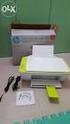 HP DeskJet 2130 All-in-One series Conteúdo 1 Ajuda da HP DeskJet 2130 series... 1 2 Primeiros passos... 3 Peças da impressora... 4 Recursos do painel de controle... 5 Luzes de status... 6 Colocar mídia...
Impressora HP LaserJet Série P2030. Guia de papel e mídia de impressão
 Impressora HP LaserJet Série P2030 Guia de papel e mídia de impressão Impressora HP LaserJet Série P2030 Guia de papel e mídia de impressão Copyright e licença 2008 Copyright Hewlett-Packard Development
2400 Series Primeiros passos
 Conteúdo 2400 Series Primeiros passos Consute o Guia do usuário completo no CD para obter informações mais detalhadas sobre as seguintes tarefas: Configurando a impressora Conhecendo a impressora Colocando
HP ENVY 4500 e-all-in-one series
 HP ENVY 4500 e-all-in-one series Conteúdo 1 Ajuda da HP ENVY 4500 e-all-in-one series... 1 2 Conhecer o HP ENVY 4500 series... 3 Peças da impressora... 4 Painel de controle e luzes de status... 5 Configurações
Impressora HP DeskJet 720C Series. Sete passos simples para configurar a sua impressora
 Impressora HP DeskJet 720C Series Sete passos simples para configurar a sua impressora Parabéns pela aquisição de sua impressora HP DeskJet 720C Series! Aqui está uma lista dos componentes da caixa. Se
HP Deskjet 2510 All-in-One series
 HP Deskjet 2510 All-in-One series Conteúdo 1 Como?...3 2 Conhecer o HP Deskjet 2510 Peças da impressora...5 Recursos do painel de controle...6 Luzes de status...6 Conteúdo 3 Imprimir Imprimir documentos...9
Atualização, backup e recuperação de software
 Atualização, backup e recuperação de software Guia do usuário Copyright 2007 Hewlett-Packard Development Company, L.P. Windows é uma marca registrada nos Estados Unidos da Microsoft Corporation. As informações
HP Deskjet Ink Advantage 4640 e-all-in- -One series
 HP Deskjet Ink Advantage 4640 e-all-in- -One series Conteúdo 1 Ajuda da HP Deskjet Ink Advantage 4640 e-all-in-one series... 1 2 Conheça o HP Deskjet 4640 series... 3 Peças da impressora... 4 Painel de
Atualização, Backup e Recuperação de Software. Número de Peça: 405533-201
 Atualização, Backup e Recuperação de Software Número de Peça: 405533-201 Janeiro de 2006 Sumário 1 Atualizações de Software Recebimento Automático de Atualizações de Software HP...................................
Atualização, backup e recuperação de software
 Atualização, backup e recuperação de software Guia do Usuário Copyright 2007 Hewlett-Packard Development Company, L.P. Microsoft é uma marca registrada da Microsoft Corporation nos Estados Unidos. As informações
Atualizações de Software Guia do Usuário
 Atualizações de Software Guia do Usuário Copyright 2009 Hewlett-Packard Development Company, L.P. Windows e Windows Vista são marcas registradas da Microsoft Corporation nos EUA. Aviso sobre o produto
Seu manual do usuário HP OFFICEJET PRO 8620 http://pt.yourpdfguides.com/dref/5586299
 Você pode ler as recomendações contidas no guia do usuário, no guia de técnico ou no guia de instalação para HP OFFICEJET PRO 8620. Você vai encontrar as respostas a todas suas perguntas sobre a no manual
HP Deskjet F2200 All-in-One series. Guia de conceitos básicos
 HP Deskjet F2200 All-in-One series Guia de conceitos básicos Avisos da Hewlett-Packard Company As informações contidas neste documento estão sujeitas a alterações sem aviso prévio. Todos os direitos reservados.
HP Deskjet D1600 series. Ajuda do Windows
 HP Deskjet D1600 series Ajuda do Windows HP Deskjet D1600 series Conteúdo 1 Como?...3 2 Conhecer o Impressora HP Peças da impressora...5 3 Imprimir Imprimir documentos...7 Imprimir fotos...8 Imprimir
Instruções de instalação
 TEMPLATE: HPSP_SLCN_CLR_Win8.1_010814.indd FLAT: 340.2 mm x 342.9 mm (13.3937 x 13.5 ) FOLDED: 340.2 mm x 57.15 mm (13.3937 x 2.25 ) COLOR: 5 Color, CMYK + PMS 2925 C FOLD: Accordion Instruções de instalação
HP Deskjet F4200 All-in-One series. Guia de conceitos básicos
 HP Deskjet F4200 All-in-One series Guia de conceitos básicos Avisos da Hewlett-Packard Company As informações contidas neste documento estão sujeitas a alterações sem aviso prévio. Todos os direitos reservados.
Atualização, backup e recuperação de software
 Atualização, backup e recuperação de software Guia do Usuário Copyright 2006 Hewlett-Packard Development Company, L.P. Microsoft e Windows são marcas registradas da Microsoft Corporation nos EUA. As informações
Comece aqui. Este manual vai ajudá-lo a:
 Leia isto primeiro Comece aqui Este manual vai ajudá-lo a: Carregar e configurar o dispositivo. Instalar o software Palm Desktop e outros softwares para sincronização, movimentação de arquivos e outras
Manual do usuário da impressora Xerox Phaser 6180MFP
 Manual do usuário da impressora Xerox Phaser 6180MFP IMPORTANTE - Evite abrir a impressora.. Há várias peças sensíveis neste equipamento e qualquer dano à integridade física do mesmo não será coberto pela
HP Deskjet 3050 All-in-One series
 HP Deskjet 3050 All-in-One series Conteúdo 1 Como?...3 2 Conhecer o HP All-in-One Peças da impressora...5 Recursos do painel de controle...6 Luzes de status...7 Luz de status da conexão sem fio...8 3
Seu manual do usuário HP PHOTOSMART C5380 http://pt.yourpdfguides.com/dref/4167378
 Você pode ler as recomendações contidas no guia do usuário, no guia de técnico ou no guia de instalação para HP PHOTOSMART C5380. Você vai encontrar as respostas a todas suas perguntas sobre a no manual
Seu manual do usuário HP PAVILION B1400 http://pt.yourpdfguides.com/dref/852176
 Você pode ler as recomendações contidas no guia do usuário, no guia de técnico ou no guia de instalação para HP PAVILION B1400. Você vai encontrar as respostas a todas suas perguntas sobre a no manual
Impressora HP Color LaserJet Série CP1510 Guia para papel e mídia de impressão
 Impressora HP Color LaserJet Série CP1510 Guia para papel e mídia de impressão Copyright e licença 2007 Copyright Hewlett-Packard Development Company, L.P. A reprodução, adaptação ou tradução sem permissão
Impressora HP Color LaserJet Série CP1210
 Impressora HP Color LaserJet Série CP1210 Guia para papel e mídia de impressão Copyright e licença 2007 Copyright Hewlett-Packard Development Company, L.P. A reprodução, adaptação ou tradução sem permissão
HP Photosmart 6220 Digital Camera Dock. Manual do Usuário
 HP Photosmart 6220 Digital Camera Dock Manual do Usuário Estação de acoplamento de câmera digital HP Photosmart 6220 Guia do usuário Copyright 2006 Hewlett-Packard Development Company, L.P. As informações
Guia de instalação. Cabo de eletricidade. Guia do alimentador traseiro
 EPSON Stylus Pro 3880 Guia de instalação Por favor, leia as instruções antes de utilizar o produto. Desembale a impressora 1 Certifique-se de que tem todos estes itens: Impressora Cabo de eletricidade
Controle remoto HP Media (somente em determinados modelos) Guia do Usuário
 Controle remoto HP Media (somente em determinados modelos) Guia do Usuário Copyright 2008 Hewlett-Packard Development Company, L.P. Windows e Windows Vista são marcas registradas da Microsoft Corporation
HP Color LaserJet série CM1312 MFP Guia de papel e mídia de impressão
 HP Color LaserJet série CM1312 MFP Guia de papel e mídia de impressão Copyright e licença 2008 Copyright Hewlett-Packard Development Company, L.P. A reprodução, adaptação ou tradução sem permissão prévia
Usando o computador portátil GIGABYTE pela primeira vez. 2 Conecte o adaptador AC no conector de entrada DC no lado esquerdo do computador portátil.
 Parabéns por adquirir um Notebook GIGABYTE. Este manual irá ajudá-lo a começar com a configuração do seu computador portátil. A configuração do produto final depende do modelo no momento da sua compra.
HP Officejet 7110 de grandes formatos. Guia do usuário
 HP Officejet 7110 de grandes formatos Guia do usuário Informações de copyright 2013 Copyright Hewlett-Packard Development Company, L.P. Edição 1, 1/2013 Avisos da Hewlett-Packard Company As informações
HP Deskjet 1510 series
 HP Deskjet 1510 series Conteúdo 1 Ajuda da HP Deskjet 1510 series... 1 2 Conhecer o HP Deskjet 1510 series... 3 Peças da impressora... 4 Recursos do painel de controle... 5 Luz de status... 6 Desligamento
Backup e Recuperação Guia do Usuário
 Backup e Recuperação Guia do Usuário Copyright 2007-2009 Hewlett-Packard Development Company, L.P. Windows é uma marca registrada da Microsoft Corporation nos Estados Unidos. As informações contidas neste
Seu manual do usuário HP DESKJET 2540 http://pt.yourpdfguides.com/dref/5516136
 Você pode ler as recomendações contidas no guia do usuário, no guia de técnico ou no guia de instalação para HP DESKJET 2540. Você vai encontrar as respostas a todas suas perguntas sobre a HP DESKJET 2540
HP Officejet Pro 6830
 HP Officejet Pro 6830 HP Officejet Pro 6830 Guia do usuário Informações de copyright 2014 Copyright Hewlett-Packard Development Company, L.P. Edição 1, 7/2014 Avisos da Hewlett-Packard Company As informações
Suporte Técnico. Conteúdo da embalagem. Guia de Instalação do N300 Wireless ADSL2+ Modem Router DGN2200v4
 Suporte Técnico Agradecemos por escolher os produtos NETGEAR. A NETGEAR recomenda o uso exclusivo de recursos oficiais de suporte da NETGEAR. Com o dispositivo instalado, localize o número de série no
1 Impressora HP Deskjet 3840 series
 1 Impressora HP Deskjet 3840 series Para encontrar resposta a uma pergunta, selecione um dos tópicos a seguir: Avisos Recursos especiais Primeiros passos Conexão com a impressora Impressão de fotografias
Características do papel. Escolhendo formulários préimpressos
 A qualidade de impressão e a confiabilidade da alimentação da impressora e dos opcionais podem variar de acordo com o tipo e tamanho da mídia de impressão utilizada. Esta seção fornece diretrizes para
Cópia de Segurança e Recuperação Manual do utilizador
 Cópia de Segurança e Recuperação Manual do utilizador Copyright 2008 Hewlett-Packard Development Company, L.P. O Windows e o Windows Vista são marcas comerciais ou marcas registadas da Microsoft Corporation,
Guia do usuário. HP Officejet Pro 8100
 Guia do usuário HP Officejet Pro 8100 HP Officejet Pro 8100 eprinter Guia do Usuário Informações de copyright 2014 Copyright Hewlett-Packard Development Company, L.P. Edição 2, 1/2014 8. Não há nenhuma
Modem e rede local. Guia do usuário
 Modem e rede local Guia do usuário Copyright 2007 Hewlett-Packard Development Company, L.P. As informações contidas neste documento estão sujeitas a alterações sem aviso. As únicas garantias para produtos
Usando o Conference Manager do Microsoft Outlook
 Usando o Conference Manager do Microsoft Outlook Maio de 2012 Conteúdo Capítulo 1: Usando o Conference Manager do Microsoft Outlook... 5 Introdução ao Conference Manager do Microsoft Outlook... 5 Instalando
HP Color LaserJet série CM2320 MFP Guia de papel e mídia de impressão
 HP Color LaserJet série CM2320 MFP Guia de papel e mídia de impressão Copyright e licença 2008 Copyright Hewlett-Packard Development Company, L.P. A reprodução, adaptação ou tradução sem permissão prévia
OFFICEJET 4500. Guia do usuário A909 G510
 OFFICEJET 4500 Guia do usuário A909 G510 HP Officejet 4500 (G510) All-in-One série Guia do usuário Informações de copyright 2009 Copyright Hewlett-Packard Development Company, L.P. Avisos da Hewlett-Packard
Driver da KODAK D4000 Duplex Photo Printer para WINDOWS
 ReadMe_Driver.pdf 11/2011 Driver da KODAK D4000 Duplex Photo Printer para WINDOWS Descrição O driver da D4000 Printer é um driver da impressora MICROSOFT personalizado para uso com a D4000 Duplex Photo
Solucionando outros problemas de impressão
 outros de impressão Use a tabela a seguir para achar soluções para outros de impressão. 1 O painel do operador está em branco ou só exibe diamantes. Os trabalhos não são impressos. O autoteste da impressora
LASERTECK SOFTECK FC MANUAL DO USUÁRIO
 LASERTECK SOFTECK FC MANUAL DO USUÁRIO 2015 SUMÁRIO 1 INTRODUÇÃO... 3 2 REQUISITOS DO SISTEMA... 3 3 INSTALAÇÃO... 3 4 O QUE MUDOU... 3 5 COMO COMEÇAR... 4 6 FORMULÁRIOS DE CADASTRO... 5 7 CADASTRO DE
Cópia de Segurança e Recuperação Manual do utilizador
 Cópia de Segurança e Recuperação Manual do utilizador Copyright 2009 Hewlett-Packard Development Company, L.P. Windows é uma marca comercial registada nos EUA da Microsoft Corporation. As informações aqui
Registrar senha, endereço de e-mail e contato
 Guia de Início Antes de usar o produto, leia atentamente este manual e tenha-o à mão para consultas futuras. ATÉ A EXTENSÃO MÁXIMA PERMITIDA PELA LEI APLICÁVEL: O FORNECEDOR NÃO SERÁ RESPONSÁVEL PELO RESULTADO
Xerox WorkCentre 7220 / 7225 Painel de controle
 Xerox WorkCentre 70 / 7 Painel de controle Os serviços disponíveis podem variar de acordo com a configuração da impressora. Para obter detalhes sobre serviços e configurações, consulte o Guia do Usuário.
Impressora HP Officejet Pro 251dw. Guia do usuário
 Impressora HP Officejet Pro 251dw Guia do usuário Informações de copyright 2013 Copyright Hewlett-Packard Development Company, L.P. Edição 2, 1/2014 Avisos da Hewlett-Packard Company As informações contidas
Impressora HP Officejet Pro 251dw. Guia do usuário
 Impressora HP Officejet Pro 251dw Guia do usuário Informações de copyright 2013 Copyright Hewlett-Packard Development Company, L.P. Edição 1, 3/2013 próprio usuário. Os consertos devem ser feitos por técnicos
MANUAL DO USUÁRIO. Argox OS-214 Plus. Conteúdo: Manual do Usuário ARGOX OS214 PLUS Página:
 1 MANUAL DO USUÁRIO Argox OS-214 Plus 2 Parabéns por ter adquirido um produto importado e distribuído pela CDC Brasil que recebe o logo de qualidade CashWay Argox. Antes de instalar esse produto é importante
hp officejet 5500 series all-in-one
 hp officejet 5500 series all-in-one guia de referência hp officejet 5500 series all-in-one Copyright Hewlett-Packard Company 2003 Todos os direitos reservados. Nenhuma parte do documento pode ser fotocopiada,
HP Deskjet 1010 series
 HP Deskjet 1010 series Conteúdo 1 Ajuda da HP Deskjet 1010 series... 1 2 Conhecer o HP Deskjet 1010 series... 3 Peças da impressora... 4 Luz do botão Liga/Desliga... 5 Desligamento automático... 6 3 Impressão...
Inspiron 14. Manual de serviço. 5000 Series. Modelo do computador: Inspiron 5448 Modelo normativo: P49G Tipo normativo: P49G001
 Inspiron 14 5000 Series Manual de serviço Modelo do computador: Inspiron 5448 Modelo normativo: P49G Tipo normativo: P49G001 Notas, avisos e advertências NOTA: uma NOTA indica informações importantes que
Manual do usuário da WorkForce Pro WP-4092
 Manual do usuário da WorkForce Pro WP-4092 Conteúdo Manual do usuário da WorkForce Pro WP-4092... 11 Informações básicas do produto... 12 Localização das partes da impressora... 12 Partes da impressora
Guia de Instalação do Adaptador N150 Wireless Micro USB WNA 1000M
 Guia de Instalação do Adaptador N150 Wireless Micro USB WNA 1000M Este guia explica a instalação Express com o NETGEAR Smart Wizard e a instalação autônoma do driver do Windows. Observação: Para obter
Impressora HP LaserJet Série P2050 Guia de papel e mídia de impressão
 Impressora HP LaserJet Série P2050 Guia de papel e mídia de impressão Copyright e licença 2008 Copyright Hewlett-Packard Development Company, L.P. A reprodução, adaptação ou tradução sem permissão prévia
Solucionando problemas de impressão
 de impressão Se a ação corretiva sugerida não corrigir o problema, chame o representante de serviços. 1 O trabalho não foi impresso ou há caracteres incorretos na impressão. Verifique se a mensagem Pronta
Guia do Usuário. Avigilon Control Center Móvel Versão 2.0 para Android
 Guia do Usuário Avigilon Control Center Móvel Versão 2.0 para Android 2011-2015 Avigilon Corporation. Todos os direitos reservados. AVIGILON é marca comercial registrada e/ou não registrada da Avigilon
Manual de Instalação SIM/SINASC
 Manual de Instalação SIM/SINASC Agosto/2009 Versão 2.2 Índice CAPÍTULO 01 INTRODUÇÃO... 4 CAPÍTULO 02 - PERFIL DO HARDWARE... 5 CAPÍTULO 03 INSTALADOR SIM SINASC 2.2... 6 CAPÍTULO 04 - MODO DE INSTALAÇÃO...
Avaya Softconsole Versão 1.5 Referência Rápida
 Avaya Softconsole Versão 1.5 Referência Rápida 555-233-773PTB 1ª edição Fevereiro de 2003 Copyright 2003, Avaya Inc. Todos os direitos reservados Impresso nos EUA Aviso. Considerando-se que foram empregados
Modem e rede local. Guia do Usuário
 Modem e rede local Guia do Usuário Copyright 2006 Hewlett-Packard Development Company, L.P. As informações contidas neste documento estão sujeitas a alterações sem aviso. As únicas garantias para produtos
Instalação do software e de opções da Série Polycom RealPresence Group e acessórios. Visão geral
 Instalação do software e de opções da Série Polycom RealPresence Group e acessórios Visão geral Quando você atualiza o software Polycom ou adquire opções adicionais do sistema, sua organização pode continuar
GUIA DE CONFIGURAÇÃO RÁPIDA
 GUIA DE CONFIGURAÇÃO RÁPIDA PJ-6/PJ-63/ PJ-66/PJ-663 Impressora portátil Para obter mais informações sobre como usar esta impressora, certifique-se de ler o Manual do Usuário da Pocket Jet, fornecido no
Caro cliente. Guia do cliente. Página 1
 Caro cliente. Os procedimentos a seguir se destinam somente em resolver problemas referentes á internet, não servindo para resolver qualquer outro problema no computador, como por exemplo, um computador
Segurança. Guia do Usuário
 Segurança Guia do Usuário Copyright 2007 Hewlett-Packard Development Company, L.P. Microsoft é uma marca registrada da Microsoft Corporation nos Estados Unidos. As informações contidas neste documento
Problemas de impressão. Qualidade de impressão. Alimentação do papel
 Resolvendo da impressora Alguns da impressora são fáceis de corrigir. Se a sua impressora não está respondendo, primeiro certifique-se de que: A impressora esteja ativada O cabo de alimentação esteja conectado
Notas de versão do cliente Fiery Network Controller para Xerox WorkCentre 7800 Series, versão 1.0
 Notas de versão do cliente Fiery Network Controller para Xerox WorkCentre 7800 Series, versão 1.0 Este documento contém informações importantes sobre esta versão. Não se esqueça de fornecer essas informações
Aviso. Para evitar risco de incêndio ou choque elétrico, não exponha este PRODUTO à chuva ou à umidade.
 Este símbolo destina-se a alertar o usuário quanto à presença de tensão perigosa não isolada dentro do gabinete do produto, a qual pode ser de magnitude suficiente para constituir risco de choque elétrico.
LASERJET ENTERPRISE M4555 SÉRIE MFP. Guia de instalação do software
 LASERJET ENTERPRISE M4555 SÉRIE MFP Guia de instalação do software HP LaserJet Enterprise M4555 MFP Series Guia de instalação do software Direitos autorais e licença 2011 Copyright Hewlett-Packard Development
Modem e rede local. Guia do Usuário
 Modem e rede local Guia do Usuário Copyright 2007 Hewlett-Packard Development Company, L.P. As informações contidas neste documento estão sujeitas à alterações sem aviso. As únicas garantias para produtos
Lync Acessando o Lync Web App
 Lync Acessando o Lync Web App Saiba como ingressar em uma reunião, quais são os recursos disponíveis, as configurações e conheça o layout do Lync Web App. Sumário Lync Web App... 1 Ingressar em uma Reunião
Entendendo as luzes do painel do operador
 As luzes do painel do operador têm diferentes significados, dependendo de sua seqüência. As luzes que ficam apagadas, acessas e/ou piscando indicam condições da impressora como status, intervenção (por
Fale.com. Manual do Usuário
 Fale.com Manual do Usuário Serviço Fale.com Índice 1. Introdução 3 2. Instalando o Fale.com 3 a. Configurando o áudio para atendimento pela Internet 9 3. Configurando o Fale.com 14 4. Utilizando o Fale.com
Simba RTF BP.qxd 05/02/2004 14:48 Page 1 Leia isto primeiro
 Leia isto primeiro Inicie aqui Você poderá fazer o seguinte com este guia: Carregar e configurar seu computador de mão. Instalar o software Palm Desktop e outros aplicativos. Sincronizar o computador de
Manual do Teclado de Satisfação Online WebOpinião
 Manual do Teclado de Satisfação Online WebOpinião Versão 1.2.3 27 de novembro de 2015 Departamento de Engenharia de Produto (DENP) SEAT Sistemas Eletrônicos de Atendimento 1. Introdução O Teclado de Satisfação
Seu manual do usuário LEXMARK X2570 http://pt.yourpdfguides.com/dref/1258646
 Você pode ler as recomendações contidas no guia do usuário, no guia de técnico ou no guia de instalação para. Você vai encontrar as respostas a todas suas perguntas sobre a no manual do usuário (informação,
Migrando para o Word 2010
 Neste guia O Microsoft Word 2010 está com visual bem diferente, por isso, criamos este guia para ajudar você a minimizar a curva de aprendizado. Leia-o para saber as partes principais da nova interface,
Atenção ainda não conecte a interface em seu computador, o software megadmx deve ser instalado antes, leia o capítulo 2.
 Atenção ainda não conecte a interface em seu computador, o software megadmx deve ser instalado antes, leia o capítulo 2. Interface megadmx SA Firmware versão 1, 2 e 3 / software megadmx 2.000 (Windows/MAC
Inspiron 3647 Manual do proprietário
 Inspiron 3647 Manual do proprietário Modelo do computador: Inspiron 3647 Modelo regulamentar: D09S Tipo regulamentar: D09S001 Notas, Avisos e Advertências NOTA: Uma NOTA indica informações importantes
Redes Ponto a Ponto. Os drivers das placas de rede devem estar instalados.
 Redes Ponto a Ponto É fácil configurar uma rede ponto-a-ponto em qualquer versão do Windows. Antes entretanto é preciso tomar algumas providências em relação ao hardware: Todos os computadores devem estar
Modem e Redes Locais. Número de Peça: 383057-202. Outubro de 2005
 Modem e Redes Locais Número de Peça: 383057-202 Outubro de 2005 Sumário 1 Modem Interno Utilização do Cabo de Modem....................... 2 Utilização de um Adaptador de Cabo de Modem Específico para
Conhecendo o Decoder
 Conhecendo o Decoder O Decoder da sua ion TV, ou receptor, também é chamado de STB, sigla em inglês para Set Top Box, que é o aparelho responsável por receber o sinal de TV, decodificá-lo e enviá-lo para
Dispositivos externos
 Dispositivos externos Guia do Usuário Copyright 2006 Hewlett-Packard Development Company, L.P. As informações contidas neste documento estão sujeitas a alterações sem aviso. As únicas garantias para produtos
Fechadura Digital. Manual de Instruções YDF40. Português
 Fechadura Digital anual de Instruções YDF40 Português ATENÇÃO, LEIA AS INSTRÇÕES ANTES DE TILIZAR O PRODTO. As funções e design deste produto podem ser modificadas sem aviso prévio visando a qualidade
Guia do usuário do PrintMe Mobile 3.0
 Guia do usuário do PrintMe Mobile 3.0 Visão geral do conteúdo Sobre o PrintMe Mobile Requisitos do sistema Impressão Solução de problemas Sobre o PrintMe Mobile O PrintMe Mobile é uma solução empresarial
Xerox ColorQube 8700 / 8900 Painel de controle
 Painel de controle Os serviços disponíveis podem variar de acordo com a configuração da impressora. Para obter detalhes sobre serviços e configurações, consulte o Guia do Usuário. 3 5 Liberação da porta
RESTAURAÇÃO NO WINDOWS 8
 RESTAURAÇÃO NO WINDOWS 8 Este documento se aplica aos computadores HP e Compaq com Windows 8, mas a lógica de funcionamento é a mesma para os demais computadores. Este documento explica como usar e solucionar
GUIA DO USUÁRIO DA WEBCAM HP
 GUIA DO USUÁRIO DA WEBCAM HP Copyright 2012 Hewlett-Packard Development Company, L.P. Microsoft, Windows e Windows Vista são marcas comerciais da Microsoft Corporation registradas nos Estados Unidos. AMD
Color Jetprinter. Guia do Usuário para Windows 95, Windows 98, Mac OS 8.6 e Mac OS 9
 Lexmark Z22/Z32 Color Jetprinter Guia do Usuário para Windows 95, Windows 98, Mac OS 8.6 e Mac OS 9 Edição: Abril 2000 O parágrafo a seguir não se aplica aos paises onde tais cláusulas não forem compatíveis
HP PRO WEBCAM GUIA DO USUÁRIO
 HP PRO WEBCAM GUIA DO USUÁRIO v1.0.br Part number: 575739-001 Copyright 2009 Hewlett-Packard Development Company, L.P. As informações contidas neste documento estão sujeitas a alterações sem aviso prévio.
Do Word 2007 para o Office 365 para empresas
 Do Word 2007 para o Office 365 para empresas Faça a migração O Microsoft Word 2013 para área de trabalho está diferente das versões anteriores. Assim, veja a seguir uma visão geral dos novos recursos e
Guia do usuário da 2600 Series
 Guia do usuário da 2600 Series Janeiro de 2009 www.lexmark.com Tipo(s) de máquina: 4433, 4445 Modelo(s): Vários, xxx, onde "x" corresponde a um caractere alfanumérico Conteúdo Informações de segurança...5