
LAB 18: ASP.NET e Web Services
|
|
|
- Flávio Gonçalves Braga
- 10 Há anos
- Visualizações:
Transcrição
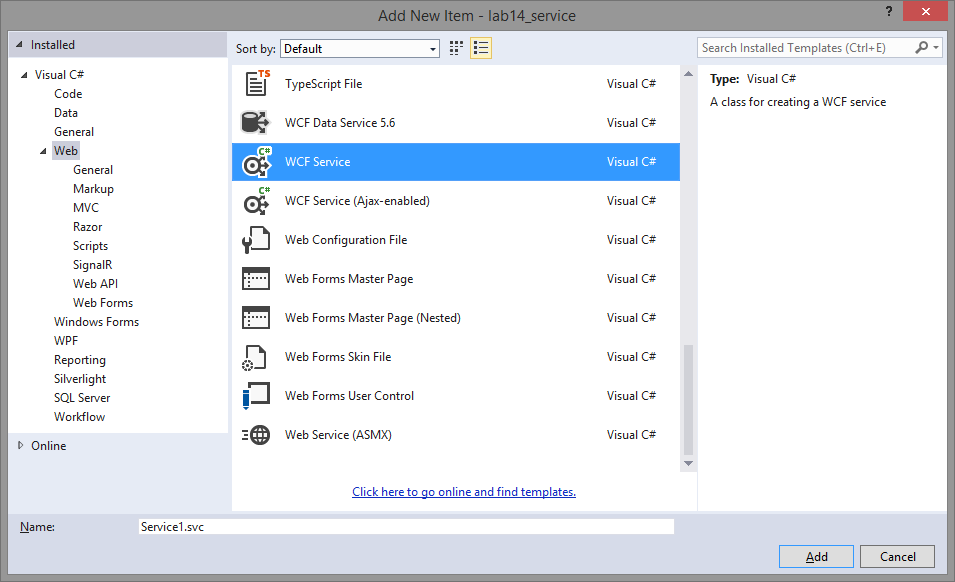
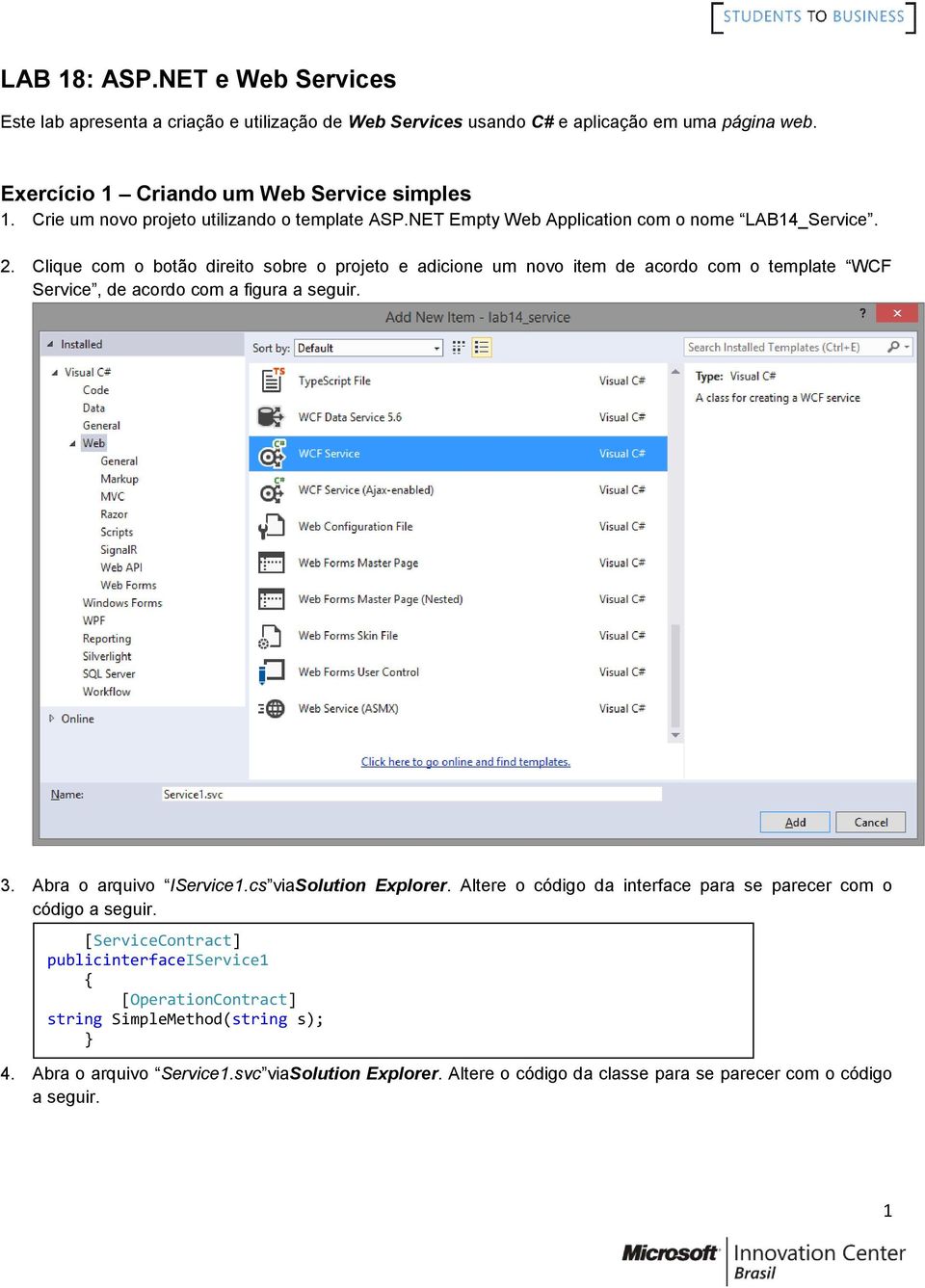
1 LAB 18: ASP.NET e Web Services Este lab apresenta a criação e utilização de Web Services usando C# e aplicação em uma página web. Exercício 1 Criando um Web Service simples 1. Crie um novo projeto utilizando o template ASP.NET Empty Web Application com o nome LAB14_Service. 2. Clique com o botão direito sobre o projeto e adicione um novo item de acordo com o template WCF Service, de acordo com a figura a seguir. 3. Abra o arquivo IService1.cs viasolution Explorer. Altere o código da interface para se parecer com o código a seguir. [ServiceContract] publicinterfaceiservice1 [OperationContract] string SimpleMethod(string s); 4. Abra o arquivo Service1.svc viasolution Explorer. Altere o código da classe para se parecer com o código a seguir. 1
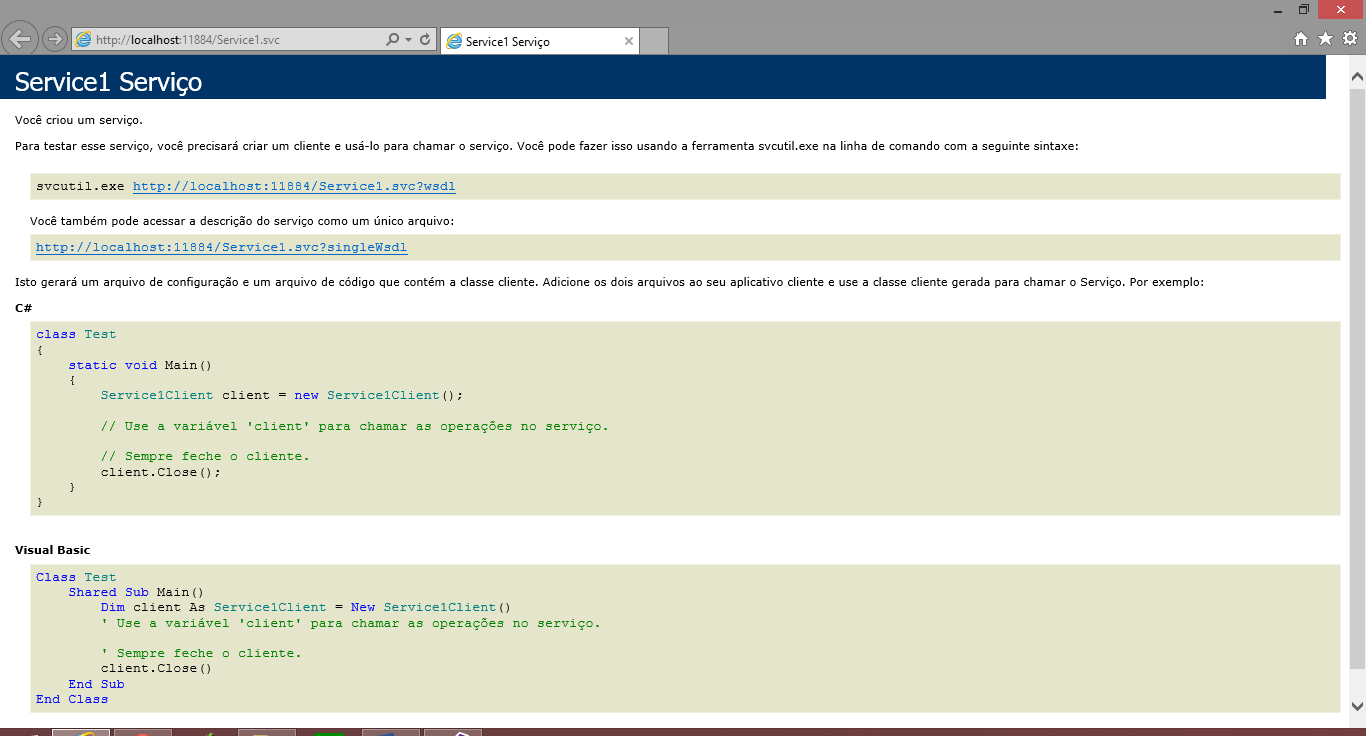
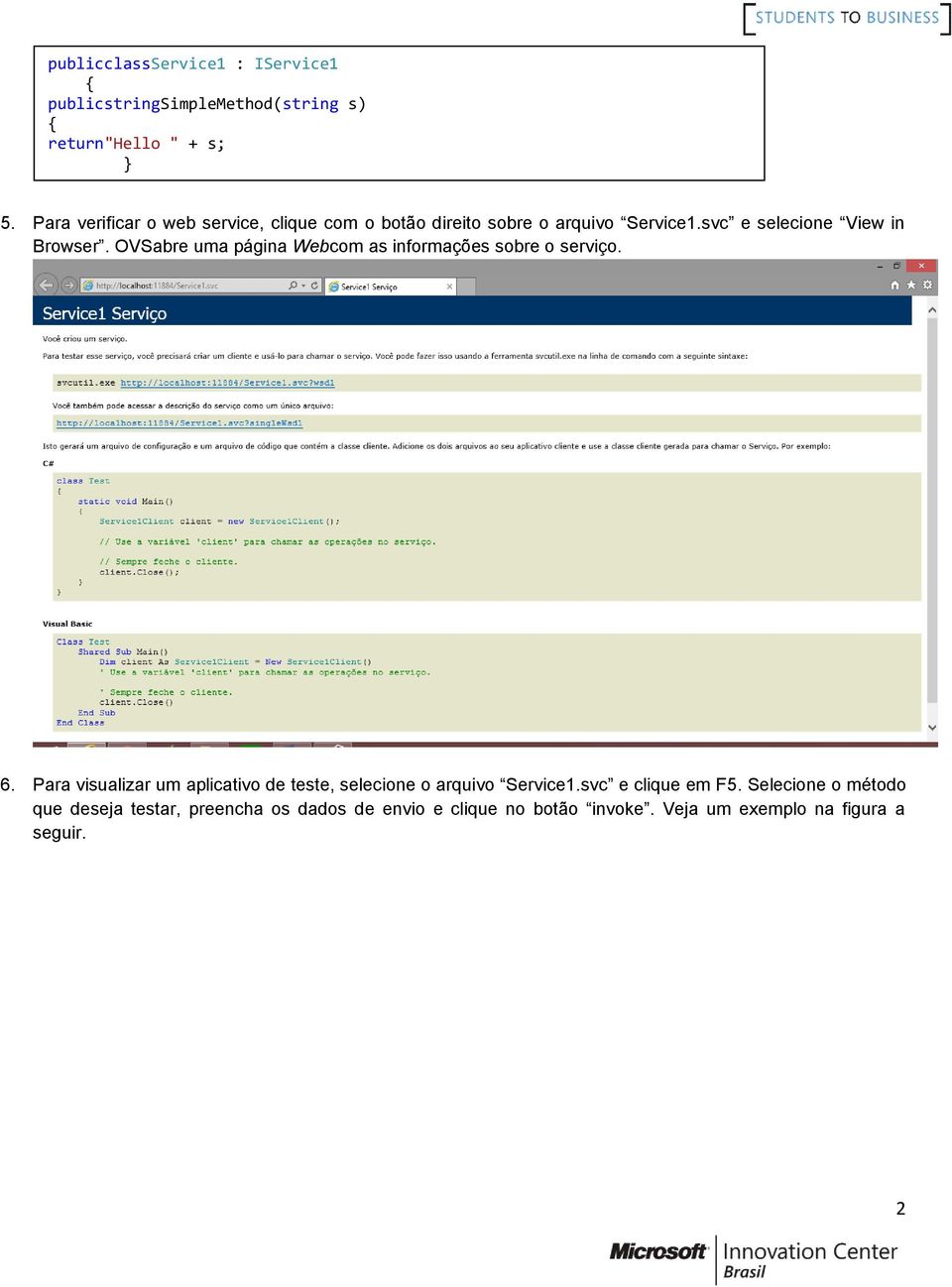
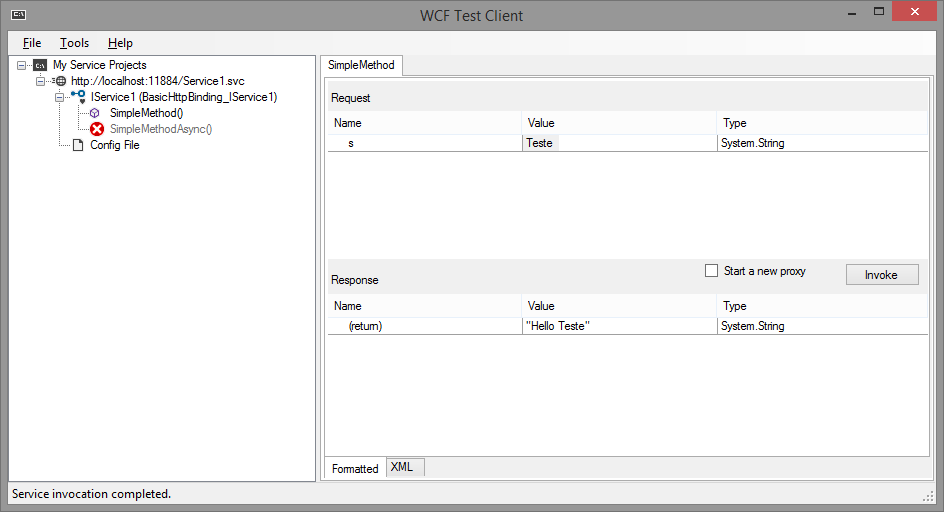
2 publicclassservice1 : IService1 publicstringsimplemethod(string s) return"hello " + s; 5. Para verificar o web service, clique com o botão direito sobre o arquivo Service1.svc e selecione View in Browser. OVSabre uma página Webcom as informações sobre o serviço. 6. Para visualizar um aplicativo de teste, selecione o arquivo Service1.svc e clique em F5. Selecione o método que deseja testar, preencha os dados de envio e clique no botão invoke. Veja um exemplo na figura a seguir. 2
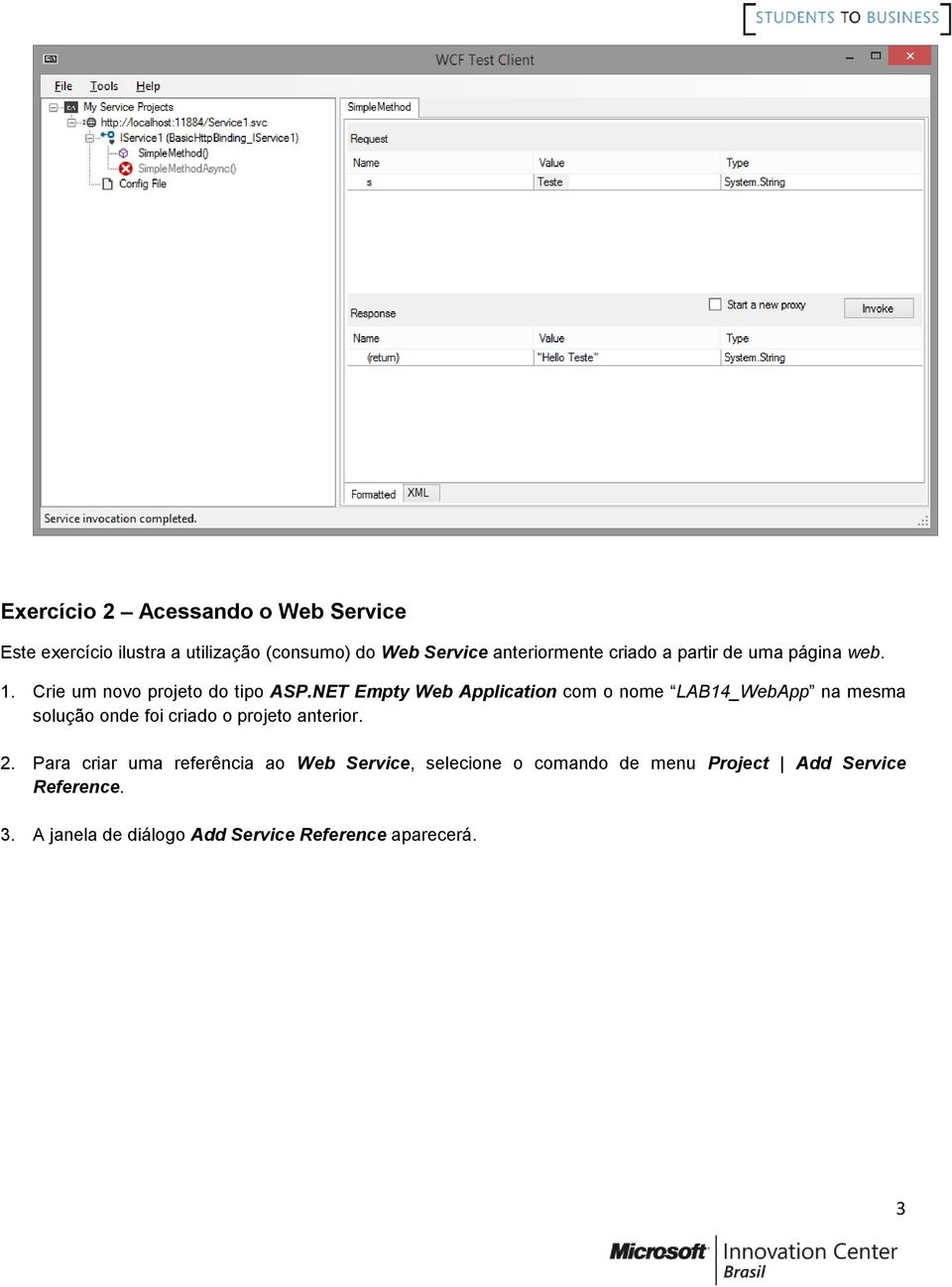
3 Exercício 2 Acessando o Web Service Este exercício ilustra a utilização (consumo) do Web Service anteriormente criado a partir de uma página web. 1. Crie um novo projeto do tipo ASP.NET Empty Web Application com o nome LAB14_WebApp na mesma solução onde foi criado o projeto anterior. 2. Para criar uma referência ao Web Service, selecione o comando de menu Project Add Service Reference. 3. A janela de diálogo Add Service Reference aparecerá. 3
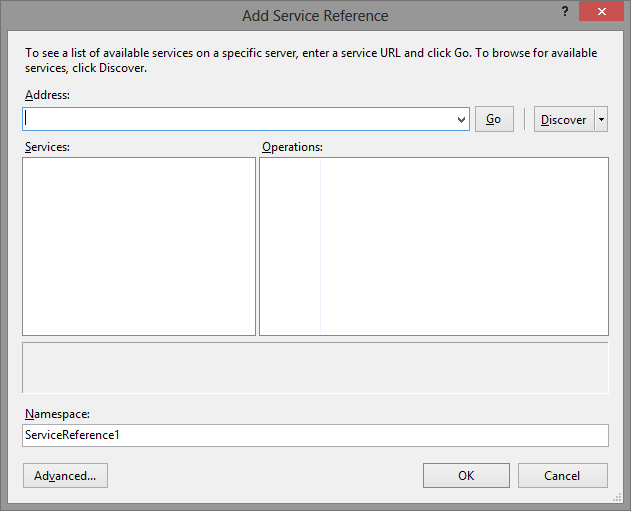
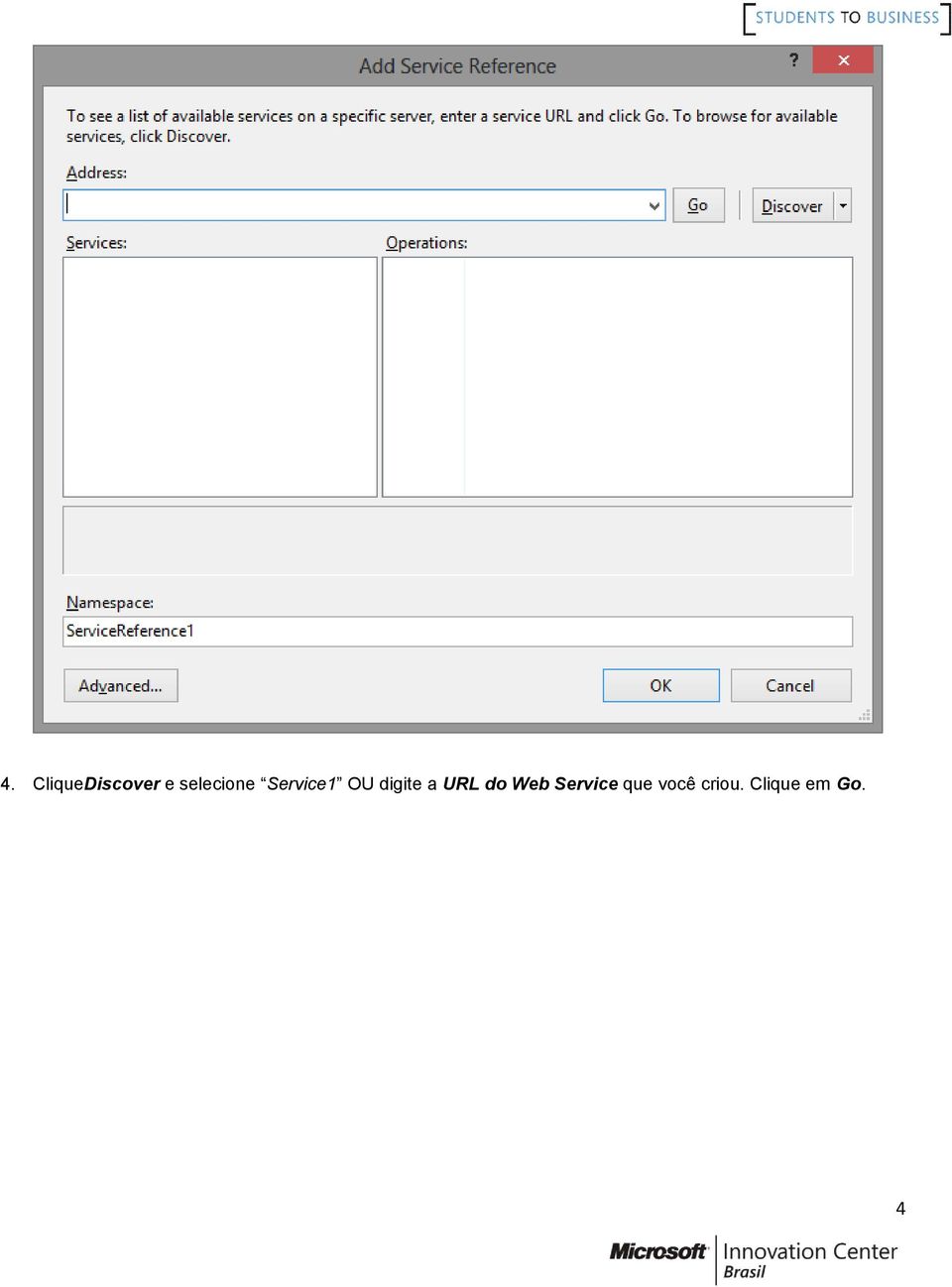
4 4. CliqueDiscover e selecione Service1 OU digite a URL do Web Service que você criou. Clique em Go. 4
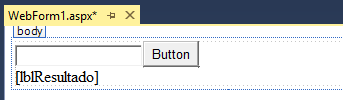
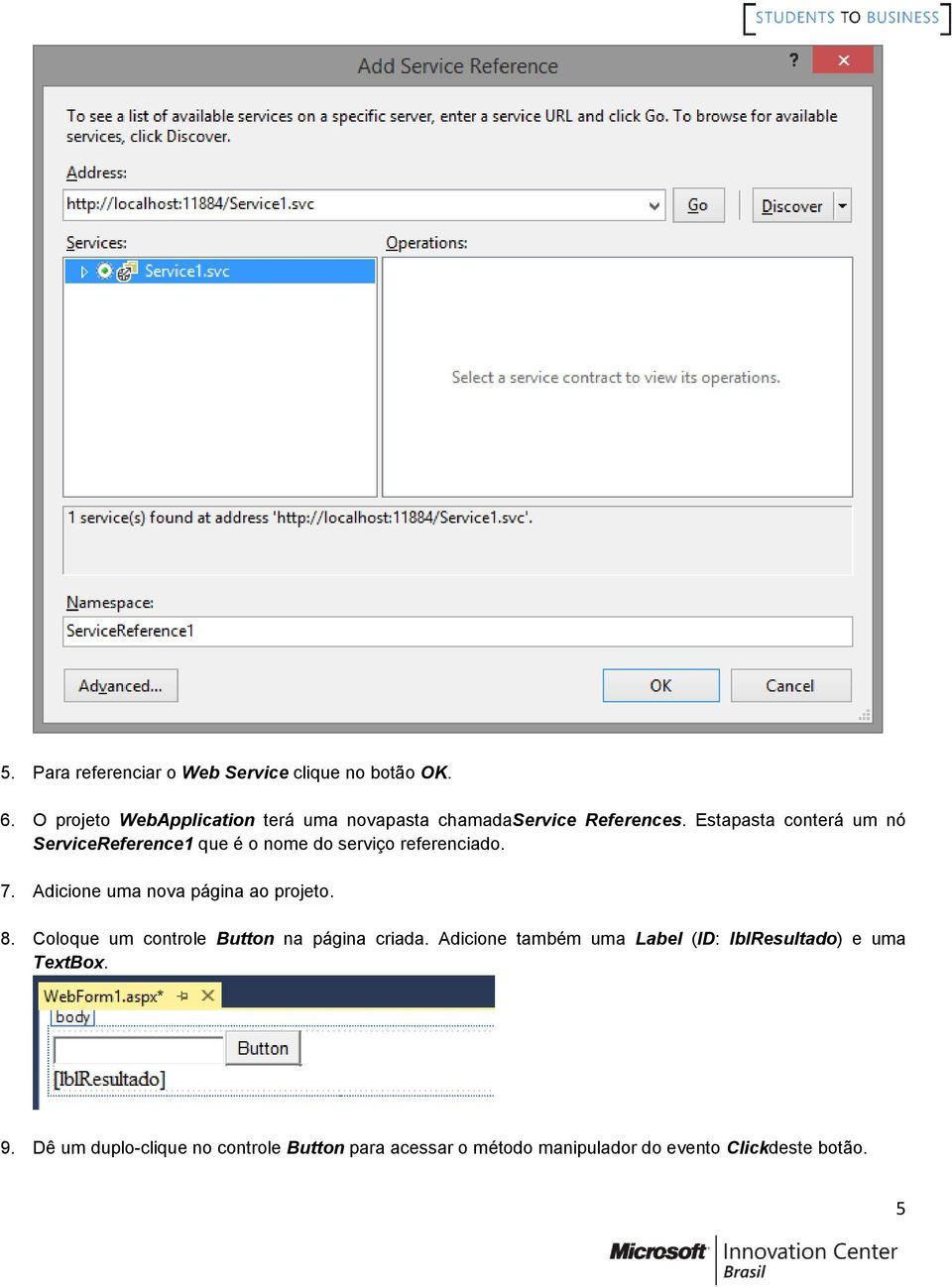
5 5. Para referenciar o Web Service clique no botão OK. 6. O projeto WebApplication terá uma novapasta chamadaservice References. Estapasta conterá um nó ServiceReference1 que é o nome do serviço referenciado. 7. Adicione uma nova página ao projeto. 8. Coloque um controle Button na página criada. Adicione também uma Label (ID: lblresultado) e uma TextBox. 9. Dê um duplo-clique no controle Button para acessar o método manipulador do evento Clickdeste botão. 5
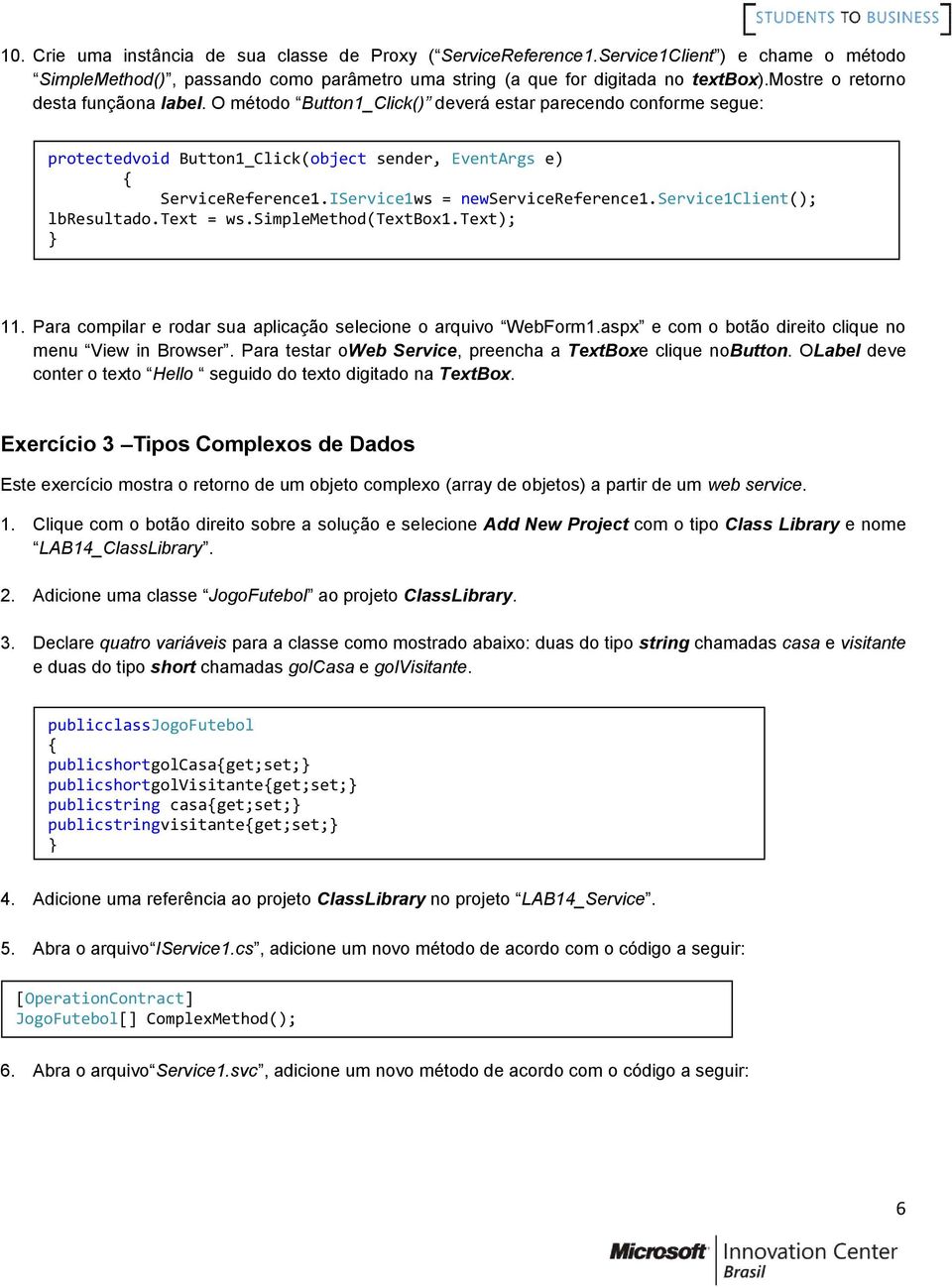
6 10. Crie uma instância de sua classe de Proxy ( ServiceReference1.Service1Client ) e chame o método SimpleMethod(), passando como parâmetro uma string (a que for digitada no textbox).mostre o retorno desta funçãona label. O método Button1_Click() deverá estar parecendo conforme segue: protectedvoid Button1_Click(object sender, EventArgs e) ServiceReference1.IService1ws = newservicereference1.service1client(); lbresultado.text = ws.simplemethod(textbox1.text); 11. Para compilar e rodar sua aplicação selecione o arquivo WebForm1.aspx e com o botão direito clique no menu View in Browser. Para testar oweb Service, preencha a TextBoxe clique nobutton. OLabel deve conter o texto Hello seguido do texto digitado na TextBox. Exercício 3 Tipos Complexos de Dados Este exercício mostra o retorno de um objeto complexo (array de objetos) a partir de um web service. 1. Clique com o botão direito sobre a solução e selecione Add New Project com o tipo Class Library e nome LAB14_ClassLibrary. 2. Adicione uma classe JogoFutebol ao projeto ClassLibrary. 3. Declare quatro variáveis para a classe como mostrado abaixo: duas do tipo string chamadas casa e visitante e duas do tipo short chamadas golcasa e golvisitante. publicclassjogofutebol publicshortgolcasaget;set; publicshortgolvisitanteget;set; publicstring casaget;set; publicstringvisitanteget;set; 4. Adicione uma referência ao projeto ClassLibrary no projeto LAB14_Service. 5. Abra o arquivo IService1.cs, adicione um novo método de acordo com o código a seguir: [OperationContract] JogoFutebol[] ComplexMethod(); 6. Abra o arquivo Service1.svc, adicione um novo método de acordo com o código a seguir: 6
7 publicjogofutebol[] ComplexMethod() JogoFutebol[] resultadojogo = newjogofutebol[2]; resultadojogo[0] = newjogofutebol(); resultadojogo[0].casa = "Barcelona"; resultadojogo[0].golcasa = 6; resultadojogo[0].visitante = "Milan"; resultadojogo[0].golvisitante = 1; resultadojogo[1] = newjogofutebol(); resultadojogo[1].casa = "Barcelona"; resultadojogo[1].golcasa = 5; resultadojogo[1].visitante = "Chelsea"; resultadojogo[1].golvisitante = 3; return resultadojogo; 7. Teste o Web Service para observar como os objetos retornados do Web Service são serializados em XML. 8. Para compilar e testar o Web Service, clique com o botão direito do mouse sobre o projeto WebService e selecione Set as StartUpProject.Pressione CTRL+F5. 9. Para testar o método clique no link ComplexMethod e então clique em Invoke.Examine como os objetos e o array são serializados em XML: 7
![golcasa = 5; resultadojogo[1].visitante = "Chelsea"; resultadojogo[1].golvisitante = 3; return resultadojogo; 7.](/docs-images/48/16385449/images/page_7.jpg "Teste o Web Service para observar como os objetos retornados do Web Service são serializados em XML. 8.")
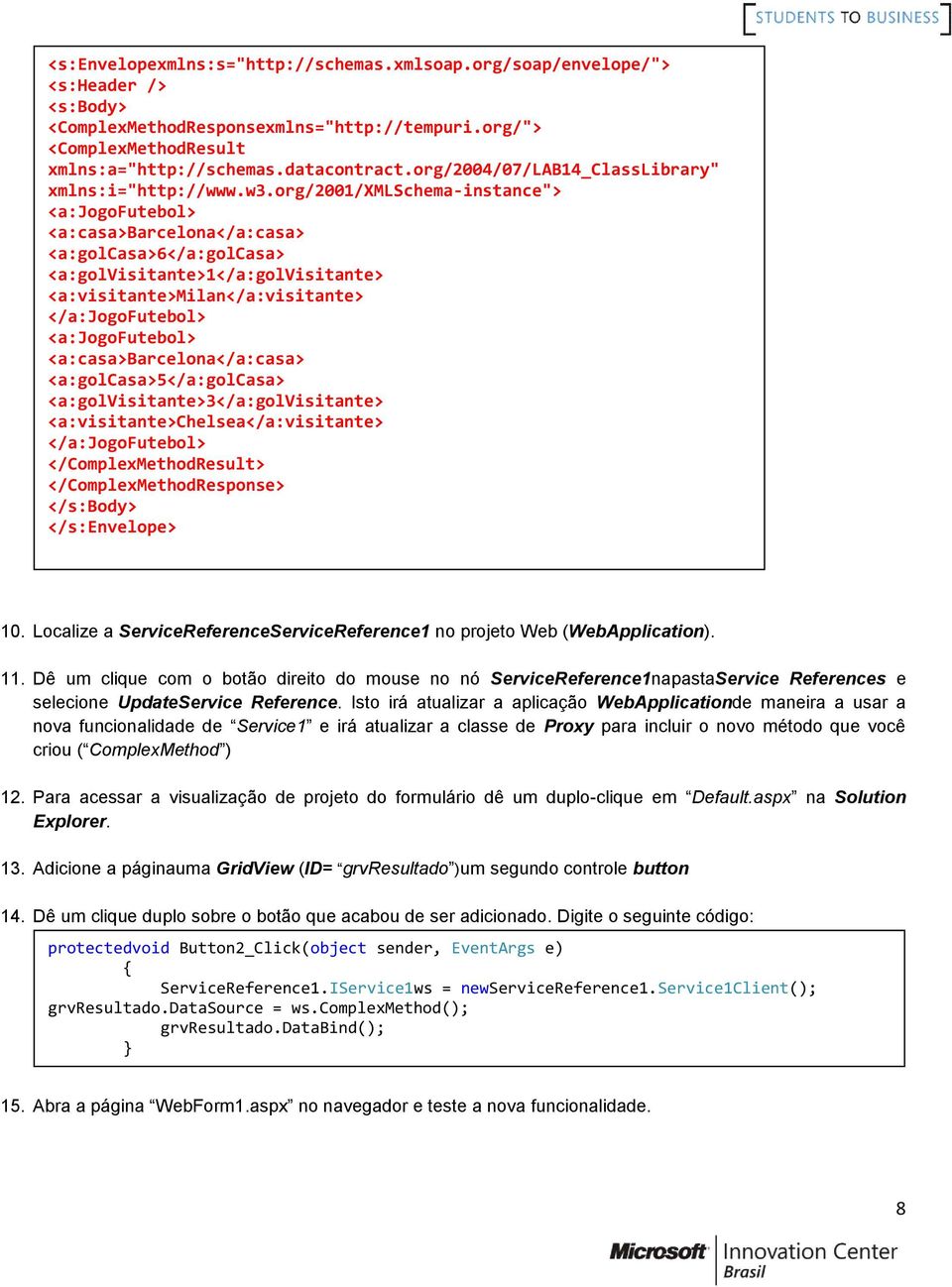
8 <s:envelopexmlns:s=" <s:header /> <s:body> <ComplexMethodResponsexmlns=" <ComplexMethodResult xmlns:a=" xmlns:i=" <a:jogofutebol> <a:casa>barcelona</a:casa> <a:golcasa>6</a:golcasa> <a:golvisitante>1</a:golvisitante> <a:visitante>milan</a:visitante> </a:jogofutebol> <a:jogofutebol> <a:casa>barcelona</a:casa> <a:golcasa>5</a:golcasa> <a:golvisitante>3</a:golvisitante> <a:visitante>chelsea</a:visitante> </a:jogofutebol> </ComplexMethodResult> </ComplexMethodResponse> </s:body> </s:envelope> 10. Localize a ServiceReferenceServiceReference1 no projeto Web (WebApplication). 11. Dê um clique com o botão direito do mouse no nó ServiceReference1napastaService References e selecione UpdateService Reference. Isto irá atualizar a aplicação WebApplicationde maneira a usar a nova funcionalidade de Service1 e irá atualizar a classe de Proxy para incluir o novo método que você criou ( ComplexMethod ) 12. Para acessar a visualização de projeto do formulário dê um duplo-clique em Default.aspx na Solution Explorer. 13. Adicione a páginauma GridView (ID= grvresultado )um segundo controle button 14. Dê um clique duplo sobre o botão que acabou de ser adicionado. Digite o seguinte código: protectedvoid Button2_Click(object sender, EventArgs e) ServiceReference1.IService1ws = newservicereference1.service1client(); grvresultado.datasource = ws.complexmethod(); grvresultado.databind(); 15. Abra a página WebForm1.aspx no navegador e teste a nova funcionalidade. 8
LAB12: Componentes ASP.NET
 LAB12: Componentes ASP.NET Neste laboratório vamos criar uma aplicação ASP.NET que utiliza o componente DropDownList, diversas opções de associação de conteúdo ao componente visual, bem como o uso dos
Aula 06 Usando controles em ASP.NET
 Tecnologia em Análise e Desenvolvimento de Sistemas Disciplina: Linguagem de Programação Plataforma.NET 2 Aula 06 Usando controles em ASP.NET Nas propriedades do FORM temos a opções EnableViewState. Esta
Consulta de endereço através do Cep
 --------------------------------------------------------------------------------------------- Por: Giancarlo Fim [email protected] Acesse: http://giancarlofim.wordpress.com/ ---------------------------------------------------------------------------------------------
Criando & Consumindo um WebService com ASP.NET 2.0 Publicado em: 25 de Agosto de 2007 Por Herman Ferdinando Arais
 ASP.NET > WebService [email protected] Introdução Um WebService é um componente, ou unidade lógica de aplicação, acessível através de protocolos padrões de Internet. Como componentes, esses serviços
DESENVOLVIMENTO DE SOFTWARE PARA INTERNET LABORATÓRIO 1 PROF. EMILIO PARMEGIANI
 DESENVOLVIMENTO DE SOFTWARE PARA INTERNET LABORATÓRIO 1 PROF. EMILIO PARMEGIANI Exercício 1 Neste exercício trabalharemos com alguns web controls básicos e praticaremos os tipos de dados do C#. Vamos criar
Connection String usada por uma Class Library
 Connection String usada por uma Class Library Vamos considerar uma Class Library com o modelo de dados e com acesso à base de dados através do Entity Framework. Aonde deve ser colocada a connection string
Veja abaixo um exemplo de como os dados são mostrados quando usamos o
 Objeto DataGridView O controle DataGridView é um dos objetos utilizados para exibir dados de tabelas de um banco de dados. Ele está disponível na guia de objetos Data na janela de objetos do vb.net. Será
NOTA: Neste tutorial foi utilizado o Visual Studio 2010 para criar o Projeto Web no qual iremos aplicar os temas e os skins.
 TUTORIAL 01 USANDO THEMES E SKINS EM UMA APLICAÇÃO ASP.NET ETAPA 1: Criando um novo Web Site usando o Visual Studio 2010 NOTA: Neste tutorial foi utilizado o Visual Studio 2010 para criar o Projeto Web
Criação de um Web Services em.net
 Web Service em.net 1 Criação de um Web Services em.net 1. Criar um novo projecto do tipo ASP.NET Web Service, de acordo com a figura seguinte. O.Net cria um directório virtual com os ficheiros indicados
WordPress Instruções de integração com PayPal
 WordPress Instruções de integração com PayPal INFORMAÇÕES GERAIS Há duas maneiras de incluir o PayPal em sites baseados na plataforma WordPress. Opção 1: Incluir um carrinho de compras Opção 2: Incluir
Tutorial. Exportando mapas para KML. Versão 1.0 16/01/2009. Autores: Natalia Estevam, Vitor Pires Vencovsky
 Tutorial Exportando mapas para KML Versão 1.0 16/01/2009 Autores: Natalia Estevam, Vitor Pires Vencovsky 1. Introdução O tutorial tem como objetivo fornecer informações básicas para exportar os mapas gerados
Criando um projeto ASP.Net no Visual Studio 2008
 Criando um projeto ASP.Net no Visual Studio 2008 Ao abrir o Visual Studio 2008, vá no menu File > New > Project (como mostra a imagem abaixo) ou simplesmente pressionando as teclas Ctrl + Shift + N. Nas
Usando o NVU Parte 2: Inserindo imagens
 Usando o NVU Parte 2: Inserindo imagens Simão Pedro P. Marinho Para uso exclusivo por alunos da PUC Minas Inserindo uma imagem que está no seu computador Inserindo uma imagem que já está na Internet Inserindo
Como criar o seu Servidor Metatrader5 na Nuvem (cloud) da Amazon
 Como criar o seu Servidor Metatrader5 na Nuvem (cloud) da Amazon 1. Comece abrindo o seu browser na página da Amazon Web Services https://aws.amazon.com/pt/ 2. Na página de abertura, clique no botão Crie
Criação de um Web Services em.net
 Web Service em.net 1 Criação de um Web Services em.net 1. Criar um novo Web Site com template ASP.NET Web Service, de acordo com a figura seguinte. O Visual studio cria um directório com os ficheiros indicados
PROCEDIMENTO DO CLIENTE
 PROCEDIMENTO DO CLIENTE Título: Plug-in Guia de Empresas Objetivo: Aprender a utilizar a ferramenta. Onde: Empresa Quem: Cliente Quando: Início A ferramenta de Guia de Empresas é uma ferramenta desenvolvida
Site Fácil. Guia do Usuário. PROCERGS Divisão 5
 Site Fácil Guia do Usuário PROCERGS Divisão 5 Este documento foi produzido pela PROCERGS - Divisão 5. Praça dos Açorianos, s/n - CEP 90010-340 Porto Alegre, RS (051) 210-3100 http:\\www.procergs.com.br
Programação de Computadores I. Conhecendo a IDE Code::Blocks
 Code::Blocks Conhecendo a IDE Programação de Computadores I Professor: Edwar Saliba Júnior Conhecendo a IDE Code::Blocks Apresentação: 1) Abra a IDE (Integrated Development Environment), ou seja, o Ambiente
Construindo uma ASP.Net MVC 4 Web Application usando Bootstrap no front-end
 Construindo uma ASP.Net MVC 4 Web Application usando Bootstrap no front-end A partir de uma ASP.Net MVC 4 Web Application com o Project Template Basic, aprenda a incluir, "configurar" e "usar" alguns dos
MANUAL DO USUÁRIO - PROPPG
 INSCRIÇÕES PÓS-GRADUAÇÃO (SISTEMAS WEB) MANUAL DO USUÁRIO - PROPPG Pró-Reitoria de Pesquisa e Pós-Graduação - PROPPG Assessoria de Tecnologia de Informação - ATI / GADS LONDRINA - PR Abril de 2005 2 Sumário
Pessoal, abaixo fiz um passo-a-passo de como configurar o DVR para acessar a internet, neste caso utilizei os seguintes itens:
 Pessoal, abaixo fiz um passo-a-passo de como configurar o DVR para acessar a internet, neste caso utilizei os seguintes itens: - Modem T580 v2. - DVR Penttaxy 8 canais - 5 metros de cabo UTP pra ligar
Descompacte o arquivo site-1.2.4.zip que foi baixado dentro da pasta do eclipse.
 3 Manual do Desenvolvedor 3.1 Introdução O site que disponibiliza o SIGATI utiliza o sistema de SVN que é um programa de controle de versão de softwares utilizado no Trac. Com ele o desenvolvedor pode
Orientações para o uso do webmail da CODEVASF
 Orientações para o uso do webmail da CODEVASF Índice: Página Inicial 2 Correio 2 Enviando uma mensagem Catálogo de endereços 2 3 Configurando o catálogo de endereços 3 Adicionando um contato 4 Enviando
Delphi 7 Aula 01 Área do Triângulo
 Delphi 7 Aula 01 Área do Triângulo Prof. Gilbert Azevedo da Silva I. Objetivos Conhecer o Ambiente Integrado de Desenvolvimento (IDE) do Delphi 7, Desenvolver a primeira aplicação no Delphi 7, Aprender
e-nota E Módulo de Entrega do Documento Fiscal eletrônico
 Página1 e-nota E Módulo de Entrega do Documento Fiscal eletrônico Manual do Usuário Produzido por: Informática Educativa Página2 Índice 1. Safeweb e-nota E... 03 2. O que é XML... 04 3. Acesso e-nota E...
VERSÃO: 1.3 TÍTULO: GUIA DE INÍCIO RÁPIDO CLIENTE: FUNCEF
 Objetivo: Esse guia tem por objetivo auxiliar a instalação e configuração dos dispositivos a serem utilizados para monitoramento com o Olho Digital. Os acessos poderão ser feitos de 3 maneiras: 1- Por
Simão Pedro P. Marinho
 Simão Pedro P. Marinho Para uso exclusivo por alunos da PUC Minas Numa web page podemos encontrar, basicamente, 3 (três) tipos de links, além do que permite abrir o software de e-mail para enviar uma mensagem.
ACESSANDO A PÁGINA DO CADASTRO DE DEPÓSITOS
 ACESSANDO A PÁGINA DO CADASTRO DE DEPÓSITOS Localize o processo no sistema. Na capa do processo em INFORMAÇÕES ADICIONAIS clique na opção DEPÓSITO JUDICIAL. 1. CADASTRANDO CONTAS JUDICIAIS 1.1- Na tela
PROGRAMAÇÃO EM C# COM VISUAL STUDIO.NET
 PROGRAMAÇÃO EM C# COM VISUAL STUDIO.NET Professor Leo Larback Esta apresentação é parte de um material desenvolvido pelo Prof. Alessandro Brawerman disponível em http://docb.gratix.com.br/csharp TRABALHANDO
Wordpress - Designtec. Manual básico de gerenciamento Práticas de Geografia
 Wordpress - Designtec Manual básico de gerenciamento Práticas de Geografia 1 Índice Acessando o painel administrativo... 3 Gerenciamento de edições... 3 Gerenciamento de artigos... 3 Publicando mídias...
Ferramentas: jar e javadoc
 Ferramentas: jar e javadoc Material baseado na apostila FJ-11: Java e Orientação a Objetos do curso Caelum, Ensino e Inovação, disponível para download em http://www.caelum.com.br/apostilas/ 1 Objetivos
1- ASP.NET - HTML Server Controls
 1- ASP.NET - HTML Server Controls Os controles de servidor - Server Controls - HTML são tags HTML padrão, com exceção de possuirem o atributo : runat="server". Vejamos um código que ilustra isto: O atributo
MANUAL DE EMISSÃO E INSTALAÇÃO DO CERTIFICADO TIPO A1 (GOOGLE CHROME)
 MANUAL DE EMISSÃO E INSTALAÇÃO DO CERTIFICADO TIPO A1 (GOOGLE CHROME) VERSÃO 10 Atualizado em 30/12/2015 Página 1 de 30 A renovação online do certificado somente poderá ser feita uma única vez (e-cpf)
5.3.3.6 Lab - Monitorar e Gerenciar os Recursos do Sistema no Windows Vista
 IT Essentials 5.0 5.3.3.6 Lab - Monitorar e Gerenciar os Recursos do Sistema no Windows Vista Introdução Imprima e preencha este laboratório. Neste laboratório, você vai usar as ferramentas administrativas
SECRETARIA DE ESTADO DA EDUCAÇÃO DE SANTA CATARINA PONTO SECULLUM 4 SISTEMA DE CONTROLE DE PONTO MANUAL PARA A GERÊNCIA DE GESTÃO DE PESSOAS
 SECRETARIA DE ESTADO DA EDUCAÇÃO DE SANTA CATARINA PONTO SECULLUM 4 SISTEMA DE CONTROLE DE PONTO MANUAL PARA A GERÊNCIA DE GESTÃO DE PESSOAS SUMÁRIO 1 ABRINDO O SISTEMA... 3 1.1 ÍCONE DO PROGRAMA NA VERSÃO
Guia Rápido ClaireAssist
 Guia Rápido ClaireAssist Informações do Evento Nossa equipe de Operações enviará por email todos os dados para o evento. Você receberá dois numeros de acesso, um para moderador e outro para os participantes,
Manual de Instalação SIM/SINASC
 Manual de Instalação SIM/SINASC Agosto/2009 Versão 2.2 Índice CAPÍTULO 01 INTRODUÇÃO... 4 CAPÍTULO 02 - PERFIL DO HARDWARE... 5 CAPÍTULO 03 INSTALADOR SIM SINASC 2.2... 6 CAPÍTULO 04 - MODO DE INSTALAÇÃO...
Linguagem de Programação Procedural (VB) Prof. MSc Eng Marcelo Bianchi AULA 01 - INTRODUÇÃO AO VB
 Linguagem de Programação Procedural (VB) Prof. MSc Eng Marcelo Bianchi AULA 01 - INTRODUÇÃO AO VB Visão Geral do Visual Basic.NET Conceitos Básicos Antes de codificar um programa dentro do Visual Studio
MANUAL DE UTILIZAÇÃO DO E-MAIL 12-2008 EQUIPA TIC
 MANUAL DE UTILIZAÇÃO DO E-MAIL 12-2008 EQUIPA TIC OPÇÕES DE ACESSO Passo 1 Abrir o browser (Internet Explorer, Firefox ou outro) e escrever na barra de endereços mail.esmcastilho.pt ou email.esmcastilho.pt.
Manual do Teclado de Satisfação Online WebOpinião
 Manual do Teclado de Satisfação Online WebOpinião Versão 1.2.3 27 de novembro de 2015 Departamento de Engenharia de Produto (DENP) SEAT Sistemas Eletrônicos de Atendimento 1. Introdução O Teclado de Satisfação
Criação de Servlets Name Directory Build WAR JSP/Servlet frameworks Launch URL Package Class name Generate header comments
 Criação de Servlets 1. Crie um novo projeto através do Menu File New Project. 2. Acesse o Menu File New. 3. Na janela Object Gallery que surgirá, selecione a guia Web. 4. Escolha o ícone que corresponde
O Primeiro Programa em Visual Studio.net
 O Primeiro Programa em Visual Studio.net Já examinamos o primeiro programa escrito em C que servirá de ponto de partida para todos os demais exemplos e exercícios do curso. Agora, aprenderemos como utilizar
LINGUAGEM DE PROGRAMAÇÃO WEB
 LINGUAGEM DE PROGRAMAÇÃO WEB GABRIELA TREVISAN Formulários e Aula 3 Relembrando HTML 5 Tag Form o Utilizada para marcar a região do formulário. o Os atributos mais importantes são o method e o action.
Acessar a aplicação... 2. Permissões de Acesso... 3
 Sumário Acessar a aplicação... 2 Permissões de Acesso... 3 Seu Perfil... 3 Criar Conteúdo... 3 Alterar Conteúdo... 5 Administrar artigos... 5 Enviar Arquivo (jpg, gif, doc, pdf)... 6 Manual... 8 Ferramentas
O QUE É A CENTRAL DE JOGOS?
 O QUE É A CENTRAL? A Central de Jogos consiste de duas partes: Um site na Internet e um programa de computador (Central) que deve ser instalado em sua máquina. No site www.centraldejogos.com.br, você pode
Aula 12: Funções. Pré-requisitos: Todas as aulas anteriores deste módulo. 1. Aproveitando Códigos no Programa
 Aula 12: Funções Nesta aula explicaremos o que são e como usar funções nos seus programas em JavaScript. Você aprenderá como elas podem receber e retornar valores à estrutura que as acionou. Entenderá
Manual de utilização do COSIF
 Sistema de Consolidação Contábil das Instituições Financeiras Manual de utilização do COSIF Versão 1.0.0 Sumário 1 Introdução... 3 2 Segurança... 3 2.1 Autorização de uso... 3 2.2 Requisitos técnicos...
Manual do Usuário CMS WordPress Versão atual: 3.0
 Manual do Usuário CMS WordPress Versão atual: 3.0 1 - Introdução O Centro de Gestão do Conhecimento Organizacional, CGCO, criou, em março de 2008, uma equipe para atender à demanda de criação de novos
Manual de usuário Portal Cliente
 Manual de usuário Portal Cliente ÍNDICE 1. CONSIDERAÇÕES GERAIS... 3 1.1. Objetivo deste Manual... 3 1.2. Acesso ao Portal Cliente... 3 1.2.1. Página Inicial (Login)... 3 1.2.2. Home (Menu Principal)...
Passo-a-passo Oi Torpedo Empresa
 Passo-a-passo Oi Torpedo Empresa Índice Logando no Oi Torpedo Empresa...2 Termo de Adesão ao Serviço...5 Página de Entrada no Oi Torpedo Empresa...6 Cadastramento de Usuário (Funcionalidade Somente Disponível
MANUAL DA SECRETARIA
 MANUAL DA SECRETARIA Conteúdo Tela de acesso... 2 Liberação de acesso ao sistema... 3 Funcionários... 3 Secretaria... 5 Tutores... 7 Autores... 8 Configuração dos cursos da Instituição de Ensino... 9 Novo
Manual do Assinador de Documentos
 Manual do Usuário Manual do Assinador de Documentos PROJUDI Template Versão 1.1 SUMÁRIO 1. Requisitos Básicos... 3 2. Atualizar a Versão do Java... 3 2.1 Adicionar Site à Lista de Exceções... 10 3. Baixar
Visualizando relatórios pelo NeoNews Player. Documentação para Usuário Final
 Visualizando relatórios pelo NeoNews Player Documentação para Usuário Final Conteúdo Conteúdo...2 Para acessar o sistema (Gerenciador de Conteúdo TV Corporativa)... 3 Como manipular formulários do sistema...3
MANUAL DE EMISSÃO DO CERTIFICADO TIPO A1
 MANUAL DE EMISSÃO DO CERTIFICADO TIPO A1 VERSÃO 9 Atualizado em 10/10/2014 Página 1 A renovação online do certificado somente poderá ser feita uma única vez e em sistema operacional Windows XP SP3 ou Windows
Guia e Utilização do Visual Studio 6.0
 Guia e Utilização do Visual Studio 6.0 Objectivo Este guia acompanha-o através do processo de criação de uma aplicação C++ utilizando o ambiente de desenvolvimento Visual Studio 6.0. Passo 1: Criação de
Manual de Instalação do e.sic - Sistema Municipal de Informações ao Cidadão
 Manual de Instalação do e.sic - Sistema Municipal de Informações ao Cidadão Companhia de Processamento de Dados do Estado de São Paulo DDS Diretoria de Desenvolvimento de Sistemas SDS Superintendência
Módulo Locação de Roupas
 Módulo Locação de Roupas Objetivo O módulo Locação de Roupas destinado à estabelecimentos que realizam aluguel de roupas possui as seguintes funcionalidades: Agendamento de datas e horários de provas;
Para criar uma nova apresentação: 1.Escolha a opção Apresentação em Branco Clique no botão Ok
 Microsoft P ow erp oint Apresentação Microsoft PowerPoint é utilizado para desenvolver apresentações. Os trabalhos desenvolvidos com este aplicativo normalmente são apresentados com o auxílio de um data
ArcSoft Total Media. HDCam 2.0
 ArcSoft Total Media HDCam 2.0 1 Introdução Guia de Início Rápido O ArcSoft Total Media HDCam é um software de área de trabalho que combina gerenciamento de mídia e capacidades de reprodução. Gerenciamento
PRACTICO LIV! FINANCEIRO DRE DEMONSTRATIVO DE RESULTADO DO EXERCÍCIO
 PRACTICO LIV! FINANCEIRO DRE DEMONSTRATIVO DE RESULTADO DO EXERCÍCIO Acessando o Menu Gerencial>D.R.E temos: D.R.E (Demonstrativo de Resultado do Exercício) D.R.E. (Demonstrativo de Resultado do Exercício)
JUSTIÇA FEDERAL DO RIO. Fluxus - Controle de Documentos e Processos Administrativos, Físicos e Virtuais
 JUSTIÇA FEDERAL DO RIO GRANDE DO NORTE Fluxus - Controle de Documentos e Processos Administrativos, Físicos e Virtuais Existe duas possibilidades de cadastramento de um documento virtual: A partir de um
Conselho Geral da Ordem Dos Advogados Departamento Informático
 DIFICULDADES NA UTILIZAÇÃO DO CERTIFICADO DIGITAL NO PORTAL DOS INVENTÁRIOS: No âmbito das dificuldades que têm existido no portal dos inventários, quer na fase da autenticação, com o Certificado Digital,
Instalação do Componente TcomPort
 Instalação do Componente TcomPort O componente para porta serial TcomPort, pode ser baixado na página www.jclima.tk. Estando na página principal, selecione o link para a página downloads. Selecione então
MANUAL DE EMISSÃO E INSTALAÇÃO DO CERTIFICADO TIPO A1 (INTERNET EXPLORER)
 MANUAL DE EMISSÃO E INSTALAÇÃO DO CERTIFICADO TIPO A1 (INTERNET EXPLORER) VERSÃO 10 Atualizado em 30/12/2015 Página 1 de 21 A renovação online do certificado somente poderá ser feita uma única vez (e-cpf)
Criar formulários preenchidos pelos usuários no Word
 Página 1 de 5 Word > Criando documentos específicos > Formas Criar formulários preenchidos pelos usuários no Word Usando um modelo, você pode adicionar controles de conteúdo e texto com instrução no Microsoft
Para o OpenOffice Impress, assim como para vários softwares de apresentação, uma apresentação é um conjunto de slides.
 OPENOFFICE IMPRESS 1. O QUE É UMA APRESENTAÇÃO Para o OpenOffice Impress, assim como para vários softwares de apresentação, uma apresentação é um conjunto de slides. Em cada slide podemos ter vários elementos
ESUS SAMU V. 1.3 - INSTRUÇÕES PARA INSTALAÇÃO
 ESUS SAMU V. 1.3 - INSTRUÇÕES PARA INSTALAÇÃO O sistema Esus-SAMU, é o sistema que permite a regulação de solicitantes/pacientes, gravando históricos de procedimentos médicos tomados, veículos enviados
Portal da Prefeitura de São Paulo SECOM. MANUAL DO WARAM v. 1.5 Secretarias
 SECOM MANUAL DO WARAM v. 1.5 Secretarias WARAM 1.5 Ferramenta de atualização do Portal da Prefeitura de São Paulo. Use preferencialmente o navegador Internet Explorer superior ou igual a 7.0. No campo
Tutorial Agenda. Conteúdo. Tutorial Agenda
 Tutorial Agenda Conteúdo 1 Criar Grupos de Agenda... 1 2 Como Visualizar Eventos Cadastrados... 3 3 Incluir Tarefas... 6 4 Incluir Funcionário Novo em uma Agenda Existente... 8 A agenda do sistema funcionará
[CANCELAR] - Limpa todos os campos e desabilita campos e botões, exceto [NOVO] e [PESQUISAR].
![[CANCELAR] - Limpa todos os campos e desabilita campos e botões, exceto [NOVO] e [PESQUISAR].](/thumbs/39/18762517.jpg "[CANCELAR] - Limpa todos os campos e desabilita campos e botões, exceto [NOVO] e [PESQUISAR].") PROJETO FÁBRICA DE DOCES COM BANCO DE DADOS PARTE 2 TELA REGISTRO DE PRODUÇÃO Seguindo o mesmo padrão da tela de cadastro, para registrar a produção o usuário deve clicar no botão NOVO para ativar o campo
PROJETO FÁBRICA DE DOCES COM BANCO DE DADOS PARTE 2 TELA REGISTRO DE PRODUÇÃO Seguindo o mesmo padrão da tela de cadastro, para registrar a produção o usuário deve clicar no botão NOVO para ativar o campo
Manual de Instalação
 Manual de Instalação 1 Manual de Instalação do Endnote X6 Manual resumido com instruções para a instalação do EndNote X6 Windows. Uma versão completa do manual EndNote X6, em Inglês, está disponível no
Projeto SNGPC para Farmácias e Drogarias
 Agência Nacional de Vigilância Sanitária Projeto SNGPC para Farmácias e Drogarias Conexão ao Webservice Manual do Desenvolvedor Versão 2.0.0 Brasília, fevereiro de 2013. Copyright 2012. Agência Nacional
MANUAL DE PROCESSOS E SISTEMAS DE INFORMAÇÃO
 ADVANCE MANUAL DE PROCESSOS E SISTEMAS DE INFORMAÇÃO DIGITAÇÃO CONTAS MÉDICAS VIA PORTAL OPS Portal Web Página 1 Acesso Para acessar o Portal é necessário abrir o navegador de Internet (Internet Explorer
Trabalhando com menus e caixas de diálogos
 Trabalhando com menus e caixas de diálogos Neste laboratório, você vai aprender: Criar menus para aplicativos Microsoft Windows Presentation Fundation (WPF) utilizando as classes Menu e MenuItem. Realizar
Manual do Usuário. Solução de Informações Gerenciais - BI
 Manual do Usuário Solução de Informações Gerenciais - BI Versão 08.2011 Conteúdo Solução de Informações Gerencias - BI...4 1 - O que encontramos em Versões?...5 2 - O que contém a aba Ajuda?...6 2.1 -
e-nota NF-e (Nota Fiscal eletrônica)
 Parabéns! Ao ter em mãos este manual, significa que você adquiriu um Sistema e-nota Safeweb Este manual (versão reduzida) apresenta informações específicas sobre o acesso ao Sistema Safeweb e-nota NF-e.
Manual de Riverside Digital - Windows
 Manual de Riverside Digital - Windows pessoal de apoio e as aplicações ajudaressenciais Ligar a SD43 Saiba Wi-Fi acesso e utilização de sua escola Email Acessando e Usando o Calendário Escolar Adicionando
Guia Rápido do Usuário
 CERTIDÕES UNIFICADAS Guia Rápido do Usuário CERTUNI Versão 1.0.0 CASA DA MOEDA DO BRASIL Conteúdo Acessando o Sistema... 3 Alterando Senhas... 3 Encerrando sua Sessão... 4 Gerando Pedido... 4 Alterando
Correção e Aprovação de B/L Online CMA CGM Group ebusiness
 Login Acesse ebusiness Documentos Documentos / Painel de cma-cgm.com Procure e/ou Filtre seus documentos Nosso Painel de Documentos é projetado a proporcionar o máximo de flexibilidade e facilidade para
MANUAL DIPAM A Versão de 10/05/2012
 MANUAL DA DIPAM A Versão de 10/05/2012 1 Índice Geral... 3 Configuração Mínima... 3 Instalação... 4 Procedimento pós-instalação para sistemas com Vista ou Windows 7... 8 Uso do Programa DIPAM-A... 10 DIPAM
TUTORIAL CANON IMAGE GATEWAY
 TUTORIAL CANON IMAGE GATEWAY Registrar Adicionar uma câmera comum Config. Serviços Web em Câmeras PowerShot Config. Serviços Web em Câmeras PowerShot Configurar Serviços Web em Câmeras EOS Configurar Serviços
Enviar drawings do SolidWorks para o AutoCad(Mapeamento dos layers)
 Enviar drawings do SolidWorks para o AutoCad(Mapeamento dos layers) Normalmente, ao salvar um desenho (drawing) do SolidWorks em *.dwg (extensão utilizada no AutoCad), o mesmo irá com o layer 0 (Layer
LGTi Tecnologia. Manual - Outlook Web App. Soluções Inteligentes. Siner Engenharia
 LGTi Tecnologia Soluções Inteligentes Manual - Outlook Web App Siner Engenharia Sumário Acessando o Outlook Web App (Webmail)... 3 Email no Outlook Web App... 5 Criar uma nova mensagem... 6 Trabalhando
Passo a passo Instrutor. Tarefas Iniciais
 Passo a passo Instrutor Tarefas Iniciais Introdução Tarefas apresentadas neste passo a passo: Criar nova classe Editar classes existentes Criar tarefa de submissão de documentos Editar tarefas criadas
Sumário INTRODUÇÃO 3 TELA DE APRESENTAÇÃO 3 DESENHANDO E TRANSFORMANDO 29 FERRAMENTA FORMA 29 PREENCHIMENTOS E CONTORNOS 36
 Sumário Todos os direitos reservados e protegidos pela Lei 5.988 de 14/12/73. Nenhuma parte deste livro, sem prévia autorização por escrito de Celta Informática, poderá ser reproduzida total ou parcialmente,
Criando uma agenda simples com NetBeans 6.5
 Criando uma agenda simples com NetBeans 6.5 (Swing application framework e Beansbinding) Já faz algum tempo que escrevi uma agenda simples usando o Eclipse com o Visual Class Editor. Demorei em torno de
Lync Acessando o Lync Web App
 Lync Acessando o Lync Web App Saiba como ingressar em uma reunião, quais são os recursos disponíveis, as configurações e conheça o layout do Lync Web App. Sumário Lync Web App... 1 Ingressar em uma Reunião
Clube Nassau. Manual de Acesso. Manual Clube Nassau 2007 Página 1 de 17 - V.2.1a
 Clube Nassau Manual de Acesso Manual Clube Nassau 2007 Página 1 de 17 - V.2.1a 1 Como obter a senha de acesso? 2 Acessando o Clube Nassau 3 Principais recursos 3.1 Como acessar as informações acadêmicas?
Criar um novo projeto
 Criar um novo projeto Esse passo-a-passo tem o intuito de auxiliar na criação de um novo projeto Java. Você verá os passos de criação utilizando os IDEs Eclipse e NetBeans. Eclipse 1. Inicie o Eclipse.
SC Tickets Sistema de Cadastro de Tickets de TI
 Manual do Usuário Manual do Usuário SC Tickets Sistema de Cadastro de Tickets de TI Suporte e Help Desk - IMA Linhas gerais - Objetivos SC Tickets Sistema de Cadastro de Tickets de Suporte, desenvolvido
PROGRAMAÇÃO PARA DISPOSITIVOS MÓVEIS
 PROGRAMAÇÃO PARA DISPOSITIVOS MÓVEIS Tratamento de Eventos Professor: Danilo Giacobo OBJETIVOS DA AULA Apresentar os modelos mais comuns de tratamento de eventos da plataforma Android. Aprender a utilizar
CADASTRO DE OBRAS E PROJETOS DE ENGENHARIA
 CADASTRO DE OBRAS E PROJETOS DE ENGENHARIA SET 2014 2 INTRODUÇÃO Este manual objetiva orientar os servidores no processo do cadastro de projetos no Sistema Channel para viabilizar o acompanhamento físico-financeiro
Manual do Instar Mail v2.0
 Manual do Instar Mail v2.0 Sumário Conteúdo Menu Principal... 2 Menu Cliente... 3 Pagina Categorias do Instar-Mail... 4 Importação... 4 Campanhas... 8 Cadastramento de campanhas do Instar-Mail... 9 Ações
Sistema topograph 98. Tutorial Módulo Fundiário
 Sistema topograph 98 Tutorial Módulo Fundiário Preparando o desenho para o Módulo Fundiário _ 1. Na área de trabalho do Windows, procure o ícone do topograph e dê um duplo clique sobre ele para carregar