
Controlador para DJ DDJ-RZ
|
|
|
- Alice Guterres Affonso
- 10 Há anos
- Visualizações:
Transcrição
1 Controlador para DJ DDJ-RZ O site da Pioneer DJ mostrado acima oferece FAQs, informações sobre o software e outros tipos de informações e serviços para permitir utilizar o produto com um maior conforto. Para obter a versão mais recente do software rekordbox, aceda a rekordbox.com e transfira o software a partir daí. Manual de instruções

2 índice Como ler este manual! Obrigado por adquirir este produto da Pioneer DJ. Certifique-se de que lê este manual e o Manual de instruções (Guia de início rápido) fornecidos com a unidade. Ambos os documentos incluem informações importantes que deve compreender antes de utilizar este produto.! Neste manual, os nomes dos ecrãs e menus exibidos no produto e no ecrã do computador, bem como os nomes dos botões e terminais, etc., são indicados entre parêntesis retos. (por exemplo: botão [CUE], painel [Files], terminal [MIC1])! Note que os ecrãs e especificações do software descritos neste manual, assim como o aspeto externo e especificações do hardware estão atualmente sob desenvolvimento e podem diferir das especificações finais.! Note que dependendo da versão do sistema operativo, definições do browser Web, etc., a operação pode diferir dos procedimentos descritos neste manual. Este manual é constituído principalmente pelas explicações das funções desta unidade, como hardware. Para obter instruções detalhadas sobre o funcionamento do software rekordbox, consulte o manual do software rekordbox.! Para obter o manual do software rekordbox, consulte Adquirir o manual (pág. 31 ). Antes de começar Características...3 Conteúdo da embalagem...4 Preparar o software...4 Ligações e nome das peças Ligações...7 Nomes de peças e funções...9 Funcionamento básico Ligar esta unidade e o computador...14 Iniciar o sistema...15 Encerrar o sistema...16 Utilização avançada Utilizar os painéis tácteis de atuações...17 Utilizar o modo slip...19 Utilizar o modo de deck duplo...20 Utilizar a função de início do fader...21 Ajustar a carga operativa do crossfader...21 Utilizar efeitos...21 Utilizar a função FX na batida...21 Utilizar a libertação FX...23 Utilizar a função SOUND COLOR FX...23 Utilizar a função do oscilador...23 Utilizar entradas externas...24 Alterar as configurações Iniciar o modo de utilitários...26 Modo de utilitários...26 Acerca do software utilitário das definições...28 Informações adicionais Resolução de problemas...30 Fluxo dos sinais...31 Adquirir o manual...31 Utilizar como um controlador para outro software de DJ...31 Acerca de marcas comerciais e marcas comerciais registadas...32 Cuidados a ter relativamente aos direitos de autor

3 Antes de começar Características Esta unidade é um controlador de DJ tudo em um concebido especificamente para a rekordbox dj. As respetivas interfaces, que incluem vários controlos como o JOG DE GRANDES DIMENSÕES, os PAINÉIS TÁCTEIS DE ATUAÇÕES e a mesa de mistura de 4 canais, estão posicionadas com espaço suficiente para permitir aos DJs atuações ainda mais personalizadas através do rekordbox dj. A unidade possui também as funções COLORIZAÇÃO DO SOM FX e AMOSTRADOR OSC para que seja possível adicionar arranjos originais à música que está a ser reproduzida. Além disso, os numerosos terminais de entrada e saída suportam uma grande variedade de estilos de DJ. O material em alumínio do painel superior atribui um aspeto de alta qualidade ao design da unidade, que é adequado para um leque de cenários como discotecas, festas residenciais, etc.! rekordbox O rekordbox é um software composto que permite executar a gestão de faixas e atuações de DJ.! rekordbox dj A função de atuações de DJ do rekordbox é denominada rekordbox dj. Introduza a chave de licença fornecida com este produto para utilizar a rekordbox dj. OSC SAMPLER A unidade está equipada com a função OSC SAMPLER que permite gerar quatro tipos de som (NOISE, SINE, SIREN, e HORN). O funcionamento é simples. Basta premir o botão do tipo de som que quer emitir. Pode levar a música a um nível totalmente diferente sobrepondo o som do oscilador na música que está a reproduzir ou acentuando o clímax da música. Pode, também, alterar a tonalidade rodando simplesmente o controlo [OSC SAMPLER PARAMETER], o que permite gerar o som do oscilador que está combinado com a música. Além disso, pode utilizar os sons de amostra guardados no OSC SAMPLER na rekordbox dj. COLORIZAÇÃO DO SOM FX A unidade está equipada com quatro funções de SOUND COLOR FX (SPACE, JET, PITCH, e FILTER), que permitem obter uma vasta gama de arranjos musicais. Basta simplesmente rodar o controlo para que consiga criar o efeito desejado e obter uma grande variedade de novas misturas como, por exemplo, adicionar arranjos originais à música. É igualmente possível realizar atuações com efeitos criativos atribuindo a sua SOUND COLOR FX preferida incluída na rekordbox dj. Antes de começar JOG DE GRANDES DIMENSÕES e VISOR NO JOG Conseguimos obter o menor tempo necessário desde que o jog é operado até que o sinal de controlo é transferido para o software. Adicionalmente, o JOG DE GRANDES DIMENSÕES, permite que o DJ faça a reprodução de scratch tal como pretendido e sem problemas. Situado no centro do jog, o VISOR NO JOG exibe o estado de reprodução da música e a posição de reprodução atual para que o DJ possa efetuar o scratch de forma ainda mais precisa. Além disso, a unidade está equipada com AJUSTE DA SENSIBILIDADE JOG, que é muito conhecido na série CDJ. É possível ajustar a carga operativa e fazer retroceder o tempo contínuo durante a reprodução de scratch para agradar a todos os gostos. PAINEL TÁCTIL DE ATUAÇÕES MULTI-COLORIDO Os PAINÉIS TÁCTEIS DE ATUAÇÕES MULTICOLORES, são painéis em borracha de grandes dimensões que permitem utilizar funções como HOT CUE, PAD FX, e SAMPLER, e estão posicionados na parte da frente da unidade. As músicas podem ser combinadas com ações dinâmicas, por exemplo, batidas e rolling, e o volume do amostrador pode ser aumentado ou reduzido dependendo da intensidade com que toca nos painéis. Além disso, cada painel táctil dispõe de iluminação multicolor integrada que pode ser utilizada para saber imediatamente, através da cor e do estado da iluminação do painel, as informações de que necessita para a sua atuação. SEQUENCER A função SEQUENCER, permite a gravação dos padrões de funcionamento do amostrador e a reprodução dos mesmos, e pode ser utilizada intuitivamente a partir da interface de controlo dedicada fornecida. É possível obter atuações de DJ muito originais pois a utilização da função SEQUENCER e da interface de controlo dedicada, permite criar facilmente frases musicais com os sons carregados no amostrador. MISTURADOR DE 4 CANAIS A unidade inclui um MISTURADOR DE 4 CANAIS, que permite ao DJ operar independentemente músicas que estejam a ser reproduzidas com quatro decks. É possível misturar quatro músicas para criar uma mistura de DJ altamente personalizada. Os medidores de nível estão situados próximo da unidade principal e a interface de utilização de cada canal, permitindo assim saber imediatamente quais os níveis de entrada e saída. Esta unidade mantém a disposição do painel de controlo da série DJM da Pioneer, o padrão mundial em termos de misturadores de DJ. A disposição simples e fácil de compreender do painel de controlo não só simplifica as atuações de DJ, como também torna mais fácil, para os DJ que estejam a utilizar a unidade pela primeira vez, fazê-lo sem hesitações, pelo que pode ser usado sem quaisquer problemas como um misturador permanentemente instalado no bar/discoteca. PORTA USB PLUG AND PLAY DUPLA São fornecidas duas placas de som USB para ligar a unidade a até dois computadores em simultâneo. As placas de som da unidade e todos os botões e controlo estão configurados para estabelecerem ligação previamente à rekordbox dj, para que o DJ possa iniciar imediatamente as suas atuações utilizando a rekordbox dj sem necessidade de efetuar definições complicadas. O seletor USB localizado na parte superior pode ser utilizado para alternar entre as duas placas de som com uma única ação. Quando um DJ assume o lugar de outro, esta função proporciona uma transição suave entre os dois computadores sem interrupções. CONECTIVIDADE FLEXÍVEL São fornecidos quatro sistemas de entrada externa e dois sistemas de entrada MIC para ligar um leitor de CD ou um gira-discos analógico. É possível efetuar misturas sem a necessidade de um computador, pelo que a unidade pode também ser utilizada com um misturador de DJ simples. Além disso, são fornecidos dois sistemas MASTER OUT e um sistema BOOTH OUT para manusear a saída de dispositivo PA profissional. São suportados todos os tipos de cenários de festa e estilos de reprodução de DJ. FADER RESISTENTE O crossfader e o fader dos canais têm uma estrutura deslizante, na qual o botão do fader é suportado por dois eixos de metal. Isto permite uma utilização sem problemas livre de oscilação e oferece uma longa durabilidade. Além disso, os efeitos no interior dos faders provocados pelo líquido e poeiras são minimizados. Está instalado um sistema magnético MAGVEL FADER desenvolvido independentemente para que o crossfader suporte a reprodução de scratch, proporcionando uma longa durabilidade de mais de operações e uma funcionalidade apurada. ELEVADA QUALIDADE SONORA Usufruindo do circuito de áudio dos dispositivos de áudio da Pioneer para bares/ discotecas, a unidade proporciona uma poderosa qualidade de som fiel ao original. Reduz também a resistência de contacto através da utilização de uma entrada CA com uma ampla área de contacto com o cabo de alimentação, e obtém um som estável e potente mesmo na cabine de DJ num ambiente barulhento. Ao adotar um conversor D/A de desempenho elevado e um oscilador de cristal com poucos desvios fabricado pela Wolfson Microelectronics, a unidade reproduz um som de bar/discoteca nítido e potente fiel ao original. DESIGN DE QUALIDADE PROFISSIONAL O material em alumínio do painel superior e a placa do jog fornecem uma sensação de design de qualidade elevada. Esta unidade é uma peça fundamental para atuações de DJs em bares/discotecas e festas residenciais. 3

4 MODO SLIP Esta unidade está equipada com uma função de SLIP MODE que permite que o som continue em segundo plano enquanto as operações como looping, scratching e hot cueing estão a ser efetuadas. Isto significa que operações como o looping, scratching e hot cueing são efetuadas sem alterar a composição da faixa original. PESQUISA DA AGULHA Podem ser pesquisados pontos tocando simplesmente no painel táctil com um dedo. Isto proporciona uma pesquisa intuitiva e rápida através de uma sensação de tocar diretamente na música. Conteúdo da embalagem! Cabo de alimentação! Cabo USB 1! Garantia (apenas para alguns países) 2! Manual de instruções (Guia de início rápido)! Chave de licença do rekordbox dj 1 Está incluído apenas um cabo USB com esta unidade. Para ligar duas unidades, utilize um cabo que esteja em conformidade com as normas USB Produtos apenas para o japão e europa. (Para a região norte-americana, as informações relevantes são fornecidas na última página das versões inglesa e francesa do Manual de instruções (Guia de início rápido).) Cuidados Não é possível emitir uma nova chave de licença. Tenha cuidado para não perdê-la. Preparar o software Acerca do rekordbox Adquirir o rekordbox (Mac/Windows) 1 Inicie um browser Web no computador e aceda ao site do rekordbox abaixo. 2 Transfira o rekordbox a partir da página de transferência do rekordbox. 3 Instale o rekordbox e registe a conta. 4 Ative o rekordbox dj.! Para obter instruções, consulte o manual do software rekordbox. Para ativar a função rekordbox dj, introduza a chave de licença do rekordbox dj fornecida com este produto. Acerca do software controlador Este controlador de software é um controlador exclusivo para a emissão de sinais de áudio a partir de um computador.! Primeiro leia atentamente o Contrato de Licença de Software pelo Utilizador Final na página 5. Ambiente operativo Sistemas operativos suportados Mac OS X / 10.9 / 10.8 (atualização mais recente) 1 Versão de 32 1 Windows bits 8/8.1 (service pack mais recente) Versão de 64 1 bits Versão de 32 1 Windows Pro bits 8/8.1 (service pack mais recente) Versão de 64 1 bits Windows 7 Home Premium/Professional/Ultimate (service pack mais recente) Versão de 32 bits Versão de 64 bits Verificar as informações mais recentes sobre o software de controlador Para obter as informações mais recentes sobre o software de controlador dedicado desta unidade, consulte o site da Pioneer DJ abaixo. Obter o software de controlador 1 Inicie um browser Web no computador e aceda ao site da Pioneer DJ abaixo. Para mudar a apresentação para a versão em Japonês, desloque o ecrã até ao fim, clique na indicação [EN] situada na parte inferior direita do ecrã e, em seguida, selecione [JA]. 2 Clique em [Support]

5 3 Clique em [Software & firmware updates]. 4 Clique em [DDJ-RZ] na categoria [CONTROLLER]. 5 Após clicar em [Drivers], transfira o software de controlador mais recente a partir da página de transferência. Transfira o driver para o Windows ou o Mac da página de transferência. Procedimento de instalação (Windows) Não ligue esta unidade e o computador até a instalação estar concluída.! Inicie a sessão do utilizador definido como administrador do computador antes da instalação.! Se estiverem a ser executados outros programas no computador, encerre-os. 1 Obter o software controlador (return) Clique duas vezes no ficheiro para o Windows (DDJ-RZ_X.XXX.exe) transferido O ecrã de instalação do controlador é apresentado. 2 Leia atentamente o Contrato de Licença de Software pelo Utilizador Final e se aceitar as condições, coloque uma marca de verificação em [Eu estou de acordo.] e clique em [OK]. Se não aceitar as condições do Contrato de Licença de Software pelo Utilizador Final, clique em [Cancelar] e pare a instalação. 3 Efetue a instalação de acordo com as instruções apresentadas no ecrã. Se [Segurança do Windows] aparecer no ecrã enquanto a instalação está em curso, clique em [Instalar este software de controlador mesmo assim] e continue com a instalação. Quando o programa de instalação estiver concluído, será exibida uma mensagem de conclusão. Procedimento de instalação (Mac OS X) Não ligue esta unidade e o computador até a instalação estar concluída.! Se estiverem a ser executados outros programas no computador, encerre-os. 1 Obter o software controlador (return) Clique duas vezes no ficheiro para Mac (DDJ-RZ_M_X.X.X.dmg) transferido O ecrã do menu [DDJ-RZ_AudioDriver] é apresentado. 2 Clique duas vezes em [DDJ-RZ_AudioDriver.pkg]. O ecrã de instalação do controlador é apresentado. 3 Verifique os detalhes no ecrã e clique em [Continuar]. 4 Quando aparecer o ecrã com o contrato de licença de utilização, leia atentamente Contrato de Licença de Software pelo Utilizador Final e, em seguida, clique em [Continuar]. 5 Se concordar com as condições do Contrato de Licença de Software pelo Utilizador Final, clique em [Concordar]. Se não aceitar as condições do Contrato de Licença de Software pelo Utilizador Final, clique em [Discordar] e pare a instalação. 6 Efetue a instalação de acordo com as instruções apresentadas no ecrã. Verificar as informações mais recentes sobre o software do controlador Para obter as informações mais recentes sobre o software do controlador dedicado desta unidade, consulte o site da Pioneer DJ abaixo. Contrato de Licença de Software pelo Utilizador Final Este Acordo de Licença de Software pelo Utilizador Final (doravante Contrato ) é estabelecido entre o utilizador final (tanto o indivíduo que instala o Programa como qualquer entidade legal para a qual a pessoa atua) (doravante Você ou Seu ) e a PIONEER DJ CORPORATION (doravante Pioneer DJ ). TODA A MEDIDA TOMADA COM VISTA A CONFIGURAR OU A INSTALAR O PROGRAMA SIGNIFICA QUE VOCÊ ACEITA TODOS OS TERMOS DESTE CONTRATO DE LICENÇA. A AUTORIZAÇÃO DE DESCARREGAR E/OU DE UTILIZAR O PROGRAMA ESTÁ EXPRESSAMENTE CONDICIONADA AO RESPEITO DESTES TERMOS. NÃO É NECESSÁRIA NENHUMA APROVAÇÃO ESCRITA OU ELETRÓNICA PARA VALIDAR E EXECUTAR ESTE ACORDO. SE NÃO ACEITAR A TOTALIDADE DESTE ACORDO, NÃO ESTARÁ AUTORIZADO A UTILIZAR O PROGRAMA, DEVENDO INTERROMPER A SUA INSTALAÇÃO OU PROCEDER À DESINSTALAÇÃO, AQUELE QUE FOR ADEQUADO. 1 DEFINIÇÕES 1 Documentação significa documentação escrita, as especificações e o conteúdo da ajuda fornecida pela Pioneer DJ para ajudar a instalar ou a utilizar este Programa. 2 Programa significa a totalidade ou qualquer parte do software da Pioneer DJ cuja utilização lhe é concedida pela Pioneer DJ, segundo este Contrato. 2 LICENÇA DE PROGRAMA 1 Licença Limitada. Sob reserva de todas as restrições estipuladas neste Contrato, a Pioneer DJ concede-lhe uma licença limitada, não exclusiva, não transferível (sem direito a sublicenciamento) para: a Instalar uma única cópia do programa no seu computador ou dispositivo móvel, para utilizar o programa apenas para os seus fins pessoais em conformidade com o presente contrato e documentação ( Utilização autorizada ); b Utilizar a Documentação de assistência à sua utilização; e c Fazer uma cópia do Programa apenas para fins de salvaguarda, desde que todos os títulos e marcas, direitos de autor e marcas registadas sejam reproduzidos na cópia. 2 Restrições. Não poderá copiar ou utilizar o Programa ou a Documentação de outro modo que aquele expressamente permitido por este acordo. Não poderá transferir, sub-licenciar, alugar, conceder a crédito ou emprestar este Programa, ou utilizá-lo para formação de terceiros, para atividade comercial em partilha temporal, ou de assistência. Não poderá, mesmo que através de terceiros, modificar, desmontar ou descompilar o Programa, exceto no limite expressamente permitido pela legislação vigente, e neste caso, apenas depois de ter notificado por escrito a Pioneer DJ das atividades intencionadas. 3 Propriedade. A Pioneer DJ ou o seu outorgante de licença reserva qualquer direito, título ou interesse em todas as patentes, direitos de autor, marcas registadas, segredos comerciais e outros direitos de propriedade intelectual do Programa e Documentação e qualquer obra derivada do mesmo. Você não poderá adquirir outros direitos, expressos ou implícitos, para além da licença limitada estipulada no presente Contrato. 4 Assistência excluída. A Pioneer DJ não está obrigada a fornecer assistência, manutenção, atualizações, modificações ou novas versões do Programa ou da Documentação estipulada no presente Contrato. 3 EXCLUSÃO DE GARANTIAS O PROGRAMA E A DOCUMENTAÇÃO SÃO OFERECIDOS TAL QUAL SEM REPRESENTAÇÕES NEM GARANTIAS, E VOCÊ ACEITA UTILIZÁ-LOS POR SUA CONTA E RISCO. NA MEDIDA MÁXIMA PERMITIDA PELA LEI A PIONEER DJ RENUNCIA EXPRESSAMENTE TODA A GARANTIA DE QUALQUER TIPO RELACIONADA COM O PROGRAMA E COM A DOCUMENTAÇÃO, DE FORMA EXPRESSA OU IMPLÍCITA, ESTATUTÁRIA, OU EMANANTE DO CURSO DE DESEMPENHO, TRANSAÇÃO OU USO COMERCIAL, INCLUINDO QUAISQUER GARANTIAS DE COMERCIALIZAÇÃO, ADEQUAÇÃO A UM PROPÓSITO DETERMINADO, QUALIDADE SATISFATÓRIA, EXATIDÃO, TITULARIDADE OU DE NÃO VIOLAÇÃO. 4 CONTROLO DE EXPORTAÇÃO E CONFORMIDADE COM AS LEIS E REGULAMENTOS Não pode utilizar, exportar ou exportar de outra forma o Programa exceto conforme autorizado pela lei dos Estados Unidos da América e as leis de jurisdição através das quais o Programa foi obtido. Em particular, mas sem limitação, o Programa não pode ser exportado ou exportado novamente (a) para qualquer país embargado pelos EUA ou (b) para qualquer pessoa constante da lista de Cidadãos Especialmente Indicados do Departamento do Tesouro dos Estados Unidos ou da Relação de Pessoas ou Entidades Recusadas do Departamento de Comércio dos Estados Unidos. Ao utilizar o Programa, afirma e garante que não está localizado em qualquer desses países nem numa das listas. Também concorda que não irá utilizar o Programa para quaisquer fins proibidos pela lei dos Estados Unidos da América, incluindo, sem limitação, o desenvolvimento, design, fabrico ou produção de armas nucleares, mísseis, químicas ou biológicas. 5 INDEMNIZAÇÃO E RECURSO PERANTE INCUMPRIMENTO CONTRATUAL Você aceita que quaisquer incumprimentos das restrições do presente Contrato causariam à Pioneer DJ danos irreparáveis que não poderiam ser compensados unicamente por uma indemnização por danos e prejuízos. Além de danos e prejuízos e outros recursos aos quais a Pioneer DJ possa ter direito, Você aceita que a Pioneer DJ possa tomar medidas cautelares para impedir o incumprimento real, eminente ou continuado deste Contrato. 6 RESCISÃO A Pioneer DJ poderá cessar o presente contrato a qualquer momento após você infringir uma condição. Se este contrato for cessado, irá parar de utilizar o programa e eliminá-lo permanentemente do seu computador ou dispositivo móvel onde se encontra e destruir todas as cópias do programa e da documentação em sua posse, confirmando por escrito à Pioneer DJ de que o efetuou. As secções 2.2, 2.3, 2.4, 3, 4, 5, 6 e 7 irão continuar em vigor após a cessação do presente contrato. Antes de começar 5

6 7 CONDIÇÕES GERAIS 1 Limitação de responsabilidade. Em nenhum caso a Pioneer DJ ou alguma das suas subsidiárias será responsável em relação ao presente Contrato ou ao seu conteúdo, no âmbito de qualquer teoria de responsabilidade, pelos danos indiretos, acidentais, secundários, consequenciais ou punitivos, ou indemnização por privação de benefício, receitas, negócios, poupanças, dados, utilização, custo de aquisição de um produto de substituição, mesmo se a sua possibilidade estava prevista ou se os danos eram previsiveis. Em qualquer caso, a responsabilidade da Pioneer DJ por todos os danos não ultrapassará o montante que Você pagou à Pioneer DJ ou às suas subsidiárias pelo Programa. As partes admitem que os limites de responsabildade e de afetação de risco neste acordo estão refletidas no preço do Programa e que constituem elementos essenciais da venda entre ambas as partes, sem os quais a Pioneer DJ não teria oferecido este Programa ou formalizado este acordo. 2 As limitações ou exclusões da garantia e responsabilidade que se incluem no presente Contrato não prejudicam nem afetam os Seus direitos legais como consumidor e ser-lhe-ão aplicadas apenas na medida em que tais limitações ou exclusões sejam permitidas sob a legislação da jurisdição onde Você estiver situado. 3 Caráter facultativo e renúncia. Se se determinar que alguma cláusula deste Contrato esteja ilegal, inválida ou inaplicável, essa cláusula será aplicada na medida do possível, ou se for totalmente inaplicável, será considerada anulada e suprimida deste Contrato, continuando as cláusulas restantes vigentes e válidas. A renúncia por qualquer das partes de qualquer omissão ou violação do presente Contrato não dará lugar à renúncia a qualquer outra omissão ou irregularidade ulterior. 4 Ausência de cessão. Você não poder ceder, vender, transferir, delegar ou de outro modo alienar o presente Contrato ou quaisquer direitos e obrigações em relação aos mesmos, voluntária ou involuntariamente, por ação legal ou outra, sem o consentimento prévio por escrito da Pioneer DJ. Toda a suposta cessão, transferência ou delegação por Sua parte será nula e sem efeito. Sujeito ao precedente, o presente Contrato será vinculante e redundará em benefício das partes e seus respetivos sucessores e designados. 5 Indivisibilidade do Contrato. O presente Contrato constitui o contrato íntegro entre as partes, substitui todos os acordos ou representações anteriores ou atuais, orais e escritos, no que diz respeito ao conteúdo do mesmo. O presente Contrato não pode ser modificado sem o consentimento prévio e expresso por escrito da Pioneer DJ, e nenhum documento, utilização, costume ou lei terão capacidade para alterar ou modificar o presente Contrato. 6 Você concorda que o presente Contrato se regulará e interpretará por e sob as leis do Japão. 6

7 Ligações e nome das peças Ligações! Ligue o fio elétrico depois de terminar de fazer todas as ligações entre os dispositivos. Certifique-se de desligar a energia e desligar o fio da tomada sempre que fizer ou mudar as ligações. Consulte as instruções de funcionamento do componente a ligar.! Certifique-se de que utiliza o cabo de alimentação incluído.! Certifique-se de que utiliza o cabo USB fornecido com este produto ou um que esteja em conformidade com as normas USB 2.0. Nome das peças Painel posterior Ligações e nome das peças a b c d e 1 Ranhura de segurança Kensington 2 Terminais MASTER OUT 1 Ligue os altifalantes alimentados, etc, aqui.! Compatível com saídas balanceadas do tipo conector XLR. 3 Terminais MASTER OUT 2 Ligue a um amplificador alimentado, etc.! Compatível com saídas não balanceadas do tipo ficha com pinos RCA. 4 Terminais BOOTH OUT Terminais de saída para um monitor de cabine, compatíveis com saída balanceada ou não balanceada para um conector TRS. O som do canal principal pode ser emitido a partir dos terminais [BOOTH OUT], independentemente do nível de áudio definido para o canal principal. O nível do volume pode ser ajustado com o controlo [BOOTH MONITOR].! O som fica distorcido se o nível for muito elevado quando utilizar saídas não balanceadas. 5 Terminal SIGNAL GND Permite ligar um fio de ligação à terra do leitor analógico aqui. Isto ajuda a reduzir o ruído quando o leitor analógico está ligado. 6 Terminais PHONO Ligue a um dispositivo de saída do nível fono (cartucho MM). Não introduza sinais do nível de linha.! Tem de colocar previamente o interruptor seletor [LINE, PHONO, USB] situado na parte superior da unidade na posição [PHONO]. 7 Terminais LINE Ligue a um leitor de DJ ou outro dispositivo do nível de linha.! Tem de colocar previamente o interruptor seletor [LINE, PHONO, USB] situado na parte superior da unidade na posição [LINE]. 8 Terminais CD Ligue a um leitor de DJ ou outro dispositivo do nível de linha.! Tem de colocar previamente o interruptor seletor [CD, USB] situado na parte superior da unidade na posição [CD]. 9 Terminal MIC1 Permite ligar um microfone aqui.! Pode ser utilizado um conector XLR ou uma ficha de auscultadores (Ø 6,3 mm). a Terminal MIC2 Permite ligar um microfone aqui. b Terminal USB-B Ligue a um computador.! Ligue esta unidade ao computador diretamente através do cabo USB fornecido com este produto ou um que esteja em conformidade com as normas USB 2.0.! Não pode ser utilizado um hub USB. c Terminal USB-A Ligue a um computador.! Ligue esta unidade ao computador diretamente através do cabo USB fornecido com este produto ou um que esteja em conformidade com as normas USB 2.0.! Não pode ser utilizado um hub USB. d Interruptor u Alterna a alimentação desta unidade entre ligada e em espera. e Terminal AC IN Ligue o fio elétrico depois de terminar de fazer todas as ligações entre os dispositivos. Certifique-se de que utiliza o cabo de alimentação incluído. Painel frontal Tomadas PHONES Ligue aqui os auscultadores. Podem ser utilizadas fichas de auscultadores estéreo (Ø 6,3 mm) e mini fichas de auscultadores estéreo (Ø 3,5 mm).! Existem duas tomadas de entrada, uma tomada para auscultadores estéreo e uma mini tomada para auscultadores, mas não utilize ambas em simultâneo. Se forem utilizadas ambas em simultâneo, quando uma for desligada e/ ou ligada, o volume da outra pode aumentar ou diminuir subitamente. 2 Interruptor seletor CROSS FADER CURVE Alterna as caraterísticas da curva do crossfader.! Quando mais o controlo é rodado para a direita, mais acentuadamente a curva sobe.! Quando mais o controlo é rodado para a esquerda, mais gradualmente a curva sobe. 7

8 AUDIO OUT R L CONT Ligar os terminais de entrada/saída Ligar terminais de entrada Painel posterior Leitor analógico Leitor de DJ Leitor de DJ Dispositivo de áudio portátil Leitor de DJ Para a saída de alimentação Cabo de alimentação (incluído) R L L R R L L R L R L R Dispositivo de áudio portátil Leitor de DJ Leitor analógico Microfone Microfone Computador Ligar terminais de saída Painel posterior Painel frontal Componente, amplificador, altifalante amplificado, etc. R L Auscultadores Amplificador alimentado, altifalantes alimentados, etc. Amplificador alimentado (para monitor da cabine), altifalantes alimentados, etc. 8

9 Secção do deck Nomes de peças e funções Esta secção é utilizada para controlar os quatro decks. Os botões e controlos para operar os decks 1 e 3 estão localizados no lado esquerdo do controlador e os utilizados para operar os decks 2 e 4 estão localizados no lado direito do controlador. Ligações e nome das peças y x w v u t 1 Secção do browser 2 Secção do deck 3 Secção do misturador 4 Secção de efeitos Secção do browser Seletor rotativo Rodar: Move o cursor de seleção na aplicação de DJ. [SHIFT] + rodar: Amplia ou reduz a visualização da forma de onda ampliada da rekordbox dj. Rode para a direita para ampliar a visualização da forma de onda e rode para a esquerda para a reduzir. Move-se entre a área de vista em árvore e a área de lista de faixas da rekordbox dj. [Tree View] l lista [Track] l [Tree View] l...! Se [Tag List], [Palette bank1] e [Related Tracks] aparecerem, também se move entre essas áreas. Regista ou anula o registo da faixa selecionada em/de [Tag List]. 2 Botão BACK Move-se entre a vista em árvore e a lista de faixas ou abre e fecha uma pasta. Muda a visualização dependendo do estado na [rekordbox dj], como se mostra abaixo. Nenhuma visualização l visualização de [Tag List] l visualização de [Palette bank1] l visualização de [Palette bank2] l visualização de [Palette bank3] l Nenhuma visualização l Além disso, quando aparece [Tag List], o cursor move-se para a área da [Tag List]. 1 Secção de exibição do jog dial = Secção de exibição do jog dial (pág. 13 ) 2 Jog dial Rode a parte superior quando o modo VINYL está ativado: Efetua a operação de scratching. Rode a seção exterior ou a parte superior quando o modo VINYL está desativado: É possível efetuar a operação de largura de pitch (ajuste da velocidade de reprodução). [SHIFT] + Deslocar para cima: Avança rapidamente ou recua rapidamente. 3 Painel táctil NEEDLE SEARCH Tocando no painel táctil, pode avançar para a posição de reprodução pretendida da faixa carregada no deck.! Nas definições de ambiente do rekordbox, pode definir para poder saltar para a posição de reprodução pretendida durante a pausa ou em qualquer altura. 4 Controlo JOG FEELING ADJUST Ajusta a carga aplicada quando o jog dial é rodado. A carga fica mais intensa quando é rodado para a direita, mais reduzida quando rodado para a esquerda. 5 Controlo VINYL SPEED ADJUST TOUCH/BREAK Ajusta a velocidade a que a reprodução desacelera até parar quando é efetuada a paragem durante a reprodução. 6 Botão MASTER TEMPO Liga e desliga a função de master tempo. Quando a função de master tempo está ativada, a tecla não muda mesmo que a velocidade de reprodução seja alterada com o deslizador [TEMPO]. A amplitude de variação do deslizador [TEMPO] alterna sempre que o botão é premido. [±6%] [±10%] [±16%] [WIDE] 3 Botão LOAD (RELATED TRACKS) Carrega a faixa selecionada no deck. Prima duas vezes: Transfere a faixa carregada no deck que não está a ser utilizado para o deck ativo. A posição de reprodução também é carregada no mesmo estado. Mostra [Related Tracks] se estiverem ocultas e oculta-as se estiverem visíveis. Nenhuma visualização l visualização de [Related Tracks] l Nenhuma visualização l Além disso, quando aparece [Related Tracks], o cursor move-se para a área da [Related Tracks]. 7 Indicador TAKEOVER Quando alternar os decks, a função de sincronização estiver desligada ou ligar o master durante a sincronização, a posição do deslizador do controlador [TEMPO] pode não coincidir com o tempo do software (pitch). Para recuperar o controlo do tempo a partir do controlador, ajuste utilizando o indicador de takeover como referência. Mova lentamente o deslizador [TEMPO] na direção em que o indicador de takeover se acender. Quando deslocado para a posição na qual o indicador de takeover se apaga, a posição respetiva coincide com o tempo (pitch) do software e o tempo pode novamente ser controlado com o deslizador [TEMPO]. 9

10 10 8 Deslizador TEMPO Utilize para ajustar a velocidade de reprodução da faixa. 9 Botão AUTO BEAT LOOP Liga e desliga o loop manual e o loop de batida automático. O loop registado na [rekordbox] pode ser definido como o loop ativo. Definir um loop ativo! Se premir os botões [SHIFT] e [AUTO BEAT LOOP] com um loop registado no rekordbox e carregar uma faixa que não tenha um loop ativo definido, pode definir como loop ativo o loop à direita mais próximo.! A função é inválida se carregar uma faixa que não tenha um loop registado. Cancelar a definição do loop ativo Se premir os botões [SHIFT] e [AUTO BEAT LOOP] quando está carregada uma faixa com um loop ativo definido, o loop ativo definido pode ser cancelado. a Botão LOOP 1/2X Selecioen a batida de loop automático. Durante a reprodução de loop, a duração da reprodução de loop é dividida a meio sempre que este botão é premido. Durante a reprodução de loop, desloca o loop para a esquerda na quantidade igual à sua duração. (Movimento de Loop) b Botão LOOP 2X Selecione a batida de loop automático. Durante a reprodução de loop, a duração do loop duplica cada vez que prime este botão. Durante a reprodução de loop, desloca o loop para a direita na quantidade igual à sua duração. (Movimento de Loop) c Botão LOOP IN Ponto de Entrada de Loop está definido. Quando este botão é premido durante a reprodução de loop, o ponto de entrada de loop pode ser ajustado de forma precisa utilizando o jog dial. Move-se para o ponto de entrada de loop. Prima durante mais de 1 segundo: Inicia o looping de 4 batidas. d Botão LOOP OUT O ponto de saída de loop é definido e a reprodução do loop inicia. Quando este botão é premido durante a reprodução de loop, o ponto de saída de loop pode ser ajustado de forma precisa utilizando o jog dial. Cancela a reprodução de loop. (Saída de Loop) Após a reprodução de loop ser cancelada, a reprodução regressa ao ponto de entrada de loop definido previamente e a reprodução de loop é retomada. (Reloop) e Botão PARAMETERc, Botão PARAMETERd Definem os vários parâmetros para quando utilizar os painéis tácteis de atuações. = Utilizar os painéis tácteis de atuações (pág. 17 ) f Botão SEQUENCER START Inicia a reprodução da informação da atuação gravada (sequência). Quando este botão é premido novamente durante a reprodução de uma sequência, a reprodução é colocada em pausa. Quando este botão é premido durante a gravação de uma sequência, a nova sequência é gravada por cima da sequência que está a ser reproduzida. g Botão SEQUENCER OVERDUB Liga e desliga a função de overdub. Entra no estado de espera de gravação e inicia a gravação da informação da atuação quando opera uma painel táctil. Guarda a informação da atuação gravada no sequenciador. h Botão de modo HOT CUE Define o modo hot cue. = Utilizar hot cues (pág. 17 ) Define o modo de salto de batida. = Utilizar a função beat jump (pág. 17 ) i Botão do modo PAD FX1 Define o modo do painel táctil FX1. = Utilizar o painel táctil FX (pág. 17 ) Define o modo do painel táctil FX2. = Utilizar o painel táctil FX (pág. 17 ) j Botão de modo SLICER Define o modo do divisor. = Utilizar a função Divisor (pág. 18 ) Define o modo do divisor de loop. = Utilizar a função Divisor (pág. 18 ) k Botão de modo SAMPLER Define o modo do amostrador. = Utilizar a função do amostrador (pág. 18 ) Define o modo de velocidade do amostrador. = Utilizar a velocidade do amostrador (pág. 19 ) l Botão CAPTURE Regista o loop que está a ser reproduzido no painel táctil do amostrador.! É ativado quando o looping está no estado de definido. Carrega as secções na área de destino do divisor ou loop do divisor em ranhuras do amostrador separadas.! É ativado no modo de deslizador ou deslizador utilizando efeitos no modo loop multi FX.! Para obter instruções detalhadas sobre o divisor ou loop de divisor, consulte o manual do software rekordbox. m Painel táctil de atuações Podem ser realizadas várias atuações utilizando os painéis tácteis. = Utilizar os painéis tácteis de atuações (pág. 17 ) n Botão PLAY/PAUSE f Utilize para reproduzir/colocar em pausa faixas. o Botão CUE Define, reproduções e chama pontos de saída cue.! Quando o botão [CUE] é premido durante uma pausa, o ponto cue é definido.! Quando o botão [CUE] é premido durante a reprodução, a faixa regressa ao ponto cue e é colocada em pausa. (Cue anterior)! Quando o botão [CUE] é premido e mantido premido após a faixa regressar ao ponto cue, a reprodução continua desde que o botão esteja premido. (Amostrador Cue) Regressa ao início da faixa. p Botão QUANTIZE Liga e desliga a quantização. q Botão SYNC Alterna entre a sincronização e a não sincronização (SYNC ON/OFF) com o tempo do deck principal. Utilize para definir a faixa carregada nesta unidade como a principal para a função de sincronização de batida. r Botão SHIFT Quando é premido outro botão enquanto está a premir o botão [SHIFT], é evocada uma função diferente. s Botão DECK 3 Alterna o deck a ser controlado para o deck 3.
![Se premir os botões [SHIFT] e [AUTO BEAT LOOP] com um loop registado no rekordbox e carregar uma faixa que não tenha um loop ativo definido, pode definir como loop ativo o loop à direita mais próximo.](/docs-images/48/16145635/images/page_10.jpg "! A função é inválida se carregar uma faixa que não tenha um loop registado.")
11 t Botão DECK 1 Alterna o deck a ser controlado para o deck 1. u Botão GRID SLIDE Quando o jog dial é rodado enquanto prime o botão [GRID SLIDE], a grelha de batida geral pode ser deslocada para a esquerda ou direita. Duplica o intervalo das grelhas de batida. v Botão GRID ADJUST Quando o jog dial é rodado enquanto prime o botão [GRID ADJUST], é possível ajustar o intervalo da grelha de batida. Reduz a metade as grelhas de batida. w Botão SLIP Liga e desliga o modo slip. = Utilizar o modo slip (pág. 19 ) Isto liga/desliga o modo vinil. x Botão SLIP REVERSE Efetua apenas a reprodução na direção inversa enquanto premido. A reprodução de deslizamento inverso é automaticamente cancelada decorridas 8 batidas mesmo que o botão [SLIP REVERSE] se mantenha premido. A reprodução volta ao normal depois de voltar ao fundo. Alterna entre o avanço da reprodução e o retrocesso da reprodução. y Botão FX PANEL (Durante o funcionamento normal) Alterna a visualização do painel [FX]. (Durante o estado de espera) O modo de espera é cancelado. Mostra ou oculta a visualização do painel [SAMPLER]. Secção do misturador p n m l k j i h g f e o o q t t t t s s s s v v v v x x x x y z q r w w w w y q r q r r u u u u 1 Interruptor seletor OFF, ON, TALK OVER Liga/desliga o microfone. A y y 5 p a b c d 2 Indicador de ligação USB Exibe o estado de ligação entre o terminal USB-A e o terminal USB-B. Acende: Quando o computador está ligado ao terminal e o driver instalado Pisca: Quando o computador está ligado ao terminal e o driver não está instalado Apagado: Quando o computador não está ligado ao terminal 3 Botão USB (A) Quando está aceso, o terminal USB-A está a ser utilizado em comunicação com o computador.! O botão [USB (A)] e o botão [USB (B)] situados no lado esquerdo são utilizados para controlar a comunicação USB do deck 1 ou do deck 3. O botão [USB (A)] e o botão [USB (B)] situados no lado direito são utilizados para controlar a comunicação USB do deck 2 ou do deck 4.! Quando o botão [USB (A)] ou o botão [USB (B)] situados no lado esquerdo estão a piscar, isso significa que o áudio do deck 1 ou do deck 3 está a ser transmitido. O botão pára de piscar quando o fader dos canais do deck 1 ou do deck 3 é deslocado para a posição mais frontal. Quando o botão [USB (A)] ou o botão [USB (B)] situados no lado direito estão a piscar, isso significa que o áudio do deck 2 ou do deck 4 está a ser transmitido. O botão pára de piscar quando o fader dos canais do deck 2 ou do deck 4 é deslocado para a posição mais frontal. (Quando o terminal USB é alternado, o som também alterna automaticamente. Por isso, quando o botão está a piscar, antes de alternar o terminal USB, certifique-se de que o deck não está a ser utilizado por outra pessoa.) 4 Botão USB (B) Quando está aceso, o terminal USB-B está a ser utilizado em comunicação com o computador.! O botão [USB (A)] e o botão [USB (B)] situados no lado esquerdo são utilizados para controlar a comunicação USB do deck 1 ou do deck 3. O botão [USB (A)] e o botão [USB (B)] situados no lado direito são utilizados para controlar a comunicação USB do deck 2 ou do deck 4.! Quando o botão [USB (A)] ou o botão [USB (B)] situados no lado esquerdo estão a piscar, isso significa que o áudio do deck 1 ou do deck 3 está a ser transmitido. O botão pára de piscar quando o fader dos canais do deck 1 ou do deck 3 é deslocado para a posição mais frontal. Quando o botão [USB (A)] ou o botão [USB (B)] situados no lado direito estão a piscar, isso significa que o áudio do deck 2 ou do deck 4 está a ser transmitido. O botão pára de piscar quando o fader dos canais do deck 2 ou do deck 4 é deslocado para a posição mais frontal. (Quando o terminal USB é alternado, o som também alterna automaticamente. Por isso, quando o botão está a piscar, antes de alternar o terminal USB, certifique-se de que o deck não está a ser utilizado por outra pessoa.) 5 Controlo MASTER LEVEL Ajusta a saída do nível de som principal. 6 Botão MASTER CUE Liga e desliga a monitorização do som de saída principal. 7 Indicador do nível principal Exibe o nível de áudio de saída principal. 8 Controlo BOOTH MONITOR Ajusta o nível da saída dos sinais de áudio do terminal [BOOTH OUT]. 9 Controlo MASTER OUT COLOR Altera o parâmetro SOUND COLOR FX aplicado ao som principal emitido. a Botão OSC SAMPLER SELECT Gera o som do oscilador (NOISE, SINE, SIREN, e HORN). = Utilizar a função do oscilador (pág. 23 ) b Controlo OSC SAMPLER VOLUME Ajusta o nível de som do som do oscilador. c Controlo OSC SAMPLER PARAMETER Ajusta os parâmetros quantitativos do som do oscilador. d Interruptor do seletor SOURCE Seleciona a fonte do som do oscilador. e Controlo HEADPHONES LEVEL Ajusta a saída do nível de som dos auscultadores. f Controlo HEADPHONES MIXING Ajusta o balanço do volume do monitor entre o som dos canais para os quais o botão [CUE] dos auscultadores é premido e o som do canal principal. g Botões SOUND COLOR FX Ligam e desligam os efeitos de SOUND COLOR FX. h Controlo MIC COLOR Muda os parâmetros de SOUND COLOR FX aplicados ao som do microfone ou do amostrador. Ligações e nome das peças 11
![v Botão GRID ADJUST Quando o jog dial é rodado enquanto prime o botão [GRID ADJUST], é possível ajustar o intervalo da grelha de batida. Reduz a metade as grelhas de batida.](/docs-images/48/16145635/images/page_11.jpg "w Botão SLIP Liga e desliga o modo slip. = Utilizar o modo slip (pág. 19 ) Isto liga/desliga o modo vinil. x Botão SLIP REVERSE Efetua apenas a reprodução na direção inversa enquanto premido.")
12 i Botão SAMPLER SYNC Alterna entre a sincronização e a não sincronização (SYNC ON/OFF) do som do amostrador com o tempo do deck principal. Define a fonte de som do amostrador como fonte principal para a função de sincronização da batida. j Botão SAMPLER CUE Liga e desliga a monitorização do som do amostrador. Calcula o valor das BPM utilizadas como base para o amostrador a partir do intervalo com que se toca no botão com o dedo. (Função táctil) k Controlo SAMPLER VOLUME Ajusta o nível de som do amostrador. l Controlos EQ (HI, LOW) Ajustam a qualidade de tom dos canais [MIC1] e [MIC2]. m Controlo MIC2 Ajusta a saída do nível de som do canal [MIC2]. n Controlo MIC1 Ajusta a saída do nível de áudio do canal [MIC1]. o Interruptor seletor CD, USB Seleciona a fonte de entrada de cada canal dos componentes ligados a esta unidade.! [CD]: Selecione esta opção para utilizar um dispositivo de saída de nível de linha (leitor de DJ, etc.) ligado aos terminais [CD].! [USB]: Selecione para utilizar a faixa carregada no deck da rekordbox dj. p Interruptor seletor LINE, PHONO, USB Seleciona a fonte de entrada de cada canal dos componentes ligados a esta unidade.! [LINE]: Selecione esta opção para utilizar um dispositivo de saída de nível de linha (leitor de DJ, etc.) ligado aos terminais de entrada [LINE]. Quando [PHONO] é selecionado, o som é silenciado momentaneamente.! [PHONO]: Selecione esta opção para utilizar um dispositivo de saída (leitor analógico, etc.) de nível fono (para cartuchos MM) ligado aos terminais de entrada [PHONO].! [USB]: Selecione para utilizar a faixa carregada no deck da rekordbox dj. q Botão para atribuir FX 1 Liga e desliga a unidade de efeitos FX1 para o respetivo canal. r Botão para atribuir FX 2 Liga e desliga a unidade de efeitos FX2 para o respetivo canal. s Indicador do nível dos canais Exibe o nível de som dos respetivos canais antes de passar através dos faders dos canais. t Controlo TRIM Ajusta o nível de entrada de sinais de áudio em cada canal. u Controlos ISO (HI, MID, LOW) Aumenta ou corta frequências para os diferentes canais. v Controlo COLOR Isto altera os parâmetros de SOUND COLOR FX dos diferentes canais. w Botão CUE dos auscultadores O som dos canais para os quais o botão [CUE] dos auscultadores foi pressionado é emitido para os auscultadores.! Quando o botão [CUE] dos auscultadores é premido novamente, a monitorização é cancelada. O tempo da faixa pode ser definido tocando no botão. (Função tocar) x Fader dos canais Deslocar: Ajusta o nível de saída de sinais de áudio em cada canal. y Interruptor seletor de atribuição do crossfader Atribui a saída do canal para o crossfader. [A]: Atribui a [A] (esquerda) do crossfader. [B]: Atribui a [B] (direita) do crossfader. [THRU]: Selecione quando não quiser utilizar o crossfader. (Os sinais não passam através do crossfader.) z Crossfader Emite o som atribuído com o interruptor de atribuição do crossfader. [SHIFT] + deslocar: Utiliza a função de início do crossfader. = Utilizar a função de início do crossfader (pág. 21 ) A Orifício de ajuste FEELING ADJUST Pode ser utilizado para ajustar a carga operativa do crossfader. = Ajustar a carga operativa do crossfader (pág. 21 ) Secção de efeitos Esta secção é utilizada para controlar as duas unidades de efeitos (FX1 e FX2). Os controlos e botões para operar a unidade FX1 estão localizados no lado esquerdo do controlador e os utilizados para operar a unidade FX2 estão localizados no lado direito do controlador. Os canais aos quais o efeito se destina a ser aplicado são definidos utilizando os botões de atribuição de efeitos do misturador Controlos dos parâmetros dos efeitos Regula o parâmetro FX na batida. 2 Controlo RELEASE FX Rodar: Seleciona o tipo de libertação FX. Ativa a libertação FX apenas enquanto premido. Se ativar a libertação FX, desativa FX na batida na mesma unidade de efeitos. [SHIFT] + rodar: Ajusta o tempo de FX na batida. Muda o modo FX na batida. 3 Botões dos parâmetros dos efeitos Ativa ou desativa FX na batida ou alterna os parâmetros. Alterna o tipo de efeito. 4 Botão BEATc, Botão BEATd Botão BEATc Reduz o intervalo da batida para aplicação de FX na batida. Repõe o tempo de FX na batida nas BPM do deck. Botão BEATd Aumenta o intervalo da batida para aplicação de FX na batida. Calcula o valor das BPM utilizadas como base para FX na batida a partir do intervalo com que se toca no botão com o dedo. (Função táctil) [SHIFT] + deslocar: Utilize a função de início do fader dos canais. = Utilizar a função de início do fader dos canais (pág. 21 ) 12

13 Painel frontal 1 Tomadas PHONES Interruptor seletor CROSS FADER CURVE Alterna as caraterísticas da curva do crossfader.! Quando mais o controlo é rodado para a direita, mais acentuadamente a curva sobe.! Quando mais o controlo é rodado para a esquerda, mais gradualmente a curva sobe. Ligações e nome das peças Secção de exibição do jog dial Exibição do funcionamento Trabalha em sincronização com a indicação de rotação do deck da rekordbox dj. 2 Exibição do Cue point Mostra o ponto cue.! Pode alternar entre a visualização atual de cue e a visualização de contagem decrescente de hot cue nas definições de ambiente da rekordbox. 3 Exibição de deteção de toque no jog A indicação acende quando a parte superior do jog dial é premida com o modo VINYL ativado. 4 VINYL A indicação acende quando o modo VINYL está ativado. 13

14 Funcionamento básico Ligar esta unidade e o computador 6 Prima o interruptor [u] no painel posterior desta unidade para ligar a alimentação desta unidade. 1 Ligue auscultadores a um dos terminais [PHONES]. 2 Ligue altifalantes alimentados, um amplificador alimentado, componentes, etc., aos terminais [MASTER OUT 1] ou [MASTER OUT 2]. Ligue a alimentação desta unidade.! Para utilizadores do Windows A mensagem [A instalar software de controlador de dispositivo] pode aparecer quando esta unidade for ligada ao computador pela primeira vez ou quando for ligada a uma porta USB diferente no computador. Espere até que a mensagem [O dispositivo está pronto a ser utilizado] seja apresentada. 7 Ligue a alimentação dos dispositivos ligados aos terminais de saída (altifalantes alimentados, amplificador alimentado, componentes, etc.).! Quando um microfone, leitor de DJ ou outro dispositivo externo for ligado aos terminais de entrada, a alimentação desse dispositivo também é ligada. Altifalantes alimentados, etc.! Para emitir o som a partir dos terminais [BOOTH OUT], ligue altifalantes ou outros dispositivos aos terminais [BOOTH OUT].! Para obter mais informações sobre as ligações dos terminais de entrada/saída, consulte Ligações (pág. 7 ). 3 Ligue esta unidade ao computador utilizando um cabo USB. Cabo USB (incluído) Este produto está em conformidade com os regulamentos de ruído electromagnético quando ligado a outro equipamento através de fichas e cabos blindados. Utilize apenas os cabos de ligação de acessórios fornecidos. D44-8-2_A1_ 4 Ligue o computador. 5 Ligue o cabo de alimentação. Para a saída de alimentação Cabo de alimentação (incluído) 14

15 Iniciar o sistema Iniciar o rekordbox Para o Windows 7 Para o Windows 8.1/8 Em [vista Aplicações], clique no ícone [rekordbox]. Para Mac OS X Abra a pasta [Aplicação] no Localizador, e depois clique duas vezes no ícone [rekordbox]. Adicionar ficheiros de música à [Colecção] Coleção são ficheiros de música geridos pelo rekordbox. Os ficheiros de música do computador podem ser utilizados com o rekordbox se forem analisados e depois registados como ficheiros de coleção de músicas do rekordbox. a Vista em árvore b Funcionamento básico Clique no ícone [Todos os Programas] > [Pioneer] > [rekordbox] do menu [Iniciar] do Windows. Lista de faixas 1 Clique em [Colecção] na vista de árvore. Os ficheiros de música da [Colecção] aparecem na lista de faixas. 2 Abra o Localizador ou o explorador do Windows, e depois arraste e largue os ficheiros de música ou pastas como os ficheiros de música na lista de faixas. Os ficheiros de música são adicionados à [Colecção] e a informação das tags dos ficheiros de música é lida e, em seguida, apresentada. Este manual é constituído principalmente pelas explicações das funções desta unidade, como hardware. Para instruções detalhadas sobre o funcionamento da rekordbox dj, consulte o manual do software rekordbox. Carregar faixas e reproduzi-las Reproduzir faixas e emitir o som A seguir é descrito o procedimento para carregar faixas no deck 1, como exemplo. A seguir é descrito o procedimento para emitir o som do canal 1 como exemplo.! Defina o volume dos dispositivos (amplificador alimentado, altifalantes alimentados, etc.) ligados aos terminais [MASTER OUT 1] e [MASTER OUT 2] para um nível apropriado. Note que será emitido um som alto se o volume estiver demasiado elevado. 3 d 4 e 5 6 f 1 Seletor rotativo 2 Botão BACK 7 3 Botão LOAD 8 1 Selecione a [Colecção] ou uma lista de músicas ou outro item e, em seguida, prima o seletor rotativo da unidade para se mover para a lista de faixas. 9 2 Rode o seletor rotativo e selecione a faixa. a b c 3 Prima o botão [DECK1]. 4 Prima o botão [LOAD] para carregar a faixa selecionada no deck. 15
![Adicionar ficheiros de música à [Colecção] Coleção são ficheiros de música geridos pelo rekordbox.](/docs-images/48/16145635/images/page_15.jpg "Os ficheiros de música do computador podem ser utilizados com o rekordbox se forem analisados e depois registados como ficheiros de coleção de músicas do rekordbox.")
16 Monitorizar som com auscultadores 4 Interruptor seletor CD, USB 5 Controlo TRIM 6 Controlos ISO (HI, MID, LOW) 7 Botão CUE dos auscultadores 8 Fader dos canais 9 Controlo HEADPHONES MIXING a Controlo HEADPHONES LEVEL b Interruptor seletor de atribuição do crossfader c Crossfader d Controlo MASTER LEVEL e Botão MASTER CUE f Controlo BOOTH MONITOR g Controlo CROSS FADER CURVE 1 Defina as posições dos controlos, etc., conforme apresentado abaixo. Nome dos controlos, etc. Controlo MASTER LEVEL Interruptor seletor CD, USB Controlo TRIM Controlos ISO (HI, MID, LOW) Fader dos canais Interruptor seletor de atribuição do crossfader Posição g Rodado totalmente para a esquerda Posição [USB] Rodado totalmente para a esquerda Centro Movido para a frente Posição [THRU] Defina as posições dos controlos, etc., conforme apresentado abaixo. Nome dos controlos, etc. Controlo HEADPHONES MIXING Controlo HEADPHONES LEVEL Posição Centro Rodado totalmente para a esquerda 1 Prima o botão [CUE] dos auscultadores para o canal 1. 2 Rode o controlo [HEADPHONES LEVEL]. Ajuste a saída do nível de som dos auscultadores para um nível apropriado. Nota Esta unidade e a rekordbox dj incluem muitas funções que proporcionam atuações de DJ altamente personalizadas. Para obter mais informações sobre cada uma das funções, consulte o manual do software rekordbox.! O manual do software rekordbox pode ser transferido de rekordbox.com. Para obter mais informações, consulte Transferir o manual do software rekordbox (pág. 31 ). Encerrar o sistema 1 Encerre o rekordbox. 2 Prima o interruptor [u] no painel posterior desta unidade para colocar a alimentação desta unidade no modo de espera. 3 Desligue o cabo USB do computador. 2 Prima o botão [f] para reproduzir a faixa. 3 Rode o controlo [TRIM]. Ajuste o controlo [TRIM] de modo a que o indicador cor-de-laranja do indicador do nível dos canais se acenda no nível de pico. 4 Afaste o fader dos canais de si. 5 Rode o controlo [MASTER LEVEL] para ajustar o nível de áudio dos altifalantes. Ajuste a saída do nível de som dos terminais [MASTER OUT 1] e [MASTER OUT 2] para um nível apropriado. 16

17 Utilização avançada Utilizar os painéis tácteis de atuações Utilize os painéis tácteis de atuações com as funções de hot cue, salto de batida, painel FX, divisor, amostrador, velocidade do amostrador. A função dos painéis tácteis de atuações pode ser alternada com os botões de modo do painel táctil. Utilizar hot cues Esta função também permite iniciar a reprodução instantaneamente a partir da posição na qual o hot cue ou hot loop está definido.! Podem ser definidos e guardados até oito pontos hot cue ou hot loop. 1 Prima o botão do modo [HOT CUE]. Muda para o modo hot cue. 2 No modo de reprodução ou pausa, prima um painel táctil de atuações para definir o ponto hot cue. Os pontos hot cue são atribuídos aos respetivos painéis tácteis de atuações conforme apresentado abaixo. Hot cue 1 Hot cue 2 Hot cue 3 Hot cue 4 3 Prima painel táctil 1, painel táctil 3, painel táctil 5 ou painel táctil 7. A posição de reprodução move-se na direção de retrocesso o número de batidas ou número de barras atribuído ao painel táctil que foi premido. 4 Prima painel táctil 2, painel táctil 4, painel táctil 6 ou painel táctil 8. A posição de reprodução move-se na direção de avanço o número de batidas ou número de barras atribuído ao painel táctil que foi premido. Utilizar o painel táctil FX É possível obter uma vasta gama de atuações com efeitos premindo e soltando os painéis tácteis de atuações. 1 Prima o botão de modo [PAD FX1]. O modo muda para o modo 1 do painel táctil FX. Por predefinição, os efeitos são atribuídos aos painéis tácteis de atuações, como se mostra abaixo. Loop de slip (1/8 de batida) Loop de slip (1/4 de batida) Loop de slip (1/2 de batida) Loop de slip (1 batida) Utilização avançada Hot cue 5 Hot cue 6 Hot cue 7 Hot cue 8 Atraso Filtro LFO Reverberação Libertação FX Pode ser atribuído um hot loop a um painel táctil de atuações premindo o painel durante a reprodução de loop. 3 Prima o painel táctil de atuações com o ponto hot cue ou hot loop definido. A reprodução inicia-se no ponto hot cue ou hot loop.! Os pontos hot cue definidos podem ser apagados premindo um painel táctil de atuações enquanto prime o botão [SHIFT]. Utilizar a função beat jump A posição de reprodução pode ser movida instantaneamente sem quebrar o ritmo da faixa que está a ser reproduzida. 1 Prima o botão de modo [HOT CUE] enquanto prime o botão [SHIFT]. O modo muda para o modo de salto de batida. 2 Prima o botão [PARAMETERc] ou [PARAMETERd]. O movimento (número de batidas ou número de barras) da posição de reprodução atribuída ao painel táctil de atuações muda cada vez que premir um botão. Pode ser efetuadas as seguintes nove definições. page1 page2 page3 page4 page5 page6 page7 page8 page9 FINE/1/8 de batida/1/4 de batida/1/2 de batida 1/8 de batida/1/4 de batida/1/2 de batida/1 batida 1/4 de batida/1/2 de batida/1 batida/2 batidas 1/2 de batida/1 batida/2 batidas/4 batidas 1 batida/2 batidas/4 batidas/8 batidas 2 batidas/4 batidas/8 batidas/16 batidas 4 batidas/8 batidas/16 batidas/8 barras 8 batidas/16 batidas/8 barras/16 barras 16 batidas/8 barras/16 barras/32 barras Por exemplo, quando definida como 1 batida de 1/8 de batida, a definição do painel táctil é apresentada como se mostra abaixo. 1/8 de batida (direção de retrocesso) 1/2 de batida (direção de retrocesso) 1/8 de batida (direção de avanço) 1/2 de batida (direção de avanço) 1/4 de batida (direção de retrocesso) 1 batida (direção de retrocesso) 1/4 de batida (direção de avanço) 1 batida (direção de avanço)! Se premir um botão enquanto prime [SHIFT], só pode selecionar [page1], [page5], e [page9].! Se premir o botão [PAD FX1] enquanto prime o botão [SHIFT], o modo muda para o modo FX 2. Por predefinição, os efeitos são atribuídos aos painéis tácteis de atuações, como se mostra abaixo. Trance (1/8 de batida) Pitch Trance (1/4 de batida) Crash Trance (1/2 de batida) Ruído Trance (1 batida) Libertação FX! Os efeitos atribuídos aos painéis tácteis de atuações podem ser personalizados. Para obter mais informações, consulte o manual do software rekordbox.! O tipo de libertação FX atribuído ao painel táctil 8 não pode ser alterado rodando o controlo [RELEASE FX] da unidade. Para alterar o tipo de libertação FX atribuída ao painel táctil 8, tem de fazer a alteração na rekordbox dj. Para obter mais informações, consulte o manual do software rekordbox. 2 Prima e mantenha premido um dos painéis tácteis de atuações. O efeito é ativado em função das definições de efeito e número de batidas atribuídos ao painel táctil que foi premido. 3 Prima o botão [PARAMETER c] ou o botão [PARAMETER d] enquanto prime o painel táctil de atuações. A definição do número de batidas para o efeito aumenta ou diminui temporariamente.! Dependendo do tipo de efeito, pode não ser possível alterar a definição mesmo premindo o botão. 4 Retire o dedo do painel táctil de atuações. O efeito desliga-se. Utilizar a libertação FX do painel táctil FX 1 Prima e mantenha premido um dos painéis tácteis de atuações 1 a 7. O efeito é ativado em função das definições de efeito e número de batidas atribuídos ao painel táctil que foi premido. 2 Prima o painel táctil de atuações 8. O efeito do painel táctil FX que estava ativado até esta altura desliga-se e o efeito de libertação de FX é adicionado. 17

18 Utilizar a função Divisor O intervalo especificado é dividido em oito secções iguais e estas oito secções divididas são atribuídas aos respetivos painéis tácteis de atuações. Enquanto um dos oitos painéis tácteis de atuações está premido, o som da secção atribuída a esse painel táctil é reproduzido num loop. Durante a reprodução de loop do som do painel táctil, a reprodução normal com o ritmo original continua em segundo plano. Quando o painel táctil é libertado e a reprodução de loop termina, a reprodução é retomada a partir da posição alcançada nesse ponto.! A função do divisor não pode ser utilizada com faixas para as quais não existe uma grelha de batida definida. Para obter mais informações sobre como definir grelhas de batida, consulte o manual do software rekordbox. As grelhas de batida também podem ser definidas utilizando os botões [GRID ADJUST] e [GRID SLIDE] desta unidade. (pág. 11 ) 1 Prima o botão do modo [SLICER]. Muda para o modo do divisor.! Se premir o botão de modo [SLICER] enquanto prime o botão [SHIFT], o modo alterna para o modo do divisor de loop.! Para obter mais informações, consulte Acerca do modo do divisor e do modo do divisor de loop na página Prima o botão [PARAMETERc] ou [PARAMETERd] enquanto prime o botão [SHIFT]. Definir o intervalo do divisor. O intervalo do divisor muda cada vez que prime um botão enquanto prime o botão [SHIFT]. Cada uma das secções resultantes da divisão do intervalo do divisor em oito é atribuída ao painel táctil de atuações respetivo, como se mostra abaixo. Domínio Modo do divisor de loop Quando a posição de reprodução avança para o final do intervalo que foi dividido em oito partes iguais, a posição de reprodução regressa ao início do intervalo que foi dividido em oito partes iguais Utilizar a função do amostrador Este procedimento pode ser utilizado para reproduzir faixas carregadas nas ranhuras do amostrador utilizando os painéis tácteis de atuações. Preparação para utilizar o amostrador Prima o botão [FX PANEL] enquanto prime o botão [SHIFT]. O painel do amostrador aparece no ecrã da rekordbox dj. Pode carregar uma faixa, loop, e área alvo do divisor nas ranhuras do amostrador. Carregue a faixa numa ranhura do amostrador. 1 Prima o botão do modo [SAMPLER]. Muda para o modo do amostrador. 2 Prima o seletor rotativo ou o botão [BACK] para mover o cursor para a lista de faixas. 3 Rode o seletor rotativo. Selecione a faixa que pretende carregar numa ranhura do amostrador Secções divididas 1 a 8 4 Prima o painel táctil de atuações enquanto prime o botão [SHIFT]. A faixa selecionada é carregada na ranhura do amostrador.! O carregamento através da sobreposição numa ranhura do amostrador já carregada pode não ser possível dependendo da preferências do rekordbox. Secção 1 Secção 2 Secção 3 Secção 4 Carregar um loop numa ranhura do amostrador. Secção 5 Secção 6 Secção 7 Secção 8 3 Prima o botão [PARAMETERc] ou [PARAMETERd]. Defina a duração da reprodução de loop para o divisor. O valor da definição da duração de reprodução do loop muda cada vez que premir o botão. A duração da reprodução de loop enquanto o painel táctil de atuações está premido pode ser alterada com a definição respetiva. Por exemplo, quando a duração da reprodução de loop está definida para 1, toda a secção atribuída ao painel é reproduzida num loop, e quando a duração da reprodução de loop está definida para 1/2, só é reproduzida, num loop, a primeira metade da secção atribuída ao painel táctil de atuações. 4 Prima e mantenha premido um dos painéis tácteis de atuações. Quando o painel táctil é premido e mantido premido, o som é reproduzido num loop. Quando o painel táctil é libertado, a faixa regressa à posição que se encontra em reprodução em segundo plano. Acerca do modo do divisor e do modo do divisor de loop Modo do divisor Quando a posição de reprodução avança para o fim da gama que foi dividida em oito secções iguais, a gama apresentada no visor muda para as próximas oito secções divididas e estas secções divididas são atribuídas aos respetivos painéis tácteis, substituindo as secções atribuídas previamente. 1 Prima o botão [AUTO BEAT LOOP] ou o botão [LOOP IN] e, em seguida, prima o botão [LOOP OUT]. A reprodução do Loop inicia. 2 Prima um painel táctil de atuações enquanto prime o botão [CAPTURE]. O modo do painel táctil muda temporariamente para o modo do amostrador e o loop é carregado na ranhura do amostrador.! O carregamento através da sobreposição numa ranhura do amostrador já carregada pode não ser possível dependendo da preferências do rekordbox. Carregar a área alvo do divisor nas ranhuras do amostrador 1 Prima o botão de modo [SLICER] enquanto prime o botão [SHIFT]. O modo muda para o modo de loop do divisor.! Em alternativa, prima o botão do modo [SLICER] para mudar para o modo do divisor. 2 Prima o botão [CAPTURE] enquanto prime o botão [SHIFT]. Cada uma das seções da área alvo do divisor é carregada numa ranhura separada do amostrador.! Com as predefinições de rekordbox, a área alvo do divisor é carregada no banco 4 do amostrador. Se houver uma só ranhura do amostrador já carregada no banco 4 do amostrador, o carregamento pode não ser possível. Utilizar os painéis tácteis de atuações para reproduzir o amostrador Prima o botão do modo [SAMPLER]. Muda para o modo do amostrador. 2 Prima o botão [PARAMETERc] ou [PARAMETERd]. O banco do amostrador é alterado. O amostrador tem quatro bancos e cada banco tem dezasseis ranhuras. 3 Rode o controlo [SAMPLER VOLUME] para a direita. 18

19 4 Prima um painel táctil de atuações. O som da ranhura atribuída ao painel táctil que foi premido é reproduzido.! Quando o modo de painel táctil do deck 1 ou deck 3 for o modo de amostrador (as ranhuras entre parêntesis são quando o modo do painel táctil do deck 2 ou do deck 4 é o modo do amostrador) Ranhura 1 (ranhura 9) Ranhura 5 (ranhura 13) Ranhura 2 (ranhura 10) Ranhura 6 (ranhura 14) Ranhura 3 (ranhura 11) Ranhura 7 (ranhura 15) Ranhura 4 (ranhura 12) Ranhura 8 (ranhura 16) 5 Durante a reprodução, prima um painel táctil de atuações. A reprodução continua regressando ao início. 6 Prima um painel táctil de atuações enquanto prime o botão [SHIFT] durante a reprodução. O som da ranhura que está a ser reproduzida para. Utilizar a velocidade do amostrador No modo de velocidade do amostrador, o nível de volume da amostra muda em função da força utilizada para tocar nos painéis tácteis de atuações. O nível de volume aumenta quando tocar nos painéis tácteis de atuações com força e diminui quando lhes tocar devagar. Mudar para o modo de velocidade do amostrador Quando prime o botão do modo [SAMPLER] enquanto prime o botão [SHIFT], o modo muda para o modo de velocidade do amostrador. Quando prime o botão do modo [SAMPLER], o modo muda para o modo de amostrador normal.! A curva de velocidade pode ser defina no modo de utilitários. Para obter mais informações, consulte Alterar a definição da curva de velocidade do modo de velocidade do amostrador na página 27. Utilizar o sequenciador As atuações do amostrador podem ser gravadas e reproduzidas. A função de sequenciador pode ser utilizada para realizar uma grande variedade de atuações, como a sobreposição de um loop rítmico original ou um loop vocal, criado previamente, na faixa que está ser reproduzida ou alterar o arranjo de uma atuação de bateria de dedos improvisada adicionando som utilizando a função de gravação de sobreposição ou removendo e adicionando som utilizando a função de silenciamento. A seguir explicam-se as operações básicas do sequenciador. Para exemplos da aplicação do sequenciador, consulte o manual do software rekordbox. Preparação para utilizar o sequenciador 1 Prima o botão [FX PANEL] enquanto prime o botão [SHIFT]. O painel do amostrador aparece no ecrã da rekordbox dj. 2 Prima o botão do modo [SAMPLER]. O modo de painel táctil da unidade muda para o modo de amostrador. Gravar uma sequência 5 Prima o botão [SEQUENCER OVERDUB] enquanto prime o botão [SHIFT]. A sequência gravada é guardada. Chamar e reproduzir uma sequência gravada 1 Prima o botão [SEQUENCER START] enquanto prime o botão [SHIFT]. Selecione a sequência que quer chamar. 2 Prima o botão [SEQUENCER START]. A sequência é reproduzida.! Se premir novamente o botão [SEQUENCER START], a sequência para. Utilizar o modo de silenciamento da sequência No modo de silenciamento da sequência, pode controlar o silenciamento de cada ranhura do amostrador com um painel táctil de atuações. Isto permite-lhe remover e adicionar um bombo, tarola, ou outro som da bateria para alterar o arranjo de um loop de rítmico criado com o sequenciador. 1 Chamar e reproduzir uma sequência. Chamar e reproduzir uma sequência gravada (pág. 19 ) 2 Prima e mantenha premido o botão [PARAMETERc]. rekordbox dj permanece no modo de silenciamento da sequência enquanto o botão [PARAMETERc] estiver premido.! Se libertar o botão [PARAMETERc], o modo de silenciamento da sequência é cancelado. 3 Prima um painel táctil de atuações. O som da ranhura atribuída ao painel táctil que foi premido é silenciado.! Se premir novamente o mesmo painel táctil, o silenciamento é cancelado. Utilizar o modo de apagamento da sequência No modo de apagamento da sequência, pode apagar sequências das ranhuras do amostrador. 1 Chamar e reproduzir uma sequência. Chamar e reproduzir uma sequência gravada (pág. 19 ) 2 Prima e mantenha premido o botão [PARAMETERd]. A rekordbox dj permanece no modo de apagamento da sequência enquanto o botão [PARAMETERd] estiver premido.! Se libertar o botão [PARAMETERd], o modo de apagamento da sequência é cancelado. 3 Prima um painel táctil de atuações. Só é apagada a sequência da ranhura atribuída ao painel táctil que foi premido. Chamar pontos cue Pode chamar um ponto cue ou um ponto loop que tenha sido guardado na rekordbox dj. 1 Prima o botão do modo [HOT CUE]. 2 Prima o botão [PARAMETERc] ou [PARAMETERd]. Se pretender chamar um ponto cue que esteja situado antes da posição de reprodução atual, prima o botão [PARAMETER c]. Se pretender chamar um ponto cue situado depois da posição de reprodução atual, prima o botão [PARAMETER c]. A faixa efetua o cue do ponto chamado e é colocada em pausa. Utilização avançada 1 Prima o botão [PARAMETERc] ou [PARAMETERd]. Selecione o banco do amostrador a utilizar na atuação. 2 Clique na parte indicada como [1 Bar] no painel do amostrador da rekordbox dj. Selecione uma duração de gravação da sequência de 1 barra, 2 barras e 4 barras no menu pendente que aparece. 3 Prima o botão [SEQUENCER OVERDUB]. O sequenciador muda para o estado de espera de gravação. 4 Crie uma atuação utilizando os painéis tácteis de atuações. A gravação da sequência inicia-se.! A sequência só pode ser gravada numa uma ranhura do amostrador com o modo PLAY do amostrador definido para [One Shot].! Quando [QUANTIZE] do painel do amostrador está ligado, o tempo de funcionamento dos painéis tácteis de atuações é quantizado e a sequência é gravada. Utilizar o modo slip Quando o modo slip está ativado, a reprodução normal com o ritmo original continua em segundo plano durante o scratch, loop e reprodução de hot cue. Quando o scratch, loop ou reprodução de hot cue é cancelado, a reprodução normal é retomada a partir da posição alcançada até ao ponto no qual a operação foi cancelada. Podem ser realizadas várias atuações sem quebrar o ritmo.! O botão [SLIP] acende-se quando o modo slip está definido e pisca quanto está a ser reproduzido som em segundo plano. Scratch slip 1 Enquanto prime o botão [SHIFT], prima o botão [SLIP]. A unidade muda para o modo VINYL. 19

20 2 Durante a reprodução, utilize a parte superior do jog dial para efetuar o scratch. A reprodução normal continua em segundo plano mesmo durante o scratch. 3 Retire a mão da parte superior do jog dial. A reprodução inicia a partir da posição alcançada em segundo plano.! Para cancelar o modo slip, prima novamente o botão [SLIP]. Hot cue slip 1 Prima o botão do modo [HOT CUE]. Defina o modo hot cue. 2 Defina o hot cue. Prima um painel táctil de atuações para definir o hot cue. 3 Prima o botão [SLIP]. O modo muda para o modo slip. 4 Durante a reprodução, prima e mantenha premido um painel táctil de atuações. A reprodução inicia a partir da posição na qual o hot cue foi definido. A reprodução continua enquanto o painel táctil de atuações estiver premido. A reprodução normal continua em segundo plano enquanto o hot cue está a ser reproduzido. 5 Retire o dedo do painel táctil de atuações. A reprodução inicia a partir da posição alcançada em segundo plano.! Para cancelar o modo slip, prima novamente o botão [SLIP]. Travagem slip 1 Ajuste o controlo [VINYL SPEED ADJUST]. A definição VINYL SPEED ADJUST ajusta a velocidade, etc. a que a faixa pára a partir do modo de reprodução. 2 Prima o botão [SLIP]. O modo muda para o modo slip. 3 Durante a reprodução, prima o botão [PLAY/PAUSE f]. A reprodução pára lentamente enquanto o botão está a ser premido. A reprodução normal continua em segundo plano enquanto a reprodução pára lentamente. 4 Prima novamente o botão [PLAY/PAUSE f]. A reprodução inicia a partir da posição alcançada em segundo plano.! Para cancelar o modo slip, prima novamente o botão [SLIP]. Slip do loop de batida automático 1 Prima o botão [SLIP]. O modo muda para o modo slip. 2 Prima o botão [LOOP 1/2X] ou [LOOP 2X]. Selecione a batida de loop automático. 3 Prima o botão [AUTO BEAT LOOP]. Um loop com o número especificado de batidas é definido e a reprodução de loop inicia. A reprodução normal continua em segundo plano durante a reprodução de loop. 4 Prima novamente o botão [AUTO BEAT LOOP]. O loop é cancelado e a reprodução inicia a partir da posição alcançada em segundo plano.! Para cancelar o modo slip, prima novamente o botão [SLIP]. Loop slip manual Criar um loop e efetuar o slip 1 Prima o botão [SLIP]. O modo muda para o modo slip. 2 Prima o botão [LOOP IN] e, em seguida, prima o botão [LOOP OUT]. A reprodução do Loop inicia. A reprodução normal continua em segundo plano mesmo durante a reprodução de loop. 3 Prima o botão [LOOP OUT] enquanto prime o botão [SHIFT]. O loop é cancelado e a reprodução inicia a partir da posição alcançada em segundo plano.! Para cancelar o modo slip, prima novamente o botão [SLIP]. Utilizar o modo de deck duplo O modo de deck duplo é uma função que lhe permite controlar ambos os decks em simultâneo quando misturar duas faixas diferentes no deck 1 e deck 3 (ou no deck 2 e deck 4). A explicação abaixo descreve um exemplo de utilização para controlar os decks 1 e 3 em simultâneo. Ligar o modo de DUAL DECK % Prima o botão [DECK 3] enquanto mantém premido o botão [DECK 1] ou prima o botão [DECK 1] enquanto mantém premido o botão [DECK 3]. O modo DECK DUPLO liga-se, o botão [DECK], que premiu primeiro, pisca e o botão [DECK], que premiu depois, acende-se. Exibição do estado no modo de deck duplo! Quando entra no modo DECK DUPLO, aparece o estado do deck do botão [DECK], que premiu primeiro. Desligar o modo de DUAL DECK % Prima o botão [DECK 1] ou [DECK 3]. O modo de deck duplo desliga-se e o botão [DECK] acende-se. O controlador muda para o deck referente ao botão [DECK] que premiu. Funções que podem ser controladas no modo de deck duplo As funções abaixo podem ser controladas nos dois decks em simultâneo no modo de deck duplo. Botão ou controlo utilizado Função Jog dial Pausa, retomar reprodução, scratch, largura de pitch, procurar, slip scratch Botão SLIP Modo Slip ligado/desligado, modo VINYL ligado/desligado Botão MASTER TEMPO Master tempo ligado/desligado Botão AUTO BEAT LOOP Loop automático ligado, loop ativo ligado/desligado, loop slip automático Botão LOOP 1/2X Seleção de batida de loop, metade de loop, movimento de loop Botão LOOP 2X Seleção da batida de loop, dobrar loop, movimento de loop Botão LOOP IN Entrada de loop, ajustar entrada de loop, mover para ponto de entrada de loop, loop 4 batidas, loop slip manual Botão LOOP OUT Saída de loop, ajuste da saída de loop, reloop/ejetar, loop slip manual Botão de modo HOT CUE Modo hot cue, modo salto batida Botão do modo PAD FX1 Modo Painel táctil FX 1, modo painel táctil FX 2 Botão de modo SLICER Modo do divisor, modo do divisor de loop Botão de modo SAMPLER Modo de amostrador, modo de velocidade do amostrador Painel táctil de atuações Ativar hot cue, eliminação de hot cue, slip hot cue, ativar divisor, ativar salto batida, ativar painel táctil FX 1 Botão PARAMETERc, Botão PARAMETERd Botão PLAY/PAUSE f Botão CUE Botão SYNC Botão SLIP REVERSE Painel táctil NEEDLE SEARCH Botão QUANTIZE Seleção da batida do painel táctil FX, seleção da batida slice roll, seleção da duração de slice, mudar intervalo de salto de batida 2 Iniciar reprodução, pausa Definição de cue atual, cue anterior, amostrador de cue, mover para o início da faixa e reproduzir Ligar/desligar sincronização Ligar/desligar retrocesso da reprodução, slip reverse Pesquisa da agulha Ligar/desligar quantização 1 Exceto quando o modo do painel táctil está no modo de amostrador ou de velocidade do amostrador. 2 Exceto quando o modo do painel táctil está no modo hot cue. Funções que estão limitadas no modo de deck duplo Nas seguintes funções, apenas o deck que é exibido pode ser utilizado no modo de deck duplo. 20
![Hot cue slip 1 Prima o botão do modo [HOT CUE]. Defina o modo hot cue. 2 Defina o hot cue. Prima um painel táctil de atuações para definir o hot cue. 3 Prima o botão [SLIP].](/docs-images/48/16145635/images/page_20.jpg "O modo muda para o modo slip. 4 Durante a reprodução, prima e mantenha premido um painel táctil de atuações. A reprodução inicia a partir da posição na qual o hot cue foi definido.")
21 Botão ou controlo utilizado Botões SHIFT + MASTER TEMPO Deslizador TEMPO Botões SHIFT + SYNC Botão CAPTURE + painel táctil Botões SHIFT + CAPTURE Botão PARAMETER (no modo hot cue) Função Alterar intervalo de tempo Ajustar tempo Definir o deck alvo para sincronização da batida principal Carregar loop do deck alvo na ranhura do amostrador Carregar área alvo do divisor do deck alvo nas ranhuras do amostrador Chamar ponto cue ou loop da faixa carregada Função de representação do estado do deck Quando o estado abaixo difere nos respetivos decks, são definidos automaticamente para os mesmos estados do deck cujo botão [DECK] está aceso.! Estado do modo vinil, estado do modo painel táctil, estado do modo slip Utilizar a função de início do fader Utilizar a função de início do fader dos canais! Para utilizar a função de início do fader dos canais, coloque o interruptor de atribuição do crossfader na posição [THRU]. 1 Defina o cue. Coloque em pausa na posição a partir da qual pretende iniciar a reprodução e, em seguida, prima o botão [CUE] do respetivo deck.! Os cues também podem ser definidos deslocando o fader dos canais da parte posterior para a posição mais próxima enquanto prime o botão [SHIFT] no modo de pausa. 2 Enquanto prime o botão [SHIFT], desloque o fader dos canais da posição mais próxima para a parte posterior. A reprodução da faixa inicia a partir do cue point definido.! Quando o fader dos canais é deslocado para trás para a posição mais próxima enquanto prime o botão [SHIFT] durante a reprodução, a faixa desloca-se instantaneamente para o cue point definido e o modo de pausa é definido. (Cue anterior) Se não estiver definido qualquer cue, a reprodução inicia a partir do início da faixa. Quando o fader dos canais é deslocado a partir da parte posterior para a posição mais próxima enquanto prime o botão [SHIFT] quando permanece num cue, a reprodução da faixa inicia a partir do cue definido. Utilizar a função de início do crossfader Para utilizar a função de início do crossfader, retire o interruptor de atribuição do crossfader do canal pretendido para o deslocar para [A] ou [B]. 1 Defina o cue. Coloque em pausa na posição a partir da qual pretende iniciar a reprodução e, em seguida, prima o botão [CUE] do respetivo deck.! Os cues também podem ser definidos deslocando o crossfader para o lado esquerdo ou para o lado direito enquanto prime o botão [SHIFT] no modo de pausa. 2 Desloque o crossfader para a margem esquerda ou para a margem direita. Coloque na margem oposta ao lado no qual o canal que pretende utilizar com a função de início do fader está definido. 3 Enquanto prime o botão [SHIFT], desloque o crossfader na direção oposta à margem esquerda ou à margem direita. A reprodução da faixa inicia a partir do cue point definido.! Quando o crossfader é recolocado na posição original enquanto prime o botão [SHIFT] durante a reprodução, a faixa desloca-se instantaneamente para o cue point definido e o modo de pausa é definido (Cue anterior). Se não estiver definido qualquer cue, a reprodução inicia a partir do início da faixa. Quando o crossfader é deslocado a partir da margem esquerda para a margem direita (ou da margem direita para a margem esquerda) enquanto prime o botão [SHIFT] quando permanece num cue, a reprodução da faixa inicia a partir do cue point definido. Ajustar a carga operativa do crossfader A carga (resistência) de quando o crossfader é utilizado pode ser ajustada utilizando uma chave de fendas simples.! Pode ajustar a reprodução (atraso do corte) em ambas as margens do crossfader. Para obter mais informações, consulte Ajustar o atraso do corte do crossfader na página Desloque o crossfader para a margem direita. 2 Introduza a chave de fendas simples no orifício de ajuste [FEELING ADJUST] e rode. Rodar para a direita: A carga diminui (a resistência do movimento do fader fica mais fraca). Rodar para a esquerda: A carga aumenta (a resistência do movimento do fader fica mais forte). Utilizar efeitos As funções de efeitos da rekordbox dj podem ser divididas em três tipos: BEAT FX, SOUND COLOR FX, e RELEASE FX. A seguir é explicado como operar os três tipos de funções de efeitos, BEAT FX, SOUND COLOR FX e RELEASE FX. Para obter informações sobre o painel táctil FX que controla estes efeitos utilizando os painéis tácteis de atuações, consulte Utilizar o painel táctil FX na página 17. Utilizar a função FX na batida FX na batida pode aplicar um efeito Beat FX combinado com o tempo (BPM) da faixa carregada no deck. FX na batida tem duas unidades de efeitos FX1 e FX2, e o deck atribuído a cada uma dessas unidades pode ser definido livremente. Além disso, FX na batida tem dois modos FX: modo FX único e modo multi-fx. O modo FX único permite-lhe selecionar um efeito e utilizar até três parâmetros para uma unidade de efeitos. O modo multi-fx na batida permite-lhe utilizar, simultaneamente, até três efeitos para uma unidade de efeitos. Utilizar efeitos no modo multi-fx na batida A seguir é descrito como atribuir uma unidade de efeito ao canal 1. 1 Prima o controlo [RELEASE FX] enquanto prime o botão [SHIFT] para mudar o modo FX da rekordbox dj para o modo multi-fx na batida. Cada vez que utiliza os botões, o modo alterna entre o modo multi-fx na batida e o modo FX único. 2 Prima o botão [FX1] ou o botão [FX2] do canal 1 para selecionar a unidade de efeitos a atribuir. 3 Prima o botão do parâmetro de efeitos 1 enquanto mantém premido o botão [SHIFT] para seleciona o primeiro tipo de efeito. Para selecionar o segundo tipo de efeito, prima o botão do parâmetro de efeitos 2 enquanto mantém premido o botão [SHIFT]. Para selecionar o terceiro tipo de efeito, prima o botão do parâmetro de efeitos 3 enquanto mantém premido o botão [SHIFT]. Utilização avançada O tipo de efeito selecionado atualmente aparece no ecrã da rekordbox dj. 21
22 4 Prima o botão do parâmetro de efeitos 1 para ativar o primeiro efeito. 4 Prima o botão do parâmetro de efeitos 1 para ativar o efeito. Prima o botão do parâmetro de efeitos 2 para ativar o segundo efeito. Prima o botão do parâmetro de efeitos 3 para ativar o terceiro efeito. O botão [ON] do efeito ilumina-se no ecrã da rekordbox dj e o efeito é ativado. A tecla [ON] do efeito correspondente ilumina-se no ecrã da rekordbox dj. 5 Opere o controlo do parâmetro de efeitos 1 para ajustar o parâmetro do primeiro efeito. 5 Opere o botão do parâmetro de efeitos 2 ou o botão do parâmetro de efeitos 3 para alterar o parâmetro do efeito. Opere o controlo do parâmetro de efeitos 2 para ajustar o parâmetro do segundo efeito. Opere o controlo do parâmetro de efeitos 3 para ajustar o parâmetro do terceiro efeito.! O botão do parâmetro correspondente ao efeito ilumina-se no ecrã da rekordbox dj, o parâmetro é ativado e o efeito muda. 6 Opere o(s) controlo(s) do parâmetro de efeitos para ajustar o(s) parâmetro(s) do efeito. O balanço entre o som original e o som do efeito pode ser ajustado. 6 Rode o controlo [RELEASE FX] enquanto prime o botão [SHIFT]. Ajusta o tempo do efeito. 7 Prima o botão [BEAT c/d]. O intervalo da batida para aplicar ao efeito pode ser ajustado. Os parâmetros diferem dependendo do tipo de efeito. Utilizar um efeito no modo FX único 7 Rode o controlo [RELEASE FX] enquanto prime o botão [SHIFT]. A seguir é descrito como atribuir uma unidade de efeito ao canal 1. 1 Prima o controlo [RELEASE FX] enquanto prime o botão [SHIFT] para mudar o modo FX da rekordbox dj para o modo FX único. Ajusta o tempo do efeito. 8 Prima o botão [BEAT c/d]. O intervalo da batida para aplicar ao efeito pode ser ajustado. Alternar o modo de tempo do efeito Com os efeitos da rekordbox dj, há duas maneiras de definir o tempo de FX na batida: com o modo BPM automático e o Modo BPM táctil.! Por defeito, o modo BPM automático está definido. 2 Prima o botão [FX1] ou o botão [FX2] do canal 1 para selecionar a unidade de efeitos a atribuir. Modo BPM automático O valor de BPM da faixa é utilizado como a base para o tempo do efeito. Se premir o botão [BEATc] durante pelo menos um segundo enquanto prime o botão [SHIFT], o modo muda para o modo BPM automático. Modo BPM táctil As BPM utilizadas como o valor base para o efeito são calculadas através do intervalo com que o botão [BEATc] é tocado com um dedo enquanto prime o botão [SHIFT]. Se premir o botão [BEATd] durante pelo menos um segundo enquanto prime o botão [SHIFT], o modo muda para o modo BPM táctil. 3 Prima um dos botões do parâmetro de efeitos enquanto prime o botão [SHIFT] para selecionar o tipo de efeito. O efeito selecionado aparece no ecrã da rekordbox dj. 22
23 Utilizar a libertação FX A libertação FX permite desligar o FX na batida que estava ativo até à altura em simultâneo com a adição de um efeito. A faixa que está a ser reproduzida e o som do efeito podem ser ligados suavemente utilizando a libertação de FX. Pode utilizar uma libertação de FX por unidade de efeitos tanto no modo FX na batida múltiplo como simples. A seguir é descrito como atribuir uma unidade de efeito ao canal 1. 1 Prima o botão [FX1] ou o botão [FX2] do canal 1 para selecionar a unidade de efeitos a atribuir. 2 Rode o controlo [RELEASE FX] para selecionar o tipo de libertação FX. O tipo de efeito selecionado atualmente aparece no ecrã da rekordbox dj. 3 Clique no botão [c] ou [d] no ecrã da rekordbox dj para definir a libertação de FX na batida. A libertação de FX na batida pode ser definido separadamente da definição de batida para FX na batida. 4 Prima e mantenha premido o controlo [RELEASE FX]. A libertação de FX selecionada liga-se, e o FX na batida da mesma unidade de efeitos, que estava ligado até à altura, desliga-se. 5 Liberte o controlo [RELEASE FX]. A libertação de FX desliga-se. Utilizar a função SOUND COLOR FX Estes efeitos mudam em associação com os controlos [COLOR] para os diferentes canais. Se ligar a unidade à rekordbox dj, pode utilizar a função SOUND COLOR FX incluída na rekordbox dj. A função SOUND COLOR FX incluída na unidade pode ser utilizada com a entrada externa. 1 Prima um dos botões [SOUND COLOR FX]. Isto seleciona o tipo de efeito. O botão que foi premido pisca.! Mesmo que um dos botões [SOUND COLOR FX] esteja selecionado, se premir um [SOUND COLOR FX] diferente, o botão que acabou de premir fica selecionado.! Fica definido o mesmo efeito para todos os canais. 2 Rode o controlo [COLOR]. O efeito é aplicado ao(s) canal(is) para o(s) qual(is) o(s) controlo(s) foi(ram) premido(s). Nome do efeito SPACE JET PITCH FILTER Descrições Aplica um efeito de reverberação ao som original. É aplicado o efeito flangeador. Ajusta o pitch do som. Emite som que passou por um filtro. Controlo [COLOR] Utilizar a função do oscilador Rode para a esquerda: Aplica o efeito de reverberação às gamas de frequências médias e baixas. Rode para a direita: Aplica o efeito de reverberação às gamas de frequências médias e altas. Para a esquerda: Aplica um efeito flangeador, que enfatiza os sons graves. Para a direita: Aplica um efeito flangeador, que enfatiza os sons agudos. Rodar para a esquerda: O pitch diminui. Rodar para a direita: O pitch aumenta. Rodar para a esquerda: Diminui gradualmente a frequência de corte do filtro de passagem baixa. Rodar para a direita: Aumenta gradualmente a frequência de corte do filtro de passagem alta. Pode ser adicionada uma fonte de som incorporada à saída principal de áudio. Se ligar a unidade à rekordbox dj, pode utilizar as fontes de som da rekordbox dj e as fontes de som incluídas na unidade. As fontes de som incluídas na unidades podem ser utilizadas com uma entrada externa. 1 Utilize o interruptor [SOURCE] para selecionar o canal a que pretende adicionar o som do oscilador.! [USB-A]: Utiliza as fontes de som da rekordbox dj instaladas no PC ligado a USB-A.! [INT.]: Utiliza as fontes de som da unidade do controlador.! [USB-B]: Utiliza as fontes de som da rekordbox dj instaladas no PC ligado a USB-B. 2 Rode o controlo [OSC SAMPLER PARAMETER]. Rodar o controlo no sentido dos ponteiros do relógio ou no sentido contrário ajusta o tom do som do oscilador. 3 Rode o controlo [OSC SAMPLER VOLUME]. Ajusta o nível de som do som do oscilador. 4 Prima um dos botões do [OSC SAMPLER SELECT]. Isto seleciona o tipo de som do oscilador. O botão que foi premido pisca durante um determinado período de tempo.! Pode selecionar mais do que um som do oscilador.! O método de geração do som difere variam em função do interruptor [SOURCE].! [INT.]: Enquanto premir o botão o som continua a ser emitido.! [USB-A]/[USB-B]: Na definição [Gate Mode] da rekordbox ligada, pode alternar entre emitir o som enquanto prime o botão e reproduzir até ao fim da faixa se o botão for premido. Para obter mais informações, consulte o manual do software rekordbox. Encerrar a função do oscilador O som do oscilador pára automaticamente depois de decorrido um determinado período de tempo e o botão [OSC SAMPLER SELECT] muda de intermitente para aceso. Utilização avançada Cancelar o efeito SOUND COLOR FX Prima o botão [SOUND COLOR FX] que está a piscar. O efeito é cancelado. Tipos de efeitos SOUND COLOR FX A rekordbox dj inclui várias SOUND COLOR FX. Quando liga o software à unidade, SPACE, JET, PITCH e FILTER são selecionados por defeito. Pode utilizar os outros efeitos alterando as definições de SOUND COLOR FX na rekordbox dj. Mude SOUND COLOR FX da rekordbox dj para o modo [USER] para alterar a definição de SOUND COLOR FX. Pode definir cada um dos efeitos para o efeito desejado. 23
24 Tipo de som do oscilador Quando o software é ligado à unidade, as fontes de som indicadas a seguir são selecionadas por defeito. Pode mudar o oscilador da rekordbox dj para a fonte de som desejada. Para informações sobre como mudar a fonte de som do oscilador, consulte o manual do software rekordbox. Controlo OSC SAMPLER Nome do efeito Descrições PARAMETER (quando utilizar as fontes de som incluídas na unidade) NOISE Gera um ruído de fundo. Rodar para a esquerda: A frequência de corte do filtro através do qual o ruído de fundo passa diminui gradualmente. Rodar para a direita: A frequência de corte do filtro através do qual o ruído de fundo passa aumenta gradualmente. SINE SIREN HORN Gera o som de uma onda sinusoidal. Gera um som semelhante ao de uma sirene. Gera um som semelhante ao de uma buzina. Rode para a esquerda: Reduz a frequência da onda sinusoidal. Rode para a direita: Aumenta a frequência da onda sinusoidal. Rode para a esquerda: Reduz o tempo de reverberação do som da sirene. Rode para a direita: Aumenta o tempo de reverberação do som da sirene. Rode para a esquerda: Reduz o tempo de reverberação do som da buzina. Rode para a direita: Aumenta o tempo de reverberação do som da buzina.! Quando utiliza as fontes de som incluídas na rekordbox dj, pode controlar o pitch do som com o controlo OSC SAMPLER PARAMETER. Se rodar para a esquerda reduz o pitch e se rodar para a direita aumenta o pitch. Utilizar entradas externas Esta unidade está equipada com quatro conjuntos de entradas externas para ligar leitores de CD, gira-discos analógicos, etc. O misturador de 4 canais desta unidade pode ser utilizado para misturar externamente o som recebido sem passar por um computador. As funções do misturador indicadas abaixo podem ser utilizadas sem estar ligado a um computador. Notas! Para obter informações sobre os respetivos itens, consulte Ligações (pág. 7 ) e Nomes de peças e funções (pág. 9 ).! As funções da rekordbox dj não funcionam para entrada externa.! Os valores ajustados com os diversos controlos da rekordbox dj diferem dos valores ajustados com os diversos controlos para entrada externa. Secção do misturador p n m l k j i h g f e o o q t t t t s s s s v v v v w w w w x x x x y z q r y q r q r r u u u u 1 Interruptor seletor OFF, ON, TALK OVER 2 Indicador de ligação USB 3 Botão USB (A) 4 Botão USB (B) 5 Controlo MASTER LEVEL 6 Botão MASTER CUE 7 Indicador do nível principal 8 Controlo BOOTH MONITOR 9 Controlo MASTER OUT COLOR a Botão OSC SAMPLER SELECT b Controlo OSC SAMPLER VOLUME A c Controlo OSC SAMPLER PARAMETER d Interruptor seletor SOURCE e Controlo HEADPHONES LEVEL f Controlo HEADPHONES MIXING g Botões SOUND COLOR FX h Controlo MIC COLOR i Botão SAMPLER SYNC j Botão SAMPLER CUE k Controlo SAMPLER VOLUME l Controlos EQ (HI, LOW) m Controlo MIC2 n Controlo MIC1 o Interruptor seletor CD, USB y p Interruptor seletor LINE, PHONO, USB q Botão para atribuir FX 1 r Botão para atribuir FX 2 s Indicador do nível dos canais t Controlo TRIM u Controlos ISO (HI, MID, LOW) y 5 p a b c d 24
25 v Controlo COLOR w Botão CUE dos auscultadores x Fader dos canais y Interruptor seletor de atribuição do crossfader z Crossfader A Orifício de ajuste FEELING ADJUST 3 Utilize o controlo [TRIM] e os faders dos canais para ajustar a saída do nível de áudio a partir do respetivos decks. Utilizar SOUND COLOR FX com entrada externa Os quatro tipos de SOUND COLOR FX incluídos na unidade podem ser utilizados com entrada externa. Para obter informações sobre como utilizar a SOUND COLOR FX, consulte Utilizar a função SOUND COLOR FX na página 23. Painel frontal 1 2 Utilizar a função de oscilador com entrada externa Os quatro tipos de oscilador incluídos na unidade podem ser utilizados com entrada externa. Para obter informações sobre como utilizar o oscilador, consulte Utilizar a função do oscilador na página 23. Utilização avançada 1 Tomadas PHONES 2 Interruptor seletor CROSS FADER CURVE Utilizar o microfone 1 Ligue um microfone ao terminal [MIC1] ou [MIC2]. 2 Defina o interruptor seletor [OFF, ON, TALK OVER] como [ON] ou [TALK OVER]. [ON]: o indicador acende. [TALK OVER]: o indicador pisca.! Quando definido como [TALK OVER], o som dos outros canais que não o canal [MIC1] é atenuado em 18 db (padrão) quando um som de 10 db ou superior é emitido para o microfone.! O nível de atenuação do som enquanto [TALK OVER] está selecionado pode ser alterado no modo de utilitários. Para que o método aplique o efeito dessa mudança, consulte Alterar o nível da função talkover na página 28.! O modo talkover pode ser alternado para o modo normal ou o modo avançado. Para obter instruções sobre como o alterar, consulte Alterar a definição da função talkover na página Rode o controlo [MIC1] ou [MIC2]. Ajuste o nível da saída do som do canal [MIC1].! Preste atenção que rodar para a posição mais à direita emite um som muito alto. 4 Emite sinais de áudio ao microfone. Ajustar a qualidade sonora Rode os controlos [EQ (HI, LOW)]. Os intervalos ajustáveis para os controlos respetivos são apresentados abaixo.! HI: 12 db a +12 db (10 khz)! LOW: 12 db a +12 db (100 Hz) Misturar o som de um leitor de DJ, etc. 1 Ligue o leitor de DJ ou outro dispositivo de saída do nível de linha aos terminais [CD] ou [LINE]. 2 Coloque o interruptor seletor [LINE, PHONO, USB] ou o interruptor seletor [CD, USB] na posição [LINE] ou [CD]. 3 Utilize o controlo [TRIM] e os faders dos canais para ajustar a saída do nível de som de cada canal. Misturar o som de um gira-discos analógico, etc. 1 Ligue o leitor analógico ou outro dispositivo de saída de nível fono (para cartuchos MM) aos terminais [PHONO]. 2 Coloque o interruptor seletor [LINE, PHONO, USB] na posição [PHONO]. 25
26 Alterar as configurações Iniciar o modo de utilitários Se o modo de utilitários for iniciado enquanto a aplicação de DJ estiver em execução, o estado definido pode não ser exibido corretamente. 1 Desligue o cabo USB do computador. 2 Prima o interruptor [u] no painel posterior desta unidade para colocar a alimentação desta unidade no modo de espera. Defina a alimentação desta unidade para o modo de espera. 3 Enquanto prime os botões [SHIFT] e [PLAY/PAUSE f] no deck esquerdo, prima o interruptor [u] no painel posterior desta unidade. O modo de utilitários é executado. 4 Após definir esta unidade para o modo de definições do utilitário, utilize o controlador para o item cujas definições pretende alterar. Consulte as explicações abaixo para obter informações sobre as definições que podem ser alteradas. 5 Prima o interruptor [u] no painel posterior desta unidade para colocar a alimentação desta unidade no modo de espera. Para guardar as definições, coloque o interruptor [u] situado no painel posterior desta unidade na posição de espera e encerre o modo de utilitários. Modo de utilitários As seguintes definições podem ser alteradas:! Definição do controlador MIDI! Definição de início do fader! Definição do nível do atenuador de saída principal! Definição de intermitência do modo slip! Definição do modo de demonstração! Definição da curva de velocidade no modo de velocidade do amostrador! Definição para intervalos de envio da mensagem MIDI do jog dial! Definição da função de espera automática! Definição da função talkover! Definição do nível da função talkover! Definição de atraso do corte do crossfader! Definição de saída do microfone para o monitor da cabine! Definição do limitador de picos! Definição da intensidade do jog ring Utilizar forçosamente a unidade como o controlador MIDI geral A unidade muda automaticamente o funcionamento da forma indicada em seguida consoante o rekordbox esteja ou não a funcionar.! Quando o rekordbox está a funcionar, o funcionamento do controlador depende das funções do rekordbox.! Quando o rekordbox não está em funcionamento, a unidade funciona como um controlador MIDI geral. Mesmo que o rekordbox esteja em funcionamento, pode utilizar forçosamente a unidade como um controlador MIDI geral. Prima o botão [MASTER TEMPO] no deck esquerdo.! Botão [MASTER TEMPO] apagado: O funcionamento muda automaticamente consoante o rekordbox esteja ou não a funcionar.! Botão [MASTER TEMPO] aceso: Independentemente de o rekordbox estar ou não em funcionamento, a unidade funciona forçosamente como um controlador MIDI geral. Definir o nível do atenuador de saída principal! A predefinição é 0 db. Prima um dos botões do modo [HOT CUE], do modo [PAD FX1] e do modo [SLICER] do deck esquerdo.! Botão do modo [HOT CUE] aceso: 0 db (sem atenuação)! Botão do modo [PAD FX1] aceso: -3 db! Botão do modo [SLICER] aceso: 6 db Alterar a definição de intermitência do modo slip Quando o modo slip está ativado, os botões disponíveis no modo slip (como o indicador do jog dial, o botão [AUTO BEAT LOOP] e o botão [PLAY/PAUSE f]) podem ser definidos para piscar ou não piscar. O método de piscar do botão [SLIP] no modo slip, também varia em função da definição.! Por defeito, a intermitência do modo slip está definida para o modo 1. Prima o painel táctil de atuações no lado esquerdo para selecionar uma definição. É possível saber qual a definição selecionada atualmente através da iluminação dos painéis tácteis. Modo 1 Modo 2 Desligado! Modo 1: Quando o modo slip está ativado, os botões disponíveis no modo slip piscam durante aproximadamente um segundo. Durante o modo slip, o botão [SLIP] pisca apenas enquanto a reprodução continua em segundo plano.! Modo 2: Quando o modo slip está ativado, os botões disponíveis no modo slip piscam durante aproximadamente um segundo. Durante o modo slip, o botão [SLIP] continua a piscar.! Desativado: Os botões disponíveis no modo slip não piscam. Durante o modo slip, o botão [SLIP] pisca apenas enquanto a reprodução continua em segundo plano. Alterar a definição do modo demo Nesta unidade, o modo de demonstração é definido se não for efetuada qualquer operação durante 10 minutos sob condições normais de utilização. Este modo de demonstração pode ser alterado.! Por defeito, o modo de demonstração inicia quando não é efetuada qualquer operação durante 10 minutos.! Quando qualquer controlo ou botão nesta unidade é acionado no modo de demonstração, o modo de demonstração é cancelado. Prima um dos botões [SOUND COLOR FX].! Botão [SPACE] aceso: O modo demo está desativado! Acende o botão [JET]: O modo de demonstração inicia quando não é efetuada qualquer operação durante 1 minuto! Acende o botão [PITCH]: O modo de demonstração inicia quando não é efetuada qualquer operação durante 5 minutos! Acende o botão [FILTER]: O modo de demonstração inicia quando não é efetuada qualquer operação durante 10 minutos Alterar a definição de início do fader É possível alterar a definição da função de início do fader. Prima um dos botões de parâmetro de efeitos no deck do lado esquerdo.! Botão do parâmetros de efeitos 1 aceso: Início de fader ativado! Botão do parâmetros de efeitos 2 aceso: Início de fader desativado 26
27 Alterar a definição da curva de velocidade do modo de velocidade do amostrador Defina a curva de velocidade do modo de velocidade do amostrador. Pode selecionar quatro tipos de curva de velocidade.! Por defeito, a curva 3 está definida. Prima o botão [AUTO BEAT LOOP] no deck cuja definição pretende definir. A definição da curva de velocidade sempre que premir o botão [AUTO BEAT LOOP]. O valor atualmente definido é indicado através da forma como os botões [LOOP 1/2X], [LOOP 2X], [LOOP IN] e [LOOP OUT] acendem. Curva 1 Curva 2 Código MIDI Mín. Máx. Intensidade com que o painel táctil de atuações é premido Código MIDI Desactivar a função de espera automática! Se, quando a função de espera automática estiver ativada, tiverem decorrido 4 horas durante as quais se tiverem verificado todas as condições indicadas em seguida, a unidade entra automaticamente em estado de espera. Os botões e controlos da unidade, excepto o controlo [MIC1] e o controlo [MIC2], não são utilizados. Que nenhuns sinais de áudio de -18 db ou superior sejam emitidos aos terminais de entrada desta unidade.! Quando o botão [PANEL (WAKE UP)] é premido, o modo de espera é cancelado.! Por defeito, a função de espera automática está ativada. Alterar as configurações Mín. Máx. Intensidade com que o painel táctil de atuações é premido Prima o botão [GRID ADJUST] do deck do lado esquerdo.! Botão [GRID ADJUST] aceso: A função de espera automática está ativada! Botão [GRID ADJUST] apagado: A função de espera automática está desativada Curva 3 Alterar a definição da função talkover Código MIDI Mín. Máx. Intensidade com que o painel táctil de atuações é premido Acerca do modo talkover A função talkover possui os dois modos descritos abaixo. Modo talkover avançado: O som que não o do canal do microfone é emitido com apenas a gama de intermédios atenuada de acordo com a definição de nível do talkover. db Curva 4 Código MIDI Frequência Modo talkover normal: O som que não o do canal do microfone é emitido com atenuação de acordo com a definição de nível do talkover. Mín. Máx. Intensidade com que o painel táctil de atuações é premido db Ajustar o intervalo de envio de mensagens MIDI do jog dial Esta unidade está equipada com um modo para ajustar o intervalo de envio de mensagens MIDI do jog dial. Dependendo do sistema operativo e das especificações do computador, o jog dial pode não funcionar corretamente se o intervalo de envio da mensagem MIDI do jog dial for demasiado curto. Nesse caso, siga o procedimento abaixo para ajustar o intervalo de envio das mensagens MIDI.! A partir de um intervalo de envio MIDI breve, aumente o intervalo para uma duração na qual não ocorram quaisquer problemas.! A predefinição é 1 ms. Prima o botão [SHIFT] no deck esquerdo. A definição do intervalo de envio da mensagem MIDI é alterada sempre que o botão é premido. O valor definido atualmente é indicado através da forma como o indicador do nível principal está aceso.! Por defeito, está definido o modo talkover avançado. Frequência Prima o botão [GRID SLIDE] do deck do lado esquerdo.! Botão [GRID SLIDE] aceso: Modo talkover avançado! Botão [GRID SLIDE] apagado: Modo talkover normal 27
28 Alterar o nível da função talkover Define o nível de atenuação do som da função talkover.! Por defeito, o nível está definido para -18 db. Prima o painel táctil de atuações no lado esquerdo para selecionar uma definição. É possível saber qual a definição selecionada atualmente através da iluminação dos painéis tácteis. 6 db 12 db 18 db 24 db Ajustar o atraso do corte do crossfader Ajuste a reprodução (atraso do corte) em ambas as margens do crossfader. É possível efetuar o ajuste entre 0 (0,74 mm) e 52 (5,94 mm) em unidades de 0,1 mm.! Por defeito, está definido para 6 (1,34 mm). Rode o seletor rotativo no deck do lado esquerdo. A definição atual (0 a 52) é indicada pelo estado de iluminação do indicador do nível dos canais.! Número de segmentos acesos do indicador do nível dos canais [CH3]: local das dezenas! Número de segmentos acesos do indicador do nível dos canais [CH1]: local das unidades Definir a saída do microfone do monitor da cabine! Por defeito, está definida para emitir som do microfone a partir do terminal [BOOTH OUT]. Prima o botão [SLIP] no deck esquerdo.! Botão [SLIP] aceso: Emite o som do microfone através do terminal [BOOTH OUT]! Botão [SLIP] desligado: O som do microfone não é emitido através do terminal [BOOTH OUT] Exibir o utilitário das definições Para o Windows Clique no menu [Iniciar] > [Todos os Programas] > [Pioneer] > [DDJ-RZ] > [DDJ-RZ Utilitário de Configuração]. Para Mac OS X Clique no ícone [Macintosh HD] > [Applications] > [Pioneer] > [DDJ-RZ] > [DDJ-RZ Utilitário de Configuração]. Definir o Mixer Mode Exiba o utilitário das definições antes de iniciar. 1 Clique no separador [Mixer Mode]. 2 Clique no menu pendente. Selecione Mixer Mode de acordo com o ambiente de operação. Internal Mixer Mode! Selecione quando utilizar o misturador interno da aplicação de DJ. External Mixer Mode! Selecione quando atribuir a saída de áudio de cada deck da aplicação de DJ a cada canal do DDJ-RZ.! A rekordbox dj funciona como Internal Mixer Mode independentemente da definição de Mixer Mode.! Quando utilizar a rekordbox dj, defina Internal Mixer Mode. Verificar o estado dos interruptores seletores de entrada desta unidade Exiba o utilitário das definições antes de iniciar. Clique no separador [CONTROLLER INPUT]. Quando o Mixer Mode for Internal Mixer Mode Alterar a definição do limitador de picos Diminui o recorte digital inesperado e desagradável da saída principal.! Por defeito, o limitador de picos está definido para ativado. Prima o botão [LOAD] do deck do lado esquerdo.! Botão [LOAD] aceso: Limitador de picos ativado! Botão [LOAD] desligado: Limitador de picos desativado Ajustar a intensidade do jog ring Quando o Mixer Mode for External Mixer Mode É possível ajustar a intensidade da iluminação à volta do jog dial.! A mesma definição é aplicada aos jog dials nos decks esquerdo e direito.! Por defeito, está definida para brilhante. Prima a parte superior do jog dial. Sempre que prime a parte superior do jog dial, a definição muda. A intensidade pode ser definida em três níveis: brilhante, escuro e desligada. É possível saber qual a definição atual através do estado de iluminação do jog ring. Acerca do software utilitário das definições O utilitário das definições pode ser utilizado para efetuar as verificações e definições descritas abaixo. Definir o Mixer Mode Verificar o estado dos interruptores seletores de entrada desta unidade Definir a saída de dados de áudio desta unidade para o computador Ajustar o tamanho da memória intermédia (quando é utilizado o ASIO) Verificar a versão do software controlador 28
29 Definir a saída de dados de áudio desta unidade para o computador Quando estiver a ser executado o rekordbox e estiver a utilizar esta unidade como o dispositivo de áudio padrão, defina a saída de dados de áudio no rekordbox. Exiba o utilitário das definições antes de iniciar. 1 Clique no separador [CONTROLLER OUPUT]. Ajustar o tamanho da memória intermédia (quando é utilizado o ASIO) Esta função apenas pode ser utilizada pelos utilizadores do sistema operativo Windows. Se uma aplicação que utiliza esta unidade como o dispositivo de áudio padrão (software de DJ, etc.) estiver a ser executada, encerre a aplicação antes de configurar o tamanho da memória intermédia. Exiba o utilitário das definições antes de iniciar. Clique no separador [ASIO]. Alterar as configurações 2 Clique no menu pendente [DDJ-RZ Audio Output]. Selecione e defina os dados de áudio a serem emitidos ao computador a partir do fluxo de sinais de áudio no interior desta unidade. CH5 CH1 (USB1/2) CH2 (USB3/4) CH3 (USB5/6) CH4 (USB7/8) (USB9/10) CH3 Control Tone PHONO 1 CH3 Control Tone LINE 1 Post CH3 Fader 2 CH4 Control Tone PHONO 1 CH4 Control Tone LINE 1 Post CH4 Fader 2 MIX (REC OUT) 2 CH1 Control Tone CD 1 CH2 Control Tone CD 1 Post CH1 Post CH2 Fader 2 Fader 2 Cross Fader A 2 Cross Fader A 2 Cross Fader A 2 Cross Fader A 2 MIC Cross Fader A2 Cross Fader B2 Cross Fader B 2 Cross Fader B 2 Cross Fader B 2 2 Post CH1 Cross Fader B Fader 2 MIC MIC MIC MIC Post CH2 Fader 2 Post CH3 Fader 2 Post CH4 Fader 2! Se o tamanho da memória intermédia for aumentado, as quebras de dados de áudio (quebras de som) ocorrem menos facilmente, mas o tempo de atraso devido à demora na transferência dos dados de áudio (latência) aumenta. Verificar a versão do software controlador Exiba o utilitário das definições antes de iniciar. Clique no separador [About]. 1 Os dados de áudio são emitidos com o mesmo volume no qual são recebidos nesta unidade, independentemente da definição [USB Output Level]. 2 Quando os utilizar para outros fins que não gravação, preste atenção às definições da aplicação de DJ para que não sejam gerados loops de áudio. Se forem gerados loops de áudio, pode ser recebido ou emitido som com um volume indesejado.! Se houver uma ligação à rekordbox dj, a definição CH5 não pode ser alterada para uma opção diferente de [MIX (REC OUT)]. 3 Clique no menu pendente [USB Output Level]. Ajuste o volume da saída de dados de áudio desta unidade.! A definição [USB Output Level] é aplicada igualmente a todos os dados de áudio. No entanto, quando é selecionado 1 na tabela no passo 2, os dados de áudio são emitidos com o mesmo volume ao qual são recebidos por esta unidade.! Se não for possível obter um volume suficiente apenas com o ajuste de volume do software de DJ, altere a definição [USB Output Level] para ajustar o volume da saída de dados de áudio desta unidade. Note que o som ficará distorcido se o volume estiver demasiado alto. 29
30 Informações adicionais Resolução de problemas! Caso ache que existe algo de errado com esta unidade, consulte os pontos abaixo e aceda ao site da Pioneer DJ para consultar as [FAQ] do [DDJ-RZ]. Algumas vezes o problema está relacionado com outro componente. Inspecione os outros componentes e os aparelhos elétricos que estão a ser utilizados. Se o problema não pôde ser resolvido, peça à Assistência Técnica autorizada ou ao revendedor da Pioneer mais próximo para fazer o conserto.! Esta unidade pode não funcionar corretamente devido a eletricidade estática ou outras influências externas. Neste caso, o funcionamento normal é reposto desligando a alimentação, aguardando 1 minuto e, em seguida, ligando novamente a alimentação. Problema Verificar Solução A alimentação não está ligada. O interruptor de funcionamento [u] está ligado? Ligue o interruptor de funcionamento [u]. O cabo de alimentação está ligado corretamente? Ligue o cabo de alimentação a uma tomada de CA. (página 7 ) Esta unidade não é reconhecida. O cabo USB incluído está ligado corretamente? Ligue corretamente o cabo USB incluído. Sem som ou som reduzido. Está a utilizar um hub USB? O software controlador está configurado corretamente? O controlo [TRIM], o fader dos canais, o crossfader, o interruptor seletor [LINE, PHONO, USB] (ou o interruptor seletor [CD, USB]) e o controlo [MASTER LEVEL] estão na posição correta? Os altifalantes alimentados ligados, etc. estão configurados corretamente? Os cabos de ligação estão ligados corretamente? Os terminais e fichas estão sujos? O software controlador está configurado corretamente? Não podem ser utilizados hubs USB. Ligue diretamente o computador e esta unidade utilizando o cabo USB incluído. Configure corretamente o software controlador. (página 4 ) Coloque o controlo [TRIM], o fader dos canais, o crossfader, o interruptor seletor [LINE, PHONO, USB] (ou o interruptor seletor [CD, USB]) e o controlo [MASTER LEVEL] na posição correta. Configure corretamente a seleção de entrada, volume, etc., nos altifalantes alimentados, etc. Ligue corretamente os cabos de ligação. Limpe os terminais e fichas antes de efetuar ligações. Configure corretamente o software controlador. (página 4 ) Som distorcido. O controlo [MASTER LEVEL] está na posição correta? Ajuste o controlo [MASTER LEVEL] de modo a que o indicador cor-de-laranja do indicador de nível principal acende-se no nível de pico. O som em reprodução é interrompido ao utilizar o software de DJ. Não é possível emitir o som do microfone. Não é possível emitir o som do dispositivo externo. O som é interrompido quando o controlador ASIO é configurado. O indicador pisca e o funcionamento é anómalo. O funcionamento da rekordbox dj torna-se instável. O controlo [TRIM] está na posição correta? O valor de latência do software controlador é adequado? Os interruptores seletores [OFF, ON, TALK OVER] estão colocados na posição adequada? O interruptor seletor [LINE, PHONO, USB] (ou o interruptor seletor [CD, USB]) está colocado na posição adequada? Ajuste o controlo [TRIM] de modo a que o indicador cor-de-laranja do indicador de nível do canal se acenda no nível de pico. Configure a latência do software controlador para um valor adequado. Configure a latência do software de DJ para um valor adequado. Coloque os interruptores seletores [OFF, ON, TALK OVER] na posição adequada. Coloque o interruptor seletor [LINE, PHONO, USB] (ou o interruptor seletor [CD, USB]) na posição adequada. O controlador ASIO foi configurado com o rekordbox em Configure o controlador ASIO antes de executar o rekordbox. (página 29 ) execução? Por vezes o funcionamento normal pode ser reposto desligando o cabo de alimentação, aguardando pelo menos 1 minuto e, em seguida, ligando novamente o cabo de alimentação. Se o sintoma persistir, desligue o cabo de alimentação e solicite trabalho de reparação. Está a utilizar a versão mais recente do software? É possível transferir atualizações gratuitas do rekordbox a partir do site Web. Utilize a versão mais recente. (página 4 ) Está a utilizar outros softwares além de rekordbox em simultâneo? Quando outros dispositivos USB estão ligados ao computador. Está a utilizar um hub USB? Há um problema com a porta USB à qual esta unidade está ligada. Esta unidade está ligada a um computador portátil a funcionar com a bateria? O tamanho da memória intermédia USB é demasiado pequeno. A iluminação do jog dial não se altera A definição no modo de utilitários está errada? durante a reprodução. (Altera ao efetuar scratc.) O deslizador [TEMPO] não funciona quando o deck é alternado quando o modo de sincronização está definido. (O indicador TAKEOVER acende-se.) Encerre outras aplicações para diminuir a carga no computador. Se o funcionamento continuar instável, experimente desativar a rede sem fios ou outras ligações sem fios, software antivírus, o protetor de ecrã, o modo de baixa energia, etc. (página 4 ) Desligue os outros dispositivos USB do computador. Quando estiver ligado outro dispositivo áudio USB ao computador em simultâneo, pode não funcionar nem ser reconhecido normalmente. Não podem ser utilizados hubs USB. Ligue diretamente o computador e esta unidade utilizando o cabo USB incluído. Se o seu computador possuir várias portas USB, experimente ligar esta unidade a uma porta USB diferente. Alimente o computador portátil através de uma fonte de alimentação CA. (Dependendo das definições do computador portátil, o modo de baixa energia pode ser definido quando o computador está a funcionar com a bateria, reduzindo automaticamente o desempenho do próprio computador). (página 4 ) Aumente o tamanho da memória intermédia USB. (página 29 ) No modo de utilitários, verifique se a unidade não está configurada para funcionar forçosamente como um controlador MIDI geral. A função de início do fader não funciona. Está definido um cue? Defina um cue. (página 21 ) A definição no modo de utilitários está errada? Ative a definição de início de fader no modo de utilitários. O indicador da ligação USB pisca. O software controlador está configurado corretamente? Configure corretamente o software controlador. (página 4 ) 30
31 Fluxo dos sinais Analog PHONO Analog CD/LINE USB A CHx in USB B CHx in External Mixer Mode only Phono AMP CH3,4 CHx Control Tone Digital Trim 3Band ISOLATOR CHx SOUND COLOR EFFECT CHx CUE Monitor CHx CHx Cue CH Fader Level Meter CHx SOUND COLOR EFFECT CHx Post CHx Fader CF Assign Thru CF A CF B CH1-4 Common MIC MIC to Booth Monitor On/Off Booth Level Assign A CHx Assign B CHx External Mixer Mode only USB A SAMPLER USB B SAMPLER Cross Fader Cross Fader Curve Cross Fader A Cross Fader B Assign THRU CH1-4 CUE Monitor Sampler SAMPLER Cue Sampler Volume Oscillator OSC Level SOUND COLOR EFFECT Sampler Oscillator Source Select TalkOver ON/OFF SOUND COLOR EFFECT Master Talk Over Mode Advanced /Normal Talk Over Talk Over Level Master Cue MIX (Rec Out) Master Cue Master Level Peak Limiter Booth Out Level meter Master Master Out Informações adicionais Internal Mixer Mode only USB A MASTER USB B MASTER MIC1/2 in 2Band MIC EQ MIC1/2 MIC1,2 Common MIC Filter MIC In Level Detect TalkOver ON/OFF MIC 1,2 MIX Internal Mixer Mode only SOUND COLOR EFFECT MIC MIC CHx Control Tone Post CHx Fader Cross Fader A Cross Fader B Output Select Boost USB A CHx out USB B CHx out USB A MONITOR USB B MONITOR External Mixer Mode only SAMPLER Cue CHx Cue Headphone Mix Headphone Level Headphone Out MIC CH1-4 Common Master Cue Post CHx Fader Cross Fader A Cross Fader B Output Select Boost USB A Rec MIC MIX(REC OUT) Boost USB B Rec Adquirir o manual Por vezes, algumas instruções são fornecidas sob a forma de ficheiros em formato PDF. O programa Adobe Reader deve estar instalado de modo a poder visualizar ficheiros em formato PDF. Transferir o manual do software rekordbox 1 Inicie um browser Web no computador e aceda ao site rekordbox abaixo. 2 Transfira o manual do software a partir da página de transferência do manual do software rekordbox. Para questões relativas ao rekordbox, consulte o site do rekordbox indicado acima. Utilizar como um controlador para outro software de DJ Esta unidade também transmite os dados de funcionamento dos botões e controlos no formato MIDI. Se ligar um computador com um software de DJ compatível com MIDI integrado através de um cabo USB, pode controlar o software de DJ através desta unidade. O som dos ficheiros de música reproduzidos no computador também pode ser transmitido a partir do DDJ-RZ. Para utilizar a unidade como controlador para operar um software de DJ sem ser o rekordbox, mude para a definição que permite utilizar um software diferente do rekordbox no modo de utilitários. Defina também as definições relacionadas com MID e o áudio do software de DJ.! Para obter detalhes, consulte as instruções de funcionamento do software de DJ. Acerca das mensagens MIDI Para obter mais informações sobre as mensagens MIDI nesta unidade, consulte List of MIDI Messages.! O List of MIDI Messages pode ser obtido a partir do seguinte URL: 31
32 Acerca de marcas comerciais e marcas comerciais registadas! Pioneer DJ é uma marca comercial da PIONEER CORPORATION e é utilizada sob licença. rekordbox é uma marca comercial ou uma marca comercial registada da Pioneer DJ Corporation.! Microsoft e Windows são marcas comerciais registadas ou marcas comerciais da Microsoft Corporation nos Estados Unidos e/ou outros países.! Mac OS, itunes e Finder são marcas comerciais da Apple Inc., registadas nos E.U.A. e noutros países.! ASIO é uma marca comercial da Steinberg Media Technologies GmbH. Os nomes de empresas e produtos aqui mencionados são marcas comerciais ou marcas comerciais registadas dos seus respetivos proprietários. Este produto foi licenciado para utilização não lucrativa. Este produto não foi licenciado para fins comerciais (para utilização geradora de lucro), tais como transmissão (terrestre, por satélite, cabo ou outros tipos de difusão), transferência na Internet, Intranet (uma rede empresarial) ou outros tipos de redes ou distribuição de informações eletrónicas (serviço de distribuição de música digital online). Deverá adquirir as respetivas licenças para tais utilizações. Para obter mais informações, consulte Cuidados a ter relativamente aos direitos de autor O rekordbox restringe a reprodução e duplicação de conteúdos de música protegidos por direitos de autor.! Quando existirem dados codificados, etc., para proteger os direitos de autor integrados nos conteúdos de música, pode não ser possível utilizar o programa normalmente.! Quando o rekordbox deteta que nos conteúdos de música estão integrados dados codificados, etc., para proteger os direitos de autor, o processamento (reprodução, leitura, etc.) pode ser interrompido. As gravações que fizer são para fruição pessoal e de acordo com as leis de direitos de autor não podem ser utilizadas sem o consentimento do detentor dos direitos de autor.! A música gravada a partir de CDs, etc., poderá estar protegida por leis de direitos de autor de países individuais, assim como por acordos internacionais. É da inteira responsabilidade da pessoa que gravou a música garantir que é utilizada legalmente.! Ao manusear músicas transferidas a partir da Internet, etc., é da inteira responsabilidade da pessoa que transferiu a música garantir que é utilizada de acordo com o contrato celebrado com o site a partir do qual fez as transferências. As especificações e design deste produto estão sujeitos a alterações sem aviso prévio Pioneer DJ Corporation. Todos os direitos reservados. <DRI1325-A> 32
DDJ-SB2. Controlador para DJ. Manual de instruções. http://pioneerdj.com/support/ http://serato.com/
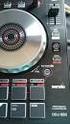 Controlador para DJ DDJ-SB2 http://pioneerdj.com/support/ O site da Pioneer DJ mostrado acima oferece FAQs, informações sobre o software e outros tipos de informações e serviços para permitir utilizar
DDJ-SP1. Controlador de DJ. Manual de instruções (edição avançada)
 Controlador de DJ DDJ-SP http://pioneerdj.com/support/ O site de suporte da Pioneer DJ mostrado acima oferece FAQs, informações sobre o software e outros tipos de informações e serviços para permitir utilizar
Controlador para DJ DDJ-SZ
 Controlador para DJ DDJ-SZ http://pioneerdj.com/support/ O site de suporte da Pioneer DJ mostrado acima oferece FAQs, informações sobre o software e outros tipos de informações e serviços para permitir
INTRODUÇÃO À DJCONSOLE RMX2 E AO DJUCED
 INTRODUÇÃO À DJCONSOLE RMX2 E AO DJUCED INSTALAÇÃO Insira o CD-ROM. Execute o programa de instalação. Siga as instruções. As aplicações DJUCED e VirtualDJ LE são instaladas no seu sistema. 1 7 8 2 5 3
INTRODUÇÃO À DJCONTROL INSTINCT E AO DJUCED
 INTRODUÇÃO À DJCONTROL INSTINCT E AO DJUCED INSTALAÇÃO Insira o CD-ROM. Execute o programa de instalação. Siga as instruções. 1 6 2 7 3 4 5 1- alanço dos canais 1-2 (saída da mistura) 2- Volume nos canais
KF2.4 MANUAL DE UTILIZADOR
 MANUAL DE UTILIZADOR Conteúdo Marcas comerciais IKIMOBILE é uma marca registada da Univercosmos, Lda., uma empresa do Grupo FF, com uma participação na Technology Solutions IT INT. Android e Google Search
Boot Camp Manual de Instalação e Configuração
 Boot Camp Manual de Instalação e Configuração Índice 3 Introdução 4 Descrição geral da instalação 4 Passo 1: Verificar se existem actualizações 4 Passo 2: Preparar o computador Mac para o Windows 4 Passo
Atenção ainda não conecte a interface em seu computador, o software megadmx deve ser instalado antes, leia o capítulo 2.
 Atenção ainda não conecte a interface em seu computador, o software megadmx deve ser instalado antes, leia o capítulo 2. Interface megadmx SA Firmware versão 1, 2 e 3 / software megadmx 2.000 (Windows/MAC
Openshot Video Editor Instalação e Configuração
 Openshot Video Editor Instalação e Configuração Adriana Mello Guimarães Luís Pinheiro Nuno Fernandes Índice 1. INTRODUÇÃO... 1 2. INSTALAÇÃO PARA SISTEMAS WINDOWS... 2 2.1. OBTER O OPENSHOT... 2 2.2. INSTALAR
Software de Gestão de Música rekordbox
 Software de Gestão de Música rekordbox Manual de instruções índice Como ler este manual! Os nomes das exibições, menus e botões neste manual encontram-se entre parêntesis. (por exemplo, painel [Colecção],
Boot Camp Manual de Instalação e Configuração
 Boot Camp Manual de Instalação e Configuração Conteúdo 3 Introdução 3 Do que necessita 4 Descrição geral da instalação 4 Passo 1: Procurar actualizações 4 Passo 2: Preparar o computador Mac para o Windows
DRIVER DA TELA SENSÍVEL AO TOQUE MANUAL DE OPERAÇÃO
 MONITOR LCD DRIVER DA TELA SENSÍVEL AO TOQUE MANUAL DE OPERAÇÃO para Mac Versão 1.0 Modelos aplicáveis PN-L802B/PN-L702B/PN-L602B Conteúdo Introdução...3 Requisitos do sistema...3 Configuração do computador...4
Quando utilizar o Hercules DJControl Jogvision pela primeira vez: - - Insira o CD-ROM na unidade do computador.
 INSTALAÇÃO Quando utilizar o Hercules DJControl Jogvision pela primeira vez: - - Insira o CD-ROM na unidade do computador. 1. Inicie o programa de instalação para instalar os controladores e o painel de
MANUAL DMX-192. DMX controller
 MANUAL DMX-192 DMX controller Por favor, leia com atenção este manual de instruções! CONTEÚDO 1. INTRODUÇÃO 2. FUNÇÕES 3. Operação e Instruções 4. Resolução de problemas 1. INTRODUCÃO Obrigado por escolher
INTRODUÇÃO À DJCONTROL MP3 LE E AO DJUCED 18
 INTRODUÇÃO À DJCONTROL MP3 LE E O DJUCED 18 Instalação Insira o CD-ROM. Execute o programa de instalação. Siga as instruções. Mais informações (fórum, tutoriais, vídeos, etc.) disponíveis em www.herculesdjmixroom.com
EW1085R2 Recetor Bluetooth MICRO USB Classe 2
 EW1085R2 Recetor Bluetooth MICRO USB Classe 2 EW1085R2 Recetor Bluetooth MICRO USB Classe 2 2 PORTUGUÊS Índice 1.0 Introdução... 2 1.1 Funções e funcionalidades... 2 1.2 Conteúdo da embalagem... 3 2.0
DDJ-SB. Controlador de DJ. Manual de instruções
 Controlador de DJ DDJ-SB http://pioneerdj.com/support/ O site de suporte da Pioneer DJ mostrado acima oferece FAQs, informações sobre o software e outros tipos de informações e serviços para permitir utilizar
Manual do Teclado de Satisfação Online WebOpinião
 Manual do Teclado de Satisfação Online WebOpinião Versão 1.2.3 27 de novembro de 2015 Departamento de Engenharia de Produto (DENP) SEAT Sistemas Eletrônicos de Atendimento 1. Introdução O Teclado de Satisfação
Seu manual do usuário HP PAVILION B1400 http://pt.yourpdfguides.com/dref/852176
 Você pode ler as recomendações contidas no guia do usuário, no guia de técnico ou no guia de instalação para HP PAVILION B1400. Você vai encontrar as respostas a todas suas perguntas sobre a no manual
Usando o computador portátil GIGABYTE pela primeira vez. 2 Conecte o adaptador AC no conector de entrada DC no lado esquerdo do computador portátil.
 Parabéns por adquirir um Notebook GIGABYTE. Este manual irá ajudá-lo a começar com a configuração do seu computador portátil. A configuração do produto final depende do modelo no momento da sua compra.
IRISPen Air 7. Guia rápido. (Windows & Mac OS X)
 IRISPen Air 7 Guia rápido (Windows & Mac OS X) Este Guia rápido do utilizador ajuda-o a dar os primeiros passos com o IRISPen Air TM 7. Leia este guia antes de utilizar o scanner e o respetivo software.
Como produzir e publicar uma apresentação online dinâmica (Prezi)
 Como produzir e publicar uma apresentação online dinâmica (Prezi) Este módulo irá ensinar-lhe como produzir e publicar uma apresentação online dinâmica usando o programa Prezi. A produção de uma apresentação
Introdução. Conteúdo da embalagem. Especificações. Requisitos de sistema. Versão Portuguesa SWEEX.COM. IP002 Sweex USB Internet Phone
 Introdução IP002 Sweex USB Internet Phone Gostaríamos de agradecer o facto de ter adquirido o Sweex USB Internet Phone. Com este telefone, fácil de ligar, pode fazer telefonemas através da internet. Para
Manual de Instalação e Manual de Utilizador footscan 7/8 export tool
 Manual de Instalação e Manual de Utilizador footscan 7/8 export tool RSscan International RS-PRD-00593-001 1 Data da última revisão: 2015-05-11 As informações neste manual estão sujeitas a alterações sem
Como enviar e receber correio eletrónico utilizando o Gmail
 Como enviar e receber correio eletrónico utilizando o Gmail Este módulo pressupõe que que já tenha criado uma conta de correio eletrónico no Gmail (caso já não se recorde como deve fazer, consulte o nosso
Sumário. 1. Instalando a Chave de Proteção 3. 2. Novas características da versão 1.3.8 3. 3. Instalando o PhotoFacil Álbum 4
 1 Sumário 1. Instalando a Chave de Proteção 3 2. Novas características da versão 1.3.8 3 3. Instalando o PhotoFacil Álbum 4 4. Executando o PhotoFacil Álbum 9 3.1. Verificação da Chave 9 3.1.1. Erro 0001-7
A unidade Energise inclui a tecnologia sem fios SimplyWorks, permitindo a ativação de aparelhos até 10 metros de distância.
 Instruções Descrição do Produto Um regulador de funcionalidades de alimentação elétrica que permite que os utilizadores possam controlar até dois aparelhos elétricos com manípulos com ou sem fio. A unidade
Como produzir um texto no computador.
 Como produzir um texto no computador. Antes de aprender como produzir um texto no computador e algumas das funcionalidades básicas que o processador de texto oferece, deve ler os seguintes tutoriais: Conhecer
Hamtronix CONTROLE REMOTO DTMF. CRD200 - Manual de Instalação e Operação. Software V 2.0 Hardware Revisão B
 Hamtronix CRD200 - Manual de Instalação e Operação Software V 2.0 Hardware Revisão B INTRODUÇÃO Índice...01 Suporte On-line...01 Termo de Garantia...01 Em Caso de Problemas (RESET)...01 Descrição do Produto...02
Comutador USB KVM Comutador USB KVM com áudio, 2 portas Comutador USB KVM com áudio, 4 portas Manual
 Comutador USB KVM Comutador USB KVM com áudio, 2 portas Comutador USB KVM com áudio, 4 portas Manual DS-11403 (2 portas) DS-12402 (4 portas) NOTA Este equipamento foi testado e está em conformidade com
Manual do usuário. PIXPRO SP360 (versão para PC) Ver. 4
 Manual do usuário PIXPRO SP360 (versão para PC) Ver. 4 Antes de você iniciar Declaração de Conformidade Parte responsável: JK Imaging, Ltd. Morada: JK Imaging, Ltd. 17239 South Main Street, Gardena, CA
Impressora HP DeskJet 720C Series. Sete passos simples para configurar a sua impressora
 Impressora HP DeskJet 720C Series Sete passos simples para configurar a sua impressora Parabéns pela aquisição de sua impressora HP DeskJet 720C Series! Aqui está uma lista dos componentes da caixa. Se
Gestor de ligações Manual do Utilizador
 Gestor de ligações Manual do Utilizador 1.0ª Edição PT 2010 Nokia. Todos os direitos reservados. Nokia, Nokia Connecting People e o logótipo Nokia Original Accessories são marcas comerciais ou marcas registadas
Bem-vindo ao tópico Múltiplas filiais.
 Bem-vindo ao tópico Múltiplas filiais. 1 Ao final deste tópico, você estará apto a: Explicar as opções disponibilizadas com o recurso Múltiplas filiais. Definir as configurações necessárias para trabalhar
Obrigado por adquirir o Optimus Kanguru Hotspot 4G.
 Obrigado por adquirir o Optimus Kanguru Hotspot 4G. Este guia irá ajudá-lo a compreender as funções básicas do seu dispositivo de Internet móvel. Leia este documento com atenção antes de usar o seu dispositivo
Instalação. Conteúdos da embalagem
 Este Guia de Início Rápido fornece linhas de orientação para instalar e utilizar a IRISPen. Para mais informações acerca de todas as funcionalidades da IRISPen, consulte o Manual do Utilizador completo
Fale.com. Manual do Usuário
 Fale.com Manual do Usuário Serviço Fale.com Índice 1. Introdução 3 2. Instalando o Fale.com 3 a. Configurando o áudio para atendimento pela Internet 9 3. Configurando o Fale.com 14 4. Utilizando o Fale.com
Motorola Phone Tools. Início Rápido
 Motorola Phone Tools Início Rápido Conteúdo Requisitos mínimos...2 Antes da instalação Motorola Phone Tools...3 Instalar Motorola Phone Tools...4 Instalação e configuração do dispositivo móvel...6 Registro
UNIDADE 2: Sistema Operativo em Ambiente Gráfico
 UNIDADE 2: Sistema Operativo em Ambiente Gráfico Ambiente de trabalho Configurações Acessórios O Sistema Operativo (SO) é o conjunto de programas fundamentais que permitem que o computador funcione e comunique
XDJ-RX SISTEMA DE DJ. Manual de instruções
 SISTEMA DE DJ XDJ-RX http://pioneerdj.com/support/ O site de suporte da Pioneer DJ mostrado acima oferece FAQs, informações sobre o software e outros tipos de informações e serviços para permitir utilizar
EM4591 Repetidor Wi-Fi universal com WPS
 EM4591 Repetidor Wi-Fi universal com WPS 2 PORTUGUÊS EM4591 Repetidor Wi-Fi universal com WPS Índice 1.0 Introdução... 2 1.1 Conteúdo da embalagem... 2 1.2 Descrição geral do dispositivo... 2 2.0 Onde
1. CONTEÚDO DO PACOTE
 O Headset Sem Fio Razer Chimaera 5.1 para Xbox 360 proporciona uma experiência de som surround com fidelidade inigualável. Reunimos todo o nosso conhecimento especializado em matéria de áudio para games
O aplicativo de desktop Novell Filr é compatível com as seguintes versões do sistema operacional Windows:
 Readme do aplicativo de desktop Novell Filr Setembro de 2014 Novell 1 Visão geral do produto O aplicativo de desktop Novell Filr permite que você sincronize os seus arquivos do Novell Filr com o sistema
Manual do Usuário Balança SA-110 WWW.ELGIN.COM.BR
 Manual do Usuário Balança SA-110 WWW.ELGIN.COM.BR Índice Capítulo 1: O Produto Acessórios que compõem o produto Função do modelo Capítulo 2: Instalação do Produto Instalação física Conexão a tomada Cabo
Actualização, Cópias de Segurança e Recuperação de Software
 Actualização, Cópias de Segurança e Recuperação de Software Manual do utilizador Copyright 2007 Hewlett-Packard Development Company, L.P. Windows é uma marca comercial registada da Microsoft Corporation
Instalar o computador
 ThinkPad R40 Series Lista de verificação de componentes Part Number: 9P54 Manual de Instalação A IBM agradece a sua preferência por um computador IBM ThinkPad R Series. Confronte os itens indicados nesta
Número da peça: 46P4845. h Computador. h Conjunto de bateria
 Número da peça: 46P4845 Obrigado por comprar o computador IBM ThinkPad Série A. Compare os itens desta lista com os itens da caixa. Se algum item estiver faltando ou estiver danificado, entre em contato
EM4592 Repetidor WiFi de Banda Dupla de Utilização Simultânea
 EM4592 Repetidor WiFi de Banda Dupla de Utilização Simultânea EM4592 Repetidor WiFi de Banda Dupla de Utilização Simultânea 2 PORTUGUÊS Índice 1.0 Introdução... 2 1.1 Conteúdo da embalagem... 2 1.2 Descrição
QL-500 QL-560 QL-570 QL-650TD QL-1050
 QL-500 QL-560 QL-570 QL-650TD QL-1050 Manual de instalação do software Português LB9155001 Funcionalidades P-touch Editor Controlador da impressora P-touch Address Book (apenas Windows ) Introdução Torna
CADERNOS DE INFORMÁTICA Nº 1. Fundamentos de Informática I - Word 2010. Sumário
 CADERNO DE INFORMÁTICA FACITA Faculdade de Itápolis Aplicativos Editores de Texto WORD 2007/2010 Sumário Editor de texto... 3 Iniciando Microsoft Word... 4 Fichários:... 4 Atalhos... 5 Área de Trabalho:
DDJ-SX. Controlador de DJ. Manual de instruções
 Controlador de DJ DDJ-SX http://pioneerdj.com/support/ O site de suporte da Pioneer DJ mostrado acima oferece FAQs, informações sobre o software e outros tipos de informações e serviços para permitir utilizar
Guia de instalação do driver RICOH
 Guia de instalação do driver RICOH Este documento fornece explicações sobre o método de instalação do driver RICOH exigido para usar a impressora jato de tinta RICOH Pro L4130/L4160. O driver RICOH é exigido
Blackwire 725-M. Headset com fio USB. Guia do Usuário
 Blackwire 725-M Headset com fio USB Guia do Usuário TM Sumário Bem-vindo 3 Requisitos de sistema 3 Ainda precisa de ajuda? 3 Conteúdo do pacote 4 Procedimentos básicos 5 Usando seu headset 6 Ajustar headset
Podium View TM 2.0 Software de Imagem para o Apresentador Virtual Manual do Utilizador - Portugués
 Podium View TM 2.0 Software de Imagem para o Apresentador Virtual Manual do Utilizador - Portugués Índice 1. Introdução... 2 2. Requisitos do Sistema... 2 3. Instalar Podium View... 3 4. Ligação ao Hardware...
Bem-vindo! Mustek Systems, Inc.
 Bem-vindo! Mustek Systems, Inc. As informações contidas neste documento estão sujeitas a alterações sem aviso prévio. As empresas, nomes e dados utilizados nestes exemplos são fictícios, a menos que o
Welcome to the World of PlayStation
 Welcome to the World of PlayStation Põe a tua PS4 a funcionar com a ajuda deste útil manual de início rápido. Manual de início rápido Português CUH-1116B 7026934 Como começar Liga o sistema ao televisor.
Introdução. Conteúdo da embalagem. Especificações. Requisitos de sistema. Versão Portuguesa SWEEX.COM. IP001 Sweex USB Internet Phone with Display
 Introdução IP001 Sweex USB Internet Phone with Display Gostaríamos de agradecer o facto de ter adquirido o Sweex USB Internet Phone with Display. Com este telefone, fácil de ligar, pode fazer telefonemas
MANUAL DE INSTRUÇÕES
 NA27 REGI PRO MANUAL DE INSTRUÇÕES Pode agora fazer medições contínuas de ruído, com registo simultâneo de áudio, com um Sonómetro NA27 da RION e um PC DEZEMBRO DE 2011 NA27REGIPRO-001 2011-Adj163-Instrucoes-V01-006-VCR.docx
Controlador para DJ DDJ-SX2
 Controlador para DJ DDJ-SX2 http://pioneerdj.com/support/ O site de suporte da Pioneer DJ mostrado acima oferece FAQs, informações sobre o software e outros tipos de informações e serviços para permitir
Vigilância Remota. Distância não faz diferença
 Vigilância Remota Distância não faz diferença Para nossos clientes valiosos, Obrigado por escolher este produto. Você vai se surpreender com as úteis funções que este produto oferece, especialmente pelo
Ladibug TM 2.0 Software de Imagem para o Apresentador Virtual Manual do Utilizador - Português Europeu
 Ladibug TM 2.0 Software de Imagem para o Apresentador Virtual Manual do Utilizador - Português Europeu Índice 1. Introdução... 2 2. Requisitos do Sistema... 2 3. Instalar Ladibug... 3 4. Ligação ao Hardware...
SUMÁRIO 1. CONTEÚDO DA EMBALAGEM/ REQUISITOS DE HARDWARE... 3 2. REGISTRO/ SUPORTE TÉCNICO... 3 3. ESPECIFICAÇÕES TÉCNICAS... 4
 Qualidade de som, conforto e durabilidade são as marcas de um bom fone de ouvido. Com um design premium e um acabamento de alumínio durável e escovado, os fones de ouvido para música e jogos Razer Kraken
Superintendência Regional de Ensino de Ubá - MG Núcleo de Tecnologia Educacional NTE/Ubá. LibreOffice Impress Editor de Apresentação
 Superintendência Regional de Ensino de Ubá - MG Núcleo de Tecnologia Educacional NTE/Ubá LibreOffice Impress Editor de Apresentação Iniciando o Impress no Linux Educacional 4 1. Clique no botão 'LE' no
Calculadora Virtual HP Prime
 Calculadora Virtual HP Prime Número de peça HP: NW280-3002 Edição 2, fevereiro de 2014 Avisos Legais Este manual e os exemplos nele incluídos são fornecidos "tal como estão" e estão sujeitos a alteração
O Windows também é um programa de computador, mas ele faz parte de um grupo de programas especiais: os Sistemas Operacionais.
 MICROSOFT WINDOWS O Windows também é um programa de computador, mas ele faz parte de um grupo de programas especiais: os Sistemas Operacionais. Apresentaremos a seguir o Windows 7 (uma das versões do Windows)
1 CARREGUE ANTES DE COMEÇAR INICIAR A FUNÇÃO BLUETOOTH. Fone de Ouvido Bluetooth H700. 4 Etapas Rápidas para Conexão. a Bateria do Fone de Ouvido
 ANTES DE COMEÇAR Antes de utilizar este produto, leia o folheto Informações Legais e de Segurança Importantes e siga as instruções. Fone de Ouvido Bluetooth H700 Etapas Rápidas para Conexão CARREGAR INICIAR
Guia rápido de criação e gestão de um espaço no SAPO Campus
 Guia rápido de criação e gestão de um espaço no SAPO Campus O SAPO Campus é uma plataforma online, disponível em http://campus.sapo.pt, que permite a comunicação e a colaboração entre membros de uma Instituição
MinyScan Home. Leitor Manual de Código de Barras. Manual do Usuário Versão 2.0b. Data da Revisão: 26/08/05
 MinyScan Home Leitor Manual de Código de Barras Manual do Usuário Versão 2.0b Data da Revisão: 26/08/05 ÍNDICE 1. INTRODUÇÃO... 3 2. APRESENTANDO O MINYSCAN HOME... 4 2.1. COMPOSIÇÃO... 4 3. INSTALANDO
Atualização, Backup e Recuperação de Software. Número de Peça: 405533-201
 Atualização, Backup e Recuperação de Software Número de Peça: 405533-201 Janeiro de 2006 Sumário 1 Atualizações de Software Recebimento Automático de Atualizações de Software HP...................................
Resolução de avarias de MPEG
 Resolução de avarias de MPEG Esta secção é para utilizadores de cardiologia que visualizam MPEGs. Consulte os seguintes tópicos para o ajudarem a resolver problemas detectados ao visualizar MPEGs. Componentes
Portátil Série Aspire
 Portátil Série Aspire Guia rápido Registo do produto Ao utilizar o dispositivo pela primeira vez, recomenda-se que o registe. O registo dar-lhe-á acesso a vantagens úteis, como: Assistência mais rápida
7. Gestão de ficheiros em X Window. 7.1. O Konqueror
 7. Gestão de ficheiros em X Window 7.1. O Konqueror 1 O Konqueror O ambiente gráfico KDE do Linux possuí um programa, denominado Konqueror (Figura 1.95), que além de ser um navegador Web, é também um gestor
Avaya Softconsole Versão 1.5 Referência Rápida
 Avaya Softconsole Versão 1.5 Referência Rápida 555-233-773PTB 1ª edição Fevereiro de 2003 Copyright 2003, Avaya Inc. Todos os direitos reservados Impresso nos EUA Aviso. Considerando-se que foram empregados
Manual de Utilizador. Caderno. Recursos da Unidade Curricular. Gabinete de Ensino à Distância do IPP. http://eweb.ipportalegre.pt. ged@ipportalegre.
 Manual de Utilizador Caderno Recursos da Unidade Curricular Gabinete de Ensino à Distância do IPP http://eweb.ipportalegre.pt [email protected] Índice RECURSOS... 1 ADICIONAR E CONFIGURAR RECURSOS...
Quha Zono. Manual do Utilizador
 Quha Zono Manual do Utilizador 2 Botão on-off / Indicador de luz Porta USB Sistema de suporte Bem-vindos ao rato Quha Zono. Este manual explicará todas as funções e definições do seu equipamento. Por favor
Atualização, backup e recuperação de software
 Atualização, backup e recuperação de software Guia do Usuário Copyright 2007 Hewlett-Packard Development Company, L.P. Microsoft é uma marca registrada da Microsoft Corporation nos Estados Unidos. As informações
INTRODUÇÃO À INFORMÁTICA GRUPO DE PESQUISA LEITURA NA TELA
 INTRODUÇÃO À INFORMÁTICA GRUPO DE PESQUISA LEITURA NA TELA Núcleo de Educação a Distância UniEvangélica 2 ÍNDICE 1 Introdução à Informática... 3 1. O Computador... 3 Teclado... 3 Mouse... 5 Monitor...
zūmo 590 Manual de Início Rápido
 zūmo 590 Manual de Início Rápido Março 2014 190-01706-54_0A Impresso em Taiwan Como começar AVISO Consulte no guia Informações importantes de segurança e do produto, na embalagem, os avisos relativos ao
Driver da KODAK D4000 Duplex Photo Printer para WINDOWS
 ReadMe_Driver.pdf 11/2011 Driver da KODAK D4000 Duplex Photo Printer para WINDOWS Descrição O driver da D4000 Printer é um driver da impressora MICROSOFT personalizado para uso com a D4000 Duplex Photo
Office Telefone com fios
 Office Telefone com fios NOS_Office_com_fios.indd 1 16/05/14 16:30 NOS_Office_com_fios.indd 2 16/05/14 16:30 1. Configurar o Office com fios 1.1. Aceder à página de configuração 1.2. Alterar a password
GARANTIA LIMITADA DO FABRICANTE NOKIA PARA NOKIA COM WINDOWS PHONE
 GARANTIA LIMITADA DO FABRICANTE NOKIA PARA NOKIA COM WINDOWS PHONE ATENÇÃO! Esta Garantia Limitada do Fabricante ( Garantia ) aplica-se apenas a produtos Nokia com o Windows Phone autênticos, vendidos
Auto Falante- Radio FM - USB MicroSD
 Auto Falante- Radio FM - USB MicroSD Modelo: SY-1246 Obrigado por ter adquirido o seu novo alto-falante Boxbeat SY-1246. Por favor, leia estas instruções para fazer o máximo cuidado. Guarde estas instruções
Características da Câmara de Look 312P. Instalar a Câmara de Look 312P
 Características da Câmara de Look 312P 1 2 3 Objectiva Focagem manual através do ajuste da objectiva Bolsa Pode colocar o cabo na bolsa. Corpo dobrável Pode ajustar a Look 312P em diferentes posições.
2007 Nokia. Todos os direitos reservados. Nokia, Nokia Connecting People, Nseries e N77 são marcas comerciais ou marcas registadas da Nokia
 Nokia Lifeblog 2.5 2007 Nokia. Todos os direitos reservados. Nokia, Nokia Connecting People, Nseries e N77 são marcas comerciais ou marcas registadas da Nokia Corporation. Os nomes de outros produtos e
Atualização, backup e recuperação de software
 Atualização, backup e recuperação de software Guia do usuário Copyright 2007 Hewlett-Packard Development Company, L.P. Windows é uma marca registrada nos Estados Unidos da Microsoft Corporation. As informações
Características da Câmara de Vídeo GE111
 Características da Câmara de Vídeo GE111 1 Botão de Fotografia Instantânea 2 Indicador LED 3 Objectiva Instalar a Câmara de Vídeo GE111 1. Primeiro instale o controlador e, de seguida, ligue a VideoCAM
Manual do Usuário. Windows 7/Vista/XP. iotablet Driver
 Manual do Usuário Windows 7/Vista/XP iotablet Driver I. Informações Gerais 2 1. Aspectos Gerais 2 2. Função da Mesa digitalizadora 2 3. Requisitos do Sistema 2 4. Instalação do Driver 3 5. Instalação do
MANUAL DE INSTALAÇÃO E OPERAÇÃO. Central de Alarme Particionada
 MANUAL DE INSTALAÇÃO E OPERAÇÃO AP6 Central de Alarme Particionada www.compatec.com.br 2 www.compatec.com.br 3 4. Dimensões do produto... 5. Conhecendo o seu produto... 7 5.1 Conhecendo as funções da central...
Manual de Operação. Impressora Térmica Não fiscal ZP220 UBT 1-12
 Manual de Operação Impressora Térmica Não fiscal ZP220 UBT 1-12 1. INTRODUÇÃO ZP220-UBT é uma impressora térmica top de linha que trabalha em alta velocidade de impressão, baixo nível de ruído de impressão,
Enviar imagens para um computador (função Wi-Fi) PowerShot G16
 Enviar imagens para um computador (função Wi-Fi) PowerShot G16 Primeiros passos O procedimento para utilização da função Wi-Fi para enviar imagens de uma câmera para um computador é explicado nas quatro
Introdução ao CoolEdit c : programa de edição de som digital
 Introdução ao CoolEdit c : programa de edição de som digital J. M. B. Lopes dos Santos 19 de Julho de 2005 Departamento de Física, Faculdade de Ciências, Universidade do Porto, R. Campo Alegre, 687, 4169-007
Interruptor KVM Cabo USB/HDMI 2-Portas
 Interruptor KVM Cabo USB/HDMI 2-Portas Manual do Utilizador DS-11900 Versão 1.0 Índice 1 INTRODUÇÃO... 3 1.1 CARACTERÍSTICAS... 3 1.2 ESQUEMA FÍSICO... 3 1.3 CONTEÚDO DA EMBALAGEM... 4 2 ESPECIFICAÇÕES...
MANUAL DO UTILIZADOR DA WEBCAM HP
 MANUAL DO UTILIZADOR DA WEBCAM HP v4.3.pt Part number: 5992-4251 Copyright 2008 2009 Hewlett-Packard Development Company, L.P. A informação deste documento está sujeita a alterações sem aviso prévio. As
CONCEITOS BÁSICOS DE UM SISTEMA OPERATIVO
 4 CONCEITOS BÁSICOS DE UM SISTEMA OPERATIVO CONCEITOS BÁSICOS MS-DOS MICROSOFT DISK OPERATION SYSTEM INSTALAÇÃO E CONFIGURAÇÃO DE UM SISTEMA OPERATIVO LIGAÇÕES À INTERNET O que é um sistema operativo?
Central Inteligente Manual de utilização
 Central Inteligente 4 Benefícios 5 Funcionalidades 5 Portal de Configuração 5 Índice Área de Cliente 6 Registo Área de Cliente 7 Login Área de Cliente 7 Menu Área de Cliente 7 Portal de Configuração da
MANUAL DE INSTRUÇÕES DO TERMÔMETRO DIGITAL MODELO TD-870
 MANUAL DE INSTRUÇÕES DO TERMÔMETRO DIGITAL MODELO TD-870 Leia atentamente as instruções contidas neste manual antes de iniciar o uso do instrumento ÍNDICE 1. INTRODUÇÃO... - 1-2. REGRAS DE SEGURANÇA...
2400 Series Primeiros passos
 Conteúdo 2400 Series Primeiros passos Consute o Guia do usuário completo no CD para obter informações mais detalhadas sobre as seguintes tarefas: Configurando a impressora Conhecendo a impressora Colocando