
Controlador para DJ DDJ-SZ
|
|
|
- Tiago Casado Benevides
- 10 Há anos
- Visualizações:
Transcrição
1 Controlador para DJ DDJ-SZ O site de suporte da Pioneer DJ mostrado acima oferece FAQs, informações sobre o software e outros tipos de informações e serviços para permitir utilizar o produto com um maior conforto. Para obter a versão mais recente do software Serato DJ, aceda a Serato.com e transfira o software a partir daí. Manual de instruções
2 índice Como ler este manual! Obrigado por adquirir este produto da Pioneer. Certifique-se de que lê este manual e o Manual de instruções (edição básica) incluídos com esta unidade. Ambos incluem informações importantes que deve compreender por completo antes de utilizar este produto. Para obter instruções sobre como obter o manual do software do Serato DJ, consulte o Adquirir o manual (pág. 34 ).! Neste manual, os nomes dos ecrãs e menus exibidos no produto e no ecrã do computador, bem como os nomes dos botões e terminais, etc., são indicados entre parêntesis rectos. (por exemplo: botão [CUE], painel [Files], terminal [MIC1])! Note que os ecrãs e especificações do software descritos neste manual, assim como o aspecto externo e especificações do hardware estão actualmente sob desenvolvimento e podem diferir das especificações finais.! Note que dependendo da versão do sistema operativo, definições do browser Web, etc., a operação pode diferir dos procedimentos descritos neste manual. Este manual é composto principalmente por explicações de funções desta unidade como hardware. Para obter instruções detalhadas sobre o funcionamento do software Serato DJ, consulte o manual do software Serato DJ.! O manual do software Serato DJ pode ser transferido a partir de Serato.com. Para obter mais informações, consulte Transferir o manual do software Serato DJ (pág. 34 ).! A versão mais recente destas instruções de funcionamento podem ser transferidas a partir do site de suporte da Pioneer. Para obter mais informações, consulte Transferir a versão mais recente deste Manual de instruções (pág. 34 ). Antes de começar Características...3 Conteúdo da embalagem...4 Instalar o software...4 Ligações e nome das peças Ligações...6 Nomes de peças e funções...8 Funcionamento básico Ligações...13 Iniciar o sistema...14 Encerrar o sistema...16 Utilização avançada Utilizar os painéis tácteis de actuações...17 Utilizar o modo slip...19 Utilizar a função de início do fader...19 Utilizar o modo de velocidade do amostrador...20 Ajustar a carga operativa do crossfader...20 Analisar faixas...20 Utilizar efeitos...20 Utilizar a função SOUND COLOR FX...22 Utilizar a função do oscilador...22 Tipos de efeitos...22 Utilizar entradas externas...23 Alterar as configurações Iniciar o modo de utilitários...24 Modo de utilitários...24 Acerca do software utilitário das definições...26 Utilizar o sistema DVS (Sistema Digital de Vinil) Antes de controlar o software Serato DJ...28 Controlar o software Serato DJ...29 Informações adicionais Resolução de problemas...32 Fluxo dos sinais...33 Adquirir o manual...34 Utilizar como um controlador para outro software de DJ...34 Acerca de marcas comerciais e marcas comerciais registadas...35 Cuidados a ter relativamente aos direitos de autor
3 Antes de começar Características Esta unidade está equipada com interfaces cuidadosamente dispostas para várias operações incluindo JOG DE GRANDES DIMENSÕES, que dá total controlo sobre a reprodução de scratch, PAINEL TÁCTIL DE ACTUAÇÕES, que pode ser utilizado para adicionar arranjos a músicas com acções tão dinâmicas quanto batidas e deslizar, entre outras, reproduzidas utilizando funções como HOT CUE e AMOSTRADOR, e MISTURADOR DE 4 CANAIS, que suporta mistura de várias faixas através da função de 4 decks, disponibilizando ferramentas de actuação de DJ únicas quando utiliza o Serato DJ. A unidade possui também as funções COLORIZAÇÃO DO SOM FX e OSCILADOR para que seja possível adicionar arranjos originais à música que está a ser reproduzida. Além disso, os numerosos terminais de entrada e saída suportam uma grande variedade de estilos de DJ. O material em alumínio do painel superior atribui um aspecto de alta qualidade ao design da unidade, que é adequado para um leque de cenários como discotecas, festas residenciais, etc. JOG DE GRANDES DIMENSÕES Conseguimos obter o menor tempo necessário desde que o jog é operado até que o sinal de controlo é transferido para o software. Adicionalmente, o JOG DE GRANDES DIMENSÕES, permite que o DJ faça a reprodução de scratch tal como pretendido e sem problemas. Situado no centro do jog, o VISOR NO JOG exibe o estado de reprodução da música e a posição de reprodução actual para que o DJ possa efectuar scratch de forma ainda mais precisa. Além disso, a unidade está equipada com AJUSTE DA SENSIBILIDADE JOG, que é muito conhecido na série CDJ. É possível ajustar a carga operativa e fazer retroceder o tempo contínuo durante a reprodução de scratch para agradar a todos os gostos. PORTA USB PLUG AND PLAY DUPLA São fornecidas duas placas de som USB para ligar a unidade a até dois computadores em simultâneo. As placas de som da unidade e todos os botões e controlos estão configurados para estabelecerem ligação previamente com o Serato DJ para que o DJ possa iniciar a reprodução utilizando o Serato DJ sem necessidade de efectuar definições complicadas. O selector USB localizado na parte superior pode ser utilizado para alternar entre as duas placas de som com uma única acção. Quando um DJ assume o lugar de outro, esta função proporciona uma transição suave entre os dois computadores sem interrupções. Conectividade flexível São fornecidos quatro sistemas de entrada externa e dois sistemas de entrada MIC para ligar um leitor de CD ou um gira-discos analógico. É possível efectuar misturas sem a necessidade de um computador, pelo que a unidade pode também ser utilizada com um misturador de DJ simples. Além disso, são fornecidos dois sistemas MASTER OUT e um sistema BOOTH OUT para manusear a saída de dispositivo PA profissional. São suportados todos os tipos de cenários de festa e estilos de reprodução de DJ. DVS Suportados As placas de som da unidade são compatíveis com a função DVS (Sistema Digital de Vinil) do Serato DJ. Os sinais do disco do tom de controlo (um disco dedicado opcional utilizado para operar o Serato DJ ) reproduzidos pelo leitor ligado a um terminal de entrada externa são emitidos para um computador através da placa de som da unidade para operar os decks do Serato DJ. Antes de começar PAINEL TÁCTIL DE ACTUAÇÕES MULTI-COLORIDO O PAINEL TÁCTIL DE ACTUAÇÕES, um painel em borracha de grandes dimensões utilizado para atribuir e operar funções como HOT CUE e AMOSTRADOR, está posicionado na parte frontal da unidade. As músicas podem ser combinadas com acções tão dinâmicas quanto batidas e deslizar e o volume pode ser intensificado ou suavizado dependendo da intensidade da batida. Além disso, cada painel táctil dispõe de iluminação multi-colorida integrada que pode ser utilizada para saber imediatamente qual o modo do painel seleccionado e o estado de reprodução de cada painel através de cada uma das várias cores e do estado de iluminação. MISTURADOR DE 4 CANAIS A unidade inclui um MISTURADOR DE 4 CANAIS, que permite ao DJ operar independentemente músicas que estejam a ser reproduzidas com quatro decks. É possível misturar quatro músicas para criar uma mistura de DJ altamente personalizada. Os medidores de nível estão situados próximo da unidade principal e a interface de utilização de cada canal, permitindo assim saber imediatamente quais os níveis de entrada e saída. Esta unidade mantém a disposição do painel de controlo da série DJM da Pioneer, o padrão mundial em termos de misturadores de DJ. A disposição simples e fácil de compreender do painel de controlo não só simplifica as actuações de DJ como também torna mais fácil para os DJs que estejam a utilizar a unidade pela primeira vez fazê-lo sem hesitações, pelo que pode ser usado sem quaisquer problemas como um misturador permanentemente instalado no bar/discoteca. OSCILADOR A unidade está equipada com uma função de OSCILADOR que gera quatro tipos de som (ruído, címbalo, sirene e buzina). A utilização é simples. Basta premir o botão do tipo de som que pretende emitir. Pode criar música original sobrepondo som do oscilador sobre a música que está a ser reproduzida ou enfatizando ainda mais o clímax da música. Pode também alterar o tom tendo apenas de rodar o controlo [OSCILLATOR PARAMETER], o que torna possível gerar um som do oscilador que combina com a música. COLORIZAÇÃO DO SOM FX A unidade está equipada com quatro funções COLORIZAÇÃO DO SOM FX (ECO, JACTO, TEMPO e FILTRO), o que permite obter uma vasta gama de arranjos musicais. Basta simplesmente rodar o controlo para que consiga criar o efeito desejado e obter uma grande variedade de novas misturas como, por exemplo, adicionar arranjos originais à música. Além disso, é possível obter informações das BPM a partir do Serato DJ, tornando possível adicionar o efeito ECO com ligação às BPM da música que está a ser reproduzida. FADER RESISTENTE O crossfader e o fader dos canais têm uma estrutura deslizante, na qual o botão do fader é suportado por dois eixos de metal. O que permite uma utilização sem problemas livre de oscilação e oferece uma longa durabilidade. Além disso, os efeitos no interior dos faders provocados pelo líquido e poeiras são minimizados. Está instalado um sistema magnético MAGVEL FADER desenvolvido independentemente para que o crossfader suporte a reprodução de scratch, proporcionando uma longa durabilidade de mais de operações e uma funcionalidade apurada. O fader dos canais tem cerca de três vezes mais durabilidade de funcionamento que o modelo anterior (DJM-800). ELEVADA QUALIDADE SONORA Usufruindo do circuito de áudio dos dispositivos de áudio da Pioneer para bares/ discotecas, a unidade proporciona uma poderosa qualidade de som fiel ao original. Reduz também a resistência de contacto através da utilização de uma entrada CA com uma ampla área de contacto com o cabo de alimentação, e obtém um som estável e potente mesmo na cabine de DJ num ambiente barulhento. Ao adoptar um conversor D/A de desempenho elevado e um oscilador de cristal com poucos desvios fabricado pela Wolfson Microelectronics, a unidade reproduz um som de bar/discoteca nítido e potente fiel ao original. Design de qualidade profissional O material em alumínio no painel superior e a placa do jog fornecem uma sensação de design de qualidade elevada. Esta unidade é uma peça fundamental para actuações de DJs em bares/discotecas e festas residenciais. MODO SLIP Esta unidade está equipada com uma função de Modo Slip através da qual o som continua em segundo plano enquanto operações como looping, scratching e hot cueing estão a ser efectuadas. Isto permite actuações de DJ sem alterar o desenvolvimento da faixa original após tais operações de reprodução como looping, scratching e hot cueing estarem concluídas. PESQUISA DA AGULHA Podem ser pesquisados pontos tocando simplesmente no painel táctil com um dedo. Isto proporciona uma pesquisa intuitiva e rápida através de uma sensação de tocar directamente na música. 3
4 Conteúdo da embalagem! CD-ROM (disco de instalação)! Cabo de alimentação! Cabo USB 1! Garantia (apenas para alguns países) 2! Manual de instruções (edição básica) 1 Está incluído apenas um cabo USB com esta unidade. Para ligar duas unidades, utilize um cabo que esteja em conformidade com as normas USB Apenas modelos japoneses e europeus. (Para a região norte-americana, as respectivas informações são fornecidas na última página das versões inglesa e francesa do Manual de instruções (edição básica).) Instalar o software Antes de instalar o software Para obter a versão mais recente do software Serato DJ, aceda a Serato.com e transfira o software a partir daí. A hiperligação para transferência do software também é fornecida no CD-ROM incluído.! Para obter mais informações, consulte Procedimento de instalação (Windows) ou Procedimento de instalação (Mac OS X).! O utilizador é responsável por preparar o computador, dispositivos de rede ou outros elementos do ambiente de utilização da Internet necessários para efectuar uma ligação à Internet. Acerca do software controlador Este controlador de software é um controlador exclusivo para a emissão de sinais de áudio a partir de um computador.! Primeiro leia atentamente o Contrato de Licença de Software pelo Utilizador Final na página 34. Verificar as informações mais recentes sobre o software controlador Para obter informações detalhadas sobre o software controlador designado desta unidade, consulte o site de suporte da Pioneer DJ abaixo. Acerca do software Serato DJ O Serato DJ é uma aplicação de software de DJ criada pela Serato. É possível efectuar actuações de DJ ligando o computador no qual este software está instalado a esta unidade. Ambiente mínimo de funcionamento Sistemas operativos suportados CPU e memória necessária Mac OS X: 10.9, 10.8, 10.7 e 10.6 Windows: Windows 7 Outros Unidade óptica Porta USB Resolução de exibição Ligação à Internet Versão de 32 bits Versão de 64 bits Versão de 32 bits Versão de 64 bits Processador Intel, Core i3, i5 e i7 de 1,07 GHz ou superior, Processador Intel, Core 2 Duo de 2,0 GHz ou superior 2 GB ou mais de RAM Processador Intel, Core i3, i5 e i7 de 1,07 GHz ou superior, Processador Intel, Core 2 Duo de 2,4 GHz ou superior 4 GB ou mais de RAM Processador Intel, Core i3, i5 e i7 de 1,07 GHz ou superior, Processador Intel, Core 2 Duo de 2,0 GHz ou superior 2 GB ou mais de RAM Processador Intel, Core i3, i5 e i7 de 1,07 GHz ou superior, Processador Intel, Core 2 Duo de 2,4 GHz ou superior 4 GB ou mais de RAM Unidade de discos ópticos capaz de ler o formato CD-ROM É necessária uma porta USB 2.0 para ligar o computador a esta unidade. Resolução de x 720 ou superior É necessária uma ligação à Internet para registar uma conta de utilizador do Serato.com e transferir o software.! Para obter as informações mais recentes sobre o ambiente operativo necessário e a compatibilidade, assim como para adquirir o sistema operativo mais recente, consulte no "Software Info" em "DDJ-SZ" no site de suporte da Pioneer DJ abaixo. O suporte do sistema operativo assume que está a utilizar o lançamento da versão mais recente para essa versão.! Não é garantido um funcionamento em todos os computadores, mesmo se todas as condições do ambiente de funcionamento mínimo necessário indicadas aqui forem cumpridas.! Dependendo das definições de economia de energia do computador, etc., a CPU e o disco rígido podem não fornecer capacidades de processamento suficientes. Em computadores portáteis em particular, certifique-se de que o computador se encontra nas condições adequadas para fornecer um desempenho elevado constante (por exemplo, mantendo-o ligado à alimentação CA) durante a utilização do Serato DJ.! A utilização de Internet exige um contrato com um fornecedor de serviços de Internet e o pagamento das taxas do fornecedor. Procedimento de instalação (Windows) Não ligue esta unidade e o computador até a instalação estar concluída.! Inicie a sessão do utilizador definido como administrador do computador antes da instalação.! Se estiverem a ser executados outros programas no computador, encerre-os. 1 Introduza o CD-ROM do na unidade óptica do computador. O menu do CD-ROM é exibido.! Se o menu do CD-ROM não for exibido quando o CD-ROM é introduzido, abra a unidade óptica em [Computador (ou O Meu Computador)] no menu [Iniciar] e, em seguida, clique duas vezes no ícone [CD_menu.exe]. 2 No menu que aparece, seleccione [Instalacao do Software Actuador] e, em seguida, clique em [Iniciar]. 3 Transferir a versão mais recente? É necessário acesso à Internet para aceder ao site. é apresentado. Clique em [Sim]. O browser Web é executado e o site de suporte da Pioneer DJ é exibido. 4 Clique em [Software Download] em [DDJ-SZ] no site de suporte da Pioneer DJ. 5 Clique em [Driver Software]. 6 Na página de transferência, transfira o software controlador para Windows (DDJ-SZ_X.XXX.exe). 7 Clique duas vezes no ficheiro transferido. O ecrã de instalação do controlador é apresentado. 8 Leia atentamente o Contrato de Licença de Software pelo Utilizador Final e se aceitar as condições, coloque uma marca de verificação em [Eu estou de acordo.] e clique em [OK]. Se não aceitar as condições do Contrato de Licença de Software pelo Utilizador Final, clique em [Cancelar] e pare a instalação. 9 Efectue a instalação de acordo com as instruções apresentadas no ecrã. Se [Segurança do Windows] aparecer no ecrã enquanto a instalação está em curso, clique em [Instalar este software de controlador mesmo assim] e continue com a instalação. Quando o programa de instalação estiver concluído, será exibida uma mensagem de conclusão. Após instalar o software controlador, instale o software Serato DJ. 10 Seleccione [Transferir o software Serato DJ.] no menu do CD-ROM e, em seguida, clique em [Iniciar]. 11 É necessário acesso à Internet para aceder ao site. Ligar à Internet? é apresentado. Clique em [Sim]. O browser Web é executado e o site de suporte da Pioneer DJ é exibido. 12 Clique em [Software Info] em [DDJ-SZ] no site de suporte da Pioneer DJ. 13 Clique na hiperligação para a página de transferência do Serato DJ. A página de transferência do Serato DJ é exibida. 14 Inicie a sessão com a conta de utilizador do Serato.com.! Se já tiver registado uma conta de utilizador no "Serato.com", avance para o passo 16.! Se não tiver completado o registo da sua conta de utilizador, faça-o seguindo o procedimento abaixo. Seguindo as instruções no ecrã, introduza o seu endereço de e a palavra-passe que pretende definir e, em seguida, seleccione a região onde reside. Se seleccionar [ me Serato newsletters], as newsletters com as informações mais recentes sobre os produtos da Serato serão enviadas pela Serato. Após o registo da conta de utilizador estar concluída, receberá um no endereço de introduzido. Verifique o conteúdo do enviado por Serato.com.! Certifique-se de que não se esquece do endereço de e da palavra-passe especificados ao efectuar o registo de utilizador. Serão necessários para actualizar o software.! As informações pessoais introduzidas ao registar uma nova conta de utilizador podem ser recolhidas, processadas e utilizadas com base na política de privacidade que se encontra no site Web da Serato. 15 Clique na hiperligação na mensagem de enviada a partir de "Serato.com". Isto leva-o para a página de transferência do Serato DJ. Avance para o passo Início de sessão. Introduza o endereço de e a palavra-passe registados para iniciar a sessão em Serato.com. 4
5 17 Transferir o software Serato DJ a partir da página de transferência. Descomprima o ficheiro transferido e, em seguida, clique duas vezes no ficheiro descomprimido para executar o programa de instalação. 18 Leia atentamente os termos do contrato de concessão de licença e, se concordar, seleccione [I agree to the license terms and conditions], e, em seguida, clique em [Install].! Se não concordar com o conteúdo do contrato de utilização, clique em [Close] para cancelar a instalação. A instalação é iniciada. O mensagem de instalação com sucesso é apresentada após a instalação ser concluída. 19 Clique em [Close] para sair do programa de instalação do Serato DJ. Procedimento de instalação (Mac OS X) Não ligue esta unidade e o computador até a instalação estar concluída. 12 Efectue a instalação de acordo com as instruções apresentadas no ecrã. 13 Seleccione [Transferir o software Serato DJ.] no menu do CD-ROM e, em seguida, clique em [Iniciar]. 14 É necessário acesso à Internet para aceder ao site. Ligar à Internet? é apresentado. Clique em [Sim]. O browser Web é executado e o site de suporte da Pioneer DJ é exibido. 15 Clique em [Software Info] em [DDJ-SZ] no site de suporte da Pioneer DJ. 16 Clique na hiperligação para a página de transferência do Serato DJ. A página de transferência do Serato DJ é exibida. 17 Inicie a sessão com a conta de utilizador do Serato.com.! Se já tiver registado uma conta de utilizador no Serato.com, avance para o passo 19.! Se não tiver completado o registo da sua conta de utilizador, faça-o seguindo o procedimento abaixo. Seguindo as instruções no ecrã, introduza o seu endereço de e a palavra-passe que pretende definir e, em seguida, seleccione a região onde reside. Se seleccionar [ me Serato newsletters], as newsletters com as informações mais recentes sobre os produtos da Serato serão enviadas pela Serato. Após o registo da conta de utilizador estar concluída, receberá um no endereço de introduzido. Verifique o conteúdo do enviado por Serato.com.! Certifique-se de que não se esquece do endereço de e da palavra-passe especificados ao efectuar o registo de utilizador. Serão necessários para actualizar o software.! As informações pessoais introduzidas ao registar uma nova conta de utilizador podem ser recolhidas, processadas e utilizadas com base na política de privacidade que se encontra no site Web da Serato. 18 Clique na hiperligação na mensagem de enviada a partir de "Serato.com". Isto leva-o para a página de transferência do Serato DJ. Avance para o passo Início de sessão. Introduza o endereço de e a palavra-passe registados para iniciar a sessão em Serato.com. 20 Transferir o software Serato DJ a partir da página de transferência. Descomprima o ficheiro transferido e, em seguida, clique duas vezes no ficheiro descomprimido para executar o programa de instalação. 21 Leia atentamente os termos do contrato de licenciamento e, caso concorde, clique em [Agree]. Antes de começar! Se estiverem a ser executados outros programas no computador, encerre-os. 1 Introduza o CD-ROM do na unidade óptica do computador. O menu do CD-ROM é exibido.! Se o menu do CD-ROM não for apresentado no ecrã quando o CD-ROM é inserido, abra a unidade óptica através do Finder e, em seguida, clique duas vezes no ícone [CD_menu.app]. 2 No menu que aparece, seleccione [Instalacao do Software Actuador] e, em seguida, clique em [Iniciar]. 3 Transferir a versão mais recente? É necessário acesso à Internet para aceder ao site. é apresentado. Clique em [Sim]. O browser Web é executado e o site de suporte da Pioneer DJ é exibido. 4 Clique em [Software Download] em [DDJ-SZ] no site de suporte da Pioneer DJ. 5 Clique em [Driver Software]. 6 Na página de transferência, transfira o software controlador para Mac OS (DDJ-SZ_M_X.X.X.dmg). 7 Clique duas vezes no ficheiro transferido. O ecrã do menu [DDJ-SZ_AudioDriver] é apresentado. 8 Clique duas vezes em [DDJ-SZ_AudioDriver.pkg]. O ecrã de instalação do controlador é apresentado. 9 Verifique os detalhes no ecrã e clique em [Continuar]. 10 Quando aparecer o ecrã com o contrato de licença de utilização, leia atentamente Contrato de Licença de Software pelo Utilizador Final e, em seguida, clique em [Continuar]. 11 Se concordar com as condições do Contrato de Licença de Software pelo Utilizador Final, clique em [Concordar]. Se não aceitar as condições do Contrato de Licença de Software pelo Utilizador Final, clique em [Discordar] e pare a instalação.! Se não concordar com o conteúdo do contrato de utilização, clique em [Disagree] para cancelar a instalação. 22 Se o seguinte ecrã for apresentado, arraste e largue o ícone [Serato DJ] sobre o ícone de pastas [Applications]. 5
![18 Leia atentamente os termos do contrato de concessão de licença e, se concordar, seleccione [I agree to the license terms and conditions], e, em seguida, clique em [Install].](/docs-images/42/4771762/images/page_5.jpg "! Se não concordar com o conteúdo do contrato de utilização, clique em [Close] para cancelar a instalação. A instalação é iniciada.")
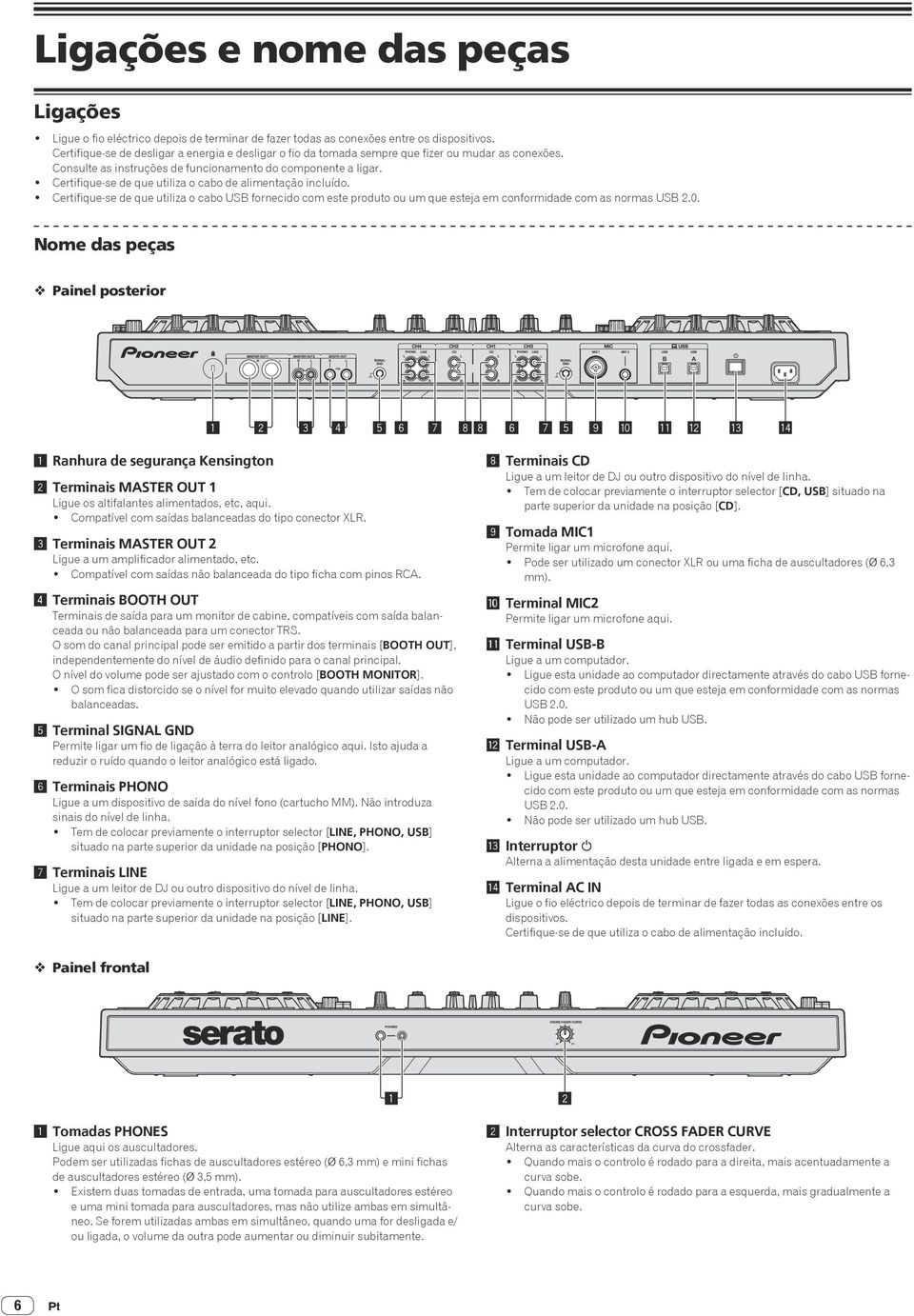
6 Ligações e nome das peças Ligações! Ligue o fio eléctrico depois de terminar de fazer todas as conexões entre os dispositivos. Certifique-se de desligar a energia e desligar o fio da tomada sempre que fizer ou mudar as conexões. Consulte as instruções de funcionamento do componente a ligar.! Certifique-se de que utiliza o cabo de alimentação incluído.! Certifique-se de que utiliza o cabo USB fornecido com este produto ou um que esteja em conformidade com as normas USB 2.0. Nome das peças Painel posterior a b c d e 1 Ranhura de segurança Kensington 2 Terminais MASTER OUT 1 Ligue os altifalantes alimentados, etc, aqui.! Compatível com saídas balanceadas do tipo conector XLR. 3 Terminais MASTER OUT 2 Ligue a um amplificador alimentado, etc.! Compatível com saídas não balanceada do tipo ficha com pinos RCA. 4 Terminais BOOTH OUT Terminais de saída para um monitor de cabine, compatíveis com saída balanceada ou não balanceada para um conector TRS. O som do canal principal pode ser emitido a partir dos terminais [BOOTH OUT], independentemente do nível de áudio definido para o canal principal. O nível do volume pode ser ajustado com o controlo [BOOTH MONITOR].! O som fica distorcido se o nível for muito elevado quando utilizar saídas não balanceadas. 5 Terminal SIGNAL GND Permite ligar um fio de ligação à terra do leitor analógico aqui. Isto ajuda a reduzir o ruído quando o leitor analógico está ligado. 6 Terminais PHONO Ligue a um dispositivo de saída do nível fono (cartucho MM). Não introduza sinais do nível de linha.! Tem de colocar previamente o interruptor selector [LINE, PHONO, USB] situado na parte superior da unidade na posição [PHONO]. 7 Terminais LINE Ligue a um leitor de DJ ou outro dispositivo do nível de linha.! Tem de colocar previamente o interruptor selector [LINE, PHONO, USB] situado na parte superior da unidade na posição [LINE]. 8 Terminais CD Ligue a um leitor de DJ ou outro dispositivo do nível de linha.! Tem de colocar previamente o interruptor selector [CD, USB] situado na parte superior da unidade na posição [CD]. 9 Tomada MIC1 Permite ligar um microfone aqui.! Pode ser utilizado um conector XLR ou uma ficha de auscultadores (Ø 6,3 mm). a Terminal MIC2 Permite ligar um microfone aqui. b Terminal USB-B Ligue a um computador.! Ligue esta unidade ao computador directamente através do cabo USB fornecido com este produto ou um que esteja em conformidade com as normas USB 2.0.! Não pode ser utilizado um hub USB. c Terminal USB-A Ligue a um computador.! Ligue esta unidade ao computador directamente através do cabo USB fornecido com este produto ou um que esteja em conformidade com as normas USB 2.0.! Não pode ser utilizado um hub USB. d Interruptor u Alterna a alimentação desta unidade entre ligada e em espera. e Terminal AC IN Ligue o fio eléctrico depois de terminar de fazer todas as conexões entre os dispositivos. Certifique-se de que utiliza o cabo de alimentação incluído. Painel frontal Tomadas PHONES Ligue aqui os auscultadores. Podem ser utilizadas fichas de auscultadores estéreo (Ø 6,3 mm) e mini fichas de auscultadores estéreo (Ø 3,5 mm).! Existem duas tomadas de entrada, uma tomada para auscultadores estéreo e uma mini tomada para auscultadores, mas não utilize ambas em simultâneo. Se forem utilizadas ambas em simultâneo, quando uma for desligada e/ ou ligada, o volume da outra pode aumentar ou diminuir subitamente. 2 Interruptor selector CROSS FADER CURVE Alterna as características da curva do crossfader.! Quando mais o controlo é rodado para a direita, mais acentuadamente a curva sobe.! Quando mais o controlo é rodado para a esquerda, mais gradualmente a curva sobe. 6
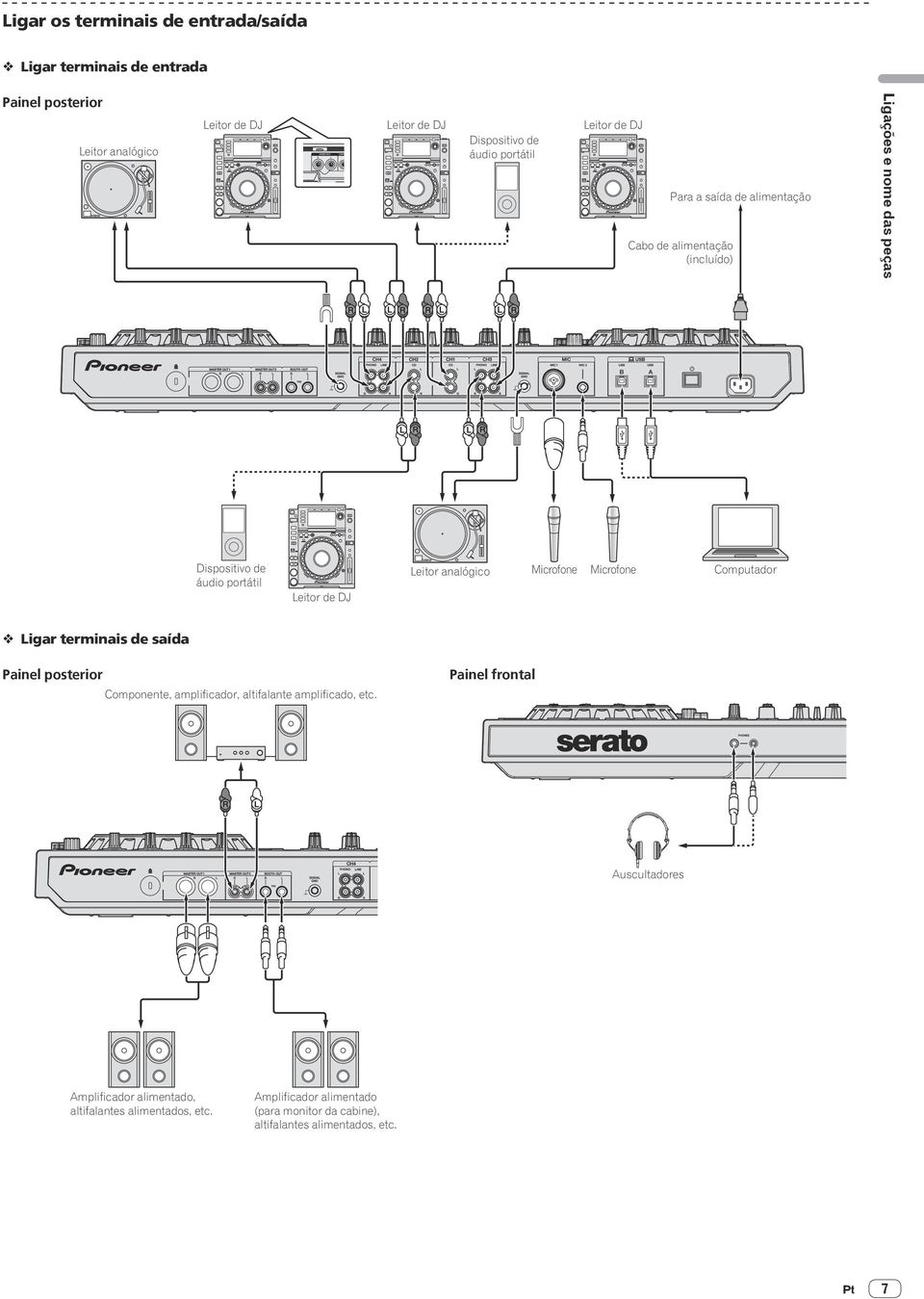
7 AUDIO OUT R L CONT Ligar os terminais de entrada/saída Ligar terminais de entrada Painel posterior Leitor analógico Leitor de DJ Leitor de DJ Dispositivo de áudio portátil Leitor de DJ Para a saída de alimentação Cabo de alimentação (incluído) Ligações e nome das peças R L L R R L L R L R L R Dispositivo de áudio portátil Leitor de DJ Leitor analógico Microfone Microfone Computador Ligar terminais de saída Painel posterior Componente, amplificador, altifalante amplificado, etc. Painel frontal R L Auscultadores Amplificador alimentado, altifalantes alimentados, etc. Amplificador alimentado (para monitor da cabine), altifalantes alimentados, etc. 7
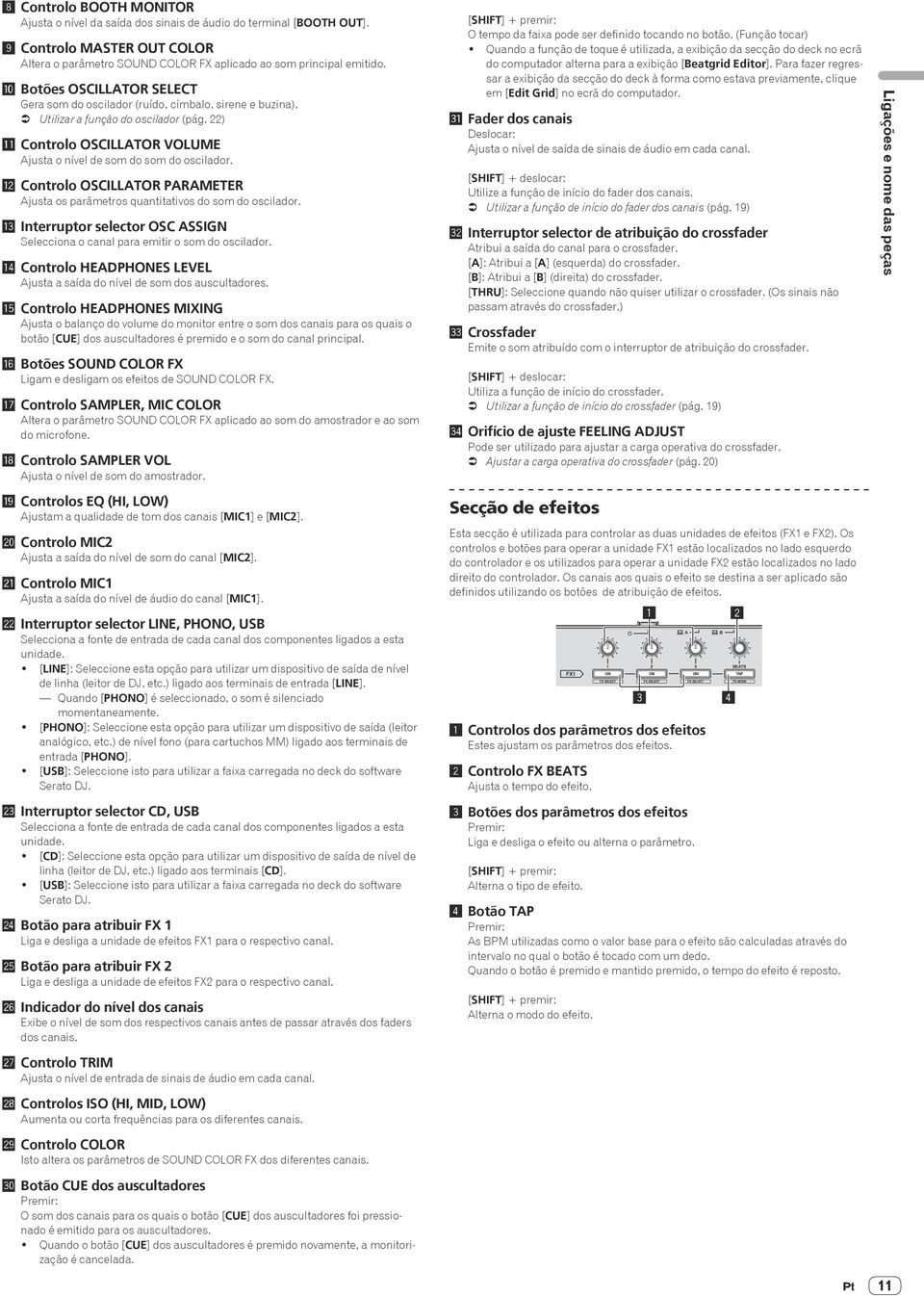
8 Nomes de peças e funções Secção do deck Esta secção é utilizada para controlar os quatro decks. Os botões e controlos para operar os decks 1 e 3 estão localizados no lado esquerdo do controlador e os utilizados para operar os decks 2 e 4 estão localizados no lado direito do controlador. u t 1 Secção do browser 2 Secção do deck 3 Secção do misturador 4 Secção de efeitos Secção do browser 2 1 Selector rotativo Rodar: O cursor na biblioteca ou no painel [CRATES] desloca-se para cima e para baixo. As faixas seleccionadas são carregadas para os respectivos decks.! Quando o selector rotativo é premido duas vezes, as faixas carregadas no deck seleccionado no lado oposto são carregadas para o deck cujo selector rotativo foi premido. Quando esta operação é realizada durante a reprodução de uma faixa, a faixa será reproduzida a partir da mesma posição. (Duplo Instantâneo) 2 Botão BACK (VIEW) O cursor desloca-se entre o painel [CRATES] e a biblioteca sempre que o botão é premido. Alterna para a disposição Serato DJ. 3 Botão LOAD PREPARE (AREA) Carrega faixas para o painel [Prepare]. Selecciona e abre o painel [Files], o painel [Browse], o painel [Prepare] ou o painel [History] Secção de exibição do jog dial = Secção de exibição do jog dial (pág. 12 ) 2 Jog dial Deslocar para cima: Quando o modo vinil está ligado, é possível efectuar a operação de scratch. Quando o modo vinil está desligado, é possível efectuar a operação de largura de pitch (ajuste da velocidade de reprodução). Deslocar para a secção exterior: É possível efectuar a operação de largura de pitch (ajuste da velocidade de reprodução). [SHIFT] + Deslocar para cima: A posição de reprodução salta em sincronização com a batida. (Modo de salto)! O modo de salto não pode ser utilizado com faixas para as quais não existe uma grelha de batida definida. Para obter mais informações sobre como definir grelhas de batida, consulte o manual do software Serato DJ.! Para utilizar o modo de salto, [SYNC PREFERENCES] no menu Serato DJ [SETUP] deve ser alternado para [Smart Sync]. 3 Painel táctil NEEDLE SEARCH Tocando no painel táctil, pode avançar para a posição pretendida na faixa carregada no deck. 4 Controlo JOG FEELING ADJUST Ajusta a carga aplicada quando o jog dial é rodado. A carga fica mais intensa quando é rodado para a direita, mais reduzida quando rodado para a esquerda. 5 Controlo STOP TIME Quando o botão [PLAY/PAUSEf] é premido, é possível alterar a velocidade na qual a reprodução pára. 6 Botão KEY LOCK Liga e desliga a função de bloqueio das teclas. Quando a função de bloqueio das teclas está activada, a tecla não é alterada mesmo quando a velocidade de reprodução é alterada através do deslizador [TEMPO]. O som é processado digitalmente, pelo que a qualidade do som diminui. A amplitude de variação do deslizador [TEMPO] alterna sempre que o botão é premido. ±8% ±16% ±50% Prima durante mais de 1 segundo: Define o tempo (BPM) da faixa actualmente em reprodução de volta para o seu tempo original. 8
![u t 1 Secção do browser 2 Secção do deck 3 Secção do misturador 4 Secção de efeitos Secção do browser 2 1 Selector rotativo Rodar: O cursor na biblioteca ou no painel [CRATES] desloca-se para cima e](/docs-images/42/4771762/images/page_8.jpg "para baixo. As faixas seleccionadas são carregadas para os respectivos decks.")
9 7 Indicador TAKEOVER Quando os decks são alternados enquanto a função de sincronização está desligada, a posição do deslizador [TEMPO] do controlador pode não coincidir com o tempo (pitch) do software. Para recuperar o controlo do tempo a partir do controlador, ajuste utilizando o indicador [TAKEOVER] como referência. Desloque lentamente o deslizador [TEMPO] na direcção em que o indicador [TAKEOVER] se acende. Quando deslocado para a posição na qual o indicador [TAKEOVER] se apaga, a posição do deslizador [TEMPO] coincide com o tempo (pitch) do software e o tempo pode ser novamente controlado através do deslizador [TEMPO]. 8 Deslizador TEMPO Utilize para ajustar a velocidade de reprodução da faixa. Quando o deck é alternado, se o valor controlado pelo Serato DJ e a posição do deslizador [TEMPO] da unidade forem diferentes, não é possível utilizar o deslizador [TEMPO] a menos que este seja deslocado para a posição controlada pelo Serato DJ.! A predefinição do deslizador [TEMPO] dos decks 3 e 4 do Serato DJ é ±0.0 %. 9 Botão AUTO LOOP Liga e desliga a função de loop automático.! Durante a reprodução de loop, esta operação cancela o loop. Alterna o loop entre activo e não activo. (Loop activo)! Mesmo se o loop estiver activo, se não existir posição de reprodução nesse loop, a reprodução de loop não é efectuada.! Quando a posição de reprodução entra no loop activo, a reprodução de loop inicia.! Durante a reprodução de loop, esta operação cancela o loop. a Botão LOOP 1/2X Seleccione a batida de loop automático. Durante a reprodução de loop, a duração da reprodução de loop é dividida a meio sempre que este botão é premido. Durante a reprodução de loop, desloca o loop para a esquerda na quantidade igual à sua duração. (Deslocação de loop) b Botão LOOP 2X Seleccione a batida de loop automático. Durante a reprodução de loop, a duração da reprodução de loop é duplicada sempre que este botão é premido. Durante a reprodução de loop, desloca o loop para a direita na quantidade igual à sua duração. (Deslocação de loop) c Botão LOOP IN Ponto de Entrada de Loop está definido. Quando este botão é premido durante a reprodução de loop, o ponto de entrada de loop pode ser ajustado de forma precisa utilizando o jog dial. A ranhura de loop é alternada. (Ranhura de loop) Quando são armazenados previamente loops em ranhuras de loop, podem ser evocados posteriormente.! Podem ser definidos até oito loops nas ranhuras de loop.! Quando selecciona o número da ranhura de loop na qual pretende armazenar o loop e, em seguida, definir um loop, o loop é armazenado automaticamente.! Quando é definido um novo loop após um loop ter sido armazenado, o loop é substituído e a ranhura é actualizada.! Quando o número da ranhura de loop cujo loop pretende evocar é seleccionado e o botão [LOOP OUT] é premido enquanto prime o botão [SHIFT] (reloop), a reprodução do loop armazenado inicia. d Botão LOOP OUT O ponto de saída de loop é definido e a reprodução do loop inicia. Quando este botão é premido durante a reprodução de loop, o ponto de saída de loop pode ser ajustado de forma precisa utilizando o jog dial. Cancela a reprodução de loop. (Saída de Loop) Após a reprodução de loop ser cancelada, a reprodução regressa ao ponto de entrada de loop definido previamente e a reprodução de loop é retomada. (Reloop) e Botão PARAMETERc, Botão PARAMETERd Definem os vários parâmetros para quando utilizar os painéis tácteis de actuações. = Utilizar os painéis tácteis de actuações (pág. 17 ) f Botão de modo HOT CUE Define o modo hot cue. = Utilizar hot cues (pág. 17 ) Define o modo de hot loop. = Utilizar o cue loop (pág. 18 ) Prima durante mais de 1 segundo: Liga/desliga a função de quantificação. g Botão de modo ROLL Define o modo de translação. = Utilizar a função Translação (pág. 17 ) Define o modo de loop guardado. = Utilizar o loop guardado (pág. 18 ) h Botão de modo SLICER Define o modo do divisor.! Para cancelar o modo do divisor, prima o botão do modo [ROLL], modo [SAMPLER] ou modo [HOT CUE]. Define o modo do divisor de loop. i Botão de modo SAMPLER Define o modo do amostrador. Liga e desliga o modo de velocidade do amostrador.! Para obter mais informações sobre o modo de velocidade do amostrador, consulte Utilizar o modo de velocidade do amostrador na página 20. j Painel táctil de actuações Podem ser realizadas várias actuações utilizando os painéis tácteis. = Utilizar os painéis tácteis de actuações (pág. 17 ) k Botão PLAY/PAUSE f Utilize para reproduzir/colocar em pausa faixas.! Quando o botão [PLAY/PAUSE f] é premido durante a amostragem de cue, a reprodução continua a partir desse ponto. A faixa regressa ao cue point temporário e a reprodução continua a partir daí. (Interrupção) l Botão CUE É utilizado para definir, reproduzir e evocar cue points temporários.! Quando o botão [CUE] é premido durante uma pausa, é definido o cue point temporário.! Quando o botão [CUE] é premido durante a reprodução, a faixa regressa ao cue point temporário e é colocada em pausa. (Cue anterior)! Quando o botão [CUE] é premido e mantido premido após a faixa regressar ao cue point temporário, a reprodução continua desde que o botão esteja premido. (Amostrador de cue)! Quando o botão [PLAY/PAUSE f] é premido durante a amostragem de cue, a reprodução continua a partir desse ponto. Carrega a faixa anterior na lista de faixas. (Faixa anterior)! Se a posição de reprodução actual não for o início de uma faixa, a faixa regressa ao início. m Botão SYNC Os tempos (pitches) e grelhas de batida de faixas em vários decks podem ser sincronizados automaticamente. Cancela o modo de sincronização. n Botão SHIFT Quando é premido outro botão enquanto está a premir o botão [SHIFT], é evocada uma função diferente. o Botão DECK 3 O deck no lado direito tem um botão [DECK 4]. Alterna o deck a ser controlado. Ligações e nome das peças 9
![Desloque lentamente o deslizador [TEMPO] na direcção em que o indicador [TAKEOVER] se acende.](/docs-images/42/4771762/images/page_9.jpg "Quando deslocado para a posição na qual o indicador [TAKEOVER] se apaga, a posição do deslizador [TEMPO] coincide com o tempo (pitch) do software e o tempo pode ser novamente controlado através do")
10 p Botão DECK 1 O deck no lado direito tem um botão [DECK 2]. Alterna o deck a ser controlado. q Botão GRID SLIDE Quando o jog dial é rodado enquanto prime o botão [GRID SLIDE], a grelha de batida geral pode ser deslocada para a esquerda ou direita. Apaga os marcadores de batida. (Apagar a grelha) r Botão GRID ADJUST Quando o jog dial é rodado enquanto prime o botão [GRID ADJUST], é possível ajustar o intervalo da grelha de batida. Define um marcador de batida. (Definição da grelha)! Os marcadores de batida podem ser definidos em vários pontos. s Botão SLIP Liga e desliga o modo slip. = Utilizar o modo slip (pág. 19 ) Isto liga/desliga o modo vinil. t Botão CENSOR A faixa é reproduzida na direcção inversa enquanto o botão [CENSOR] está premido e a reprodução normal é retomada quando o botão é libertado.! Mesmo durante a reprodução na direcção inversa, a reprodução normal continua em segundo plano. Quando o botão libertado, a reprodução é retomada a partir do ponto alcançado em segundo plano. A faixa é reproduzida na direcção inversa. Quando os botões [SHIFT] e [CENSOR] são premidos novamente, a reprodução inversa é cancelada e a reprodução normal é retomada. u Botão PANEL (Durante o funcionamento normal) A exibição do painel muda pela ordem abaixo sempre que o botão é premido. Exibição do painel desligada l [REC] painel l [FX] painel l [SP-6] painel l Exibição do painel desligada...! Quando o Serato-Video está instalado e activado no menu [SETUP], é exibida uma tecla para alternar para o painel [VIDEO] no ecrã do software Serato DJ. Para exibir o painel [VIDEO], utilize o rato para clicar nesta tecla para alternar para o painel [VIDEO]. (Durante o estado de espera) O modo de espera é cancelado. A exibição do painel muda pela ordem abaixo sempre que o botão é premido. Exibição do painel desligada l [SP-6] painel l [FX] painel l [REC] painel l Exibição do painel desligada...! Quando o Serato-Video está instalado e activado no menu [SETUP], é exibida uma tecla para alternar para o painel [VIDEO] no ecrã do software Serato DJ. Para exibir o painel [VIDEO], utilize o rato para clicar nesta tecla para alternar para o painel [VIDEO]. Secção do misturador m l k j i h g f e n n o o o o p p p p r r r s s s q q q q t t t s t u u u u v v v v w w w w x y 1 Interruptor selector OFF, ON, TALK OVER Liga/desliga o microfone. 5 m 6 2 Indicador de ligação USB Exibe o estado de ligação entre o terminal USB-A e o terminal USB-B. Aceso: Quando a comunicação com o Serato DJ é normal A piscar: Quando o controlador não está instalado no computador Apagado: Quando o computador não está ligado ao terminal 3 Botão USB (A) Quando está aceso, o terminal USB-A está a ser utilizado em comunicação com o computador.! O botão [USB (A)] e o botão [USB (B)] situados no lado esquerdo são utilizados para controlar a comunicação USB do deck 1 ou do deck 3. O botão [USB (A)] e o botão [USB (B)] situados no lado direito são utilizados para controlar a comunicação USB do deck 2 ou do deck 4.! Quando o botão [USB (A)] ou o botão [USB (B)] situados no lado esquerdo estão a piscar, isso significa que o áudio do deck 1 ou do deck 3 está a ser transmitido. O botão pára de piscar quando o fader dos canais do deck 1 ou do deck 3 é deslocado para a posição mais frontal. Quando o botão [USB (A)] ou o botão [USB (B)] situados no lado direito estão a piscar, isso significa que o áudio do deck 2 ou do deck 4 está a ser transmitido. O botão pára de piscar quando o fader dos canais do deck 2 ou do deck 4 é deslocado para a posição mais frontal. (Quando o terminal USB é alternado, o som também alterna automaticamente. Por isso, quando o botão está a piscar, antes de alternar o terminal USB, certifique-se de que o deck não está a ser utilizado por outra pessoa.) 4 Botão USB (B) Quando está aceso, o terminal USB-B está a ser utilizado em comunicação com o computador.! O botão [USB (A)] e o botão [USB (B)] situados no lado esquerdo são utilizados para controlar a comunicação USB do deck 1 ou do deck 3. O botão [USB (A)] e o botão [USB (B)] situados no lado direito são utilizados para controlar a comunicação USB do deck 2 ou do deck 4.! Quando o botão [USB (A)] ou o botão [USB (B)] situados no lado esquerdo estão a piscar, isso significa que o áudio do deck 1 ou do deck 3 está a ser transmitido. O botão pára de piscar quando o fader dos canais do deck 1 ou do deck 3 é deslocado para a posição mais frontal. Quando o botão [USB (A)] ou o botão [USB (B)] situados no lado direito estão a piscar, isso significa que o áudio do deck 2 ou do deck 4 está a ser transmitido. O botão pára de piscar quando o fader dos canais do deck 2 ou do deck 4 é deslocado para a posição mais frontal. (Quando o terminal USB é alternado, o som também alterna automaticamente. Por isso, quando o botão está a piscar, antes de alternar o terminal USB, certifique-se de que o deck não está a ser utilizado por outra pessoa.) 5 Controlo MASTER LEVEL Ajusta a saída do nível de som principal. 6 Botão MASTER CUE Liga e desliga a monitorização do som de saída principal. 7 Indicador do nível principal Exibe o nível de áudio de saída principal. r a b c d 10
![(Apagar a grelha) r Botão GRID ADJUST Quando o jog dial é rodado enquanto prime o botão [GRID ADJUST], é possível ajustar o intervalo da grelha de batida. Define um marcador de batida.](/docs-images/42/4771762/images/page_10.jpg "(Definição da grelha)! Os marcadores de batida podem ser definidos em vários pontos. s Botão SLIP Liga e desliga o modo slip. = Utilizar o modo slip (pág. 19 ) Isto liga/desliga o modo vinil.")
11 8 Controlo BOOTH MONITOR Ajusta o nível da saída dos sinais de áudio do terminal [BOOTH OUT]. 9 Controlo MASTER OUT COLOR Altera o parâmetro SOUND COLOR FX aplicado ao som principal emitido. a Botões OSCILLATOR SELECT Gera som do oscilador (ruído, címbalo, sirene e buzina). = Utilizar a função do oscilador (pág. 22 ) b Controlo OSCILLATOR VOLUME Ajusta o nível de som do som do oscilador. c Controlo OSCILLATOR PARAMETER Ajusta os parâmetros quantitativos do som do oscilador. d Interruptor selector OSC ASSIGN Selecciona o canal para emitir o som do oscilador. e Controlo HEADPHONES LEVEL Ajusta a saída do nível de som dos auscultadores. f Controlo HEADPHONES MIXING Ajusta o balanço do volume do monitor entre o som dos canais para os quais o botão [CUE] dos auscultadores é premido e o som do canal principal. g Botões SOUND COLOR FX Ligam e desligam os efeitos de SOUND COLOR FX. h Controlo SAMPLER, MIC COLOR Altera o parâmetro SOUND COLOR FX aplicado ao som do amostrador e ao som do microfone. i Controlo SAMPLER VOL Ajusta o nível de som do amostrador. j Controlos EQ (HI, LOW) Ajustam a qualidade de tom dos canais [MIC1] e [MIC2]. k Controlo MIC2 Ajusta a saída do nível de som do canal [MIC2]. l Controlo MIC1 Ajusta a saída do nível de áudio do canal [MIC1]. m Interruptor selector LINE, PHONO, USB Selecciona a fonte de entrada de cada canal dos componentes ligados a esta unidade.! [LINE]: Seleccione esta opção para utilizar um dispositivo de saída de nível de linha (leitor de DJ, etc.) ligado aos terminais de entrada [LINE]. Quando [PHONO] é seleccionado, o som é silenciado momentaneamente.! [PHONO]: Seleccione esta opção para utilizar um dispositivo de saída (leitor analógico, etc.) de nível fono (para cartuchos MM) ligado aos terminais de entrada [PHONO].! [USB]: Seleccione isto para utilizar a faixa carregada no deck do software Serato DJ. n Interruptor selector CD, USB Selecciona a fonte de entrada de cada canal dos componentes ligados a esta unidade.! [CD]: Seleccione esta opção para utilizar um dispositivo de saída de nível de linha (leitor de DJ, etc.) ligado aos terminais [CD].! [USB]: Seleccione isto para utilizar a faixa carregada no deck do software Serato DJ. o Botão para atribuir FX 1 Liga e desliga a unidade de efeitos FX1 para o respectivo canal. p Botão para atribuir FX 2 Liga e desliga a unidade de efeitos FX2 para o respectivo canal. q Indicador do nível dos canais Exibe o nível de som dos respectivos canais antes de passar através dos faders dos canais. r Controlo TRIM Ajusta o nível de entrada de sinais de áudio em cada canal. s Controlos ISO (HI, MID, LOW) Aumenta ou corta frequências para os diferentes canais. t Controlo COLOR Isto altera os parâmetros de SOUND COLOR FX dos diferentes canais. u Botão CUE dos auscultadores O som dos canais para os quais o botão [CUE] dos auscultadores foi pressionado é emitido para os auscultadores.! Quando o botão [CUE] dos auscultadores é premido novamente, a monitorização é cancelada. O tempo da faixa pode ser definido tocando no botão. (Função tocar)! Quando a função de toque é utilizada, a exibição da secção do deck no ecrã do computador alterna para a exibição [Beatgrid Editor]. Para fazer regressar a exibição da secção do deck à forma como estava previamente, clique em [Edit Grid] no ecrã do computador. v Fader dos canais Deslocar: Ajusta o nível de saída de sinais de áudio em cada canal. [SHIFT] + deslocar: Utilize a função de início do fader dos canais. = Utilizar a função de início do fader dos canais (pág. 19 ) w Interruptor selector de atribuição do crossfader Atribui a saída do canal para o crossfader. [A]: Atribui a [A] (esquerda) do crossfader. [B]: Atribui a [B] (direita) do crossfader. [THRU]: Seleccione quando não quiser utilizar o crossfader. (Os sinais não passam através do crossfader.) x Crossfader Emite o som atribuído com o interruptor de atribuição do crossfader. [SHIFT] + deslocar: Utiliza a função de início do crossfader. = Utilizar a função de início do crossfader (pág. 19 ) y Orifício de ajuste FEELING ADJUST Pode ser utilizado para ajustar a carga operativa do crossfader. = Ajustar a carga operativa do crossfader (pág. 20 ) Secção de efeitos Esta secção é utilizada para controlar as duas unidades de efeitos (FX1 e FX2). Os controlos e botões para operar a unidade FX1 estão localizados no lado esquerdo do controlador e os utilizados para operar a unidade FX2 estão localizados no lado direito do controlador. Os canais aos quais o efeito se destina a ser aplicado são definidos utilizando os botões de atribuição de efeitos Controlos dos parâmetros dos efeitos Estes ajustam os parâmetros dos efeitos. 2 Controlo FX BEATS Ajusta o tempo do efeito. 3 Botões dos parâmetros dos efeitos Liga e desliga o efeito ou alterna o parâmetro. Alterna o tipo de efeito. 4 Botão TAP As BPM utilizadas como o valor base para o efeito são calculadas através do intervalo no qual o botão é tocado com um dedo. Quando o botão é premido e mantido premido, o tempo do efeito é reposto. Alterna o modo do efeito. 4 Ligações e nome das peças 11
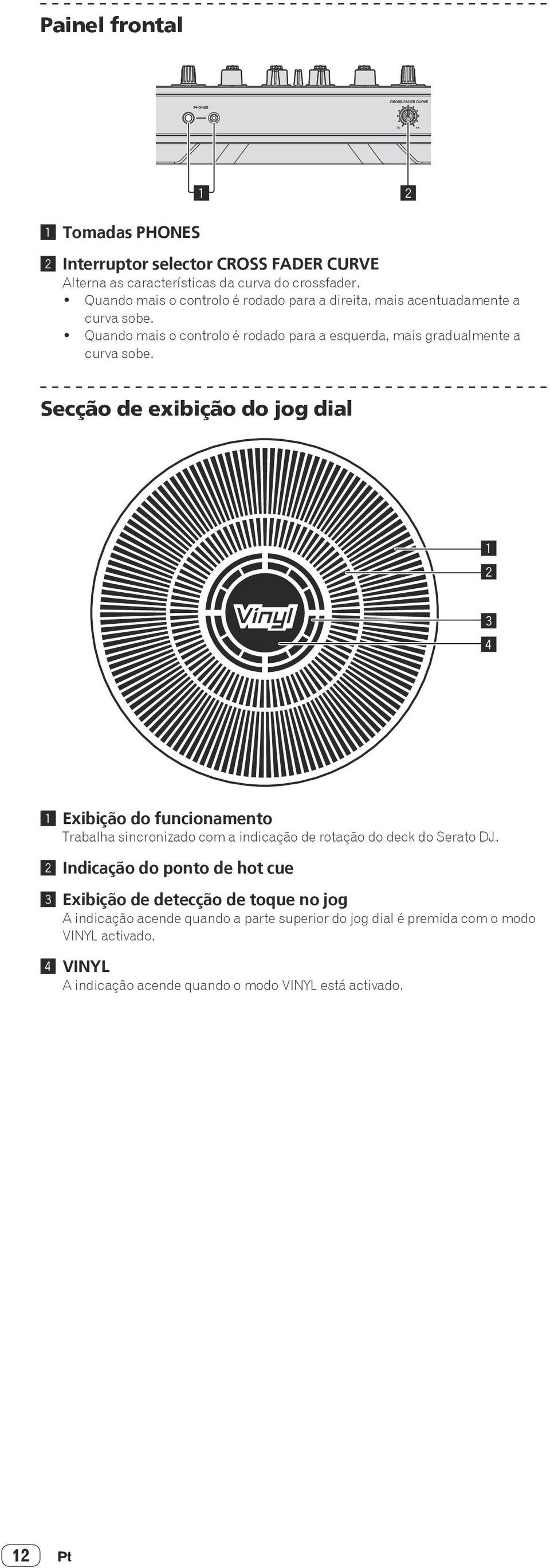
12 Painel frontal 1 Tomadas PHONES Interruptor selector CROSS FADER CURVE Alterna as características da curva do crossfader.! Quando mais o controlo é rodado para a direita, mais acentuadamente a curva sobe.! Quando mais o controlo é rodado para a esquerda, mais gradualmente a curva sobe. Secção de exibição do jog dial Exibição do funcionamento Trabalha sincronizado com a indicação de rotação do deck do Serato DJ. 2 Indicação do ponto de hot cue 3 Exibição de detecção de toque no jog A indicação acende quando a parte superior do jog dial é premida com o modo VINYL activado. 4 VINYL A indicação acende quando o modo VINYL está activado. 12
13 Funcionamento básico Ligações 6 Prima o interruptor [u] no painel posterior desta unidade para ligar a alimentação desta unidade. 2 Ligue altifalantes alimentados, um amplificador alimentado, componentes, etc., aos terminais [MASTER OUT 1] ou [MASTER OUT 2]. Ligue a alimentação desta unidade.! Para utilizadores do Windows A mensagem [A instalar software de controlador de dispositivo] pode aparecer quando esta unidade for ligada ao computador pela primeira vez ou quando for ligada a uma porta USB diferente no computador. Espere até que a mensagem [O dispositivo está pronto a ser utilizado] seja apresentada. Funcionamento básico 1 Ligue auscultadores a um dos terminais [PHONES]. 7 Ligue a alimentação dos dispositivos ligados aos terminais de saída (altifalantes alimentados, amplificador alimentado, componentes, etc.).! Quando um microfone, leitor de DJ ou outro dispositivo externo for ligado aos terminais de entrada, a alimentação desse dispositivo também é ligada. Altifalantes alimentados, etc.! Para emitir o som a partir dos terminais [BOOTH OUT], ligue altifalantes ou outros dispositivos aos terminais [BOOTH OUT].! Para obter mais informações sobre as ligações dos terminais de entrada/saída, consulte Ligações (pág. 6 ). 3 Ligue esta unidade ao computador utilizando um cabo USB. Cabo USB (incluído) Este produto está em conformidade com os regulamentos de ruído electromagnético quando ligado a outro equipamento através de fichas e cabos blindados. Utilize apenas os cabos de ligação de acessórios fornecidos. D44-8-2_A1_ 4 Ligue o computador. 5 Ligue o cabo de alimentação. Para a saída de alimentação Cabo de alimentação (incluído) 13
![! Para utilizadores do Windows A mensagem [A instalar software de controlador de dispositivo] pode aparecer quando esta unidade for ligada ao computador pela primeira vez ou quando for ligada a uma](/docs-images/42/4771762/images/page_13.jpg "porta USB diferente no computador. Espere até que a mensagem [O dispositivo está pronto a ser utilizado] seja apresentada. Funcionamento básico 1 Ligue auscultadores a um dos terminais [PHONES].")
14 Iniciar o sistema Iniciar o Serato DJ Para o Windows No menu [Iniciar] do Windows, clique no ícone [Serato DJ] em [Todos os Programas] > [Serato] > [Serato DJ]. Para Mac OS X No Finder, abra a pasta [Aplicação] e, em seguida, clique no ícone [Serato DJ]. Ecrã do computador imediatamente após o software Serato DJ ser executado A C O ícone [BUY/ACTIVATE] pode surgir do lado direito do ecrã que aparece da primeira vez que se abre o Serato DJ, mas não é preciso activar ou comprar uma licença para quem utiliza o DDJ-SZ. 2 Clique em [Online] para utilizar a unidade tal como está. Para utilizar a grelha de batida Com o Serato DJ, a opção [SYNC PREFERENCES] está predefinida como [Simple Sync], mas é preciso alterar a predefinição para [Smart Sync] para que seja possível utilizar a grelha de batida. SETUP DJ Preference SYNC PREFERENCES Para instruções sobre como visualizar o ecrã de definições e detalhes na grelha de batida, consulte o manual do Serato DJ. Ecrã do computador quando uma faixa está carregada no software Serato DJ Clique em [Library] na parte superior esquerda do ecrã do computador e, em seguida, seleccione [Vertical] ou [Horizontal] no menu pendente para alternar para o ecrã Serato DJ. A B A C A Secção do deck As informações sobre a faixa (o nome da faixa carregada, nome do artista, BPM, etc.), a forma de onda geral e outras informações são exibidas aqui. B Exibição da forma de onda A forma de onda da faixa carregada é exibida aqui. C Secção do browser As caixas nas quais as faixas na biblioteca ou conjuntos de várias faixas estão armazenadas são exibidas aqui. Este manual é composto principalmente por explicações de funções desta unidade como hardware. Para obter instruções detalhadas sobre o funcionamento do software Serato DJ, consulte o manual do software Serato DJ. 14
![Ecrã do computador imediatamente após o software Serato DJ ser executado A C 1 2 1 O ícone [BUY/ACTIVATE] pode surgir do lado direito do ecrã que aparece da primeira vez que se abre o Serato DJ, mas](/docs-images/42/4771762/images/page_14.jpg "não é preciso activar ou comprar uma licença para quem utiliza o DDJ-SZ. 2 Clique em [Online] para utilizar a unidade tal como está.")
15 Importar faixas A seguir é descrito o procedimento típico para importar faixas.! Existem várias formas para importar faixas com o software Serato DJ. Para obter mais informações, consulte o manual do software Serato DJ.! Se já estiver a utilizar o software de DJ Serato (Scratch Live, ITCH ou Serato DJ Intro) e já tiver criado bibliotecas de ficheiros, as bibliotecas de faixas que criou previamente podem ser utilizadas como tal.! Se estiver a utilizar o Serato DJ Intro e já tiver criado bibliotecas de faixas, pode ser necessário reanalisar as faixas. 1 Clique na tecla [Files] no ecrã do software Serato DJ para abrir o painel [Files]. O conteúdo do computador ou periférico ligado ao computador é exibido no painel [Files]. 2 Clique na pasta no painel [Files] que contém as faixas que pretende adicionar à biblioteca para seleccioná-la. 3 No ecrã do software Serato DJ, arraste e largue a pasta seleccionada para o painel de caixas. É criada uma caixa e as faixas são adicionadas à biblioteca. a Funcionamento básico a b Painel [Files] Painel de caixas b Carregar faixas e reproduzi-las A seguir é descrito o procedimento para carregar faixas para o deck [1] como exemplo. 1 Pressione o botão [BACK (VIEW)] desta unidade, mova o cursor para o painel das caixas no ecrã do computador e, em seguida, rode o selector rotativo para seleccionar a caixa, etc. 2 Prima o selector rotativo, mova o cursor para a biblioteca no ecrã do computador e, em seguida, rode o selector rotativo e seleccione a faixa. a 1 Selector rotativo 2 Botão BACK (VIEW) a b b Biblioteca Painel de caixas 3 Prima o botão [DECK1]. 4 Prima o selector rotativo para carregar a faixa seleccionada no deck. 15
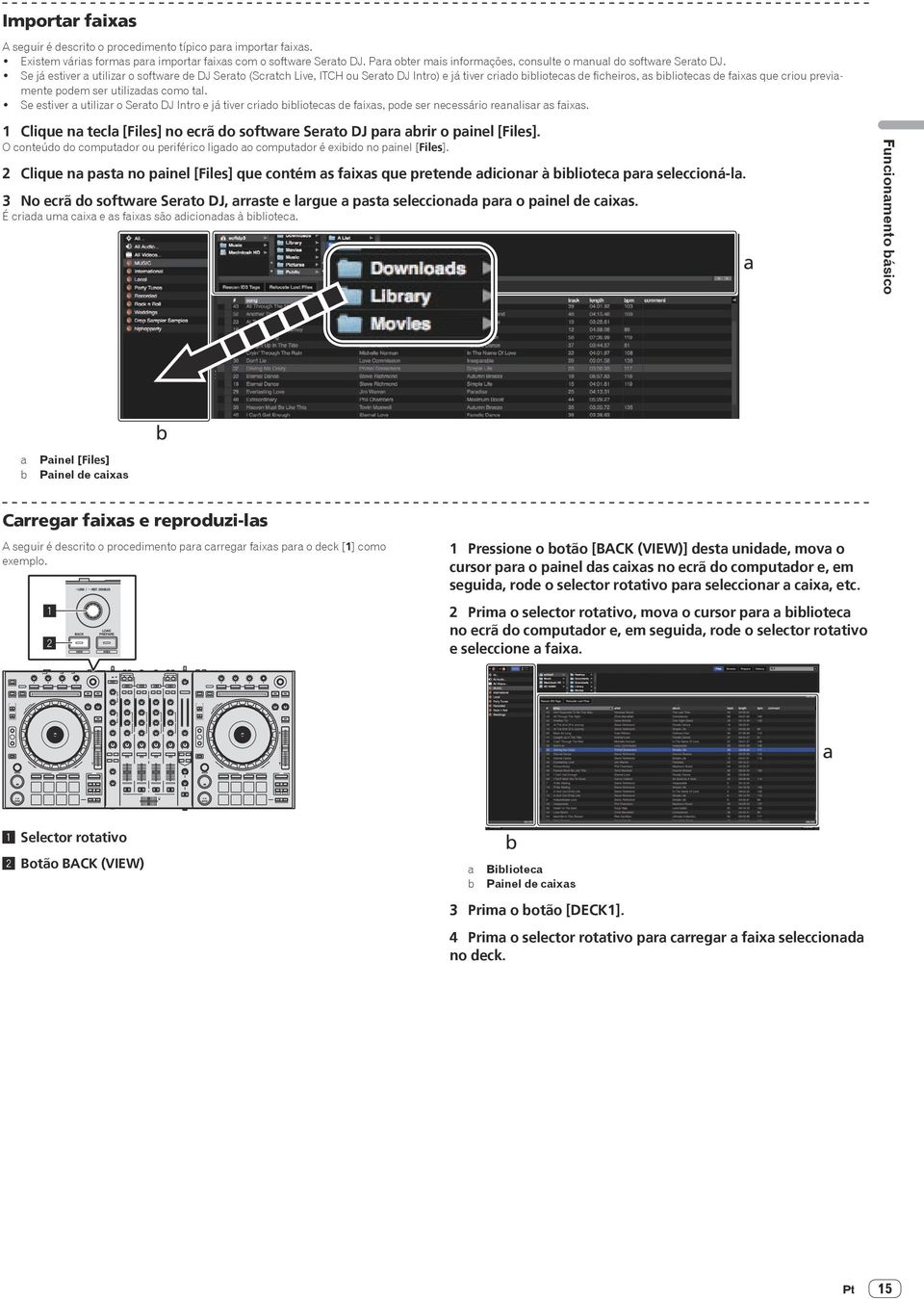
16 Reproduzir faixas e emitir o som 2 Prima o botão [f] para reproduzir a faixa. A seguir é descrito o procedimento para emitir o som do canal 1 como exemplo.! Defina o volume dos dispositivos (amplificador alimentado, altifalantes alimentados, etc.) ligados aos terminais [MASTER OUT 1] e [MASTER OUT 2] para um nível apropriado. Note que será emitido um som alto se o volume estiver demasiado elevado. 4 c d a b e 3 Rode o controlo [TRIM]. Ajuste o controlo [TRIM] de modo a que o indicador cor-de-laranja do indicador do nível dos canais se acenda no nível de pico. 4 Afaste o fader dos canais de si. 5 Rode o controlo [MASTER LEVEL] para ajustar o nível de áudio dos altifalantes. Ajuste a saída do nível de som dos terminais [MASTER OUT 1] e [MASTER OUT 2] para um nível apropriado. Monitorizar som com auscultadores Defina as posições dos controlos, etc., conforme apresentado abaixo. Nome dos controlos, etc. Posição Controlo HEADPHONES MIXING Centro Controlo HEADPHONES LEVEL Rodado totalmente para a esquerda 1 Prima o botão [CUE] dos auscultadores para o canal 1. 3 Interruptor selector CD, USB 4 Controlo TRIM 5 Controlos ISO (HI, MID, LOW) 6 Botão CUE dos auscultadores 7 Fader dos canais 8 Controlo HEADPHONES MIXING 9 Controlo HEADPHONES LEVEL a Interruptor selector de atribuição do crossfader b Crossfader c Controlo MASTER LEVEL d Botão MASTER CUE e Controlo BOOTH MONITOR f Interruptor selector CROSS FADER CURVE 1 Defina as posições dos controlos, etc., conforme apresentado abaixo. Nome dos controlos, etc. Posição Controlo MASTER LEVEL Interruptor selector CD, USB Controlo TRIM Controlos ISO (HI, MID, LOW) Fader dos canais Interruptor selector de atribuição do crossfader f Rodado totalmente para a esquerda Posição [USB] Rodado totalmente para a esquerda Centro Movido para a frente Posição [THRU] 2 Rode o controlo [HEADPHONES LEVEL]. Ajuste a saída do nível de som dos auscultadores para um nível apropriado. Nota Esta unidade e o software Serato DJ incluem muitas funções para proporcionar actuações de DJ altamente personalizadas. Para obter mais informações sobre as respectivas funções, consulte o manual do software Serato DJ.! O manual do software Serato DJ pode ser transferido a partir de "Serato.com". Para obter mais informações, consulte Transferir o manual do software Serato DJ (pág. 34 ). Encerrar o sistema 1 Encerre o [Serato DJ]. Quando o software é encerrado, é exibida uma mensagem no ecrã do computador a confirmar que pretende encerrá-lo. Clique em [Yes] para encerrar. 2 Prima o interruptor [u] no painel posterior desta unidade para colocar a alimentação desta unidade no modo de espera. 3 Desligue o cabo USB do computador. 16
![Note que será emitido um som alto se o volume estiver demasiado elevado. 4 c d 5 6 7 8 9 a b e 3 Rode o controlo [TRIM].](/docs-images/42/4771762/images/page_16.jpg "Ajuste o controlo [TRIM] de modo a que o indicador cor-de-laranja do indicador do nível dos canais se acenda no nível de pico. 4 Afaste o fader dos canais de si.")
17 Utilização avançada As descrições a partir deste ponto referem-se a funções não descritas no manual do software Serato DJ que são especificamente para quando esta unidade e o Serato DJ são utilizados em conjunto. Utilizar os painéis tácteis de actuações Estas funções são activadas utilizando os respectivos botões do modo do painel táctil (botão do modo [HOT CUE], botão do modo [ROLL], botão do modo [SLICER] e botão do modo [SAMPLER]). Utilizar hot cues Através desta função, a reprodução pode ser iniciada instantaneamente a partir da posição na qual o hot cue está definido.! Podem ser definidos e guardados até oito pontos hot cue por faixa. 1 Prima o botão do modo [HOT CUE]. O botão do modo [HOT CUE] acende-se e o modo alterna para o modo hot cue. 2 No modo de reprodução ou pausa, prima um painel táctil de actuações para definir o ponto hot cue. Os pontos hot cue são atribuídos aos respectivos painéis tácteis de actuações conforme apresentado abaixo. Hot cue 1 Hot cue 2 Hot cue 3 Hot cue 4 3 Prima e mantenha premido um dos painéis tácteis de actuações. É reproduzido uma translação de loop com o número de batidas atribuídas ao painel táctil que foi premido. A reprodução continua em segundo plano durante a reprodução de translação de loop.! O número da batidas da translação de loop actualmente em reprodução pode ser alterado premindo o botão [LOOP 1/2X] ou [LOOP 2X] durante a reprodução de translação de loop. 4 Liberte o painel táctil de actuações. A reprodução de translação de loop é cancelada e a reprodução é retomada a partir da posição alcançada em segundo plano. Utilizar a função Divisor O intervalo especificado é dividido em oito secções iguais e estas oito secções divididas são atribuídas aos respectivos painéis tácteis de actuações. Enquanto um dos oitos painéis tácteis de actuações está premido, o som da secção atribuída a esse painel táctil é reproduzido num loop. Durante a reprodução de loop do som do painel táctil, a reprodução normal com o ritmo original continua em segundo plano. Quando o painel táctil é libertado e a reprodução de loop termina, a reprodução é retomada a partir da posição alcançada nesse ponto.! A função do divisor não pode ser utilizada com faixas para as quais não existe uma grelha de batida definida. Para obter mais informações sobre como definir grelhas de batida, consulte o manual do software Serato DJ. As grelhas de batida também podem ser definidas utilizando os botões [GRID ADJUST] e [GRID SLIDE] desta unidade. (pág. 10 ) Utilização avançada Hot cue 5 Hot cue 6 Hot cue 7 Hot cue 8 3 Prima o painel táctil de actuações no qual o ponto hot cue foi definido. A reprodução inicia a partir do ponto hot cue.! Os pontos hot cue definidos podem ser apagados premindo um painel táctil de actuações enquanto prime o botão [SHIFT]. Utilizar a função Translação Quando um painel táctil de actuações é premido, é definido um loop com o número de batidas atribuídas a esse painel táctil e a reprodução de loop continua enquanto o painel táctil estiver a ser premido. Durante a reprodução de translação de loop, a reprodução normal com o ritmo original continua em segundo plano. Quando a reprodução de translação de loop é cancelada, a reprodução é retomada a partir da posição alcançada em segundo plano quando a reprodução de translação de loop do ponto foi cancelada. 1 Prima o botão do modo [ROLL]. O botão do modo [ROLL] acende-se e o modo alterna para o modo de translação. 2 Prima o botão [PARAMETERc] ou [PARAMETERd]. As batidas de translação de loop atribuídas aos painéis tácteis de actuações alternam sempre que um dos botões é premido. Podem ser efectuadas as seguintes quatro definições: 1 4 batidas a partir de 1/ batidas a partir de 1/ batidas a partir de 1/ batidas a partir de 1/4 Por exemplo, quando definida como 8 batidas de 1/16, a definição do painel táctil é apresentada abaixo. 1 Prima o botão do modo [SLICER]. O botão de modo [SLICER] acende-se e o modo alterna para o modo do divisor.! Se premir o botão de modo [SLICER] enquanto prime o botão [SHIFT], o modo alterna para o modo do divisor de loop.! Para obter mais informações, consulte Acerca do modo do divisor e do modo do divisor de loop na página Prima o botão [PARAMETERc] ou [PARAMETERd] enquanto prime o botão [SHIFT]. Defina o domínio para a função do divisor. O valor definido para o domínio alterna sempre que um dos botões é premido enquanto prime o botão [SHIFT]. O domínio pode ser definido de acordo com uma de seis definições: 2 batidas, 4 batidas, 8 batidas, 16 batidas, 32 batidas ou 64 batidas. As oito secções iguais nas quais a gama especificada na definição do domínio que foram divididas são atribuídas aos respectivos painéis tácteis de actuações conforme apresentado abaixo. Domínio Secções divididas 1 a 8 Secção 1 Secção 2 Secção 3 Secção 4 1/16 batida 1/8 batida 1/4 batida 1/2 batida Secção 5 Secção 6 Secção 7 Secção 8 1 batida 2 batidas 4 batidas 8 batidas O intervalo de batidas definido para a translação de loop é exibido no ecrã do computador. 3 Prima o botão [PARAMETERc] ou [PARAMETERd]. Defina a quantização para a função do divisor. O valor definido para a quantização alterna sempre que um dos botões é premido. A quantização pode ser definida de quatro formas: 1/8, 1/4, 1/2 e 1. A duração do loop que é reproduzido enquanto o painel táctil está a ser pressionado pode ser alterada através da definição QUANTIZAÇÃO. Por exemplo, quando QUANTIZAÇÃO está definido como 1, toda a secção atribuída ao painel táctil é reproduzida num loop e quando QUANTIZAÇÃO está definido como 1/2, apenas a primeira metade da secção atribuída ao painel táctil é reproduzida num loop. 17
![Utilizar os painéis tácteis de actuações Estas funções são activadas utilizando os respectivos botões do modo do painel táctil (botão do modo [HOT CUE], botão do modo [ROLL], botão do modo [SLICER] e](/docs-images/42/4771762/images/page_17.jpg "botão do modo [SAMPLER]). Utilizar hot cues Através desta função, a reprodução pode ser iniciada instantaneamente a partir da posição na qual o hot cue está definido.")
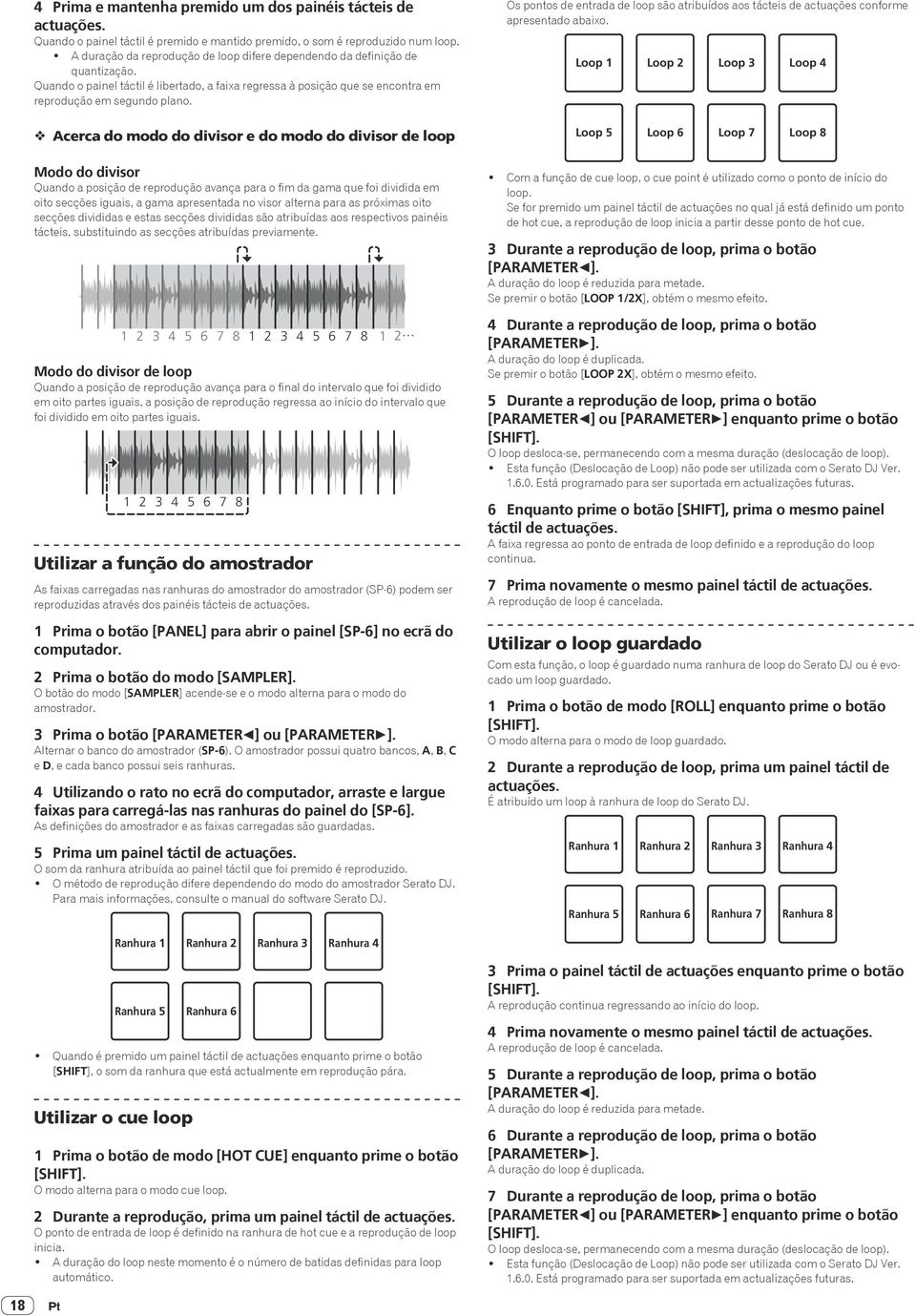
18 4 Prima e mantenha premido um dos painéis tácteis de actuações. Quando o painel táctil é premido e mantido premido, o som é reproduzido num loop.! A duração da reprodução de loop difere dependendo da definição de quantização. Quando o painel táctil é libertado, a faixa regressa à posição que se encontra em reprodução em segundo plano. Os pontos de entrada de loop são atribuídos aos tácteis de actuações conforme apresentado abaixo. Loop 1 Loop 2 Loop 3 Loop 4 Acerca do modo do divisor e do modo do divisor de loop Loop 5 Loop 6 Loop 7 Loop 8 Modo do divisor Quando a posição de reprodução avança para o fim da gama que foi dividida em oito secções iguais, a gama apresentada no visor alterna para as próximas oito secções divididas e estas secções divididas são atribuídas aos respectivos painéis tácteis, substituindo as secções atribuídas previamente Modo do divisor de loop Quando a posição de reprodução avança para o final do intervalo que foi dividido em oito partes iguais, a posição de reprodução regressa ao início do intervalo que foi dividido em oito partes iguais Utilizar a função do amostrador As faixas carregadas nas ranhuras do amostrador do amostrador (SP-6) podem ser reproduzidas através dos painéis tácteis de actuações. 1 Prima o botão [PANEL] para abrir o painel [SP-6] no ecrã do computador. 2 Prima o botão do modo [SAMPLER]. O botão do modo [SAMPLER] acende-se e o modo alterna para o modo do amostrador. 3 Prima o botão [PARAMETERc] ou [PARAMETERd]. Alternar o banco do amostrador (SP-6). O amostrador possui quatro bancos, A, B, C e D, e cada banco possui seis ranhuras. 4 Utilizando o rato no ecrã do computador, arraste e largue faixas para carregá-las nas ranhuras do painel do [SP-6]. As definições do amostrador e as faixas carregadas são guardadas. 5 Prima um painel táctil de actuações. O som da ranhura atribuída ao painel táctil que foi premido é reproduzido.! O método de reprodução difere dependendo do modo do amostrador Serato DJ. Para mais informações, consulte o manual do software Serato DJ.! Com a função de cue loop, o cue point é utilizado como o ponto de início do loop. Se for premido um painel táctil de actuações no qual já está definido um ponto de hot cue, a reprodução de loop inicia a partir desse ponto de hot cue. 3 Durante a reprodução de loop, prima o botão [PARAMETERc]. A duração do loop é reduzida para metade. Se premir o botão [LOOP 1/2X], obtém o mesmo efeito. 4 Durante a reprodução de loop, prima o botão [PARAMETERd]. A duração do loop é duplicada. Se premir o botão [LOOP 2X], obtém o mesmo efeito. 5 Durante a reprodução de loop, prima o botão [PARAMETERc] ou [PARAMETERd] enquanto prime o botão [SHIFT]. O loop desloca-se, permanecendo com a mesma duração (deslocação de loop).! Esta função (Deslocação de Loop) não pode ser utilizada com o Serato DJ Ver Está programado para ser suportada em actualizações futuras. 6 Enquanto prime o botão [SHIFT], prima o mesmo painel táctil de actuações. A faixa regressa ao ponto de entrada de loop definido e a reprodução do loop continua. 7 Prima novamente o mesmo painel táctil de actuações. A reprodução de loop é cancelada. Utilizar o loop guardado Com esta função, o loop é guardado numa ranhura de loop do Serato DJ ou é evocado um loop guardado. 1 Prima o botão de modo [ROLL] enquanto prime o botão [SHIFT]. O modo alterna para o modo de loop guardado. 2 Durante a reprodução de loop, prima um painel táctil de actuações. É atribuído um loop à ranhura de loop do Serato DJ. Ranhura 1 Ranhura 2 Ranhura 3 Ranhura 5 Ranhura 6 Ranhura 7 Ranhura 4 Ranhura 8 Ranhura 1 Ranhura 2 Ranhura 3 Ranhura 4 Ranhura 5 Ranhura 6! Quando é premido um painel táctil de actuações enquanto prime o botão [SHIFT], o som da ranhura que está actualmente em reprodução pára. Utilizar o cue loop 1 Prima o botão de modo [HOT CUE] enquanto prime o botão [SHIFT]. O modo alterna para o modo cue loop. 2 Durante a reprodução, prima um painel táctil de actuações. O ponto de entrada de loop é definido na ranhura de hot cue e a reprodução de loop inicia.! A duração do loop neste momento é o número de batidas definidas para loop automático. 3 Prima o painel táctil de actuações enquanto prime o botão [SHIFT]. A reprodução continua regressando ao início do loop. 4 Prima novamente o mesmo painel táctil de actuações. A reprodução de loop é cancelada. 5 Durante a reprodução de loop, prima o botão [PARAMETERc]. A duração do loop é reduzida para metade. 6 Durante a reprodução de loop, prima o botão [PARAMETERd]. A duração do loop é duplicada. 7 Durante a reprodução de loop, prima o botão [PARAMETERc] ou [PARAMETERd] enquanto prime o botão [SHIFT]. O loop desloca-se, permanecendo com a mesma duração (deslocação de loop).! Esta função (Deslocação de Loop) não pode ser utilizada com o Serato DJ Ver Está programado para ser suportada em actualizações futuras. 18
19 Utilizar o modo slip Quando o modo slip está activado, a reprodução normal com o ritmo original continua em segundo plano durante o scratch, loop e reprodução de hot cue. Quando o scratch, loop ou reprodução de hot cue é cancelado, a reprodução normal é retomada a partir da posição alcançada até ao ponto no qual a operação foi cancelada. Podem ser realizadas várias actuações sem quebrar o ritmo.! O botão [SLIP] acende-se quando o modo slip está definido e pisca quanto está a ser reproduzido som em segundo plano. Scratch slip 1 Enquanto prime o botão [SHIFT], prima o botão [SLIP]. A unidade alterna para o modo VINYL. 2 Durante a reprodução, utilize a parte superior do jog dial para efectuar scratch. A reprodução normal continua em segundo plano mesmo durante scratch. 3 Retire a mão da parte superior do jog dial. A reprodução inicia a partir da posição alcançada em segundo plano.! Para cancelar o modo slip, prima novamente o botão [SLIP]. Loop slip manual Criar um loop e efectuar slip 1 Prima o botão [SLIP]. O modo alterna para o modo slip. 2 Prima o botão [LOOP IN] e, em seguida, prima o botão [LOOP OUT]. A reprodução do Loop inicia. A reprodução normal continua em segundo plano mesmo durante a reprodução de loop. 3 Prima o botão [LOOP OUT] enquanto prime o botão [SHIFT]. O loop é cancelado e a reprodução inicia a partir da posição alcançada em segundo plano.! Para cancelar o modo slip, prima novamente o botão [SLIP]. Utilizar a função de início do fader! Quando o sistema DVS é utilizado, não é possível usar a função de início do fader se o Serato DJ estiver definido para o modo [ABS]. Utilização avançada Hot cue slip 1 Prima o botão do modo [HOT CUE]. Defina o modo hot cue. 2 Defina o hot cue. Prima um painel táctil de actuações para definir o hot cue. 3 Prima o botão [SLIP]. O modo alterna para o modo slip. 4 Durante a reprodução, prima e mantenha premido um painel táctil de actuações. A reprodução inicia a partir da posição na qual o hot cue foi definido. A reprodução continua enquanto o painel táctil de actuações estiver premido. A reprodução normal continua em segundo plano enquanto o hot cue está a ser reproduzido. 5 Retire o dedo do painel táctil de actuações. A reprodução inicia a partir da posição alcançada em segundo plano.! Para cancelar o modo slip, prima novamente o botão [SLIP]. Travagem slip 1 Ajuste o controlo [STOP TIME]. A definição STOP TIME ajusta a velocidade à qual a faixa pára a partir do modo de reprodução. Quando utilizar a travagem slip, ajuste o controlo [STOP TIME] para próximo da posição das 9.00 horas de modo a que a reprodução pare lentamente. 2 Prima o botão [SLIP]. O modo alterna para o modo slip. 3 Durante a reprodução, prima o botão [PLAY/PAUSE f]. A reprodução pára lentamente enquanto o botão está a ser premido. A reprodução normal continua em segundo plano enquanto a reprodução pára lentamente. 4 Prima novamente o botão [PLAY/PAUSE f]. A reprodução inicia a partir da posição alcançada em segundo plano.! Para cancelar o modo slip, prima novamente o botão [SLIP]. Loop slip automático 1 Prima o botão [SLIP]. O modo alterna para o modo slip. 2 Prima o botão [LOOP 1/2X] ou [LOOP 2X]. Seleccione a batida de loop automático. 3 Prima o botão [AUTO LOOP]. Um loop com o número especificado de batidas é definido e a reprodução de loop inicia. A reprodução normal continua em segundo plano durante a reprodução de loop. 4 Prima novamente o botão [AUTO LOOP]. O loop é cancelado e a reprodução inicia a partir da posição alcançada em segundo plano.! Para cancelar o modo slip, prima novamente o botão [SLIP]. Utilizar a função de início do fader dos canais! Para utilizar a função de início do fader dos canais, coloque o interruptor de atribuição do crossfader na posição [THRU]. 1 Defina o cue. Coloque em pausa na posição a partir da qual pretende iniciar a reprodução e, em seguida, prima o botão [CUE] do respectivo deck.! Os cues também podem ser definidos deslocando o fader dos canais da parte posterior para a posição mais próxima enquanto prime o botão [SHIFT] no modo de pausa. 2 Enquanto prime o botão [SHIFT], desloque o fader dos canais da posição mais próxima para a parte posterior. A reprodução da faixa inicia a partir do cue point definido.! Quando o fader dos canais é deslocado para trás para a posição mais próxima enquanto prime o botão [SHIFT] durante a reprodução, a faixa desloca-se instantaneamente de volta para o cue point definido e o modo de pausa é definido. (Cue anterior) Se não estiver definido qualquer cue, a reprodução inicia a partir do início da faixa. Também é possível alterar a definição nas definições do utilitário de modo a que o modo de sincronização seja definido em simultâneo quando a reprodução é iniciada com a função de início do fader dos canais. Quando o fader dos canais é deslocado a partir da parte posterior para a posição mais próxima enquanto prime o botão [SHIFT] enquanto permanece num cue, a reprodução da faixa inicia a partir do cue definido. Utilizar a função de início do crossfader Para utilizar a função de início do crossfader, retire o interruptor de atribuição do crossfader do canal pretendido para o deslocar para [A] ou [B]. 1 Defina o cue. Coloque em pausa na posição a partir da qual pretende iniciar a reprodução e, em seguida, prima o botão [CUE] do respectivo deck.! Os cues também podem ser definidos deslocando o crossfader para o lado esquerdo ou para o lado direito enquanto prime o botão [SHIFT] no modo de pausa. 2 Desloque o crossfader para a margem esquerda ou para a margem direita. Coloque na margem oposta o lado no qual o canal que pretende utilizar com a função de início do fader está definido. 3 Enquanto prime o botão [SHIFT], desloque o crossfader na direcção oposta à margem esquerda ou à margem direita. A reprodução da faixa inicia a partir do cue point definido.! Quando o crossfader é recolocado na posição original enquanto prime o botão [SHIFT] durante a reprodução, a faixa desloca-se instantaneamente de volta para o cue point definido e o modo de pausa é definido (Cue anterior). Se não estiver definido qualquer cue, a reprodução inicia a partir do início da faixa. Quando o crossfader é deslocado a partir da margem esquerda para a margem direita (ou da margem direita para a margem esquerda) enquanto prime o botão [SHIFT] quando permanece num cue, a reprodução da faixa inicia a partir do cue point definido. 19
![Podem ser realizadas várias actuações sem quebrar o ritmo.! O botão [SLIP] acende-se quando o modo slip está definido e pisca quanto está a ser reproduzido som em segundo plano.](/docs-images/42/4771762/images/page_19.jpg "Scratch slip 1 Enquanto prime o botão [SHIFT], prima o botão [SLIP]. A unidade alterna para o modo VINYL. 2 Durante a reprodução, utilize a parte superior do jog dial para efectuar scratch.")
20 Utilizar o modo de velocidade do amostrador Quando o modo de velocidade do amostrador está ligado, o nível do volume da amostra muda de acordo com a intensidade com que toca nos painéis tácteis de actuações. O nível do volume aumenta quando toca intensamente nos painéis tácteis de actuações, diminui quando toca ligeiramente nos mesmos. Quando o modo de velocidade do amostrador está desligado, o som é accionado ao nível do volume definido com o software Serato DJ, independentemente da intensidade com que toca nos painéis tácteis de actuações. Utilizar efeitos O Serato DJ dispõe de duas unidades de efeitos: a FX1 e a FX2. Estes efeitos podem ser aplicados ao deck seleccionado ou ao som do amostrador (AUX). A seguir é descrito como utilizar esta unidade para atribuir uma unidade de efeitos ao canal 1. Exibição do ecrã da unidade de efeitos Serato DJ Modo multi-fx: Podem ser seleccionados até três efeitos por unidade de efeitos e cada efeito tem um parâmetro ajustável Ligar o modo de velocidade do amostrador Quando o botão de modo [SAMPLER] é premido enquanto prime o botão [SHIFT], o modo de velocidade do amostrador é activado. Desligar o modo de velocidade do amostrador Quando o botão de modo [SAMPLER] é premido, o modo muda para o modo do amostrador normal (o modo de velocidade do amostrador é desactivado).! No modo de utilitários, é possível definir a curva de velocidade e a função após toque. Quando a definição após toque está activada, o nível do volume do amostrador muda enquanto o painel táctil de actuações está a ser premido de acordo com a força com que o painel táctil é premido. Além disso, no modo de utilitários, o método para aceder ao modo de velocidade do amostrador pode ser alterado. Para obter mais informações, consulte Alterar a definição da curva de velocidade do modo de velocidade do amostrador na página 25. Ajustar a carga operativa do crossfader A carga (resistência) de quando o crossfader é utilizado pode ser ajustada utilizando uma chave de fendas simples.! Pode ajustar a reprodução (atraso do corte) em ambas as margens do crossfader. Para obter mais informações, consulte Ajustar o atraso do corte do crossfader na página Desloque o crossfader para a margem direita. 2 Introduza a chave de fendas simples no orifício de ajuste [FEELING ADJUST] e rode. Rodar para a direita: A carga diminui (a resistência do movimento do fader fica mais fraca). Rodar para a esquerda: A carga aumenta (a resistência do movimento do fader fica mais forte) Modo FX único: Pode ser seleccionado um efeito por unidade de efeitos e existem vários parâmetros ajustáveis Exibe o tipo de efeito. 2 Exibe o tempo do efeito. 3 Isto exibe o número do deck ao qual a unidade de efeitos está atribuída. 4 Exibe o estado dos parâmetros dos efeitos. 5 Exibe se o efeito está ligado ou desligado. Funcionamento no modo multi-fx 1 Prima o botão [TAP] enquanto prime o botão [SHIFT] para alternar do modo DJ-FX do Serato DJ para o modo multi-fx. O modo alterna entre o modo multi-fx e o modo FX único sempre que os botões são accionados. 2 Prima o botão [FX1] ou o botão [FX2] do canal 1 para seleccionar a unidade de efeitos a atribuir. Analisar faixas Quando estiver a carregar faixas para o deck premindo o selector rotativo, as faixas são analisadas, mas pode ser necessário algum tempo para apresentar a BPM e a forma de onda até a análise estar concluída. Quando o software Serato DJ é utilizado como um leitor offline, as faixas podem ser analisadas previamente. Para faixas cuja análise foi concluída, as BPM e a forma de onda são exibidas imediatamente quando as faixas são carregadas nos decks. Para obter mais informações sobre como utilizar o software Serato DJ como um leitor offline e instruções sobre como analisar faixas, consulte o manual do software Serato DJ.! Dependendo do número de faixas, pode ser necessário algum tempo para efectuar a análise. O número do deck ao qual o efeito está atribuído está destacado no ecrã Serato DJ. 3 Prima o botão do parâmetro de efeitos 1 enquanto mantém premido o botão [SHIFT] para seleccionar o primeiro tipo de efeito. Para seleccionar o segundo tipo de efeito, prima o botão do parâmetro de efeitos 2 enquanto mantém premido o botão [SHIFT]. Para seleccionar o terceiro tipo de efeito, prima o botão do parâmetro de efeitos 3 enquanto mantém premido o botão [SHIFT]. O tipo de efeito seleccionado actualmente é exibido no ecrã Serato DJ. 20
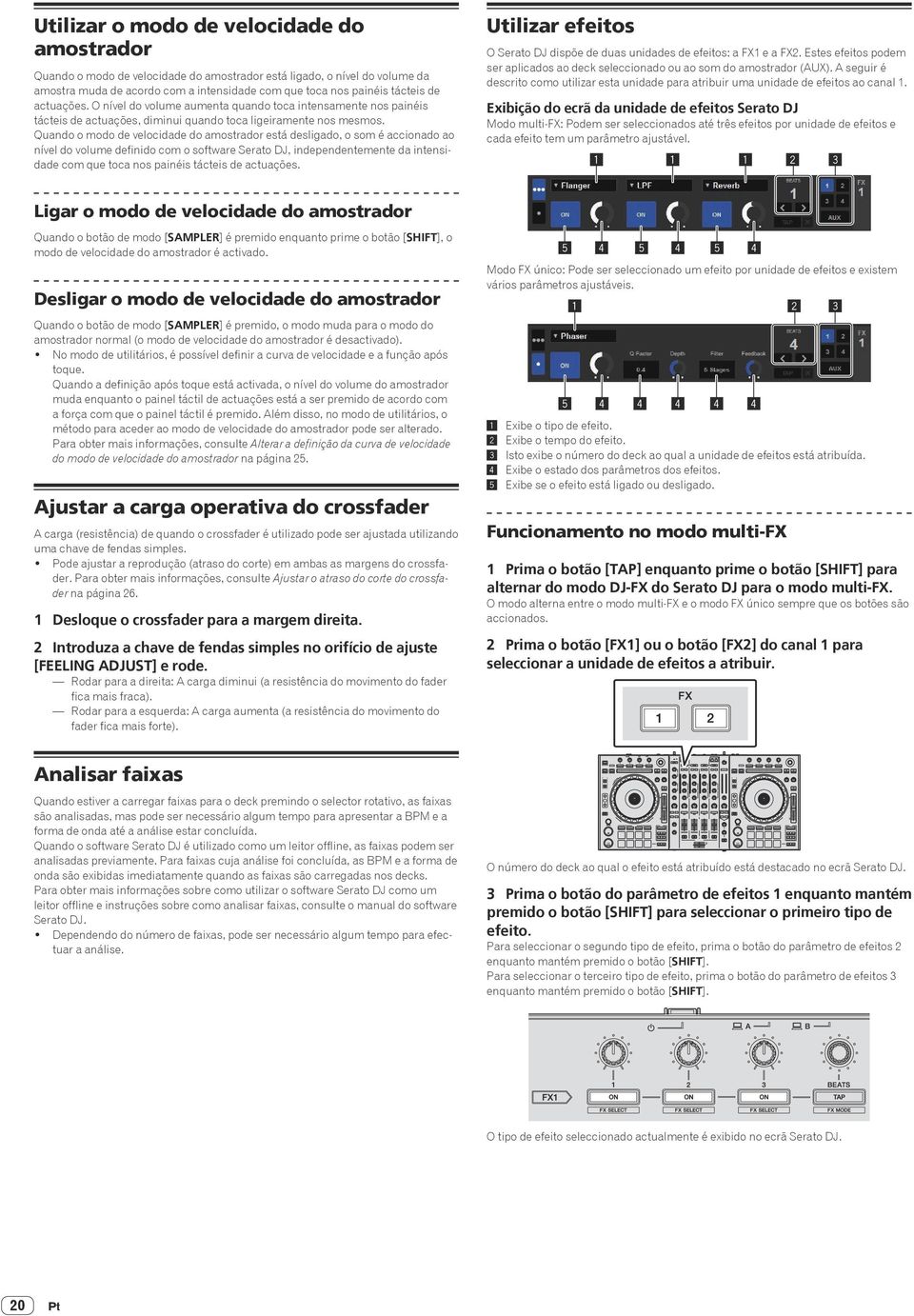
21 4 Prima o botão do parâmetro de efeitos 1 para activar o primeiro efeito. Prima o botão do parâmetro de efeitos 2 para activar o segundo efeito. Prima o botão do parâmetro de efeitos 3 para activar o terceiro efeito. 4 Prima o botão do parâmetro de efeitos 1 para activar o efeito. A tecla [ON] para o efeito correspondente está destacada no ecrã Serato DJ. 5 Opere o controlo do parâmetro de efeitos 1 para ajustar o parâmetro do primeiro efeito. Opere o controlo do parâmetro de efeitos 2 para ajustar o parâmetro do segundo efeito. Opere o controlo do parâmetro de efeitos 3 para ajustar o parâmetro do terceiro efeito. O efeito alterna entre ligado e desligado sempre que o botão é premido.! A tecla [ON] do efeito está destacada no ecrã Serato DJ. 5 Opere o botão do parâmetro de efeitos 2 ou o botão do parâmetro de efeitos 3 para alterar o parâmetro do efeito. Utilização avançada! Dependendo do tipo efeito seleccionado, o botão pode não acender quando é operado. 6 Opere o(s) controlo(s) do parâmetro de efeitos para ajustar o(s) parâmetro(s) do efeito. 6 Rode o controlo [FX BEATS] para ajustar o tempo do efeito. 7 Rode o controlo [FX BEATS] para ajustar o tempo do efeito.! Também é possível definir o valor de BPM a ser utilizado como a base para o tempo do efeito a partir do intervalo no qual toca no botão [TAP]. Para obter mais informações, consulte Alternar o modo de tempo do efeito na página 21. Funcionamento no modo FX único 1 Prima o botão [TAP] enquanto prime o botão [SHIFT] para alternar do modo DJ-FX do Serato DJ para o modo FX único. O modo alterna entre o modo multi-fx e o modo FX único sempre que os botões são accionados. 2 Prima o botão [FX1] ou o botão [FX2] do canal 1 para seleccionar a unidade de efeitos a atribuir.! Também é possível definir o valor de BPM a ser utilizado como a base para o tempo do efeito a partir do intervalo no qual toca no botão [TAP]. Para obter mais informações, consulte Alternar o modo de tempo do efeito na página 21. Alternar o modo de tempo do efeito Através dos efeitos do Serato DJ, existem duas formas de definir o tempo do efeito: através do modo de tempo automático e do modo de tempo manual.! Por defeito, o modo de tempo automático está definido. Modo de tempo automático O valor de BPM da faixa é utilizado como a base para o tempo do efeito. Modo de tempo manual O valor de BPM utilizado como a base do efeito é calculado através do intervalo no qual o botão [TAP] é tocado. O número do deck ao qual o efeito está atribuído está destacado no ecrã Serato DJ. 3 Prima um dos botões do parâmetro de efeitos enquanto prime o botão [SHIFT] para seleccionar o tipo de efeito. O tipo de efeito seleccionado é exibido no ecrã Serato DJ. Alternar para o modo de tempo manual No modo de tempo automático, prima o botão [TAP] três vezes.! Quando o botão [TAP] é premido durante mais de 1 segundo no modo de tempo manual, o modo alterna para o modo de tempo automático. 21
22 Utilizar a função SOUND COLOR FX São efeitos que mudam em conjunto com o controlo [COLOR]. 1 Prima um dos botões [SOUND COLOR FX]. Isto selecciona o tipo de efeito. O botão que foi premido pisca.! Mesmo quando um dos botões [SOUND COLOR FX] está seleccionado, se for premido um botão [SOUND COLOR FX] diferente, é seleccionado esse novo botão.! Para os tipos de efeitos, consulte Tipos de efeitos SOUND COLOR FX na página 22.! Fica definido o mesmo efeito para todos os canais. 2 Rode o controlo [COLOR]. O efeito é aplicado ao(s) canal(is) para o(s) qual(is) o(s) controlo(s) foi(ram) premido(s). Cancelar o efeito SOUND COLOR FX Prima o botão [SOUND COLOR FX] que está a piscar. O efeito é cancelado. Utilizar a função do oscilador É possível adicionar uma fonte de áudio incorporada baseada em ruídos. 1 Utilize o interruptor [OSC ASSIGN] para seleccionar o canal no qual pretende aplicar o som do oscilador.! [CH3]: Aplica o som do oscilador no canal 3.! [CH4]: Aplica o som do oscilador no canal 4.! [MASTER]: Adiciona o som do oscilador ao som principal emitido. 2 Rode o controlo [OSCILLATOR PARAMETER]. Rodar o controlo no sentido dos ponteiros do relógio ou no sentido contrário ajusta o tom do som do oscilador. 3 Rode o controlo [OSCILLATOR VOLUME]. Ajusta o nível de som do som do oscilador. 4 Prima um dos botões [OSCILLATOR SELECT]. Isto selecciona o tipo de som do oscilador. O botão que foi premido pisca durante um determinado período de tempo.! Para saber quais os tipos de som do oscilador, consulte Tipo de som do oscilador na página 22.! Pode seleccionar mais do que um som do oscilador.! Enquanto premir o botão [NOISE], o som continua a ser emitido. Encerrar a função do oscilador O som do oscilador pára automaticamente depois de decorrido um determinado período de tempo e o botão [OSCILLATOR SELECT] muda de intermitente para aceso. Tipos de efeitos Tipos de efeitos SOUND COLOR FX Nome do efeito Descrições Controlo [COLOR] ECHO JET PITCH FILTER Aplica um efeito de eco, com o som ligeiramente atrasado depois de o som original ser emitido várias vezes e gradualmente atenuado. É aplicado o efeito flangeador. Ajusta o pitch do som. Emite som que passou por um filtro. Para a esquerda: O tempo de atraso do som de eco torna-se gradualmente mais longo. Para a direita: O tempo de atraso do som de eco torna-se gradualmente mais curto. Para a esquerda: Aplica um efeito flangeador, que enfatiza os sons graves. Para a direita: Aplica um efeito flangeador, que enfatiza os sons agudos. Para a esquerda: O pitch diminui. Para a direita: O pitch aumenta. Rodar para a esquerda: Diminui gradualmente a frequência de corte do filtro de passagem baixa. Rodar para a direita: Aumenta gradualmente a frequência de corte do filtro de passagem alta.! A especificação do tempo de atraso do som de eco difere dependendo de quando o valor de BPM pode ou não ser recebido a partir do software Serato DJ. Condição para receber o valor de BPM a partir do software Serato DJ: Quando existem informações das BPM no deck para o qual a música foi carregada através do Serato DJ Quando o interruptor selector [LINE, PHONO, USB] ou o interruptor selector [CD, USB] é colocado na posição [USB] Quando está numa condição em que o valor de BPM pode ser recebido a partir do software Serato DJ, o tempo de atraso do som de eco pode ser ajustado à contagem de batidas. Noutra condição, o tempo de atraso do som de eco torna-se gradualmente mais longo desde os 100 mseg rodando o controlo para a esquerda, e torna-se gradualmente mais curto desde os 125 mseg rodando o controlo para a direita. Tipo de som do oscilador Nome do efeito NOISE CYMBAL SIREN HORN Descrições Gera um ruído de fundo. Gera um som semelhante ao de um címbalo. Gera um som semelhante ao de uma sirene. Gera um som semelhante ao de uma buzina. Controlo OSCILLATOR PARAMETER Rodar para a esquerda: A frequência de corte do filtro através do qual o ruído de fundo que passa diminui gradualmente. Rodar para a direita: A frequência de corte do filtro através do qual o ruído de fundo que passa aumenta gradualmente. Para a esquerda: O pitch do som do címbalo diminui. Para a direita: O pitch do som do címbalo aumenta. Para a esquerda: O pitch do som da sirene diminui. Para a direita: O pitch do som da sirene aumenta. Para a esquerda: O pitch do som da buzina diminui. Para a direita: O pitch do som da buzina aumenta. 22
23 Utilizar entradas externas Esta unidade está equipada com quatro conjuntos de entradas externas para ligar leitores de CD, gira-discos analógicos, etc. O misturador de 4 canais desta unidade pode ser utilizado para misturar externamente o som recebido sem passar por um computador. As funções abaixo do misturador podem ser utilizadas sem estar ligado a um computador. Painel frontal Notas! Para obter informações sobre os respectivos itens, consulte Ligações (pág. 6 ) e Nomes de peças e funções (pág. 8 ).! As funções abaixo não funcionam relativamente a entradas externas. Definição do tempo da faixa (premir o botão [CUE] dos auscultadores enquanto prime o botão [SHIFT]) Função de início do fader (enquanto prime o botão [SHIFT], desloque o fader dos canais ou o crossfader) Aplicar efeitos do software Serato DJ! Os valores ajustados com os vários controlos para o software Serato DJ diferem dos valores ajustados para a entrada externa. Secção do misturador h g f e d c b a i k m k k k l l l l n n n n o o o o p p p p q q q q r j j m m m 1 Controlo MASTER LEVEL 2 Botão MASTER CUE 3 Indicador do nível principal 4 Controlo BOOTH MONITOR 5 Controlo MASTER OUT COLOR 6 Botões OSCILLATOR SELECT 7 Controlo OSCILLATOR VOLUME 8 Controlo OSCILLATOR PARAMETER 9 Interruptor selector OSC ASSIGN a Controlo HEADPHONES LEVEL b Controlo HEADPHONES MIXING c Botões SOUND COLOR FX d Controlo SAMPLER, MIC COLOR e Controlos EQ (HI, LOW) f Controlo MIC2 g Controlo MIC1 h Interruptor selector OFF, ON, TALK OVER i Interruptor selector LINE, PHONO, USB j Interruptor selector CD, USB k Indicador do nível dos canais l Controlo TRIM m Controlos ISO (HI, MID, LOW) n Controlo COLOR o Botão CUE dos auscultadores p Fader dos canais q Interruptor selector de atribuição do crossfader r Crossfader s Orifício de ajuste FEELING ADJUST s i Interruptor selector CROSS FADER CURVE Utilizar o microfone 1 Ligue um microfone ao terminal [MIC1] ou [MIC2]. 2 Defina o interruptor selector [OFF, ON, TALK OVER] como [ON] ou [TALK OVER]. [ON]: o indicador acende. [TALK OVER]: o indicador pisca.! Quando definido como [TALK OVER], o som dos outros canais que não o canal [MIC1] é atenuado em 18 db (padrão) quando um som de 10 db ou superior é emitido para o microfone.! O nível de atenuação do som enquanto [TALK OVER] está seleccionado pode ser alterado no modo de utilitários. Para que o método aplique o efeito dessa mudança, consulte Alterar o nível da função talkover na página 26.! O modo talkover pode ser alternado para o modo normal ou o modo avançado. Para obter instruções sobre como o alterar, consulte Alterar a definição da função talkover na página Rode o controlo [MIC1] ou [MIC2]. Ajuste o nível da saída do som do canal [MIC1].! Preste atenção que rodar para a posição mais à direita emite um som muito alto. 4 Emite sinais de áudio ao microfone. Ajustar a qualidade sonora Rode os controlos [EQ (HI, LOW)]. Os intervalos ajustáveis para os controlos respectivos são apresentados abaixo.! HI: 12 db a +12 db (10 khz)! LOW: 12 db a +12 db (100 Hz) Misturar o som de um leitor de DJ, etc. 1 Ligue o leitor de DJ ou outro dispositivo de saída do nível de linha aos terminais [CD] ou [LINE]. 2 Coloque o interruptor selector [LINE, PHONO, USB] ou o interruptor selector [CD, USB] na posição [LINE] ou [CD]. 3 Utilize o controlo [TRIM] e os faders dos canais para ajustar a saída do nível de som de cada canal. Misturar o som de um gira-discos analógico, etc. 1 Ligue o leitor analógico ou outro dispositivo de saída de nível fono (para cartuchos MM) aos terminais [PHONO]. 2 Coloque o interruptor selector [LINE, PHONO, USB] na posição [PHONO]. 3 Utilize o controlo [TRIM] e os faders dos canais para ajustar a saída do nível de áudio a partir do respectivos decks. 1 Utilização avançada 23
24 Alterar as configurações Iniciar o modo de utilitários Se o modo de utilitários é iniciado enquanto a aplicação de DJ estiver em execução, o estado definido pode não ser exibido correctamente. 1 Desligue o cabo USB do computador. 2 Prima o interruptor [u] no painel posterior desta unidade para colocar a alimentação desta unidade no modo de espera. Defina a alimentação desta unidade para o modo de espera. 3 Enquanto prime os botões [SHIFT] e [PLAY/PAUSE f] no deck esquerdo, prima o interruptor [u] no painel posterior desta unidade. O modo de utilitários é executado. 4 Após definir esta unidade para o modo de definições do utilitário, utilize o controlador para o item cujas definições pretende alterar. Consulte as explicações abaixo para obter informações sobre as definições que podem ser alteradas. 5 Prima o interruptor [u] no painel posterior desta unidade para colocar a alimentação desta unidade no modo de espera. Para guardar as definições, coloque o interruptor [u] situado no painel posterior desta unidade na posição de espera e encerre o modo de utilitários. Modo de utilitários As seguintes definições podem ser alteradas:! Definição do controlador MIDI! Definição de início do fader! Definição do nível do atenuador de saída principal! Definição de intermitência do modo slip! Definição do modo de demonstração! Definir a curva de velocidade no modo de velocidade do amostrador! Definição após toque do modo de velocidade do amostrador! Definição para intervalos de envio da mensagem MIDI do jog dial! Definição da função de espera automática! Definição do funcionamento do painel táctil [NEEDLE SEARCH]! Definição da função talkover! Definição do nível da função talkover! Definição de atraso do corte do crossfader! Definição de saída do microfone para o monitor da cabine! Definição do limitador de picos! Definição da intensidade do jog ring Utilizar forçosamente a unidade como o controlador MIDI geral A unidade muda automaticamente o funcionamento da forma indicada em seguida consoante o Serato DJ esteja ou não a funcionar.! Quando o Serato DJ está a funcionar, o funcionamento do controlador depende das funções do Serato DJ.! Quando o Serato DJ não está em funcionamento, a unidade funciona como um controlador MIDI geral. Mesmo que o Serato DJ esteja em funcionamento, pode utilizar forçosamente a unidade como um controlador MIDI geral. Prima o botão [KEY LOCK] no deck esquerdo.! Botão [KEY LOCK] apagado: O funcionamento muda automaticamente consoante o Serato DJ esteja ou não a funcionar.! Botão [KEY LOCK] aceso: Independentemente de o Serato DJ estar ou não em funcionamento, a unidade funciona forçosamente como um controlador MIDI geral. Alterar a definição de início do fader É possível alterar a definição da função de início do fader.! Por predefinição, o modo de início do fader funciona sem o modo de sincronização definido. Prima um dos botões dos parâmetros dos efeitos para o deck esquerdo.! Botão de parâmetro de efeitos 1 aceso: Início do fader com o modo de sincronização definido (A função de sincronização é activada em simultâneo quando o início do fader inicia.)! Botão de parâmetro de efeitos 2 aceso: Início do fader sem o modo de sincronização definido (A função de sincronização não é activada em simultâneo quando o início do fader inicia.)! Botão de parâmetro de efeitos 3 aceso: Função de início do fader desactivada Definir o nível de atenuação da saída principal! A predefinição é 0 db. Prima um dos botões do modo [HOT CUE], modo [ROLL] ou modo [SLICER] do deck esquerdo.! Botão do modo [HOT CUE] aceso: 0 db (sem atenuação)! Botão do modo [ROLL] aceso: 3 db! Botão do modo [SLICER] aceso: 6 db Alterar a definição de intermitência do modo slip Quando o modo slip está activado, é possível configurar os botões disponíveis no modo slip (como, por exemplo, o indicador do jog dial, o botão [AUTO LOOP] e o botão [PLAY/PAUSE f]) para intermitente ou não intermitente. O método de intermitência utilizado para o botão [SLIP] durante o modo slip muda dependendo da definição.! Por defeito, a intermitência do modo slip está definida para o modo 1. Prima o painel táctil de actuações no lado esquerdo para seleccionar uma definição. É possível saber qual a definição seleccionada actualmente através da iluminação dos painéis tácteis. Modo 1 Modo 2 Desligado! Modo 1: Quando o modo slip está activado, os botões disponíveis no modo slip piscam durante aproximadamente um segundo. Durante o modo slip, o botão [SLIP] pisca apenas enquanto a reprodução continua em segundo plano.! Modo 2: Quando o modo slip está activado, os botões disponíveis no modo slip piscam durante aproximadamente um segundo. Durante o modo slip, o botão [SLIP] continua a piscar.! Desactivado: Os botões disponíveis no modo slip não piscam. Durante o modo slip, o botão [SLIP] pisca apenas enquanto a reprodução continua em segundo plano. Desactivar o modo de demonstração Nesta unidade, o modo de demonstração é definido se não for efectuada qualquer operação durante 10 minutos sob condições normais de utilização. Este modo de demonstração pode ser alterado.! Por defeito, o modo de demonstração inicia quando não é efectuada qualquer operação durante 10 minutos.! Quando qualquer controlo ou botão nesta unidade é accionado no modo de demonstração, o modo de demonstração é cancelado. Prima um dos botões [SOUND COLOR FX].! Acende o botão [ECHO]: O modo de demonstração está desactivado! Acende o botão [JET]: O modo de demonstração inicia quando não é efectuada qualquer operação durante 1 minuto! Acende o botão [PITCH]: O modo de demonstração inicia quando não é efectuada qualquer operação durante 5 minutos! Acende o botão [FILTER]: O modo de demonstração inicia quando não é efectuada qualquer operação durante 10 minutos 24
25 Alterar a definição da curva de velocidade do modo de velocidade do amostrador Utilize o procedimento abaixo para definir a curva de velocidade do modo de velocidade do amostrador. Pode escolher um de quatro tipos de curvas de velocidade.! Por defeito, a curva 3 está definida. Prima um dos botões [AUTO LOOP] no deck cuja definição pretende efectuar. A definição da curva de velocidade é alterada sempre que o botão [AUTO LOOP] é premido. O valor actualmente definido é indicado através da forma como os botões [LOOP 1/2X], [LOOP 2X], [LOOP IN] e [LOOP OUT] acendem. Curva 1 Curva 2 Código MIDI Mín. Máx. Intensidade com que o painel táctil de actuações é premido Ajustar o intervalo de envio de mensagens MIDI do jog dial Esta unidade está equipada com um modo para ajustar o intervalo de envio de mensagens MIDI do jog dial. Dependendo do sistema operativo e das especificações do computador, o jog dial pode não funcionar correctamente se o intervalo de envio da mensagem MIDI do jog dial for demasiado curto. Nesse caso, siga o procedimento abaixo para ajustar o intervalo de envio das mensagens MIDI.! A partir de um intervalo de envio MIDI breve, aumente o intervalo para uma duração na qual não ocorram quaisquer problemas.! A predefinição é 4 ms. Prima o botão [SHIFT] no deck esquerdo. A definição do intervalo de envio da mensagem MIDI é alterada sempre que o botão é premido. O valor definido actualmente é indicado através da forma como o indicador do nível principal está aceso. Alterar as configurações Código MIDI Curva 3 Curva 4 Mín. Máx. Intensidade com que o painel táctil de actuações é premido Código MIDI Mín. Máx. Intensidade com que o painel táctil de actuações é premido Código MIDI Mín. Máx. Intensidade com que o painel táctil de actuações é premido Activar a definição após toque o modo de velocidade do amostrador Quando o modo de velocidade do amostrador está activado para os painéis tácteis de actuações desta unidade, a definição após toque pode ser activada e desactivada. Definição após toque desactivada: O volume do amostrador é alterado de acordo com a intensidade com que o painel táctil de actuações é premido inicialmente, mas não continue a alterar enquanto o painel táctil é mantido após ser inicialmente premido. Definição após toque activada: O volume do amostrador é alterado de acordo com a intensidade com que o painel táctil de actuações é premido inicialmente e a intensidade com que o painel táctil é mantido após ser inicialmente premido.! Por defeito, a definição após toque está desactivada. Prima o botão do modo [SAMPLER] no deck esquerdo.! Botão do modo [SAMPLER] aceso: Definição após toque activada! Botão do modo [SAMPLER] desligado: Definição após toque desactivada Desactivar a função de espera automática! Se, quando a função de espera automática estiver activada, tiverem decorrido 4 horas durante as quais se tiverem verificado todas as condições indicadas em seguida, a unidade entra automaticamente em estado de espera. Os botões e controlos da unidade, excepto o controlo [MIC1] e o controlo [MIC2], não são utilizados. Que nenhuns sinais de áudio de -18 db ou superior sejam emitidos aos terminais de entrada desta unidade.! Quando o botão [PANEL (WAKE UP)] é premido, o modo de espera é cancelado.! Por defeito, a função de espera automática está activada. Prima o botão [GRID ADJUST] do deck do lado esquerdo.! Botão [GRID ADJUST] aceso: A função de espera automática está activada! Botão [GRID ADJUST] apagado: A função de espera automática está desactivada Restringir a utilização do painel táctil [NEEDLE SEARCH] Para evitar uma operação incorrecta durante a reprodução, é possível limitar a utilização do painel táctil [NEEDLE SEARCH]. Quando a utilização é limitada, a operação de pesquisa através do painel táctil [NEEDLE SEARCH] pode ser efectuada apenas quando toca na parte superior do jog dial ou quando a reprodução é interrompida. Por predefinição, o funcionamento do painel táctil [NEEDLE SEARCH] não está restringido. Prima o botão [CENSOR] do deck do lado esquerdo.! Botão [CENSOR] aceso: Utilização do painel táctil [NEEDLE SEARCH] limitada! Botão [CENSOR] apagado: Utilização do painel táctil [NEEDLE SEARCH] não limitada 25
26 Alterar a definição da função talkover Acerca do modo talkover A função talkover possui os dois modos descritos abaixo. Modo talkover avançado: O som que não o do canal do microfone é emitido com apenas a gama de intermédios atenuada de acordo com a definição de nível do talkover. db Alterar a definição do limitador de picos Diminui o recorte digital inesperado e desagradável da saída principal.! Por defeito, o limitador de picos está definido para activado. Prima o botão [LOAD PREPARE (AREA)] do deck do lado esquerdo.! Botão [LOAD PREPARE (AREA)] aceso: Limitador de picos activado! Botão [LOAD PREPARE (AREA)] apagado: Limitador de picos desactivado Ajustar a intensidade do jog ring Frequência Modo talkover normal: O som que não o do canal do microfone é emitido com atenuação de acordo com a definição de nível do talkover. db É possível ajustar a intensidade da iluminação à volta do jog dial.! A mesma definição é aplicada aos jog dials nos decks esquerdo e direito.! Por defeito, está definida para brilhante. Prima a parte superior do jog dial. Sempre que prime a parte superior do jog dial, a definição muda. A intensidade pode ser definida em três níveis: brilhante, escuro e desligada. É possível saber qual a definição actual através do estado de iluminação do jog ring.! Por defeito, está definido o modo talkover avançado. Frequência Prima o botão [GRID SLIDE] do deck do lado esquerdo.! Botão [GRID SLIDE] aceso: Modo talkover avançado! Botão [GRID SLIDE] apagado: Modo talkover normal Alterar o nível da função talkover Define o nível de atenuação do som da função talkover.! Por defeito, o nível está definido para -18 db. Prima o painel táctil de actuações no lado esquerdo para seleccionar uma definição. É possível saber qual a definição seleccionada actualmente através da iluminação dos painéis tácteis. Acerca do software utilitário das definições O utilitário das definições pode ser utilizado para efectuar as verificações e definições descritas abaixo. Verificar o estado dos interruptores selectores de entrada desta unidade Definir a saída de dados de áudio desta unidade para o computador Ajustar o tamanho da memória intermédia (quando é utilizado o ASIO) Verificar a versão do software controlador Exibir o utilitário das definições Para o Windows Clique no menu [Iniciar] > [Todos os Programas] > [Pioneer] > [DDJ-SZ] > [DDJ-SZ Utilitário de Configuração]. Para Mac OS X Clique no ícone [Macintosh HD] > [Application] > [Pioneer] > [DDJ-SZ] > [DDJ-SZ Utilitário de Configuração]. 6 db 12 db 18 db 24 db Verificar o estado dos interruptores selectores de entrada desta unidade Exiba o utilitário das definições antes de iniciar. Clique no separador [CONTROLLER INPUT]. Ajustar o atraso do corte do crossfader Ajuste a reprodução (atraso do corte) em ambas as margens do crossfader. É possível efectuar o ajuste entre 0 (0,74 mm) e 52 (5,94 mm) em unidades de 0,1 mm.! Por defeito, está definido para 6 (1,34 mm). Rode o selector rotativo no deck do lado esquerdo. A definição actual (0 a 52) é indicada pelo estado de iluminação do indicador do nível dos canais.! Número de segmentos acesos do indicador de canais [CH3]: Dez! Número de segmentos acesos do indicador de canais [CH1]: O da posição Definir a saída do microfone do monitor da cabine! Por defeito, está definida para emitir som do microfone a partir do terminal [BOOTH OUT]. Prima o botão [BACK (VIEW)] do deck do lado esquerdo.! Botão [BACK (VIEW)] aceso: Emite o som do microfone a partir do terminal [BOOTH OUT]! Botão [BACK (VIEW)] apagado: Não emite o som do microfone a partir do terminal [BOOTH OUT] 26
27 Definir a saída de dados de áudio desta unidade para o computador Quando estiver a ser executado o Serato DJ e estiver a utilizar esta unidade como o dispositivo de áudio padrão, defina a saída de dados de áudio no Serato DJ. Exiba o utilitário das definições antes de iniciar. 1 Clique no separador [CONTROLLER OUPUT]. Ajustar o tamanho da memória intermédia (quando é utilizado o ASIO) Esta função apenas pode ser utilizada pelos utilizadores do sistema operativo Windows. Se uma aplicação que utiliza esta unidade como o dispositivo de áudio padrão (software de DJ, etc.) estiver a ser executada, encerre a aplicação antes de configurar o tamanho da memória intermédia. Exiba o utilitário das definições antes de iniciar. Clique no separador [ASIO]. Alterar as configurações 2 Clique no menu pendente [DDJ-SZ Audio Output]. Seleccione e defina os dados de áudio a serem emitidos ao computador a partir do fluxo de sinais de áudio no interior desta unidade. CH5 CH1 (USB1/2) CH2 (USB3/4) CH3 (USB5/6) CH4 (USB7/8) (USB9/10) CH3 Control Tone PHONO 1 CH3 Control Tone LINE 1 Post CH3 Fader 2 CH4 Control Tone PHONO 1 CH4 Control Tone LINE 1 Post CH4 Fader 2 MIX (REC OUT) 2 CH1 Control Tone CD 1 CH2 Control Tone CD 1 Post CH1 Post CH2 Fader 2 Fader 2 Cross Fader A 2 Cross Fader A 2 Cross Fader A 2 Cross Fader A 2 MIC Cross Fader A2 Cross Fader B2 Cross Fader B 2 Cross Fader B 2 Cross Fader B 2 2 Post CH1 Cross Fader B Fader 2 MIC MIC MIC MIC Post CH2 Fader 2 Post CH3 Fader 2 Post CH4 Fader 2! Se o tamanho da memória intermédia for aumentado, as quebras de dados de áudio (quebras de som) ocorrem menos facilmente, mas o tempo de atraso devido à demora na transferência dos dados de áudio (latência) aumenta. Verificar a versão do software controlador Exiba o utilitário das definições antes de iniciar. Clique no separador [About]. 1 Os dados de áudio são emitidos com o mesmo volume no qual são recebidos nesta unidade, independentemente da definição [USB Output Level]. 2 Quando os utilizar para outros fins que não gravação, preste atenção às definições da aplicação de DJ para que não sejam gerados loops de áudio. Se forem gerados loops de áudio, pode ser recebido ou emitido som com um volumes não intencionais.! Quando o Serato DJ está ligado, a definição CH5 pode ser alterada apenas para a definição [MIX (REC OUT)]. 3 Clique no menu pendente [USB Output Level]. Ajuste o volume da saída de dados de áudio desta unidade.! A definição [USB Output Level] é aplicada igualmente a todos os dados de áudio. No entanto, quando é seleccionado 1 na tabela no passo 2, os dados de áudio são emitidos com o mesmo volume ao qual são recebidos por esta unidade.! Se não for possível obter um volume suficiente apenas com o ajuste de volume do software de DJ, altere a definição [USB Output Level] para ajustar o volume da saída de dados de áudio desta unidade. Note que o som ficará distorcido se o volume estiver demasiado alto. 27
28 Utilizar o sistema DVS (Sistema Digital de Vinil) Esta unidade permite-lhe utilizar o software Serato DJ e o disco de controlo (vendido em separado) 1 para operar ficheiros de música digital utilizando o seu leitor analógico (gira-discos) ou o leitor de DJ. 1 Um CD e gravação especiais contendo os sinais necessários para operar ficheiros de música digital. Antes de controlar o software Serato DJ Acerca dos canais de entrada Os sinais reproduzidos nos decks [DECK1] a [DECK4] do software Serato DJ são enviados para os respectivos canais desta unidade. Defina as posições dos controlos, etc., conforme apresentado abaixo. Nome dos controlos, etc. Posição Interruptor selector LINE, PHONO, USB Interruptor selector CD, USB Controlo TRIM Controlos ISO (HI, MID, LOW) Controlo COLOR Faders de canais Interruptor selector de atribuição do crossfader Controlo MASTER LEVEL USB Rodado totalmente para a esquerda Centro Centro Movido para a frente Posição [THRU] Rodado totalmente para a esquerda a Interruptor selector LINE, PHONO, USB 2 Interruptor selector CD, USB 3 Botão para atribuir FX 1 4 Botão para atribuir FX 2 5 Controlo TRIM 6 Controlos ISO (HI, MID, LOW) 7 Controlo COLOR 8 Fader dos canais 9 Interruptor selector de atribuição do crossfader a Controlo MASTER LEVEL 28
29 Ecrã de configuração do Serato DJ Ecrã do computador quando o software Serato DJ e esta unidade estão ligados (ecrã de configuração) Este é o ecrã de configuração exibido quando o computador e esta unidade são ligados após instalar o software controlador CALIBRATION DECK O software Serato DJ calcula sinais analógicos do disco de controlo e processa os sinais de ficheiros de áudio digital. Podem ser calculados diferentes níveis de sinais e estados do dispositivo para cada ambiente de utilização de modo a seleccionar as definições ideais para a leitura dos sinais de controlo.! Quando o DECK DE CALIBRAÇÃO não é apresentado, clique no separador [Expansion Packs]. Em seguida, na lista, seleccione [Vinyl/CDJ Control] e assinale a caixa de verificação [Enable Vinyl/CDJ control]. 2 Definições do utilitário Aqui podem ser seleccionadas definições do utilitário como definições que afectam todo o sistema e definições de funcionamento detalhadas. Controlar o software Serato DJ Aqui explicamos três tipos de ligações para diferentes ambientes de utilização.! Quando utilizar leitores analógicos e leitores de DJ em simultâneo, avance para a página 29.! Quando utilizar apenas leitores de DJ, avance para a página 29.! Quando utilizar a definição PERSONALIZADO, avance para a página 30.! Depois de ler a explicação relativa à ligação adequada ao ambiente de funcionamento, avance para a secção Verificar os sinais de controlo (página 30 ). Utilizar o sistema DVS (Sistema Digital de Vinil) Quando utilizar leitores analógicos e leitores de DJ em simultâneo Esta secção explica o método de definição aplicado quando utilizar o [DECK1] e o [DECK2] do software Serato DJ com um leitor de DJ, e o [DECK3] e o [DECK4] do software Serato DJ com um leitor analógico.! Consulte esta secção apenas quando for utilizado um leitor analógico.! Quando estiverem ligados três leitores de DJ e um leitor analógico à unidade, consulte Quando utilizar a definição personalizada na página Ligue o leitor de DJ que irá controlar o [DECK1] aos terminais [CH1] [CD], e o leitor de DJ que irá controlar o [DECK2] aos terminais [CH2] [CD].! Para obter instruções sobre a ligação, consulte Ligações na página 6. 2 Ligue o leitor analógico que irá controlar o [DECK3] aos terminais [CH3] [PHONO], e o leitor analógico que irá controlar o [DECK4] aos terminais [CH4] [PHONO].! Para obter instruções sobre a ligação, consulte Ligações na página 6. 3 Ligue os fios de ligação à terra para os respectivos leitores analógicos aos terminais [SIGNAL GND] desta unidade. 4 Carregue os CDs de controlo nos leitores de DJ. 5 Coloque os vinis de controlo nos leitores analógicos. 6 Alterne a entrada de DDJ-SZ. Alterne os interruptores selectores de entrada dos canais [CH1] [CH4] para [USB]. 7 Seleccione [SETUP] no ecrã do software Serato DJ e, em seguida, seleccione [TURNTABLES] no separador [Audio] nas definições do utilitário. Quando seleccionar [TURNTABLES], [CDJS] é também seleccionado em simultâneo. Quando utilizar apenas leitores de DJ Esta secção explica o método de definição aplicado quando utilizar do [DECK1] ao [DECK4] do software Serato DJ com um leitor de DJ. 1 Ligue o leitor de DJ que irá controlar o [DECK1] aos terminais [CH1] [CD], e o leitor de DJ que irá controlar o [DECK2] aos terminais [CH2] [CD].! Para obter instruções sobre a ligação, consulte Ligações na página 6. 2 Ligue o leitor de DJ que irá controlar o [DECK3] ao terminal [LINE] do [CH3], e o leitor de DJ que irá controlar o [DECK4] ao terminal [LINE] do [CH4].! Para obter instruções sobre a ligação, consulte Ligações na página 6. 29
30 3 Carregue os CDs de controlo nos leitores de DJ. 4 Alterne a entrada de DDJ-SZ. Alterne os interruptores selectores de entrada dos canais [CH1] [CH4] para [USB]. 8 Seleccione [SETUP] no ecrã do software Serato DJ e, em seguida, seleccione [CUSTOM] no separador [Audio] nas definições do utilitário. Quando [CUSTOM] for seleccionado, o utilitário de definições DDJ-SZ é exibido. 5 Seleccione [SETUP] no ecrã do software Serato DJ e, em seguida, seleccione [CDJS] no separador [Audio] nas definições do utilitário. 9 Seleccione o separador [CONTROLLER OUPUT] no utilitário das definições e, em seguida, a partir do menu pendente [DDJ- SZ Audio Output] correspondente ao canal que está ligado, seleccione [CH* Control Tone CD] para [USB1/2] e [USB3/4] para utilizar um leitor de DJ, seleccione [CH3 Control Tone LINE] para [USB5/6] e seleccione [CH4 Control Tone PHONO] para [USB7/8] para utilizar um leitor analógico. Quando utilizar a definição personalizada Para reproduzir DVS com uma definição que não as descritas anteriormente, seleccione a definição personalizada. Como um exemplo da definição personalizada, esta secção explica o método de definição aplicado para utilizar do [DECK1] ao [DECK3] do software Serato DJ com um leitor de DJ, e o [DECK4] do software Serato DJ com um leitor analógico. 1 Ligue o leitor de DJ que irá controlar o [DECK1] aos terminais [CH1] [CD], e o leitor de DJ que irá controlar o [DECK2] aos terminais [CH2] [CD].! Para obter instruções sobre a ligação, consulte Ligações na página 6. 2 Ligue o leitor de DJ que irá controlar o [DECK3] ao terminal [LINE] do [CH3].! Para obter instruções sobre a ligação, consulte Ligações na página 6. 3 Ligue o leitor analógico que irá controlar o [DECK4] ao terminal [PHONO] do [CH4].! Para obter instruções sobre a ligação, consulte Ligações na página 6. 4 Ligue os fios de ligação à terra do leitor analógico ao terminal [SIGNAL GND] desta unidade. 5 Carregue os CDs de controlo nos leitores de DJ. 6 Coloque os vinis de controlo nos leitores analógicos. 7 Alterne a entrada de DDJ-SZ. Alterne os interruptores selectores de entrada dos canais [CH1] [CH4] para [USB]. Verificar os sinais de controlo 1 Seleccione [SETUP] no ecrã do software Serato DJ para exibir o ecrã de definições dos utilitários. 2 Prima o botão de reprodução no leitor ligado e reproduza a faixa 1. Aparece um anel verde em [CALIBRATION DECK]. Verifique se o anel mais interior está próximo de um círculo verdadeiro. Para obter mais informações, consulte o manual do software Serato DJ. O manual do software Serato DJ pode ser transferido a partir do site de suporte da Pioneer DJ abaixo. Consulte [Software Info] em [DDJ-SZ]. 30
31 Restrições de funcionamento no modo ABS ou REL Para obter informações sobre funções que não funcionam no modo ABS ou REL, consulte a lista seguinte. Função de painel táctil de actuações REL ABS Hot cue Translação 1 3 Divisor 1 3 Amostrador 1 1 Cue loop 1 3 Loop guardado 1 3 Divisor de loop 1 3 Velocidade do Amostrador 1 1 Função de loop REL ABS Loop automático 1 3 Loop 1/2 1 3 Loop x Entrada de loop 1 3 Saída de loop 1 3 Função REPRODUZIR/CUE REL ABS Reproduzir/Pausa 3 3 Cue 1 3 Função de Jog REL ABS Scratch 3 3 Pitch bend 1 3 Função de deslizador TEMPO REL ABS Deslizador 3 3 Bloqueio das teclas 1 1 Reposição de tempo 3 3 Tempo de paragem 3 3 Função de pesquisa da agulha REL ABS Pesquisa da agulha 1 3 Reproduzir faixas! Defina o volume dos dispositivos (amplificador alimentado, altifalantes alimentados, etc.) ligados aos terminais [MASTER OUT 1] e [MASTER OUT 2] para um nível apropriado. Note que será emitido um som alto se o volume estiver demasiado elevado. 1 Prima o botão de reprodução no leitor ligado e reproduza a faixa 1. Reproduza uma faixa no software Serato DJ. 2 Rode o controlo [TRIM]. Rode o controlo [TRIM] de modo a que o indicador cor-de-laranja do indicador de nível do canal se acenda no nível de pico. 3 Afaste o fader dos canais de si. 4 Rode o controlo [MASTER LEVEL] para ajustar o nível de áudio dos altifalantes. Ajuste a saída do nível de som dos terminais [MASTER OUT 1] e [MASTER OUT 2] para um nível apropriado. Nota Esta unidade e o software Serato DJ incluem muitas funções para proporcionar actuações de DJ altamente personalizadas. Para obter mais informações sobre as respectivas funções, consulte o manual do software Serato DJ.! O manual do software Serato DJ pode ser transferido a partir do site de suporte da Pioneer DJ abaixo. Consulte [Software Info] em [DDJ-SZ]. Utilizar o sistema DVS (Sistema Digital de Vinil) 1 Activado, 3 Desactivado 1 É possível apenas a definição de hot cue. (Não é possível realizar uma reprodução por accionador.) Seleccionar o modo de reprodução O software Serato DJ fornece três modos de reprodução que podem ser seleccionados de acordo com o fim a que se destina. [ABS], [REL] e [INT] podem ser seleccionados na unidade do deck. Aqui explicamos o procedimento com o modo de reprodução definido para [ABS] como exemplo. Seleccione [ABS] no separador na unidade do deck. Para uma descrição dos respectivos modos de reprodução, consulte o manual do software Serato DJ. O manual do software Serato DJ pode ser transferido a partir do site de suporte da Pioneer DJ abaixo. Consulte [Software Info] em [DDJ-SZ]. Importar faixas Para obter mais informações, consulte Importar faixas na página
32 Informações adicionais Resolução de problemas! Geralmente confunde-se uma operação incorrecta com um problema ou mau funcionamento. Caso ache que existe algo de errado com este componente, consulte os pontos abaixo e as [FAQ] para o [DDJ-SZ] no site de suporte da Pioneer DJ. Algumas vezes o problema está relacionado com outro componente. Inspeccione os outros componentes e os aparelhos eléctricos que estão a ser utilizados. Se o problema não pôde ser resolvido, peça à Assistência Técnica autorizada ou revendedor da Pioneer mais próximo para fazer o conserto.! Esta unidade pode não funcionar correctamente devido a electricidade estática ou outras influências externas. Neste caso, o funcionamento normal é reposto desligando a alimentação, aguardando 1 minuto e, em seguida, ligando novamente a alimentação. Problema Verificar Solução A alimentação não está ligada. O interruptor de funcionamento [u] está ligado? Ligue o interruptor de funcionamento [u]. O cabo de alimentação está ligado correctamente? Ligue o cabo de alimentação a uma tomada de CA. (página 6 ) Esta unidade não é reconhecida. O cabo USB incluído está ligado correctamente? Ligue correctamente o cabo USB incluído. Está a utilizar um hub USB? Não podem ser utilizados hubs USB. Ligue directamente o computador e esta unidade utilizando o cabo USB incluído. O software controlador está configurado correctamente? Configure correctamente o software controlador. (página 4 ) As faixas não são exibidas na biblioteca. Foram importados ficheiros de música? Importe correctamente ficheiros de música. Para obter mais informações sobre como importar ficheiros de música, consulte o manual do software Serato DJ. As faixas do itunes não são exibidas na biblioteca. Não é possível editar ficheiros de música na biblioteca (alterar nomes das faixas, etc.). Foi seleccionada uma caixa ou caixa secundária que não contém quaisquer faixas? [Show itunes Library] no separador [Library+Display] no menu [SETUP] está seleccionado? Foi seleccionada uma caixa ou caixa secundária que não contém quaisquer faixas? [Protect Library] no separador [Library+Display] do menu [SETUP] está activado? Seleccione uma caixa ou caixa secundária que contenha quaisquer faixas ou adicione faixas à caixa ou caixa secundária. Seleccione [Show itunes Library]. Para obter mais informações sobre como importar ficheiros de música, consulte o manual do software Serato DJ. Seleccione uma caixa ou caixa secundária que contenha quaisquer faixas ou adicione faixas à caixa ou caixa secundária. Desactive [Protect Library]. Não é possível efectuar a gravação. O nível da gravação é baixo? Ajuste o controlo de ganho no painel [REC] no software Serato DJ. Guardou a gravação após concluí-la? Guarde a gravação após concluí-la. Para obter instruções detalhadas sobre a gravação, consulte o manual do software Serato DJ. Sem som ou som reduzido. O controlo [TRIM], o fader dos canais, o crossfader, o interruptor selector [LINE, PHONO, USB] (ou o interruptor selector [CD, USB]) e o controlo [MASTER LEVEL] estão na posição correcta? Coloque o controlo [TRIM], o fader dos canais, o crossfader, o interruptor selector [LINE, PHONO, USB] (ou o interruptor selector [CD, USB]) e o controlo [MASTER LEVEL] na posição correcta. Os altifalantes alimentados ligados, etc. estão configurados correctamente? Os cabos de ligação estão ligados correctamente? Os terminais e fichas estão sujos? O software controlador está configurado correctamente? Configure correctamente a selecção de entrada, volume, etc., nos altifalantes alimentados, etc. Ligue correctamente os cabos de ligação. Limpe os terminais e fichas antes de efectuar ligações. Configure correctamente o software controlador. (página 4 ) Som distorcido. O controlo [MASTER LEVEL] está na posição correcta? Ajuste o controlo [MASTER LEVEL] de modo a que o indicador cor-de-laranja do indicador de nível principal acende-se no nível de pico. O controlo [TRIM] está na posição correcta? Ajuste o controlo [TRIM] de modo a que o indicador cor-de-laranja do indicador de nível do canal se acenda no nível de pico. O som em reprodução é interrompido ao utilizar o software de DJ. O valor de latência do software controlador é adequado? Configure a latência do software controlador para um valor adequado. Configure a latência do software de DJ para um valor adequado. Não é possível emitir o som do microfone. Os interruptores selectores [OFF, ON, TALK OVER] estão colocados na posição adequada? Coloque os interruptores selectores [OFF, ON, TALK OVER] na posição adequada. Não é possível emitir o som do dispositivo externo. O som é interrompido quando o controlador ASIO é configurado. O indicador pisca e o funcionamento é anómalo. O interruptor selector [LINE, PHONO, USB] (ou o interruptor selector [CD, USB]) está colocado na posição adequada? O controlador ASIO foi configurado com o Serato DJ em execução? Coloque o interruptor selector [LINE, PHONO, USB] (ou o interruptor selector [CD, USB]) na posição adequada. Configure o controlador ASIO antes de executar o Serato DJ. (página 27 ) Por vezes o funcionamento normal pode ser reposto desligando o cabo de alimentação, aguardando pelo menos 1 minuta e, em seguida, ligando novamente o cabo de alimentação. Se o sintoma persistir, desligue o cabo de alimentação e solicite trabalho de reparação. O funcionamento do Serato DJ é instável. Está a utilizar a versão mais recente do software? É possível transferir actualizações gratuitas do Serato DJ a partir do site Web. Utilize a versão mais recente. (página 4 ) Está a utilizar outros softwares além de Serato DJ em simultâneo? Quando outros dispositivos USB estão ligados ao computador. Está a utilizar um hub USB? Há um problema com a porta USB à qual esta unidade está ligada. Esta unidade está ligada a um computador portátil a funcionar com a bateria? O tamanho da memória intermédia USB é demasiado pequeno. A iluminação do jog dial não se altera A definição no modo de utilitários está errada? durante a reprodução. (Altera ao efectuar scratc.) O deslizador [TEMPO] não funciona quando o deck é alternado quando o modo de sincronização está definido. (O indicador TAKEOVER acende-se.) Encerre outras aplicações para diminuir a carga no computador. Se o funcionamento continuar instável, experimente desactivar a rede sem fios ou outras ligações sem fios, software antivírus, o protector de ecrã, o modo de baixa energia, etc. (página 4 ) Desligue os outros dispositivos USB do computador. Quando estiver ligado outro dispositivo áudio USB ao computador em simultâneo, pode não funcionar nem ser reconhecido normalmente. Não podem ser utilizados hubs USB. Ligue directamente o computador e esta unidade utilizando o cabo USB incluído. Se o seu computador possuir várias portas USB, experimente ligar esta unidade a uma porta USB diferente. Alimente o computador portátil através de uma fonte de alimentação CA. (Dependendo das definições do computador portátil, o modo de baixa energia pode ser definido quando o computador está a funcionar com a bateria, reduzindo automaticamente o desempenho do próprio computador). (página 4 ) Aumente o tamanho da memória intermédia USB. (página 27 ) No modo de utilitários, verifique se a unidade não está configurada para funcionar forçosamente como um controlador MIDI geral. 32
33 Problema Verificar Solução A função de início do fader não funciona. Está definido um cue? Defina um cue. (página 19 ) As BPM não são exibidas. As funções de sincronização e loop automático não funcionam. As BPM são exibidas, mas a grelha de batida não. A função do divisor não funciona. O modo de salto não funciona. As BPM e a grelha de batida não são exibidas correctamente. A grelha de batida está desligada. A definição no modo de utilitários está errada? A faixa foi analisada? [Set Auto BPM] está seleccionado nas definições do leitor offline? As opções [Set Auto BPM] e [Set Beatgrid] estão seleccionadas nas definições do leitor offline? A gama de análise de BPM está definida correctamente nas definições do leitor offline? No modo de utilitários, defina o início do fader para Início do fader com o modo de sincronização definido ou Início do fader sem o modo de sincronização definido. Analise o ficheiro. Reanalise a faixa com a opção [Set Auto BPM] seleccionada. Para obter instruções detalhadas sobre como analisar faixas, consulte o manual do software Serato DJ. Reanalise a faixa com as opções [Set Auto BPM] e [Set Beatgrid] seleccionadas. Para obter instruções detalhadas sobre como analisar faixas, consulte o manual do software Serato DJ. Defina a grelha de batida. Para obter instruções detalhadas sobre como definir a grelha de batida, consulte o manual do software Serato DJ. As grelhas de batida também podem ser definidas utilizando os botões [GRID ADJUST] e [GRID SLIDE] desta unidade. (página 10 ) Altere a gama de análise das BPM e, em seguida, reanalise as faixas. Se o problema persistir, defina manualmente a grelha de batida e as BPM. Ajuste a grelha de batida. Para obter instruções detalhadas sobre como ajustar a grelha de batida, consulte o manual do software Serato DJ. A grelha de batida pode ser ajustada utilizando os botões [GRID ADJUST] e [GRID SLIDE] desta unidade. Enquanto a faixa está em reprodução, toque no botão [CUE] dos auscultadores na batida enquanto pressiona o botão [SHIFT] (função Tocar). A grelha de batida e as BPM da faixa podem ser ajustadas. Quando a função de toque é utilizada, a exibição da secção do deck no ecrã do computador alterna para a exibição [Beatgrid Editor]. Para fazer regressar a exibição da secção do deck à forma como estava previamente, clique em [Edit Grid] no ecrã do computador. (página 10 ) O indicador da ligação USB pisca. O software controlador está configurado correctamente? Configure correctamente o software controlador. (página 4 ) Fluxo dos sinais Analog PHONO Analog CD/LINE USB A CHx in USB B CHx in Phono AMP CH3,4 CH3/4 OSC CH3/4 only CHx Control Tone Digital Trim 3band Isolator CHx SOUND COLOR EFFECT CHx CUE Monitor CHx CHx Cue Ch.Fader Level Meter CHx SOUND COLOR EFFECT CHx CHx Post-Fader CrossF.Assign Thru CF A CF B CH1-4 Common Informações adicionais Cross Fader A Master OSC TalkOver on/off Mic to Booth Monitor on/off Mic Booth Level Booth Out Assign A CHx Cross Fader Assign THRU CH1-4 SOUND COLOR EFFECT TalkOver MASTER TalkOver TalkOver Mode Level Advanced/ Normal Master Level Master CUE Rec Out Master Cue Peak Limiter Master Out Level Meter Master USB A SAMPLER USB B SAMPLER Mic 1/2 in Assign B CHx 2band Mic EQ MIC1/2 Cross Fader Curve Cross Fader B SOUND COLOR EFFECT SAMPLER SOUND COLOR EFFECT MIC Mic Mic 1/2 Common Mic Filter Mic in Level Detect TalkOver on/off Mic 1/2 Mix CHx Cue Headphone Mix Headphone Level Headphone Out Oscillator OSC Level CH3 OSC CH4 OSC Master OSC Master Cue CHx Control Tone CHx Post-Fader Cross Fader A Cross Fader B Output Select Boost USB A CHx out USB B CHx out Mic CH1-4 Common CHx Post-Fader Cross Fader A Cross Fader B Output Select Boost USB A Rec Mic Boost USB B Rec Rec Out 33
34 Adquirir o manual As instruções de funcionamento podem estar num ficheiro em formato PDF. O programa Adobe Reader deve estar instalado de modo a ler ficheiros em formato PDF. Se não possuir o Adobe Reader, instale-o a partir da hiperligação de transferência no ecrã do menu do CD-ROM. Transferir a versão mais recente deste Manual de instruções 1 Introduza o CD-ROM do na unidade óptica do computador. O menu do CD-ROM é exibido. Se o menu do CD-ROM não for exibido quando o CD-ROM é introduzido, efectue as operações abaixo.! Para o Windows Abra a unidade óptica a partir de [Computador (ou O Meu Computador)] no menu [Iniciar] e, em seguida, clique duas vezes no ícone [CD_menu.exe].! Para Mac OS X No Finder, clique duas vezes directamente no ícone [CD_menu.app]. 2 Quando o menu do CD-ROM for exibido, seleccione [DDJ- SZ: Transferir o Manual de instruções (ficheiro PDF)] e, em seguida, clique em [Iniciar]. 3 É necessário acesso à Internet para aceder ao site. Ligar à Internet? é apresentado. Clique em [Sim]. O browser Web é executado e o site de suporte da Pioneer DJ é exibido. 4 No site de suporte da Pioneer DJ, clique em Manuals em DDJ-SZ. 5 Clique no idioma pretendido na página de transferência. A transferência das instruções de funcionamento inicia. Transferir o manual do software Serato DJ 1 Introduza o CD-ROM do na unidade óptica do computador. O menu do CD-ROM é exibido. Se o menu do CD-ROM não for exibido quando o CD-ROM é introduzido, efectue as operações abaixo.! Para o Windows Abra a unidade óptica a partir de [Computador (ou O Meu Computador)] no menu [Iniciar] e, em seguida, clique duas vezes no ícone [CD_menu.exe].! Para Mac OS X No Finder, clique duas vezes directamente no ícone [CD_menu.app]. 2 Quando o menu do CD-ROM for exibido, seleccione [Serato DJ: Transferir o Manual do software (ficheiro PDF)] e, em seguida, clique em [Iniciar]. 3 É necessário acesso à Internet para aceder ao site. Ligar à Internet? é apresentado. Clique em [Sim]. O browser Web é executado e o site de suporte da Pioneer DJ é exibido.! Para fechar o menu do CD-ROM, clique em [Saida]. 4 Clique em [Software Info] em [DDJ-SZ] no site de suporte da Pioneer DJ. 5 Clique na hiperligação para a página de transferência do Serato DJ. A página de transferência do Serato DJ é exibida. 6 Inicie a sessão com a conta de utilizador do Serato.com. Introduza o endereço de e a palavra-passe registados para iniciar a sessão em Serato.com. 7 Em More Downloads no lado direito da página de transferência, clique em Serato DJ x.x.x Manual. A transferência do manual do software Serato DJ inicia. Utilizar como um controlador para outro software de DJ Esta unidade também transmite os dados de funcionamento dos botões e controlos no formato MIDI. Se ligar um computador com um software de DJ compatível com MIDI integrado através de um cabo USB, pode controlar o software de DJ através desta unidade. O som dos ficheiros de música reproduzidos no computador também pode ser transmitido a partir do DDJ-SZ. Quando utilizar esta unidade como um controlador para utilizar software de DJ que não o Serato DJ, altere a definição para utilizar o software DJ que não o Serato DJ nas no modo de utilitários. Além disso, configure o áudio e as definições relacionadas com MIDI no software de DJ.! Para obter detalhes, consulte as instruções de funcionamento do software de DJ. Acerca das mensagens MIDI Para obter mais informações sobre as mensagens MIDI nesta unidade, consulte List of MIDI Messages.! O List of MIDI Messages pode ser obtido a partir do seguinte URL: Acerca do software controlador Este controlador de software é um controlador exclusivo para a emissão de sinais de áudio a partir de um computador.! Primeiro leia atentamente o Contrato de Licença de Software pelo Utilizador Final na página 34. Ambiente operativo Sistemas operativos suportados Mac OS X 10.9 / 10.8 / 10.7 / Windows 8/Windows 8 Pro Versão de 32 bits 1 Versão de 64 bits 1 Windows 7 Home Premium/Professional/Ultimate Versão de 32 bits 1 Versão de 64 bits 1 Windows Vista Home Basic/Home Premium/Business/Ultimate Versão de 32 bits 1 Versão de 64 bits 1 Verificar as informações mais recentes sobre o software controlador Para obter informações detalhadas sobre o software controlador designado desta unidade, consulte o site de suporte da Pioneer DJ abaixo. Contrato de Licença de Software pelo Utilizador Final Este Acordo de Licença de Software pelo Utilizador Final (doravante Contrato ) é estabelecido entre o utilizador final (tanto o indivíduo que instala o Programa como qualquer entidade legal para a qual a pessoa atua) (doravante Você ou Seu ) e a PIONEER CORPORATION (doravante Pioneer ). TODA A MEDIDA TOMADA COM VISTA A CONFIGURAR OU A INSTALAR O PROGRAMA SIGNIFICA QUE VOCÊ ACEITA TODOS OS TERMOS DESTE CONTRATO DE LICENÇA. A AUTORIZAÇÃO DE DESCARREGAR E/OU DE UTILIZAR O PROGRAMA ESTÁ EXPRESSAMENTE CONDICIONADA AO RESPEITO DESTES TERMOS. NÃO É NECESSÁRIA NENHUMA APROVAÇÃO ESCRITA OU ELETRÓNICA PARA VALIDAR E EXECUTAR ESTE ACORDO. SE NÃO ACEITAR A TOTALIDADE DESTE ACORDO, NÃO ESTARÁ AUTORIZADO A UTILIZAR O PROGRAMA, DEVENDO INTERROMPER A SUA INSTALAÇÃO OU PROCEDER À DESINSTALAÇÃO, AQUELE QUE FOR ADEQUADO. 1 DEFINIÇÕES 1 Documentação significa documentação escrita, as especificações e o conteúdo da ajuda fornecida pela Pioneer para ajudar a instalar ou a utilizar este Programa. 2 Programa significa a totalidade ou qualquer parte do software Pioneer cuja utilização lhe é concedida pela Pioneer, segundo este Contrato. 2 LICENÇA DE PROGRAMA 1 Licença Limitada. Sob reserva de todas as restrições estipuladas neste Contrato, a Pioneer concede-lhe uma licença limitada, não exclusiva, não transferível (sem direito a sub licenciamento) de: a Instalar uma única cópia do programa no seu computador ou dispositivo móvel, para utilizar o programa apenas para os seus fins pessoais em conformidade com o presente contrato e documentação ( Utilização autorizada ); b Utilizar a Documentação de assistência à sua utilização; e c Fazer uma cópia do Programa apenas para fins de salvaguarda, desde que todos os títulos e marcas, direitos de autor e marcas registadas sejam reproduzidos na cópia. 34
35 2 Restrições. Não poderá copiar ou utilizar o Programa ou a Documentação de outro modo que aquele expressamente permitido por este acordo. Não poderá transferir, sub-licenciar, alugar, conceder a crédito ou emprestar este Programa, ou utilizá-lo para formação de terceiros, para atividade comercial em partilha temporal, ou de assistência. Não poderá, mesmo que através de terceiros, modificar, desmontar ou descompilar o Programa, exceto no limite expressamente permitido pela legislação vigente, e neste caso, apenas depois de ter notificado por escrito a Pioneer das atividades intencionadas. 3 Propriedade. A Pioneer ou o seu outorgante de licença reserva qualquer direito, título ou interesse em todas as patentes, direitos de autor, marcas registadas, segredos comerciais e outros direitos de propriedade intelectual do Programa e Documentação e qualquer obra derivada do mesmo. Não poderá adquirir outros direitos, expressos ou implícitos, para além da licença limitada estipulada no presente Contrato. 4 Assistência excluída. A Pioneer não está obrigada a fornecer assistência, manutenção, atualizações, modificações ou novas versões do Programa ou da Documentação estipulada no presente Contrato. 3 EXCLUSÃO DE GARANTIAS O PROGRAMA E A DOCUMENTAÇÃO SÃO OFERECIDOS TAL QUAL SEM REPRESENTAÇÕES NEM GARANTIAS, E VOCÊ ACEITA UTILIZÁ-LOS POR SUA CONTA E RISCO. NA MEDIDA MÁXIMA PERMITIDA PELA LEI A PIONEER RENUNCIA EXPRESSAMENTE TODA A GARANTIA DE QUALQUER TIPO RELACIONADA COM O PROGRAMA E COM A DOCUMENTAÇÃO, DE FORMA EXPRESSA OU IMPLÍCITA, ESTATUTÁRIA, OU EMANANTE DO CURSO DE DESEMPENHO, TRANSAÇÃO OU USO COMERCIAL, INCLUINDO QUAISQUER GARANTIAS DE COMERCIALIZAÇÃO, ADEQUAÇÃO A UM PROPÓSITO DETERMINADO, QUALIDADE SATISFATÓRIA, EXATIDÃO, TITULARIDADE OU DE NÃO VIOLAÇÃO. 4 CONTROLO DE EXPORTAÇÃO E CONFORMIDADE COM AS LEIS E REGULAMENTOS Não pode utilizar, exportar ou exportar de outra forma o Programa excepto conforme autorizado pela lei dos Estados Unidos da América e as leis de jurisdição através das quais o Programa foi obtido. Em particular, mas sem limitação, o Programa não pode ser exportado ou exportado novamente (a) para qualquer país embargado pelos EUA ou (b) para qualquer pessoa constante da lista de Cidadãos Especialmente Indicados do Departamento do Tesouro dos Estados Unidos ou da Relação de Pessoas ou Entidades Recusadas do Departamento de Comércio dos Estados Unidos. Ao utilizar o Programa, afirma e garante que não está localizado em qualquer desses países nem numa das listas. Também concorda que não irá utilizar o Programa para quaisquer fins proibidos pela lei dos Estados Unidos da América, incluindo, sem limitação, o desenvolvimento, design, fabrico ou produção de armas nucleares, mísseis, químicas ou biológicas. 5 INDEMNIZAÇÃO E RECURSO PERANTE INCUMPRIMENTO CONTRATUAL Você aceita que quaisquer incumprimentos das restrições do presente Contrato causariam à Pioneer danos irreparáveis que não poderiam ser compensados unicamente por uma indemnização por danos e prejuízos. Além de danos e prejuízos e outros recursos aos quais a Pioneer possa ter direito, Você aceita que a Pioneer possa tomar medidas cautelares para impedir o incumprimento real, eminente ou continuado deste Contrato. 6 RESCISÃO A Pioneer poderá cessar o presente contrato a qualquer momento após você infringir uma condição. Se este contrato for cessado, irá parar de utilizar o programa e eliminá-lo permanentemente do seu computador ou dispositivo móvel onde se encontra e destruir todas as cópias do programa e da documentação em sua posse, confirmando por escrito à Pioneer de que o efectuou. As secções 2.2, 2.3, 2.4, 3, 4, 5, 6 e 7 irão continuar em vigor após a cessação do presente contrato. 7 CONDIÇÕES GERAIS 1 Limitação de responsabilidade. Em nenhum caso a Pioneer ou alguma das suas subsidiárias será responsável em relação ao presente Contrato ou ao seu conteúdo, no âmbito de qualquer teoria de responsabilidade, pelos danos indirectos, acidentais, secundários, consequenciais ou punitivos, ou indemnização por privação de benefício, receitas, negócios, poupanças, dados, utilização, custo de aquisição de um produto de substituição, mesmo se a sua possibilidade estava prevista ou se os danos eram previsiveis. Em qualquer caso, a responsabilidade da Pioneer por todos os danos não ultrapassará o montante que Você pagou à Pioneer ou às suas subsidiárias pelo Programa. As partes admitem que os limites de responsabildade e de afectação de risco neste acordo estão reflectidas no preço do Programa e que constituem elementos essenciais da venda entre ambas as partes, sem os quais a Pioneer não teria oferecido este Programa ou formalizado este acordo. 2 As limitações ou exclusões da garantia e responsabilidade que se incluem no presente Contrato não prejudicam nem afectam os Seus direitos legais como consumidor e ser-lhe-ão aplicadas apenas na medida em que tais limitações ou exclusões sejam permitidas sob a legislação da jurisdição onde Você estiver situado. 3 Caráter facultativo e renúncia. Se se determinar que alguma cláusula deste Contrato esteja ilegal, inválida ou inaplicável, essa cláusula será aplicada na medida do possível, ou se for totalmente inaplicável, será considerada anulada e suprimida deste Contrato, continuando as cláusulas restante vigentes e válidas. A renúncia por qualquer das partes de qualquer omissão ou violação do presente Contrato não dará lugar à renúncia a qualquer outra omissão ou irregularidade ulterior. 4 Ausência de cessão. Você não poder ceder, vender, transferir, delegar ou de outro modo alienar o presente Contrato ou quaisquer direitos e obrigações em relação aos mesmos, voluntária ou involuntariamente, por ação legal ou outra, sem o consentimento prévio por escrito da Pioneer. Toda a suposta cessão, transferência ou delegação por Sua parte será nula e sem efeito. Sujeito ao precedente, o presente Contrato será vinculante e redundará em benefício das partes e seus respetivos sucessores e designados. 5 Indivisibilidade do Contrato. O presente Contrato constitui o contrato íntegro entre as partes, substitui todos os acordos ou representações anteriores ou atuais, orais e escritos, no que diz respeito ao conteúdo do mesmo. O presente Contrato não pode ser modificado sem o consentimento prévio e expresso por escrito da Pioneer, e nenhum documento, utilização, costume ou lei terão capacidade para alterar ou modificar o presente Contrato. 6 Você concorda que o presente Contrato se regulará e interpretará por e sob as leis do Japão. Acerca de marcas comerciais e marcas comerciais registadas! Pioneer é uma marca comercial registada da PIONEER CORPORATION.! Microsoft, Windows e Windows Vista são marcas comerciais registadas ou marcas comerciais da Microsoft Corporation nos Estados Unidos da América e/ ou outros países.! Mac OS, itunes e Finder são marcas comerciais da Apple Inc., registadas nos E.U.A. e noutros países.! Intel e Intel Core são marcas comerciais da Intel Corporation nos E.U.A. e/ou noutros países.! ASIO é uma marca comercial da Steinberg Media Technologies GmbH.! Serato DJ, Scratch Live, ITCH e Serato DJ Intro são marcas comerciais registadas da Serato. Os nomes de empresas e produtos aqui mencionados são marcas comerciais dos seus respectivos proprietários. Este produto foi licenciado para utilização não lucrativa. Este produto não foi licenciado para fins comerciais (para utilização geradora de lucro), tais como transmissão (terrestre, por satélite, cabo ou outros tipos de difusão), transferência na Internet, Intranet (uma rede empresarial) ou outros tipos de redes ou distribuição de informações electrónicas (serviço de distribuição de música digital online). Deverá adquirir as respectivas licenças para tais utilizações. Para obter mais informações, consulte Cuidados a ter relativamente aos direitos de autor As gravações que fizer são para fruição pessoal e de acordo com as leis de direitos de autor não podem ser utilizadas sem o consentimento do detentor dos direitos de autor.! A música gravada a partir de CDs, etc., poderá estar protegida por leis de direitos de autor de países individuais, assim como por acordos internacionais. É da inteira responsabilidade da pessoa que gravou a música garantir que é utilizada legalmente.! Ao manusear músicas transferida a partir da Internet, etc., é da inteira responsabilidade da pessoa que transferiu a música garantir que é utilizada de acordo com o contrato celebrado com o site a partir do qual fez as transferências. As especificações e design deste produto estão sujeitos a alterações sem aviso prévio PIONEER CORPORATION. Todos os direitos reservados. PIONEER CORPORATION 1-1, Shin-ogura, Saiwai-ku, Kawasaki-shi, Kanagawa , Japan <DRI1225-A> Informações adicionais 35
DDJ-SP1. Controlador de DJ. Manual de instruções (edição avançada)
 Controlador de DJ DDJ-SP http://pioneerdj.com/support/ O site de suporte da Pioneer DJ mostrado acima oferece FAQs, informações sobre o software e outros tipos de informações e serviços para permitir utilizar
DDJ-SB. Controlador de DJ. Manual de instruções
 Controlador de DJ DDJ-SB http://pioneerdj.com/support/ O site de suporte da Pioneer DJ mostrado acima oferece FAQs, informações sobre o software e outros tipos de informações e serviços para permitir utilizar
DDJ-SB2. Controlador para DJ. Manual de instruções. http://pioneerdj.com/support/ http://serato.com/
 Controlador para DJ DDJ-SB2 http://pioneerdj.com/support/ O site da Pioneer DJ mostrado acima oferece FAQs, informações sobre o software e outros tipos de informações e serviços para permitir utilizar
DDJ-SX. Controlador de DJ. Manual de instruções
 Controlador de DJ DDJ-SX http://pioneerdj.com/support/ O site de suporte da Pioneer DJ mostrado acima oferece FAQs, informações sobre o software e outros tipos de informações e serviços para permitir utilizar
Controlador para DJ DDJ-SX2
 Controlador para DJ DDJ-SX2 http://pioneerdj.com/support/ O site de suporte da Pioneer DJ mostrado acima oferece FAQs, informações sobre o software e outros tipos de informações e serviços para permitir
INTRODUÇÃO À DJCONTROL INSTINCT E AO DJUCED
 INTRODUÇÃO À DJCONTROL INSTINCT E AO DJUCED INSTALAÇÃO Insira o CD-ROM. Execute o programa de instalação. Siga as instruções. 1 6 2 7 3 4 5 1- alanço dos canais 1-2 (saída da mistura) 2- Volume nos canais
INTRODUÇÃO À DJCONSOLE RMX2 E AO DJUCED
 INTRODUÇÃO À DJCONSOLE RMX2 E AO DJUCED INSTALAÇÃO Insira o CD-ROM. Execute o programa de instalação. Siga as instruções. As aplicações DJUCED e VirtualDJ LE são instaladas no seu sistema. 1 7 8 2 5 3
Controlador para DJ DDJ-RZ
 Controlador para DJ DDJ-RZ http://pioneerdj.com/support/ O site da Pioneer DJ mostrado acima oferece FAQs, informações sobre o software e outros tipos de informações e serviços para permitir utilizar o
DJ CONSOLE 4-Mx. DJ/Música DESCRIÇÃO ESPECIFICAÇÕES TÉCNICAS. Controlador de DJ grande de metal com áudio integrado e jog wheels grandes
 DJ/Música DJ CONSOLE 4-Mx DESCRIÇÃO Controlador de DJ grande de metal com áudio integrado e jog wheels grandes Características principais Estação de mistura grande para DJ digitais móveis - Controlador
XDJ-RX SISTEMA DE DJ. Manual de instruções
 SISTEMA DE DJ XDJ-RX http://pioneerdj.com/support/ O site de suporte da Pioneer DJ mostrado acima oferece FAQs, informações sobre o software e outros tipos de informações e serviços para permitir utilizar
INTRODUÇÃO À DJCONTROL MP3 LE E AO DJUCED 18
 INTRODUÇÃO À DJCONTROL MP3 LE E O DJUCED 18 Instalação Insira o CD-ROM. Execute o programa de instalação. Siga as instruções. Mais informações (fórum, tutoriais, vídeos, etc.) disponíveis em www.herculesdjmixroom.com
Manual Brother Image Viewer para Android
 Manual Brother Image Viewer para Android Versão 0 POR Definições de notas Ao longo deste Manual do Utilizador, é utilizado o seguinte ícone: NOTA As Notas indicam o que fazer perante uma determinada situação
Software de Gestão de Música rekordbox
 Software de Gestão de Música rekordbox Manual de instruções índice Como ler este manual! Os nomes das exibições, menus e botões neste manual encontram-se entre parêntesis. (por exemplo, painel [Colecção],
Seu manual do usuário EPSON LQ-630 http://pt.yourpdfguides.com/dref/1120693
 Você pode ler as recomendações contidas no guia do usuário, no guia de técnico ou no guia de instalação para. Você vai encontrar as respostas a todas suas perguntas sobre a no manual do usuário (informação,
Guia de funcionamento do projector em rede
 Guia de funcionamento do projector em rede Tabela de conteúdos Preparação...3 Ligar o projector ao seu computador...3 Ligação sem fios (para alguns modelos)... 3 QPresenter...5 Requisitos mínimos do sistema...5
DDJ-WEGO. Controlador de DJ. Manual de instruções
 Controlador de DJ DDJ-WEGO http://pioneerdj.com/support/ O Website da Pioneer mostrado acima oferece FAQs, informações sobre o software e outros tipos de informações e serviços para permitir utilizar o
Software Manual SOFTWARE
 Software Manual 1 Conteúdo 1. Transferir e instalar o software de controladores & ferramentas 2. O menu de contexto 3. O menu de configuração (XP) 3.1 Separador Main setting (Configurações Principais)
Guia de Instalação do Software
 Guia de Instalação do Software Este manual explica como instalar o software através de uma ligação USB ou de rede. A ligação de rede não se encontra disponível para os modelos SP 200/200S/203S/203SF/204SF.
Ladibug Software de Imagem para o Apresentador Virtual Manual do Utilizador
 Ladibug Software de Imagem para o Apresentador Virtual Manual do Utilizador Índice 1. Introdução... 2 2. Requisito do Sistema... 2 3. Instalar Ladibug... 3 4. Ligação... 6 5. Iniciar a utilização do Ladibug...
PORTUGUÊS. Mesa Digitalizadora. Manual do Utilizador. Windows 2000 / XP / Vista
 Mesa Digitalizadora Manual do Utilizador Windows 2000 / XP / Vista 1 I. Informação Geral 1. Visão Geral Bem-vindo ao mundo das canetas digitais! Irá descobrir que é muito fácil controlar o seu computador
Guia de Instalação de Software
 Guia de Instalação de Software Este manual explica como instalar o software através de uma ligação USB ou de rede. A ligação de rede não se encontra disponível para os modelos SP 200/200S/203S/203SF/204SF.
DDJ-WEGO2. Controlador de DJ. Manual de instruções
 Controlador de DJ DDJ-WEGO2 http://pioneerdj.com/support/ O site de suporte da Pioneer DJ mostrado acima oferece FAQs, informações sobre o software e outros tipos de informações e serviços para permitir
VM Card. Referência das Definições Web das Funções Avançadas. Manuais do Utilizador
 VM Card Manuais do Utilizador Referência das Definições Web das Funções Avançadas 1 Introdução 2 Ecrãs 3 Definição de Arranque 4 Informações de Função Avançada 5 Instalar 6 Desinstalar 7 Ferramentas do
O AMBIENTE DE TRABALHO DO WINDOWS
 O AMBIENTE DE TRABALHO DO WINDOWS O Windows funciona como um Sistema Operativo, responsável pelo arranque do computador. Um computador que tenha o Windows instalado, quando arranca, entra directamente
ClassPad Add-In Installer
 Para a ClassPad 300/ClassPad 300 PLUS Po ClassPad Add-In Installer Manual de Instruções http://world.casio.com/edu/ http://classpad.net/ ClassPad Add-In Installer O ClassPad Add-In Installer permite-lhe
Archive Player Divar Series. Manual de Utilização
 Archive Player Divar Series pt Manual de Utilização Archive Player Índice pt 3 Índice 1 Introdução 4 2 Operação 5 2.1 Iniciar o programa 5 2.2 Conhecer a janela principal 6 2.3 Botão Abrir 6 2.4 Vistas
Blackwire C315/C325. Auricular USB com fios. Manual do Utilizador
 Blackwire C315/C325 Auricular USB com fios Manual do Utilizador Sumário Bem-vindo 3 Requisitos do sistema 3 Precisa de mais ajuda? 3 Conteúdo 4 Controlos básicos do auricular 5 Colocar o auricular 6 Ajuste
QNAP Surveillance Client para MAC
 QNAP Surveillance Client para MAC Chapter 1. Instalar o QNAP Surveillance Client 1. Clique duas vezes em "QNAP Surveillance Client V1.0.1 Build 5411.dmg". Após alguns segundos, é exibida a seguinte imagem.
7.3. WINDOWS MEDIA PLAYER 12
 7.3. WINDOWS MEDIA PLAYER 12 Este programa permite gerir toda a sua colecção de músicas, vídeos e até mesmo imagens, estando disponível para download no site da Microsoft, o que significa que mesmo quem
Capítulo 1: Introdução
 Capítulo 1: Introdução 1.1 Conteúdo da embalagem Quando receber a sua TVGo A03, certifique-se que os seguintes itens se encontram na embalagem da Mini Super TV USB. TVGo A03 CD do controlador Controlo
Guia de Definições de Wi-Fi
 Guia de Definições de Wi-Fi uu Introdução Existem dois modos de wireless LAN: modo de infra-estrutura para ligação através de um ponto de acesso e modo ad-hoc para estabelecer ligação directa com um equipamento
Guia Rápido de Vodafone Conferencing
 Guia de Utilizador Vodafone Guia Rápido de Vodafone Conferencing O seu pequeno manual para criar, participar e realizar reuniões de Vodafone Conferencing. Vodafone Conferencing Visão geral O que é uma
Mac OS X 10.6 Snow Leopard Manual de Instalação e Configuração
 Mac OS X 10.6 Snow Leopard Manual de Instalação e Configuração Leia este documento antes de instalar o Mac OS X. Ele inclui informações importantes acerca da instalação do Mac OS X. Requisitos de sistema
Ladibug TM 2.0 Software de Imagem para a Câmara de Documento Manual do Utilizador
 Ladibug TM 2.0 Software de Imagem para a Câmara de Documento Manual do Utilizador Índice 1. Introdução... 2 2. Requisitos do Sistema... 2 3. Instalação de Ladibug... 3 4. Ligação ao hardware... 8 5. Iniciar
Blackwire 725. Auricular USB com fios. Manual do Utilizador
 Blackwire 725 Auricular USB com fios Manual do Utilizador Sumário Bem-vindo 3 Requisitos do sistema 3 Precisa de mais ajuda? 3 Conteúdo 4 Princípios básicos 5 Colocar o auricular 6 Ajustar o auricular
Instalar o Software da Impressora... 2. Consulte o Manual do Usuário para obter informações e instruções detalhadas não abordadas neste manual.
 GUIA RÁPIDO para o utilizador do Windows Vista ÍNDICE Capítulo 1: REQUISITOS DO SISTEMA... 1 Capítulo 2:... 2 Instalar o Software da Impressora... 2 Instalar o Software para a Impressão em Rede... 5 Capítulo
Português. Informações sobre segurança
 Este manual inclui: Informações sobre segurança na página 35. Resolução de problemas de configuração na página 36. Mais informações sobre a impressora na página 40. Informações sobre segurança Utilize
Blackwire C420 MANUAL DO UTILIZADOR
 Blackwire C420 MANUAL DO UTILIZADOR Bem-vindo Conteúdo da embalagem Bem-vindo à família de auriculares Plantronics. A Plantronics oferece uma vasta gama de produtos de aplicações críticas para missões
Aplicação OS Update. Manual de Instruções. (Sistema operativo ClassPad versão 2.20) Para a ClassPad 300/ClassPad 300 PLUS
 Para a ClassPad 300/ClassPad 300 PLUS Po Aplicação OS Update (Sistema operativo ClassPad versão 2.20) Manual de Instruções http://world.casio.com/edu/ http://classpad.net/ Aplicação OS Update A aplicação
Blackwire 725-M. Headset com fio USB. Guia do Usuário
 Blackwire 725-M Headset com fio USB Guia do Usuário TM Sumário Bem-vindo 3 Requisitos de sistema 3 Ainda precisa de ajuda? 3 Conteúdo do pacote 4 Procedimentos básicos 5 Usando seu headset 6 Ajustar headset
Perguntas Frequentes para o Transformer TF201
 Perguntas Frequentes para o Transformer TF201 PG7211 Gerir ficheiros... 2 Como acedo aos meus dados armazenados no cartão microsd, SD e dispositivo USB?... 2 Como movo o ficheiro seleccionado para outra
EW7011 Estação de ancoragem USB 3.0 para discos rígidos SATA de 2,5" e 3,5"
 EW7011 Estação de ancoragem USB 3.0 para discos rígidos SATA de 2,5" e 3,5" 2 PORTUGUÊS Estação de Ancoragem USB 3.0 EW7011 para discos rígidos SATA de 2,5" e 3,5" Índice 1.0 Introdução... 2 1.1 Funções
Guia Passo a Passo de Actualização do Windows 8.1
 Guia Passo a Passo de Actualização do Windows 8.1 Instalação e Actualização do Windows 8.1 Actualizar o BIOS, aplicações, controladores e executar o Windows Update Seleccionar o tipo de instalação Instalar
Segurança e recuperação Manual do utilizador
 Segurança e recuperação Manual do utilizador Copyright 2009 Hewlett-Packard Development Company, L.P. Microsoft é uma marca comercial registada da Microsoft Corporation nos E.U.A. As informações contidas
Aplicação OS Update (Ver. 2.0)
 Para ClassPad 300 Po Aplicação OS Update (Ver. 2.0) Manual de Instruções RJA510188-4 http://classpad.net/ Aplicação OS Update A aplicação OS Update executa um processo de vários passos que realiza as seguintes
RELÓGIO FILMADORA SPORT Manual de Uso
 RELÓGIO FILMADORA SPORT Manual de Uso 1. Conhecendo o produto 1: Ajuste hora relogio 2: Microfone 3: Camera 4: Botão para Video 5: Entrada USB 6: Botão para Foto e Audio 7: Luz indicadora de função 2.
Verificar o conteúdo da embalagem
 Verificar o conteúdo da embalagem suporte de papel CD-ROM do guia do Utilizador e do software da impressora pacote de tinteiros (contém tinteiros a cores e preto.) Utilização diária Instalação cabo de
Conceitos importantes
 Conceitos importantes Informática Informação + Automática Tratamento ou processamento da informação, utilizando meios automáticos. Computador (Provem da palavra latina: computare, que significa contar)
Manual de Actualização de Firmware para câmaras fotográficas digitais Cyber-shot da Sony - DSC-F828
 Manual de Actualização de Firmware para câmaras fotográficas digitais Cyber-shot da Sony - DSC-F828 O termo "Firmware" refere-se ao software da sua câmara Cyber-shot. Pode actualizar este software para
Guia de Instalação do "Google Cloud Print"
 Guia de Instalação do "Google Cloud Print" Versão A POR Definições de notas Ao longo deste manual do utilizador, é utilizado o estilo de nota seguinte: As Notas indicam o que fazer se ocorrerem determinadas
Câmara de vídeo digital. Manual do utilizador
 Câmara de vídeo digital Manual do utilizador Pt 2 Índice Introdução ao produto Funcionamento da câmara de vídeo digital... 3 Utilizar o painel... 4 Alimentação... 5 Modos... 6 Botão para mudar de modo...
WINDOWS. O Windows funciona como um Sistema Operativo, responsável pelo arranque do computador.
 WINDOWS O AMBIENTE DE TRABALHO DO WINDOWS O Windows funciona como um Sistema Operativo, responsável pelo arranque do computador. Um computador que tenha o Windows instalado, quando arranca, entra directamente
Se faltar algum dos artigos supracitados, contacte o fornecedor.
 M A N U A L S I - 7 0 7 1 2 5 1 C O N T E Ú D O D A E M B A L A G E M 4 E S P E C I F I C A Ç Õ E S T É C N I C A S 4 R E Q U I S I T O S D O S I S T E M A 4 I N S TA L A Ç Ã O D O H A R D W A R E 5 I
Software da Impressora
 Software da Impressora Acerca do Software da Impressora O software Epson inclui o controlador de impressão e o EPSON Status Monitor 3. O controlador de impressão é um software que permite controlar a impressora
Estação de ancoragem USB 2.0. Guia do utilizador. Português
 Estação de ancoragem USB 2.0 Guia do utilizador PG5389 / Janeiro 2010 Sumário Conhecer a sua estação de ancoragem USB 2.0... 3 Conteúdo da embalagem...3 Resumo das especificações...3 Características do
Comutador USB KVM Comutador USB KVM com áudio, 2 portas Comutador USB KVM com áudio, 4 portas Manual
 Comutador USB KVM Comutador USB KVM com áudio, 2 portas Comutador USB KVM com áudio, 4 portas Manual DS-11403 (2 portas) DS-12402 (4 portas) NOTA Este equipamento foi testado e está em conformidade com
UNIDADE 2: Sistema Operativo em Ambiente Gráfico
 UNIDADE 2: Sistema Operativo em Ambiente Gráfico Ambiente de trabalho Configurações Acessórios O Sistema Operativo (SO) é o conjunto de programas fundamentais que permitem que o computador funcione e comunique
JVC CAM Control (para iphone) Manual do Utilizador
 JVC CAM Control (para iphone) Manual do Utilizador Português Este é o manual de instruções do software (para iphone) relativo à Live Streaming Camera GV-LS2/GV-LS1 feito pela JVC KENWOOD Corporation. Os
MP3 Manager Software for Sony Network Walkman
 MP3 Manager Software for Sony Network Walkman Instruções de funcionamento WALKMAN é uma marca comercial registada da Sony Corporation para representar os produtos com auscultadores estéreo. é uma marca
KVM CPU Switch 4 Portas Manual do Usuário
 P R E F Á C I O Este é um produto da marca GTS Network, que está sempre comprometida com o desenvolvimento de soluções inovadoras e de alta qualidade. Este manual descreve, objetivamente, como instalar
Este manual inclui: Informações de segurança na página 35. Resolução de problemas da configuração na página 36. Obter mais informações na página 40.
 Este manual inclui: Informações de segurança na página 35. Resolução de problemas da configuração na página 36. Obter mais informações na página 40. Informações de segurança Utilize apenas a fonte de alimentação
Smartphone 5 IPS Quad Core
 Smartphone 5 IPS Quad Core GUIA RÁPIDO DE UTILIZAÇÃO PRIMEIROS PASSOS Instalando o cartão SIM e a bateria Desligue o telemóvel completamente. Retire a tampa traseira. Insira o cartão SIM no slot do cartão
Versão Portuguesa. Introdução. Conteúdo da embalagem. IP004 Sweex Wireless Internet Phone
 IP004 Sweex Wireless Internet Phone Introdução Gostaríamos de agradecer o facto de ter adquirido o Sweex Wireless Internet Phone. Com este telefone pela Internet poderá, de uma forma fácil e rápida, participar
MANUAL DE INSTRUÇÕES
 MANUAL DE INSTRUÇÕES Obrigado por adquirir este produto. Por favor, leia essas instruções cuidadosamente para garantir melhores resultados do seu aparelho. SOBRE O PRODUTO A MINIMAXX é a menor câmera de
Versão Portuguesa. Introdução. Atenção. Conteúdo da embalagem. Especificações SWEEX.COM. SC002 Sweex 5.1 PCI Sound Card
 SC002 Sweex 5.1 PCI Sound Card Introdução Gostaríamos de agradecer o facto de ter adquirido esta Sweex 5.1 Sound Card. Esta placa de som proporciona o som surround para o seu computador. Para uma utilização
Utilizar Serviços web para digitalização na rede (Windows Vista SP2 ou superior, Windows 7 e Windows 8)
 Utilizar Serviços web para digitalização na rede (Windows Vista SP2 ou superior, Windows 7 e Windows 8) O protocolo de Serviços web permite que os utilizadores de Windows Vista (SP2 ou superior), Windows
Manual do Utilizador para DS150E. Dangerfield June. 2009 V3.0 Delphi PSS
 Manual do Utilizador para DS150E 1 ÍNDICE Componente principal.....3 Instruções de instalação.... 5 Configurar o Bluetooth...26 Programa de diagnóstico....39 Escrever no ECU (OBD)...86 Digitalizar.89 Histórico......94
Motorola Phone Tools. Início Rápido
 Motorola Phone Tools Início Rápido Conteúdo Requisitos mínimos... 2 Antes da instalação Motorola Phone Tools... 3 Instalar Motorola Phone Tools... 4 Instalação e configuração do dispositivo móvel... 5
Conteúdo do pacote. Lista de terminologia. Powerline Adapter
 Powerline Adapter Note! Não expor o Powerline Adapter a temperaturas extremas. Não deixar o dispositivo sob a luz solar directa ou próximo a elementos aquecidos. Não usar o Powerline Adapter em ambientes
Boot Camp Manual de Instalação e Configuração
 Boot Camp Manual de Instalação e Configuração Conteúdo 3 Introdução 3 Do que necessita 4 Descrição geral da instalação 4 Passo 1: Procurar actualizações 4 Passo 2: Preparar o computador Mac para o Windows
Câmara Digital Guia de Software
 Câmara Digital / Câmara Digital Guia de Software Todos os direitos reservados. Esta publicação não pode ser integral ou parcialmente reproduzida, arquivada nem transmitida por qualquer processo electrónico,
Actualizar o Firmware da Câmara Digital SLR. Windows
 Actualizar o Firmware da Câmara Digital SLR Windows Obrigado por ter escolhido um produto Nikon. Este guia descreve como actualizar este firmware. Se não tiver a certeza de que pode executar correctamente
Memeo Instant Backup Guia Rápido de Introdução
 Introdução O Memeo Instant Backup é uma solução de cópias de segurança simples para um mundo digital complexo. O Memeo Instant Backup protege os seus dados, realizando automática e continuamente uma cópia
1 Ajuda da Internet M vel Clix
 1 Ajuda da Internet M vel Clix Descrição geral Esta aplicação permite Ligar/Desligar por intermédio de uma PC Card / Modem USB. Janela principal da Internet M vel Clix Indica o estado de roaming Minimizes
UNIDADE 2: Sistema Operativo em Ambiente Gráfico
 Ambiente Gráfico Configurações Acessórios O Sistema Operativo (SO) é o conjunto de programas fundamentais que permitem que o computador funcione e que comunique com o exterior. Actualmente o Windows é
POLAR WEBSYNC PARA UTILIZADORES DO POLARGOFIT.COM
 POLAR WEBSYNC PARA UTILIZADORES DO POLARGOFIT.COM Com o software Polar WebSync 2.2 (ou mais recente) e a unidade de transferência de dados Polar FlowLink pode transferir dados entre o monitor de actividade
Oficina de Construção de Páginas Web
 COMPETÊNCIAS BÁSICAS EM TIC NAS EB1 Oficina de Construção de Páginas Web Criação e Publicação Guião Páginas WWW com o editor do Microsoft Office Word 2003 1. Introdução. 2. Abrir uma página Web. 3. Guardar
Comece aqui. Alinhar os tinteiros sem um computador
 Comece aqui Alinhar os tinteiros sem um computador Certifique-se de que segue os passos descritos na Folha de Instalação para instalar o hardware. Para optimizar a qualidade de impressão, proceda do modo
EW7033 caixa para discos rígidos SATA de 2,5 USB 3.0
 EW7033 caixa para discos rígidos SATA de 2,5 USB 3.0 2 PORTUGUÊS EW7033 Caixa para discos rígidos SATA de 2,5" USB 3.0 Índice 1.0 Introdução... 2 1.1 Funções e funcionalidades... 2 1.2 Conteúdo da embalagem...
ConferenceCam Connect. QuickStart Guide
 ConferenceCam Connect QuickStart Guide Português...................... 53 ConferenceCam Connect QuickStart Guide Logitech ConferenceCam Connect Incluído na embalagem 1 2 3 4 5 1. Unidade principal com
Controle Parental. Introdução
 Controle Parental Introdução O acesso das crianças à Internet suscita algumas preocupações aos pais e educadores/as. Contudo, tal como na vida real ou no uso de outros meios de comunicação, os adultos
Actualização de firmware para iphone com conector Lightning compatível com AppRadio Mode
 Actualização de firmware para iphone com conector Lightning compatível com AppRadio Mode Instruções de actualização para modelos de navegação: AVIC-F40BT, AVIC-F940BT, AVIC-F840BT e AVIC-F8430BT que foram
Blackwire C310-M/ C320-M
 Blackwire C310-M/ C320-M USB Corded Headset User Guide Contents Bem-vindo 3 Requisitos do sistema 3 Precisa de mais ajuda? 3 Conteúdo 4 Controlos básicos do auricular 5 Colocar o auricular 6 Ajuste do
Versão Portuguesa. Introdução. Conteúdo da embalagem. Especificações. PU002 Sweex 2 Port Serial PCI Card
 PU002 Sweex 2 Port Serial PCI Card Introdução Gostaríamos de agradecer o facto de ter adquirido a Sweex 2 Port Serial PCI Card. Com esta placa poderá facilmente acrescentar duas portas série ao seu computador.
Guia de Instalação do "Google Cloud Print"
 Guia de Instalação do "Google Cloud Print" Versão A POR Definições de notas Ao longo deste manual do utilizador, é utilizado o estilo de nota seguinte: As Notas indicam o que fazer se ocorrerem determinadas
Boot Camp Manual de Instalação e Configuração
 Boot Camp Manual de Instalação e Configuração Índice 3 Introdução 4 Descrição geral da instalação 4 Passo 1: Verificar se existem actualizações 4 Passo 2: Preparar o computador Mac para o Windows 4 Passo
INTRODUÇÃO AO WINDOWS
 INTRODUÇÃO AO WINDOWS Paulo José De Fazzio Júnior 1 Noções de Windows INICIANDO O WINDOWS...3 ÍCONES...4 BARRA DE TAREFAS...5 BOTÃO...5 ÁREA DE NOTIFICAÇÃO...5 BOTÃO INICIAR...6 INICIANDO PROGRAMAS...7
Bem-vindo! Mustek Systems, Inc.
 Bem-vindo! Mustek Systems, Inc. As informações contidas neste documento estão sujeitas a alterações sem aviso prévio. As empresas, nomes e dados utilizados nestes exemplos são fictícios, a menos que o
Boot Camp Manual de Instalação e Configuração
 Boot Camp Manual de Instalação e Configuração Conteúdo 3 Introdução 3 Elementos necessários 4 Descrição geral da instalação 4 Passo 1: Verificar se existem actualizações 4 Passo 2: Preparar o computador
Microsoft Windows. Aspectos gerais
 Aspectos gerais É um sistema operativo desenvolvido pela Microsoft Foi desenhado de modo a ser fundamentalmente utilizado em computadores pessoais Veio substituir o sistema operativo MS-DOS e as anteriores
Caneta Espiã NOVY. Página1. 1 - Introdução:
 Página1 1 - Introdução: A NOVA CANETA ESPIÃ representa um novo conceito no universo da espionagem. Trazendo um novo design e uma nova tecnologia, a nova caneta oferece a você, um produto elegante, discreto
Obrigado por adquirir a GoXtreme WiFi câmara de ação. Antes de iniciar. o uso de seu producto, leia este manual atentamente para ampliar sua
 Manual do usuário Obrigado por adquirir a GoXtreme WiFi câmara de ação. Antes de iniciar o uso de seu producto, leia este manual atentamente para ampliar sua performance e extender a vida útil. Aparência
SAFT para siscom. Manual do Utilizador. Data última versão: 07.11.2008 Versão: 1.01. Data criação: 21.12.2007
 Manual do Utilizador SAFT para siscom Data última versão: 07.11.2008 Versão: 1.01 Data criação: 21.12.2007 Faro R. Dr. José Filipe Alvares, 31 8005-220 FARO Telf. +351 289 899 620 Fax. +351 289 899 629
Guia do Wattbike Expert Software para Iniciantes
 Guia do Wattbike Expert Software para Iniciantes 1 Índice Introdução............................................... 3 Conexão do software ao Computador de Desempenho Wattbike tela padrão Polar e edição
Moldura Digital para Fotografias
 DENVER DPF 741 Manual do Utilizador Moldura Digital para Fotografias ATENÇÃO O cabo de alimentação com adaptador/dispositivo para desligar o aparelho deve estar facilmente acessível e deve poder ser desligado
Educação Digital... 41... 19
 Versão 1.1 ... 3... 3... 3... 3... 3... 4... 4... 6... 9... 9... 10... 13... 15... 16... 16... 17... 18... 19... 21... 23... 27... 41... 42... 43... 44... 46... 60... 65 2 A aplicação 20 Manual é um novo
Boot Camp Manual de Instalação e Configuração
 Boot Camp Manual de Instalação e Configuração Contéudo 3 Introdução 4 Elementos necessários 5 Descrição geral da instalação 5 Passo 1: Verificar se existem actualizações 5 Passo 2: Preparar o computador
Ambiente de trabalho. Configurações. Acessórios
 Ambiente de trabalho Configurações Acessórios O Sistema Operativo (SO) é o conjunto de programas fundamentais que permitem que o computador funcione e comunique com o exterior. Actualmente, o Windows é