
Kobo Arc User Guide 2
|
|
|
- Baltazar Porto Assunção
- 10 Há anos
- Visualizações:
Transcrição
1 Kobo Arc User Guide 2
2 Kobo Arc Manual do Utilizador ÍNDICE Noções básicas do Kobo Arc... 8 Características básicas do seu Kobo Arc... 9 Como carregar o seu Kobo Arc Como ativar e desativar o modo de espera do seu Kobo Arc.. 11 Como usar o ecrã táctil Como desbloquear o ecrã Como usar aplicações ou widgets Como usar um papel de parede personalizado Como fazer login e logout Como usar o Wi- Fi Adicionar itens do seu computador para o seu Kobo Arc Como usar as galerias Sobre as galerias Como gerenciar as galerias Como se mover numa galeria Sobre os conteúdos da galeria Como fixar itens do Descobrir Como fixar um item de um navegador Como fixar um item de uma aplicação Fixar livros da sua biblioteca Kobo Kobo Arc Manual do Utilizador 2
3 Fixar citações dos seus livros Redimensionar itens fixados Mover coisas de uma galeria para outra Apagar coisas de uma galeria Como usar algo numa galeria Como usar o Descobrir Sobre o Descobrir Como usar o Descobrir Como mostrar os seus interesses ao Descobrir Usar a visão Spotlight Como adicionar ebooks ao seu Kobo Arc Como encontrar novos ebooks Como comprar um livro Como descarregar ebooks gratuitos Como descarregar amostras Como gerenciar os seus descarregamentos de livros Como adicionar livros de outras lojas ou da internet Como adicionar ebooks de bibliotecas Como ler livros Como iniciar a aplicação Kobo Como sincronizar a sua biblioteca através de ligação Wi- Fi Como encontrar livros na sua biblioteca Kobo Arc Manual do Utilizador 3
4 Como abrir um livro Como usar o Índice Como fechar um livro Como remover um livro Como mudar a sua experiência de leitura Como modificar a aparência do texto Como mudar o tema da página Como usar o modo de leitura noturno Como ajustar o brilho do ecrã na aplicação da Kobo Como girar a orientação da página (retrato vs paisagem) Como mudar as visualizações da biblioteca Como ler tipos especiais de livros Como entender os EPUB Como ler um epub de layout fixo Como ler um epub de leitura acompanhada Como destacar, compartilhar e procurar palavras Como destacar texto Como adicionar notas Como compartilhar texto destacado Como compartilhar a sua experiência de leitura no Kobo Pulse Como marcar páginas com dobras Kobo Arc Manual do Utilizador 4
5 Como procurar palavras Soluções de problemas Soluções de problemas relacionados a aplicações e widgets.. 86 Como resolver problemas relacionados à ligação Wi- Fi Como obter ajuda Informações sobre segurança, regulamentação e garantia Kobo Arc Manual do Utilizador 5
6 Bem- vindo! Obrigado por adquirir um Kobo Arc. O seu Kobo Arc faz parte de uma nova e revolucionária linha de ereaders além de lhe proporcionar o tipo de experiência de leitura fácil, confortável e aberta que está acostumado da Kobo, também lhe proporciona uma nova maneira de desfrutar e explorar os seus interesses as galerias. Pode adicionar tipos diferentes de conteúdo a uma galeria um vídeo, um livro, um arquivo mp3 ou uma fotografia pessoal para montar uma coleção significativa e divertida. Quando começar a personalizar as suas galerias, receberá sugestões para itens relacionados na rubrica Descobrir, situada na parte inferior do ecrã. O que vê no Descobrir reflete os lugares, as pessoas, as ideias, os temas, os géneros e muito mais na sua galeria atual, e permite- lhe explorar com mais facilidade o que lhe interessa sem ocupar muito do seu tempo à procura. Este Manual do Utilizador vai guiá- lo por tudo o que precisa de saber para customizar e usar o seu Kobo Arc. Esperamos que desfrute com o seu Kobo Arc. Kobo Arc Manual do Utilizador 6
7 Noções básicas do Kobo Arc Kobo Arc Manual do Utilizador 7
8 Noções básicas do Kobo Arc Conteúdos desta secção Como carregar o seu Kobo Arc Como ativar e desativar o modo de espera do seu Kobo Arc Como usar o ecrã táctil Como desbloquear o ecrã Como usar aplicações ou widgets Como usar um papel de parede personalizado Como fazer login e logout Como usar o Wi- Fi Adicionar itens do seu computador para o seu Kobo Arc Kobo Arc Manual do Utilizador 8
9 Características básicas do seu Kobo Arc Parte Use isto para a b c d e Câmara Botão de Ligar/ Desligar Entrada de auscultadores Botão de volume Alto- falantes Faça fotografias ou imagens ao vivo com aplicações como o Skype. Ligue ou desligue o seu Kobo Arc ou ative o modo de espera. Ligue um par de auscultadores para ouvir música, vídeos e audiolivros. Pressione o botão de volume para aumentar ou reduzir o volume do áudio. Ouça música, vídeos ou dê uma de conversa com os seus amigos. Kobo Arc Manual do Utilizador 9
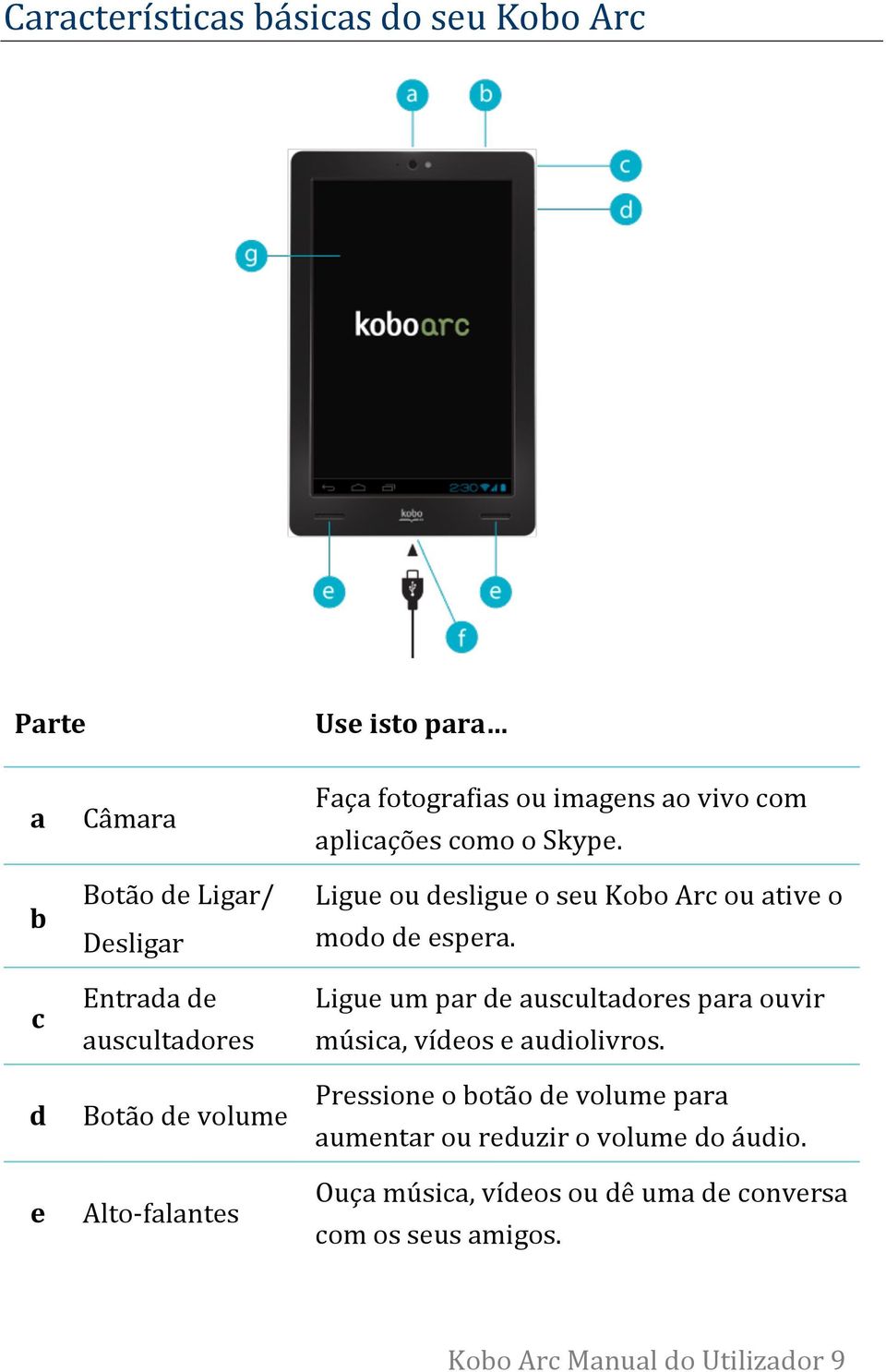
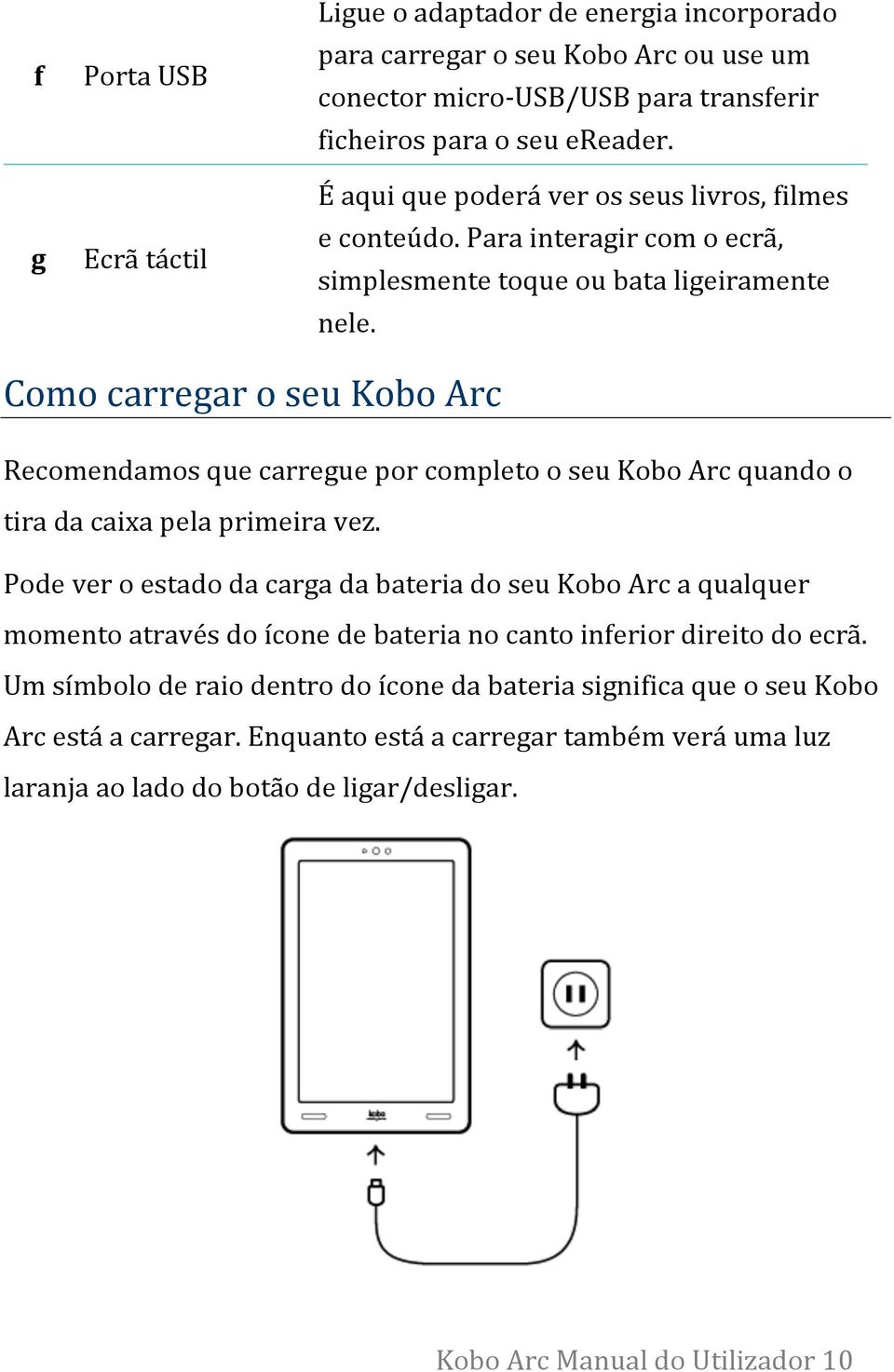
10 f g Porta USB Ecrã táctil Ligue o adaptador de energia incorporado para carregar o seu Kobo Arc ou use um conector micro- USB/USB para transferir ficheiros para o seu ereader. É aqui que poderá ver os seus livros, filmes e conteúdo. Para interagir com o ecrã, simplesmente toque ou bata ligeiramente nele. Como carregar o seu Kobo Arc Recomendamos que carregue por completo o seu Kobo Arc quando o tira da caixa pela primeira vez. Pode ver o estado da carga da bateria do seu Kobo Arc a qualquer momento através do ícone de bateria no canto inferior direito do ecrã. Um símbolo de raio dentro do ícone da bateria significa que o seu Kobo Arc está a carregar. Enquanto está a carregar também verá uma luz laranja ao lado do botão de ligar/desligar. Kobo Arc Manual do Utilizador 10
11 Notas: Se vir uma luz vermelha ao lado do botão de ligar/desligar, significa que a sua bateria está fraca e precisa de recarregar imediatamente o seu Kobo Arc. Use sempre o carregador de tomada incluído para carregar o seu Kobo Arc; ele pode não carregar ou carregar muito lentamente se usar um computador e um cabo USB. Como ativar e desativar o modo de espera do seu Kobo Arc Pode desligar o seu Kobo Arc ou ativar o modo de espera quando não estiver a ler. Ambas as medidas ajudam a manter a sua bateria. A diferença é que quando o modo de espera do seu Kobo Arc é ativado, ainda usa um pouco de energia, e quando está desligado, não há consumo de bateria. Quando ativa o modo de espera do seu Kobo Arc e depois o desativa, ele está pronto dentro de alguns segundos para regressar à última página que viu, a qual pode ser uma página de um livro, a página inicial da sua galeria ou uma das suas aplicações. Quando o Kobo Arc é desligado, vai diretamente para a página inicial da sua galeria após ligá- lo novamente, e é preciso esperar até 25 segundos antes de poder voltar a usar o seu Kobo Arc. Kobo Arc Manual do Utilizador 11
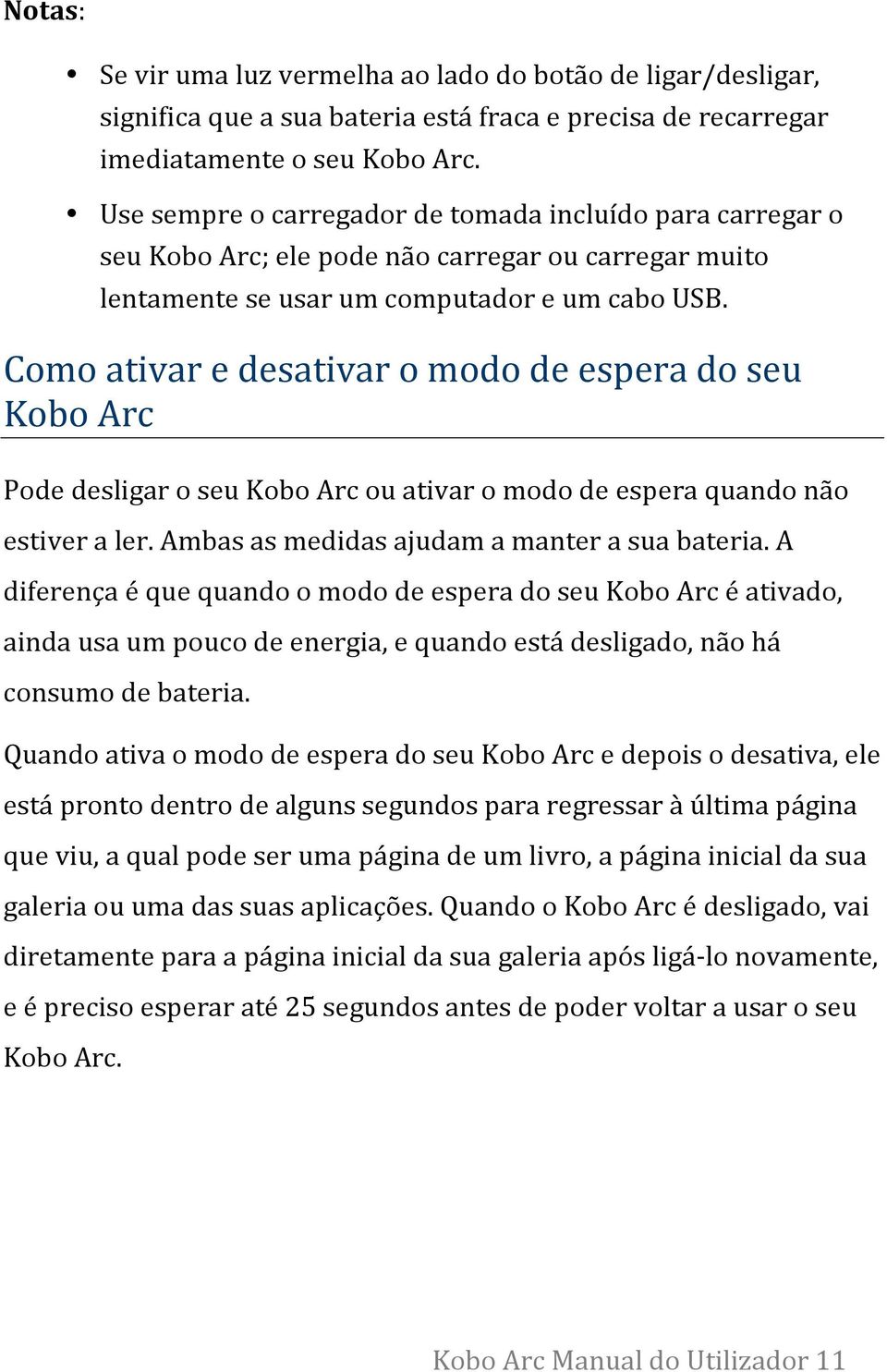
12 Para ligar o seu Kobo Arc: Se o seu Kobo Arc estiver a ser carregado ou ligado ao seu computador, pressione e segure o botão de ligar/desligar por dois segundos. Se o seu Kobo Arc não estiver ligado, pressione e segure o botão de ligar/desligar por cinco segundos. Verá uma luz azul a piscar ao lado do botão de ligar/desligar enquanto o seu Kobo Arc está a ser ligado. Para desligar o seu Kobo Arc: 1. Pressione e segure o botão de ligar/desligar até que uma notificação apareça. 2. Toque em OK. Para ativar o modo de espera do seu Kobo Arc: Pressione e solte o botão de Ligar/Desligar rapidamente. O ecrã será desligado. Kobo Arc Manual do Utilizador 12
13 Para desativar o modo de espera do seu Kobo Arc: 1. Pressione e solte o botão de Ligar/Desligar rapidamente. 2. Se necessário, desbloqueie o ecrã. Como usar o ecrã táctil Pode tocar no ecrã do seu Kobo Arc para selecionar itens, abrir livros, virar páginas e muito mais. Em muitos casos, pode apenas tocar no ecrã levemente com a ponta dos seus dedos para interagir com ele. Há alguns outros gestos que pode achar úteis. Toque É o movimento que será usado mais frequentemente. Apenas toque levemente no ecrã para abrir um livro, virar uma página, abrir um item numa galeria e muito mais. Toque duplo Para fazer um toque duplo, toque rapidamente duas vezes seguidas no mesmo ponto do ecrã. Se estiver a ler um PDF, dê um toque duplo para fazer um zoom da página e aumentá- la. Para reduzir o zoom, volte a tocar duas vezes no ecrã. Deslizar Pode usar este movimento para navegar, para virar as páginas de um livro ou para desbloquear o ecrã. Para deslizar, coloque os dedos em cima do ecrã e arraste- o rapidamente. Se tocar num item enquanto estiver a deslizar, só o item seguirá o seu dedo. Por exemplo, quando desbloqueia o ecrã coloca o seu dedo no ícone de cadeado e desliza para a esquerda, e só o ícone de cadeado é que segue o seu dedo. Se tocar numa parte em branco Kobo Arc Manual do Utilizador 13
14 de uma galeria, o ecrã completo e todos os conteúdos do mesmo seguirão o seu dedo. Pressionar e segurar Este movimento é também chamado de pressão longa. Para usá- lo, toque no ecrã e mantenha o dedo no mesmo lugar. Dependendo do que estiver a pressionar, verá uma alteração no ecrã por exemplo, se pressionar e segurar numa aplicação, verá aparecer um contorno indicando que a aplicação foi selecionada. Este movimento permite- lhe selecionar partes de texto que estiver a ler e mover itens nas suas galerias. Arrastar Este movimento permite- lhe mover itens nas suas galerias. Para usar este movimento, pressione um item e deslize o seu dedo pelo ecrã para onde quiser levá- lo. Juntar/afastar os dedos Este movimento permite- lhe fazer um zoom das suas páginas. Para aumentar o zoom: posicione o seu polegar e outro dedo juntos sobre o ecrã e afaste- os. Para diminuir o zoom: posicione o seu polegar e outro dedo um ou dois centímetros afastados um do outro sobre o ecrã e junte- os. Como desbloquear o ecrã Quando recebe o seu Kobo Arc, vê um ícone de cadeado no ecrã quando o ativa. O cadeado evita que alterações indesejadas ocorram. Para desbloquear o seu Kobo Arc, arraste o ícone do cadeado para o canto direito do ecrã. Após desbloquear o seu Kobo Arc, pode usar as suas galerias, abrir itens fixados, usar aplicações e muito mais. Kobo Arc Manual do Utilizador 14
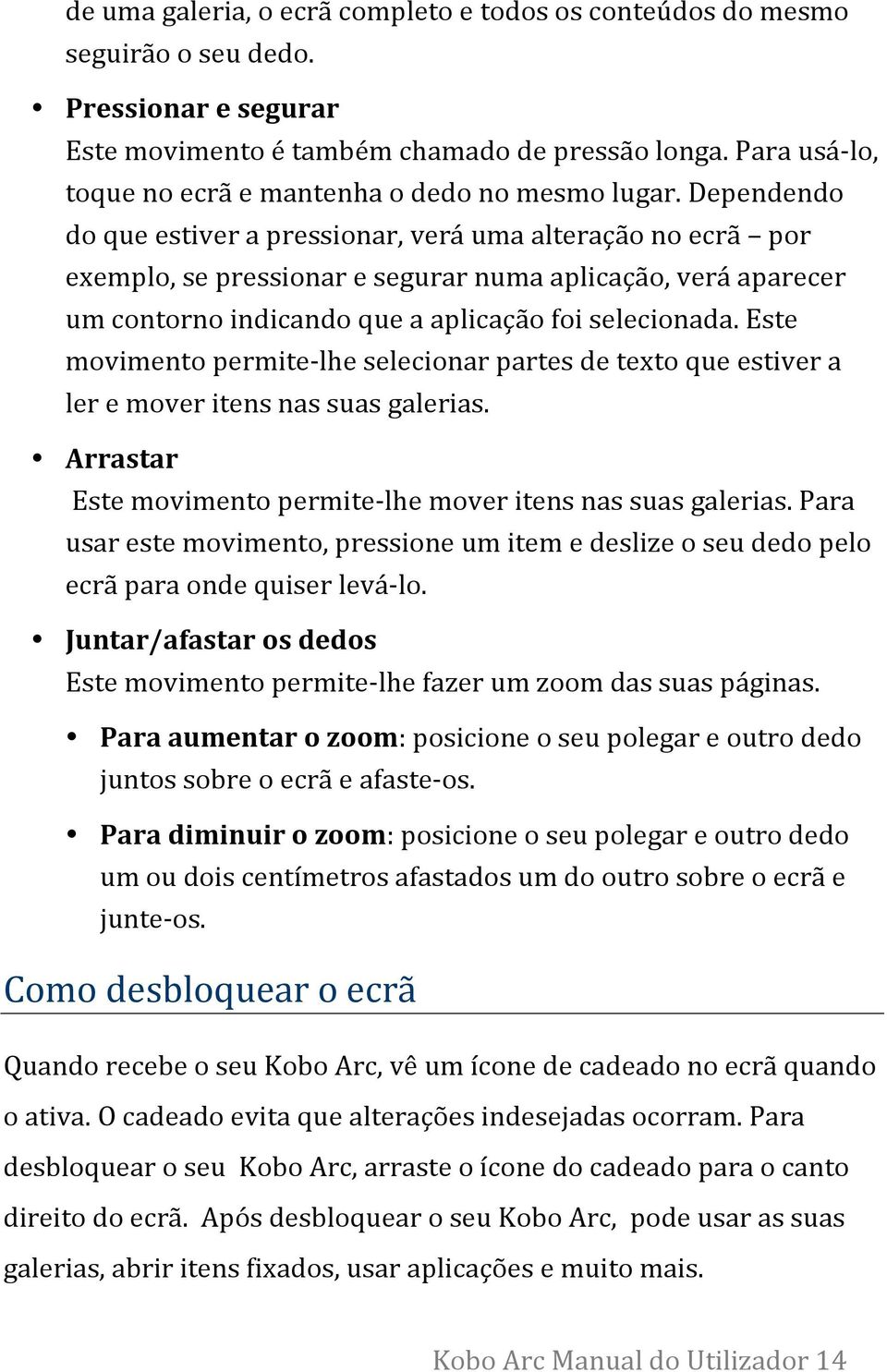
15 Pode transformar o cadeado deslizante num cadeado de segurança ou remover o cadeado completamente. As opções incluem: Sem bloqueio: Quando ativa o seu Kobo Arc aparece- lhe o último mostrador que esteve a usar, ou quando o liga aparece a página inicial das galerias. Desbloqueio de cadeado: Adicione um ícone de cadeado que tem de ser arrastado para desbloquear o seu Kobo Arc. Desbloqueio de face: Fotografe- se a si próprio com a câmara incorporada e use a câmara para identificar a sua face e desbloquear o seu Kobo Arc. Desbloqueio através da estrutura da senha: Crie uma estrutura através da digitação da sua senha que tenha que ser repetida para desbloquear o seu Kobo Arc. Desbloqueio através do PIN: Crie um PIN que tem de inserir para desbloquear o seu Kobo Arc. Desbloqueio de palavra- passe: Crie uma palavra- passe que tem de inserir para desbloquear o seu Kobo Arc. Kobo Arc Manual do Utilizador 15
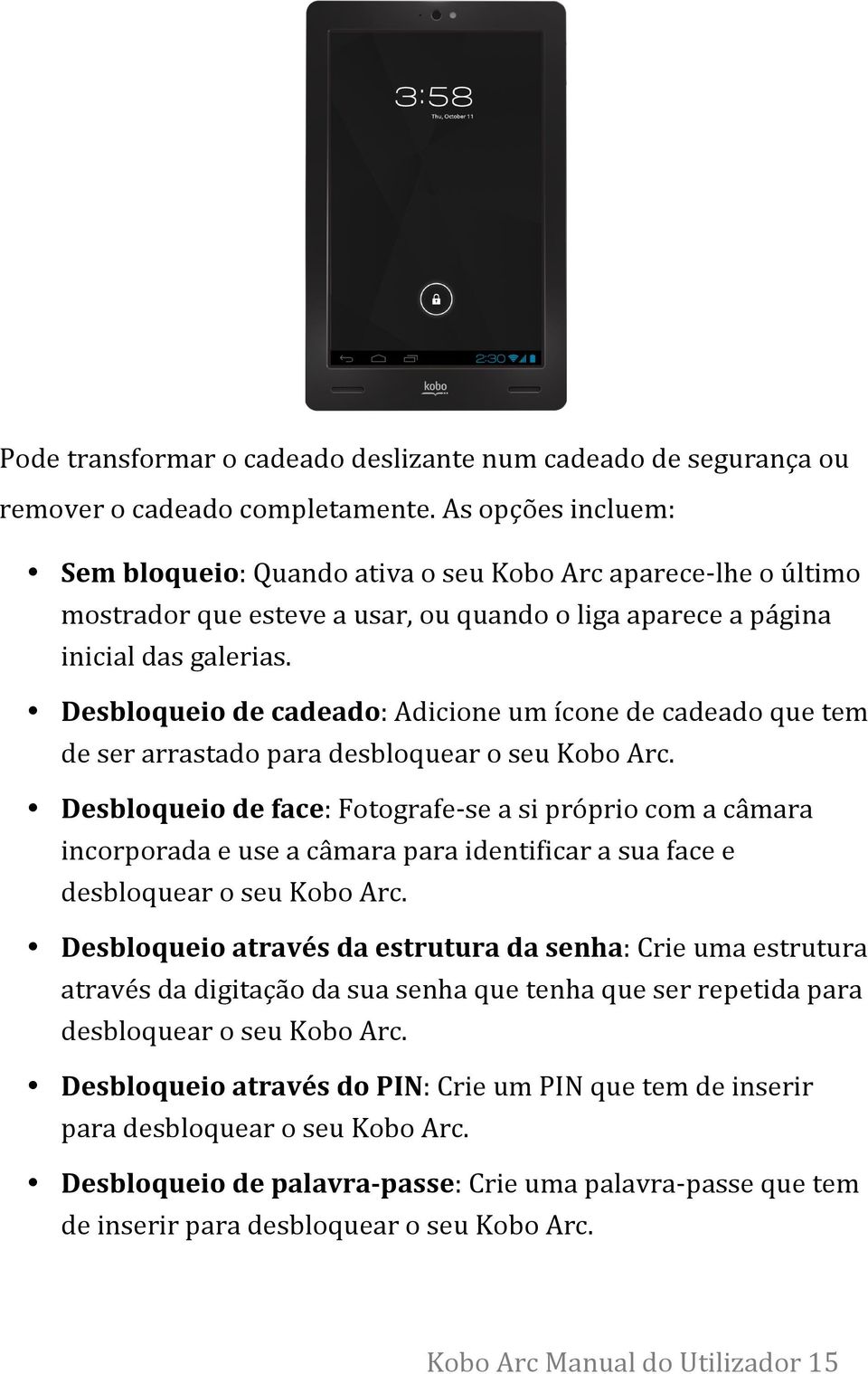
16 Para mudar o modo de bloquear o ecrã do seu Kobo Arc: 1. Toque no ícone de Início na parte inferior do ecrã. 2. Toque nos ícones do Sistema na parte inferior do ecrã. 3. Toque na secção de Detalhes do status que aparece no topo da lista. 4. Toque no ícone de Configurações na parte inferior da lista. 5. Toque em Segurança. 6. Toque em Bloqueio do ecrã. 7. Se necessário, digite a sua estrutura, o seu PIN ou a sua palavra- passe atual. 8. Toque no bloqueio de ecrã da sua preferência. 9. Para um bloqueio de ecrã seguro, como um PIN ou uma palavra- passe: a. Digite os detalhes solicitados para o bloqueio de ecrã seguro. b. Toque em OK. 10. Para um bloqueio sem segurança: a. Toque em Nenhum ou Deslizar. Como desbloquear o seu ecrã se está a usar um cadeado de segurança: Kobo Arc Manual do Utilizador 16
17 PIN: Insira o seu Número de Identificação Pessoal (PIN). Palavra- passe: Toque no campo da palavra- passe e use o teclado que aparece no ecrã para inserir a sua palavra- passe. Estrutura da senha: Use o seu dedo para rastrear a estrutura formada pela digitação da sua senha no ecrã. Desbloqueio através da face: Segure o ecrã do seu Kobo Arc em frente à sua face quando o ligar. Mova o seu Kobo Arc lentamente em frente à sua face se o ecrã não for desbloqueado imediatamente. Como usar aplicações ou widgets O seu Kobo Arc vem com aplicações que lhe permitem navegar na web, enviar s, ver imagens, ouvir música e muito mais. Também encontrará vários widgets incluídos que lhe permitem facilmente encontrar novos livros, manter conversas no Facebook e ver os últimos vídeos no YouTube, entre outras coisas. Pode ainda adicionar aplicações gratuitas ou compradas, bem como widgets do Google Play para o seu Kobo Arc. Uma aplicação é um programa que lhe permite fazer tudo, desde jogar jogos a ler um livro. Se tem aplicações preferidas é fácil encontrar um caminho mais direto para qualquer um dos mostradores da sua galeria, de modo a que os possa encontrar e abrir de forma mais fácil. Um widget é diferente. Os widgets encontram- se nos mostradores da sua galeria e fazem uma de duas coisas. Ou: Kobo Arc Manual do Utilizador 17
18 Exibem informações que deseja ver regularmente (como o tempo atual). Permite- lhe alterar uma definição ou chegar a um conteúdo sem abrir uma aplicação. Por exemplo, pode ter um widget para ligar e desligar o Wi Fi, ou usar outro para abrir o seu livro atual. Como adquirir novas aplicações e widgets O Google Play é uma loja online onde pode descarregar aplicações gratuitas ou compradas para o seu Kobo Arc. Se já alguma vez pagou para aplicações ou widgets no Google Play e os coloca noutro dispositivo Android, não precisa de pagar novamente para o colocar no seu Kobo Arc. Nota: Recomendamos que adquira as aplicações ou os widgets para o seu Kobo Arc do Google Play, uma vez que aplicações ou widgets de outras fontes podem incluir vírus. Para adquirir uma aplicação ou um widget do Google Play: 1. Toque no ícone de Início na parte inferior do ecrã. 2. Toque no ícone Adquirir aplicações. A loja do Google Play abre- se e exibe aplicações. 3. Marque a aplicação ou o widget que deseja descarregar e, se requerido, pague por eles. 4. Toque em Instalar. 5. Toque em Aceitar & descarregar. Kobo Arc Manual do Utilizador 18

19 Adicionar aplicações e widgets às galerias Os widgets encontram- se nas suas galerias. As aplicações aparecem listadas na área de Todas as aplicações, mas pode adicionar atalhos para aplicações para as suas galerias. Um atalho para uma aplicação é um link que abre a aplicação quando toca nela. Adicionar atalhos para as suas galerias permite- lhe mais facilmente encontrar aplicações quando pretende, e dá- lhe a conveniência de usar a aplicação quando lhe é mais útil. Para adicionar um atalho ou widget a uma galeria: 1. Toque no ícone de Início na parte inferior do ecrã. 2. Toque no ícone Todas as aplicações no topo do ecrã. 3. Toque em Widgets para ver os seus widgets. 4. Deslize para a esquerda para ver mais widgets. 5. Pressione e segure a aplicação ou o widget que deseja adicionar a uma galeria. A página inicial da galeria aparecerá. 6. Arraste a aplicação ou o widget para o local desejado na página inicial da galeria ou sobre outra galeria. Notas: Se arrastar a aplicação ou o widget sobre outro item, criará uma nova galeria. Se arrastar a aplicação ou o widget sobre uma galeria e segurá- lo ali, a galeria será aberta. Pode então arrastá- lo até ao local desejado. Kobo Arc Manual do Utilizador 19
20 Como abrir uma aplicação Pode adicionar aplicações a galerias e encontrá- las ali, ou encontrar e abrir todas as aplicações e widgets no monitor Todas as aplicações. Para abrir uma aplicação numa galeria, simplesmente toque no seu ícone. Para abrir uma aplicação ou usar um widget no seu monitor Todas as aplicações: 1. Toque no ícone de Início na parte inferior do ecrã. 2. Toque no ícone Todas as aplicações no topo do ecrã. 3. Deslize para a esquerda para ver mais aplicações ou widgets. 4. Toque no nome ou ícone da aplicação que pretende abrir. Como usar um papel de parede personalizado O papel de parede é uma imagem que aparece como pano de fundo nas suas galerias. O papel de parede no Kobo Arc pode ser qualquer imagem da sua coleção pessoal ou qualquer papel de parede que tenha adicionado do Google Play. Para usar papel de parede personalizado: 1. Pressione e segure um ponto em branco numa galeria até aparecer um menu. 2. Toque em Editar papel de parede. 3. Toque no tipo de papel de parede que deseja usar: Galeria: Faça uma escolha de imagens pessoais que tenha adicionado do seu computador, imagens que afixou, imagens Kobo Arc Manual do Utilizador 20
21 Instagram, ou fotografias que tirou com a câmara do seu Kobo Arc. Papéis de parede ao vivo: Escolha de entre os papéis de parede que vêm com o seu Kobo Arc, ou papéis de parede ao vivo que adicionou do Google Play. Os papéis de parede ao vivo vão mudando com o tempo e às vezes respondem quando toca no ecrã. Por exemplo, o papel de parede ao vivo Água que vem com o seu Kobo Arc mostra folhas a boiar na água, e a água ondula no sítio onde toca no ecrã. Papéis de parede: Escolha de entre os papéis de parede que vêm com o seu Kobo Arc, ou papéis de parede que adicionou do Google Play. 4. Se aplicável, toque em Configurações e escolha as suas opções de papéis de parede. 5. Toque em Definir papel de parede. Como fazer login e logout Pode mudar as contas Kobo no seu Kobo Arc fazendo logout e de seguida login com outra conta. Ao mudar as contas todas as informações pessoais são removidas, como livros na sua biblioteca e galerias que tenha criado, para que possa compartilhar o seu Kobo Arc com outra pessoa. Se usa o Facebook para entrar na Kobo, pode também mudar a conta do seu Facebook. Nota: Observe, no entanto, que ao fazer o logout da sua conta da Kobo, não sai automaticamente de quaisquer outras contas acessadas no seu Kobo Arc, como o Gmail (para o Google Play) ou o Skype. Kobo Arc Manual do Utilizador 21
22 Para mudar de utilizador no seu Kobo Arc: 1. Toque no ícone de Início na parte inferior do ecrã. 2. Toque no ícone Todas as aplicações no topo do ecrã. 3. Toque na aplicação da Kobo. 4. Toque no ícone Ações no topo do ecrã. 5. Toque em Configurações. 6. Toque em Trocar de utilizador. 7. Toque em Mudar de conta. 8. Toque em Fazer login como outro utilizador. 9. Digite as credenciais da sua conta da Kobo ou do Facebook. 10. Toque na tecla Enter no teclado que aparece no ecrã. Como ligar- se à Kobo e ao Facebook Com o Kobo Arc, pode compartilhar o que está a ler com os seus amigos do Facebook. Por exemplo, talvez queira compartilhar um trecho interessante que acabou de ler no seu mural do Facebook ou selecionar um texto que gostaria de usar como citação no seu status do Facebook. Para fazer o login no Facebook através da Kobo: 1. Toque na aplicação da Kobo ou no widget da Kobo. 2. Toque no ícone Ações no topo do ecrã. 3. Toque em Configurações. 4. Toque em Fazer login no Facebook. 5. Digite as suas credenciais do Facebook. 6. Toque no botão de Login. Kobo Arc Manual do Utilizador 22
23 7. Siga as instruções que aparecem no ecrã para fazer o login no Facebook. Para fazer o logout da sua conta do Facebook: 1. Toque na aplicação da Kobo ou no widget da Kobo. 2. Toque no ícone Ações no topo do ecrã. 3. Toque em Configurações. 4. Toque em Fazer logout na secção da conta do Facebook. 5. Toque no botão de Logout. Como usar o Wi- Fi O seu Kobo Arc foi desenvolvido para a internet. Com uma ligação de internet sem fios, pode navegar pela internet, jogar jogos, ver vídeos, dar uma de conversa com os amigos e muito mais. Como ligar- se a uma rede sem fios Quando o seu Kobo Arc está ligado a uma rede sem fios, verá um ícone de Ligação sem fios entre os ícones do sistema na parte inferior do ecrã. Para se ligar a uma rede sem fios: 1. Toque no ícone de Início na parte inferior do ecrã. 2. Toque nos ícones do sistema na parte inferior do ecrã. Kobo Arc Manual do Utilizador 23
24 3. Toque na secção de Detalhes de status no topo da lista que aparece. 4. Toque em Wi Fi. 5. Toque no botão deslizante ao lado do Wi- Fi no canto superior esquerdo do ecrã. O botão mostrará Ligado. 6. Toque no nome da rede desejada. 7. Toque em Ligar. Se vir um ícone de cadeado ao lado da ligação sem fios, a ligação requer uma palavra- passe. Será necessário inserir a palavra- passe para fazer a ligação. Ligar o modo avião Pode usar o modo avião para, de forma rápida e fácil, desligar as suas ligações sem fios às quais se ligou. Ligar o modo avião aumenta a durabilidade da sua bateria, além de permitir o uso do seu Kobo Arc em aviões e hospitais. Para ligar o modo avião: 1. Toque no ícone de Início na parte inferior do ecrã. 2. Toque nos ícones do sistema no canto inferior direito do ecrã. 3. Toque na secção de Detalhes de status no topo da lista que aparece. 4. Toque em Wi- Fi. Kobo Arc Manual do Utilizador 24
25 5. Toque em Mais Toque na caixa de verificação do lado direito do Modo avião. Uma marca de verificação aparecerá e a ligação à sua rede sem fios será desligada. Cuidado: O modo avião desligará a ligação sem fios que está a utilizar, o que não impede de se ligar a uma rede sem fios com o seu Kobo Arc. Se for solicitado a ligar- se a uma rede sem fios depois de ligar o modo avião (por exemplo, se usa um navegador ou abre a aplicação Obter aplicações), este não o impedirá de se ligar. Adicionar itens do seu computador para o seu Kobo Arc Pode ligar o seu tablet Kobo Arc a um computador com um dispositivo de armazenamento, semelhante a uma pen USB. Assim que estiver ligado, pode arrastar e soltar o conteúdo do seu local de trabalho para o seu Kobo Arc. Depois de ter transferido o conteúdo para o seu Kobo Arc, pode visualizá- lo, importá- lo e fixá- lo às suas galerias. Por exemplo, se adicionou algumas fotografias pessoais, poderá vê- las ao abrir uma aplicação de imagem como uma galeria, e se adicionou livros, poderá importá- los para a sua biblioteca na aplicação Kobo. Para mais detalhes acerca de como usar aplicações para fixar itens, veja na devida secção. Notas: Algumas aplicações, como o Zinio ou o Press Reader não lhe permitem fixar itens. Kobo Arc Manual do Utilizador 25
26 Se é um utilizador Mac, precisa da aplicação Tranferência de ficheiro Android para adicionar ficheiros EPUB para o seu Kobo Arc. Pode adquirir esta aplicação em Para adicionar um item do seu computador para o seu Kobo Arc: 1. Ligue o seu computador e o seu Kobo Arc com um cabo Micro USB. 2. No seu computador: Utilizadores Mac a. Abra a aplicação Transferência de ficheiro Android. b. Arraste o conteúdo que deseja adicionar para a janela aberta da aplicação. Utilizadores Windows a. Clique duas vezes em O meu computador. b. Clique no nome do dispositivo Kobo Arc. c. Arraste o conteúdo que deseja adicionar para a janela aberta do Kobo Arc. Kobo Arc Manual do Utilizador 26
27 Como usar as galerias Conteúdos desta secção Sobre as galerias Como gerenciar as galerias Como se mover numa galeria Sobre os conteúdos da galeria Como fixar itens do Descobrir Como fixar um item de um navegador Como fixar um item de uma aplicação Fixar livros da sua biblioteca Kobo Fixar citações dos seus livros Redimensionar itens fixados Mover coisas de uma galeria para outra Apagar coisas de uma galeria Como usar algo numa galeria Sobre as galerias As galerias proporcionam várias maneiras para colecionar e organizar visualmente os conteúdos - livros, revistas, música, aplicações e muito mais. Por exemplo, pode criar uma galeria para: Acompanhar o seu autor preferido ligue- se ao Twitter e ao blog dele, saiba detalhes sobre futuras tournées, artigos de revistas e, é claro, mantenha todos os livros dele à mão! Kobo Arc Manual do Utilizador 27
28 Organizar atividades adicione aplicações que o alertem sobre compromissos, fique por dentro dos seus locais preferidos para comer ou se divertir. Facilitar as compras adicione aplicações para revistas que segue, fique por dentro de descontos, misture e combine imagens online e fotografias pessoais para ter novas ideias e guarde links de lugares onde costuma fazer compras. Há algumas galerias na sua galeria inicial com conteúdos pré- selecionados, incluindo: Leituras: Aplicações e widgets para ler livros, revistas, banda desenhada, mangás e muito mais. Entretenimento: Aplicações e widgets para vídeos, jogos, músicas e muito mais. Internet: Links para sites populares como o Google, Yahoo, MSN e Twitter. Social: Aplicações e widgets para atividades sociais como o Pinterest, Twitter e Skype. Na parte inferior da sua galeria Kobo Arc, vai encontrar o Descobrir. O Descobrir é uma ferramenta poderosa e divertida que reage aos seus interesses, mostrando- lhe coisas novas relacionadas com o que já está a colecionar, para que não perca tempo à procura na internet. Por exemplo, caso tenha lido livros de terror recentemente, o Descobrir mostrar- lhe- á livros do género de terror, sites populares sobre famosos temas de terror ou músicas sobre amor e perdas. Quando estiver na sua galeria inicial, verá itens no Descobrir relacionados a todas as suas galerias; assim que abrir qualquer outra Kobo Arc Manual do Utilizador 28
29 galeria, verá itens relacionados a essa galeria. Por exemplo, se tiver uma galeria sobre o seu lugar de férias preferido, ao abrir essa galeria, verá itens no Descobrir como livros sobre a região e artigos de revistas sobre novos restaurantes que estão a ser inaugurados. Como gerenciar as galerias Pode criar novas galerias quando quiser para organizar conteúdos no seu Kobo Arc e reorganizá- los conforme as suas mudanças de interesse. Quando já não estiver a usar uma galeria, pode excluí- la, o que fará com que ela seja removida do seu Kobo Arc. Como abrir uma galeria Quando abre uma galeria, verá o conteúdo dessa galeria, e o Descobrir selecionará novos itens para refletir o que está neles. Para abrir uma galeria, só tem que tocar nela ligeiramente. Como adicionar uma galeria Pode adicionar novas galerias à página inicial do Kobo Arc, e dentro de outras galerias. Assim que criar uma galeria, pode movê- la pelo ecrã ou movê- la de uma galeria para outra. Como adicionar uma nova galeria: 1. De qualquer lugar numa galeria, arraste um item sobre outro. 2. Use o teclado virtual para digitar um nome. 3. Toque em OK quando terminar. Ou Kobo Arc Manual do Utilizador 29
30 1. Pressione e segure um local vazio numa galeria até que um menu apareça. 2. Toque em Criar galeria. 3. Use o teclado virtual para digitar um nome. 4. Toque em OK quando terminar. Como mover uma galeria As galerias podem ser movidas de um lugar para outro na galeria onde elas estiverem. Por exemplo, se tiver uma galeria no topo da sua galeria inicial para um evento que já terminou, pode movê- la para outro lugar e substituí- la por algo que esteja a planear no momento. As galerias também podem ser movidas: Para fora: De uma galeria para o nível abaixo ou para a sua galeria inicial. Entre si: De uma galeria para outra. Para dentro: Para dentro de outra galeria. Para mudar uma galeria de lugar: Pressione e segure a galeria e arraste- a para o novo local. Kobo Arc Manual do Utilizador 30
31 Para mover uma galeria para outra galeria exterior (para movê- la para um nível): Pressione e segure a galeria e arraste- a para a barra no topo do ecrã. A galeria do nível acima abrir- se- á. Para mover uma galeria para outra galeria: Pressione e segure a galeria e arraste- a sobre a galeria de destino. A galeria abrir- se- á e poderá arrastar a galeria que estiver a mover para onde quiser. Para mover uma galeria para a sua galeria inicial: 1. Pressione e segure a galeria até que uma barra apareça no topo do ecrã. Kobo Arc Manual do Utilizador 31
32 2. Segure a galeria na barra até que a galeria do nível acima apareça. 3. Arraste a galeria rapidamente para fora da barra no topo do ecrã. 4. Arraste a galeria novamente para a barra localizada no topo do ecrã. 5. Repita os passos 3 e 4 até a galeria inicial aparecer. Como renomear uma galeria Pode renomear uma galeria para encontrar ou identificar o seu conteúdo mais facilmente. Ao renomear uma galeria, os itens contidos nela ou no seu local não são alterados. Nota: Não é possível renomear a galeria de leitura ou a galeria inicial. Para renomear uma galeria: 1. Toque na galeria para abri- la. 2. Pressione e segure um lugar vazio até que um menu apareça. 3. Toque em Renomear a galeria atual. 4. Use o teclado virtual para digitar um novo nome. 5. Toque em OK quando terminar. Como apagar uma galeria Caso tenha reorganizado os seus conteúdos ou caso os seus interesses tenham mudado, pode apagar as galerias que já não quer. Depois de apagar uma galeria, todos os itens contidos nela e quaisquer galerias contidas nela também serão apagadas. Se a sua galeria contém aplicações, elas não são apagadas quando apaga uma galeria. Nota: Não é possível apagar a galeria de leitura ou a galeria inicial. Kobo Arc Manual do Utilizador 32
33 Para apagar uma galeria: 1. Pressione e segure a galeria até que uma barra preta com um ícone de Lixo apareça na parte inferior do ecrã. 2. Arraste a galeria para a parte inferior do ecrã. A barra na parte inferior do ecrã torna- se azul quando a galeria está no lixo. 3. Tire o seu dedo do ecrã. 4. Toque em Apagar. Como se mover numa galeria De cada vez que adiciona algo a uma galeria, ela vai ficando maior, expandindo- se para a direita. Não há limites de tamanho para uma galeria. Assim que a parte visível da área de uma galeria fica cheia de itens, pode encontrar os outros itens que contém deslizando da direita para a esquerda. Sobre os conteúdos da galeria As galerias ajudam- no a organizar e a explorar os seus interesses pessoais pode preenchê- las com todos os tipos de conteúdo livros, jogos, imagens pessoais e muito mais. Se há algum site na internet que visite diariamente, uma canção no Descobrir que adore ouvir ou um widget sobre o tráfego que gostaria de usar, pode adicioná- los a uma galeria. A maior parte das vezes adiciona coisas às galerias ao fixá- las ali. Kobo Arc Manual do Utilizador 33
34 Quando fixa qualquer coisa como um livro, uma canção ou um site da internet, está a criar um link para esse item. Para alguns tipos de itens fixados, de cada vez que toca neles verá coisas diferentes. Por exemplo, se fixou a página inicial de um jornal como o New York Times, de cada vez que toca nesse item ele abre a página inicial atual com as notícias do dia. Para outros itens fixados, de cada vez que toca no item verá a mesma coisa. Por exemplo, se fixa uma imagem que encontrou numa página da web, essa mesma imagem abrir- se- á sempre que toca nesse item. Quando apaga um pino só apaga o link, não o livro, a imagem, a canção, ou outro item que lhe esteja relacionado. Como fixar itens do Descobrir Pode fixar itens a uma galeria do Descobrir e do seu navegador. Ambas as opções permitem- lhe guardar coisas interessantes que vê. Por exemplo, se encontra uma canção no Descobrir à hora do almoço que gostaria de ouvir à noite, pode fixá- la a uma galeria e encontrá- la quando estiver pronto. Como fixar um item do Descobrir: 1. Toque no item que quer fixar. A caixa de diálogo aparecerá em destaque. 2. Toque em Fixar. 3. Toque no nome da galeria onde deseja fixar o item em questão. 4. Toque em Concluído. Kobo Arc Manual do Utilizador 34
35 Como fixar um item de um navegador Quando fixa um item do seu navegador normalmente encontrará um ícone de pino no menu de topo. Para páginas da internet que não apoie este ícone de pino muitas vezes encontrará Fixe à galeria no menu compartilhado. Pode também fixar imagens que vê em sites da web. Para fixar uma página da web: 1. No seu navegador, mostre o item que deseja fixar. 2. Toque no ícone de Pino no topo do navegador. Nota: Se não vir este ícone, toque no ícone Ações no topo do ecrã e selecione Partilhar página. Se não encontrar a opção Partilhar, pode fixar a página da web à galeria. 3. Toque em Fixar à galeria. 4. Selecione a galeria onde deseja fixar a página da web. 5. Toque em Concluído. Para fixar uma imagem numa página da web: 1. No seu navegador, encontre a imagem que deseja fixar. 2. Pressione e segure a imagem. 3. Toque em Fixar imagem à galeria. 4. Selecione a galeria onde deseja fixar a imagem. 5. Toque em Concluído. Como fixar um item de uma aplicação Muitas aplicações permitem- lhe fixar itens que vir a uma galeria, tornando mais fácil para si encontrar e usar o que lhe interessa. Por Kobo Arc Manual do Utilizador 35
36 exemplo, se vir um vídeo na aplicação do You Tube que gostaria de voltar a ver, pode fixá- lo a uma galeria. Enquanto que há muitas aplicações que apoiam a fixação, há outras que não. Se não conseguir localizar uma opção partilhada numa aplicação, não pode fixar o seu conteúdo a uma galeria. Nota: Se a aplicação que está a usar mostra o ícone de Pino no menu de topo, siga os passos descritos em baixo. 1. Abra a aplicação que tem o item que deseja fixar. 2. Selecione o item que deseja fixar. 3. Toque no ícone Partilhar no topo do ecrã. Nota: Se não vir um ícone de Partilhar, toque no ícone Ações no topo do ecrã, e selecione a opção Partilhar ali. Se não encontrar a opção Partilhar, não pode fixar a uma galeria de uma aplicação. 4. Toque em Fixar à galeria. 5. Selecione a galeria onde deseja fixar o item. 6. Toque em Concluído. Fixar livros da sua biblioteca Kobo Depois de ter sincronizado o seu Kobo Arc, verá os seus últimos livros, amostras e recomendações. Pode fixar qualquer um deles a uma galeria, para que seja mais fácil encontrá- los e abri- los. Quando fixa um livro, ele abrirá sempre na página mais recente que leu. Também pode fixar uma citação; quando toca numa citação fixada, ele abrirá sempre na página onde a citação se encontra. Para mais detalhes sobre como fixar uma citação, veja a próxima secção. Kobo Arc Manual do Utilizador 36
37 Para fixar um livro: 1. Toque no ícone de Início na parte inferior do ecrã. 2. Toque na galeria de leitura. 3. Toque na aplicação Kobo. 4. Toque no menu no canto superior esquerdo do ecrã. 5. Toque em Biblioteca. 6. Pressione e segure a capa do livro que deseja fixar. 7. Toque em Fixar à galeria. 8. Toque na galeria onde deseja fixar o livro. 9. Toque em Concluído. Fixar citações dos seus livros Se tem uma secção preferida ou uma passagem num livro, pode fixá- la a uma galeria. Quando toca na citação fixada, o seu livro abrir- se- á nessa página. Para fixar uma citação do seu livro: 1. Abra a página com o texto que deseja fixar. 2. Selecione o texto que deseja fixar: a. Pressione e segure uma palavra no texto durante alguns segundos. Quando soltar o dedo verá um destaque e dois círculos, um de cada lado da palavra, e uma barra de opções de texto na página. Kobo Arc Manual do Utilizador 37
38 b. Arraste os ícones e para selecionar o texto. 3. Toque no ícone Partilhar. 4. Toque em Fixar à galeria. 5. Toque na galeria onde deseja fixar a citação. 6. Toque em Concluído. Redimensionar itens fixados Pode modificar o tamanho dos itens que fixou para que a sua galeria pareça menos confusa, ou para que possa ver detalhes dos itens como fotografias. Como redimensionar um item fixado: 1. Pressione e segure o item durante alguns segundos até que apareça uma linha azul à volta da borda. 2. Solte o dedo. Verá uma luz azul em forma de quatro diamantes azuis à volta do item. 3. Coloque o seu dedo em qualquer parte da linha azul e arraste- o para fora para aumentar o tamanho do item, ou para dentro para diminuir o tamanho do item. Kobo Arc Manual do Utilizador 38
39 Mover coisas de uma galeria para outra Se tem um item numa galeria que pensa que pertence a outra, pode movê- lo. Pode mover itens de um lado para o outro da seguinte forma: Numa galeria: De um lado para o outro na galeria. Para fora: De uma galeria para o nível abaixo. Entre si: De uma galeria para outra. Para dentro: Dentro de uma galeria. Para mover o local de um item numa galeria: Pressione e segure o item e arraste- o para onde o quiser na galeria. Para mover um item para um nível acima: Pressione e segure o item e arraste- o para a barra no topo da galeria. O nível acima abrir- se- á. Para mover um item para uma galeria: Pressione e segure o item e arraste- o por cima da galeria onde o quer colocar. A galeria abrir- se- á. Para mover um item para a sua galeria inicial: Kobo Arc Manual do Utilizador 39
40 1. Pressione e segure o item e arraste- o para a barra no topo da galeria. 2. Segure o item na barra até o nível acima aparecer. 3. Arraste o item brevemente para baixo para a galeria. 4. Arraste o item novamente para cima para a barra no topo da galeria. 5. Repita os passos 3 e 4 até a galeria inicial aparecer. Apagar coisas de uma galeria Para manter a sua galeria interessante e focada, provavelmente quererá apagar itens de tempos a tempos. Quando apaga itens da sua galeria eles são apagados definitivamente, exceto aplicações e widgets, os quais são removidos da sua galeria, mas continuam disponíveis no seu monitor Todas as aplicações. Nota: Se fixou uma página da web ou uma imagem que tenha encontrado na internet (entre outras coisas), e se apaga o pino, pode ser muito difícil encontrar o item novamente. Para apagar um item de uma galeria: 1. Pressione e segure o item até que uma barra preta com um ícone de Lixo apareça na parte inferior do ecrã. 2. Arraste o item para a parte inferior do ecrã. A barra no final do ecrã torna- se azul quando o item está no lixo. Kobo Arc Manual do Utilizador 40
41 Como usar algo numa galeria Encontrará detalhes abaixo sobre algumas das atividades mais comuns que pode usar no seu Kobo Arc, como ouvir música e navegar na internet. Se quiser usar o seu Kobo Arc para algo que não esteja incluído na lista abaixo, vá em frente e tente o Kobo Arc é compatível com a maioria das atividades que encontra na internet e com a maior parte das aplicações no Google Play. Nota: Encontrará mais informação sobre as várias coisas sobre as quais pode usar o seu Kobo Arc no nosso apoio online em Ouvir música Pode usar o seu Kobo Arc para ouvir ficheiros de música que possua (como MP3) ou para se ligar a serviços de música online como Rdio ou Spotify. Pode ouvir música através dos alto- falantes na parte frontal do seu Kobo Arc ou através de auscultadores. Quando estiver a tocar música, pode controlar o volume usando os botões de volume incorporados ou através da aplicação que estiver a usar. Kobo Arc Manual do Utilizador 41
42 Nota: Ao aumentar o volume ou usar os alto- falantes incorporados, o seu Kobo Arc gasta mais energia. Para tocar um ficheiro de áudio (como um MP3) no seu Kobo Arc: 1. Abra a galeria que inclui o ficheiro de áudio. 2. Toque no ficheiro. 3. Se necessário, toque na aplicação que gostaria de usar. Nota: Na primeira vez que abrir um ficheiro de áudio que pode ser tocado por mais de uma aplicação, poderá escolher a aplicação que gostaria de usar. Toque na opção Usar como padrão para esta ação. se quiser usar a mesma aplicação de cada vez que abre um ficheiro áudio. Para tocar música usando uma aplicação ou serviço de música online: 1. Abra a galeria que inclui o ficheiro de áudio. 2. Toque na aplicação para abri- lo. Kobo Arc Manual do Utilizador 42
43 3. Se necessário, toque na opção de tocar. Ou 1. Use o seu navegador para encontrar o serviço de música da sua preferência. 2. Toque na opção de tocar. Nota: Muitos serviços de música online incluem uma aplicação que pode adicionar ao seu Kobo Arc. Ou 1. Toque no ícone de Início na parte inferior do ecrã. 2. Toque no ícone Todas as aplicações no topo do ecrã. 3. Toque na aplicação que deseja abrir. 4. Se necessário, toque na opção de tocar. Como ver imagens e vídeos Pode usar o seu Kobo Arc para ver imagens, vídeos e outros média visuais. Pode ajustar o brilho do ecrã ou mudar a orientação do ecrã (girando o seu Kobo Arc) para que visualize itens mais facilmente. Para ver imagens, vídeos ou outros média visuais: 1. Abra a galeria que inclui o ficheiro de média visual. 2. Toque no ficheiro. 3. Se necessário, toque na aplicação que deseja usar. Nota: Para aplicações como a galeria, deslize para a esquerda ou direita para ver mais imagens. Kobo Arc Manual do Utilizador 43
44 Como dar uma de conversa na internet O seu Kobo Arc inclui uma câmara, microfone e alto- falantes para que possa conversar com os seus amigos pela internet usando a sua conta do Skype, ichat ou outro serviço de voz e vídeo. Para usar o seu Kobo Arc para dar uma de conversa com os seus amigos pela internet: 1. Ligue- se a uma rede Wi- Fi, caso ainda não o tenha feito. 2. Abra a aplicação de dar uma de conversa da sua preferência. Como navegar pela internet O seu Kobo Arc inclui uma aplicação de navegador do Google. Se preferir, pode descarregar outra aplicação de navegador para usar no seu Kobo Arc. Antes de começar: Ligue- se a uma rede Wi- Fi. Para abrir o navegador: 1. Toque no ícone de Início na parte inferior do seu ecrã. 2. Toque no ícone de Todas as aplicações na parte inferior do seu ecrã. 3. Toque no navegador aplicação. Como ligar- se à sua conta de e- mail pessoal Pode ligar qualquer uma das suas contas de e- mail pessoais à aplicação de E- mail na sua galeria inicial. Depois de ligar a sua conta de e- mail, pode ver os seus e- mails e os contactos contidos neles e enviar e Kobo Arc Manual do Utilizador 44
45 receber e- mails. Pode também configurar notificações para cada vez que recebe um e- mail na conta, bem como ter diferentes sons de notificação para contas diferentes. Nota: Pode ligar quantas contas de e- mail quiser à aplicação de E- mail. Para usar a sua conta de e- mail pessoal no seu Kobo Arc: 1. Toque no ícone de Início na parte inferior do ecrã. 2. Toque na aplicação de E- mail. 3. Toque no ícone de Ações no topo do ecrã. 4. Toque em Configurações. 5. Toque em Adicionar conta no canto superior direito do ecrã. 6. Toque em E- mail. 7. Digite o seu endereço de e- mail completo no campo correspondente. 8. Digite a sua palavra- passe no campo correspondente. 9. Toque em Continuar. 10. Ative ou desative quaisquer opções mostradas da seguinte forma: Verificação de frequência da caixa de entrada: Use o Automático (Impulso) para ver um sempre que ele entra na conta, ou selecione a frequência que gostaria que um novo seja entregue. Dias para sincronizar: Use o Automático para ver imediatamente qualquer alteração na conta de , ou selecione o tempo que quer esperar. Sincronização de atualizações da aplicação de E- mail com todas as alterações Kobo Arc Manual do Utilizador 45
46 feitas diretamente para a conta de , tais como s enviados ou apagados com outro dispositivo. Enviar um desta conta por defeito: Se adiciona várias contas de à aplicação de E- mail, todos os s que enviar serão enviados desta conta. Notifiquem- me quando um chegar: Receberá uma notificação de cada vez que um chegar. Sincronizar contacto a partir desta conta: A lista de contactos para esta conta estará disponível na aplicação de E- mail. Sincronizar calendário a partir desta conta: O calendário de compromissos para esta conta estará disponível na aplicação de E- mail. Sincronizar um a partir desta conta: Habilite- o para mostrar s enviados ou apagados no seu Kobo Arc em outros dispositivos onde usa a conta de . Descarregamento automático de anexos quando ligado à internet: Quaisquer anexos de serão automaticamente descarregados. Nota: Se não selecionar esta opção poderá descarregar anexos individualmente. 11. Toque em Continuar. 12. Digite um nome para a sua conta (opcional). O nome da conta aparece na aplicação de E- mail e permite que escolha a conta numa lista. 13. Toque em Continuar. Para ver a sua conta de e- mail sincronizada: Kobo Arc Manual do Utilizador 46
47 1. Toque no ícone de Início na parte inferior do ecrã. 2. Toque na aplicação de E- mail. 3. Para trocar de contas: a. Toque no nome da conta de e- mail ativa no canto superior esquerdo do ecrã. b. Toque no nome da conta que deseja ver. Kobo Arc Manual do Utilizador 47
48 Como usar o Descobrir Conteúdos desta secção Sobre o Descobrir Como usar o Descobrir Como mostrar os seus interesses ao Descobrir Usar a visão Spotlight Sobre o Descobrir Na parte inferior da sua galeria, encontrará o Descobrir. O Descobrir mostra- lhe recomendações de itens como livros, músicas, sites e vídeos baseados nos nomes de lugares, pessoas, ideias, temas, géneros e muito mais nas coleções das suas galerias. O Descobrir torna mais fácil encontrar coisas interessantes e inesperadas sem gastar muito tempo à procura. O Descobrir mostra- lhe somente itens relacionados àquilo que está na sua galeria aberta, portanto é mais fácil para si explorar os seus interesses individualmente. Na sua galeria inicial, verá itens relacionados a todas as suas galerias; assim que abrir qualquer outra galeria, verá itens relacionados àquela galeria. Por exemplo, se tiver uma galeria para o seu lugar de férias favorito, ao abrir esta galeria verá coisas no Descobrir como livros sobre a região e artigos de revistas sobre novos restaurantes que estão a ser inaugurados ali. Kobo Arc Manual do Utilizador 48
49 Como usar o Descobrir O Descobrir inclui até trinta itens. Pode navegar pelo Descobrir para encontrar itens que lhe interessem. Só tem que deslizar o seu dedo ao longo da fita da direta para a esquerda. O que vê no Descobrir pode- se relacionar diretamente a alguma coisa que já tenha colecionado; por exemplo, um novo livro de um autor que tem vindo a seguir no Twitter. Pode ver as relações diretas com coisas que já colecionou no Spotlight. O Spotlight abre- se quando toca em qualquer coisa no Descobrir. No Spotlight também pode: Fixar o item a uma galeria para o poder econtrar mais facilmente. Toque em Não estou interessado para remover imediatamente um item do Descobrir, e para indicar ao Descobrir que não deve mostrar itens semelhantes no futuro. Toque no tabulador de Avaliar para avaliar um livro. Uma classificação mais elevada indica que verá livros semelhantes no Descobrir, bem como a sua lista de recomendações com mais frequência. Toque no tabulador Relacionado para ver os itens na sua galeria atual que estão relacionados com o item. Para fixar um item que encontrar no Descobrir a uma galeria: 1. Toque no item. 2. Toque em Fixar. 3. Toque no nome da galeria onde deseja fixar o item. Kobo Arc Manual do Utilizador 49
50 4. Toque em Concluído. Como mostrar os seus interesses ao Descobrir O Descobrir aprende quais são os seus interesses baseados naquilo que fixa em cada galeria. Pode fazer com que o Descobrir aprenda mais rápido selecionando Não estou interessado. Ao selecionar a opção Não estou interessado para um item, ele é apagado do Descobrir e não verá mais nenhum item semelhante no futuro. Para livros, pode escolher também uma avaliação. Quanto maior for a avaliação, mais vezes verá livros semelhantes no Descobrir e as suas listas de livros recomendados. Se escolher uma ou duas estrelas, verá menos livros semelhantes no Descobrir, bem como uma lista menor de livros recomendados. Usar a visão Spotlight Para abrir a visão Spotlight, só tem que tocar num item no Descobrir. Assim que este abrir, pode fazer uma das seguintes opções: Tocar no tabulador Informação para ver mais detalhes acerca desse item, para o fixar a uma galeria, ou usar Não estou interessado para o apagar do Descobrir. Toque no tabulador Avaliar para avaliar um livro. Se selecionar uma avaliação baixa, não verá mais nenhum item semelhante no Descobrir no futuro. Toque no tabulador Relacionado para ver os itens na sua galeria atual que estão relacionados a este item. Kobo Arc Manual do Utilizador 50
51 Leitura em seu Kobo Arc Kobo Arc Manual do Utilizador 51
52 Como adicionar ebooks ao seu Kobo Arc Conteúdos desta secção Como encontrar novos ebooks Como comprar um livro Como descarregar ebooks gratuitos Como descarregar amostras Como gerenciar os seus descarregamentos de livros Como adicionar livros de outras lojas ou da internet Como adicionar ebooks de bibliotecas Como encontrar novos ebooks Se for novo na Kobo ou se quiser comprar novos livros, pode encontrar e comprar livros de várias maneiras. Ao ver um ebook no Descobrir que lhe interesse, pode tocar na capa e ver uma amostra adicionada à sua biblioteca ou comprá- lo imediatamente. Com a Kobo aberta, pode encontrar ebooks de várias outras maneiras: Listas rápidas encontre ebooks na sua página inicial em diversas categorias úteis, como Recomendado para si, Novos lançamentos, Destaques e Mais populares. Ao selecionar um ebook em qualquer uma destas listas, também poderá pesquisar ebooks semelhantes. Navegar pela loja Kobo pesquise ebooks em categorias gerais como Arte & arquitetura, livros infantis, entre outros. Kobo Arc Manual do Utilizador 52
53 Pesquisar na loja Kobo procure um ebook usando o título, autor, série ou o nome da editora. Como usar listas rápidas para encontrar um novo ebook As listas rápidas na sua página inicial estão repletas de ebooks novos e populares. Se estiver à procura de algo novo, estas listas têm uma grande variedade de ebooks acabados de sair. Encontrará estas listas rápidas na sua página inicial: Recomendado para si livros que refletem as suas preferências de leitura. Novos lançamentos novos livros de autores populares. Toque na capa de um livro numa das listas rápidas para ver uma sinopse, adquirir uma amostra ou ver ebooks relacionados. Para ver mais livros em qualquer uma das listas rápidas, deslize a lista da direita para a esquerda. Como pesquisar para encontrar um ebook novo Pesquisar para encontrar um ebook novo é como andar por uma livraria: verá uma lista de categorias como Negócios & Finanças e Saúde & Bem- Estar. Para usar a opção Pesquisar para encontrar o seu próximo livro: 1. Toque no menu no canto superior esquerdo do ecrã. 2. Toque em Loja. 3. Toque no ícone de Conteúdos no canto superior esquerdo do ecrã. 4. Toque em Pesquisar. Kobo Arc Manual do Utilizador 53
54 5. Toque na categoria que deseja abrir. Como procurar um ebook Se souber parte do título, autor, série ou editor do ebook, então procurar é a maneira mais fácil de encontrar um ebook. Para procurar um ebook: 1. Toque no ícone Procurar no canto superior direito do ecrã. 2. Comece a digitar o título, autor, série ou o nome da editora usando o teclado virtual. 3. Quando estiver a digitar, sugestões aparecerão acima do teclado. 4. Toque numa sugestão que corresponda àquilo que está à procura, ou continue a digitar até inserir o que está à procura. 5. Toque na tecla Enter do teclado. Como comprar um livro Quando encontrar um livro que deseja comprar, toque em Comprar agora para ir para o checkout. Observe que, assim que adicionar os seus dados de pagamento, poderá usar a opção Compra rápida, que permite inserir uma palavra- passe para levar o seu livro diretamente para o checkout. Pode usar um cartão de crédito, cartões de oferta ou cupões de parceiros selecionados para pagar o seu livro. Se tiver um código promocional, pode inseri- lo durante o pagamento para obter um desconto sobre o seu livro. Para comprar um ebook pela primeira vez: Kobo Arc Manual do Utilizador 54
55 1. Toque na capa do livro. 2. Toque em Comprar agora. 3. Insira os dados de endereço de cobrança (morada, cidade, país, estado/província, código postal e número de telefone). 4. Toque em Guardar. 5. Insira os dados do seu cartão de crédito (o nome assim como está no cartão, o tipo de cartão de crédito, ou seja, Visa, Master Card, número do cartão de crédito, código CV2, mês e ano de expiração). 6. Toque em Guardar. 7. Se tiver um cartão de oferta: a. Toque em Adicionar cartão de oferta. b. Toque no menu suspenso para ver uma lista de tipos de ofertas. c. Selecione o tipo de cartão de oferta que deseja usar. d. Insira o número do seu cartão de oferta. e. Insira o PIN do seu cartão de oferta. f. Toque em Requerer. 8. Para usar um código promocional: a. Toque em Adicionar código promocional. b. Insira o código promocional. c. Toque em Requerer. 9. Toque em Comprar agora. 10. Toque em Ir à biblioteca para voltar para a sua biblioteca ou toque em Continuar a fazer compras para comprar mais livros. Para comprar um livro usando a Compra rápida: Kobo Arc Manual do Utilizador 55
56 1. Toque na capa do livro. 2. Toque em Comprar agora. 3. Insira a palavra- passe da sua conta da Kobo. 4. Toque em OK para prosseguir com a compra. 5. Toque em Ir à biblioteca para voltar para a sua biblioteca ou toque em Continuar a fazer compras para comprar mais livros. Nota: Também tem a opção de usar um cartão de oferta ou um código promocional ao efetuar pagamentos com a Compra rápida. Siga os passos acima para qualquer uma das opções para concluir a sua compra. Para comprar uma amostra: 1. Pressione e segure a capa da amostra que deseja comprar. As opções do livro aparecerão. 2. Toque em Comprar agora e conclua os passos acima para efetuar a compra. Como descarregar ebooks gratuitos A loja da Kobo inclui mais de 1 milhão de ebooks gratuitos. Encontrará ebooks gratuitos no Descobrir e no Pesquisar ou pode procurar ebooks gratuitamente por título, autor, série ou nome da editora. Ao localizar um ebook gratuito que gostaria de adicionar à sua biblioteca, toque no botão Descarregar livro. Quando tiver acabado de descarregar, encontrará o seu novo livro na sua página inicial em Atividades recentes ou na prateleira da sua biblioteca. Kobo Arc Manual do Utilizador 56
57 Como descarregar amostras Amostras de livros permitem a leitura gratuita de uma amostra de um livro. Ao chegar ao final da leitura da sua amostra, tem a opção de comprar o resto do livro. Nota: Apenas alguns livros disponibilizam amostras. Para descarregar a amostra de um livro: 1. Toque na capa do livro desejado. 2. Se houver uma amostra disponível, um botão de Amostra aparecerá ao lado do botão Comprar agora. 3. Toque em Amostra. Quando o descarregamento da amostra estiver concluído, o botão de Amostra se transformar- se- á num botão azul de Biblioteca e encontrará o seu novo livro na sua página inicial em Atividades recentes e na prateleira da sua biblioteca. Como gerenciar os seus descarregamentos de livros Se começar a descarregar um livro ou começar a atualizar a sua biblioteca e precisar de parar, pode fazer pausa e retomar o descarregamento a qualquer momento. Nota: Assim que os seus livros forem descarregados para o seu Kobo Arc, pode lê- los em qualquer lugar sem necessitar de uma ligação sem fios. Para fazer pausa ou retomar os seus descarregamentos de livros: 1. Toque no menu no canto superior esquerdo do ecrã. Kobo Arc Manual do Utilizador 57
58 2. Toque em Biblioteca. 3. Toque na capa de um livro que esteja a ser descarregado. 4. O ícone de Descarregar na capa do livro mudará para o ícone Pausa. 5. Toque novamente na capa do livro para retomar o descarregamento do seu livro. Ou 1. Toque no ícone de Descarregar na parte inferior do ecrã. 2. Toque em Pausar todos. 3. Se quiser retomar o descarregamento: a. Toque no ícone de Descarregar na parte inferior do ecrã. b. Toque em Retomar todos. Como adicionar livros de outras lojas ou da internet Caso tenha comprado algum EPUB de outras lojas ou achado EPUB gratuitos na internet, pode importá- los do seu computador para o seu Kobo Arc. Não pode importar todos os ebooks da área de trabalho do seu computador para a biblioteca do seu Kobo Arc; o seu Kobo Arc não pode abrir ebooks de PDF abertos ou EPUB protegidos por DRM. Notas: Livros adicionados da sua área de trabalho à sua biblioteca no seu Kobo Arc ficam disponíveis apenas no seu Kobo Arc. Se for um utilizador Mac, precisará da aplicação de Tranferência de arquivo do Andriod para adicionar EPUB ao seu Kobo Arc. Pode Kobo Arc Manual do Utilizador 58
59 adquirir esta aplicação na página Para adicionar livros do seu computador para a biblioteca do seu Kobo Arc: Passo 1 de 2: Copie os seus EPUB para o seu Kobo Arc 1. Ligue o seu computador e o seu Kobo Arc com um cabo Micro USB. 2. Copie os EPUB para o seu Kobo Arc: Utilizadores Mac a. Abra a aplicação de Transferência de arquivos do Android. b. Arraste o livro EPUB para a janela de aplicações aberta. Utilizadores Windows a. Clique duas vezes em O meu computador. b. Clique no dispositivo chamado Kobo Arc. c. Arraste os livros EPUB para a janela do Kobo Arc aberta. Passo 2 de 2: Importe os seus EPUB para a biblioteca do seu Kobo Arc 1. Abra a aplicação da Kobo. 2. Toque no botão de menu no topo do ecrã. 3. Toque em Importar conteúdo. 4. Toque em Começar. 5. Selecione a caixa de opção ao lado do livro que deseja importar. 6. Toque em Importar seleção. Uma caixa de diálogo aparecerá. Kobo Arc Manual do Utilizador 59
60 7. Siga uma das seguintes opções: Toque em Não para manter uma cópia do livro no seu cartão Micro SD e importe o arquivo. Toque em Sim para excluir a cópia do livro no seu cartão Micro SD e importe o arquivo. Nota: Ao fazer o logout da sua conta Kobo no seu Kobo Arc, os seus dados pessoais são apagados, incluindo quaisquer livros que tenha importado com este método. Como adicionar ebooks de bibliotecas O Kobo Arc não é compatível com a Adobe DRM, portanto se quiser ler ebooks de bibliotecas, precisará de usar a aplicação gratuita Overdrive ou outra aplicação de leitura compatível com a sua biblioteca. Pode adquirir a aplicação Overdrive e várias outras aplicações de leitura no Google Play. Encontrará uma lista completa de aplicações compatíveis, juntamente com instruções sobre como descarregar ebooks de bibliotecas, no site da sua biblioteca. Também pode entrar em contacto com o Balcão de informações da sua biblioteca para obter mais informações. Kobo Arc Manual do Utilizador 60
61 Como ler livros Conteúdos desta secção Como iniciar a aplicação Kobo Como sincronizar a sua biblioteca através de ligação Wi- Fi Como encontrar livros na sua biblioteca Como abrir um livro Como usar o Índice Como fechar um livro Como remover um livro Como iniciar a aplicação Kobo A aplicação Kobo permite- lhe ler livros, comprar livros e gerenciar a sua biblioteca no Kobo Arc. A aplicação Kobo também mantém as suas anotações, biblioteca e prémios da Reading Life atualizados mesmo que leia noutros ereaders ou dispositivos móveis Android. Pode iniciar a aplicação da Kobo na sua galeria de leitura ou no ecrã de Todas as aplicações. Para iniciar a aplicação da Kobo na sua galeria de leitura: 1. Toque no ícone de Início na parte inferior do ecrã. 2. Toque na galeria de Leitura. 3. Toque na aplicação da Kobo. Para iniciar a Kobo a partir do ecrã Todas as aplicações: 1. Toque no ícone de Início na parte inferior do ecrã. Kobo Arc Manual do Utilizador 61
62 2. Toque no ícone de Todas as aplicações na parte superior do ecrã. 3. Toque na aplicação da Kobo. Como sincronizar a sua biblioteca através de ligação Wi- Fi Sincronizar significa atualizar o seu Kobo Arc com os seus livros da Kobo, anotações e informações de conta mais recentes. Antes de começar, certifique- se de que o seu Kobo Arc está ligado à internet. Para sincronizar a sua biblioteca: 1. Toque no ícone de Início na parte inferior do ecrã. 2. Toque na galeria de Leitura. 3. Toque na aplicação da Kobo. 4. Toque no menu no canto superior direito do ecrã. 5. Toque em Biblioteca. 6. Toque no ícone de Sincronização na parte inferior do ecrã. O seu tablet agora será ligado à Kobo, atualizará as suas informações e descarregará novos livros e marcas de páginas. Como encontrar livros na sua biblioteca A sua biblioteca é onde todos os seus livros e amostras de livros estão armazenados. Os livros da sua biblioteca estão organizados em prateleiras para que encontre o livro que quer com mais facilidade. Por Kobo Arc Manual do Utilizador 62
63 exemplo, pode optar por ver somente amostras gratuitas que descarregou. Nota: A sua biblioteca não mostra nenhum livro que tenha concluído e removido, e sim somente livros adicionados do seu computador depois de os importar. Encontrará as prateleiras seguintes na sua biblioteca: Todos veja todos os livros, documentos e amostras da sua biblioteca. Estou a ler: veja todos os livros, documentos e amostras da sua biblioteca. Amostras: veja extratos de livros que adicionou da sua biblioteca. Recomendados: veja livros recomendados para si com base nas suas preferências de leitura. Acabados veja os livros que acabou de ler que ainda não removeu da sua biblioteca. Kobo Arc Manual do Utilizador 63
64 Para ver prateleiras diferentes na sua biblioteca: 1. Toque no menu no canto superior esquerdo do ecrã. 2. Toque em Biblioteca. 3. Deslize para a esquerda ou direita para ver as diferentes prateleiras. Como abrir um livro Pode fixar um livro da sua biblioteca em qualquer uma das suas galerias, para encontrar e abrir livros com facilidade. Caso tenha acabado de comprar um livro novo, vai encontrá- lo na sua biblioteca após sincronizar o seu Kobo Arc. Para abrir um livro numa galeria, toque na capa do livro. Para abrir um livro da sua biblioteca: 1. Toque no menu no canto superior esquerdo do ecrã. 2. Toque em Biblioteca. 3. Toque na capa do livro para abrir o livro. Nota: Verá uma linha azul abaixo de quaisquer livros que esteja a ler, mostrando quanto já leu. Como usar o Índice Com o Índice, pode ir diretamente a um capítulo específico do livro. Isto pode ser útil se quiser ver rapidamente um capítulo em particular. Para ver o índice quando estiver a ler: 1. Toque no centro do ecrã. Kobo Arc Manual do Utilizador 64
65 2. Toque no ícone Índice no topo do ecrã. 3. Toque no capítulo que deseja ler. Como fechar um livro Ao fechar o livro que está a ler, a página atual que estiver a ler será marcada: ao abrir o livro novamente, voltará para a mesma página. Para fechar um livro quando está a ler: 1. Toque no botão de Voltar até sair do seu livro. Ou 1. Toque no centro do ecrã. 2. Toque no ícone da Kobo no topo do ecrã. 3. Toque no ícone de Início para ir até à sua galeria de leitura. Como marcar uma página Quando fecha um livro, a Kobo automaticamente marca a página. Para começar a ler onde parou na última vez, abra o livro na sua biblioteca ou de uma galeria. Nota: Pode usar dobras para marcar mais de uma página no seu livro. Como remover um livro Pode remover um livro que tenha terminado ou não quer mais ler da sua biblioteca. Isso significa que não verá esse livro em nenhum outro ereader ou aplicações que use. Kobo Arc Manual do Utilizador 65
66 Se estiver a remover um livro que comprou, ainda poderá encontrá- lo na lista de livros comprados no site da Kobo. Se estiver a remover um livro gratuito, ele será excluído permanentemente da sua conta. Para remover um livro da sua biblioteca 1. Toque no menu de Início no canto superior esquerdo do ecrã. 2. Toque em Galeria de leitura. 3. Toque na aplicação da Kobo. 4. Toque no menu no canto superior esquerdo do ecrã. 5. Toque em Biblioteca. 6. Pressione e segure a capa do livro que quer fechar. 7. Toque em Remover livro. 8. Toque em OK. Kobo Arc Manual do Utilizador 66
67 Como mudar a sua experiência de leitura Conteúdos desta secção Como modificar a aparência do texto Como mudar o tema da página Como usar o modo de leitura noturno Como ajustar o brilho do ecrã na aplicação da Kobo Como girar a orientação da página (retrato vs paisagem) Como mudar as visualizações da biblioteca Como modificar a aparência do texto Pode experimentar com o tamanho e o estilo da fonte no seu Kobo Arc para encontrar a experiência de leitura mais confortável. Por exemplo, pode mudar o estilo da fonte se achar mais fácil ler com luz brilhante e letras mais fortes ou pode mudar o tamanho da fonte se preferir ler com letras maiores. Kobo Arc Manual do Utilizador 67
68 Para mudar o tamanho do texto e o estilo da fonte durante a sua leitura: 1. Toque no ícone do Menu de leitura na parte inferior da página. 2. Toque no ícone de Fontes. 3. Toque na sua fonte desejada. 4. Arraste o botão deslizante para a esquerda para diminuir o tamanho da fonte ou para a direita para aumentar o tamanho da fonte. 5. Toque no centro do ecrã para retomar a leitura. Como mudar o tema da página Pode mudar o tema da página para ler melhor no escuro ou até mudar a cor da página para parecer um livro mais antigo. Para mudar o tema da página quando estiver a ler: 1. Toque no ícone do Menu de leitura na parte inferior da página. 2. Toque no ícone de Aparência. 3. Toque no tema de leitura que gostaria de usar: Kobo Arc Manual do Utilizador 68
69 Modo diurno: A página é branca com texto em preto. Modo noturno: A página é preta com texto em branco. Modo sépia: A página está em sépia com texto em preto. 4. Toque no centro do ecrã para retomar a leitura. Como usar o modo de leitura noturno Se ler em ambientes com baixa iluminação por períodos longos de tempo, pode querer ativar o modo noturno para melhorar a sua experiência de leitura. O modo noturno torna o texto branco e a página preta, o que pode ser mais cómodo para os seus olhos. Para usar o modo noturno quando está a ler: 1. Toque no ícone do Menu de leitura na parte inferior da página. 2. Toque no ícone de Aparência. 3. Toque no Modo noturno. 4. Toque no centro da página para retomar a leitura. Como ajustar o brilho do ecrã na aplicação da Kobo O ecrã do Kobo Arc adapta- se automaticamente aos níveis de iluminação ao seu redor. Se preferir, pode mudar o nível de brilho para tornar a sua leitura mais cómoda. Kobo Arc Manual do Utilizador 69
70 Para ajustar o brilho do ecrã manualmente quando estiver a ler: 1. Toque no ícone do Menu de leitura na parte inferior da página. 2. Toque no ícone de Aparência. 3. Se necessário, toque na marca de seleção à esquerda de Use o sistema de brilho para exibir o botão deslizante do brilho. 4. Arraste o botão deslizante para a esquerda para reduzir o brilho do ecrã ou para a direita para aumentar o brilho do ecrã. 5. Toque no centro do ecrã para retomar a leitura. Como girar a orientação da página (retrato vs paisagem) O Kobo Arc pode mostrar páginas em orientação de retrato ou de paisagem de modo a poder adaptar a orientação do ecrã para itens diferentes de leitura, como revistas ou banda desenhada. Kobo Arc Manual do Utilizador 70
71 A visualização de retrato imita a aparência de um livro de verdade, mostrando uma página de cada vez. A visualização de paisagem permite- lhe o seguinte: Ver até duas página de cada vez ou Ver uma porção mais larga da página no modo de página única Para girar a orientação da página: Gire o seu tablet 90 graus para a esquerda ou direita. A página vai girar automaticamente. Nota: A página não vai girar se o Kobo Arc estiver numa superfície plana ou se o ecrã de auto- rotação estiver desativado nas configurações. Para mudar o número de páginas que vê na orientação de paisagem quando estiver a ler: 1. Toque no ícone do Menu de leitura na parte inferior da página. 2. Toque no ícone de Configurações de leitura. 3. Toque no ícone do Layout de página mostrando duas páginas. 4. Toque no centro do ecrã para retomar a leitura. Para definir a orientação padrão de página quando estiver a ler: 1. Toque no ícone do Menu de leitura na parte inferior da página. 2. Toque no ícone de Configurações avançadas. 3. Toque em Retrato ou Paisagem, dependendo da orientação padrão que preferir. 4. Toque no centro do ecrã para retomar a leitura. Kobo Arc Manual do Utilizador 71
72 Como mudar as visualizações da biblioteca Pode mudar a maneira de ver os seus livros na biblioteca. Por exemplo, pode ver os seus livros como uma lista ou organizá- los de acordo com a última data em que leu o livro, conforme o título ou o autor. Para mudar as visualizações da biblioteca quando estiver na sua biblioteca: 1. Toque no ícone de Visualização na parte inferior do ecrã. Cada vez que tocar no ícone de Visualização, a maneira como os seus livros aparecem alternam entre: Prateleira: Permite que veja os seus livros como se estivessem numa prateleira de verdade. Lista: Permite que veja os seus livros numa lista contínua, sem a prateleira. Kobo Arc Manual do Utilizador 72
73 Como ler tipos especiais de livros Conteúdos desta secção Como entender os EPUB Como ler um epub de layout fixo Como ler um epub de leitura acompanhada Como entender os EPUB Os ebooks vêm numa variedade de formatos. Um epub é um formato especial de livros desenvolvido para ereaders como o seu Kobo Arc. Quando procurar livros para ler no seu ereader Kobo Arc, procure livros no formato epub ou nos formatos aprimorados do epub. EPub de layout fixo Um epub de layout fixo pode ser lido como um epub normal, mas com uma diferença: é possível aumentar e diminuir o zoom da página e mover- se pela página. Os epub de layout fixo são comuns em livros com várias ilustrações, como livros infantis, livros de culinária ou bandas desenhadas. EPub de leitura acompanhada Um epub de leitura acompanhada pode ler para si e virar as páginas para si. Isso pode ser útil ao ler para crianças ou se preferir ouvir o conteúdo de um livro. Kobo Arc Manual do Utilizador 73
74 EPub interativo Os epub interativos são semelhantes aos epub de layout fixo, mas também vêm com áudio e imagens animadas. Como transferir epub ou epub aprimorados para o seu Kobo Arc Muitas vezes, os livros estão protegidos pela tecnologia Digital Rights Management (DRM). A DRM previne a cópia não autorizada de livros e é utilizada frequentemente para proteger os livros adquiridos em livrarias e bibliotecas. O seu ereader pode mostrar livros protegidos pela Kobo DRM e epub não protegidos. Ao encontrar livros que queira ler, é possível escolher entre várias maneiras de adicioná- los ao seu ereader. Pode transferir livros usando: Uma ligação sem fios no ereader A ação de arrastar e soltar A escolha do melhor método depende se os seus livros estiverem protegidos pela DRM, assim como a sua procedência. Se adquirir livros da Kobo, pode adicioná- los ao seu ereader usando uma ligação sem fios. Como ler um epub de layout fixo Para navegar por um epub de layout fixo: Posicione o seu polegar e o outro dedo afastados um do outro sobre o ecrã e aproxime- os para ver mais conteúdos da página. Posicione o seu polegar e outro dedo juntos um do outro sobre o ecrã e afaste- os para aumentar o zoom. Kobo Arc Manual do Utilizador 74
75 Depois de aumentar o zoom, arraste o seu dedo sobre o ecrã para mover- se pela página. Como ler um epub de leitura acompanhada Como abrir um livro da sua biblioteca e fazer com que ele leia em voz alta: 1. Toque na capa do epub de formato aprimorado. Uma caixa de diálogo aparecerá a perguntar se deseja que o livro seja lido alto para si. 2. Toque em Áudio ligado. O livro vai- se ler a si mesmo em voz alta e as páginas serão viradas automaticamente. Para parar a leitura em voz alta quando estiver a ler: 1. Toque no centro do ecrã. 2. Toque no ícone de Pausa na parte superior da página. 3. Toque no centro da página para retomar a leitura. Nota: Ao desligar a leitura em voz alta, o livro comporta- se como um epub comum, sem leitura em voz alta ou viragem automática de páginas. Para retomar a leitura em voz alta: 1. Toque no centro do ecrã. 2. Toque no ícone de Ligado na parte superior da página. 3. Toque no centro da página para retomar a leitura. Kobo Arc Manual do Utilizador 75
76 Viragem de página automática As páginas podem ser viradas automaticamente enquanto o livro é lido para si. No entanto, pode virar as páginas manualmente tocando nas extremidades esquerda e direita do ecrã. Nota: Caso tenha desligado a leitura em voz alta, a viragem de página automática também será desligada. Para virar páginas manualmente durante a leitura: 1. Toque no centro do ecrã. Os ícones do Menu de leitura aparecerão no canto inferior direito do ecrã. 2. Toque no ícone de Configurações avançadas. 3. Toque na caixa de verificação à direita da Viragem de página automática. Quando a caixa de verificação estiver em branco, o livro vai ler para si, mas para quando chega ao final da página. 4. Toque no centro da página para retomar a leitura. 5. Toque nos cantos direito ou esquerdo do ecrã para mudar de página. Para retomar a viragem de página automática durante a leitura: 1. Toque no centro do ecrã. Os ícones do Menu de leitura aparecerão no canto inferior direito do ecrã. 2. Toque no ícone de Configurações avançadas. 3. Toque na caixa de verificação à direita da Viragem de página automática. Kobo Arc Manual do Utilizador 76
77 Quando aparecer uma marca de verificação, o livro vai ler para si e muda as páginas automaticamente. 4. Toque no centro da página para retomar a leitura. Kobo Arc Manual do Utilizador 77
78 Como destacar, compartilhar e procurar palavras Conteúdos desta secção Como destacar texto Como adicionar notas Como compartilhar texto destacado Como compartilhar a sua experiência de leitura no Kobo Pulse Como marcar páginas com dobras Como procurar palavras Como destacar texto Pode destacar textos enquanto lê e voltar para estes trechos mais tarde na lista de anotações, que mostra todos os seus destaques numa lista organizada. Isto pode ser útil se estiver a estudar um trecho ou se quiser ver as passagens que destacou pelo livro. Para destacar texto durante a leitura: Kobo Arc Manual do Utilizador 78
79 1. Pressione e segure uma palavra no texto durante alguns segundos. Quando soltar o dedo verá um destaque e dois círculos, um de cada lado da palavra, e uma barra de opções de texto na página. 2. Arraste os ícones e para selecionar o texto. 3. Toque na cor de destaque que deseja utilizar na barra de opções. Para apagar um destaque: 1. Toque no destaque que quer apagar. A barra de opções de texto aparecerá na página. 2. Toque no ícone Não destacar na barra de opções de texto. Para ver uma lista dos seus destaques: 1. Durante a leitura, toque no centro do ecrã. 2. Toque no ícone Conteúdos no topo do ecrã. 3. Deslize o dedo para a esquerda para mostrar a lista de anotações. 4. Para ver um destaque, toque nele na lista. Será levado para a página com o trecho destacado. Kobo Arc Manual do Utilizador 79
80 Como adicionar notas Pode fazer anotações nas páginas do seu livro. Isto pode ser útil se estiver a estudar um trecho ou se quiser adicionar comentários aos seus destaques. Para adicionar notas a um texto: 1. Pressione e segure uma palavra no texto durante alguns segundos. Quando soltar o dedo verá um destaque e dois círculos, um de cada lado da palavra, e uma barra de opções de texto na página. 2. Arraste os ícones e para selecionar o texto. 3. Toque numa cor de destaque se desejar. 4. Toque no ícone de Adicionar nota na barra de opções de texto. 5. Digite a sua nota usando o teclado. 6. Toque em Guardar. Um ícone de Nota aparecerá na parte lateral da página. Para ver notas: 1. Toque no ícone de Nota na parte lateral da página. A janela de editar nota aparecerá. 2. Toque em Guardar para fechar a janela. Para editar uma nota: 1. Toque no ícone de Nota na parte lateral da página. A janela de editar nota aparecerá. 2. Toque no texto da nota. Use o teclado para digitar a sua atualização. 3. Toque em Guardar. Kobo Arc Manual do Utilizador 80
81 Como compartilhar texto destacado Pode adicionar citações do seu livro ao seu mural do Facebook, enviá- las da sua conta do Twitter e usá- las para o seu Skype, entre muitas outras opções. Ao adicionar trechos ao seu mural do Facebook, pode também adicionar uma nota pessoal para os seus amigos lerem. Nota: Precisa de ter uma conta no Facebook para compartilhar destaques. Para compartilhar um trecho destacado no Facebook: 1. Pressione e segure uma palavra no texto durante alguns segundos. Quando soltar o dedo verá um destaque e dois círculos, um de cada lado da palavra, e uma barra de opções de texto na página. 2. Arraste os ícones e para selecionar o texto. 3. Toque numa cor de destaque se desejar. 4. Toque no ícone Partilhar na barra de opções de texto. 5. Toque na opção a partilhar que deseja utilizar para o texto selecionado. Ou 6. Toque no ícone do Facebook na barra de opções de texto para partilhar a citação no seu mural do Facebook ou use- a no seu status do Facebook. Nota: Se não tiver feito o login no Facebook, uma janela de login aparecerá. Faça o login no Facebook para compartilhar o seu trecho destacado. Kobo Arc Manual do Utilizador 81
82 Como compartilhar a sua experiência de leitura no Kobo Pulse O Pulse é uma maneira interativa de compartilhar os seus pensamentos e comentários sobre o livro que está a ler com outros utilizadores da Kobo. Pode também ver quantas pessoas leram o livro, quantos comentários foram feitos sobre o livro e muito mais. Nota: É necessário fazer o login na sua conta do Facebook para usar o Pulse. Verá a página de login na primeira vez que tiver acesso ao Pulse. Para abrir a página do Pulse quando estiver a ler: Toque no ícone de Pulse na parte inferior do ecrã. A janela do Pulse aparecerá. Nota: Quanto maior e mais brilhante for o Pulse, mais discussões estão a acontecer na sua página. Para fechar a página do Pulse: Toque em X no canto superior direito do ecrã. Para inserir um comentário no Pulse quando estiver a ler: 1. Toque no ícone de Pulse na parte inferior do ecrã. 2. Toque no campo Adicionar comentário. O teclado do ecrã aparecerá. 3. Digite o seu comentário. Kobo Arc Manual do Utilizador 82
83 4. Toque em Inserir. 5. Toque no ícone X no topo do ecrã para retomar a leitura. Para inserir uma resposta a um comentário no Pulse: 1. Toque no ícone + ao lado do comentário ao qual quer dar uma resposta. 2. Toque no campo Adicionar comentário. O teclado do ecrã aparecerá. 3. Digite o seu comentário. 4. Toque no botão Enter para inserir o seu comentário. Para apagar o seu comentário no Pulse: 1. Toque no ícone X ao lado do seu comentário. Uma mensagem de advertência aparecerá. 2. Toque em Remover para apagar o seu comentário. Para avaliar um comentário no Pulse: 1. Toque no ícone do polegar para cima por baixo do comentário. 2. Toque no ícone do polegar para cima repetidamente até selecionar polegar para cima, polegar para baixo ou neutro. Como marcar páginas com dobras Como uma dobra num livro de papel, pode marcar páginas interessantes a que queira ter acesso novamente usando dobras. Para marcar uma página com dobras quando estiver a ler: Toque no canto superior direito da página. Uma dobra aparecerá no canto superior direito da página. Kobo Arc Manual do Utilizador 83
84 Para encontrar uma dobra quando estiver a ler: 1. Toque no centro do ecrã. 2. Toque no ícone de Conteúdos no topo do ecrã. 3. Deslize o dedo para a esquerda para mostrar a lista de Anotações. 4. Toque na dobra para ver a página em que ela está. Como procurar palavras Se vir uma palavra que gostaria de procurar quando está a ler, pode tocar nela para ver a sua definição ou detalhes relacionados com ela da Wikipédia ou do Google Search. Nota: Tem de se ligar a uma rede sem fios para ter acesso aos detalhes da Wikipédia ou do Google Search. Para procurar uma palavra: 1. Pressione e segure brevemente a palavra que gostaria de procurar. Quando retirar o seu dedo, verá um destaque e dois círculos, um de cada lado da palavra, e a definição da caixa de diálogo aparecerá na parte inferior da página. Nota: Pode pressionar o destaque e arrastá- lo para outra palavra se necessário. 2. Toque em Definição completa para abrir o painel de detalhes. 3. Toque em Wikipédia para abrir o painel de detalhes da Wikipédia. 4. Toque em Google Search para abrir o painel de detalhes com os resultados do Google Search. Kobo Arc Manual do Utilizador 84
85 Soluções de problemas Kobo Arc Manual do Utilizador 85
86 Soluções de problemas Conteúdos desta secção Soluções de problemas relacionados a aplicações e widgets Como resolver problemas relacionados à ligação Wi- Fi Soluções de problemas relacionados a aplicações e widgets Se tiver algum problema com uma aplicação ou widget específicos, ou se o seu Kobo Arc estiver demasiado lento e suspeitar que uma aplicação ou widget está a causar problemas, ficam aqui algumas hipóteses que pode tentar: Forçar a saída de aplicações. Limpar dados. Desinstalar e reinstalar aplicações. Forçar a saída de aplicações Se tiver algum problema com uma aplicação específica, ela pode ser fechada. Este método resolve vários problemas. 1. Toque no ícone de Início na parte inferior do ecrã. 2. Toque nos ícones do Sistema na parte inferior do ecrã. Kobo Arc Manual do Utilizador 86
87 3. Toque na seção de detalhes de status no topo da lista que aparece. 4. Toque no ícone de Configurações na parte inferior da lista. 5. Toque em Aplicações. 6. Toque em Todos. 7. Desça até encontrar o nome da aplicação com o problema. 8. Toque no nome da aplicação. 9. Toque em Forçar a saída. 10. Toque em OK. 11. Tente a sua aplicação novamente para verificar se o problema foi resolvido. Limpar dados Ao limpar dados, faz o logout da aplicação e apaga quaisquer dados relacionados à aplicação, o que leva a aplicação de volta ao seu estado original, quando foi adquirida. Para limpar dados: 1. Toque no ícone de Início na parte inferior do ecrã. 2. Toque nos ícones do Sistema na parte inferior do ecrã. 3. Toque na seção de detalhes de status no topo da lista que aparece. 4. Toque no ícone de Configurações na parte inferior da lista. Kobo Arc Manual do Utilizador 87
88 5. Toque em Aplicações. 6. Toque em Todos. 7. Desça até encontrar o nome da aplicação com o problema. Toque no nome da aplicação. 8. Toque em Limpar dados. 9. Toque em OK. 10. Tente a sua aplicação novamente para verificar se o problema foi resolvido. Como desinstalar e reinstalar aplicações Se os problemas persistirem com uma aplicação específica, tente reinstalá- la. Nota: Somente é possível desinstalar aplicações que adicionou ao seu Kobo Arc pessoalmente - não é possível desinstalar nenhuma das aplicações que já estavam instaladas no seu Kobo Arc quando o adquiriu. Para desinstalar a aplicação: 1. Toque no ícone de Início na parte inferior do ecrã. 2. Toque nos ícones do Sistema na parte inferior do ecrã. 3. Toque na seção de detalhes de status no topo da lista que aparece. 4. Toque no ícone de Configurações na parte inferior da lista. Kobo Arc Manual do Utilizador 88
89 5. Toque em Aplicações. 6. Toque em Todos. 7. Desça até encontrar o nome da aplicação com o problema. Toque no nome da aplicação. 8. Toque em Desinstalar. 9. Toque em OK. Para reinstalar a aplicação: 1. Toque no botão de Início no seu Kobo Arc. 2. Toque no ícone de Todas as aplicações. 3. Toque no ícone Adquirir aplicações. 4. Procure e descarregue a aplicação no Google Play. 5. Toque no botão Descarregar. O descarregamento começará automaticamente. 6. Toque em Abrir e verifique se a reinstalação da aplicação resolveu o problema. Como resolver problemas relacionados à ligação Wi- Fi Se tiver algum problema para se ligar ou para ficar ligado através da ligação Wi- Fi, pode experimentar algumas destas sugestões: Certifique- se de que o Wi- Fi está ligado. Certifique- se de que há redes sem fios disponíveis na sua área. Desligue e ligue o Wi- Fi alternadamente. Reinicie o seu Kobo Arc. Kobo Arc Manual do Utilizador 89
90 Certifique- se de que o Wi- Fi está ligado Para se ligar a uma rede sem fios, deve primeiramente ligar o Wi- Fi. Para ligar o Wi- Fi: 1. Toque no ícone de Início no seu Kobo Arc. Se não houver nenhum ícone de Wi Fi no canto inferior direito do ecrã, o seu Kobo Arc não está ligado a uma rede sem fios. 2. Toque na barra de status na parte inferior direita do ecrã. 3. Toque na secção de detalhes de status no topo da lista que aparece. 4. Toque em Wi- Fi. 5. Toque na palavra Desligado ao lado do Wi- Fi. A palavra Ligado e uma lista de redes sem fios disponíveis aparecerá. 6. Toque no nome da rede sem fios que deseja ligar. 7. Se requerido, digite a palavra- passe da rede. 8. Toque em Ligar. Se o seu Kobo Arc se ligar corretamente, verá a palavra "Ligado" por baixo do nome da rede. Certifique- se de que há outras redes sem fios disponíveis na sua área Pode estar numa área que não tem nenhuma rede sem fios ou onde as redes não estão disponíveis para o seu uso. Para verificar redes disponíveis, toque no ícone de Início no seu Kobo Arc. Se não houver nenhum ícone de Wi Fi no canto inferior direito do ecrã, o seu Kobo Arc não está ligado a uma rede sem fios. Kobo Arc Manual do Utilizador 90
91 Nota: Siga os passos da secção acima, Certifique- se de que o Wi- Fi está ligado, para se ligar a uma rede sem fios. Desligue e ligue o Wi- Fi alternadamente Se continuar a ter problemas com o Wi Fi, tente desligá- lo e ligá- lo alternadamente. Para recomeçar o Wi Fi: 1. Toque no botão de Início no seu Kobo Arc. 2. Toque na barra de status no canto inferior direito do ecrã. 3. Toque na secção de detalhes de status no topo da lista que aparece. 4. Toque em Wi- Fi. 5. Toque na palavra Ligado ao lado do Wi- Fi. A palavra Desligado aparecerá e o Wi Fi ficará inválido. 6. Toque na palavra Desligado ao lado do Wi- Fi. A palavra Ligado e uma lista de redes sem fios disponíveis aparecerá. 7. Toque no nome da rede sem fios que deseja ligar. 8. Se requerido, digite a palavra- passe da rede. 9. Toque em Ligar. Se o seu Kobo Arc se ligar corretamente, verá a palavra "Ligado" por baixo do nome da rede. Para recomeçar o seu Kobo Arc Se mais nada ajudar, tente recomeçar o seu Kobo Arc: Kobo Arc Manual do Utilizador 91
92 1. Pressione e segure o botão de ligar/desligar. Aparecerá um aviso. 2. Toque em OK. 3. Pressione e segure o botão de ligar/desligar por cinco segundos para recomeçar o seu Kobo Arc. 4. Se não se conseguir ligar ao Wi Fi, prossiga com os passos acima novamente. Kobo Arc Manual do Utilizador 92
93 Como obter ajuda Em caso de dúvidas sobre como usar o seu Kobo Arc, use a opção de Ajuda integrada para encontrar a sua resposta. A opção de Ajuda permite que faça perguntas usando uma linguagem natural, como se estivesse a falar com uma pessoa real. Por exemplo, poderia digitar Como se recarrega o Kobo Arc? Nota: Precisa de uma ligação Wi- Fi para usar a Ajuda. Para usar a Ajuda: 1. Toque no botão de Início no seu Kobo Arc. 2. Na galeria inicial, toque no ícone de Ajuda. 3. Digite a sua dúvida na caixa de Perguntas. Entre em contacto com a Kobo Se não conseguir encontrar a resposta que precisa com a opção de Ajuda integrada, entre em contacto com a Kobo na página Informações sobre segurança, regulamentação e garantia Conheça mais detalhes importantes sobre a segurança, regulamentação e garantia do seu Kobo Arc no site da Kobo: Nota: A Declaração de conformidade pode variar de acordo com os diferentes modelos do ereader Kobo Arc. O site inclui detalhes sobre como encontrar o número do modelo do seu Kobo Arc. Kobo Arc Manual do Utilizador 93
Como instalar o Kobo Desktop para Mac... 7. Como encontrar livros... 9. Como classificar a sua biblioteca... 11
 Kobo Desktop Manual Do Utilizador Índice Sobre o Kobo Desktop... 4 Como descarregar e instalar o Kobo Desktop... 6 Como instalar o Kobo Desktop para Mac... 7 Como comprar ebooks com o Kobo Desktop... 9
Kobo Arc User Guide 2
 Kobo Arc User Guide 2 Kobo Arc Manual do Usuário Índice Noções Básicas do Kobo Arc... 8 Características básicas do seu Kobo Arc... 9 Como carregar o seu Kobo Arc... 10 Como ativar e desativar o modo de
Kobo Desktop. Manual do Usuário
 Kobo Desktop Manual do Usuário Kobo Desktop Manual Do Usuário Índice Sobre o Kobo Desktop... 4 Como baixar e instalar o Kobo Desktop... 5 Como instalar o Kobo Desktop para Windows... 5 Como instalar o
Google Drive: Acesse e organize seus arquivos
 Google Drive: Acesse e organize seus arquivos Use o Google Drive para armazenar e acessar arquivos, pastas e documentos do Google Docs onde quer que você esteja. Quando você altera um arquivo na web, no
Como instalar o Kobo Desktop para Windows... 5. Como instalar o Kobo Desktop para Mac... 6. Como classificar a sua biblioteca...
 Kobo Desktop Manual Do Utilizador Índice Sobre o Kobo Desktop... 4 Como baixar e instalar o Kobo Desktop... 5 Como instalar o Kobo Desktop para Windows... 5 Como instalar o Kobo Desktop para Mac... 6 Como
Seu manual do usuário HP SLATE 10 HD 3500EF SILVER http://pt.yourpdfguides.com/dref/5512768
 Você pode ler as recomendações contidas no guia do usuário, no guia de técnico ou no guia de instalação para HP SLATE 10 HD 3500EF SILVER. Você vai encontrar as respostas a todas suas perguntas sobre a
Índice. * Recursos a partir da IOS 4.1. Telefone (11)2762-9576 Email [email protected]. www.iphonebest.com.br
 1 Índice Utilizando o Gerenciador Multi Tarefa... 3 Organização de aplicativos... 8 Configurar Gmail... 15 Página favorita em ícone... 18 Excluindo Aplicativos e Ícones Favoritos...21 Gerenciar Aplicativos
Google Drive. Passos. Configurando o Google Drive
 Google Drive um sistema de armazenagem de arquivos ligado à sua conta Google e acessível via Internet, desta forma você pode acessar seus arquivos a partir de qualquer dispositivo que tenha acesso à Internet.
Sobre o seu ereader... 4. Como usar a sua biblioteca... 12. Como ler no seu ereader... 19
 Kobo Touch ereader Manual do Usuário Índice Sobre o seu ereader... 4 Características básicas do seu ereader... 5 Como carregar o seu ereader... 6 Como usar a tela touch screen... 7 Como ativar e desativar
OneDrive: saiba como usar a nuvem da Microsoft
 OneDrive: saiba como usar a nuvem da Microsoft O OneDrive é um serviço de armazenamento na nuvem da Microsoft que oferece a opção de guardar até 7 GB de arquivos grátis na rede. Ou seja, o usuário pode
APOSTILA DE EXEMPLO. (Esta é só uma reprodução parcial do conteúdo)
 APOSTILA DE EXEMPLO (Esta é só uma reprodução parcial do conteúdo) 1 Índice Aula 1 - Área de trabalho e personalizando o sistema... 3 A área de trabalho... 3 Partes da área de trabalho.... 4 O Menu Iniciar:...
Manual de configuração do sistema
 Manual de configuração do sistema (v.1.5.x Beta) Rua México, 119 Sala 2004 Centro Rio de Janeiro, RJ www.doctors-solution.com.br www.simdoctor.com.br [email protected] Sumário 1. Fazendo seu primeiro
O Windows 7 é um sistema operacional desenvolvido pela Microsoft.
 Introdução ao Microsoft Windows 7 O Windows 7 é um sistema operacional desenvolvido pela Microsoft. Visualmente o Windows 7 possui uma interface muito intuitiva, facilitando a experiência individual do
Obrigado por comprar este tablet. Por favor, leia e guarde todas as instruções de operação antes de utilizar o aparelho.
 Manual em Portugues Prefácio Obrigado por comprar este tablet. Por favor, leia e guarde todas as instruções de operação antes de utilizar o aparelho. I. Nota 1. Evite deixar cair o aparelho ou agitar com
Leitor Digital de Livros (ereader) - Kobo Aura HD
 Leitor Digital de Livros (ereader) - Kobo Aura HD Especificações técnicas Tela 6,8 polegadas, e-ink sem reflexão e touchscreen Definição 265 DPI 1440 1080 Processador 1GHz Memória 4 GB (até 3.000 e-books)
PASSO A PASSO MOVIE MAKER
 PASSO A PASSO MOVIE MAKER Nesta etapa, você deverá apresentar o programa e ajudá-los a montarem o filme. Veja como é fácil. Siga as instruções do passo-a-passo: DICA O que é o Movie Maker? Com o Microsoft
Guia de Início Rápido
 Guia de Início Rápido O Microsoft Word 2013 parece diferente das versões anteriores, por isso criamos este guia para ajudar você a minimizar a curva de aprendizado. Barra de Ferramentas de Acesso Rápido
Lotus Notes 8.5 para o Office 365 para empresas
 Lotus Notes 8.5 para o Office 365 para empresas Faça a migração O Microsoft Outlook 2013 pode parecer diferente do Lotus Notes 8.5, mas você rapidamente descobrirá que o Outlook permite fazer tudo o que
Guia Prático de Acesso
 Guia Prático de Acesso 1. Como acessar o novo e-volution? O acesso ao novo e-volution é feito através do endereço novo.evolution.com.br. Identifique abaixo as possíveis formas de acesso: 1.1 Se você já
Manual Vivo Sync. Manual do Usuário. Versão 1.0.0. Copyright Vivo 2013. http://vivosync.com.br
 Manual do Usuário Versão 1.0.0 Copyright Vivo 2013 http://vivosync.com.br 1 1 Índice 1 Índice... 2 2 Vivo Sync... 5 3 Vivo Sync Web... 6 3.1 Página Inicial... 6 3.1.1 Novo Contato... 7 3.1.2 Editar Contato...
Usar o Office 365 no iphone ou ipad
 Usar o Office 365 no iphone ou ipad Guia de Início Rápido Verificar o email Configure o seu iphone ou ipad para enviar e receber emails de sua conta do Office 365. Verificar o seu calendário onde quer
Como funciona? SUMÁRIO
 SUMÁRIO 1. Introdução... 2 2. Benefícios e Vantagens... 2 3. Como utilizar?... 2 3.1. Criar Chave / Senha de Usuário... 2 3.2. Recursos da Barra Superior... 2 3.2.1. Opções... 3 3.2.1.1. Mover Para...
Novell. Novell Teaming 1.0. novdocx (pt-br) 6 April 2007 EXPLORAR O PORTLET BEM-VINDO DESCUBRA SEU CAMINHO USANDO O NOVELL TEAMING NAVIGATOR
 Novell Teaming - Guia de início rápido Novell Teaming 1.0 Julho de 2007 INTRODUÇÃO RÁPIDA www.novell.com Novell Teaming O termo Novell Teaming neste documento se aplica a todas as versões do Novell Teaming,
Manual do Google agenda. criação e compartilhamento de agendas
 Manual do Google agenda criação e compartilhamento de agendas 1 O que é o Google Agenda? Google Agenda é um serviço de agenda on line gratuito do Google, onde você pode anotar compromissos e tarefas, organizando
Manual Vivo Sync. Manual do Usuário. Versão 1.0.0. Copyright Vivo 2013. http://vivosync.com.br
 Manual do Usuário Versão 1.0.0 Copyright Vivo 2013 http://vivosync.com.br 1 1 Índice 1 Índice... 2 2 Vivo Sync... 4 3 Vivo Sync Web... 5 3.1 Página Inicial... 5 3.1.1 Novo Contato... 6 3.1.2 Editar Contato...
Câmera frontal. Liga/Desliga. Voltar
 MEU AN400 Conector USB Fone de ouvido Receptor Subir/baixar volume Câmera frontal Liga/Desliga LCD Início Menu Voltar Câmera traseira Flash Tampa traseira Viva voz 1 C O N FI GU R A Ç Ã O D O S E U TE
MANUAL DO UTILIZADOR TABLET PARA O SETOR DA RESTAURAÇÃO
 MANUAL DO UTILIZADOR TABLET PARA O SETOR DA RESTAURAÇÃO SDILAB Investigação e Desenvolvimento de Software, Lda. Parque Industrial de Celeirós - 1ª Fase, Lote C 4705 Celeirós Braga, Portugal +351 253 678
Manual do Usuário Nextel Cloud. Manual do Usuário. Versão 1.0.1. Copyright Nextel 2014. http://nextelcloud.nextel.com.br
 Manual do Usuário Nextel Cloud Manual do Usuário Versão 1.0.1 Copyright Nextel 2014 http://nextelcloud.nextel.com.br 1 Manual do Usuário Nextel Cloud 1 Índice 1 Índice... 2 2 Nextel Cloud... 3 3 Instalação
Manual do Usuário Nextel Cloud. Manual do Usuário. Versão 1.0.0. Copyright Nextel 2014. http://nextelcloud.nextel.com.br
 Manual do Usuário Versão 1.0.0 Copyright Nextel 2014 http://nextelcloud.nextel.com.br 1 Nextel Cloud... 4 2 Nextel Cloud Web... 5 2.1 Página Inicial... 6 2.1.1 Meu Perfil... 7 2.1.2 Meu Dispositivo...
INTRODUÇÃO AO WINDOWS
 INTRODUÇÃO AO WINDOWS Paulo José De Fazzio Júnior 1 Noções de Windows INICIANDO O WINDOWS...3 ÍCONES...4 BARRA DE TAREFAS...5 BOTÃO...5 ÁREA DE NOTIFICAÇÃO...5 BOTÃO INICIAR...6 INICIANDO PROGRAMAS...7
evii STP-016 Guia rápido de utilização
 evii STP-016 Guia rápido de utilização Índice 1. Pronto para utilizar:... 4 1.1 Lista de Componentes:... 4 2. Aparência do produto... 5 2.1 Instruções das teclas:... 6 3. Guia Rápido... 7 3.1 ON/OFF...
Guia do Usuário Moovit. Android Versão 3.7.0.97
 Guia do Usuário Moovit Android Versão 3.7.0.97 Tela principal (tela do mapa) Itens do mapa: Esse aqui é você (o seu avatar). Este ícone laranja mostra sua posição atual. Importante: Em caso de erro na
Como funciona a MEO Cloud?
 Boas-vindas O que é a MEO Cloud? A MEO Cloud é um serviço da Portugal Telecom, lançado a 10 de Dezembro de 2012, de alojamento e sincronização de ficheiros. Ao criar uma conta na MEO Cloud fica com 16
Conhecendo seu telefone
 Conhecendo seu telefone Fone de ouvido Tecla de navegação S Lentes da câmera Tecla virtual esquerda Teclas de volume Tecla Enviar N Tecla virtual direita Tecla Menu M Tecla Finalizar O Porta da bateria
Como configurar e-mails nos celulares. Ebook. Como configurar e-mails no seu celular. W3alpha - Desenvolvimento e hospedagem na internet
 Ebook Como configurar e-mails no seu celular Este e-book irá mostrar como configurar e-mails, no seu celular. Sistemas operacionais: Android, Apple, BlackBerry, Nokia e Windows Phone Há muitos modelos
Usar o Office 365 em seu telefone Android
 Usar o Office 365 em seu telefone Android Guia de Início Rápido Verificar o email Configure o seu telefone Android para enviar e receber emails de sua conta do Office 365. Verificar o seu calendário onde
MANUAL DOS LIVROS DIGITAIS COLÉGIO E PRÉ-VESTIBULAR SOMA
 MANUAL DOS LIVROS DIGITAIS COLÉGIO E PRÉ-VESTIBULAR SOMA Download dos Livros Para baixar os livros para o seu tablet, você deverá clicar no ícone Internet (1) do mesmo. Existem duas formas de acessá-lo:
ÍNDICE MANUAL SITE ADMINISTRÁVEL TV. 1. Introdução 2. Acessando o site administrável/webtv SITE ADMINISTRÁVEL 3. CONFIGURAÇÕES
 MANUAL SITE ADMINISTRÁVEL TV ÍNDICE 1. Introdução 2. Acessando o site administrável/webtv SITE ADMINISTRÁVEL 3. CONFIGURAÇÕES 3.1 - Dados Cadastrais 3.2 - Noticias 3.3 Redes Sociais 3.4 - Player 4. DESIGN
1. Ligar/Desligar. 2. Desktop
 Manual FreeMe Wi-Fi Este manual contém instruções de segurança e informações importantes de como utilizar o FreeMe Wi-Fi. Por favor, certifique-se de ler este manual cuidadosamente antes de usar, de modo
Play. Guia de uso XBOX 360
 Play Guia de uso XBOX 360 1 Bem-vindo Agora com seu Vivo Play você se diverte na hora que der vontade. São milhares de filmes, séries e shows só esperando você dar um play. Você pausa, volta, avança, assiste
Manual Backup Online. Manual do Usuário. Versão 1.0.1. Copyright Backup Online 2014. https://backuponlinegvt.com.br
 Manual Backup Online Manual do Usuário Versão 1.0.1 Copyright Backup Online 2014 https://backuponlinegvt.com.br 1 Manual Backup Online 1 Índice 1 Índice... 2 2 Backup Online...Erro! Indicador não definido.
Manual da AGENDA GRACES 2011
 1 Agenda Graces Manual da AGENDA GRACES 2011 O Sistema Agenda Graces integrada ao Sistema Graces e Agenda Graces Grátis foi desenvolvido pela empresa Quorum Informática. Este Manual tem por objetivo atender
Sumário INTRODUÇÃO... 3. 1. Acesso ao Ambiente do Aluno... 4. 2. Ferramentas e Configurações... 5. 2.1 Ver Perfil... 5. 2.2 Modificar Perfil...
 Sumário INTRODUÇÃO... 3 1. Acesso ao Ambiente do Aluno... 4 2. Ferramentas e Configurações... 5 2.1 Ver Perfil... 5 2.2 Modificar Perfil... 6 2.3 Alterar Senha... 11 2.4 Mensagens... 11 2.4.1 Mandando
Manual do utilizador
 Manual do utilizador ÍNDICE Como Começar... 7 Anatomia do seu Kobo Arc 7... 8 Carregar o seu Kobo Arc 7... 9 Colocar o seu Kobo Arc 7 em modo de suspensão e voltar a acordá-lo... 9 Utilizar o ecrã tátil...
CONHECENDO A ÁREA DE TRABALHO DO WINDOWS 7
 CONHECENDO A ÁREA DE TRABALHO DO WINDOWS 7 A Área de trabalho é a principal área exibida na tela quando se liga o computador e faz logon no Windows. É onde se exibe tudo o que é aberto (programas, pastas,
Manual TIM PROTECT BACKUP. Manual do Usuário. Versão 1.0.0. Copyright TIM PROTECT BACKUP 2013. http://timprotect.com.br/
 Manual do Usuário Versão 1.0.0 Copyright TIM PROTECT BACKUP 2013 http://timprotect.com.br/ 1 1 Índice 1 Índice... 2 2 TIM PROTECT BACKUP...Erro! Indicador não definido. 3 TIM PROTECT BACKUP Web... 6 3.1
ÍNDICE. Introdução... 7
 Manual do usuário ÍNDICE Introdução... 7 Anatomia de seu Kobo Arc 10HD... 8 Como carregar seu Kobo Arc 10HD... 9 Como colocar e retirar seu Kobo Arc 10HD do modo de hibernação... 10 Como usar a tela touch
Educação Digital... 41... 19
 Versão 1.1 ... 3... 3... 3... 3... 3... 4... 4... 6... 9... 9... 10... 13... 15... 16... 16... 17... 18... 19... 21... 23... 27... 41... 42... 43... 44... 46... 60... 65 2 A aplicação 20 Manual é um novo
Tema UFPel 2.0 WP Institucional Guia de Opções de Personalização
 Tema UFPel 2.0 WP Institucional Guia de Opções de Personalização Sumário 1. Configurações Iniciais...2 1.1. Configurando o Menu Personalizado...2 1.2. Configurando os Widgets...3 2. Localize o nome de
O Windows 7 é um sistema operacional desenvolvido pela Microsoft.
 Introdução ao Microsoft Windows 7 O Windows 7 é um sistema operacional desenvolvido pela Microsoft. Visualmente o Windows 7 possui uma interface muito intuitiva, facilitando a experiência individual do
SISTEMAS OPERACIONAIS LIVRES. Professor Carlos Muniz
 SISTEMAS OPERACIONAIS LIVRES Agendar uma tarefa Você deve estar com logon de administrador para executar essas etapas. Se não tiver efetuado logon como administrador, você só poderá alterar as configurações
CONSTRUÇÃO DE BLOG COM O BLOGGER
 CONSTRUÇÃO DE BLOG COM O BLOGGER Blog é uma abreviação de weblog, qualquer registro frequênte de informações pode ser considerado um blog (últimas notícias de um jornal online por exemplo). A maioria das
Portal da Prefeitura de São Paulo SECOM. MANUAL DO WARAM v. 1.5 Secretarias
 SECOM MANUAL DO WARAM v. 1.5 Secretarias WARAM 1.5 Ferramenta de atualização do Portal da Prefeitura de São Paulo. Use preferencialmente o navegador Internet Explorer superior ou igual a 7.0. No campo
Guia de Demonstração MeusPets
 1. Objetivo e Principais Funcionalidades Com o email clique no link de ativação. E confirme a instalação. O MeusPets é um sistema simplificado para acompanhamento da vida do Pet. Pode ser usado de forma
Iniciação à Informática
 Meu computador e Windows Explorer Justificativa Toda informação ou dado trabalhado no computador, quando armazenado em uma unidade de disco, transforma-se em um arquivo. Saber manipular os arquivos através
Caso você possua cadastro no Twitter, selecione a opção Logar com meu usuário, e insira seu nome de usuário e senha do serviço:
 Tópicos 1. Efetuando login 2. Componentes da tela principal 2.1. Barra de ferramentas 2.2. Painel de atualizações 2.3. Rede de contatos do usuário 2.3.1. Controles de mouse e teclado 2.3.2. Entendendo
Oficina de Inclusão Tecnológica Windows Live Skydrive
 1 Windows Live Skydrive Fonte imagem: blogaomobile.org Ementa: O windows Live Skydrive apresenta a possibilidade da computação em nuvem, que permite ao usuário armazenar arquivos online, de forma a não
ALBUM DE FOTOGRAFIAS NO POWER POINT
 ALBUM DE FOTOGRAFIAS NO POWER POINT O PowerPoint é uma poderosa ferramenta que faz parte do pacote Office da Microsoft. O principal uso desse programa é a criação de apresentação de slides, para mostrar
GUARDING EXPERT (ANDROID) SOFTWARE PARA TELEMÓVEIS
 1 GUARDING EXPERT (ANDROID) SOFTWARE PARA TELEMÓVEIS Visão Geral O software para telemóvel Guarding Expert (Android) V3.2, foi projetado para telemóveis com base no sistema operativo Android (versão 2.3.3
Educação Digital. A aplicação 20 Manual é um novo conceito de manual escolar. Mais motivador,
 A aplicação 20 Manual... 3 I... 3 1. Especificações técnicas... 3 1.1. Requisitos técnicos mínimos:... 3 II... 4 Começar a utilizar o 20 Manual... 4 1. Instalar o 20 Manual... 4 2. Criar uma conta no 20
CONTEÚDO 1- INTRODUÇÃO 2- INTERFACE E FUNCIONAMENTO 3- INTRODUÇÃO AOS APLICATIVOS 4- CONFIGURAÇÕES 5- OUTROS
 Manual em Portugues CONTEÚDO 1- INTRODUÇÃO 2- INTERFACE E FUNCIONAMENTO 3- INTRODUÇÃO AOS APLICATIVOS 4- CONFIGURAÇÕES 5- OUTROS Introdução TELA INICIAL Tela de aplicativos Barra superior Você também pode
Dicas para usar melhor o Word 2007
 Dicas para usar melhor o Word 2007 Quem está acostumado (ou não) a trabalhar com o Word, não costuma ter todo o tempo do mundo disponível para descobrir as funcionalidades de versões recentemente lançadas.
Webmail UFMA Tutorial de Operações Básicas do Usuário Cliente Web
 UNIVERSIDADE FEDERAL DO MARANHÃO - UFMA NÚCLEO DE TECNOLOGIA DA INFORMAÇÃO - NTI GERÊNCIA DE REDES - GEREDES Webmail UFMA Tutorial de Operações Básicas do Usuário Cliente Web São Luís 2014 1. INICIANDO...
Lync Acessando o Lync Web App
 Lync Acessando o Lync Web App Saiba como ingressar em uma reunião, quais são os recursos disponíveis, as configurações e conheça o layout do Lync Web App. Sumário Lync Web App... 1 Ingressar em uma Reunião
Windows Live Movie Maker
 Windows Live Movie Maker Passo-a-passo para Professores Criar um filme com o Windows Live Movie Maker Descarregue o programa 1. Visite o site http://explore.live.com/windows-live-movie-maker e descarregue
PASSO A PASSO PARA CADASTRAR OFERTAS, PRODUTOS E SERVIÇOS WWW.WEBLUG.COM.BR.COM.BR
 PASSO A PASSO PARA CADASTRAR OFERTAS, PRODUTOS E SERVIÇOS WWW.WEBLUG.COM.BR.COM.BR 1) Acesse na página principal, ANUNCIAR. 2) Preencha todos os campo 3) Escolha o plano de veiculação 4) Digite o nome
Office 365 Manual Outlook 365 Web Application
 Office 365 Manual Outlook 365 Web Application Requisitos para usar o Office 365: Ter instalado pelo menos a versão 7 do Internet Explorer, Mozilla Firefox 15, Google Chrome 21 ou Safari no Mac. O que é
Explorar os comandos no friso Cada friso tem grupos e cada grupo tem um conjunto de comandos relacionados.
 Guia de Introdução O Microsoft Project 2013 tem um aspeto diferente das versões anteriores, pelo que criámos este guia para o ajudar a minimizar a curva de aprendizagem. Barra de Ferramentas de Acesso
Capture Pro Software. Introdução. A-61640_pt-br
 Capture Pro Software Introdução A-61640_pt-br Introdução ao Kodak Capture Pro Software e Capture Pro Limited Edition Instalando o software: Kodak Capture Pro Software e Network Edition... 1 Instalando
Office LiveMeeting. Office LiveMeeting
 Office LiveMeeting Instalação, Criado por: Diogo Prevedello / Pelissari Data: 26/12/2011 Últimas 5 alterações Nome Resumo da Alteração 26/12/11 Diogo Prevedello Liberação para uso Status Documento: do
NÚCLEO DE TECNOLOGIA E EDUCAÇÃO CURSO: WINDOWS MOVIE MAKER TUTORIAL
 NÚCLEO DE TECNOLOGIA E EDUCAÇÃO CURSO: WINDOWS MOVIE MAKER TUTORIAL O que é o Windows Movie Maker? É um programa que permite criar nossos próprios filmes com som, músicas, transição e efeito de vídeo.
LGTi Tecnologia. Manual - Outlook Web App. Soluções Inteligentes. Siner Engenharia
 LGTi Tecnologia Soluções Inteligentes Manual - Outlook Web App Siner Engenharia Sumário Acessando o Outlook Web App (Webmail)... 3 Email no Outlook Web App... 5 Criar uma nova mensagem... 6 Trabalhando
Manual. V e r s ã o i P a d
 Manual V e r s ã o i P a d índice I. Introdução II. Procedimentos básicos III. A agenda IV. Clientes V. Prontuário VI. Configurações VII. Medicamentos VIII. Tags IX. Receitas X. Contato I Introdução O
MANUAL COTAÇAO WEB MANUAL MANUAL AVANÇO INFORMÁTICA AVANÇO INFORMÁTICA. [Digite seu endereço] [Digite seu telefone] [Digite seu endereço de email]
![MANUAL COTAÇAO WEB MANUAL MANUAL AVANÇO INFORMÁTICA AVANÇO INFORMÁTICA. [Digite seu endereço] [Digite seu telefone] [Digite seu endereço de email]](/thumbs/24/2946061.jpg "MANUAL COTAÇAO WEB MANUAL MANUAL AVANÇO INFORMÁTICA AVANÇO INFORMÁTICA. [Digite seu endereço] [Digite seu telefone] [Digite seu endereço de email]") MANUAL COTAÇAO WEB [Digite seu endereço] [Digite seu telefone] [Digite seu endereço de email] MANUAL MANUAL AVANÇO INFORMÁTICA AVANÇO INFORMÁTICA Material Desenvolvido para a Célula Materiais Autor: Equipe
MANUAL COTAÇAO WEB [Digite seu endereço] [Digite seu telefone] [Digite seu endereço de email] MANUAL MANUAL AVANÇO INFORMÁTICA AVANÇO INFORMÁTICA Material Desenvolvido para a Célula Materiais Autor: Equipe
Barra de ferramentas padrão. Barra de formatação. Barra de desenho Painel de Tarefas
 Microsoft Power Point 2003 No Microsoft PowerPoint 2003, você cria sua apresentação usando apenas um arquivo, ele contém tudo o que você precisa uma estrutura para sua apresentação, os slides, o material
Manual de Utilização do Sistema GRServer Cam on-line (Gerenciamento de Câmeras On-line)
 Manual de Utilização do Sistema GRServer Cam on-line (Gerenciamento de Câmeras On-line) Criamos, desenvolvemos e aperfeiçoamos ferramentas que tragam a nossos parceiros e clientes grandes oportunidades
Microsoft Office Outlook Web Access ABYARAIMOVEIS.COM.BR
 Microsoft Office Outlook Web Access ABYARAIMOVEIS.COM.BR 1 Índice: 01- Acesso ao WEBMAIL 02- Enviar uma mensagem 03- Anexar um arquivo em uma mensagem 04- Ler/Abrir uma mensagem 05- Responder uma mensagem
15. OLHA QUEM ESTÁ NA WEB!
 7 a e 8 a SÉRIES / ENSINO MÉDIO 15. OLHA QUEM ESTÁ NA WEB! Sua home page para publicar na Internet SOFTWARES NECESSÁRIOS: MICROSOFT WORD 2000 MICROSOFT PUBLISHER 2000 SOFTWARE OPCIONAL: INTERNET EXPLORER
play Guia de uso no Computador
 play Guia de uso no Computador 1 Bem-vindo Agora, com seu Vivo Play, você se diverte na hora em que der vontade. São milhares de filmes, séries e shows só esperando você dar um play. Você pausa, volta,
02 - Usando o SiteMaster - Informações importantes
 01 - Apresentação do SiteMaster - News Edition O SiteMaster foi desenvolvido para ser um sistema simples de gerenciamento de notícias, instalado em seu próprio computador e com configuração simplificada,
PICPICS PASSO A PASSO
 PICPICS PASSO A PASSO 2. Faça login em sua conta. 1. Crie sua conta no PicPics, informando os seus dados ou dados da sua empresa. Informe também os dados que você usará para acesso ao site. 3. Após fazer
BlackBerry World Storefront. Versão: 4.3.1. Guia do usuário
 Storefront Versão: 4.3.1 Guia do usuário Publicado: 24/04/2013 SWD-20130424144735133 Conteúdo... 4 num piscar de olhos... 4 Pesquisar aplicativos, jogos, música ou vídeos... 4 Ocultar itens direcionados
10 DICAS PARA TURBINAR SEU PACOTE DE DADOS. 1 - Desative os Dados do Celular. 2 Remova as notificações e atualizações automáticas
 10 DICAS PARA TURBINAR SEU PACOTE DE DADOS 1 - Desative os Dados do Celular Sempre que você não estiver usando a conexão, desligue a internet do seu aparelho. Mesmo em espera, os programas do celular ou
Está apto a utilizar o sistema, o usuário que tenha conhecimentos básicos de informática e navegação na internet.
 1. Descrição Geral Este manual descreve as operações disponíveis no módulo VTWEB Client, cuja finalidade é gerenciar cadastros de funcionários, realização de pedidos e controle financeiro dos pedidos.
EM4590R1 Repetidor Sem Fios WPS
 EM4590R1 Repetidor Sem Fios WPS EM4590R1 Repetidor Sem Fios WPS 2 PORTUGUÊS Índice 1.0 Introdução... 2 1.1 Conteúdo da embalagem... 2 2.0 Onde colocar o repetidor sem fios WPS EM4590?... 3 3.0 Configurar
Perguntas e Respostas NOVO SITE PEDIDOSONLINE HERBALIFE NO MYHERBALIFE.COM.BR BRASIL, 2013.
 Geral Como posso pedir produtos em outros países? Como eu coloco Pedidos através do myherbalife.com.br? Como eu pago a Taxa de Processamento Anual? Esse mês tem fechamento duplo. Eu terei a possibilidade
GUIA RÁPIDO SMARTPHONE HIPHONE 5
 1 GUIA RÁPIDO SMARTPHONE HIPHONE 5 2 GUIA RÁPIDO CELULAR HIPhone 5 ÍNDICE 1-Abrindo seu celular Pag. 2 2-Configurar o telefone Pags. 2 e 3 1. Acessando o menu 2. Data e hora local (fundamental para funcionar
GERENCIAMENTO DO CONTEÚDO INFORMATIVO Utilizando O Sistema Web Contábil IDEAL. Atendimento: Tel : (11) 3857-9007 - e-mail: suporte@webcontabil.
 GERENCIAMENTO DO CONTEÚDO INFORMATIVO Utilizando O Sistema Web Contábil 2010 IDEAL Última Atualização: 01/2010 Atendimento: Tel : (11) 3857-9007 - e-mail: [email protected] Módulo Calendário.:. Aba
MEO Drive MANUAL DA APLICAÇÃO MEO DRIVE. VERSÃO DE 20.06.2014 GEM - Gabinete de Estratégia de Marca
 MEO Drive MANUAL DA APLICAÇÃO MEO DRIVE VERSÃO DE 20.06.2014 GEM - Gabinete de Estratégia de Marca ÍNDICE Introdução Usar o MEO Drive pela primeira vez Menu Ir para Pesquisa Rápida Mapa Navegação Opções
Manual para participantes. Sala virtual multiplataforma
 Sala virtual multiplataforma Informações importantes Antes do evento: Recomendamos que entre na sala virtual que temos aberta ao público, na página principal de nosso site, evitando qualquer tipo de transtorno
Fluxo de trabalho do Capture Pro Software: Indexação de OCR e separação de documentos de código de correção
 Este procedimento corresponde ao fluxo de trabalho de Indexação de OCR com separação de código de correção no programa de treinamento do Capture Pro Software. As etapas do procedimento encontram-se na
Área de Trabalho. Encontramos: Ìcones Botão Iniciar Barra de Tarefas
 Inicialização Tela de Logon Área de Trabalho Encontramos: Ìcones Botão Iniciar Barra de Tarefas Área de Trabalho Atalhos de Teclados Win + D = Mostrar Área de trabalho Win + M = Minimizar Tudo Win + R
Fluxo de trabalho do Capture Pro Software: Indexação de código de barras e separação de documentos
 Este procedimento corresponde ao fluxo de trabalho de Indexação de código de barras e de separação de documentos no programa de treinamento do Capture Pro Software. As etapas do procedimento encontram-se
Tutorial Plone 4. Manutenção de Sites. Universidade Federal de São Carlos Departamento de Sistemas Web Todos os direitos reservados
 Tutorial Plone 4 Manutenção de Sites Universidade Federal de São Carlos Departamento de Sistemas Web Todos os direitos reservados Sumário Introdução 1 Como fazer a autenticação do usuário 1.1 Através do
Qlik Sense Cloud. Qlik Sense 2.0.2 Copyright 1993-2015 QlikTech International AB. Todos os direitos reservados.
 Qlik Sense Cloud Qlik Sense 2.0.2 Copyright 1993-2015 QlikTech International AB. Todos os direitos reservados. Copyright 1993-2015 QlikTech International AB. Todos os direitos reservados. Qlik, QlikTech,
Smartphone 5 IPS Quad Core
 Smartphone 5 IPS Quad Core GUIA RÁPIDO DE UTILIZAÇÃO PRIMEIROS PASSOS Instalando o cartão SIM e a bateria Desligue o telemóvel completamente. Retire a tampa traseira. Insira o cartão SIM no slot do cartão
Motorola Phone Tools. Início Rápido
 Motorola Phone Tools Início Rápido Conteúdo Requisitos mínimos... 2 Antes da instalação Motorola Phone Tools... 3 Instalar Motorola Phone Tools... 4 Instalação e configuração do dispositivo móvel... 5
Do Word 2007 para o Office 365 para empresas
 Do Word 2007 para o Office 365 para empresas Faça a migração O Microsoft Word 2013 para área de trabalho está diferente das versões anteriores. Assim, veja a seguir uma visão geral dos novos recursos e
AULA 3 FERRAMENTAS E APLICATIVOS DE NAVEGAÇÃO, DE CORREIO ELETRÔNICO, DE GRUPOS DE DISCUSSÃO, DE BUSCA E PESQUISA (PARTE II)
 AULA 3 FERRAMENTAS E APLICATIVOS DE NAVEGAÇÃO, DE CORREIO ELETRÔNICO, DE GRUPOS DE DISCUSSÃO, DE BUSCA E PESQUISA (PARTE II) A seguir vamos ao estudo das ferramentas e aplicativos para utilização do correio