
Breve resumo do terminal móvel
|
|
|
- Maria de Fátima Coradelli Carlos
- 10 Há anos
- Visualizações:
Transcrição
1 Issued by Gigaset Communications GmbH Schlavenhorst 66, D Bocholt Gigaset Communications GmbH is a trademark licensee of Siemens AG Gigaset Communications GmbH 2009 All rights reserved. Subject to availability. Rights of modifications reserved. Gigaset E360

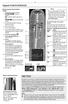
2 Breve resumo do terminal móvel Breve resumo do terminal móvel U 09:19 Menu Teclas de Marcação Directa (I até IV) 2 Display no estado de repouso (Exemplo) 3 Estado de carga da bateria e V U (1/3 carregada a carregada) = a piscar: bateria quase vazia e V U a piscar: bateria a carregar 4 Teclas de Display (pág. 12) 5 Tecla de Navegação (pág. 12) 6 Tecla Ligar/Desligar Terminar uma chamada, cancelar uma função, retroceder um nível no menu (premir brevemente), voltar ao estado de repouso (premir sem soltar), ligar/desligar o terminal móvel (premir sem soltar no estado de repouso) 7 Tecla Cardinal Activar/desactivar a protecção do teclado (premir sem soltar no estado de repouso, pág. 12) Inserir uma pausa (premir sem soltar) Na escrita de texto, alternar entre letras maiúsculas, minúsculas e dígitos (pág. 33) 8 Microfone 9 Tecla de Sinalização Inserir flash (premir sem soltar) 10 Conector para auricular (pág. 35) 11 tecla Atender/Marcar Atender a chamada, iniciar uma marcação 12 tecla Mãos-livres Passar do modo normal para o modo mãoslivres. Ilumina-se: Função Mãos-livres activada A piscar: chamada interna/externa Breve resumo da base 1 1 Tecla Registar/Paging 1

3 Conteúdo Conteúdo Breve resumo do terminal móvel 1 Breve resumo da base Indicações de segurança Características especiais do Gigaset E Gigaset E360 muito mais do que apenas telefonar Primeiros passos Conteúdo da embalagem Instalar a base Ligar a base Colocar o terminal móvel em funcionamento Alterar o idioma do terminal móvel... 8 Vista geral do menu Estabelecer chamadas Estabelecer chamadas externas/terminar chamada Atender uma chamada Identificação do chamador Mãos-livres Utilizar o terminal móvel Ligar/desligar o terminal móvel Activar/desactivar a protecção do teclado Tecla de Navegação do terminal móvel Teclas de Display Voltar ao estado de repouso Explicação do menu Correcção de entradas erradas Utilizar a lista telefónica, teclas de Marcação Directa e outras listas 14 Lista telefónica Teclas de Marcação Directa Lista para repetição da marcação Aceder às listas através da tecla de Mensagens Prefixo automático de um operador de rede (pré-selecção) SMS (mensagens de texto) Escrever/enviar uma mensagem SMS. 19 Receber uma mensagem SMS Definir o centro de serviço SMS SMS em centrais telefónicas Activar/desactivar função SMS Eliminação de erros nas mensagens SMS Utilização do atendedor de chamadas externo Programar o atendedor de chamadas externo para a marcação abreviada.. 24 Mensagens do atendedor de chamadas externo Utilizar vários terminais móveis 24 Registar vários terminais móveis Procurar terminal móvel ("Paging").. 25 Chamadas internas Participar na chamada externa Configurar o terminal móvel.. 26 Screensaver Atendimento automático de chamadas Alterar o volume de voz Alterar o sinal de chamar Suprimir o primeiro toque do sinal de chamar Sinais de aviso Utilizar o terminal móvel como despertador Repor o terminal móvel no estado de fábrica Programar a base Alterar o PIN da base Repor as configurações de fábrica da base Utilizar o seu Gigaset com uma central telefónica

4 Conteúdo Anexo Símbolos e formas de escrita utilizados Cuidados Contacto com líquidos Perguntas e respostas Serviço de Apoio a Clientes (Customer Care) Licença Características técnicas Garantia Escrever e editar texto Acessórios Montagem de parede da base.. 36 Índice remissivo

5 Indicações de segurança Indicações de segurança Atenção: Antes de utilizar o telefone, leia atentamente as indicações de segurança e o manual de instruções. Explique aos seus filhos as regras de segurança e os riscos que podem ocorrer ao utilizar incorrectamente o telefone. $ Œ Utilize apenas o alimentador fornecido, conforme está referido no lado inferior da base. Utilize apenas baterias recarregáveis iguais (pág. 32) e do modelo recomendado! Ou seja, não utilize outro tipo de baterias, nem baterias não recarregáveis, pois poderão provocar consideráveis danos pessoais e prejudicar a saúde. Coloque as baterias recarregáveis com a polaridade correcta e utilize-as de acordo com as indicações apresentadas no manual de instruções (símbolo no compartimento da bateria do terminal móvel pág. 6). O funcionamento de equipamentos médicos poderá ser afectado. Respeite as condições técnicas nas respectivas áreas de utilização, porex., num consultório. Não coloque o terminal móvel com a parte de trás junto ao ouvido, quando este tocar ou tiver ligado a função Mãos-livres. Caso contrário, pode causar lesões graves e permanentes no aparelho auditivo. O terminal móvel poderá causar ruídos desagradáveis em próteses auditivas. Não coloque a base em casas de banho. O terminal móvel e a base não estão protegidos contra salpicos de água (pág. 30). Não utilizar o terminal móvel em locais com perigo de explosão (por ex., em oficinas de pintura). ƒ Entregue o seu Gigaset a terceiros sempre acompanhado deste manual de instruções. 4 Todos os equipamentos eléctricos e electrónicos devem ser eliminados de forma separada do lixo doméstico comum, utilizando os pontos de recolha legalmente previstos para o efeito. O símbolo constituído por um contentor de lixo assinalado com uma cruz indica que o produto está abrangido pela Directiva n.º 2002/96/CE. A correcta eliminação e a recolha selectiva de equipamentos usados destinamse à prevenção de potenciais danos para o ambiente e para a saúde, sendo também condição essencial para a reutilização e a reciclagem de equipamentos eléctricos e electrónicos inutilizados. Poderá obter informações mais completas sobre a eliminação de equipamentos usados junto dos serviços municipalizados, dos serviços de recolha do lixo, da loja onde comprou o produto ou do respectivo distribuidor. Aviso: Nem todas as funções descritas neste manual de instruções estão disponíveis em todos os países.

6 Características especiais do Gigaset E360 Características especiais do Gigaset E360 1 u Teclado de grandes dimensões u Boa visibilidade dos textos e símbolos no display u Fonte Grande u Teclas de Marcação Directa u Compatibilidade com próteses auditivas u Ligação para auriculares (não fornecidos) Gigaset E360 muito mais do que apenas telefonar O seu telefone não lhe permite apenas enviar e receber mensagens SMS através da rede fixa, como também pode gravar até 100 números de telefone (pág. 14) o seu telefone possui muitas mais funções: u Atribua os números de telefone mais importantes às teclas de Marcação Directa do telefone. Para marcar o número de telefone basta simplesmente premir a respectiva tecla (pág. 15). u Utilize a função Mãos-livres (pág. 11) para ter as mãos livres enquanto telefona. 1Fabricado pela Gigaset Communications GmbH sob licença de uso de marca da Siemens AG u Utilize o terminal móvel como despertador (pág. 28). O que significa DECT ECO? - Trata-se da desactivação da potência de transmissão enquanto o terminal móvel permanece na base. A desactivação da potência de transmissão da estação base está activa quando existe apenas 1 terminal móvel registado na estação base! Adicionalmente, o terminal móvel Gigaset reduz automaticamente a potência de transmissão, dependendo da distância até à estação base (nas proximidades). Divirta-se com o seu novo telefone! Primeiros passos Conteúdo da embalagem A embalagem contém uma base Gigaset E360, um terminal móvel Gigaset E36, um alimentador, um cabo telefónico, duas baterias, uma tampa para o compartimento das baterias, um clip de cinto e um manual de instruções. Instalar a base A base foi concebida para funcionar em ambientes secos e fechados com temperaturas entre +5 C e +45 C. A instalação da base deve ser feita num ponto central da sua casa. As instruções para a montagem da base na parede encontram-se no final do presente manual de instruções. Nota: u Nunca exponha o telefone às seguintes influências: fontes de calor, radiação solar directa ou outros equipamentos eléctricos. u Proteja o seu telefone Gigaset contra a humidades, pó, líquidos e vapores agressivos. 5

7 Primeiros passos Ligar a base Ligar o alimentador e o cabo telefónico conforme indicado na imagem seguinte e, em seguida, inserir os cabos nos entalhes de fixação. Colocar o terminal móvel em funcionamento Inserir as baterias e fechar o compartimento das baterias 1 2 Atenção: Utilizar apenas as baterias recarregáveis recomendadas pela Gigaset Communications GmbH pág. 32! Ou seja, nunca utilize baterias normais (não recarregáveis) ou outros modelos de baterias, pois poderá prejudicar consideravelmente a saúde e provocar danos materiais. Poderia, por ex., destruir o revestimento ou fazer explodir a bateria. Da mesma forma, podem ocorrer avarias de funcionamento e danos no equipamento. 1 1 Parte inferior da base 2 Alimentador 230 V 3Cabo telefónico 3 Colocar as baterias com a polaridade correcta (consulte a representação esquemática). A polaridade está identificada no compartimento das baterias. Notas: u O alimentador deve estar sempre ligado, uma vez que o telefone não funciona sem estar ligado à corrente eléctrica. u Caso tenha adquirido outro cabo telefónico numa loja, certifique-se de que se trata da correcta disposição dos contactos da ficha do cabo telefónico (posições 3-4). Correcta disposição dos contactos da ficha do cabo telefónico livre 2 livre 3a 4b 5 livre 6 livre Primeiro, alinhar a tampa do compartimento das baterias os entalhes no interior do terminal móvel. Em seguida, pressionar a tampa até encaixar. 6

8 Primeiros passos Colocar o clip de cinto No terminal móvel encontram-se, ao nível do display, entalhes laterais para o clip de cinto. Encoste o clip de cinto na parte posterior do terminal móvel e prima de forma que as saliências do clip de cinto encaixem nos entalhes laterais. Adicionalmente pode colocar um cordão, para usar o terminal móvel na mão ou ao pescoço. Abrir a tampa do compartimento das baterias Se estiver colocado, retirar o clip de cinto. Segurar o entalhe lateral indicado na figura e retirar a tampa do compartimento das baterias para cima. Registar o terminal móvel na base Condição prévia: O terminal móvel não se encontra registado em nenhuma base. O registo do terminal móvel na base Gigaset E360 é efectuado automaticamente. Colocar o terminal móvel no carregador da base com o display virado para a frente. Ouvirá um sinal de confirmação. O registo automático pode demorar até 5 minutos. Durante este período, aparece no display a indicação Em registo.... Ao terminal móvel é atribuído um número interno disponível (1 4). Se estiverem registados vários terminais móveis na base, é indicado no display o número interno do terminal após o registo, por ex., 2. O que significa que ao terminal móvel foi atribuído o número interno 2. Avisos: O registo automático apenas pode ser feito se não estiver a ser efectuada uma chamada a partir da base em que pretende registar o terminal móvel. Para cancelar o registo automático basta premir qualquer tecla. No caso de já se encontrarem registados quatro terminais móveis na base, existem duas situações: O terminal móvel com o número interno 4 encontra-se no estado de repouso: o terminal móvel a registar receberá o número interno 4 e o terminal anteriormente registado com este número ficará desregistado. O terminal móvel com o número interno 4 está a ser utilizado: o terminal móvel a registar não pode ser registado. Se o registo automático não funcionar, é necessário registar o terminal móvel manualmente (pág. 24). Deixar o terminal móvel no carregador da base para carregar as baterias. Avisos: O terminal móvel apenas pode ser colocado na base/carregador prevista para este efeito. Se o terminal móvel se desligar por ter as baterias vazias, ao colocá-lo novamente na base/carregador liga-se automaticamente. Em caso de questões e/ou problemas, consultar a pág

9 Primeiros passos Primeiro carregamento e descarregamento das baterias O processo de carregamento das baterias é indicado canto superior direito do display, através do piscar do símbolo de estado das baterias e, V ou U. Durante a utilização do terminal móvel, o símbolo indica o estado de carga das baterias (pág. 1). O estado da carga das baterias só é correctamente indicado se as baterias realizarem um ciclo de carga e descarga completo. Para este efeito, deixe o terminal móvel ininterruptamente na base até que o símbolo de estado das baterias deixe de piscar (aprox. 13horas). Retirar o terminal móvel da base e volte a colocá-lo novamente a carregar apenas depois das baterias estarem totalmente descarregadas. Aviso: Depois do primeiro ciclo de carga e descarga completo pode voltar a colocar o seu terminal móvel na base no final de cada chamada. Notas: u Repita o processo de carga e descarga completo sempre que substituir as baterias do terminal móvel. u Normalmente, as baterias aquecem durante o processo de carga. Isto não representa qualquer perigo. u Por razões técnicas, a capacidade de carga das baterias reduz-se passado algum tempo. Aviso: No Anexo encontra explicações relativamente aos símbolos utilizados neste manual de instruções, pág. 30. Alterar o idioma do terminal móvel Pode visualizar os menus e textos de ajuda à utilização em vários idiomas. Menu Definições OK Idioma OK q (seleccionar idioma) OK O idioma definido é marcado com. Caso tenha configurado por engano um idioma que não entende: Menu LI q (seleccionar idioma) OK Configurar a data e a hora Menu Definições OK Data/Hora OK ~ Inserir o dia, mês e ano (6 dígitos) e confirmar com OK. Através da tecla de navegação q pode alternar entre os campos. ~ Inserir a hora e os minutos (4 dígitos, por ex., para 7:15 horas) e confirmar com OK. Através da tecla de navegação q pode alternar entre os campos. Se o terminal móvel estiver registado e a hora configurada, o display no estado de repouso apresenta-se como representado na pág. 1. O seu telefone está pronto a utilizar! 8

10 Vista geral do menu Vista geral do menu Existem duas formas de seleccionar uma função: Com o auxílio de combinações de dígitos ( "Atalho") Para aceder ao menu principal, seleccionar Menu (com o terminal móvel no estado de repouso). Inserir a combinação de dígitos correspondente a cada função (consultar o esquema de menus abaixo apresentado). Exemplo: Menu L I para "Configurar o idioma do terminal móvel". Percorrer os menus (ver também pág. 30) Para aceder ao menu principal, seleccionar Menu (com o terminal móvel no estado de repouso). Percorrer as funções com a tecla de Navegação até chegar à opção pretendida e confirmar com OK. 1 Lista telefónica 2 Chamadas 3 SMS 3-1 Escrever SMS 3-2 Recebidas Enviadas 3-4 Definições Centros de serviço SMS Centro de serviço 1 [até] Centro de serviço Subscrição serviço SMS 4 Alarme 4-1 Activar 4-2 Hora do Alarme 5 Áudio 5-1 Volume Terminal 5-2 Volume Mãos-livres 5-3 Volume Melodia 5-4 Melodia Chamadas externas Chamadas internas Alarme 5-5 Sinais de aviso 5-6 Bateria fraca Desligado Ligado Durante a chamada 5-7 Volume Auricular 9

11 Vista geral do menu 6 Definições 6-1 Data/Hora 6-2 Teclas Marc.Directa 6-3 Idioma 6-4 Fonte Grande 6-7 Terminal Protecção do Display Atendim. autom Registar terminal Inicializar terminal 6-8 Base PIN Sistema Reiniciar base Conferên. interna Preselecção Prefixo Com Prefixo Sem Prefixo 7 Atendedor chamadas 7-1 Programar tecla Voice Mail 10

12 Estabelecer chamadas Estabelecer chamadas Estabelecer chamadas externas/ terminar chamada Chamadas externas são telefonemas efectuados para a rede telefónica pública. ~ (Inserir o número de telefone) c. O número de telefone é marcado. (Também existe a possibilidade de, primeiro premir a tecla c [ouve o sinal de linha livre] e depois marcar o número de telefone). Durante a chamada, ajuste o volume do auscultador com t. Terminar chamada/interromper marcação: Premir a tecla Desligara. Atender uma chamada Sempre que receber uma chamada, esta é sinalizada no terminal móvel através da sinal de chamar, da indicação no display e do piscar da tecla de Mãos-livres d. Existem as seguintes opções para atender uma chamada: Premir a tecla Atender c. Premir a tecla Mãos-livres d. Premir a tecla de Display Aceitar. Se o terminal móvel se encontrar na base e a função Atendim. autom. estiver activada (pág. 26), o terminal móvel atende a chamada automaticamente quando o retirar da base. Se o sinal de chamar incomodar, seleccione N/tocar. O sinal de chamar será desligado para esta chamada. A chamada só pode ser atendida enquanto permanecer indicada no Display. Identificação do chamador Ao receber uma chamada, aparece no display a identificação do número de telefone do chamador, se estiverem criadas as seguintes condições: u O seu operador de rede suporta os serviços CLIP, CLI: CLI (Calling Line Identification): o número do chamador é transmitido CLIP (Calling Line Identification Presentation): o número de telefone do chamador é apresentado u Solicitou ao seu operador, que a identificação do número de telefone da pessoa que lhe está a telefonar (CLIP) fosse apresentado no seu display. u Quem lhe telefona tem o serviço CLI jactivado no respectivo operador No display aparece Cham. EXT, caso não tenha solicitado a identificação do número, Nº Anónimo, caso a transmissão do número de telefone do chamador tenha sido restringida pelo próprio ou Sem número caso não tenha sido solicitada. Mãos-livres Depois de inserir o número de telefone, pode telefonar imediatamente em modo Mãos-livres, premindo a tecla d (a tecla d fica iluminada). Durante uma chamada, pode alternar entre a utilização normal e o modo mãos-livres, premindo a tecla d. Durante uma chamada de Mãos-livres, ajuste o volume do auscultador com t. 11

13 Utilizar o terminal móvel Utilizar o terminal móvel Ligar/desligar o terminal móvel a Premir sem soltar a tecla Desligar. Ouvirá um sinal de confirmação. Activar/desactivar a protecção do teclado # Premir sem soltar a tecla Cardinal. Ouvirá um sinal de confirmação. Se a protecção do teclado se encontrar activada, aparece no display o símbolo Ø. Aviso: Se a protecção do teclado se encontrar activada e premir involuntariamente uma tecla, aparece um texto de aviso no display. Para desactivar a protecção do teclado, premir sem soltar a tecla #. Tecla de Navegação do terminal móvel Com o terminal móvel no estado de repouso s Aceder à lista telefónica. t Configurar o volume do sinal de chamar do terminal móvel (pág. 27). Nas listas e menus t / s Percorrer linha a linha para cima ou para baixo. Num campo de dados t / s Deslocar o cursor para a esquerda ou direita. Durante uma chamada externa s Aceder à lista telefónica. t Alterar o nível de volume de voz para a utilização normal ou para a utilização em mãoslivres. Teclas de Display As funções das teclas de display são apresentadas de forma destacada na linha inferior do display e variam consoante o contexto de utilização. Exemplo: 1 Remar. Menu 1 1Tecla de Navegação Na explicação deste manual de instruções, o lado da tecla de Navegação, que deve ser premido na respectiva situação, aparece marcado a preto (em cima, em baixo). Exemplo: t para "premir o lado superior da tecla de Navegação". A tecla de Navegação possui diversas funções: 1 As funções das teclas de Display 2 Teclas de Display Os símbolos mais importantes do Display são: Voltar Voltar ao menu anterior ou cancelar o processo. Menu Aceder ao menu principal ou a um menu em função do contexto. OK Confirmar a selecção assinalada. 2 12

14 Utilizar o terminal móvel Apagar Remar. Tecla Apagar: apaga carácter a carácter da direita para a esquerda. Aceder à lista de repetição da marcação. Voltar ao estado de repouso Para regressar ao estado de repouso a partir de qualquer ponto do menu: Premir sem soltar a tecla Desligar a. Se não fizer nada, passados 2 minutos, o display volta automaticamente ao estado de repouso. As alterações que não tenham sido confirmadas ou gravadas com a tecla de OK são perdidas. Exemplo do display no estado de repouso: pág. 1. Explicação do menu As funções do seu telefone são disponibilizadas num menu que é composto por vários níveis. Menu principal (primeiro nível do menu) Para aceder ao menu principal, seleccionar a tecla de display Menu quando o terminal móvel estiver no. Submenus As funções dos submenus são indicadas em forma de lista. Aceder a uma função: Percorrer as funções com a tecla de Navegação q até chegar à opção pretendida e confirmar com OK ou inserir a combinação de dígitos apresentada no esquema de menus (pág. 9) à frente de cada função. Se premir brevemente a tecla Desligar a, pode voltar ao menu anterior ou cancelar o processo. Correcção de entradas erradas u Navegar com a tecla de Navegação até à entrada errada, caso apareça indicado û. u Com a função Apagar apaga o carácter à esquerda do cursor. u Inserir um carácter novo à esquerda do cursor. u Para programar a hora e data, etc., deve substituir os caracteres que se apresentam a piscar. No Anexo encontra explicações relativamente aos símbolos utilizados neste manual de instruções, pág. 30. Aceder a uma função Percorrer as funções com a tecla de Navegação q até chegar à opção pretendida e confirmar com OK ou inserir o dígito apresentado no esquema de menus (pág. 9) à frente de cada função. O respectivo submenu (menu seguinte) é apresentado. 13

15 Utilizar a lista telefónica, teclas de Marcação Directa e outras listas Utilizar a lista telefónica, teclas de Marcação Directa e outras listas Tem à disposição a lista telefónica, lista de repetição da marcação, lista SMS e a lista de chamadas. Na lista telefónica podem ser guardados até 100 registos. A lista telefónica é criada individualmente para o seu terminal móvel. No entanto, pode enviar a lista ou registos individuais para outros terminais móveis (pág. 15). Lista telefónica A lista telefónica permite-lhe gravar números de telefone e os respectivos nomes. Com o terminal móvel no estado de repouso, acede à lista telefónica com a tecla s. Tamanho de um registo Número de telefone: no máximo, 22 dígitos Nome: no máximo, 16 dígitos Gravar o primeiro registo na lista telefónica s Novo registo? OK ~ (Inserir o número de telefone) OK ~ (Inserir o nome) OK Gravar um número na lista telefónica s Menu Novo registo OK ~ (Inserir o número de telefone) OK ~ (Inserir o nome) OK Seleccionar um registo da lista telefónica s Aceder à lista telefónica. Tem as seguintes opções: u Percorrer com q até ao registo e seleccionar o nome pretendido. u Inserir a primeira letra do nome e, eventualmente, percorrer com q até ao registo. Marcar com a lista telefónica s q (Seleccionar um registo; pág. 14) c Gerir os registos da lista telefónica Foi seleccionado um registo (pág. 14). Alterar um registo Menu Alterar registo OK ~ (Se necessário, alterar o número de telefone) OK ~(Se necessário, alterar o nome) OK Utilizar outras funções As seguintes funções podem ser seleccionadas através de Menu q: Utilizar número Alterar ou acrescentar dígitos a um número gravado. Em seguida, marcar ou aceder a outras funções através de Menu. Ver número Apresentar o número de telefone. Apagar registo Apagar o registo seleccionado. Enviar registo Enviar um registo individual para outro terminal móvel (pág. 15). Apagar lista Apagar todos os registos da lista telefónica. Enviar lista Enviar a lista completa para outro terminal móvel (pág. 15). 14

16 Utilizar a lista telefónica, teclas de Marcação Directa e outras listas Enviar a lista telefónica para outro terminal móvel Condições prévias: u o terminal móvel do destinatário e de origem estão registados na mesma base. u O outro terminal móvel e a base podem enviar e receber registos da lista telefónica. s q (Seleccionar registo; pág. 14) Menu Enviar registo / Enviar lista OK ~ (inserir número interno do terminal móvel destinatário) OK Se o envio foi efectuado com êxito, aparece uma mensagem e ouve-se um sinal de confirmação no terminal móvel do destinatário. Gravar um número de telefone apresentado no display na lista telefónica Pode gravar na lista telefónica os números de telefone que são indicados, por ex., na lista de chamadas ou na lista de repetição da marcação. Um número de telefone é apresentado no display. Menu Copiar p/ lista telef. OK Completar o registo (pág. 14). Teclas de Marcação Directa Com as 4 teclas de Marcação Directa pode gravar números de telefone importantes como, por exemplo, números de emergência. Para utilizar um número de Marcação Directa deverá escolher uma das teclas (I, II, III ou IV) e premir de seguida a tecla Marcar c. Para saber como inserir o texto de forma correcta, consulte a tabela de caracteres (pág. 34). Guardar ou alterar as teclas de marcação Directa Pode atribuir números de telefone externos ou a função chamada interna às teclas de Marcação Directa. Menu Definições OK Teclas Marc.Directa OK I: <sem registo> q Seleccionar a tecla de Marcação Directa (I a IV) Inserir ou alterar um registo Foi seleccionado uma tecla de Marcação Directa. Menu Alterar registo OK ~ Inserir ou alterar o número e premir OK. ~ Inserir ou alterar o nome e premir OK. Utilizar outras funções As seguintes funções podem ser seleccionadas através de Menu q: Apagar registo Apagar o registo seleccionado. Activar Ch.interna Ao premir a tecla são chamados todos os terminais móveis registados. Utilizar número Alterar ou acrescentar um número gravado. Em seguida, marcar ou aceder a outras funções através de Menu. Aviso: Quando é apresentado um número de telefone no display, pode atribuir este número a uma tecla de Marcação Directa que ainda não tenha sido ocupada, premindo sem soltar a respectiva tecla de Marcação Directa. 15

17 Utilizar a lista telefónica, teclas de Marcação Directa e outras listas Lista para repetição da marcação A lista para repetição da marcação grava os dez últimos números de telefone marcados (máx. 22 dígitos). Se um número de telefone estiver registado na lista telefónica, aparece o respectivo nome. Seleccionar a partir da lista para repetição da marcação Remar. q c Premir a tecla de Display. Seleccionar o registo. Premir a tecla Marcar. O número de telefone é marcado. Gerir registos da lista para repetição da marcação Remar. Premir a tecla de Display. q Seleccionar o registo. Menu Premir a tecla de Display. As seguintes funções podem ser acedidas através de q: Utilizar número (como na lista telefónica pág. 14) Copiar p/ lista telef. Eventualmente alterar o número indicado, inserir um nome e confirmar para que seja gravado na lista telefónica. Apagar registo (como na lista telefónica pág. 14) Apagar lista (como na lista telefónica pág. 14) Aceder às listas através da tecla de Mensagens Com a tecla de Display acede à lista SMS, ao atendedor de chamadas externo (caso este serviço seja suportado pelo seu operador e desde que o atendedor de chamadas externo esteja configurado para a marcação abreviada, pág. 24) e ainda à lista de chamadas. Assim que receber, um novo registo numa lista, é emitido um sinal de aviso. No display aparece uma mensagem. Se premir a tecla Display, pode visualizar todas as listas que contêm mensagens novas. Se apenas uma lista contém mensagens novas, esta é aberta imediatamente. Se premir qualquer tecla brevemente, o aviso de novas mensagens deixa de ser apresentado no Display. Depois de sair de uma lista, a tecla de Display deixará de ser indicada. O acesso ao atendedor de chamadas externo pode ser realizado através da tecla 1 no terminal móvel (desde que esteja configurado para a marcação abreviada), enquanto a lista SMS e a lista de chamadas pode ser acedidas através do menu (ver pág. 9). Após receber um novo registo numa das listas, a tecla de Display será novamente indicada. Lista de chamadas Condição prévia: CLIP (pág. 11) A lista de chamadas pode conter apenas as chamadas não atendidas ou todas as chamadas recebidas. Na lista são guardados os números de telefone das últimas 20. A lista é apresentada da seguinte forma: ListaCham.: Número das novas chamadas + número das chamadas antigas Definir o tipo de lista de chamadas Menu LNO1Q Inserir dígito: 1= chamadas não atendidas ou 2 = todas as chamadas; OK Os registos da lista de chamadas mantêmse mesmo que se altere o tipo de lista. 16

18 Prefixo automático de um operador de rede (pré-selecção) Abrir a lista das chamadas ListaCham.: OK q Seleccionar registo. O primeiro registo da lista de chamadas apresenta a última chamada recebida. Indicação de um registo na lista de chamadas Exemplo de um registo na lista de chamadas: Nova cham Voltar U Menu u O estado do registo Nova cham.: nova chamada recebida. Ch. antiga: registo já consultado. Apenas com o tipo de lista "todas as chamadas": Atendidas: a chamada foi atendida. u Número de telefone ou nome do chamador Também pode gravar o número de telefone da pessoa que ligou para a lista telefónica (pág. 15). Com Menu Apagar registo apaga o registo actual. Através de Menu Data/Hora do registo pode visualizar a data e a hora da chamada (caso estejam definidas, pág. 8). Marcar a partir da lista de chamadas Aceder à lista de chamadas (ver pág. 17). q Seleccionar o registo. c Premir a tecla Marcar. O número de telefone é marcado. Apagar a lista de chamadas Atenção! Apaga todos os registos antigos e novos. Menu ListaCham.: OK Menu Apagar lista OK a Premir sem soltar (voltar ao estado de repouso). Prefixo automático de um operador de rede (pré-selecção) Pode configurar um prefixo de operador que será utilizado automaticamente antes de marcar determinados números de telefone. Para tal deverá configurar duas listas: u A lista "Com Prefixo " contém os primeiros dígitos dos números que, ao serem marcados, deverão utilizar o prefixo. u A lista "Sem Prefixo" Prefixo" permite criar excepções à regra. Exemplo: Inseriu "Com Prefixo" 08 na lista. Assim, todos os números que começarem com 08, são marcados com pré-selecção. Se quiser que, por ex., 081 seja marcado sem préselecção, insira "Sem Prefixo" para 801. Definir um prefixo Menu Definições OK Base OK Preselecção OK Prefixo ~ Inserir ou alterar o prefixo. OK a Premir a tecla de Display. O prefixo foi gravado. Premir sem soltar (estado de repouso). 17

19 Prefixo automático de um operador de rede (pré-selecção) Guardar ou alterar os registos nas listas de Pré-selecção Cada uma das duas listas poderá conter 11 registos com 4 dígitos. Menu Definições OK Base OK Preselecção OK Com Prefixo / Sem Prefixo q Seleccionar o registo e premir OK. ~ Inserir ou alterar dígitos. OK Premir a tecla de Display. O registo foi gravado. a Premir sem soltar (estado de repouso). Supressão temporária da pré-selecção c (Premir sem soltar) Menu Sem Preselecção OK Desactivar permanentemente a préselecção Apagar o número de pré-selecção com Apagar e premir OK. 18

20 SMS (mensagens de texto) SMS (mensagens de texto) O seu Gigaset já vem preparado para poder enviar imediatamente mensagens SMS. Condições prévias: u O serviço de identificação do chamador (CLIP, pág. 11) tem de estar activado na sua linha telefónica. u O seu operador deverá suportar o serviço de mensagens SMS para a rede fixa (para mais informações sobre este serviço, consulte o seu operador). u Efectuou o registo junto do seu operador para o envio e recepção de mensagens SMS. As mensagens SMS são processadas através dos centros de SMS pelos respectivos operadores. Terá que registar no seu Gigaset o centro SMS através do qual pretende enviar ou receber mensagens. Pode receber mensagens SMS de todos os centros de serviço de mensagens SMS registados, caso tenha efectuado o registo junto do seu operador. As suas mensagens SMS são enviadas através do centro de serviço SMS que se encontra activo. No entanto, poderá activar qualquer centro de serviço SMS para o envio de uma mensagem (pág. 21). Se não existir nenhum centro SMS configurado, o menu SMS é composto apenas pela opção Definições. Neste caso, configure um centro SMS (pág. 21). Notas: u Se o seu telefone se encontrar ligado a uma central telefónica, consulte a pág. 22. u Para a recepção de mensagens SMS, deve também estar registado junto do seu operador. Para se registar no centro de serviço SMS da Portugal Telecom envie uma mensagem SMS apenas com a letra R para o número u Por defeito, todas as mensagens SMS recebidas são sinalizadas com um sinal de chamar (como nas chamadas externas). Porém, se atender uma chamada deste tipo, perde a mensagem SMS. Para evitar esta situação, suprima o primeiro toque do sinal de chamar para todas as chamadas externas (pág. 27). Escrever/enviar uma mensagem SMS Uma mensagem SMS pode ter um tamanho máximo de 160 caracteres. Escrever/enviar uma mensagem SMS Menu SMS OK Escrever SMS OK ~ Escrever uma mensagem SMS. Inserir texto ver pág. 33. Menu Enviar Seleccionar e confirmar com OK. s /~ Seleccionar o número de telefone da lista telefónica ou inseri-lo directamente e confirmar com OK. A mensagem SMS é enviada. Nota: Se for interrompido por uma chamada externa enquanto estiver a escrever uma mensagem SMS, o texto é automaticamente gravado na lista de Saída. Lista de Saída As mensagens SMS podem ser gravadas na lista de Saída, alteradas e enviadas posteriormente. Gravar SMS na lista de Saída Escrever uma mensagem SMS (pág. 19). Menu Gravar texto OK 19

21 SMS (mensagens de texto) Abrir a lista de Saída Menu SMS OK Enviadas OK O primeiro registo da lista de Saída é indicado, por ex.:. Grav. 01/01 Voltar U Menu 01/01: posição da mensagem na lista/n.º total das mensagens SMS Ler ou apagar mensagens SMS Aceder à lista de Saída. q Seleccionar SMS. Menu Premir a tecla de Display. Pode seleccionar o seguinte: Ler SMS Seleccionar e premir OK para ler a mensagem SMS. Percorrer a mensagem SMS com q. Apagar registo Seleccionar e premir OK para apagar a mensagem SMS. Data/Hora Seleccionar e premir OK para indicar quando a mensagem SMS foi escrita. Apagar lista Seleccionar e premir OK para apagar todas as mensagens SMS na lista de Saída. Escrever/alterar uma mensagem SMS Ler uma mensagem SMS da lista de Saída. Menu Premir a tecla de Display. Pode seleccionar o seguinte: Escrever SMS Escrever uma nova mensagem SMS e, em seguida, enviar (pág. 19) ou gravar. Utilizar texto Alterar o texto da mensagem SMS gravada e depois enviar (pág. 19). Receber uma mensagem SMS Todas as mensagens SMS recebidas são gravadas na lista de Entrada. Visto que uma mensagem SMS permanece na lista após lida, deve apagar regularmente as mensagens SMS da lista. Se a memória destinada às mensagens SMS estiver cheia, o telefone emite o respectivo aviso de alerta. Apagar as mensagens SMS antigas (pág. 21). Lista de Entrada A lista de Entrada inclui: u Todas as mensagens SMS recebidas, a começar pela mais recente. u As mensagens SMS que não foram enviadas devido a um erro. As mensagens SMS novas são sinalizadas em todos os terminais móveis Gigaset E36 através de um sinal de aviso no display. Aceder à lista de Entrada através da tecla Premir. A lista de Entrada é apresentada da seguinte forma (exemplo): SMS: : Número de novas mensagens SMS + número de mensagens SMS já lidas O registo da lista de Saída é indicado, por ex.: Nova 01/ Voltar U Menu 01/02: Posição da mensagem SMS apresentada na lista/número total de mensagens SMS novas da lista 20
22 SMS (mensagens de texto) Aceder à lista de Entrada através do menu Mensagens SMS Menu SMS OK Recebidas OK Ler ou apagar mensagens SMS Abrir lista de Entrada. q Seleccionar SMS. Menu Premir a tecla de Display. Pode seleccionar o seguinte: Ler SMS Seleccionar e premir OK para ler a mensagem SMS. Percorrer a mensagem SMS com q. Depois de ter aberto uma mensagem SMS nova, esta fica com o estado Antiga. Apagar registo Seleccionar e premir OK para apagar a mensagem SMS. Copiar p/ lista telef. Seleccionar e premir OK para gravar o número de telefone do remetente da mensagem na lista telefónica. Data/Hora do registo Seleccionar e premir OK para indicar quando a mensagem SMS chegou. Apagar lista Seleccionar e premir OK para apagar todas as mensagens SMS na lista de Entrada. Responder ou reenviar mensagens SMS Está a ler uma mensagem SMS (pág. 21). Menu Premir a tecla de Display. Tem as seguintes opções: Responder Poderá escrever directamente uma mensagem SMS e enviá-la (pág. 19). Utilizar texto Alterar o texto da mensagem SMS e, de seguida, enviá-la (pág. 19). Enviar Reencaminhar o texto de uma mensagem SMS para um outro destinatário (pág. 19). Definir o centro de serviço SMS Programar/alterar centro SMS Antes de programar ou alterar o número do centro de serviço SMS, informe-se acerca das ofertas de serviço SMS do seu operador. Menu SMS OK Definições OK Centros de serviço SMS OK q Seleccionar o centro de SMS (porex. Centro de serviço 1) e premir OK. Terá agora as seguintes opções: Definir para envio Se as mensagens SMS devem ser enviadas através deste centro de serviço de mensagens SMS, premir OK, para activar o centro de serviço SMS ( = activado). Se anteriormente esteve activado um outro centro de serviço SMS, este será desactivado. Nos centros de serviço de mensagens SMS 2 e 3, a configuração aplica-se apenas à mensagem SMS seguinte. Número do Serviço SMS Digitar o número do centro de serviço de mensagens SMS e premir OK. Para utilizar o serviço SMS da Portugal Telecom, deverá digitar: Enviar uma mensagem SMS através de outro centro de serviço de mensagens SMS Activar o centro de serviço SMS (2 ou 3) como Centro de envio (pág. 21). Enviar a mensagem SMS. Esta definição aplica-se apenas à mensagem SMS seguinte a enviar. Em seguida, é automaticamente configurado o Centro de serviço 1. 21
23 SMS (mensagens de texto) SMS em centrais telefónicas u Só pode receber uma mensagem SMS, se a identificação do chamador (pág. 11) for transferida para o seu Gigaset pela central telefónica (CLIP). A comparação da identificação recebida com o número do centro de serviço de mensagens SMS é efectuada no seu Gigaset. u Eventualmente terá que programar o código de acesso à rede antes do número do centro SMS (dependendo do tipo de central telefónica). Em caso de dúvida, teste a sua central telefónica com o envio de uma mensagem SMS para o seu próprio número de telefone: uma vez com o prefixo e outra vez sem o prefixo. u Durante o envio de uma mensagem SMS, o seu número de remetente é eventualmente transmitido sem o número da sua extensão, isto é, do seu terminal. Neste caso, o destinatário não poderá responder directamente à sua mensagem SMS. Activar/desactivar função SMS Após desactivar esta função, não é possível receber e enviar SMS como mensagens SMS. As definições efectuadas para o envio e a recepção de mensagens SMS (números dos centros SMS), assim como os registos nas listas de entrada e de saída, permanecem memorizados após a desactivação. Menu LNO2L Inserir dígito: Q= desactivar a função SMS; 1 = activar a função SMS (estado de fábrica) OK Eliminação de erros nas mensagens SMS Códigos de erro ao enviar SMS Se não for possível enviar uma mensagem SMS durante algum tempo, a mensagem é transferida com o estado Erro XX para a lista de Entrada. E0 Restrição da identificação do número de telefone activada (CLIR) ou identificação do número de telefone não solicitada. FE Erro durante o envio da mensagem SMS. FD Erro ao estabelecer a ligação com o centro de serviço SMS, ver ajuda. Ajuda em caso de erros A seguinte tabela enumera situações de erro e possíveis causas, fornecendo indicações para a resolução dos mesmos. Não é possível enviar mensagens SMS. 1. O serviço de "Identificação do chamador" (CLIP, pág. 11) não foi activado pelo operador. Solicitar a activação deste serviço junto do seu operador. 2. A transmissão da mensagem SMS foi interrompida (p.ex. por uma chamada). Enviar novamente a mensagem SMS. 3. O serviço não é disponibilizado pelo seu operador de rede fixa. 4. O número do centro de serviço activado não foi inserido ou foi inserido incorrectamente. Inserir o número correcto (pág. 21). 22
24 SMS (mensagens de texto) Não é possível receber mensagens SMS. 1. A função "Indicação do número de telefone" não está programada. Solicitar a activação deste serviço junto do seu operador. 2. Os operadores da rede móvel e de mensagens da rede fixa poderão não ter acordo com o seu operador de rede. Informe-se junto do seu operador de mensagens SMS da rede fixa. 3. O telefone não está registado no seu operador como tendo compatibilidade SMS, ou seja, já não se encontra registado. Registe-se (novamente), para a recepção de mensagens SMS. Recepção apenas durante o dia como mensagem falada. O telefone não está registado na base de dados do seu operador como tendo compatibilidade SMS, ou seja, já não de encontra registado. Registe-se (novamente), para a recepção de mensagens SMS. Não é possível aceder às funções SMS no seu terminal móvel. As funções SMS estão a ser utilizadas por outro terminal móvel registado na mesma base. Aguarde até que nenhum outro terminal móvel esteja a utilizar as funções SMS. 23
25 Utilização do atendedor de chamadas externo Utilização do atendedor de chamadas externo O atendedor de chamada externo é o atendedor de chamada do seu operador na rede. Só poderá utilizar o atendedor de chamadas externo se este serviço tiver sido solicitado ao seu operador de rede. Programar o atendedor de chamadas externo para a marcação abreviada A marcação abreviada permite-lhe marcar de forma simples o número do atendedor de chamadas externo (Voice Mail). Programar a marcação abreviada Menu Atendedor chamadas OK Programar tecla 1 OK Voice Mail OK ( =activado) Inserir o número do atendedor de chamadas externo OK A configuração aplica-se a todos os terminais móveis registados. Chamar o atendedor de chamadas externo 1 Premir sem soltar. A chamada é directamente estabelecida com o atendedor de chamadas externo. Mensagens do atendedor de chamadas externo Se receber uma chamada do seu atendedor de chamadas externo, será avisado que existem mensagens novas. No display, é indicado o número do serviço de Voice Mail, desde que o serviço tenha sido solicitado ao seu operador de rede. Se atender a chamada, ouvirá as mensagens novas. Se não atender a chamada, o número do atendedor de chamadas externo é gravado na lista de chamadas não atendidas (pág. 16). Utilizar vários terminais móveis Registar vários terminais móveis A base permite registar um total de quatro terminais móveis. Registo automático do Gigaset C36 no Gigaset E360, ver pág. 7. Registo manual do Gigaset E36 no Gigaset E360 O registo manual do terminal móvel tem que ser feito no terminal móvel e na base. Após conclusão do registo, o terminal móvel passa para o estado de repouso. Se estiverem registados vários terminais móveis na base, é indicado no display o número interno do terminal após o registo, por ex.,2. O processo de registo é cancelado após 60 segundos. Se o registo não for efectuado durante este tempo, repita o processo. No terminal móvel Menu Definições OK Terminal OK Registar terminal OK inserir o PIN na base (de fábrica: 0000) OK Na base Premir a tecla de Registo/ Paging na base (pág. 1) sem soltar (mín. 1 segundo). 24
26 Utilizar vários terminais móveis Registar outros terminais móveis Os outros terminais móveis Gigaset e terminais móveis compatíveis com a norma GAP são registados da seguinte forma. No terminal móvel: Inicie o registo do terminal móvel de acordo com o respectivo manual de instruções. Na base: Premir sem soltar a tecla de Registo/Paging na base (pág. 1) (no mínimo durante 1 segundo). Procurar terminal móvel ("Paging") Com a ajuda da base pode procurar o seu terminal móvel. Premir brevemente a tecla Registo/ Paging na base (pág. 1). Todos os terminais móveis tocam ao mesmo tempo ("Paging"), mesmo estando os sinais de chamar desactivados. Terminar procura Premir brevementea tecla de Registo/ Paging na base (pág. 1) ou premir a tecla Atenderc no terminal móvel. Chamadas internas Chamadas internas são chamadas gratuitas entre terminais móveis registados na mesma base. Para poder estabelecer uma chamada interna, uma das teclas de Marcação Directa tem de estar programada para a função de chamada interna (ver pág. 15). Telefonar para outros terminais móveis No estado de repouso, premir a tecla de Marcação Directa no terminal móvel que estiver programada (é... ì) para a chamada interna. Confirme a pergunta Ch. interna p/ todos? com Sim. No display é indicado Chamar todos. Aviso: Caso não se verifique a participação de nenhum interlocutor, após 3 minutos, o terminal móvel volta ao estado de repouso. Atender chamada interna O telefone toca, no display é apresentado o número interno do interlocutor, por ex., 2. Premir a tecla Atender ou a tecla de Mãoslivres c/d no terminal móvel, para atender a chamada. Terminar a chamada Premir a tecla Desligar a no terminal móvel Transferir a chamada para outro terminal móvel/consultar internamente Quando estiver a falar com um interlocutor externo, poderá: Estabelecer uma chamada interna, consulte "Telefonar para outros terminais móveis" na pág. 25. (Durante a chamada interna, pode premir a tecla de Display Voltar ficando novamente ligado com o interlocutor externo.) Enquanto estiver a falar com o interlocutor interno: u Para transferir a chamada para o interlocutor interno, premir a tecla Desligar a no terminal móvel. u Para terminar a consulta o interlocutor interno tem de desligar. Será novamente ligado com o interlocutor externo. 25
27 Configurar o terminal móvel Aviso: Antes da participação do interlocutor interno, também pode prmir a tecla Desligar a. Se o terminal móvel para o qual pretende transferir a chamada não atender ou estiver ocupado, a chamada voltará para si. Atender uma chamada em espera Se, durante uma chamada interna receber uma chamada externa, ouve o sinal de chamada em espera (toque curto).o número de telefone do chamador será indicado. Premir a tecla Desligar a no terminal móvel, para terminar a chamada interna. Premir a tecla Atender c no terminal móvel, para atender a chamada externa. Participar na chamada externa Pretende participar numa chamada externa já existente. Condição prévia: A função Conferên. interna está activada. Activar/desactivar a função: Menu Definições OK Base OK Conferên. interna OK ( =activado) Participar na chamada: Premir a tecla Atender c no terminal móvel. Todos os interlocutores ouvem um sinal. No display do terminal móvel aparece Conferência. Terminar a conferência: Premir a tecla Desligar a no terminal móvel, todos os interlocutores ouvem um sinal acústico. Se o primeiro interlocutor interno premir a tecla Desligar a, a ligação mantém-se entre o terminal móvel que entrou na conferência e o interlocutor externo. Configurar o terminal móvel Para adequar o funcionamento do terminal móvel às suas preferências, pode personalizar as seguintes configurações.. Screensaver Com a função activada, é apresentada a hora actual de forma a preencher o display sempre que o terminal móvel se encontre no estado de repouso. Menu Definições OK Terminal OK Protecção do Display OK ( =activado) Atendimento automático de chamadas Se tiver activada esta função, quando recebe uma chamada, basta retirar o terminal móvel da base, e a chamada será automaticamente atendida sem ter que premir a tecla de Atender/Marcar c Menu Definições OK Terminal OK Atendim. autom. OK ( =activado) Alterar o volume de voz O volume do altifalante (para a função mãos-livres) e o volume do auscultador podem ser configurados em cinco níveis (1 5; porex. volume 2 = ˆ). Menu Áudio OK Volume Terminal / Volume Mãos-livres OK q Configurar o volume e premir OK. Configurar o volume durante uma chamada: t Premir a tecla de Navegação. q Configurar o volume e premir OK. 26
28 Configurar o terminal móvel Alterar o sinal de chamar u Volume: Cinco níveis (1 a 5; porex., volume 2 = ˆ) e "Desligado" (volume 0 = Ú ). u Melodia: Lista de melodias instaladas de origem. As primeiras três melodias correspondem aos sinais de chamar "clássicos". As melodias podem ser configuradas individualmente para as seguintes funções: u Chamadas externas: Para chamadas externas u Chamadas internas: Para chamadas internas u Alarme: Para o despertador Configurar o volume do sinal de chamar O volume é igual para todos os tipos de sinalização. Menu Áudio OK Volume Melodia OK q (Configurar o volume) OK Ou no estado de repouso: t Premir brevemente q (Configurar o volume) OK Configurar a melodia do sinal de chamar Defina individualmente a melodia para as chamadas externas, internas e para o despertador. Menu Áudio OK Melodia OK Chamadas externas / Chamadas internas / Alarme OK q (seleccionar a melodia) OK ( =activado) Suprimir o primeiro toque do sinal de chamar O seu Gigaset identifica que vai receber uma mensagem SMS imediatamente a seguir ao primeiro sinal de chamar. Menu LNO25 Inserir dígito: Q = activar o primeiro toque do sinal de chamar; 1 = suprimir o primeiro toque do sinal de chamar OK Nota: Se o primeiro toque do sinal de chamar não for suprimido, todas as mensagens SMS recebidas são sinalizadas por um sinal de chamar. Se atender uma "chamada" deste tipo a mensagem SMS não poderá ser recebida. Se utilizar regularmente o serviço SMS, recomendamos que suprima o primeiro toque do sinal de chamar. Sinais de aviso O terminal móvel avisa-o de forma acústica de diversas actividades e estados. Os seguintes sinais podem ser activados e desactivados em conjunto: u Sinais de aviso: Som das Teclas: cada premir de teclas é indicado acusticamente. Sinal de confirmação (sequência crescente de sons): no final da edição/configuração, quando colocar o terminal móvel na base e quando receber uma mensagem SMS ou um novo registo da lista de chamadas. Sinal de erro (sequência decrescente de sons): em caso de entradas incorrectas. Sinal de fim do menu: ao percorrer e chegar ao fim de um menu. u Sinal de aviso de bateria fraca: A bateria necessita de ser carregada. Não é possível desligar o sinal de confirmação emitido ao colocar o terminal móvel na base. 27
29 Programar a base Ligar/desligar sinais de aviso Menu Áudio OK Sinais de aviso OK ( =activado) Configurar o sinal de aviso da bateria Menu Áudio OK Bateria fraca OK Ligado / Desligado / Durante a chamada OK ( =activado) O sinal de aviso da bateria é activado ou desactivado ou poderá avisa que a bateria está fraca apenas durante uma chamada. Utilizar o terminal móvel como despertador Activar/desactivar o despertador Condição prévia: A hora está configurada (ver pág. 8). Menu Alarme OK Activar OK ( =activado) Se activar o despertador, abre-se automaticamente o menu para definir a hora de despertar. Se o despertador estiver activado, aparece no display a hora do alarme juntamente com o símbolo l. Definir a hora do alarme Menu Alarme OK Hora do Alarme OK Inserir a hora de despertar OK Quando o despertador tocar... Prima a tecla de display DES ou uma outra tecla para desligar o despertador durante 24 horas. Caso não prima nenhuma tecla, o despertador desactiva-se após um minuto. Repor o terminal móvel no estado de fábrica Pode repor as configurações e alterações individuais. Os registos da lista telefónica e da lista de chamadas, as listas SMS e o registo do terminal móvel na base permanecem inalterados. Menu Definições OK Terminal OK Inicializar terminal OK Através de a pode eventualmente cancelar a reposição antes desta ser realizada. Programar a base Todas as programações da base deverão ser efectuadas através de um terminal móvel Gigaset E36 registado. Alterar o PIN da base Tem de inserir o PIN se realizar o registo de um terminal móvel na base. O PIN da base de 4 dígitos (de fábrica: 0000) pode ser alterado para um PIN exclusivamente do seu conhecimento. Menu Definições OK Base OK PIN Sistema OK PIN: OK Novo PIN: OK Caso tenha esquecido o seu PIN da base, poderá repor o código da sua base para o estado de fábrica Remova o cabo de alimentação da base. Premir sem soltar a tecla de Registo/Paging (pág. 1) na base, enquanto simultaneamente volta a ligar o cabo de alimentação à base. Após alguns instantes volte a soltar a tecla. As configurações de fábrica da base foram repostas e o PIN da base 0000 está definido. 28
30 Utilizar o seu Gigaset com uma central telefónica Repor as configurações de fábrica da base Se efectuar uma reposição, todos os terminais móveis são desregistados. As configurações pessoais são repostas. Apenas a data e a hora permanecem. Menu Definições OK Base OK Reiniciar base OK Utilizar o seu Gigaset com uma central telefónica As configurações seguintes apenas devem ser efectuadas se a sua central telefónica o exigir, ver manual de instruções da central telefónica. Nas centrais telefónicas que não suportam a função de identificação do chamador, não é possível enviar ou receber mensagens SMS. Alterar o modo de marcação Menu LNO11 inserir o dígito para o modo de marcação: Q = marcação por multifrequência MF; 1 = marcação por impulsos (DEC) OK. Configurar o tempo de flash Menu LNO12 Inserir o dígito para o tempo de flash: Q =80ms; 1 =100ms; 2 =120ms; I = 180 ms; 4 = 250 ms; 5 =300ms; L = 600 ms; M =800ms OK. Programar pausa após a ocupação de linha Com esta programação poderá definir a duração da pausa que será inserida automaticamente após a tecla Atender c ter sido premida e envio do número de telefone. Menu LNO1O Inserir o dígito para a duração de pausa actual: 1 = 1 segundo; 2 = 3 segundos; I = 7 segundos OK. Alterar a pausa após premir a tecla R Menu LNO14 Inserir o dígito para a duração de pausa actual: 1 = 800 ms; 2 = 1600 ms; I = 3200 ms OK. Comutar temporariamente o modo de marcação para multifrequência MF. Se a sua central telefónica ainda funciona com marcação por impulsos (DEC), mas necessita do modo de marcação por multifrequência (MF) durante uma chamada (porexemplo, para consultar um atendedor de chamadas externo), tem que alterar o modo de marcação para MF. Condição prévia: está a efectuar uma chamada ou já marcou um número de telefone externo. Premir a tecla P Asterisco. A marcação por MF será activada apenas para esta chamada. 29
31 Anexo Anexo Contacto com líquidos! Símbolos e formas de escrita utilizados Neste manual de instruções são utilizados determinados símbolos, que passamos a explicar. ~ Inserir dígitos ou letras. Menu As funções das teclas de Display são apresentadas de modo destacado na linha inferior do display. Prima a tecla de Display correspondente para aceder à função. q Premir a tecla de Navegação para cima ou para baixo, por ex., para percorrer os menus. c /Q /P etc. Premir a tecla do terminal móvel apresentada na figura. Chamadas externas / Chamadas internas Seleccionar uma das funções de menu (Chamadas externas ou Chamadas internas) a partir da lista e confirmar com OK. Menu Áudio OK Melodia OK Menu premir. Seleccionar com q Áudio e premir OK. Seleccionar com q Melodia e premir OK. Cuidados Limpar o terminal móvel e a base/carregador com um pano húmido (sem detergente) ou com um pano anti-estático. Nunca utilizar um pano seco. Existe o perigo de induzir cargas electrostáticas. Se o terminal móvel entrou em contacto com líquidos: 1. Desligar o terminal móvel e retirar imediatamente a bateria. 2. Deixar escorrer o líquido do terminal móvel. 3. Secar todas as peças com um pano e, em seguida, colocar o terminal móvel no mínimo durante 72 horas com o compartimento da bateria aberto e o teclado virado para baixo e pousá-lo num local seco e quente (não: no microondas, forno, ou similar). 4. Apenas voltar a ligar o terminal móvel quando estiver seco. Após o aparelho secar completamente, geralmente pode ser colocado novamente em funcionamento. Perguntas e respostas Se surgirem questões durante a utilização do seu telefone, estamos à sua disposição em 24 horas por dia. Além disso, a tabela seguinte descreve dúvidas frequentes e possíveis resoluções. No display não aparece nada. 1. O terminal móvel não está ligado. Premir sem soltar a tecla Desligar a. 2. As baterias estão vazias. Carregar ou trocar as baterias (pág. 6). O terminal móvel não reage ao premir as teclas. A protecção do teclado está activada. Premir sem soltar a tecla Cardinal # (pág. 12). 30
32 Anexo No display pisca a indicação Base. 1. Terminal móvel está fora da área de alcance da base. Reduzir a distância entre o terminal móvel e a base. 2. A base não está ligada. Verificar o alimentador da base (pág. 6). O terminal móvel não toca. O sinal de chamar foi desactivado. Activar o sinal de chamar (pág. 27). É emitido um sinal de chamar/marcação. O cabo telefónico da base foi trocado. No caso de adquirir outro cabo telefónico, certifique-se de que este tem as fichas de ligação apropriadas (pág. 6). O número do interlocutor não aparece, apesar de CLIP (pág. 11). O serviço de identificação do chamador não foi activado. O chamador deve solicitar ao operador o serviço de identificação do chamador (CLI). Ao efectuar uma configuração, ouve um sinal de erro (sequência decrescente de sons). A acção falhou/a configuração está errada. Repita a operação. Observe o display e, se for necessário, consulte o manual de instruções. Serviço de Apoio a Clientes (Customer Care) Em caso de necessidade de reparação e eventual reivindicação dos direitos da garantia, assim como para obter apoio personalizado, poderá ligar para o seguinte número: Portugal (351) Tenha sempre à mão o seu talão de compra. Nos países onde os nossos produtos não são comercializados por revendedores autorizados não são oferecidos serviços de reparação. Licença Este equipamento é destinado à rede fixa analógica em Portugal. Foram consideradas particularidades específicas dos países A Gigaset Communications GmbH declara que este equipamento cumpre com as directivas europeias e com outras disposições relevantes da norma 1999/5/ EC. Segundo a norma 1999/5/EC, pode obter uma cópia da declaração de conformidade no seguinte endereço de Internet: O nosso suporte online na Internet está sempre acessível desde qualquer lugar. Aqui encontra suporte para todos os nossos produtos, 24 horas por dia. É disponibilizado uma compilação das perguntas e respostas mais frequentes, bem como manuais de instruções e actualizações de software para download (se disponíveis para o respectivo produto). As perguntas e respostas mais frequentes também podem ser encontradas no anexo deste manual de instruções. 31
33 Anexo Características técnicas Baterias recomendadas (Informação actualizada na altura da impressão deste manual de instruções) Níquel-Metal-Hidreto (NiMH) u Sanyo Twicell 650 u Sanyo Twicell 700 u Sanyo NiMH 800 u Panasonic 700 mah "for DECT" u GP 700mAh u GP 850mAh u Yuasa Technology AAA Phone 700 u Yuasa Technology AAA 800 u VARTA Phone Power AAA 700mAh O terminal móvel é fornecido com duas baterias autorizadas. Autonomia/tempo de carga do terminal móvel Os seguintes dados referem-se a baterias com uma capacidade de 650mAh. Autonomia no cerca de 165 horas (7dias) estado de repouso Autonomia em conversação Tempo de carga aprox. 18 horas aprox. 13 horas As autonomias e tempos de carga indicados apenas se aplicam quando são utilizadas as baterias recomendadas. Consumo de energia da base No modo de standby: aprox. 2W Durante uma chamada: aprox. 3W Características técnicas gerais DECT - Standard GAP - Standard Alcance Alimentação da base Condições ambientais de funcionamento Garantia implementado implementado até 300 m em espaços abertos, até 50 m em interiores 230 V ~/50 Hz entre +5 C e +45 C; 20 % até 75 % humidade relativa do ar Independentemente dos seus direitos por causa de defeitos perante o vendedor, ao consumidor (cliente) é concedida uma garantia do fabricante, sujeita aos seguintes termos e condições: u Os equipamentos novos e os respectivos componentes que apresentarem defeito de fabrico dentro de 24 meses a partir da data da compra serão gratuitamente reparados ou substituídos por um equipamento que corresponda ao nível técnico actual. Fica ao critério da Gigaset Communications reparar ou substituir o equipamento. Para as peças sujeitas a desgaste (por ex. teclados, baterias, caixas), esta garantia tem validade de seis meses a partir da data da compra. u Excluem-se desta garantia todos os danos causados por manuseamento incorrecto e/ou por inobservância das informações nos manuais. u Esta garantia não é aplicável ou extensível a serviços executados por vendedores autorizados ou pelo próprio cliente (por ex., instalação, configuração, download de software). Manuais e software fornecidos num suporte de 32
34 Anexo dados separado também estão excluídos da garantia. u O talão de compra (com data) é válido para a comprovação da garantia. As reclamações devem ser apresentadas dentro de um mês após a constatação do defeito com direito a garantia. u Os equipamentos ou componentes substituídos e devolvidos à Gigaset Communications passam a ser propriedade da Gigaset Communications. u Esta garantia é válida para novos equipamentos adquiridos na União Europeia. A emissora da garantia é, para Produtos vendidos em Portugal Gigaset Communications Iberia S.L., C/ Velázquez, 157, 5º Madrid, Espanha. u Estão excluídos outros direitos adicionais ou diferentes dos referidos nesta garantia do fabricante. A Gigaset Communications não assume a responsabilidade por interrupções operacionais, lucros cessantes, danos indirectos, nem pela perda de dados, de software adicional instalado pelo cliente ou de outras informações. O cliente é responsável pelas cópias de segurança das suas informações. A exclusão da garantia não é válida nos casos em que a garantia seja obrigatória por lei, por exemplo, segundo a lei de responsabilidade civil do produtor, ou em casos de dolo, danos à saúde ou à vida. u A duracão da garantia não é prorrogada após a execução de um serviço no âmbito da garantia. u A Gigaset Communications reserva-se o direito de cobrar do cliente os custos decorrentes de uma substituição ou de uma reparação que não sejam defeitos abrangidos pela garantia. u As condições mencionadas nos parágrafos anteriores não estão vinculadas a uma alteração das regras do ónus da prova para a desvantagem do cliente. Para exercer os seus direitos de garantia, contacte o serviço de assistência técnica por telefone da Gigaset Communications. Os números encontram-se no manual de utilização fornecido. Escrever e editar texto Para criar um texto devem ser observadas as seguintes regras: u O cursor é comandado com t s. u Os caracteres são inseridos à esquerda do cursor. u Premir brevementea tecla Cardinal # para alternar entre o modo "Abc" e "123", entre "123" e "abc" e entre "abc" e "Abc" (maiúsculas: a primeira letra maiúscula e as restantes em minúsculas). Premir a tecla Cardinal # antes de inserir a letra. u Premir três vezes a tecla Cardinal #: indica a linha de selecção dos caracteres atribuídos à tecla Cardinal. u Nos registos na lista telefónica, a primeira letra do nome é automaticamente escrita em maiúsculas e as seguintes letras em minúsculas. Editar texto Se premir uma tecla sem soltar, os caracteres da tecla correspondente são indicados na última linha do display e seleccionados uns após os outros. Quando soltar essa tecla, o carácter seleccionado é inserido no campo de edição. Inserir caracteres especiais, consultar pág. 34. Pode ver no topo do display quando é que a definição maiúsculas, minúsculas ou dígitos está seleccionada: Ao utilizar a tecla Cardinal #, na linha de texto inferior aparece "abc -> Abc", "Abc -> 123" ou "123 -> abc". 33
35 Anexo Sequência dos registos da lista telefónica Geralmente, os registos da lista telefónica são organizados por ordem alfabética. O espaço e os dígitos têm prioridade. A sequência de ordenação é a seguinte: 1. Espaço (aqui representado por s) 2. Dígitos (0 9) 3. Letras (ordem alfabética) 4. Restantes caracteres Para dar prioridade aos seus registos mais importantes,, insira um espaço ou um dígito antes do nome. Estes registos passam automaticamente para o início da lista telefónica. Se colocar um asterisco antes dos nomes, estes passam automaticamente para o fim da lista telefónica. Inserir um carácter especial Escrita padrão 1 Q P # *) **) Espaço Espaço Abc--> 1x. * 123 2x 1 Â, / > abc 3x 1? ( # 4x $ â! 5x 0 < \ 6x $ + = & 7x - > 8x : % 9x 10x 11x 12x 13x ; 14x _ *) Lista telefónica e outras listas **) Ao escrever uma mensagem SMS 34
36 Acessórios Acessórios Acrescente mais terminais móveis à sua base Gigaset e transforme-a numa central telefónica. Terminal móvel Gigaset E36 u Teclas grandes, teclado iluminado u Visor de grandes dimensões com letras e números de fácil leitura u 4 teclas de marcação directa u Compatibilidade com prótese auditivas u Mãos-livres u Lista telefónica para aprox. 100 registos u SMS (Condição prévia: CLIP existente) u Ligação de auriculares Auricular Poderá encontrar auriculares adequados na Internet em Todos os acessórios e baterias podem ser encomendados através de um revendedor especializado. Utilize apenas acessórios originais. Assim, evita possíveis problemas de saúde e danos materiais e assegura o cumprimento de todas as disposições relevantes. 35
37 Montagem de parede da base Montagem de parede da base 36
38 Índice remissivo Índice remissivo A Acessórios Activar atendimento de chamadas bloqueio do teclado funçăo SMS sinais de aviso suprimir sinal de chamar Activar/desactivar a funçăo SMS Alimentador Alterar o PIN Alterar o PIN do sistema Atalho (combinaçăo de dígitos) Atendedor de chamadas externo Atendedor de chamadas, ver também Atendedor de chamadas externo Atendimento automático de chamadas , 26 Atendimento de chamadas Autonomia do terminal móvel B Base alterar o PIN do sistema configurar consumo de energia instalar e ligar , 6 montagem de parede repor para o estado de origem utilizar na central telefónica Bateria carregar identificaçăo Indicaçăo inserir símbolo Baterias baterias recomendadas som de aviso Bloqueio (protecçăo do teclado) Bloqueio do teclado C Cancelar (procedimento) Carácter eliminar Caracteres especiais Características técnicas Central telefónica comutar para marcaçăo por multifrequęncia configurar o modo de marcaçăo mensagens SMS programar tempo de Flash utilizar a base na central telefónica. 29 Centro de serviço SMS alterar número configurar Chamada atender estabelecer uma conferęncia interna transferir (ligar) Chamada em espera, chamada interna 26 Chamada interna chamada em espera Chamada perdida Chamadas económicas CLI, CLIP Conector para auricular , 35 Configurar a data Configurar a hora Configurar melodia (sinal de chamar). 27 Configurar o estado de fábrica base terminal móvel Configurar o tempo de flash (central telefónica) Configurar o volume altifalante auscultador idioma do terminal móvel sinal de chamar Consumo consultar Consumo de energia Consumo de energia (base) Conteúdo da embalagem Correcçăo de entradas erradas Cuidados do telefone D Definir a hora de despertar Desactivar atendimento de chamadas bloqueio do teclado funçăo SMS sinais de aviso suprimir sinal de chamar
39 Índice remissivo Despertador Display alterar idioma do terminal móvel....8 configurar no estado de repouso Disposiçăo dos contactos do cabo telefónico E Eliminaçăo de erro mensagens SMS Entradas erradas (correcçăo) Enviar mensagens SMS registo da lista telefónica para terminal móvel Equipamento médico Escrever e editar texto Estabelecer chamadas atender uma chamada externas interna Estabelecer uma conferęncia Estado de carga Estado de carga (baterias) , 8 Estado de repouso (display) , 13 F Funcionamento (colocar o telefone em funcionamento) G Garantia H Headset , 35 I Indicaçăo mensagem do atendedor de chamadas externo número de telefone (CLI/CLIP) Indicaçőes de segurança Inserir Flash Instalar, base interna conferęncia estabelecer chamadas L Licença Líquido Lista chamadas perdidas lista de chamadas lista de entrada (SMS) lista de repetiçăo da marcaçăo lista de saída (SMS) registo Lista de chamadas Lista de marcaçăo rápida Lista telefónica aceder ŕ enviar registo/lista para um terminal móvel gravar o primeiro número gravar o registo seleccionar um registo sequęncia dos registos M Măos-livres tecla Marcaçăo abreviada atendedor de chamadas externo Marcaçăo MF Marcar lista telefónica Marcar um número de telefone através da lista de chamadas Marcar um número de telefone através da lista de chamadas Mensagem de texto, ver SMS Mensagem SMS escrever texto Mensagens SMS ajuda nas mensagens de erro eliminar eliminar erro enviar escrever ler lista de entrada lista de saída nas centrais telefónicas reencaminhar
40 Índice remissivo responder ou reencaminhar Menu explicaçăo do menu sinal de fim vista geral voltar ao menu anterior Modo de marcaçăo Montagem de parede da base Ń Número configurar para o centro de serviço SMS do chamador (CLIP) na lista telefónica , 15 P Paging , 25 Perguntas e respostas Prefixo automático do operador Prefixo do operador, automático Pré-selecçăo guardar, alterar registo Procurar na lista telefónica terminal móvel Próteses auditivas R Registar (terminal móvel) , 24 Repetiçăo da marcaçăo Resoluçăo de anomalias Restringir pré-selecçăo primeiro sinal de chamar S Sequęncia na lista telefónica Serviço de Apoio a Clientes Serviço de identificaçăo do chamador 11 Sinais de aviso Sinal de chamar alterar configurar melodia configurar o volume , 27 suprimir Sinal de confirmaçăo Sinal de erro SMS Som das teclas Som de aviso (bateria) T Tecla Atender Tecla Cardinal , 12 Tecla de mensagens abrir a lista aceder ŕs listas Tecla de Navegaçăo , 12 Tecla de Sinalizaçăo Tecla Desligar , 11 Tecla Ligar/Desligar Teclas bloqueio do teclado tecla Atender tecla Cardinal tecla de mensagens tecla de Navegaçăo , 12 tecla de Sinalizaçăo tecla Desligar , 13 tecla Ligar/Desligar tecla Măos-livres tecla Paging teclas de Display , 12 Teclas de Display , 12 Teclastecla Cardinal Telefonar externas interna Tempo de carga do terminal móvel Terminal móvel activar/desactivar autonomias e tempos de carga colocar em funcionamento configurar (individual) contacto com líquidos estado de repouso idioma do terminal móvel procurar registar repor para o estado de origem sinais de aviso transferir uma chamada utilizar vários volume de voz
41 Índice remissivo V Visualizar a mensagem do atendedor de chamadas externo Volume sinal de chamar Volume de voz Volume do auscultador
Breve resumo Breve resumo Display Estado de cargada bateria Teclas de Display Tecla de Mensagens Tecla Ligar/Desligar INT 1 10.05.
 s Issued by Gigaset Communications GmbH Schlavenhorst 66, D-46395 Bocholt Gigaset Communications GmbH is a trademark licensee of Siemens AG Gigaset Communications GmbH 2008 All rights reserved. Subject
Gigaset DE900 IP PRO Vista geral
 Gigaset DE900 IP PRO Vista geral 1 2 3 4 5 6 7 8 9 10 11 12 13 14 15 1 Tecla Mãos-livres Ligar/desligar o altifalante 2 Tecla do auricular Efetuar a através do auricular 3 Tecla Silenciar Ligar/desligar
Gigaset DE410 IP PRO Vista geral
 Gigaset DE410 IP PRO Vista geral 1 2 3 4 5 6 7 8 9 10 11 12 13 1 ecla Mãos-livres Ligar/desligar altifalante 2 ecla do auricular Efetuar a chamada através do auricular 3 ecla Silenciar Ligar/desligar o
Gigaset E45. Issued by Gigaset Communications GmbH Schlavenhorst 66, D-46395 Bocholt Gigaset Communications GmbH is a trademark licensee of Siemens AG
 s Issued by Gigaset Communications GmbH Schlavenhorst 66, D-46395 Bocholt Gigaset Communications GmbH is a trademark licensee of Siemens AG Gigaset Communications GmbH 2008 All rights reserved. Subject
Gigaset DE700 IP PRO Gigaset DE900 IP PRO Manual abreviado
 Gigaset DE700 IP PRO Gigaset DE900 IP PRO Manual abreviado Indicações de segurança Atenção Antes de utilizar o telefone, leia as indicações de segurança e as instruções deste manual. $ Utilize apenas o
Gigaset SL37H, S45, E45, S67H, C47H, SL56. SX353 isdn / SX303 isdn SX255 isdn / SX205 isdn CX253 isdn / CX203 isdn. Gigaset
 s Gigaset SL37H, S45, E45, S67H, C47H, SL56 SX353 isdn / SX303 isdn SX255 isdn / SX205 isdn CX253 isdn / CX203 isdn Gigaset Breve resumo do terminal móvel C47H Breve resumo do terminal móvel C47H 17 16
Gigaset SL55, S45, E45
 s Issued by Siemens Home and Office Communication Devices GmbH & Co. KG Schlavenhorst 66 D-46395 Bocholt Siemens Home and Office Communication Devices GmbH & Co. KG 2005 All rights reserved. Subject to
Seu manual do usuário SIEMENS GIGASET AS200 http://pt.yourpdfguides.com/dref/4569955
 Você pode ler as recomendações contidas no guia do usuário, no guia de técnico ou no guia de instalação para SIEMENS GIGASET AS200. Você vai encontrar as respostas a todas suas perguntas sobre a no manual
Breve resumo Gigaset DA310
 1 Breve resumo Gigaset DA310 1 2 3 4 5 6 7 8 1 Teclas de marcação directa 2 Etiqueta para anotar a programação das teclas de marcação directa e marcação abreviada 3 Tecla de marcação abreviada 4 Tecla
KF2.4 MANUAL DE UTILIZADOR
 MANUAL DE UTILIZADOR Conteúdo Marcas comerciais IKIMOBILE é uma marca registada da Univercosmos, Lda., uma empresa do Grupo FF, com uma participação na Technology Solutions IT INT. Android e Google Search
GIGASET. INSPIRING CONVERSATION. A580 IP
 GIGSET. INSPIRING CONVERSTION. 580 IP 2 Indicações de segurança tenção: ntes de utilizar o telefone, leia as indicações de segurança e as instruções deste guia, assim como o manual completo fornecido no
Gigaset S44. SX353isdn / SX303isdn SX255isdn / SX205isdn CX253isdn / CX203isdn
 s Siemens Aktiengesellschaft, issued by Siemens Communications Haidenauplatz 1 D-81667 Munich Siemens AG 2005 All rights reserved. Subject to availability. Rights of modification reserved. Siemens Aktiengesellschaft
Seu manual do usuário SIEMENS GIGASET 5030 http://pt.yourpdfguides.com/dref/3953940
 Você pode ler as recomendações contidas no guia do usuário, no guia de técnico ou no guia de instalação para SIEMENS GIGASET 5030. Você vai encontrar as respostas a todas suas perguntas sobre a no manual
Gigaset AL110. DECT ECO Com o seu Gigaset AL110 está a contribuir para a protecção do ambiente. Breve resumo do terminal
 Gigaset AL110 Breve resumo do terminal 1 Estado de carga das baterias 2 Teclas de Display 3 Tecla de Mensagens 4 Tecla da Lista SIM 5 Tecla de Navegação (u) 6 Tecla Atender 7 Tecla Desligar e Ligar/Desligar
Breve resumo do Gigaset 5030 * ë Desvio activado. Indicações de segurança. Š Memória SMS cheia. t Altifalante activado. y Microfone desactivado
 Breve resumo do Gigaset 5030 * 8 7 6 Teclas 1 Teclas de Marcação de destino 2 Tecla de Repetição da marcação 3 Tecla de Consulta 4 Tecla Mute 5 Tecla Shift 6 Tecla de Volume baixo 7 Tecla do Altifalante
Seu manual do usuário SIEMENS GIGASET SL740 http://pt.yourpdfguides.com/dref/4570296
 Você pode ler as recomendações contidas no guia do usuário, no guia de técnico ou no guia de instalação para SIEMENS GIGASET SL740. Você vai encontrar as respostas a todas suas perguntas sobre a no manual
Gigaset A140/Gigaset A240 português
 1 Gigaset A140/Gigaset A240 português Terminal móvel A14 Base Terminal móvel A24 5 4 1 Estado de carga da bateria 1 2 2 Número interno do terminal móvel 3 Teclas de Display 4 Tecla Atender/Marcar Tecla
Gigaset S5010. Atendimento Produtos Siemens: Grandes capitais e Regiões metropolitanas: 4003-3020 Demais Localidades: 0800 7071248
 BA Cover S5010_LAM.qxd 27.04.2005 9:33 Uhr Seite 1 s Se tiver perguntas ou dúvidas sobre o manuseio do seu aparelho entre em contato conosco no site www.siemens.com/telephone ou através do nosso: Atendimento
Breve resumo Gigaset DA610
 Breve resumo Gigaset DA60 2 3 4 5 6 7 8 9 0 2 Ecrã e teclas Ecrã ( pág. 4) 2 Tecla de Navegação ( pág. 5) 3 Teclas de marcação abreviada 4 Tecla Gravar 5 Tecla de repetição da marcação/pausa 6 Tecla de
Gigaset A120/A120A/A220
 Gigaset A120/A120A/A220 1 Breve resumo do terminal móvel 1 Estado de carga das pilhas = e V U (vazias a cheias) = a piscar: baterias quase vazias e V U a piscar: processo de carga 2 Símbolo de atender
Moldura Digital para Fotografias
 DENVER DPF 741 Manual do Utilizador Moldura Digital para Fotografias ATENÇÃO O cabo de alimentação com adaptador/dispositivo para desligar o aparelho deve estar facilmente acessível e deve poder ser desligado
Gigaset A130/AL130A/A230
 Gigaset A130/AL130A/A230 1 Breve resumo do terminal móvel 1 Estado de carga das pilhas = e V U (vazias a cheias) = a piscar: baterias quase vazias e V U a piscar: processo de carga 2 Símbolo de atender
Orchid Telecom DX900. Guia do Utilizador
 Orchid Telecom DX900 Guia do Utilizador Índice Acessórios e conteúdo 2 Instalação 2 Montagem na parede 2 Características 3 Botões de função 4 Configurações do menu principal 7 Configurar 8 - Idioma 8 -
Smartphone 5 IPS Quad Core
 Smartphone 5 IPS Quad Core GUIA RÁPIDO DE UTILIZAÇÃO PRIMEIROS PASSOS Instalando o cartão SIM e a bateria Desligue o telemóvel completamente. Retire a tampa traseira. Insira o cartão SIM no slot do cartão
Gigaset A120/A120A/A220
 Gigaset A120/A120A/A220 1 Breve resumo do terminal móvel 1 Estado de carga das pilhas = e V U (vazias a cheias) = a piscar: baterias quase vazias e V U a piscar: processo de carga 2 Símbolo de atender
Manual do Usuário. Telefone Sem Fio LS3 MANUAL DO USUÁRIO
 Telefone Sem Fio LS3 MANUAL DO USUÁRIO Introdução 3 1. Indicações de segurança 4 2 Instrução ao teclado e aos ícones 6 2.1 Teclado 6 2.2 Ícones 7 3 Instalação 7 3.1 Instalação do sim card 7 3.2 Carregando
Seu manual do usuário SIEMENS GIGASET A220 http://pt.yourpdfguides.com/dref/4569164
 Você pode ler as recomendações contidas no guia do usuário, no guia de técnico ou no guia de instalação para SIEMENS GIGASET A220. Você vai encontrar as respostas a todas suas perguntas sobre a no manual
GIGASET. INSPIRING CONVERSATION. A580 IP IP A580
 GIGASET. INSPIRING CONVERSATION. A580 IP IP A580 Breve resumo do terminal móvel 15 14 13 12 11 10 9 8 Ð INT 1 V 10.10.08 07:15 Þ Menu 1 2 3 4 5 6 7 Breve resumo do terminal móvel Teclas do terminal móvel
Copyright 2008 GrupoPIE Portugal, S.A.
 WinREST Sensor Log A Restauração do Séc. XXI WinREST Sensor Log Copyright 2008 GrupoPIE Portugal, S.A. 2 WinREST Sensor Log Índice Índice Pag. 1. WinREST Sensor Log...5 1.1. Instalação (aplicação ou serviço)...6
Seu manual do usuário EPSON LQ-630 http://pt.yourpdfguides.com/dref/1120693
 Você pode ler as recomendações contidas no guia do usuário, no guia de técnico ou no guia de instalação para. Você vai encontrar as respostas a todas suas perguntas sobre a no manual do usuário (informação,
Manual do Utilizador do Telefone de Teclas Orchid KP416 e KP832
 Manual do Utilizador do Telefone de Teclas Orchid KP416 e KP832 Conteúdo Página Introdução 2 Programação 2 Programar Data e Hora 2 Fazer e Atender Chamadas 2 Atendimento de Chamadas 3 Transferir Chamadas
Visão geral do telefone
 Gigaset S6010 / BP / A31008-M1754-U301-1-V419 / no_am_overview.fm / 5/2/06 Visão geral do telefone Visão geral do telefone 16 Ð V 2 15 14 13 12 11 10 9 INT 1 10.05.05 09:45 INT Menu 1 3 4 5 8 6 7 1 Display
COMO LIGAR E CONFIGURAR
 1 2 GUIA DE INSTALAÇÃO RÁPIDA COMO LIGAR E CONFIGURAR carregar a bateria O utilizador deverá, em primeiro lugar, carregar a bateria do sistema. A primeira carga deverá ter um tempo ininterrupto de 6 horas.
Perguntas Frequentes para o Transformer TF201
 Perguntas Frequentes para o Transformer TF201 PG7211 Gerir ficheiros... 2 Como acedo aos meus dados armazenados no cartão microsd, SD e dispositivo USB?... 2 Como movo o ficheiro seleccionado para outra
G355 / G 955. Guia Rápido de Referência
 G355 / G 955 Guia Rápido de Referência Revisão 1.0 Julho 2010 DECLARAÇÃO DE RESPONSABILIDADE A NEC reserva-se o direito de modificar as especificações, funções ou características a qualquer hora e sem
Manual Brother Image Viewer para Android
 Manual Brother Image Viewer para Android Versão 0 POR Definições de notas Ao longo deste Manual do Utilizador, é utilizado o seguinte ícone: NOTA As Notas indicam o que fazer perante uma determinada situação
Importante Utilizar mais o seu telefone O seu telefone Como começar Utilizar o seu telefone
 CD www.philips.com/support PT Telefone Digital sem Fios! Advertência Utilize apenas pilhas recarregáveis. Carregue cada telefone durante horas antes de o utilizar. Índice Importante. Requisitos de energia.
GlobalPhone - Central Telefónica. Manual de Utilização dos Terminais Cisco
 Manual de Utilização dos Terminais Cisco Índice 1 INTRODUÇÃO... 3 2 TECLADO DOS TERMINAIS CISCO... 3 3 UTILIZAÇÃO DOS TERMINAIS CISCO... 4 3.1 Efetuar chamadas... 5 3.2 Receber e Terminar Chamada... 6
Serviço de Localização Celular Manual de utilização do cartão
 Serviço de Celular Manual de utilização do cartão Telecel Comunicações Pessoais, SA R. Tomás da Fonseca Centro Empresarial Torres de Lisboa Torre A 14º Piso 1649-092 Lisboa Tel: 217225000 Fax: 217222139
HiPath 1100. HiPath 1120 HiPath 1130 HiPath 1150 HiPath 1190. Guia rápido para terminal de operadora
 HiPath 1100 HiPath 1120 HiPath 1130 HiPath 1150 HiPath 1190 Guia rápido para terminal de operadora Explicação dos símbolos Explicação dos símbolos Símbolo Explicação Tecla apagada. Tecla acesa. Tecla a
Rio 30. Manual de instruções e Instruções de segurança. Telefone com fios com identificação de chamada. 06/04hj
 Rio 30 Manual de instruções e Instruções de segurança Telefone com fios com identificação de chamada 1 06/04hj Índice Vista geral do aparelho... 3 Por baixo... 4 De lado... 4 Conteúdo da caixa... 4 Características...
Conteúdo do pacote. Lista de terminologia. Powerline Adapter
 Powerline Adapter Note! Não expor o Powerline Adapter a temperaturas extremas. Não deixar o dispositivo sob a luz solar directa ou próximo a elementos aquecidos. Não usar o Powerline Adapter em ambientes
Gigaset L410 / ger / A31008-M2240-B101-1-19 / archimedes_cover.fm / 21.09.2011
 Gigaset L410 / ger / A31008-M2240-B101-1-19 / archimedes_cover.fm / 21.09.2011 Parabéns! Ao ter adquirido um Gigaset, escolheu uma marca que está seriamente comprometida com a sustentabilidade. A embalagem
Seu manual do usuário SIEMENS GIGASET M34 USB http://pt.yourpdfguides.com/dref/3954689
 Você pode ler as recomendações contidas no guia do usuário, no guia de técnico ou no guia de instalação para SIEMENS GIGASET M34 USB. Você vai encontrar as respostas a todas suas perguntas sobre a SIEMENS
DX600 A ISDN A ISDN. www.gigaset.com GIGASET. INSPIRING CONVERSATION.
 DX600 A ISDN A ISDN DX600 Gigaset Communications GmbH Frankenstr. 2a, D-46395 Bocholt Manufactured by Gigaset Communications GmbH under trademark license of Siemens AG. As of 1 Oct. 2011 Gigaset products
Seu manual do usuário SIEMENS GIGASET SL785 http://pt.yourpdfguides.com/dref/4570219
 Você pode ler as recomendações contidas no guia do usuário, no guia de técnico ou no guia de instalação para SIEMENS GIGASET SL785. Você vai encontrar as respostas a todas suas perguntas sobre a no manual
power one pocketcharger
 P power one pocketcharger Volume de fornecimento 1 x carregador para power one pocketcharger 1 x conjunto de aplicações de compartimento das pilhas, para os tamanhos 13, 312 e 10, com código de cores 1
1. Ligar/Desligar. 2. Desktop
 Manual FreeMe Wi-Fi Este manual contém instruções de segurança e informações importantes de como utilizar o FreeMe Wi-Fi. Por favor, certifique-se de ler este manual cuidadosamente antes de usar, de modo
YEALINK SIP-T22P. Função de Teclas SÍNTESE DE FUNCIONALIDADES VOIP. Permitir aos usuários o acesso ao Voice Mail;
 YEALINK SIP-T22P SÍNTESE DE FUNCIONALIDADES VOIP Função de Teclas Permitir aos usuários o acesso ao Voice Mail; Redirecionar ligações ao se ausentar; CUIDADO; (ativa o último nº registrado na memória)
COMPETÊNCIAS BÁSICAS EM TIC NAS EB1
 COMPETÊNCIAS BÁSICAS EM TIC NAS EB1 Oficina do Correio Para saber mais sobre Correio electrónico 1. Dicas para melhor gerir e organizar o Correio Electrónico utilizando o Outlook Express Criar Pastas Escrever
IRISPen Air 7. Guia rápido. (ios)
 IRISPen Air 7 Guia rápido (ios) Este Guia rápido do utilizador ajuda-o a dar os primeiros passos com o IRISPen TM Air 7. Leia este guia antes de utilizar o scanner e o respetivo software. Todas as informações
GlobalPhone - Central Telefónica. Manual de Utilização dos Terminais Linksys
 Manual de Utilização dos Terminais Linksys Índice 1 INTRODUÇÃO...3 2 TECLADO DOS TERMINAIS LINKSYS...3 3 UTILIZAÇÃO DOS TERMINAIS LINKSYS...4 3.1 Efetuar Chamadas... 5 3.2 Receber e Terminar Chamada...
Parabéns! Ao ter adquirido um Gigaset, escolheu uma marca que está seriamente comprometida com a sustentabilidade. A embalagem deste produto é
 Parabéns! Ao ter adquirido um Gigaset, escolheu uma marca que está seriamente comprometida com a sustentabilidade. A embalagem deste produto é ecológica. Para mais informações, visite o site www.gigaset.com.
Manual de Instalação... 2 RECURSOS DESTE RELÓGIO... 3 1 - REGISTRANDO O ACESSO... 4 1.1 Acesso através de cartão de código de barras:...
 0 Conteúdo Manual de Instalação... 2 RECURSOS DESTE RELÓGIO... 3 1 - REGISTRANDO O ACESSO... 4 1.1 Acesso através de cartão de código de barras:... 4 1.2 Acesso através do teclado (digitando a matrícula):...
Arranque do FrontOffice
 TOUCH Arranque do FrontOffice O FrontOffice Touch-Screen do Gespos permite-nos criar várias páginas com uma grande variedade de botões. Esses botões poderão ser usados para chamar artigos e funções. O
Manual de Utilizador Documentos de Transporte. TOConline. Suporte. Página - 1
 TOConline Suporte Página - 1 Documentos de Transporte Manual de Utilizador Página - 2 Índice Criação de um documento de transporte... 4 Definições de empresa- Criação de moradas adicionais... 9 Comunicação
Manual do Utilizador do Kit Sem Fios para Viatura (CK-1W) 9355973 2ª Edição
 Manual do Utilizador do Kit Sem Fios para Viatura (CK-1W) 9355973 2ª Edição DECLARAÇÃO DE CONFORMIDADE Nós, NOKIA CORPORATION, declaramos, sob a nossa única e inteira responsabilidade, que o produto CK-1W
IRISPen Air 7. Guia rápido. (Android)
 IRISPen Air 7 Guia rápido (Android) Este Guia rápido do utilizador ajuda-o a dar os primeiros passos com o IRISPen Air TM 7. Leia este guia antes de utilizar o scanner e o respetivo software. Todas as
Funcionalidades. Conteúdo da Caixa POR
 POR Funcionalidades A ASA-30 pode ser usada como um sirene adicional ao seu sistema de alarme ou como uma sirene independente ligada a um controlo remoto e/ou detectores sem fios. - Ligação sem fios para
------------------------------------------------------------------------- *** Recuperação de senha através do link:
 YEALINK SIP-T22P SÍNTESE DE FUNCIONALIDADES VOIP Função de Teclas Permitir aos usuários o acesso ao Voice Mail; Redirecionar ligações ao se ausentar; CUIDADO; (ativa o último nº registrado na memória)
Centronic MemoControl MC441-II
 Centronic MemoControl MC441-II pt Instruções de montagem e utilização do emissor portátil com função de memória Informações importantes para: o instalador / o electricista especializado / o utilizador
CGA Directa. Manual do Utilizador. Acesso, Adesão e Lista de Subscritores
 CGA Directa Manual do Utilizador Acesso, Adesão e Lista de Subscritores Versão 1.00 de 10 de Março de 2008 Índice Pág. Introdução 3 Capítulo 1 Capítulo 2 Capítulo 3 Acesso Acesso 4 Adesão Adesão 5 2.1
Motorola série D1000. Para D1001, D1002, D1003 e D1004. Telefone digital sem fios. Advertência Utilize apenas pilhas recarregáveis.
 D1000_IFU_PT.book Page 0 Thursday, June 17, 2010 7:53 PM Motorola série D1000 Para D1001, D1002, D1003 e D1004 Telefone digital sem fios Advertência Utilize apenas pilhas recarregáveis. D1000_IFU_PT.book
Manual de Configuração
 Manual de Configuração Índice Criar conta de Administrador... 3 Criar Negócio... 5 Back office... 7 Criar Locais... 11 Criar Menu... 13 Itens complexos... 18 One Click... 19 Painel de Pedidos... 20 QR
Sistema GPB Gestão de Pombais
 Sistema GPB Gestão de Pombais Manual Rápido (Versão 07.01) Janeiro de 2007 SITE : WWW.SISTEMAGP.COM EMAIL: [email protected] Um produto POMOR Software de Gestão, Lda. Objectivo deste Manual Rápido Com
WINDOWS. O Windows funciona como um Sistema Operativo, responsável pelo arranque do computador.
 WINDOWS O AMBIENTE DE TRABALHO DO WINDOWS O Windows funciona como um Sistema Operativo, responsável pelo arranque do computador. Um computador que tenha o Windows instalado, quando arranca, entra directamente
MANUAL DE UTILIZAÇÃO TX-250(CW)
 MANUAL DE UTILIZAÇÃO TX-250(CW) PT: Manual de utilização: pág. 3 Certificado de garantia: pág. 31 Service Help NL: 073 6411 355 INT: +31 (0) 73 6411 355 2 PT DECLARAÇÃO DE COMPATIBILIDADE DE REDE O Profoon
Gestor de ligações Manual do Utilizador
 Gestor de ligações Manual do Utilizador 1.0ª Edição PT 2010 Nokia. Todos os direitos reservados. Nokia, Nokia Connecting People e o logótipo Nokia Original Accessories são marcas comerciais ou marcas registadas
ELECTRONIC ENGINEERING LTD. Teclado OLED. Guia do Utilizador. Fevereiro 2011 Ver 1.0
 ELECTRONIC ENGINEERING LTD. Teclado OLED Guia do Utilizador Fevereiro 2011 Ver 1.0 Indice TECLAS DE FUNÇÃO...2 TECLAS ALFANUMÉRICAS...3 SINAIS AUDÍVEIS...3 INDICADORES...3 SUMÁRIO DE FUNÇÕES...3 COMO ARMAR
2ª geração Telefone digital sem fios (DECT) Manual do utilizador
 2ª geração Telefone digital sem fios (DECT) Manual do utilizador Bem-vindo à Swissvoice O epure de 2ª geração é um telefone sem fios concebido para ligação a uma rede telefónica analógica. A tecnologia
Perguntas frequentes. Gravador Philips para iphone
 Perguntas frequentes Gravador Philips para iphone Índice O que é necessário para criar um sistema de ditado profissional? 3 1. Software do servidor Web 2. Servidor Philips SpeechExec Mobile 3. Aplicação
Impresso na China. REALIZADO/PUBLICADO/FABRICADO POR:
 Uso do serviço SMS REALIZADO/PUBLICADO/FABRICADO POR: Olivetti S.p.A. con unico azionista Gruppo Telecom Italia Direzione e coordinamento di Telecom Italia S.p.A. Impresso na China. Código do manual do
PPF 685 PPF 695. Manual de Instruções
 PPF 685 PPF 695 Manual de Instruções Estimado cliente, Ao adquirir este aparelho, optou por um produto de uma marca de qualidade PHILIPS. O seu aparelho satisfaz as mais variadas exigências, tanto no que
Alarme Aquecimento Quarto Sala Cozinha Garagem Presente Param. Mensagem
 Minha habitação Aplicação para telemóvel Manual de instalação e utilização PT Alarme Aquecimento Quarto Sala Cozinha Garagem Presente Mensagem Índice 1- Apresentação...............................................3
Bem-vindo! Mustek Systems, Inc.
 Bem-vindo! Mustek Systems, Inc. As informações contidas neste documento estão sujeitas a alterações sem aviso prévio. As empresas, nomes e dados utilizados nestes exemplos são fictícios, a menos que o
Java Mail Server. Manual do Utilizador
 Java Mail Server Manual do Utilizador Introdução às Redes e Comunicações 2002/2003 Java Mail Client Janela de Ligação O Java Mail Client (JMC), assim que é inicializado, mostra uma janela que irá possibilitar
Ajuda do software OBELISK top2 V3.0
 Ajuda do software OBELISK top2 V3.0 Índice Índice 1 Introdução 2 2 Ajuda da ajuda 3 3 Iniciar o programa 3 4 Interface do utilizador 4 5 Configurações do programa 6 6 Programar comutações 8 7 Programar
O AMBIENTE DE TRABALHO DO WINDOWS
 O AMBIENTE DE TRABALHO DO WINDOWS O Windows funciona como um Sistema Operativo, responsável pelo arranque do computador. Um computador que tenha o Windows instalado, quando arranca, entra directamente
PPF 631 PPF 632 PPF 675. Manual de Instruções
 PPF 631 PPF 632 PPF 675 Manual de Instruções Estimado cliente, Ao adquirir este aparelho, optou por um produto de uma marca de qualidade PHILIPS. O seu aparelho satisfaz as mais variadas exigências, tanto
Conteúdo do pacote. Lista de terminologia. Powerline Adapter
 Powerline Adapter Note! Não expor o Powerline Adapter a temperaturas extremas. Não deixar o dispositivo sob a luz solar directa ou próximo a elementos aquecidos. Não usar o Powerline Adapter em ambientes
Nokia Bluetooth Headset BH-211 9204665/2
 Nokia Bluetooth Headset BH-211 1 2 5 4 7 8 3 6 11 9 10 9204665/2 DECLARAÇÃO DE CONFORMIDADE NOKIA CORPORATION declara que este produto HS-99W está conforme com os requisitos essenciais e outras disposições
Índice. Este manual contém informações importantes sobre a segurança e desempenho deste produto, por favor, leia com cuidado antes de usar o aparelho.
 Este manual contém informações importantes sobre a segurança e desempenho deste produto, por favor, leia com cuidado antes de usar o aparelho. Índice 1. Introdução... 01 2. Conteúdo da Caixa... 02 3. Instruções
com a qualidade e características deste produto, mas recomendados que leia cuidadosamente estas instruções para tirar o melhor partido da sua compra.
 ÍNDICE 1. Introdução 3. Instruções de segurança 4. Características do produto 5. Instruções de utilização 6. Manutenção 8. Informação de eliminação de pilhas e produto 9. Declaração de conformidade 1.
ZS Rest. Manual Avançado. Ementas : Email e SMS. v2011
 Manual Avançado Ementas : Email e SMS v2011 1. Índice 2. INTRODUÇÃO... 2 3. INICIAR O ZSRest FrontOffice... 3 1 4. CONFIGURAÇÃO INICIAL... 4 b) Configurar E-Mail... 4 c) Configurar SMS... 5 i. Configurar
Manual do Utilizador
 Faculdade de Ciências e Tecnologia da Universidade de Coimbra Departamento de Engenharia Electrotécnica e Computadores Software de Localização GSM para o modem Siemens MC35i Manual do Utilizador Índice
Plataforma de Benefícios Públicos Acesso externo
 Índice 1. Acesso à Plataforma... 2 2. Consulta dos Programas de Beneficios Públicos em Curso... 3 3. Entrar na Plataforma... 4 4. Consultar/Entregar Documentos... 5 5. Consultar... 7 6. Entregar Comprovativos
XPontos. Manual de Instruções
 XPontos Manual de Instruções 2 XPontos LIGAR O EQUIPAMENTO Na parte inferior do equipamento, ligar o cabo de alimentação de acordo com a ilustração. COLOCAR O ROLO PARA IMPRESSÃO Pressionar o botão OPEN
Comunicação de Dados de Autenticação e Credenciais de Acesso para Resposta ao Inquérito
 Mais informação Acesso ao Sistema de Transferência Electrónica de dados de Inquéritos (STEDI). Onde se acede ao sistema de entrega de Inquéritos? Deverá aceder ao sistema através do site do GEP www.gep.mtss.gov.pt
VM Card. Referência das Definições Web das Funções Avançadas. Manuais do Utilizador
 VM Card Manuais do Utilizador Referência das Definições Web das Funções Avançadas 1 Introdução 2 Ecrãs 3 Definição de Arranque 4 Informações de Função Avançada 5 Instalar 6 Desinstalar 7 Ferramentas do
Manual do utilizador. Aplicação de agente
 Manual do utilizador Aplicação de agente Versão 8.0 - Otubro 2010 Aviso legal: A Alcatel, a Lucent, a Alcatel-Lucent e o logótipo Alcatel-Lucent são marcas comerciais da Alcatel-Lucent. Todas as outras
Office 365 Manual Outlook 365 Web Application
 Office 365 Manual Outlook 365 Web Application Requisitos para usar o Office 365: Ter instalado pelo menos a versão 7 do Internet Explorer, Mozilla Firefox 15, Google Chrome 21 ou Safari no Mac. O que é
AVISO: PERIGO DE ASFIXIA Peças pequenas. Não recomendado para crianças com idade inferior a 3 anos.
 AVISO: PERIGO DE ASFIXIA Peças pequenas. Não recomendado para crianças com idade inferior a 3 anos. Guarde estas instruções para consultas futuras Evite que o Sound-Shuffle entre em contacto com água ou
Segurança e recuperação Manual do utilizador
 Segurança e recuperação Manual do utilizador Copyright 2009 Hewlett-Packard Development Company, L.P. Microsoft é uma marca comercial registada da Microsoft Corporation nos E.U.A. As informações contidas
Boot Camp Manual de Instalação e Configuração
 Boot Camp Manual de Instalação e Configuração Índice 3 Introdução 4 Descrição geral da instalação 4 Passo 1: Verificar se existem actualizações 4 Passo 2: Preparar o computador Mac para o Windows 4 Passo
Aparelho Digital Meridian M3902. Guia de Operações Básicas
 Aparelho Digital Meridian M3902 Guia de Operações Básicas ÍNDICE: ANTES DE COMEÇAR Instruções gerais do aparelho: 2 Para fazer uma chamada: 4 Para receber uma chamada: 4 Transferência de ligações: 4 Procure