
MANUAL DE INSTALAÇÂO E OPERAÇÃO DO SOFTWARE
|
|
|
- Ana Vitória Bugalho Aldeia
- 10 Há anos
- Visualizações:
Transcrição
1 MANUAL DE INSTALAÇÂO E OPERAÇÃO DO SOFTWARE SPEED Instalação e configuração Belo Horizonte Agosto
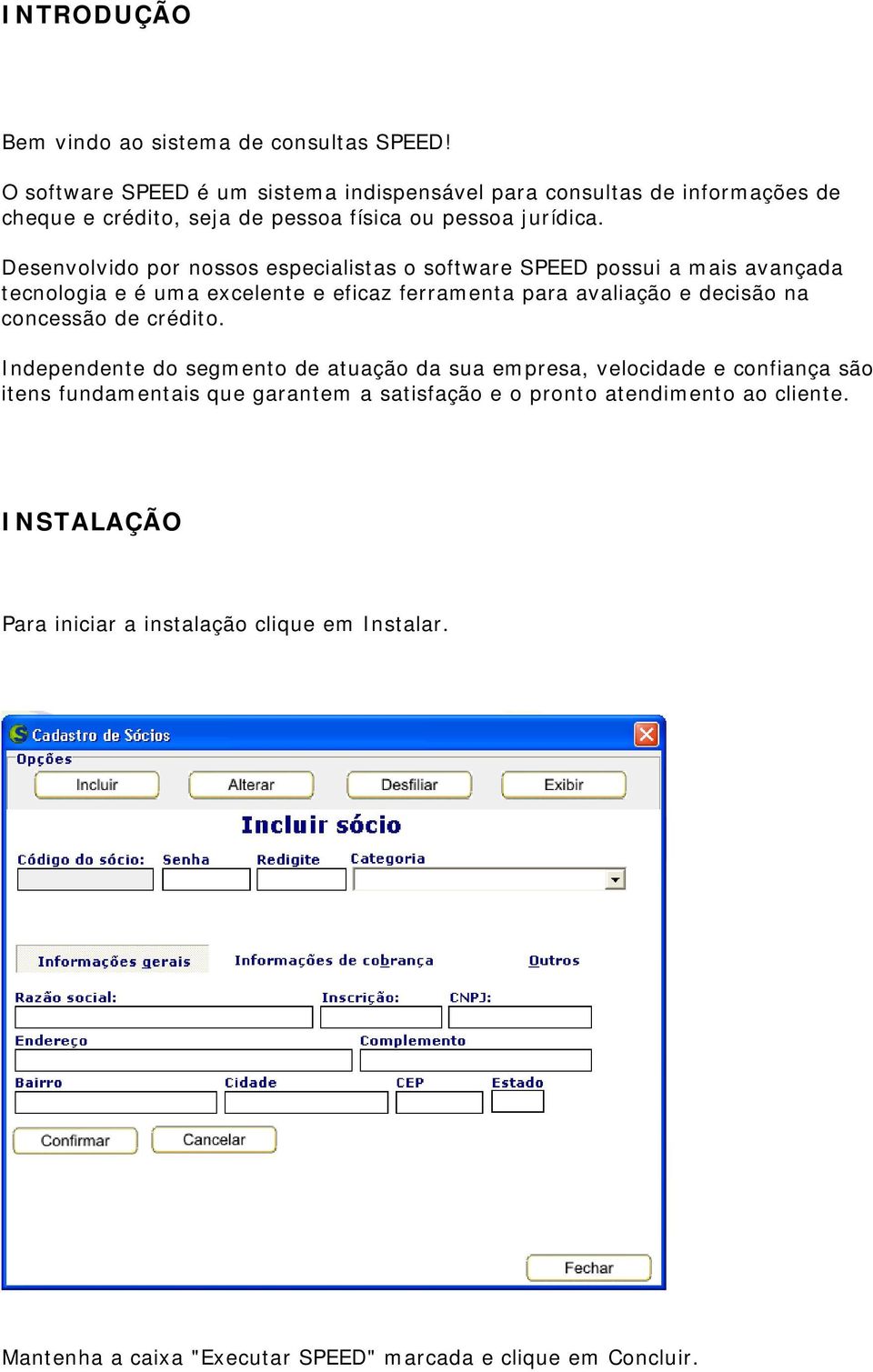
2 INTRODUÇÃO Bem vindo ao sistema de consultas SPEED! O software SPEED é um sistema indispensável para consultas de informações de cheque e crédito, seja de pessoa física ou pessoa jurídica. Desenvolvido por nossos especialistas o software SPEED possui a mais avançada tecnologia e é uma excelente e eficaz ferramenta para avaliação e decisão na concessão de crédito. Independente do segmento de atuação da sua empresa, velocidade e confiança são itens fundamentais que garantem a satisfação e o pronto atendimento ao cliente. INSTALAÇÃO Para iniciar a instalação clique em Instalar. Mantenha a caixa "Executar SPEED" marcada e clique em Concluir.
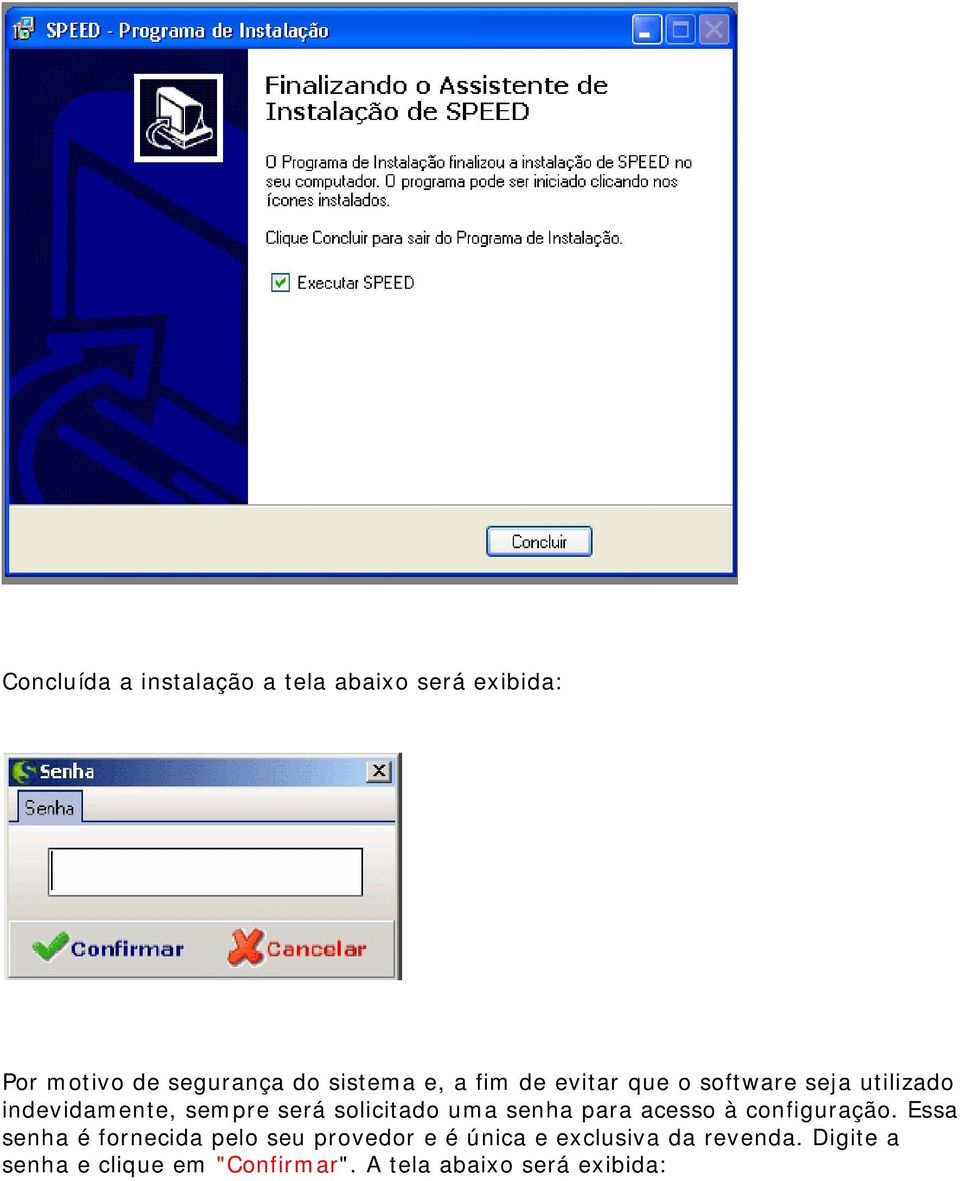
3 Concluída a instalação a tela abaixo será exibida: Por motivo de segurança do sistema e, a fim de evitar que o software seja utilizado indevidamente, sempre será solicitado uma senha para acesso à configuração. Essa senha é fornecida pelo seu provedor e é única e exclusiva da revenda. Digite a senha e clique em "Confirmar". A tela abaixo será exibida:
4 GERAL ACESSO E APARÊNCIA Autenticação * Usuário (Operador): Caso o SPEED seja instalado na própria revenda, o código a ser digitado será o Código da Revenda (fornecido pelo seu provedor). No caso de instalação feita no sócio o código digitado deverá ser o Código do Sócio (fornecido pela revenda). * Senha: Digite a senha da Revenda ou do Sócio dependendo de onde estiver sendo feita a instalação. * Opção de acesso: Selecione Usuário variável Call Center no caso de Revenda ou Usuário fixo no caso do Sócio. * Meio de acesso: Selecione TCP/IP.

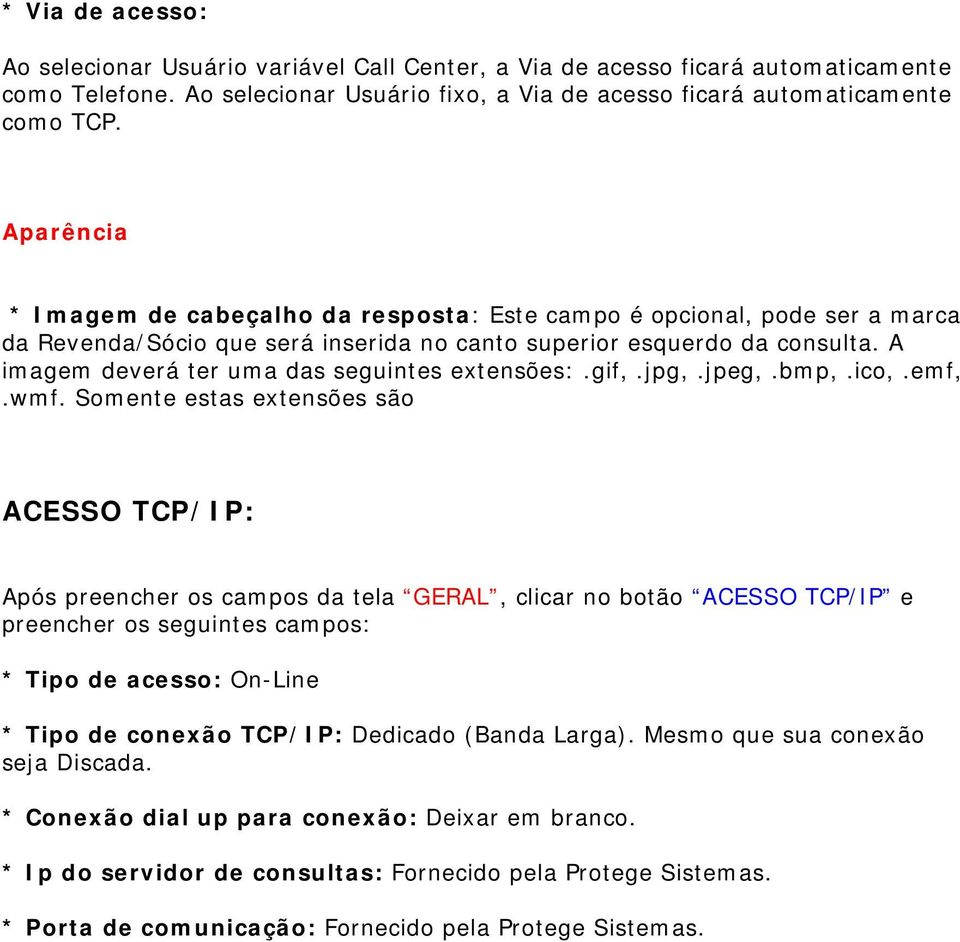
5 * Via de acesso: Ao selecionar Usuário variável Call Center, a Via de acesso ficará automaticamente como Telefone. Ao selecionar Usuário fixo, a Via de acesso ficará automaticamente como TCP. Aparência * Imagem de cabeçalho da resposta: Este campo é opcional, pode ser a marca da Revenda/Sócio que será inserida no canto superior esquerdo da consulta. A imagem deverá ter uma das seguintes extensões:.gif,.jpg,.jpeg,.bmp,.ico,.emf,.wmf. Somente estas extensões são ACESSO TCP/IP: Após preencher os campos da tela GERAL, clicar no botão ACESSO TCP/IP e preencher os seguintes campos: * Tipo de acesso: On-Line * Tipo de conexão TCP/IP: Dedicado (Banda Larga). Mesmo que sua conexão seja Discada. * Conexão dial up para conexão: Deixar em branco. * Ip do servidor de consultas: Fornecido pela Protege Sistemas. * Porta de comunicação: Fornecido pela Protege Sistemas.
6 SALVAR CONFIGURAÇÕES Após preencher os campos em ACESSO TCP/IP, clique em. "Salvar configurações" A seguinte mensagem será exibida:

7 ATUALIZAÇÕES: Após salvar as configurações, clique no botão ATUALIZAÇÕES. Para atualizar o seu menu de consultas, clique em Atualização de Menu. Quando terminar a atualização, será exibida no campo Última atualização a data atual. Logo após, feche a tela e o seu programa já está configurado. Caso queira modificar as configurações, clique em Arquivo e logo depois em Configurações. Será exibida a tela Senha de Configuração. Digite a senha padrão e repita os procedimentos acima. GERAL SEGURANÇA: A configuração do SPEED oferece a opção de SEGURANÇA, caso queira bloquear algumas funções para um determinado operador. Neste caso, clique em "Segurança".
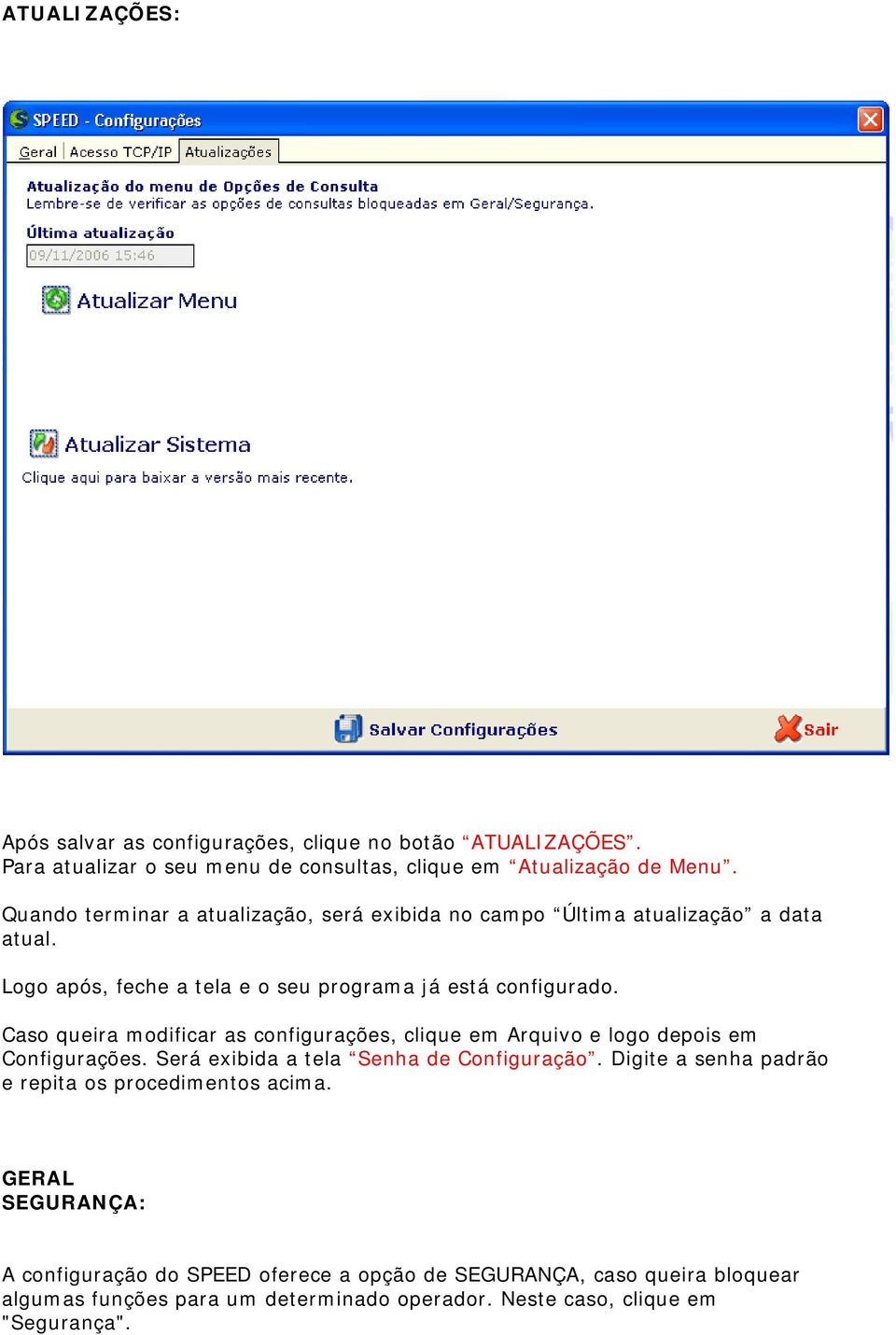
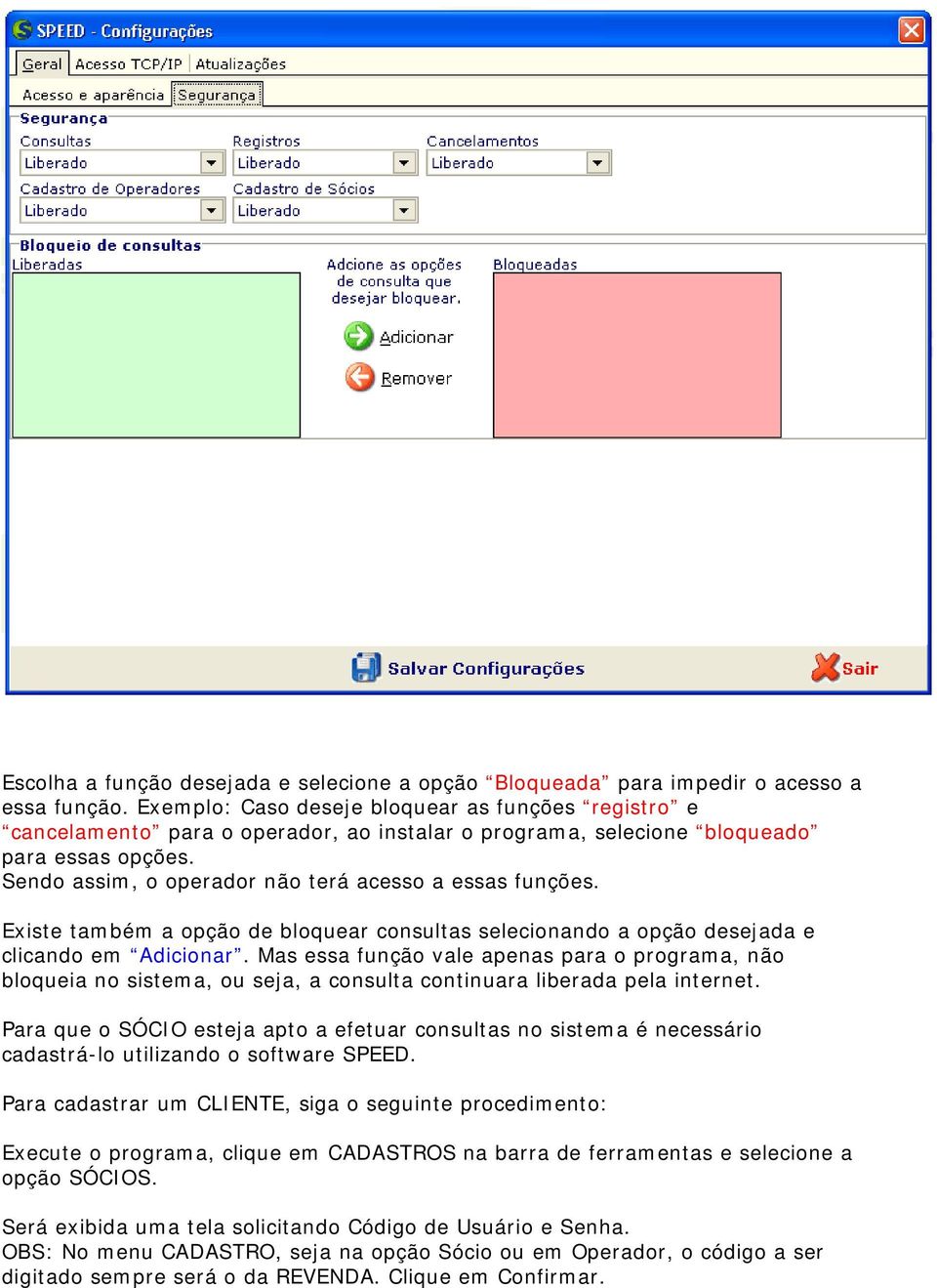
8 Escolha a função desejada e selecione a opção Bloqueada para impedir o acesso a essa função. Exemplo: Caso deseje bloquear as funções registro e cancelamento para o operador, ao instalar o programa, selecione bloqueado para essas opções. Sendo assim, o operador não terá acesso a essas funções. Existe também a opção de bloquear consultas selecionando a opção desejada e clicando em Adicionar. Mas essa função vale apenas para o programa, não bloqueia no sistema, ou seja, a consulta continuara liberada pela internet. Para que o SÓCIO esteja apto a efetuar consultas no sistema é necessário cadastrá-lo utilizando o software SPEED. Para cadastrar um CLIENTE, siga o seguinte procedimento: Execute o programa, clique em CADASTROS na barra de ferramentas e selecione a opção SÓCIOS. Será exibida uma tela solicitando Código de Usuário e Senha. OBS: No menu CADASTRO, seja na opção Sócio ou em Operador, o código a ser digitado sempre será o da REVENDA. Clique em Confirmar.
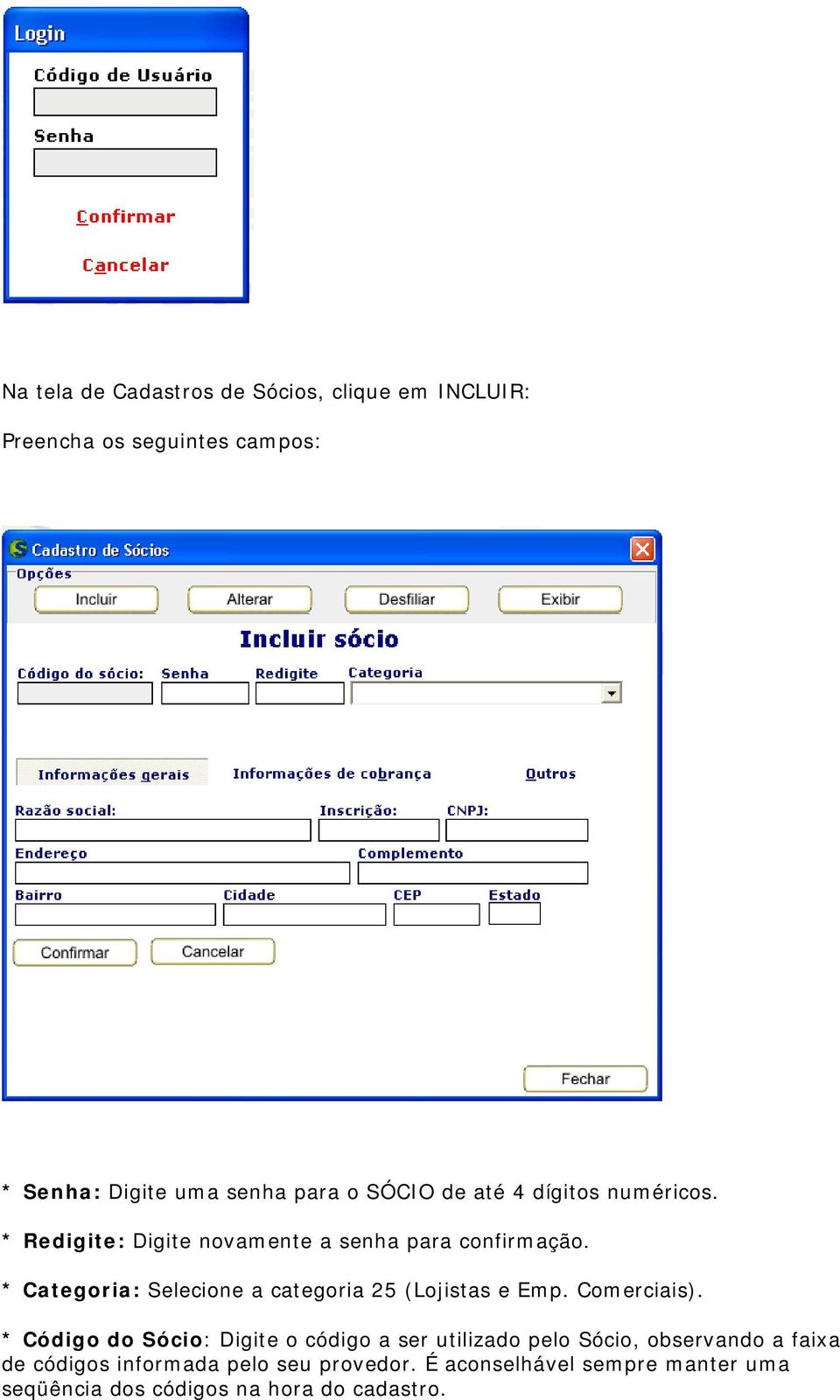
9 Na tela de Cadastros de Sócios, clique em INCLUIR: Preencha os seguintes campos: * Senha: Digite uma senha para o SÓCIO de até 4 dígitos numéricos. * Redigite: Digite novamente a senha para confirmação. * Categoria: Selecione a categoria 25 (Lojistas e Emp. Comerciais). * Código do Sócio: Digite o código a ser utilizado pelo Sócio, observando a faixa de códigos informada pelo seu provedor. É aconselhável sempre manter uma seqüência dos códigos na hora do cadastro.
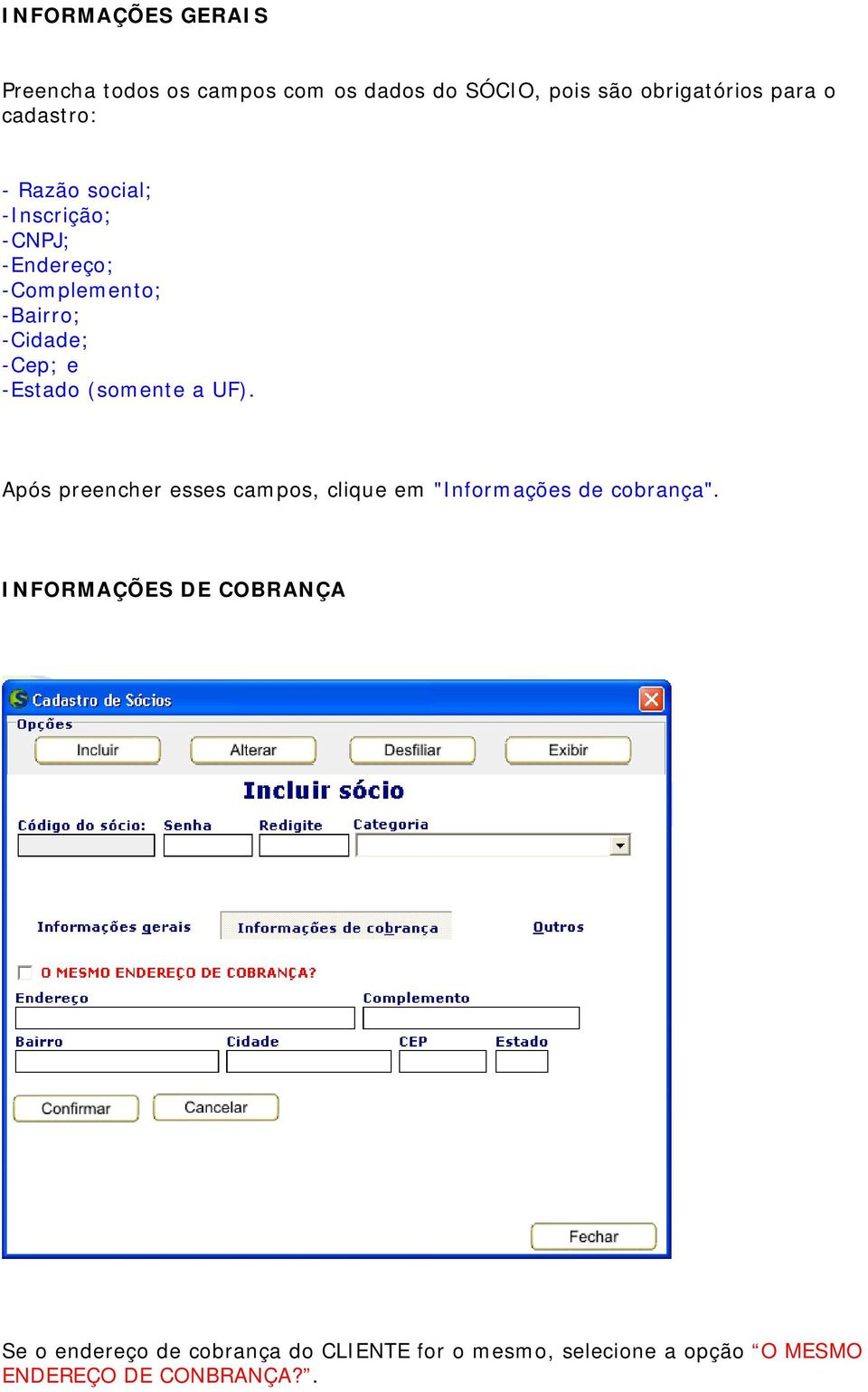
10 INFORMAÇÕES GERAIS Preencha todos os campos com os dados do SÓCIO, pois são obrigatórios para o cadastro: - Razão social; -Inscrição; -CNPJ; -Endereço; -Complemento; -Bairro; -Cidade; -Cep; e -Estado (somente a UF). Após preencher esses campos, clique em "Informações de cobrança". INFORMAÇÕES DE COBRANÇA Se o endereço de cobrança do CLIENTE for o mesmo, selecione a opção O MESMO ENDEREÇO DE CONBRANÇA?.
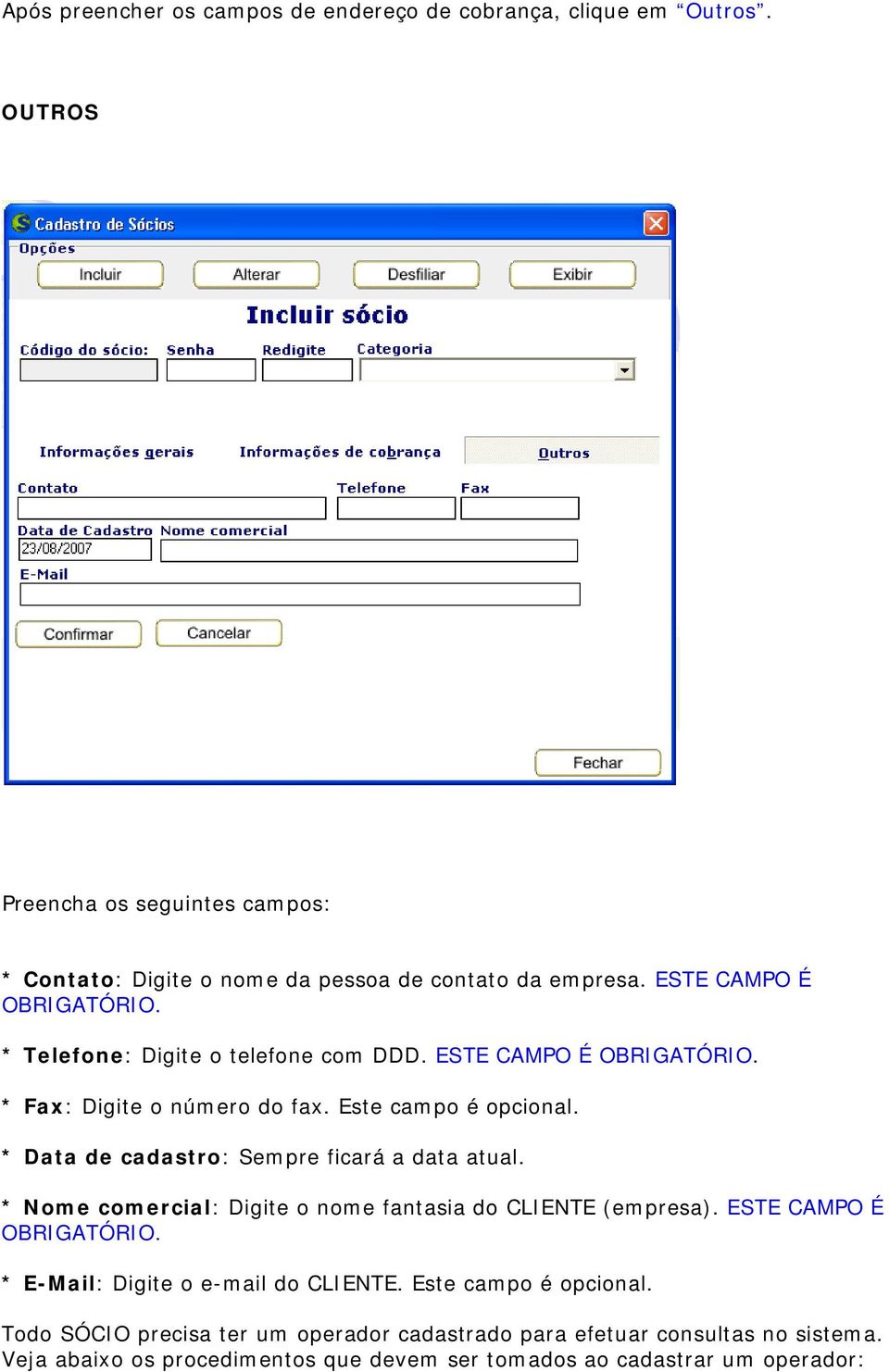
11 Após preencher os campos de endereço de cobrança, clique em Outros. OUTROS Preencha os seguintes campos: * Contato: Digite o nome da pessoa de contato da empresa. ESTE CAMPO É OBRIGATÓRIO. * Telefone: Digite o telefone com DDD. ESTE CAMPO É OBRIGATÓRIO. * Fax: Digite o número do fax. Este campo é opcional. * Data de cadastro: Sempre ficará a data atual. * Nome comercial: Digite o nome fantasia do CLIENTE (empresa). ESTE CAMPO É OBRIGATÓRIO. * Digite o do CLIENTE. Este campo é opcional. Todo SÓCIO precisa ter um operador cadastrado para efetuar consultas no sistema. Veja abaixo os procedimentos que devem ser tomados ao cadastrar um operador:
12 Execute o SPEED, clique em CADASTROS na barra de ferramentas e selecione OPERADORES. Será exibida uma tela solicitando Código de Usuário e Senha. OBS: No menu CADASTRO, seja na opção Sócio ou em Operador, o código a ser digitado sempre será o da REVENDA. Clique em Confirmar. Na tela de Cadastro de Operadores, clique em INCLUIR: Preencha os seguintes campos para cadastrar o operador:
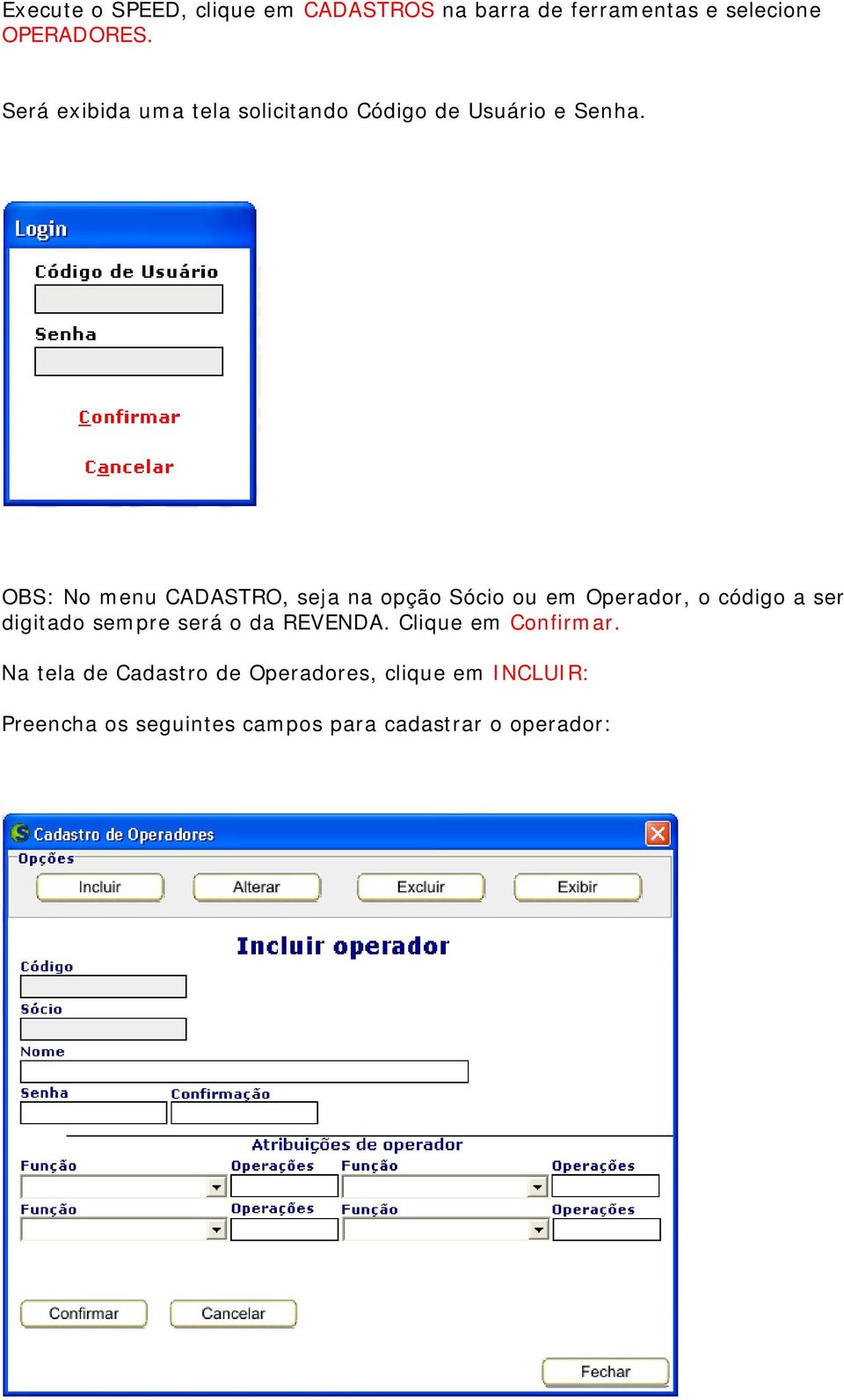
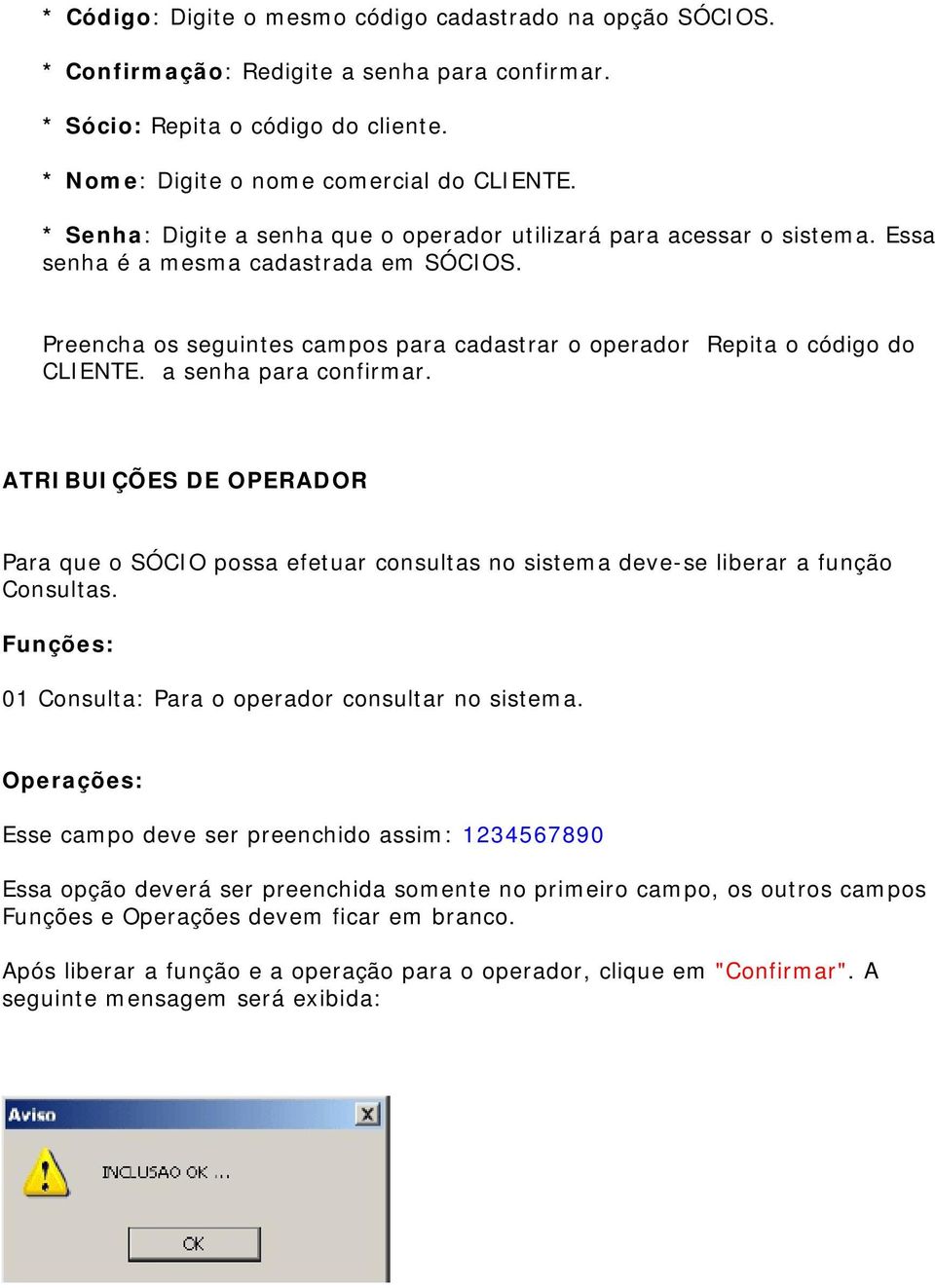
13 * Código: Digite o mesmo código cadastrado na opção SÓCIOS. * Confirmação: Redigite a senha para confirmar. * Sócio: Repita o código do cliente. * Nome: Digite o nome comercial do CLIENTE. * Senha: Digite a senha que o operador utilizará para acessar o sistema. Essa senha é a mesma cadastrada em SÓCIOS. Preencha os seguintes campos para cadastrar o operador Repita o código do CLIENTE. a senha para confirmar. ATRIBUIÇÕES DE OPERADOR Para que o SÓCIO possa efetuar consultas no sistema deve-se liberar a função Consultas. Funções: 01 Consulta: Para o operador consultar no sistema. Operações: Esse campo deve ser preenchido assim: Essa opção deverá ser preenchida somente no primeiro campo, os outros campos Funções e Operações devem ficar em branco. Após liberar a função e a operação para o operador, clique em "Confirmar". A seguinte mensagem será exibida:
Procedimentos para Reinstalação do Sisloc
 Procedimentos para Reinstalação do Sisloc Sumário: 1. Informações Gerais... 3 2. Criação de backups importantes... 3 3. Reinstalação do Sisloc... 4 Passo a passo... 4 4. Instalação da base de dados Sisloc...
Procedimentos para Instalação do Sisloc
 Procedimentos para Instalação do Sisloc Sumário: 1. Informações Gerais... 3 2. Instalação do Sisloc... 3 Passo a passo... 3 3. Instalação da base de dados Sisloc... 16 Passo a passo... 16 4. Instalação
Passo a Passo do Cadastro Empresas no SIGLA Digital
 Página 1 de 7 Passo a Passo do Cadastro Empresas no SIGLA Digital O cadastro de Empresas permite cadastrar quais empresas estarão configuradas para utilizar o SIGLA Digital. Caso necessário cadastrar uma
Está apto a utilizar o sistema, o usuário que tenha conhecimentos básicos de informática e navegação na internet.
 Conteúdo 1. Descrição geral 2 2. Resumo das funcionalidades 3 3. Efetuar cadastro no sistema 4 4. Acessar o sistema 6 5. Funcionalidades do menu 7 5.1 Dados cadastrais 7 5.2 Grupos de usuários 7 5.3 Funcionários
GUIA PRÁTICO DE INSTALAÇÃO
 GUIA PRÁTICO DE INSTALAÇÃO 1 1. PROCEDIMENTOS ANTES DA INSTALAÇÃO SIGEP WEB - Gerenciador de Postagens dos Correios 1.1. Solicitar Senha para Fechamento de PLP Solicitar ao seu consultor comercial a senha
Procedimentos para Instalação do SISLOC
 Procedimentos para Instalação do SISLOC Sumário 1. Informações Gerais...3 2. Instalação do SISLOC...3 Passo a passo...3 3. Instalação da Base de Dados SISLOC... 11 Passo a passo... 11 4. Instalação de
Versão Liberada. www.gerpos.com.br. Gerpos Sistemas Ltda. [email protected]. Av. Jones dos Santos Neves, nº 160/174
 Versão Liberada A Gerpos comunica a seus clientes que nova versão do aplicativo Gerpos Retaguarda, contendo as rotinas para emissão da Nota Fiscal Eletrônica, já está disponível. A atualização da versão
SISTEMA DE PRODUTOS E SERVIÇOS CERTIFICADOS. MÓDULO DO CERTIFICADOR MANUAL DE OPERAÇÃO Versão 2.4.6
 SISTEMA DE PRODUTOS E SERVIÇOS CERTIFICADOS Versão 2.4.6 Sumário Fluxograma básico do processo de envio de remessa... 5 Criar novo certificado... 6 Aprovar certificado... 16 Preparar e enviar remessa...
Está apto a utilizar o sistema, o usuário que tenha conhecimentos básicos de informática e navegação na internet.
 1. Descrição Geral Este manual descreve as operações disponíveis no módulo VTWEB Client, cuja finalidade é gerenciar cadastros de funcionários, realização de pedidos e controle financeiro dos pedidos.
1. Escritório Virtual... 5. 1.1. Atualização do sistema...5. 1.2. Instalação e ativação do sistema de Conexão...5
 1 2 Índice 1. Escritório Virtual... 5 1.1. Atualização do sistema...5 1.2. Instalação e ativação do sistema de Conexão...5 1.3. Cadastro do Escritório...5 1.4. Logo Marca do Escritório...6...6 1.5. Cadastro
1 Natuur Online Cadastre-se Nome, Login E-mail Cadastrar.
 1 Essa é a tela de acesso do Natuur Online, clique aqui para acessar o site e siga o passo-apasso abaixo. Se esse é o seu primeiro acesso, clique em Cadastre-se. 2 - Preencha os dados solicitados com Nome,
Treinamento. Módulo. Escritório Virtual. Sistema Office. Instruções para configuração e utilização do módulo Escritório Virtual do sistema Office
 Treinamento Módulo Escritório Virtual Sistema Office Instruções para configuração e utilização do módulo Escritório Virtual do sistema Office 1. Atualização do sistema Para que este novo módulo seja ativado,
Objetivo. Este documento tem como objetivo demonstrar o conceito, o processo de instalação e o funcionamento do SITEF (Tef dedicado).
 Sitef - Instalação Objetivo Este documento tem como objetivo demonstrar o conceito, o processo de instalação e o funcionamento do SITEF (Tef dedicado). O que é Sitef? O SiTef (ou tef dedicado) é um conjunto
ÍNDICE. 1.1 Em Login do Administrador o usuário do sistema vai digitar seu Nome de Usuário e a senha, que foi criado anteriormente.
 ÍNDICE Descrição 1.0 Acessos ao Sistema 1.1 Login do Administrador 1.2 Login do Fiscal 1.3 Login do Contribuinte 2.0 Menu Principal 2.1 Gerar NFS-e 2.1.1 Gerar NFS-e 2.2 Cadastros 2.2.1 Cadastro de Atividades
Manual de uso PSIM Client 2010
 MANUAL DE USO PSIM MESSENGER VERSÃO 2010 ÍNDICE Manual de uso PSIM Client 2010 INSTALAÇÃO...2 INSTALAÇÃO LOCAL...2 CONFIGURAÇÃO DE USUÁRIO NO PSIM CLIENT 2010...12 QUANDO O FUNCIONÁRIO JÁ ESTÁ CADASTRADO
Resumo das funcionalidades
 Resumo das funcionalidades Menu MENU Dados Cadastrais Atualizar Cadastro Troca Senha Grupo Usuários Incluir Atualizar Funcionários Incluir Atualizar Atualizar Uso Diário Importar Instruções Processar Status
Manual de utilização do sistema de envio de sms marketing e corporativo da AGENCIA GLOBO. V 1.0. www.sms.agenciaglobo.net
 Manual de utilização do sistema de envio de sms marketing e corporativo da AGENCIA GLOBO. V 1.0 www.sms.agenciaglobo.net 1 ACESSO O SISTEMA 1.1 - Para acessar o sistema de envio entre no site http://sms.agenciaglobo.net/
Escritório Virtual Administrativo
 1 Treinamento Módulos Escritório Virtual Administrativo Sistema Office Instruções para configuração e utilização do módulo Escritório Virtual e módulo Administrativo do sistema Office 2 3 1. Escritório
Manual Sistema de Autorização Online GW
 Sistema de Autorização Online GW Sumário Introdução...3 Acesso ao sistema...4 Logar no sistema...4 Autorizando uma nova consulta...5 Autorizando exames e/ou procedimentos...9 Cancelamento de guias autorizadas...15
FUTURA SISTEMAS. Futura Mobile. www.futurasistemas.com.br
 FUTURA SISTEMAS Futura Mobile APRESENTAÇÃO O Futura Mobile é o sistema denominado como Força de Vendas onde o usuário executará as vendas a partir de Tablets e Smartphones. Foi desenvolvido para a plataforma
GUIA RECIBO BANCÁRIO COBRANÇA NÃO REGISTRADA - SLIM
 GUIA RECIBO BANCÁRIO COBRANÇA NÃO REGISTRADA - SLIM ÍNDICE ITEM Página 1. Objetivo... 3 2. Configuração do Local de Pagamento... 3 3. Teste de Pagamento do Boleto... 10 4. Configurações do Banco... 17
Manual Instalação Pedido Eletrônico
 Manual Instalação Pedido Eletrônico 1 Cliente que não utiliza o Boomerang, mas possui um sistema compatível. 1.1 Instalação do Boomerang Inserir o CD no drive do computador, clicar no botão INICIAR e em
U3 Sistemas Análise e Desenvolvimento de Softwares ===== Manual de Rede Interna ===== Manual. Rede Interna
 1 Manual Rede Interna 01 COLOCANDO O COMPUTADOR EM REDE 2 01.01 Entenda como funciona o processo de conexão em rede do sistema U3: a) SERVIDOR DE DADOS é o computador da sua rede interna que será designado
1 Essa é a tela de login do Sistema de Atendimento Online, siga o passo a passo abaixo.
 1 Essa é a tela de login do Sistema de Atendimento Online, siga o passo a passo abaixo. 2 - Se esse é o seu primeiro cadastro, clique em Cadastre-se. Em seguida preencha os dados solicitados com Nome,
Instalando software MÉDICO Online no servidor
 Instalando software MÉDICO Online no servidor A máquina denominada Servidora é a que armazenará o banco de dados do software (arquivo responsável pelas informações inseridas), compartilhando com as demais
Manual de uso PSIM Client 2010
 MANUAL DE USO PSIM CLIENT VERSÃO 2010 ÍNDICE Manual de uso PSIM Client 2010 INSTALAÇÃO...2 INSTALAÇÃO LOCAL...2 INICIANDO O SISTEMA...13 UTILIZANDO O ÍCONE DA ÁREA DE TRABALHO...13 UTILIZANDO O MENU INICIAR...16
Guia de Demonstração MeusPets
 1. Objetivo e Principais Funcionalidades Com o email clique no link de ativação. E confirme a instalação. O MeusPets é um sistema simplificado para acompanhamento da vida do Pet. Pode ser usado de forma
e-ouv Passo-a-passo Sistema de Ouvidorias do Poder Executivo Federal Junho, 2015 Controladoria-Geral da União
 e-ouv Passo-a-passo Sistema de Ouvidorias do Poder Executivo Federal Junho, 2015 Sumário 1. Acesso ao sistema... 3 2. Funcionalidades do sistema... 5 3. Como tratar manifestações... 14 3.1 Detalhar...
Atualizaça o do Maker
 Atualizaça o do Maker Prezados Clientes, Nós da Playlist Software Solutions empresa líder de mercado no desenvolvimento de software para automação de rádios - primamos pela qualidade de nossos produtos,
Caso já seja usuário do SCAW siga as instruções a partir da página X.
 Caso já seja usuário do SCAW siga as instruções a partir da página X. Para iniciar o sistema dê um duplo clique no ícone, que se encontra na área de trabalho. 1 Login do sistema. Esta é a tela de login
ROTEIRO NOTA FISCAL ELETRONICA A partir de Agosto/2012
 ROTEIRO NOTA FISCAL ELETRONICA A partir de Agosto/2012 1. INSTALAÇÃO DO GESTOR Confira abaixo as instruções de como instalar o sistema Gestor. Caso já tenha realizado esta instalação avance ao passo seguinte:
Instalação do utilitário de migração DBF SQL
 Migração da base de dados Folhamatic Linha Office para SQL Considerações: Os sistemas Folhamatic Linha Office e os Arquivos Essenciais devem estar atualizados com a última versão disponível no site, quando
Nas próximas páginas, você encontrará explicações de como instalar e configurar o seu MS Money 99. Para tanto, basta seguir os passos abaixo:
 MS MONEY 99 CONFIGURAÇÃO E INSTALAÇÃO Nas próximas páginas, você encontrará explicações de como instalar e configurar o seu MS Money 99. Para tanto, basta seguir os passos abaixo: 1. ACESSE O INTERNET
SCPI 8.0. Novas funcionalidades. Conciliação Bancária Automática:
 SCPI 8.0 Novas funcionalidades A partir de agora o SCPI conta com algumas novas funcionalidades que valem a pena serem comentadas, e dar uma breve introdução de seu funcionamento. Entre elas podemos destacar:
TransactionCentre - Módulo Client.exe Manual de Instalação
 . Introdução A finalidade deste documento é apresentar passo-a-passo o processo de instalação do TransactionCentre Client. No caso de dúvidas ou sugestões, entre em contato com o seu suporte técnico, o
MANUAL PARA INSCRIÇÃO online EM EDITAIS. Versão 1.0
 MANUAL PARA INSCRIÇÃO online EM EDITAIS Versão 1.0 1 >> 1º Passo: Para acessar o SalicWeb Para inscrever a sua iniciativa cultural nos editais do Ministério da Cultura acesse o Sistema SalicWeb no endereço
MANUAL DO SISTEMA GT WEB CALL. Teledata
 MANUAL DO SISTEMA GT WEB CALL Teledata Indíce analítico 1. Prefácio...3 2. Funcionalidades...3 3. Abrir chamados...7 4. Atribuir chamados...9 5. Consultar chamados...10 6. Fechar chamados...12 7. Relatórios...15
Procedimentos para configurar o Monitoramento Agendado no D-viewCam
 Procedimentos para configurar o Monitoramento Agendado no D-viewCam 1 Para configurar Monitoramento Agendado no D-viewCam, é necessário que esteja logado como Administrador do Software. 1 2 Abra o D-viewCam
Manual do e-dimed 4.0
 Manual do e-dimed 4.0 Instalação e Configuração - Módulo Cliente Após a instalação do e-dimed ser efetuada, clique no atalho criado no desktop do computador. Será exibida a janela abaixo: A instalação
MANUAL DO PVP SUMÁRIO
 Manual PVP - Professores SUMÁRIO 1 INTRODUÇÃO... 6 2 ACESSANDO O PVP... 8 3 TELA PRINCIPAL... 10 3.1 USUÁRIO... 10 3.2 INICIAL/PARAR... 10 3.3 RELATÓRIO... 10 3.4 INSTITUIÇÕES... 11 3.5 CONFIGURAR... 11
MANUAL DE UTILIZAÇÃO SISTEMA DE CADASTRO INTRANET
 MANUAL DE UTILIZAÇÃO SISTEMA DE CADASTRO INTRANET I Sumário 1. Objetivo do Documento... 1 2. Início... 1 3. Cadastro de Pessoa Física... 3 3.1. Preenchimentos Obrigatórios.... 4 3.2. Acesso aos Campos
CONFIGURAÇÃO DO OUTLOOK EXPRESS
 CONFIGURAÇÃO DO OUTLOOK EXPRESS Antes de configurar o Outlook, é necessário fazer a instalação do certificado de segurança. Veja a seguir como fazer 1 Faça o download do arquivo: https://www.pae.sc.gov.br/down/caciasc.crt
VIAÇÃO SÃO BENTO LTDA.
 VIAÇÃO SÃO BENTO LTDA. SISTEMA AUTOMÁTICO DE BILHETAGEM ELETRÔNICA MANUAL DO VTWEB CLIENT CADASTROS /PEDIDOS E PROCEDIMENTOS Resumo Esse manual tem como o seu objetivo principal a orientação de uso do
www.aluminiocba.com.br Manual do Usuário Certificação
 Manual do Usuário Certificação Manual do Usuário - Certificação Versão 1.0 Página 2 CBA Online Manual do Usuário Certificação Versão 1.1 19 de maio de 2004 Companhia Brasileira de Alumínio Departamento
Cotação de Compras on line
 Cotação de Compras on line www.criciuma.unimedsc.com.br/compras Elaborado por: Glória Firmino Felisberto (Setor de Tecnologia da Informação) Osvaldo Cardoso do Canto () 1 MANUAL DO SISTEMA DE COTAÇÃO DE
Manual. Pedido Eletrônico
 Manual Pedido Eletrônico ÍNDICE 1. Download... 3 2. Instalação... 4 3. Sistema de Digitação SantaCruz... 8 3.1. Configuração... 8 4. Utilização do Sistema Digitação SantaCruz... 11 4.1. Atualizar cadastros...11
Manual do Visualizador NF e KEY BEST
 Manual do Visualizador NF e KEY BEST Versão 1.0 Maio/2011 INDICE SOBRE O VISUALIZADOR...................................................... 02 RISCOS POSSÍVEIS PARA O EMITENTE DA NOTA FISCAL ELETRÔNICA.................
Como funciona? SUMÁRIO
 SUMÁRIO 1. Introdução... 2 2. Benefícios e Vantagens... 2 3. Como utilizar?... 2 3.1. Criar Chave / Senha de Usuário... 2 3.2. Recursos da Barra Superior... 2 3.2.1. Opções... 3 3.2.1.1. Mover Para...
Moodle - CEAD Manual do Estudante
 Moodle - CEAD Manual do Estudante Índice Introdução 3 Acessando o Ambiente 4 Acessando o Curso 5 Navegando no Ambiente do Curso 5 Box Participantes 5 Box Atividades 5 Box Buscar nos Fóruns 5 Box Administração
1 Cadastre-se Mozilla Firefox. AQUI Esqueci a senha Login Senha. Esqueci a senha E-mail Login Enviar Solicitação OBS: Nome: Login: E-mail:
 1 Essa é a tela de login do Sistema de Atendimento, siga o passo a passo abaixo. Se esse é o seu primeiro cadastro, clique em Cadastre-se. O sistema só irá funcionar perfeitamente se for acessado pelo
Manual para inserir documentos no sistema Projudi
 TRIBUNAL DE JUSTIÇA DO ESTADO DO PARÁ SECRETARIA DE INFORMÁTICA Manual para inserir documentos no sistema Projudi O Projudi só aceita o envio de arquivos assinados, existem três formas de realizar a assinatura
Este Procedimento Operacional Padrão define as etapas necessárias de como fazer o Cadastro de Clientes e Fornecedores no Sistema TOTVS RM.
 Este Procedimento Operacional Padrão define as etapas necessárias de como fazer o Cadastro de Clientes e Fornecedores no Sistema TOTVS RM. Índice I. Acesso ao Cadastro... 2 II. Seleção de Filtros... 3
GUIA EMISSÃO E ENVIO DE BOLETO BANCÁRIO POR E-MAIL
 GUIA EMISSÃO E ENVIO DE BOLETO BANCÁRIO POR E-MAIL ÍNDICE ITEM Página 1. Objetivo...3 2. Requisitos...3 3. Configuração do Local de Pagamento...3 4. Atribuir Ficha de Compensação... 11 5. Envio de Recibo
MANUAL DE REFERÊNCIA PARA UTILIZAÇÃO DO SISTEMA
 MANUAL DE REFERÊNCIA PARA UTILIZAÇÃO DO SISTEMA I. INTRODUÇÃO Obrigado por ter escolhido o BFT VBS! Nós trabalhamos com vigor para consolidar nossa posição como uma ótima em infraestrutura. A seguir serão
WEB COLABORADOR. Envio e Recebimento de arquivos de consignação
 TUTORIAL Envio e Recebimento de arquivos de consignação Para acessar o Web Colaborador e transferir arquivos de consignação, entre com os dados de CNPJ, usuário e senha, nos campos correspondentes. Regras
Cadastro Simplificado de Clientes - CaixaPro
 Cadastro Simplificado de Clientes - CaixaPro Sumário 1. Introdução... 3 2. Habilitando Permissão aos Usuários... 3 3. Realizar Cadastros... 5 1. Introdução Com a obrigatoriedade da NFC-e (Nota Fiscal de
EMISSOR DE NOTA FISCAL GRATUITO GUIA DE USO. 2014 - VALID Certificadora Digital
 EMISSOR DE NOTA FISCAL GRATUITO GUIA DE USO 2014 - VALID Certificadora Digital Controle de Versões Autor Descrição Versão Data Lays Almeida Versão Inicial 1.0 06.11.2014 2014 - VALID Certificadora Digital
Manual Operacional para o Gestor Setorial do Sistema de Concessão de Diárias e Passagens - SCDP Maio de 2008
 Manual Operacional para o Gestor Setorial do Sistema de Concessão de Diárias e Passagens - SCDP Maio de 2008 Índice 1. Acesso ao Sistema Página 3 1.1 Acessar o Sistema de Concessão de Diárias e Passagens
Propriedade exclusiva da Claro TV e Claro Fixo. Proibida reprodução sem prévia autorização.
 Cadastro Venda Claro TV Livre V-SALES Cadastro da Proposta de Venda Claro TV Livre Publico Alvo: Responsáveis pelo cadastro da venda no V-Sales. Objetivo do curso: Ao final do curso, o aluno estará apto
ISSQN MANUAL DE. UTILIZAÇÃO DA NOTA FISCAL ELETRÔNICA (NFe) 1ª edição
 ISSQN MANUAL DE UTILIZAÇÃO DA NOTA FISCAL ELETRÔNICA (NFe) 1ª edição 1 O QUE É A NOTA FISCAL ELETRÔNICA NFe? São notas fiscais de serviços emitidas através de um microcomputador conectado a Internet através
SCIM 1.0. Guia Rápido. Instalando, Parametrizando e Utilizando o Sistema de Controle Interno Municipal. Introdução
 SCIM 1.0 Guia Rápido Instalando, Parametrizando e Utilizando o Sistema de Controle Interno Municipal Introdução Nesta Edição O sistema de Controle Interno administra o questionário que será usado no chek-list
Guia Site Empresarial
 Guia Site Empresarial Índice 1 - Fazer Fatura... 2 1.1 - Fazer uma nova fatura por valores de crédito... 2 1.2 - Fazer fatura alterando limites dos cartões... 6 1.3 - Fazer fatura repetindo última solicitação
Sua empresa adquiriu a Solução Nucleu Excence, e isto nos deixa orgulhosos.
 2 3 Parabéns, Sua empresa adquiriu a Solução Nucleu Excence, e isto nos deixa orgulhosos. A Nucleu Tecnologia está empenhada em comprovar que você fez um bom investimento, aumentando cada vez mais a sua
MANUAL PORTAL CLIENTE AVANÇO
 MANUAL PORTAL CLIENTE AVANÇO [Digite seu endereço] [Digite seu telefone] [Digite seu endereço de email] MANUAL MANUAL AVANÇO INFORMÁTICA AVANÇO INFORMÁTICA Material Desenvolvido para Suporte Avanço Autor:
MANUAL DO GERENCIADOR ESCOLAR WEB
 CNS LEARNING MANUAL DO GERENCIADOR ESCOLAR WEB Versão Online 13 Índice ÍNDICE... 1 VISÃO GERAL... 2 CONCEITO E APRESENTAÇÃO VISUAL... 2 PRINCIPAIS MÓDULOS... 3 ESTRUTURAÇÃO... 3 CURSOS... 4 TURMAS... 4
Manual de Instalação e Configuração do Primeiro Backup Versão PRO
 Manual de Instalação e Configuração do Primeiro Backup Versão PRO Instalação do gbackup Pro Para instalar o gbackup Pro em seu computador ou servidor, basta seguir as seguintes etapas: Após baixar a instalação
MANUAL VTWEB CLIENT URBANO
 MANUAL VTWEB CLIENT URBANO A marca do melhor atendimento. Conteúdo... 2 1. Descrição... 3 2. Cadastro no sistema... 3 2.1. Pessoa Jurídica... 3 2.2. Pessoa Física... 5 2.3. Concluir o cadastro... 6 3.
Rua Minas Gerais, 190 Higienópolis 01244-010 São Paulo/SP Brasil Fone (11) 3017.3600 Fax: (11) 3017.3633 www.abnt.org.br
 GUIA DO VISUALIZADOR SUA EMPRESA ONLINE NO MUNDO DA NORMALIZAÇÃO SUMÁRIO 1 O QUE É ABNTCOLEÇÃO...3 1.1 CONFIGURAÇÕES MINIMAS DESEJAVEL...3 1.1.2 SEGURANÇADE REDE...3 2 COMO ACESSAR A SUA COLEÇÃO...4 2.1
PRINCIPAIS QUESTÕES DO PROCESSO DO WS SINAL E SINAL 6.0
 PRINCIPAIS QUESTÕES DO PROCESSO DO WS SINAL E SINAL 6.0 Observação: FAVOR VERIFICAR A RESOLUÇÃO DA MÁQUINA (RESOLUÇÃO DA TELA DEVERÁ SER 1024 x 768) e liberação das portas 7778 e 7780 no firewall para
Revisão: Introdução. - Integração com o AutoManager; 1 Atualização de versão do banco de dados PostgreSQL
 Urano Indústria de Balanças e Equipamentos Eletrônicos Ltda. Rua Irmão Pedro 709 Vila Rosa Canoas RS Fone: (51) 3462.8700 Fax: (51) 3477.4441 Características do Software Urano Integra 2.2 Data: 12/05/2014
SophiA Biblioteca - Treinamento Cadastro de Usuários
 SophiA Biblioteca - Treinamento Cadastro de Usuários Para realizar um cadastro de usuário, clique na aba USUÁRIOS e em seguida no botão. Aba Dados Nome: cadastro do nome do novo usuário. Código: É possível
Manual Operacional. Transact
 Manual Operacional Transact Transact Transact 2011 - Esys Colibri Todos os direitos reservados. Nenhum conteúdo deste material - textos e ilustrações podem ser reproduzidos por qualquer forma ou meio,
Passo a Passo do Checkout no SIGLA Digital
 Página 1 de 7 Passo a Passo do Checkout no SIGLA Digital Este é um dos principais módulos do Sigla Digital. Utilizado para vendas no balcão por ser uma venda rápida, mais simples, onde não é necessário
Módulo Vendas Balcão. Roteiro passo a passo. Sistema Gestor New
 1 Roteiro passo a passo Módulo Vendas Balcão Sistema Gestor New Instruções para configuração e utilização do módulo Vendas balcão com uso de Impressora fiscal (ECF) 2 ÍNDICE 1. Cadastro da empresa......3
Manual do Usuário CFCWeb BA
 ÍNDICE Acesso ao sistema... 2 Tela Principal... 3 Cadastro de Candidatos... 5 Agenda Teórico... 6 Agenda Prático... 7 Consulta Agendamentos do Candidato por Serviço... 9 Cadastro de Grade Horária... 10
O Oficina Integrada é um sistema completo para o controle e gerenciamento de oficinas mecânicas. É o primeiro e único software que controla o fluxo
 O Oficina Integrada é um sistema completo para o controle e gerenciamento de oficinas mecânicas. É o primeiro e único software que controla o fluxo em sua oficina. O sistema foi desenvolvido para ser utilizado
MANUAL CADASTRO DO ADVOGADO
 MANUAL CADASTRO DO ADVOGADO TRIBUNAL DE JUSTIÇA DE MATO GROSSO Dezembro 2011 Sumário BEM VINDO AO PJe... 3 1. Como o advogado deve se cadastrar... 4 1.1. Preenchendo o formulário... 4 1.2. Validação de
[SISTEMA DE SEGUROS MANUAL DO USUÁRIO]
![[SISTEMA DE SEGUROS MANUAL DO USUÁRIO]](/thumbs/26/7093185.jpg "[SISTEMA DE SEGUROS MANUAL DO USUÁRIO]") Câmara de Dirigentes Lojistas [SISTEMA DE SEGUROS MANUAL DO USUÁRIO] Sumário 1. Controle de versão... 3 2. Objetivo... 4 3. Premissas... 4 4. Acesso ao Sistema de Seguros... 4 5. Página principal do sistema...
Câmara de Dirigentes Lojistas [SISTEMA DE SEGUROS MANUAL DO USUÁRIO] Sumário 1. Controle de versão... 3 2. Objetivo... 4 3. Premissas... 4 4. Acesso ao Sistema de Seguros... 4 5. Página principal do sistema...
BLACKBERRY - PME e PL Passo a Passo Registro Site BIS www.claro.blackberry.com. BlackBerry PME e Profissional Liberal
 BLACKBERRY - PME e PL Passo a Passo Registro www.claro.blackberry.com É essencial que o usuário do BlackBerry faça um registro no site www.claro.blackberry.com O site funciona de forma semelhante a um
Manual TDMax Web Commerce VERSÃO: 0.2
 Manual TDMax Web Commerce VERSÃO: 0.2 Sumário Visão geral Bilhetagem Eletrônica... 3 1. TDMax Web Commerce... 4 1.1 Requisitos e orientações gerais... 4 2. Acesso... 5 2.1 Interface inicial (Ambiente de
www.neteye.com.br NetEye Guia de Instalação
 www.neteye.com.br NetEye Guia de Instalação 1. Introdução Esse guia foi criado com o propósito de ajudar na instalação do NetEye. Recomendamos que todos os passos sejam seguidos corretamente para que a
Bem-vindo ao Connect Bank do HSBC. A ferramenta online para a gestão financeira da sua empresa.
 Bem-vindo ao Connect Bank do HSBC. A ferramenta online para a gestão financeira da sua empresa. Siga este passo a passo para realizar seu cadastro e começar a aproveitar todos os benefícios do Connect
Manual SAGe Versão 1.2 (a partir da versão 12.08.01)
 Manual SAGe Versão 1.2 (a partir da versão 12.08.01) Submissão de Relatórios Científicos Sumário Introdução... 2 Elaboração do Relatório Científico... 3 Submissão do Relatório Científico... 14 Operação
MANUAL DE USO FACGTO AUTORIZADOR ONLINE DE ODONTOLOGIA
 MANUAL DE USO FACGTO AUTORIZADOR ONLINE DE ODONTOLOGIA 1 Acessar o endereço www.unafiscosaude.org.br, no menu Credenciados>Prestadores odontológicos>se deseja acessar o Sistema Facgto clique aqui. 1.2
Manual do usuário. Softcall Java. versão 1.0.5
 Manual do usuário Softcall Java versão 1.0.5 Sumário Iniciando SoftCall...3 Tela Principal...3 Configurando o SoftCall...4 Agenda...5 Incluindo um contato...5 Procurando um contato...6 Apagando um contato...6
Espaço do Coordenador
 Espaço do Coordenador Guia de utilização Versão 2.5 PARTE 6: Pedidos de pessoal 2 SUMÁRIO 8.4 PEDIDOS DE PESSOAL... 6 8.4.1 CLT... 7 8.4.2 ESTAGIÁRIO... 17 8.4.3 AUTÔNOMO... 26 8.4.4 VALE ALIMENTAÇÃO/REFEIÇÃO...
CRIANDO O SEU CURRÍCULO LATTES
 CRIANDO O SEU CURRÍCULO LATTES Aprenda a cadastrar e construir seu currículo Lattes Abra o navegador de internet Mozilla Firefox. Para isso, clique no Menu Iniciar/Programas/Mozilla Firefox e clique no
GUIA DE USO SERVIÇOS PARA IMOBILIÁRIAS
 GUIA DE USO SERVIÇOS PARA IMOBILIÁRIAS Diretoria Comercial Corporativa Página 2 de 14 Sumário 1 Introdução... 4 2 Acessando os serviços para Imobiliárias... 5 3 Gerenciando clientes... 8 4 Serviços...
4/5/2009 CONTROLSOFT CONTROLGAS CONTROLE DE VALE GÁS. Manual de Operação www.controlgas.com.br
 4/5/2009 CONTROLSOFT CONTROLGAS CONTROLE DE VALE GÁS Manual de Operação www.controlgas.com.br Sumário Impressão do Vale Gás... 3 Cadastro do Vale Gás... 4 Venda do Vale Gás para os Pontos de Revenda...
LINX POSTOS AUTOSYSTEM
 LINX POSTOS AUTOSYSTEM Manual Menu Configurações - Multi-Empresa Sumário 1 CONCEITO... 3 2 REQUISITOS... 3 3 CONFIGURAÇÕES... 3 3.1 Cadastrar Empresas... 3 3.2 Agendar Sincronização... 3 4 FUNCIONALIDADES...
Ponto Secullum 4 - Comunicando com o Equipamento de marcação de Ponto
 Ponto Secullum 4 - Comunicando com o Equipamento de marcação de Ponto O Ponto Secullum 4 comunica diretamente com os equipamentos de marcação de ponto informatizados de vários fabricantes. Desta forma,
GUIA PARA AJUIZAMENTO DE AÇÕES
 GUIA PARA AJUIZAMENTO DE AÇÕES Natal/RN - Janeiro de 2015 Bem vindo ao PJe O Processo Judicial Eletrônico (PJe) projeto do Conselho Nacional de Justiça (CNJ) é um sistema de informação que permite a prática