
Parametrização de Pedidos para a Cozinha
|
|
|
- Derek Bergler Amado
- 10 Há anos
- Visualizações:
Transcrição
1 Parametrização de Pedidos para a Cozinha 1

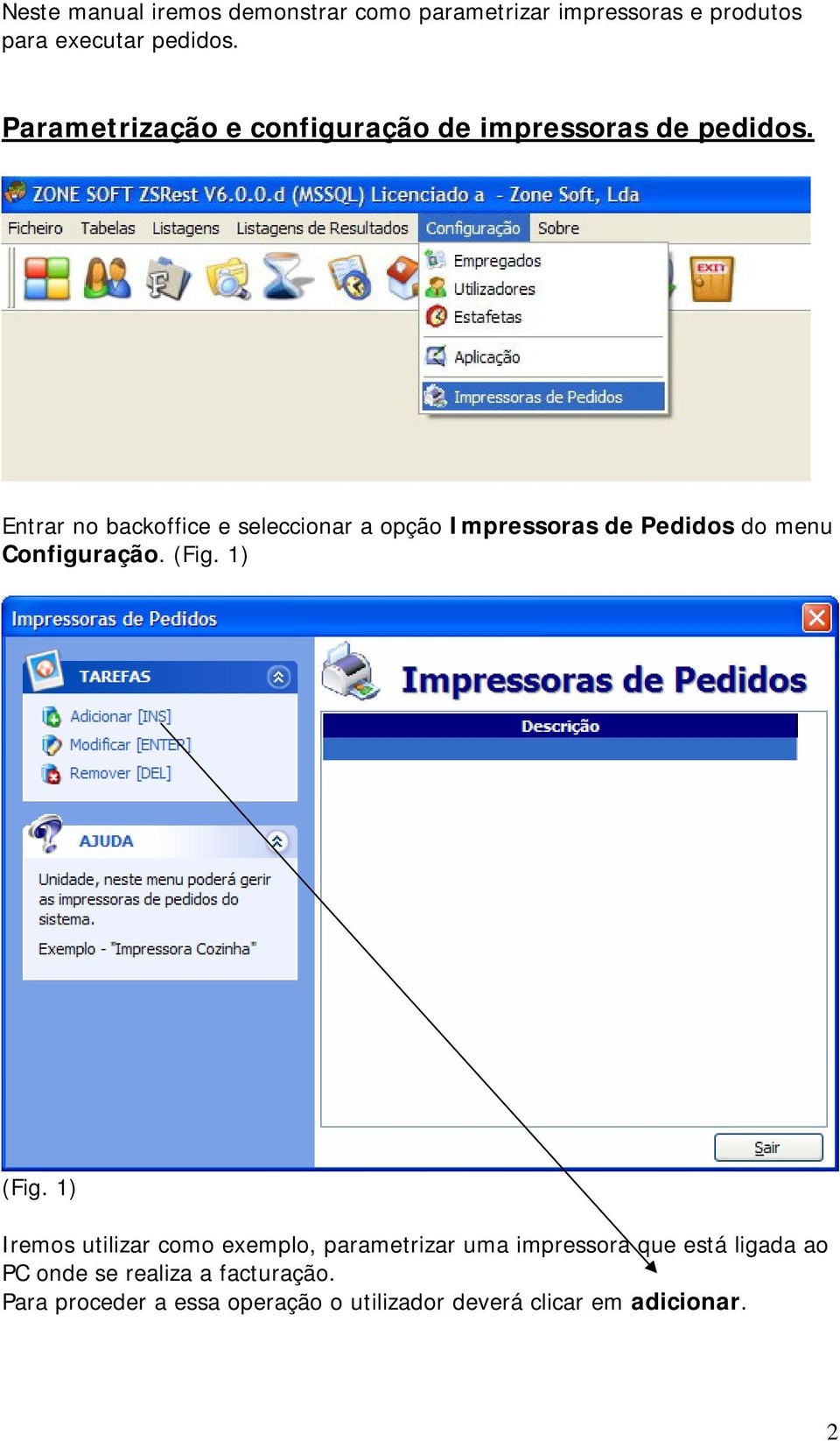
2 Neste manual iremos demonstrar como parametrizar impressoras e produtos para executar pedidos. Parametrização e configuração de impressoras de pedidos. Entrar no backoffice e seleccionar a opção Impressoras de Pedidos do menu Configuração. (Fig. 1) (Fig. 1) Iremos utilizar como exemplo, parametrizar uma impressora que está ligada ao PC onde se realiza a facturação. Para proceder a essa operação o utilizador deverá clicar em adicionar. 2
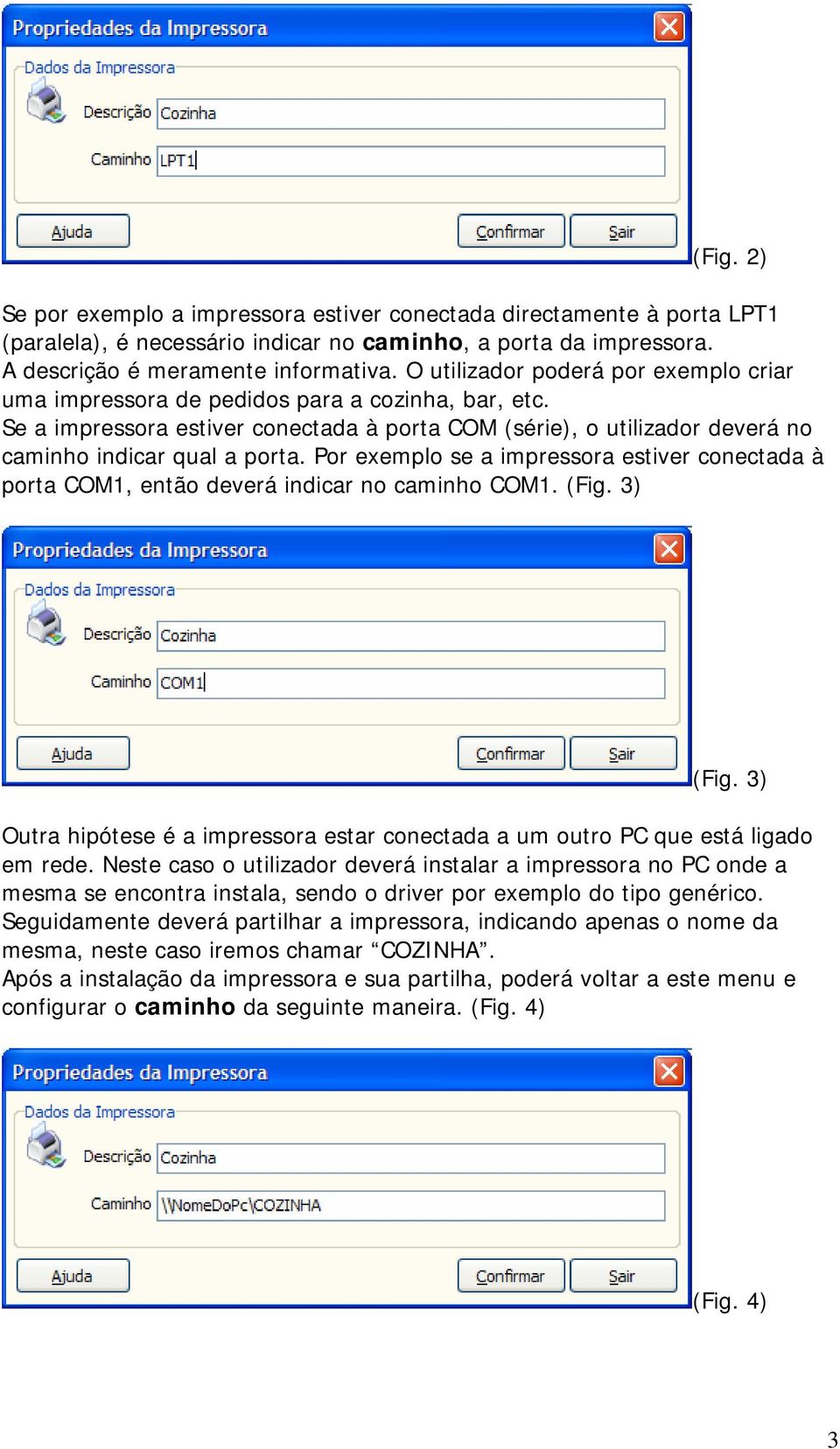
3 (Fig. 2) Se por exemplo a impressora estiver conectada directamente à porta LPT1 (paralela), é necessário indicar no caminho, a porta da impressora. A descrição é meramente informativa. O utilizador poderá por exemplo criar uma impressora de pedidos para a cozinha, bar, etc. Se a impressora estiver conectada à porta COM (série), o utilizador deverá no caminho indicar qual a porta. Por exemplo se a impressora estiver conectada à porta COM1, então deverá indicar no caminho COM1. (Fig. 3) (Fig. 3) Outra hipótese é a impressora estar conectada a um outro PC que está ligado em rede. Neste caso o utilizador deverá instalar a impressora no PC onde a mesma se encontra instala, sendo o driver por exemplo do tipo genérico. Seguidamente deverá partilhar a impressora, indicando apenas o nome da mesma, neste caso iremos chamar COZINHA. Após a instalação da impressora e sua partilha, poderá voltar a este menu e configurar o caminho da seguinte maneira. (Fig. 4) (Fig. 4) 3
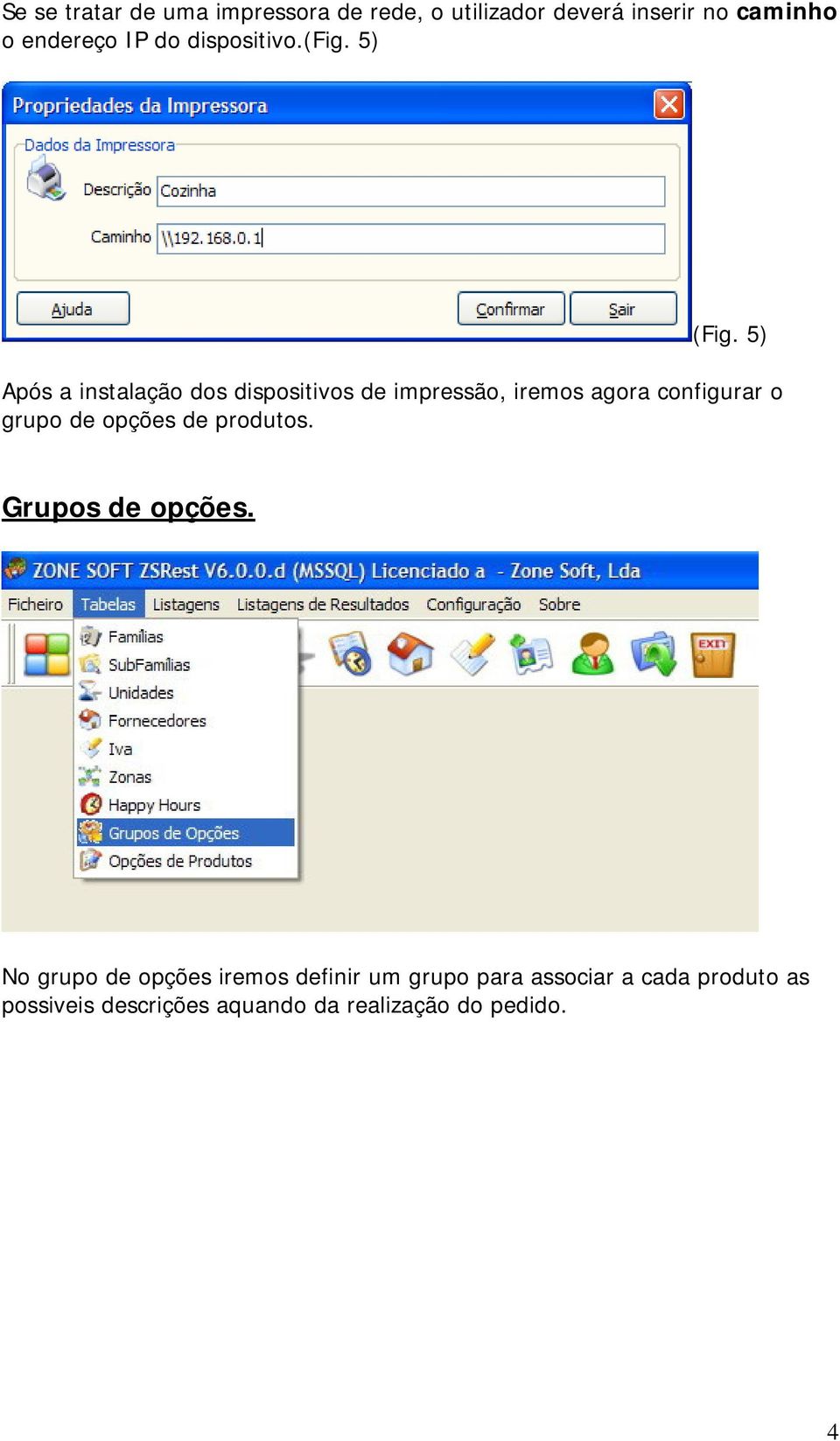
4 Se se tratar de uma impressora de rede, o utilizador deverá inserir no caminho o endereço IP do dispositivo.(fig. 5) (Fig. 5) Após a instalação dos dispositivos de impressão, iremos agora configurar o grupo de opções de produtos. Grupos de opções. No grupo de opções iremos definir um grupo para associar a cada produto as possiveis descrições aquando da realização do pedido. 4
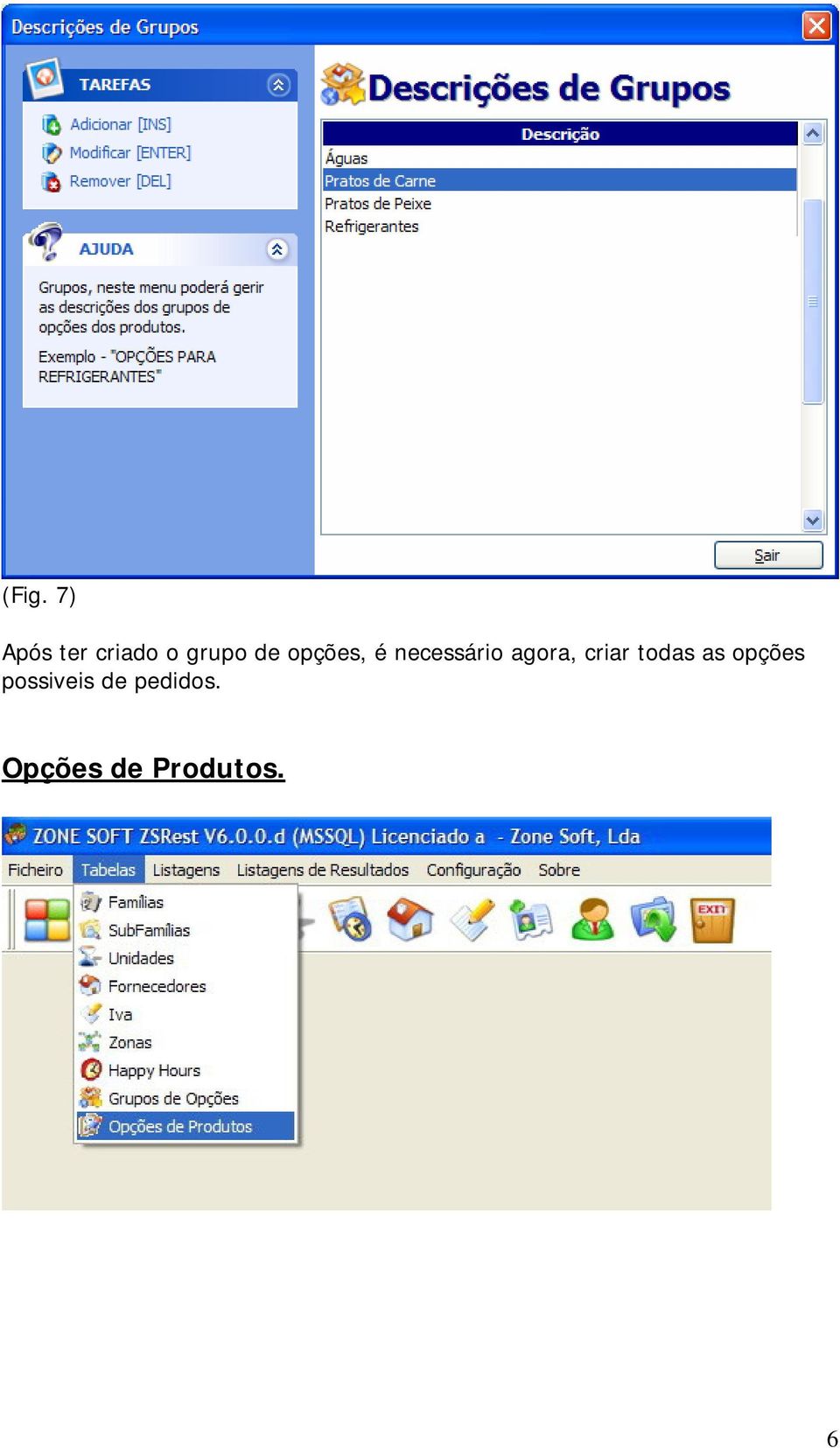
5 Por exemplo, o utilizador poderá definir neste ponto um grupo de opções para os pratos de carne. Para criar o grupo de pratos de carne, basta o utilizador clicar em adicionar. (Fig. 6) Inserir Pratos de Carne e clicar em confirmar.(fig. 7) (Fig. 6) 5

6 (Fig. 7) Após ter criado o grupo de opções, é necessário agora, criar todas as opções possiveis de pedidos. Opções de Produtos. 6
7 Para criar todas as opções de produtos, o utilizador deverá de clicar na opção adicionar. Neste exemplo iremos, criar alguns comentários que poderão ser visualizados aquando do pedido de serviço. Ao criar um opção de produto, o utilizador poderá visualizar o GRUPO e inserir uma descrição. Neste exemplo, iremos criar 2 opções Mal Passado e Bem Passado, podendo o utilizador inserir as que achar necessárias. (Fig. 8) 7
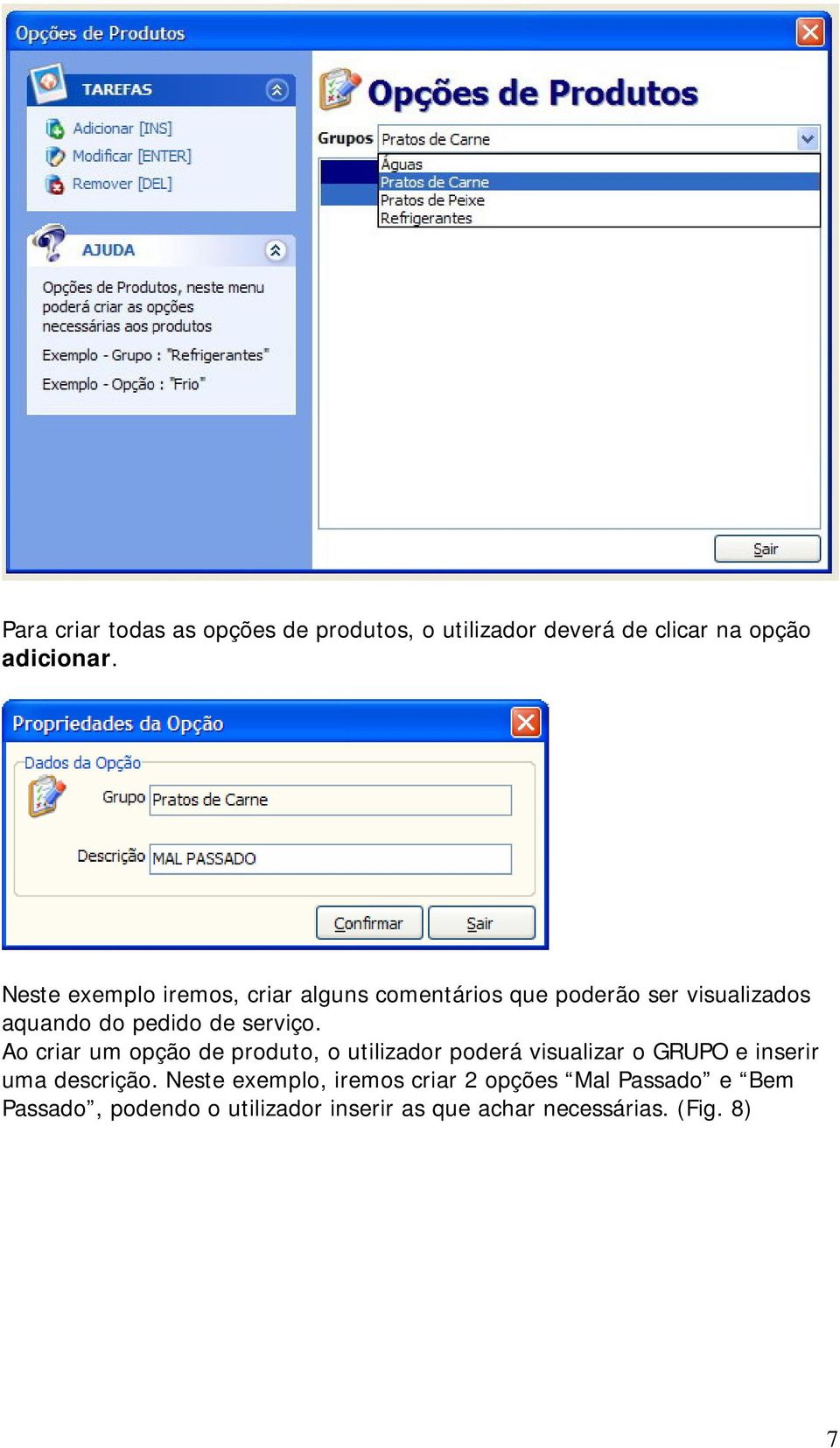
8 (Fig. 8) No fim de criar as opções de produtos necessárias, o passo seguinte é configurar os produtos indicando a que opções de produtos pertencem. Produtos. 8
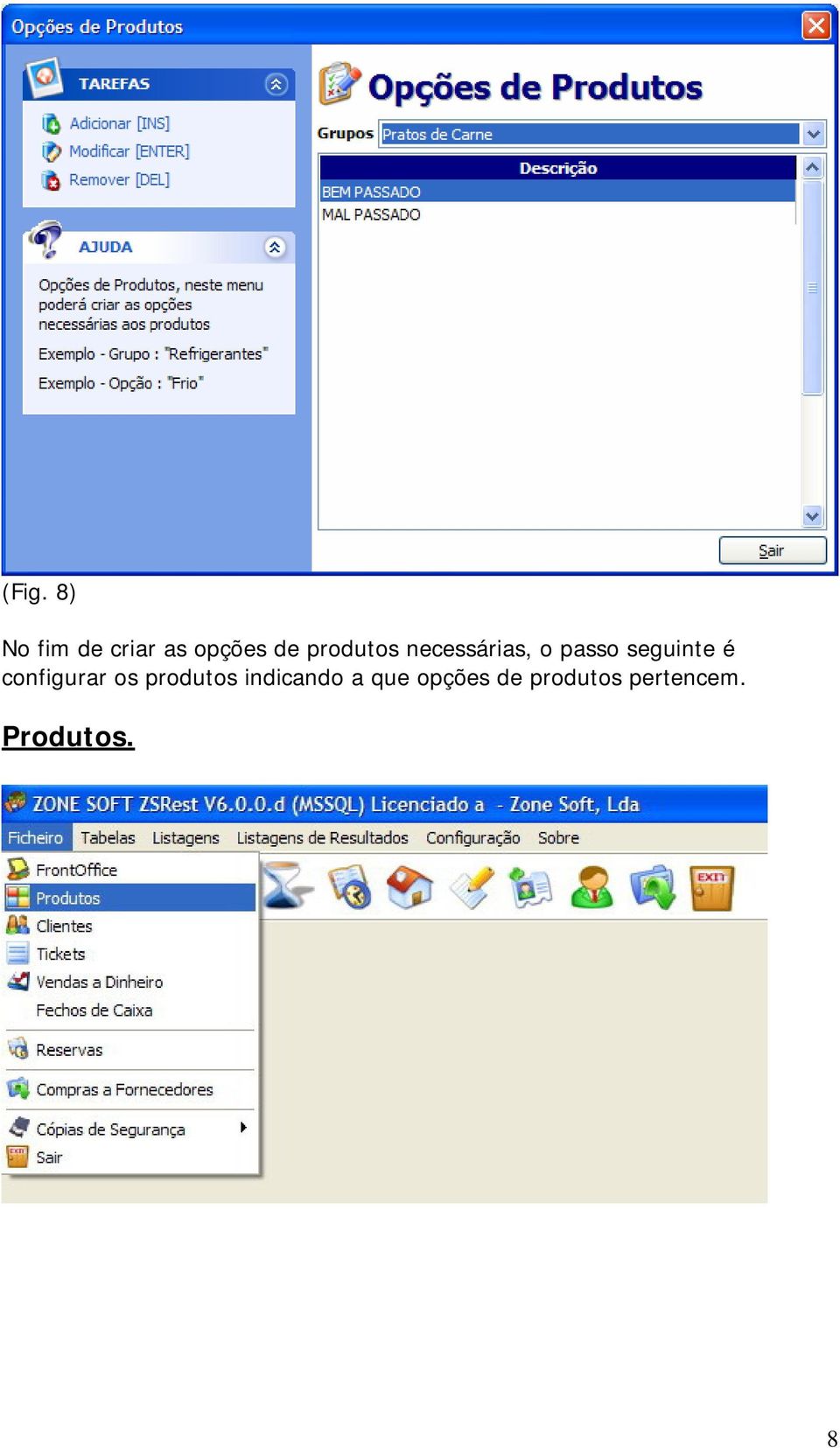
9 Para configurar as parametrizações de cozinha aos produtos, deverá seleccionar o produto e editar o mesmo (modificar). (Fig. 9) (Fig. 9) 9
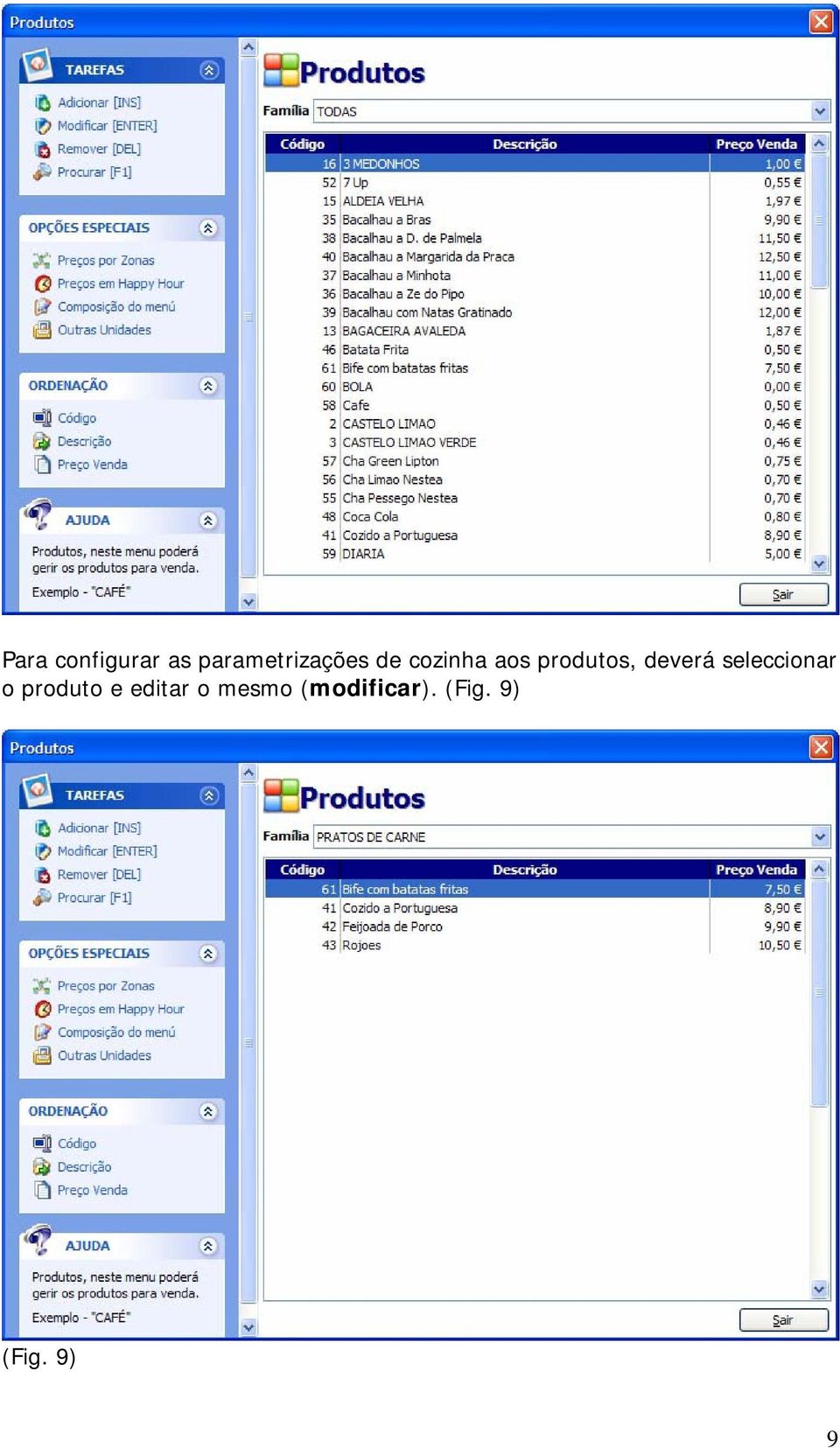
10 Neste exemplo vamos parametrizar o prato bife com batatas fritas, indicando no menu opções, em grupo de opções o grupo que criamos à pouco e em impressora pedidos, a impressora à pouco criada. Seguidamente o utilizar deverá clicar em confirmar. 10

11 Utilizando os pedidos no ponto de venda. Para utilizar os pedidos no ponto de venda, o utilizar deverá visualizar o ponto de venda. (Fig. 10) (Fig. 10) Ao seleccionar o prato bife com batatas fritas, para efectuar o pedido o utilizador deverá clicar no botão comentários. (Fig. 11) 11

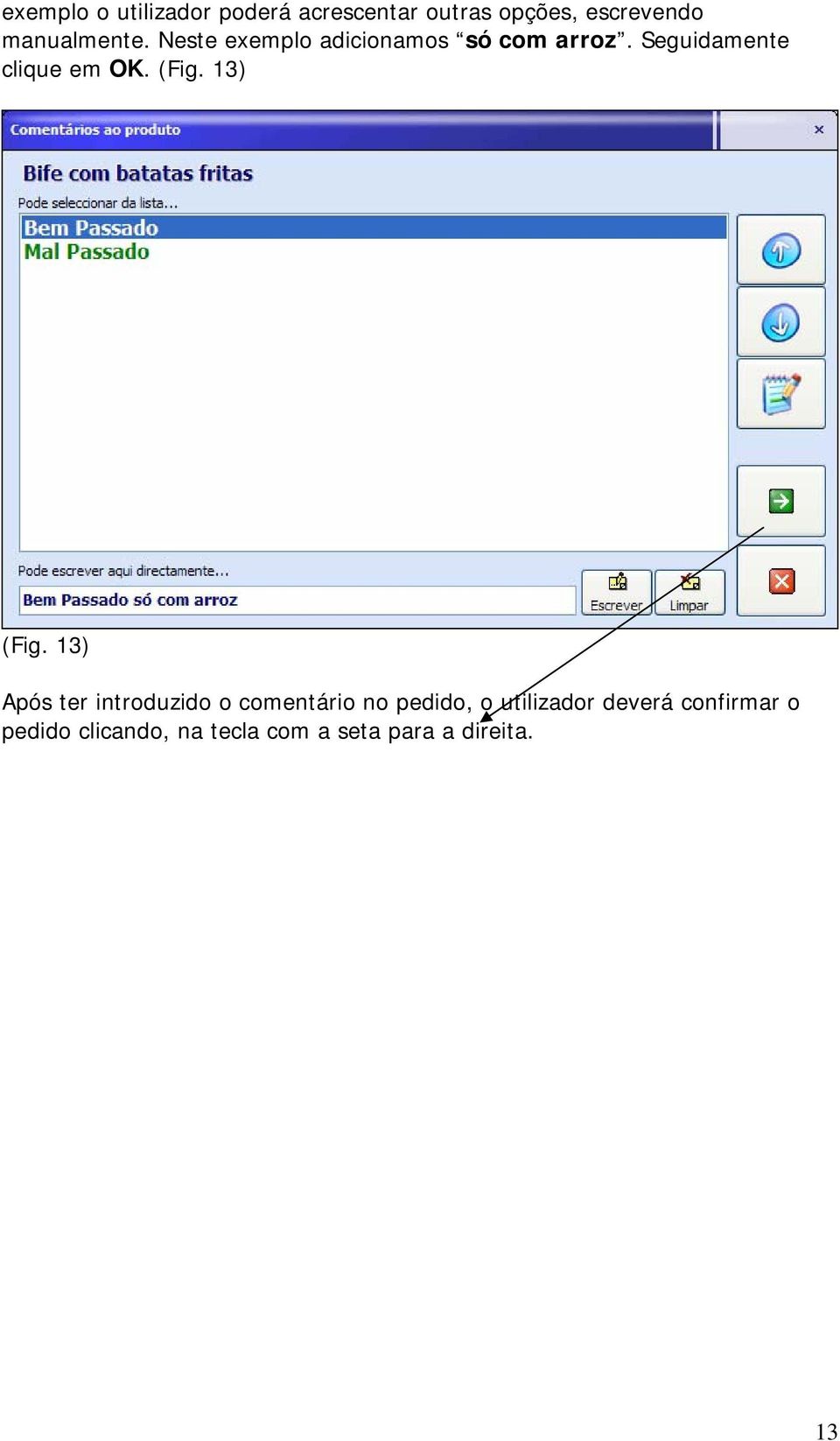
12 (Fig. 11) Nesta janela, o utilizador, poderá visualizar as opções de produtos inseridas. Para seleccionar um comentário, o utilizador, tem de escolher a opção e clicar em escrever, sendo o mesmo adicionado nas opções. Se o utilizador desejar escrever directamente outras opções, terá que clicar na opção escrever. (Fig. 12) (Fig. 12) Neste exemplo, ao clicarmos no botão escrever, o utilizador poderá visualizar a palavra Bem Passado, tendo sido escolhido no menu anterior. Neste 12
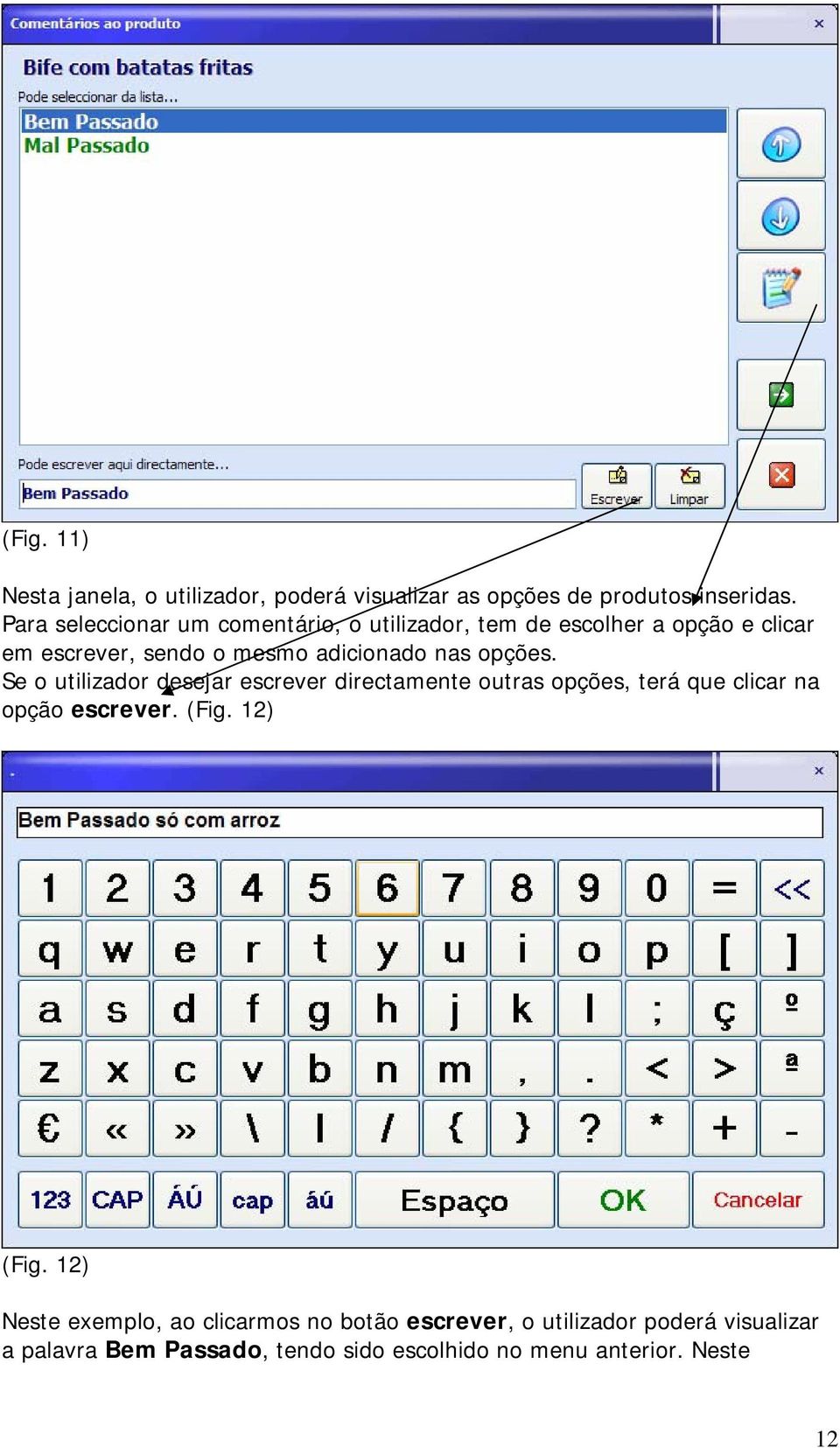
13 exemplo o utilizador poderá acrescentar outras opções, escrevendo manualmente. Neste exemplo adicionamos só com arroz. Seguidamente clique em OK. (Fig. 13) (Fig. 13) Após ter introduzido o comentário no pedido, o utilizador deverá confirmar o pedido clicando, na tecla com a seta para a direita. 13
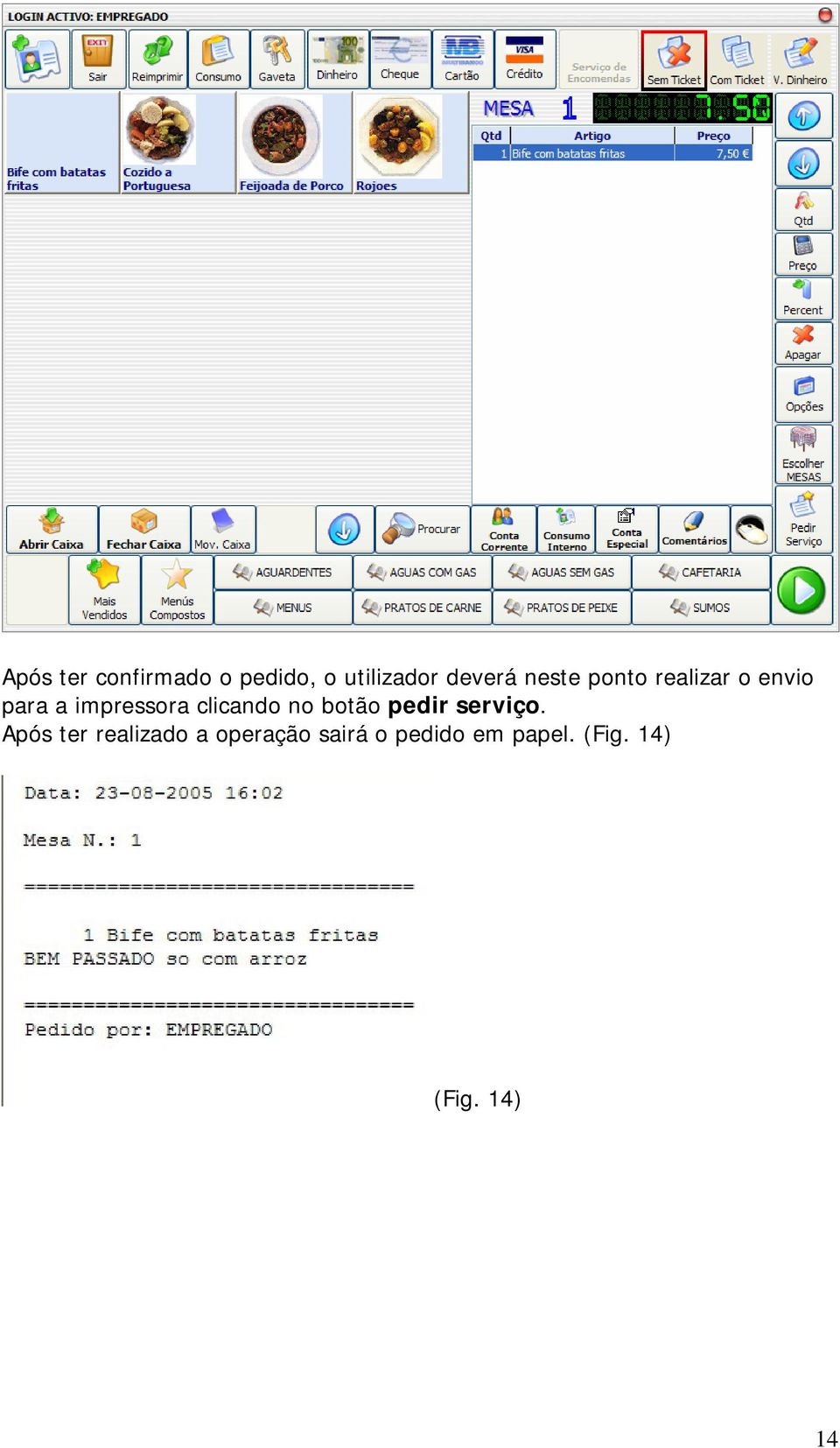
14 Após ter confirmado o pedido, o utilizador deverá neste ponto realizar o envio para a impressora clicando no botão pedir serviço. Após ter realizado a operação sairá o pedido em papel. (Fig. 14) (Fig. 14) 14
15 15

Manual de Utilização Frontoffice ZSRest
 Manual de Utilização Frontoffice ZSRest 1 Como começo o dia para facturar (Pág. 3) Como colocar produtos numa mesa (Pág. 5) Como reimprimir o último documento (Pág. 10) Como imprimir um talão sem ser factura(venda
Configuração de Software ZSRest
 Configuração de Software ZSRest 1 Para realizar a configuração do Software ZSRest necessita de aceder ao backoffice. No backoffice necessita de aceder ao menu Configuração, seguidamente clicar em Aplicação
❶ No Sistema Gênesis, na Aba ESTOQUE
 ❶ No Sistema Gênesis, na Aba ESTOQUE a) Checagem de Estoque - Verifique o estoque dos produtos desejados. b) Listar produtos com a quantia de estoque mínimo atingido: ESTOQUE / RELATÓRIO / ALERTA DE COMPRA
Manual Instalação Pedido Eletrônico
 Manual Instalação Pedido Eletrônico 1 Cliente que não utiliza o Boomerang, mas possui um sistema compatível. 1.1 Instalação do Boomerang Inserir o CD no drive do computador, clicar no botão INICIAR e em
Seu manual do usuário EPSON LQ-630 http://pt.yourpdfguides.com/dref/1120693
 Você pode ler as recomendações contidas no guia do usuário, no guia de técnico ou no guia de instalação para. Você vai encontrar as respostas a todas suas perguntas sobre a no manual do usuário (informação,
BALCÃO DIGITAL. Manual de Utilização
 BALCÃO DIGITAL Manual de Utilização BALCÃO DIGITAL 2 ÍNDICE COMO ADERIR ADESÃO À CARTEIRA DE SERVIÇOS DO BALCÃO DIGITAL ACTIVAÇÃO DA CARTEIRA DE SERVIÇOS DO BALCÃO DIGITAL Contratos Comunicar Leitura Adesão
I. COMO FAZER O REGISTO NA PLATAFORMA MOODLE 3 II. COMO ACEDER (ENTRAR) NO MOODLE DA ESCOLA 1
 Novembro.2010 Índice I. COMO FAZER O REGISTO NA PLATAFORMA MOODLE 3 II. COMO ACEDER (ENTRAR) NO MOODLE DA ESCOLA 1 III. COMO INSERIR MATERIAL PEDAGÓGICO (ANEXAR FICHEIROS) 1 IV. CRIAR UM GLOSSÁRIO 5 V.
CONFIGURADOR DO PAINEL FP1 v 1.3
 CONFIGURADOR DO PAINEL FP1 v 1.3 1. INTRODUÇÃO Este software permite a configuração dos dispositivos de detecção manuais e ou automáticos do sistema digital de alarme de incêndio FP1. Pode-se, por intermédio
Ambiente de trabalho. Configurações. Acessórios
 Ambiente de trabalho Configurações Acessórios O Sistema Operativo (SO) é o conjunto de programas fundamentais que permitem que o computador funcione e comunique com o exterior. Actualmente, o Windows é
STK (Start Kit DARUMA) Driver Spooler para impressoras Não-Fiscais DR700M e DR700H no Windows XP e Windows 2003
 STK (Start Kit DARUMA) Driver Spooler para impressoras Não-Fiscais DR700M e DR700H no Windows XP e Windows 2003 Driver Spooler é um driver que faz a impressão de um modo gráfico, onde poderá imprimir imagens
ESCOLA SECUNDÁRIA DR. GINESTAL MACHADO SANTARÉM MINEDU
 ESCOLA SECUNDÁRIA DR. GINESTAL MACHADO SANTARÉM MINEDU Manual de configuração da rede sem fios 1 - Configuração do cliente para Windows Exemplo de configuração de 802.1x com Certificados de Servidor para
COMPARTILHAMENTO DO DISCO E PERMISSÕES DE REDE PÚBLICAS E DE GRUPOS DE TRABALHO.
 COMPARTILHAMENTO DO DISCO E PERMISSÕES DE REDE PÚBLICAS E DE GRUPOS DE TRABALHO. 1. Compartilhar a máquina servidor clicando com o botão direito do mouse em disco local e no menu de contexto não pção Propriedades.
Aleph 18.01 Manual de utilização do módulo de circulação e empréstimos
 Aleph 18.01 Manual de utilização do módulo de circulação e empréstimos Elaborado por: Amélia Janeiro e Ana Cosmelli SDUL 2008 Índice Apresentação... 3 1. Gestão de leitores... 5 1.1 Pesquisa de leitores...
Manual de procedimentos para ligação à rede sem fios minedu
 1 - Configuração no Windows Vista Exemplo de configuração de 802.1x com Certificados de Servidor para o Windows Vista. Antes de iniciar os passos de configuração, verifique se tem a placa Wireless ligada,
Configurando o Sistema Operacional TC-OS
 Configurando o Sistema Operacional TC-OS O TC-OS é o Sistema Operacional das soluções Thin Clients da ThinNetworks. Foi desenvolvido especialmente para servir a thin clients possibilitando-os se conectar
WINCODE SOFTWARE E CONTABILIDADE S.A. MyEnsino Manual da Área Reservada de Professores
 MyEnsino Manual da Área Reservada de Professores ENTRADA: Abrir o browser de internet e digitar um dos seguintes endereços: Para aceder à área reservada de alunos: http://myescola.exemplo.pt Para aceder
Manual do Utilizador. Impressoras de Rede / Sistemas Operativos Windows. Versão 1.3, Novembro de 2013
 Manual do Utilizador Impressoras de Rede / Sistemas Operativos Windows Versão 1.3, Novembro de 2013 Quaisquer duvidas podem ser esclarecidas através do email: [email protected] Serviços de Informática, ESMAE
Configuração do email da UFS no Outlook 2007
 Universidade Federal de Sergipe Centro de Processamento de Dados Coordenação de Redes de Computadores Configuração do email da UFS no Outlook 2007 Conteúdo Pág Configuração Básica... 01 Teste da Configuração
Manual Sistema de Autorização Online GW
 Sistema de Autorização Online GW Sumário Introdução...3 Acesso ao sistema...4 Logar no sistema...4 Autorizando uma nova consulta...5 Autorizando exames e/ou procedimentos...9 Cancelamento de guias autorizadas...15
STK (Start Kit DARUMA) Driver Spooler para impressoras Não-Fiscais DR700M e DR700H no Windows Seven
 STK (Start Kit DARUMA) Driver Spooler para impressoras Não-Fiscais DR700M e DR700H no Windows Seven Driver Spooler é um driver que faz a impressão de um modo gráfico, onde poderá imprimir imagens como
Reconhecer a estrutura de um sistema operativo. Definir um plano de instalação de um servidor de rede local.
 FICHA TÉCNICA Exercício nº 7 Data de Aplicação 12/02/2009 NOME DO EXERCÍCIO Selecção de Hardware para Rede Local 773 DESTINATÁRIOS Duração Pré Requisitos Recursos / Equipamentos Orientações Pedagógicas
ZSRest. Manual de Configuração. Serviço de Entregas. V2011-Certificado
 Manual de Configuração Serviço de Entregas V2011-Certificado 1 1. Índice 2. Introdução... 2 3. Configuração... 3 4. Funcionamento Frontoffice... 4 a) Pedido normal... 4 b) Pedido baseado noutras encomendas...
Usar o PO Convert para criar uma factura a partir de uma Nota de Encomenda
 1 / 7 Como Usar o PO Convert para criar uma factura a partir de uma Nota de Encomenda 1. Inicie sessão na sua conta OB10 2. Seleccione a lista Aceites - Na página inicial da sua Conta OB10, clique na lista
Sistema Operativo em Ambiente Gráfico
 Sistema Operativo em Ambiente Gráfico Sistema Operativo Conjunto de programas fundamentais que permitem que o computador funcione e comunique com o exterior; Windows: sistema operativo mais utilizado nos
Eletron-DS Pedido Eletrônico 1
 1 2 Eletron-DS Julho / 2010 3 Índice Sistema... 4 Menu Digitar Pedido... 6 Menu Consultar Pedidos... 9 Menu Conexão Fornecedor... 10 4 Sistema Pré-requesitos: - Windows Vista ou Superior; - Acesso a Internet.
1 - Imprimir documentos na rede da escola.
 1 - Imprimir documentos na rede da escola. 1.1 - Entrar no sistema interno da escola (escopal.edu) Inserir o seu Nome de Utilizador Inserir a sua Palavra - passe Seleccionar ESCOPAL 1.2 Instalar a impressora
Dicas Satux. Adicionando uma Impressora. Configurando o Primeiro acesso. Adicionar/Remover Programas. Como fazer gravações de CD/DVD
 Dicas Satux Configurando o Primeiro acesso Adicionando uma Impressora Adicionar/Remover Programas Criando atalhos na área de trabalho Como fazer gravações de CD/DVD Como configurar minha Rede Local Como
Sistema de Controle de Cheques GOLD
 Sistema de Controle de Cheques GOLD Cheques GOLD é um sistema para controlar cheques de clientes, terceiros ou emitidos. Não há limitações quanto as funcionalidades do programa, porém pode ser testado
Procedimentos para configurar o Motion Detection no D-ViewCam 1 Para configurar o Motion Detection no D-ViewCam, é necessário que a câmera IP esteja
 Procedimentos para configurar o Motion Detection no D-ViewCam 1 Para configurar o Motion Detection no D-ViewCam, é necessário que a câmera IP esteja conectada ao software (D-ViewCam). 1 2 Abra o D-ViewCam
Poderá instalar o ZSRest APP diretamente através da Play Store do equipamento.
 1 ZSRest APP 2 Este manual serve para o ajudar na configuração e utilização da aplicação ZSRest APP. Poderá instalar o ZSRest APP diretamente através da Play Store do equipamento. Inicialização: Ao iniciar
ZSRest e ZSPos Multiposto
 ZSRest e ZSPos Multiposto 1 2 Este manual serve para o ajudar na configuração multiposto do ZSRest e ZSPos. Após a Instalação do ZSRest e ZSPos, é necessário configurar uma porta estática no SQL Server.
Motorola Phone Tools. Início Rápido
 Motorola Phone Tools Início Rápido Conteúdo Requisitos mínimos... 2 Antes da instalação Motorola Phone Tools... 3 Instalar Motorola Phone Tools... 4 Instalação e configuração do dispositivo móvel... 5
FAQ Como compartilhar arquivos e pastas? Compartilhamento no Windows 7
 FAQ Como compartilhar arquivos e pastas? v.1.1 01 de setembro de 2015 Compartilhamento no Windows 7 1. Crie uma nova pasta: 1. Vá até o local (Por exemplo, unidade Documentos (D:) ou Área de Trabalho)
1 Ajuda da Internet M vel Clix
 1 Ajuda da Internet M vel Clix Descrição geral Esta aplicação permite Ligar/Desligar por intermédio de uma PC Card / Modem USB. Janela principal da Internet M vel Clix Indica o estado de roaming Minimizes
Sign & Go. Manual do utilizador
 Sign & Go Manual do utilizador Índice 1 - Instalação Instalação do software Registo do software 2 - Utilização Capítulo 1 Instalação Instalação Depois de descarregar o software o processo de instalação
Smart Laudos 1.9. A Forma Inteligente de Criar seus Laudos Médicos. Manual do Usuário
 Smart Laudos 1.9 A Forma Inteligente de Criar seus Laudos Médicos Manual do Usuário Conteúdo 1. O que é o Smart Laudos?... 3 2. Características... 3 3. Instalação... 3 4. Menu do Sistema... 4 5. Configurando
Utilizar Serviços web para digitalização na rede (Windows Vista SP2 ou superior, Windows 7 e Windows 8)
 Utilizar Serviços web para digitalização na rede (Windows Vista SP2 ou superior, Windows 7 e Windows 8) O protocolo de Serviços web permite que os utilizadores de Windows Vista (SP2 ou superior), Windows
Motorola Phone Tools. Início Rápido
 Motorola Phone Tools Início Rápido Conteúdo Requisitos mínimos...2 Antes da instalação Motorola Phone Tools...3 Instalar Motorola Phone Tools...4 Instalação e configuração do dispositivo móvel...6 Registro
Gestor de Janelas Gnome
 6 3 5 Gestor de Janelas Gnome Nesta secção será explicado o funcionamento de um dos ambientes gráficos disponíveis no seu Linux Caixa Mágica, o Gnome. Na figura 5.1 apresentamos o GDM, o sistema gráfico
Instalação de Impressora
 1 Instalação de Impressora Daruma (Modelo DR700M) Windows 7 Você vai precisar de: Procedimentos: 1. Impressora Térmica Daruma (DR700M); 2. Fonte de alimentação (obs.: se as tomadas disponíveis no local
Manual de Administração
 Gerência de Informática Repositório de Documentos do GHC Manual de Administração Versão 1.1 Novembro de 2015 Repositório de Documentos do GHC Manual de Administração Índice 1 Acesso ao Sistema...3 2 Adicionar
Configurando um Grupo Doméstico e Compartilhando arquivos no Windows 7
 Configurando um Grupo Doméstico e Compartilhando arquivos no Windows 7 Para criar um grupo doméstico e compartilhar arquivos é necessário que tenhamos pelo menos dois computadores ligados entre si (em
www. t PAGINANAHORA Guia de gestão de conteúdos
 www. t PAGINANAHORA Guia de gestão de conteúdos PAGINANAHORA www.paginanahora.pt Bem-vindo ao Sistema e Gestão de Conteúdos! A partir deste sistema de backoffice poderá editar e personalizar o conteúdo
ZS Rest. Manual Avançado. Ementas : Email e SMS. v2011
 Manual Avançado Ementas : Email e SMS v2011 1. Índice 2. INTRODUÇÃO... 2 3. INICIAR O ZSRest FrontOffice... 3 1 4. CONFIGURAÇÃO INICIAL... 4 b) Configurar E-Mail... 4 c) Configurar SMS... 5 i. Configurar
STK (Start Kit DARUMA) Utilizando conversor Serial/Ethernet com Mini-Impressora DR600/DR700.
 STK (Start Kit DARUMA) Utilizando conversor Serial/Ethernet com Mini-Impressora DR600/DR700. Neste STK mostraremos como comunicar com o conversor Serial/Ethernet e instalar o driver Genérico Somente Texto
My Storage para Microsoft Windows* XP
 A Intel e o respectivo logótipo são marcas ou marcas registadas da Intel Corporation ou das respectivas subsidiárias nos Estados Unidos e noutros países. *Outros nomes e marcas podem ser reivindicados
MOODLE: actividade LIÇÃO
 MOODLE: actividade LIÇÃO Documentos de apoio à utilização educativa do Moodle Tipo de actividade (Moodle): LIÇÃO 1. Introdução A lição é uma das actividades mais interessantes. Basicamente, uma lição é
15.4.2b Laboratório: Partilha de uma Pasta, de uma Impressora e Configuração de Permissões de Partilha
 15.4.2b Laboratório: Partilha de uma Pasta, de uma Impressora e Configuração de Permissões de Partilha Introdução Imprima e complete este laboratório. Neste laboratório, criará e partilhará uma pasta,
Manual do Utilizador MAC OS
 Manual do Utilizador MAC OS Impressoras de Rede / Sistemas Operativos MAC OS Versão 1.1, Setembro de 2012 Quaisquer duvidas podem ser esclarecidas através do email: [email protected] Serviços de Informática,
Introdução. 1 Lançar uma nova operação. Manual: Venda com opção de compra Pág. 1/14
 Manual: Venda com opção de compra Pág. 1/14 Introdução Este novo serviço irá funcionar de forma similar à Sala de Mercados. Desta forma, cada vez que seja necessário efectuar uma operação, terão que lançar
Figura 1: tela inicial do BlueControl COMO COLOCAR A SALA DE INFORMÁTICA EM FUNCIONAMENTO?
 Índice BlueControl... 3 1 - Efetuando o logon no Windows... 4 2 - Efetuando o login no BlueControl... 5 3 - A grade de horários... 9 3.1 - Trabalhando com o calendário... 9 3.2 - Cancelando uma atividade
Mala Direta no OpenOffice.org Writer 2.0
 ESTADO DE MATO GROSSO SECRETARIA DE ESTADO DE CIÊNCIA E TECNOLOGIA UNIVERSIDADE DO ESTADO DE MATO GROSSO PRÓ REITORIA DE PLANEJAMENTO E DESENVOLVIMENTO INSTITUCIONAL COORDENADORIA DE TECNOLOGIA DA INFORMAÇÃO
imprimir (http://pje.csjt.jus.br/manual/index.php?title=impressao_oficial_de_justiça&printable=yes)
 Page 1 of 30 Impressao Oficial de justiça De PJe - Manual imprimir (http://pje.csjt.jus.br/manual/index.php?title=impressao_oficial_de_justiça&printable=yes) Tabela de conteúdo 1 Manual do Oficial de Justiça
Instalação de máquina virtual em Linux e MAC OSX. Serviços Informáticos. Unidade de Microinformática e Suporte ao Utilizador
 Instalação de máquina virtual em Linux e MAC OSX Serviços Informáticos Unidade de Microinformática e Suporte ao Utilizador Instituto Politécnico de Leiria Versão: 1.0 08-03-2011 Controlo do Documento Autor
O Servidor de impressão DP-300U atende a seguinte topologia: Podem ser conectadas 2 impressoras Paralelas e 1 USB.
 O Servidor de impressão DP-300U atende a seguinte topologia: Podem ser conectadas 2 impressoras Paralelas e 1 USB. 1 1- Para realizar o procedimento de configuração o DP-300U deve ser conectado via cabo
Google Sites. A g r u p a m e n t o C a m p o A b e r t o 2 0 1 0 / 2 0 1 1
 Google Sites A g r u p a m e n t o C a m p o A b e r t o 2 0 1 0 / 2 0 1 1 1. Google Sites A Google veio anunciar que, para melhorar as funcionalidades centrais do Grupos Google, como listas de discussão
Gerando enquêtes para uso em Pocket PCs V 5.1.0.8
 Gerando enquêtes para uso em Pocket PCs V 5.1.0.8 Pré-requisitos: Lista das questões Formulário multimídia Recomendações Pocket PC: Sistema Operacional Windows Mobile (não funciona com nenhum outro sistema
SInOA - Sistema de Informação da Ordem dos Advogados INSCRIÇÃO NO SISTEMA DE ACESSO AO DIREITO. Manual de Utilizador
 SInOA - Sistema de Informação da Ordem dos Advogados INSCRIÇÃO NO SISTEMA DE ACESSO AO DIREITO Manual de Utilizador INTRODUÇÃO O presente Manual tem por objectivo a descrição dos procedimentos a ter em
PROCEDIMENTO PARA INSTALAR REDE ETHERNET EM CNC s FAGOR.
 PROCEDIMENTO PARA INSTALAR REDE ETHERNET EM CNC s FAGOR. INDICE 1 Verificar a compatibilidade dos sistemas de hardware e software 1.1 Opcionais de Hardware 1.2 Opcionais de Software 2 Parametrização do
STK (Start Kit DARUMA) Comunicando com Mini-Impressoras Paralela Daruma e o Print Server
 STK (Start Kit DARUMA) Comunicando com Mini-Impressoras Paralela Daruma e o Print Server Neste STK mostraremos como instalar e configurar o driver Genérico Somente Texto com as impressoras DR600 e DR700
Operação local em caso de falha na rede
 Agosto/2012 Operação local em caso de falha na rede Caros usuários, Este mês trataremos de um recurso bastante útil e de extrema importância para o uso contínuo do DataLyzer Spectrum. Sem dúvida é um diferencial
ZS Rest. Manual Avançado. Menus. v2011 - Certificado
 Manual Avançado Menus v2011 - Certificado 1 1. Índice 2. Introdução... 2 3. Iniciar o ZSRest... 3 4. Menus... 4 b) Novo Produto:... 5 i. Separador Geral.... 5 ii. Separador Preços e Impostos... 7 iii.
MANUAL DE CONFIGURAÇÃO DAS IMPRESSORAS XEROX PHASER 3125. Em caso de dúvidas, contate o setor de apoio técnico: Tel: 3319-6704
 MANUAL DE CONFIGURAÇÃO DAS IMPRESSORAS XEROX PHASER 3125 Em caso de dúvidas, contate o setor de apoio técnico: Tel: 3319-6704 LISTA DE IMPRESSORAS NO PRÉDIO 17 (DECOM) Local IP da impressora 3º Andar 10.0.2.243
Manual de Instalação e Configuração do SQL Express
 Manual de Instalação e Configuração do SQL Express Data alteração: 19/07/11 Pré Requisitos: Acesse o seguinte endereço e faça o download gratuito do SQL SRVER EXPRESS, conforme a sua plataforma x32 ou
STK (Start Kit DARUMA) Driver Spooler para impressoras Não-Fiscais DR700M e DR700H no Windows 8
 STK (Start Kit DARUMA) Driver Spooler para impressoras Não-Fiscais DR700M e DR700H no Windows 8 Driver Spooler é um driver que faz a impressão de um modo gráfico, onde poderá imprimir imagens como logotipo,
Leia-me do Licenciamento em Rede
 Leia-me do Licenciamento em Rede Trimble Navigation Limited Divisão de Engenharia e da Construção 935 Stewart Drive Sunnyvale, California 94085 EUA Fone: +1-408-481-8000 Ligação gratuita (nos EUA): +1-800-874-6253
Generated by Foxit PDF Creator Foxit Software http://www.foxitsoftware.com For evaluation only. Capitulo 1
 Capitulo 1 Montagem de duas pequenas redes com a mesma estrutura. Uma é comandada por um servidor Windows e outra por um servidor linux, os computadores clientes têm o Windows xp Professional instalados.
Acessando a Plataforma de Rastreamento
 Acessando a Plataforma de Rastreamento Para acessar a plataforma digite no seu navegador preferido o endereço: xxxxxxxx.mloc.com.br onde xxxxxxxx é o nome da sua empresa de rastreamento. Ex: rastreadora.mloc.com.br
Instruções de instalação e remoção para os drivers de impressora PostScript e PCL do Windows Versão 8
 Instruções de instalação e remoção para os drivers de impressora PostScript e PCL do Windows Versão 8 Este arquivo ReadMe contém as instruções para a instalação dos drivers de impressora PostScript e PCL
Manual Administrador - Mídia System
 Manual Administrador - Mídia System Logo após cadastrarmos sua Empresa em nosso sistema, será enviado um e-mail confirmando as informações de acesso do Administrador do sistema. Obs: Caso não tenha recebido
Tutorial GSControl CLP DUO CellControl GPRS. Suporte Técnico Rev: A
 Tutorial GSControl CLP DUO CellControl GPRS Suporte Técnico Rev: A Considerações Gerais Tutorial de Produtos Considerações Gerais Este documento descreve a utilização do CLP Duo e do CellControl GPRS e
Guia de Utilização. Acesso Universal
 Guia de Utilização Índice PREÂMBULO...3 ACESSO À PLATAFORMA...3 ÁREA DE TRABALHO...4 APRESENTAR PROPOSTAS...9 RECEPÇÃO DE ADJUDICAÇÃO...18 PARAMETRIZAÇÃO DA EMPRESA...19 Acesso universal Proibida a reprodução.
O Servidor de impressão DP-301U atende a seguinte topologia: Com o DP-301U pode ser conectada uma impressora USB.
 O Servidor de impressão DP-301U atende a seguinte topologia: Com o DP-301U pode ser conectada uma impressora USB. 1 1- Para realizar o procedimento de configuração o DP-301U deve ser conectado via cabo
Manual Sistema Mó vel Msys Cómercial
 Manual Sistema Mó vel Msys Cómercial Maravilha, 2014. 1 Sumário 1. REQUISITOS MÍNIMOS... 3 2. PRINCIPAIS TELAS E FUNCIONALIDADES... 4 2.1.1. Tela de acesso ao sistema.... 4 2.1.2. Tela Principal do Sistema....
MANUAL SISVIGIAGRO REPRESENTANTE
 MANUAL SISVIGIAGRO REPRESENTANTE O SISVIGIAGRO, Módulo REPRESENTANTE, é utilizado para o preenchimento do requerimento de importação e exportação de produtos e mercadorias. Para a habilitação deste programa
Tutorial MSN Messenger
 Tutorial MSN Messenger Este tutorial irá ensiná-lo(a) a usar o programa MSN Messenger, utilizado para conversação Online. Dependendo da sua conexão a página pode demorar um pouco até ser carregada totalmente.
http://servicos.im.ufrrj.br/helpdesk
 O Sistema de Helpdesk da Superintendência de Informática do IM (SIIM) só pode ser acessada a partir da rede institucional local (não tem acesso pela Rede Wireless) e o endereço de acesso é http://servicos.im.ufrrj.br/helpdesk.
UNIDADE 2: Sistema Operativo em Ambiente Gráfico
 Ambiente Gráfico Configurações Acessórios O Sistema Operativo (SO) é o conjunto de programas fundamentais que permitem que o computador funcione e que comunique com o exterior. Actualmente o Windows é
1 ACESSO PARA SECRETÁRIA... 4 2 - CONFIGURAR HORÁRIOS DE ATENDIMENTO... 4 2.1 BLOQUEANDO E HABILITANDO HORÁRIOS... 5 3 PRÉ-DEFININDO PARÂMETROS DE
 2 1 ACESSO PARA SECRETÁRIA... 4 2 - CONFIGURAR HORÁRIOS DE ATENDIMENTO... 4 2.1 BLOQUEANDO E HABILITANDO HORÁRIOS... 5 3 PRÉ-DEFININDO PARÂMETROS DE ATENDIMENTO... 6 4 - A TELA AGENDA... 7 4.1 - TIPOS
VM Card. Referência das Definições Web das Funções Avançadas. Manuais do Utilizador
 VM Card Manuais do Utilizador Referência das Definições Web das Funções Avançadas 1 Introdução 2 Ecrãs 3 Definição de Arranque 4 Informações de Função Avançada 5 Instalar 6 Desinstalar 7 Ferramentas do
MicroMIX Comércio e Serviços de Informática, Lda.
 1 P á g i n a Procedimentos Inventário AT 2014 Software Olisoft-SIG.2014 Verificar Versão dos Módulos Instalados Em primeiro lugar deveremos verificar se o programa SIG está actualizado. Esta nova rotina
1 Realizando testes de conexão
 Manual para Instalação do Terminal de Acesso ao SIAFEM 2006 Última atualização: 16/março/2012 1 Realizando testes de conexão O computador que será usado para acesso ao SIAFEM, deve ter o servidor DNS configurado.
Configuração Do Firebird no Ide NetBeans
 Configuração Do Firebird no Ide NetBeans Inicialmente devemos fazer o download do Netbeans 5.5 localizado no site da Sun (www.sun.com). Em seguida baixar o driver JayBird, localizado no site do firebird
Instruções de acesso à Base Hermes
 Instruções de acesso à Base Hermes Inscreva nas caixinhas respectivas as credenciais de acesso à Base Hermes que lhe foram enviadas por email aquando da activação da sua subscrição e clique em Entrar.
MANUAL DE OPERAÇÃO do aremoto
 MANUAL DE OPERAÇÃO do aremoto V1.00 UTILIZAÇÃO DO PROGRAMA Outubro 30, 2004 www.imsi.pt Código #MOaR01 EMPRESA Código Documento MOAR01 Sobre a utilização do programa de assistência remota Versão Elaborado
Tutorial Ouvidoria. Acesso, Utilização, Visualização das Manifestações e Resposta ao Manifestante
 Tutorial Ouvidoria Acesso, Utilização, Visualização das Manifestações e Resposta ao Manifestante Como acessar a Ouvidoria? 1. Primeiramente acesse o site de sua instituição, como exemplo vamos utilizar
PROCEDIMENTO DE INDIVIDUAL TRANSFERÊNCIA. Configuração manual do Outlook 2007
 PROCEDIMENTO DE TRANSFERÊNCIA INDIVIDUAL Configuração manual do Outlook 2007 Configuração manual do Outlook 2007 para o novo sistema de mail baseado em Microsoft Exchange Equipa de Sistemas Junho-2009
STK (Start Kit DARUMA) Primeiro contato com a Impressora Fiscal, a ECF chegou e agora?
 O que será abordado neste SKT: STK (Start Kit DARUMA) Primeiro contato com a Impressora Fiscal, a ECF chegou e agora? Verificando o papel. Verificando se o ECF está inicializado, caso não esteja como proceder.
TUTORIAL INSTALAÇÃO DA ROTINA 2075 NO LINUX
 Apresentação O departamento de varejo da PC Sistemas inovou seu produto de frente de caixa, permitindo seu funcionamento no sistema operacional do Linux com a distribuição Ubuntu. O cliente poderá usar
Configuração do email da UFS no Outlook Express
 Universidade Federal de Sergipe Centro de Processamento de Dados Coordenação de Redes de Computadores Configuração do email da UFS no Outlook Express Conteúdo Pág Configuração Básica... 01 Teste da Configuração
ZSRest. Manual Profissional. Comandos Rádio X64. V2011-Certificado
 Manual Profissional Comandos Rádio X64 V2011-Certificado 1 1. Índice 2. INTRODUÇÃO... 2 3. Configuração inicial... 3 4. Configurações X64... 5 a) Definições Gerais... 5 b) Documentos e Periféricos... 8
COMPETÊNCIAS BÁSICAS EM TIC NAS EB1. Correio Electrónico. Actividades de exploração
 COMPETÊNCIAS BÁSICAS EM TIC NAS EB1 Correio Electrónico Actividades de exploração Actividade1 - Comunicar (por email) é preciso... Considere o seguinte cenário: Acabou de receber uma carta da Universidade
Como Gerar documento em PDF com várias Imagens
 Como Gerar documento em PDF com várias Imagens Para Gerar documento em PDF com várias Imagens, temos que seguir dois passos: 1. Inserir Imagens no Word 2. Gerar PDF a partir de documento do Word 1- Inserir
Manual de Utilização do Sistema GLPI
 Manual de Utilização do Sistema GLPI Perfil Guest Apresentação Esse manual, baseado no manual GLPI foi elaborado pela Coordenação de Tecnologia de Informação CTI do câmpus e tem como objetivo instruir
First Step Linux. Instalação do VirtualBox Para instalar o software VirtualBox siga os seguintes passos :
 First Step LINUX First Step Linux Experimente o Linux É possível experimentar o Linux sem alterar o sistema operativo actual do seu computador. Com o software Virtual Box consegue criar um ambiente virtual
SECUNDÁRIA DE CAMARATE DIGIT@L. Plataforma Office 365. Operações sobre documentos e pastas
 SECUNDÁRIA DE CAMARATE DIGIT@L Plataforma Office 365 Operações sobre documentos e pastas Conteúdo Operações sobre documentos e pastas... 2 Criar uma nova pasta... 2 Criar um novo documento diretamente
Como utilizar o ScadaBR para monitorar os sensores da linha Comet.
 Como utilizar o ScadaBR para monitorar os sensores da linha Comet. Para acessar os dados dos monitores de temperatura da linha Comet utilizando a solução open source ScadaBR, basta seguir a rotina abaixo.
UNIDADE 2: Sistema Operativo em Ambiente Gráfico
 UNIDADE 2: Sistema Operativo em Ambiente Gráfico Ambiente de trabalho Configurações Acessórios O Sistema Operativo (SO) é o conjunto de programas fundamentais que permitem que o computador funcione e comunique
Guia de Instalação do "Google Cloud Print"
 Guia de Instalação do "Google Cloud Print" Versão A POR Definições de notas Ao longo deste manual do utilizador, é utilizado o estilo de nota seguinte: As Notas indicam o que fazer se ocorrerem determinadas