
Programando em linguagem-c com o LabWindows/CVI
|
|
|
- Giuliana Bernardes Peres
- 9 Há anos
- Visualizações:
Transcrição
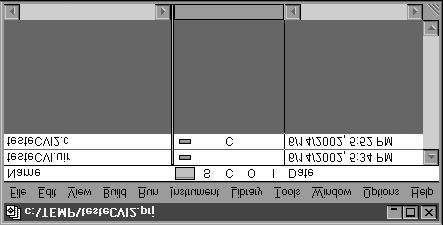
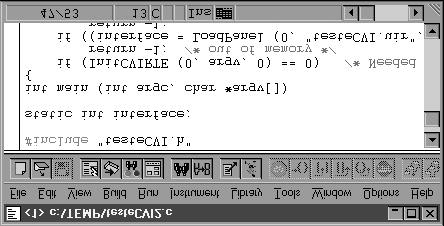
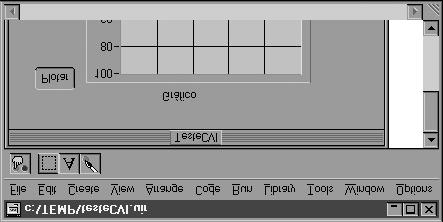
1 Programando em linguagem-c com o LabWindows/CVI 1. Introdução O LabWindows/CVI é um compilador C padrão que permite o desenvolvimento de programas em C como qualquer outro compilador, tanto para ambientes de linha de comando (DOS) como para ambientes gráficos (Windows). A diferença entre o LabWindows e outros compiladores conhecidos é que, além das funções normais do C padrão, estão à disposição do desenvolvedor funções dedicadas à construção de interfaces gráficas de medição e à aquisição de dados por computador. Além disto, o LabWindows possui um sistema que facilita a busca e a identificação de funções de forma mais rápida, o que auxilia muito o programador e evita que este precise guardar na memória todas as funções do C. O ambiente de programação possui três janelas principais: 1. Janela de Projetos Para desenvolver um programa no LabWindows é necessário criar um projeto. O projeto nada mais é que um conjunto de arquivos que fazem parte do programa, como arquivos fonte (.c), bibliotecas (.h), interfaces gráficas (.uir), etc. Os projetos são acessados através do menu File New Project (novos projetos) ou File Open Project (projetos já gravados no disco) 2. Janela de Edição do Código Como a maioria dos compiladores, o LabWindows possui um editor de texto que permite escrever o código fonte e arquivos de bibliotecas. O editor é acessado através do menu File New Source (para novos arquivos) ou File Open Source (para arquivos já gravados no disco). 3. Janela de Construção da Interface Gráfica Esta janela permite construir as interfaces gráficas que serão utilizadas no programa. O LabWindows possui recursos gráficos exclusivos para a área de medição, como por exemplo telas no estilo de osciloscópios, knobs, displays e botões exclusivos. A interface de construção é acessada através do menu File New User Interface (para novos arquivos) ou File Open User Interface (para arquivos já gravados no disco).
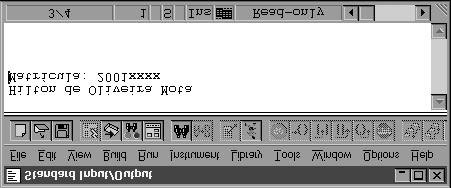

2 2. Escrevendo e compilando o primeiro programa Como forma de iniciar o contato com a nova ferramenta de desenvolvimento, escreva um programa no LabWindows que imprima na tela do computador o seu nome e número de matrícula. A seguir estão algumas dicas: 1. Inicie o desenvolvimento criando um novo Projeto (veja como na página anterior). Dê um nome significativo para o seu projeto; salve-o de preferência em disquete ou em um diretório temporário. 2. Crie agora um novo arquivo de código fonte (source), onde você irá escrever seu programa. Automaticamente o LabWindows abrirá a janela de edição de código. 3. Escreva o código do seu programa. Caso tenha dúvidas, consulte o professor. 4. Salve o código digitado no mesmo diretório do Projeto. Isto salva o arquivo em disco, porém ainda é necessário adicioná-lo ao projeto. 5. Vá para a Janela de Projetos. No menu Edit selecione Add files to project Escolha Source e adicione ao projeto o arquivo que você salvou no item 4. Perceba que agora o arquivo aparece listado na Janela de Projetos. 6. Neste ponto é possível compilar e rodar o programa. Faça isto através do menu Run firun Project ou do botão Run Project. Caso tenha corrido tudo bem o programa deve ter sido executado e o LabWindows deve ter aberto a Janela de Entrada/Saída Padrão (Standard Input/Output). Algo parecido com a figura abaixo deve estar na tela do seu computador. A janela de Entrada/Saída padrão é similar à interface de texto do DOS. Porém, o LabWindows a utiliza como interface padrão de entrada e saída de texto, ao contrário dos compiladores tradicionais. Para o usuário final do programa isto não faz a menor diferença, exceto que a interface do LabWindows é um pouco mais amigável. Caso tenha acontecido algum erro de compilação, o LabWindows abrirá a Janela de Erros.
3 Corrija os erros indicados e mande rodar o programa novamente. Em caso de dúvidas, consulte o professor. 1º PROBLEMA: escreva um programa no LabWindows que gere e imprima na tela um vetor de 100 posições que possua números reais (pontos flutuantes) aleatórios localizados no intervalo entre ± 0,5. 3. Desenvolvendo um programa com interface gráfica No exemplo anterior foi desenvolvido um programa que utiliza a interface de texto do sistema operacional (também conhecida como interface do DOS ou CONSOLE). Nesta seção vamos adicionar uma interface gráfica ao programa para mostrar os pontos aleatórios em um gráfico. Para tanto, é necessário que você já tenha resolvido o problema proposto na seção anterior. A maioria das ferramentas de desenvolvimento, baseadas nas técnicas de Engenharia de Software, iniciam o processo de desenvolvimento pela INTERFACE do programa. No LabWindows utiliza-se a mesma estratégia por dois motivos: i) a experiência dos desenvolvedores mostra que a definição das interfaces no início do projeto permite que os clientes identifiquem de forma mais clara as necessidades que devem ser satisfeitas pelo programa; ii) a definição antecipada das interfaces permite que o LabWindows gere parte do código do programa, economizando assim esforços que seriam dispendidos pelo programador. Vamos, portanto, adicionar uma interface gráfica ao gerador de números aleatórios criado anteriormente. 1ª parte aprendendo a lidar com o Editor de Interfaces 1. Crie um novo Projeto e salve-o no diretório utilizado anteriormente. 2. Vamos iniciar a criação da Interface para o projeto. Para tanto, crie uma nova interface através do menu File New User Interface (*.uir). Automaticamente o LabWindows abrirá a janela de construção da interface gráfica. 3. Clique no menu CREATE. Este menu possui todos os objetos que podem ser inseridos em uma interface gráfica. Entretanto a maioria dos itens estão desabilitados. Isto deve-se ao fato de que objetos só podem ser inseridos sobre um Painel (Panel). Portanto clique no item Panel e observe que o LabWindows cria um painel, que será a janela principal do nosso programa. 4. Dê um clique duplo sobre o painel. Isto abrirá uma janela com os atributos do painel. TODO OBJETO GRÁFICO POSSUI UMA SÉRIE DE ATRIBUTOS DE EXIBIÇÃO E DE IDENTIFICAÇÃO. A parte mais importante da janela é chamada Source Code Connection (conexão com o código fonte), que serve para permitir a comunicação entre os objetos da interface e o código fonte do programa. Veremos como isto funciona logo a seguir. 5. No campo Constant Name digite INTERFACE, como mostrado na figura abaixo. Dê um nome para o painel no campo Painel Title e feche a janela de atributos do painel clicando em OK.
4 6. Adicione agora um gráfico ao painel através do menu Create Graph Graph. Centralize o gráfico no painel. 7. Dê um clique duplo no gráfico. Digite GRAFICO no campo Constant Name. Digite um nome para o gráfico no campo Label. 8. Por fim, adicione um botão à interface através do menu Create Command Button. 9. Dê um clique duplo no botão. Digite BOTAOFECHAR no campo Constant Name, FecharPrograma no campo Callback Function e Fechar no campo Label. 10. Neste ponto a interface inicial deve ter a aparência mostrada na figura abaixo. 2ª parte o que são Nomes de Constantes (Constant Names) e Callback Functions Na parte anterior vimos que cada componente da interface gráfica possui uma série de atributos. Os dois mais importantes são a Constant Name e o Callback Function. Estes atributos são responsáveis por "conectar" cada componente da interface com o código fonte, permitindo a troca de informações entre a interface e o programa. A Constant Name identifica cada componente da interface. Sempre que o programa precisa alterar algo na interface, como escrever um texto, mostrar dados em um gráfico ou alterar a cor de um botão, ele utiliza este identificador para realizar a tarefa. Assim, pode-se assumir que a Constant Name é utilizada sempre que o fluxo de informação é direcionado DO PROGRAMA PARA A INTERFACE. A Callback Function identifica uma função que será chamada sempre que o controle da interface for acionado. No exemplo anterior, sempre que o botão Fechar for acionado, uma função chamada FecharPrograma será chamada no código fonte. Assim, o campo Callback
5 Function é utilizado sempre que o fluxo de informação é direcionado DA INTERFACE PARA O PROGRAMA. De forma gráfica teríamos algo similar ao apresentado na figura abaixo. CÓDIGO FONTE INTERFACE GRÁFICA #include <.> void main (void) { int aux; float num[300]; PlotWaveform (, INTERFACE_GRAFICO, ); } int CVICALLBACK FecharPrograma () { } CONSTANT NAME CALLBACK FUNCTION IMPORTANTE: observe que as Constant Names são formadas pelo NOME DO PAINEL_NOME DO COMPONENTE. Assim, o nome do botão Fechar é INTERFACE_BOTAOFECHAR, o nome do gráfico é INTERFACE_GRAFICO e assim por diante. 3ª parte Geração automática do código Vimos na primeira parte que uma das vantagens para iniciar um projeto pela interface é que o LabWindows gera automaticamente parte do código executável. Vamos gerar o código da parte da interface que já está pronta. 1. No editor de interfaces selecione o menu Code Set target file. Escolha a opção New Window e selecione OK. O código será gerado em um novo arquivo fonte (.c). 2. Selecione o menu Code Generate All code. Isto abrirá uma janela composta de duas partes: a) Na parte superior pode-se escolher a interface que será mostrada ao iniciar o programa. No caso temos apenas uma interface, portanto selecione-a na lista clicando sobre o nome INTERFACE. b) Na parte inferior pode-se escolher qual função de Callback será responsável por terminar a execução do programa. No nosso caso novamente temos apenas uma função, chamada FecharPrograma. Selecione-a clicando sobre o seu nome. Feche a janela clicando sobre o botão OK. 3. Observe que o LabWindows abriu uma janela de código fonte com grande parte do código do programa já pronto. Especificamente já existe uma função main responsável por iniciar o programa e carregar a interface através de três funções:
6 LoadPanel carrega o arquivo de interface do disco rígido para a memória e associa a interface a uma variável de manipulação (handle da interface), no caso chamada interface. DisplayPanel mostra a interface na tela do computador. RunUserInterface ativa o processo de troca de informações entre ocódigo do programa e a interface gráfica. Abaixo da função main o LabWindows criou a função FecharPrograma, que será chamada sempre que o botão Fechar for acionado. Esta função possui uma única estrutura do tipo switch que seleciona qual tipo de EVENTO foi gerada pelo botão. Os botões podem gerar vários eventos, como por exemplo EVENT_RIGHT_CLICK, EVENT_LEFT_CLICK e EVENT_GOT_FOCUS. O evento padrão dos botões é o EVENT_COMMIT, que é gerado sempre que o botão é pressionado. A função FecharPrograma responde a este evento chamando a função do LabWindows QuitUserInterface, responsável por finalizar o programa. 4. Após verificar o código gerado, salve o arquivo em disco; solicite a sua inserção no projeto através do menu Edit da janela de Projetos; solicite a execução do programa através do menu Run ou do botão Run Project. Você deve ter verificado que o LabWindows criou um programa totalmente funcional, em que é possível alterar o tamanho da janela, maximizá-la e minimizá-la. Porém, até agora a única coisa que podemos realmente fazer com o programa é finalizá-lo. 4ª parte plotando um conjunto de números aleatórios Finalizando a tarefa de criar uma interface gráfica para o programa do problema 1, vamos gerar e plotar os números aleatórios. 1. Adicione mais 1 botão ao painel. Chame sua Constant Name de BOTAOPLOTAR; chame a sua Callback Function de PlotarDados; chame o seu Label de Plotar 2. Gere a função de Callback que será chamada ao acionar o botão. Selecione o botão na interface dando um clique sobre ele; clique no menu Code Set target file e selecione o arquivo fonte que você havia salvado antes; clique no menu Code Generate Control callbacks. O LabWindows gerará automaticamente o esqueleto da função PlotarDados, logo abaixo da função FecharPrograma. 3. Gere os números aleatórios utilizando parte do código feito no exercício anterior. Observe que esta geração deve ser feita dentro do switch que existe na função PlotarDados, logo após a declaração case EVENT_COMMIT:
7 4. Plote os dados no gráfico utilizando a função PlotY (interface, INTERFACE_GRAFICO, dados, 100, VAL_FLOAT, VAL_THIN_LINE, VAL_EMPTY_SQUARE, VAL_SOLID, 1, VAL_RED); 5. Execute o código através do menu Run Run project ou do botão Run project. 6. Observe que todas as vezes que o botão Plotar é clicado são gerados e plotados 100 novos números aleatórios. Entretanto o gráfico retém os dados plotados anteriormente. Para evitar isto é necessário apagar o gráfico antes de plotar novamente. Insira a função abaixo antes da função PlotY. DeleteGraphPlot (interface, INTERFACE_GRAFICO, -1, VAL_IMMEDIATE_DRAW); Este exemplo serviu para mostrar as formas básicas de programação utilizando o LabWindows. O objetivo era o de facilitar o primeiro contato com a ferramenta de desenvolvimento e apresentar as formas de raciocínio que devem ser utilizadas quando se está programando com o LabWindows. Especificamente os conceitos de Constant Names e Callback Functions devem estar bem claros como as formas de comunicação entre a interface e o programa executável. 2º PROBLEMA: adicione mais 3 botões à interface para plotar formas de onda quadrada; triangular; senoidal. Cada forma de onda deve conter 100 pontos e o gráfico deve apresentar pelo menos dois períodos de cada uma.
Introdução ao IDE Netbeans (Programação Java)
 Universidade Federal do ABC Disciplina: Processamento da Informação (BC-05045) Assunto: Introdução ao IDE Netbeans Introdução ao IDE Netbeans (Programação Java) Conteúdo 1. Introdução... 1 1.1. Programas
Introdução à Engenharia ENG1000
 Introdução à Engenharia ENG1000 Aula 04 Introdução ao Visual Studio 2010 Prof. Augusto Baffa 1. Execute o MS-Visual Studio 2010. Experimente o caminho: Start All Programs Microsoft
LÓGICA DE PROGRAMAÇÃO PARA ENGENHARIA TUTORIAL OPENWATCOM: CRIANDO O PRIMEIRO PROGRAMA
 LÓGICA DE PROGRAMAÇÃO PARA ENGENHARIA TUTORIAL OPENWATCOM: CRIANDO O PRIMEIRO PROGRAMA Prof. Dr. Daniel Caetano 2011-2 Visão Geral 1 Instalando o OpenWatcom 2 Criando um Projeto 3 Continuando um Projeto
LÓGICA DE PROGRAMAÇÃO PARA ENGENHARIA TUTORIAL OPEN WATCOM: CRIANDO O PRIMEIRO PROGRAMA
 LÓGICA DE PROGRAMAÇÃO PARA ENGENHARIA TUTORIAL OPEN WATCOM: CRIANDO O PRIMEIRO PROGRAMA Prof. Dr. Daniel Caetano 2012-1 Visão Geral 1 Instalando o Open Watcom 2 Criando um Projeto 3 Continuando um Projeto
LÓGICA DE PROGRAMAÇÃO PARA ENGENHARIA TUTORIAL OPEN WATCOM: CRIANDO O PRIMEIRO PROGRAMA
 LÓGICA DE PROGRAMAÇÃO PARA ENGENHARIA TUTORIAL OPEN WATCOM: CRIANDO O PRIMEIRO PROGRAMA Prof. Dr. Daniel Caetano 2012-1 Visão Geral 1 Instalando o Open Watcom 2 Criando um Projeto 3 Continuando um Projeto
IDES E PROGRAMAÇÃO. Prof. Dr. Cláudio Fabiano Motta Toledo PAE: Maurício A Dias
 1 IDES E PROGRAMAÇÃO Prof. Dr. Cláudio Fabiano Motta Toledo PAE: Maurício A Dias {claudio,macdias}@icmc.usp.br 2 Agenda Conceitos Instalação e Configuração Compilação e Execução de Código IDEs Exemplo
Tutorial sobre o uso da ferramenta de autoria A Ferramenta de Autoria - Célula
 Tutorial sobre o uso da ferramenta de autoria A Ferramenta de Autoria - Célula Célula é uma Ferramenta de Autoria para o padrão Ginga. Auxilia no processo de criação da interatividade na TV Digital e é
Capítulo 11. GRÁFICOS COM WGNUPLOT
 Capítulo 11. GRÁFICOS COM WGNUPLOT OBJETIVOS DO CAPÍTULO Aprender a utilizar o aplicativo Wgnuplot para fazer gráficos Aprender a utilizar o aplicativo Wgnuplot interativamente com um programa em FORTRAN
Obs.: para realizar estas atividades tenha certeza de que já tenha instalado no sistema operacional o Java JDK e o NetBeans.
 1 - Criando meu primeiro programa em Java Para criar um programa Java podemos utilizar um editor de textos (Bloco de Notas/Windows, Notepad ++ ou GEdit/Linux) e o console do sistema operacional, ou um
Laboratório 01 NetBeans
 Universidade Federal de Uberlândia Faculdade de Computação GGI030 Programação Orientada a Objetos 2o. Semestre de 2017 Prof. Renato Pimentel Atividade individual. Laboratório 01 NetBeans 1 Introdução Os
Programação 2010/2011 MEEC
 Programação 2010/2011 MEEC Code::Blocks Criação de projectos O Code::Blocks é um IDE (ambiente de desenvolvimemnto integrado) que permite a escrita do codigo, compilação, correcção de erros e depuração
ANEXO V TUTORIAL: SOFTWARE EDUCACIONAL VAMOS ESCREVER!: PROJETOS DE ESCRITA INTERATIVA
 ANEXO V TUTORIAL: SOFTWARE EDUCACIONAL VAMOS ESCREVER!: PROJETOS DE ESCRITA INTERATIVA DOWNLOAD DO SOFTWARE: FAÇA O DOWNLOAD DO SOFTWARE VAMOS ESCREVER NO BANCO INTERNACIONAL DE OBJETOS EDUCACIONAIS DISPONÍVEL
1 - Ambiente de desenvolvimento
 Neste documento começa-se por apresentar o ambiente de desenvolvimento integrado do Visual Basic (menu bar, toolbars, toolbox, project explorer window, properties window, form designer e code editor window).
Executar uma macro clicando em um botão da Barra de Ferramentas de Acesso Rápido
 Página 1 de 8 Excel > Macros Executar uma macro Mostrar tudo Há várias maneiras de executar uma macro no Microsoft Excel. Macro é uma ação ou um conjunto de ações que você pode usar para automatizar tarefas.
Roteiro do 3º Experimento: Programação do CLP Siemens S7-1200
 Escola de Engenharia de São Carlos - Engenharia Elétrica Disciplina: SEL 0430 Laboratório de Automação Profs. Dennis Brandão e Adriana 1º Semestre/2016 Roteiro do 3º Experimento: Programação do CLP Siemens
Departamento de Engenharia Elétrica e de Computação EESC-USP. Guia de Projetos VHDL utilizando o QUARTUIS II. Profa. Luiza Maria Romeiro Codá
 Departamento de Engenharia Elétrica e de Computação EESC-USP Guia de Projetos VHDL utilizando o QUARTUIS II Profa. Luiza Maria Romeiro Codá 1. Criando um novo projeto: 1.1 Iniciando o Quartus II, criando
Figura 1: Operações para gerar um programa executável.
 Uma jornada de mil milhas começa sempre com um simples passo. Lao Tse. PRIMEIROS PASSOS Para poder construir programas em C é necessário utilizar um ambiente de desenvolvimento. Por ambiente de desenvolvimento
No Windows há basicamente dois tipos de programas de usuário:
 Introdução O que vem a ser um programa em C? Você talvez já tenha ouvido falar que um compilador é um programa ou ferramenta que transforma um programa fonte escrito em uma linguagem de programação de
Disciplina de Lógica e Linguagem de Programação Desenvolvido pelo professor Danilo Giacobo Ferramenta Code::Blocks
 Disciplina de Lógica e Linguagem de Programação Desenvolvido pelo professor Danilo Giacobo Ferramenta Code::Blocks Manual de utilização LISTA DE FIGURAS Figura 1 - Tela Inicial do software Code::Blocks...
Lojamundi Tecnologia Sem Limites br
 Configurar Thin Client X1 e X1W Vamos mostrar como você pode utilizar os Thin Client s (clientes remotos) X1 e X1W em seu callcenter de forma muito simples. Primeiro Passo: Prepare o Servidor Remoto -
Índice. 1. Introdução Instalação: Eclipse e Android Primeira aplicação em Android... 11
 Índice 1. Introdução... 03 2. Instalação: Eclipse e Android... 04 3. Primeira aplicação em Android... 11 1. Introdução Android trata-se de um sistema operacional baseado em Linux. No dia 05 de novembro
Objetivos. Responder o que é Java; Mostrar as vantagens e desvantagens do Java; Compilar e executar um programa simples.
 O que é Java Material baseado na apostila FJ-11: Java e Orientação a Objetos do curso Caelum, Ensino e Inovação, disponível para download em http://www.caelum.com.br/apostilas/ 1 Objetivos Responder o
Algoritmos e Programação
 Algoritmos e Programação Aula 3 Introdução a Linguagem C Profa. Marina Gomes [email protected] 1 Aula de Hoje - Criar programas simples em C utilizando a estrutura básica; - Declarar variáveis;
Delphi 7 Aula 03 Progressão Geométrica
 Delphi 7 Aula 03 Progressão Geométrica Prof. Gilbert Azevedo da Silva I. Objetivos Desenvolver aplicativos com várias janelas, Manipular lista de strings, Utilizar os componentes: MainMenu, ToolBar, ImageList,
TICs IVINHEMA-MS
 SECRETARIA DE EDUCAÇÃO DO ESTADO DE MATO GROSSO DO SUL NUCLEO DE TECNOLOGIAS DE NOVA ANDRADINA-MS TECNOLOGIA NA EDUCAÇÃO: ENSINANDO E APRENDENDO COM AS TICS- 2010 CRIANDO SUA WIKISPACES Autor: Profº. Carlos
Configurar Thin Client X1 e X1W
 Configurar Thin Client X1 e X1W Vamos mostrar como você pode utilizar os Thin Client s (clientes remotos) X1 e X1W em seu callcenter de forma muito simples. Primeiro Passo: Prepare o Servidor Remoto -
WINDOWS FORMS APPLICATION - Aplicação (Programa) que não usa a CONSOLE
 WINDOWS FORMS APPLICATION - Aplicação (Programa) que não usa a CONSOLE 1. Introdução. Uma Aplicação Windows Forms consiste em programas GRÁFICOS fundamentados no conceito de JANELAS que, no Visual Studio,
Utilização de Base de Dados com BluePlant. Sumário
 Nota de Aplicação NAP154 Utilização de Base de Dados com BluePlant Sumário 1. Descrição... 2 2. Introdução... 2 3. Definição da Arquitetura de Referência... 2 3.1 Material Utilizado no Exemplo... 2 4.
DISTRIBUINDO SUA APLICAÇÃO
 DISTRIBUINDO SUA APLICAÇÃO Depois de pronta sua aplicação precisa ser distribuida para todos que querem ou precisam usá-la. Para usar a sua aplicação, o único requisito para o computador do cliente é que
Instalação do MySQL e da ferramenta MySQL- Front
 Instalação do MySQL e da ferramenta MySQL- Front 1. Introdução Este tutorial irá ensinar passo a passo como instalar o banco de dados totalmente grátis (muito utilizado na web) e também como instalar a
Crie um novo projeto conforme abaixo, encerrando com o botão Finalizar :
 Professor: Luiz Claudio Ferreira de Souza Calculadora Refinada feita em Java Crie um novo projeto conforme abaixo, encerrando com o botão Finalizar : Crie um novo arquivo para o projeto conforme abaixo,
Programação 2017/2018 2º Semestre
 Mestrado em Engenharia Electrotécnica e de Computadores Programação 2017/2018 2º Semestre Aula de Problemas 1 Os alunos deverão executar os passos aqui descritos no seu computador pessoal ou no laboratório.
Rede VPN UFBA Procedimento para configuração
 UFBA Universidade Federal da Bahia STI Superintendência de Tecnologia da Informação Rede VPN UFBA Procedimento para configuração 2015 Índice Introdução... 2 Windows 8... 3 Windows 7... 11 Windows VISTA...
WINDOWS FORMS APPLICATION - Aplicação (Programa) que não usa a CONSOLE
 WINDOWS FORMS APPLICATION - Aplicação (Programa) que não usa a CONSOLE Uso de ELEMENTOS GRÁFICOS 1. Introdução. Uma Aplicação Windows Forms consiste em programas GRÁFICOS fundamentados no conceito de JANELAS
Aprender a utilizar o aplicativo Gnuplot para fazer gráficos
 Capitulo 11. GRÁFICOS COM GNUPLOT (versão 5.03) OBJETIVOS DO CAPÍTULO Aprender a utilizar o aplicativo Gnuplot para fazer gráficos Aprender a utilizar o aplicativo Gnuplot interativamente com um programa
Laboratório Configuração do Backup e da Restauração de Dados no Windows 7 e no Vista
 Laboratório Configuração do Backup e da Restauração de Dados no Windows 7 e no Vista Introdução Neste laboratório, você fará backup de dados. E também realizará uma restauração dos dados. Equipamentos
Procedimentos para Instalação do Sisloc (Estação de Trabalho) versão
 Procedimentos para Instalação do Sisloc (Estação de Trabalho) versão 2017.10 Sumário: 1. Informações Gerais... 3 2. Etapa 1: Instalação do Sisloc... 4 Passo a passo...4 3. Etapa 2: Configurando acesso
Conhecendo o Delphi 2010
 2ª Aula 11 de fevereiro de 2011 Conhecendo o Delphi 2010 Inicie o Delphi clicando no ícone Delphi 2010 que se encontra no menu Iniciar / Todos os Programas / Embarcadero RAD Studio 2010 / Delphi 2010.
Administração Central. Unidade do Ensino Médio e Técnico Cetec Capacitações São Paulo
 2018 São Paulo Material Didático sobre Robocode Conhecendo o Robô 1 Criando nosso primeiro Robô 1.1 Ambiente de Batalha O ambiente de batalha é o local onde será realizada a guerra entre os Robôs. Abaixo
Sinai Sistema Integrado Administrativo de Igreja
 Manual do usuário Instalação do Servidor SQLBase Versão Revisão 5.1 0.2 Site http://.tecnodados.com.br Suporte http://tecnodados.com.br/suporte Conteúdo Introdução Requisitos do Sistema Servidor Terminal
Instruções para instalação do Opencv no Qt Creator com o MinGW
 Instruções para instalação do Opencv no Qt Creator com o MinGW Os programas necessários são: OpenCV 2.4.11 o http://sourceforge.net/projects/opencvlibrary/files/opencvwin/2.4.11/opencv-2.4.11.exe/download
Localizador de Defeitos
 Manual de Instalação Rev. 4 Índice Índice...2 1 - Software...3 1.1 - Instalação...3 2 - Driver de comunicação...5 2.1 - Windows XP...5 2.2 - Windows Vista...7 2.3 - Windows 7...10 2.4 - Windows 8...13
Instalando o Eclipse e o Android
 Instalando o Eclipse e o Android Para a elaboração desse material, eu fiz o uso do Eclipse Galileo (Eclipse 3.5.1 para Windows) e o SDK do Android Revisão 5 e o plugin do Android para o Eclipse ADT-0.9.6.
Instalação JDK 10/03/2017
 1 Instalação JDK 10/03/2017 Máquina Virtual Java utiliza-se do conceito de máquina virtual, onde existe uma camada extra entre o sistema operacional e a aplicação, responsável por traduzir o que sua aplicação
Produção de tutoriais. Suellem Oliveira
 Prefeitura de Volta Redonda Secretaria Municipal de Educação Implementação de Informática Aplicada à Educação Produção de tutoriais Suellem Oliveira Jclic Identificar elementos no Texto Para a produção
UTILIZANDO O CODE BLOCKS
 UTILIZANDO O CODE BLOCKS Prof. André Backes INTRODUÇÃO Existem diversos ambientes de desenvolvimento integrado ou IDEs (Integrated Development Environment) que podem ser utilizados para a programação em
1 Criando um projeto. Instituto Federal do Paraná
 1 Criando um projeto Com o Code::Blocks aberto, vá em File New Project... Selecione a opção Console Application, clique em Go e depois Next >. Selecione a linguagem C++ e clique em Next >. A seguir será
Escrito por Adriano Neres Rodrigues Qua, 30 de Dezembro de :00 - Última atualização Qua, 30 de Dezembro de :01
 Introdução Geralmente as aplicações que nós desenvolvimentos possui vários formulários. Geralmente estes formulários são criados dinamicamente pela sua aplicação em tempo de execução através de código
Ferramenta 1 -NetBeans 8.0
 Nome do laboratório: Laboratório de Programação Ferramenta 1 -NetBeans 8.0 Elaborado por: Osmar de Oliveira Braz Junior Descrição NetBeans é um ambiente de desenvolvimento integrado (IDE Integrated Development
Suporte ao uso do software Origin R para disciplinas de laboratório de Física
 Suporte ao uso do software Origin R para disciplinas de laboratório de Física IFGW, Unicamp 20 de março de 2006 Resumo Este guia visa apresentar conceitos básicos para utilização do software Origin R que
1 Procedimento para configuração PPPoE com autenticação no modem (Modo Router)
 1 1 2 2 Índice 1 Procedimento para configuração PPPoE com autenticação no modem 3 2 Procedimento para configuração PPPoE com autenticação via Software no Computador 5 3 Instalando o Discador RASPPPoE 7
16.4.3 Laboratório opcional: Backup de dados e restauração no Windows 7
 16.4.3 Laboratório opcional: Backup de dados e restauração no Windows 7 Introdução Imprima e complete esse laboratório. Nesse laboratório, você irá fazer backup de dados. Você irá também realizar a restauração
STD SERVIÇO DE BACKUP EM NUVEM
 Select Soluções Manual de Instalação Windows SBackup STD SERVIÇO DE BACKUP EM NUVEM Sumário 1. REQUERIMENTOS DE HARDWARE E SOFTWARE... 3 1.1. SOFTWARE... 3 2. PRIMEIROS PASSOS... 4 3. DOWNLOAD E INSTALAÇÃO
CRIANDO PERSONALIZAÇÕES/PATCHS DE APARELHOS (BLIBLIOTECAS)
 TUTORIAL Nº 005 CRIANDO PERSONALIZAÇÕES/PATCHS DE APARELHOS (BLIBLIOTECAS) Autor: Ciro Ota São José dos Campos/SP, 02 de Setembro de 2008 INTRODUÇÃO: Nesse tutorial iremos mostrar como criar e configurar
Utilizando o compilador CCS integrado ao MPLAB X
 Utilizando o compilador CCS Primeirament é necessário fazer o Download da interface de desenvolvimento MPLAB X no site da Microchip. Neste momento, a versão é a 1.80. Siga o link:http://www.microchip.com/pagehandler/en-us/family/mplabx/
JAVA. Professor: Bruno Toledo
 JAVA Professor: Bruno Toledo Programação Java com Banco de Dados MYSQL Instalando o Servidor MYSQL Iremos utilizar o Vertrigo, programa esse que possui o servidor MySQL, Apache e PHP. Porém nosso foco
Configure TeraLib 3.3 no Visual Studio João Tácio Corrêa da Silva
 Configure TeraLib 3.3 no Visual Studio 2003 João Tácio Corrêa da Silva [email protected] Ouro Preto - 2010 O tutorial apresentado é um complemento da documentação disponibilizada pelo INPE 1, que
PHILAE - SISTEMA DE RELACIONAMENTO - MANUAL DE INSTALAÇÃO
 Manual Instalação - 00 Próxima página 1. Selecione "Instalar", e aguarde o início do Programa de Instalação; o Sistema perguntará se você deseja "Run" (Executar ou Abrir), ou "Save" (Salvar), selecione
Instalação JDK. Joyce França. Professora de Ciência da Computação - IFNMG
 Instalação JDK Joyce França Professora de Ciência da Computação - IFNMG Máquina Virtual Java utiliza-se do conceito de máquina virtual, onde existe uma camada extra entre o sistema operacional e a aplicação,
Elaboração de Provas Online usando o Formulário Google Docs
 Elaboração de Provas Online usando o Formulário Google Docs Objetivos Elaboração de provas utilizando o recurso Formulários do Google Docs; Compreender as funcionalidades do Formulário; Gerar planilhas
Usando o Eclipse - Fundamentos. Professor Vicente Paulo de Camargo
 Usando o Eclipse - Fundamentos Professor Vicente Paulo de Camargo O Eclipse é um ambiente de desenvolvimento integrado (IDE) É a ferramenta mais utilizada pelas empresas, visto que pode ser configurada
POO Documentation. Release 1.0. Felipe Dau e Francisco Pereira Junior
 POO Documentation Release 1.0 Felipe Dau e Francisco Pereira Junior August 13, 2015 Contents 1 Instalação do Java 1 1.1 Download................................................. 1 1.2 Instalação.................................................
ELETRÔNICA DIGITAL I
 ELETRÔNICA DIGITAL I DE10-LITE Programação Utilizando Diagrama Esquemático Professor Dr. Michael Klug 1 Utilização do software Download: https://fpgasoftware.intel.com/ Versão Lite: gratuita Para utilização
Criação de Aplicações GUI. Java JFC / Swing
 Criação de Aplicações GUI Java JFC / Swing JFC Java Foundation Classes Inclui um conjunto de funcionalidades para desenvolver graphical user interfaces (GUIs) e adicionar funcionalidades gráficas e interativas
INSTALAÇÃO DO CLIENTE LOTUS NOTES ROTEIRO DE INSTALAÇÃO E CONFIGURAÇÃO
 INSTALAÇÃO DO CLIENTE LOTUS NOTES 9.0.1 ROTEIRO DE INSTALAÇÃO E CONFIGURAÇÃO Agosto de 2018 2 Sumário Obtendo o Software Cliente Notes... 3 Requisitos para instalação... 4 Instalando o Cliente Notes versão
PAINEL INFORMATIVO AIS
 PAINEL INFORMATIVO AIS MANUAL DO USUÁRIO Versão 2014.07.20 PAINEL INFORMATIVO AIS 2 SUMÁRIO 1. APRESENTAÇÃO... 3 2. CARACTERÍSTICAS... 3 3. RESPONSABILIDADES... 3 4. INSTALAÇÃO... 4 4.1 REQUISITOS DO SISTEMA...
Mapa Mental. Aplicabilidade de Mapa Mental
 Mapa Mental Mapa mental, é uma técnica desenvolvida pelo inglês Tony Buzan a fim de gerir informações através de determinado tipo de diagrama, facilitando assim a compreensão e solução de problemas, auxiliando
MANUAL DE PUBLICAÇÃO NO PORTAL CAMPUS MATÃO
 INSTITUTO FEDERAL DE EDUCAÇÃO, CIÊNCIA E TECNOLOGIA DE SÃO PAULO CAMPUS MATÃO MANUAL DE PUBLICAÇÃO NO PORTAL CAMPUS MATÃO AUTOR: COORDENADORIA DE TECNOLOGIA DA INFORMAÇÃO CAMPUS MATÃO MATÃO 2016 SUMÁRIO
A seguir, iremos ilustrar um exemplo prático e rápido das configurações, da montagem e edição de plantas e da plotagem em plotter, passo-a-passo.
 Plotagem A seguir, iremos ilustrar um exemplo prático e rápido das configurações, da montagem e edição de plantas e da plotagem em plotter, passo-a-passo. Configuração do Driver do Plotter no Windows Os
INFORMÁTICA APLICADA AULA 05 WINDOWS XP
 UNIVERSIDADE FEDERAL RURAL DO SEMI-ÁRIDO CURSO: Bacharelado em Ciências e Tecnologia INFORMÁTICA APLICADA AULA 05 WINDOWS XP Profª Danielle Casillo SUMÁRIO Painel de Controle 2 PAINEL DE CONTROLE Fornece
Aula 2 Even e to t s d o M ouse
 Aula 2 Eventos do Mouse Sumário Considerações iniciais Elementos de uma aplicação Principais tipos de eventos em Java: (WindowEvent, MouseEvent, ActionEvent, KeyEvent) Capturando os eventos: Definindo
Laboratório de Eletrônica Digital Tutorial Quartus II (Procedimentos para Criação e Simulação de Projetos Digitais)
 Universidade Federal do Pará Instituto de Tecnologia Faculdade de Engenharia Elétrica Laboratório de Eletrônica Digital Tutorial Quartus II (Procedimentos para Criação e Simulação de Projetos Digitais)
Produção de tutoriais. Suellem Oliveira
 Prefeitura de Volta Redonda Secretaria Municipal de Educação Implementação de Informática Aplicada à Educação Produção de tutoriais Suellem Oliveira Jclic Associação Complexa Para a produção deste Tutorial
Rede VPN UFBA Procedimento para configuração
 UFBA Universidade Federal da Bahia STI Superintendência de Tecnologia da Informação Rede VPN UFBA Procedimento para configuração 2016 Índice Sumário Rede VPN UFBA... 1 2016... 1 Introdução... 2 Windows
Modem MIN-410 Criando o aplicativo Hello World, executando com debug, subindo para o modem e habilitando comandos AT dentro do aplicativo
 Modem MIN-410 Criando o aplicativo Hello World, executando com debug, subindo para o modem e habilitando comandos AT dentro do aplicativo Criando o projeto Hello World No menu superior esquerdo, clique
Crystal Reports - Gerando seus relatórios.
 Crystal Reports - Gerando seus relatórios. O Crystal Reports é o gerador de relatórios do Visual Basic e com ele desenhamos os relatórios de nossos aplicativos. Embora possua um objeto chamado Printer
Visual Studio+SQL Server Express LocalDB ANTONIO LUIS
 Visual Studio+SQL Server Express LocalDB ANTONIO LUIS OBJETIVO Mostrar o processo de criação de um banco de dados usando SQL Server Express LocalDB. Versão do SQL Server voltada pra desenvolvedores, e
Vejamos agora as ferramentas mais utilizadas para criação de imagens:
 Vejamos agora as ferramentas mais utilizadas para criação de imagens: Lápis: Apenas mantenha pressionado o botão do mouse sobre a área em branco, e arraste para desenhar. Pincel: Tem a mesma função do
Como fazer download e instalaça o a partir da SAi Cloud
 Índice Analítico Como fazer download e instalação a partir da SAi Cloud... 2 Ativar o produto... 2 Fazer o download e a instalação do produto... 2 Como fazer download e instalação a partir da SAi Cloud...
Laboratório de Ciências Computação
 Laboratório de Ciências Computação APP Inventor https://goo.gl/bx1ezt 1 Dispositivos Móveis e Plataformas Os dispositivos móveis fazem parte de nosso dia a dia e nos permitem aplicar a computação de forma
Tutorial Google Docs
 Tutorial Google Docs Drive virtual onde você cria, faz upload e compartilha documentos (textos, planilhas, formulários,etc). Podemos utiliza-lo como alternativa para salvar os documentos criados pelos
Introdução ao C# com o Microsoft Visual Studio Community 2015
 José Roberto Madureira Junior Adaní Cusin Sacilotti Adriana Rodrigues Reginaldo Sacilotti Introdução ao C# com o Microsoft Visual Studio Community 2015 Primeira Edição São Paulo 2016 Sumário 1 INTRODUÇÃO
INTRODUÇÃO AO USO DO DEV C++ Disciplina: Introdução à Ciência da Computação Prof. Modesto Antonio Chaves Universidade estadual do Sudoeste da Bahia
 INTRODUÇÃO AO USO DO DEV C++ Disciplina: Introdução à Ciência da Computação Prof. Modesto Antonio Chaves Universidade estadual do Sudoeste da Bahia Tela inicial do Editor de programas do DEV C++ Dicas
Tutorial SQL Server 2014 Express
 Tutorial SQL Server 2014 Express Tutorial para o download: Passo 1: Faça o download do SQL Server 2014 Express acessando o link : https://www.microsoft.com/pt-br/download/details.aspx?id=42299. Passo 2:
Introdução ao Desenvolvimento de Aplicativos Android
 Introdução ao Desenvolvimento de Aplicativos Android Preparando o ambiente de desenvolvimento Entre as ferramentas que você precisa instalar estão: JDK - como o Android faz uso da tecnologia Java, é necessário
Linguagem C. Compiladores e Interpretadores
 Linguagem C Criada por Dennis M. Ritchie e Ken Thompson no Laboratório Bell em 1972. A Linguagem C foi baseada na Linguagem B criada por Thompson. C é uma linguagem utilizada para programação de qualquer
Saiba mais Scribd Carregar um documento Pesquisar Documentos Explorar. gersonjpl
 Saiba mais Scribd Carregar um documento Pesquisar Documentos Explorar gersonjpl / 0 Baixar este documento gratuitamente Para Adicionar um Form ao Projeto Execute os seguintes passos para adicionar um form
ESQUEMA AULA PRÁTICA 0 Familiarização com o Ambiente de Desenvolvimento NetBeans Construção do primeiro programa em java.
 P. Fazendeiro & P. Prata POO FP0/1 ESQUEMA AULA PRÁTICA 0 Familiarização com o Ambiente de Desenvolvimento NetBeans Construção do primeiro programa em java. 0 Iniciar o ambiente de desenvolvimento integrado