
UTILIZANDO O CODE BLOCKS
|
|
|
- Wilson Belmonte Borges
- 9 Há anos
- Visualizações:
Transcrição
1 UTILIZANDO O CODE BLOCKS Prof. André Backes INTRODUÇÃO Existem diversos ambientes de desenvolvimento integrado ou IDEs (Integrated Development Environment) que podem ser utilizados para a programação em linguagem C. Um deles é o Code::Blocks, uma IDE de código aberto e multiplataforma que suporta mútiplos compiladores. O Code::Blocks pode ser baixado diretamente de seu site Procure baixar a versão que inclui tanto a IDE do Code::Blocks como o compilador GCC e o debugger GDB da MinGW 1
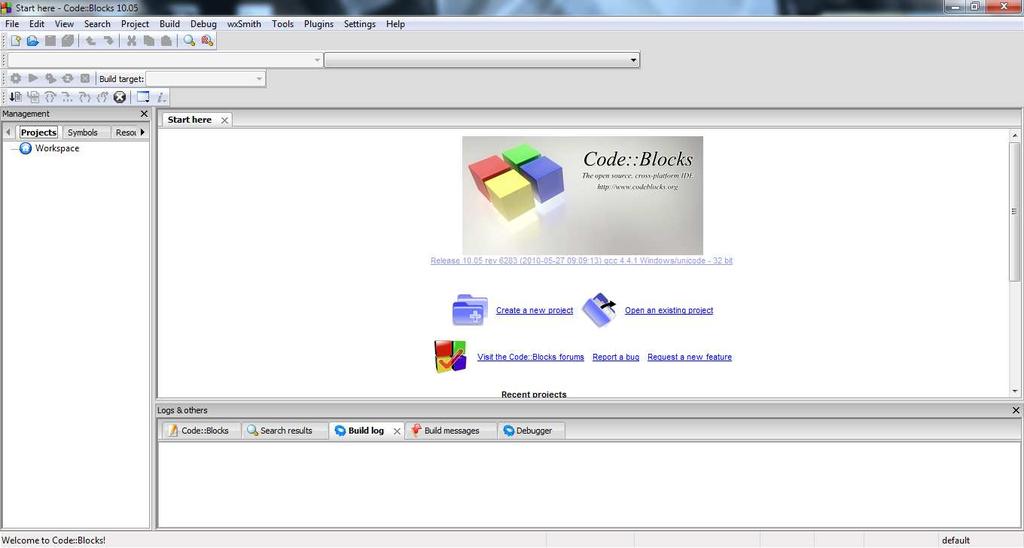
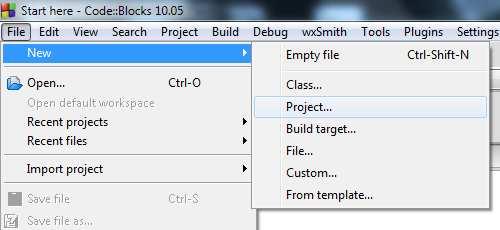
2 CRIANDO UM NOVO PROJETO NO Primeiramente, inicie o software Code::Blocks. Aparecerá a seguinte tela CRIANDO UM NOVO PROJETO NO Em seguida clique em File, escolha New e depois Project... 2
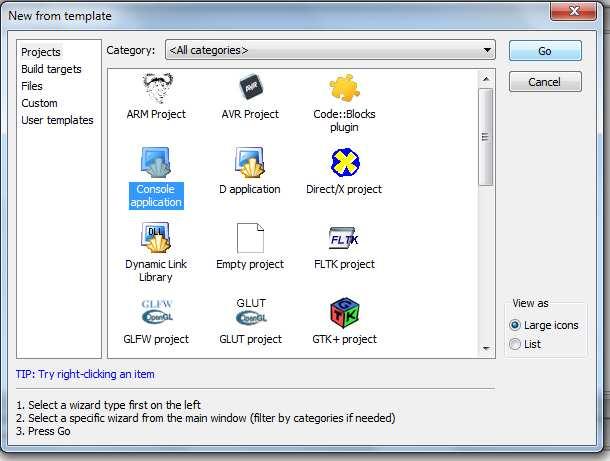
3 CRIANDO UM NOVO PROJETO NO Uma lista de modelos (templates) de projetos vai aparecer. Escolha Console aplication CRIANDO UM NOVO PROJETO NO Caso esteja criando um projeto pela primeira vez, a tela a seguir vai aparecer. Se marcarmos a opção Skip this page next time, essa tela de boas-vindas não será mais exibida da próxima vez que criarmos um projeto. Em seguida, clique em Next 3
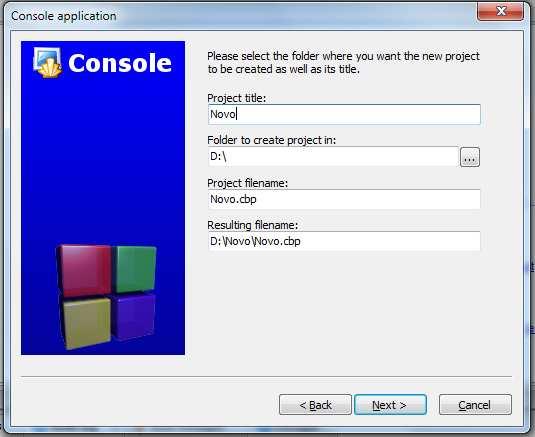
4 CRIANDO UM NOVO PROJETO NO Escolha a opção C e clique em Next CRIANDO UM NOVO PROJETO NO No campo Project title, coloque um nome para o seu projeto. No campo Folder to create project in é possível selecionar onde o projeto será salvo no computador. Evite espaços e acentuação no nome e caminho do projeto Clique em Next para continuar 4
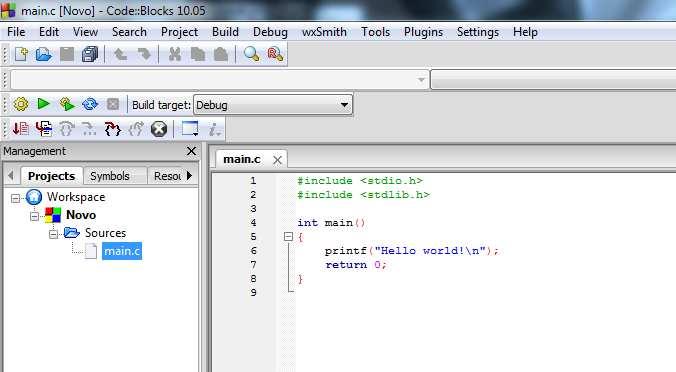
5 CRIANDO UM NOVO PROJETO NO Na tela a seguir, algumas configurações do compilador podem ser modificadas. No entanto, isso não será necessário. Basta clicar em Finish. CRIANDO UM NOVO PROJETO NO Ao fim desses passos, o esqueleto de um novo programa em linguagem C terá sido criado 5
6 CRIANDO UM NOVO PROJETO NO Por fim, podemos utilizar as seguintes opções do menu Build para compilar e executar nosso programa Compile current file (Ctrl+Shift+F9) essa opção vai transformar seu arquivo de código-fonte em instruções de máquina e gerar um arquivo do tipo objeto. Build (Ctrl+F9) serão compilados todos os arquivos do seu projeto para fazer o processo de linkagem com tudo o que é necessário para gerar o executável do seu programa. Build and run (F9) além de gerar o executável, essa opção também executa o programa gerado. UTILIZANDO O DEBUGGER DO Com o passar do tempo, nosso conhecimento sobre programação cresce, assim como a complexidade de nossos programas. Surge então a necessidade de examinar o nosso programa à procura de erros ou defeitos no códigofonte. Para realizar essa tarefa, contamos com a ajuda de um depurador ou debugger. 6
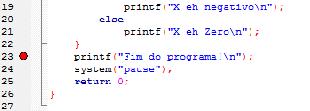
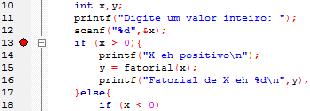
7 UTILIZANDO O DEBUGGER DO O debugger nada mais é do que um programa de computador usado para testar e depurar (limpar, purificar) outros programas. Entre as principais funcionalidades de um debugger estão: A possibilidade de executar um programa passo a passo. Pausar o programa em pontos predefinidos, chamados pontos de parada ou breakpoints, para examinar o estado atual de suas variáveis. Todas as funcionalidades do debugger podem ser encontradas no menu Debug UTILIZANDO O DEBUGGER DO Para utilizar o debugger do Code::Blocks, imagine o código ao lado Primeiramente, vamos colocar dois pontos de parada ou breakpoints no programa, nas linhas 13 e 23. Isso pode ser feito clicando no lado direito do número da linha 7
8 UTILIZANDO O DEBUGGER DO Iniciamos o debugger com a opção Start (F8). Isso fará com que o programa seja executado normalmente até encontrar um breakpoint. UTILIZANDO O DEBUGGER DO No nosso exemplo, o usuário deverá digitar, no console, o valor lido pelo comando scanf() e depois retornar para a tela do Code::Blocks onde o programa se encontra pausado. Note que existe um triângulo amarelo dentro do primeiro breakpoint. Esse triângulo indica em que parte do programa a pausa está 8
9 UTILIZANDO O DEBUGGER DO Dentro da opção Debugging windows, podemos habilitar a opção Watches. Essa opção vai abrir uma pequena janela que permite ver o valor atual das variáveis de um programa, assim como o valor passado para funções. UTILIZANDO O DEBUGGER DO A partir de determinado ponto de pausa do programa, podemos nos mover para a próxima linha do programa com a opção Next line (F7). Essa opção faz com que o programa seja executado passo a passo, sempre avançando para a linha seguinte do escopo onde estamos. 9
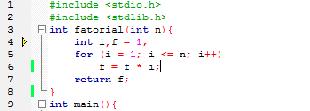
10 UTILIZANDO O DEBUGGER DO Se houver uma chamada de função (linha 15) a opção Next line (F7) chama a função, mas não permite que a estudemos passo a passo. Para entrar dentro do código de uma função, utilizamos a opção Step into (Shift+F7) na linha da chamada da função. Nesse caso, o triângulo amarelo que marca onde estamos no código vai para a primeira linha do código da função UTILIZANDO O DEBUGGER DO Uma vez dentro de uma função, podemos percorrê-la passo a passo com a opção Next line (F7). Terminada a função, o debugger vai para a linha seguinte ao ponto do código que chamou a função (linha 16). Caso queiramos ignorar o resto da função e voltar para onde estávamos no código que chamou a função, basta clicar na opção Step out (Shift+Ctrl+F7). 10
11 UTILIZANDO O DEBUGGER DO Para avançar todo o código e ir direto para o próximo breakpoint (linha 23), podemos usar a opção Continue (Ctrl+F7). Por fim, para parar o debugger, basta clicar na opção Stop debugger 11
1 Criando um projeto. Instituto Federal do Paraná
 1 Criando um projeto Com o Code::Blocks aberto, vá em File New Project... Selecione a opção Console Application, clique em Go e depois Next >. Selecione a linguagem C++ e clique em Next >. A seguir será
IDES E PROGRAMAÇÃO. Prof. Dr. Cláudio Fabiano Motta Toledo PAE: Maurício A Dias
 1 IDES E PROGRAMAÇÃO Prof. Dr. Cláudio Fabiano Motta Toledo PAE: Maurício A Dias {claudio,macdias}@icmc.usp.br 2 Agenda Conceitos Instalação e Configuração Compilação e Execução de Código IDEs Exemplo
Programação 2017/2018 2º Semestre
 Mestrado em Engenharia Electrotécnica e de Computadores Programação 2017/2018 2º Semestre Aula de Problemas 1 Os alunos deverão executar os passos aqui descritos no seu computador pessoal ou no laboratório.
Disciplina de Lógica e Linguagem de Programação Desenvolvido pelo professor Danilo Giacobo Ferramenta Code::Blocks
 Disciplina de Lógica e Linguagem de Programação Desenvolvido pelo professor Danilo Giacobo Ferramenta Code::Blocks Manual de utilização LISTA DE FIGURAS Figura 1 - Tela Inicial do software Code::Blocks...
Algoritmia e Programação APROG. Tecnologia JAVA. IDE Netbeans. Nelson Freire (ISEP DEI-APROG 2012/13) 1/31
 APROG Algoritmia e Programação Tecnologia JAVA IDE Netbeans Nelson Freire (ISEP DEI-APROG 2012/13) 1/31 Tecnologia Java Sumário Tecnologia Java Desenvolvimento de Programas Ambientes de Desenvolvimento
Programação 2010/2011 MEEC
 Programação 2010/2011 MEEC Code::Blocks Criação de projectos O Code::Blocks é um IDE (ambiente de desenvolvimemnto integrado) que permite a escrita do codigo, compilação, correcção de erros e depuração
Linguagem de Programação II Programação Orientada a Objetos. Ambientes de Programação
 Linguagem de Programação II Programação Orientada a Objetos Ambientes de Programação Prof. Alessandro Borges 2 Tópicos Prompt de comando JDK IDE NetBeans Eclipse Jbuilder Visual Café Visual J++ NetBeans
Introdução à Engenharia ENG1000
 Introdução à Engenharia ENG1000 Aula 04 Introdução ao Visual Studio 2010 Prof. Augusto Baffa 1. Execute o MS-Visual Studio 2010. Experimente o caminho: Start All Programs Microsoft
SPYDER. um ambiente de desenvolvimento integrado (IDE*) para Python. Prof. Carlos Hitoshi Morimoto DCC IME USP Março, 2016
 SPYDER um ambiente de desenvolvimento integrado (IDE*) para Python Prof. Carlos Hitoshi Morimoto DCC IME USP Março, 2016 * IDE = Integrated Development Environment Esta obra está licenciada com uma licença
MSP430 Lab 02 Criar e Compilar um projeto
 MSP430 Lab 02 Criar e Compilar um projeto Software CCS Neste post iremos criar um novo projeto utilizando a IDE CCS da Texas Instruments, compilar o código feito em linguagem C e fazer o Debug da aplicação
Laboratório 01 NetBeans
 Universidade Federal de Uberlândia Faculdade de Computação GGI030 Programação Orientada a Objetos 2o. Semestre de 2017 Prof. Renato Pimentel Atividade individual. Laboratório 01 NetBeans 1 Introdução Os
POO Documentation. Release 1.0. Felipe Dau e Francisco Pereira Junior
 POO Documentation Release 1.0 Felipe Dau e Francisco Pereira Junior August 13, 2015 Contents 1 Instalação do Java 1 1.1 Download................................................. 1 1.2 Instalação.................................................
Ferramenta 1 -NetBeans 8.0
 Nome do laboratório: Laboratório de Programação Ferramenta 1 -NetBeans 8.0 Elaborado por: Osmar de Oliveira Braz Junior Descrição NetBeans é um ambiente de desenvolvimento integrado (IDE Integrated Development
Introdução ao IDE Netbeans (Programação Java)
 Universidade Federal do ABC Disciplina: Processamento da Informação (BC-05045) Assunto: Introdução ao IDE Netbeans Introdução ao IDE Netbeans (Programação Java) Conteúdo 1. Introdução... 1 1.1. Programas
No Windows há basicamente dois tipos de programas de usuário:
 Introdução O que vem a ser um programa em C? Você talvez já tenha ouvido falar que um compilador é um programa ou ferramenta que transforma um programa fonte escrito em uma linguagem de programação de
Introdução ao Desenvolvimento de Aplicativos Android
 Introdução ao Desenvolvimento de Aplicativos Android Preparando o ambiente de desenvolvimento Entre as ferramentas que você precisa instalar estão: JDK - como o Android faz uso da tecnologia Java, é necessário
Procedimentos para Instalação do Sisloc (Estação de Trabalho) versão
 Procedimentos para Instalação do Sisloc (Estação de Trabalho) versão 2017.10 Sumário: 1. Informações Gerais... 3 2. Etapa 1: Instalação do Sisloc... 4 Passo a passo...4 3. Etapa 2: Configurando acesso
INSTALAÇÃO/CONFIGURAÇÃO GPJURI INSTALAÇÃO DA AUTORIDADE DE CERTIFICAÇÃO E CADEIA DE CERTIFICADOS
 INSTALAÇÃO/CONFIGURAÇÃO GPJURI Preparando a estação de trabalho 1 - Internet Explorer menu Ferramentas - Opções da Internet Conteúdo Certificados - excluir/remover em todas as abas qualquer referencia
Obs.: para realizar estas atividades tenha certeza de que já tenha instalado no sistema operacional o Java JDK e o NetBeans.
 1 - Criando meu primeiro programa em Java Para criar um programa Java podemos utilizar um editor de textos (Bloco de Notas/Windows, Notepad ++ ou GEdit/Linux) e o console do sistema operacional, ou um
Sobre o Visual C++ 2010
 O Visual Studio é um pacote de programas da Microsoft para desenvolvimento de software, suportando diversas linguagens como C#, C++, C, Java, Visual Basic, etc. Nesta série de tutoriais vou focar apenas
1 Como compilar seu código? 2 Comandos de terminal:
 Manual Básico 2 COMANDOS DE TERMINAL: 1 Como compilar seu código? É necessário compilar seu código para testar seu programa e saber se a lógica utilizada está correta para solucionar todas as possíveis
Guia para configurar o IDE Netbeans para desenvolver projectos em C/C++ com OpenMP:
 Guia para configurar o IDE Netbeans para desenvolver projectos em C/C++ com OpenMP: Ativando C/C++ / Fortran no IDE NetBeans: Se você quiser trabalhar com C, C++ ou Fortran no IDE NetBeans, a instalação
Aula Extra. Depurador Code::Blocks. Monitoria de Introdução à Programação
 Aula Extra Depurador Code::Blocks Monitoria de Introdução à Programação Depurador - Definição Um depurador (em inglês: debugger) é um programa de computador usado para testar outros programas e fazer sua
Programação de Computadores I. Conhecendo a IDE Code::Blocks
 Code::Blocks Conhecendo a IDE Programação de Computadores I Professor: Edwar Saliba Júnior Conhecendo a IDE Code::Blocks Apresentação: 1) Abra a IDE (Integrated Development Environment), ou seja, o Ambiente
Tendo em vista que a instalação é muito fácil (Next, next, finish) não iremos abordar isto ok ;)
 Django Komodo Edit aumentando a sua produtividade ;) Bom, vamos lá... Estou postando mais um artigo. Este tem o intuito de auxiliá-lo a aumentar a sua produtividade com python e mais específicamente com
Guia e Utilização do Visual Studio.NET 2003
 Guia e Utilização do Visual Studio.NET 2003 Objectivo Este guia acompanha-o através do processo de criação de uma aplicação C++ utilizando o ambiente de desenvolvimento Visual Studio.NET 2003. Passo 1:
AMBIENTE DE DESENVOLVIMENTO IAR MICROCONTROLADOR MSP430
 UNIVERSIDADE FEDERAL DO PARANÁ SETOR DE TECNOLOGIA DEPARTAMENTO DE ENGENHARIA ELÉTRICA AMBIENTE DE DESENVOLVIMENTO IAR MICROCONTROLADOR MSP430 2012 1- AMBIENTE DE DESENVOLVIMENTO IAR O IAR Embedded Workbench
COMPUTAÇÃO E PROGRAMAÇÃO
 COMPUTAÇÃO E PROGRAMAÇÃO 1º Semestre 2015/2016 MEMec, LEAN Ficha da Aula Prática 11: Introdução à criação de programas em C. Sumário das tarefas e objectivos da aula: 1 Aprender os passos necessários à
DISTRIBUINDO SUA APLICAÇÃO
 DISTRIBUINDO SUA APLICAÇÃO Depois de pronta sua aplicação precisa ser distribuida para todos que querem ou precisam usá-la. Para usar a sua aplicação, o único requisito para o computador do cliente é que
LÓGICA DE PROGRAMAÇÃO PARA ENGENHARIA TUTORIAL OPEN WATCOM: CRIANDO O PRIMEIRO PROGRAMA
 LÓGICA DE PROGRAMAÇÃO PARA ENGENHARIA TUTORIAL OPEN WATCOM: CRIANDO O PRIMEIRO PROGRAMA Prof. Dr. Daniel Caetano 2012-1 Visão Geral 1 Instalando o Open Watcom 2 Criando um Projeto 3 Continuando um Projeto
Conhecendo o Delphi 2010
 2ª Aula 11 de fevereiro de 2011 Conhecendo o Delphi 2010 Inicie o Delphi clicando no ícone Delphi 2010 que se encontra no menu Iniciar / Todos os Programas / Embarcadero RAD Studio 2010 / Delphi 2010.
EBRcart2 digital cart machine
 EBRcart2 digital cart machine Limpa os cartuchos Abre um arquivo de roteriro.rot Salva um arquivo de roteiro.rot Salva com o mesmo nome Configura ções Mostra registro de reproduções Seleciona as páginas
LÓGICA DE PROGRAMAÇÃO PARA ENGENHARIA TUTORIAL OPEN WATCOM: CRIANDO O PRIMEIRO PROGRAMA
 LÓGICA DE PROGRAMAÇÃO PARA ENGENHARIA TUTORIAL OPEN WATCOM: CRIANDO O PRIMEIRO PROGRAMA Prof. Dr. Daniel Caetano 2012-1 Visão Geral 1 Instalando o Open Watcom 2 Criando um Projeto 3 Continuando um Projeto
Figura 1: Operações para gerar um programa executável.
 Uma jornada de mil milhas começa sempre com um simples passo. Lao Tse. PRIMEIROS PASSOS Para poder construir programas em C é necessário utilizar um ambiente de desenvolvimento. Por ambiente de desenvolvimento
Manual de como construir e publicar um aplicativo mobile
 Manual de como construir e publicar um aplicativo mobile Desenvolvido por: Evandro Carnevalli Evandro Carnevalli Pereira Informática ME Fone: (11) 97233-3885 www.ironsoft.com.br Para baixar o software
LÓGICA DE PROGRAMAÇÃO PARA ENGENHARIA TUTORIAL OPENWATCOM: CRIANDO O PRIMEIRO PROGRAMA
 LÓGICA DE PROGRAMAÇÃO PARA ENGENHARIA TUTORIAL OPENWATCOM: CRIANDO O PRIMEIRO PROGRAMA Prof. Dr. Daniel Caetano 2011-2 Visão Geral 1 Instalando o OpenWatcom 2 Criando um Projeto 3 Continuando um Projeto
Administração Central. Unidade do Ensino Médio e Técnico Cetec Capacitações São Paulo
 2018 São Paulo Material Didático sobre Robocode Conhecendo o Robô 1 Criando nosso primeiro Robô 1.1 Ambiente de Batalha O ambiente de batalha é o local onde será realizada a guerra entre os Robôs. Abaixo
Configurando o Ambiente de Desenvolvimento Android Studio No Windows Antes de qualquer trabalho ser iniciado no desenvolvimento de uma aplicação
 Configurando o Ambiente de Desenvolvimento Android Studio No Windows Antes de qualquer trabalho ser iniciado no desenvolvimento de uma aplicação Android, o primeiro passo é configurar o sistema para receber
Integrated Government Resources Planning IGRP Open Source. Como importar e contribuir - GitHub. Núcleo Operacional da Sociedade de Informação
 Núcleo Operacional da Sociedade de Informação 23-05-2017 Integrated Government Resources Planning IGRP Open Source Como importar e contribuir - GitHub Índice Listas de Figuras... 2 Introdução... 3 Instalação
TUTORIAL DE INSTALAÇÃO DO AMBIENTE DE DESENVOLVIMENTO ANDROID NO UBUNTU
 TUTORIAL DE INSTALAÇÃO DO AMBIENTE DE DESENVOLVIMENTO ANDROID NO UBUNTU Wellyson Vieira Dias 1. Introdução: 1.1. Componentes do ambiente de desenvolvimento: - IDE Android Studio com SDK. - API Level 19
Curso de automação industrial utilizando o CLP Haiwell
 Criando um programa para controle de um semáforo Curso de automação industrial utilizando o CLP Haiwell AULA EXEMPLO SEMÁFORO Curso de automação utilizando o CLP Haiwell - Aula Conteúdo da aula Na aula
Michel Leles. IDE - Eclipse Breve Tutorial
 Michel Leles IDE - Eclipse Breve Tutorial SUMÁRIO IDE Eclipse... 3 Onde salvar projetos e programas... 4 Eclipse - Tela de Boas Vindas... 6 Eclipse pronto para iniciar um projeto... 11 Criar um projeto
Algoritmos e Programação de Computadores Profs: Ronaldo Castro de Oliveira Anilton Joaquim da Silva
 Algoritmos e Programação de Computadores Profs: Ronaldo Castro de Oliveira [email protected] Anilton Joaquim da Silva [email protected] 1 A linguagem C++ A linguagem C foi desenvolvida no fim da década de
Procedimentos para Atualização Sisloc
 Procedimentos para Atualização Sisloc Sumário: 1. Informações Gerais... 3 2. Atualização de versão no servidor... 3 Passo a passo... 3 3. Atualização de Versão nas Demais Máquinas... 9 Passo a passo...
Instalando o plugin CDT 4.0
 Instalando o plugin CDT 4.0 Abra o Eclipse, acesse help/software updates/ find and install. Escolha a opção search for new features to install e depois clique em next. Instalando o plugin CDT 4.0 Na janela
DEPURAÇÃO DESVENDADA
 DEPURAÇÃO DESVENDADA Apresentarei para vocês um assunto de extrema importância no desenvolvimento de sistemas de qualquer tipo - a depuração. Depurar um aplicativo é tão fundamental que a maioria dos gerentes
Índice. 1. Introdução Instalação: Eclipse e Android Primeira aplicação em Android... 11
 Índice 1. Introdução... 03 2. Instalação: Eclipse e Android... 04 3. Primeira aplicação em Android... 11 1. Introdução Android trata-se de um sistema operacional baseado em Linux. No dia 05 de novembro
Instalando o Eclipse e o Android
 Instalando o Eclipse e o Android Para a elaboração desse material, eu fiz o uso do Eclipse Galileo (Eclipse 3.5.1 para Windows) e o SDK do Android Revisão 5 e o plugin do Android para o Eclipse ADT-0.9.6.
Criando o ambiente para o Curso Avaliação Genômica por Single Step
 Criando o ambiente para o Curso Avaliação Genômica por Single Step A parte prática do curso será executada em ambiente Linux. Para aqueles que não utilizam Linux, elaboramos um passo-a-passo para a instalação
Primeiros passos para desenvolvimento IoT na plataforma Eclipse
 Primeiros passos para desenvolvimento IoT na plataforma Eclipse + Obje9vos Configurar e atualizar a plataforma Eclipse Criar o primeiro projeto IoT (C/C++) para Galileo Conectar-se a placa Galileo através
TCC 00308: Programação de Computadores I Organização de programas em Python
 TCC 00308: Programação de Computadores I 2017.1 Organização de programas em Python Vamos programar em Python! Como um programa é organizado? Quais são os tipos de dados disponíveis? Como variáveis podem
Utilizando o compilador CCS integrado ao MPLAB X
 Utilizando o compilador CCS Primeirament é necessário fazer o Download da interface de desenvolvimento MPLAB X no site da Microchip. Neste momento, a versão é a 1.80. Siga o link:http://www.microchip.com/pagehandler/en-us/family/mplabx/
Roteiro do 3º Experimento: Programação do CLP Siemens S7-1200
 Escola de Engenharia de São Carlos - Engenharia Elétrica Disciplina: SEL 0430 Laboratório de Automação Profs. Dennis Brandão e Adriana 1º Semestre/2016 Roteiro do 3º Experimento: Programação do CLP Siemens
1 Code::Blocks Criação de projetos
 Programação MEEC Índice 1Code::Blocks Criação de projetos...1 2Code::Blocks Localização do projeto...5 3Code::Blocks Abertura de projetos já existentes...7 4Code::Blocks Funcionamento...8 5Code::Blocks
Manual de Instrução: LG MG320c - Versão Windows LG MG320C
 Manual de Instrução: LG MG320c - Versão Windows MANUAL DE INSTRUÇÃO INSTALAÇÃO DA LISTA TELEFÔNICA - AGECEL LG MG320C VIA CABO DE DADOS Manual de Instrução: LG MG320c - Versão Windows 2/8 Introdução A
Manual SISTEMA GERENCIADOR DE SENHAS Versão GUICHÊ
 Manual SISTEMA GERENCIADOR DE SENHAS Versão 22.2.0 GUICHÊ Índice I INTRODUÇÃO... 3 II INSTALAÇÃO DO SOFTWARE... 4 III UTILIZAÇÃO DO SOFTWARE... 6 ANEXO 1 GUIA DE REFERÊNCIA RÁPIDA... 9 ANEXO 2 SOLUÇÕES
SMA PROCEDIMENTO DE ACESSO AO SISTEMA
 SMA PROCEDIMENTO DE ACESSO AO SISTEMA Índice 1. Pré-requisitos... 2 2. Configurando opções de segurança do Internet Explorer... 3 3. Requisição e Instalação dos certificados de acesso... 5 3.1. Instalação
MANUAL DE INSTALAÇÃO
 MANUAL DE INSTALAÇÃO CADPREV ENTE-LOCAL MINISTÉRIO DA PREVIDÊNCIA SOCIAL Regimes de Previdência no Serviço Público ÍNDICE Para a PRIMEIRA INSTALAÇÃO do CADPREV ENTE-LOCAL é necessário seguir as seguintes
Passos Iniciais para simulação de um projeto utilizando portas lógicas
 Nome Hallan William Veiga Orientador: Joselito Anastácio Heerdt Passos Iniciais para simulação de um projeto utilizando portas lógicas Inicialmente deve ser executado o software Quartus II 10.1.Na tela
Instruções de Instalação e Configuração do emulador Emul4200
 Instruções de Instalação e Configuração do emulador Emul4200 O pacote de instalação do emulador Emul4200 (emulador da impressora fiscal MP-4200 TH FI) é composto pelos seguintes arquivos: InstaladorEmul4200.exe
INTRODUÇÃO AO USO DO DEV C++ Disciplina: Introdução à Ciência da Computação Prof. Modesto Antonio Chaves Universidade estadual do Sudoeste da Bahia
 INTRODUÇÃO AO USO DO DEV C++ Disciplina: Introdução à Ciência da Computação Prof. Modesto Antonio Chaves Universidade estadual do Sudoeste da Bahia Tela inicial do Editor de programas do DEV C++ Dicas
Utilização de Base de Dados com BluePlant. Sumário
 Nota de Aplicação NAP154 Utilização de Base de Dados com BluePlant Sumário 1. Descrição... 2 2. Introdução... 2 3. Definição da Arquitetura de Referência... 2 3.1 Material Utilizado no Exemplo... 2 4.
TUTORIAL DE INSTALAÇÃO E USO DO OWL-S COMPOSER utilizando o Eclipse Galileo Modelling Tools
 TUTORIAL DE INSTALAÇÃO E USO DO OWL-S COMPOSER utilizando o Eclipse Galileo Modelling Tools Desenvolvido por: Manuele Ferreira e Daniela Claro Requisitos do ambiente Seguem abaixo os requisitos do ambiente.
Para criar um projeto no ambiente eclipse utiliza-se o menu File, New e Project como ilustra a Figura 1.
 Relatório do GPES UNIVERSIDADE TECNOLÓGICA FEDERAL DO PARANÁ Relatório referente ao desenvolvimento de um simples cadastro de funcionários utilizando Struts. Realizado do dia 04 de março de 2009 a 16 de
Aula 3 Primeiros programas
 Aula 3 Primeiros programas FACOM-UFMS 2012 OBJETIVOS DA AULA Introdução ao CodeBlocks; Criação dos primeiros programas; Esta aula foi baseada nos capítulos 3 e 4 da apostila de Programação de Computadores
Manual de Compilação/Execução da Aplicação SmartHome
 Manual de Compilação/Execução da Aplicação SmartHome 1. Pré-Requisitos de Instalação 2. Passos para Executar a Aplicação 3. Instruções de Uso das Funcionalidades 4. Observações 1. Pré-Requisitos de Instalação
COMO INSTALAR O CATÁLOGO
 Este guia tem por finalidade detalhar as etapas de instalação do catálogo e assume que o arquivo de instalação já foi baixado de nosso site. Caso não tenho sido feita a etapa anterior favor consultar o
Desenvolvimento de Aplicações Desktop
 Desenvolvimento de Aplicações Desktop Conceitos Básicos de Programação Professor: Charles Leite O Desenvolvimento de Programas A programação consiste em indicar como o computador (hardware) deve trabalhar
ALTERA Quartus II. Manual
 ALTERA Quartus II Manual 2014 O Quartus II é um ambiente de desenvolvimento integrado (IDE Integrated Development Environment), utilizado para o desenvolvimento de sistemas digitais utilizando FPGAs (Field
Gerando um programa executável a partir de um módulo Python
 Gerando um programa executável a partir de um módulo Python Wendel Melo (Departamento de Ciência da Computação UFRJ), Notas de aula de Computação II 15/03/2012 A linguagem de programação Python segue o
Instruções para instalação do Opencv no Qt Creator com o MinGW
 Instruções para instalação do Opencv no Qt Creator com o MinGW Os programas necessários são: OpenCV 2.4.11 o http://sourceforge.net/projects/opencvlibrary/files/opencvwin/2.4.11/opencv-2.4.11.exe/download
MÓDULO II INTERFACE GRÁFICA DELPHI
 MÓDULO II INTERFACE GRÁFICA DELPHI A partir de agora iniciaremos o desenvolvimento de software utilizando a interface gráfica do dephi, já conhecemos a linguagem pascal, no caso do Delphi o Object Pascal
TUTORIAL PARA INSTALAÇÃO DO MYSQL SERVER
 TUTORIAL PARA INSTALAÇÃO DO MYSQL SERVER O MySQL é um sistema gerenciador de banco de dados relacional de código aberto usado na maioria das aplicações gratuitas para gerir suas bases de dados. O serviço
TOTVS Utilização dos Aplicativos. Arquitetura e Instalação
 Arquitetura e Instalação Sumário 1 Conceitos Básicos... 3 1.1 Objetivos do Treinamento... 3 1.2 TOTVS Application Server... 3 1.3 TOTVS SmartClient... 4 1.4 TOTVS DbAccess Monitor... 5 2 TOTVS SmartClient
Procedimentos para Instalação Sisloc (Estação de Trabalho)
 Procedimentos para Instalação Sisloc (Estação de Trabalho) Sumário: 1. Informações Gerais... 3 2. Instalação do Sisloc... 3 Passo a passo... 3 1. Informações Gerais Os procedimentos deste manual mostram
PHILAE - SISTEMA DE RELACIONAMENTO - MANUAL DE INSTALAÇÃO
 Manual Instalação - 00 Próxima página 1. Selecione "Instalar", e aguarde o início do Programa de Instalação; o Sistema perguntará se você deseja "Run" (Executar ou Abrir), ou "Save" (Salvar), selecione
Manual de usuário. Figuras
 Sistema Vertti via Web Acesso ao Sistema Vertti via Web... 2 Navegadores compatíveis... 2 Mensagens de erro... 3 Navegador incompatível... 3 Google Chrome... 4 Baixando e instalando Sistema Vertti no Google
Manual de Instalação do Módulo de Segurança MMA SISGEN
 Manual de Instalação do Módulo de Segurança MMA SISGEN 1. DESCRIÇÃO Este documento descreve os requisitos mínimos necessários e os procedimentos de download e instalação do Módulo de Segurança, utilizados
UTILIZANDO ROBÔTICA NO ENSINO DE PROGRAMAÇÃO DE COMPUTADORES UTILIZAÇÃO DO ROBÔ LEGO MINDSTORMS
 INTRODUÇÃO A PROGRAMAÇÃO UTILIZANDO ROBÔTICA NO ENSINO DE PROGRAMAÇÃO DE COMPUTADORES UTILIZAÇÃO DO ROBÔ LEGO MINDSTORMS ROTEIRO DO CURSO DE PROGRAMAÇÃO Introdução ao ambiente NXT Princípios da programação
Manual Implantação Credline
 Manual Implantação Credline 1. Liberações de rede Para utilização do sistema, será necessário liberar acesso aos seguintes endereços: www.portalcredsystem.com.br *.symcd.com *.symcb.com *.geotrust.com
Instalando o software de gerencia (ANM2000)
 Instalando o software de gerencia (ANM2000) Descrição: Para ter a gerencia das OLTs e ONUs da rede FTTx, precisa ser instalado o software de gerencia da Fiberhome, chamado ANM2000. Requisitos: - Servidor
JORNAL PIO-PARDO MANUAL DO USUÁRIO. versão 1.1
 JORNAL PIO-PARDO MANUAL DO USUÁRIO versão 1.1 INTRODUÇÃO Este é um manual do usuário de como publicar uma notícia no portal de notícias do Jornal Pio Pardo. Logo em seguida será apresentado o passo-a-passo.
Instalação oast.exe executar procurar C:\Arquivos de Programas C:\Program Files Instalar
 Instalação Baixar o arquivo oast.exe De um duplo clique com o mouse no arquivo oast.exe para instalar. Dependendo da versão do Windows utilizada, será feita a pergunta se você deseja executar o programa?
ANEXO I. O Ambiente de desenvolvimento MpLab IDE v6.62
 ANEXO I O Ambiente de desenvolvimento MpLab IDE v6.62 Como ferramenta de desenvolvimento do código dos microcontroladores utilizou-se o MpLab IDE v6.62 da Microchip. A linguagem de programação utilizada
SMA PROCEDIMENTO DE ACESSO AO SISTEMA SMA PROCEDIMENTO DE ACESSO AO SISTEMA
 SMA PROCEDIMENTO DE ACESSO AO SISTEMA Índice 1. Pré-requisitos... 2 2. Configurando opções de segurança do Internet Explorer... 3 3. Requisição e Instalação dos certificados de acesso... 5 3.1. Instalação
Manual de Instalação: Agente do OCS Inventory NG
 Manual de Instalação: Agente do OCS Inventory NG Outubro 2013 Sumário 1. Agente 2. Onde instalar 3. Etapas da Instalação do Agente a. Etapa de Instalação do Agente b. Etapa de Inserção de Dados Administrativos
TUTORIAL PIKTOCHART: Criando infográficos. Realização: Secretaria Geral de Educação a Distância da Universidade Federal de São Carlos
 TUTORIAL PIKTOCHART: Criando infográficos Realização: Secretaria Geral de Educação a Distância da Universidade Federal de São Carlos 2018 SUMÁRIO 1. Introdução 2 2. Criando uma conta 2 3. Criando um infográfico
Saiba mais Scribd Carregar um documento Pesquisar Documentos Explorar. gersonjpl
 Saiba mais Scribd Carregar um documento Pesquisar Documentos Explorar gersonjpl / 0 Baixar este documento gratuitamente Para Adicionar um Form ao Projeto Execute os seguintes passos para adicionar um form