
Para instalar o Samsung Kies (PC Sync)
|
|
|
- Francisca Cabral Castro
- 9 Há anos
- Visualizações:
Transcrição
1 Algum do conteúdo deste manual poderá ser diferente do existente no seu dispositivo, dependendo do software do dispositivo ou da sua operadora. Para instalar o Samsung Kies (PC Sync) 1. Transfira a última versão do Samsung Kies do website da Samsung ( e instale-o no seu computador. 2. Ligue o seu dispositivo a um PC através de um cabo USB. Procura a ajuda sobre Samsung Kies para mais informação. Portuguese. 08/2012. Rev. 1.0
2 GT-S7562 Manual do utilizador
3 Utilizar este manual Obrigado por adquirir este dispositivo móvel Samsung. Este dispositivo proporciona comunicações móveis e entretenimento de alta qualidade baseados na tecnologia excepcional e nos elevados padrões da Samsung. Este manual foi concebido especialmente para o guiar através das funções e aplicações do seu dispositivo. Ler primeiro Antes de utilizar o dispositivo, leia todo o manual e todas as instruções de segurança de maneira a garantir uma utilização adequada e segura. As descrições neste manual baseiam-se nas configurações predefinidas do seu dispositivo. As imagens e capturas de ecrã usadas neste manual podem diferir do produto original. O conteúdo do presente manual poderá diferir do produto ou do software fornecido pelas operadoras ou distribuidoras e está sujeito a alterações sem aviso prévio. Aceda ao website Samsung ( para obter a versão mais recente do manual. As funcionalidades e serviços adicionais disponíveis poderão variar consoante o dispositivo, software ou a operadora. A formatação e a entrega do presente manual tem por base os sistemas operativos Android e poderão variar consoante o sistema operativo do utilizador. As aplicações neste dispositivo pode funcionar de maneira diferente das aplicações semelhantes para PC e podem não incluir todas as funções disponíveis na versão para PC. Utilizar este manual 2
4 As aplicações e as respectivas funções poderão variar consoante a região ou as especificações do hardware. A Samsung não se responsabiliza por problemas de funcionamento causados por aplicações de outros fabricantes. A Samsung não pode ser responsabilizada por problemas de performance ou incompatibilidades causadas por definições de registo editadas ou software do sistema operativo alterado. Ao tentar personalizar o sistema operativo, poderá fazer com que o seu dispositivo ou as suas aplicações não funcionem correctamente. Pode actualizar o software do seu dispositivo, acedendo ao website da Samsung ( O software, sons, imagens de fundo e outras imagens fornecidas neste dispositivo foram licenciadas para utilização limitada entre a Samsung e os respectivos proprietários. A extracção e utilização destes materiais para fins comerciais e outros fins constituem uma infracção das leis dos direitos de autor. A Samsung não se responsabiliza por tais infracções das leis dos direitos de autor por parte do utilizador. Os serviços de dados poderão ter custos adicionais, tal como mensageiros, transferências da Internet, sincronização automática, ou utilização dos serviços de localização. Para evitar os custos adicionais, seleccione o tarifário de dados adequado. Para mais informações contacte a sua operadora. Guarde este manual para referência futura. Utilizar este manual 3
5 Ícones informativos Antes de iniciar, familiarize-se com os ícones que irá encontrar neste manual: Aviso situações passíveis de causar ferimentos ao próprio ou a terceiros Atenção situações passíveis de causar danos ao dispositivo ou a outro equipamento Nota notas, sugestões de utilização ou informações adicionais Consultar páginas com informações relacionadas; por exemplo: p. 12 (representa consulte a página 12 ) Seguido de a ordem das opções ou menus que tem de seleccionar para executar uma operação; por exemplo: Na lista de aplicações, seleccione Definições Acerca do dispositivo (representa Definições, seguido de Acerca do dispositivo) Copyright Copyright 2012 Samsung Electronics Este manual é protegido por leis de copyright internacionais. Nenhuma parte deste manual pode ser reproduzida, distribuída, traduzida ou transmitida de qualquer forma ou por qualquer meio, seja ele electrónico ou mecânico, incluíndo fotocópias, gravação ou armazenamento em qualquer sistema de armazenamento e acesso a informações, sem permissão prévia e por escrito da Samsung Electronics. Utilizar este manual 4
6 Marcas Registadas SAMSUNG e o logótipo da SAMSUNG são marcas registadas da Samsung Electronics. O logótipo Android, Google, Google Maps, Google Mail, YouTube, Google Play Store, Google Latitude, e Google Talk são marcas registadas da Google, Inc. Bluetooth é uma marca registada da Bluetooth SIG, Inc. em todo o mundo. Windows Media Player é uma marca registada da Microsoft Corporation. Wi-Fi, Wi-Fi Protected Setup, Wi-Fi Direct, Wi-Fi CERTIFIED, e o logotipo Wi-Fi são marcas registadas da Wi-Fi Alliance. Todas as outras marcas registadas e copyrights são da propriedade dos seus respectivos proprietários. Utilizar este manual 5
7 Índice Montar Desembalar Esquema do dispositivo Teclas Instalar o cartão SIM ou USIM e a bateria Carregar a bateria Inserir um cartão de memória (opcional) Começar Ligar ou desligar o dispositivo Utilizar o ecrã tátil Bloquear ou desbloquear o ecrã táctil e as teclas Descrição do Ecrã principal Aceder a aplicações Iniciar várias aplicações Personalize o seu dispositivo Alternar entre cartões SIM ou USIM Introduzir texto Comunicações Efectuar chamadas Mensagens Google Mail Google Talk ChatON Messenger Google Índice 6
8 Entretenimento Câmara Leitor de vídeo Galeria Leit. Música Rádio FM Informações Pessoais Contactos S Planner Memorando Gravador de voz Serviços baseados na web e em GPS Internet Game Hub Latitude Maps Navigation Local Play Store Samsung Apps YouTube Conectividade Ligações USB Wi-Fi Wi-Fi Direct Partilha da rede móvel Bluetooth Índice 7
9 GPS Ligações VPN Ferramentas Calculadora Relógio Transferências Os Meus Ficheiros Pesquisa Toolkit do SIM Definições Aceder as opções de definições Wi Fi Bluetooth Utilização de dados Mais definições Gestor de cartão SIM Som Visor e luz Fundo Economia de energia Memória Bateria Gestor de aplicações Contas e sincronização Serviços de localização Segurança Idioma e introdução Índice 8
10 Cópia de segurança e reposição Data e hora Acessibilidade Opções de programador Acerca do dispositivo Resolução de problemas Índice remissivo Índice 9
11 Montar Desembalar Verifique se na caixa estão estes itens todos: Telemóvel Bateria Manual de iniciação rápida Utilize apenas software recomendado pela Samsung. Software pirata ou ilegal poderá danificar ou causar avarias, cuja garantia do fabricante não cobre. Os itens fornecidos com o dispositivo e os acessórios disponíveis podem variar, consoante a sua região ou operadora. Poderá adquirir acessórios adicionais para o seu Samsung num distribuidor local. Os itens fornecidos foram concebidos apenas para o seu dispositivo e podem não ser compatíveis com outros dispositivos. Outros acessórios podem não ser compatíveis com o seu dispositivo. Utilize apenas acessórios recomendados pela Samsung. Acessórios não recomendados poderão causar mau funcionamento do dispositivo. Montar 10
12 Esquema do dispositivo Vista frontal Número Função 1 Auscultador 2 Objectiva da câmara frontal 3 Sensor de proximidade 4 Tecla de volume 5 Tecla Início 6 Tecla Opção 7 Entrada multifunções 8 Ecrã táctil 9 Tecla Voltar 10 Microfone 1 1. Active apenas quando utiliza a função altifalante ou grava vídeos. Montar 11
13 Vista traseira Número Função 11 Entrada para auricular 12 Tecla de Ligar/Repor/Bloquear 13 Altifalante 14 Ranhura para Cartão de Memória 15 Antena GPS 2 16 Lente da Câmara traseira 17 Luz de serviço 18 Tampa traseira 19 Antena interna 2. Não toque ou cubra a área da antena com as suas mãos ou objectos enquanto utiliza as funções GPS. Montar 12
14 Teclas Tecla Energia/ Repor 3 / Bloquear Opção Início Função Ligar o dispositivo (prima sem soltar); Aceder às opções do dispositivo (prima sem soltar); Repor o dispositivo (prima sem soltar durante 8-10 segundos); Desligar e bloquear o ecrã táctil ou ligue-o. Abra a lista de opções disponíveis no ecrã actual; No ecrã Principal, abre a aplicação de pesquisa (prima sem soltar); Abrir a janela de introdução de procura enquanto utiliza algumas aplicações (prima sem soltar). Voltar ao ecrã Principal; Abrir a lista de aplicações recentes (prima sem soltar). Voltar Voltar ao ecrã anterior. Volume Ajustar o volume do dispositivo. 3. Caso o seu dispositivo tenha um erro fatal, desligue, ou não responda, poderá ter que reiniciá-lo para voltar a funcionar. Montar 13
15 Instalar o cartão SIM ou USIM e a bateria Quando se subscreve a uma rede móvel, irá receber um cartão SIM, com os detalhes da sua subscrição, tal como o seu código PIN e outros serviços opcionais. Para utilizar os serviços UMTS ou HSDPA, poderá adquirir um cartão USIM. 1 Retire a tampa da bateria. Tenha cuidado para não danificar as unhas ao tentar remover a tampa da bateria. Não dobre nem torça demasiado a tampa da bateria. Caso contrário, poderá danificar a tampa. 2 Insira o cartão SIM ou USIM com os contactos dourados virados para baixo. O dispositivo possui duas ranhuras para cartões SIM para que possa utilizar dois cartões SIM ou USIM e alternar entre os dois. Utilize a ranhura superior para o cartão SIM ou USIM principal, ou o que mais utiliza. Utilize a ranhura inferior para o cartão SIM ou USIM secundário. Cartão SIM 1 Cartão SIM 2 Montar 14
16 Não insira um cartão de memória nas ranhuras dos cartões SIM. Se o cartão de memória ficar bloqueado nas ranhuras dos cartões SIM, deve levar o dispositivo a um Centro de Assistência Samsung, para que retirem o cartão de memória. A ranhura do cartão SIM do seu dispositivo é compatível apenas com os modelos padrão de cartões SIM. A inserção de cartões micro SIM ou adaptadores de cartões micro SIM não autorizados poderão danificar a ranhura do cartão SIM do seu dispositivo. Quando insere dois cartões USIM no seu dispositivo, o cartão na ranhura secundária será utilizado para uma rede GPRS. 3 Insira a bateria. 4 Volte a colocar a tampa da bateria. Montar 15
17 Carregar a bateria Antes de utilizar o dispositivo pela primeira vez, ou se a bateria não tiver sido utilizada durante um longo período de tempo, terá de carregar a bateria. Pode carregar a bateria através do carregador ou através da ligação do dispositivo com o cabo USB a um PC. Utilize apenas carregadores e cabos aprovados pela Samsung. Carregadores ou cabos não autorizados poderão fazer com que as baterias expludam ou causem danos no seu dispositivo. Quando a sua bateria estiver fraca, o dispositivo emite um som de aviso e mostrará a mensagem de bateria fraca. Carregue a sua bateria para continuar a utilizar o seu dispositivo. Caso a bateria esteja totalmente descarregada, mesmo com o dispositivo a carregar, não irá conseguir ligar o dispositivo. Deixe a bateria carregar durante alguns minutos e volte a tentar ligar o dispositivo. Se utilizar várias aplicações ao mesmo tempo, aplicações de rede ou aplicações que necessitem de uma ligação a outro dispositivo, a bateria irá se gastar mais rapidamente. Para evitar que seja desligado da rede ou a energia vá abaixo durante a transferência de dados, utilize as aplicações somente depois de carregar a bateria. Montar 16
18 Carregar com o adaptador de viagem 1 Ligue o pequeno terminal do carregador ao seu dispositivo. Uma ligação inapropriada do carregador poderá causar sérios danos ao seu dispositivo. Todo o dano causado por má utilização não será abrangido pela garantia. 2 Ligue o terminal maior do carregador numa tomada eléctrica. Caso a fonte de energia, durante a carga, seja instável, o ecrã táctil poderá não funcionar. Se isto acontecer, desligue o carregador do dispositivo. O dispositivo poderá aquecer enquanto carrega. Isto é normal e não deverá afectar a vida útil nem o desempenho do dispositivo. Caso o seu dispositivo não esteja a carregar adequadamente, traga o carregador e o dispositivo a um Centro de Assistência. Montar 17

19 3 Quando a bateria estiver totalmente carregada, desligue o carregador primeiro do dispositivo e só depois da tomada eléctrica. Não retire a bateria enquanto o dispositivo estiver ligado ao carregador. Ao fazê-lo, poderá danificar o dispositivo. Para poupar energia, desligue o carregador quando não estiver a ser utilizado. O carregador não tem um interruptor de ligar/desligar, pelo que deverá removê-lo da tomada para interromper o fornecimento de energia. Enquanto carrega mantenha o dispositivo perto da tomada eléctrica. Sobre os ícones de carregamento da bateria Quando carrega a bateria com o dispositivo desligado, os seguintes ícones indicam o estado actual de carregamento da bateria: Bateria fraca A carregar Totalmente carregada Montar 18
20 Carregar com um cabo USB Antes de iniciar a carga, certifique-se que o PC está ligado. 1 Ligue a extremidade mais pequena (micro-usb) do cabo USB na entrada multifunções. 2 Insira a extremidade maior do cabo USB na porta USB do seu PC. Dependendo do tipo de cabo USB que está a utilizar, poderão passar alguns segundos antes de começar a carregar. 3 Quando a bateria estiver totalmente carregada, desligue o cabo USB primeiro do dispositivo e só depois do PC. Reduzir o consumo da bateria O seu dispositivo oferece-lhe opções que o ajudam a poupar energia da bateria. Ao personalizar essas opções e desactivando funções em segundo plano, poderá utilizar o seu dispositivo por mais tempo, entre carregamentos: Activar o modo de Economia de energia. Quando não estiver a utilizar o dispositivo, altere para o modo Suspender, premindo a Tecla de alimentação. Termine todas as aplicações desnecessárias no gestor de tarefas. Desactive a função Bluetooth. Desactive a função Wi-Fi. Desactive a sincronização automática das aplicações. Reduza o tempo da luz de fundo. Reduza o brilho do visor. Montar 19
21 Inserir um cartão de memória (opcional) O seu dispositivo aceita cartões de memória com capacidade máxima de XX GB. Consoante o fabricante e o tipo de cartão de memória, alguns cartões de memória poderão não ser compatíveis com o seu dispositivo. A Samsung aprova a utilização de cartões de memória genéricos, mas algumas marcas poderão não ser compatíveis com o seu dispositivo. Utilizar um cartão de memória incompatível poderá danificar o seu dispositivo ou o cartão de memória. Poderá também corromper os dados guardados no cartão de memória. O seu dispositivo suporta apenas ficheiros do tipo FAT para cartões de memória. Caso insira um cartão de memória formatado com outra estrutura de ficheiro, o dispositivo vai lhe pedir que reformate o cartão de memória. Guardar e apagar frequentemente dados irá reduzir o tempo de vida dos seus cartões de memória. Quando insere um cartão de memória no dispositivo, aparece o directório de ficheiros do cartão de memória na pasta extsdcard. 1 Retire a tampa da bateria. 2 Insira um cartão de memória com os contactos dourados virados para cima. Montar 20
22 3 Insira o cartão de memória na ranhura até que ele se prenda no lugar. 4 Volte a colocar a tampa da bateria. Remover um cartão de memória Certifique-se que o dispositivo não está a aceder ao cartão de memória. 1 Na lista de aplicações, seleccione Definições Memória Desmontar o cartão SD OK. 2 Retire a tampa da bateria. 3 Empurre o cartão de memória suavemente até que se desencaixe do dispositivo. 4 Remover o cartão de memória. 5 Volte a colocar a tampa da bateria. Não retire o cartão de memória enquanto o dispositivo estiver a transferir ou a aceder a informação, uma vez que poderá resultar em perda de dados ou danificar o cartão de memória ou o dispositivo. Formatar um cartão de memória Formatar o seu cartão de memória num PC poderá resultar em incompatibilidades com o seu dispositivo. Formate o cartão de memória apenas no dispositivo. Na lista de aplicações, seleccione Definições Memória Formatar o cartão SD Formatar o cartão SD Apagar tudo. Antes de formatar o cartão de memória, certifique-se de que faz cópias de segurança de todos os dados importantes. A garantia do fabricante não cobre perda de dados resultantes das acções do utilizador. Montar 21
23 Começar Ligar ou desligar o dispositivo 1 Prima sem soltar a tecla de alimentação. 2 Introduza o PIN fornecido com o seu cartão SIM ou USIM e seleccione OK (se necessário). Se for a primeira vez que liga o dispositivo, siga as instruções no ecrã para configurar o seu dispositivo. Deve iniciar sessão no Google ou criar uma conta Google para usar as aplicações que interagem com o servidor Google. Para desligar o seu dispositivo, prima sem soltar a tecla Ligar/ Repor/Bloquear e seleccione Desligar OK. Respeite todos os avisos e informações dadas por pessoal autorizado, quando se encontrar em áreas onde o uso de dispositivos sem fios é restrito, tal como aviões e hospitais. Para utilizar apenas os serviços sem rede do seu dispositivo, mude para o modo de voo. p. 127 Começar 22
24 Utilizar o ecrã tátil O ecrã táctil do seu dispositivo permite seleccionar facilmente itens ou executar funções. Saiba como realizar acções básicas para usar o ecrã táctil. Não pressione o ecrã táctil com os seus dedos, nem utilize ferramentas de pontas afiadas. Ao fazê-lo poderá danificar o ecrã táctil ou fazê-lo funcionar mal. Não toque com o ecrã tátil em outros aparelhos eléctricos. Descargas electrostáticas poderão causar mau funcionamento do ecrã tátil. Não permita o ecrã táctil entrar em contacto com líquidos. O ecrã táctil poderá não funcionar correctamente quando em condições de muita humidade ou quando em contacto com líquidos. Deixar o ecrã táctil inactivo por longos períodos de tempo pode criar sobreposição de imagens (queimadura do ecrã) ou imagens fantasma. Desligue o ecrã táctil quando não usar o dispositivo. Para uma melhor utilização do ecrã tátil por favor remova a película de protecção, antes de utilizar o dispositivo. O seu ecrã tátil tem uma camada que detecta pequenas descargas eléctricas emitidas pelo corpo humano. Para melhor funcionamento toque no ecrã tátil com a ponta do dedo. O ecrã táctil não irá responder ao toque com objectos afiados, como canetas ou estiletes. Começar 23
25 Controle o ecrã tátil com as acções seguintes: Tocar Toque uma vez para seleccionar ou iniciar um menu, opção ou aplicação. Toque sem soltar Toque num item sem o soltar por mais de 2 segundos. Arrastar Toque num item e mova-o para uma nova localização. Toque duplo Toque rapidamente num item duas vezes. Começar 24
26 Girar Rapidamente desloque-se para cima, para baixo, ou para a esquerda ou direita para se mover pelas listas ou ecrãs. Inclinar Coloque dois dedos afastados, e junteos. O seu dispositivo desliga o ecrã táctil quando não o utilizar durante um certo período de tempo. Para ligar o ecrã, prima a tecla Ligar/Desligar ou a tecla Início. Pode definir quanto tempo o dispositivo espera até desligar o ecrã. Na lista de aplicações, seleccione Definições Visor e luz Duração da luz de fundo. Começar 25
27 Bloquear ou desbloquear o ecrã táctil e as teclas Ao não utilizar o dispositivo por um certo período de tempo, o seu dispositivo desliga o ecrã táctil e bloqueia-o junto com as teclas automaticamente para evitar operações acidentais. Para bloquear o ecrã táctil e as teclas manualmente, prima a tecla de alimentação. Para as desbloquear, ligue o ecrã e premindo a tecla de alimentação ou a tecla Início gire o seu dedo em qualquer sentido. Pode activar a função bloqueio do ecrã para evitar que outras pessoas utilizem ou acedam aos seus dados e informações pessoais, guardados no dispositivo. p. 36 Descrição do Ecrã principal No Ecrã principal, pode ver o estado do dispositivo e aceder a aplicações. O ecrã Principal tem vários painéis. Desloque-se para a esquerda ou direita para ver os painéis do ecrã Principal. Pode também seleccionar um ponto no fundo do ecrã para mover, directamente, para o painel correspondente. Começar 26
28 Ícones indicadores Os ícones mostrados no visor podem variar dependendo da região ou da operadora. Ícone Definição Sem rede Potência do sinal / Tipo de cartão SIM ou USIM activado 1 Ligado a rede GPRS Ligado a rede EDGE Ligado a rede HSDPA PA Wi-Fi ligado Função Bluetooth activada Serviços com base no GPS em uso Chamada em curso Chamada Perdida Ligado ao PC Sem cartão SIM ou USIM Nova mensagem Alarme activado Roaming (fora da área normal de serviço) Modo silencioso activado (vibrar) 1. Este ícone poderá variar dependendo da configuração do seu cartão SIM. Começar 27
29 Ícone Definição Modo silencioso activado (silêncio) Modo de voo activado Ocorreu um erro ou é necessário ter atenção Nível de carga da bateria Utilizar o painel de notificações Para abrir o painel de notificações, toque na área dos ícones indicadores e arraste-a para baixo. Também pode trocar os cartões SIM ou USIM. Para ocultar o painel de notificações arraste a parte inferior do painel para cima. No painel de notificações, pode ver o estado actual do seu dispositivo e usar as opções seguintes: Wi-Fi: Activar ou desactivar a função Wi-Fi. p. 126 GPS: Permite activar ou desactivar a função GPS. p. 131 Som: Activar ou desactivar o modo Silencioso. Pode silenciar o seu dispositivo ou defini-lo para vibrar no modo silencioso. Rotação do ecrã: Permitir ou evitar que o interface rode quando rodar o dispositivo. Econ. energia: Active ou desactive o modo de economia de energia. Notificação: Ocultar ou mostrar os ícones de notificação. Dados móveis: Activar ou desactivar a ligação de dados. Bluetooth: Permite activar ou desactivar a função Bluetooth. p. 126 Modo condução: Activar ou desactivar o Modo de condução. Sincronizar: activar ou desactivar a sincronização automática das aplicações. As opções disponíveis poderão variar consoante a sua operadora ou região. Começar 28
30 Mova um item para o ecrã Principal Toque sem soltar num item e arraste-o para uma nova localização. Remover um item do ecrã Principal Toque sem soltar num item e arraste-o para a reciclagem. Começar 29

31 Personalizar o painel de acesso rápido Pode personalizar o painel de acesso rápido ao fundo do Ecrã principal adicionando ou removendo atalhos de aplicações. Para remover um ícone de aplicação, toque sem soltar num ícone e arraste-o para a reciclagem. Para adicionar um atalho de aplicação, toque sem soltar num novo atalho de aplicação, no Ecrã principal, e arraste-o para o local vazio. Adicionar ou remover um painel do ecrã Principal Pode adicionar ou remover painéis do ecrã Principal para organizar widgets. 1 No ecrã Principal, coloque dois dedos no ecrã e junte os para alterar para o modo Editar. 2 Adicionar, remover, ou reorganizar painéis: Para remover um painel, toque sem soltar na imagem miniatura de um painel, e arraste-o para a reciclagem. Para adicionar um novo painel, seleccione. Para definir o painel principal do ecrã Principal, seleccione. Para alterar a ordem dos painéis, toque sem soltar na imagem miniatura do painel e arraste-a para a nova localização. 3 Prima a tecla Voltar para voltar ao ecrã anterior. Começar 30
32 Utilizar os Widgets Widgets são pequenas aplicações que fornecem funções convenientes e informações no seu ecrã Principal. Alguns widgets ligam a serviços na web. Se seleccionar um widget baseado na web poderá ter custos adicionais. Os widgets disponíveis poderão variar consoante a sua operadora ou região. Adicionar um widget ao Ecrã principal 1 Na lista de aplicações, seleccione Widgets para abrir o painel de widgets. 2 Desloque-se para a esquerda ou direita no painel de widgets para encontrar um widget. 3 Toque sem soltar num widget para adicioná-lo ai ecrã Principal. Adicionar um atalho para as Definições ao Ecrã principal Pode criar atalhos para opções de definições mais utilizadas no Ecrã principal. 1 Na lista de aplicações, seleccione Widgets para abrir o painel de widgets. 2 Toque sem soltar em Definições de atalho, e solte-o no Ecrã principal. 3 Seleccione uma opção de definição, tal como Bluetooth ou Wi-Fi. Começar 31
33 Aceder a aplicações Iniciar aplicações e tirar o máximo partido das funções do seu dispositivo. Pode reorganizar a lista de aplicações para corresponder às suas preferências, ou aplicações transferidas da Internet para melhorar a funcionalidade do seu dispositivo. 1 No Ecrã Principal, seleccione Aplic. para aceder à lista de aplicações. 2 Desloque-se para a esquerda ou direita para outro ecrã. Pode também seleccionar um ponto no fundo do ecrã para se mover directamente para o ecrã correspondente. 3 Seleccione uma aplicação. 4 Prima a tecla Voltar para voltar ao ecrã anterior. Prima a tecla Início para voltar ao Ecrã Principal. Pode adicionar um atalho de uma aplicação no ecrã Principal tocando sem soltar num ícone na lista de aplicações. Se rodar o dispositivo enquanto estiver a utilizar algumas funções, o interface irá rodar automaticamente também. Para evitar que o interface rode, seleccione Definições Visor e luz Rotação automática do ecrã. Enquanto usa o dispositivo, pode capturar uma imagem do ecrã premindo sem soltar a tecla Ecrã Principal e a tecla de alimentação ao mesmo tempo. A imagem será guardada em Os Meus Ficheiros sdcard Pictures Screenshots. Começar 32
34 Organizar aplicações Pode alterar a ordem das aplicações na lista de aplicações ou agrupá-las em categorias. 1 Na lista de aplicações, prima a tecla Opção e seleccione Editar. 2 Toque sem soltar num ícone de aplicação. 3 Organizar aplicações: Para mover aplicações, arraste-as para a nova localização. Para adicionar a aplicação a uma nova pasta, arraste-a para. Para mover a aplicação para um novo painel, arraste-a para. Para desinstalar a aplicação, arraste-a para. Quando arrasta o ícone da aplicação para informação sobre a aplicação. 4 Seleccione Guardar. Desinstalar uma aplicação, pode visualizar 1 Na lista de aplicações, prima a tecla Opção e seleccione Desinstalar. 2 Seleccione num ícone de aplicação e seleccione OK. Só pode desinstalar as aplicações que transferiu. Aceder a aplicações recentemente usadas 1 Prima sem soltar a tecla Início para visualizar as aplicações que utilizou recentemente. 2 Seleccione uma aplicação. Começar 33
35 Iniciar várias aplicações O dispositivo permite-lhe efectuar várias tarefas abrindo várias aplicações em simultâneo. Para iniciar várias aplicações, prima a tecla Principal enquanto utiliza uma aplicação. Então seleccione outra aplicação para iniciar a partir do ecrã Principal. Gerir aplicações Pode gerir várias aplicações através do gestor de tarefas. 1 Prima sem soltar a tecla Principal, e seleccione Gest. tarefas Aplicações activas. O gestor de tarefas inicia e exibe todas as aplicações activas. 2 Controle as aplicações activas: Para trocar de aplicação, seleccione uma da lista. Para terminar uma aplicação, seleccione Term. Para terminar todas as aplicações activas seleccione Tr. Tds. Personalize o seu dispositivo Obtenha mais do seu dispositivo, ao alterar as definições para ficar de acordo com as suas preferências. Alterar o idioma do visor 1 Na lista aplicações, seleccione Definições Idioma e introdução Idioma. 2 Seleccione um idioma. Começar 34
36 Ligar ou desligar os tons de toque Na lista de aplicações, seleccione Definições Som Sons de toque. Ajustar o volume do dispositivo 1 Prima a tecla Volume para cima ou para baixo. 2 Seleccione e arraste as barras para ajustar o nível do volume para cada som. Alterar o tom de toque de chamada 1 Na lista de aplicações, seleccione Definições Som Tom de toque. 2 Seleccione um cartão SIM ou USIM Tom de toque dispositivo. 3 Seleccione um tom de toque OK. Mudar para o modo Silencioso Para silenciar ou ligar o som do dispositivo, escolha uma das 2 opções abaixo: Toque na área dos ícones indicadores e arraste-a para baixo para abrir o painel de notificações, e seleccione Som. Prima sem soltar a tecla de alimentação e seleccione. Começar 35
37 Seleccionar uma imagem de fundo para o ecrã Principal 1 Na lista de aplicações, seleccione Definições Fundo Ecrã Principal. 2 Seleccione uma pasta de imagens uma imagem. Alterar o tipo de letra do visor 1 Na lista de aplicações, seleccione Definições Visor e luz Tamanho de fonte. 2 Seleccione um tipo de letra OK. Ajuste o brilho do visor 1 Na lista de aplicações, seleccione Definições Visor e luz Brilho. 2 Arraste a barra para a esquerda ou direita. 3 Seleccione OK. O nível do brilho do visor afectará o consumo da energia da bateria. Bloquear o dispositivo Pode bloquear o dispositivo, activando a função de bloqueio de ecrã. Se se esquecer da sua palavra-passe, traga o dispositivo a um Centro de Assistência da Samsung para o reiniciar. A Samsung não se responsabiliza pela perda de palavraspasse ou informação privada ou outros danos causados por softwares ilegais. Começar 36
38 Definir um padrão de desbloqueio 1 Na lista de aplicações, seleccione Definições Segurança Bloqueio do ecrã Padrão. 2 Veja as instruções no ecrã e os padrões de exemplo, e seleccione Seguinte. 3 Desenhe um padrão de forma a ligar, no mínimo, 4 pontos e seleccione Continuar. 4 Desenhe novamente o padrão para confirmar e seleccione Confirmar. 5 Conclua o passo para o PIN de cópia de segurança. Se se esquecer do seu padrão de desbloqueio, pode desactivar a função de bloqueio de ecrã através de um PIN de segurança. Definir um PIN de desbloqueio 1 Na lista de aplicações, seleccione Definições Segurança Bloqueio do ecrã PIN. 2 Introduza um novo PIN e seleccione Continuar. 3 Introduza o PIN novamente e seleccione OK. Começar 37
39 Definir uma palavra-passe de desbloqueio 1 Na lista de aplicações, seleccione Definições Segurança Bloqueio do ecrã Palavra-passe. 2 Inserir uma nova palavra-passe (alfanumérica) e seleccione Continuar. 3 Insira novamente a palavra-passe e seleccione OK. Bloquear o cartão SIM ou USIM Pode bloquear o seu dispositivo através do PIN fornecido com o cartão SIM ou USIM. Assim que estiver activo o bloqueio do cartão SIM ou USIM, é necessário inserir o PIN sempre que ligar o dispositivo ou aceder a aplicações que requeiram PIN. 1 Na lista de aplicações, seleccione Definições Segurança Bloqueio do cartão SIM. 2 Seleccione um cartão SIM ou USIM Bloquear cartão SIM. 3 Introduza o seu PIN e seleccione OK. Caso introduza o código PIN errado várias vezes, o seu cartão SIM ou USIM será bloqueado. Para desbloquear o seu cartão SIM ou USIM, deverá introduzir um código PUK. Caso bloqueie o cartão SIM ou USIM por introduzir erradamente o PUK, leve o cartão SIM ou USIM à sua operadora para o desbloquear. Começar 38
40 Activar a função Mobile Tracker Quando alguém insere um novo cartão SIM ou USIM no seu dispositivo, perdido ou furtado, a função Localizar o meu telemóvel irá enviar automaticamente o número de contacto aos destinatários específicos para o ajudar a localizar e recuperar o seu dispositivo. Para utilizar esta função necessita de uma conta Samsung para controlar o dispositivo remotamente a partir da Internet. 1 Na lista de aplicações, seleccione Definições Segurança Alerta de alteração SIM. 2 Seleccione Iniciar sessão. Para criar uma conta Samsung, seleccione Criar nova conta. 3 Introduza o seu endereço de e palavra-passe da sua conta Samsung e seleccione Iniciar Sessão. 4 Arraste o botão de Alerta de alteração SIM para a direita. 5 Seleccionar Mensagem de alerta. 6 Introduza o texto da mensagem que será enviada aos destinatários e seleccione OK. 7 Adicionar destinatários: Seleccione Criar e introduza os números de telefone manualmente, incluindo o indicativo do país e o símbolo +. Seleccione os números de telefone da lista de contactos e seleccione Contactos. 8 Seleccione Guardar. Começar 39
41 Alternar entre cartões SIM ou USIM Se introduzir dois cartões SIM ou USIM, pode alternar entre eles. Para alternar entre cartões SIM ou USIM, abra o painel de notificações e seleccione um ícone de cartão SIM, excepto quando o dispositivo está a enviar ou a receber mensagens ou dados da rede. Activar o cartão SIM ou USIM 1 No modo Inactivo, abra a lista de aplicações e seleccione Definições Gestor de cartão SIM. 2 Seleccione um cartão SIM ou USIM, e seleccione a caixa de selecção junto de Activar. Alterar os nomes e ícones dos cartões SIM ou USIM 1 No modo Inactivo, abra a lista de aplicações e seleccione Definições Gestor de cartão SIM. 2 Seleccione um cartão SIM ou USIM, e seleccione o nome do cartão SIM ou USIM. 3 Seleccione Seleccionar ícone um ícone. 4 Seleccione Registar nome, altere o nome do cartão SIM ou USIM, e seleccione OK. Começar 40
42 Alterar as definições do cartão SIM ou USIM 1 No modo Inactivo, abra a lista de aplicações e seleccione Definições Gestor de cartão SIM. 2 Altere as seguintes opções: Opção Receber cham. recebidas Rede de serviço de dados Função Defina se pretende ou não receber chamadas de outro cartão SIM ou USIM enquanto utiliza serviços de dados de um cartão SIM ou USIM. Só pode receber chamadas quando o outro cartão SIM ou USIM que não é utilizado para o serviço de dados está ligado a uma rede GPRS. Seleccione um cartão SIM ou USIM para serviços de dados. Começar 41
43 Introduzir texto Pode introduzir texto, falando palavras para o microfone, seleccionando caracteres no teclado virtual, ou introduzindo escrita manual no ecrã. A introdução de texto não é compatível com alguns idiomas. Para introduzir texto, terá de alterar o idioma de introdução para um dos idiomas suportados. Alterar o método de introdução de texto 1 A partir de um campo de texto, toque na área dos ícones indicadores e arraste-a para baixo para abrir o painel de notificações. 2 Seleccione Seleccionar método de introdução um método de introdução. Introduzir texto com a função de introdução por voz do Google 1 Diga o texto para o microfone. 2 Quando terminar, seleccione Concluído. Para adicionar idiomas de introdução para o reconhecimento de voz, seleccione Adicionar mais idiomas. Inserir texto com o teclado Samsung 1 A partir de um campo de texto, toque na área dos ícones indicadores e arraste-a para baixo para abrir o painel de notificações. 2 Seleccione Seleccionar método de introdução Configurar métodos de introdução, e seleccione junto de Teclado Samsung Tipos de teclados virtuais um tipo de teclado. Começar 42
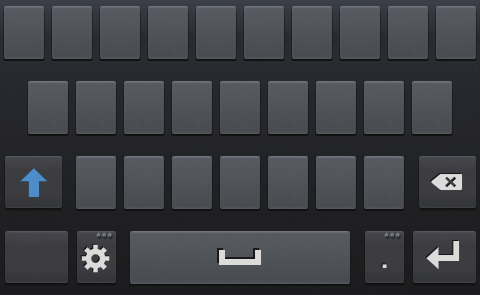
44 3 Introduza texto seleccionando teclas alfanuméricas. Pode também utilizar as seguintes teclas: Número Função 1 Mudar para maiúsculas ou minúsculas. 2 Alterar os modos de introdução de texto. Aceder às definições do teclado; Toque sem soltar para alterar para o modo de Escrita manual, 3 introduzir texto por voz ou aceder ao bloco de notas. 4 Limpar o ecrã de introdução. 5 Começar num novo parágrafo. Introduzir um espaço. 6 As funções da tecla poderão variar, dependendo da operadora. Quando o modo de texto inteligente (XT9) está activo, pode utilizar a introdução contínua, o que lhe permite introduzir texto deslizando pelo teclado. p. 134 Começar 43
45 Ao introduzir texto com o teclado 3x4, pode utilizar as opções seguintes: Modo ABC Número Símbolos Função 1. Seleccione para mudar para o modo ABC. 2. Seleccione a tecla virtual correspondente até que o caracter desejado apareça. 1. Seleccione para mudar para o modo Numérico. 2. Seleccione um número. Você pode introduzir números tocando sem soltar numa tecla virtual no modo ABC. 1. Seleccione para alterar para o modo Símbolos. 2. Seleccione ou para se deslocar para um grupo de símbolos. 3. Seleccione um símbolo. Copie e cole texto A partir de um campo de introdução de texto, pode copiar e colar texto em outra aplicação. 1 Toque, sem soltar, numa passagem de texto. 2 Arraste ou, para seleccionar o texto a copiar. 3 Seleccione ou para adicionar texto à área de transferência. 4 Em outra aplicação, coloque o cursor no local onde pretende que o texto seja inserido. 5 Seleccione Colar para inserir o texto do clipboard para o campo de introdução de texto. Começar 44
46 Comunicações Efectuar chamadas Saiba como utilizar as funções de chamada tais como, efectuar e atender chamadas, utilizando as opções disponíveis durante uma chamada ou a personalizar e utilizar outras funções relacionadas com chamadas. Para evitar introduções acidentais, ligue o sensor de proximidade para bloquear o ecrã táctil quando segurar o dispositivo junto do rosto. p. 53 A electricidade estáctica descarregada pelo seu corpo ou roupa, pode interferir com o sensor de proximidade, durante uma chamada. Efectuar uma chamada 1 Na lista de aplicações, seleccione Telefone Teclado, e introduza o indicativo da área e um número de telefone. 2 Seleccione ou para efectuar uma chamada de voz. Para efectuar uma chamada de vídeo, seleccione. 3 Seleccione uma aplicação para usar para efectuar uma chamada (se necessário). 4 Seleccione Ter. ch. para terminar a chamada. Pode guardar os números para que liga mais frequentemente na lista de contactos. p. 86 Para aceder ao registo de chamadas, para remarcar números que marcou recentemente, seleccione Telefone Registos. Comunicações 45
47 Atender uma chamada 1 Durante uma chamada, seleccione e arraste o seu dedo para fora do círculo maior. Para silenciar o tom de toque, prima a tecla Volume. 2 Seleccione Ter. ch. para terminar a chamada. Rejeitar uma chamada Durante uma chamada, seleccione e arraste o seu dedo para fora do círculo maior. Para enviar uma mensagem para o chamador quando rejeitar uma chamada, arraste a barra de rejeição de chamada ao fundo do ecrã para cima. Pode seleccionar uma de várias mensagens predefinidas ou criar a sua própria mensagem. p. 53 Efectuar uma chamada internacional 1 Na lista de aplicações, seleccione Telefone Teclado, e toque sem soltar em 0 para inserir o caracter +. 2 Insira um número completo (indicativo do país, indicativo da área, e o número de telefone). 3 Seleccione ou para marcar o número. Comunicações 46
48 Utilizar um auricular Ligue o auricular ao seu dispositivo para atender e controlar as chamadas mais convenientemente. Para aceitar uma chamada, prima o botão do auricular. Para rejeitar uma chamada, prima sem soltar o botão do auricular. Para colocar uma chamada em espera ou recuperar uma chamada em espera durante uma chamada, prima sem soltar o botão do auricular. Para terminar uma chamada, prima o botão do auricular. Utilizar opções durante uma chamada de voz Pode utilizar as seguintes opções, durante uma vídeochamada: As opções disponíveis poderão variar consoante a sua operadora ou região. Para ajustar o volume da voz, prima a tecla Volume para cima ou para baixo. Para colocar uma chamada em espera, seleccione. Para activar uma chamada em espera, seleccione. Para marcar uma segunda chamada, seleccione Adicionar, e marque o novo número. Para alternar entre duas chamadas, seleccione Mudar. Para aceitar uma segunda chamada, seleccione e arraste o dedo para fora do círculo maior, quando soar o toque de chamada em espera. A primeira chamada é colocada em espera automaticamente. Deverá subscrever o serviço de chamadas em espera para poder usar esta função. Para abrir o teclado, seleccione Teclado. Para activar o altifalante, seleccione Altifalante. Em ambientes ruídosos, poderá ter dificuldade em ouvir algumas chamadas enquanto utilizar esta função. Para um melhor desempenho áudio, utilize o modo de telefone normal. Comunicações 47
49 Para desligar o microfone, para que não o possam ouvir, seleccione Silênciar. Para conversar com outras pessoas através do auricular Bluetooth, seleccione Auricular. Para efectuar chamadas com vários participantes (chamada de conferência), faça ou atenda uma segunda chamada e seleccione Intercal. quando ligado à segunda chamada. Repita para adicionar mais participantes. Deverá subscrever o serviço de chamadas em conferência para poder usar esta função. Para abrir a lista de contactos, prima a tecla Opção e seleccione Contactos. Para criar um memorando, prima a tecla Opção e seleccione Memorando. Para ligar o participante actual àquele colocado em espera, prima a tecla Opção e seleccione Transferência. Será desligado de ambos os participantes. Utilizar opções durante uma chamada de vídeo Pode utilizar as seguintes opções enquanto estiver numa chamada de vídeo: As opções disponíveis poderão variar consoante a sua operadora ou região. Para alternar entre a lente frontal e a lente traseira da câmara, seleccione Alterar câmara. Para desligar o microfone, para que não o possam ouvir, seleccione Silênciar. Para ocultar a sua imagem do outro participante, prima a tecla Opção e seleccione Ocultar-me. Para seleccionar uma imagem para ser exibida ao outro participante, prima a tecla Opção e seleccione Imagem a enviar. Comunicações 48
50 Para abrir o teclado, prima a tecla Opção e seleccione Teclado. Para conversar com o outro participante através do auricular Bluetooth, prima a tecla Opção e seleccione Auricular Bluetooth. Para desactivar a função de altifalante, prima a tecla Opção e seleccione Desligar altifalante. Toque sem soltar na imagem do outro participante para aceder às opções seguintes: -- Para capturar a imagem do outro participante, seleccione Capturar imagem. -- Para gravar um vídeo da imagem do outro participante, seleccione Gravar vídeo. Em bastantes áreas é ilegal gravar uma chamada sem permissão. Peça sempre permissão à outra pessoa antes de gravar uma chamada. Ver e marcar chamadas não atendidas O seu dispositivo irá mostrar as chamadas não atendidas. Para retribuir a chamada, toque na área de ícones indicadores e arraste-a para baixo para abrir o painel de notificações, e seleccione a notificação de chamada perdida. Definir rejeição automática Utilize a rejeição automática para rejeitar automaticamente chamadas de números específicos. 1 Na lista de aplicações, seleccione Telefone. 2 Prima a tecla Opção e seleccione Chamada Rejeição de chamada. Comunicações 49
51 3 Arraste o botão de Modo de rejeição automática para a direita. 4 Seleccione Modo de rejeição automática uma opção. Opção Todos os números N.ºs rejeição automática Função Rejeitar todas as chamadas. Rejeitar chamadas de números de telefone da lista de rejeição automática. 5 Seleccione Lista de rejeições automática. 6 Seleccione Criar. 7 Introduza um número e seleccione Concluir. 8 Pode definir critérios para o número. 9 Para adicionar mais números, repita os passos 6 a 7. Activar o modo de Número de Marcação Fixa (FDN) No modo FDN, o seu dispositivo não permite chamadas efectuadas para outros números que não estejam guardados na lista FDN no seu cartão SIM ou USIM. 1 Na lista de aplicações, seleccione Telefone. 2 Prima a tecla Opção e seleccione Chamada Definições adicionais. 3 Seleccione um cartão SIM ou USIM Números de marcação fixa. 4 Seleccione Activar FDN. 5 Introduza o PIN2 fornecido com o seu cartão SIM ou USIM e seleccione OK. 6 Seleccione Lista FDN e adicione contactos. Comunicações 50
52 Definir desvio de chamadas O desvio de chamadas é uma função da rede para enviar as chamadas recebidas para um outro número específicado. Pode definir esta função em separado para as várias condições. 1 Na lista de aplicações, seleccione Telefone. 2 Prima a tecla Opção e seleccione Chamada Desvio de chamadas um tipo de chamada. 3 Seleccione uma condição. 4 Introduza o número para o qual as chamadas serão reencaminhadas e seleccione Activar. As suas definições serão enviadas para a rede. Definir o barramento de chamadas O barramento de chamadas é uma função da rede para restringir certos tipos de chamadas ou para impedir que outros efectuem chamadas a partir do seu dispositivo. 1 Na lista de aplicações, seleccione Telefone. 2 Prima a tecla Opção e seleccione Chamada Definições adicionais. 3 Seleccione um cartão SIM ou USIM Barramento de chamadas um tipo de chamada. 4 Seleccione uma opção de barramento de chamadas. 5 Introduza a palavra-passe de barramento de chamadas e seleccione OK. As suas definições serão enviadas para a rede. Comunicações 51
53 Definir chamada em espera Chamada em espera é uma função da rede que o alerta para uma chamada a receber quando já se encontra numa chamada. Esta funcionalidade está apenas disponível para chamadas de voz. 1 Na lista de aplicações, seleccione Telefone. 2 Prima a tecla Opção e seleccione Chamada Definições adicionais. 3 Seleccione um cartão SIM ou USIM Chamada em espera. As suas definições serão enviadas para a rede. Ver um registo de chamada ou mensagem Pode ver o registo das chamadas e mensagens filtradas pelo seu tipo. 1 Na lista de aplicações, seleccione Telefone Registos. 2 Prima a tecla Opção e seleccione Ver por. 3 Seleccione um cartão SIM ou USIM uma opção. Pode efectuar uma chamada ou enviar uma mensagem para um contacto deslocando uma entrada do registo para a esquerda ou para a direita. 4 Seleccione uma entrada do registo para ver os detalhes. A partir da vista de detalhes pode efectuar uma chamada, enviar uma mensagem para o número, ou adicionar o número à lista telefónica ou à lista de rejeição automática. Personalizar as definições da chamadas 1 Na lista de aplicações, seleccione Telefone. 2 Prima a tecla Opção ou seleccione Chamada. Comunicações 52
54 3 Altere as seguintes opções: Opção Rejeição de chamada Definir msgs de rejeição Alerta de chamada Vibrações de chamada Alerta de chamada Tons de estado das chamadas Alerta de chamada Alerta durante chamada Atender/terminar chamada Tecla de atendimento Atender/terminar chamada Tec. alim. termina cham. Filtr. auto deslg. dur. chs Defs. acessório p. chamada Atendimento automático Função Defina a rejeição de chamadas, de números específicos, automaticamente. Pode adicionar números de telefone à lista de rejeição automática. Adicione ou edite a mensagem a ser enviada quando rejeitar uma chamada. Defina o dispositivo para vibrar quando a outra pessoa atende ou termina a chamada. Defina o dispositivo para o alertar para o estado da chamada durante uma chamada. Defina o dispositivo para o alertar para eventos, durawnte uma chamada. Defina para atender chamadas premindo a tecla Principal. Definir para terminar uma chamada quando prime a tecla de alimentação. Defina para activar o sensor de proximidade durante uma chamada. Defina se o dispositivo deve ou não atender automaticamente a chamada após um período de tempo específico (disponível apenas quando o auricular estiver ligado). Comunicações 53
55 Opção Defs. acessório p. chamada Temporiz atendimento auto Defs. acessório p. chamada Condições cham. efectuada Defs. acessório p. chamada Tipo de chamada efectuada Definições adicionais Definições adicionais ID do chamador Definições adicionais Barramento de chamadas Definições adicionais Chamada em espera Definições adicionais Remarcação automática Definições adicionais Números de marcação fixa Função Seleccione o período de tempo que o dispositivo espera antes de atender a chamada. Defina para permitir efectuar chamadas através do auricular Bluetooth, mesmo com o dispositivo bloqueado. Seleccione o tipo de chamadas a efectuar para usar o auricular Bluetooth. Defina para enviar as chamadas a receber para um número específico. Apresenta a sua identificação de chamador a outras pessoas sempre que efectuar chamadas. Defina para restringir as chamadas pelos seus tipos. Defina o dispositivo para o alertar para chamadas a receber, durante uma chamada. Defina para remarcar uma chamada, automaticamente, quando não foi possível estabelecer ligação, ou foi desligada. Active o modo FDN para evitar chamadas para números de telefone que não estejam na lista FDN no cartão SIM ou USIM. Comunicações 54
56 Opção Definições adicionais Código de área automático Imagem de chamada de vídeo Vídeo próprio na chamada recebida Utilizar opções de falha ao ligar Vibrar Correio de voz Serviço de correio de voz Correio de voz Definições correio voz Contas Utilizar cham. Internet Função Defina para inserir um indicativo (código de área ou país) automaticamente antes do número de telefone. Seleccione uma imagem alternativa a ser apresentada ao outro participante. Defina para apresentar a sua imagem ao vivo ao outro participante. Defina para tentar uma chamada de voz quando uma chamada de vídeo falhar a ligação. Defina o dispositivo para vibrar quando recebe correio de voz. Seleccione um fornecedor do serviço de correio de voz. Insira o número do servidor de correio de voz. Pode obter este número junto da sua operadora. Defina para aceitar chamadas IP e defina as suas contas para serviços de chamadas IP. Defina se pretende utilizar os serviços de ID de chamada em todas as chamadas ou apenas nas chamadas com ID. Comunicações 55
57 Mensagens Saiba como criar e enviar mensagens de texto (SMS) ou de multimédia (MMS), a ver ou gerir as mensagens que enviou ou recebeu. Poderá ter custos adicionais ao enviar ou receber mensagens, enquanto estiver fora da área da sua operadora. Para mais informações contacte a sua operadora. Enviar um SMS 1 Na lista de aplicações, seleccione Msgs. 2 Adicionar destinatários: Insira números de telefone manualmente, separando-os entre si com um ponto e vírgula ou vírgula. Seleccione números de telefone da sua lista de chamadas, mensagens ou contactos seleccionando. 3 Seleccione o campo de texto e insira a sua mensagem de texto. Para inserir risonhos, prima a tecla Opção e seleccione Inserir risonho. 4 Seleccione ou para enviar a mensagem. Enviar uma mensagem MMS 1 Na lista de aplicações, seleccione Msgs. 2 Adicionar destinatários: Insira números de telefone manualmente, separando-os entre si com um ponto e vírgula ou vírgula. Seleccione números de telefone da sua lista de chamadas, mensagens ou contactos seleccionando. Quando introduz um endereço de , o dispositivo converte a mensagem numa mensagem MMS. Comunicações 56
58 3 Seleccione o campo de texto e insira a sua mensagem de texto. Para inserir risonhos, prima a tecla Opção e seleccione Inserir risonho. 4 Seleccione e anexe um ficheiro. 5 Prima a tecla Opção e seleccione Adicionar assunto, e insira um assunto. 6 Seleccione ou para enviar a mensagem. Ver uma mensagem SMS ou MMS 1 Na lista de aplicações, seleccione Msgs. As suas mensagens são agrupadas por contacto como uma lista de mensagens. 2 Seleccione um Contacto. 3 Seleccione uma MMS para ver os seus detalhes. Ouvir mensagens de correio de voz Se definiu o seu dispositivo para desviar as chamadas não atendidas para o servidor de correio de voz, os chamadores poderão deixar as suas mensagens de voz quando não atender a chamada. 1 Na lista de aplicações, seleccione Telefone Teclado e toque sem soltar em 1. 2 Siga as instruções do servidor de correio de voz. Deve guardar o número de correio de voz, antes de aceder ao servidor. Contacte a sua operadora para saber o número. Comunicações 57
59 Google Mail Saiba como enviar ou ver mensagens de através do serviço de correio electrónico Google Mail. Esta função poderá não estar disponível dependendo da sua região ou operadora. Esta função poderá estar etiquetada de maneira diferente dependendo da sua região ou operadora. Enviar um 1 Na lista de aplicações, seleccione Google Mail. 2 Seleccione o campo do destinatário e introduza o endereço de . 3 Seleccione o campo de assunto para inserir um assunto. 4 Seleccione o campo de texto e introduza o texto do . 5 Prima a tecla Opção e seleccione Anexar ficheiro, e anexe um ficheiro. 6 Para enviar a mensagem, seleccione. Se estiver offline ou fora da sua área de serviço, a mensagem permanecerá na lista de mensagens até que esteja online e dentro da sua área de serviço. Comunicações 58
60 Ver uma mensagem de 1 Na lista de aplicações, seleccione Google Mail. 2 Seleccione para actualizar a lista mensagens. 3 Seleccione uma mensagem de .na vista de mensagens, utilize as seguintes opções: Para ir para a mensagem seguinte ou anterior, desloque o dedo para a direita ou para a esquerda. Para adicionar a mensagem à lista de favoritos, seleccione. Para responder à mensagem, seleccione. Para responder à mensagem incluindo todos os destinatários, seleccione Resp. todos. Para reencaminhar a mensagem para outras pessoas, seleccione Reencaminhar. Para arquivar a mensagem, seleccione. Para eliminar a mensagem, seleccione. Para adicionar uma etiqueta à mensagem, seleccione. Para marcar a mensagem como não lida, seleccione. Para marcar a mensagem como importante, prima a tecla Opção e seleccione Marcar como importante. Para ocultar a mensagem, prima a tecla Opção e seleccione Desactivar som. Para ver as mensagens ocultas, seleccione Todo o correio da lista de etiquetas. Para adicionar a mensagem à lista de spam, prima a tecla Opção e seleccione Denunciar spam. Para alterar as definições de , prima a tecla Opção e seleccione Definições. Para ver um anexo, seleccione VER. Para guardar o anexo no dispositivo, seleccione GUARDAR. Comunicações 59
61 Saiba como enviar ou ver mensagens de através da sua conta de ou da conta da sua empresa. Configurar uma conta de 1 Na lista de aplicações, seleccione . 2 Insira o seu endereço de e a respectiva palavra-passe. Seleccione Seguinte. Para inserir os detalhes da conta manualmente, seleccione Config. manual. 3 Siga as instruções que aparecem no ecrã. Quando terminar de configurar a conta de , as mensagens de serão transferidas para o dispositivo. Se criou duas ou mais contas, poderá alternar entre contas de . Seleccione um nome de uma conta no cimo do ecrã e seleccione a conta da qual pretende receber as mensagens. Enviar um 1 Na lista de aplicações, seleccione . 2 Adicionar destinatários: Insira um endereço de manualmente, separando-os entre si com um ponto e vírgula ou vírgula. Seleccione os endereços de das suas listas de chamadas, mensagens ou de contactos, seleccionando. 3 Seleccione o campo de assunto para inserir um assunto. 4 Seleccione o campo de texto e introduza o texto do . 5 Seleccione e anexe um ficheiro. 6 Para enviar a mensagem, seleccione. Se estiver offline ou fora da sua área de serviço, a mensagem permanecerá na lista de mensagens até que esteja online e dentro da sua área de serviço. Comunicações 60
62 Ver uma mensagem de 1 Na lista de aplicações, seleccione . 2 Seleccione para actualizar a lista mensagens. 3 Seleccione uma mensagem de . Na vista de mensagens, utilize as seguintes opções: Para ir para a mensagem seguinte ou anterior, desloque o dedo para a direita ou para a esquerda. Para responder à mensagem, seleccione. Para responder à mensagem e incluir todos os destinatários, seleccione. Para reencaminhar a mensagem para outras pessoas, seleccione. Para eliminar a mensagem, seleccione. Para marcar a mensagem como importante, seleccione. Para marcar a mensagem como não lida, prima a tecla Opção e seleccione Marcar como não lida. Para mover a mensagem para outra pasta, prima a tecla Opção e seleccione Mover. Para guardar a mensagem no dispositivo, prima a tecla Opção e seleccione Guardar . A mensagem será guardada em Os Meus Ficheiros sdcard Saved . Para imprimir a mensagem através de Wi-Fi ou USB, prima a tecla Opção e seleccione Imprimir. O seu dispositivo apenas é compatível com impressoras Samsung. Para criar uma nova mensagem, prima a tecla Opção e seleccione Escrever. Para guardar o endereço de dos destinatários na lista telefónica como um grupo de contacto, prima a tecla Opção e seleccione Guardar como grupo. Para alterar as definições de , prima a tecla Opção e seleccione Definições. Para guardar um anexo no dispositivo, seleccione o separador do anexo. As opções disponíveis poderão variar dependendo da conta de . Comunicações 61
63 Google Talk Saiba como enviar e receber mensagens instantâneas para e de amigos e família através do serviço de mensagens instantâneo Google Talk. Esta função poderá não estar disponível dependendo da sua região ou operadora. Definir o seu estado 1 Na lista de aplicações, seleccione Google Talk. 2 Seleccione uma conta Google. 3 Seleccione o seu nome no topo da sua lista de amigos. 4 Personalize o seu estado, imagem, e mensagem. Adicione um contacto à sua lista de amigos 1 Na lista de aplicações, seleccione Google Talk. 2 Introduza o endereço de de um amigo e seleccione CONCLUÍDO. Quando o seu amigo aceitar o convite, ele ou ela será adicionado à sua lista de amigos. Comunicações 62
64 Iniciar uma conversa 1 Na lista de aplicações, seleccione Google Talk. 2 Seleccione um contacto da lista de amigos. O ecrã da conversação é aberto. 3 Introduza e envie a mensagem. Para adicionar mais contactos à conversa, prima a tecla Opção e seleccione Adicionar ao chat. Para alternar entre conversas activas, desloque-se para a esquerda ou direita. Para utilizar o chat de vídeo, seleccione. Para utilizar o chat de voz, seleccione. 4 Prima a tecla Opção e seleccione Terminar chat para terminar a conversa. ChatON Saiba como usar o ChatON para enviar e receber mensagens instantâneas de qualquer dispositivo que possua um número de telemóvel. 1 Na lista de aplicações, seleccione ChatON. Se está a iniciar esta aplicação pela primeira vez, siga as instruções no ecrã para concluir a configuração da conta. 2 Introduza e envie a mensagem. Comunicações 63
65 Messenger Saiba como enviar/receber mensagens instantâneas para/de amigos e familiares, com o serviço de mensagens instantâneas do Google+ Messenger. Esta função poderá não estar disponível dependendo da sua região ou operadora. 1 Na lista de aplicações, seleccione Messenger. Se está a iniciar esta aplicação pela primeira vez, siga as instruções no ecrã para concluir a configuração da conta. 2 Introduza e envie a mensagem. Google+ Saiba como aceder ao serviço de rede social Google. Pode criar grupos para enviar/receber mensagens instantâneas e carregar as suas fotos. Esta função poderá não estar disponível dependendo da sua região ou operadora. 1 Na lista de aplicações, seleccione Google+. Se está a iniciar esta aplicação pela primeira vez, siga as instruções no ecrã para concluir a configuração da conta. 2 Seleccione uma das funções de rede social. Comunicações 64
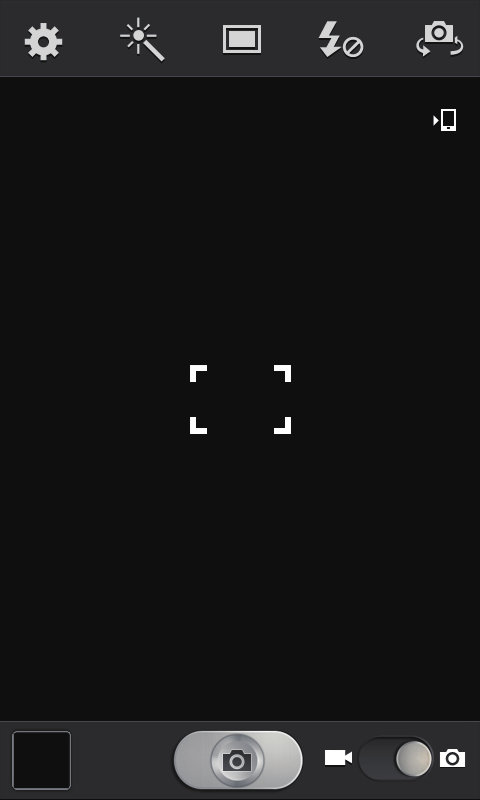
66 Entretenimento Câmara Saiba como tirar e ver fotografias e vídeos. A câmara desliga-se automaticamente quando não estiver em uso durante um certo período de tempo. A capacidade da memória poderá diferir de acordo com a cena ou as condições de fotografia. Tirar uma fotografia 1 Na lista de aplicações, seleccione Câmara. 2 Aponte a objectiva da câmara ao que pretende fotografar e efectue os ajustes necessários. Número Função 1 Alterar as definições da câmara. 2 Ver as fotografias que tirou. 3 Tirar uma fotografia. Entretenimento 65
67 Número Função Utilize os atalhos da câmera. : Aplicar um efeito especial. : Alterar o modo de fotografia. p. 68 : Alterar as definições do flash: Pode ligar 4 ou desligar manualmente o flash ou definir a câmara para utilizar o flash quando necessário. : Alterar para a câmara frontal para tirar uma fotografia a si mesmo. Pode adicionar ou remover atalhos de opções utilizadas frequentemente. p Visualize o local de armazenamento. 6 Alterar para modo de gravação de vídeo. Para aumentar o zoom, coloque dois dedos no ecrã e afasteos suavemente. Para diminuir o zoom, volte a juntá-los. Pode também aumentar e diminuir o zoom através da tecla Volume. A função de zoom poderá não estar disponível quando fotografar com alta resolução. 3 Toque onde pretende focar no ecrã de pré-visualização. A moldura do foco desloca-se para o local onde tocou e passa para verde quando o objecto está em foco. 4 Seleccione para tirar uma fotografia. A fotografia é guardada automaticamente. Entretenimento 66
68 Depois de tirar uma fotografia, seleccione o visualizador de imagens para a ver. Para ver mais fotografias, desloque-se para a esquerda ou para a direita. Para aumentar ou diminuir o zoom, coloque dois dedos no ecrã e suavemente afaste-os ou junte-os. Para voltar ao tamanho original toque duas vezes no ecrã. Para enviar a fotografia para outras pessoas ou partilhá-la, seleccione. Para iniciar uma apresentação de slides, seleccione Iniciar apresentação de slides. Toque no ecrã para parar a apresentação de slides. Para eliminar a fotografia, prima a tecla Opção e seleccione Eliminar. Para adicionar a fotografia ao bloco de notas, prima a tecla Opção e seleccione Copiar para bloco de notas. Para rodar a fotografia no sentido anti-horário, prima a tecla Opção e seleccione Rodar para a esquerda. Para rodar a fotografia no sentido horário, prima a tecla Opção e seleccione Rodar para a direita. Para cortar uma parte da fotografia, prima a tecla Opção e seleccione Recortar. Para definir a fotografia como fundo ou uma imagem de um contacto, prima a tecla Opção e seleccione Definir como. Para imprimir a fotografia através de Wi-Fi ou USB, prima a tecla Opção e seleccione Imprimir. O seu dispositivo apenas é compatível com impressoras Samsung. Para alterar o nome do ficheiro, prima a tecla Opção e seleccione Mudar nome. Para procurar dispositivos com partilha de multimédia activa, prima a tecla Opção e seleccione Pesquisar dispositivos próximos. Para ver os detalhes de uma fotografia, prima a tecla Opção e seleccione Detalhes. Entretenimento 67
69 Alterar o modo de fotografia Pode tirar fotografias com vários modos de fotografia. Para alterar o modo de fotografia, seleccione uma opção. Opção Disp. sorriso Panorama Des. anim. Share shot Função Defina o dispositivo para reconhecer os rostos das pessoas e ajudá-lo a tirar fotografias destes quando sorriem. Tirar fotos panorâmicas. Tire fotografias com efeitos de desenho animado. Tire uma fotografia e envia a para outras pessoas através de Wi-Fi Direct. Personalizar as definições da câmara Antes de tirar uma fotografia, seleccione seguintes opções: para aceder às Opção Função Editar atalhos Editar atalhos para opções usadas frequentemente. Auto-retrato Alterar para a câmara frontal para tirar uma fotografia a si mesmo. Alterar as definições do flash: Pode ligar ou Flash desligar manualmente o flash ou definir a câmara para utilizar o flash quando necessário. Modo de disparo Alterar o modo de fotografia. p. 68 Modo de cena Alterar o modo de cena. Valor de exposição Ajusta o valor da exposição para alterar o brilho. Entretenimento 68
70 Opção Modo de focagem Temporizador Efeitos Resolução Equilíbrio de brancos ISO Medição Directrizes Qualidade de imagem Etiqueta GPS Função Seleccione um modo de foco. Pode tirar fotografias a curta distância ou ajustar a câmara de modo a focar um objecto ou faces humanas automaticamente. Seleccione o tempo do atraso antes de a câmara tirar a foto. Aplicar um efeito especial. Seleccione uma opção de resolução. Ajuste o equilíbrio das cores de acordo com as condições de luminosidade. Ajustar a sensibilidade do sensor de imagem. Seleccione um tipo de fotómetro. Defina para ver as miras no ecrã de prévisualização. Seleccione um nível de qualidade para as suas fotografias. Definir que a câmara deve incluir informação sobre a localização nas fotos. Para melhorar o sinal de GPS, evite tirar fotografias em locais onde o sinal posso estar obstruído, como entre edifícios ou em áreas muito baixas ou com más condições atmosféricas. A sua localização poderá aparecer nas suas fotografias quando as transferir para a Internet. Para evitar que isso aconteça, desactive a definição da marcação de GPS. Entretenimento 69
71 Opção Guardar como virada Armazenamento Repor Função Defina a câmara para virar a imagem automaticamente, quando capturar uma fotografia com a lente frontal da câmara. Seleccione uma localização da memória para guardar as fotografias capturadas. Repor as definições da câmara. Gravar um vídeo 1 Na lista de aplicações, seleccione Câmara. 2 Arraste a barra para alterar para a câmara de vídeo. 3 Aponte a objectiva da câmara ao que pretende fotografar e efectue os ajustes necessários. Número Função 1 Alterar as definições da câmara de vídeo. 2 Ver os vídeos que gravou. 3 Gravar um vídeo. Entretenimento 70
72 Número 4 Função Utilizar atalhos da câmara de vídeo. : Aplicar um efeito especial. : Altere o modo de gravação (para ser anexado a um MMS ou para guardar de forma normal). : Alterar as definições do flash. : Altera para a câmara frontal para gravar um vídeo de si mesmo. Pode adicionar ou remover atalhos de opções utilizadas frequentemente. p View the storage location. 6 Switch to the camera. Para aumentar o zoom, coloque dois dedos no ecrã e afasteos suavemente. Para diminuir o zoom, volte a juntá-los. Pode também aumentar e diminuir o zoom através da tecla Volume. A função de zoom poderá não estar disponível quando fotografar com alta resolução. 4 Seleccione para começar a gravar. 5 Seleccione para parar a gravação. O vídeo é guardado automaticamente. A câmara de vídeo poderá não gravar vídeos correctamente num cartão de memória com uma velocidade de transferência baixa. Entretenimento 71
73 Depois de gravar um vídeo, seleccione o visualizador de imagens para o ver. Para ver mais vídeos, desloque-se para a esquerda ou para a direita. Para reproduzir o vídeo, seleccione. Para enviar o vídeo para outras pessoas ou partilhá-lo, seleccione. Para iniciar uma apresentação de slides, seleccione Iniciar apresentação de slides. Toque no ecrã para parar a apresentação de slides. Para eliminar o vídeo, prima a tecla Opção e seleccione Eliminar. Para alterar o nome do ficheiro, prima a tecla Opção e seleccione Mudar nome. Para ver os detalhes do vídeo, prima a tecla Opção e seleccione Detalhes. Ajuste as definições da câmara de vídeo Antes de gravar um vídeo, seleccione seguintes: para aceder às opções Opção Editar atalhos Auto-gravação Flash Modo de gravação Valor de exposição Temporizador Efeitos Função Editar atalhos para opções usadas frequentemente. Altera para a câmara frontal para gravar um vídeo de si mesmo. Alterar as definições do flash. Altere o modo de gravação (para ser anexado a um MMS ou para guardar de forma normal). Ajusta o valor da exposição para alterar o brilho. Seleccione o tempo do atraso antes de a câmara de vídeo começar a gravar um vídeo. Aplicar um efeito especial. Entretenimento 72
74 Opção Resolução Equilíbrio de brancos Directrizes Qualidade de vídeo Armazenamento Repor Função Seleccione uma opção de resolução. Ajuste o equilíbrio das cores de acordo com as condições de luminosidade. Defina para ver as miras no ecrã de prévisualização. Seleccione um nível de qualidade para os seus vídeos. Seleccione uma localização da memória para guardar os vídeos gravados. Repor as definições da câmara de vídeo. Editar os ícones de atalhos Pode adicionar ou remover atalhos de opções utilizadas frequentemente. 1 No ecrã de pré-visualização, toque sem soltar na área de atalhos ou seleccione Editar atalhos. 2 Toque sem soltar num ícone da lista de opções e arraste-o para a área de atalhos. Para remover atalhos, toque sem soltar num ícone e arraste-o para a lista de opções. 3 Toque no ecrã para voltar ao ecrã de pré-visualização. Entretenimento 73
75 Leitor de vídeo Saiba como usar o leitor de vídeo. Alguns formatos de ficheiro não são suportados, dependendo do software do dispositivo. Se o tamanho de um ficheiro exceder a memória disponível, poderá ocorrer um erro quando tentar abri-lo. A qualidade da reprodução poderá variar dependendo do tipo de conteúdo. Alguns ficheiros poderão não ser reproduzidos correctamente dependendo da forma como foram codificados. Reproduzir um vídeo 1 Na lista de aplicações, seleccione Leitor de vídeo. 2 Seleccione um vídeo. 3 Controle a reprodução através das seguintes teclas: Entretenimento 74
76 Number Function Avance ou retroceda num ficheiro arrastando 1 ou tocando na barra. 2 Altere o rácio do ecrã de vídeo. Reiniciar a reprodução; Retroceder para o 3 ficheiro anterior (tocar dentro de 2 segundos). Retroceder num ficheiro (tocar sem soltar). 4 Permite ajustar o volume. Pausar a reprodução; Seleccione para 5 retomar a reprodução. Avance para o ficheiro seguinte; Avance num 6 ficheiro (toque sem soltar). Durante a reprodução, prima a tecla Opção para aceder às opções seguintes: Para procurar dispositivos com partilha de multimédia activa, prima a tecla Opção e seleccione Pesquisar dispositivos próximos. Para enviar o vídeo para outras pessoas ou partilhá-lo, seleccione Partilhar via. Para recortar um segmento do vídeo, seleccione Recortar. Para ouvir áudio através do auricular Bluetooth, seleccione Via Bluetooth. Não poderá usar essa opção se ligar um auricular ao dispositivo. Para definir o leitor de vídeo para se desligar automaticamente após um período de tempo específico, seleccione Desligar vídeo autom. Para alterar as definições do leitor de vídeo, seleccione Definições. Para ver os detalhes do vídeo, seleccione Detalhes. Entretenimento 75
77 Personalizar as definições do leitor de vídeo 1 Durante a reprodução, prima a tecla Opção e seleccione Definições. 2 Altere as seguintes opções: Opção Repr. seg. autom. Velocid. reprodução SoundAlive Legendas Galeria Função Defina o leitor de vídeo para reproduzir o ficheiro seguinte automaticamente. Altera a velocidade da reprodução. Seleccione um efeito de som. Personaliza as definições para um ficheiro de legenda. Saiba como visualizar fotografias e reproduzir vídeos guardados no seu dispositivo. Alguns formatos de ficheiro não são suportados, dependendo do software do dispositivo. Se o tamanho de um ficheiro exceder a memória disponível, poderá ocorrer um erro quando tentar abri-lo. A qualidade da reprodução poderá variar dependendo do tipo de conteúdo. Alguns ficheiros poderão não ser reproduzidos correctamente dependendo da forma como foram codificados. Ver uma imagem 1 Na lista de aplicações, seleccione Galeria. 2 Seleccione uma pasta uma imagem. Entretenimento 76
78 Enquanto visualiza uma imagem, utilize as seguintes opções: Para ver mais imagens, desloque-se para a esquerda ou para a direita. Para aumentar ou diminuir o zoom, coloque dois dedos no ecrã e suavemente afaste-os ou junte-os. Para voltar ao tamanho original toque duas vezes no ecrã. Para enviar a imagem para outras pessoas ou partilhá-la, seleccione. Para iniciar uma apresentação de slides, seleccione Iniciar apresentação de slides. Toque no ecrã para parar a apresentação de slides. Para eliminar a imagem, prima a tecla Opção e seleccione Eliminar. Para adicionar a imagem ao bloco de notas, prima a tecla Opção e seleccione Copiar para bloco de notas. Para rodar a imagem no sentido anti-horário, prima a tecla Opção e seleccione Rodar para a esquerda. Para rodar a imagem no sentido horário, prima a tecla Opção e seleccione Rodar para a direita. Para cortar uma parte da imagem, prima a tecla Opção e seleccione Recortar. Para definir a imagem como fundo ou uma imagem de um contacto, prima a tecla Opção e seleccione Definir como. Para imprimir a imagem através de Wi-Fi ou USB, prima a tecla Opção e seleccione Imprimir. O seu dispositivo apenas é compatível com impressoras Samsung. Para alterar o nome do ficheiro, prima a tecla Opção e seleccione Mudar nome. Para procurar dispositivos com partilha de multimédia activa, prima a tecla Opção e seleccione Pesquisar dispositivos próximos. Para ver os detalhes da imagem, prima a tecla Opção e seleccione Detalhes. As opções disponíveis poderão variar dependendo da pasta seleccionada. Entretenimento 77
79 Reproduzir um vídeo 1 Na lista de aplicações, seleccione Galeria. 2 Seleccione uma pasta um vídeo (indicado pelo ícone ). 3 Seleccione para iniciar a reprodução. 4 Controle a reprodução com as teclas. p. 74 Durante a reprodução, prima a tecla Opção para aceder às opções seguintes: Para procurar dispositivos com partilha de multimédia activa, prima a tecla Opção e seleccione Pesquisar dispositivos próximos. Para enviar o vídeo para outras pessoas ou partilhá-lo, seleccione Partilhar via. Para recortar um segmento do vídeo, seleccione Recortar. Para ouvir áudio através do auricular Bluetooth, seleccione Via Bluetooth. Não poderá usar essa opção se ligar um auricular ao dispositivo. Para definir o leitor de vídeo para se desligar automaticamente após um período de tempo específico, seleccione Desligar vídeo autom. Para alterar as definições do leitor de vídeo, seleccione Definições. Para ver os detalhes do vídeo, seleccione Detalhes. Entretenimento 78
80 Leit. Música Saiba como ouvir a sua música favorita enquanto se desloca. Alguns formatos de ficheiro não são suportados, dependendo do software do dispositivo. Se o tamanho de um ficheiro exceder a memória disponível, poderá ocorrer um erro quando tentar abri-lo. A qualidade da reprodução poderá variar dependendo do tipo de conteúdo. Alguns ficheiros poderão não ser reproduzidos correctamente dependendo da forma como foram codificados. Adicione ficheiros de música ao dispositivo Comece por transferir ficheiros para o seu dispositivo ou cartão de memória: Transfira da Internet. p. 94 Transfira a partir de um PC com o Samsung Kies. p. 106 Transfira a partir de um PC com Windows Media Player. p. 106 Receber via Bluetooth. p. 116 Receber por Wi-Fi. p. 111 Copiar para o cartão de memória. Entretenimento 79
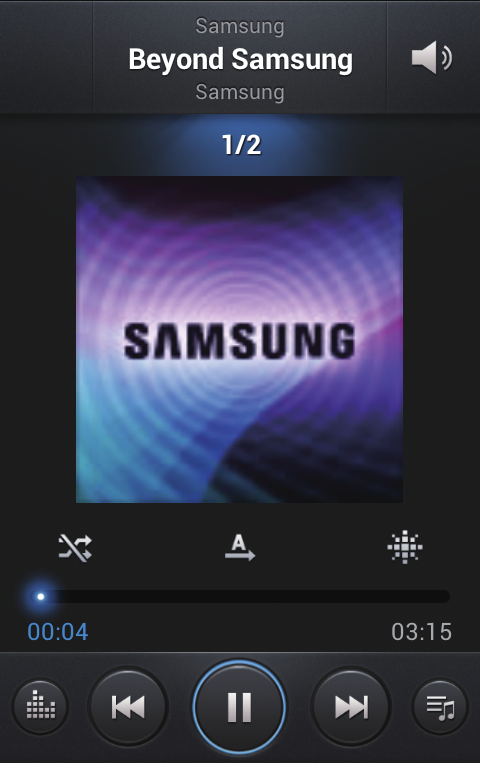
81 Reproduzir música 1 Na lista de aplicações, seleccione Leit. Música. 2 Seleccione a categoria de música um ficheiro de música. 3 Controle a reprodução através das seguintes teclas: Número Função 1 Modo Aleatório Activo Avance ou retroceda num ficheiro arrastando 2 ou tocando na barra. 3 Seleccione um efeito de som. Reiniciar a reprodução; Retroceder para o 4 ficheiro anterior (tocar dentro de 2 segundos). Retroceder num ficheiro (tocar sem soltar). 5 Permite ajustar o volume. 6 Alterar o modo de repetição. Ordenar os ficheiros de música por gosto ou 7 ano. Entretenimento 80
82 Número 8 Função Pausar a reprodução; Seleccione retomar a reprodução. 9 Abrir a lista de reprodução. 10 para Avance para o ficheiro seguinte; Avance num ficheiro (toque sem soltar). Pode controlar o leitor de música com o auricular. No Ecrã principal, prima sem soltar o botão do auricular para iniciar o leitor de música. Em seguida, prima o botão do auricular para iniciar ou pausar a reprodução. Durante a reprodução, prima a tecla Opção para aceder às opções seguintes: Para adicionar ficheiros de música à lista rápida (para guardar como lista de reprodução), seleccione Adicionar à lista rápida. Para ouvir música através do auricular Bluetooth, seleccione Via Bluetooth. Não poderá usar essa opção se ligar um auricular ao dispositivo. Para enviar o ficheiro de música para outras pessoas ou partilhálo, seleccione Partilhar música por. Para adicionar o ficheiro de música a uma lista de reprodução, seleccione Adic. á lista de reprod. Para ver os detalhes da música, seleccione Detalhes. Para definir o ficheiro de música como um tom de toque, seleccione Definir como. Para procurar dispositivos com partilha de multimédia activa, prima a tecla Opção e seleccione Pesquisar dispositivos próximos. Para alterar as definições do leitor de música, seleccione Definições. Para parar a reprodução e fechar o leitor de música, seleccione Terminar. Entretenimento 81
83 Criar uma lista de reprodução 1 Na lista de aplicações, seleccione Leit. Música Listas de reprodção. 2 Prima a tecla Opção e seleccione Criar lista de reprodução. 3 Introduza um título para uma nova lista de reprodução e seleccione OK. 4 Seleccione Adicionar música. 5 Seleccione os ficheiros a incluir e seleccione Concluir. Personalizar as definições do leitor de música 1 Na lista de aplicações, seleccione Leit. Música. 2 Prima a tecla Opção ou seleccione Definições. 3 Altere as seguintes opções: Opção SoundAlive Velocidade de reprodução Menu Música Letras Desligar música automaticamente Função Seleccione um efeito de som. Altera a velocidade da reprodução. Seleccione as categorias de música a serem mostradas no ecrã da biblioteca de músicas. Defina para mostrar a letra da música durante a reprodução. Definir o leitor de música para se desligar automaticamente após um determinado período de tempo. Entretenimento 82
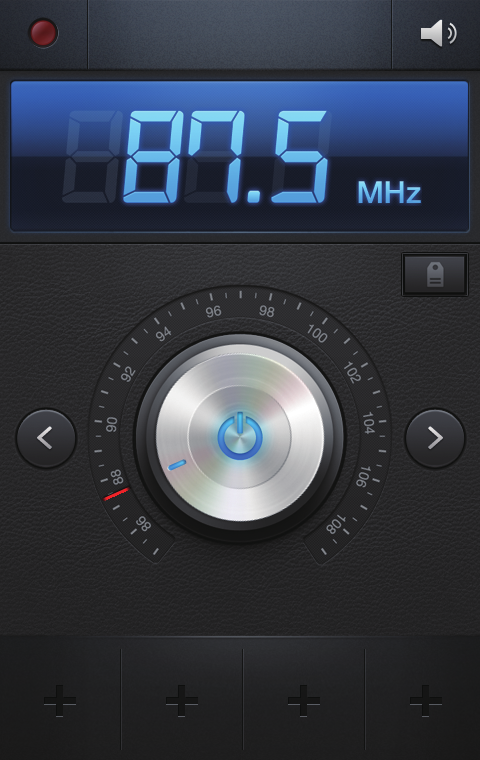
84 Rádio FM Saiba como ouvir música e notícias no rádio FM. Para ouvir o rádio FM, deve ligar um auricular, uma vez que funciona como a antena do rádio. Ouvir o rádio FM 1 Ligue um auricular no dispositivo. 2 Na lista de aplicações, seleccione Rádio FM. O rádio FM procura e guarda as estações disponíveis automaticamente. Quando liga o rádio FM pela primeira vez, iniciará a sintonização automática. 3 Seleccione uma estação de rádio. 4 Controle o rádio FM através das teclas seguintes: Número Função 1 Gravar uma música a partir do Rádio FM. 2 Ligar ou desligar o rádio FM. 3 Procure uma estação de rádio disponível. Entretenimento 83
85 Número Função Adicione a estação de rádio actual à lista de 4 favoritas. 5 Permite ajustar o volume. Aceder a serviços da estação actual, tal como transferir ficheiros de música ou efectuar uma 6 chamada para a estação. Esta opção poderá não estar disponível dependendo da sua região. 7 Sintonização fina da frequência. Gravar uma música a partir do Rádio FM 1 Ligue um auricular no dispositivo. 2 Na lista de aplicações, seleccione Rádio FM. 3 Seleccione para ligar o rádio FM. 4 Desloque para uma estação de rádio. 5 Seleccione para começar a gravar. 6 Quando terminar, seleccione. O ficheiro gravado será guardado em Os Meus Ficheiros sdcard Sounds. Guardar estações de rádio automaticamente 1 Ligue um auricular no dispositivo. 2 Na lista de aplicações, seleccione Rádio FM. 3 Seleccione para ligar o rádio FM. 4 Prima a tecla Opção e seleccione Pesquisar uma opção. O rádio FM procura e guarda as estações disponíveis automaticamente. Entretenimento 84
86 Adicione uma estação de rádio à lista de favoritas 1 Ligue um auricular no dispositivo. 2 Na lista de aplicações, seleccione Rádio FM. 3 Seleccione para ligar o rádio FM. 4 Desloque-se para uma estação de rádio. 5 Seleccione para adicionar a estação à lista de favoritos. Personalizar as definições do rádio FM 1 Na lista de aplicações, seleccione Rádio FM. 2 Prima a tecla Opção ou seleccione Definições. 3 Altere as seguintes opções: Opção Memória Texto informativo Desligar FM automaticamente Função Seleccione uma localização da memória para guardar os clipes do rádio FM. Definir para exibir o ID da estação no ecrã do rádio FM. A identificação das estações está apenas disponível se as estações de rádio disponibilizarem essa informação. Definir que o rádio FM deve desligarse automaticamente após um determinado período de tempo. Entretenimento 85
87 Informações Pessoais Contactos Saiba como criar e gerir a lista dos seus contactos pessoais e profissionais. Pode guardar os nomes, números de telefone, endereços de , e muito mais dos seus contactos. Criar um contacto 1 Na lista de aplicações, seleccione Contactos Contactos. 2 Seleccione uma localização de memória. 3 Insira informações sobre o contacto. 4 Seleccione Guardar para adicionar o contacto à memória. Para criar contactos a partir do ecrã de marcação, seleccione Adicionar aos contactos. Localizar um contacto 1 Na lista de aplicações, seleccione Contactos Contactos. 2 Desloque-se para cima ou para baixo na lista de contactos. Pode efectuar uma chamada ou enviar uma mensagem para um contacto deslocando-se para a esquerda ou para a direita no nome do contacto. 3 Seleccione o nome dum contacto. Na vista de contactos, utilize as seguintes opções: Para efectuar uma chamada de voz, seleccione. Para efectuar uma chamada de vídeo, seleccione. Para enviar uma mensagem de texto ou de multimédia, seleccione. Para enviar uma mensagem de , seleccione. Para definir um número favorito, seleccione. Para editar as informações de um contacto, seleccione. Informações Pessoais 86
88 Definir um número de marcação rápida 1 Na lista de aplicações, seleccione Contactos Contactos. 2 Prima a tecla Opção e seleccione Definição de marcação rápida. 3 Seleccione um número de localização um contacto. Para marcar um número de marcação rápida, toque sem soltar na localização do número no ecrã de marcação. Criar um cartão de visita 1 Na lista de aplicações, seleccione Contactos Contactos. 2 Seleccione o seu nome no topo da lista de contactos. 3 Seleccione. 4 Introduza os seus dados pessoais e seleccione Guardar. Pode enviar o seu cartão de visita a outras pessoas ou partilhá-lo, premindo a tecla Opção e seleccionando Partilhar cartão de visita por. Criar um grupo de contactos Ao criar grupos de contactos, pode gerir vários contactos e enviar uma mensagem para um grupo. 1 Na lista de aplicações, seleccione Contactos Grupos. 2 Prima a tecla Opção e seleccione Criar. 3 Introduza um nome e personalize as definições do grupo. 4 Adicione membros ao grupo. 5 Seleccione Guardar. Informações Pessoais 87
89 Copiar um contacto Para copiar contactos a partir do cartão SIM ou USIM para o dispositivo 1 Na lista de aplicações, seleccione Contactos Contactos. 2 Prima a tecla Opção e seleccione Importar/ Exportar Importar do cartão SIM. 3 Seleccione um cartão SIM ou USIM. 4 Seleccione uma localização de memória. 5 Seleccione os contactos a copiar e seleccione Concluir. Copiar contactos do dispositivo para o cartão SIM ou USIM 1 Na lista de aplicações, seleccione Contactos Contactos. 2 Prima a tecla Opção e seleccione Importar/ Exportar Exportar para cartão SIM. 3 Seleccione um cartão SIM ou USIM. 4 Seleccione os contactos a copiar e seleccione Concluir OK. Informações Pessoais 88
90 Importar ou exportar um contacto Pode importar ou exportar ficheiros (no formato vcf) entre o armazenamento USB do seu dispositivo e um cartão de memória. Importar ficheiros de contactos 1 Na lista de aplicações, seleccione Contactos Contactos. 2 Prima a tecla Opção e seleccione Importar/ Exportar Importar de armazenamento USB ou Importar do cartão SD. 3 Seleccione uma localização de memória. 4 Seleccione uma opção para importar um único ficheiro de contacto, vários ficheiros de contactos, ou todos os ficheiros de contactos, e seleccione OK. 5 Seleccione os ficheiros de contacto para importar e seleccione OK. Exportar contactos 1 Na lista de aplicações, seleccione Contactos Contactos. 2 Prima a tecla Opção e seleccione Importar/ Exportar Exportar p/ armazenamento USB ou Exportar para cartão SD. 3 Seleccione OK para confirmar. Informações Pessoais 89
91 S Planner O seu dispositivo ofereçe-lhe uma agenda poderosa para o ajudar a organizar as suas tarefas de forma mais conveniente e eficiente. Saiba como criar e gerir eventos e tarefas, e definir alarmes para o lembrar de eventos e tarefas importantes. Criar um evento ou tarefa 1 Na lista de aplicações, seleccione S Planner. 2 Seleccione. 3 Seleccione um tipo de evento no topo do ecrã. Para criar um evento a partir de um memorando, seleccione Adicionar rápido. Esta função está apenas disponível para Inglês e Coreano. 4 Introduza os detalhes do evento e seleccione Guardar. Alterar o modo de visualização 1 Na lista de aplicações, seleccione S Planner. 2 Seleccione um modo de visualização. Ano: todos os meses do ano. Mês: Um mês inteiro numa só vista Semana: Blocos horários dos dias de uma semana completa Dia: Blocos horários de um dia completo Lista: Uma lista de todos os eventos e tarefas agendados para um período específico Tarefa: uma lista de tarefas Pode igualmente alterar o modo de visualização colocando dois dedos no ecrã e afastando-os ou aproximando-os. Informações Pessoais 90
92 Ver um evento ou tarefa 1 Na lista de aplicações, seleccione S Planner. 2 Seleccione uma data no calendário. Para aceder a um dia específico, prima a tecla Opção, seleccione Ir para e introduza a data. Para aceder ao dia de hoje, seleccione Hoje. 3 Seleccione um evento para ver os detalhes. Pode enviar o evento para outras pessoas ou partilhá-lo premindo a tecla Opção e seleccionando Partilhar via. Parar um alarme de tarefa ou evento Se definir um lembrete para uma tarefa ou evento do calendário, um alarme irá soar à hora especificada. 1 Toque na área dos ícones indicadores e arraste-a para baixo para abrir o painel de notificações. 2 Seleccione a notificação de evento. 3 Seleccione um evento, para ver mais detalhes. Para adiar ou cancelar o alarme do evento, marque a caixa de selecção junto ao evento e seleccione Adiar ou Cancelar. Informações Pessoais 91
93 Memorando Saiba como guardar informação importante e a vê-las mais tarde. Criar um memorando 1 Na lista de aplicações, seleccione Memor. 2 Seleccione (caso seja necessário). 3 Insira texto do memorando. 4 Se estiver a utilizar o teclado no ecrã, seleccione Concluir. 5 Seleccione Guardar. Ver memorandos 1 Na lista de aplicações, seleccione Memor. 2 Seleccione um memorando para ver os detalhes. Para editar o memorando, seleccione. Pode enviar o memorando a outras pessoas tocando sem soltar num memorando e seleccionando Enviar. Gravador de voz Saiba como utilizar o gravador de voz do seu dispositivo. Gravar um memorando de voz 1 Na lista de aplicações, seleccione Gravador de voz. 2 Seleccione para começar a gravar. Para pausar a gravação, seleccione. 3 Fale para o microfone. 4 Quando terminar, seleccione. O seu memorando é guardado automaticamente. Informações Pessoais 92
94 Reproduzir um memorando de voz 1 Na lista de aplicações, seleccione Gravador de voz. 2 Seleccione para aceder à lista de memorandos de voz. Seleccionar um memorando de voz. 3 Para pausar a reprodução, seleccione. 4 Seleccione para parar a reprodução. Pode enviar o memorando de voz para outras pessoas ou partilhá-lo premindo a tecla Opção e seleccionando Partilhar via. Personalizar as definições do gravador de voz 1 Na lista de aplicações, seleccione Gravador de voz. 2 Prima a tecla Opção e seleccione Definições. 3 Altere as seguintes opções: Opção Armazenamento Nome padrão Qualidade da gravação Limite de MMS Função Seleccione uma localização da memória para guardar os memorandos de voz. Introduza um prefixo para nomear os memorandos de voz. Seleccione um nível de qualidade para memorandos de voz. Definir um limite para as gravações para a capacidade máxima que podem ser anexadas às MMS. Informações Pessoais 93
95 Serviços baseados na web e em GPS Poderá ter custos adicionais ao aceder e a transferir ficheiros de multimédia da Internet. Para mais informações contacte a sua operadora. Internet Saiba como aceder e a criar favoritos das suas páginas Web favoritas. Esta função poderá estar etiquetada de maneira diferente dependendo da sua região ou operadora. Os ícones disponíveis podem variar dependendo da região ou operadora. Procurar numa página web 1 Na lista de aplicações, seleccione Internet. 2 Para aceder a uma página web específica, seleccione o campo URL, introduza o endereço web e seleccione Ir. 3 Navegue pelas páginas web através das seguintes teclas: Número Função Actualize as páginas web actuais. Enquanto o 1 dispositivo está a carregar páginas web, este ícone muda para. 2 Ver detalhes de páginas web. Introduzir um endereço web ou uma palavrachave. 3 Serviços baseados na web e em GPS 94
96 Número 4 5 Função Veja as miniaturas das janelas activas do browser. Ver os seus favoritos, páginas guardadas e histórico recente da Internet. Enquanto navega pela página web, aceda às seguintes opções: Para aumentar ou diminuir o zoom, coloque dois dedos no ecrã e suavemente afaste-os ou junte-os. Para voltar ao tamanho original toque duas vezes no ecrã. Esta função poderá não estar disponível em algumas páginas web. Para avançar ou retroceder nas páginas web do histórico, prima a tecla Voltar, ou prima a tecla Opção e seleccione Avançar. Para abrir uma nova janela, prima a tecla Opção e seleccione Nova janela. Para adicionar a página web actual aos Favoritos, prima a tecla Opção e seleccione Adicionar favorito. Para adicionar um atalho da página web actual ao Ecrã principal, prima a tecla Opção e seleccione Adicionar atalho ao ecrã principal. Para enviar um endereço web para outras pessoas ou partilhá-lo, prima a tecla Opção e seleccione Partilhar página. Para procurar texto numa página web, prima a tecla Opção e seleccione Local. na pág. Para mudar para a vista de ambiente de trabalho, prima a tecla Opção e seleccione Ver página Web normal. Para guardar a página web actual para leitura offline, prima a tecla Opção e seleccione Guardar para leitura offline. Pode ver as páginas guardadas, seleccionando Pág. guard. Para ver o histórico de transferências, prima a tecla Opção e seleccione Transferências. Para imprimir a página web via Wi-Fi ou USB, prima a tecla Opção e seleccione Imprimir. O seu dispositivo apenas é compatível com impressoras Samsung. Para alterar as definições do browser, prima a tecla Opção e seleccione Definições. Serviços baseados na web e em GPS 95
97 Procurar informações utilizando a voz Esta função poderá não estar disponível dependendo da sua região ou operadora. 1 Na lista de aplicações, seleccione Internet. 2 Seleccione o campo URL. 3 Seleccione e diga uma palavra-chave no microfone do dispositivo. O dispositivo procurará páginas web relacionadas com a palavra-chave. 4 Seleccione um resultado da pesquisa. Adicionar páginas web aos Favoritos 1 Na lista de aplicações, seleccione Internet. 2 Introduza o endereço web ou navegue para uma página web. 3 Prima a tecla Opção e seleccione Adicionar favorito. 4 Introduza um nome para o Favorito e seleccione Guardar. Para ver os seus favoritos, seleccione Favoritos. Na lista de Favoritos, toque sem soltar um favorito para aceder às seguintes opções: Para abrir a página web na janela actual, seleccione Abrir. Para abrir uma nova janela, seleccione Abrir na nova janela. Para editar os detalhes dos Favoritos, seleccione Editar favoritos. Para adicionar o atalho do favorito ao ecrã principal, seleccione Adicionar atalho ao ecrã principal. Para enviar o endereço da página web actual para outras pessoas, seleccione Partilhar ligação. Para copiar o endereço da página web actual, seleccione Copiar URL lig. Para eliminar o favorito, seleccione Apagar favorito. Para definir a página web como página inicial do browser, seleccione Definir como homepage. Serviços baseados na web e em GPS 96
98 Transferir um ficheiro da Internet Quando transfere ficheiros ou aplicações da Internet, o seu dispositivo guarda-os na memória interna. Os ficheiros transferidos da Internet podem conter vírus que danificarão o dispositivo. Para minimizar o risco, transfira apenas ficheiros de fontes fidedignas. Alguns ficheiros multimédia incluem protecção Digital Rights Management (Gestão dos Direitos Digitais) para proteger os direitos de autor. Esta protecção poderá impedir que transfira, copie ou modifique determinados ficheiros. 1 Na lista de aplicações, seleccione Internet. 2 Procure um ficheiro ou aplicação e transfira-o para o dispositivo. Ver o seu histórico recente 1 Na lista de aplicações, seleccione Internet Histórico. 2 Seleccione uma página web para aceder. Game Hub Saiba como aceder a jogos. 1 Na lista de aplicações, seleccione Game Hub. 2 Seleccione um serviço de jogos. 3 Procure e aceda a jogos. Os jogos disponíveis poderão variar consoante a sua operadora ou região. Serviços baseados na web e em GPS 97
99 Latitude Saiba como partilhar a sua localização com os seus amigos e ver as suas localizações através do serviço de localização, Google Latitude. Esta função poderá não estar disponível dependendo da sua região ou operadora. 1 Na lista de aplicações, seleccione Latitude. O dispositivo junta automaticamente a Latitude. 2 Seleccione uma opção. 3 Seleccione um amigo, ou insira um endereço de e seleccione Adicionar amigos. 4 Selecione Sim. Quando o seu amigo aceitar o convite, poderá partilhar a sua posição. 5 Seleccione VISTA MAPA. A localização dos seus amigos está assinalada com as suas fotografias no mapa. Maps Saiba como usar o serviço de mapeamento Google Maps para encontrar a sua localização, procurar locais e obter direcções. Esta função poderá não estar disponível dependendo da sua região ou operadora. Deve activar os serviços de localização para saber a sua localização e procurar no mapa. p. 116 Procurar uma localização 1 Na lista de aplicações, seleccione Maps. O mapa irá mostrar a sua localização actual. 2 Seleccione. Serviços baseados na web e em GPS 98
100 3 Introduza uma palavra-chave para o local. Para procurar uma localização por voz, seleccione. 4 Seleccione uma localização para ver os detalhes. Enquanto visualiza o mapa, utilize as seguintes opções: Para aumentar ou diminuir o zoom, coloque dois dedos no ecrã e suavemente afaste-os ou junte-os. Para ver todos os resultados da procura, seleccione LISTA DE RESULTADOS. Para ver a sua localização actual, seleccione. Para adicionar uma estrela à localização, seleccione o balão com o nome do local. Para adicionar etiquetas com informação adicional no mapa ou alterar o modo de visualização, seleccione. Obtenha direcções para um destino específico 1 Na lista de aplicações, seleccione Maps. 2 Seleccione. 3 Introduza o endereço da localização de partida e de chegada. Para introduzir um endereço da sua lista telefónica ou locais com estrela, ou seleccionar um ponto no mapa, seleccione uma opção. 4 Seleccione um meio de transporte e seleccione OBTER DIRECÇÕES. O itinerário é indicado no mapa. Dependendo do método de transporte seleccionado, poderá obter vários itinerários. 5 Quando terminar, prima a tecla Opção e seleccione Limpar mapa. Serviços baseados na web e em GPS 99
101 Navigation Saiba como obter direcções faladas para o seu destino. Mapas de navegação, a sua localização actual, e outros dados navegacionais podem diferir da informação de localização actual. Deve prestar sempre atenção às condições do asfalto, ao tráfego, e outros factores que podem afectar a sua condução e siga os avisos de segurança e as regras de condução. Esta função poderá não estar disponível dependendo da sua região ou operadora. 1 Na lista de aplicações, seleccione Navigation. 2 Introduza o seu destino através dos métodos seguintes: Insira o seu destino por voz. Insira o seu destino através do teclado virtual. Seleccione o seu destinos através dos endereços dos seus contactos. Seleccione o seu destino a partir dos seus locais com estrela. 3 Instale o software necessário, e utilize as funções de navegação. Serviços baseados na web e em GPS 100
102 Local Saiba como procurar comércio e atracções. Esta função poderá não estar disponível dependendo da sua região ou operadora. 1 Na lista de aplicações, seleccione Local. 2 Se pretender procurar comércio ou atracções próximos de um local específico, seleccione a sua localização Introduza um endereço. 3 Seleccione uma categoria. O dispositivo procura locais próximos que estejam relacionados com a categoria. 4 Seleccione o nome de um local para ver os detalhes. Pode adicionar mais categorias ao premir a tecla Opção e seleccionar Adicionar pesquisa. Serviços baseados na web e em GPS 101
103 Play Store A funcionalidade do seu dispositivo pode ser prolongada, se instalar aplicações adicionais. A Play Store oferece-lhe uma forma fácil e rápida de adquirir aplicações móveis. Esta função poderá não estar disponível dependendo da sua região ou operadora. O dispositivo guardará os ficheiros do utilizador de aplicações transferidas para a memória interna. Transferir uma aplicação 1 Na lista de aplicações, seleccione Play Store. 2 Procure uma aplicação e transfira-a para o dispositivo. Quando a transferência estiver concluída, o dispositivo irá instalar a aplicação automaticamente. Desinstalar uma aplicação 1 Na lista de aplicações, seleccione Play Store. 2 Prima a tecla Opção e seleccione As minhas aplicações. 3 Seleccione um item. 4 Seleccione Desinstalar OK. Serviços baseados na web e em GPS 102
104 Samsung Apps A Samsung Apps permite-lhe, de forma mais fácil, transferir uma grande variedade de aplicações e actualizações para o seu dispositivo. Graças às aplicações optimizadas da Samsung Apps, o seu dispositivo torna-se ainda mais inteligente. Explore as aplicações úteis, à sua disposição, e melhore a vida do seu dispositivo. 1 Na lista de aplicações, seleccione Samsung Apps. 2 Procure e transfira as aplicações para o dispositivo. Esta função poderá não estar disponível dependendo da sua região ou operadora. Para mais detalhes, consulte o site ou o panfleto da Samsung Apps. YouTube Saiba como ver e partilhar vídeos através do serviço de partilha de vídeos YouTube. Esta função poderá não estar disponível dependendo da sua região ou operadora. Reproduzir um vídeo 1 Na lista de aplicações, seleccione YouTube. 2 Seleccione um vídeo. 3 Rode o dispositivo no sentido contrário ao dos ponteiros do relógio para alternar para o modo panorama. Serviços baseados na web e em GPS 103
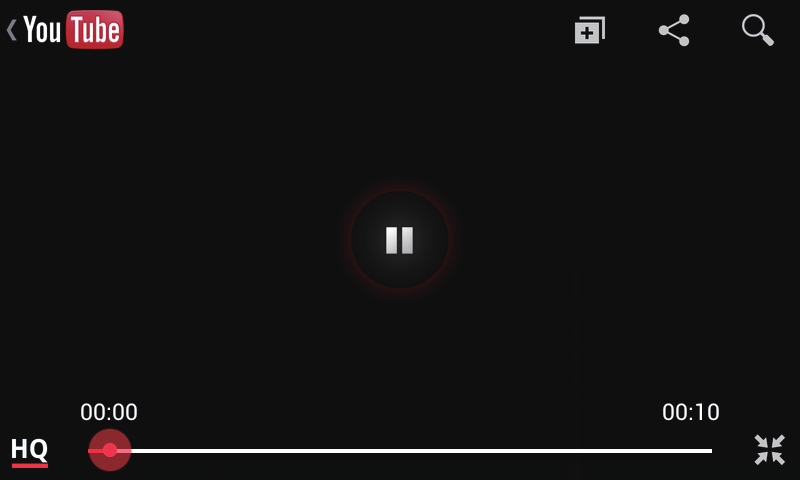
105 4 Controle a reprodução através das seguintes teclas: Número Função 1 Pause ou retome a reprodução. Avance ou retroceda num ficheiro arrastando a 2 barra. Visualizar a qualidade do vídeo. Esta função 3 poderá não estar disponível para alguns vídeos. 4 Adicionar o vídeo à sua lista de reprodução. 5 Enviar o URL para outras pessoas. 6 Procurar vídeos. 7 Rode o ecrã para a vista de paisagem. Serviços baseados na web e em GPS 104
106 Transferir um vídeo 1 Na lista de aplicações, seleccione YouTube. 2 Seleccione CONTA. Pode gravar e transferir um vídeo, seleccionando. 3 Seleccione a sua conta Google, se estiver ligada ao YouTube. Em alternativa, pode seleccionar Adicionar conta e configurar uma conta para iniciar sessão no YouTube. 4 Seleccione um vídeo. Se estiver a carregar um vídeo pela primeira vez, seleccione um tipo de rede para o carregar. 5 Insira os detalhes da transferência e seleccione Carregar. Serviços baseados na web e em GPS 105
107 Conectividade Ligações USB Saiba como ligar o seu dispositivo a um PC utilizando um cabo USB. Não desligue o cabo USB do PC enquanto o dispositivo estiver a transferir ou a aceder a dados. Ao fazê-lo poderá perder dados ou danificar o dispositivo. Para melhores resultados ligue o cabo USB directamente à porta USB do PC. As transferências de dados podem falhar se utilizar hub USB. Ligar-se com o Samsung Kies Certifique-se que o Samsung Kies está instalado no seu PC. Pode transferir o programa da página de web da Samsung. O Samsung Kies corre tanto em computadores Windows como Macintosh. 1 Ligue o seu dispositivo a um PC através de um cabo USB. O Samsung Kies inicia-se no PC automaticamente. Caso o Samsung Kies não inicie automaticamente, faça duplo clique no ícone Samsung Kies no seu PC. 2 Transfira ficheiros entre o seu dispositivo e o PC. Procura a ajuda sobre Samsung Kies para mais informação. Ligar-se com o Windows Media Player Certifique-se de que o Windows Media Player está instalado no seu PC. 1 Ligue o seu dispositivo a um PC através de um cabo USB. 2 Abra o Windows Media Player e sincronize os ficheiros de música. Conectividade 106
108 Ligar-se como um dispositivo de multimédia Pode ligar o seu dispositivo a um computador e aceder a ficheiros de multimédia guardados no seu dispositivo. 1 Ligue o seu dispositivo a um PC através de um cabo USB. 2 Toque na área dos ícones indicadores e arraste-a para baixo para abrir o painel de notificações. 3 Seleccione Ligado como dispositivo de armazenamento externo Dispositivo multimédia (MTP). 4 Transfira ficheiros entre o seu dispositivo e o PC. Ligar-se como uma câmara Pode ligar o seu dispositivo a um PC como uma câmara e aceder ficheiros no seu dispositivo. Utilize este modo de ligação USB quando o seu PC não for compatível com o protocolo de transferência de multimédia (MTP) ou a drive USB não estiver instalada no seu dispositivo. 1 Ligue o seu dispositivo a um PC através de um cabo USB. 2 Toque na área dos ícones indicadores e arraste-a para baixo para abrir o painel de notificações. 3 Seleccione Ligado como dispositivo de armazenamento externo Câmara (PTP). 4 Transfira ficheiros entre o seu dispositivo e o PC. Conectividade 107
109 Wi-Fi Saiba como utilizar as capacidades de rede sem fios do seu dispositivo para activar e ligar-se a qualquer rede sem fios local (WLAN) compatível com as normas IEEE Pode ligar-se à Internet ou outros dispositivos de rede em qualquer lugar que exista um ponto de acesso ou hotspot sem fios disponível. Activar a função Wi-Fi Na lista de aplicações, seleccione Definições e arraste o botão de Wi Fi para a direita. A função Wi-Fi executada em segundo plano irá consumir energia da bateria. Para preservar a energia da bateria, active a função apenas quando precisar. Localizar e ligar a um PA Wi-Fi 1 Na lista de aplicações, seleccione Definições Wi Fi. O dispositivo irá automaticamente procurar por PAs Wi-Fi disponíveis. 2 Seleccione um PA. 3 Insira a palavra-passe para o PA (caso seja necessário). 4 Seleccione Ligar. Conectividade 108
110 Adicionar um PA Wi-Fi manualmente 1 Na lista de aplicações, seleccione Definições Wi Fi Adicionar rede Wi-Fi. 2 Insira o código SSID para o PA e seleccione um tipo de segurança. 3 Defina as configurações de segurança de acordo com o tipo de segurança que seleccionou, e seleccione Guardar. Ligue-se a um PA Wi-Fi com uma configuração protegida Pode ligar-se a um PA seguro através de um botão WPS ou WPS PIN. Para usar este método, o seu ponto de acesso sem fios deve possuir um botão WPS. Ligar-se com um botão WPS 1 Na lista de aplicações, seleccione Definições Wi Fi. 2 Seleccione um PA com WPS disponível, e seleccione Mostrar opções avançadas. 3 Seleccione o menu pendente WPS. 4 Seleccione Botão de difusão Ligar. 5 Prima um botão WPS no PA dentro de 2 minutos. Ligar-se com um WPS PIN 1 Na lista de aplicações, seleccione Definições Wi Fi. 2 Seleccione um PA com WPS disponível, e seleccione Mostrar opções avançadas. 3 Seleccione o menu pendente WPS. 4 Seleccione PIN de ponto de acesso para introduzir um PIN WPS no PA ou seleccione PIN deste dispositivo para usar o PIN WPS do seu dispositivo. 5 Seleccione Ligar. 6 No PA, prima o botão WPS ou introduza o PIN do seu dispositivo. Conectividade 109
111 Seleccionar as definições de IP estático 1 Na lista de aplicações, seleccione Definições Wi Fi. 2 Seleccione um PA Mostrar opções avançadas. 3 Seleccione o menu pendente Definições IP. 4 Seleccione Fixo. 5 Zmień inne ustawienia protokołu IP sieci, takie jak adres IP, brama, długość prefiksu sieci i serwery DNS. 6 Seleccione Ligar. Personalizar definições de Wi-Fi 1 Na lista de aplicações, seleccione Definições Wi Fi Avançado. 2 Altere as seguintes opções: Opção Notificação de rede Manter Wi-Fi durante suspensão Procurar serviço de Internet Endereço MAC Endereço IP Função Defina o dispositivo para o notificar quando um PA Wi-Fi estiver disponível. Defina se pretende ou não manter a função Wi-Fi activa no modo Suspender. Defina para verificar se pode aceder aos serviços de Internet enquanto usa o PA actual. Ver o endereço MAC. Ver o endereço IP. Conectividade 110
112 Wi-Fi Direct Saiba como utilizar a função Wi-Fi Direct para ligar dois dispositivos através de uma rede Wi-Fi sem necessidade de um PA. Ligar o seu dispositivo a outro dispositivo 1 Na lista de aplicações, seleccione Definições Mais definições Wi-Fi Direct. 2 Arraste o botão de Wi-Fi Direct para a direita. 3 Seleccione Pesquisar. 4 Seleccione um dispositivo. Quando o proprietário do outro dispositivo aceitar a ligação, os dispositivos estão ligados entre si. Pode ligar o seu dispositivo a vários dispositivos e enviar dados, seleccionando Ligações múltiplas. Enviar dados via Wi-Fi 1 Seleccione um ficheiro ou item de uma aplicação apropriada. 2 Seleccione uma opção para enviar dados via Wi-Fi. O método para seleccionar uma opção poderá variar dependendo do tipo de dados. 3 Procure e seleccione outro dispositivo. Receber dados via Wi-Fi Quando recebe dados, estes são automaticamente guardados no dispositivo. Os dados recebidos são guardados na pasta ShareViaWifi. Conectividade 111
113 Partilha da rede móvel Saiba como partilhar a ligação à rede móvel do seu dispositivo com outros dispositivos. Partilhar a sua rede móvel via Wi-Fi Saiba como usar o seu dispositivo como um ponto de acesso sem fios para outros dispositivos. Esta função poderá não estar disponível dependendo da sua região ou operadora. 1 Na lista de aplicações, seleccione Definições Mais definições Ancoragem USB e PA Móvel PA Móvel. 2 Arraste o botão de PA Móvel para a direita para activar a partilha de rede móvel através de Wi-Fi. 3 Seleccione Configurar para configurar as definições de rede para usar o seu dispositivo como um PA. Opção SSID de rede Ocultar o meu dispositivo Segurança Palavra-passe Mostrar palavrapasse Mostrar opções avançadas Função Editar o nome de dispositivo que será apresentado aos outros dispositivos. Defina para impedir que outros dispositivos possam localizar o seu dispositivo. Permite seleccionar o tipo de segurança. Insira uma palavra-passe para prevenir o acesso não autorizado à sua rede móvel. Esta opção está disponível apenas quando define a opção de segurança. Defina para mostrar a sua palavra-passe ao inseri-las. Seleccione um canal de transmissão. Conectividade 112
114 4 Seleccione Guardar. 5 No outro dispositivo, localize o nome do seu dispositivo e ligue-se à sua rede móvel. Pode restringir a partilha da sua rede móvel para dispositivos especificados. Seleccione Disps. permit., crie uma lista de dispositivos, e seleccione o nome do seu dispositivo para alterar o modo de partilha para Só dispositivos permitidos. Partilhar a sua rede móvel via USB 1 Ligue o seu dispositivo a um PC através de um cabo USB. 2 Na lista aplicações, seleccione Definições Mais definições Ancoragem USB e PA Móvel. 3 Seleccione Ancoragem USB para activar a partilha de rede móvel através de USB. Para parar a partilha da ligação de rede, retire a marca da caixa junto a Ancoragem USB. O método de partilha pode diferir dependendo do sistema operativo do PC. Partilhe a rede móvel do seu dispositivo através de Bluetooth 1 Na lista aplicações, seleccione Definições Mais definições Ancoragem USB e PA Móvel. 2 Seleccione Ancoragem Bluetooth para activar a partilha de rede móvel através de Bluetooth. 3 Noutros dispositivos, localize e emparelhe o seu dispositivo. Certifique-se de que activou a função Bluetooth e a definição de visibilidade. Conectividade 113
115 Bluetooth Saiba como trocar dados ou ficheiros de multimédia com outros dispositivos através de Bluetooth. A Samsung não se responsabiliza pela perda, intercepção ou mau uso de dados enviados ou recebidos através de Bluetooth. Certifique-se sempre que só troca informação com dispositivos que conhece e que estão seguros. Caso se encontrem obstáculos entre os dispositivos a distância de acção pode ser encurtada. Alguns dispositivos, especialmente aqueles que não foram testados ou aprovados pelo Bluetooth SIG, podem ser incompatíveis com o seu dispositivo. Não utilize a função Bluetooth para fins ilegais (por exemplo piratear cópias de ficheiros ou escutar ilegalmente comunicações para fins comerciais). A Samsung não se responsabiliza por quaisquer repercursões do uso ilegal da função Bluetooth. Activar a função Bluetooth Na lista de aplicações, seleccione Definições e arraste o botão de Bluetooth para a direita. Conectividade 114
116 Procurar e emparelhar com outro dispositivo 1 Na lista de aplicações, seleccione Definições Bluetooth Pesquisar. 2 Seleccione um dispositivo. 3 Seleccione OK para fazer corresponder o PIN Bluetooth entre os dois dispositivos. Ou, insira um PIN Bluetooth e seleccione OK. Quando o proprietário do outro dispositivo aceita a ligação ou insere o mesmo PIN, o emparelhamento está concluído. Se o emparelhamento tiver sucesso, o dispositivo procurará automaticamente por serviços disponíveis. Geralmente equipamentos como auriculares, kits mãoslivres para carro, têm um PIN fixo, geralmente Se o outro dispositivo tiver um código PIN, terá sempre que o introduzir. Enviar dados através de Bluetooth 1 Seleccione um ficheiro ou item de uma aplicação apropriada. 2 Seleccione uma opção para enviar dados através de Bluetooth. O método para seleccionar uma opção poderá variar dependendo do tipo de dados. 3 Procure e emparelhe-se com um dispositivo Bluetooth activo. Conectividade 115
117 Receber dados através de Bluetooth 1 Na lista de aplicações, seleccione Definições Bluetooth e seleccione a caixa de selecção junto do seu dispositivo. Para seleccionar o período de tempo que o seu dispositivo se mantém visível, prima a tecla Opção e seleccione Tempo limite visível. 2 Quando pedido, seleccione OK para fazer corresponder o PIN Bluetooth ou insira o PIN Bluetooth e seleccione OK (se necessário). 3 Seleccione Aceitar para confirmar a ligação entre os dois dispositivos. Os dados recebidos serão guardados na pasta Bluetooth. Se receber um contacto, este é guardado automaticamente na sua lista telefónica. GPS O seu dispositivo está equipado com um receptor do sistema de posicionamento global (GPS). Saiba como activar os serviços de localização e utilizar funções GPS adicionais. Para uma melhor recepção do sinal de GPS, evite utilizar o dispositivo nas seguintes condições: Entre edifícios, nos túneis ou passagens subterrâneas, ou dentro de edifícios Com condições atmosféricas adversas Perto de campos de alta voltagem ou electromagnéticos Num veículo com protecção solar em alumínio Não toque ou cubra a área da antena com as suas mãos ou objectos enquanto utiliza as funções GPS. Esta função poderá não estar disponível dependendo da sua região ou operadora. Conectividade 116
118 Activar os serviços de localização Deve activar os serviços de localização para receber informação sobre a sua localização ou procurar no mapa. 1 Na lista de aplicações, seleccione Definições Serviços de localização. 2 Altere as seguintes opções: Opção Utilizar redes sem fios Utilizar satélites GPS Localização e pesquisa Google Ligações VPN Função Definir para usar Wi-Fi e/ou redes móveis para encontrar a sua localização. Usar redes móveis poderá ter custos adicionais. Defina para usar satélites GPS para encontrar a sua localização. defina de modo que o dispositivo utilize a sua localização actual na pesquisa e noutros serviços do Google. Saiba como criar redes virtuais privadas (VPNs) e ligar-se a elas com segurança através da Internet. O seu dispositivo já deverá estar configurado com acesso à Internet. Caso sinta dificuldades em aceder à Internet, deve editar as ligações. Caso não saiba que informação introduzir, contacte o administrador da sua VPN. Para utilizar esta função, tem de activar a função de bloqueio do ecrã. Conectividade 117
119 Configurar um perfil VPN 1 Na lista de aplicações, seleccione Definições Mais definições VPN Adicionar rede VPN. 2 Altere as seguintes opções: Opção Nome Tipo Endereço do servidor L2TP secreto Identificador IPSec Código prépartilhado IPsec Certificado de utilizador IPSec Certificado CA IPSec Função Insira um nome do servidor VPN. Seleccionar um tipo de VPN. Insira o endereço de IP do servidor VPN. Introduza uma palavra-passe secreta L2TP. Introduza um nome de utilizador. Inserir uma chave pré-partilhada de segurança. Seleccione um certificado de utilizador que o servidor VPN utiliza para o identificar. Pode importar certificados a partir do servidor VPN ou transferi-los a partir da Internet. Seleccione um certificado de autenticidade (CA) que o servidor VPN utiliza para o identificar. Pode importar certificados a partir do servidor VPN ou transferi-los a partir da Internet. Conectividade 118
120 Opção Certificado de servidor IPSec Encriptação PPP (MPPE) Mostrar opções avançadas Função Seleccione um certificado de servidor que o servidor VPN utiliza para o identificar. Pode importar certificados a partir do servidor VPN ou transferi-los a partir da Internet. Defina para que os dados sejam encriptados, antes de serem enviados para o servidor VPN. Defina para alterar as definições de rede avançadas. As opções disponíveis poderão variar dependendo do tipo de VPN. 3 Quando terminar, seleccione Guardar. Ligar-se a uma rede privada 1 Na lista de aplicações, seleccione Definições Mais definições VPN. 2 Seleccione uma rede privada. 3 Insira o nome do utilizador e a palavra-passe e seleccione Ligar. Conectividade 119
121 Ferramentas Calculadora Saiba como realizar cálculos com o seu dispositivo. Realizar um cálculo 1 Na lista de aplicações, seleccione Calculad. 2 Utilize as teclas no ecrã para realizar cálculos básicos. Rode o dispositivo para a vista de paisagem para utilizar a calculadora científica. Se tiver definido o visor para não rodar quando roda o dispositivo, prima a tecla Opção e seleccione Calculadora científica. Visualize o histórico de cálculos 1 Na lista de aplicações, seleccione Calculad. 2 Realize um cálculo. 3 Seleccione para ocultar o teclado da calculadora. O histórico de cálculos surge. Relógio Saiba como definir e controlar alarmes, e relógios mundiais. Pode igualmente utilizar o cronómetro, o temporizador e o relógio de secretária. Defina um alarme 1 Na lista de aplicações, seleccione Relógio Alarme. 2 Seleccione Criar alarme. Ferramentas 120
122 3 Defina os detalhes do alarme. Arraste o botão Alarme inteligente para a direita para activar sons simulados da natureza antes do alarme principal. 4 Quando terminar, seleccione Guardar. Para desactivar um alarme, seleccione o ícone do relógio junto do alarme. Para eliminar um alarme, prima a tecla Opção e seleccione Eliminar. Parar um alarme Quando soar o alarme, Para parar o alarme, seleccione e arraste o dedo para fora do círculo maior. Para silenciar o alarme durante o período de adiamento, seleccione e arraste o seu dedo para fora do círculo maior. Criar um relógio mundial 1 Na lista de aplicações, seleccione Relógio Relógio mundial Adicionar cidade. 2 Insira o nome duma cidade ou seleccione uma da lista. Para seleccionar a sua cidade actual, seleccione. Para aplicar a hora de Verão ao relógio, toque sem soltar o relógio e seleccione hora de Verão. Utilizar o cronómetro 1 Na lista de aplicações, seleccione Relógio Cronómetro. 2 Seleccione Iniciar para iniciar o cronómetro. 3 Seleccione Tempo parcial para gravar o tempo das voltas. 4 Quando terminar seleccione Parar. Ferramentas 121
123 Utilizar o temporizador 1 Na lista de aplicações, seleccione Relógio Temporizador. 2 Defina o período de tempo para a contagem decrescente. 3 Seleccione Iniciar para iniciar o temporizador. 4 Quando o temporizador expirar, seleccione e arraste o dedo para fora do círculo maior, para parar o alarme. Utilizar o um relógio de secretária O relógio de secretária apresenta a hora e data actuais e a meteorologia. 1 Na lista de aplicações, seleccione Relógio Relógio de secretária. 2 Seleccione para ver o relógio de secretária no ecrã inteiro. 3 Prima a tecla Opção ou seleccione Definições. 4 Altere as seguintes opções: Opção Ocultar barra de estado Fundo Apresentação hora/agenda AccuWeather Brilho Função Defina para ocultar ou apresentar a barra de estado. Seleccione uma imagem de fundo para o relógio de secretária. Defina para apresentar o relógio ou o calendário. Defina para apresentar a meteorologia para a sua localização actual. Pode igualmente seleccionar unidades de temperatura e definir o relógio de secretária para actualizar a informação meteorológica automaticamente. Ajustar o brilho do visor. Ferramentas 122
124 Transferências Saiba como gerir os registos dos ficheiros que transferiu da web ou do . 1 Na lista de aplicações, seleccione Transferências. 2 Seleccione uma categoria de transferência. 3 Para abrir um ficheiro transferido, seleccione o ficheiro. Para eliminar um registo, seleccione a caixa de selecção e seleccione. Os Meus Ficheiros Saiba como aceder a vários tipos de ficheiros guardados no seu dispositivo. Formatos de ficheiro suportados O seu dispositivo suporta os seguintes formatos de ficheiro: Tipo Imagem Vídeo Música Som Outros Formatar bmp, gif, jpg, png 3gp, mp4, mkv mp3, aac, 3ga, m4a, ogg wav, imy, midi, amr, awb doc, docx, pdf, ppt, pptx, txt, xls, xlsx, htm, html, vcf, vcs, vnt, jad, jar Alguns formatos de ficheiro não são suportados, dependendo do software do dispositivo. Se o tamanho de um ficheiro exceder a memória disponível, poderá ocorrer um erro quando tentar abri-lo. Ferramentas 123
125 Ver um ficheiro 1 Na lista de aplicações, seleccione Os Meus Ficheiros. 2 Seleccione uma pasta. Para subir um nível no directório de ficheiros, seleccione. Para regressar ao directório principal, seleccione. 3 Seleccione um ficheiro. Na lista de pastas, prima a tecla Opção para aceder às opções seguintes: Para criar pastas para gerir ficheiros, seleccione Criar pasta. Para eliminar ficheiros ou pastas, seleccione Eliminar. Para procurar ficheiros guardados no seu dispositivo, seleccione Procurar. Para alterar o modo de visualização, seleccione Ver por. Para ordenar ficheiros ou pastas, seleccione Ordenar por. Para enviar um ficheiro para outras pessoas ou partilhá-lo, seleccione Partilhar via. Para copiar ou mover os ficheiros ou pastas para outra pasta de ficheiros, seleccione Copiar ou Mover. Para alterar o nome de um ficheiro ou de uma pasta, seleccione Mudar nome. Para alterar as definições do gestor de ficheiros, seleccione Definições. Ferramentas 124
126 Pesquisa Saiba como procurar dados no seu dispositivo ou informação na Internet. 1 Na lista de aplicações, seleccione Pesquisa. 2 Introduza uma palavra-chave. Para procurar dados por voz, seleccione e diga uma palavrachave para o microfone do dispositivo. 3 Seleccione um resultado da pesquisa. Toolkit do SIM Utilize uma variedade de serviços adicionais, oferecidos pelo fornecedor do seu serviço. Consoante o seu cartão SIM ou USIM, esta aplicação pode estar etiquetada de maneira diferente. Na lista de aplicações, seleccione Toolkit do SIM. Ferramentas 125
127 Definições Aceder as opções de definições 1 Na lista de aplicações, seleccione Definições. 2 Seleccione uma categoria de definição, e seleccione uma opção. Wi Fi Active a função Wi-Fi para ligar um PA Wi-Fi e aceder à Internet ou outros dispositivos de rede. Bluetooth Active a função Bluetooth para trocar informação a curtas distâncias. Utilização de dados Monitorize a sua utilização de dados e personalize as definições para a limitação. Dados móveis: defina para utilizar ligações de dados em qualquer rede móvel. Definir limite de dados móveis: defina um limite para a utilização de dados móveis. Ciclo utilização de dados: altere as definições do ciclo de limite. Para utilizar mais opções, prima a tecla Opção. Dados em roaming: Defina para usar ligações de dados quando estiver em roaming. Restringir dados de 2º plano: defina para desactivar a sincronização em segundo plano quando utilizar uma rede móvel. Mostrar utilização de Wi-Fi: defina para apresentar a sua utilização de dados viawi-fi. Definições 126
128 Mais definições Altere as definições para controlar as ligações com outros dispositivos ou redes. Modo de voo Active o modo de Voo para desactivar todas as funções sem fios do seu dispositivo. Só poderá utilizar funções exteriores à rede. Redes móveis Utilizar dados por pacotes: defina para utilizar ligações de dados em qualquer rede móvel. Dados em roaming: Defina para usar ligações de dados quando estiver em roaming. Pontos de acesso (APN): Seleccione o nome de um ponto de acesso (APN) para redes móveis. Pode adicionar ou editar APNs. Para reiniciar as definições do seu APN para os valores de fábrica, prima a tecla Opção e seleccione Repor padrão. Modo de rede: seleccionar o tipo de rede. Não é possível utilizar os dois cartões SIM em simultâneo na rede 3G. Definições de rede: -- Procurar rede: Procure e seleccione uma rede. -- Selec. automaticamente: Defina o dispositivo para seleccionar a primeira rede disponível. Ancoragem USB e PA Móvel PA Móvel: Defina para usar o seu dispositivo como um ponto de acesso sem fios para outros dispositivos. Ancoragem USB: Defina para usar o seu dispositivo como um modem sem fios, ao estabelecer uma ligação USB com um PC. Definições 127
129 Ancoragem Bluetooth: active a função Ancoragem Bluetooth para partilhar a sua rede móvel com computadores via Bluetooth. Ajuda: veja informações sobre como utilizar as funções de ancoragem. Wi-Fi Direct Active a função Wi-Fi Direct para ligar dois dispositivos através de uma rede Wi-Fi sem necessidade de um PA. VPN Configurar e gerir redes VPN (Virtual Private Network). Kies via Wi-Fi Ligue o seu dispositivo ao Samsung Kies via Wi-Fi. Gestor de cartão SIM Aceda e altere as definições para controlar a rede e as definições do cartão do seu dispositivo. p. 40 Som Altere as definições de vários sons do seu dispositivo. Perfis de som: Seleccione um perfil para fazer vibrar o dispositivo ou silenciar todos os sons, excepto os sons multimédia e os tons de toque de alarme. Volume: Ajuste o volume de vários sons do seu dispositivo. Definições 128
130 Tom de toque: -- Tom de toque dispositivo: Seleccionar um toque para alertas de chamadas a receber. -- Notificações padrão: Seleccione um tom de toque para alertá-lo para eventos, por exemplo, recepção de mensagens e chamadas não atendidas. Vibração do dispositivo: adicione ou seleccione um padrão de vibração. Som e vibração: defina o dispositivo para vibrar e reproduzir um tom de toque para chamadas recebidas. Tons das teclas: Definir o dispositivo para emitir sons quando introduz números com o ecrã de marcação. Sons de toque: Defina o dispositivo para emitir sons quando selecciona uma aplicação ou opção. Som de bloqueio do ecrã: Defina o dispositivo para emitir um som quando bloqueia ou desbloqueia o ecrã tátil. Visor e luz Altere as definições para controlar o visor e a luz de fundo do seu dispositivo. Brilho: Ajustar o brilho do visor. Duração da luz de fundo: Seleccione quanto tempo o dispositivo espera até desligar a luz de fundo do visor. Rotação automática do ecrã : Defina o visor para rodar automaticamente quando roda o dispositivo. Duração luz fundo teclas: seleccione o período de tempo que o dispositivo aguarda até se desligar a luz de fundo da tecla de toque. Estilo do tipo de letra: Altere o tipo de letra para o texto mostrado. Tamanho de fonte: altere o tamanho do tipo de letra para a criação ou apresentação de itens em aplicações. Ver percentagem de bateria: Defina para ver a carga restante da bateria. Definições 129
131 Fundo Altere as definições de fundo. Ecrã principal: Seleccione uma imagem de fundo para o Ecrã Principal. Ecrã bloqueado: Seleccione uma imagem de fundo para o ecrã bloqueado. Ecrãs principal e de bloqueio: seleccione uma imagem de fundo para o ecrã principal e para o ecrã bloqueado. Economia de energia Active o modo de Economia de energia e altere as definições do modo de Economia de energia. Economia de energia da CPU: defina o dispositivo para limitar um pouco a utilização de recursos do sistema. Economia de energia do ecrã: defina o dispositivo para diminuir o brilho do visor. Aprender a economizar energia: visualize informações sobre como poupar a energia da bateria. Memória Visualizar informações de memória do seu dispositivo e cartão de memória. Também pode formatar o cartão de memória. Se formatar um cartão de memória, elimina permanentemente todos os dados da memória em questão. A capacidade disponível real da memória interna é inferior à capacidade especificada, dado que o sistema operativo e as aplicações predefinidas ocupam parte da memória. Definições 130
132 Bateria Ver a quantidade de energia consumida pelo seu dispositivo. Gestor de aplicações Veja e faça a gestão das aplicações no seu dispositivo. Contas e sincronização Alterar as definições para a função de sincronização automática ou gerir contas para a sincronização. Serviços de localização Altere as definições dos serviços de localização. Utilizar redes sem fios: Permite definir o uso de Wi-Fi e/ou redes móveis para encontrar a sua localização. Utilizar satélites GPS: Defina para usar satélites GPS para encontrar a sua localização. Localização e pesquisa Google: defina de modo que o dispositivo utilize a sua localização actual na pesquisa e noutros serviços do Google. Segurança Altere as definições para proteger o seu dispositivo e o cartão SIM ou USIM. Bloqueio do ecrã: Active a função de bloqueio de ecrã. Opções de bloqueio do ecrã: As definições serão aplicadas apenas quando definir a opção de bloqueio por varrimento. Definições 131
133 -- Atalhos: defina para apresentar e editar atalhos de aplicações no ecrã bloqueado. -- Relógio: Defina para mostrar o relógio no ecrã bloqueado. -- Relógio duplo: defina para apresentar o relógio duplo no ecrã bloqueado. -- Tempo: Defina para mostrar a informação meteorológia e alterar as definições do visor de meteorologia. -- Texto de ajuda: defina para apresentar o texto de ajuda no ecrã bloqueado. Info proprietário: Introduza as suas informações que serão apresentadas no ecrã bloqueado. Encriptar dispositivo: defina uma palavra-passe para encriptar dados guardados no dispositivo. Tem de introduzir a palavrapasse sempre que ligar o dispositivo. Carregue a bateria antes de activar esta definição porque a encriptação dos seus dados pode demorar mais de uma hora. Encriptar cartão SD externo: -- Encriptar cartão SD externo: defina para encriptar ficheiros ao guardá-los num cartão de memória. -- Encriptação total: defina para encriptar todos os ficheiros num cartão de memória. -- Excluir ficheiros multimédia: defina para encriptar todos os ficheiros num cartão de memória, excepto ficheiros de multimédia. Se efectuar a reposição do seu dispositivo para os valores de fábrica com esta definição activada, o dispositivo não é capaz de ler os seus ficheiros encriptados. Desactive esta definição antes de efectuar a reposição do dispositivo. Controlos remotos: Defina para poder controlar o seu dispositivo furtado ou perdido através da Internet. Para usar esta função, deve registar-se numa conta Samsung ou Google. Definições 132
134 -- Adic. conta: Adicione ou visualize as suas contas Samsung e Google. -- Utilizar redes sem fios: Defina para permitir a recolha de dados e para determinar a localização do seu dispositivo perdido ou furtado através de Wi-Fi e de redes móveis. Alerta de alteração SIM: Activar a função Localizar o meu telemóvel. Página Web SamsungDive: Aceda à página web da SamsungDive ( Pode acompanhar e controlar o seu dispositivo furtado ou perdido através da página web SamsungDive. Bloqueio do cartão SIM: -- Bloquear cartão SIM: Defina para bloquear o cartão SIM ou USIM. Para usar o seu dispositivo com o cartão SIM ou USIM, deve inserir o PIN. -- Alterar PIN do SIM: Altere o PIN fornecido com o cartão SIM ou USIM. Tornar as palavras-passe visíveis: Defina para mostrar as suas palavras-passe ao inseri-las. Administradores de dispositivo: Ver os administradores que aprovou no seu dispositivo. Pode permitir que os administradores do dispositivo apliquem novas políticas ao seu dispositivo. Origens desconhecidas: Defina o dispositivo para instalar as aplicações transferidas de qualquer origem. Se não seleccionar esta opção, só poderá instalar aplicações de transferiu da Play Store. Credenciais fidedignas: Define para utilizar certificados e credenciais para assegurar a utilização segura das aplicações. Instalar armaz.dispositivo: instale certificados encriptados que serão guardados no armazenamento USB do dispositivo. Limpar credenciais: Eliminar credenciais do dispositivo e reiniciar a palavra-passe. Definições 133
135 Idioma e introdução Alterar as definições para a introdução de texto e idioma. Idioma Seleccione um idioma de exibição. Padrão Seleccione um método de introdução de texto. Escrita do Google Voice Active a função de introdução por voz do Google, para introduzir texto por voz. Para alterar as definições de introdução por voz, seleccione. Selecionar idiomas de entrada: seleccione os idiomas de introdução para o reconhecimento de voz do Google. Bloquear palavras ofensivas: defina para impedir que o dispositivo reconheça palavras ofensivas nas introduções por voz. Teclado Samsung Para alterar as definições do teclado Samsung, seleccione. Tipos de teclados virtuais: Seleccione um tipo de teclado. Idioma de introdução: Seleccionar idiomas de introdução para usar o teclado. Texto inteligente: active o modo XT9 para prever palavras com base na sua introdução e mostrar sugestões de palavras. Pode igualmente personalizar as definições de previsão de palavras. Introdução contínua: defina para introduzir texto quando varre o teclado. Passagem dedo por teclado: Definir para alterar os modos de introdução de texto varrendo o seu dedo da esquerda para a direita pelo teclado. Definições 134
136 Escrita manual: active o modo Escrita manual. Pode igualmente alterar as definições do modo Escrita manual, tais como o tempo de reconhecimento, a espessura da caneta ou a cor da caneta. Entrada de voz: Activar a função de introdução de voz para inserir texto por voz. Capitalização automática: Definir para automaticamente colocar a primeira letra de uma frase em maiúscula. Pontuação automática : defina para introduzir sinais de pontuação automaticamente, sempre que necessário. Pré-visualiz. caractere: defina o dispositivo para exibir a prévisualização de cada letra que tocar. Som de toque nas teclas: defina o dispositivo para emitir som quando tocar numa tecla. Tutorial: Ver o tutorial de utilização do teclado Samsung. Repor definições: reponha as definições do teclado Samsung para os valores de fábrica. Procura voz As opções seguintes estão disponíveis para o reconhecimento de voz Google: Idioma: Seleccione o idioma para o reconhecimento de voz Google. Pesquisa segura: Seleccione um nível de filtragem para texto explícito e imagens dos resultados de procura de voz. Bloquear palavras ofensivas: Definir para ocultar palavras ofensivas dos resultados de procura por voz. Definições 135
137 Saída de texto para voz Motor TTS preferido: Seleccione um motor de síntese de discurso. Para alterar as definições dos motores de sintetização de voz, seleccione. Velocidade da fala: Seleccione uma velocidade para a função TTS. Ouvir um exemplo: Ouvir o texto falado como exemplo. Modo de condução: active o Modo de condução para obter notificações audíveis para chamadas recebidas, mensagens ou detalhes de eventos. Velocidade do ponteiro Ajuste a velocidade do ponteiro do rato ou do trackpad ligado ao dispositivo. Cópia de segurança e reposição Alterar as definições para gerir as suas definições e dados. Cópia seg. dos meus dados: Definir para fazer uma cópia de segurança das suas configurações e dados de aplicações no servidor Google. Cópia de segurança da conta: defina ou edite a sua conta de cópia de segurança Google. Restaurar automaticamente: Definir para restaurar as suas definições e dados de aplicações quando precisar de reinstalar uma aplicação. Repor definições: reponha as suas definições de volta aos valores de fábrica e elimine todos os seus dados. Definições 136
138 Data e hora Alterar as definições para controlar a forma como a hora e a data são exibidas. Caso a bateria se mantenha totalmente descarregada ou retirada do dispositivo, a hora e data serão reiniciadas. Data e hora automáticas: Definir para receber a informação da hora da rede e actualizar a hora e a data automaticamente. Definir data: Definir a data actual manualmente. Definir hora: Definir a hora actual manualmente. Fuso horário automático: defina para receber informações do fuso horário da rede quando viajar em diferentes fusos horários. Seleccionar fuso horário: Seleccionar um fuso horário. Formato 24 horas: Definir para exibir a hora no formato 24-horas ou 12-horas. Seleccionar formato de data: Seleccione um formato de data: Acessibilidade Os serviços de acessibilidade são funções especiais para aqueles com algumas dificuldades físicas. Altere as definições para melhorar a acessibilidade da interface e funções do dispositivo. Rotação automática do ecrã : Defina o visor para rodar automaticamente quando roda o dispositivo. Dizer palavras-passe: Defina o dispositivo para ler em voz alta palavras-passe que introduzir com o TalkBack. Definições 137
139 Atender/terminar chamada -- Tecla de atendimento: Defina para atender chamadas premindo a tecla Principal. -- Tec. alim. termina cham.: Definir para terminar uma chamada quando prime a tecla de alimentação. Atalho de acessibilidade: adicione um atalho para as definições de acessibilidade, que aparecerá quando premir sem soltar a tecla Alimentação. Duração da luz de fundo: Seleccione quanto tempo o dispositivo espera até desligar a luz de fundo do visor. TalkBack: active o TalkBack, que consiste numa opção que fornece feedback de voz. Instalar scripts da Web: defina as aplicações para que instalem scripts Web e tornem o seu conteúdo Web mais acessível. Tamanho de fonte: altere o tamanho do tipo de letra para a criação ou apresentação de itens em aplicações. Áudio mono: Active o som mono quando ouvir conteúdos áudio apenas com um auscultador. Desligar todos os sons: Silencie todos os sons do dispositivo. Atraso de tocar sem largar: defina o tempo para o reconhecimento ao tocar no ecrã sem soltar. Opções de programador Altere as definições para o desenvolvimento de aplicações. Depuração de USB: Activar o modo de depuração USB para ligar o seu dispositivo a um PC utilizando um cabo USB. ID de dispositivo de desenvolvimento: veja a ID de programação do dispositivo. Localizações simuladas: Permite o envio de dados de localização e serviço fictícios para um serviço de gestão de localizações (Location Manager) para fins de teste. Definições 138
140 Palavra-passe de cópia de segurança do ambiente de trabalho: defina uma palavra-passe para proteger a cópia de segurança dos dados. Modo rigoroso: defina o dispositivo para que o ecrã fique intermitente quando as aplicações realizam operações longas. Mostrar localiz. ponteiro: defina para mostrar as coordenadas e os traços do ponteiro quando toca no ecrã. Mostrar toques: defina para mostrar o ponteiro quando toca no ecrã. Mostrar actualizações do ecrã: defina para que uma área do ecrã fique intermitente quando for actualizada. Mostrar utilização da CPU: defina para listar todos os processos activos. Forçar processamento GPU: defina para utilizar aceleração de hardware 2D para melhorar o desempenho gráfico. Escala animação janela: seleccione uma velocidade para a abertura e fecho de janelas pop-up. Escala de animação de transição: seleccione a velocidade para alternar entre ecrãs. Não manter actividades: defina para fechar uma aplicação em execução quando inicia uma nova aplicação. Limitar processos em segundo plano: defina para limitar o número de processos que podem ser executados em segundo plano. Mostrar todos os ANR: defina o dispositivo para o alertar para aplicações que não respondem quando são executadas em segundo plano. Acerca do dispositivo Visualize informações sobre o seu dispositivo, tais como o número do modelo e a versão. Pode transferir e instalar actualizações de firmware através do serviço FOTA (firmware over-the-air). Para procurar actualizações de firmware, seleccione Actualização do software Actualizar. Definições 139
141 Resolução de problemas Quando ligar o dispositivo ou enquanto estiver a utilizar o mesmo, o dispositivo pedirá que introduza um dos seguintes códigos: Código Palavrapasse PIN PUK PIN2 Experimente o seguinte para solucionar o problema: Quando a funcionalidade de bloqueio do dispositivo está activada, tem de introduzir a palavra-passe que definiu para o seu dispositivo. Ao utilizar o dispositivo pela primeira vez ou quando a solicitação do código PIN estiver activada, necessita de introduzir o PIN fornecido com o cartão SIM ou USIM. Pode desactivar esta função utilizando Bloquear cartão SIM. O cartão SIM ou USIM está bloqueado, normalmente como resultado da introdução incorrecta do PIN várias vezes. Necessita de introduzir o PUK fornecido pelo operador. Quando acede a um menu que requeira o PIN2, introduza o PIN2 fornecido com o cartão SIM ou USIM. Para mais informações contacte a sua operadora. O dispositivo exibe uma mensagem de erro da rede ou do serviço Se estiver situado em zonas com sinais fracos ou recepção fraca poderá perder a recepção. Desloque-se para outra área e tente novamente. Não pode aceder a determinadas opções sem uma subscrição. Contacte o operador para obter mais informações. Resolução de problemas 140
142 O ecrã táctil responde lentamente ou de forma incorrecta Se o seu dispositivo tiver um ecrã táctil e este não responde de forma adequada, tente o seguinte: Remova quaisquer capas protectoras do ecrã táctil. As capas protectoras impossibilitam que o dispositivos reconheça os seus comandos e não são recomendadas para dispositivos com ecrãs táteis. Certifique-se de que as suas mãos estão limpas e secas ao tocar no ecrã táctil. Reinicie o seu dispositivo para limpar quaisquer bugs temporários do software. Certifique-se de que o software do seu dispositivo está actualizado com a versão mais recente. Se o ecrã táctil estiver riscado ou danificado, entregue o seu dispositivo num Centro de assistência técnica Samsung. O dispositivo bloqueia ou tem erros fatais Se o dispositivo deixar de responder, poderá ter de fechar aplicações ou repor o dispositivo para recuperar a funcionalidade. Se o seu dispositivo não responder e uma aplicação não funcionar, feche a aplicação através do gestor de tarefas. Se o dispositivo estiver congelado, ou não responder, prima sem soltar Tecla Ligar Desligar/Bloquear durante 8 a 10 segundos. Se o problema persistir, reinicie o dispositivo para os dados de fábrica. Na lista de aplicações, seleccione Definições Cópia de segurança e reposição Repor definições Repor dispositivo Apagar tudo. As chamadas são interrompidas Se estiver situado em zonas com sinais fracos ou recepção fraca poderá perder a ligação à rede. Desloque-se para outra área e tente novamente. Resolução de problemas 141
143 As chamadas a efectuar não são ligadas Certifique-se de que premiu a tecla Marcar. Certifique-se de que acedeu à rede móvel certa. Certifique-se de que não definiu o barramento de chamadas para o número de telefone que pretende marcar. As chamadas a receber não são ligadas Certifique-se de que o seu dispositivo está ligado. Certifique-se de que acedeu à rede móvel certa. Certifique-se de que não definiu o barramento de chamadas para o número de telefone da chamada a receber. Os outros não conseguem ouvir a sua voz quando está numa chamada Certifique-se de que não está a tapar o microfone integrado. Certifique-se de que o microfone está perto da sua boca. Se estiver a utilizar um auricular, certifique-se de que este está correctamente ligado. Qualidade de áudio fraca Certifique-se de que não está a bloquear a antena interna do dispositivo. Se estiver situado em zonas com sinais fracos ou recepção fraca poderá perder a recepção. Desloque-se para outra área e tente novamente. Ao marcar um número a partir de contactos, a chamada não é efectuada Certifique-se de que o número guardado na lista de contactos é o correcto. Volte a introduzir e guarde o número, se necessário. Certifique-se de que não definiu o barramento de chamadas para o número de telefone do contacto. Resolução de problemas 142
144 O dispositivo emite sons e o ícone da bateria está vazio A bateria está fraca. Recarregue ou substitua a bateria para continuar a utilizar o dispositivo. A bateria não carrega correctamente ou o dispositivo desliga-se Os terminais da bateria poderão estar sujos. Limpe os contactos dourados com um pano macio e limpo e volte a tentar o carregamento da bateria. Se a bateria já não carregar totalmente, elimine adequadamente a bateria usada e substitua-a por uma nova (consulte os regulamentos locais para obter instruções para a eliminação correcta). O seu dispositivo está quente quando lhe toca Quando utiliza aplicações que requeiram mais energia ou quando utiliza aplicações durante longos períodos de tempo, o seu dispositivo pode aquecer. Isto é normal e não deverá afectar a vida útil nem o desempenho do dispositivo. Aparecem mensagens de erro ao iniciar a câmara O seu dispositivo tem de ter memória suficiente disponível e bateria para poder utilizar a aplicação de câmara. Se aparecerem mensagens de erro ao iniciar a câmara, tente o seguinte: Carregue a bateria ou substitua-a por uma bateria totalmente carregada. Liberte espaço de memória, transferindo ficheiros para um computador ou eliminando ficheiros do dispositivo. Reinicie o dispositivo. Se ainda tiver problemas com a câmara após seguir estas sugestões, contacte um Centro de Assistência Samsung. Resolução de problemas 143
145 Aparecem mensagens de erro ao iniciar o rádio FM A aplicação rádio FM no seu dispositivo utiliza o cabo do auricular como antena. Sem um auricular ligado, o rádio FM não consegue receber estações de rádio. Para utilizar o rádio FM, primeiro certifique-se de que o auricular está devidamente ligado. De seguida, procure e guarde as estações de rádio disponíveis. Se após seguir as sugestões não conseguir utilizar o rádio FM, tente aceder às estações pretendidas com outro rádio. Consegue receber a estação com outro receptor, o seu dispositivo poderá necessitar de assistência. Contacte um Centro de Assistência Samsung. Aparecem mensagens de erro ao abrir ficheiros de música Alguns ficheiros de música não poderão ser reproduzidos por várias razões. Se receber mensagens de erro ao abrir ficheiros de música no seu dispositivo, tente o seguinte: Liberte espaço de memória, transferindo ficheiros para um computador ou eliminando ficheiros do dispositivo. Certifique-se de que o ficheiro de música não está protegido por direitos DRM (Digital Rights Management). Se o ficheiro estiver protegido por DRM, certifique-se de que possui a licença apropriada ou chave para reproduzir o ficheiro. Certifique-se de que o dispositivo suporta o tipo de ficheiro. Não consegue localizar outro dispositivo Bluetooth Certifique-se de que a função Bluetooth está activada no seu dispositivo. Certifique-se de que a função Bluetooth está activada no dispositivo a que pretende ligar, se necessário. Certifique-se de que o seu dispositivo e o outro dispositivo Bluetooth se encontram dentro da área máxima de detecção Bluetooth (10 metros). Se as sugestões acima mencionadas não resolverem o problema, contacte um Centro de Assistência Samsung. Resolução de problemas 144
146 Não consegue estabelecer uma ligação quando o seu dispositivo está ligado a um computador Certifique.se que o cabo USB que está a utilizar é compatível com o seu dispositivo. Certifique-se de que o computador possui os controladores apropriados instalados e actualizados. Se utilizar o Windows XP, certifique-se de que tem o Windows XP Service Pack 3 ou superior instalado no computador. Certifique-se de que tem o Samsung Kies 2.0 ou o Windows Media Player 10 ou superior instalado no computador. Resolução de problemas 145
147 Índice remissivo alarmes 120 aplicações odinstalowywanie 33 organizowanie 33 praca wielozadaniowa 34 uruchamianie 32 zamykanie 34 bateria carregar 17 colocar 14 bloqueio do dispositivo 36 Bluetooth 114 calculadora 120 câmara fotografowanie 65 gravar vídeos 70 zmiana ustawień aparatu 68 zmiana ustawień kamery 72 cartão de memória formatar 21 inserir 20 remover 21 chamadas barrar 51 efectuar 45 em espera 52 nawiązywanie połączeń międzynarodowych 46 reencaminhar 51 rejeitar 46 szybkie wybieranie 87 używanie opcji dostępnych podczas połączenia 47, 48 wyświetlanie spisów 52 zestawianie połączenia z wieloma osobami (konferencyjnego) 48 contactos criar 86 definir marcação rápida 87 importowanie/ eksportowanie 89 kopiowanie/ przenoszenie 88 procurar 86 tworzenie grup 87 cronómetro 121 czasomierz 122 definições 126 desembalar 10 dźwięk dźwięk dzwonka 35 dźwięk ekranu dotykowego 35 głośność urządzenia 35 ustawienia 128 dźwięk ekranu dotykowego 35 Índice remissivo 146
148 ecrã táctil blokowanie/ odblokowywanie 26 utilizar 23 ekran startowy dodawanie paneli 30 przesuwanie elementów 29 usuwanie elementów 29 usuwanie paneli 30 używanie panelu powiadomień 28 używanie widgetów 31 fotografias robienie 65 visualizar 76 funções das teclas 13 galeria 76 gestor de ficheiros 123 Google Latitude 98 Google Mail 58 Google Maps 98 Google Talk 62 ikony wskaźników 27 Internet 94 introdução de texto através do teclado Samsung 42 opiowanie i wklejanie 44 leitor de música 79 leitor de vídeo 74 ligações VPN 117 localizar o meu telemóvel 39 mapa amigos 100 obter direcções 99 procurar locais próximos 101 procurar localizações 98 udostępnianie danych o lokalizacji 98 menedżer kart SIM 128 mensagens aceder ao correio de voz 57 enviar 60 enviar MMS 56 enviar SMS 56 visualizar 61 visualizar SMS 57 wyświetlanie multimediów 57 wyświetlanie spisów 52 wyświetlanie wiadomości Gmail 59 wysyłanie przy użyciu usługi Gmail 58 Modo FDN 50 modo silencioso 35 motor de busca 94 połączenia Bluetooth 114 informacje o pozycji 116 ligações VPN 117 Índice remissivo 147
149 połączenia USB 106 udostępnianie połączenia z siecią telefonii komórkowej 112 Wi-Fi 108 połączenia USB jako kamera 107 jako modem bezprzewodowy 113 jako urządzenie multimedialne 107 z programem Samsung Kies 106 z programem Windows Media Player 106 połączenia z wieloma osobami (konferencyjne) 48 Rádio FM 83 rejeição automática 49 relógio mundial 121 Samsung Apps 103 SIM/USIM card bloquear 38 colocar 14 Sklep Play 102 tethering przez połączenie Bluetooth 113 przez USB 113 przez Wi-Fi 112 vídeos gravar 70 przekazywanie do YouTube 105 reproduzir 74, 78 WLAN 108 wyświetlacz jasność 36 język 34 styl czcionki 36 tapetę 36 ustawienia 129 YouTube 103 Índice remissivo 148
 1.1 1.2 2.1 2.2 2.3 3.1 3.2 INTRODUÇÃO À UTILIZAÇÃO DO SEU TELEMÓVEL Conheça a localização das funcionalidades do seu telemóvel, botões, ecrã e ícones. Na parte de trás do seu telefone, poderá observar
 1.1 1.2 2.1 2.2 2.3 3.1 3.2 INTRODUÇÃO À UTILIZAÇÃO DO SEU TELEMÓVEL Conheça a localização das funcionalidades do seu telemóvel, botões, ecrã e ícones. Na parte de trás do seu telefone, poderá observar
Seu manual do usuário HTC TOUCH PRO2
 Você pode ler as recomendações contidas no guia do usuário, no guia de técnico ou no guia de instalação para. Você vai encontrar as respostas a todas suas perguntas sobre a no manual do usuário (informação,
GT-P5100. Manual do utilizador
 GT-P5100 Manual do utilizador Utilizar este manual Obrigado por adquirir este dispositivo móvel Samsung. Este dispositivo proporciona comunicações móveis e entretenimento de alta qualidade baseados na
IdeaTab A3000. Guia Quick Start v1.0
 IdeaTab A3000 Guia Quick Start v1.0 Bem-vindo Câmara frontal Botão do volume Leia atentamente este guia antes de utilizar o seu IdeaTab. O guia irá ajudá-lo a aceder a sugestões sobre a configuração e
Seu manual do usuário SAMSUNG GALAXY S DUOS GT-S7562
 Você pode ler as recomendações contidas no guia do usuário, no guia de técnico ou no guia de instalação para SAMSUNG GALAXY S DUOS GT-S7562. Você vai encontrar as respostas a todas suas perguntas sobre
Introdução Nokia N70-1
 Introdução Nokia N70-1 2007 Nokia. Todos os direitos reservados. Nokia, Nokia Connecting People e Pop-Port são marcas registadas da Nokia Corporation. Os outros nomes de produtos e empresas mencionados
Índice 85 21/01/ :29:50
 Índice Conteúdo da embalagem... 86 Início... 87 Descrição do ARCHOS... 88 Assistente de instalação... 90 Ligação a uma rede WiFi... 91 A interface Android TM... 92 Familiarização com a tecnologia Android
SM-G318H/DS SM-G318H. Manual do utilizador. Portuguese. 06/2015. Rev.1.0. www.samsung.com
 SM-G318H/DS SM-G318H Manual do utilizador Portuguese. 06/2015. Rev.1.0 www.samsung.com Índice Ler primeiro Começar 6 Conteúdo da embalagem 7 Descrição do dispositivo 9 Utilizar o cartão SIM ou USIM e a
Boas-vindas. Guia de iniciação rápida. Ligar. Instalar. Apreciar
 Boas-vindas PT Guia de iniciação rápida 1 2 3 Ligar Instalar Apreciar Conteúdo da caixa Telefone Estação de base Unidade de alimentação para a estação de base Fio telefónico 2 pilhas recarregáveis AAA
SM-G361F. Manual do utilizador. Portuguese. 08/2015. Rev.1.0.
 SM-G361F Manual do utilizador Portuguese. 08/2015. Rev.1.0 www.samsung.com Índice Ler primeiro Começar 6 Conteúdo da embalagem 7 Descrição do dispositivo 9 Utilizar o cartão SIM ou USIM e a bateria 14
1. Lista de itens. 2. Descrição geral do dispositivo
 1. Lista de itens 1. 2. Transformador CA 3. Estojo de transporte 4. Cabo USB 5. 6. Cartão de garantia 7. Avisos legais e de segurança 2. Descrição geral do dispositivo 1 2 9 3 4 5 6 7 8 10 11 12 13 14
Manual de início rápido SE888
 Manual de início rápido SE888 O que está na caixa Estação de base Nota * Em sistemas com vários telefones, há telefones, carregadores e transformadores adicionais. ** Em alguns países, é necessário ligar
GT-P7500. Manual do utilizador
 GT-P7500 Manual do utilizador Utilizar este manual Congratulamo-lo pela aquisição do Samsung P7500. Este poderoso dispositivo vá para qualquer lugar oferece-lhe o melhor da Web e dos smartphones na ponta
GT-I9060I/DS GT-I9060I. Manual do utilizador.
 GT-I9060I/DS GT-I9060I Manual do utilizador www.samsung.com Acerca deste manual Este dispositivo oferece comunicações móveis de alta qualidade e entretenimento, através dos altos padrões e experiência
SM-G130H/DS SM-G130H. Manual do utilizador. Portuguese. 06/2014. Rev.1.0.
 SM-G130H/DS SM-G130H Manual do utilizador Portuguese. 06/2014. Rev.1.0 www.samsung.com Índice Ler primeiro Começar 7 Conteúdo da embalagem 8 Descrição do dispositivo 10 Utilizar o cartão SIM ou USIM e
Para o Modelo N : MPQC717. Manual do Utilizador
 Para o Modelo N : MPQC717 PT Manual do Utilizador Partes do Tablet Nome Função 1 Reiniciar Pressione o botão REINICIAR para forçar o desligar do tablet 2 Baixar volume Pressione o botão para diminuir o
Multimédia Manual do utilizador
 Multimédia Manual do utilizador Copyright 2007 Hewlett-Packard Development Company, L.P. Windows é uma marca registada da Microsoft Corporation nos EUA. As informações aqui contidas estão sujeitas a alterações
GUIA DE CONSULTA RÁPIDA Microsoft Surface Hub
 GUIA DE CONSULTA RÁPIDA Microsoft Surface Hub Saiba como tirar pleno partido das potencialidades do grupo com o Microsoft Surface Hub. Índice Iniciar sessão Faça uma chamada Adicionar pessoas a uma chamada
GT-S7392. Manual do utilizador.
 GT-S7392 Manual do utilizador www.samsung.com Acerca deste manual Este dispositivo oferece comunicações móveis de alta qualidade e entretenimento, através dos altos padrões e experiência tecnológica da
SM-G531F. Manual do utilizador. Portuguese. 08/2015. Rev.1.0.
 SM-G531F Manual do utilizador Portuguese. 08/2015. Rev.1.0 www.samsung.com Índice Ler primeiro Começar 6 Conteúdo da embalagem 7 Descrição do dispositivo 9 Utilizar o cartão SIM ou USIM e a bateria 14
Multimédia. Manual do utilizador
 Multimédia Manual do utilizador Copyright 2007 Hewlett-Packard Development Company, L.P. Microsoft é uma marca comercial registada da Microsoft Corporation nos E.U.A. As informações aqui contidas estão
Para o Modelo N : MPQC11. Manual do Utilizador
 Para o Modelo N : MPQC11 PT Manual do Utilizador Partes do Tablet Nome Volume- Volume+ Retroceder Alimentação Entrada de fones Porta USB OTG Reiniciar Entrada DC Entrada Micro SD Função Pressione o botão
Vodafone Negócios. Manual de utilizador. Telefone Fixo Express com Base Vodafone 312/612 Vodafone One Net
 Vodafone Negócios Manual de utilizador Telefone Fixo Express com Base Vodafone 312/612 Vodafone One Net Preparação do Telefone Conteúdo da Embalagem 1 Telefone 2 Bateria 3 Base de apoio 4 Auricular 5
CJB1JM0LCAJA. Guia de iniciação rápida
 CJB1JM0LCAJA Guia de iniciação rápida Conhecer o watch Altifalante Porta de carregamento Botão Ligar Prima sem soltar durante 3s para ligar/desligar. Prima sem soltar durante 10s para forçar a reinicialização.
Precauções. Desligue-o num avião Respeite as limitações relacionadas. Não utilize o seu telemóvel num avião.
 Precauções Leia cuidadosamente e respeite os termos abaixo apresentados: Modo de arranque seguro Não utilize o seu telemóvel em locais proibidos, caso contrário poderá provocar interferências ou situações
5.0 GUIA PRÁTICO. Flash Câmera frontal 2 Carregar a bateria. Diminuir/ Aumentar volume Tecla Liga/ Desliga. Início. Visão geral. Voltar.
 GUIA PRÁTICO 1 Colocar ou retirar a tampa traseira. Flash Câmera frontal 2 Carregar a bateria. 5.0 Diminuir/ Aumentar volume Tecla Liga/ Desliga SIM2 Voltar Início Visão geral 3 Inserir ou retirar o SIM.
GUIA PRÁTICO. Câmera frontal. Diminuir/ Aumentar volume. Tecla Liga/ Desliga. Câmera. Sensor de impressão digital 5026J CJB1L43ALBRA
 GUIA PRÁTICO Câmera frontal Diminuir/ Aumentar volume 6" Tecla Liga/ Desliga Câmera Sensor de impressão digital 5026J 1 CJB1L43ALBRA 1 Carregue completamente o dispositivo para o primeiro uso. Abra a tampa
SM-T365. Manual do utilizador.
 SM-T365 Manual do utilizador www.samsung.com Acerca deste manual Este dispositivo oferece comunicações móveis de alta qualidade e entretenimento, através dos altos padrões e experiência tecnológica da
JABRA STEALTH UC. Manual de Utilizador. jabra.com/stealthuc
 Manual de Utilizador jabra.com/stealthuc 2015 GN Netcom A/S. Todos os direitos reservados. Jabra é uma marca comercial registada da GN Netcom A/S. Todas as restantes marcas comerciais aqui incluídas são
Welcome to the World of PlayStation Manual de início rápido
 Welcome to the World of PlayStation Manual de início rápido Português PCH-2016 7025578 Utilizar o teu sistema PlayStation Vita pela primeira vez Manter premido durante 5 segundos Liga o teu sistema PS
Atualizar o Firmware das Câmaras Digitais SLR (Armazenamento em Massa) Windows
 Atualizar o Firmware das Câmaras Digitais SLR (Armazenamento em Massa) Windows Obrigado por ter escolhido um produto Nikon. Este guia descreve como actualizar este firmware. Se não tiver a certeza de que
série nüvi 1100/1200 Manual de Início Rápido para utilização com estes modelos de nüvi: 1100 e 1200
 série nüvi 1100/1200 Manual de Início Rápido para utilização com estes modelos de nüvi: 1100 e 1200 Consultar o nüvi Consulte o guia Informações Importantes de Segurança e do Produto na embalagem do produto
SM-J100F SM-J100G SM-J100H/DD SM-J100ML/DS SM-J100FN SM-J100H SM-J100H/DS SM-J100Y. Manual do utilizador
 SM-J100F SM-J100G SM-J100H/DD SM-J100ML/DS SM-J100FN SM-J100H SM-J100H/DS SM-J100Y Manual do utilizador Portuguese. 05/2015. Rev.1.0 www.samsung.com Índice Ler primeiro Começar 6 Conteúdo da embalagem
SM-J500F/DS SM-J500FN. Manual do utilizador. Portuguese. 10/2015. Rev.1.2.
 SM-J500F/DS SM-J500FN Manual do utilizador Portuguese. 10/2015. Rev.1.2 www.samsung.com Índice Básico 4 Ler primeiro 5 Conteúdo da embalagem 6 Descrição do dispositivo 8 Bateria 13 Cartão SIM ou USIM 17
60 Guia do utilizador
 60 Guia do utilizador PT Cardio 60 1 2 3 1 Iluminação / Alimentação ( / ) Mantenha premido para ligar o dispositivo. Para desligar o dispositivo, mantenha o botão premido para aceder ao submenu e utilize
SM-J320F/DS SM-J320FN. Manual do utilizador
 SM-J320F/DS SM-J320FN Manual do utilizador Portuguese. 03/2016. Rev.1.0 www.samsung.com Índice Básico 4 Ler primeiro 5 Conteúdo da embalagem 6 Descrição do dispositivo 8 Bateria 14 Cartão SIM ou USIM 18
5.0. Guia Prático 5 4G. Luz de notificação 2 Inserir ou retirar a. Tecla Liga/ Desliga Aumentar/ Diminuir volume. tampa traseira. bateria.
 1 1 Inserir ou retirar a tampa traseira 5 4G Guia Prático Luz de notificação 2 Inserir ou retirar a bateria 2 5.0 Tecla Liga/ Desliga Aumentar/ Diminuir volume 3 Carregar a bateria * 4 4 4 Inserir ou retirar
GT-I5500. Manual do utilizador
 GT-I5500 Manual do utilizador Utilizar este manual Obrigado por adquirir este dispositivo móvel Samsung. Este dispositivo proporciona comunicações móveis e entretenimento de alta qualidade baseados na
40 Guia do utilizador AM
 40 Guia do utilizador AM Cardio 40 1 2 3 1 Iluminação / Alimentação ( / ) Mantenha este botão premido para ligar ou desligar o dispositivo. Prima para ativar a luz de fundo. 2 Voltar ( ) Prima este botão
ThinkPad X Series. Manual de Instalação
 Part Number: 92P1934 ThinkPad X Series Manual de Instalação Lista de verificação de componentes A IBM agradece a sua preferência por um IBM ThinkPad X Series. Confronte os itens indicados nesta lista com
Calisto P240-M. USB Microtelefone MANUAL DO UTILIZADOR
 TM Calisto P240-M USB Microtelefone MANUAL DO UTILIZADOR Bem-vindo Parabéns por ter adquirido um produto Plantronics. Este manual contém instruções de instalação e utilização do Microtelefone Calisto P240-M
Bem-vindo. Guia de Iniciação Rápida. philips. Ligação. Instalação. Utilização
 Bem-vindo Guia de Iniciação Rápida 1 2 3 Ligação Instalação Utilização philips + Conteúdo da caixa Base CD440 OU Auscultador CD440/CD445 Base CD445 Fonte de alimentação para a base Cabo de telefone 2 baterias
Multimédia Manual do Utilizador
 Multimédia Manual do Utilizador Copyright 2007 Hewlett-Packard Development Company, L.P. Microsoft é uma marca registada da Microsoft Corporation nos E.U.A. As informações aqui contidas estão sujeitas
GUIA DE INICIAÇÃO RÁPIDA
 GUIA DE INICIAÇÃO RÁPIDA 1. REMOVA A TAMPA TRASEIRA 2. INSERIR O CARTÕES SIM EO CARTÃO DE MEMÓRIA 3. INSIRA A BATERIA 4. CARREGUE A BATERIA POR 8 HORAS ANTES DE LIGAR 5. LIGUE O TELEFONE E AGUARDE A CONFIGURAÇÃO
Multimédia Manual do utilizador
 Multimédia Manual do utilizador Copyright 2007 Hewlett-Packard Development Company, L.P. Microsoft é uma marca comercial registada da Microsoft Corporation nos E.U.A. As informações aqui contidas estão
1.0 Informações de hardware
 1.0 Informações de hardware 1.1 Botões e ligações 6 1 7 2 8 3 9 4 5 6 10 1 Ligar / Desligar 2 Conetor Micro USB 3 Botão Voltar 4 Conetor Mini HDMI 5 Microfone 6 Webcam 7 Entrada para fone de ouvido 8 Botão
5.2 GUIA PRÁTICO 5085N. Flash Câmera frontal. Sensor. Aumentar/ Diminuir volume Tecla Liga/ Desliga. Início/ sensor de impressão digital.
 1 Carregar a bateria. GUIA PRÁTICO Sensor Flash Câmera frontal Aumentar/ Diminuir volume Tecla Liga/ Desliga 2 Inserir ou retirar o SIM. 3 Inserir ou retiar o cartão microsd. 5.2 Início/ sensor de impressão
Manual do Utilizador do Connection Manager
 Manual do Utilizador do Connection Manager Edição 1.0 2 Índice Sobre a aplicação Gestor de ligações 3 Actualizar a aplicação Gestor de ligações 9 Resolução de problemas de ligação 10 Como começar 3 Abrir
Android Ver Português
 ENDEAVOUR 800QC Manual de consulta rápida do tablet Android Ver. 4.2.2 Português Obrigado por ter decidido adquirir um produto Blaupunkt. Fez uma escolha sensata. Naturalmente, fornecer-lhe-emos também
SM-T210. Manual do utilizador.
 SM-T210 Manual do utilizador www.samsung.com Acerca deste manual Este dispositivo oferece comunicações móveis de alta qualidade e entretenimento, através dos altos padrões e experiência tecnológica da
Controlo remoto (só em alguns modelos)
 Controlo remoto (só em alguns modelos) Manual do utilizador Copyright 2006 Hewlett-Packard Development Company, L.P. Microsoft e Windows são marcas registadas da Microsoft Corporation nos EUA. As informações
Placas de suporte externas Manual do utilizador
 Placas de suporte externas Manual do utilizador Copyright 2008 Hewlett-Packard Development Company, L.P. O logótipo SD é marca comercial do respectivo proprietário. Java é uma marca comercial da Sun Microsystems,
Multimédia. Número de publicação do documento: Este manual explica como utilizar os recursos de áudio e vídeo do computador.
 Multimédia Número de publicação do documento: 410777-131 Abril de 2006 Este manual explica como utilizar os recursos de áudio e vídeo do computador. Conteúdo 1 Hardware de multimédia Utilizar a unidade
Guia de actualização de software para o ZTE BLADE A512
 Importante Deve efectuar uma cópia (backup) dos seus dados do telefone antes de iniciar a actualização de software, pois toda a informação contida na memória do seu telefone será apagada. Os dados que
Manual de Instruções TM é uma marca registada de ETSI.
 Manual de Instruções Obrigado por adquirir o Optimus Kanguru Hotspot 4G. Este guia irá ajudá-lo a compreender as funções básicas do seu dispositivo de Internet móvel. Leia este documento com atenção antes
Manual de início rápido CD180
 Manual de início rápido CD180 Instruções de segurança importantes Utilize apenas a alimentação apresentada nos dados técnicos. Não permita que o produto entre em contacto com líquidos. Existe risco de
Obrigado por adquirir o dispositivo Mobile WiFi. Este Mobile WiFi oferece-lhe uma ligação de alta velocidade à rede sem fios.
 Início Obrigado por adquirir o dispositivo Mobile WiFi. Este Mobile WiFi oferece-lhe uma ligação de alta velocidade à rede sem fios. Este manual irá ajudá-lo a compreender o seu Mobile WiFi para começar
JABRA SPORT coach wireless
 JABRA SPORT coach wireless Manual de Utilizador jabra.com/sportcoachwireless 2015 GN Netcom A/S. Todos os direitos reservados. Jabra é uma marca comercial registada da GN Netcom A/S. Todas as restantes
Bem-vindo. Guia de Iniciação Rápida. Ligação. Instalação. Utilização
 Telefone Digital sem fios SE 240 Telefone Digital sem fios com atendedor automático SE 245 Bem-vindo Guia de Iniciação Rápida 1 2 3 Ligação Instalação Utilização Conteúdo da caixa Auscultador SE240/SE245
Sempre pronto a ajudar. Registe o seu produto e obtenha suporte em HMP2000. Questões? Contacte a Philips. Manual do utilizador
 Sempre pronto a ajudar Registe o seu produto e obtenha suporte em www.philips.com/welcome HMP2000 Questões? Contacte a Philips Manual do utilizador Índice 1 Aviso de marca comercial 3 2 Informações básicas
COMEÇAR AQUI. Pretende ligar a impressora a uma rede sem fios? Sem fios USB Com fios. Utilize a Configuração e ligação sem fios.
 COMEÇAR AQUI Se responder sim a qualquer destas perguntas, vá para a secção indicada para obter instruções de Configuração e Ligação. Pretende ligar a impressora a uma rede sem fios? Utilize a Configuração
Manual de início rápido
 Registe o seu produto e obtenha assistência em www.philips.com/welcome CD191 CD196 Manual de início rápido 1 Ligar 2 Começar 3 Beneficie de Instruções de segurança importantes Utilize apenas a alimentação
série 700 nüvi Manual de início rápido assistente pessoal de viagem
 nüvi Manual de início rápido série 700 assistente pessoal de viagem 2007 Garmin Ltd. ou as suas subsidiárias Agosto de 2007 190-00859-54 Rev. B Impresso em Taiwan AVISO: consulte o guia Informações Importantes
Guia de ligação (para COOLPIX)
 Guia de ligação (para COOLPIX) Este documento descreve o procedimento necessário à utilização da aplicação SnapBridge (versão 2.0) para estabelecer uma ligação sem fios entre uma câmara e um dispositivo
Doro Secure 580IUP. Manual do utilizador. Português
 Doro Secure 580IUP Manual do utilizador Português Nota! Todas as imagens destinam-se exclusivamente a fins ilustrativos, podendo não representar com rigor o dispositivo real. Português 1. Ligar/desligar
Manual do utilizador
 BT24WOM Manual do utilizador LEITOR MULTIMÉDIA DIGITAL Descrição geral das funções O BT24WOM é um leitor MP4 com ecrã táctil. O utilizador pode utilizar os dedos para tocar no ícone e seleccionar o menu
SM-G925F. Manual do utilizador
 SM-G925F Manual do utilizador Portuguese. 04/2015. Rev.1.0 www.samsung.com Índice Básico 4 Ler primeiro 5 Conteúdo da embalagem 6 Descrição do dispositivo 8 Cartão SIM ou USIM 10 Bateria 15 Ligar e desligar
Calisto P240. USB Microtelefone MANUAL DO UTILIZADOR
 Calisto P240 USB Microtelefone MANUAL DO UTILIZADOR Bem-vindo Parabéns por ter adquirido um produto Plantronics. Este manual contém instruções de instalação e utilização do Microtelefone Calisto P240 USB
Guia de actualização de software para o Vodafone Smart V8
 Importante Deve efectuar uma cópia (backup) dos seus dados do telefone antes de iniciar a actualização de software, apesar da informação contida na memória do seu telefone não ser apagada. Os dados que
Guia de consulta rápida
 Guia de consulta rápida Rider O Rider inclui um painel táctil. Pode clicar no painel para utilizar o dispositivo ou usar o botão de hardware. 1 BACK 2 4 LAP PAGE 3 1 Alimentação/Voltar/ Pausa/Parar ( /BACK/
conheça o seu telefone
 conheça o seu telefone O nome MOTOROLA e sua logomarca estilizada M estão registrados no Escritório de Marcas e Patentes dos EUA. Motorola, Inc. 2008 Algumas funções do telefone celular dependem da capacidade
Mini câmara Wifi prática
 Mini câmara Wifi prática Referência: X99PC Versão: 1.3 Língua: Portugués WWW.CLIPSONIC.COM Comprou um produto da marca CLIPSONIC o qual agradecemos. Temos o maior cuidado no desenho, na ergonomia e na
Actualizar o Firmware da Câmara Digital SLR. Windows
 Actualizar o Firmware da Câmara Digital SLR Windows Obrigado por ter escolhido um produto Nikon. Este guia descreve como actualizar este firmware. Se não tiver a certeza de que pode executar correctamente
Guia de iniciação rápida. Registe o seu equipamento e obtenha apoio técnico em CD250 CD255 SE250 SE255. Ligar.
 Registe o seu equipamento e obtenha apoio técnico em www.philips.com/welcome CD250 CD255 SE250 SE255 Guia de iniciação rápida 1 Ligar 2 Instalar 3 Divertir-se O que encontrar na caixa Base OU Telefone