
GUIA DO USUÁRIO SetupBox DVB C1500 HD USB
|
|
|
- Ayrton Ávila Azeredo
- 10 Há anos
- Visualizações:
Transcrição
1 GUIA DO USUÁRIO SetupBox DVB C1500 HD USB Por: Marcos Torrieli Revisão: Daizuke Kalídio TV Cabo Mossoró
2 Sumário COMO SINTONIZAR OS CANAIS... 1 MENU DE NAVEGAÇÃO DE CANAIS... 2 EPG REVISTA ELETRÔNICA... 2 RECURSOS MULTIMIDIA... 3 FAVORITOS... 4 LEGENDAS... 4 RECURSOS DE ÁUDIO... 4 GRAVAÇÃO DE CONTEÚDO... 5 JOGOS... 5 BLOQUEIO DE CANAIS E DEFINIÇÃO DE GUIA DOS PAIS... 5 FAQ PERGUNTAS E RESPOSTAS FREQUENTES
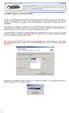
3 Como sintonizar os Canais O SetupBox DVB C1500 HD da TCM oferece uma plataforma fácil e intuitiva de operação; Para sintonizar os canais em seu SetupBox você deve clicar no botão MENU de seu controle remoto, selecionar a guia Instalação, digitar a senha (padrão: 2468) no controle remoto e pressionar a tecla OK. Neste ponto, é visualizada uma interface com vários campos a serem selecionados; O usuário deverá então colocar no campo Modo o valor Auto ; No campo Frequência o valor ; No campo Taxa de símbolos o valor 5217; No campo Modo QAM o valor 256QAM. Feito isso basta pressionar o botão OK do seu controle remoto para que o SetupBox inicie a varredura automática. Concluída a busca, uma janela informando quantos canais de TV e de rádio foram encontrados, basta então pressionar novamente a tecla OK e em seguida a tecla EXIT para que você possa usufruir de toda a programação TCM disponível em sua assinatura. Menu de Navegação de Canais O SetupBox DVB-C da TCM oferece ao seu usuário uma forma confortável de escolher o canal que deseja assistir. Com o acesso fácil e rápido através do botão OK do seu controle remoto o SetupBox lhe apresenta uma janela listando todos os canais disponíveis, bastando que o usuário através dos botões para cima e para baixo selecione o canal de TV que deseja assistir (as teclas Page + e Page - passaram 10 canais de uma só vez). Para acessar os canais de rádio, basta que a tecla TV/RADIO seja pressionada, feito isso, a janela que anteriormente apresentava a lista de canais de TV apresentará a lista dos canais de rádio disponíveis. Para voltar a navegar nos canais de TV basta apertar novamente a tecla TV/RADIO. Com o canal de TV ou de rádio desejado selecionado basta pressionar novamente o botão OK e usufruir do som e imagem de alta qualidade que a TCM oferece à seus assinantes. EPG Revista Eletrônica Você quer saber o que está passando nesse momento em seu canal preferido? Se programar para assistir ao seu seriado predileto? Saber que filme irá passar no seu fim de semana? Isso tudo é possível através do SetupBox DVB-C da TCM... De forma simples e intuitiva; O EPG Revista Eletrônica traz para você no conforto de sua residência a programação de seus canais prediletos, para que você esteja antenado e não perca seus filmes, séries e desenhos favoritos. Para acessar o EPG Revista Eletrônica basta pressionar o botão EPG próximo do botão OK do seu controle remoto. Você também pode acessar o EPG através do botão MENU, selecionando a opção EPG. 2
4 Ao abrir a janela EPG você poderá trocar o canal que você deseja ver a programação através das teclas direcionais para cima e para baixo de seu controle remoto. Do lado direito de sua tela você tem acesso ao horário de exibição da programação do canal escolhido e, caso deseje, o cliente também pode ter acesso a uma sinopse (pequeno texto falando sobre detalhes do programa selecionado ) de cada programa, bastando apenas utilizar as teclas direcionais para selecionar o programa e a tecla INF para exibir a sinopse. O EPG ainda lhe permite ver o que irá passar nos próximos dias. Para isso basta que você pressione o botão Azul para avançar um dia ou o botão Amarelo para voltar um dia. Ao trocar de canais fora do menu EPG, será apresentada uma janela na parte inferior da tela com informações do EPG sobre a programação que está sendo exibida naquele momento, para voltar a exibir essa informação basta pressionar a tecla INF de seu controle remoto. Ao pressionar o botão OK do controle remoto dentro da janela do EPG enquanto um programa está selecionado, você estará agendando o programa para que você não perca o inicio mesmo que esteja vendo outro canal naquele momento. Recursos Multimidia O SetupBox DVB-C funciona como um reprodutor multímidia, permitindo que você ouça músicas MP3, veja suas fotos em formato de slides, assista a filmes DivX, reveja um programa da televisão gravado, visualize um EBook, jogue jogos Nativos 32 ou simplesmente gerencie os arquivos em seu dispositivo de armazenamento USB.. Os recursos multimídia do SetupBox podem ser acessados do botão MENU do controle remoto na guia Multimídia. Para acessar essa função é necessário inserir um pendrive na porta USB localizada atrás do SetupBox DVB-C. Acessando o menu interativo Multimídia você pode escolher entre as opções Filme, Música, Fotos, Gerenciador de gravações (PVR), Gerenciador de disco e EBook. Na opção Filme, o reprodutor multimídia lhe permite navegar dentro de seus diretórios de filmes DivX e selecionar o filme que você deseja assistir, vale lembrar que você pode assistir a filmes com áudio em inglês e adicionar uma legenda em Português brasileiro; Para isso basta que você copie um arquivo de legenda na pasta de seu filme e renomeie o arquivo da mesma maneira do arquivo de vídeo respeitando apenas as terminações; por exemplo: meu_filme.avi é o seu filme basta colocar uma legenda compatível com o filme com o nome meu_filme.srt e a legenda será automaticamente exibida junto com o filme. Na opção Música o reprodutor multímidia lhe permite navegar dentro de seus diretórios de músicas MP3 e escolher qual música deseja escutar, podendo avançar ou retroceder a música em execução utilizando os botões de << ou >> do controle remoto ou avançar ou retroceder a faixa musical utilizando as teclas << ou >>. 3
5 Na opção Foto, o reprodutor multimídia lhe permite navegar dentro de seus diretórios de fotos digitais e escolher qual pasta você deseja exibir no formato de slide. Na opção Gerenciador de gravações, o reprodutor multimídia lhe permite navegar dentro do diretório PVRRECORD onde os programas que você gravou estarão armazenados. Quando você grava um programa o próprio SetupBox DVB-C nomeia um arquivo dentro dessa pasta com o nome do canal. Para assistir ao programa basta selecionar o programa desejado na lista e clicar em ok para que o reprodutor inicie a reprodução do mesmo; Feito isso basta apreciar o seu programa no conforto de seu lar na hora que mais lhe convier. Para gravar seus programas é fácil; com o seu SetupBox sintonizado no canal escolhido basta apertar a tecla REC do controle remoto para iniciar a gravação e STOP para parar a gravação. A opção EBook permite a visualização de arquivos de texto no formato.txt. Para visualizar um EBook, selecionar a opção EBook a partir do menu Multimídia e selecionar o arquivo em seu PenDrive. Favoritos O SetupBox DVB-C da TCM lhe permite montar uma lista de canais para que possam ser facilmente diferenciados dos demais e ainda mais facilmente acessados. Essa função denominada de Lista de favorito. A utilização dessa função é dividia em duas etapas: definir um canal como favorito e acessar a Lista de favoritos. Para definir um canal como um favorito, deve-se ser acessada a guia Gerenciar de canais a partir do menu principal (Tecla MENU ) e em seguida escolher o tipo de canal que deseja editar (TV ou Rádio), seleciona-lo e pressionar a tecla OK ; Será exibida uma lista contendo todos os canais disponíveis do tipo selecionado. Para definir um canal como favorito, basta selecionar o mesmo, utilizar as teclas direcionais esquerda ou direita até que o texto FAV seja apresentado à esquerda do nome do canal. Pronto! A partir de então, esse canal será apresentado na Lista de favoritos. Ao pressionar a tecla EXIT varias vezes, os menus serão fechados. Para acessar a Lista de favoritos, o usuário precisa apenas pressionar a tecla FAV em seu controle remoto, e de imediato, será apresentada a lista de canais favoritos. Legendas Alguns canais originalmente possuem o áudio em inglês, para ativar a legenda em português desse canal basta pressionar a tecla SUB (tecla de cor verde) de seu controle remoto, aparecerá em sua tela uma janela indicando a presença ou não de legenda para a programação atual; Caso a legenda esteja disponível basta seleciona-la e pressionar a tecla OK para fechar a janela e começar a aproveitar de sua programação com a legenda. Recursos de Áudio Eventualmente algumas programações são transmitidas com o áudio original em idioma estrangeiro e o áudio dublado em português. Para saber se o áudio dublado está disponível para a programação que você deseja assistir basta pressionar a tecla AUDIO e uma janela irá aparecer apresentando as opções de ouvir apenas o áudio Esquerdo, Direito ou Stereo (ambos), que podem ser selecionadas com as teclas direcionais para a esquerda e direita do controle remoto, e também um determinado idioma, que pode ser selecionado com as teclas direcionais para cima e para baixo. Selecione o idioma de áudio que você deseja escutar e pressione a tecla OK seguida da tecla EXIT para fechar a janela de seleção de faixa de áudio. 4
6 Gravação de Conteúdo O SetupBox DVB-C lhe permite gravar o conteúdo dos canais, para isso basta inserir um PenDrive em sua porta USB (atrás do equipamento) com espaço para armazenamento e pressionar a tecla REC ; Uma pasta chamada PVRRECORD será criada em seu PenDrive e dentro dela serão armazenados os programas que você gravou. Para parar de gravar basta pressionar a tecla STOP no controle remoto para encerrar o modo gravação; Para assistir basta acessar o reprodutor multimídia do seu SetupBox DVB-C, buscar o arquivo através da opção Gerenciador de gravações e desfrutar de seus programas gravados. Jogos O SetupBox DVB-C dispõe de cinco jogos clássicos, são estes: Box Man, Tetris, Hit Rat, Go Bang e Sudoku. Para ter acesso aos jogos, basta pressionar a tecla MENU, acessar a guia Games, selecionar o jogo desejado e pressionar OK ; Pronto, agora é só começar sua partida. Os jogos são controlados através das teclas direcionais e das teclas numéricas de 1 a 9. Bloqueio de Canais e definição de Guia dos Pais O SetupBox DVB-C da TCM lhe permite bloquear canais, aumentando seu controle sobre o que seus filhos podem assistir. Primeiramente você deve registrar sua senha personalizada no aparelho, garantindo assim que seus filhos não tenham acesso ao menu de configurações dessa função do aparelho e consequentemente dos canais que você não deseja que eles assistam. Para isso você deve pressionar a tecla MENU, selecionar respectivamente as opções Configuração de sistema e Parental control, será então solicitada uma senha de 06 digitos ( digite e pressione OK ) Selecione TV e defina o canal a ser bloqueado. Você pode também definir a senha PIN a ser utilizada nessa janela. Ao terminar de travar os canais desejados clique em exit para sair da janela de Parental Control. FAQ Perguntas e Respostas Frequentes P: O canal está exibindo uma tela preta. R: O canal é liberado através de um acesso ao servidor da TCM onde o cartão inserido no SetupBox é reconhecido e os canais correspondentes a cada assinante são liberados para visualização; 5
7 Pode acontecer do SetupBox interpretar erroneamente o cartão de acesso em algum momento e bloquear o canal, se isso acontecer desligue seu SetupBox da tomada por alguns segundos e volte a liga-lo; Caso o problema persista após a reinicialização do aparelho entre em contato com o serviço de atendimento ao cliente ( SAC ) para que possamos checar em nosso sistema o pacote correspondente a seu contrato e solucionar o problema. Ao entrar em contato com o SAC será necessário informar os últimos cinco dígitos do numero de identificação de seu cartão de acesso; Para isso no seu controle remoto pressione a tecla MENU, acesse a guia Configuração de CA e selecione a opção Info de cartão; Uma nova janela irá aparecer com todas as informações sobre seu cartão, sendo que primeira informação da segunda linha (Cartão No.:) será o numero de identificação do mesmo. P: Faixas pretas laterais ou verticais nas extremidades do televisor R: O dimensionamento da imagem no televisor respeita o aspecto, há uma grande variedade de tamanhos e formatos de tela para televisores e para que a imagem se enquadre perfeitamente a essa variedade de formas e tamanhos existe a função aspecto; Os televisores mais antigos que tinham por padrão telas mais quadradas utilizam o aspecto 4:3; Televisores mais modernos que tem função widescreen e formatos de tela retangulares utilizam o padrão 16:9; Com o aspecto correto a imagem independente de seu formato original é redimensionada de forma a ser apresentada o mais próximo possível da totalidade da extensão da tela de seu televisor. Você pode configurar a função aspecto de seu SetupBox pressionando a tecla MENU, acessando a guia Configuração de sistema e em seguida selecionando a opção Configuração de aspecto. Na janela recém apresentada haverão dois tipos de configuração, sendo estes Screen Mode, que se refere a como a imagem será distribuída na tela, e Formato de vídeo, que se refere ao formato de seu televisor/monitor (Selecione 16:9 para televisores mais compridos horizontalmente e 4:3 para televisores mais quadrados ). Para remover as faixas pretas, basta verificar qual das três opções na configuração Screen Mode se adequa a sua preferência (a opção Full Screen é a mais indicada para que não haja perca parcial da imagem). P: A imagem está trêmula e as cores não estão bem definidas R: A qualidade de imagem e som dependem de vários fatores, um deles é o padrão correto entre o SetupBox DVB-C e seu televisor. Existem os padrões NTSC, PAL, PAL-M e etc; O SetupBox DVB-C trabalha com diversos formatos, porém atinge seu maior desempenho no formato NTSC; Lembre-se que esse padrão deve ser configurado tanto no SetupBox HD quanto em seu Televisor. Para alterar tal configuração em seu SetupBox, pressione a tecla MENU, acessar a guia Configuração de sistema e escolher a opção Configuração de vídeo; Na janela recém exibida selecione na configuração TV Format o padrão de imagem desejado. Para melhorar ainda mais a qualidade de som e imagem você pode optar por fazer a conexão do seu televisor com o SetupBox através de um cabo HDMI que lhe permitirá desfrutar de qualidade de som e imagem em alta definição. Esse cabo não acompanha o kit original do SetupBox DVB-C mas pode ser facilmente encontrado em lojas de produtos eletrônicos. P: O áudio está tocando dois tipos de som ao mesmo tempo ou está falhando R: Algumas programações são transmitidas originalmente com dois áudios e por padrão o SetupBox HD irá executar os audios como L e R simultaneamente; Para selecionar o áudio desejado bastapressionar o a tecla AUDIO de seu controle remoto e pressionar a tecla para esquerda ou para direita de forma que o áudio fique alternará entre Esquerda, Direita e Stereo. Para fechar a janela de seleção de áudio basta pressionar a tecla EXIT do seu controle remoto. P: Minha lista de canais está desordenada R: A função de organização dos canais por número e em ordem crescente facilita o acesso pelo controle remoto, para ativar essa função você deve pressionar a tecla MENU de seu controle remoto, acessar a guia Gerenciar de canais e selecionar a opção Sort; na nova janela selecione a configuração SORT e pressione a tecla direcional para a esquerda ou para a direita até que a opção LNC seja exibida e pressione a tecla; Na configuração Tipo selecione a opção Ascending (Ascendente) e pressione OK ; Pronto, basta pressionar a tecla EXIT e sua lista de canais acessíveis pelo botão OK do seu controle remoto já estará ordenada por número em ordem crescente. 6
8 P: Alterando as configurações do meu SetupBox DVB-C acabei desregulando as funções R: Sem problema, basta restaurar o padrão de fábrica de seu SetupBox para que ele volte a funcionar com as funções originais; Para isso basta pressionar a tecla MENU de seu controle remoto, acessar a guia Configuração de sistema, selecionar a opção Configuração de fábrica, digitar a senha do sistema (padrão 2468) e pressionar OK. Pronto, seu SetupBox está com as mesmas configurações de quando saiu da fábrica. P: Minha imagem está travando ou congelando R: A variação na rede elétrica que alimenta o SetupBox pode ocasionar o congelamento ou o travamento do equipamento. Primeiramente certifique-se que o conector do cabo da TV a Cabo está firmemente conectado ao SetupBox, em seguida desligue o SetupBox da energia elétrica por alguns segundos e volte a liga-lo, se após o aparelho iniciar o problema persistir entre em contato com nossa central de Atendimento ao Assinante SAC para podermos realizar procedimentos de correção. 7
GUIA CTBC TV. Tudo de um jeito fácil, que faz todo sentido pra você.
 GUIA CTBC TV. Tudo de um jeito fácil, que faz todo sentido pra você. 1 Bem-vindo à faz sentido Ter mais diversão e interatividade em casa. CTBC TV Agora você tem mais diversidade de programação e conteúdo
BEM-VINDO à NET DIGITAL.
 BEM-VINDO à NET DIGITAL. Prepare-se para ter muito mais TV pelo seu controle remoto. Parabéns! A partir de agora, você está em um mundo com muito mais programação com qualidade de imagem e som digital
Controles e funções. Painel frontal. Painel traseiro. Capítulo 2 >> Controles e funções. Botão OK Confirma a seleção.
 HDPV-C20CV Capítulo 2 >> Controles e funções Controles e funções Painel frontal 1 2 1 2 3 3 4 5 Botão Power ( ) Liga/desliga seu receptor. Botão MENU Exibe o menu. Sai do menu atual ou vai para o menu
MANUAL DO USUÁRIO. para tv TV101
 MANUAL DO USUÁRIO adaptador android para tv TV101 Índice Exibição do Produto 03 Instruções para Uso 03 Menu Principal 04 Configurações de Wi-Fi 04 Navegando por Arquivo ou Pasta 05 Conexão USB 06 Instalando/
MiniPENTV ISDB-T USB TV Dongle. Manual do Usuário
 MiniPENTV ISDB-T USB TV Dongle Manual do Usuário 1. Instalação 1. Conector USB: Insira o conector a uma porta USB livre do seu computador. 2. Conector da Antena: Conecte a Antena que acompanha o produto
Conhecendo o Decoder
 Conhecendo o Decoder O Decoder da sua ion TV, ou receptor, também é chamado de STB, sigla em inglês para Set Top Box, que é o aparelho responsável por receber o sinal de TV, decodificá-lo e enviá-lo para
GUIA PRÁTICO NET DIGITAL HD MAX
 ÍNDICE Bem-vindo à máxima experiência em TV 1 1. Assistindo à sua NET DIGITAL HD MAX 3 2. Gravando seus programas favoritos 6 2.1. Minha NET 6 2.2. Adicionar uma nova gravação 6 2.3. Agenda de gravações
Play. Guia de uso XBOX 360
 Play Guia de uso XBOX 360 1 Bem-vindo Agora com seu Vivo Play você se diverte na hora que der vontade. São milhares de filmes, séries e shows só esperando você dar um play. Você pausa, volta, avança, assiste
Guia Rápido TV Fibra
 Guia Rápido TV Fibra Sua nova Vivo TV Fibra chegou. Agora você terá mais diversão e entretenimento em sua casa. Além do melhor conteúdo da TV por assinatura, com sua Vivo TV Fibra você vai vivenciar novas
Bem-vindo ao melhor do entretenimento.
 Manual do usuário Bem-vindo ao melhor do entretenimento. Agora, com a Vivo TV, você tem alta qualidade de som e imagem para assistir a uma programação completa com canais infantis, seriados, programas
Manual de configuração do sistema
 Manual de configuração do sistema (v.1.5.x Beta) Rua México, 119 Sala 2004 Centro Rio de Janeiro, RJ www.doctors-solution.com.br www.simdoctor.com.br [email protected] Sumário 1. Fazendo seu primeiro
Microsoft Office PowerPoint 2007
 INTRODUÇÃO AO MICROSOFT POWERPOINT 2007 O Microsoft Office PowerPoint 2007 é um programa destinado à criação de apresentação através de Slides. A apresentação é um conjunto de Sides que são exibidos em
Manual de Instalação. SafeSign Standard 3.0.77. (Para MAC OS 10.7)
 SafeSign Standard 3.0.77 (Para MAC OS 10.7) 2/23 Sumário 1 Introdução... 3 2 Pré-Requisitos Para Instalação... 3 3 Ambientes Homologados... 4 4 Hardware Homologado... 4 5 Instruções de Instalação... 5
Barra de ferramentas padrão. Barra de formatação. Barra de desenho Painel de Tarefas
 Microsoft Power Point 2003 No Microsoft PowerPoint 2003, você cria sua apresentação usando apenas um arquivo, ele contém tudo o que você precisa uma estrutura para sua apresentação, os slides, o material
MANUAL DO USUÁRIO Receptor Móvel de TV Digital Full HD I INSTRUÇÃO DE SEGURANÇA... 5 II INTRODUÇÃO... 6 III MENU DE OPERAÇÃO... 8
 Sumário I INSTRUÇÃO DE SEGURANÇA... 5 II INTRODUÇÃO... 6 II.2. Características...6 III MENU DE OPERAÇÃO... 8 III.2. - EPG...10 III.3. Pesquisa de canal...11 III.4. Pesquisa automática...11 III.5 Pesquisa
OneDrive: saiba como usar a nuvem da Microsoft
 OneDrive: saiba como usar a nuvem da Microsoft O OneDrive é um serviço de armazenamento na nuvem da Microsoft que oferece a opção de guardar até 7 GB de arquivos grátis na rede. Ou seja, o usuário pode
Gerenciamento de Arquivos e Pastas. Professor: Jeferson Machado Cordini [email protected]
 Gerenciamento de Arquivos e Pastas Professor: Jeferson Machado Cordini [email protected] Arquivo Todo e qualquer software ou informação gravada em nosso computador será guardada em uma unidade de disco,
Manual do Usuário. TVA Digital
 Manual do Usuário TVA Digital AF_Manual_TV_SD_8.indd 1 AF_Manual_TV_SD_8.indd 2 Parabéns por escolher a TVA Digital! Além de optar por uma excelente programação, você terá uma série de recursos e interatividade.
1/48. Curso GNU/Linux. Aula 3. Dino Raffael Cristofoleti Magri
 1/48 Curso GNU/Linux Aula 3 Dino Raffael Cristofoleti Magri Julho/2008 2/48 Veja uma cópia dessa licença em http://creativecommons.org/licenses/by nc sa/2.5/br/ 3/48 Sumário 1 CONFIGURAR TECLADO...6 1.1
GUIA RÁPIDO SMARTPHONE HIPHONE 5
 1 GUIA RÁPIDO SMARTPHONE HIPHONE 5 2 GUIA RÁPIDO CELULAR HIPhone 5 ÍNDICE 1-Abrindo seu celular Pag. 2 2-Configurar o telefone Pags. 2 e 3 1. Acessando o menu 2. Data e hora local (fundamental para funcionar
PROJETO INFORMÁTICA NA ESCOLA
 EE Odilon Leite Ferraz PROJETO INFORMÁTICA NA ESCOLA AULA 1 APRESENTAÇÃO E INICIAÇÃO COM WINDOWS VISTA APRESENTAÇÃO E INICIAÇÃO COM WINDOWS VISTA Apresentação dos Estagiários Apresentação do Programa Acessa
Google Drive: Acesse e organize seus arquivos
 Google Drive: Acesse e organize seus arquivos Use o Google Drive para armazenar e acessar arquivos, pastas e documentos do Google Docs onde quer que você esteja. Quando você altera um arquivo na web, no
Medidor de campo para sinais de TV digital HD padrão Brasileiro ISDB-T
 Medidor de campo para sinais de TV digital HD padrão Brasileiro ISDB-T LCD 3.5 : Colorido de Alta Resolução Monitor: Sintoniza o canal selecionado com áudio e vídeo Leituras de: Pre BER, Post BER, MER,
INTRODUÇÃO AO WINDOWS
 INTRODUÇÃO AO WINDOWS Paulo José De Fazzio Júnior 1 Noções de Windows INICIANDO O WINDOWS...3 ÍCONES...4 BARRA DE TAREFAS...5 BOTÃO...5 ÁREA DE NOTIFICAÇÃO...5 BOTÃO INICIAR...6 INICIANDO PROGRAMAS...7
MANUAL BACKUP XDENTAL 2012
 MANUAL BACKUP XDENTAL 2012 Sumário CONFIGURANDO BACKUP... 2 ESCOLHENDO O TAMANHO DO ARQUIVO DE BACKUP... 4 CONFIGURANDO HORÁRIO DE INÍCIO DO BACKUP... 5 CONFIGURANDO BACKUP AO INICIAR O SISTEMA XDENTAL...
Procedimento para instalação do BLACKBERRY Software de Imagem via Celular
 Procedimento para instalação do BLACKBERRY Software de Imagem via Celular Atenção: este aplicativo é compatível somente com a versão do sistema operacional do BlackBerry 4.6 ou superior. Os modelos de
ANDRÉ APARECIDO DA SILVA APOSTILA BÁSICA SOBRE O POWERPOINT 2007
 ANDRÉ APARECIDO DA SILVA APOSTILA BÁSICA SOBRE O POWERPOINT 2007 CURITIBA 2015 2 SUMÁRIO INTRODUÇÃO AO MICROSOFT POWERPOINT 2007... 3 JANELA PRINCIPAL... 3 1 - BOTÃO OFFICE... 4 2 - FERRAMENTAS DE ACESSO
Figura 1: tela inicial do BlueControl COMO COLOCAR A SALA DE INFORMÁTICA EM FUNCIONAMENTO?
 Índice BlueControl... 3 1 - Efetuando o logon no Windows... 4 2 - Efetuando o login no BlueControl... 5 3 - A grade de horários... 9 3.1 - Trabalhando com o calendário... 9 3.2 - Cancelando uma atividade
DOWNLOAD DO APLICATIVO: INSTALAÇÃO DO APLICATIVO
 DOWNLOAD DO APLICATIVO: O aplicativo deve ser baixado pelo endereço: http://www.estudeadistancia.com/avamobile/ A partir do dia 03/06 será disponibilizado dois links para download: 1 download do aplicativo
Configurando um Grupo Doméstico e Compartilhando arquivos no Windows 7
 Configurando um Grupo Doméstico e Compartilhando arquivos no Windows 7 Para criar um grupo doméstico e compartilhar arquivos é necessário que tenhamos pelo menos dois computadores ligados entre si (em
Universidade Federal de Santa Maria UFSM Centro de Tecnologia CT. Power Point. Básico
 Universidade Federal de Santa Maria UFSM Centro de Tecnologia CT Power Point Básico Santa Maria, julho de 2006 O Power Point é um aplicativo do Microsoft Office direcionado à criação de apresentações.
LUXVISION HÍBRIDO VER AS IMAGENS ATRAVÉS DO INTERNET EXPLORER. Abra o INTERNET EXPLORER, vá em FERRAMENTAS, OPÇÕES DA INTERNET.
 LUXVISION HÍBRIDO VER AS IMAGENS ATRAVÉS DO INTERNET EXPLORER. Abra o INTERNET EXPLORER, vá em FERRAMENTAS, OPÇÕES DA INTERNET. Clique na guia SEGURANÇA, NÍVEL PERSONALIZADO. Ir até os ActiveX ( desenho
Sumário 1. SOBRE O NFGoiana DESKTOP... 3 1.1. Apresentação... 3 1.2. Informações do sistema... 3 1.3. Acessando o NFGoiana Desktop... 3 1.4.
 1 Sumário 1. SOBRE O NFGoiana DESKTOP... 3 1.1. Apresentação... 3 1.2. Informações do sistema... 3 1.3. Acessando o NFGoiana Desktop... 3 1.4. Interface do sistema... 4 1.4.1. Janela Principal... 4 1.5.
Dicas Satux. Adicionando uma Impressora. Configurando o Primeiro acesso. Adicionar/Remover Programas. Como fazer gravações de CD/DVD
 Dicas Satux Configurando o Primeiro acesso Adicionando uma Impressora Adicionar/Remover Programas Criando atalhos na área de trabalho Como fazer gravações de CD/DVD Como configurar minha Rede Local Como
Atualização de computadores CCE para Windows 8.1 ATUALIZAÇÃO LIMPA
 Atualização de computadores CCE para Windows 8.1 ATUALIZAÇÃO LIMPA INSTALAÇÃO LIMPA O processo de Instalação Limpa irá remover todos os programas e arquivos de dados do seu computador, substituindo-os
IMPORTANTE: O sistema Off-line Dr.Micro é compatível com os navegadores Mozilla Firefox e Internet Explorer.
 CONFIGURANDO O SISTEMA OFFLINE DR.MICRO IMPORTANTE: O sistema Off-line Dr.Micro é compatível com os navegadores Mozilla Firefox e Internet Explorer. 1- Ao acessar a plataforma online a opção Minha Escola
Diferentes modos para visualizar gravações no Software HMS Client
 Diferentes modos para visualizar gravações no Software HMS Client O Software HMS Client permite visualização de imagens de 3 maneiras diferentes: Imagens dos dispositivos (Mini Câmeras e NVRs) gravadas
Manual do usuário. isic 5 - Windows Phone
 Manual do usuário isic 5 - Windows Phone 1. Informações para o usuário Este manual irá auxiliá-lo na instalação e utilização do software para visualização das imagens dos DVRs e Câmera Speed Dome IP da
MANUAL DO INSTAR-MAIL 1.0. Pagina de login e senha do Instar-Mail
 1º Passo: Acesse o seguinte endereço http://www.smtp.com.br/sg/cliente/logar.php MANUAL DO INSTAR-MAIL 1.0 2º Passo: Será apresentada uma tela solicitando o seu login e senha: Sendo assim: Digite o seu
Menu Utilitários. Atualização do Banco de Dados Atualização e organização dos arquivos existentes
 Atualização do Banco de Dados Atualização e organização dos arquivos existentes Rotina responsável pelo rastreamento de possíveis arquivos não indexados, danificados ou inexistentes. Este processo poderá
Manual do usuário. Intelbras isic5 Tablet - ipad
 Manual do usuário Intelbras isic5 Tablet - ipad Intelbras isic5 Tablet - ipad Parabéns, você acaba de adquirir um produto com a qualidade e segurança Intelbras. Este manual irá auxiliá-lo na instalação
Guia do Usuário Decoder Easy Digital
 TV Guia do Usuário Decoder Easy Digital Bem-vindo ao melhor do entretenimento. Agora, com a Vivo TV, você tem alta qualidade de som e imagem para assistir a uma programação completa com canais infantis,
Astra. Introdução e conceitos básicos do sistema
 2011 www.astralab.com.br Astra Introdução e conceitos básicos do sistema Este documento permite entender melhor como funciona o sistema Astra e algumas funções básicas de seus softwares. Equipe de Documentação
Guia Rápido ClaireAssist
 Guia Rápido ClaireAssist Informações do Evento Nossa equipe de Operações enviará por email todos os dados para o evento. Você receberá dois numeros de acesso, um para moderador e outro para os participantes,
Manual do usuário. Intelbras isic5 Tablet - Android
 Manual do usuário Intelbras isic5 Tablet - Android Intelbras isic5 Tablet - Android Parabéns, você acaba de adquirir um produto com a qualidade e segurança Intelbras. Este manual irá auxiliá-lo na instalação
ArcSoft MediaConverter
 ArcSoft MediaConverter User Manual Português 1 201004 Índice Índice... 2 1. Índice... 3 1.1 Requisitos do sistema... 4 1.2 Extras... 4 2. Convertendo arquivos... 7 2.1 Passo1: Selecionar mídia... 7 2.1.1
Área de Trabalho. Encontramos: Ìcones Botão Iniciar Barra de Tarefas
 Inicialização Tela de Logon Área de Trabalho Encontramos: Ìcones Botão Iniciar Barra de Tarefas Área de Trabalho Atalhos de Teclados Win + D = Mostrar Área de trabalho Win + M = Minimizar Tudo Win + R
Configurando o Sistema Operacional TC-OS
 Configurando o Sistema Operacional TC-OS O TC-OS é o Sistema Operacional das soluções Thin Clients da ThinNetworks. Foi desenvolvido especialmente para servir a thin clients possibilitando-os se conectar
Após instalar o dispositivo, localize o número de série no rótulo do produto e use-o para registrá-lo em http://www.netgear.com/register.
 Introdução Suporte Agradecemos por escolher os produtos NETGEAR. Após instalar o dispositivo, localize o número de série no rótulo do produto e use-o para registrá-lo em http://www.netgear.com/register.
Manual Instalação Pedido Eletrônico
 Manual Instalação Pedido Eletrônico 1 Cliente que não utiliza o Boomerang, mas possui um sistema compatível. 1.1 Instalação do Boomerang Inserir o CD no drive do computador, clicar no botão INICIAR e em
EssentialPIM: Organize sua vida sem gastar nada! 01. Start menu program group Desktop icon Quick launch icon 02.
 EssentialPIM: Organize sua vida sem gastar nada! Hoje em dia, os computadores realmente são multitarefa (podem executar mais de um programa ao mesmo tempo), só que nós normalmente também temos que ser.
MANUAL DE ACESSO INTERNET EXPLORER (HTTP) / CMS / CELULAR (MOBILE) Flash Systems - Manual de Acesso
 MANUAL DE ACESSO INTERNET EXPLORER (HTTP) / CMS / CELULAR (MOBILE) Flash Systems - Manual de Acesso INTERNET EXPLORER (HTTP) Importante: Usar somente o navegador Internet Explorer, devido à necessidade
Manual Vivo Sync. Manual do Usuário. Versão 1.0.0. Copyright Vivo 2013. http://vivosync.com.br
 Manual do Usuário Versão 1.0.0 Copyright Vivo 2013 http://vivosync.com.br 1 1 Índice 1 Índice... 2 2 Vivo Sync... 5 3 Vivo Sync Web... 6 3.1 Página Inicial... 6 3.1.1 Novo Contato... 7 3.1.2 Editar Contato...
Criando Quiz com BrOffice.impress
 Criando Quiz com BrOfficeimpress A ferramenta de apresentação possibilita o desenvolvimento de várias atividades interativas como: Sete erros Quiz (Perguntas/Respostas), Colocar em ordem objetos, alfabeto,
GUIA RÁPIDO SISTEMA ANTIFURTO THEFT DETERRENT
 GUIA RÁPIDO SISTEMA ANTIFURTO THEFT DETERRENT SUMÁRIO Prefácio... 1 A quem se destina... 1 Nomenclatura utilizada neste documento... 1 Tela de login... 2 Tela Inicial... 4 Gestão de Dispositivo Acompanhar
Leitor MaxProx-Lista-PC
 Leitor MaxProx-Lista-PC O leitor de cartões de proximidade MaxProx-Lista-PC é destinado aos Integradores de Controle de Acesso. Ele foi especialmente projetado para controle de acesso, para ser usado Stand
LINEAR EQUIPAMENTOS RUA SÃO JORGE, 269 - TELEFONE: 6823-8800 SÃO CAETANO DO SUL - SP - CEP 09530-250
 LINEAR EQUIPAMENTOS RUA SÃO JORGE, 269 - TELEFONE: 6823-8800 SÃO CAETANO DO SUL - SP - CEP 09530-250 Recomendações Iniciais SOFTWARE HCS 2005 - VERSÃO 4.2 (Compatível com Guarita Vr4.03 e Vr4.04) Para
Manual do usuário. isic 5 - Windows Phone
 Manual do usuário isic 5 - Windows Phone isic 5 - Windows Phone Parabéns, você acaba de adquirir um produto com a qualidade e segurança Intelbras. O novo aplicativo Intelbras isic 5 possui tecnologia capaz
Processo de Instalação Limpa do Windows 8.1 em Computadores Philco
 Processo de Instalação Limpa do Windows 8.1 em Computadores Philco O processo de Instalação Limpa irá remover todos os programas e arquivos de dados do seu computador, substituindo eles com uma instalação
Guia Site Empresarial
 Guia Site Empresarial Índice 1 - Fazer Fatura... 2 1.1 - Fazer uma nova fatura por valores de crédito... 2 1.2 - Fazer fatura alterando limites dos cartões... 6 1.3 - Fazer fatura repetindo última solicitação
MANUAL DOS LIVROS DIGITAIS COLÉGIO E PRÉ-VESTIBULAR SOMA
 MANUAL DOS LIVROS DIGITAIS COLÉGIO E PRÉ-VESTIBULAR SOMA Download dos Livros Para baixar os livros para o seu tablet, você deverá clicar no ícone Internet (1) do mesmo. Existem duas formas de acessá-lo:
Conhecendo seu telefone
 Conhecendo seu telefone Fone de ouvido Tecla de navegação S Lentes da câmera Tecla virtual esquerda Teclas de volume Tecla Enviar N Tecla virtual direita Tecla Menu M Tecla Finalizar O Porta da bateria
CRIANDO BANCOS DE DADOS NO SQL SERVER 2008 R2 COM O SQL SERVER MANAGEMENT STUDIO
 CRIANDO BANCOS DE DADOS NO SQL SERVER 2008 R2 COM O SQL SERVER MANAGEMENT STUDIO Antes de criarmos um novo Banco de Dados quero fazer um pequeno parênteses sobre segurança. Você deve ter notado que sempre
APLICATIVO SKY PARA IPAD, IPHONE E IPOD TOUCH
 APLICATIVO SKY PARA IPAD, IPHONE E IPOD TOUCH 14/03/2011 14 de Março de 2011 Aplicativo SKY ÍNDICE Premissas... 4 Requisitos de Sistema... 4 Como encontrar a versão do sistema operacional?... 5 I. iphone/ipod
Guia Prático de Acesso
 Guia Prático de Acesso 1. Como acessar o novo e-volution? O acesso ao novo e-volution é feito através do endereço novo.evolution.com.br. Identifique abaixo as possíveis formas de acesso: 1.1 Se você já
FERRAMENTAS DE COLABORAÇÃO CORPORATIVA
 FERRAMENTAS DE COLABORAÇÃO CORPORATIVA Compartilhamento de Arquivos no Google Drive Sumário (Clique sobre a opção desejada para ir direto à página correspondente) Utilização do Google Grupos Introdução...
Instalando software MÉDICO Online no servidor
 Instalando software MÉDICO Online no servidor A máquina denominada Servidora é a que armazenará o banco de dados do software (arquivo responsável pelas informações inseridas), compartilhando com as demais
O Windows 7 é um sistema operacional desenvolvido pela Microsoft.
 Introdução ao Microsoft Windows 7 O Windows 7 é um sistema operacional desenvolvido pela Microsoft. Visualmente o Windows 7 possui uma interface muito intuitiva, facilitando a experiência individual do
Identificando o Buddy VS/XP Lite e Premium
 Identificando o Buddy VS/XP Lite e Premium Figura 1 - Buddy Lite VS/XP Figura 2 - Buddy Premium VS/XP O buddy Lite VS/XP é um adaptador de PS/2 para USB, para ligação do teclado e mouse da estação extra.
Motorola Phone Tools. Início Rápido
 Motorola Phone Tools Início Rápido Conteúdo Requisitos mínimos... 2 Antes da instalação Motorola Phone Tools... 3 Instalar Motorola Phone Tools... 4 Instalação e configuração do dispositivo móvel... 5
Thunder Pro II Gold Edition Manual de operações v 8.7 Rev:b
 Thunder Pro II Gold Edition Manual de operações v 8.7 Rev:b Este manual foi escrito exclusivamente para o chip Thunder Pro II Gold e será atualizado juntamente com as atualizações do chip, portanto acesse
1 UNIT Universidade do Trabalhador Dr. Abel dos Santos Nunes
 1 UNIT Universidade do Trabalhador Dr. Abel dos Santos Nunes Janelas são estruturas do software que guardam todo o conteúdo exibido de um programa, cada vez que um aplicativo é solicitado à janela do sistema
AO VISUALIZAR A AJUDA, PRESSIONE OS BOTÕES DO APARELHO OU DO CONTROLE REMOTO PARA VER A DESCRIÇÃO DE SUAS FUNÇÕES.
 CONTEÚDO BUSCA page 2 NÚMERO DE SÉRIE page 13 MENU 1 page 4 CONTEÚDO DO USB page 14 MENU 2 page 6 PROGRAMAÇÃO page 15 CONFIG page 8 CANÇÕES FAVORITAS page 16 FILME page 9 GRAVADAS page 17 MÚSICA page 11
PAINEL DE SENHAS RBSG4JE. Imagem ilustrativa do painel. Operação/Configuração Painel Eletrônico de Senhas / Guichê com jornal de mensagens.
 PAINEL DE SENHAS RBSG4JE Imagem ilustrativa do painel Operação/Configuração Painel Eletrônico de Senhas / Guichê com jornal de mensagens. Há basicamente dois modos de operação no Painel de Senhas: - Operação
2 de maio de 2014. Remote Scan
 2 de maio de 2014 Remote Scan 2014 Electronics For Imaging. As informações nesta publicação estão cobertas pelos termos dos Avisos de caráter legal deste produto. Conteúdo 3 Conteúdo...5 Acesso ao...5
O Windows 7 é um sistema operacional desenvolvido pela Microsoft.
 Introdução ao Microsoft Windows 7 O Windows 7 é um sistema operacional desenvolvido pela Microsoft. Visualmente o Windows 7 possui uma interface muito intuitiva, facilitando a experiência individual do
Atualização De Mapas GPS Apontador. 1º Acessar site: www.naviextras.com 2º Selecione o Idioma para Português no seu canto direito.
 Atualização De Mapas GPS Apontador 1º Acessar site: www.naviextras.com 2º Selecione o Idioma para Português no seu canto direito. 3º Clique na Opção Registrar 4º Selecione o Dispositivo Apontador e o Modelo
SAMUEL SEAP 01-04-2015 INFORMÁTICA. Rua Lúcio José Filho, 27 Parque Anchieta Tel: 3012-8339
 SEAP 01-04-2015 SAMUEL INFORMÁTICA Microsoft Windows 7 O Windows 7 é um sistema operacional que trás uma melhor performance não apenas em recursos sistêmicos como também nos atrai pelo seu belo visual
MANUAL DO USUÁRIO. Software de Ferramenta de Backup
 MANUAL DO USUÁRIO Software de Ferramenta de Backup Software Ferramenta de Backup Parabéns, você acaba de adquirir um produto com a qualidade e segurança Intelbras. Este manual serve como referência para
Manual de Utilização
 Manual de Utilização Índice 1 Introdução...2 2 Acesso ao Sistema...3 3 Funcionamento Básico do Sistema...3 4 Tela Principal...4 4.1 Menu Atendimento...4 4.2 Menu Cadastros...5 4.2.1 Cadastro de Médicos...5
Google Drive. Passos. Configurando o Google Drive
 Google Drive um sistema de armazenagem de arquivos ligado à sua conta Google e acessível via Internet, desta forma você pode acessar seus arquivos a partir de qualquer dispositivo que tenha acesso à Internet.
Atenção! Não está autorizada a reprodução deste material. Direitos reservados a Multilaser.
 1 INTRODUÇÃO O Multisync é um programa de recuperação de sistema e atualização de dispositivos, utilizado quando aparelho apresenta lentidão, não liga, travado na inicialização, atualização de mapas, entro
Informática Aplicada. Aula 2 Windows Vista. Professora: Cintia Caetano
 Informática Aplicada Aula 2 Windows Vista Professora: Cintia Caetano AMBIENTE WINDOWS O Microsoft Windows é um sistema operacional que possui aparência e apresentação aperfeiçoadas para que o trabalho
Manual Administrador - Mídia System
 Manual Administrador - Mídia System Logo após cadastrarmos sua Empresa em nosso sistema, será enviado um e-mail confirmando as informações de acesso do Administrador do sistema. Obs: Caso não tenha recebido
PROCEDIMENTO PARA INSTALAR REDE ETHERNET EM CNC s FAGOR.
 PROCEDIMENTO PARA INSTALAR REDE ETHERNET EM CNC s FAGOR. INDICE 1 Verificar a compatibilidade dos sistemas de hardware e software 1.1 Opcionais de Hardware 1.2 Opcionais de Software 2 Parametrização do
Manual de Utilização do Sistema GRServer Cam on-line (Gerenciamento de Câmeras On-line)
 Manual de Utilização do Sistema GRServer Cam on-line (Gerenciamento de Câmeras On-line) Criamos, desenvolvemos e aperfeiçoamos ferramentas que tragam a nossos parceiros e clientes grandes oportunidades
Controle remoto HP Media (somente em determinados modelos) Guia do Usuário
 Controle remoto HP Media (somente em determinados modelos) Guia do Usuário Copyright 2008 Hewlett-Packard Development Company, L.P. Windows e Windows Vista são marcas comerciais ou registradas da Microsoft
PASSO A PASSO MOVIE MAKER
 PASSO A PASSO MOVIE MAKER Nesta etapa, você deverá apresentar o programa e ajudá-los a montarem o filme. Veja como é fácil. Siga as instruções do passo-a-passo: DICA O que é o Movie Maker? Com o Microsoft
Fluxo de trabalho do Capture Pro Software: Indexação de OCR e separação de documentos de código de correção
 Este procedimento corresponde ao fluxo de trabalho de Indexação de OCR com separação de código de correção no programa de treinamento do Capture Pro Software. As etapas do procedimento encontram-se na
Sumário. Este Guia Rápido do Usuário ajuda você a começar a usar o IRIScan TM Mouse 2.
 Este Guia Rápido do Usuário ajuda você a começar a usar o IRIScan TM Mouse 2. As descrições fornecidas nesta documentação são baseadas nos sistemas operacionais Windows 7 e Mac OS X Mountain Lion. Leia
Instruções para download e instalação da atualização de Mapa GPS (v3)
 Instruções para download e instalação da atualização de Mapa GPS (v3) Antes de iniciar o processo, você precisará um pen drive USB com uma capacidade de 2 GB ou maior. Em caso de dúvida ou dificuldade
MENU PRINCIPAL DO SET TOP BOX HD
 MENU PRINCIPAL DO SET TOP BOX HD No controle remoto do Set Top Box, pressionando a tecla MENU visualiza-se a tela acima. Nesta tela temos acesso a várias funcionalidades e configurações do aparelho: 1.
GUIA DO CLIENTE VETTI INSTALANDO SEU KIT IP-Onvif 720P
 GUIA DO CLIENTE VETTI INSTALANDO SEU KIT IP-Onvif 720P Conteúdo 1. Apresentação... Erro! Indicador não definido. 1.1. Opções de Gravação... Erro! Indicador não definido. 2. Instalação da câmera IP-Onvif
Sumário. Tutorial: Editor de Exercícios Online para o professor
 1 Sumário Inserir Exercícios... 4 Minhas Avaliações... 5 Cadastrar perguntas... 7 Inserindo imagens... 10 Inserindo arquivos... 13 Inserindo vídeos... 15 Gerenciador de fórmulas e equações matemáticas...
Guia Rápido de Instalação. VNT 7704 e VNT 7708
 Guia Rápido de Instalação VNT 7704 e VNT 7708 Conteúdo 1. Instale o HD... 3 1.1. Instale o HD... 3 2. Conexões... 3 2.1. Vista traseira do DVR de 04 canais... 3 2.2. Vista traseira do DVR de 08 canais...
Informática básica: Sistema operacional Microsoft Windows XP
 Informática básica: Sistema operacional Microsoft Windows XP...1 Informática básica: Sistema operacional Microsoft Windows XP...1 Iniciando o Windows XP...2 Desligar o computador...3 Área de trabalho...3
Fluxo de trabalho do Capture Pro Software: Indexação de código de barras e separação de documentos
 Este procedimento corresponde ao fluxo de trabalho de Indexação de código de barras e de separação de documentos no programa de treinamento do Capture Pro Software. As etapas do procedimento encontram-se
GUIA RÁPIDO DE UTILIZAÇÃO DO PORTAL DO AFRAFEP SAÚDE
 GUIA RÁPIDO DE UTILIZAÇÃO DO PORTAL DO AFRAFEP SAÚDE INTRODUÇÃO O portal do Afrafep Saúde é um sistema WEB integrado ao sistema HEALTH*Tools. O site consiste em uma área onde os Usuários e a Rede Credenciada,