
GUIA DO CLIENTE VETTI INSTALANDO SEU KIT IP-Onvif 720P
|
|
|
- João Victor Quintão Fonseca
- 10 Há anos
- Visualizações:
Transcrição


1 GUIA DO CLIENTE VETTI INSTALANDO SEU KIT IP-Onvif 720P Conteúdo 1. Apresentação... Erro! Indicador não definido Opções de Gravação... Erro! Indicador não definido. 2. Instalação da câmera IP-Onvif 720p Instalando e Configurando CMS VETTI Instalando o CMS VETTI Configurando CMS Adicionando Rede Local... 3 Mudando o modo de canal no CMS... 5 Adicionando Câmeras IP-ONVIF Adicionando Domínio Acesso pelo Smartphone
2 1. Apresentação Parabéns, você acaba de adquirir um produto de ultima geração e ótima qualidade! Este Kit acompanha o novo idvr Vetti, este aparelho é Tribrido (3 em 1), ou seja compatível as três principais tecnologias existentes no mercado. Câmeras Analógicas comuns Permite 8 canais analógicos na resolução D1 (704 x 480 linhas) Câmeras A-HD Tecnologia inovadora que permite uma imagem digital em alta resolução (720P) com a simplicidade de instalação das câmeras alógicas e seu cabeamento. (livre de configurações) Permite 8 canais em: AHD-L (low) = 960H (960 x 480 linhas) ou AHD-M (medium) = 720P (1280 x 720 linhas) * As câmeras A-HD VETTI são AHD-M 720P Câmeras IP (Onvif) Tecnologia de imagem 100% digital Permite 8 canais em 720P ou 2 canais em 1080P. Esta câmera necessita uma configuração para que sejam identificadas pelo aparelho VETTI idvr, um roteador e o uso do cabo tipo Lan Cat-5 em conjunto ao adaptador POE. (Se sua aquisição inclui este modelo de câmera, tudo isto estará incluso em seu Kit, exceto o roteador ). Conheça a tabela de resoluções: Definição Em linhas Canal compatível CIF 320 x 240 ANALÓGICO D1 704 x 480 ANALÓGICO WD1 ou 960H 960 x 480 AHD-L (low) HD 720P 1280 x 720 AHD-M (medium) / IP-onvif Full HD 1080P 1920 x 1080 IP-onvif 1.1. Opções de Gravação O aparelho idvr A-HD VETTI aceita as três tecnologias existente no mercado, ou seja, aceita a tecnologia das câmeras analógicas convencionais, a nova tecnologia A-HD que filma em alta definição, e a tecnologia IP-ONVIF 720P. O Sistema VETTI A-HD é o melhor custo beneficio para obter imagens em alta definição. Veja a tabela para mesclar diferentes tipos de gravação existente em seu aparelho. OPÇÕES DE GRAVAÇÃO Câmeras Analógicas e A-HD Canal Local Entrada de vídeo no Aparelho (BNC V1 à V8) RESOLUÇÃO DA IMAGEM Câmeras IP-Onvif Canais Net Usando Roteador ou Switch (RJ45 Até 8 câmeras) OPÇÕES AHD-M (720P) AHD-L (960H) 1080P 720P A 8 Câmeras AHD B - 8 Câmeras Analógicas - - C 4 câmeras AHD Câmeras IP D Câmeras IP 2 Câmeras IP E câmeras IP Opção A: aceita até 8 câmeras de tecnologia A-HD com resolução 720P Opção B: aceita até 8 câmeras de tecnologia analógicas convencionais com resolução de 960H Opção C: nesta opção poderá mesclar até 4 câmeras A-HD com até 4 Câmeras IP-ONVIF, ambas de resolução 720P Opção D: aceita 4 câmeras IP-ONVIF, sendo 2 de resolução 1080P e 2 de Resolução 720P Opção E: aceita até 8 câmeras IP-ONVIF com resolução 720P 2. Instalação da câmera IP-Onvif 720p Passo 1 - Coloque a câmera no lugar desejado e insira uma ponta do cabo de rede RJ-45 no respectivo adaptador POE, e conecte a ponta sinal e a ponta de alimentação do cabo POE no conector da câmera. Passo 2 - Insira a outra ponta do cabo de rede RJ-45 em outro adaptador POE e insira a ponta sinal em seu roteador e a ponta alimentação na fonte. 2
3 Passo 3 Conecte o segundo cabo de rede azul RJ-45 em seu roteador ou switch e a outra ponta em seu idvr conforme figura abaixo: Passo 4 - Conectar o plug da fonte de 12V em uma tomada da rede elétrica (110 ou 220V). Conferir se os leds Verde e Amarelo, localizados no conector de rede Ethernet (o mesmo utilizado para conectar a câmera ao roteador) estão acesos. Figura 1 OBS: Importante proteger todas as conexões do tempo e umidade. Faça a isolação dos conectores utilizando uma fita adesiva (fita isolante ou fita de alta fusão) 3. Instalando e Configurando CMS VETTI Faça o download do Software CMS VETTI em nosso site e faça a instalação em seu Computador. Link Para Download: Clique no botão CMS VETTI 3.1. Instalando o CMS VETTI O Nosso Instalador é bem pratico e rápido. Na primeira Tela, clique em ACEITAR para dar continuidade à instalação (Figura 2). Na Próxima tela, Clique em EXTRAIR para que o programa seja instalado em seu computador. Após a Instalação, aparecera o ícone do CMS em sua Área de trabalho para configurar o sistema e visualizar as imagens das câmeras Configurando CMS Adicionando Rede Local Após finalizando a instalação, ira aparecer uma janela para selecionar o idioma do CMS. Escolha a opção Português (BR) e clique em OK 3

4 Na tela de login do CMS (ver abaixo) o nome padrão é Super e ele não possui senha de acesso. Após clicar em login, aparecerá um aviso informando que o CMS não possui nenhum dispositivo adicionado no sistema, clique em OK. Na tela a seguir, é onde aparecerão suas câmeras. Para adicionar um dispositivo em seu CMS, clique em Sistema e em seguida Gerenciador de dispositivos. Em Gerenciador de dispositivos, clique em Adicionar área (dois quadrados azuis) e na janela que abrirá digite um nome para a sua zona de dispositivos e clique em Ok. Selecione o nome da sua zona dos dispositivos e clique em na outra opção de Adicionar Área (símbolo de uma placa) 4
5 Na Janela que abrirá em seguida, é onde o sistema ira pesquisar em sua rede seu idvr. Para Isso, Clique em Localizar IP. Selecione o Endereço correspondente ao seu equipamento e preenchas os campos abaixo: Nome: (de um nome para seu equipamento de sua escolha) Usuário: easycam (usuário padrão, pode ser alterado posteriormente) Senha: vetti (senha padrão, pode ser alterada posteriormente) Clique em OK para gravar as configurações Mudando o modo de canal no CMS O Seu dispositivo idvr A-HD VETTI sai de fábrica programado com o canal de 8 câmeras A-HD selecionado e para adicionar as Câmeras IP-ONVIF, é preciso mudar o modo de canal do seu dispositivo. Para alterar o modo de canal de duplo clique em seu dispositivo adicionado à rede local em seguida clique em Sistema e em Configuração remota. A tela que abrira é a tela de configuração direta com seu idvr, por ela, podemos alterar todas as configurações do aparelho. Para alterar o modo de canal, selecione seu equipamento e clique em Avançado em seguida em Modo Canal. A janela a seguir mostra as opções de canais 5
6 Nessas Opções de Canal você pode optar qual tecnologia ira adicionar em seu dispositivo Para adicionar apenas câmeras IP-ONVIF, selecione uma das opções conforme as imagens a seguir. Aceita 4 câmeras IP-ONVIF, sendo 2 de resolução 1080P e 2 de Resolução 720P Aceita 8 câmeras IP-ONVIF com resolução 720P Após mudar o modo de canal do seu equipamento, o sistema ira mostrar uma mensagem avisando que o idvr será reiniciado. Após seu idvr reiniciar, repare que ao invés de CAM01 o dispositivo mostra D01 Adicionando Câmeras IP-ONVIF Após mudar o modo de canal do aparelho, vamos adicionar a câmera IP-ONVIF. Clique em Sistema, Configuração remota. Reparem que na opção Avançado apareceu um novo ícone, Canais Digital. Clique neste ícone para adicionar as câmeras IP-ONVIF 6
7 Na janela que abrirá, selecione a opção Ativado, escolha o canal de 1 a 8 e clique em Adicionar. Na tela a seguir, clique em Procurar e abaixo irão listar todas suas câmeras IP-ONVIF conectados em seu roteador ou switch. Clique em uma das câmeras e clique em OK. Após de adicionar sua câmera, ela ira aparecer logo abaixo da janela. Selecione a câmera e clique em OK Clique em seu dispositivo, e conecte a sua câmera. A imagem ira aparecer em um dos quadrados ao lado, para ampliar, de duplo clique na imagem. 7

8 Adicionando Domínio A VETTI fornece um endereço de domínio DDNS gratuito sem custo adicional para que nossos clientes possam visualizar suas câmeras remotamente através do computador ou celular em qualquer lugar do mundo. Este endereço de domínio está em um documento que acompanha seu kit VETTI A-HD. Para poder ter acesso ao domínio, terá que liberar as seguintes portas de acesso em seu roteador: Portas: 8088, e Para adicionar o seu endereço de domínio no sistema CMS, antes certifique-se que o endereço do DNS PRIMÁRIO corresponde ao endereço Para isso, clique em: SISTEMA (ver abaixo) CONFIGURAÇÃO REMOTA CLIQUE NO SEU DISPOSITIVO SISTEMA (IMAGEM DE UMA EMGRENAGEM) REDE Após verificar o DNS Primário, já podemos adicionar seu domínio no sistema CMS. Para adicionar um Domínio DDNS em seu CMS, clique em Sistema, e em seguida Gerenciador de dispositivos. Em Gerenciador de dispositivos, clique em área criada anteriormente e clique em de Adicionar Área (símbolo de uma placa). 8
9 Na Janela que abrirá em seguida, selecione a opção Domínio Nome: (de um nome para seu equipamento de sua escolha) Domínio: (digite o domínio fornecido pela VETTI) Porta: (porta padrão) Usuário: easycam (usuário padrão, pode ser alterado posteriormente) Senha: vetti (senha padrão, pode ser alterada posteriormente) Clique em Ok para Salvar as configurações. Seu Domínio foi adicionado ao CMS. Com ele poderá visualizar as imagens em tempo real em qualquer rede de internet a qualquer lugar do mundo. 4. Acesso pelo Smartphone Para ter o acesso as imagens das câmeras através dos smartphones é necessário instalar um aplicativo compatível com a tecnologia A-HD. Esse aplicativo é compatível apenas para ANDROID e IOS. Entre na loja de aplicativo de seu smartphone e instale o Aplicativo VMEYE SUPER. Este aplicativo é gratuito. Vmeye Super Após a Instalação, entre no aplicativo e clique na opção Device List, na próxima tela clique no símbolo [+] para adicionar seu domínio. 9


10 Na Tela seguinte preencha os campos de acordo com os dados fornecidos DeviceName: (Nome de sua preferência) IP/Domain: (Digite o domínio fornecido pela VETTI) TCP Port: User Name: (usuário padrão easycam) caso possua outro usuário, digite neste campo. Passoword: (senha padrão vetti) caso possua outra senha, digite neste campo. Pra finalizar, clique em OK Ao clicar em Ok, seu domínio foi adicionado ao aplicativo. Clique em seu domínio criado e as opções das câmeras aparecerão logo abaixo. Clique em uma das opções e em seguida sua câmera aparecerão na tela do seu Smartphone. 10
GUIA DO CLIENTE VETTI INSTALANDO SEU KIT A-HD
 GUIA DO CLIENTE VETTI INSTALANDO SEU KIT A-HD Conteúdo 1. Apresentação... 2 1.1. Opções de Gravação... 2 2. Instalação da câmera... 2 3. Instalando e Configurando CMS VETTI... 3 3.1. Instalando o CMS VETTI...
Guia de instalação. 3. Acesse o menu novamente vá em SISTEMA, CANAL GESTÃO e DIGITAL CHANNELS
 Guia de instalação 1. Instalação da câmera: Passo 1 - Coloque a câmera no lugar desejado e insira uma ponta do cabo de rede RJ-45 no respectivo adaptador POE, que vem acompanhando em seu kit easycam, e
GUIA DO CLIENTE VETTI INSTALANDO SUA CÂMERA IP ROBOT
 GUIA DO CLIENTE VETTI INSTALANDO SUA CÂMERA IP ROBOT Primeiramente, gostaríamos de realçar a importância de termos como nosso cliente. Agradecemos por escolher nossos produtos 1. Instalação da câmera...
GUIA DO CLIENTE VETTI INSTALANDO SEU KIT IP-Onvif 720P
 GUIA DO CLIENTE VETTI INSTALANDO SEU KIT IP-Onvif 720P Utilize o usuário e senha padrão para ter acesso às configurações do aparelho USUÁRIO: easycam SENHA: vetti Conheça a tabela de resoluções: Definição
GUIA DO CLIENTE VETTI INSTALANDO SUA CÂMERA IP ROBOT SD
 GUIA DO CLIENTE VETTI INSTALANDO SUA CÂMERA IP ROBOT SD Primeiramente, gostaríamos de realçar a importância de termos como nosso cliente. Agradecemos por escolher nossos produtos 1. Instalação da câmera...
GUIA DO CLIENTE VETTI INSTALANDO SUA CÂMERA IP ROBOT
 GUIA DO CLIENTE VETTI INSTALANDO SUA CÂMERA IP ROBOT Primeiramente, gostaríamos de realçar a importância de termos como nosso cliente. Agradecemos por escolher nossos produtos 1. Instalação da câmera...
Manual do usuário. isic 5 - Windows Phone
 Manual do usuário isic 5 - Windows Phone isic 5 - Windows Phone Parabéns, você acaba de adquirir um produto com a qualidade e segurança Intelbras. O novo aplicativo Intelbras isic 5 possui tecnologia capaz
Configurar acesso remoto DVR Série 9xxx/6xxx FullSec via rede local no PC
 Configurar acesso remoto DVR Série 9xxx/6xxx FullSec via rede local no PC 1- Conectar o DVR à internet via cabo de rede 2- Conectar o DVR na energia e ligar 3- Ao ligar, se o DVR não possuir HD instalado,
Manual Completo Acesso Via Nuvem 7204/7208/7216C
 Manual Completo Acesso Via Nuvem 7204/7208/7216C 1 1º Passo Preparando o DVR Para isso vamos colocar o DVR na rede para ter acesso a Internet, com isso plug o cabo de rede no equipamento e verifique se
Procedimentos para configurar o Monitoramento Agendado no D-viewCam
 Procedimentos para configurar o Monitoramento Agendado no D-viewCam 1 Para configurar Monitoramento Agendado no D-viewCam, é necessário que esteja logado como Administrador do Software. 1 2 Abra o D-viewCam
Guia rápido de recursos Wi-Fi GZ-EX210
 Guia rápido de recursos Wi-Fi GZ-EX210 Funcionalidades Wi-Fi Este aparelho está equipado com a função Wi-Fi. Pode realizar as seguintes operações com o uso de um smartphone ou computador, através de uma
STK (Start Kit DARUMA) Utilizando conversor Serial/Ethernet com Mini-Impressora DR600/DR700.
 STK (Start Kit DARUMA) Utilizando conversor Serial/Ethernet com Mini-Impressora DR600/DR700. Neste STK mostraremos como comunicar com o conversor Serial/Ethernet e instalar o driver Genérico Somente Texto
Como Conectar e configurar Câmeras FullSec em um DVR CVI de 16CH FullSec -ACESSO REMOTO VIA CELULAR
 Como Conectar e configurar Câmeras FullSec em um DVR CVI de 16CH FullSec -ACESSO REMOTO VIA CELULAR 1- Conectar o DVR à internet via cabo de rede 2- Conectar o DVR na energia e ligar 3- Ao ligar, se o
CFTV - Acesso remoto
 (82) 4141.4320 (82) 3033.7022 (82) 8866.2635 (82) 8854.9501 www.x22.com.br [email protected] 2015 CFTV - Acesso remoto É proibido copiar essa obra, total ou parcialmente, sem o devido consentimento do autor,
Procedimento para instalação do BLACKBERRY Software de Imagem via Celular
 Procedimento para instalação do BLACKBERRY Software de Imagem via Celular Atenção: este aplicativo é compatível somente com a versão do sistema operacional do BlackBerry 4.6 ou superior. Os modelos de
1.GUIA RAPIDO COMO SALVAR GRAVAÇÕES VIA CMS LUX VISION
 1.GUIA RAPIDO COMO SALVAR GRAVAÇÕES VIA CMS LUX VISION Com CMS aberto, você devera ir ate a parte inferior direita do vídeo e clicar no ícone Gravações como mostra figura abaixo. Após clicar em gravação,
Manual de Instalação KIT DVR VENTURA Parte 1: Conexões Parte 2: Configurações de rede Parte 3: Acesso via telefone móvel
 1 Manual de Instalação KIT DVR VENTURA Parte 1: Conexões Parte 2: Configurações de rede Parte 3: Acesso via telefone móvel Parte 1: Conexões 2 Instalação do Disco Rídigo (HD) Primeiro é necessário a instalação
COMO FAZER PARA CONFIGURAR O DVR PARA ACESSO REMOTO
 COMO FAZER PARA CONFIGURAR O DVR PARA ACESSO REMOTO Este COMO FAZER ensinará como configurar o DVR Standalone para acesso remoto. 1. Se você possui um DVR em sua rede e deseja configurá-lo numa conexão
PASSO A PASSO PARA VISUALIZAR NA INTERNET O DVR STAND ALONE ECOTRONIC
 PASSO A PASSO PARA VISUALIZAR NA INTERNET O DVR STAND ALONE ECOTRONIC Nesse passo a passo, vamos dar uma orientação básica de como colocar nosso stand alone em rede para ter acesso remotamente pela rede
Passo 1: Abra seu navegador e digite http://www.no-ip.com. Passo 2: Na tela que surgir, clique em Get Started.
 1 - Como obter seu DNS Dinâmico no No-IP O No-IP, é um sistema de DNS (Domain Name Server), que converte o seu endereço IP em um nome. O que o No-IP faz, é converter o nome do tipo minhacameraip.no-ip.org
Monitoramento Remoto Wi Fi Mod. CS9267
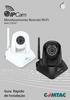 Monitoramento Remoto Wi Fi Mod. CS9267 Guia Rápido de Instalação INTRODUÇÃO A IPCam CS9267 Comtac é ideal para o usuário que deseja criar um pequeno sistema de vigilância interna, seja em um cômodo de
Manual do usuário. isic 5 - Windows Phone
 Manual do usuário isic 5 - Windows Phone 1. Informações para o usuário Este manual irá auxiliá-lo na instalação e utilização do software para visualização das imagens dos DVRs e Câmera Speed Dome IP da
COMO FAZER PARA CONFIGURAR O DVR PARA ACESSO REMOTO
 COMO FAZER PARA CONFIGURAR O DVR PARA ACESSO REMOTO Este COMO FAZER ensinará como configurar o DVR Standalone para acesso remoto. 1. Se você possui um DVR em sua rede e deseja configurá-lo numa conexão
Token SafeNet Authentication Cliente 8.3 (x32 e x64)
 Token SafeNet Authentication Cliente 8.3 (x32 e x64) Manual do Usuário Índice O que é Token?... 03 Instalação do Token... 04 Verificação do Certificado... 07 Troca de Senhas... 10 O que é Token? É um dispositivo
1. Introdução. 2. Conteúdo da embalagem
 1 1. Introdução / 2. Conteúdo da embalagem 1. Introdução O Repetidor WiFi Multilaser é a combinação entre uma conexão com e sem fio. Foi projetado especificamente para pequenas empresas, escritórios e
Manual do usuário. Intelbras isic5 Tablet - ipad
 Manual do usuário Intelbras isic5 Tablet - ipad Intelbras isic5 Tablet - ipad Parabéns, você acaba de adquirir um produto com a qualidade e segurança Intelbras. Este manual irá auxiliá-lo na instalação
Tutorial Camera IP Camera IP MJPEG VGA Modelos Nc610, Nc611, Nc612, Nc613 e Nc614
 Tutorial Camera IP Camera IP MJPEG VGA Modelos Nc610, Nc611, Nc612, Nc613 e Nc614 1º Passo: Ligando a câmera Ligue a câmera na alimentação utilizando a fonte que acompanha o produto, recomendamos utilizar
Guia Rápido de Instalação. VNT 7704 e VNT 7708
 Guia Rápido de Instalação VNT 7704 e VNT 7708 Conteúdo 1. Instale o HD... 3 1.1. Instale o HD... 3 2. Conexões... 3 2.1. Vista traseira do DVR de 04 canais... 3 2.2. Vista traseira do DVR de 08 canais...
LUXVISION HÍBRIDO VER AS IMAGENS ATRAVÉS DO INTERNET EXPLORER. Abra o INTERNET EXPLORER, vá em FERRAMENTAS, OPÇÕES DA INTERNET.
 LUXVISION HÍBRIDO VER AS IMAGENS ATRAVÉS DO INTERNET EXPLORER. Abra o INTERNET EXPLORER, vá em FERRAMENTAS, OPÇÕES DA INTERNET. Clique na guia SEGURANÇA, NÍVEL PERSONALIZADO. Ir até os ActiveX ( desenho
IP Câmera Raptor Sem Fio
 MANUAL DO USUÁRIO MANUAL DO USUÁRIO Garantia Consulte o cartão de garantia que acompanha o produto para instruções de uso da garantia e assistência técnica gratuita. Para mais informações, dúvidas ou sugestões
STK (Start Kit DARUMA) Comunicando com Mini-Impressoras Paralela Daruma e o Print Server
 STK (Start Kit DARUMA) Comunicando com Mini-Impressoras Paralela Daruma e o Print Server Neste STK mostraremos como instalar e configurar o driver Genérico Somente Texto com as impressoras DR600 e DR700
STK (Start Kit DARUMA) Driver Spooler para impressoras Não-Fiscais DR700M e DR700H no Windows XP e Windows 2003
 STK (Start Kit DARUMA) Driver Spooler para impressoras Não-Fiscais DR700M e DR700H no Windows XP e Windows 2003 Driver Spooler é um driver que faz a impressão de um modo gráfico, onde poderá imprimir imagens
MANUAL DO USUÁRIO. Software de Imagem via ipad baseado no sistema operacional ios
 MANUAL DO USUÁRIO Software de Imagem via ipad baseado no sistema operacional ios Software de Imagem via ipad baseado no sistema operacional ios Este manual irá auxiliá-lo na instalação e utilização do
Configurando o DDNS Management System
 Configurando o DDNS Management System Solução 1: Com o desenvolvimento de sistemas de vigilância, cada vez mais usuários querem usar a conexão ADSL para realizar vigilância de vídeo através da rede. Porém
ACESSO REMOTO EM NUVEM Guia Rápido
 ACESSO REMOTO EM NUVEM Guia Rápido 1 - Conecte o HVR/DVR na alimentação; 2 - Conecte o equipamento a um monitor ou TV, pela saída VGA para operação do sistema; 3 - Ao entrar no sistema do equipamento,
Em primeiro lugar, deve-se realizar as configurações de rede do CL Titânio:
 Produto: CL Titânio Assunto: Como acessar o CL Titânio remotamente via browser? Em primeiro lugar, deve-se realizar as configurações de rede do CL Titânio: Entre no menu clicando com o botão direito do
Manual de configuração do sistema
 Manual de configuração do sistema (v.1.5.x Beta) Rua México, 119 Sala 2004 Centro Rio de Janeiro, RJ www.doctors-solution.com.br www.simdoctor.com.br [email protected] Sumário 1. Fazendo seu primeiro
Instalação - SGFLeite 1
 Instalação SGFLeite Sistema Gerenciador de Fazenda de Leite Instalação - SGFLeite 1 Resumo dos Passos para instalação do Sistema Este documento tem como objetivo auxiliar o usuário na instalação do Sistema
Manual do usuário. Intelbras isic5 Tablet - Android
 Manual do usuário Intelbras isic5 Tablet - Android Intelbras isic5 Tablet - Android Parabéns, você acaba de adquirir um produto com a qualidade e segurança Intelbras. Este manual irá auxiliá-lo na instalação
GUIA DE INSTALAÇÃO TOOLBOX.
 GUIA DE INSTALAÇÃO TOOLBOX. Como instalar a ferramenta Naviextras Toolbox? Antes de baixar o instalador da página de Downloads, por favor, verifique se seu computador se encaixa nos requisitos mínimos
Monitoramento Remoto Wi Fi Mod. CS9267
 Monitoramento Remoto Wi Fi Mod. CS9267 Guia Rápido de Instalação DC 5V INTRODUÇÃO Obrigado por adquirir a IPCam Comtac mod. CS9267. Com ela você poderá monitorar remotamente um cômodo de sua residência
Configurando um Grupo Doméstico e Compartilhando arquivos no Windows 7
 Configurando um Grupo Doméstico e Compartilhando arquivos no Windows 7 Para criar um grupo doméstico e compartilhar arquivos é necessário que tenhamos pelo menos dois computadores ligados entre si (em
Repetidor / Access Point Wi Fi N - 300 Mbps WN9255. Guia Rápido de Instalação
 Repetidor / Access Point Wi Fi N - 300 Mbps WN9255 Guia Rápido de Instalação Parabéns, você acaba de adquirir um produto com a qualidade e segurança Comtac. Antes que você possa utilizar o Repetidor /
Figura 2 - Menu "Config. Rede"
 Produto: CL Titânio Assunto: Como acessar o CL Titânio remotamente via browser? Em primeiro lugar, deve-se realizar as configurações de rede do CL Titânio: Entre no menu Principal. clicando com o botão
ACESSO REMOTO EM NUVEM Guia Rápido
 ACESSO REMOTO EM NUVEM Guia Rápido 1 - Conecte o HVR/DVR na alimentação; 2 - Conecte o equipamento a um monitor ou TV, pela saída VGA ou HDMI, para operação do sistema; 3 - Ao entrar no sistema do equipamento,
STK (Start Kit DARUMA) Driver Spooler para impressoras Não-Fiscais DR700M e DR700H no Windows Seven
 STK (Start Kit DARUMA) Driver Spooler para impressoras Não-Fiscais DR700M e DR700H no Windows Seven Driver Spooler é um driver que faz a impressão de um modo gráfico, onde poderá imprimir imagens como
GEOVISION VER AS IMAGENS ATRAVÉS DO INTERNET EXPLORER.
 GEOVISION VER AS IMAGENS ATRAVÉS DO INTERNET EXPLORER. Abra o INTERNET EXPLORER, vá em FERRAMENTAS, OPÇÕES DA INTERNET. Clique na guia SEGURANÇA, NÍVEL PERSONALIZADO. Ir até os ActiveX ( desenho de uma
MANUAL DE ACESSO INTERNET EXPLORER (HTTP) / CMS / CELULAR (MOBILE) Flash Systems - Manual de Acesso
 MANUAL DE ACESSO INTERNET EXPLORER (HTTP) / CMS / CELULAR (MOBILE) Flash Systems - Manual de Acesso INTERNET EXPLORER (HTTP) Importante: Usar somente o navegador Internet Explorer, devido à necessidade
Atualização De Mapas GPS Apontador. 1º Acessar site: www.naviextras.com 2º Selecione o Idioma para Português no seu canto direito.
 Atualização De Mapas GPS Apontador 1º Acessar site: www.naviextras.com 2º Selecione o Idioma para Português no seu canto direito. 3º Clique na Opção Registrar 4º Selecione o Dispositivo Apontador e o Modelo
O Servidor de impressão DP-300U atende a seguinte topologia: Podem ser conectadas 2 impressoras Paralelas e 1 USB.
 O Servidor de impressão DP-300U atende a seguinte topologia: Podem ser conectadas 2 impressoras Paralelas e 1 USB. 1 1- Para realizar o procedimento de configuração o DP-300U deve ser conectado via cabo
Exigências de Sistema. Significado de cada LED. Conteúdo da embalagem. Instalação e Configurações
 Exigências de Sistema 1. Processador Pentium 200MHZ ou mais 2. Windows 98SE, Windows Me, Windows 2000, Windows XP, Windows Vista e Windows 7. 3. 64MB de RAM ou mais. 4. 25MB de espaço livre no disco Significado
IP Câmera Cloud. Manual do Usuário
 IP Câmera Cloud Manual do Usuário Você acaba de adquirir um produto Leadership, testado e aprovado por diversos consumidores em todo Brasil. Neste manual estão contidas todas as informações necessárias
Manual do usuário. isic 5 - Android
 Manual do usuário isic 5 - Android isic 5 - Android Parabéns, você acaba de adquirir um produto com a qualidade e segurança Intelbras. O novo aplicativo Intelbras isic 5 possui tecnologia capaz de visualizar
Token SafeNet Authentication Cliente 8.3 (x32 e x64)
 Página1 Token SafeNet Authentication Cliente 8.3 (x32 e x64) Manual do Usuário Página2 Índice O que é Token?... 03 Instalação do Token... 04 Verificação do Certificado... 07 Troca de Senhas...10 Página3
Para começarmos as configurações, primeiramente vamos habilitar o DVR Veicular para o acesso. Clique em Menu e depois entre em Geral.
 DVR Veicular Para começarmos as configurações, primeiramente vamos habilitar o DVR Veicular para o acesso. Clique em Menu e depois entre em Geral. Dentro do menu Geral, clique em rede, como mostra a figura.
DSS Digital Sistemas de Segurança. Manual Acesso Remoto DVR DFH 6000. Afonso Alves. Diretor Técnico
 DSS Digital Sistemas de Segurança Manual Acesso Remoto DVR DFH 6000 Afonso Alves Diretor Técnico Passo 1 Colocando o DVR na rede interna. 1.1 Localizando endereço de IP na rede para o DVR... 2 1.2 Configurando
Com o DPR-1260 podem ser utilizadas até 4 impressoras USB. Segue um exemplo de topologia a que o equipamento atende:
 Com o DPR-1260 podem ser utilizadas até 4 impressoras USB. Segue um exemplo de topologia a que o equipamento atende: 1 1- Para configurar o DPR-1260 conecte um cabo de rede na porta LAN do DPR-1260 até
MANUAL COTAÇAO WEB MANUAL MANUAL AVANÇO INFORMÁTICA AVANÇO INFORMÁTICA. [Digite seu endereço] [Digite seu telefone] [Digite seu endereço de email]
![MANUAL COTAÇAO WEB MANUAL MANUAL AVANÇO INFORMÁTICA AVANÇO INFORMÁTICA. [Digite seu endereço] [Digite seu telefone] [Digite seu endereço de email]](/thumbs/24/2946061.jpg "MANUAL COTAÇAO WEB MANUAL MANUAL AVANÇO INFORMÁTICA AVANÇO INFORMÁTICA. [Digite seu endereço] [Digite seu telefone] [Digite seu endereço de email]") MANUAL COTAÇAO WEB [Digite seu endereço] [Digite seu telefone] [Digite seu endereço de email] MANUAL MANUAL AVANÇO INFORMÁTICA AVANÇO INFORMÁTICA Material Desenvolvido para a Célula Materiais Autor: Equipe
MANUAL COTAÇAO WEB [Digite seu endereço] [Digite seu telefone] [Digite seu endereço de email] MANUAL MANUAL AVANÇO INFORMÁTICA AVANÇO INFORMÁTICA Material Desenvolvido para a Célula Materiais Autor: Equipe
MANUAL DO USUÁRIO. Software de Ferramenta de Backup
 MANUAL DO USUÁRIO Software de Ferramenta de Backup Software Ferramenta de Backup Parabéns, você acaba de adquirir um produto com a qualidade e segurança Intelbras. Este manual serve como referência para
OneDrive: saiba como usar a nuvem da Microsoft
 OneDrive: saiba como usar a nuvem da Microsoft O OneDrive é um serviço de armazenamento na nuvem da Microsoft que oferece a opção de guardar até 7 GB de arquivos grátis na rede. Ou seja, o usuário pode
MANUAL DO USUÁRIO. Software de Imagem via Celular (isic) baseado no sistema operacional Symbian
 MANUAL DO USUÁRIO Software de Imagem via Celular (isic) baseado no sistema operacional Symbian Software de Imagem via Celular (isic) baseado no sistema operacional Symbian Esse software possui tecnologia
Instalação Mesa Virtual 2.0 Impacta
 Instalação Mesa Virtual 2.0 Impacta Esse documento descreve os passos necessários para a correta instalação e configuração inicial do software Mesa Virtual 2.0 funcionando com uma central PABX Impacta.
Gateway TT211S/S+/O/O+/SO/SO+
 Guia Rápido de Instalação TT211S/S+/O/O+/SO/SO+ v120511 Índice Introdução 2 Procedimentos para Instalação 2 Conectando o Hardware 2 Configuração Inicial 3 Configuração Network 3 Configuração do DNS (Domain
MANUAL DO USUÁRIO. Software de imagem via celular (isic) para sistema operacional BlackBerry
 MANUAL DO USUÁRIO Software de imagem via celular (isic) para sistema operacional BlackBerry Software de imagem via celular para sistema operacional BlackBerry Parabéns, você acaba de adquirir um produto
MANUAL DE INSTRUÇÕES PQWS-5817M
 MANUAL DE INSTRUÇÕES PQWS-5817M Parabéns, você acaba de fazer uma excelente escolha adquirindo um produto com a qualidade e a garantia PROELETRONIC. Esta CPE emprega tecnologia de ponta em hardware e software
Manual do usuário. isic 5 - Android
 Manual do usuário isic 5 - Android isic 5 - Android Parabéns, você acaba de adquirir um produto com a qualidade e segurança Intelbras. O novo aplicativo Intelbras isic 5 possui tecnologia capaz de visualizar
STK (Start Kit DARUMA) Driver Spooler para impressoras Não-Fiscais DR700M e DR700H no Windows 8
 STK (Start Kit DARUMA) Driver Spooler para impressoras Não-Fiscais DR700M e DR700H no Windows 8 Driver Spooler é um driver que faz a impressão de um modo gráfico, onde poderá imprimir imagens como logotipo,
Guia de Instalação Rápida. Guia de Instalação Rápida. Adaptador PCI-E Sem Fio N300/N150. Adaptador PCI-E Sem Fio N300/N150
 Guia de Instalação Rápida Guia de Instalação Rápida Adaptador PCI-E Sem Fio N300/N150 Encore Electronics, Inc. Todos os direitos reservados. CAPA Adaptador PCI-E Sem Fio N300/N150 Encore Electronics, Inc.
Guia de usuário Auvo @
 Guia de usuário Auvo @ Sobre a Auvo O Auvo é um serviço gratuito que comunica todas as pessoas de sua empresa em todas as plataformas (desktop, web e mobile) de maneira muito fácil. Além disso nós ajudamos
ANEXO TÉCNICO PROCEDIMENTOS PARA CONFIGURAR UMA CONEXÃO VPN COM A BEMATECH
 ANEXO TÉCNICO PROCEDIMENTOS PARA CONFIGURAR UMA CONEXÃO VPN COM A BEMATECH Introdução Procedimentos para configurar uma conexão VPN com a Bematech, para possibilitar Acesso Remoto para Suporte do ambiente
Passo a Passo da instalação da VPN
 Passo a Passo da instalação da VPN Dividiremos este passo a passo em 4 partes: Requisitos básicos e Instalação Configuração do Servidor e obtendo Certificados Configuração do cliente Testes para saber
MANUAL DO USUÁRIO. Software de Imagem via Celular (isic) baseado no sistema operacional Android
 MANUAL DO USUÁRIO Software de Imagem via Celular (isic) baseado no sistema operacional Android Software de Imagem via Celular (isic) baseado no sistema operacional Android Esse software possui tecnologia
Guia Prático de Acesso
 Guia Prático de Acesso 1. Como acessar o novo e-volution? O acesso ao novo e-volution é feito através do endereço novo.evolution.com.br. Identifique abaixo as possíveis formas de acesso: 1.1 Se você já
ÍNDICE INFORMAÇÕES GERAIS DO MODEM... 3 INSTALAÇÃO DO MODEM... 6 ACESSO ÀS CONFIGURAÇÕES DO MODEM... 8 CONFIGURAÇÃO WI-FI... 10
 MANUAL ÍNDICE INFORMAÇÕES GERAIS DO MODEM... 3 INSTALAÇÃO DO MODEM... 6 ACESSO ÀS CONFIGURAÇÕES DO MODEM... 8 CONFIGURAÇÃO WI-FI... 10 Informações Gerais do Modem Parte Frontal do Modem: A parte frontal
MANUAL DE INSTALAÇÃO DVR-USB ST-104
 MANUAL DE INSTALAÇÃO DVR-USB ST-104 Obrigado por escolher o DVR USB ST-104 DIMY S. Por favor, certifique-se que a operação do produto esta de acordo com este manual para garantir a estabilidade do sistema
GUIA DE INSTALAÇÃO RÁPIDA
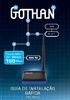 5dBi BIVOLT Roteador Wireless 150 Mbps GUIA DE INSTALAÇÃO RÁPIDA CÓD.: 6813-0 1. Introdução: O Roteador Wireless 150 Mbps, modelo GWR-110 é um dispositivo que combina redes com/sem fio e foi projetado
Monitoramento Remoto Wi Fi Mod. CS9267
 Monitoramento Remoto Wi Fi Mod. CS9267 Guia Rápido de Instalação DC 5V INTRODUÇÃO Obrigado por adquirir a IPCam Comtac mod. CS9267. Com ela você poderá monitorar remotamente um cômodo de sua residência
Software de Imagem via Celular (SIC) baseado no sistema operacional Windows Mobile
 MANUAL DO USUÁRIO Software de Imagem via Celular (SIC) baseado no sistema operacional Windows Mobile Software de Imagem via Celular (SIC) baseado no sistema operacional Windows Mobile Esse software possui
Manual do usuário. Criador de Rota Estática
 Manual do usuário Criador de Rota Estática Criador de Rota Estática Parabéns, você acaba de adquirir um produto com a qualidade e segurança Intelbras. Este guia serve como referência para a instalação
1. Um servidor rodando Windows 7 (um computador onde o SIPAR ficará instalado e com os dados neste computador);
 Manual informativo para configuração do SIPAR por acesso via Área de Trabalho Remota (ATR) do Windows 7 Página: 1 / 5 COMO CONFIGURAR O SIPAR PARA ACESSO VIA INTERNET Você vai precisar de: 1. Um servidor
Caro cliente. Guia do cliente. Página 1
 Caro cliente. Os procedimentos a seguir se destinam somente em resolver problemas referentes á internet, não servindo para resolver qualquer outro problema no computador, como por exemplo, um computador
Leitor MaxProx-Lista-PC
 Leitor MaxProx-Lista-PC O leitor de cartões de proximidade MaxProx-Lista-PC é destinado aos Integradores de Controle de Acesso. Ele foi especialmente projetado para controle de acesso, para ser usado Stand
Obs: É necessário utilizar um computador com sistema operacional Windows 7.
 Instalando os Pré-Requisitos Os arquivos dos 'Pré-Requisitos' estão localizados na pasta Pré-Requisitos do CD HyTracks que você recebeu. Os arquivos também podem ser encontrados no servidor. (www.hytracks.com.br/pre-requisitos.zip).
Manual Captura S_Line
 Sumário 1. Introdução... 2 2. Configuração Inicial... 2 2.1. Requisitos... 2 2.2. Downloads... 2 2.3. Instalação/Abrir... 3 3. Sistema... 4 3.1. Abrir Usuário... 4 3.2. Nova Senha... 4 3.3. Propriedades
COMO SOLICITAR O CADASTRO DE UM ITEM SSA Central de Cadastro
 COMO SOLICITAR O CADASTRO DE UM ITEM SSA Central de Cadastro Índice 1. Fluxo de Solicitação 2. Acesso ao Aplicativo 3. Alteração de Senha 4. Opções do Menu 5. Pesquisar um item já existente 6. Como criar
Identificando o Buddy VS/XP Lite e Premium
 Identificando o Buddy VS/XP Lite e Premium Figura 1 - Buddy Lite VS/XP Figura 2 - Buddy Premium VS/XP O buddy Lite VS/XP é um adaptador de PS/2 para USB, para ligação do teclado e mouse da estação extra.
Como Conectar e configurar Câmera Wireless FS-IPH02W FullSec -ACESSO VIA CELULAR
 Como Conectar e configurar Câmera Wireless FS-IPH02W FullSec -ACESSO VIA CELULAR 1- Conectar a câmera à rede com internet via cabo de rede 2- Conectar a fonte de energia a câmera 3- Aguardar pelo menos
Tutorial DDNS HDL LANÇAMENTO DDNS HDL. Nº: Data 07/05/15. Assunto: OBJETIVO DO PROJETO COMO FAZER. Página 1 de 6
 OBJETIVO DO PROJETO O DDNS HDL é um serviço que foi criado para permitir o acesso remoto a todos os dispositivos HDL, de forma gratuita e totalmente confiável. Esse serviço facilita o acesso remoto através
Visualizando um vídeo através do Servidor de Streaming
 Visualizando um vídeo através do Servidor de Streaming Função do Servidor de Streaming Quando existem muitos usuários acessando remotamente uma câmera para realizar a visualização ao vivo ou fazer gerenciamento,
Tutorial de Atualização de Mikrotik
 Tutorial de Atualização de Mikrotik Para esse procedimento é necessário que você possua um cabo serial com a seguinte configuração: Após ter o cabo serial pronto é preciso baixar do site da mikrotik.com
Portaria Express 3.0
 Portaria Express 3.0 A portaria do seu condomínio mais segura e eficiente. Com a preocupação cada vez mais necessária de segurança nos condomínio e empresas, investe-se muito em segurança. Câmeras, cercas,
Como instalar Windows XP
 Como instalar Windows XP 1 Como instalar Windows XP Existem 2 opções para instalar XP: Opção A: para micro novo sem Sistema Operacional instalado (Exemplo de sistema operacional:windows 98, Windows 2000,
W-R1000nL Guia de instalação
 W-R1000nL Guia de instalação 1 Sumário Configurando seu Computador...3 Configuração de Roteamento...4 Configurando repetição de sinal...8 2 Configurando seu Computador Esta configuração pode variar dependendo
MANUAL DE INSTALAÇÃO DO EQUIPAMENTO VOIP
 MANUAL DE INSTALAÇÃO DO EQUIPAMENTO VOIP 1 INDICE 1. Identifique seu tipo de conexão à internet:... 3 1.1 Como Identificar sua Conexão Banda Larga... 3 1.1.1 Conexão ADSL... 3 1.1.2 Conexão a Cabo... 3
Manual de Instalação do Hábil Enterprise NFC-e Gratuito. Hábil Enterprise NFC-e Gratuito 2013-2015 by Koinonia Software Ltda.
 Manual de Instalação do Hábil Enterprise NFC-e Gratuito Hábil Enterprise NFC-e Gratuito 2013-2015 by Ltda. (0xx46) 3225-6234 I Manual de Instalação Índice Cap. I 1 1 1 As orientações abaixo devem ser utilizadas
Google Drive: Acesse e organize seus arquivos
 Google Drive: Acesse e organize seus arquivos Use o Google Drive para armazenar e acessar arquivos, pastas e documentos do Google Docs onde quer que você esteja. Quando você altera um arquivo na web, no
MANUAL INSTALAÇÃO IPCAM
 MANUAL INSTALAÇÃO IPCAM 1 ÍNDICE: 1. Conectando a câmera. ------------------------------------------------------------------------------------------- 3 2. Conectando a câmera na rede. --------------------------------------------------------------------------------
Como Conectar e configurar Câmera Wireless FS-IPH02W FullSec -ACESSO VIA CELULAR
 Como Conectar e configurar Câmera Wireless FS-IPH02W FullSec -ACESSO VIA CELULAR 1- Conectar a câmera à rede com internet via cabo de rede 2- Conectar a fonte de energia a câmera 3- Aguardar pelo menos
Guia de instalação UEG Linux 14.04 LTS
 1. Apresentação O UEG Linux 14.04 LTS é um sistema operacional baseado em Linux e derivado do Ubuntu, customizado pela Gerência de Núcleo de Inovação Tecnológica da Universidade Estadual de Goiás para