
Manual do utilizador do WebOPAC. Sumário
|
|
|
- Raíssa Cerveira Gameiro
- 9 Há anos
- Visualizações:
Transcrição
1 Manual do utilizador do WebOPAC Sumário 1. Introdução 2.Catálogos disponíveis 3. Pesquisa 3.1. Tipos de pesquisa Simples Avançada 3.2. Campos de pesquisa Autor Título Assunto Editor Auxiliares da pesquisa Operadores booleanos Truncatura Caracteres de substituição 3.4. Guardar os resultados da pesquisa 3.5. Ver, exportar e pedir os resultados da pesquisa Ver e exportar Ver e pedir 4. Disponibilidade de exemplares Renovação de empréstimos Consulta e alteração de dados pessoais Pedir o Empréstimo Inter-Bibliotecas (EIB) de um documento inexistente na biblioteca
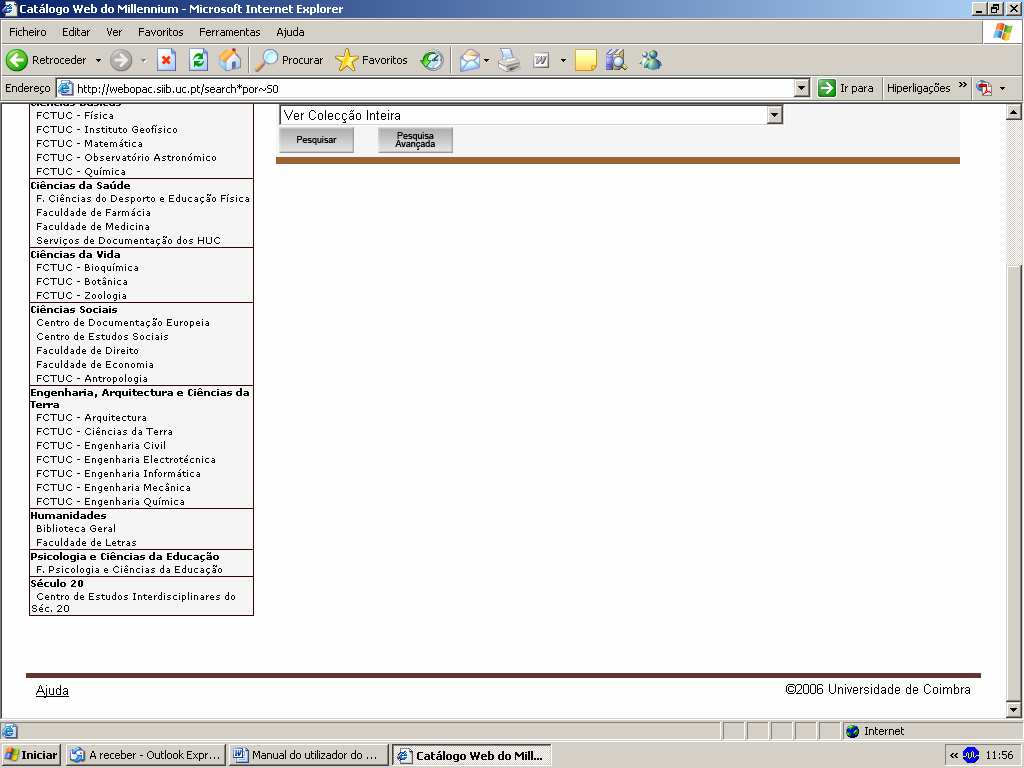
2 1. Introdução O WebOPAC é o interface público do catálogo em linha, disponível na World Wide Web. Tem uma página de apresentação com a Caixa de Pesquisa colocada ao centro, uma Barra de Navegação horizontal e um Menu vertical. Ao fundo da página, existe uma ligação à Ajuda.
3 A Barra de Navegação horizontal B-ON Área do Utilizador Últimas Aquisiçóes Catálogo Integrado Teses e Produção Científica Fundo Antigo Publicações Periódicas disponibiliza as ligações a B-On : Biblioteca do Conhecimento On-line Área do Utilizador destinada a utilizadores registados no sistema que aí podem fazer as suas reservas de empréstimo, renovações e consultas de situação de utilizador Lista das Últimas Aquisições documentos introduzidos no sistema durante o mês anterior Catálogo Integrado da Universidade de Coimbra corresponde ao catálogo colectivo Catálogo de Teses e Produção Científica da Universidade de Coimbra Catálogo de Fundo Antigo Catálogo de Publicações Periódicas da Universidade
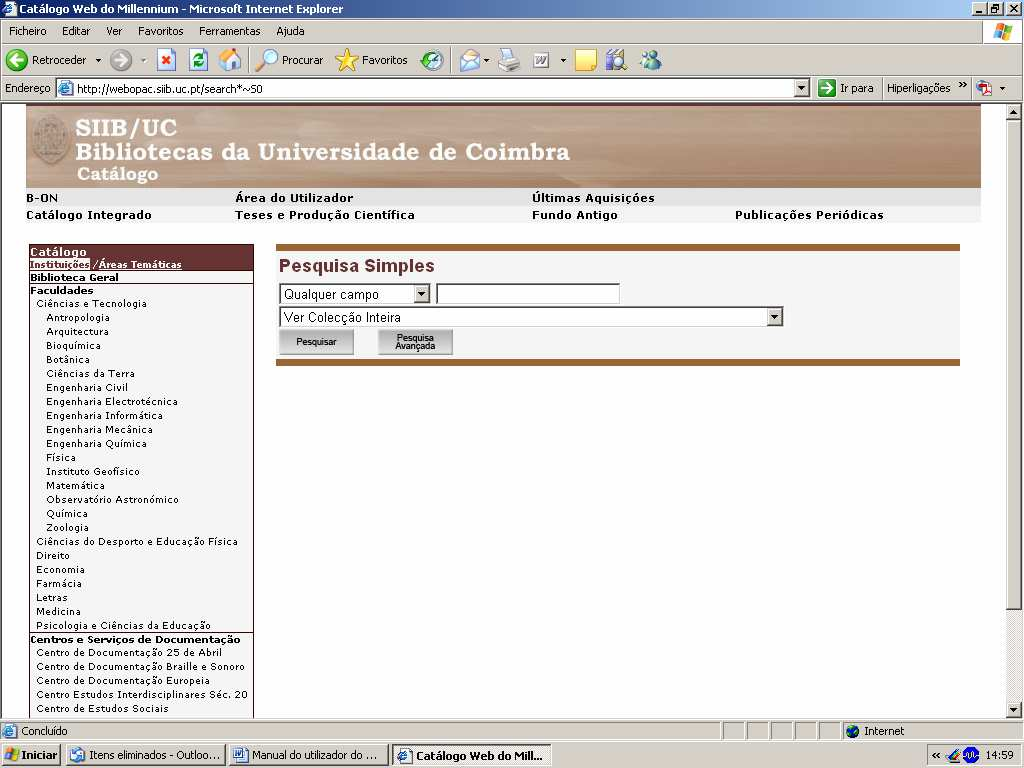
4 No Menu vertical apresentam-se os sub-catálogos (fracções do catálogo colectivo) ordenados a) por Instituições : Biblioteca Geral, Faculdades, Centros e Serviços de Documentação b) ou por Áreas Temáticas: Ciências Básicas, Ciências da Vida, Humanidades
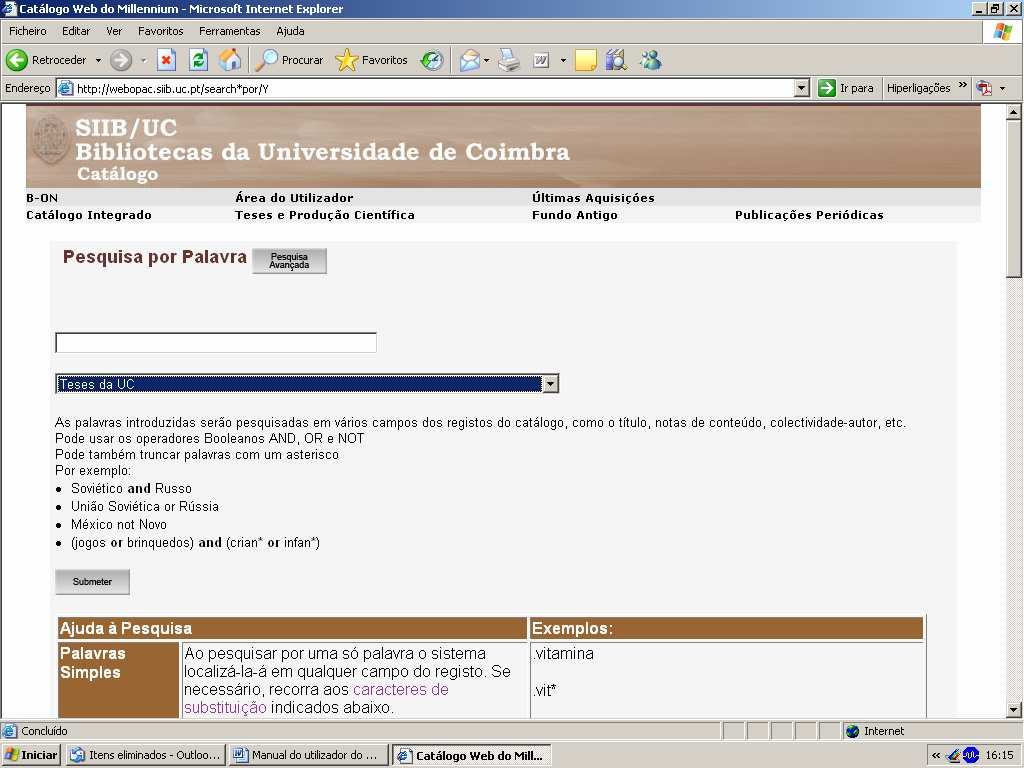
5 A Caixa de Pesquisa consta de 2 menus e 2 botões: Pesquisa Simples Qualquer campo Ver Colecção Inteira O primeiro menu pop-up Qualquer campo corresponde a uma lista de campos de pesquisa. O segundo Ver colecção inteira é a lista completa de catálogos disponíveis. O botão Pesquisar corresponde ao início da acção de Pesquisa Simples. O botão Pesquisa Avançada permite o acesso a uma nova janela onde é possível combinar termos em vários Campos de Pesquisa (Autor, Título, Ano, etc) com recurso aos operadores Booleanos disponíveis (e, ou, não) que permitem alargar ou restringir a pesquisa. Por defeito, apresenta-se seleccionada a modalidade de Pesquisa Simples em Qualquer campo no Catálogo Integrado (Colecção Inteira). Pode direccionar-se a Pesquisa Simples,
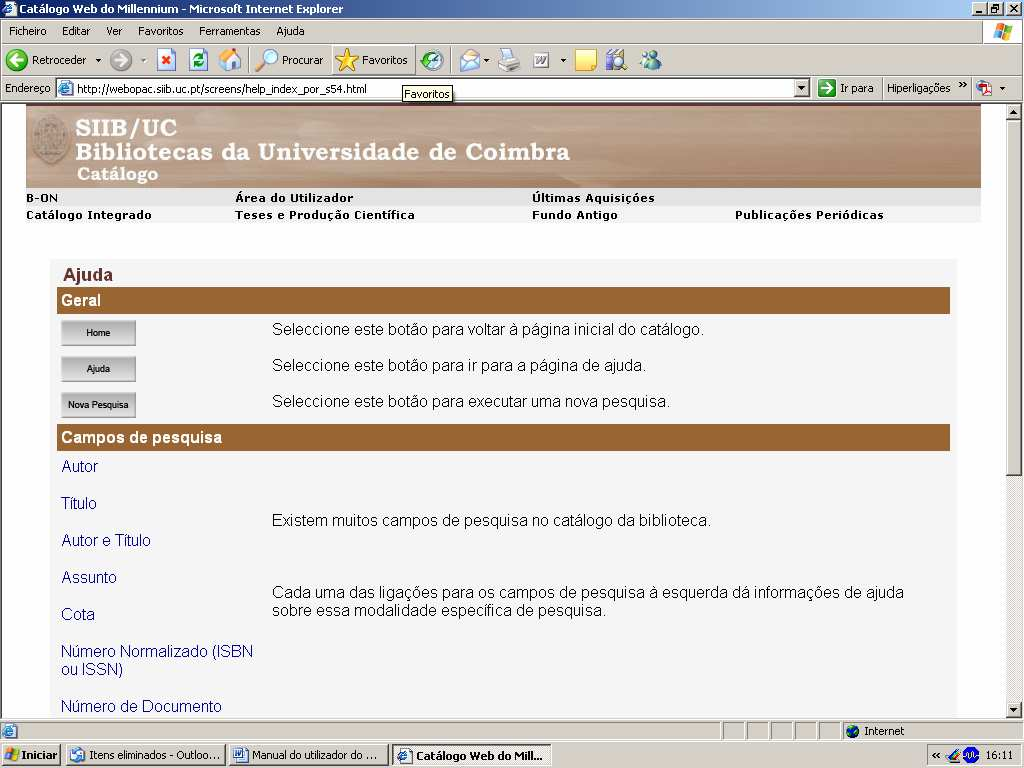
6 seleccionando um Campo de Pesquisa específico (Autor, Título, Ano, etc) e/ou um Catálogo Específico (Teses da UC, Livro Antigo, Ciências da Saúde, etc). A Ajuda permite esclarecer o utilizador quanto ao significado e utilidade de botões, a diferentes possibilidades de pesquisa e fornece exemplos de várias opções de pesquisa.

7
8 2. Catálogos disponíveis 2.1 Catálogo Integrado ou Catálogo Colectivo da Universidade de Coimbra Reúne todos os registos das bibliotecas da U.C. disponibilizados pelo SIIB (Sistema Integrado de Informação Bibliográfica da Universidade de Coimbra). Corresponde ao somatório de todos os catálogos de Serviços, Faculdades, Departamentos e Centros de Documentação da U.C. É a Colecção Inteira disponível nas opções de catálogos. Pesquisa Simples Qualquer campo Ver Colecção Inteira
9 2.2 Catálogos parcelares (Sub-catálogos) de: Biblioteca Geral, Bibliotecas de Faculdades, Departamentos e Centros de Documentação São fracções do catálogo colectivo da U.C., autonomizadas pela biblioteca a que correspondem: Pesquisa Simples Autor Centro de Estudos Sociais Pesquisa Simples Título Faculdade de Letras 2.3 Catálogos de Teses, de Publicações Periódicas, de Fundo Antigo São fracções do catálogo colectivo da U.C., autonomizadas pela tipologia de documentos: Pesquisa Simples Qualquer campo Teses da UC Adicionalmente, podem também ser específicos de bibliotecas: Pesquisa Simples Editor Publicações Periódicas - Faculdade de Economia
10 2.4 Catálogos de Áreas Temáticas Resultam da agregação de catálogos de bibliotecas com bibliografia de temas afins: Ciências básicas: Física + Matemática + Química Humanidades: Biblioteca Geral + Faculdade de Letras Pesquisa Simples Local de Publicação Ciências Básicas 2.5 Lista de últimas aquisições São fracções do catálogo geral da U.C., autonomizadas pela biblioteca e pela data de entrada dos registos na base de dados. (Nota: o facto de serem registos novos não significa necessariamente que sejam aquisições recentes).
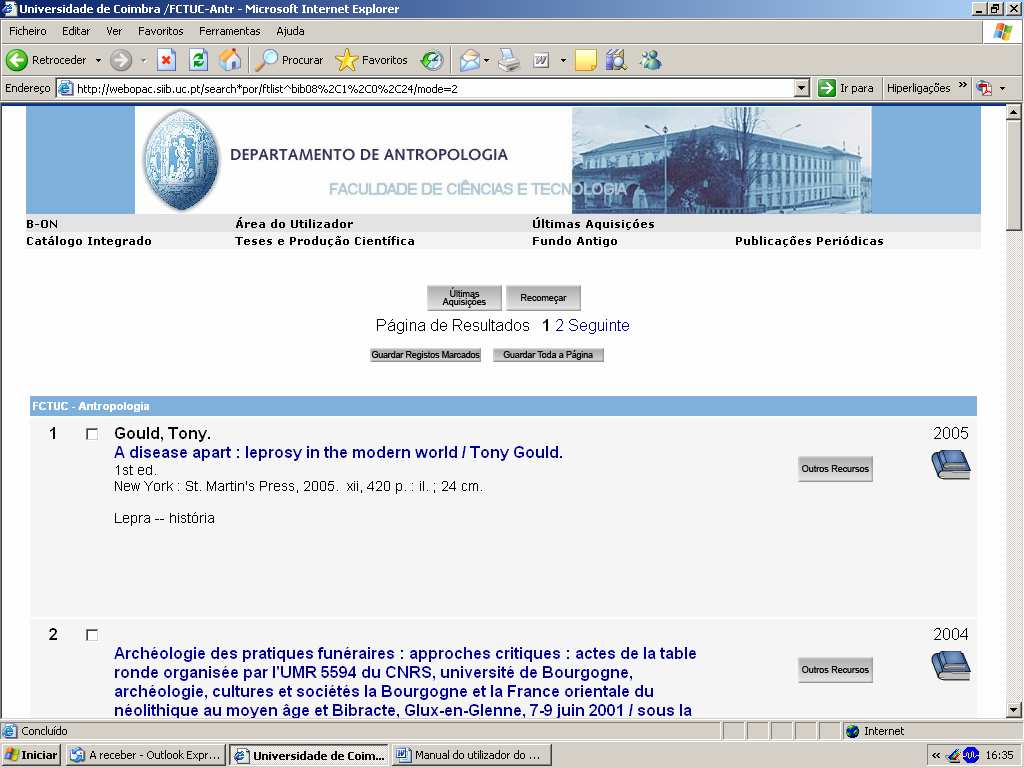
11 Os registos novos são visualizados após selecção da biblioteca a que respeitam: 3.1 Tipos de pesquisa 3. Pesquisa O sistema permite optar por 1 de 2 tipos de pesquisa: Simples e Avançada
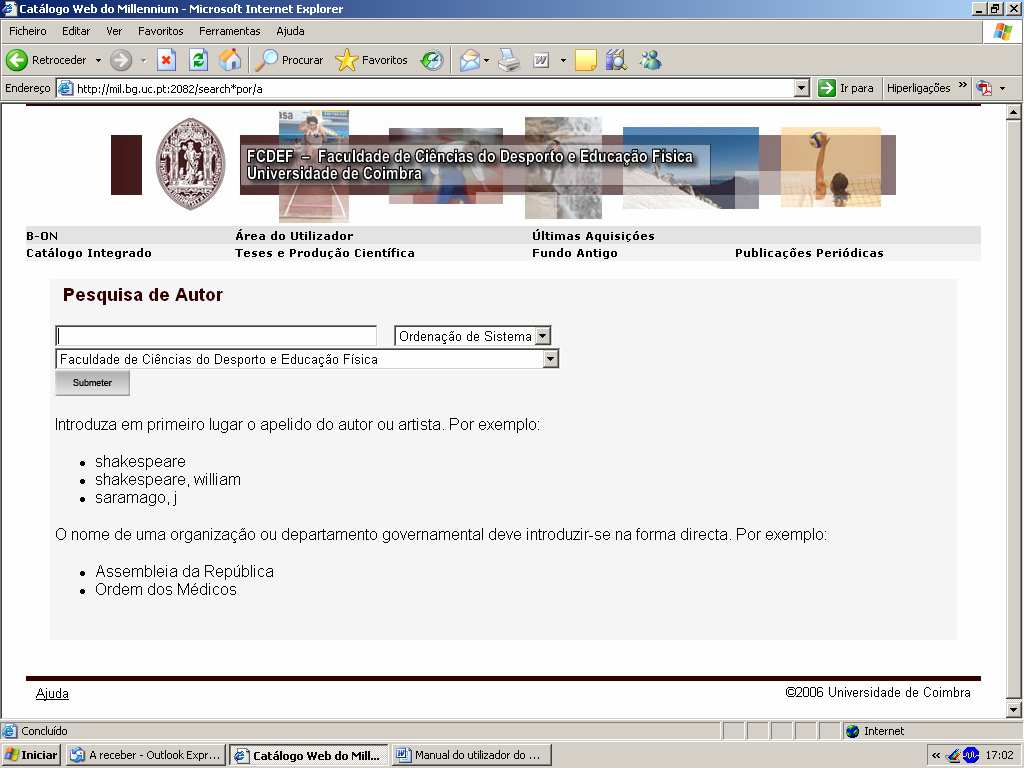
12 Tipos de Pesquisa Simples Permite apenas a reunião de um termo (simples ou composto) e um campo de pesquisa Avançada Permite a combinação de vários termos e/ou campos de pesquisa 3.2 Campos de pesquisa Existem muitos campos de pesquisa no catálogo: Autor, Título, Assunto, Editor, Campos de pesquisa Autor Título Autor e Título Assunto Cota Série Número Normalizado (ISBN ou ISSN) Número de Depósito Legal Qualquer campo (= todos os campos) Para pesquisar em cada campo específico, há que ajustar o termo ao campo pretendido. Para facilitar a escolha, há exemplos na Ajuda disponíveis através da ligação ao nome do campo pretendido. Iniciada a pesquisa, o ecrã de resultados permite um conjunto de operações subsequentes:
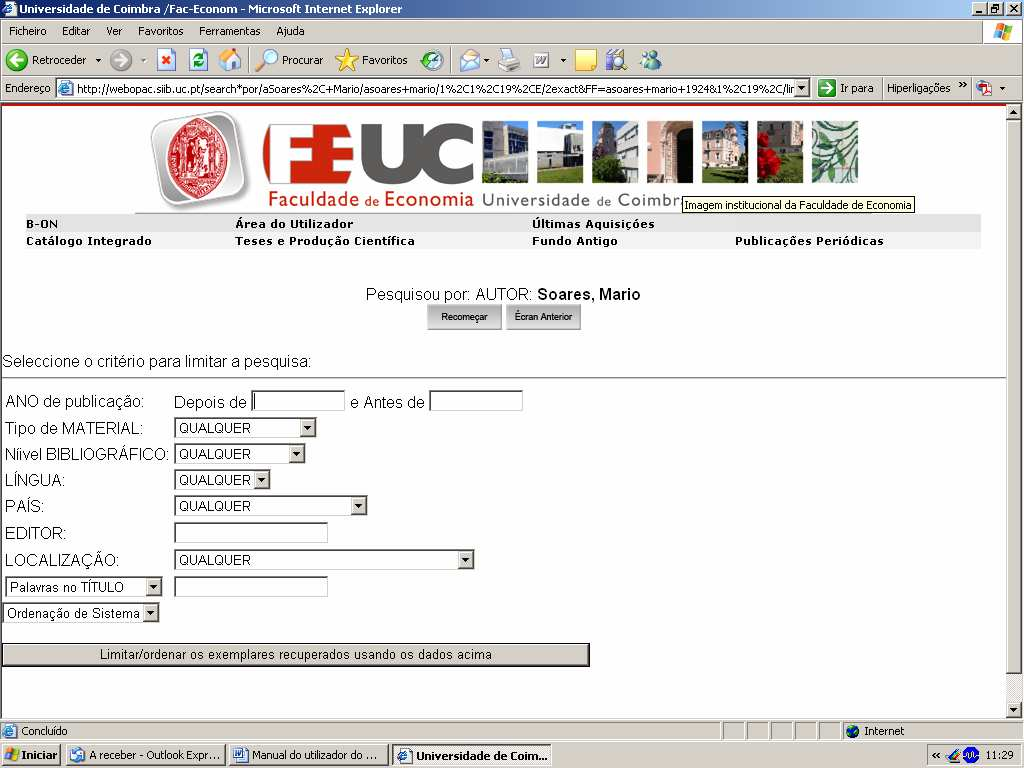
13 Regresso ao ecrã de pesquisa Permite a selecção de um ou mais campos que se adicionam aos resultados da pesquisa: Permite ligar a recursos exteriores ao SIIBUC

14 Nova pesquisa no mesmo campo (neste caso, Autor) Histórico da Pesquisa Permite ver e recuperar todas as equações de pesquisa anteriores Menu de Ordenação dos resultados da Pesquisa : por Título, Autor, data, tipo de material 3.3 Auxiliares de pesquisa
15 Pesquisa por Palavra Palavra Simples Várias Palavras Frase Permite localizar a palavra em qualquer campo do registo bibliográfico Permite localizar documentos cujos registos contenham as várias palavras em um ou mais campos Permite localizar documentos cujos registos contenham a frase num mesmo campo Operadores Booleanos e Limites Operadores Booleanos e Limites por Campo Operadores Booleanos Use e ou ou para incluir múltiplas palavras num campo, em qualquer ordem. Use e não para excluir palavras. Estes operadores podem ser introduzidos em maiúsculas, minúsculas or ambas (ex., Não, não, e Não são equivalentes). acções e obrigações acções e não obrigações Parêntesis Operadores de Proximidade Limites por Campo Use parêntesis para construir expressões complexas de pesquisa. O operador near é usado para recuperar registos que contenham determinadas palavras ou frases entre as dez palavras mais próximas no mesmo campo indexado. O operador within é semelhante ao operador near, mas permite definir o número máximo de palavras que podem aparecer entre os termos de pesquisa. Within 10 e near são equivalentes. Os limites por campo podem ser definidos introduzindo um operador de campo antes da palavra ou frase a pesquisar. Um limite por campo indica ao sistema que só deve pesquisar as palavras introduzidas no campo definido. São suportados os seguintes limites por campo: (bibliografia anotada) e crianç* (alasca ou canadá) e (aventura e não férias) internacional near conferência fractal within 3 geometria (a:twain) e (t:huck*) (a:united e a:states) e (d:deficiente ou d:deficiência) Campo a Limitar Significado
16 a: t: d: n: Pesquisa só campos de autor Pesquisa só campos de título Pesquisa só campos de assunto Pesquisa só campos de notas Truncatura e Caracteres de Substituição Caracteres de Substituição O asterisco (*) substitui até cinco caracteres sem espaços, começando na posição definida na palavra. Por exemplo, inter* recupera interno e internet, mas não recupera internacional. O * só * pode ser utilizado depois de, pelo menos, dois caracteres. O * também pode ser introduzido numa expressão de pesquisa. Por exemplo, ba*ista recupera tanto batista como baptista. polít* ambien* ** Recupera qualquer número de caracteres sem espaços, começando na posição definida na palavra. Por exemplo, inter** recupera todas as palavras que comecem por inter (ex., interno, internet, internacional, etc.). O ** também pode ser introduzido numa expressão de pesquisa. comp**? Pode usar um ponto de interrogação (?) para substituir um só caracter em qualquer ponto da palavra. c?nto 3.4 Guardar os resultados da pesquisa
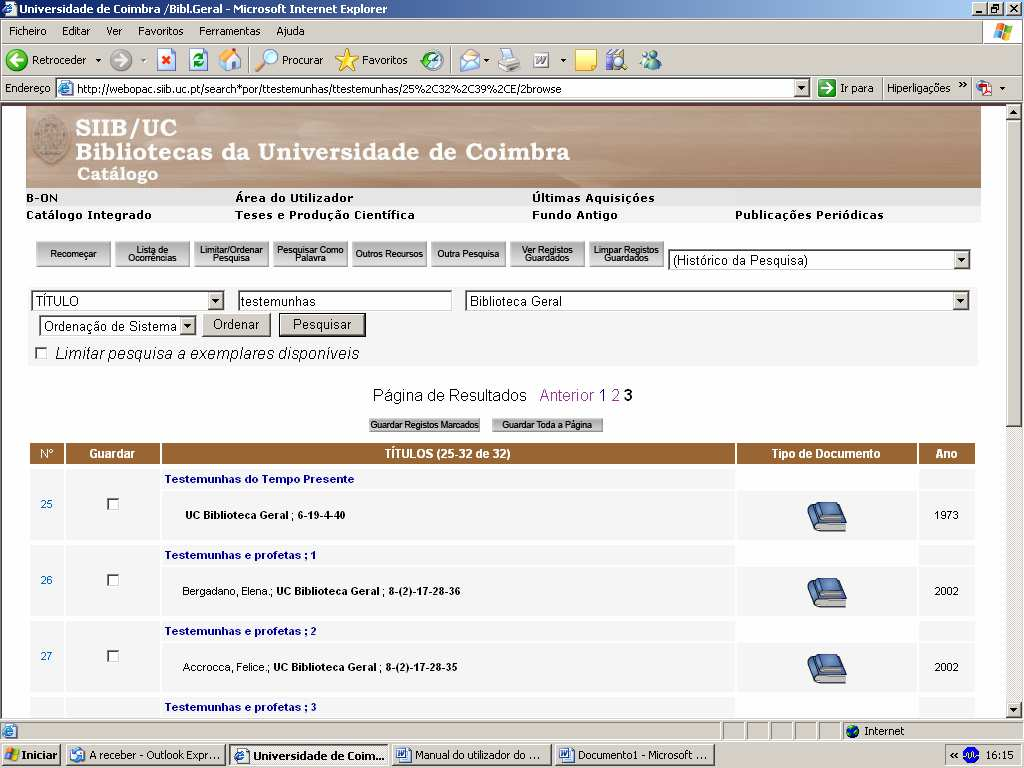
17 Depois de efectuada a pesquisa, podem seleccionar-se os registos para guardar, assinalandoos na caixa que se situa imediatamente à direita do nº de ordem do registo na Lista de Resultados: 5 Igreja Católica. Conferência Episcopal Portuguesa. Testemunhas de solidariedade e evangelização hospitaleira : nota pastoral / Conferência Episcopal Portuguesa. Depois, premir o botão Guardar Registos Marcados que se situa imediatamente ao cimo e ao fundo da lista. Pode também guardar-se toda a página, premindo o botão disponível para o efeito: Guardar Toda a Página : Para ter acesso aos registos guardados ou para os eliminar, premir o botão Ver Registos Guardados ou Limpar Registos Guardados que se situam ao cimo e ao fundo do ecrã Ver, exportar e pedir os resultados da pesquisa
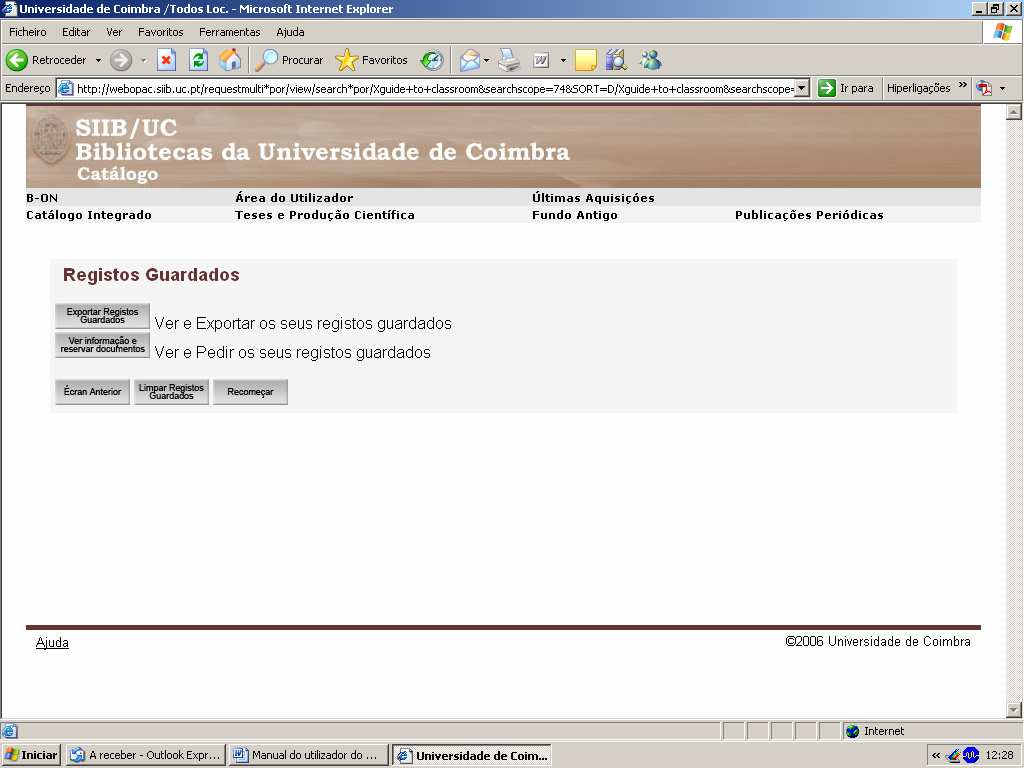
18 3.5.1 Ver e exportar os seus registos guardados A visualização dos registos pode ser feita em 5 formatos: Formato da Lista: Écran Completo Formato Abreviado MARC Pro-Cite End-Note Inclui dados dos exemplares (cota, disponibilidade) Ideal para impressão Formato bibliográfico Formato de citação Formato de citação A exportação dos registos pode ser feita para um endereço de correio electrónico, para o ecrã ou para um disco Enviar Lista para: Enviar para: From the library catalog Subject: Écran Disco Local Ver e pedir (Reservar) os registos guardados.
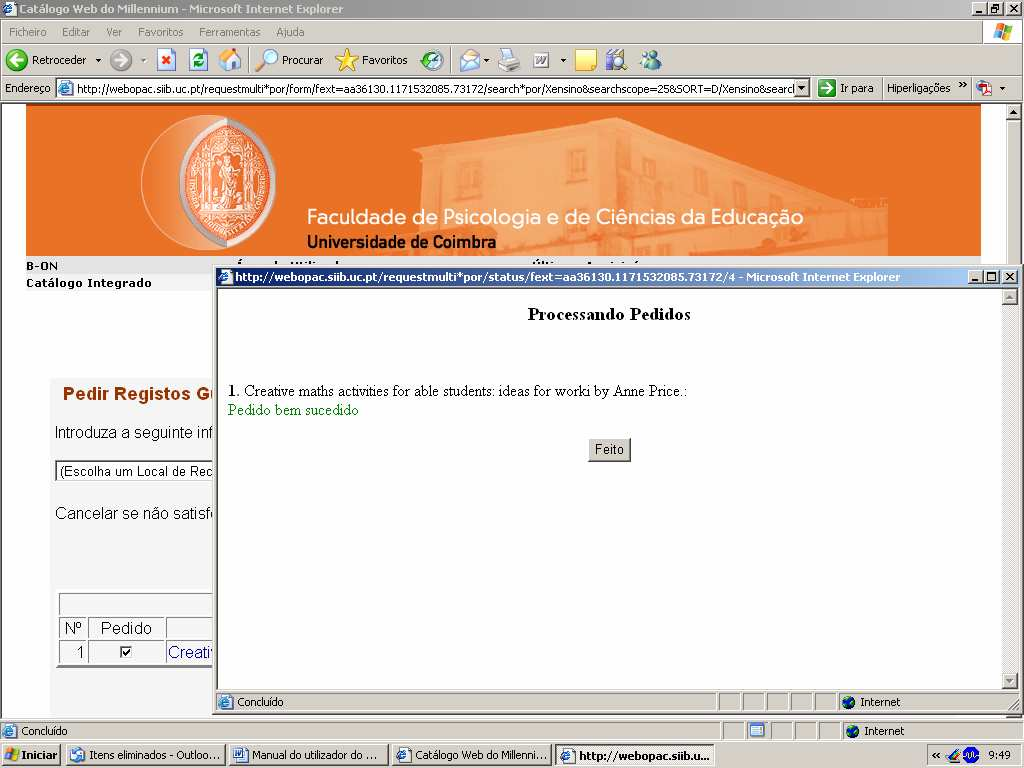
19 Registos Guardados Ver e Pedir os seus registos guardados Só os utilizadores registados no sistema podem utilizar esta função de reserva de documentos. O cartão de utilizador disponibiliza os dados de identificação necessários para o efeito. Depois de preenchidos todos os campos necessários à Reserva de exemplares destinados a Empréstimo, acontece 1 de 2 situações: o exemplar está disponível e o pedido de reserva é aceite o exemplar não está disponível e o pedido é recusado:

20 4. Disponibilidade de exemplares 4.1 Nos resultados da pesquisa, através da visualização do Registo bibliográfico completo O exemplar pode estar disponível, em reserva ou emprestado (data de devolução consta no registo) em uma ou em várias bibliotecas da rede:

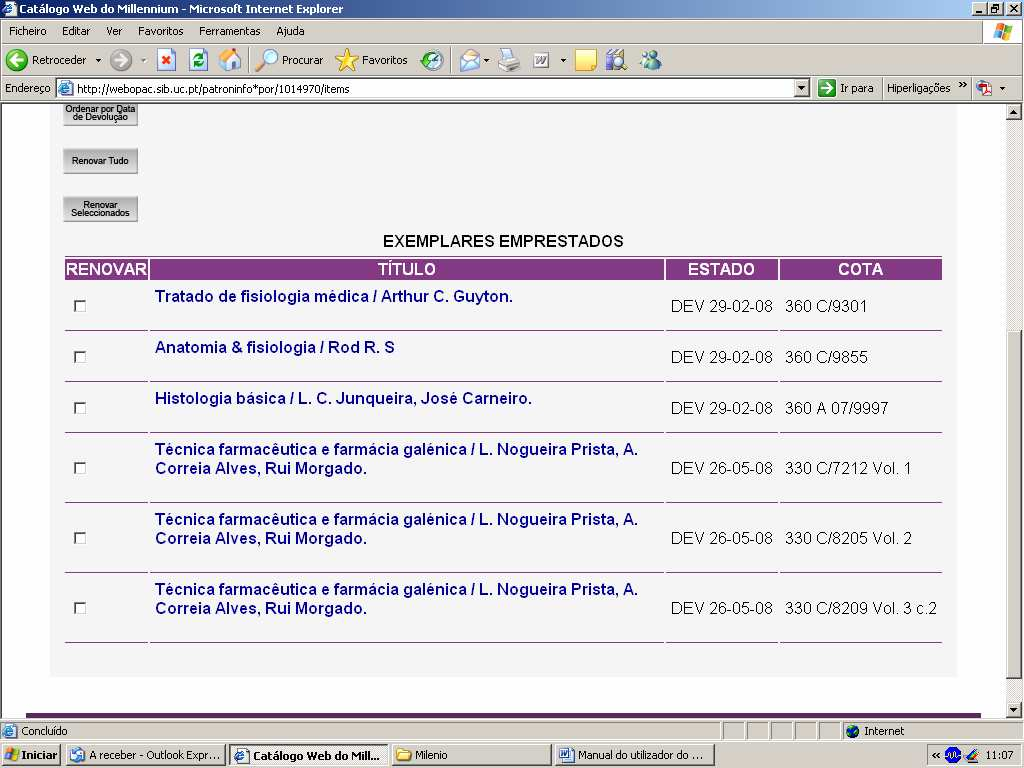
21 4.2 Nos resultados da pesquisa a partir do Registo de Utilizador Também é possível ver a disponibilidade de exemplares dos registos guardados, bem como verificar o estado dos empréstimos anteriores e as datas de devolução
22 5. Renovar empréstimos Ainda não disponível 6. Consultar e alterar dados pessoais Ainda não disponível 7. Pedir o Empréstimo Inter-Bibliotecas de um documento inexistente no catálogo local Ainda não disponível
23
das bibliotecas da UA : pesquisa de publicações e outras funcionalidades
 catálogo das bibliotecas da UA : pesquisa de publicações e outras funcionalidades objectivos No final da sessão, o formando deverá ser capaz de: o Pesquisar publicações no catálogo das bibliotecas da UA;
BIBLIOTECA ANACOM MANUAL DO UTILIZADOR
 BIBLIOTECA ANACOM MANUAL DO UTILIZADOR ÍNDICE BIBLIOTECA ANACOM - Manual do Utilizador... 2 Página de entrada... 3 Barra de menus da Biblioteca ANACOM... 3 Tipos de pesquisa... 6 Pesquisa simples... 6
bases de dados de artigos científicos bases de dados de artigos científicos
 pesquisa de revistas / artigos científicos o que é? A Current Contents é uma base de dados de referência bibliográfica, produzida pelo ISI (Institute for Scientific Information) cobrindo aproximadamente
CATÁLOGO DA BIBLIOTECA DO INSTITUTO SUPERIOR TÉCNICO
 CATÁLOGO DA BIBLIOTECA DO INSTITUTO SUPERIOR TÉCNICO Sumário 1. ACESSO AO CATÁLOGO KOHA... 1 2. PESQUISA SIMPLES... 4 Truncatura... 8 Refinar a pesquisa... 10 Registo detalhado... 11 Cota Localização...
Guia do utilizador Catálogo Aleph
 Guia do utilizador Catálogo Aleph Fundação Universidade do Porto Faculdade de Letras Biblioteca Central Laura Gil Marlene Borges Miguel Simões Porto Julho 2009 1 UM GUIA PERTO DE SI NA SUA ESTANTE ON-LINE
Biblioteca do Conhecimento Online b-on
 Biblioteca do Conhecimento Online b-on Agenda Histórico da b-on Motivação Visão, missão e objectivos Estrutura administrativa Conteúdos Portal b-on Pesquisa rápida Metapesquisa Recursos Periódicos Área
bases de dados de artigos científicos bases de dados de artigos científicos
 pesquisa de revistas / artigos científicos o que é? A «Web of Science» é a designação comum que é dada a um conjunto de de referências compiladas pelo ISI (Institute for Scientific Information), também
Guia de Apoio ao Utilizador. Catálogo Bibliográfico
 Guia de Apoio ao Utilizador Catálogo Bibliográfico Índice Introdução 3 I Pesquisa no Catálogo Bibliográfico 4 1- Acesso ao Catálogo Bibliográfico 4 2- Acesso à conta pessoal 5 3- Pesquisa simples 6 4-
SISTEMA INTEGRADO DE INFORMAÇÃO BIBLIOGRÁFICA UNIVERSIDADE DE COIMBRA
 SISTEMA INTEGRADO DE INFORMAÇÃO BIBLIOGRÁFICA UNIVERSIDADE DE COIMBRA MÓDULO DE EMPRÉSTIMO INTERBIBLIOTECAS MILLENNIUM GUIA DE UTILIZAÇÃO Elaborado por Antónia Pereira da Silva ( Coord ) Cecília Paulino
Manual de Utilizador. Recolha de Subsídio de Turnos DIRECÇÃO GERAL DA ADMINISTRAÇÃO DA JUSTIÇA
 Manual de Utilizador Recolha de Subsídio de Turnos DIRECÇÃO GERAL DA ADMINISTRAÇÃO DA JUSTIÇA Índice 1. PROCEDIMENTOS DE ACESSO...4 2. RECOLHA DE TURNOS...15 2.1 NAVEGAÇÃO NO ECRÃ...16 2.2 PESQUISAS NO
PAGAMENTO A FORNECEDORES E ORDENADOS
 PAGAMENTO A FORNECEDORES E ORDENADOS 1. PROCEDIMENTOS INICIAIS Opção Utilitários/Selecção de Empresas O primeiro passo a seguir é parametrizar quais as Empresas que irão utilizar o aplicativo. Note-se
Ulisses Universidade de Lisboa
 Manual de Utilizador externo Ulisses Universidade de Lisboa Santos, Tânia 2007 Introdução...2 O que é o ULisses?...2 O que é o SFX?...2 O que se pode fazer no ULisses?...2 Quais as vantagens em estar registado
pesquisa de informação científica 2. o processo de pesquisa
 2.1. Definir claramente a necessidade de informação 2.1. Definir claramente a necessidade de informação Questões a definir: Qual o objectivo da pesquisa? Qual o nível de exaustividade? Qual o tipo de documento
Seu manual do usuário SAMSUNG SGH-A400
 Você pode ler as recomendações contidas no guia do usuário, no guia de técnico ou no guia de instalação para SAMSUNG SGH- A400. Você vai encontrar as respostas a todas suas perguntas sobre a no manual
Guia de Apoio ao Utilizador
 Guia de Apoio ao Utilizador Índice Índice... 1 Conta pessoal... 4 Como pesquisar?... 6 Pesquisa Basica... 7 Pesquisa Avançada... 8 Resultados... 9 Filtrar os resultados...10 Para iniciar clique Selecione
PACWIN Módulo de Pesquisa MANUAL DO UTILIZADOR
 MANUAL DO UTILIZADOR Versão 1.2 INDÍCE 1. INTRODUÇÃO... 2 2. REQUISITOS DO SISTEMA... 2 3. JANELA PRINCIPAL PESQUISAR... 3 3.1. BASES DE DADOS DE BIBLIOGRAFIA E AUTORIDADES... 3 3.2. MENU... 4 3.2.1. Base
SISTEMA DE BIBLIOTECAS DO IFRS. Manual do Usuário
 SISTEMA DE BIBLIOTECAS DO IFRS Manual do Usuário Acesso Rápido Apresentação 2 Consulta ao Catálogo do SiBIFRS 3 Pesquisa geral 5 Opções de consulta 7 Detalhamento da obra 8 Detalhamento da obra Guia Exemplares
módulo de catalogação millennium pesquisa
 SISTEMA INTEGRADO DE INFORMAÇÃO BIBLIOGRÁFICA DA UNIVERSIDADE DE COIMBRA módulo de catalogação millennium pesquisa manual de operações elaborado por Paula Maria Fernandes Martins COIMBRA 2006 SUMÁRIO 1
Portal de Busca Integrada USP
 Portal de Busca Integrada USP Ago./2019 PORTAL DE BUSCA INTEGRADA Acesso: http://www.buscaintegrada.usp.br Portal de Busca Integrada Busca simultaneamente os materiais impressos disponíveis nas Bibliotecas
Portal Cliente MYG SYSTEM
 Portal Cliente MYG SYSTEM Índice: Entrada no Portal... 3 Configuração Utilizador... 3 Acesso as diversas contas (No caso de o utilizador ter varias contas associadas)... 4 Expedições... 5 o Criação Nova
ferramenta de busca integrada
 : ferramenta de busca integrada Ferramenta de busca integrada Interface que oferece acesso a materiais disponibilizados na Rede de Bibliotecas da Unesp e coleções digitais Fontes disponíveis: - coleção
Sistemas de Gestão De Bases de Dados. Criação de Tabelas na vista estrutura. Módulo 2. A Professora: Vanda Pereira
 Sistemas de Gestão De Bases de Dados Criação de Tabelas na vista estrutura A Professora: Vanda Pereira Módulo 2 Para criar uma tabela basta clicar no separador Criar grupo Tabela Vai aparecer no lado esquerdo
Dispor e organizar folhas de cálculo
 Dispor e organizar folhas de cálculo O Excel fornece várias funcionalidades para o ajudar a trabalhar e visualizar com as folhas de cálculo. Fixar linhas e colunas Pode fixar (ou bloquear) linhas e colunas
Tutorial de pesquisa no catálogo bibliográfico online
 Tutorial de pesquisa no catálogo bibliográfico online Sumário A. Aceder ao catálogo online...3 B. Interface de pesquisa e limites de pesquisa...3 Interface de Pesquisa simples...3 Interface de Pesquisa
SISTEMA DE GESTÃO DE PUBLICIDADE A MEDICAMENTOS GPUB
 SISTEMA DE GESTÃO DE PUBLICIDADE A MEDICAMENTOS GPUB Manual Utilizador Versão: 1.4 Última Revisão: 14.12.11 1 1. INTRODUÇÃO 3 2. INTERFACE 4 3. NOTIFICAÇÃO 5 3.1. REGRAS 5 3.2. CRIAÇÃO (NOVA) 6 3.2.1.
BIBLIOTECA UC-POLO II
 BIBLIOTECA UC-POLO II FCTUC Engenharias e Ciências da Terra Universidade de Coimbra Edifício do Departamento de Engenharia Civil - Piso 3, Bloco D Faculdade de Ciências e Tecnologia Universidade de Coimbra
Tarefa Orientada 3 Criação de tabelas
 Tarefa Orientada 3 Criação de tabelas Objectivos: Criação de Tabelas. Definição de chave primária. Definição de índices. Definição de propriedades (restrições) de campos. O Sistema de Gestão de Bases de
Retrievo: portal agregador de conteúdos. Guia do utilizador UAb
 O agregador de conteúdos Retrievo é uma base de dados constituída por mais de 5 milhões de registos provenientes de mais de 200 recursos de informação. 2 Ponto de acesso único a um conjunto de recursos
Índice. IMP.01.P.11 v01_ Página 1 de 16
 Índice 1. Introdução... 2 2. Secção pública aspecto gráfico... 3 3. Acesso á secção reservada... 4 4. Autenticação na área reservada... 6 5. Recuperação de códigos de acesso... 7 6. Área reservada... 8
MANUAL DE UTILIZAÇÃO SETEMBRO Manuel utilização portal totta
 MANUAL DE UTILIZAÇÃO SETEMBRO 2013 Manuel utilização portal totta ACESSO À APLICAÇÃO 1 - O acesso à aplicação é realizado acedendo ao endereço internet: https://extranet.gruposantander.pt/avaliadoras/jsp/logi
Tarefa Orientada 7 Consultas de selecção
 Tarefa Orientada 7 Consultas de selecção Objectivos: Consultas de selecção O Sistema de Gestão de Bases de Dados MS Access Consultas As consultas (queries) permitem interrogar a base de dados, de acordo
Gestão de Base de dados Tabelas e Chaves
 Gestão de Base de dados Tabelas e Chaves Ano Letivo 2014/2015 Professora: Vanda Pereira Criar tabelas Considerações importantes: Os nomes das tabelas deverão ter por base as entidades que representam.
Scopus e Web of Science
 Scopus e Web of Science Objetivos de aprendizagem: No final desta sessão os formandos deverão ser capazes de: 1. Explicar o que é uma base bibliográfica e indicar que tipo de dados aí são disponibilizados;
Sistema de cópias de segurança
 SEGSIS Sistema de cópias de segurança Versão 1.01 31-05-2004 11:58 Introdução O SEGSIS é um programa para auxílio na execução de cópias de segurança que funciona seguindo uma filosofia de perfis. Os perfis
FORMAÇÃO DE MICROSOFT WORD Mário de Almeida Pedro, M. Sc. Janeiro 2014
 FORMAÇÃO DE MICROSOFT WORD 2007 Mário de Almeida Pedro, M. Sc. Janeiro 2014 Bemvindo Identificação da UFCD UFCD nº 0754 Processador de Texto, com a duração de 50 horas Microsoft Word 2007 Para criar um
BEM VINDO À BIBLIOTECA ESCE / ESS DO INSTITUTO POLITÉCNICO DE SETÚBAL
 BEM VINDO À BIBLIOTECA ESCE / ESS DO INSTITUTO POLITÉCNICO DE SETÚBAL A Biblioteca ESCE/ESS resulta da unificação do Centro de Documentação da Escola Superior de Ciências Empresariais e da Biblioteca da
Guião Exploração do portal INE Divisões Territoriais
 Introdução Guião Exploração do portal INE Divisões Territoriais O portal do Instituto Nacional de Estatística (INE) tem disponível um conjunto de recursos para o apoio aos trabalhos de Geografia, nomeadamente
As opções de menu Análise ABC e Plano Trabalhos saíram do menu Objectos e passaram para o menu Ferramentas.
 Documento da versão PRODUTO ManWinWin DATA INÍCIO 18-10-2016 VERSÃO 5.4.2.0 DATA FECHO 10-01-2017 Novas Funcionalidades Preferências No separador Parque, as opções referentes ao registo Histórico Utilização
w w w. b a l a n c a s m a r q u e s. p t B M G e s t
 M a n u a l d e U t i l i z a d o r w w w. b a l a n c a s m a r q u e s. p t B M G e s t Índice 1 INTRODUÇÃO... 1 1.1 REQUISITOS DO SISTEMA... 1 1.2 INSTALAÇÃO... 1 1.3 PRIMEIRA EXECUÇÃO... 1 1.3.1 Seleccionar
20 Aula Digital. Manual do Utilizador do Aluno. Versão 1.9
 20 Aula Digital Manual do Utilizador do Aluno Versão 1.9 Índice I. Acesso 20 Aula Digital... 4 1. Ativar um código de acesso 20 Aula Digital... 4 II. Começar a utilizar o 20 Aula Digital... 6 1. Registo...
Tutorial Básico SPORTDiscus
 Tutorial Básico SPORTDiscus O objetivo deste tutorial é ajudar a procurar informação na área das Ciências do Desporto utilizando a base de dados SPORTDiscus. SPORTDiscus é o nome de uma base de dados que
CONSELHO SUPERIOR DA MAGISTRATURA
 INSTRUÇÕES DE CANDIDATURA CONCURSO CURRICULAR DE ACESSO AOS TRIBUNAIS DA RELAÇÃO v. 1.2 Data da última actualização: 27-11-2015 http://www.csm.org.pt [email protected] Histórico de Versões Tipologia Documental...
Laboratório de Informática Avançada Automatização de Horários Manual do Professor
 Faculdade de Engenharia da Universidade do Porto Licenciatura Informática e Computação Laboratório de Informática Avançada Automatização de Horários Manual do Professor João Braga http://www.fe.up.pt/~ei97027/lia.html