
- Manual do Usuário -
|
|
|
- Ester da Cunha Canário
- 9 Há anos
- Visualizações:
Transcrição

1

2
3 Conteúdo da Embalagem: Nome Speed Dome VT-GIR Suporte para parede 1 Fonte 12V/5A 1 Parafusos 4 Parafusos allen 4 CD de instalação 1 Guia rápido 1 Quantidade

4 2. Recursos 2.1. Imagens do Produto Fig Recursos do produto Protocolo PELCO-D / PELCO-P auto adaptáveis; A iluminação Infra Vermelho pode ser ajustável; Memória de execução resistente a quedas de energia; Função RTC, chamar qualquer função a qualquer momento; 8 máscaras de privacidade; Suporta 128 posições de PRESETS; Menu OSD com interface intuitiva e de simples operação; Função bússola, ZOOM proporcional e função auto-flip; Sistemas embutido de proteção contra raios e surtos; Adota um avaçado motor de passo com menos aquecimento, com percurso constante e sem vibração; Suporta 4 grupos de varredura de PRESETS (27 PRESETS/ grupo), 4 Grupos de Pattern, uma varredura ponto a ponto, e varredura 360 contínua ou intermitente; O Infravermelho automaticamente ajusta sua intensidade de acordo com o ZOOM; A carcaça superior tem a estrutura de liga de alumínio, que trabalha como escudo magnético e radiação térmica; A parte de baixo da dome promove rápida dissipação de calor e age de modo anti embaçamento, sem sofrer interferências de fontes de luz;
5 2.3. Especificações Fonte de alimentação Entrada: AC100~240V, 50/60Hz Saída: DC12V, 5A Potência dissipada IR ligado: 31W IR desligado: 15W Sincronismo do sistema Sincronismo interno Linguagem Inglês Velocidade Pan 0.08 ~240 /s Velocidade Tilt 0.08 ~240 /s Alcance Pan 0 ~360 (Contínuo) Alcance Tilt 0 ~90 (180 auto flip) Preset 128 Precisão de preset <=0.1 Tour 4 com 27 Presets cada Zonas 1 Protocolo RS485 Comunicação PELCO-D/P auto detectável Baud Rate 2400bps, 4800bps Endereçamento RTC Executa qualquer função a qualquer momento Modos de Infravermelho A (Superpower LED):Padrão: 1~5x, habilita o IV de curtas distâncias; 6~9x, habilita o IV de curtas e médias distâncias; acima de 10x, desliga o IV de curtas distâncias e liga o de médias e longas distâncias. Temperatura de operação Área interna: 0 C~+50 C; Área externa: -20 C~+50 C Umidade de operação < 90% 3. Preparações para Instalação 3.1. Lista de Ferramentas Obs: Alguns dos materiais citados na lista podem ser utilizados ou não. -Parafusos; -Chave Philips; -Chave de torque / Allen -Martelo; -Fita isolante; -Ferro de solda; -Conectores BNC macho; -Furadeira elétrica -Escada 3.2. Preparação para a Instalação (1) Verifique o espaço do local de instalação e tenha certeza se o mesmo atende às exigências de ambiente de instalação deste produto.

6 (2) Verifique onde será instalada a câmera, pois deve suportar pelo menos 4x o peso da Câmera e seus acessórios Configuração das DIP Switches (1) Padrão: PELCO P/D automaticamente detectado, baud rate: 2400bps, endereço: 1. Abra a tampa de proteção das DIP Switches removendo os 2 parafusos de fixação (Fig.). Fig (2) Configuração de Baud Rate: DIP Switches 9-10 Baud Rate Distância máx. de transmissão DIP 9 DIP 10 (bps) (metros) Auto detectar: 2400, 4800, 9600, Obs: 1- Ralize a configuração dos DIP SWITCHES com a câmera desligada da energia elétrica. 2- Quando ambos pinos 9 e 10 estão ligados, a câmera automaticamente detectará o baudrate do comando enviado pelo controlador. 4. Apresentação do menu OSD Para acessar o menu da câmera deve-se utilizar o PRESET 95, exibindo a seguinte interface sobre a imagem da câmera (Fig. 3-1): 4.1 Exibição de Inicialização da câmera Ao ser inicializada, antes de aceitar qualquer comando, a câmera exibe suas configurações na tela. As configurações padrão são: PROTOCOL: PELCO P D; BAUD RATE: 2400BPS;
7 Fig. 4-1 Logo depois, serão realizados os teste de movimento na câmera e se estiver tudo OK, o sistema retornará Success (Fig. 4-2): Fig. 4-2 Quando finalizado, as informações sumirão e a Speed Dome será liberada para controle. Obs: Se não for exibida a mensagem de Sucess é porque houve alguma falha, reinicie a câmera e se der erro novamente, acione a assistência técnica Entrando o Menu OSD Acionando o Preset de número 95, será exibido o menu OSD sobre a imagem da câmera (Fig ). Utilize as setas verticais para movimentar o cursor e as setas horizontais para selecionar o menu ou iniciar a configuração (seta direita) e finalizar configuração (seta esquerda). Fig
8 4.3 SYSTEM <Menu Principal> -> <SYSTEM> Para entrar neste menu (Fig ) deve-se selecionar a opção SYSTEM no menu principal. Neste menu são apresentas as seguintes opções: Fig <SITE INFO>: O usuário pode configurar o endereço da SPEED DOME, o nome e endereço de Broadcast. <DISPLAY SETUP>: O usuário pode configurar o sistema para exibir informações ao inicializar a câmera. <DISPLAY BOOT-IP INFO>: O usuário pode configurar as informações à serem exibidas ao inicializar a câmera. <PASSWORD>: O usuário pode configurar uma senha ou mudar a senha para acessar o menu. <SET DEFAULT>:O usuário pode restaurar as configurações de fábrica da câmera, exceto pelas posições de preset que serão mantidas. <SYSTEM REBOOT>: Após alterar o ID da Speed Dome ou ajustar o desvio entre duas posições de presets, o usuário deve reiniciar o sistema para ativar a modificação. <RTC TIME SET>: Configurar a data e hora do sistema. <RTC TIMER RUNNING>: Determinar um horário específico para executar uma função definida.
9 SITE INFO <MENU PRINCIPAL> -> <SYSTEM> -> <SITE INFO> Fig <NAME>: É o título da Speed Dome. Associar um nome à Speed Dome ajuda o usuário a lembrar qual câmera é esta. São permitidos no máximo 16 dígitos com números de 0~9 e letras de A~Z. Mova o cursor até <SITE ID> e então mova o joystick para a direita para entrar na configuração de ID da câmera. <DOME IP OPT>: Configuração do endereço para controle da Speed Dome, o usuário pode escolher entre SOFT e HARD: SOFT: Quando escolhida esta opção, o endereço considerado para a câmera é o SOFTWARE ID, enquanto o HARDWARE ID não é efetivo. HARD: Quando escolhida esta opção, o endereço considerado para a câmera é o HARDWARE ID, enquanto o SOFTWARE ID não é efetivo. <SOFTWARE ID>: Exibo o endereço de software atual, sendo possível alterar para um valor entre 001~254. <HARDWARE ID>: exibe o endereço físico atual, que é configurado através das DIP switches e somente através delas é possível modificar. <BROADCAST ID>: Exibe o ID atual, as funções ID são as mesmas que SOFTWARE/HARDWARE ID, a Speed entrará em operação quando receber qualquer um desses endereços. O broadcast da câmera é 255 e não pode ser modificado pelo usuário. <BACK>: Retorna ao menu anterior. <EXIT>: Sai do menu DISPLAY SET SETUP <Menu Principal> -> <SYSTEM> -> <DISPLAY SETUP>
10 Fig <SITE NAME> : Escolha entre exibir ou não o nome. <PRESET TITLE> : Escolha entre exibir ou não a posição de preset.. <PATTERN NAME> :Escolha entre exibir ou não o nome do Pattern. <ZOOM> :Escolha entre exibir ou não a quantidade de ZOOM atual. <ORIENTATION> :Escolha entre exibir ou não a direção atual da lente. <TEMPRETURE> :Escolha entre exibir ou não a temperatura. <ZONE NAME> :Escolha entre exibir ou não o nome da zona atual. <RTC TIME> :Escolha entre exibir ou não a data e hora DISPLAY BOOT-UP INFO <Menu Principal> -> <SYSTEM> -> <DISPLAY BOOT-UP INFO> Fig
11 Entrando nesta opção serão exibidas as informações atuais de configuração. Chame o preset 1 para retornar ao menu anterior PASSWORD <Menu Principal> -> <SYSTEM> -> <PASSWORD> Este submenu permite habilitar/desabilitar e alterar a senha para o acesso ao menu da Speed Dome. <INPUT PASSWORD> (Padrão de fábrica: ): Fig Mova o joystick para entrar no submenu, então entre com a senha antiga. Se modificar a senha e esquecer, entre em contato com a VTV Digital para receber a senha de recuperação. O cursor piscará se a senha estiver correta, e então entre com a nova senha. Se a senha anterior estiver incorreta, você não terá permissão para altera-la. <CONFIRM>: Digite novamente a nova senha e confirme. Se digitar uma senha diferente da primeira digitada, o sistema manterá a senha antiga. <PSWD PROTECTION>: Habilita ou Desabilita a proteção por senha. Quanto habilitado (ON) o usuário precisa digitar a senha para ter acesso ao menu e para criar PRESETS através do controlador. <BACK>: Retorna ao menu anterior. <EXIT>: Sai do menu SET DEFAULT <Menu Principal> -> <SYSTEM> -> <SET DEFAULT> Selecione esta opção para restaurar o padrão de fábrica na Speed Dome SYSTEM REBOOT <Menu Principal> -> <SYSTEM> -> <SYSTEM REBOOT> Selecione esta opção para reiniciar a Speed Dome.
12 4.3.7 RTC TIME SET <Menu Principal> -> <SYSTEM> -> <RTC TIME SET> Este submenu permite que o usuário configure a data e a hora da Speed Dome. Fig Utilize as setas esquerda e direita para mover o cursor até o item desejado, utilize as setas para cima e para baixo para mudar o valor do item selecionado RTC TIMER RUNNING <Menu Principal> -> <SYSTEM> -> <RTC TIMER RUNNING> Fig <DATE e TIME>: Configure a data no formato ANO/MES/DIA e a hora no formato 24h. <ACTION>: Escolha uma função entre PRESET, ZONE, TOUR ou PATTERN para ser executada. <BACK>: Retorna ao menu anterior. <EXIT>: Sai do menu atual.
13 4.4 LENS Fig <ZOOM SPEED>: Selecione a velocidade do ZOOM para HIGH (ALTO) ou LOW (BAIXO). <DIGITAL ZOOM>: Habilita (ON) ou Desabilita (OFF) o ZOOM Digital. <JOYSTICK AF/AI>: Configura o Foco Automático e Íris automática. <BOTH>: O movimento do joystick habilita tanto o Auto Foco quanto o Auto Íris; <FOCUS>: O movimento do joystick habilita apenas o Auto Foco; <IRIS>: O movimento do joystick habilita apenas o Auto Íris; <NONE>: O movimento do joystick não habilita nem o Auto Foco nem o Auto Íris. <AF RESUME TIME>: Configura depois de quanto tempo o Foco Automático é ativado após ser manualmente ajustado. Pode ser configurado como OFF (Desligado) ou de 001 a 255 segundos. <AI RESUME TIME>: Configura depois de quanto tempo o Íris Automático é ativado após ser manualmente ajustado. Pode ser configurado como OFF (Desligado) ou de 001 a 255 segundos. <DAY/NIGHT>: (A mudança automática do IR necessita que a câmera ofereça suporte): Modos COLOR (colorido) ou BLACK & WHITE (Preto e branco). O modo COLOR é mais indicado para uso durante o dia e o BLACK & WHITE para uso noturno por ser mais sensível à iluminação. Opções: <AUTO>: Automaticamente alterna entre o modo colorido e preto e branco de acordo com a iluminação ambiente. <COLOR>: A Speed Dome estará sempre no modo colorido. <BLACK & WHITE>: A Speed Dome estará sempre no modo preto e branco.
14 <IR AUTO CHANGE>: A Speed Dome é controlada pela iluminação infravermelho, quando o IR estiver ativado, o modo é alterado para preto e branco. <CAMERA P/N>: Configura a câmera como PAL/NTSC. 4.5 CAMERA <Menu Principal> -> <CAMERA> Permite a configuração do BLC e Controle de Balanço de Branco (Fig ). Fig WHITE BALANCE <WHITE BALANCE>: Existem 6 opções disponíveis de atuação do Controle de Branco: [AUTO]: Balanço de branco automático (Padrão); [MANUAL]: Permite o usuário configurar manualmente os valores para o vermelho e azul da imagem, com ajuste fino variando de 0 a255; [ATW]: Balanço de branco com trilha automática; [OPW]: Balanço de Branco de um toque; [OUTDOOR]: Otimizado para uso externo; [INDOOR]: Otimizado para uso interno; BLC MODE (Deve ser suportado pela câmera) Quando o brilho de fundo é muito alto, o objeto no centro da imagem pode aparecer escurecido, A Speed Dome pode automaticamente ajustar o brilho da imagem de acordo com o brilho do ponto central. A compensação de luz de fundo (BLC) pode aumentar o brilho de objetos no centro da imagem. Navegue até a opção <BLC SET> e mova o joystick par aa direita para exibir as opções (Fig ) Fig <BLC QTY>:Ajusta os dados do BLC, com ajuste de 0 a 255. <WDR>: Liga (ON) ou desliga (OFF) a função WDR.
15 4.6 PAN/TILT <Menu principal> -> <PAN/TILT> Fig <AUTO STOP TIME>: Para alguns protocolos particulares, a Speed Dome não irá parar de se mover mesmo que haja operação do controlador CFTV. Este menu configura o tempo depois do qual a Speed Dome recebe o último comando de controle. [OFF]: Desabilita esta função. [001~255]: O tempo em que a Speed Dome para de se mover sem receber nenhum comando. <SPEED AMPLIFY>: A velocidade de controle de alguns protocolos é muito lenta, configure <SPEED AMPLIFY> para acelerar o movimento da Speed Dome. Opções: [OFF]: Desabilita esta função. [01x~32x]: Amplificação de ZOOM de 01~32x. <PROPORTIONAL P/T>: A Speed Dome se move na velocidade de graus por segundo. O objeto na tela se move mais rápido quando se usa menos ZOOM. Mesmo muito rápido em alguns casos. Esta função diminui a velocidade de movimento da Speed Dome enquanto dando ZOOM. <SET NORTH>: O usuário pode configurar a orientação utilizando o joystick para posicionar para o norte. Quando Selecionado <SET NORTH>, em seguida o menu aparecerá. Fig Ajuste a lente para a posição desejada e chame o preset de número 1 para confirmar e voltar ao menu anterior. <BACK>: Volta para o menu anterior.
16 4.7 AUTO RUNNING <Menu principal> -> <AUTO RUNNING> Fig PRESET <Menu principal> -> <AUTO RUNNING>-> <PRESET> Fig Nesta função, o valor da velocidade de PAN/TILT e parâmetros da câmera podem ser armazenados no PRESET e então você pode chamar este preset quando necessário. Ao todo, podem ser configurados 128 presets. Os presets também podem ser criados através de atalhos pelo sistema de controle. <PRESET NUMBER>: Exibe o número do preset atual, o valor pode variar de 001 a 064 (exceto os presets 33 e 34) e do preset 101 a 164. Obs: Como os presets 33 e 34 tem outras funções no protocolo PELCO, então o usuário não pode configurar presets de números 33 e 34. <TITLE>: Para configurar um nome para o preset atual. Podem ser utilizados números de 0~9 e letras de A~Z em qualquer combinação.

17 <SET CURRENT>: Selecione este item para configurar a posição e ZOOM do preset. O menu abaixo será exibido ao selecionar a opção <SET CURRENT>. Fig Mova até a posição e ajuste o ZOOM, chame o preset de número 1 e o preset será salvo na posição atual <REMOVE CURRENT>: Deleta o preset com o número e nome exibidos acima TOUR <Menu principal> -> <AUTO RUNNING> -> <TOUR> Fig A Speed Dome varrerá uma sequência configurada de presets com um determinado tempo de intervalo entre eles, utilizando apenas um comando. São disponíveis 4 Tours com capacidade de 27 presets cada um. <TOUR NUMBER>: O número do Tour atual: 001~004. <DWELL>: Configure o tempo padrão de intervalo entre cada preset (000~255 segundos). O usuário pode ainda configurar um tempo de intervalo para cada um dos presets no modo de edição de presets. <EDIT>: Edita os presets e o intervalo de tempo para cada preset, como mostrado abaixo (Fig ).
18 Fig Há 27 posições para serem configuradas, e a configuração é feita da seguinte forma: Cada preset deve ser configurado como na imagem abaixo (Fig ). Fig Obs: Para pular ou excluir uma posição da varredura é só deixar o preset zerado da seguinte forma: <SAVE AND BACK>: Salva o Tour e volta ao menu anterior. <CANCEL AND BACK>: Sai sem salvar e volta ao menu anterior. <RUN>: Executa a varredura atual até receber um novo comando do controlador. <BACK>: Volta para o menu anterior PATTERN <Menu Principal> <AUTO RUNNIG> <PATTERN> O número máximo de função Pattern que se pode criar é 4, onde a Speed Dome gravará toda operação em 3 minutos pelo menos. Quando esta função for executada, a Speed Dome executará o movimento gravado repetidamente. <PATTERN NUMBER>: Configure o número do Pattern atual de 001 ~ 004; <RECORD>: Edita a atual rota de execução do Pattern e a gravação de toda operação em pelo menos 3 minutos;
19 <180S>: Tempo de gravação permanente; <000%>: É o espaço da gravação. O tempo de gravação decrescerá enquanto o espaço cresce. O usuário pode chamar o Preset 1 para voltar para o Menu anterior; OBS: Em qualquer momento o tempo e o espaço poderão ser finalizados; Enquanto o Preset 1 não é chamado, a gravação só é finalizada e salva quando o tempo estiver esgotado; <RUN>: Executa o Pattern atual repetidamente até o momento em que outro comando for recebido; SCAN <Menu Principal> <AUTO RUNNING> <360 SCAN> <360 SCAN DWELL>: 0S: Scan continuo de 360 ; 5S: Scan intermitente de 90, então a Speed Dome permanece 5 segundos e ela executará a rota dada repetidamente antes de receber um novo comando; 10S: Scan intermitente de 90, então a Speed Dome permanece 10 segundos e ela executará a rota dada repetidamente antes de receber um novo comando; OBS: O tempo de permanência do Scan de 360 e da Varredura de Preset é compartilhado. Por exemplo, execute Scan de 360 com tempo de permanência de 5 segundos, e, seguida execute a Varredura de Preset com tempo de permanência de 10 segundos, então quando o usuário reexecutar o Scan de 360, seu novo tempo de permanência será de 10 segundos. <PAN SPEED>: High: 20/S; Middle: 15/S; Low: 6/S; Auto: Executa com velocidade proporcional a movimentação realizada pela câmera; <RUN>: A Speed Dome executará esta função repetidamente até o momento em que outro comando for recebido;
20 4.7.5 ZONE <Menu Principal> <AUTO RUNNING> <ZONE>: <TITLE>: Para executar o número da zona atual, 16 bits podem ser configurados com números de 0 ~9 e com letras de A ~Z, independentemente da combinação; <LEFT LIMIT>: Define a borda direita da região <A> Mova a câmera para a posição limite da esquerda para confirmar e retornar; <RIGHT LIMIT>: Define a borda direita da região <B> <PAN SPEED>: High: 20/S; Middle: 15/S; Low: 6/S; Auto: Executa com velocidade proporcional a movimentação realizada pela câmera; <REMOVE CURRENT>: Deleta a zona atual; <RUN>: Executa a atual zona repetidamente antes que um novo comando seja recebido; PARK TIME (TEMPO DE OCIOSIDADE) A câmera executará certas funções automaticamente se não houver nenhuma operação por um longo período. 0S: Tempo de Park desligado;

21 60S: Tempo de Park ligado, 60seg; 120S: Tempo de Park ligado, 120seg; RUNNING TYPE (TIPO DE EXECUÇÃO) Configura o tipo de execução depois do tempo de ociosidade, onde o usuário pode escolher Preset, Tour, Pattern ou Automático. OBS: O tempo de execução é apenas válido em <IDLE TIME> e <RUNNING TYPE> quando ambas as opções estiverem com status ON. 4.8 PRIVACY MASK (MÁSCARA DE PRIVACIDADE) <Menu Principal> <PRIVACY MASK>: <MASK NUMBER>: Esta opção configura e edita o número da máscara de privacidade atual de ; <PRIVACY MASK SETUP>: Acesse o setup da máscara de privacidade para editar e confirmar. Chame o Preset 1 para confirmar sua configuração e então você verá o sub-menu abaixo: Utilizando os botões para direita, esquerda, para cima e para baixo ajuste o tamanho da máscara, e então chame o Preset 1 para confirmar e retornar. <REMOVE CURRENT MASK>: Esta função remove a máscara de privacidade atual, então área em preto desaparecerá; <REMOVE ALL MASK>: Esta função remove todas as máscaras de privacidade, então todas as áreas em preto desaparecerão;
22 4.9 ALARM (ALARME) <Menu Principal> <ALARM> Utilizando um sensor como alarme externo poderá ativar funções correspondentes para acionar o monitoramento automático. A Speed Dome suporta uma entrada de alarme a uma saída de alarme. Qualquer execução de função pode ser configurada e chamada. Conectividade: ALin+ é a entrada de alarme positiva, ALin- é a entrada de alarme de polaridade publica; ALoutA significa saída de alarme A, já ALoutB significa saída de alarme B; OBS: O alarme tem alta prioridade. Por exemplo, se uma varredura estiver configurada para 12h00min e no mesmo horário a entrada de alarme for acionada, a câmera irá executar primeiramente o alarme. <ALARM IN 1>: Configura a entrada de alarme da ação correspondente da câmera. As opções seguintes são aplicáveis: Off ou escolha uma das funções Preset, Tour, Pattern ou Auto (quando alarme); <RELAY 1>: A opção Off desativa a saída de alarme. Já a opção On habilita a saída de alarme; <ARM / DISARM>: A opção ARM é um sistema de alarme efetivo. Já a opção DISARM é um sistema de alarme não efetivo. <INTERVAL>: Configura o tempo de intervalo do alarme de 004 ~255 segundos LANGUAGE (IDIOMA) <Menu Principal> <LANGUAGE>: A Speed Dome suporta Menu OSD com idiomas em inglês e chinês. Acesse o sub-menu <Language>, mova o cursor para cima e para baixo para escolher o idioma, então pressione o botão para esquerda para confirmar a operação.
23 4.11 ZOOM SET (CONFIGURAÇÃO DO ZOOM) <Menu Principal> <IR ZOOM SET>: <IR MODE>: O usuário poderá selecionar as opções AUTO / OPEN / CLOSE; AUTO: Configurado padrão de fábrica. Quando detectado o valor do sinal da sensibilidade IR abaixo do valor de IR inicial, o IR automaticamente liga as luzes infravermelha; OPEN: Liga as luzes IR forçosamente; CLOSE: Desliga as luzes IR forçosamente; Nota: Esta é uma função eficaz somente em <LENS> <DAY/NIGHT> <IR CHANGE> mode. <IR ZOOM SET 1>: 006 (O segundo valor do Zoom IR selecionado) (Faixa: de 0 ~até o maior valor óptico); <IR ZOOM SET 2>: 010 (O terceiro valor do Zoom IR selecionado) (Faixa: de 0 ~ até o maior valor óptico); <PRESENT LUX>: O valor da iluminação. O usuário não pode editar; <IR START SET>: 006 (Por padrão o valor da iluminação IR é acionada). (Faixa: 0 ~8 lux); <IR CLOSE SET>: 012 (Por padrão o valor da iluminação IR é desabilitada). (Faixa: 12 ~ 20 lux);
24 APÊNDICE I CONFIGURAÇÃO DAS DIP SWITCHES As DIP switches possuem uma numeração de 1 a 8 e utiliza código binário 8421, com o máximo de 255 endereços. A chave ligada corresponde ao peso do seu número em binário (ex: chave 1 = peso 1 ; chave 2 = peso 2 ; chave 3 = peso 4; chave 5 = peso 8 ;...) e o endereço é o resultado da soma dos pesos das chaves ligadas (exemplo: se ligar as chaves 1, 3, 5, 7 o endereço será = 85). (1 = LIGADO, 2 = DESLIGADO)
25
26
27
28
29 Nota: Alguns protocolos e endereços começam em 0. Talvez seja necessário utilizar no controlar, o endereço configurado na câmera acrescido ou decrescido de 1.
30 APÊNDICE II Funções e atalho Obs: Set preset: criar preset; Call preset: chamar preset. Comando de atalho Função Set preset 71 Desliga o P/T proporcional Set preset 73 Desliga o Park Time Set preset 74 Liga o Park Time de 60s Set preset 75 Liga o Park Time de 120s Set preset 76 Reinicia a Speed Dome Set preset 77 Restaura as configurações de fábrica Set preset 78 Varredura 360 com velocidade automática Set preset 79 Varredura 360 com velocidade de 20 /seg Set preset 80 Varredura 360 com velocidade de 15 /seg Set preset 81 Varredura 360 com velocidade de 6 /seg Set preset 82 Deleta limite de esquerda/ direita Set preset 84 Grava o Pattern 1 Set preset 85 Grava o Pattern 2 Set preset 86 Grava o Pattern 3 Set preset 87 Grava o Pattern 4 Set preset 88 Configura o cruize 1 Set preset 89 Configura o cruize 2 Set preset 90 Configura o cruize 3 Set preset 91 Configura o cruize 4 Set preset 94 Função color-to-black Set preset 95 Fechar menu principal Set preset 96 Acessar menu principal Set preset 97 Configura varredura 360, intervalo entre presets: 0s Set preset 98 Configura varredura 360, intervalo entre presets: 5s Set preset 99 Configura varredura 360, intervalo entre presets: 10s Call preset 71 Liga o P/T proporcional Call preset 82 Inicia Cruize e muda a direção da varredura do Cruize Call preset 83 Deleta todos os presets Call preset 84 Inicia Pattern 1 Call preset 85 Inicia Pattern 2 Call preset 86 Inicia Pattern 3 Call preset 87 Inicia Pattern 4 Call preset 88 Chama o Cruize 1 (padrão: presets de 1~16) Call preset 89 Chama o Cruize 2 (padrão: presets de 17~32) Call preset 90 Chama o Cruize 3 (padrão: presets de 35~48) Call preset 91 Chama o Cruize 4 (padrão: presets de 49~64)
31 Call preset 92 Configurar posição limite da esquerda Call preset 93 Configurar posição limite da direita Call preset 94 Mudar o IR-CUT da câmera Call preset 95 Abrir menu principal Call preset 97 Chamar todos os Cruize presets válidos Call preset 98 Inicia varredura 360 Call preset 99 Correção de erro de preset
Câmera Speed Dome PTZ 1.0Mpixel. Manual do Usuário
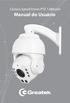 Câmera Speed Dome PTZ 1.0Mpixel Manual do Usuário Índice 1. Conexões--------------------------------------------------------------------------- 3 2. Funções básicas------------------------------------------------------------------
Receptor de TV. full seg
 Receptor de TV full seg ÍNDICE 1. Controle remoto...4 2. Operações básicas...4 3. Canais...5 4. Configuração de tempo...7 5. Imagens...7 6. Línguas...8 7. USB...9 8. Configuração PRV...10 OPERAÇÃO BÁSICA
MANUAL DE INSTRUÇÕES MESA CONTROLADORA HMC3
 MANUAL DE INSTRUÇÕES MESA CONTROLADORA HMC3 ADVERTÊNCIA: PARA PREVENIR RISCO DE FOGO OU CHOQUE ELÉTRICO, NÃO EXPONHA ESTA UNIDADE A CHUVA OU UMIDADE. Este equipamento foi testado e está de acordo para
SPEED DOME ATX HU 105
 HIGH-SPEED DOME SPEED DOME GUIA DE INSTALAÇÃO E USO VERSÃO 1009.V01 HIGH-SPEED DOME 1. Dimensões do Produto: PROCEDIMENTOS DE INSTALAÇÃO 2. Fixação do Speed Dome: Modelo Indoor Teto Faça 3 furos e fixe
Manual do Usuário Speed Dome Infravermelho Zoom 30x Modelo: LVCSD1016
 Manual do Usuário Speed Dome Infravermelho Zoom 30x Modelo: LVCSD1016 1 Parabéns! Você acaba de adquirir um produto com a mais alta tecnologia e qualidade Luxvision. A câmera Speed Dome LVCSD1016 transmite
MANUAL DO USUÁRIO CAMERA SPEED DOME AHD
 MANUAL DO USUÁRIO CAMERA SPEED DOME AHD O símbolo do raio com ponta de seta se destina a alertar o usuário sobre a presença de tensão perigosa não-isolada dentro da caixa de proteção da unidade que pode
Manual do usuário. Intelbras isic5 Tablet - ipad
 Manual do usuário Intelbras isic5 Tablet - ipad Intelbras isic5 Tablet - ipad Parabéns, você acaba de adquirir um produto com a qualidade e segurança Intelbras. Este manual irá auxiliá-lo na instalação
Cúpula de Câmera SpeedDome Ultra VII Dia/Noite - Utilitário de Configuração
 Cúpula de Câmera SpeedDome Ultra VII Dia/Noite - Utilitário de Configuração Guia de Referência Rápida Se precisar de ajuda Entre em contato com seu representante de vendas. O que É o Utilitário de Configuração
SEP 30540. Manual de Instalação SEP 30540.
 Manual de Instalação SEP 30540. 1. Especificações: Menu OSD Inglês Preset's 104 Preset's configuráveis/24 Preset's reservados para funções Tour 4 Trajetórias, com no máximo 16 Preset's Patrulha 2 Trajetórias,
BT-1008W Modo de controle
 ÍNDICE Resumo......... Recurso de Produção......... Especificação Técnica......... 1. Painel e Interface Introdução...... 1,1 Introdução dos botões do painel frontal e das funções...... 1,2 Introdução
1 INFORMAÇÕES DO PRODUTO
 INDICE 1 INFORMAÇÕES DO PRODUTO... 1 1.1 CONTEÚDO DO PACOTE 1 1.2 PRINCIPAIS FUNÇÕES 2 1.3 ESPECIFICAÇÕES 2 2 INSTALAÇÃO... 3 2.1 DIMENSOES 3 2.2 CONEXÃO EXTERNA 4 3 OPERAÇÃO... 5 3.1 DETECÇÃO AUTOMÁTICA
Manual de operação do usuário
 Manual de operação do usuário Teclado de controle de rede IP 5003 Copyright 201 6. Todos os direitos reservados Directório Capítulo 1 Visão Geral do Produto Capítulo 2 Configurações do teclado 2.1 System
INFORMAÇÕES DE SEGURANÇA
 INFORMAÇÕES DE SEGURANÇA GSI-1001 CÂMERA MINI SPEED DOME MANUAL DE INSTRUÇÕES Antes de tentar conectar ou operar este produto, por favor, leia atentamente estas instruções. 1 Indice 1. Precauções...3 1.1
MANUAL SPEED DOME AHD CX-1820
 MANUAL SPEED DOME AHD CX-1820 Zoom óptico (36 vezes) Troca automática de filtro Resolução em Full HD (2MP) Resistente à água 2 Manual do Usuário CAMERA SPEED DOME ALTA RESOLUÇÃO INFRAVERMELHO Características
Busca Preço G2 Manual de Usuário
 Busca Preço G2 Manual de Usuário Rev 01/ 07-2018 1 - CARACTERÍSTICAS Fonte de alimentação automática de 90 a 240 VAC (saída de 5V / 1,5A) Consumo de corrente: 350mA Temperatura de operação: 0 até 40 ⁰C
Séries DS-2AF5037. Características principais. Câmera Speed dome
 Séries DS-2AF5037 Câmera Speed dome Características principais Funções do sistema: CCD de 1/3 de alto alto desempenho Acompanhamento inteligente Precisão de pré-ajuste 0,1 o Auto-adaptável para os protocolos
Analisador de Energia. Manual do usuário do Software
 Analisador de Energia Manual do usuário do Software Índice Título Página 1. Requerimentos de hardware e sistema operacional... 1 2. Instalação do Software... 1 3. Protocolo RS-232... 1 4. Seleção de Idioma...
Letreiro Digital. Modelo I7014B. Manual do Usuário
 Letreiro Digital Modelo I7014B Índice Aplicativos... 1 Iniciando... 1 Ligar, Desligar e Hibernar... 2 Mensagens... 3 Ferramentas e Recursos... 3 Data/Hora... 5 Ferramentas e Recursos... 5 Agendamento...
Receptor de TV. one seg. AU907_MANUAL_V0_RV1.indd 1 31/10/ :37:39
 Receptor de TV one seg AU907_MANUAL_V0_RV1.indd 1 31/10/2016 12:37:39 ÍNDICE 1. Instalação da antena...4 2. Função de reprodução digital...5 3. Busca automática...5 4. Busca manual...6 5. Função mudo...7
 Índice 1. Introdução... 6 1.1. Características... 6 1.2. Conteúdo da embalagem... 6 2. Instalação e Configuração... 6 2.1. Instalação... 6 2.2. CONEXÃO... 8 2.2.1. Conectando em uma mesa controladora...
NOÇÕES BÁSICAS INSTALAÇÃO E CONFIGURAÇÃO INICIAL. DVR 16 COM INTERNET.
 NOÇÕES BÁSICAS INSTALAÇÃO E CONFIGURAÇÃO INICIAL. DVR 16 COM INTERNET. 1 Instalar e conectar as câmeras. 2 Conectar monitor. 3 Ligar na corrente elétrica. - DVR 16 tem fonte bi volt. ( 110V ~220V) - Pressionar
ESPECIFICAÇÕES E CONFIGURAÇÕES DO TRATÔMETRO
 ESPECIFICAÇÕES E CONFIGURAÇÕES DO TRATÔMETRO PONTEIRO BOTÃO MODE LCD BOTÃO SET Tratômetro Página 1 de 9 Índice 1. Conhecendo o LCD:... 3 2. Operação das funções... 3 2.1 Modo 1... 3 2.2 Modo 2:... 4 2.3
DSL- 500G Generation II Configurações de Segurança
 DSL- 500G Generation II Configurações de Segurança 1. Acesse as configurações do modem através do navegador de Internet: Na barra de endereços do navegador digite: 10.1.1.1 e pressione a tecla ENTER. Abrirá
Instruções importantes de segurança
 Manual do Usuário Por favor leia o Manual do Usuário cuidadosamente garantindo uma utilização correta deste produto e guarde este manual para uma referencia futura. Instruções importantes de segurança
MANUAL DE INSTRUÇÕES
 MANUAL DE INSTRUÇÕES MESA CONTROLADORA para speed dome LEIA ESTE MANUAL DE OPERAÇÕES COM CUIDADO ANTES DE INSTALAR E USAR A UNIDADE. www.multitoc.com.br Índice I. Descrição de desempenho 1. Introdução...
Manual de Configuração da Câmara em Cunha TruVision HD-TVI 1080P
 Manual de Configuração da Câmara em Cunha TruVision HD-TVI 1080P P/N 1073184-PT REV A ISS 22MAR17 Direitos de autor Marcas comerciais e patentes Fabricante Informações de contato Apoio ao cliente 2017
MANUAL DO USUÁRIO SISTEMA GERENCIADOR DE SENHAS VERSÃO SERVIDOR
 MANUAL DO USUÁRIO SISTEMA GERENCIADOR DE SENHAS VERSÃO 22.4.0 SERVIDOR SUMÁRIO 1. INTRODUÇÃO 3 2. INSTALAÇÃO DO SOFTWARE 4 3. UTILIZAÇÃO DO SOFTWARE 6 ANEXO 1 GUIA DE REFERÊNCIA RÁPIDA 17 ANEXO 2 SOLUÇÕES
Guia de referência rápida
 Pro L1500UH/L1500UHNL/L1505UH/L1505UHNL/ L1750UNL/L1755UNL/L1715SNL Guia de referência rápida Este Guia de referência rápida fornece instruções rápidas sobre a conexão do seu projetor e uso de funções
SVMPC2. Manual do Usuário. Versão 1.2
 SVMPC2 Manual do Usuário Versão 1.2 27.Set.2018 1 Conteúdo Parte 1: Visão Geral 1. Introdução... 4 1.1 Escopo... 4 1.2 Sobre o Manual... 4 1.3 Como devemos usar este Manual... 4 2. O que é SVMPC2?... 4
MANUAL DO USUÁRIO E INSTALAÇÃO DE SOFTWARE
 MANUAL DO USUÁRIO E INSTALAÇÃO DE SOFTWARE Funções do produto 1. Características do produto Design em relevo com suporte ideal para palma da mão Textura antiderrapante para polegar Software de personalização
GUIA DO CLIENTE VETTI CÂMERA IP-ONVIF ROBOT WI-FI 720P SD
 GUIA DO CLIENTE VETTI CÂMERA IP-ONVIF ROBOT WI-FI 720P SD 1. Instalação da câmera Retire da caixa a câmera IP-ONVIF ROBOT WI-FI 720P SD e os acessórios. Conecte o plug da fonte de 5V no respectivo conector
Painel de Senhas S 0103/2.3 WI. Manual do Usuário
 Painel de Senhas S 0103/2.3 WI Manual do Usuário A GPTRONICS está capacitada a fabricar produtos de excelente qualidade e oferecer todo o suporte técnico necessário, tendo como objetivo a satisfação de
SPEED DOME ATX 2265 VERSÃO 1009.V01
 SPEED DOME GUIA DE INSTALAÇÃO E USO VERSÃO 1009.V01 1. ESPECIFICAÇÕES TÉCNICAS Especificações Funções da Câmera Parâmetros da Lente Parâmetros da Motorização Parâmetros de Controle Função Sensor de Imagem
MANUAL DO USUÁRIO SPEED DOME CL CITY 432. Soluções Integradas para SEGURANÇA
 MANUAL DO USUÁRIO SPEED DOME CL CITY 432 Soluções Integradas para SEGURANÇA MANUAL SPEED DOME CL CITY PRECAUÇÕES NOTAS DE ATENÇÃO E SEGURANÇA Por favor, leia com atenção as instruções antes de instalar
O Camguard permite detectar e gravar vídeos facilmente com uma webcam.
 CamGuard O Camguard permite detectar e gravar vídeos facilmente com uma webcam. Para ativar o CamGuard, clique em no console do aplicativo da webcam da Kworld. A interface do CamGuard é exibida e apresenta
NAVEGADOR GUIA DE REFERÊNCIA RÁPIDO (SE EQUIPADO)
 NAVEGADOR GUIA DE REFERÊNCIA RÁPIDO (SE EQUIPADO) 2 ÍNDICE ÍNDICE GERAL INFORMAÇÕES GERAIS... 4 PAINEL DE CONTROLE (Tipo A)...4 PAINEL DE CONTROLE (Tipo B)...5 OPERAÇÕES BÁSICAS...6 Ajustes...6 Deslocando-se
Termostato de ambiente GreenCon liga/desliga
 Descrição Recursos: Design escandinavo com luz de fundo branca; Interface interativa de fácil utilização; Exibição e configurações da temperatura ambiente; Exibição e configurações do relógio de 12 ou
Modelo SL355 Dosímetro de Ruído/Registrador de Dados
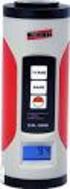 Modelo SL355 Dosímetro de Ruído/Registrador de Dados Guia de Ajuda do Software Versão 1.2 3/2012 Introdução ao Software O software do Dosímetro de Ruído SL355 permite configurar e recuperar os dados gravados
APTemp - Alpes Programação Industrial
 APTemp - Alpes Programação Industrial Manual - Interface Visão Geral: 1 3 4 1 - Botão ligar: Toque uma vez para ligar o controle de temperatura das zonas de acordo com a receita selecionada. - Receita:
GUIA PRÁTICO. Câmera frontal. Diminuir/ Aumentar volume. Tecla Liga/ Desliga. Câmera. Sensor de impressão digital 5026J CJB1L43ALBRA
 GUIA PRÁTICO Câmera frontal Diminuir/ Aumentar volume 6" Tecla Liga/ Desliga Câmera Sensor de impressão digital 5026J 1 CJB1L43ALBRA 1 Carregue completamente o dispositivo para o primeiro uso. Abra a tampa
MANUAL DO USUÁRIO FORNO PRO
 MANUAL DO USUÁRIO FORNO PRO Caro usuário, Obrigado por escolher um produto KOTA. Os equipamentos KOTA são produzidos com materiais de qualidade, buscando garantir a confiabilidade e a segurança de seus
SUMÁRIO 1 DESCRIÇÃO 1 2 COMPONENTES 2 3 INTERFACE COM O USUÁRIO MENSAGEM INICIAL MENU PRINCIPAL DE CONFIGURAÇÕES 4 3.
 MODULADOR DIGITAL TS9500DVB-S2 i SUMÁRIO 1 DESCRIÇÃO 1 2 COMPONENTES 2 3 INTERFACE COM O USUÁRIO 3 3.1 MENSAGEM INICIAL 3 3.2 MENU PRINCIPAL DE CONFIGURAÇÕES 4 3.3 TS INPUT 5 3.4 RF OPTIONS 6 3.5 OPERATION
Procedimentos para configuração em modo WDS with AP
 Procedimentos para configuração em modo WDS with AP 1- No modo WDS with AP, o DAP-1353 se conecta a várias redes, embora ainda funcionando como um Access Point wireless. WDS (Wireless Distribution System)
Aimetis Reconhecimento facial. 1.3 Guia do Usuário
 Aimetis Reconhecimento facial 3 Guia do Usuário Índice Índice Reconhecimento facial...3 Instalação... 4 Requisitos...4 Instalar Reconhecimento facial...4... 5 Configurar Reconhecimento facial...5 Configurações...5
Procedimentos para configuração em modo WDS with AP
 Procedimentos para configuração em modo WDS with AP 1- No modo WDS with AP, o DAP-1353 se conecta a várias redes, embora ainda funcionando como um Access Point wireless. WDS (Wireless Distribution System)
Guia do usuário Dell Display Manager
 Guia do usuário Dell Display Manager Visão Geral O Dell Display Manager é um aplicativo Microsoft Windows usado para gerenciar um monitor ou um grupo de monitores. Ele permite o ajuste manual da imagem
1. Após o boot se completar, será exibida a tela de inicial do Redo exibida abaixo, onde o usuário deverá escolher a opção Start Redo Backup.
 RESTAURAÇÃO DE COMPUTADORES PREGÃO 83/2008 UTILIZANDO REDO BACKUP 1) RESTAURAÇÃO ATRAVÉS DE DISPOSITIVO USB COM IMAGEM DO SISTEMA O processo de restauração de imagem nos multiterminais deve ser feito utilizando-se
1. GSTOUCHSA Modo de Instalação Tabela de Conexão... 2
 CONTROLE DE ACESSO Índice 1. GSTOUCHSA... 1 1.1. Modo de Instalação... 2 1.2. Tabela de Conexão... 2 Controles de Acesso - Características 1.3. Diagrama de Ligações... 3 GSTOUCHCT 1.4. Lista de Comandos...
Conecte o plug da fonte na tomada
 Conexão da força Potência: DC5V/1000mA Insira o plug dentro do orifício Conecte o plug da fonte na tomada *Não utilize a fonte em locais inflamáveis ou úmidos. Certifique-se de que somente um profissional
Guia de referência rápida
 Pro L1100U/L1200U/L1300U/L1405U/ L1500U/L1505U Guia de referência rápida Este Guia de referência rápida traz instruções rápidas para conexão do seu projetor e uso de funções comuns. Veja o Manual do usuário
Guia de Instalação rápida Camêra Panorâmica FISHEYE. Guia de Instalação rápida Versão 4.1.4
 1 Guia de Instalação rápida Versão 4.1.4 2 1. Introdução 1.1 Conecte o dispositivo 1.2 Ligação 1.3 Instalação do Software 1.4 Como adicionar dispositivo 1.5 Como adicionar câmera remotamente 1.6 Pré-Visualização
FERRAMENTA DE CONFIGURAÇÃO DE PAINEL SENSÍVEL AO TOQUE MANUAL DE OPERAÇÃO
 MONITOR LCD FERRAMENTA DE CONFIGURAÇÃO DE PAINEL SENSÍVEL AO TOQUE MANUAL DE OPERAÇÃO Versão 1.0 Modelos aplicáveis (a partir de março de 2014) PN-L703A/PN-L703/PN-L603A/PN-L603/PN-70TA3/PN-70T3/PN-60TA3/PN-60T3
AK786 MEDIDOR DE CO2 COM TERMO-HIGRÔMETRO
 AK786-02-0817 AK786 MEDIDOR DE CO2 COM TERMO-HIGRÔMETRO Imagem meramente ilustrativa MANUAL DE INSTRUÇÕES 1 - ESPECIFICAÇÕES CO2 Temperatura Umidade - Faixa de medição: 0 a 9.999 ppm 10 a 50 ºC 10 a 90
L5000. Manual de Usuário. Pág 1
 L5000 Manual de Usuário Pág 1 Biometrus - Guia rápido - PassFinger 4040 Menu 1 ) VISÃO GERAL...3 2 ) CADASTRAR ADMINISTRADOR...5 3 ) REGISTRAR DIGITAL DO USUÁRIO...10 4 ) CONFIGURAR DATA/HORA...14 5 )
DS-2CD4312F-(I)(Z)(H)(S)(PT)
 DS-2CD4312F-(I)(Z)(H)(S)(PT) Características principais Resolução de até 1,4 megapixels (1280 x 1024) @ 30 fps Compressão de vídeo padrão H.264 com alta relação de compressão, 1280 1024 @ 30fps, 1280 720
Executar uma macro clicando em um botão da Barra de Ferramentas de Acesso Rápido
 Página 1 de 8 Excel > Macros Executar uma macro Mostrar tudo Há várias maneiras de executar uma macro no Microsoft Excel. Macro é uma ação ou um conjunto de ações que você pode usar para automatizar tarefas.
AVC Sistema de abertura e controle de altura do arco
 Manual do Usuário AVC Sistema de abertura e controle de altura do arco Atenção. O operador deve ler todo o manual de instruções antes de utilizar o equipamento pela primeira vez. Sumário 1 Introdução:...
Lab - Configurando um Roteador sem fio no Windows 7
 IT Essentials 5.0 6.8.3.8 Lab - Configurando um Roteador sem fio no Windows 7 Introdução Imprima e preencha este laboratório. Neste laboratório, você vai configurar e testar as configurações sem fio no
Manual SISTEMA GERENCIADOR DE SENHAS Versão SERVIDOR
 Manual SISTEMA GERENCIADOR DE SENHAS Versão 22.4.0 SERVIDOR Índice I INTRODUÇÃO... 3 II INSTALAÇÃO DO SOFTWARE... 4 III UTILIZAÇÃO DO SOFTWARE... 6 ANEXO 1 GUIA DE REFERÊNCIA RÁPIDA... 16 ANEXO 2 SOLUÇÕES
Guia de referência rápida
 Pro L25000U Guia de referência rápida Este Guia de referência rápida traz instruções breves sobre como conectar o seu projetor e usar funções comuns. Para detalhes, consulte o Manual do usuário online.
Capítulo 1 Sobre Seu Plotter Cortador de Vinil
 Capítulo Sobre Seu Plotter Cortador de Vinil. Inspeção Inicial Antes de configurar sua plotter de recorte, desembale cuidadosamente e inspecione o que você recebeu na embalagem comparando o conteúdo com
ECR - Equipamentos de Medição e Controle
 ECR - Equipamentos de Medição e Controle Rua das Cerejeiras, 80 Ressacada CEP 88307-330 Itajaí SC Medidor de nível ultrassônico compacto Fone: (47) 3349 6850 Email: [email protected] Website: www.ecr-sc.com.br
GUIA DO CLIENTE VETTI INSTALANDO SEU KIT IP-Onvif 720P
 GUIA DO CLIENTE VETTI INSTALANDO SEU KIT IP-Onvif 720P Utilize o usuário e senha padrão para ter acesso às configurações do aparelho USUÁRIO: easycam SENHA: vetti Conheça a tabela de resoluções: Definição
MANUAL DO USUÁRIO DVR1 CANAL SCD - 101
 MANUAL DO USUÁRIO DVR1 CANAL SCD - 101 1. CONEXÕES PARA SAÍDA DO MULT (VIDEO OUT) PARA ENTRADA DO MULT (VIDEO IN) ON OFF ENTRADA DE ÁUDIO SAÍDA DE ÁUDIO SAÍDA MONITOR 1 SAÍDA MONITOR 2 LIGA/ DESLIGA VENTOINHA
Utilitário de configuração
 Utilitário de configuração Guia do Usuário Copyright 2007 Hewlett-Packard Development Company, L.P. Microsoft é uma marca registrada da Microsoft Corporation nos Estados Unidos. As informações contidas
Utilitário de configuração Guia do Usuário
 Utilitário de configuração Guia do Usuário Copyright 2007 Hewlett-Packard Development Company, L.P. Microsoft é uma marca registrada da Microsoft Corporation nos Estados Unidos. As informações contidas
Datalogger 75/75. Kit software e base
 Datalogger 75/75 Kit software e base *quando a carga da bateria estiver fraca, desligue o aparelho e coloque uma bateria nova. INSTALAÇÃO DO SOFTWARE Insira o Software do datalogger no PC e o procedimento
Visite nosso site em
 Visite nosso site em www.rejmaquinas.com.br INTERFACE DO USUÁRIO ADVANTAGE O TECLADO TECLAS DE SELEÇÃO DE TELA Tecla LISTA DE PROGRAMAS. Tecla PROGRAMA. Tecla VISUALIZAÇÃO.. Tecla LISTA E CADASTRO DE PUNÇÃO
Fixo (41) Vivo (41) Tim (41) Claro (41) OI (41) Sistema Descomplicado CNPJ
 INTRODUÇÃO O Programa pode ser instalado em qualquer equipamento que utilize o sistema operacional Windows 95 ou superior, e seu banco de dados foi desenvolvido em MySQL, sendo necessário sua pré-instalação
MANUAL DO USUÁRIO. Software de Imagem via Celular (isic) baseado no sistema operacional Android
 MANUAL DO USUÁRIO Software de Imagem via Celular (isic) baseado no sistema operacional Android Software de Imagem via Celular (isic) baseado no sistema operacional Android Esse software possui tecnologia
SATÉLITE FINDER DIGITAL
 SATÉLITE FINDER DIGITAL MANUAL DO USUÁRIO MODELO: GS-500 1 ÍNDICE 1. UTILIZAÇÃO COM SEGURANÇA... 03. 2. CARACTERÍSTICAS... 04 3. InTRODUÇÃO AO PAINEL... 04 4. MENU DE OPERAÇÃO PRINCIPAL... 05 4.1 Localizador
ALION AHC VISTA GERAL
 ALION AHC812 O timer AHC812 é um timer cujas funções o torna único no mercado. Além da grande capacidade de memória para programação possui 2 relês independentes na saída e várias funções que serão explicados
MANUAL MÓDULO DE COMUNICAÇÃO MODBUS RS485/TCPIP
 MANUAL MÓDULO DE COMUNICAÇÃO MODBUS RS485/TCPIP Site: www.rvc.com.br E-mail: [email protected] 1. Introdução O Módulo de comunicação RVC TMA8.4 é um equipamento microprocessado, cuja função é promover
Guia Rápido de configuração VPL06N e VPL12N
 Guia Rápido de configuração VPL06N e VPL2N 206 . Procedimento inicial para primeiro uso do aparelho Ao ligar o controlador, é preciso configurar os parâmetros do controlador. CONFIGURAÇÃO BÁSICA. Utilize
Multimedidores Inteligentes ETE30 Modo de uso do software IBIS_BE_cnf. ABB Automação. Hartmann & Braun
 Multimedidores Inteligentes ETE30 Modo de uso do software IBIS_BE_cnf ABB Automação Hartmann & Braun Índice 1. IBIS_BE_CNF - DEFINIÇÃO... 3 2. INSTALAÇÃO... 3 2.1. PRÉ-REQUISITOS PARA INSTALAÇÃO... 3 3.
GUIA DO USUÁRIO. Terceira geração Para ios
 GUIA DO USUÁRIO Terceira geração Para ios GUIA DO USUÁRIO DA FLIR ONE A FLIR ONE permite ver o mundo de uma forma completamente nova, com a combinação única de imagens térmicas e de luz visível. Este Guia
Manual do Usuário. Controladora Digital Independente CX-7010
 Manual do Usuário Controladora Digital Independente CX-7010 CONTROLADORA DIGITAL INDEPENDENTE CX-7010 Parabéns, você acaba de adquirir um produto desenvolvido com qualidade e segurança Citrox. Este manual
BEKS. Modelos: BEKY e BEKS. Manual de Referência Rápida
 BEKS Modelos: BEKY e BEKS Manual de Referência Rápida Junho, 2017 Ícone Nome Descrição USB Imp./Exp. Entrada e Saída de bordados a partir de uma memória USB Pen Drive. Memória Acesso às 100 posições de
Manual de configuração de câmara TVI de alta definição TruVision
 Manual de configuração de câmara TVI de alta definição TruVision TVB-2402/TVB-4402 TVD-2402/TVD-4402 P/N 1072941-PT REV A ISS 10MAR15 Direitos de autor Marcas comerciais e patentes Fabricante Informações
Manual do Usuário. Monitor LED Tecnologia e Inovação ao seu alcance
 Manual do Usuário Monitor LED-2151 Tecnologia e Inovação ao seu alcance Português Precauções de segurança e manutenção Configuração básica Configurações imagem de tela Funções Imagem Cor Rastreamento Volume
GUIA DO USUÁRIO. Terceira geração Para Android e ios
 GUIA DO USUÁRIO Terceira geração Para Android e ios GUIA DO USUÁRIO DA FLIR ONE A FLIR ONE permite ver o mundo de uma forma completamente nova, com a combinação única de imagens térmicas e de luz visível.
Utilitário de configuração do computador Guia do usuário
 Utilitário de configuração do computador Guia do usuário Copyright 2008 Hewlett-Packard Development Company, L.P. Bluetooth é uma marca comercial de seu proprietário e utilizada sob licença pela Hewlett-Packard
Utilizando o painel do operador
 Esta seção contém informações sobre como compreender o painel do operador, alterar as configurações da impressora e entender os menus do painel do operador. Você pode alterar a maioria das configurações
DS-2CD4112F-(I)(Z) Características principais
 DS-2CD4112F-(I)(Z) Características principais Resolução de até 1,4 megapixels (1280 x 1024) @ 30 fps Compressão de vídeo padrão H.264 com alta relação de compressão, 1280 1024 @ 30fps, 1280 720 @ 60fps.
Utilitário de Configuração do Computador Guia do Usuário
 Utilitário de Configuração do Computador Guia do Usuário Copyright 2007 Hewlett-Packard Development Company, L.P. Windows é uma marca registrada da Microsoft Corporation nos Estados Unidos. As informações
GPSBOX. Manual de Instalação. Sistema de navegação GPS e TV Digital compatível com aparelhos Pioneer
 GPSBOX Sistema de navegação GPS e TV Digital compatível com aparelhos Pioneer Manual de Instalação (47) 3464.1115 www.orbedobrasil.com.br R. Rua Dona Francisca, 11179 Zona Industrial Norte - Pav. 04 Joinville
MANUAL CONFIGURAÇÃO OLT EPON PHYHOME FHL104C
 MANUAL CONFIGURAÇÃO OLT EPON PHYHOME FHL104C Sumário 1.1- Login OLT... 4 1.1.1- LOGIN VIA PORTA SERIAL... 4 1.1.2- LOGIN VIA TELNET PORTA MGT... 5 1.1.3- LOGIN VIA WEB... 6 1.1.4- LOGIN REMOTO VIA PORTAS
1. Digitar o usuário; 2. Digital a Senha; 3. Escolher idioma; 4. Apertar o botão entrar
 http://online.sekrondigital.com.br 1. Digitar o usuário; 2. Digital a Senha; 3. Escolher idioma; 4. Apertar o botão entrar 1 Entrar na Opção MON SEG ou Monitoração de Segurança (Mesma coisa) 2 Link das
MANUAL DO USUÁRIO RELÓGIO CRONÔMETRO DIGITAL INDOOR CÓDIGO 10557
 MANUAL DO USUÁRIO RELÓGIO CRONÔMETRO DIGITAL INDOOR CÓDIGO 10557 SUMÁRIO 1. CARACTERÍSTICAS 3 2. UTILIZAÇÃO 3 3. SISTEMA SONORO 4 4. AJUSTE DE HORÁRIO/CRONÔMETRO 4 5. OPERAÇÃO DO PAINEL ELETRÔNICO 4 6.
Manual de Instruções ATENDIMENTO
 ATENDIMENTO Em caso de dúvidas, por favor entre em contato com o nosso Centro de Suporte Técnico ao Cliente HDL. Horário de Atendimento - 8:00 as 17:00 (seg à Sex) [email protected] Manual de Instruções
MANUAL PARA CÂMERA FILMADORA DVR PARA CARROS (2396)
 Eletrônica MANUAL PARA CÂMERA FILMADORA DVR PARA CARROS (2396) Visite nossa loja virtual e conheça nossa linha completa de acessórios para carros. Obrigado por adquirir um produto da. Agradecemos sua confiança
Manual de instruções. Requisito de sistema:
 Manual de instruções Requisito de sistema: Windows XP / Windows Vista / Windows 7 / Windows 8 (OS) 1 Porta USB (1.1 / 2.0) livre 30 MB disponíveis em disco Instalação: Primeiramente, conecte o mouse na
Painel de controle. Impressora Multifuncional em Cores Xerox WorkCentre 6655 Tecnologia Xerox ConnectKey 2.0
 Tecnologia Xerox ConnectKey.0 Painel de controle Os serviços disponíveis podem variar de acordo a configuração da impressora. Para obter detalhes sobre serviços e configurações, consulte o Guia do Usuário.
A instalação será feita através do link Setup Magni 2, situado no CD do Rasther.
 Requisitos básicos do sistema - Windows 98, Millenium, XP ou 2000. - Pentium III 500 MHz (no mínimo). - 64 MB RAM. - Porta serial disponível. - 15 MB de espaço livre no HD. - Resolução de vídeo de 800X600