
Capítulo 1 Sobre Seu Plotter Cortador de Vinil
|
|
|
- Jerónimo Vilaverde Caldeira
- 8 Há anos
- Visualizações:
Transcrição
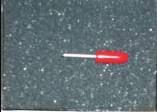

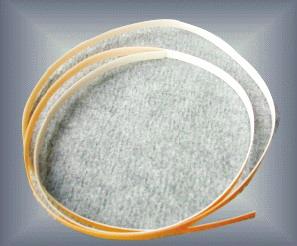
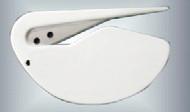
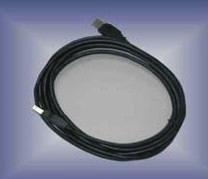

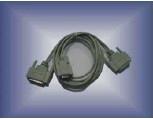
1 Capítulo Sobre Seu Plotter Cortador de Vinil. Inspeção Inicial Antes de configurar sua plotter de recorte, desembale cuidadosamente e inspecione o que você recebeu na embalagem comparando o conteúdo com os itens relacionados. Se notar qualquer item faltante no processo de entrega, informe ao seu revendedor. Item Padrão Quantidade Plotter de Recorte Acessórios Base do Rolo Cabo Serial (RS-232C) Cabo USB Cabo de Alimentação AC Cortador de Segurança Pinça Guia do Usuário em Português (em CD) CD com driver de Instalação Suporte de Lâmina Lâmina 45º Fita de teflon (extra)
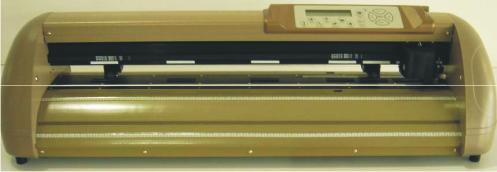
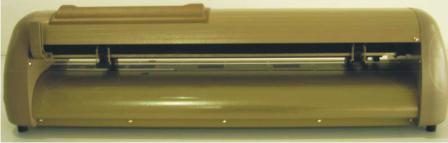
2 .2 Visão frontal da Puma III Roletes Roletes de tração, é o que movimenta o vinil. Caminho para o cortador Esta parte chanfrada, serve para dar apoio ao cortador do vinil. Painel de controle O painel de controle serve para configurar a plotter. Carrinho O carrinho movimenta a lamina para efetuar o corte. Reguas de alinhamento Tem a função de alinhar o material, o material sempre deve ser alinhado pela lateral. Fita de Teflon A fita de teflon protege a lâmina, evita o contato entre a lâmina e a carcaça da maquina.
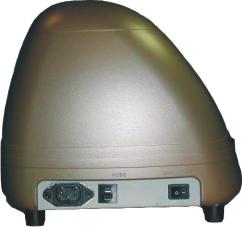
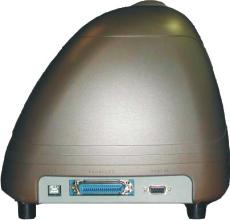
3 .3 Traseira da Puma III Pressionadores Alavanca Alavanca - Levanta os precionadores simultaneamente para a colocação do vinil. Pressionadores - Local onde eles devem ser movimentados é pela parte traseira; NUNCA DEVEMOS MOVIMENTA-LOS PELA PARTE DA FRENTE, POIS ESTA REGIÃO É MAIS FRÁGIL. OBS: Os pressionadores devem sempre ser posicionados em baixo das marcações brancas na base da plotter de recorte..5 Visão Lateral da Puma III Adaptador para tomada 0 e 220 automatico Botão Liga e Desliga Porta USB Porta Paralela Porta Serial
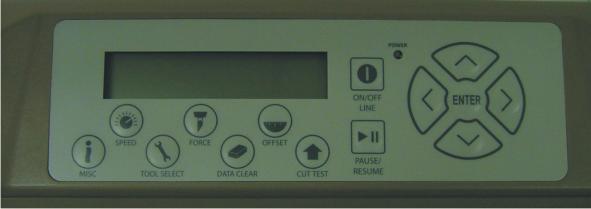
4 .4 Painel de Controle Tela de LCD, onde exibe as configurações da plotter. 2 - Botão On/Off line, On line para enviar o corte pelo computador, Off line para configurar a plotter. 3 - Setas direcionais, para movimentar o vinil, e selecionar menus durante a configuração. 4 - Enter, para entrar em um menu especifico. Confirmar a seleção e definir o ponto de inicio para o corte. 5 - Pause/Resume, pausa a plotter durante o corte, resume para dar continuidade no corte. 6 - Cut Test, botão utilizado para efetuar o teste de pressão, também utilizado para acionar o comando repaet. 7 - Data Clear, limpa a memoria. 8 - Tool Select, Configuração da plotter. permite restaurar a configuração da plotter, salvar os parametros de configuração e configurar os perfis de configuração. (este botão esta relacionado a configuração de perfil, de usuários da plotter.) 9 - Misc, Configuração da plotter, relacionada a visualização da tela de LCD, configuração do sistema da plotter, também permite efetuar o alinhamento para corte de contorno. 0- Speed, define a velocidade de corte, e a velocidade do carrinho.
5 Após ligar o equipamento, surge na tela de LCD, uma tela pedindo a orientação do papel, se Rolo, Limite ou Folha. Sendo Rolo seta para cima, Limite seta para baixo e Folha seta para a direita. Pressione a seta conforme o tipo de media que esta na plotter. Medida Rolo, faz a medida da largura útil para o corte, essa medida é feita pela parte interna dos pressionadores. Medida Limite, faz a medida da largura útil de corte, e puxa o material até o limite para evitar perda desnecessárias durante o alinhamento do material. Medida Folha, para efetuar a medida de área útil de corte vertical e horizontal, esta medida não deve ser utilizada, quando a um rolo no equipamento, pois se for feita, a plotter vai desenrolar o rolo inteiro. Após efetuar a medida a plotter já fica On line, pronta para o corte. Na tela de LCD aparece as informações de velocidade, força, offset e a areá útil de corte. Para acessar qualquer menu, a plotter deve ficar Off line, pressione o botão OnOff line, e em seguida clique no menu desejado, utilize as setas para acessar os itens dos menus, Enter para confirmar a configuração e OnOff line para sair do menu. Para definir um ponto inicial, mova as setas com a plotter Off line e pressione Enter, no visor aparece a mensagem Nova Origem. em seguida On line. Para efetuar um teste de pressão, clique no botão Cut Test, aprece o item Cortar Quadrado, pressione Enter, mova o carrinho e o vinil até o ponto desejado para o teste e Enter, será realizado um pequeno corte no material, verifique como esta a pressão através deste corte, e se necessário aumente a força de corte, através do botão Force. Para corte de contorno, utilize o software Sign Pal 8.5,ou o Corel Draw. o corte é feito com base nas marcações de registro feitos antes da impressão do arquivo, posicione a lâmina em cima do encontro das linhas de inicio, e mande o corte. O sensor efetua a leitura dos quatro pontos, e após a leitura o corte será iniciado. Caso o corte de contorno sai desalinhado, cortando a imagem, você pode configurar o alinhamento do corte. Deixe a plotter Off line, e clique em Misc, aperte seta para a esquerda até aparecer AAS Offset, precinoe Enter, e configure o alinhamento conforme a necessidade. Caso necessario resetar a configuração da plotter para a configuração original, pressione Tool Select, e seta para a esquerda, até aparecer Restore Defaut e Enter, reinicie a plotter e ok.
Capítulo 1 Sobre Seu Plotter Cortador de Vinil
 Capítulo Sobre Seu Plotter Cortador de Vinil. Inspeção Inicial Antes de configurar sua plotter de recorte, desembale cuidadosamente e inspecione o que você recebeu na embalagem comparando o conteúdo com
Capítulo 1 Sobre Seu Plotter Cortador de Vinil
 AKAD Computação Gráfica LTDA MANUAL DA PLOTTER Capítulo 1 Sobre Seu Plotter Cortador de Vinil 1.1 Inspeção Inicial Antes de configurar sua plotter de recorte, desembale cuidadosamente e inspecione o que
Como Efetuar o Corte de Contorno - Sistema AAS II Corte de Contorno de Imagens vetorizadas
 Como Efetuar o Corte de Contorno - Sistema AAS II Corte de Contorno de Imagens vetorizadas Importe as imagens vetorizadas com a extensão.cmx ou EPS, organize as imagens no layout conforme o melhor aproveitamento
Jaguar III Manual do Usuário
 Jaguar III Manual do Usuário Informação importante Antes que você use sua plotter de recorte, certifique-se que você leu as precauções e instruções de segurança abaixo. Precauções de Segurança! Por questões
5. Sistema de corte de contorno
 5. Sistema de corte de contorno 5.1 Introdução A série Jaguar III tem como característica um sistema de corte de contorno para garantir um corte de contorno preciso por marcações de registro impressas
Capítulo 1 Sobre Seu Plotter Cortador de Vinil
 Capítulo 1 Sobre Seu Plotter Cortador de Vinil 1.1 Inspeção Inicial Antes de configurar sua plotter de recorte, desembale cuidadosamente e inspecione o que você recebeu na embalagem comparando o conteúdo
L5000. Manual de Usuário. Pág 1
 L5000 Manual de Usuário Pág 1 Biometrus - Guia rápido - PassFinger 4040 Menu 1 ) VISÃO GERAL...3 2 ) CADASTRAR ADMINISTRADOR...5 3 ) REGISTRAR DIGITAL DO USUÁRIO...10 4 ) CONFIGURAR DATA/HORA...14 5 )
Instalação do Rotary Attachment
 Instalação do Rotary Attachment Modo de instalação: 1 - Para a instalação do Rotary attachment desça a mesa de recorta até que fique no ponto mais baixo possível e desligue a laser. 2 - Coloque o Rotary
Instalação - FlexiStarter
 Inserir o CD de instalação, após abrir o CD clicar em Autorun Inserir também o Token no computador. Na janela que vai abrir, deixe selecionado «Português(padrão) e clique em Ok. Aguarde que o programa
OBS: ESTE GUIA ESTÁ DE ACORDO COM O MENU JÁ TRADUZIDO EM POTUGUÊS. POR FAVOR VERIFIQUE COMO SE DEVE FAZER PRIMEIRAMENTE A TRADUÇÃO NO ITEM 10.
 OBS: ESTE GUIA ESTÁ DE ACORDO COM O MENU JÁ TRADUZIDO EM POTUGUÊS. POR FAVOR VERIFIQUE COMO SE DEVE FAZER PRIMEIRAMENTE A TRADUÇÃO NO ITEM 10. I. PAINEL DE CONTROLE No painel de controle é aonde controlamos
Procedimentos para utilização do VLCD 2.3
 Procedimentos para utilização do VLCD 2.3 O VLCD 2.3, é um aplicativo utilizado para verificar as configurações das plotters GCC Bob Cat, e Puma 2. Ele verifica com exatidão a pressão de corte, a área
5. Sistema de corte de contorno
 5. Sistema de corte de contorno 5.1 Introdução A série Jaguar III tem como característica um sistema de corte de contorno para garantir um corte de contorno preciso por marcações de registro impressas
Como Instalar as Plotters GCC Procedimento de instalação para os modelos: Série Expert, Sable, Bengal, Puma III e Jaguar IV
 AKAD Procedimento de instalação para os modelos: Série Expert, Sable, Bengal, Puma III e Jaguar IV (Procedimento para Windows XP ao Seven de 32 Bits) Junto com o equipamento acompanha um CD com drivers
Procedimento de utilização do VLCD para os equipamentos Sable, Expert 24 e Bengal
 Procedimento de utilização do VLCD para os equipamentos Sable, Expert 24 e Bengal O VLCD é o aplicativo de configuração para as plotters Sable SB-60, Expert 24 e Bengal BN-60. Para a utilização do VLCD
BEKS. Modelos: BEKY e BEKS. Manual de Referência Rápida
 BEKS Modelos: BEKY e BEKS Manual de Referência Rápida Junho, 2017 Ícone Nome Descrição USB Imp./Exp. Entrada e Saída de bordados a partir de uma memória USB Pen Drive. Memória Acesso às 100 posições de
Guia de instalação Por favor, leia as instruções antes de utilizar o produto.
 Epson Stylus Pro 3800 Guia de instalação Por favor, leia as instruções antes de utilizar o produto. Desembale tudo 1 Certifique-se de que tem todos estes itens: Cabo de eletricidade Manual da impressora
Instruções práticas para uso da cortadora Ruijie Laser RJ-1060
 Instruções práticas para uso da cortadora Ruijie Laser RJ-1060 Por Yuri Spuras Tajima 2016 Tabela de configuração de impressão IMPORTANTE: (LEIA ANTES DE UTILIZAR A MÁQUINA) A OPERAÇÃO DA MÁQUINA DEVE
Como Recortar com o SignPal
 Como Recortar com o SignPal Para utilizar o programa SignPal devemos efetuar a instalação do primeiro cd, utilizando os códigos que estão na parte de trás da caixa do cd. Depois de instalado, o programa
B E X. Manual de Referência Rápida
 B E X T Manual de Referência Rápida Junho, 2017 Ícone Nome Descrição Tecla 2 Memória Mostra às 100 posições de memória da máquina. Tecla 1 USB Entra no menu USB para ler pen drives e salvar bordados na
https://www.epiloglaser.com/downloads/pdf/mini_helix_ pdf
 Olá pessoal, hoje vamos aprender como usar a nossa popularíssima cortadora laser. Neste tutorial vamos mostrar desde como ligar a máquina, até como configurar seus materiais e arquivos para usar na laser.
Painel de controle. Impressora Multifuncional em Cores Xerox WorkCentre 6655 Tecnologia Xerox ConnectKey 2.0
 Tecnologia Xerox ConnectKey.0 Painel de controle Os serviços disponíveis podem variar de acordo a configuração da impressora. Para obter detalhes sobre serviços e configurações, consulte o Guia do Usuário.
INSTALAÇÃO E CONFIGURAÇÃO DO SOFTWARE SMARTCARVE 4.3
 INSTALAÇÃO E CONFIGURAÇÃO DO SOFTWARE SMARTCARVE 4.3 PASSO 1: Certifique-se que sua Máquina de Corte Laser esteja ligada, e o SOFTDOG (Licença do Software) esteja conectado na USB de seu computador/notebook
Manual do Usuário. Monitor LED Tecnologia e Inovação ao seu alcance
 Manual do Usuário Monitor LED-2151 Tecnologia e Inovação ao seu alcance Português Precauções de segurança e manutenção Configuração básica Configurações imagem de tela Funções Imagem Cor Rastreamento Volume
Manual Operacional 1
 1 Cap. 1 Atenção Por favor, leia com atenção antes de operar a máquina. 1. Dispositivos magnéticos não devem ser colocados próximos da plotter, especificamente do carro de corte. 2. Prevenir para não cair
MANUAL INSTALAÇÃO E OPERAÇÃO SOFTWARE GUARDIÃO. Sistemas de Alarme de Incêndio Wireless DF0023-G2-23/DF0023-G3-23 SISTEMAS DE SEGURANÇA
 MANUAL INSTALAÇÃO E OPERAÇÃO SOFTWARE GUARDIÃO Sistemas de Alarme de Incêndio Wireless DF0023-G2-23/DF0023-G3-23 SISTEMAS DE SEGURANÇA Identificação Software Guardião Software Terminal Armazenamento Funções
Guia de instalação. Cabo de alimentação. Cartuchos de conversão de tinta preta. Adaptadores dos eixos (presos aos eixos)
 Guia de instalação Epson Stylus Pro 4880 Por favor, leia este guia antes de usar a impressora. Desembale a impressora 1 Certifique-se de que tem estes itens: Impressora Cabo de alimentação Gancho Manual
Bandejas. Impressora a laser Phaser Esta seção abrange:
 Impressora a laser Phaser 4400 Bandejas Esta seção abrange: Colocação de papel na bandeja 1, 2 ou 3 consulte a página 3. Colocação de papel na bandeja multiformatos consulte a página 7. Colocação de envelopes
Painel de controle. Impressora Multifuncional Xerox WorkCentre 3655 Tecnologia Xerox ConnectKey 2.0
 Tecnologia Xerox ConnectKey.0 Painel de controle Os serviços disponíveis podem variar de acordo a configuração da impressora. Para obter detalhes sobre serviços e configurações, consulte o Guia do Usuário.
Ricoh MP Guia do usuário. Cópia
 Ricoh MP 2550 Guia do usuário Cópia Índice Mapa da impressora...3 Mapa do painel...5 Funções Cópia simples...9 Cópia de múltiplas folhas...11 Vantagens da cópia pelo ADF e pelo vidro...13 Cópia frente
Guia de instalação. 1 Desembale tudo. Siga estes passos para instalar a sua PictureMate Charm e imprimir - não é necessário um computador!
 Guia de instalação Siga estes passos para instalar a sua PictureMate Charm e imprimir - não é necessário um computador! Observação: Para instruções detalhadas sobre a impressão, consulte o Manual do usuário
Procedimento corte de contorno pelo Corel Draw Este manual contém informação para os modelos Puma III e Jaguar IV
 Antes de seguir as orientações deste manual, certifique que todo procedimento de instalação foi executado conforme manual de instalação. Leia antes, o manual de corte pelo corel, para facilitar o entendimento
Busca Preço G2 Manual de Usuário
 Busca Preço G2 Manual de Usuário Rev 01/ 07-2018 1 - CARACTERÍSTICAS Fonte de alimentação automática de 90 a 240 VAC (saída de 5V / 1,5A) Consumo de corrente: 350mA Temperatura de operação: 0 até 40 ⁰C
Xerox WorkCentre 6655 Impressora multifuncional em cores Painel de controle
 Painel de controle Os serviços disponíveis podem variar de acordo a configuração da impressora. Para obter detalhes sobre serviços e configurações, consulte o Guia do Usuário. 3 4 5 Tela de seleção por
Instalação Silhouette Studio
 Manual Silhouette Cameo - Instalação - Corte Simples - Corte com registro 31 3279 1050 - www.tmt.net.br Instalação Silhouette Studio Crie sua arte no CorelDraw ou Illustrator, utilizando contorno preto,
INSTALAÇÃO DO DRIVER DE CONTROLE MÁQUINA DE CORTE LASER
 INSTALAÇÃO DO DRIVER DE CONTROLE MÁQUINA DE CORTE LASER INSTALAÇÃO DRIVER DE CONTROLE WINDOWS XP/VISTA/7 PASSO 1: Insira o CD-ROM de Instalação que acompanha sua máquina, no leitor de CD/DVD de seu computador/notebook,
Xerox WorkCentre 5845 / 5855 / 5865 / 5875 / 5890 Painel de controle
 8 / 8 / 86 / 87 / 890 Painel de controle Os serviços disponíveis podem variar de acordo com a configuração da impressora. Para obter detalhes sobre serviços e configurações, consulte o Guia do Usuário.
Manual do Usuário Fechadura Mundi Fechadura Mundi
 Fechadura Mundi 4040 www.pontodigitalnetwork.com.br Sumário 1.Especificações Técnicas...1 2.Visão Geral...2 2.1.Visão Frontal...2 2.2.Visão Traseira...3 3.Cadastrar Administrador...4 4.Registrar digital
ID do documento: Synology_QIG_2bayCL_
 ID do documento: Synology_QIG_2bayCL_20100319 INSTRUÇ Õ ES DE SEGURANÇ A Leia cuidadosamente estas instruções de segurança antes de utilizar e guarde este manual em local seguro, para futuras consultas.
MANUAL DO USUÁRIO COMPACT SIGN TC 1261
 MANUAL DO USUÁRIO COMPACT SIGN TC 1261 Página 1 Obrigado por adquirir a plotter Compact Sign Série TC. Para garantir o uso correto do equipamento e o melhor aproveitamento de seu desempenho, por favor,
Instalando Sua Multifuncional Wi-Fi PIXMA E481. MANUAL Windows OS
 Instalando Sua Multifuncional Wi-Fi PIXMA E481 MANUAL Windows OS - Requisitos para instalação; - Preparando a impressora; - Clique aqui para Instalação Sem Fio com Roteador; - Clique aqui para instalação
Brasil. Introdução. Guia Rápido. Cabo de Vídeo
 Introdução Visão geral dos Recursos Resolução do Display TFT LCD 7 pol.: 480(L) x 234(A) Modo Display: 4:3 e 16:9 Suporta formatos de arquivo: JPEG & Motion-JPEG (320x240 QVGA 15 fps; 640x480 VGA 6 fps.)
Guia de referência rápida
 PowerLite L400U/L500W/L510U/L610/L610U/L610W/L615U Guia de referência rápida Este Guia de referência rápida oferece instruções rápidas sobre a conexão do seu projetor e uso de funções comuns. Veja o Manual
1 - Insira o CD. A tela de reprodução automática aparecerá. Clique em "Executar MultiSetup.exe"
 Instruções [email protected] Silhouette SD / Graphtec CC330L / Craft-Robo Instalação Driver e Software 1 - Insira o CD. A tela de reprodução automática aparecerá. Clique em "Executar MultiSetup.exe"
Disk Station. DS109j,DS109, DS109+ Guia de Instalação Rápida
 Disk Station DS109j,DS109, DS109+ Guia de Instalação Rápida INSTRUÇÕES DE SEGURANÇA Leia cuidadosamente estas instruções de segurança antes de utilizar e guarde este manual em local seguro, para futuras
Guia de referência rápida da ZE500
 Use este guia para operar sua impressora diariamente. Para obter informações mais detalhadas, consulte o Guia do usuário. Orientação da impressora As impressoras ZE500 estão disponíveis em uma configuração
Xerox ColorQube 9301 / 9302 / 9303 Painel de controle
 Xerox ColorQube 90 / 90 / 90 Painel de controle Os serviços disponíveis podem variar de acordo com a configuração da impressora. Para obter detalhes sobre serviços e configurações, consulte o Guia do Usuário.?
Xerox WorkCentre 7970 Painel de controle
 Painel de controle Os serviços disponíveis podem variar de acordo com a configuração da impressora. Para obter detalhes sobre serviços e configurações, consulte o Guia do Usuário. ABC DEF Menus GHI PQRS
Meios de Comunicação de Dados.
 Meios de Comunicação de Dados www.profjvidal.com Instalação do ELASTIX Configurando a Máquina Virtual Abra o VirtualBox e clique em novo no canto superior esquerdo. Depois selecione conforme na imagem
MANUAL DE UTILIZAÇÃO DO SOFTWARE DE IMPRESSÃO DE ETIQUETAS MOORE.
 MANUAL DE UTILIZAÇÃO DO SOFTWARE DE IMPRESSÃO DE ETIQUETAS MOORE. Uma marca de sucesso da 1 CONTEÚDO 3 3 3 4 4 5 5 6 6 6 6 7 7 7 7 8 9 9 10 10 10 11 11 11 11 12 12 13 SOFTWARE DE IMPRESSÃO DE ETIQUETAS
Tutorial 133 DUO Criação de telas e utilização do teclado
 Tutorial 133 DUO Criação de telas e utilização do teclado Este documento é propriedade da ALTUS Sistemas de Informática S.A., não podendo ser reproduzido sem seu prévio consentimento. Altus Sistemas de
Manual de Instruções: Plantadora Articulada JM8080/90PD Lote Piloto
 PASSO A PASSO MONITOR ARVUS TITANIUM CONEXÃO DOS CABOS NO MONITOR: 1- Efetue a conexão do cabo da bateria (12 volts) Figura 01. 2- Conecte o cabo da rede CAN Figura 02; 3- Conecte o cabo da antena Figura
Guia de Instalação Rápida TE100-MP1UN
 Guia de Instalação Rápida TE100-MP1UN V1 Índice Português 1 1. Antes de Iniciar 1 2. Como Instalar 2 3. Imprimindo 7 4. Enviando Fax 8 5. Scanner 9 Troubleshooting 10 Version 05.15.2010 1. Antes de Iniciar
Manual de Utilização do software Colacril Office para criação e impressão de etiquetas. Manual de Utilização
 Manual de Utilização do software Colacril Office para criação e impressão de etiquetas. Manual de Utilização Conteúdo Colacril Office... 3 Instalação do Colacril... 3 Inicialização do Colacril Office...
Disk Station. Guia de Instalação Rápida DS409+, DS409. ID do Documento: Synology_QIG_4bay2_
 Disk Station DS409+, DS409 Guia de Instalação Rápida ID do Documento: Synology_QIG_4bay2_20090616 INSTRUÇÕES DE SEGURANÇA Leia estas instruções de segurança cuidadosamente antes de usar, e mantenha este
Disk Station DS509+ Guia de Instalação Rápida
 Disk Station DS509+ Guia de Instalação Rápida INSTRUÇÕES DE SEGURANÇA Leia cuidadosamente estas instruções de segurança antes de utilizar e guarde este manual em local seguro, para futuras consultas. Mantenha
Como Efetuar o Corte de Contorno pelo Corel Draw Corte de Contorno de Imagens vetorizadas pelo Corel Draw
 Como Efetuar o Corte de Contorno pelo Corel Draw Corte de Contorno de Imagens vetorizadas pelo Corel Draw É necessario utilizar as versões 11, 12 ou 13 para efetuar o corte de contorno Para começar, instale
Instruções importantes de segurança
 Manual do Usuário Por favor leia o Manual do Usuário cuidadosamente garantindo uma utilização correta deste produto e guarde este manual para uma referencia futura. Instruções importantes de segurança
IMPRESSORA TÉRMICA GP 58L MANUAL DO USUÁRIO
 IMPRESSORA TÉRMICA GP 58L MANUAL DO USUÁRIO Aviso de segurança: * Não toque na cabeça de impressão com qualquer objeto. * Não toque na lâmina da impressora. * Não dobre o cabo de alimentação excessivamente
MANUAL DE OPERAÇÃO WCV EQUIPAMENTOS ELETRÔNICOS LTDA AL. DOS ANAPURUS, 1939 MOEMA - SÃO PAULO BRASIL
 MANUAL SCOPE MANUAL DE OPERAÇÃO WCV EQUIPAMENTOS ELETRÔNICOS LTDA AL. DOS ANAPURUS, 1939 MOEMA - SÃO PAULO BRASIL TEL/FAX (11) 5535-7200 / 5531-5945 / 5531-8784 http://www.wcv.com.br Página 2 de 13 Índice
Todos os tipos de papel podem ser usados na bandeja 1 (MPT).
 Impressão básica Este tópico inclui: "Colocando papel na bandeja 1 (MPT)" na página 2-13 "Colocando papel nas bandejas 2 a 5" na página 2-18 "Utilização do grampeador" na página 2-26 "Fatores que afetam
Partes Principais da Janela 3/26
 EDITOR DE TEXTO Write O Writer é o responsável pela edição de texto dos aplicativos do LibreOffice. Ele possui as características habituais de um processador de texto: inserir e editar texto, verificação
Avisos legais KYOCERA Document Solutions Inc.
 Avisos legais É proibida a reprodução total ou parcial deste guia sem a devida autorização. As informações deste guia estão sujeitas a modificações sem aviso prévio. Não nos responsabilizamos por quaisquer
Guia de referência rápida da 105SLPlus
 Guia de referência rápida da 05SLPlus Utilize este guia para operar a impressora diariamente. Para obter informações mais detalhadas, consulte o Guia do Usuário. Componentes da impressora A Figura mostra
Disk Station. DS209j, DS209, DS209+, DS209+II. Guia de Instalação Rápida
 Disk Station DS209j, DS209, DS209+, DS209+II Guia de Instalação Rápida INSTRUÇÕES DE SEGURANÇA Leia estas instruções de segurança cuidadosamente antes de usar, e mantenha este manual em um local seguro
Guia de referência rápida da Xi4 /RXi4
 Guia de referência rápida da Xi4 /RXi4 Utilize este guia para operar a impressora diariamente. Para obter informações mais detalhadas, consulte o Guia do usuário. Componentes da impressora A Figura mostra
GUIA RAPIDO DE INSTALAÇÃO D-SAT VINCULAÇÃO D-SAT AO CNPJ DO CONTRIBUINTE
 GUIA RAPIDO DE INSTALAÇÃO D-SAT Este manual ensinará como você deve realizar o procedimento de instalação da USB do D-SAT, Vinculação do número de série, Ativação e Associação de Assinatura do Aplicativo
AULA 3: Criando Cruzadinhas com o Calc
 AULA 3: Criando Cruzadinhas com o Calc Atividade 3: Criando Cruzadinhas (propósito pedagógico) Ferramentas utilizadas: mesclar células, formatar texto (negrito, cor e itálico), listas, centralizar texto,
SoftMatic. Supervisório Seccionadora. Versão 00.
 Supervisório Seccionadora Versão 00. Nota Este documento tem o objetivo de auxiliar o operador e o técnico na utilização do software supervisório da máquina. Restrições É proibida a reprodução, transmissão
Opção de vidro de originais
 Impressora multifuncional Xerox WorkCentre 9/9 Como fazer uma cópia. Coloque os documentos com a face para cima na bandeja de entrada do alimentador de originais. Ajuste a guia para. No painel de controle,
Guia de referência rápida da ZT210/ZT220/ZT230
 Guia de referência rápida da ZT210/ZT220/ZT230 Utilize este guia para operar a impressora diariamente. Para obter informações mais detalhadas, consulte o Guia do usuário. Componentes da Impressora A Figura
MANUAL DE INSTALAÇÃO E CONFIGURAÇÃO IMPRESSORA GC420T - ZEBRA
 MANUAL DE INSTALAÇÃO E CONFIGURAÇÃO IMPRESSORA GC420T - ZEBRA DESEMBALANDO SUA IMPRESSORA CONFIRA OS ITENS QUE ACOMPANHAM SUA IMPRESSORA ZEBRA GC420T: DOCUMENTAÇÃO E SOFTWARE ROLO DE FITA IMPRESSORA CABO
LUXÍMETRO COMDATALOGGER E INTERFACE USB KR852
 LUXÍMETRO COMDATALOGGER E INTERFACE USB KR852 1. DESCRIÇÃO GERAL O luxímetro digital com datalogger KR852 mede o nível de iluminamento de ambientes, podendo apresentar o resultado em Lux ou Fc. Possui
Conversor USB/Serial Instalação drive USB controlador CP-WS12/OEM e conversores USB/Serial
 Comércio e Manutenção de Produtos Eletrônicos [email protected] Conversor USB/Serial Instalação drive USB controlador CP-WS12/OEM e conversores USB/Serial PROXSYS Conversor USB/RS485 ou USB/RS232
Procedimento para atualização de firmware do Modem DSL-500B
 Procedimento para atualização de firmware do Modem DSL-500B Obs.: Antes que seja iniciada a atualização e verificação de firmwares disponíveis, verifique a versão de hardware do equipamento. A versão está
Este manual contém instruções para utilização do cabo adaptador USB para 4 portas seriais RS232 (F5141e FX 4S USB) (F5141e PWX FX 4S USB PWX)
 Este manual contém instruções para utilização do cabo adaptador USB para 4 portas seriais RS232 (F5141e FX 4S USB) (F5141e PWX FX 4S USB PWX) Manual do Usuário Ver. 1.00 Todos os nomes e marcas registradas
GUIA RÁPIDO CELULAR F2000g
 1 GUIA RÁPIDO CELULAR F2000g ÍNDICE 1-Abrindo seu celular Pag. 2 2-Configurar o telefone Pags. 2 e 3 1. Acessando o menu 2. Data e hora local (fundamental para funcionar o wifi) 3. Idioma 4. Transferindo
MICROSOFT WINDOWS XP
 MICROSOFT WINDOWS XP ÍNDICE CAPÍTULO 1 HISTÓRIA DO COMPUTADOR...7 O COMPUTADOR...8 CAPÍTULO 2 O WINDOWS...12 UTILIZANDO O MOUSE E O TECLADO...15 CAPÍTULO 3 ÁREA DE TRABALHO DO WINDOWS...20 BARRA DE TAREFAS...21
Guia de instalação. PowerLite 5510/5520W/5530U/5535U
 PowerLite 5510/5520W/5530U/5535U Guia de instalação Este Guia de instalação traz instruções breves sobre como conectar os seu projetor e usar funções comuns. Para detalhes, consulte o Manual do usuário
A instalação será feita através do link Setup Magni 2, situado no CD do Rasther.
 Requisitos básicos do sistema - Windows 98, Millenium, XP ou 2000. - Pentium III 500 MHz (no mínimo). - 64 MB RAM. - Porta serial disponível. - 15 MB de espaço livre no HD. - Resolução de vídeo de 800X600
2 Conecte a fonte de vídeo
 EX90 Guia de instalação 2 Conecte a fonte de vídeo Conecte o projetor a um ou fonte de vídeo usando uma das conexões disponíveis mostradas a seguir. Cheque os conectores no seu equipamento de vídeo. Se
Instalação Silhouette Studio
 Manual Silhouette Cameo - Instalação - Corte Simples - Corte com registro 31 3279 1050 - www.tmt.net.br Instalação Silhouette Studio Crie sua arte no CorelDraw ou Illustrator, utilizando contorno preto,
Índice. Manual Time Card
 Índice 1.Introdução... 1.1 Conteúdo da embalagem... 1.2 Identificação das partes... 1.3 Chaves de configuração... 2. Funções do menu... 2.1 Seleção rápida dos códigos... 2.2 Códigos detalhados... 3. Antes
STD SERVIÇO DE BACKUP EM NUVEM
 Select Soluções Manual de Instalação Windows SBackup STD SERVIÇO DE BACKUP EM NUVEM Sumário 1. REQUERIMENTOS DE HARDWARE E SOFTWARE... 3 1.1. SOFTWARE... 3 2. PRIMEIROS PASSOS... 4 3. DOWNLOAD E INSTALAÇÃO
Configurações da impressora
 Configurações da impressora Este tópico inclui: "Acessando a página de inicialização" na página 1-14 "Acessando o modo de economia de energia" na página 1-15 "Sistema de segurança de arquivos" na página
MANUAL DO USUÁRIO SISTEMA GERENCIADOR DE SENHAS VERSÃO SERVIDOR
 MANUAL DO USUÁRIO SISTEMA GERENCIADOR DE SENHAS VERSÃO 22.4.0 SERVIDOR SUMÁRIO 1. INTRODUÇÃO 3 2. INSTALAÇÃO DO SOFTWARE 4 3. UTILIZAÇÃO DO SOFTWARE 6 ANEXO 1 GUIA DE REFERÊNCIA RÁPIDA 17 ANEXO 2 SOLUÇÕES
Disk Station. Guia de Instalação Rápida DS409+, DS409. ID do documento: Synology_QIG_4bay2_
 Disk Station DS409+, DS409 Guia de Instalação Rápida ID do documento: Synology_QIG_4bay2_20090616 INSTRUÇÕES DE SEGURANÇA Leia cuidadosamente estas instruções de segurança antes de utilizar e guarde este
Módulo I. Desejamos boa sorte e bom estudo! Em caso de dúvidas, contate-nos pelo site Atenciosamente Equipe Cursos 24 Horas
 AutoCad 2D Módulo I Parabéns por participar de um curso dos Cursos 24 Horas. Você está investindo no seu futuro! Esperamos que este seja o começo de um grande sucesso em sua carreira. Desejamos boa sorte
Título: Estou com problemas ao imprimir em impressora Matricial, como instalar o driver?
 Título: Estou com problemas ao imprimir em impressora Matricial, como instalar o driver? Os problemas relacionados à impressora Matricial, a maior parte são solucionados removendo e instalando novamente
DS409slim. Guia de Instalação Rápida
 DS409slim Guia de Instalação Rápida Instruções de Segurança Leia estas instruções de segurança cuidadosamente antes de usar o produto, e mantenha este manual em um local seguro para referência futura.
PRÁTICA XVIII INSTALAÇÕES ELÉTRICAS
 CENTRO DE ESTUDOS TÉCNICOS E PROFISSIONALIZANTES LTDA PRÁTICA XVIII INSTALAÇÕES ELÉTRICAS SUMÁRIO PRÁTICA XVIII INSTALAÇÕES ELÉTRICAS... 2 ACIONAMENTO DO MOTOR PELO INVERSOR DE FREQUÊNCIA... 2 1.0 AJUSTE
Ajuste de Lâmina e de Mídia na Plotter
 Ajuste de Lâmina e de Mídia na Plotter Instalação da Lâmina A figura abaixo ilustra o suporte da lâmina. Insira a lâmina na base do suporte e remova-a empurrando o pino. Certifique-se de manter os dedos
A precisão que você precisa.
 -30 Agronave 30 O Agronave 30 é um moderno sistema de navegação agrícola para auxiliar o produtor rural nos diversos processos de aplicação, plantio e colheita. Leia com cuidado este guia rápido de utilização
Enviar imagens para um computador (função Wi-Fi) PowerShot G1 X Mark II, PowerShot SX600 HS, PowerShot N100, PowerShot SX700 HS, PowerShot ELPH 340 HS
 Enviar imagens para um computador (função Wi-Fi) PowerShot G1 X Mark II, PowerShot SX600 HS, PowerShot N100, PowerShot SX700 HS, PowerShot ELPH 340 HS Primeiros passos O procedimento para utilização da
Manual de Instalação
 Manual de Instalação Índice 1 Equipamento pg.1 2 Instalação do cabo de comunicação DB25 pg.5 3 Instalação do cabo de comunicação SERIAL RS232 + USB pg.7 4 Opção plástico ou papel pg.8 5 Cartucho de impressão
MEDIDOR DE ESTRESSE TÉRMICO TGD-300
 MEDIDOR DE ESTRESSE TÉRMICO TGD-300 1. INTRODUÇÃO Efetua com precisão e agilidade o cálculo de IBUTG interno e externo, é fácil de operar e manusear. Utiliza o sensor de bulbo seco para medir temperaturas
INSTRUÇÃO DE TRABALHO
 1 Sumário 1. Objetivo... 2 2. Importante:... 2 3. Instalação:... 2 4. Configuração do Endereço de TCP/IP (IPv4) via Painel do Equipamento:... 3 5. Configuração de Sistema:... 3 6. Configuração de Digitalização