
Currículo Lattes 2.0
|
|
|
- Sérgio Carrilho Balsemão
- 10 Há anos
- Visualizações:
Transcrição
1 Currículo Lattes 2.0

2 Índice da Apresentação Login...5 Tela Principal...6 Itens de menus disponíveis...7 Avisos...9 Link de acesso...12 Do que você Precisa?...15 Rede de colaboradores...18 Identificação de Co-Autores...20 Publicação do Currículo...22

3 Índice da Apresentação Identificação...24 Endereço...26 Idiomas...29 Dados Gerais...31 Atuação Profissional...33 Membro de comitê de assessoramento...36 Revisor de projeto de agência de fomento...39 Formação acadêmica...42 Projetos...47 Certificação de Projetos...52

4 Índice da Apresentação Produções...65 Produções Artísticas e cultural...68 Produções Técnica...72 Produções bibliográficas...75 Patentes...83 Cultivar Protegidas e Registradas...88 Inovação...91 Educação e Popularização de C&T...94 Eventos...97 Citações Web of Science...99 Nova Busca Textual...101

5 Novo Login

6 Visualização da página principal do CV Lattes

7 Visualização dos Itens de Menu

8 Visualização dos Itens de Menu

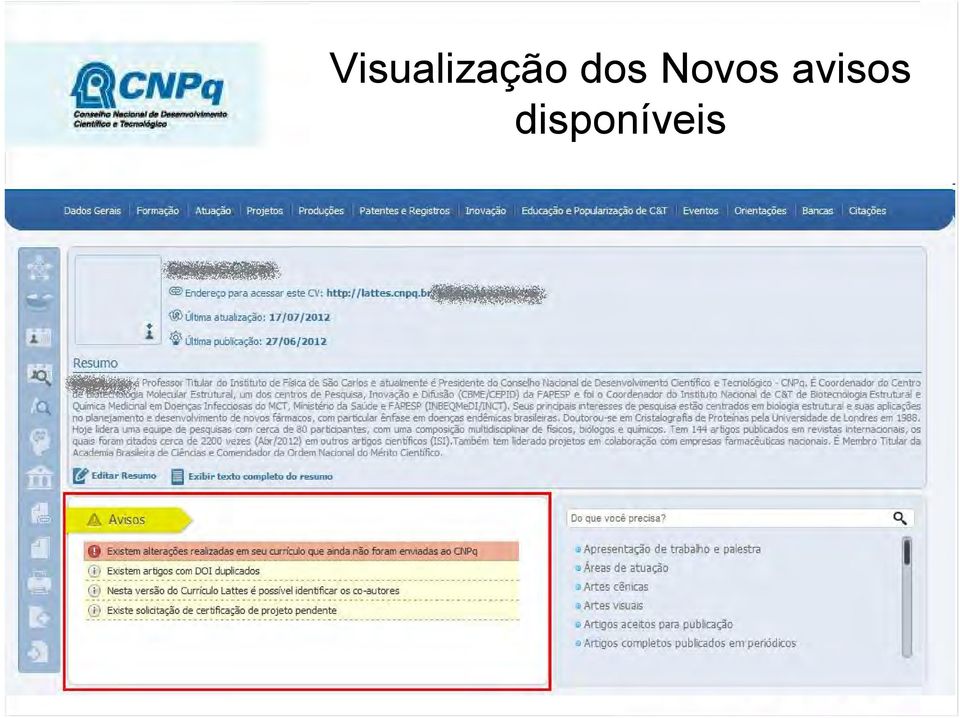
9 Exibição do novo módulo de avisos disponível na tela principal

10 Novos avisos incluídos Foram incluídos alguns avisos que serão visualizados na Tela Inicial do Lattes a) Existem alterações realizadas em seu currículo que ainda não foram enviadas ao CNPq: Para que a mensagem desapareça, o usuário deveráenviar o CurrículoLattespara publicação. b) Existem artigos com DOI duplicado:isso significa que existe no currículolattesmais de uma produção com o mesmo número DOI. Para a mensagem desaparecer serápreciso que o usuário entre na produção e corrija o número do DOI duplicado. c) Nesta versão do CurrículoLattesépossível identificar oscoautores.clicando na mensagem, seráexibida a funcionalidade Identificar coautor,onde o usuário poderáidentificar os nomes de citação bibliográfica não identificados com currículos. d) Existe solicitação pendente de certificação de projeto.ao clicar na mensagem seráexibida a funcionalidade para certificar a participação da equipe no projeto em que o usuário foi citado como coordenador de projeto.

11 Visualização dos Novos avisos disponíveis
12 Exibição de informações de atualizações e link para acesso ao currículo na busca textual

13 Link de acesso e data de atualização e publicação do CV a) Link do currículo para visualização na busca textual Endereço para acessar este CV. Link para o currículo do usuário disponibilizado na busca textual. Item apresentado somente se o usuário enviou o currículo para publicação. b) Atualizações Última atualização. Data da última atualização do currículo. Última publicação. Data do último envio do currículo para publicação.

14 Link de acesso e data de atualização e publicação do CV

15 Disponibilizaçãodo item Do que você Precisa?

16 Disponibilizaçãodo item Do que você Precisa? Do que vocêprecisa?opção disponível para que o usuário possa digitar ou procurar o nome da funcionalidade que deseja acessar. Após a seleção, seráaberto o formulário desejado.

17 Disponibilizaçãodo item Do que você Precisa?

18 Exibição da rede de Colaborades(Preview)

19 Rede de Colaboração(Preview) Para a nova versão, estarádisponível uma visualização (Preview) da rede de colaboradores.

20 Identificação de Co-Autores

21 Identificação de Co-Autores Para a nova versão, estarádisponível uma funcionalidade que serápossível identificar os Co-Autores nas Citações Bibliográficas
22 Publicação do Currículo Lattes
23 Publicação do Currículo Lattes A opção para publicação do currículo lattes, estádisponível na parte superior da tela principal.
24 Alterações no módulo de Identificação
25 Alterações no módulo de Identificação No módulo de identificação, foram incluídos os campos referentes a passaporte.
26 Disponibilizaçãode novas formas de contato
27 Novas formas de contato Nessa versão, o currículolattesdisponibilizou o cadastro de outras opções de contato do usuário. a) Outra forma de contato. O usuário poderáinformar outras formas contato como: ICQ, Google Talk, MSN, Yahoo Messenger e Skype; b) Redes Sociais. O usuário poderáinformar as redes sociais das quais participa, como: Facebook, Linkedin, Twitter, Orkut, FollowScience e Academia.Edu.
28 Novas formas de contato
29 Inclusão da opção de linguagem brasileira de sinais (Libras) no menu de Idiomas
30 Libras no Menu de Idiomas Nessa versão, o currículolattesdisponibilizou a opção de cadastro referente a conhecimento em Libras.
31 Divisão do menu referente a Dados Gerais
32 Divisão do menu referente a Dados Gerais Para facilitar a usabilidade e o preenchimento dos dados, o menu referente a Dados Gerais, foi dividido nos Menus: Dados Gerais, Formação e Atuação Menu da versão antiga
33 Na atuação profissional, a opção Possui vínculo empregatício serápreenchida de forma automática
34 Vínculo Empregatício Na nova versão do currículo, a opção Possui vínculo empregatício serápreenchida de forma automática, conforme segue abaixo: a) Quando o vínculo escolhido for Servidor públicoou Celetista, o campo Possui vínculo empregatício" serápreenchido com o valor SIM. b) Quando o vínculo escolhido for Professor visitante, Bolsistaou Outros, o campo Possui vínculo empregatício" serápreenchido com o valor NÃO. Obs.: Não será possível alterar essa opção
35 Vínculo Empregatício
36 Inclusão do módulo Membro de comitêde assessoramento
37 Membro de comitêde assessoramento O módulo de Membro de comitê de assessoramentoserá destinado para que o usuário inclua os dados de participação como Membro de comitêde assessoramento. Deveráser informada a Agência de fomento em que faz parte como membro, o nome do Comitêe o Período em que participa ou participou.
38 Membro de comitêde assessoramento
39 Inclusão do módulo Revisor de projeto de agência de fomento
40 Revisor de projeto de agência de fomento O módulo de Revisor de projeto de agência de fomento serádestinado para que o usuário inclua os dados de revisão em alguma agência de fomento. Deveráser informado a Agência de fomento e o Período em que participa ou participou.
41 Revisor de projeto de agência de fomento
42 Formação Acadêmica - Sanduíche Alteração no módulo de Formação acadêmica para contemplar o tipo de formação Sanduíche para Mestrado e Graduação
43 Formação Acadêmica - Sanduíche Nessa versão, serápossível incluir uma Formação acadêmica de Mestrado e/ou Graduação do tipo Sanduíche. Para esse caso, seránecessário informar o nome do Orientador, a Instituição e a duração (em meses).
44 Formação Acadêmica - Sanduíche
45 Formação Acadêmica - Sanduíche
46 Formação Acadêmica - Sanduíche
47 Divisão do menu referente a Projeto Para facilitar a usabilidade e o preenchimento dos dados, o menu referente a Projetos foi dividido nos Menus: Projetos de Pesquisa; Projetos de desenvolvimento tecnológico; Projeto de extensão e Outros tipos de projetos. Menu da versão antiga
48 Projetos Nessa versão, o módulo de projetos sofreu algumas alterações, conforme segue abaixo: a) Exclusão do campo natureza (desenvolvimento, extensão, pesquisa e outra); b) Foi incluída a pergunta É um projeto de cooperação instituição de pesquisa e empresa? ; c) Foi incluída a pergunta O projeto possui potencial de inovação de produtos, processos ou serviços? ; d) Campo Instituição foi alterado para Instituição de execução ; e) Exclusão dos campos Tipo de vínculo, Possui vínculo empregatício, Enquadramento funcional, Carga horária semanal e Dedicação exclusiva ; f) A equipe além dos pesquisadores envolvidos no projeto poderáser acrescida das Instituições envolvidas no projeto ; g) O projeto cadastrado poderá ser certificado, pelo coordenador ou pela empresa parceira.
49 Módulo de Projetos Exibição das novas perguntas incluídas no módulo de projetos.
50 Módulo de Projetos Caso a pergunta É um projeto de cooperação instituição de pesquisa e empresa? seja sim, os seguintes campos devem ser preenchidos. As informações serão utilizadas para que o projeto seja certificado pela empresa.
51 Módulo de Projetos Caso a pergunta O projeto possui potencial de inovação de produtos, processos ou serviço? seja sim, o campo abaixo deverá ser preenchido.
52 Certificação de Projetos (por empresa ou pelo coordenador)
53 Certificação de Projetos Nessa versão, o projeto cadastrado poderápassar por certificação. Existem 2 formas de certificação: a) Pelo coordenador do projeto, quando for informado que o coordenador é um pessoa diferente do proprietário do currículo; ou b) Pela empresa parceira.
54 Certificação de Projetos Quando for incluído no projeto um coordenadorque seja diferente do proprietário do currículo, o coordenador seráo responsável pela certificação do projeto.
55 Certificação de Projetos Logo após a inclusão de um projeto, o coordenadorreceberáum e- mail para certificação do mesmo.
56 Certificação de Projetos Além do enviado ao coordenador, também seráexibido uma mensagem na tela de avisos do coordenador.
57 Certificação de Projetos Ao clicar no aviso exibido, seráapresentada uma lista contendo os projetos que estão pendentes de certificação
58 Certificação de Projetos O coordenador deveráconfirmar os dados abaixo para efetivar a certificação do projeto.
59 Certificação de Projetos Após a certificação, a mensagem abaixo seráexibida na busca textual do currículo que possui o projeto certificado da seguinte forma:
60 Certificação de projetos por parte da Empresa
61 Certificação de Projetos Após o preenchimento dos campos abaixo, o sistema iráencaminhar para a Empresa um para que o projeto seja certificado.
62 Certificação de Projetos Logo após a inclusão de um projeto, o responsávelpela empresa (informado na tela de cadastro) receberáum para certificação do mesmo.
63 Ao clicar no link, o formulário ao lado seráexibido para o preenchimento.
64 Certificação de Projetos Após a certificação, a mensagem abaixo seráexibida na busca textual do currículo que possui o projeto certificado da seguinte forma:
65 Módulo de Produções
66 Produções Na nova versão do currículo, os itens de menus referentes ao módulos de Produções Bibliográfica, Técnica e Cultural, foram agrupadas em um único item Produções
67 Produções Menu da versão antiga Novo Menu
68 Novo Menu de Produção artística/cultural
69 Divisão do menu referente a Produção artística/cultural Para facilitar a usabilidade e o preenchimento dos dados, o menu referente a Dados Gerais, foi dividido nos Menus: Dados Gerais, Formação e Atuação Menu da versão antiga
70 Divisão do menu referente a Produção artística/cultural O agrupamento das funcionalidades foram feitas da seguinte forma: Novo Item: Música Agrupamento dos seguintes itens: Arranjo Musical, Composição Musical e Sonoplastia Novo Item: Artes cênicas Agrupamento dos seguintes itens: Apresentação de obras artísticas, Apresentação em rádio ou TV Novo Item: Artes visuais Agrupamento dos seguintes itens: Apresentação em rádio ou TV
71 Divisão do menu referente a Produção artística/cultural
72 Novo módulo no Menu de Produção técnica
73 Produção Técnica Foram incluídos os seguintes tipos de produções: a) Assessoria e consultoria b) Extensão tecnológica c) Entrevistas, Mesa redonda, Comentário, Programa e Outra; d) Redes sociais, websites e blogs.
74 Produção Técnica Novos itens de produção técnica disponível.
75 Novo módulo no Menu de Produção técnica A nova versão estádisponibilizando um novo módulo com o nome de Entrevistas, Mesa redonda, Comentário, Programa e Outra. Esse módulo permite a inclusão de link (URL) para disponibilização de vídeo na Internet. Esse vídeo poderáser visualizado na busca textual, após a publicação do currículo.
76 Novo módulo no Menu de Produção técnica
77 Módulo de Produção Bibliográfica Artigos completos publicados em periódicos
78 Produção Bibliográfica Art. Public. em periódicos Nesta nova versão o usuário deveráentrar com o número do DOIpara o sistema recuperar as informações cadastradas no CROSSREF. Caso os dados não sejam recuperados, o usuário poderá digitar todos as informações da produção.
79 Produção Bibliográfica Art. Public. em periódicos O usuário deveráinformar o DOI a ser incluído.
80 Produção Bibliográfica Art. Public. em periódicos Caso o DOI informado jáesteja cadastrado no currículo do usuário será apresentada a seguinte mensagem:
81 Produção Bibliográfica Art. Public. em periódicos Caso o nome de citação do usuário não conste na lista de autores recuperada no DOI, seráexibida a seguinte mensagem:
82 Produção Bibliográfica Art. Public. em periódicos Após a recuperação dos dados referentes ao DOI informado, a lista de autores não poderáser alterada. Seráapresentada conforme a ordem cadastrada no CROSSREF.
83 Módulo de Patentes
84 Módulo de patentes e registros A nova versão disponibilizara um módulo específico de Patentes e Registros. O sistema deverásolicitar o número da patente para que os dados sejam recuperados de forma automática nos cadastros do INPI. Os seguintes tipos de Patentes e Registros serão atendidas e validadas junto ao INPI. 1. Patentes; 2. Programa de computador registrado; 3. Desenho industrial registrado; 4. Marca registrada; 5. Topografia de circuito integrado registrado.
85 Patentes Ao incluir uma nova patente, o usuário deveráinformar qual a instituição que o registro foi feito.
86 Patentes Após a seleção da instituição, seránecessário informar o número do registro da patente.
87 Patentes Após a recuperação dos dados na instituição depositante, os dados serão exibidos da seguinte forma:
88 Módulo de Cultivar Protegidas e Registradas
89 Módulo de Cultivar Protegidas e Registradas A nova versão disponibilizara um módulo específico de registros de Cultivar Protegidase outro para Cultivar Registrada.
90 Módulo de Cultivar Protegidas e Registradas
91 Menu de Inovação Itens Disponíveis no Menu de Inovação
92 Menu de Inovação O item de menu Inovação foi criado para agrupar os registros que se referem a inovação
93 Inovação Um projeto poderáser cadastrado como inovação, porém a pergunta abaixo deveráser respondida como Sim no momento do cadastro.
94 Menu de Educação e Popularização de C&T Itens Disponíveis no Menu de Educação e Popularização de C&T
95 Menu de Educação e Popularização de C&T O item de menu Educação e Popularização de C&T foi criado para separar as produções que são consideradas como Educação e Popularização de C&T
96 Menu de Popularização de C&T Exibição da pergunta que irádefinir se a produção éde C&T
97 Alteração no módulo de Eventos
98 Item de Menu Eventos Os itens de Menus referentes a Eventos, sofreram alteração na nomenclatura, conforme segue: Menu da versão antiga
99 Módulo de Citações no Web of Science (ISI)
100 Módulo de Citações no WebofScience(ISI) Nessa versão, o currículo poderárecuperar de forma automática no Researcher ID os dados referentes a citações
101 Busca Textual Nova Busca Textual
102 Tela Principal da Busca Textual
103 Resultado da consulta na Busca Textual
104 Resultado da consulta na Busca Textual
105 Gráficos disponíveis na consulta da Busca Textual A nova versão do currículolattesestarádisponibilizando um módulo para exibição de forma gráfica os números referentes a Citações, Produção Bibliográfica, Produção Técnica, Orientações Concluídase Todas as produções.
106 Por CitaçõesWebofScienceeScopus Gráficos disponíveis na consulta da Busca Textual
107 Gráficos disponíveis na consulta da Busca Textual Por Produção Bibliográfica
108 Gráficos disponíveis na consulta da Busca Textual Por Orientações Concluídas
109 Gráficos disponíveis na consulta da Busca Textual Por Todas as Produções
110 Detalhamento do Currículo na Busca Textual
111 Detalhamento do Currículo na Busca Textual Serápossível que ocorra uma ordenação nas produções cadastradas, conforme segue abaixo:
112 Detalhamento do Currículo na Busca Textual Alteração no formato de exibição das citações do artigo
113 Detalhamento do Currículo na Busca Textual Exibição das opções de Patentes e Registros
114 Detalhamento do Currículo na Busca Textual Exibição das opções de Patentes e Registros
115 Detalhamento do Currículo na Busca Textual Exibição das opções de Patentes e Registros
116 Detalhamento do Currículo na Busca Textual Exibição das opções de Patentes e Registros
117 Detalhamento do Currículo na Busca Textual
118 Detalhamento do Currículo na Busca Textual
119 Detalhamento do Currículo na Busca Textual
120 Perguntas/dúvidas Central de atendimento De segunda a sexta das 8h30 às 18h Ou [email protected]
A área de trabalho é o espaço reservado para as telas de preenchimento do Sistema e contém os seguintes elementos:
 Mudanças do Currículo Lattes Conheça a interface A área de trabalho é o espaço reservado para as telas de preenchimento do Sistema e contém os seguintes elementos: 1.Barra de Ferramentas: Contém utilidades
A Plataforma Lattes como ferramenta de trabalho do pesquisador
 A Plataforma Lattes como ferramenta de trabalho do pesquisador Antonio Maria Garcia Tommaselli Departamento de Cartografia Esta apresentação foi preparada com o LibreOffice http://www.libreoffice.org Quem
Atualização 2014. Universidade Federal do Paraná Sistema de Bibliotecas Biblioteca de Ciências da Saúde
 MANUAL DO CURRÍCULO LATTES Atualização 2014 Universidade Federal do Paraná Sistema de Bibliotecas Biblioteca de Ciências da Saúde 1 Equipe: Este tutorial faz parte da programação de treinamentos da Biblioteca
Tutorial para inscrição de trabalhos a serem apresentados no Festival de Arte e Cultura
 Tutorial para inscrição de trabalhos a serem apresentados no Festival de Arte e Cultura As inscrições de participantes e trabalhos no Festival de Arte e Cultura da Rede Federal de Educação Profissional,
Ministério da Cultura
 Ministério da Cultura MANUAL DO PROPONENTE: ADMINISTRATIVO VERSÃO 1.0 HISTÓRICO DE REVISÃO Data Versão Descrição Autor 08/01/2013 1.0 Criação do documento. Aline Oliveira - MINC 3 ÍNDICE 1. APRESENTAÇÃO...
Construtor de sites SoftPixel GUIA RÁPIDO - 1 -
 GUIA RÁPIDO - 1 - Sumário Introdução...3 Por que utilizar o Construtor de Sites?...3 Vantagens do Construtor de Sites...3 Conceitos básicos...3 Configuração básica do site...5 Definindo o layout/template
Manual do Usuário Cidadão SIC Serviço de informação ao cidadão
 Manual do Usuário Cidadão SIC Serviço de informação ao cidadão NOVOSIS 3ª Versão Conteúdo Introdução... 3 Principais recursos:... 4 Para o cidadão:... 4 Para os órgãos públicos:... 4 Como Utilizar o SIC...
Guia de instruções passo a passo para o registro de Projetos de Pesquisa na PRPPG
 UNIVERSIDADE FEDERAL DO ESPÍRITO SANTO PRÓ-REITORIA DE PESQUISA E PÓS-GRADUAÇÃO DEPARTAMENTO DE PESQUISA Guia de instruções passo a passo para o registro de Projetos de Pesquisa na PRPPG O Sistema de Acadêmico
Como acessar e utilizar o Escritório Virtual
 Como acessar e utilizar o Escritório Virtual A proposta deste manual é ser o mais resumido possível, abordando os principais aspectos para que qualquer usuário possa acessar e utilizar os Escritórios Virtuais.
ORIENTAÇÕES PARA PREENCHER
 ORIENTAÇÕES PARA PREENCHER O F O R M U L Á R I O D E I N S C R I Ç Ã O A) INFORMAÇÕES GERAIS 1. Ao acessar o sistema pela primeira vez, digite seu CPF no campo correspondente.o sistema efetuará a atualização
Apresentando o novo modelo de atendimento Centro Marista de Serviços - CMS. Curitiba, Julho de 2014
 Apresentando o novo modelo de atendimento Centro Marista de Serviços - CMS Curitiba, Julho de 2014 Vamos à prática: Como abrir um chamado? Entre na ferramenta com seu login e senha de rede (a mesma que
ÍNDICE MANUAL SITE ADMINISTRÁVEL TV. 1. Introdução 2. Acessando o site administrável/webtv SITE ADMINISTRÁVEL 3. CONFIGURAÇÕES
 MANUAL SITE ADMINISTRÁVEL TV ÍNDICE 1. Introdução 2. Acessando o site administrável/webtv SITE ADMINISTRÁVEL 3. CONFIGURAÇÕES 3.1 - Dados Cadastrais 3.2 - Noticias 3.3 Redes Sociais 3.4 - Player 4. DESIGN
Manual do Usuário Central de Agendamento. Versão 1.1
 Manual do Usuário Central de Agendamento Versão 1.1 Maio, 2014 Central de Agendamento Manual de utilização Tribunal de Justiça do Estado da Bahia Setor: Coordenação de Sistemas - COSIS Histórico de Revisões
TUTORIAL FERRAMENTA DE PRÉ-AGENDAMENTO ONLINE. MAPLO
 TUTORIAL FERRAMENTA DE PRÉ-AGENDAMENTO ONLINE. MAPLO Carta de Apresentação Prezados Parceiros, A Maplo traz uma inovação em seu atendimento, com o intuito de facilitar o processo de pré-matrícula em nossos
Manual do Usuário Sistema APR Web. Aprovação de Projeto Elétrico e Análise de Carga na Rede via Web
 Manual do Usuário Sistema APR Web Aprovação de Projeto Elétrico e Análise de Carga na Rede via Web Belo Horizonte Março de 2015 SUMÁRIO APR Web 1 Introdução... 5 2 Objetivo... 5 3 Acessar o sistema APR
Ferramenta de Pré-agendamento Online Tutorial de Utilização para Usuários TUTORIAL P R É A G E N D A M E N T O O N L I N E.
 TUTORIAL P R É A G E N D A M E N T O O N L I N E. P á g i n a 1 26 Carta de Apresentação Prezados Parceiros, A SEED Business Group traz uma inovação em seu atendimento, com o intuito de facilitar o processo
PORTAL DE RELACIONAMENTO GROUP
 PORTAL DE RELACIONAMENTO GROUP MANUAL DO USUÁRIO Portal de Relacionamento - Manual do usuário... 1 SUMÁRIO 1. Informações gerais... 3 2. Sobre este documento... 3 3. Suporte técnico... 3 4. Visão Geral
Documentação. Programa de Evolução Contínua Versão 1.72
 Documentação Programa de Evolução Contínua Versão 1.72 Sumário Resumo das Novidades... 3 Configuração das Novidades... 5 Exibição de variações nas listagens... 5 Novo Sistema de Lista de Desejos... 7 Resumo
CADASTRO DE INSTITUIÇÕES E USUÁRIOS - NOTIVISA PERGUNTAS FREQUENTES
 CADASTRO DE INSTITUIÇÕES E USUÁRIOS - NOTIVISA PERGUNTAS FREQUENTES 01. Como cadastrar uma... 2 02. Quem é o Responsável Legal de uma... 2 03. Como associar o Responsável Legal a uma... 2 04. Como Desassociar
Currículo Lattes do CNPq. Rosemari Rehbein Lemes Propesq - UFRGS
 Currículo Lattes do CNPq Rosemari Rehbein Lemes Propesq - UFRGS O que é o Lattes? A Plataforma Lattes representa a experiência do CNPq na integração de bases de dados de currículos culos e de instituições
Módulo de Extensão SIGAA. Gerenciamento de Participantes
 Módulo de Extensão SIGAA Gerenciamento de Participantes ÍNDICE Instruções gerais Pg. 03 Recomendações Pg. 03 Acessibilidade ao sistema Pg. 03 Acesso ao SIGAA Pg. 03 Acesso ao módulo extensão - docente
A. O Sindepark. 1. História
 Reestruturação de todo o site utilizando outras tecnologias, nova identidade visual, que seja adaptável à realidade dos smartphones e inserir novas ferramentas. Web Site - Versão Desktop O site seguirá
CRIANDO O SEU CURRÍCULO LATTES
 CRIANDO O SEU CURRÍCULO LATTES Aprenda a cadastrar e construir seu currículo Lattes Abra o navegador de internet Mozilla Firefox. Para isso, clique no Menu Iniciar/Programas/Mozilla Firefox e clique no
VIAÇÃO SÃO BENTO LTDA.
 VIAÇÃO SÃO BENTO LTDA. SISTEMA AUTOMÁTICO DE BILHETAGEM ELETRÔNICA MANUAL DO VTWEB CLIENT CADASTROS /PEDIDOS E PROCEDIMENTOS Resumo Esse manual tem como o seu objetivo principal a orientação de uso do
VALIDADOR DE ARQUIVOS SICREDI (VAS) Cobrança e Convênios
 VALIDADOR DE ARQUIVOS SICREDI (VAS) Cobrança e Convênios Atrelada ao processo: Validação de layout dos arquivos de convênios/cobrança de um novo convênio/cedente Classificação da informação: uso interno
Assessoria Técnica de Tecnologia da Informação - ATTI. Projeto de Informatização da Secretaria Municipal de Saúde do Município de São Paulo SISRH
 Assessoria Técnica de Tecnologia da Informação - ATTI Projeto de Informatização da Secretaria Municipal de Saúde do Município de São Paulo SISRH Sistema de Gestão de Pessoas Versão 2.0a Manual de Operação
Poder Judiciário Tribunal de Justiça do Estado de Roraima. AGIS Gerenciamento Eletrônico de Documentos
 AGIS Gerenciamento Eletrônico de Documentos 1 SUMÁRIO 1. Definições 3 1.1 Apresentação 3 1.2 Disposição do Sistema 3 2. Acessando o Sistema 4 2.1 Procedimento para regularizar o primeiro acesso 4 2.2 Procedimento
Cenários do CEL. Acessar ao sistema
 Cenários do CEL Acessar ao sistema Permitir que o usuário acesse ao Sistema de Léxicos e Cenários nas seguintes condições: logando-se, quando já estiver cadastrado; ou incluindo usuário independente, quando
Manual do Usuário Eleição Virtual. Versão 2.0
 Manual do Usuário Eleição Virtual Versão 2.0 Março, 2015 Sistema Nível de Serviço Manual de utilização Tribunal de Justiça do Estado da Bahia Setor: Coordenação de Sistemas - COSIS Histórico de Revisões
RESEARCHER ID TUTORIAL BIBLIOTECA TEREZINE ARANTES FERRAZ MERY P. ZAMUDIO IGAMI MARCO ANTONIO OLIVEIRA DA SILVA
 RESEARCHER ID BIBLIOTECA TEREZINE ARANTES FERRAZ TUTORIAL MERY P. ZAMUDIO IGAMI MARCO ANTONIO OLIVEIRA DA SILVA SÃO PAULO - 2013 Definição e funcionalidades O ResearcherID é uma ferramenta de pesquisa
Portal dos Convênios - Siconv. Disponibilização de Programas. Manual do Usuário Versão 2
 MINISTÉRIO DO PLANEJAMENTO ORÇAMENTO E GESTÃO SECRETARIA DE LOGÍSTICA E TECNOLOGIA DA INFORMAÇÃO DEPARTAMENTO DE LOGÍSTICA E SERVIÇOS GERAIS Portal dos Convênios - Siconv Disponibilização de Programas
- Acessar o sistema. Para acessar o sistema digite o endereço eletronico www.simpo.com.br/protocolo e clique em login na barra de menus.
 - Acessar o sistema. Para acessar o sistema digite o endereço eletronico www.simpo.com.br/protocolo e clique em login na barra de menus. Ou digite www.simpo.com.br/protocolo/login.php, para ir diretamente
Manual do Usuário Sistema APR Web. Aprovação de Projeto Elétrico e Análise de Carga na Rede via Web
 Manual do Usuário Sistema APR Web Aprovação de Projeto Elétrico e Análise de Carga na Rede via Web Belo Horizonte Novembro de 2015 SUMÁRIO APR Web 1 Introdução... 5 2 Objetivo... 5 3 Acessar o sistema
CADASTRO DE INSTITUIÇÕES E ACESSO AO SISTEMA CANAIS PERGUNTAS FREQUENTES
 Agência Nacional de Vigilância Sanitária CADASTRO DE INSTITUIÇÕES E ACESSO AO SISTEMA CANAIS PERGUNTAS FREQUENTES Brasília, 27 de setembro de 2011 www.anvisa.gov.br Página 1 de 8 CADASTRO DE INSTITUIÇÕES
1 Natuur Online Cadastre-se Nome, Login E-mail Cadastrar.
 1 Essa é a tela de acesso do Natuur Online, clique aqui para acessar o site e siga o passo-apasso abaixo. Se esse é o seu primeiro acesso, clique em Cadastre-se. 2 - Preencha os dados solicitados com Nome,
Manual do Painel Administrativo
 Manual do Painel Administrativo versão 1.0 Autores César A Miggiolaro Marcos J Lazarin Índice Índice... 2 Figuras... 3 Inicio... 5 Funcionalidades... 7 Analytics... 9 Cidades... 9 Conteúdo... 10 Referência...
MANUAL DO ALUNO PARA NAVEGAR NO AMBIENTE VIRTUAL DE APRENDIZAGEM - AVA
 MANUAL DO ALUNO PARA NAVEGAR NO AMBIENTE VIRTUAL DE APRENDIZAGEM - AVA MANUAL DO ALUNO PARA ACESSO AO AMBIENTE VIRTUAL DE APRENDIZAGEM Conteúdo Tela de acesso... 4 Dados de Cadastro... 5 Dados cadastrais...
Manual SAGe v 1.0. Introdução. Cadastro de Usuários
 Manual SAGe v 1.0 Cadastro de Usuários Introdução O Sistema de Apoio à Gestão (SAGe) é um sistema informatizado da FAPESP que permite ao pesquisador acesso on-line, provido pela Internet, utilizado para
Guia Básico de Utilização da Biblioteca Virtual da FAPESP. Thais Fernandes de Morais Fabiana Andrade Pereira
 Guia Básico de Utilização da Biblioteca Virtual da FAPESP Thais Fernandes de Morais Fabiana Andrade Pereira Centro de Documentação e Informação da FAPESP São Paulo 2015 Sumário Introdução... 2 Objetivos...
Grupo Projeção. Portal Acadêmico. - Ambiente do Aluno -
 Grupo Projeção Portal Acadêmico - Ambiente do Aluno - Março / 2011 1 Índice Apresentando o Portal Acadêmico: Ambiente do Aluno... 3 Iniciando no ambiente do Aluno... 4 Meu Perfil... 6 Avisos... 6 Processos
Plataforma Brasil Versão 3.0
 Plataforma Brasil Versão 3.0 Histórico de Revisão do Manual Versão do Sistema 3.0 Autor Data Descrição Assessoria Plataforma Brasil 29/06/2015 Criação do Documento OBS: Para sugestões, a fim de aprimorar
cartórios as funcionalidades disponíveis em todas as três Centrais de Informação (RCTO, CEP e CESDI) e servir como apoio nas ações diárias.
 MANUAL DO USUÁRIO - CARTÓRIOS VERSÃO 1.0 Objetivo: Este documento tem como objetivo apresentar aos usuários dos cartórios as funcionalidades disponíveis em todas as três Centrais de Informação (RCTO, CEP
PLATAFORMA SISUAB TUTORIAL PARA COMPARTILHAMENTO DE MATERIAL DIDÁTICO
 PLATAFORMA SISUAB TUTORIAL PARA COMPARTILHAMENTO DE MATERIAL DIDÁTICO Coordenação Geral de Articulação Acadêmica CGAC Coordenação Geral de Políticas e Tecnologia de Informação CGTI Diretoria de Educação
http://www.portalinovacao.mct.gov.br/sapi/
 http://www.portalinovacao.mct.gov.br/sapi/ 1. Para registrar-se, na página principal do Portal SAPI clique no banner Registre-se, posicionado logo abaixo dos dados de login. O Sistema pergunta se a instituição
Manual SAGe Versão 1.2
 Manual SAGe Versão 1.2 Cadastramento de Usuário (a partir da versão 12.08.01 ) Conteúdo Introdução... 2 Cadastramento... 2 Desvendando a tela inicial... 4 Completando seus dados cadastrais... 5 Não lembro
Gestores e Provedores
 PORTAL 2010 Manual do Portal 15 Gestores e Provedores Publicação descentralizada As informações, produtos e serviços disponibilizados no Portal são publicados e atualizados pelas próprias unidades do
Material de apoio. Disponível no site: : www.justica.gov.br, no link: Entidades Sociais >> CNES.
 Material de apoio Disponível no site: : www.justica.gov.br, no link: Entidades Sociais >> CNES. Material de apoio Disponível no site: : www.justica.gov.br, no link: Entidades Sociais >> CNES. Portaria
CONSTRUÇÃO DE BLOG COM O BLOGGER
 CONSTRUÇÃO DE BLOG COM O BLOGGER Blog é uma abreviação de weblog, qualquer registro frequênte de informações pode ser considerado um blog (últimas notícias de um jornal online por exemplo). A maioria das
Nome do Processo: Entrada de Pedidos com múltiplos endereços de entrega com NF-e Diferente
 Desenvolvimento BM-1208 Versão 5 Release 22 Autor Sirlene Araújo Ajuste realizado através da pendência BMMANU-7289 Foi solicitado que o parâmetro Gera Pedido de Encomenda habilite na tela de pedido de
VEXPRESSCRM. Manual do Usuário. Automação da força de vendas. MR Consultoria e Assessoria em Informática Desenvolvimento de Sistemas WEB Versão 2.
 1 Manual do Usuário VEXPRESSCRM Automação da força de vendas MR Consultoria e Assessoria em Informática Desenvolvimento de Sistemas WEB Versão 2.0 2 Acesso Para acessar o sistema VEXPRESS-CRM é necessário
Portal dos Convênios - SICONV. Credenciamento de Proponente. Manual do Usuário
 MINISTÉRIO DO PLANEJAMENTO ORÇAMENTO E GESTÃO SECRETARIA DE LOGÍSTICA E TECNOLOGIA DA INFORMAÇÃO DEPARTAMENTO DE GESTÃO ESTRATÉGICA DA INFORMAÇÃO Portal dos Convênios - SICONV Credenciamento de Proponente
SISTEMA DE E-LEARNING. efaculdade MANUAL DO ALUNO
 SISTEMA DE E-LEARNING efaculdade MANUAL DO ALUNO Conteúdo Tela de acesso... 2 Dados de Cadastro... 3 Dados cadastrais... 3 Alterar meu email... 4 Alterar minha senha... 4 Minha agenda... 5 Lista de cursos...
Análise e Tramitação de Projetos nos Comitês de Ética em Pesquisa
 Análise e Tramitação de Projetos nos Comitês de Ética em Pesquisa Versão 3.0 1 Histórico de Revisão Versão Autor Data Descrição Equipe suporte Criação do 1.0 Plataforma Brasil 01/11/2011 Documento 1.1
6.1. Inserir... 09 6.2. Consultar... 10 6.3. Listar Todos... 11 6.4. Alterar... 12 7. BENEFÍCIOS... 12
 Sumário 1. APRESENTAÇÃO INICIAL... 03 2. EMPRESA... 03 3. UNIDADE... 03 3.1. Consultar... 03 3.2. Listar Todas... 04 4. SETOR... 05 4.1. Consultar... 05 4.2. Inserir... 05 4.3. Listar... 06 5. FUNÇÃO...
NewAgent enterprise-brain
 Manual NewAgent enterprise-brain Configuração Manual NewAgent enterprise-brain Configuração Este manual de uso irá ajudá-lo na utilização de todas as funções administrativas que a NewAgent possui e assim,
O Sistema de Currículos Lattes está dividido em seis módulos, vistos abaixo.
 Preenchendo o Currículo Lattes Estrutura do Sistema de Currículos Lattes As informações do currículo estão estruturadas de forma hierárquica. Cada módulo contém inúmeras áreas e dentro de cada uma delas
Manual de uso do aplicativo Filho Sem Fila
 Manual de uso do aplicativo Filho Sem Fila Código escola Ao abrir o aplicativo, será exibida tela solicitando o código da escola que utilizará o sistema. Para acessar, basta digitar o código fornecido
MANUAL DE REFERÊNCIA DO CLIENTE S
 MANUAL DE REFERÊNCIA DO CLIENTE S SUMÁRIO APRESENTAÇÃO... 3 CADASTRANDO-SE NO SISTEMA... 4 CADASTRANDO UM FAMILIAR... 7 ACESSANDO O SISTEMA já sou cadastrado... 8 COMO AGENDAR UMA CONSULTA pesquisar horários...
Está apto a utilizar o sistema, o usuário que tenha conhecimentos básicos de informática e navegação na internet.
 1. Descrição Geral Este manual descreve as operações disponíveis no módulo VTWEB Client, cuja finalidade é gerenciar cadastros de funcionários, realização de pedidos e controle financeiro dos pedidos.
Plano de Carreira Sistema de Apoio à Gestão de Planos de Carreira
 Plano de Carreira Sistema de Apoio à Gestão de Planos de Carreira Manual do Usuário Página1 Sumário 1 Configurações Recomendadas... 4 2 Objetivos... 4 3 Acesso ao Sistema... 5 3.1. Acessar 6 3.2. Primeiro
Sistema da Comissão Nacional de Residência Médica
 Sistema da Comissão Nacional de Residência Médica APRESENTAÇÃO: Este Manual apresenta as telas que são utilizadas para a navegação no Sistema de Comissão Nacional de Residência Médica. Neste manual estão
UNIVERSIDADE FEDERAL DE GOIÁS CERCOMP (CENTRO DE RECURSOS COMPUTACIONAIS) TUTORIAL DE USO DO WEBMAIL - UFG
 UNIVERSIDADE FEDERAL DE GOIÁS CERCOMP (CENTRO DE RECURSOS COMPUTACIONAIS) TUTORIAL DE USO DO WEBMAIL - UFG Página 1 de 26 Sumário Introdução...3 Layout do Webmail...4 Zimbra: Nível Intermediário...5 Fazer
UNIVERSIDADE FEDERAL DO VALE DO SÃO FRANCISCO UNIVASF SECRETARIA DE TECNOLOGIA DA INFORMAÇÃO STI COORDENAÇÃO DE DESENVOLVIMENTO DE SISTEMAS
 UNIVERSIDADE FEDERAL DO VALE DO SÃO FRANCISCO UNIVASF SECRETARIA DE TECNOLOGIA DA INFORMAÇÃO STI COORDENAÇÃO DE DESENVOLVIMENTO DE SISTEMAS MANUAL DO USUÁRIO SISTEMA DE AVALIAÇÃO SOCIOECONÔMICA Versão
Manual do usuário. v1.0
 Manual do usuário v1.0 1 Iniciando com o Vivo Gestão 1. como fazer login a. 1º acesso b. como recuperar a senha c. escolher uma conta ou grupo (hierarquia de contas) 2. como consultar... de uma linha a.
MANUAL PARA UTILIZAÇÃO DO MOODLE FACULDADE INTERAÇÃO AMERICANA VIRTUAL - Versão: Aluno
 1 MANUAL PARA UTILIZAÇÃO DO MOODLE FACULDADE INTERAÇÃO AMERICANA VIRTUAL - Versão: Aluno Acessando o sistema 1- Para acessar a Faculdade Interação Americana Virtual digite o seguinte endereço: http://ead.fia.edu.br/
Versão 8.2C-01. Versão Final da Apostila de Novidades
 Versão 8.2C-01 Versão Final da Apostila de Novidades Saiba que este documento não poderá ser reproduzido, seja por meio eletrônico ou mecânico, sem a permissão expressa por escrito da Domínio Sistemas
SISTEMA DE ADMINISTRAÇÃO DE LOCAÇÃO IMOBILIÁRIA LISTA DE ATUALIZAÇÕES NOVAS
 SISTEMA DE ADMINISTRAÇÃO DE LOCAÇÃO IMOBILIÁRIA VERSÃO 7.0 LISTA DE ATUALIZAÇÕES NOVAS Todas as telas do sistema foram remodeladas para utilização da resolução de vídeo 1024 x 768, apresentando agora um
RESUMO DE CATALOGAÇÃO
 RESUMO DE CATALOGAÇÃO CLASSIFICAÇÃO DISTINTA Contatos: Cirineo Zenere ([email protected]) Eulália M. Soares ([email protected]) Josilaine O. Cezar ([email protected]) SUMÁRIO INICIANDO A CATALOGAÇÃO...2
2013 GVDASA Sistemas Cheques 1
 2013 GVDASA Sistemas Cheques 1 2013 GVDASA Sistemas Cheques 2 AVISO O conteúdo deste documento é de propriedade intelectual exclusiva da GVDASA Sistemas e está sujeito a alterações sem aviso prévio. Nenhuma
MANUAL PRÁTICO DE INSERÇÃO PROJETO DE TUTORIA ACADÊMICA
 MANUAL PRÁTICO DE INSERÇÃO PROJETO DE TUTORIA ACADÊMICA 2014 ACESSO AO SISTEMA Após acessar o site da UNIPAR www.unipar.br, deve-se acessar o link Diretorias Ensino Superior, e no campo Programa de Tutoria
Antes de começar, o Solicitante e outros envolvidos dentro do projeto (Orientador, Coordenador ou outro Responsável Técnico) devem verificar:
 SOLICITAÇÃO DE FOMENTO on-line MANUAL DO USUÁRIO 1 CONTATOS... 2 2 ANTES DE COMEÇAR... 2 3 ENTRAR NO SISTEMA INFAPERJ... 3 3.1 ACESSO AO SISTEMA...3 3.2 LOGIN...4 4 APRESENTAÇÃO GERAL DA INTERFACE... 5
Consultório On-line. Tudo o que você precisa em um só lugar.
 Índice 1) Acesso ao sistema 2) Recepção do paciente 3) Envio do atendimento para faturamento: consulta médica ou procedimentos simples 4) Envio do atendimento para faturamento: procedimentos previamente
WEB COLABORADOR. Envio e Recebimento de arquivos de consignação
 TUTORIAL Envio e Recebimento de arquivos de consignação Para acessar o Web Colaborador e transferir arquivos de consignação, entre com os dados de CNPJ, usuário e senha, nos campos correspondentes. Regras
BLACKBERRY - PME e PL Passo a Passo Registro Site BIS www.claro.blackberry.com. BlackBerry PME e Profissional Liberal
 BLACKBERRY - PME e PL Passo a Passo Registro www.claro.blackberry.com É essencial que o usuário do BlackBerry faça um registro no site www.claro.blackberry.com O site funciona de forma semelhante a um
Como acessar o portal educacional e visualizar a 2ª via do boleto de mensalidade
 Como acessar o portal educacional e visualizar a 2ª via do boleto de mensalidade Buscando facilitar a comunicação entre alunos, pais, responsáveis e a Instituição Escolar o Colégio Sinodal Gustavo Adolfo
Ambiente Virtual de Aprendizagem. Tutorial Básico. UEM - Núcleo de Educação a Distância 1
 Ambiente Virtual de Aprendizagem Tutorial Básico UEM - Núcleo de Educação a Distância 1 Ambiente Virtual de Aprendizagem Tutorial Básico - Tópicos ACESSANDO O AMBIENTE VIRTUAL (AVA) MATERIAL DE APOIO FÓRUM
MINISTÉRIO DO PLANEJAMENTO, ORÇAMENTO E GESTÃO SECRETARIA DE LOGÍSTICA E TECNOLOGIA DA INFORMAÇÃO DEPARTAMENTO DE LOGÍSTICA E SERVIÇOS GERAIS
 MINISTÉRIO DO PLANEJAMENTO, ORÇAMENTO E GESTÃO SECRETARIA DE LOGÍSTICA E TECNOLOGIA DA INFORMAÇÃO DEPARTAMENTO DE LOGÍSTICA E SERVIÇOS GERAIS DIVULGAÇÃO DE COMPRAS COTAÇÃO ELETRÔNICA MANUAL DO USUÁRIO
1.INDÍCE... ERROR! BOOKMARK NOT DEFINED. 3.CONSULTA CIRCULARES... 6 5.PROMOÇÕES E EVENTOS... 8. Consultando Promoções e Eventos 8.
 Indíce 1.INDÍCE... ERROR! BOOKMARK NOT DEFINED. 2.QUADRO DE AVISOS... 4 3.CONSULTA CIRCULARES... 6 4.CONSULTA NOTÍCIAS... 7 5.PROMOÇÕES E EVENTOS... 8 Consultando Promoções e Eventos 8 6.CONSULTAS GERAIS...
MANUAL JOOMLA 2.5 PORTAL INTERNET. Ministério do Esporte
 MANUAL JOOMLA 2.5 PORTAL INTERNET Ministério do Esporte SUMÁRIO 1.0 - Módulo Administração... 1 2.0 Banner randômico... 2 2.1 Adicionar novo slide... 2 2.2 Excluir slide... 6 3.0 Artigos... 7 3.1 Adicionar
MOVIMENTAÇÕES PELO SITE UNIODONTO
 MOVIMENTAÇÕES PELO SITE UNIODONTO Com o intuito de agilizar e facilitar as adesões, cancelamentos e al terações de usuários, estamos disponibilizando em nosso site o processo de movimentação bem como o
Manual Operacional SIGA
 SMS - ATTI Julho -2012 Conteúdo Sumário... 2... 3 Consultar Registros... 4 Realizar Atendimento... 9 Adicionar Procedimento... 11 Não Atendimento... 15 Novo Atendimento... 16 Relatórios Dados Estatísticos...
Manual de Utilização. Obter Acesso aos Sistemas Educação. <Versão: 1.0> Projeto: Obter Acesso Versão Doc.: <1.0> Data de criação: 15/10/2010
 Obter Acesso aos Sistemas Educação Manual de Utilização Página 1/9 Conteúdo 1. Introdução... 3 1.1 Objetivo... 3 1.2 Escopo... 3 1.3 Acesso... 3 1.4 Requisitos básicos... 3 2. Interface de
Clique no botão para iniciar o treinamento TAREFAS CONTRAT OS RELACIO NAMENT CONFIGURAÇÕES. A ideia é usar os próprios ícones do CGW.
 Script CGW Módulo Tarefas Parte I Menu: Clique no botão para iniciar o treinamento ÁREA DE TRABALHO GERAL TAREFAS CONTRAT OS PORTAL DE RELACIO NAMENT FATURAM ENTO FINANCEI RO RELACIO NAMENT O CONFIGU RAÇÕES
Tutorial WEB CONTENT MANAGEMENT [WCM] Obtenha benefícios a partir das aplicações customizadas da ADMT.
![Tutorial WEB CONTENT MANAGEMENT [WCM] Obtenha benefícios a partir das aplicações customizadas da ADMT.](/thumbs/22/1603074.jpg "Tutorial WEB CONTENT MANAGEMENT [WCM] Obtenha benefícios a partir das aplicações customizadas da ADMT.") Tutorial WEB CONTENT MANAGEMENT [WCM] Obtenha benefícios a partir das aplicações customizadas da ADMT. PÁGINA: 2 de 21 Nenhuma parte deste documento pode ser utilizado ou reproduzido, em qualquer meio
Tutorial WEB CONTENT MANAGEMENT [WCM] Obtenha benefícios a partir das aplicações customizadas da ADMT. PÁGINA: 2 de 21 Nenhuma parte deste documento pode ser utilizado ou reproduzido, em qualquer meio
PASSO A PASSO ORIENTAÇÕES AOS CARTÓRIOS SOBRE UTILIZAÇÃO DO SISTEMA GERID: MÓDULOS GID E GPA
 PASSO A PASSO ORIENTAÇÕES AOS CARTÓRIOS SOBRE UTILIZAÇÃO DO SISTEMA GERID: MÓDULOS GID E GPA 28/07/2015 COORDENAÇÃO-GERAL DE ADMINISTRAÇÃO DE INFORMAÇÕES DE SEGURADOS - CGAIS Divisão de Integração de Cadastros
Manual de utilização do sistema de envio de sms marketing e corporativo da AGENCIA GLOBO. V 1.0. www.sms.agenciaglobo.net
 Manual de utilização do sistema de envio de sms marketing e corporativo da AGENCIA GLOBO. V 1.0 www.sms.agenciaglobo.net 1 ACESSO O SISTEMA 1.1 - Para acessar o sistema de envio entre no site http://sms.agenciaglobo.net/
QUALIDATA Soluções em Informática. Módulo CIEE com convênio empresas
 FM-0 1/21 ÍNDICE 1. MÓDULO DESKTOP(SISTEMA INSTALADO NO CIEE)... 2 Cadastro de Ofertas de Empregos:... 2 Cadastro de Eventos:... 3 Cadastro de Instituições do Curriculum:... 5 Cadastro de Cursos do Curriculum:...
Microsoft Office Outlook Web Access ABYARAIMOVEIS.COM.BR
 Microsoft Office Outlook Web Access ABYARAIMOVEIS.COM.BR 1 Índice: 01- Acesso ao WEBMAIL 02- Enviar uma mensagem 03- Anexar um arquivo em uma mensagem 04- Ler/Abrir uma mensagem 05- Responder uma mensagem
Tutorial Módulo Frequência
 Tutorial Módulo Frequência Sumário 1. Módulo Frequência... 2 1.1. Perfis Envolvidos... 2 2. Operações realizadas pelo Servidor... 2 2.1 Solicitar Afastamento... 2 2.2 Consultar Afastamentos... 4 2.3. Enviar
UNIVERSIDADE FEDERAL DO VALE DO SÃO FRANCISCO UNIVASF SECRETARIA DE TECNOLOGIA DA INFORMAÇÃO STI COORDENAÇÃO DE DESENVOLVIMENTO DE SISTEMAS
 UNIVERSIDADE FEDERAL DO VALE DO SÃO FRANCISCO UNIVASF SECRETARIA DE TECNOLOGIA DA INFORMAÇÃO STI COORDENAÇÃO DE DESENVOLVIMENTO DE SISTEMAS MANUAL DO USUÁRIO SISTEMA DE SUPORTE Versão 1.0 24/01/2012 1
MANUAL DO USUÁRIO WEB SIGAP - SISTEMA GESTOR DE ATENDIMENTOS E PROCESSOS
 MANUAL DO USUÁRIO WEB SIGAP - SISTEMA GESTOR DE ATENDIMENTOS E PROCESSOS Sumario Sumario... 2 1 Introdução... 3 2 Eventos Gerais... 3 Trâmite dos Processos... 3 Consulta Ao Andamento do Processo... 4 Ícones
Apresentação Figura 01:
 Apresentação O Sistema Online de Iniciação Científica da Universidade do Estado foi desenvolvido pela Pró- Reitoria de Pesquisa e Ensino de Pós-Graduação (PPG) com a finalidade de agilizar o processo de
Manual do sistema SMARsa Web
 Manual do sistema SMARsa Web Módulo Gestão de atividades RS/OS Requisição de serviço/ordem de serviço 1 Sumário INTRODUÇÃO...3 OBJETIVO...3 Bem-vindo ao sistema SMARsa WEB: Módulo gestão de atividades...4
Questionários MT-611-00004 Última Atualização 25/04/2012
 Questionários MT-611-00004 Última Atualização 25/04/2012 I. Objetivos Após completar este módulo de capacitação você será capaz de: 1. Entender os conceitos envolvidos no processo de avaliação realizado
SERVICE DESK MANAGER SDM. Manual do Sistema - DPOI
 SERVICE DESK MANAGER SDM Manual do Sistema - DPOI Conteúdo SERVICE DESK MANAGER SDM... 1 Manual do Sistema - DPOI... 1 INTRODUÇÃO... 4 ACESSO AO SISTEMA... 5 OPÇÕES DO SISTEMA... 6 SISTEMA... 7 Pesquisar
SAP - Sistema de Avaliação de Projetos. Orientações para a inscrição de Projetos
 SAP - Sistema de Avaliação de Projetos Orientações para a inscrição de Projetos Versão 1 Página 1 Apresentação O Sistema de Avaliação de Projetos (SAP) tem a finalidade de concentrar informações referentes