
Manual do Desenvolvedor
|
|
|
- Eugénio Diegues das Neves
- 9 Há anos
- Visualizações:
Transcrição
1 Manual do Desenvolvedor
2 Requisitos do Sistema... 3 Fontes WOFF (Web Open Font Format)... 3 Requisitos de instalação... 3 Restrições... 3 O Código de Barras... 4 Padrão EAN e UPC... 4 Instalando o Pacote de Fontes de Código de Barras... 5 Instalação... 5 Licenças... 6 Local de instalação... 7 As fontes de Código de Barras... 8 Dados Técnicos das Fontes de Código de Barras... 8 Criando o Código de Barras... 9 Dígito verificador para EAN Dígito verificador para EAN Montando um Código de Barras EAN Dado da esquerda Tabela de paridades Dado da direita Montado a sequencia de dados Montando um Código de Barras EAN Dado da esquerda Dado da direita Montado a sequencia de dados Montando o Mapeamento EAN Dígito principal (primeiro dígito) Dígitos da esquerda Paridade ímpar Dígitos da esquerda Paridade par Dígitos da direita e dígito verificador Guardas Exemplo EAN Montando o Mapeamento EAN Dígitos da esquerda Dígitos da direita e dígito verificador Guardas Exemplo EAN Criando código de barras em uma página web Exemplo de implementação Configurando o servidor No Windows Server 2003 com IIS No Windows Server 2008 com IIS7 e IIS Apêndices Versão de Demonstração x Versão Comercial Erros Informações Suporte LinhaBase Software 2
3 Requisitos do Sistema Fontes WOFF (Web Open Font Format) - As fontes de código de barras são fornecidas em padrão WOFF (Web Open Font Format) e podem ser utilizadas em qualquer linguagem de desenvolvimento internet. A renderização do código de barras requer a utilização de um navegador compatível com a determinação World Wide Web Consortium (W3C) de dezembro de 2012, como Internet Explorer 9+, Firefox, Chrome, Safri, e Opera. Requisitos de instalação - Sistema operacional: Windows 10, Windows 8, Windows 8 Pro, Windows 7 Home Premium; Windows 7 Professional; Windows 7 Ultimate; Windows Vista Enterprise; Windows Vista Home Basic; Windows Vista Home Premium; Windows Vista Starter; Windows Vista Ultimate e Microsoft Internet Explorer 8.0 ou superior. - Microsoft.Net Framework 3.5 ou superior. - Computador: Pentium ou superior. - Espaço em disco: 10MB disponíveis. - Memória: 128 MB de memória RAM. - Internet para realização da autenticação de uso. Restrições - O código de barras somente é renderizado em navegadores compatíveis com a determinação World Wide Web Consortium (W3C) de dezembro de 2012, como Internet Explorer 9+, Firefox, Chrome, Safri, e Opera. LinhaBase Software 3

4 O Código de Barras Padrão EAN e UPC O sistema European Article Numbering também conhecido como World Product Code (WPC), e a International Article Numbering Association (IAN ou EAN), desenvolveram esta simbologia para negócios internacionais. Os códigos EAN mais utilizados são o EAN 8 e EAN 13, que são variações do sistema original de codificação UPC desenvolvido nos Estados Unidos. Ambas as versões são códigos de comprimento fixo, discreto e de representação numérica. Os primeiros dois dígitos de um código de barras EAN são o código de país. Os códigos de país 00, 01, 03, 04, e são atribuídos aos Estados Unidos para a compatibilidade com UPC. Tanto o código EAN como o código UPC tem dígitos verificadores, sendo colocado ao final do código. Com isso o código EAN 13 é formado por 12 dígitos + 1 como dígito verificador. O mesmo vale para os outros códigos. Nossas fontes EAN / UPC possibilitam a impressão de códigos de barras em diversos tamanhos e densidades. Garantindo assim o atendimento das necessidades de codificação de mercado. LinhaBase Software 4
5 Instalando o Pacote de Fontes de Código de Barras Instalação O Pacote de Fontes de Código de Barras LinhaBase precisa ser autenticado para ter a sua instalação concluída. Para instalar o Pacote de Fontes faça o seguinte: 1 Execute a instalação do LinhaBase Installer. 2 Execute o LinhaBase Installer de seu produto (cada produto LinhaBase tem seu Installer próprio, certifique que está executando o Installer correto). 3 No LinhaBase Installer verifique o nome do produto e forneça o Número de Série e clique no botão Autenticar. 4 Tendo autenticado o produto clique no botão Ok para iniciar a etapa final da instalação do produto. LinhaBase Software 5
6 5 Siga as instruções para concluir o processo de instalação. 6 Após ter terminado o processo de instalação clique no botão Sair no LinhaBase Installer. Licenças O licenciamento do Pacote de Fontes de Código de Barras Web é por site internet. E pode ser usado de forma ilimitada no site licenciado. LinhaBase Software 6
7 Local de instalação As fontes são instaladas no seguinte caminho: C:\Arquivos de Programas (x86)\linhabase\pacfntweb\nomedopacote\fonts Ou C:\Arquivos de Programas\LinhaBase\PacFntWeb\NomeDoPacote\fonts Onde NomeDoPacote é o nome do diretório de instalação de cada pacote de fontes, e esse nome muda de acordo com cada pacote. LinhaBase Software 7
8 As fontes de Código de Barras O Pacote de Fontes de Código de Barras é fornecido modelos de fontes que produzem códigos de barras com tamanhos diferentes e que podem ser escolhidos de forma que melhor atender as necessidades de produção do código de barras. Exemplos: Fonte L Tamanho 12 Fonte M Tamanho 8 Dados Técnicos das Fontes de Código de Barras Para este produto são disponibilizados os seguintes arquivos de fontes. Fontes versão comercial: Fontes versão de demonstração: Nome do Arquivo LinhaBaseEanL.woff LinhaBaseEanM.woff LinhaBaseEanS.woff Nome do Arquivo LinhaBaseEanLDemo.woff LinhaBaseEanMDemo.woff LinhaBaseEanSDemo.woff LinhaBase Software 8
9 Criando o Código de Barras Para criar um código de barras EAN 8 e 13 é necessário informar toda a sequencia de caracteres que será codificado. Esta sequencia de caracteres deve ser como se segue: Caractere de Start + Sequencia de Dados + Dígito Verificador + Caractere de Stop Dígito verificador para EAN 13 Número EAN 13: º Passo Multiplicar a sequencia pelos pesos 3 e 1 da direita para a esquerda. 2º Passo Somar os valores da multiplicação do passo = 139 3º Passo Subtrair o resultado da soma anterior pelo múltiplo de 10 superior mais próximo = 1 Dígito verificador = 1 Obs.: Se o valor da soma do passo 2 for múltiplo de 10 então o dígito verificador será 0. Dígito verificador para EAN 8 Número EAN 8: º Passo Multiplicar a sequencia pelos pesos 3 e 1 da direita para a esquerda. 2º Passo Somar os valores da multiplicação do passo = 96 3º Passo Subtrair o resultado da soma anterior pelo múltiplo de 10 superior mais próximo. LinhaBase Software 9
10 = 4 Dígito verificador = 4 Obs.: Se o valor da soma do passo 2 for múltiplo de 10 então o dígito verificador será 0. LinhaBase Software 10
11 Montando um Código de Barras EAN 13 Um código EAN 13 é dividido em duas partes: dados da esquerda e dados da direita. Dado da esquerda O dado da esquerda é formado pelos 6 dígitos que seguem o primeiro dígito. O primeiro dígito determina que paridade tenha os 6 primeiros dígitos do código EAN 13. A paridade determina que caracteres sejam utilizados para a codificação dos 6 dígitos. A paridade é determinada por: paridade par e paridade ímpar. Tabela de paridades Para determinar que conjunto de paridade que será usada deve-se analisar o valor do primeiro dígito conforme a tabela que se segue: I Impar P Par Primeiro dígito Paridades Primeiro dígito Paridades 0 IIIIII 5 IPPIIP 1 IIPIPP 6 IPPPII 2 IIPPIP 7 IPIPIP 3 IIPPPI 8 IPIPPI 4 IPIIPP 9 IPPIPI Dado da direita O dado da direita é formado pelos 5 últimos dígitos do código EAN 13, excluindo o dígito verificador. Montado a sequencia de dados Um código EAN 13 será montado com a seguinte sequencia: Primeiro dígito + Guarda inicial + Dígitos da esquerda (segundo a tabela de paridades) + Guarda central + Dígitos da direita + Dígito verificador + Guarda final LinhaBase Software 11
12 Montando um Código de Barras EAN 8 Um código EAN 8 é dividido em duas partes: dados da esquerda e dados da direita. Dado da esquerda O dado da esquerda é formado pelos 4 dígitos que seguem o primeiro dígito. A paridade para os 4 dígitos será sempre a paridade ímpar Dado da direita O dado da direita é formado pelos 3 últimos dígitos do código EAN 8, excluindo o dígito verificador. Montado a sequencia de dados Um código EAN 8 será montado com a seguinte sequencia: Guarda inicial + Dígitos da esquerda (paridade ímpar) + Guarda central + Dígitos da direita + Dígito verificador + Guarda final LinhaBase Software 12
13 Montando o Mapeamento EAN 13 Os símbolos dos caracteres têm seu valor como à tabela abaixo Dígito principal (primeiro dígito) Valor Valor ASCII Caractere 0 85 U 1 86 V 2 87 W 3 88 X 4 89 Y 5 90 Z v w x y Dígitos da esquerda Paridade ímpar Valor Valor ASCII Caractere LinhaBase Software 13
14 Dígitos da esquerda Paridade par Valor Valor ASCII Caractere 0 65 A 1 66 B 2 67 C 3 68 D 4 69 E 5 70 F 6 71 G 7 72 H 8 73 I 9 74 J Dígitos da direita e dígito verificador Valor Valor ASCII Caractere 0 75 K 1 76 L 2 77 M 3 78 N 4 79 O 5 80 P 6 81 Q 7 82 R 8 83 S 9 84 T Guardas Valor Valor ASCII Caractere Inicial e Final 40 ( Central 42 * LinhaBase Software 14
15 Exemplo EAN 13 Valor: Valor ASCII Caractere 1 (primeiro dígito) 86 V Guarda inicial 40 ( 0 (paridade ímpar) (paridade ímpar) (paridade par) 65 A 0 (paridade ímpar) (paridade par) 65 A 0 (paridade par) 65 A Guarda central 42 * 0 75 K 0 75 K 0 75 K 0 75 K 0 75 K 9 84 T Guarda final 40 ( A sequencia então será: V(00A0AA*KKKKKT( LinhaBase Software 15
16 Montando o Mapeamento EAN 8 Os símbolos dos caracteres têm seu valor como à tabela abaixo Dígitos da esquerda Valor Valor ASCII Caractere Dígitos da direita e dígito verificador Valor Valor ASCII Caractere 0 75 K 1 76 L 2 77 M 3 78 N 4 79 O 5 80 P 6 81 Q 7 82 R 8 83 S 9 84 T Guardas Valor Valor ASCII Caractere Inicial e Final 40 ( Central 42 * LinhaBase Software 16
17 Exemplo EAN 8 Valor: Valor ASCII Caractere Guarda inicial 40 ( Guarda central 42 * 0 75 K 0 75 K 0 75 K 7 82 R Guarda final 40 ( A sequencia então será: (1000*KKKR( LinhaBase Software 17
18 Criando código de barras em uma página web Para produzir código de barras com as fontes Web da LinhaBase faça o upload para o site que irá produzir o código de barras, alguns navegadores como o Internet Explorer e o Firefox necessitam que as fontes estejam localizadas no mesmo domínio onde se encontra o site. Exemplo de implementação Defina o arquivo CSS para declarar a { font-family: "myfont"; src: url("linhabaseeanl.woff") format('woff'); { font-family: "myfont2"; src: url("linhabaseeanm.woff ") format('woff'); }.mydiv { font-family: myfont }.mydiv2 { font-family: myfont2 } No exemplo acima, os arquivos das fontes estão presentes no mesmo diretório que o arquivo CSS, estando às fontes em outro diretório, defina corretamente o local. No arquivo HTML: <!DOCTYPE html PUBLIC "-//W3C//DTD XHTML 1.0 Transitional//EN" " <html> <head> <meta http-equiv="content-type" content="text/html; charset=utf-8" /> <title>teste</title> <link rel="stylesheet" href="woffcss.css" type="text/css" charset="utf-8" /> </head> <body> <div class="mydiv"><span style="font-size:40pt;">v(00a0aa*kkkkkt(</span></div> <p> </p> <div class="mydiv2"><span style="font-size:20pt;">v(00a0aa*kkkkkt(</span></div> <p> </p> </div> </body> </html> LinhaBase Software 18
19 Configurando o servidor Em alguns casos é necessário configurar o mime do servidor para que se possa trabalhar com arquivos Woff, são fornecidos exemplos que podem ser utilizados como base. Havendo necessidade de maiores informações sobre essa configuração, entre em contrato com o seu administrador de sistemas. No Windows Server 2003 com IIS6 1 - Selecione o site que deseja configurar, clique com o botão direito e selecione Properties 2 - Na aba HTTP Headers, selecione File Types na seção MIME Map e selecione New Type 3 - Escreva.woff na opção extension e application/x-woff no content type. No Windows Server 2008 com IIS7 e IIS Selecione o site que deseja configurar, em IIS clique em MIME Types. 2 - Na aba Actions clique em Add. 3 - Na janela Add MIME Type, escreva.woff em File name extension e application/x-woff no MIME type. Ainda é possível adicionar um MIME Type no IIS7 e IIS7.5 através da linha de comando: appcmd set config /section:staticcontent /+"[fileextension='.woff',mimetype='application/xwoff']" LinhaBase Software 19
20 Apêndices Versão de Demonstração x Versão Comercial Com a fonte de demonstração é possível criar um código de barras EAN 13 com o seguinte número: e um código EAN 8 com o número: Erros O código de barras não pode ser lido pelo equipamento decodificador Resposta: 1 Verifique se o tamanho do código de barras não é muito pequeno ou grande de mais para o equipamento leitor. Os leitores de código de barras trabalham dentro de características de sensibilidade dado por cada fabricante. 2 Verifique se as cores escolhidas para o fundo e as barras não são próximas. É necessário que sejam escolhidas cores onde existam diferenças significativas entre as barras e o fundo, como barras pretas e fundo branco. 4 Verifique se o tipo de código de barras escolhido pode ser lido pela leitora. Nem todos os códigos de barras são compatíveis com o modelo de leitora utilizado. 5 Verifique se a impressora utilizada está imprimindo um código de barras de boa qualidade. 6 Verifique se a quantidade de caracteres contidos no código de barras ultrapassa a quantidade máxima de caracteres permitidos pelo modelo da leitora. A maioria das leitoras de código de barras trabalha com um buffer interno que limita a quantidade máxima de caracteres por código de barras. 7 Verifique se o Word ou outro editor de texto realizou alguma alteração nos caracteres ou correção ortográfica automática. LinhaBase Software 20
21 O código de barras não é renderizado no navegador Resposta: 1 Verifique se os arquivos da fonte Web estão devidamente posicionados no site e se o caminho da fonte no arquivo CSS está correto. 2 Verifique se o navegador é compatível com o formato Woff. 3 Verifique se o mime do servidor foi devidamente configurado. Informações Figuras Ilustrativas As figuras ilustrativas foram tiradas de uma determinada versão do Pacote de Fontes de Código de Barras, podendo ser ligeiramente diferentes em outras versões do pacote. Suporte O suporte a este produto se restringe apenas as fontes fornecidas no pacote. A criação, modificação, implantação e/ou programação do código fonte ou de outros que possam se originar dos exemplos contidos neste manual para qualquer linguagem de programação e ou sistema é de total responsabilidade do usuário. O conteúdo deste pacote é protegido pelas leis federais de 19 de fevereiro de 1998 e de 19 de fevereiro de 1998 e por tratados internacionais. A reprodução ou a distribuição não autorizada deste pacote de programas e ou arquivos, ou de qualquer porção deste, pode gerar penalidades civis e criminais. LinhaBase Software 21
22
Manual do Desenvolvedor
 Manual do Desenvolvedor Requisitos do Sistema... 3 Fontes TTF (True Type Font)... 3 Requisitos de instalação... 3 Restrições... 3 A simbologia... 4 Padrão CMC7... 4 Instalando o Pacote de Fontes... 5 Instalação...
Requisitos do sistema... 3 Criando imagens de código de barras... 4 Criando imagens de código de barras ISSN de forma manual... 4 Criando imagens de
 Manual do Usuário Requisitos do sistema... 3 Criando imagens de código de barras... 4 Criando imagens de código de barras ISSN de forma manual... 4 Criando imagens de código de barras ISSN de sequencial...
Manual do Desenvolvedor
 Manual do Desenvolvedor Conteúdo... 3 Fontes... 3 LinhaBase Developing Tools for.net... 3 Requisitos do Sistema... 4 Restrições... 4 O Código de Barras... 5 A simbologia PDF417... 5 Formatos de PDF417...
Manual do Desenvolvedor
 Manual do Desenvolvedor Requisitos do Sistema... 4 Fontes TTF (True Type Font)... 4 LinhaBase Developing Tools... 4 Requisitos Gerais... 4 Restrições... 4 O Código de Barras... 5 Padrão EAN e UPC... 5
Tutorial 1 Configuração Apache Tomcat no NetBeans 8.0 (passo a passo)
 Nome do laboratório: Laboratório de Programação Ferramenta 1 -NetBeans 8.0 WEB Elaborado por: Osmar de Oliveira Braz Junior Descrição Este tutorial tem como objetivo mostrar a construção de aplicações
Manual de Instalação do Módulo de Segurança MMA SISGEN
 Manual de Instalação do Módulo de Segurança MMA SISGEN 1. DESCRIÇÃO Este documento descreve os requisitos mínimos necessários e os procedimentos de download e instalação do Módulo de Segurança, utilizados
Manual do Desenvolvedor
 Manual do Desenvolvedor Conteúdo... 3 Fontes... 3 LinhaBase Developing Tools for.net... 3 Requisitos do Sistema... 4 Restrições... 4 O Código de Barras... 5 A simbologia GS1 Databar... 5 Formatos de Databar...
Instalando o Ponto Secullum 4.0
 Instalando o Ponto Secullum 4.0 Prerrequisitos e configurações do Sistema Operacional Primeiramente, precisamos de uma máquina com uma configuração adequada para trabalharmos com rapidez e segurança com
Manual de Instalação Flex
 Manual de Instalação Flex Sumário 1. Sobre este documento... 3 2. Suporte técnico... 3 3. Requisitos de hardware... 4 3.1. Estação... 4 3.2. Servidor... 4 4. Instalação... 5 4.1. Instalação do Group Cobrança
4.0 SP2 ( ) maio P Xerox FreeFlow Core Express Guia de Instalação
 4.0 SP2 (4.0.2.0) maio 2015 708P90932 2015 Xerox Corporation. Todos os direitos reservados. Xerox, Xerox com a marca figurativa e FreeFlow são marcas da Xerox Corporation nos Estados Unidos e/ou em outros
Manual Versão Desktop 2.0
 Para a Versão Desktop 2.0 funcionar são necessários 3 procedimentos: 1 - Instalação do IIS; 2 - Cópia dos arquivos dos cursos para uma pasta específica; 3 - Configuração do caminho dos arquivos locais
Linha de Sistemas Folhamatic
 Manual de instalação Linha de Sistemas Folhamatic Procedimento Manual Americana 2014 1 ÍNDICE DOWNLOAD DO INSTALADOR/MIGRADOR CONSIDERAÇÕES IMPORTANTES REQUISITOS MÍNIMOS REQUISITOS ESSENCIAIS ARQUIVOS
Seu manual do usuário SAMSUNG CLP-770ND
 Você pode ler as recomendações contidas no guia do usuário, no guia de técnico ou no guia de instalação para SAMSUNG CLP-770ND. Você vai encontrar as respostas a todas suas perguntas sobre a no manual
Manual de instalação Condomínio21 Operacional Standard
 Manual de instalação Condomínio21 Operacional Standard Sumário 1. Sobre este documento... 3 2. Suporte técnico... 3 3. Requisitos de hardware... 4 3.1. Estação... 4 3.2. Servidor... 4 4. Instalação no
Manual do Desenvolvedor
 Manual do Desenvolvedor Conteúdo... 3 Fontes... 3 LinhaBase Developing Tools for.net... 3 Requisitos do Sistema... 4 Restrições... 4 O Código de Barras... 5 A simbologia QR Code... 5 Compactação de Dados...
Guia de Configurações do Wi-Fi
 Guia de Configurações do Wi-Fi Conexões Wi-Fi com a Impressora Como conectar a um computador por meio de um roteador Wi-Fi Como conectar diretamente a um computador Como conectar a um dispositivo inteligente
Manual de Instalação Recuperação Fiscal
 Manual de Instalação Recuperação Fiscal Versão 1.4 Junho de 2014 1 Controle de Alterações Nome Data Versão Descrição Thaís Oliveira 10/12/2013 1.0 Criação do Documento Fábio Franzoni 19/12/2013 1.1 Revisão
Instalação do SQL Server 2008
 Instalação do SQL Server 2008 Segue abaixo um manual prático de instalação do SQL Server 2008. Antes de instalar este software, o mesmo requer alguns programas básicos para execução. Para o correto funcionamento
Manual de Instalação Condomínio21 Operacional Corporate
 Manual de Instalação Condomínio21 Operacional Corporate Sumário 1. Sobre este documento... 3 2. Suporte técnico... 3 3. Requisitos de hardware... 4 3.1. Estação... 4 3.2. Servidor... 4 4. Instalação no
Manual AgoraOS System Bridge Milenial Comunicação Visual Ltda
 Manual AgoraOS System Bridge Versão 10/02/2017 Contents 3 Introdução 4 Instalação 4 Configuração 7 Java 64 Bits 13 Impressora Não Fiscal Bematech 13 4 1 Manual AgoraOS System Bridge Introdução O AgoraOS
Leia-me do monitor do Veritas System Recovery 16
 Leia-me do monitor do Veritas System Recovery 16 Sobre este Leia-me Recursos não mais suportados no Veritas System Recovery 16 Monitor Sobre o Veritas System Recovery 16 Monitor Requisitos do sistema Pré-requisitos
 PROCEDIMENTOS PARA DOWNLOAD, INSTALAÇÃO E CONFIGURAÇÃO DA IMPRESSORA FREEPDF XP. A impressora FreePDF XP é um sistema com licença de uso GLP (Software Livre) e que está disponível para Download no site
Manual de instalação
 Manual de instalação Sumário 1. Sobre este documento... 3 2. Suporte técnico... 3 3. Requisitos de hardware... 3 4. Instalação no servidor... 4 4.1.1. Instalação do sistema... 6 4.1.2. Instalação do mdac_typ...
FACULDADE DE DIREITO UFMG. Configurando o Proxy no seu navegador Mozilla Firefox 11.0
 Configurando o Proxy no seu navegador Mozilla Firefox 11.0 1) Na barra superior, clique em Ferramentas, em seguida clique em Opções. 2) Na barra superior da tela aberta, clique em Avançado, depois clique
Segue abaixo um manual prático de como se instalar o SQL Server 2008 para rodá-lo com os sistemas da Secullum.
 Instalação de SQL Server 2008 Segue abaixo um manual prático de como se instalar o SQL Server 2008 para rodá-lo com os sistemas da Secullum. Antes de instalar este software o mesmo requer alguns programas
Requisitos do sistema
 Requisitos do sistema Sistema operacional O Nintex Workflow 2007 deve ser instalado no Microsoft Windows Server 2003 ou 2008. Cliente de navegação Microsoft Internet Explorer 6.x, embora recomende-se o
Guia da Definição de Wi-Fi
 Guia da Definição de Wi-Fi Ligações Wi-Fi com a impressora Ligação a um computador através de um encaminhador (router) Wi-Fi Ligação direta a um computador Ligação a um dispositivo inteligente através
Manual de instalação
 Manual de instalação Sumário 1. Sobre este documento... 3 2. Suporte técnico... 3 3. Requisitos de hardware... 4 3.1. Estação... 4 3.2. Servidor... 4 4. Instalação no servidor... 5 4.1.1. Instalação do
CONTEÚDO Guia do Usuario
 CONTEÚDO Direitos autorais 2014 Samsung Electronics Co., Ltd. Todos os direitos reservados. Este manual destina-se somente a fins informativos. Todas as informações incluídas neste documento estão sujeitas
Manual de Instalação Corporate
 Manual de Instalação Corporate Sumário 1. Sobre este documento... 3 2. Suporte técnico... 3 3. Requisitos de hardware... 3 3.1. Estação... Erro! Indicador não definido. 3.2. Servidor... Erro! Indicador
Sophos SafeGuard Enterprise 8.0.1
 Sophos SafeGuard Enterprise 8.0.1 Guia: Manual de instalação do Sophos SafeGuard Enterprise 8.0.1 Data do Documento: Novembro de 2016 Conteúdo 1. Sobre este manual... 3 2. Requisitos de Instalação... 4
Guia de Instalação. 1. Guia de Instalação do Nintex Workflow 2010
 Guia de Instalação Nintex USA LLC 2012. Todos os direitos reservados. Salvo erros e omissões. [email protected] www.nintex.com 1 Sumário 1. Instalando o Nintex Workflow 2010... 4 1.1 Executar o instalador...
MANUAL DE INSTALAÇÃO DO SOFTWARE
 1 WSAuto MANUAL DE INSTALAÇÃO DO SOFTWARE CFC-B 2 INTRODUÇÃO O WSauto é o mais novo sistema de gerenciamento de CFC-B, foi criado pela empresa S MARQUES INFORMÁTICA LTDA ME, e lançado o seu primeiro modulo
Manual de instalação do software CSIBackup Versão 1.0
 Manual de instalação do software CSIBackup Versão 1.0 1 Sumário Download do software... 3 Passos para a instalação e utilização... 3 Instalação... 3 Instalando dependências necessárias... 7 Sistema de
Procedimentos Instalação de DLL da Nota Fiscal Eletrônica
 Procedimentos Instalação de DLL da Nota Fiscal Eletrônica Este documento explica como deve ser efetuada a instalação da OryonNfe.dll para possibilitar que o Oryon faça a transmissão da NF-e sem a necessidade
Sinai Sistema Integrado Administrativo de Igreja
 Manual do usuário Instalação do Servidor SQLBase Versão Revisão 5.1 0.2 Site http://.tecnodados.com.br Suporte http://tecnodados.com.br/suporte Conteúdo Introdução Requisitos do Sistema Servidor Terminal
AVG Admin 8.5 SQL Server 2005 Express
 AVG Admin 8.5 SQL Server 2005 Express Conteúdo: 1. Instalação do SQL Server 2005 Express...3 1.1.Microsoft.Net Framework 2.0...3 1.2.Microsoft SQL Server 2005 Express...4 2. Instalação e Configuração do
Requisitos de Hardware e Software Engeman. Versão 2018/06
 Requisitos de Hardware e Software Engeman Versão 2018/06 Requisitos de Software e Hardware para Funcionamento da Solução Engeman Este descritivo tem como objetivo especificar os requisitos de software
Procedimentos para Instalação Sisloc (Estação de Trabalho)
 Procedimentos para Instalação Sisloc (Estação de Trabalho) Sumário: 1. Informações Gerais... 3 2. Instalação do Sisloc... 3 Passo a passo... 3 1. Informações Gerais Os procedimentos deste manual mostram
Sumário REGISTRADOR ELETRÔNICO DE PONTO - REP-1000 REGISTRADOR ELETRÔNICO DE PONTO - REP-1000
 Versão 1.04 Março de 2010. Sumário As informações contidas neste manual estão sujeitas a alterações sem prévio aviso e não representam compromisso por parte do fabricante. As imagens aqui reproduzidas
Manual de Instalação
 Manual de Instalação Sumário 1. Sobre este documento... 3 2. Suporte técnico... 3 3. Requisitos de hardware... 4 4. Instalação... 5 4.1. Instalação no servidor... 5 4.1.1. Instalação da base de dados MSDE
PROCEDIMENTO DE INSTALAÇÃO DO PROGRAMA DE ATUALIZAÇÃO DE SOFTWARE LAIQ
 PROCEDIMENTO DE INSTALAÇÃO DO PROGRAMA DE ATUALIZAÇÃO DE SOFTWARE LAIQ Como devo proceder para atualizar o software do meu LAIQ via ferramenta de atualização? As atualizações de software são disponibilizadas
BAIXA E INSTALAÇÃO DO CERTIFICADO DIGITAL. A3 em token
 BAIXA E INSTALAÇÃO DO CERTIFICADO DIGITAL A3 em token Sumário Orientações Iniciais... 3 1. Instalação do driver do Token... 4 2. Mozilla Firefox... 9 3. Acessando o sistema... 12 4. Baixando e Instalando
Guia de Instalação. Versão Fevereiro 2013
 O PrintScout é um serviço que permite monitorar impressoras e multifuncionais, além de automatizar a coleta de contadores de impressão (Contadores físicos/hardware) para fechamento de volume mensal de
Guia de Instalação do Lotus Notes 7
 Guia de Instalação do Lotus Notes 7 Itens necessários antes da instalação: - Nome do usuário, senha e informações sobre o servidor. - Arquivo do ID do usuário - Instalador do Lotus Notes - Privilégio de
Procedimentos para Instalação do Sisloc (Estação de Trabalho) versão
 Procedimentos para Instalação do Sisloc (Estação de Trabalho) versão 2017.10 Sumário: 1. Informações Gerais... 3 2. Etapa 1: Instalação do Sisloc... 4 Passo a passo...4 3. Etapa 2: Configurando acesso
Manual de instalação do SQL 2012
 Manual de instalação do SQL 2012 Instalando o SQL Server 2012 para o funcionamento do Shop Control 9 Insira o DVD de instalação do Shop Control 9 em seu servidor; Na sua aréa de trabalho clique em Computador,
Estas etapas preliminares devem ser executadas para todas as impressoras:
 Windows NT 4.x Este tópico inclui: "Etapas preliminares" na página 3-26 "Etapas de instalação rápida em CD-ROM" na página 3-26 "Solução de problemas do Windows NT 4.x (TCP/IP)" na página 3-30 Etapas preliminares
Manual Técnico. Instalação e Configuração do Reporting Services
 201 6 Manual Técnico Instalação e Configuração do Reporting Services Me ta T e c no l o g i a em So f t wa r e Lt da. Com a instalação do módulo de Reporting services poderemos disponibilizar relatórios,
Se a tela de instalação não for exibida após um minuto, inicie o CD manualmente:
 Página 1 de 5 Guia de conexão Instalando uma impressora conectada localmente (Windows) Nota: se o sistema operacional não for suportado pelo CD Software e documentação, será necessário usar o Assistente
O Servidor de impressão DP-300U atende a seguinte topologia: Podem ser conectadas 2 impressoras Paralelas e 1 USB.
 O Servidor de impressão DP-300U atende a seguinte topologia: Podem ser conectadas 2 impressoras Paralelas e 1 USB. 1 1- Para realizar o procedimento de configuração o DP-300U deve ser conectado via cabo
ROTEIRO: DUAL BOOT. Conhecer as funcionalidades do software VMware Player implantando dois sistemas operacionais em uma mesma máquina virtual.
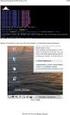 ROTEIRO: DUAL BOOT IMPLANTANDO OS SISTEMAS OPERACIONAIS LINUX E WINDOWS. OBJETIVO Conhecer as funcionalidades do software VMware Player implantando dois sistemas operacionais em uma mesma máquina virtual.
Manual de instalação e configuração
 Manual de instalação e configuração Introdução Este manual tem por objetivo auxiliar o Administrador do Strigoi no processo de instalação e configuração do programa. A instalação será dividida em 3 fases:
Instalar e desinstalar o CFC
 Instalar e desinstalar o CFC Esta seção descreve o processo de instalação do Cliente de filtragem de conteúdo SonicWall nos sistemas do usuário final. Consulte a seção que se aplica ao sistema operacional
INSTALAÇÃO DO WORKMOTOR FREE
 INSTALAÇÃO DO WORKMOTOR FREE ATENÇÃO: 1. Sempre utilize a última versão do NET Framework (*) no computador. 2. Desabilite o Antivírus - ANEXO I 3. Desabilite o Firewall - ANEXO II Segue no final deste
STD SERVIÇO DE BACKUP EM NUVEM
 Select Soluções Manual de Instalação Windows SBackup STD SERVIÇO DE BACKUP EM NUVEM Sumário 1. REQUERIMENTOS DE HARDWARE E SOFTWARE... 3 1.1. SOFTWARE... 3 2. PRIMEIROS PASSOS... 4 3. DOWNLOAD E INSTALAÇÃO
BAIXA E INSTALAÇÃO DO CERTIFICADO DIGITAL. A3 em cartão + leitora
 BAIXA E INSTALAÇÃO DO CERTIFICADO DIGITAL A3 em cartão + leitora Sumário Orientações Iniciais... 3 1. Instalação do driver do Cartão e Leitora... 4 2. Mozilla Firefox... 6 3. Acessando o sistema... 9 4.
Avisos legais KYOCERA Document Solutions Inc.
 Avisos legais É proibida a reprodução total ou parcial deste guia sem a devida autorização. As informações deste guia estão sujeitas a modificações sem aviso prévio. Não nos responsabilizamos por quaisquer
Procedimento Instalação Impressora Servidor de impressão/quota
 Objetivo: Procedimento Instalação Impressora Servidor de impressão/quota Este procedimento tem como funcionalidade descrever os passos para instalação de impressora do Servidor de impressão/quota. Descrição:
Procedimentos Lumisoftware Manual de Instalação e Funcionalidades do Sistema Sac Mobile
 Manual de Instalação e Funcionalidades do Sistema Sac Mobile Manual de Instalação e Funcionalidades do Sac Mobile LumiSoft@copyright2011 Página 1 Definição: Este documento tem finalidade ensinar o passo
Instalação Wiser Discovery Sistema Operacional Windows
 Instalação Wiser Discovery Sistema Operacional Windows Maio 2016 1 Pré-Requisitos Software Java JRE 1.6 Servidor de Aplicação: Tomcat8+ Banco de dados (Mysql, Postgres, SqlServer e Oracle) Release da Aplicação
Manual de instalação do Microsoft SQL Server 2008 R2 Express no Windows 10
 PASSO-A-PASSO Manual de instalação do Microsoft SQL Server 2008 R2 Express no Windows 10 JS SoftCom Documentação Automação Dropbox Pasta 07 Manuais e Procedimentos Instalações SQL Server Informações CÓDIGO:
Instalando o Driver de Impressora Custom PostScript ou PCL para Windows
 Instalando o Driver de Impressora Custom PostScript ou PCL para Windows Este arquivo Leiame contém instruções para instalar o Driver de Impressora Custom PostScript ou PCL em sistemas Windows. Os Drivers
Librix...3. Software Livre...3. Manual Eletrônico...3. Opções de Suporte...3. Dicas para a Instalação...4. Configuração de Dispositivos Básicos...
 Índice Introdução Librix...3 Software Livre...3 Manual Eletrônico...3 Opções de Suporte...3...4 Configuração de Dispositivos Básicos...6 Teclado...6 Mouse...6 Vídeo...7 Rede...7 Configuração Básica do
Manual Operacional. Colibri Food - Radiant Systems. Colibri Food - Radiant
 Manual Operacional Colibri Food - Radiant Systems Colibri Food - Radiant Colibri Food - Radiant 2012 - Colibri Solutions Todos os direitos reservados. Nenhum conteúdo deste material - textos e ilustrações
Instrução para teste de assinatura digital no Windows 7
 Instrução para teste de assinatura digital no Windows 7 Proibida a reprodução total ou parcial. Todos os direitos reservados 1 SUMÁRIO INTRODUÇÃO... 3 Importante... 3 CONFIGURAÇÃO DOS PLUG-INS E CONTROLES
X-RiteColor Master Web Edition
 X-RiteColor Master Web Edition O presente documento contém instruções de instalação do X-RiteColor Master Web Edition. Favor seguir todas as instruções cuidadosamente na ordem fornecida. Antes de prosseguir,
Guia de instalação do REIS
 Guia de instalação do REIS Este guia foi desenvolvido para explicar o processo de instalação e configuração do REIS em ambiente de produção. Organização do projeto: O projeto REIS é configurado em dois
Sistema Operacional Windows (Versão 7 ou superior, 32 ou 64bits); Microsoft Visual J#.NET Version 1.1 Redistributable Package;
 LINX DMS TEF Sumário Apresentação... 2 Pré-requisitos... 2 Software... 2 Hardware... 3 Instalação do Linx DMS TEF... 5 Parametrização Sisdia e Samba... 7 Parametrização do Linx DMS TEF... 10 Transação
Windows 2000, Windows XP e Windows Server 2003
 Windows 2000, Windows XP e Windows Server 2003 Este tópico inclui: "Etapas preliminares" na página 3-16 "Etapas de instalação rápida em CD-ROM" na página 3-16 "Outros métodos de instalação" na página 3-17
Manual de Instalação Versão 2.0
 Manual de Instalação Versão 2.0 Web File Professional Versão 1 ÍNDICE Capitulo 1 - Sobre o Web File Professional O que é Web File Professional...04 Suporte ao usuário...05 Capitulo 2 - Instalando o Web
Catálogo em Rede. Sumário
 Sumário Introdução...2 Configurando o Servidor...2 Tipo de firebird utilizado...2 Efetuando a troca do Firebird...4 Verificar se existe Firebird Server instalado...4 Instalando o gerenciador Firebird Server...6
ADS Assinador Digital Soft Guia do usuário Instalação e configuração ADS ASSINADOR DIGITAL SOFT - GUIA DO USUÁRIO
 ADS Assinador Digital Soft Guia do usuário Instalação e configuração ADS - Assinador Digital Soft O ADS é um conjunto de soluções para Assinatura Digital simples e acessível que busca atender os diversos
TUTORIAL PROCESSOS DE INSTALAÇÃO DO MYMIX MOBILE
 Sumário Apresentação... 1 1. Procedimentos iniciais... 2 2. Configurar computador para o IIS... 3 3. Configurar o serviço do IIS (Servidor Web)... 5 4. Instalar mymix Mobile no Coletor... 7 5. Configurar
SECRETARIA DE VIGILÂNCIA EM SAÚDE DEPARTAMENTO DE GESTÃO DA VIGILÂNCIA EM SAÚDE
 MINISTÉRIO DA SAÚDE SECRETARIA DE VIGILÂNCIA EM SAÚDE DEPARTAMENTO DE GESTÃO DA VIGILÂNCIA EM SAÚDE Manual do Módulo Municipal do aplicativo com os Resultados finais 2013, 2014, 2015 e 2016 e Resultados
MANUAL DE INSTALAÇÃO SAMI HOTELEIRO. REV B
 MANUAL DE INSTALAÇÃO SAMI HOTELEIRO www.samisistemas.com.br REV B INSTALAÇÃO DO SAMI HOTELEIRO Os instaladores do Sami Hoteleiro estão disponíveis nos seguintes endereços: Processador de 32 bits: http://www.samisistemas.com.br/ftp/download/sh/setup/sh-mysql32.exe
DOCUMENTAÇÃO DTIC IMPRESSÃO
 DOCUMENTAÇÃO DTIC IMPRESSÃO (MAC OS X) 04/2018 1 ÍNDICE DE FIGURAS Figura 1: Versão do MacOS... 4 Figura 2: Navegador: Endereço da página de configuração do servidor de impressões web.5 Figura 3: Início
Instalando sua Impressora na sua rede pela primeira vez. MAXIFY ib4010 Mac OS
 Instalando sua Impressora na sua rede pela primeira vez MAXIFY ib4010 Mac OS 1 Preparando para Conectar na Rede Requisitos da Rede Antes de conectar sua multifuncional à rede, verifique se a configuração
Instalação Serviço de Acompanhamento de Projeto (PCSIS007) Sistema de Gestão da Qualidade
 Página 1 de 37 Instalação Serviço de Acompanhamento de Projeto Página 2 de 37 ÍNDICE Atividades...3 1. Instalação...3 1.1. Instalação do framework4...3 1.2. Instalação do serviço de acompanhamento de projetos
Instalando Sua Multifuncional Wi-Fi PIXMA E481. MANUAL Windows OS
 Instalando Sua Multifuncional Wi-Fi PIXMA E481 MANUAL Windows OS - Requisitos para instalação; - Preparando a impressora; - Clique aqui para Instalação Sem Fio com Roteador; - Clique aqui para instalação
Sidicom S4. Tutorial: instalação do sistema em servidor
 Sidicom S4 Tutorial: instalação do sistema em servidor Instalando o Sidicom S4 em um servidor O objetivo deste tutorial é para aqueles clientes que desejam instalar o Sidicom S4 em servidor. Ou seja, não
Kairos Connect ÍNDICE
 Revisão: 09 Data: 10/10/2016 ÍNDICE 1. Apresentação... 3 2. Requisitos de Software... 4 3. Instalação do software Kairos Connect... 5 4. Iniciando o software Kairos Connect... 11 5. Configurando o software
Instalando sua Impressora na sua rede pela primeira vez
 Instalando sua Impressora na sua rede pela primeira vez PIXMA ip110 Mac OS 1 Instalando sua Impressora na sua rede pela primeira vez PIXMA ip110 SO Mac Preparando para Conectar a Impressora na Rede 3 Requisitos
Instalando Impressora Via Cabo USB
 C&A MODAS Instalando Impressora Via Cabo USB Nome do Projeto: C&A MODAS Data: 27/04/2009 Preparado por: Analista Anderson A. Pereira E-mail [email protected] Fone 11 2103-9733 SIMPRESS Pág. 1
Procedimento de instalação do Oracle EBS da Mundial
 Procedimento de instalação do Oracle EBS da Mundial Caso você tenha algum problema no decorrer deste manual, por favor entre em contato conosco através do atendimento ao cliente. 1. Baixar o arquivo do
SMA PROCEDIMENTO DE ACESSO AO SISTEMA SMA PROCEDIMENTO DE ACESSO AO SISTEMA
 SMA PROCEDIMENTO DE ACESSO AO SISTEMA Índice 1. Pré-requisitos... 2 2. Configurando opções de segurança do Internet Explorer... 3 3. Requisição e Instalação dos certificados de acesso... 5 3.1. Instalação
INSTALANDO O HYPER-V EM SISTEMAS OPERACIONAIS WINDOWS
 INSTALANDO O HYPER-V EM SISTEMAS OPERACIONAIS WINDOWS 1 Índice INSTALANDO O HYPER-V EM UM S.O. WINDOWS...3 Passo 1: Habilite a virtualização na BIOS do computador...3 Passo 2: Instalando o Hyper-V...3
Instalando sua Multifuncional na sua rede pela primeira vez
 Instalando sua Multifuncional na sua rede pela primeira vez MAXIFY MB5310 Sistema Operacional Windows Instalação sem fio usando a instalação padrão 1 Instalando sua Multifuncional na sua rede pela primeira
Cartilha de Instalação do OpenVPN Client Community para Windows
 NETI - HCFMUSP Cartilha de Instalação do OpenVPN Client Community para Windows NETI Núcleo Especializado em Tecnologia da Informação Janeiro / 2014 1 Sumário 1. A SOLUÇÃO OPENVPN... 3 1.1 Download do aplicativo...