
Utilitários BRA. Inclui software do Fiery
|
|
|
- Thais Lameira Camelo
- 10 Há anos
- Visualizações:
Transcrição
1 Inclui software do Fiery Leia este manual antes de utilizar o produto. Após ter lido o manual, guarde-o em um local seguro para consultas futuras. BRA
2 2014 Electronics For Imaging. As informações nesta publicação estão cobertas pelos termos dos Avisos de caráter legal deste produto de julho de 2014 * *

3 Conteúdo 3 Conteúdo Introdução...7 Terminologia e convenções...7 Instalação do software do usuário...9 Instalação do software do usuário em um computador com Windows...9 Instalação do software do usuário em um computador com Windows a partir da mídia...9 Modificação do software do usuário a partir da mídia...10 Instalar o software do usuário no Windows a partir do WebTools...10 Desinstalar o software do usuário no Windows...10 Instalação do software do usuário em um computador com Mac OS...10 Instalar o software do usuário no Mac OS a partir da mídia...11 Instalar o software do usuário no Mac OS a partir do WebTools...11 Desinstalar o software do usuário no Mac OS...11 Uso do Fiery Software Manager...12 Command WorkStation...13 Instalação da Command WorkStation...13 Conexão da Command WorkStation...13 Configurar a conexão ao imagepress Server...14 Uso Command WorkStation...14 Informações adicionais sobre a Command WorkStation...15 Alinhamento da bandeja a partir do painel de controle da impressora...15 Cancelamento de uma tarefa...15 Mídia mista...15 Definir capa...16 Definir mídia para páginas selecionadas...16 Inserir páginas em branco...17 Prova soft...17 Aperfeiçoamento de imagem...17 Image Enhance Visual Editor...18 Solução de problemas com conexões...18 Command WorkStation não responde...18 Criar um relatório de erros da tarefa...19
4 Conteúdo 4 Aplicativos de preparação de tarefas Fiery...20 Ativação dos aplicativos de preparação de tarefas Fiery...20 Instalar uma licença para a sua opção de software...21 Instalar o Adobe Acrobat e o Enfocus PitStop Pro...22 Ajuda de aplicativos de preparação de tarefas Fiery...22 Fiery Productivity Package...23 Uso dos recursos de produção...23 Imprimir próxima...24 Processar próxima...24 Acelerar impressão...24 Digitalizar...25 Instalação do Fiery Remote Scan...25 Configuração do Fiery Remote Scan...25 Para realizar uma pesquisa avançada...26 Uso do Fiery Remote Scan...26 Uso do Fiery Remote Scan no Mac OS...27 Paper Catalog...28 Instalação do Paper Catalog...28 Uso do Paper Catalog...28 Criação de uma nova entrada com tamanho A4/Carta ou menor...28 Limitações da Smart Media...29 Associação de bandeja e o Paper Catalog...29 Acessar o Paper Catalog a partir da Command WorkStation...30 Especificar a mídia do Paper Catalog a partir das Propriedades da tarefa...30 Especificar a mídia do Paper Catalog a partir da configuração de mídia mista...30 Especificar a mídia do Paper Catalog a partir do Fiery Compose...31 Especificar a mídia do Paper Catalog a partir do Fiery Impose...31 Para especificar a mídia do Paper Catalog a partir do Hot Folders...31 Hot Folders...33 Instalação do Hot Folders...33 Atualização de uma versão anterior do Hot Folders...33 Uso do Hot Folders...34 Filtros de artes gráficas...34 O filtro 1-bit TIFF no Hot Folders...35
5 Conteúdo 5 WebTools...38 Configuração do WebTools...38 Bloqueador de pop-up com WebTools...38 Acesso à página inicial do WebTools...39 Uso do WebTools...39 Índice...41
6 Conteúdo 6

7 Introdução 7 Introdução O pacote de mídia do Canon imagepress Server G100 inclui um conjunto de utilitários de software que permite gerenciar o Canon imagepress Server G100, bem como o fluxo de trabalho de impressão e o conteúdo de tarefas no Canon imagepress Server G100. Este documento fornece uma visão geral de como instalar, configurar e usar os seguintes utilitários do Canon imagepress Server G100: A Command WorkStation monitora e gerencia o fluxo de trabalho de impressão de tarefas no Canon imagepress Server G100. Visualização do Fieryoferece uma prova soft de cada superfície de folha de uma tarefa antes que ela seja processada. A interface visual é alterada dinamicamente para exibir as alterações feitas na preparação de documentos para impressão. Fiery JobMaster fornece ferramentas avançadas com base em PDF para a inserção de separadores, digitalização, numeração de páginas, criação de capítulos e edição de fase tardia. Nota: O Fiery JobMaster não é suportado pelo Canon imagepress Server G100. Fiery Impose aplica formatos de imposição a tarefas para impressão personalizada, encadernação e aparamento. Fiery Composedefine as divisões de capítulos de uma tarefa, especifica intervalos de páginas em diversos tipos de mídia, insere mídia em branco entre as páginas e insere mídia de separadores que contenham etiquetas de texto. O Fiery Productivity Package oferece recursos de cores e de produção adicionais aos operadores do Canon imagepress Server G100 (ou a usuários com privilégios de operador ou administrador) para monitorar e gerenciar o fluxo de trabalho de impressão de tarefas no Canon imagepress Server G100. Fiery Remote Scan inicia uma digitalização no imagepress C800/C700 a partir de um computador remoto na rede. Inclui o módulo plug-in Scan TWAIN. Paper Catalog define e armazena os atributos de mídia de impressão em um estoque de papel baseado em sistema. Hot Folders oferece um método simples e automatizado de enviar tarefas de impressão para o Canon imagepress Server G100 pela rede permitindo que os documentos sejam colocados em uma pasta associada às opções de impressão predefinidas. WebTools gerencia o Canon imagepress Server G100 remotamente pela Internet ou intranet da empresa. Para obter informações sobre como usar o gerenciamento de cores, consulte Impressão em cores. Terminologia e convenções Este documento usa terminologia e convenções que se referem a Canon imagepress Server G100, impressora, conjunto de documentação do usuário e sistemas operacionais compatíveis.
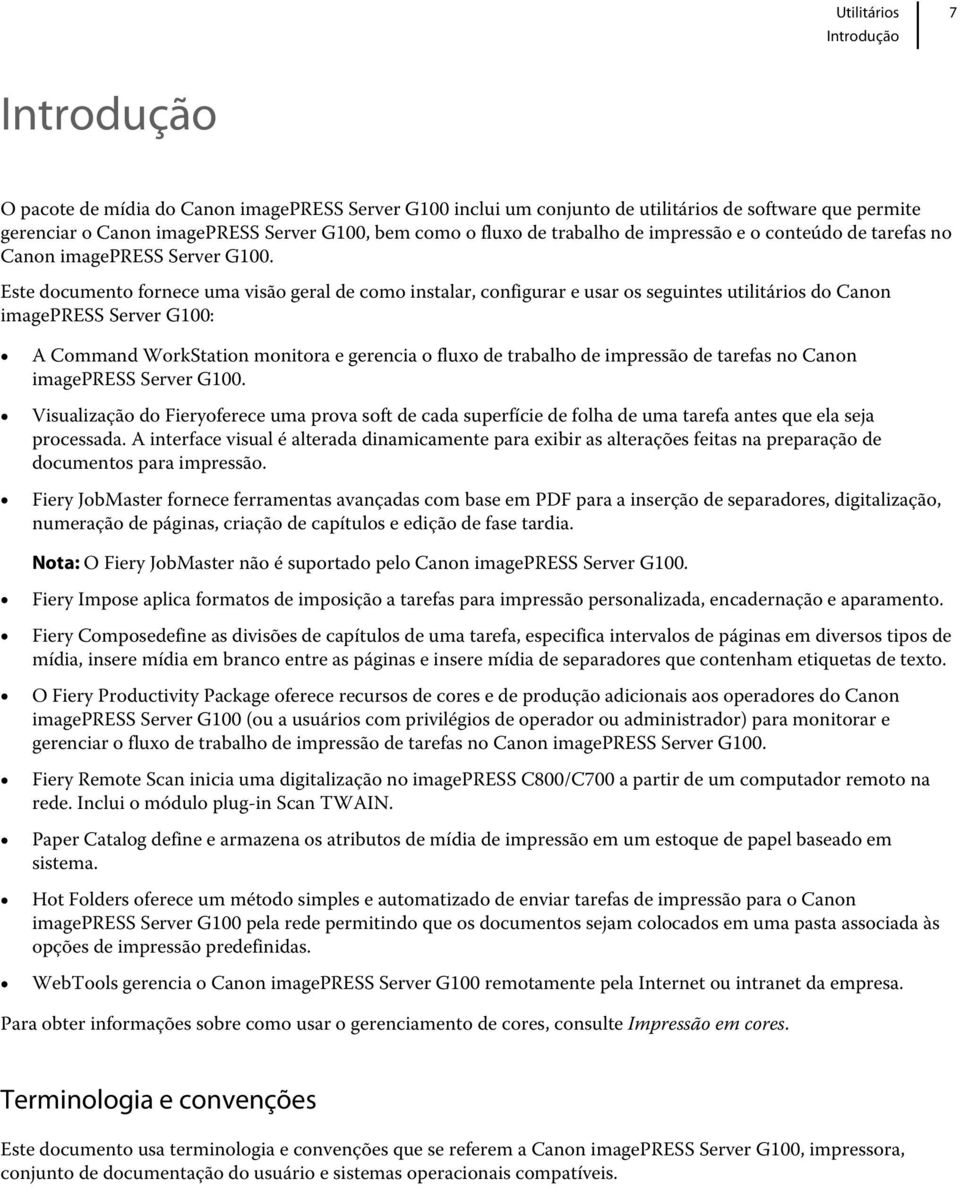
8 Introdução 8 Termo ou convenção Aero Impressora imagepress Server Conjunto de documentação do usuário (títulos em itálico) Material de referência adicional (títulos em itálico) Consulte imagepress Server (em ilustrações e exemplos) imagepress C800/C700 Canon imagepress Server G100 Documentos neste conjunto: Impressão em cores, Configuração e instalação, Impressão, Utilitários Consulte os seguintes locais: Referência de cores Fiery - Impressão de dados variáveis - Exemplos de fluxo de trabalho - Windows Windows 8.1, Windows 8, Windows 7, Windows XP, Windows Vista, Windows Server 2003/2008/2008 R2/2012/2012 R2 Dicas e informações. Aviso: Cuidado: Importante: Um aviso sobre operações que podem levar à morte ou causar ferimentos às pessoas se não forem realizadas corretamente. Para usar o equipamento com segurança, sempre preste atenção a estes avisos. Uma precaução sobre operações que podem levar à morte ou causar ferimentos às pessoas se não forem realizadas corretamente. Para usar o equipamento com segurança, sempre preste atenção a estas precauções. Requisitos e restrições operacionais. Certifique-se de ler estes itens com atenção para operar o equipamento corretamente e evitar danos ao equipamento ou à propriedade.

9 Instalação do software do usuário 9 Instalação do software do usuário É possível instalar o software do usuário do imagepress Server em computadores com Windows e com Mac OS. Instale software do usuário de uma das seguintes maneiras: A partir do DVD do software do usuário A partir do imagepress Server, usando a Internet ou intranet Se as versões anteriores do software do usuário do imagepress Server estiverem instaladas em seu computador, o instalador permitirá que você desinstale esses aplicativos antes de instalar o novo software. Nota: Antes de instalar o software do usuário do imagepress Server, é necessário desconectar todos os instrumentos de medida do computador. Caso contrário, é possível que o instrumento não seja reconhecido pelo software após a instalação. Nota: O Fiery JobMaster não é suportado pelo imagepress Server. Instalação do software do usuário em um computador com Windows Todas as instalações de software do usuário em um computador com Windows são feitas com o Fiery User Software Installer. Antes de você começar Antes de instalar o software, verifique se o computador atende aos requisitos mínimos de sistema. Para obter os requisitos de sistema, consulte Configuração e instalação. Os únicos aplicativos que não são instalados pelo Fiery User Software Installer são o Adobe Acrobat e o Enfocus PitStop, para uso com o Fiery Impose/JobMaster/Compose. Para obter mais informações, consulte Aplicativos de preparação de tarefas Fiery na página 20. Nota: O Fiery JobMaster não é suportado pelo imagepress Server. Os procedimentos descrevem a instalação a partir do DVD do software do usuário ou pela Internet, além da modificação do software do usuário. Instalação do software do usuário em um computador com Windows a partir da mídia 1 Insira o DVD do software do usuário na unidade de DVD.
10 Instalação do software do usuário 10 2 Siga as instruções na tela. Importante: Não tente instalar o software do usuário abrindo as pastas individuais dos aplicativos. Para modificar ou remover o software do usuário depois de instalá-lo em seu computador, use o Fiery User Software Installer. Modificação do software do usuário a partir da mídia 1 Insira o DVD do software do usuário na unidade de DVD do computador. 2 Na janela exibida, selecione Modificar, Reparar ou Remover. 3 Siga as instruções na tela. Também é possível instalar o software do usuário a partir do imagepress Server pela Internet ou pela intranet da empresa, usando o WebTools. Peça ao administrador de rede o endereço IP do imagepress Server. Use o navegador para acessar o WebTools. Para obter informações completas sobre o sistema e o navegador necessários, consulte Configuração e instalação. Instalar o software do usuário no Windows a partir do WebTools 1 Inicie o navegador de Internet. 2 Digite o endereço IP ou o nome DNS do imagepress Server. 3 Clique na guia Downloads. 4 Clique no link do software que deseja instalar. 5 Escolha Executar para abrir o arquivo ou Salvar para salvá-lo no computador. a) Se você escolher Salvar, navegue até o local onde deseja salvar o arquivo USERSWMI.exe e clique em Salvar. b) Clique duas vezes no arquivo USERSWMI.exe. 6 Digite o URL do imagepress Server, IP>, quando solicitado. 7 Siga as instruções na tela. Desinstalar o software do usuário no Windows Para remover o software do usuário depois de tê-lo instalado no computador com Windows, use o Fiery User Software Installer. Para obter informações, consulte Modificação do software do usuário a partir da mídia na página 10. Instalação do software do usuário em um computador com Mac OS A instalação do software do usuário em um computador com Mac OS é feita separadamente para cada aplicativo.
11 Instalação do software do usuário 11 Observe o seguinte: Quando você iniciar a instalação de um aplicativo, qualquer versão anterior instalada no computador cliente é removida automaticamente. Todos os aplicativos devem ser do mesmo pacote de software. Quando você iniciar a instalação de um aplicativo a partir de um pacote, todos os aplicativos no computador cliente de um pacote diferente são removidos. Você será solicitado a reinstalar os aplicativos do novo pacote. Se necessário, é possível desinstalar manualmente o software do usuário usando o Fiery Software Uninstaller. Adobe Acrobat e o Enfocus PitStop, para uso com Fiery Impose/JobMaster/Compose são fornecidos com o kit Fiery Impose/JobMaster/Compose e instalados em uma operação separada. Para obter mais informações, consulte Aplicativos de preparação de tarefas Fiery na página 20. Nota: O Fiery JobMaster não é suportado pelo imagepress Server. Use o navegador da Internet para acessar o WebTools na Internet. Para obter informações completas sobre o sistema e o navegador necessários, consulte Configuração e instalação. Para obter mais informações sobre como instalar os drivers de impressora, consulte Impressão. Instalar o software do usuário no Mac OS a partir da mídia 1 Insira o DVD do software do usuário na unidade de DVD do imagepress Server. 2 Na janela Software do usuário, abra a pasta Mac_User_SW. 3 Clique duas vezes no ícone Fiery Applications.dmg. 4 Clique duas vezes no ícone do aplicativo que deseja instalar. 5 Para instalar os drivers de impressora, clique duas vezes no ícone Fiery Printer Driver.dmg. 6 Siga as instruções na tela. Instalar o software do usuário no Mac OS a partir do WebTools 1 Inicie o navegador de Internet. 2 Digite o endereço IP ou o nome DNS do imagepress Server. 3 Clique na guia Downloads. 4 Clique no link do software que deseja instalar, no software cliente ou nos arquivos de impressora. Se você selecionar o software cliente, o arquivo Fiery Applications.dmg será descarregado no computador. Se você selecionar os arquivos de impressora, o arquivo Fiery Printer Driver.dmg será descarregado. 5 Clique duas vezes em Fiery Applications.dmg. 6 Clique duas vezes no ícone do aplicativo que deseja instalar. 7 Siga as instruções na tela.
12 Instalação do software do usuário 12 Desinstalar o software do usuário no Mac OS 1 Insira o DVD do software do usuário na unidade de DVD do computador. 2 Clique duas vezes no ícone do Fiery Software Uninstaller. 3 Arraste o ícone do Fiery Software Uninstaller para a pasta Aplicativos. 4 Escolha Ir > Aplicativos > Fiery Software Uninstaller. 5 Selecione o software que deseja desinstalar e siga as instruções da tela. Uso do Fiery Software Manager O Fiery Software Manager é instalado automaticamente pelo Fiery User Software Installer e gerencia todas as atualizações disponíveis do Fiery User Software. Após a instalação, o ícone do Fiery Software Manager é exibido por padrão na barra de tarefas em computadores com Windows ou na barra de menu em computadores com Mac OS. É possível especificar inúmeras preferências para o gerenciamento de atualizações. Nota: Instale somente as atualizações recomendadas pela Canon. Nota: O Fiery Software Manager não é compatível com o imagepress Server. 1 Clique com o botão direito do mouse no ícone do Fiery Software Manager na barra de tarefas (Windows) ou na barra de menus (Mac OS) e selecione Preferências. 2 Selecione um dos seguintes: Iniciar ao fazer logon (configuração padrão) - o Fiery Software Manager verifica automaticamente se há atualizações e o notifica. Fazer o download das atualizações automaticamente - o Fiery Software Manager o notifica das versões de aplicativos instaladas e das atualizações disponíveis.
13 Command WorkStation 13 Command WorkStation A Command WorkStation é um aplicativo para todas as plataformas que fornece ao operador as ferramentas para gerenciar tarefas no imagepress Server e aos administradores as ferramentas para configurar o imagepress Server para impressão. A Command WorkStation inclui o Centro de tarefas para o gerenciamento de tarefas, o Centro de dispositivos para o gerenciamento de recursos do servidor e aplicativos de preparação de tarefas Fiery para preparação complexa de tarefas para impressão. Nas exibições Centro de tarefas e Centro de dispositivos, a lista de servidores mostra cada imagepress Server ao qual você está conectado. É possível alternar entre os servidores e adicionar ou removê-los da lista. Estão disponíveis informações sobre os artigos de consumo na impressora, o status da associação da bandeja, bem como erros e alertas. O Centro de tarefas exibe as ferramentas para o gerenciamento de tarefas nas filas de impressão e uma visualização de tarefas processadas. O status das tarefas é mostrado. É possível pesquisar tarefas e acessar recursos a partir da barra de ferramentas personalizável. O Centro de dispositivos fornece acesso a todos os recursos do imagepress Server. No Centro de dispositivos, é possível acessar a configuração e as ferramentas, como Backup e Restaurar. É possível executar a configuração de cor, configurar impressoras virtuais, gerenciar recursos VDP e visualizar as fontes instaladas no imagepress Server. Instalação da Command WorkStation Instale a Command WorkStation em um computador com Windows ou Mac OS com uma conexão de rede ao imagepress Server. Para obter uma lista completa de requisitos do sistema, consulte Configuração e instalação. O instalador é fornecido no DVD do software do usuário como parte do Fiery User Software Installer (computadores Windows) ou como um aplicativo separado (Mac OS X). Para instalar a Command WorkStation, consulte Instalação do software do usuário na página 9. Conexão da Command WorkStation Para usar a Command WorkStation, é preciso configurar a conexão com o imagepress Server. Na primeira vez em que a Command WorkStation for iniciada, será solicitada a configuração da conexão com o imagepress Server. Também é possível editar a configuração sempre que houver uma alteração no imagepress Server ou na rede, como um nome de servidor ou um endereço IP alterado. Caso você altere informações de configuração do imagepress Server, faça isso antes de reconfigurar a conexão. A página de configuração do imagepress Server contém as informações necessárias durante a configuração da conexão, tal como o endereço IP do imagepress Server. Para instalações TCP/IP, é possível usar o nome DNS em vez do endereço IP. Verifique se o imagepress Server já está registrado em um Servidor de Nome de Domínio (DNS) na sua rede. Para obter mais informações, entre em contato com o administrador de rede.
14 Command WorkStation 14 Configurar a conexão ao imagepress Server Configure a conexão da Command WorkStation ao imagepress Server. Antes de você começar Antes de configurar a conexão, é preciso obter o endereço IP ou o nome DNS do imagepress Server. Imprima a página de configuração para obter essas informações. 1 Inicie a Command WorkStation: Windows: Clique em Iniciar e escolha Todos os programas > Fiery > Command WorkStation 5. Mac OS: Escolha Ir > Aplicativos > Fiery > Command WorkStation 5 > Command WorkStation. 2 Digite o nome DNS ou o endereço IP e clique em Adicionar para adicionar o servidor à lista Servidores desconectados. a) Se nenhum imagepress Server for encontrado, clique no ícone Pesquisar, faça uma pesquisa por um intervalo de endereços IP ou pelo endereço IP e pela máscara de sub-rede e clique em Ir. Ou selecione Pesquisa automática. Todos os servidores disponíveis estão listados. b) Para pesquisar um servidor específico, digite o nome do servidor no campo Filtrar por palavra-chave. c) Selecione o imagepress Server que deseja usar, clique em Adicionar e em Conectar. 3 Selecione Administrador, Operador ou Convidado no menu Usuário e digite a senha correta, se solicitado. Peça ao administrador a senha do imagepress Server ao qual você deseja se conectar. Você tem a opção de salvar a sua senha, selecionando Salvar senha. Na próxima vez em que você iniciar uma sessão como esse usuário, a senha será inserida automaticamente. A Command WorkStation salva uma senha por imagepress Server a qualquer momento. Para obter informações sobre a configuração de senhas e a senha de administrador padrão para o imagepress Server, consulte Configuração e instalação. Nota: Além dos três nomes de usuário padrão (Administrador, Operador e Usuário), os usuários podem entrar com seus próprios nomes de usuário se o administrador de rede defini-los como um membro de um dos grupos em Configurar > Contas do usuário. 4 Clique em Logon. Command WorkStation agora está conectada ao imagepress Server. É possível começar a usar a Command WorkStation para monitorar e gerenciar tarefas no imagepress Server. Para obter informações sobre como gerenciar e conectar outro imagepress Server, consulte Command WorkStation. Uso Command WorkStation Para obter instruções sobre como usar os recursos da Command WorkStation, consulte a ajuda on-line.

15 Command WorkStation 15 O menu Ajuda oferece acesso aos seguintes recursos: A ajuda fornece informações detalhadas sobre procedimentos. Como acessa a página Web da EFI, que fornece scripts de demonstração e arquivos de amostra. O que há de novo descreve os novos recursos da Command WorkStation. Informações adicionais sobre a Command WorkStation Informações adicionais sobre os recursos da Command WorkStation estão disponíveis. As informações contidas no capítulo Command WorkStation complementam a ajuda da Command WorkStation. Alinhamento da bandeja a partir do painel de controle da impressora Se você escolher Alinhamento da bandeja a partir do painel de controle da impressora, será necessário pressionar Imprimir ou Cancelar para continuar. Por exemplo, se você decidir não usar Alinhamento da bandeja e pressionar outra parte da interface, como Calibrar, não acontecerá nada. 1 No painel de controle da impressora, pressione o botão Menu principal. 2 Se o ícone Fiery não for exibido, pressione Mostrar tudo. 3 Pressione Fiery. 4 Pressione Ferramentas. 5 Pressione Alinhamento da bandeja. 6 Pressione Imprimir ou, se desejar, Cancelar. Se você não fizer isso, não acontecerá nada quando outras partes da interface forem pressionadas. Cancelamento de uma tarefa É possível cancelar uma tarefa quando a impressora ficar sem papel. Quando a impressora ficar sem papel, será possível cancelar tarefas na Command WorkStation clicando com o botão direito do mouse para selecionar Cancelar, mas não é possível cancelar tarefas pressionando o botão Cancelar na barra do indicador de progresso. Quando as tarefas iniciarem a impressão e a impressora ficar sem papel, elas poderão ser canceladas de qualquer forma. Mídia mista O recurso Mídia mista permite definir as divisões de capítulo de uma tarefa, imprimir intervalos de páginas em diversos tipos de mídia e inserir mídia em branco entre páginas.
16 Command WorkStation 16 As diretrizes e restrições a seguir aplicam-se às configurações de Mídia mista: A caixa de diálogo Mídia mista restringe a especificação de configurações em conflito com qualquer mídia, tamanho de página ou configurações de acabamento especificadas para a tarefa na caixa de diálogo Propriedades da tarefa ou no driver de impressora. Quando duas ou mais configurações de Mídia mista estiverem em conflito, a caixa de diálogo Mídia mista destaca os nomes em vermelho, para que você solucione o conflito. Quando você especifica opções de impressão (na caixa de diálogo Propriedades da tarefa ou no driver de impressora) depois de especificar configurações de Mídia mista, certas opções de impressão podem entrar em conflito com configurações de Mídia mista específicas da página. Para resolver o conflito, é preciso escolher opções de impressão diferentes ou remover certas especificações de Mídia mista. As configurações de Mídia mista afetam o uso de perfis de cor de saída quando a opção Usar perfil da mídia estiver selecionada na Configuração de cor. Para obter mais informações, consulte Impressão em cores. Se os contadores estiverem configurados para a impressora, a mídia em branco inserida entre páginas pode ser considerada como página impressa. Definir capa É possível especificar uma mídia diferente para a capa de sua tarefa. O imagepress Server e a impressora devem ser compatíveis com a impressão de capas. 1 Na caixa de diálogo Mídia mista, clique em Definir capa. 2 Para definir a mesma mídia para a capa frontal e a capa traseira, selecione a opção Aplicar as mesmas configurações para as capas frontal e traseira. Para definir configurações de mídia para a capa frontal e a capa traseira de forma individual, selecione a opção Capa frontal ou Capa traseira. 3 Selecione outras configurações conforme necessário. 4 Clique no botão Personalizado para abrir a caixa de diálogo de tamanho do Papel personalizado e especifique um tamanho de papel personalizado para a impressão. 5 Escolha a mídia desejada no menu Mídia. 6 Para usar uma mídia do Paper Catalog, clique em Escolher no Paper Catalog no menu Mídia ou selecione uma mídia no menu suspenso Mídia. 7 Clique em OK. As configurações de Mídia de capa substituem as configurações definidas na caixa de diálogo Mídia de página/ intervalo de páginas. Definir mídia para páginas selecionadas É possível definir diferentes mídias para páginas selecionadas ou para um intervalo de páginas. 1 Na caixa de diálogo Mídia mista, clique em Novo intervalo de páginas. 2 Na caixa de diálogo Mídia de página/intervalo de páginas, digite páginas e intervalos de páginas como valores separados por vírgula (por exemplo: 3,9-14,18).
17 Command WorkStation 17 3 Selecione outras configurações, conforme necessário. Se você atribuir um novo tipo de mídia ao verso de uma folha duplex, será inserida uma página em branco para forçar o conteúdo da página atribuída na frente da folha seguinte. 4 Clique no botão Personalizado para abrir a caixa de diálogo de tamanho do Papel personalizado e especifique um tamanho de papel personalizado para a impressão. 5 Escolha a mídia desejada no menu Mídia. 6 Para usar uma mídia do Paper Catalog, clique em Escolher no Paper Catalog no menu Mídia ou selecione uma mídia no menu suspenso Mídia. 7 Clique em Adicionar definição depois de cada configuração de mídia definida. 8 Clique em Fechar para retornar à caixa de diálogo Mídia mista. Inserir páginas em branco É possível inserir páginas em branco na tarefa e atribuir diferentes mídias a elas. 1 Clique em Inserir nova na caixa de diálogo Mídia mista. 2 Indique se deseja inserir a página em branco antes ou depois da página de destino. Defina a página de destino como a primeira ou a última do documento ou como uma página numerada específica. 3 Selecione outras configurações, conforme necessário. 4 Clique no botão Personalizado para abrir a caixa de diálogo de tamanho do Papel personalizado e especifique um tamanho de papel personalizado para a impressão. 5 Escolha a mídia desejada no menu Mídia. 6 Para usar uma mídia do Paper Catalog, clique em Escolher no Paper Catalog no menu Mídia ou selecione uma mídia no menu suspenso Mídia. 7 Clique em Inserir depois de cada página em branco definida. 8 Clique em Fechar para retornar à caixa de diálogo Mídia mista. Prova soft A opção Prova soft permite que você visualize as cores precisas das tarefas de impressão em um monitor. Use as provas soft para ver as cores como elas aparecerão na tarefa quando impressas. Acesse a Prova soft pela janela Visualização na Command WorkStation. Nota: O recurso está disponível com o Fiery Productivity Package. Aperfeiçoamento de imagem Use a opção de impressão Aperfeiçoamento de imagem para aplicar aperfeiçoamento de acabamento fotográfico a imagens coloridas fotográficas em páginas ou folhas especificadas de uma tarefa.
18 Command WorkStation 18 Importante: Esse recurso não é usado em gráficos, como logotipos ou tabelas. Para ativar esse recurso, selecione a opção Aplicar aperfeiçoamento de imagem para uma tarefa e especifique as páginas ou as folhas a serem afetadas. Essa opção está localizada na guia Imagem dos drivers de impressora e nas Propriedades da tarefa. É possível personalizar as configurações de Aperfeiçoamento de imagem na Command WorkStation. Para obter mais informações sobre a opção de impressão Aperfeiçoamento de imagem e como configurá-la, consulte Impressão. Image Enhance Visual Editor O Image Enhance Visual Editor (IEVE) é um aplicativo de edição de imagem que proporciona aos usuários um espaço de trabalho visual para ajustar imagens individuais de uma tarefa. O IEVE está disponível com o Fiery Productivity Package. É possível ajustar tom, cor e nitidez, além de realizar correção de olhos vermelhos. Você pode aplicar os mesmos ajustes a todas as imagens em uma página ou um intervalo de páginas. É possível ver os efeitos de seus ajustes e aprimorar a aparência de uma imagem. Após salvar um conjunto de ajustes como uma predefinição, você poderá aplicar os mesmos ajustes com facilidade no futuro. Importante: Os ajustes feitos no IEVE afetam a tarefa no imagepress Server e não podem ser aplicados ao documento original. Para obter informações sobre como usar o Image Enhance Visual Editor, consulte Impressão em cores. Solução de problemas com conexões Se não for possível se conectar ao imagepress Server ou localizar o imagepress Server no computador, entre em contato com o administrador da rede. O administrador pode ter que solucionar problemas de conexão de rede e verificar as configurações dos servidores usados para impressão. Se as configurações foram alteradas, poderá ser necessário reconfigurar o imagepress Server (consulte Configuração e instalação). Se você conseguir se conectar ao imagepress Server com outro utilitário, poderá ser preciso reconfigurar a conexão da Command WorkStation ao imagepress Server. Se tiver configurado o imagepress Server e instalado computadores clientes e servidores de rede de acordo com as instruções contidas em Configuração e instalação, imprima uma página de teste. Se você puder imprimir a página de teste mas ainda assim não conseguir imprimir um documento a partir de um computador remoto, entre em contato com o administrador de sistema para resolver o problema de conexão da rede. Se você não conseguir se conectar e não puder imprimir a página de teste, verifique se há mensagens de erro no painel de controle da impressora. Command WorkStation não responde É possível experimentar diferentes ações quando a Command WorkStation não responde.
19 Command WorkStation 19 Se as janelas da Command WorkStation não forem atualizadas: Desconecte-se e saia da Command WorkStation. Reinicie a Command WorkStation ou o computador. Se as janelas da Command WorkStation não forem atualizadas, ou se nenhuma tarefa for exibida, e se o mouse não responder (se não for possível selecionar uma tarefa ou uma janela, usar um comando com o botão direito ou selecionar um item do menu), o imagepress Server está inativo ou a comunicação com a rede não está funcionando. Para forçar uma saída da Command WorkStation: Windows: Pressione Ctrl-Alt-Delete e use o Gerenciador de tarefas para fechar a Command WorkStation. Mac OS X: Selecione Menu Apple > Forçar encerrar, selecione Command WorkStation e clique em Forçar encerrar. Ou pressione Command+Option+Esc, selecione Command WorkStation e clique em Forçar encerrar. No imagepress Server, desconecte e reconecte o cabo de rede do e, em seguida, tente imprimir uma página de teste ou página de configuração. Se isso não funcionar, reinicie o imagepress Server. Criar um relatório de erros da tarefa Se encontrar erros durante o processamento ou a impressão de uma tarefa, será possível criar um relatório de erros de tarefas na Command WorkStation para solucionar os problemas. O relatório de erros de tarefas pode ser enviado ao suporte técnico. 1 Selecione uma tarefa na lista Impressos ou Em espera na Command WorkStation. 2 Pressione Ctrl (Windows) ou Command(Mac OS) simultaneamente com o botão direito do mouse. 3 Clique em Criar relatório de erros. 4 Adicione as informações que deseja incluir no Relatório de erros. 5 Siga as instruções.
20 Aplicativos de preparação de tarefas Fiery 20 Aplicativos de preparação de tarefas Fiery O software de preparação de tarefas Fiery integra atividades trabalhosas de preparação de documentos tanto em nível de folha como em nível de página, em uma única interface visual. Essas ferramentas de preparação de tarefas integradas oferecem os seguintes modos, dependendo de qual licença de cliente estiver disponível: A Visualização permite visualizar uma tarefa antes que ela seja processada e é um recurso padrão da Command WorkStation. Usuários podem fazer uma prova soft da superfície de cada folha de uma tarefa antes que ela seja processada. A interface visual é alterada dinamicamente para exibir as alterações feitas na preparação de documentos para impressão. O Fiery JobMaster fornece ferramentas avançadas de preparação de tarefa com base em PDF para a digitalização, criação e inserção de separadores, numeração de páginas, criação de capítulos e edição de fase tardia. Ele inclui todas as funções do Fiery Compose. Nota: O Fiery JobMaster não é suportado pelo imagepress Server. O Fiery Compose permite definir as divisões de capítulos de uma tarefa, imprimir intervalos de páginas em diversos tipos de mídia, inserir mídia em branco entre páginas e inserir mídia de separadores contendo etiquetas de texto (se a impressora permitir a impressão de separadores). O Fiery Impose aplica layouts de imposição a tarefas para impressão, encadernação e aparamento personalizados. O Fiery Impose também aplica imposições a tarefas de dados variáveis e salva tarefas impostas como arquivos PDF. Os aplicativos de preparação de tarefas Fiery são suportados em computadores com Windows e com Mac OS. Para obter informações sobre requisitos de sistema, consulte Configuração e instalação. Ativação dos aplicativos de preparação de tarefas Fiery Fiery JobMaster, Impose e Compose são recursos da Command WorkStation protegidos por licença que funcionam em conjunto com o Adobe Acrobat e o plug-in Enfocus PitStop. Nota: Esses recursos são kits de atualização opcionais da Command WorkStation. Você deve instalar uma licença especial em cada computador que executa o software. Esta seção explica como instalar a licença e o software necessário. Observe o seguinte: O código de ativação de licença é fornecido em um cartão no seu kit. O Adobe Acrobat deve estar instalado no mesmo computador do software de preparação de tarefas Fiery para visualizar arquivos.ps. Você não precisa do Adobe Acrobat ou do Enfocus PitStop para visualizar arquivos.pdf. Nota: Se você estiver ativando o software de preparação de tarefas Fiery no imagepress Server, deverá fazer logon no imagepress Server com privilégios de Administrador e digitar a senha apropriada. Para garantir a segurança da rede, o administrador do sistema pode alterar essa senha com frequência. Consulte o administrador para obter a senha.
21 Aplicativos de preparação de tarefas Fiery 21 Instalar uma licença para a sua opção de software É necessária uma licença especial para usar a sua opção de software. É possível instalar uma licença das seguintes maneiras: Automaticamente, se você estiver conectado à internet, conforme descrito abaixo. Manualmente, se você não estiver conectado à internet. Consulte Ativar uma opção Fiery manualmente na página 21. É possível desativar a licença e reativá-la em um computador diferente. Consulte Ajuda das opções do Fiery, acessada pela janela Ativação da licença. 1 Na Command WorkStation, clique com o botão direito do mouse em uma tarefa colocada em spool e selecione JobMaster, Impose ou Compose. 2 Se for perguntado se deseja ativar a opção, clique em Sim. Se você selecionar Impose, poderá selecionar Usar demo ou Sim. Para abrir a janela Ativação da licença, também é possível selecionar Visualização na etapa 1 e escolher Ajuda > Gerenciar licença. 3 Na janela Ativação da licença, clique em Ativar. 4 Para aceitar os termos e as condições do contrato de licença, clique em Continuar. 5 Para Código de ativação da licença, digite seu código de ativação da licença recebido no kit e clique em Continuar. 6 Se o nome da opção Fiery estiver correto, clique em Ativar. 7 Clique em Concluir. Para obter mais informações sobre o processo de ativação, clique no ícone Ajuda na janela de Ativação da licença. Ativar uma opção Fiery manualmente Se o computador não estiver conectado à Internet, será necessário transferir manualmente os dados entre o computador e o site de licenciamento EFI. Você irá gerar um arquivo de solicitação, enviá-lo ao site de licenciamento EFI para obter um arquivo de licença e, em seguida, usar o arquivo de licença para ativar a opção. 1 Na janela Ativação da licença, clique em Ativar. 2 Clique em Continuar para concordar com os termos e as condições do acordo de licença. 3 Digite o código de ativação de licença no campo Código de ativação de licença e clique em Continuar. 4 Clique em Continuar para prosseguir com o processo manual. 5 Clique em Criar arquivo de solicitação e salve o arquivo. 6 Copie o arquivo de solicitação para um computador que esteja conectado à Internet. 7 Abra o navegador e vá para licensing.efi.com. 8 Clique em Procurar, selecione o arquivo de solicitação e, em seguida, clique em Carregar.
22 Aplicativos de preparação de tarefas Fiery 22 9 Clique em Continuar. 10 Clique em Fazer download do arquivo de licença e salve o arquivo. 11 Copie o arquivo de licença para o computador em que você inseriu inicialmente o código de ativação de licença. 12 Retorne à janela Gerar licença e clique em Sim. 13 Clique em Procurar, selecione e abra o arquivo de licença e, em seguida, clique em Ativar. 14 Caso seja necessário reiniciar o computador, é possível clicar em Reiniciar para reiniciar agora ou em Concluir se desejar ativar mais opções antes de reiniciar. Caso não seja necessário reiniciar o computador, clique em Concluir. Instalar o Adobe Acrobat e o Enfocus PitStop Pro Instale o Adobe Acrobat e o Enfocus PitStop Pro a partir de seu kit de opções de software. 1 Se as versões mais recentes do Adobe Acrobat e do Enfocus PitStop Pro não estiverem instaladas, desinstale as versões que estão atualmente no computador. a) Feche todos os aplicativos abertos. b) Siga as instruções do computador para remover os programas. c) Depois de desinstalar as versões anteriores do Adobe Acrobat e do Enfocus PitStop, reinicie o computador. 2 Feche todos os aplicativos de software que estão sendo executados no momento em seu computador. 3 Insira o DVD do Adobe Acrobat/Enfocus PitStop (Windows ou Mac OS) na unidade de DVD. 4 Se o instalador não iniciar automaticamente, navegue até o nível raiz do DVD e clique duas vezes em Setup.exe (Windows) ou Setup.app (Mac OS). Mac OS X: Clique em Instalar e siga as instruções na tela. Windows: Selecione o idioma e clique em Avançar. Agora, a opção do software que você adquiriu está completamente ativada. Ajuda de aplicativos de preparação de tarefas Fiery A ajuda do Fiery JobMaster, do Impose e do Compose é acessível por meio da janela do Fiery JobMaster/Impose/ Compose. O menu Ajuda fornece acesso aos seguintes tipos de ajuda: A ajuda fornece informações sobre procedimentos. Como acessa a página Web da EFI, que fornece scripts de demonstração e arquivos de amostra. O que há de novo descreve os novos recursos da Command WorkStation.
23 Fiery Productivity Package 23 Fiery Productivity Package O Fiery Productivity Package (opcional para o imagepress Server) oferece recursos de cores e produção adicionais para os operadores (ou usuários com privilégios de administrador ou operador) para monitorar e gerenciar o fluxo de trabalho de impressão de tarefas no imagepress Server. O Fiery Productivity Package é instalado com o software da Command WorkStation e muitos recursos estão acessíveis na Command WorkStation. Nem todos os recursos estão disponíveis para todos os produtos. Recursos de cores Os recursos de cores incluem: Spot-On, com Cores substitutas e Sobreimpressão composta (padrão) Interceptação automática configurável (com Interceptação automática de preto brilhante) Aperfeiçoamento de imagem (interativo) ImageViewer Simulação de papel (com edição de simulação de papel) Barra de controle (com a barra de cores da cunha de mídia Ugra/Fogra v2.2 e v3.0) Postflight Consulte Impressão em cores. Recursos de produção Os recursos de produção incluem: Hot Folders (consulte Hot Folders na página 33 e a ajuda do Hot Folders) Filtros para o Hot Folders (consulte Hot Folders na página 33 e a ajuda do Hot Folders) Impressoras virtuais (consulte a ajuda da Command WorkStation) Gerenciamento de tarefas avançado Imprimir próxima (consulte a ajuda da Command WorkStation) Processar próxima (consulte a ajuda da Command WorkStation) Acelerar impressão (consulte a ajuda da Command WorkStation) Paper Catalog (consulte a ajuda da Command WorkStation) Exclusão segura (consulte a ajuda da Command WorkStation Help)
24 Fiery Productivity Package 24 Uso dos recursos de produção As seções a seguir descrevem como acessar e usar alguns dos recursos de produção. Imprimir próxima O recurso Imprimir próxima move a tarefa selecionada imediatamente para a fila Impressão. Se outra tarefa estiver sendo impressa no momento, a tarefa selecionada para a opção Imprimir próxima será impressa logo a seguir. Nota: O recurso Imprimir próxima é válido para tarefas colocadas em spool no imagepress Server, mas que ainda não foram enviadas à impressora. Se você quiser que uma tarefa que já foi enviada à impressora seja a próxima a ser impressa, deverá especificar essa tarefa a partir do painel de controle da impressora. Para obter mais informações, consulte a documentação que acompanha sua impressora. Processar próxima O recurso Processar próxima move a tarefa selecionada imediatamente para a fila de processamento. Se outra tarefa estiver sendo processada no momento, a tarefa selecionada será processada logo a seguir. O recurso é acessado a partir do menu Ações na Command WorkStation e é descrito na ajuda da Command WorkStation. Acelerar impressão O recurso Acelerar impressão permite imprimir uma tarefa imediatamente, ignorando outras tarefas na fila de impressão. Todas as outras tarefas que estão sendo impressas no momento serão pausadas. Após a conclusão da tarefa Acelerar impressão, as tarefas pausadas são reiniciadas. Quando uma tarefa com Acelerar impressão for iniciada e uma mensagem de que a bandeja está sem papel for exibida, nenhuma tarefa subsequente será impressa. Depois que o problema for resolvido, selecione Imprimir no menu Ações para imprimir as tarefas subsequentes. Para marcar uma tarefa com Acelerar impressão, faça o seguinte: Selecione uma tarefa na janela Tarefas ativas e escolha Acelerar impressão no menu Ações ou clique com o botão direito do mouse na tarefa e escolha Acelerar impressão no menu exibido. Observe as seguintes restrições: Não é possível interromper uma tarefa de impressão de um único conjunto. Com a impressão de dados variáveis ou outras tarefas de partição de registros, você pode interromper entre os registros. Não é possível interromper uma tarefa que está em processamento. Não é possível interromper outra tarefa de Acelerar impressão.
25 Digitalizar 25 Digitalizar Digitalizar é uma coleção de componentes de software que permitem digitalizar documentos pelo vidro (cilindro de impressão) da impressora ou por meio do alimentador automático de documentos (ADF) da impressora e enviar as imagens digitalizadas para destinos específicos. Digitalizar consiste no seguinte: O Fiery Remote Scan inclui o módulo plug-in TWAIN. O Fiery Remote Scan permite iniciar e recuperar remotamente uma digitalização de uma impressora. Instalação do Fiery Remote Scan Para instalar e usar o Fiery Remote Scan como um aplicativo separado ou como um módulo de plug-in, é preciso ter um computador com Windows ou com Mac OS e uma conexão à rede. Para obter informações sobre requisitos de sistema detalhados, consulte Configuração e instalação. O instalador do Fiery Remote Scan está localizado no DVD do software do usuário. Para instalar o Fiery Remote Scan, consulte Instalação do software do usuário na página 9. Acesse o Fiery Remote Scan das seguintes maneiras: O aplicativo Remote Scan é um aplicativo independente, iniciado a partir da área de trabalho. O aplicativo Remote Scan permite iniciar arquivos de digitalização e acessá-los a partir de uma caixa de correio. O módulo plug-in TWAIN do Remote Scan é usado com aplicativos compatíveis com o TWAIN, como o Adobe Photoshop ou o Adobe Acrobat. Você pode enviar diretamente a digitalização para o aplicativo. Nota: O Fiery Remote Scan é compatível somente com aplicativos de modo de 32 bits. Para obter mais informações, consulte Uso do Fiery Remote Scan no Mac OS na página 27. Vários usuários do TWAIN do Fiery Remote Scan podem acessar simultaneamente o mesmo imagepress Server. Configuração do Fiery Remote Scan Ao abrir o Fiery Remote Scan pela primeira vez, é preciso configurar a conexão com o imagepress Server. É possível adicionar mais de um imagepress Server na lista Fiery Server no Fiery Remote Scan e selecionar na lista o que for necessário. Para configurar a conexão, você precisa saber o nome ou o endereço IP do imagepress Server. Se você não souber o nome ou o endereço IP, use a função Pesquisar para localizar o imagepress Server na sua rede. Após o primeiro uso, o Fiery Remote Scan tenta se conectar automaticamente ao último imagepress Server usado na sessão anterior. É possível começar imediatamente a inicialização de uma digitalização e usar a ajuda do Fiery Remote Scan.
26 Digitalizar 26 Instruções para configurar e modificar a conexão com o imagepress Server também são fornecidas na ajuda do Fiery Remote Scan. 1 Abra o Fiery Remote Scan. 2 Clique no ícone Escolha um Fiery (lupa) para abrir a caixa de diálogo Conectar-se ao servidor. 3 Digite o nome ou endereço IP no campo Conectar-se a um servidor. Se você não tiver o nome ou o endereço IP, consulte Para realizar uma pesquisa avançada na página Clique no ícone do sinal de adição para adicioná-lo à lista de servidores. Ao clicar no sinal de adição, você adicionará o imagepress Server na lista, mas não se conectará a ele. Essa operação é útil quando você quiser adicionar mais de um imagepress Server a uma sessão. Você pode, então, alternar entre qualquer imagepress Server na janela do Fiery Remote Scan sem abrir a caixa de diálogo Conectar- -se ao servidor. 5 Clique em Conectar ou em Cancelar. Clicar em Conectar adiciona o imagepress Server à lista ao mesmo tempo em que você se conecta a ele. Se a conexão for bem-sucedida, a janela do Fiery Remote Scan será aberta. Se você clicar em Cancelar, todas as operações que fez para adicionar ou remover o imagepress Server serão canceladas. Todas as alterações na lista de servidores serão descartadas. Se você não tiver o nome ou o endereço IP específico do imagepress Server, poderá pesquisar por intervalos IP ou por sub-rede. Para realizar uma pesquisa avançada É possível procurar um imagepress Server de diferentes maneiras. 1 Na caixa de diálogo Conectar-se ao servidor, clique no ícone Escolha um Fiery (lupa) para abrir a caixa de diálogo Pesquisar. 2 Selecione Pesquisa automática ou Intervalo de IP ou Sub-rede para especificar o intervalo que deseja pesquisar e, em seguida, clique em Ir. Qualquer imagepress Server disponível que corresponda aos critérios da pesquisa será mostrado. Você pode filtrar a lista de resultados da pesquisa digitando uma palavra-chave no campo Filtrar por palavra-chave. 3 Selecione o imagepress Server na lista de resultados e clique em Adicionar. 4 Para adicionar outro imagepress Server na lista para uso posterior, clique no sinal de adição da caixa de diálogo Conectar-se ao servidor. 5 Na caixa de diálogo Conectar-se ao servidor, clique em Conectar para adicionar o imagepress Server à Minha Lista de Fierys e se conectar a ele. Se você clicar em Conectar e a conexão for bem-sucedida, a janela do Fiery Remote Scan será aberta. Se você clicou em Cancelar, todas as operações feitas para adicionar ou remover qualquer imagepress Server serão canceladas. Todas as alterações na lista de servidores serão descartadas.
27 Digitalizar 27 Uso do Fiery Remote Scan O aplicativo independente Fiery Remote Scan e o módulo do plug-in TWAIN do Fiery Remote Scan gerenciam a digitalização na impressora a partir do imagepress Server. É possível iniciar uma digitalização remotamente com o Fiery Remote Scan e o módulo do plug-in TWAIN. Se estiver usando o Fiery Remote Scan, será possível escolher onde salvar o arquivo digitalizado no computador. Se estiver usando o módulo plug-in TWAIN, será possível abrir o arquivo digitalizado em um aplicativo host para fins de edição. As instruções para usar o aplicativo Fiery Remote Scan e o módulo plug-in são fornecidas na ajuda do Fiery Remote Scan, que é acessada clicando no ícone Ajuda da janela Fiery Remote Scan. Nota: Se o LDAP no ambiente do usuário tiver sido ativado, o usuário deverá usar essas credenciais ao fazer logon no Fiery Remote Scan. Tamanhos de página para digitalização Os seguintes tamanhos de página estão disponíveis para digitalização: Carta, Carta R, A4, A4-R, A5R, A6R, B4, B5, B5R, B6R, Statement, Statement R, A3, 11x17, Ofício. Nota: O tamanho de página A6R estará disponível somente durante a digitalização a partir do cilindro de impressão. Uso do Fiery Remote Scan no Mac OS O Fiery Remote Scan é compatível somente como aplicativos de 32 bits. Existem várias maneiras de usar o Fiery Remote Scan e o plug-in TWAIN do Fiery Remote Scan em um computador com Mac OS com o Adobe Photoshop. Para usar o plug-in TWAIN em modo de 32 bits com o Adobe Photoshop CS5/6, primeiro instale o driver do TWAIN. Consulte 1. Execute o Fiery Remote Scan como um aplicativo independente para salvar arquivos digitalizados localmente e depois abra os arquivos no Adobe Photoshop. 1 Instale o Fiery Remote Scan no computador com Mac OS. 2 Verifique se o Fiery Remote Scan funciona, iniciando uma digitalização. 3 Faça download dos arquivos do TWAIN no site da Adobe: -photoshop-cs4-cs5.html. 4 Arraste o plug-in TWAIN para Applications/Adobe PhotoshopCS/Plugins/Import-Export. 5 Defina o aplicativo Photoshop para executar no modo de 32 bits. a) Navegue até o próprio aplicativo em Applications/AdobePhotoshop CS5, clique com o botão direito do mouse no ícone e selecione Obter informações. b) Marque a caixa de seleção Executar no modo de 32 bits. 6 Inicie o Photoshop e selecione Arquivo > Importar > Fiery Remote Scan 6.
28 Paper Catalog 28 Paper Catalog O Paper Catalog é um banco de dados de armazenamento de papéis com base no sistema que armazena atributos de qualquer mídia disponível para impressão no imagepress Server. O Paper Catalog permite definir as entradas personalizadas do catálogo com base em qualquer combinação de atributos. É possível personalizar qualquer um dos atributos de mídia que estão disponíveis para uma entrada do catálogo. É possível selecionar a mídia para a tarefa a partir das mídias listadas na interface do Paper Catalog. Também é possível definir entradas de mídia na impressora. As entradas de mídia são sincronizadas para que as mesmas mídias sejam exibidas tanto no painel de controle da impressora quanto no Paper Catalog. Instalação do Paper Catalog Por padrão, o Paper Catalog é instalado com a Command WorkStation. Para obter informações sobre como instalar e configurar a Command Workstation, consulte Instalação da Command WorkStation na página 13. Para obter instruções sobre como usar os recursos padrão do Paper Catalog, consulte a ajuda da Command WorkStation. Para obter instruções sobre como acessar a ajuda, consulte Uso Command WorkStation na página 14. Uso do Paper Catalog Informações sobre como usar os recursos padrão do Paper Catalog são fornecidas na seção Paper Catalog da ajuda da Command WorkStation. Informações adicionais sobre o uso dos recursos do Paper Catalog que não estão descritas na ajuda são fornecidas abaixo. Criação de uma nova entrada com tamanho A4/Carta ou menor A biblioteca de mídia no imagepress C800/C700 possui um atributo de direção de alimentação que deve ser especificado corretamente no Paper Catalog. Se você desejar imprimir uma tarefa que requer orientação de paisagem e alimentação na borda curta (SEF), será preciso criar a entrada da mídia no Paper Catalog e especificar SEF. Por exemplo, se você desejar imprimir uma tarefa de sela e costura em um papel Tipo2, deverá especificar o atributo de alimentação para o papel Tipo2 como SEF. 1 Na Command WorkStation, abra o Paper Catalog de uma das seguintes maneiras: No Centro de tarefas, clique no ícone Paper Catalog na barra de menu. No Centro de tarefas, selecione Servidor > Paper Catalog. No Centro de dispositivos, clique em Paper Catalog na guia Recursos.
29 Paper Catalog 29 2 Clique em Configurações na barra de menu do Paper Catalog e escolha Baseado em JDF. 3 Clique no ícone Adicionar novo. 4 Na janela Novo, clique na guia Configurações. 5 Especifique a Direção de alimentação clicando em Alimentação na borda longa ou Alimentação na borda curta. Limitações da Smart Media Se uma mídia Tipo2 for carregada em um cassete de papel no imagepress C800/C700 e você alterar o tamanho do papel no cassete, o recurso Smart Media do Paper Catalog poderá não funcionar. Para confirmar que a associação do Smart Media foi feita corretamente, use o procedimento a seguir. 1 Assegure-se de que o imagepress Server e a impressora não estejam processando ou imprimindo arquivos. 2 Abra o cassete que contém o papel que você deseja alterar. 3 Mantenha o cassete de papel aberto e clique na guia Consumíveis do imagepress Server na Command WorkStation. 4 Clique na seta à direita de uma bandeja ou clique com o botão direito do mouse em uma listagem de bandeja e escolha Remover associação. 5 Retire o papel do cassete e coloque o papel novo. A associação entre o papel que estava no cassete e o cassete é rompida, e Comum é exibido como o tipo de papel no painel Consumíveis. 6 Feche o cassete de papel. A mídia designada como o Smart Media será associada ao cassete de papel. Associação de bandeja e o Paper Catalog Ao usar Associação de bandeja com o Paper Catalog, observe as restrições a seguir. Se uma bandeja estiver carregada com um tamanho padrão, por exemplo, A4, a Associação de bandeja listará o tamanho de carta padrão e o tamanho personalizado mais próximo a A4; mas, no Paper Catalog, só é possível selecionar uma entrada de mídia com o tamanho de papel padrão. Se uma bandeja estiver carregada com um papel de tamanho personalizado, será possível selecionar no Paper Catalog uma mídia com esse tamanho personalizado ou outro papel de tamanho personalizado para a tarefa, mas não será possível selecionar um tamanho de papel padrão, mesmo um que seja próximo do tamanho personalizado do papel.
30 Paper Catalog 30 Associação de bandeja remota É possível alterar o tipo de mídia de uma das seguintes formas: Clique na bandeja do painel Consumíveis na Command WorkStation e selecione a mídia na caixa de diálogo Informações da bandeja. Arraste a mídia do Paper Catalog no Centro de dispositivos. Não é possível arrastar do Paper Catalog quando ele for aberto a partir da barra de ferramentas do Centro de tarefas. Clique no ícone do Paper Catalog na barra de ferramentas Centro de tarefas ou vá até Servidor > Paper Catalog. Clique com o botão direito do mouse em uma entrada na janela principal do Paper Catalog, escolha Associar a e escolha a bandeja. Observe as seguintes restrições: Quando a Mídia tiver sido atribuída e Remover associação estiver selecionado, o tipo de mídia será redefinido como Comum. A Associação de bandeja remota não é compatível com as bandejas do separador e de alimentação manual. O tipo de mídia padrão não é exibido em Informações da bandeja. É necessário criar novas entradas de mídia, que incluem informações de tamanho de mídia que podem ser exibidas em Informações da bandeja. Acessar o Paper Catalog a partir da Command WorkStation O Paper Catalog é exibido na janela da Command WorkStation. Para abrir o Paper Catalog da Command WorkStation, selecione Paper Catalog no menu Servidor ou clique no ícone do Paper Catalog na barra de ferramentas. Especificar a mídia do Paper Catalog a partir das Propriedades da tarefa É possível selecionar a mídia da tarefa a partir do Paper Catalog em Propriedades da tarefa na Command WorkStation ou no driver de impressora. Antes de você começar Os seguintes procedimentos supõem que uma ou mais entradas do Paper Catalog já tenham sido definidas por um administrador. 1 Selecione uma tarefa na janela Centro de tarefas e escolha Propriedades no menu Ações da Command WorkStation. 2 Clique no ícone Mídia na caixa de diálogo Propriedades da tarefa. 3 Escolha a mídia desejada no menu Paper Catalog. Nota: Se você especificar a entrada do catálogo de papéis e, em seguida, usar Propriedades da tarefa para alterar o tamanho da página (ou outro atributo associado à entrada do catálogo de papéis), a atribuição do catálogo de papéis será cancelada. A caixa de diálogo Propriedades da tarefa exibe subsequentemente nenhuma definida para Paper Catalog.
31 Paper Catalog 31 Especificar a mídia do Paper Catalog a partir da configuração de mídia mista O Paper Catalog pode ser acessado a partir da mídia mista na Command WorkStation ou no driver de impressora. 1 Selecione ou clique com o botão direito do mouse em uma tarefa em spool/em espera no Centro de tarefas e escolha Propriedades no menu Ações ou clique duas vezes em uma tarefa. 2 Clique no ícone Mídia em Propriedades da tarefa e vá até Mídia mista. 3 Selecione Escolher no Paper Catalog no menu Mídia, nas janelas Mídia de capa, Intervalo de páginas ou Inserir em branco e selecione a mídia desejada no menu do Paper Catalog. Se a opção Inserir separador for suportada, escolha no menu do Paper Catalog, caixa de diálogo Inserir separador. Para saber mais, consulte a seção Mídias Mistas da ajuda da Command WorkStation. Especificar a mídia do Paper Catalog a partir do Fiery Compose Se o Paper Catalog estiver disponível, será possível especificar a mídia a partir do Fiery Compose. Antes de você começar Para usar o Fiery Compose, é necessário ter uma licença ativada. Consulte Ativação dos aplicativos de preparação de tarefas Fiery na página Selecione uma tarefa em spool/em espera no Centro de tarefas e escolha Compose no menu Ações. 2 Selecione uma página, ou páginas, no painel Exibição da página da janela Fiery Compose e escolha Atribuir mídia no menu Ações. 3 Escolha Selecionar a partir do Paper Catalog no menu Mídia e selecione a mídia necessária ou selecione-a no menu suspenso. Para obter mais informações, consulte a ajuda do Fiery Compose. Especificar a mídia do Paper Catalog a partir do Fiery Impose Se o Paper Catalog estiver disponível, será possível especificar a mídia a partir do Fiery Impose. Antes de você começar Para usar a funcionalidade completa do Fiery Impose, você deve ter uma licença ativada do software. Caso contrário, poderá usar o Fiery Impose no modo demo. 1 Selecione uma tarefa em spool/em espera no Centro de tarefas e escolha Impose no menu Ações. 2 Clique no botão Editar ao lado do menu Folha, no painel Configurações da janela Fiery Impose. 3 Escolha Selecionar a partir do Paper Catalog no menu Mídia e selecione a mídia necessária ou selecione-a no menu suspenso.
32 Paper Catalog 32 Para especificar a mídia do Paper Catalog a partir do Hot Folders Se o Paper Catalog estiver disponível, será possível especificar a mídia no Fiery Hot Folders. 1 Clique em Novo (para um Hot Folder novo) ou em Editar (para um Hot Folder existente) no Console do Hot Folders. 2 Na caixa de diálogo Configurações do Hot Folder, selecione Definir no menu suspenso Propriedades da tarefa. 3 Clique no ícone Mídia na caixa de diálogo Propriedades da tarefa. 4 Escolha a mídia desejada no menu do Paper Catalog. 5 Clique em OK para voltar à janela Configurações do Hot Folders. Para obter mais informações, consulte a ajuda do Hot Folders.
33 Hot Folders 33 Hot Folders O Hot Folders proporciona um método simples e automatizado de enviar as tarefas de impressão para o imagepress Server pela rede. Arraste os documentos para uma pasta que armazena e reutiliza as opções de impressão predefinidas para a impressão de arquivos PostScript e PDF no imagepress Server. Com o Hot Folders, você pode: Criar pastas especiais (hot folders) que atribuem configurações de impressão e filas de impressão específicas a tarefas. Imprimir tarefas no imagepress Server arrastando e soltando-as no hot folders na área de trabalho do computador. Monitorar o status de tarefas enviadas para as hot folders. Instalação do Hot Folders O instalador do Hot Folders está no DVD do software do usuário. Antes de instalar o utilitário, certifique-se de concluir todos os procedimentos preliminares. Para instalar o Hot Folders em um computador com Windows, consulte Instalação do software do usuário em um computador com Windows na página 9. Para instalar o Hot Folders em um computador com Mac OS, consulte Instalação do software do usuário em um computador com Mac OS na página 10. Atualização de uma versão anterior do Hot Folders O Hot Folders contém um assistente de migração que detecta a versão anterior do Hot Folders e atualiza as configurações existentes do Hot Folders para que funcionem na versão mais recente. A migração ocorre apenas uma vez durante a instalação do Hot Folders ou da Command WorkStation. O resumo na janela do assistente de migração indica se um hot folder foi ou não transferido com êxito para a versão mais recente e, no caso de falha, permite tentar mais uma vez durante a instalação, sem sair do assistente de migração. 1 Instale o Hot Folders e permita que o assistente de migração detecte a versão anterior. Nota: A janela do assistente de migração será exibida apenas se uma versão anterior do Hot Folders estiver instalada. (As versões anteriores incluem o seguinte: no Windows, todas as versões 2.x; no Mac OS, todas as versões 2.x). 2 Clique em OK e siga as instruções na tela. Nota: Não clique em Cancelar quando a migração estiver em andamento. O cancelamento da operação pode causar dano permanente ao Hot Folders que está sendo atualizado.
34 Hot Folders 34 3 Verifique o resumo na janela do Assistente de migração. Se a migração for bem-sucedida, o ícone de êxito será exibido ao lado de cada hot folder. Se a migração falhar ou for bem-sucedida apenas parcialmente, o ícone de falha será exibido ao lado das hot folders cuja migração falhou, com os detalhes destacados no painel inferior. 4 No caso de falha, clique em Repetir para tentar a migração novamente, antes de sair do assistente de migração. Nota: A repetição gerará um novo resumo, verificando apenas os arquivos que falharam. 5 Clique em OK. Uso do Hot Folders Para obter instruções sobre como usar os recursos do Hot Folders, consulte a ajuda fornecida com o software. Depois que o Hot Folders for instalado, um ícone Hot Folders será exibido na área de trabalho do computador cliente. Se o Fiery Productivity Package estiver instalado e ativado no imagepress Server, será possível usar filtros de formato de arquivo adicionais com o Hot Folders. Para obter informações sobre como usar esses filtros de formato de arquivo, consulte Filtros de artes gráficas na página 34. Filtros de artes gráficas Os filtros do Hot Folders convertem alguns tipos de arquivos em PostScript ou PDF (Portable Document Format), ou executam preflight em outros tipos de arquivos. Alguns desses filtros estão incluídos no Fiery Productivity Package e estarão disponíveis se o Fiery Productivity Package estiver ativado. Nota: Para obter informações sobre como configurar o Hot Folders para executar preflight nos arquivos, consulte a ajuda do Hot Folders. A conversão e o preflight de arquivos ocorrem no computador no aplicativo Hot Folders, o que poupa recursos do imagepress Server. Os arquivos podem ser impressos diretamente dos filtros do Hot Folders, sem iniciar o aplicativo em que eles foram criados. Os filtros incluídos no Fiery Productivity Package são: Geral EPS JPEG PDF TIFF Separados por cor DCS 1-bit TIFF TIFF/IT-P1
35 Hot Folders 35 Especial CT/LW ExportPS PDF2Go Nota: Estes filtros são incluídos como recursos padrão: filtros da Microsoft, filtro PS, filtro VDP e filtro TIFF/IT-P1. Para obter informações sobre como usar os filtros no aplicativo Hot Folders, consulte a ajuda do Hot Folders. Para obter informações sobre sistemas operacionais compatíveis com o Hot Folders, consulte Configuração e instalação. O filtro 1-bit TIFF no Hot Folders Além dos filtros listados na ajuda do Hot Folders, o aplicativo Hot Folders é compatível com o filtro 1-bit TIFF quando o Fiery Productivity Package estiver ativado. O filtro 1-bit TIFF aceita vários arquivos 1-bit TIFF e os converte em um único arquivo PostScript. Também é possível enviar uma pasta que contenha os arquivos 1-bit TIFF para um arquivo composto específico. Com o filtro 1-bit TIFF, é possível aceitar arquivos 1-bit TIFF que foram criados para uma platesetter ou imagesetter específica, ou criados como arquivos transportáveis (um arquivo por canal de cor) que inclui uma tela de meio-tom. A saída deste filtro possui cor precisa e oferece uma prova soft da saída impressa. É possível usar o filtro 1-bit TIFF para verificar artefatos, como padrões com ondulações ou rosáceas. Nota: Para obter melhores resultados, não use uma impressora a laser para imprimir arquivos 1-bit TIFF, pois impressoras a laser usam métodos de tela diferentes. Aplicar tela laser e tela de 1-bit a uma tarefa de impressão impossibilita a criação de uma prova de alta qualidade. As impressoras a laser são adequadas para criar provas de imposição. As seguintes restrições se aplicam ao uso deste filtro: Este filtro não suporta cores exatas. Atualmente, são suportados, no máximo, quatro arquivos 1-bit TIFF (C, M, Y, K). Este filtro está disponível somente em uma impressora compatível com 1200 ppp ou resolução mais alta. Este filtro está disponível somente em uma impressora compatível com tela de difusão de erro. A tela de difusão de erro estará ativada quando este filtro estiver ativado. Este filtro requer um alto uso da CPU. Para obter melhor desempenho, não execute qualquer outro aplicativo durante o processamento dos arquivos 1-bit TIFF em seu computador. Imprimir uma tarefa com o filtro TIFF de 1 bit 1 No Console do Hot Folders, clique duas vezes no Hot Folder para abrir a janela Configurações do Hot Folders. Ou, no Console do Hot Folders, selecione o Hot Folder e escolha Editar > Configurações. 2 Clique em Editar ao lado de Formatos de entrada, para abrir a janela Formatos de entrada. 3 No lado esquerdo da janela, selecione Separados por cor e depois TIFF de 1 bit.
36 Hot Folders 36 4 Especifique as opções a seguir: Número de arquivos - especifique o número de arquivos de 1 bit para serem convertidos em um único arquivo PostScript. É possível especificar um valor entre 1 e 4. Estrutura do nome do arquivo - especifique a convenção de nomenclatura usada para o nome da tarefa e as informações do canal de cores nos arquivos TIFF de 1 bit. Essa configuração garante que o filtro reconheça corretamente o nome da tarefa e as informações de cores. É possível usar variáveispara especificar a convenção de nomenclatura: %j - representa o nome da tarefa. %c - representa o nome do canal de cores. %f - representa os caracteres a serem ignorados. Isso pode ser usado para instruir o filtro a ignorar números consecutivos, por exemplo, um número de filme de separação de cores que, às vezes, é adicionado automaticamente por alguns aplicativos de pré-impressão. Outros caracteres - se sublinhado _, parênteses () ou outros caracteres forem usadoscomo separadores em nomes de arquivos, esses caracteres deverão ser incluídos. Exemplo 1 Digite %f_%j_(%c).tif para uma tarefa TIFF de 1 bit que contenha os seguintes arquivos: 01_flyer_(c).tif 01_flyer_(m).tif 01_flyer_(y).tif 01_flyer_(k).tif O exemplo anterior mostra a estrutura do nome do arquivo: Caracteres a serem ignorados, sublinhado, nome da tarefa, sublinhado, parêntese esquerdo, nome do canal de cores, parêntese direito,.tif. Exemplo 2 Digite %j_%3f_%c.tif para uma tarefa TIFF de 1 bit que contenha os seguintes arquivos: Book1_001_c.tif Book1_001_m.tif Book1_001_y.tif Book1_001_k.tif O exemplo anterior mostra a estrutura do nome do arquivo: Nome da tarefa, sublinhado, caracteres a serem ignorados (3 caracteres), sublinhado, nome do canal de cores,.tif. Nota: Alguns aplicativos de pré-impressão que produzem os arquivos TIFF de 1 bit podem ter suas próprias convenções de nomenclatura. Se um determinado nome de arquivo já tiver sido definido, ele será exibido no menu.
37 Hot Folders 37 Extrair informações sobre cor a partir do cabeçalho do arquivo caso essa informação não esteja no nome do arquivo - alguns aplicativos de pré-impressão não salvam as informações de separação de cores como parte dos nomes de arquivos TIFF de 1 bit. Selecione essa opção se desejar que o filtro extraia o nome do arquivo e as informações do canal de cores dos cabeçalhos dos arquivos TIFF de 1 bit. Nota: Os sistemas Mac OS truncam os nomes de arquivos após 32 caracteres. No Mac OS, use essa configuração para extrair informações do cabeçalho do arquivo se o nome do arquivo estiver truncado. Tipo de arquivo de saída - o formato do arquivo de saída é PostScript.
38 WebTools 38 WebTools O WebTools consiste em vários utilitários que permitem gerenciar o imagepress Server remotamente pela Internet ou pela intranet da empresa. O imagepress Server tem uma página na Internet, onde você pode selecionar os seguintes WebTools: Página inicial fornece informações atualizadas sobre as tarefas que estão sendo processadas e impressas no imagepress Server. Downloads permite que usuários remotos façam download de instaladores (para drivers de impressora e outros softwares de usuário) diretamente do imagepress Server. Documentos permite que usuários remotos acessem tarefas no imagepress Server pela Internet ou intranet. Configure permite ao administrador do imagepress Server exibir e modificar opções de configuração remotamente a partir de um computador com Windows ou com Mac OS. Configuração do WebTools O WebTools é acessado por meio da página inicial do site do imagepress Server e não requer instalação especial. Entretanto, o WebTools requer que a configuração inicial seja definida pelo administrador do imagepress Server. Para permitir aos usuários da rede acessar e utilizar o WebTools, o administrador deve configurar opções específicas na configuração da rede e na configuração da impressora. Para obter informações sobre essas opções específicas de configuração, consulte Configuração e instalação. O administrador deve preparar o computador de cada usuário para se comunicar com o imagepress Server pela Internet ou intranet. 1 Ative a rede TCP/IP. 2 Verifique se o computador com Windows ou com Mac OS tem um endereço IP válido e exclusivo. 3 Verifique se um navegador de Internet suportado está instalado no computador. Para obter mais informações sobre os navegadores permitidos, consulte Configuração e instalação. Bloqueador de pop-up com WebTools O bloqueador de pop-ups é ativado por padrão em algumas versões do Internet Explorer de computadores Windows. Com essa função ativada, uma mensagem de aviso será exibida quando você tentar acessar o WebTools, e o seu acesso ao WebTools será negado.
39 WebTools 39 Para ter acesso ao WebTools, execute um dos seguintes procedimentos: Altere a configuração do bloqueador de pop-ups clicando na mensagem de aviso e escolhendo uma das opções exibidas. Desative o bloqueador de pop-ups no menu Ferramentas do Internet Explorer. Se a opção avançada de Internet para exibir notificações sobre erros de script estiver ativada em seu navegador, ele poderá mostrar uma janela de aviso antes de exibir o arquivo de ajuda. Para evitar a exibição dessa janela, desmarque a opção Exibir notificação sobre cada erro de script na guia Avançadas da caixa de diálogo Opções da Internet. Uma mensagem de aviso também pode aparecer na barra de status, mas o conteúdo do arquivo de ajuda não será afetado por esse erro. Para obter mais informações, consulte a ajuda do Internet Explorer ou a documentação que acompanha o sistema operacional Windows. Acesso à página inicial do WebTools Use o navegador para acessar o WebTools. Para obter informações completas sobre requisitos de navegador e sistema, consulte Configuração e instalação. 1 Inicie o navegador de Internet. 2 Digite o endereço IP ou o nome DNS do imagepress Server. 3 Clique na guia para o WebTool a ser usado. Uso do WebTools As seções a seguir descrevem como usar o WebTools. Página inicial A Página inicial permite visualizar o status de processamento ou impressão no imagepress Server. Se desejar, você pode especificar a frequência com que as informações de impressão e processamento são atualizadas, selecionando um intervalo de tempo no menu Atualizar status. Downloads O WebTool Downloads permite descarregar instaladores (para drivers de impressora e outros softwares do imagepress Server) diretamente do imagepress Server. Documentos Documentos permite acessar tarefas no imagepress Server pela Internet ou intranet. Você pode: Controlar e modificar tarefas. Enviar tarefas ao imagepress Server. Por padrão, três níveis de usuários são configurados para Documentos: administrador, operador e convidado. Pergunte ao seu administrador qual é o seu nível de acesso e a senha necessária.
40 WebTools 40 Configure O Configure permite que o administrador do imagepress Server veja e modifique remotamente as opções de configuração. Para usar o Configure, certifique-se de ter concluído os procedimentos descritos em Configuração do WebTools na página 38.
41 Índice 41 Índice A Aceleração da impressão 24 acesso à ajuda do Hot Folders 34 Acrobat 9, 11 ADF (alimentador automático de documentos) 25 Ajuda do Paper Catalog 28 arrastar e soltar, impressão 33 C Centro de dispositivos 13 Centro de tarefas 13 Command WorkStation Centro de dispositivos 13 Centro de tarefas 13 como configurar a conexão da Command WorkStation com o servidor 13 Compose 7 Compose, sobre 20 configuração WebTools 38 configuração, página 13 D digitalização 7 E endereço IP 13, 39 Enfocus 9, 11 F Fiery JobMaster 20 Fiery Remote Scan 7 formato de arquivo, filtros 34 G gerenciamento de cores 7 H Hot Folders acesso à ajuda 34 descrição 33 instalação 33 utilização 34 I Impose 7 Impose, sobre 20 imposição, formatos 20 imposição de tarefas 20 impressão com opções de impressão usadas com frequência 33 instalação Hot Folders 33 Paper Catalog 28 J Java 38 JobMaster 7 JobMaster, sobre 20 L lista de servidores 13 M Mac OS, instalação 10 N navegador 39 P Paper Catalog acesso da Command WorkStation 30 como uma opção 28 descrição 28 especificação da mídia a partir do Hot Folders 32 de Mídia mista 31 instalação 28 PitStop 9, 11 R recursos de artes gráficas formato de arquivo, filtros 34 requisitos do sistema 9, 39 S Servidor de nomes de domínio (DNS), nome 13 software do usuário instalação no Windows 9 Mac OS, instalação 10 modificação no Windows 10 software do usuário, instalação 9
42 Índice 42 T tarefas aceleração da impressão 24 VDP 20 V VDP, tarefas imposição 20 Visualização 7 W WebTools configuração 38
43 CANON INC. 30-2, Shimomaruko 3-chome, Ohta-ku, Tokyo , Japan CANON U.S.A., INC. One Canon Park, Melville, NY 11747, U.S.A. CANON CANADA INC Dixie Road Mississauga, Ontario L5T 1P7, Canada CANON EUROPA N.V. Bovenkerkerweg 59, 1185 XB Amstelveen, The Netherlands (See for details on your regional dealer) CANON LATIN AMERICA, INC. 703 Waterford Way Suite 400 Miami, Florida U.S.A. CANON AUSTRALIA PTY. LTD Building A, The Park Estate, 5 Talavera Road, Macquarie Park, NSW 2113, Australia CANON CHINA CO., LTD 15F Jinbao Building No.89 Jinbao Street, Dongcheng District, Beijing , China CANON SINGAPORE PTE. LTD. 1 HarbourFront Avenue #04-01 Keppel Bay Tower, Singapore CANON HONGKONG CO., LTD. 19/F., The Metropolis Tower, 10 Metropolis Drive, Hunghom, Kowloon, Hong Kong MADE IN USA
2 de maio de 2014. Remote Scan
 2 de maio de 2014 Remote Scan 2014 Electronics For Imaging. As informações nesta publicação estão cobertas pelos termos dos Avisos de caráter legal deste produto. Conteúdo 3 Conteúdo...5 Acesso ao...5
Notas de versão do cliente Xerox EX Print Server Powered by Fiery para a Xerox igen4 Press, versão 3.0
 Notas de versão do cliente Xerox EX Print Server Powered by Fiery para a Xerox igen4 Press, versão 3.0 Este documento contém informações importantes sobre esta versão. Não se esqueça de fornecer essas
Guia de instalação Command WorkStation 5.5 com o Fiery Extended Applications 4.1
 Guia de instalação Command WorkStation 5.5 com o Fiery Extended Applications 4.1 Sobre o Fiery Extended Applications O Fiery Extended Applications (FEA) 4.1 é um pacote dos seguintes aplicativos para uso
Guia de instalação Command WorkStation 5.6 com o Fiery Extended Applications 4.2
 Guia de instalação Command WorkStation 5.6 com o Fiery Extended Applications 4.2 O Fiery Extended Applications Package (FEA) v4.2 contém aplicativos do Fiery para realizar tarefas associadas a um Fiery
Fiery Network Controller para Xerox WorkCentre 7800 Series. Utilitários
 Fiery Network Controller para Xerox WorkCentre 7800 Series Utilitários 2013 Electronics For Imaging. As informações nesta publicação estão cobertas pelos termos dos Avisos de caráter legal deste produto.
Ajuda das opções Fiery 1.3 (cliente)
 2015 Electronics For Imaging. As informações nesta publicação estão cobertas pelos termos dos Avisos de caráter legal deste produto. 29 de janeiro de 2015 Conteúdo 3 Conteúdo...5 Ativar uma opção Fiery...6
Ajuda das opções Fiery 1.3 (servidor)
 2015 Electronics For Imaging. As informações nesta publicação estão cobertas pelos termos dos Avisos de caráter legal deste produto. 29 de janeiro de 2015 Conteúdo 3 Conteúdo...5 Ativar uma opção Fiery...5
Fiery EXP8000 Color Server SERVER & CONTROLLER SOLUTIONS. Impressão no Mac OS
 Fiery EXP8000 Color Server SERVER & CONTROLLER SOLUTIONS Impressão no Mac OS 2005 Electronics for Imaging, Inc. As informações nesta publicação estão cobertas pelos termos dos Avisos de caráter legal deste
Xerox EX Print Server, Powered by Fiery, para a DocuColor 8080 Digital Press. Utilitários
 Xerox EX Print Server, Powered by Fiery, para a DocuColor 8080 Digital Press Utilitários 2011 Electronics for Imaging, Inc. As informações nesta publicação estão cobertas pelos termos dos Avisos de caráter
Xerox EX Print Server, Powered by Fiery, para a 770 Digital Color Press. Utilitários
 Xerox EX Print Server, Powered by Fiery, para a 770 Digital Color Press Utilitários 2011 Electronics For Imaging, Inc. As informações nesta publicação estão cobertas pelos termos dos Avisos de caráter
Capture Pro Software. Introdução. A-61640_pt-br
 Capture Pro Software Introdução A-61640_pt-br Introdução ao Kodak Capture Pro Software e Capture Pro Limited Edition Instalando o software: Kodak Capture Pro Software e Network Edition... 1 Instalando
Fiery E100 Color Server. Utilitários
 Fiery E100 Color Server Utilitários 2011 Electronics For Imaging, Inc. As informações nesta publicação estão cobertas pelos termos dos Avisos de caráter legal deste produto. 45098257 09 de agosto de 2011
Fiery Driver Configurator
 2015 Electronics For Imaging, Inc. As informações nesta publicação estão cobertas pelos termos dos Avisos de caráter legal deste produto. 16 de novembro de 2015 Conteúdo 3 Conteúdo Fiery Driver Configurator...5
Guia do usuário do PrintMe Mobile 3.0
 Guia do usuário do PrintMe Mobile 3.0 Visão geral do conteúdo Sobre o PrintMe Mobile Requisitos do sistema Impressão Solução de problemas Sobre o PrintMe Mobile O PrintMe Mobile é uma solução empresarial
Leia-me Criação de perfis de saída personalizados para a controladora de impressão Fiery usando o Fiery Color Profiler Suite: System 9R2
 Leia-me Criação de perfis de saída personalizados para a controladora de impressão Fiery usando o Fiery Color Profiler Suite: System 9R2 Este documento descreve o processo de criação de um perfil de saída
Capture Pro Software. Guia de referência. A-61640_pt-br
 Capture Pro Software Guia de referência A-61640_pt-br Iniciando o Kodak Capture Pro Software Este guia foi projetado para fornecer instruções simples para início rápido, incluindo a instalação e a inicialização
Versão 1.0 09/10. Xerox ColorQube 9301/9302/9303 Serviços de Internet
 Versão 1.0 09/10 Xerox 2010 Xerox Corporation. Todos os direitos reservados. Direitos reservados de não publicação sob as leis de direitos autorais dos Estados Unidos. O conteúdo desta publicação não pode
Xerox EX Print Server, Powered by Fiery, para a Xerox 700 Digital Color Press. Utilitários
 Xerox EX Print Server, Powered by Fiery, para a Xerox 700 Digital Color Press Utilitários 2008 Electronics for Imaging, Inc. As informações nesta publicação estão cobertas pelos termos dos Avisos de caráter
Utilitários. Fiery Network Controller para DocuColor 240/250
 Fiery Network Controller para DocuColor 240/250 Utilitários Neste documento, referências à DocuColor 242/252/260 devem ser referências à DocuColor 240/250. 2007 Electronics for Imaging, Inc. As informações
Instalação e utilização do Document Distributor
 Para ver ou fazer o download desta ou de outras publicações do Lexmark Document Solutions, clique aqui. Instalação e utilização do Document Distributor O Lexmark Document Distributor é composto por pacotes
Sumário. Este Guia Rápido do Usuário ajuda você a começar a usar o IRIScan TM Mouse 2.
 Este Guia Rápido do Usuário ajuda você a começar a usar o IRIScan TM Mouse 2. As descrições fornecidas nesta documentação são baseadas nos sistemas operacionais Windows 7 e Mac OS X Mountain Lion. Leia
Guia de Instalação de Software
 Guia de Instalação de Software Este manual explica como instalar o software por meio de uma conexão USB ou de rede. A conexão de rede não está disponível para os modelos SP 200/200S/203S/203SF/204SF. Fluxograma
Fiery Network Controller para DocuColor 242/252/260. Utilitários
 Fiery Network Controller para DocuColor 242/252/260 Utilitários 2007 Electronics for Imaging, Inc. As informações desta publicação estão cobertas pelos termos dos Avisos de caráter legal deste produto.
Fiery Network Controller para Xerox WorkCentre 7800 Series. Bem-vindo
 Fiery Network Controller para Xerox WorkCentre 7800 Series Bem-vindo 2013 Electronics For Imaging. As informações nesta publicação estão cobertas pelos termos dos Avisos de caráter legal deste produto.
Leia antes de utilizar. Sistema de Software de Desenho de Bordados Personalizados. Guia de Instalação
 Leia antes de utilizar Sistema de Software de Desenho de Bordados Personalizados Guia de Instalação Leia este guia antes de abrir o pacote do CD-ROM Obrigado por adquirir este software. Antes de abrir
Mac OS X 10.6 Snow Leopard Guia de instalação e configuração
 Mac OS X 10.6 Snow Leopard Guia de instalação e configuração Leia este documento antes de instalar o Mac OS X. Ele inclui informações importantes sobre como instalar o Mac OS X. Requisitos do sistema Para
Licenciamento por volume da Adobe
 Licenciamento por volume da Adobe Admin Console para clientes do VIP Guia do usuário do Value Incentive Plan (VIP) Versão 2.5 November 21, 2013 Sumário O que é o Admin Console para clientes do VIP?...
Digitalização. Copiadora e Impressora WorkCentre C2424
 Digitalização Este capítulo inclui: Digitalização básica na página 4-2 Instalando o driver de digitalização na página 4-4 Ajustando as opções de digitalização na página 4-5 Recuperando imagens na página
Notas de versão do cliente Fiery Network Controller para Xerox WorkCentre 7800 Series, versão 1.0
 Notas de versão do cliente Fiery Network Controller para Xerox WorkCentre 7800 Series, versão 1.0 Este documento contém informações importantes sobre esta versão. Não se esqueça de fornecer essas informações
Fiery EX4112/4127. Impressão no Mac OS
 Fiery EX4112/4127 Impressão no Mac OS 2008 Electronics for Imaging, Inc. As informações nesta publicação estão cobertas pelos termos dos Avisos de caráter legal deste produto. 45074262 23 de junho de 2008
Fiery EXP8000/50 Color Server. Utilitários
 Fiery EXP8000/50 Color Server Utilitários 2007 Electronics for Imaging, Inc. As informações nesta publicação estão cobertas pelos termos dos Avisos de caráter legal deste produto. 45059271 14 de março
Xerox EX Print Server, Powered by Fiery, para a Xerox igen4 Press. Bem-vindo
 Xerox EX Print Server, Powered by Fiery, para a Xerox igen4 Press Bem-vindo 2010 Electronics for Imaging, Inc. As informações nesta publicação estão cobertas pelos termos dos Avisos de caráter legal deste
Notas de versão do cliente Fiery Color Profiler Suite, versão 4.5.1
 Notas de versão do cliente Fiery Color Profiler Suite, versão 4.5.1 Este documento contém informações importantes sobre esta versão. Lembre-se de fornecer essas informações a todos os usuários antes de
Como obter Ajuda. Mensagens do sistema. Acessar. Ícones do painel de controle
 Como obter Ajuda Para obter informações/assistência, verifique o seguinte: Guia do Usuário, para obter informações sobre como usar a Xerox 4595. Para obter assistência on-line, visite: www.xerox.com Clique
Etapa 1: Limpar o computador e executar o Windows Update
 Usuários do Windows 7: Tente usar o utilitário de diagnóstico gratuito da HP para ajudá-lo a encontrar o melhor driver! IMPORTANTE: Você deve seguir estas soluções na ordem que são apresentadas para resolver
Instalando e usando o Document Distributor 1
 Instalando e usando o 1 O é composto por pacotes de software do servidor e do cliente. O pacote do servidor deve ser instalado em um computador Windows NT, Windows 2000 ou Windows XP. O pacote cliente
Leia antes de instalar Mac OS X
 Leia antes de instalar Mac OS X Leia este documento antes de instalar o Mac OS X. Ele inclui informações sobre os computadores compatíveis, requisitos do sistema e como instalar o Mac OS X. Para obter
Visão Geral sobre o tutorial de Utilização de
 Tutorial de Utilização de Impressoras Não Fiscais no NFC-e Visão Geral sobre o tutorial de Utilização de Impressoras Não Fiscais no NFC-e O intuito deste tutorial é descrever com detalhes técnicos como
Fiery EXP50 Color Server. Utilitários
 Fiery EXP50 Color Server Utilitários 2006 Electronics for Imaging, Inc. As informações nessa publicação são cobertas pelos termos dos Avisos de caráter legal deste produto. 45055383 12 de maio de 2006
Notas de versão do cliente
 Notas de versão do cliente Fiery Color Profiler Suite, v4.7.2 Este documento contém informações importantes sobre esta versão. Não se esqueça de fornecer essas informações a todos os usuários antes de
Boot Camp Guia de Instalação e Configuração
 Boot Camp Guia de Instalação e Configuração Conteúdo 3 Introdução 4 Visão geral da instalação 4 Passo 1: Buscar atualizações 4 Passo 2: Preparar o Mac para Windows 4 Passo 3: Instalar o Windows no seu
Usar Atalhos para a Rede. Logar na Rede
 GUIA DO USUÁRIO: NOVELL CLIENT PARA WINDOWS* 95* E WINDOWS NT* Usar Atalhos para a Rede USAR O ÍCONE DA NOVELL NA BANDEJA DE SISTEMA Você pode acessar vários recursos do software Novell Client clicando
Polycom RealPresence Content Sharing Suite Guia rápido do usuário
 Polycom RealPresence Content Sharing Suite Guia rápido do usuário Versão 1.2 3725-69877-001 Rev.A Novembro de 2013 Neste guia, você aprenderá a compartilhar e visualizar conteúdos durante uma conferência
Xerox EX Print Server, Powered by Fiery, para a 770 Digital Color Press. Bem-vindo
 Xerox EX Print Server, Powered by Fiery, para a 770 Digital Color Press Bem-vindo 2012 Electronics For Imaging. As informações nesta publicação estão cobertas pelos termos dos Avisos de caráter legal deste
Introdução... 1. Instalação... 2
 ONTE DO Introdução... 1 O que é IPP?... 1 Qual é a função de um software Samsung IPP?... 1 Instalação... 2 Requisitos do sistema... 2 Instalar o software Samsung IPP... 2 Desinstalar o software Samsung
Guia de atualização. Guia de atualização do SonicOS 6.2
 SonicOS SonicOS Conteúdos SonicOS As seções seguintes explicam como atualizar uma imagem de firmware SonicOS existente para uma versão mais recente: Obter a versão mais recente de firmware do SonicOS...
BACKUP ONLINE PASSOS PARA CONFIGURAÇÃO INICIAL DO PRODUTO
 BACKUP ONLINE PASSOS PARA CONFIGURAÇÃO INICIAL DO PRODUTO Criação de Conta de Usuário...03 Edição da Conta de Usuário...10 Download do Backup Online Embratel...10 Descrição dos Conjuntos de Cópia de Segurança...19
Usando o Conference Manager do Microsoft Outlook
 Usando o Conference Manager do Microsoft Outlook Maio de 2012 Conteúdo Capítulo 1: Usando o Conference Manager do Microsoft Outlook... 5 Introdução ao Conference Manager do Microsoft Outlook... 5 Instalando
Notas de versão do cliente Fiery EX Print Server/Fiery Controller para a Xerox Color 550/560 Production Printer, versão 1.1
 Notas de versão do cliente Fiery EX Print Server/Fiery Controller para a Xerox Color 550/560 Production Printer, versão 1.1 Este documento contém informações importantes sobre esta versão. Não se esqueça
Sumário. Este Guia Rápido do Usuário ajuda você a começar a usar o IRIScan TM Mouse Executive 2.
 Este Guia Rápido do Usuário ajuda você a começar a usar o IRIScan TM Mouse Executive 2. As descrições fornecidas nesta documentação são baseadas nos sistemas operacionais Windows 7 e Mac OS X Mountain
Instruções de instalação e remoção para os drivers de impressora PostScript e PCL do Windows Versão 8
 Instruções de instalação e remoção para os drivers de impressora PostScript e PCL do Windows Versão 8 Este arquivo ReadMe contém as instruções para a instalação dos drivers de impressora PostScript e PCL
Xerox EX Print Server, Powered by Fiery, para a Xerox 700 Digital Color Press. Impressão no Mac OS
 Xerox EX Print Server, Powered by Fiery, para a Xerox 700 Digital Color Press Impressão no Mac OS 2008 Electronics for Imaging, Inc. As informações nesta publicação estão cobertas pelos termos dos Avisos
Fiery EXP4110 SERVER & CONTROLLER SOLUTIONS. Utilitários
 Fiery EXP4110 SERVER & CONTROLLER SOLUTIONS Utilitários 2005 Electronics for Imaging, Inc. As informações nesta publicação estão cobertas pelos termos dos Avisos de caráter legal deste produto. 45051978
Splash RPX-iii Xerox 700 Digital Color Press. Guia de impressão
 Splash RPX-iii Xerox 700 Digital Color Press Guia de impressão 2008 Electronics for Imaging, Inc. As informações nesta publicação estão cobertas pelos termos dos Avisos de caráter legal deste produto.
Obs: É necessário utilizar um computador com sistema operacional Windows 7.
 Instalando os Pré-Requisitos Os arquivos dos 'Pré-Requisitos' estão localizados na pasta Pré-Requisitos do CD HyTracks que você recebeu. Os arquivos também podem ser encontrados no servidor. (www.hytracks.com.br/pre-requisitos.zip).
Boot Camp Guia de Instalação e Configuração
 Boot Camp Guia de Instalação e Configuração Índice 3 Introdução 4 Requisitos Necessários 5 Visão Geral da Instalação 5 Passo 1: Buscar atualizações 5 Passo 2: Preparar o Mac para Windows 5 Passo 3: Instalar
Notas de versão do cliente Fiery Color Profiler Suite, versão 4.6.1
 Notas de versão do cliente Fiery Color Profiler Suite, versão 4.6.1 Este documento contém informações importantes sobre esta versão. Lembre-se de fornecer essas informações a todos os usuários antes de
1 REQUISITOS BÁSICOS PARA INSTALAR O SMS PC REMOTO
 1 ÍNDICE 1 REQUISITOS BÁSICOS PARA INSTALAR O SMS PC REMOTO... 3 1.1 REQUISITOS BASICOS DE SOFTWARE... 3 1.2 REQUISITOS BASICOS DE HARDWARE... 3 2 EXECUTANDO O INSTALADOR... 3 2.1 PASSO 01... 3 2.2 PASSO
Este Guia Rápido do Usuário ajuda você a instalar e começar a usar o IRIScan Express 3.
 Este Guia Rápido do Usuário ajuda você a instalar e começar a usar o IRIScan Express 3. O software fornecido com este produto é o Readiris Pro 12. Para obter informações detalhadas sobre todos os recursos
Fiery Network Controller para DocuColor 250/240 SERVER & CONTROLLER SOLUTIONS. Exemplos de fluxo de trabalho
 Fiery Network Controller para DocuColor 250/240 SERVER & CONTROLLER SOLUTIONS Exemplos de fluxo de trabalho 2005 Electronics for Imaging, Inc. As informações nesta publicação estão cobertas pelos termos
Xerox EX Print Server, Powered by Fiery, para a copiadora-impressora Xerox D110-125. Bem-vindo
 Xerox EX Print Server, Powered by Fiery, para a copiadora-impressora Xerox D110-125 Bem-vindo 2012 Electronics For Imaging. As informações nesta publicação estão cobertas pelos termos dos Avisos de caráter
LASERJET ENTERPRISE M4555 SÉRIE MFP. Guia de instalação do software
 LASERJET ENTERPRISE M4555 SÉRIE MFP Guia de instalação do software HP LaserJet Enterprise M4555 MFP Series Guia de instalação do software Direitos autorais e licença 2011 Copyright Hewlett-Packard Development
29 de abril de 2014. Fiery Driver para Mac OS
 29 de abril de 2014 Fiery Driver para Mac OS 2014 Electronics For Imaging. As informações nesta publicação estão cobertas pelos termos dos Avisos de caráter legal deste produto. Conteúdo 3 Conteúdo...5
Instruções de Instalação do IBM SPSS Modeler (Licença Simultânea)
 Instruções de Instalação do IBM SPSS Modeler (Licença Simultânea) Índice Instruções de Instalação....... 1 Requisitos de Sistema........... 1 Instalando............... 1 Instalando a Partir de um Arquivo
Digitalização para PC
 1 Criarumperfildedigitalização... 2 Usar o utilitário ScanBack....................... 2 UseaspáginasdaWebnoMarkNet... 4 Personalizar configurações de parapc... 7 Criar um perfil de digitalização parapc
Z13 Color Jetprinter Z23 Color Jetprinter Z33 Color Jetprinter
 Z13 Color Jetprinter Z23 Color Jetprinter Z33 Color Jetprinter Da instalação até a impressão Da instalação até a impressão para Windows 98, Windows Me, Windows 2000, Mac OS 8.6 à 9.1 e Mac OS X Abril 2001
Guia de Atualização Passo a Passo do Windows 8.1
 Guia de Atualização Passo a Passo do Windows 8.1 Instalação e atualização do Windows 8.1 Atualize o BIOS, aplicativos e drivers e execute o Windows Update Selecione o tipo de instalação Instale o Windows
UNIVERSIDADE FEDERAL DE GOIÁS CERCOMP (CENTRO DE RECURSOS COMPUTACIONAIS) TUTORIAL DE USO DO WEBMAIL - UFG
 UNIVERSIDADE FEDERAL DE GOIÁS CERCOMP (CENTRO DE RECURSOS COMPUTACIONAIS) TUTORIAL DE USO DO WEBMAIL - UFG Página 1 de 26 Sumário Introdução...3 Layout do Webmail...4 Zimbra: Nível Intermediário...5 Fazer
Windows 98 e Windows Me
 Windows 98 e Windows Me "Etapas preliminares" na página 3-27 "Etapas de instalação rápida em CD-ROM" na página 3-28 "Outros métodos de instalação" na página 3-28 "Solução de problemas do Windows 98 e Windows
Fiery Network Controller para DocuColor 250/240 SERVER & CONTROLLER SOLUTIONS. Impressão no Windows
 Fiery Network Controller para DocuColor 250/240 SERVER & CONTROLLER SOLUTIONS Impressão no Windows 2005 Electronics for Imaging, Inc. As informações nesta publicação estão cobertas pelos termos dos Avisos
Boot Camp Guia de Instalação e
 Boot Camp Guia de Instalação e Índice 3 Introdução 4 Requisitos Necessários 5 Visão Geral da Instalação 5 Passo 1: Buscar atualizações 5 Passo 2: Preparar o Mac para Windows 5 Passo 3: Instalar o Windows
Sistema de Validação E-A-Rfit 3M. Guia de instalação Versão 4.1 (Atualização) Líder no Progresso da Conservação Auditiva
 Sistema de Validação E-A-Rfit 3M Guia de instalação Versão 4.1 (Atualização) Líder no Progresso da Conservação Auditiva Importante! Leia antes Este guia de upgrade destina-se ao uso por parte de usuários
Fiery QX100 para igen4. Impressão
 Fiery QX100 para igen4 Impressão 2009 Electronics for Imaging, Inc. As informações nesta publicação estão cobertas pelos termos dos Avisos de caráter legal deste produto. 45085322 24 de junho de 2009 CONTEÚDO
Xerox EX Print Server, Powered by Fiery, para a Xerox 700 Digital Color Press. Impressão no Mac OS
 Xerox EX Print Server, Powered by Fiery, para a Xerox 700 Digital Color Press Impressão no Mac OS 2008 Electronics for Imaging, Inc. As informações nesta publicação estão cobertas pelos termos dos Avisos
Seu manual do usuário EPSON LQ-630 http://pt.yourpdfguides.com/dref/1120693
 Você pode ler as recomendações contidas no guia do usuário, no guia de técnico ou no guia de instalação para. Você vai encontrar as respostas a todas suas perguntas sobre a no manual do usuário (informação,
Índice. Manual Backup Online. 03 Capítulo 1: Visão Geral
 Índice 03 Capítulo 1: Visão Geral 04 Capítulo 2: Conta de Usuário 04 Criação 08 Edição 09 Grupo de Usuários 10 Informações da Conta 12 Capítulo 3: Download do Backup Online Embratel 16 Capítulo 4: Cópia
RESTAURAÇÃO NO WINDOWS 8
 RESTAURAÇÃO NO WINDOWS 8 Este documento se aplica aos computadores HP e Compaq com Windows 8, mas a lógica de funcionamento é a mesma para os demais computadores. Este documento explica como usar e solucionar
Online Help StruxureWare Data Center Expert
 Online Help StruxureWare Data Center Expert Version 7.2.7 Appliance virtual do StruxureWare Data Center Expert O servidor do StruxureWare Data Center Expert 7.2 está agora disponível como um appliance
Xerox ColorQube 8700 / 8900 Painel de controle
 Painel de controle Os serviços disponíveis podem variar de acordo com a configuração da impressora. Para obter detalhes sobre serviços e configurações, consulte o Guia do Usuário. 3 5 Liberação da porta
Xerox EX Print Server, Powered by Fiery, para a DocuColor 8080 Digital Press. Bem-vindo
 Xerox EX Print Server, Powered by Fiery, para a DocuColor 8080 Digital Press Bem-vindo 2011 Electronics for Imaging, Inc. As informações nesta publicação estão cobertas pelos termos dos Avisos de caráter
Guia Rápido do Usuário. 1. Instalação do Readiris TM. 2. Como iniciar o Readiris TM
 Guia Rápido do Usuário Este Guia Rápido do Usuário foi elaborado para ajudar você a instalar e começar a usar o Readiris TM 15. Para obter informações detalhadas sobre todos os recursos do Readiris TM,
Outlook 2003. Apresentação
 Outlook 2003 Apresentação O Microsoft Office Outlook 2003 é um programa de comunicação e gerenciador de informações pessoais que fornece um local unificado para o gerenciamento de e-mails, calendários,
Guia de Solução de Problemas do HASP
 Guia de Solução de Problemas do HASP 1 Escritório corporativo: Trimble Geospatial Division 10368 Westmoor Drive Westminster, CO 80021 EUA www.trimble.com Direitos autorais e marcas registradas: 2005-2013,
Cliente Microsoft Outlook do Avaya Modular Messaging Versão 5.0
 Cliente Microsoft Outlook do Avaya Modular Messaging Versão 5.0 Importante: as instruções contidas neste guia só serão aplicáveis se seu armazenamento de mensagens for Avaya Message Storage Server (MSS)
Leia-me do Licenciamento em Rede
 Leia-me do Licenciamento em Rede Trimble Navigation Limited Divisão de Engenharia e da Construção 935 Stewart Drive Sunnyvale, California 94085 EUA Fone: +1-408-481-8000 Ligação gratuita (nos EUA): +1-800-874-6253
MDaemon GroupWare. Versão 1 Manual do Usuário. plugin para o Microsoft Outlook. Trabalhe em Equipe Usando o Outlook e o MDaemon
 MDaemon GroupWare plugin para o Microsoft Outlook Trabalhe em Equipe Usando o Outlook e o MDaemon Versão 1 Manual do Usuário MDaemon GroupWare Plugin for Microsoft Outlook Conteúdo 2003 Alt-N Technologies.
Guia de instalação básica do Sabre Red Workspace
 Guia de instalação básica do Sabre Red Workspace Referência Rápida A N T E S D E C O M E Ç A R Este documento descreve uma instalação básica do The Sabre Red Workspace para usuários que: Podem baixar arquivos
Manual Captura S_Line
 Sumário 1. Introdução... 2 2. Configuração Inicial... 2 2.1. Requisitos... 2 2.2. Downloads... 2 2.3. Instalação/Abrir... 3 3. Sistema... 4 3.1. Abrir Usuário... 4 3.2. Nova Senha... 4 3.3. Propriedades
Fluxo de trabalho do Capture Pro Software: Indexação de OCR e separação de documentos de código de correção
 Este procedimento corresponde ao fluxo de trabalho de Indexação de OCR com separação de código de correção no programa de treinamento do Capture Pro Software. As etapas do procedimento encontram-se na
Backup e recuperação. Guia do Usuário
 Backup e recuperação Guia do Usuário Copyright 2007 Hewlett-Packard Development Company, L.P. Windows é uma marca registrada nos Estados Unidos da Microsoft Corporation. As informações contidas neste documento
Procedimentos para Reinstalação do Sisloc
 Procedimentos para Reinstalação do Sisloc Sumário: 1. Informações Gerais... 3 2. Criação de backups importantes... 3 3. Reinstalação do Sisloc... 4 Passo a passo... 4 4. Instalação da base de dados Sisloc...
Google Drive: Acesse e organize seus arquivos
 Google Drive: Acesse e organize seus arquivos Use o Google Drive para armazenar e acessar arquivos, pastas e documentos do Google Docs onde quer que você esteja. Quando você altera um arquivo na web, no
Fiery Network Controller para Xerox WorkCentre 7500 Series. Bem-vindo
 Fiery Network Controller para Xerox WorkCentre 7500 Series Bem-vindo 2010 Electronics for Imaging, Inc. As informações nesta publicação estão cobertas pelos termos dos Avisos de caráter legal deste produto.
ÍNDICE. www.leitejunior.com.br 16/06/2008 17:48 Leite Júnior
 ÍNDICE MICROSOFT INTERNET EXPLORER 6 SP2 (IE6 SP2)...2 JANELA PRINCIPAL...2 PARTES DA JANELA...2 OS MENUS DO IE6...3 MENU ARQUIVO...3 MENU EDITAR...3 MENU EXIBIR...3 MENU FAVORITOS...4 MENU FERRAMENTAS...4