
UTILIZAÇÃO DOS PROGRAMAS GS+ E VARIOWIN
|
|
|
- Elisa Canedo Gesser
- 10 Há anos
- Visualizações:
Transcrição
1 GRUPO DE ESTUDOS E PESQUISAS AGRÁRIAS GEORREFERENCIADAS UNIVERSIDADE ESTATUAL PAULISTA FACULDADE DE CIÊNCIAS AGRONÔMICAS UTILIZAÇÃO DOS PROGRAMAS GS+ E VARIOWIN Profa. Célia Regina Lopes Zimback Botucatu Junho
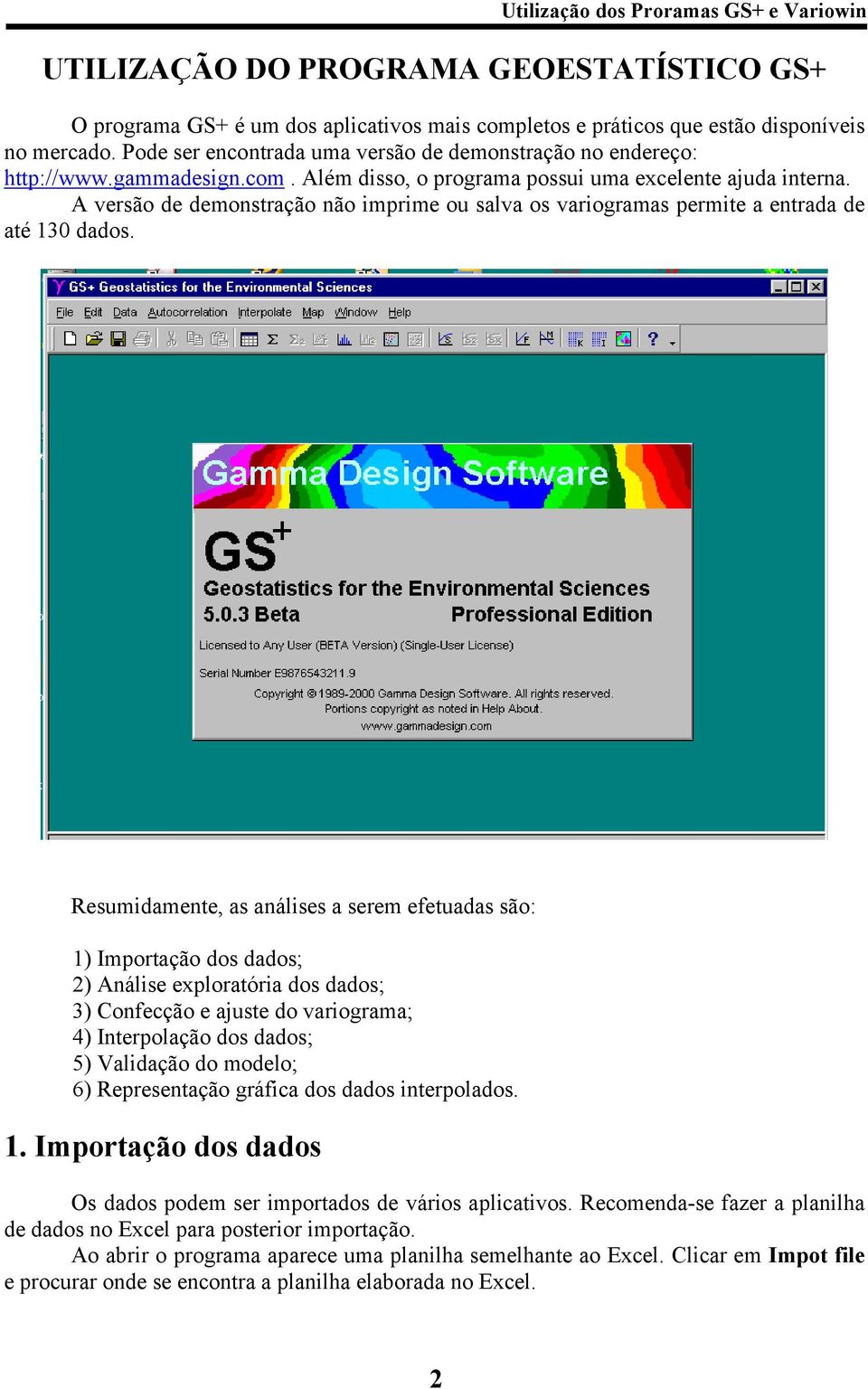
2 2 UTILIZAÇÃO DO PROGRAMA GEOESTATÍSTICO GS+ O programa GS+ é um dos aplicativos mais completos e práticos que estão disponíveis no mercado. Pode ser encontrada uma versão de demonstração no endereço: Além disso, o programa possui uma excelente ajuda interna. A versão de demonstração não imprime ou salva os variogramas permite a entrada de até 130 dados. Resumidamente, as análises a serem efetuadas são: 1) Importação dos dados; 2) Análise exploratória dos dados; 3) Confecção e ajuste do variograma; 4) Interpolação dos dados; 5) Validação do modelo; 6) Representação gráfica dos dados interpolados. 1. Importação dos dados Os dados podem ser importados de vários aplicativos. Recomenda-se fazer a planilha de dados no Excel para posterior importação. Ao abrir o programa aparece uma planilha semelhante ao Excel. Clicar em Impot file e procurar onde se encontra a planilha elaborada no Excel.
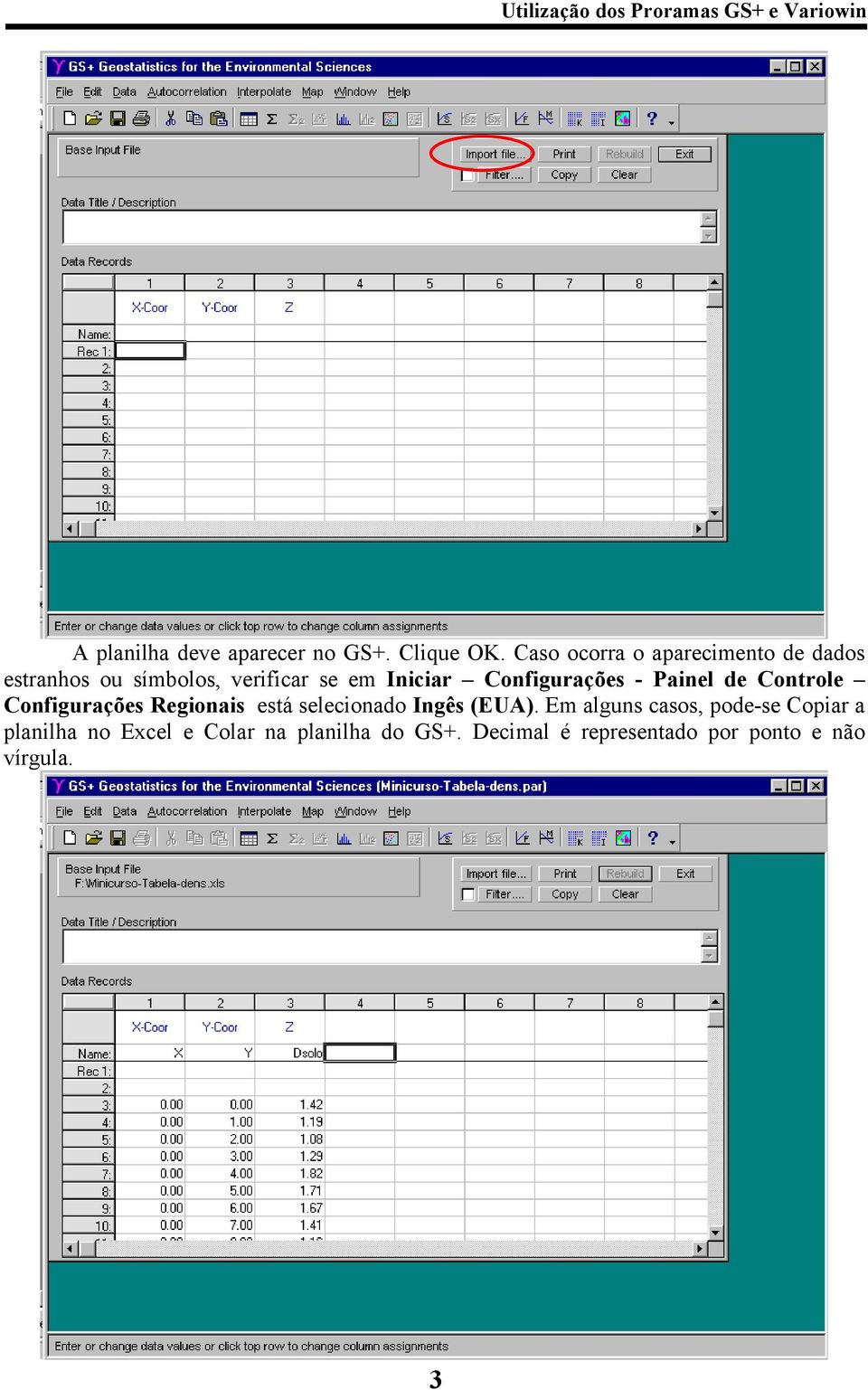
3 3 A planilha deve aparecer no GS+. Clique OK. Caso ocorra o aparecimento de dados estranhos ou símbolos, verificar se em Iniciar Configurações - Painel de Controle Configurações Regionais está selecionado Ingês (EUA). Em alguns casos, pode-se Copiar a planilha no Excel e Colar na planilha do GS+. Decimal é representado por ponto e não vírgula.
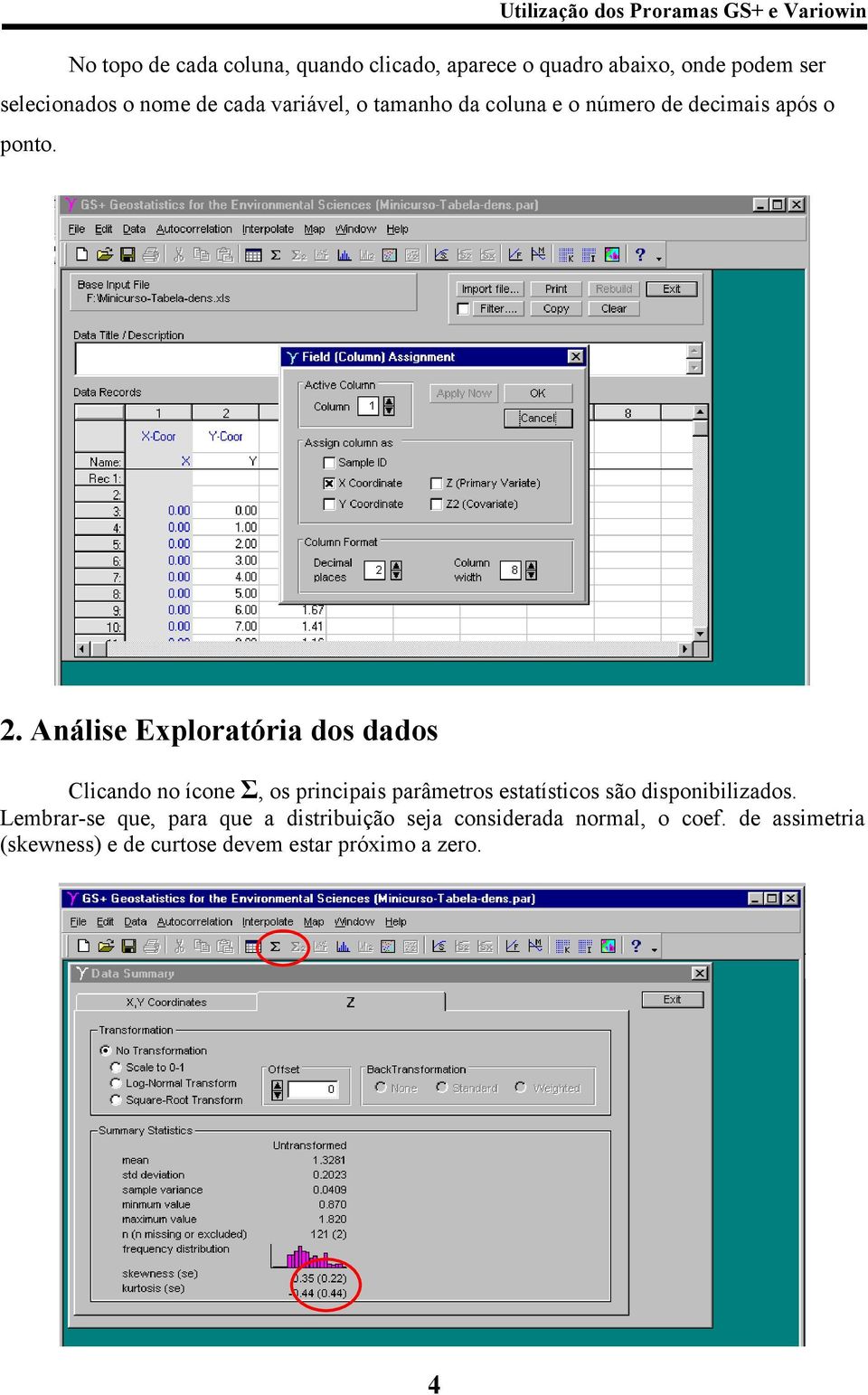
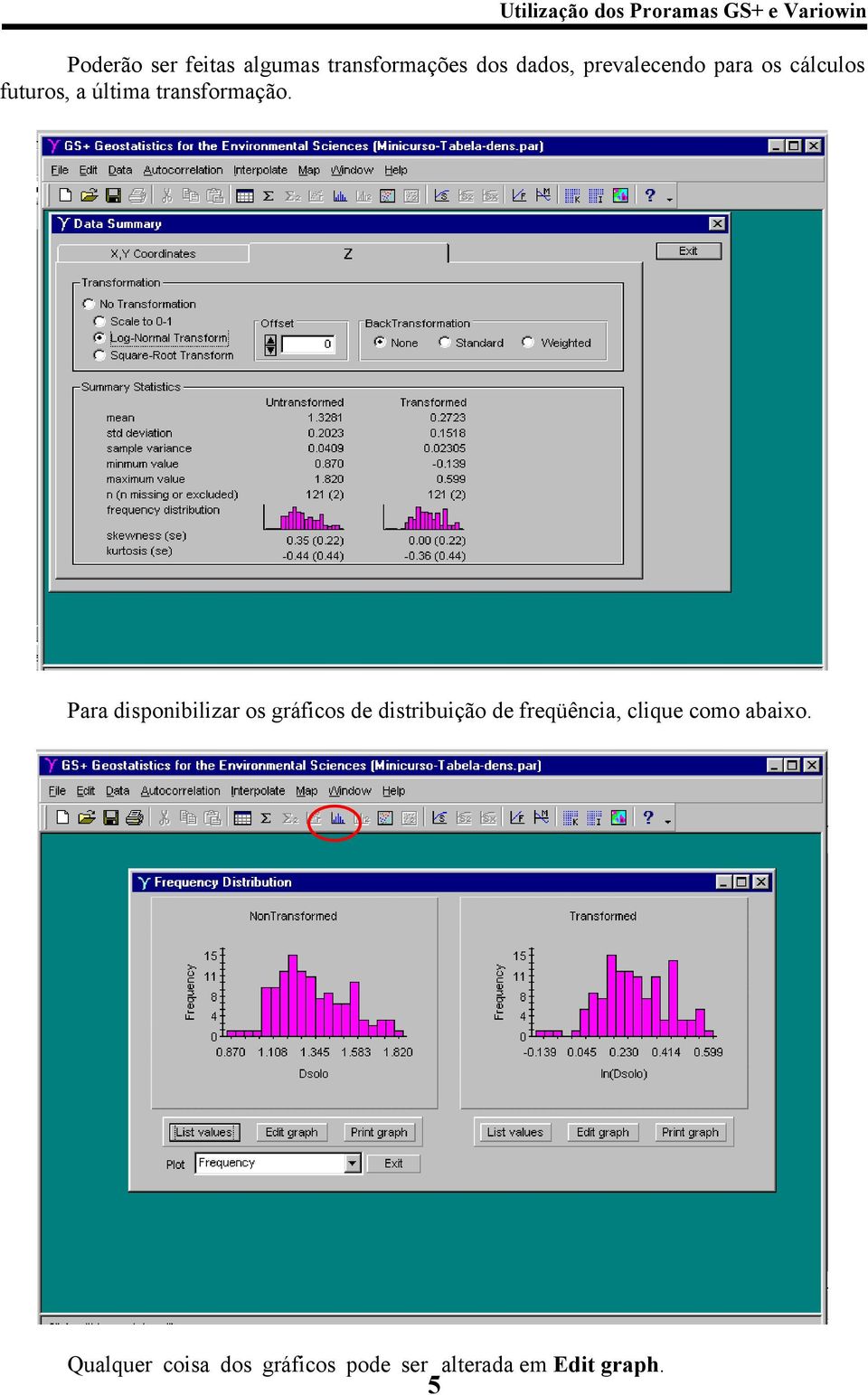
4 4 No topo de cada coluna, quando clicado, aparece o quadro abaixo, onde podem ser selecionados o nome de cada variável, o tamanho da coluna e o número de decimais após o ponto. 2. Análise Exploratória dos dados Clicando no ícone Σ, os principais parâmetros estatísticos são disponibilizados. Lembrar-se que, para que a distribuição seja considerada normal, o coef. de assimetria (skewness) e de curtose devem estar próximo a zero.
5 Qualquer coisa dos gráficos pode ser alterada em Edit graph. 5 Poderão ser feitas algumas transformações dos dados, prevalecendo para os cálculos futuros, a última transformação. Para disponibilizar os gráficos de distribuição de freqüência, clique como abaixo.
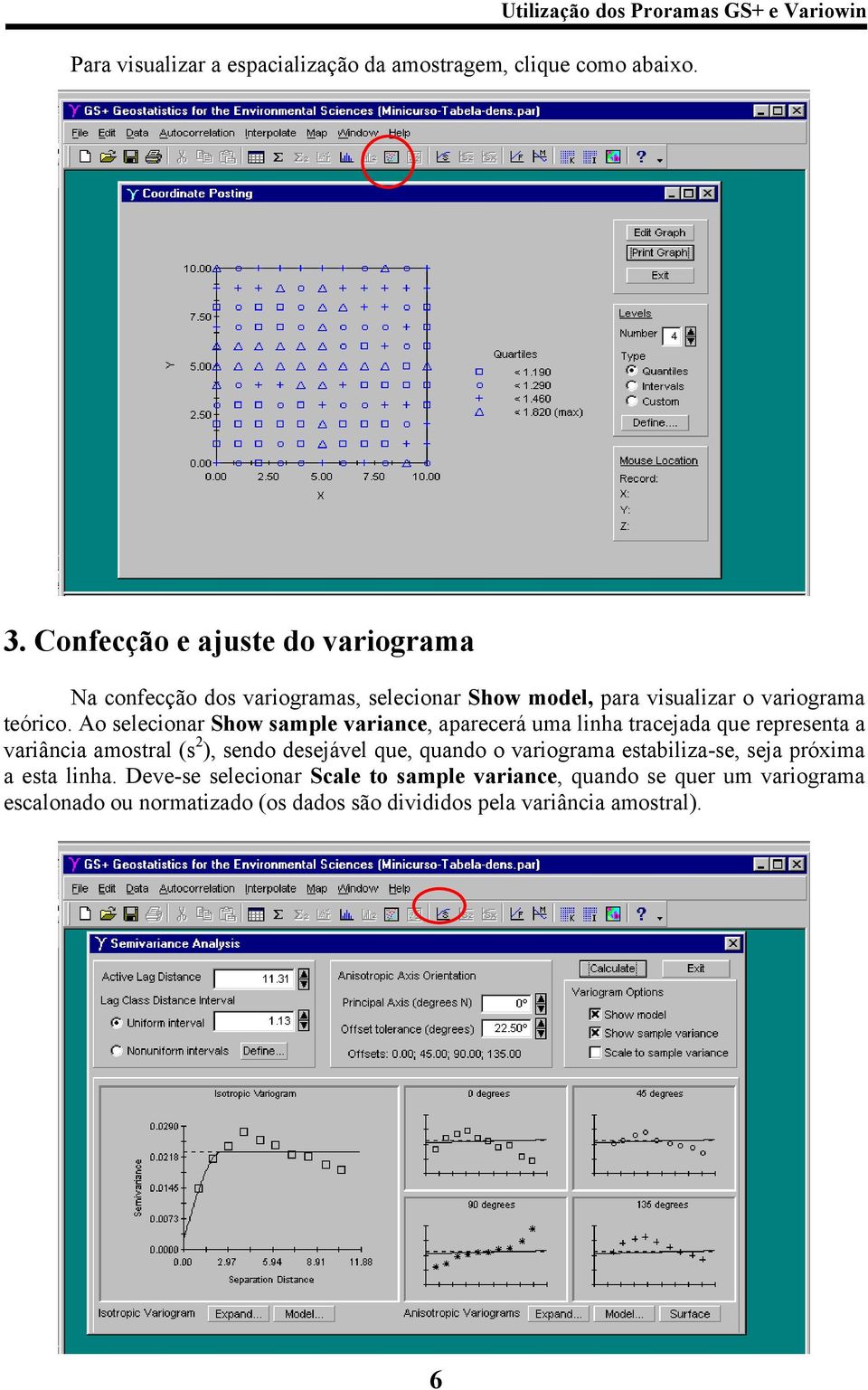
6 6 Para visualizar a espacialização da amostragem, clique como abaixo. 3. Confecção e ajuste do variograma Na confecção dos variogramas, selecionar Show model, para visualizar o variograma teórico. Ao selecionar Show sample variance, aparecerá uma linha tracejada que representa a variância amostral (s 2 ), sendo desejável que, quando o variograma estabiliza-se, seja próxima a esta linha. Deve-se selecionar Scale to sample variance, quando se quer um variograma escalonado ou normatizado (os dados são divididos pela variância amostral).
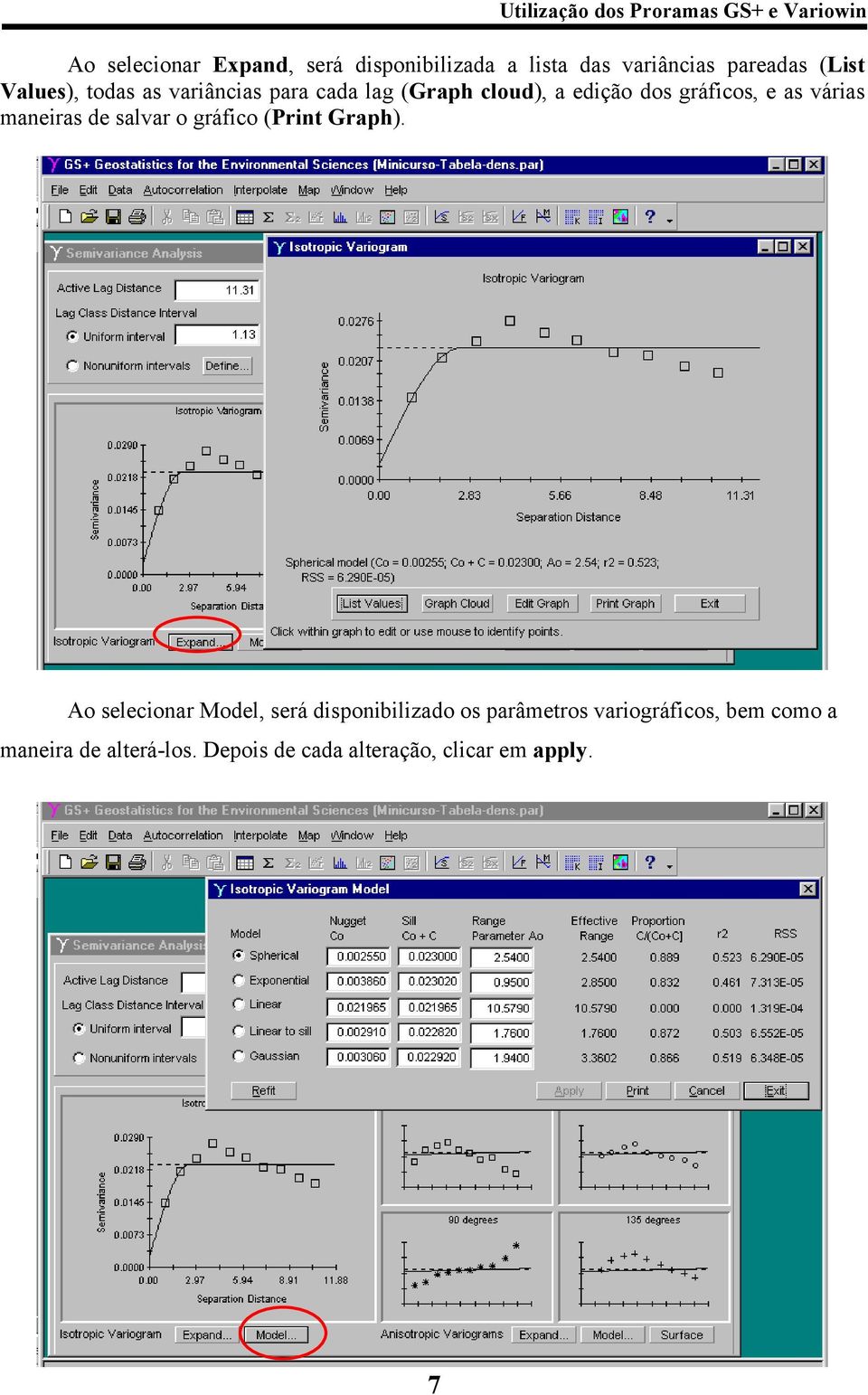
7 7 Ao selecionar Expand, será disponibilizada a lista das variâncias pareadas (List Values), todas as variâncias para cada lag (Graph cloud), a edição dos gráficos, e as várias maneiras de salvar o gráfico (Print Graph). Ao selecionar Model, será disponibilizado os parâmetros variográficos, bem como a maneira de alterá-los. Depois de cada alteração, clicar em apply.
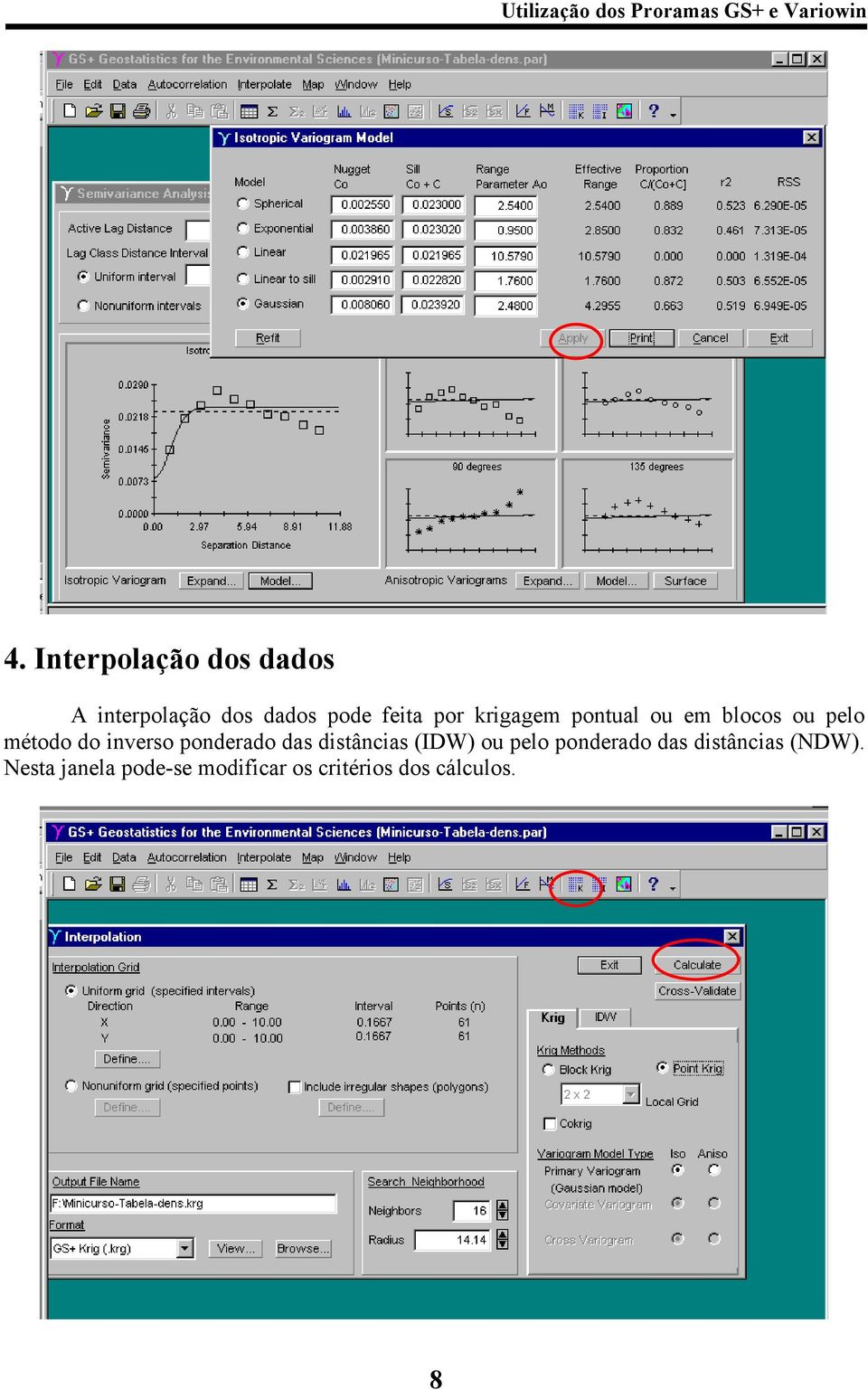
8 8 4. Interpolação dos dados A interpolação dos dados pode feita por krigagem pontual ou em blocos ou pelo método do inverso ponderado das distâncias (IDW) ou pelo ponderado das distâncias (NDW). Nesta janela pode-se modificar os critérios dos cálculos.
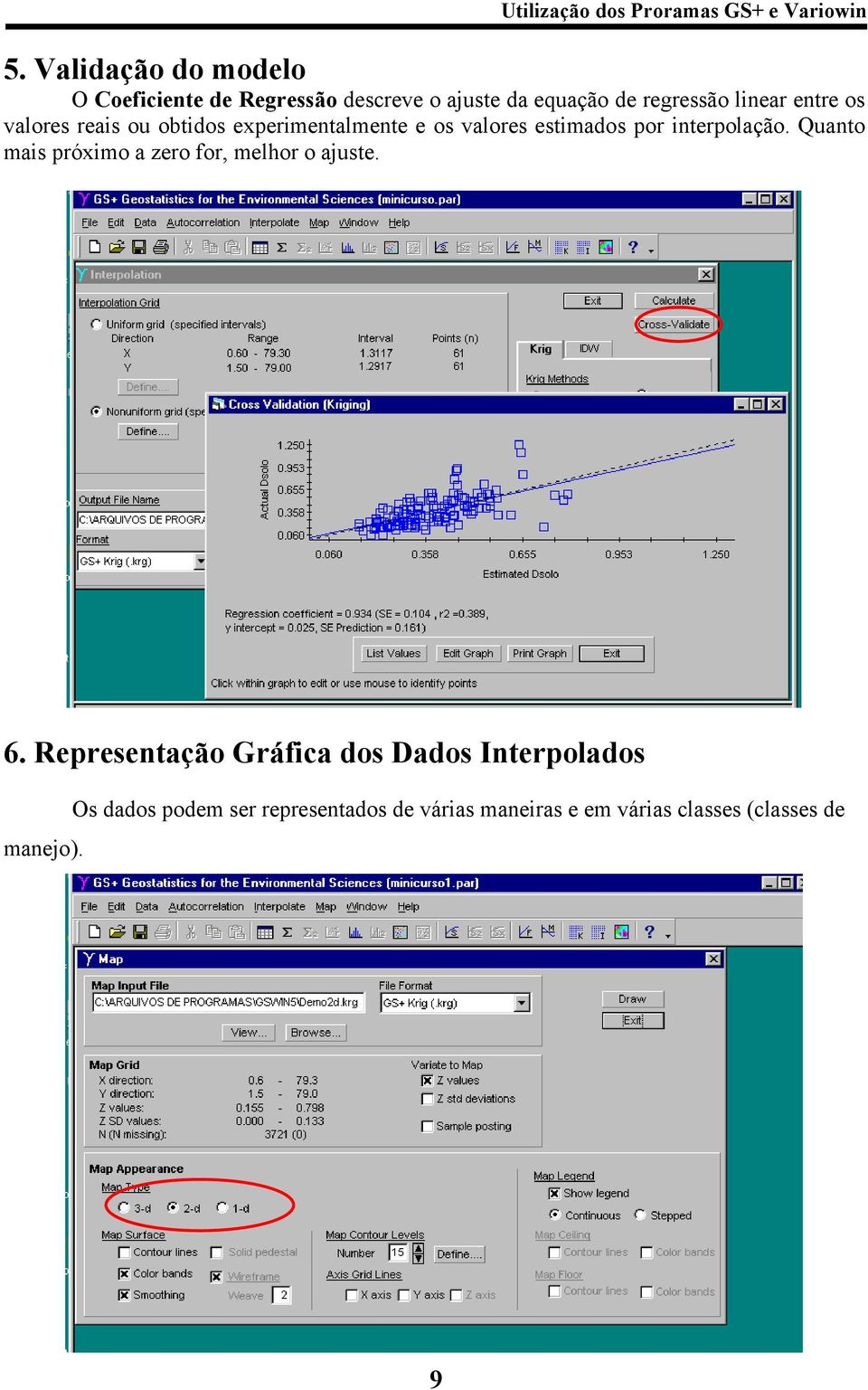
9 9 5. Validação do modelo O Coeficiente de Regressão descreve o ajuste da equação de regressão linear entre os valores reais ou obtidos experimentalmente e os valores estimados por interpolação. Quanto mais próximo a zero for, melhor o ajuste. 6. Representação Gráfica dos Dados Interpolados manejo). Os dados podem ser representados de várias maneiras e em várias classes (classes de
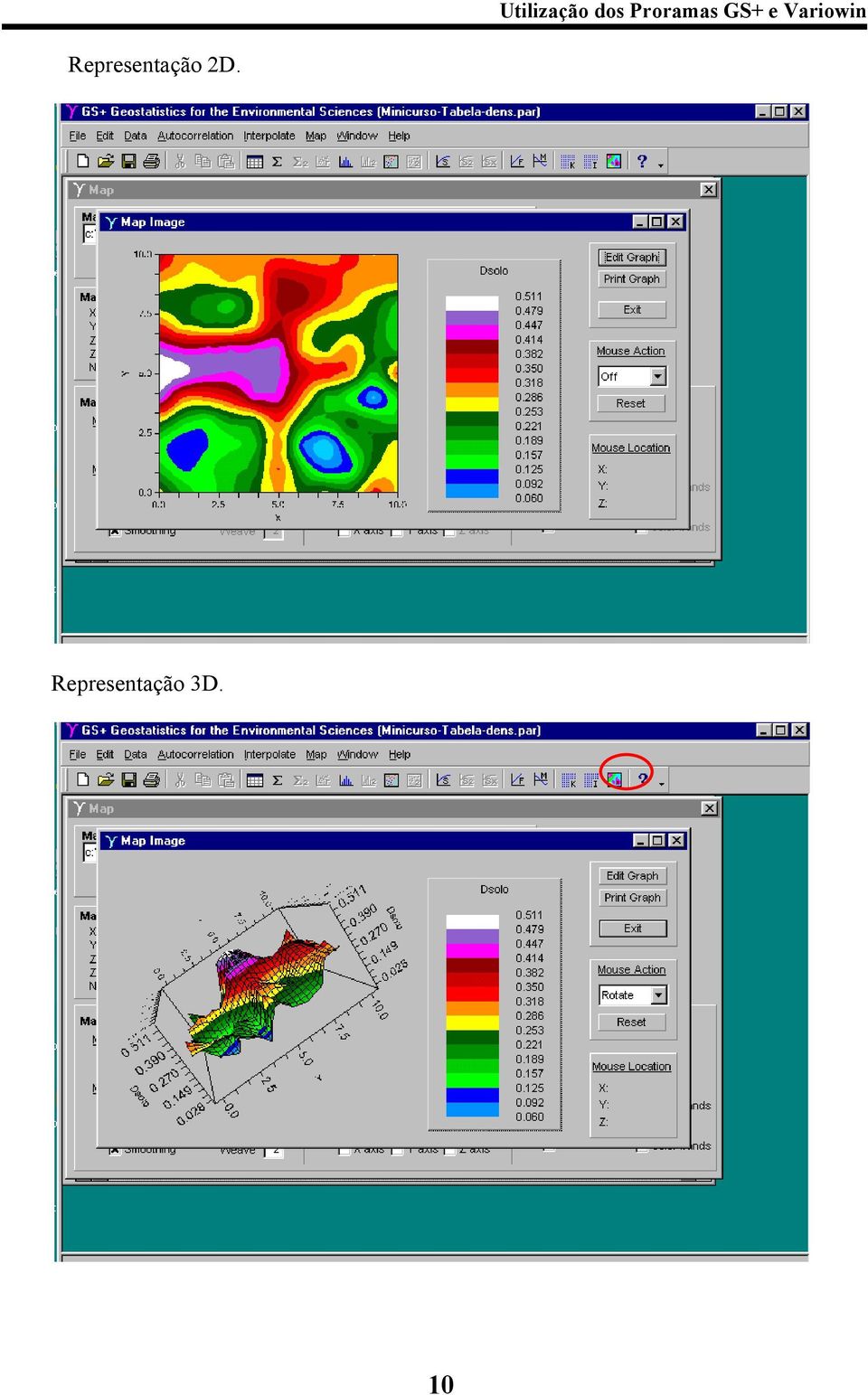
10 10 Representação 2D. Representação 3D.
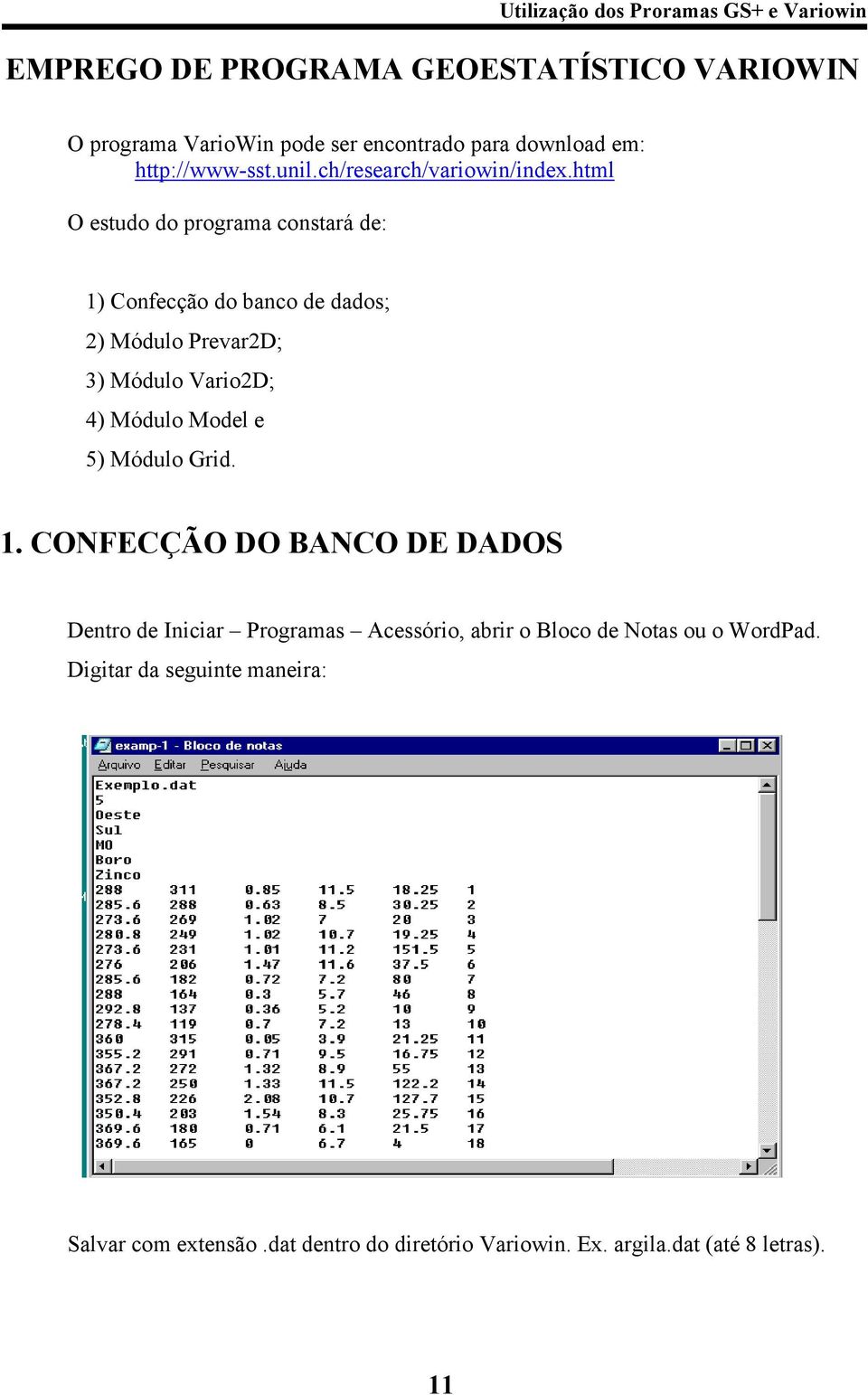
11 11 EMPREGO DE PROGRAMA GEOESTATÍSTICO VARIOWIN O programa VarioWin pode ser encontrado para download em: O estudo do programa constará de: 1) Confecção do banco de dados; 2) Módulo Prevar2D; 3) Módulo Vario2D; 4) Módulo Model e 5) Módulo Grid. 1. CONFECÇÃO DO BANCO DE DADOS Dentro de Iniciar Programas Acessório, abrir o Bloco de Notas ou o WordPad. Digitar da seguinte maneira: Salvar com extensão.dat dentro do diretório Variowin. Ex. argila.dat (até 8 letras).
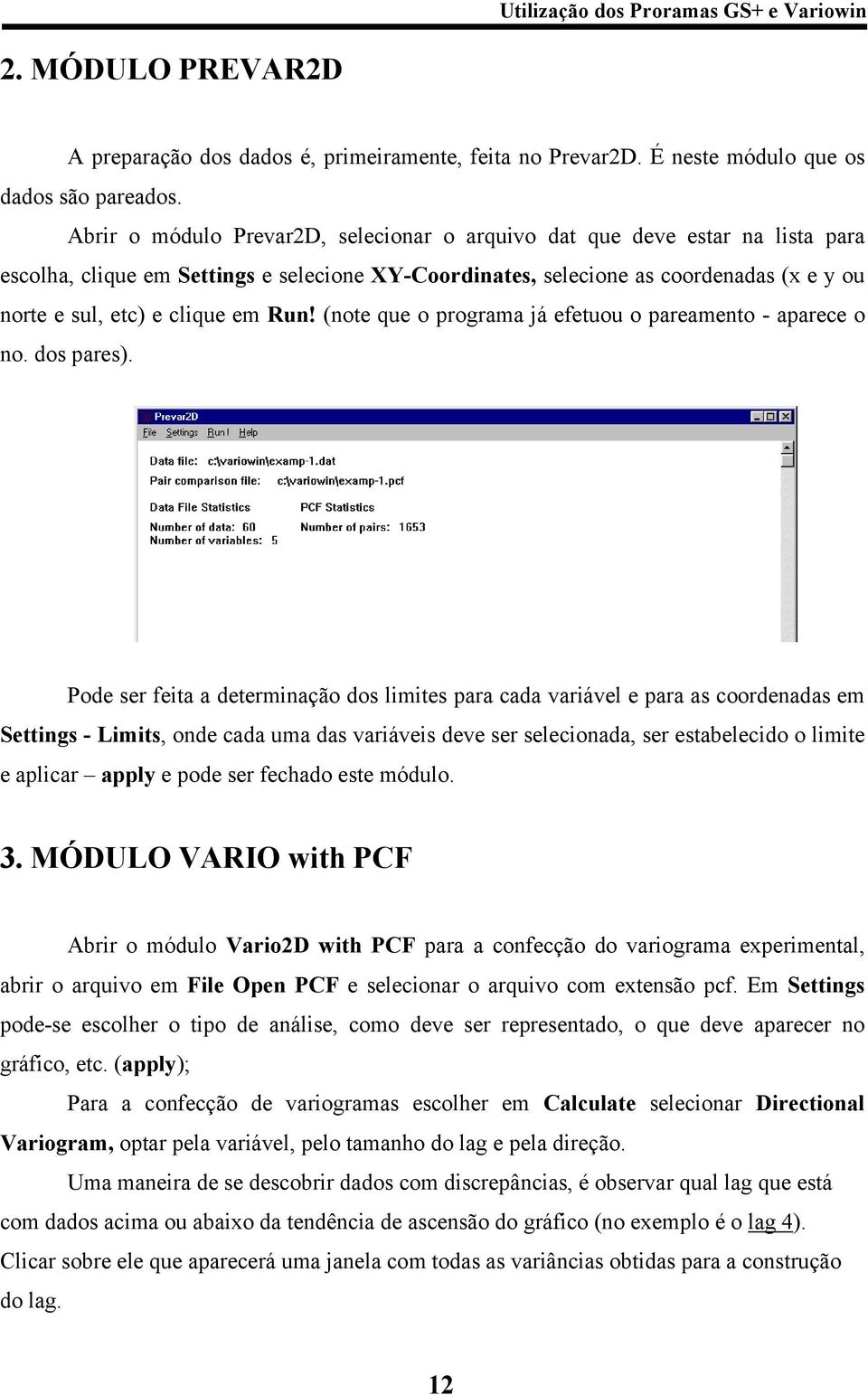
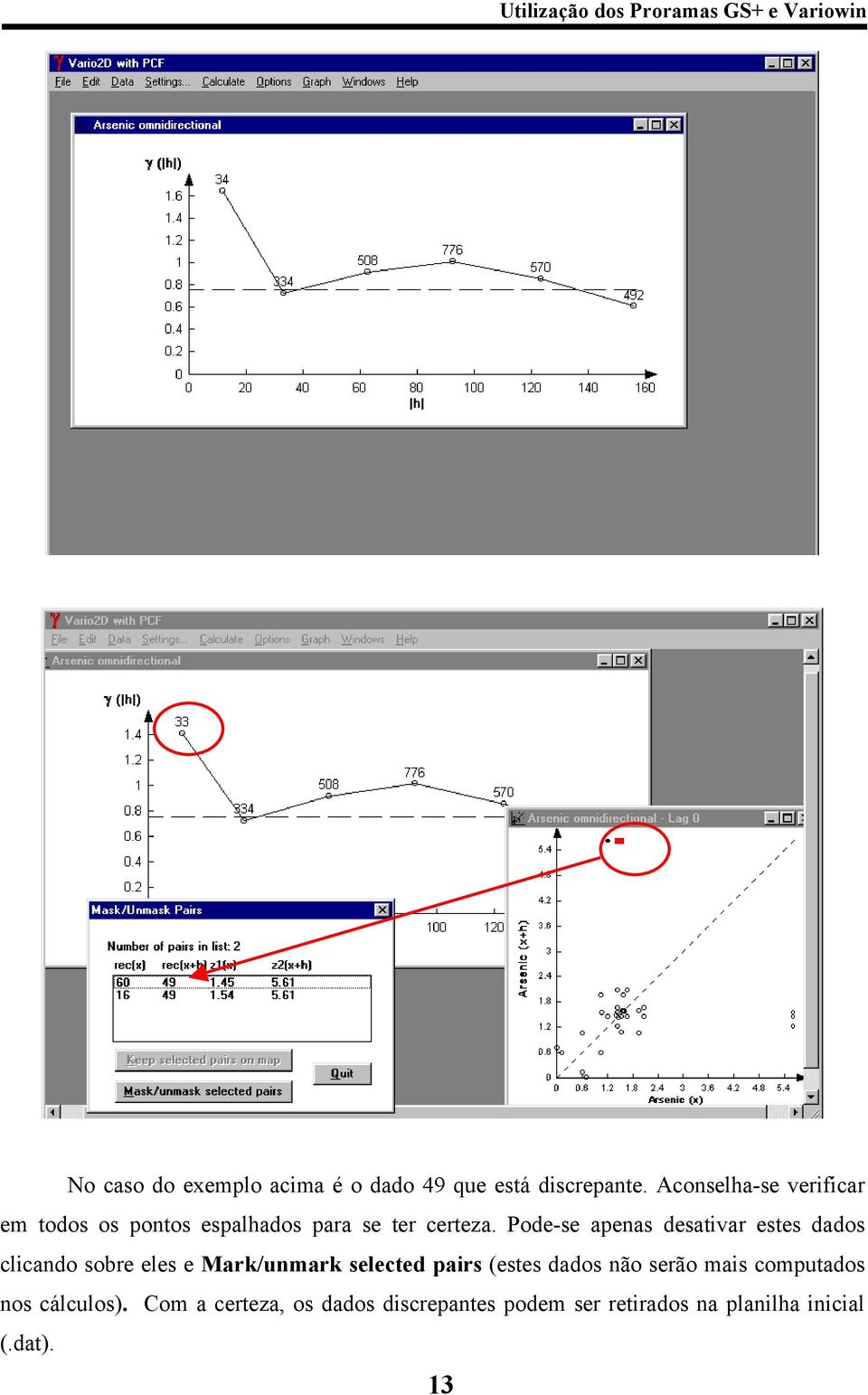
12 12 2. MÓDULO PREVAR2D A preparação dos dados é, primeiramente, feita no Prevar2D. É neste módulo que os dados são pareados. Abrir o módulo Prevar2D, selecionar o arquivo dat que deve estar na lista para escolha, clique em Settings e selecione XY-Coordinates, selecione as coordenadas (x e y ou norte e sul, etc) e clique em Run! (note que o programa já efetuou o pareamento - aparece o no. dos pares). Pode ser feita a determinação dos limites para cada variável e para as coordenadas em Settings - Limits, onde cada uma das variáveis deve ser selecionada, ser estabelecido o limite e aplicar apply e pode ser fechado este módulo. 3. MÓDULO VARIO with PCF Abrir o módulo Vario2D with PCF para a confecção do variograma experimental, abrir o arquivo em File Open PCF e selecionar o arquivo com extensão pcf. Em Settings pode-se escolher o tipo de análise, como deve ser representado, o que deve aparecer no gráfico, etc. (apply); Para a confecção de variogramas escolher em Calculate selecionar Directional Variogram, optar pela variável, pelo tamanho do lag e pela direção. Uma maneira de se descobrir dados com discrepâncias, é observar qual lag que está com dados acima ou abaixo da tendência de ascensão do gráfico (no exemplo é o lag 4). Clicar sobre ele que aparecerá uma janela com todas as variâncias obtidas para a construção do lag.
13 No caso do exemplo acima é o dado 49 que está discrepante. Aconselha-se verificar em todos os pontos espalhados para se ter certeza. Pode-se apenas desativar estes dados clicando sobre eles e Mark/unmark selected pairs (estes dados não serão mais computados nos cálculos). Com a certeza, os dados discrepantes podem ser retirados na planilha inicial (.dat). 13
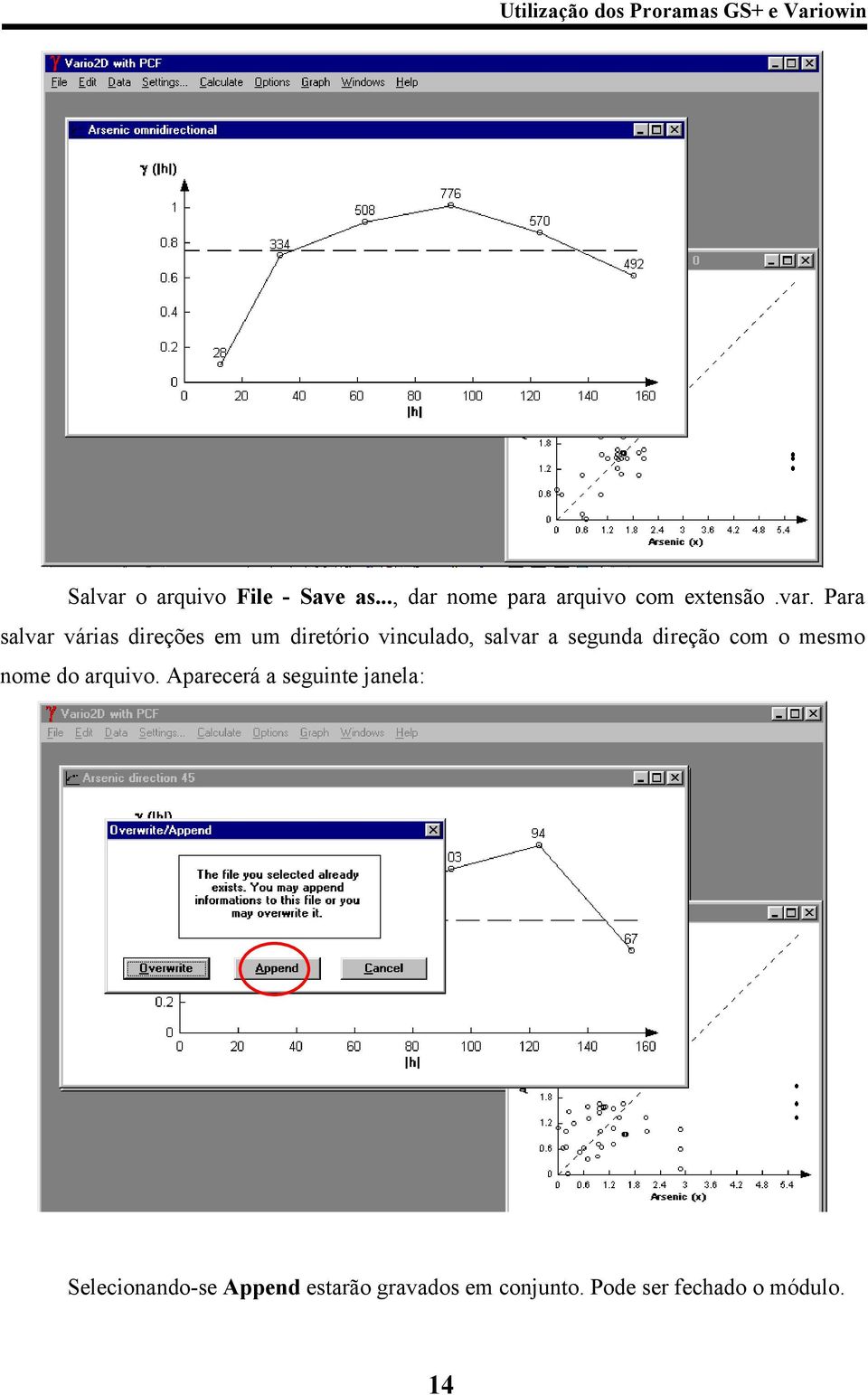
14 14 Salvar o arquivo File - Save as..., dar nome para arquivo com extensão.var. Para salvar várias direções em um diretório vinculado, salvar a segunda direção com o mesmo nome do arquivo. Aparecerá a seguinte janela: Selecionando-se Append estarão gravados em conjunto. Pode ser fechado o módulo.
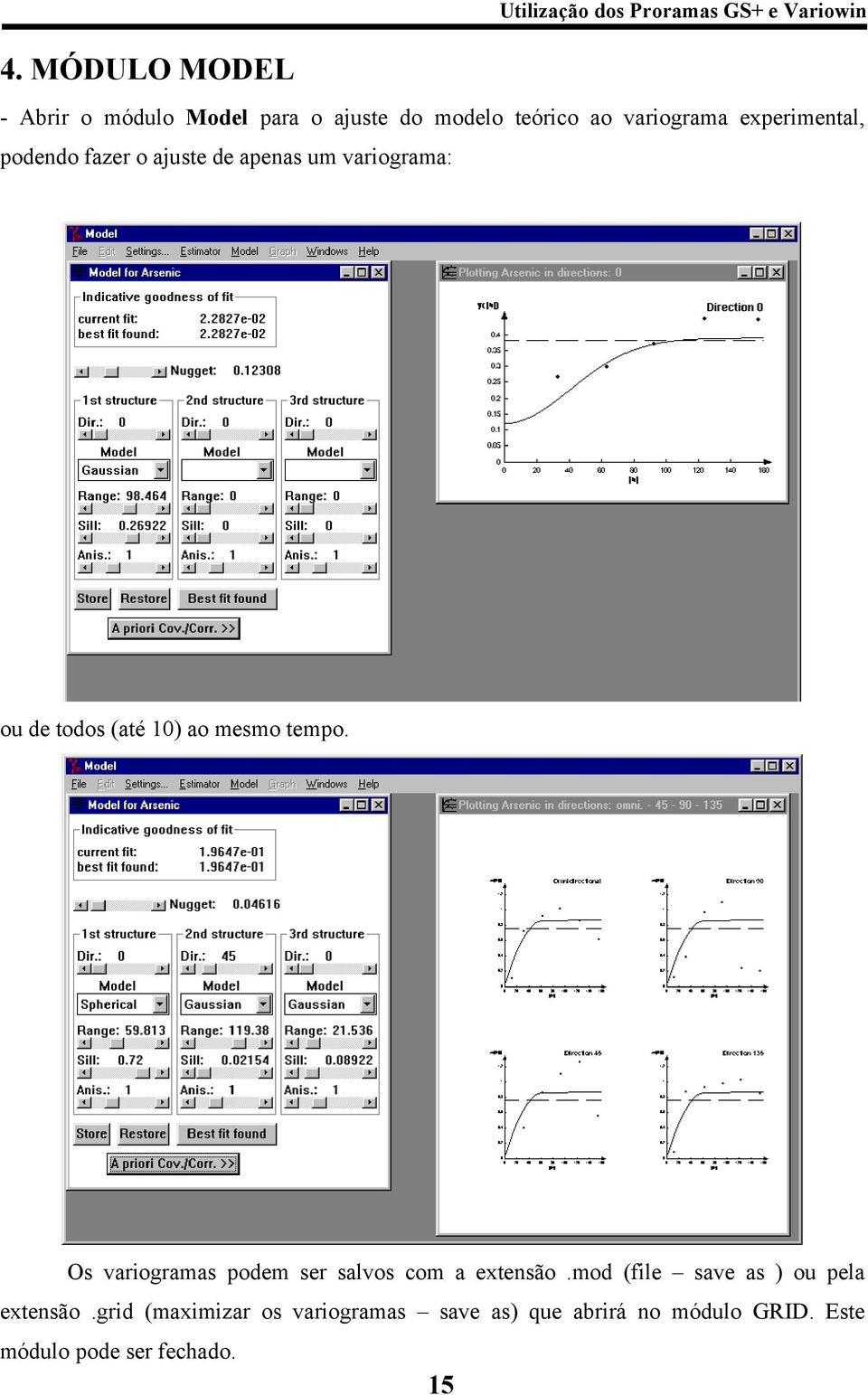
15 4. MÓDULO MODEL - Abrir o módulo Model para o ajuste do modelo teórico ao variograma experimental, podendo fazer o ajuste de apenas um variograma: ou de todos (até 10) ao mesmo tempo. Os variogramas podem ser salvos com a extensão.mod (file save as ) ou pela extensão.grid (maximizar os variogramas save as) que abrirá no módulo GRID. Este módulo pode ser fechado. 15
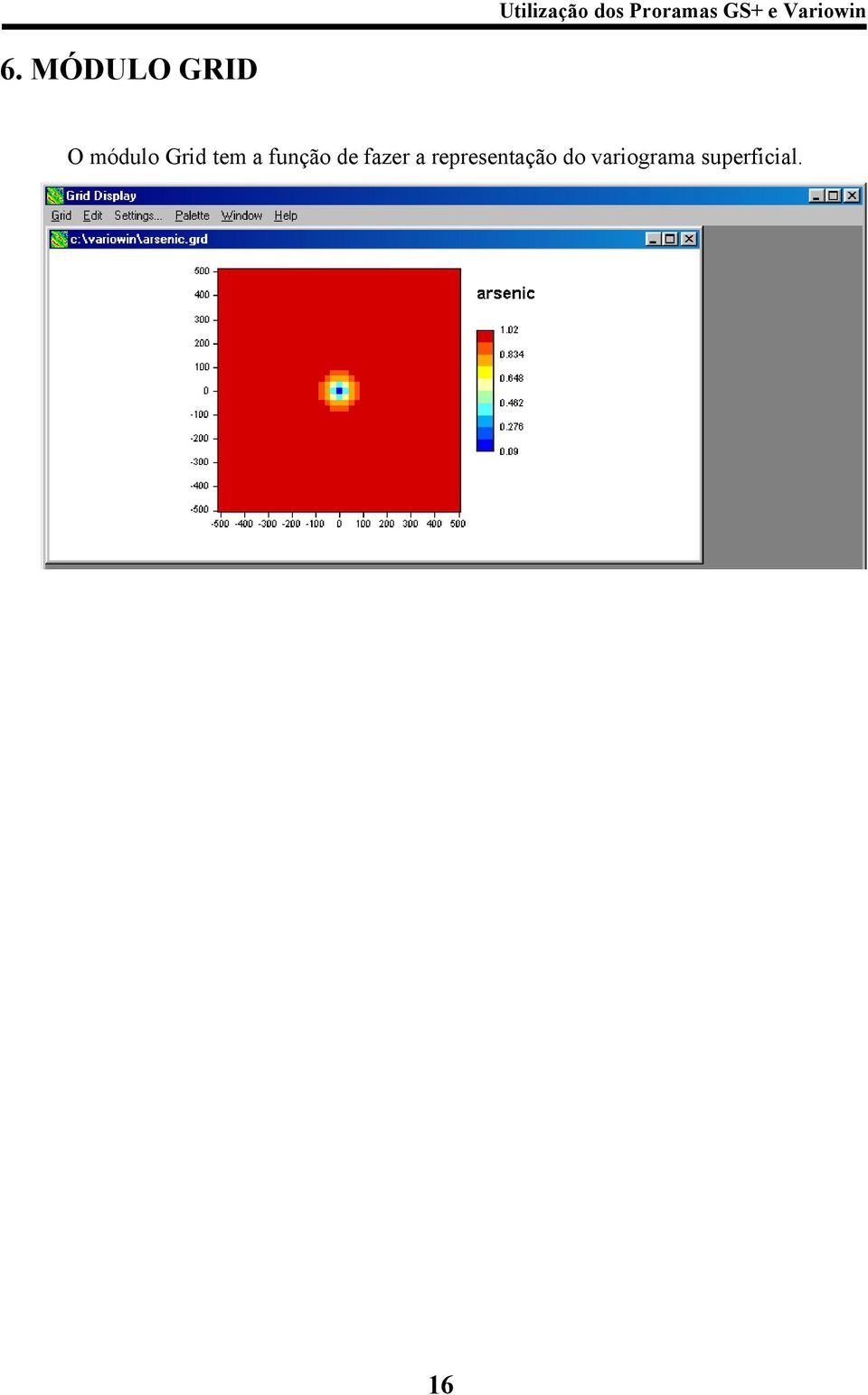
16 16 6. MÓDULO GRID O módulo Grid tem a função de fazer a representação do variograma superficial.
Status. Barra de Título. Barra de Menu. Barra de. Ferramentas Padrão. Caixa de nomes. Barra de. Ferramentas de Formatação. Indicadores de Coluna
 O que é uma planilha eletrônica? É um aplicativo que oferece recursos para manipular dados organizados em tabelas. A partir deles pode-se gerar gráficos facilitando a análise e interpretação dos dados
APOSTILA WORD BÁSICO
 APOSTILA WORD BÁSICO Apresentação O WORD é um editor de textos, que pertence ao Pacote Office da Microsoft. Suas principais características são: criação de textos, cartas, memorandos, documentos, mala
TUTORIAL PARA PROFESSORES
 TUTORIAL PARA PROFESSORES MONTAGEM DE DISCIPLINA NA PLATAFORMA MOODLE ALEXANDRE PEREIRA DE VASCONCELLOS MATEUS GERWING KOCHEM ÍNDICE: 1 CONFIGURAÇÕES BÁSICAS DA DISCIPLINA... 02 2 INSERINDO RÓTULOS...
Cadastros e Acessos. Conhecimento global. Foco local. www.audatex.com.br / www.solerainc.com Versão 1.0
 Cadastros e Acessos Conhecimento global. Foco local. www.audatex.com.br / www.solerainc.com Versão 1.0 Histórico das versões VER DATA AUTOR DESCRIÇÃO DA MODIFICAÇÃO 1.0 18/08/2010 MT Versão Inicial Índice
Compartilhamento de pasta/arquivos/impressora no Windows XP SP2
 1 Compartilhamento de pasta/arquivos/impressora no Windows XP SP2 Quando se loga no Windows XP através de um domínio o procedimento de compartilhamento de pasta/arquivos e impressora é realizado de uma
Manual do e-dimed 4.0
 Manual do e-dimed 4.0 Instalação e Configuração - Módulo Cliente Após a instalação do e-dimed ser efetuada, clique no atalho criado no desktop do computador. Será exibida a janela abaixo: A instalação
Sumário. Tutorial: Editor de Exercícios Online para o professor
 1 Sumário Inserir Exercícios... 4 Minhas Avaliações... 5 Cadastrar perguntas... 7 Inserindo imagens... 10 Inserindo arquivos... 13 Inserindo vídeos... 15 Gerenciador de fórmulas e equações matemáticas...
Manual de Instalação
 Manual de Instalação Produto: n-control MSI Versão: 4.6 Versão do Doc.: 1.0 Autor: Aline Della Justina Data: 17/06/2011 Público-alvo: Clientes e Parceiros NDDigital Alterado por: Release Note: Detalhamento
Manual de Configuração de Exportação/Importação de arquivos (MultiSET/SISCEL)
 Manual de Configuração de Exportação/Importação de arquivos (MultiSET/SISCEL) ÍNDICE Configuração do MultiSET para exportação de arquivo para o SISCEL... 3 Transporte do arquivo do MACINTOSH para o PC...
MANUAL DO GERENCIADOR ESCOLAR WEB
 CNS LEARNING MANUAL DO GERENCIADOR ESCOLAR WEB Versão Online 13 Índice ÍNDICE... 1 VISÃO GERAL... 2 CONCEITO E APRESENTAÇÃO VISUAL... 2 PRINCIPAIS MÓDULOS... 3 ESTRUTURAÇÃO... 3 CURSOS... 4 TURMAS... 4
MANUAL DO CatBib* * Este manual deve ser usado junto com o Sistema Bibliodata Online. Elaborado por: Maria do Socorro Gomes de Almeida e Edwin Hübner
 MANUAL DO CatBib* Elaborado por: Maria do Socorro Gomes de Almeida e Edwin Hübner RIO DE JANEIRO 2002 * Este manual deve ser usado junto com o Sistema Bibliodata Online SUMÁRIO 1. INTRODUÇÃO 3 2. ENTRADA
INSTALANDO O ARQUIVO ELETRÔNICO DE LEIS MUNICIPAIS
 INSTALANDO O ARQUIVO ELETRÔNICO DE LEIS MUNICIPAIS Embora o Arquivo Eletrônico de Leis Municipais possa ser executado diretamente do drive de CD-ROM do computador, alguns usuários podem desejar instalá-lo
SisDEA Home Windows Versão 1
 ROTEIRO PARA CRIAÇÃO E ANÁLISE MODELO REGRESSÃO 1. COMO CRIAR UM MODELO NO SISDEA Ao iniciar o SisDEA Home, será apresentada a tela inicial de Bem Vindo ao SisDEA Windows. Selecione a opção Criar Novo
CICLO DE APERFEIÇOAMENTO PROFISSIONAL DOS SERVIDORES MUNICIPAIS DE MARICÁ- RJ EDITOR DE TEXTO - WORD
 Faculdade de Administração, Ciências Contábeis e Turismo Pós-Graduação em Gestão de Negócios CICLO DE APERFEIÇOAMENTO PROFISSIONAL DOS SERVIDORES MUNICIPAIS DE MARICÁ- RJ EDITOR DE TEXTO - WORD EMENTA
CICLO DE APERFEIÇOAMENTO PROFISSIONAL DOS SERVIDORES MUNICIPAIS DE MARICÁ- RJ EDITOR DE TEXTO - WORD
 Faculdade de Administração, Ciências Contábeis e Turismo Pós-Graduação em Gestão de Negócios CICLO DE APERFEIÇOAMENTO PROFISSIONAL DOS SERVIDORES MUNICIPAIS DE MARICÁ- RJ EDITOR DE TEXTO - WORD EMENTA
TUTORIAL COM OS PROCEDIMENTOS DE
 TUTORIAL COM OS PROCEDIMENTOS DE GERAÇÃO DE BOLETOS CAIXA ECONÔMICA FEDERAL NO FINANCE Finance V10 New 2 Índice Como gerar Boleto Bancário pela Caixa Econômica... 3 Como efetuar a Conciliação por Extrato
Este tutorial tem o objetivo de registrar os passos para a espacialização de informações georeferenciadas a partir de planilhas de arquivos e os
 Este tutorial tem o objetivo de registrar os passos para a espacialização de informações georeferenciadas a partir de planilhas de arquivos e os respectivos limites das áreas de trabalho no software Arc
Guia de Consulta Rápida. Portal do Professor
 Guia de Consulta Rápida Portal do Professor Última atualização: 07/12/2015 ÍNDICE 1. Acessando o Portal... 3 2. Quadro de Horários... 5 3. Alterando a Senha... 6 4. Alterando a Filial... 7 5. Fale Conosco...
CADUB 2.0. Tutorial de auxílio ao usuário
 UNIVERSIDADE FEDERAL DE SANTA MARIA CENTRO DE CIÊNCIAS RURAIS DEPARTAMENTO DE SOLOS CADUB 2.0 Tutorial de auxílio ao usuário Material elaborado por: André de Oliveira 1, Alencar Xavier 1 & Paulo Ivonir
Importação dos arquivos de dados
 Importação dos arquivos de dados Ícone de importação de dados. Outra função que recebeu um avanço bastante grande foi a importação e exportação de dados. A Earthworks, empresa que atua em parceria com
Manual Instalação Pedido Eletrônico
 Manual Instalação Pedido Eletrônico 1 Cliente que não utiliza o Boomerang, mas possui um sistema compatível. 1.1 Instalação do Boomerang Inserir o CD no drive do computador, clicar no botão INICIAR e em
UNIVERSIDADE FEDERAL DO AMAPÁ NÚCLEO DE TECNOLOGIA DA INFORMAÇÃO. Manual de Avaliação de Desempenho Cadastro
 UNIVERSIDADE FEDERAL DO AMAPÁ NÚCLEO DE TECNOLOGIA DA INFORMAÇÃO Manual de Avaliação de Desempenho Cadastro UNIFAP MACAPÁ-AP 2013 S U M Á R I O 1 Tela de Login...2 2 Acessando ao submenu cadastro de avaliação
Cadastramento e compra de vale transporte para o Cartão Metrocard Metropolitano Integrado. Em substituição ao Vale Transporte Temporário de Papel
 Cadastramento e compra de vale transporte para o Cartão Metrocard Metropolitano Integrado Em substituição ao Vale Transporte Temporário de Papel Acesso para cadastramento da empresa 2 Caso já tenha se
Manual de Utilização COPAMAIL Criando e configurando a assinatura de e-mail. Zimbra Versão 8.0.2
 Manual de Utilização COPAMAIL Criando e configurando a assinatura de e-mail Zimbra Versão 8.0.2 Sumário Convertendo a assinatura de e-mail a partir do Microsoft Outlook... 1 Para usuários do Microsoft
Como funciona? SUMÁRIO
 SUMÁRIO 1. Introdução... 2 2. Benefícios e Vantagens... 2 3. Como utilizar?... 2 3.1. Criar Chave / Senha de Usuário... 2 3.2. Recursos da Barra Superior... 2 3.2.1. Opções... 3 3.2.1.1. Mover Para...
5.5.1.12 Lab - Utilizando a ferramenta de Restauração do sistema no Windows Vista
 5.0 5.5.1.12 Lab - Utilizando a ferramenta de Restauração do sistema no Windows Vista Introdução Imprima e preencha este laboratório. Neste laboratório, você criará um ponto de restauração e voltará o
Despachante Express - Software para o despachante documentalista veicular DESPACHANTE EXPRESS MANUAL DO USUÁRIO VERSÃO 1.1
 DESPACHANTE EXPRESS MANUAL DO USUÁRIO VERSÃO 1.1 1 Sumário 1 - Instalação Normal do Despachante Express... 3 2 - Instalação do Despachante Express em Rede... 5 3 - Registrando o Despachante Express...
Manual Operacional SIGA
 SMS - ATTI Maio -2013 Conteúdo Sumário... 2 PPD -IPD... 3 Adicionar Paciente... 4 Laudo Médico... 6 Avaliação do Enfermeiro... 11 Visita Domiciliar... 14 Dados do Paciente no Programa... 16 Histórico do
GUIA INTEGRA SERVICES E STATUS MONITOR
 GUIA INTEGRA SERVICES E STATUS MONITOR 1 - Integra Services Atenção: o Integra Services está disponível a partir da versão 2.0 do software Urano Integra. O Integra Services é um aplicativo que faz parte
Moodle - CEAD Manual do Estudante
 Moodle - CEAD Manual do Estudante Índice Introdução 3 Acessando o Ambiente 4 Acessando o Curso 5 Navegando no Ambiente do Curso 5 Box Participantes 5 Box Atividades 5 Box Buscar nos Fóruns 5 Box Administração
Microsoft Office PowerPoint 2007
 INTRODUÇÃO AO MICROSOFT POWERPOINT 2007 O Microsoft Office PowerPoint 2007 é um programa destinado à criação de apresentação através de Slides. A apresentação é um conjunto de Sides que são exibidos em
Manual do Painel Administrativo
 Manual do Painel Administrativo versão 1.0 Autores César A Miggiolaro Marcos J Lazarin Índice Índice... 2 Figuras... 3 Inicio... 5 Funcionalidades... 7 Analytics... 9 Cidades... 9 Conteúdo... 10 Referência...
UNIVERSIDADE TECNOLOGIA FEDERAL DO PARANÁ. Owncloud SERVIÇO DE COMPARTILHAMENTO EM NUVEM. Manual
 UNIVERSIDADE TECNOLOGIA FEDERAL DO PARANÁ Owncloud SERVIÇO DE COMPARTILHAMENTO EM NUVEM Manual DIRETORIA DE GESTÃO DE TECNOLOGIA DA INFORMAÇÃO DIRGTI 2015 Sumário 1. Introdução... 3 2. Acessando o serviço...
Geração de mapas temáticos utilizando os programas GPS TrackMaker, Google Earth e Surfer
 Geração de mapas temáticos utilizando os programas GPS TrackMaker, Google Earth e Surfer Para produzir os mapas de campo, que são baseados em pontos instantâneos de atributos específicos, como a produtividade,
MANUAL DE NAVEGAÇÃO DO MILLENNIUM BUSINESS
 MANUAL DE NAVEGAÇÃO DO MILLENNIUM BUSINESS 1 Conteúdo Apresentação... 3 1 Página Principal do Sistema... 4 2 Telas de busca... 8 3 Teclas de Navegação... 11 4 Tela de Menu de Relatório... 12 5 Telas de
Este manual irá orientá-lo no preenchimento da Planilha de Cálculos nas importações na versão Desktop da TPP.
 Este manual irá orientá-lo no preenchimento da Planilha de Cálculos nas importações na versão Desktop da TPP. Em caso de duvidas consulte nosso suporte técnico via e-mail ([email protected]), ou por
5.5.1.11 Lab - Utilizando a ferramenta de Restauração do sistema no Windows 7
 5.0 5.5.1.11 Lab - Utilizando a ferramenta de Restauração do sistema no Windows 7 Introdução Imprima e preencha este laboratório. Neste laboratório, você irá criar um ponto de restauração e voltar o computador
Professor: Macêdo Firmino Disciplina: Redes de Computadores II
 Professor: Macêdo Firmino Disciplina: Redes de Computadores II Em um computador baseado no Windows, você pode compartilhar arquivos entre usuários remotos (outro computador). Os usuários remotos se conectam
Tutorial Administrativo (Backoffice)
 Manual - Software ENTRANDO NO SISTEMA BACKOFFICE Para entrar no sitema Backoffice, digite no seu navegador de internet o seguinte endereço: http://pesquisa.webbyapp.com/ Entre com o login e senha. Caso
1. Desativar o Firewall do computador. Clique em Iniciar Clique em Painel de Controle, como mostra a figura a seguir.
 1. Desativar o Firewall do computador Clique em Iniciar Clique em Painel de Controle, como mostra a figura a seguir. Clique em Sistema e Segurança. Clique em Firewall do Windows. Clique em Ativar ou Desativar
Primeiros passos das Planilhas de Obra v2.6
 Primeiros passos das Planilhas de Obra v2.6 Instalação, configuração e primeiros passos para uso das planilhas de obra Elaborado pela Equipe Planilhas de Obra.com Conteúdo 1. Preparar inicialização das
PASSO A PASSO. Distribuição Automática. Distribuidor
 PASSO A PASSO Distribuição Automática Distribuidor 1 SUMÁRIO DISTRIBUIÇÃO AUTOMÁTICA CÓPIA DE ARQUIVO DE ENTRADA...ERRO! INDICADOR NÃO DEFINIDO. DISTRIBUIÇÃO AUTOMÁTICA CÓPIA DE ARQUIVO DE SAÍDA... 6 DISTRIBUIÇÃO
Sistema de Pré-Postagem
 Sistema de Pré-Postagem A ferramenta de Pré-Postagem foi criada com o intuito de ajudar nossos clientes a efetuar suas postagens de maneira mais rápida e eficiente. Para as postagens que forem efetuadas
Tutorial para Módulo de Georreferenciamento Posição. 3 Edição da Norma de Georreferenciamento do Incra
 Tutorial para Módulo de Georreferenciamento Posição 3 Edição da Norma de Georreferenciamento do Incra Importante: Buscar sempre as últimas atualizações do sistema posição no site: www.posicao.com.br Em
USANDO O ROUNDCUBE WEBMAIL
 USANDO O ROUNDCUBE WEBMAIL ATENÇÃO! Para utilizar este tutorial não se esqueça: Onde estiver escrito seusite.com.br substitua pelo ENDEREÇO do seu site (domínio). Ex.: Se o endereço do seu site é casadecarnessilva.net
Ambiente Virtual de Aprendizagem. Tutorial Básico. UEM - Núcleo de Educação a Distância 1
 Ambiente Virtual de Aprendizagem Tutorial Básico UEM - Núcleo de Educação a Distância 1 Ambiente Virtual de Aprendizagem Tutorial Básico - Tópicos ACESSANDO O AMBIENTE VIRTUAL (AVA) MATERIAL DE APOIO FÓRUM
ANDRÉ APARECIDO DA SILVA APOSTILA BÁSICA SOBRE O POWERPOINT 2007
 ANDRÉ APARECIDO DA SILVA APOSTILA BÁSICA SOBRE O POWERPOINT 2007 CURITIBA 2015 2 SUMÁRIO INTRODUÇÃO AO MICROSOFT POWERPOINT 2007... 3 JANELA PRINCIPAL... 3 1 - BOTÃO OFFICE... 4 2 - FERRAMENTAS DE ACESSO
Atualização De Mapas GPS Apontador. 1º Acessar site: www.naviextras.com 2º Selecione o Idioma para Português no seu canto direito.
 Atualização De Mapas GPS Apontador 1º Acessar site: www.naviextras.com 2º Selecione o Idioma para Português no seu canto direito. 3º Clique na Opção Registrar 4º Selecione o Dispositivo Apontador e o Modelo
Manual do Usuário Plataforma Online
 correção online psico.vetoreditora.com.br Manual do Usuário Plataforma Online Utilização da Plataforma Online de correção de testes APRESENTAÇÃO GERAL INTRODUÇÃO A Plataforma Online de testes da Vetor
Instrução de acesso ao DVR da Yoko Modelo RYK925x Via Software.
 Instrução de acesso ao DVR da Yoko Modelo RYK925x Via Software. 1 - Instalar o Software que está no CD (Yoko H264\setup.exe) ou Fazer o Download do software do através do site abaixo: http://cameras.khronos.ind.br:1061/clientes/aplicativos/yokoprata/
Treinamento Excel 2010 Thalles Cezar Montenegro
 + Treinamento Excel 2010 Thalles Cezar Montenegro + Agenda Histórico Interface Principais Menus Salvando arquivos Abrindo arquivos Formatação + Histórico Surgiu em 1985 para Mac Fazer tudo o que o 1-2-3
Backup (cópia de segurança) e restauração de informações no
 Backup (cópia de segurança) e restauração de informações no Pag.2 Backup (cópia de segurança) Após acessar a Intranet da Unimep, para abrir o Ambiente Virtual de Aprendizagem-Moodle, clique sobre seu link
MANUAL DE UTILIZAÇÃO DO ESPAÇO VIRTUAL DE APRENDIZAGEM EVA
 MANUAL DE UTILIZAÇÃO DO ESPAÇO VIRTUAL DE APRENDIZAGEM EVA Sejam bem-vindos ao Núcleo de Educação a Distância da FFCL! Esse Manual tem por objetivo auxilia-los na forma de utilização do AVA. COMO FAÇO
Tutorial Mapa-Temático
 Tutorial Mapa-Temático O objetivo deste tutorial é apresentar o passo-a-passo da produção de mapas temáticos, uma das diversas utilidades do TerraView (software livre de geoprocessamento que adotamos por
COMO GERAR UM ARQUIVO NÃO IDENTIFICADO NO TABWIN
 O programa TabWin pode ser utilizado para calcular indicadores epidemiológicos e operacionais da tuberculose bem como para análise da qualidade da base de dados do Sinan. O usuário deve ter a versão atualizada
Manual do Painel Administrativo E-commerce
 Manual do Painel Administrativo E-commerce versão 1.0 Autores César A Miggiolaro Marcos J Lazarin Índice E-commerce... 3 Categorias... 4 Produto... 5 Marca... 7 Cor... 8 Tamanho... 8 Configurar Loja...
&XUVRGH,QWURGXomRDR (GLWRUGH3ODQLOKDV([FHO
 Universidade Federal de Viçosa Departamento de Informática &XUVRGH,QWURGXomRDR (GLWRUGH3ODQLOKDV([FHO Flaviano Aguiar Liziane Santos Soares Jugurta Lisboa Filho (Orientador) PROJETO UNESC@LA Setembro de
Google Drive: Acesse e organize seus arquivos
 Google Drive: Acesse e organize seus arquivos Use o Google Drive para armazenar e acessar arquivos, pastas e documentos do Google Docs onde quer que você esteja. Quando você altera um arquivo na web, no
Livro Caixa. www.controlenanet.com.br. Copyright 2015 - ControleNaNet
 www.controlenanet.com.br Copyright 2015 - ControleNaNet Conteúdo Tela Principal... 3 Como imprimir?... 4 As Listagens nas Telas... 7 Clientes... 8 Consulta... 9 Inclusão... 11 Alteração... 13 Exclusão...
APOSTILA DE EXEMPLO. (Esta é só uma reprodução parcial do conteúdo)
 APOSTILA DE EXEMPLO (Esta é só uma reprodução parcial do conteúdo) 1 Índice Aula 1 - Área de trabalho e personalizando o sistema... 3 A área de trabalho... 3 Partes da área de trabalho.... 4 O Menu Iniciar:...
Manual Administrador - Mídia System
 Manual Administrador - Mídia System Logo após cadastrarmos sua Empresa em nosso sistema, será enviado um e-mail confirmando as informações de acesso do Administrador do sistema. Obs: Caso não tenha recebido
Procedimentos para Reinstalação do Sisloc
 Procedimentos para Reinstalação do Sisloc Sumário: 1. Informações Gerais... 3 2. Criação de backups importantes... 3 3. Reinstalação do Sisloc... 4 Passo a passo... 4 4. Instalação da base de dados Sisloc...
COORDENAÇÃO DE ENSINO A DISTÂNCIA - EaD
 COORDENAÇÃO DE ENSINO A DISTÂNCIA - EaD TUTORIAL MOODLE VERSÃO ALUNO Machado/MG 2013 SUMÁRIO 1. INTRODUÇÃO... 4 2. EDITANDO O PERFIL... 5 2.1 Como editar o perfil?... 5 2.2 Como mudar a senha?... 5 2.3
Construção da Consulta. Para a construção da consulta, siga os passos abaixo:
 Com a finalidade de esclarecer e auxiliar o usuário sobre a utilização do produto PaepOnline, a Fundação Seade elaborou um manual explicativo sobre a forma de construção das tabelas e sua navegabilidade.
Funções básicas Cronograma Cronograma Funções Básicas
 Funções Básicas Fevereiro 2015 - 1) Selecionar o menu Portfólio > Projetos, clique para janela projetos abrir. 2) Selecione botão incluir para abrir um projeto. Preencha os campos obrigatórios nos Dados
Barra de ferramentas padrão. Barra de formatação. Barra de desenho Painel de Tarefas
 Microsoft Power Point 2003 No Microsoft PowerPoint 2003, você cria sua apresentação usando apenas um arquivo, ele contém tudo o que você precisa uma estrutura para sua apresentação, os slides, o material
1 Natuur Online Cadastre-se Nome, Login E-mail Cadastrar.
 1 Essa é a tela de acesso do Natuur Online, clique aqui para acessar o site e siga o passo-apasso abaixo. Se esse é o seu primeiro acesso, clique em Cadastre-se. 2 - Preencha os dados solicitados com Nome,
Procedimentos para Instalação do Sisloc
 Procedimentos para Instalação do Sisloc Sumário: 1. Informações Gerais... 3 2. Instalação do Sisloc... 3 Passo a passo... 3 3. Instalação da base de dados Sisloc... 16 Passo a passo... 16 4. Instalação
MANUAL DE UTILIZAÇÃO
 MANUAL DE UTILIZAÇÃO Módulo de operação Ativo Bem vindo à Vorage CRM! Nas próximas paginas apresentaremos o funcionamento da plataforma e ensinaremos como iniciar uma operação básica através do nosso sistema,
IMPORTANTE: O sistema Off-line Dr.Micro é compatível com os navegadores Mozilla Firefox e Internet Explorer.
 CONFIGURANDO O SISTEMA OFFLINE DR.MICRO IMPORTANTE: O sistema Off-line Dr.Micro é compatível com os navegadores Mozilla Firefox e Internet Explorer. 1- Ao acessar a plataforma online a opção Minha Escola
Certificação Digital CETIP. Cartilha de Segurança Digital
 CETIP Cartilha de Segurança Digital Versão: 18/12/2009 Conteúdo Certificação Digital... 1 Introdução...2 Certificação CETIP...3 iii 1 Introdução Atualmente os computadores e a Internet são imprescindíveis
BACKUP ONLINE PASSOS PARA CONFIGURAÇÃO INICIAL DO PRODUTO
 BACKUP ONLINE PASSOS PARA CONFIGURAÇÃO INICIAL DO PRODUTO Criação de Conta de Usuário...03 Edição da Conta de Usuário...10 Download do Backup Online Embratel...10 Descrição dos Conjuntos de Cópia de Segurança...19
VISTORIA DO SISTEMA REGIN PREFEITURAS
 Página 1 / 29 ÍNDICE ÍNDICE... 2 APRESENTAÇÃO... 3 MÓDULO DE ACESSO... 3 CONFIGURAÇÃO MÓDULO VISTORIA... 4 ANÁLISE DOS PROTOCOLOS... 5 CONTROLE DE EXPORTAÇÃO MÓDULO VISTORIA... 8 DISPOSITIVO REGIN PREFEITURA...
MANUAL COMPLEMENTAR PARA INSTALAÇÃO DOS SISTEMAS SIM E SINASC EM AMBIENTES COM WINDOWS 7 (32 BITS)
 MANUAL COMPLEMENTAR PARA INSTALAÇÃO DOS SISTEMAS SIM E SINASC EM AMBIENTES COM WINDOWS 7 (32 BITS) Introduçã o Este documento tem como objetivo auxiliar o processo de instalação da versão Local dos Sistemas
Manual de Instalação
 Manual de Instalação Produto: n-client MSI Versão: 4.2.3 Versão do Doc.: 1.0 Autor: Aline Della Justina Data: 19/11/2010 Documento destinado à: Clientes e Parceiros Alterado por: Release Note: Detalhamento
SIE - SISTEMA DE INFORMAÇÕES PARA O ENSINO CADASTRO DE UNIDADES ADMINISTRATIVAS
 SIE - SISTEMA DE INFORMAÇÕES PARA O ENSINO CADASTRO DE UNIDADES ADMINISTRATIVAS SANTA MARIA FATECIENS 2008 Este manual tem por finalidade apresentar as especificações detalhadas da aplicação de Cadastro
TISSNet Instalando e Configurando Schemas
 Objetivos Gerais: Este documento tem por objetivo, instruir os credenciados da C. S. ASSISTANCE no processo de instalação e configuração do aplicativo TISSNet, facilitando desta forma o controle e envio
O Primeiro Programa em Visual Studio.net
 O Primeiro Programa em Visual Studio.net Já examinamos o primeiro programa escrito em C que servirá de ponto de partida para todos os demais exemplos e exercícios do curso. Agora, aprenderemos como utilizar
6 - Apresentação do Painel de Controle do software DVR-Viewer. Itens Descrição 1 Lista do DVR: Adiciona/Modifica/Apaga a lista de DVRs conectados.
 Instrução de acesso ao DVR da Yoko modelo Pentaplex. Via Software. 1 - Instalar o Software que esta no CD (Yoko H264\setup.exe) ou Fazer o Download do software do através do site abaixo: ( caso o navegador
Primeiros Passos para o Simulador de Ações do FinanceDesktop. Parte A INICIANDO E CONFIGURANDO (5 passos)
 Primeiros Passos para o Simulador de Ações do FinanceDesktop. Seja bem-vindo(a) ao Simulador de Ações FinanceDesktop. Seu propósito é oferecer um ambiente completo e fácil de usar que permita o registro
Importação de Dados no Sphinx
 Importação de Dados no Sphinx A importação de dados refere-se à transferência de dados coletados em outro ambiente para dentro do software Sphinx. No software, encontre a opção Importar dados no estágio
Manual de orientação do Sistema de Recibos Eleitorais SRE
 TRIBUNAL SUPERIOR ELEITORAL - TSE Manual de orientação do Sistema de Recibos Eleitorais SRE Janeiro/2014 Apresentação do sistema: Este manual tem o intuito de orientar os candidatos e partidos/comitês
COMO INSTALAR O CATÁLOGO
 Este guia tem por finalidade detalhar as etapas de instalação do catálogo e assume que o arquivo de instalação já foi baixado de nosso site. Caso não tenho sido feita a etapa anterior favor consultar o
SISTEMA PARA ACOMPANHAMENTO DE CASOS DE DENGUE
 SISTEMA PARA ACOMPANHAMENTO DE CASOS DE DENGUE Este visualizador funciona melhor nos navegadores Mozilla Firefox e Google Chrome (o funcionamento não é completo no Internet Explorer), portanto dê preferencia
CRIANDO TEMPLATES E LEGENDAS
 CRIANDO TEMPLATES E LEGENDAS Este tutorial tem como objetivo instruir passo à passo como criar templates de peças, utilizar os novos recursos de cadastro de propriedade de peças e criação de legenda. 1-
COMO COLABORAR NO WIKI DO MOODLE 1. Orientações para produção escolar colaborativa no wiki do Moodle:
 COMO COLABORAR NO WIKI DO MOODLE 1 Ilse Abegg e Fábio da Purificação de Bastos e-mail: [email protected] O wiki no Moodle é uma ferramenta de atividade que visa produção escolar colaborativa. Isso significa
Mala Direta no OpenOffice.org Writer 2.0
 ESTADO DE MATO GROSSO SECRETARIA DE ESTADO DE CIÊNCIA E TECNOLOGIA UNIVERSIDADE DO ESTADO DE MATO GROSSO PRÓ REITORIA DE PLANEJAMENTO E DESENVOLVIMENTO INSTITUCIONAL COORDENADORIA DE TECNOLOGIA DA INFORMAÇÃO
tarefa 1. Para criar uma Tarefa clique em Ativar edição.
 tarefa Possibilita que o aluno faça um envio de arquivo ou texto através do editor do Moodle. Aos professores, o recebimento de tarefas permite fazer comentários, avaliar e dar nota. 1. Para criar uma
Manual de Instalação EDIÇÃO 1.0
 Editor Rápido ipldk Manual de Instalação EDIÇÃO 1.0 HISTÓRICO DE REVISÃO Edição Data Descrição das Alterações Versão S/W Versão MPB Edição 1 Out/2006 Lançamento Inicial C.7Aa ~ C.7Aa - i - Conteúdo 1.
WORD. Professor: Leandro Crescencio E-mail: [email protected]. http://www.inf.ufsm.br/~leandromc. Colégio Politécnico 1
 WORD Professor: Leandro Crescencio E-mail: [email protected] http://www.inf.ufsm.br/~leandromc Colégio Politécnico 1 WORD Mala direta Cartas Modelo Mesclar Etiquetas de endereçamento Formulários Barra
Caso já seja usuário do SCAW siga as instruções a partir da página X.
 Caso já seja usuário do SCAW siga as instruções a partir da página X. Para iniciar o sistema dê um duplo clique no ícone, que se encontra na área de trabalho. 1 Login do sistema. Esta é a tela de login
MANUAL DE UTILIZAÇÃO DO SISTEMA DE AVALIAÇÃO DE DESEMPENHO FUNCIONAL. Versão 1.3
 MANUAL DE UTILIZAÇÃO DO SISTEMA DE AVALIAÇÃO DE DESEMPENHO FUNCIONAL Versão 1.3 Sumário 1. ACESSO AO SISTEMA... 3 1.1. Primeiro acesso ao sistema... 3 1.2. Como alterar a senha no primeiro acesso... 4
Sumário. Manual de Acesso Ferramenta Administrativas Acadêmicos. 1. Ferramenta Administrativas (Acadêmicos)... 3
 Sumário Manual de Acesso Ferramenta Administrativas Acadêmicos 1. Ferramenta Administrativas (Acadêmicos)... 3 2 1. Ferramenta Administrativas (Acadêmicos) Manual de Acesso Ferramenta Administrativas Acadêmicos
Manual Configuração Esquema Contábil
 Manual Configuração Esquema Contábil MARÇO/2013 Sumário 1. Introdução... 3 2. Funcionalidade... 3 3. Acesso ao Sistema Parâmetros... 3 4. Configurar o Esquema Contábil... 4 4.1. Inserir Palavra Chave...
Projeto de Implantação de Biblioteca Digital de Teses e Dissertações da UFBA
 UNIVERSIDADE FEDERAL DA BAHIA SISTEMA DE BIBLIOTECAS Projeto de Implantação de Biblioteca Digital de Teses e Dissertações da UFBA Adobe Acrobat PDF Manual de Instruções Salvador, fevereiro 2005. UNIVERSIDADE
EXEMPLO DE COMO FAZER UMA MALA DIRETA
 EXEMPLO DE COMO FAZER UMA MALA DIRETA OBS: Para esta nota de aula foi utilizada como referência: Apostila Mala Direta Santos, Jorge Rodrigues dos. Foram adaptados os comando para utilizar mala direta no
Tutorial para Professores com as alterações do Ambiente Moodle 2.7
 Tutorial para Professores com as alterações do Ambiente Moodle 2.7 Prezados Professores, a atualização do ambiente Moodle da versão 2.5 para a versão 2.7 gerou algumas mudanças na interface visual do Moodle.
MANUAL PARA UTILIZAÇÃO DO MOODLE FACULDADE INTERAÇÃO AMERICANA VIRTUAL - Versão: Aluno
 1 MANUAL PARA UTILIZAÇÃO DO MOODLE FACULDADE INTERAÇÃO AMERICANA VIRTUAL - Versão: Aluno Acessando o sistema 1- Para acessar a Faculdade Interação Americana Virtual digite o seguinte endereço: http://ead.fia.edu.br/