
Manual do usuário DS-40
|
|
|
- Aurélio Arantes Back
- 10 Há anos
- Visualizações:
Transcrição
1 Manual do usuário DS-40

2

3 Conteúdo Manual do usuário DS Funções básicas do scanner... 8 Localização das partes do scanner... 8 Partes do scanner... 8 Botões e luzes do scanner Partes opcionais do scanner Epson e partes que podem ser substituídas pelo usuário Alimentação de energia do scanner Instalação de pilhas Uso do adaptador AC opcional Alteração da configuração de desligamento Carregamento de originais Carregamento de originais na abertura de entrada Capacidade de carregamento de documento original Capacidade de carregamento do cartão Rede Wi-Fi Configuração do modo de infraestrutura Wi-Fi Conexão manual de um roteador sem fios utilizando EpsonNet Config Configuração da digitalização em rede Como encontrar o endereço IP do scanner Configuração do modo Direct Wi-Fi Ativação de uma conexão sem fios direta Utilização do WPS para configurar uma conexão sem fio direta Wi-Fi Protected Setup (WPS) Utilização do WPS para conectar a uma rede Utilização do modo WPS PIN para conectar a uma rede Aplicativo Epson DocumentScan para ios/android Como digitalizar Inicialização de uma digitalização usando um botão do scanner Designação de configurações ou de trabalhos de digitalização para o botão Iniciar Digitalização com Document Capture Pro e Document Capture
4 Digitalização com o Epson Scan Ajustes de imagem disponíveis Como iniciar uma digitalização a partir de um programa de digitalização Digitalização de projetos especiais Como converter documentos digitalizados para texto editável (OCR) Como digitalizar usando o OCR - Windows Como digitalizar usando OCR - OS X Digitalização para um servidor SharePoint ou serviço de nuvem Limpeza e transporte do scanner Limpeza do scanner Limpeza da parte interna do scanner Substituição das pilhas Calibragem do scanner Transporte do scanner Solução de problemas Estado das luzes do scanner Resolução de problemas de digitalização O scanner não liga ou desliga inesperadamente O botão do scanner não funciona conforme esperado O software de digitalização não funciona corretamente Não é possível iniciar o Epson Scan O original é carregado incorretamente no scanner Original fica preso no scanner A digitalização é lenta Resolução de problemas de digitalização em rede Não é possível digitalizar em rede O scanner não consegue se conectar a um roteador ou ponto de acesso sem fios Resolução de problemas de qualidade da imagem digitalizada O verso da imagem original aparece na imagem digitalizada Caracteres digitalizados aparecem embaçados Caracteres não são reconhecidos durante a conversão para texto editável (OCR) Ondulações aparecem na imagem Marcas ou linhas aparecem em todas as imagens digitalizadas
5 As bordas da imagem digitalizada estão cortadas Quando desinstalar o software do scanner Desinstalação do software do scanner - Windows Desinstalação do software do scanner - OS X Onde obter ajuda Especificações técnicas Requisitos de sistema para Windows Requisitos de sistema para Mac Especificações gerais Especificações de dimensão Especificações elétricas Especificações ambientais Especificações de Interface USB Especificações de interface de rede Especificações de aprovações e segurança Avisos Instruções de descarte do produto Reciclagem Instruções importantes de segurança Instruções de segurança das pilhas Restrições de cópia Atraso padrão para gerenciamento de energia para produtos Epson Marcas registradas Avisos sobre direitos autorais Open Source Software License Info-ZIP Copyright and License Uma nota sobre a utilização responsável de materiais protegidos por direitos autorais Atribuição de direitos autorais
6

7 Manual do usuário DS-40 Seja bem-vindo ao Manual do usuário do DS-40. Para uma cópia imprimível deste manual, clique aqui. 7

8 Funções básicas do scanner Consulte estas seções para aprender sobre as características básicas do seu scanner. Localização das partes do scanner Alimentação de energia do scanner Alteração da configuração de desligamento Localização das partes do scanner Partes do scanner Consulte estas seções para identificar as partes do seu scanner. Partes do scanner Botões e luzes do scanner Partes opcionais do scanner Epson e partes que podem ser substituídas pelo usuário Tema principal: Funções básicas do scanner Frente 1 Guia da borda 8
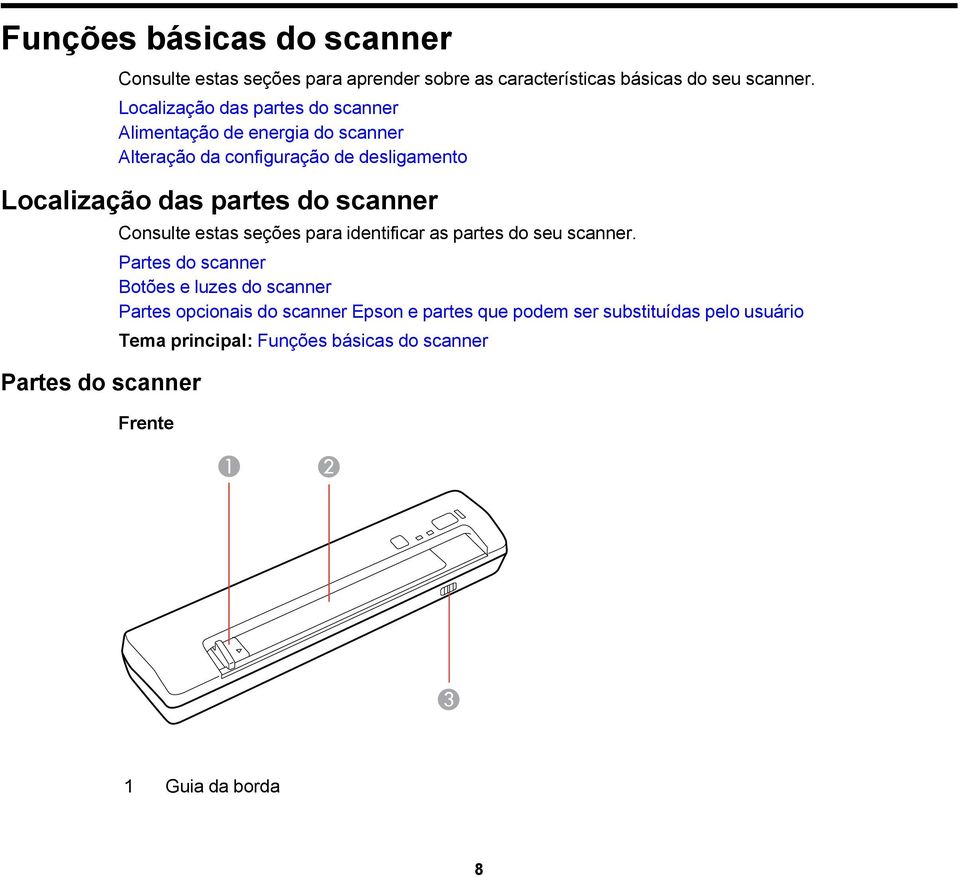
9 2 Abertura de entrada 3 Chave de alteração do modo de conexão Atrás 1 Conector de interface USB 2 Entrada DC 3 Botão Ligar 4 Abertura de saída 9
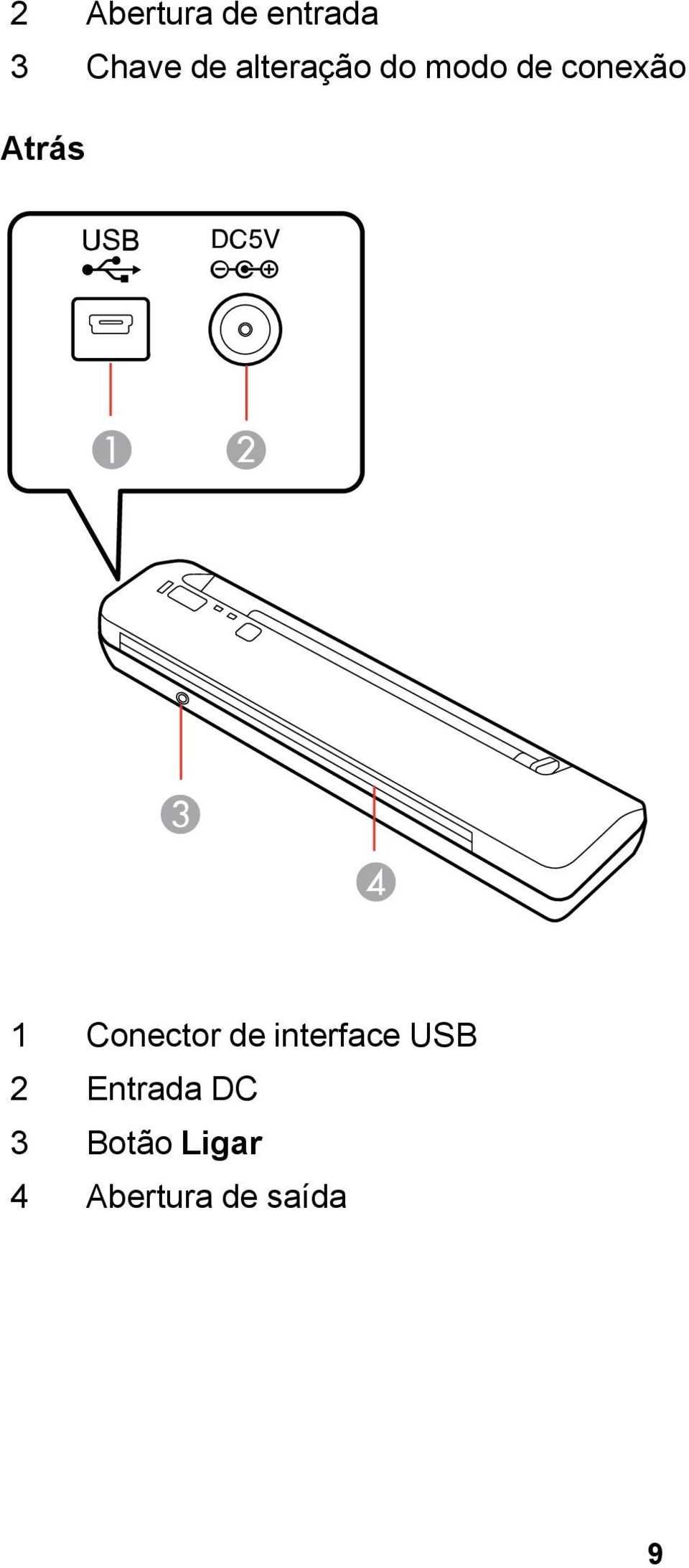
10 Acessórios 1 Cabo USB 2 Kit de acessório 3 Sacola de transporte 4 4 pilhas AA Tema principal: Localização das partes do scanner 10
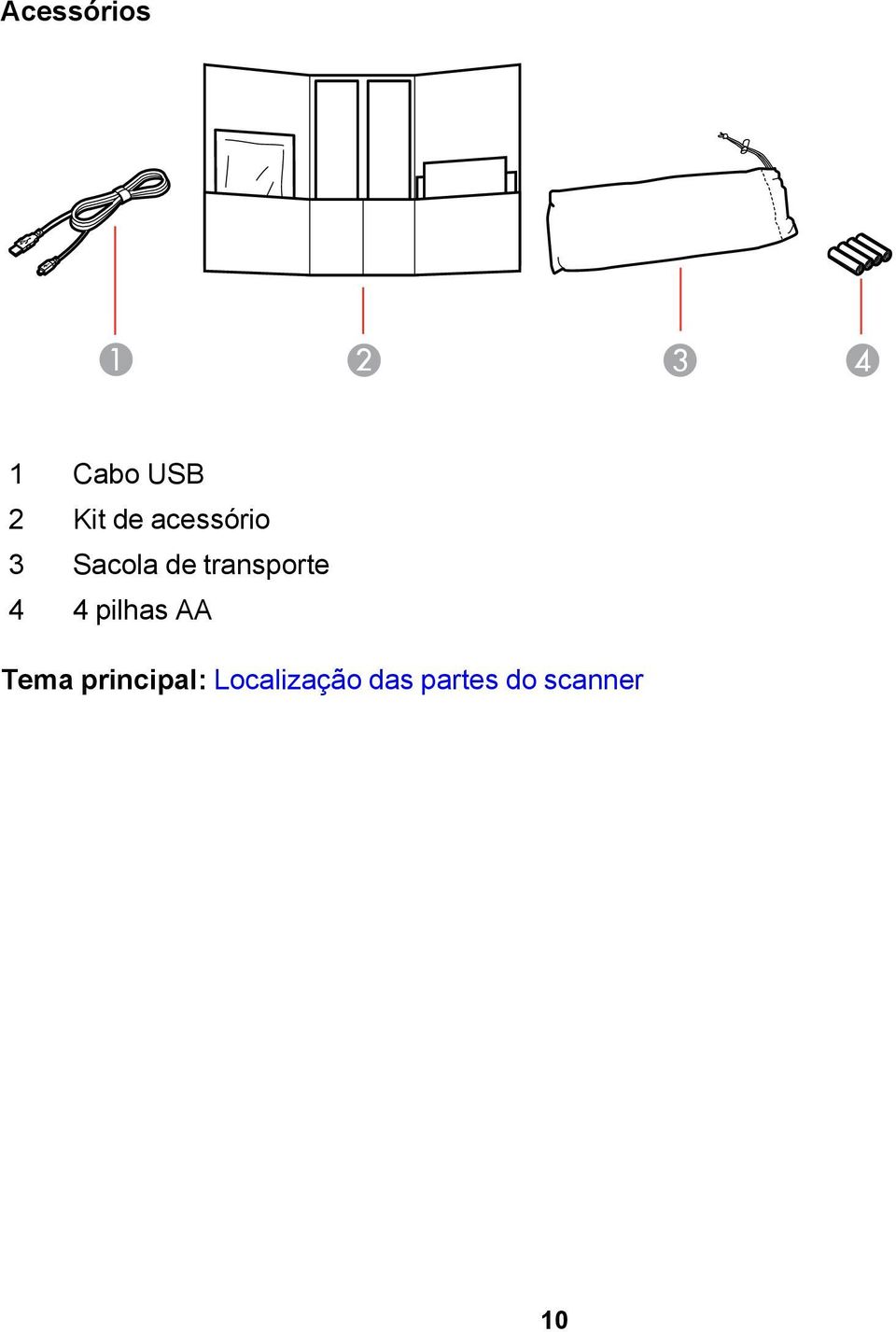
11 Botões e luzes do scanner Botões 1 Botão ligar 2 Botão Iniciar 11
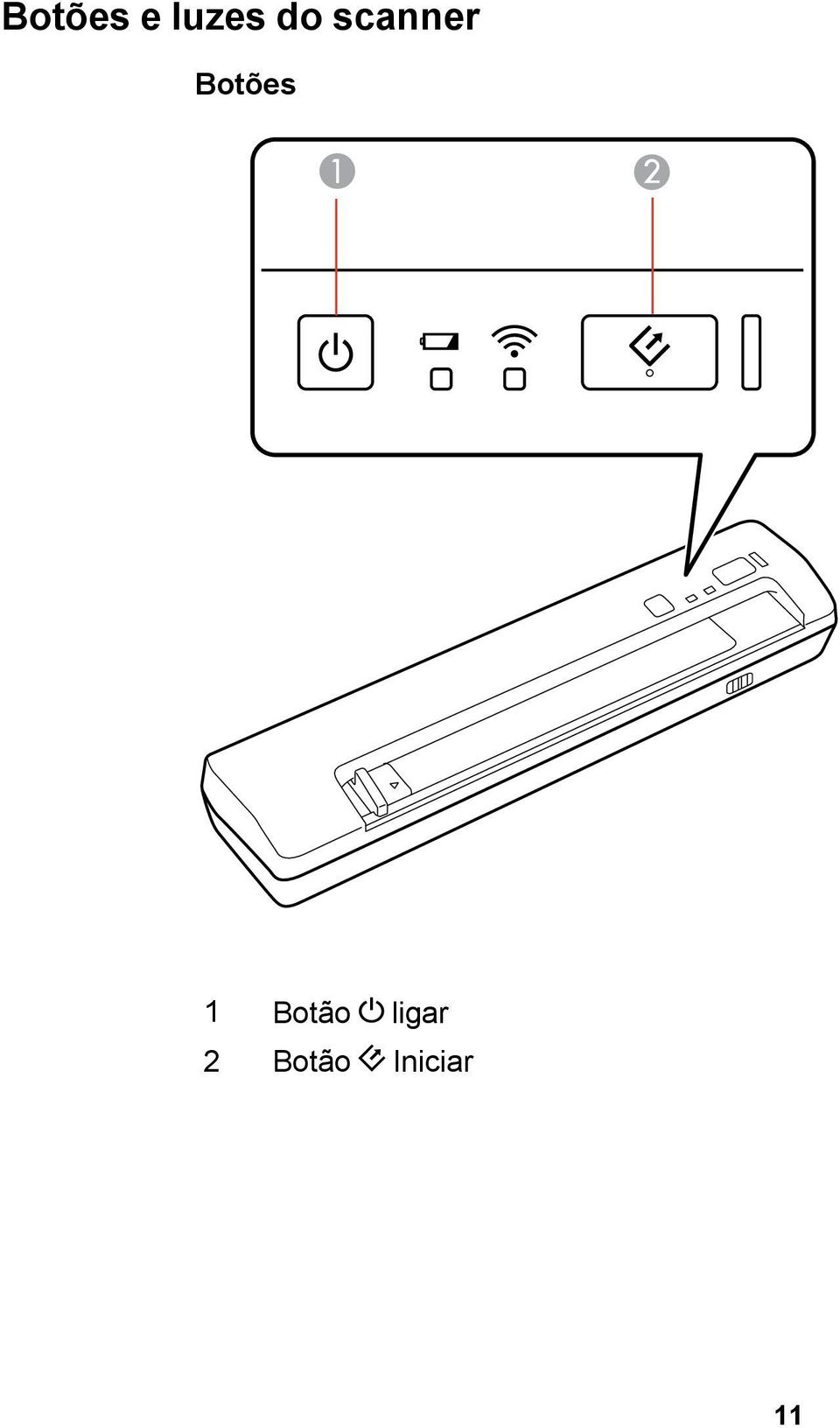
12 Luzes 1 Luz de Pilha com pouca carga 2 Luz Wi-Fi 3 Luz Pronto Tema principal: Localização das partes do scanner Referências relacionadas Estado das luzes do scanner 12
13 Partes opcionais do scanner Epson e partes que podem ser substituídas pelo usuário Você também pode comprar acessórios genuínos Epson através de um revendedor autorizado de produtos Epson. Para encontrar o revendedor mais próximo, visite o site global.latin.epson.com/br ou ligue para o escritório da Epson mais próximo. Peça Adaptador de energia Kit da folha de manutenção Número de referência B12B B12B Tema principal: Localização das partes do scanner Alimentação de energia do scanner Instalação de pilhas Consulte estas seções para aprender sobre as opções de gerenciamento energético para o seu scanner. Se conectar o seu scanner a uma conexão USB, você pode alimentar o scanner através da porta USB. Se conectar o seu scanner usando uma conexão Wi-Fi, você deve instalar as pilhas ou conectar um adaptador AC opcional. Instalação de pilhas Uso do adaptador AC opcional Tema principal: Funções básicas do scanner Você pode usar 4 pilhas AA (Ni-MH, alcalina ou de lítio) para carregar o scanner. Cuidado: Use apenas os tipos de pilha especificados neste manual. Não instale pilhas de tipos diferentes ou misture pilhas novas e velhas. 13
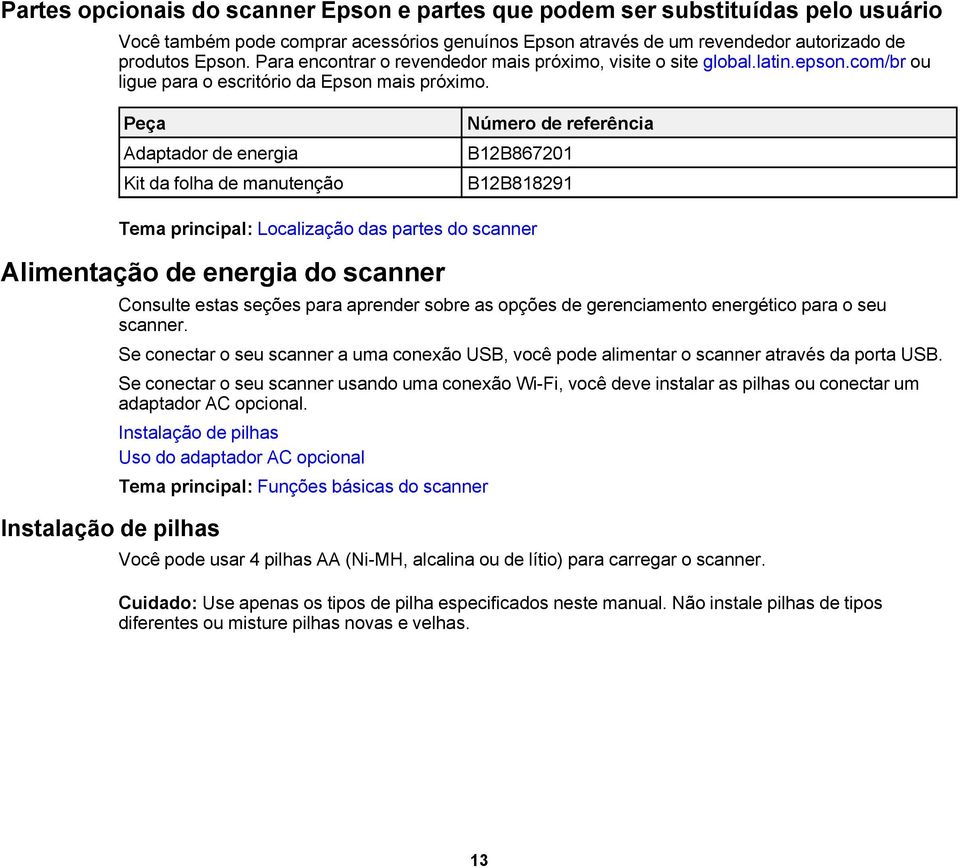
14 1. Deslize a tampa do compartimento de pilhas para fora. 2. Coloque a pilha com as extremidades marcadas como + e na posição mostrada. 14
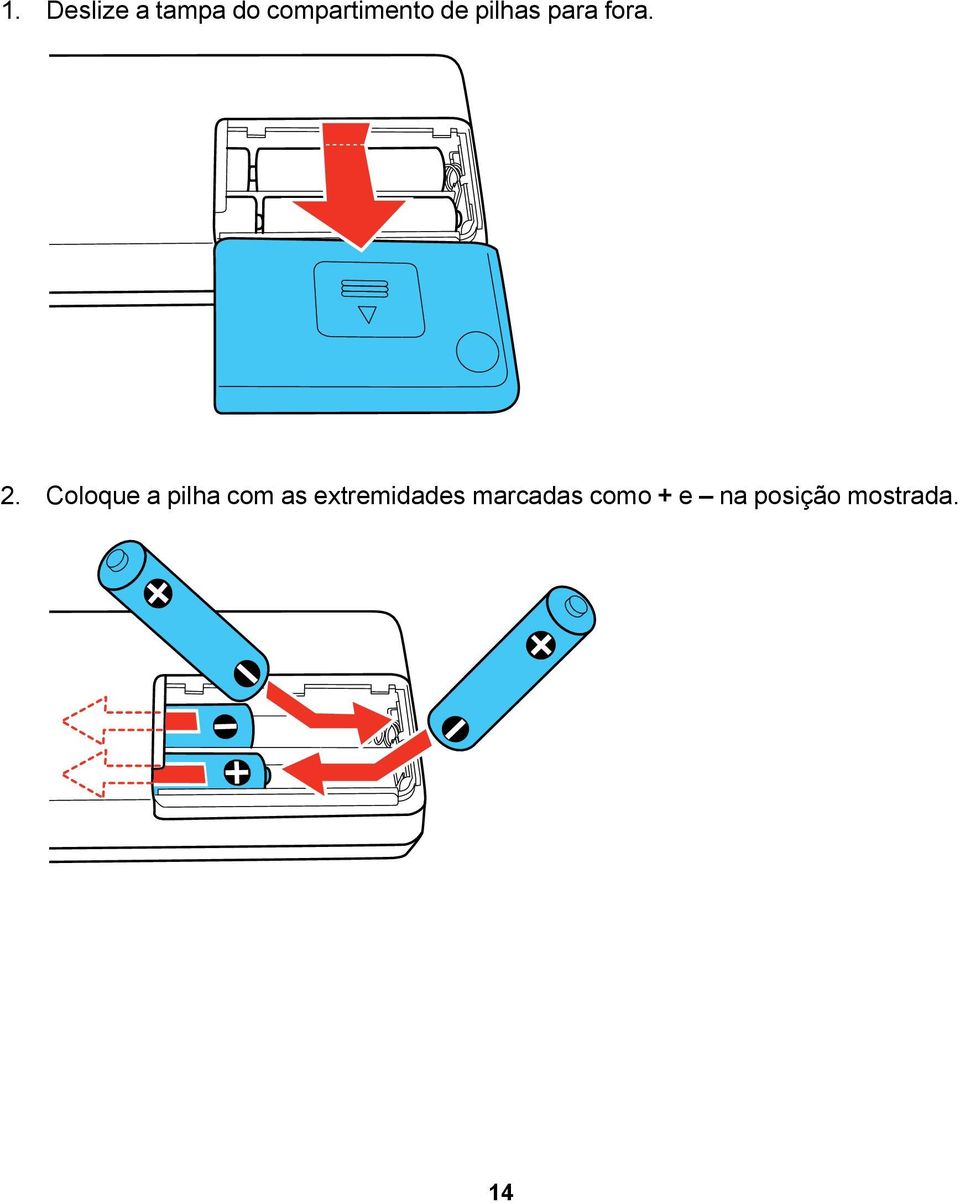
15 3. Deslize a tampa do compartimento de pilhas de volta no lugar. Tema principal: Alimentação de energia do scanner Referências relacionadas Instruções de segurança das pilhas Uso do adaptador AC opcional Quando digitalizar um grande número de documentos usando uma conexão sem fios, use o adaptador AC opcional (peça número B12B867201) para evitar descarregar as pilhas. Observação: O adaptador AC não recarrega as pilhas instaladas no scanner. 15

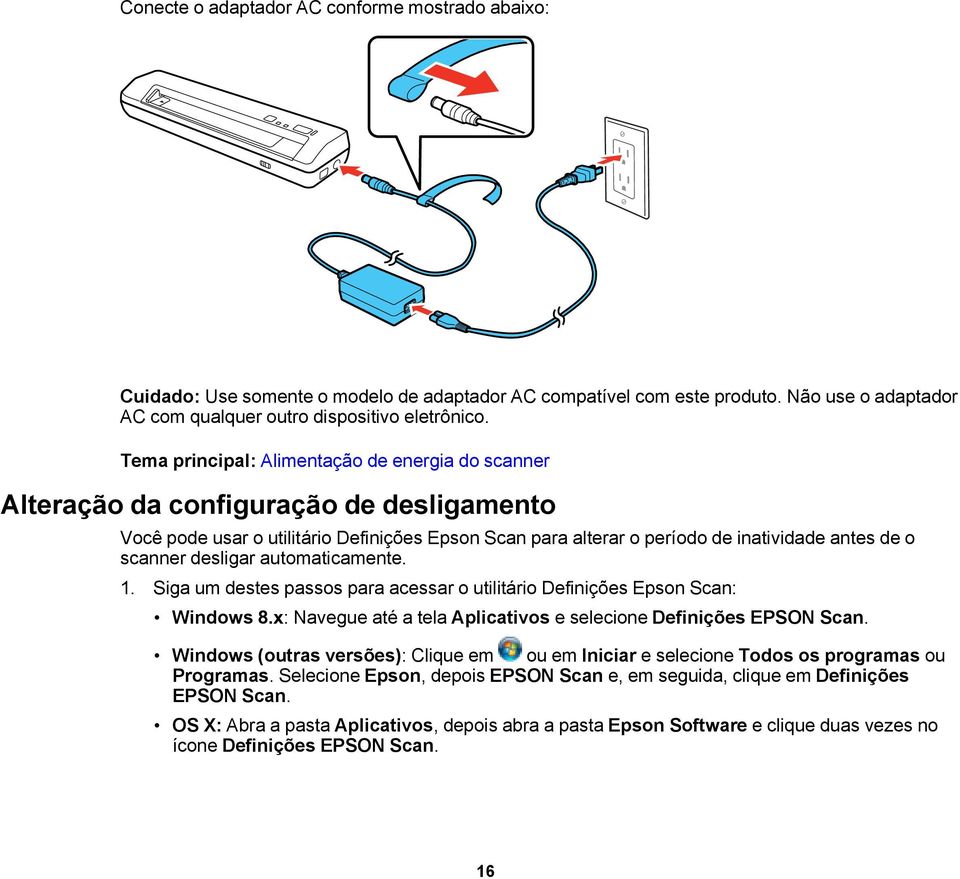
16 Conecte o adaptador AC conforme mostrado abaixo: Cuidado: Use somente o modelo de adaptador AC compatível com este produto. Não use o adaptador AC com qualquer outro dispositivo eletrônico. Tema principal: Alimentação de energia do scanner Alteração da configuração de desligamento Você pode usar o utilitário Definições Epson Scan para alterar o período de inatividade antes de o scanner desligar automaticamente. 1. Siga um destes passos para acessar o utilitário Definições Epson Scan: Windows 8.x: Navegue até a tela Aplicativos e selecione Definições EPSON Scan. Windows (outras versões): Clique em ou em Iniciar e selecione Todos os programas ou Programas. Selecione Epson, depois EPSON Scan e, em seguida, clique em Definições EPSON Scan. OS X: Abra a pasta Aplicativos, depois abra a pasta Epson Software e clique duas vezes no ícone Definições EPSON Scan. 16
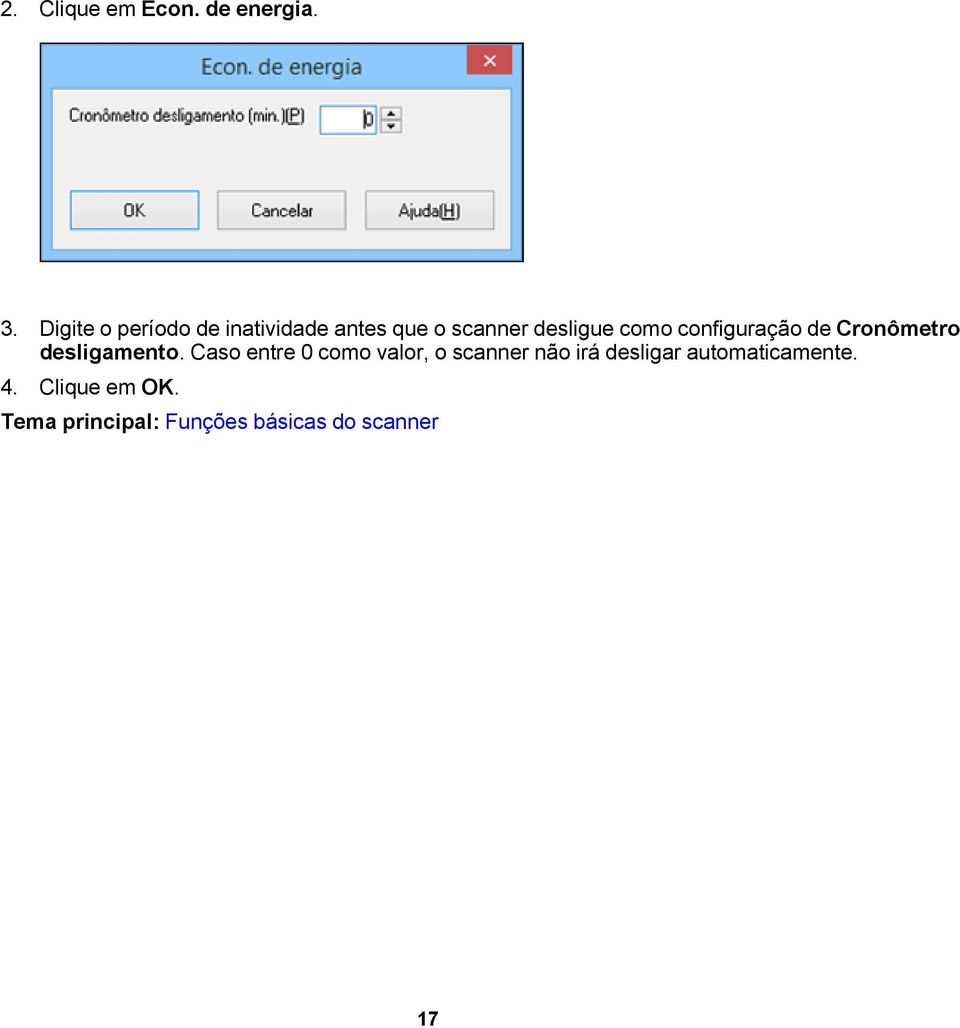
17 2. Clique em Econ. de energia. 3. Digite o período de inatividade antes que o scanner desligue como configuração de Cronômetro desligamento. Caso entre 0 como valor, o scanner não irá desligar automaticamente. 4. Clique em OK. Tema principal: Funções básicas do scanner 17
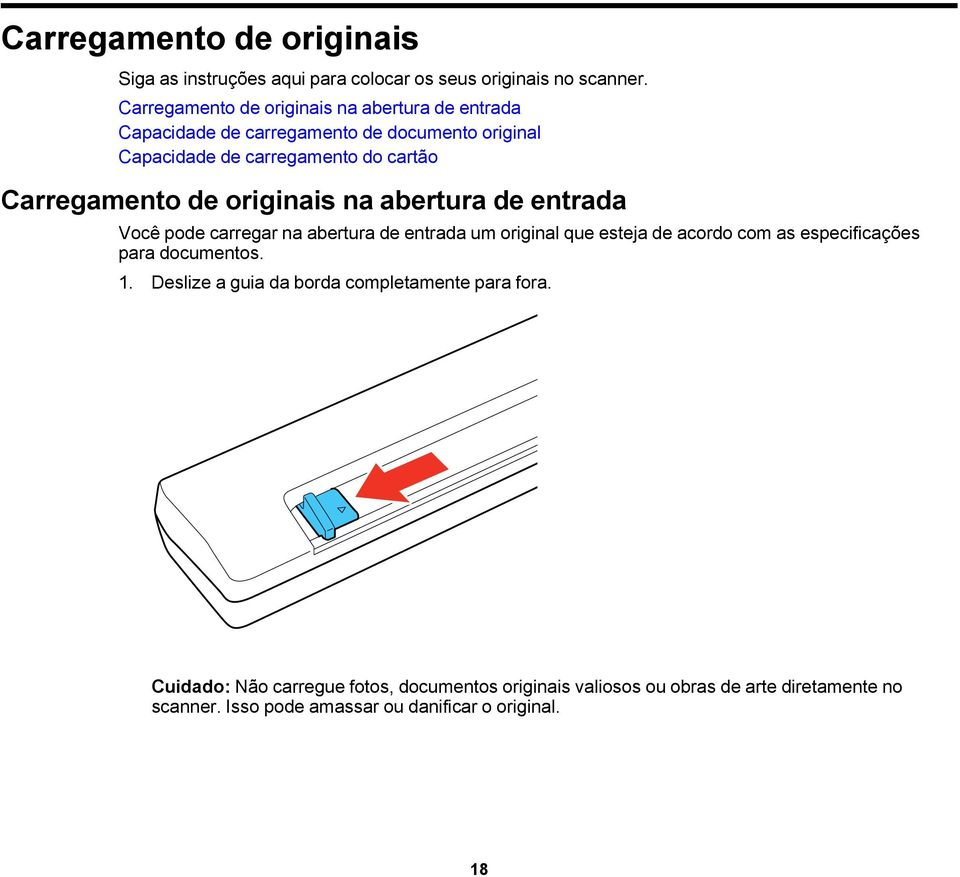
18 Carregamento de originais Siga as instruções aqui para colocar os seus originais no scanner. Carregamento de originais na abertura de entrada Capacidade de carregamento de documento original Capacidade de carregamento do cartão Carregamento de originais na abertura de entrada Você pode carregar na abertura de entrada um original que esteja de acordo com as especificações para documentos. 1. Deslize a guia da borda completamente para fora. Cuidado: Não carregue fotos, documentos originais valiosos ou obras de arte diretamente no scanner. Isso pode amassar ou danificar o original. 18
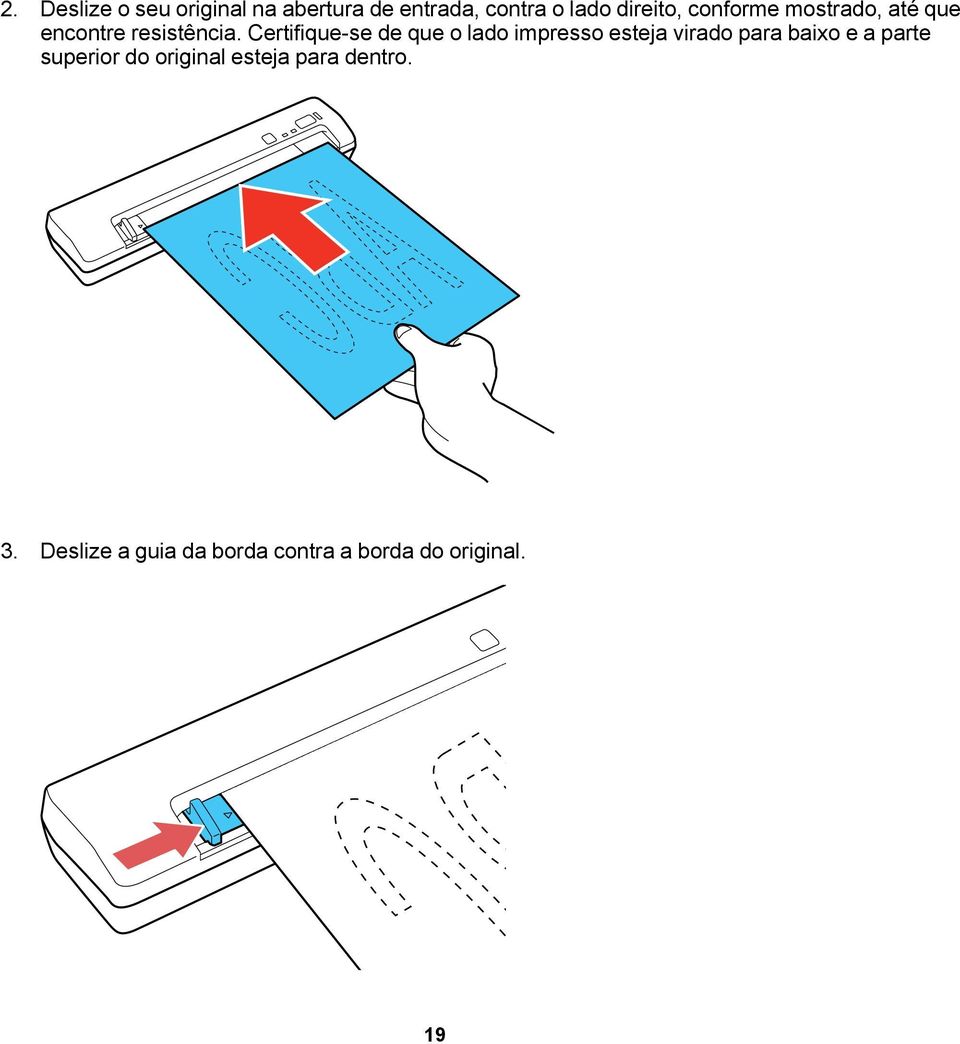
19 2. Deslize o seu original na abertura de entrada, contra o lado direito, conforme mostrado, até que encontre resistência. Certifique-se de que o lado impresso esteja virado para baixo e a parte superior do original esteja para dentro. 3. Deslize a guia da borda contra a borda do original. 19
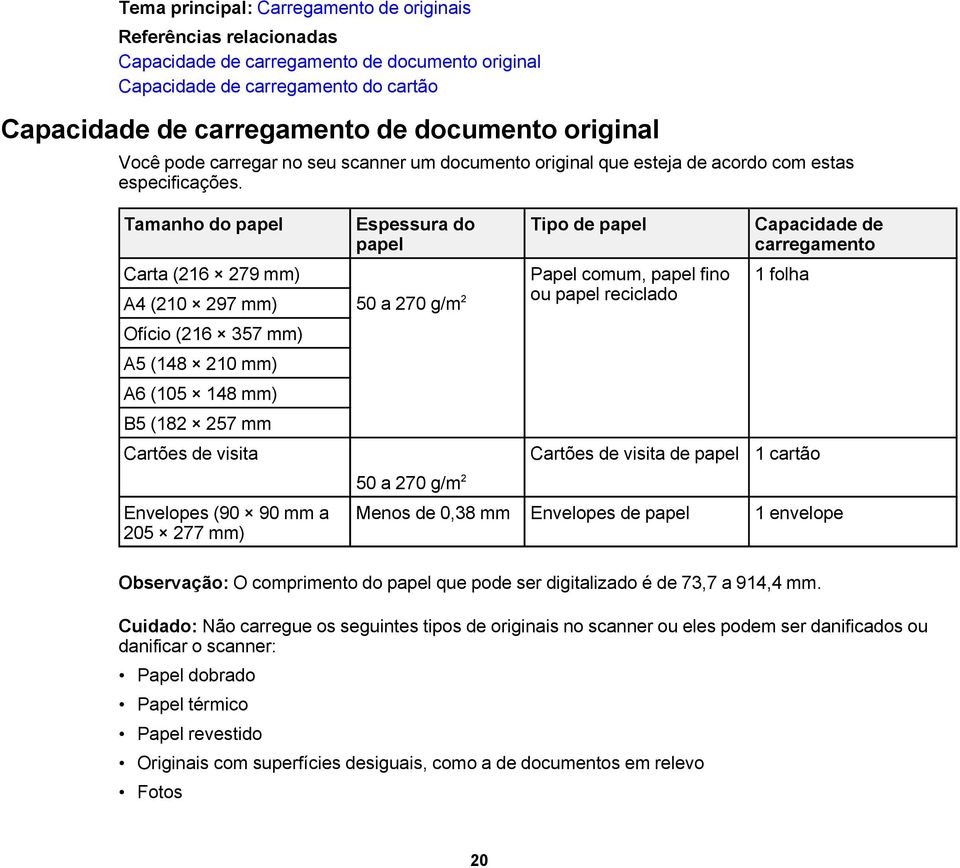
20 Tema principal: Carregamento de originais Referências relacionadas Capacidade de carregamento de documento original Capacidade de carregamento do cartão Capacidade de carregamento de documento original Você pode carregar no seu scanner um documento original que esteja de acordo com estas especificações. Tamanho do papel Espessura do Tipo de papel Capacidade de papel carregamento Carta ( mm) Papel comum, papel fino 1 folha ou papel reciclado A4 ( mm) 50 a 270 g/m 2 Ofício ( mm) A5 ( mm) A6 ( mm) B5 ( mm Cartões de visita Cartões de visita de papel 1 cartão 50 a 270 g/m 2 Envelopes (90 90 mm a Menos de 0,38 mm Envelopes de papel 1 envelope mm) Observação: O comprimento do papel que pode ser digitalizado é de 73,7 a 914,4 mm. Cuidado: Não carregue os seguintes tipos de originais no scanner ou eles podem ser danificados ou danificar o scanner: Papel dobrado Papel térmico Papel revestido Originais com superfícies desiguais, como a de documentos em relevo Fotos 20
21 Originais com tinta úmida Originais rasgados, enrolados ou amassados Originais que contenham grampos ou clipes Originais com buracos que não sejam perfurações de um perfurador padrão Originais encadernados Originais com papel carbono Transparências Originais lustrosos Papel autocopiativo Originais perfurados Originais com etiquetas ou adesivos Envelopes rasgados Envelopes com abas abertas Envelopes com cola exposta Envelopes selados com cera Envelopes com janelas Tema principal: Carregamento de originais Capacidade de carregamento do cartão Você pode colocar no seu scanner um cartão de plástico original que esteja de acordo com estas especificações. Tipo Tamanho Espessura Capacidade de carregamento Cartões de plástico, incluindo aqueles em relevo (em conformidade com ISO7810) 56 85,6 mm Até 1,24 mm de espessura, incluindo qualquer relevo 1 cartão de plástico por vez Observação: A digitalização pode não funcionar corretamente em cartões de plástico que tenham uma superfície brilhante. 21
22 Tema principal: Carregamento de originais 22
23 Rede Wi-Fi Consulte estas seções para usar o seu scanner em uma rede sem fios. Configuração do modo de infraestrutura Wi-Fi Configuração do modo Direct Wi-Fi Wi-Fi Protected Setup (WPS) Aplicativo Epson DocumentScan para ios/android Configuração do modo de infraestrutura Wi-Fi Você pode configurar o seu scanner para comunicar com o seu computador usando um roteador ou ponto de acesso sem fios. O roteador ou ponto de acesso sem fios pode ser conectado ao seu computador através de uma rede com ou sem fios. 23
24 1 Scanner Epson 2 Roteador ou ponto de acesso sem fios 3 Computador com uma interface sem fios 4 Computador 5 Internet 6 Cabo de Ethernet (usado somente para conexão com fios ao roteador ou ponto de acesso) Conexão manual de um roteador sem fios utilizando EpsonNet Config Configuração da digitalização em rede Tema principal: Rede Wi-Fi Conexão manual de um roteador sem fios utilizando EpsonNet Config Você pode utilizar o EpsonNet Config para conectar o scanner a uma rede sem fios existente em um roteador ou ponto de acesso. Observação: O scanner deve estar ligado e conectado ao seu computador através de uma conexão sem fios direta antes de começar este procedimento. 1. Siga um destes passos para iniciar o EpsonNet Config: Windows 8.x: Navegue até a tela Aplicativos e selecione EpsonNet Config. Windows (outras versões): Clique em ou em Iniciar e selecione Todos os programas ou Programas. Selecione EpsonNet > EpsonNet Config > EpsonNet Config. OS X: Abra a pasta Aplicativos, selecione Epson Software > EpsonNet > EpsonNet Config > EpsonNet Config. 2. Selecione o seu scanner na lista e clique em Configuração. 3. Selecione Interface de rede > Rede > Básico (sem fios) 4. Selecione as seguintes configurações para a sua infraestrutura de conexão: Modo de comunicação: Selecione Infra-estrutura. SSID: Digite o SSID do roteador sem fios ou ponto de acesso. Nível de segurança: Selecione o nível de segurança da conexão sem fios. Definições WEP ou Definições WPA: Digite a senha de segurança da conexão sem fios. 24
25 5. Clique em Transmitir. 6. Abra o menu Dispositivo e selecione Sair. 7. Desligue o scanner. 8. Desconecte a conexão sem fios direta do computador ou do dispositivo e conecte-o ao router ou ponto de acesso. 9. Configure o modo de conexão no scanner para Wi-Fi. 10. Desligue o scanner. Quando as luzes Pronto e 11. Configure o driver do scanner no seu computador. Tema principal: Configuração do modo de infraestrutura Wi-Fi Tarefas relacionadas Configuração da digitalização em rede Configuração da digitalização em rede Wi-Fi do scanner ficarem acesas, a conexão foi estabelecida. Após configurar manualmente o seu scanner para que conecte à sua rede, terá que configurar o computador para que conecte ao scanner usando o utilitário Definições Epson Scan. O scanner deve estar ligado e conectado à rede. Observação: Anote o endereço IP ou nome de host (anfitrião) do scanner para que possa digitá-los nestes passos. 1. Siga um destes passos para iniciar o programa Definições Epson Scan: Windows 8.x: Navegue até a tela Aplicativos e selecione Definições EPSON Scan. 25
26 Windows (outras versões): Clique em ou em Iniciar > Todos os programas ou Programas > EPSON > EPSON Scan > Definições EPSON Scan. OS X: Abra a pasta Aplicativos, clique em Epson Software e clique em Definições EPSON Scan. 2. Selecione o seu scanner a partir da lista Selecionar Scanner. 3. Selecione a configuração de Rede e clique em Adicionar. Você verá uma tela como esta: 26
27 4. Execute um dos seguintes procedimentos: Sob Pesquisando endereços, selecione o endereço IP do scanner e clique em OK. Selecione a configuração Inserir endereço e digite o endereço IP ou nome de anfitrião (host) do seu scanner e clique em OK. 5. Clique no botão Teste para verificar a conexão. Você verá uma mensagem de confirmação. 6. Clique em OK para salvar suas configurações e fechar o programa Definições Epson Scan. Como encontrar o endereço IP do scanner Tema principal: Configuração do modo de infraestrutura Wi-Fi Como encontrar o endereço IP do scanner Caso você tenha diversos scanners na sua rede, é necessário saber o endereço IP do scanner para configurar o driver do scanner. 1. Siga um destes passos para iniciar o EpsonNet Config: Windows 8.x: Navegue até a tela Aplicativos e selecione EpsonNet Config. Windows (outras versões): Clique em ou em Iniciar e selecione Todos os programas ou Programas. Selecione EpsonNet > EpsonNet Config > EpsonNet Config. OS X: abra a pasta Aplicativos e selecione EPSON Software > EpsonNet > EpsonNet Config > EpsonNet Config. 2. Encontre o scanner na lista e anote o endereço IP. Tema principal: Configuração da digitalização em rede Configuração do modo Direct Wi-Fi Você pode configurar o seu scanner para que se comunique diretamente com o seu computador ou com outro dispositivo sem precisar de um roteador ou ponto de acesso sem fios. Se o seu produto já não 27
28 estiver conectado a uma rede sem fios, ele entra em modo de ponto de acesso e o scanner age como se fosse o ponto de acesso da rede para até 4 dispositivos. 1 Scanner Epson 2 Computador com uma interface sem fios 3 Outro dispositivo sem fios Ativação de uma conexão sem fios direta Utilização do WPS para configurar uma conexão sem fio direta Tema principal: Rede Wi-Fi Ativação de uma conexão sem fios direta Você pode ativar uma conexão sem fios direta para permitir a comunicação direta entre o seu scanner e um computador ou outro dispositivo sem um roteador ou ponto de acesso sem fios. 1. Configure o modo de conexão no scanner para AP mode. 28
29 2. Desligue o scanner. 3. Aguarde até que as luzes Pronto e Wi-Fi parem de piscar. 4. A partir do seu computador ou dispositivo, procure e selecione o SSID exibido na etiqueta na parte de baixo do scanner. 5. Digite a senha mostrada na etiqueta na parte de baixo do scanner. Quando as luzes Pronto e Tema principal: Configuração do modo Direct Wi-Fi Wi-Fi no scanner ficarem acesas, a conexão está estabelecida. Utilização do WPS para configurar uma conexão sem fio direta Você pode utilizar o Wi-Fi WPS para criar uma conexão sem fio direta para um computador ou dispositivo com WPS ativado. 1. Configure o modo de conexão no scanner para AP mode. 2. Desligue o scanner. 3. Mantenha pressionado o botão Connect por pelo menos 3 segundos até que as luzes Pronto e Wi-Fi pisquem alternadamente. 29
30 O scanner entra em modo de espera para a conexão WPS por dois minutos. 4. Pressione o botão WPS no seu computador ou dispositivo ou ative a função WPS dentro de dois minutos. Quando as luzes Pronto e Tema principal: Configuração do modo Direct Wi-Fi Wi-Fi Protected Setup (WPS) Wi-Fi no scanner ficarem acesas, a conexão está estabelecida. Se a sua rede usar um roteador ou ponto de acesso sem fios habilitado para WPS, você pode conectar rapidamente o seu scanner à rede usando Wi-Fi Protected Setup (WPS). Observação: Para verificar se o seu roteador está habilitado para WPS, procure por um botão marcado como WPS no seu roteador ou ponto de acesso. Se não houver um botão no hardware, pode haver um botão WPS virtual no software para o dispositivo. Consulte a documentação do seu produto de rede para obter detalhes. Utilização do WPS para conectar a uma rede Utilização do modo WPS PIN para conectar a uma rede Tema principal: Rede Wi-Fi Utilização do WPS para conectar a uma rede Se tiver um roteador ou ponto de acesso habilitado para WPS, você pode usar o Wi-Fi Protected Setup (WPS) para conectar o seu scanner à rede. 1. Configure o modo de conexão no scanner para Wi-Fi. 2. Desligue o scanner. 30
31 3. Mantenha pressionado o botão Connect por pelo menos 3 segundos até que as luzes Pronto e Wi-Fi pisquem alternadamente. O scanner entra em modo de espera para a conexão WPS por dois minutos. 4. Aperte o botão WPS no roteador ou ponto de acesso. 5. Quando as luzes Pronto e Wi-Fi no scanner ficarem acesas, a conexão está estabelecida. 6. Configure o driver do scanner no seu computador. Tema principal: Wi-Fi Protected Setup (WPS) Utilização do modo WPS PIN para conectar a uma rede Se tiver um roteador ou ponto de acesso habilitado para WPS, você pode usar o Wi-Fi Protected Setup (WPS) para conectar o seu scanner à rede. 1. Configure o modo de conexão no scanner para AP mode. 31
32 2. Aperte e segure o botão Connect e aperte o botão Ligar para ligar o scanner. 3. Mantenha pressionado o botão Connect até que as luzes Pronto e Wi-Fi pisquem alternadamente. O scanner entra em modo de espera para a conexão WPS por dois minutos. 4. Digite a senha no roteador sem fio ou ponto de acesso. 5. Quando as luzes Pronto e Wi-Fi no scanner ficarem acesas, a configuração de Wi-Fi terminou. 6. Desligue o scanner. 7. Configure o modo de conexão no scanner para Wi-Fi. 32
33 8. Aperte o botão Ligar para ligar o scanner. Quando as luzes Pronto e 9. Configure o driver do scanner no seu computador. Tema principal: Wi-Fi Protected Setup (WPS) Aplicativo Epson DocumentScan para ios/android Wi-Fi no scanner ficarem acesas, a conexão está estabelecida. Você pode usar o aplicativo Epson DocumentScan para digitalizar de um scanner em rede para um dispositivo ios ou Android através de uma conexão sem fios direta. Você pode encontrar mais informações sobre o Epson DocumentScan fazendo uma procura pelo aplicativo na App Store (ios) ou Google Play (Android). Tema principal: Rede Wi-Fi 33
34 Como digitalizar Você pode digitalizar documentos originais ou fotos e salvá-los como arquivos digitais. Inicialização de uma digitalização usando um botão do scanner Digitalização com Document Capture Pro e Document Capture Digitalização com o Epson Scan Como iniciar uma digitalização a partir de um programa de digitalização Digitalização de projetos especiais Inicialização de uma digitalização usando um botão do scanner Você pode digitalizar usando um botão do scanner. Isso inicia automaticamente o programa de digitalização que designou para o botão. Seu produto seleciona automaticamente as configurações de digitalização padrão adequadas, mas você pode vê-las ou alterá-las conforme necessário. Observação: O Document Capture Pro (Windows) e o Document Capture (OS X) não são compatíveis com a digitalização com o botão do scanner através de uma rede sem fios. Inicie o Epson Scan antes de digitalizar usando o botão do scanner. 1. Certifique-se de que instalou o software do scanner e de que conectou o scanner ao computador ou à rede. 2. Coloque um original no seu scanner. 3. Aperte o botão iniciar. A imagem é digitalizada e salva na pasta que especificou. Observação: Se o seu produto estiver conectado via USB, você pode usar o Document Capture Pro (Windows) ou Document Capture (OS X) para modificar as configurações padrão de digitalização quando digitalizar usando o botão iniciar. Designação de configurações ou de trabalhos de digitalização para o botão Iniciar Tema principal: Como digitalizar 34
35 Designação de configurações ou de trabalhos de digitalização para o botão Iniciar Você pode ver ou modificar as configurações de digitalização padrão quando digitalizar usando o botão iniciar. Isso é feito usando o Document Capture Pro (Windows) ou o Document Capture (OS X). 1. Inicie o Document Capture Pro ou o Document Capture em um computador conectado ao scanner. 2. Clique no ícone Gerenciar Trabalho a partir da barra de tarefas na parte superior da janela. 3. Na janela Gerenciamento de trabalho, clique em Adicionar ou no ícone Digite um nome para o novo trabalho e depois selecione as configurações que deseja visualizar ou modificar, e modifique as configurações conforme necessário. Clique em OK. Observação: Consulte a informação de Ajuda no Document Capture Pro ou no Document Capture para detalhes. 5. Execute um dos seguintes procedimentos: Windows: na janela Gerenciamento de trabalho, clique em Config de Evento. OS X: clique no ícone na parte inferior da janela e depois clique em Config de Evento. 6. Selecione o trabalho que deseja designar ao botão iniciar a partir do menu suspenso. 7. Clique em OK. Tema principal: Inicialização de uma digitalização usando um botão do scanner Digitalização com Document Capture Pro e Document Capture Quando você digitaliza com Document Capture Pro (Windows) ou Document Capture (OS X), o programa salva automaticamente o arquivo digitalizado no seu computador, na pasta que especificar. Você pode selecionar, visualizar e alterar as configurações do arquivo digitalizado, conforme necessário. 1. Siga um destes passos para iniciar o Document Capture Pro (Windows) ou o Document Capture (OS X): Windows 8.x: Navegue até a tela Aplicativos e selecione Document Capture Pro. Windows (outras versões): Clique em ou em Iniciar e selecione Todos os programas ou Programas. Selecione EPSON Software e depois selecione Document Capture Pro. OS X: Abra a pasta Aplicativos, selecione a pasta Epson Software e selecione Document Capture. 35
36 Você verá uma janela como esta: 2. Clique no ícone Digitalizar. 36
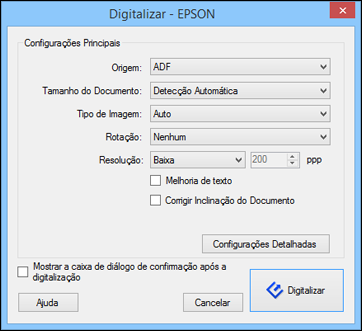
37 Você verá uma janela como esta: Observação: Caso deseje utilizar um trabalho de digitalização que tenha criado, selecione-o na lista de trabalhos na janela do Document Capture Pro ou Document Capture, clique no botão para iniciar o trabalho e pule o restante destas etapas. 3. Selecione qualquer configuração de digitalização exibida que deseja usar. Observação: Consulte a informação de Ajuda no Document Capture Pro ou no Document Capture para detalhes. 4. Se quiser selecionar configurações detalhadas de digitalização, siga um destes passos: Windows: Clique em Configurações Detalhadas. Selecione qualquer configuração de digitalização exibida que deseja usar e clique em OK. 37
38 OS X: Feche a janela de digitalização. Abra o menu Digitalizar na parte superior da tela e selecione Exibir a tela de configuração EPSON Scan. Clique no ícone. Selecione qualquer configuração de digitalização exibida que deseja usar e clique em OK. 5. Clique em Digitalizar. Você vê uma pré-visualização da sua digitalização na janela do Document Capture Pro (Windows) ou do Document Capture (OS X). 6. Se quiser digitalizar outros originais e adicioná-los às imagens capturadas, clique no botão Adicionar página ( ) e repita os passos 2 a Verifique as imagens digitalizadas e as edite conforme necessário. 8. Clique em um dos ícones de destino para escolher para onde enviar os seus arquivos digitalizados. (Caso não seja possível ver todos os ícones abaixo, clique na seta ao lado dos ícones.) 9. Dependendo do destino selecionado, clique em OK, Enviar ou Imprimir para completar a operação. Tema principal: Como digitalizar Tarefas relacionadas Digitalização para um servidor SharePoint ou serviço de nuvem Digitalização com o Epson Scan O Epson Scan salva automaticamente o arquivo digitalizado no seu computador no formato e na pasta que especificar. Você pode selecionar, visualizar e alterar as configurações do arquivo digitalizado, conforme necessário. 1. Siga um destes passos para iniciar o Epson Scan: Windows 8.x: Navegue até a tela Aplicativos e selecione EPSON Scan em EPSON ou EPSON Software. Windows (outras versões): Clique em ou em Iniciar e selecione Todos os programas ou Programas. Selecione EPSON ou EPSON Software e clique em EPSON Scan. OS X: Abra a pasta Aplicativos, abra a pasta Epson Software e clique duas vezes no ícone EPSON Scan. 38
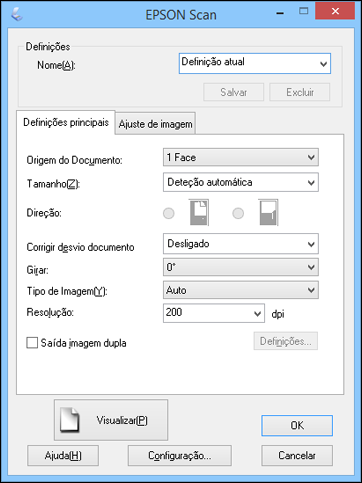
39 Você verá uma janela como esta: 2. Selecione opções para cada configuração de digitalização na tela. 3. Se necessário, clique no botão Visualizar. O Epson Scan pré-visualiza o original e exibe o resultado em uma janela de visualização separada. O scanner também ejeta a página. 4. Recoloque a página no scanner. 39
40 5. Clique na guia Ajuste de imagem e selecione qualquer ajuste de imagem que deseje usar. Antes de fazer os ajustes, clique na imagem ou na área de digitalização na janela de visualização. 6. Clique em Digitalizar. Você verá a janela Definições salvar arquivo. 7. Altere qualquer uma das configurações para salvar o arquivo, conforme necessário, e clique em OK. O Epson Scan digitaliza o original e salva o arquivo na pasta selecionada ou o abre no seu programa de digitalização. Se o arquivo foi salvo diretamente em seu computador, verá o arquivo no Windows Explorer ou no Finder do OS X, onde poderá visualizar e imprimir a imagem, se desejar. Ajustes de imagem disponíveis Tema principal: Como digitalizar Ajustes de imagem disponíveis Você pode selecionar estas opções na guia de Ajuste de imagem do Epson Scan. Observação: Nem todas as configurações de ajuste podem estar disponíveis, dependendo da configuração de tipo de imagem. Selecione a caixa Opção Imagem para acessar configurações adicionais. Máscara de nitidez Torna as bordas de certas áreas da imagem mais claras. Desative esta opção para deixar as bordas mais suaves. Sem ondulação Remove os padrões de ondas que podem aparecer nas áreas da imagem mais tonalizadas, tais como tons de pele. Esta opção melhora os resultados quando digitaliza revistas ou jornais. (Os resultados da opção sem ondulação não aparecem na imagem de visualização, apenas na sua imagem digitalizada.) Melhoria de texto Torna mais nítida a aparência de letras em documentos de texto. Segmentação de área automática Torna imagens em tons de cinza mais nítidas e o reconhecimento de texto mais preciso, separando o texto do gráfico. Exclusão A digitalização não usará a cor que você selecionou. Esta configuração só está disponível se você selecionar um Tipo de imagem de Tons de cinza ou Preto e Branco. 40
41 Melhoria de Cor Realça os tons de vermelho, verde ou azul na imagem digitalizada. Preenchimento da borda Corrige as sombras nas bordas da imagem preenchendo as sombras com a cor que selecionar. Brilho Ajusta a luminosidade e a clareza da imagem digitalizada. Contraste Ajusta a diferença entre as áreas claras e escuras da imagem digitalizada. Tema principal: Digitalização com o Epson Scan Como iniciar uma digitalização a partir de um programa de digitalização Você pode iniciar o Epson Scan a partir de um programa de digitalização para selecionar as configurações de digitalização, digitalizar e abrir a imagem digitalizada no programa. 1. Abra o seu programa de digitalização e selecione a opção de digitalização. (Consulte a ajuda do programa de digitalização para obter instruções.) 41
42 2. Selecione seu produto. Observação: Em alguns programas, você pode precisar selecionar o seu produto como a "fonte" primeiro. Caso veja uma opção para Selecionar fonte, selecione-a e selecione o seu produto. Com o Windows, não selecione a opção WIA para o seu produto, ele não funcionará corretamente. Você verá uma janela do Epson Scan como esta: 42
43 Observação: Em alguns programas, você pode ver a janela de digitalização do programa ao invés da janela do Epson Scan. Selecione as opções de digitalização conforme necessário. Tema principal: Como digitalizar Digitalização de projetos especiais O software de digitalização do seu produto oferece várias opções para ajudá-lo a completar rapidamente projetos de digitalização especiais. Como converter documentos digitalizados para texto editável (OCR) Digitalização para um servidor SharePoint ou serviço de nuvem Tema principal: Como digitalizar Como converter documentos digitalizados para texto editável (OCR) Você pode digitalizar um documento e converter o texto para dados que podem ser editados com um editor de texto, planilha ou programa de edição de HTML. Este processo é chamado OCR (Optical Character Recognition - reconhecimento óptico de caracteres). Para digitalizar e utilizar OCR, é necessário instalar um programa de OCR, como o ABBYY FineReader. Como digitalizar usando o OCR - Windows Como digitalizar usando OCR - OS X Tema principal: Digitalização de projetos especiais Como digitalizar usando o OCR - Windows Você pode usar o programa ABBYY FineReader OCR para converter documentos digitalizados em texto editável. 1. Coloque o original no scanner. 2. Para abrir o ABBYY FineReader, siga um destes passos: Windows 8.x: Navegue até a tela Aplicativos e selecione ABBYY FineReader 9.0 Sprint. Windows (outras versões): Clique em ou em Iniciar > Todos os programas ou Programas > ABBYY FineReader 9.0 Sprint > ABBYY FineReader 9.0 Sprint. 43
44 Você verá uma janela como esta: 3. Selecione o idioma do documento que vai digitalizar como a configuração de Idioma do documento. 4. Clique no ícone que corresponda ao programa ou formato no qual deseja digitalizar. 5. Caso veja a janela de seleção do scanner, selecione seu produto e clique em OK. Observação: Não selecione a opção WIA para o seu produto; ele não funcionará corretamente. Você vê a janela de configurações de digitalização. 6. Selecione as suas configurações de digitalização. 7. Clique em Visualizar e ajuste a área que pretende digitalizar, se necessário. 8. Clique em Digitalizar. Observação: Para digitalizar um documento de várias páginas, selecione as configurações na seção de digitalização multi-página e clique em Digitalizar para cada página. 9. Quando terminar a digitalização, clique em Fechar. O documento é digitalizado e transformado em texto editável, depois você vê a janela Salvar como. 10. Selecione um nome e formato de arquivo para o documento e clique em Salvar. O arquivo é salvo e aberto em um aplicativo associado ao tipo de arquivo selecionado, caso esteja disponível em seu sistema. 44
45 Tema principal: Como converter documentos digitalizados para texto editável (OCR) Tarefas relacionadas Digitalização com o Epson Scan Como digitalizar usando OCR - OS X Você pode usar o programa ABBYY FineReader OCR para converter documentos digitalizados em texto editável. 1. Coloque o original no scanner. 2. Abra a pasta Aplicativos e clique no ícone do ABBYY FineReader Sprint. Você verá uma janela como esta: 3. Abra o menu Obter imagens de e selecione o produto. 45
46 4. Selecione o idioma do documento que vai digitalizar como a configuração de Idioma do documento. 5. Selecione o tipo de documento que você deseja digitalizar. O Epson Scan inicia no último modo de que você usou. 6. Selecione as configurações de digitalização e clique em Digitalizar. O documento é digitalizado e você vê a janela do Epson Scan enquanto o documento é convertido em texto editável. 7. Clique em Fechar para sair da janela do Epson Scan, se necessário. Você vê a janela Salvar arquivo convertido como: 8. Clique no botão Salvar. O arquivo é salvo e aberto em um aplicativo associado ao tipo de arquivo selecionado, caso esteja disponível em seu sistema. Tema principal: Como converter documentos digitalizados para texto editável (OCR) Tarefas relacionadas Digitalização com o Epson Scan Digitalização para um servidor SharePoint ou serviço de nuvem Você pode usar o Document Capture Pro (Windows) ou o Document Capture (OS X) para carregar imagens digitalizadas para um servidor SharePoint ou serviço de nuvem. 46
47 1. Siga um destes passos para iniciar o Document Capture Pro (Windows) ou o Document Capture (OS X): Windows 8.x: Navegue até a tela Aplicativos e selecione Document Capture Pro. Windows (outras versões): Clique em ou em Iniciar e selecione Todos os programas ou Programas. Selecione EPSON Software e depois selecione Document Capture Pro. OS X: Abra a pasta Aplicativos, selecione a pasta Epson Software e selecione Document Capture. Você verá uma janela como esta: 2. Clique no ícone Digitalizar. 3. Selecione qualquer configuração de digitalização exibida que deseja usar. Observação: Consulte a informação de Ajuda no Document Capture Pro ou no Document Capture para detalhes. 4. Clique em Digitalizar. 47
48 Você vê uma pré-visualização da sua digitalização na janela do Document Capture Pro ou do Document Capture. 5. Clique em um dos ícones de destino de serviço de nuvem para escolher onde salvar o seu arquivo digitalizado. (Caso não seja possível ver todos os ícones abaixo, o software de serviço pode não estar instalado ou pode ser que necessite clicar na seta ao lado dos ícones.) Pasta da Web (WebDAV) Evernote Google Docs SugarSync Servidor Microsoft SharePoint (Windows somente) Você vê a janela de Ajustes de transferência. 6. Digite qualquer informação necessária para configurar o destino. Caso tenha criado uma configuração salva para o destino anteriormente, selecione-a na lista suspensa. 7. Ajuste qualquer configuração para salvar e clique em OK, Enviar ou Imprimir dependendo do destino. Os seus originais são digitalizados e carregados para o servidor indicado. Tema principal: Digitalização de projetos especiais Tarefas relacionadas Digitalização com Document Capture Pro e Document Capture 48
49 Limpeza e transporte do scanner Consulte estas seções se você precisar limpar ou transportar o seu scanner. Limpeza do scanner Limpeza da parte interna do scanner Substituição das pilhas Calibragem do scanner Transporte do scanner Limpeza do scanner Para manter o produto funcionando da melhor maneira possível, você deve limpá-lo várias vezes por ano. Cuidado: Não use uma escova dura, álcool ou tíner para limpar o produto ou você poderá danificá-lo. Não use óleo ou outros lubrificantes no interior do produto nem deixe cair água dentro dele. 1. Desligue o scanner e retire o adaptador AC da tomada. 2. Desconecte todos os cabos conectados. 3. Limpe o gabinete com um pano macio e seco. Não utilize limpadores líquidos ou químicos. Observação: Se o gabinete ainda precisar de limpeza adicional, use um pano levemente úmido para limpar a parte externa. Depois seque o gabinete com um pano macio e seco. Tema principal: Limpeza e transporte do scanner Limpeza da parte interna do scanner Limpe o seu scanner regularmente usando as folhas de limpeza seca e molhada que vieram com o seu scanner. A poeira na superfície de digitalização pode deixar marcas ou linhas na suas imagens digitalizadas. Cuidado: Use as folhas de limpeza seca e molhada para limpar o seu scanner. Não use uma escova dura, álcool ou tíner para limpar o produto ou você poderá danificá-lo. Não use óleo ou outros lubrificantes no interior do produto nem deixe cair água dentro dele. 49
50 Você também pode comprar acessórios genuínos Epson através de um revendedor autorizado de produtos Epson. Para encontrar o revendedor mais próximo, visite o site global.latin.epson.com/br ou ligue para o escritório da Epson mais próximo. 1. Ligue o scanner e certifique-se de que ele esteja conectado ao computador. 2. Carregue a folha de limpeza seca no scanner. 3. Siga um destes passos para iniciar o programa Definições Epson Scan: Windows 8.x: Navegue até a tela Aplicativos e selecione Definições EPSON Scan. Windows (outras versões): Clique em ou em Iniciar > Todos os programas ou Programas > EPSON > EPSON Scan > Definições EPSON Scan. OS X: Abra a pasta Aplicativos, clique em Epson Software e clique em Definições EPSON Scan. 4. Clique em Manutenção. 5. Clique em Cleaning. A limpeza levará aproximadamente 30 segundos. O scanner alimenta e ejeta a folha de limpeza. 6. Se o scanner não estiver limpo, repita esses passos para limpá-lo novamente. Observação: Você pode usar a mesma folha de limpeza seca várias vezes. 50
51 7. Se o scanner não estiver limpo depois de várias limpezas com a folha de limpeza seca, repita esses passos usando a folha de limpeza molhada. Observação: Você só pode usar a folha de limpeza molhada uma vez. Tema principal: Limpeza e transporte do scanner Substituição das pilhas Quando a luz de Pilha com pouca carga estiver acesa, você precisa substituir as pilhas. Você pode usar 4 pilhas AA (Ni-MH, alcalina ou de lítio) para carregar o scanner. Cuidado: Use apenas os tipos de pilha especificados neste manual. Não instale pilhas de tipos diferentes ou misture pilhas novas e velhas. 1. Deslize a tampa do compartimento de pilhas para fora. 51
52 2. Remova as pilhas velhas e as recicle de forma adequada. 3. Coloque a pilha com as extremidades marcadas como + e na posição mostrada. 52
53 4. Deslize a tampa do compartimento de pilhas de volta no lugar. Tema principal: Limpeza e transporte do scanner Referências relacionadas Instruções de segurança das pilhas Calibragem do scanner Se você notar qualquer um dos problemas de qualidade da imagem a seguir, você pode calibrar o scanner usando a folha de calibragem incluída com ele. As imagens digitalizadas ficam fora de foco. As cores digitalizadas são diferentes das cores no original. As imagens digitalizadas são mais escuras ou mais claras do que o original. As imagens digitalizadas contêm linhas verticais. Observação: Você pode usar a folha de calibragem várias vezes. Se a calibragem do scanner não melhorar a qualidade da imagem, entre em contato com a Epson para obter suporte técnico. Você também pode comprar acessórios genuínos Epson através de um revendedor autorizado de produtos Epson. Para encontrar o revendedor mais próximo, visite o site global.latin.epson.com/br ou ligue para o escritório da Epson mais próximo. 1. Ligue o scanner e certifique-se de que ele esteja conectado ao computador. 53
54 2. Certifique-se de que as pilhas do scanner não estejam com pouca carga ou a calibragem não inciará. 3. Carregue a folha de calibragem no scanner. 4. Siga um destes passos para iniciar o programa Definições Epson Scan: Windows 8.x: Navegue até a tela Aplicativos e selecione Definições EPSON Scan. Windows (outras versões): Clique em ou em Iniciar > Todos os programas ou Programas > EPSON > EPSON Scan > Definições EPSON Scan. OS X: Abra a pasta Aplicativos, clique em Epson Software e clique em Definições EPSON Scan. 5. Clique em Manutenção. 6. Clique em Calibragem. O scanner alimenta a folha de calibragem, calibra o scanner por aproximadamente um minuto e depois ejeta a folha. Tema principal: Limpeza e transporte do scanner Transporte do scanner Você pode transportar o seu scanner na sacola que veio com ele. 1. Desligue o scanner e retire o adaptador AC opcional da tomada. 2. Desconecte todos os cabos conectados. 54
55 3. Coloque o scanner e o cabo USB na sacola fornecida. Tema principal: Limpeza e transporte do scanner 55
56 Solução de problemas Confira estas seções de soluções para os problemas que você pode encontrar ao usar o produto. Estado das luzes do scanner Resolução de problemas de digitalização Resolução de problemas de digitalização em rede Resolução de problemas de qualidade da imagem digitalizada Quando desinstalar o software do scanner Onde obter ajuda Estado das luzes do scanner Muitas vezes você pode diagnosticar problemas com o scanner se checar as luzes do produto. 56
57 1 Luz de Pilha com pouca carga 2 Luz Wi-Fi 3 Luz Pronto Conexão USB Estado da luz A luz Pronto está acesa A luz Pronto está piscando As luzes Pronto e Wi-Fi estão piscando alternadamente As luzes Pronto e Wi-Fi estão piscando ao mesmo tempo Condição/solução O scanner está ligado e pronto para digitalizar. O scanner está digitalizando ou inicializando. Espere a luz Pronto parar de piscar antes de desligar o scanner. O scanner está calibrando ou alimentando uma folha de limpeza. O firmware do scanner está sendo atualizado. Não desligue o scanner nem desconecte qualquer cabo até que a luz de estado tenha parado de piscar. Há papel preso. Recarregue o original. Se as luzes continuarem a piscar, pode ter ocorrido um erro do scanner. Desligue o scanner e em seguida volte a ligá-lo. Se o erro continuar, entre em contato com a Epson para obter ajuda. Conexão sem fios Estado da luz A luz Pronto está acesa A luz Pronto está piscando A luz Pronto está acesa e a luz Wi-Fi está piscando A luz Pronto está piscando e a luz Wi-Fi está acesa Condição/solução O scanner está ligado e pronto para digitalizar. O scanner está digitalizando ou inicializando. Espere a luz Pronto parar de piscar antes de desligar o scanner. O scanner está calibrando ou alimentando uma folha de limpeza. Um erro de WPS ou de AirStation One-Touch Secure System (AOSS) ocorreu. Tente a conexão novamente. O produto está digitalizando ou conectando a uma rede sem fios 57
58 Estado da luz As luzes Pronto e estão piscando alternadamente Wi-Fi As luzes Pronto e Wi-Fi estão piscando ao mesmo tempo A luz Wi-Fi está piscando Condição/solução O firmware do scanner está sendo atualizado. Não desligue o scanner nem desconecte qualquer cabo até que a luz de estado tenha parado de piscar. O produto está em espera (standby) para uma conexão Wi-Fi protegida (WPS) ou o firmware está sendo atualizado. Há papel preso. Recarregue o original. Se as luzes continuarem a piscar, pode ter ocorrido um erro do scanner. Desligue o scanner e em seguida volte a ligá-lo. Se o erro continuar, entre em contato com a Epson para obter ajuda. Um erro AOSS ocorreu. Tente a conexão novamente. A luz Pilha com pouca A carga das pilhas está baixa. Certifique-se de ter pilhas disponíveis carga está acesa para substituição. Tema principal: Solução de problemas Resolução de problemas de digitalização Confira estas soluções se tiver problemas para digitalizar com o produto. O scanner não liga ou desliga inesperadamente O botão do scanner não funciona conforme esperado O software de digitalização não funciona corretamente Não é possível iniciar o Epson Scan O original é carregado incorretamente no scanner Original fica preso no scanner A digitalização é lenta Tema principal: Solução de problemas O scanner não liga ou desliga inesperadamente Se o scanner não ligar ou desligar inesperadamente, tente estas soluções: Certifique-se de que o adaptador AC opcional esteja conectado firmemente ao scanner e a uma tomada elétrica. Se o scanner desligar inesperadamente, você pode ter que ajustar a configurações do temporizador de desligamento. 58
59 Tente apertar o botão Ligar por aproximadamente um segundo. Se estiver usando uma conexão USB, certifique-se de que o modo de troca de conexão está configurado como USB. Se estiver usando uma conexão sem fios, certifique-se de que as pilhas estão carregadas ou o adaptador AC opcional está conectado. Tema principal: Resolução de problemas de digitalização Referências relacionadas Botões e luzes do scanner Tarefas relacionadas Instalação de pilhas Uso do adaptador AC opcional Alteração da configuração de desligamento Substituição das pilhas O botão do scanner não funciona conforme esperado Se o botão do scanner não iniciar o programa correto ou não executar a ação correta, tente estas soluções: Certifique-se de que o Document Capture Pro (Windows) ou o Document Capture (OS X) está instalado corretamente. Se necessário, desinstale-o e depois volte a instalá-lo. Certifique-se de que designou o trabalho correto para o botão do scanner e faça modificações, se necessário. Se selecionou Manter Bloqueado em uma janela do Alerta de Segurança do Windows durante ou depois da instalação do Document Capture Pro, desbloqueie o programa EEvent Manager Application nas configurações de segurança do Windows; consulte a ajuda do Windows para mais detalhes. Cheque o estado das luzes e certifique-se de que o scanner está pronto para digitalizar. Certifique-se de que o modo de troca de conexão está configurado corretamente. Quando usar uma conexão sem fios, inicie o Epson Scan no seu computador antes de digitalizar a partir do produto. O Document Capture Pro (Windows) e o Document Capture (OS X) não suportam o uso do botão para digitalizar em uma conexão sem fios. Conecte o scanner usando um cabo USB. 59
60 Em OS X, certifique-se de que está registrado como o usuário que instalou o software do scanner. Outros usuários devem rodar o Epson Scanner Monitor na pasta Aplicativos antes de usar o botão para digitalizar. Tema principal: Resolução de problemas de digitalização Conceitos relacionados Quando desinstalar o software do scanner Referências relacionadas Estado das luzes do scanner O software de digitalização não funciona corretamente Se o seu software de digitalização não funcionar corretamente, tente estas soluções: Verifique se o seu computador tem memória suficiente e satisfaz os requisitos do sistema para seu sistema operacional. Certifique-se de que o computador não está em modo de economia de energia, como em modo de repouso ou espera. Se esse for o caso, desperte o seu sistema e reinicie o software de digitalização. Se você atualizou seu sistema operacional, mas não reinstalou o software de digitalização, tente reinstalá-lo. Se for digitalizar usando OS X, certifique-se de que não há outros drivers de scanner Epson instalados. Se outros drivers estiverem instalados, desinstale-os e depois reinstale o software do scanner. Se for usar um programa compatível com TWAIN, certifique-se de que o produto correto está selecionado como Scanner ou como Origem. Tema principal: Resolução de problemas de digitalização Conceitos relacionados Quando desinstalar o software do scanner Tarefas relacionadas Como iniciar uma digitalização a partir de um programa de digitalização Não é possível iniciar o Epson Scan Se você não conseguir iniciar o Epson Scan, tente estas soluções: Verifique se o scanner está ligado e os cabos de interface estão conectados firmemente em ambas as extremidades. Certifique-se de que o Epson Scan está selecionado no programa de digitalização. 60
61 Certifique-se de que o computador não está em modo de economia de energia, como em modo de repouso ou espera. Se esse for o caso, reinicie o seu sistema e reinicie o Epson Scan. Se você conectou o scanner usando um cabo USB, certifique-se de que ele está conectado diretamente ao computador ou através de apenas um hub USB. Verifique a configuração de conexão e teste a conexão usando a opção Definições Epson Scan: Windows 8.x: Navegue até a tela Aplicativos e selecione Definições EPSON Scan. Certifique-se de que a Conexão correta está selecionada e depois clique em Teste. Windows (outras versões): Clique em ou em Iniciar > Todos os programas ou Programas > EPSON > EPSON Scan > Definições EPSON Scan. Certifique-se de que a Conexão correta está selecionada e depois clique em Teste. OS X: Abra a pasta Aplicativos, clique em Epson Software e clique em Definições EPSON Scan. Certifique-se de que a Conexão correta está selecionada e depois clique em Teste. Certifique-se de que não tem várias versões do Epson Scan instaladas. Se tiver, desinstale-as e instale apenas uma versão. Se você atualizou seu sistema operacional, mas não reinstalou o Epson Scan, tente reinstalá-lo. Tema principal: Resolução de problemas de digitalização Conceitos relacionados Quando desinstalar o software do scanner Tarefas relacionadas Digitalização com o Epson Scan O original é carregado incorretamente no scanner Se você tiver problemas de alimentação de originais no scanner, tente estas soluções: Carregue somente um original que esteja de acordo com as especificações para o seu scanner. Limpe dentro do scanner usando uma folha de limpeza. Tema principal: Resolução de problemas de digitalização Referências relacionadas Capacidade de carregamento de documento original Capacidade de carregamento do cartão Tarefas relacionadas Limpeza da parte interna do scanner 61
62 Carregamento de originais na abertura de entrada Original fica preso no scanner Se um original ficar preso dentro do scanner, siga estes passos: 1. Desligue seu scanner. 2. Puxe o original preso cuidadosamente para fora na direção que oferecer menor resistência. Observação: Se um pedaço de papel ficar preso no rolamento e ficar dentro do scanner, remova-o cuidadosamente usando uma pinça na direção da abertura de saída. Se não puder removê-lo, entre em contato com o suporte técnico da Epson. 3. Siga cuidadosamente todas as instruções de carregamento de papel quando você recarregar o seu original. Tema principal: Resolução de problemas de digitalização Referências relacionadas Capacidade de carregamento de documento original Capacidade de carregamento do cartão Tarefas relacionadas Carregamento de originais na abertura de entrada 62
63 A digitalização é lenta Se a digitalização ficar lenta, tente estas soluções: Digitalize o seu original em uma velocidade mais baixa, se possível. Verifique se o seu sistema satisfaz os requisitos do sistema para o seu sistema operacional. Se você estiver digitalizando uma imagem de alta resolução, você pode precisar de mais do que os requisitos mínimos, como uma porta USB de alta velocidade. Se necessário, aumente a memória do seu sistema. Se estiver usando um anti-vírus ou outro software de segurança, exclua os arquivos TWAIN.log da monitoração ou configure os arquivos TWAIN.log como read only (leitura somente) (Windows). Consulte as instruções do seu software antivírus ou de segurança para detalhes. O arquivo TWAIN.log é gravado nos seguintes locais: Windows XP: C:\Documents and Settings\(nome de usuário)\configurações Locais\Temp Windows (outras versões): C:\Usuários\(nome de usuário)\appdata\local\temp Tema principal: Resolução de problemas de digitalização Referências relacionadas Requisitos de sistema para Windows Requisitos de sistema para Mac Tarefas relacionadas Digitalização com Document Capture Pro e Document Capture Digitalização com o Epson Scan Resolução de problemas de digitalização em rede Consulte estas seções para possíveis soluções para problemas de digitalização e conexão em rede Não é possível digitalizar em rede O scanner não consegue se conectar a um roteador ou ponto de acesso sem fios Tema principal: Solução de problemas Não é possível digitalizar em rede Se você não conseguir iniciar o Epson Scan para digitalizar em rede, tente estas soluções: Se você não conseguir digitalizar usando o botão iniciar do scanner, certifique-se de que reiniciou o computador depois de ter instalado o software do scanner. Certifique-se de que o programa Event 63
64 Manager não está sendo bloqueado por uma firewall ou por um software de segurança. Além disso, inicie o Epson Scan antes de digitalizar com o botão iniciar. O Document Capture Pro (Windows) e o Document Capture (OS X) não são compatíveis com a digitalização com o botão do scanner através de uma rede sem fios. Inicie o Epson Scan antes de digitalizar usando o botão do scanner. Se você estiver digitalizando um original grande em alta resolução, um erro de comunicação de rede pode ocorrer. Tente digitalizar novamente em uma resolução mais baixa. Se a comunicação de rede tiver sido interrompida durante a inicialização do Epson Scan, saia do Epson Scan, aguarde alguns segundos e volte a iniciá-lo. Se o Epson Scan não conseguir reiniciar, desligue o scanner, ligue-o novamente, e tente reiniciar novamente o Epson Scan. Verifique a configuração de conexão e teste a conexão usando a opção Definições Epson Scan: Windows 8.x: Navegue até a tela Aplicativos e selecione Definições EPSON Scan. Certifique-se de que a Conexão está configurada como Rede, depois clique em Teste. Windows (outras versões): Clique em ou em Iniciar > Todos os programas ou Programas > EPSON > EPSON Scan > Definições EPSON Scan. Certifique-se de que a Conexão está configurada como Rede, depois clique em Teste. OS X: Abra a pasta Aplicativos, clique em Epson Software e clique em Definições EPSON Scan. Certifique-se de que a Conexão está configurada como Rede, depois clique em Teste. Certifique-se de que a opção selecionada como Cronômetro desligamento no programa Definições Epson Scan oferece tempo suficiente para concluir a digitalização em rede. Talvez seja preciso desabilitar o firewall e qualquer software antivírus em seu roteador ou ponto de acesso sem fios. Caso veja a mensagem "O produto de rede indisponível: sendo usado atualmente pelo usuário", pode haver um erro de comunicação entre o scanner e o computador. Reinicie o scanner. O Epson Scan não é compatível com redes que usam apenas IPv6. Use o Epson Scan em uma rede compatível com IPv4. Se a função Firewall estiver ligada no Windows XP ou mais recente, o scanner pode não ser descoberto pelas configurações do Epson Scan. Abra as configurações do Epson Scan, clique em Adicionar e digite o endereço IP do seu scanner. Tema principal: Resolução de problemas de digitalização em rede Tarefas relacionadas Inicialização de uma digitalização usando um botão do scanner Configuração da digitalização em rede 64
65 O scanner não consegue se conectar a um roteador ou ponto de acesso sem fios Se o scanner tiver dificuldade em encontrar ou se conectar a um roteador sem fios ou ponto de acesso, tente estas soluções: Se estiver conectando o scanner através de uma configuração Wi-Fi WPS, certifique-se de pressionar o botão WPS no roteador ou ponto de acesso em até 2 minutos após ativar o WPS no seu scanner. Certifique-se de colocar seu scanner dentro da área de contato do seu roteador ou ponto de acesso. Observação: Evite colocar o scanner próximo a fornos de micro-ondas, telefones sem fio de 2.4 GHz ou objetos grandes de metal, como um armário de arquivo. Verifique se o seu roteador ou ponto de acesso está funcionando corretamente, conectando-se a partir do seu computador ou outro dispositivo. Talvez seja preciso desabilitar o firewall e qualquer software antivírus em seu roteador ou ponto de acesso sem fios. Verifique se as restrições de acesso, tais como filtragem de endereço MAC, estão definidas no roteador ou ponto de acesso. Se as restrições de acesso estiverem definidas, adicione o endereço MAC do seu scanner à lista de endereços do seu roteador. Para obter o endereço MAC do seu scanner, verifique a etiqueta na parte de trás do seu scanner. Em seguida, siga as instruções na documentação do seu roteador ou ponto de acesso para adicionar o endereço à lista. Se o seu roteador ou ponto de acesso não divulgar seu nome de rede (SSID), siga as instruções que acompanham o scanner para inserir o nome da rede sem fios manualmente. Se o seu roteador ou ponto de acesso tiver a segurança ativada, determine o tipo de segurança que está usando e qualquer senha necessária ou a senha para conexão. Em seguida, certifique-se de inserir a chave WEP ou senha WPA corretamente. Veja se o seu computador está restringindo os canais sem fios disponíveis. Se esse for o caso, confirme que o seu ponto de acesso sem fios esteja usando um dos canais utilizáveis ou mude para um canal utilizável, se necessário. Se tiver conectado o seu scanner a um computador Windows usando uma conexão sem fios direta e ele tiver selecionado automaticamente o modo de ponto de acesso, você pode ter problemas para acessar uma conexão de Internet de baixa prioridade. Verifique a conexão de rede ou as configurações de adaptador no Painel de controle e configure a opção Métrica da interface como 100 para a sua versão do protocolo de Internet. O scanner pode não conseguir se comunicar com um computador com diversas interfaces de rede. Desative todas as interfaces de rede, com exceção da interface conectada ao scanner. Ative a função DHCP no ponto de acesso ou no roteador. 65
66 Verifique se o endereço IP do scanner está configurado corretamente. Tema principal: Resolução de problemas de digitalização em rede Conceitos relacionados Wi-Fi Protected Setup (WPS) Configuração do modo Direct Wi-Fi Resolução de problemas de qualidade da imagem digitalizada Confira estas seções se uma imagem digitalizada na tela do computador tiver um problema de qualidade. O verso da imagem original aparece na imagem digitalizada Caracteres digitalizados aparecem embaçados Caracteres não são reconhecidos durante a conversão para texto editável (OCR) Ondulações aparecem na imagem Marcas ou linhas aparecem em todas as imagens digitalizadas As bordas da imagem digitalizada estão cortadas Tema principal: Solução de problemas Tarefas relacionadas Digitalização com o Epson Scan O verso da imagem original aparece na imagem digitalizada Se uma imagem na parte traseira de um original fino aparecer na sua imagem digitalizada, certifique-se de que selecionou a configuração correta de Tipo de imagem para o seu original e selecione a opção Melhoria de texto no Epson Scan. Tema principal: Resolução de problemas de qualidade da imagem digitalizada Tarefas relacionadas Digitalização com o Epson Scan Caracteres digitalizados aparecem embaçados Se os caracteres nas suas imagens digitalizadas estiverem desfocados, tente estas soluções: Certifique-se de que o scanner e o original não sejam movidos durante a digitalização. Opere o scanner em uma superfície plana e estável. 66
67 Ajuste estas configurações do Epson Scan (se disponíveis) e tente digitalizar outra vez: Selecione a configuração Melhoria de texto. Ajuste a configuração de Limiar Aumente a configuração de Resolução. Tema principal: Resolução de problemas de qualidade da imagem digitalizada Tarefas relacionadas Digitalização com o Epson Scan Caracteres não são reconhecidos durante a conversão para texto editável (OCR) Se os caracteres nas suas imagens digitalizadas não forem reconhecidos durante a conversão OCR, tente estas soluções: Certifique-se de que o seu original está plano no scanner. Ajuste estas configurações do Epson Scan (se disponíveis) e tente digitalizar outra vez: Selecione Melhoria de texto. Selecione a configuração correta de Tipo de Imagem. Ajuste a configuração de Limiar. Defina a resolução de digitalização entre 200 e 600 ppp. Consulte o manual para ajustes adicionais do seu software OCR. Tema principal: Resolução de problemas de qualidade da imagem digitalizada Tarefas relacionadas Como digitalizar usando o OCR - Windows Como digitalizar usando OCR - OS X Ondulações aparecem na imagem Você pode ver uma ondulação (chamada padrão moiré) em imagens digitalizadas de documentos impressos. Isso é causado pela interferência de tons diferentes na tela do scanner e na tela de meiotom do original. Para reduzir esse efeito, ajuste estas configurações do Epson Scan (se disponíveis) e tente digitalizar outra vez: Selecione a configuração Sem ondulação. Selecione uma configuração de Resolução mais baixa. Tema principal: Resolução de problemas de qualidade da imagem digitalizada 67
68 Tarefas relacionadas Digitalização com o Epson Scan Marcas ou linhas aparecem em todas as imagens digitalizadas Se marcas ou linhas aparecerem em todas as suas imagens digitalizadas, tente estas soluções: Limpe o vidro do scanner. Calibre o scanner. Observação: Se estiver digitalizando um cartão de plástico com uma superfície brilhante, ele pode criar uma linha na digitalização. Tema principal: Resolução de problemas de qualidade da imagem digitalizada Tarefas relacionadas Limpeza da parte interna do scanner Calibragem do scanner As bordas da imagem digitalizada estão cortadas Se as bordas da imagem digitalizadas forem cortadas, tente estas soluções: Selecione Detecção Automática como a configuração de Tamanho (Epson Scan) ou a configuração de Tamanho do Documento (Document Capture Pro ou Document Capture). Ajuste a área de corte mostrada em Ajustar as margens para tamanho "Auto" no Epson Scan. Document Capture Pro (Windows): Selecione Configurações Detalhadas na janela de Digitalização. Clique em Configuração e selecione a guia Documento. Ajuste a área de corte mostrada em Ajustar as margens para tamanho "Auto". Document Capture (OS X): abra o menu Digitalizar e selecione Exibir tela de configuração Scan EPSON. Clique no botão Digitalizar. Selecione Configurações Principais na janela Digitalizar. Clique em Configuração e selecione a guia Documento. Ajuste a área de corte mostrada em Ajustar as margens para tamanho "Auto". Tema principal: Resolução de problemas de qualidade da imagem digitalizada Tarefas relacionadas Digitalização com o Epson Scan 68
69 Quando desinstalar o software do scanner Se tiver um problema que exija que desinstale e reinstale o software, siga as instruções para o seu sistema operacional. Desinstalação do software do scanner - Windows Desinstalação do software do scanner - OS X Tema principal: Solução de problemas Desinstalação do software do scanner - Windows Você pode desinstalar e reinstalar o software do scanner para resolver certos problemas. 1. Desligue o scanner. 2. Desconecte os cabos de interface. 3. Siga estes passos para desinstalar cada um dos programas de digitalização e depois siga as instruções na tela: Windows 8.x: Navegue até a tela Aplicativos e selecione Painel de Controle > Programas > Programas e Recursos. Selecione o software do scanner e clique em Desinstalar/Alterar. Windows 7 ou Windows Vista: Abra o utilitário Painel de Controle do Windows. Selecione Programas e Recursos. (Na vista Clássica, selecione Programas e clique em Desinstalar um programa.) Selecione o software do scanner e clique em Desinstalar/Alterar. Windows XP: Abra o utilitário Painel de controle do Windows. Clique duas vezes em Adicionar ou remover programas. Selecione o software do scanner e clique em Alterar/remover. 4. Reinicie o computador, em seguida, consulte o pôster Guia de instalação para reinstalar o software. Observação: Se reinstalar o software do scanner não resolver o problema, entre em contato com a Epson. Tema principal: Quando desinstalar o software do scanner Desinstalação do software do scanner - OS X Na maioria dos casos, você não precisa desinstalar o software do scanner antes de voltar a reinstalá-lo. No entanto, você pode baixar o utilitário de desinstalação no site de suporte da Epson para desinstalar o software do scanner, conforme descrito aqui. Observação: Se reinstalar o software do scanner não resolver o problema, entre em contato com a Epson. 69
70 Onde obter ajuda 1. Para baixar o utilitário de desinstalação Uninstaller, visite o site de suporte da Epson no endereço global.latin.epson.com/suporte. 2. Selecione a categoria do seu produto. 3. Selecione seu produto. 4. Clique em Drivers & Software, encontre o utilitário de desinstalação e clique no botão Baixar. 5. Execute o arquivo que baixou. 6. Clique duas vezes no ícone do Uninstaller. 7. Na janela do Epson Uninstaller, selecione a caixa de seleção para cada programa de software que deseja desinstalar. 8. Clique em Desinstalar. 9. Siga as instruções na tela para desinstalar o software. 10. Para reinstalar o software do scanner, consulte o pôster Guia de instalação. Tema principal: Quando desinstalar o software do scanner Se você precisar de ajuda adicional com o seu produto Epson, entre em contato com a Epson. A Epson oferece estes serviços de suporte técnico: Suporte pela Internet Visite o site de suporte no endereço global.latin.epson.com/suporte para obter soluções para problemas comuns. É possível fazer o download de utilitários e documentação, consultar as perguntas frequentes e soluções de problemas ou enviar um para a Epson com suas perguntas. Converse com um representante de suporte Antes de ligar para o suporte da Epson, tenha em mãos as seguintes informações: Nome do produto Número de série do produto (localizado na etiqueta do produto) Comprovante de compra (nota da loja) e data da compra Configuração do computador Descrição do problema E ligue para: 70
71 País Telefone Argentina (54 11) Bolívia* Brasil Capitais e regiões metropolitanas: Outras regiões: Chile (56 2) Colômbia Bogotá: (57 1) Outras cidades: Costa Rica Equador* El Salvador* Guatemala* Honduras** Código: 8320 México Cidade do México: (52 55) Outras cidades: Nicarágua* Panamá* Paraguai Peru Lima: (51 1) Outras cidades: República Dominicana* Uruguai Venezuela (58 212) *Entre em contato com a companhia telefônica local para ligar para este número gratuito de um celular. ** Disque os primeiros 7 dígitos, aguarde uma mensagem e, em seguida, digite o código. 71
72 Se o seu país não aparecer na lista, entre em contato com o escritório de vendas no país mais próximo. Tarifas de longa distância ou outras taxas podem ser cobradas. Compra de suprimentos e acessórios Você também pode comprar acessórios genuínos Epson através de um revendedor autorizado de produtos Epson. Para encontrar o revendedor mais próximo, visite o site global.latin.epson.com/br ou ligue para o escritório da Epson mais próximo. Tema principal: Solução de problemas 72
73 Especificações técnicas Estas seções listam as especificações técnicas do seu scanner. Requisitos de sistema para Windows Requisitos de sistema para Mac Especificações gerais Especificações de dimensão Especificações elétricas Especificações ambientais Especificações de Interface USB Especificações de interface de rede Especificações de aprovações e segurança Requisitos de sistema para Windows Certifique-se de que o seu sistema está de acordo com estes requisitos antes de usá-lo com o scanner. Sistema Interface Porta USB externa (Tipo A) Monitor Tema principal: Especificações técnicas Requisitos de sistema para Mac Microsoft Windows 8.x, Windows 7, Windows Vista, Windows XP Home Edition, Windows XP Professional Edition, Windows XP Professional x64 Edition Monitor colorido com resolução de ou mais alta e cor de 24 bit (Full Color) Certifique-se de que o seu sistema está de acordo com estes requisitos antes de usá-lo com o scanner. Sistema OS X 10.9.x, 10.8.x, 10.7.x, 10.6.x, Interface (Fast user switching [mudança rápida de usuário] não é suportada em OS X.) Macintosh USB 73
74 Monitor Monitor colorido com resolução de ou mais alta e com suporte para milhões de cores Observação: O Epson Scan não suporta o sistema de arquivos UNIX File System (UFS) para OS X. Instale o Epson Scan em um disco ou em uma partição que não use UFS. Tema principal: Especificações técnicas Especificações gerais Tipo de scanner Dispositivo fotoelétrico Pixels efetivos Tamanho do documento Entrada de papel Saída de papel Alimentador de folhas, scanner colorido A4 Simplex CIS pixels a 600 ppp Máximo: Até 215,9 355,6 mm a 600 ppp Máximo em Windows: 215,9 914,4 mm a 300 ppp ou menor Máximo em OS X: 215,9 420,1 mm a 300 ppp ou menor Mínimo: 52 73,7 mm; orientação vertical 85,6 54 mm; orientação horizontal Carregamento com a face virada para baixo Ejeção com a face virada para baixo Capacidade do papel 1 folha de papel com peso de 35 a 270 g/m 2 Resolução de digitalização Resolução da saída Dados de imagem Interface 600 ppp (digitalização principal) 600 ppp com Micro Step (digitalização secundária) (até 300 ppp ou menos para papel mais comprido do que 355,6 mm) 50 a 1200 ppp em incrementos de 1 ppp 16 bits por pixel por cor interna 1 a 8 bits por pixel por cor externa Uma porta USB de alta velocidade 74
75 Fonte de luz LED RGB Tema principal: Especificações técnicas Especificações de dimensão Altura Largura Profundidade Peso (sem pilhas) 43 mm 296 mm 69 mm 515 g Observação: As dimensões não incluem peças de projeção. Tema principal: Especificações técnicas Especificações elétricas Observação: O consumo de energia varia dependendo das condições de funcionamento e se há alguma opção instalada. Fonte de alimentação Suprimento de energia externo Quatro pilhas AA alcalinas, Ni-MH ou de lítio Alimentação do barramento USB: DC 5V, 0.5 A Modelo do adaptador AC opcional: SYS
76 Consumo de energia Conexão USB: Em funcionamento: 2,5 W Em modo pronto: 1,3 W Em modo de repouso: 1,3 W Em modo desligado: 0,0125 W Conexão de rede sem fios: Em funcionamento: 5,5 W Em modo pronto: 3,5 W Em modo de repouso: 3 W Em modo desligado: 0,4 W Tema principal: Especificações técnicas Especificações ambientais Temperatura Em funcionamento: 10 a 35ºC Umidade (sem condensação) Condições de funcionamento Em armazenamento: 25 a 60ºC Em funcionamento: 10 a 80% de umidade relativa Em armazenamento: 10 a 90% de umidade relativa Condições normais em casa ou no escritório Observação: Evite operar o scanner sob luz solar direta, próximo a uma fonte de luz forte ou em condições de muita poeira. Tema principal: Especificações técnicas Especificações de Interface USB Tipo de interface Universal Serial Bus Specification Revision 2.0 Padrão elétrico Tipo de conector Modo de alta velocidade (480 Mbits por segundo) Uma porta Type B 76
77 Observação: O produto pode não funcionar se conectado a uma porta USB de computador em um teclado ou monitor, ou se conectado usando um cabo USB longo. Tema principal: Especificações técnicas Especificações de interface de rede Padrão LAN sem fios Segurança sem fios Banda de frequência Modo de comunicação IEEE b/g/n WEP (64/128 bit) WPA-PSK (TKIP / AES), compatível com WPA2 com suporte para WPA/WPA2 pessoal 2,4 GHz Modo de Infra-estrutura Conexão direta Wi-Fi (modo de ponto de acesso) Observação: Padrão LAN sem fios em conformidade com IEEE b/g ou IEEE b/g/n, dependendo do local de compra. Tema principal: Especificações técnicas Especificações de aprovações e segurança Estados Unidos Canadá EMC: FCC Parte 15 Subparte B Classe B EMC: CAN/CSA-CEI/IEC CISPR 22 Classe B Este equipamento contém os seguintes módulos sem fio: Fabricante: Askey Computer Corporation. Tipo: WLU6117-D69 (RoHS) Este produto está em conformidade com a Parte 15 das Regras da FCC e RSS-210, do Regulamento do IC. A Epson não pode aceitar responsabilidade por qualquer falha para satisfazer os requisitos de proteção resultantes de uma modificação não recomendada do produto. A operação está sujeita às duas seguintes condições: (1) este dispositivo não pode causar interferência prejudicial e (2) este dispositivo deve aceitar qualquer interferência recebida, incluindo interferências que possam causar operação não desejada do dispositivo. 77
78 Para evitar interferência de rádio ao serviço licenciado, este dispositivo destina-se a ser operado internamente e longe das janelas para proporcionar o máximo de proteção. O equipamento (ou sua antena de transmissão) que está instalado ao ar livre está sujeita a licenciamento. Tema principal: Especificações técnicas 78
79 Avisos Consulte estas seções para observações importantes sobre o seu scanner. Instruções de descarte do produto Reciclagem Instruções importantes de segurança Instruções de segurança das pilhas Restrições de cópia Atraso padrão para gerenciamento de energia para produtos Epson Marcas registradas Avisos sobre direitos autorais Instruções de descarte do produto Reciclagem Este equipamento não pode ser descartado em lixo comum domiciliar. Quando for descartá-lo, favor encaminhá-lo a um Centro de Serviço Autorizado (CSA) da sua conveniência. Para encontrar seu CSA mais próximo, consulte a garantia do equipamento na documentação do produto na seção dos Centros de Serviços Autorizados, ou a página global.latin.epson.com/br e clique no link para Suporte técnico. Tema principal: Avisos A Epson preocupa-se com o meio ambiente e sabe que o planejamento para o futuro requer um forte compromisso ambiental. Para isso, nos empenhamos em criar produtos inovadores que são confiáveis, eficientes e recicláveis. Produtos melhores utilizando menos recursos naturais para ajudar a garantir um futuro melhor para todos. As embalagens deste produto papelão, plástico, isopor e espuma são recicláveis e podem ser entregues a cooperativas de reciclagem, postos de recolhimento de resíduos ou empresas recicladoras, para que se promova a destinação ambientalmente adequada das embalagens. Os materiais que compõem o produto plásticos, metais, vidro, placa eletrônica, cartucho e lâmpada também são recicláveis. O produto não deve ser desmontado, mas sim, encaminhado para os Centros de Serviços Autorizados que o darão o destino ambientalmente adequado. Consulte o nosso site global.latin.epson.com/br, para uma lista de Centros de Serviço Autorizados. Cuidado: A Epson alerta os consumidores que o descarte inadequado de embalagens e produtos pode prejudicar o meio ambiente. 79
80 Os Centros de Serviços Autorizados podem receber equipamentos da marca Epson para destinação ambientalmente adequada. Conheça melhor nossas ações ambientais e o Programa de Coleta de Cartuchos (epson.com.br/coleta) em nosso site. Tema principal: Avisos Instruções importantes de segurança Siga estas instruções de segurança quando for instalar e utilizar o scanner: Leia todas estas instruções e siga todos os avisos e instruções assinalados no scanner. Coloque o scanner perto do computador de forma que o cabo de interface alcance-o com facilidade. Não coloque ou guarde o scanner ou o adaptador AC próximo a sujeira, poeira, água, fontes de calor ou em locais sujeitos a choques, vibrações, alta temperatura ou umidade, luz solar direta, fontes de luz forte, ou mudanças rápidas de temperatura ou umidade. Não use com as mãos molhadas. Coloque o scanner e o adaptador AC próximo a uma tomada elétrica de onde o adaptador possa ser facilmente desconectado. O cabo AC dever ser colocado de forma a evitar abrasões, cortes, desgaste, ondulação e dobras. Não coloque objetos em cima do cabo AC e não permita que o adaptador AC ou o cabo de eletricidade seja pisado ou que se ande nele. Tome cuidado especial para manter o cabo AC reto na extremidade e no ponto onde ele entra no adaptador AC. O adaptador AC foi criado para uso com o scanner com o qual ele foi incluído. Não tente usá-lo com outros dispositivos eletrônicos a não ser que isso seja especificado. Use somente o tipo de fonte de eletricidade indicado na etiqueta do adaptador AC e sempre forneça eletricidade diretamente de uma tomada doméstica padrão com o adaptador AC que esteja de acordo com os padrões de segurança locais aplicáveis. Quando conectar este produto a um computador ou outro dispositivo usando um cabo, certifique-se de que os conectores estejam na direção correta. Cada conector tem somente uma orientação. Inserir um conector na orientação incorreta pode danificar os dois dispositivos conectados pelo cabo. Evite usar tomadas no mesmo circuito de copiadoras ou sistemas de ar condicionado que ligam e desligam regularmente. Se usar uma extensão com o scanner, certifique-se de que a amperagem total dos dispositivos conectados à extensão não exceda a capacidade máxima do cabo. Além disso, certifique-se de que a amperagem total dos dispositivos conectados à tomada de parede não exceda a capacidade máxima da tomada. 80
81 Nunca desmonte, modifique ou tente consertar o adaptador AC, o scanner ou acessórios do scanner por conta própria, a não ser por aquilo que for especificamente explicado nos manuais do scanner. Não insira objetos em nenhuma abertura do scanner pois eles podem tocar em pontos de voltagem perigosa ou causar curto-circuito em peças do scanner. Tenha cuidado, há perigo de choque elétrico. Se ocorrer dano ao plugue, substitua o cabo ou consulte um eletricista qualificado. Se houver fusíveis no plugue, certifique-se de trocá-los por fusíveis do tamanho e classificação corretos. Desconecte o scanner e o adaptador AC e busque o serviço de um técnico qualificado sob as seguintes condições: se o adaptador AC ou o plugue estiver danificado; se algum líquido tiver entrado no scanner ou no adaptador AC; se o scanner ou adaptador AC tiver caído ou o gabinete tiver sido danificado; se o scanner ou adaptador AC não funcionar normalmente ou exibir uma mudança notável de desempenho. (Não ajuste os controles que não sejam cobertos nas instruções de operação.) Desconecte o scanner e o adaptador AC antes de limpar. Limpe usando somente um pano úmido. Não utilize limpadores líquidos ou em aerossol. Se não for usar o scanner por muito tempo, certifique-se de desconectar o adaptador AC da tomada. Tema principal: Avisos Instruções de segurança das pilhas Use pilhas de forma adequada para evitar ferimentos ou incêndio causado por vazamento, superaquecimento, explosão, erosão ou qualquer outro dano ao produto. Mantenha pilhas fora do alcance de crianças. Se ácido da pilha cair nos seus olhos ou pele, lave a área afetada imediatamente com água e procure tratamento médico. Se uma pilha for engolida, procure tratamento médico imediatamente. Se ácido vazar da pilha, limpe com um pano e substitua a pilha por uma nova. Use pilhas AA alcalinas, Ni-MH ou de lítio Não use pilhas novas e velhas juntas ou misture tipos diferentes de pilhas. Coloque as pilhas de forma que as polaridades (+ e ) estejam corretas. Remova prontamente as pilhas gastas. Não aqueça pilhas nem as jogue em fogo ou água. Não remova pilhas usando objetos de metal, como pinças ou a ponta de uma caneta. Siga as normas locais para o descarte de pilhas. Tema principal: Avisos 81
82 Restrições de cópia Observe estas restrições para garantir o uso responsável e legal do seu scanner. A cópia dos seguintes itens é proibida por lei: Notas bancárias, moedas, títulos e valores mobiliários emitidos pelo governo, títulos de obrigações governamentais e títulos municipais Selos postais não utilizados, cartões postais pré-selados e outros itens postais oficiais válidos Selos fiscais emitidos pelo governo e títulos emitidos por via legal Exercite prudência ao copiar os seguinte itens: Títulos e valores mobiliários privados (certificados de ações, notas negociáveis, cheques, etc.), passes mensais, bilhetes de concessão, etc. Passaportes, carteiras de motorista, certificados de aptidão física, passes rodoviários, vales-refeição, ingressos, etc. Observação: A cópia destes itens também pode ser legalmente proibida. Restrição de desmontagem e descompilação Você não pode desmontar, descompilar ou tentar derivar o código fonte de qualquer software incluído com este produto. Tema principal: Avisos Atraso padrão para gerenciamento de energia para produtos Epson Esse produto entra em modo de suspensão após um período de desuso. O intervalo de tempo foi definido na fábrica para garantir que o produto atenda às normas Energy Star de eficiência energética, e não podem ser modificados pelo consumidor. Tema principal: Avisos Marcas registradas EPSON é uma marca registrada e EPSON Exceed Your Vision é uma logomarca registrada da Seiko Epson Corporation. Mac e OS X são marcas comerciais da Apple Inc., registradas nos E.U.A. e em outros países. App Store é uma marca de serviço da Apple Inc. 82
83 Aviso geral: Outros nomes de produtos são usados neste manual somente para fins de identificação e podem ser marcas comerciais de seus respectivos proprietários. A Epson renuncia a todo e qualquer direito sobre essas marcas. Tema principal: Avisos Avisos sobre direitos autorais Todos os direitos reservados. Nenhuma parte desta publicação pode ser reproduzida, armazenada em sistemas de recuperação ou transmitida de alguma forma ou meio eletrônico, mecânico, fotocópia, gravação ou qualquer outro sem a autorização prévia por escrito da Seiko Epson Corporation. As informações aqui contidas devem ser usadas apenas com este produto Epson. A Epson não se responsabiliza pela aplicação das informações aqui contidas a outros produtos. Nem a Seiko Epson Corporation nem suas subsidiárias serão responsáveis perante o comprador do produto ou terceiros por danos, perdas, encargos ou despesas incorridos pelo comprador ou terceiros, em consequência de: acidentes, uso indevido ou abuso deste produto; consertos ou modificações e alterações não autorizadas ou (exceto nos EUA) o não-cumprimento das instruções de uso e manutenção da Seiko Epson Corporation. A Seiko Epson Corporation isenta-se da responsabilidade por danos ou problemas decorrentes da utilização de qualquer produto opcional ou suprimentos que não possuam a designação "produtos originais" ou "produtos Epson aprovados" por parte da Seiko Epson Corporation. A Seiko Epson Corporation não se responsabiliza por quaisquer danos decorrentes de interferência eletromagnética, que ocorre a partir da utilização de quaisquer cabos de interface não reconhecidos como Epson produtos aprovados pela Seiko Epson Corporation. Estas informações estão sujeitas a alteração sem aviso prévio. Open Source Software License Info-ZIP Copyright and License Uma nota sobre a utilização responsável de materiais protegidos por direitos autorais Atribuição de direitos autorais Tema principal: Avisos 83
84 Open Source Software License 1) This product includes open source software programs listed in Section 6) according to the license terms of each open source software program. 2) We provide the source code of the GPL Programs, LGPL Programs and Apache License Program (each is defined in Section 6) until five (5) years after the discontinuation of same model of this product. If you desire to receive the source code above, contact Epson as described in the User's Guide. You shall comply with the license terms of each open source software program. 3) The open source software programs are WITHOUT ANY WARRANTY; without even the implied warranty of MERCHANTABILITY AND FITNESS FOR A PARTICULAR PURPOSE. See the license agreements of each open source software program for more details, which are described in OSS.pdf on your scanner software CD. 4) OpenSSL toolkit This product includes software developed by the OpenSSL project for use in the OpenSSL Toolkit ( This product includes cryptographic software written by Eric Young ([email protected]). 5) The license terms of each open source software program are described in OSS.pdf on your scanner software CD. 6) The list of open source software programs which this product includes are as follows. GNU GPL This product includes the open source software programs which apply the GNU General Public License Version 2 or later version ("GPL Programs"). The list of GPL Programs: base-passwd busybox ifupdown kernel lsp-arm-versatile926ejs _pro500 module-init-tools-3.2pre1 mount-2.12 net-tools-1.60 netbase
85 psmisc-21.5 readline-libs-5.0 sysvinit-2.86 udev udhcp 0.9.8cvs util-linux-2.12 usb8786 GNU LGPL This product includes the open source software programs which apply the GNU Lesser General Public License Version 2 or later version ("LGPL Programs"). The list of LGPL Programs: uclibc libusb-libs zeroconf iksemel 1.4 Apache License This product includes the open source software program "Bonjour" which apply the Apache License Version2.0 ("Apache License Program"). Bonjour License This product includes the open source software program "Bonjour" which applies the terms and conditions provided by owner of the copyright to the "Bonjour". Net-SNMP license This product includes the open source software program "Net-SNMP" which applies the terms and conditions provided by owner of the copyright to the "Net-SNMP". OpenSSL License/Original SSLeay License This product includes the open source software program "OpenSSL toolkit" which applies the license terms of OpenSSL License and Original SSLeay License. BSD License (Berkeley Software Distribution License) This product includes the open source software programs which apply the Berkeley Software Distribution License ("BSD Programs"). 85
86 The list of BSD Programs: busybox util-linux-2.12 mount-2.12 mvlutils netkit-ftp-0.17 netkit-base-0.17 portmap-5beta Sun RPC License This product includes the open source software programs which apply the Sun RPC License ("Sun RPC Programs"). The list of Sun RPC Programs: busybox netkit-inetd-0.17 portmap-5beta TCP Wrappers license This product includes the open source software program "libwrap-libs-7.6" which applies the terms and conditions provided by owner of the copyright to the "TCP Wrappers". libncurses license This product includes the open source software program "libncurses-5.4" which applies the terms and conditions provided by owner of the copyright to the "libncurses". busybox license This product includes the open source software program "busybox " which applies the terms and conditions provided by owner of the copyright to the "busybox". linux-ftpd license This product includes the open source software program "linux-ftpd-0.17" which applies the terms and conditions provided by owner of the copyright to the "linux-ftpd". SHA1license This product includes the open source software program "SHA1" which applies the terms and conditions provided by owner of the copyright to the "SHA1". 86
87 ARC4 license This product includes the open source software program "ARC4" which applies the terms and conditions provided by owner of the copyright to the "ARC4". json_parserlicense This product includes the open source software program "json_parser" which applies the terms and conditions provided by owner of the copyright to the "json_parser". MD5license This product includes the open source software program "MD5" which applies the terms and conditions provided by owner of the copyright to the "MD5". AESlicense This product includes the open source software program "AES" which applies the terms and conditions provided by owner of the copyright to the "AES". Tema principal: Avisos sobre direitos autorais Info-ZIP Copyright and License This is version 2007-Mar-4 of the Info-ZIP license. The definitive version of this document should be available at ftp://ftp.info-zip.org/pub/infozip/license.html indefinitely and a copy at Copyright (c) Info-ZIP. Todos os direitos reservados. For the purposes of this copyright and license, "Info-ZIP" is defined as the following set of individuals: Mark Adler, John Bush, Karl Davis, Harald Denker, Jean-Michel Dubois, Jean-loup Gailly, Hunter Goatley, Ed Gordon, Ian Gorman, Chris Herborth, Dirk Haase, Greg Hartwig, Robert Heath, Jonathan Hudson, Paul Kienitz, David Kirschbaum, Johnny Lee, Onno van der Linden, Igor Mandrichenko, Steve P. Miller, Sergio Monesi, Keith Owens, George Petrov, Greg Roelofs, Kai Uwe Rommel, Steve Salisbury, Dave Smith, Steven M. Schweda, Christian Spieler, Cosmin Truta, Antoine Verheijen, Paul von Behren, Rich Wales, Mike White. This software is provided "as is," without warranty of any kind, express or implied. In no event shall Info- ZIP or its contributors be held liable for any direct, indirect, incidental, special or consequential damages arising out of the use of or inability to use this software. Permission is granted to anyone to use this software for any purpose, including commercial applications, and to alter it and redistribute it freely, subject to the above disclaimer and the following restrictions: 1. Redistributions of source code (in whole or in part) must retain the above copyright notice, definition, disclaimer, and this list of conditions. 87
88 2. Redistributions in binary form (compiled executables and libraries) must reproduce the above copyright notice, definition, disclaimer, and this list of conditions in documentation and/or other materials provided with the distribution. The sole exception to this condition is redistribution of a standard UnZipSFX binary (including SFXWiz) as part of a self-extracting archive; that is permitted without inclusion of this license, as long as the normal SFX banner has not been removed from the binary or disabled. 3. Altered versions--including, but not limited to, ports to new operating systems, existing ports with new graphical interfaces, versions with modified or added functionality, and dynamic, shared, or static library versions not from Info-ZIP--must be plainly marked as such and must not be misrepresented as being the original source or, if binaries, compiled from the original source. Such altered versions also must not be misrepresented as being Info-ZIP releases--including, but not limited to, labeling of the altered versions with the names "Info-ZIP" (or any variation thereof, including, but not limited to, different capitalizations), "Pocket UnZip," "WiZ" or "MacZip" without the explicit permission of Info-ZIP. Such altered versions are further prohibited from misrepresentative use of the Zip-Bugs or Info-ZIP addresses or the Info-ZIP URL(s), such as to imply Info-ZIP will provide support for the altered versions. 4. Info-ZIP retains the right to use the names "Info-ZIP," "Zip," "UnZip," "UnZipSFX," "WiZ," "Pocket UnZip," "Pocket Zip," and "MacZip" for its own source and binary releases. Tema principal: Avisos sobre direitos autorais Uma nota sobre a utilização responsável de materiais protegidos por direitos autorais A Epson encoraja cada usuário a ser responsável e respeitar as leis de direitos autorais ao usar qualquer produto Epson. Embora as leis de alguns países permitam a cópia limitada ou reutilização de material protegido por direitos autorais em determinadas circunstâncias, essas circunstâncias podem não ser tão amplas como alguns supõem. Contate o seu assessor jurídico para esclarecer qualquer dúvida sobre a lei de direitos autorais. Tema principal: Avisos sobre direitos autorais Atribuição de direitos autorais 2014 Epson America, Inc. 6/14 CPD Tema principal: Avisos sobre direitos autorais 88
2 de maio de 2014. Remote Scan
 2 de maio de 2014 Remote Scan 2014 Electronics For Imaging. As informações nesta publicação estão cobertas pelos termos dos Avisos de caráter legal deste produto. Conteúdo 3 Conteúdo...5 Acesso ao...5
2400 Series Primeiros passos
 Conteúdo 2400 Series Primeiros passos Consute o Guia do usuário completo no CD para obter informações mais detalhadas sobre as seguintes tarefas: Configurando a impressora Conhecendo a impressora Colocando
IRISPen Air 7. Guia Rápido. (Android)
 IRISPen Air 7 Guia Rápido (Android) Este Guia Rápido do Usuário ajuda você a começar a usar o IRISPen Air TM 7. Leia este guia antes de utilizar o scanner e o respectivo software. Todas as informações
Manual de Instalação de Rede. Epson Stylus TX550W
 Manual de Instalação de Rede Epson Stylus TX550W Antes de Começar Certifique-se de que instalou a tinta e colocou papel na impressora conforme descrito no pôster Guia de Instalação. Depois siga as instruções
IRISPen Air 7. Guia Rápido. (Windows & Mac OS X)
 IRISPen Air 7 Guia Rápido (Windows & Mac OS X) Este Guia Rápido do Usuário ajuda você a começar a usar o IRISPen Air TM 7. Leia este guia antes de utilizar o scanner e o respectivo software.todas as informações
Guia de instalação. Cabo de eletricidade. Guia do alimentador traseiro
 EPSON Stylus Pro 3880 Guia de instalação Por favor, leia as instruções antes de utilizar o produto. Desembale a impressora 1 Certifique-se de que tem todos estes itens: Impressora Cabo de eletricidade
IRISPen Air 7. Guia Rápido. (ios)
 IRISPen Air 7 Guia Rápido (ios) Este Guia Rápido do Usuário ajuda você a começar a usar o IRISPen TM Air 7. Leia este guia antes de utilizar o scanner e o respectivo software. Todas as informações estão
Guia de conexão. Sistemas operacionais suportados. Instalando a impressora. Guia de conexão
 Página 1 de 5 Guia de conexão Sistemas operacionais suportados Com o CD de Software e documentação, você pode instalar o software da impressora nos seguintes sistemas operacionais: Windows 8 Windows 7
Roteador N300 WiFi (N300R)
 Easy, Reliable & Secure Guia de Instalação Roteador N300 WiFi (N300R) Marcas comerciais Nomes de produtos e marcas são marcas comerciais ou marcas comerciais registradas de seus respectivos proprietários.
Sumário. Este Guia Rápido do Usuário ajuda você a começar a usar o IRIScan TM Mouse 2.
 Este Guia Rápido do Usuário ajuda você a começar a usar o IRIScan TM Mouse 2. As descrições fornecidas nesta documentação são baseadas nos sistemas operacionais Windows 7 e Mac OS X Mountain Lion. Leia
Usar Serviços Web para escanear em sua rede (Windows Vista SP2 ou superior, Windows 7 e Windows 8)
 Usar Serviços Web para escanear em sua rede (Windows Vista SP2 ou superior, Windows 7 e Windows 8) O protocolo de Serviços Web permite aos usuários do Windows Vista SP2 ou superior, Windows 7 e Windows
Leia antes de utilizar. Sistema de Software de Desenho de Bordados Personalizados. Guia de Instalação
 Leia antes de utilizar Sistema de Software de Desenho de Bordados Personalizados Guia de Instalação Leia este guia antes de abrir o pacote do CD-ROM Obrigado por adquirir este software. Antes de abrir
Obrigado por comprar este tablet. Por favor, leia e guarde todas as instruções de operação antes de utilizar o aparelho.
 Manual em Portugues Prefácio Obrigado por comprar este tablet. Por favor, leia e guarde todas as instruções de operação antes de utilizar o aparelho. I. Nota 1. Evite deixar cair o aparelho ou agitar com
Guia de Instalação Rápida. Guia de Instalação Rápida. Adaptador PCI-E Sem Fio N300/N150. Adaptador PCI-E Sem Fio N300/N150
 Guia de Instalação Rápida Guia de Instalação Rápida Adaptador PCI-E Sem Fio N300/N150 Encore Electronics, Inc. Todos os direitos reservados. CAPA Adaptador PCI-E Sem Fio N300/N150 Encore Electronics, Inc.
Capture Pro Software. Introdução. A-61640_pt-br
 Capture Pro Software Introdução A-61640_pt-br Introdução ao Kodak Capture Pro Software e Capture Pro Limited Edition Instalando o software: Kodak Capture Pro Software e Network Edition... 1 Instalando
Mac OS X 10.6 Snow Leopard Guia de instalação e configuração
 Mac OS X 10.6 Snow Leopard Guia de instalação e configuração Leia este documento antes de instalar o Mac OS X. Ele inclui informações importantes sobre como instalar o Mac OS X. Requisitos do sistema Para
1. Introdução. 2. Conteúdo da embalagem
 1 1. Introdução / 2. Conteúdo da embalagem 1. Introdução O Repetidor WiFi Multilaser é a combinação entre uma conexão com e sem fio. Foi projetado especificamente para pequenas empresas, escritórios e
Sumário Etapa 1: Verificar os acessórios
 Este Guia Rápido do Usuário ajuda você a começar a usar o scanner IRIScan Pro 3 Cloud. Esse scanner é fornecido com os aplicativos de software Readiris Corporate 14 (PC e Mac), Cardiris Corporate 5 for
Capture Pro Software. Guia de referência. A-61640_pt-br
 Capture Pro Software Guia de referência A-61640_pt-br Iniciando o Kodak Capture Pro Software Este guia foi projetado para fornecer instruções simples para início rápido, incluindo a instalação e a inicialização
Sumário. Este Guia Rápido do Usuário ajuda você a começar a usar o IRIScan TM Mouse Executive 2.
 Este Guia Rápido do Usuário ajuda você a começar a usar o IRIScan TM Mouse Executive 2. As descrições fornecidas nesta documentação são baseadas nos sistemas operacionais Windows 7 e Mac OS X Mountain
Etapa 1: Limpar o computador e executar o Windows Update
 Usuários do Windows 7: Tente usar o utilitário de diagnóstico gratuito da HP para ajudá-lo a encontrar o melhor driver! IMPORTANTE: Você deve seguir estas soluções na ordem que são apresentadas para resolver
Manual do usuário Perfection V19/V39
 Manual do usuário Perfection V19/V39 Conteúdo Manual do usuário Perfection V19/V39... 7 Funções básicas do scanner... 8 Partes do scanner... 8 Botões e luzes do scanner... 11 Uso da base do scanner...
Guia do usuário do PrintMe Mobile 3.0
 Guia do usuário do PrintMe Mobile 3.0 Visão geral do conteúdo Sobre o PrintMe Mobile Requisitos do sistema Impressão Solução de problemas Sobre o PrintMe Mobile O PrintMe Mobile é uma solução empresarial
Este Guia Rápido do Usuário ajuda você a instalar e começar a usar o IRIScan Express 3.
 Este Guia Rápido do Usuário ajuda você a instalar e começar a usar o IRIScan Express 3. O software fornecido com este produto é o Readiris Pro 12. Para obter informações detalhadas sobre todos os recursos
Como instalar uma impressora?
 Como instalar uma impressora? Antes de utilizar uma impressora para imprimir seus documentos, arquivos, fotos, etc. é necessário instalá-la e configurá-la no computador. Na instalação o computador se prepara
Microsoft Windows 7: Guia de primeiros passos
 Microsoft Windows 7: Guia de primeiros passos Configure o Windows 7 O seu computador Dell é fornecido pré-configurado com o sistema operacional Microsoft Windows 7. Para configurar o Windows pela primeira
RESTAURAÇÃO NO WINDOWS 8
 RESTAURAÇÃO NO WINDOWS 8 Este documento se aplica aos computadores HP e Compaq com Windows 8, mas a lógica de funcionamento é a mesma para os demais computadores. Este documento explica como usar e solucionar
Após instalar o dispositivo, localize o número de série no rótulo do produto e use-o para registrá-lo em http://www.netgear.com/register.
 Introdução Suporte Agradecemos por escolher os produtos NETGEAR. Após instalar o dispositivo, localize o número de série no rótulo do produto e use-o para registrá-lo em http://www.netgear.com/register.
Digitalização. Copiadora e Impressora WorkCentre C2424
 Digitalização Este capítulo inclui: Digitalização básica na página 4-2 Instalando o driver de digitalização na página 4-4 Ajustando as opções de digitalização na página 4-5 Recuperando imagens na página
INSTALAÇÃO DE NOKIA CONNECTIVITY CABLE DRIVERS
 GUIA DE CONSULTA RÁPIDA DA INSTALAÇÃO DE NOKIA CONNECTIVITY CABLE DRIVERS 1/6 Copyright 2003-2004 Nokia. Todos os direitos reservados. Conteúdo 1. INTRODUÇÃO...3 2. REQUISITOS DO SISTEMA...3 3. INSTALANDO
Guia para o Google Cloud Print
 Guia para o Google Cloud Print Versão 0 BRA Definições das observações Utilizamos o estilo de observação a seguir ao longo deste manual do usuário: ensina como agir em determinada situação ou fornece dicas
Xerox ColorQube 8700 / 8900 Painel de controle
 Painel de controle Os serviços disponíveis podem variar de acordo com a configuração da impressora. Para obter detalhes sobre serviços e configurações, consulte o Guia do Usuário. 3 5 Liberação da porta
Polycom RealPresence Content Sharing Suite Guia rápido do usuário
 Polycom RealPresence Content Sharing Suite Guia rápido do usuário Versão 1.2 3725-69877-001 Rev.A Novembro de 2013 Neste guia, você aprenderá a compartilhar e visualizar conteúdos durante uma conferência
Scanner Portátil ScanSnap S1100
 Scanner Portátil ScanSnap S1100 Um dos menores scanners A4 móveis do mundo O scanner de documentos ScanSnap S1100 transcende os limites de tamanho para portabilidade extrema, ao mesmo tempo em que oferece
LASERJET ENTERPRISE M4555 SÉRIE MFP. Guia de instalação do software
 LASERJET ENTERPRISE M4555 SÉRIE MFP Guia de instalação do software HP LaserJet Enterprise M4555 MFP Series Guia de instalação do software Direitos autorais e licença 2011 Copyright Hewlett-Packard Development
Guia rápido de recursos Wi-Fi GZ-EX210
 Guia rápido de recursos Wi-Fi GZ-EX210 Funcionalidades Wi-Fi Este aparelho está equipado com a função Wi-Fi. Pode realizar as seguintes operações com o uso de um smartphone ou computador, através de uma
Guia de Solução de Problemas do HASP
 Guia de Solução de Problemas do HASP 1 Escritório corporativo: Trimble Geospatial Division 10368 Westmoor Drive Westminster, CO 80021 EUA www.trimble.com Direitos autorais e marcas registradas: 2005-2013,
Manual. Roteador - 3G Portátil
 Manual Roteador - 3G Portátil Conteúdo da Embalagem 1. 1 x Produto 2. 1 x Guia de Instalação Rápida 3. 1 x Carregador USB Visão Geral (3) Recarregando o Power Bank: Conecte a ponta Micro USB à porta de
Epson Stylus Office TX600FW. Manual de instalação em rede
 Epson Stylus Office TX600FW Manual de instalação em rede Antes de começar Certifique-se de que instalou a tinta e carregou papel na impressora conforme descrito no pôster Guia de instalação. Depois siga
Windows. Atualizar o firmware para unidades de comunicações UT-1. Prepare-se
 Atualizar o firmware para unidades de comunicações UT- Windows Obrigado por ter escolhido um produto Nikon. Este guia descreve como atualizar o firmware para unidades de comunicações UT-. Se você não tiver
Boot Camp Guia de Instalação e
 Boot Camp Guia de Instalação e Índice 3 Introdução 4 Requisitos Necessários 5 Visão Geral da Instalação 5 Passo 1: Buscar atualizações 5 Passo 2: Preparar o Mac para Windows 5 Passo 3: Instalar o Windows
LASERJET PRO CM1410 COLORIDA MFP SÉRIE. Guia de referência rápida
 LASERJET PRO CM1410 COLORIDA MFP SÉRIE Guia de referência rápida Imprimir em papel especial, etiquetas ou transparências 1. No menu Arquivo do programa de software, clique em Imprimir. 2. Selecione o produto
Instalação de Impressora
 1 Instalação de Impressora Daruma (Modelo DR700M) Windows 7 Você vai precisar de: Procedimentos: 1. Impressora Térmica Daruma (DR700M); 2. Fonte de alimentação (obs.: se as tomadas disponíveis no local
Boot Camp Guia de Instalação e Configuração
 Boot Camp Guia de Instalação e Configuração Índice 3 Introdução 4 Requisitos Necessários 5 Visão Geral da Instalação 5 Passo 1: Buscar atualizações 5 Passo 2: Preparar o Mac para Windows 5 Passo 3: Instalar
Google Drive. Passos. Configurando o Google Drive
 Google Drive um sistema de armazenagem de arquivos ligado à sua conta Google e acessível via Internet, desta forma você pode acessar seus arquivos a partir de qualquer dispositivo que tenha acesso à Internet.
GUIA DE CONSULTA RÁPIDA PARA. Instalação do Nokia Connectivity Cable Drivers
 GUIA DE CONSULTA RÁPIDA PARA Instalação do Nokia Connectivity Cable Drivers Conteúdo 1. Introdução...1 2. Requisitos obrigatórios...1 3. Instalação do Nokia Connectivity Cable Drivers...2 3.1 Antes da
Março 2012. Como o Eye-Fi funciona Fluxogramas da visão geral
 Março 2012 Como o funciona Fluxogramas da visão geral 2012 Visioneer, Inc. (licenciada da marca Xerox) Todos os direitos reservados. XEROX, XEROX and Design e DocToMe são marcas comerciais da Xerox Corporation
Instalando Sua Multifuncional Wi-Fi
 Instalando Sua Multifuncional Wi-Fi PIXMA MG2910 MANUAL COMPLETO Windows OS 1 Instalando Sua Multifuncional Wi-Fi PIXMA MG2910 Windows OS Preparando para conectar sua Multifuncional na rede Wi-Fi 3 Instalando
Instalação e utilização do Document Distributor
 Para ver ou fazer o download desta ou de outras publicações do Lexmark Document Solutions, clique aqui. Instalação e utilização do Document Distributor O Lexmark Document Distributor é composto por pacotes
Guia de Instalação de Software
 Guia de Instalação de Software Este manual explica como instalar o software por meio de uma conexão USB ou de rede. A conexão de rede não está disponível para os modelos SP 200/200S/203S/203SF/204SF. Fluxograma
Guia para o Google Cloud Print
 Guia para o Google Cloud Print Versão A BRA-POR Definições das observações Utilizamos o estilo de observação a seguir ao longo deste manual do usuário: As observações ensinam como agir em determinada situação
INSTALAÇÃO DOS NOKIA CONNECTIVITY CABLE DRIVERS
 GUIA DE CONSULTA RÁPIDA PARA INSTALAÇÃO DOS NOKIA CONNECTIVITY CABLE DRIVERS 1/6 Copyright 2003-2004 Nokia. Todos os direitos reservados. Conteúdo 1. INTRODUÇÃO...3 2. REQUISITOS DO SISTEMA...3 3. INSTALAÇÃO
INDICE 1. INTRODUÇÃO... 3 2. CONFIGURAÇÃO MÍNIMA... 4 3. INSTALAÇÃO... 4 4. INTERLIGAÇÃO DO SISTEMA... 5 5. ALGUNS RECURSOS... 6 6. SERVIDOR BAM...
 1 de 30 INDICE 1. INTRODUÇÃO... 3 2. CONFIGURAÇÃO MÍNIMA... 4 3. INSTALAÇÃO... 4 3.1. ONDE SE DEVE INSTALAR O SERVIDOR BAM?... 4 3.2. ONDE SE DEVE INSTALAR O PROGRAMADOR REMOTO BAM?... 4 3.3. COMO FAZER
1 REQUISITOS BÁSICOS PARA INSTALAR O SMS PC REMOTO
 1 ÍNDICE 1 REQUISITOS BÁSICOS PARA INSTALAR O SMS PC REMOTO... 3 1.1 REQUISITOS BASICOS DE SOFTWARE... 3 1.2 REQUISITOS BASICOS DE HARDWARE... 3 2 EXECUTANDO O INSTALADOR... 3 2.1 PASSO 01... 3 2.2 PASSO
TeamViewer 9 Manual Wake-on-LAN
 TeamViewer 9 Manual Wake-on-LAN Rev 9.2-12/2013 TeamViewer GmbH Jahnstraße 30 D-73037 Göppingen www.teamviewer.com Sumário 1 Sobre Wake-on-LAN... 3 2 Requisitos... 4 3 Configuração do Windows... 5 3.1
Solucionando Problemas
 Solucionando Problemas Por favor leia as sugestões abaixo quando a digitalização não está a processarse como esperava ou se encontrar qualquer problema no funcionamento do scanner. Se as soluções abaixo
Z13 Color Jetprinter Z23 Color Jetprinter Z33 Color Jetprinter
 Z13 Color Jetprinter Z23 Color Jetprinter Z33 Color Jetprinter Da instalação até a impressão Da instalação até a impressão para Windows 98, Windows Me, Windows 2000, Mac OS 8.6 à 9.1 e Mac OS X Abril 2001
GUIA DE CONSULTA RÁPIDA PARA. Instalação do Nokia Connectivity Cable Drivers
 GUIA DE CONSULTA RÁPIDA PARA Instalação do Nokia Connectivity Cable Drivers Conteúdo 1. Introdução...1 2. Requisitos obrigatórios...1 3. Instalação do Nokia Connectivity Cable Drivers...2 3.1 Antes da
Sumário. Este Guia Rápido do Usuário ajuda você a começar a usar o IRISPen TM Executive 7.
 Este Guia Rápido do Usuário ajuda você a começar a usar o IRISPen TM Executive 7. As descrições fornecidas neste guia são baseadas no sistema operacional Windows 7. Leia este guia antes de operar este
ROTEADOR WIRELESS N 300 ADSL2+ DSL-2740E GUIA DE INSTALAÇÃO RÁPIDA
 ROTEADOR WIRELESS N 300 ADSL2+ GUIA DE INSTALAÇÃO RÁPIDA CONTEÚDO DA EMBALAGEM CONTEÚDO ROTEADOR WIRELESS N 300 ADSL2+ ADAPTADOR DE ENERGIA ADAPTADOR CABO ETHERNET (CABO RJ-45) CONECTE O MODEM NO COMPUTADOR
Guia de Início Rápido
 Guia de Início Rápido O Microsoft Word 2013 parece diferente das versões anteriores, por isso criamos este guia para ajudar você a minimizar a curva de aprendizado. Barra de Ferramentas de Acesso Rápido
EM4590R1 Repetidor Sem Fios WPS
 EM4590R1 Repetidor Sem Fios WPS EM4590R1 Repetidor Sem Fios WPS 2 PORTUGUÊS Índice 1.0 Introdução... 2 1.1 Conteúdo da embalagem... 2 2.0 Onde colocar o repetidor sem fios WPS EM4590?... 3 3.0 Configurar
GUIA DE INSTALAÇÃO Modem 4G
 GUIA DE INSTALAÇÃO Modem 4G INSTALANDO O MODEM 4G SKY 1 Coloque o modem em uma superfície plana. 2 Conecte o cabo do alimentador de energia ao modem. WPS RESET SIM 3 Ligue a fonte de alimentação de energia
Boot Camp Guia de Instalação e Configuração
 Boot Camp Guia de Instalação e Configuração Conteúdo 3 Introdução 4 Visão geral da instalação 4 Passo 1: Buscar atualizações 4 Passo 2: Preparar o Mac para Windows 4 Passo 3: Instalar o Windows no seu
Leia antes de instalar Mac OS X
 Leia antes de instalar Mac OS X Leia este documento antes de instalar o Mac OS X. Ele inclui informações sobre os computadores compatíveis, requisitos do sistema e como instalar o Mac OS X. Para obter
Conhecendo seu telefone
 Conhecendo seu telefone Fone de ouvido Tecla de navegação S Lentes da câmera Tecla virtual esquerda Teclas de volume Tecla Enviar N Tecla virtual direita Tecla Menu M Tecla Finalizar O Porta da bateria
MANUAL DO USUÁRIO. para tv TV101
 MANUAL DO USUÁRIO adaptador android para tv TV101 Índice Exibição do Produto 03 Instruções para Uso 03 Menu Principal 04 Configurações de Wi-Fi 04 Navegando por Arquivo ou Pasta 05 Conexão USB 06 Instalando/
Motorola Phone Tools. Início Rápido
 Motorola Phone Tools Início Rápido Conteúdo Requisitos mínimos... 2 Antes da instalação Motorola Phone Tools... 3 Instalar Motorola Phone Tools... 4 Instalação e configuração do dispositivo móvel... 5
Guia para o Google Cloud Print
 Guia para o Google Cloud Print Versão 0 BRA-POR Definições das observações Utilizamos o ícone a seguir ao longo deste manual do usuário: Os ícones de ensinam como agir em determinada situação ou fornecem
GUIA DE CONFIGURAÇÃO RÁPIDA
 GUIA DE CONFIGURAÇÃO RÁPIDA PJ-6/PJ-63/ PJ-66/PJ-663 Impressora portátil Para obter mais informações sobre como usar esta impressora, certifique-se de ler o Manual do Usuário da Pocket Jet, fornecido no
Índice. Manual Backup Online. 03 Capítulo 1: Visão Geral
 Índice 03 Capítulo 1: Visão Geral 04 Capítulo 2: Conta de Usuário 04 Criação 08 Edição 09 Grupo de Usuários 10 Informações da Conta 12 Capítulo 3: Download do Backup Online Embratel 16 Capítulo 4: Cópia
2011 Encore Electronics, Inc.
 2011 Encore Electronics, Inc. Especificações de produtos, tamanhos e formas estão sujeitos a alterações sem aviso prévio e aparência real do produto pode variar dos aqui descritos. Todas as marcas e nomes
GUIA PRÁTICO do dbadge2 Dosímetro Pessoal de Ruídos
 GUIA PRÁTICO do dbadge2 Dosímetro Pessoal de Ruídos O dbadge2 foi criado para tornar as medições pessoais de exposição a ruídos mais simples do que nunca, além de contar com até três dosímetros simultâneos
Guia de Configuração Rápida de Conexão da Rede
 Xerox WorkCentre M118/M118i Guia de Configuração Rápida de Conexão da Rede 701P42689 Este guia contém instruções para: Navegação pelas telas do visor na página 2 Configuração da rede usando o servidor
Guia para o Google Cloud Print
 Guia para o Google Cloud Print Versão A BRA-POR Definições das observações Utilizamos o estilo de observação a seguir ao longo deste manual do usuário: ensina como agir em determinada situação ou fornece
TCI S5-USB. Cabo de Programação STEP5 - USB. Manual de Instalação
 TCI S5-USB Cabo de Programação STEP5 - USB Manual de Instalação O cabo de programação TCI S5-USB foi projetado para atender a necessidade de conectar a uma porta USB do computador a família de PLC s Siemens
Impressora HP DeskJet 720C Series. Sete passos simples para configurar a sua impressora
 Impressora HP DeskJet 720C Series Sete passos simples para configurar a sua impressora Parabéns pela aquisição de sua impressora HP DeskJet 720C Series! Aqui está uma lista dos componentes da caixa. Se
Leitor Digital de Livros (ereader) - Kobo Aura HD
 Leitor Digital de Livros (ereader) - Kobo Aura HD Especificações técnicas Tela 6,8 polegadas, e-ink sem reflexão e touchscreen Definição 265 DPI 1440 1080 Processador 1GHz Memória 4 GB (até 3.000 e-books)
Manual Equipamento ST10 Flasher Rev. 1
 Maio de 2014 2 Sumário Introdução:... 3 Acessórios utilizados:... 4 Instalação:... 5 Abrindo e Conhecendo o Software:... 10 SET PORT... 11 RELOAD MONITOR... 13 BlankCheck... 14 ERASE FLASH... 14 DUMP...
Manual do usuário da impressora Xerox Phaser 6180MFP
 Manual do usuário da impressora Xerox Phaser 6180MFP IMPORTANTE - Evite abrir a impressora.. Há várias peças sensíveis neste equipamento e qualquer dano à integridade física do mesmo não será coberto pela
Usar o Office 365 em seu telefone Android
 Usar o Office 365 em seu telefone Android Guia de Início Rápido Verificar o email Configure o seu telefone Android para enviar e receber emails de sua conta do Office 365. Verificar o seu calendário onde
IMPORTANTE. Guia Rápido de Instalação. Utilizando seu projetor AIPTEK V10 Pro para projetar imagens a partir do seu Notebook/PC.
 IMPORTANTE Guia Rápido de Instalação Utilizando seu projetor AIPTEK V10 Pro para projetar imagens a partir do seu Notebook/PC. Bem-vindo: Prezado usuário, obrigado por comprar este produto. Foi aplicado
Atenção! Não está autorizada a reprodução deste material. Direitos reservados a Multilaser.
 1 INTRODUÇÃO O Multisync é um programa de recuperação de sistema e atualização de dispositivos, utilizado quando aparelho apresenta lentidão, não liga, travado na inicialização, atualização de mapas, entro
HP Scanjet G3010. Guia do usuário
 HP Scanjet G3010 Guia do usuário Conteúdo 1 Como utilizar o scanner...2 Onde obter informações adicionais...2 Acessibilidade...2 Como utilizar o software HP Photosmart...4 Visão geral do painel frontal
Manual do usuário Perfection V550 Photo
 Manual do usuário Perfection V550 Photo Conteúdo Manual do usuário do scanner Perfection V550 Photo... 7 Funções básicas do scanner... 8 Localização das partes do scanner... 8 Partes do scanner... 8 Botões
1. Usar o scanner IRISCard
 O Guia Rápido do Usuário ajuda você a instalar e começar a usar scanners IRISCard Anywhere 5 e IRISCard Corporate 5. Os softwares fornecidos com esses scanners são: - Cardiris Pro 5 e Cardiris Corporate
INFORMAÇÕES IMPORTANTES: LEIA COM ATENÇÃO
 1 de 7 Prezado(a) Candidato(a), INFORMAÇÕES IMPORTANTES: LEIA COM ATENÇÃO Utilize um computador instalado o software Acrobat Reader (www.adobe.com/br/) para ler textos disponibilizados na prova. Lembre-se
Caro cliente. Guia do cliente. Página 1
 Caro cliente. Os procedimentos a seguir se destinam somente em resolver problemas referentes á internet, não servindo para resolver qualquer outro problema no computador, como por exemplo, um computador
Scanner modelo: ScanSnap S1300i
 Scanner modelo: ScanSnap S1300i Scanner ScanSnap Duplex Colorido A4 AAD Especificações Funcionais Velocidade de digitalização melhorada (12 páginas por minuto) Sincronize facilmente com dispositivos ipad/iphone
Atualizações de Software Guia do Usuário
 Atualizações de Software Guia do Usuário Copyright 2009 Hewlett-Packard Development Company, L.P. Windows e Windows Vista são marcas registradas da Microsoft Corporation nos EUA. Aviso sobre o produto
Software de monitoramento Módulo CONDOR CFTV V1 R1
 Software de monitoramento Módulo CONDOR CFTV V1 R1 Versão 30/06/2014 FOR Segurança Eletrônica Rua dos Lírios, 75 - Chácara Primavera Campinas, SP (19) 3256-0768 1 de 12 Conteúdo A cópia total ou parcial
Este Guia Rápido do Usuário ajuda você a começar a usar o scanner IRIScan Book 3.
 Este Guia Rápido do Usuário ajuda você a começar a usar o scanner IRIScan Book 3. Este scanner é fornecido com os aplicativos Readiris Pro 12 e IRIScan Direct (somente Windows). Os Guias Rápidos do Usuário
Ricoh MP 2550. Guia do usuário. Fax
 Ricoh MP 2550 Guia do usuário Fax Índice Mapa da impressora...3 Mapa do painel...5 Funções Envio de fax automático...9 Envio de fax manual...10 Outros métodos de fax...11 Múltiplos envios de fax...12 Recebimento
O PaperPort 12 Special Edition (SE) possui uma grande variedade de novos e valiosos recursos que ajudam a gerenciar seus documentos.
 Bem-vindo! O Nuance PaperPort é um pacote de aplicativos para gerenciamento de documentos da área de trabalho que ajuda o usuário a digitalizar, organizar, acessar, compartilhar e gerenciar documentos
BACKUP ONLINE PASSOS PARA CONFIGURAÇÃO INICIAL DO PRODUTO
 BACKUP ONLINE PASSOS PARA CONFIGURAÇÃO INICIAL DO PRODUTO Criação de Conta de Usuário...03 Edição da Conta de Usuário...10 Download do Backup Online Embratel...10 Descrição dos Conjuntos de Cópia de Segurança...19
Instalando e usando o Document Distributor 1
 Instalando e usando o 1 O é composto por pacotes de software do servidor e do cliente. O pacote do servidor deve ser instalado em um computador Windows NT, Windows 2000 ou Windows XP. O pacote cliente
Fluxo de trabalho do Capture Pro Software: Indexação de código de barras e separação de documentos
 Este procedimento corresponde ao fluxo de trabalho de Indexação de código de barras e de separação de documentos no programa de treinamento do Capture Pro Software. As etapas do procedimento encontram-se
MANUAL DE INSTALAÇÃO E PROGRAMAÇÃO CONVERSOR - IP / USB / SERIAL - 317 RV1
 MANUAL DE INSTALAÇÃO E PROGRAMAÇÃO CONVERSOR - IP / USB / SERIAL - 317 RV1 SÃO CAETANO DO SUL 06/06/2014 SUMÁRIO Descrição do Produto... 3 Características... 3 Configuração USB... 4 Configuração... 5 Página
Fluxo de trabalho do Capture Pro Software: Indexação de OCR e separação de documentos de código de correção
 Este procedimento corresponde ao fluxo de trabalho de Indexação de OCR com separação de código de correção no programa de treinamento do Capture Pro Software. As etapas do procedimento encontram-se na
Câmera IP Sem/Com Fio. Manual de Instalação Rápida. (Para MAC OS)
 Modelo:FI8918W Câmera IP Sem/Com Fio Manual de Instalação Rápida (Para MAC OS) Modelo:FI8918W Color:Preta Modelo:FI8918W Color: Branca ShenZhen Foscam Intelligent Technology Co., Ltd Manual de Instalação