
Tutorial MENDELEY ABNT e APA
|
|
|
- Victoria Ana Luiza Ximenes Ferreira
- 9 Há anos
- Visualizações:
Transcrição
1 Junho de 2015 Tutorial MENDELEY ABNT e APA Biblioteca FEAUSP Seção de Atendimento ao Usuário 1 Elaborado por: Giseli Adornato de Aguiar
2 É um software acadêmico gratuito para gerir, partilhar, citar e referenciar artigos científicos e textos diversos. Além disso, funciona como uma rede social em que podem ser criados grupos de pesquisa sobre temas de interesse, interagir com os pares e conectar-se a outros pesquisadores. Ele funciona nos sistemas operacionais Windows, Mac e Linux e é possível acessar os documentos pela Web, por meio de aplicativos instalados nos sistemas IOS e Android ou no desktop do computador, por meio do download do programa.
3 SUMÁRIO Como iniciar o Mendeley Como salvar documentos no Mendeley Como inserir citações e referências por meio do Mendeley Funcionalidades do Mendeley Organização e edição das informações Leitor de PDF
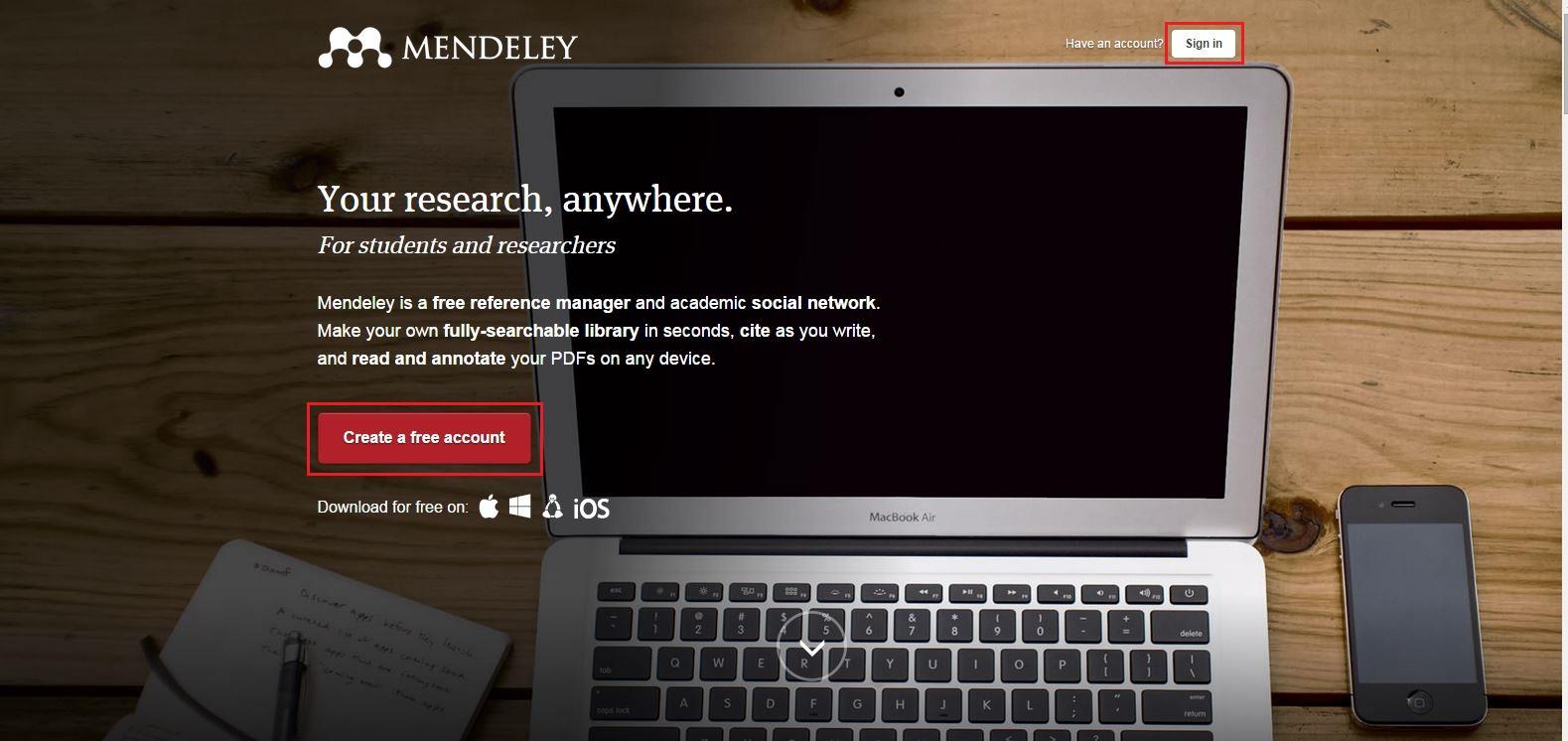
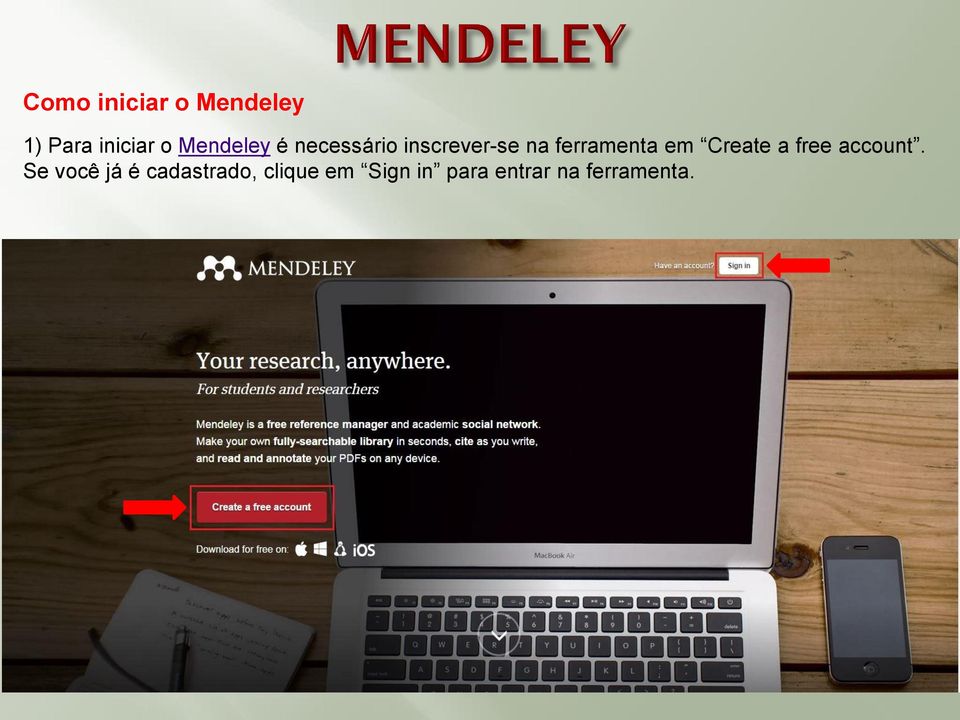
4 Como iniciar o Mendeley 1) Para iniciar o Mendeley é necessário inscrever-se na ferramenta em Create a free account. Se você já é cadastrado, clique em Sign in para entrar na ferramenta.
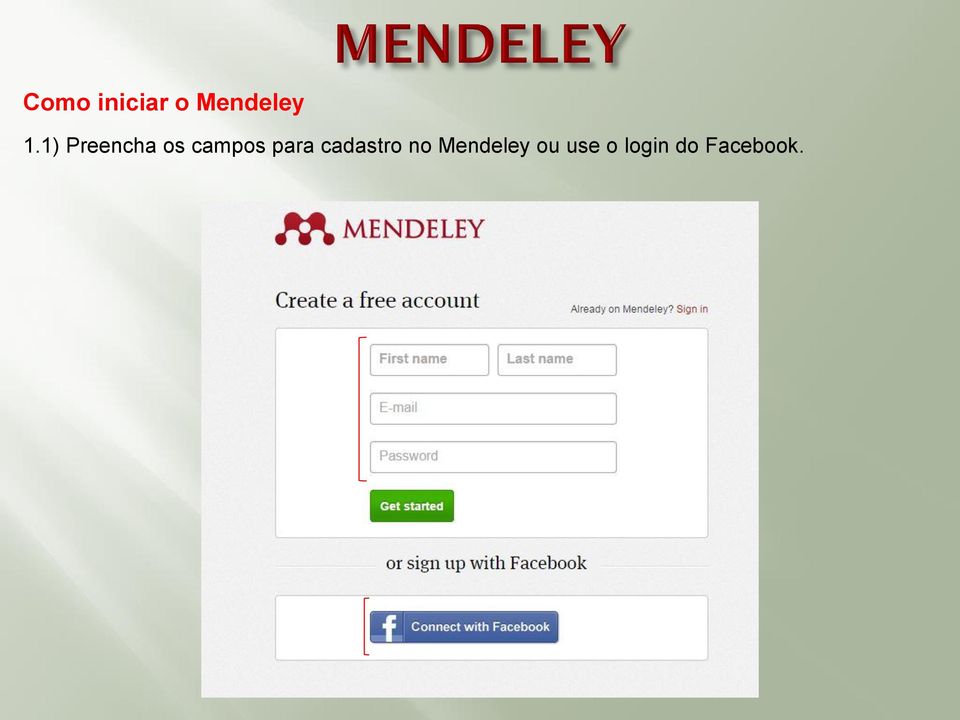
5 Como iniciar o Mendeley 1.1) Preencha os campos para cadastro no Mendeley ou use o login do Facebook.
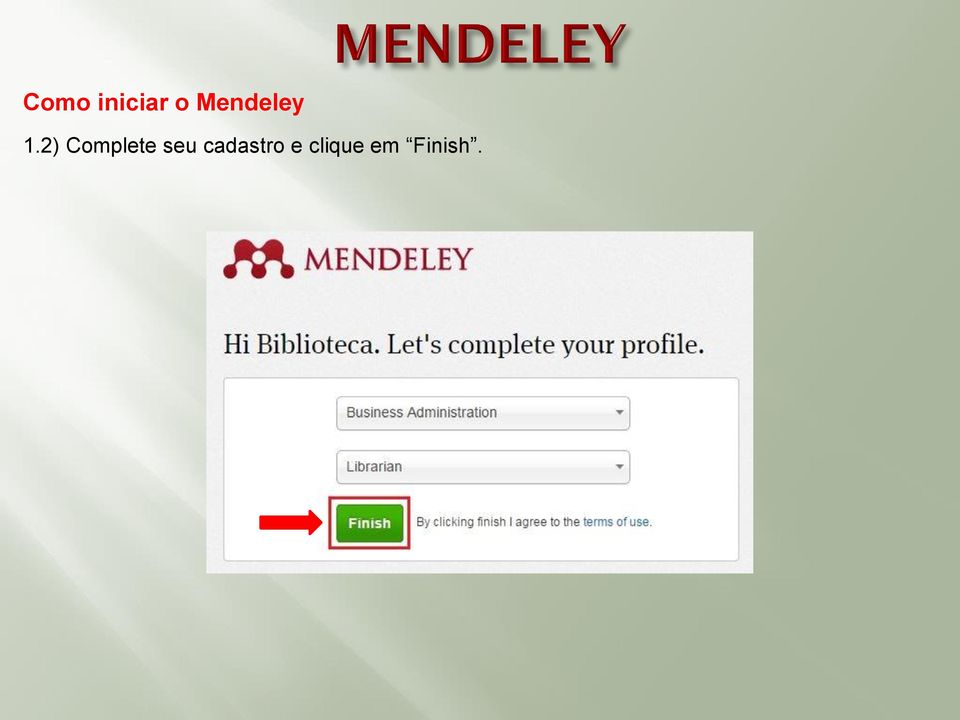
6 Como iniciar o Mendeley 1.2) Complete seu cadastro e clique em Finish.
7 Como iniciar o Mendeley 1.3) Após o cadastro, abrirá a tela Get Mendeley para o download do Mendeley na área de trabalho do computador (desktop). Para instalá-lo é só seguir o passo a passo indicado em How to install Mendeley Download do Mendeley no desktop Como instalar o Mendeley. Siga as instruções

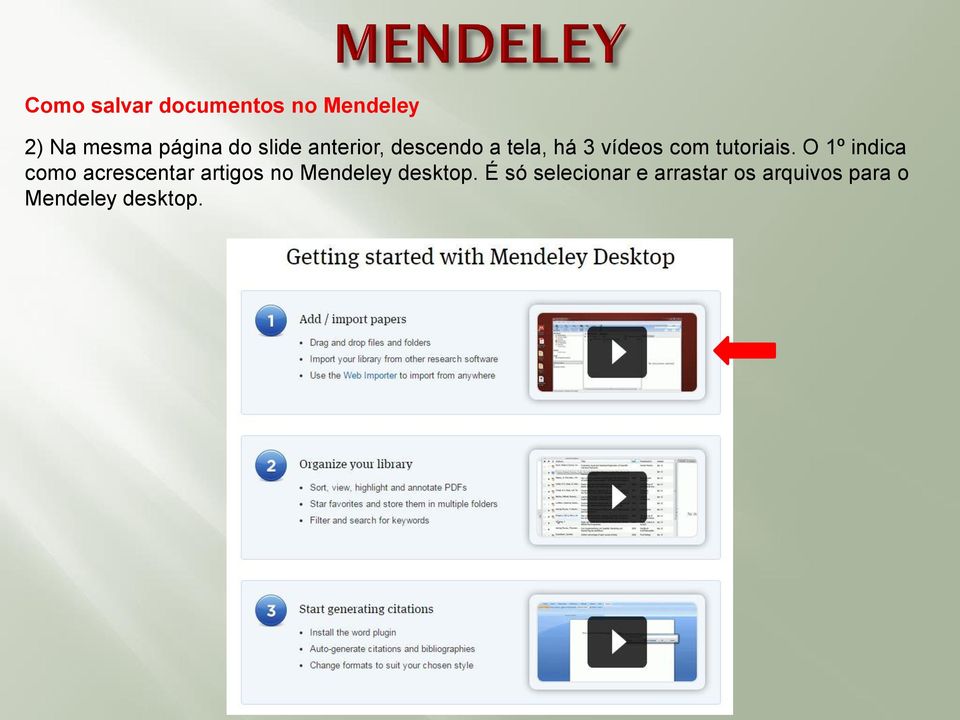
8 Como salvar documentos no Mendeley 2) Na mesma página do slide anterior, descendo a tela, há 3 vídeos com tutoriais. O 1º indica como acrescentar artigos no Mendeley desktop. É só selecionar e arrastar os arquivos para o Mendeley desktop.
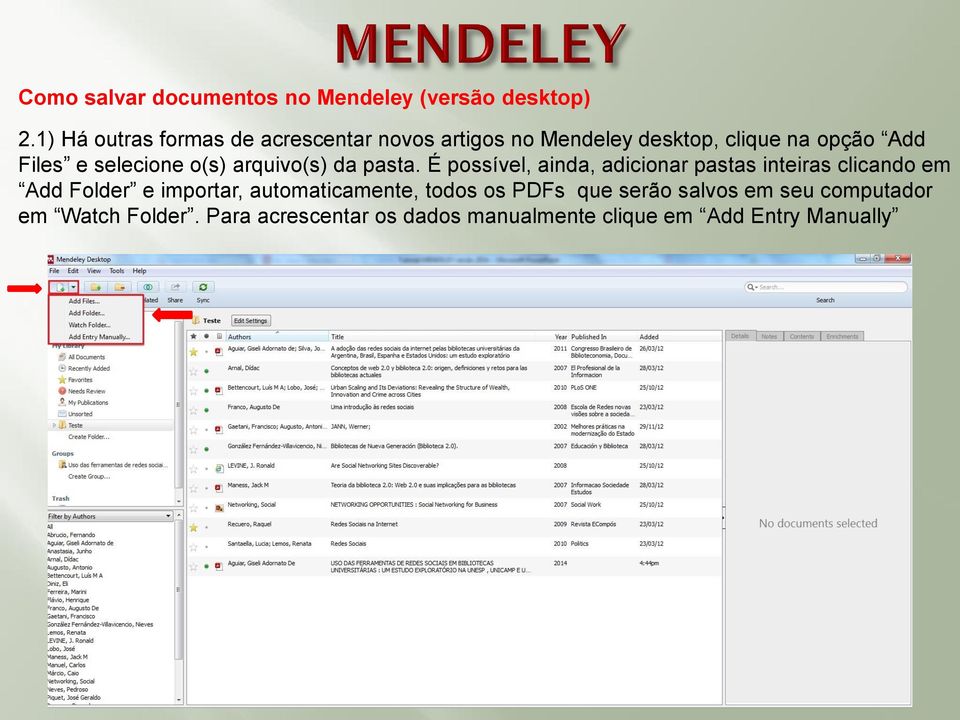
9 Como salvar documentos no Mendeley (versão desktop) 2.1) Há outras formas de acrescentar novos artigos no Mendeley desktop, clique na opção Add Files e selecione o(s) arquivo(s) da pasta. É possível, ainda, adicionar pastas inteiras clicando em Add Folder e importar, automaticamente, todos os PDFs que serão salvos em seu computador em Watch Folder. Para acrescentar os dados manualmente clique em Add Entry Manually
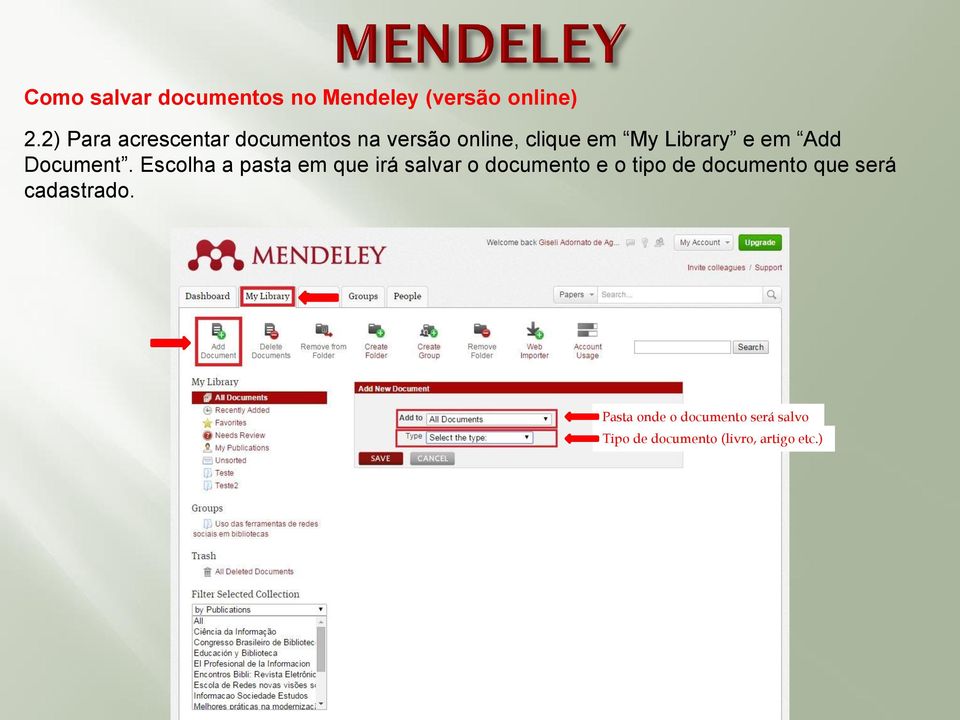
10 Como salvar documentos no Mendeley (versão online) 2.2) Para acrescentar documentos na versão online, clique em My Library e em Add Document. Escolha a pasta em que irá salvar o documento e o tipo de documento que será cadastrado. Pasta onde o documento será salvo Tipo de documento (livro, artigo etc.)
11 Como salvar documentos no Mendeley (versão online) 2.3) É necessário preencher os campos com os dados da obra. 2.4). Para adicionar mais informações selecione Additional Fields e complete os outros campos. 2.5) Clique em salvar. IMPORTANTE: As informações da referência e da citação que são transferidas para o editor de texto estão atreladas aos dados salvos no Mendeley, assim é importante os dados estarem completos e corretos. Preencha os campos Clique em Addicional Fields para acrescentar mais informações sobre o documento Campos adicionais

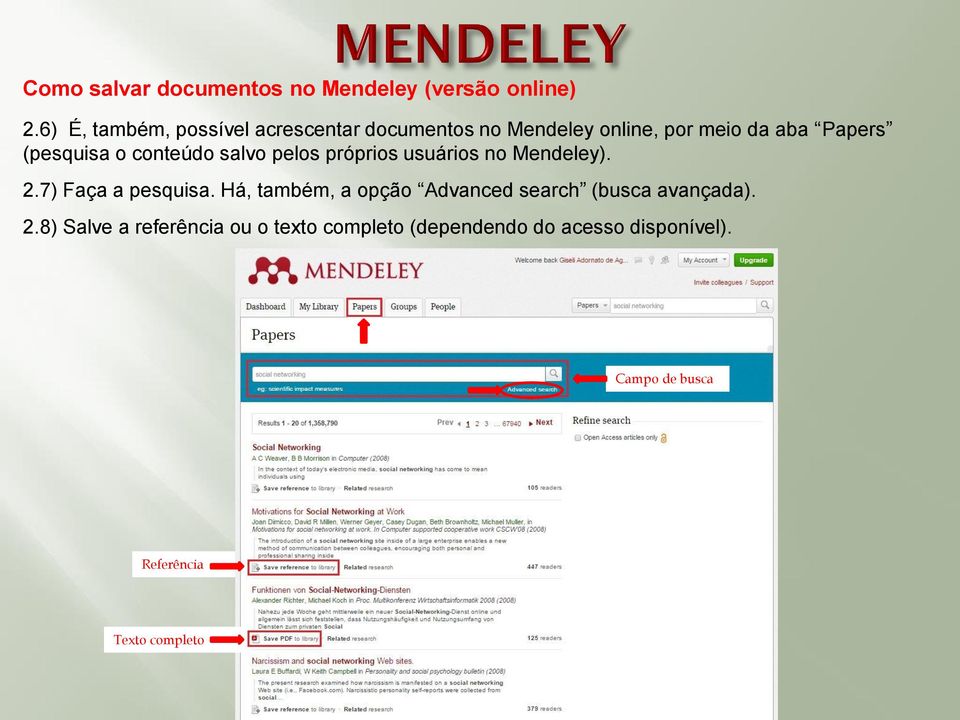
12 Como salvar documentos no Mendeley (versão online) 2.6) É, também, possível acrescentar documentos no Mendeley online, por meio da aba Papers (pesquisa o conteúdo salvo pelos próprios usuários no Mendeley). 2.7) Faça a pesquisa. Há, também, a opção Advanced search (busca avançada). 2.8) Salve a referência ou o texto completo (dependendo do acesso disponível). Campo de busca Referência Texto completo
13 Como salvar documentos no Mendeley (versão online) O Web Importer salva as referências diretamente da internet. 2.9) Na aba My Library, do Mendeley online, clique em Web Importer. 2.10) Instale o Web Importer na barra do seu navegador, para isso, selecione e arraste o botão Save to Mendeley (siga a explicação na tela). 2.11) Clique em (Can t see your Bookmarks Bar?) para abrir uma explicação de como deixar visível o botão do Web Importer na barra do navegador. 2.12) No tópico Supported sites há uma lista de sites que aceitam a opção Web Importer do Mendeley. Selecione e arraste o botão Can t see your Bookmarks Bar? Explicação

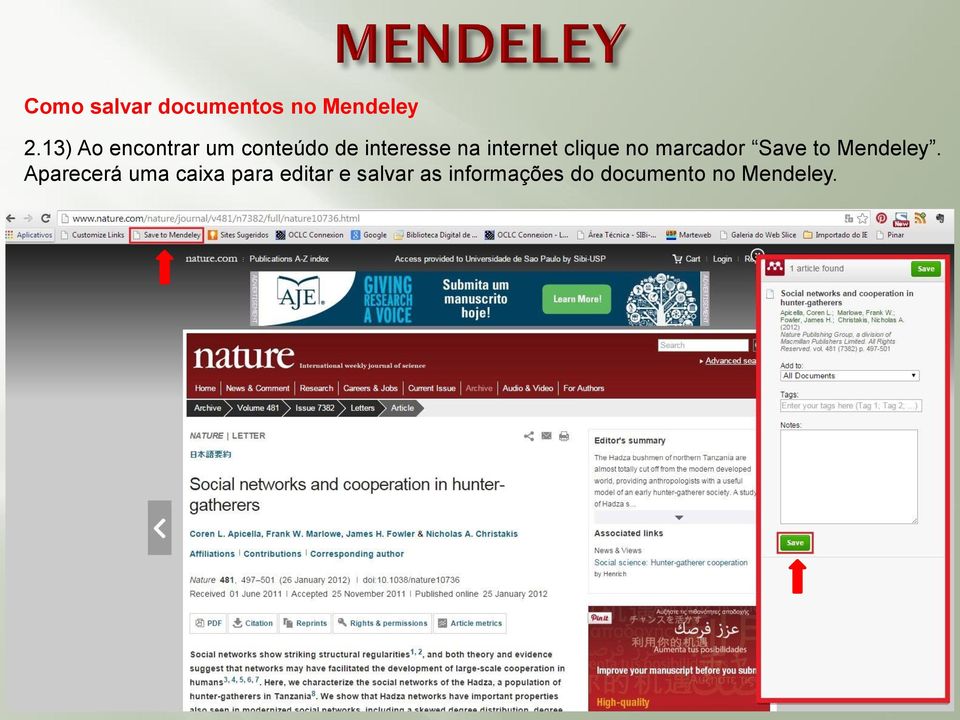
14 Como salvar documentos no Mendeley 2.13) Ao encontrar um conteúdo de interesse na internet clique no marcador Save to Mendeley. Aparecerá uma caixa para editar e salvar as informações do documento no Mendeley.
15 Como salvar documentos no Mendeley (versão desktop) 2.14) Todos os documentos salvos no Mendeley desktop ou online podem ser transferidos e sincronizados para constarem nas duas versões, para isso basta clicar em Sync na versão desktop.
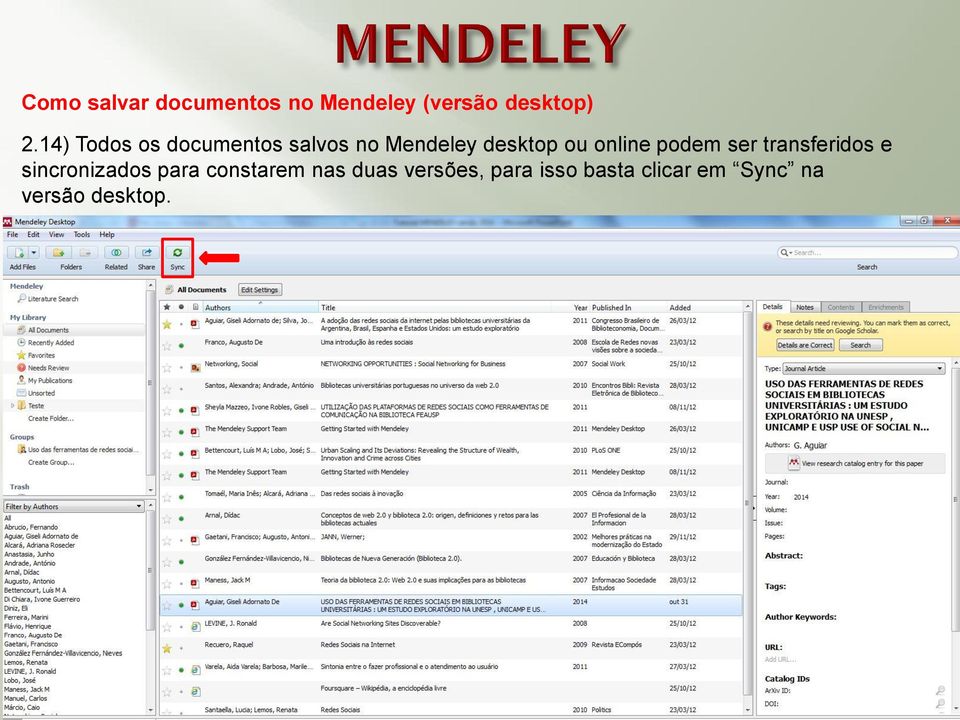
16 Como inserir citações e referências por meio do Mendeley (versão desktop) Para inserir citações e referências bibliográficas nos documentos é necessário a instalação do Mendeley no editor de texto do computador. 3) No Mendeley, versão desktop, clique em Tools e em Install MS Word Plugin.
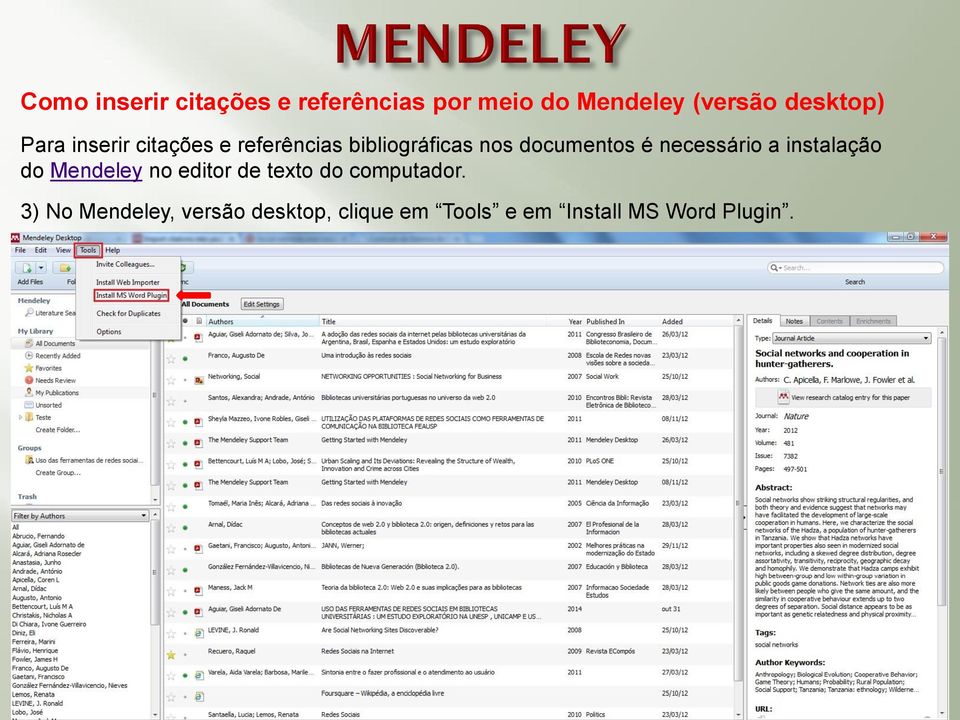
17 Como inserir citações e referências por meio do Mendeley (versão desktop) 3.1) Uma mensagem deve aparecer avisando se a instalação ocorreu com sucesso e quais são os próximos passos. Clique em OK.
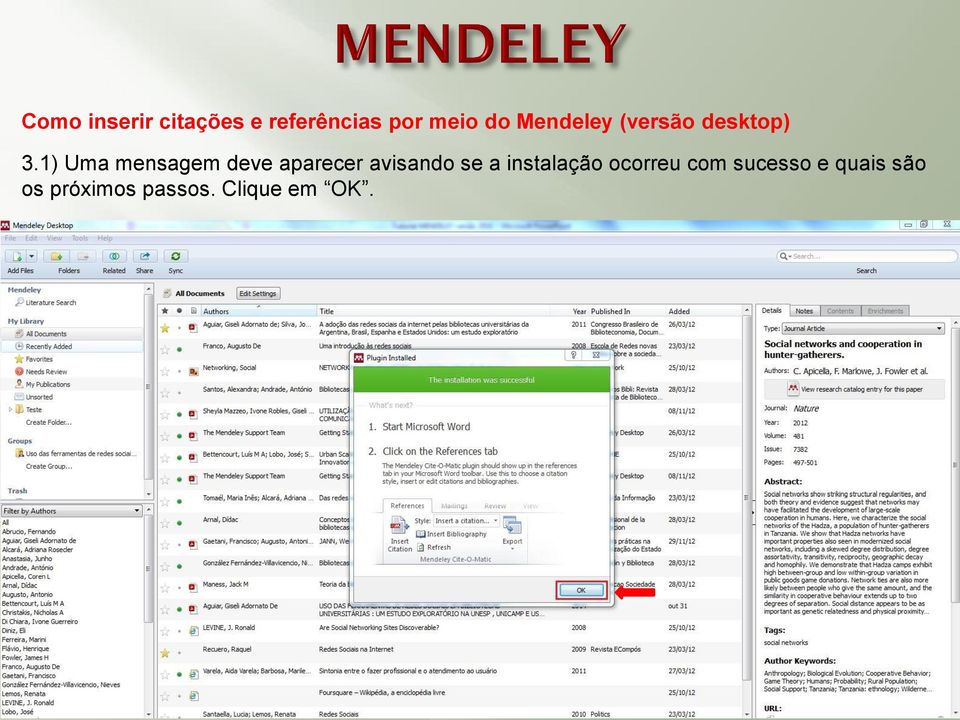
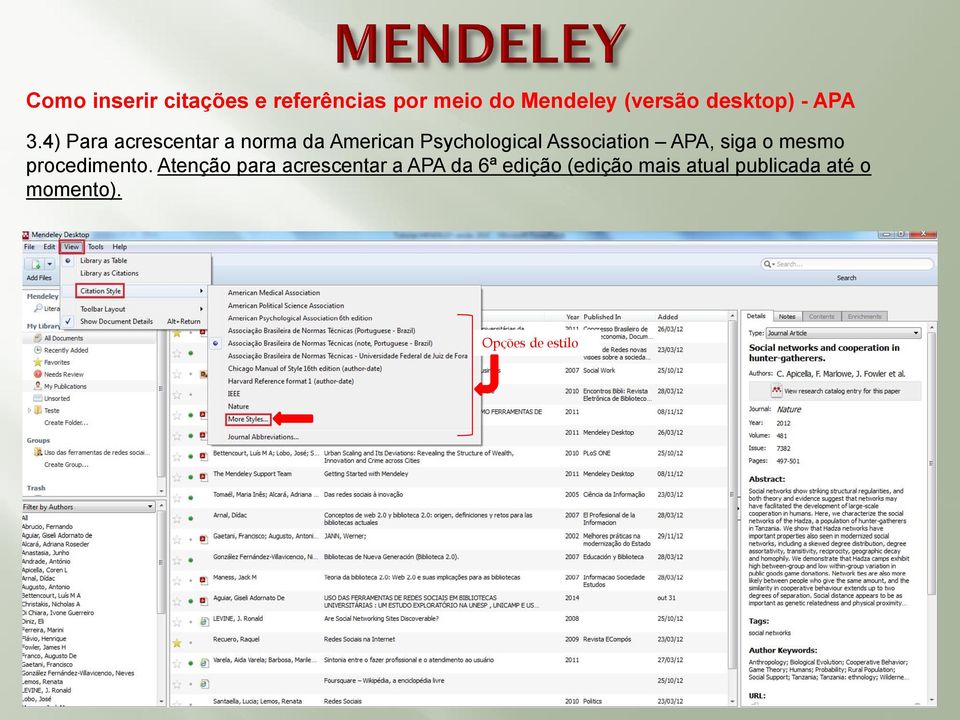
18 Como inserir citações e referências por meio do Mendeley (versão desktop) - ABNT 3.2) Antes de iniciar a utilização é necessário definir a norma bibliográfica. Para isso, clique em View e em Citation Style e escolha entre as opções de estilos existentes. 3.3) Para acrescentar um novo padrão clique em More Styles. Normalmente, no 1ª acesso, não consta o estilo da Associação Brasileira de Normas Técnicas ABNT (norma oficial brasileira para citações e referências). Por isso, a necessidade de acrescentar o estilo da ABNT. Opções de estilo
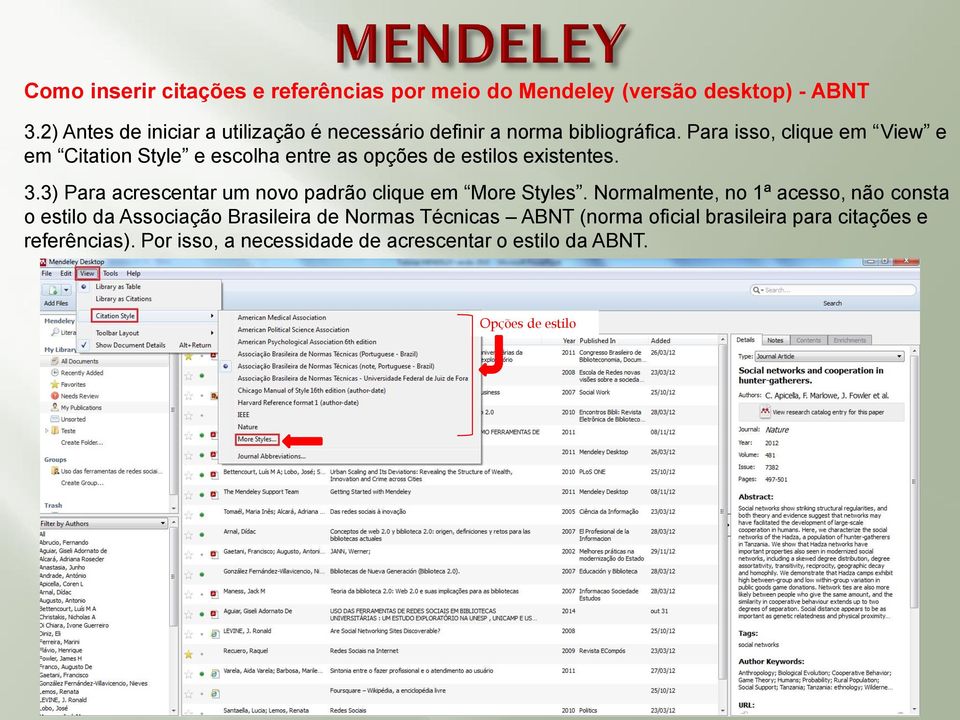
19 Como inserir citações e referências por meio do Mendeley (versão desktop) - APA 3.4) Para acrescentar a norma da American Psychological Association APA, siga o mesmo procedimento. Atenção para acrescentar a APA da 6ª edição (edição mais atual publicada até o momento). Opções de estilo
20 Como inserir citações e referências por meio do Mendeley (versão desktop) - ABNT 3.5) Clique em Get More Styles e digite o nome da norma que deseja acrescentar ao Mendeley, selecione o estilo e clique em Install (exemplo da ABNT). 3.6) Clique em Done para sair da tela.
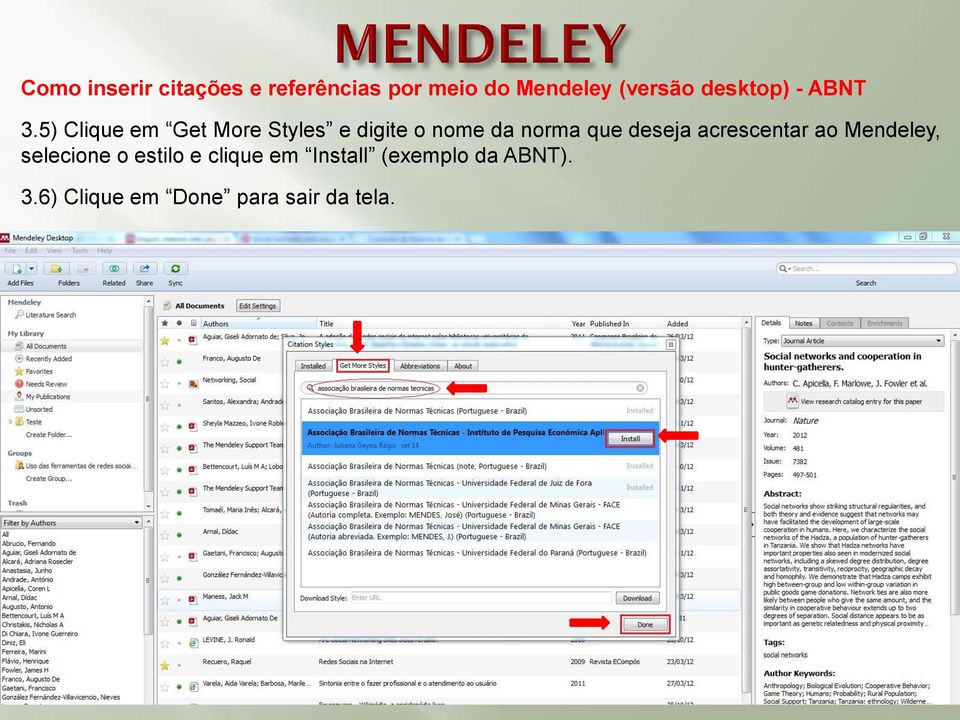
21 Como inserir citações e referências por meio do Mendeley (versão desktop) - APA 3.7) Digite American Psychological Association 6 para selecionar e acrescentar a norma da APA. Há diversas opções, a opção escolhida foi American Psychological Association 6th edition.
22 Como inserir citações e referências por meio do Mendeley 3.8) Abra o editor de texto (ex. Word), na aba Referências clique na opção Style para verificar ou alterar o estilo/norma selecionado (ABNT ou APA). Opções de estilos/normas
23 Como inserir referências e citações por meio do Mendeley 3.9) Para inserir os dados de um autor na citação clique em Insert Citation. 3.10) Faça a busca (por autor, título etc.) no conteúdo do Mendeley e escolha o documento. 3.11) Clique em OK. Escolha o documento
24 Como inserir referências e citações por meio do Mendeley - ABNT 3.12) Depois de inserir a autoria da citação, clique em seguida em Insert Bibliography para a inclusão da referência do autor citado. IMPORTANTE: No exemplo acima é possível perceber que a referência não está exatamente de acordo com a ABNT, por isso é necessário conhecer a norma para fazer as correções necessárias. Isso acontece, porque o Mendeley é uma ferramenta americana e a ABNT uma norma brasileira, dessa forma, não consta originalmente na ferramenta. Por iniciativa de algumas instituições e pessoas foram acrescentados ao Mendeley estilos baseados na ABNT. É possível criar estilos de citações e referências no Mendeley por meio da linguagem CSL (Citation Style Language). Para isso é necessário conhecimento em programação.
25 Como inserir referências e citações por meio do Mendeley - ABNT Dentre os estilos existentes no momento, o modelo Associação Brasileira de Normas Técnicas Universidade Federal de Juiz de Fora é o que está mais de acordo com a ABNT para o exemplo de material abaixo (artigo de periódico). CORREÇÕES: No exemplo acima, foram assinaladas as correções necessárias: - O De e o Da dos respectivos nomes devem estar em letras minúsculas ( de e da ); - É opcional colocar os prenomes de forma extensa, se quiser, pode-se colocar as abreviaturas, exemplo: AGUIAR, G. A.; SILVA, J. F. M. - Quando o artigo tem acesso online, é necessário colocar a data de acesso, com a expressão: Acesso ao texto: 14 nov
26 Como inserir referências e citações por meio do Mendeley - APA IMPORTANTE: No exemplo da APA é possível perceber que a referência não está exatamente de acordo com a APA 6ª edição, por isso, é necessário conhecer a norma para fazer as correções necessárias. CORREÇÕES: No exemplo acima, foram assinaladas as correções necessárias: - O de e o da dos respectivos nomes podem ser retirados; - A 1ª palavra do subtítulo está em letra minúscula. Segundo a APA, o u do um deve estar em letra maiúscula; - O título do periódico apresenta as iniciais de Da, Em e Da em letras maiúsculas. Alterar para minúsculas.
27 Funcionalidades do Mendeley Organização e edição das informações (versão desktop) Ao selecionar um documento no Mendeley desktop é possível fazer a edição e o complemento das informações. 4.1) Selecione o documento, clique em Details e faça a edição dos dados clicando nos campos. 4.2) Se o artigo possui número DOI, acrescente no campo, pois ele facilita a recuperação das informações do artigo. Campos para edição do documento DOI
28 Funcionalidades do Mendeley Organização e edição das informações (versão online) Também é possível fazer a edição e o complemento das informações do documento no Mendeley online. 4.3) Em My Library, clique no título do documento e depois em Edit document details para acrescentar ou alterar os dados. Clique em Save para salvar as alterações. Título do documento Clique no título do documento Clique aqui para abrir os campos para edição do documento Campos para edição do documento
29 Funcionalidades do Mendeley Organização e edição das informações (versão desktop) 4.4) É possível filtrar os documentos por autor, palavras-chave, tags e publicações 4.5) Ao clicar na aba superior é possível ordenar os documentos por autor ( Authors ), título ( Title ), ano ( Year ), material de publicação ( Published in ), data de cadastro no Mendeley ( Added ), pelos seus favoritos, pelos documentos marcados como lidos e pelos que possuem PDF. Opções para ordenar os documentos Documento marcado como favorito Filtros Documento possui PDF Documento marcado como lido
30 Funcionalidades do Mendeley Organização e edição das informações (versão desktop) 4.6) O Mendeley desktop permite criar novas pastas ( Create Folder ), gerenciar e acessar as pastas existentes: ver todos os documentos ( All Documents ), os recentemente adicionados ( Recently Added ), os favoritos ( Favorites ) e as minhas publicações ( My Publications ), além das pastas criadas 4.7) O campo Search possibilita a pesquisa dos documentos salvos na biblioteca do Mendeley 4.8) Para abrir o leitor de PDF integrado clique no ícone do PDF do documento desejado Pesquise os documentos salvos no Mendeley Acesso as pastas Clique no ícone do PDF para abrir o leitor Clique aqui para criar uma pasta nova
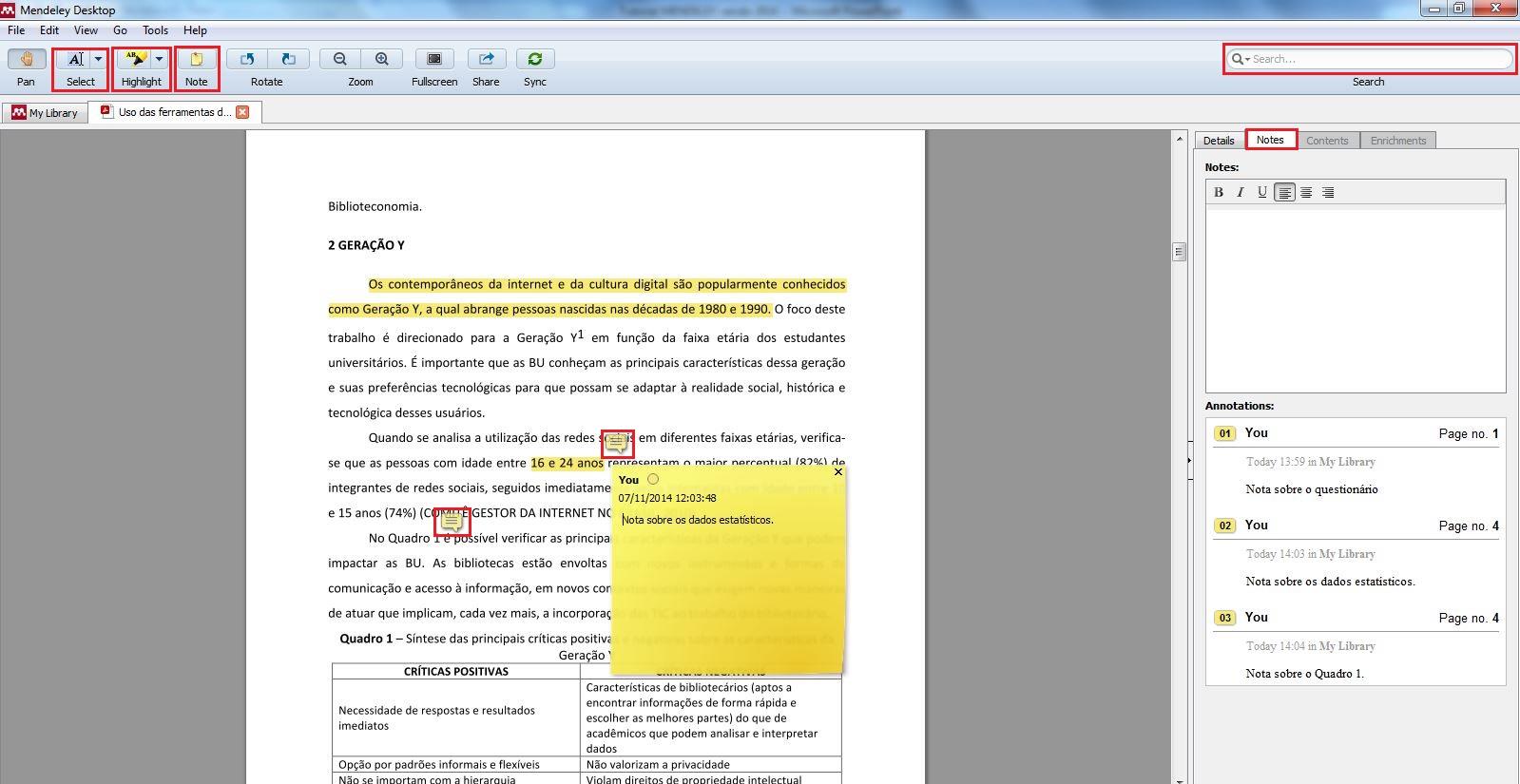
31 Funcionalidades do Mendeley (versão desktop) 5) Leitor de PDF 5.1) É possível abrir os textos completos, em PDF, no Mendeley desktop e fazer buscas, marcações, anotações e cópias de partes ou de todo o texto, por meio das ferramentas: Select função copia e cola, possibilita acessar via internet as definições das palavras e incluir notas; Highlight marcador de texto; Note para acrescentar notas ao texto. 5.2) O campo Search possibilita a pesquisa de termos no conteúdo do PDF e clicando em Notes é possível visualizar todas as notas acrescentadas ao texto. Pesquise no conteúdo do texto Função Highlight Clique no balão para abrir uma nota que foi salva no texto Lista de notas acrescentadas ao texto

32 OBRIGADA! Giseli Adornato de Aguiar Biblioteca FEAUSP Seção de Atendimento ao Usuário Contatos (11) (Blog) (Facebook) (Twitter)
Flávia Cassin (EESC) 1
 Flávia Cassin (EESC) 1 Software gratuito; Com funcionalidades para gerenciar, compartilhar, ler, anotar e editar artigos científicos; Funciona como uma rede social acadêmica (estilos são criados por grupos
TUTORIAL ABNT E VANCOUVER
 TUTORIAL ABNT E VANCOUVER Organização: Lidyane Silva Lima (Bibliotecária) BAURU 2017 MENDELEY APRESENTAÇÃO O Software Mendeley surgiu em 2008. Trata-se de um Gerenciador de Referências que permite compartilhar,
GERENCIADOR BIBLIOGRÁFICO MENDELEY. UNIVERSIDADE FEDERAL DE SANTA CATARINA Biblioteca Universitária. Programa de Capacitação
 GERENCIADOR BIBLIOGRÁFICO MENDELEY UNIVERSIDADE FEDERAL DE SANTA CATARINA Biblioteca Universitária. Programa de Capacitação Gerenciador Bibliográfico 2 Gerenciadores bibliográficos são ferramentas que
Curitiba - Brasil 30-07-2010. Para ajudar pesquisadores a organizar, compartilhar e descobrir artigos científicos.
 Curitiba - Brasil 30-07-2010 Para ajudar pesquisadores a organizar, compartilhar e descobrir artigos científicos. Agenda O que é Mendeley? Criando sua biblioteca Gerenciando seus documentos e referências
Manual de Utilização do Mendeley. Autora: Maria de Lurdes dos Santos Pereira
 Manual de Utilização do Mendeley Autora: Maria de Lurdes dos Santos Pereira 2014 1 Mendeley O Mendeley é uma rede social académica que permite a criação de um perfil online de grupos nas áreas disciplinares
O Mendeley foi desenvolvido por pesquisadores das instituições abaixo:
 Mendeley O Mendeley foi desenvolvido por pesquisadores das instituições abaixo: QUADRO COMPARATIVO DOS RECURSOS DISPONÍVEIS NAS FERRAMENTAS DE GERENCIAMENTO BIBLIOGRÁFICO Onde posso obter? www.myendnoteweb.com
TUTORIAL - COMO SUBMETER ARTIGOS
 TUTORIAL - COMO SUBMETER ARTIGOS 9º Encontro Internacional de Formação de Professores e o 10º Fórum Permanente Internacional de Inovação Educacional Para ter acesso ao envio do artigo para o 9º Encontro
Portal de Carapicuíba Painel Administrativo
 Portal de Carapicuíba Painel Administrativo Guia de Uso ÍNDICE 1. Introdução 2. Acesso ao Painel Administrativo 3. Usuários 4. Notícias 5. Seções 6. Álbum de Fotos 7. Vídeos 8. Banners 9. Atos Oficiais
Gestor de referência bibliográfica. Inserir, organizar, integrar
 Gestor de referência bibliográfica Inserir, organizar, integrar 1. Inserir referências bibliográficas 2. Organizar referências bibliográficas 3. Integrar com o Word Gestor de referências bibliográficas:
MENDELEY DESKTOP. Universidade Federal do Paraná Sistema de Bibliotecas Biblioteca de Ciências da Saúde - SD. Bibliotecárias: Lilia Maria Bitar Neves
 MENDELEY DESKTOP Universidade Federal do Paraná Sistema de Bibliotecas Biblioteca de Ciências da Saúde - SD Bibliotecárias: Lilia Maria Bitar Neves Sumário 1 INDRODUÇÃO 1.1 Funcionalidades do software...3
TUTORIAL Módulo 01. Atualizado em: 14/10/2016 1
 TUTORIAL Módulo 01 Atualizado em: 14/10/2016 1 Apresentação Software, gerenciador bibliográfico e rede social; Desenvolvido em 2008 por três estudantes de pós-graduação; Mantido pela Editora Elsevier desde
Eduardo Seincman Painel de Controle
 Eduardo Seincman Painel de Controle 1. Login http://alanives.com/es/wp-admin Login eseincman Senha *yep%#(oe44trh9tde 2. Novidades Para adicionar novos itens à seção Novidades, após efetuar o Login no
Atualização de Software Guia do Usuário
 Atualização de Software Guia do Usuário Copyright 2009 Hewlett-Packard Development Company, L.P. Windows é uma marca registrada da Microsoft Corporation nos Estados Unidos. As informações contidas neste
e-nota G Módulo de Guarda da Nota Fiscal eletrônica
 Página1 e-nota G Módulo de Guarda da Nota Fiscal eletrônica Manual do Usuário Produzido por: Informática Educativa Página2 Índice 1. Safeweb e-nota G... 03 2. O que é XML... 04 3. Acesso e-nota G... 06
SISTEMA OPERACIONAL - ios
 Manual do Usuário SISTEMA OPERACIONAL - ios Filho Protegido Versão 1.0 1 1 Índice 1 Índice... 2 2 INTRODUÇÃO FILHO PROTEGIDO... 3 3 INSTALAÇÃO DO APLICATIVO DOS PAIS... 4 3.1 LOCAL DE INSTALAÇÃO DO FILHO
Como criar uma palavra cruzada no Hot Potatoes
 Como criar uma palavra cruzada no Hot Potatoes Abaixo está um passo a passo explicando como se cria uma palavra cruzada utilizando o Hot Potatoes. Vejam: Passo 1: Com o Hot Potatoes instalado no seu micro,
PROCEDIMENTO DO CLIENTE
 PROCEDIMENTO DO CLIENTE Título: Plug-in Webclass Objetivo: Aprender a utilizar a ferramenta webclass. Onde: Empresa Quem: Cliente Quando: Início A ferramenta webclass visa facilitar os processos da educação
Manual do Usuário. Quiz Online
 Manual do Usuário Quiz Online Versão 1.0.1 Copyright 2013 BroadNeeds Rev. 2014-06-20 Página 1 de 17 1 - INTRODUÇÃO... 3 1.1 REQUISITOS... 3 2 - CRIANDO O QUIZ ATRAVÉS DA PLATAFORMA NUCLEOMEDIA... 4 2.1
MANUAL DE ORIENTAÇÕES MÓDULO DE CADASTRAMENTO DE ATLETAS 1º PASSO DOWNLOAD DO MÓDULO DE CADASTRAMENTO
 1º PASSO DOWNLOAD DO MÓDULO DE CADASTRAMENTO 1. Entrar no Site Oficial dos Jogos Escolares do Paraná, na aba INSCRIÇÕES / INFORMAÇÕES INSCRIÇÕES ATLETAS. 2. Clicar em para fazer o download. Ao clicar aparecerá
Sumário Exemplo exportação Science Direct Exemplo exportação Scielo... 26
 Sumário 1 O que é o Mendeley?... 4 2 Como instalar o Mendeley... 5 3 Como instalar plugin Mendeley no Word... 9 3.1 Como instalar estilo ABNT... 12 4 Como instalar plugin Web Importer... 16 5 Como adicionar
MANUAL DO CURRÍCULO CULO LATTES
 MANUAL DO CURRÍCULO CULO LATTES Compilado pela Biblioteca de Ciências da Saúde da Universidade Federal do Paraná a partir de textos, imagens e de formulários de coleta dos dados disponibilizados pelo Portal
Formatar parágrafos no Word 2007/2010
 Formatar parágrafos no Word 2007/2010 Na aba Início em parágrafo contém um grupo de atalhos da configuração dos parágrafos, mas se precisar de algo mais avançado, como escolher as configurações de forma
Manual Notícias. Note que abriu uma nova tela que permite procurar a imagem desejada em seu computador.
 Manual Notícias 1 Primeiro passo, redimensionar a imagem da notícia usando o programa GIMP. Abra o programa de edição de imagem chamado GIMP em seu computador. Obs.: Caso seu computador não tenha o GIMP
Atualizações de Software Guia do Usuário
 Atualizações de Software Guia do Usuário Copyright 2007 Hewlett-Packard Development Company, L.P. Windows é uma marca registrada da Microsoft Corporation nos Estados Unidos. As informações contidas neste
Recursos informáticos para Gestão de Referências Bibliográficas. MJC- Gestão de Referências Bibliográficas -FDUNL
 Recursos informáticos para Gestão de Referências Bibliográficas MJC- Gestão de Referências Bibliográficas -FDUNL 301015 1 Índice I. A utilidade das ferramentas de gestão de referências bibliográfica II.
Diário Oficial Digital. Sistema web para pesquisa de mátérias Manual do usuário
 Diário Oficial Digital Sistema web para pesquisa de mátérias Manual do usuário Conhecendo a consulta online Apresentação 3 Pré-requisitos 3 Navegando nas edições do jornal Acessando a última edição disponível
COMO PREENCHER A DECLARAÇÃO DE BENS E VALORES
 COMO PREENCHER A DECLARAÇÃO DE BENS E VALORES 1 SUMÁRIO 1 - CADASTRO INICIAL...03 2 ACESSO AO PREENCHIMENTO DAS INFORMAÇÕES...08 3 CADASTRO DAS INFORMAÇÕES DO AGENTE PÚBLICO E DOS DEPENDENTES...09 4 PREENCHIMENTO
Manual aplicativo webprint.apk
 Manual aplicativo webprint.apk SÃO PAULO JULHO /2010 Sumário Instalando a aplicação no Cartão de memória:... 3 COMO CONECTAR O APLICATIVO MOTOROLA WEB PRINT E IMPRESSORA PENTAX POCKET JET 3.... 7 Aprendendo
Guia de Referência Mobile. SIGEduc Mobile. Elaborado por: SIG Software e Consultoria em Tecnologia da Informação
 Guia de Referência Mobile SIGEduc Mobile Elaborado por: SIG Software e Consultoria em Tecnologia da Informação www.sigsoftware.com.br 1. Introdução O SIGEduc Mobile é uma ferramenta para auxiliar o professor
Universidade Federal da Fronteira Sul Moodle Versão 3.0 MANUAL DO ALUNO
 Universidade Federal da Fronteira Sul Moodle Versão 3.0 MANUAL DO ALUNO Desenvolvido pela Diretoria de Sistemas da Universidade Federal da Fronteira Sul Manual versão 1.2 Sumário Introdução...4 1. Acessando
BIZAGI PROCESS MODELER - TUTORIAL INSTALAÇÃO E PRIMEIRO ACESSO
 BIZAGI PROCESS MODELER - TUTORIAL INSTALAÇÃO E PRIMEIRO ACESSO A instalação do aplicativo deve ser solicitada via Central de Serviços de TI (tel. 2107-8666). Após a instalação um ícone do Bizagi ficará
Sistema PROJUDI Vara de Execuções Penais
 Manual do Usuário Sistema PROJUDI Vara de Execuções Penais Assessor do Promotor Template Versão 1.1 SUMÁRIO Introdução... 3 Requisitos Básicos... 3 Softwares Requeridos... 3 Softwares Úteis... 3 Orientações
Atualizações de Software Guia do Usuário
 Atualizações de Software Guia do Usuário Copyright 2008 Hewlett-Packard Development Company, L.P. Windows é uma marca registrada da Microsoft Corporation nos Estados Unidos. As informações contidas neste
2.1 Dê duplo clique com o botão esquerdo do mouse sobre o instalador.
 1 Baixando o Player 4YouSee O programa de instalação do Player 4YouSee para Windows está disponível para download na página: http://www.4yousee.com.br/instalar_player_4yousee_-_v2.0.4425.exe 2 Instalando
Sistema de Cadastro de Pessoa Jurídica
 Manual do Usuário Sistema de Cadastro de Pessoa Jurídica SISTCADPJ Cadastro de Pessoa Jurídica Template Versão 1.1 SUMÁRIO 1. Introdução... 3 2. Acesso ao Sistema... 4 3. Cadastro da Pessoa Jurídica...
COMO BAIXAR, INSTALAR E UTILIZAR O NAVEGADOR MOZILLA FIREFOX
 COMO BAIXAR, INSTALAR E UTILIZAR O NAVEGADOR MOZILLA FIREFOX Para começar, você sabe o que é um NAVEGADOR DE INTERNET ou BROWSER? Um navegador, também conhecido pelos termos ingleses web browser ou simplesmente
1 O que é o MENDELEY?
 CONTEÚDOS 1 O que é o Mendeley? 2 Registo 3 Mendeley Online 4 Criação da Biblioteca 5 Gestão de documentos e referências 6 Inserir citações 7 Criação de grupos e partilha de referências 1 O que é o MENDELEY?
MANUAL DE ACESSO CATÁLOGO DE PRODUTOS ONLINE
 MANUAL DE ACESSO CATÁLOGO DE PRODUTOS ONLINE Como faço para me cadastrar? Quem pode acessar o conteúdo? O que está disponibilizado no catálogo? A quem peço ajuda ou informações? Como faço para me cadastrar?
MANUAL DE UTILIZAÇÃO DO AUTO ATENDIMENTO SETOR PÚBLICO DO BANCO DO BRASIL
 PREFEITURA DE JUIZ DE FORA SECRETARIA DA FAZENDA SUBSECRETARIA DO SISTEMA DE CONTROLE INTERNO DEPARTAMENTO DE NORMAS TÉCNICAS MANUAL DE UTILIZAÇÃO DO AUTO ATENDIMENTO SETOR PÚBLICO DO BANCO DO BRASIL DATA:
PROGRAMA TERRITÓRIOS DA CIDADANIA. # Manual Operacional # Matriz de Ações 2013
 PROGRAMA TERRITÓRIOS DA CIDADANIA # Manual Operacional # Matriz de Ações 2013 Para informar os dados de programação da(s) sua(s) ação(ões) para o ano de 2013, você deve seguir os seguintes passos: 1. Acesse
MENDELEY. Gestor de referências. Thiago Giordano Siqueira
 MENDELEY Gestor de referências Thiago Giordano Siqueira Onde estão minhas citações? Por que? Produção e difusão da literatura científica é exponencial; Organizar as informações, citações e referências
TUTORIAL MINHAS CITAÇÕES (GOOGLE ACADÊMICO) Biblioteca FEAUSP 02/2013
 TUTORIAL MINHAS CITAÇÕES (GOOGLE ACADÊMICO) Biblioteca FEAUSP 02/2013 Tutorial Minhas Citações (Google Acadêmico) O Google Acadêmico é uma ferramenta de busca que possibilita a pesquisa em artigos revisados
PJE. Cadastro Excepcional para Processos Digitais
 PJE Cadastro Excepcional para Processos Digitais Objetivo: Este documento tem por objetivo descrever passo a passo do procedimento de Cadastro Excepcional para transpor os Processos Físicos, oriundos de
VPN do TCE para WINDOWS 1. Instalação. 3. Na janela Choose Setup Type, clique no botão VPN Only e então clique em Next.
 VPN do TCE para WINDOWS 1 Instalação 3. Na janela Choose Setup Type, clique no botão VPN Only e então clique em Next. 1. Baixe em seu computador a versão do programa compatível com o sistema operacional
Manual Básico. Para utilização do Gerenciador de Imóveis
 Manual Básico Para utilização do Gerenciador de Imóveis Acessando o gerenciador 3 O Gerenciador é o local restrito onde o administrador responsável pelas informações do site, poderá fazer alterações de
1 Natuur Online Cadastre-se Cadastre-se Tipo de Usuário Consultor
 1 Essa é a tela de acesso do Natuur Online, clique aqui para acessar o site e siga o passo-apasso abaixo. Se esse é o seu primeiro acesso, clique em Cadastre-se. 2 Caso ainda não possua nenhum tipo de
TUTORIAL DE ATUALIZAÇÃO PARA
 Windows 10 Material elaborado em 05/01/2016 Sumário TUTORIAL DE ATUALIZAÇÃO PARA Windows 10... 1 Antes de iniciar... 1 Windows 10 Ferramenta Get Windows 10... 4 Windows 10 Ferramenta Criação de Mídia...
Como Atualizar o SolidWorks Enterprise PDM. Atualização do Servidor
 Como Atualizar o SolidWorks Enterprise PDM Atualização do Servidor Este tutorial tem como finalidade a explicação passo-a-passo de como realizar a atualização do SolidWorks enterprise PDM, seja ela para
Inclusão de Novo Processo Administrativo
 Inclusão de Novo Processo Administrativo Tela Inicial Site: Ensino a Distância PROCERGS Curso: PROA - Processos Administrativos v5.0 Livro: Inclusão de Novo Processo Administrativo Impresso por: Glauco
Word 2010 para o Office 365 para empresas
 Word 2010 para o Office 365 para empresas Faça a migração O Microsoft Word 2013 para área de trabalho está diferente das versões anteriores. Assim, veja a seguir uma visão geral dos novos recursos e das
Consultório On-line. Tudo o que você precisa em um só lugar.
 1) ACESSO AO SISTEMA Digite o endereço www.unimedbh.com.br/consultorio em qualquer computador com acesso à internet. Preencha os campos com o seu usuário e a senha. Para o login, digite as letras ADM,
POLÍCIA MILITAR DO PARANÁ Comando do Corpo de Bombeiros 4º GRUPAMENTO DE BOMBEIROS
 POLÍCIA MILITAR DO PARANÁ Comando do Corpo de Bombeiros 4º GRUPAMENTO DE BOMBEIROS P.A.I. Plano Anual de Instrução ANEXO B TUTORIAL DE ACESSO AO SISTEMA EaD 1º Ten. QOBM Amarildo Roberto Ribeiro CASCAVEL-
Cartilha de Acesso Rápido
 Cartilha de Acesso Rápido (UTILIZAÇÃO SIL) Como criar um Layout na tela APRESENTAÇÃO: O SIL SISTEMA INTEGRADO DE LOGÍSTICA é uma ferramenta capaz de gerar diferenciais competitivos estratégicos ao proporcionar
ROTEIRO DE EMISSÃO DE CERTIFICADO DIGITAL A3
 ROTEIRO DE EMISSÃO DE CERTIFICADO DIGITAL A3 1º PASSO VERIFIQUE OS REQUISITOS DO SEU EQUIPAMENTO: Sistema operacional: Windows 7 (64 bits), Windows 8 ou Windows 10; Navegador Internet Explorer Versão 8
Manual do Usuário SISCOLE - Sistema de Cadastro de Organismos e Laboratórios Estrangeiros
 Manual do Usuário SISCOLE - Sistema de Cadastro de Organismos e Laboratórios Estrangeiros MANUAL DO USUÁRIO 1. SOBRE O SISTEMA 1.1 Informações básicas Nome: SISCOLE - Sistema de Cadastro de Organismos
Para ser usado com aplicativos ativados para scanner/leitor de Código QR
 Xerox QR Code App Guia de Utilização Rápida 702P03999 Para ser usado com aplicativos ativados para scanner/leitor de Código QR Use o QR (Quick Response) Code App com os seguintes aplicativos: Aplicativos
CADASTRO. Quem pode se inscrever para fazer esses cursos? Qualquer professor em exercício da rede pública estadual ou municipal.
 CADASTRO O que é a Plataforma Paulo Freire? A Plataforma Paulo Freire é um sistema desenvolvido pelo Ministério da Educação para que o professor faça sua pré-inscrição em cursos de graduação, especialização,
Podemos também definir o conteúdo dos menus da página inicial. Clique em Menus, Main Menu.
 Podemos também definir o conteúdo dos menus da página inicial. Clique em Menus, Main Menu. Como padrão será mostrado o Menu Home. Ao clicar em Home, podemos definir como deverão ser mostrados os conteúdos
COMO FAZER A DECLARAÇÃO DE BENS E VALORES
 COMO FAZER A DECLARAÇÃO DE BENS E VALORES 1 SUMÁRIO 1 - CADASTRO INICIAL...03 2 ACESSO AO PREENCHIMENTO DAS INFORMAÇÕES...08 3 CADASTRO DAS INFORMAÇÕES DO AGENTE PÚBLICO E DOS DEPENDENTES...09 4 PREENCHIMENTO
TUTORIAL SOBRE O GOOGLE DOCS
 TUTORIAL SOBRE O GOOGLE DOCS O Google Docs é um recurso do Google que funciona como um HD virtual permitindo criar e compartilhar trabalhos on-line. Ele é uma ferramenta com características da nova tendência
MANUAL DE INSTALAÇÃO SUPERVISOR WEB
 MANUAL DE INSTALAÇÃO SUPERVISOR WEB [Digite seu endereço] [Digite seu telefone] [Digite seu endereço de email] MANUAL MANUAL AVANÇO INFORMÁTICA AVANÇO INFORMÁTICA Material Desenvolvido para a Célula Frente
Manual de Procedimentos de Acesso VPN Versão 3.2
 Título: Código: Manual de Procedimentos de Acesso VPN Área Responsável TIRS-2 Data de Emissão 08/09/2014 Revisão 03 Página 1-17 Manual de Procedimentos de Acesso VPN Versão 3.2 DGTI/TIRS-2 Manual de Procedimentos
Fundamentos de Informática. Tiago Alves de Oliveira
 Fundamentos de Informática Tiago Alves de Oliveira Seleção, Cópia e Movimentação de Texto Seleção Como selecionar o texto? Copiar o texto Seleção, Cópia e Movimentação de Texto Copiar o texto Movimentar
Tutorial Suporte Técnico da DTI
 Tutorial Suporte Técnico da DTI Sumário Como Fazer uma Requisição Como Acompanhar uma Requisição Como Avaliar uma Requisição Como Fazer uma Requisição Abra o navegador Chrome ou Firefox e acesse o seguinte
Instruções para download e instalação da atualização de Mapa GPS
 Instruções para download e instalação da atualização de Mapa GPS Antes de iniciar o processo, você precisará um pen drive USB com uma capacidade de 2 GB ou maior. Em seu computador: 1. Finalize o processo
Manual de Uso do Aplicativo
 Manual de Uso do Aplicativo Login Para acessar o aplicativo é necessário digitar login e senha. Caso não possua essas informações, clique no botão Cadastro, para criar um novo login (mais detalhes no item
MENDELEY. Prof. Sidney Sara Zanetti. Universidade Federal do Espírito Santo CCAE / Depto. de Ciências Florestais e da Madeira
 MENDELEY Prof. Sidney Sara Zanetti Universidade Federal do Espírito Santo CCAE / Depto. de Ciências Florestais e da Madeira O Mendeley é um sistema gratuito criado, em 2008, por estudantes de doutorado
TUTORIAL DE COMO PREENCHER A PLANILHA PARA ATRIBUIÇÃO DE AULAS 2016 VERSÃO ONLINE
 TUTORIAL DE COMO PREENCHER A PLANILHA PARA ATRIBUIÇÃO DE AULAS 2016 VERSÃO ONLINE SOMENTE USAR NAVEGADOR GOOGLE CHROME Caso não possua instalado no seu Computador, baixe neste link https://www.google.com.br/chrome/browser/desktop/
INSTALAÇÃO DE CERTIFICADO SERVIDOR WEB MICROSOFT IIS 5.x
 INSTALAÇÃO DE CERTIFICADO SERVIDOR WEB MICROSOFT IIS 5.x Para confecção desse manual, foi usado o Sistema Operacional Windows XP Professional com SP2, Servidor Web Microsoft IIS 5.1 e Internet Explorer
Tutorial para uso em rede do PEC Produção
 Tutorial para uso em rede do PEC Produção Tutorial para uso em rede do PEC Produção OBJETIVO: PÚBLICO-ALVO: Esse tutorial demonstra as configurações necessárias para utilização do PEC Produção em rede
PRINCIPAL PAGINA INICIAL
 SUMÁRIO 1. Introdução 2. Tela de login 3. Principal Página Inicial Configurações da Conta Configurações do Usuário Sair do Sistema 4. Grupos Cadastrar Grupos Alterar Grupos Remover Grupos 5. E-mails Cadastrar
Medical Office Instruções de Instalação e Configuração
 Medical Office Instruções de Instalação e Configuração 1) Insira o CD ROM de instalação no Drive correspondente; 2) Aguarde alguns segundos para carga do CD; 2.1) Caso seja ativado o menu de instalação,
Realizando seu primeiro pedido de vendas
 1 Requisitos mínimos: Conhecimentos básicos de informática. Produtos e condições de pagamentos já cadastrados previamente. 1. Pedido de vendas: O pedido de vendas é realizado através do PDV. Para efetuar
lnclusão de Processos no E-Process para Baixa de GTM
 lnclusão de Processos no E-Process para Baixa de GTM Para a Solicitação de Baixa de GTM, devidamente acompanhada dos documentos indicados no Decreto Nº.56/003. Na página principal www.sefaz.mt.gov.br no
Lojamundi Tecnologia Sem Limites www.lojamundi.com. br
 Compre sua Câmera IP HD 1080p na Lojamundi e instale você mesmo a partir deste tutorial Modelos LIRDNS200(Teto) e LBN24(Externa) Vamos mostrar como é fácil fazer a instalação de câmeras IP e tudo de maneira
Guia de Iniciação Rápida do CourseSites em Português. CourseSites by Blackboard 2011
 Guia de Iniciação Rápida do CourseSites em CourseSites by Blackboard 2011 Lições de iniciação rápida Criando uma nova conta... 2 Criando um novo curso... 6 Renomeando os itens do menu...10 Acrescentando
MAPA Manual do Usuário PGA SIGSIF Registro de Produto
 PGA SIGSIF Registro de Produto Versão 1.0 Histórico da Revisão Data Versão Descrição Autor 20/06/2016 1.0 Criação do manual Juan Nunez 22/06/2016 1.1 Revisão do manual Vinícius Sales 27/06/2016 1.2 Revisão
Manual do Usuário da Biblioteca 1.0
 Manual do Usuário da Biblioteca 1.0 1 Sumário Apresentação Pesquisa Simples área de buscas Pesquisa Avançada Aquisições Periódicos Resultado das Buscas Detalhamento do Acervo Google Books Z3950 Busca Biblioteca
Assina S_Line Manual de Uso
 1. Introdução O Assina S_Line permite assinar digitalmente Resultados de Exames gerados no formato S_Line em XML ou PDF, fazendo uma cópia dos mesmos em um diretório definido pelo Cliente. Os documentos
Atualização Firmware Tablet AOC Breeze MW0922BR
 Modelos: Sintoma: Solução: Somente para o modelo: MW0922BR. Não inicializa o Android ; Trava / Não responde Comandos ; Problemas para instalar Aplicativos (Compatíveis) ; Interferência na imagem. Realizar
CONFIGURAÇÃO PARA ACESSO AOS E-MAILS EM DISPOSITIVOS MÓVEIS
 CONFIGURAÇÃO PARA ACESSO AOS E-MAILS EM DISPOSITIVOS MÓVEIS SUMÁRIO CONFIGURANDO ACESSO AOS E-MAILS EM UM DISPOSITIVO MÓVEL... 3 ADICIONAR UMA CONTA DE E-MAIL NO ANDROID... 4 ADICIONAR UMA CONTA DE E-MAIL
Manual de Vendas Off line Mobile
 Manual de Vendas Off line Mobile O Aplicativo de venda off line é muito prático e simples de utilizar, você pode realizar cadastros de cliente, consulta do cadastros, realizar vendas estando off line(sem
Utilizando a guia Inserir
 Utilizando a guia Inserir Inserir um clip-art... 2 Inserir uma imagem a partir de um arquivo... 3 Inserir uma imagem a partir de uma página da Web... 3 Formatando uma imagem ou clip-art... 4 Posicionar
Orientações para a inclusão manual de referências no EndNote Web
 Orientações para a inclusão manual de referências no EndNote Web Elaborado por Jane Rodrigues Guirado, Márcia Meireles de Melo Diniz e Marco Antônio Lorena Queiroz, bibliotecários da Escola de Arquitetura
LEITOR ESTÁCIO INSTRUÇÕES DE USO. [2016.01 - Presencial] [2016.01 e 2016.02 EAD]
![LEITOR ESTÁCIO INSTRUÇÕES DE USO. [2016.01 - Presencial] [2016.01 e 2016.02 EAD]](/thumbs/39/20355469.jpg "LEITOR ESTÁCIO INSTRUÇÕES DE USO. [2016.01 - Presencial] [2016.01 e 2016.02 EAD]") LEITOR ESTÁCIO INSTRUÇÕES DE USO [2016.01 - Presencial] [2016.01 e 2016.02 EAD] VERSÃO WEB E DESKTOP ÍNDICE 1.1 1.2 1.3 1.4 1.4.1 ACESSO AO LEITOR ESTÁCIO 03 FERRAMENTAS DE NAVEGAÇÃO 04 IMPRESSÃO DE PÁGINAS
LEITOR ESTÁCIO INSTRUÇÕES DE USO [2016.01 - Presencial] [2016.01 e 2016.02 EAD] VERSÃO WEB E DESKTOP ÍNDICE 1.1 1.2 1.3 1.4 1.4.1 ACESSO AO LEITOR ESTÁCIO 03 FERRAMENTAS DE NAVEGAÇÃO 04 IMPRESSÃO DE PÁGINAS