
Processo de instalação Windows 7
|
|
|
- Kléber Bernardes Cortês
- 9 Há anos
- Visualizações:
Transcrição
1 Manual Instalação Windows 7 Formador: Ricardo Lourenço Instalação do Windows 7 Primeiros passos antes da instalação: O primeiro passo antes de instalar um sistema operativo é efectuar uma cópia de segurança dos dados (documentos, s, fotografias, etc.), para um dispositivo amovível; Depois deve colocar o computador a arrancar a partir da drive de DVD; Depois é seguir os passos de instalação; Os passos de instalação são apresentados nos seguintes diapositivos; 1
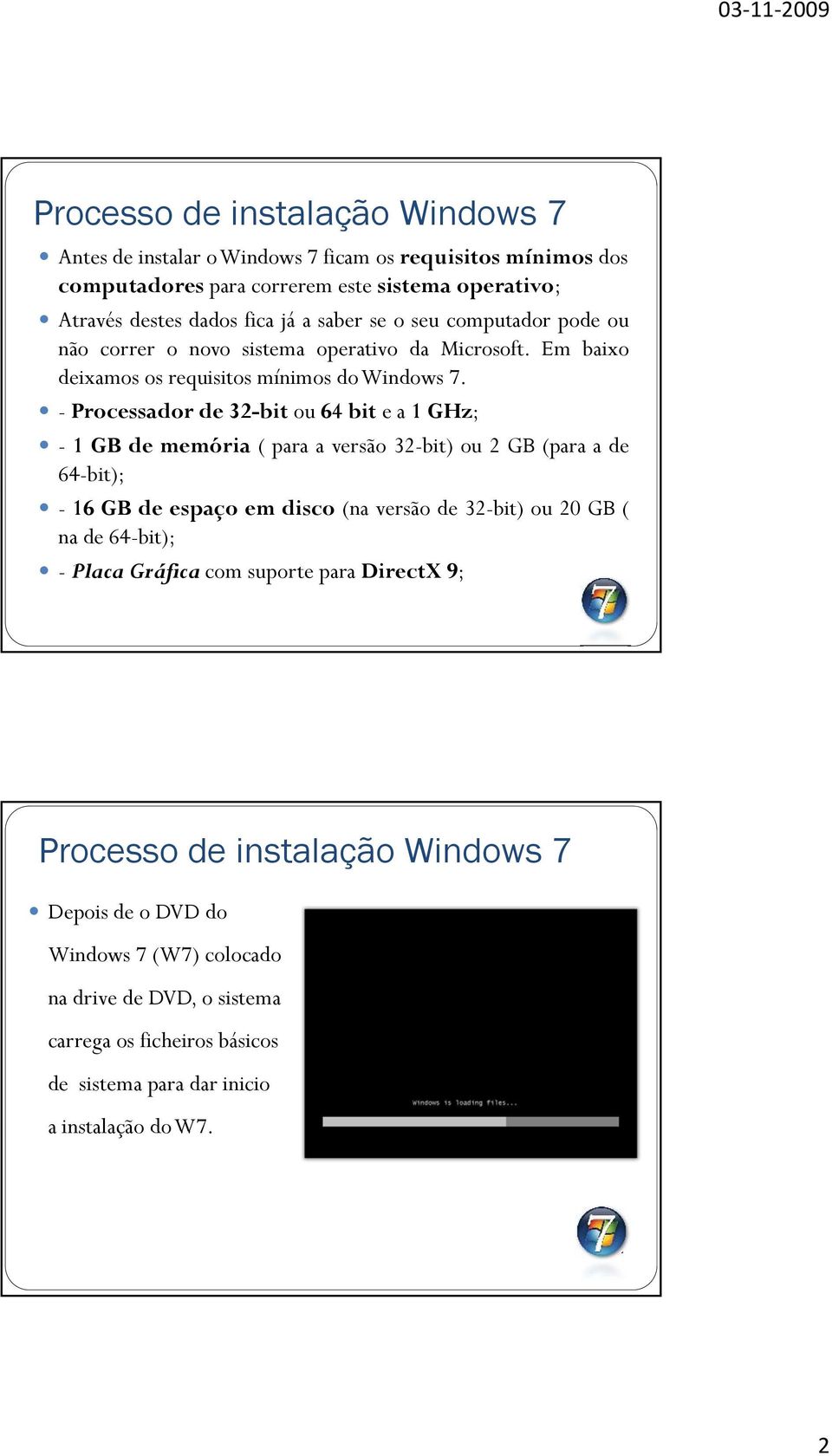
2 Antes de instalar o Windows 7 ficam os requisitos mínimos dos computadores para correrem este sistema operativo; Através destes dados fica já a saber se o seu computador pode ou não correr o novo sistema operativo da Microsoft. Em baixo deixamos os requisitos mínimos dowindows 7. - Processador de 32-bit ou 64 bit e a 1 GHz; - 1GBdememória( para a versão 32-bit) ou 2 GB (para a de 64-bit); - 16 GB de espaço em disco (na versão de 32-bit) ou 20 GB ( na de 64-bit); - Placa Gráfica com suporte para DirectX 9; Depois de o DVD do Windows 7 (W7) colocado na drive de DVD, o sistema carrega os ficheiros básicos de sistema para dar inicio a instalação dow7. 2
3 O ecrã de instalação do Windows 7 está renovado, com um novo logótipo. Até este ponto, o Windows 7 faz o carregamento dos ficheiros de instalação automaticamente, sem necessitar de nenhuma informação do utilizador. Escolha da Língua de instalação, neste caso para nós seria Português; Escolha do fuso Horário e da moeda; Escolha do Tipo de Teclado (acentuação, etc.); 3

4 Efectuadas as selecções anteriores, vamos clicar no botão Instalar Agora (Install Now); Inicio da Instalação, inicio do processo de instalação, Neste ecrã, surge a licença de utilização onde o utilizador deve aceitar os termos da licença depois de a ler. 4
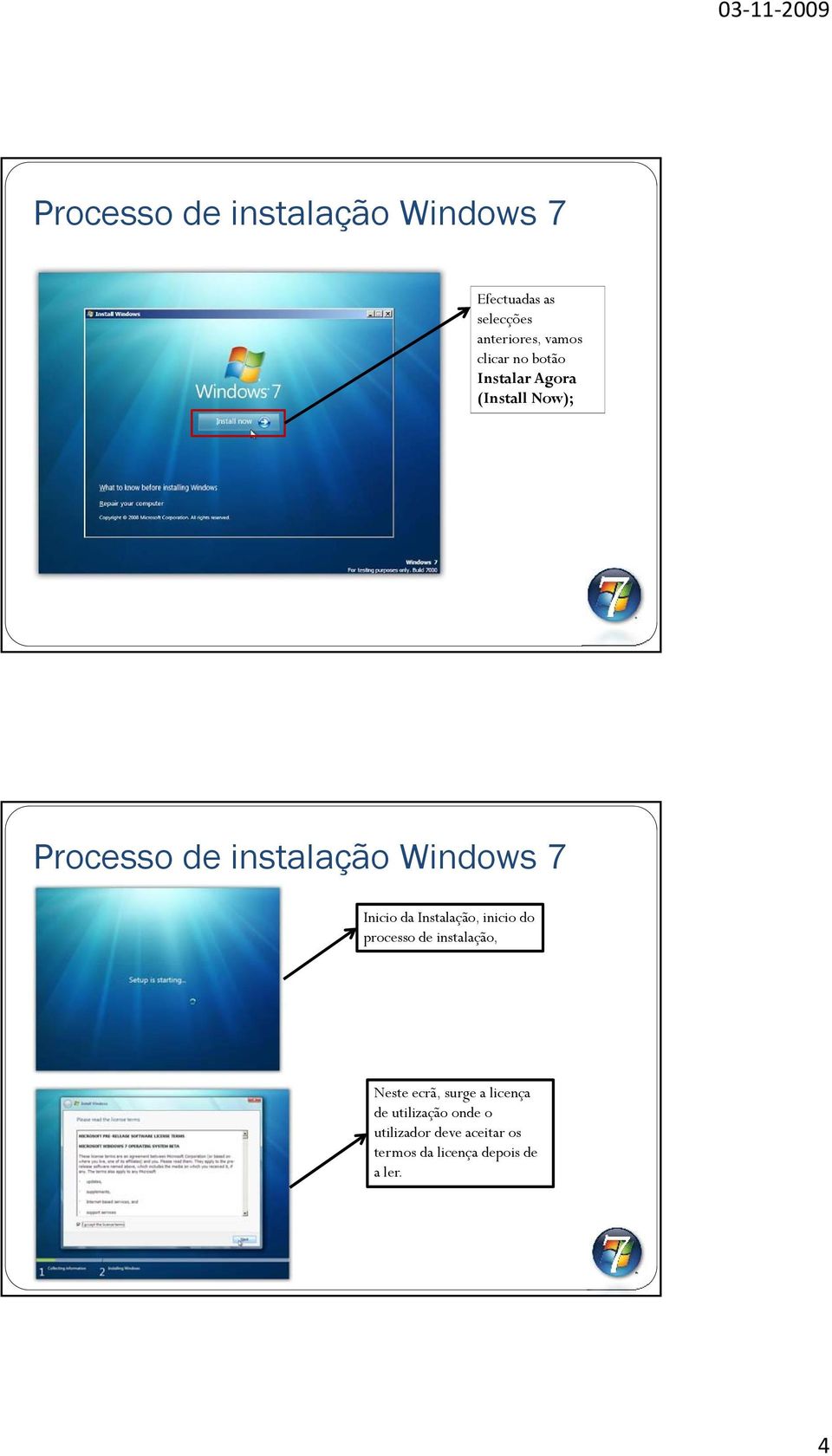
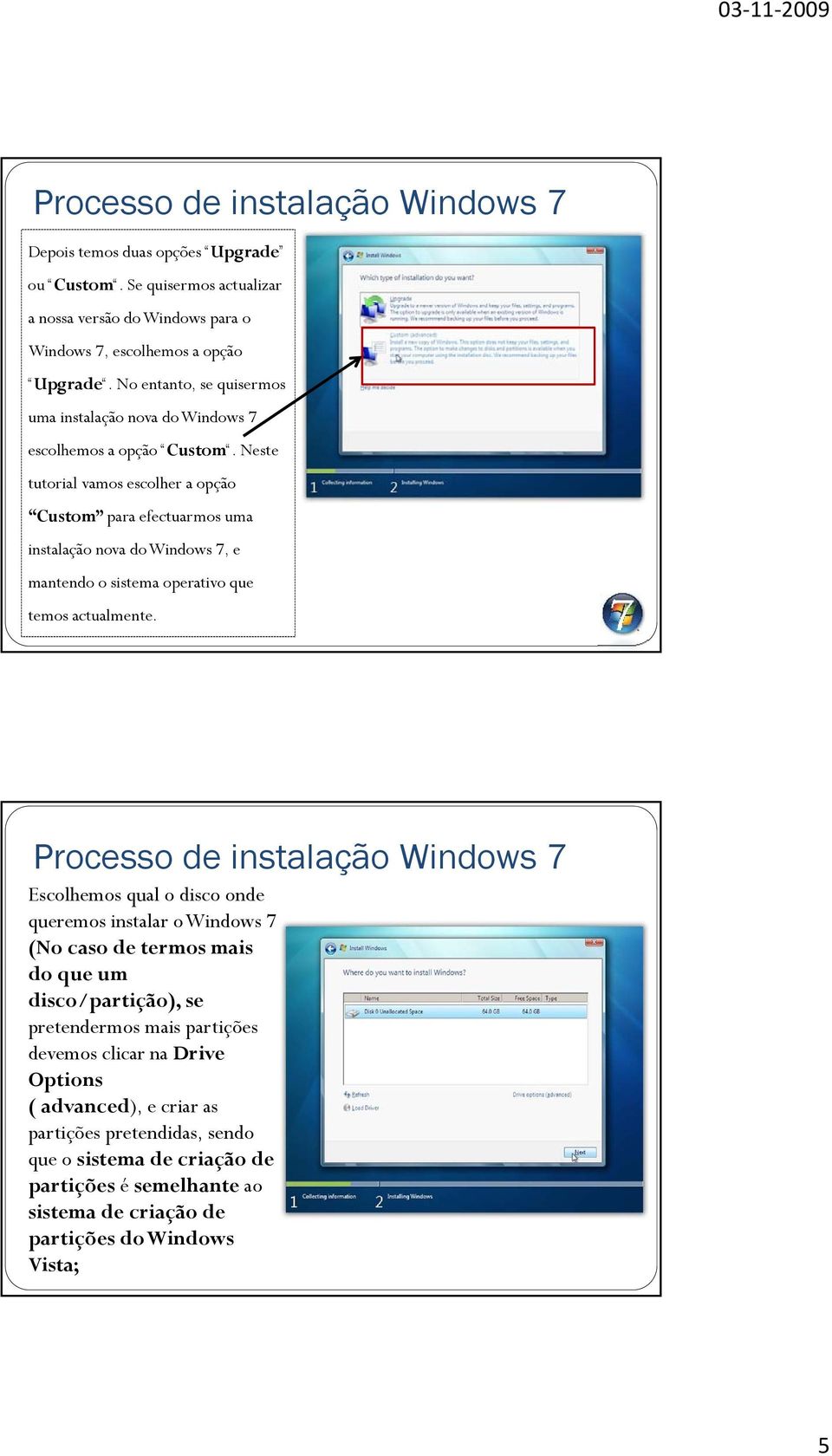
5 Depois temos duas opções Upgrade ou Custom. Se quisermos actualizar a nossa versão dowindows para o Windows 7, escolhemos a opção Upgrade. No entanto, se quisermos uma instalação nova do Windows 7 escolhemos a opção Custom. Neste tutorial vamos escolher a opção Custom para efectuarmos uma instalação nova do Windows 7, e mantendo o sistema operativo que temos actualmente. Escolhemos qual o disco onde queremos instalar o Windows 7 (No caso de termos mais do que um disco/partição), se pretendermos mais partições devemos clicar na Drive Options ( advanced), e criar as partições pretendidas, sendo que o sistema de criação de partições é semelhante ao sistema de criação de partições do Windows Vista; 5
6 A cópia de ficheiros inicia-se após a escolha do disco/partição. Esta fase poderá demorar algum tempo, conforme as características do computador, e o mesmo poderá reiniciar algumas vezes. Depois da instalação concluída, temos de escolher um username (nome de utilizador) para a nossa conta, e um computer name nome para o computador, que o identificará na rede. 6
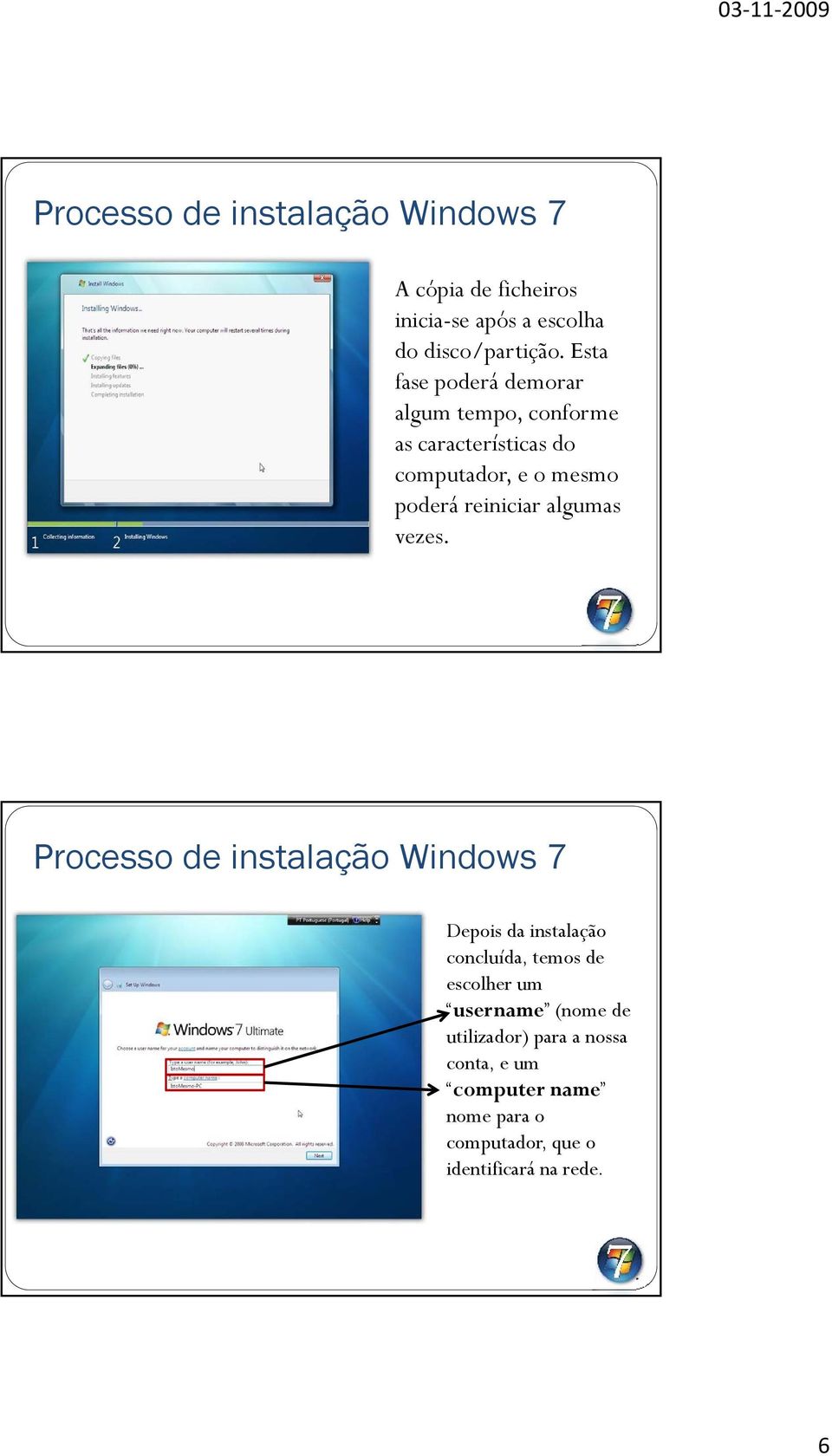
7 Depois temos de escolher uma password para o nosso utilizador, bem como uma frase que nos ajude a recuperar a password no caso de a termos esquecido password hint. No ecrã seguinte temos de escolher a forma como queremos que as actualizações do Windows 7 sejam efectuadas. Neste caso, a opção mais sensata será Use recommended setting que descarregará e instalará as actualizações automaticamente. 7
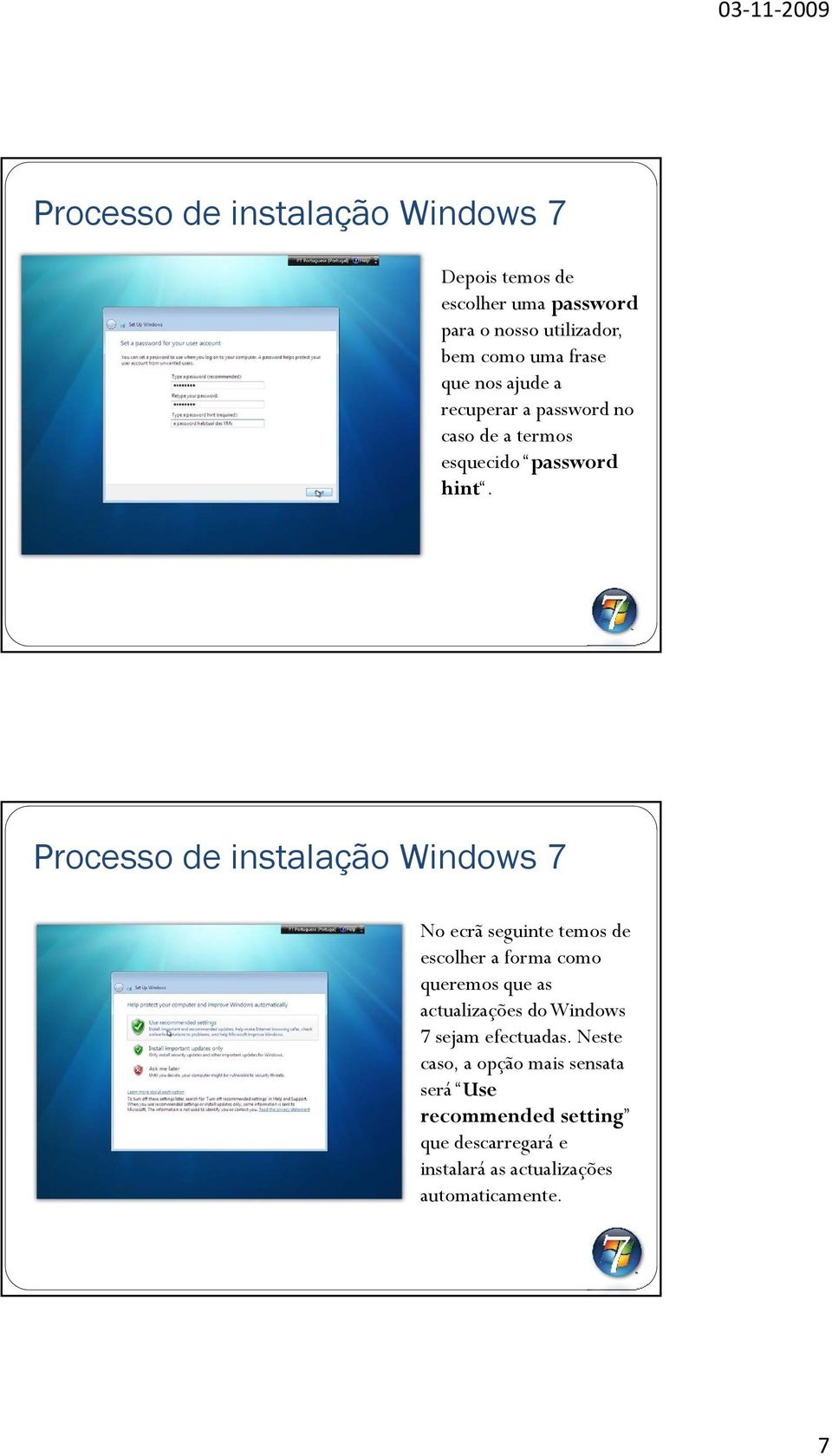
8 No ecrã visível, escolhemos o nosso fuso horário, e acertamos a data e hora. Depois escolhemos o perfil da rede à qual estamos ligados no momento. Se estiverem ligados à vossa rede de casa escolham a opção Home network. Se estiverem na rede do vosso trabalho escolham a opção Workknetwok e se for uma rede pública escolham Public network. Este perfis ajustam a segurança da ligação conforme o tipo escolhido, ou seja, numa rede pública, existem mais mecanismos de segurança activos, porque existe mais perigo, enquanto que na rede da vossa casa, o Windows desliga alguns mecanismos de segurança, pois assume que a rede deve ser segura. 8

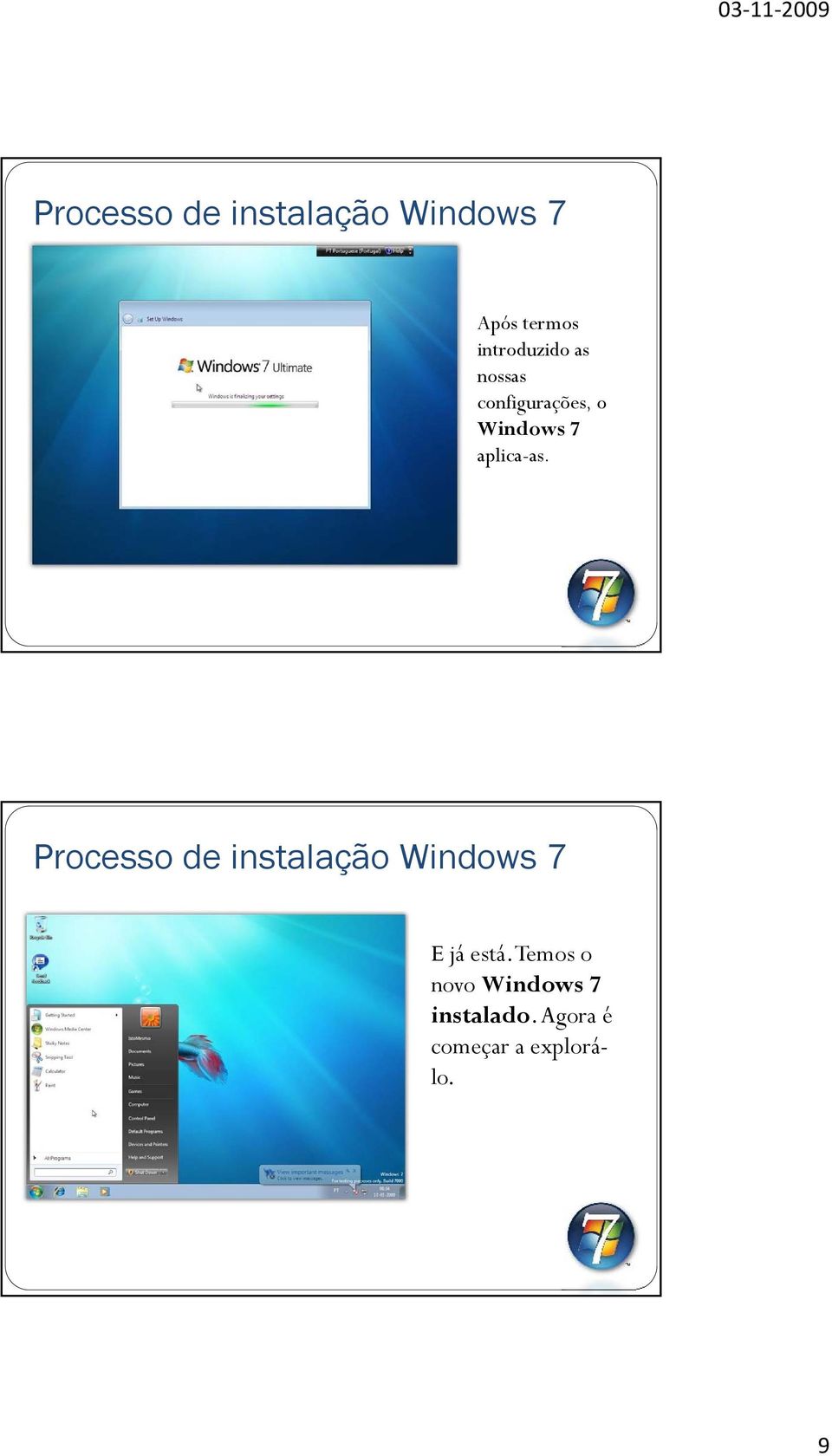
9 Após termos introduzido as nossas configurações, o Windows 7 aplica-as. E já está. Temos o j novo Windows 7 instalado. Agora é começar a explorálo. 9
10 Algumas perguntas e respostas sobre o W7 Respostas a algumas perguntas sobre a instalação. Ai instalação do Windows 7é mais rápida do que a do Vista? Sim. A Microsoft reduziu o número de quadros que necessitam de intervenção do utilizador e também colocou menos aplicações de raiz no sistema operativo. Aplicações como o Messenger, Photo Gallery e Movie Maker são agora oferecidos em download opcional dentro do pacote Windows Live Essentials. Pode encontrá-los em download.live.com. E mais simples? Sim. Embora seja necessário dizer que as instalações do Windows nunca foram muito complicadas. Demoradas, sim. Mas o 7 é a versão mais simples de instalar de sempre. E depois de entrar no Ambiente de Trabalho, pode, e deve, accionar Iniciar> Introdução>Descobrir o Windows 7. Aí, os utilizadores menos familiarizados com o Windows vão poder concretizar as primeiras configurações com a ajuda do sistema. Posso instalar a versão final por cima da RC? Sim, mas vai ter de efectuar uma instalação do zero. Ou seja, perder as aplicações instaladas. Existe uma forma de conseguir fazer a actualização do sistema, mas a Microsoft não a recomenda. 10
11 Tenho o Vista Ultimate, posso actualizar para o Windows 7 Home Premium? Não. Infelizmente, o Windows 7 só permite fazer upgrades para versões equivalentes do Vista. Ou seja, para actualizar para o Windows 7 Ultimate, só se tivesse o Windows Vista Ultimate. Como não é o caso, vai ter de fazer uma instalação do zero. Quer dizer que vou perder tudo? Só as aplicações instaladas. Já desde o Windows Vista que existe uma ferramenta (Windows EasyTransfer) que permite guardar as pastas que pretende aceder no novo sistema operativo. Durante a instalação vai ser criado um ficheiro chamado Windows.old. Este, contém esses ficheiros que podem, terminada a instalação, ser novamente copiados para os locais que desejar. As aplicações, essas, vai ter de as instalar novamente. Então e se tiver o Windows XP? O processo é igual. O upgrade para Windows 7 só é suportado a partir dowindowsvista Vista. Posso actualizar uma versão de 32 bits para uma de 64 bits? Não. O processo ainda não é suportado. Ou seja, tem de fazer uma instalação do zero. No entanto, o mesmo Windows Easy Transfer pode ser usado para copiar dados e perfis. Assim, já lhe facilita um pouco a vida. 11

12 Pode proceder a instalação do Windows 7 na máquina virtual, para testar antes de instalar de raiz no computador; Para instalar o Windows 7 na máquina virtual deve seguir estes passos indicados anteriormente, sendo que deve primeiro criar a máquina virtual para instalação, os passos para a criação da máquina virtual são os seguintes: Instalação no VMware Abrir a VMware Criamos uma nova máquina virtual clicando neste botão; 12

13 Depois de escolher uma nova máquina virtual e clicar em Seguinte: Depois escolhemos as definições i típicas, e clicar em seguinte: Depois escolhemos o Sistema Operativo Microsoft Windows Vista, e depois clicamos em seguinte: 13
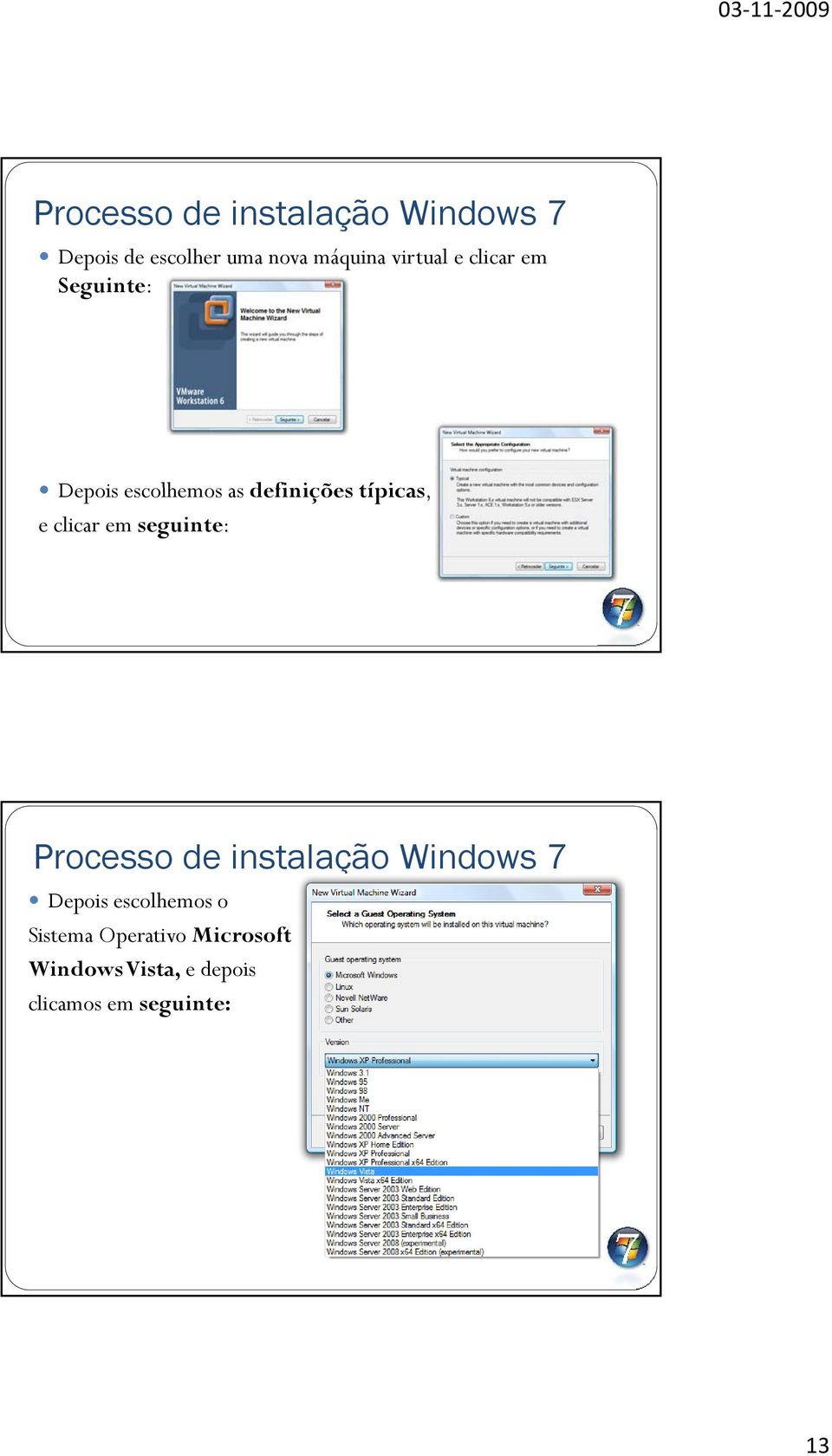
14 Neste ecrã damos o nome a nossa máquina virtual e pode ser: Neste ecrã escolhemos a ligação Bridge e clicamos em seguinte: Tamanho do disco, devemos deixar o mínimo de tamanho de disco de 16GB, e depois clicar em Seguinte: 14

15 Ecrã de criação com sucesso de máquina virtual; Depois temos de indicar o local onde está o DVD do W7, neste caso como temos o W7 numa imagem ISO, vamos indicar o caminho onde se encontra esse DVD, da seguinte forma: Duplo clique em cima do CD-ROM para surgir o ecrã onde escolhemos o local onde está o Ficheiro do W7 Depois clicamos na opção USE ISO Image, para escolher o local onde temos o ficheiro do W7 para instalação, como já foi indicado anteriormente este processo é semelhante ao colocar o DVD do W7 na di drive de DVD; Depois escolhemos o local onde se encontra o ficheiro do W7 e depois clicamos em Abrir; 15

16 Clicar em Start this Virtual Machine Depois de configurada a máquina virtual podemos arrancar com o processo de instalação do Windows 7 e seguir as indicações de Instalação (diapositivos anteriores); 16
Programa de ampliação e optimização do ecrã para alívio do cansaço visual. Guia de Referência
 Programa de ampliação e optimização do ecrã para alívio do cansaço visual. Guia de Referência Bem-Vindo ao ZoomText Express O ZoomText Express é um programa simples de ampliação para o seu computador.
Módulo de Catalogação e Pesquisa
 Módulo de Catalogação e Pesquisa BIBLIObase, versão 2004 Procedimentos de instalação 1. EQUIPAMENTO MÍNIMO NECESSÁRIO Antes de instalar o BIBLIObase verifique se a configuração e as características mínimas
Requisitos e Manual de Configuração do Internet Explorer 9
 AllianzNet Requisitos e Manual de Configuração do Internet Explorer 9 Software Requisitos para o correcto funcionamento com o AllianzNet - Browser Internet Explorer, mínimo versão 8 - Pode ser instalado
Guia do Controlador Universal de Impressão
 Guia do Controlador Universal de Impressão Brother Universal Printer Driver (BR-Script3) Brother Mono Universal Printer Driver (PCL) Brother Universal Printer Driver (Inkjet) Versão B POR 1 Visão geral
TUTORIAL DE ATUALIZAÇÃO PARA
 Windows 10 Material elaborado em 05/01/2016 Sumário TUTORIAL DE ATUALIZAÇÃO PARA Windows 10... 1 Antes de iniciar... 1 Windows 10 Ferramenta Get Windows 10... 4 Windows 10 Ferramenta Criação de Mídia...
Actualizações de software Manual do utilizador
 Actualizações de software Manual do utilizador Copyright 2008 Hewlett-Packard Development Company, L.P. Microsoft é uma marca registada da Microsoft Corporation nos E.U.A. As informações contidas neste
instalação ubuntu Projeto Linux BRasil Incentivando o Linux e o software livre no BRasil!!!
 Projeto Linux BRasil Incentivando o Linux e o software livre no BRasil!!! Instalação Ubuntu 1. Instalação do Windows 2. Configurando o Setup 3. Iniciando o boot 4. Iniciando o instalador 5. Escolhendo
SAFT-T para SISPOC. Manual do Utilizador. Data última versão: 07.11.2008 Versão: 1.01. Data criação: 01.12.2007
 Manual do Utilizador SAFT para sispoc Data última versão: 07.11.2008 Versão: 1.01 Data criação: 01.12.2007 Faro R. Dr. José Filipe Alvares, 31 8005-220 FARO Telf. +351 289 899 620 Fax. +351 289 899 629
Cópia de Segurança e Recuperação Manual do utilizador
 Cópia de Segurança e Recuperação Manual do utilizador Copyright 2008 Hewlett-Packard Development Company, L.P. Windows é uma marca registada da Microsoft Corporation nos E.U.A. As informações contidas
O Correio Electrónico (E-Mail) é um dos serviços mais populares da Internet.
 O Correio Electrónico internet O Correio Electrónico O Correio Electrónico (E-Mail) é um dos serviços mais populares da Internet. Com o Correio Electrónico pode enviar mensagens para pessoas de todo o
Sistema de Recuperação da Senha nos Sistemas Informáticos da FEUP
 Sistema de Recuperação da Senha nos Sistemas Informáticos da FEUP Unidade de Sistemas de Informação Centro de Informática Prof. Correia de Araújo Faculdade de Engenharia da Universidade do Porto Índice
Serviço de Cópia e Impressão: Como instalar
 Serviço de Cópia e Impressão: Como instalar Direção de Serviços Informáticos Instituto Politécnico de Leiria 23-01-2015 Índice 1. Instalação de Impressoras... 3 1.1. Instalação do package com os drivers
Instalar Windows Vista
 Instalar Windows Vista Neste guia vamos aprender a instalar de raiz o Windows Vista versão Portuguesa de Portugal num computador. Antes de começarmos a instalação do Windows Vista, deveremos verificar
56K ESP-2 Modem 56K ESP-2 MODEM. Manual de instalação rápida. Versão 1.0
 56K ESP-2 MODEM Manual de instalação rápida Versão 1.0 1 1. Introdução Este manual foi concebido para os utilizadores do 56K ESP-2 Modem. Não são necessários conhecimentos prévios para a instalação e utilização
Versão Portuguesa. Introdução. Instalação de Hardware. Adaptador Ethernet Powerline LC202 da Sweex de 200 Mbps
 Adaptador Ethernet Powerline LC202 da Sweex de 200 Mbps Introdução Não exponha o Adaptador Ethernet Powerline da Sweex de 200 Mbps a temperaturas extremas. Não exponha o equipamento a luz solar directa
Manual do SecurDisc Viewer
 Manual do SecurDisc Nero AG SecurDisc Informações sobre direitos de autor e marcas comerciais Este manual e todo o respectivo conteúdo estão protegidos por direitos de autor e são propriedade da Nero AG.
Ajuda. Requisitos mínimos para instalação em Windows
 Ajuda Requisitos mínimos para instalação em Windows Para visualizar o simulador é necessário que se cumpram as condições específicadas como Requisitos mínimos para a instalação do simulador De seguida
instalação windows Projeto Linux BRasil Incentivando o Linux e o software livre no BRasil!!!
 Projeto Linux BRasil Incentivando o Linux e o software livre no BRasil!!! Instalação Windows 1. Configurando o SETUP 2. Inciando o programa de instalação 3. Particionamento do disco rígido 4. Personalizando
O QUE É O PICTURETEL 550
 O QUE É O PICTURETEL 550 O PictureTel 550 é um conjunto hardware/software que aproveita as potencialidades da linha RDIS e que permite, por exemplo: Estabelecer comunicações telefónicas e de videoconferência
Aprenda a instalar o Windows 8 no VirtualBox
 Aprenda a instalar o Windows 8 no VirtualBox Date : 15 de Setembro de 2011 O hype do Windows 8 está aí! Nos últimos dias temos trazido até aos nossos leitores todas as novidades do novo sistema operativo
TomTom. Suporte Bluetooth para Service Tool
 TomTom Suporte Bluetooth para Service Tool Estabelecer ligação a um equipamento LINK 300/310 por Bluetooth Estabelecer ligação a um equipamento LINK 300/310 por Bluetooth Este documento informa-o sobre
X-CONFIG PROGRAMA DE CONFIGURAÇÃO
 X-CONFIG PROGRAMA DE CONFIGURAÇÃO Índice Introdução...2 Como utilizar o XCONFIG...3 A interface da aplicação...3 Ecrã Impressão...5 Ecrã Comunicação...7 Ecrã Sistema Operativo...8 Ecrã Utilizador...9 Ecrã
Como Atualizar o SolidWorks Enterprise PDM. Atualização do Servidor
 Como Atualizar o SolidWorks Enterprise PDM Atualização do Servidor Este tutorial tem como finalidade a explicação passo-a-passo de como realizar a atualização do SolidWorks enterprise PDM, seja ela para
Windows numa PEN-USB!
 Windows numa PEN-USB! Date : 2 de Maio de 2007 Ora bem meus caros, todos nós sabemos que no Linux o uso de Live CD's (ou mesmo através de PEN's USB) é actualmente uma coisa banal. No Windows até hà pouco
APOIO À INSTALAÇÃO + QUESTÕES FREQUENTES
 APOIO À INSTALAÇÃO + QUESTÕES FREQUENTES PRESCRIÇÃO DESMATERIALIZADA RECEITA SEM PAPEL E-medicar Versão 3.0 Junho 2016 CARACTERÍSTICAS DO DOCUMENTO Referência: E-MEDICAR 3.0 RECEITA SEM PAPEL Data: Junho
4-297-285-21(1) Manual de Recuperação, Cópias de Segurança e Resolução de Problemas
 4-297-285-21(1) Manual de Recuperação, Cópias de Segurança e Resolução de Problemas Conteúdo Introdução... 3 Acerca da recuperação... 3 Acerca da cópia de segurança... 4 Criar suportes de recuperação...
VPN do TCE para WINDOWS 1. Instalação. 3. Na janela Choose Setup Type, clique no botão VPN Only e então clique em Next.
 VPN do TCE para WINDOWS 1 Instalação 3. Na janela Choose Setup Type, clique no botão VPN Only e então clique em Next. 1. Baixe em seu computador a versão do programa compatível com o sistema operacional
Figura 1 - Acesso às propriedades da placa de rede sem fios
 Campus de Gualtar 4710-057 Braga P Serviço de Comunicações Configuração da rede eduroam em Windows XP Para aceder à Rede Wi-Fi da Universidade do Minho utilizando o standard 802.1x deverá actualizar o
CARTILHA UTILIZAÇÃO DE PEN DRIVES NAS ESTAÇÕES DE TRABALHO DO TJPE NOVAS REGRAS DE UTILIZAÇÃO
 CARTILHA UTILIZAÇÃO DE PEN DRIVES NAS ESTAÇÕES DE TRABALHO DO TJPE NOVAS REGRAS DE UTILIZAÇÃO Cartilha para utilização de pen drives nas estações de trabalho do TJPE Novas regras de utilização 1º Edição
MANUAL DE INSTALAÇÃO SUPERVISOR WEB
 MANUAL DE INSTALAÇÃO SUPERVISOR WEB [Digite seu endereço] [Digite seu telefone] [Digite seu endereço de email] MANUAL MANUAL AVANÇO INFORMÁTICA AVANÇO INFORMÁTICA Material Desenvolvido para a Célula Frente
Backup. O que é um backup?
 Backup O que é um backup? No capítulo sobre software conhecemos o conceito de dados, agora chegou o momento de observarmos um procedimento para preservarmos nossos dados. A este procedimento damos o nome
SInOA - Sistema de Informação da Ordem dos Advogados
 SInOA - Sistema de Informação da Ordem dos Advogados Acesso ao Direito Portal da Ordem dos Advogados Manual de Utilizador: Substituição em escalas Versão 1.0 Julho de 2010 ÍNDICE 1 ESCALAS 1.1 Substituição
Manual de Recuperação, Cópias de Segurança e Resolução de Problemas. Crie os suportes de recuperação imediatamente após a configuração.
 Manual de Recuperação, Cópias de Segurança e Resolução de Problemas Crie os suportes de recuperação imediatamente após a configuração. Conteúdo Introdução... 3 Acerca da recuperação... 3 Acerca da cópia
22 SET. 2015 Área Cliente. Manual do Utilizador
 22 SET. 2015 Área Cliente Manual do Utilizador Índice 1. O que é a Área Cliente?... 1 2. Quais são as principais funcionalidades disponíveis na Área Cliente?... 2 3. Quais são as condições necessárias
MANUAL SERVIÇOS E AGENDAMENTO
 MANUAL SERVIÇOS E AGENDAMENTO Versão 1.0 Novembro 2013 ÍNDICE 1 SERVIÇOS NO AUTOSYSTEM...3 2 CRIAR SERVIÇO E AGENDAR TAREFA...3 2.1 Criar Serviço e Agendar Tarefas no Ubuntu-LINUX...4 2.1.1 Como Usar o
Soluções de gestão de clientes e de impressão móvel
 Soluções de gestão de clientes e de impressão móvel Manual do utilizador Copyright 2007 Hewlett-Packard Development Company, L.P. Microsoft é uma marca comercial registada da Microsoft Corporation nos
Instalando o SCI Manager
 Instalando o SCI Manager Para iniciarmos a instalação do SCI Manager execute o pacote de instalação SCI_Manager.exe, logo após sua execução será apresentada a tela de boas vindas, como na figura logo abaixo.
Guia de Instalação do "AirPrint"
 Guia de Instalação do "AirPrint" Versão 0 POR Definições de notas Ao longo deste Manual do Utilizador, é utilizado o seguinte ícone: Nota As Notas indicam o que fazer perante uma determinada situação ou
Medical Office Instruções de Instalação e Configuração
 Medical Office Instruções de Instalação e Configuração 1) Insira o CD ROM de instalação no Drive correspondente; 2) Aguarde alguns segundos para carga do CD; 2.1) Caso seja ativado o menu de instalação,
Guia de Instalação do StarBoard Software 1
 Centro de Formação de Penalva e Azurara Guia de Instalação do StarBoard Software 1 1 Iniciar a Configuração Introduza o CD-ROM do StarBoard Software na unidade de CD-ROM/DVD. O Assistente de Configuração
Outlook.com - Como criar um alias da sua conta de ?
 Outlook.com - Como criar um alias da sua conta de email? Date : 2 de Agosto de 2012 Com a chegada e a disponibilização do seu mais recente serviço de email, o Outlook.com, a Microsoft dá um passo de gigante,
Guia de Instalação Rápida TU-S9
 Guia de Instalação Rápida TU-S9 V1 Índice Português 1 1. Antes de Iniciar 1 2. Como Instalar 2 Troubleshooting 7 Version 05.26.2010 1. Antes de Iniciar Português Conteúdo da Embalagem TU-S9 CD-ROM de Driver
Aprenda a instalar o Windows 10 no VirtualBox
 Aprenda a instalar o Windows 10 no VirtualBox Date : 1 de Outubro de 2014 Depois de muitos artigos escritos sobre o (virtual) Windows 9, a Microsoft decidiu saltar para o Windows 10 e durante o dia de
Calculadora Virtual HP Prime
 Calculadora Virtual HP Prime Windows é uma marca comercial do grupo de empresas Microsoft. As informações contidas neste documento estão sujeitas a alterações sem aviso prévio. As únicas garantias para
Banana Pi. O sistema operacional (SO) da Banana Pi vive no cartão SD. você tem que preparar um cartão SD de inicialização.
 Banana Pi Banana Pi é um computador de placa única. Tendo como uma das principais características, bastante barato, pequeno e flexível para a vida diária. Construído com ARM Cortex- A7 CPU Dual-core e
Procedimento para Restaurar Sistema operacional no VPU desde Acronis.
 Procedimento para Restaurar Sistema operacional no VPU desde Acronis. Operating Manual MA VPU V 7.81_1 2.4.2 Iniciar Acronis nos VPUs com números de série até # 86 VPUs com números de série abaixo de 86
CÂMARA DE VÍDEO USB 2.0 SEM FIOS
 CÂMARA DE VÍDEO USB 2.0 SEM FIOS Manual do Utilizador DA-71814 Introdução Agradecemos por estar a utilizar esta câmara sem fios de nova geração. Pode ser utilizada assim que for inserida. É o produto ideal
(http://www.microsoft.com/downloads/details.aspx?familyid=72158b4e-b527-45e4-af24- d02938a95683&displaylang=pt-br)
 Descrição Permitir que os usuários remotos autorizados utilizem os recursos corporativos de TIC, a partir de um computador conectado à internet, de forma segura com uma interface amigável, de qualquer
Instruções para download e instalação da atualização de Mapa GPS
 Instruções para download e instalação da atualização de Mapa GPS Antes de iniciar o processo, você precisará um pen drive USB com uma capacidade de 2 GB ou maior. Em seu computador: 1. Finalize o processo
Guia de Instalação do "AirPrint"
 Guia de Instalação do "AirPrint" Este Manual do Utilizador diz respeito aos modelos seguintes: MFC-J650DW/J670DW/J690DW/J695DW Versão A POR Definições de notas Ao longo deste manual do utilizador, é utilizado
O Segredo De Como colocar links externos no Youtube e Aumentar sua taxa de conversão em 1000%
 O Segredo De Como colocar links externos no Youtube e Aumentar sua taxa de conversão em 1000% Oferecido por Clube Ganhar Dinheiro Com Blog Termos e Condições Aviso Legal O escritor esforçou-se para ser
e-nota G Módulo de Guarda da Nota Fiscal eletrônica
 Página1 e-nota G Módulo de Guarda da Nota Fiscal eletrônica Manual do Usuário Produzido por: Informática Educativa Página2 Índice 1. Safeweb e-nota G... 03 2. O que é XML... 04 3. Acesso e-nota G... 06
Aviso sobre o produto. Este guia descreve os recursos comuns à maioria dos modelos. Alguns recursos podem não estar disponíveis em seu computador.
 Início Copyright 2015 HP Development Company, L.P. Windows é uma marca comercial do grupo de empresas da Microsoft. As informações contidas neste documento estão sujeitas a alterações sem aviso. As únicas
FATORES QUE INFLUENCIAM A VELOCIDADE DA INTERNET
 FATORES QUE INFLUENCIAM A VELOCIDADE DA INTERNET 1. Fatores que influenciam o débito de transferência de dados IP 2. Largura de banda e débito de transferência IP 3. Recomendações e verificações a efetuar
MANUAL DO UTILIZADOR DA CÂMARA WEB HP
 MANUAL DO UTILIZADOR DA CÂMARA WEB HP Direitos de Autor 2012 Hewlett-Packard Development Company, L.P. A Microsoft, Windows e Vista são marcas comerciais da Microsoft Corporation registadas nos Estados
Localizar o que fazer... 3 Recuperação e cópia de segurança... 4
 Conteúdo Localizar o que fazer... 3 Recuperação e cópia de segurança... 4 O que é a recuperação e cópia de segurança?...4 Criar discos de recuperação...6 Recuperar o computador...8 Criar uma partição no
Parte 1 -Active Directory Criação de seu primeiro domínio Windows 2003
 Parte 1 -Active Directory Criação de seu primeiro domínio Windows 2003 O Active Directory é o serviço de diretório utilizado em uma rede Windows 2003. O AD, sendo um serviço de diretório, serve à nossa
Aprenda a instalar o CentOS 6 no VirtualBox
 Aprenda a instalar o CentOS 6 no VirtualBox Date : 12 de Julho de 2011 Como é hábito da nossa parte, costumamos marcar o lançamento de algumas distribuições Linux com um pequeno tutorial com o processo
Versão Portuguesa. Introdução. Instalação do Software. MP502FM / MP504FM Sweex Black Onyx MP4 Player
 MP502FM / MP504FM Sweex Black Onyx MP4 Player Introdução Não exponha o Sweex Black Onyx MP4 Player a temperaturas extremas. Não coloque o dispositivo directamente ao sol ou perto de elementos de aquecimento.
Assina S_Line Manual de Uso
 1. Introdução O Assina S_Line permite assinar digitalmente Resultados de Exames gerados no formato S_Line em XML ou PDF, fazendo uma cópia dos mesmos em um diretório definido pelo Cliente. Os documentos
ROTEIRO DE EMISSÃO DE CERTIFICADO DIGITAL A3
 ROTEIRO DE EMISSÃO DE CERTIFICADO DIGITAL A3 1º PASSO VERIFIQUE OS REQUISITOS DO SEU EQUIPAMENTO: Sistema operacional: Windows 7 (64 bits), Windows 8 ou Windows 10; Navegador Internet Explorer Versão 8
Manual de Instalação do PVR-TV USB2.0
 Manual de Instalação do PVR-TV USB2.0 Conteúdo Versão2.1 Capítulo 1 : Instalação do PVR-TV USB2.0...2 1.1 Conteúdo da Embalagem...2 Exigências do Sistema...2 1.3 Instalação do Hardware...2 Capítulo 2 :
INSTALAÇÃO DE CERTIFICADO SERVIDOR WEB MICROSOFT IIS 5.x
 INSTALAÇÃO DE CERTIFICADO SERVIDOR WEB MICROSOFT IIS 5.x Para confecção desse manual, foi usado o Sistema Operacional Windows XP Professional com SP2, Servidor Web Microsoft IIS 5.1 e Internet Explorer
Instalando o Linux e outros Softwares
 Instalando o Linux e outros Softwares Atualizado em 30 de Outubro de 2013 1 Introdução Nas minhas disciplinas são adotados obrigatoriamente algumas ferramentas computacionais para auxílio no processamento
ÍNDICE. Preparativos Iniciais. Para sua informação
 ÍNDICE Preparativos Iniciais DESCRIÇÃO GERAL...1 PRECAUÇÕES GERAIS...2 PILHAS...3 ADAPTADOR CA...4 CARTUCHOS DE FITA...5 LIGAR O P-TOUCH A UM COMPUTADOR...6 INSTALAR O SOFTWARE E O CONTROLADOR DE IMPRESSÃO...7
MANUAL DO UTILIZADOR DE SOFTWARE
 MANUAL DO UTILIZADOR DE SOFTWARE Série RJ O conteúdo deste manual e as especificações do produto estão sujeitos a alteração sem aviso prévio. A Brother reserva o direito de alterar sem aviso prévio as
Manual de Procedimentos de Acesso VPN Versão 3.2
 Título: Código: Manual de Procedimentos de Acesso VPN Área Responsável TIRS-2 Data de Emissão 08/09/2014 Revisão 03 Página 1-17 Manual de Procedimentos de Acesso VPN Versão 3.2 DGTI/TIRS-2 Manual de Procedimentos
MANUAL DE UTILIZAÇÃO DA PLATAFORMA MOODLE DO IAVE
 MANUAL DE UTILIZAÇÃO DA PLATAFORMA MOODLE DO IAVE JUNHO 2016 Índice Introdução... 3 1. Acesso à plataforma Moodle do IAVE, I.P.... 4 2. Descrição e utilização dos fóruns... 7 Fórum notícias... 7 Fórum
1 - Enviar e-mail dinâmico
 1 - Enviar e-mail dinâmico O email dinâmico é um módulo que lhe permite enviar uma mensagem de correio electrónico para vários destinatários em simultâneo de uma forma simples. A primeira etapa do módulo
1. Como fazer uma pesquisa
 1. Como fazer uma pesquisa Formulários Cada formulário possui quatro controlos: o operador lógico, o campo de pesquisa, a caixa de inserção de texto e o botão de termos de pesquisa. Para realizar uma pesquisa
Aprenda a instalar o FreeBSD 10 passo a passo
 Aprenda a instalar o FreeBSD 10 passo a passo Date : 24 de Janeiro de 2014 O FreeBSD é considerado por muitos como sendo um dos melhores sistemas operativos até à data. O Projecto FreeBSD é um dos mais
Produção de Vídeos Didáticos: Tábua de Galton
 UNICAMP - Universidade Estadual de Campinas; IFGW Instituto de Física Gleb Watagin; Relatório Final de F 809, Instrumentação para ensino: Produção de Vídeos Didáticos: Tábua de Galton André de Ávila Acquaviva,
Introduzir ao formando sobre as funcionalidades básicas de um PC (Personal Computer) do Windows 7.
 BREVES NOTAS Introduzir ao formando sobre as funcionalidades básicas de um PC (Personal Computer) e do Windows 7. PC é uma máquina electrónica capaz de receber dados, processalos, armazena-los e tirar
Comiqs Manual e Guia de exploração do Comiqs para utilização em contexto de Educação Visual e Tecnológica. Rosabela Agostinho Borges
 Estudo sobre a integração de ferramentas digitais no currículo da disciplina de Educação Visual e Tecnológica Comiqs Manual e Guia de exploração do Comiqs para utilização em contexto de Educação Visual
Sabe fazer backups do Windows 10? E recuperar ficheiros?
 Sabe fazer backups do Windows 10? E recuperar ficheiros? Date : 4 de Janeiro de 2017 Com os perigos a que estamos expostos hoje em dia, é importante ter preparados backups e outros mecanismos para salvaguardar
ROTEIRO PARA EMISSÃO DE CERTIFICADO DIGITAL A1
 ROTEIRO PARA EMISSÃO DE CERTIFICADO DIGITAL A1 Informações importantes sobre a emissão do Certificado A1: 1. Todos os certificados do tipo A1 emitidos no computador/usuário são gerados em um único Repositório
Plataforma Moodle ESTeSL
 Plataforma Moodle ESTeSL A plataforma Moodle da Escola Superior de Tecnologia da Saúde de Lisboa (ESTeSL) está disponível a partir de qualquer dispositivo com acesso à Internet, no endereço: http://moodle.estesl.ipl.pt
Microsoft Excel Ficha prática n. 1
 1. Inicie o Microsoft Excel e selecione um livro em branco. Procure pelo programa de Excel no computador e selecione-o: Escolha o livro: 2. Grave o livro que vai trabalhar com o nome Ficha1. Menu FICHEIRO
Objetivo: informar o procedimento para instalação de pacote de software para adicionar o idioma português nas opções de línguas do TIA Portal V12.
 TIA Portal V12 Instalação de pacote para idioma português Denilson Pegaia Objetivo: informar o procedimento para instalação de pacote de software para adicionar o idioma português nas opções de línguas
Documento Geral Explicativo. GS1 Portugal
 GS1 Portugal Sumário Plataforma Registo Nacional de Códigos... 3 Enquadramento... 3 Criar Produto... 6 Código Interno... 6 Escolher imagem... 6 Visibilidade na plataforma SyncPT... 7 Guardar e/ou Atribuir...
1. Manual Resumido de Gestão de Contratos
 1. Manual Resumido de Gestão de Contratos ÍNDICE 1. MANUAL RESUMIDO DE GESTÃO DE CONTRATOS 1 1.1 MENU GESTÃO DE CONTRATOS... 3 1.1.1 INTRODUÇÃO... 3 1.1.2 APRESENTAR CONTRATOS... 3 1.1.2.1 PASSO 1 IDENTIFICAÇÃO
Abertura de Portas Evo-W108AR
 Abertura de Portas Evo-W108AR Para a abertura de portas de nosso Router para Cabo, siga os seguintes passos: - Escolha no menu a opção Reglas Permitidas (Regras Permitidas) e das opções que aparecem escolha
Universidade Federal da Fronteira Sul Moodle Versão 3.0 MANUAL DO ALUNO
 Universidade Federal da Fronteira Sul Moodle Versão 3.0 MANUAL DO ALUNO Desenvolvido pela Diretoria de Sistemas da Universidade Federal da Fronteira Sul Manual versão 1.2 Sumário Introdução...4 1. Acessando
Manual de Utilização do Mendeley. Autora: Maria de Lurdes dos Santos Pereira
 Manual de Utilização do Mendeley Autora: Maria de Lurdes dos Santos Pereira 2014 1 Mendeley O Mendeley é uma rede social académica que permite a criação de um perfil online de grupos nas áreas disciplinares
Inserir e Manipular Tabelas no Microsoft Word
 Inserir e Manipular Tabelas no Microsoft Word Pré-requisitos: Windows, Word Software utilizado: Windows XP, Word 2003 Uma outra versão de software menos actual ou mais actual pod, contudo, ser utilizada.
SISTEMA OPERACIONAL - ios
 Manual do Usuário SISTEMA OPERACIONAL - ios Filho Protegido Versão 1.0 1 1 Índice 1 Índice... 2 2 INTRODUÇÃO FILHO PROTEGIDO... 3 3 INSTALAÇÃO DO APLICATIVO DOS PAIS... 4 3.1 LOCAL DE INSTALAÇÃO DO FILHO
Backup e Recuperação Guia do Usuário
 Backup e Recuperação Guia do Usuário Copyright 2007 Hewlett-Packard Development Company, L.P. Windows é uma marca registrada da Microsoft Corporation nos Estados Unidos. As informações contidas neste documento
Manual aplicativo webprint.apk
 Manual aplicativo webprint.apk SÃO PAULO JULHO /2010 Sumário Instalando a aplicação no Cartão de memória:... 3 COMO CONECTAR O APLICATIVO MOTOROLA WEB PRINT E IMPRESSORA PENTAX POCKET JET 3.... 7 Aprendendo
Dual boot XP ou Vista e o Windows 7
 Dual boot XP ou Vista e o Windows 7 Date : 13 de Janeiro de 2009 Agora que já descarregaram a vossa cópia do Windows 7 é hora de passar à instalação. De certeza que tal como eu, ponderaram como e onde
Tecnologias da Informação e Comunicação
 Abre o através da pesquisa rápida do Windows. Atenção: este guião e o próximo trabalho implicam a utilização de auriculares. Deves trazer de casa este material. Cria um diretório (pasta) na tua pen de
Guia de Atualização. RIP 4.6 v2 para Grandes Formatos em Cores. Grandes Formatos em Cores Xerox RIP 4.6 v2. Guia de Atualização
 Guia de Atualização RIP 4.6 v2 para Grandes Formatos em Cores Grandes Formatos em Cores Xerox RIP 4.6 v2 Guia de Atualização Índice Introdução... 1 Atualização do software... 1 Exportação de Perfis de