
Configurando um Sensor
|
|
|
- Sabina de Paiva Machado
- 10 Há anos
- Visualizações:
Transcrição
1 Configurando um Sensor Vamos supor que temos um bloco NXT com um sensor de luz ligado na porta 3. Como dizemos isto ao Enchanting? 1. Clicar no botão Sensores. 2. Clicar no Botão Configurar Sensores. Aparece uma caixa de diálogo. (indicar ao bloco NXT o que está lá ligado e onde) 3. Encontra o bloco de configuração do sensor de luz na faixa lateral esquerda da caixa de diálogo. Arrasta-o para o Sensor Port 3 e 6. Carrega em OK. 4. Escolhe o tipo de sensor de luz que tens. 5. Se quiseres, podes dar-lhe um nome No fim tens novos blocos para usar!
2 Morse Morse Carrega num botão para fazer som Seleciona a palete de [encontra-se acima de todos os blocos azuis claros]., e clica no botão Configura o sensor de toque, como aqui: Certifica-te de que o teu sensor de toque está ligado no porto 1 do teu robot. Dá-lhe um nome Beep! Carrega na e espera que o programa corra no robot. Carrega e solta o sensor de toque. O que é que acontece? + Um bloco NXT com um sensor de toque conectado na porta 1. O que é que acontece se alterares a nota ou a sua duração? Onde poderias usar ou? Será que a nota toca durante batidas? 1
3 Medir Distâncias Medir Distâncias Vâ a que distância estão as coisas Seleciona a palete de botão., e clica no Configura o sensor ultrasónico. Certifica-te de que o teu sensor está ligado no porto 4 do teu robot. + Um bloco NXT com um sensor ultrasónico ligado no porto 4. Carrega na e espera que o programa corra no robot. Direciona o sensor ultrasónico para diferentes objetos. O que vês no ecrã? 2 Quais são os maiores e menores valores que vês? Há alguma lacuna em que não se vêem valores?
4 Medir Som Medir Som Criar um medidor de nível de som Seleciona a palete de, e clica no baixo botão. Configura o sensor de som. Pinta uma nova roupa para o sprite - faz com que seja um ponto! ALTO! Um bloco NXT com um sensor de som* ligado no porto 2. * Não incluído em todos os conjuntos NXT. 3 Carrega na e espera que o programa corra no robot. Sussurrar, falar, cantar, gritar, ou soprar no sensor de som. Desenha um medidor no fundo. Ajustar quão longe o medidor se move para trás e para a frente.
5 Condução Diferencial (lpermite que o teu robot de duas rodas se desloque) Seleciona a palete de, e clica no botão. Configura a condução diferencial. O robot precisa de saber em que portos estão ligados os motores esquerdo e direito para que possa guiar! Se o teu robot tem duas rodas, está a usar a condução diferencial! O primeiro número em relevo num pneu da LEGO é o diâmetro do pneu em milímetros. Este pneu tem de diâmetro 56 mm. Motor Porto C Esquerdo Porto A Motor Direito Se disseres ao teu robot para seguir em frente e ele andar para trás, troca a direção que indicaste na configuração do tipo de condução. 9.4 cm 4 track width é a distância a que as rodas estão afastadas e é medido a partir de um sítio na roda esquerda para o mesmo sítio na roda direita. Aqui, medindo a partir do ponto mais à esquerda da roda esquerda para o ponto mais à esquerda da roda direita, a largura entre rodas é de cerca de 9,4 centímetros.
6 Desenhar um Quadrado Seguir num quadrado. Seleciona a palete de Desenhar um Quadrado, e clica no botão. Configura o tipo de condução usando as instruções da carta #4. Faz com que as medidas correspondam ao teu robot Carrega na e espera que o programa corra no robot. Retira o cabo USB e coloca o robot no sítio onde queres que ele comece a andar. Carrega no botão laranja (Enter) no bloco NXT. Um bloco NXT com duas rodas. O robot desloca-se sobre um quadrado? (IEstá configurado corretamente?) Atenção que o movimento nunca será 100% preciso. Carrega no botão laranja enter e no botão cinzento escuro exit no bloco NXT para parar o programa antes de o ligares novamente 5 Que outras formas e padrões consegues que o robot + desenhe? Consegues que um robot desenhe um quadrado dentro de um quadrado que está a ser desenhado por outro robot, a velocidades diferentes?
7 Teste de Colisão Ir em direção a uma parede e parar. Teste de Colisao (ver carta #4).. Configura um sensor de toque para ser usado como pára-choque. Carrega na e espera que o programa corra no robot. Retira o cabo USB e coloca o robot no sítio onde queres que ele comece a andar. Carrega no botão laranja (Enter) no bloco NXT. Um NXT com duas rodas e um párachoque (sensor de toque) no porto 1. 6 O robot move-se até bater em algo. Pega nele e carrega no botão "Enter" novamente. Ele move-se até tornar a bater em algo. Consegues fazer com que o robot diga alguma coisa quando bate na parede, tal como, Aiii, o meu nariz? Consegues desenhar olhos e fazê-los tremer? Como farias para que o robot explorasse uma divisão? Experimenta!
8 Onda Mexicana Grita vai, e cada robot, à vez, avança, retrocede e avança outra vez. Onda Mexicana (ver carta #4).. Configura um sensor de som para ouvir o comando de início. Este efeito de onda funciona melhor se tiveres uma linha com alguns robots. O atraso de cada robot é de cerca de 2 segundos maior para cada robot ao longo da linha. Em cada robot, clica na e espera que o programa inicie. Retira o cabo USB e coloca o robot no seu lugar na linha. 1+ NXTs, cada um com duas rodas e um sensor de som* no porto 2. * Não incluído com todos os cojuntos NXT. Que outras sequências de movimentos podes coreografar? A seguir, após um sinal, todos devem gritar juntos vai, e depois, um por um, os robots fazem a mesma manobra de onda! 7 ( Coreografia é a arte de descrever movimentos, e vem da expressão grega que significa escrita da dança ).
9 Cachorro tímido O robot segue-te e quer ficar perto de ti mas não demasiado perto. (ver carta #4).. Configura um sensor ultrasónico. Cachorro tímido Muito longe! Demasiado perto! Assim está bem! Um NXT com duas rodas e um sensor ultrasónico a apontar em frente. 8 Carrega na e espera que o programa corra no robot. Retira o cabo USB e carrega no botao laranja enter no NXT. Tenta afastar-te do robot. Ele segue-te? Tenta aproximar-te. Ele afasta-se? Ele alguma vez fica quieto? O que é que acontece se fizeres com que o robot gire? Como é que dois ou mais robots reagem? Acrescenta uma cara ao robot, faz com que fale, ou veste-o!
10 Minigráfico Seleciona a palete de,, e clica no botão Fazer o gráfico de uma variável.. Configura um sensor de luz, escolhendo o que tens. Minigráfico Um NXT com um sensor de luz ou cor no porto 3. 9 Carrega na para que o programa corra. Move o sensor de luz sobre diferentes cores e tonalidades. Aproxima-o e afasta-o de uma superfície. Aponta-o para uma luz. O que é que acontece se adicionares os blocos de auto calibração? Tenta desenhar uma linha branca sobre um fundo preto.
11 Segue essa linha! Seguir ao longo de uma linha. Segue essa linha! (ver carta #4).. Configura e nomeia o sensor de luz/cor, escolhendo o tipo que dispões. Carrega na e espera que o programa corra no robot. Retira o cabo USB, coloca o robot em cima ou perto da linha e carrega no botão laranja enter no NXT. Carrega no botão cinzento escuro exit para parar o robot. Um NXT com duas rodas e um sensor de luz/cor sensor a apontar para baixo. 10 O que é que acontece se ajustares os números? O tipo de trilho para seguir a linha tem influência? Consegues seguir o bordo de uma mesa? Qual é o melhor sítio para colocar o sensor de luz? O que farias com um segundo ou terceiro sensor? Desenha olhos e faz que que olhem para a esquerda e para a direita!
12 Localizador Encontrar um objeto próximo. (ver carta #4).. Configura um sensor ultrasónico. Localizador Um NXT com duas rodas e um sensor ultrasónico no porto Carrega na e espera que o programa corra no robot. Retira o cabo USB e carrega no botão laranja enter no NXT Move um objeto à frente do robot. O robot vira-se para seguir o objeto? Como é que funciona? Como farias isto com dois sensores? Consegues fazer com que o robot ignore uma parede (e qualquer coisa tão longe quanto isso)? Tenta fazer com que o robot faça um varrimento em aponte para o objeto mais próximo.
13 Sumo (carta 1 de 2) Sumo Empurrar o outro para fora do campo. Gatilho Atitude O+PLANO Se o robot não tiver nada melhor para fazer, vagueia pelo campo. Vê limite Vê inimigo Árbitro Retirar Atacar Vaguear Se ele vê um adversário pela frente, então ataca tentando empurrar o inimigo para fora do campo. Mais importante, se ele vê o limite do campo, o robot afasta-se, num esforço de permanecer dentro do campo. (ver carta #5).. Configura um sensor ultrasónico e um sensor de luz ou cor. Cada jogador precisa de um NXT com duas rodas, um sensor ultrasónico, e um sensor de luz ou cor. 12A Cria um conjunto de trajes para o teu sprite, usando a ferramenta texto para mostrar as seguintes palavras em letras grandes, Contagem decrescente, Vaguear, Atacar, Retirar and Carregar botão para iniciar.. Cria variaveis com os nomes próxima ação, vê inimigo, e vê limite.
14 Sumo (carta 2 de 2). Vais criar blocos com os nomes Atacar, Retirar, Vaguear, e Começar. Carrega na espera que o programa corra no robot. e DO+IT! Retira o cabo USB cable e coloca o robot no campo de sumo. Quando estiveres pronto para iniciar o robot, carrega no botão laranja enter no NXT. Consegues adicionar outros comportamentos ao robot, ou alterar alguns já existentes? O que poderias fazer para tornar o teu robot de sumo melhor? Este método de programação funciona para outros robots? 12B
MATERIAL DE APRESENTAÇÃO DO SCRATCH
 MATERIAL DE APRESENTAÇÃO DO SCRATCH 1 Scratch é uma nova linguagem de programação que permite a criação de histórias, animações, jogos e outras produções. Tudo pode ser feito a partir de comandos prontos
Conhecendo o Decoder
 Conhecendo o Decoder O Decoder da sua ion TV, ou receptor, também é chamado de STB, sigla em inglês para Set Top Box, que é o aparelho responsável por receber o sinal de TV, decodificá-lo e enviá-lo para
R O B Ó T I C A. Sensor Smart. Ultrassom. Versão Hardware: 1.0 Versão Firmware: 1.0 REVISÃO 1211.13. www.robouno.com.br
 R O B Ó T I C A Sensor Smart Ultrassom Versão Hardware: 1.0 Versão Firmware: 1.0 REVISÃO 1211.13 Sensor Smart Ultrassom 1. Introdução Os sensores de ultrassom ou ultrassônicos são sensores que detectam
Manual de Montagem REVISÃO 312.20. www.robouno.com.br
 Manual de Montagem REVISÃO 312.20 Manual de Montagem 01 Suporte Roda Caster 01 Roda Caster Parafusos 3x8mm Porcas 11 03 2 Observe a posição dos furos 01 Chassi Lateral 01 Motor Parafusos 3x8mm Porcas 12
Regras do Concurso do Micro-Rato 97 e Especificações Técnicas
 Regras do Concurso do Micro-Rato 97 e Especificações Técnicas Fevereiro de 1997 O Robot O robot deverá caber completamente numa caixa com 400 400 400mm. Este limite é válido em qualquer altura. Se o robot
ROBERTO OLIVEIRA CUNHA
 LEIAME APRESENTAÇÃO Nenhuma informação do TUTORIAL DO MICRO- SOFT OFFICE WORD 2003 poderá ser copiada, movida ou modificada sem autorização prévia e escrita do Programador Roberto Oliveira Cunha. Programador:
Manual de Utilização do PDV Klavix
 Manual de Utilização do PDV Klavix Página 1/20 Instalando a partir do CD Se você recebeu um CD de instalação, rode o programa Instalador que se encontra no raiz do seu CD. Ele vai criar a pasta c:\loureiro
1. A corrida de vetores numa folha de papel.
 1. A corrida de vetores numa folha de papel. desenhando a pista. o movimento dos carros. o início da corrida. as regras do jogo. 2. A corrida no computador. o número de jogadores. o teclado numérico. escolhendo
A Torre de Hanói e o Princípio da Indução Matemática
 A Torre de Hanói e o Princípio da Indução Matemática I. O jogo A Torre de Hanói consiste de uma base com três pinos e um certo número n de discos de diâmetros diferentes, colocados um sobre o outro em
Informática básica Telecentro/Infocentro Acessa-SP
 Informática básica Telecentro/Infocentro Acessa-SP Aula de hoje: Verificando data e hora, desligando o computador, janelas, copiar colar, excluindo um arquivo. Prof: Lucas Aureo Guidastre Verificando data
Aula 4 Estatística Conceitos básicos
 Aula 4 Estatística Conceitos básicos Plano de Aula Amostra e universo Média Variância / desvio-padrão / erro-padrão Intervalo de confiança Teste de hipótese Amostra e Universo A estatística nos ajuda a
Guia Rápido Monitor CFX-750
 Guia Rápido TELA EXECUTAR O CFX-750 da Trimble possui tela touch screen, onde todas as funções de trabalho e configurações são realizadas tocando-se a tela do monitor. Os ícones na tela irão alterar conforme
JOGOS QUE CONSTAM DO KIT DE REFORÇO ESCOLAR
 JOGOS QUE CONSTAM DO KIT DE REFORÇO ESCOLAR DOMINÓ É um jogo onde se combinam a palavra e a figura. Cada jogador recebe 7 peças e segura-as de forma que o adversário não veja. O primeiro jogador coloca
Q-Acadêmico. Módulo CIEE - Estágio. Revisão 01
 Q-Acadêmico Módulo CIEE - Estágio Revisão 01 SUMÁRIO 1. VISÃO GERAL DO MÓDULO... 2 1.1 PRÉ-REQUISITOS... 2 2. ORDEM DE CADASTROS PARA UTILIZAÇÃO DO MÓDULO CIEE... 3 2.1 CADASTRANDO EMPRESAS... 3 2.1.1
Tabelas vista de estrutura
 Tabelas vista de estrutura A vista de estrutura permite definir a configuração dos dados Vamos adicionar os restantes campos à tabela carros, de acordo com o modelo de dados feito no papel 47 Tabelas vista
Projudi Módulo de Correição. Tutorial Juiz Corregedor
 Projudi Módulo Tutorial Juiz Corregedor Antes de mais nada, recomendamos que para a utilização do sistema Projudi você não utilize o navegador Internet Explorer, e sim os navegadores Chrome e Firefox 2
Beats Pill. Conheça a Beats Pill
 Beats Pill Conheça a Beats Pill Não seja escravo do seu aparelho de som Ambiente Externos e Viagens Negócios Lar Você pode levar a Pill nas próximas férias para poder amplificar suas músicas favoritas.
Sumário. 1. Instalando a Chave de Proteção 3. 2. Novas características da versão 1.3.8 3. 3. Instalando o PhotoFacil Álbum 4
 1 Sumário 1. Instalando a Chave de Proteção 3 2. Novas características da versão 1.3.8 3 3. Instalando o PhotoFacil Álbum 4 4. Executando o PhotoFacil Álbum 9 3.1. Verificação da Chave 9 3.1.1. Erro 0001-7
Como fazer um jogo usando o editor de apresentação
 Instituto Federal de Educação, Ciência e Tecnologia Sergipe IFS Campus Glória Curso Integrado em Agropecuária Professora: Jamille Silva Madureira Disciplina: Informática Como fazer um jogo usando o editor
Ferramenta de Testagem IECL Orientações para o Aluno (PT)
 Ferramenta de Testagem IECL Orientações para o Aluno (PT) Índice 1 INTRODUÇÃO 3 2 REALIZAÇÃO DOS TESTES 3 2.1 Login 3 2.2 Verificação do áudio para o teste de Audição 5 2.3 Realização de um teste 5 3 Informação
Objetivo principal: aprender como definir e chamar funções.
 12 NOME DA AULA: Escrevendo músicas Duração da aula: 45 60 minutos de músicas durante vários dias) Preparação: 5 minutos (se possível com introduções Objetivo principal: aprender como definir e chamar
OFICINA DE JOGOS APOSTILA DO PROFESSOR
 OFICINA DE JOGOS APOSTILA DO PROFESSOR APRESENTAÇÃO Olá professor, Essa apostila apresenta jogos matemáticos que foram doados a uma escola de Blumenau como parte de uma ação do Movimento Nós Podemos Blumenau.
O momento do gol. Parece muito fácil marcar um gol de pênalti, mas na verdade o espaço que a bola tem para entrar é pequeno. Observe na Figura 1:
 O momento do gol A UU L AL A Falta 1 minuto para terminar o jogo. Final de campeonato! O jogador entra na área adversária driblando, e fica de frente para o gol. A torcida entra em delírio gritando Chuta!
Superintendência Regional de Ensino de Ubá - MG Núcleo de Tecnologia Educacional NTE/Ubá. LibreOffice Impress Editor de Apresentação
 Superintendência Regional de Ensino de Ubá - MG Núcleo de Tecnologia Educacional NTE/Ubá LibreOffice Impress Editor de Apresentação Iniciando o Impress no Linux Educacional 4 1. Clique no botão 'LE' no
Como erguer um piano sem fazer força
 A U A UL LA Como erguer um piano sem fazer força Como vimos na aula sobre as leis de Newton, podemos olhar o movimento das coisas sob o ponto de vista da Dinâmica, ou melhor, olhando os motivos que levam
Índice. I. Vamos começar por estudar a bússola Página 7. II. E agora... vamos estudar ao ímanes Página 9
 Índice Uma aventura no misterioso Mundo Magnético... página 3 Regras de segurança página 5 Um guia com Um pouco de Ciência pelo meio... página 6 I. Vamos começar por estudar a bússola Página 7 II. E agora...
INFORMÁTICA BÁSICA. Word. Professor: Enir da Silva Fonseca
 INFORMÁTICA BÁSICA Word Professor: Enir da Silva Fonseca Índice Word... 03 Documento... 03 Iniciando o Word... 03 Teclas especiais... 04 Corrigindo Erros... 04 Localizando e Substituindo o Texto... 07
Criação da etiqueta para os cartões
 Criação da etiqueta para os cartões O sistema Fidelizar! oferece um recurso para criação de etiquetas que poderão ser impressas e coladas nos cartões a serem entregues aos clientes. Assim, os cartões poderão
CURSO BÁSICO DE CRIAÇÃO DE SITES MÓDULO 2 AULA 1
 Agora você vai aprender como criar um site de comércio eletrônico para que sua mãe possa vender os produtos para as amigas dela usando seu site. Vamos arregaçar as mangas e começar a trabalhar. Lembra
Componentes: - 50 Cartas Hanabi - 5 Cartas de Regra - 8 Cartas de Dica - 3 Cartas de Penalidade - 5 Cartas Multi-coloridas (para a expansão)
 Um jogo de Antoine Bauza Ilustrações de Albertine Ralenti De a jogadores 8 anos ou mais Componentes: - 0 Cartas Hanabi - Cartas de Regra - 8 Cartas de Dica - Cartas de Penalidade - Cartas Multi-coloridas
1) 2) 3) CD 4 Faixas: 80 80.
 1ª Aula a) Cumprimentar cada criança cantando seu nome e dando um beijinho com fantoche. Nas primeiras aulas use sempre um fantoche na hora do cumprimento para ganhar a aproximação do aluno. Depois pode
Veja em Tela cheia abaixo: Página nº 2
 Neste pequeno manual iremos conhecer as diversas impressoras que poderemos utilizar no sistema park service, a impressora poderá ser matricial ou térmica utilizando uma bobina de papel 40 colunas, facilmente
1 ACESSO PARA SECRETÁRIA... 4 2 - CONFIGURAR HORÁRIOS DE ATENDIMENTO... 4 2.1 BLOQUEANDO E HABILITANDO HORÁRIOS... 5 3 PRÉ-DEFININDO PARÂMETROS DE
 2 1 ACESSO PARA SECRETÁRIA... 4 2 - CONFIGURAR HORÁRIOS DE ATENDIMENTO... 4 2.1 BLOQUEANDO E HABILITANDO HORÁRIOS... 5 3 PRÉ-DEFININDO PARÂMETROS DE ATENDIMENTO... 6 4 - A TELA AGENDA... 7 4.1 - TIPOS
Barra de ferramentas padrão. Barra de formatação. Barra de desenho Painel de Tarefas
 Microsoft Power Point 2003 No Microsoft PowerPoint 2003, você cria sua apresentação usando apenas um arquivo, ele contém tudo o que você precisa uma estrutura para sua apresentação, os slides, o material
LITUÂNIA Candle (Vela)
 LITUÂNIA Candle (Vela) Materiais: - 1 Bola Jogadores o maior número possível Regras - Escolhem-se duas pessoas que ficarão nas pontas e o resto vai para o meio do campo. Os jogadores que estão nas pontas
Alguns truques do Excel. 1- Títulos com inclinação. 2- Preencha automaticamente células em branco
 Alguns truques do Excel 1- Títulos com inclinação No Excel é possível colocar o conteúdo das células na vertical. Para além disto, pode-se escolher o grau de inclinação. Para isto, seleccione as células
INFORMATIVO DE PRODUTO
 Sensor / Detector de Fumaça Óptico Convencional + Módulo Endereçável Código: AFDFE. (Ideal Para Utilizar em Conjunto com a Central de Alarme de Incêndio AFSLIM). O detector de fumaça código AFDFE é um
Manual do Teclado de Satisfação Online WebOpinião
 Manual do Teclado de Satisfação Online WebOpinião Versão 1.2.3 27 de novembro de 2015 Departamento de Engenharia de Produto (DENP) SEAT Sistemas Eletrônicos de Atendimento 1. Introdução O Teclado de Satisfação
Lync Acessando o Lync Web App
 Lync Acessando o Lync Web App Saiba como ingressar em uma reunião, quais são os recursos disponíveis, as configurações e conheça o layout do Lync Web App. Sumário Lync Web App... 1 Ingressar em uma Reunião
O processo termina com o surgimento da última flecha quando aparece uma bolinha azul. Outras bolinhas aparecem aleatoriamente POWER POINT NEW WAY
 01 Digamos que se queira mostrar as flechas amarelas com movimento, isto é, fazerem elas irem surgindo uma depois da outra e a que a surge fica visível, parada, enquanto que sempre tem uma na frente se
Instalação. Conteúdos da embalagem
 Este Guia de Início Rápido fornece linhas de orientação para instalar e utilizar a IRISPen. Para mais informações acerca de todas as funcionalidades da IRISPen, consulte o Manual do Utilizador completo
Gestor de Janelas Gnome
 6 3 5 Gestor de Janelas Gnome Nesta secção será explicado o funcionamento de um dos ambientes gráficos disponíveis no seu Linux Caixa Mágica, o Gnome. Na figura 5.1 apresentamos o GDM, o sistema gráfico
Guia: como instalar o Ubuntu Linux
 Guia: como instalar o Ubuntu Linux Você cansou do Windows e quer se aventurar a usar alguma distribuição Linux, mas não sabe por onde começar? Montamos um passo a passo com todas as etapas necessárias
SOLID EDGE ST3 TUTORIAL 2 CRIANDO UM DESENHO NO AMBIENTE DRAFT
 SOLID EDGE ST3 TUTORIAL 2 CRIANDO UM DESENHO NO AMBIENTE DRAFT Esse tutorial traz passo a passo instruções para criação de um desenho no ambiente Draft. Na criação dos desenhos você aprenderá as técnicas
Aula prática Como utilizar um multímetro
 Aula prática Como utilizar um multímetro Definição Como o próprio nome sugere, é um equipamento que pode ser utilizado para a realização de diversas medidas, dentre as principais temos: Tensão (alternada
Braço robótico para educação técnica. Manual do usuário. RCS - XBot Software de Controle Robótico
 para educação técnica RCS - XBot Software de Controle Robótico Introdução Índice Introdução...3 Requerimentos Mínimos...4 INSTALAÇÃO...4 TELA PRINCIPAL...6 CONEXÃO COM O ROBÔ...8 MODO DE EXECUÇÃO E SIMULAÇÃO...8
Trakdot Luggage Rastreie sua bagagem de viagem.
 Trakdot Luggage Rastreie sua bagagem de viagem. Guia Rápido de Iniciação / Garantia Conteúdo Recebi meu Trakdot. E agora? 3 Passos simples para acessar o compartimento da bateria 4 Como ativar meu dispositivo
Programação de Robótica: Modo Circuitos Programados - Avançado -
 Programação de Robótica: Modo Circuitos Programados - Avançado - 1 Programação de Robótica: Modo Circuitos Programados - Avançado ATENÇÃO Lembramos que você poderá consultar o Manual de Referência do Software
Data 23/01/2008. Guia do Professor. Introdução
 Guia do Professor Data 23/01/2008 Introdução A inserção de tópicos da Eletricidade nas escolas de nível básico e médio é fundamental para a compreensão de alguns fenômenos da vida moderna. Você já imaginou
O céu. Aquela semana tinha sido uma trabalheira! www.interaulaclube.com.br
 A U A UL LA O céu Atenção Aquela semana tinha sido uma trabalheira! Na gráfica em que Júlio ganhava a vida como encadernador, as coisas iam bem e nunca faltava serviço. Ele gostava do trabalho, mas ficava
Para criar uma nova apresentação: 1.Escolha a opção Apresentação em Branco Clique no botão Ok
 Microsoft P ow erp oint Apresentação Microsoft PowerPoint é utilizado para desenvolver apresentações. Os trabalhos desenvolvidos com este aplicativo normalmente são apresentados com o auxílio de um data
Comunicador cco SMOOTH TALKER
 MANUAL DE INSTRUÇÕES Comunicador cco SMOOTH TALKER Descrição do Produto Com um desenho moderno, o comunicador SMOOTH TALKER é o comunicador com uma mensagem e sequencial mais versátil existente no mercado.
O QUE É A CENTRAL DE JOGOS?
 O QUE É A CENTRAL? A Central de Jogos consiste de duas partes: Um site na Internet e um programa de computador (Central) que deve ser instalado em sua máquina. No site www.centraldejogos.com.br, você pode
FERRAMENTAS DE COLABORAÇÃO CORPORATIVA
 FERRAMENTAS DE COLABORAÇÃO CORPORATIVA Compartilhamento de Arquivos no Google Drive Sumário (Clique sobre a opção desejada para ir direto à página correspondente) Utilização do Google Grupos Introdução...
Guia de Acesso para os Cursos Online
 Sumário Apresentação... 3 1. Como saber qual disciplina faz parte do meu Módulo?... 4 2. Como saber a ordem das aulas que devo assistir?... 6 3. Como faço para assistir aos vídeos e visualizar os materiais
A CURA DE UM MENINO Lição 31
 A CURA DE UM MENINO Lição 31 1 1. Objetivos: Mostrar o poder da fé. Mostrar que Deus tem todo o poder. 2. Lição Bíblica: Mateus 17.14-21; Marcos 9.14-29; Lucas 9.37-43 (Leitura bíblica para o professor)
OpenOffice Calc Aula 4
 OpenOffice Calc Aula 4 Objetivos: Apresentar a criação de um gráfico no CALC, a partir dos dados em uma planilha Apresentar os diversos tipos de gráficos e suas aplicações (gráfico de coluna, de linha,
Programação em papel quadriculado
 4 NOME DA AULA: Programação em papel quadriculado Tempo de aula: 45 60 minutos Tempo de preparação: 10 minutos Objetivo principal: ajudar os alunos a entender como a codificação funciona. RESUMO Ao "programar"
Janelas e seus elementos
 Janelas e seus elementos As janelas são quadros que são exibidos na tela do monitor. Todos os aplicativos estudados nesse curso serão exibidos dentro de janelas. Nelas você poderá abrir, salvar e fechar
Vamos Criar um Ponto de Restauro no Windows
 2013-05-20 19:43:57 Olá meus caros pequenos génios informáticos. Hoje vamos continuar a ajudar-vos na protecção do vosso computador. Já falámos em melhorar o arranque do Windows, libertando-o de processos
Termômetro Infravermelho (IV) com Laser Duplo
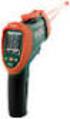 Manual do Usuário Termômetro Infravermelho (IV) com Laser Duplo MODELO 42570 Introdução Parabéns pela sua compra do Termômetro Infravermelho Modelo 42570. Esse termômetro Infravermelho mede e exibe leituras
Para começar a utilizar o Scratch, faz o respectivo download clicando em "Descarrega o Scratch" localizado no cabeçalho da página.
 Começar no Scratch O que é o Scratch? O Scratch é uma nova linguagem de programação que te permite criar as tuas próprias histórias interativas, animações, jogos, música e arte. A programação é efetuada
Impressora HP DeskJet 720C Series. Sete passos simples para configurar a sua impressora
 Impressora HP DeskJet 720C Series Sete passos simples para configurar a sua impressora Parabéns pela aquisição de sua impressora HP DeskJet 720C Series! Aqui está uma lista dos componentes da caixa. Se
UNIVERSIDADE FEDERAL DO AMAPÁ PRÓ REITORIA DE ADMINISTRAÇÃO E PLANEJAMENTO DEPARTAMENTO DE INFORMÁTICA. Manual do Moodle- Sala virtual
 UNIVERSIDADE FEDERAL DO AMAPÁ PRÓ REITORIA DE ADMINISTRAÇÃO E PLANEJAMENTO DEPARTAMENTO DE INFORMÁTICA Manual do Moodle- Sala virtual UNIFAP MACAPÁ-AP 2012 S U M Á R I O 1 Tela de Login...3 2 Tela Meus
ESCOLA SECUNDÁRIA DE ANADIA
 ESCOLA SECUNDÁRIA DE ANADIA Bateria de Exercícios Voleibol NÚCLEO DE ESTÁGIO DE EDUCAÇÃO FÍSICA 2000.2001 VOLEIBOL BATERIA DE EXERCÍCIOS Este documento pretende acima de tudo fornecer ao professor uma
Cotagem de dimensões básicas
 Cotagem de dimensões básicas Introdução Observe as vistas ortográficas a seguir. Com toda certeza, você já sabe interpretar as formas da peça representada neste desenho. E, você já deve ser capaz de imaginar
Usando o NVU Parte 2: Inserindo imagens
 Usando o NVU Parte 2: Inserindo imagens Simão Pedro P. Marinho Para uso exclusivo por alunos da PUC Minas Inserindo uma imagem que está no seu computador Inserindo uma imagem que já está na Internet Inserindo
Tutorial SCRATCH Blocos: Rotações: Bandeira verde:
 Tutorial O SCRATCH é uma linguagem de programação desenvolvida pelo MIT e que possibilita a criação de histórias interativas, animações, jogos, música e arte. Tudo isso pode, inclusive, ser compartilhado
App - Paint Pot (Lata de tinta)
 App - Paint Pot (Lata de tinta) Vamos construir um aplicativo de pintura. Se você ainda não tem uma Screen (Tela) para o PaintPot, vá em frente e adicione uma. (Caso preferir, para este exemplo, você pode
Robô UNO 1.1 REVISÃO 714.15. www.unorobotica.com.br
 ROBÓTICA Robô UNO 1.1 REVISÃO 7.15 Manual de Montagem ITEM QTDE 17 Chassi traseiro 22 Roda caster 11 04 Parafusos 8mm 04 Porcas 2 ITEM 16 04 11 QTDE 02 02 Chassi lateral Motor Parafusos 30mm Porcas 3 ITEM
Instruções - Experiência 2
 Instruções - Experiência 2 Mecânica da Experiência Para participares nesta Experiência 2 do projeto Vconect, em primeiro lugar deves aderir ao grupo Vconect Trials 2 do espaço DeCA no SAPO Campus, em http://campus.sapo.pt/grupo/c896c73da1fdd075,
Comece aqui. Este manual vai ajudá-lo a:
 Leia isto primeiro Comece aqui Este manual vai ajudá-lo a: Carregar e configurar o dispositivo. Instalar o software Palm Desktop e outros softwares para sincronização, movimentação de arquivos e outras
Simba RTF BP.qxd 05/02/2004 14:48 Page 1 Leia isto primeiro
 Leia isto primeiro Inicie aqui Você poderá fazer o seguinte com este guia: Carregar e configurar seu computador de mão. Instalar o software Palm Desktop e outros aplicativos. Sincronizar o computador de
Desafio para a família
 Desafio para a família Família é ideia de Deus, geradora de personalidade, melhor lugar para a formação do caráter, da ética, da moral e da espiritualidade. O sonho de Deus para a família é que seja um
CURSO DE APERFEIÇOAMENTO, ACTUALIZAÇÃO E AVALIAÇÃO ÁRBITROS ASSISTENTES DE 2.ª CATEGORIA Futebol de 11 TESTE ESCRITO PERGUNTAS
 FEDERAÇÃO PORTUGUESA DE FUTEBOL CONSELHO DE ARBITRAGEM CURSO DE APERFEIÇOAMENTO, ACTUALIZAÇÃO E AVALIAÇÃO ÁRBITROS ASSISTENTES DE 2.ª CATEGORIA Futebol de 11 Fátima, 6 de Agosto de 2006 ÉPOCA 2006/2007
Arte em ASCII. Introdução: Python
 Python 1 Arte em ASCII All Code Clubs must be registered. Registered clubs appear on the map at codeclubworld.org - if your club is not on the map then visit jumpto.cc/ccwreg to register your club. Introdução:
Usando o Excel ESTATÍSTICA. Funções
 Funções Podemos usar no Excel fórmulas ou funções. Anteriormente já vimos algumas fórmulas. Vamos agora ver o exemplo de algumas funções que podem ser úteis para o trabalho de Excel. Para começar podemos
INFORMATIVO DE PRODUTO
 Sensor / Detector de Fumaça Óptico Endereçável BOSCH - Código: AFD7050. (Uso Conjunto à Central de Alarme de Incêndio FPD7024+D7039). O detector de fumaça código AFD7050 é um equipamento que deve ser instalado
Início Rápido para o Templo
 Início Rápido para o Templo O FamilySearch.org facilita realizar as ordenanças do templo por seus antepassados. Todo o processo tem apenas alguns passos simples: 1. Descobrir antepassados que precisam
SUMÁRIO TUTORIAL DO HQ. 2 DICAS PEDAGÓGICAS:. 2 DOWNLOAD DA INSTALAÇÃO. 2 PASSO 1 FORMULÁRIO PARA DOWNLOAD. 2 PASSO 2 ESCOLHENDO A VERSÃO.
 SUMÁRIO TUTORIAL DO HQ... 2 DICAS PEDAGÓGICAS:... 2 DOWNLOAD DA INSTALAÇÃO... 2 PASSO 1 FORMULÁRIO PARA DOWNLOAD... 2 PASSO 2 ESCOLHENDO A VERSÃO... 3 PASSO 3 INSTRUÇÕES DE INSTALAÇÃO... 4 CRIANDO NOVAS
Recursos Educativos Digitais. Oficina de formação. Formadora: Anabela Triguinho
 Recursos Educativos Digitais Oficina de formação Formadora: Anabela Triguinho Flash SlideShow Maker é um programa muito prático para quem quer guardar as suas fotos de um modo diferente e agradável, na
UTILIZANDO RECURSOS E ATIVIDADES NO MOODLE
 UTILIZANDO RECURSOS E ATIVIDADES NO MOODLE Luanna Azevedo Cruz Polyana Ribas Bernardes 2015 2015 1. INTRODUÇÃO Para utilizar as funcionalidades acesse o Moodle: http://moodle.ead.ufvjm.edu.br/ e clique
O Windows também é um programa de computador, mas ele faz parte de um grupo de programas especiais: os Sistemas Operacionais.
 MICROSOFT WINDOWS O Windows também é um programa de computador, mas ele faz parte de um grupo de programas especiais: os Sistemas Operacionais. Apresentaremos a seguir o Windows 7 (uma das versões do Windows)
Prof Rafael Guem Murakami
 Prof Rafael Guem Murakami São Paulo 2006 Sumário: Definição:... 4 Barra de Formatação:... 4 Configuração de página:... 5 Bordas e Sombreamento:... 6 Índices:... 8 Inserindo Figuras:... 12 Word-Art:...
GUIA DE CONFIGURAÇÃO RÁPIDA
 GUIA DE CONFIGURAÇÃO RÁPIDA PJ-6/PJ-63/ PJ-66/PJ-663 Impressora portátil Para obter mais informações sobre como usar esta impressora, certifique-se de ler o Manual do Usuário da Pocket Jet, fornecido no
Introdução. Introdução. Objetivos da Aula. Bases Computacionais da Ciência(BC-0005)
 1 Bases Computacionais da Ciência(BC-0005) Lógica de Programação: Estruturas Condicionais Maria das Graças Bruno Marietto [email protected] Centro de Matemática, Computação e Cognição(CMCC) Universidade
1.Roteador Re054 e RE108
 Guia rápido - Roteador 1.Roteador Re054 e RE108 1. Instalação e Conexão de cabos. Instalação 2. Não consigo acessar a http (não conseguiu começar a configurar), o que deve ser ou o que devo fazer? Instalação
FineNess Cachos PRO. Manual de Uso
 Manual de Uso IMPORTANTE, POR FAVOR, LEIA ESTAS INFORMAÇÕES E INSTRUÇÕES ANTES DE USAR O DUTO Antes de começar a utilizar o novo Fineness Cachos, por favor, leia atentamente as instruções. 1. Certifique-se
Manual Fácil 1 DOWNLOAD E INSTALAÇÃO. 1. Como faço o download do Jimbo Mobile?
 Seja bem-vindo(a) ao Manual Fácil Jimbo. O jeito mais simples de você aprender a usar o nosso software gratuito. Com esse passo a passo você fica sabendo como acrescentar despesas, alterar lançamentos,
APOSTILA ZELIO SOFT 2
 APOSTILA ZELIO SOFT 2 Prof. Maycon Max Kopelvski Fev/2010 rev.01 Página 1 de 20 1) Clique no ícone para abrir o programa Zelio Soft 2 2) Abrirá a tela inicial do Programa: Clique em Criar um novo programa.
Afonso levantou-se de um salto, correu para a casa de banho, abriu a tampa da sanita e vomitou mais uma vez. Posso ajudar? perguntou a Maria,
 O Afonso levantou-se de um salto, correu para a casa de banho, abriu a tampa da sanita e vomitou mais uma vez. Posso ajudar? perguntou a Maria, preocupada, pois nunca tinha visto o primo assim tão mal
Você vai começar criando o fundo Após criar o fundo, você aplicará o resto dos gráficos e texto da publicidade.
 Trabalhar com layout Bem-vindo ao CorelDRAW, um programa abrangente de desenho e design gráfico baseado em vetor para o profissional gráfico. Este tutorial apresenta as ferramentas de layout e organização
INTRODUÇÃO A ROBÓTICA
 INTRODUÇÃO A ROBÓTICA RODRIGO PENIDO DE AGUIAR COLÉGIO SÃO PAULO 2015 O que é robótica? A robótica é ciência que estuda a construção de robôs e computação. Ela trata de sistemas compostos por partes mecânicas
DRIVER DA TELA SENSÍVEL AO TOQUE MANUAL DE OPERAÇÃO
 MONITOR LCD DRIVER DA TELA SENSÍVEL AO TOQUE MANUAL DE OPERAÇÃO para Mac Versão 1.0 Modelos aplicáveis PN-L802B/PN-L702B/PN-L602B Conteúdo Introdução...3 Requisitos do sistema...3 Configuração do computador...4
Manual do KCM Tablet. Jörg Ehrichs Tradução: Marcus Gama Tradução: André Marcelo Alvarenga
 Jörg Ehrichs Tradução: Marcus Gama Tradução: André Marcelo Alvarenga 2 Conteúdo 1 Configurações da mesa digitalizadora Wacom 5 1.1 Gerenciamento de perfis.................................. 5 1.2 Configuração
Química Molecular. Este é um programa feito em Javascript que permite explorar alguns aspetos da química
 Química Molecular Introdução Este é um programa feito em Javascript que permite explorar alguns aspetos da química molecular, como a utilização de símbolos e fórmulas químicas para representar moléculas,
Sessão Prática: Oficina de Robótica com NI LabVIEW e LEGO Mindstorms NXT
 Sessão Prática: Oficina de Robótica com NI LabVIEW e LEGO Mindstorms NXT LabVIEW e NXT Hardware Necessário: LEGO MINDSTORMS NXT Software Necessário: LabVIEW Módulo NXT Exercício 1: Atualização de firmware
Manual de operação do sistema Desenhador Geográfico. 05/2012 Versão 2.2.14.1
 Manual de operação do sistema Desenhador Geográfico 05/2012 Versão 2.2.14.1 Conteúdo Ferramentas de Edição... 3 1) Barra de ferramentas de edição... 3 2) Inserir uma geometria... 4 2) Ferramenta Snap...
Empurra e puxa. Domingo, Gaspar reúne a família para uma. A força é um vetor
 A U A UL LA Empurra e puxa Domingo, Gaspar reúne a família para uma voltinha de carro. Ele senta ao volante e dá a partida. Nada. Tenta outra vez e nada consegue. Diz então para todos: O carro não quer