
TomTom GO Mobile Guia de consulta
|
|
|
- Renato Peixoto Pinheiro
- 10 Há anos
- Visualizações:
Transcrição
1 TomTom GO Mobile Guia de consulta

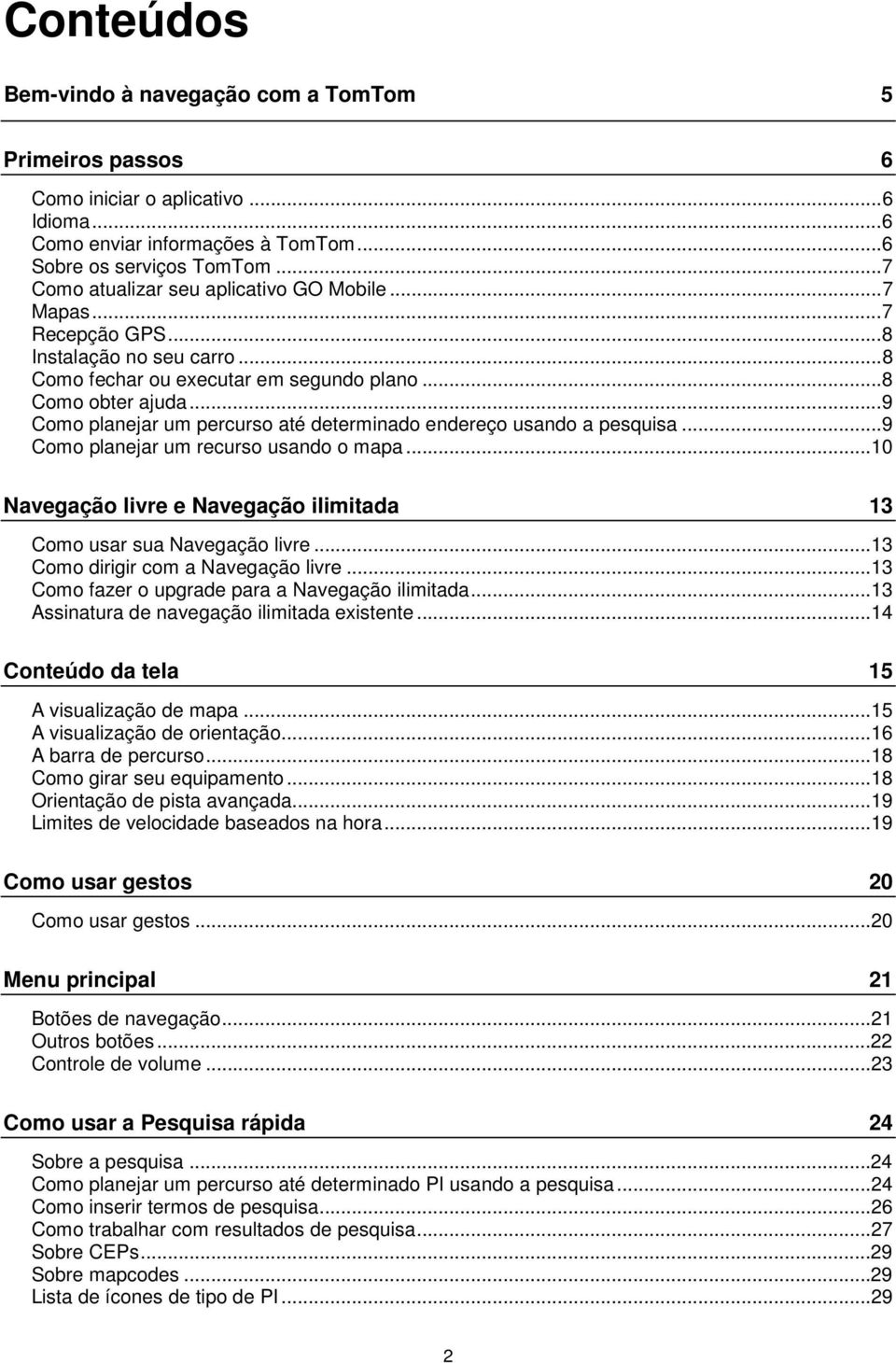
2 Conteúdos Bem-vindo à navegação com a TomTom 5 Primeiros passos 6 Como iniciar o aplicativo... 6 Idioma... 6 Como enviar informações à TomTom... 6 Sobre os serviços TomTom... 7 Como atualizar seu aplicativo GO Mobile... 7 Mapas... 7 Recepção GPS... 8 Instalação no seu carro... 8 Como fechar ou executar em segundo plano... 8 Como obter ajuda... 9 Como planejar um percurso até determinado endereço usando a pesquisa... 9 Como planejar um recurso usando o mapa...10 Navegação livre e Navegação ilimitada 13 Como usar sua Navegação livre...13 Como dirigir com a Navegação livre...13 Como fazer o upgrade para a Navegação ilimitada...13 Assinatura de navegação ilimitada existente...14 Conteúdo da tela 15 A visualização de mapa...15 A visualização de orientação...16 A barra de percurso...18 Como girar seu equipamento...18 Orientação de pista avançada...19 Limites de velocidade baseados na hora...19 Como usar gestos 20 Como usar gestos...20 Menu principal 21 Botões de navegação...21 Outros botões...22 Controle de volume...23 Como usar a Pesquisa rápida 24 Sobre a pesquisa...24 Como planejar um percurso até determinado PI usando a pesquisa...24 Como inserir termos de pesquisa...26 Como trabalhar com resultados de pesquisa...27 Sobre CEPs...29 Sobre mapcodes...29 Lista de ícones de tipo de PI
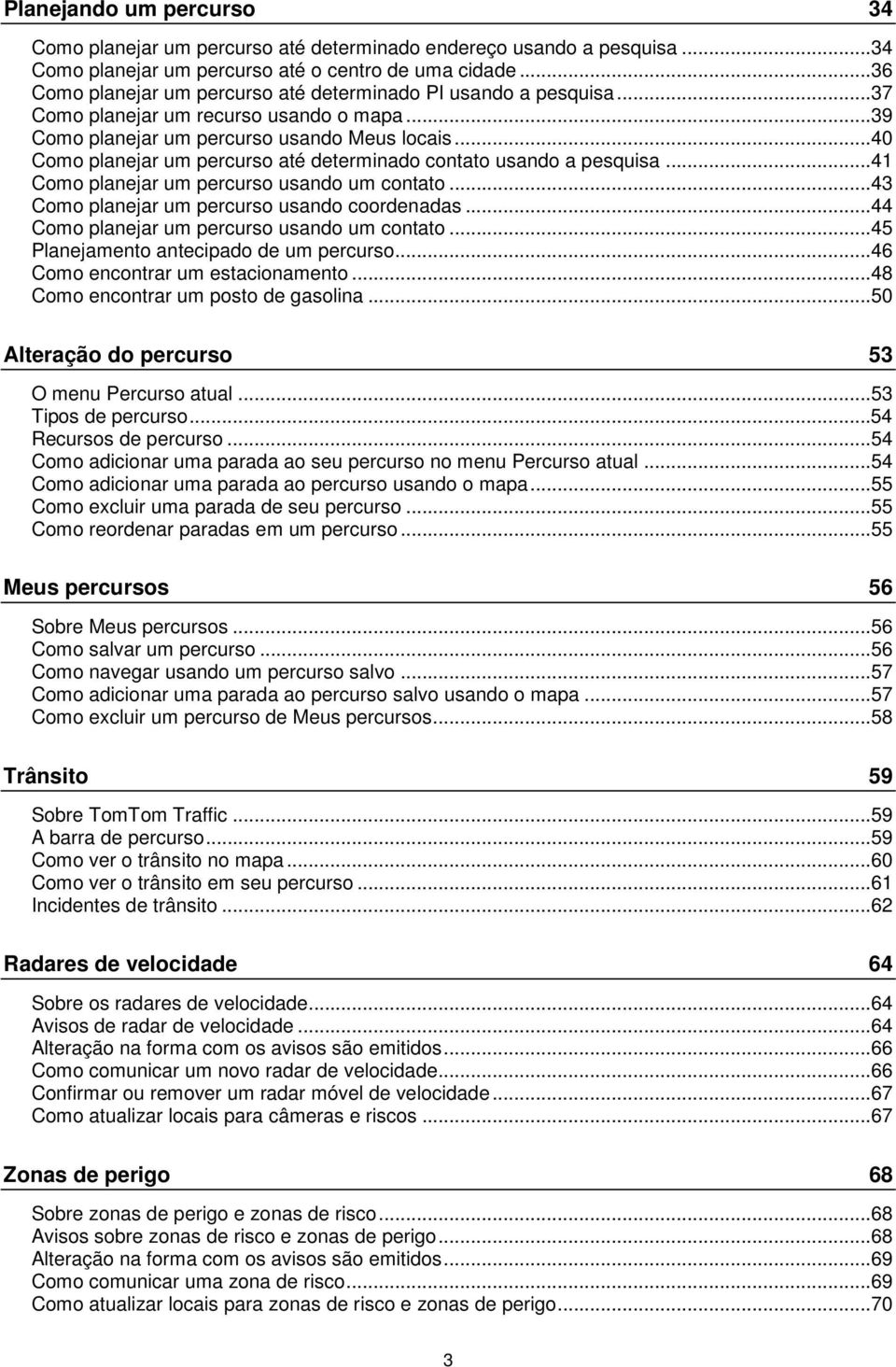
3 Planejando um percurso 34 Como planejar um percurso até determinado endereço usando a pesquisa...34 Como planejar um percurso até o centro de uma cidade...36 Como planejar um percurso até determinado PI usando a pesquisa...37 Como planejar um recurso usando o mapa...39 Como planejar um percurso usando Meus locais...40 Como planejar um percurso até determinado contato usando a pesquisa...41 Como planejar um percurso usando um contato...43 Como planejar um percurso usando coordenadas...44 Como planejar um percurso usando um contato...45 Planejamento antecipado de um percurso...46 Como encontrar um estacionamento...48 Como encontrar um posto de gasolina...50 Alteração do percurso 53 O menu Percurso atual...53 Tipos de percurso...54 Recursos de percurso...54 Como adicionar uma parada ao seu percurso no menu Percurso atual...54 Como adicionar uma parada ao percurso usando o mapa...55 Como excluir uma parada de seu percurso...55 Como reordenar paradas em um percurso...55 Meus percursos 56 Sobre Meus percursos...56 Como salvar um percurso...56 Como navegar usando um percurso salvo...57 Como adicionar uma parada ao percurso salvo usando o mapa...57 Como excluir um percurso de Meus percursos...58 Trânsito 59 Sobre TomTom Traffic...59 A barra de percurso...59 Como ver o trânsito no mapa...60 Como ver o trânsito em seu percurso...61 Incidentes de trânsito...62 Radares de velocidade 64 Sobre os radares de velocidade...64 Avisos de radar de velocidade...64 Alteração na forma com os avisos são emitidos...66 Como comunicar um novo radar de velocidade...66 Confirmar ou remover um radar móvel de velocidade...67 Como atualizar locais para câmeras e riscos...67 Zonas de perigo 68 Sobre zonas de perigo e zonas de risco...68 Avisos sobre zonas de risco e zonas de perigo...68 Alteração na forma com os avisos são emitidos...69 Como comunicar uma zona de risco...69 Como atualizar locais para zonas de risco e zonas de perigo
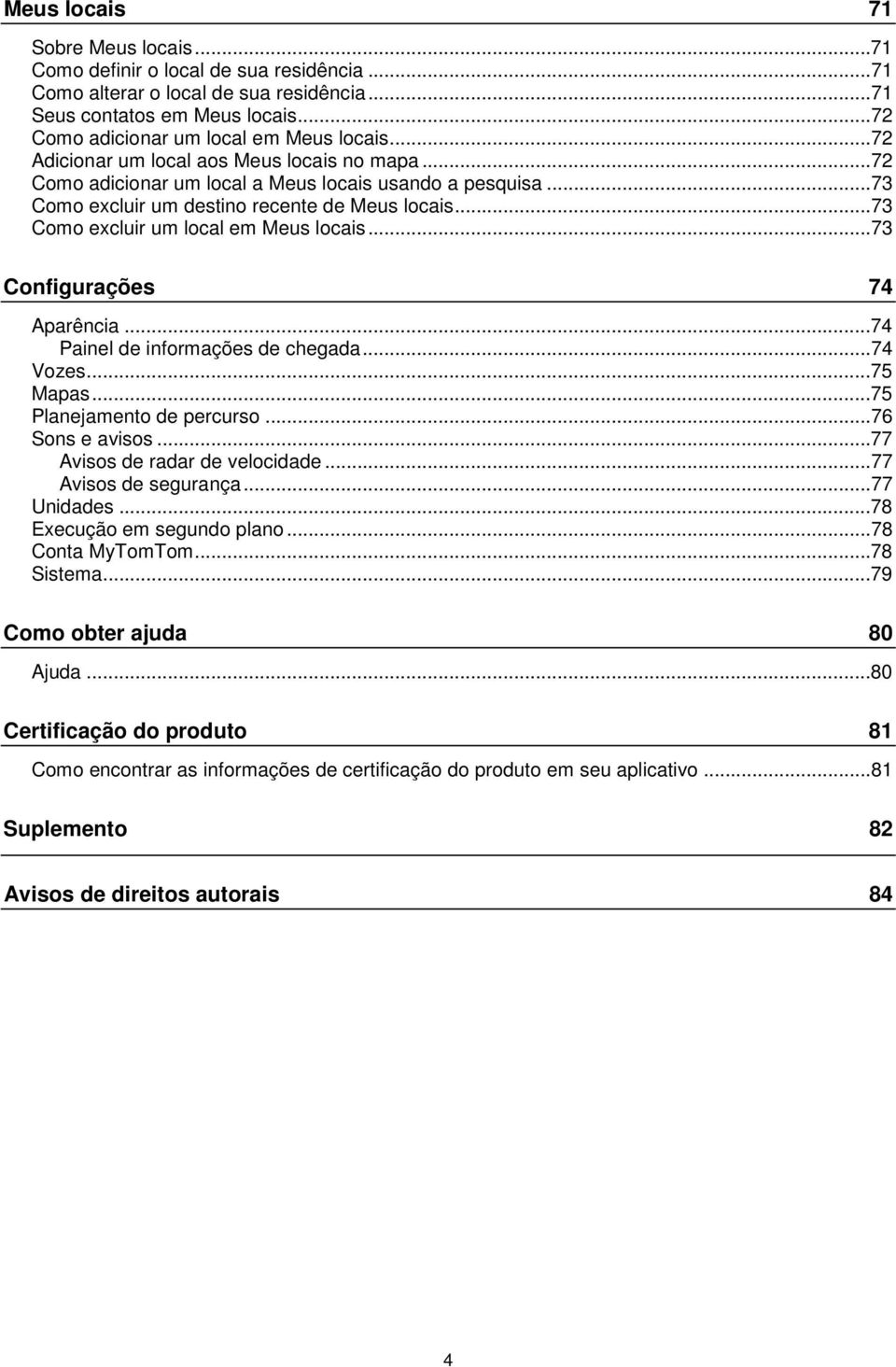
4 Meus locais 71 Sobre Meus locais...71 Como definir o local de sua residência...71 Como alterar o local de sua residência...71 Seus contatos em Meus locais...72 Como adicionar um local em Meus locais...72 Adicionar um local aos Meus locais no mapa...72 Como adicionar um local a Meus locais usando a pesquisa...73 Como excluir um destino recente de Meus locais...73 Como excluir um local em Meus locais...73 Configurações 74 Aparência...74 Painel de informações de chegada...74 Vozes...75 Mapas...75 Planejamento de percurso...76 Sons e avisos...77 Avisos de radar de velocidade...77 Avisos de segurança...77 Unidades...78 Execução em segundo plano...78 Conta MyTomTom...78 Sistema...79 Como obter ajuda 80 Ajuda...80 Certificação do produto 81 Como encontrar as informações de certificação do produto em seu aplicativo...81 Suplemento 82 Avisos de direitos autorais 84 4
5 Bem-vindo à navegação com a TomTom Este Guia de consulta explica tudo o que você precisa saber sobre seu novo TomTom GO Mobile aplicativo de navegação. O capítulo Primeiros passos é um bom lugar para começar. Você aprenderá tudo sobre como iniciar, configurar e planejar seu primeiro percurso, além de ver uma rápida introdução aos serviços TomTom, que incluem Trânsito, Radares de velocidade e Zonas de perigo. Para ajudar a evitar congestionamento e chegar ao seu destino mais rápido, você pode usar os serviços TomTom mesmo em seus percursos diários. Para obter informações sobre o conteúdo do aplicativo, acesse: Conteúdo da tela Como usar gestos Menu Principal Dica: encontre também perguntas frequentes (FAQs) em tomtom.com/support. Selecione o nome do aplicativo na lista ou insira um termo de pesquisa. Esperamos que você esteja aproveitando a leitura e, o mais importante, o seu novo aplicativo!go Mobile 5
6 Primeiros passos Como iniciar o aplicativo Toque neste botão do equipamento para iniciar o aplicativo GO Mobile. IR Como iniciar o aplicativo pela primeira vez Ao iniciar o aplicativo GO Mobile pela primeira vez, selecione Começar para abrir o aplicativo. Você verá as seguintes telas: Demonstração - essas telas mostram os principais recursos do aplicativo. Leia a tela e deslize o dedo para mover para a próxima tela. Na última tela, selecione Avançar para sair da demonstração. Baixar um mapa - o sistema pergunta se você deseja baixar um novo mapa. Selecione o mapa que você deseja usar. Você pode baixar outros mapas a qualquer momento. Suas informações - o sistema perguntará se você deseja enviar suas informações à TomTom. Se você optar por não enviar suas informações, ainda poderá planejar percursos, porém não poderá usar os serviços TomTom. Selecione Sim para enviar suas informações. A visualização de mapa. O aplicativo foi iniciado antes Se você tiver iniciado o aplicativo antes, verá a visualização de mapa. Se o aplicativo estiver em segundo plano, você verá a última tela que estava visualizando. Idioma O idioma usado nos botões e menus do aplicativo GO Mobile é o mesmo que você selecionou nas configurações do seu equipamento. Caso você altere o idioma do equipamento, talvez a voz usada nas direções faladas e em outras instruções de percurso do aplicativo GO Mobile não seja compatível com o novo idioma do equipamento. Acesse Vozes no menu Configurações e baixe uma voz compatível. Importante: algumas vozes são arquivos grandes que podem levar muito tempo para baixar. Para evitar cobranças de altas taxas de dados, é recomendável baixar uma voz usando conexão Wi-Fi. Como enviar informações à TomTom Quando você restaura ou inicia o aplicativo GO Mobile pela primeira vez, o sistema pede sua permissão para enviar sua localização para a TomTom e enviar informações sobre como você utiliza o aplicativo. Nós utilizamos sua localização para oferecer serviços TomTom perto de você e de seu percurso, além de manter seu mapa atualizado. Entendemos como você utiliza o aplicativo para que possamos continuar aprimorando. Leia mais sobre como utilizamos suas informações selecionando Mais informações na tela de configurações Enviar informações. 6
7 Você pode escolher quais informações compartilhar em Sistema, no menu Configurações. Observação: se você optar por não nos enviar informações de localização, não receberá mais nossos serviços. Isso ocorre porque os serviços precisam enviar à TomTom a localização do seu equipamento a fim de receber as informações de trânsito referentes à sua posição. A data final de sua assinatura permanecerá a mesma, mesmo que você não nos envie essas informações. Informação adicional Caso você acredite que as informações não estão sendo usadas para os propósitos fornecidos à TomTom, entre em contato pelo site tomtom.com/support. Encontre informações atuais e mais detalhadas em tomtom.com/privacy. Sobre os serviços TomTom Os serviços TomTom fornecem informações em tempo real sobre trânsito e radares de velocidade ou zonas de perigo em seu percurso. Para ajudar a evitar congestionamento e chegar ao seu destino mais rápido, você pode usar os serviços TomTom mesmo em seus percursos diários. O aplicativo GO Mobile fica sempre conectado aos serviços TomTom contanto que seu equipamento esteja conectado à Internet: você não precisa fazer nada para ativar os serviços TomTom. Após ter usado todos os seus Quilômetros ou milhas grátis, os serviços TomTom ainda mostram informações em tempo real na visualização de mapa. Quando você começa a dirigir, o aplicativo bloqueia a tela para impedir que seja usada enquanto você dirige. Você deve fazer o upgrade para a Navegação ilimitada para usar os serviços TomTom novamente, ou aguardar até o próximo mês para usar a Navegação gratuita. Observação: os serviços TomTom não estão disponíveis em todos os países ou regiões, e nem todos os serviços estão disponíveis em todos os países ou regiões. Para obter mais informações sobre serviços disponíveis em cada região, acesse tomtom.com/services. Importante: para usar os serviços TomTom, é necessário ter uma conexão de dados contínua (GPRS, EDGE, UMTS ou CDMA). A sua operadora pode cobrar pela utilização da conexão de dados sem fio. Como atualizar seu aplicativo GO Mobile Você pode deixar que seu aplicativogo Mobile seja atualizado automaticamente ou pode verificar manualmente se há alguma atualização acessando a Google Play Store. Lembre-se de baixar a versão mais recente deste guia em tomtom.com/downloads. Mapas Ao iniciar o aplicativo GO Mobile, você deve baixar um mapa. Escolha um mapa na lista de mapas exibida para sua localização atual. Você pode selecionar Todos os mapas para ver uma lista com todos os mapas disponíveis. Dica: alguns mapas são muito grandes. Caso você não tenha muito espaço no equipamento, escolha um mapa que cubra toda a área necessária. Selecione um mapa e selecione Download para baixar o mapa. Importante: um mapa é arquivo grande que pode demorar bastante para baixar. Para evitar cobranças de altas taxas de dados, é recomendável fazer o download de um mapa através de uma conexão WiFi. Após iniciar o download, você deve baixar o mapa completo antes de poder usar o aplicativo GO Mobile. Ao concluir o download, clique em OK para iniciar o aplicativo GO Mobile. 7
8 Atualizações de mapas Caso uma atualização de mapa esteja disponível, selecione Download para baixar a atualização. Selecione Ignorar versão para continuar usando o mapa antigo. Você pode escolher baixar a próxima versão do mapa quando estiver disponível. Selecione Perguntar mais tarde para ser informado sobre a atualização do mapa atual da próxima vez que você iniciar o aplicativo GO Mobile. Recepção GPS Ao iniciar o aplicativo GO Mobile pela primeira vez, talvez seja necessário aguardar alguns minutos para encontrar sua posição no GPS e a sua localização atual no mapa. Verifique se o GPS está ativado no seu equipamento. Dica: as configurações do GPS estão no aplicativo Configurações do equipamento. Nas áreas em que a recepção GPS não funciona, como túneis, talvez sua localização não seja precisa. Importante: o aplicativo GO Mobile não pode fornecer instruções de percurso antes de receber os dados do local. Alguns equipamentos precisam de uma conexão de dados para obter uma localização GPS. Se seu equipamento não tiver recepção GPS, o aplicativo GO Mobile usará as informações de posicionamento de redes Wi-Fi ou de torres de celular. Essas informações são usadas para o planejamento de percurso e para determinar sua localização aproximada. Instalação no seu carro Use apenas um suporte aprovado para apoiar seu equipamento ao usá-lo no carro. Há uma linha de suportes de equipamento disponível em tomtom.com/accessories. Tenha cuidado ao instalar seu equipamento no carro. O equipamento não deve bloquear ou interferir: Sua visualização da estrada. Os controles do carro. Os espelhos retrovisores. Os airbags. Você deve ser capaz de alcançar facilmente o equipamento sem se inclinar ou estender o braço. Como fechar ou executar em segundo plano Você poderá continuar executando o GO Mobile aplicativo quando ele estiver em segundo plano, ou deixar que o equipamento pause o aplicativo GO Mobile em segundo plano quando outro aplicativo for iniciado. Se o aplicativo estiver sendo executado em segundo plano e você estiver dirigindo em um percurso planejado, continuará ouvindo as instruções de direção. Importante: você ainda utiliza suas milhas gratuitas quando o equipamento está sendo executado em segundo plano. Se o aplicativo ficar pausado por muito tempo em segundo plano, seu equipamento acabará fechando o aplicativo. Para fechar o aplicativo GO Mobile manualmente, retorne à visualização de mapa ou à visualização de orientação e pressione o botão Voltar do equipamento. Selecione Fechar para fechar o aplicativo. 8
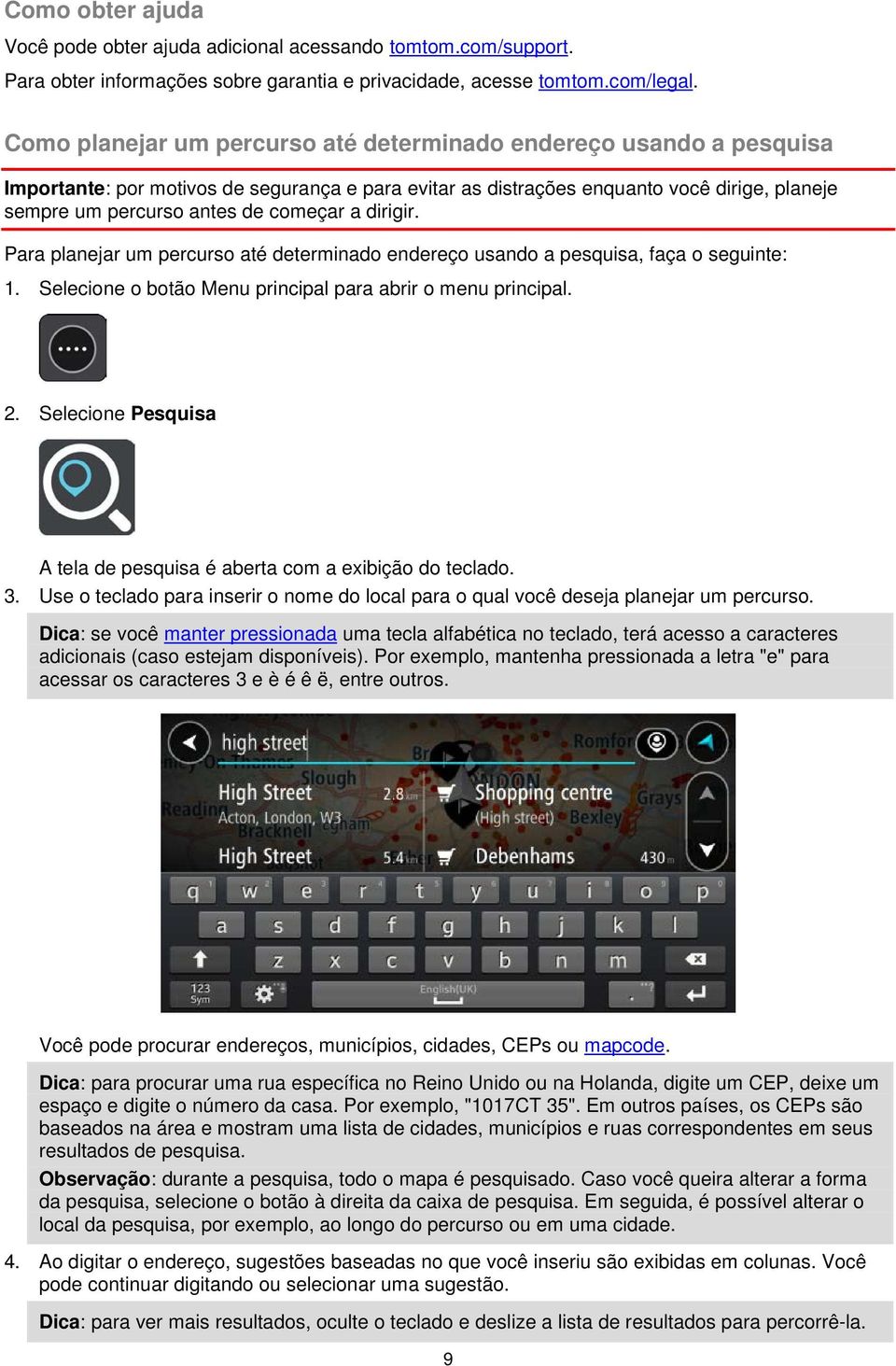
9 Como obter ajuda Você pode obter ajuda adicional acessando tomtom.com/support. Para obter informações sobre garantia e privacidade, acesse tomtom.com/legal. Como planejar um percurso até determinado endereço usando a pesquisa Importante: por motivos de segurança e para evitar as distrações enquanto você dirige, planeje sempre um percurso antes de começar a dirigir. Para planejar um percurso até determinado endereço usando a pesquisa, faça o seguinte: 1. Selecione o botão Menu principal para abrir o menu principal. 2. Selecione Pesquisa A tela de pesquisa é aberta com a exibição do teclado. 3. Use o teclado para inserir o nome do local para o qual você deseja planejar um percurso. Dica: se você manter pressionada uma tecla alfabética no teclado, terá acesso a caracteres adicionais (caso estejam disponíveis). Por exemplo, mantenha pressionada a letra "e" para acessar os caracteres 3 e è é ê ë, entre outros. Você pode procurar endereços, municípios, cidades, CEPs ou mapcode. Dica: para procurar uma rua específica no Reino Unido ou na Holanda, digite um CEP, deixe um espaço e digite o número da casa. Por exemplo, "1017CT 35". Em outros países, os CEPs são baseados na área e mostram uma lista de cidades, municípios e ruas correspondentes em seus resultados de pesquisa. Observação: durante a pesquisa, todo o mapa é pesquisado. Caso você queira alterar a forma da pesquisa, selecione o botão à direita da caixa de pesquisa. Em seguida, é possível alterar o local da pesquisa, por exemplo, ao longo do percurso ou em uma cidade. 4. Ao digitar o endereço, sugestões baseadas no que você inseriu são exibidas em colunas. Você pode continuar digitando ou selecionar uma sugestão. Dica: para ver mais resultados, oculte o teclado e deslize a lista de resultados para percorrê-la. 9
10 Dica: é possível alternar entre exibir os resultados no mapa ou em uma lista selecionando o botão de lista/mapa: 5. Selecione uma sugestão de endereço. 6. Insira o número da casa, caso você tenha um e não o tenha inserido ainda. Dica: se você inserir um número da casa que não foi encontrado, o número aparecerá em vermelho. O número da casa mais próximo encontrado é exibido no botão Dirigir. Você pode inserir um novo número da casa ou selecionar Dirigir para dirigir até o número da casa mais próximo. 7. Selecione Dirigir. Um percurso é planejado e a orientação até seu destino é iniciada. Assim que você começar a dirigir, a visualização de orientação será exibida automaticamente. Dica: se seu destino estiver em um fuso horário diferente, você verá um sinal de mais (+) ou menos (-) e a diferença de horário em horas e meias-horas no painel de informações de chegada. A hora de chegada estimada é a hora local em seu destino. Dica: você pode adicionar uma parada a um recurso que já foi planejado. Dica: você pode salvar um percurso usando Meus percursos. Como planejar um recurso usando o mapa Importante: por motivos de segurança e para evitar as distrações enquanto você dirige, planeje sempre um percurso antes de começar a dirigir. 10
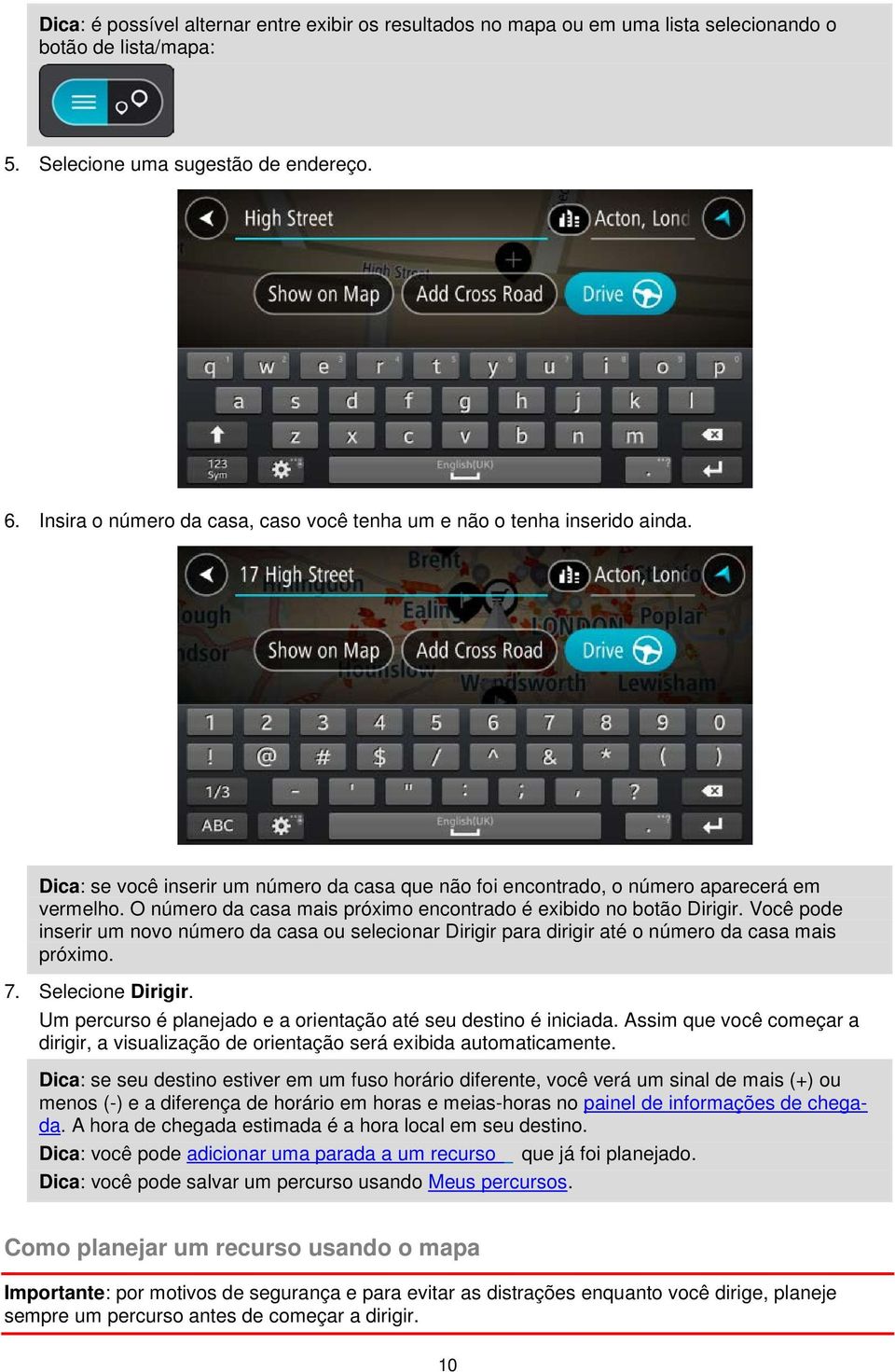
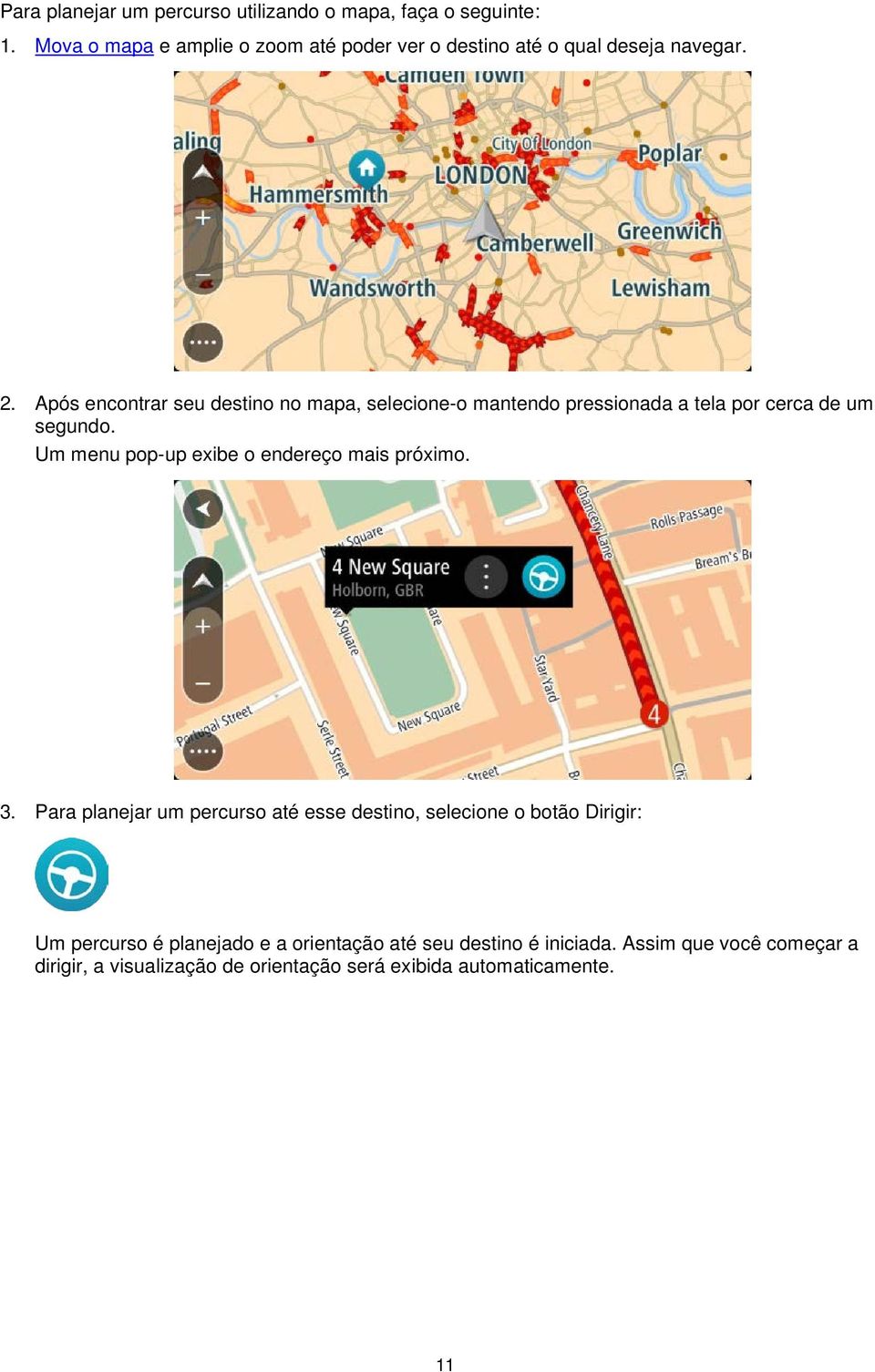
11 Para planejar um percurso utilizando o mapa, faça o seguinte: 1. Mova o mapa e amplie o zoom até poder ver o destino até o qual deseja navegar. 2. Após encontrar seu destino no mapa, selecione-o mantendo pressionada a tela por cerca de um segundo. Um menu pop-up exibe o endereço mais próximo. 3. Para planejar um percurso até esse destino, selecione o botão Dirigir: Um percurso é planejado e a orientação até seu destino é iniciada. Assim que você começar a dirigir, a visualização de orientação será exibida automaticamente. 11
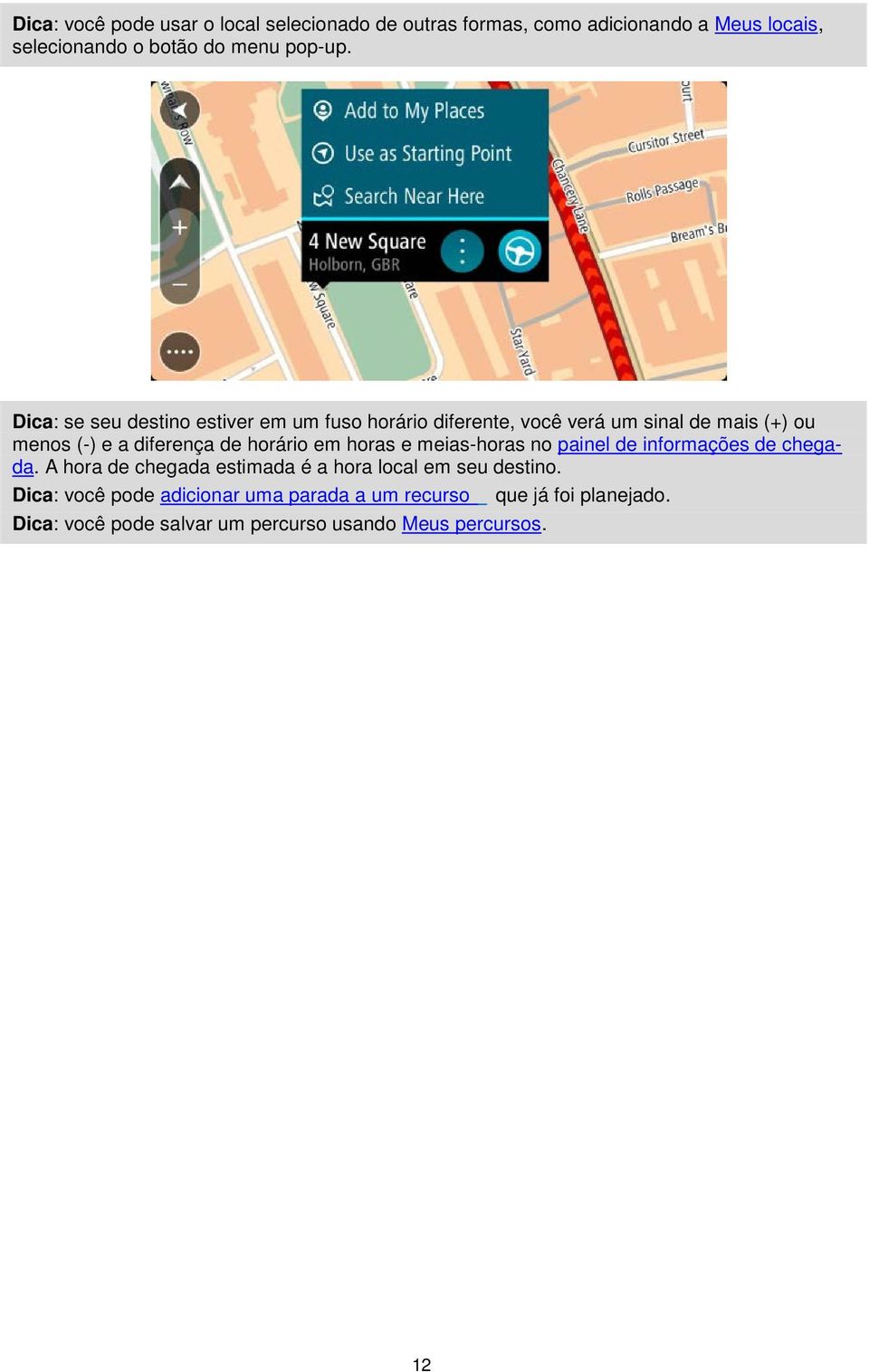
12 Dica: você pode usar o local selecionado de outras formas, como adicionando a Meus locais, selecionando o botão do menu pop-up. Dica: se seu destino estiver em um fuso horário diferente, você verá um sinal de mais (+) ou menos (-) e a diferença de horário em horas e meias-horas no painel de informações de chegada. A hora de chegada estimada é a hora local em seu destino. Dica: você pode adicionar uma parada a um recurso que já foi planejado. Dica: você pode salvar um percurso usando Meus percursos. 12
13 Navegação livre e Navegação ilimitada Como usar sua Navegação livre A navegação livre no aplicativo TomTom GO Mobile tem os mesmos recursos que a navegação ilimitada, inclusive TomTom Traffic, Radares de velocidade e Zonas de perigo: você pode até baixar qualquer mapa que quiser. Ao instalar o aplicativo pela primeira vez, você recebe alguns quilômetros ou milhas gratuitos e uma quantidade bônus exclusiva de quilômetros ou milhas. Todos os quilômetros ou milhas bônus não utilizados no final do primeiro mês serão transferidos para o próximo mês. No início de cada mês seguinte, você recebe 75 quilômetros (xx milhas) gratuitos. Esses quilômetros ou milhas mensais não são transferidos para o próximo mês. No menu principal, você pode ver quantos quilômetros ou milhas gratuitos você ainda tem. Observação: você vê quilômetros ou milhas dependendo do que é usado em sua localização atual. É possível alternar entre quilômetros e milhas selecionando Unidades no menu Configurações. Você usa seus quilômetros ou milhas gratuitos quando está em movimento, mesmo que não tenha planejado um percurso. Se você não quiser usar seus quilômetros ou milhas gratuitos, deverá fechar o aplicativo. Caso você pretenda fazer jornadas mais longas ou usar o aplicativogo Mobile com mais frequência, faça o upgrade para a navegação ilimitada. Como dirigir com a Navegação livre Caso você esteja planejando dirigir ou fazer um percurso, talvez não haja quilômetros ou milhas gratuitos suficientes para chegar ao seu destino. Mesmo que você tivesse quilômetros ou milhas gratuitos quando planejou seu percurso, a alteração das condições de trânsito pode fazer com que o aplicativo GO Mobile encontre um percurso mais rápido que seja mais longo do que seu percurso original. Uma mensagem é exibida na tela quando você não tem quilômetros ou milhas gratuitos suficientes para chegar ao seu destino. Faça o upgrade para a navegação ilimitada para garantir que você possa navegar todo o percurso até seu destino. Como fazer o upgrade para a Navegação ilimitada O upgrade para a Navegação ilimitada permite que você use o aplicativo TomTom GO Mobile em todas as suas jornadas diárias. Importante: caso você esteja fora da área coberta por seu plano de dados móveis, talvez esteja sujeito a encargos adicionais ao usar os serviços TomTom. Para fazer o upgrade para a Navegação ilimitada, faça o seguinte: 1. Selecione o botão Menu principal para abrir o menu principal. 13
14 2. Selecione o botão Atualizar. 3. Selecione por quanto tempo deseja usar a navegação ilimitada. 4. Crie uma nova conta MyTomTom ou faça login em sua conta MyTomTom existente. Importante: Cuidado ao escolher um país durante a criação da conta. É necessário escolher o país correto ao fazer uma compra na TomTom, e ele não pode ser alterado após a criação da conta. Observação: se você tiver a conta MyTomTom para um equipamento de navegação TomTom, não poderá usar essa conta no aplicativo GO Mobile. Você deve abrir uma nova conta para seu aplicativo. Para obter mais informações sobre contas MyTomTom, vá para tomtom.com/mytomtom. Sua compra é concluída no aplicativo GO Mobile. Se seu pagamento for feito com sucesso, a Navegação ilimitada será iniciada em alguns minutos. Todos os quilômetros ou milhas de Navegação livre que não foram utilizados são armazenados para você. Você pode usar os quilômetros ou milhas armazenados novamente quando sua assinatura da Navegação ilimitada expira. Assinatura de navegação ilimitada existente Caso você tenha reinstalado o aplicativo GO Mobile em seu equipamento e já tenha uma assinatura de Navegação ilimitada, selecione Conta MyTomTom no menu Configurações e faça login em sua conta MyTomTom novamente. 14
15 Conteúdo da tela A visualização de mapa A visualização de mapa é exibida quando você não tem nenhum percurso planejado. Sua localização real é exibida assim que seu equipamento encontra sua localização GPS. A visualização de mapa pode ser usada da mesma forma como examinaríamos um mapa tradicional em papel. Você pode mover o mapa usando gestos e aplicar zoom usando os botões de zoom. Importante: tudo no mapa é interativo, inclusive os símbolos do mapa e o percurso; tente selecionar algo e veja o que acontece! Dica: para abrir o menu pop-up de um item do mapa (por exemplo, um percurso ou um PI), selecione o item para abrir o menu. Para selecionar uma localização no mapa, selecione e mantenha pressionada a localização até abrir o menu pop-up. O mapa exibe sua localização atual e muitas outras localizações, como Meus locais. Se você não tiver selecionado um percurso, o zoom do mapa será reduzido para exibir a área ao redor de sua localização. Se você tiver planejado um percurso, seu percurso completo será exibido no mapa. Você pode adicionar paradas ao seu percurso diretamente no mapa. Quando você começa a dirigir, a visualização de orientaçãoé exibida. 15
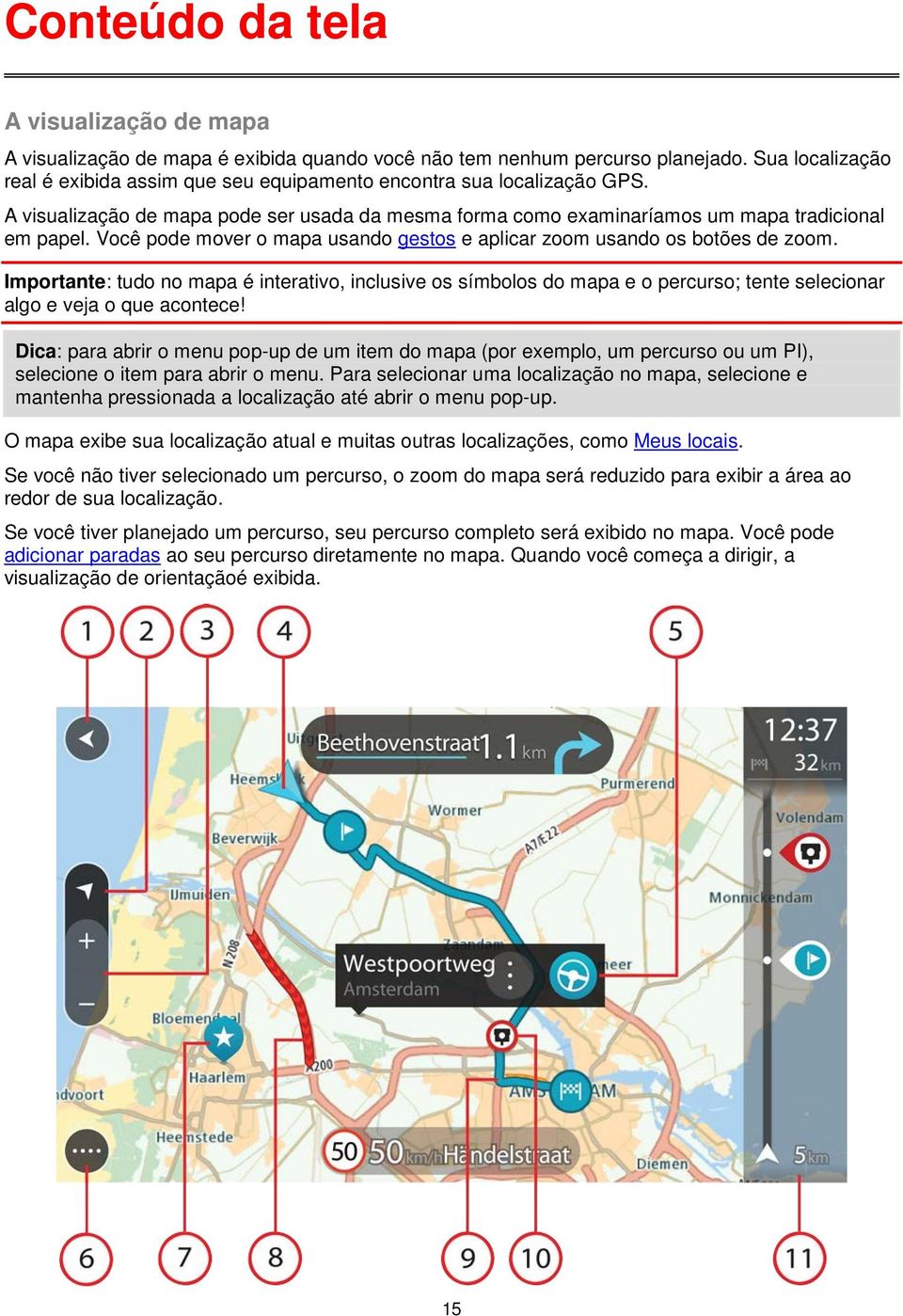
16 1. Botão Voltar. Esse botão redireciona o mapa para uma visão geral de todo o seu percurso ou, quando não há nenhum percurso planejado, ele move o mapa para colocar sua localização atual no centro. 2. Botão Alternar visualização. Selecione o botão Alternar visualização para alternar entre a visualização de mapa e a visualização de orientação. Na visualização de mapa, quando você está dirigindo, a seta pequena gira para exibir sua direção atual, com o norte para cima. 3. Botões de zoom. Selecione os botões de zoom para ampliar ou reduzir o zoom. 4. Localização atual. Esse símbolo exibe sua localização atual. Selecione-o para adicioná-lo a Meus locais ou pesquise perto de sua localização. Observação: se seu equipamento não puder encontrar seu local usando GPS ou outros métodos, o símbolo ficará cinza. 5. Localização selecionada. Mantenha pressionado para selecionar uma localização no mapa. Selecione o botão do menu pop-up para exibir opções para a localização, ou selecione o botão Dirigir para planejar um percurso até o local. 6. Botão Menu principal. Selecione o botão para abrir o Menu principal. 7. Símbolos do mapa. Os símbolos são usados no mapa para exibir seu destino e seus locais salvos: Seu destino. O seu local da residência. Você pode definir o local de sua residência em Meus locais. Uma parada em seu percurso. Um local salvo em Meus locais. Selecione um símbolo do mapa para abrir o menu pop-up e selecione o botão de menu para ver uma lista de ações que podem ser executadas. 8. Informações de trânsito. Selecione o incidente de trânsito para exibir informações sobre o congestionamento. 9. Seu percurso, caso você tenha planejado um. Selecione o percurso para apagá-lo, altere o tipo de percurso, adicione uma parada ou salva as alterações em seu percurso. 10. Radares de velocidade em seu percurso. Selecione um radar de velocidade para exibir informações sobre a câmera. 11. Barra de percurso. A barra de percurso é exibida quando você tem um percurso planejado. A visualização de orientação A visualização de orientação é usada para guiá-lo ao longo do percurso até seu destino. A visualização de orientação é exibida quando você começa a dirigir. Você vê sua localização atual e os detalhes ao longo do percurso, inclusive prédios 3D em algumas cidades. A visualização de orientação geralmente é em 3D. Para exibir um mapa 2D com o mapa em movimento em sua direção de viagem, altere as configurações padrão 2D e 3D. Dica: quando você planejar um percurso e a visualização de orientação 3D for exibida, selecione o botão Alternar visualização para alterar a visualização de mapa e usar os recursos interativos. 16
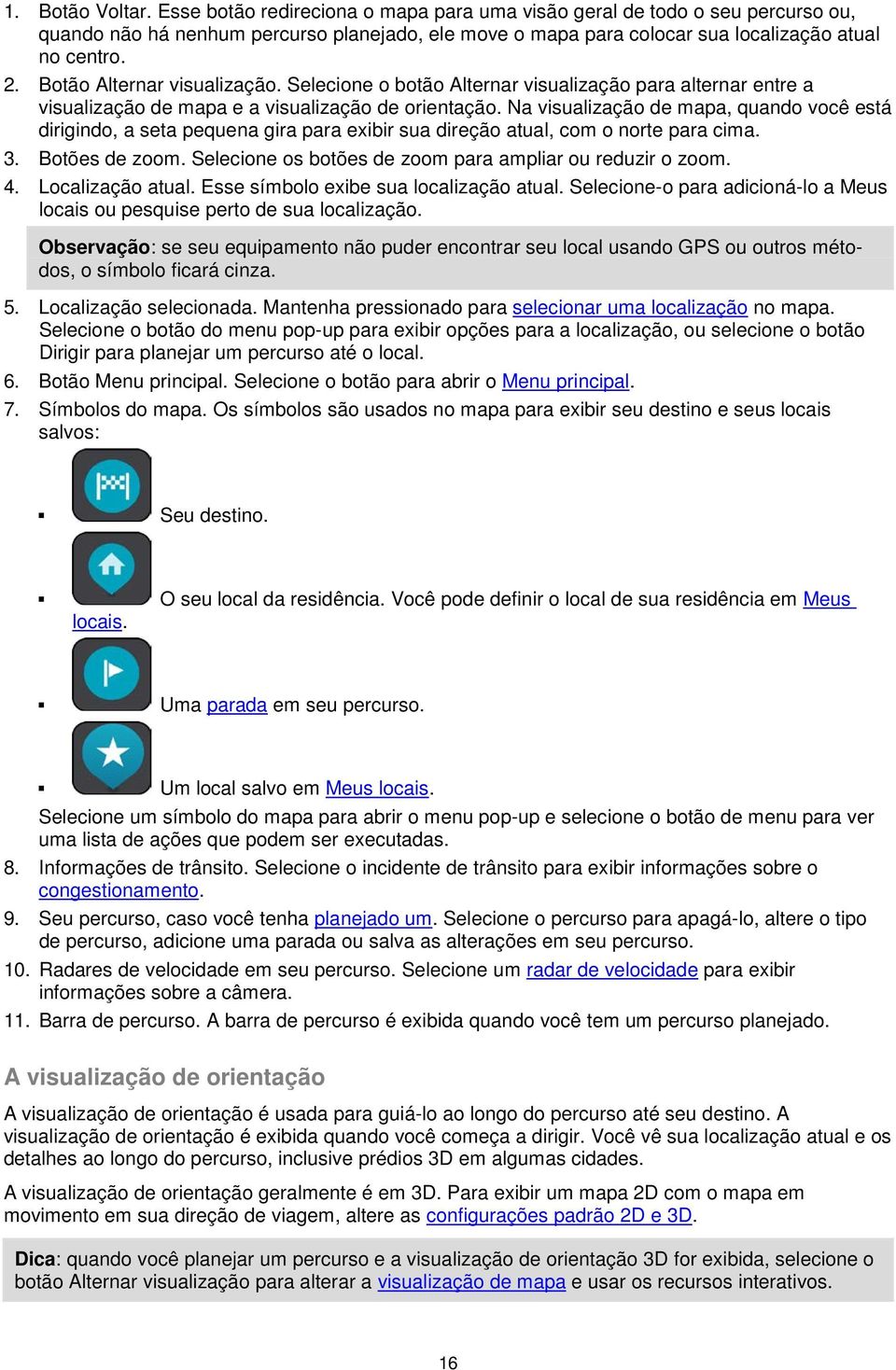
17 Quando você tem um percurso planejado e o aplicativo é iniciado após ter sido desligado, a visualização de mapa é exibida com seu percurso planejado. 1. Botão Alternar visualização. Selecione o botão Alternar visualização para alternar entre a visualização de mapa e a visualização de orientação. 2. Botões de zoom. Selecione os botões de zoom para ampliar ou reduzir o zoom. Dica: na maioria dos equipamentos, você também pode aproximar ou afastar os dedos para ampliar ou reduzir o zoom. 3. Painel de instruções. Esse painel exibe as seguintes informações: A direção de sua próxima curva. A distância até sua próxima curva. O nome da próxima estrada em seu percurso. Orientação de pista em alguns cruzamentos. 4. Símbolos de percurso. Os símbolos são usados em seu percurso para exibir sua localização inicial, suas paradas e seu destino. 5. Botão Menu principal. Selecione o botão para abrir o Menu principal. 6. Painel de velocidade. Esse painel exibe as seguintes informações: O limite de velocidade em sua localização. Sua velocidade atual. Se você dirigir a mais de 5 km/h ou 3 mph além do limite de velocidade, o painel de velocidade ficará vermelho. Se você dirigir a menos de 5 km/h ou 3 mph além do limite de velocidade, o painel de velocidade ficará laranja. O nome da rua em que você está dirigindo. 7. Localização atual. Esse símbolo exibe sua localização atual. 17
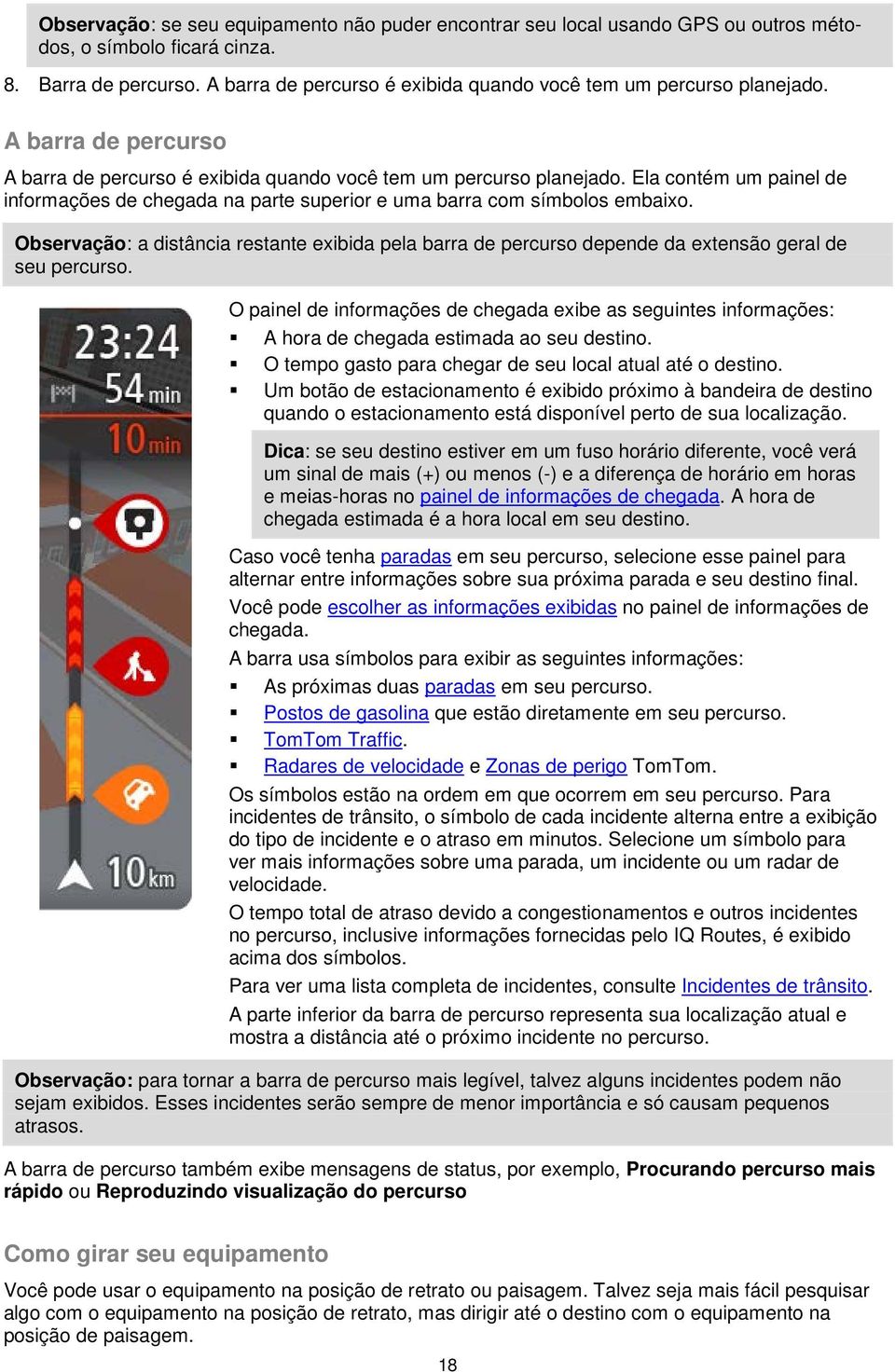
18 Observação: se seu equipamento não puder encontrar seu local usando GPS ou outros métodos, o símbolo ficará cinza. 8. Barra de percurso. A barra de percurso é exibida quando você tem um percurso planejado. A barra de percurso A barra de percurso é exibida quando você tem um percurso planejado. Ela contém um painel de informações de chegada na parte superior e uma barra com símbolos embaixo. Observação: a distância restante exibida pela barra de percurso depende da extensão geral de seu percurso. O painel de informações de chegada exibe as seguintes informações: A hora de chegada estimada ao seu destino. O tempo gasto para chegar de seu local atual até o destino. Um botão de estacionamento é exibido próximo à bandeira de destino quando o estacionamento está disponível perto de sua localização. Dica: se seu destino estiver em um fuso horário diferente, você verá um sinal de mais (+) ou menos (-) e a diferença de horário em horas e meias-horas no painel de informações de chegada. A hora de chegada estimada é a hora local em seu destino. Caso você tenha paradas em seu percurso, selecione esse painel para alternar entre informações sobre sua próxima parada e seu destino final. Você pode escolher as informações exibidas no painel de informações de chegada. A barra usa símbolos para exibir as seguintes informações: As próximas duas paradas em seu percurso. Postos de gasolina que estão diretamente em seu percurso. TomTom Traffic. Radares de velocidade e Zonas de perigo TomTom. Os símbolos estão na ordem em que ocorrem em seu percurso. Para incidentes de trânsito, o símbolo de cada incidente alterna entre a exibição do tipo de incidente e o atraso em minutos. Selecione um símbolo para ver mais informações sobre uma parada, um incidente ou um radar de velocidade. O tempo total de atraso devido a congestionamentos e outros incidentes no percurso, inclusive informações fornecidas pelo IQ Routes, é exibido acima dos símbolos. Para ver uma lista completa de incidentes, consulte Incidentes de trânsito. A parte inferior da barra de percurso representa sua localização atual e mostra a distância até o próximo incidente no percurso. Observação: para tornar a barra de percurso mais legível, talvez alguns incidentes podem não sejam exibidos. Esses incidentes serão sempre de menor importância e só causam pequenos atrasos. A barra de percurso também exibe mensagens de status, por exemplo, Procurando percurso mais rápido ou Reproduzindo visualização do percurso Como girar seu equipamento Você pode usar o equipamento na posição de retrato ou paisagem. Talvez seja mais fácil pesquisar algo com o equipamento na posição de retrato, mas dirigir até o destino com o equipamento na posição de paisagem. 18
19 Ao deixar seu equipamento na posição de retrato, algumas partes da tela aparecem em locais diferentes. Estes são alguns exemplos: A barra de percurso fica à direita, porém o painel de informações de chegada é exibido em uma barra na parte superior da tela. Os resultados de pesquisa só exibem uma coluna. Deslize o dedo para a esquerda ou direita para exibir outra coluna. Você pode girar o equipamento a qualquer momento. Orientação de pista avançada Observação: a orientação de pista não está disponível em todas os cruzamentos ou países. A Orientação de pista avançada o ajuda a se preparar para sair de autoestradas e cruzamentos mostrando a pista de direção correta do percurso planejado. Ao aproximar-se de uma saída ou um cruzamento, a pista que você deve tomar é exibida no painel de instruções. Dica: para fechar a imagem da pista, selecione qualquer parte da tela e pressione o botão Voltar. Para desativar as imagens da pista, selecione o botão Configurações no Menu principal e selecione Aparência. Desative a configuração Exibir visualizações de saídas de autoestradas. Limites de velocidade baseados na hora Alguns limites de velocidade mudam dependendo da hora do dia. Por exemplo, talvez você veja o limite de velocidade perto de escolas ser reduzido a 40 km/h ou 25 mph de manhã entre 08:00 a 09:00 e de tarde entre 15:00 e 16:00. Onde possível, o limite de velocidade exibido no painel de velocidade muda para exibir os limites de velocidade variável. Alguns limites de velocidade mudam dependendo das condições de direção. Por exemplo, o limite de velocidade diminuirá se houver trânsito intenso ou se as condições climáticas não forem propícias. Esses limites de velocidade variável não são exibidos no painel de velocidade. A velocidade exibida no painel de velocidade é o limite máximo de velocidade permitido em boas condições de direção. Importante: o limite de velocidade exibido no painel de velocidade é apenas uma indicação. Você deve respeitar o limite de velocidade real da estrada e as condições em que está dirigindo. 19
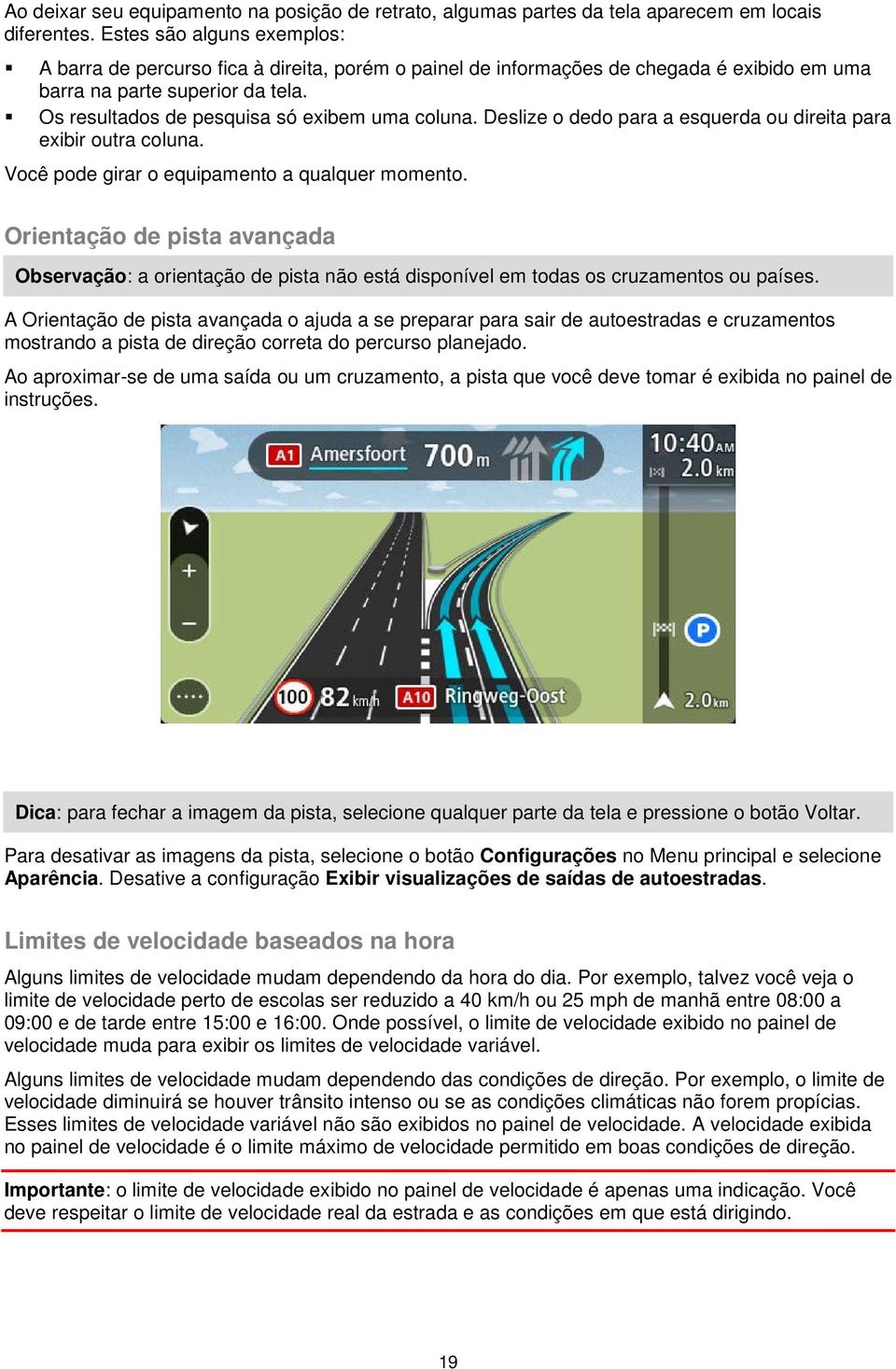
20 Como usar gestos Como usar gestos Os gestos são usados para controlar seu equipamento. Este Guia de referência explica quais gestos usar em todo o guia. Veja uma lista completa de todos os gestos que você pode usar. Toque duplo Com um dedo, toque na tela duas vezes rapidamente. Exemplo de quando usar o zoom no mapa. Arrastar Coloque um dedo na tela e mova-o. Exemplo de quando usar a rolagem no mapa. Deslizar Deslize a ponta de um dedo na tela. Exemplo de como usar a rolagem de grande distância no mapa. Manter pressionado Deixe um dedo na tela por mais de 0,5 segundo. Exemplo de quando abrir o menu pop-up de um local do mapa. Mover dedos para aplicar zoom Toque na tela com o polegar e outro dedo. Separa-os para aplicar zoom e aproxime-os para reduzir o zoom. Exemplo de quando ampliar e reduzir o zoom no mapa. Dica: essa opção não está disponível em todos os equipamentos. Quando essa opção estiver indisponível em seu equipamento, use os botões de zoom para ampliar ou reduzir o zoom. Tocar ou selecionar Toque na tela com um dedo. Exemplo de quando selecionar um item no menu principal. Dica: para abrir o menu pop-up de um item no mapa, mantenha selecionado um item até abrir o menu. 20
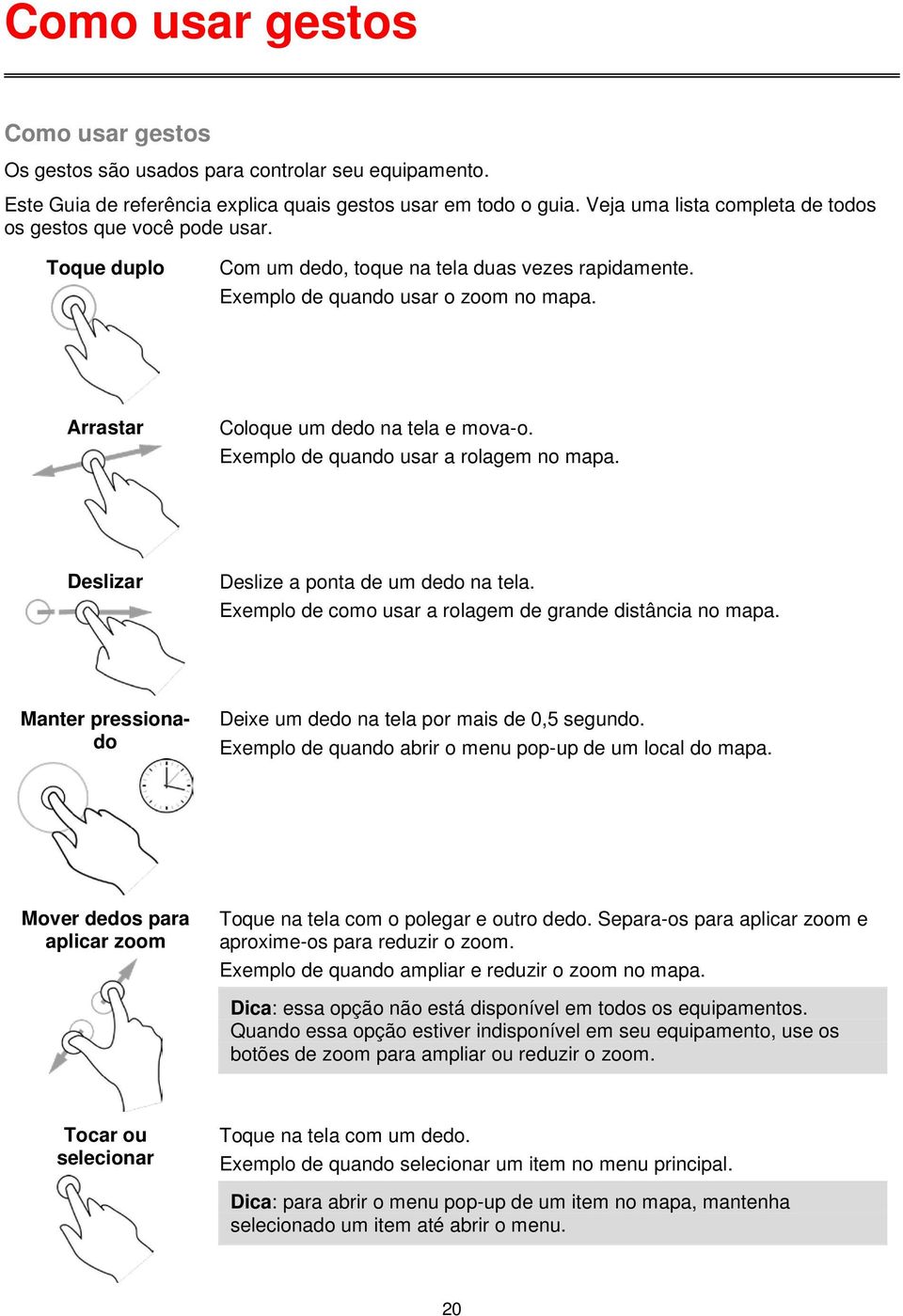
21 Menu principal Botões de navegação Na visualização de mapa ou visualização de orientação, selecione o botão Menu principal para abrir o menu principal. Os seguintes botões de navegação estão disponíveis no menu principal: Procurar Selecione este botão para pesquisar um endereço, local ou Ponto de interesse e planeje um percurso até esse local. Percurso atual Selecione este botão para apagar ou alterar seu percurso planejado. Comunicar radar Selecione este botão para comunicar um radar de velocidade. Meus locais Selecione este botão para exibir seus locais salvos. Meus percursos Selecione este botão para exibir seus percursos salvos. 21
22 Estacionamento Selecione este botão para encontrar estacionamentos. Posto de gasolina Selecione este botão para encontrar postos de gasolina. Upgrade Selecione este botão para fazer o upgrade para a navegação ilimitada. Outros botões Na visualização de mapa ou visualização de orientação, selecione o botão Menu principal para abrir o menu principal. Os seguintes botões estão disponíveis na tela Menu principal, além dos botões de navegação: Selecione este botão para fazer o upgrade para a navegação ilimitada. Selecione este botão para abrir o Menu Configurações. Selecione este botão para retornar à tela anterior. Selecione este botão para retornar à visualização de mapa ou à visualização de orientação. Este símbolo mostra se o serviço TomTom Traffic está ativo. Este símbolo mostra se o serviço TomTom Traffic está inativo. 22
23 Selecione este botão para desativar as instruções de voz. Você não ouvirá mais as instruções de percurso faladas, mas ainda ouvirá informações, como avisos e informações de trânsito. Dica: você pode selecionar os tipos de instruções que deseja ouvir. Selecione Vozes no menu Configurações e selecione as instruções que deseja ouvir. Selecione este botão para ativar as instruções de voz. Selecione este botão para reduzir o brilho da tela e exibir o mapa em cores mais escuras. Ao dirigir à noite ou dentro de um túnel escuro, fica mais fácil visualizar a tela e há menos distração para o motorista se o brilho da tela for esmaecido. Dica: o equipamento pode alternar automaticamente entre cores diurnas e noturnas, dependendo da hora do dia. Para desativar este recurso, selecione Aparência no menu Configurações e desative Alternar para cores noturnas quando estiver escuro. Selecione este botão para aumentar o brilho da tela e exibir o mapa em cores mais brilhantes. Controle de volume Na visualização de mapa ou visualização de orientação, selecione o botão Menu principal para abrir o menu principal. Selecione e deslize o controle de volume para alterar o volume dos avisos e instruções de voz. Se as instruções de voz forem desativadas, o controle de volume ainda alterará o volume dos avisos. Importante: o controle de volume do aplicativo e do equipamento são vinculados. A alteração do volume do aplicativo também altera o volume do equipamento e vice-versa. 23
24 Como usar a Pesquisa rápida Sobre a pesquisa Você usa a pesquisa para encontrar vários locais e navegar até eles. Você pode pesquisar o seguinte: Um endereço específico, por exemplo: 123 Oxford Street, Londres. Um endereço parcial, por exemplo: Oxford st Lon. Um tipo de local, por exemplo, posto de gasolina ou restaurante. Um local por nome, por exemplo, Starbucks. Um CEP, por exemplo, W1D 1LL for Oxford Street, Londres. Uma cidade para navegar até o centro de uma cidade, por exemplo, Londres. Um PI (Ponto de interesse) perto de sua localização atual, por exemplo: restaurante perto de mim. Um contato no aplicativo de contatos de seu smartphone. Um mapcode, por exemplo, WH6SL.TR10 Coordenadas de latitude e longitude, por exemplo, N W Dica: para procurar uma rua específica no Reino Unido ou na Holanda, digite um CEP, deixe um espaço e digite o número da casa. Por exemplo, "1017CT 35". Em outros países, os CEPs são baseados na área e mostram uma lista de cidades, municípios e ruas correspondentes em seus resultados de pesquisa. Como planejar um percurso até determinado PI usando a pesquisa Importante: por motivos de segurança e para evitar as distrações enquanto você dirige, planeje sempre um percurso antes de começar a dirigir. Para planejar um percurso até um PI específico usando a pesquisa, faça o seguinte: 1. Selecione o botão Menu principal para abrir o menu principal. 2. Selecione Pesquisa A tela de pesquisa é aberta com a exibição do teclado. 3. Use o teclado para inserir o nome do local para o qual você deseja planejar um percurso. 24
25 Dica: se você manter pressionada uma tecla alfabética no teclado, terá acesso a caracteres adicionais (caso estejam disponíveis). Por exemplo, mantenha pressionada a letra "e" para acessar os caracteres 3 e è é ê ë, entre outros. Você pode pesquisar um tipo de PI (Ponto de interesse), como um restaurante ou uma atração turística. Ou se preferir, você pode pesquisar um PI específico, por exemplo: "Rosie's Pizzeria". Observação: durante a busca, todo o mapa é pesquisado. Caso você queira alterar a forma da pesquisa, selecione o botão à direita da caixa de pesquisa. Em seguida, é possível alterar o local da pesquisa, por exemplo, ao longo do percurso ou em uma cidade. 4. Ao digitar, sugestões baseadas no que você inseriu são exibidas em colunas. Você pode continuar digitando ou selecionar uma sugestão. Dica: para ver mais resultados, oculte o teclado e deslize a lista de resultados para percorrê-la. Dica: é possível alternar entre exibir os resultados no mapa ou em uma lista selecionando o botão de lista/mapa: 5. Selecione um tipo de PI ou um PI individual. Caso você tenha selecionado um tipo de PI, selecione um PI. O local é exibido no mapa. 6. Para planejar um percurso até esse destino, selecione o botão Dirigir: 25
26 Um percurso é planejado e a orientação até seu destino é iniciada. Assim que você começar a dirigir, a visualização de orientação será exibida automaticamente. Dica: se seu destino estiver em um fuso horário diferente, você verá um sinal de mais (+) ou menos (-) e a diferença de horário em horas e meias-horas no painel de informações de chegada. A hora de chegada estimada é a hora local em seu destino. Dica: você pode adicionar uma parada a um recurso que já foi planejado. Dica: você pode salvar um percurso usando Meus percursos. Como inserir termos de pesquisa Selecione Pesquisa no Menu principal para começar a pesquisar endereços, PIs e contatos. A tela de pesquisa é aberta exibindo o teclado do equipamento e os seguintes botões: Dica: oculte o teclado do equipamento para exibir toda a tela de pesquisa. 1. Botão Voltar. Selecione este botão para retornar à tela anterior. 2. Caixa de entrada de pesquisa. Insira seu termo de pesquisa aqui. Conforme você digita, os endereços e PIs correspondentes são exibidos. Dica: se você manter pressionada uma tecla alfabética no teclado, terá acesso a caracteres adicionais (caso estejam disponíveis). Por exemplo, mantenha pressionada a letra "e" para acessar os caracteres 3 e è é ê ë, entre outros. Dica: para editar, selecione uma palavra que você já digitou para posicionar o cursor. Em seguida, você pode inserir ou excluir caracteres. 3. Lista de resultados de pesquisa Deslize o dedo para a esquerda ou direita para exibir a coluna Contatos ou Endereços. Dica: quando você vir apenas uma ou duas colunas, deslize o dedo na tela para exibir outra coluna. 4. Tipo de pesquisa. Por padrão, todo o mapa atual é pesquisado. Após usar a pesquisa, o último tipo de pesquisa selecionado é usado. Selecione esse botão para alterar o tipo de pesquisa para qualquer uma das seguintes opções: 26
27 Todo o mapa Selecione esta opção para pesquisar todo o mapa atual sem limite no raio de pesquisa. Sua localização atual é o centro da pesquisa. Os resultados são classificados pela correspondência exata. Próximo a mim Selecione essa opção para pesquisar usando sua localização GPS atual como centro de pesquisa. Os resultados são classificados por distância. No município ou cidade Selecione essa opção para usar um município ou uma cidade como centro de sua pesquisa. Você precisa inserir o nome do município ou da cidade usando o teclado. Após selecionar o município ou a cidade na lista de resultados, você pode pesquisar um endereço ou um PI nessa cidade. Ao longo do percurso Após planejar um percurso, você pode selecionar essa opção para pesquisar ao longo do percurso um tipo específico de local, por exemplo: postos de gasolina. Quando selecionado, insira o tipo de local e selecione-o na coluna direita para realizar a pesquisa. Perto do destino Após planejar um percurso, você pode selecionar essa opção para usar seu destino como centro da pesquisa. Latitude Longitude Selecione essa opção para inserir um par de coordenadas de latitude e longitude. 5. Botão Visualização. Selecione este botão para retornar à visualização de mapa ou à visualização de orientação. 6. Botão Lista/mapa. Selecione esse botão para alternar entre a exibição dos resultados em uma lista ou no mapa. 7. Exibir/ocultar teclado. Selecione esse botão para exibir o teclado. Oculte o teclado usando a função Voltar do equipamento. Dica: para cancelar uma pesquisa, selecione o botão Visualização de mapa/orientação no canto superior direito da tela. Como trabalhar com resultados de pesquisa Seus resultados de pesquisa são exibidos em duas colunas. As correspondências de endereço e cidade são exibidas na coluna esquerda, e PIS, tipos de PIs e Locais são exibidos na coluna direita. Dica: para ver mais resultados, oculte o teclado e deslize a lista de resultados para percorrê-la. 27
28 Dica: é possível alternar entre exibir os resultados no mapa ou em uma lista selecionando o botão de lista/mapa: Ao selecionar um endereço na lista de resultados de pesquisa, você pode optar por exibi-lo no mapa, adicionar um cruzamento ou planejar um percurso até esse local escolhido. Para obter um endereço exato, você pode adicionar o número da casa. Se você exibir o resultado no mapa, poderá usar o menu pop-up para adicionar o local a Meus locais ou pesquisar perto desse local. Caso um percurso já tenha sido planejado, você pode adicionar a localização ao seu percurso atual. Observação: os melhores resultados da pesquisa são exibidos no mapa. Ao ampliar o zoom, os resultados da pesquisa com menor classificação são exibidos gradualmente. 28
29 Sobre CEPs Ao pesquisar usando um CEP, seus resultados dependem do tipo de CEP usado no país em que você está pesquisando. Os seguintes tipos de CEP são usados: CEPs que o direcionam até uma rua ou parte de uma rua. CEPs que o direcionam até uma área que abrange, por exemplo, um só município, várias vilas de uma área rural ou o bairro de uma cidade grande. CEPs de ruas Países, como Holanda e Reino Unido, usam esse tipo de CEP. Ao pesquisar usando esse tipo de CEP, insira o CEP, deixe um espaço e, se preferir, insira o número da casa. Por exemplo, "1017CT 35". Seu equipamento planejará um percurso até uma casa ou um prédio específico em uma rua específica. CEPs de áreas Países, como Alemanha, França e Bélgica, usam esse tipo de CEP. Se você pesquisar usando o CEP de uma área, os resultados incluirão todas as ruas do bairro de uma cidade, toda a cidade ou as vilas desse CEP. Ao inserir o CEP de uma área, talvez você obtenha resultados de vários países. Observação: ao pesquisar usando o CEP de uma área, você não obterá um endereço exclusivo nos resultados. Esse tipo de CEP ainda é muito útil na redução do número de resultados da pesquisa. Por exemplo, uma pesquisa de Neustadt na Alemanha retorna uma grande lista de possíveis resultados. A adição de um espaço seguido pelo CEP de uma área reduz os resultados do Neustadt que você está procurando. Outro exemplo: para pesquisar em uma cidade, insira o CEP de uma área e selecione o centro da cidade que você está procurando nos resultados. Sobre mapcodes Em países onde estradas e casas não têm nomes ou endereços, você pode usar um mapcode. Um mapcode representa um local. Todos os locais do mundo, inclusive os que estão no oceano, como ilhas ou plataformas de óleo, podem ser representados por um mapcode. Mapcodes são curtos e fáceis de reconhecer, lembrar e comunicar. Eles são precisos para alguns metros, o que é suficiente para uso diário. Acesse mapcode.com para obter instruções sobre como encontrar o mapcode de um local. Mapcodes são mais precisos e flexíveis do que o endereço de um cartão pessoal. Você pode escolher um local que deseja associar ao seu endereço, por exemplo, a entrada principal ou a entrada de um estacionamento. Lista de ícones de tipo de PI Serviços jurídicos e financeiros Fórum Caixa automático 29
30 Jurídico - Advogados Instituição financeira Jurídico - outros serviços Serviços alimentícios Loja de conveniência Restaurante fast food Restaurante Restaurante chinês Acomodação Hotel ou hotel de beira de estrada Hotel de luxo Parque de campismo Hotel econômico Serviços de emergência Hospital ou policlínica Dentista Esquadra da polícia Veterinário Médico Quartel de bombeiros Serviços relacionados a carros Estacionamento externo Posto de gasolina Edifício-garagem Lavagem de carro Concessionária Centro de inspeção de veículo Locadora de carros Pontos de carregamento de carros elétricos 30
31 Área de carros de aluguel Mecânico Outros serviços Embaixada Serviços para animais de estimação Departamento do governo Telecomunicação Empresa Serviço comunitário Agência de Correios Farmácia Centro comercial Salão de belezas Posto de turismo Loja Educação Faculdade ou universidade Escola Biblioteca Centro de convenções Lazer Cassino Adega Teatro Atração turística Cinema Jardim zoológico Local de concertos Parque de diversões 31
32 Museu Centro de exposições Ópera Centro cultural Vida noturna Centro de lazer Esporte Parque de diversão Piscina Pico de montanha Desportos aquáticos Praia Campo de tênis Parque ou área de lazer Ringue de patinagem no gelo Marina ou porto de iates Centro desportivo Estádio Campo de golfe Religião Igreja Local de culto Viagem Estação de trem Passagem montanhosa Aeroporto Vista cênica ou panorâmica Terminal de balsa Código postal Observação: não usado em todos os países. 32
33 Posto fronteiriço Área residencial Rodoviária Posto de gasolina Pedágio Estações de carregamento de carros elétricos Área de descanso Parada de caminhões Centro da localidade 33
34 Planejando um percurso Como planejar um percurso até determinado endereço usando a pesquisa Importante: por motivos de segurança e para evitar as distrações enquanto você dirige, planeje sempre um percurso antes de começar a dirigir. Para planejar um percurso até determinado endereço usando a pesquisa, faça o seguinte: 1. Selecione o botão Menu principal para abrir o menu principal. 2. Selecione Pesquisa A tela de pesquisa é aberta com a exibição do teclado. 3. Use o teclado para inserir o nome do local para o qual você deseja planejar um percurso. Dica: se você manter pressionada uma tecla alfabética no teclado, terá acesso a caracteres adicionais (caso estejam disponíveis). Por exemplo, mantenha pressionada a letra "e" para acessar os caracteres 3 e è é ê ë, entre outros. Você pode procurar endereços, municípios, cidades, CEPs ou mapcode. Dica: para procurar uma rua específica no Reino Unido ou na Holanda, digite um CEP, deixe um espaço e digite o número da casa. Por exemplo, "1017CT 35". Em outros países, os CEPs são baseados na área e mostram uma lista de cidades, municípios e ruas correspondentes em seus resultados de pesquisa. Observação: durante a pesquisa, todo o mapa é pesquisado. Caso você queira alterar a forma da pesquisa, selecione o botão à direita da caixa de pesquisa. Em seguida, é possível alterar o local da pesquisa, por exemplo, ao longo do percurso ou em uma cidade. 4. Ao digitar o endereço, sugestões baseadas no que você inseriu são exibidas em colunas. Você pode continuar digitando ou selecionar uma sugestão. 34
35 Dica: para ver mais resultados, oculte o teclado e deslize a lista de resultados para percorrê-la. Dica: é possível alternar entre exibir os resultados no mapa ou em uma lista selecionando o botão de lista/mapa: 5. Selecione uma sugestão de endereço. 6. Insira o número da casa, caso você tenha um e não o tenha inserido ainda. Dica: se você inserir um número da casa que não foi encontrado, o número aparecerá em vermelho. O número da casa mais próximo encontrado é exibido no botão Dirigir. Você pode inserir um novo número da casa ou selecionar Dirigir para dirigir até o número da casa mais próximo. 7. Selecione Dirigir. Um percurso é planejado e a orientação até seu destino é iniciada. Assim que você começar a dirigir, a visualização de orientação será exibida automaticamente. Dica: se seu destino estiver em um fuso horário diferente, você verá um sinal de mais (+) ou menos (-) e a diferença de horário em horas e meias-horas no painel de informações de chegada. A hora de chegada estimada é a hora local em seu destino. Dica: você pode adicionar uma parada a um recurso que já foi planejado. Dica: você pode salvar um percurso usando Meus percursos. 35
36 Como planejar um percurso até o centro de uma cidade Importante: por motivos de segurança e para evitar as distrações enquanto você dirige, planeje sempre um percurso antes de começar a dirigir. Para planejar um percurso até o centro de uma cidade usando a pesquisa, faça o seguinte: 1. Selecione o botão Menu principal para abrir o menu principal. 2. Selecione Pesquisa A tela de pesquisa é aberta com a exibição do teclado. 3. Use o teclado para inserir o nome da cidade ou do município para o qual você deseja planejar um percurso. Você pode pesquisar um município, uma cidade ou um CEP. Dica: para pesquisar uma cidade específica, você pode usar o país ou o CEP da cidade. Por exemplo, ao pesquisar Essen, você terá muitos resultados. Se você pesquisar Essen 2910 ou Essen Bélgica, a cidade estará no topo dos resultados. Em seguida, você pode pesquisar na cidade. Dica: durante a busca, todo o mapa é pesquisado. Caso você queira alterar a forma da pesquisa, selecione o botão à direita da caixa de pesquisa. Em seguida, é possível alterar o local da pesquisa, por exemplo, ao longo do percurso ou em uma cidade. 4. Ao digitar o endereço, sugestões baseadas no que você inseriu são exibidas em colunas. Você pode continuar digitando ou selecionar uma sugestão. Dica: para ver mais resultados, oculte o teclado e deslize a lista de resultados para percorrê-la. Dica: é possível alternar entre exibir os resultados no mapa ou em uma lista selecionando o botão de lista/mapa: 5. Selecione a cidade na coluna esquerda. 36
37 O nome da cidade é exibido à direita da caixa de entrada de pesquisa, e o PI do centro da cidade é exibido abaixo da coluna direita. 6. Selecione o PI do centro da cidade. A localização do centro da cidade é exibida no mapa. 7. Selecione Dirigir. Um percurso é planejado e a orientação até seu destino é iniciada. Assim que você começar a dirigir, a visualização de orientação será exibida automaticamente. Dica: se seu destino estiver em um fuso horário diferente, você verá um sinal de mais (+) ou menos (-) e a diferença de horário em horas e meias-horas no painel de informações de chegada. A hora de chegada estimada é a hora local em seu destino. Dica: você pode adicionar uma parada a um recurso que já foi planejado. Dica: você pode salvar um percurso usando Meus percursos. Como planejar um percurso até determinado PI usando a pesquisa Importante: por motivos de segurança e para evitar as distrações enquanto você dirige, planeje sempre um percurso antes de começar a dirigir. Para planejar um percurso até um PI específico usando a pesquisa, faça o seguinte: 1. Selecione o botão Menu principal para abrir o menu principal. 37
38 2. Selecione Pesquisa A tela de pesquisa é aberta com a exibição do teclado. 3. Use o teclado para inserir o nome do local para o qual você deseja planejar um percurso. Dica: se você manter pressionada uma tecla alfabética no teclado, terá acesso a caracteres adicionais (caso estejam disponíveis). Por exemplo, mantenha pressionada a letra "e" para acessar os caracteres 3 e è é ê ë, entre outros. Você pode pesquisar um tipo de PI (Ponto de interesse), como um restaurante ou uma atração turística. Ou se preferir, você pode pesquisar um PI específico, por exemplo: "Rosie's Pizzeria". Observação: durante a busca, todo o mapa é pesquisado. Caso você queira alterar a forma da pesquisa, selecione o botão à direita da caixa de pesquisa. Em seguida, é possível alterar o local da pesquisa, por exemplo, ao longo do percurso ou em uma cidade. 4. Ao digitar, sugestões baseadas no que você inseriu são exibidas em colunas. Você pode continuar digitando ou selecionar uma sugestão. Dica: para ver mais resultados, oculte o teclado e deslize a lista de resultados para percorrê-la. Dica: é possível alternar entre exibir os resultados no mapa ou em uma lista selecionando o botão de lista/mapa: 38
39 5. Selecione um tipo de PI ou um PI individual. Caso você tenha selecionado um tipo de PI, selecione um PI. O local é exibido no mapa. 6. Para planejar um percurso até esse destino, selecione o botão Dirigir: Um percurso é planejado e a orientação até seu destino é iniciada. Assim que você começar a dirigir, a visualização de orientação será exibida automaticamente. Dica: se seu destino estiver em um fuso horário diferente, você verá um sinal de mais (+) ou menos (-) e a diferença de horário em horas e meias-horas no painel de informações de chegada. A hora de chegada estimada é a hora local em seu destino. Dica: você pode adicionar uma parada a um recurso que já foi planejado. Dica: você pode salvar um percurso usando Meus percursos. Como planejar um recurso usando o mapa Importante: por motivos de segurança e para evitar as distrações enquanto você dirige, planeje sempre um percurso antes de começar a dirigir. Para planejar um percurso utilizando o mapa, faça o seguinte: 1. Mova o mapa e amplie o zoom até poder ver o destino até o qual deseja navegar. 2. Após encontrar seu destino no mapa, selecione-o mantendo pressionada a tela por cerca de um segundo. Um menu pop-up exibe o endereço mais próximo. 39
40 3. Para planejar um percurso até esse destino, selecione o botão Dirigir: Um percurso é planejado e a orientação até seu destino é iniciada. Assim que você começar a dirigir, a visualização de orientação será exibida automaticamente. Dica: você pode usar o local selecionado de outras formas, como adicionando a Meus locais, selecionando o botão do menu pop-up. Dica: se seu destino estiver em um fuso horário diferente, você verá um sinal de mais (+) ou menos (-) e a diferença de horário em horas e meias-horas no painel de informações de chegada. A hora de chegada estimada é a hora local em seu destino. Dica: você pode adicionar uma parada a um recurso que já foi planejado. Dica: você pode salvar um percurso usando Meus percursos. Como planejar um percurso usando Meus locais Para navegar até um dos Meus locais a partir de seu local atual, faça o seguinte: 1. Selecione o botão Menu principal para abrir o menu principal. 2. Selecione Meus locais. 40
41 Uma lista com todas as suas aberturas de Locais. 3. Selecione o Local até onde deseja navegar, por exemplo: Residência. Seu Local escolhido é exibido no mapa com um menu pop-up. 4. Para planejar um percurso até esse Local, selecione o botão Dirigir: Um percurso é planejado e a orientação até seu destino é iniciada. Assim que você começar a dirigir, a visualização de orientação será exibida automaticamente. Dica: se seu destino estiver em um fuso horário diferente, você verá um sinal de mais (+) ou menos (-) e a diferença de horário em horas e meias-horas no painel de informações de chegada. A hora de chegada estimada é a hora local em seu destino. Dica: você pode adicionar uma parada a um recurso que já foi planejado. Dica: você pode salvar um percurso usando Meus percursos. Como planejar um percurso até determinado contato usando a pesquisa Importante: por motivos de segurança e para evitar as distrações enquanto você dirige, planeje sempre um percurso antes de começar a dirigir. Para planejar um percurso até um contato do aplicativo de contatos de seu smartphone, faça o seguinte: 41
42 1. Selecione o botão Menu principal para abrir o menu principal. 2. Selecione Pesquisa A tela de pesquisa é aberta com a exibição do teclado. 3. Use o teclado para inserir o nome do seu contato para o qual você deseja planejar um percurso. Dica: se você manter pressionada uma tecla alfabética no teclado, terá acesso a caracteres adicionais (caso estejam disponíveis). Por exemplo, mantenha pressionada a letra "e" para acessar os caracteres 3 e è é ê ë, entre outros. Observação: durante a busca, todo o mapa é pesquisado. Caso você queira alterar a forma da pesquisa, selecione o botão à direita da caixa de pesquisa. Em seguida, é possível alterar o local da pesquisa, por exemplo, ao longo do percurso ou em uma cidade. 4. Ao digitar, sugestões baseadas no que você inseriu são exibidas em colunas. Você pode continuar digitando ou selecionar uma sugestão. Selecione Contatos ou deslize o dedo para a esquerda para exibir a coluna Contatos. Dica: para ver mais resultados, oculte o teclado e deslize a lista de resultados para percorrê-la. Dica: é possível alternar entre exibir os resultados no mapa ou em uma lista selecionando o botão de lista/mapa: 5. Selecione o contato desejado. 42
43 Seu contato é exibido no mapa. 6. Para planejar um percurso até esse destino, selecione o botão Dirigir: Um percurso é planejado e a orientação até seu destino é iniciada. Assim que você começar a dirigir, a visualização de orientação será exibida automaticamente. Dica: se seu destino estiver em um fuso horário diferente, você verá um sinal de mais (+) ou menos (-) e a diferença de horário em horas e meias-horas no painel de informações de chegada. A hora de chegada estimada é a hora local em seu destino. Dica: você pode adicionar uma parada a um recurso que já foi planejado. Dica: você pode salvar um percurso usando Meus percursos. Como planejar um percurso usando um contato Importante: por motivos de segurança e para evitar as distrações enquanto você dirige, planeje sempre um percurso antes de começar a dirigir. Observação: para planejar um percurso usando um contato em seu aplicativo de Contatos, o contato deve conter um endereço completo. Para planejar um percurso usando seguinte: 1. Abra o aplicativo de contatos em seu telefone. 2. Selecione o contato para o qual você planeja um percurso. 3. Selecione o endereço do contato. A tela de opções é exibida. 4. Selecione o botão do aplicativo GO Mobile. 5. O GO Mobile aplicativo é exibido. um contato do aplicativo de contatos de seu smartphone, faça o 43
44 O endereço do contato é exibido no mapa. 6. Para planejar um percurso até esse destino, selecione o botão Dirigir: Um percurso é planejado e a orientação até seu destino é iniciada. Assim que você começar a dirigir, a visualização de orientação será exibida automaticamente. Dica: se seu destino estiver em um fuso horário diferente, você verá um sinal de mais (+) ou menos (-) e a diferença de horário em horas e meias-horas no painel de informações de chegada. A hora de chegada estimada é a hora local em seu destino. Dica: você pode adicionar uma parada a um recurso que já foi planejado. Dica: você pode salvar um percurso usando Meus percursos. Como planejar um percurso usando coordenadas Importante: por motivos de segurança e para evitar as distrações enquanto você dirige, planeje sempre um percurso antes de começar a dirigir. Para planejar um percurso usando um par de coordenadas, faça o seguinte: 1. Selecione o botão Menu principal para abrir o menu principal. 2. Selecione Pesquisa A tela de pesquisa é aberta com a exibição do teclado. 3. Selecione o tipo de botão de pesquisa à direita da caixa de pesquisa. 4. Selecione Latitude e longitude. 5. Digite seu par de coordenadas. Você pode digitar qualquer um destes tipos de coordenada: 44
45 Valores decimais, por exemplo: N W Dica: para valores decimais, não é necessário usar uma letra para indicar a latitude e a longitude. Para locais a oeste do meridiano 0 e locais a sul do equador, use um sinal de menos (-) antes da coordenada. Graus, minutos e segundos, por exemplo: N W Coordenadas padrão GPS, por exemplo: N W Observação: a barra abaixo das coordenadas fica vermelha quando você insere coordenadas que não são reconhecidas por seu GO Mobile. 6. Conforme você digita as coordenadas, sugestões são exibidas com base no que você inseriu. Você pode continuar digitando ou selecionar uma sugestão. Municípios e estradas são exibidos à esquerda, e PIs são exibidos à direita. Dica: para ver mais resultados, oculte o teclado e deslize a lista de resultados para percorrê-la. Dica: é possível alternar entre exibir os resultados no mapa ou em uma lista selecionando o botão de lista/mapa: 7. Selecione uma sugestão para seu destino. O local é exibido no mapa. 8. Para planejar um percurso até esse destino, selecione o botão Dirigir: Um percurso é planejado e a orientação até seu destino é iniciada. Assim que você começar a dirigir, a visualização de orientação será exibida automaticamente. Dica: se seu destino estiver em um fuso horário diferente, você verá um sinal de mais (+) ou menos (-) e a diferença de horário em horas e meias-horas no painel de informações de chegada. A hora de chegada estimada é a hora local em seu destino. Dica: você pode adicionar uma parada a um recurso que já foi planejado. Dica: você pode salvar um percurso usando Meus percursos. Como planejar um percurso usando um contato Importante: por motivos de segurança e para evitar as distrações enquanto você dirige, planeje sempre um percurso antes de começar a dirigir. Para planejar um percurso utilizando um mapcode, faça o seguinte: 1. Selecione o botão Menu principal para abrir o menu principal. 45
46 2. Selecione Pesquisa A tela de pesquisa é aberta com a exibição do teclado. 3. Digite seu mapcode. Você pode digitar qualquer um destes tipos de mapcode: Internacional, por exemplo, WH6SL.TR10. Específico do país, por exemplo, GBR 8MH.51. Alternativo específico do país, por exemplo, GBR 28.Y6VH ou GBR LDGZ.VXR. Dica: todos os mapcodes desse exemplo são do mesmo local - Edinburgh Castle no Reino Unido. Consulte Sobre mapcodes para obter informações sobre como obter o mapcode de um local. 4. Conforme você digita o mapcode, sugestões são exibidas com base no que você inseriu. Você pode continuar digitando ou selecionar uma sugestão. Municípios e estradas são exibidos à esquerda, e PIs são exibidos à direita. Dica: para ver mais resultados, oculte o teclado e deslize a lista de resultados para percorrê-la. Dica: é possível alternar entre exibir os resultados no mapa ou em uma lista selecionando o botão de lista/mapa: 5. Selecione uma sugestão para seu destino. 6. Selecione Dirigir. Um percurso é planejado e a orientação até seu destino é iniciada. Assim que você começar a dirigir, a visualização de orientação será exibida automaticamente. Dica: se seu destino estiver em um fuso horário diferente, você verá um sinal de mais (+) ou menos (-) e a diferença de horário em horas e meias-horas no painel de informações de chegada. A hora de chegada estimada é a hora local em seu destino. Dica: você pode adicionar uma parada a um recurso que já foi planejado. Dica: você pode salvar um percurso usando Meus percursos. Planejamento antecipado de um percurso Você pode planejar um percurso antes de dirigir. Você pode salvar seu percurso como parte de sua lista Meus percursos. Para planejar um percurso antecipadamente, faça o seguinte: 1. Selecione o botão Menu principal para abrir o menu principal. 2. Selecione Pesquisa 46
47 A tela de pesquisa é aberta com a exibição do teclado. 3. Use o teclado para inserir o nome do local que você deseja usar como ponto de partida. 4. Selecione uma sugestão de endereço ou PI. 5. Selecione Exibir no mapa. 6. Selecione o botão de menu pop-up. Um menu pop-up exibe uma lista de opções. 7. Selecione Usar como ponto de partida. 8. Repita as etapas de pesquisa para escolher seu destino e selecione o botão Dirigir no menu pop-up. Seu percurso é planejado usando seu ponto de partida e destino. A hora estimada de chegada é exibida na parte superior da barra de percurso. Dica: caso você não queira usar a pesquisa para escolher seu ponto de partida e destino, acesse a visualização de mapa e mantenha pressionada para selecionar um local. Dica: paradas, PIs, locais e destino podem ser selecionados como pontos de partida usando seus menus pop-up. Como alterar o ponto de partida para sua localização 1. Selecione o ponto de partida do percurso na visualização de mapa. 2. Selecione o botão de menu pop-up. Um menu pop-up exibe uma lista de opções. 3. Selecione Remover ponto de partida. 47
48 Seu percurso é replanejado com sua localização atual como ponto de partida. Como transformar o ponto de partida em uma parada 1. Selecione o ponto de partida do percurso na visualização de mapa. 2. Selecione o botão de menu pop-up. Um menu pop-up exibe uma lista de opções. 3. Selecione Transformar em uma parada. Seu percurso é replanejado com o ponto de partida alterado em uma parada. Como encontrar um estacionamento Para encontrar um estacionamento, faça o seguinte: 1. Selecione o botão Menu principal para abrir o menu principal. 2. Selecione Estacionamento. O mapa é aberto exibindo os locais de estacionamentos. Se um percurso for planejado, o mapa exibirá estacionamentos perto de seu destino. Se um percurso não for planejado, o mapa exibirá estacionamentos perto de sua localização atual. 48
49 Você pode alterar a tela para exibir uma lista de estacionamentos pressionando este botão: Você pode selecionar um estacionamento na lista para localizá-lo no mapa. Dica: você pode percorrer a lista de resultados usando a barra de rolagem à direita da tela. Caso você queira alterar a forma da pesquisa, selecione o botão à direita da caixa de pesquisa. Em seguida, você pode alterar onde a pesquisa é realizada, por exemplo, para pesquisar perto de você ou todo o mapa. 3. Selecione um estacionamento no mapa ou na lista. Um menu pop-up é aberto no mapa mostrando o nome do estacionamento. 49
50 4. Para planejar um percurso até seu estacionamento escolhido, selecione o botão Dirigir: Um percurso é planejado e a orientação até seu destino é iniciada. Assim que você começar a dirigir, a visualização de orientação será exibida automaticamente. Dica: você pode adicionar um estacionamento como parada no percurso usando o menu pop-up. Como encontrar um posto de gasolina Para encontrar um posto de gasolina, faça o seguinte: 1. Selecione o botão Menu principal para abrir o menu principal. 2. Selecione Posto de gasolina. O mapa é aberto exibindo os locais de postos de gasolina. Se um percurso for planejado, o mapa exibirá os postos de gasolina ao longo do percurso. Se um percurso não for planejado, o mapa exibirá postos de gasolina perto de sua localização atual. Você pode alterar a tela para exibir uma lista de postos de gasolina pressionando este botão: Você pode selecionar um posto de gasolina na lista para localizá-lo no mapa. 50
51 Dica: você pode percorrer a lista de resultados usando a barra de rolagem à direita da tela. Caso você queira alterar a forma da pesquisa, selecione o botão à direita da caixa de pesquisa. Em seguida, você pode alterar onde a pesquisa é realizada, por exemplo, para pesquisar perto de você ou todo o mapa. 3. Selecione um posto de gasolina no mapa ou na lista. Um menu pop-up é aberto no mapa mostrando o nome do posto de gasolina. 4. Para planejar um percurso até seu posto de gasolina escolhido, selecione o botão Dirigir: Um percurso é planejado e a orientação até seu destino é iniciada. Assim que você começar a dirigir, a visualização de orientação será exibida automaticamente. 51
52 Dica: você pode adicionar um posto de gasolina como parada no percurso usando o menu pop-up. Um posto de gasolina que é uma parada em seu percurso tem um ícone azul. 52
53 Alteração do percurso O menu Percurso atual Após planejar um percurso, selecione o botão Percurso atual no Menu principal para abrir o menu Percurso atual. Os seguintes botões estão disponíveis no menu Percurso atual: Limpar percurso Selecione este botão para apagar o percurso planejado atualmente. O menu Percurso atual é fechado e o redireciona à visualização de mapa. Alterar tipo de percurso Selecione esse botão para alterar o tipo de percurso usado para planejar o seu percurso. O seu percurso será recalculado usando o novo tipo de percurso. Evitar neste percurso Selecione este botão para evitar alguns tipos de recursos de percurso que estão em seu percurso planejado atualmente. Eles incluem balsas, estradas com pedágio e estradas não pavimentadas. Adicionar parada ao percurso Selecione esse botão para adicionar uma parada ao seu percurso planejado atualmente. Você também pode adicionar uma parada ao seu percurso diretamente no mapa. Reproduzir pré-visualização de percurso Selecione esse botão para assistir a uma visualização de seu percurso planejado. Interromper pré-visualização de percurso Selecione esse botão para interromper a visualização de seu percurso planejado. 53
54 Adicionar aos meus percursos Se você planejar um novo percurso que ainda não foi salvo, você verá esse botão. Selecione esse botão para salvar esse percurso como parte de sua lista Meus percursos. Dirigir por aqui Selecione esse botão para planejar um percurso de sua localização atual até o ponto de partida de um Meus percursos. O ponto de partida é convertido em uma parada. Tipos de percurso Selecione Alterar tipo de percurso para alterar o tipo de percurso planejado para seu destino atual. Seu percurso é recalculado usando o novo tipo de percurso. Você pode selecionar um dos seguintes tipos de percurso: Percurso mais rápido - o percurso mais rápido até o seu destino. Percurso mais curto - o percurso mais curto até o seu destino. Ele pode ser mais demorado que o percurso mais rápido. Percurso mais ecologicamente correto - o percurso mais econômico. Evitar autoestradas - este tipo de percurso evita autoestradas. Percurso a pé - este tipo de percurso é otimizado para caminhadas. Percurso de bicicleta - este tipo de percurso é otimizado para bicicletas. Você pode definir o tipo de percurso padrão no Menu Configurações. Recursos de percurso Você pode optar por evitar alguns recursos que estão em seu percurso planejado atualmente. Você pode evitar os seguintes recursos de percurso: Estradas com pedágio Balsas e trens cargueiros Pistas "carpool" Estradas não pavimentadas Observação: pistas "carpool", às vezes chamadas Pistas para veículos de alta ocupação (pistas HOV), não existem em todos os países. Para viajar nessas pistas, é necessário levar, por exemplo, uma ou mais pessoas no automóvel ou o automóvel pode precisar usar combustível que não agrida o meio ambiente. Se você optar por evitar um recurso de percurso, um novo percurso será planejado. Em Planejamento de percurso no menu Configurações, você pode definir a forma com que cada recurso de percurso é manipulado quando um novo percurso é planejado. Como adicionar uma parada ao seu percurso no menu Percurso atual 1. No Menu principal, selecione Percurso atual. 2. Selecione Adicionar parada ao percurso. A visualização de mapa é exibida. 3. Para selecionar uma parada, siga uma das etapas abaixo: 54
55 Amplie o zoom no mapa e mantenha pressionado para selecionar um local. No menu pop-up, selecione Adicionar ao percurso atual. Selecione Pesquisar e pesquise uma localização. Após encontrar um local, selecione o botão Adicionar parada ao percurso. Seu percurso é recalculado para incluir sua parada. Como adicionar uma parada ao percurso usando o mapa 1. Pressione o botão Alternar visualização para exibir o mapa. Seu percurso completo é exibido no mapa. 2. Amplie o zoom no mapa e mantenha pressionado para selecionar um local. 3. Selecione o botão de menu pop-up. 4. Selecione Usar no percurso. 5. Selecione Adicionar ao percurso atual. Seu percurso é recalculado para incluir sua parada. Como excluir uma parada de seu percurso 1. Pressione o botão Alternar visualização para exibir o mapa. Seu percurso completo é exibido no mapa. 2. Na barra de percurso, pressione a parada que você deseja excluir. O mapa é ampliado na parada e exibe um menu pop-up. Dica: caso você selecione a parada errada, pressione o botão Voltar para retornar ao mapa. 3. Selecione Excluir essa parada. A parada é excluída e seu percurso é recalculado. Como reordenar paradas em um percurso Observação: se você tiver um percurso sem paradas, poderá usar esse botão para reverter o percurso. 1. Na Visualização de mapa, selecione o percurso. Dica: amplie o zoom do percurso para facilitar sua seleção. 2. Selecione Gerenciar paradas e Reordenar paradas. A visualização de mapa é exibida com o percurso apagado. O destino e todas as paradas são exibidos no mapa. 3. Selecione as paradas uma a uma na ordem que você deseja percorrê-las. Os símbolos se tornam uma bandeira quando você seleciona cada parada. 4. Selecione seu destino. Seu percurso é recalculado com as paradas na ordem alterada. 55
56 Meus percursos Sobre Meus percursos Meus percursos oferece uma forma fácil de criar percursos salvos com paradas opcionais, às vezes conhecidas como itinerários. Você também pode usar Meus percursos para salvar, recuperar e editar percursos. Talvez você queira usar Meus percursos em uma ou mais das seguintes situações: Durante o trabalho - seu trabalho envolve dirigir em vários percursos com várias paradas diariamente. Seus percursos podem ser alterados, e você precisa ser flexível e capaz de alterar a ordem de suas paradas ou alterar o percurso planejado. Em feriados - você está saindo no feriado e deseja planejar e salvar um percurso. Seu percurso inclui estradas cênicas, paradas em vários hotéis e outros locais, como atrações turísticas. Durante o percurso até o trabalho - talvez você queira adicionar uma ou duas paradas regulares entre residência e trabalho. Seu percurso de volta para a residência à noite é o oposto de seu percurso para o trabalho de manhã. Você pode adicionar o percurso planejado no mapa até sua lista Meus percursos selecionando-o. Como salvar um percurso 1. Planeje um percurso usando as etapas descritas em Como planejar um percurso. Dica: caso você não consiga ver seu percurso planejado na visualização de mapa, selecione o botão Voltar para exibir seu percurso. 2. Selecione o percurso. 3. Selecione o botão do menu pop-up para abrir o menu. 4. Selecione Gerenciar percurso e Adicionar a Meus percursos. O nome do percurso é exibido na tela de edição. 5. Edite o nome do percurso para que você possa reconhecê-lo com facilidade. 6. Selecione Concluído para salvar seu percurso na lista Meus percursos. Dica: você também pode salvar um perfil usando o botão Adicionar a Meus percursos no menu Percurso atual. 56
57 Como navegar usando um percurso salvo Para navegar usando um percurso salvo anteriormente, faça o seguinte: 1. No Menu principal, selecione Meus percursos. 2. Selecione um percurso em sua lista. O percurso é exibido na visualização de mapa. 3. Para navegar até o início do percurso salvo, selecione Dirigir. O ponto de partida do percurso salvo é convertido em sua primeira parada e rota é planejada. A orientação até seu destino começa em sua localização atual. Assim que você começar a dirigir, a visualização de orientação será exibida automaticamente. Dica: há duas outras maneiras de navegar usando um percurso salvo: Selecione o ponto de partida do percurso. Quando o menu pop-up for aberto, selecione Transformar em uma parada. Ou se preferir, selecione Dirigir até percurso no menu Percurso atual. Como adicionar uma parada ao percurso salvo usando o mapa Observação: você também pode manter pressionado um local no mapa e selecionar Adicionar ao percurso atual no menu pop-up. 1. Pressione o botão Alternar visualização para exibir o mapa. Seu percurso completo é exibido no mapa. 2. Selecione o percurso. 57
58 3. Selecione o botão do menu pop-up para abrir o menu. 4. Selecione Adicionar parada ao percurso. Dica: Adicionar parada ao percurso também pode ser encontrado no submenu Gerenciar paradas. 5. Selecione sua nova parada no mapa. Dica: se você souber o nome de sua nova parada, poderá usar Pesquisar para selecionar sua parada em vez de usar o mapa. 6. Selecione o botão Adicionar parada para adicionar esse local como parada. Seu percurso é recalculado para incluir sua parada. Dica: para atualizar o percurso salvo em sua lista Meus percursos com as alterações, selecione o percurso no mapa e selecione Salvar alterações no percurso no menu pop-up. Como excluir um percurso de Meus percursos 1. No Menu principal, selecione Meus percursos. 2. Selecione Editar lista. 3. Selecione os percursos que você deseja excluir. 4. Selecione Excluir. 58
59 Trânsito Sobre TomTom Traffic O TomTom Traffic é um serviço exclusivo da TomTom que fornece informações de trânsito em tempo real. Para obter mais informações sobre os serviços TomTom, vá para tomtom.com/services. Combinado ao IQ Routes, o TomTom Traffic ajuda você a planejar o melhor percurso possível para o seu destino considerando as condições de trânsito local recentes. O aplicativo GO Mobile recebe regularmente informações sobre as condições de trânsito mutáveis. Se congestionamentos ou outros incidentes forem encontrados em seu percurso atual, seu equipamento se oferecerá para replanejar seu percurso para tentar evitar atrasos. Para obter serviços TomTom em seu aplicativo GO Mobile, seu equipamento deve ter uma conexão de dados móveis. Importante: caso você esteja fora da área coberta por seu plano de dados móveis, talvez esteja sujeito a encargos adicionais ao usar os serviços TomTom. Observação: os serviços TomTom não estão disponíveis em todos os países ou regiões, e nem todos os serviços estão disponíveis em todos os países ou regiões. Para obter mais informações sobre serviços disponíveis em cada região, acesse tomtom.com/services. A barra de percurso A barra de percurso é exibida quando você tem um percurso planejado. Ela contém um painel de informações de chegada na parte superior e uma barra com símbolos embaixo. Observação: a distância restante exibida pela barra de percurso depende da extensão geral de seu percurso. 59
60 O painel de informações de chegada exibe as seguintes informações: A hora de chegada estimada ao seu destino. O tempo gasto para chegar de seu local atual até o destino. Um botão de estacionamento é exibido próximo à bandeira de destino quando o estacionamento está disponível perto de sua localização. Dica: se seu destino estiver em um fuso horário diferente, você verá um sinal de mais (+) ou menos (-) e a diferença de horário em horas e meias-horas no painel de informações de chegada. A hora de chegada estimada é a hora local em seu destino. Caso você tenha paradas em seu percurso, selecione esse painel para alternar entre informações sobre sua próxima parada e seu destino final. Você pode escolher as informações exibidas no painel de informações de chegada. A barra usa símbolos para exibir as seguintes informações: As próximas duas paradas em seu percurso. Postos de gasolina que estão diretamente em seu percurso. TomTom Traffic. Radares de velocidade e Zonas de perigo TomTom. Os símbolos estão na ordem em que ocorrem em seu percurso. Para incidentes de trânsito, o símbolo de cada incidente alterna entre a exibição do tipo de incidente e o atraso em minutos. Selecione um símbolo para ver mais informações sobre uma parada, um incidente ou um radar de velocidade. O tempo total de atraso devido a congestionamentos e outros incidentes no percurso, inclusive informações fornecidas pelo IQ Routes, é exibido acima dos símbolos. Para ver uma lista completa de incidentes, consulte Incidentes de trânsito. A parte inferior da barra de percurso representa sua localização atual e mostra a distância até o próximo incidente no percurso. Observação: para tornar a barra de percurso mais legível, talvez alguns incidentes podem não sejam exibidos. Esses incidentes serão sempre de menor importância e só causam pequenos atrasos. A barra de percurso também exibe mensagens de status, por exemplo, Procurando percurso mais rápido ou Reproduzindo visualização do percurso Como ver o trânsito no mapa Os incidentes de trânsito são enviados no mapa. Quando vários incidentes de tráfego sobrepõem o incidente com maior prioridade - por exemplo, um bloqueio de estrada é tem prioridade mais alta do que trabalhos em estradas ou uma pista fechada. 60
61 Dica: selecione um incidente no mapa para ver informações mais detalhadas. 1. Incidente de tráfego que afeta seu percurso na direção de sua viagem. Um símbolo ou número no início do incidente mostra o tipo de incidente ou o atraso em minutos, por exemplo: 5 minutos. A cor do incidente indica a velocidade do trânsito relativa à velocidade máxima permitida nesse local, em que vermelho indica a mais lenta. As faixas no engarrafamento também são animadas para exibir a velocidade do trânsito, onde adequado. Para ver uma lista completa de incidentes, consulte Incidentes de trânsito. 2. O incidente de trânsito em seu percurso, mas na direção oposta da viagem. 3. Incidentes de trânsito em estradas que não são visíveis em seu nível de zoom atual. Como ver o trânsito em seu percurso As informações sobre incidentes de trânsito em seu percurso são exibidas na barra de percurso ao lado direito do mapa. A barra de percurso avisa sobre congestionamentos quando você está dirigindo, usando símbolos para mostrar onde cada incidente de trânsito está localizado em seu percurso. Observação: para tornar a barra de percurso mais legível, talvez alguns incidentes podem não sejam exibidos. Esses incidentes serão sempre de menor importância e só causam pequenos atrasos. 61
62 Para obter mais informações sobre um incidente, selecione-o na barra de percurso. O mapa é aberto com zoom no incidente e uma janela pop-up é aberta exibindo informações detalhadas sobre o incidente de trânsito. As informações exibidas incluem: O tipo de incidente de trânsito - geral, acidente, trabalhos de estrada ou bloqueio de pista. A gravidade do incidente - trânsito lento, engarrafamento ou congestionamento. O tempo de atraso. A extensão do incidente. Para ver uma lista completa de incidentes, consulte Incidentes de trânsito. Selecione o botão Voltar para retornar à visualização de orientação. Incidentes de trânsito Os avisos e incidentes de tráfego são exibidos na visualização de mapa e na barra de percurso. Os símbolos exibidos em um círculo são incidentes de trânsito. As verificações são feitas para ver se um percurso mais rápido está disponível e se seu percurso é replanejado para evitar incidentes de trânsito. Símbolos de incidente de trânsito: Trânsito parado Filas de trânsito Trânsito lento Acidente desconhecido Incidente desconhecido Trabalhos na estrada Bloqueio de pista 62
63 Bloqueio de estrada 63
64 Radares de velocidade Sobre os radares de velocidade O serviço de Radares de velocidade o avisa sobre os seguintes locais de radares: Locais de radares fixos. Locais dos radares móveis de velocidade. Locais dos radares móveis de velocidade. Locais dos radares móveis de velocidade.locais dos radares de velocidade média. Zonas de cumprimento de velocidade. Locais de radares de semáforo. Radares de restrição de trânsito. O serviço de Radares de velocidade o avisa sobre os seguintes riscos de segurança: Locais de pontos críticos do trânsito. Engarrafamentos. Para obter serviços TomTom em seu aplicativo GO Mobile, seu equipamento deve ter uma conexão de dados móveis. Importante: caso você esteja fora da área coberta por seu plano de dados móveis, talvez esteja sujeito a encargos adicionais ao usar os serviços TomTom. Observação: os serviços TomTom não estão disponíveis em todos os países ou regiões, e nem todos os serviços estão disponíveis em todos os países ou regiões. Para obter mais informações sobre serviços disponíveis em cada região, acesse tomtom.com/services. Avisos de radar de velocidade Quando você usar o equipamento pela primeira vez, um som de aviso é reproduzido na maioria dos tipos comuns de câmera. Para alterar a forma com que você é avisado sobre radares de velocidade, selecione Sons e avisos no menu Configurações. Os avisos são reproduzidos conforme você se aproxima de um radar de velocidade. Os avisos são reproduzidos de diversas maneiras: Um símbolo é exibido na barra de percurso em seu percurso no mapa. Sua distância até o radar de velocidade é exibida na barra de percurso. Você ouve um som de aviso ao se aproximar do radar. Ao se aproximar de um radar ou dirigir em uma área com radar de velocidade média, sua velocidade é monitorada. Se você dirigir a mais de 5 km/h ou 3 mph além do limite de velocidade, a barra de percurso ficará vermelha. Se você dirigir a menos de 5 km/h ou 3 mph além do limite de velocidade, a barra de percurso ficará laranja. Dica: na visualização de map ou visualização de orientação, você pode selecionar um símbolo de radar de velocidade na barra de percurso para ver o tipo de câmera, a velocidade máxima e a extensão de uma área com radar de velocidade média. Na visualização de mapa, você também pode selecionar um radar de velocidade exibido em seu perfil. 64
65 Símbolo exibido no mapa Símbolo exibido na barra de percurso Descrição Radar de trânsito fixo - esse tipo de radar verifica a velocidade dos veículos que passam e é fixado em um local. Radar móvel de velocidade - esse tipo de radar verifica a velocidade dos veículos que passam e pode ser movido para locais diferentes. Provável local de radares móveis de velocidade - esse tipo de aviso mostra locais onde radares móveis são usados com frequência. Radar de velocidade média - esses tipos de radares medem sua velocidade média entre dois pontos. Você é avisado no início e fim da área de controle de velocidade média. Ao dirigir em uma área com controle de velocidade média, sua velocidade média será exibida e não sua velocidade atual. A distância até o final da área é exibida na barra de percurso. Zonas de monitoramento de velocidade - essas zonas podem conter vários radares de velocidade. Você é avisado no início e no fim de uma zona de monitoramento de velocidade. Ao dirigir em uma zona de monitoramento de velocidade, sua velocidade atual é exibida, e o aviso visual é exibido na barra de percurso. Radar de semáforo - esse tipo de radar verifica se há veículos infringindo as normas de trânsito nos semáforos. Há dois tipos de radar de semáforo: aqueles que verificam se você ultrapassa um semáforo vermelho e aqueles que verificam se você ultrapassa o semáforo vermelho e a velocidade permitida. Restrição de trânsito - esse tipo de aviso o adverte sobre estradas restritas. Ponto crítico - esse tipo de aviso é reproduzido em um local onde acidentes de trânsito ocorrem com frequência. Você é avisado no início e no final do ponto crítico. Enquanto você dirige em um ponto crítico, sua velocidade atual é exibida. No ponto crítico, o aviso visual continua sendo exibido na barra de percurso. 65
66 Símbolo exibido no mapa Símbolo exibido na barra de percurso Descrição Engarrafamentos - avisos sobre engarrafamentos são reproduzidos na barra de percurso. Alteração na forma com os avisos são emitidos Para alterar a forma com que o GO Mobile aplicativo o avisa sobre radares de velocidade, selecione o botão Sons e avisos no menu Configurações. Em seguida, você pode definir a forma com que deseja ser avisado sobre os diferentes tipos de radares e riscos de segurança. É possível alterar as configurações para ser avisado em algum momento, para nunca ser avisado ou para ser avisado apenas ao ultrapassar a velocidade permitida. Por exemplo, para alterar a forma com que você é avisado ao se aproximar de um radar de velocidade fixo, faça o seguinte: 1. Selecione Sons e avisos no menu Configurações. 2. Selecione Avisos de radares de velocidade. 3. Selecione Radares fixos. 4. Selecione uma das seguintes opções de aviso: Sempre. Somente para velocidade. Nunca. 5. Selecione o botão Voltar. Dica: para desativar todos os avisos audíveis, selecione Configurações, seguido por Sons e avisos e desative Sons e avisos. Como comunicar um novo radar de velocidade Se você ultrapassar um novo radar de velocidade sobre o qual não foi alertado, poderá comunicá-lo instantaneamente. Observação: para comunicar um radar de velocidade, seu smartphone deve ter uma conexão de dados móveis. Para comunicar um radar de velocidade, faça o seguinte: 1. Selecione o botão Menu principal para abrir o menu principal. 2. Selecione Comunicar radar de velocidade. 66
67 Você vê uma mensagem agradecendo por adicionar o radar. Dica: caso você cometa um erro ao comunicar um radar, selecione Cancelar na mensagem. O radar de velocidade é salvo em seu equipamento automaticamente e enviado a outros usuários. Confirmar ou remover um radar móvel de velocidade Você pode confirmar a presença de um radar móvel de velocidade ou removê-lo se não estiver mais presente. 1. Logo após ultrapassar um radar móvel de velocidade, na barra de percurso, o sistema pergunta se o radar ainda estava lá. 2. Selecione Sim se o radar móvel de velocidade ainda estiver lá. 3. Selecione Não caso o radar móvel de velocidade tenha sido removido. Se você selecionar Não, o radar móvel de velocidade será removido de seu equipamento. Como atualizar locais para câmeras e riscos Os locais dos radares de velocidade podem mudar frequentemente. Novos radares também podem aparecer sem aviso, e os locais de outros riscos, como os de pontos críticos, também podem ser alterados. Quando está conectado aos serviços TomTom, o aplicativo GO Mobile recebe todas as atualizações para locais de radares móveis e fixos em tempo real. Não é necessário fazer nada para receber atualizações elas são enviadas para o aplicativo automaticamente. 67
68 Zonas de perigo Sobre zonas de perigo e zonas de risco O serviço de Zonas de perigo avisa sobre zonas de perigo ou zonas de risco em seu percurso quando você está na França. A partir de 3 de janeiro de 2012 ficou proibido receber alertas sobre a posição de radares de velocidade fixos ou móveis ao dirigir na França. Para estar em conformidade com essa mudança na lei francesa, locais de radares de velocidade não são mais reportados; em vez disso, áreas de perigo são indicadas como zonas de perigo e zonas de risco. Importante: fora da França, você receberá avisos sobre radares de velocidade. Dentro da França, você receberá avisos sobre zonas de risco e zonas de perigo. Ao cruzar a fronteira, o tipo de alerta a receber muda. Uma zona de perigo é uma zona especificada pela lei francesa. Uma zona de risco é uma zona de perigo temporária reportada pelos usuários. O serviço de Zonas de perigo avisa sobre zonas de perigo e zonas de risco da mesma maneira. As zonas de perigo e as zonas de risco podem conter ou não um ou mais radares de velocidade ou diversos perigos de direção: Os locais específicos não estão disponíveis e um ícone de zona de perigo é exibido conforme você se aproxima da zona. O comprimento mínimo da zona depende do tipo de via e tem 300 m para vias em áreas construídas, m (2 km) para vias secundárias e m (4 km) para autoestradas. A localização de um ou mais radares de velocidade, se houver, pode ser em qualquer lugar da zona. Se duas zonas de perigo estiverem muito próximas, os alertas poderão ser emitidos em apenas uma zona. As informações sobre a localização das zonas são atualizadas constantemente pela TomTom e por outros usuários e são frequentemente enviadas para o seu aplicativo GO Mobile, para que você sempre tenha as informações mais recentes. Você também pode contribuir, reportando novos locais de zonas de risco. Para obter serviços TomTom em seu aplicativo GO Mobile, seu equipamento deve ter uma conexão de dados móveis. Importante: caso você esteja fora da área coberta por seu plano de dados móveis, talvez esteja sujeito a encargos adicionais ao usar os serviços TomTom. Nota: Você não pode remover uma zona de perigo ou uma zona de risco. Avisos sobre zonas de risco e zonas de perigo Os avisos são exibidos 10 segundos antes de chegar a uma zona de perigo ou zona de risco. Os avisos são reproduzidos de diversas maneiras: Um símbolo é exibido na barra de percurso em seu percurso no mapa. A distância até o início da zona exibida na barra de percurso. Você ouve um som de aviso ao se aproximar do início da zona. 68
69 Ao se aproximar de uma zona ou dirigir em uma zona, sua velocidade é monitorada. Se você dirigir a mais de 5 km/h ou 3 mph além do limite de velocidade, a barra de percurso ficará vermelha. Se você dirigir a menos de 5 km/h ou 3 mph além do limite de velocidade, a barra de percurso ficará laranja. Ao dirigir em uma zona, sua distância até o final da zona é exibida na barra de percurso. Para alterar a forma com que você é avisado sobre zonas de perigo e zonas de risco, selecione Sons e avisos no menu Configurações. Quando você começa a usar seu equipamento pela primeira vez, sons de aviso são reproduzidos para estes tipos de zonas: Símbolo exibido no mapa Símbolo exibido na barra de percurso Descrição Zona de perigo - esse tipo de aviso só é reproduzido na França. Você é avisado no início e no final da zona de perigo. Zona de risco - esse tipo de aviso só é reproduzido na França. Você é avisado no início e no final da zona de risco. Engarrafamentos - avisos sobre engarrafamentos são reproduzidos na barra de percurso. Alteração na forma com os avisos são emitidos Para alterar a forma com que você é avisado sobre zonas de perigo, selecione o botão Sons e avisos no menu Configurações. Você pode alterar as configurações para ser avisado ou não. Por exemplo, para alterar a forma com que você é avisado ao se aproximar de uma zona de perigo, faça o seguinte: 1. Selecione Sons e avisos no menu Configurações. 2. Selecione Avisos de segurança. 3. Selecione Zonas de perigo. 4. Selecione se deseja ser advertido sempre ou apenas quando estiver em alta velocidade. Selecione Nunca para desativar o aviso. 5. Selecione o botão Voltar. Dica: para desativar todos os avisos audíveis, selecione Configurações, seguido por Sons e avisos e desative Sons e avisos. Como comunicar uma zona de risco Se você ultrapassar uma nova zona de risco temporária sobre a qual não foi alertado, poderá comunicá-la instantaneamente. 69
70 Observação: para comunicar uma zona de risco, seu equipamento deve ter uma conexão de dados móveis. Se uma nova zona de risco temporária é reportada diretamente antes ou depois de uma zona de risco ou perigo existente, a nova zona é adicionada à zona existente. Se houver relatórios de usuários de Zonas de perigo suficientes para uma nova zona de risco, essa zona poderá se tornar uma zona de perigo e ser disponibilizada para todos os assinantes. Para comunicar uma zona de risco, faça o seguinte: 1. Selecione o botão Menu principal para abrir o menu principal. 2. Selecione Comunicar zona de risco. Você vê uma mensagem agradecendo por adicionar a zona de risco. Dica: caso você cometa um erro ao comunicar uma zona de risco, selecione Cancelar na mensagem. A zona de risco é salva em seu equipamento automaticamente e enviada a outros usuários. Uma zona de risco comunicada permanece no equipamento por três horas. Como atualizar locais para zonas de risco e zonas de perigo Os locais de zonas de perigo e zonas de risco podem mudar com frequência. Novas zonas também pode aparecer sem aviso. Quando está conectado aos serviços TomTom, o aplicativo GO Mobile recebe todas as atualizações de zona em tempo real. Não é necessário fazer nada para receber atualizações elas são enviadas para o aplicativo automaticamente. 70
71 Meus locais Sobre Meus locais Meus locais oferece uma maneira fácil de selecionar um local sem precisar procurá-lo toda vez. Você pode usar Meus locais para criar uma coleção de endereços úteis. Os itens a seguir estão sempre em Meus locais: Residência - seu local inicial pode ser o endereço de sua residência ou algum lugar que você visita com frequência, como seu escritório. Esse recurso oferece uma fácil maneira de navegar até lá. Destinos recentes - selecione esse botão para selecionar seu destino em uma lista de locais que você usou recentemente como destinos. Eles também incluem suas paradas. Contatos - selecione esse botão para selecione um contato em sua lista de contatos. Você pode adicionar um local a Meus locais diretamente em Meus locais selecionando um local no mapa ou procurando um local. O local de sua residência e os locais que você adicionou aparecem em uma lista em Meus locais e são exibidos com um marcador no mapa. Como definir o local de sua residência 1. No menu principal, selecione Meus locais. 2. Selecione Residência. 3. Para selecionar um local de residência, realize uma das seguintes ações: Amplie o zoom no mapa no local que deseja selecionar. Mantenha pressionado para selecionar o local e selecione o símbolo de local da residência. Selecione o botão Pesquisar e pesquise uma localização. Selecione um local definido como residência. Selecione Definir local da residência. Como alterar o local de sua residência 1. No menu principal, selecione Meus locais. 71
72 2. Selecione Residência. O local de sua residência é exibido no mapa, com um menu pop-up. 3. Selecione Editar local. 4. Para selecionar um novo local de residência, realize uma das seguintes ações: Amplie o zoom no mapa no local que deseja selecionar. Mantenha pressionado para selecionar o local e selecione o símbolo de local da residência. Selecione o botão Pesquisar e pesquise um local. Selecione um local definido como residência. Selecione Definir local da residência. Seus contatos em Meus locais Os contatos do aplicativo de contatos de seu telefone são exibidos na lista Contatos em Meus locais. Selecione um contato para exibir o local do contato no mapa e planeje um percurso até o local. Você só pode adicionar contatos à sua lista de contatos usando o aplicativo de contatos de seu telefone. Observação: para planejar um percurso usando um contato em seu aplicativo de Contatos, o contato deve conter um endereço completo. Por exemplo, o endereço deve ter um número da casa, uma rua e uma cidade. Como adicionar um local em Meus locais 1. No menu principal, selecione Meus locais. 2. Selecione Adicionar um novo local. 3. Para selecionar um local, realize uma das seguintes ações: Amplie o zoom no mapa no local que deseja selecionar. Mantenha pressionado para selecionar o local e selecione o símbolo de adição de local. Procure um local. Selecione Exibir no mapa e selecione o símbolo de adição de local. O nome do local aparece na tela de edição. 4. Edite o nome do local para que você possa reconhecê-lo com facilidade. 5. Selecione Concluído para salvar seu local na lista Meus locais. Adicionar um local aos Meus locais no mapa 1. Mova o mapa e amplie o zoom até poder ver o destino até o qual deseja navegar. 72
73 2. Mantenha pressionado para selecionar o local. 3. Selecione o botão de menu pop-up. 4. Selecione Adicionar a Meus locais. O nome do local é exibido na tela de edição. 5. Edite o nome do local para que você possa reconhecê-lo com facilidade. 6. Selecione Concluído para salvar seu local na lista Meus locais. O local que você adicionou é exibido com um marcador no mapa. Como adicionar um local a Meus locais usando a pesquisa 1. No Menu principal, selecione Pesquisar. 2. Procure um local. 3. Selecione o local e selecione Exibir no mapa. 4. Quando a visualização de mapa exibir o local, selecione o botão do menu pop-up. 5. Selecione Adicionar a Meus locais. O nome do local aparece na tela de edição. 6. Edite o nome do local para que você possa reconhecê-lo com facilidade. 7. Selecione Concluído para salvar seu local na lista Meus locais. Como excluir um destino recente de Meus locais 1. No menu principal, selecione Meus locais. 2. Selecione Destinos recentes. 3. Selecione Editar lista. 4. Selecione os destinos que você deseja excluir. 5. Selecione Excluir. Como excluir um local em Meus locais 1. No menu principal, selecione Meus locais. 2. Selecione Editar lista. 3. Selecione os locais que você deseja excluir. 4. Selecione Excluir. 73
74 Configurações Aparência Selecione Configurações no Menu principal e selecione Aparência Nessa tela, você pode alterar estas configurações: Mudar para cores noturnas quando escurecer Selecione essa configuração para fazer com que o equipamento seja alternado automaticamente para cores noturnas quando escurecer. Mostrar visualização para saídas de autoestrada Selecione essa configuração para controlar a visualização de tela cheia ao se aproximar de saídas de autoestradas. Alternar visualização de mapa Por padrão, a alteração automática de visualizações fica ativada. Isso significa que, por exemplo, o dispositivo exibe a visualização de mapa quando um percurso alternativo é sugerido, com várias outras circunstâncias. Além disso, que o dispositivo exibe a visualização de orientação quando você começa a dirigir e começa a acelerar. Selecione esta configuração para desativar o carregamento automático entre a visualização de orientação e a visualização de mapa. Visualização de orientação Selecione essa configuração para escolher entre versões 3D e 2D da visualização de orientação. As exibições de orientação 2D e 3D se movem em sua direção de viagem. Painel de informações de chegada Selecione Configurações no Menu principal e selecione Aparência Selecione Informações de chegada para alterar as seguintes configurações: Mostrar distância restante Selecione essa configuração para exibir a distância de viagem restante no painel de informações de chegada durante a navegação. Mostrar tempo restante Selecione essa configuração para exibir o tempo de viagem restante no painel de informações de chegada durante a navegação. Alternar entre distância e tempo automaticamente Selecione essa configuração para controlar a alternância automática entre a distância restante e a hora restante no painel de informações de chegada. Mostrar informação de chegada para Use essa configuração para controlar se você deseja ver informações sobre o destino ou a próxima parada no painel de informações de chegada. 74
75 Dica: para descobrir onde os diferentes painéis estão na visualização de orientação ou na visualização de mapa, consulte Conteúdo da tela. Vozes Selecione Configurações no Menu principal e selecione Vozes. Como escolher uma voz Selecione Escolher uma voz para alterar a voz que dá instruções faladas e outras instruções de percurso. Há uma ampla variedade de vozes disponíveis. Há vozes artificiais que podem ler nomes de ruas e outras informações diretamente do mapa, assim como há vozes que foram gravadas por atores. Nota: As vozes artificiais não estão disponíveis em todos os idiomas. Se for necessária uma voz artificial e seu idioma estiver indisponível, você deverá escolher em uma lista de vozes artificiais instaladas para seu país. Configurações de instruções Ler instruções antecipadas em voz alta Por exemplo, se você ativar essa configuração, poderá ouvir instruções antecipadas, como "Após 2 km, pegue a saída à direita" ou "À frente, vire à esquerda". Observação: quando uma voz gravada é escolhida, você só vê essa configuração porque as vozes gravadas não podem ler em voz alta números, placas de estradas etc. Ouvir números de estradas Use essa configuração para controlar se os números de estradas são lidos em voz alta como parte das instruções de navegação. Por exemplo, quando números de estradas são lidos em voz alta, você ouve "Vire à esquerda em A100". Ler informações sobre placas de estrada em voz alta Use essa configuração para controlar se as informações de placas de estradas são lidas em voz alta como parte das instruções de navegação. Por exemplo, "Vire à esquerda em A302 Bridge Street sentido Islington". Ouvir nomes de ruas Use essa configuração para controlar se os nomes de ruas são lidos em voz alta como parte das instruções de navegação. Por exemplo, quando os nomes de rua são lidos em voz alta, você ouve "Vire à esquerda em Graham Road sentido Hackney". Ouvir nomes de ruas no estrangeiro Use essa configuração para controlar se os nomes de ruas desconhecidas são lidos em voz alta como parte das instruções de navegação, como "Vire à direita em Champs Élysées". Por exemplo, uma voz artificial em inglês pode ler e pronunciar nomes de ruas francesas, mas talvez a pronúncia não seja totalmente precisa. Mapas Selecione Configurações no Menu principal e selecione Mapas. 75
76 Como alterar o mapa Selecione um mapa na lista de mapas que você baixou em seu dispositivo. A visualização de mapa é exibida com o mapa. Observação: embora seja possível armazenar mais de um mapa no equipamento, apenas um mapa pode ser usado por vez no planejamento e navegação. Como baixar um mapa Selecione Baixar um mapa para exibir a lista de mapas disponíveis. Selecione um mapa e selecione Download para baixar o mapa. O mapa é armazenado em seu dispositivo na memória interna ou externa, dependendo de qual local tem mais espaço disponível. O local em que seu mapa está armazenado não pode ser alterado. Dica: alguns mapas são muito grandes. Caso você não tenha muito espaço no equipamento, escolha um mapa que cubra toda a área necessária. Importante: um mapa é arquivo grande que pode demorar bastante para baixar. Para evitar cobranças de altas taxas de dados, é recomendável fazer o download de um mapa através de uma conexão WiFi. Após iniciar o download, você deve baixar o mapa completo antes de poder usar o aplicativo GO Mobile. Ao concluir o download, selecioneok para usar o mapa. A visualização de mapa é exibida com o mapa. Como excluir um mapa Para excluir um mapa, selecione Editar lista. Selecione o mapa que você deseja excluir e selecione Excluir. Planejamento de percurso Selecione Configurações no menu principal e selecione Planejamento de percurso. Quando um percurso mais rápido estiver disponível Se for encontrado um percurso mais rápido enquanto você estiver dirigindo, o TomTom Traffic poderá replanejar seu trajeto para usar o percurso mais rápido. Selecione uma das seguintes opções: Use sempre o percurso mais rápido Pergunte-me e posso escolher Não perguntar Sempre planejar este tipo de percurso Os tipos de percurso à escolha são os seguintes: Percurso mais rápido - o percurso que leva menos tempo. Percurso mais curto - a menor distância entre os locais que você definiu. Esse pode não ser o percurso mais rápido, principalmente se ele passar por um centro comercial ou uma localidade. Percurso mais ecologicamente correto - o percurso mais econômico para seu trajeto. Evitar autoestradas - este tipo de percurso evita autoestradas. Percurso a pé - um percurso concebido para fazer a viagem a pé. Percurso de bicicleta - um percurso planejado para fazer a viagem de bicicleta. 76
77 Evitar em cada percurso Você pode optar por evitar balsas e trens cargueiros, estradas com pedágio, pistas "carpool" e estradas não pavimentadas. Defina a forma com que a TomTom deve gerenciar cada um desses recursos viários quando o equipamento calcular um percurso. Pistas "carpool" às vezes são conhecidas como Pistas para veículos de alta ocupação (HOV) e não estão presentes em todos os países. Para viajar nessas pistas, é necessário levar, por exemplo, uma ou mais pessoas no automóvel ou o automóvel pode precisar usar combustível que não agrida o meio ambiente. Sons e avisos Selecione Configurações no menu principal e selecione Sons e avisos. Nessa tela, você pode alterar as configurações de sons e avisos. Tipo de aviso Você pode escolher o tipo de avisos que deseja ouvir quando está dirigindo: Avisos em voz alta. Ouça sons de avisos e avisos falados. Sons de aviso Ouça apenas sons de aviso. Nenhuma. Nenhum som de aviso é reproduzido. Avisos de radar de velocidade Selecione Configurações no menu principal e selecione Sons e avisos. Selecione Avisos de radares de velocidade. Em seguida, você pode definir a forma com que deseja ser avisado sobre os diferentes tipos de radares e riscos de segurança. É possível alterar as configurações para ser avisado antes, para nunca ser avisado ou para ser avisado apenas ao ultrapassar a velocidade permitida. Avisos de segurança Selecione Configurações no menu principal e selecione Sons e avisos. Selecione Avisos de segurança. Em seguida, você pode definir a forma com que deseja ser avisado sobre os diferentes tipos de zonas de perigo e riscos de segurança. É possível alterar as configurações para ser avisado antes, para nunca ser avisado ou para ser avisado apenas ao ultrapassar a velocidade permitida. 77
78 Zonas de perigo Esse tipo de aviso é exibido somente na França, pois apenas alertas sobre Zonas de perigo são exibidos. Pontos críticos do trânsito Esse tipo de aviso é reproduzido em um local onde acidentes de trânsito ocorrem com frequência. Zonas de risco Esse tipo de aviso é exibido somente na França, pois apenas alertas sobre Zonas de perigo são exibidos. Engarrafamento Os avisos de engarrafamento na barra de percurso fazem parte do TomTom Traffic. Você pode optar por nunca ser avisado ou ser avisado ao se aproximar depressa de um engarrafamento. Ao ultrapassar o limite de velocidade Esse aviso é reproduzido quando você excede o limite de velocidade em mais de 5 km/h ou 3 mph. Quando você ultrapassa a velocidade, o painel de velocidade também fica vermelho na visualização de orientação. Unidades Selecione Configurações no Menu principal e selecione Idioma e unidades. Nessa tela, você pode alterar estas configurações: Distância Selecione essa configuração escolher as unidades usadas no equipamento em termos de recursos, como planejamento do percurso. Para definir as unidades pelo GPS, selecione Automático. Execução em segundo plano Selecione Configurações no menu principal e selecione Execução em segundo plano. Selecione Executar aplicativo GO Mobile em segundo plano para colocar o aplicativo em segundo plano, mas ainda receber instruções faladas quando estiver dirigindo em um percurso planejado. Importante: você ainda utilizará seus quilômetros ou milhas gratuitos quando o equipamento estiver sendo executado em segundo plano. Conta MyTomTom Selecione Configurações no menu principal e selecione Conta MyTomTom. Você precisa de uma conta MyTomTom para comprar atualizações. Você pode criar uma nova conta ou fazer login usando uma conta existente. 78
79 Selecione Criar conta para criar uma conta em seu dispositivo. Importante: Cuidado ao escolher um país durante a criação da conta. É necessário escolher o país correto ao fazer uma compra na TomTom, e ele não pode ser alterado após a criação da conta. Observação: se você tiver a conta MyTomTom para um equipamento de navegação TomTom, não poderá usar essa conta no aplicativo GO Mobile. Você deve abrir uma nova conta para seu aplicativo. Para obter mais informações sobre contas MyTomTom, vá para tomtom.com/mytomtom. Caso você já tenha uma conta MyTomTom, selecione Log In e insira seu endereço de e sua senha. Sistema Selecione Configurações no menu principal, selecione Sistema. Nessa tela, você pode alterar estas configurações: Sobre Essa é uma tela de informações diferente de uma configuração e exibe informações sobre o aplicativo GO Mobile. Talvez você receba uma solicitação para acessar essa tela durante uma ligação para o Suporte a clientes TomTom. As informações dessa tela incluem versão do aplicativo, versão do mapa atual, ID do aplicativo, direitos autorais, licenças e certificações. Enviar informações Enviar sua localização - selecione essa configuração para enviar informações sobre você e seu dispositivo à TomTom. Você não pode usar serviços TomTom a menos que concorde em enviar informações à TomTom. Enviar a atividade do seu aplicativo GO Mobile - selecione essa configuração para enviar informações sobre como usar o aplicativo GO Mobile. A TomTom usa essas informações para aprimorar o aplicativo. Selecione Mais informações para saber mais sobre como enviar sua localização e suas informações à TomTom. Restaurar Go Mobile. Selecione essa configuração para excluir todos os locais e configurações salvos e restaurar as configurações padrão de fábrica do aplicativo GO Mobile. Você também pode excluir os mapas e as vozes. 79
80 Como obter ajuda Ajuda Selecione Configurações no menu principal e selecione Ajuda. Nessa tela, você pode alterar estas configurações: Repetir demonstração Selecione essa opção para assistir ao tour guiado novamente. O tour é breve e inclui informações básicas para ajudá-lo a começar a usar o novo dispositivo. Sobre Consulte Sistema. 80
81 Certificação do produto Como encontrar as informações de certificação do produto em seu aplicativo Para encontrar informações de certificação do produto, como o número de certificação aprovado pela ICASA, faça o seguinte no aplicativogo Mobile: 1. Selecione o botão Configurações no menu principal. 2. Selecione Sistema. 3. Selecione Sobre. 4. Selecione Certificações. Você vê as informações relevantes de certificação do produto para seu dispositivo. 81
82 Suplemento Avisos e Notificações de Segurança Importantes Sistema de Posicionamento Global (GPS) e Sistema Global de Navegação por Satélite (GNSS) O Sistema de Posicionamento Global (GPS) e o Sistema Global de Navegação por Satélite (GNSS) são sistemas de navegação por satélite que informam o local e o tempo no mundo todo. O controle e a operação do GPS são de responsabilidade exclusiva do Governo dos Estados Unidos da América, que é responsável por sua disponibilidade e precisão. O controle e a operação do GNSS são de responsabilidade exclusiva do Governo da Rússia, que é responsável por sua disponibilidade e precisão. Quaisquer alterações na disponibilidade e na precisão do GPS e do GNSS, ou nas condições ambientais, podem impactar a operação deste equipamento. A TomTom não se responsabiliza pela disponibilidade e precisão do GPS e do GNSS. Use com cuidado A utilização dos produtos TomTom de navegação ainda significa que você precisa dirigir com cuidado e atenção. Aviso de segurança Mensagens de segurança Leia e anote as seguintes mensagens de segurança importantes: Verifique a pressão do pneu regularmente. Faça manutenção de seu veículo regularmente. Medicamentos podem afetar seus reflexos para conduzir um veículo. Sempre use cintos de segurança, se disponíveis. Não beba e dirija. A maioria dos acidentes acontece a menos de 5 km/3 milhas da residência. Obedeça as regras da estrada. Sempre use as indicações de conversão. A cada 2 horas, pare por pelo menos 10 minutos. Use sempre o cinto de segurança. Mantenha uma distância de segurança do veículo da frente. Antes de sair com a motocicleta, prenda o capacete corretamente. Ao conduzir uma motocicleta, sempre use roupas e equipamentos de proteção. Ao conduzir uma motocicleta, redobre a atenção e sempre pratique a direção defensiva. Aeronaves e hospitais A utilização de equipamentos com antena é proibida na maioria das aeronaves, em muitos hospitais e em vários outros locais. Este aplicativo não deve ser usado nesses ambientes. 82
83 Nota especial sobre direção na Califórnia, em Minnesota e em outros estados A Seção do código de veículos da Califórnia que se aplica à direção no estado da Califórnia proíbe a instalação de um equipamento de navegação no para-brisa em um quadrado de 7 pol no canto inferior do para-brisa mais longe do motorista, ou em um quadrado de 5 pol no canto inferior do para-brisa mais perto do motorista e fora de uma zona de desenvolvimento de airbag, caso o sistema seja usado apenas para navegação de porta a porta durante a operação do veículo. Os motoristas na Califórnia não devem instalar o equipamento nas janelas traseiras ou laterais. A seção , subdivisão 1, seção 2 dos Estatutos legislativos do estado de Minnesota proíbe qualquer indivíduo no estado de Minnesota de dirigir com um equipamento suspenso entre o motorista e o para-brisa. Muitos outros estados decretaram leis que proíbem a instalação de qualquer objeto ou material no para-brisa, na janela lateral ou traseira que obstrua a visão clara do motorista da estrada. O motorista deve estar ciente de todas as leis aplicáveis e colocar o equipamento de modo que não interfira em sua direção. A TomTom Inc. não se responsabiliza por nenhum dano, multa ou penalidade incorrido por um motorista que viole as leis. Ao dirigir em qualquer estado com restrições de instalação no para-brisa, a TomTom recomenda usar o Disco de instalação adesivo ou comprar um sistema de instalação alternativo (por exemplo, painel ou suspiros). Consulte tomtom.com para obter mais informações sobre estas opções de montagem. Este documento Este documento foi preparado com muito cuidado. O desenvolvimento constante do produto significa que algumas informações podem não estar atualizadas. As informações deste documento estão sujeitas a alterações sem aviso prévio. A TomTom não poderá ser responsabilizada por erros técnicos ou editoriais ou por omissões deste manual, nem por danos incidentais ou consequenciais resultantes do desempenho ou da utilização deste material. Este documento contém informações protegidas por copyright. Nenhuma parte deste documento pode ser fotocopiada nem reproduzida de nenhuma forma sem consentimento prévio por escrito da TomTom N.V. 83
84 Avisos de direitos autorais 2014 TomTom. Todos os direitos reservados. TomTom e o logo da TomTom com "duas mãos" são marcas registradas da TomTom N.V. ou de uma de suas subsidiárias. Consulte tomtom.com/legal para visualizar a garantia limitada e os contratos de licença de usuário final que se aplicam a este produto TomTom. Todos os direitos reservados. Este material é proprietário e está sujeito à proteção de copyright e/ou proteção dos direitos de banco de dados e/ou outros direitos de propriedade intelectual pertencentes à TomTom ou aos seus fornecedores. O uso deste material está sujeito aos termos do contrato de licença. A cópia não autorizada ou divulgação deste material resultará em responsabilidades civil e penal. Ordnance Survey Crown número de licença de Copyright Data Source 2014 TomTom Todos os direitos reservados. Os dados do mapa Data Source Whereis são da 2014 Telstra Corporation Limited e suas licenciadas, Whereis é marca comercial registrada da Telstra Corporation Limited, usada sob licença. Data Source 2014 GeoSmart Maps Limited. SoundClear software de cancelamento de eco acústico Acoustic Technologies Inc. O software incluído neste produto contém software com direitos autorais que está licenciado sob a GPL. Uma cópia dessa licença pode ser visualizada na seção Licença. Você pode obter o código-fonte completo correspondente de nós por um período de três anos depois da nossa última remessa do produto. Para obter mais informações, acesse tomtom.com/gpl ou entre em contato com sua equipe local de suporte ao cliente via tomtom.com/support. Sob solicitação, nós enviaremos um CD com o código-fonte correspondente. Linotype, Frutiger e Univers são marcas comerciais da Linotype GmbH registrada no Escritório de Patentes e Marcas dos EUA e podem estar registradas em outras jurisdições. MHei é uma marca comercial da Monotype Corporation e pode estar registrada em outras jurisdições. 84
TomTom GO Mobile app Guia de consulta
 TomTom GO Mobile app Guia de consulta Conteúdos Bem-vindo à navegação com a TomTom 5 Novidades 6 Novidades nesta versão... 6 Primeiros passos 7 Como iniciar o aplicativo... 7 Idioma... 7 Como enviar informações
TomTom Navigation app for iphone/ipad Guia de consulta
 TomTom Navigation app for iphone/ipad Guia de consulta Conteúdos Inicialização 6 Iniciar o TomTom Navigation app for iphone/ipad... 6 Atualização do seu TomTom Navigation app for iphone/ipad... 6 Compartilhando
Manual do Usuário Nokia Mapas
 Manual do Usuário Nokia Mapas Edição 1 2 Conteúdo Conteúdo Sobre o Nokia Mapas 3 Ver sua localização e navegar no mapa 3 Encontrar um local 4 Descobrir lugares nas proximidades 5 Adicionar uma foto a um
Guia do Usuário. Avigilon Control Center Móvel Versão 2.0 para Android
 Guia do Usuário Avigilon Control Center Móvel Versão 2.0 para Android 2011-2015 Avigilon Corporation. Todos os direitos reservados. AVIGILON é marca comercial registrada e/ou não registrada da Avigilon
TomTom BRIDGE Guia de consulta
 TomTom BRIDGE Guia de consulta Conteúdos Bem-vindo a TomTom BRIDGE 5 Iniciar o TomTom BRIDGE 7 Aplicativos no TomTom BRIDGE 8 Estabelecendo conexão TomTom BRIDGE 9 Sobre a conexão do TomTom BRIDGE... 9
TomTom XL. Suporte EasyPort TM. Carregador de carro. Receptor RDS-TMC* Documentação. Cabo USB. * Não incluído em todos os produtos.
 TomTom XL 1. O que vem na embalagem O que vem na embalagem TomTom XL Suporte EasyPort TM Carregador de carro Receptor RDS-TMC* Documentação Cabo USB * Não incluído em todos os produtos. 2 2. Preparar o
TomTom App for Android Guia de consulta
 TomTom App for Android Guia de consulta Conteúdos Inicialização 5 Iniciar o TomTom App for Android... 5 Atualização do seu TomTom App for Android... 5 Atualizações de mapas... 6 Recepção GPS... 6 Planejando
Figura 1: tela inicial do BlueControl COMO COLOCAR A SALA DE INFORMÁTICA EM FUNCIONAMENTO?
 Índice BlueControl... 3 1 - Efetuando o logon no Windows... 4 2 - Efetuando o login no BlueControl... 5 3 - A grade de horários... 9 3.1 - Trabalhando com o calendário... 9 3.2 - Cancelando uma atividade
LGTi Tecnologia. Manual - Outlook Web App. Soluções Inteligentes. Siner Engenharia
 LGTi Tecnologia Soluções Inteligentes Manual - Outlook Web App Siner Engenharia Sumário Acessando o Outlook Web App (Webmail)... 3 Email no Outlook Web App... 5 Criar uma nova mensagem... 6 Trabalhando
KF2.4 MANUAL DE UTILIZADOR
 MANUAL DE UTILIZADOR Conteúdo Marcas comerciais IKIMOBILE é uma marca registada da Univercosmos, Lda., uma empresa do Grupo FF, com uma participação na Technology Solutions IT INT. Android e Google Search
Brainloop Secure Dataroom versão 8.30 App QR Code Scanner para ios e Android Guia rápido
 Guia rápido Brainloop Secure Dataroom Versão 8.30 Direitos autorais Brainloop AG, 2004-2016. Todos os direitos reservados. Versão do documento 1.3. Todas as marcas registradas, citadas neste documento
1 ACESSO PARA SECRETÁRIA... 4 2 - CONFIGURAR HORÁRIOS DE ATENDIMENTO... 4 2.1 BLOQUEANDO E HABILITANDO HORÁRIOS... 5 3 PRÉ-DEFININDO PARÂMETROS DE
 2 1 ACESSO PARA SECRETÁRIA... 4 2 - CONFIGURAR HORÁRIOS DE ATENDIMENTO... 4 2.1 BLOQUEANDO E HABILITANDO HORÁRIOS... 5 3 PRÉ-DEFININDO PARÂMETROS DE ATENDIMENTO... 6 4 - A TELA AGENDA... 7 4.1 - TIPOS
Seu manual do usuário SONY ERICSSON K550I http://pt.yourpdfguides.com/dref/449986
 Você pode ler as recomendações contidas no guia do usuário, no guia de técnico ou no guia de instalação para SONY ERICSSON K550I. Você vai encontrar as respostas a todas suas perguntas sobre a no manual
TomTom ONE. Suporte EasyPort TM. Carregador de carro. Receptor RDS-TMC* Documentação. Cabo USB. * Não incluído em todos os produtos.
 TomTom ONE 1. O que vem na embalagem O que vem na embalagem TomTom ONE Suporte EasyPort TM Carregador de carro Receptor RDS-TMC* Documentação Cabo USB * Não incluído em todos os produtos. 2 2. Preparar
Usando o Conference Manager do Microsoft Outlook
 Usando o Conference Manager do Microsoft Outlook Maio de 2012 Conteúdo Capítulo 1: Usando o Conference Manager do Microsoft Outlook... 5 Introdução ao Conference Manager do Microsoft Outlook... 5 Instalando
TomTom BRIDGE Guia de consulta
 TomTom BRIDGE Guia de consulta 15100 Conteúdos Bem-vindo ao TomTom BRIDGE 6 Iniciando o TomTom BRIDGE 8 Como usar gestos 10 Aplicativos no TomTom BRIDGE 11 Conectando o TomTom BRIDGE 12 Sobre a conexão
TomTom GO Guia de consulta
 TomTom GO Guia de consulta Conteúdos Bem-vindo à navegação com a TomTom 6 Novidades 7 Novidades nesta versão... 7 Vídeos recentes... 8 Primeiros passos 10 Instalação no seu carro... 10 Posicionando o equipamento...
BR DOT COM SISPON: MANUAL DO USUÁRIO
 BR DOT COM SISPON: MANUAL DO USUÁRIO BAURU 2015 2 BR DOT COM SISPON: MANUAL DO USUÁRIO Manual do usuário apresentado para auxiliar no uso do sistema SisPon. BAURU 2015 3 SUMÁRIO 1 Instalação... 5 1.1 Sispon...
Perguntas frequentes do Xerox Mobile Link 2.0 - ios
 Perguntas frequentes do Xerox Mobile Link 2.0 - ios O Xerox Mobile Link é um aplicativo de produtividade pessoal que conecta seu celular e tablet a uma Impressora multifuncional (MFP) Xerox. Você pode
UNIVERSIDADE FEDERAL DO AMAPÁ PRÓ REITORIA DE ADMINISTRAÇÃO E PLANEJAMENTO DEPARTAMENTO DE INFORMÁTICA. Manual do Moodle- Sala virtual
 UNIVERSIDADE FEDERAL DO AMAPÁ PRÓ REITORIA DE ADMINISTRAÇÃO E PLANEJAMENTO DEPARTAMENTO DE INFORMÁTICA Manual do Moodle- Sala virtual UNIFAP MACAPÁ-AP 2012 S U M Á R I O 1 Tela de Login...3 2 Tela Meus
Manual do Usuário HERE Drive
 Manual do Usuário HERE Drive Edição 1.0 PT-BR HERE Drive O HERE Drive orienta você até onde deseja ir com direções detalhadas e orientadas por voz. Você: encontra seu caminho em seu país ou região de origem
Fale.com. Manual do Usuário
 Fale.com Manual do Usuário Serviço Fale.com Índice 1. Introdução 3 2. Instalando o Fale.com 3 a. Configurando o áudio para atendimento pela Internet 9 3. Configurando o Fale.com 14 4. Utilizando o Fale.com
Criar as tabelas para um banco de dados
 Treinamento Criar as tabelas para um banco de dados ANTES DE COMEÇAR O primeiro curso desta série, "Criar as tabelas de um novo banco de dados", forneceu uma lista de tabelas e campos para uso no banco
TomTom Bridge Guia de consulta
 TomTom Bridge Guia de consulta 15100 Conteúdo Damos-lhe as boas-vindas ao TomTom Bridge 7 Iniciar o TomTom Bridge 9 Usar gestos 11 Apps no TomTom Bridge 12 Ligar o TomTom Bridge 13 Acerca da ligação do
TomTom Bridge Guia de consulta
 TomTom Bridge Guia de consulta 15300 15400 Conteúdo Damos-lhe as boas-vindas ao TomTom Bridge 5 O que há de novo 6 Novo nesta versão... 7 O TomTom Bridge 9 Iniciar o TomTom Bridge... 10 Usar gestos...
Lync Acessando o Lync Web App
 Lync Acessando o Lync Web App Saiba como ingressar em uma reunião, quais são os recursos disponíveis, as configurações e conheça o layout do Lync Web App. Sumário Lync Web App... 1 Ingressar em uma Reunião
O Windows também é um programa de computador, mas ele faz parte de um grupo de programas especiais: os Sistemas Operacionais.
 MICROSOFT WINDOWS O Windows também é um programa de computador, mas ele faz parte de um grupo de programas especiais: os Sistemas Operacionais. Apresentaremos a seguir o Windows 7 (uma das versões do Windows)
Migrando para o Word 2010
 Neste guia O Microsoft Word 2010 está com visual bem diferente, por isso, criamos este guia para ajudar você a minimizar a curva de aprendizado. Leia-o para saber as partes principais da nova interface,
TomTom BRIDGE Guia de consulta
 TomTom BRIDGE Guia de consulta 15300 15400 Conteúdos Bem-vindo ao TomTom BRIDGE 5 Novidades 6 Novidades nesta versão... 7 O TomTom BRIDGE 9 Iniciando o TomTom BRIDGE... 10 Como usar gestos... 12 Aplicativos
Manual do usuário da impressora Xerox Phaser 6180MFP
 Manual do usuário da impressora Xerox Phaser 6180MFP IMPORTANTE - Evite abrir a impressora.. Há várias peças sensíveis neste equipamento e qualquer dano à integridade física do mesmo não será coberto pela
MANUAL DE UTILIZAÇÃO DO TREINAMENTO EAD (Educação a Distância) ÍNDICE
 MANUAL DE UTILIZAÇÃO DO TREINAMENTO EAD (Educação a Distância) ÍNDICE FORMAS DE ACESSO AO AMBIENTE EAD... 2 O AMBIENTE EAD... 3 TERMO DE COMPROMISSO... 4 CONHECENDO A HOME PAGE DO TREINAMENTO EAD... 4
Registrar senha, endereço de e-mail e contato
 Guia de Início Antes de usar o produto, leia atentamente este manual e tenha-o à mão para consultas futuras. ATÉ A EXTENSÃO MÁXIMA PERMITIDA PELA LEI APLICÁVEL: O FORNECEDOR NÃO SERÁ RESPONSÁVEL PELO RESULTADO
PowerPoint 2010 para o Office 365 para empresas
 PowerPoint 2010 para o Office 365 para empresas Faça a migração O Microsoft PowerPoint 2013 tem uma aparência diferente das versões anteriores. Assim, veja a seguir uma visão geral dos novos recursos e
Insight Teacher Quickstart Guide
 1 2 Site de Internet: www.faronics.com E-mail: [email protected] Telefone: (+1) 800-943-6422 ou (+1) 604-637-3333 Fax: (+1) 800-943-6488 ou (+1) 604-637-8188 Horário: de segunda-feira a sexta-feira, das
MANUAL DA SECRETARIA
 MANUAL DA SECRETARIA Conteúdo Tela de acesso... 2 Liberação de acesso ao sistema... 3 Funcionários... 3 Secretaria... 5 Tutores... 7 Autores... 8 Configuração dos cursos da Instituição de Ensino... 9 Novo
Manual do Cliente. Alu Tracker Monitoramento Veicular
 Alu Tracker Monitoramento Veicular Manual do cliente Manual do Cliente Alu Tracker Monitoramento Veicular Introdução Este manual faz parte do contrato de prestação de serviços. Obrigado por escolher a
RASTREAMENTO E LOCALIZAÇÃO DE VEÍCULOS
 Parabéns! Você acaba de adquirir um dos melhores produtos e sistema de rastreamento de veículos via-satélite. Ele irá oferecer segurança e mobilidade para a sua empresa e seu patrimônio pessoal. Como acessar
O QUE É A CENTRAL DE JOGOS?
 O QUE É A CENTRAL? A Central de Jogos consiste de duas partes: Um site na Internet e um programa de computador (Central) que deve ser instalado em sua máquina. No site www.centraldejogos.com.br, você pode
Informática básica Telecentro/Infocentro Acessa-SP
 Informática básica Telecentro/Infocentro Acessa-SP Aula de hoje: Verificando data e hora, desligando o computador, janelas, copiar colar, excluindo um arquivo. Prof: Lucas Aureo Guidastre Verificando data
Do Word 2007 para o Office 365 para empresas
 Do Word 2007 para o Office 365 para empresas Faça a migração O Microsoft Word 2013 para área de trabalho está diferente das versões anteriores. Assim, veja a seguir uma visão geral dos novos recursos e
MANUAL DE UTILIZAÇÃO DO AMBIENTE EAD (Educação a Distância) ÍNDICE
 MANUAL DE UTILIZAÇÃO DO AMBIENTE EAD (Educação a Distância) ÍNDICE FORMAS DE ACESSO AO AMBIENTE EAD... 2 O AMBIENTE EAD... 2 TERMO DE COMPROMISSO... 3 CONHECENDO A HOME PAGE DO TREINAMENTO EAD... 3 ETAPAS
BACKUP ONLINE PASSOS PARA CONFIGURAÇÃO INICIAL DO PRODUTO
 BACKUP ONLINE PASSOS PARA CONFIGURAÇÃO INICIAL DO PRODUTO Criação de Conta de Usuário...03 Edição da Conta de Usuário...10 Download do Backup Online Embratel...10 Descrição dos Conjuntos de Cópia de Segurança...19
Projeto ECA na Escola - Plataforma de Educação à Distância
 Página1 Apresentação Projeto ECA na Escola - Plataforma de Educação à Distância Olá Participante do Projeto ECA na Escola, Este tutorial pretende auxiliá-lo na navegação na Plataforma de Educação à Distância
2400 Series Primeiros passos
 Conteúdo 2400 Series Primeiros passos Consute o Guia do usuário completo no CD para obter informações mais detalhadas sobre as seguintes tarefas: Configurando a impressora Conhecendo a impressora Colocando
Google Drive: Acesse e organize seus arquivos
 Google Drive: Acesse e organize seus arquivos Use o Google Drive para armazenar e acessar arquivos, pastas e documentos do Google Docs onde quer que você esteja. Quando você altera um arquivo na web, no
Carrera Pessoal 2015. Guia de uso
 Carrera Pessoal 2015 Guia de uso Bem vindo ao Carrera Pessoal 2015, o gerenciador financeiro ideal. Utilizando o Carrera Pessoal você poderá administrar com facilidade as suas finanças e/ou da sua família.
Preparação do seu TomTom
 TomTom app 1. Preparação do seu TomTom Preparação do seu TomTo m Toque nesse botão no seu iphone para iniciar o TomTom app. O idioma usado para os botões e menus do TomTom app é o mesmo idioma que você
ROBERTO OLIVEIRA CUNHA
 LEIAME APRESENTAÇÃO Nenhuma informação do TUTORIAL DO MICRO- SOFT OFFICE WORD 2003 poderá ser copiada, movida ou modificada sem autorização prévia e escrita do Programador Roberto Oliveira Cunha. Programador:
Capítulo 1. Guia de Início Rápido. Você vai aprender a programar a sua primeira reunião em 5 passos fáceis.
 Capítulo 1 Guia de Início Rápido Você vai aprender a programar a sua primeira reunião em 5 passos fáceis. PRIMEIRO PASSO: Entrando no ClaireMeeting Use o seu navegador e acesse: http://www.clairemeeting4.com.br
Início Rápido para Fotos e Histórias do FamilySearch
 Início Rápido para Fotos e Histórias do FamilySearch Você pode adicionar fotos e histórias da família aos registros dos seus antepassados na Árvore Familiar. Com o novo recurso Adicionar Fotos e Histórias,
BlackBerry World Storefront. Versão: 4.3.1. Guia do usuário
 Storefront Versão: 4.3.1 Guia do usuário Publicado: 24/04/2013 SWD-20130424144735133 Conteúdo... 4 num piscar de olhos... 4 Pesquisar aplicativos, jogos, música ou vídeos... 4 Ocultar itens direcionados
Manual do Utilizador
 Manual do Utilizador TABLET PARA O SETOR DA RESTAURAÇÃO SDILAB Investigação e Desenvolvimento de Software, Lda. Parque Industrial de Celeirós - 1ª Fase, Lote C 4705 Celeirós Braga, Portugal +351 253 678
Manual do Software Pctel Supervisor Desktop
 Manual do Software Pctel Supervisor Desktop Conteúdo O que é o Pctel Supervisor Desktop?...03 O que é usuário do canal (PA)?...03 Como cadastrar usuário do canal (PA)?...04 Como remover um usuário do canal?...05
Apostilas OBJETIVA Atendente Comercial / Carteiro / Op. Triagem e Transbordo CORREIOS - Concurso Público 2015 2º CADERNO. Índice
 2º CADERNO Índice Pg. Microsoft Office: Excel 2010... Exercícios pertinentes... 02 63 Microsoft Office: Power Point 2010... Exercícios pertinentes... 104 146 Internet e Intranet. Conceitos básicos, navegadores
Avaya Softconsole Versão 1.5 Referência Rápida
 Avaya Softconsole Versão 1.5 Referência Rápida 555-233-773PTB 1ª edição Fevereiro de 2003 Copyright 2003, Avaya Inc. Todos os direitos reservados Impresso nos EUA Aviso. Considerando-se que foram empregados
Curso Online A Escola no Combate ao Trabalho Infantil Plataforma de Educação à Distância
 Página1 Apresentação Curso Online A Escola no Combate ao Trabalho Infantil Plataforma de Educação à Distância Olá Participante do Curso A Escola no Combate ao Trabalho Infantil (ECTI), Este tutorial pretende
AR PDV SOLUÇÕES AR CONSULTORIA EM INFORMÁTICA
 1 Sumário: 1. AR PDV...02 2. Registro / Login...03 3. Configuração...03 4. Abertura de Caixa...03 5. Registro de Vendas...04 a. Passos para Emissão do Cupom Fiscal...05 b. Inserindo Produtos...06 c. Formas
Guia de Atualização Passo a Passo do Windows 8.1
 Guia de Atualização Passo a Passo do Windows 8.1 Instalação e atualização do Windows 8.1 Atualize o BIOS, aplicativos e drivers e execute o Windows Update Selecione o tipo de instalação Instale o Windows
Conhecendo o Decoder
 Conhecendo o Decoder O Decoder da sua ion TV, ou receptor, também é chamado de STB, sigla em inglês para Set Top Box, que é o aparelho responsável por receber o sinal de TV, decodificá-lo e enviá-lo para
Guia de Início Rápido
 Guia de Início Rápido O Microsoft Word 2013 parece diferente das versões anteriores, por isso criamos este guia para ajudar você a minimizar a curva de aprendizado. Barra de Ferramentas de Acesso Rápido
Perguntas frequentes do Xerox Mobile Link 2.0 - Android
 Perguntas frequentes do Xerox Mobile Link 2.0 - Android O Xerox Mobile Link é um aplicativo de produtividade pessoal que conecta seu celular e tablet a uma Impressora multifuncional (MFP) Xerox. Você pode
Manual do Usuário ipedidos MILI S.A. - D.T.I.
 Manual do Usuário ipedidos MILI S.A. - D.T.I. MILI S.A. - D.T.I. Índice 1 ACESSANDO O PORTAL IPEDIDOS... 3 1.1 Login...5 1.2 Tela Principal, Mensagens e Atendimento On-line...6 2 CADASTRAR... 10 2.1 Pedido...10
DRIVER DA TELA SENSÍVEL AO TOQUE MANUAL DE OPERAÇÃO
 MONITOR LCD DRIVER DA TELA SENSÍVEL AO TOQUE MANUAL DE OPERAÇÃO para Mac Versão 1.0 Modelos aplicáveis PN-L802B/PN-L702B/PN-L602B Conteúdo Introdução...3 Requisitos do sistema...3 Configuração do computador...4
Manual Fácil 1 DOWNLOAD E INSTALAÇÃO. 1. Como faço o download do Jimbo Mobile?
 Seja bem-vindo(a) ao Manual Fácil Jimbo. O jeito mais simples de você aprender a usar o nosso software gratuito. Com esse passo a passo você fica sabendo como acrescentar despesas, alterar lançamentos,
MiVoice 6725ip Telefone Microsoft Lync 41-001368-10 REV03 MANUAL DO USUÁRIO WORK SMART
 MiVoice 6725ip Telefone Microsoft Lync 41-001368-10 REV03 MANUAL DO USUÁRIO WORK SMART AVISO As informações contidas neste documento provavelmente são precisas em todos os aspectos, mas não são garantidas
Professor Paulo Lorini Najar
 Microsoft PowerPoint O Microsoft PowerPoint é uma ferramenta ou gerador de apresentações, palestras, workshops, campanhas publicitárias, utilizados por vários profissionais, entre eles executivos, publicitários,
Fluxo de trabalho do Capture Pro Software: Indexação de código de barras e separação de documentos
 Este procedimento corresponde ao fluxo de trabalho de Indexação de código de barras e de separação de documentos no programa de treinamento do Capture Pro Software. As etapas do procedimento encontram-se
Configurando o Controle dos Pais no Windows Vista
 Autor: Bruno Leonardo MCP, MCDST, MCSA http://brunoleonardoleal.spaces.live.com 24/06/2007 Configurando o Controle dos Pais no Windows Vista Página 1 de 16 O Controle dos Pais está disponível nas versões
Powered By: IMPORTANTE:
 Powered By: IMPORTANTE: Este manual contém informações seguras de operação. Por favor, leia e siga as instruções desse manual. Falhas podem resultar em ferimentos pessoais, morte, e/ou danos no Delphi
Superintendência Regional de Ensino de Ubá - MG Núcleo de Tecnologia Educacional NTE/Ubá. LibreOffice Impress Editor de Apresentação
 Superintendência Regional de Ensino de Ubá - MG Núcleo de Tecnologia Educacional NTE/Ubá LibreOffice Impress Editor de Apresentação Iniciando o Impress no Linux Educacional 4 1. Clique no botão 'LE' no
Bem-vindo ao tópico sobre administração de listas de preços.
 Bem-vindo ao tópico sobre administração de listas de preços. Nesse tópico, você aprenderá a administrar listas de preços no SAP Business One. Sua empresa atualiza múltiplas listas de preços para fornecer
Telefone IP HP 4120. Guia do Usuário
 Telefone IP HP 4120 Guia do Usuário Copyright 2012 Hewlett-Packard Development Company, L.P. As informações aqui contidas estão sujeitas a alterações sem aviso prévio. Todos os direitos reservados. Este
Guia do Usuário Moovit. Android Versão 3.7.0.97
 Guia do Usuário Moovit Android Versão 3.7.0.97 Tela principal (tela do mapa) Itens do mapa: Esse aqui é você (o seu avatar). Este ícone laranja mostra sua posição atual. Importante: Em caso de erro na
Atualização do seu computador com Windows 8 da Philco para o Windows 8.1
 Atualização do seu computador com Windows 8 da Philco para o Windows 8.1 O Windows 8.1 foi concebido para ser uma atualização para o sistema operacional Windows 8. O processo de atualização mantém configurações
MANUAL DO OFICIAL DE JUSTIÇA
 MANUAL DO OFICIAL DE JUSTIÇA TRIBUNAL DE JUSTIÇA DE MATO GROSSO Janeiro 2012 Conteúdo Elaboração do projeto... 3 1. Acesso ao Sistema... 4 2. Tipo de Certificado... 4 2.1. Navegador padrão para acessar
Índice: CMS 3 O que é Content Management System? Clientes 4 O que é o Cliente? 4 Configurando o i-menu/i-view para trabalhar. com o CMS.
 Índice: CMS 3 O que é Content Management System? Clientes 4 O que é o Cliente? 4 Configurando o i-menu/i-view para trabalhar com o CMS. 5 Removendo o Cliente. Playlist 7 Criando um Playlist. 8 Adicionando
Sumário. 1. Instalando a Chave de Proteção 3. 2. Novas características da versão 1.3.8 3. 3. Instalando o PhotoFacil Álbum 4
 1 Sumário 1. Instalando a Chave de Proteção 3 2. Novas características da versão 1.3.8 3 3. Instalando o PhotoFacil Álbum 4 4. Executando o PhotoFacil Álbum 9 3.1. Verificação da Chave 9 3.1.1. Erro 0001-7
... MANUAL DO MODERADOR SERVIÇOS DE WEB
 ... MANUAL DO MODERADOR SERVIÇOS DE WEB ÍNDICE 1. IMPLEMENTAÇÃO 4 1.1 PAINEL DE CONTROLE 4 1.2 SENHA 4 1.3 INSTALAÇÃO 4 1.3.1 INSTALAÇÃO PARA MODERADOR 4 1.3.2 INSTALAÇÃO PARA PARTICIPANTES 8 1.3.2.1 PELO
Software Planejamento Tributário
 Software Planejamento Tributário Bem vindo ao segundo manual de instalação do software de Planejamento Tributário, este irá lhe mostrar os passos para o término da instalação e configuração do software
Usando o computador portátil GIGABYTE pela primeira vez. 2 Conecte o adaptador AC no conector de entrada DC no lado esquerdo do computador portátil.
 Parabéns por adquirir um Notebook GIGABYTE. Este manual irá ajudá-lo a começar com a configuração do seu computador portátil. A configuração do produto final depende do modelo no momento da sua compra.
Índice. * Recursos a partir da IOS 4.1. Telefone (11)2762-9576 Email [email protected]. www.iphonebest.com.br
 1 Índice Utilizando o Gerenciador Multi Tarefa... 3 Organização de aplicativos... 8 Configurar Gmail... 15 Página favorita em ícone... 18 Excluindo Aplicativos e Ícones Favoritos...21 Gerenciar Aplicativos
Início Rápido: Registar para o Centro de Negócios da Microsoft
 Guia do Cliente O Centro de Negócios da Microsoft permite que as pessoas em sua organização exibam com segurança contratos de compras, exibam pedidos de licenciamento por volume, efetuem o download do
Preparação do seu TomTom 5. Iniciar o TomTom App... 5 Atualizar o seu TomTom App... 5 Recepção GPS... 5. Planejamento de um percurso 7
 TomTom App Contents Preparação do seu TomTom 5 Iniciar o TomTom App... 5 Atualizar o seu TomTom App... 5 Recepção GPS... 5 Planejamento de um percurso 7 Planejamento de um percurso... 7 Resumo do percurso...
Passo a Passo do Cadastro Funcionários no SIGLA Digital
 Passo a Passo do Cadastro Funcionários no SIGLA Digital Funcionários Página 1 de 12 O cadastro de funcionários permite cadastrar o usuário que vai utilizar o SIGLA Digital e também seus dados pessoais.
Solução 1 - Copiar e colar a URL de convite do Ariba na barra de endereços do navegador:
 Índice Obter ajuda... 1 Dúvidas e perguntas frequentes... 1 Erro ao tentar acessar a URL no e-mail de registro:... 1 Solução 1 - Copiar e colar a URL de convite do Ariba na barra de endereços do navegador:...
LASERTECK SOFTECK FC MANUAL DO USUÁRIO
 LASERTECK SOFTECK FC MANUAL DO USUÁRIO 2015 SUMÁRIO 1 INTRODUÇÃO... 3 2 REQUISITOS DO SISTEMA... 3 3 INSTALAÇÃO... 3 4 O QUE MUDOU... 3 5 COMO COMEÇAR... 4 6 FORMULÁRIOS DE CADASTRO... 5 7 CADASTRO DE
O Sistema foi inteiramente desenvolvido em PHP+Javascript com banco de dados em MySQL.
 Nome do Software: Gerenciador de Projetos Versão do Software: Gerenciador de Projetos 1.0.0 1. Visão Geral Este Manual de Utilização do Programa Gerenciador de Projetos via Web, tem por finalidade facilitar
Primeiros passos das Planilhas de Obra v2.6
 Primeiros passos das Planilhas de Obra v2.6 Instalação, configuração e primeiros passos para uso das planilhas de obra Elaborado pela Equipe Planilhas de Obra.com Conteúdo 1. Preparar inicialização das
Cartão Usuário ISSEM
 Cartão Usuário ISSEM Objetivo: O sistema é on-line e oferece ao segurado do Instituto, facilidade e rapidez nos atendimentos junto aos nossos credenciados. Com o uso de um cartão, o segurado pode dirigir-se
SAP Guia de signatário da DocuSign
 SAP Guia de signatário da DocuSign Índice 1. SAP Guia de signatário da DocuSign... 2 2. Recebimento de uma notificação por e-mail... 2 3. Assinatura do documento... 3 4. Outras opções... 4 4.1 Concluir
INDASH MANUAL DO USUÁRIO
 INDASH MANUAL DO USUÁRIO Índice Bem-vindo... 2 Tela Principal do mapa... 2 Interação Básica... 4 Explorar os menus... 4 Utilizar os teclados... 4 Efectuar uma pesquisa... 7 Tela Go... 7 Como Navegar...
TUTORIAL CANON IMAGE GATEWAY
 TUTORIAL CANON IMAGE GATEWAY Registrar Adicionar uma câmera comum Config. Serviços Web em Câmeras PowerShot Config. Serviços Web em Câmeras PowerShot Configurar Serviços Web em Câmeras EOS Configurar Serviços
Guia Rápido Monitor CFX-750
 Guia Rápido TELA EXECUTAR O CFX-750 da Trimble possui tela touch screen, onde todas as funções de trabalho e configurações são realizadas tocando-se a tela do monitor. Os ícones na tela irão alterar conforme
Tanto na visão semanal como diária você tem a sua disposição algumas opções uteis que facilitarão seu dia a dia.
 Agenda A agenda é o coração de qualquer clinica estética, já que trata-se de uma peça fundamental para organizar seu trabalho diário. Entretanto, dentro de FLOWww a agenda ganha um destaque ainda mais
Guia Rápido do Usuário
 CERTIDÕES UNIFICADAS Guia Rápido do Usuário CERTUNI Versão 1.0.0 CASA DA MOEDA DO BRASIL Conteúdo Acessando o Sistema... 3 Alterando Senhas... 3 Encerrando sua Sessão... 4 Gerando Pedido... 4 Alterando
Lifesize Video Table of Contents
 Table of Contents Vamos começar Para quem devo ligar? Criar uma reunião Enviar um convite Ligar para alguém Vamos nos reunir Vamos conversar Compartilhando dados em uma chamada Como discar Tópicos avançados
Mais configuração OptraImage
 1 fax Personalizarconfiguraçõesdecópia...2 Definirmanualmenteasinformaçõesbásicasdofax...3 Criardestinospermanentesdefax...5 Alterarasconfiguraçõesderecebereenviarfax...7 Ajustarasopçõesdeenviodefax...8
SISTEMA OPERACIONAL - ios
 MANUAL PROTECT Versão R15 SISTEMA OPERACIONAL - ios Copyright GVT 2015 www.gvtprotect.com.br 1 1 Índice 1 Índice... 2 2 GVT PROTECT... 3 2.1 REQUISITOS MÍNIMOS DE SISTEMA... 3 2.2 SISTEMAS OPERACIONAIS