
AULA 14 Plugin TerraEdit
|
|
|
- Jónatas Meneses da Conceição
- 10 Há anos
- Visualizações:
Transcrição
1 14.1 AULA 14 Plugin TerraEdit Nessa aula são apresentadas as funcionalidades do plugin de edição de dados vetoriais denominado TerraEdit. Juntamente com a edição vetorial, ele permite a edição dos atributos descritivos associados aos elementos vetoriais. As ferramentas de edição que serão habilitadas são próprias para a representação do tema ativo, por exemplo, ponto, linha ou polígono. Quando o tema possuir mais de uma representação, o usuário deverá selecionar através da lista de representações do tema, existente na barra de ferramentas do plugin, a Representação Geométrica com a qual deseja trabalhar. Para executar os passos desse tutorial, importe os arquivos SP_cities.shp e SP_vegetation.mif que estão incluídos no pacote de dados do tutorial do TerraView, que pode ser baixado do site Iniciando o TerraEdit 1. Para a utilização dessa ferramenta selecione o ícone na barra de ferramentas do TerraView. 2. Será apresentada na sequência a janela do plugin de edição, como mostra a Figura 14.1.
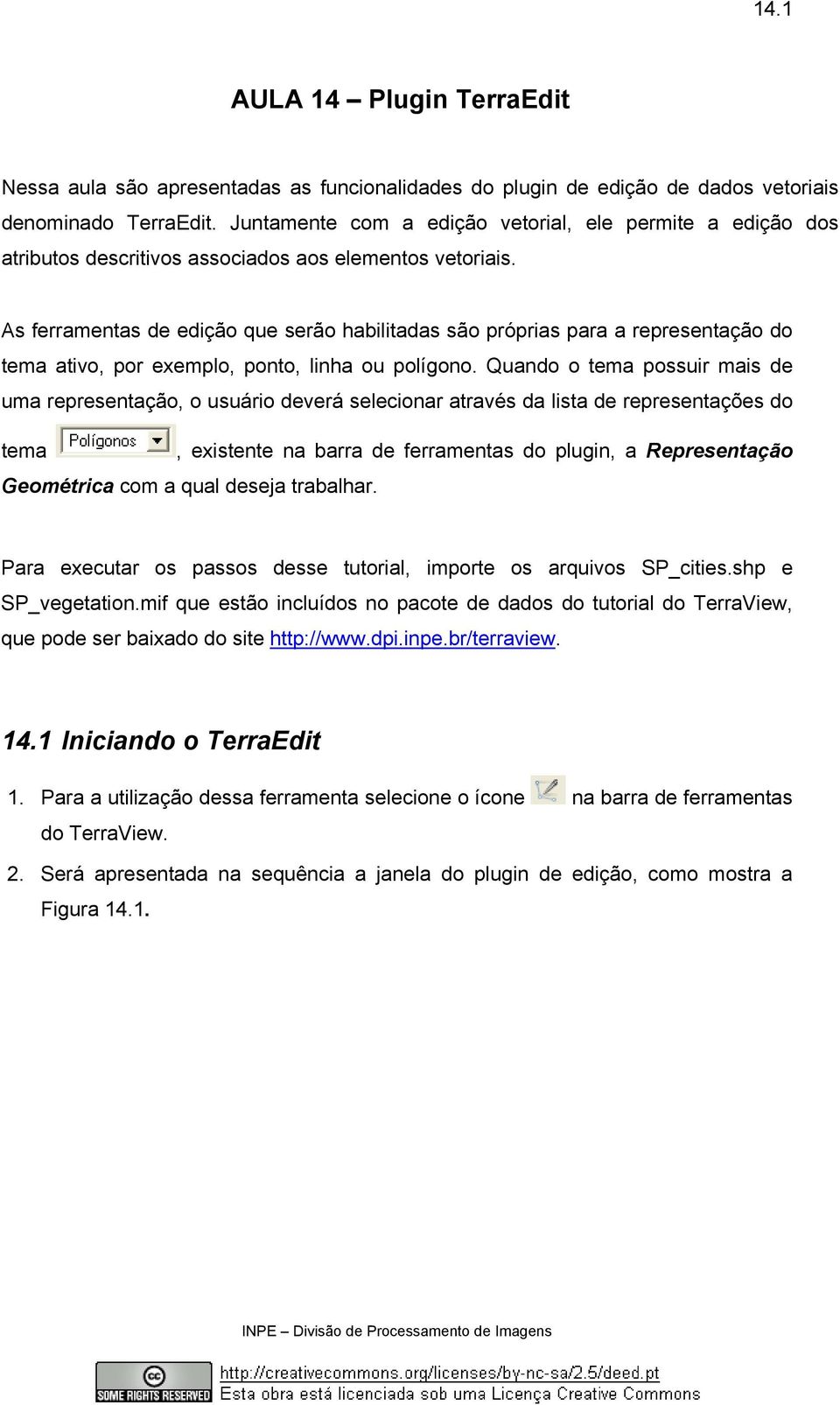
2 14.2 Figura 14.1 Janela Principal da Edição. 3. Selecione o tema SP_vegetation, em seguida clique no ícone Entrar no Modo de Edição. 4. As ferramentas básicas do Modo Edição serão habilitadas, como mostra a Figura 14.2.
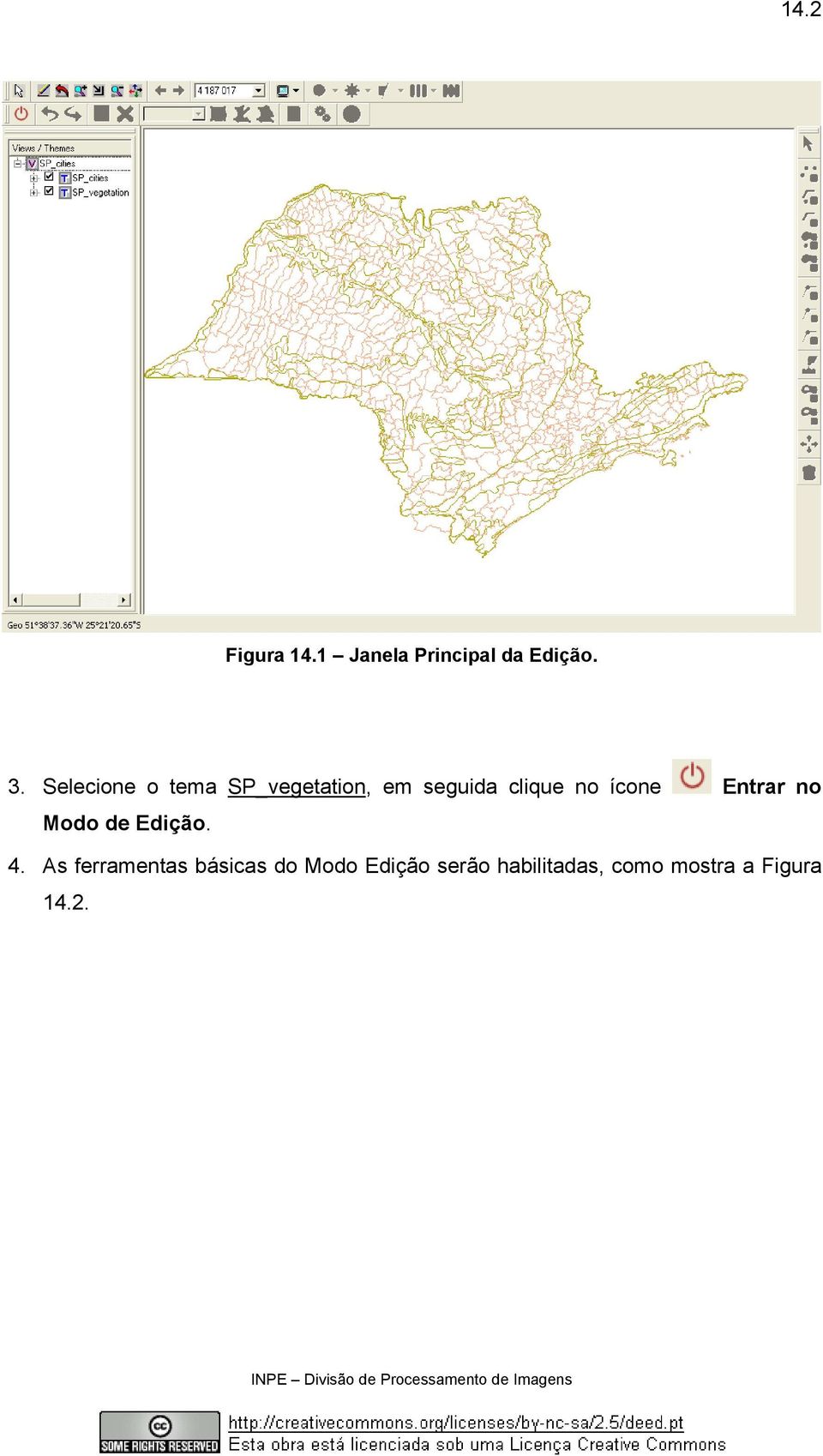

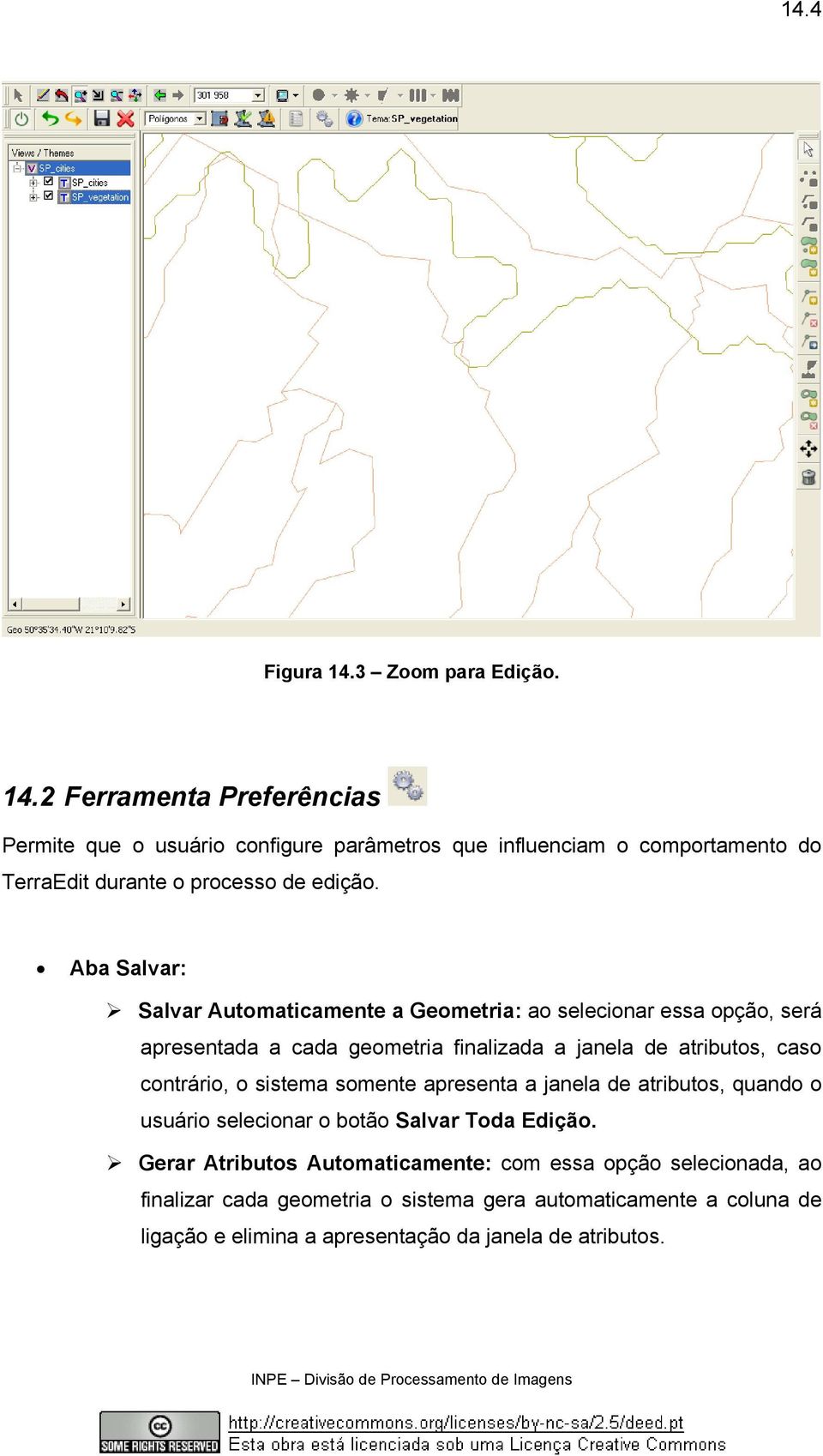
3 14.3 Figura 14.2 Ferramentas básicas Modo Edição. 5. Para iniciar o processo de edição gráfica, recomenda-se usar a ferramenta Zoom de Área para ampliar a área de interesse de edição, pois com isso os detalhes das geometrias em edição ficam mais visíveis, como mostra a Figura 14.3.
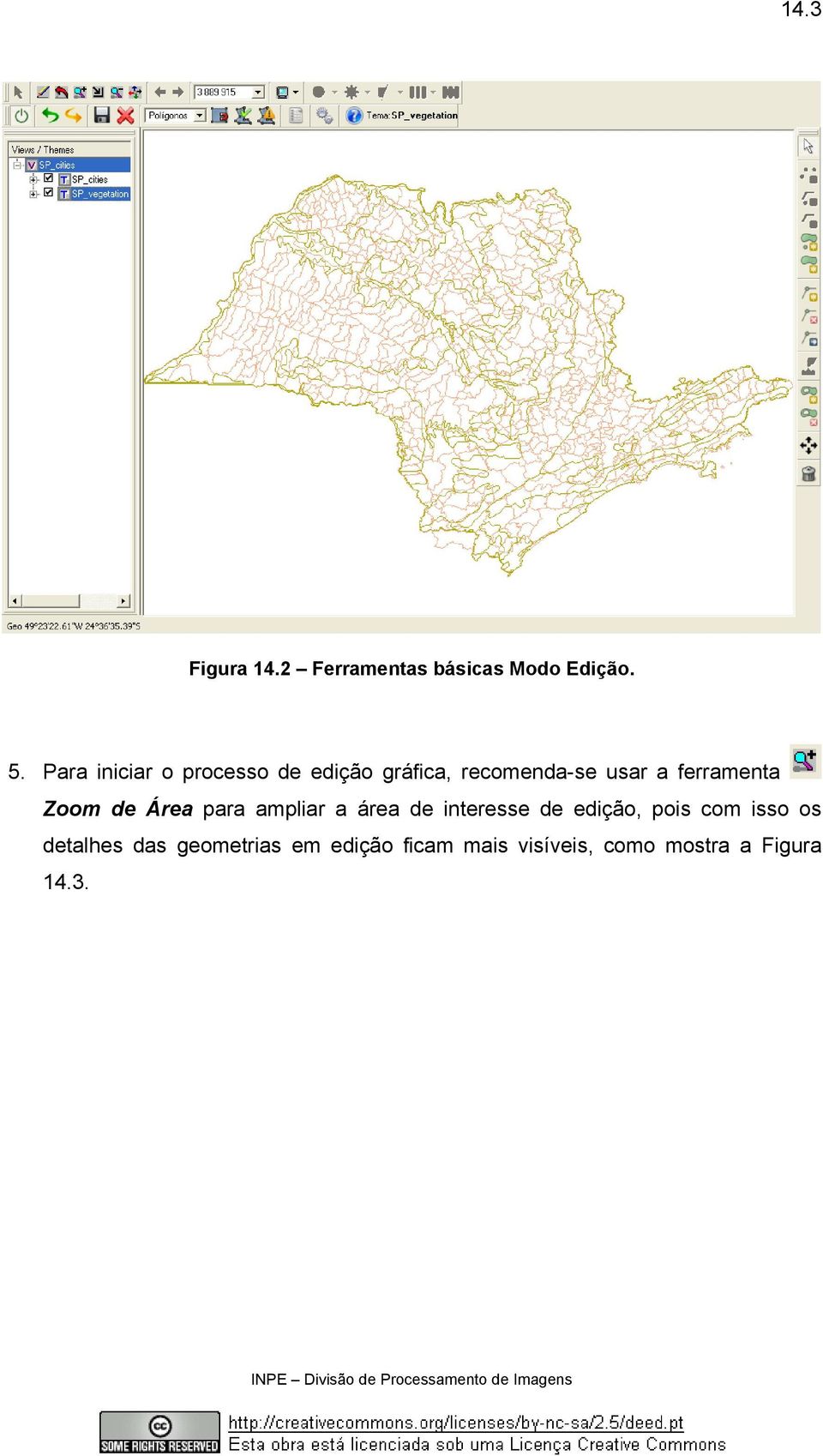
4 14.4 Figura 14.3 Zoom para Edição Ferramenta Preferências Permite que o usuário configure parâmetros que influenciam o comportamento do TerraEdit durante o processo de edição. Aba Salvar: Salvar Automaticamente a Geometria: ao selecionar essa opção, será apresentada a cada geometria finalizada a janela de atributos, caso contrário, o sistema somente apresenta a janela de atributos, quando o usuário selecionar o botão Salvar Toda Edição. Gerar Atributos Automaticamente: com essa opção selecionada, ao finalizar cada geometria o sistema gera automaticamente a coluna de ligação e elimina a apresentação da janela de atributos.
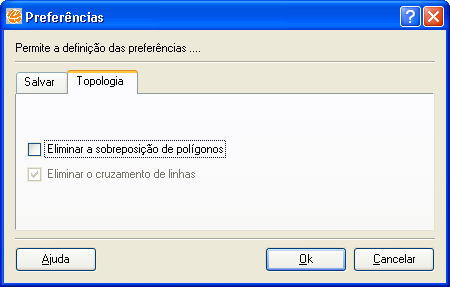
5 14.5 Figura 14.4 Aba Salvar. Aba Topologia: Eliminar a sobreposição de polígonos: com essa opção selecionada, ao desenhar e fechar uma geometria que se sobrepõe a uma outra já desenhada, a parte que se sobrepõe é imediatamente recortada da geometria mais nova, eliminando assim a sobreposição. Figura 14.5 Aba Topologia.

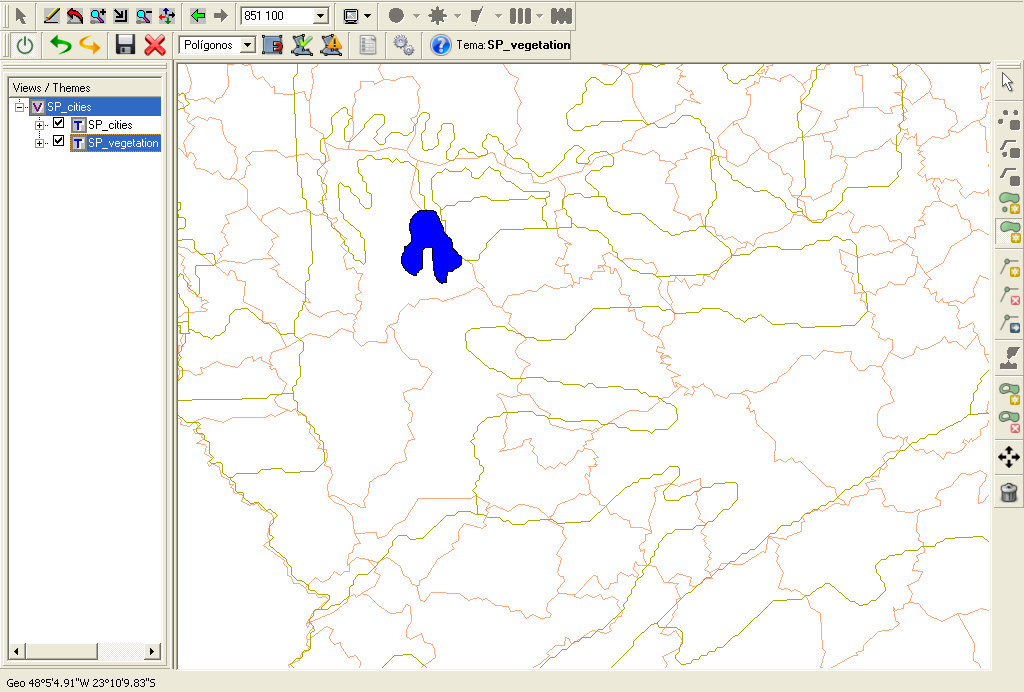
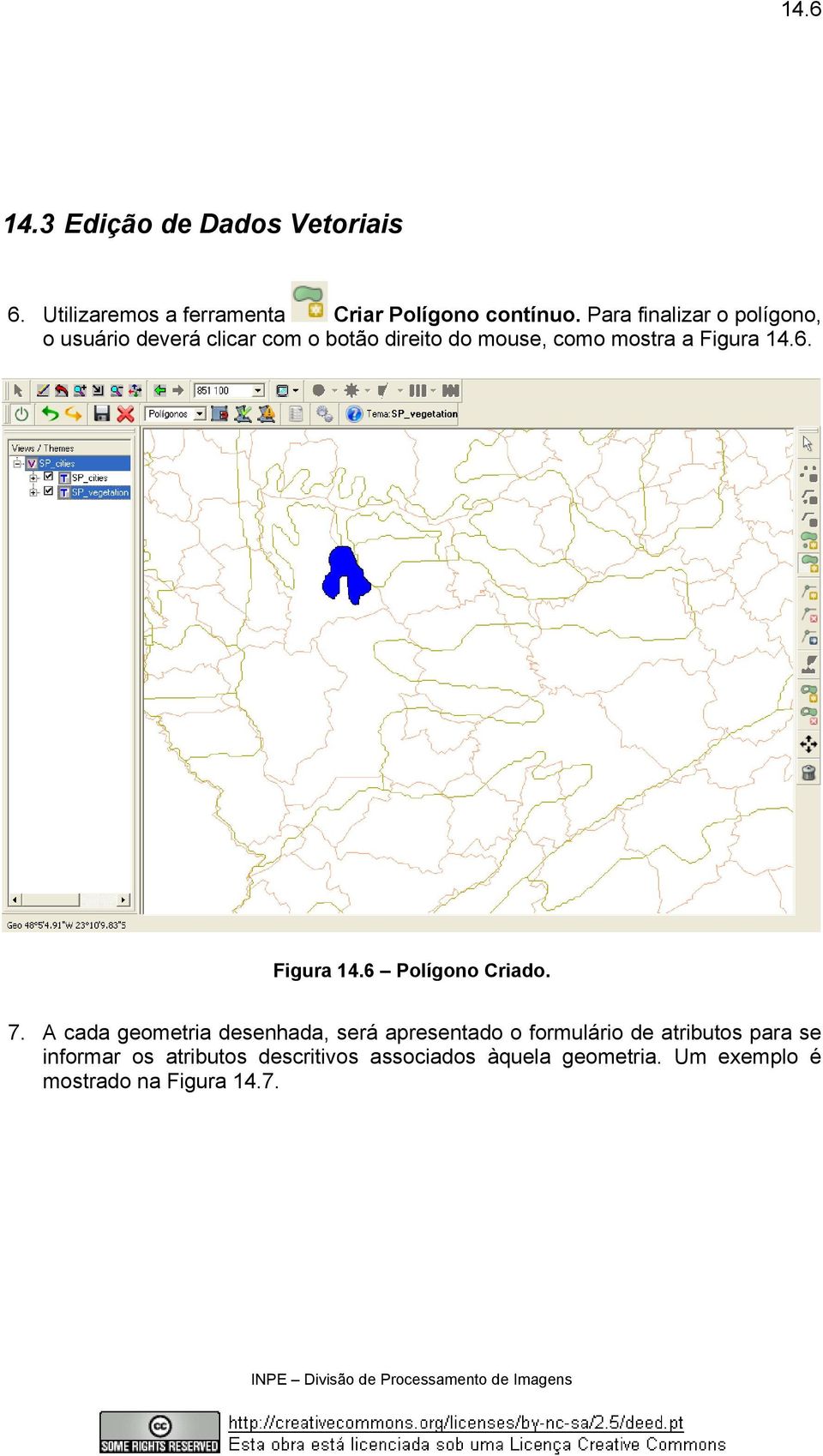
6 Edição de Dados Vetoriais 6. Utilizaremos a ferramenta Criar Polígono contínuo. Para finalizar o polígono, o usuário deverá clicar com o botão direito do mouse, como mostra a Figura Figura 14.6 Polígono Criado. 7. A cada geometria desenhada, será apresentado o formulário de atributos para se informar os atributos descritivos associados àquela geometria. Um exemplo é mostrado na Figura 14.7.

7 14.7 Figura 14.7 Janela de Atributos. 8. Definir um valor para a coluna de ligação no campo Coluna de Ligação. Quando fornecido um valor já existente para a coluna de ligação, o sistema carregará na janela de atributos os valores armazenados dessa geometria, ficando o usuário ciente que salvando, passariam a existir mais de uma geometria associada àquele registro. Caso deseje utilizar o Valor da Coluna de Ligação Anterior selecionar o botão Usar Atributo Anterior. Caso deseje que o sistema gere automático um valor para a coluna de ligação (gera valor automático para o ID) selecionar o botão Gerar Identificação Automática. 9. Clique no botão Gerar Identificação Automática ou digite um ID já existente (no campo Coluna de Ligação) para que possa ser carregado na janela de atributos os valores armazenados dessa geometria, selecione o botão Validar para visualizá-los, como mostra Figura 14.8.

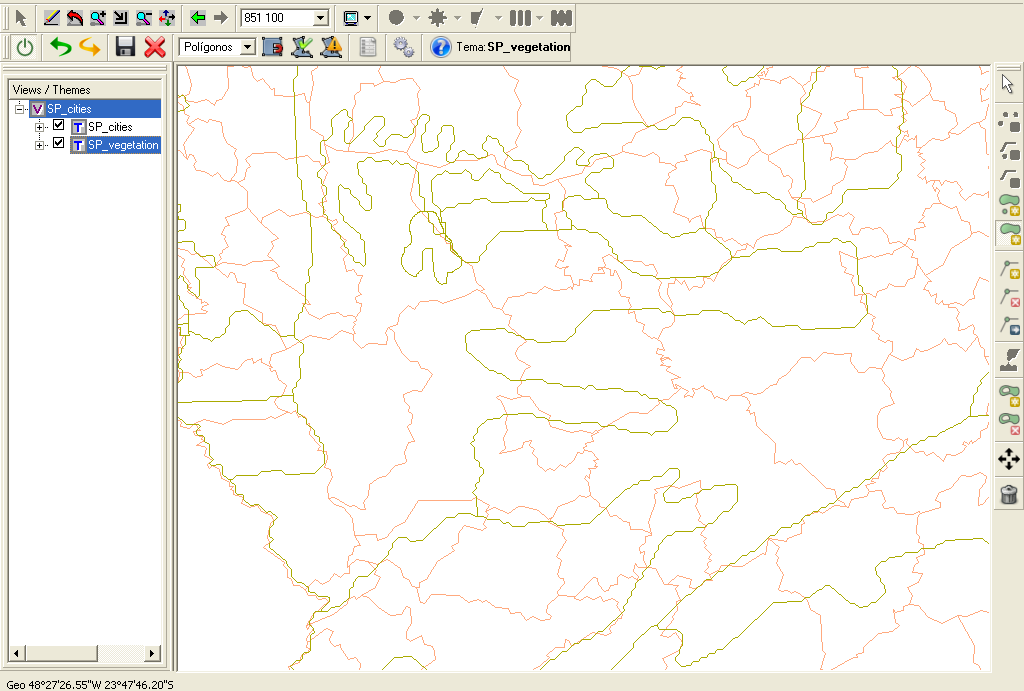
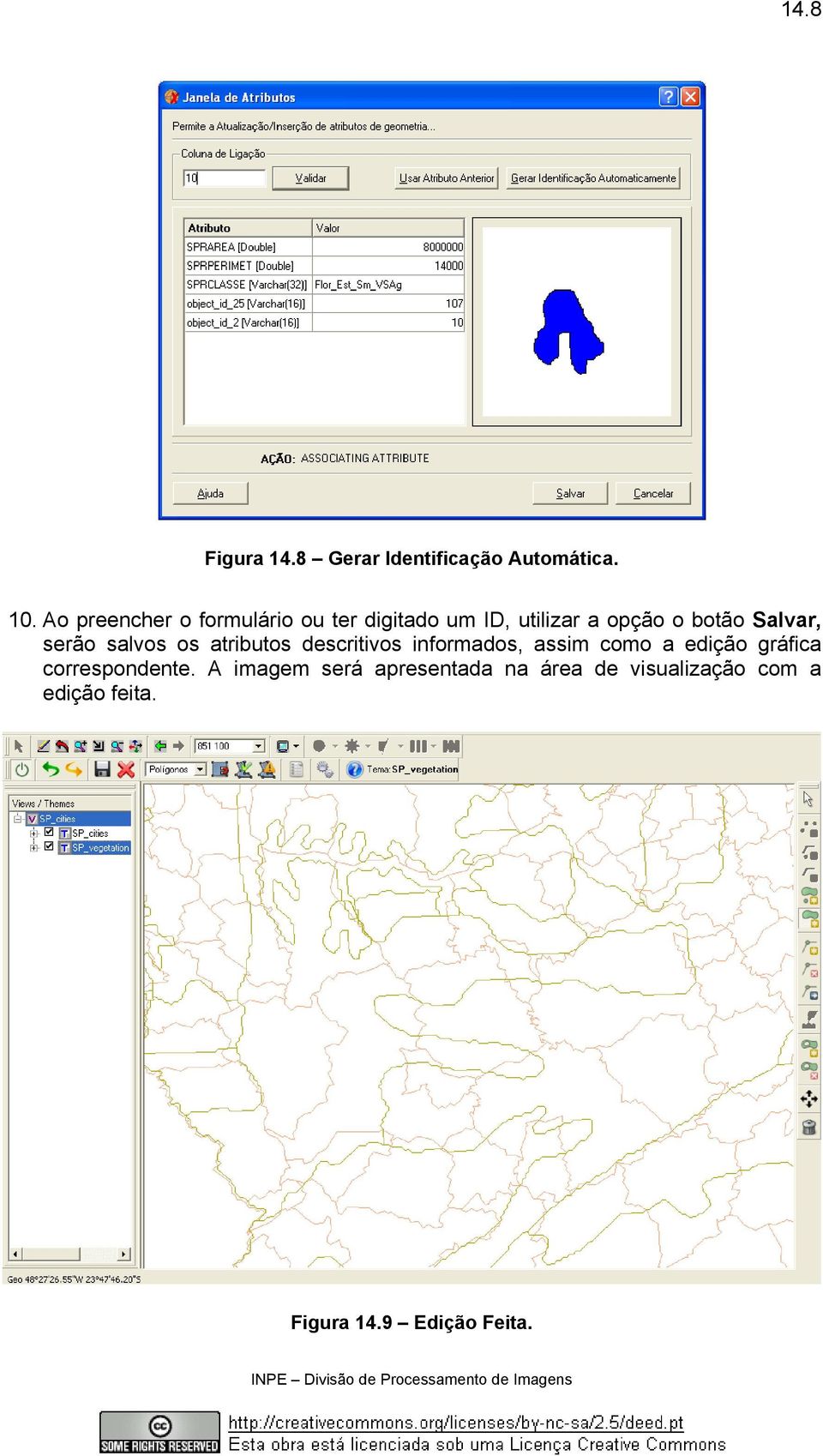
8 14.8 Figura 14.8 Gerar Identificação Automática. 10. Ao preencher o formulário ou ter digitado um ID, utilizar a opção o botão Salvar, serão salvos os atributos descritivos informados, assim como a edição gráfica correspondente. A imagem será apresentada na área de visualização com a edição feita. Figura 14.9 Edição Feita.
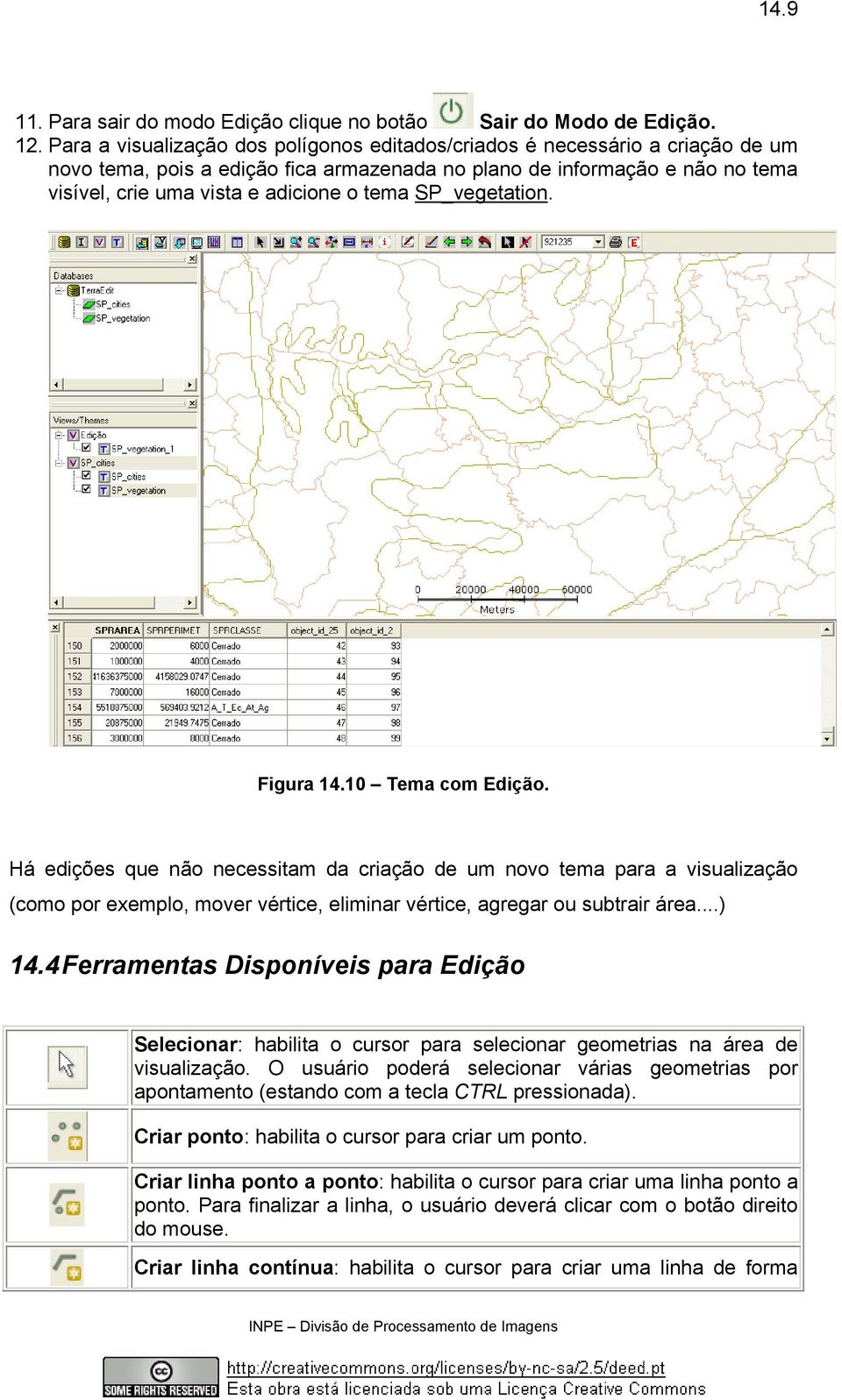
9 Para sair do modo Edição clique no botão Sair do Modo de Edição. 12. Para a visualização dos polígonos editados/criados é necessário a criação de um novo tema, pois a edição fica armazenada no plano de informação e não no tema visível, crie uma vista e adicione o tema SP_vegetation. Figura Tema com Edição. Há edições que não necessitam da criação de um novo tema para a visualização (como por exemplo, mover vértice, eliminar vértice, agregar ou subtrair área...) 14.4 Ferramentas Disponíveis para Edição Selecionar: habilita o cursor para selecionar geometrias na área de visualização. O usuário poderá selecionar várias geometrias por apontamento (estando com a tecla CTRL pressionada). Criar ponto: habilita o cursor para criar um ponto. Criar linha ponto a ponto: habilita o cursor para criar uma linha ponto a ponto. Para finalizar a linha, o usuário deverá clicar com o botão direito do mouse. Criar linha contínua: habilita o cursor para criar uma linha de forma
10 14.10 contínua. Para finalizar a linha, o usuário deverá clicar com o botão direito do mouse. Criar Polígono Contínuo: habilita o cursor para criar um polígono de forma contínua. Para finalizar o polígono, o usuário deverá clicar com o botão direito do mouse, fazendo com que o último ponto seja automaticamente ligado ao ponto inicial. Criar Polígono Ponto a Ponto: habilita o cursor para criar um polígono ponto a ponto. Para finalizar o polígono, o usuário deverá clicar com o botão direito do mouse, fazendo com que o último ponto seja automaticamente ligado ao ponto inicial. Inserir Vértices: habilita o cursor para inserir vértice em uma linha ou em um polígono selecionado. Remover Vértices: habilita o cursor para remover vértice de uma linha ou de um polígono selecionado. Mover Vértices: habilita o cursor para mover vértices das geometrias selecionadas. Juntar linhas: habilita o cursor para juntar as linhas que estejam selecionadas, fazendo com que estas possuam uma extremidade em comum. Cada uma das linhas continuará existindo. Agregar Área: Agrega área ao polígono já existente. Para a utilização dessa ferramenta, clique no ícone e selecione um polígono, em seguida selecione a ferramenta Agregar Área, desenhar a área a ser agregada passando pelo polígono selecionado, para finalizar clique com o botão direito do mouse. Subtrair Área: Remove área do polígono já existente. Para a utilização dessa ferramenta, clique no ícone e selecione um polígono, em seguida selecione a ferramenta Subtrair Área, desenhar a área a ser removida passando pelo polígono selecionado, para finalizar clique com o botão direito do mouse. Mover geometrias Selecionadas: habilita o cursor para mover as geometrias selecionadas. Remover Geometrias: remove as geometrias selecionadas. Desfazer: desfaz a última ação de edição realizada. Refazer: refaz a ação de edição desfeita anteriormente. Salvar: salva as geometrias que foram criadas e/ou editadas no banco de dados. Cancelar todas as Edições: cancela todas as ações de edição efetuadas que ainda não foram salvas no banco de dados. Representação Geométrica: representa o tipo de geometria que será editado. Ao ser alterado pelo usuário, serão habilitadas somente as ferramentas que podem ser utilizadas para o tipo de geometria escolhido.

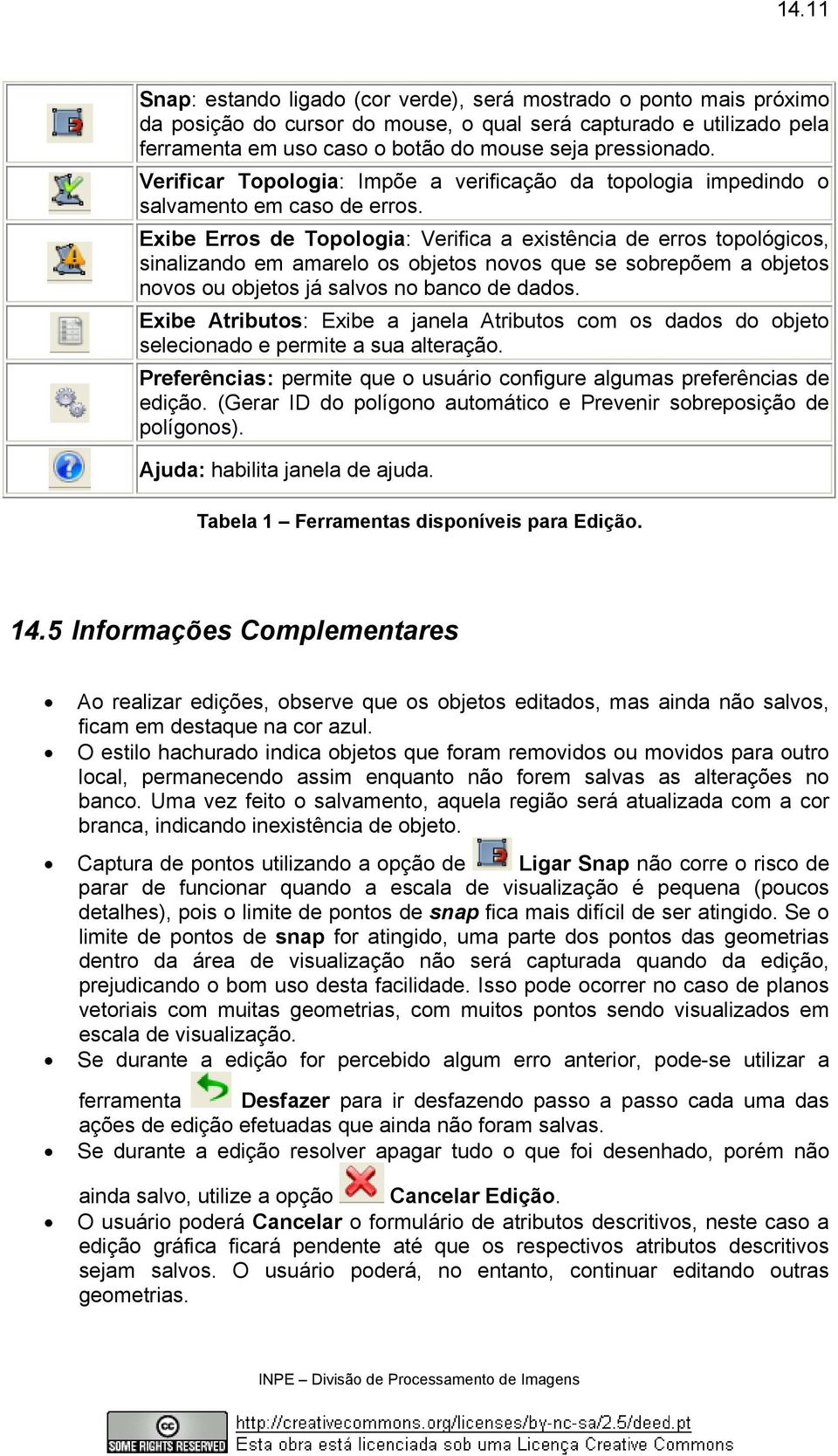
11 14.11 Snap: estando ligado (cor verde), será mostrado o ponto mais próximo da posição do cursor do mouse, o qual será capturado e utilizado pela ferramenta em uso caso o botão do mouse seja pressionado. Verificar Topologia: Impõe a verificação da topologia impedindo o salvamento em caso de erros. Exibe Erros de Topologia: Verifica a existência de erros topológicos, sinalizando em amarelo os objetos novos que se sobrepõem a objetos novos ou objetos já salvos no banco de dados. Exibe Atributos: Exibe a janela Atributos com os dados do objeto selecionado e permite a sua alteração. Preferências: permite que o usuário configure algumas preferências de edição. (Gerar ID do polígono automático e Prevenir sobreposição de polígonos). Ajuda: habilita janela de ajuda. Tabela 1 Ferramentas disponíveis para Edição Informações Complementares Ao realizar edições, observe que os objetos editados, mas ainda não salvos, ficam em destaque na cor azul. O estilo hachurado indica objetos que foram removidos ou movidos para outro local, permanecendo assim enquanto não forem salvas as alterações no banco. Uma vez feito o salvamento, aquela região será atualizada com a cor branca, indicando inexistência de objeto. Captura de pontos utilizando a opção de Ligar Snap não corre o risco de parar de funcionar quando a escala de visualização é pequena (poucos detalhes), pois o limite de pontos de snap fica mais difícil de ser atingido. Se o limite de pontos de snap for atingido, uma parte dos pontos das geometrias dentro da área de visualização não será capturada quando da edição, prejudicando o bom uso desta facilidade. Isso pode ocorrer no caso de planos vetoriais com muitas geometrias, com muitos pontos sendo visualizados em escala de visualização. Se durante a edição for percebido algum erro anterior, pode-se utilizar a ferramenta Desfazer para ir desfazendo passo a passo cada uma das ações de edição efetuadas que ainda não foram salvas. Se durante a edição resolver apagar tudo o que foi desenhado, porém não ainda salvo, utilize a opção Cancelar Edição. O usuário poderá Cancelar o formulário de atributos descritivos, neste caso a edição gráfica ficará pendente até que os respectivos atributos descritivos sejam salvos. O usuário poderá, no entanto, continuar editando outras geometrias.
12 14.12 Neste processo, sempre ao concluir uma edição de geometria, o usuário será solicitado a preencher os atributos descritivos de todas as geometrias anteriores que não tiveram seus atributos informados. Ao se informar os valores para uma delas, o formulário reaparecerá para o preenchimento dos valores para a geometria seguinte. Na situação descrita acima, caso ocorra algum erro na operação de gravação de dados de algum dos elementos, p.ex. algum erro imprevisível no banco de dados, ou queda de energia, todos os cinco elementos serão perdidos. Isso ocorre porque o salvamento dos elementos ocorrerá numa única operação, em que ou todos são salvos ou então nenhum deles será salvo. Por esta razão recomenda-se que os atributos descritivos sejam informados logo após a finalização da edição de cada geometria, pois ao salvar os valores preenchidos no formulário também é salva a geometria recém-editada. Todos os objetos de um plano de informação vetorial devem ter no campo que é coluna de ligação um valor obrigatoriamente informado, ou seja, não-nulo.
Manual de operação do sistema Desenhador Geográfico. 05/2012 Versão 2.2.14.1
 Manual de operação do sistema Desenhador Geográfico 05/2012 Versão 2.2.14.1 Conteúdo Ferramentas de Edição... 3 1) Barra de ferramentas de edição... 3 2) Inserir uma geometria... 4 2) Ferramenta Snap...
Figura 1: tela inicial do BlueControl COMO COLOCAR A SALA DE INFORMÁTICA EM FUNCIONAMENTO?
 Índice BlueControl... 3 1 - Efetuando o logon no Windows... 4 2 - Efetuando o login no BlueControl... 5 3 - A grade de horários... 9 3.1 - Trabalhando com o calendário... 9 3.2 - Cancelando uma atividade
Agendador de Rotinas
 Agendador de Rotinas Agendamento para Importação de Notas Fiscais É possível parametrizar o agendamento para importação de notas fiscais de entrada, saída e conhecimento de transporte, para todas as empresas
AGENDAMENTO PARA IMPORTAÇÃO DE NOTAS FISCAIS 1. PARÂMETROS DO ESTABELECIMENTO... 2 2. CONFIGURAÇÃO DO AGENDADOR... 3
 AGENDAMENTO PARA IMPORTAÇÃO DE NOTAS FISCAIS SUMÁRIO 1. PARÂMETROS DO ESTABELECIMENTO... 2 2. CONFIGURAÇÃO DO AGENDADOR... 3 3. CONFIGURAÇÕES PARA IMPORTAÇÃO DE NOTAS PARA USUÁRIOS NET... 7 4. PROCEDIMENTOS
TUTORIAL PARA MÓDULO CAR SISTEMA POSIÇÃO
 TUTORIAL PARA MÓDULO CAR SISTEMA POSIÇÃO Página 1/20 1. Visão Geral do Módulo CAR O módulo CAR foi desenvolvido para auxiliar o usuário na criação das geometrias (áreas, linhas e pontos) que serão utilizadas
AULA 15 Plugin Preenchimento de Células
 15.1 AULA 15 Plugin Preenchimento de Células Nessa aula são apresentadas as funcionalidades do plugin de preenchimento de células. O plugin Preenchimento de Células possibilita calcular valores para atributos
QGIS 2.2 Modo de Edição: Edição de Feições de Polígono
 QGIS 2.2 Modo de Edição: Edição de Feições de Polígono Jorge Santos 2014 Conteúdo Sumário Capítulo 1... 3 Material de Apoio... 3 1.1 Cartografia de Referência... 3 1.2 Base Cartográfica Vetorial de Referência...
2015 GVDASA Sistemas Suprimentos 1
 2015 GVDASA Sistemas Suprimentos 1 2015 GVDASA Sistemas Suprimentos 2 AVISO O conteúdo deste documento é de propriedade intelectual exclusiva da GVDASA Sistemas e está sujeito a alterações sem aviso prévio.
FEMA Fundação Educacional Machado de Assis INFORMÁTICA Técnico em Segurança do Trabalho P OW ERPOI NT. Escola Técnica Machado de Assis Imprensa
 P OW ERPOI NT 1 INTRODUÇÃO... 3 1. Iniciando o PowerPoint... 3 2. Assistente de AutoConteúdo... 4 3. Modelo... 5 4. Iniciar uma apresentação em branco... 6 5. Modo de Exibição... 6 6. Slide Mestre... 7
Ordem de Serviços. Abaixo será informado o procedimento passo a passo para emissão da ordem de serviço no CIAF.
 Ordem de Serviços. Abaixo será informado o procedimento passo a passo para emissão da ordem de serviço no CIAF. 1 -Abertura da Ordem de Serviços: 1.1 Entre em Serviços + Ordem de Serviço + Abertura de
Wordpress - Designtec. Manual básico de gerenciamento Práticas de Geografia
 Wordpress - Designtec Manual básico de gerenciamento Práticas de Geografia 1 Índice Acessando o painel administrativo... 3 Gerenciamento de edições... 3 Gerenciamento de artigos... 3 Publicando mídias...
Manual de Recibos. Manual de Recibos
 Manual de Recibos As aplicações XD dispõe de um módulo de controlo de Contas Correntes de Clientes que tem sido evoluído de forma a satisfazer as diversas necessidades dos seus clientes. As Contas Correntes
AULA 2 Planos, Vistas e Temas
 2.1 AULA 2 Planos, Vistas e Temas Essa aula apresenta os conceitos de Plano de Informação, Vista e Tema e suas manipulações no TerraView. Para isso será usado o banco de dados criado na AULA 1. Abra o
Sistema Ativo de Segurança Automotiva
 Sistema Ativo de Segurança Automotiva Manual de Utilização Conteúdo HOME Página inicial 3 Última posição 3 Rastrear 5 Relatórios 6 Histórico de Posições 6 Localização 7 Faturamento 7 Monitoramento 9 Alerta
Av. Paulo VI, 1952- Sumaré. 01262-010 São Paulo S.P.- Brasil Fone: (11) 3868-0822 Fax: (11)3673-0702 http://www.hezolinem.
 ÍNDICE 1 - INTERFACE/TECLAS... 3 2 - LIGANDO O EQUIPAMENTO... 4 3 - CRIANDO UM WAYPOINT... 4 4 - CRIANDO UMA TRILHA... 7 4.1 Apagando traçados... 7 4.2 Criando Trilhas... 8 - Posicione-se no ponto de partida
Acessando o SVN. Soluções em Vendas Ninfa 2
 Acessando o SVN Para acessar o SVN é necessário um código de usuário e senha, o código de usuário do SVN é o código de cadastro da sua representação na Ninfa, a senha no primeiro acesso é o mesmo código,
Apostilas OBJETIVA Atendente Comercial / Carteiro / Op. Triagem e Transbordo CORREIOS - Concurso Público 2015 2º CADERNO. Índice
 2º CADERNO Índice Pg. Microsoft Office: Excel 2010... Exercícios pertinentes... 02 63 Microsoft Office: Power Point 2010... Exercícios pertinentes... 104 146 Internet e Intranet. Conceitos básicos, navegadores
Manual do Usuário CMS WordPress Versão atual: 3.0
 Manual do Usuário CMS WordPress Versão atual: 3.0 1 - Introdução O Centro de Gestão do Conhecimento Organizacional, CGCO, criou, em março de 2008, uma equipe para atender à demanda de criação de novos
MAIS CONTROLE SOFTWARE Controle Financeiro / Fluxo de Caixa (MCS Versão 2.01.99) Índice
 Item MAIS CONTROLE SOFTWARE Controle Financeiro / Fluxo de Caixa (MCS Versão 2.01.99) Índice Página 1.Apresentação... 4 2.Funcionamento Básico... 4 3.Instalando o MCS... 4, 5, 6 4.Utilizando o MCS Identificando
SISTEMA OPERACIONAL - MAC
 Manual do Usuário SISTEMA OPERACIONAL - MAC Copyright GVT 2015 Versão 1.0.0 www.gvtcloud.com.br 1 1 Cloud... 3 1.1 Instalação do Cloud... 4 2 Configurações de preferências... 8 2.1 Geral... 10 2.2 Pastas...
2015 GVDASA Sistemas Patrimônio 1
 2015 GVDASA Sistemas Patrimônio 1 2015 GVDASA Sistemas Patrimônio 2 AVISO O conteúdo deste documento é de propriedade intelectual exclusiva da GVDASA Sistemas e está sujeito a alterações sem aviso prévio.
Manual do Sistema HDI Online / Worksite (Circulação: Corretoras parceiras da HDI Seguros )
 Manual do (Circulação: Corretoras parceiras da HDI Seguros ) HDI Seguros Departamento de Produto Automóvel Produto Auto Magda Dioclecio Martins 01 1/47 1. Introdução 1.1. Objetivo Aplicabilidades múltiplas
AULA 1 Iniciando o uso do TerraView
 1.1 AULA 1 Iniciando o uso do TerraView Essa aula apresenta a interface principal do TerraView e sua utilização básica. Todos os arquivos de dados mencionados nesse documento são disponibilizados junto
Como produzir e publicar uma apresentação online dinâmica (Prezi)
 Como produzir e publicar uma apresentação online dinâmica (Prezi) Este módulo irá ensinar-lhe como produzir e publicar uma apresentação online dinâmica usando o programa Prezi. A produção de uma apresentação
LASERTECK SOFTECK FC MANUAL DO USUÁRIO
 LASERTECK SOFTECK FC MANUAL DO USUÁRIO 2015 SUMÁRIO 1 INTRODUÇÃO... 3 2 REQUISITOS DO SISTEMA... 3 3 INSTALAÇÃO... 3 4 O QUE MUDOU... 3 5 COMO COMEÇAR... 4 6 FORMULÁRIOS DE CADASTRO... 5 7 CADASTRO DE
CADASTRO DE OBRAS E PROJETOS DE ENGENHARIA
 CADASTRO DE OBRAS E PROJETOS DE ENGENHARIA SET 2014 2 INTRODUÇÃO Este manual objetiva orientar os servidores no processo do cadastro de projetos no Sistema Channel para viabilizar o acompanhamento físico-financeiro
Manual das planilhas de Obras v2.5
 Manual das planilhas de Obras v2.5 Detalhamento dos principais tópicos para uso das planilhas de obra Elaborado pela Equipe Planilhas de Obra.com Conteúdo 1. Gerando previsão de custos da obra (Módulo
MANUAL DO USUÁRIO PORTAL DO PROFESSOR
 MANUAL DO USUÁRIO PORTAL DO PROFESSOR ACESSANDO O PORTAL DO PROFESSOR Para acessar o portal do professor, acesse o endereço que você recebeu através da instituição de ensino ou acesse diretamente o endereço:
APOSTILA DE INFORMÁTICA MICROSOFT WORD 2012
 APOSTILA DE INFORMÁTICA MICROSOFT WORD 2012 Profa Responsável Fabiana P. Masson Caravieri SUMÁRIO 1. MICROSOFT WORD 2010.... 3 1.1 INICIANDO O WORD 2010.... 3 2. Pagina Inicial.... 6 2.1 Aba arquivo...
Manual de Operação. Copyright 2011 - Todos os direitos reservados.
 Manual de Operação Copyright 2011 - Todos os direitos reservados. SUMÁRIO 1. Informações Gerais...7 1.1 EasyPass... 7 1.2 Observações... 8 2. Conceitos Básicos...10 2.1 Captura de Imagem...10 2.2 Crop...10
TUTORIAL PARA PROFESSORES
 TUTORIAL PARA PROFESSORES MONTAGEM DE DISCIPLINA NA PLATAFORMA MOODLE ALEXANDRE PEREIRA DE VASCONCELLOS MATEUS GERWING KOCHEM ÍNDICE: 1 CONFIGURAÇÕES BÁSICAS DA DISCIPLINA... 02 2 INSERINDO RÓTULOS...
Sistema Integrado CAPES - Programa de Apoio a Eventos no País
 COORDENAÇÃO DE APERFEIÇOAMENTO DE PESSOAL DE NÍVEL SUPERIOR DIRETORIA DE GESTÃO DGES COORDENAÇÃO GERAL DE INFORMÁTICA CGIN COORDENAÇÃO DE DESENVOLVIMENTO E MANUTENÇÃO DE SISTEMAS CSI MANUAL DE UTILIZAÇÃO
DATAGEOSIS EDUCACIONAL 2005
 DATAGEOSIS EDUCACIONAL 2005 GUIA DE USO Aula 2 1. Abra o aplicativo clicando no atalho na área de trabalho. 2. Clique no botão Novo projeto ou clique o comando - (ctrl + N). 3. NA janela DADOS DO PROJETO,
OFICINA DE POWER POINT
 OFICINA DE POWER POINT Barra de Ferramentas Padrão Barra de Ferramentas Formatação Barra de Menus Modos de Visualização Painéis de Tarefas Barra de Ferramentas Desenho Profª. Maria Adelina Raupp Sganzerla
Professor Paulo Lorini Najar
 Microsoft PowerPoint O Microsoft PowerPoint é uma ferramenta ou gerador de apresentações, palestras, workshops, campanhas publicitárias, utilizados por vários profissionais, entre eles executivos, publicitários,
Tutorial Agenda. Conteúdo. Tutorial Agenda
 Tutorial Agenda Conteúdo 1 Criar Grupos de Agenda... 1 2 Como Visualizar Eventos Cadastrados... 3 3 Incluir Tarefas... 6 4 Incluir Funcionário Novo em uma Agenda Existente... 8 A agenda do sistema funcionará
REGISTRO DE PROJETOS
 REGISTRO DE PROJETOS 1. REGISTRO DE PROJETOS Esta aplicação tem o objetivo de realizar o Registro de Projetos da Instituição. É possível, incluir, alterar ou excluir essas informações. 1.1. Acessando a
Manual de Utilização do Sistema Protocolo
 Manual de Utilização do Sistema Protocolo Setembro/2013. Introdução: Leia o manual Leia com atenção este manual e guarda-o para futuras consultas Lendo o manual, você conseguirá obter o rendimento máximo
Prestador de Serviços
 Copyright 2014 - ControleNaNet Conteúdo A Ficha de Serviços...3 Os Recibos... 5 Como imprimir?... 6 As Listagens...7 Clientes... 9 Consulta...9 Inclusão... 11 Alteração... 12 Exclusão... 13 Serviços...
Primeiros passos das Planilhas de Obra v2.6
 Primeiros passos das Planilhas de Obra v2.6 Instalação, configuração e primeiros passos para uso das planilhas de obra Elaborado pela Equipe Planilhas de Obra.com Conteúdo 1. Preparar inicialização das
Aula 01 Conceitos Iniciais sobre Excel 2010
 Aula 01 Conceitos Iniciais sobre Excel 2010 Professor: Bruno Gomes Disciplina: Informática Básica Curso: Gestão de Turismo Sumário da aula: 1. Abrindo o Excel; 2. Conhecendo a Tela do Excel. 3. Inserindo
Manual do usuário. Viewer
 Manual do usuário Viewer Outubro / 2010 Manual do Heron Viewer Índice Heron Viewer... 2 Instalação... 2 Configuração... 5 Configurando o servidor (Computador que acompanha o aparelho Heron)... 5 Configurando
Sistema Integrado de Atendimento
 Sistema Integrado de Atendimento Sistema Integrado de Atendimento. Um sistema moderno, completo e abrangente que modifica a realidade do atendimento de sua empresa, proporcionando maior segurança na tomada
CADERNOS DE INFORMÁTICA Nº 1. Fundamentos de Informática I - Word 2010. Sumário
 CADERNO DE INFORMÁTICA FACITA Faculdade de Itápolis Aplicativos Editores de Texto WORD 2007/2010 Sumário Editor de texto... 3 Iniciando Microsoft Word... 4 Fichários:... 4 Atalhos... 5 Área de Trabalho:
AULA 2 Planos, Vistas e Temas
 2.1 AULA 2 Planos, Vistas e Temas Essa aula apresenta os conceitos de Plano de Informação, Vista e Tema e suas manipulações no TerraView. Para isso será usado o banco de dados criado na AULA 1. Abra o
UNIVERSIDADE FEDERAL DO AMAPÁ PRÓ REITORIA DE ADMINISTRAÇÃO E PLANEJAMENTO DEPARTAMENTO DE INFORMÁTICA. Manual do Moodle- Sala virtual
 UNIVERSIDADE FEDERAL DO AMAPÁ PRÓ REITORIA DE ADMINISTRAÇÃO E PLANEJAMENTO DEPARTAMENTO DE INFORMÁTICA Manual do Moodle- Sala virtual UNIFAP MACAPÁ-AP 2012 S U M Á R I O 1 Tela de Login...3 2 Tela Meus
Guia do Usuário. idocs Content Server v.2.0-1 -
 Guia do Usuário idocs Content Server v.2.0-1 - 2013 BBPaper_Ds - 2 - Sumário Introdução... 4 Inicializando a aplicação... 6 Ambiente... 7 Alterando o ambiente... 8 Senhas... 10 Alterando senhas... 10 Elementos
Manual do Portal do Fornecedor. isupplier
 isupplier Revisão 01 Setembro 2011 Sumário 1 Acesso ao portal isupplier... 03 2 Home Funções da Tela Inicial... 05 3 Ordens de Compra Consultar Ordens de Compra... 07 4 Entregas Consultar Entregas... 13
1. Introdução a Microsoft Excel
 Introdução a Microsoft Excel 1. Introdução a Microsoft Excel 1.1. O que é Microsoft Excel Microsoft Excel é um software de planilha eletrônica produzido pela Microsoft Corporation, para o sistema operacional
CRM MITIS GERAR SMP PELO ASSISTENTE
 CRM MITIS GERAR SMP PELO ASSISTENTE INFORMAÇÕES INICIAIS... 3 PÁGINA INICIAL-CADASTRO DE VISITAS... 3 AGENDA DE VISITAS JANELA PRINCIPAL... 3 CADASTRO DE VISITAS... 3 GERAR SMP PELO ASSISTENTE... 4 PREENCHIMENTO
Amostra OpenOffice.org 2.0 Writer SUMÁRIO
 Amostra OpenOffice.org 2.0 Writer SUMÁRIO 1. INTRODUÇÃO 2. INSERIR TEXTO 3. SALVAR UM DOCUMENTO 4. FECHAR UM DOCUMENTO 5. INICIAR UM NOVO DOCUMENTO 6. ABRIR UM DOCUMENTO 7. SELECIONAR TEXTO 8. RECORTAR,
Ministério da Agricultura, Pecuária e Abastecimento. SPARK - Comunicador Instantâneo MANUAL DO USUÁRIO
 SPARK - Comunicador Instantâneo MANUAL DO USUÁRIO SUMARIO 1. Introdução... 3 2. Opções de acesso ao Spark... 3 2.1. Acesso via Comunicador - Spark... 3 2.2. Acesso via SparkWeb... 4 3. Inserindo frase
Relatórios. Manual. Pergamum
 Relatórios Manual Pergamum Manual PER-MAN-005 Estatísticas Circulação de Materiais - Geral Sumário 1. APRESENTAÇÃO... 1-4 1.1 PESQUISANDO ESTATÍSITICAS E RELATÓRIOS... 1-10 1.2 UTILIZANDO O MÓDULO RELATÓRIOS...
Treinamento em BrOffice.org Writer
 Treinamento em BrOffice.org Writer 1 Índice I. INTRODUÇÃO...3 II. BARRA DE FERRAMENTAS...3 III. CONFIGURAR PÁGINA...4 1. Tamanho, Margens e Orientação...5 2. Cabeçalhos...6 3. Rodapés...6 4. Numerando
Manual e Documentação
 Manual e Documentação A nova versão 2007 do E-Port teve um aumento na segurança e integridade do sistema de controle de portarias, porém ainda conta com o mesmo visual fácil, acessível e funcional de sempre.
MANUAL EDITOR ESTRUTURADO MÓDULO 2
 MANUAL EDITOR ESTRUTURADO MÓDULO 2 PROCESSO JUDICIAL ELETRÔNICO MANUAL EDITOR ESTRUTURADO ELABORAÇÃO DE ESTRUTURA DE DOCUMENTO ADMINISTRADOR Sumário 1 Elaboração de Estrutura de Documento4 11 Cadastrar
Word 1 - Introdução 1.1 - Principais recursos do word 1.2 - A janela de documento 1.3 - Tela principal
 Word 1 - Introdução O Word para Windows ou NT, é um processador de textos cuja finalidade é a de nos ajudar a trabalhar de maneira mais eficiente tanto na elaboração de documentos simples, quanto naqueles
APOSTILA WORD BÁSICO
 APOSTILA WORD BÁSICO Apresentação O WORD é um editor de textos, que pertence ao Pacote Office da Microsoft. Suas principais características são: criação de textos, cartas, memorandos, documentos, mala
Identificação da Empresa
 Identificação da Empresa MT-611-00001-13 Última Atualização 04/03/2015 I. Objetivos Após este módulo de capacitação você será capaz de: 1. Preencher em Identificação os dados básicos, itens e as localidades
Verifique se o Plugin do Flash Player está instalado no seu computador para a navegação adequada no portal.
 1 Tutorial: Blogs no Clickideia Introdução Esse tutorial mostrará as funções básicas da ferramenta de Blog do Portal Educacional Clickideia. Ele foi elaborado pensando em diferentes níveis de usuários
Aoentrar na sua cx de email vc terá uma tela como a abaixo :
 MANUAL DA SUA CX DE EMAIL ( ROUNDCUBE ) Aoentrar na sua cx de email vc terá uma tela como a abaixo : 1. No centro da tela temos a lista de mensagens. Nesta lista serão exibidas as mensagens das pastas
Manual do Teclado de Satisfação Online WebOpinião
 Manual do Teclado de Satisfação Online WebOpinião Versão 1.2.3 27 de novembro de 2015 Departamento de Engenharia de Produto (DENP) SEAT Sistemas Eletrônicos de Atendimento 1. Introdução O Teclado de Satisfação
Boletim Eletrônico de Recolhimento Manual do Sistema. Boletim Eletrônico de Recolhimento. Manual do Sistema
 Boletim Eletrônico de Recolhimento Manual do Sistema Versão 1.2 Junho / 2013 Sumário 1. Introdução... - 3-2. O Sistema BOLETIM ELETRÔNICO DE RECOLHIMENTO... - 3-3. Pré-requisitos... - 3-4. Primeiro Acesso...
Freedom Software. Sistema de Representação. Freedom Software Sistema de Representação Página 1
 Freedom Software Sistema de Representação Freedom Software Sistema de Representação Página 1 FREEVENDMOBILE (Sistema de Vendas Mó vel) Sumário INSTALAÇÃO:... 3 O SISTEMA... 7 MENU E BARRAS DO SISTEMA...
16 - SCARTA. 1. Abrir o SCARTA clicando no ícone que se encontra na área de trabalho (Fig.1). Fig.1- Ícone do SCARTA
 16 - SCARTA Módulo do SPRING que permite editar uma carta e gerar arquivo para impressão, permitindo a apresentação na forma de um documento cartográfico. 1. Abrir o SCARTA clicando no ícone que se encontra
Manual de Utilização
 Manual de Utilização Índice 1 Introdução...2 2 Acesso ao Sistema...3 3 Funcionamento Básico do Sistema...3 4 Tela Principal...4 4.1 Menu Atendimento...4 4.2 Menu Cadastros...5 4.2.1 Cadastro de Médicos...5
Ter o controle das pastas (Prontuários) armazenadas no "SAME", utilizando-se do recurso do "Volume".
 Page 1 of 31 184771 Módulo: AMAP - SAME PDA 184771: Controle do Arquivamento de Pastas do SAME. SOLICITAÇÃO DO CLIENTE Ter o controle das pastas (Prontuários) armazenadas no "SAME", utilizando-se do recurso
Manual do Usuário ipedidos MILI S.A. - D.T.I.
 Manual do Usuário ipedidos MILI S.A. - D.T.I. MILI S.A. - D.T.I. Índice 1 ACESSANDO O PORTAL IPEDIDOS... 3 1.1 Login...5 1.2 Tela Principal, Mensagens e Atendimento On-line...6 2 CADASTRAR... 10 2.1 Pedido...10
e-sus Atenção Básica Manual de Utilização do Sistema Prontuário Eletrônico do Cidadão - PEC
 e-sus Atenção Básica Manual de Utilização do Sistema Prontuário Eletrônico do Cidadão - PEC PERFIL ENFERMEIRO Sumário 1. INTRODUÇÃO... 3 2. ORIENTAÇÕES GERAIS... 4 3. CIDADÃO... 6 3.1 Visualizar prontuário...
MANUAL DO SISTEMA WEBDIÁRIO PERFIL PROFESSOR. Diário Eletrônico do Sistema Nambei
 MANUAL DO SISTEMA WEBDIÁRIO PERFIL PROFESSOR Diário Eletrônico do Sistema Nambei ÍNDICE DE ILUSTRAÇÕES Figura 1 Tela de Acesso... 3 Figura 2 - Alteração de Senha... 3 Figura 3 - Página inicial - Perfil
SECRETARIA DE ESTADO DA EDUCAÇÃO - SEED
 SECRETARIA DE ESTADO DA EDUCAÇÃO - SEED Sistema Obras Online Módulo Pedido Julho - 2013 Secretaria da Educação do Paraná Av. Água Verde, 2140 - Vila Isabel 80240-900 - Curitiba - PR 41 3340-1500 e Superintendência
SAMU Serviço de Atendimento Móvel de Urgência
 SAMU Serviço de Atendimento Móvel de Urgência Perfil: Rádio Operador Versão: 04.14.00 Sumário 1 ACESSO AO SISTEMA... 3 2 TELA DE PERFIS... 4 3 TELA INICIAL RÁDIO OPERADOR... 5 3.1. Acompanhamento de Despachos
MIT072 Manual de Operação do Portal - Professores
 ACESSO AO PORTAL Para acessar o Portal, o professor deve entrar no site Https://meu.ifmg.edu.br/Corpore.Net/Logon.aspx. Na página apresentada será necessário fazer o login preenchendo os campos Usuário
O conteúdo deste documento é de propriedade intelectual exclusiva da GVDASA Sistemas e está sujeito a alterações sem aviso prévio.
 AVISO O conteúdo deste documento é de propriedade intelectual exclusiva da GVDASA Sistemas e está sujeito a alterações sem aviso prévio. Nenhuma parte desta publicação pode ser reproduzida nem transmitida
Sistemas Operacionais. Curso Técnico Integrado Profa: Michelle Nery
 Sistemas Operacionais Curso Técnico Integrado Profa: Michelle Nery Conteúdo Programático CONTAS DE E GRUPOS DE O Microsoft Management Console - MMC Permissões de Segurança de um Console Contas de Usuários
Configuração de assinatura de e-mail
 Configuração de assinatura de e-mail Este manual irá lhe auxiliar a configurar a sua assinatura de E-mail no Microsoft Outlook (Desktop) e no Outlook Web App (Webmail). Gerando a sua assinatura de e-mail
SIE - SISTEMA DE INFORMAÇÕES PARA O ENSINO CADASTRO DE FUNCIONÁRIOS
 SIE - SISTEMA DE INFORMAÇÕES PARA O ENSINO CADASTRO DE FUNCIONÁRIOS SANTA MARIA FATECIENS 2008 Este manual tem por finalidade apresentar as especificações detalhadas da aplicação de Cadastro de Funcionários,
Cartão Usuário ISSEM
 Cartão Usuário ISSEM Objetivo: O sistema é on-line e oferece ao segurado do Instituto, facilidade e rapidez nos atendimentos junto aos nossos credenciados. Com o uso de um cartão, o segurado pode dirigir-se
Agendamento para Importação de Notas Fiscais
 LIBERAÇÃO DE ATUALIZAÇÃO CORDILHEIRA VERSÃO 2 (Orientamos aos clientes que utilizam banco de dados SQL, para efetuarem a atualização preferencialmente após o encerramento das atividades do dia, acessando
O Sistema foi inteiramente desenvolvido em PHP+Javascript com banco de dados em MySQL.
 Nome do Software: Gerenciador de Projetos Versão do Software: Gerenciador de Projetos 1.0.0 1. Visão Geral Este Manual de Utilização do Programa Gerenciador de Projetos via Web, tem por finalidade facilitar
SIGA-CEIVAP MANUAL DO USUÁRIO 1
 SIGA-CEIVAP MANUAL DO USUÁRIO 1 SIGA-CEIVAP MANUAL DO USUÁRIO 2 SUMÁRIO 1. APRESENTAÇÃO... 3 1.1 SIGA-CEIVAP... 3 2. FUNCIONALIDADES COMUNS AOS USUÁRIOS... 3 2.1 ACESSO AO SISTEMA... 3 2.1.1 ACESSANDO
WEB COLABORADOR. Envio e Recebimento de arquivos de consignação
 TUTORIAL Envio e Recebimento de arquivos de consignação Para acessar o Web Colaborador e transferir arquivos de consignação, entre com os dados de CNPJ, usuário e senha, nos campos correspondentes. Regras
Questões de Informática Prova Comentada Ministério Público da União
 NOÇÕES DE INFORMÁTICA QUESTÕES COMENTADAS Prof.: Erion Monteiro Questões de Informática Prova Comentada Ministério Público da União Nível Superior Cargo 1 Analista Administrativo 11/9/2010 Sequencial 015
DIÁRIO DE CLASSE ELETRÔNICO APRESENTAÇÃO... 2
 DIÁRIO DE CLASSE ELETRÔNICO APRESENTAÇÃO... 2 PLANO DE CURSO Como cadastrar um plano de curso?... 3 Como importar um plano de curso?... 4 Como cadastrar o conteúdo programático?... 7 Como cadastrar atividades
Curso destinado à preparação para Concursos Públicos e Aprimoramento Profissional via INTERNET www.concursosecursos.com.br INFORMÁTICA AULA 11
 INFORMÁTICA AULA 11 INTERNET (CONTINUAÇÃO) Outlook EXPRESS A janela principal do Outlook Express pode ser divida basicamente em: Área de Comando (superior) - Contém a barra de botões e a barra de menus.
Solicitação de Reposição? FS71.1
 Como Trabalhar com Solicitação de Reposição? FS71.1 Sistema: Futura Server Caminho: Estoque>Reposição>Reposição Referência: FS71.1 Versão: 2015.9.18 Como Funciona: Esta tela é utilizada para solicitar
MANUAL DA SECRETARIA
 MANUAL DA SECRETARIA Conteúdo Tela de acesso... 2 Liberação de acesso ao sistema... 3 Funcionários... 3 Secretaria... 5 Tutores... 7 Autores... 8 Configuração dos cursos da Instituição de Ensino... 9 Novo
,QWURGXomRDR(GLWRUGH $SUHVHQWDo}HV3RZHU3RLQW
 Universidade Federal de Viçosa Departamento de Informática,QWURGXomRDR(GLWRUGH $SUHVHQWDo}HV3RZHU3RLQW Flaviano Aguiar Liziane Santos Soares Jugurta Lisboa Filho (Orientador) PROJETO UNESC@LA Setembro
SquidCacheAux para BrazilFW
 SquidCacheAux para BrazilFW ÍNDICE Índice Pág. 1 O que é o SquidCacheAux Pág. 2 SquidCacheAux e a inicialização do sistema Pág. 2 SquidCacheAux e a finalização do sistema Pág. 2 Tela principal do SquidCacheaux
MANUAL DIPAM A Versão de 10/05/2012
 MANUAL DA DIPAM A Versão de 10/05/2012 1 Índice Geral... 3 Configuração Mínima... 3 Instalação... 4 Procedimento pós-instalação para sistemas com Vista ou Windows 7... 8 Uso do Programa DIPAM-A... 10 DIPAM
... MANUAL DO MODERADOR SERVIÇOS DE WEB
 ... MANUAL DO MODERADOR SERVIÇOS DE WEB ÍNDICE 1. IMPLEMENTAÇÃO 4 1.1 PAINEL DE CONTROLE 4 1.2 SENHA 4 1.3 INSTALAÇÃO 4 1.3.1 INSTALAÇÃO PARA MODERADOR 4 1.3.2 INSTALAÇÃO PARA PARTICIPANTES 8 1.3.2.1 PELO
Manual do Sistema de Almoxarifado P á g i n a 2. Manual do Sistema de Almoxarifado Geral. Núcleo de Tecnologia da Informação
 Divisão de Almoxarifado DIAX/CGM/PRAD Manual do Sistema de Almoxarifado Geral Versão On-Line Núcleo de Tecnologia da Informação Universidade Federal de Mato Grosso do Sul Manual do Sistema de Almoxarifado
RASTREAMENTO E LOCALIZAÇÃO DE VEÍCULOS
 Parabéns! Você acaba de adquirir um dos melhores produtos e sistema de rastreamento de veículos via-satélite. Ele irá oferecer segurança e mobilidade para a sua empresa e seu patrimônio pessoal. Como acessar
Caso já seja usuário do SCAW siga as instruções a partir da página X.
 Caso já seja usuário do SCAW siga as instruções a partir da página X. Para iniciar o sistema dê um duplo clique no ícone, que se encontra na área de trabalho. 1 Login do sistema. Esta é a tela de login
PORTAL ACADÊMICO ALUNO
 PORTAL ACADÊMICO ALUNO Sumário 1. LOGIN... 3 2. DADOS PESSOAIS... 6 3. OCORRÊNCIAS... 6 4. ACESSO AOS BOLETINS... 7 5. DESBLOQUEIO DE POP UP... 7 6. DOWNLOAD DE MATERIAIS DAS DISCIPLINAS... 9 7. CADASTROS
AULA 17 KML Manager. Nessa aula serão apresentadas as funcionalidades do KML Manager.
 17.1 AULA 17 KML Manager Nessa aula serão apresentadas as funcionalidades do KML Manager. KML (Keyhole Markup Language) é um formato de arquivo e uma gramática XML que serve para modelar e armazenar características
Manual do Contribuidor. Portal de Internet. Projeto: Novo Portal de internet
 Manual do Contribuidor Portal de Internet Projeto: Novo Portal de internet 1. Propósito Este documento tem o propósito de orientar usuários a utilizar as funcionalidades do portal do Inea no modo de contribuição.
Atendimento WEB IAMSPE CEAMA v20120524.docx. Manual de Atendimento
 Manual de Atendimento ÍNDICE INCLUIR PEDIDO (SOLICITAÇÃO DE SENHA)... 3 ACOMPANHAMENTO DE PEDIDO... 8 2 INCLUIR PEDIDO (SOLICITAÇÃO DE SENHA) Utilizado para solicitação de senha para procedimentos pré-autorizados.