
Informações sobre Direitos Autorais e Marcas Registradas
|
|
|
- Mafalda Moreira Gorjão
- 10 Há anos
- Visualizações:
Transcrição
1 Nero Burning ROM
2 Informações sobre Direitos Autorais e Marcas Registradas Este documento e todo o seu conteúdo está sujeito a e protegido por leis de direitos autorais internacionais e outras leis de propriedade intelecual, e é de propriedde da Nero AG e suas subsidiárias, afiliadas ou licenciadas. Todos os direitos reservados. Nenhuma parte deste documento pode ser reproduzida, transmitida ou transcrita sem a permissão expressa por escrito da Nero AG. Todos os nomes comerciais, marcas registradas e/ou marcas de serviço são de propriedade de seus respectivos proprietários. As marcas registradas mencionadas aqui são apenas para fins informativos. A Nero AG rejeita quaisquer alegações que excedam as cláusulas de garantia em toda a sua extensão. A Nero AG não assume qualquer responsabilidade pela correção ou pelo conteúdo deste documento. O conteúdo do software fornecido, bem como o deste documento, pode ser alterado sem aviso prévio. Alguns aplicativos do Nero Suite exigem a utilização de tecnologias desenvolvidas por terceiros. Algumas destas tecnologias podem estar incluídas como versões de teste neste pacote. Estas tecnologias necessitarão de ativação online (gratuita) ou de ativação por fax para que você possa utilizá-las de forma ilimitada. A Nero irá, então, disponibilizar os dados necessários para ativar estas tecnologias licenciadas por terceiros para utilização sem restrições no Nero 2014 ou no Nero 2014 Platinum. Para tal, é necessário ter uma conexão com a internet ou um aparelho de fax. Exceto se você for o proprietário do copyright ou possuir permissão do proprietário do copyright, poderá estar violando as leis nacionais ou internacionais de copyright, sujeitando-se ao pagamento de danos e outras compensações na eventualidade de duplicar, reproduzir, modificar ou distribuir material sujeito a copyright. Se você não sabe quais são os seus direitos, entre em contato com seu advogado. Copyright 2013 Nero AG e seus licenciados. Todos os direitos reservados. Nero, Nero BackItUp, Nero Burn, Nero Digital, Nero Express, Nero MediaStreaming, Nero Recode, Nero RescueAgent, Nero SmartDetect, Nero Simply Enjoy, Nero SmoothPlay, Nero StartSmart, Nero Surround, Burn-At-Once, LayerMagic, Liquid Media, Secur- Disc, the SecurDisc Logo, Superresolution, UltraBuffer, Nero Burning ROM, NeroKwik, Nero MediaHome Blu-ray, Nero MediaHome Media, Nero MediaHome Burn, Nero MediaHome Play, Nero MediaHome DVD, Nero MediaHome Photobook, Nero MediaHome Faces, Nero MediaHome Move it, Nero MediaHome Sync, Nero Disc to Device, Nero MediaBrowser, Nero MediaHome Themes, Nero Video, Nero Video Express, Nero SoundTrax, Nero WaveEditor e Nero CoverDesigner são marcas comerciais ou marcas registradas da Nero AG. Partes do Software utilizam Tecnologias Multimídia Microsoft Windows. Copyright Microsoft Corporation. Todos os direitos reservados. Este produto contém partes do código de criação de imagem de propriedade da Pegasus Software LLC, Tampa, FL. Gracenote, CDDB, MusicID, MediaVOCS, o logotipo e a logomarca Gracenote, e o logotipo "Powered by Gracenote" são marcas registradas ou marcas comerciais da Gracenote nos Estados Unidos e/ou em outros países. Fabricado sob licença da Dolby Laboratories. Dolby, Pro Logic, e o símbolo duplo-d são marcas registradas da Dolby Laboratories, Inc. Trabalhos confidenciais não publicados. Copyright 2011 Dolby Laboratories. Todos os direitos reservados. Fabricado sob licença das patentes americanas de número: , , e outras patentes dos Estados Unidos e mundiais, pendentes ou obtidas. DTS, o símbolo e DTS e o símbolo juntos são marcas registradas, e DTS Digital Surround, DTS 2.0+ Digital Out e os logotipos DTS são marcas comerciais da DTS, Inc. O produto inclui componente de software. DTS, Inc. Todos os direitos reservados. AVCHD, o logotipo AVCHD, AVCHD Lite e o logotipo AVCHD Lite são marcas comerciais da Panasonic Corporation e da Sony Corporation. Facebook é uma marca registrada da Facebook, Inc. Yahoo! e Flickr são marcas registradas da Yahoo! Inc. My Space é uma marca da MySpace, Inc. Google, Android, YouTube e Google Drive são marcas comerciais da Google, Inc. Apple, Apple TV, itunes, itunes Store, ipad, ipod, ipod touch, iphone, Mac e QuickTime são marcas comerciais da Apple, Inc. registradas nos Estados Unidos e em outros países. Disco Blu-ray, Blu-ray, Blu-ray 3D, BD-Live, BONUSVIEW, BDXL, AVCREC e os logotipos são marcas comerciais da Blu-ray Disc Association. O logotipo DVD é uma marca comercial da Format/Logo Licensing Corp. registrada nos Estados Unidos, no Japão e em outros países. Bluetooth é uma marca comercial de propriedade da Bluetooth SIG, Inc. O logotipo USB é uma marca comercial da Universal Serial Bus Implementers Corporation. ActiveX, ActiveSync, Aero, Authenticode, Bing, DirectX, DirectShow, Internet Explorer, Microsoft, MSN, Outlook, Windows, Windows Mail, Windows Media, Windows Media Player, Windows Mobile, Windows.NET, WIndows Server, Windows Vista, Windows XP, Windows 7, Xbox, Xbox 360, PowerPoint, Silverlight, o logotipo Silverlight, SkyDrive, Visual C++, o botão Iniciar do Windows Vista e o logotipo do Windows são marcas comerciais ou marcas registradas da Microsoft Corporation nos Estados Unidos e em outros países. FaceVACS e Cognitec são marcas comerciais ou marcas registradas da Cognitec Systems GmbH. DivX e DivX Certified são marcas registradas da DivX, Inc. DVB é uma marca registrada do projeto DVB. NVIDIA, GeForce, ForceWare e CUDA são marcas comerciais ou marcas registradas da NVIDIA. Sony, Memory Stick, PlayStation e PSP são marcas comerciais ou marcas registradas da Sony Corporation. HDV é uma marca da Sony Corporation e da Victor Company of Japan, Limited (JVC). 3GPP é uma marca comercial da European Telecommunications Standards Institute (ETSI). Adobe, Acrobat, Reader, Premiere, AIR e Flash são marcas comerciais ou marcas registradas da Adobe Systems, Incorporated. AMD Athlon, AMD Opteron, AMD Sempron, AMD Turion, ATI Catalyst, ATI Radeon, ATI, Remote Wonder, and TV Wonder são marcas ou marcas registradas da Advanced Micro Devices, Inc. Linux é uma marca registrada de Linus Torvalds. CompactFlash é uma marca registrada da SanDisk Corporation. UPnP é uma marca registrada da UPnP Implementers Corporation. Dropbox é uma marca da Dropbox, Inc. Ask e Ask.com são marcas registradas da IAC Search & Media. IEEE é uma marca registrada da The Institute of Electrical and Electronics Engineers, Inc. Philips é uma marca registrada da Koninklijke Philips Electronics.N.V. InstallShield é uma marca registrada da Macrovision Corporation. Unicode é uma marca registrada da Unicode, Inc. Check Point é uma marca registrada da Check Point Software Technologies Ltd. Labelflash é uma marca comercial da Yamaha Corporation. LightScribe é uma marca registrada da Hewlett-Packard Development Company, L.P. Intel, Intel Media SDK, Intel Core, Intel XScale e Pentium são marcas comerciais ou marcas registradas da Intel Corporation nos Estados Unidos e/ou em outros países. MP3 SURROUND, MP3PRO e seus logotipos são marcas comerciais da Thomson S.A. Este produto é fornecido ao abrigo das patentes dos E.U.A. e estrangeiras, de propriedade e licenciadas por AT&T Corp. Outros produtos e nomes de marcas podem ser marcas comerciais dos seus respectivos proprietários e não implicam afiliação, patrocínio ou colaboração com seus proprietários. A Nero AG reserva-se o direito de alterar especificações sem aviso prévio. A utilização deste produto está sujeita à aceitação do Acordo de Licença do Usuário Final no momento da instalação do software. Nero AG, Im Stoeckmaedle 18, Karlsbad, Alemanha. Copyright 2013 Nero AG e seus licenciados. Todos os direitos reservados. Nero Burning ROM 2
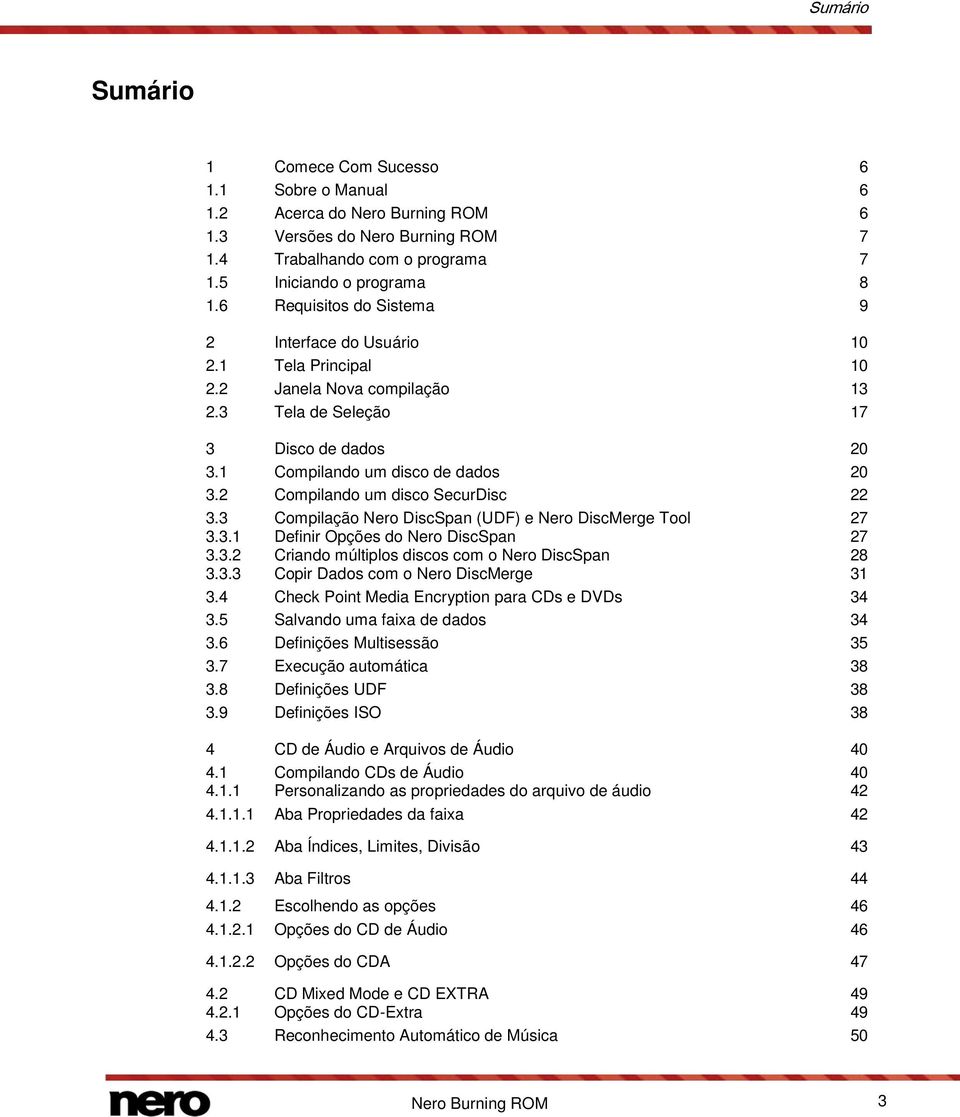
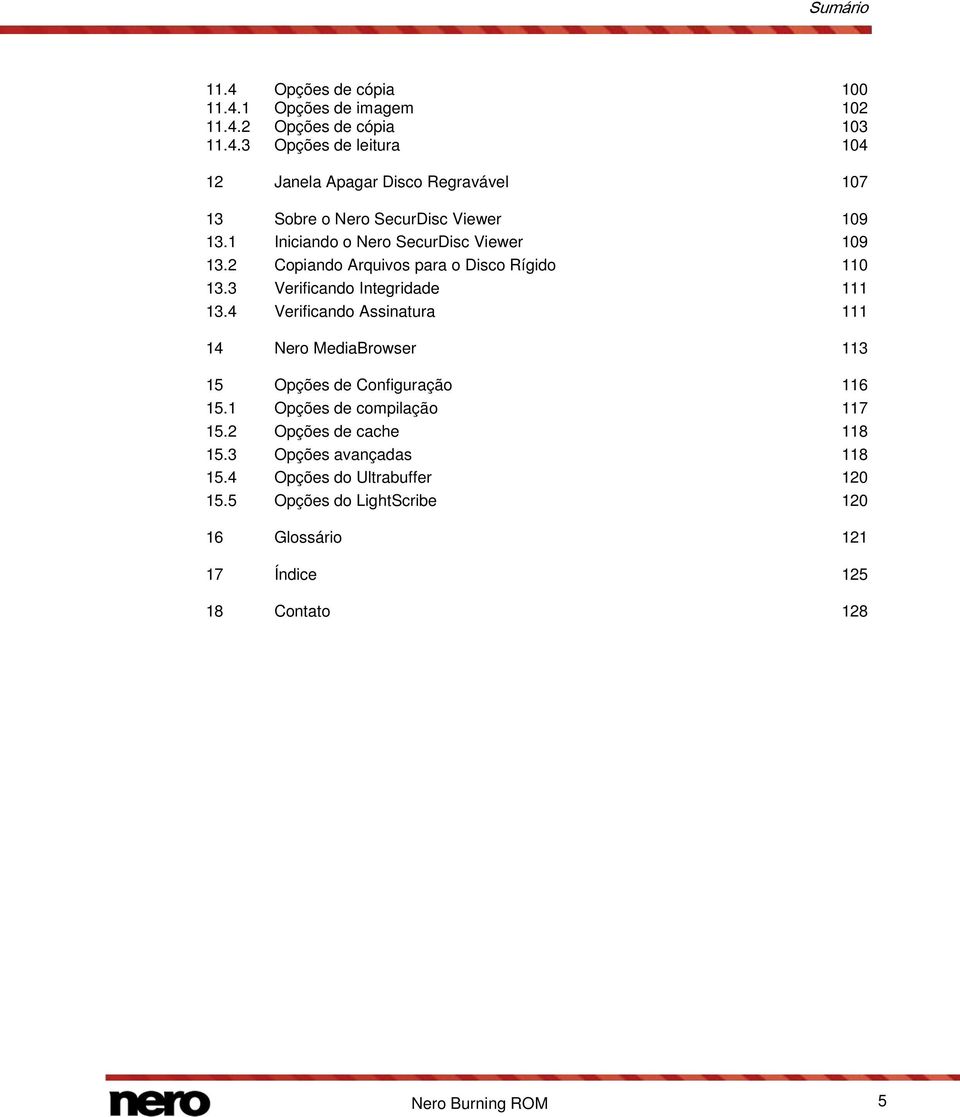
3 Sumário Sumário 1 Comece Com Sucesso Sobre o Manual Acerca do Nero Burning ROM Versões do Nero Burning ROM Trabalhando com o programa Iniciando o programa Requisitos do Sistema 9 2 Interface do Usuário Tela Principal Janela Nova compilação Tela de Seleção 17 3 Disco de dados Compilando um disco de dados Compilando um disco SecurDisc Compilação Nero DiscSpan (UDF) e Nero DiscMerge Tool Definir Opções do Nero DiscSpan Criando múltiplos discos com o Nero DiscSpan Copir Dados com o Nero DiscMerge Check Point Media Encryption para CDs e DVDs Salvando uma faixa de dados Definições Multisessão Execução automática Definições UDF Definições ISO 38 4 CD de Áudio e Arquivos de Áudio Compilando CDs de Áudio Personalizando as propriedades do arquivo de áudio Aba Propriedades da faixa Aba Índices, Limites, Divisão Aba Filtros Escolhendo as opções Opções do CD de Áudio Opções do CDA CD Mixed Mode e CD EXTRA Opções do CD-Extra Reconhecimento Automático de Música 50 Nero Burning ROM 3
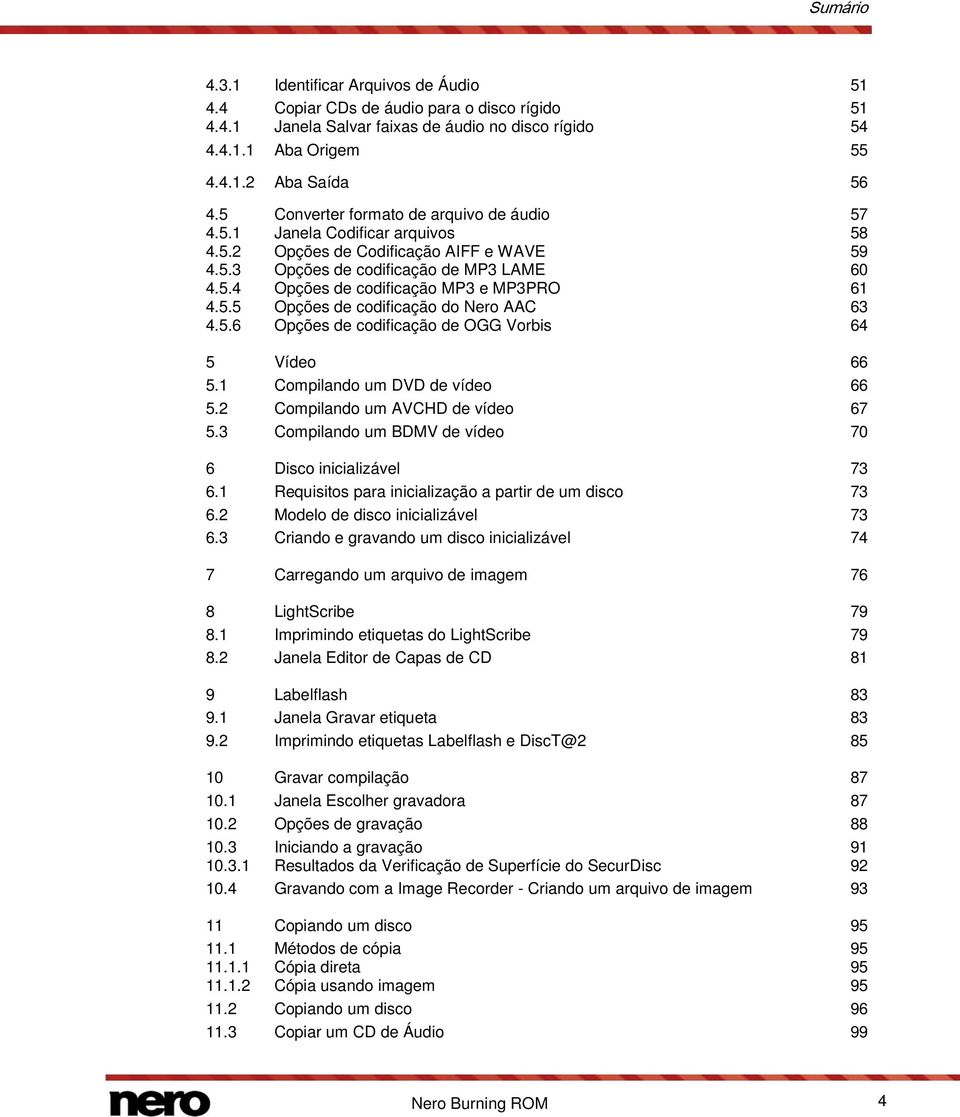
4 Sumário Identificar Arquivos de Áudio Copiar CDs de áudio para o disco rígido Janela Salvar faixas de áudio no disco rígido Aba Origem Aba Saída Converter formato de arquivo de áudio Janela Codificar arquivos Opções de Codificação AIFF e WAVE Opções de codificação de MP3 LAME Opções de codificação MP3 e MP3PRO Opções de codificação do Nero AAC Opções de codificação de OGG Vorbis 64 5 Vídeo Compilando um DVD de vídeo Compilando um AVCHD de vídeo Compilando um BDMV de vídeo 70 6 Disco inicializável Requisitos para inicialização a partir de um disco Modelo de disco inicializável Criando e gravando um disco inicializável 74 7 Carregando um arquivo de imagem 76 8 LightScribe Imprimindo etiquetas do LightScribe Janela Editor de Capas de CD 81 9 Labelflash Janela Gravar etiqueta Imprimindo etiquetas Labelflash e DiscT@ Gravar compilação Janela Escolher gravadora Opções de gravação Iniciando a gravação Resultados da Verificação de Superfície do SecurDisc Gravando com a Image Recorder - Criando um arquivo de imagem Copiando um disco Métodos de cópia Cópia direta Cópia usando imagem Copiando um disco Copiar um CD de Áudio 99 Nero Burning ROM 4
5 Sumário 11.4 Opções de cópia Opções de imagem Opções de cópia Opções de leitura Janela Apagar Disco Regravável Sobre o Nero SecurDisc Viewer Iniciando o Nero SecurDisc Viewer Copiando Arquivos para o Disco Rígido Verificando Integridade Verificando Assinatura Nero MediaBrowser Opções de Configuração Opções de compilação Opções de cache Opções avançadas Opções do Ultrabuffer Opções do LightScribe Glossário Índice Contato 128 Nero Burning ROM 5
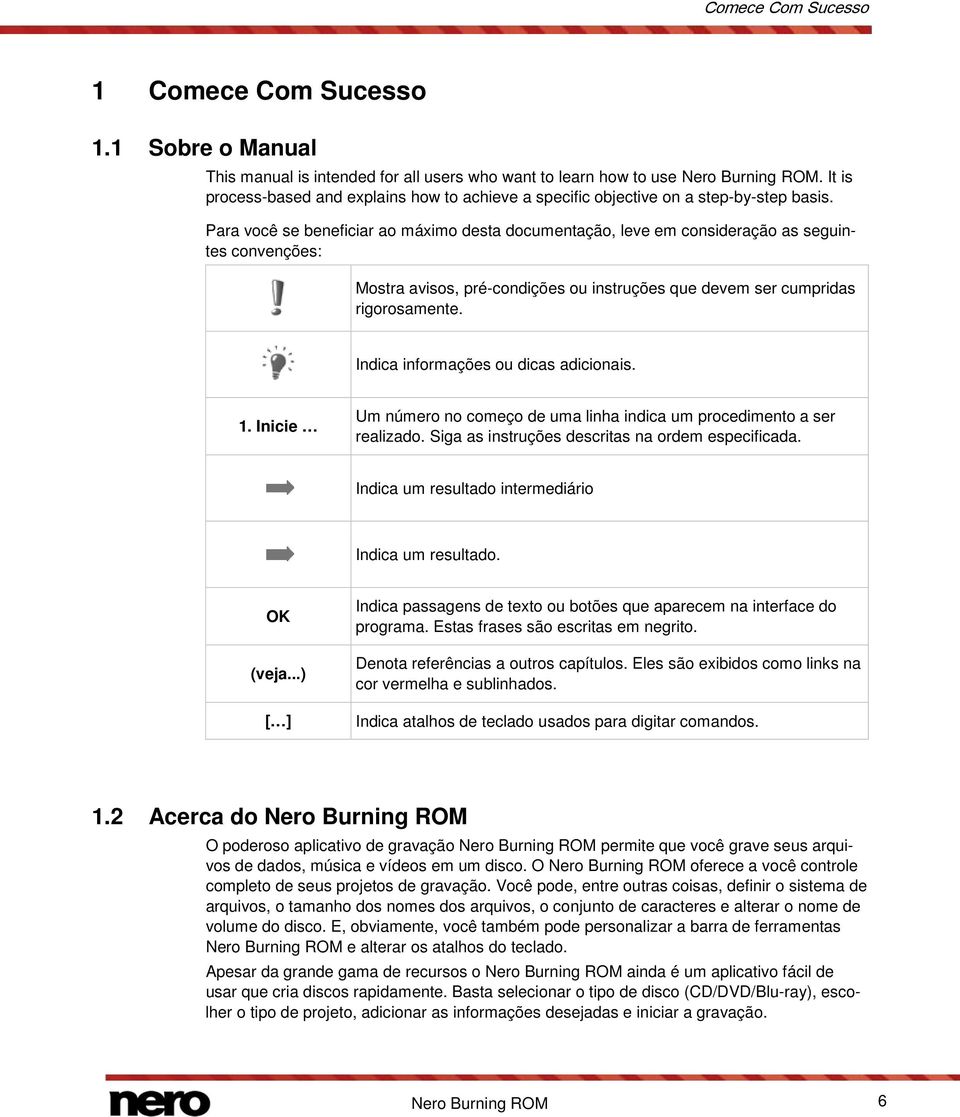
6 Comece Com Sucesso 1 Comece Com Sucesso 1.1 Sobre o Manual This manual is intended for all users who want to learn how to use Nero Burning ROM. It is process-based and explains how to achieve a specific objective on a step-by-step basis. Para você se beneficiar ao máximo desta documentação, leve em consideração as seguintes convenções: Mostra avisos, pré-condições ou instruções que devem ser cumpridas rigorosamente. Indica informações ou dicas adicionais. 1. Inicie Um número no começo de uma linha indica um procedimento a ser realizado. Siga as instruções descritas na ordem especificada. Indica um resultado intermediário Indica um resultado. OK (veja...) [ ] Indica passagens de texto ou botões que aparecem na interface do programa. Estas frases são escritas em negrito. Denota referências a outros capítulos. Eles são exibidos como links na cor vermelha e sublinhados. Indica atalhos de teclado usados para digitar comandos. 1.2 Acerca do Nero Burning ROM O poderoso aplicativo de gravação Nero Burning ROM permite que você grave seus arquivos de dados, música e vídeos em um disco. O Nero Burning ROM oferece a você controle completo de seus projetos de gravação. Você pode, entre outras coisas, definir o sistema de arquivos, o tamanho dos nomes dos arquivos, o conjunto de caracteres e alterar o nome de volume do disco. E, obviamente, você também pode personalizar a barra de ferramentas Nero Burning ROM e alterar os atalhos do teclado. Apesar da grande gama de recursos o Nero Burning ROM ainda é um aplicativo fácil de usar que cria discos rapidamente. Basta selecionar o tipo de disco (CD/DVD/Blu-ray), escolher o tipo de projeto, adicionar as informações desejadas e iniciar a gravação. Nero Burning ROM 6
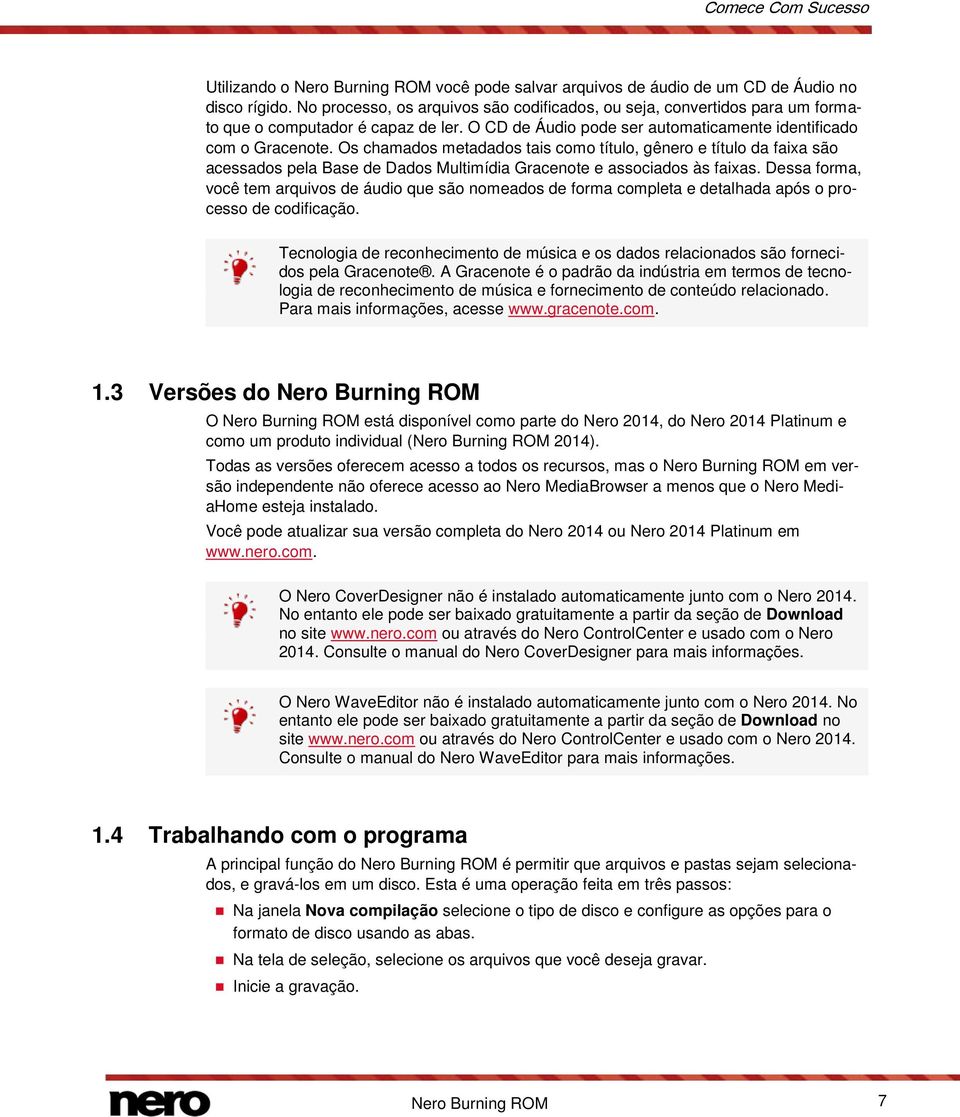
7 Comece Com Sucesso Utilizando o Nero Burning ROM você pode salvar arquivos de áudio de um CD de Áudio no disco rígido. No processo, os arquivos são codificados, ou seja, convertidos para um formato que o computador é capaz de ler. O CD de Áudio pode ser automaticamente identificado com o Gracenote. Os chamados metadados tais como título, gênero e título da faixa são acessados pela Base de Dados Multimídia Gracenote e associados às faixas. Dessa forma, você tem arquivos de áudio que são nomeados de forma completa e detalhada após o processo de codificação. Tecnologia de reconhecimento de música e os dados relacionados são fornecidos pela Gracenote. A Gracenote é o padrão da indústria em termos de tecnologia de reconhecimento de música e fornecimento de conteúdo relacionado. Para mais informações, acesse Versões do Nero Burning ROM O Nero Burning ROM está disponível como parte do Nero 2014, do Nero 2014 Platinum e como um produto individual (Nero Burning ROM 2014). Todas as versões oferecem acesso a todos os recursos, mas o Nero Burning ROM em versão independente não oferece acesso ao Nero MediaBrowser a menos que o Nero MediaHome esteja instalado. Você pode atualizar sua versão completa do Nero 2014 ou Nero 2014 Platinum em O Nero CoverDesigner não é instalado automaticamente junto com o Nero No entanto ele pode ser baixado gratuitamente a partir da seção de Download no site ou através do Nero ControlCenter e usado com o Nero Consulte o manual do Nero CoverDesigner para mais informações. O Nero WaveEditor não é instalado automaticamente junto com o Nero No entanto ele pode ser baixado gratuitamente a partir da seção de Download no site ou através do Nero ControlCenter e usado com o Nero Consulte o manual do Nero WaveEditor para mais informações. 1.4 Trabalhando com o programa A principal função do Nero Burning ROM é permitir que arquivos e pastas sejam selecionados, e gravá-los em um disco. Esta é uma operação feita em três passos: Na janela Nova compilação selecione o tipo de disco e configure as opções para o formato de disco usando as abas. Na tela de seleção, selecione os arquivos que você deseja gravar. Inicie a gravação. Nero Burning ROM 7
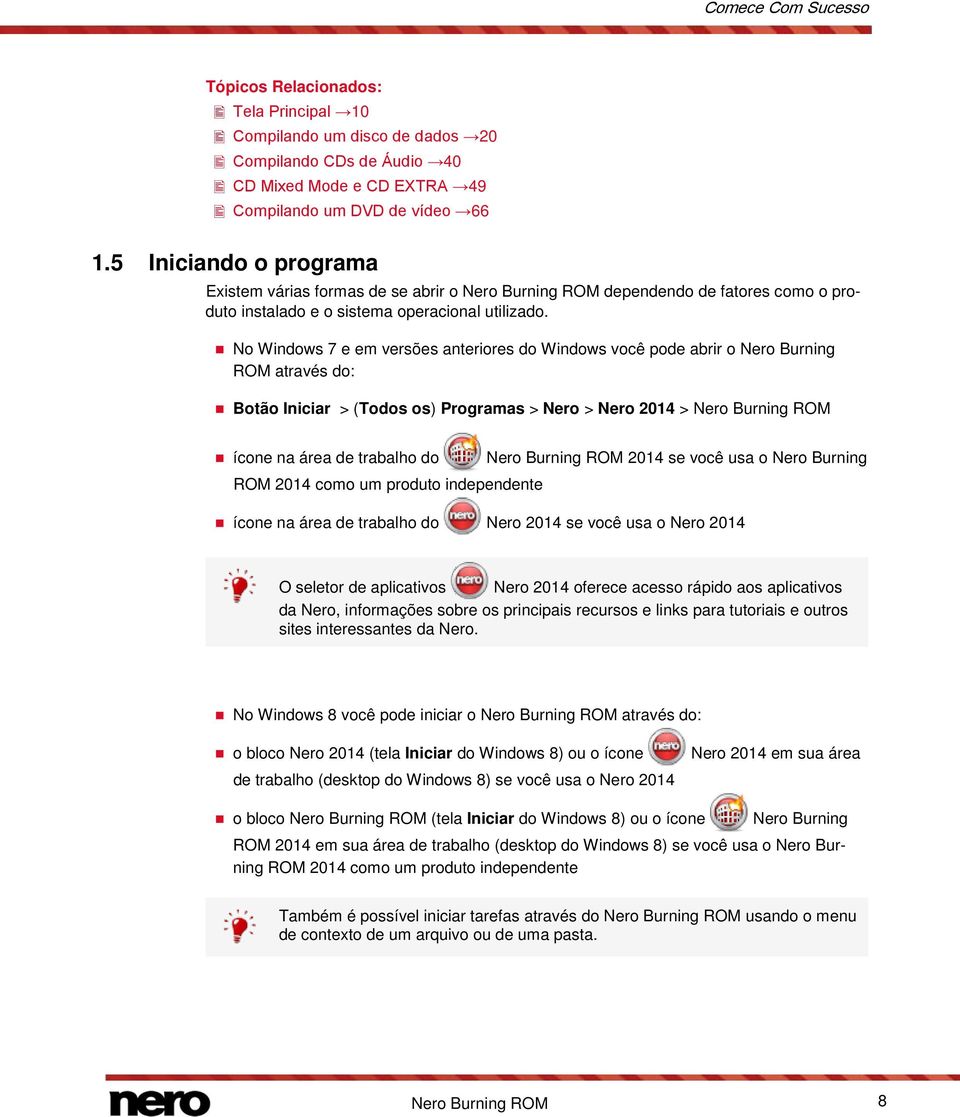
8 Comece Com Sucesso Tópicos Relacionados: Tela Principal 10 Compilando um disco de dados 20 Compilando CDs de Áudio 40 CD Mixed Mode e CD EXTRA 49 Compilando um DVD de vídeo Iniciando o programa Existem várias formas de se abrir o Nero Burning ROM dependendo de fatores como o produto instalado e o sistema operacional utilizado. No Windows 7 e em versões anteriores do Windows você pode abrir o Nero Burning ROM através do: Botão Iniciar > (Todos os) Programas > Nero > Nero 2014 > Nero Burning ROM ícone na área de trabalho do Nero Burning ROM 2014 se você usa o Nero Burning ROM 2014 como um produto independente ícone na área de trabalho do Nero 2014 se você usa o Nero 2014 O seletor de aplicativos Nero 2014 oferece acesso rápido aos aplicativos da Nero, informações sobre os principais recursos e links para tutoriais e outros sites interessantes da Nero. No Windows 8 você pode iniciar o Nero Burning ROM através do: o bloco Nero 2014 (tela Iniciar do Windows 8) ou o ícone de trabalho (desktop do Windows 8) se você usa o Nero 2014 Nero 2014 em sua área o bloco Nero Burning ROM (tela Iniciar do Windows 8) ou o ícone Nero Burning ROM 2014 em sua área de trabalho (desktop do Windows 8) se você usa o Nero Burning ROM 2014 como um produto independente Também é possível iniciar tarefas através do Nero Burning ROM usando o menu de contexto de um arquivo ou de uma pasta. Nero Burning ROM 8
9 Comece Com Sucesso 1.6 Requisitos do Sistema O Nero Burning ROM é parte do produto Nero que você instalou. Os requisitos do sistema são os mesmos. Os requisitos detalhados do sistema deste e de todos os outros produtos Nero podem ser encontrados na seção Suporte técnico em nosso site Nero Burning ROM 9
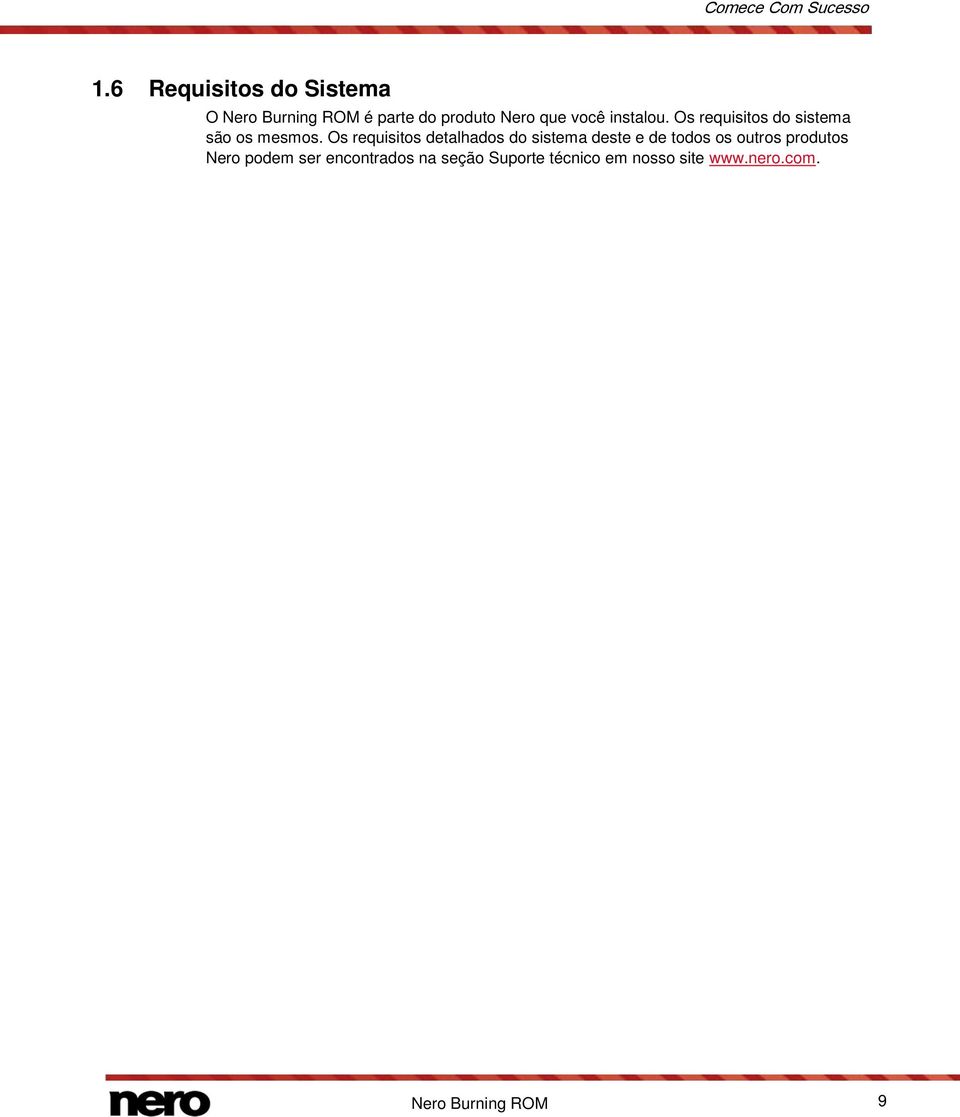
10 Interface do Usuário 2 Interface do Usuário 2.1 Tela Principal A tela principal do Nero Burning ROM é o ponto de partida para acessar todos os recursos. Ela consiste em uma barra de menu e uma barra de ferramentas contendo um menu pendente. Os seguintes menus estão disponíveis: Janela principal com menu e barra de ferramentas arquivo Editar Exibir Gravadora Extras Janela Ajuda Oferece facilidades como abertura, salvamento e fechamento. Você também pode exibir as opções de configuração para a compilação, atualizar a compilação e escolher e definir opções de configuração. Oferece recursos de edição para os arquivos selecionados, como recortar, copiar e excluir. Você também pode exibir as propriedades de um arquivo selecionado. Oferece opções para personalizar a interface e atualizar o navegador de arquivos. Oferece recursos relacionados à gravadora. Aqui você pode selecionar a gravadora desejada, iniciar a gravação e limpar um disco regravável. Você também pode exibir informações sobre o disco e ejetá-lo. Oferece opções para converter arquivos de áudio em outros formatos, além de salvar as faixas de um CD de áudio no disco rígido. Oferece opções para alterar a posição da área de compilação e da área de navegação. Oferece opções de ajuda e informações sobre o aplicativo. As seguintes opções estão disponíveis na barra de menu da tela principal: Nero Burning ROM 10
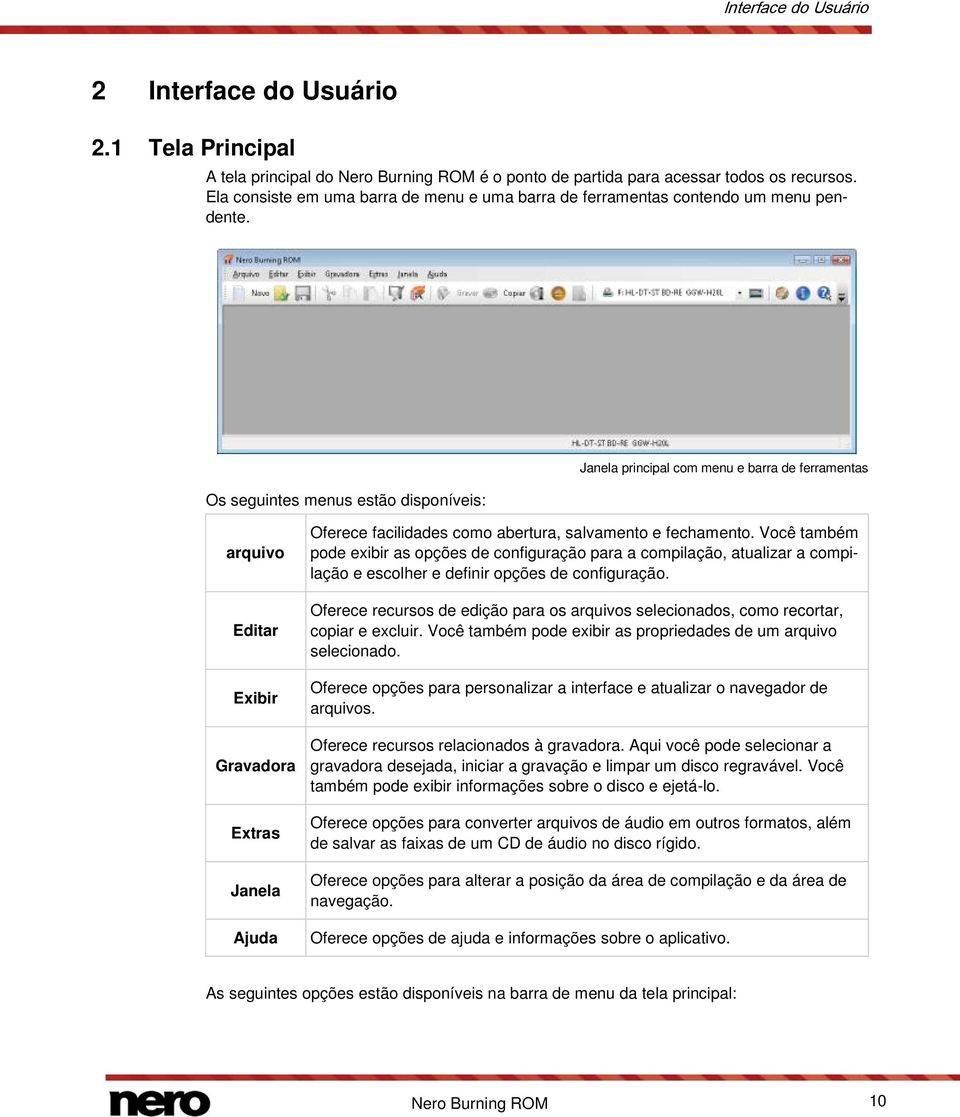
11 Interface do Usuário Exibe a janela Nova Compilação onde você pode escolher o tipo de compilação e as opções desejadas para a compilação, a cópia e gravação. Abre uma compilação existente. Salva a compilação atual. Recorta os elementos da compilação (seleção). Copia os elementos selecionados da compilação (seleção). Cola a seleção previamente recortada ou copiada. Inicia o Nero MediaBrowser, onde você pode facilmente localizar, visualizar e acessar suas mídias e adicioná-las ao seu projeto. Esta opção não está disponível para compilações de vídeo (DVD de vídeo, por exemplo), pois estas estruturas não são suportadas pelo Nero Media- Browser. Inicia o Nero CoverDesigner, que pode ser utilizado para criar etiquetas e capas. As informações sobre a cópia atual como a quantidade e o nome dos arquivos, por exemplo, são inseridas no documento. Você poderá encontrar mais informações no manual do Nero CoverDesigner. Disponível somente se o Nero CoverDesigner estiver instalado. Inicia o Nero Express. O Nero Express é um assistente orientado para aplicativos que se baseia no Nero Burning ROM. Você poderá encontrar mais informações no manual do Nero Express. Inicia o processo de gravação abrindo a janela Gravar Compilação que contém a aba Gravar. Inicia o processo de cópia abrindo a janela Nova Compilação que contém a aba Gravar. Exibe informações sobre o disco inserido como o número de sessões, o conteúdo (se houver) e a capacidade do disco. Abre a unidade selecionada. Exibe ou esconde o navegador de arquivos. Menu de seleção do gravador Exibe os gravadores disponíveis. Nero Burning ROM 11
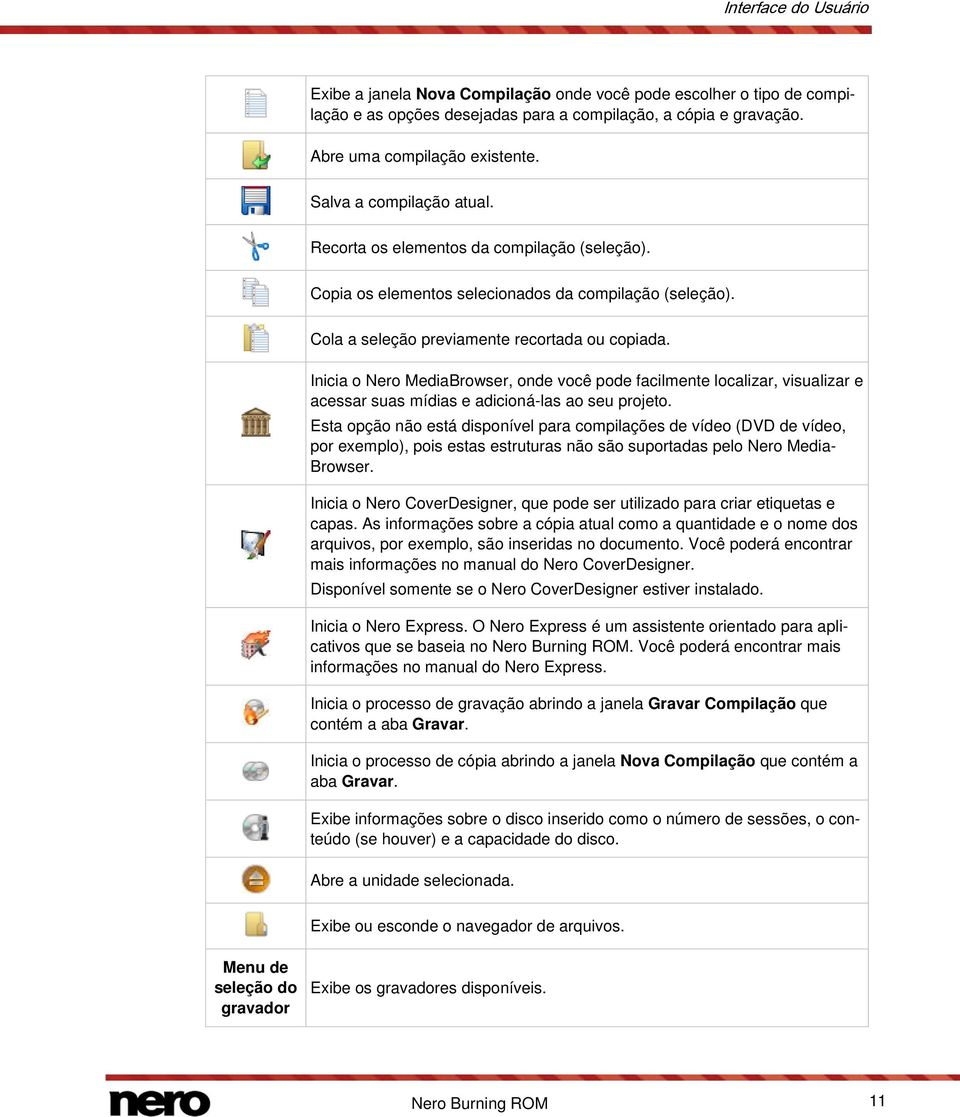
12 Interface do Usuário Abre a janela Escolher gravador onde você pode selecionar um gravador disponível para o processo de gravação, a partir de uma lista. Abre a janela Gravar etiqueta onde você pode criar ou carregar uma etiqueta a ser impressa no lado dos dados ou no lado da etiqueta de um DVD Labelflash. Este botão só está disponível se seu gravador suportar a tecnologia Label- Flash. Executa o Nero CoverDesigner para criar ou carregar uma etiqueta a ser impressa no lado da etiqueta de um disco LightScribe. Este botão só está disponível se o Nero CoverDesigner e se sua gravadora suportar a tecnologia LightScribe. Exibe informações sobre o programa, número de versão e direitos autorais. O acesso ao Nero MediaBrowser e ao Nero Express é fornecido pela Nero Burning ROM como parte do Nero Com o Nero CoverDesigner, você pode criar capas e etiquetas para discos (CDs, DVDs, etc.). O Nero CoverDesigner não é instalado automaticamente junto com o Nero No entanto ele pode ser baixado gratuitamente a partir da seção de Download no site ou através do Nero ControlCenter e usado com o Nero Você poderá encontrar mais informações no manual do Nero CoverDesigner. Tópicos Relacionados: Janela Nova compilação 13 Disco inicializável 73 LightScribe 79 Labelflash 83 Carregando um arquivo de imagem 76 Janela Apagar Disco Regravável 107 Opções de Configuração 116 Nero Burning ROM 12
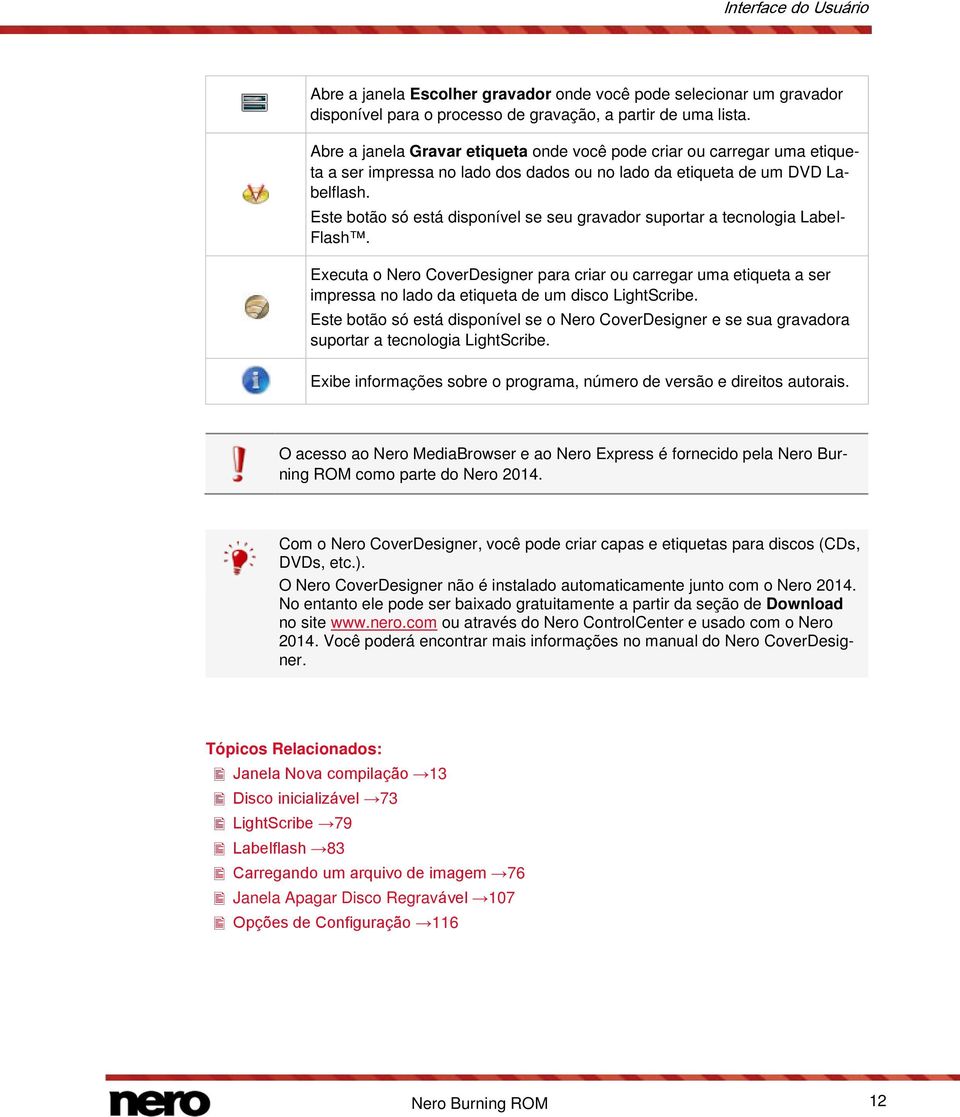
13 Interface do Usuário 2.2 Janela Nova compilação Na janela Nova Compilação você pode selecionar o tipo de disco e configurar as opções referentes a ele. Esta janela é a mesma para todos os tipos de disco. A diferença estará nas abas disponíveis. Ao executar o Nero Burning ROM, a janela Nova Compilação será exibida automaticamente. Você também pode acessá-lo através do botão Novo. Janela Nova Compilação Se a Image Recorder não estiver disponível, somente os tipos de disco suportados pela gravadora instalada serão exibidos no menu. Com o Nero Burning ROM você poderá criar arquivos de imagem nos tipos de disco que sua gravadora não pode gravar. Você pode ativar esta opção clicando em Arquivo > Opções > Recursos Avançados e ativando a opção Permitir todos os tipos de disco na Gravadora de Imagem. O menu na janela Compilação mostrará todos os tipos de disco disponíveis. As seguintes entradas estão disponíveis no menu de seleção: CD/DVD-ROM/Blu-ray (UDF) Cria um disco de dados; todos os tipos de arquivos podem ser gravados. Os dados gravados são compatíveis com o padrão UDF. Nero Burning ROM 13
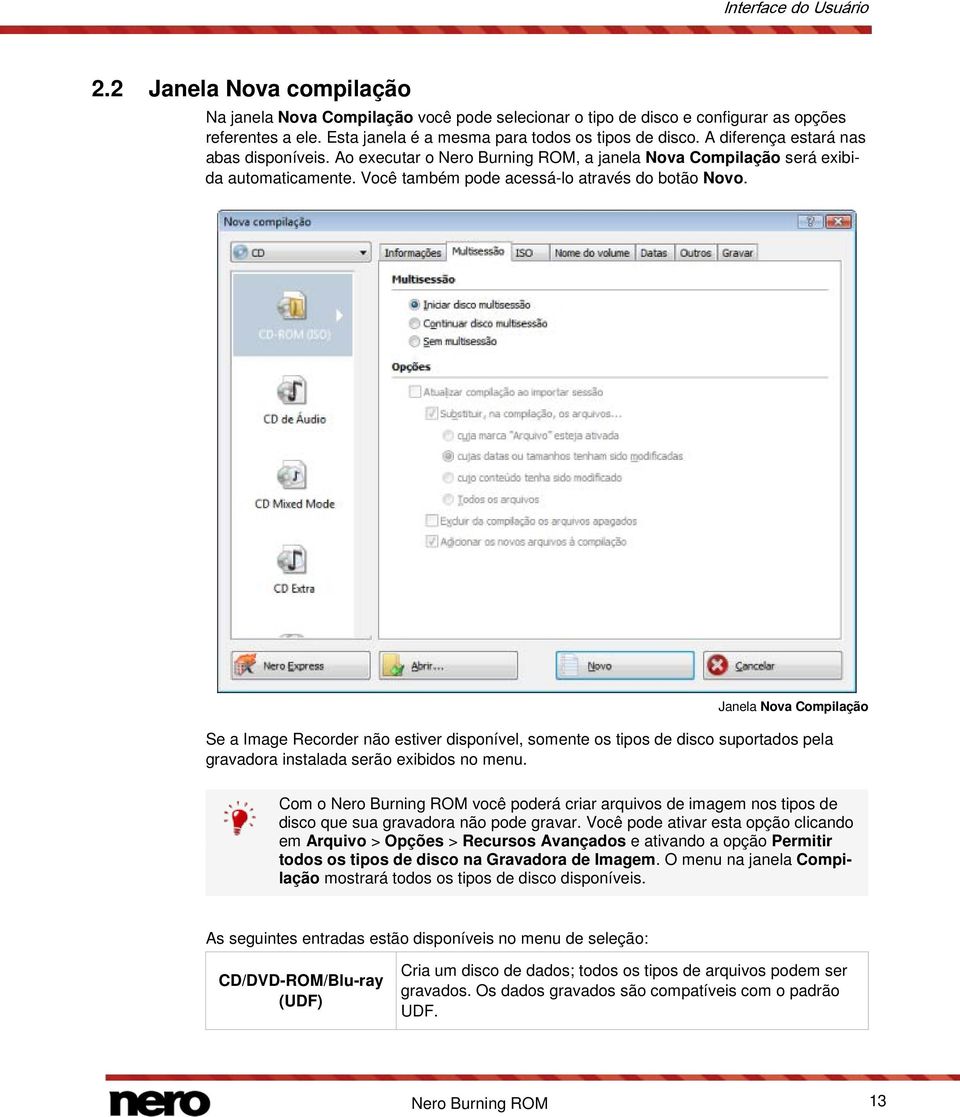
14 Interface do Usuário Além disso você pode usar o Nero DiscSpan para gravar uma compilação que será gravada em vários discos. CD de Áudio CD Mixed Mode CD Extra Cópia de CD/DVD/Bluray CD/DVD-ROM (Inicialização) CD/DVD-ROM/Blu-ray (ISO) CD/DVD-ROM (UDF/ISO) CD/DVD-ROM/Blu-ray (SecurDisc) DVD de Vídeo AVCHD(TM) de vídeo Cria um CD de áudio padrão que pode ser reproduzido em todos os aparelhos tocadores de CD. Cria um CD contendo arquivos de dados e áudio em uma única sessão. As trilhas de áudio (a trilha sonora de um jogo, por exemplo) são gravadas após a trilha de dados. Alguns aparelhos de CD antigos não são capazes de reconhecer a trilha de dados e tentam reproduzi-la. Cria um CD multisessão contendo áudio e dados armazenados em duas sessões separadas. A primeira sessão contém as trilhas de áudio e a segunda sessão contém os dados. Os aparelhos de CD reproduzirão a primeira sessão normalmente. A segunda sessão só poderá ser acessada em computadores equipados com um leitor de CD/DVD - ela não pode ser acessada por um aparelho. Copia um CD/DVD/Disco Blu-ray Cria um disco inicializável. Cria um disco de dados; todos os tipos de arquivos podem ser gravados. Os arquivos gravados são compatíveis com o padrão ISO Cria um disco de dados; todos os tipos de arquivos podem ser gravados. Os dados gravados são compatíveis com os padrões ISO e UDF. Cria um disco SecurDisc, que oferece integridade e a capacidade de reconstruir os dados. O SecurDisc também oferece a possibilidade de proteger os arquivos com senha contra acesso não autorizado, de assinar digitalmente o disco e de utilizar a redundância de dados. Cria um DVD contendo material de vídeo e/ou imagem de alta qualidade para reprodução em leitores de DVD. Você pode usar o Nero Burning ROM para gravar um DVD se o título de DVD, ou seja, a estrutura completa de pastas com os arquivos autorados, estiver preparada. Cria um AVCHD contendo material de vídeo e/ou imagem de Nero Burning ROM 14
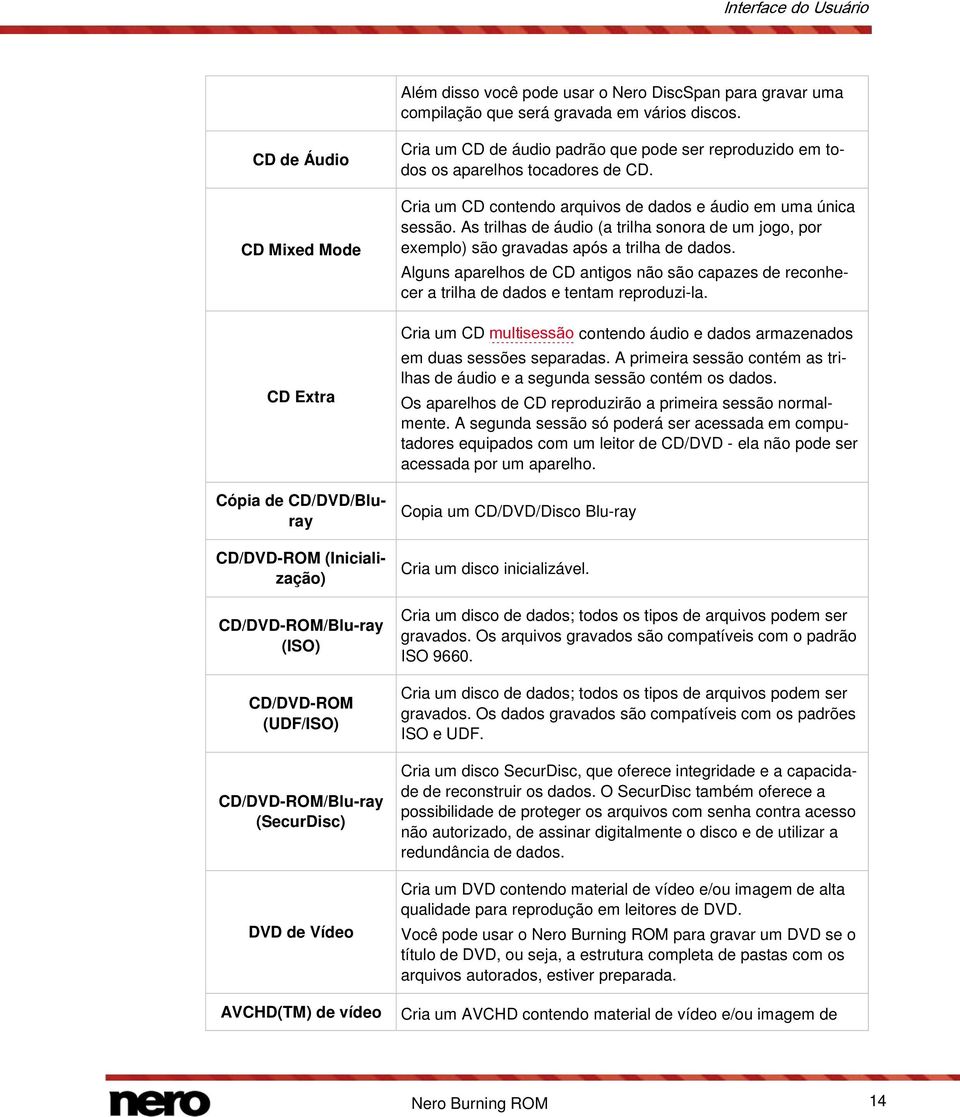
15 Interface do Usuário alta qualidade para reprodução em leitores de DVD ou de Bluray. Você pode usar o Nero Burning ROM para gravar um disco de vídeo AVCHD se a estrutura de pastas de um AVCHD já tiver sido autorada. BDMV de Vídeo Cria um disco Blu-ray de filme (BDMV) contendo material de vídeo e/ou imagem de alta qualidade para reprodução em leitores de Blu-ray. Você pode usar o Nero Burning ROM para gravar um disco de vídeo BDMV se a estrutura de pastas de um BDMV já tiver sido autorada. Não é possível converter arquivos de vídeo para DVDs de vídeo, arquivos AVCHD ou discos BDMV usando o Nero Burning ROM. Este tipo de conversão pode ser feita com o Nero Video, por exemplo. O Nero Video está incluído na versão completa do Nero Você pode obter mais informações sobre o Nero Video no site e mais informações sobre edição de vídeo no manual do Nero Video. Os formatos de disco disponíveis para utilização (p.ex. DVD) dependerão do modelo de gravadora selecionado. Uma Jump List do Nero Burning ROM é exibida no Windows 7. Você pode escolher o tipo de compilação diretamente na Jump List. Os seguintes botões estão disponíveis: Nero Express Abrir Novo Cancelar Inicia o Nero Express. O Nero Express é um assistente orientado para aplicativos que se baseia no Nero Burning ROM. Disponível somente no Nero Burning ROM como parte do Nero Abre o navegador de arquivos onde você pode selecionar e abrir uma compilação. Você também pode abrir um arquivo de imagem para gravá-lo em um disco óptico. Cria a compilação selecionada e exibe a tela de seleção onde você pode escolher os arquivos desejados para a gravação. Fecha a janela Nova compilação. Nero Burning ROM 15
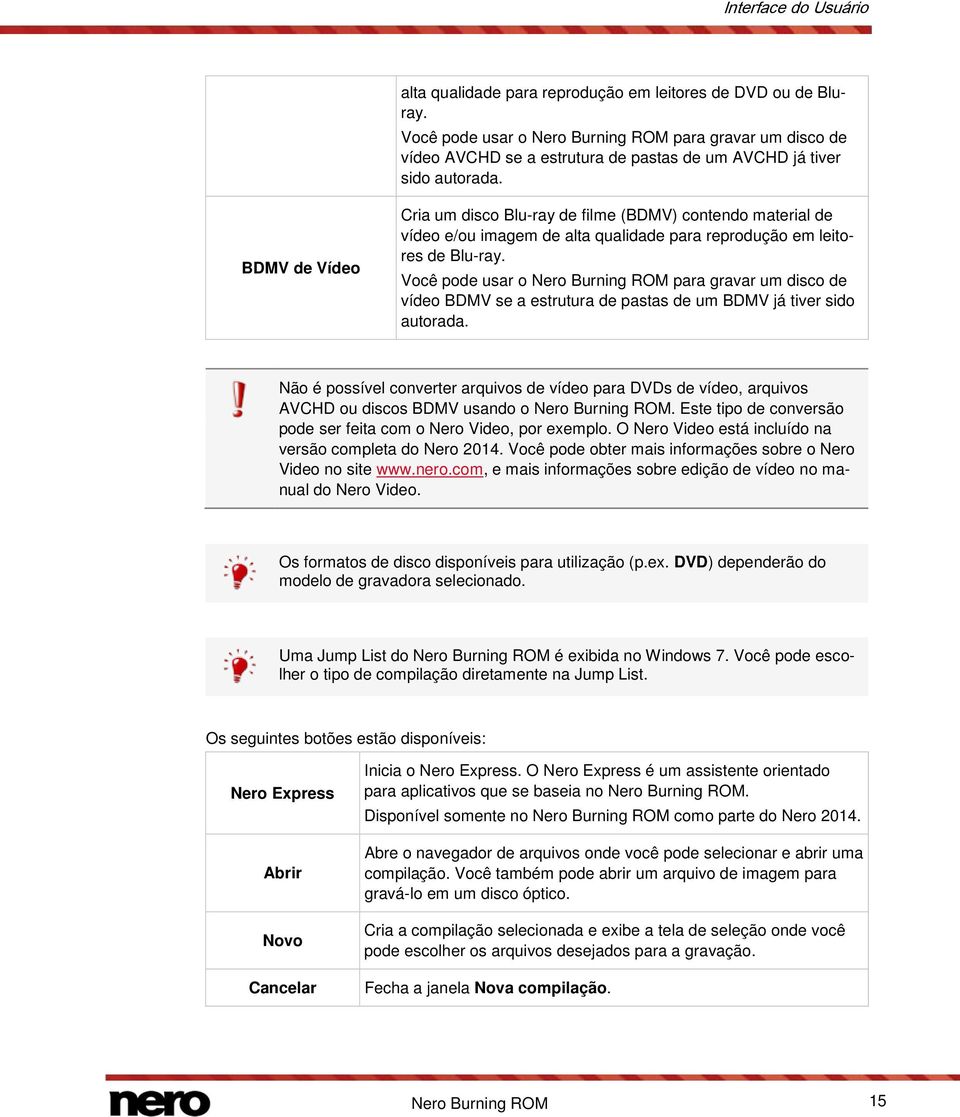
16 Interface do Usuário Você pode escolher as opções para o formato de disco respectivo usando as abas da janela Nova Compilação. As abas disponíveis dependerão do tipo de disco selecionado. As seguintes abas estão disponíveis: Informações Multisessão Nero DiscSpan Execução automática ISO UDF Rótulo Datas Outros Exibe estatísticas sobre a compilação. Contém opções para iniciar e continuar discos multisessão. Contém a opção para ativar o recurso Nero DiscSpan. Com ele você pode gravar sua compilação em múltiplos discos se eles não couberem em um único disco. Contém a opção para selecionar o arquivo a ser executado automaticamente assim que o disco for inserido na unidade. Contém opções para a configuração do sistema de arquivos ISO. Contém opções para configuração do sistema de arquivos UDF. Permite definir o nome do disco. Permite que você defina a data da compilação e dos arquivos associados. Pode também especificar um período de validade para o disco. (Os arquivos poderão ser acessados independente da data escolhida). Permite escolher quais arquivos serão armazenados no cache. Se você possuir um gravador LightScribe, você poderá criar ou selecionar uma etiqueta a ser impressa usando esta aba. Para o tipo de disco CD-ROM (ISO), você pode converter o código para um vídeo AVI para o tornar compatível com Xvid/MPEG -4 ou DivX nesta aba. Recomendamos que você converta o código apenas se possuir experiência com códigos FourCC e vídeos AVI. CD de Áudio Opções de CDA CD Extra Contém opções para a configuração de arquivos de áudio. Você também pode digitar informações adicionais sobre o disco (veja ). Permite escolher a estratégia usada pelo Nero Burning ROM ao utilizar faixas de um CD de áudio. Contém opções para a configuração de álbuns. Nero Burning ROM 16
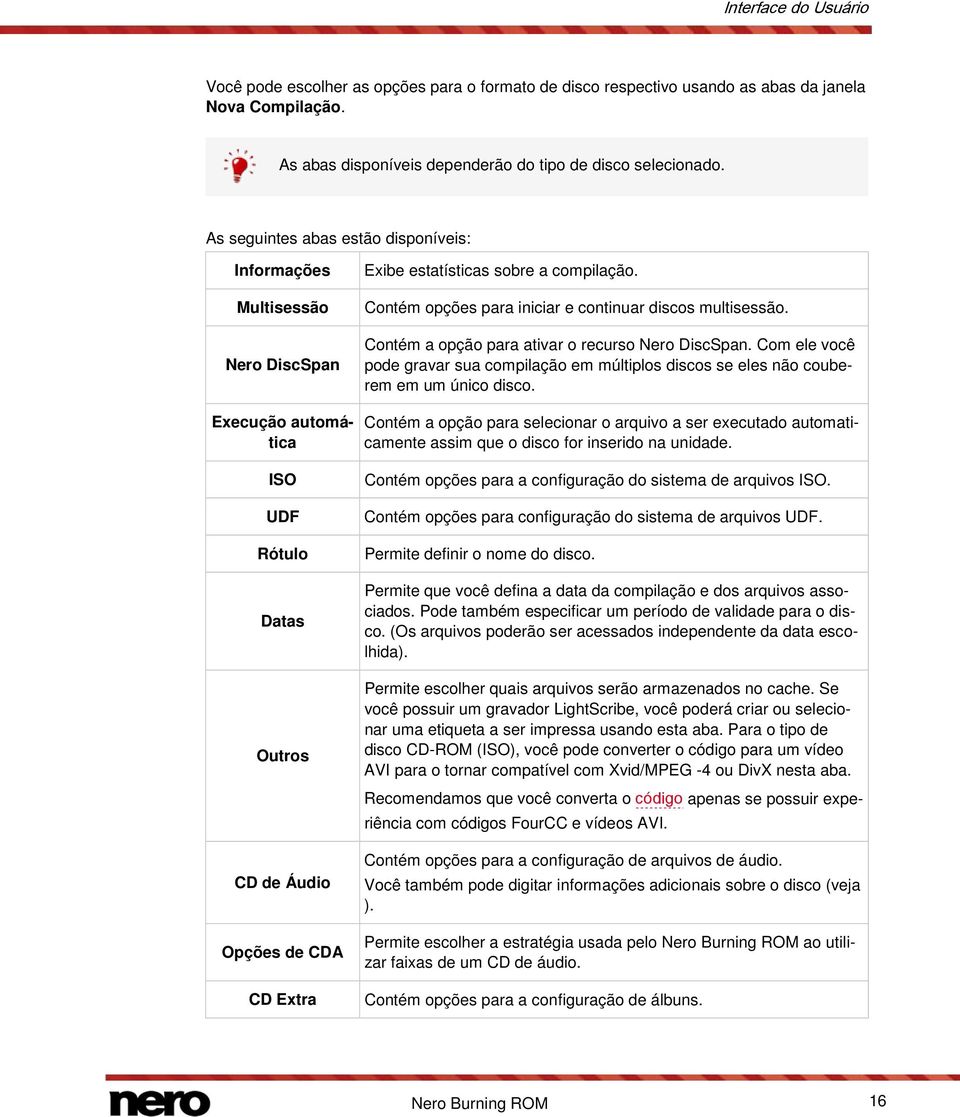
17 Interface do Usuário Inicialização Gravar Contém opções para configuração de discos inicializáveis. Contém opções para a configuração de álbuns. Tópicos Relacionados: Compilando um disco de dados 20 Compilando CDs de Áudio 40 CD Mixed Mode e CD EXTRA 49 Compilando um DVD de vídeo Tela de Seleção A tela de seleção é exibida na janela principal após selecionar o tipo de disco e o formato e clicar nos botões Nova Compilação e Novo. A tela de seleção consiste de uma área de compilação e de uma área de navegação. A princípio todas as telas de seleção possuem a mesma estrutura. Tela de Seleção A área de compilação (Conteúdo do Disco) está localizada no lado esquerdo da tela e tem o nome da compilação correspondente. Os arquivos e pastas a serem gravados são armazenados aqui. Na área de navegação (Navegador de Arquivos) à direita você encontrará os itens que você quer gravar. Você pode adicionar arquivos ao seu projeto apenas arrastando e soltando: arraste os itens da área do Navegador de Arquivos para a área Conteúdo do Disco. Nero Burning ROM 17
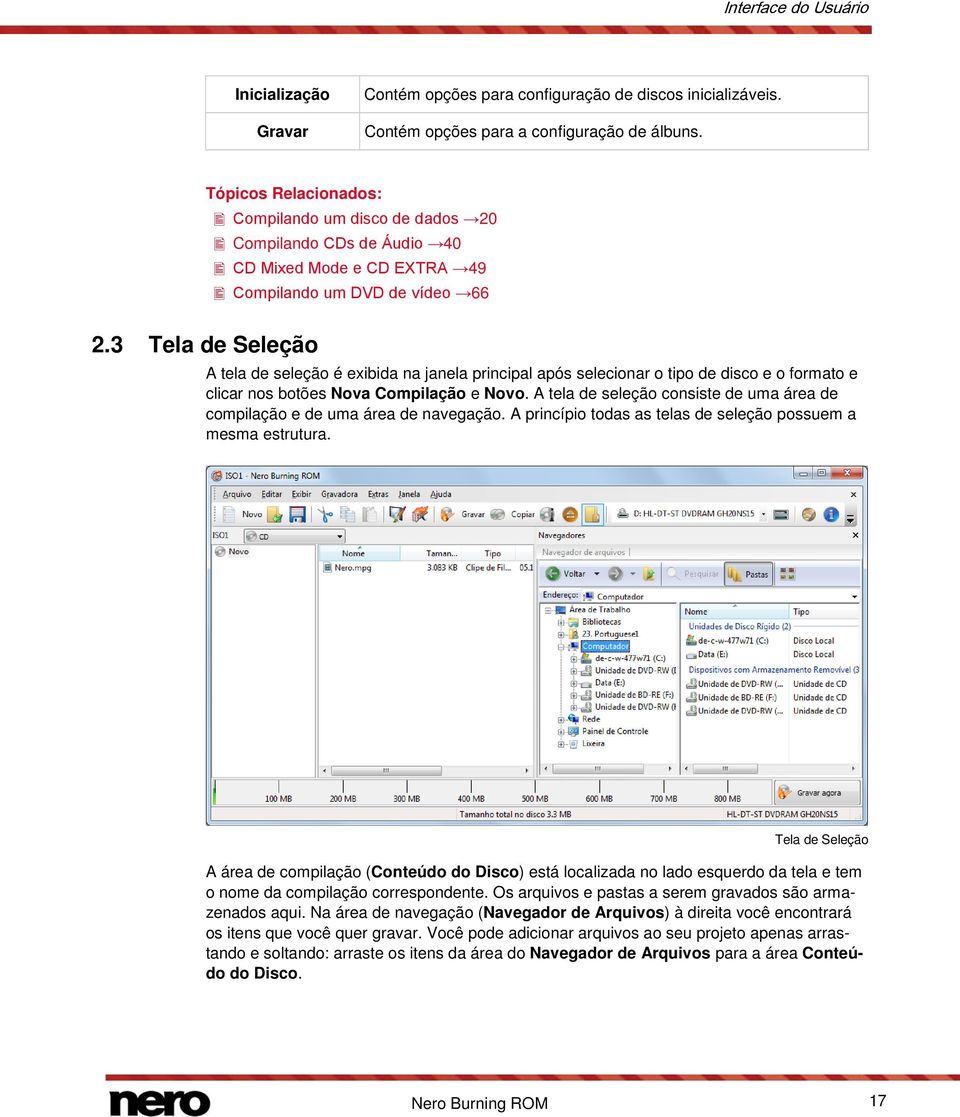
18 Interface do Usuário Se a área do Navegador de Arquivos estiver oculta, você poderá exibi-la novamente usando o botão. As seguintes opções de definições estão disponíveis: Menu do tipo de disco Lista de seleção DVD9 (8,5 GB) / DVD5 (4,7 GB) Lista de seleção BD QL (BDXL) (128 GB) / BD TL (BDXL) (100 GB) BD DL (50 GB) / BD (25 GB) Botão Gravar agora Permite selecionar outro tipo de disco sem perder as informações. A possibilidade de alterar o tipo de disco é útil ao iniciar uma compilação sem saber qual será o espaço ocupado pelos arquivos. Disponível somente para compilações de dados. Permite expandir ou encolher a barra de capacidade de acordo com o DVD que será gravado. Você pode escolher entre DVD9 (8,5 MB) para um DVD de dupla camada e DVD5 (4,7 MB) para um DVD de camada simples. Disponível em todas as compilações de DVD. Permite definir o tamanho da barra de capacidade de acordo com o disco Blu-ray a ser gravado. Você pode escolher entre BD QL (BDXL) (128 GB) para um disco Blu-ray de quádrupla camada, BD TL (BDXL) (100 GB) para um disco Blu-ray de tripla camada, BD DL (50 GB) para um disco Blu-ray de dupla camada (BD DL) e BD (25 GB) para um dsico Blu-ray de camada simples. Disponível para todas as compilações Blu-ray exceto BDMV de vídeo. Inicia a gravação imediatamente. Se você quer verificar ou alterar as opções da compilação antes da gravação, clique em Gravar na parte superior da tela. A parte inferior da tela exibe uma barra de capacidade em MB ou GB para discos de dados ou em minutos (min) para discos de áudio. A escala da barra dependerá do tipo de disco selecionado. Capacidade real das mídias A capacidade real das mídias DVD5, DVD9, BD DL e BDXL é na verdade menor do que o indicado pelos fabricantes. Por exemplo: a capacidade real de um DVD de 4,7 GB é 4,38 GB. Esta diferença se deve ao sistema de conversão. Uma mídia DVD5 pode armazenar bytes, mas este número não utiliza o mesmo padrão do 4,7 GB indicado pelos fabricantes. O fator de conversão entre um e outro é 1024 e não 1000: Nero Burning ROM 18
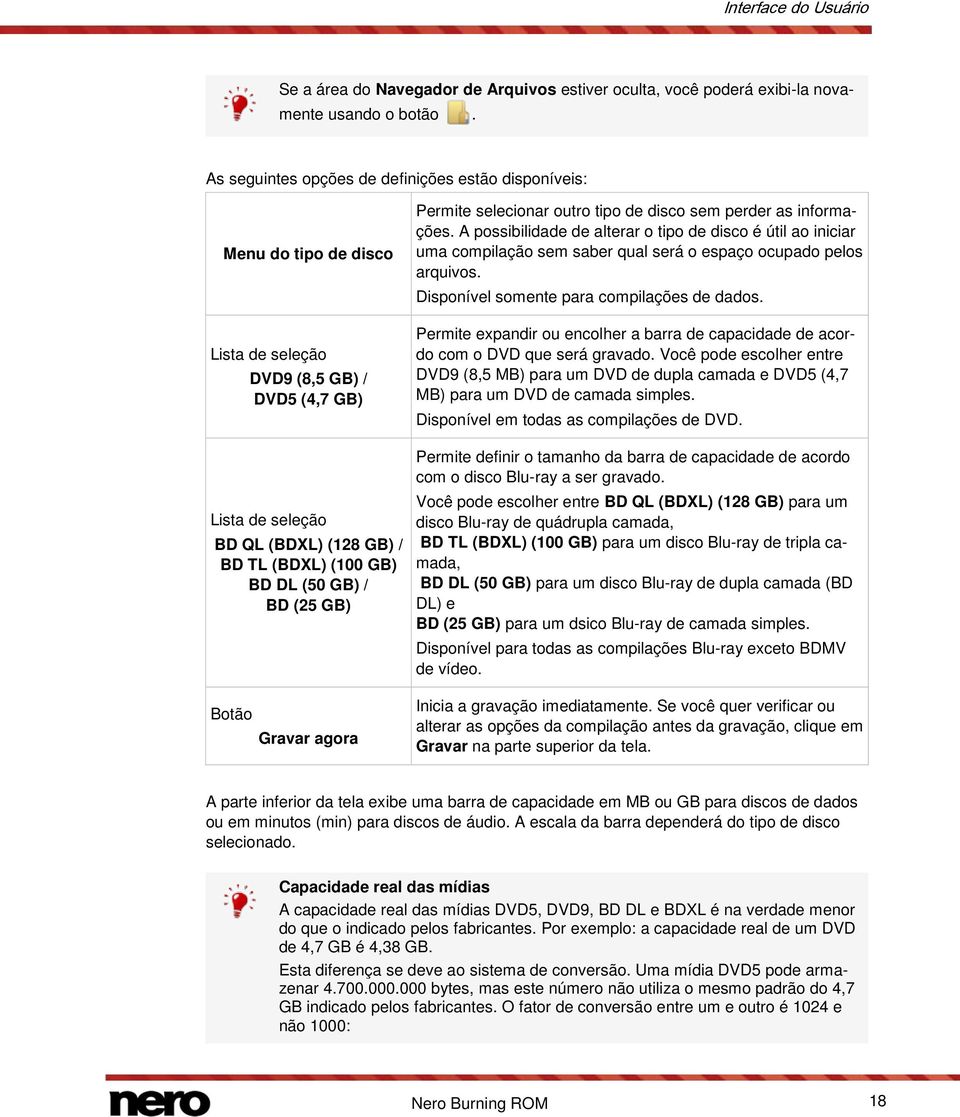
19 Interface do Usuário 1024 bytes = 1 kilobyte 1024 KB * 1024 KB = 1 MB 1024 KB * 1024 KB * 1024 KB = 1 GB Um DVD pode armazenar até bytes: bytes = kilobytes = megabytes = 4,377 gigabytes A barra de capacidade do Nero Burning ROM sempre exibirá a quantidade correta de bytes medidas em MB ou GB. Ao adicionar seus arquivos à compilação, a barra de capacidade indica o tamanho estimado dos arquivos selecionados e o espaço disponível no disco. A cor da barra de capacidade indica, se tem espaço suficiente no disco para os dados: Barra de capacidade na cor verde Barra de capacidade na cor amarela Barra de capacidade na cor vermelha Indica que os dados poderão ser gravados no disco. Indica que os dados poderão não caber no disco. O tamanho do disco inserido determinará se os dados caberão ou não no disco. Os dados não caberão no disco. (a menos que você tenha inserido um disco com maior capacidade). As marcas amarela e vermelha são configuradas para os tamanhos de disco disponíveis comercialmente. O tipo de disco selecionado determinará o tamanho exato de cada marca. Capacidade de um CD gravável Por exemplo: CDs virgens estão disponíveis em capacidades de 650 MB (74 minutos) ou 700 MB (80 minutos). Por isso, no caso de se tratar de um CD, o risco amarelo se encontra marcado nos 650 MB e o vermelho nos 700 MB. Exibir a barra de capacidade Se a barra de capacidade estiver oculta, você poderá exibi-la novamente clicando no menu Arquivo > Opções > Compilação e ativando a opção Exibir tamanho da compilação na barra de status do Nero. Nero Burning ROM 19
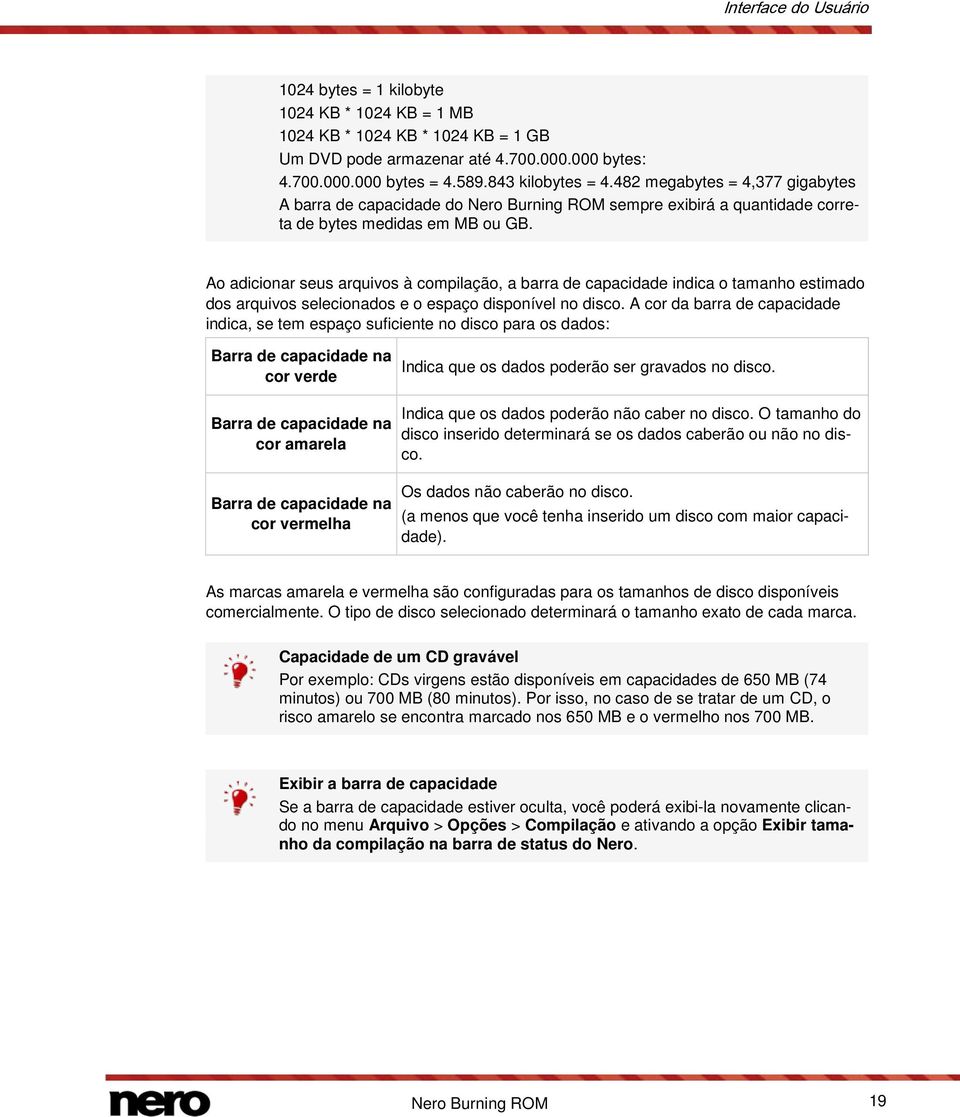
20 CD de Áudio e Arquivos de Áudio 3 Disco de dados 3.1 Compilando um disco de dados Com o Nero Burning ROM você pode compilar e gravar todos os tipos de arquivos e pastas. Se uma gravadora de Blu-ray estiver instalada, você poderá gravar CDs, DVDs de dados e discos Blu-ray de dados. Se você possui uma gravadora de CDs, poderá gravar somente CDs de dados. O pocedimento é o mesmo para todas as compilações de dados. A Gravadora de Imagem também é apropriada para criar uma imagem de disco de um tipo não suportado pela gravadora conectada. Por exemplo: você pode criar uma imagem de um DVD sem ter uma gravadora de DVD instalada. Você pode então transferir a imagem para um disco a qualquer momento. Para criar um disco de dados, proceda da seguinte forma: 1. Selecione o formato de disco desejado (CD, DVD ou Blu-ray) no menu da janela Nova Compilação. (Se a janela Nova Compilação não estiver aberta, ela poderá ser aberta clicando no botão Novo na tela principal.) A lista de seleção apresenta o tipo de compilação que pode ser gravada. Janela Nova compilação Nero Burning ROM 20
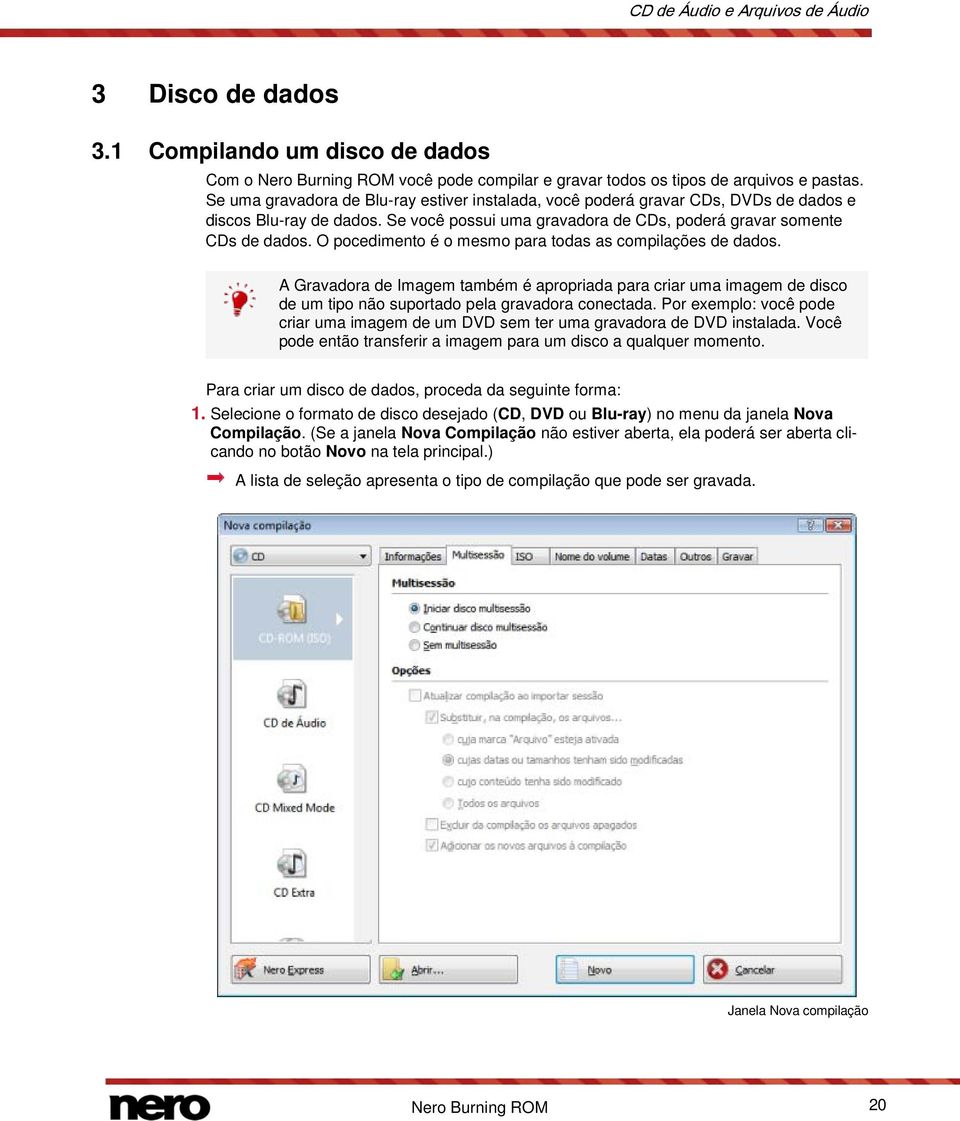
21 CD de Áudio e Arquivos de Áudio Você pode selecionar o formato desejado para o disco sem perder qualquer informação da tela principal. Observe que existem restrições técnicas - você só pode gravar um CD de Áudio em um CD, por exemplo. Por outro lado, é possível começar um CD de dados e alterar para um DVD de dados. A possibilidade de alterar o tipo de disco é útil ao inicia uma compilação sem saber qual será o espaço ocupado pelos arquivos. 2. Na lista selecione o tipo de compilação desejado (CD/DVD-ROM/Blu-ray Disc (UDF), CD/DVD-ROM/Blu-ray Disc (ISO) ou CD/DVD-ROM/Blu-ray Disc (UDF/ISO). As abas de configuração disponíveis para a compilação selecionada são exibidas. 3. Escolha as opções desejadas usando as abas. A opção Nero DiscSpan é útil se o tamanho dos arquivos a serem gravados for maior que o tamanho do disco, ou se você não tiver certeza de que todos os arquivos poderão ser gravados em um disco. Com o Nero DiscSpan os arquivos serão gravados em múltiplos discos se necessário. O Nero DiscSpan está disponível somente em compilações UDF. A opção Multisessão é útil se o tamanho dos arquivos a serem gravados for muito menor do que o tamanho do disco, ou se a sua compilação não estiver completa. Com a Multisessão você pode gravar mais arquivos posteriormente. Observe que você só poderá ativar uma das duas opções. 4. Clique no botão Novo. A janela Nova Compilação é fechada e a tela de seleção é exibida. Tela de compilação 5. Selecione os arquivos e pastas que você deseja gravar usando a área Navegador de Arquivos. Nero Burning ROM 21
22 CD de Áudio e Arquivos de Áudio 6. Arraste os arquivos e pastas desejados para a área Conteúdo do Disco no lado esquerdo. Os arquivos são adicionados na compilação e exibidos na tela de compilação. A barra de capacidade indica quanto espaço do disco será utilizado. No Nero Burning ROM existe a opção para definir filtros para pastas ou arquivos individuais arrastando as pastas ou arquivos para as áreas de compilação pressionando o botão direito do mouse. Por exemplo, é possível filtrar um tipo de arquivo particular (*.doc, *.xls, *.txt) ou selecionar que tipo de arquivo não deve ser colocado na área de compilação. É muito fácil esconder arquivos em compilações de dados em CDs e DVDs com fins de proteção ou segurança, para que os arquivos não sejam normalmente exibidos. Os arquivos estarão escondidos mas poderão ser facilmente exibidos. Para esconder um arquivo, clique com o botão direito, selecione a opção Propriedades e ative a opção Oculto. O Nero Burning ROM oferece suporte às pastas virtuais de pesquisa do Windows Vista. A pesquisa será selecionada arrastando a pasta de pesquisa até a área de compilação. Se você deseja selecionar os arquivos contidos na pasta de pesquisa, você deverá abrir a pasta de pesquisa e arrastar os arquivos para a compilação. 7. Repita os passos anteriores para todos os arquivos que você deseja adicionar. Você compilou com sucesso um disco de dados e pode agora gravar a compilação. Tópicos Relacionados: Tela de Seleção Compilando um disco SecurDisc SecurDisc é uma tecnologia que pode ser usada para criar discos com proteções especiais. Não é necessário usar hardware adicional. Discos do tipo SecurDisc criados com o Nero Burning ROM oferecem maior integridade nos dados e possibilidade de reconstrução. O SecurDisc também oferece a possibilidade de proteger os arquivos com senha contra acesso não autorizado, de assinar digitalmente o disco e de utilizar a redundância de dados. Para copiar os arquivos protegidos para o seu disco rígido e verificar a integridade dos dados, você precisará do Nero SecurDisc Viewer. O Nero SecurDisc Viewer é gravado em qualquer disco feito ou pode ser baixado gratuitamente nos sites e Nero Burning ROM 22
23 CD de Áudio e Arquivos de Áudio Saiba mais sobre a tecnologia SecurDisc em Para compilar um disco SecurDisc, proceda da seguinte forma: 1. Selecione o formato de disco desejado (CD, DVD ou Blu-ray) no menu da janela Nova Compilação. (Se a janela Nova Compilação não estiver aberta, ela poderá ser aberta clicando no botão Novo na tela principal.) A lista de seleção apresenta o tipo de compilação que pode ser gravada. 2. Selecione na lista o tipo de compilação SecurDisc desejada. As abas de configuração disponíveis para a compilação selecionada são exibidas. 3. Para ativar a proteção por senha para todos os arquivos: 1. Ative a opção Proteção por senha na aba SecurDisc. A caixa de diálogo SecurDisc - Proteger Dados é exibida. Compilação do SecurDisc Nero Burning ROM 23
24 CD de Áudio e Arquivos de Áudio 2. Introduza a senha desejada no campo Senha e clique no botão OK. Quando apropriado, um assistente oferece recomendações através da caixa de diálogo Sugestões quando se digita ou se seleciona a senha. O assistente avalia o nível de segurança, ou seja, a qualidade da senha durante a introdução. 4. Para proteger o disco com uma assinatura digital: 1. Ative a opção Assinatura Digital na aba SecurDisc. Abre-se a caixa de diálogo SecurDisc Assinatura Digital. Nero Burning ROM 24
25 CD de Áudio e Arquivos de Áudio 2. Se você já criou uma chave digital, clique no botão Procurar e selecione uma chave. 3. Se você deseja criar uma chave digital, clique no botão Iniciar. A caixa de diálogo SecurDisc - Criar Chave Digital é exibida. 4. Leia as instruções e clique no botão Avançar. A caixa de diálogo SecurDisc - Processo de Criação de Chaves é exibida. 5. Mova seu mouse aleatoriamente até que o processo de criação tenha sido completado. O Nero Burning ROM utiliza dados aleatórios para criar a chave do SecurDsic. Você pode monitorar a criação da chave através da barra de progresso. O botão Avançar será ativado assim que possível. 6. Clique no botão Avançar. A janela SecurDisc Criação da Chave Completada é exibida. 7. Informe um nome para a chave criada e clique no botão Concluir. A janela SecurDisc Assinatura Digital é exibida novamente e a chave selecionada é exibida no menu. 8. Clique no botão OK. A janela correspondente será exibida para lhe informar que o disco está sendo assinado digitalmente com a chave selecionada. 9. Clique no botão OK. Nero Burning ROM 25
26 CD de Áudio e Arquivos de Áudio Você pode repassar a chave pública correspondente para outras pessoas para que elas possam verificar sua assinatura digital. 5. Para melhorar a velocidade de gravação configurando ou reduzindo a redundância de informações: 1. Ative a opção Redundância de dados na aba SecurDisc. O menu é ativado. 2. Selecione a quantidade de redundância desejada. Se a opção Redundância de dados estiver desativada, o disco será preenchido com cópias e checksums dos arquivos adicionados. Um painel na tela de compilação exibe o nível de redundância atual. Um nível de 1,3 indica nenhuma redundância e um nível de 9 indica excelente redundância. Recomendamos que seja utilizado um nível de redundância de pelo menos 2,5. 6. Clique no botão Novo. A janela Nova Compilação é fechada e a tela de seleção é exibida. Tela de Seleção SecurDisc 7. Selecione os arquivos e pastas que você deseja gravar usando a área Navegador de Arquivos. 8. Arraste os arquivos e pastas desejados para a área Conteúdo do Disco no lado esquerdo. Nero Burning ROM 26
27 CD de Áudio e Arquivos de Áudio Os arquivos são adicionados na compilação e exibidos na tela de compilação. A barra de capacidade indica quanto espaço do disco será utilizado. Você também pode ativar a proteção por senha para cada arquivo individualmente selecionando o arquivo na compilação e clicando no botão Proteger. 9. Repita os passos anteriores para todos os arquivos que você deseja adicionar. Você compilou um disco SecurDisc com as opções desejadas e pode agora gravar o disco. Tópicos Relacionados: Sobre o Nero SecurDisc Viewer Compilação Nero DiscSpan (UDF) e Nero DiscMerge Tool Com o Nero Burning ROM você pode criar e gravar todos os tipos de arquivos e pastas em diversos discos. O recurso Nero DiscSpan das compilações UDF é útil quando os arquivos a serem gravados são muito grandes para caberem em um único disco. A quantidade de disco necessária é exibida na tela de compilação, e você pode alterar o tipo de disco. Durante a gravação você poderá usar tipos de disco diferentes (CD, DVD ou Blu-ray) independente do tipo de disco selecionado no início. Se um arquivo exceder o tamanho do disco, o Nero Burning ROM irá dividir estes arquivos automaticamente. Além disso, com o recurso SmartFit integrado no Nero DiscSpan, o Nero Burning ROM distribuirá os arquivos dinamicamente entre os discos. Os arquivos são distribuídos de modo a reduzir a quantidade de discos necessária, ordenando-os para otimizar a utilização do espaço. Você pode escolher entre dividir os arquivos ou usar a opção SmartFit. A ferramenta de restauração Nero DiscMerge e um catálogo dos arquivos será gravado no último disco do conjunto do Nero Burning ROM. O Nero DiscMerge oferece um jeito fácil de copiar os arquivos dos discos do Nero DiscSpan para o seu computador. O Nero DiscMerge também pode combinar arquivos divididos e restaurar a ordem original dos arquivos distribuídos pelo recurso SmartFit Definir Opções do Nero DiscSpan A aba Nero DiscSpan apresenta as opções de configuração do Nero DiscSpan. As seguintes opções estão disponíveis: Ativar Nero DiscSpan Ativa o recurso Nero DiscSpan. A compilação será gravada em vários discos se necessário. O Nero DiscSpan somente poderá ser ativado se a opção Sem Multisessão na aba Multisessão estiver ativada. Nero Burning ROM 27
28 CD de Áudio e Arquivos de Áudio Botão de opção / Caixa de texto Permitir divisão dos arquivos que excederem Botão de opção Permitir a utilização do Nero DiscSpan sem a divisão de arquivos Ativar SmartFit Ativa a opção que divide os arquivos caso seja necessário para preencher o espaço no disco. A ordem original dos arquivos é mantida. Observe que você precisará usar o Nero DiscMerge para juntar os arquivos e pastas. O Nero DiscMerge será gravado automaticamente no último disco. Ativa o recurso Nero DiscSpan (grava os arquivos em vários discos) puro, sem divisão de arquivos e sem a reordenação dos arquivos. Observe que os arquivos deverão ser pelo menos menores do que o tamanho do disco. Ativa o recurso em que os arquivos são distribuídos dinamicamente nos discos, não necessariamente na mesma ordem. Os arquivos são distribuídos de modo a reduzir a quantidade de discos necessária, ordenando-os para otimizar a utilização do espaço. Desta forma, é possível que arquivos presentes na mesma pasta estejam distribuídos entre vários discos. A ordem original dos arquivos pode ser restaurada facilmente pelo Nero DiscMerge. O Nero DiscMerge será gravado automaticamente no último disco. Adicionar o Nero DiscMerge ao catálogo de arquivos do disco mestre Grava o Nero DiscMerge no último disco. O Nero DiscMerge oferece um jeito fácil de copiar os arquivos dos discos do Nero DiscSpan para o seu computador. O Nero DiscMerge também pode combinar arquivos divididos e restaurar a ordem original dos arquivos distribuídos pelo recurso SmartFit. Portanto, o Nero DiscMerge será gravado automaticamente no último disco se a opção Permitir divisão dos arquivos ou Ativar SmartFit estiverem ativadas Criando múltiplos discos com o Nero DiscSpan Com o Nero Burning ROM você pode criar e gravar todos os tipos de arquivos e pastas em diversos discos. A quantidade de disco necessária é exibida na tela de compilação, e você pode alterar o tipo de disco. Para reduzir a quantidade de discos necessária, você pode optar por dividir os arquivos grandes ou mudar a ordem dos arquivos para otimizar a utilização do espaço. Para criar uma compilação UDF usando o Nero DiscSpan, proceda da seguinte forma: 1. Selecione o formato de disco desejado (CD, DVD ou Blu-ray) no menu da janela Nova Compilação. (Se a janela Nova Compilação não estiver aberta, ela poderá ser aberta clicando no botão Novo na tela principal.) Nero Burning ROM 28
29 CD de Áudio e Arquivos de Áudio A lista de seleção apresenta o tipo de compilação que pode ser gravada. 2. Selecione uma compilação UDF na lista. As abas de configuração disponíveis para a compilação selecionada são exibidas. 3. Clique na aba Nero DiscSpan. A aba Nero DiscSpan é exibida. Nova compilação - DiscSpan (UDF) 4. Marque a opção Ativar o Nero DiscSpan. Certifique-se de que a opção Sem Multisessão na aba Multisessão esteja selecionada. Os discos que utilizam o recurso Nero DiscSpan não podem ser discos multisessão. Opções do Nero DiscSpan Permitir a divisão de arquivos que excedam: Arquivos com um tamanho acima do permitido serão divididos conforme necessário para preencher o disco. Permitir o Nero DiscSpan sem divisão: Ativa o recurso Nero DiscSpan (grava os arquivos em vários discos) puro, sem divisão de arquivos e sem a reordenação dos arquivos. Nero Burning ROM 29
30 CD de Áudio e Arquivos de Áudio Ativar SmartFit: Ativa o recurso em que os arquivos são distribuídos dinamicamente nos discos, não necessariamente na mesma ordem. 5. Defina as opções desejadas nas outras abas. 6. Clique no botão Novo. A janela Nova Compilação é fechada e a tela de seleção é exibida. Tela de seleção - DiscSpan (UDF) 7. Selecione os arquivos e pastas que você deseja gravar usando a área Navegador de Arquivos. 8. Arraste os arquivos e pastas desejados para a área Conteúdo do Disco no lado esquerdo. Os arquivos são adicionados na compilação e exibidos na tela de compilação. A barra de capacidade indica quanto espaço será exigido para a compilação DiscSpan. Um campo à esquerda indica quantos discos precisarão ser gravados. No Nero Burning ROM existe a opção para definir filtros para pastas ou arquivos individuais arrastando as pastas ou arquivos para as áreas de compilação pressionando o botão direito do mouse. Por exemplo, é possível filtrar um tipo de arquivo particular (*.doc, *.xls, *.txt) ou selecionar que tipo de arquivo não deve ser colocado na área de compilação. É muito fácil esconder arquivos em compilações de dados em CDs e DVDs com fins de proteção ou segurança, para que os arquivos não sejam normalmente exibidos. Os arquivos estarão escondidos mas poderão ser facilmente exibidos. Para esconder um arquivo, clique com o botão direito, selecione a opção Propriedades e ative a opção Oculto. 9. Você pode alterar o tipo de disco se desejar. Nero Burning ROM 30
31 CD de Áudio e Arquivos de Áudio Compilou um disco de dados com sucesso e agora pode gravar esta compilação. Durante a gravação você será solicitado a inserir novos discos. Você poderá usar tipos de disco diferentes (CD, DVD ou Blu-ray) independente do tipo de disco selecionado no início. Se a opção correspondente tiver sido ativada, os arquivos que excederem o tamanho indicado serão distribuídos automaticamente entre os discos Copir Dados com o Nero DiscMerge O aplicativo Nero DiscMerge foi gravado no último disco - o disco mestre - pelo Nero Burning ROM. O Nero DiscMerge contém informações sobre os arquivos gravados pelo Nero DiscSpan. A quantidade de discos e a lista de arquivos e pastas gravados também estará presente. O Nero DiscMerge permite copiar facilmente os arquivos e pastas para o computador solicitando os discos correspondentes. Com o Nero DiscMerge você terá a certeza de que todos os arquivos serão copiados e nenhum será esquecido. Você pode ignorar arquivos específicos ou selecionar os arquivos que deseja copiar. Além disso, o Nero DiscMerge pode combinar arquivos e pastas que tenham sido divididos em vários discos se o recurso de divisão tiver sido utilizado. Se a opção SmartFit tiver sido utilizada, o Nero DiscMerge o ajudará a copiar os arquivos e pastas na ordeme original. (Se a opção SmartFit tiver sido ativada, os arquivos e pastas podem estar presentes em diversos discos.) Por isso recomendamos que você utilize o Nero DiscMerge ao copiar seus arquivos gravados com o Nero DiscSpan. No Windows Vista e no Windows 7 você precisa de privilégios administrativos para salvar seus arquivos em pastas protegidas como C:\Arquivos de Programas. Talvez você veja uma janela solicitando permissão para realizar a operação. Para copiar o conteúdo dos discos Nero DiscSpan proceda da seguinte forma: 1. Insira o disco mestre (o último disco) na unidade. O Nero DiscMerge é iniciado automaticamente. O conteúdo, ou seja, a estrutura de arquivos e pastas do conjunto Nero DiscSpan, é exibido. Nero Burning ROM 31
32 CD de Áudio e Arquivos de Áudio Nero DiscMerge Se o programa não se iniciar automaticamente, selecione a unidade com o disco no Windows Explorer. Você pode iniciar o Nero DiscMerge manualmente dando um duplo clique no arquivo NeroDiscMerge.exe na pasta $Nero$. 2. Selecione o destino da cópia no campo Caminho de destino clicando no botão Procurar. 3. Marque a caixa de seleção à frente da pasta ou do arquivo que você deseja restaurar. Selecione a pasta à esquerda para exibir seus arquivos. 4. Clique no botão Copiar dados. A janela Status da cópia é exibida. Uma mensagem é exibida pedindo pelo primeiro disco gravado. 5. Remova o disco atual e insira o primeiro disco gravado. 6. Clique no botão OK. A mensagem é fechada e a cópia é iniciada. As informações sobre o andamento são exibidas na área correspondente. Uma barra de progresso é exibida na tela informando sobre o processo de gravação. Assim que o conteúdo do disco for copiado, o disco será ejetado. Uma mensagem será exibida novamente pedindo pelo próximo disco. Nero Burning ROM 32
33 CD de Áudio e Arquivos de Áudio Status da cópia 7. Insira cada disco do conjunto conforme solicitado pelo Nero DiscMerge. Assim que a cópia e a combinação tiverem sido completadas, a mensagem "Junção dos discos completada" será exibida. O botão Cancelar é alterado para Fechar. 8. Clique no botão Fechar. A janela Status da cópia é fechada. 9. Clique no botão Fechar. O Nero DiscMerge é fechado. Status da cópia - completada Nero Burning ROM 33
34 CD de Áudio e Arquivos de Áudio Você copiou com sucesso o conteúdo de mais de um disco Nero DiscSpan para seu disco rígido. Se os arquivos foram divididos, eles serão combinados neste momento. Se eles foram distribuídos entre os discos, eles serão colocados na ordem original. 3.4 Check Point Media Encryption para CDs e DVDs Com o Nero Burning ROM e o Check Point Media Encryption você pode criar discos contendo um sistema de encriptação especial. Este recurso estará disponível somente se: (1) O software Check Point Endpoint Security Media Encryption versão R73 ou superior estiver instalado em seu computador. (2) Você tiver permissão para gravar CDs e DVDs com Check Point Media Encryption. (3) Você tiver um número serial especial. O procedimento para criar e gravar um disco Check Point Media Encryption é o mesmo dos discos normais. Certifique-se de selecionar a opção CD/DVD-ROM (Check Point) na janela Nova compilação. Ao iniciar a gravação uma janela, ativada pelo Check Point Media Encryption, é exibida. Depois de digitar as informações de segurança, como por exemplo uma senha de encriptação, de acordo com as opções escolhidas, a mídia será encriptada. Depois de concluída a encriptação, a janela é fechada e o Nero Burning ROM continua com a gravação. De acordo com as opções escolhidas, uma ferramenta de decriptação é gravada no disco, permitindo que um usuário que não possua o Check Point Media Encryption acesse os arquivos informando a senha. A encriptação dos dados não ocorre dentro do Nero Burning ROM. A Nero AG não é responsável por estas ferramentas. Elas são fornecidas pela Check Point Software Technologies. 3.5 Salvando uma faixa de dados Com o Nero Burning ROM você pode gravar seu disco em um arquivo de imagem. O arquivo de imagem pode ser gravado em um disco posteriormente. Dessa forma, você terá uma cópia contendo os dados originais. Para salvar os dados como um arquivo de imagem proceda da seguinte forma: 1. Insira um disco na unidade. 2. Clique em Extras > Salvar Faixa de Dados. Nero Burning ROM 34
35 CD de Áudio e Arquivos de Áudio A janela Selecionar Faixas é exibida. A lista de faixas mostra as sessões e as faixas de dados presentes no disco. Devido a restrições técnicas, somente a primeira faixa da primeira sessão pode ser salva. Selecionar faixas 3. Selecione a primeira faixa de dados. 4. Clique no botão Salvar Faixa. A janela Salvar como é exibida. 5. Selecione um nome e um local para o arquivo. 6. No menu Salvar como escolha o formato desejado (ISO ou NRG) para o arquivo de imagem. 7. Clique no botão Iniciar. A janela Progresso é exibida e mostra o progresso do salvamento. Quando o salvamento tiver sido completado, a janela será fechada automaticamente. Você criou um arquivo de imagem a partir de um disco de dados. Agora você poderá gravar o conteúdo do arquivo de imagem em um disco. 3.6 Definições Multisessão A aba Multisessão fornece opções para criar discos multisessão. Os discos multisessão podem ser gravados diversas vezes até que toda capacidade tenha sido esgotada. Uma sessão é uma área de dados contida em si mesma que é gravada usando um processo único, e consiste de um lead-in, uma ou mais faixas e um lead-out. Discos sem opção de multisessão (CDs de áudio, por exemplo) são gravados em uma única sessão. Se um novo disco multisessão for iniciado, o Nero Burning ROM também irá armazenar a localização original dos arquivos. Esta informação é usada ao continuar um disco multises- Nero Burning ROM 35
36 CD de Áudio e Arquivos de Áudio são. Se um disco multisessão for continuado, o Nero Burning ROM define automaticamente uma referência cruzada para a sessão importada, ou seja, a tabela de conteúdos da sessão importada é copiada para a tabela de conteúdos da nova sessão. Você deve escolher qual sessão deseja importar ao iniciar a compilação. Os arquivos presentes nas sessões anteriores continuarão presentes no disco. O Nero Burning ROM verifica automaticamente se o disco correto foi inserido. Se não, o disco é ejetado. Você pode adicionar ou excluir arquivos da compilação ao continuar o seu disco multisessão. Os arquivos e pastas da sessão podem até mesmo serem atualizados, ou seja, os arquivos e pastas atualizados ou excluídos podem também ser gravados na compilação. Após a gravação, o disco conterá exatamente os arquivos e pastas que foram exibidos na compilação no Nero Burning ROM. Se você desativar a opção Finalizar disco na aba Gravar, você poderá gravar outras sessões no mesmo disco, mas somente a última sessão estará visível e você só poderá acessar os arquivos desta. Disco multisessão Discos multisessão são úteis para fazer cópias de segurança regularmente. Aba Multisessão Nero Burning ROM 36
37 CD de Áudio e Arquivos de Áudio As seguintes opções estão disponíveis na aba Multisessão da área Multisessão: Iniciar um disco multisessão Continuar um disco multisessão Nenhuma multisessão Grava a compilação atual em uma sessão no disco. Se o disco já contiver sessões, você também poderá ativar esta opção. As sessões não serão importadas e as referências não serão definidas. Isto significa que somente a última sessão estará visível e você só poderá acessar os arquivos desta. Continua um disco multisessão gravando mais uma sessão no disco. As referências aos arquivos atuais são gravadas no disco. Ao selecionar esta opção, o disco multisessão deve estar inserido em uma unidade. Você deverá então selecionar qual sessão deseja continuar. A tela de compilação mostrará os arquivos e pastas presentes no disco multisessão, mas eles estarão em cinza. Todos os arquivos e pastas mostrados poderão ser acessado após a gravação. Cria um disco sem multisessão. No entanto, mesmo um disco sem multisessão pode continuar a ser gravado, desde que ele não seja fixado. As sessões não serão importadas e as referências não serão definidas. Isto significa que somente a última sessão estará visível e você só poderá acessar os arquivos desta. Ao selecionar a opção Continuar disco multisessão a área Opções será exibida com as seguintes opções: Atualizar compilação ao importar sessão Substituir arquivos na compilação Remover arquivos excluídos da compilação Adicionar novos arquivos à compilação Faz a atualização dos arquivos presentes na compilação. Em um disco multisessão, o Nero Burning ROM salva a localização original dos arquivos (se possível) no disco. Se estes arquivos ainda estiverem presentes em seu computador, o Nero Burning ROM irá atualizar os arquivos da compilação com os arquivos presentes no computador. Se na sessão importada houver um arquivo que tenha sido atualizado em sua pasta original, o arquivo na compilação será removido e substituído pela nova versão. Se na sessão importada houver um arquivo que tenha sido removido em sua pasta original, o arquivo na compilação também será removido. Se na sessão importada houver uma pasta e a pasta original contiver arquivos novos, estes arquivos também serão adicionados à compilação. Nero Burning ROM 37
38 CD de Áudio e Arquivos de Áudio 3.7 Execução automática Na aba Execução Automática da janela Nova Compilação / Propriedades da Compilação você poderá escolher um arquivo a ser executado automaticamente quando o disco for inserido (em computadores com Windows). Você também pode selecionar um ícone para representar o disco no Windows Explorer. O ícone deve estar no formato ICO, mas será convertido pelo Nero Burning ROM se estiver em outro formato. O arquivo e o ícone serão selecionados na área Conteúdo do Disco, ou seja, a partir dos arquivos que você já adicionou à compilação do Nero Burning ROM. Por isso você deve adicionar seus arquivos e em seguida acessar a janela Propriedades da compilação clicando em Arquivo > Propriedades da compilação. (A janela também será exibida ao clicar em Gravar na barra de tarefas.) Em seguida você poderá escolher o arquivo e o ícone para a execução automática. 3.8 Definições UDF A aba UDF oferece opções para configuração do sistema UDF (Universal Disc Format). O padrão UDF foi desenvolvido pela Osta (Optical Storage Technology Association) em resposta às necessidades dos DVDs. Este padrão pode ser acessado por qualquer sistema operativo. As seguintes opções estão disponíveis no menu pendente Opções: Entrada Configurações Automáticas Define automaticamente as opções para o sistema de arquivos UDF. Recomendamos que você selecione esta opção. Entrada Configurações Manuais Permite a você definir manualmente o tipo de partição UDF e a versão do sistema de arquivos. Entrada Ativar modo de compatibilidade Xbox Cria um disco compatível com o Xbox. Esta opção está disponível somente se a opção Sem multisessão estiver selecionada na aba Multisessão. Não é possível criar um disco compatível com o Xbox ao gravar mais de uma sessão. 3.9 Definições ISO A aba ISO contém opções para configurar o sistema de arquivos ISO. O padrão ISO 9660 é um padrão independente de sistema operacional. Ele pode ser acessado por todos os sistemas operacionais. Os seguintes recursos estão disponíveis: Permite utilizar oito caracteres no nome mais três caracteres na extensão (Nível 1) ou 31 caracteres no nome (Nível 2) incluindo a extensão. Nero Burning ROM 38
39 CD de Áudio e Arquivos de Áudio Permite oito caracteres para o nome da pasta. Este padrão restringe a profundidade máxima de pastas a oito níveis (incluindo a pasta raiz). Só são permitidos os caracteres A-Z, 0-9 e o underscore (_). Na aba ISO, na área Relaxar Restrições, algumas das restrições impostas pelo sistema de arquivos podem ser ignoradas. Por exemplo: você pode permitir um caminho mais longo ou mais de 64 caracteres no nome Joliet. Para obter maior compatibilidade com todos os sistemas operacionais, selecione o sistema de arquivos ISO 9660 e desmarque todas as opções na área Relaxar restrições. Uma mensagem de aviso será exibida na aba ISO na área Informações se o disco não for lido por todos os sistemas operativos. Caso o disco seja utilizado principalmente em sistemas Windows e você desejar utilizar nomes de arquivo com letras minúsculas e caracteres estrangeiros, selecione o sistema de arquivos ISO Joliet. As seguintes opções estão disponíveis na aba ISO nas áreas Dados e Arquivo: Menu pendente Modo de dados Menu pendente Sistema de arquivos Menu pendente Tamanho do nome de arquivo Menu pendente Conjunto de caracteres Permite selecionar o modo de gravação dos dados. Os modos Modo 1 e Modo 2/XA estão disponíveis. As unidades mais recentes podem ler facilmente CDs de Modo 1 e Modo 2/XA. No entanto, algumas unidades antigas podem não ler os discos de Modo 1 corretamente. Se você pretende usar o disco em uma unidade antiga, selecione a opção Modo 2/XA. Permite selecionar o sistema de arquivos usando nos arquivos. Somente ISO 9660: Somente o formato ISO é utilizado. ISO Joliet: O formato ISO é utilizado juntamente com o padrão Joliet. ISO 9660:1999: O formato ISO mais recente é utilizado. Dentre outras coisas, ele permite nomes de arquivo com 207 caracteres e uma profundidade de pastas maior. Permite escolher o tamanho máximo para o nome do arquivo. As opções Nível 1 e Nível 2 estão disponíveis. No nível 1 o nome do arquivo pode ter um máximo de 8 caracteres e possuir uma extensão com três letras (por exemplo *.doc). No Nível 2 o nome do arquivo pode ter um máximo de 31 caracteres. Permite definir o conjunto de caracteres usado em nome ISO. Nero Burning ROM 39
40 CD de Áudio e Arquivos de Áudio 4 CD de Áudio e Arquivos de Áudio 4.1 Compilando CDs de Áudio Com o Nero Burning ROM você pode criar um CD de áudio com músicas. Ele poderá ser reproduzido em qualquer aparelho de CD. Para compilar um CD de áudio você pode usar arquivos de áudio em diferentes formatos (por exemplo: MP4, MP3, WMA) e eles serão convertidos para o formato CD de Áudio antes de serem gravados. Note que alguns leitores de CD não reproduzem CD-RWs. Use discos CD-R para gravar CDs de Áudio. Para criar um CD de áudio, proceda da seguinte forma. 1. Selecione o item CD no menu na janela Nova Compilação. (Se a janela Nova Compilação não estiver aberta, ela poderá ser aberta clicando no botão Novo na tela principal.) 2. Selecione na lista o tipo de compilação CD de Áudio. As abas de configuração disponíveis para a compilação selecionada são exibidas. 3. Defina as opções desejadas nas abas. CD de Áudio Nero Burning ROM 40
41 CD de Áudio e Arquivos de Áudio CDs de áudio sempre devem ser gravados no modo disc-at-once. Esta opção é a padrão. 4. Clique no botão Novo. A janela Nova Compilação é fechada e a tela de seleção é exibida. 5. Selecione as músicas que você deseja gravar usando o Navegador de Arquivos à direita. Você pode selecionar músicas no disco rígido ou em um CD de áudio. Você também pode selecionar uma lista de reprodução no formato M3U. 6. Arraste os arquivos desejado para a área Conteúdo do Disco no lado esquerdo. Os arquivos são adicionados na compilação e exibidos na tela de compilação. A barra de capacidade indica quanto espaço do disco será utilizado. Tela de compilação - CD de áudio Os títulos mostrados aqui não serão iguais aos nomes dos arquivos. Os nomes das músicas serão usados se eles estiverem presentes nos metadados. Os títulos serão gravados no CD de áudio através de um recurso chamado texto do CD. O texto do CD será exibido no painel do seu reprodutor de CDs. O texto do CD possui um conjunto de caracteres limitado e um comprimento máximo. 7. Repita o passo anterior para todos os arquivos de áudio que você pretende adicionar. 8. Personalize as propriedades dos arquivos de áudio de acordo com suas necessidades. Você compilou com sucesso um CD de Áudio e pode agora gravar a compilação. Nero Burning ROM 41
42 CD de Áudio e Arquivos de Áudio Tópicos Relacionados: Tela de Seleção Personalizando as propriedades do arquivo de áudio Você pode exibir e/ou efetuar alterações às propriedades de arquivo áudio nas abas Propriedades da Faixa, Índices, Limites, Divisões e Filtros da janela Propriedades da Faixa de Áudio. Para abrir a janela, selecione um arquivo de áudio na tela de compilação para CDs de áudio e clique no botão Propriedades Aba Propriedades da faixa Na aba Propriedades da faixa você encontrará informações básicas sobre o arquivo selecionado na área Informações. Para abrir a janela, selecione um arquivo de áudio na tela de compilação para CDs de áudio e clique no botão Propriedades. As seguintes opções estão disponíveis na área Propriedades: Propriedades da faixa de áudio Caixa de texto Título (Texto do CD) Caixa de texto Artista (Texto do CD) Define o título que é salvo como texto do CD. Os leitores de CD que suportam o texto do CD exibem o nome do título aqui introduzido. Somente caracteres do alfabeto latino pode ser usados no texto do CD. O texto do CD só pode ser gravado no modo disc-at-once. Define o artista que é salvo como texto do CD. Os leitores de CD que suportam o texto do CD exibem o nome do artista aqui introduzido. Somente caracteres do alfabeto latino pode ser usados no texto do Nero Burning ROM 42
43 CD de Áudio e Arquivos de Áudio CD. O texto do CD só pode ser gravado no modo disc-at-once. Caixa de texto Pausa Caixa de texto Código Padrão Internacional de Gravação (ISRC) Proteção Crossfade com a faixa anterior Permite definir a duração da pausa em segundos ou quadros entre o arquivo de áudio selecionado e o arquivo anterior. Código que identifica o álbum através de um código digital de 12 caracteres. O ISRC é registrado no subcódigo e está silenciosamente presente. Se você não souber o ISRC, deve deixar este campo de introdução em branco. Permite definir a marca de proteção para a faixa correspondente. A maioria dos aplicativos de gravação e cópia de CDs ignoram esta marca, tornando impossível garantir a proteção contra cópia. O Nero Burning ROM mostrará um aviso ao copiar um CD de áudio contendo faixas protegidas. Permite especificar um fade cruzado entre a faixa atual e a faixa anterior. Você pode especificar a duração do crossfade em segundos ou em setores Aba Índices, Limites, Divisão Na aba Índices, Limites, Divisão você pode definir e excluir índices para dividir os arquivos de áudio. Esta aba possui as áreas Osciloscópio e Posições. Aba Índices, Limites, Divisão Nero Burning ROM 43
44 CD de Áudio e Arquivos de Áudio Os arquivos de áudio são apresentados graficamente na área Osciloscópio. As seguintes opções de configuração estão disponíveis na área Posições: Listas de Seleção Início/Fim Botão Novo Índice Exibe as posições para o início e o fim de uma faixa de áudio no CD. Define uma nova posição de índice no local selecionado. No reprodutor de CDs, esta será a posição em que a nova música será iniciada, e o reprodutor poderá acessá-la diretamente. No entanto, nem todos os reprodutores suportam este recurso. Botão Botão Editar Excluir Exibe a janela Editar limites da faixa. Pode introduzir a posição exata de uma divisão. Exclui o índice selecionado. Botão Divisão Divide a faixa de áudio na posição selecionada. Botão Tocar Reproduz a faixa de áudio a partir da posição selecionada. Durante a reprodução, o botão Parar é exibido. Botão Interromper reprodução Botão Dividir nas Posições do Índice Botão Botão Mais zoom Menos zoom Interrompe a reprodução da faixa de áudio. Se a reprodução for interrompida, o botão Tocar é exibido novamente. Divide a faixa de áudio nas posições de índice marcadas. Aproxima a representação gráfica do arquivo de áudio. Afasta a representação gráfica do arquivo de áudio. Botão Tudo Exibe a representação gráfica inteira do arquivo de áudio Aba Filtros A aba Filtros inclui filtros que melhoram ou alteram a qualidade da música. Este procedimento não destrutivo é utilizado para processamento,ou seja, a gravação não é alterada, mas são colocados sinais que podem ser cancelados em qualquer momento. Não é criado Nero Burning ROM 44
45 CD de Áudio e Arquivos de Áudio áudio adicional. Os arquivos no disco rígido não são modificados durante este procedimento. Janela Propriedades da faixa de áudio, aba Filtros As seguintes opções de configuração estão disponíveis na janela Propriedades da faixa de áudio: Normalizar Remover cliques Redução de ruído Fade in Fade out Define o volume de uma faixa para um valor predefinido. Este filtro pode ser usado para igualar os níveis de volume de músicas provenientes de origens diferentes. Remove ruídos como cliques e defeitos, comuns em LPs, por exemplo. Reduz ou remove o ruído em uma música. Todas as freqüências abaixo de um certo nível (nível de ruído) são removidas. Aumenta gradualmente o volume da música, desde silêncio até volume total. Este filtro pode ser usado para reduzir a duração das músicas. Diminui gradualmente o volume da música, desde volume total até silêncio. Este filtro pode ser usado para reduzir a duração das músicas. Nero Burning ROM 45
46 CD de Áudio e Arquivos de Áudio Expansão estéreo Karaokê Eco Equalizador Botão Testar filtros selecionados Aumenta ou reduz o efeito estéreo em um arquivo de áudio. Este filtro funciona somente se o arquivo original tiver sido gravado em estéreo. Reduz o nível dos vocais na música. Para se conseguir isto, certas partes da música que são idênticas em ambos os canais estéreo são removidas ou abafadas. Adiciona eco a uma música. Exibe o equalizador para que você possa alterar o volume, os graves e o tom em várias gamas de freqüências. Reproduz o arquivo de áudio e aplica os filtros ativados. Durante a reprodução, as opções de configuração para os filtros podem ser alteradas e, desse modo, o efeito pode ser controlado Escolhendo as opções Opções do CD de Áudio A aba CD de Áudio oferece opções para configuração do CD de áudio. Aba CD de Áudio Nero Burning ROM 46
47 CD de Áudio e Arquivos de Áudio As seguintes opções de configuração estão disponíveis na aba CD de Áudio na área Geral: Normalizar todos os arquivos áudio Sem pausa entre as faixas Ativa um filtro que normaliza o volume de cada faixa de áudio a gravar. Esta opção é recomendada especialmente se as faixas provêm de discos diferentes. Faz com que as faixas de áudio se misturem entre si sem interrupção (assim como em CDs ao vivo). Se esta opção não estiver ativada, uma pausa de dois segundos é inserida entre cada faixa. Recomendamos a utilização do modo disc-at-once. Caso contrário, a opção de pausa poderá não ser suportada em todas as gravadoras e/ou um pequeno ruído poderá surgir entre as faixas. As seguintes opções de configuração estão disponíveis na área Texto do CD: Gravar no CD Caixa de texto título Caixa de texto Artista Permite ativar a gravação do Texto do CD. Os tocadores de CD com suporte ao Texto do CD exibem o nome do disco, o nome do artista e o nome da faixa no painel. O texto do CD só pode ser gravado no modo disc-at-once. Define a etiqueta do CD de Áudio. Define o artista. Você também pode introduzir informações adicionais sobre o CD de Áudio como o nome do produtor ou comentários Opções do CDA A aba Opções do CDA oferece opções para configuração dos arquivos CDDA em um CD de áudio. A área Estratégia de arquivos CDA permite a você selecionar a estratégia usada pelo Nero Burning ROM ao trabalhar com arquivos de áudio localizados em um CD de áudio. Existem duas estratégias: Ler a faixa de áudio e armazená-la temporariamente no cache. O CD de áudio será gravado no modo Disc-at-once, que suporta o Texto do CD. Faz uma referência ao arquivo de áudio e o lê logo antes da gravação (referência de faixa). O CD de áudio será gravado no modo track-at-once. Nero Burning ROM 47
48 CD de Áudio e Arquivos de Áudio Para adicionar faixas provenientes de outro CD de áudio à sua compilação, recomendamos o seguinte: Copie o CD de origem para o disco rígido (veja Copiar CD de áudio para o disco rígido 51). Preferivelmente, salve as faixas no formato FLAC. Em seguida adicione os arquivos de áudio para a compilação musical. As seguintes opções estão disponíveis na aba Opções de CDA na área Estratégia de arquivo CDA: Entrada no menu pendente Estratégia de espaço em disco Entrada no menu pendente Modo de arquivo temporário Entrada no menu pendente Modo referência Entrada no menu pendente De acordo com o leitor Salva as faixas de áudio temporariamente no cache do Nero Burning ROM. Se não houver espaço suficiente, uma referência é criada e a faixa será lida pouco antes da gravação. Esta opção é a padrão. Salva as faixas de áudio temporariamente no cache do Nero Burning ROM. Caso o espaço em disco não seja suficiente, uma mensagem de erro é exibida. Cria uma referência para o arquivo de áudio e inicia a leitura pouco antes da gravação. O suporte de origem só pode ser uma unidade de CD/DVD, não um gravador. Além disso, o disco só pode ser gravado no modo Track-at-once. Cria uma referência para a faixa caso uma unidade CD/DVD esteja disponível. Caso contrário, a estratégia de arquivo temporário é usada. As seguintes opções estão disponíveis na aba Opções de CDA na área Unidade: Lista de seleção Unidade Menu pendente Velocidade de leitura Copiar para o disco rígido antes de gravar Lista das unidades e gravadores identificadas. Permite selecionar a velocidade de leitura. Salva o arquivo de áudio em um cache antes da gravação. As seguintes opções estão disponíveis na aba Opções de CDA na área Avançadas: Remover silêncio no fim das faixas de áudio Remove o silêncio no fim das faixas individuais, ou seja, as músicas terão uma transição bem suave. Esta opção é a padrão. Nero Burning ROM 48
49 CD de Áudio e Arquivos de Áudio Para evitar efeitos indesejados defina a pausa como 0 ao desativar esta opção (veja a Aba Propriedades da Faixa 42). 4.2 CD Mixed Mode e CD EXTRA Com o Nero Burning ROM você pode criar discos que incluem áudio e dados. As seguintes compilações estão disponíveis: CD Mixed Mode CD EXTRA Um CD Mixed Mode armazena os dados e o áudio em uma única sessão. Um CD Extra armazena o áudio na primeira sessão e os dados na segunda sessão. O procedimento para compilação de CDs de áudio e dados é basicamente igual ao procedimento para criar outros CDs. Certifique-se de selecionar o item correspondente na janela Nova Compilação. A tela de seleção contém uma área de compilação para arquivos de áudio e outra para arquivos de dados. A compilação só poderá ser gravada se os arquivos tiverem sido adicionados às áreas de áudio e dados da compilação. Tópicos Relacionados: Tela de Seleção 17 Compilando CDs de Áudio 40 Compilando um disco de dados Opções do CD-Extra A aba CD EXTRA disponibiliza opções de configuração para álbuns. As seguintes informações estão disponíveis na área informações: Painéis de exibição Exibe informações sobre a compilação As seguintes opções de configuração estão disponíveis na área Álbum: Caixa de texto Identificação do álbum Caixa de texto Número de volumes no álbum Caixa de texto Número de seqüência do álbum Permite informar um nome para o álbum. Isto é útil quando o álbum for composto por diversos CDs. Permite informar o número de discos usados nesta compilação. Permite informar o número do disco atual. Nero Burning ROM 49
50 CD de Áudio e Arquivos de Áudio Botão Imagens Acessa a janela Imagens do CD Extra onde você pode selecionar as imagens a serem usadas na parte frontal e traseira do CD, além de escolher o formato de imagem. As seguintes opções de configuração estão disponíveis na área Localização: Painel de exibição Idiomas Exibe os idiomas disponíveis. Ao selecionar um idioma você poderá adicionar um título para o álbum usando a caixa Título do álbum. Cada idioma poderá conter um título diferente. Botão Botão Adicionar Excluir Abre a janela Novo idioma, onde você pode selecionar um idioma na lista correspondente. Exclui o idioma selecionado. Caixa de texto Título do álbum Adiciona um título de álbum ao idioma selecionado na lista de seleção Idiomas. 4.3 Reconhecimento Automático de Música Com o Gracenote MusicID, o Nero Burning ROM pode identificar arquivos de música. Os chamados metadados, como artista, título e gênero são acessados na Base de Dados Multimídia Gracenote e apresentados no Nero Burning ROM. A identificação é possível tanto para arquivos de áudio individuais como CDs de Áudio originais completos. Se os metadados do CD de Áudio não estiverem ainda incluídos na base de dados, então você pode introduzi-los e torná-los disponíveis. Estes metadados são enviados para o Gracenote e adicionados à Base de Dados Multimídia Gracenote. Com o Gracenote você poderá ter os seus arquivos de áudio identificados, em qualquer compilação. Isto é particularmente útil quando os arquivos de áudio não tiverem nome ou apenas tiverem um nome parcial. Desta forma a sua coleção musical está sempre devidamente identificada com todas as informações. Os CDs de áudio originais podem ser automaticamente identificados no Nero Burning ROM com o Gracenote MusicID durante as seguintes ações: Copiar CD de Áudio Salvar Faixas do CD de Áudio no Disco Rígido Tecnologia de reconhecimento de música e os dados relacionados são fornecidos pela Gracenote. A Gracenote é o padrão da indústria em termos de tecnologia de reconhecimento de música e fornecimento de conteúdo relacionado. Para mais informações, acesse Nero Burning ROM 50
51 CD de Áudio e Arquivos de Áudio Identificar Arquivos de Áudio Os arquivos de áudio que você adiciona às compilações musicais podem ser identificados utilizando o Gracenote e você pode acessar metadados tais como artista e título através da Base de Dados Multimídia Gracenote. Para fazê-lo, proceda da seguinte forma: 1. Escolha o tipo de compilação para gravar um CD de música A janela de compilação é exibida. 2. Adicione arquivos de áudio do disco rígido para a compilação musical. 3. Selecione um ou mais arquivos de áudio para a compilação. 4. Clique com o botão direito para abrir o menu de contexto. 5. Selecione a opção Obter metadados. Os arquivos de áudio são analisados e a informação necessária é enviada para o Gracenote. A janela Editar Metadados é exibida. Os metadados recebidos do Gracenote são apresentados na área Novas Informações. 6. Se necessário, edite os metadados, p. ex., número de faixa, título da faixa, artista, título do álbum, ano e gênero. 7. Clique no botão Aplicar. A janela Editar Metadados é fechada. Os metadados são exibidos no Nero Burning ROM. Se a opção Ajustar os nomes de arquivo estiver ativada, o arquivo será renomeado de acordo (se possível). 4.4 Copiar CDs de áudio para o disco rígido Utilizando o Nero Burning ROM você pode salvar arquivos de áudio de um CD de Áudio no disco rígido. No processo, os arquivos são codificados, ou seja, convertidos para um formato que o computador é capaz de ler. Normalmente, o arquivo de áudio é comprimido. O CD de Áudio pode ser automaticamente identificado com o Gracenote MusicID. Os chamados metadados tais como título, gênero e título da faixa são acessados pela Base de Dados Multimídia Gracenote e associados às faixas. Dessa forma, você tem arquivos de áudio que são nomeados de forma completa e detalhada após o processo de codificação. Tecnologia de reconhecimento de música e os dados relacionados são fornecidos pela Gracenote. A Gracenote é o padrão da indústria em termos de tecnologia de reconhecimento de música e fornecimento de conteúdo relacionado. Para mais informações, acesse Arquivos de áudio de CDs de áudio com proteção anti-cópia não podem ser salvos. Para salvar arquivos de áudio, proceda da seguinte forma: 1. Clique no menu Extras > Salvar Faixas de Áudio. Nero Burning ROM 51
52 CD de Áudio e Arquivos de Áudio A janela Salvar faixas no disco rígido é exibida. 2. Introduza o seu CD de áudio numa unidade. O disco está sendo analisado e as informações estão sendo enviadas à Gracenote. Se os dados forem encontrados no banco de dados da Gracenote, eles serão exibidos e utilizados. Se houver mais de um conjunto de informações ou se as informações não forem definitivas, a janela Correspondências será exibida com as informações encontradas. 3. Selecione as informações que correspondam ao seu disco. 4. Clique em Enviar Dados se nenhuma das informações corresponde ao seu disco. A tela Editar Metadados é aberta. Editar Metadados A tela Editar Metadados se abre também se não for encontrada nenhuma entrada correspondente na base de dados, mas você desejar introduzir os metadados e torná-los disponíveis. 5. Altere as informações sobre a faixa(título e Artista) clicando na lista de faixas. 6. Edite os metadados do CD de áudio (Álbum, Artista do Álbum, Ano e Gênero) no lado direito. 7. Clique no botão Enviar Dados. Se você alterou os dados ou se os preencheu pela primeira vez, as alterações serão enviadas à Gracenote ou inseridas no banco de dados. Nero Burning ROM 52
53 CD de Áudio e Arquivos de Áudio A tela Editar Metadados é fechada e as informações são transportadas para a tela Copiar CDs de Áudio para o Disco Rígido. Janela Salvar faixas de áudio no disco rígido 8. Selecione as faixas que você pretende salvar no disco rígido. 9. Clique na aba Saída. A aba Saída é aberta. 10. Selecione o formato de áudio do arquivo-alvo no menu Formato de Arquivo. 11. Selecione um método para criação do nome do arquivo no menu Modo de Criação para Nomes de Arquivos. 12. Escolha outras opções de acordo com as suas preferências. 13. Clique no botão Copiar. Inicia-se a conversão. É criada uma pasta com o nome do álbum no diretório desejado. Os arquivos de áudio são salvos nesta pasta e nomeados de acordo com o método selecionado. Um arquivo de playlist é criado e salvo na mesma pasta. Os metadados que são identificados pela Gracenote são gravados no arquivo de áudio. 14. Feche a janela Salvar faixas de áudio no disco rígido. Você salvou os arquivos de áudio. Nero Burning ROM 53
54 CD de Áudio e Arquivos de Áudio Janela Salvar faixas de áudio no disco rígido Escolha as opções para os arquivos de áudio serem salvos no disco rígido na tela Copiar CDs de Áudio para o Disco Rígido. A tela é aberta clicando no menu Extras > Salvar Faixas de Áudio. As seguintes opções de definições estão disponíveis: Salvar faixas de áudio no disco rígido - Origem Aba Aba Botão Origem Saída Copiar Permite especificar opções para a origem dos arquivos de áudio. Define as opções de configuração dos arquivos de saída. Inicia o processo de cópia ou de gravação. Nero Burning ROM 54
55 CD de Áudio e Arquivos de Áudio Aba Origem A aba Origem exibe os arquivos de áudio no CD de Áudio. As funções dos botões de controle correspondem aos botões de controle familiares dos leitores de CD. As seguintes opções de definições estão disponíveis: Menu suspenso Unidade de origem Lista de Seleção de Títulos Botão Atualizar Campos de introdução Álbum / Artista do Álbum / Ano Lista de seleção Gênero Seleciona a unidade em que é inserido o CD de áudio. Apresenta as faixas do CD de Áudio. Você pode selecionar faixas individuais para copiar marcando a respectiva caixa de seleção. Envia um novo pedido à Base de Dados Multimídia Gracenote e preenche os metadados do CD de Áudio, incluindo artista, título, nome e gênero, se existir uma entrada correspondente na base de dados. Apresenta ou especifica metadados para o álbum, artista do álbum e ano. Apresenta ou especifica o gênero. Botão Capa Permite carregar uma capa a partir do disco rígido. Enviar as informações anonimamente para a Gracenote Envia os metadados do CD de áudio para a Gracenote para que eles façam parte do Gracenote Media Database. Nero Burning ROM 55
56 CD de Áudio e Arquivos de Áudio Aba Saída Você pode definir as propriedades dos arquivos de áudio a ser criados na aba Saída. As seguintes opções estão disponíveis: Copiar CDs de Áudio para o Disco Rígido - Saída Janela de entrada Diretório saída Botão Procurar Menu pendente Modo de criação de nome de arquivo Permite selecionar o local para os arquivos de saída. Exibe uma janela de navegador onde você pode selecionar um local para o armazenamento. Permite selecionar o método a ser usado para dar nome aos arquivos de saída. Criar automaticamente uma playlist das faixas de áudio armazenadas Cria uma lista de reprodução com os arquivos de áudio salvos. Uma lista de reprodução é uma lista de seus arquivos de áudio colocados em uma ordem específica. Esta é uma ferramenta muito útil: basta selecionar a playlist para adicionar estes arquivos de áudio na ordem. Nero Burning ROM 56
57 CD de Áudio e Arquivos de Áudio Menu pendente Formato de lista de reprodução Seleciona um formato para a lista de reprodução. Menu pendente Formato de arquivo Permite selecionar o formato de saída do áudio para o arquivo selecionado. O formato de arquivo selecionado fica disponível como a primeira entrada da próxima vez que for chamado. Você pode escolher entre os formatos Nero AAC, MP3, WAVE, AIFF, FLAC e Ogg Vorbis. Menu pendente qualidade Seleciona a taxa de bits para o arquivo de áudio selecionado. Se a taxa de bits for reduzida, serão transferidos menos dados. O arquivo será menor mas a qualidade inferior. Se a taxa de bits for elevada, mais dados serão transferidos. O tamanho do arquivo é maior mas a qualidade é alta. O valor padrão de 128 para arquivos MP3 é considerado próximo à qualidade de CD. Para o formato MP3 você ainda pode escolher se deseja criar um arquivo MP3 padrão ou um arquivo mp3pro. Disponível somente se você escolheu o formato Nero AAC ou MP3. Forçar compatibilidade com ipod Desativar sincronização do ID3v2 Disponibiliza o Nero AAC para o ipod. Disponível somente se você escolheu o formato Nero AAC. Desativa a dessincronização das tags ID3v2 durante a decodificação A dessincronização das tags ID3v2 é parte do processo de decodificação. Ele aumenta as chances do arquivo MP3 ser reproduzido mesmo em aplicativos ou equipamentos antigos que não ofereçam suporte ao ID3v2. No entanto, alguns dispositivos que oferecem suporte ao ID3v2 não suportam a dessincronização. A exibição de imagens ou tags nestes dispositivos pode ser corrompida durante a reprodução. Marque esta opção se você tiver tais problemas. 4.5 Converter formato de arquivo de áudio Com o Nero Burning ROM é possível converter o formato de um arquivo de áudio para outro formato, ou seja transcodificar o arquivo de áudio (p.ex. de WAV para MP3). Os seguintes formatos estão acessíveis (os formatos disponíveis para conversão dependerão do formato do arquivo de origem): AC3: Você pode especificar a taxa de bits. AIFF: Veja Opções de codificação de AIFF FLAC: Não há opções para este formato de compactação sem perdas MP3 (Codificador LAME): Veja Opções de codificação de MP3 60 Nero Burning ROM 57
58 CD de Áudio e Arquivos de Áudio MP3/mp3PRO: Veja Opções de codificação de MP3/mp3PRO Nero AAC: Veja Opções de codificação do Nero AAC 63 OGG: Veja Opções de codificação de OGG 64 WAV: Veja Opções de codificação de WAV WMA: Você pode escolher um perfil para este formato Janela Codificar arquivos Na janela Codificar Arquivos, os arquivos de áudio que serão codificados são selecionados e as propriedades do arquivo de saída são escolhidas. Você pode abrir a janela clicando no menu Extras > Codificar arquivos. A janela consiste em uma área de seleção e uma área de Propriedades. As seguintes opções de configuração estão disponíveis na área de seleção: Janela Codificar arquivos Lista Arquivos a serem codificados Exibir caminhos completos Botão Adicionar Exibe os arquivos selecionados. Exibe os caminhos de origem e destino por inteiro para os arquivos na lista Arquivos a serem codificados. Abre a janela do navegador onde você pode selecionar um arquivo para adicioná-lo à lista de arquivos a serem codificados. Ao clicar no pequeno triângulo você poderá selecionar os arquivos Nero Burning ROM 58
59 CD de Áudio e Arquivos de Áudio Botão Remover de áudio usando o Nero MediaBrowser. Remove o arquivo selecionado. Botão Excluir tudo Botão Redefinir status Remove todos os arquivos da lista Arquivos a serem cdificados. Define o status do arquivo selecionado como Não feito. As seguintes opções de configuração estão disponíveis na área Propriedades: Menu pendente Formato do arquivo de saída Permite selecionar o formato de saída do áudio para o arquivo selecionado. Botão Opções Abre uma janela onde você pode escolher opções como taxa de bits e freqüência para o arquivo de áudio de saída. Painel de exibição Arquivo de destino Exibe o local de armazenamento dos arquivos de saída. Botão Procurar Exibe uma janela de navegador onde você pode selecionar um local para o armazenamento. Painel de exibição Informações sobre o arquivo de origem Exibe informações sobre o arquivo de áudio selecionado. Os seguintes botões estão disponíveis para o processo de codificação: Ir Fechar Inicia a codificação. Fecha a janela Opções de Codificação AIFF e WAVE O Nero Burning ROM pode codificar arquivos de áudio nos formatos AIIF ou WAV. Escolha as opções desejadas na janela AIFF/Wave que pode ser exibida usando-se o botão Opções na janela Codificar Arquivos. Certifique-se de escolher AIFF ou Wave como o Formato do arquivo de saída. Nero Burning ROM 59
60 CD de Áudio e Arquivos de Áudio As seguintes opções de configuração estão disponíveis na janela AIFF ou Wave: Menu pendente Frequência Menu pendente Bits Menu pendente Canais Permite especificar a taxa de varredura e assim determinar a freqüência da varredura. Quanto maior a freqüência, melhor a qualidade. Especifica a precisão de varrimento e assim determina a qualidade do escâner individual. Quanto mais elevado o sinal de bit, maior a precisão. Especifica quais canais do áudio são gravados Opções de codificação de MP3 LAME Com o Nero Burning ROM você pode codificar arquivos de áudio no formato MP3 usando o codec LAME. Escolha as opções desejadas usando a janela Opções de MP3 acessível através da janela Codificar arquivos no botão Opções. Certifique-se de escolher o codificador MP3 LAME em Formato do arquivo de saída. As seguintes opções de codificação estão disponíveis na área Opções: Menu pendente Taxa de Bits constante Seleciona uma taxa de bits constante, ou seja, o fluxo de dados por unidade de tempo e a qualidade dos dados salvos é a mesma ao longo de todo o arquivo de áudio. Se a taxa de bits for reduzida, serão transferidos menos dados. O arquivo será menor mas a qualidade inferior. Se a taxa de bits for elevada, mais dados serão transferidos. O tamanho do arquivo é maior mas a qualidade é alta. O valor padrão de 128 para arquivos MP3 é próximo da qualidade de CD. Menu pendente Taxa de bits variável Seleciona uma taxa de bits variável, ou seja, o fluxo de dados por unidade de tempo e, desse modo, a quantidade de dados salvos, se adapta à dinâmica do arquivo de áudio. A taxa de bits, por exemplo, pode ser reduzida em pontos mais baixos da faixa. Selecione o nível de qualidade desejado no menu pendente. As seguintes opções estão disponíveis na área Opções avançadas: Menu pendente Qualidade de codificação Bit original Permite especificar a qualidade do codificador. Estas opções indicam se você deseja uma codificação mais (Rápida) ou se você deseja uma codificação de melhor qualidade para obter os melhores resultados (Altíssima). Ativa a marca original na música, que faz uma diferenciação entre uma cópia e o original. Opção ativada: Marca original = 1, ou seja, este é o original. Nero Burning ROM 60
61 CD de Áudio e Arquivos de Áudio Opção desativada: Marca original = 0, ou seja, esta é a cópia. Marca privativa Marca direitos autorais Gravar CRC Define a marca particular no arquivo de áudio. Ela é reservada para o usuário e é usada apenas para fins de informação. Define a marca direitos autorais no arquivo de áudio, que identifica conteúdo protegido. Opção ativada: Marca copyright = 1, ou seja, protegida. Opção desativada: Marca copyright = 0, ou seja, desprotegida. Salva um checksum no arquivo para garantir que erros de transferência possam ser detectados Opções de codificação MP3 e MP3PRO Com o Nero Burning ROM você pode codificar arquivos de áudio nos formatos MP3 e MP3PRO. Escolha as opções desejadas usando a janela MP3PRO acessível através da janela Codificar arquivos no botão Opções. Certifique-se de selecionar o MP3/MP3PRO em Formato do arquivo de saída. Janela MP3PRO As seguintes opções de codificação estão disponíveis na área Opções: Nero Burning ROM 61
62 CD de Áudio e Arquivos de Áudio Menu pendente Qualidade do codificador Permite especificar a qualidade do codificador. Rápida, Média e Altístima são as opções disponíveis. Estas opções indicam se você deseja uma codificação mais (Rápida) ou se você deseja uma codificação de melhor qualidade para obter os melhores resultados (Altíssima). Taxa de Bits constante Seleciona uma taxa de bits constante, ou seja, o fluxo de dados por unidade de tempo e a qualidade dos dados salvos é a mesma ao longo de todo o arquivo de áudio. Se a taxa de bits for reduzida, serão transferidos menos dados. O arquivo será menor mas a qualidade inferior. Se a taxa de bits for elevada, mais dados serão transferidos. O tamanho do arquivo é maior mas a qualidade é alta. O valor padrão de 128 para arquivos MP3 é próximo da qualidade de CD. No menu pendente, selecione as Opções que afetam a taxa de bits: taxa de varrimento por segundo em kbit, freqüência de varrimento por segundo em Hertz e os canais. Taxa de bits variável Seleciona uma taxa de bits variável, ou seja, o fluxo de dados por unidade de tempo e, desse modo, a quantidade de dados salvos, se adapta à dinâmica do arquivo de áudio. A taxa de bits, por exemplo, pode ser reduzida em pontos mais baixos da faixa. Selecione o nível de qualidade desejado no menu pendente. Nem todos os reprodutores são capazes de exibir a duração correta para arquivos MP3 criados com taxa de bits variável. As seguintes opções de codificação estão disponíveis: Ativar MP3PRO Botão Avançadas Permite escolher o codificador utilizado. Se você marcar a opção, um arquivo MP3PRO será criado (com a extensão *.mp3). Se você desmarcar a opção, será criado um arquivo MP3 (também extensão de arquivo *.mp3). Abre a área Avançada onde você pode configurar os Recursos Avançados. As seguintes opções de codificação estão disponíveis na área Opções avançadas: Bit original Marca privativa Ativa a marca original na música, que faz uma diferenciação entre uma cópia e o original. Opção ativada: Marca original = 1, ou seja, este é o original. Opção desativada: Marca original = 0, ou seja, esta é a cópia. Define a marca particular no arquivo de áudio. Ela é reservada para o usuário e é usada apenas para fins de informação. Nero Burning ROM 62
63 CD de Áudio e Arquivos de Áudio Marca direitos autorais Gravar CRC Permitir codificação estéreo de intensidade Permitir reconversão Menu pendente Deslocamento Define a marca direitos autorais no arquivo de áudio, que identifica conteúdo protegido. Opção ativada: marca copyright = 1, ou seja, protegida. Opção desativada: marca copyright = 0, ou seja, desprotegida. Armazena um checksum no arquivo de áudio, para que erros de transferência possam ser facilmente identificados. Usa um codec especial com frequências altas que armazenam somente as informações de direção e volume. Mistura dois canais estéreo em um único canal mono. Esta opção é útil quando a saída é de tão baixa qualidade que um sinal ruim deve ser esperado. Um aumento na qualidade é esperado ao fazer a redução de qualidade para mono. Selecione o tipo de deslocamento para os blocos MP3. Recomendamos usar o tipo de deslocamento ISO, que desloca os blocos de acordo com as especificações ISO Opções de codificação do Nero AAC O Nero Burning ROM pode codificar arquivos de áudio no formato Nero AAC Audio. Escolha as opções desejadas usando a janela Opções do Codificador Nero AAC acessível através da janela Codificar arquivos no botão Opçções. Certifique-se de escolher o Nero AAC em Formato do arquivo de saída. Opções do codificador Nero AAC Nero Burning ROM 63
64 CD de Áudio e Arquivos de Áudio As seguintes opções estão disponíveis na janela Opções do Nero AAC: Entrada no menu pendente Taxa de Bits Variável Entrada no menu pendente Taxa de bits média Entrada no menu pendente Taxa de bits constante Cursor deslizante qualidade Usar extensão.m4a nos arquivos Especifica uma taxa de bits variável, ou seja, o fluxo de dados por unidade de tempo e a quantidade dos dados salvos se adapta à dinâmica do arquivo de áudio. A taxa de bits, por exemplo, pode ser reduzida em pontos mais baixos da faixa. Você pode configurar a taxa variável entre 0 e é a menor qualidade e 100 é a maior qualidade. Permite especificar uma taxa de bits média, ou seja, a quantidade de informações armazenadas varia de acordo com as características do áudio mas permanece próxima ao valor escolhido. É uma combinação de taxa variável e fixa, oferecendo as vantagens de ambos. Especifica uma taxa de bits constante, ou seja, o fluxo de dados por unidade de tempo e, desse modo, a quantidade de dados salvos é a mesma ao longo de todo o arquivo áudio. Especifica a taxa de bits, ou seja, o fluxo de dados por unidade de tempo e, desse modo, a quantidade de dados salvos. Se a taxa de bits for reduzida, serão transferidos menos dados. O arquivo será menor mas a qualidade inferior. Se a taxa de bits for elevada, mais dados serão transferidos. O tamanho do arquivo é maior mas a qualidade é alta. O valor por defeito de 128 oferece uma qualidade próxima à do CD. Permite codificar os arquivos no formato M4A, criado pela Apple Opções de codificação de OGG Vorbis O Nero Burning ROM pode codificar arquivos de áudio no formato OGG Vorbis. Escolha as opções desejadas na anela Opções do OGG Vorbis que pode ser exibida usando-se o botãoopções na janela Codificar arquivos. Certifique-se de escolher OGG Vorbis como o Formato do arquivo de saída. As seguintes opções de configuração estão disponíveis na janela Opções OGG Vorbis: Taxa de Bits constante Especifica uma taxa de bits constante, ou seja, o fluxo de dados por unidade de tempo e, desse modo, a quantidade de dados salvos é a mesma ao longo de todo o arquivo áudio. Se a taxa de bits for reduzida, serão transferidos menos dados. O arquivo será menor mas a qualidade inferior. Se a taxa de bits for elevada, mais dados serão transferidos. O tamanho do arquivo é Nero Burning ROM 64
65 CD de Áudio e Arquivos de Áudio maior mas a qualidade é alta. O valor por defeito de 128 oferece uma qualidade próxima à do CD. Taxa de bits variável Especifica uma taxa de bits variável, ou seja, o fluxo de dados por unidade de tempo e a quantidade dos dados salvos se adapta à dinâmica do arquivo de áudio. A taxa de bits, por exemplo, pode ser reduzida em pontos mais baixos da faixa. Você pode configurar a taxa variável entre 0 e é a menor qualidade e 100 é a maior qualidade. Nero Burning ROM 65
66 Vídeo 5 Vídeo 5.1 Compilando um DVD de vídeo Com o Nero Burning ROM você pode gravar DVDs a partir de arquivos de DVD de vídeo localizados em seu disco rígido. Você pode reproduzir estes DVDs em quase qualquer aparelho de DVD. Você pode usar o Nero Burning ROM para gravar um DVD se o título de vídeo de DVD, ou seja, uma estrutura de pasta de DVD completa, já estiver disponível. Não é possível converter arquivos de vídeo para DVDs de vídeo, arquivos AVCHD ou discos BDMV usando o Nero Burning ROM. Este tipo de conversão pode ser feita com o Nero Video, por exemplo. O Nero Video está incluído na versão completa do Nero Você pode obter mais informações sobre o Nero Video no site e mais informações sobre edição de vídeo no manual do Nero Video. Para compilar um DVD de vídeo, proceda da seguinte forma: 1. Selecione o item DVD no menu na janela Nova Compilação. (Se a janela Nova Compilação não estiver aberta, ela poderá ser aberta clicando no botão Novo na tela principal.) 2. Escolha o tipo de compilação DVD de Vídeo na lista de seleção. As abas de configuração disponíveis para a compilação selecionada são exibidas. Aba DVD de Vídeo Nero Burning ROM 66
67 Vídeo 3. Escolha as opções desejadas usando as abas. 4. Clique no botão Novo. A janela Nova compilação é fechada e a tela de seleção é exibida. Tela de compilação de DVD de vídeo 5. Selecione os arquivos de DVD de vídeo que você deseja gravar usando o Navegador de Arquivos à direita. 6. Arraste a estrutura de DVD existente (pasta VIDEO_TS) para a área Conteúdo do Disco à direita. Os arquivos são adicionados na compilação e exibidos na tela de compilação. A barra de capacidade indica quanto espaço do disco será utilizado. Você compilou com sucesso um DVD de vídeo e pode agora gravar a compilação. Tópicos Relacionados: Tela de Seleção Compilando um AVCHD de vídeo Com o Nero Burning ROM você pode gravar um disco de vídeo AVCHD contendo arquivos de vído AVCHD em seu disco rígido ou filmadora. Os arquivos podem ser gravados em um DVD comum ou em um disco Blu-ray. Com o disco Blu-ray você tem mais espaço paa armazenar seus arquivos. Os vídeos AVCHD gravados em um DVD são compatíveis com a especificação Blu-ray. No entanto, a reprodução não é garantida em todos os reprodutores de Blu-ray. Você pode usar o Nero Burning ROM para gravar um disco de vídeo AVCHD se a estrutura de pastas de um AVCHD já tiver sido autorada. Nero Burning ROM 67
68 Vídeo Não é possível converter arquivos de vídeo para DVDs de vídeo, arquivos AVCHD ou discos BDMV usando o Nero Burning ROM. Este tipo de conversão pode ser feita com o Nero Video, por exemplo. O Nero Video está incluído na versão completa do Nero Você pode obter mais informações sobre o Nero Video no site e mais informações sobre edição de vídeo no manual do Nero Video. Para compilar um disco de vídeo AVCHD, proceda da seguinte forma: 1. Selecione o item DVD ou CD no menu na janela Nova Compilação. (Se a janela Nova Compilação não estiver aberta, ela poderá ser aberta clicando no botão Novo na tela principal.) 2. Escolha o tipo de compilação AVCHD (TM) de vídeo na lista. As abas de configuração disponíveis para a compilação selecionada são exibidas. 3. Informe um nome para o disco AVCHD na caixa Nome do disco. 4. Clique no botão Novo. A janela Nova Compilação é fechada e a tela de seleção é exibida. Ela inclui a estrutura de pastas específica do AVCHD. Vídeo AVCHD (TM) - Janela Nova Compilação Nero Burning ROM 68
69 Vídeo Vídeo AVCHD - Tela de seleção 5. Selecione o filme que você deseja gravar usando o Navegador de Arquivos à direita. 6. Arraste a estrutura de pastas incluindo arquivos premasterizados para a área Conteúdo do Disco à direita. Os arquivos são adicionados na compilação e exibidos na tela de compilação. A barra de capacidade indica quanto espaço do disco será utilizado. Você compilou com sucesso um AVCHD de vídeo e pode agora gravar a compilação. Arquivos e Pastas A estutura AVCHD de vídeo contém diferentes pastas. Somente certos arquivos são permitidos nestas pastas. Se os seus arquivos não estiverem organizados, você deverá organizá-los de acordo com a pasta correta: \BDMV\index.bdmv \BDMV\MovieObject.bdmv \BDMV\PLAYLIST\*.mpls \BDMV\CLIPINF\*.clpi \BDMV\STREAM\*.m2ts \BDMV\AUXDATA\sound.bdmv \BDMV\AUXDATA\*.otf \BDMV\BDJO\*.bdjo (estes arquivos são opcionais mas a pasta deve estar presente) Além disso, as pastas \BDMV\META, \BDMV\JAR e \CERTIFICATE devem ser criadas mas podem ser deixadas vazias. Se a pasta \BDMV\BACKUP estiver disponível ela conterá uma cópia dos arquivos index.bdmv, MovieObjects.bdmv e as pastas PLAYLIST, CLIPINF e BDJO. Além disso, o disco AVCHD pode conter a pasta AVCHDTN. Esta pasta não deve ser criada caso nenhum arquivo seja colocado. Se ela for criada, ele deverá conter os seguintes arquivos: Nero Burning ROM 69
70 Vídeo \AVCHDTN\thumbnail.tidx \AVCHDTN\thumbnail.tdt2 5.3 Compilando um BDMV de vídeo Com o Nero Burning ROM você pode gravar um disco de vídeo BDMV a partir de arquivos BDMV (= Filme Blu-ray) em seu disco rígido. Você pode reproduzir este disco em todos os aparelhos reprodutores de Blu-ray. Você pode usar o Nero Burning ROM para gravar um disco de vídeo BDMV se a estrutura de pastas de um BDMV já tiver sido autorada. Não é possível converter arquivos de vídeo para DVDs de vídeo, arquivos AVCHD ou discos BDMV usando o Nero Burning ROM. Este tipo de conversão pode ser feita com o Nero Video, por exemplo. O Nero Video está incluído na versão completa do Nero Você pode obter mais informações sobre o Nero Video no site e mais informações sobre edição de vídeo no manual do Nero Video. Para compilar um disco BDMV de Vídeo, proceda da seguinte forma: 1. Selecione o item Blu-ray no menu na janela Nova Compilação. (Se a janela Nova Compilação não estiver aberta, ela poderá ser aberta clicando no botão Novo na tela principal.) 2. Escolha o tipo de compilação BDMV de Vídeo na lista de seleção. As abas de configuração disponíveis para a compilação selecionada são exibidas. Nero Burning ROM 70
71 Vídeo 3. Informe um nome para o disco BDMV-Video no campo Nome do disco 4. Clique no botão Novo. A janela Nova Compilação é fechada e a tela de seleção é exibida. Ela inclui a estrutura de pastas específica do BDMV. Janela de compilação de BD de Vídeo Nero Burning ROM 71
72 Vídeo Tela de seleção de BD de Vídeo 5. Selecione o filme que você deseja gravar usando o Navegador de Arquivos à direita. 6. Arraste a estrutura de pastas BDMV incluindo arquivos premasterizados para a área Conteúdo do Disco à esquerda. Os arquivos são adicionados na compilação e exibidos na tela de compilação. A barra de capacidade indica quanto espaço do disco será utilizado. Você compilou com sucesso um disco BDMV de vídeo e pode agora gravar a compilação. Arquivos e Pastas A estutura BDMV de vídeo contém diferentes pastas. Somente certos arquivos são permitidos nestas pastas. Se os seus arquivos não estiverem organizados, você deverá organizá-los de acordo com a pasta correta: \BDMV\index.bdmv \BDMV\MovieObject.bdmv \BDMV\PLAYLIST\*.mpls \BDMV\CLIPINF\*.clpi \BDMV\STREAM\*.m2ts \BDMV\AUXDATA\sound.bdmv \BDMV\AUXDATA\*.otf \BDMV\BDJO\*.bdjo (estes arquivos são opcionais mas a pasta deve estar presente) Além disso, as pastas \BDMV\META, \BDMV\JAR e \CERTIFICATE devem ser criadas mas podem ser deixadas vazias. Se a pasta \BDMV\BACKUP estiver disponível ela conterá uma cópia dos arquivos index.bdmv, MovieObjects.bdmv e as pastas PLAYLIST, CLIPINF e BDJO. Nero Burning ROM 72
73 Disco inicializável 6 Disco inicializável Com o Nero Burning ROM você pode criar um disco inicializável para que você possa inicializar o computador sem depender do disco rígido. Por este motivo um disco inicializável normalmente é utilizado como "disco de emergência" pois ele pode ser usado para obter acesso ao computador em caso de falhas no disco rígido. Os discos inicializáveis são criados de acordo com o padrão "El Torito", uma extensão do padrão ISO que define a estrutura dos discos de dados. O disco contém uma imagem de inicialização e uma seção ISO. A imagem de inicialização contém todos os arquivos necessários para carregar o sistema operativo e inicializar o computador. A seção ISO pode armazenar qualquer tipo de arquivo desejado. 6.1 Requisitos para inicialização a partir de um disco A ordem de inicialização deve ser configurada na BIOS para que a unidade de disco seja a primeira a ser iniciada (por exemplo: é preciso usar a sequência CD-ROM, C, A). Caso você esteja usando uma unidade de CD-ROM SCSI, esta deve ser conectada a um adaptador SCSI que utiliza BIOS separada para que as configurações possam ser devidamente modificadas. (Esta opção só funcionará se não houver discos rígidos IDE presentes, pois estes são iniciados antes do adaptador SCSI na sequência de início.) Ao inicializar a partir de um disco, você só poderá iniciar um sistema operacional que não seja capaz de gravar no disco óptico, como o MS-DOS ou o Linux. Durante a inicialização, o Windows grava arquivos na unidade onde ele está sendo iniciado. Desta forma não é possível iniciá-lo a partir de um disco óptico e a inicialização é cancelada. 6.2 Modelo de disco inicializável No Nero Burning ROM o modelo usado na criação de discos inicializáveis pode ser uma unidade lógica ou um arquivo de imagem de unidade, que armazena o conteúdo de uma unidade em um arquivo. Se o modelo do disco inicializável for uma unidade lógica, o disco inicializável irá emular esta unidade ao iniciar o sistema. Existem três tipos de emulação: Emulação de disquete: Este tipo requer a utilização de um disquete que será usado para criar o disco inicializável. Durante a inicialização o disco inicializável simula um disquete inserido na unidade A:. Ao usar este método as letras de unidade são alteradas, e a unidade A: corresponde ao disco inicializável. A quantidade de informações é limitada pela capacidade do disquete (ou seja, 1 MB). Emulação de disco rígido: Um disco rígido inicializável é requerido para criar o disco inicializável. Na inicialização o disco emulará a unidade C:. As letras de unidade serão incrementadas. A quantidade de informações é limitada pela capacidade do CD (por exemplo: 700 MB) ou DVD (8,5 GB). Se você, por exemplo, tiver um disco rígido de 200 GB com somente uma partição de 200 GB, não será possível criar um disco inicializável sem reparticionar o disco rígido. Sem emulação: Neste processo as letras de unidade não são alteradas. Este tipo de emulação é usado por CDs de instalação inicializáveis. Esta opção é usada por usuários Nero Burning ROM 73
74 Disco inicializável avançados que não necessitam da emulação de disquete ou de disco rígido e desejam instalar seus próprios drivers para acesso à unidade. 6.3 Criando e gravando um disco inicializável Para criar um disco inicializável, proceda da seguinte forma: 1. Clique no botão Nero Burning ROMNovo na tela principal do. A janela Nova compilação é exibida. 2. Selecione o formato de disco desejado no menu. 3. Selecione o tipo de compilação de inicialização desejado. As abas referentes ao disco inicializável são exibidas; a aba Inicialização é exibida primeiro. Configuração da inicialização 4. Se o modelo de inicialização da unidade estiver localizado em uma unidade lógica: 1. Selecione a opção Unidade lógica inicializável na área Origem da imagem de inicialização. 2. Selecione o item desejado no menu. Nero Burning ROM 74
75 Disco inicializável Se a unidade lógica desejada não aparece na lista, isto significa que a unidade tem capacidade superior ao espaço disponível no disco. Note que em sistemas operacionais como o Microsoft Windows 2000 você precisa possuir privilégios administrativos para acessar as unidades diretamente, o que será necessário ao criar discos inicializáveis. 5. Se o modelo de inicialização da unidade estiver localizado em um arquivo de imagem: 1. Selecione a opção Arquivo de imagem na área Origem da unidade de inicialização. 2. Clique em Procurar e selecione o arquivo de imagem desejado. 3. Marque a opção Ativar recursos avançados e selecione o tipo de emulação para o arquivo de imagem usando o menu Tipo de emulação. DosBootimage Faz com que o Nero Burning ROM crie o arquivo de imagem DosBootimage.ima. O caminho para este arquivo será inserido na caixa Arquivo de imagem. Você também pode selecionar o idioma a ser usado durante a inicialização do sistema, além de selecionar o layout do teclao no menu Idioma de inicialização. O DosBootimage é uma imagem do disquete de inicialização Caldera DOS. Esta imagem contém drivers para unidades ópticas, bem como unidades FAT32 (leitura e gravação) e NTFS (somente leitura). Ao usar o DosBootimage como disco inicializável, as opções avançadas já estarão definidas. Se você escolher uma imagem de incialização ISOLINUX, o Nero Burning ROM irá configurar as opções avançads automaticamente para o disco ISOLINUX. 6. Selecione outras opções desejadas usando as abas. 7. Clique no botão Novo. A tela de seleção é exibida. 8. Selecione os arquivos ou pastas que devem ser gravados na parte ISO do disco inicializável e arraste-os para a área Conteúdo do Disco. Os arquivos e pastas são exibidos na área Conteúdo do Disco e a barra de capacidade mostra o espaço exigido no disco. Você criou um disco inicializável e pode agora iniciar a gravação. Nero Burning ROM 75
76 Carregando um arquivo de imagem 7 Carregando um arquivo de imagem Você pode usar o Nero Burning ROM para gravar um disco a partir de uma imagem de disco que você tenha salvo anteriormente no disco rígido. Para carregar um arquivo de imagem salvo, proceda da seguinte forma: 1. Selecione uma gravadora no menu. 2. Clique no botão na tela principal. A janela Abrir é exibida. 3. Selecione o arquivo de imagem desejado e clique no botão Abrir. A janela Gravar compilação é exibida. Janela Abrir Nero Burning ROM 76
77 Carregando um arquivo de imagem Janela Gravar Compilação 4. Selecione as opções de gravação desejadas. 5. Se for possível, você poderá mudar o tipo de disco no menu. 6. Clique no botão Gravar. O processo de gravação é iniciado. Uma barra de progresso é exibida na tela informando sobre o processo de gravação. Quando o processo de gravação for concluído, o disco será ejetado. Nero Burning ROM 77
78 Carregando um arquivo de imagem Processo de gravação O processo de gravação é concluído. Você pode agora retirar o disco do gravador Nero Burning ROM 78
79 Labelflash 8 LightScribe Com o Nero Burning ROM e uma gravadora LightScribe você poderá criar ou carregar etiquetas que podem ser impressas no lado da etiqueta dos CDs e DVDs usando a sua gravadora. Esta função está disponível em um menu separado Imprimir etiqueta do LightScribe ou pode estar integrado como um passo intermediário no processo de criação e gravação de um projeto. Esta função está disponível apenas em gravadores que suportam a tecnologia LightScribe. 8.1 Imprimindo etiquetas do LightScribe O processo de impressão da etiqueta é integrado ao processo de gravação. Primeiro a compilação é gravada. O disco é então virado de cabeça para baixo e a etiqueta é impressa. É possível gravar a mesma etiqueta múltiplas vezes no mesmo disco LightScribe. As impressões serão alinhadas com perfeição. Essas múltiplas impressões fazem com que a etiqueta fique mais escura e com melhor qualidade. Também é possível adicionar outros elementos nas impressões subsequentes. Para isto, será necessário o seguinte requisito: A gravadora LightScribe é selecionada. Para imprimir uma etiqueta a partir de sua compilação, proceda da seguinte forma: 1. Selecione o tipo de compilação desejada na janela Nova Compilação. (Se a janela Nova Compilação não estiver aberta, ela poderá ser aberta clicando no botão Novo na tela principal). 2. Clique na aba Misc. Nero Burning ROM 79
80 Labelflash 3. Ative a opção Imprimir etiqueta na área LightScribe. 4. Clique no botão Criar. A janela Editor de etiqueta do CD é exibida. 5. Crie sua etiqueta ou abra uma etiqueta salva com o Nero CoverDesigner. Editor de Capas de CD Nero Burning ROM 80
81 Labelflash A interface do Editor de Etiqueta de CD e o procedimento para criação de etiquetas é o mesmo do Nero CoverDesigner. Por favor consulte o manual do usuário do Nero CoverDesigner para obter maiores informações sobre como criar capas e etiquetas com qualidade profissional. 6. Escolha as outras opções desejadas. 7. Clique no botão Novo. A janela Nova Compilação é fechada e a tela de seleção é exibida. 8. Selecione os arquivos a serem gravados (veja Compilando disco de dados 20). 9. Insira um disco LightScribe com o lado dos dados para baixo. 10. Clique no botão Gravar. O processo de gravação é iniciado e a compilação é gravada. Uma barra de progresso é exibida na tela informando sobre o processo de gravação. Quando o processo de gravação for concluído, o disco será ejetado. Uma caixa é exibida com a mensagem "Por favor insira um disco LightScribe na unidade com o lado da etiqueta para baixo". 11. Insira o disco LightScribe na gravadora com o lado da etiqueta para baixo e clique em OK. A janela Propriedades da Impressão LightScribe é exibida e a impressão é iniciada. Na janela Propriedades de Impressão LightScribe é exibida uma barra progresso que indica o andamento. Após o término do processo de impressão, uma caixa é exibida com a mensagem "Processo de gravação completado com sucesso". 12. Clique no botão OK. O disco é ejetado. Você gravou a compilação e imprimiu uma etiqueta LightScribe. Tópicos Relacionados: Opções do LightScribe Janela Editor de Capas de CD Na janela Editor de Capas de CD você pode criar ou carregar uma etiqueta. A janela é exibida ao clicar no botão Criar na área LightScribe da aba Misc na compilação atual. A interface na janela Editor de Etiquetas de CD funciona de forma semelhante à do Nero CoverDesigner. Não há diferenças em imprimir a etiqueta em papel ou diretamente no disco. Por favor, consulte o manual do usuário do Nero CoverDesigner separado para obter mais informações sobre como criar capas e etiquetas com qualidade profissional. Nero Burning ROM 81
82 Labelflash Documento - Janela Editor de Capas de CD As seguintes opções estão disponíveis: Raio interior Raio externo Largura Modelos de etiqueta Novo Abrir Salvar Como OK Previsualizar Cancelar Permite definir a distância entre a etiqueta e o lado interno. Permite definir a distância entre a etiqueta e o lado interno. Permite definir a largura da área de impressão. Exibe diferentes modelos disponíveis para a criação de uma etiqueta. Você pode editar e personalizar o modelo selecionado. Cria um novo documento. Abre um documento existente criado no Nero CoverDesigner. Salva a etiqueta criada. Adiciona a etiqueta à compilação e fecha a janela. Abre a janela Visualizar impressão, que exibe como a etiqueta será impressa em um disco LightScribe. Cancela a ação e fecha a janela. Nero Burning ROM 82
83 Labelflash 9 Labelflash Se você tiver um gravador Labelflash, você pode imprimir uma etiqueta no lado da etiqueta e/ou dos dados do DVD Labelflash. Um DVD Labelflash possui uma camada especial entre as camadas superior e inferior; esta camada pode ser aquecida pelo laser no gravador de modo a que as imagens e texto possam ser impressos no DVD. A interface na tela Gravar Etiqueta funciona de acordo com o mesmo princípio que o Nero CoverDesigner. Basicamente, é irrelevante se imprime a etiqueta no papel ou diretamente em um disco apropriado. Por favor, consulte o manual do usuário do Nero CoverDesigner para obter mais informações sobre como criar capas e etiquetas com qualidade profissional. Este recurso está disponível apenas em gravadores com suporte para tecnologia Labelflash. 9.1 Janela Gravar etiqueta Na janela Gravar etiqueta você pode criar ou carregar uma etiqueta e gravá-la em um DVD Labelflash. A informação sobre a qualidade de impressão selecionada e velocidade de rotação é exibida do lado direito da tela. Em tipo de Disco, você pode ver se o disco virgem foi inserido com o lado da etiqueta ou lado dos dados. O logótipo Labelflash ou DiscT@2 é exibido na janela Gravar Etiqueta, dependendo do lado inserido. Nero Burning ROM 83
84 Labelflash As seguintes opções de configuração estão disponíveis na janela Gravar etiqueta: Janela Gravar etiqueta Caixa de texto Raio interno Caixa de texto Largura Permite definir a distância entre a etiqueta e o lado interno. Permite definir a largura da área de impressão. Botão Alterar Abre a janela Labelflash - Propriedades de impressão. Aqui você pode modificar a qualidade de impressão e o nível de contraste, e as alterações são exibidas imediatamente na janela de pré-visualização. Botão Previsualizar Lista de seleção Modelos de etiqueta Abre a janela Visualizar impressão, que exibe como a etiqueta será impressa em um disco Labelflash. Exibe diferentes modelos disponíveis para a criação de uma etiqueta. Você pode editar e personalizar o modelo selecionado. Botão Gravar Inicia o processo de gravação. Nero Burning ROM 84
85 Labelflash Botão Cancelar Cancela a ação e fecha a janela. Ao criar um DiscT@2, o Nero Burning ROM exibe por defeito somente a área de impressão disponível para criação da etiqueta, ou seja, o espaço no lado de dados do DVD que ainda não foi gravado com dados. Você não pode aumentar o raio da área de impressão. 9.2 Imprimindo etiquetas Labelflash e DiscT@2 Basicamente, para criar etiquetas, é irrelevante imprimir do lado da etiqueta ou do lado de dados. A etiqueta é impressa somente após o processo de gravação. Você pode imprimir no lado da etiqueta do DVD em qualquer momento. Recomendamos que você imprima primeiro do lado dos dados quanto tiver gravado a compilação. Não é possível gravar dados no lado dos dados imprimido. Ao inserir um disco contendo dados já gravados, o Nero Burning ROM calcula automaticamente o espaço disponível para impressão da etiqueta. Para imprimir uma etiqueta do Labelflash ou do DiscT@2, proceda da seguinte forma: 1. Se você deseja imprimir uma etiqueta Labelflash do lado da etiqueta, insira um disco Labelflash virgem no gravador com o lado da etiqueta virado para baixo. A janela Gravar etiqueta é exibida com o logotipo Labelflash. 2. Se você desejar imprimir um DiskT@2 no lado dos dados, insira um disco Labelflash virgem com o lado dos dados virado para baixo no gravador. A janela Gravar etiqueta é exibida com o logotipo DiscT@2. 3. Crie a sua etiqueta ou abra uma etiqueta salva previamente criada com o Nero CoverDesigner. A interface da janela Gravar etiqueta e a criação de etiqueta funcionam segundo o mesmo princípio que o Nero CoverDesigner. Consulte o manual do Nero CoverDesigner em separado para instruções completas sobre como criar capas e etiquetas com aspecto profissional. 4. Se você desejar alterar a área em que a etiqueta é impressa, altere a área de impressão de modo correspondente, utilizando os campos de introdução Raio interior e Largura. 5. Se você deseja exibir ou alterar as opções de impressão: 1. Clique no botão Alterar. A janela Propriedades de impressão Labelflash é exibida. 2. Se você deseja alterar a qualidade de impressão, selecione a qualidade desejada no menu Perfil de qualidade de impressão. Nero Burning ROM 85
86 Labelflash 3. Se você selecionar o item Definido pelo usuário no menu Perfil de qualidade de impressão, você poderá alterar o contraste e a velocidade de rotação. 4. Clique no botão OK. A janela Propriedades de impressão Labelflash é fechada e as alterações são aplicadas. Propriedades do Labelflash 6. Clique no botão Gravar. A impressão é iniciada e as janelas Labelflash - imprimindo ou DiscT@2 - imprimindo são exibidas. A janela indica o tempo de impressão estimado e o progresso da impressão. Quando a impressão estiver concluída, uma caixa será exibida informando sobre a conclusão. 7. Clique no botão OK. A mensagem é fechada e o disco é ejetado. Você imprimiu uma etiqueta com sucesso. Nero Burning ROM 86
87 Gravar compilação 10 Gravar compilação 10.1 Janela Escolher gravadora Na janela Escolher Gravadora você pode selecionar uma gravadora. Você pode abrir a janela usando o botão à direita do menu Gravadora. A janela exibe informações sobre a gravadora, como por exemplo quais tipos de disco são suportados. Na área avançada você pode definir outras opções. As opções disponíveis dependerão da gravadora escolhida. Escolher gravadora As seguintes opções estão disponíveis na área avançada: Proteção contra esvaziamento de buffer Gravar lead-out estendido em discos de dupla camada Permite ativar a opção de proteção contra esvaziamento de buffer. Este recurso é útil para gravar CDs. Grava um lead-out estendido com 515 MB na segunda camada de um DVD multisessão de dupla camada caso o disco tenha poucos dados. Esta opção melhora a compatibilidade de leitura dos discos. Este recurso é útil para gravação de DVDs de dados multisessão em um disco de dupla camada. Ela não é necessária se o DVD for finalizado. Nero Burning ROM 87
88 Gravar compilação Modo de alta compatibilidade de DVD Gerenciamento de defeitos do BD Menu suspenso Opções do tipo de livro Grava um DVD com pelo menos 1 GB de dados, mesmo se a compilação for menor. Com essa opção, o disco atinge a especificação dos DVDs de vídeo, o que reduz a possibilidade de erros de leitura. Este recurso é útil para gravação de DVDs de vídeo. Grava o disco Blu-ray com o modo de gerenciamento de defeitos. Essa opção determina que parte do disco seja reservada para novas gravações de informações que foram danificadas. Essa opção diminui a velocidade de gravação mas aumenta a confiabilidade dos dados. Este recurso é útil para gravação de discos de dados Blu-ray ou para gravação de cópias de segurança em discos Blu-ray. Permite definir o tipo de livro para um DVD. Este recurso é útil na gravação de DVDs virgens. Quatro opções de tipo de livro estão disponíveis: Automático: Seleciona automaticamente o melhor tipo de livro para o DVD. DVD-ROM: Define o tipo de livro como DVD-ROM. Isto é útil caso o seu tocador tenha dificuldade em identificar DVDs gravados nas especificações DVD, DVD+ ou DVD-RW. Tipo de disco físico: Selecione o tipo de livro especificado no DVD. Opção atual da gravadora: Permite que a gravadora defina o tipo de livro Opções de gravação A aba Gravar da janela Gravar Compilação oferece opções para o processo de gravação. As opções disponíveis dependerão da compilação escolhida. Nero Burning ROM 88
89 Gravar compilação Aba Gravar As seguintes opções estão disponíveis na área Ação: Determinar a velocidade máxima Simular Gravar Finalizar disco Verifica o tempo de acesso dos arquivos selecionados na compilação e reduz a velocidade de gravação se necessário. Esta opção é capaz de prevenir um esvaziamento de buffer. As gravadoras com proteção contra esvaziamento de buffer não exigem teste de velocidade. Não disponível ao criar uma imagem usando a Gravadora de Imagem. Efetua uma simulação da gravação. Na simulação, todo o processo de gravação é efetuado normalmente, mas o laser da gravadora não é ativado. Este teste determina se é possível conseguir um fluxo constante de dados. Ativa o botão Gravar. Finaliza o disco para que nenhuma outra gravação possa ser efetuada. Dependendo do tipo de disco, a finalização será obrigatória para que o conteúdo do disco possa ser acessado. O Nero Burning ROM marca as opções automaticamente de Nero Burning ROM 89
90 Gravar compilação acordo com o tipo de disco. Verificação de Superfície do SecurDisc Verifica a qualidade da superfície do disco após a gravação. Você pode usar esta opção, por exemplo, ao fazer cópias de segurança ou ao gravar discos que precisarão ser arquivados, para garantir que o disco não apresente defeitos ou que não houve nenhum problema durante a gravação. Esta opção estará disponível somente se a opção Verificar dados gravados estiver ativada. As seguintes opções estão disponíveis na área Gravação: Menu suspenso Velocidade de gravação Menu pendente Método de gravação Caixa de texto Número de cópias Proteção contra esvaziamento de buffer Usando múltiplas gravadoras Permite selecionar a velocidade da gravação. Selecione o método de gravação desejado. Os seguintes métodos estão disponíveis: Track-at-once: Grava cada faixa separadamente no disco, ou seja, o laser é desativado e reativado entre cada faixa. Disc/Session-at-once: Grava cada sessão do disco multisessão separadamente. Disc-at-once/96: Grava todo o disco de uma vez só sem desligar o laser entre as faixas. O disco é finalizado após a gravação. Define o número de discos a serem gravados. Na definição padrão é gravado um disco. Permite ativar a opção de proteção contra esvaziamento de buffer. Esta opção está disponível somente para CDs e somente se a gravadora suportar um método de gravação com proteção contra esvaziamento de buffer. Grava a mesma compilação em vários discos. Ao clicar em Gravar uma janela será exibida permitindo selecionar as gravadoras desejadas. A gravação é então realizada simultaneamente nas gravadoras selecionadas. Não é necessário executar o texto de velocidade e a simulação se seu gravador possuir um mecanismo de proteção contra esvaziamento de buffer. Todas as gravadoras recentes possuem este recurso. Nero Burning ROM 90
91 Gravar compilação CDs de áudio sempre devem ser gravados no modo disc-at-once. Esta opção é a padrão Iniciando a gravação Diversos tocadores de CD não são capazes de ler discos regraváveis (CD-RW). Caso seu tocador não ofereça suporte a CD-RW, você deverá gravar seu CD usando um disco não regravável. Para iniciar a gravação proceda da seguinte forma: 1. Escolha a gravadora desejada no menu na tela principal. 2. Insira um disco virgem apropriado. 3. Se for possível, você poderá mudar o tipo de disco no menu. Você pode selecionar o formato desejado para o disco sem perder qualquer informação da tela principal. Observe que existem restrições técnicas - você só pode gravar um CD de Áudio em um CD, por exemplo. Por outro lado, é possível começar um CD de dados e alterar para um DVD de dados. A possibilidade de alterar o tipo de disco é útil ao inicia uma compilação sem saber qual será o espaço ocupado pelos arquivos. 4. Se você deseja verificar ou alterar as opções para este tipo de compilação: 1. Clique no botão Gravar na tela principal. A janela Gravar compilação é exibida; a aba Gravar é exibida primeiro. 2. Selecione as opções desejadas lacessando as outras abas. 3. Clique no botão Gravar. 5. Se você quer gravar imediatamente, clique em Gravar Agora na tela principal. Se a opção Usando múltiplas gravadoras for selecionada, a janela Selecionar Gravadora será exibida. 6. Selecione as gravadoras e clique em OK. A gravação é iniciada. Uma barra de progresso será exibida indicando o andamento da gravação. Você ainda terá algumas opções durante a gravação. Nero Burning ROM 91
92 Gravar compilação Processo de gravação 7. Se você quiser desligar o computador após a gravação (se o computador apresentar esta opção), selecione a opção Desligar o computador quando concluído. 8. Se você desejar verificar os dados gravados após a gravação, selecione a opção Verificar dados gravados. 9. Se você deseja verificar a superfície do disco após a gravação, marque a opção Verificação de Superfície do SecurDisc. Se a opção Verificação de Superfície do SecurDisc estiver ativada, a janela Resultados da Verificação de Superfície do SecurDisc será exibida. O Nero Burning ROM é iniciado com a verificação de superfície. Os resultados são exibidos em tempo real. Quando o processo de gravação é finalizado, uma janela é exibida. 10. Se você deseja exibir a área estendida, que contém o registro de eventos, clique no botão Detalhes. 11. Se você deseja iniciar outra gravação usando a mesma compilação, clique no botão Gravar novamente. 12. Clique no botão OK. O processo de gravação é concluído. Você pode agora retirar o disco do gravador Resultados da Verificação de Superfície do SecurDisc Na janela Resultados da Verificação do Securdisc os resultados são exibidos em tempo real. A verificação é feita logo após a gravação se a opção Verificação de Superfície do SecurDisc estiver ativada, na aba Gravar ou na atela Processo de gravação. A verificação de superfície permite verificar a qualidade de leitura de todos os setores. Os resultados são exibidos em um gráfico e em um painel com detalhes abaixo do gráfico. Nero Burning ROM 92
93 Gravar compilação O gráfico exibe todos os setores do disco, com cada setor identificado por um quadrado. Cada quadrado, ou setor, é exibido em uma cor diferente dependendo da situação. A área Verificação de Superfície exibe a porcentagem de setores nas três classificações: Bom, Danificado e Ruim, em tempo real. As seguintes cores são usadas na classificação: Verde Amarelo Vermelho Setores que puderam ser lidos sem erros. Setores danificados mas que ainda podem ser lidos usando o recurso de correção de erros da gravadora. Setores danificados que não podem ser corrigidos e são ilegíveis. Os seguintes painéis também estão disponíveis na área Verificação de Superfície enquanto o teste é executado: Status Posição velocidade Exibe o andamento do teste (porcentagem verificada do disco). Exibe a posição atual da leitura do disco. Exibe a velocidade de varredura. As seguintes informações estão disponíveis nas colunas do painel de exibição: Arquivo Posição Duração qualidade Exibe os nomes dos arquivos no disco. Exibe a posição do arquivo no disco. Exibe o tamanho dos arquivos no disco. Indica a qualidade dos arquivos. O indicador de qualidade é calculado com base na quantidade de erros encontrados Gravando com a Image Recorder - Criando um arquivo de imagem Com o Nero Burning ROM e a Image Recorder você pode criar imagens de disco para qualquer tipo de compilação. O formato de imagem NRG sempre está disponível, mas o formato ISO só está disponível para certos tipos de compilação. O Nero Burning ROM somente disponibiliza os tipos de imagem possíveis. O formato NRG foi desenvolvido pela Nero. Ao contrário do formato ISO, o formato NRG pode ser usado para qualquer tipo de compilação e qualquer disco. Ou seja: ele pode ser usado mesmo para CDs de Áudio e discos multisessão. Para criar um arquivo de imagem, proceda da seguinte forma: 1. Clique no botão Novo. 2. Crie uma nova compilação da maneira habitual. Nero Burning ROM 93
94 Gravar compilação Com o Nero Burning ROM você poderá criar arquivos de imagem nos tipos de disco que sua gravadora não pode gravar. Você pode ativar esta opção clicando em Arquivo > Opções > Recursos Avançados e ativando a opção Permitir todos os tipos de disco na Gravadora de Imagem. O menu na janela Compilação mostrará todos os tipos de disco disponíveis. 3. Selecione os arquivos que você deseja gravar. 4. Se você possui mais de uma gravadora instalada, selecione a Image Recorder no menu. 5. Clique no botão Gravar. A janela Gravar compilação é exibida; a aba Gravar é exibida primeiro. 6. Clique no botão Gravar. A janela Salvar arquivo de imagem é exibida. 7. Informe um nome para o arquivo, escolha o local para salvamento e clique no botão Salvar. O arquivo de imagem é criado e salvo na pasta selecionada. Uma barra de progresso é exibida na tela informando sobre o processo de criação do arquivo. Assim que a criação tiver sido terminada uma caixa é exibida. 8. Clique no botão OK. A mensagem é fechada e você terminou de criar o arquivo de imagem. Tópicos Relacionados: Opções avançadas 118 Nero Burning ROM 94
95 Copiando um disco 11 Copiando um disco 11.1 Métodos de cópia O Nero Burning ROM pode ser usado para copiar discos. Existem dois métodos: Cópia direta Cópia usando imagem Cada método possui vantagens e desvantagens dependendo de suas necessidades Cópia direta Quando utilizar o método direto, insira o disco original em uma unidade e o disco virgem no gravador. O disco original na unidade é copiado imediatamente sem atraso para o disco virgem no gravador. O método direto permite copiar discos muito rapidamente e não requer qualquer espaço de armazenamento adicional no disco. Para poder utilizar o método direto, você necessita de pelo menos duas unidades: uma para ler o disco e um gravador de discos para gravar. Os seguintes requisitos se aplicam à unidade de leitura e ao gravador de discos: O gravador de disco deve estar protegido contra buffer underrun, ou a unidade tem que ser capaz de entregar os dados com rapidez suficiente. A velocidade de leitura deve ser duas vezes mais rápida do que a velocidade de gravação. A unidade lida deve ser capaz de fornecer informação sobre o número e tipo de sessões, do contrário o pode não ser capaz de produzir uma cópia exata. Se você desejar copiar CDs de áudio, recomendamos o método de cópia de imagem porque a qualidade dos arquivos de áudio de leitura pode ser afetada, dependendo da unidade Cópia usando imagem No método de cópia usando imagem, uma imagem do disco original é primeiro salva para um arquivo. O arquivo de imagem é então gravado em um disco virgem. A cópia usando imagem é mais demorada, mas oferece melhores resultados. Você deve ter espaço em disco suficiente para usar o método de cópia usando imagem. A cópia usando imagem é apropriada nas seguintes situações: Quando somente uma unidade está disponível. Quando você precisa de mais de uma cópia do mesmo disco. Quando você acredita que podem haver erros de leitura no CD de origem (se o disco estiver riscado, por exemplo). Quando você necessita da melhor reprodução possível (particularmente em relação às posições de índice e à qualidade dos CDs de áudio). Nero Burning ROM 95
96 Copiando um disco 11.2 Copiando um disco Com o Nero Burning ROM você pode copiar qualquer disco. Assim, você pode fazer uma cópia idêntica de um disco diretamente em outro disco virgem. Se o disco de origem for um CD de áudio, por exemplo, então a cópia também será um CD de áudio. Dependendo da gravadora instalada você poderá copiar CDs, DVDs e discos Blu-ray. O disco de destino deve ser o mesmo tipo do disco de origem. O Nero Burning ROM irá avisar caso o tipo do disco de destino não seja o mesmo do disco de origem. Se você não é o detentor dos direitos autorais do disco e/ou não possui autorização do detentor dos direitos autorais, note que fazer cópias não autorizadas é uma violação de leis nacionais e internacionais. Alguns discos são protegidos contra cópia e não podem ser copiados. Se você não tem certeza se o disco pode ser copiado, faça uma simulação antes de fazer uma gravação de fato. Para copiar um disco, proceda da seguinte forma: 1. Clique no botão Copiar na janela principal. A janela Nova compilação é exibida. Janela Copiar Disco Nero Burning ROM 96
97 Copiando um disco 2. Selecione o formato do disco (CD, DVD, Blu-ray) no menu. 3. Selecione o tipo de disco a ser copiado (CD de Áudio, CD de Karaokê, DVD de Vídeo, Bluray de Dados) no menu Perfil ou na abaopções de Leitura. As opções de leitura são definidas de acordo com o tipo de disco selecionado. 4. Se você deseja copiar discos usando o método de cópia direta: 1. Ative a opção Cópia direta na aba Opções de cópia. 2. Selecione a unidade que contém o disco de origem no menu Unidade. 3. Insira o disco de origem na gravadora selecionada. 4. Insira um disco virgem na gravadora. 5. Se você deseja copiar os discos usando o método Cópia com imagem: 1. Desative a opção Cópia direta na aba Opções de cópia. 2. Selecione a unidade que contém o disco de origem no menu Unidade. 3. Insira o disco de origem na gravadora selecionada. Aba Opções de Leitura Nero Burning ROM 97
98 Copiando um disco Aba Opções de cópia 6. Clique no botão Copiar. Se você estiver copiando para uma unidade, o processo de cópia é iniciado. Se você estiver copiando com a Gravadora de Imagem, a janela Salvar arquivo de imagem é exibida. 7. Informe um nome para seu arquivo de imagem na caixa Nome do arquivo. 8. Selecione a pasta de destino relevante na árvore de diretório Salvar em e clique no botão Salvar. O processo copiar e/ou salvar é iniciado. Você pode acompanhar o progresso na barra de status. Se você estiver usando uma única unidade para cópia, você será solicitado a retirar o disco original após a leitura e inserir um disco virgem apropriado. 9. Clique no botão Avançar. Você copiou com sucesso um disco. Nero Burning ROM 98
99 Copiando um disco 11.3 Copiar um CD de Áudio A janela Informações do CD é exibida depois de iniciar a cópia de um CD de áudio. Aqui você pode verificar exatamente quais metadados serão gravados no CD de áudio. Janela Informações sobre o CD Os metadados sobre o CD de áudio estarão disponíveis em dois locais: as informações contidas no próprio CD e o banco de dados da Gracenote: Diversos CDs de áudio trazem o texto do CD, que inclui informações como título do CD, nome do arquivo ou nome do artista. O banco de dados Gracenote armazena estas informações sobre diversos CDs de áudio. Com o Gracenote MusicID, o Nero Burning ROM pode identificar os arquivos e acessar as informações armazenadas no banco de dados Gracenote. Durante a cópia, o Nero Burning ROM obterá os dados do texto do CD e os dados contidos no banco de dados Gracenote, e exibirá estas informações se estiverem disponíveis. Você pode escolher quais informações serão gravadas no CD de áudio durante a cópia. Você também poderá alterar as informações ou adicionar novas informações sobre um CD de áudio. Outro recurso útil é o de criar uma capa para o CD de áudio usando o Nero Cover- Nero Burning ROM 99
100 Copiando um disco Designer, e as informações para a capa serão obtidas automaticamente. As seguintes opções de definições estão disponíveis: Lista de CDs Lista de faixas do disco selecionado Botão Criar Capa Exibe as informações disponíveis. O texto do CD e as informações no banco de dados da Gracenote são obtidas e exibidas, se disponíveis. Se o CD de áudio não contiver texto do CD, os títulos das faixas e a duração serão exibidas. Você pode editar as informações clicando duas vezes na exibição do texto [F2]. Exibe as faixas de áudio do CD. Aqui você pode ver quais informações serão usadas na cópia do CD. Você pode editar as informações clicando duas vezes na exibição do texto [F2]. Abre o Nero CoverDesigner. As informações como o título, o número da faixa e os nomes das músicas são adicionadas ao documento. Sempre usar as informações sugeridas e não mostrar esta mensagem novamente Ao marcar esta opção, o Nero Burning ROM sempre usará as informações obtidas automaticamente. As informações do texto do CD serão usadas primeiro. Se o texto do CD não estiver disponível no disco, o banco de dados da Gracenote será consultado e as informações serão utilizadas. A utilização automática das informações sugeridas acelera a cópia, mas você pode não ter certeza da exatidão das informações usadas. Botão OK Continua a cópia do disco usando as informações selecionadas. Tecnologia de reconhecimento de música e os dados relacionados são fornecidos pela Gracenote. A Gracenote é o padrão da indústria em termos de tecnologia de reconhecimento de música e fornecimento de conteúdo relacionado. Para mais informações, acesse Opções de cópia Na janela Nova Compilação, escolha as opções para a cópia ao iniciar o procedimento de cópia. Você pode usar o botão Copiar na tela principal para abrir esta janela. A janela Nova Compilação consiste em um menu pendente, uma caixa de opções, diversas abas e botões. Nero Burning ROM 100
101 Copiando um disco Definições de cópia Somente os tipos de disco suportados pelo gravador são exibidos no menu pendente. Se o gravador puder gravar somente CDs, o menu pendente estará desativado. Com o Nero Burning ROM você poderá criar arquivos de imagem nos tipos de disco que sua gravadora não pode gravar. Você pode ativar esta opção clicando em Arquivo > Opções > Recursos Avançados e ativando a opção Permitir todos os tipos de disco na Gravadora de Imagem. O menu na janela Compilação mostrará todos os tipos de disco disponíveis. As seguintes opções estão disponíveis: Botão Informações do Disco Exibe informações sobre o disco inserido como o número de sessões, o conteúdo (se houver) e a capacidade do disco. Botão Copiar Inicia o processo de cópia Botão Cancelar Fecha a janela Nova compilação. Nero Burning ROM 101
102 Copiando um disco As seguintes abas estão disponíveis: Imagem Opções de cópia Opções de leitura Copiar Exibe o caminho para o arquivo temporário de imagem e oferece informações sobre velocidade do disco rígido. Contém opções para a configuração da cópia. Contém opções para a configuração da leitura do disco de origem. Contém opções para a configuração do processo de gravação Opções de imagem A aba Imagem oferece duas áreas: Arquivo de imagem e Informações de velocidade. A área Arquivo de imagem está disponível somente se a opção Direta não estiver selecionada na aba Opções de cópia. A aba Imagem oferece as seguintes opções na área Arquivo de Imagem. Caixa de texto Caminho Excluir arquivo de imagem depois da cópia Exibe o caminho do arquivo de imagem temporário. Exclui o arquivo temporário de imagem após o término da cópia. Botão Procurar Abre a janela Salvar como, onde você pode especificar um nome de arquivo e uma pasta onde o arquivo temporário de imagem deve ser salvo. As seguintes configurações estão disponíveis na aba Imagem da área Informações sobre velocidade do disco rígido: Lista de Unidades Botão Testar velocidades Exibe todos os discos rígidos e o espaço livre em cada disco. Verifica a velocidade de acesso das unidades. Nero Burning ROM 102
103 Copiando um disco Opções de cópia Aba Opções de cópia Na aba Opções de cópia as seguintes opções estarão disponíveis dentro da área Geral. Cópia direta Cria uma cópia usando o método de cópia direta. Se esta opção estiver desmarcada, a cópia será criada usando o método de cópia usando imagem. As seguintes opções estão disponíveis na aba Opções de Cópia na área origem: Menu pendente Unidade Menu pendente Velocidade de leitura Permite selecionar a unidade a ser usada para leitura do disco. Se você optar por efetuar uma cópia usando um arquivo de imagem, é recomendável selecionar a gravadora como unidade de leitura. Permite escolher a velocidade em que o disco será lido. Nero Burning ROM 103
104 Copiando um disco Opções de leitura A aba Opção de Leitura consiste em diversas áreas. Nestas áreas é possível escolher as opções de leitura de um disco original. As seguintes opções estão disponíveis na área Perfil: Aba Opções de Leitura Menu pendente Seleção de perfil Permite selecionar opções predefinidas para a cópia ou uma opção definida pelo usuário. Nas opções predefinidas, o Nero Burning ROM escolhe as opções corretas automaticamente. Você pode escolher as opções manualmente ao usar uma opção definida pelo usuário. As seguintes opções estão disponíveis na área Faixa de dados para o tipo de disco CD: Ignorar erros de leitura Gravar setores defeituosos Ignora erros de leitura presentes no disco e continua a leitura. Se esta opção estiver desativada o Nero Burning ROM pode cancelar a gravação dependendo do tipo de erro. Ignora os setores defeituosos (que apresentem erros de leitura) durante a gravação. Se esta opção estiver desmarcada, os setores defeituosos são gravados como setores em branco. Nero Burning ROM 104
105 Copiando um disco Ler setores no modo puro Ler todos os dados do subcanal Lê os dados PQ do subcanal Lê todos os dados presentes no subcanal do disco durante a cópia. Os dados armazenados no subcanal são utilizados para salvar informações adicionais como, por exemplo, CD Text. A gravadora deve ser capaz de ler os dados do subcanal. As seguintes opções estão disponíveis na área Faixas de áudio para o tipo de disco CD: Ignorar erros de leitura Ler índices dos dados do áudio Ler todos os dados do subcanal Ignora erros de leitura presentes no disco e continua a leitura. Se esta opção estiver desativada o Nero Burning ROM pode cancelar a gravação dependendo do tipo de erro. Lê os índices presentes nas faixas de áudio. Isto é útil ao copiar CDs de Áudio pois garante que todas as posições de índice serão copiadas corretamente. A desvantagem é o aumento no tempo de análise do disco antes da cópia. Lê todos os dados presentes no subcanal do disco durante a cópia. Os dados armazenados no subcanal são utilizados para salvar informações adicionais como, por exemplo, CD Text. A gravadora deve ser capaz de ler os dados do subcanal. As seguintes opções estão disponíveis na área Avançadas para o tipo de disco CD: Ler o número do catálogo de mídia e ISRC Usar correção de erro Lê o número do catálogo de mídia, um número único para compilações, e o ISRC (International Standard Recording Code), um número único para gravações de áudio. A correção Jitter remove riscos de arquivos de áudio e vídeo. As seguintes opções estão disponíveis na área Correção de erros para os tipos de disco DVD e Blu-ray: Botão de opção Ler com correção de erro Realiza a correção de erro durante a leitura. Durante o processo o checksum do setor corrompido é ajustado de modo que o setor em si esteja consistente. Nero Burning ROM 105
106 Copiando um disco Caixa de texto Contagem de repetição de leitura Botão de opção Leitura rápida sem correção de erros Permite especificar o número de tentativas de correção de erro. Realiza a leitura rápida sem correção de erros. As seguintes opções estão disponíveis na área Gerenciamento de setores com erros de leitura para os tipos de disco DVD e Blu-ray: Ignorar erros de leitura Ignora os erros de leitura presentes no disco original. Se esta opção estiver desativada o Nero Burning ROM pode cancelar a gravação dependendo do tipo de erro. Em certos formatos de disco como CD de Vídeo ou CD de Áudio, os erros de leitura causam pouco ou nenhum impacto pois não são percebidos durante a reprodução. Nero Burning ROM 106
107 Janela Apagar Disco Regravável 12 Janela Apagar Disco Regravável O Nero Burning ROM pode ser utilizado para apagar discos regraváveis, ou seja, discos com a especificação RW, desde que o seu gravador suporte esta função. Estão disponíveis dois métodos de apagamento para este efeito: O apagamento rápido não remove os dados fisicamente do disco, mas os torna inacessíveis, apagando as referências ao conteúdo existente. Os dados podem ser restaurados! O apagamento total remove os dados do disco os substituindo por zeros. Os conteúdos não podem ser restaurados por métodos convencionais. Um apagamento total repetido aumenta a probabilidade de terceiros não poderem reconstruir os conteúdos. Janela Apagar Disco Regravável As seguintes opções de configuração estão disponíveis na janela Apagar Disco Regravável: Lista de seleção Escolher gravador Usar múltiplos gravadores Lista de seleção Selecionar o método de apagamento a ser Define o gravador desejado. Apaga CDs/DVDs em mais de um gravador simultaneamente. Define o método de apagamento. Duas opções estão disponíveis: O método de Limpeza rápida de disco regravável não apaga Nero Burning ROM 107
108 Janela Apagar Disco Regravável utilizado Lista de seleção Velocidade do apagamento fisicamente o disco em sua totalidade, mas apenas as referências aos conteúdos. O disco parecerá estar vazio apesar dos dados ainda estarem disponíveis fisicamente. Limpar um disco através deste método leva de um a dois minutos. O método Apagamento completo de disco regravável elimina fisicamente todos os dados do disco. Os conteúdos não podem ser restaurados por métodos convencionais. Um apagamento total repetido aumenta a probabilidade de terceiros não poderem reconstruir os conteúdos. Apagar o disco usando este método leva mais tempo do que com o outro método, dependendo do tipo de disco usado. Define a velocidade do apagamento. Botão Botão Limpar Cancelar Inicia o processo de apagamento. Cancela a ação e fecha a janela. Nero Burning ROM 108
109 Sobre o Nero SecurDisc Viewer 13 Sobre o Nero SecurDisc Viewer O Nero SecurDisc Viewer é um aplicativo independente que faz parte da plataforma Secur- Disc. SecurDisc é uma tecnologia desenvolvida pela Nero e pela HLDS e que pode ser usada para criar discos com proteções especiais. Não é necessário usar hardware adicional. O Nero SecurDisc Viewer está disponível gratuitamente em or e também é gravado em qualquer disco feito com o Nero Burning ROM ou o Nero Express. Discos criados com o Nero e a tecnologia SecurDisc oferecem integridade dos dados e possibilidade de reconstrução. Os discos SecurDisc também podem ser protegidos contra acesso não autorizado através de uma senha. Os arquivos podem ser assinados digitalmente. O Nero SecurDisc Viewer também permite que você copie os arquivos protegidos para o disco rígido e verifique a integridade dos dados. Saiba mais sobre a tecnologia SecurDisc em Tópicos Relacionados: Compilando um disco SecurDisc Iniciando o Nero SecurDisc Viewer O Nero SecurDisc Viewer é gravado automaticamente no disco SecurDisc feito com o Nero Burning ROM ou Nero Express. Insira o disco SecurDisc na unidade para executar o Nero SecurDisc Viewer automaticamente. O Nero SecurDisc Viewer também pode ser acessado através de um duplo clique no arquivo NeroSecurDiscViewer.exe. Este arquivo pode ser encontrado no disco SecurDisc ou pode ser baixado em ou Nero Burning ROM 109
110 Sobre o Nero SecurDisc Viewer Tela principal 13.2 Copiando Arquivos para o Disco Rígido Com o Nero SecurDisc Viewer você pode copiar arquivos do disco SecurDisc para o seu disco rígido. Se os arquivos estiverem protegidos por senha, você poderá digitá-la. Proceda da seguinte forma: 1. Selecione os arquivos que você deseja copiar para o disco rígido. 2. Clique em Salvar. Se os arquivos no disco SecurDisc estiverem protegidos por senha, a janela Proteção por Senha é exibida. 3. Informe a senha e clique em Aplicar. Uma janela mostrando os arquivos é exibida. 4. Selecione a pasta desejada e clique no botão OK. Nero Burning ROM 110
111 Sobre o Nero SecurDisc Viewer É exibida a janela de progresso e os ficheiros são copiados. Assim que a cópia tiver sido concluída, será exibida uma mensagem. Os arquivos selecionados são copiados para a pasta selecionada Verificando Integridade O Nero SecurDisc Viewer pode ser usado para verificar a integridade dos dados em um disco SecurDisc através de checksum. A verificação de integridade pode avisá-lo sobre a tentativa de alteração do conteúdo ou a deterioração do disco, para que você possa fazer outra cópia. Proceda da seguinte forma: 1. Clique no botão Integridade. É exibida a janela de progresso e é efetuada a verificação de conformidade. Você pode acompanhar o andamento do processo através da barra de status e das mensagens. Assim que a verificação de integridade tiver sido concluída, uma mensagem será exibida Verificando Assinatura Com o Nero SecurDisc Viewer você pode verificar a autenticidade de um disco SecurDisc se este tiver sido assinado digitalmente. Você precisará obter a chave pública gerada pelo criador do disco SecurDisc. Com a verificação através da chave pública, o Nero SecurDisc Viewer é capaz de confirmar que os dados são autênticos e não foram alterados. Nero Burning ROM 111
112 Sobre o Nero SecurDisc Viewer Proceda da seguinte forma: 1. Clique no botão Assinatura. Uma janela mostrando os arquivos é exibida. 2. Selecione o arquivo que contém a chave pública (*.bpk) usada para assinar o disco SecurDisc. Chave pública O criador do disco SecurDisc também definiu uma chave pública. A chave pública deve ser distribuída juntamente com o disco. 3. Clique no botão OK. A janela atual é fechada e a janela Verificação é exibida. A assinatura é verificada. Você pode acompanhar o andamento do processo através da barra de status e das mensagens. Assim que o processo tiver sido concluído, uma mensagem será exibida. Nero Burning ROM 112
113 Nero MediaBrowser 14 Nero MediaBrowser O Nero MediaBrowser é uma ferramenta onde você pode facilmente localizar, visualizar e acessar suas mídias e adicioná-las ao seu projeto. Mais precisamente, com o Nero Media- Browser você pode acessar uma biblioteca de mídia com todos os seus arquivos indexados pelo Nero MediaHome. O Nero MediaBrowser e a biblioteca de mídia são fornecidos com o Nero MediaHome e são instalados juntos. Você poderá encontrar mais informações no manual do Nero MediaHome. O Nero MediaBrowser pode ser acessado a partir de vários aplicativos do Nero, mas também está disponível como um aplicativo independente. Nero MediaBrowser Para usar o Nero MediaBrowser a partir de um aplicativo do Nero, acesse o Nero Media- Browser através do botão. Ao dar um duplo clique em um arquivo de mídia ou selecio- Nero Burning ROM 113
114 Nero MediaBrowser ná-lo e clicar no botão Adicionar no Nero MediaBrowser, ele será adicionado ao seu projeto. Para usar o Nero MediaBrowser com um aplicativo que não seja do Nero, acesse o Nero MediaBrowser através do menu Iniciar do Windows ou o seu bloco, dependendo do seu sistema operacional. Você poderá então adicionar arquivos de mídia a qualquer aplicativo ativo arrastando o arquivo desejado até o aplicativo. Ao dar um duplo clique em um arquivo de mídia no Nero MediaBrowser, ele será aberto no programa padrão. O Nero MediaBrowser possui as mesmas categorias (Fotos e Vídeos, e Músicas) que o Nero MediaHome. Existem diversas exibições para cada categoria: ao clicar em um dos itens na parte superior da lista (por exemplo, em Rostos) a exibição será a mesma da aba correspondente no Nero MediaHome. Também é usada a mesma barra de rolagem do Nero MediaHome. É a barra de rolagem padrão ou a barra de rolagem dinâmica. As seguintes visualizações estão disponíveis na categoria Fotos e Vídeos, que correspondem às visualizações no Nero MediaHome: Todas as fotos e vídeos Rostos Localizar Álbum Exibe todas as fotos e vídes em ordem de criação. Exibe todas as fotos onde os rostos foram identificados com os nomes em ordem alfabética. Os rostos são exibidos agrupados em pilhas, e você pode acessar as pilhas dando um duplo clique. Exibe todas as tags, permitindo que você faça uma busca. Exibe o conteúdo dos álbuns inteligentes (p.ex. Recém adicionados) e dos álbuns criados pelo usuário. As seguintes visualizações estão disponíveis na categoria Músicas, que correspondem às visualizações no Nero MediaHome: Álbuns Artistas Gêneros Títulos Lista de reprodução Exibe todas as músicas em ordem alfabética e separadas por álbum. Exibe todas as músicas em ordem alfabética e separadas por artista. Exibe todas as músicas em ordem alfabética e separadas por gênero. Exibe todas as músicas em ordem alfabética e separadas por título. Exibe o conteúdo das playlists inteligentes (p.ex. Recém executadas) e das playlists criadas pelo usuário. na barra superior da janela principal. Es- A janela Opções é exibida ao clicar no botão tas opções referem-se ao Nero MediaHome. Nero Burning ROM 114
115 Nero MediaBrowser Biblioteca Exibe a área de opções Biblioteca. Todas as pastas monitoradas são exibidas na área Pastas ou Unidades Vigiadas. Se você deseja adicionar mais pastas, clique em Adicionar Manualmente e selecione a pasta desejada na árvore de navegação. Clique no botão Adicionar Automaticamente para fazer com que o Nero MediaHome procure por novas mídias em seu computador. Para remover certos tipos de mídia (músicas, vídeos ou fotos) de uma pasta, passe o mouse sobre a pasta desejada e clique no botão correspondente. Para excluir uma pasta da lista do aplicativo, passe o mouse sobre a pasta desejada e clique no botão. Você também pode arrastar e soltar seus arquivos e pastas no Nero MediaHome. Uma janela perguntará se você deseja adicionar os arquivos ou pastas à biblioteca. Na área Geral você pode optar por exibir suas playlists externas (como as do itunes) na árvore de navegação do Nero MediaHome. Nero Burning ROM 115
116 Glossário 15 Opções de Configuração Você pode definir opções para trabalhar com o Nero Burning ROM na janela Opções. Janela Opções As seguintes abas estão disponíveis: Compilação Cache Fonte Permite configurar a compilação e a tela de seleção. Oferece opções para configuração da cache. Contém as opções de seleção para a fonte. Nero Burning ROM 116
117 Glossário Sons Opções avançadas Banco de dados Ultrabuffer Navegador de arquivos Outros LightScribe Permite escolher os sons desejados para cada tarefa de gravação. Contém opções para a configuação da gravação além do limite. Nós recomendamos que você não altere as opções. Permite selecionar o formato padrão para os nomes dos arquivos copiados a partir de faixas de CD de áudio. Permite escolher o tamanho do buffer de RAM. Contém opções para configuração do navegador de arquivos. Contém opções para configurar as compilações, a gravação,o banco de dados, a interface de usuário e as opções avançadas. Contém opções para a configuração de gravadores LightScribe como o contraste (qualidade) da impressão, a unidade padrão e o modelo padrão utilizado. Esta aba está disponível somente se um gravador LightScribe estiver instalado Opções de compilação As seguintes opções de configuração estão disponíveis na aba Compilação: Iniciar com uma nova compilação Lembrar nome do último disco Abre a janela Nova Compilação automaticamente ao iniciar o Nero Burning ROM. Usa o último Nome do disco ao criar uma nova compilação. Se esta opção estiver desativada, o Nome do disco será definido como Novo em uma nova compilação. Caixa de verificação Mostrar o tamanho da compilação na barra de estado do Nero Exibe o volume de armazenamento de seus arquivos em uma barra de estado. Limpar marcas de arquivo de arquivos gravados durante a atualização ISO Limpa o bit de arquivamento do ficheiro fonte (por exemplo, do disco rígido) assim que o processo de gravação esteja terminado. A limpeza do bit de arquivamento é apenas informativa e indica se esse arquivo foi arquivado. Se esta caixa de seleção for desativada, o bit de arquivamento do arquivo permanece sem alterações. Nero Burning ROM 117
118 Glossário Permitir ponto e vírgula nos nomes Joliet Mostrar caminho original com compilação ISO Permite usar ponto e vírgula além das letras maiúsculas e minúsculas e os caracteres Unicode nos nomes de arquivos do sistema de arquivos Joliet. Lista o caminho completo dos arquivos adicionados na tela de compilação na coluna Origem Opções de cache As seguintes opções de configuração estão disponíveis na aba Cache: Caixa de texto Caminho para o cache Exibe o caminho da memória Cache. Você pode introduzir o caminho manualmente ou selecionar o caminho na janela de navegador. Botão Procurar Abre uma janela de busca. Você pode selecionar uma pasta em que os dados sejam colocados em memória cache antes e durante o processo de gravação. Caixa de texto Espaço mínimo no disco rígido que não poderá ser utilizado pelo Nero: Permite escolher o espaço livre mínimo para a unidade de cache utilizada pelo Nero Burning ROM. Fazer cache dos arquivos copiados a partir de um disco óptico Salva os arquivos adicionados à compilação em uma pasta temporária. Se você desmarcar esta opção você terá de inserir o disco original durante a gravação Opções avançadas As seguintes opções de configuração estão disponíveis na aba Opções avançadas: Ativar gravação além da capacidade no modo Disc-at-once Permite realizar a gravação de CDs além da sua capacidade nominal. Nero Burning ROM 118
119 Glossário Menu drop-down/caixa de texto Tamanho máximo relativo/absoluto Ativar gravação de DVD além da capacidade Menu drop-down/caixa de texto Tamanho máximo do DVD Ativar gravação de lead-out curto Não ejetar o disco após a gravação Ativar todos os tipos de disco na Gravadora de Imagem Ativar renomeamento automático de extensões AVCHD Área Opções de gravação no menu de contexto Área / Botão Restaurar Define em que porção um disco pode ser gravado além da capacidade. Ativa a opção que permite que os DVDs sejam gravados além da capacidade. Define em que porção um disco pode ser gravado além da capacidade. Ativa a opção de gravar dados adicionais em seu CD. Ativa a opção do disco permanecer no gravador e não ser ejetado quando o processo de gravação é concluído. Permite a utilização de todos os formatos suportados para a Image Recorder. Você pode criar arquivos de imagem nos tipos de disco que sua gravadora não pode gravar. Por exemplo: você pode criar uma compilação Blu-ray sem ter uma gravadora Blu-ray, e gravar este arquivo de imagem posteriormente usando o Nero Image Recorder. Renomeia as extensões de arquivo de acordo com as especificações AVCHD. O arquivos AVCHD armazenados em discos ópticos devem ter uma extensão de quatro letras para que o disco seja reconhecido. Permite que o Nero Burning ROM seja iniciado a partir do menu de contexto shell. O menu de contexto shell oferece diversas opções pertinentes e pode ser exibido clicando com o botão direito do mouse sobre um arquivo ou pasta no Windows Explorer. Redefine todas as opções para os seus valores padrão. Gravação além da capacidade A gravação além da capacidade permite armazenar mais do que o disco permite. Isto é possível através da redução do tamanho da área de lead-out para apenas Nero Burning ROM 119
120 Glossário alguns segundos, o que é suficiente na maioria dos casos. No entanto, esta redução viola o padrão para CDs e pode resultar em erros de reprodução, dependendo da gravadora utilizada Opções do Ultrabuffer As seguintes opções de configuração estão disponíveis na aba Ultrabuffer: Lista de seleção Método Caixa de introdução Tamanho do buffer de dados Permite escolher a quantidade de memória usada como buffer pelo Nero Burning ROM. O ultrabuffer é uma segunda memória que reforça o buffer físico do gravador. Define a capacidade de memória que pode ser introduzida manualmente. A caixa de introdução é ativada apenas quando Configuração Manual é selecionada na lista de seleção Opções do LightScribe As seguintes opções de configuração estão disponíveis na aba LightScribe: Área Contraste da impressão Lista de seleção Unidade LightScribe padrão Lista de seleção Gênero Lista de seleção Modelo atual Lista de seleção Resolução padrão da impressora (DPI) Sempre imprimir etiqueta LightScribe Ajusta a qualidade de impressão desejada. Seleciona a unidade com o gravador LightScribe. Especifica o gênero. Define um modelo para etiquetas. Ajusta a resolução de impressão desejada. Permite criar e imprimir uma etiqueta LightScribe automaticamente logo após a gravação em uma gravadora compatível com o LightScribe. Esta aba fica disponível apenas se um gravador LightScribe estiver instalado. Nero Burning ROM 120
121 Glossário 16 Glossário AIFF O Formato de Arquivo de Troca de Áudio (AIFF) é um formato de arquivo de áudio não comprimido da Apple e equivale ao formato WAV da Microsoft. Os arquivos são maiores do que quando usam um formato comprimido, mas a qualidade é superior. AIFF comprimido é a variação comprimida. WAV O formato áudio WAV, também denominado WAVE ou formato áudio Waveform, é um formato áudio da Microsoft e não usa compressão de dados. WAV é o equivalente ao formato AIF da Apple. AVCHD AVCHD é um formato de gravação de alta definição para filmadoras. Ele pode ser gravado em DVDs mas também é compatível com discos Blu-ray. Bit de Arquivo As marcas de arquivo são utilizadas para identificar os arquivos que foram editados. Um arquivo só é salvo na próxima cópia de segurança se ele tiver sido editado (e a marca de arquivo tenha sido recolocada). Buffer Um buffer é a memória temporária que grava e fornece dados que não podem ser processados imediatamente, conforme necessário. O buffer também permite um fluxo de dados contínuo. Cache Cache é uma memória intermédia mais rápida usada em várias áreas de um computador para acessar a maiores volumes de dados mais rapidamente. A cache assegura um fluxo contínuo de dados. CD inicializável A inicialização se refere ao carregamento do sistema operativo em seu computador assim que ele é ligado. Isto normalmente é feito através do disco rígido. Contudo, se por algum motivo você não desejar ou não conseguir iniciar pelo disco rígido, você poderá usar um CD Inicializável na unidade para iniciar um sistema operativo. CD-R Compact Disc-Recordable é uma tecnologia usada para mídia gravados uma única vez. A norma Livro Laranja define o armazenamento de dados de áudio e de outros dados que podem ser lidos por computador. Nero Burning ROM 121
122 Glossário Codec O codificador/decodificador codifica os dados para a gravação digital e decodifica para a reprodução. Diversos codecs estão disponíveis, como Cinepak, Indeo, Quicktime, Video for Windows, etc. Os codecs disponíveis em hardware incluem MPEG,H.261, Motion JPEG, etc. Disc-At-Once Disc-At-Once é um método em que o laser da gravadora faz a gravação do disco de uma única vez, sem se desligar entre uma faixa e outra. Este método é o mais recomendado para CDs de áudio que serão reproduzidos em um aparelho doméstico ou automotivo. Esvaziamento de buffer Um esvaziamento de buffer é uma interrupção do fluxo de dados na memória interna (por ex., do gravador). Um esvaziamento de buffer resulta de uma interrupção do fluxo de dados para o buffer interno. O buffer continua a entregar os dados até ficar vazio. Durante a gravação, os dados são fornecidos continuamente ao buffer do gravador para manter um fluxo de dados constante. Se este fluxo de dados constante for interrompido, o suporte fica inutilizável. A maioria dos gravadores modernos possui um mecanismo de proteção contra o esvaziamento de buffer. Fotograma Com um CD de áudio, 75 setores armazenam um segundo de música. Um setor consiste em 98 fotogramas, um fotograma contém 24 bytes de dados e 9 bytes de controle. Do mesmo modo, "fotograma" descreve uma tela total em tecnologia de televisão e vídeo. Duas metades de imagem sucessivas resultam em uma tela total dentro de o período de um segundo devido ao entrelaçado. Imagem Uma imagem se refere a um arquivo único no disco rígido que contém a imagem de um disco completo. Uma imagem pode ser usada para criar cópias idênticas de um disco posteriormente caso ocorram problemas durante a gravação ou se nenhuma gravadora estiver conectada. A imagem necessita de tanto espaço em disco disponível como o conteúdo do disco original. Instabilidade Jitter se refere a uma abruta e alteração indesejada das características do sinal. Em resultado disso, ocorrem pequenos intervalos no fluxo de dados. A correção áudio sincroniza os dados sobrepondo os setores. Assim, os intervalos não são escutados. Joliet Joliet é uma extensão da norma ISO-9660 para nomes de arquivo. Joliet foi concebido pela Microsoft para representar mais caracteres. O nome do arquivo pode ter até 64 caracteres e conter as letras de A a Z, de a a z, caracteres acentuados e caracteres ocidentais. Nero Burning ROM 122
123 Glossário Labelflash Labelflash é uma tecnologia através da qual podem ser gravadas imagens e textos no lado da etiqueta de um disco através de laser. LightScribe LightScribe é uma tecnologia através da qual podem ser gravadas imagens ou textos no lado da etiqueta dos discos por laser. MP3 É utilizado o formato de áudio MPEG-1 Audio Layer 3 para reduzir o tamanho dos arquivos de áudio para uma fração do seu tamanho original (fator 1:10) com pouca perda de qualidade. Você pode estimar cerca de 1 MB por minuto, em comparação com os 10 MB dos arquivos originais. Este valor e a qualidade podem variar consoante a complexidade do sinal áudio. A taxa de bits pode ser usada como medidor de qualidade. Quanto mais alta a taxa de bits, melhor a qualidade, mas mais alta será também a memória necessária. mp3pro mp3pro é um codec de MP3 que compacta ainda mais as músicas e oferece melhor qualidade sonora. Com o mp3pro, 64 kbps equivalem a 128 kbps do MP3. Multisessão Uma multisessão se refere à conclusão de um disco em vários ciclos. Depois de gravada uma primeira sessão no disco, pode ser adicionada informação em outra gravação porque o disco não foi ainda finalizado. Nero AAC Vários codecs MPEG-4 de áudio e vídeo são utilizados pelo Nero AAC e são totalmente compatíveis com o codec MPEG-4 padrão. A Nero AG continua desenvolvendo estes codecs. Dessa forma é possível obter uma maior qualidade de som e imagem nos arquivos. Além disso, recursos extras como legendas foram implementadas no formato. Nome do volume Aqui, etiqueta significa a etiqueta por cima de um disco. Algumas unidades, por ex, unidades que usam a tecnologia LightScribe ou Labelflash, podem imprimir etiquetas diretamente em discos especiais. Ogg O contêiner Ogg conta com áudio compactado no formato Vorbis. O Ogg Vorbis é um codificador com código fonte aberto. Setor Um setor é a menor unidade de informação em um disco. Um setor é composto de bytes, e uma parte destes bytes - dependendo do tipo de disco - estará disponível para os dados do usuário. Os setores consistem de um cabeçalho, dos bits de sincronização e dos dados do usuário. Ele também pode trazer detecção de erros e informações de correção. Nero Burning ROM 123
124 Glossário Tipo de livro O tipo de livro define a especificação (por ex., DVD-, DVD+, DVD-ROM) de um DVD. Para assegurar uma reprodução correta, as especificações do DVD são definidas em livros de modo que todos os suportes possam ser lidos corretamente. As especificações são definidas nos chamados livros Arco-íris, que se distinguem pela sua cor (por ex., Livro Amarelo). Track-At-Once Track-At-Once se refere ao método de gravação em que cada faixa é gravada para o disco individualmente. O processo de gravação é interrompido por breves instantes após cada faixa, ou seja, o laser se inicia novamente para cada faixa. Através deste método de gravação, é possível gravar apenas parte de um DVD e continuar a gravar posteriormente. Existe uma pausa de pelo menos 27 ms entre faixas, que pode ser perturbadora em CDs de áudio. Nero Burning ROM 124
125 Índice 17 Índice Álbum Arquivo de áudio Converter em outro formato Filtro Identificar usando o Gracenote Índices Normalizar Obter metadados Preencher títulos Remoção de cliques Remover silêncio no fim das faixas de áudio. 48 Salvar Salvar no disco rígido Biblioteca CD de Áudio Aviso sobre gravação Converter Copiar um CD de Áudio Crossfade com faixa anterior Dica Editar informações antes de copiar Gavar no modo disc-at-once Gravar no modo track-at-once Identificar usando o Gracenote Normalizar arquivos de áudio Obter metadados Opções de configuração Opções de cópia Opções de Leitura para a cópia Propriedades da faixa Salvar no Computador Texto do CD CD EXTRA Check Point Compilação CD de Áudio Criar CD de Áudio Criar CD EXTRA Criar CD Mixed Mode Criar disco de dados Criar disco do Nero DiscSpan...27, 28 Criar DVD de Vídeo Criar um disco de vídeo AVCHD Criar um disco de vídeo BDMV Disco de dados Escolher na Jump List Escolher tipo de disco Configuração do tipo de livro Convenções do manual... 6 Cópia Copiar um CD de Áudio Copiar Cópia de CD usando imagem Cópia direta Copiando um disco Correção de erro Definir opções Ignorar erro de leitura Disco de dados Cópia de CD usando imagem Copiar um disco de dados Disco compatível com o Xbox Escolha o conjunto de caracteres Execução automática Faixa de dados ISO Joliet Multisessão Selecione o modo de dados Selecione o sistema de arquivos UDF Disco inicializável Cópia de segurança Criar disco inicializável DosBootimage El Torito ISOLINUX Requisitos Tipo de emulação Disco regravável Limpar Método de apagamento DiskT@ Execução automática Gracenote... 7, 50, 51, 100 Gravação Definir opções da gravadora Gravação além da capacidade Iniciar o processo de gravação Usar Image Recorder Image Recorder Ativar todos os formatos suportados Criar arquivo de imagem Nero Burning ROM 125
126 Índice Imagem Carregar arquivo de imagem Criar a partir de disco de dados Criar arquivo de imagem Gravar Imagem no Disco Início Através do seletor de aplicativos... 8 Do menu de contexto... 8 ipod Janela Codificar arquivos Escolher gravadora Interface do usuário Limpar disco regravável Nova compilação Tela principal...10, 10 Jump List Labelflash Criar etiqueta Gravar etiqueta LightScribe Criar etiqueta Definir opções Gravar dentro da compilação Gravar etiqueta Nero SecurDisc Viewer Copiar arquivos do disco SecurDisc Iniciando Remover proteção por senha Verificando a assinatura Verificando a autenticidade Verificar integridade Ocultar arquivo... 22, 30 Opções de codificação AIF MP , 61 OGG WAV Nero AAC Opções de configuração Opções de gravação Disc At Once Esvaziamento de buffer Finalizar disco Método de gravação Simular Track-at-Once Programa Iniciando o programa... 8 Utilização do programa... 6 Multisessão Continuar multisessão e atualizar compilação 37 Continuar um disco multisessão...36, 37 Iniciar um disco Utilização de discos multisessão Música Compilar CD de Áudio Converter arquivos de áudio Opções de codificação Requisitos do sistema... 9 SecurDisc Assinatura digital Explicação Limitar a redundância Nero SecurDisc Viewer Proteção por senha Sobre o SecurDisc Nero CoverDesigner... 12, 81, 83 Nero DiscSpan Ativar Nero DiscSpan Copiar conteúdo dos discos Nero DiscSpan.. 31 Criar discos...27, 28 Dividir arquivos grandes Nero DiscMerge Opções...27, 29 SmartFit Utilização do Nero DiscMerge Nero MediaBrowser Tela de Seleção Área de compilação Área de navegação Barra de capacidade Botão Gravar Tela principal Barra de ferramentas Barra de menu Nero Burning ROM 126
127 Índice Tipo de disco BDMV de Vídeo CD de Áudio CD Extra CD Mixed Mode Disco de dados Disco inicializável Disco UDF DVD de Vídeo Recurso Nero DiscSpan SecurDisc Vídeo AVCHD Velocidade de leitura Vídeo Compilar DVD de Vídeo Compile um disco de vídeo AVCHD Criar um disco de vídeo Blu-ray Visão geral do trabalho... 7 Xbox Criar disco compatível Nero Burning ROM 127
128 Contato 18 Contato Nero Burning ROM é um produto da Nero AG. Nero AG Im Stoeckmaedle 18 Internet: Karlsbad Suporte: Alemanha Fax: Copyright 2013 Nero AG e seus licenciados. Todos os direitos reservados. Nero Burning ROM 128
Nero SecurDisc Viewer
 Nero SecurDisc Viewer Informações sobre Direitos Autorais e Marcas Registradas Este documento e todo o seu conteúdo está sujeito a e protegido por leis de direitos autorais internacionais e outras leis
Manual Nero ControlCenter
 Manual Nero ControlCenter Informações sobre Direitos Autorais e Marcas Registradas Este documento e todo o seu conteúdo estão sujeitos a e estão protegidos por leis internacionais de direitos autorais
Nero AG SecurDisc Viewer
 Manual do SecurDisc Nero AG SecurDisc Informações sobre direitos autorais e marcas registradas O manual e todo o seu conteúdo é protegido por leis de direitos autorais e são de propriedade da Nero AG.
Manual Nero ControlCenter
 Manual Nero ControlCenter Informações sobre Direitos Autorais e Marcas Registradas Este documento e todo o seu conteúdo está sujeito a e protegido por leis de direitos autorais internacionais e outras
Manual Nero BurnRights
 Manual Nero BurnRights Informações sobre direitos de autor e marcas comerciais Este documento e todos os seus conteúdos estão sujeitos e protegidos por leis internacionais de direitos de autor e outros
Manual Nero Burning ROM
 Manual Nero Burning ROM Informações sobre Direitos Autorais e Marcas Registradas Este documento, assim como o software descrito nele, é fornecido em forma de licença e somente pode ser usado ou reproduzido
Manual do Nero Scout. Nero AG
 Manual do Nero Scout Nero AG Informações sobre direitos autorais e marcas registradas O manual do Nero Scout e todo o seu conteúdo é protegido por leis de direitos autorais e são de propriedade da Nero
Manual Nero ControlCenter
 Manual Nero ControlCenter Informações sobre direitos autorais e marcas registradas Informações sobre Direitos Autorais e Marcas Registradas Este documento, assim como o software descrito nele, é fornecido
ArcSoft MediaConverter
 ArcSoft MediaConverter User Manual Português 1 201004 Índice Índice... 2 1. Índice... 3 1.1 Requisitos do sistema... 4 1.2 Extras... 4 2. Convertendo arquivos... 7 2.1 Passo1: Selecionar mídia... 7 2.1.1
Mac OS X 10.6 Snow Leopard Guia de instalação e configuração
 Mac OS X 10.6 Snow Leopard Guia de instalação e configuração Leia este documento antes de instalar o Mac OS X. Ele inclui informações importantes sobre como instalar o Mac OS X. Requisitos do sistema Para
Manual Nero RescueAgent
 Manual Nero RescueAgent Nero AG Informações sobre direitos de autor e marcas O manual do Nero RescueAgent e todo o respectivo conteúdo estão protegidos por direitos de autor e são propriedade da Nero AG.
Manual SecurDisc Viewer
 Manual SecurDisc Viewer Informações sobre direitos autorais e marcas registradas Informações sobre direitos autorais e marcas registradas Este documento, assim como o software aqui descrito, é fornecido
Boot Camp Guia de Instalação e Configuração
 Boot Camp Guia de Instalação e Configuração Índice 3 Introdução 4 Requisitos Necessários 5 Visão Geral da Instalação 5 Passo 1: Buscar atualizações 5 Passo 2: Preparar o Mac para Windows 5 Passo 3: Instalar
Motorola Phone Tools. Início Rápido
 Motorola Phone Tools Início Rápido Conteúdo Requisitos mínimos... 2 Antes da instalação Motorola Phone Tools... 3 Instalar Motorola Phone Tools... 4 Instalação e configuração do dispositivo móvel... 5
BACKUP ONLINE PASSOS PARA CONFIGURAÇÃO INICIAL DO PRODUTO
 BACKUP ONLINE PASSOS PARA CONFIGURAÇÃO INICIAL DO PRODUTO Criação de Conta de Usuário...03 Edição da Conta de Usuário...10 Download do Backup Online Embratel...10 Descrição dos Conjuntos de Cópia de Segurança...19
Nero SecurDisc Viewer
 Nero SecurDisc Viewer Informações sobre direitos de autor e marcas comerciais Este documento e todos os seus conteúdos estão sujeitos e protegidos por leis internacionais de direitos de autor e outros
Sumário. Este Guia Rápido do Usuário ajuda você a começar a usar o IRIScan TM Mouse 2.
 Este Guia Rápido do Usuário ajuda você a começar a usar o IRIScan TM Mouse 2. As descrições fornecidas nesta documentação são baseadas nos sistemas operacionais Windows 7 e Mac OS X Mountain Lion. Leia
Manual do InCD Reader
 Manual do InCD Reader Nero AG Informações sobre direitos de autor e marcas comerciais Este manual e todo o respectivo conteúdo estão protegidos por direitos de autor e são propriedade da Nero AG. Todos
Processo de Instalação Limpa do Windows 8.1 em Computadores Philco
 Processo de Instalação Limpa do Windows 8.1 em Computadores Philco O processo de Instalação Limpa irá remover todos os programas e arquivos de dados do seu computador, substituindo eles com uma instalação
INTRODUÇÃO AO WINDOWS
 INTRODUÇÃO AO WINDOWS Paulo José De Fazzio Júnior 1 Noções de Windows INICIANDO O WINDOWS...3 ÍCONES...4 BARRA DE TAREFAS...5 BOTÃO...5 ÁREA DE NOTIFICAÇÃO...5 BOTÃO INICIAR...6 INICIANDO PROGRAMAS...7
Atualização do seu computador com Windows 8 da Philco para o Windows 8.1
 Atualização do seu computador com Windows 8 da Philco para o Windows 8.1 O Windows 8.1 foi concebido para ser uma atualização para o sistema operacional Windows 8. O processo de atualização mantém configurações
Qlik Sense Desktop. Qlik Sense 1.1 Copyright 1993-2015 QlikTech International AB. Todos os direitos reservados.
 Qlik Sense Desktop Qlik Sense 1.1 Copyright 1993-2015 QlikTech International AB. Todos os direitos reservados. Copyright 1993-2015 QlikTech International AB. Todos os direitos reservados. Qlik, QlikTech,
Informações sobre Direitos Autorais e Marcas Registradas Nero Express
 Manual Nero Express Informações sobre Direitos Autorais e Marcas Registradas Este documento, assim como o software descrito nele, é fornecido em forma de licença e somente pode ser usado ou reproduzido
Leia antes de instalar Mac OS X
 Leia antes de instalar Mac OS X Leia este documento antes de instalar o Mac OS X. Ele inclui informações sobre os computadores compatíveis, requisitos do sistema e como instalar o Mac OS X. Para obter
Google Drive: Acesse e organize seus arquivos
 Google Drive: Acesse e organize seus arquivos Use o Google Drive para armazenar e acessar arquivos, pastas e documentos do Google Docs onde quer que você esteja. Quando você altera um arquivo na web, no
mobile PhoneTools Guia do Usuário
 mobile PhoneTools Guia do Usuário Conteúdo Requisitos...2 Antes da instalação...3 Instalar mobile PhoneTools...4 Instalação e configuração do telefone celular...5 Registro on-line...7 Desinstalar mobile
Manual Nero ControlCenter
 Manual Nero ControlCenter Informações sobre direitos autorais e marcas registradas Informações sobre direitos autorais e marcas registradas Este documento, assim como o software aqui descrito, é fornecido
O Windows 7 é um sistema operacional desenvolvido pela Microsoft.
 Introdução ao Microsoft Windows 7 O Windows 7 é um sistema operacional desenvolvido pela Microsoft. Visualmente o Windows 7 possui uma interface muito intuitiva, facilitando a experiência individual do
Boot Camp Guia de Instalação e Configuração
 Boot Camp Guia de Instalação e Configuração Conteúdo 3 Introdução 4 Visão geral da instalação 4 Passo 1: Buscar atualizações 4 Passo 2: Preparar o Mac para Windows 4 Passo 3: Instalar o Windows no seu
Informações sobre Direitos Autorais e Marcas Registradas.
 Versão Manual Informações sobre Direitos Autorais e Marcas Registradas. Este documento, assim como o software descrito nele, é fornecido em forma de licença e somente pode ser usado ou reproduzido de acordo
Polycom RealPresence Content Sharing Suite Guia rápido do usuário
 Polycom RealPresence Content Sharing Suite Guia rápido do usuário Versão 1.2 3725-69877-001 Rev.A Novembro de 2013 Neste guia, você aprenderá a compartilhar e visualizar conteúdos durante uma conferência
Conteúdo. 1 Introdução 5. 2 Pré-configuração 6. 3 Configurar a Interface do Usuário 7. 4 Configurar as opções internas 9
 Esta documentação foi convertida a partir da página do K3b da Base de Usuários do KDE em 20/01/2011. Atualizada para a versão 2.0 pela equipe de documentação do KDE Tradução: Marcus Gama Tradução: André
INSTALAÇÃO DOS NOKIA CONNECTIVITY CABLE DRIVERS
 GUIA DE CONSULTA RÁPIDA PARA INSTALAÇÃO DOS NOKIA CONNECTIVITY CABLE DRIVERS 1/6 Copyright 2003-2004 Nokia. Todos os direitos reservados. Conteúdo 1. INTRODUÇÃO...3 2. REQUISITOS DO SISTEMA...3 3. INSTALAÇÃO
INSTALAÇÃO DE NOKIA CONNECTIVITY CABLE DRIVERS
 GUIA DE CONSULTA RÁPIDA DA INSTALAÇÃO DE NOKIA CONNECTIVITY CABLE DRIVERS 1/6 Copyright 2003-2004 Nokia. Todos os direitos reservados. Conteúdo 1. INTRODUÇÃO...3 2. REQUISITOS DO SISTEMA...3 3. INSTALANDO
para Mac Guia de Inicialização Rápida
 para Mac Guia de Inicialização Rápida O ESET Cybersecurity fornece proteção de última geração para o seu computador contra código malicioso. Com base no ThreatSense, o primeiro mecanismo de verificação
Sumário 1. SOBRE O NFGoiana DESKTOP... 3 1.1. Apresentação... 3 1.2. Informações do sistema... 3 1.3. Acessando o NFGoiana Desktop... 3 1.4.
 1 Sumário 1. SOBRE O NFGoiana DESKTOP... 3 1.1. Apresentação... 3 1.2. Informações do sistema... 3 1.3. Acessando o NFGoiana Desktop... 3 1.4. Interface do sistema... 4 1.4.1. Janela Principal... 4 1.5.
ESET NOD32 Antivirus 4 para Linux Desktop. Guia de Inicialização Rápida
 ESET NOD32 Antivirus 4 para Linux Desktop Guia de Inicialização Rápida O ESET NOD32 Antivirus 4 fornece proteção de última geração para o seu computador contra código malicioso. Com base no mecanismo de
Guia do usuário do Seagate Dashboard
 Guia do usuário do Seagate Dashboard Guia do usuário do Seagate Dashboard 2013 Seagate Technology LLC. Todos os direitos reservados. Seagate, Seagate Technology, o logotipo Wave e FreeAgent são marcas
Novell. Novell Teaming 1.0. novdocx (pt-br) 6 April 2007 EXPLORAR O PORTLET BEM-VINDO DESCUBRA SEU CAMINHO USANDO O NOVELL TEAMING NAVIGATOR
 Novell Teaming - Guia de início rápido Novell Teaming 1.0 Julho de 2007 INTRODUÇÃO RÁPIDA www.novell.com Novell Teaming O termo Novell Teaming neste documento se aplica a todas as versões do Novell Teaming,
Atualização de computadores CCE para Windows 8.1 ATUALIZAÇÃO SIMPLES
 Atualização de computadores CCE para Windows 8.1 ATUALIZAÇÃO SIMPLES ATUALIZAÇÃO SIMPLES O processo de Atualização Simples mantém configurações do Windows, arquivos pessoais e aplicativos compatíveis com
Manual do usuário. Mobile Auto Download
 Manual do usuário Mobile Auto Download Mobile Auto Download Parabéns, você acaba de adquirir um produto com a qualidade e segurança Intelbras. Este manual serve como referência para a sua instalação e
Manual de Utilização COPAMAIL. Zimbra Versão 8.0.2
 Manual de Utilização COPAMAIL Zimbra Versão 8.0.2 Sumário ACESSANDO O EMAIL... 1 ESCREVENDO MENSAGENS E ANEXANDO ARQUIVOS... 1 ADICIONANDO CONTATOS... 4 ADICIONANDO GRUPOS DE CONTATOS... 6 ADICIONANDO
Atualização de computadores CCE para Windows 8.1 ATUALIZAÇÃO LIMPA
 Atualização de computadores CCE para Windows 8.1 ATUALIZAÇÃO LIMPA INSTALAÇÃO LIMPA O processo de Instalação Limpa irá remover todos os programas e arquivos de dados do seu computador, substituindo-os
Nero ImageDrive Manual
 Nero ImageDrive Manual Nero AG Informações sobre direitos de autor e marcas O manual do Nero ImageDrive e todo o respectivo conteúdo estão protegidos por direitos de autor e são propriedade da Nero AG.
Manual Nero BackItUp
 Manual Nero BackItUp Informações sobre Direitos Autorais e Marcas Registradas Este documento e todo o seu conteúdo estão sujeitos a e estão protegidos por leis internacionais de direitos autorais e outras
NOTA: POR FAVOR, NÃO TENTE INSTALAR O SOFTWARE ANTES DE LER ESTE DOCUMENTO.
 INSITE BOLETIM DE INSTALAÇÃO Página 2: Instalando o INSITE Página 7: Removendo o INSITE NOTA: POR FAVOR, NÃO TENTE INSTALAR O SOFTWARE ANTES DE LER ESTE DOCUMENTO. A INSTALAÇÃO OU O USO INCORRETOS PODEM
Boot Camp Guia de Instalação e
 Boot Camp Guia de Instalação e Índice 3 Introdução 4 Requisitos Necessários 5 Visão Geral da Instalação 5 Passo 1: Buscar atualizações 5 Passo 2: Preparar o Mac para Windows 5 Passo 3: Instalar o Windows
atube Catcher versão 3.8 Manual de instalação do software atube Catcher
 atube Catcher versão 3.8 Manual de instalação do software atube Catcher Desenvolvido por: Clarice Mello, Denis Marques Campos Dezembro de 2014 Sumario 1. Objetivo deste manual...3 2. Requisitos para instalação...3
Atualização De Mapas GPS Apontador. 1º Acessar site: www.naviextras.com 2º Selecione o Idioma para Português no seu canto direito.
 Atualização De Mapas GPS Apontador 1º Acessar site: www.naviextras.com 2º Selecione o Idioma para Português no seu canto direito. 3º Clique na Opção Registrar 4º Selecione o Dispositivo Apontador e o Modelo
1/48. Curso GNU/Linux. Aula 3. Dino Raffael Cristofoleti Magri
 1/48 Curso GNU/Linux Aula 3 Dino Raffael Cristofoleti Magri Julho/2008 2/48 Veja uma cópia dessa licença em http://creativecommons.org/licenses/by nc sa/2.5/br/ 3/48 Sumário 1 CONFIGURAR TECLADO...6 1.1
Manual Nero BackItUp
 Manual Nero BackItUp Informações sobre Direitos Autorais e Marcas Registradas Este documento e todo o seu conteúdo está sujeito a e protegido por leis de direitos autorais internacionais e outras leis
Sumário. Este Guia Rápido do Usuário ajuda você a começar a usar o IRIScan TM Mouse Executive 2.
 Este Guia Rápido do Usuário ajuda você a começar a usar o IRIScan TM Mouse Executive 2. As descrições fornecidas nesta documentação são baseadas nos sistemas operacionais Windows 7 e Mac OS X Mountain
Qlik Sense Cloud. Qlik Sense 2.0.2 Copyright 1993-2015 QlikTech International AB. Todos os direitos reservados.
 Qlik Sense Cloud Qlik Sense 2.0.2 Copyright 1993-2015 QlikTech International AB. Todos os direitos reservados. Copyright 1993-2015 QlikTech International AB. Todos os direitos reservados. Qlik, QlikTech,
Manual do K3b. Esta documentação foi convertida a partir da página do K3b na KDE UserBase. Tradução: Marcus Gama Tradução: André Marcelo Alvarenga
 Esta documentação foi convertida a partir da página do K3b na KDE UserBase. Tradução: Marcus Gama Tradução: André Marcelo Alvarenga 2 Conteúdo 1 Introdução 5 2 Pré-configuração 6 3 Configurando a interface
ArcSoft Total Media. HDCam 2.0
 ArcSoft Total Media HDCam 2.0 1 Introdução Guia de Início Rápido O ArcSoft Total Media HDCam é um software de área de trabalho que combina gerenciamento de mídia e capacidades de reprodução. Gerenciamento
MANUAL DO USUÁRIO. Software de Ferramenta de Backup
 MANUAL DO USUÁRIO Software de Ferramenta de Backup Software Ferramenta de Backup Parabéns, você acaba de adquirir um produto com a qualidade e segurança Intelbras. Este manual serve como referência para
Índice. Manual Backup Online. 03 Capítulo 1: Visão Geral
 Índice 03 Capítulo 1: Visão Geral 04 Capítulo 2: Conta de Usuário 04 Criação 08 Edição 09 Grupo de Usuários 10 Informações da Conta 12 Capítulo 3: Download do Backup Online Embratel 16 Capítulo 4: Cópia
Dicas Satux. Adicionando uma Impressora. Configurando o Primeiro acesso. Adicionar/Remover Programas. Como fazer gravações de CD/DVD
 Dicas Satux Configurando o Primeiro acesso Adicionando uma Impressora Adicionar/Remover Programas Criando atalhos na área de trabalho Como fazer gravações de CD/DVD Como configurar minha Rede Local Como
OneDrive: saiba como usar a nuvem da Microsoft
 OneDrive: saiba como usar a nuvem da Microsoft O OneDrive é um serviço de armazenamento na nuvem da Microsoft que oferece a opção de guardar até 7 GB de arquivos grátis na rede. Ou seja, o usuário pode
Usar Atalhos para a Rede. Logar na Rede
 GUIA DO USUÁRIO: NOVELL CLIENT PARA WINDOWS* 95* E WINDOWS NT* Usar Atalhos para a Rede USAR O ÍCONE DA NOVELL NA BANDEJA DE SISTEMA Você pode acessar vários recursos do software Novell Client clicando
Como iniciar o P-touch Editor
 Como iniciar o P-touch Editor Versão 0 BRA-POR Introdução Aviso importante O conteúdo deste documento e as especificações deste produto estão sujeitos a alterações sem aviso prévio. A Brother se reserva
Leia antes de utilizar. Sistema de Software de Desenho de Bordados Personalizados. Guia de Instalação
 Leia antes de utilizar Sistema de Software de Desenho de Bordados Personalizados Guia de Instalação Leia este guia antes de abrir o pacote do CD-ROM Obrigado por adquirir este software. Antes de abrir
Easy VHS to DVD 3 & Easy VHS to DVD 3 Plus. Guia de Introdução
 Easy VHS to DVD 3 & Easy VHS to DVD 3 Plus Guia de Introdução ii Roxio Easy VHS to DVD Guia de Introdução www.roxio.com Começar a usar o Roxio Easy VHS to DVD 3 Neste guia Bem-vindo ao Roxio Easy VHS to
Outlook 2003. Apresentação
 Outlook 2003 Apresentação O Microsoft Office Outlook 2003 é um programa de comunicação e gerenciador de informações pessoais que fornece um local unificado para o gerenciamento de e-mails, calendários,
Thunder Pro II Gold Edition Manual de operações v 8.7 Rev:b
 Thunder Pro II Gold Edition Manual de operações v 8.7 Rev:b Este manual foi escrito exclusivamente para o chip Thunder Pro II Gold e será atualizado juntamente com as atualizações do chip, portanto acesse
Guia do usuário do PrintMe Mobile 3.0
 Guia do usuário do PrintMe Mobile 3.0 Visão geral do conteúdo Sobre o PrintMe Mobile Requisitos do sistema Impressão Solução de problemas Sobre o PrintMe Mobile O PrintMe Mobile é uma solução empresarial
Seu manual do usuário SONY ERICSSON W300I http://pt.yourpdfguides.com/dref/451486
 Você pode ler as recomendações contidas no guia do usuário, no guia de técnico ou no guia de instalação para SONY ERICSSON W300I. Você vai encontrar as respostas a todas suas perguntas sobre a SONY ERICSSON
Universidade Federal de Santa Maria UFSM Centro de Tecnologia CT. Power Point. Básico
 Universidade Federal de Santa Maria UFSM Centro de Tecnologia CT Power Point Básico Santa Maria, julho de 2006 O Power Point é um aplicativo do Microsoft Office direcionado à criação de apresentações.
Manual do Nero Express
 Manual do Nero Express Nero AG Informações sobre direitos autorais e marcas registradas O manual do Nero Express e todo o seu conteúdo é protegido por leis de direitos autorais e são de propriedade da
2 de maio de 2014. Remote Scan
 2 de maio de 2014 Remote Scan 2014 Electronics For Imaging. As informações nesta publicação estão cobertas pelos termos dos Avisos de caráter legal deste produto. Conteúdo 3 Conteúdo...5 Acesso ao...5
1 REQUISITOS BÁSICOS PARA INSTALAR O SMS PC REMOTO
 1 ÍNDICE 1 REQUISITOS BÁSICOS PARA INSTALAR O SMS PC REMOTO... 3 1.1 REQUISITOS BASICOS DE SOFTWARE... 3 1.2 REQUISITOS BASICOS DE HARDWARE... 3 2 EXECUTANDO O INSTALADOR... 3 2.1 PASSO 01... 3 2.2 PASSO
Google Drive. Passos. Configurando o Google Drive
 Google Drive um sistema de armazenagem de arquivos ligado à sua conta Google e acessível via Internet, desta forma você pode acessar seus arquivos a partir de qualquer dispositivo que tenha acesso à Internet.
Atualização de computadores para Windows 10 INSTALAÇÃO LIMPA. Windows10. Disponível para os seguintes modelos: CCE AIO A41, A45 e D4030TV.
 Atualização de computadores para Windows 10 INSTALAÇÃO LIMPA Windows10 Disponível para os seguintes modelos: CCE AIO A41, A45 e D4030TV. CCE Desktop E365, C23, C43 CM23 e M23. CCE Notebook U25, U25B, HT345TV,
Procedimentos para Reinstalação do Sisloc
 Procedimentos para Reinstalação do Sisloc Sumário: 1. Informações Gerais... 3 2. Criação de backups importantes... 3 3. Reinstalação do Sisloc... 4 Passo a passo... 4 4. Instalação da base de dados Sisloc...
Como configurar e-mails nos celulares. Ebook. Como configurar e-mails no seu celular. W3alpha - Desenvolvimento e hospedagem na internet
 Ebook Como configurar e-mails no seu celular Este e-book irá mostrar como configurar e-mails, no seu celular. Sistemas operacionais: Android, Apple, BlackBerry, Nokia e Windows Phone Há muitos modelos
Manual Captura S_Line
 Sumário 1. Introdução... 2 2. Configuração Inicial... 2 2.1. Requisitos... 2 2.2. Downloads... 2 2.3. Instalação/Abrir... 3 3. Sistema... 4 3.1. Abrir Usuário... 4 3.2. Nova Senha... 4 3.3. Propriedades
Serviço Técnico de Informática. Curso Básico de PowerPoint
 Serviço Técnico de Informática Curso Básico de PowerPoint Instrutor: Tiago Souza e Silva de Moura Maio/2005 O Microsoft PowerPoint No Microsoft PowerPoint, você cria sua apresentação usando apenas um arquivo
Manual Nero Blu-ray Player
 Manual Nero Blu-ray Player Informações sobre Direitos Autorais e Marcas Registradas Este documento e todo o seu conteúdo está sujeito a e protegido por leis de direitos autorais internacionais e outras
Contato: Kaspersky Lab ZAO 39A/3 Leningradskoe Shosse, Moscou 125212, Rússia E-mail: [email protected]
 Contato: Kaspersky Lab ZAO 39A/3 Leningradskoe Shosse, Moscou 125212, Rússia E-mail: [email protected] Suporte: http://support.kaspersky.com Informações gerais: www.kaspersky.com www.securelist.com 2013
GUIA DE CONSULTA RÁPIDA PARA. Instalação do Nokia Connectivity Cable Drivers
 GUIA DE CONSULTA RÁPIDA PARA Instalação do Nokia Connectivity Cable Drivers Conteúdo 1. Introdução...1 2. Requisitos obrigatórios...1 3. Instalação do Nokia Connectivity Cable Drivers...2 3.1 Antes da
O Windows também é um programa de computador, mas ele faz parte de um grupo de programas especiais: os Sistemas Operacionais.
 MICROSOFT WINDOWS O Windows também é um programa de computador, mas ele faz parte de um grupo de programas especiais: os Sistemas Operacionais. Apresentaremos a seguir o Windows 7 (uma das versões do Windows)
Informática Aplicada. Aula 2 Windows Vista. Professora: Cintia Caetano
 Informática Aplicada Aula 2 Windows Vista Professora: Cintia Caetano AMBIENTE WINDOWS O Microsoft Windows é um sistema operacional que possui aparência e apresentação aperfeiçoadas para que o trabalho
Roxio Creator NXT. Guia de Introdução
 Roxio Creator NXT Guia de Introdução Roxio Creator NXT GUIA DE INTRODUÇÃO Bem-vindo ao Roxio Creator NXT Bem-vindo ao Roxio Creator, a solução completa para mídia digital. O que é novo no Creator NXT Corel
MANUAL DE INSTALAÇÃO 1) ORACLE VIRTUALBOX ; 2) MICROSOFT WINDOWS ; 3) SUMÁRIOS GENEPLUS.
 PROGRAMA EMBRAPA DE MELHORAMENTO DE GADO DE CORTE MANUAL DE INSTALAÇÃO 1) ORACLE VIRTUALBOX ; 2) MICROSOFT WINDOWS ; 3) SUMÁRIOS GENEPLUS. MANUAL DE INSTALAÇÃO: 1) ORACLE VIRTUALBOX ; 2) MICROSOFT WINDOWS
Manual de Instalação. SafeSign Standard 3.0.77. (Para MAC OS 10.7)
 SafeSign Standard 3.0.77 (Para MAC OS 10.7) 2/23 Sumário 1 Introdução... 3 2 Pré-Requisitos Para Instalação... 3 3 Ambientes Homologados... 4 4 Hardware Homologado... 4 5 Instruções de Instalação... 5
PASSO A PASSO MOVIE MAKER
 PASSO A PASSO MOVIE MAKER Nesta etapa, você deverá apresentar o programa e ajudá-los a montarem o filme. Veja como é fácil. Siga as instruções do passo-a-passo: DICA O que é o Movie Maker? Com o Microsoft
Inicialização rápida da instalação SUSE Linux Enterprise Desktop 11
 Inicialização rápida da instalação SUSE Linux Enterprise Desktop 11 NOVELL CARTÃO DE INICIALIZAÇÃO RÁPIDA Use os seguintes procedimentos para instalar uma nova versão do SUSE Linux Enterprise Desktop 11.
MDaemon GroupWare. Versão 1 Manual do Usuário. plugin para o Microsoft Outlook. Trabalhe em Equipe Usando o Outlook e o MDaemon
 MDaemon GroupWare plugin para o Microsoft Outlook Trabalhe em Equipe Usando o Outlook e o MDaemon Versão 1 Manual do Usuário MDaemon GroupWare Plugin for Microsoft Outlook Conteúdo 2003 Alt-N Technologies.
Auxiliar de instalação (Português Brasileiro) Primeiros passos
 Primeiros passos Auxiliar de instalação (Português Brasileiro) Agradecemos que você tenha optado por nosso produto e esperamos que esteja sempre satisfeito(a) com seu novo software da G DATA. Caso algo
O Windows 7 é um sistema operacional desenvolvido pela Microsoft.
 Introdução ao Microsoft Windows 7 O Windows 7 é um sistema operacional desenvolvido pela Microsoft. Visualmente o Windows 7 possui uma interface muito intuitiva, facilitando a experiência individual do
Manual Vivo Sync. Manual do Usuário. Versão 1.0.0. Copyright Vivo 2013. http://vivosync.com.br
 Manual do Usuário Versão 1.0.0 Copyright Vivo 2013 http://vivosync.com.br 1 1 Índice 1 Índice... 2 2 Vivo Sync... 5 3 Vivo Sync Web... 6 3.1 Página Inicial... 6 3.1.1 Novo Contato... 7 3.1.2 Editar Contato...