
Nota de Aula: Utilização da IDE Code::Blocks
|
|
|
- Patrícia Borja Bergler
- 10 Há anos
- Visualizações:
Transcrição
1 INSTITUTO FEDERAL DE EDUCAÇÃO, CIÊNCIA E TECNOLOGIA DO MARANHÃO CAMPUS SÃO LUÍS MONTE CASTELO DEPARTAMENTO ACADÊMICO DE INFORMÁTICA SISTEMAS DE INFORMAÇÃO DISCIPLINA: LINGUAGEM DE PROGRAMAÇÃO I PROFESSOR: RAIMUNDO OSVALDO / EVALDINOLIA MOREIRA 1 Introdução Nota de Aula: Utilização da IDE Code::Blocks Referências: SOARES, José Augusto Ramos. Aula Dirigida de Introdução ao Code::Blocks. Disponível em < Acesso em Você já sabe que C é uma linguagem compilada, ou seja, é preciso que o código fonte seja traduzido para a linguagem de máquina (código executável) através do processo de compilação. Para facilitar o processo de desenvolvimento de programas em C, a ferramenta Code::Blocks oferece um ambiente que integra um editor de textos, um compilador para a linguagem C e uma ferramenta de depuração. O Compilador usado pelo Code::Blocks é o Gnu C Compiler (gcc). Nesta disciplina será utilizado por padrão o ambiente Windows. Neste caso, é útil destacar que há basicamente dois tipos de programas de usuários: Aplicações para Console (Console Applications): executadas numa janela de textos (prompt do DOS). Aplicações Gráficas (GUI Applications): usam janelas, menus e outros elementos visuais como parte de sua interface. Todos os programas que iremos desenvolver serão aplicações para o console. A seguir, é apresentado um pequeno tutorial de uso do Code::Blocks, cujo objetivo é ensinar a criar arquivos fonte, como compilar e executar programas e como criar projetos. 2 Instalação Faça o download do Code::Blocks em Escolha a opção Download the binary release. Você será redirecionado para uma página onde estão disponibilizados os links para download, de acordo com o seu sistema operacional. Para Windows, escolha a opção codeblocks setup.exe, selecionando a opção BerliOS ou Sourceforge.net. Após fazer o download do instalador, realize a instalação padrão. 3 Criando um Programa (Arquivo Simples) A partir da tela inicial do Code::Blocks, escolha a seguinte opção: File >> New >> File...

2 Será aberta a seguinte janela: Escolha a opção C/C++ source e clique em Go. Será apresentada a seguinte tela. Em alguns casos será exibida uma tela intermediária. Marque a opção Skip this page next time e Clique em Next.


3 Escolha a opção C e clique em Next. Será exibida a seguinte tela: Na caixa Filename with full path, clique em e selecione o diretório onde o arquivo será salvo. Nomeie o arquivo e clique em Salvar. Em seguida, clique em finish. Atenção: o nome do programa não pode conter espaços nem caracteres especiais, como acentuação. Após selecionar a opção finish, será aberto arquivo de texto para a inserção do código do programa.

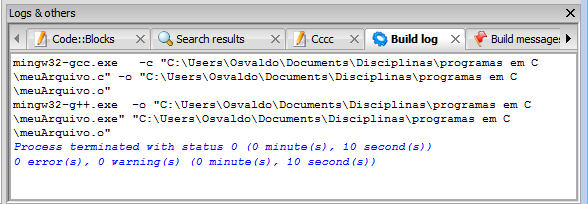
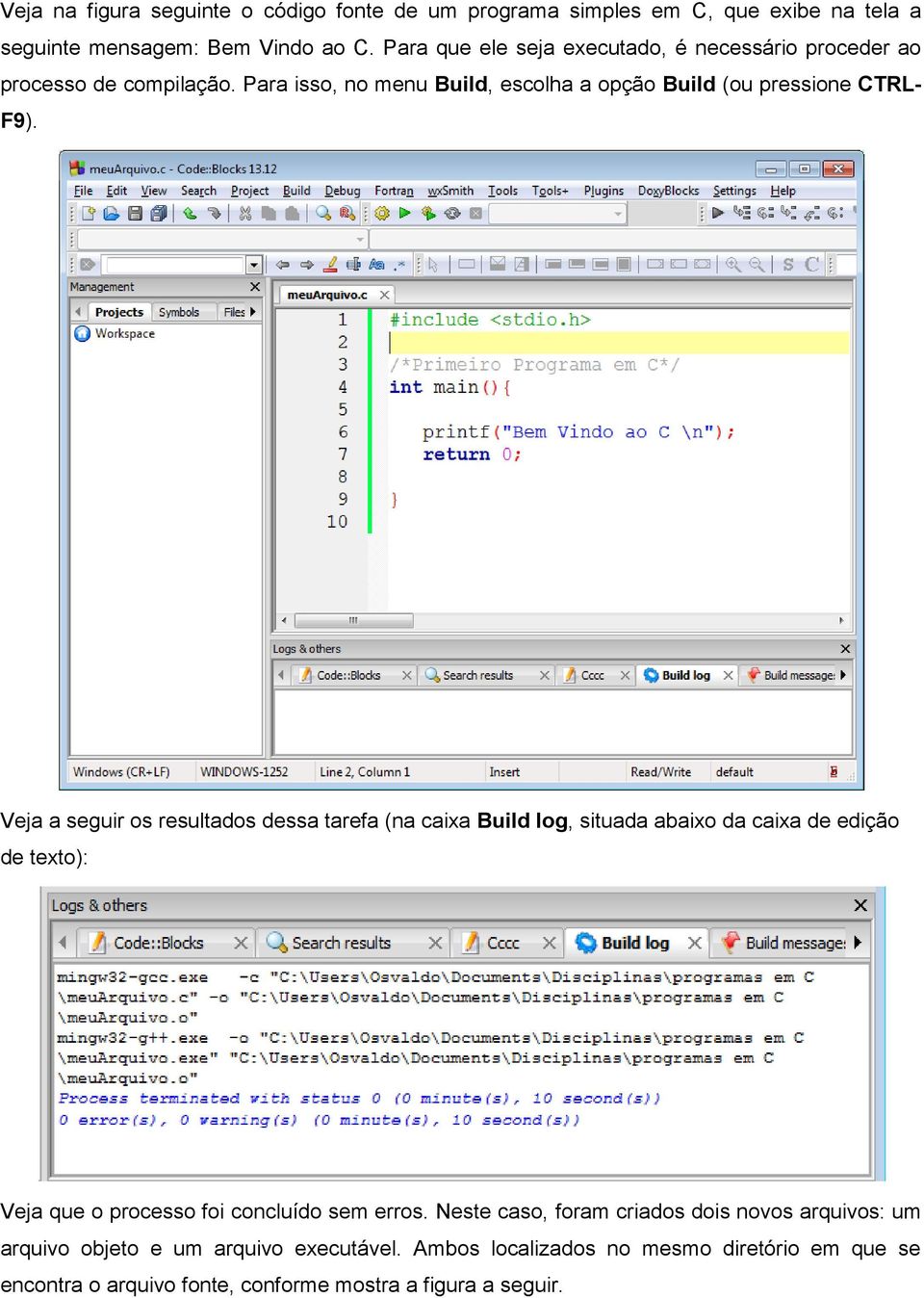
4 Veja na figura seguinte o código fonte de um programa simples em C, que exibe na tela a seguinte mensagem: Bem Vindo ao C. Para que ele seja executado, é necessário proceder ao processo de compilação. Para isso, no menu Build, escolha a opção Build (ou pressione CTRL- F9). Veja a seguir os resultados dessa tarefa (na caixa Build log, situada abaixo da caixa de edição de texto): Veja que o processo foi concluído sem erros. Neste caso, foram criados dois novos arquivos: um arquivo objeto e um arquivo executável. Ambos localizados no mesmo diretório em que se encontra o arquivo fonte, conforme mostra a figura a seguir.

5 Código Fonte Arquivo Executável (Programa) Código Objeto (Arquivo Temporário) Caso fossem encontrados erros no código fonte, o processo seria interrompido e os erros seriam indicados na caixa Build messages. No exemplo a seguir, o erro encontrado consiste em não se ter inserido o sinal ponto e vírgula ao final do comando return 0. Todo comando em C é finalizado com ponto e vírgula.

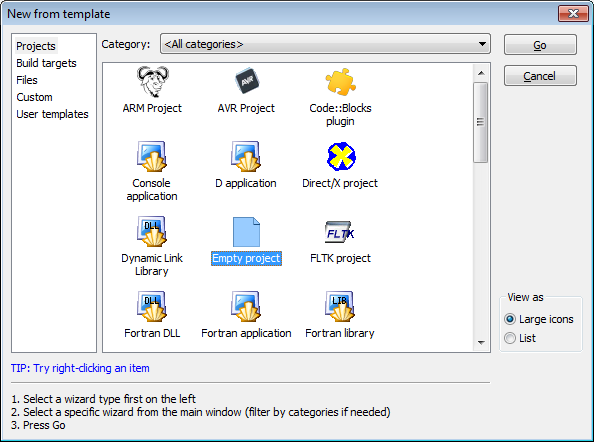
6 Para executar o programa criado a partir da interface do Code::Blocks, no menu Build escolha a opção Run (ou CTRL-F10). A execução ocorrerá no prompt do DOS. Veja a seguir o resultado. Há, ainda, a opção de compilar e executar logo em seguida. Em Build escolha a opção Build and run (ou simplesmente pressione a tecla F9). 4 Criando Projetos Para criação de programas simples, como o mostrado na seção anterior, a utilização de arquivos simples é suficiente, entretanto o Code::Blocks fornece uma interface de trabalho mais completa, ideal para a construção de programas mais complexos, sobretudo quando é utilizada a abordagem estruturada de desenvolvimento. Neste caso, a utilização da interface de projetos facilita a organização dos arquivos fonte e o processo de Modularização. Além disso, a ferramenta de depuração oferecida pela IDE só está disponível para uso quando é utilizada a interface de projetos. Para criar um programa pela interface de projetos, no menu File selecione a opção New e, em seguida, Project. Será exibida a seguinte janela:
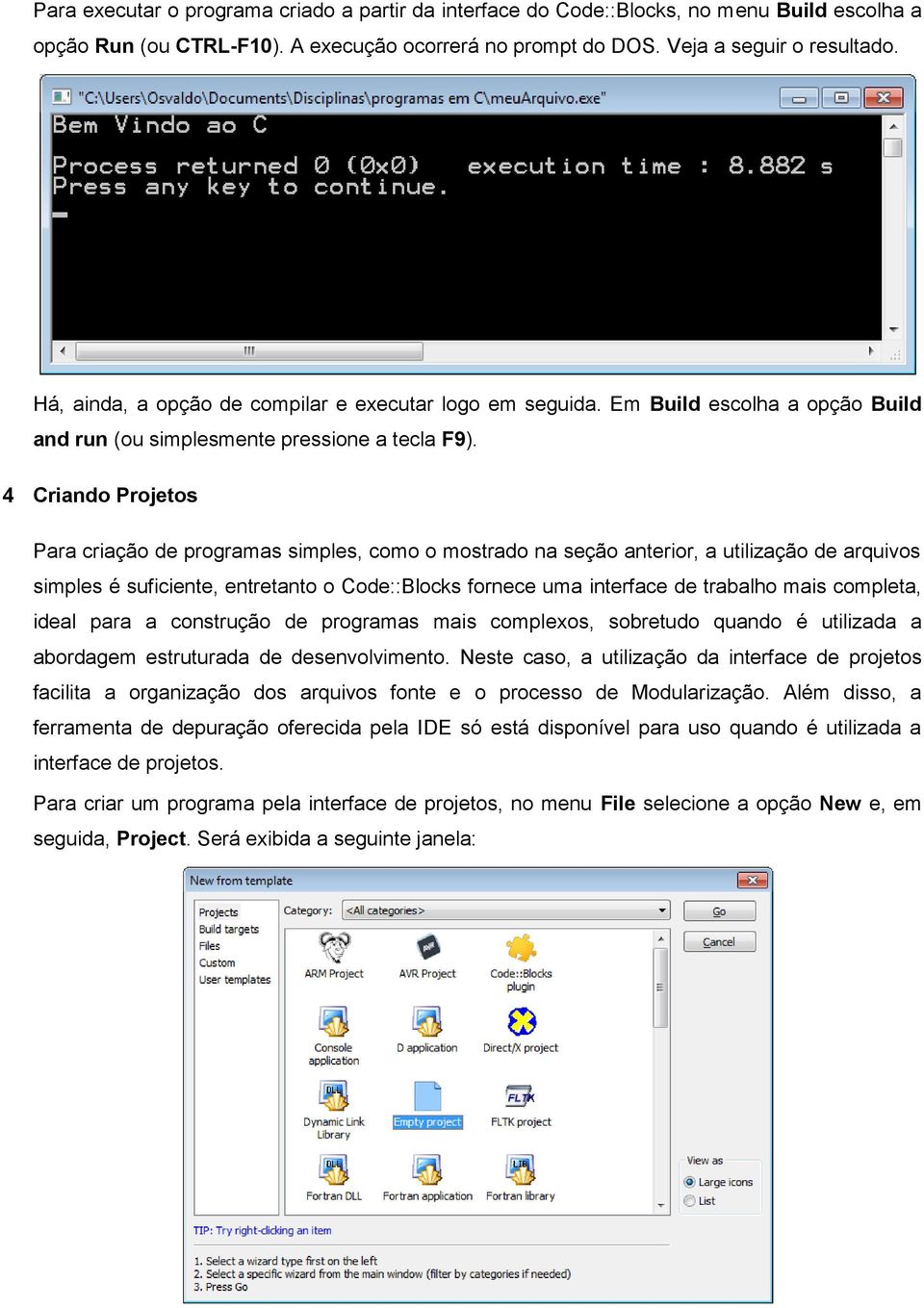
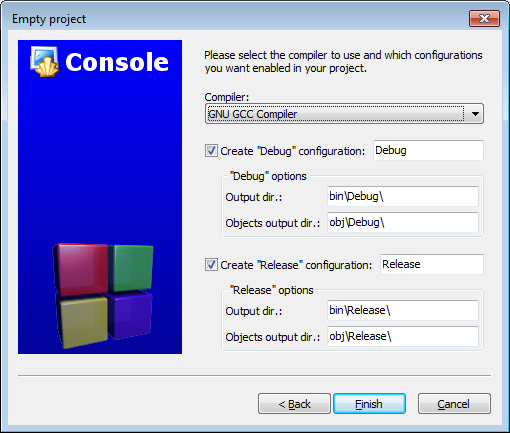
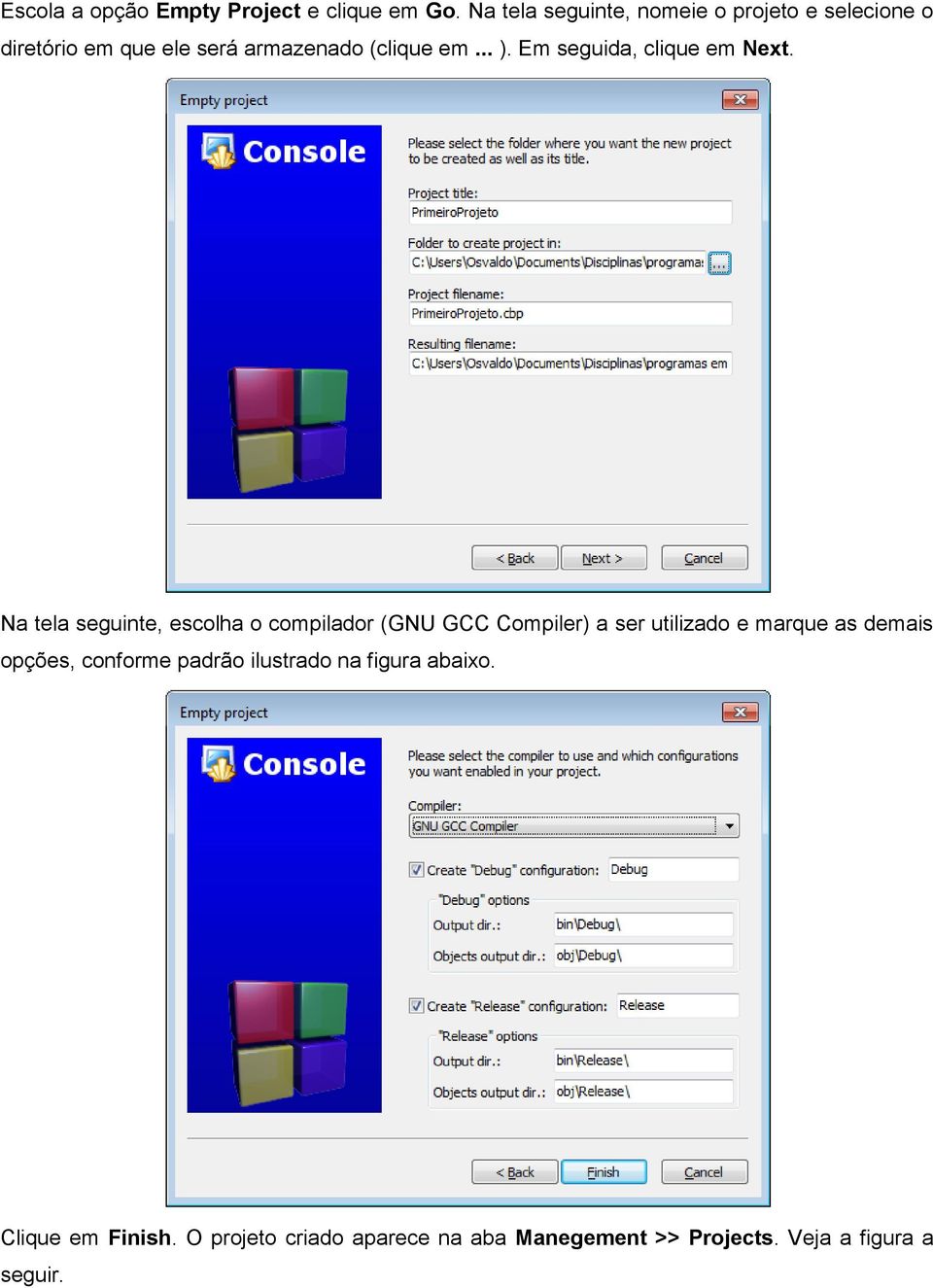
7 Escola a opção Empty Project e clique em Go. Na tela seguinte, nomeie o projeto e selecione o diretório em que ele será armazenado (clique em... ). Em seguida, clique em Next. Na tela seguinte, escolha o compilador (GNU GCC Compiler) a ser utilizado e marque as demais opções, conforme padrão ilustrado na figura abaixo. Clique em Finish. O projeto criado aparece na aba Manegement >> Projects. Veja a figura a seguir.
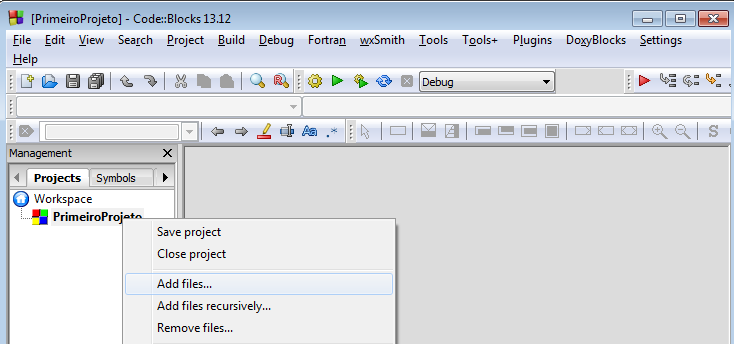
8 O projeto é criado vazio. Agora, é possível acrescentar a ele códigos fonte escritos anteriormente ou inserir novos arquivos fonte. Para inserir arquivos pré-existentes em um projeto, siga as seguintes instruções: 1) Clique com o botão direito sobre o título do projeto 2) Escolha a opção Add Files... 3) Localize o(s) arquivo(s) a ser(em) inserido(s) no projeto. Selecione-o(s) e clique em Abrir.

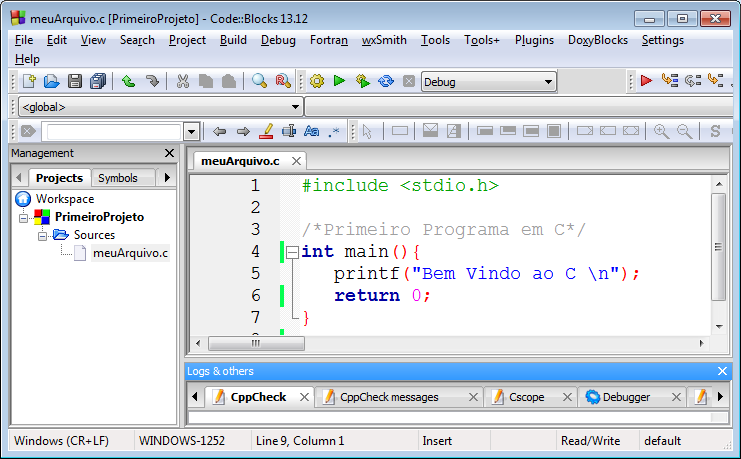
9 4) Marque as opções Debug e Release e clique em OK. Veja na figura abaixo a estrutura do projeto após inserção de um arquivo. Para editar um código fonte basta clicar sobre ele.


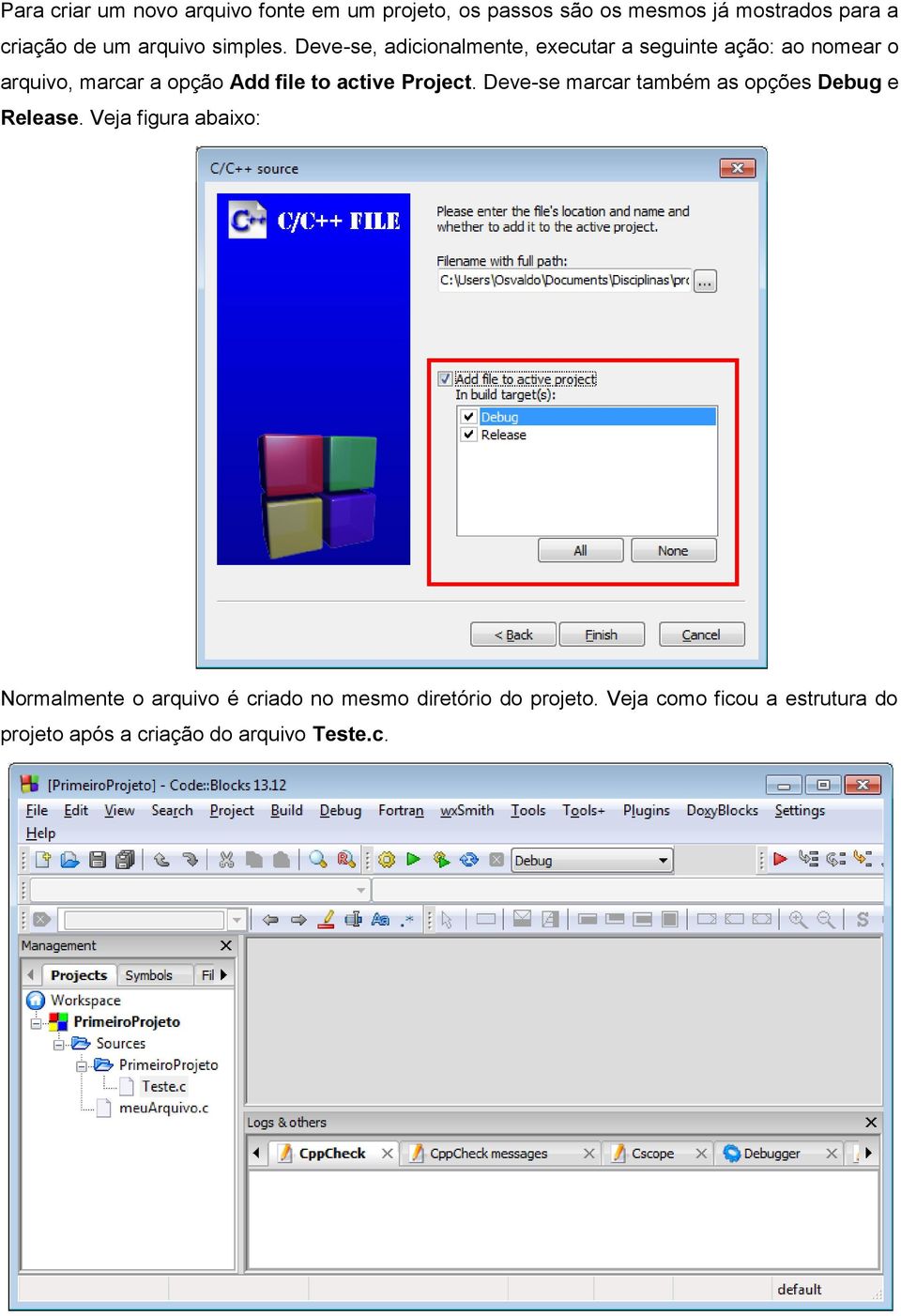
10 Para criar um novo arquivo fonte em um projeto, os passos são os mesmos já mostrados para a criação de um arquivo simples. Deve-se, adicionalmente, executar a seguinte ação: ao nomear o arquivo, marcar a opção Add file to active Project. Deve-se marcar também as opções Debug e Release. Veja figura abaixo: Normalmente o arquivo é criado no mesmo diretório do projeto. Veja como ficou a estrutura do projeto após a criação do arquivo Teste.c.
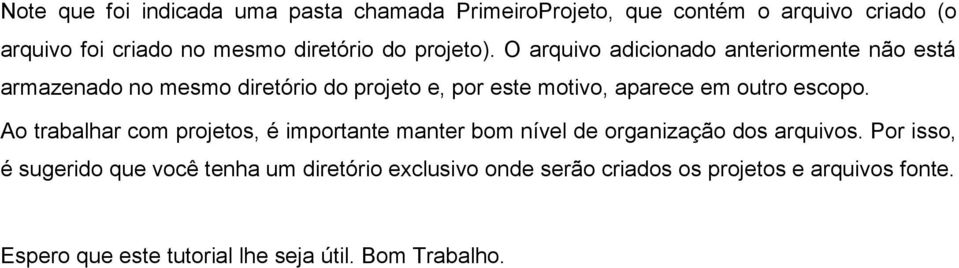
11 Note que foi indicada uma pasta chamada PrimeiroProjeto, que contém o arquivo criado (o arquivo foi criado no mesmo diretório do projeto). O arquivo adicionado anteriormente não está armazenado no mesmo diretório do projeto e, por este motivo, aparece em outro escopo. Ao trabalhar com projetos, é importante manter bom nível de organização dos arquivos. Por isso, é sugerido que você tenha um diretório exclusivo onde serão criados os projetos e arquivos fonte. Espero que este tutorial lhe seja útil. Bom Trabalho.
Programação de Computadores I. Conhecendo a IDE Code::Blocks
 Code::Blocks Conhecendo a IDE Programação de Computadores I Professor: Edwar Saliba Júnior Conhecendo a IDE Code::Blocks Apresentação: 1) Abra a IDE (Integrated Development Environment), ou seja, o Ambiente
O Primeiro Programa em Visual Studio.net
 O Primeiro Programa em Visual Studio.net Já examinamos o primeiro programa escrito em C que servirá de ponto de partida para todos os demais exemplos e exercícios do curso. Agora, aprenderemos como utilizar
1 Code::Blocks Criação de projetos
 Programação MEEC Índice 1Code::Blocks Criação de projetos...1 2Code::Blocks Localização do projeto...5 3Code::Blocks Abertura de projetos já existentes...7 4Code::Blocks Funcionamento...8 5Code::Blocks
Instalando o plugin CDT 4.0
 Instalando o plugin CDT 4.0 Abra o Eclipse, acesse help/software updates/ find and install. Escolha a opção search for new features to install e depois clique em next. Instalando o plugin CDT 4.0 Na janela
Token SafeNet Authentication Cliente 8.3 (x32 e x64)
 Página1 Token SafeNet Authentication Cliente 8.3 (x32 e x64) Manual do Usuário Página2 Índice O que é Token?... 03 Instalação do Token... 04 Verificação do Certificado... 07 Troca de Senhas...10 Página3
Eclipse com c++11 e boost Etapa 1- Download da IDE Eclipse c++ e configuração do MinGW
 Eclipse com c++11 e boost Etapa 1- Download da IDE Eclipse c++ e configuração do MinGW Primeiro passo: download Primeiramente devemos baixar o eclipse para c++, sugiro a ultima versão o Mars M4 https://eclipse.org/downloads/packages/release/mars/m4
Token SafeNet Authentication Cliente 8.3 (x32 e x64)
 Token SafeNet Authentication Cliente 8.3 (x32 e x64) Manual do Usuário Índice O que é Token?... 03 Instalação do Token... 04 Verificação do Certificado... 07 Troca de Senhas... 10 O que é Token? É um dispositivo
Como criar máquinas virtuais no Virtual Box
 Como criar máquinas virtuais no Virtual Box A virtualização de desktops pode ser trabalhada sobre servidores virtuais e esta técnica torna nossa tecnologia ainda mais atraente. Certifique-se que o seu
Simulador do Processador Neander T&D-Bench Simulator Manual do Usuário. por Júlio César Maccali. revisado por Prof. Christian Zambenedetti
 UNIVERSIDADE DE CAXIAS DO SUL CAMPUS UNIVERSITÁRIO DA REGIÃO DOS VINHEDOS CENTRO DE CIÊNCIAS EXATAS, DA NATUREZA E DE TECNOLOGIA CURSO DE TECNOLOGIA EM PROCESSAMENTO DE DADOS Simulador do Processador Neander
GUIA INTEGRA SERVICES E STATUS MONITOR
 GUIA INTEGRA SERVICES E STATUS MONITOR 1 - Integra Services Atenção: o Integra Services está disponível a partir da versão 2.0 do software Urano Integra. O Integra Services é um aplicativo que faz parte
TUTORIAL: MANTENDO O BANCO DE DADOS DE SEU SITE DENTRO DO DOMÍNIO DA USP USANDO O SSH!
 UNIVERSIDADE DE SÃO PAULO (USP) ESCOLA DE ARTES, CIÊNCIAS E HUMANIDADES (EACH) TUTORIAL: MANTENDO O BANCO DE DADOS DE SEU SITE DENTRO DO DOMÍNIO DA USP USANDO O SSH! Autoria e revisão por: PET Sistemas
COMO INSTALAR O CATÁLOGO
 Este guia tem por finalidade detalhar as etapas de instalação do catálogo e assume que o arquivo de instalação já foi baixado de nosso site. Caso não tenho sido feita a etapa anterior favor consultar o
Tutorial de Instalação do Ambiente de Programação Dev-C++
 Tutorial de Instalação do Ambiente de Programação Dev-C++ Descrição do sistema instalado: - Sistema Operacional: Windows Vista Business - Versão do Dev-C++: Dev-C++ 5 beta 9 release (4.9.9.2) Processo
CENTRO UNIVERSITÁRIO CATÓLICA DE SANTA CATARINA PRÓ-REITORIA ACADÊMICA NÚCLEO DE EDUCAÇÃO EM AMBIENTES DIGITAIS NEAD
 0 CENTRO UNIVERSITÁRIO CATÓLICA DE SANTA CATARINA PRÓ-REITORIA ACADÊMICA NÚCLEO DE EDUCAÇÃO EM AMBIENTES DIGITAIS NEAD ORIENTAÇÕES SOBRE USO DO AMBIENTE VIRTUAL DE APRENDIZAGEM (MOODLE) PARA DISPONIBILIZAÇÃO
Para começarmos as configurações, primeiramente vamos habilitar o DVR Veicular para o acesso. Clique em Menu e depois entre em Geral.
 DVR Veicular Para começarmos as configurações, primeiramente vamos habilitar o DVR Veicular para o acesso. Clique em Menu e depois entre em Geral. Dentro do menu Geral, clique em rede, como mostra a figura.
Procedimentos para Reinstalação do Sisloc
 Procedimentos para Reinstalação do Sisloc Sumário: 1. Informações Gerais... 3 2. Criação de backups importantes... 3 3. Reinstalação do Sisloc... 4 Passo a passo... 4 4. Instalação da base de dados Sisloc...
MANUAL DE FTP. Instalando, Configurando e Utilizando FTP
 MANUAL DE FTP Instalando, Configurando e Utilizando FTP Este manual destina-se auxiliar os clientes e fornecedores da Log&Print na instalação, configuração e utilização de FTP O que é FTP? E o que é um
MANUAL DE INSTALAÇÃO DO SISTEMA BDS PROPOSTA
 MANUAL DE INSTALAÇÃO DO SISTEMA BDS PROPOSTA 1 - INFORMAÇÕES SOBRE O SISTEMA 2 2 - INSTALAÇÃO DO FIREBIRD 3...5 3 - INSTALAÇÃO DO JAVA 6 4 - INSTALAÇÃO DO SISTEMA 7 5 - UTILIZANDO O SISTEMA 8...12 LER
ANDROID APPLICATION PROJECT
 Criando um programa Abrindo o programa Eclipse, clique na opção [FILE], depois em [NEW], selecione a opção [PROJECT], uma janela de opção do tipo de projeto irá se abrir, escolha [ANDROID] logo depois
Criar Pastas. Para acessar o seu webmail siga os próximos dois passos:
 Caro usuário, Agora que você já tem o seu email profissional favor ver abaixo quais os passos necessários para que você acesse os seus emails via webmail. Em primeiro lugar queremos informar que a sua
Conhecendo o Visual FoxPro 8.0 Parte 1
 AULA Conhecendo o Visual FoxPro 8.0 Parte 1 Em qualquer profissão é importante que se conheça bem as ferramentas que serão usadas para executar o trabalho proposto. No desenvolvimento de software não é
atube Catcher versão 3.8 Manual de instalação do software atube Catcher
 atube Catcher versão 3.8 Manual de instalação do software atube Catcher Desenvolvido por: Clarice Mello, Denis Marques Campos Dezembro de 2014 Sumario 1. Objetivo deste manual...3 2. Requisitos para instalação...3
Instruções para instalação do Virtual Lab (ChemLab 2.5 ou Physics 3.0)
 Instruções para instalação do Virtual Lab (ChemLab 2.5 ou Physics 3.0) 1. Pré-requisitos para instalação do Virtual Lab Windows XP, Windows Vista ou Windows 7 Adobe AIR instalado. Disponível em: http://get.adobe.com/br/air/
Instalação da Ferramenta Eclipse no Windows Prof. Bruno Emerson Gurgel Gomes Instituto Federal de Educação, Ciência e Tecnologia do RN
 Instalação da Ferramenta Eclipse no Windows Prof. Bruno Emerson Gurgel Gomes Instituto Federal de Educação, Ciência e Tecnologia do RN Este pequeno tutorial demonstra os passos necessários para a instalação
Capítulo 1. Como Baixar e Instalar o Programa R. Gustavo Mello Reis José Ivo Ribeiro Júnior
 Capítulo 1 Como Baixar e Instalar o Programa R Gustavo Mello Reis José Ivo Ribeiro Júnior Universidade Federal de Viçosa Departamento de Informática Setor de Estatística Viçosa 2007 Capítulo 1 Como Baixar
Faturamento Eletrônico - CASSEMS
 1 Conteúdo 1. Informações Iniciais... 3 1.1. Sobre o documento... 3 1.2. Organização deste Documento... 3 2. Orientações Básicas... 3 2.1. Sobre o Faturamento Digital... 3 3. Instalação do Sistema... 4
Backup (cópia de segurança) e restauração de informações no
 Backup (cópia de segurança) e restauração de informações no Pag.2 Backup (cópia de segurança) Após acessar a Intranet da Unimep, para abrir o Ambiente Virtual de Aprendizagem-Moodle, clique sobre seu link
Atualização do Certificado Digital
 Atualização do Certificado Digital Houve uma renovação no certificado AC Raiz, este novo certificado Raiz da ICP-BRASIL ainda não está presente nos repositórios dos navegadores de internet. Por este motivo
Sistema de Recursos Humanos
 Sistema de Recursos Humanos Projeto 1 O objetivo desse sistema é gerenciar a admissão e a demissão de funcionários. Esse funcionário pode ou não ter dependentes. Esse funcionário está alocado em um departamento
Instalando o J2SE 5.0 JDK no Windows 2000/XP
 Instalando o J2SE 5.0 JDK no Windows 2000/XP Fabricio Leonard Leopoldino Descreve o processo de download, instalação e configuração do J2SE 5.0 JDK, no Windows 2000 e no Windows XP. 1 - Introdução Para
Serviço Público Federal Universidade Federal do Pará - UFPA Centro de Tecnologia da Informação e Comunicação - CTIC S I E
 Serviço Público Federal Universidade Federal do Pará - UFPA Centro de Tecnologia da Informação e Comunicação - CTIC S I E SISTEMA DE INFORMAÇÕES PARA O ENSINO (*) Módulo: Produção Institucional Guia de
OneDrive: saiba como usar a nuvem da Microsoft
 OneDrive: saiba como usar a nuvem da Microsoft O OneDrive é um serviço de armazenamento na nuvem da Microsoft que oferece a opção de guardar até 7 GB de arquivos grátis na rede. Ou seja, o usuário pode
Passo a Passo - Como Migrar do Emissor de NF-E Versão 2.0 para a Versão 3.10
 Passo a Passo - Como Migrar do Emissor de NF-E Versão 2.0 para a Versão 3.10 Prezado Contribuinte, sugerimos manter o emissor para NF-e leiaute versão 2.0 instalado para fins de consulta dos documentos
Guia Sphinx: instalação, reposição e renovação
 Sphinx : software para coleta e análise de dados acadêmicos e gerenciais. Tecnologia e informação para a decisão! Copyright Sphinx Todos direitos reservados Guia Sphinx: instalação, reposição e renovação
NetBeans. Conhecendo um pouco da IDE
 NetBeans Conhecendo um pouco da IDE Professor: Edwar Saliba Júnior Sumário Apresentação:...1 Criando Um Novo Projeto de Software:...1 Depurando Um Código-fonte:...4 Entendendo o Código-fonte:...7 Dica
TUTORIAL SISTEMA OPERACIONAL WINDOWS XP
 TUTORIAL SISTEMA OPERACIONAL WINDOWS XP Abaixe o assistente no site: www.virtualbox.org Assistente de Instalação da Virtual Box Bem vindo ao Assistente de Instalação Virtual Box, clique em NEXT Esta é
Módulo de Extensão SIGAA. Gerenciamento de Participantes
 Módulo de Extensão SIGAA Gerenciamento de Participantes ÍNDICE Instruções gerais Pg. 03 Recomendações Pg. 03 Acessibilidade ao sistema Pg. 03 Acesso ao SIGAA Pg. 03 Acesso ao módulo extensão - docente
Tutorial: Criando aplicações J2EE com Eclipse e jboss-ide
 Tutorial: Criando aplicações J2EE com Eclipse e jboss-ide Para criar uma aplicação J2EE, utilizando Eclipse e jboss-ide, é necessário ter instalado em seu computador o JDK 1.5 (versão atual). Abaixo seguem
CONFIGURAÇÃO MINIMA EXIGIDA:
 Este tutorial parte do princípio que seu usuário já possua conhecimentos básicos sobre hardware, sistema operacional Windows XP ou superior, firewall, protocolo de rede TCP/IP e instalação de software.
Usando o simulador MIPS
 Usando o simulador MIPS O objetivo desta aula prática será a utilização do simulador MipsIt para executar programas escritos em linguagem de máquina do MIPS. 1 Criando um projeto Cada programa a ser executado
CORREIO inotes. Para acessar o Correio inotes é necessário acessar a Internet.
 CORREIO inotes Para acessar o Correio inotes é necessário acessar a Internet. Na sua Área de Trabalho execute dois cliques rápidos no ícone do Internet Explorer. Ao ser exibida a primeira tela do Internet
Instruções Básicas de Instalação - BrOffice.org
 Instruções Básicas de Instalação - BrOffice.org Instruções Básicas de Instalação Instalação no Windows 98/ME/NT/2000/XP Para fazer a instalação do BrOffice.org no seu sistema Windows, siga os passos abaixo:
Cartilha da Nota Fiscal Eletrônica 2.0 Hábil Empresarial PROFISSIONAL & Hábil Enterprise
 Cartilha da Nota Fiscal Eletrônica 2.0 Hábil Empresarial PROFISSIONAL & Hábil Enterprise Koinonia Software Ltda (0xx46) 3225-6234 Índice I Índice Cap. I Introdução 1 1 Orientações... Iniciais 1 Cap. II
Word 1 - Introdução 1.1 - Principais recursos do word 1.2 - A janela de documento 1.3 - Tela principal
 Word 1 - Introdução O Word para Windows ou NT, é um processador de textos cuja finalidade é a de nos ajudar a trabalhar de maneira mais eficiente tanto na elaboração de documentos simples, quanto naqueles
Procedimentos para Instalação do Sisloc
 Procedimentos para Instalação do Sisloc Sumário: 1. Informações Gerais... 3 2. Instalação do Sisloc... 3 Passo a passo... 3 3. Instalação da base de dados Sisloc... 16 Passo a passo... 16 4. Instalação
Manual de Instalação ProJuris8
 Manual de Instalação ProJuris8 Sumário 1 - Requisitos para a Instalação... 3 2 - Instalação do Firebird.... 4 3 - Instalação do Aplicativo ProJuris 8.... 8 4 - Conexão com o banco de dados.... 12 5 - Ativação
MANUAL DE INSTALAÇÃO DO ODONTO TECHNOLOGY
 MANUAL DE INSTALAÇÃO DO ODONTO TECHNOLOGY 1 Índice I - Prefácio...3 II - Instalação do tipo servidor...4 III Obter o nome do computador servidor...17 IV Instalação do tipo cliente...19 V Como inserir a
Manual de Instalação da leitora de SmartCard Teo by Xiring
 Manual de Instalação da leitora de SmartCard Teo by Xiring Versão especial p/ Banrisul e Infoestrutura 14 / Maio / 2008. Conteúdo: 1. Windows Vista 2. Windows XP, 2000 e 2003-Server 3. Windows 98 4. Windows
Revisão: Introdução. - Integração com o AutoManager; 1 Atualização de versão do banco de dados PostgreSQL
 Urano Indústria de Balanças e Equipamentos Eletrônicos Ltda. Rua Irmão Pedro 709 Vila Rosa Canoas RS Fone: (51) 3462.8700 Fax: (51) 3477.4441 Características do Software Urano Integra 2.2 Data: 12/05/2014
Manual de Utilização COPAMAIL. Zimbra Versão 8.0.2
 Manual de Utilização COPAMAIL Zimbra Versão 8.0.2 Sumário ACESSANDO O EMAIL... 1 ESCREVENDO MENSAGENS E ANEXANDO ARQUIVOS... 1 ADICIONANDO CONTATOS... 4 ADICIONANDO GRUPOS DE CONTATOS... 6 ADICIONANDO
Instruções de uso do TABNET. Linha, Coluna e Conteúdo
 O Tabnet, aplicativo desenvolvido pelo Departamento de Informática do Sistema Único de Saúde (DATASUS), permite ao usuário fazer tabulações de bases de dados on-line e foi gentilmente cedido para disponibilização
Dicas de uso para Cloud Computing
 Dicas de uso para Cloud Computing Este material tem o objetivo de auxiliar você, usuário do acesso cloud, antes porém vamos apenas reforçar o que é o Cloud Computing, este também chamado de computação
Manual de Instalação Seguros iseg
 Manual de Instalação Seguros iseg Sumário 1. Instalação para Notebooks e Desktop... 2 Pré-Requisito para instalação... 2 Obtendo o Download do arquivo de instalação do aplicativo Seguros iseg... 2 Versão
P á g i n a 1 MANUAL DE UTILIZAÇÃO DO PORTAL UNIR
 P á g i n a 1 MANUAL DE UTILIZAÇÃO DO PORTAL UNIR P á g i n a 2 Sumário 1. Efetuar login... 3 2. Gerenciar Notícias... 5 2.1 Cadastrar Notícias... 6 2.2 Editar Notícia... 7 2.3 Excluir Notícia... 8 3.
UNIBR FACULDADE DE SÃO VICENTE ESTÁGIO DIGITAL Manual de Criação Passo-a-Passo
 INTRODUÇÃO O objetivo deste documento é fornecer as orientações necessárias para que seu relatório de estágio, bem como os documentos anexos, sejam transformados e entregues em formato digital, em arquivo
TUTORIAL III: ADICIONANDO AJUDA. Adicionando Ajuda
 Adicionando Ajuda Para construir arquivos de ajuda do Windows, é necessário saber quais são os componentes de um arquivo de ajuda. Você tem três arquivos básicos que são parte de cada arquivo de ajuda:
RECURSOS DO WINDOWS FERRAMENTAS DO SISTEMA TAREFAS AGENDADAS SCANDISK DESFRAGMENTADOR DE DISCO LIMPEZA DE DISCO RESTAURAÇÃO DO SISTEMA
 RECURSOS DO WINDOWS FERRAMENTAS DO SISTEMA TAREFAS AGENDADAS SCANDISK DESFRAGMENTADOR DE DISCO LIMPEZA DE DISCO RESTAURAÇÃO DO SISTEMA Para ter acesso as Ferramentas do Sistema no Windows XP clique em
Instalação do Java SDK (Software Development Kit)
 ESCOLA POLITÉCNICA DA UNIVERSIDADE DE SÃO PAULO Departamento de Engenharia Mecatrônica e de Sistemas Mecânicos PMR 2300 Computação para Automação 1 o Semestre 2005 Instalação do Java SDK (Software Development
LIBERAÇÃO DA PASTA ARQUIVOS DE PROGRAMA
 LIBERAÇÃO DA PASTA ARQUIVOS DE PROGRAMA Antes de fazer a instalação em rede é correto executar no servidor: a) Instalação do Firebird. b) Instalação do Sistema Gerencial GG4 c) Habilitação do sistema.
Manual de Instalação Gerenciador de Nota Fiscal Eletrônica
 Observações: Verifique sempre as configurações de firewall ou bloqueadores de conexão de rede quando utilizar o sistema em mais de um computador. A configuração inadequada de programas desse tipo pode
2. O AMBIENTE DE PROGRAMAÇÃO EM C
 2. O AMBIENTE DE PROGRAMAÇÃO EM C Este capítulo trata de colocar a linguagem C para funcionar em um ambiente de programação, concentrando-se no compilador GNU Compiler Collection (gcc). Mas qualquer outro
Projeto Amadeus. Guia de Instalação 00.95.00 Windows
 Projeto Amadeus Guia de Instalação 00.95.00 Windows Agosto 2010 Sumário 1. Introdução...3 2. Pré-Requisitos...4 2.1 Máquina Virtual Java...4 2.2 Apache TomCat 6.0.18...4 2.3 PostgreSQL 8.3...5 3. Instalando
Disciplina: INF1005 - Programação I. 1 a aula prática Introdução ao ambiente do Microsoft Visual Studio 2010
 1 a aula prática Introdução ao ambiente do Microsoft Visual Studio 2010 1. Execute o MS-Visual Studio 2010. Experimente o caminho: Start All Programs Microsoft Visual Studio 2010 Microsoft Visual Studio
Manual de Instalação do Hábil Enterprise NFC-e Gratuito. Hábil Enterprise NFC-e Gratuito 2013-2015 by Koinonia Software Ltda.
 Manual de Instalação do Hábil Enterprise NFC-e Gratuito Hábil Enterprise NFC-e Gratuito 2013-2015 by Ltda. (0xx46) 3225-6234 I Manual de Instalação Índice Cap. I 1 1 1 As orientações abaixo devem ser utilizadas
Instalação da chave pública para o webmail do ICB
 Instalação da chave pública para o webmail do ICB Documento criado em 22 de junho de 2009. Prezado usuário (a) do Webmail do ICB, O ICB conta hoje com um sistema de webmail, baseado em software livre,
Procedimentos para Instalação do SISLOC
 Procedimentos para Instalação do SISLOC Sumário 1. Informações Gerais...3 2. Instalação do SISLOC...3 Passo a passo...3 3. Instalação da Base de Dados SISLOC... 11 Passo a passo... 11 4. Instalação de
PROCEDIMENTO DE CONFIGURAÇÃO IMPRESSORA FISCAL PARA SAÍDA DE HORÁRIO DE VERÃO
 PROCEDIMENTO DE CONFIGURAÇÃO IMPRESSORA FISCAL PARA SAÍDA DE HORÁRIO DE VERÃO As impressoras fiscais Bematech (modelos MP-2100 TH FI e MP-4000 TH FI) requerem a realização de um pequeno ajuste de configuração
Manual de Atualização Versão 3.6.4.
 Manual de Atualização Versão 3.6.4. Sumário 1. AVISO... 1 2. INTRODUÇÃO... 2 3. PREPARAÇÃO PARA ATUALIZAÇÃO... 3 4. ATUALIZANDO GVCOLLEGE E BASE DE DADOS... 7 5. HABILITANDO NOVAS VERSÕES DO SISTEMA....
ÍNDICE 1.CONHECENDO OS APLICATIVOS NECESSÁRIOS PARA O FUNCIONAMENTO DO SISTEMA URANO INTEGRA...
 Instalação do Sistema Urano Integra em Sistema Operacional Windows 1 ÍNDICE 1.CONHECENDO OS APLICATIVOS NECESSÁRIOS PARA O FUNCIONAMENTO DO SISTEMA URANO INTEGRA.... 3 1.1 URANO INTEGRA... 3 1.2 JAVA RUNTIME
Manual de Instalação: Agente do OCS Inventory NG
 Manual de Instalação: Agente do OCS Inventory NG Abril 2013 Sumário 1. Agente... 1 2. Onde instalar... 1 3. Etapas da Instalação do Agente... 1 a. Etapa de Instalação do Agente... 1 b. Etapa de Inserção
Sumário 1. SOBRE O NFGoiana DESKTOP... 3 1.1. Apresentação... 3 1.2. Informações do sistema... 3 1.3. Acessando o NFGoiana Desktop... 3 1.4.
 1 Sumário 1. SOBRE O NFGoiana DESKTOP... 3 1.1. Apresentação... 3 1.2. Informações do sistema... 3 1.3. Acessando o NFGoiana Desktop... 3 1.4. Interface do sistema... 4 1.4.1. Janela Principal... 4 1.5.
FACULDADE DE ADMINISTRAÇÃO E NEGÓCIOS DE SERGIPE
 FACULDADE DE ADMINISTRAÇÃO E NEGÓCIOS DE SERGIPE Manual de Utilização do MSDN-AA Software Center Aracaju/SE 2009 Sumário Apresentação... 3 1. Solicitando ativação no MSDN-AA... 3 2. Acessando o Portal
FCT Faculdade de Ciências e Tecnologia Serviço Técnico de Informática STI SGCD Sistema Gerenciador de Conteúdos Dinâmicos
 FCT Faculdade de Ciências e Tecnologia Serviço Técnico de Informática STI SGCD Sistema Gerenciador de Conteúdos Dinâmicos Manual do Usuário Presidente Prudente, outubro de 2010 Índice 1. Introdução e Instruções
GUIA DE INSTALAÇÃO TOOLBOX.
 GUIA DE INSTALAÇÃO TOOLBOX. Como instalar a ferramenta Naviextras Toolbox? Antes de baixar o instalador da página de Downloads, por favor, verifique se seu computador se encaixa nos requisitos mínimos
Criando Quiz com BrOffice.impress
 Criando Quiz com BrOfficeimpress A ferramenta de apresentação possibilita o desenvolvimento de várias atividades interativas como: Sete erros Quiz (Perguntas/Respostas), Colocar em ordem objetos, alfabeto,
MANUAL C R M ÍNDICE. Sobre o módulo de CRM... 2. 1 Definindo a Campanha... 3
 ÍNDICE Sobre o módulo de CRM... 2 1 Definindo a Campanha... 3 1.1 Incluir uma campanha... 3 1.2 Alterar uma campanha... 4 1.3 Excluir... 4 1.4 Procurar... 4 2 Definindo os clientes para a campanha... 4
CRIANDO TEMPLATES E LEGENDAS
 CRIANDO TEMPLATES E LEGENDAS Este tutorial tem como objetivo instruir passo à passo como criar templates de peças, utilizar os novos recursos de cadastro de propriedade de peças e criação de legenda. 1-
Cartilha da Nota Fiscal Eletrônica do Hábil Empresarial Profissional 7.0. Obrigado por usar nosso software! Koinonia Software Ltda.
 Cartilha da Nota Fiscal Eletrônica do Hábil Empresarial Profissional 7.0 Obrigado por usar nosso software! Koinonia Software Ltda. (0**46) 3225-6234 I Cartilha_NFe_Habil_7 Índice Cap. I Bem Vindo 1 Cap.
Manual de backup do banco de dados PostgreSQL - Versão 2. Setembro-2011
 Manual de backup do banco de dados PostgreSQL - Versão 2 Setembro-2011 E-Sales Oobj Tecnologia da Informação Av. D, n. 246, Qd. A-04, Lt.02, Ap. 02, Jardim Goiás Goiânia/GO, CEP: 74805-090 Fone: (62) 3086-5750
1. Introdução pág.3 2. Apresentação do sistema Joomla! pág.4 3. Acessando a administração do site pág.4 4. Artigos 4.1. Criando um Artigo 4.2.
 1. Introdução pág.3 2. Apresentação do sistema Joomla! pág.4 3. Acessando a administração do site pág.4 4. Artigos 4.1. Criando um Artigo 4.2. Editando um Artigo 4.3. Excluindo um Artigo 4.4. Publicar
Procedimento para Atualização do DDFinance
 Procedimento para Atualização do DDFinance Importante! Faça o backup do Banco de Dados antes de executar o procedimento. O processo de atualização deve ser executado diretamente no servidor para sistemas
INSIDE SISTEMAS SERVICEDESK TUTORIAL DE INSTALAÇÃO E ATUALIZAÇÃO DO SISTEMA SERVICE. ServiceDesk Tutoriais 1
 SERVICEDESK TUTORIAL DE INSTALAÇÃO E ATUALIZAÇÃO DO SISTEMA SERVICE ServiceDesk Tutoriais 1 Sumário Sumário... 2 INSTALAÇÃO DO SISTEMA SERVICE... 3 Baixar os arquivos... 3 Instalar a biblioteca do sistema
IMPORTANTE: O sistema Off-line Dr.Micro é compatível com os navegadores Mozilla Firefox e Internet Explorer.
 CONFIGURANDO O SISTEMA OFFLINE DR.MICRO IMPORTANTE: O sistema Off-line Dr.Micro é compatível com os navegadores Mozilla Firefox e Internet Explorer. 1- Ao acessar a plataforma online a opção Minha Escola
Guião de Introdução ao Eclipse IDE Índice
 Índice 1. Introdução... 2 1.1. O que é um ambiente de desenvolvimento (IDE)?... 2 1.2. Visão geral sobre o Eclipse IDE... 2 2. Iniciar o Eclipse... 3 2.1. Instalação... 3 2.2. Utilizar o Eclipse... 3 3.
INSTALAÇÃO OASIS + WAMP SERVER NO AMBIENTE WINDOWS
 INSTALAÇÃO OASIS + WAMP SERVER NO AMBIENTE WINDOWS Este tutorial foi desenvolvido pelos analistas Hézio Silva e José Mendes pertencentes ao quadro de TI do Banco da Amazônia S/A, sediado em Belém-Pa e
Instalação e Configuração RPM Remote Print Manager para Windows 2000
 Instalação e Configuração RPM Remote Print Manager para Windows 2000 Antes de iniciar a instalação do RPM Remote Print Manager parar Windows 2000, você necessita ter privilégios de "administrador" devido
Laboratório - Exploração do FTP
 Objetivos Parte 1: Usar o FTP em um prompt de comando Parte 2: Baixar um arquivo FTP usando WS_FTP LE Parte 3: Usar o FTP em um navegador Histórico/cenário O File Transfer Protocol (FTP) faz parte do conjunto
GUIA RÁPIDO PARA PETICIONAMENTO ON-LINE
 1. Antes de acessar o Sistema: 1.1 Verificar navegador instalado usar Mozilla Firefox Se não estiver, faça o download aqui: http://br.mozdev.org/ Após o download, instale o programa. 1.2 Verificar se Java
Ambiente Online de Programação em C. http://www.tutorialspoint.com/compile_c_online.php
 Ambiente Online de Programação em C O site tutorialspoint.com oferece um ambiente online para criação de projetos em C, entre outras linguagens de programação. O ambiente para desenvolvimento na linguagem
A ajuda é apresentada de seguida, sendo esses os passos necessários para instalar o JAVA.
 Configuração Eclipse Instalação do JAVA A instalação do JAVA no computador de laboratório, foi feito obtendo o ficheiro de instalação a partir do site http://java.com/pt_br/download/index.jsp, Version
Manual básico de utilização da Mesa Tátil
 Mesa Tátil - IVEO VIEWPLUS A mesa tátil IVEO é muito prática e de fácil utilização, excelente equipamento para aprendizagem de pessoas com necessidades visuais. Seu funcionamento consiste na inserção de
Faça Fácil: Deployment Server
 Faça Fácil: Deployment Server O Deployment Server do Cimplicity é uma ferramenta útil em arquiteturas distribuídas, pois permite que as telas e scripts das estações clientes e do servidor secundário sejam
Para que o NSBASIC funcione corretamente em seu computador, você deve garantir que o mesmo tenha as seguintes características:
 Cerne Tecnologia www.cerne-tec.com.br Conhecendo o NSBASIC para Palm Vitor Amadeu [email protected] 1. Introdução Iremos neste artigo abordar a programação em BASIC para o Palm OS. Para isso, precisaremos
GUIA MUDANÇA E FORMATAÇÃO DE SERVIDOR - SLIM
 GUIA MUDANÇA E FORMATAÇÃO DE SERVIDOR - SLIM ÍNDICE ITEM Página 1. Objetivo... 3 2. Requisitos... 3 3. Diretório do Slim... 3 4. Procedimento para Transferência de Servidor... 3 4.1 Compartilhamento da
CURSO DE INFORMÁTICA BÁSICA AULA 2 O AMBIENTE WINDOWS
 CURSO DE INFORMÁTICA BÁSICA AULA 2 O AMBIENTE WINDOWS Relembrando... Gabinete Ligando o computador São três passos básicos O ambiente Windows O Windows é um tipo de software chamado sistema operacional
Coordenação de Estágio Integrado. Instruções para o cadastro da contratação de estágio pelo Aluno
 Coordenação de Estágio Integrado Instruções para o cadastro da contratação de estágio pelo Aluno 7 de Novembro de 04 Acesso ao SGE Ao efetuar o login no Sistema de Gestão Acadêmico (SGA), acesse a aba