
Manual de Instalação Software do Token ACS. (Admin Tool versão 2.4)
|
|
|
- Débora Zagalo da Rocha
- 10 Há anos
- Visualizações:
Transcrição
1 Manual de Instalação Software do Token ACS (Admin Tool versão 2.4) Para o funcionamento do token ACS, deve ser instalado o gerenciador do token disponível na área de download no seguinte endereço após fazer o download do arquivo de instalação siga as orientações abaixo; Sistemas Operacionais: Microsoft Windows 2000 Microsoft Windows XP Microsoft Windows Vista Microsoft Windows 7
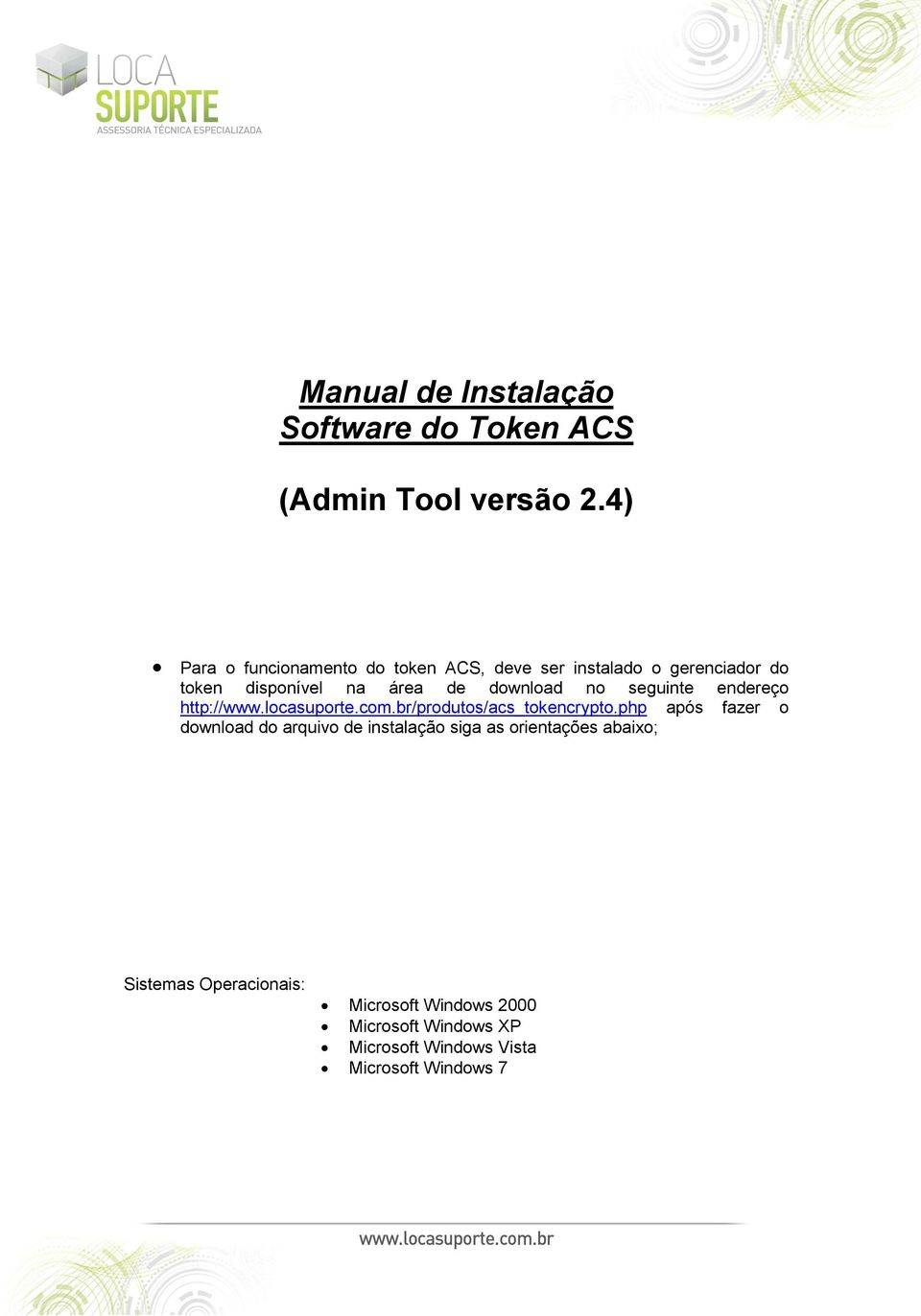
2 Instalação do Admin Tool 2.4 Para confecção desse manual, foi usado o Sistema Operacional Windows Vista Business com SP2 (Service Pack 2). Algumas divergências podem ser observadas caso a versão do seu ambiente seja superior ou inferior a esta. Só conecte o token ACS na porta USB do computador ao final da instalação do programa Admin Tool 2.4. Após fazer o download do arquivo msi apropriado do ACOS5CTM_admin_x86_25 (32 ou 64 bits, para saber qual o instalador a utilizar clique aqui), clique duas vezes sobre o ícone para iniciar o assistente de instalação. Em seguida clique em Next (Avançar)(Figura 1). Figura 1 Bem-vindo ao assistente
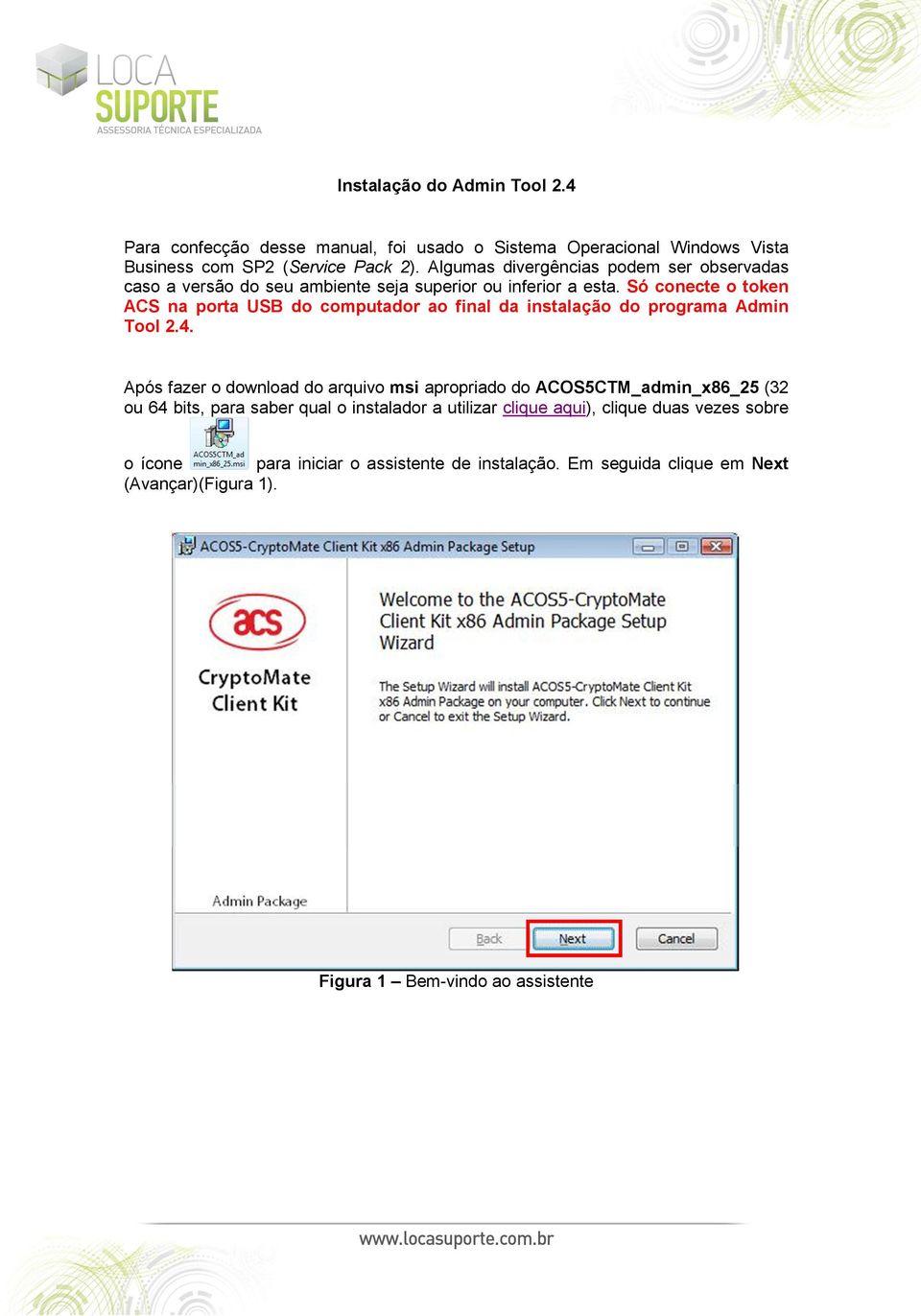
3 Na tela seguinte, clique em Next (Figura 2). Figura 2 Pasta de destino Na tela seguinte, clique em Install (Instalar)(Figura 3). Figura 3 Componentes do produto
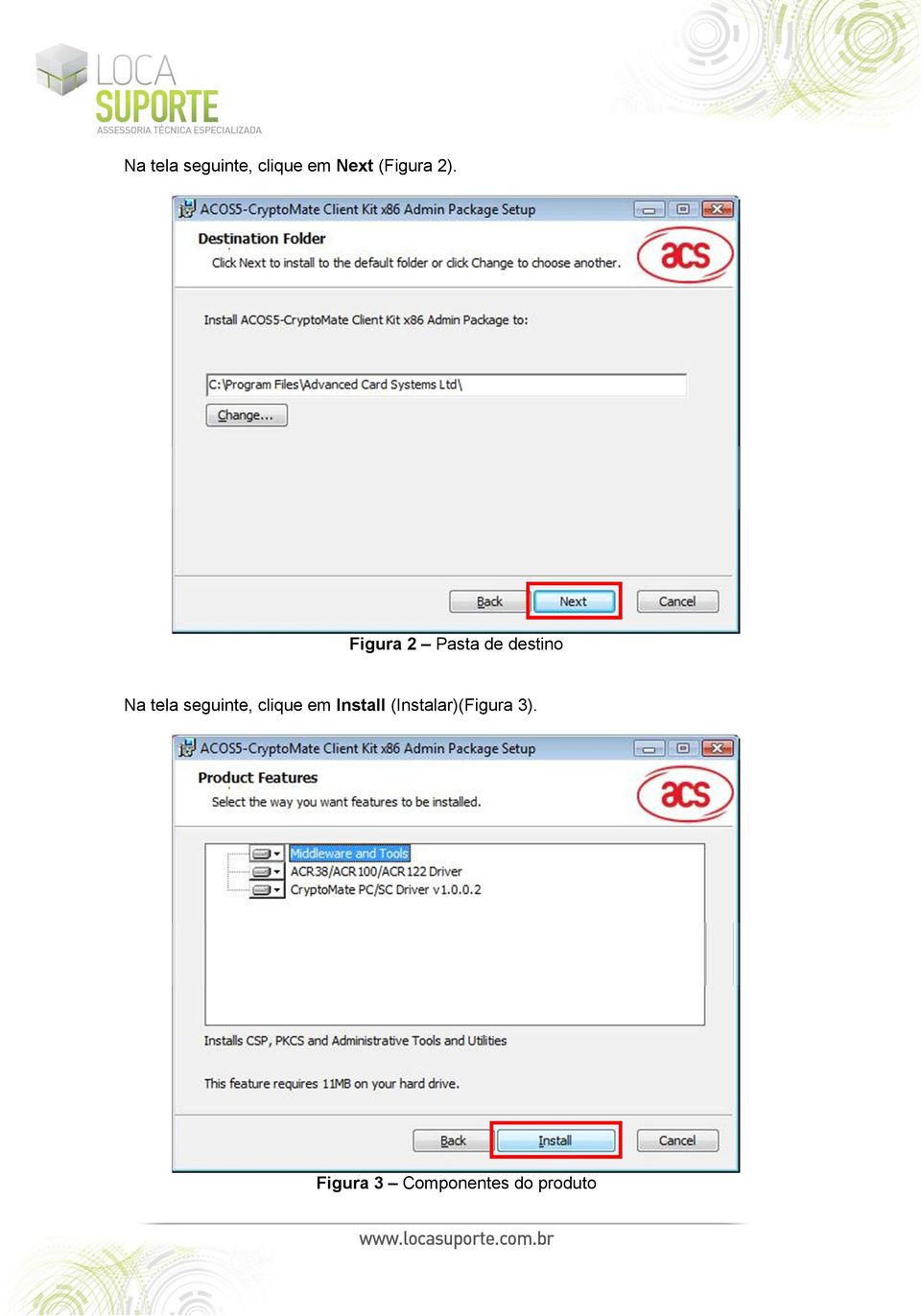
4 Acompanhe a instalação. (Figura 4). Figura 4 Instalando o driver Para concluir a instalação clique em Finish (Finalizar)(Figura 5). Figura 5 Instalação completa
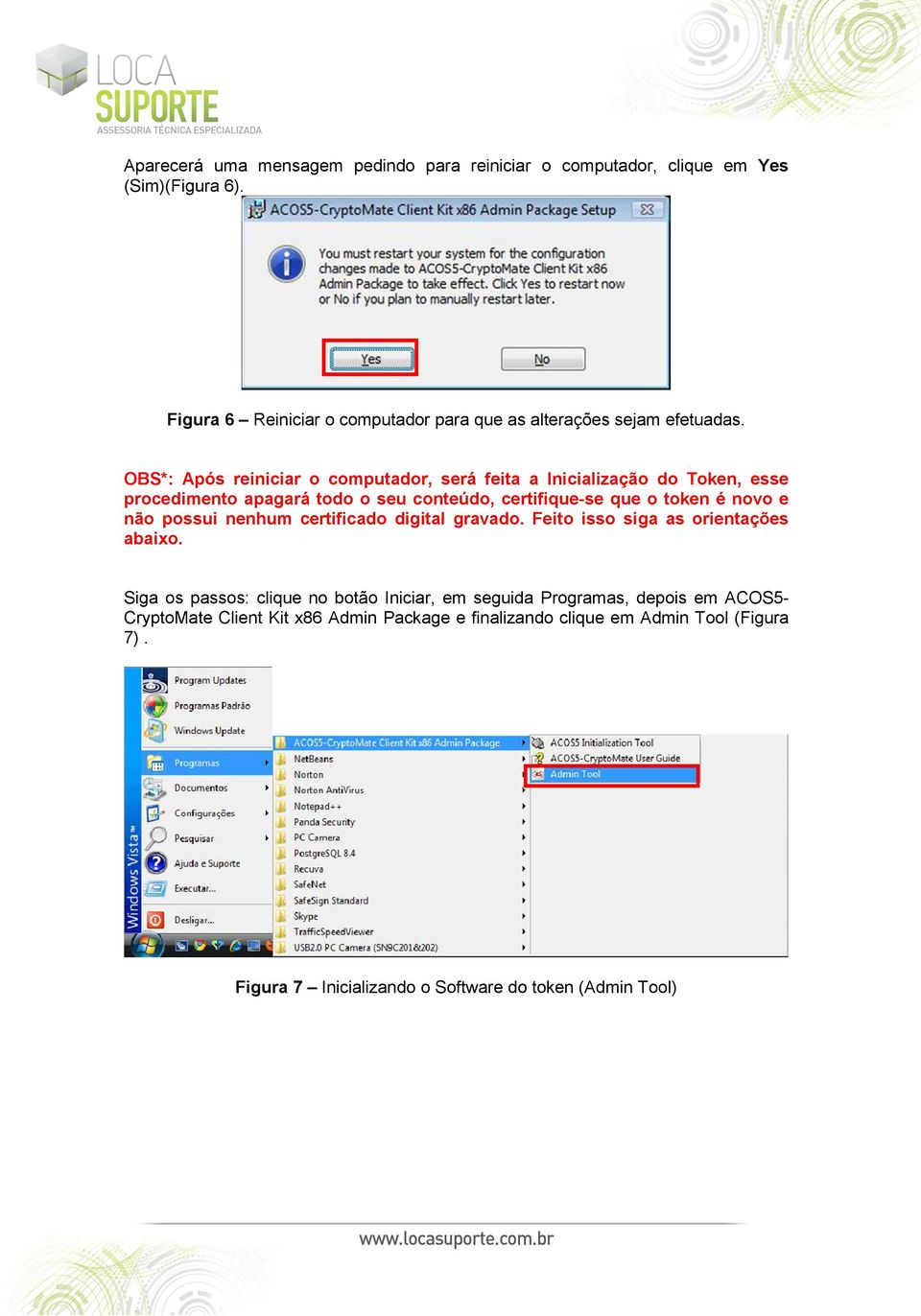
5 Aparecerá uma mensagem pedindo para reiniciar o computador, clique em Yes (Sim)(Figura 6). Figura 6 Reiniciar o computador para que as alterações sejam efetuadas. OBS*: Após reiniciar o computador, será feita a Inicialização do Token, esse procedimento apagará todo o seu conteúdo, certifique-se que o token é novo e não possui nenhum certificado digital gravado. Feito isso siga as orientações abaixo. Siga os passos: clique no botão Iniciar, em seguida Programas, depois em ACOS5- CryptoMate Client Kit x86 Admin Package e finalizando clique em Admin Tool (Figura 7). Figura 7 Inicializando o Software do token (Admin Tool)
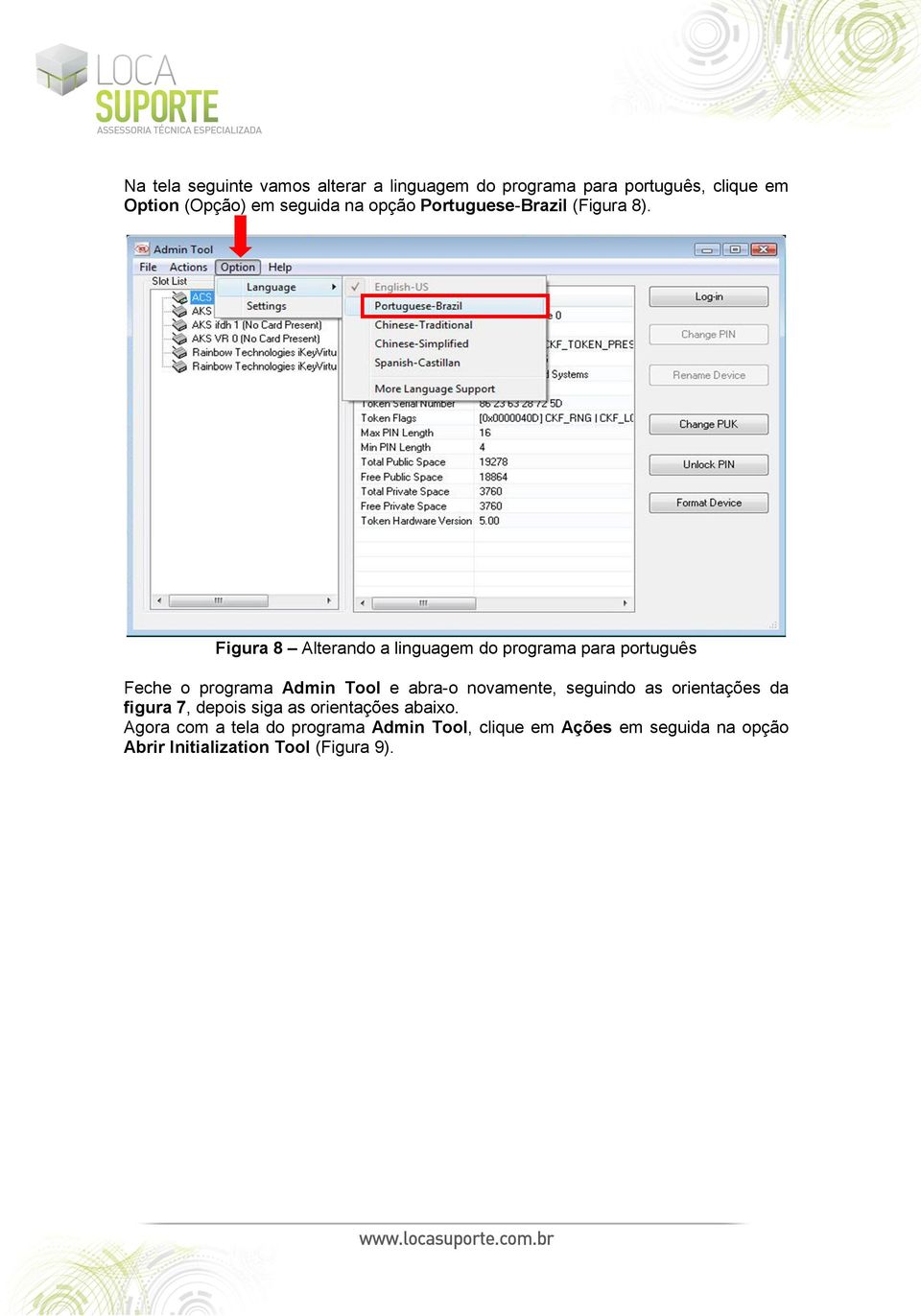
6 Na tela seguinte vamos alterar a linguagem do programa para português, clique em Option (Opção) em seguida na opção Portuguese-Brazil (Figura 8). Figura 8 Alterando a linguagem do programa para português Feche o programa Admin Tool e abra-o novamente, seguindo as orientações da figura 7, depois siga as orientações abaixo. Agora com a tela do programa Admin Tool, clique em Ações em seguida na opção Abrir Initialization Tool (Figura 9).
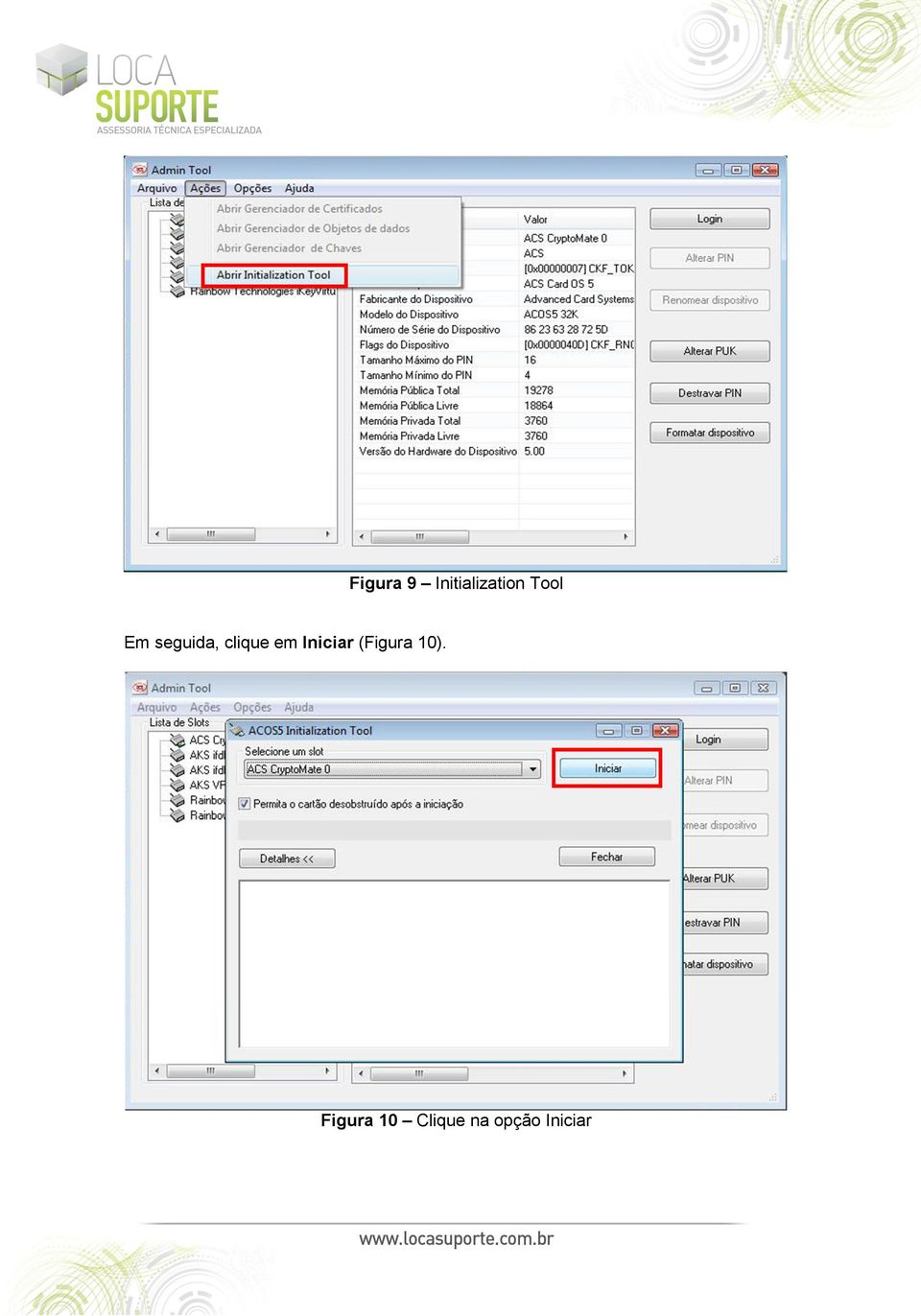
7 Figura 9 Initialization Tool Em seguida, clique em Iniciar (Figura 10). Figura 10 Clique na opção Iniciar
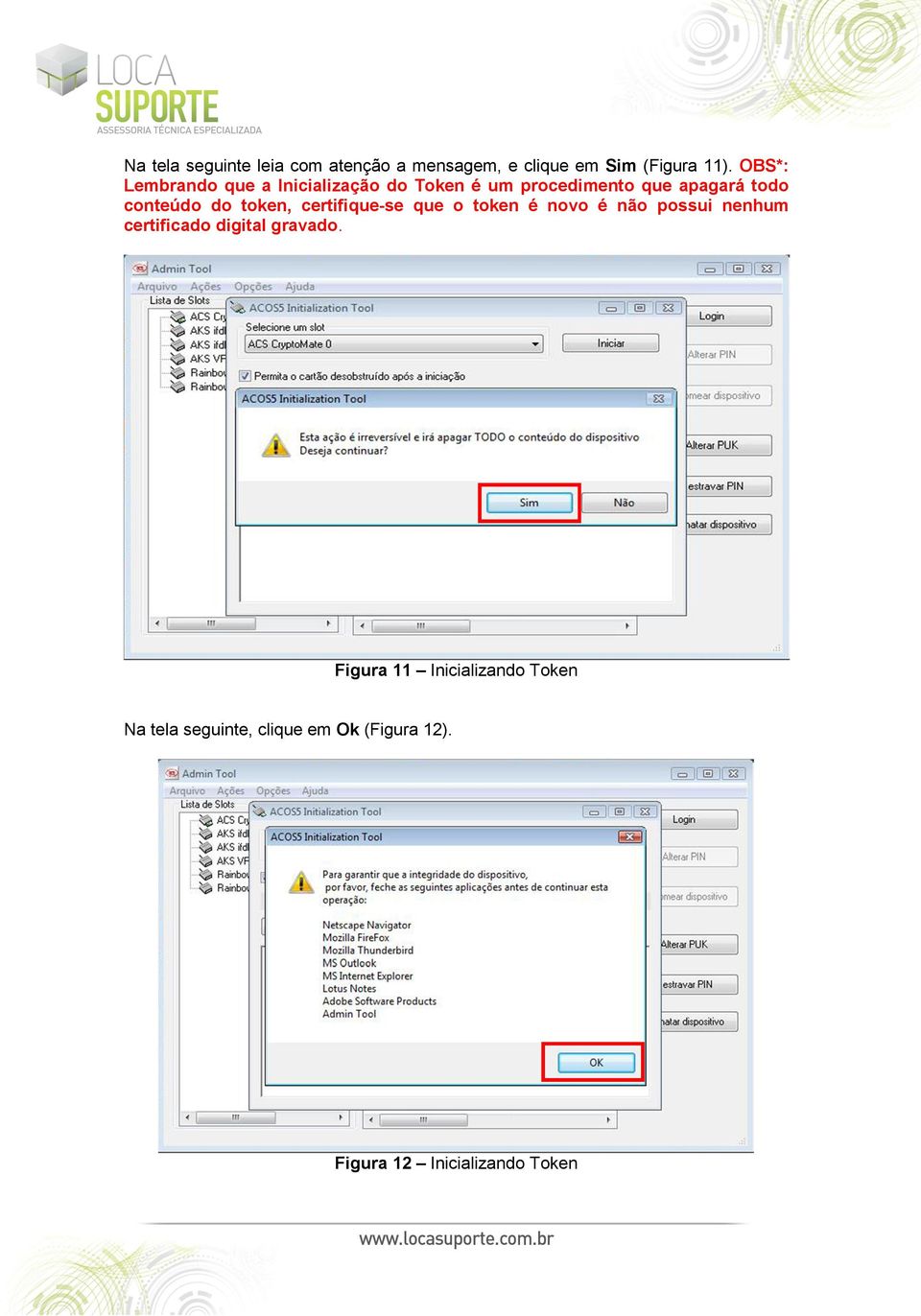
8 Na tela seguinte leia com atenção a mensagem, e clique em Sim (Figura 11). OBS*: Lembrando que a Inicialização do Token é um procedimento que apagará todo conteúdo do token, certifique-se que o token é novo é não possui nenhum certificado digital gravado. Figura 11 Inicializando Token Na tela seguinte, clique em Ok (Figura 12). Figura 12 Inicializando Token
9 Na tela seguinte, clique em Ok (Figura 13). Figura 13 Inicializando Token Na tela seguinte, clique em Fechar (Figura 14). Figura 14 Inicializando Token
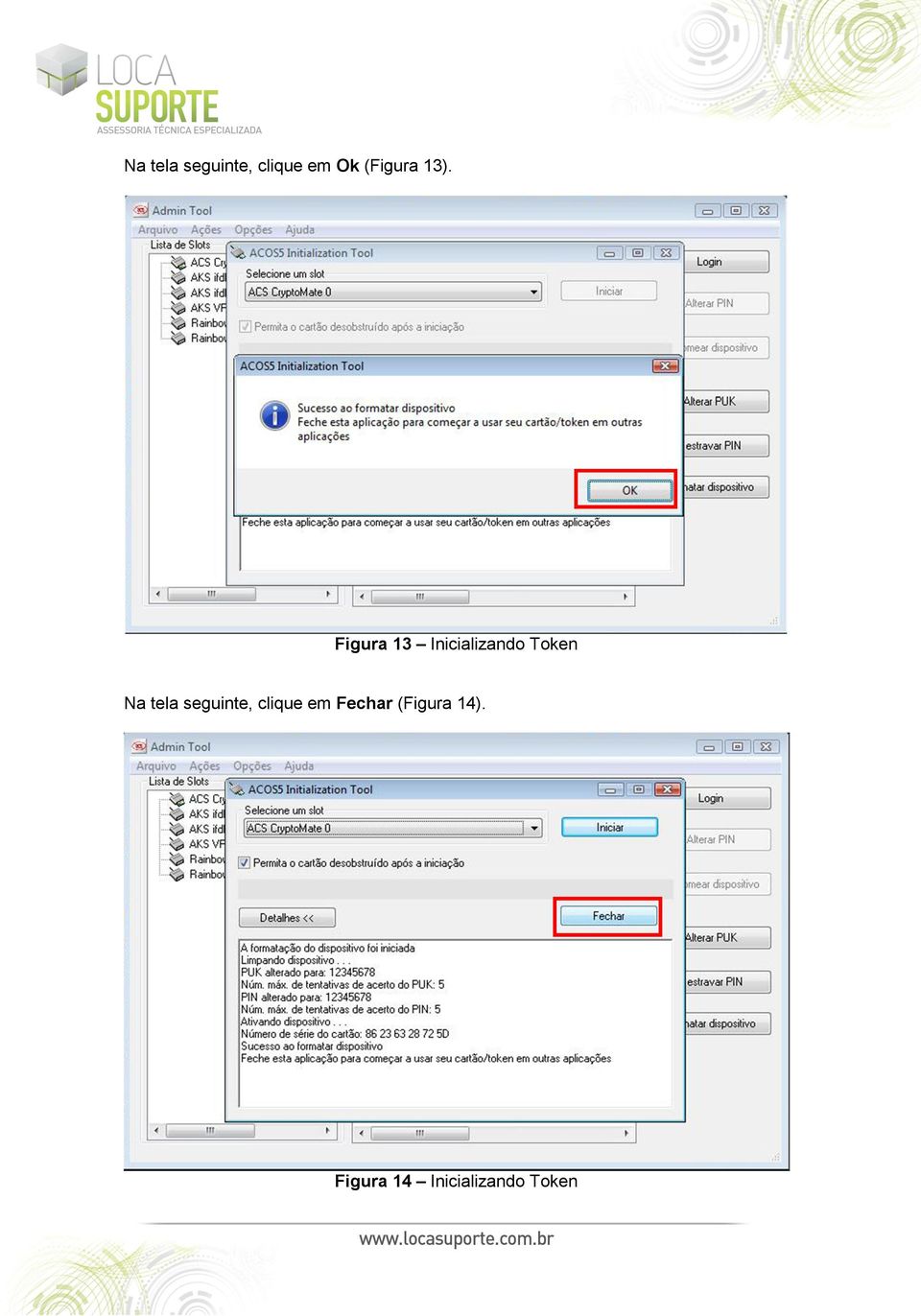
10 Na tela seguinte, clique em Login, abrirá uma tela para digitar o PIN(personal identification number) o padrão de fábrica é (Figura 15). Figura 15 - PIN(personal identification number) no padrão de fábrica é Na tela seguinte será feito a alteração do PIN de fábrica para uma senha pessoal, clique em Alterar PIN, abrirá uma tela, no campo PIN Atual digital a senha , no campo Novo PIN crie uma senha pessoal, essa deve conter no mínimo 8 e no máximo 16 caracteres, a Loca Suporte aconselha que a senha seja criada com letras minúsculas, depois confirme a senha que acabou de criar no campo Confirmar novo PIN, depois clique em Alterar PIN (Figura 16). OBS*: O certificado digital é pessoal e intransferível, por isso sua senha deve ser protegida e mantida sob seu exclusivo controle, é de sua integral responsabilidade a guarda, não divulgando ou utilizando-a indevidamente. A Loca Suporte não possui cópias de senhas dos clientes.
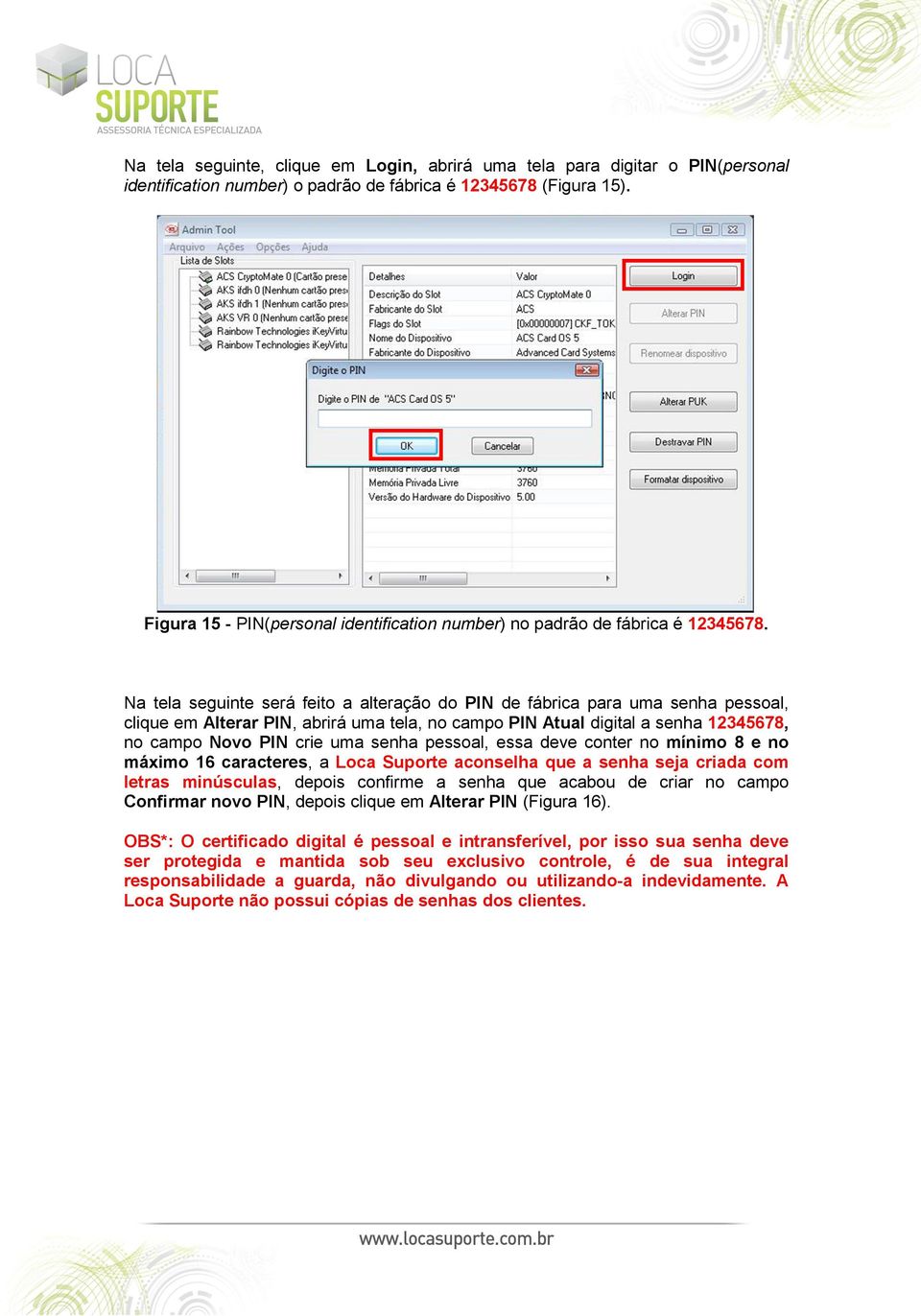
11 Figura 16 Alterando a senha PIN Se as senhas se enquadrarem no padrão de qualidade, aparecerá a seguinte tela, clique em Ok (Figura 17). Figura 17 Alterando a senha PIN Agora será feito a alteração da senha PUK (personal unlock key) de fábrica para uma senha pessoal, clique em Alterar PUK, abrirá uma tela, no campo PUK Atual digite a senha , agora no campo Novo PUK crie uma senha pessoal, esta deve ter no mínimo 8 e no máximo 16 caracteres, a Loca Suporte aconselha que a senha seja criada com letras minúsculas, depois confirme a senha que acabou de criar no campo Confirmar novo PUK e clique em Alterar PUK (Figura 18).
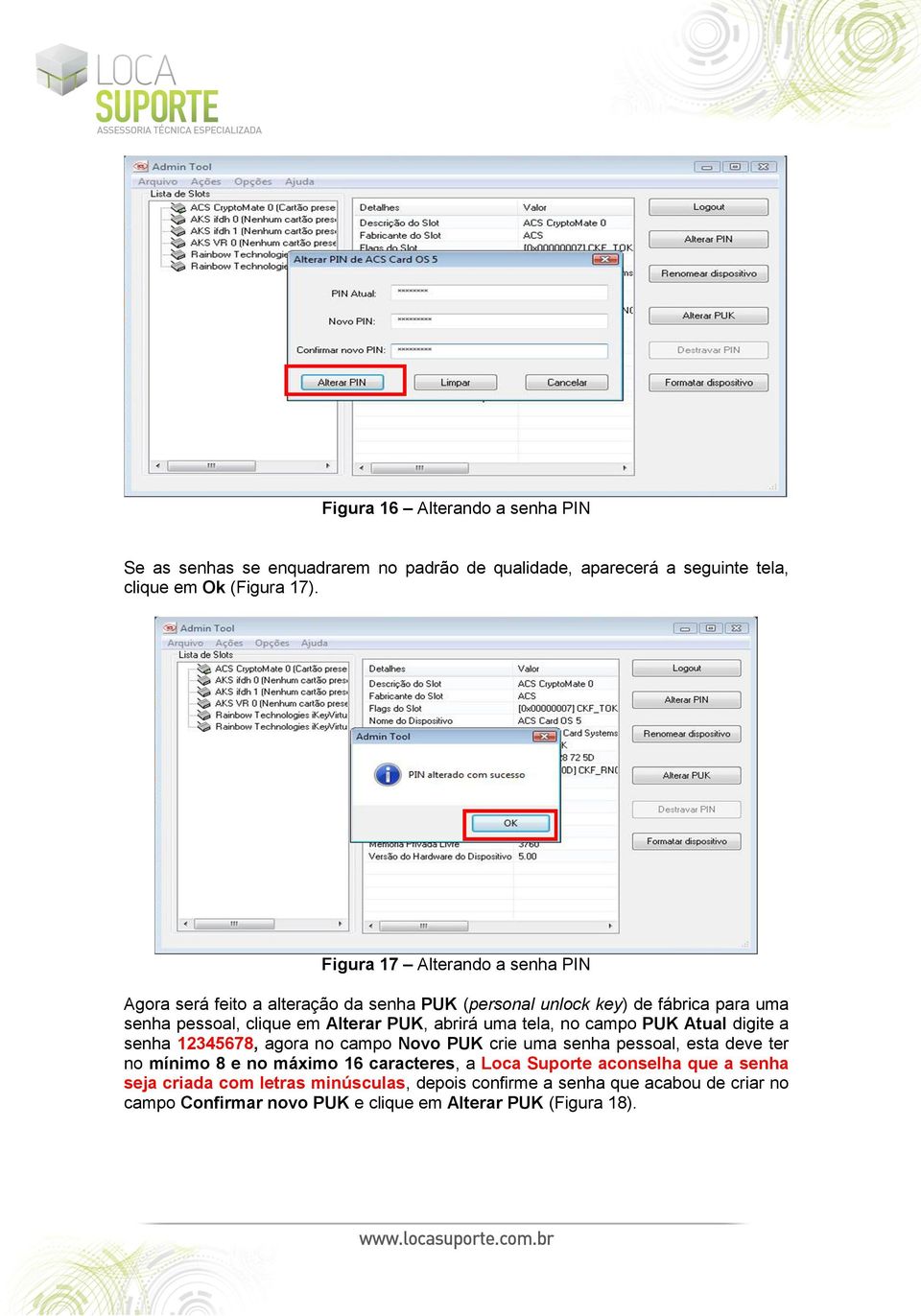
12 OBS*: O certificado digital é pessoal e intransferível, por isso suas senhas devem ser protegidas e mantidas sob seu exclusivo controle, é de sua integral responsabilidade a guarda, não divulgando ou utilizando-as indevidamente. A Loca Suporte não possui cópias de senhas dos clientes. Figura 18 Alterando a senha PUK Se as senhas se enquadrarem no padrão de qualidade, aparecerá a seguinte tela, clique em Ok (Figura 19).
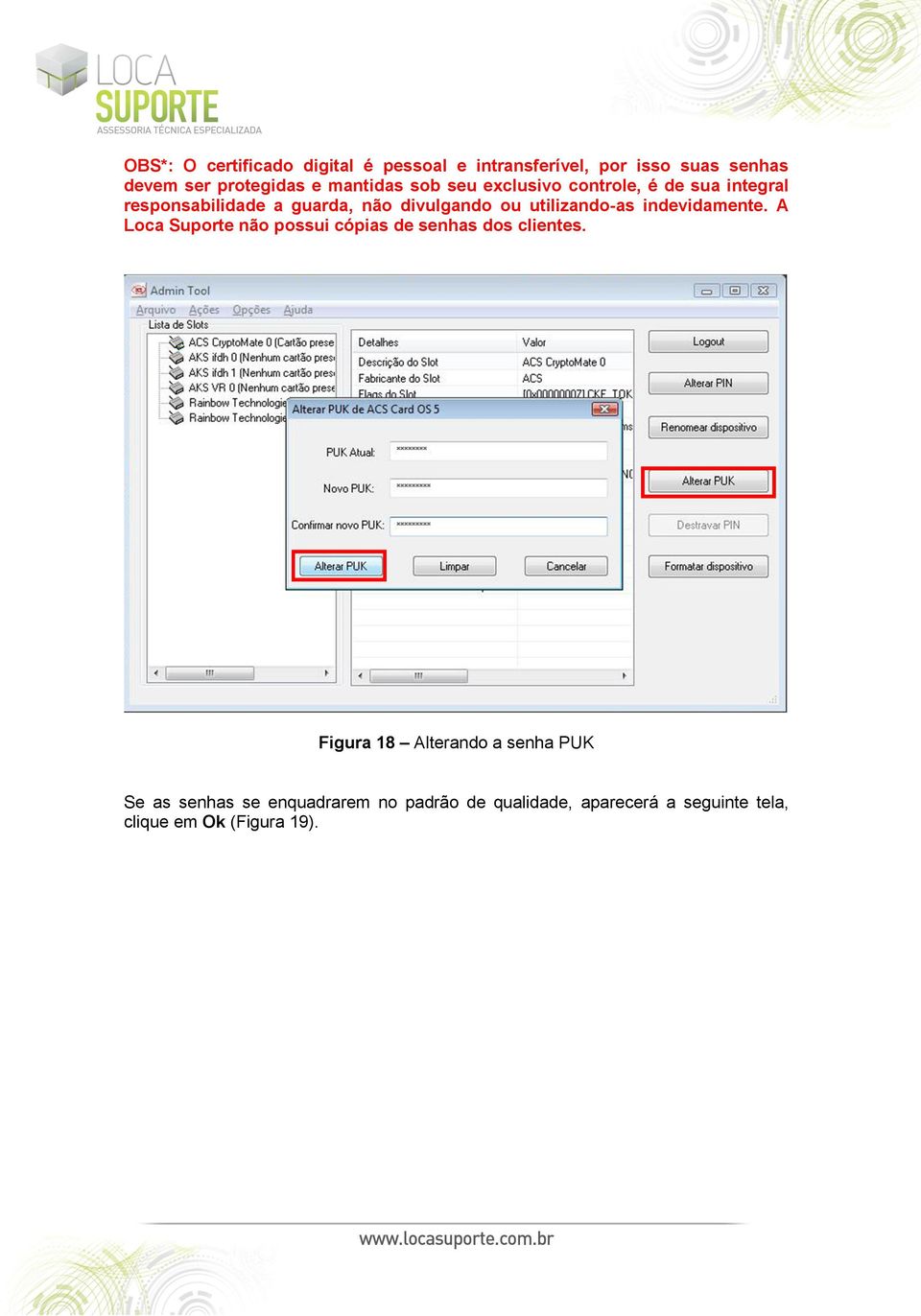
13 Figura 19 Alterando a senha PUK O token está pronto para receber o certificado digital. OBS*: A senha PIN é a senha que será utilizada no dia-a-dia, a senha PUK é uma senha de segurança que será usada somente em caso de perca e/ou bloqueio da senha PIN, o próprio cliente é responsável por memorizar as duas senhas, a Loca Suporte não se responsabiliza pela perda das senhas ou bloqueio do token, sendo que a Loca Suporte não fica com nenhuma senha do cliente. Em caso de perda da senha PIN e PUK a única maneira de desbloquear o token é o procedimento de Inicialização, no entanto, apagará todo o conteúdo do token, será necessário adquirir um novo certificado digital com os mesmos procedimentos da primeira aquisição.

Manual de Instalação Software do USB eseal Token V3
 Manual de Instalação Software do USB eseal Token V3 Para o funcionamento do USB eseal Token V3, deve ser instalado o gerenciador do token disponível na área de download no seguinte endereço http://www.locasuporte.com.br/tokenusb.aspx
Manual de Instalação. Software do Token USB Shell V3
 Manual de Instalação Software do Token USB Shell V3 Para o funcionamento do Token USB Shell V3, deve ser instalado o gerenciador do token disponível na área de download no seguinte endereço http://www.locasuporte.com.br/tokenusb.aspx
Manual de Instalação Software do token SafeNet ikey 4000
 Manual de Instalação Software do token SafeNet ikey 4000 (SafeNet Authentication Client 8.0) Para o funcionamento do token SafeNet ikey 4000, é necessária a instalação do gerenciador do token disponível
Manual de Instalação Software do etoken Aladdin pro 72k
 Manual de Instalação Software do etoken Aladdin pro 72k (SafeNet Authentication Client 8.0) Para o funcionamento do etoken Aladdin pro 72k, deve ser instalado o gerenciador do token disponível na área
Manual de Instalação Software do Leitor de Smart Card Gemalto GemPC USB TR
 Manual de Instalação Software do Leitor de Smart Card Gemalto GemPC USB TR Para o funcionamento do leitor de smart card Gemalto GemPC USB TR deve ser instalado o driver do leitor, disponível na área de
Manual de Instalação Software do token SafeNet ikey 2032. (SafeNet Authentication Client 8.0 SP2)
 Manual de Instalação Software do token SafeNet ikey 2032 (SafeNet Authentication Client 8.0 SP2) Para o funcionamento do Token SafeNet ikey 2032, deve ser instalado o seu gerenciador, disponível na área
Manual de Instalação. Software do TOKEN Aladdin pro 72k. (SafeNet Authentication Client 8.0 SP2)
 Manual de Instalação Software do TOKEN Aladdin pro 72k (SafeNet Authentication Client 8.0 SP2) Para o funcionamento do Token Aladdin pro 72k, deve ser instalado o Software do Token Aladdin pro 72k disponível
O Assistente de Instalação do SafeNet Authentication Client 8.0 Setup será aberto.
 etoken PRO 72K da Aladdin Guia de Instalação versão SafeNet Authentication Client 8.0 O SafeNet Authentication Client 8.0 deve ser instalado em cada computador em que um dispositivo etoken for utilizado.
MANUAL DE INSTALAÇÃO DO GERENCIADOR DO TOKEN
 MANUAL DE INSTALAÇÃO DO GERENCIADOR DO TOKEN ÍNDICE 1. Como instalar o Gerenciador do token... 3 2. Gerenciador PKI Pronova... 7 2.1 Operações de Usuário... 8 2.1.1 Login... 8 2.1.2 Alterar PIN... 9 2.1.3
Manual de instalação do Cartão da OAB e baixa do certificado A3 AR Soluti - Goiânia. Versão 1.0 de 22 de setembro de 2014. Classificação: Ostensivo
 Manual de instalação do Cartão da OAB e baixa do AR Soluti - Goiânia Catalogação do Documento Titulo Manual de instalação do Cartão da OAB e baixa do Classificação Versão 1.0 de 22 de setembro de 2014
Manual de Solicitação e Instalação de Certificado Digital A3 e-cpf/e-cnpj AC-Correios no dispositivo criptográfico e-token PRO USB Aladdin.
 Manual de Solicitação e Instalação de Certificado Digital A3 e-cpf/e-cnpj AC-Correios no dispositivo criptográfico e-token PRO USB Aladdin. Download do Dispositivo Criptográfico e-token PRO USB Aladdin:
Manual de Instalação
 Manual de Instalação Token SAFENET Software Gerenciador ikey2032cliente Versão 2.7 Sistemas operacionais: Microsoft Windows 2000; Microsoft Windows XP; Microsoft Windows Vista 32 bits; Navegadores: Internet
Manual de Instalação Software do Cartão Inteligente
 Manual de Instalação Software do Cartão Inteligente (Safesign 3.0.11) Sistemas operacionais: Microsoft Windows 2000; Microsoft Windows XP; Microsoft Windows Vista Outubro/2008 Proibida a reprodução total
Cartão Smart Card PKI
 Cartão Smart Card PKI 1 MANUAL DE INSTRUÇÕES Manual de instalação Safesign Standard Versão 3.0.101 2 Selecione o driver adequado ao tipo de sistema do seu computador: 32 ou 64 bits, para verificar o tipo
CERTIFICADO DIGITAL CONECTIVIDADE DIGITAL ICP GUIA PLANCON DE INSTRUÇÕES PARA INSTALAR SEU TOKEN, PENDRIVE OU LEITOR DE CARTÕES
 CERTIFICADO DIGITAL CONECTIVIDADE DIGITAL ICP GUIA PLANCON DE INSTRUÇÕES PARA INSTALAR SEU TOKEN, PENDRIVE OU LEITOR DE CARTÕES Se você já adquiriu seu Certificado Digital e ainda não o instalou, este
SafeSign 3.0.59 User Edition
 Manual de Instalação e Utilização - SafeSign 3.0.59 User Edition SafeSign 3.0.59 User Edition Edition. 1. Sobre Veremos neste manual, como proceder para instalar e trabalhar no software Safesign 3.0.59
CERTIFICADO DIGITAL ARMAZENADO NO COMPUTADOR (A1) Manual do Usuário
 Certificação Digital CERTIFICADO DIGITAL ARMAZENADO NO COMPUTADOR (A1) Manual do Usuário Guia CD-17 Público Índice 1. Pré-requisitos para a geração do certificado digital A1... 3 2. Glossário... 4 3. Configurando
MANUAL DE UTILIZAÇÃO DO GCD GERENCIADOR DE CERTIFICADOS DIGITAIS
 MANUAL DE UTILIZAÇÃO DO GCD GERENCIADOR DE Versão 2 Atualizado em 03/05/2012 Página 1 de 77 ÍNDICE 1 - O QUE É O GCD... 3 2 - COMO EXECUTAR O GCD GERENCIADOR DE... 4 2.3 - COMO CONFIGURAR O PROXY DO GCD...
Driver da Leitora GemPC Twin Guia de Instalação
 Certificação Digital Guia de Instalação Guia CD-04 Público 1. Pré-requisitos para a instalação do dispositivo de certificação digital: Para que o processo de instalação tenha sucesso, é necessário obedecer
Certificado Digital A1. Cópia de segurança (exportação e importação)
 A1 Cópia de segurança (exportação e importação) Todos os direitos reservados. Imprensa Oficial do Estado S.A. 2010 Pré Requisitos para a instalação Dispositivos de Certificação Digital Para que o processo
Gerenciador do Token PROTOKEN PRO. Guia de Instalação
 Gerenciador do Token PROTOKEN PRO Guia de Instalação Certificação Digital Guia CD-05 Público 1. Pré-requisitos para a instalação do dispositivo de certificação digital: Token Protoken Pro Para que o processo
Manual para Exportação e Importação de Certificados Digitais
 Manual para Exportação e Importação de Certificados Digitais Certificado Digital tipo A1 Sistemas Operacionais compatíveis para importação. Windows 2000 Windows XP Windows Vista Windows 7 Novembro/2015
O que é um token? Identificando seu token
 GUIA DE INSTALAÇÃO DE TOKEN CERTISIGN 2006 CertiSign Certificadora Digital SA Página 1 de 15 versão 2006 Índice O que é um token?... 3 Identificando seu token... 3 O processo de instalação do token...
Proibida a reprodução total ou parcial. Todos os direitos reservados 1 www.certificadodigital.com.br
 Proibida a reprodução total ou parcial. Todos os direitos reservados 1 Sumário 1. Instalação do Assistente do Certificado Digital Serasa Experian... 3 2. Instalando o Certificado Digital A3... 4 3. Teste
Procedimentos de Solicitação
 Passo a Passo para obter Certificado Digital (CD) pela Caixa Econômica Federal Procedimentos de Solicitação Acesse o site da www.caixa.gov.br Clique em VOCÊ e no título Certificado Digital Clique em SOLICITE
Manual de Instalação Smart Security Interface Utility 4.9.3 SSI 4.9.3 User Edition Smart Security Interface 4.9.3 SSI 4.9.3
 Manual de Instalação Smart Security Interface Utility 4.9.3 SSI 4.9.3 User Edition Smart Security Interface 4.9.3 SSI 4.9.3 1. Sobre Veremos neste manual, como fazer a instalação e utilização do software
ROTEIRO DE EMISSÃO DE CERTIFICADO DIGITAL A3
 ROTEIRO DE EMISSÃO DE CERTIFICADO DIGITAL A3 1º PASSO VERIFIQUE OS REQUISITOS DO SEU EQUIPAMENTO: Sistema operacional: Windows XP (service pack 3) ou Windows 7 (64 bits) ou Windows 8; Navegador Internet
Manual de instalação IDProtect Client 6.13.19
 Página 2 de 9 Sumário 1. Introdução... 3 2. Pré-requisitos... 3 3. Instalação do... 3 4. Verificando o... 7 Página 3 de 9 1. Introdução O IDProtect Client é o software responsável por gerenciar hardwares
Manual de Instalação. SafeSign Standard 3.0.87
 Certisign Certificadora Digital Certisign 2013 12/2013 2/9 Sumário 1 INTRODUÇÃO... 3 2 PRÉ-REQUISITOS... 3 3 INSTALAÇÃO... 4 3.1 SAFESIGN STANDARD... 4 3.2 VERIFICAÇÃO.... 8 2 de 9 Manual de Instalação
Manual de Instalação Token Alladin SafeNetAuthentication Cliente 8.0 SP2 (x32 e x64)
 Manual de Instalação Token Alladin SafeNetAuthentication Cliente 8.0 SP2 (x32 e x64) - Todo o arquivo que você vai precisar para a instalação do Token pode ser baixado da nossa página na web acessando
Kit de Instalação. Manual de instalação do etoken Aladdin
 Manual de instalação do etoken Aladdin Etapa 1 Manual de instalação do etoken da Aladdin Instalação dos Certificados Hierarquia ICP-Brasil O primeiro passo para instalação de seutoken, é instalar os Certificados
Renovação Online de certificados digitais A3 (Voucher)
 Renovação Online de certificados digitais A3 (Voucher) Todos os direitos reservados. Imprensa Oficial do Estado S.A. 2012 página 1 de 19 Requisitos para a Renovação Certificados A3 Em Cartão/Token (Navegador
Procedimentos para Instalação do Sisloc
 Procedimentos para Instalação do Sisloc Sumário: 1. Informações Gerais... 3 2. Instalação do Sisloc... 3 Passo a passo... 3 3. Instalação da base de dados Sisloc... 16 Passo a passo... 16 4. Instalação
Certificado A1 Manual de Renovação online
 Página1 Certificado A1 Manual de Renovação online Manual do Usuário Página2 Índice Requisitos... 03 Plug-ins e ActiveX... 04 Renovação... 06 Exportação: Backup PFX... 12 Página3 Requisitos Este manual
Manual de Instalação
 Manual de Instalação Token SAFENET ikey4000 Token etoken Pro 32/64/72k (Java) Software Gerenciador Safenet Authentication Client versão 8.2 SP2 Sistemas Operacionais: MAC 10.6.7 e 10.6.8 Snow Leopard 32
Para a correta instalação e funcionamento de seu certificado digital, certifique-se de ter os seguintes requisitos:
 Instalação de Certificado Digital A1. Etapa 1 - Verificação dos requisitos de sistema Para a correta instalação e funcionamento de seu certificado digital, certifique-se de ter os seguintes requisitos:
Pharma Gestão Serviços Manual de Orientação de Instalação do Certificado Digital Versão 2 Data: 16/07/2015
 Introdução Este manual tem objetivo de instruir quando a preparação do computador para uso do certificado digital recebido pela Pharma Gestão Serviços As instruções a seguir se aplicam a computadores e
Manual de instalação Safenet Authentication Client 8.1 SP2
 Client 8.1 SP2 Página 2 de 8 Sumário 1. Introdução... 3 2. Pré-requisitos... 3 3. Instalação do... 3 4. Verificando o... 7 Página 3 de 8 1. Introdução O é o software responsável por gerenciar hardwares
INSTALAÇÃO DO CHEF FOODS NET
 INSTALAÇÃO DO CHEF FOODS NET Obs.: Caso já possua um programa compactador de arquivo pular a etapa 1. 1 - Compactador de Arquivo Para instalar o Chef Foods Net você precisa de um programa descompactador
Sistemas Operacionais. Curso Técnico Integrado Profa: Michelle Nery
 Sistemas Operacionais Curso Técnico Integrado Profa: Michelle Nery Conteúdo Programático Virtual Box Instalação do Virtual Box Instalação do Extension Pack Criando uma Máquina Virtual Instalando o Windows
Token SafeNet Authentication Cliente 8.3 (x32 e x64)
 Token SafeNet Authentication Cliente 8.3 (x32 e x64) Manual do Usuário Índice O que é Token?... 03 Instalação do Token... 04 Verificação do Certificado... 07 Troca de Senhas... 10 O que é Token? É um dispositivo
Certificado Digital A1
 Certificado Digital A1 Geração Todos os direitos reservados. Imprensa Oficial do Estado S.A. - 2012 Página 1 de 41 Pré-requisitos para a geração Dispositivos de Certificação Digital Para que o processo
CERTIFICADO DIGITAL ARMAZENADO NO COMPUTADOR (A1) GUIA DE EXPORTAÇÃO
 Certificação Digital CERTIFICADO DIGITAL ARMAZENADO NO COMPUTADOR (A1) GUIA DE EXPORTAÇÃO Guia CD-13 Público EXPORTAÇÃO DO CERTIFICADO DIGITAL 1. Pré Requisitos para exportação do certificado digital A1.
Gerenciador SafeSign Guia de Instalação
 Guia de Instalação Certificação Digital Guia CD-06 Público 1. Pré-requisitos para a instalação do dispositivo de certificação digital: Aplicativo SafeSign Para que o processo de instalação tenha sucesso,
Procedimentos para Reinstalação do Sisloc
 Procedimentos para Reinstalação do Sisloc Sumário: 1. Informações Gerais... 3 2. Criação de backups importantes... 3 3. Reinstalação do Sisloc... 4 Passo a passo... 4 4. Instalação da base de dados Sisloc...
Certificado Digital A1. Instalação
 Instalação Todos os direitos reservados. Imprensa Oficial do Estado S.A. 2010 Pré Requisitos para a instalação Dispositivos de Certificação Digital Para que o processo de instalação tenha sucesso, é necessário
Manual de instalação Token/Cartão criptográfico no Windows AC Soluti - Goiânia. Versão 1.0 de 22 de Janeiro de 2013. Classificação: Corporativo
 AC Soluti - Goiânia Catalogação do Documento Titulo Classificação Versão 1.0 de 22 de Janeiro de 2013 Autor Bruno Barros Revisor Nicolau Duarte Aprovador Reinaldo Borges Número de páginas 53 Página 2 de
Manual de instalação Token/Cartão e baixa do Certificado Digital A3 AR Soluti - Goiânia. Versão 1.0 de 03 de Junho de 2014. Classificação: Ostensivo
 Manual de instalação Token/Cartão e baixa do Certificado AR Soluti - Goiânia Versão 1.0 de 03 de Junho de 2014 Classificação: Classificação: Catalogação do Documento Titulo Classificação Versão 1.0 de
Certificado A1. Manual de Renovação online. Manual do Usuário. Produzido por: Informática Educativa. Página1
 Certificado A1 Manual de Renovação online Manual do Usuário Produzido por: Informática Educativa Página1 Índice 1. Apresentação... 03 2. Requisitos... 04 3. Plug-ins e ActiveX... 05 4. Renovação... 07
Ao optar pelo BB Token, além de segurança, você contará com diversas vantagens, entre elas:
 Prezado cliente, O BB Token é um moderno dispositivo que oferece mais segurança e praticidade para a realização de suas transações no Gerenciador Financeiro e Autoatendimento Setor Público, do Banco do
GUIA DE INSTALAÇÃO PARA DRIVER DE COMUNICAÇÃO USB Versão 2.0 IF ST120 IF ST200 IF ST 2000 IF ST 2500
 GUIA DE INSTALAÇÃO PARA DRIVER DE COMUNICAÇÃO USB Versão 2.0 IF ST120 IF ST200 IF ST 2000 IF ST 2500 JANEIRO 2012 Sumário Introdução...3 Preparativos para a instalação...3 Instalação no Windows 98...4
CERTIDÕES UNIFICADAS
 CERTIDÕES UNIFICADAS Manual de Instalação e Configuração Projeto CERTUNI com Certificado Digital Versão 2.0 Fevereiro de 2013 Departamento de Inovação Tecnológica Sumário 1. Instalação do Leitor de Cartão
Renovação Online de certificados digitais A1 (Voucher)
 Renovação Online de certificados digitais A1 (Voucher) Todos os direitos reservados. Imprensa Oficial do Estado S.A. 2012 página 1 de 18 Renovação Online Renovação Online de certificados digitais A1 (Voucher)
http://www.certificado.caixa.gov.br
 Exmo. Sr. Magistrado e, Sr. Servidor, Para obter a Identidade Digital através da Autoridade Certificadora CAIXA é necessário: Entrar no Site: http://www.certificado.caixa.gov.br e em Serviços on-line para
SUMÁRIO. Sistemas Operacional. Lista de Produtos. Guia de Prático de Utilização. Descrição das funções do Gerenciador (Botões)
 SUMÁRIO Sistemas Operacional Windows...2 Linux...7 Mac OS X...11 Lista de Produtos SafeNet etoken Pro 32k SafeNet etoken Pro 64k SafeNet etoken Pro 72k SafeNet etoken Pro 510x SafeNet ikey 4000 Guia de
j~åì~ä=çé=áåëí~ä~ ç= ^u^iql=obcibu=rp_=skp=
 j~åì~ä=çé=áåëí~ä~ ç= ^u^iql=obcibu=rp_=skp= Bem vindo ao guia de instalação da leitora de smart card (cartão inteligente) Axalto Reflex USB V.3. Este guia o orientará na instalação do driver da leitora
MANUAL DE UTILIZAÇÃO Instrução para uso do Certificado Digital com MAC OS e Safesign Standart
 MANUAL DE UTILIZAÇÃO Instrução para uso do Certificado Digital com MAC OS e Safesign Standart 2014 - VALID Certificadora Digital Controle de Versões Autor Descrição Versão Data Edvando Ramos Versão inicial
Manual de Instalação
 Manual de Instalação Certificado Digital do tipo A1 Sistema Operacional Microsoft Windows Vista Proibida a reprodução total ou parcial. Todos os direitos reservados 1 Para a confecção desta instrução,
Instalação - SGFLeite 1
 Instalação SGFLeite Sistema Gerenciador de Fazenda de Leite Instalação - SGFLeite 1 Resumo dos Passos para instalação do Sistema Este documento tem como objetivo auxiliar o usuário na instalação do Sistema
Manual de Instalação
 Manual de Instalação Certificado Digital do tipo A1 Sistema Operacional Microsoft Windows XP Proibida a reprodução total ou parcial. Todos os direitos reservados 1 Para confecção desse manual, foi usado
Manual de Instalação
 Manual de Instalação Certificado Digital do tipo A1 Sistema Operacional Microsoft Windows XP 1 Instalação do certificado digital tipo A1 no Windows XP Para confecção desse manual, foi usado o Sistema Operacional
Como atualizar o firmware da central AMT 4010 SMART e do acessório XEG 4000 SMART através do Software BootloaderWizard App
 Como atualizar o firmware da central AMT 4010 SMART e do acessório XEG 4000 SMART através do Software BootloaderWizard App Santa Rita do Sapucaí, 09 de setembro de 2015 A atualização de firmwares da Central
Obs: É necessário utilizar um computador com sistema operacional Windows 7.
 Instalando os Pré-Requisitos Os arquivos dos 'Pré-Requisitos' estão localizados na pasta Pré-Requisitos do CD HyTracks que você recebeu. Os arquivos também podem ser encontrados no servidor. (www.hytracks.com.br/pre-requisitos.zip).
Authentication Cliente 8.2 SP2 (x32 e x64)
 Manual de Instalação do Token Safenet Authentication Cliente 8.2 SP2 (x32 e x64) Manual do Usuário Criado por: Informática Educativa Safeweb Soluções em Internet Segura Av. Princesa Isabel, 729 / 601 -
Driver tokens Ikey 2032 e Aladdin
 Junho/ Instalação Driver tokens Ikey 2032 e Aladdin Página 1 de 10 Junho/ Pré Requisitos para a instalação Dispositivos de Certificação Digital (todos os modelos) Para que o processo de instalação tenha
Guia de instalação SafeSign 3.0.11 e leitora Omnikey Cardman 3x21 para Windows Vista 32 bits Certificado Digital
 Guia de instalação SafeSign 3.0.11 e leitora Omnikey Cardman 3x21 para Windows Vista 32 bits Certificado Digital Contato: [email protected] Telefone: 55 11 3291 9200 2 Guia de instalação
ARDUINO UNO Guia de Instalação
 ARDUINO UNO Guia de Instalação Heco Mecatrônica Ltda. e-mail: [email protected] Visite nosso site: www.hecomecatronica.com.br Loja Virtual: shop.hecomecatronica.com.br Guia de Instalação -
Certificado Servidor Web Importação por Microsoft IIS
 Certificado Servidor Web Importação por Microsoft IIS Proibida a reprodução total ou parcial. Todos os direitos reservados 1 Sumário Introdução... 3 Importação do Certificado Digital... 3 Proibida a reprodução
Para que seja instalado o Bematef Total, é necessário que o computador onde seja efetuada a instalação
 Rafael Ferreira Rodrigues REVISADO POR: Raquel Marques APROVADO POR: Renato Reguera dos Santos 1 - Objetivo Descrever o processo de instalação do Bematef Total. 2 - Campos de Aplicação É aplicável a área
MANUAL DE UTILIZAÇÃO
 MANUAL DE UTILIZAÇÃO Instrução para uso do Certificado Digital Tipo A3 com MAC OS e Safesign Standard Sumário REQUISITOS NECESSÁRIOS... 3 1. INSTALAÇÃO DO GERENCIADOR SAFESIGN PARA CERTIFICADOS DIGITAIS
O Windows irá detectar o dispositivo Composite USB e irá iniciar o processo de instalação. Clique em AVANÇAR conforme a figura ao lado.
 Instalação de Drivers USB Motorola P2k (Vxxx, Cxxx, T7xx) ATENÇÃO! Para continuar é necessário que você tenha Noções Avançadas em informática! (Manipulação de arquivos e instalação de drivers Windows)
Gerenciador etoken Aladdin. Guia de Instalação
 Certificação Digital Guia de Instalação Guia CD-02 Público 1. Pré-requisitos para a instalação do dispositivo de certificação digital: Para que o processo de instalação tenha sucesso, é necessário obedecer
Renovação Online. Renovação Online de certificados digitais. Renovação Online. Renovação Online de certificados digitais
 Renovação Online Todos os direitos reservados. Imprensa Oficial do Estado S.A. 2012 página 1 de 22 Requisitos para a renovação Para que o processo de renovação tenha sucesso, é necessário obedecer aos
[ACESSO AO PORTAL ELETRÔNICO COM CERTIFICADO DIGITAL]
![[ACESSO AO PORTAL ELETRÔNICO COM CERTIFICADO DIGITAL]](/thumbs/24/2440397.jpg "[ACESSO AO PORTAL ELETRÔNICO COM CERTIFICADO DIGITAL]") 2015 TRIBUNAL REGIONAL FEDERAL - 2a. Região [ACESSO AO PORTAL ELETRÔNICO COM CERTIFICADO DIGITAL] Este guia é destinado a Advogados, Partes e Peritos que acessam os serviços do Portal Eletrônico da 2ª
2015 TRIBUNAL REGIONAL FEDERAL - 2a. Região [ACESSO AO PORTAL ELETRÔNICO COM CERTIFICADO DIGITAL] Este guia é destinado a Advogados, Partes e Peritos que acessam os serviços do Portal Eletrônico da 2ª
Ao optar pelo BB Token, além de segurança, você contará com diversas vantagens, entre elas:
 Prezado cliente, O BB Token é um moderno dispositivo que oferece mais segurança e praticidade para a realização de suas transações no Gerenciador Financeiro e Autoatendimento Setor Público, do Banco do
Manual de Instalação ( Client / Server ) Versão 1.0
 1 pág. PROCEDIMENTO DE INSTALAÇÃO DO SGCOM ATENÇÃO: É OBRIGATÓRIO UMA CONEXÃO COM A INTERNET PARA EXECUTAR A INSTALAÇÃO DO SGCOM. Após o Download do instalador do SGCOM versão Server e Client no site www.sgcom.inf.br
SafeSign. Guia de instalação
 Todos os direitos reservados. Imprensa Oficial do Estado S.A. 2012 Pré-Requisitos para a instalação Aplicativo SafeSign Para que o processo de instalação tenha sucesso, é necessário obedecer aos seguintes
Procedimento de Instalação do Crachá Digital
 Procedimento de Instalação do Crachá Digital Objetivo Manual contendo os procedimentos de instalação dos componentes de acesso, necessários para utilização do crachá digital. Instrução gráfica e textual
Procedimentos para Instalação do SISLOC
 Procedimentos para Instalação do SISLOC Sumário 1. Informações Gerais...3 2. Instalação do SISLOC...3 Passo a passo...3 3. Instalação da Base de Dados SISLOC... 11 Passo a passo... 11 4. Instalação de
CARTÃO MAGIC CONTROL CARTÃO GEMALTO
 ROTEIRO PARA EMISSÃO DE CERTIFICADO DIGITAL A3 REQUISITOS Para realizar a emissão da Identidade Digital CAIXA, o computador utilizado deve ter instalado o sistema operacional Windows XP ou Windows 7 64
Token USB Shell v3 Gemalto Guia de Instalação
 Token USB Shell v3 Gemalto Guia de Instalação Pré-requisitos para Instalação Dispositivo de Certificação Digital (Token USB Shell v3). Para que o processo de instalação tenha sucesso, é necessário obedecer
O serviço de Gateway Remoto é instalado em um computador, onde um ou diversos rádios móveis Hytera podem ser conectados via cabo USB e áudio.
 Visão Geral O Gateway Remoto Hytracks tem por objetivo atuar como uma extensão do Servidor principal, visando atender regiões muito distantes do servidor através de um link IP. O serviço de Gateway Remoto
Manual de implantação
 Manual de instalação da DMISS Atenção: Este programa foi desenvolvido para uso no Microsoft Windows (98, Millennium, 2000, XP, Vista e Windows7 32bits). A DMISS Online não é compatível com GNU/Linux e
Certificado Digital A1
 Abril/ Certificado Digital A1 Geração Página 1 de 32 Abril/ Pré requisitos para a geração Dispositivos de Certificação Digital Para que o processo de instalação tenha sucesso, é necessário obedecer aos
O RVSToolKit é uma ferramenta que permite a configuração dos parâmetros do Rastrear Light utilizando uma porta serial do computador.
 1 ÍNDICE Introdução... 2 Instalação RVSToolKit... 3 Acessando o RVSToolKit... 4 Acesso ao modo de alteração de dados... 6 Opções do RVSToolKit... 7 1 INTRODUÇÃO 1.1 FERRAMENTO RVSTOOLKIT O RVSToolKit é
MANUAL SIGNEXT CARD EXPLORER
 MANUAL SIGNEXT CARD EXPLORER Versão 1.1 Junho / 2009 Índice Iniciando o Signext Card Explorer...3 Arquivo...3 Carregar Biblioteca...3 Usuário...5 Inicializar Token...5 Login...7 Logout...8 Trocar PIN de
Autoridade Certificadora Notarial CONFIGURAÇÃO DA MÁQUINA DA AR COM WINDOWS VISTA E WINDOWS 7 AC NOTARIAL. Página 1 de 14
 Página 1 de 14 CONFIGURAÇÃO DA MÁQUINA DA AR COM WINDOWS VISTA E WINDOWS 7 AC NOTARIAL Página 2 de 14 Página 3 de 14 ECD Emissor de Certificados Digitais Conteúdo 1. INTRODUÇÃO... 4 2. PRÉ-REQUISITOS DE
Manual de renovação online de Certificado Digital
 online de Certificado Página 2 de 24 Sumário 1. Requisitos... 3 2. Primeiro passo... 4 3. Instalando o Certificado... 15 4. Cópia de segurança... 18 Página 3 de 24 1. Requisitos O Certificado válido e
Manual do Usuário Certificado Digital AC PRODERJ
 Manual do Usuário Certificado Digital AC PRODERJ Guia CD-18 Público Índice 1. Emissão dos Certificados Digitais PRODERJ... 3 2. Documentos Necessários para Emissão dos Certificados... 3 3. Responsabilidades...
Manual de Instalação/Configuração:
 1/9 Manual de Instalação/Configuração: AIC AC OAB / TOKEN GD BURTI Tabela de Conteúdo 2/9 Objetivo... 3 Ambientes... 3 Pré-Requisitos... 3 Como instalar o AIC AC OAB e o Token GD Burti no seu computador...
Exportação do Certificado Digital
 Exportação do Certificado Digital 1) Abra o Internet Explorer, clique em Ferramentas e a seguir em Opções da Internet: 2) Selecione a aba Conteúdo, clique no botão Certificados: Todos os direitos reservados.