
MANUAL DE INSTALAÇÃO E USO
|
|
|
- Neuza Fartaria de Caminha
- 7 Há anos
- Visualizações:
Transcrição

1 MANUAL DE INSTALAÇÃO E USO
2 Sobre o Workrave Workrave É uma ferramenta que ajudar a organizar melhor seu expediente. O usuário poderá utilizar esse programa para estabelecer pausas para descanso ou exercícios físicos como alongamentos para evitar problemas como L.E.R. (Lesão por esforço repetitivo) e D.O.R.T (Doença Ocupacional relacionada ao trabalho). O Programa temporiza seu uso do computador e periodicamente avisa o usuário para a realização de micro-pausas e períodos de descanso. Durante as pausas, ele demonstra e temporiza exercícios para prevenção da LER, e quando chega o seu limite diário programado de uso, ele faz o possível para convencê-lo de que está na hora de parar. Objetivos - Minimizar os riscos de doença ocupacional; - Estabelecer pausas de descanso para evitar fadiga; - Prevenção lesão por esforço repetitivo; - Promover saúde através de exercícios (alongamentos); - Limitar o número de horas consecutivas de interação homem máquina a fim de prevenir doenças do trabalho; A quem se destina - Todos os colaboradores que trabalham com equipamentos eletrônicos, em especial computadores, notebooks.
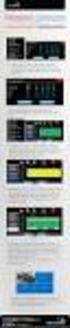
3 Instalando o Workrave 1º Passo Entre na central de programas do ubuntu. Temos duas possibilidades: 1. Clique na central de programas do ubuntu no lançador. 2. Caso não tenha o ícone da central de programas no lançador, clique no primeiro ícone do lançador e digite central de programas ou ubuntu software. 2 1

4 2º Passo Digite no campo de busca o nome do programa: workrave 3º Passo Clique em instalar. A senha do computador será solicitada.


5 Seguindo os passos acima, o Workrave estará no lançador, pronto para ser configurado e usado.


6 Ao clicar no programa, vai aparecer a janela abaixo: Agora iremos mostrar como funciona a opção Micropausa, para acessá-la clicar com botão direito do mouse.

7 Micropausa Tempo até a interrupção da Micropausa - Determina o tempo para aparecer a janela de micropausa na tela do computador o ideal seria uma pausa a cada 01 hora trabalhada Duração da interrupção - tempo que vai durar a micro pausa, o ideal e suficiente é de 5 a 10 minutos. Duração do atraso - essa ferramenta é utilizada nos casos de precisar atrasar a micropausa, refere ao tempo desse atraso. IMPORTANTE: Sincronizar sempre os temporizadores de Micropausa e Descanso.
8 Descanso Tempo até a interrupção do Descanso - Determina o tempo para aparecer a janela de descanso na tela do computador (colocar imagem micropausa), o ideal seria uma pausa a cada 01 hora trabalhada. Duração da interrupção do Descanso - tempo que vai durar o descanso, o ideal e suficiente é de 5 a 10 minutos. Duração do atraso - essa ferramenta é utilizada nos casos de precisar atrasar o descanso, refere ao tempo desse atraso. IMPORTANTE: Sincronizar sempre os temporizadores de Micropausa e Descanso.

9 Limite Diário Usar Temporizador - Deixar sempre selecionado esta opção, caso contrário será desabilitado as outras opções. Aviso de interrupção - Deixar sempre selecionado esta opção, caso contrário não será avisado as interrupções. Opções - Deixar sempre selecionado estas opções, caso contrário não aparecerá os botões de Atrasar e Pular, bem como o relógio.


10 Interface do Usuário As Opções da tela de Interface do usuário são duas: Som: mostra as opções de som; Modo de impedimento: mostra as opções de impedimento. JANELA DE STATUS


11 A opção Mostrar, tem 02 campos que podem ser marcados: * Mostrar a janela de status - é para deixar a janela de status sempre ativada (aparecendo); * A janela de status está sempre acima das demais janelas - é para deixar a janela sempre como a primeira. * Posição - janela com 04 opções para mostrar a posição * Tempo até a troca da mestrestra - pode aumentar ou diminuir. Temporizadores Micropausa - Desanso - Limite diário, com as suas janelas e suas opções. Descanso/Exercícios A opção Descanso mostra a tela com os exercícios que a pessoa pode fazer, visualizando na tela do computador e repetindo os exercícios ao mesmo tempo. ou botão direito do mouse em micropausa, ecolher Exercícios OBS.: A opção Descanso e Exercícios são as mesmas, mudando somente o titulo na janela.


12 Abaixo segue as telas com os exercícios sugeridos no Workrave. Os botões são os mesmos para todas as telas, mudando apenas o tipo de exercício e o texto explicativo. 1 Exercício O exercício da tela acima tem 02 (dois) tempos, que também é visualizado na tela abaixo.

13 2 Exercício

14 3 Exercício

15 4 Exercício

16 5 Exercício

17 6 Exercício

18 7 Exercício

19 8 Exercício

20 9 Exercício

21 10 Exercício AVISO: Os exercícios acima podem estar em modo aleatório e não na sequencia que esta sendo visualizada.
MANUAL DE INSTALAÇÃO E USO
 MANUAL DE INSTALAÇÃO E USO Sobre o Workrave Workrave É uma ferramenta que ajudar a organizar melhor seu expediente. O usuário poderá utilizar esse programa para estabelecer pausas para descanso ou exercícios
Manual do usuário Instalação do sistema: WebVip. Presserv Informática LTDA - ME Manual do usuário (Instalação do sistema WebVip)
 Presserv Informática Manual do usuário Instalação do sistema: WebVip 2006 Pagina 1 de 10 Para instalar o programa WebVip em seu computador, primeiramente você deve instalar o programa Apache2Triad que
Manual de Instalação: Agente do OCS Inventory NG
 Manual de Instalação: Agente do OCS Inventory NG Outubro 2013 Sumário 1. Agente 2. Onde instalar 3. Etapas da Instalação do Agente a. Etapa de Instalação do Agente b. Etapa de Inserção de Dados Administrativos
MANUAL DO RECURSO DE ACESSIBILIDADE DO WINDOWS
 MANUAL DO RECURSO DE ACESSIBILIDADE DO WINDOWS Eromi Izabel Hummel Maricelma Tavares Duarte 1 Caro Professor Cursista, O computador oferece muitas possibilidades para que pessoas com deficiência possam
INSTALAÇÃO E CONFIGURAÇÃO DO SOFTWARE CNCGRAF PRO 6 WINDOWS XP / VISTA / 7
 INSTALAÇÃO E CONFIGURAÇÃO DO SOFTWARE CNCGRAF PRO 6 WINDOWS XP / VISTA / 7 PASSO 1: Certifique-se que sua Máquina de Corte Router esteja LIGADA e Insira o CD- ROM de Instalação que acompanha sua máquina,
Como configurar o Multiseg (celular e computador)
 Para quais modelos de produto a informação serve? SE104, SE108, SE116, SE204, SE208, SE216, SE404, SE408, SE416, SE604, SE608, SE616, SE708, SE724 Qual o objetivo do material? Neste tutorial serve para
Ao acessar o site de consulta (personal.docfinder.com.br), aparecerá a tela inicial do sistema. Figura 1. Figura 1
 MANUAL DO USUÁRIO 1 Sumário Tela de Login... 3 Tela Inicial do Sistema... 3 Pesquisando um Documento... 4 Gerando um Documento... 4 Visualizando um Documento... 5 Botões Complementares... 5 Filtros...
MANUAL INSTALAÇÃO E OPERAÇÃO SOFTWARE GUARDIÃO. Sistemas de Alarme de Incêndio Wireless DF0023-G2-23/DF0023-G3-23 SISTEMAS DE SEGURANÇA
 MANUAL INSTALAÇÃO E OPERAÇÃO SOFTWARE GUARDIÃO Sistemas de Alarme de Incêndio Wireless DF0023-G2-23/DF0023-G3-23 SISTEMAS DE SEGURANÇA Identificação Software Guardião Software Terminal Armazenamento Funções
Como acessar as imagens via Navegador Google Chrome
 Como acessar as imagens via Navegador Google Chrome Antes de iniciar o procedimento de como realizar o(s) Acesso(s) Remoto(s) (Endereço IP em Rede Local, ou via Nuvem, ou via DDNS) através do Navegador
1 Procedimento para configuração PPPoE com autenticação no modem (Modo Router)
 1 1 2 2 Índice 1 Procedimento para configuração PPPoE com autenticação no modem 3 2 Procedimento para configuração PPPoE com autenticação via Software no Computador 5 3 Instalando o Discador RASPPPoE 7
MANUAL DO USUÁRIO. SafeSign User Edition. (x32 e x64) Rua Gonçalves Dias, 519 Jd. Girassol Americana/SP CEP
 MANUAL DO USUÁRIO SafeSign 3.0.80 User Edition (x32 e x64) Índice O que é o SafeSign? 03 Instalando o SafeSign 05 Verificando o Certificado 08 Troca de Senhas 12 Sistema Operacional 14 Canais de comunicação
SafeSign User Edition (x32 e x64)
 SafeSign 3.0.80 User Edition (x32 e x64) Manual do Usuário Índice O que é o SafeSign?... 03 Instalando o SafeSign... 04 Verificando o Certificado... 07 Troca de Senhas... 10 Sistema Operacional... 12 O
Para que a Solicitação de Assistência Remota tenha êxito é necessário desabilitar o Firewall do Windows XP SP2.
 Como Solicitar Assistência Remota no MSN Messenger Para que a Solicitação de Assistência Remota tenha êxito é necessário desabilitar o Firewall do Windows XP SP2. OBS: Se tiver outro Firewall que não seja
ROTEIRO: DUAL BOOT. Conhecer as funcionalidades do software VMware Player implantando dois sistemas operacionais em uma mesma máquina virtual.
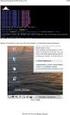 ROTEIRO: DUAL BOOT IMPLANTANDO OS SISTEMAS OPERACIONAIS LINUX E WINDOWS. OBJETIVO Conhecer as funcionalidades do software VMware Player implantando dois sistemas operacionais em uma mesma máquina virtual.
Instalação oast.exe executar procurar C:\Arquivos de Programas C:\Program Files Instalar
 Instalação Baixar o arquivo oast.exe De um duplo clique com o mouse no arquivo oast.exe para instalar. Dependendo da versão do Windows utilizada, será feita a pergunta se você deseja executar o programa?
INSTALAÇÃO E CONFIGURAÇÃO DO SOFTWARE CNCGRAF PRO 7 WINDOWS 7 / 8 / 8.1 / 10
 INSTALAÇÃO E CONFIGURAÇÃO DO SOFTWARE CNCGRAF PRO 7 WINDOWS 7 / 8 / 8.1 / 10 PASSO 1: Certifique-se que sua Máquina de Corte Router esteja LIGADA e o CABO USB da mesma conectado ao seu computador/notebook
Como acessar as imagens via Navegador Safari
 Como acessar as imagens via Navegador Safari Antes de iniciar o procedimento de como realizar o(s) Acesso(s) Remoto(s) (Endereço IP em Rede Local, ou via Nuvem, ou via DDNS) através do Navegador Safari,
Instalação do SQL Server 2008
 Instalação do SQL Server 2008 Segue abaixo um manual prático de instalação do SQL Server 2008. Antes de instalar este software, o mesmo requer alguns programas básicos para execução. Para o correto funcionamento
Procedimento: Utilizando o Shodo para autenticar e assinar digitalmente
 TRIBUNAL REGIONAL DO TRABALHO DA 1ª REGIÃO assinar digitalmente CSTU Coordenação de suporte técnico ao usuário STI SECRETARIA DE TECNOLOGIA DA INFORMAÇÃO E COMUNICAÇÃO RIO DE JANEIRO RJ 2018 HISTÓRICO
BAIXA E INSTALAÇÃO DO CERTIFICADO DIGITAL. A3 em cartão + leitora
 BAIXA E INSTALAÇÃO DO CERTIFICADO DIGITAL A3 em cartão + leitora Sumário Orientações Iniciais... 3 1. Instalação do driver do Cartão e Leitora... 4 2. Mozilla Firefox... 6 3. Acessando o sistema... 9 4.
Guia de instalação de impressoras do sistema Papercut
 Guia de instalação de impressoras do sistema Papercut A instalação do sistema de impressão aqui referenciado funcionará somente se o computador estiver ligado na rede através de cabo, no sistema de rede
MANUAL DO USUÁRIO SISTEMA GERENCIADOR DE SENHAS VERSÃO GUICHÊ
 MANUAL DO USUÁRIO SISTEMA GERENCIADOR DE SENHAS VERSÃO 22.2.0 GUICHÊ SUMÁRIO 1. INTRODUÇÃO 3 2. INSTALAÇÃO DO SOFTWARE 4 3. UTILIZAÇÃO DO SOFTWARE 6 ANEXO 1 GUIA DE REFERÊNCIA RÁPIDA 9 ANEXO 2 SOLUÇÕES
BAIXA E INSTALAÇÃO DO CERTIFICADO DIGITAL. A3 em token
 BAIXA E INSTALAÇÃO DO CERTIFICADO DIGITAL A3 em token Sumário Orientações Iniciais... 3 1. Instalação do driver do Token... 4 2. Mozilla Firefox... 9 3. Acessando o sistema... 12 4. Baixando e Instalando
Como acessar as imagens via Navegador Mozilla Firefox
 Como acessar as imagens via Navegador Mozilla Firefox Antes de iniciar o procedimento de como realizar o(s) Acesso(s) Remoto(s) (Endereço IP em Rede Local, ou via Nuvem, ou via DDNS) através do Navegador
Segue abaixo um manual prático de como se instalar o SQL Server 2008 para rodá-lo com os sistemas da Secullum.
 Instalação de SQL Server 2008 Segue abaixo um manual prático de como se instalar o SQL Server 2008 para rodá-lo com os sistemas da Secullum. Antes de instalar este software o mesmo requer alguns programas
MANUAL DO INSTALADOR DE CURSOS PORTÁTIL v.1.0
 ÍNDICE 1. Instalador de Cursos Portátil... 2 2. Executando o Instalador de Cursos Portátil... 2 3. Realizando o login... 4 4. Tela Principal... 6 4.1. Menu Atualizações... 6 4.1.1. Internas... 7 4.1.2.
Particionamento, formatação de discos rígidos, testes de desempenho e estresse do sistema no Windows 7
 Particionamento, formatação de discos rígidos, testes de desempenho e estresse do sistema no Windows 7 1 Introdução Para a realização de todos os testes foi usado uma máquina virtual com as seguintes configurações:
Manual Plataforma Moodle
 Manual Plataforma Moodle Faculdade Sogipa de Educação Física Acadêmicos (as), a Faculdade Sogipa está disponibilizando a plataforma Moodle como ferramenta de apoio acadêmico. O Moodle é um instrumento
INSTALANDO A VERSÃO DO PLUGSYS
 1) Atualize o Sistema Plugsys. Entre no Site da Sistematec: http://www.sistematec.com.br Acesse a Área do Cliente clicando em LOGIN (Será pedido o seu Login e Senha) EXECUTE ESTA OPERAÇÃO NO SERVIDOR -
Como acessar as imagens via Navegador Internet Explorer
 Como acessar as imagens via Navegador Internet Explorer Antes de iniciar o procedimento de como realizar o(s) Acesso(s) Remoto(s) (Endereço IP em Rede Local, ou via Nuvem, ou via DDNS) através do Navegador
DUE NXT. Guia rápido de instalação
 DUE NXT Guia rápido de instalação 1. INSTALANDO A DUE O QUE VÊM NA CAIXA Due NXT Completa Colmeia de Corte Mangueira Com trava mangueira Cabo de Alimentação 110/220V 10 A Padrão ABNT 3 pinos Cabo de Rede
MANUAL DO INSTALADOR DE CURSOS VERSÃO
 ÍNDICE 1. Instalador de cursos... 2 1.1. Instalação do Instalador de cursos... 2 1.2. Conhecendo o Instalador de cursos... 5 1.2.1. Instalar Cursos... 5 1.2.2. Cursos Instalados... 8 1.2.3. Atualizações
Manual SISTEMA GERENCIADOR DE SENHAS Versão GUICHÊ
 Manual SISTEMA GERENCIADOR DE SENHAS Versão 22.2.0 GUICHÊ Índice I INTRODUÇÃO... 3 II INSTALAÇÃO DO SOFTWARE... 4 III UTILIZAÇÃO DO SOFTWARE... 6 ANEXO 1 GUIA DE REFERÊNCIA RÁPIDA... 9 ANEXO 2 SOLUÇÕES
Procedimentos para Instalação Sisloc (Estação de Trabalho)
 Procedimentos para Instalação Sisloc (Estação de Trabalho) Sumário: 1. Informações Gerais... 3 2. Instalação do Sisloc... 3 Passo a passo... 3 1. Informações Gerais Os procedimentos deste manual mostram
Instalação do SQL Server 2014
 Instalação do SQL Server 2014 Segue abaixo um manual prático de instalação do SQL Server 2014. Antes de instalar este software, o mesmo requer alguns programas básicos para execução. Para o correto funcionamento
Manual de instalação do Maple para Macintosh
 Manual de instalação do Maple para Macintosh Antes de começar tenha em mente que este software só poderá ser ativado em um único computador, uma vez ativado não será possível a reativação em outro computador.
Criando o ambiente para o Curso Avaliação Genômica por Single Step
 Criando o ambiente para o Curso Avaliação Genômica por Single Step A parte prática do curso será executada em ambiente Linux. Para aqueles que não utilizam Linux, elaboramos um passo-a-passo para a instalação
CLARO BACKUP ONLINE Guia Prático
 CLARO BACKUP ONLINE Guia Prático Bem vindo ao Backup Online GUIA RÁPIDO DE CONFIGURAÇÃO DO BACK UP ONLINE Você está adquirindo uma das melhores plataformas de Backup na Nuvem disponíveis no mercado. Preparamos
Descrição. Assunto. Conteúdo. Executante. Pré-requisitos. Procedimentos - Windows 7 31/07/2018 GLPI - FAQ - 434
 Assunto Tutorial - Configurar wifi TRT18_Corporativa ou TRT18_OAB - Windows 7 e Windows 10 Conteúdo Descrição Orienta como conectar notebooks com Windows 7 ou Windows 10 à rede sem fio utilizada no Tribunal.
Comunicador Interno (Mensagens Instantâneas)
 Comunicador Interno (Mensagens Instantâneas) Manual do Usuário USU Unidade de Suporte ao Usuário GINF Gerência de Informática Setembro/2010 ATENÇÃO : A Unidade de Suporte ao Usuário do CREA-SP se isenta
Procedimentos para Instalação do Sisloc (Estação de Trabalho) versão
 Procedimentos para Instalação do Sisloc (Estação de Trabalho) versão 2017.10 Sumário: 1. Informações Gerais... 3 2. Etapa 1: Instalação do Sisloc... 4 Passo a passo...4 3. Etapa 2: Configurando acesso
TRIBUNAL REGIONAL DO TRABALHO 1ª REGIÃO
 CONTEÚDO 1. Acessando a ferramenta de chamados 1.1 Acessar pela primeira vez e solicitar a troca de senha 1.2 Acessar a ferramenta conhecendo a senha 2. Como registrar o seu chamado 2.1 Chamado para INFORMATICA
Manual do Monitor Telecentro. Centro de Computação Científica e Software Livre - C3SL
 Manual do Monitor Telecentro Centro de Computação Científica e Software Livre - C3SL Sumário 0.1 Como acessar a interface de Gerenciamento?........................ 2 0.2 Ativação............................................
Primeiro enviar o SMS para configurar o IP da plataforma 1818
 MANUAL DE USO DA PLATAFORMA DE RASTREAMENTO SECUMORE1818 STARMAP Se seu rastreador foi registrado na plataforma GPS228 ele já está também registrado na nova plataforma 1818. Se você solicitou o registro
INSTALAÇÃO EM 1 (um) COMPUTADOR INSTALAÇÃO EM REDE
 Manual de Instalação 1 Baixe o arquivo de instalação compactado. INSTALAÇÃO EM 1 (um) COMPUTADOR 2 Clique duas vezes para descompactar e selecione a pasta de destino. 3 Em seguida abra a pasta descompactada
Conversor USB/Serial Instalação drive USB controlador CP-WS12/OEM e conversores USB/Serial
 Comércio e Manutenção de Produtos Eletrônicos [email protected] Conversor USB/Serial Instalação drive USB controlador CP-WS12/OEM e conversores USB/Serial PROXSYS Conversor USB/RS485 ou USB/RS232
MANUAL DE EMISSÃO E INSTALAÇÃO DO CERTIFICADO TIPO A1 (INTERNET EXPLORER)
 MANUAL DE EMISSÃO E INSTALAÇÃO DO CERTIFICADO TIPO A1 (INTERNET EXPLORER) VERSÃO 10 Atualizado em 30/12/2015 Página 1 de 21 A renovação online do certificado somente poderá ser feita uma única vez (e-cpf)
O Servidor de impressão DP-300U atende a seguinte topologia: Podem ser conectadas 2 impressoras Paralelas e 1 USB.
 O Servidor de impressão DP-300U atende a seguinte topologia: Podem ser conectadas 2 impressoras Paralelas e 1 USB. 1 1- Para realizar o procedimento de configuração o DP-300U deve ser conectado via cabo
Manual de acesso. a rede cabeada UFPR. UFPR aspec
 Manual de acesso - a rede cabeada UFPR UFPR aspec Autenticação REDE CABEADA UFPR WINDOWS XP, VISTA, 7 e 10 Forma OPÇÃO 1 Para ser possível aos usuários da rede cabeada continuarem a ter acesso a rede da
Conteúdo Como gerar os arquivos pelo WinMFD da Bematech?... 3 Como saber a data do arquivo?... 9 Como copiar os arquivos gerados para o PENDRIVE:...
 1 Conteúdo Como gerar os arquivos pelo WinMFD da Bematech?... 3 Como saber a data do arquivo?... 9 Como copiar os arquivos gerados para o PENDRIVE:... 10 Como enviar os arquivos de cupom fiscal?... 11
Guia de Instalação UEG Linux LTS
 Guia de Instalação UEG Linux 16.04 LTS 1. Apresentação O UEG Linux 16.04 LTS é um sistema operacional baseado em Linux e derivado do Ubuntu, customizado pela Gerência de Inovação Tecnológica da Universidade
Guia Rápido. Elgin L42-DT Impressora de etiquetas.
 Guia Rápido Elgin L42-DT Impressora de etiquetas. A Impressora térmica de Etiquetas Elgin L42-DT foi desenvolvida para reduzir custos, aumentar a eficiência e oferecer um design compacto. www.bztech.com.br
GUIA DO CLIENTE VETTI INSTALANDO SEU KIT IP-Onvif 720P
 GUIA DO CLIENTE VETTI INSTALANDO SEU KIT IP-Onvif 720P Utilize o usuário e senha padrão para ter acesso às configurações do aparelho USUÁRIO: easycam SENHA: vetti Conheça a tabela de resoluções: Definição
MANUAL DO USUÁRIO. Token SafeNet Authentication. Cliente 8.3 (x32 e x64)
 MANUAL DO USUÁRIO Token SafeNet Authentication Cliente 8.3 (x32 e x64) Índice O que é Token? 03 Instalação do Token 05 Verificação do Certificado 08 Troca de Senhas 12 Canais de comunicação DOCCLOUD Telefone:
INSTALAÇÃO DO DRIVER DE CONTROLE MÁQUINA DE CORTE LASER
 INSTALAÇÃO DO DRIVER DE CONTROLE MÁQUINA DE CORTE LASER INSTALAÇÃO DRIVER DE CONTROLE WINDOWS XP/VISTA/7 PASSO 1: Insira o CD-ROM de Instalação que acompanha sua máquina, no leitor de CD/DVD de seu computador/notebook,
Manual de instalação do Microsoft SQL Server 2008 R2 Express no Windows 10
 PASSO-A-PASSO Manual de instalação do Microsoft SQL Server 2008 R2 Express no Windows 10 JS SoftCom Documentação Automação Dropbox Pasta 07 Manuais e Procedimentos Instalações SQL Server Informações CÓDIGO:
Assistente de Instalação & Manual do Usuário
 Assistente de Instalação & Manual do Usuário Índice GfK Digital Trends App... 2 Requisitos de Sistema... 2 Fazendo o download pelo Microsoft Internet Explorer... 2 Instalação... 3 Assistente de Instalação...
MANUAL DE EMISSÃO E INSTALAÇÃO DO CERTIFICADO TIPO A1 (GOOGLE CHROME)
 MANUAL DE EMISSÃO E INSTALAÇÃO DO CERTIFICADO TIPO A1 (GOOGLE CHROME) VERSÃO 10 Atualizado em 30/12/2015 Página 1 de 30 A renovação online do certificado somente poderá ser feita uma única vez (e-cpf)
Ubuntu: Guia para Iniciantes
 Ubuntu: Guia para Iniciantes JUNHO/2017 1 SUMÁRIO O que é o Ubuntu? 2 Elementos da área de trabalho 2 Ícones da área de notificações e de acesso rápido 3 Visualizando redes Wi-Fi disponíveis 3 Conectando
APRENDA COMO UTILIZAR AS FACILIDADES DO PORTAL SERVICE DESK
 MANUAL DO USUÁRIO 1 APRENDA COMO UTILIZAR AS FACILIDADES DO PORTAL SERVICE DESK Preparo do usuário para solicitações.... 3 Cadastro... 3 Alterar senha de acesso... 5 Vincular equipamentos... 7 Nome da
Manual do Aplicativo de Configuração
 Manual do Aplicativo de Configuração INTRODUÇÃO Este manual visa explicar a utilização do software embarcado do equipamento Primme Super Fácil Ponto. De fácil utilização e com suporte a todos os navegadores
Cadastrar Material Faltante 03 Nunca Faça 15 Solicitando Nova Coleta - Triagem 05 Solicitando Nova Coleta Técnica ou Médicos 08 Log de Pacientes 11
 1 Página Página Cadastrar Material Faltante 03 Nunca Faça 15 Solicitando Nova Coleta - Triagem 05 Solicitando Nova Coleta Técnica ou Médicos 08 Log de Pacientes 11 Cadastro de Paciente (Mat Faltante ou
Instalação ou Atualização do Aplicativo GigaERP (procedimento via instaladores)
 Instalação ou Atualização do Aplicativo GigaERP (procedimento via instaladores) Birigui (SP) Setembro / 2012 1. Acesso aos Instaladores web: As franquias podem fazer o download dos instaladores acessando
SUMÁRIA 1. O QUE É O EOL? ACESSANDO O EOL TELA INICIAL EXAMES ADMISSIONAIS...5a7. 5. MUDANÇA DE FUNÇÃO...
 SUMÁRIA INTRODUÇÃO... 3 1. O QUE É O EOL?... 3 2. ACESSANDO O EOL... 3 3. TELA INICIAL...4 4. EXAMES ADMISSIONAIS...5a7 5. MUDANÇA DE FUNÇÃO...8e9 6. EXAMES DEMISSIONAL E RETORNO AO TRABALHO...10 7. EXAMES
Cadastro de terminal e vendedores Farmácia Popular (venda teste)
 Cadastro de terminal e vendedores Farmácia Popular (venda teste) Tópicos 01 - Cadastro do Terminal 02 - Instalando o Certificado no Terminal 03 - Cadastro de Vendedor 04 - Cadastro de Vendedor no Linx
NFSE - GUIA DE INSTALAÇÃO. Novo Assinador Digital da NFSE WEB PKI
 NFSE - GUIA DE INSTALAÇÃO Novo Assinador Digital da NFSE WEB PKI 1 1. Requisitos 1.1. Browsers suportados O componente Lacuna Web PKI suporta em sua versão atual os seguintes sistemas operacionais: Windows,
HPM 7.0 Guia de Instalação
 HPM 7.0 Guia de Instalação Í n d i c e Considerações iniciais...2 Instalando o HPM...3 Configurando o HPM...8 Comandos úteis...19 Troubleshootings...22 1 C o n s i d e r a ç õ e s i n i c i a i s HPM (Host
Instalando sua Impressora na sua rede pela primeira vez. MAXIFY ib4010 Mac OS
 Instalando sua Impressora na sua rede pela primeira vez MAXIFY ib4010 Mac OS 1 Preparando para Conectar na Rede Requisitos da Rede Antes de conectar sua multifuncional à rede, verifique se a configuração
Como configurar o computador para impressão de etiquetas e formulário de 40 colunas
 DIRECTA SISTEMAS INTELIGENTES SISTEMA APLWEB APLICATIVO IMPETIQ Procedimento Gestor PROCEDIMENTO OPERACIONAL PADRÃO - POP Nº Versão do Documento Nº 1.0 Data da Revisão 06/09/2016 Data de Publicação 06/09/2016
Tutorial para Usuários. Preenchimento de um template pelo Usuário e fluxo de aprovação
 Tutorial para Usuários Preenchimento de um template pelo Usuário e fluxo de aprovação Para logar no sitema, é necessário acessá-lo através do endereço www.templatetrack.com, preencher o campo login (com
WINRAR COMPACTADOR E DESCOMPACTADOR DE ARQUIVOS
 1 Instalando Logo após a instalação do WinRAR, você define quais tipos de arquivos devem ser associados a ele, ou seja, aqueles arquivos que automaticamente executam o WinRAR após serem executados. Você
Programas recomendados para produção de Arquivos PDF
 Programas recomendados para produção de Arquivos PDF 1- PDFill PDF Tools O programa PDFill PDF Tools é uma ferramenta gratuita e completa para produção de arquivos PDFs. Destacamos abaixo as principais
Tutorial: como funciona o SysBackup
 Tutorial: como funciona o SysBackup Assim que o Sistema Operacional for iniciado, será exibida a tela abaixo com a seguinte pergunta: ABRIR O SISTEMA DE BACKUP? Clique no botão SIM. ATENÇÃO: Caso o botão
Serviço Público Federal Universidade Federal do Pará - UFPA Centro de Tecnologia da Informação e Comunicação - CTIC S I E
 Serviço Público Federal Universidade Federal do Pará - UFPA Centro de Tecnologia da Informação e Comunicação - CTIC S I E SISTEMA DE INFORMAÇÕES PARA O ENSINO (*) Módulo CONTROLE ACADÊMICO Guia de Referência
Instalando o Ubuntu 9.10
 Instalando o Ubuntu 9.10 A Configuração Mínima para instalação do Ubuntu 9.10 é: Pentium ou AMD 1GHz, 256MB RAM e 7GB HD, após verificarmos se possuímos a configuração necessária podemos dar inicio a instalação.
Manual de acesso aos exames pela internet. I - Acesso com o Protocolo
 Manual de acesso aos exames pela internet I - Acesso com o Protocolo 1. Acesso o nosso site utilizando o endereço http://www.clinicavillasboas.com.br. 2. Clicar no botão Acompanhar Resultados de Exames
MANUAL DO BACKUP PREPARAADM VERSÃO
 ÍNDICE 1. BackUp PreparaAdm... 2 1.1. Instalação do BackUp PreparaAdm... 2 1.2. Conhecendo o BackUp Prepara Adm... 5 1.2.1. Salvar BackUp... 5 1.2.2. Restaurar BackUp... 7 1 1. BackUp PreparaAdm O aplicativo
Tutorial para visualizar e armazenar imagens de stand alone Luzvision
 Tutorial para visualizar e armazenar imagens de stand alone Luzvision Na tela principal clique com o botão direito. Aparecera uma janela de opções Clique em Reprodução como a imagem abaixo Em seguida o
Manual sobre configuração de VPN para acesso completo dos conteúdos digitais fora da rede da Unisul
 Manual sobre configuração de VPN para acesso completo dos conteúdos digitais fora da rede da Unisul Configuração de VPN para os sistemas operacionais: Windows 8 Windows 7 Windows X Mac *Atenção: Em caso
Manual SIGOSMS Aplicação de Gerenciamento e Envio SMS
 Manual SIGOSMS Aplicação de Gerenciamento e Envio SMS Sumário Introdução...3 Visão Geral do Software...4 Regras SMS...5 Ativar Inicialização Automática...6 Configurações...7 Log...8 Aplicação de Gerenciamento
Formas de acesso A Central de atendimento ao Cliente pode ser acessada de quatro formas diferentes:
 Guia do usuário Sumário Introdução... 2 Formas de acesso:... 2 Conhecendo as funções... 3 Apresentação... 3 Abrindo Solicitação... 3 Consultando solicitações abertas... 4 O que significa cada um dos status...
Tutorial de Administração de sites do Portal C3
 Tutorial de Administração de sites do Portal C3 Carlos Magno da Rosa Graduando Sistemas de Informação Estagiário Centro de Ciências Computacionais Sumário Sumário... 2 1-Apresentação Geral... 3 3-Componentes
INFORMÁTICA APLICADA AULA 05 WINDOWS XP
 UNIVERSIDADE FEDERAL RURAL DO SEMI-ÁRIDO CURSO: Bacharelado em Ciências e Tecnologia INFORMÁTICA APLICADA AULA 05 WINDOWS XP Profª Danielle Casillo SUMÁRIO Painel de Controle 2 PAINEL DE CONTROLE Fornece
INFORMÁTICA. 04. Pode-se dizer que tanto o Windows, quanto o Linux possuem o kernel aberto, podendo ser facilmente customizados pelos usuários.
 INFORMÁTICA 01. Ao contrário de um software proprietário, o software livre, ou de código aberto, permite que o usuário tenha acesso ao código-fonte do programa, o que torna possível estudar sua estrutura
Procedimento de instalação do Oracle EBS da Mundial
 Procedimento de instalação do Oracle EBS da Mundial Caso você tenha algum problema no decorrer deste manual, por favor entre em contato conosco através do atendimento ao cliente. 1. Baixar o arquivo do
Assina Web S_Line Manual de Uso
 1. Introdução O Assina Web S_Line permite assinar digitalmente Resultados de Exames em XML que estão disponíveis na internet. É feito o download dos documentos no computador, convertidos para o formato
MANUAL DO MÓDULO SUPRIMENTOS CONTROLLER
 MANUAL DO MÓDULO SUPRIMENTOS CONTROLLER Objetivo da Rotina: - Realizar a solicitação de produtos e/ou serviços através do software Controller, por meio de requisição interna. Descrição da Rotina: - O colaborador
CASH SALES Automação da Força de Vendas MANUAL DE INSTALAÇÃO 1.0
 CASH SALES Automação da Força de Vendas MANUAL DE INSTALAÇÃO 1.0 www.essystem.com.br [email protected] (19) 3408-0161 / 3408-0160 www.twitter.com/essystem_br www.facebook.com/essystemautomacao O
Instalando sua Impressora na sua rede pela primeira vez
 Instalando sua Impressora na sua rede pela primeira vez PIXMA ip110 Mac OS 1 Instalando sua Impressora na sua rede pela primeira vez PIXMA ip110 SO Mac Preparando para Conectar a Impressora na Rede 3 Requisitos