
Prof. Msc. André Luís Duarte
|
|
|
- Isabela Lopes Bennert
- 7 Há anos
- Visualizações:
Transcrição

1 exatasfepi.com.br FEPI Fundação de Ensino e Pesquisa de Itajubá Prof. Msc. André Luís Duarte
2 Introdução O que é? Plataforma web para desenvolvimento de aplicativos android usando programação por blocos Iniciou em 2010 criado pela Google 2011 criou o MIT Center for Mobile Learning Em dezembro de 2013 foi lançado Os logos, nomes e marcas exibidos nesse treinamento são de propriedade exclusiva do MIT e não indicam nenhum tipo de relacionamento existente. 2

3 Acessando a Plataforma Clicar no botão Criar App 3

4 Versão em Português 4
5 Acessando a Plataforma Aceitar as condições Selecionar para outros acessos 5

6 Termos de Uso Aceitou os Termos? 6

7 Bem Vindo 7

8 Tela Inicial Inicie um novo projeto Selecione a língua PTBR 8

9 Criando o Projeto Nome: AppInvFepi Ok para criar o projeto 9

10 AIFEPI Exibe a view selecionada Adiciona uma nova view Remove uma view Seleciona modo designer Seleciona modo blocos 10
11 Aprovação Aluno... obtiver média semestral igual ou superior a 70 pontos 11
12 Exame O exame é oferecido ao aluno que obtiver... média semestral superior à 35 pontos e inferior à 70 pontos É composto de uma prova no valor de 100 pontos 12

13 Paleta de Componentes Contém componentes usados para a criação da interface com o usuário Alguns desses são visuais, outros não 13

14 Visualizador Mostra a tela (view) do nosso aplicativo quando este for executado 14

15 Componentes e mídia Exibe os componentes presentes na view de forma hierárquica Permite que enviemos uma mídia para ser usada no app 15

16 Propriedades Exibe as propriedades que podemos acessar dos componentes presentes na view do nosso app 16

17 Criando uma calculadora básica 17
18 Entrada de dados Propriedade da view: Rolável: selecionar Inserir na view: 2 componentes Caixa de Texto 1 componente Botão 1 componente Legenda 18
19 Criando o leiaute Para que a calculadora funcione, devemos prover uma forma para o usuário poder digitar os valores 19

20 Ajustando o leiaute Ajuste as propriedades: Screen1 Título: AppInvFEPI CaixaDeTexto1 e 2 Texto: AlinhamentoDeTexto: direita: 2 Botão1 Texto: + Legenda1 Texto: = 20
21 Programando O MIT AppInventor usa a forma de codificação de programação em Blocos A ideia básica é que qualquer pessoa possa criar aplicativos usando somente a lógica A ferramenta visa quebrar a barreira que existe ente a programação comum (código fonte) e a programação usando blocos lógicos 21

22 Modo Blocos Exibe a view selecionada Seleciona modo blocos Selecione o componente Caixa de Texto 1 22

23 Modo Blocos Blocos para este tipo de componente Arraste o evento desejado 23

24 Modo Blocos 24

25 Usando Variáveis 25

26 Usando Variáveis Vamos criar 3 variáveis n1 n2 soma Inicializar todas com zero 26


27 Evento clique para o Botão 1 Vamos criar o evento clique para o Botão 1 27
28 Evento clique para o Botão 1 No evento clique iremos realizar os seguintes passos 1. Obter os valores a partir das caixas de texto 2. Realizar a soma 3. Exibir o resultado 28

29 Modo Blocos Dica: Coloque o browser no modo apresentação que facilita bastante 29

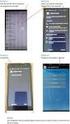
30 Testando o app Página principal acesse Resources > Get started 30

31 Testando o app Selecione Setup Instructions 31
32 Testando o app Selecione Options Two 32
33 Testando o app Selecione o SO 33
34 Testando o app Faça o download e instale o MIT_AI 34


35 Testando o app O emulador inciará Execute como administrador Selecione: Conectar > Emulador 35


36 Testando o app 36

37 Testando o app Não feche o emulador após executar, o aistarter irá atualizá-lo Caso ele pare deverá ser reiniciado 37

38 Testando o app Configure o dispositivo para aceitar a instalação de pacotes de Fontes desconhecidas 38


39 Testando o App 39

40 Evoluindo a calculadora 40
41 Evoluindo a calculadora Esconder componentes relacionados ao exame 41


42 Código Botão 1 Realizar o cálculo da média e exibir o resultado 42

43 Código Botão 1 Verificar o resultado e ajustar os componentes 43


44 Encolhendo Blocos Clicando com o botão direito sobre o bloco podemos encolher para continuar 44

45 Encolhendo Blocos Isso nos ajuda a manter a tela organizada 45

46 Código Botão 2 46
47 Código Botão 3 Criar um procedimento para reiniciar a tela 47

48 Código Botão 3 48


49 Adicionando tela ao app Vamos adicionar uma nova tela no projeto 49
50 Tela 2 Objetivo: 1. Obter uma imagem 2. Exibi-la com escala de cinzas 3. Exibi-la binarizada 50
51 Tela 2 Tela 2: Propriedade rolável: marcado Organização horizontal (2x) 51


52 Tela 2 Organização horizontal 1 Pintura (3x) Altura: 100 px Largura: 100 px 52

53 Tela 2 Organização horizontal 2 Botão (3x) Obter Imagem Binarizar Home 53

54 Tela 2 Legenda Câmera 54
55 Tela 1::Código Botão 4 Abrir Tela 2 55
56 Tela 2 :: Botão 3 Fechar a tela e voltar para a tela principal 56

57 Criando as variáveis imgalt = 0 imglarg = 0 banda1 = 0 listacor = 0 listacor corpixel = 0 cor = 0 57

58 Quando Tela 2 Inicializar Exibe as dimensões do componente Pintura (Canvas) 58
59 Tela 2 :: Botão 1 Obtendo a imagem 59

60 Tela 2 :: Botão 2 Percorrer a imagem (100x100) Cria 2 loop de 1 a 99 60

61 Tela 2 :: Botão 2 Obtém a cor do pixel na posição (x,y) da imagem e divide (RGB + transparência alfa) 61


62 Tela 2 :: Botão 2 Seleciona o primeiro item (red) 62


63 Tela 2 :: Botão 2 Criar um nível de cinza baseado na banda obtida 63


64 Tela 2 :: Botão 2 Ajustar a cor do pixel na Pintura2 com á cor criada 64


65 Tela 2 :: Botão 2 65

66 Tela 2 :: Botão 2 Binarizar a imagem obtida na Pintura3 66


67 Tela 2 :: Botão 2 67
68 Alterando logo Envie o a imagem logo.png na pasta da rede usando o botão Mídia Altere a propriedade logo do aplicativo e a imagem de fundo para a imagem enviada 68
69 Fim Obrigado! 69
Laboratório de Ciências Computação
 Laboratório de Ciências Computação APP Inventor https://goo.gl/bx1ezt 1 Dispositivos Móveis e Plataformas Os dispositivos móveis fazem parte de nosso dia a dia e nos permitem aplicar a computação de forma
APP INVENTOR. APP INVENTOR Exercício 1 Cálculo do IMC
 APP INVENTOR APP INVENTOR Exercício 1 Cálculo do IMC APP INVENTOR Página 1 01-) Abra sua seção do APP INVENTOR. Clique aqui para usar sua conta. Digite o e-mail que você criou para sua seção. Clique em
APP INVENTOR. APP INVENTOR Exercício 1
 APP INVENTOR APP INVENTOR Exercício 1 Exercício 1 O Objetivo é entender com executar uma ação, sendo esta consequência de uma ação anterior, ou seja, quando um botão for carregado, o texto apresentado
TalkToMe: Um aplicativo para iniciantes no App Inventor
 TalkToMe: Um aplicativo para iniciantes no App Inventor Este tutorial passo a passo com imagens guiará você a fazer um aplicativo falado. Para começar, registre-se gratuitamente em uma conta Google: http://accounts.google.com/signup
PROGRAMAÇÃO DE JOGOS EM MIT APP INVENTOR 2
 PROGRAMAÇÃO DE JOGOS EM MIT APP INVENTOR 2 Dinamização Daniel Vieira Aluno do C. P. Técnico de Gestão e Programação de Sistemas Informáticos Caldas da Rainha, dezembro de 2016 Constrói um jogo que consista
PROGRAMAÇÃO DE JOGOS EM MIT APP INVENTOR 2
 PROGRAMAÇÃO DE JOGOS EM MIT APP INVENTOR 2 Dinamização Daniel Vieira Aluno do C. P. Técnico de Gestão e Programação de Sistemas Informáticos Caldas da Rainha, dezembro de 2016 Constrói um jogo que consista
CashDriver Android Instalação
 CashDriver Android Instalação Descreve os processos de instalação e carga inicial Baseado na Release 13.11.015 BD:3 Versão 1 13/11/2013 Resumo da apresentação Pré- condições Atualização e configuração
Manual OSPrime. Geração de Dados.
 Manual OSPrime. Geração de Dados. 1 Abre o sistema OSAndroid e clique em Gerar OsPrime. 2 Selecione o repositor e click em Gerar 3 Após clicar em Gerar o sistema irá lhe fazer uma pergunta: Deseja gerar
Criando Mensagens - Editor Drag and Drop
 Criando Mensagens - Editor Drag and Drop AKNA TREINAMENTOS AKTR01002000401 1/17 Sumário Criando Mensagens Editor Drag and Drop O que é?... 3 Pra que serve?... 3 Criando a mensagem... 3 Componentes... 5
MANUAL DE USO ASSINADOR DE DOCUMENTOS DIGITAIS PROTESTO ELETRÔNICO
 MANUAL DE USO ASSINADOR DE DOCUMENTOS DIGITAIS PROTESTO ELETRÔNICO Data: 23/08/2016 Páginas: 12 DOC: Manual de uso - Assinador de Documentos Digitais Protesto Eletrônico Responsável: Marina Adrielle da
Guia de Instalação e Inicialização. Para DataPage+ 2012
 Para DataPage+ 2012 Última revisão: 29 de agosto de 2012 Índice Instalando componentes de pré-requisito... 1 Visão geral... 1 Passo 1: Execute o setup.exe e inicie o assistente... 1 Passo 2: Aceite os
Procedimentos para Instalação do Sisloc (Estação de Trabalho) versão
 Procedimentos para Instalação do Sisloc (Estação de Trabalho) versão 2017.10 Sumário: 1. Informações Gerais... 3 2. Etapa 1: Instalação do Sisloc... 4 Passo a passo...4 3. Etapa 2: Configurando acesso
Guia de Uso - Mobile ID
 Guia de Uso - Mobile ID Sumário 1. Introdução 3 2. Objetivo 3 3. Requisitos 3 4. Instalação e Configuração do Aplicativo MobileID no ios 3 4.1. Instalação do Aplicativo MobileID 3 4.2. Configurando o Aplicativo
BallBounce: um aplicativo de jogo simples
 BallBounce: um aplicativo de jogo simples Neste tutorial você vai aprender sobre animação usando o App Inventor para fazer uma bola quicar dentro da tela do celular. Inicie um novo projeto Vá até o menu
Aplicativo Mobile Férias - Manual de Treinamento. Fabio Mac Cormick Dezembro/2016
 - Manual de Treinamento Fabio Mac Cormick Dezembro/2016 Sumário 1. Gestor e Empregado - Download e Instalação 2. Empregado - Solicitação de férias via dispositivos móveis 3. Empregado - Consulta e Cancelamento
JORNAL PIO-PARDO MANUAL DO USUÁRIO. versão 1.1
 JORNAL PIO-PARDO MANUAL DO USUÁRIO versão 1.1 INTRODUÇÃO Este é um manual do usuário de como publicar uma notícia no portal de notícias do Jornal Pio Pardo. Logo em seguida será apresentado o passo-a-passo.
Usando o aplicativo. em dispositivos móveis
 Tutorial Usando o aplicativo em dispositivos móveis help.ebsco.com Leve o DynaMed Plus com você em seu tablet ou smartphone para onde você for. É rápido e fácil acessar as informações clínicas que os usuários
Assina Web S_Line Manual de Uso
 1. Introdução O Assina Web S_Line permite assinar digitalmente Resultados de Exames em XML que estão disponíveis na internet. É feito o download dos documentos no computador, convertidos para o formato
Dados dinâmicos em um relatório de Tabela Dinâmica ou de Gráfico
 Página 1 de 8 Excel > Analisando dados > Relatórios da Tabela Dinâmica > Design e layout Dados dinâmicos em um relatório de Tabela Dinâmica ou de Gráfico Dinâmico Mostrar tudo No Microsoft Excel 2010,
Tutorial para instalação.
 Tutorial para instalação. Seja bem vindo ao sistema de envio de mensagens WhatsApp Optin. Baixar arquivos para instalação 1. Clique nos links abaixo para baixar arquivos de instalação. https://drive.google.com/file/d/0b90b0niigc8peme5q3lstvk2lxm/view
Enviar imagens de uma câmera para um iphone (PowerShot SX60 HS)
 Enviar imagens de uma câmera para um iphone (PowerShot SX60 HS) IMPORTANTE Na explicação a seguir, os procedimentos de configuração de iphone são indicados pelo ícone e os procedimentos de configuração
MANUAL DE PUBLICAÇÃO NO PORTAL CAMPUS MATÃO
 INSTITUTO FEDERAL DE EDUCAÇÃO, CIÊNCIA E TECNOLOGIA DE SÃO PAULO CAMPUS MATÃO MANUAL DE PUBLICAÇÃO NO PORTAL CAMPUS MATÃO AUTOR: COORDENADORIA DE TECNOLOGIA DA INFORMAÇÃO CAMPUS MATÃO MATÃO 2016 SUMÁRIO
Elaboração de Provas Online usando o Formulário Google Docs
 Elaboração de Provas Online usando o Formulário Google Docs Objetivos Elaboração de provas utilizando o recurso Formulários do Google Docs; Compreender as funcionalidades do Formulário; Gerar planilhas
Manual para atualização do portal do CNPq - versão 1.0 Popularização da Ciência
 Manual para atualização do portal do CNPq - versão 1.0 Popularização da Ciência Sumário 1. INTRODUÇÃO...3 1.1. Finalidade...3 2. METAS E RESTRIÇÕES PARA ATUALIZAÇÃO...3 2.1. Metas...3 2.2. Restrições...3
9ª Sessão. Avaliação de hipóteses SE Variáveis. Ruth Braga
 9ª Sessão Avaliação de hipóteses SE Variáveis Ruth Braga Vamos criar o jogo: Pedra; Papel ; Tesoura O objetivo é o jogador escolher pedra,papel ou tesoura, clicando na imagem correspondente. O dispositivo
Instalação do ActiveViewer (Visualizador de relatórios na web)
 Instalação do ActiveViewer (Visualizador de relatórios na web) Esse manual visa descrever os principais passos para instalar/atualizar o ActiveViewer. O ActiveViewer é um controle ActiveX e pode necessitar
Executar uma macro clicando em um botão da Barra de Ferramentas de Acesso Rápido
 Página 1 de 8 Excel > Macros Executar uma macro Mostrar tudo Há várias maneiras de executar uma macro no Microsoft Excel. Macro é uma ação ou um conjunto de ações que você pode usar para automatizar tarefas.
Laboratório Bluetooth
 Laboratório Bluetooth Cenário Analog In Bluetooth Digital Out LAB: Bluetooth Material: Módulo Bluetooth Jumpers x10 Arduino Mega LDR Resistor 10k Resistor 1k Resistor 2,2k LAB: Bluetooth Software Terminal
MANUAL DO SEU TABLET DO CONGRESSO
 MANUAL DO SEU TABLET DO CONGRESSO Como posso ligar o tablet: O botão power está localizado na borda do tablet, o botão está identificado por este símbolo Pressione e segure o botão power até que a tela
Aula 01 Microsoft Excel 2016
 Aula 01 Microsoft Excel 2016 Prof. Claudio Benossi Prof. Rodrigo Achar Prof. Wagner Tufano São Paulo SP 2018 1 01 Informações sobre a interface Aprender a trabalhar com o Excel pode ser o divisor de águas
TalkToMe Parte 2: Sacudir o dispositivo e a entrada do usuário
 TalkToMe Parte 2: Sacudir o dispositivo e a entrada do usuário Este tutorial mostra como incrementar o aplicativo básico TalkToMe para que ele responda quando o dispositivo for sacudido e para que o usuário
Usando VNC para instalar o CallManager da Cisco em um servidor remoto
 Usando VNC 3.3.7 para instalar o CallManager da Cisco em um servidor remoto Índice Introdução Pré-requisitos Requisitos Componentes Utilizados Convenções Use o VNC com CallManager da Cisco Preparação do
MANUAL DE INSTALAÇÃO
 MANUAL DE INSTALAÇÃO CADPREV ENTE-LOCAL MINISTÉRIO DA PREVIDÊNCIA SOCIAL Regimes de Previdência no Serviço Público ÍNDICE Para a PRIMEIRA INSTALAÇÃO do CADPREV ENTE-LOCAL é necessário seguir as seguintes
Laboratório - Configuração do Firewall no Windows 7 e no Vista
 Introdução Neste laboratório, você explorará o Firewall do Windows e definirá algumas configurações avançadas. Equipamentos Recomendados Dois computadores conectados diretamente ou através de uma rede
Guia do Usuário. Avigilon Control Center Celular. Version 1.2 para Android. UG-ACCMOBILE-Android-B-Rev1_PT
 Guia do Usuário Avigilon Control Center Celular Version 1.2 para Android UG-ACCMOBILE-Android-B-Rev1_PT Copyright 7/20/12 Avigilon. Todos os direitos reservados. É proibido copiar, distribuir, publicar,
Assistente de Instalação & Manual do Usuário
 Assistente de Instalação & Manual do Usuário Índice GfK Digital Trends App... 2 Requisitos de sistema... 2 Fazendo o download pelo Google Chrome... 2 Instalação... 3 Assistente de Instalação... 4 Ativando
Manual do Usúario Vivo Sync. Manual do Usuário. Versão 1.3.1. Copyright Vivo 2014. http://vivosync.com.br
 Manual do Usuário Versão 1.3.1 Copyright Vivo 2014 http://vivosync.com.br 1 Vivo Sync... 3 2 Instalação do Vivo Sync... 4 3 Configurações... 7 3.1 Geral... 9 3.2 Fotos... 11 3.2.1 UpLoad:... 11 3.2.2 Download:...
SUMÁRIO 1. APRESENTAÇÃO FUNCIONALIDADES COMUNS AOS USUÁRIOS... 3
 1 2 SUMÁRIO 1. APRESENTAÇÃO... 3 2. FUNCIONALIDADES COMUNS AOS USUÁRIOS... 3 2.1 ACESSO AO SISTEMA... 3 2.1.1 ACESSANDO O SISTEMA VIA WEB... 3 2.1.2 MANUAL DO USUÁRIO... 5 2.2 FUNCIONALIDADES... 5 2.2.1
Sistema de Telemetria ES Manual Operacional CFC - Out/2018. Monitoramento de Aulas Práticas
 01 Monitoramento de Aulas Práticas Versão 1.6 Outubro de 2018 Manual prático de acesso e operação do Sistema de Monitoramento de Aulas Práticas Veiculares, desenvolvido pela Megamidia Sistemas para os
Usar segmentações de dados para filtrar dados de Tabela Dinâmica
 Página 1 de 8 Excel > Analisando dados > Relatórios da Tabela Dinâmica > Usando a Tabela Dinâmica e o Assistente de Tabela Dinâmica Usar segmentações de dados para filtrar dados de Tabela Dinâmica Mostrar
A atualização do WorldShip em uma estação de trabalho independente ou de um grupo de trabalho
 INSTRUÇÕES DE PRÉ-INSTALAÇÃO: Este documento discute a utilização do DVD do WorldShip para atualizar o WorldShip. Você também pode instalar o WorldShip a partir da Web. Vá para a seguinte página da web
MANUAL DE PROCEDIMENTOS
 WEBISSUES MANUAL DE PROCEDIMENTOS V 1.0.0 Curitiba Novembro de 2012 1 SUMÁRIO 1 WEBISSUES... 3 1.1 O QUE É O WEBISSUES... 3 1.2 COMO OBTER O WEBISSUES... 3 1.3 ACESSANDO O WEBISSUES VIA DESKTOP CLIENT...
(INFORMAÇÕES PARA LABORATÓRIOS VIRTUAIS) Nome do laboratório: Laboratório de Programação (INFORMAÇÕES PARA FERRAMENTA)
 (INFORMAÇÕES PARA LABORATÓRIOS VIRTUAIS) Nome do laboratório: Laboratório de Programação (INFORMAÇÕES PARA FERRAMENTA) Ferramenta 1 -NetBeans 8.1 GUI Elaborado por: Osmar de Oliveira Braz Junior Descrição
1ª Sessão. Registo e Configuração: Associar uma conta GMAIL Introdução à plataforma AppInventor. Ruth Braga
 1ª Sessão Registo e Configuração: Associar uma conta GMAIL Introdução à plataforma AppInventor Recursos necessários Software Emulador - PlayStore Instalação do Emulador no PC (Instruções) - LINK Plataformas
Tutorial. DynaMed Plus
 Tutorial DynaMed Plus help.ebsco.com DEZ 2018 MV O DynaMed Plus é a ferramenta de referência clínica que os médicos procuram para obter respostas às questões clínicas. O conteúdo é escrito por uma equipe
Bem-vindo ao Guia explicativo do Aplicativo QR Code
 Bem-vindo ao Guia explicativo do Aplicativo QR Code O Aplicativo QR Code, foi desenvolvido com a finalidade de agilizar e facilitar a forma de pagamento pelos clientes no estabelecimentos. Funcionalidades
Guia do Estudante. Web Academy Guia do Estudante
 Guia do Estudante Resumo Visão geral Meu treinamento Materiais 1. Como utilizar este guia 2. Botões e menus 3. Portlets de Meu treinamento 4. Tipos de Cursos disponíveis 1. Inscrever-se em um Curso Pelo
Manual para atualização do portal do CNPq - versão 1.0 Programas
 Manual para atualização do portal do CNPq - versão 1.0 Programas Sumário 1. INTRODUÇÃO... 3 1.1. Finalidade... 3 2. METAS E RESTRIÇÕES PARA ATUALIZAÇÃO... 3 2.1. Metas... 3 2.2. Restrições... 3 3. ACESSANDO
Gravando Cds com CD Architect 5.0. Passo a passo vamos construir um projeto de cd de áudio com o CD Architect e explorar suas capacidades.
 Gravando Cds com CD Architect 5.0 Tutorial Básico Passo a passo vamos construir um projeto de cd de áudio com o CD Architect e explorar suas capacidades. 1. Inserindo arquivos: Com o programa aberto na
MOODLE 3.2 MÓDULO BÁSICO EM CONSTRUÇÃO
 MANUAL PASSO A PASSO DO MOODLE 3.2 MÓDULO BÁSICO EM CONSTRUÇÃO SETEMBRO/2017 APRESENTAÇÃO O Moodle é um Ambiente Virtual de Aprendizagem gratuito na modalidade de Educação a Distância. As inúmeras opções
Instalando o Eclipse e o Android
 Instalando o Eclipse e o Android Para a elaboração desse material, eu fiz o uso do Eclipse Galileo (Eclipse 3.5.1 para Windows) e o SDK do Android Revisão 5 e o plugin do Android para o Eclipse ADT-0.9.6.
DEPARTAMENTO DE RECURSOS DA TECNOLOGIA DA INFORMAÇÃO DRTI DIVISÃO DE DESENVOLVIMENTO E PROGRAMAÇÃO - DIDP
 DEPARTAMENTO DE RECURSOS DA TECNOLOGIA DA INFORMAÇÃO DRTI DIVISÃO DE DESENVOLVIMENTO E PROGRAMAÇÃO - DIDP SISTEMA DE AUTOMAÇÃO DE PRODUTIVIDADE - SAP MANUAL DO USUÁRIO VERSÃO 1.2 Este manual tem por objetivo
Guia do Usuário. Avigilon Control Center móvel Versão para Android
 Guia do Usuário Avigilon Control Center móvel Versão 1.4.0.2 para Android 2011-2014 Avigilon Corporation. Todos os direitos reservados. A menos que seja expressamente concedido por escrito, nenhuma licença
Seja bem vindo a sua AMP! AULA MODELO PROFESSOR- AMP
 Seja bem vindo a sua AMP! AULA MODELO PROFESSOR- AMP Vamos conhecer a estrutura da sua disciplina: A Tela inicial (Home) contém as suas disciplinas. Para acessa-la, basta selecionar uma disciplina, nesse
MINISTÉRIO DA EDUCAÇÃO Universidade Federal do Amapá UNIFAP Núcleo De Tecnologia Da Informação NTI WORDPRESS INSTITUCIONAL UNIFAP MANUAL DE USO
 WORDPRESS INSTITUCIONAL UNIFAP MANUAL DE USO 2016 INTRODUÇÃO Este manual tem por objetivo ser um guia prático para uso básico de um site no WordPress Institucional UNIFAP. Acompanhar as orientações apresentadas
UNIVERSIDADE FEDERAL DE MINAS GERAIS ESCOLA DE BELAS ARTES CURSO DE ESPECIALIZAÇÃO EM ENSINO DE ARTES VISUAIS
 UNIVERSIDADE FEDERAL DE MINAS GERAIS ESCOLA DE BELAS ARTES CURSO DE ESPECIALIZAÇÃO EM ENSINO DE ARTES VISUAIS PREZADO(A) ALUNO(A), ROTEIRO PARA ACESSO E PARTICIPAÇÃO NOS FÓRUNS OS FÓRUNS SÃO ESPAÇOS DE
Tutorial de instalação e configuração do Software Giga VMS
 Tutorial de instalação e configuração do Software Giga VMS Passo 1 Execute o instalador do Software Giga VMS. Passo 2 Marque a opção Português (br). Passo 3 Clique em Próximo. Passo 4 Aguarde a instalação
Sumário. Sumário Objetivos Estudo de caso Cursos à distância SKA
 Sumário Sumário... 2 1. Objetivos... 3 1.1. Estudo de caso 1... 4 2 1. Objetivos Nesta lição, iremos continuar explorando as ferramentas de montagem do SolidWorks. Conheceremos novos posicionamentos avançados
Uso do Easy Interactive Tools
 Uso do Easy Interactive Tools Inicialização do Easy Interactive Tools Para iniciar o Easy Interactive Tools no seu computador, siga um destes passos: Windows: Clique duas vezes no ícone do Easy Interactive
Guia de Uso. Certisign MobileID Desktop Mac OSX
 Certisign Certificadora Digital Certisign 2016 2/63 Sumário 1. INTRODUÇÃO... 3 2. OBJETIVO... 3 3. PRÉ - REQUISITOS... 3 4. AMBIENTES HOMOLOGADOS... 3 5. INSTALAÇÃO E CONFIGURAÇÃO DO MOBILEID DESKTOP...
INSTALAÇÃO E CONFIGURAÇÃO
 TUTORIAL WIRECAST 6 INSTALAÇÃO E CONFIGURAÇÃO TUTORIAL DE INSTALAÇÃO, CONFIGURAÇÃO E TRANSMISSÃO COM WIRECAST 6 OBS: Este tutorial tem como intuito auxiliar os clientes da SiteHosting, a fazerem a instalação
Manual Gerenciador de Aprendizagem Papel Professor Versão 2.5.3
 Manual GA, Papel Professor / 37 Manual Gerenciador de Aprendizagem Papel Professor Versão 2.5.3 Manual GA, Papel Professor 2/ 37 Manual Gerenciador de Aprendizagem ACESSAR O GERENCIADOR DE APRENDIZAGEM...
Bem-vindo ao Picture Package Producer2
 Manual do Picture Package Producer2 Bem-vindo ao Picture Package Producer2 Bem-vindo ao Picture Package Producer2 Iniciar e sair do Picture Package Producer2 Passo 1: Selecionando imagens Passo 2: Verificando
DIRECTSUBMIT. SafeAssign AMBIENTE VIRTUAL DE APRENDIZAGEM TUTORIAL DO. DirectSubmit. Autor(es) Natália Regina de Souza Lima
 TUTORIAL DO DIRECTSUBMIT AMBIENTE VIRTUAL DE APRENDIZAGEM SafeAssign DirectSubmit Autor(es) Natália Regina de Souza Lima 1 SUMÁRIO 1. O que é DirectSubmit. 2. Acessando ao DirectSubmit. 3. Enviando Trabalhos
Manual de Instalação Software de Cartão Inteligente SafeSign
 Comunicação Interna Este documento foi classificado pela área de Certificação Digital e o acesso está autorizado aos clientes, visando auxiliá-los na instalação de seu produto. Versões Compatíveis MAC
Visão geral do ambiente. Essa é a sua página inicial. No bloco lateral, você encontra um menu de navegação.
 Bem Vindo ao seu novo Ambiente Virtual de Aprendizagem! Vamos saber mais como utilizar essa poderosa ferramenta para que você a aproveite ao máximo durante os seus estudos. TUTORIAL GERAL Visão geral do
Manual de Instrução: LG MG320c - Versão Windows LG MG320C
 Manual de Instrução: LG MG320c - Versão Windows MANUAL DE INSTRUÇÃO INSTALAÇÃO DA LISTA TELEFÔNICA - AGECEL LG MG320C VIA CABO DE DADOS Manual de Instrução: LG MG320c - Versão Windows 2/8 Introdução A
Manual do Usua rio - OAB Serviços
 Manual do Usua rio - OAB Serviços Versão 1.0 Autor: OAB Serviços 1 1. Instalando o aplicativo OAB Serviços (Android) Para realizar a instalação do aplicativo OAB Serviços é necessário acessar a Play Store
SGCD 2.0 Sistema Gerenciador de Conteúdo Dinâmico
 Sistema Gerenciador de Conteúdo Dinâmico No final de 2007, o Serviço Técnico de Informática da UNESP Marília, disponibilizou para a comunidade acadêmica e administrativa o Sistema Dinâmico de websites
Manual de como construir e publicar um aplicativo mobile
 Manual de como construir e publicar um aplicativo mobile Desenvolvido por: Evandro Carnevalli Evandro Carnevalli Pereira Informática ME Fone: (11) 97233-3885 www.ironsoft.com.br Para baixar o software
GUIA RÁPIDO. MDIForms. Sintel Informática Ltda. Rua Vergueiro, nº º andar Vila Mariana, São Paulo - SP CEP:
 GUIA RÁPIDO MDIForms Sintel Informática Ltda. Rua Vergueiro, nº 2016-4º andar Vila Mariana, São Paulo - SP CEP: 04102-000 www.sintel.com.br Índice 1. Objetivo...3 2. Exibição dos dados...3 2.1. Seleção
APRESENTAÇÃO... 3 IGEO... 3 ACESSO AO SISTEMA... 4 MANUAL DO USUÁRIO... 4 FUNCIONALIDADES... 5 NAVEGAÇÃO E CONSULTA... 5 MANIPULAÇÃO DE CAMADAS...
 Sumário APRESENTAÇÃO... 3 IGEO... 3 FUNCIONALIDADES COMUNS AOS USUÁRIOS E ADMINISTRADOR ACESSO AO SISTEMA... 4 ACESSANDO O SISTEMA VIA WEB... 4 MANUAL DO USUÁRIO... 4 FUNCIONALIDADES... 5 NAVEGAÇÃO E CONSULTA...
Coletor Android Instalação
 Coletor Android Instalação Descreve os processos de instalação e carga inicial Baseado na Release 13.07.032 Versão 1.5 25/07/2013 Notas da versão 1.4 Exclusão da opção de sincronismo utilizando L-Sync
MANUAL DE CONFIGURAÇÃO DE CLIENTES DE PARA O EXPRESSO BR
 Configuração de Clientes de E-mail para o Expresso br MANUAL DE CONFIGURAÇÃO DE CLIENTES DE E-MAIL PARA O EXPRESSO BR 1 Sumário 1. Microsoft Outlook... 3 ACESSO VIA EXCHANGE ACTIVESYNC... 3 ACESSO VIA
Reservatório Elevado. Criação do Edifício
 Reservatório Elevado O exemplo consiste num reservatório elevado de 1 célula, foi utilizado o modelo de análise simplificado. Para saber mais sobre os modelos de análise de reservatórios, acesse o manual
MANUAL OPERACIONAL PORTAL DE RELACIONAMENTO INTELBRAS
 MANUAL OPERACIONAL PORTAL DE RELACIONAMENTO INTELBRAS ACESSANDO O PORTAL Para acessar o Portal de Relacionamento Intelbras, você deve digitar o seguinte endereço: http://extranet.intelbras.com.br/login
Mobile Device Management
 Mobile Device Management O módulo de MDM (Mobile Device Management) apenas está disponível na versão GravityZone On premise (Virtual Appliance). 1. Plataformas suportadas Apple iphones e ipad tablets (ios
Manual de instalação do software CSIBackup Versão 1.0
 Manual de instalação do software CSIBackup Versão 1.0 1 Sumário Download do software... 3 Passos para a instalação e utilização... 3 Instalação... 3 Instalando dependências necessárias... 7 Sistema de
SISTEMA OPERACIONAL - ANDROID
 Manual do Usuário SISTEMA OPERACIONAL - ANDROID 1 1 Índice 1 Índice... 2 2 Introdução Protegido... 3 3 Instalação do APLICATIVO DOS PAIS... 4 3.1 Local de instalação do Filho Protegido... 5 3.2 Tela de
Manual do InCD Reader
 Manual do InCD Reader Nero AG Informações sobre direitos autorais e marcas registradas O manual e todo o seu conteúdo é protegido por leis de direitos autorais e são de propriedade da Nero AG. Todos os
Para efetuar a configuração de s no painel, acesse o cpanel a partir do link abaixo:
 Configuração de Painel Servidor Virtual. e-mail da Loja Para efetuar a configuração de e-mails no painel, acesse o cpanel a partir do link abaixo: https://cpanel.(domínio da sua loja).com.br:2083/ Exemplo:
ALCATEL-LUCENT ENTERPRISE RAINBOW TM
 ALCATEL-LUCENT ENTERPRISE RAINBOW TM Guia de Início Rápido do Rainbow TM Essential para usuários com contas pré-configuradas. Versão Desktop Windows e Web Browser Outubro de 2017 Conteúdo 1 Introdução
Universidade de São Paulo
 Manual para usuários do site Este manual foi especialmente desenvolvido para os administradores de conteúdo de cada departamento, que terá uma pessoa responsável pelas atualizações das informações departamentais
Tutorial de instalação Quick 3.95
 Tutorial de instalação Quick 3.95 1- Baixar Instalador do quick 3.95. (caso seja necessário segue link clicando aqui) 2- Assim que baixado executar instalador do arquivo zipado. 3- Autorize a execução
Tabela Dinâmica MS-Excel
 Tabela Dinâmica MS-Excel Sumário Tabela Dinâmica... 3 Antes de começar... 5 Criar uma Tabela Dinâmica... 6 Trabalhando com a lista Campos da Tabela Dinâmica... 8 Valores da Tabela Dinâmica... 10 Mostrar
MANUAL DO USUÁRIO GERÊNCIA DE APLICATIVOS
 MANUAL DO USUÁRIO GERÊNCIA DE APLICATIVOS ÍNDICE Introdução Acessando a plataforma Monitorando dispositivos Gerenciando aplicativos Opções de segurança Recursos avançados desenvolvedor Contato 03 04 05
GfK Digital Trends App para Android. GfK Digital Trends App Versão 1.15
 GfK Digital Trends App para Android GfK Digital Trends App Versão 1.15 Atualizado em: 31 st July 2014 Índice 1 Requisitos de sistema... 3 2 Download e instalação... 4 2.1 Realizando o download pela Google
Passo 3: Preparando-se para a criação de seu vídeo de curta duração/apresentação de slides
 Bem-vindo ao Picture Package Producer2 Iniciar e sair do Picture Package Producer2 Passo 1: Selecionando imagens Passo 2: Verificando as imagens selecionadas Passo 3: Preparando-se para a criação de seu
Manual Espelho de NF para Serviços
 Manual Espelho de NF para Serviços Indice 1 Objetivo... 3 2 O Projeto e-suprir... 3 3 Introdução... 3 4 Informações Básicas... 4 4.1 Painel de Controle Vendas... 4 5 Acessando o Pedido... 5 5.1 Lista de