
Guia de configuração do DuoLink
|
|
|
- Victoria Festas de Andrade
- 8 Há anos
- Visualizações:
Transcrição
1 Guia de configuração do DuoLink
2
3 Conteúdo Sobre DuoLink... 5 Requisitos do DuoLink... 6 Diretrizes para posicionamento do projetor... 7 Configuração do computador Conexão do seu computador e projetores Configuração das definições de exibição Configuração das definições do projetor para múltiplos projetores Ativação de projeção múltipla Sistema de identificação de projetor para controle de múltiplos projetores Configuração da ID do projetor Configuração da ID do controle remoto Correspondência de imagens para múltiplos projetores Ajuste da uniformidade das cores Ajuste do nível de brilho do projetor Fazer a correspondência de cores da imagem Ajuste de RGBCMY Calibragem da caneta Calibragem automática Calibragem manual Calibragem para interatividade com toque digital Ativação do DuoLink em Easy Interactive Tools Modos Easy Interactive Tools Avisos sobre direitos autorais Uma nota sobre a utilização responsável de materiais protegidos por direitos autorais Marcas comerciais Atribuição de direitos autorais
4
5 Sobre DuoLink DuoLink é uma função do BrightLink que permite que desenhe perfeitamente nas imagens projetadas de dois projetores adjacentes. Este manual explica como configurar o seu computador e dois projetores BrightLink para que usem DuoLink. Este manual foi criado para uso com os seguintes projetores BrightLink: BrightLink 685Wi BrightLink 685Wi+ BrightLink 695Wi BrightLink 695Wi+ BrightLink 696Ui BrightLink 697Ui BrightLink 710Ui BrightLink Pro 1450Ui BrightLink Pro 1460Ui BrightLink Pro 1470Ui Observação: As ilustrações e capturas de imagem neste manual têm apenas uma função representativa. Enquanto os itens específicos exibidos podem não ser idênticos aos do seu produto, os passos são os mesmos, a não ser que seja indicado do contrário. Observação: Os projetores BrightLink 685Wi e BrightLink 685Wi+ não suportam toque digital. Se estiver instalando esses modelos, por favor ignore qualquer instrução específica para toque digital. 5
6 Requisitos do DuoLink Para usar a função de DuoLink, você precisa ter o seguinte hardware e software: Hardware Dois destes projetores BrightLink (do mesmo modelo): BrightLink 685Wi BrightLink 685Wi+ BrightLink 695Wi BrightLink 695Wi+ BrightLink 696Ui BrightLink 697Ui BrightLink 710Ui BrightLink Pro 1450Ui BrightLink Pro 1460Ui BrightLink Pro 1470Ui Um computador Windows com Windows 7, Windows 8.x ou Windows 10, ou um Mac com OS X 10.7 a 10.11, macos ou macos Dois cabos de vídeo (VGA ou HDMI em qualquer combinação) Dois cabos USB Tipo B para Tipo A Mini cabo estéreo Software Easy Interactive Driver 4.00 ou posterior Easy Interactive Tools 4.20 ou posterior 6

7 Diretrizes para posicionamento do projetor Certifique-se de seguir estas diretrizes quando instalar os seus projetores BrightLink para DuoLink. Determine a altura e largura máximas disponíveis para a imagem. Usando esta informação, determine a colocação do projetor da esquerda. 7

8 Quando instalar os projetores, não meça a partir do centro da placa de montagem; use a marca de linha central na placa de montagem do projetor. Isso alinha com o centro da lente do projetor e o centro da imagem não ajustada. Certifique-se de instalar os projetores de forma que as bordas das imagens projetadas se alinhem com um ajuste mínimo. A distância entre as marcas da linha central nas placas de montagem do projetor deve ser igual à largura horizontal de uma tela (não a medida diagonal da tela). 8
9 Alinhe as imagens o mais rigorosamente possível usando os controles de ajuste na montagem do projetor. Depois de alinhar fisicamente os projetores o mais rigorosamente possível, use as configurações de Correção Geométrica para alinhar as imagens projetadas antes de calibrar a interatividade das canetas e do toque digital, se disponível. Para instruções detalhadas, consulte o Manual do usuário do seu produto. 9
10 Configuração do computador Siga as instruções nestas seções para conectar o seu computador aos dois projetores e configurar as definições de exibição. Conexão do seu computador e projetores Configuração das definições de exibição Conexão do seu computador e projetores Para conectar os seu computador aos projetores BrightLink, o seu computador precisa ter duas portas de saída de vídeo e duas portas USB. As portas de vídeo podem ser VGA ou HDMI ou qualquer combinação. Certifique-se de que tenha instalado o Easy Interactive Tools (4.20 ou posterior) e o Easy Interactive Driver (4.00 ou posterior). Se não houver um CD de software disponível, você pode baixá-lo do site de suporte da Epson. 1. Conecte um cabo USB Tipo B entre o computador e cada projetor. Observação: Consulte o Manual do usuário do seu projetor para localizações específicas das portas do seu projetor. 10
11 2. Conecte um cabo de vídeo VGA ou HDMI nas portas de saída de vídeo no seu computador e nas portas correspondentes no seu projetor. 3. Conecte uma extremidade de um mini cabo estéreo na porta SYNC In em um projetor e conecte a outra extremidade na porta SYNC Out no outro projetor. 11
12 A sua configuração final deve ficar assim: 1 Porta SYNC Out 2 Porta SYNC In 3 Mini cabo estéreo 4 Cabo USB Tipo B 5 Cabo de vídeo (VGA ou HDMI) Tema principal: Configuração do computador Configuração das definições de exibição Você precisa configurar as definições de exibição no computador para projetar o seu desktop. O computador vê cada projetor como uma exibição diferente, portanto é necessário que configure os dois. Observação: Esta é uma descrição geral das tarefas envolvidas na configuração da exibição do computador. Veja o manual do computador ou do sistema operacional para detalhes. Algumas placas de vídeo não suportam certas configurações de exibição. 1. Configure as definições de vídeo do computador para aumentar o desktop. 12

13 2. Certifique-se de que a resolução de saída do computador esteja configurada para a resolução nativa dos projetores. 3. Posicione os displays de forma que elas correspondam à posição dos projetores. O display do computador deve ser o mais à direita. 4. Selecione o projetor à esquerda como a exibição primária e certifique-se de que o seu desktop esteja estendido até a segunda exibição. 5. Em um Mac, certifique-se de que a configuração Preferências do Sistema > Mission Control > As telas possuem Spaces separados esteja desativada. Tema principal: Configuração do computador 13
14 Configuração das definições do projetor para múltiplos projetores Siga as instruções nestas seções para configurar múltiplos projetores para uso como um sistema DuoLink. Observação: Ligue um dos projetores e depois execute todas as tarefas de configuração listadas aqui. Desligue o projetor, depois ligue o segundo projetor e execute as tarefas de configuração naquele projetor. Ativação de projeção múltipla Sistema de identificação de projetor para controle de múltiplos projetores Correspondência de imagens para múltiplos projetores Calibragem da caneta Calibragem para interatividade com toque digital Ativação de projeção múltipla Você precisa ativar a Projeção Múltipla nos dois projetores para configurá-los para DuoLink. 1. No menu Avançado, configure Easy Interactive Function > Avançado > Sinc de projectores como Com fio. 2. Configure Modo Sinc com fio como Modo Certifique-se de que Distance of Projectors esteja configurado como Modo 1 4. Selecione Projeção Múltipla e configure como Esquerda ou Direita baseado na posição do projetor. 5. Aperte Esc e certifique-se de que Modo Oper. Caneta esteja configurado como Modo Windows/Mac. 6. Aperte Esc novamente e certifique-se de que USB Type B esteja configurado como Easy Interactive Function. 14
15 7. Selecione o menu Projeção Múltipla e pressione Enter. 8. Configure Projeção Múltipla como Activado. 9. Aperte Menu ou Esc para sair do sistema de menus. 10. Aproxime ou toque o quadro ou imagem projetada com a caneta interativa ou seu dedo. 11. Se o ícone for exibido na tela projetada, selecione-o e depois selecione o ícone. Você agora pode operar o computador através das duas exibições usando as canetas interativas ou o seu dedo. 15

16 Tema principal: Configuração das definições do projetor para múltiplos projetores Sistema de identificação de projetor para controle de múltiplos projetores Você pode operar múltiplos projetores usando um controle remoto para apresentações mais elaboradas. Para fazer isso, você define um número de identificação para cada projetor e para o controle remoto. Então você poderá operar todos os projetores de uma só vez ou individualmente. Configuração da ID do projetor Configuração da ID do controle remoto Tema principal: Configuração das definições do projetor para múltiplos projetores Configuração da ID do projetor Se deseja controlar múltiplos projetores através de um controle remoto, dê a cada projetor uma ID única. 1. Pressione o botão Menu. 2. Selecione o menu Avançado e pressione Enter. 3. Selecione a configuração Projeção Múltipla e pressione Enter. 4. Selecione ID do Projector e pressione Enter. 5. Pressione os botões de seta no controle remoto para selecionar o número de identificação que deseja usar para o projetor. Em seguida pressione Enter. Repita estas etapas para quaisquer outros projetores que deseje operar através de um controle remoto. 16
17 Observação: Se não souber a ID do projetor, aponte o controle remoto para o projetor e aperte o botão ID para exibir temporariamente a ID do projetor na tela. Tema principal: Sistema de identificação de projetor para controle de múltiplos projetores Configuração da ID do controle remoto A ID do controle remoto é definida como zero como padrão para que possa operar qualquer projetor compatível. Se quiser determinar que o controle remoto opere apenas um projetor em particular, você precisa definir a ID do controle remoto para ser igual à ID do projetor. Observação: Você deve definir a ID do controle remoto para corresponder à ID do projetor cada vez que ligar o projetor que configurou para ser controlado. 1. Ligue o projetor que você deseja que o controle remoto opere com exclusividade. 2. Certifique-se de que sabe o número de ID do projetor definido no menu Avançado da configuração ID do Projector. Observação: Se você esqueceu a ID do projetor, aponte o controle remoto para o projetor e aperte o botão ID para exibir temporariamente a ID do projetor na tela. Se você desativar a configuração ID do Projector, o controle remoto irá operar o projetor independentemente da ID selecionada no controle remoto. 3. Aponte o controle remoto para aquele projetor. 4. Mantenha o botão ID no controle remoto pressionado enquanto pressiona o botão numérico equivalente à ID do projetor. Depois solte os botões. 5. Pressione o botão ID no controle remoto para verificar se o processo de configuração de ID funcionou. 17
18 Você verá uma mensagem exibida pelo projetor. Se o controle remoto estiver listado como Activado, a ID do controle remoto está definida para operar apenas o projetor listado. Se o controle remoto estiver listado como Desactivado, a ID do controle remoto não está definida corretamente. Repita as etapas acima para definir a ID equivalente ao projetor que deseja controlar. Tema principal: Sistema de identificação de projetor para controle de múltiplos projetores Correspondência de imagens para múltiplos projetores Você pode ajustar as imagens do projetor para minimizar quaisquer diferenças de brilho ou cor. Use estas seções para ajustar as configurações da imagem para cada projetor. Antes de ajustar as imagens, certifique-se de que tenha usado as configurações de Correção Geométrica para alinhar as imagens projetadas e que os dois projetores estejam no mesmo Modo cor. Na maioria dos casos, use o modo de cor Apresentação para instalações DuoLink. Para mudar a configuração de Modo cor, aperte o botão Menu e selecione a definição Avançado > Projeção Múltipla > Modo cor. Ajuste da uniformidade das cores Ajuste do nível de brilho do projetor Fazer a correspondência de cores da imagem Ajuste de RGBCMY Tema principal: Configuração das definições do projetor para múltiplos projetores Ajuste da uniformidade das cores Se o tom das cores estiver desigual em cada tela, ajuste o equilíbrio do tom de cores no menu Avançado em cada projetor. (O tom das cores pode não ser uniforme mesmo depois de realizar uniformidade das cores.) Observação: Se não conseguir ajustar a uniformidade das cores, certifique-se de que a configuração Modo cor não esteja definida como Dinâmico. 18

19 1. Aperte o botão Menu no controle remoto ou no painel de controle, selecione o menu Avançado e aperte Enter. 2. Selecione a configuração Projeção Múltipla e aperte Enter. 19

20 3. Selecione a configuração Uniformidade de Cor e aperte Enter. 4. Selecione Activado como a configuração Uniformidade de Cor e aperte Enter, depois aperte Esc. 5. Selecione Nível de Ajuste e aperte Enter. 6. Selecione um nível de ajuste e aperte Esc. 7. Selecione Iniciar Ajustes e aperte Enter. 8. Selecione a área que deseja ajustar e aperte Enter. 20
21 9. Selecione Vermelho, Verde ou Azul e aperte o botão de seta para a esquerda para esmaecer o tom da cor e o botão de seta para a direita para intensificar o tom da cor. Observação: A tela de ajuste muda toda vez que você aperta Enter. 10. Aperte Esc para retornar à tela de seleção de área. 11. Repita os passos 8 a 10 para cada área e depois selecione Todos para ajustar a tela inteira. 12. Aperte Esc para sair dos menus. Tema principal: Correspondência de imagens para múltiplos projetores Ajuste do nível de brilho do projetor Ao projetar com múltiplos projetores, você deve ajustar a configuração de brilho para que todos os projetores sejam igualmente brilhantes. (Mesmo depois de ajustar o nível do brilho, o brilho de cada projetor pode não ficar exatamente igual.) 1. Ligue todos os projetores e exiba a mesma imagem. 2. Aperte o botão Menu. 3. Selecione o menu ECO e aperte Enter. 4. Execute um dos seguintes procedimentos: Selecione Consumo de Energia > Normal e aperte Esc. Para modelos laser, selecione Config. Luminosidade > Modo de Luz > Normal e aperte Esc. Observação: Se você configurou Projeção Múltipla como Activado, você não pode mudar as configurações Consumo de Energia ou Modo de Luz. 21
22 5. Selecione o menu Avançado e pressione Enter. 6. Selecione a configuração Projeção Múltipla e aperte Enter. 22

23 7. Execute um dos seguintes procedimentos: Selecione a configuração Nível do Brilho e aperte Enter. Para modelos laser, selecione Config. Luminosidade > Nível do Brilho e aperte Enter. 8. Selecione um nível de brilho e aperte Enter. 9. Aperte Esc para retornar à tela anterior. Tema principal: Correspondência de imagens para múltiplos projetores 23
24 Fazer a correspondência de cores da imagem É possível igualar a cor de exibição de múltiplos projetores que irão projetar próximos um do outro. 1. Pressione o botão Menu. 2. Selecione o menu Avançado e pressione Enter. 3. Selecione a configuração Projeção Múltipla e pressione Enter. 4. Selecione a configuração Correpond. cores e pressione Enter. 24

25 Você verá a seguinte tela: Ajuste de RGBCMY 5. Pressione o botão de seta para a esquerda ou para a direita para selecionar um valor para a configuração Nível de Ajuste. Observação: Há diversos níveis de ajustes e você pode ajustar cada nível individualmente. 6. Pressione o botão de seta para a esquerda ou para a direita para justar o tom da cor para as configurações de Vermelho, Verde e Azul. 7. Pressione o botão de seta para a esquerda ou para a direita para ajustar a configuração de Brilho. 8. Repita os três passos anteriores conforme necessário para ajustar nível de ajuste. Tema principal: Correspondência de imagens para múltiplos projetores Você pode ajustar as configurações de Tonalidade, Saturação e Luminosidade para os componentes de cor R (vermelho), G (verde), B (azul), C (ciano), M (magenta) e Y (amarelo). Ligue todos os projetores e selecione a configuração RGBCMY no menu Avançado de cada projetor, para que o tom da cor na tela composta fique completamente igual. 1. Pressione o botão Menu. 25
26 2. Selecione o menu Avançado e pressione Enter. 3. Selecione a configuração Projeção Múltipla e pressione Enter. 26


27 4. Selecione a configuração de RGBCMY e pressione Enter. Observação: A configuração RBGCMY talvez esteja disponível apenas ao exibir um sinal de computador. 5. Selecione a cor que deseja ajustar e pressione Enter. Você verá a seguinte tela: Para ajustar o tom geral da cor, ajuste a configuração de Tonalidade. Para ajustar a vivacidade geral da cor, ajuste a configuração de Saturação. Para ajustar o brilho geral da cor, ajuste a configuração de Luminosidade. 6. Pressione o botão de seta para a esquerda ou para a direita para ajustar as configurações Tonalidade, Saturação e Luminosidade. 7. Repita os três passos anteriores conforme necessário para ajustar cada cor. 27
28 8. Pressione Menu ou Esc para sair dos menus. Tema principal: Correspondência de imagens para múltiplos projetores Calibragem da caneta A calibragem coordena a posição da caneta com a localização do cursor. Você só precisa calibrar a primeira vez que usar as funções interativas do seu projetor. Os resultados da calibragem permanecem até a próxima calibragem. Certifique-se de calibrar a caneta antes de calibrar o toque digital. Se notar desigualdade de posicionamento depois de executar qualquer uma destas funções, faça a calibragem novamente: Realizando Correção Geométrica Ajustando o tamanho da imagem Usando a função de deslocamento da imagem Movendo o projetor Observação: Ao usar múltiplos projetores com DuoLink, desenhe uma linha ao longo das duas telas após a calibragem da caneta e certifique-se de que as telas estão alinhadas corretamente. Se a posição da linha não corresponder, alinhe novamente as telas e realize calibragem novamente. Observação: Mova qualquer caneta que não esteja usando para longe da tela de projeção durante a calibragem. Calibragem automática Calibragem manual Tema principal: Configuração das definições do projetor para múltiplos projetores Calibragem automática Você não precisa das canetas ou do computador para fazer uma calibragem automática. Certifique-se de que o outro projetor esteja desligado durante a calibragem. Certifique-se de que tenha alinhado as telas antes de começar a calibragem. Observação: Você pode iniciar a autocalibragem se apertar o botão User no controle remoto ou se apertar o botão Menu no controle remoto conforme descrito aqui. 28
29 1. Pressione o botão Menu, selecione o menu Avançado e pressione Enter. 2. Selecione a opção Easy Interactive Function e pressione Enter. 29

30 3. Selecione Autocalibragem e pressione Enter. Você verá a seguinte tela: 4. Ajuste o foco da imagem, se necessário. 5. Pressione Enter para selecionar Sim. Um padrão será exibido, depois desaparece e o sistema é calibrado. Caso veja uma mensagem indicando que a calibragem falhou, terá que calibrar manualmente. 30
31 Calibragem manual A localização do cursor e a posição da caneta devem corresponder após a calibragem. Se não, você pode precisar calibrar manualmente. Tema principal: Calibragem da caneta Se a posição do cursor e da caneta não corresponderem após a calibragem automática, você pode calibrar manualmente. Certifique-se de que tenha alinhado as telas antes de começar a calibragem. 1. Pressione o botão Menu, selecione o menu Avançado e pressione Enter. 31

32 2. Selecione a opção Easy Interactive Function e pressione Enter. 3. Selecione Calibragem Manual e pressione Enter. 32

33 Você verá a seguinte tela: 4. Ajuste o foco da imagem, se necessário. 5. Pressione Enter para selecionar Sim. Um círculo verde piscando aparece no canto superior esquerdo da imagem projetada. 6. Toque no centro do círculo com a ponta da caneta. O círculo desaparece e você vê um outro círculo abaixo do primeiro. 33
34 Observação: Para a calibragem mais precisa, certifique-se de tocar no centro do círculo. Observação: Certifique-se que não esteja bloqueando o sinal entre a caneta e o receptor de caneta interativa no projetor (próximo à janela de projeção no projetor). 7. Toque no centro do próximo círculo, depois repita a operação. Quando você chegar ao fim da coluna, o próximo círculo aparece no topo de uma nova coluna. Observação: Se você cometer um erro, aperte o botão Esc no controle remoto para voltar ao círculo anterior. Para reiniciar o processo de calibragem, pressione e segure o botão Esc por 2 segundos. 8. Continue até que todos os círculos desapareçam. 34
35 Tema principal: Calibragem da caneta Calibragem para interatividade com toque digital A calibragem do toque digital coordena a posição do seu dedo com a localização do cursor. Desligue o outro projetor enquanto executa a calibragem do toque digital. Verifique se calibrou as canetas, instalou a unidade de toque, realizou ajustes de ângulo e ligou a unidade de toque antes de calibrar para interatividade de toque digital. Observação: Os projetores BrightLink 685Wi e BrightLink 685Wi+ não suportam toque digital. 1. Pressione o botão Menu, selecione o menu Avançado e pressione Enter. 35

36 2. Selecione a opção Easy Interactive Function e pressione Enter. 3. Selecione Conf.Conf.Unid.Toque e pressione Enter. 36


37 4. Selecione Calibração de Toque e pressione Enter. Observação: Se a definição Calibração de Toque estiver desativada, confirme que a definição Energia esteja configurada como Activado. Você verá a seguinte tela: 5. Ajuste o foco da imagem, se necessário. 6. Pressione Enter para selecionar Sim. 37
38 Um círculo verde piscando aparece no canto superior esquerdo da imagem projetada. 7. Toque e segure o centro do círculo com o seu dedo até que o círculo desapareça e outro círculo apareça, então o solte. O círculo desaparece e você vê um outro círculo abaixo do primeiro. Observação: Para a calibragem mais precisa, certifique-se de tocar no centro do círculo com a ponta do seu dedo. Observação: Certifique-se que não está bloqueando o sinal entre o seu dedo e o receptor interativo no projetor (próximo à janela de projeção no projetor). 8. Toque o centro do próximo círculo com o seu dedo e continue até que todos os círculos desapareçam. 38
39 Quando você chegar ao fim da coluna, o próximo círculo aparece no topo de uma nova coluna. Observação: Se você cometer um erro, aperte o botão Esc no controle remoto para voltar ao círculo anterior. Para reiniciar o processo de calibragem, pressione e segure o botão Esc por 2 segundos. 9. Se a localização do cursor e a posição do seu dedo não corresponderem, repita esses passos para refazer a calibragem. Tema principal: Configuração das definições do projetor para múltiplos projetores 39


40 Ativação do DuoLink em Easy Interactive Tools Você precisa configurar o Easy Interactive Tools para uso com Duolink. Verifique o seguinte no seu computador antes de ativar o DuoLink em Easy Interactive Tools: Você instalou o Easy Interactive Tools e Easy Interactive Driver A resolução para as exibições principal e secundária é a mesma. As exibições principal e secundária são projetadas na mesma altura. A exibição secundária é colocada à direita da exibição principal. Em um Mac, certifique-se de que a configuração Preferências do Sistema > Mission Control > As telas possuem Spaces separados esteja desativada. 1. Em Easy Interactive Tools, clique em > na barra de comandos. Você vê a tela de definições. 2. Na guia Ampliar ecrã, selecione Utilizar Multi-projeção sob Utilizar definições de ecrã. 40

41 Modos Easy Interactive Tools Você pode usar o DuoLink com Easy Interactive Tools nos modos a seguir. Observação: Caso veja duas barras de ferramentas, você não está em modo de PC interativo. Troque para o modo de PC interativo para usar o Easy Interactive Tools. Observação: Quando você salva a tela usando o Easy Interactive Tools, as duas telas são salvas em uma única imagem. Modo de anotação: o desktop do computador é exibido nas duas telas e você pode desenha usando as ferramentas interativas diretamente no desktop. Há apenas uma barra de ferramentas para a tela inteira. Modo de quadro branco (tela cheia): o quadro branco é exibido nas duas telas e você pode desenhar nele usando as ferramentas interativas. 41
42 Mode de quadro branco (janela): selecione o ícone de redimensionamento na parte superior direita da janela do quadro branco para exibir o desktop do computador e quadro branco simultaneamente. Observação: Para mais informações sobre o Easy Interactive Tools, consulte o Guia do Easy Interactive Tools v.4.20 no site de suporte da Epson. 42
43 Avisos sobre direitos autorais Todos os direitos reservados. Nenhuma parte desta publicação pode ser reproduzida, armazenada em sistemas de recuperação ou transmitida de alguma forma ou meio eletrônico, mecânico, fotocópia, gravação ou qualquer outro sem a autorização prévia por escrito da Seiko Epson Corporation. As informações aqui contidas devem ser usadas apenas com este produto Epson. A Epson não se responsabiliza pela aplicação das informações aqui contidas a outros produtos. Nem a Seiko Epson Corporation nem suas subsidiárias serão responsáveis perante o comprador do produto ou terceiros por danos, perdas, encargos ou despesas incorridos pelo comprador ou terceiros, em consequência de: acidentes, uso indevido ou abuso deste produto; consertos ou modificações e alterações não autorizadas ou (exceto nos EUA) o não-cumprimento das instruções de uso e manutenção da Seiko Epson Corporation. A Seiko Epson Corporation isenta-se da responsabilidade por danos ou problemas decorrentes da utilização de qualquer produto opcional ou suprimentos que não possuam a designação "produtos originais" ou "produtos Epson aprovados" por parte da Seiko Epson Corporation. Estas informações estão sujeitas a alteração sem prévio aviso. Uma nota sobre a utilização responsável de materiais protegidos por direitos autorais Marcas comerciais Atribuição de direitos autorais Uma nota sobre a utilização responsável de materiais protegidos por direitos autorais A Epson encoraja cada usuário a ser responsável e respeitar as leis de direitos autorais ao usar qualquer produto Epson. Embora as leis de alguns países permitam a cópia limitada ou reutilização de material protegido por direitos autorais em determinadas circunstâncias, essas circunstâncias podem não ser tão abrangentes como algumas pessoas supõe. Entre em contato com um advogado para esclarecer qualquer dúvida sobre a lei de direitos autorais. Tema principal: Avisos sobre direitos autorais Marcas comerciais EPSON is a registered trademark and EPSON Exceed Your Vision is a registered logomark of Seiko Epson Corporation. BrightLink é uma marca registrada da Epson America, Inc. Mac, macos e OS X são marcas comerciais da Apple Inc., registradas nos EUA e em outros países. 43
44 HDMI e High-Definition Multimedia Interface são marcas comerciais ou marcas registradas da HDMI Licensing LLC. Aviso geral: Outros nomes de produtos são usados neste manual somente para fins de identificação e podem ser marcas comerciais de seus respectivos proprietários. A Epson renuncia a todo e qualquer direito sobre essas marcas. Tema principal: Avisos sobre direitos autorais Atribuição de direitos autorais 2018 Epson America, Inc. 1/18 CPD Tema principal: Avisos sobre direitos autorais 44
Pro G5900 Referência rápida
 PowerLite Pro G5900 Referência rápida Este cartão de referência rápida oferece instruções rápidas sobre a conexão do seu projetor PowerLite e sobre o uso de funções básicas. Para detalhes, instale e visualize
Guia de referência rápida
 PowerLite 4650/4750W/4770W/4855WU Guia de referência rápida Este Guia de referência rápida traz instruções rápidas para conexão do seu projetor PowerLite e uso de funções comuns. Para detalhes, consulte
FERRAMENTA DE CONFIGURAÇÃO DE PAINEL SENSÍVEL AO TOQUE MANUAL DE OPERAÇÃO
 MONITOR LCD FERRAMENTA DE CONFIGURAÇÃO DE PAINEL SENSÍVEL AO TOQUE MANUAL DE OPERAÇÃO Versão 1.0 Modelos aplicáveis (a partir de março de 2014) PN-L703A/PN-L703/PN-L603A/PN-L603/PN-70TA3/PN-70T3/PN-60TA3/PN-60T3
Como usar o P-touch Transfer Manager
 Como usar o P-touch Transfer Manager Versão 0 BRA-POR Introdução Aviso importante O conteúdo deste documento e as especificações deste produto estão sujeitos a alterações sem aviso prévio. A Brother se
Guia de instalação sem fios L475
 Guia de instalação sem fios L475 Conteúdo Guia de instalação sem fios... 5 Utilização do painel de controle... 6 Botões e luzes do painel de controle... 6 Como ajustar a posição do painel de controle...
Comece aqui. Interação com o BrightLink
 Interação com o BrightLink As canetas interativas BrightLink transformam qualquer parede ou mesa em uma área interativa, com ou sem um Com um computador, você pode usar o Easy Interactive Tools (duas canetas).
Guia de Configurações do Wi-Fi
 Guia de Configurações do Wi-Fi Conexões Wi-Fi com a Impressora Como conectar a um computador por meio de um roteador Wi-Fi Como conectar diretamente a um computador Como conectar a um dispositivo inteligente
Guia de instalação. 1 Desembale tudo. Siga estes passos para instalar a sua PictureMate Charm e imprimir - não é necessário um computador!
 Guia de instalação Siga estes passos para instalar a sua PictureMate Charm e imprimir - não é necessário um computador! Observação: Para instruções detalhadas sobre a impressão, consulte o Manual do usuário
MANUAL DO PROJETOR INTERATIVO EPSON
 MANUAL DO PROJETOR INTERATIVO EPSON Versão 1.0 - Março de 2015 UNIVERSIDADE FEDERAL DO OESTE DA BAHIA PRÓ-REITORIA DA TECNOLOGIA DA INFORMAÇÃO E COMUNICAÇÃO Iracema Santos Veloso Reitora Pro Tempore Jacques
Registrar senha, endereço de e contato
 Guia de Início Antes de usar o produto, leia atentamente este manual e tenha-o à mão para consultas futuras. ATÉ A EXTENSÃO MÁXIMA PERMITIDA PELA LEI APLICÁVEL: O FORNECEDOR NÃO SERÁ RESPONSÁVEL PELO RESULTADO
Guia do Wi-Fi Direct. Configuração fácil usando Wi-Fi Direct. Solução de problemas
 Guia do Wi-Fi Direct Configuração fácil usando Wi-Fi Direct Solução de problemas Conteúdo Como ler os manuais... 2 Símbolos usados nos manuais... 2 Isenção de responsabilidade... 2 1. Configuração fácil
Seu manual do usuário HP PAVILION DV9030EA
 Você pode ler as recomendações contidas no guia do usuário, no guia de técnico ou no guia de instalação para HP PAVILION DV9030EA. Você vai encontrar as respostas a todas suas perguntas sobre a HP PAVILION
Emparelhamento Bluetooth. Guia do Usuário
 Emparelhamento Bluetooth Guia do Usuário Copyright 2012, 2016 HP Development Company, L.P. Microsoft, Windows e Windows Vista são marcas registradas da Microsoft Corporation nos EUA. A marca comercial
TouchPad e Teclado. Guia do usuário
 TouchPad e Teclado Guia do usuário Copyright 2007 Hewlett-Packard Development Company, L.P. Windows é uma marca registrada da Microsoft Corporation nos Estados Unidos. As informações contidas neste documento
Avisos legais KYOCERA Document Solutions Inc.
 Avisos legais É proibida a reprodução total ou parcial deste guia sem a devida autorização. As informações deste guia estão sujeitas a modificações sem aviso prévio. Não nos responsabilizamos por quaisquer
Xerox WorkCentre 6655 Impressora multifuncional em cores Painel de controle
 Painel de controle Os serviços disponíveis podem variar de acordo a configuração da impressora. Para obter detalhes sobre serviços e configurações, consulte o Guia do Usuário. 3 4 5 Tela de seleção por
Guia de instalação sem fios L375
 Guia de instalação sem fios L375 Conteúdo Guia de instalação sem fios... 5 Utilização do painel de controle... 6 Botões e luzes do painel de controle... 6 Como ajustar a posição do painel de controle...
Multimídia. Guia do Usuário
 Multimídia Guia do Usuário Copyright 2006 Hewlett-Packard Development Company, L.P. Microsoft e Windows são marcas registradas da Microsoft Corporation nos EUA. As informações contidas neste documento
Máquina de Bordar Suplemento ao Manual de Operações
 Máquina de Bordar Suplemento ao Manual de Operações Código do Produto: 884-T07 Recursos adicionais da PR650e Os recursos a seguir foram adicionados às versões 2 e. Antes de usar a máquina, leia cuidadosamente
Manual do usuário. Microfone estéreo STM10
 Manual do usuário Microfone estéreo STM10 Índice Noções básicas...3 Visão geral da função...3 Visão geral do hardware...3 Montagem...4 Usando o microfone...5 Gravar som...5 Gravando som para vídeos...8
Guia de instalação sem fios L575/L655/L656
 Guia de instalação sem fios L575/L655/L656 Conteúdo Guia de instalação sem fios... 5 Utilização do painel de controle... 6 Botões e luzes do painel de controle... 6 Ícones de estado... 7 Digitar caracteres
Instalando sua Multifuncional na sua rede pela primeira vez
 Instalando sua Multifuncional na sua rede pela primeira vez MAXIFY MB5310 Sistema Operacional Windows Instalação sem fio usando a instalação padrão 1 Instalando sua Multifuncional na sua rede pela primeira
Symmetra LX. Guia de Inicialização. Para uso com os modelos de no-break Symmetra LX: LEIA PRIMEIRO. No-break para montagem em rack.
 Symmetra LX Guia de Inicialização Para uso com os modelos de no-break Symmetra LX: 200 V, 4 a 8 kva 208/240 V, 4 a 8 kva, 4 a 8 kva 200 V, 4 a 16 kva 208/240 V, 4 a 16 kva, 4 a 16 kva LEIA PRIMEIRO No-break
Login. Guia de Início
 Guia de Início Antes de usar o produto, leia atentamente este manual e tenha-o à mão para consultas futuras. ATÉ A EXTENSÃO MÁXIMA PERMITIDA PELA LEI APLICÁVEL: O FORNECEDOR NÃO SERÁ RESPONSÁVEL PELO RESULTADO
ID de login (ID de contato) Senha
 Antes de usar o produto, leia atentamente este manual e tenha-o à mão para consultas futuras. ATÉ A EXTENSÃO MÁXIMA PERMITIDA PELA LEI APLICÁVEL: O FORNECEDOR NÃO SERÁ RESPONSÁVEL PELO RESULTADO DA OPERAÇÃO
Backup e Recuperação Guia do Usuário
 Backup e Recuperação Guia do Usuário Copyright 2009 Hewlett-Packard Development Company, L.P. Windows é uma marca registrada da Microsoft Corporation nos Estados Unidos. As informações contidas neste documento
Capturar Imagens Remotamente usando um Smartphone Android (PowerShot SX60 HS)
 Capturar Imagens Remotamente usando um Smartphone Android (PowerShot SX60 HS) Você pode verificar a tela de captura e capturar remotamente usando seu smartphone Android. IMPORTANTE Na explicação a seguir,
Xerox ColorQube 9301 / 9302 / 9303 Painel de controle
 Xerox ColorQube 90 / 90 / 90 Painel de controle Os serviços disponíveis podem variar de acordo com a configuração da impressora. Para obter detalhes sobre serviços e configurações, consulte o Guia do Usuário.?
Laboratório 4.2.9d Fluke LinkRunner Testes de LAN
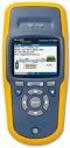 Laboratório 4.2.9d Fluke LinkRunner Testes de LAN Objetivo Familiarizar-se com as capacidades do Fluke LinkRunner Determinar se um cabo de acesso está ativo Identificar a velocidade, capacidades duplex
GUIA RÁPIDO PARA INSTALAÇÃO DO CURUMIM
 GUIA RÁPIDO PARA INSTALAÇÃO DO CURUMIM Para poder utilizar o Curumim pela primeira vez, é necessário ter instalado no computador os seguintes arquivos: 1. Java JRE - máquina virtual java 2. Driver do Rádio
Manual de Instruções
 WATCH ME Manual de Instruções REPRODUTOR DE MÍDIA DIGITAL Visão Geral das Funções Watch me é um relógio Bluetooth com reprodutor MP3 e tela sensível ao toque, onde o usuário pode usar seu dedo para tocar
Processador de áudio série DA da Plantronics. Guia do Usuário
 Processador de áudio série DA da Plantronics Guia do Usuário Sumário Bem-vindo 3 Ligado 4 Software Plantronics 5 Instalar o Plantronics Hub 5 Iniciar Hub 5 Guias do Hub 5 Use seu headset 6 Atender, encerrar
Guia do Usuário da Mídia SUD (ios)
 Guia do Usuário da Mídia SUD (ios) Introdução O aplicativo Mídia SUD foi projetado para ajudá-lo a organizar apresentações usando vários tipos de mídia nas lições de domingo ou na noite familiar. Esse
Guia do Usuário da Mídia SUD (Android)
 Guia do Usuário da Mídia SUD (Android) Introdução O aplicativo Mídia SUD foi projetado para ajudá-lo a organizar apresentações usando vários tipos de mídia nas lições de domingo ou na noite familiar. Esse
Instruções para instalação do software ESI[Tronic] + KTS. Figura 2
![Instruções para instalação do software ESI[Tronic] + KTS. Figura 2](/thumbs/47/23599458.jpg "Instruções para instalação do software ESI[Tronic] + KTS. Figura 2") Instruções para instalação do software ESI[Tronic] + KTS Passo 1 É importante que o KTS esteja conectado ao computador (via porta USB ou serial) e na energia, vide figura 1. Observar também se o LED verde
Instruções para instalação do software ESI[Tronic] + KTS Passo 1 É importante que o KTS esteja conectado ao computador (via porta USB ou serial) e na energia, vide figura 1. Observar também se o LED verde
1 Pacote. Guia de Instalação. Monitor de LCD com gerenciamento de cores. Importante
 Guia de Instalação Monitor de LCD com gerenciamento de cores Importante Leia as PRECAUÇÕES, este Guia de Instalação e o Manual do usuário armazenados no CD-ROM com atenção para se familiarizar com o uso
Instalação do software GPSenha
 Atenção: Certifique-se de que a impressora esteja configurada (caso o cliente deseje, a impressora poderá sair configurada de fábrica conforme informado ao vendedor). Antes de iniciar a instalação, recomenda-se
Enviar fotos e vídeos entre duas câmeras Canon
 Enviar fotos e vídeos entre duas câmeras Canon Você pode conectar duas câmeras Canon via Wi-Fi e enviar imagens entre elas, como segue. IMPORTANTE A posição e o formato dos botões de operação, as telas
Guia de Instalação de Software
 Guia de Instalação de Software Este manual explica como instalar o software por meio de uma conexão USB ou de rede. A conexão de rede não está disponível para os modelos SP 200/200S/203S/203SF/204SF. Para
Manual Versão Desktop 2.0
 Para a Versão Desktop 2.0 funcionar são necessários 3 procedimentos: 1 - Instalação do IIS; 2 - Cópia dos arquivos dos cursos para uma pasta específica; 3 - Configuração do caminho dos arquivos locais
BAIXA E INSTALAÇÃO DO CERTIFICADO DIGITAL. A3 em token
 BAIXA E INSTALAÇÃO DO CERTIFICADO DIGITAL A3 em token Sumário Orientações Iniciais... 3 1. Instalação do driver do Token... 4 2. Mozilla Firefox... 9 3. Acessando o sistema... 12 4. Baixando e Instalando
Informática. Backup do Windows. Professor Márcio Hunecke.
 Informática Backup do Windows Professor Márcio Hunecke www.acasadoconcurseiro.com.br Informática BACKUP DO WINDOWS Para ajudar a assegurar que você não perderá os arquivos, você deverá fazer o backup
Configurando os sistemas da linha 4U para impressão de cupom de venda (versão ou superior)
 Configurando os sistemas da linha 4U para impressão de cupom de venda (versão 5.4.0.0 ou superior) Antes de começar a configurar o sistema em si é interessante ativar o compartilhamento de rede da impressora
Brasil. Introdução. Guia Rápido. Cabo de Vídeo
 Introdução Visão geral dos Recursos Resolução do Display TFT LCD 7 pol.: 480(L) x 234(A) Modo Display: 4:3 e 16:9 Suporta formatos de arquivo: JPEG & Motion-JPEG (320x240 QVGA 15 fps; 640x480 VGA 6 fps.)
Alto-falante HP Roar Plus. Outros recursos
 Alto-falante HP Roar Plus Outros recursos Copyright 2014 Hewlett-Packard Development Company, L.P. Microsoft, Windows e Windows Vista são marcas comerciais registradas do grupo de empresas da Microsoft
Noções básicas do SAP Business One Tópico: Guia de introdução
 -Soluções Unidade: Noções básicas do SAP Business One Tópico: Guia de introdução Ao concluir este exercício, você estará apto a: Efetuar logon no SAP Business One Definir parâmetros de exibição Configurar
Processador de áudio DA80 Plantronics. Guia do Usuário
 Processador de áudio DA80 Plantronics Guia do Usuário Sumário Bem-vindo 3 Ligado 4 Software Plantronics Spokes 5 Instalar o Plantronics Hub 5 Iniciar Hub 5 Guias do Hub 5 Use seu headset 6 Atender, encerrar
Disk Station. Guia de Instalação Rápida DS409+, DS409. ID do Documento: Synology_QIG_4bay2_
 Disk Station DS409+, DS409 Guia de Instalação Rápida ID do Documento: Synology_QIG_4bay2_20090616 INSTRUÇÕES DE SEGURANÇA Leia estas instruções de segurança cuidadosamente antes de usar, e mantenha este
Modem e Rede Local Guia do Usuário
 Modem e Rede Local Guia do Usuário Copyright 2009 Hewlett-Packard Development Company, L.P. As informações contidas neste documento estão sujeitas a alterações sem aviso. As únicas garantias para produtos
Windows 98 e Windows Me
 Este tópico inclui: "Etapas preliminares" na página 3-32 "Etapas de instalação rápida em CD-ROM" na página 3-32 "Outros métodos de instalação" na página 3-33 "Solução de problemas do Windows 98 e Windows
PARA MODELO NO MPFOL15. Manual de Instruções
 PARA MODELO NO MPFOL15 Manual de Instruções PT 1. Visão Geral das Teclas 1. M : Botão Menu 2. : Botão Reproduzir/Pausar 3. < : Música Anterior/Retorno Acelerado 4. > : Música Seguinte/Avanço Acelerado
Como configurar o Multiseg (celular e computador)
 Para quais modelos de produto a informação serve? SE104, SE108, SE116, SE204, SE208, SE216, SE404, SE408, SE416, SE604, SE608, SE616, SE708, SE724 Qual o objetivo do material? Neste tutorial serve para
TeamViewer Manual Wake-on-LAN
 TeamViewer Manual Wake-on-LAN Rev 11.1-201601 TeamViewer GmbH Jahnstraße 30 D-73037 Göppingen www.teamviewer.com Sumário 1 Sobre Wake-on-LAN 3 2 Requisitos 5 3 Configuração do Windows 6 3.1 Configuração
Usar um iphone para controlar a câmera durante a captura remota (PowerShot SX530 HS)
 Usar um iphone para controlar a câmera durante a captura remota (PowerShot SX530 HS) Você pode verificar a tela de captura e controlar a câmera remotamente usando seu smartphone. IMPORTANTE Na explicação
Instalando sua Multifuncional na sua rede pela primeira vez
 Instalando sua Multifuncional na sua rede pela primeira vez PIXMA MG7510 Sistema Operacional Windows 1 Instalando sua Multifuncional na sua rede pela primeira vez PIXMA MG7510 Sistema Operacional Windows
Dispositivos Apontadores e Teclado Guia do Usuário
 Dispositivos Apontadores e Teclado Guia do Usuário Copyright 2007 Hewlett-Packard Development Company, L.P. Microsoft e Windows são marcas registradas da Microsoft Corporation nos EUA. As informações contidas
Controle Remoto Móvel HP (somente em determinados modelos) Guia do Usuário
 Controle Remoto Móvel HP (somente em determinados modelos) Guia do Usuário Copyright 2008 Hewlett-Packard Development Company, L.P. Windows e Windows Vista são marcas registradas da Microsoft Corporation
Backup e Recuperação Guia do Usuário
 Backup e Recuperação Guia do Usuário Copyright 2009 Hewlett-Packard Development Company, L.P. Windows é uma marca registrada da Microsoft Corporation nos Estados Unidos. As informações contidas neste documento
Guia da Definição de Wi-Fi
 Guia da Definição de Wi-Fi Ligações Wi-Fi com a impressora Ligação a um computador através de um encaminhador (router) Wi-Fi Ligação direta a um computador Ligação a um dispositivo inteligente através
MANUAL DE OPERAÇÃO WCV EQUIPAMENTOS ELETRÔNICOS LTDA AL. DOS ANAPURUS, 1939 MOEMA - SÃO PAULO BRASIL
 MANUAL SCOPE MANUAL DE OPERAÇÃO WCV EQUIPAMENTOS ELETRÔNICOS LTDA AL. DOS ANAPURUS, 1939 MOEMA - SÃO PAULO BRASIL TEL/FAX (11) 5535-7200 / 5531-5945 / 5531-8784 http://www.wcv.com.br Página 2 de 13 Índice
IT LOG 80 Datalogger. Manual do Usuário. Rua Fernandes Vieira, 156 Belenzinho - São Paulo/S.P CEP:
 IT LOG 80 Datalogger Manual do Usuário Rua Fernandes Vieira, 156 Belenzinho - São Paulo/S.P CEP: 03059-023 Tel: (55 11) 3488-0200 Fax:(55 11) 3488-0208 [email protected] www.instrutemp.com.br Registrador
Líder mundial em monitores
 Líder mundial em monitores Desligue o computador antes de realizar o procedimento abaixo. 1. Conecte o cabo de alimentação no conector apropriado na parte traseira do monitor. 2. Conecte uma extremidade
CVRPS14WI. Sistema de Sensor com Sobreposição Gráfica. Manual de Instalação e Operação
 CVRPS14WI Sistema de Sensor com Sobreposição Gráfica Manual de Instalação e Operação Índice: Manual de Instalação...Página x até x Manual de Operação...Página x até x Lista de Hardware: Módulo PDC Módulo
Manual de Instalação do NB-TV 220
 Manual de Instalação do NB-TV 220 Conteúdo Versão 2.1 Capítulo 1 : Instalação da Placa de TV do NB-TV 220...2 1.1 Conteúdo da Embalagem...2 1.2 Exigências do Sistema...2 1.3 Instalação do Hardware...2
Nota de aplicação AN A
 Nota de aplicação AN29102009A Instalação do SD20 Caso seja a primeira vez que um condicionador SD20 é conectado ao PC, será necessário à instalação do driver USB. O driver pode ser obtido gratuitamente
1.0 Informações de hardware
 1.0 Informações de hardware 1.1 Botões e ligações 6 1 7 2 8 3 9 4 5 6 10 1 Ligar / Desligar 2 Conetor Micro USB 3 Botão Voltar 4 Conetor Mini HDMI 5 Microfone 6 Webcam 7 Entrada para fone de ouvido 8 Botão
Guia do AirPrint. Versão 0 BRA-POR
 Guia do AirPrint Versão 0 BRA-POR Definições das observações Utilizamos o ícone a seguir ao longo deste manual do usuário: Observação Os ícones de Observação ensinam como agir em determinada situação ou
Os botões gráficos na parte superior da figura são a interface de operação do CamGesture.
 CamGesture O CamGesture para a câmera Kworld permite que você controle o PC para realizar disparos, filmagens, gravações e arquivos de localização de multimídia por gestos (punhos). Para ativar o CamGesture,
Controle Remoto HP ScrollSmart Mobile (somente em determinados modelos) Guia do Usuário
 Controle Remoto HP ScrollSmart Mobile (somente em determinados modelos) Guia do Usuário Copyright 2008 Hewlett-Packard Development Company, L.P. Windows e Windows Vista são marcas registradas da Microsoft
1 Desembale o projetor
 PowerLite S6+/78/W6+ Guia de instalação Antes de usar o projetor, leia estas instruções e as instruções de segurança no Manual do usuário incluído no CD. 1 Desembale o projetor O seu projetor vem acompanhado
Instalando sua Impressora na sua rede pela primeira vez
 Instalando sua Impressora na sua rede pela primeira vez MAXIFY ib4010 Sistema Operacional Windows Instalação sem fio usando um cabo USB 1 Instalando sua Impressora na sua rede pela primeira vez MAXIFY
Actualizações de software Manual do utilizador
 Actualizações de software Manual do utilizador Copyright 2008, 2009 Hewlett-Packard Development Company, L.P. Windows é uma marca comercial registada da Microsoft Corporation nos E.U.A. As informações
Passo Ligue o cabo do modem à porta da encaminhadora (router) dedicada para a ligação do modem (a porta azul).
 Passo 1 1. Ligue o cabo do modem à porta da encaminhadora (router) dedicada para a ligação do modem (a porta azul). 2. Ligue o adaptador à encaminhadora e insira a ficha na tomada. 3. Ligue-se à rede sem
1. Instalando perfil de cor no Windows
 R. Lavinio Salles Arcuri, 35 Casa Verde São Paulo - SP - CEP 02564-000 Fone 11 3951 1123 / 3951 1191 [email protected] www.casalsign.com.br http://www.carlos-higino.blogspot.com Procedimentos
Manual de Instruções
 BTC299 Manual de Instruções REPRODUTO DE MÍDIA DIGITAL Visão Geral das Funções O BTC299 é um reprodutor de MP4 com tela sensível ao toque, no qual o usuário pode tocar na tela e selecionar menus internos
Controle Remoto Móvel HP (somente em determinados modelos) Guia do Usuário
 Controle Remoto Móvel HP (somente em determinados modelos) Guia do Usuário Copyright 2008 Hewlett-Packard Development Company, L.P. Windows e Windows Vista são marcas comerciais ou registradas da Microsoft
Índice 85 21/01/ :29:50
 Índice Conteúdo da embalagem... 86 Início... 87 Descrição do ARCHOS... 88 Assistente de instalação... 90 Ligação a uma rede WiFi... 91 A interface Android TM... 92 Familiarização com a tecnologia Android
Sumário REGISTRADOR ELETRÔNICO DE PONTO - REP-1000 REGISTRADOR ELETRÔNICO DE PONTO - REP-1000
 Versão 1.04 Março de 2010. Sumário As informações contidas neste manual estão sujeitas a alterações sem prévio aviso e não representam compromisso por parte do fabricante. As imagens aqui reproduzidas
Enviar imagens de uma câmera para um smartphone Android PowerShot G1 X Mark II, PowerShot SX600 HS, PowerShot N100, PowerShot SX700 HS, PowerShot
 Enviar imagens de uma câmera para um smartphone Android PowerShot G1 X Mark II, PowerShot SX600 HS, PowerShot N100, PowerShot SX700 HS, PowerShot ELPH 340 HS IMPORTANTE Na explicação a seguir, procedimentos
MiVoice 6721ip Telefone Microsoft Lync REV02 GUIA DE REFERÊNCIA RÁPIDA
 MiVoice 6721ip Telefone Microsoft Lync 41-001366-10 REV02 GUIA DE REFERÊNCIA RÁPIDA AVISO As informações contidas neste documento provavelmente são precisas em todos os aspectos, mas não são garantidas
O que é Microsoft Word?
 Informática Aplicada 2009.2 Campus Angicos Roteiro 02 Professor: Araken de Medeiros Santos Microsoft Word 1. Abra o Microsoft Word. 2. Selecione Abrir no menu Arquivo ou clique no botão. 3. Navegue pela
Seu manual do usuário HTC TOUCH PRO2
 Você pode ler as recomendações contidas no guia do usuário, no guia de técnico ou no guia de instalação para. Você vai encontrar as respostas a todas suas perguntas sobre a no manual do usuário (informação,
Enviar imagens de uma câmera para um iphone (PowerShot SX60 HS)
 Enviar imagens de uma câmera para um iphone (PowerShot SX60 HS) IMPORTANTE Na explicação a seguir, os procedimentos de configuração de iphone são indicados pelo ícone e os procedimentos de configuração
Wireless N 300 ADSL2+ Router GUIA DE INSTALAÇÃO RÁPIDA
 Wireless N 300 ADSL2+ Router GUIA DE INSTALAÇÃO RÁPIDA CONTEÚDO DA EMBALAGEM CONTEÚDO Wireless N 300 ADSL2+ Router PORTUGUÊS ADAPTADOR DE ENERGIA ADAPTADOR CABO ETHERNET (CABO RJ-45) CONECTE O MODEM NO
Português. 1.1 Conteúdo da embalagem
 71 Português Capítulo 1: Introdução Esta nova TVGo A31 Genius é o meio ideal para ver tv ou vídeo no seu monitor TFT / LCD / CRT até 1280 x 1024 pixeis. Esta caixa de tv/vídeo permite-lhe desfrutar de
Utilitário de Configuração do Computador Guia do Usuário
 Utilitário de Configuração do Computador Guia do Usuário Copyright 2008 Hewlett-Packard Development Company, L.P. Windows é uma marca registrada da Microsoft Corporation nos Estados Unidos. As informações
Emprint. Guia de Instalação
 Emprint Guia de Instalação 2 PUBLICADO POR ViewPlus Technologies, Inc. 1965 SW AirportAvenue Corvallis, Oregon 97333 U.S.A. Telefone: + 1 541.754.4002 Fax:+ 1 541.738.6505 www.viewplus.com E POR Tecassistiva
Brasil Capítulo 1: Introdução TVGo A31 TVGo A Conteúdos da Embalagem
 61 Brasil Capítulo 1: Introdução Esta nova TVGo A31 Genius é o meio ideal para você assistir TV ou vídeo ou o seu monitor TFT / LCD / CRT em até 1280 x 1024 pixels. Esta caixa TV/ Vídeo permite a você
Guia do EasyMP Multi PC Projection v2.00
 Guia do EasyMP Multi PC Projection v2.00 Conteúdo Introdução ao EasyMP Multi PC Projection... 7 Funções do EasyMP Multi PC Projection... 7 Conexão a vários dispositivos... 7 Exibição em quatro painéis...
Ashampoo Rescue Disc
 1 Ashampoo Rescue Disc O Software permite-lhe criar um CD, DVD ou Pen USB de restauro que pode utilizar para: 1. Restaurar uma cópia de segurança para o seu disco rígido principal. Isto não pode ser efetuado
Número de Peça: 92P1921
 Número de Peça: 92P1921 Obrigado por adquirir o computador IBM ThinkPad X Series. Compare os itens desta lista com os itens da caixa. Se algum item estiver faltando ou estiver danificado, entre em contato
Painel táctil e teclado
 Painel táctil e teclado Manual do utilizador Copyright 2007 Hewlett-Packard Development Company, L.P. Windows é uma marca comercial registada da Microsoft Corporation nos EUA. As informações aqui contidas
EXPLORE O TECLADO MULTIDISPOSITIVO K780
 TECLADO MULTIDISPOSITIVO K780 Um teclado. Totalmente equipado. Para computador, telefone e tablet. EXPLORE O TECLADO MULTIDISPOSITIVO K780 INTRODUÇÃO FUNÇÕES APRIMORADAS LAYOUTS DUPLOS EXPLORE O TECLADO
Manual do Software TM 507-PC TM 510-PC GERENCIADOR DE RELATÓRIOS
 Manual do Software TM 507-PC TM 510-PC GERENCIADOR DE RELATÓRIOS Índice Tela principal 2 Configuração do software 3 Cadastro e alteração de clientes 4 Importação de testes 7 Busca de relatórios 12 Tabela