
SM-N930F SM-N930FD. Manual do utilizador
|
|
|
- Sarah Leal Back
- 8 Há anos
- Visualizações:
Transcrição

1 SM-N930F SM-N930FD Manual do utilizador Portuguese. 08/2016. Rev.1.0
2 Índice Introdução 4 Ler primeiro 6 Manter a resistência à água e ao pó 7 Conteúdo da embalagem 8 Descrição do dispositivo 13 Bateria 21 Cartão SIM ou USIM (cartão Nano-SIM) 27 Cartão de memória (cartão MicroSD) 30 Conector USB 31 Ligar e desligar o dispositivo 32 Transferir dados do seu dispositivo anterior Funcionalidades básicas 36 Controlar o ecrã táctil 39 Ecrã Principal 45 Bloquear ecrã 47 Always On Display 49 Painel de notificações 52 Introduzir texto 55 Captura de ecrã 56 Abrir aplicações 56 Ecrã lateral 66 Funcionalidades S Pen 76 Reconhecimento da íris 82 Reconhecimento de impressão digital 86 Pasta Segura 90 Multi Janela 94 Conta Samsung 96 Dispositivo e gestão de dados 98 Ligação Rápida 100 Funcionalidades de partilha 102 Modo de emergência Aplicações 103 Instalar e desinstalar aplicações 105 Telefone 109 Contactos 114 Mensagem 117 Internet Câmara 143 Galeria 147 Samsung Gear 148 Samsung Members 150 Game Launcher 153 Notas 159 PEN.UP 162 Agenda 163 S Health 166 S Voice 168 Gravador de Voz 2
3 Índice 170 Os Meus Ficheiros 170 Relógio 172 Calculadora 172 Aplicações Google 173 Amazon Video Definições 174 Introdução 174 Ligações 187 Ligações 188 Notificações 188 Visor e luz 191 Fundos e temas 191 Funções avançadas 194 Manutenção do dispositivo 196 Aplicações 196 Ecrã bloqueio e segurança 198 Cloud e contas 200 Google 201 Acessibilidade 216 Gestão geral 216 Atualização de software 217 Manual do utilizador 217 Acerca do dispositivo 218 Anexos 3
4 Introdução Ler primeiro Leia atentamente o presente manual antes de utilizar o dispositivo para assegurar uma utilização segura e correta. As descrições baseiam-se nas definições padrão do dispositivo. Dependendo da região, operadora, especificações do modelo ou software do dispositivo algum do conteúdo pode diferir. Conteúdo (conteúdo de alta qualidade) que requeira muita utilização da CPU e da RAM irá afetar o desempenho geral do dispositivo. Aplicações relacionadas com o conteúdo poderão não funcionar corretamente dependendo das especificações do dispositivo e do ambiente em que está a ser usado. A Samsung não se responsabiliza por problemas de desempenho causados por aplicações de outros fornecedores que não a Samsung. A Samsung não se responsabiliza por problemas de desempenho ou incompatibilidades resultantes de configurações de registo editadas ou software de sistema operativo modificado. A tentativa de personalização do sistema operativo pode resultar no mau funcionamento do dispositivo ou das aplicações. Software, fontes de som, fundos, imagens e outros conteúdos multimédia fornecidos neste dispositivo são licenciados para uso limitado. A transferência e utilização destes materiais para fins comerciais ou outros fins constituem uma infração das leis de copyright. Os utilizadores são inteiramente responsáveis pela utilização ilegal de conteúdos multimédia. Os serviços de dados poderão ter custos adicionais, tal como o envio de mensagens, transferências da Internet, sincronização automática ou utilização dos serviços de localização, dependendo do seu plano de dados. Para grandes transferências de dados, recomenda-se que utilize a funcionalidade Wi-Fi. As aplicações padrão fornecidas com o dispositivo estão sujeitas a atualizações e podem deixar de ser suportadas sem aviso prévio. No caso de ter dúvidas em relação a alguma aplicação fornecida com o dispositivo, contacte um Centro de Assistência Samsung. Para aplicações instaladas pelo utilizador, contacte a operadora. 4
5 Introdução Modificar o sistema operativo do dispositivo ou instalar softwares de origens não oficiais pode resultar no mau funcionamento do dispositivo e corrupção ou perda de dados. Estas ações são uma violação do seu contrato com a Samsung, o que invalidará a garantia. Não se esqueça dos códigos de desbloqueio do ecrã de bloqueio, das contas e de outras funcionalidades de segurança. Se se esquecer de um código de desbloqueio, não poderá utilizar o dispositivo se não efetuar a reposição. A Samsung não é responsável por qualquer perda de dados ou inconveniente causado pelo esquecimento de códigos de bloqueio. Dependendo da região ou do modelo, alguns dispositivos têm de ser aprovados pela Comissão Federal de Comunicações (FCC). Se o seu dispositivo estiver aprovado pela FCC, pode visualizar o respetivo número de identificação FCC. Para visualizar o ID FCC, toque em Aplic. Definições Acerca do dispositivo Informações da bateria. Ícones indicadores Aviso: situações possíveis de causar ferimentos em si ou em outras pessoas Cuidado: situações possíveis de causar danos no seu dispositivo ou em outro equipamento Aviso: notas, dicas de utilização ou informações adicionais 5
6 Introdução Manter a resistência à água e ao pó O seu dispositivo é resistente à água e ao pó. Siga estas sugestões cuidadosamente para manter a resistência à água e ao pó do seu dispositivo. Não o fazer poderá resultar em danos no seu dispositivo. Não mergulhe o dispositivo na água a profundidades superiores a 1,5 m nem o mantenha submerso por mais de 30 minutos. Não exponha o dispositivo a água em movimento rápido. Se o dispositivo for exposto a água limpa, seque-o com um pano limpo e suave. Se o dispositivo for exposto a outros líquidos, tal como água salgada, água ionizada ou bebidas alcoólicas, enxagúe-o em água limpa e seque-o cuidadosamente com um pano limpo e suave. Se não seguir essas instruções, o desempenho do dispositivo e a aparência podem ser alteradas. Se o dispositivo for mergulhado na água ou o microfone ou o altifalante estiverem molhados, o som poderá não ser percetível durante uma chamada. Limpe o dispositivo com um pano seco ou seque-o cuidadosamente antes de o utilizar. O ecrã táctil e outras funcionalidades podem não funcionar correctamente se o dispositivo for utilizado na água. O seu dispositivo foi testado num ambiente controlado e certificado relativamente à sua resistência ao pó e à água em situações específicas (cumpre os requisitos de classificação IP68 conforme a norma internacional IEC Graus de Protecção fornecidos por Enclosures [IP Code]; condições de teste: C, kpa, 1,5 metro, por 30 minutos). Apesar desta classificação, é possível que o seu dispositivo seja danificado em certas situações. 6
7 Introdução Conteúdo da embalagem Verifique se na embalagem estão todos estes itens: Dispositivo Conector USB Conector micro USB Manual de consulta rápida Os itens fornecidos com o dispositivo e todos os acessórios disponíveis podem diferir dependendo da região ou operadora. Os itens fornecidos foram criados apenas para o seu dispositivo, pelo que poderão ser incompatíveis com outros dispositivos. A aparência e especificações podem ser alteradas sem qualquer aviso prévio. Poderá adquirir acessórios adicionais para o seu dispositivo num distribuidor oficial Samsung. Certifique-se de que são compatíveis com o dispositivo antes de os adquirir. Utilize apenas acessórios aprovados pela Samsung. O mau funcionamento causado pelo uso de acessórios não aprovados não é coberto pelo serviço de garantia. A disponibilidade de todos os acessórios está dependente, exclusivamente, das empresas fabricantes. Para obter mais informações sobre os acessórios disponíveis, consulte a página Samsung. 7
8 Introdução Descrição do dispositivo Dispositivo Cartão SIM / Tabuleiro do cartão de memória Indicador LED LED de reconhecimento da íris Sensor de proximidade/ luminosidade Altifalante Câmara frontal Câmara de reconhecimento da íris Antena GPS Tecla ligar/desligar Ecrã lateral Ecrã lateral Ecrã táctil Tecla de aplicações recentes Entrada para auricular Entrada multifunções (USB Tipo C) Tecla Início (sensor de reconhecimento de impressão digital) Tecla Voltar Microfone Altifalante 8
9 Introdução Microfone Câmara traseira Flash Tecla de volume Antena NFC / Antena MST / Bobina de carga sem fios S Pen Antena interna Problemas de conexão e bateria viciada podem ocorrer nas situações seguintes: Se colocar autocolantes metálicos na zona da antena do dispositivo Se colocar uma capa no dispositivo feita de material metálico Se cobrir a zona da antena do dispositivo com as suas mãos ou outros objectos enquanto utiliza certas funções, tais como, chamadas e ligação de dados móveis Recomenda-se a utilização de um protetor de ecrã aprovado pela Samsung. Protetores de ecrã não aprovados podem causar o mau funcionamento dos sensores. Não tape a área do sensor de proximidade/luminosidade com acessórios de ecrã, tais como protetores de ecrã ou autocolantes. Ao fazê-lo poderá causar o funcionamento incorreto do sensor. As cores no ecrã curvo podem ser diferentes dependendo da posição de visualização. 9
10 Introdução Teclas Tecla Ligar/desligar Recentes Início Voltar Função Prima sem soltar para ligar ou desligar o dispositivo. Prima para ligar ou bloquear o ecrã. Toque para abrir a lista de aplicações recentes. Toque sem soltar para iniciar o ecrã dividido. Prima para ligar o ecrã enquanto o ecrã estiver bloqueado. Prima para voltar para o ecrã Principal. Prima sem soltar para iniciar o Google. Toque para voltar para o ecrã anterior. Toque sem soltar para aceder a opções adicionais do ecrã actual. Volume Prima para ajustar o volume do dispositivo. S Pen Botão S Pen Ponta S Pen Pinças 10
11 Introdução Nome Ponta S Pen Botão S Pen Pinças Funções Utilize a S Pen para escrever, desenhar ou realizar acções de toque no ecrã. A tecla de aplicações recentes e a tecla Voltar podem ser utilizadas com a S Pen. Coloque a S Pen sobre os itens no ecrã para aceder às funcionalidades adicionais da S Pen, tais como a Air view. Paire a S Pen sobre o ecrã e prima o botão da S Pen para exibir as funcionalidades de comando aéreo. Enquanto prime sem soltar o botão da S Pen, arraste a S Pen sobre os itens para os seleccionar. Remova a ponta da S Pen com a pinça quando substituir a ponta. Retirar a S Pen Prima o final da S Pen para separá-la. Em seguida, retire a S Pen da ranhura. Para guardar a S Pen, reintroduza-a na ranhura até ouvir um clique
12 Introdução Substituir a ponta da S Pen Se a ponta se tornar mole, substitua por uma nova. 1 Segure a ponta com firmeza com uma pinça e retire-a. 2 Coloque uma nova ponta na S Pen. Tenha cuidado para não beliscar os seus dedos com a pinça. 12
13 Introdução Não reutilize pontas usadas. Ao fazê-lo poderá causar o mau funcionamento da S Pen. Não prima a ponta em excesso quando colocar a ponta na S Pen. Não insira a extremidade redonda da ponta na S Pen. Ao faze-lo poderá causar danos na S Pen ou no seu dispositivo. Não dobre nem aplique demasiada pressão com a S Pen enquanto a utiliza. A S Pen pode ser danificada ou o NIB pode estar incorreto. Se utilizar a S Pen em ângulos muito inclinados no ecrã, o dispositivo poderá não reconhecer as acções da S Pen. Se entrar água na ranhura S Pen, agite o dispositivo lentamente para remover a água da ranhura antes de o utilizar. Para obter mais informações sobre a S Pen, consulte a página web da Samsung. Se a S Pen não funcionar correctamente, leve-a a um Centro de Assistência Samsung. Bateria Carregar a bateria Carregue a bateria antes de utilizá-la pela primeira vez ou quando não for utilizada por longos períodos de tempo. Utilize apenas carregadores, baterias e cabos aprovados pela Samsung. Carregadores ou cabos não aprovados podem fazer com que a bateria expluda ou danificar o dispositivo. A ligação incorreta do carregador pode causar danos graves no dispositivo. Todos os danos causados por utilização incorreta não estão cobertos pela garantia. Para economizar energia, desligue o carregador da tomada quando este não estiver a ser utilizado. O carregador não possui um interruptor para ligar/desligar, pelo que deve desligá-lo da tomada elétrica quando não estiver a ser utilizado, de maneira a poupar energia. O carregador deve ficar próximo da tomada elétrica e deve estar acessível enquanto está a carregar. 13
14 Introdução 1 Ligue o cabo USB ao carregador, e ligue o cabo USB à entrada multifunções do dispositivo. 2 Ligue o carregador na tomada elétrica. Carregar com um cabo micro USB Ligue o conetor micro USB para carregar a bateria com um cabo micro USB. Não ligue um cabo micro USB à entrada multifunções do seu dispositivo. Se o fizer, poderá danificar o dispositivo e o cabo. O conector Micro USB é utilizado para carregar a bateria e ligar a um computador. 14
15 Introdução Carregar outros dispositivos Utilize o conetor USB para carregar outro dispositivo móvel com a bateria do seu dispositivo. Ligue o conetor USB à entrada multifunções do seu dispositivo, e ligue o seu dispositivo e o outro dispositivo através do cabo USB do outro dispositivo. Quando iniciar o carregamento, o ícone de carregamento da bateria irá aparecer no outro ecrã do dispositivo. O seu dispositivo O outro dispositivo Conector USB Cabo USB do outro dispositivo A janela instantânea de seleção de aplicações que aparece no seu dispositivo destina-se à transferência de dados. Não selecione uma aplicação na janela instantânea. 15
16 Introdução Visualizar o tempo de carregamento estimado Enquanto carrega, abra o ecrã Principal e toque em Aplic. Definições Manutenção do dispositivo Bateria. O tempo real de carregamento pode variar dependendo do estado do seu dispositivo e das condições de carregamento. O tempo de carregamento estimado poderá não ser exibido quando carrega o dispositivo em condições de temperaturas muito frias ou muito quentes. Reduzir o consumo da bateria O seu dispositivo dispõe de várias opções que o ajudam a economizar a energia da bateria. Otimize o dispositivo utilizando a funcionalidade de manutenção do dispositivo. Quando não estiver a utilizar o dispositivo, prima a tecla ligar/desligar para desligar o ecrã. Ativar o modo de economia de energia. Feche as aplicações desnecessárias. Desative a funcionalidade Bluetooth quando não a utilizar. Desative a funcionalidade Wi-Fi quando não a utilizar. Desactive a sincronização automática de aplicações que precisem ser sincronizadas, tais como s. Reduza a duração da luz de fundo. Diminua o brilho do ecrã. Dicas de carregamento da bateria e cuidados Quando a bateria estiver fraca, surge o ícone de bateria vazia. Se a bateria estiver totalmente descarregada, não é possível ligar imediatamente o dispositivo quando o ligar ao carregador. Deixe a bateria recarregar alguns minutos antes de ligar o dispositivo. Se utilizar várias aplicações em simultâneo, aplicações de rede ou aplicações que requeiram uma ligação a outro dispositivo, a bateria esgotar-se-á rapidamente. Para evitar que se desligue durante a transferência de dados, utilize estas aplicações sempre depois de carregar totalmente a bateria. 16
17 Introdução Utilizar outra fonte de energia que não o carregador, tal como um computador, pode originar uma velocidade de carregamento mais lenta devido à corrente elétrica ser mais fraca. Pode utilizar o dispositivo enquanto este estiver a ser carregado, no entanto, poderá demorar mais tempo para carregar a bateria. É possível que o ecrã táctil não funcione caso a alimentação recebida pelo dispositivo durante o carregamento seja instável. Se isto acontecer, desligue o carregador do dispositivo. Enquanto carrega, é possível que o dispositivo e o carregador aqueçam. Esta situação é normal e não deverá afetar a vida útil do dispositivo nem o seu desempenho. Caso a bateria aqueça mais do que o normal, o carregador poderá deixar de carregar. Se carregar o dispositivo e a entrada multifunções estiver molhada, o dispositivo pudesse danificar. Seque cuidadosamente a entrada multifunções antes de carregar o dispositivo. Caso o dispositivo não esteja a carregar adequadamente, leve o carregador e o dispositivo a um Centro de Assistência Samsung. Carregamento rápido O dispositivo tem uma funcionalidade de carregamento rápido. Pode carregar a bateria mais rapidamente enquanto o dispositivo ou o ecrã estão desligados. Sobre o carregamento rápido O carregamento rápido utiliza uma tecnologia que carrega a bateria mais rapidamente ao aumentar a energia de carga. O dispositivo suporta a funcionalidade de Carregamento rápido adaptivo da Samsung e Qualcomm Quick Charge 2.0. Para utilizar o carregamento rápido no seu dispositivo, ligue-o ao carregador da bateria que suporta a funcionalidade de carregamento rápido adaptivo ou Quick Charge
18 Introdução Aumentar a velocidade de carregamento Para aumentar a velocidade de carregamento, desligue o dispositivo ou o seu ecrã quando carregar a bateria. Enquanto carrega a bateria com o dispositivo desligado, o ícone surge no ecrã. Se a funcionalidade de carregamento rápido não estiver ativada, no ecrã Principal, toque em Aplic. Definições Manutenção do dispositivo Bateria Definições avançadas, e depois toque no interruptor Carregam. rápido por cabo para o ativar. Não poderá utilizar a funcionalidade de carregamento rápido quando carrega a bateria utilizando um carregador de bateria padrão. Se o dispositivo aquecer ou a temperatura ambiente subir, a velocidade de carregamento pode diminuir automaticamente. Isto é uma condição normal de funcionamento para evitar danificar o dispositivo. Carregamento sem fios O dispositivo tem uma bobina de carga sem fios embutida. Pode carregar a bateria utilizando o carregador sem fios (vendido em separado). Carregamento rápido sem fios Pode carregar o seu dispositivo mais rapidamente utilizando a funcionalidade de carregamento rápido sem fios. Para utilizar esta funcionalidade deve utilizar um carregador e componentes que suportem a funcionalidade de carregamento rápido sem fios. A ventoinha no interior do carregador pode produzir algum ruído durante o carregamento rápido sem fios. Para reduzir o ruído da ventoinha, desactive a funcionalidade de carregamento rápido sem fios. A opção ligar/desligar será adicionada ao meu de definições do seu dispositivo quando o colocar pela primeira vez sobre o carregador. No ecrã Principal, toque em Aplic. Definições Manutenção do dispositivo Bateria Definições avançadas e depois toque no interruptor Carregador s/ fios rápido para o desativar. Desactivar esta funcionalidade irá reduzir o ruído, mas poderá tornar o tempo de carregamento mais lento. 18
19 Introdução Carregar a bateria Coloque o centro da parte traseira do dispositivo no centro do carregador sem fios. O tempo de carregamento previsto irá surgir no ecrã. O tempo de carregamento efetivo pode variar dependendo das condições de carga. Ao utilizar o carregador sem fios, não coloque materiais estranhos, como objetos metálicos, ímanes e cartões de banda magnética, entre o dispositivo e o carregador sem fios. O dispositivo pode não carregar corretamente ou pode sobreaquecer. Se utilizar um carregador sem fios em áreas com sinal de rede fraco, poderá perder a recepção de rede. Utilize carregadores sem fios recomendados pela Samsung. Se utilizar outros carregadores sem fios, a bateria poderá não carregar adequadamente. 19
20 Introdução Modo de economia de energia Ative o modo de economia de energia para prolongar o tempo de utilização da bateria. 1 No ecrã Principal, toque em Aplic. Definições Manutenção do dispositivo Bateria MÉDIO. 2 Toque em PERSONALIZAR para alterar as definições de economia de energia antes de entrar no modo de economia de energia. 3 Toque em APLICAR. Modo máximo de economia de energia No modo máximo de economia de energia, o dispositivo reduz o consumo da bateria aplicando o tema preto e limitando as aplicações e funcionalidades disponíveis. As ligações de rede, exceto a rede móvel, serão desativadas. 1 No ecrã Principal, toque em Aplic. Definições Manutenção do dispositivo Bateria MÁX. 2 Toque em PERSONALIZAR para alterar as definições de economia de energia antes de entrar no modo máximo de economia de energia. 3 Toque em APLICAR. Depois de entrar no modo máximo de economia de energia, toque em no ecrã Principal e selecione uma aplicação para utilizar. Para remover as aplicações, toque em Editar e selecione uma aplicação com. Para desativar o modo máximo de economia de energia, toque em Desactivar Modo de máxima economia de energia. O tempo previsto de utilização da bateria pode variar dependendo das definições do seu dispositivo e das condições de funcionamento. 20
21 Introdução Cartão SIM ou USIM (cartão Nano-SIM) Colocar o cartão SIM ou USIM Coloque o cartão SIM ou USIM fornecido pela operadora. Não perca nem deixe ninguém utilizar o seu cartão SIM ou USIM. A Samsung não é responsável por danos ou inconvenientes causados pela perda ou roubo dos cartões. Modelos Dual SIM: em alguns locais, as velocidades de transferência de dados podem ser lentas, no caso de estarem inseridos dois cartões SIM no dispositivo, em vez de apenas um cartão SIM. Alguns serviços 4G/LTE poderão não estar disponíveis dependendo da sua operadora. Para obter mais informação sobre a disponibilidade do serviço, contacte a sua operadora. Modelos SIM único:
22 Introdução Modelos Dual SIM: Insira o pino de ejecção no orifício do tabuleiro para soltar o tabuleiro. Certifique-se de que o pino de ejecção é inserido em posição perpendicular ao orifício. Caso contrário, poderá danificar o dispositivo. 22
23 Introdução 2 Retire o tabuleiro cuidadosamente da respectiva ranhura. 3 Modelos SIM único: coloque o cartão SIM ou USIM no tabuleiro 1 com os contactos dourados virados para baixo. Modelos Dual SIM: coloque o cartão SIM ou USIM no tabuleiro com os contactos dourados virados para baixo. Coloque o cartão SIM ou USIM principal no tabuleiro 1 ( 1 ) e o cartão SIM ou USIM secundário no tabuleiro 2 ( 2 ). 1 2 Tabuleiro 1 Tabuleiro 2 4 Suavemente pressione o cartão SIM ou USIM no tabuleiro para o fixar. Se o cartão não estiver fixo com segurança no tabuleiro, o cartão SIM poderá sair ou cair do tabuleiro. 5 Volte a inserir o tabuleiro na respectiva ranhura. Se colocar o tabuleiro no dispositivo, com o tabuleiro molhado, o seu dispositivo poderá ficar danificado. Certifique-se sempre de que o tabuleiro está seco. Insira na totalidade o tabuleiro na ranhura para evitar que líquidos entrem no dispositivo. 23
24 Introdução Colocação correcta do cartão Modelos SIM único: Cartão Nano-SIM Cartão MicroSD Modelos Dual SIM: Cartão Nano-SIM Cartão Nano-SIM Cartão Nano-SIM Cartão MicroSD Utilize apenas um cartão Nano-SIM. Não poderá colocar um cartão nano-sim e um cartão microsd no tabuleiro 2 ao mesmo tempo. 24
25 Introdução Remover o cartão SIM ou USIM 1 Insira o pino de ejecção no orifício do tabuleiro para soltar o tabuleiro. 2 Retire o tabuleiro cuidadosamente da respectiva ranhura. 3 Remova o cartão SIM ou USIM. Modelos SIM único: Modelos Dual SIM: 4 Volte a inserir o tabuleiro na respectiva ranhura. 25
26 Introdução Utilizar cartões dual SIM ou USIM (modelos dual SIM) Se colocar dois cartões SIM ou USIM, pode ter dois números de telefone ou operadoras diferentes num único dispositivo. Ativar cartões SIM ou USIM No ecrã Principal, toque em Aplic. Definições Ligações Gestor de cartão SIM. Selecione um cartão SIM ou USIM e toque no interruptor para o ativar. Personalizar cartões SIM ou USIM No ecrã Principal, toque em Aplic. Definições Ligações Gestor de cartão SIM e selecione um cartão SIM ou USIM para aceder às seguintes opções: Ícone: altere o ícone do cartão SIM ou USIM. Nome: altere o nome exibido do cartão SIM ou USIM. Modo de rede: seleccione um tipo de rede para usar com o cartão SIM ou USIM. Configurar os cartões SIM ou USIM preferidos Quando dois cartões estão ativos, pode atribuir chamadas de voz, mensagens e serviços de dados a cartões específicos. No ecrã Principal, toque em Aplic. Definições Ligações Gestor de cartão SIM e defina as preferências principais dos seus cartões em Cartão SIM preferido. 26
27 Introdução Cartão de memória (cartão MicroSD) Colocar um cartão de memória O seu dispositivo é compatível com cartões de memória com capacidade máxima de 256 GB. Dependendo do fabricante e do tipo de cartão de memória, alguns cartões podem não ser compatíveis com o seu dispositivo. Alguns cartões de memória poderão não ser totalmente compatíveis com o dispositivo. Utilizar um cartão incompatível poderá danificar o dispositivo ou o cartão de memória ou pode corromper os dados armazenados no cartão. Insira o cartão de memória virado para cima. O dispositivo suporta apenas cartões de memória com a estrutura de ficheiros do tipo FAT32 e exfat. Quando insere um cartão formatado num diferente sistema de ficheiros, o dispositivo irá pedir que volte a formatar o cartão, caso contrário, não reconhecerá o cartão. Se o dispositivo não reconhecer o cartão de memória, formate-o no seu computador. Guardar e apagar frequentemente dados reduz o tempo de vida do cartão de memória. Ao inserir um cartão de memória no dispositivo, surge o diretório de ficheiros do cartão de memória na pasta Os Meus Ficheiros Cartão SD. 27
28 Introdução Insira o pino de ejecção no orifício do tabuleiro para soltar o tabuleiro. Certifique-se de que o pino de ejecção é inserido em posição perpendicular ao orifício. Caso contrário, poderá danificar o dispositivo. 2 Retire o tabuleiro cuidadosamente da respectiva ranhura. Quando remove o tabuleiro do dispositivo, a ligação de dados móveis será desactivada. 28
29 Introdução 3 Coloque um cartão de memória no tabuleiro 2 com os contactos dourados virados para baixo. Tabuleiro 1 Tabuleiro 2 4 Suavemente prima o cartão de memória no tabuleiro para o fixar. 5 Volte a inserir o tabuleiro na respectiva ranhura. Se colocar o tabuleiro no dispositivo, com o tabuleiro molhado, o seu dispositivo poderá ficar danificado. Certifique-se sempre de que o tabuleiro está seco. Insira na totalidade o tabuleiro na ranhura para evitar que líquidos entrem no dispositivo. Remover o cartão de memória Antes de remover o cartão de memória, primeiro desative-o para remoção segura. No ecrã Principal, toque em Aplic. Definições Manutenção do dispositivo Armazenamento Definições de armazenamento Cartão SD Desmontar. 1 Insira o pino de ejecção no orifício do tabuleiro para soltar o tabuleiro. 2 Retire o tabuleiro cuidadosamente da respectiva ranhura. 3 Remova o cartão de memória. 4 Volte a inserir o tabuleiro na respectiva ranhura. Não remova o cartão de memória se o dispositivo estiver a transferir ou a aceder a informação. Ao fazê-lo poderá fazer com que os dados se percam, danifiquem ou fiquem corrompidos no cartão de memória ou no dispositivo. A Samsung não é responsável pelas perdas resultantes da utilização inadequada de cartões de memória danificados, incluindo a perda de dados. 29
30 Introdução Formatar o cartão de memória Um cartão de memória formatado num computador pode não ser compatível com o dispositivo. Formate o cartão de memória no dispositivo. No ecrã Principal, toque em Aplic. Definições Manutenção do dispositivo Armazenamento Definições de armazenamento Cartão SD Formatar. Antes de formatar o cartão de memória, lembre-se que deve efetuar uma cópia de segurança de todas as informações importantes armazenadas no cartão de memória. A garantia do fabricante não cobre a perda de dados resultantes das ações do utilizador. Conector USB Com o conetor USB fornecido (Adaptador On-The-Go), pode transferir dados de outros dispositivos móveis ou ligar dispositivos USB periféricos, tais como, um rato e teclado, ao seu dispositivo. Utilize apenas o conetor USB fornecido com o dispositivo. Transferir dados do seu dispositivo anterior Pode ligar o seu dispositivo anterior ao seu dispositivo através do conector USB e um cabo USB para transferir os dados de forma fácil e rápida. Consulte Transferir dados através de um conector USB para mais informações. Dispositivo anterior O seu dispositivo Conector USB Cabo USB do dispositivo anterior 30
31 Introdução Ligar um dispositivo USB periférico Ligue o dispositivo periférico USB ao conector USB e insira-o na entrada multifunções do seu dispositivo. Alguns dispositivos USB periféricos podem não ser incompatíveis com o seu dispositivo. Unidade flash USB Ligação para unidade flash USB Ligação rato/teclado Ligar e desligar o dispositivo Prima sem soltar a tecla ligar/desligar por alguns segundos para ligar o dispositivo. Quando ligar o dispositivo pela primeira vez ou depois de repor os dados, siga as instruções no ecrã para configurar o seu dispositivo. Para desligar o dispositivo, prima sem soltar a tecla ligar/desligar e toque em Desligar. Respeite todos os avisos e informações dadas por pessoal autorizado quando se encontrar em áreas onde o uso de dispositivos sem fios é restrito, tal como aviões e hospitais. Reiniciar o dispositivo Se o dispositivo bloquear ou deixar de responder, prima sem soltar a tecla ligar/desligar e a tecla de baixar o volume, ao mesmo tempo, por mais de 7 segundos de modo a reiniciá-lo. Tecla de baixar volume Tecla ligar/desligar 31
32 Introdução Transferir dados do seu dispositivo anterior Pode transferir contactos, imagens e outros dados de um dispositivo anterior para o seu dispositivo através do Smart Switch (sem fios ou com um conector USB) ou da Samsung Cloud. Esta funcionalidade poderá não ser suportada em alguns dispositivos ou computadores. São aplicadas limitações. Visite para mais informação. Copyright é um assunto muito sério para a Samsung. Transfira apenas o conteúdo sobre o qual é detentor ou tem o direito de transferir. Transferir dados através do Smart Switch Transferir dados entre dispositivos através do Smart Switch. Pode iniciar o Smart Switch tocando em Aplic. Definições Cloud e contas Smart Switch. No caso de não ter a aplicação, transfira-a do Galaxy Apps ou Play Store. Transferir dados através de um conector USB Pode ligar o seu dispositivo anterior ao seu dispositivo através do conector USB e um cabo USB para transferir os dados de forma fácil e rápida. 1 Ligue o conector USB à entrada multifunções do seu dispositivo. 2 Ligue o seu dispositivo e o dispositivo anterior através do cabo USB do dispositivo anterior. Dispositivo anterior O seu dispositivo Conector USB Cabo USB do dispositivo anterior 32


33 Introdução 3 Quando surgir a janela pop-up de selecção de aplicação, toque em Smart Switch RECEBER. 4 No dispositivo anterior, toque em PERMITIR. O seu dispositivo irá reconhecer o dispositivo anterior e irá surgir uma lista dos dados que poderá transferir. 5 Siga as instruções no ecrã para transferir dados do dispositivo anterior. Não desligue o cabo USB ou o conector USB do dispositivo enquanto está a transferir ficheiros. Ao fazê-lo poderá perder dados ou danificar o dispositivo. A transferência de dados aumenta o consumo da energia da bateria do dispositivo. Certifique-se de que o dispositivo está suficientemente carregado antes de transferir dados. Se a energia da bateria estiver baixa, a transferência de dados poderá ser interrompida. Transferir dados sem fios através do Wi-Fi Direct Transfira dados do seu dispositivo anterior para o seu dispositivo sem fios através do Wi-Fi Direct. 1 No dispositivo anterior, inicie o Smart Switch. No caso de não ter a aplicação, transfira-a do Galaxy Apps ou Play Store. 2 No seu dispositivo, toque em Aplic. Definições Cloud e contas Smart Switch. 3 Coloque os dispositivos próximos um do outro. 33


34 Introdução 4 No dispositivo anterior, toque em SEM FIOS ENVIAR LIGAR. 5 No seu dispositivo, toque em SEM FIOS RECEBER e selecione o tipo de dispositivo anterior. 6 Siga as instruções no ecrã para transferir dados do seu dispositivo anterior. Transferir dados de cópia de segurança de um computador Transfira dados entre o seu dispositivo e um computador. Tem de transferir a aplicação da versão de computador do Smart Switch acedendo a Crie cópias de segurança do seu dispositivo anterior num computador e importe os dados para o seu dispositivo. 1 No computador, visite para transferir o Smart Switch. 2 No computador, inicie o Smart Switch. Se o seu dispositivo anterior não é da marca Samsung, crie uma cópia de segurança dos dados num computador utilizando um programa fornecido pelo fabricante do dispositivo. Depois, avance para o quinto passo. 3 Ligue o seu dispositivo anterior ao computador utilizando um cabo USB. 4 No computador, siga as instruções no ecrã para fazer a cópia dos dados do dispositivo. Depois, desligue o seu dispositivo anterior do computador. 5 Ligue o seu dispositivo ao computador utilizando o cabo USB. 6 No computador, siga as instruções no ecrã para transferir os dados para o seu dispositivo. 34
35 Introdução Transferir dados através da Samsung Cloud Crie cópias de segurança do seu dispositivo anterior para a Samsung Cloud e reponha os dados no dispositivo. Deve registar-se e iniciar sessão na conta Samsung para utilizar a Samsung Cloud. Consulte Conta Samsung para mais informações. 1 No dispositivo anterior, crie uma cópia de segurança dos dados para a sua conta Samsung. 2 No seu dispositivo, toque em Aplic. Definições Cloud e contas Samsung Cloud Restaurar. 3 Toque em e selecione o dispositivo anterior da lista de dispositivos. 4 Assinale os tipos de dados que pretende restaurar e toque em RESTAURAR AGORA. 35
36 Funcionalidades básicas Controlar o ecrã táctil Não permita que o ecrã táctil estabeleça contacto com outros dispositivos eletrónicos. Descargas electroestáticas poderão causar mau funcionamento do ecrã táctil. Para evitar danificar o ecrã táctil, não lhe toque com nenhum objeto afiado, nem exerça demasiada pressão com os seus dedos. O dispositivo poderá não reconhecer as introduções de toque muito perto das margens do ecrã, pois estão fora da área de introdução de toque. Deixar o ecrã táctil inativo por longos períodos de tempo pode criar sobreposição de imagens (queimadura do ecrã) ou imagens fantasma. Desligue o ecrã táctil quando não estiver a usar o dispositivo. Recomenda-se que utilize os seus dedos ou a S Pen para tocar no ecrã táctil. Tocar Para abrir uma aplicação, para seleccionar um item do menu, para premir uma tecla no ecrã ou para introduzir um carácter utilizando o teclado no ecrã, toque lhe com um dedo ou com a S Pen. 36
37 Funcionalidades básicas Tocar sem soltar Toque sem soltar num item ou no ecrã por mais de 2 segundos para aceder às opções disponíveis. Arrastar Para mover um ícone, toque sem soltar e arraste-o para a posição pretendida. Duplo toque Toque duas vezes numa página web ou imagem para aumentar o zoom. Toque duas vezes novamente para voltar. 37
38 Funcionalidades básicas Deslizar Deslize para a esquerda ou direita no ecrã Principal ou no ecrã de Aplicações para ver outros painéis. Deslize para cima ou para baixo para deslocar através de uma página web ou uma lista de itens, tal como os contactos. Afastar e juntar Afaste dois dedos numa página web, mapa ou imagem para aumentar uma parte. Belisque para diminuir o zoom. 38

39 Funcionalidades básicas Ecrã Principal Ecrã Principal O ecrã Principal é o ponto de partida para aceder a todas as funções do dispositivo. Exibe widgets e atalhos para aplicações e outros itens. Para visualizar outros painéis, deslize para a esquerda ou para a direita. O ecrã Principal pode variar dependendo da região ou operadora. Alça do ecrã lateral Um widget Uma aplicação Um indicador de ecrã de notícias. Visualize os artigos mais recentes em várias categorias. Uma pasta Indicadores de ecrã Aplicações favoritas Ícone do ecrã de Aplicações 39

40 Funcionalidades básicas Opções do ecrã Principal No ecrã Principal, toque sem soltar numa área vazia ou junte os seus dedos para aceder às opções disponíveis. Personalize o ecrã Principal adicionando, removendo ou reorganizando os painéis. Pode também definir o fundo do ecrã Principal, adicionar widgets ao ecrã Principal e mais. Fundos e temas: altere o fundo, o tema ou os ícones do dispositivo. Widgets: adicione widgets ao ecrã Principal. Widgets são pequenas aplicações que iniciam funções de aplicações específicas para fornecer informações e acesso adequado ao seu ecrã Principal. Grelha do ecrã: altere o tamanho da grelha para mostrar mais ou menos itens no ecrã Principal e no ecrã de Aplicações. Adicionar itens Toque sem soltar numa aplicação ou numa pasta no ecrã de Aplicações e arraste para o ecrã Principal. Para adicionar widgets, toque sem soltar numa área vazia no ecrã Principal, toque em Widgets, toque sem soltar num widget e arraste-o para o ecrã Principal. 40
41 Funcionalidades básicas Mover itens Toque sem soltar num item no ecrã Principal e arraste-o para uma nova localização. Pode também mover aplicações utilizadas frequentemente para a área de atalhos na parte inferior do ecrã Principal. Para mover o item para outro painel, arraste-o para o lado do ecrã. Para mover um item mais facilmente, toque sem soltar num ícone e araste-o para Mover aplicações na parte superior do ecrã. O item irá mover-se para o painel no cimo do ecrã. Deslize para a esquerda ou direita para mover para outro painel e arraste o item para a nova localização. Remover itens Toque sem soltar num item e arraste-o para Eliminar na parte superior do ecrã. Criar pastas Crie pastas e agrupe aplicações semelhantes para aceder e iniciar aplicações rapidamente. 1 No ecrã Principal, toque sem soltar numa aplicação e arraste-a sobre outra aplicação. 2 Largue a aplicação quando surgir uma moldura de pasta em volta da aplicação. Uma nova pasta contendo as aplicações selecionadas será criada. 41
42 Funcionalidades básicas 3 Toque em Introduzir nome pasta e introduza um nome para a pasta. Para alterar a cor de fundo, toque em. Para adicionar mais aplicações à pasta, toque em ADICIONAR, assinale as aplicações e toque em ADICIONAR. Pode também adicionar uma aplicação arrastando-a para a pasta no ecrã Principal. Para mover aplicações de uma pasta para o ecrã Principal, toque na pasta e depois araste uma aplicação para o ecrã Principal. Para eliminar aplicações numa pasta, toque na pasta e depois arraste a aplicação que pretender eliminar para Eliminar na parte superior do ecrã. Gerir painéis No ecrã Principal, toque sem soltar numa área vazia para adicionar, mover ou remover um painel. Para adicionar um painel, deslize para a esquerda e toque em. Para mover um painel, toque sem soltar na pré-visualização de um painel e arraste-o para a nova localização. Para remover o painel, toque sem soltar na pré-visualização de um painel e arraste-a para Eliminar na parte superior do ecrã. Para definir um painel como ecrã Principal, toque em. Utilizar opções rápidas No ecrã Principal, toque sem soltar numa pasta ou ícone de aplicações para aceder rapidamente às opções. Ecrã de Aplicações O ecrã de Aplicações mostra ícones de todas as aplicações, incluindo as novas aplicações instaladas. No ecrã Principal, toque em Aplic. para abrir o ecrã de Aplicações. Para visualizar outros painéis, deslize para a esquerda ou para a direita. Mover itens Esta funcionalidade poderá não estar disponível dependendo da sua região ou operadora. No ecrã de Aplicações, toque em Editar. Toque num item sem soltar e arraste-o para uma nova localização. Para mover o item para outro painel, arraste-o para o lado do ecrã. 42
43 Funcionalidades básicas Criar pastas Crie pastas e agrupe aplicações semelhantes para aceder e iniciar as aplicações que quiser rapidamente. Esta funcionalidade poderá não estar disponível dependendo da sua região ou operadora. 1 No ecrã de Aplicações, toque em Editar. 2 Toque sem soltar numa aplicação e arraste-a sobre outra aplicação. 3 Largue a aplicação quando surgir uma moldura de pasta em volta da aplicação. Uma nova pasta contendo as aplicações selecionadas será criada. 4 Toque em Introduzir nome pasta e introduza um nome para a pasta. Para alterar a cor de fundo, toque em. Para adicionar mais aplicações à pasta, toque em ADICIONAR, assinale as aplicações e toque em ADICIONAR. Pode também adicionar uma aplicação arrastando-a para a pasta no ecrã de Aplicações. Para eliminar uma pasta, selecione uma pasta com. Só a pasta será eliminada. As aplicações da pasta serão deslocadas para o ecrã de Aplicações. 43
44 Funcionalidades básicas Reorganizar itens Pode voltar a organizar os itens por ordem alfabética no ecrã de Aplicações. No ecrã de Aplicações, toque em Ordenar Ordem alfabética. Procurar itens Pode procurar aplicações no ecrã de Aplicações ou a partir da Galaxy Apps ou Play Store. No ecrã de Aplicações, introduza caracteres no campo de procura. O dispositivo irá procurar e exibir os itens contendo os caracteres que inseriu. Ícones indicadores Surgem na barra de estado ícones indicadores no cimo do ecrã. Os ícones listados na tabela abaixo são os mais comuns. A barra de estado pode não surgir na parte superior do ecrã em algumas aplicações. Para exibir a barra de estado, arraste para baixo desde a parte superior do ecrã. Ícone Significado Sem rede Potência do sinal Roaming (fora da área normal de serviço) / Cartão SIM ou USIM preferencial para chamadas (modelos dual SIM) Rede GPRS ligada Rede EDGE ligada Rede UMTS ligada Rede HSDPA ligada Rede HSPA+ ligada / Rede 4G/LTE ligada (modelos com 4G/LTE) Wi-Fi ligado Bluetooth ativado 44
45 Funcionalidades básicas Ícone Significado GPS ativado Chamada em curso Chamada Perdida Nova SMS ou MMS Alarme ativado Modo silencioso ativado Modo de vibração ativado Modo de voo ativado Ocorreu um erro ou aconselha-se atenção Carregar outro dispositivo Bateria a carregar Nível de carga da bateria Bloquear ecrã Premir a tecla ligar/desligar desliga o ecrã e bloqueia-o. Além disso, o ecrã desliga-se e bloqueia automaticamente se o dispositivo não for utilizado por um período de tempo específico. O ecrã é bloqueado com Passar o dedo, o método de bloqueio padrão. Prima a tecla ligar/desligar ou a tecla Inicio e deslize o dedo em qualquer direcção do ecrã para desbloquear o ecrã. 45
46 Funcionalidades básicas Para alterar o método de bloqueio do ecrã, no ecrã de Aplicações, toque em Definições Ecrã bloqueio e segurança Tipo de bloqueio do ecrã e seleccione um método. Quando define um padrão, PIN, palavra-passe, impressão digital ou íris como método de bloqueio do ecrã, poderá proteger a sua informação pessoal, impedindo que outras pessoas possam aceder ao seu dispositivo. Depois de definir um método de bloqueio do ecrã, o dispositivo irá requerer um código de desbloqueio sempre que o desbloquear. Passar o dedo: deslize em qualquer direcção no ecrã para o desbloquear. Padrão: desenhe um padrão com quatro ou mais pontos para desbloquear o ecrã. PIN: insira um PIN com pelo menos quatro números para desbloquear o ecrã. Palavra-passe: insira uma palavra-passe com pelo menos quatro caracteres, números ou símbolos para desbloquear o ecrã. Nenhum: não defina nenhum método de bloqueio do ecrã. Impressões digitais: registe as suas impressões digitais para desbloquear o ecrã. Consulte Reconhecimento de impressão digital para mais informações. Íris: registe as suas íris para desbloquear o ecrã. Consulte Reconhecimento da íris para mais informações. Pode desbloquear o ecrã do seu dispositivo de forma remota a partir da página web Localizar o meu telemóvel (findmymobile.samsung.com), com a sua conta Samsung. Para utilizar esta funcionalidade, o dispositivo tem de estar ligado ao Wi-Fi ou à rede móvel e tem de iniciar sessão na conta Samsung. Se se esquecer de um código de desbloqueio, não poderá utilizar o dispositivo se não efetuar a reposição. A Samsung não é responsável por qualquer perda de dados ou inconveniente causado pelo esquecimento de códigos de bloqueio. Pode definir o seu dispositivo para realizar um reinício de dados de fábrica, se inserir várias vezes um código de desbloqueio errado, de seguida, e atingir o número de tentativas limite. No ecrã de Aplicações, toque em Definições Ecrã bloqueio e segurança Definições de bloqueio seguro e toque no interruptor Reposição de fábrica auto para o activar. 46
47 Funcionalidades básicas Always On Display Pode definir o dispositivo para exibir informações, tais como, calendário ou imagem, no ecrã quando está desligado. 1 No ecrã de Aplicações, toque em Definições Visor e luz Always On Display e toque no interruptor para o ativar. 2 Toque em Esquemas Conteúdo a mostrar e selecione um item para mostrar. Relógio: seleccione um estilo de relógio e uma imagem de fundo. Calendário: seleccione um estilo de calendário. Imagem: seleccione uma imagem a mostrar no ecrã quando está desligado. Se selecionar Relógio ou Calendário, também pode definir a exibição de ícones de notificação. Toque no interruptor Mostrar notificações para o ativar. Quando o ecrã está desligado, o dispositivo irá mostra a informação seleccionada. Esta funcionalidade será desactivada quando a energia da bateria for inferior a 5%. Quando o relógio noturno está activo, não poderá usar Sempre no visor. Definir o horário da funcionalidade Always On Display No ecrã de Aplicações, toque em Definições Visor e luz Always On Display e toque no interruptor Mostrar sempre para o desativar. Em seguida, toque em Definir horário e defina a hora de início e de fim. 47

48 Funcionalidades básicas Abrir notificações com o ecrã desligado Quando receber uma mensagem, chamada perdida ou notificações da aplicação, são apresentados ícones de notificação no ecrã, mesmo quando está desligado. Toque duas vezes num ícone de notificação com o seu dedo para ver a respetiva notificação. Não pode abrir notificações com a S Pen. Se o ecrã estiver bloqueado, tem de o desbloquear para ver as notificações. Para abrir um memorando afixado, toque duas vezes em com o seu dedo sem ligar o ecrã. Controlar a reprodução da música quando o ecrã está desligado Pode controlar a reprodução da música quando o ecrã está desligado, sem ter de o ligar. Toque com o dedo duas vezes no título da música atualmente em reprodução. O controlador de música irá aparecer. Toque duas vezes nos ícones para controlar a reprodução. 48

49 Funcionalidades básicas Painel de notificações Utilizar o painel de notificações Quando recebe novas notificações, tais como mensagens ou chamadas perdidas, surgem ícones indicadores na barra de estado. Para ver mais informação sobre os ícones, abra o painel de notificações e veja os detalhes. Para abrir o painel de notificações, arraste a barra de estado para baixo. Para fechar o painel de notificação, deslize o dedo de baixo para cima no ecrã. Pode abrir o painel de notificações, mesmo com o ecrã bloqueado. Pode utilizar as funções seguintes no painel de notificações. Modelos SIM único: Iniciar as Definições. Teclas de definições rápidas Tocar numa notificação e realizar várias ações. Limpar todas as notificações. Bloquear notificações das aplicações. 49

50 Funcionalidades básicas Modelos Dual SIM: Iniciar as Definições. Teclas de definições rápidas Preferências principais do cartão SIM e USIM. Toque para aceder ao gestor do cartão SIM. Tocar numa notificação e realizar várias ações. Limpar todas as notificações. Bloquear notificações das aplicações. Utilizar teclas de definições rápidas Toque nas teclas de definições rápidas para ativar determinadas funcionalidades. Deslize o dedo para baixo no painel de notificações para ver mais teclas. 50
51 Funcionalidades básicas Para ver mais definições detalhadas, toque no texto por baixo de cada tecla. Para reordenar as teclas, toque sem soltar numa tecla de definições rápidas até serem apresentadas todas as teclas de definições rápidas. Depois, toque sem soltar numa tecla e arraste-a para outra localização. Finder Procure uma variedade de conteúdos com uma palavra-chave ou procure dispositivos próximos. Procurar conteúdo ou dispositivos próximos Abra o painel de notificações, deslize o dedo para baixo e toque em Procurar telefone e pesquisar dispositivos próximos. Introduza uma palavra-chave no campo de procura ou toque em e diga uma palavra-chave. Para obter resultados mais precisos, toque em Filtro por baixo do campo de procura e selecione detalhes de filtro. Para procurar dispositivos próximos, toque em Pesquisar dispositivos próximos. Consulte Ligação Rápida para mais informações. Definir categorias de procura Pode definir categorias de procura para procurar conteúdo em campos de procura específicos. Toque em Selec. local. procura e selecione as categorias. 51

52 Funcionalidades básicas Introduzir texto Teclado Um teclado surge automaticamente quando introduz texto para enviar mensagens, criar notas e muito mais. A introdução de texto não é compatível com alguns idiomas. Para introduzir texto, terá de alterar o idioma de escrita para um dos idiomas suportados. Introduzir em maiúsculas. Para colocar tudo em maiúsculas, toque duas vezes. Introduzir símbolos. Alterar para o modo de escrita manual. Eliminar o caráter anterior. Quebrar para a próxima linha. Introduzir um espaço. Alterar o idioma de escrita Toque sem soltar em, toque em Idiomas e tipos Adic. idiomas introdução e, em seguida, selecione os idiomas a utilizar. Quando seleciona dois ou mais idiomas, pode alterar entre os idiomas de escrita deslizando a barra de espaço para a esquerda ou direita. Alterar a disposição do teclado Toque sem soltar em, toque em Idiomas e tipos, selecione um idioma e, em seguida, selecione uma disposição do teclado a utilizar. No Teclado 3x4, uma tecla possui três ou quatro caracteres. Para introduzir um carácter, toque na tecla correspondente repetidamente até que o carácter desejado surja. 52
53 Funcionalidades básicas Funções adicionais do teclado Toque sem soltar em para utilizar várias funções. Podem surgir outros ícones em vez do ícone dependendo da última função a ser utilizada. : introduzir texto para voz. Alterar as definições de introdução por voz. Iniciar ou pausar a introdução de texto por voz. : alterar para o modo de escrita manual. Alterar as definições do teclado. Alterar para o teclado padrão. Ver informações sobre editar escrita manual. Para mudar rapidamente para o modo de escrita manual, coloque a S Pen sobre o campo de texto e toque em. Se esta funcionalidade não estiver ativada, abra o ecrã de Aplicações, toque em Definições Funções avançadas S Pen e, em seguida, toque no interruptor Introdução directa para o ativar. : adicionar um item à área de transferências. : introduzir ícones emotivos. : alterar as definições do teclado. 53
54 Funcionalidades básicas Copiar e colar 1 Toque sem soltar sobre o texto. 2 Arraste ou para selecionar o texto desejado ou toque em Selecionar tudo para selecionar todo o texto. 3 Toque em Copiar ou Cortar. O texto selecionado é copiado para a área de transferência. 4 Toque sem soltar onde pretende que o texto seja inserido e toque em Colar. Para colar o texto que copiou anteriormente, toque em Área transferência e selecione o texto. Dicionário Procure definições de palavras enquanto utiliza algumas funcionalidades, tal como quando procura páginas web. 1 Toque sem soltar numa palavra que pretende procurar. Se a palavra que pretende procurar não estiver selecionada, arraste ou para selecionar o texto desejado. 2 Toque em Dicionário na lista de opções. Se um dicionário não estiver pré-instalado no dispositivo, toque em Gerir dicionários junto de um dicionário para o transferir. 3 Visualize a definição na janela pop-up do dicionário. Alterar para a vista de ecrã inteiro, toque em. Toque na definição no ecrã para ver mais definições. Na vista detalhada, toque em para adicionar a palavra à lista de palavras favoritas ou toque em Procurar na Web para utilizar a palavra como um termo de procura. 54
55 Funcionalidades básicas Captura de ecrã Efetue uma captura de ecrã enquanto utiliza o dispositivo e escreva nela, desenhe, recorte-a ou partilhe-a. Pode capturar o ecrã actual e área deslocável. Efetuar uma captura de ecrã Utilize os métodos seguintes para efetuar uma captura de ecrã. As capturas de ecrã são guardadas na Galeria. Captura com tecla: prima sem soltar a tecla Início e a tecla ligar/desligar ao mesmo tempo. Captura com deslize: deslize a sua mão para a esquerda ou para a direita no ecrã. Funcionalidade de comandos pelo ar: retire a S Pen da ranhura para abrir o painel comandos pelo ar e, em seguida, toque em Escrever no ecrã. Não é possível efetuar uma captura de ecrã enquanto utiliza algumas aplicações e funcionalidades. Se a opção de efetuar uma captura de ecrã com a mão não estiver ativada, abra o ecrã de Aplicações, toque em Definições Funções avançadas e depois toque no interruptor Passar a mão para capturar para o ativar. Após efetuar a captura de ecrã, utilize as seguintes opções da barra de ferramentas na parte inferior do ecrã. Captura de deslocamento: capture mais conteúdo que continua por vários ecrãs, tal como uma página web. Quando tocar em Captura de deslocamento, o ecrã desloca-se automaticamente para baixo e captura mais conteúdo. Desenhar: escreva ou desenhe na captura de ecrã. Consulte Escrever no ecrã para mais informações. Recortar: recorte uma parte da captura de ecrã. Apenas a área recortada será guardada na Galeria. Partilhar: partilhe a captura de ecrã com outras pessoas. Se as opções não estiverem visíveis no ecrã capturado, abra o ecrã de Aplicações, toque em Definições Funções avançadas e depois toque no interruptor Captura inteligente para o ativar. 55
56 Funcionalidades básicas Abrir aplicações No ecrã Principal ou no ecrã de Aplicações, selecione um ícone de aplicação para a abrir. Para abrir uma aplicação da lista de aplicações utilizadas recentemente, toque em e selecione uma janela de uma aplicação recente. Fechar uma aplicação Toque em e depois em ou arraste a janela de uma aplicação recente para a esquerda ou para a direita para a fechar. Para terminar todas as aplicações ativas, toque em FECHAR TODAS. Ecrã lateral Introdução Pode aceder facilmente às suas aplicações, tarefas, contactos favoritos e mais a partir dos vários painéis laterais. Mesmo quando o ecrã está desligado, pode ver informação, tais como notícias, chamadas não atendidas e alertas de mensagem e ver o relógio nocturno no ecrã lateral. 56
57 Funcionalidades básicas Utilizar os painéis laterais Arraste a alça do Ecrã lateral na direcção do centro do ecrã. Depois, deslize para a esquerda ou para direita para alterar entre ecrãs laterais. Se a alça do painel lateral não estiver visível, abra o ecrã de Aplicações, toque em Definições Visor e luz Ecrã lateral e depois toque no interruptor Painéis para o ativar. Alça do ecrã lateral Painéis laterais Ecrã lateral de aplicações Ecrã lateral de pessoas Ecrã lateral de tarefas 57
58 Funcionalidades básicas Editar os painéis laterais Seleccione os painéis a exibir no ecrã lateral ou edite-os. 1 Arraste a pega do ecrã lateral na direcção do centro do painel. 2 Toque em para abrir o ecrã de definições do painel lateral. 3 Assinale os painéis a exibir. Para editar um painel, toque em EDITAR. Para transferir painéis adicionais, toque em TRANSFERIR. Para reorganizar os painéis, toque em Reordenar e arraste para outra localização. Configurar a alça do ecrã lateral Pode alterar a localização, tamanho ou transparência da alça. Arraste a alça do Ecrã lateral na direcção do centro do ecrã. Depois, toque em Definições de alça. Ecrã lateral de aplicações Inicie rapidamente aplicações utilizadas frequentemente. 1 Arraste a alça do Ecrã lateral na direcção do centro do ecrã. 2 Deslize para a esquerda ou para a direita para abrir o painel lateral de aplicações. 3 Seleccione uma aplicação para iniciar. 58
59 Funcionalidades básicas Editar o ecrã lateral de aplicações Para adicionar uma aplicação, toque em e toque numa aplicação da lista de aplicações. Para criar uma pasta no painel, toque em no painel, toque sem soltar numa aplicação da lista de aplicações e depois arraste-a sobre outra aplicação do ecrã lateral de aplicações. Largue a aplicação quando surgir uma moldura de pasta em volta da aplicação. Para eliminar uma aplicação, toque sem soltar numa aplicação no ecrã e araste-a para Remover na parte superior do ecrã. Para alterar a ordem das aplicações, toque sem soltar numa aplicação e arraste-a para outra localização. Também pode editar o ecrã lateral de aplicações tocando em EDITAR no ecrã lateral de aplicações. e depois tocando em Ecrã lateral de pessoas Adicione os contactos favoritos ao ecrã lateral de pessoas para os contactar rapidamente e ver as notificações recebidas deles. 1 Arraste a alça do Ecrã lateral na direcção do centro do ecrã. 2 Deslize para a esquerda ou para a direita para abrir o ecrã lateral de pessoas. Adicionar contactos ao painel do ecrã lateral de pessoas Adicione contactos utilizados frequentemente ao painel do ecrã lateral de pessoas e defina-os como seus contactos prioritários. Seleccione uma cor tocando em e seleccionando um contacto a adicionar. Apenas os contactos guardados em Contactos podem ser adicionados ao painel do ecrã lateral de pessoas. 59
60 Funcionalidades básicas Editar o ecrã lateral de pessoas Para alterar a ordem dos contactos, toque sem soltar num contacto e arraste-o para outro local. Para eliminar um contacto, toque sem soltar num ícone e araste-o para Remover na parte superior do ecrã. Também pode editar o painel lateral de pessoas tocando em e depois tocando em EDITAR no ecrã lateral de pessoas. Para alterar a cor atribuída a um contacto, toque no ícone de cor do contacto. Ver notificações perdidas dos contactos do ecrã lateral de pessoas Quando existir uma notificação perdida de um contacto no painel do ecrã lateral de pessoas, um separador com a cor atribuída do contacto irá surgir no ecrã lateral. Arraste o separador em direcção ao centro do ecrã para ver os detalhes. Pode responder directamente ao contacto tocando numa das opções de comunicação. 60


61 Funcionalidades básicas Contactar pessoas a partir do painel do ecrã lateral de pessoas Abra o painel do ecrã lateral de pessoas e toque num contacto. As teclas de comunicação irão surgir no ecrã. Toque na tecla pretendida para chamar ou enviar uma mensagem para o contacto. Iluminação lateral O ecrã lateral ilumina-se quando recebe uma chamada ou notificação enquanto o ecrã do dispositivo estiver virado para baixo. No ecrã de Aplicações, toque em Definições Visor e luz Ecrã lateral e toque no interruptor Iluminação lateral para o ativar. Se activou a funcionalidade ecrã lateral de pessoas, o ecrã lateral ilumina-se com a cor atribuída quando receber uma chamada ou um notificação dos seus contactos prioritários. Pode rejeitar chamadas a receber utilizando as mensagens de rejeição personalizadas. Enquanto o ecrã do dispositivo estiver virado para baixo, mantenha o seu dedo sobre o sensor na pare de trás do dispositivo por dois segundos para rejeitar chamadas. No ecrã de Aplicações, toque em Definições Visor e luz Ecrã lateral Iluminação lateral Resposta rápida, e depois toque no interruptor para o ativar. 61
62 Funcionalidades básicas Para editar a mensagem de rejeição padrão, toque na mensagem de texto por baixo de Mensagem resposta rápida. Círculo de Amigos Pode enviar imagens, emoticons animados e outras mensagens divertidas para os seus amigos. Esta funcionalidade poderá não estar disponível dependendo da sua região ou operadora. Pode utilizar esta funcionalidade apenas quando os destinatários tiverem activado esta funcionalidade. 1 Toque em no ecrã lateral de pessoas. Irá surgir uma lista dos seus contactos que activaram a funcionalidade OnCircle. Se o ícone não surgir no ecrã lateral de pessoas. ou se pretender personalizar as definições, toque em, toque em EDITAR no ecrã lateral de pessoas e, depois, toque no interruptor Círculo de Amigos para o ativar. Para utilizar esta funcionalidade, o seu número de telefone deverá ser verificado. 2 Seleccione um contacto da lista. 62

63 Funcionalidades básicas 3 Toque em,,. Ou, toque na imagem de perfil do seu contacto várias vezes ou desenhe padrões nela para enviar mensagens divertidas. Enviar emoticons animados. Enviar mensagens escritas à mão, clipes curtos de vídeo ou desenhos. 4 Toque em para enviar mensagens. Ecrã lateral de tarefas Realize rapidamente tarefas utilizadas frequentemente, tais como escrever mensagens e criar eventos. 1 Arraste a pega do Ecrã lateral na direcção do centro do ecrã. 2 Deslize para a esquerda ou para a direita para abrir o painel lateral de tarefas. 3 Toque numa tarefa para a realizar. Editar o painel lateral de tarefas Para adicionar uma tarefa, toque em e toque numa tarefa da lista de tarefas. Para eliminar uma tarefa, toque sem soltar numa tarefa no painel e araste-a para Remover na parte superior do painel. Para alterar a ordem das tarefas, toque sem soltar numa tarefa e arraste-a para outro local. Também pode editar o painel lateral de tarefas tocando em EDITAR no ecrã lateral de tarefas. e depois tocando em 63
64 Funcionalidades básicas Feeds Notícias em tempo real, chamadas não atendidas, mensagens de alerta e outra informação podem ser exibidas no ecrã lateral quando o ecrã estiver desligado. Configurar ecrã lateral de feeds Defina a informação a ser exibida no ecrã lateral. 1 No ecrã de Aplicações, toque em Definições Visor e luz Ecrã lateral. 2 Toque em Feeds e toque no interruptor para o activar. 3 Assinale os itens a exibir. Para editar um feed, toque em EDITAR. Para transferir itens adicionais, toque em TRANSFERIR. Para reordenar itens, toque em Reordenar. Depois, toque sem soltar arraste-o para uma nova localização. num item e Ver ecrã lateral de feeds 1 Com o ecrã desligado, deslize para cima e depois para baixo, ou vice-versa no ecrã lateral para o ligar. 64
65 Funcionalidades básicas 2 Deslize para a esquerda ou para a direita no ecrã lateral para ver o ecrã lateral de feeds. O ecrã lateral desliga-se se o dispositivo não for utilizado por um período de tempo especifico. Para alterar a definição de tempo limite do ecrã lateral, abra o ecrã de Aplicações e toque em Definições Visor e luz Ecrã lateral Feeds Tempo limite de Feeds laterais. Quando o ecrã lateral de feeds está ativo, não poderá usar Sempre no visor. Relógio nocturno Mantenha o relógio do ecrã lateral activo para visualizá-lo à noite. 1 No ecrã de Aplicações, toque em Definições Visor e luz. 2 Toque em Relógio nocturno e toque no interruptor para o activar. 3 Defina por quanto tempo o relógio noturno se mantém activo. Para definir a localização do relógio noturno, toque em Posição relógio nocturno e seleccione um lado. A funcionalidade do relógio noturno pode ser definida para um máximo de 18 horas. A funcionalidade do relógio noturno será desactivada quando a energia da bateria for inferior a 5%. Quando o relógio noturno está activo, não poderá utilizar a funcionalidade Always On Display. 65
66 Funcionalidades básicas Funcionalidades S Pen Comando aéreo O comando pelo ar é um menu que oferece funcionalidades da S Pen e um acesso rápido a aplicações frequentemente utilizadas. Para abrir o painel comandos pelo ar, retire a S Pen da ranhura S Pen ou coloque a S Pen sobre o ecrã e prima o botão S Pen. Também pode tocar no ícone comandos pelo ar com a S Pen. Quando o ecrã estiver desligado ou se determinadas funcionalidades de segurança estiverem ativadas, se remover a S Pen não irá abrir o painel comandos pelo ar. Criar nota Selecção inteligente Escrever no ecrã Ícone comandos pelo ar Traduzir Adicionar atalhos Definições dos comandos pelo ar Adicionar atalhos ao painel comandos pelo ar Adicione atalhos para aplicações ou opções utilizadas frequentemente ao painel comandos pelo ar. No painel comandos pelo ar, toque em Adicionar atalhos e selecione aplicações ou funções para abrir a partir do painel. Em alternativa, abra o painel comandos pelo ar e toque em Atalhos. 66
67 Funcionalidades básicas Funcionalidades S Pen Ative várias funcionalidades da S Pen a partir do painel comandos pelo ar. Os atalhos que não forem exibidos no painel por predefinição podem ser adicionados através da funcionalidade Adicionar atalhos. Criar nota: inicie o Notas e crie uma nova nota. Consulte Notas para mais informações. Selecção inteligente: utilize a S Pen para selecionar uma área e realizar ações, tais como partilhar ou guardar. Consulte Selecção inteligente para mais informações. Escrever no ecrã: efetue capturas de ecrã e escreva ou desenhe nelas ou recorte uma área das mesmas. Consulte Escrever no ecrã para mais informações. Traduzir: coloque a S Pen sobre uma palavra para a traduzir. Consulte Traduzir para mais informações. Ampliar: coloque a S Pen sobre uma área do ecrã para a ampliar. Consulte Ampliar para mais informações. Relance: reduza uma aplicação para uma miniatura e coloque a S Pen sobre a miniatura para abrir a aplicação na vista de ecrã inteiro. Consulte Relance para mais informações. Adicionar atalhos: adicione atalhes a aplicações utilizadas frequentemente ao painel comandos pelo ar. Ícone comandos pelo ar Quando o painel comandos pelo ar estiver fechado, o ícone comandos pelo ar permanece no ecrã. Pode abrir o painel comandos pelo ar tocando no ícone com a S Pen. Para mover o ícone, toque em e arraste-o para a nova localização. Para remover o ícone, toque sem soltar em e arraste para Remover na parte superior do ecrã. Se o ícone comandos pelo ar não aparecer no ecrã, abra o ecrã de Aplicações, toque em Definições Funções avançadas S Pen Comando aéreo e, em seguida, toque no interruptor Ícone flutuante para o ativar. 67
68 Funcionalidades básicas Selecção inteligente Utilize a S Pen para selecionar uma área e realizar ações, tais como partilhar ou guardar. Também pode selecionar uma área do vídeo e capturá-la como uma animação GIF. 1 Quando existir conteúdo que pretende capturar, tal como parte de uma imagem, abra o painel comandos pelo ar e toque em Selecção inteligente. 2 Selecione um ícone com o formato pretendido na barra de ferramentas e arraste a S Pen pelo conteúdo que pretende selecionar. Toque em Selec. auto para alterar automaticamente a forma da área selecionada. Se a área selecionada incluir texto, toque em Extrair texto para reconhecer e extrair texto da área selecionada. 3 Seleccione uma opção para utilizar na área seleccionada. Desenhar: escreva ou desenhe na área selecionada. Enviar: partilhe a área selecionada com outras pessoas. Definir como: defina a área selecionada para ser apresentada quando o ecrã estiver desligado. Guardar: guarde a área selecionada na Galeria. 68

69 Funcionalidades básicas Capturar uma área de um vídeo Ao reproduzir um vídeo, selecione uma área e capture-a como uma animação GIF. 1 Quando existir conteúdo que pretende capturar durante a reprodução de um vídeo, abra o painel comandos pelo ar e toque em Selecção inteligente. 2 Na barra de ferramentas, toque em Animação. 3 Ajuste a posição e o tamanho da área que pretende capturar. Ajustar a posição. Arrastar um canto da moldura para alterar o tamanho. Selecionar uma qualidade. 4 Toque em Gravar para iniciar a captura. Antes de capturar um vídeo, certifique-se de que o vídeo está em reprodução. A duração máxima da captura de uma área do vídeo é exibida no ecrã. Ao capturar uma área de um vídeo, o som não é gravado. 5 Toque em Parar para parar a captura. 6 Seleccione uma opção para utilizar na área seleccionada. Desenhar: escreva ou desenhe na área selecionada. Toque em Pré-visualizar para ver o resultado antes de guardar o ficheiro. Enviar: partilhe a área selecionada com outras pessoas. Guardar: guarde a área selecionada na Galeria. 69

70 Funcionalidades básicas Escrever no ecrã Efetue capturas de ecrã e escreva ou desenhe nelas ou recorte uma área das mesmas. 1 Quando existir conteúdo que pretende capturar, abra o painel comandos pelo ar e toque em Escrever no ecrã. O ecrã atual é automaticamente capturado e surge a barra de ferramentas de edição. 2 Se capturar conteúdo que continue por vários ecrãs, tais como, uma página web, toque em Captura de deslocamento para capturar mais conteúdo. Toque em CAPTURA DE DESLOCAMENTO repetidamente até a captura de ecrã ser concluída e, depois, toque em CONCLUÍDO. 3 Escreva um memorando na captura de ecrã. Modo de caneta Modo borracha Refazer Anular 4 Seleccione uma opção para utilizar com a captura de ecrã. Recortar: recorte uma parte da captura de ecrã. Apenas a área recortada será guardada na Galeria. Partilhar: partilhe a captura de ecrã com outras pessoas. Guardar: guarde a captura de ecrã na Galeria. Não é possível efectuar uma captura de ecrã enquanto utiliza algumas aplicações. 70

71 Funcionalidades básicas Traduzir Coloque a S Pen sobre uma palavra para a traduzir. Para utilizar esta funcionalidade, o dispositivo tem de estar ligado ao Wi-Fi ou a uma rede móvel. Esta funcionalidade não suporta alguns idiomas. Esta funcionalidade está disponível apenas em ecrãs que lhe permitem efetuar uma captura de ecrã. 1 Abra o painel comandos pelo ar e toque em Traduzir. 2 Selecione os idiomas no painel de tradutor na parte superior do ecrã. 3 Coloque a S Pen sobre a palavra que pretende traduzir. A palavra traduzida irá surgir por cima da palavra original. Toque em pronunciação. Para ver mais definições, toque na palavra traduzida. para ouvir a 4 Para fechar o tradutor, toque em no painel de tradutor. 71


72 Funcionalidades básicas Ampliar Coloque a S Pen sobre uma área do ecrã para a ampliar. 1 Abra o painel comandos pelo ar e toque em Ampliar. 2 Selecione o tamanho de ampliação no painel de ampliação na parte superior do ecrã. 3 Coloque a S Pen sobre a área que pretende ampliar. A janela de lupa é exibida. 4 Para fechar a lupa, toque em no painel de ampliação. 72

73 Funcionalidades básicas Relance Reduza uma aplicação para uma miniatura e coloque a S Pen sobre a miniatura para abrir a aplicação na vista de ecrã inteiro. Por exemplo, inicie uma aplicação de mapas, abra o painel comandos pelo ar e depois toque em Relance. A aplicação é reduzida para uma miniatura na parte inferior do ecrã. Quanto estiver a navegar em páginas web, coloque a S Pen sobre a miniatura para abrir a aplicação de mapas no ecrã inteiro e procurar locais rapidamente. Miniatura Afaste a S Pen do ecrã para voltar a reduzir a aplicação para uma miniatura. Para fechar a aplicação minimizada, toque sem soltar na miniatura e arraste-a para Remover na parte superior do ecrã. 73
74 Funcionalidades básicas Vista aérea Coloque a S Pen sobre um item no ecrã para pré-visualizar conteúdos ou ver informações numa janela instantânea. Em algumas aplicações, serão exibidos botões de ação na janela de pré-visualização. Botões de ação Se esta funcionalidade não estiver ativada, abra o ecrã de Aplicações, toque em Definições Funções avançadas S Pen e, depois, toque no interruptor Vista aérea para o ativar. Selecção com a Pen Enquanto prime sem soltar o botão da S Pen, arraste a S Pen sobre o texto ou lista de itens para seleccionar vários itens ou texto. Pode também copiar e colar os itens seleccionados ou o texto em outra aplicação ou partilhá-los com outras pessoas. 74

75 Funcionalidades básicas Memo ecrã desligado Pode criar rapidamente memorandos escrevendo no ecrã sem o ligar. Quando o ecrã estiver desligado, retire a S Pen e escreva um memorando. Pode também expandir a página tocando em. Toque em GUARDAR ou reintroduza a S Pen na ranhura. O memorando fica guardado no Notas. Para ver o memorando com o ecrã desligado, toque em. O memorando afixado será apresentado com as informações de data e hora. Para minimizar o memorando, toque com o dedo duas vezes em. Toque duas vezes em com o seu dedo para visualizar o memorando sem ligar o ecrã. Para visualizar memorandos, abra o ecrã de Aplicações e toque em Notas CATEGORIAS Memorando de ecrã desligado. Se esta funcionalidade não estiver ativada, abra o ecrã de Aplicações, toque em Definições Funções avançadas S Pen e, depois, toque no interruptor Memo ecrã desligado para o ativar. Se não efetuar quaisquer ações durante uma hora após abrir o memorando, este será automaticamente minimizado. Mesmo se já tiver afixado um memorando para ver quando o ecrã está desligado, pode criar um novo memorando com ecrã desligado após retirar a S Pen da ranhura. Não pode editar um memorando afixado quando o ecrã está desligado. Para editar o memorando, inicie o Notas. 75
76 Funcionalidades básicas Reconhecimento da íris Introdução A funcionalidade de reconhecimento da íris utiliza as características únicas das suas íris, tais como o formato e o padrão, para reforçar a segurança do seu dispositivo. Os dados da sua íris podem ser utilizados para diversos fins de autenticação. Depois de as registar, pode definir o dispositivo para utilizar as suas íris com as seguintes funcionalidades: Bloqueio de ecrã Iniciar sessão na web Verificar a conta Samsung Pasta Segura Esta funcionalidade poderá não estar disponível dependendo da sua região ou operadora. Se utilizar as suas íris como método de bloqueio do ecrã, não as pode utilizar para desbloquear o ecrã quando liga o dispositivo. Para utilizar o dispositivo, tem de desbloquear o dispositivo utilizando um padrão, PIN ou uma palavra-passe que define quando regista as íris. Não se esqueça do seu padrão, PIN ou palavra-passe. Se as suas íris não forem reconhecidas, desbloqueie o dispositivo com o padrão, PIN ou palavra-passe que definiu ao registar as íris e, em seguida, volte a registá-las. Se se esquecer do padrão, PIN ou palavra-passe, não poderá utilizar o dispositivo se não efetuar a reposição. A Samsung não é responsável por qualquer perda de dados ou inconveniente causado pelo esquecimento de códigos de bloqueio. 76
77 Funcionalidades básicas Precauções ao utilizar o reconhecimento da íris Antes de utilizar a câmara de reconhecimento da íris e o LED, tenha em atenção as seguintes precauções. De modo a proteger os olhos, mantenha o ecrã a, pelo menos, 20 cm de distância da cara ao utilizar o reconhecimento da íris. Não coloque protetores de ecrã não oficiais no seu dispositivo, tais como películas de proteção de privacidade, protetores de vidro temperado, etc. O LED de reconhecimento da íris pode não desligar-se, mesmo quando se encontra muito perto do mesmo. Não utilize o reconhecimento da íris com crianças. Ao fazê-lo, poderá danificar a sua visão. Qualquer pessoa que experiencie tonturas, convulsões, perdas de consciência, desmaios ou outros sintomas associados à epilepsia, ou que tenha no seu histórico familiar tais sintomas ou condições, deve consultar um médico antes de utilizar o reconhecimento da íris. O leitor de íris não foi concebido ser utilizado como dispositivo médico. Os dados biométricos recolhidos e armazenados localmente pelo leitor de íris não devem ser utilizados para quaisquer fins médicos de diagnostico, terapêuticos ou de prevenção. Existem opções de segurança alternativas disponíveis no dispositivo. Siga todas as instruções para a utilização desta funcionalidade. Para um melhor reconhecimento da íris O telefone pode não reconhecer a íris se: algo impedir que a câmara tenha bom acesso às íris (por exemplo, óculos, brilho, pálpebras baixas, cirurgia ocular recente ou uma condição média). algo estiver em frente à câmara ou ao LED (por exemplo, um protetor de ecrã, sujidade, uma câmara danificada). a luz for muito diferente da que utilizou quando gravou as íris (por exemplo, uma divisão com demasiada claridade). se o telefone estiver demasiado inclinado ou em movimento. 77
78 Funcionalidades básicas Segure no dispositivo a uma distância de cerca de 25 e 35 cm do seu rosto, com o ecrã virado para si cm Registar as íris O dispositivo só pode guardar os dados das íris de uma pessoa. Não pode registar mais de um par de íris. 1 No ecrã de Aplicações, toque em Definições Ecrã bloqueio e segurança Íris. 2 Desbloqueie o ecrã utilizando o método de bloqueio do ecrã predefinido. Se não definiu um método de bloqueio do ecrã, crie um. 3 Leia as instruções no ecrã e toque em CONTINUAR. Para registar apenas uma íris dos seus olhos, toque em Pode optar por registar apenas 1 íris. 4 Pegue no dispositivo com o ecrã virado para si e olhe para o ecrã cm 78
79 Funcionalidades básicas 5 Posicione os seus olhos dentro dos círculos no ecrã e abra bem os seus olhos. A câmara de reconhecimento da íris irá analisar as suas íris. 6 Quando surgir uma janela instantânea de bloqueio pelas íris, toque em ACTIVAR para utilizar as suas íris para desbloquear o ecrã. Quando deslizar o dedo em qualquer direção no ecrã bloqueado, é apresentado o ecrã de reconhecimento da íris. Olhe para o ecrã para ler as suas íris. Eliminar as íris Pode eliminar as íris registadas. 1 No ecrã de Aplicações, toque em Definições Ecrã bloqueio e segurança Íris. 2 Desbloqueie o ecrã utilizando o método de bloqueio do ecrã predefinido. 3 Toque em REMOVER. Quando eliminar as íris, todas as funcionalidades relacionadas também serão desativadas. 79
80 Funcionalidades básicas Verificar a palavra-passe da conta Samsung Utilize as suas íris para verificar a palavra-passe da sua conta Samsung. Pode utilizar as suas íris em vez de introduzir a sua palavra-passe, por exemplo, quando compra conteúdo na Galaxy Apps. 1 No ecrã de Aplicações, toque em Definições Ecrã bloqueio e segurança Íris. 2 Desbloqueie o ecrã utilizando o método de bloqueio do ecrã predefinido. 3 Toque no interruptor de Verificar Conta Samsung para o ativar. 4 Inicie sessão na sua conta Samsung. Utilizar as íris para iniciar sessão em contas Pode utilizar as suas íris para iniciar sessão em páginas web que suportem guardar palavraspasse. Esta funcionalidade só está disponível para páginas web que aceda através da aplicação de Internet. 1 No ecrã de Aplicações, toque em Definições Ecrã bloqueio e segurança Íris. 2 Desbloqueie o ecrã utilizando o método de bloqueio do ecrã predefinido. 3 Toque no interruptor de Início de sessão na Web para o ativar. 4 Abra a página web onde pretende iniciar sessão com as suas íris. 5 Introduza o seu nome de utilizador e palavra-passe e toque na tecla iniciar sessão da página web. 6 Assinale a opção Iniciar sessão com dados biométricos da próxima vez e toque em MEMORIZAR. Pode utilizar as suas íris para verificar a sua conta e palavra-passe para iniciar sessão na página web. 80

81 Funcionalidades básicas Desbloquear o ecrã com as íris Pode desbloquear o ecrã com as suas íris em vez de usar um padrão, PIN ou palavra-passe. 1 No ecrã de Aplicações, toque em Definições Ecrã bloqueio e segurança Íris. 2 Desbloqueie o ecrã utilizando o método de bloqueio do ecrã predefinido. 3 Toque no interruptor de Desbloqueio com íris para o ativar. 4 No ecrã bloqueado, deslize em qualquer direção e posicione os seus olhos para dentro dos círculos do ecrã, para analisar as suas íris cm 81
82 Funcionalidades básicas Reconhecimento de impressão digital Introdução De maneira a que o reconhecimento de impressão digital funcione, a informação das suas impressões digitais deve ser registada e armazenada no seu dispositivo. Depois de registadas, pode definir o dispositivo para utilizar a sua impressão digital com as funcionalidades abaixo: Bloqueio de ecrã Iniciar sessão na web Verificar a conta Samsung Pasta Segura Esta funcionalidade poderá não estar disponível dependendo da sua região ou operadora. O reconhecimento de impressão digital utiliza características únicas de cada impressão digital para melhorar a segurança do seu dispositivo. A probabilidade do sensor de impressão digital confundir duas impressões digitais diferentes é muito baixa. Contudo, em certos casos onde duas impressões digitais separadas são bastante semelhantes o sensor pode reconhecê-las como idênticas. Se utilizar a sua impressão digital como método de bloqueio do ecrã, esta não pode ser utilizada para desbloquear o ecrã quando liga o dispositivo. Para utilizar o dispositivo, tem de desbloquear o ecrã utilizando um padrão, PIN ou uma palavrapasse que define quando regista a impressão digital. Não se esqueça do seu padrão, PIN ou palavra-passe. Se a sua impressão digital não for reconhecida, desbloqueie o dispositivo com o padrão, PIN ou palavra-passe que definiu ao registar a impressão digital e, em seguida, volte a registá-la. Se se esquecer do padrão, PIN ou palavra-passe, não poderá utilizar o dispositivo se não efetuar a reposição. A Samsung não é responsável por qualquer perda de dados ou inconveniente causado pelo esquecimento de códigos de bloqueio. 82
83 Funcionalidades básicas Para um melhor reconhecimento da impressão digital Quando digitaliza as suas impressões digitais no dispositivo, tenha em atenção as seguintes condições que podem afetar o desempenho da funcionalidade: A tecla Início contém um sensor de reconhecimento de impressão digital. Certifique-se de que a tecla Início não é arranhada ou danificada por objetos de metal, como moedas, chaves e colares. A proteção de ecrã fornecida com o dispositivo pode causar o funcionamento incorreto do sensor de impressão digital. Remova a proteção de ecrã para melhorar a sensibilidade da impressão digital. Certifique-se de que a área de reconhecimento de impressão digital e os seus dedos estão limpos e secos. O dispositivo poderá não reconhecer as suas impressões digitais caso tenham rugas ou cicatrizes. O dispositivo poderá não reconhecer impressões digitais de dedos pequenos ou finos. Se dobrar o dedo ou utilizar a ponta de um dedo, o dispositivo poderá não reconhecer as suas impressões digitais. Certifique-se de que cobre toda a tecla Início com o seu dedo. Para melhorar o desempenho do reconhecimento, registe as impressões digitais da mão que mais utiliza para realizar tarefas no dispositivo. Em ambientes secos, pode gerar-se eletricidade estática no dispositivo. Evite utilizar esta funcionalidade em ambientes secos ou descarregue a eletricidade estática tocando num objeto de metal antes de utilizar a funcionalidade. Registar impressões digitais 1 No ecrã de Aplicações, toque em Definições Ecrã bloqueio e segurança Impressões digitais. 2 Desbloqueie o ecrã utilizando o método de bloqueio do ecrã predefinido. Se não definiu um método de bloqueio do ecrã, crie um. 3 Coloque o seu dedo na tecla Início. 4 Depois do dispositivo detetar o seu dedo, levante-o e coloque-o novamente na tecla Início. Repita esta ação movendo o seu dedo para cima ou para baixo até que a impressão digital seja registada. Quando surgir a janela pop-up de bloqueio por impressão digital, toque em ACTIVAR para utilizar a sua impressão digital para desbloquear o ecrã. 83
84 Funcionalidades básicas Eliminar impressões digitais Pode eliminar as impressões digitais registadas. 1 No ecrã de Aplicações, toque em Definições Ecrã bloqueio e segurança Impressões digitais. 2 Desbloqueie o ecrã utilizando o método de bloqueio do ecrã predefinido. 3 Toque em EDITAR. 4 Assinale as impressões digitais a eliminar e toque em REMOVER. Verificar a palavra-passe da conta Samsung Utilize as suas impressões digitais para verificar a palavra-passe da sua conta Samsung. Pode utilizar uma impressão digital em vez de introduzir a sua palavra-passe, por exemplo, quando compra conteúdo na Galaxy Apps. 1 No ecrã de Aplicações, toque em Definições Ecrã bloqueio e segurança Impressões digitais. 2 Desbloqueie o ecrã utilizando o método de bloqueio do ecrã predefinido. 3 Toque no interruptor de Verificar Conta Samsung para o ativar. 4 Inicie sessão na sua conta Samsung. Utilizar as impressões digitais para iniciar sessão em contas Pode utilizar as suas impressões digitais para iniciar sessão em páginas web que suportem guardar palavras-passe. Esta funcionalidade só está disponível para páginas web que aceda através da aplicação de Internet. 1 No ecrã de Aplicações, toque em Definições Ecrã bloqueio e segurança Impressões digitais. 2 Desbloqueie o ecrã utilizando o método de bloqueio do ecrã predefinido. 84
85 Funcionalidades básicas 3 Toque no interruptor de Início de sessão na Web para o ativar. 4 Abra a página web onde pretende iniciar sessão com uma impressão digital. 5 Introduza o seu nome de utilizador e palavra-passe e toque na tecla iniciar sessão da página web. 6 Assinale a opção Iniciar sessão com dados biométricos da próxima vez e toque em MEMORIZAR. Pode utilizar a sua impressão digital para verificar a sua conta e palavra-passe para iniciar sessão na página web. Desbloquear o ecrã com as impressões digitais Pode desbloquear o ecrã com a sua impressão digital em vez de usar um padrão, PIN ou palavrapasse. 1 No ecrã de Aplicações, toque em Definições Ecrã bloqueio e segurança Impressões digitais. 2 Desbloqueie o ecrã utilizando o método de bloqueio do ecrã predefinido. 3 Toque no interruptor de Desbloq c/ impres digital para o ativar. 4 No ecrã bloqueado, coloque o seu dedo na tecla Inicio e digitalize a sua impressão digital. 85

86 Funcionalidades básicas Pasta Segura Introdução A Pasta Segura evita que os seus conteúdos privados e as suas aplicações, tais como fotos e notas, sejam acedidos por outras pessoas. Pode manter a privacidade e segurança dos seus conteúdos privados e das suas aplicações, mesmo se o dispositivo estiver bloqueado. A Pasta Segura é uma área de armazenamento segura e separada. Os dados da Pasta Segura não podem ser transferidos para outros dispositivos com métodos de partilha não aprovados, como por USB ou pelo Wi-Fi Direct. Se tentar personalizar o sistema operativo ou modificar o software, a Pasta Segura fica automaticamente bloqueada e inacessível. Antes de guardar dados na Pasta Segura, deve fazer uma cópia de segurança dos dados noutro local seguro. 86
87 Funcionalidades básicas Criar a Pasta Segura 1 No ecrã de Aplicações, toque em Definições Ecrã bloqueio e segurança Pasta Segura. 2 Toque em INICIAR e entre na sua conta Samsung. 3 Selecione um método de bloqueio para a Pasta Segura e siga as instruções no ecrã para concluir a configuração. Um atalho para a Pasta Segura será adicionado ao ecrã Principal e ao ecrã de Aplicações. Se se esquecer do código de desbloqueio da Pasta Segura, pode repô-lo com a conta Samsung. Toque na tecla de reposição apresentada quando é introduzido um código de desbloqueio incorreto e introduza a palavra-passe da conta Samsung. Definir o bloqueio automático para a Pasta Segura Defina o bloqueio automático para a Pasta Segura quando não estiver a ser utilizada. 1 No ecrã de Aplicações, toque em Samsung Pasta Segura. 2 Toque em Definições Bloqueio automático da Pasta Segura. 3 Selecione uma opção de bloqueio. Para bloquear manualmente a sua Pasta Segura, toque em. 87
88 Funcionalidades básicas Mover conteúdo Mova conteúdo, tal como fotos e contactos para a Pasta Segura. As seguintes ações são exemplos de como mover uma imagem do armazenamento padrão para a Pasta Segura. 1 No ecrã de Aplicações, toque em Galeria. 2 Selecione uma imagem e toque em Mover para a Pasta Segura. Os itens selecionados serão movidos para a aplicação correspondente na Pasta Segura. Pode mover conteúdo da Pasta Segura para a aplicação correspondente no armazenamento padrão. Selecione um item e toque em Movido para fora da Pasta Segura. Adicionar aplicações Adicione uma aplicação para utilizar na Pasta Segura. 1 No ecrã de Aplicações, toque em Samsung Pasta Segura. 2 Toque em ADICIONAR. 3 Assinale uma ou mais aplicações instaladas no dispositivo e toque em ADICIONAR. Para instalar aplicações da Play Store, toque em TRANSFERIR DA PLAY STORE. Remover aplicações da Pasta Segura Toque sem soltar numa aplicação e arraste-a para Desactivar ou Desinstalar na parte superior do ecrã. Adicionar contas Adicione as suas contas Samsung e Google ou outras contras para sincronizar com as aplicações na Pasta Segura. 1 No ecrã de Aplicações, toque em Samsung Pasta Segura. 2 Toque em Definições Contas Adicionar conta. 88
89 Funcionalidades básicas 3 Selecione um serviço de uma conta. 4 Siga as instruções no ecrã para concluir a configuração da conta. Ocultar a Pasta Segura Pode ocultar o atalho da Pasta Segura a partir do ecrã Principal e do ecrã de Aplicações. 1 No ecrã de Aplicações, toque em Samsung Pasta Segura. 2 Toque em Definições e toque no interruptor Mostar Pasta Segura para o ativar. Para voltar a mostrar a Pasta Segura, abra o ecrã de Aplicações, toque em Definições Ecrã bloqueio e segurança Pasta Segura e, em seguida, toque no interruptor Mostrar Pasta Segura para o ativar. Desinstalar a Pasta Segura Pode desinstalar a Pasta Segura, incluindo o conteúdo e as aplicações guardados. 1 No ecrã de Aplicações, toque em Definições Ecrã bloqueio e segurança Pasta Segura Desinstalar. 2 Toque em DESINSTALAR ou CÓPIA SEG. E DESINSTALAR. DESINSTALAR: desinstale imediatamente a Pasta Segura. Todas as aplicações na Pasta Segura, incluindo o conteúdo e as contas, serão eliminados. CÓPIA SEG. E DESINSTALAR: faça uma cópia de segurança do conteúdo e desinstale a Pasta Segura. Para aceder à cópia de segurança dos dados da Pasta Segura, abra o ecrã de Aplicações e toque em Samsung Os Meus Ficheiros O meu dispositivo Secure Folder. Não será criada a cópia de segurança das notas guardadas no Notas. 89

90 Funcionalidades básicas Multi Janela Introdução A funcionalidade Multi Janela permite-lhe executar duas aplicações ao mesmo tempo na vista de ecrã dividido. Pode também executar várias aplicações ao mesmo tempo na vista pop-up. Algumas aplicações podem não suportar esta funcionalidade. Vista janela dividida Vista pop-up 90

91 Funcionalidades básicas Vista janela dividida 1 Toque em para abrir a lista de aplicações recentes. 2 Deslize para cima ou para baixo e toque em numa janela de aplicação recente. A aplicação selecionada irá iniciar na janela superior. 3 Deslize para a esquerda ou para a direita para selecionar outra aplicação para a iniciar. Pode também iniciar a vista de janela dividida ao tocar sem soltar. 91
92 Funcionalidades básicas Utilizar opções adicionais Quando utiliza aplicações na vista de janela dividida, selecione uma janela de aplicação e toque no circulo entre as janelas de aplicações para aceder às opções seguintes: : altere as localizações entre janelas de aplicações. : arraste e solte texto ou imagens copiadas de uma janela para outra. Toque sem soltar num item na janela selecionada e arraste-o para uma localização na outra janela. Algumas aplicações podem não suportar esta funcionalidade. 92

93 Funcionalidades básicas : minimizar a janela. : maximizar a janela. : fechar a aplicação. Ajustar o tamanho da janela Arraste o círculo entre as janelas da aplicação para cima ou para baixo para ajustar o tamanho das janelas. Vista pop-up 1 No ecrã de Aplicações, inicie uma aplicação para utilizar na vista pop-up. 2 Arraste para baixo na diagonal quer da margem superior como da inferior. O ecrã da Aplicação irá surgir na vista pop-up. Arrastar e largar o conteúdo. Minimizar a janela. Fechar a aplicação. Maximizar a janela. 93
94 Funcionalidades básicas Mover janelas pop-up Para mover uma janela pop-up, toque sem soltar no circulo numa janela e arraste-o para a nova localização. Conta Samsung Introdução A sua conta Samsung é uma conta de serviço integrado que lhe permite usar uma variedade de serviços Samsung fornecidos por dispositivos móveis, TVs e pela página web da Samsung. Assim que a sua conta Samsung for registada, pode utilizar as aplicações fornecidas pela Samsung, sem ter de iniciar sessão na sua conta. Crie a sua conta Samsung com o seu endereço de . Para verificar a lista de serviços que podem ser usados com a sua conta Samsung, visite account.samsung.com. Para mais informação sobre contas Samsung, abra o ecrã de Aplicações e toque em Definições Cloud e contas Contas Conta Samsung Ajuda. Registar a sua conta Samsung Registar uma nova conta Samsung No caso de não ter uma conta Samsung, deverá criar uma. 1 No ecrã de Aplicações, toque em Definições Cloud e contas Contas Adicionar conta. 2 Toque em Conta Samsung CRIAR CONTA. 3 Siga as instruções no ecrã para terminar a criação da sua conta. 94
95 Funcionalidades básicas Registar uma conta Samsung existente Se já possui uma conta Samsung, registe-a no dispositivo. 1 No ecrã de Aplicações, toque em Definições Cloud e contas Contas Adicionar conta. 2 Toque em Conta Samsung. 3 Insira o seu endereço de e palavra-passe e depois toque e INICIAR SESSÃO. Se esqueceu a informação da sua conta, toque em Esqueceu o seu ID ou a sua palavrapasse? Poderá encontrar a informação da sua conta quando inserir a informação requerida e o código de segurança exibidos no ecrã. Remover a sua conta Samsung Quando remove a sua conta Samsung registada do dispositivo, os seus dados, tais como, contactos ou eventos, também serão removidos. 1 No ecrã de Aplicações, toque em Definições Cloud e contas Contas. 2 Toque em Conta Samsung e toque na conta a remover. 3 Toque em Remover conta REMOVER CONTA OK. 4 Introduza a sua palavra-passe da conta Samsung e toque em REMOVER CONTA. 95
96 Funcionalidades básicas Dispositivo e gestão de dados Ligar o dispositivo a um computador para transferência de dados Mova ficheiros de áudio, vídeo, imagem ou outros tipos de ficheiros do dispositivo para o computador ou vice-versa. Não desligue o cabo USB do dispositivo enquanto está a transferir ficheiros. Ao fazê-lo poderá perder dados ou danificar o dispositivo. Os dispositivos podem não se ligar corretamente se estiverem ligados através de um hub USB. Ligue o dispositivo diretamente à porta USB do computador. 1 Ligue o dispositivo ao computador utilizando o cabo USB. 2 Abra o painel de notificação e, em seguida, toque em Estado do dispositivo A transferir fich. multimédia via USB A transferir ficheiros multimédia. Se o computador não conseguir reconhecer o seu dispositivo, toque em A transferir imagens. 3 Toque em PERMITIR para permitir que o computador aceda aos dados do seu dispositivo. Quando o computador reconhecer o seu dispositivo, o dispositivo irá surgir em O meu PC. 4 Transfira ficheiros entre o seu dispositivo e o computador. Atualizar o dispositivo O dispositivo pode ser atualizado com o software mais recente. Atualizar sem fios O dispositivo pode ser atualizado diretamente com o software mais recente diretamente pelo serviço Firmware Over-The-Air (FOTA). No ecrã de Aplicações, toque em Definições Actualização de software Transferir actualizações manualmente. Quando toca no interruptor Transferir actualizações automaticamente para o ativar, as atualizações serão transferidas quando o dispositivo for ligado a uma rede Wi-Fi. 96
97 Funcionalidades básicas Atualizar com o Smart Switch Ligue o dispositivo a um PC e atualize o dispositivo com o software mais recente. 1 No computador, visite para transferir e instalar o Smart Switch. 2 No computador, inicie o Smart Switch. 3 Ligue o dispositivo ao computador utilizando um cabo USB. 4 Se estiver disponível uma atualização de software, siga as instruções no ecrã para atualizar o dispositivo. Não desligue o computador nem retire o cabo USB enquanto o dispositivo estiver a atualizar. Enquanto atualiza o dispositivo, não ligue outros dispositivos multimédia ao PC. Ao fazê-lo poderá interferir com o processo de atualização. Antes de atualizar, desligue todos os outros dispositivos de multimédia do computador. Cópia de segurança e reposição de dados Mantenha a sua informação pessoal, dados de aplicações e definições seguras no seu dispositivo. Pode criar cópias de segurança da sua informação sensível e aceder à mesma posteriormente. Deve iniciar sessão na sua conta Google ou Samsung para criar cópias de segurança ou restaurar dados. Consulte Conta Samsung e Contas para mais informação. Utilizar uma conta Samsung No ecrã de Aplicações, toque em Definições Cloud e contas Cópia de segurança Cópia de segurança dos meus dados para a conta Samsung, toque nos interruptores juntos dos itens que pretende copiar para os ativar e toque em CRIAR CÓPIA DE SEGURANÇA. Os dados serão copiados para a Samsung Cloud. Consulte Samsung Cloud para mais informações. Para definir o dispositivo para copiar os dados automaticamente, toque no interruptor Cópia de segurança automática para a ativar. Para restaurar cópias de segurança de dados da Samsung Cloud utilizando uma conta Samsung, toque em Restaurar. Selecione um dispositivo e os tipos de dados que pretende restaurar e toque em RESTAURAR AGORA. Os dados selecionados serão restaurados para o dispositivo. 97
98 Funcionalidades básicas Utilizar uma conta Google No ecrã de Aplicações, toque em Definições Cloud e contas Cópia de segurança e toque no interruptor Cópia de segurança dos meus dados para a conta Google para o ativar. Toque em Cópia de segurança da conta e seleccione uma conta como conta de segurança. Para restaurar dados utilizando uma conta Google, toque no interruptor Restaurar automaticamente para o ativar. Quando reinstala aplicações, as definições e dados da cópia de segurança serão restaurados. Realizar um restauro de dados Elimine todas as definições e dados do dispositivo. Antes de fazer um restauro de dados de fábrica, certifique-se de que efetuou uma cópia de segurança de todos os dados importantes armazenados no seu dispositivo. Consulte Cópia de segurança e reposição de dados para mais informações. No ecrã de Aplicações, toque em Definições Gestão geral Repor Repor dispositivo REPOR DISPOSITIVO APAGAR TUDO. O dispositivo reinicia automaticamente. Ligação Rápida Introdução Procure rapidamente e ligue-se a dispositivos próximos, tais como auriculares Bluetooth ou TVs, utilizando a funcionalidade Ligação rápida. Se o dispositivo ao qual se pretende ligar não suportar a funcionalidade Ligação rápida, ative a sua funcionalidade Wi-Fi Direct ou Bluetooth antes de iniciar a Ligação Rápida no seu dispositivo. Os métodos de ligação podem variar dependendo do tipo de dispositivos ligados ou do conteúdo partilhado. 98
99 Funcionalidades básicas Ligar a outros dispositivos 1 Abra o painel de notificações, deslize o dedo para baixo e toque em Procurar telefone e pesquisar dispositivos próximos. 2 Toque em Pesquisar dispositivos próximos. As funcionalidades de Wi-Fi e Bluetooth serão ativadas e o dispositivo irá procurar automaticamente por dispositivos próximos. 3 Selecione um dispositivo da lista e ligue-se a ele seguindo as instruções no ecrã. Os próximos passos poderão variar dependendo do dispositivo ligado. Ligar à TV Ligue o seu dispositivo a uma TV para ver conteúdo do seu dispositivo num ecrã maior. Poderá utilizar mais funcionalidades dependendo da TV ligada. 1 Ligue a TV e coloque o seu dispositivo próximo da TV. 2 Abra o painel de notificações, deslize o dedo para baixo e toque em Procurar telefone e pesquisar dispositivos próximos. 3 Toque em Pesquisar dispositivos próximos. 4 Seleccione a TV. Surge a lista de funcionalidades que pode utilizar com a TV. 5 Seleccione uma funcionalidade e siga as instruções no ecrã para utilizar esta funcionalidade. As funcionalidade disponíveis podem variar dependendo da TV. Ver dispositivo na TV (Smart View): veja o conteúdo do seu dispositivo no ecrã da TV. Poderá precisar de activar a funcionalidade Screen Mirroring na TV dependendo da TV com que se quer ligar. Se a TV não for compatível com a funcionalidade Screen Mirroring, utilize acessórios compatíveis para activar a funcionalidade. Os acessórios compatíveis incluem HomeSync e um dongle AllShare Cast. 99
100 Funcionalidades básicas Utilizar como controlo remoto: utilize o seu dispositivo como um controlo remoto para a TV. Ver TV no dispositivo: assista TV no ecrã do seu dispositivo. Pode continuar a assistir a TV dentro do limite de ligação permitido. Reproduzir som da TV no dispositivo: ouça o som através do atifalante do dispositivo enquanto assiste TV. Pode ligar um auricular ao dispositivo para que os outros não ouçam o som da TV. Registar TV / Desregistar TV: registe a TV no seu dispositivo para utilizar funcionalidades adicionais, tais como Utilizar como controlo remoto. Alguns ficheiros poderão ser colocados na memória intermédia durante a reprodução, dependendo da ligação. Se a TV não for compatível com High-bandwidth Digital Content Protection (HDCP), não poderá ver conteúdo protegido por Digital Rights Management (DRM) na TV. Reproduzir conteúdo na TV registada Se registar uma TV no seu dispositivo, poderá ligar-se mais facilmente à TV enquanto reproduz conteúdo. Quando o seu dispositivo reconhece a TV registada enquanto está a assistir a conteúdo, o ícone surgirá no dispositivo. Toque no ícone para reproduzir o conteúdo do seu dispositivo na TV. Esta funcionalidade é compatível apenas com a aplicação padrão da galeria. Quando a TV registada está ligada a uma tomada eléctrica, poderá utilizar esta funcionalidade mesmo que a TV esteja desligada. Funcionalidades de partilha Partilhe conteúdo utilizando várias opções de partilha. As ações seguintes são um exemplo de partilha de imagens. Podem ser aplicados custos adicionais ao partilhar ficheiros através da rede móvel. 1 Toque em Galeria no ecrã de Aplicações. 2 Selecione uma imagem. 100

101 Funcionalidades básicas 3 Toque em Partilhar e seleccione um método de partilha, tal como, Bluetooth e . Também pode utilizar as seguintes opções: Partilha de ligação: carregue conteúdos para o servidor de armazenamento da Samsung e partilhe a hiperligação e o código de acesso com outras pessoas, mesmo que não estejam guardadas na sua lista de contactos. Para utilizar esta funcionalidade, o seu número de telefone deverá ser verificado. Transferir fich. para disp.: partilhe conteúdo com dispositivos próximos através de Wi-Fi Direct ou Bluetooth. As definições de visibilidade têm de ser ativadas nos dispositivos. Ver conteúdo na TV (Smart View): visualize o conteúdo que o seu dispositivo está a exibir, num ecrã maior, através de uma ligação sem fios. Quando tem um histórico de partilha ou comunicação, as pessoas que contactou serão apresentadas no painel de opções de partilha. Para partilhar o conteúdo diretamente com as mesmas através da aplicação correspondente, selecione o ícone de uma pessoa. Se a funcionalidade não estiver ativada, abra o ecrã de Aplicações, toque em Definições Funções avançadas e, depois, toque no interruptor Partilha directa para o ativar. 4 Siga as instruções no ecrã para partilhar a imagem com outras pessoas. Quando a imagem é enviada para os dispositivos dos destinatários, irá surgir uma notificação nos dispositivos deles. Toque na notificação para ver ou transferir a imagem. 101
102 Funcionalidades básicas Modo de emergência Pode alterar o dispositivo para o modo de emergência para reduzir o consumo de bateria. Algumas aplicações e funções serão restringidas. No modo de emergência, pode efetuar uma chamada de emergência, enviar a informação da sua localização atual para outras pessoas, soar um alarme de emergência e mais. Prima sem soltar a tecla ligar/desligar e toque em Modo de emergência. Aceder a opções adicionais. Ligar o flash. Sons de alarme. Enviar a sua informação de localização atual numa mensagem. Procurar na Internet. Efetuar uma chamada. Adicionar mais aplicações para utilizar. Energia da bateria e tempo de utilização restantes Efetuar uma chamada de emergência. O tempo de utilização restante mostra o tempo restante antes da energia da bateria se esgotar. O tempo de utilização pode variar dependendo das definições do seu dispositivo e das condições de funcionamento. Desativar o modo de emergência Para desactivar o modo de emergência, toque em Desactivar Modo de emergência. Ou então, prima sem soltar a tecla ligar/desligar e toque em Modo de emergência. 102
103 Aplicações Instalar e desinstalar aplicações Galaxy Apps Adquirir e transferir aplicações. Pode transferir aplicações especializadas para dispositivos Samsung Galaxy. Toque em Samsung Galaxy Apps no ecrã de Aplicações. Esta aplicação poderá não estar disponível, dependendo da sua região ou operadora. Instalar aplicações Navegue pelas categorias de aplicações ou toque em PROCURAR para procurar uma palavrachave. Selecione uma aplicação para visualizar a informação acerca dela. Para transferir aplicações gratuitas, toque em INSTALAR. Para adquirir e transferir aplicações que tenham custos, toque no preço e siga as instruções no ecrã. Para alterar as definições de actualização automática, toque em Definições Actualizar aplicações automaticamente e seleccione uma opção. Play Store Adquirir e transferir aplicações. Toque em Play Store no ecrã de Aplicações. Instalar aplicações Navegue pelas categorias de aplicações ou procure-as por palavra-chave. Selecione uma aplicação para visualizar a informação acerca dela. Para transferir aplicações gratuitas, toque em INSTALAR. Para adquirir e transferir aplicações que tenham custos, toque no preço e siga as instruções no ecrã. Para alterar as definições de atualização automática, toque em Atualizar automaticamente aplicações e selecione uma opção. Definições 103
104 Aplicações Gerir aplicações Desinstalar ou desativar aplicações No ecrã de Aplicações, toque em Editar. O ícone surge nas aplicações que pode desativar ou desinstalar. Seleccione uma aplicação e toque em DESACTIVAR ou OK. Ou então, no ecrã de Aplicações, toque em Definições Aplicações selecione uma aplicação e toque em DESACTIVAR ou DESINSTALAR. DESACTIVAR: desactive as aplicações padrão seleccionadas que não podem ser desinstaladas no dispositivo. DESINSTALAR: desinstale as aplicações transferidas. Ativar aplicações No ecrã de Aplicações, toque em Definições Aplicações uma aplicação e depois toque em ACTIVAR. Desactivada, selecione Configurar permissões de aplicações Para que algumas aplicações funcionem correctamente, elas precisam de permissão para aceder ou utilizar informação do seu dispositivo. Quando abre uma aplicação, poderá surgir uma janela pop-up pedindo acesso a certas funcionalidades ou informação. Toque em PERMITIR no cimo da janela pop-up para activar as permissões para a aplicação. Para ver as definições de permissões nas aplicações, abra o ecrã de Aplicações, toque em Definições Aplicações. Seleccione uma aplicação e toque em Permissões. Pode ver a lista de permissões de aplicações e alterar as suas permissões. Para ver ou alterar as definições de permissões nas aplicações por categoria de permissão, abra o ecrã de Aplicações, toque em Definições Aplicações Permissões das aplicações. Seleccione um item e toque nos interruptores junto das aplicações para activar as permissões. Se não activar as permissões das aplicações, as funcionalidades básicas das aplicações podem não funcionar correctamente. 104
105 Aplicações Telefone Introdução Atender ou efetuar chamadas de voz e vídeo. Efetuar chamadas 1 Toque em Telefone no ecrã de Aplicações. 2 Introduza um número de telefone. Se o teclado não surgir no ecrã, toque em para abrir o teclado. 3 Modelos SIM único: toque em para efetuar uma chamada de voz ou toque em para efetuar uma chamada de vídeo. Adicionar o número à lista de contactos. Aceder a opções adicionais. Pré-visualizar o número de telefone. Eliminar o caráter anterior. Ocultar o teclado. 105

106 Aplicações Modelos Dual SIM: toque ou para efetuar uma chamada de voz ou toque em para efetuar uma chamada de vídeo. Adicionar o número à lista de contactos. Aceder a opções adicionais. Pré-visualizar o número de telefone. Eliminar o caráter anterior. Ocultar o teclado. Utilizar a marcação rápida Defina números de marcação rápida para efetuar chamadas rapidamente. Para definir um número para a marcação rápida, toque em Marcação rápida, selecione um número de marcação rápida e adicione um número de telefone. Para efetuar uma chamada, toque sem soltar num número de marcação rápida no teclado. Para os números de marcação rápida de 10 e acima, toque no(s) primeiro(s) digito(s) do número e toque sem soltar no último. Por exemplo, se definir o número 123 como um número de marcação rápida, toque no 1, no 2 e depois toque sem soltar no 3. Efetuar chamadas a partir do ecrã bloqueado. No ecrã bloqueado, arraste para fora do círculo maior. Efetuar chamadas a partir dos registos de chamadas ou lista telefónica Toque em REGISTO ou CONTACTOS e deslize um contacto ou número de telefone para a direita para efectuar uma chamada. 106
107 Aplicações Efetuar uma chamada internacional 1 Toque em para abrir o teclado se o teclado não surgir no ecrã. 2 Toque sem soltar no 0 até que o sinal + surja. 3 Modelos SIM único: introduza o indicativo do país, da área e o número de telefone e toque em. Modelos Dual SIM: introduza o indicativo do país, da área e o número de telefone e toque em ou. Receber chamadas Atender uma chamada Quando receber uma chamada, arraste para fora do círculo maior. Rejeitar uma chamada Quando receber uma chamada, arraste para fora do círculo maior. Para enviar uma mensagem quando rejeitar uma chamada, arraste a barra de mensagem de rejeição para cima. Para criar várias mensagens de rejeição, abra o ecrã de Aplicações, toque em Telefone Definições Mensagens de recusa rápidas, introduza uma mensagem e depois toque em. Chamadas perdidas Se não atender uma chamada, o ícone surge na barra de estado. Abra o painel de notificações para ver a lista de chamadas perdidas. Em alternativa, no ecrã de Aplicações, toque em Telefone REGISTO para ver as chamadas perdidas. 107
108 Aplicações Bloquear números de telefone Bloqueie chamadas de números específicos adicionados à sua lista de bloqueados. 1 No ecrã de Aplicações, toque em Telefone Definições Bloquear números. 2 Toque em, assinale os contactos e toque em CONCLUIR. Para introduzir um número manualmente, toque em Introduzir n. telefone., introduza um número de telefone e, em seguida, toque em. Quando os números bloqueados o tentarem contactar, não irá receber notificações. As chamadas serão registadas no registo de chamadas. Pode também bloquear as chamadas a receber de pessoas que não mostrem o seu ID de chamador. Toque no interruptor Bloquear chamadas anónimas para ativar a funcionalidade. Opções durante as chamadas Durante uma chamada de voz As seguintes opções estão disponíveis: : aceder a opções adicionais. Adicionar chamada: efetua uma segunda chamada. Volume extra: aumenta o volume. Bluetooth: muda para um auricular Bluetooth se estiver ligado ao dispositivo. Altifalante: ativa ou desativa o altifalante. Quando utiliza o altifalante, fale para o microfone na parte superior do dispositivo e mantenha o dispositivo afastado dos seus ouvidos. Teclado / Ocultar: abre ou fecha o teclado. Silenciar: desliga o microfone para que o outro participante não o possa ouvir. : termina a chamada atual. 108
109 Aplicações Durante uma chamada de vídeo Toque no ecrã para utilizar as opções seguintes: : aceder a opções adicionais. Mudar: alterna entre a câmara frontal e a câmara traseira. : termina a chamada atual. Silenciar: desliga o microfone para que o outro participante não o possa ouvir. Contactos Introdução Criar e gerir os contactos no dispositivo. Adicionar contactos Criar um novo contacto 1 Toque em Contactos no ecrã de Aplicações. 2 Toque em e selecione um local de armazenamento. 109
110 Aplicações 3 Introduza a informação do contacto. Selecionar uma localização de armazenamento. Adicionar uma imagem. Introduzir a informação do contacto. Abrir mais campos de informação. Digitalizar informações de contacto a partir de um cartão de visita. Os tipos que informações que pode guardar podem variar em função do local de armazenamento selecionado. 4 Toque em GUARDAR. Adicionar um número de telefone aos contactos a partir do teclado 1 Toque em Telefone no ecrã de Aplicações. 2 Introduza o número e toque em Adicionar a Contactos. Se o teclado não surgir no ecrã, toque em para abrir o teclado. 3 Toque em Criar contacto para criar um novo contacto ou toque em Actualizar existente para adicionar o número a um contacto existente. 110
111 Aplicações Adicionar um número de telefone aos contactos a partir da lista de chamadas 1 No ecrã de Aplicações, toque em Telefone REGISTO. 2 Toque na imagem do autor da chamada ou toque num número de telefone Detalhes. 3 Toque em CRIAR CONTACTO para criar um novo contacto ou toque em ACTUALIZAR EXISTENTE para adicionar o número a um contacto existente. Importar contactos Adicione contactos importando-os de outros armazenamentos para o seu dispositivo. 1 Toque em Contactos no ecrã de Aplicações. 2 Toque em Definições Importar/exportar contactos IMPORTAR. 3 Selecione um local de armazenamento a partir de onde pretende importar contactos. 4 Selecione um local de armazenamento no qual pretende guardar contactos. 5 Assinale os ficheiros VCF ou os contactos a importar e toque em CONCLUIR. Sincronizar contactos com as suas contas online Sincronize os contactos do seu dispositivo com os contactos online guardados nas suas contas online, tal como a sua conta Samsung. No ecrã de Aplicações, toque em Definições Cloud e contas Contas, selecione o nome de uma conta, selecione a conta com a qual pretende sincronizar e depois toque no interruptor Sincronizar Contactos para o ativar. 111
112 Aplicações Procurar contactos No ecrã de Aplicações, toque em Contactos. Utilize um dos seguintes métodos de procura: Percorra a lista telefónica para cima ou para baixo. Arraste um dedo pelo índice no lado direito da lista telefónica para percorrer a lista de forma mais rápida. Toque no campo de procura no cimo da lista telefónica e introduza critérios de procura. Toque na imagem do contacto ou toque no nome do contacto Detalhes. Em seguida, escolha uma das seguintes ações: : adicionar aos contactos favoritos. / : efetuar uma chamada de voz ou de vídeo. : redigir uma mensagem. : redigir um . Partilhar o perfil Partilhe a informação do seu perfil, tal como a sua fotografia de perfil e mensagens de estado, com outras pessoas utilizando a funcionalidade de partilha de perfil. Esta funcionalidade poderá não estar disponível dependendo da sua região ou operadora. Esta funcionalidade está disponível apenas para contactos que tenham ativado a funcionalidade de partilha de perfil nos seus dispositivos. No ecrã de Aplicações, toque em Contactos o seu perfil Partilha de perfil e toque no interruptor para o ativar. Para utilizar esta funcionalidade, o seu número de telefone deverá ser verificado. Pode ver a informação de perfil atualizada dos seus contactos em Contactos. Para definir itens adicionais para partilhar, toque em Info perfil partilhadas e selecione os itens. Para definir um contacto de grupo com o qual partilhar o seu perfil, toque em Partilhar com e selecione uma opção. 112
113 Aplicações Partilhar contactos Pode partilhar contactos com outras pessoas utilizando várias opções de partilha. 1 Toque em Contactos no ecrã de Aplicações. 2 Toque em Partilhar. 3 Assinale os contactos e toque em PARTILHAR. 4 Selecione um método de partilha. Combinar contactos Ao importar contactos de outros armazenamentos ou ao sincronizar ou mover contactos para outras contas, a sua lista de contactos pode incluir contactos duplicados. Pode combinar os contactos duplicados num só para simplificar a sua lista de contactos. 1 Toque em Contactos no ecrã de Aplicações. 2 Toque em Definições Unir contactos duplicados. 3 Assinale os contactos e toque em JUNTAR. Eliminar contactos 1 Toque em Contactos no ecrã de Aplicações. 2 Toque em Eliminar. 3 Assinale os contactos e toque em ELIMINAR. Para eliminar os contactos um a um, abra a lista de contactos, toque numa imagem de contacto ou toque num nome de contacto Detalhes. Em seguida, toque em Eliminar. 113
114 Aplicações Mensagem Introdução Envie e veja mensagens por conversa. Enviar mensagens Poderá ter custos adicionais no envio de mensagens enquanto estiver em roaming. 1 Toque em Mensagem no ecrã de Aplicações. 2 Toque em. 3 Adicione destinatários e toque em ESCREVER. 4 Introduzir uma mensagem. Modelos SIM único: Editar destinatários. Aceder a opções adicionais. Adicionar destinatários partir da lista de contactos. Anexar ficheiros. Enviar a mensagem. Introduzir uma mensagem. Introduzir ícones expressivos. 114
115 Aplicações Modelos Dual SIM: Editar destinatários. Aceder a opções adicionais. Adicionar destinatários partir da lista de contactos. Anexar ficheiros. Selecione um cartão SIM ou USIM. Introduzir uma mensagem. Introduzir ícones expressivos. 5 Modelos SIM único: toque em ENV. para enviar a mensagem. Modelos Dual SIM: toque em ou para enviar a mensagem. Ver mensagens As mensagens são agrupadas em tópicos de mensagens por contacto. Poderá ter custos adicionais a receção de mensagens enquanto estiver em roaming. 1 Toque em Mensagem no ecrã de Aplicações. 2 Na lista de mensagens, selecione um contacto. 3 Visualizar a sua conversa. Modelos SIM único: para responder à mensagem, escreva uma mensagem e toque em ENV. Modelos Dual SIM: para responder à mensagem, escreva uma mensagem e toque em ou em. 115
116 Aplicações Bloquear mensagens não desejadas Bloqueie mensagens de números específicos adicionados à sua lista de bloqueados. 1 Toque em Mensagem no ecrã de Aplicações. 2 Toque em Definições Bloquear mensagens Bloquear números. 3 Toque em MENSAGENS ou CONTACTOS, selecione um contacto e toque em. Para inserir um número manualmente, toque em Introduzir número e insira um número de telefone. Definir a notificação de mensagem Pode alterar o som de notificação, opções do visor e mais. 1 Toque em Mensagem no ecrã de Aplicações. 2 Toque em Definições Notificações, e depois toque no interruptor para o ativar. 3 Altere as definições de notificação. Som de notificação: altere o som de notificação. Vibração: configure o dispositivo para vibrar quando receber mensagens. Apresentação de pop-up: defina o dispositivo para exibir as mensagens em janelas popup. Pré-visualizar mensagem: defina o dispositivo para exibir o conteúdo da mensagem no ecrã bloqueado e em janelas pop-up. Definir um lembrete de mensagem Pode definir um alerta num intervalo para o informar quando haverem notificações por verificar. Se esta funcionalidade não estiver activada, abra o ecrã de Aplicações, toque em Definições Acessibilidade Lembrete de notificação e toque no interruptor para o activar. Depois, toque no interruptor de Mensagem para o ativar. 116

117 Aplicações Internet Introdução Navegue na Internet para procurar informação e adicionar páginas web aos seus Favoritos para lhes aceder mais convenientemente. Navegar em páginas web 1 No ecrã de Aplicações, toque em Samsung Internet. 2 Toque no campo de endereço. 3 Introduza o endereço web ou uma palavra-chave e toque em Ir. Para visualizar as barras de ferramentas, arraste ligeiramente o seu dedo para baixo no ecrã. Adicionar a página web actual aos favoritos. Aceder a opções adicionais. Atualizar a página web atual. Abrir a página inicial. Mover-se entre páginas. Visualizar os seus favoritos, páginas web guardadas e histórico recente de navegação. Abrir a página de gestão de separadores. 117
118 Aplicações Utilizar o modo secreto No modo secreto, pode gerir em separado separadores abertos, favoritos e páginas guardadas. Pode bloquear o modo secreto utilizando uma palavra-passe e a sua impressão digital ou as suas íris. Activar o modo secreto Na barra de ferramentas ao fundo do ecrã, toque em Separador ACTIVAR MODO SECRETO. Se for a primeira vez que utiliza esta funcionalidade, defina se pretende utilizar uma palavrapasse para o modo secreto. No modo secreto, não poderá utilizar algumas funcionalidades, tal como a captura de ecrã. No modo secreto, o dispositivo irá alterar a cor das barras de ferramentas. Alterar as definições de segurança Pode alterar a sua palavra-passe ou método de bloqueio. Toque em Definições Privacidade Segurança do Modo secreto Alterar palavrapasse. Para definir as suas impressões digitais ou as suas íris registadas como método de bloqueio junto com a palavra-passe, toque no interruptor Impressões digitais ou Íris para o ativar. Consulte Reconhecimento de impressão digital para mais informações sobre como utilizar impressões digitais, e consulte Reconhecimento da íris para mais informações sobre como utilizar as suas íris. Desactivar o modo secreto Na barra de ferramentas ao fundo do ecrã, toque em Separador DESACTIVAR SECRETO. 118
119 Aplicações Configurar contas de Configure uma conta de quando abrir o pela primeira vez. 1 No ecrã de Aplicações, toque em Samsung . 2 Insira o endereço de e palavra-passe e depois toque e INICIAR SESSÃO. Para registar manualmente uma conta de , toque em CONFIG. MANUAL. 3 Siga as instruções no ecrã para completar a configuração. Para configurar outra conta de , toque em Definições Adicionar conta. Se tiver mais de uma conta de , pode definir uma como conta padrão. Toque em Definições Definir conta padrão. Enviar s 1 Toque em para escrever um . 2 Adicione destinatários e introduza um texto no . 3 Toque em ENVIAR para enviar o . Ler s Quando a aplicação estiver aberta, o dispositivo irá receber automaticamente os novos s. Para obter s manualmente, deslize o ecrã para baixo. Toque num no ecrã para o ler. Se a sincronização de estiver desativada, não poderá obter os novos s. Para ativar a sincronização de , toque em Definições o nome da sua conta, e depois toque no interruptor Sincronizar conta para o ativar. 119
120 Aplicações Câmara Introdução Tire fotografias e grave vídeos utilizando vários modos e definições. Protocolo da câmara Não tire fotografias nem grave vídeos de pessoas sem a sua permissão. Não tire fotografias nem grave vídeos onde seja legalmente proibido. Não tire fotografias nem grave vídeos em locais onde poderá estar a violar a privacidade de outras pessoas. Iniciar a câmara Utilize os seguintes métodos para iniciar a Câmara: Toque em Câmara no ecrã de Aplicações. Prima duas vezes a tecla Início rapidamente. No ecrã bloqueado, arraste para fora do círculo maior. Alguns métodos poderão não estar disponíveis, dependendo da sua região ou operadora. Algumas funcionalidades da câmara não estão disponíveis quando iniciar a Câmara a partir do ecrã bloqueado ou quando o ecrã está desligado enquanto as funcionalidades de segurança estão ativadas. 120


121 Aplicações Utilizar gestos de deslize Controle rapidamente o ecrã de pré-visualização deslizando o dedo em diferentes direções. Pode alterar o modo de fotografia, trocar de câmara ou aplicar efeitos de filtro. Pré-visualização da câmara frontal Modos de fotografia Pré-visualização da câmara traseira Efeitos de filtros Trocar de câmara No ecrã de pré-visualização, deslize o dedo para cima ou para baixo para trocar de câmara. Ver modos de fotografia No ecrã de pré-visualização, deslize o dedo da esquerda para a direita para abrir a lista dos modos de fotografia. 121

122 Aplicações Ver efeitos de filtro No ecrã de pré-visualização, deslize o dedo da direita para a esquerda para abrir a lista dos efeitos de filtro. Pode aplicar um toque único às suas fotos ou vídeos. Esta funcionalidade só está disponível em alguns modos de fotografia. Fotografia básica Tirar fotografias ou gravar vídeos 1 Toque na imagem no ecrã de pré-visualização onde pretende que a câmara foque. 2 Toque em para tirar uma fotografia ou toque em para gravar um vídeo. Para tirar uma série de fotografias, toque sem soltar em. Com dois dedos no ecrã, afaste-os para aumentar o zoom e volte a juntá-los para diminuir o zoom. Para ajustar o brilho das fotografias ou vídeos, toque no ecrã. Quando surgir a barra de ajuste, arraste na barra de ajuste para ou. Para capturar uma imagem a partir do vídeo enquanto grava, toque em Capturar. Para alterar a focagem enquanto grava um vídeo, toque onde pretende focar. Para focar no centro do ecrã, toque em. Modo atual Definições da câmara Definições rápidas Torna o rosto mais luminoso e nítido. Pré-visualizar miniaturas Tirar uma fotografia. Gravar um vídeo. Alternar entre as câmaras traseira e frontal. Efeitos de filtros Modos de fotografia 122

123 Aplicações O ecrã de pré-visualização pode variar dependendo do modo de fotografia e de qual a câmara a ser utilizada. A câmara desliga-se automaticamente quando não estiver em uso. Certifique-se de que a objetiva está limpa. De outro modo, o dispositivo poderá não funcionar corretamente em alguns modos que requeiram alta resolução. A câmara do seu dispositivo tem uma objetiva grande angular. Poderá ocorrer ligeira distorção em fotografias com ângulo de visualização amplo, o que não indica problemas de desempenho do dispositivo. O tempo máximo de gravação pode ser reduzido quando gravar um vídeo em alta resolução. HDR (Alto Alcance Dinâmico) Utilize o modo HDR para tirar fotografias e fazer vídeos com cores ricas e reproduza pormenores mesmo em zonas muito claras ou muito escuras. 1 No ecrã de pré-visualização, toque em repetidamente até chegar à opção pretendida. : o dispositivo activa automaticamente o modo HDR dependendo das condições de fotografia. : o modo HDR está activado. : o modo HDR está desactivado. 2 Toque em para tirar uma fotografia ou toque em para gravar um vídeo. Sem efeito Com efeito 123
124 Aplicações Bloquear o foco (AF) e a exposição (AE) Pode bloquear o foco ou a exposição numa área selecionada para evitar que a câmara se ajuste automaticamente com base nas mudanças de objetos ou nas fontes de luz. Toque sem soltar na área para focar, a moldura AF/AE irá surgir na área e a definição de foco e exposição será bloqueada. A definição permanece bloqueada mesmo depois de tirar uma fotografia. Esta funcionalidade só está disponível em alguns modos de fotografia. Personalizar os modos de fotografia No ecrã de pré-visualização, deslize para a direita para abrir a lista dos modos de fotografia e selecione um modo. Para ver a descrição de cada modo, toque em Info. Para reordenar os modos, toque em Editar, toque sem soltar num ícone de modo e depois arraste-o para uma nova localização. Para adicionar mais atalhos ao ecrã Principal, toque em Adic. atalho ao ecrã principal. Modo automático O modo automático permite que a câmara avalie o ambiente envolvente e determine o modo ideal para a fotografia. Na lista dos modos de fotografia, toque em Automático. 124
125 Aplicações Modo profissional Tire fotografias ajustando manualmente várias opções de fotografia, tal como o valor da exposição e o valor ISO. Na lista dos modos de fotografia, toque em Pro. Selecione opções e personalize as definições e depois toque em para tirar uma fotografia. : alterar o modo de foco. Arraste a barra de ajuste em direcção a ou para ajustar manualmente o foco. Para alterar o modo de foco automático, arraste a barra de ajuste em direcção a Auto. : selecione um equilíbrio de brancos apropriado, de maneira a que as imagens tenham cores reais. Pode definir a temperatura da cor. Toque em e arraste o seu dedo na barra de temperatura da cor. : seleccione um tom de cor. Para criar o seu próprio tom de cor, toque em Tom 1 ou Tom 2. : altere o valor de exposição. Isto determina a quantidade de luz que o sensor da câmara recebe. Para condições de pouca luz, utilize uma exposição superior. Se a velocidade do obturador está definida manualmente, não poderá alterar o valor da exposição. O valor da exposição irá mudar e será exibido com base na definição de velocidade do obturador. : ajustar a velocidade do obturador. Uma velocidade do obturador mais lenta permite mais entrada de luz, pelo que a fotografia se torna mais clara. Isto é ideal para fotografias de cenários ou retratos tirados à noite. Uma velocidade do obturador mais rápida permite menos entrada de luz. Isto é ideal para tirar fotografias de motivos em movimento rápido. : selecione um valor de ISO. Isto controla a sensibilidade da câmara à luz. Valores baixos são para motivos estáticos ou com luzes brilhantes. Valores altos são para motivos com movimentos rápidos ou com pouca luz. Contudo, definições de ISO mais altas podem resultar em ruído visual nas fotografias. Se a velocidade do obturador está definida manualmente, não poderá definir o ISO para Auto. 125

126 Aplicações Separar a área de foco da área de exposição Pode bloquear o foco e a exposição numa área selecionada para evitar que a câmara se ajuste automaticamente com base nas mudanças de objetos ou nas fontes de luz. No modo pro, pode separar a exposição e o foco e defini-los para diferentes pontos. Esta funcionalidade está disponível apenas quando define a velocidade do obturador e o foco para Auto no modo profissional. 1 No ecrã de pré-visualização, toque sem soltar na área a focar. A moldura AF/AE irá surgir na área de foco. 2 Arraste a moldura AF/AE para a área de exposição. A área de exposição será separada da área de foco. 126
127 Aplicações Panorama Tire uma série de fotografias horizontal ou verticalmente e cole-as entre si para criar uma cena mais ampla. Para obter as melhores fotografias utilizando o modo panorama, siga estas sugestões: Movimente a câmara devagar numa direção. Mantenha a imagem dentro da moldura no visor da câmara. Se a imagem de prévisualização estiver fora da moldura guia ou se não mover o dispositivo, o dispositivo pára automaticamente de tirar fotografias. Evite tirar fotografias de fundos indistintos, tal como céu limpo ou uma parede branca. 1 Na lista dos modos de fotografia, toque em Panorama. 2 Toque em e mova o dispositivo lentamente numa direção. 3 Toque em para parar de tirar fotografias. 4 No ecrã de pré-visualização, toque na miniatura de pré-visualização. Panorama interactivo Pode tirar e ver um panorama com movimento. Quando tira fotografias panorama, o som não será gravado. 1 No ecrã de pré-visualização de panorama, toque em para ativar a funcionalidade de panorama em movimento e tire um panorama em movimento. 2 No ecrã de pré-visualização, toque na miniatura de pré-visualização. 3 Toque em. A fotografia movimento panorama será reproduzido. 4 Incline o dispositivo ou deslize pelo ecrã para rodar a fotografia movimento panorama. Para guardar o panorama interativo como um ficheiro de vídeo, toque em GUARDAR COMO NOVO. 127
128 Aplicações Focagem selectiva Use o efeito desfocado para fazer sobressair determinados objectos numa fotografia. 1 Na lista dos modos de fotografia, toque em Focagem seletiva. 2 Toque na imagem no ecrã de pré-visualização onde pretende que a câmara foque. 3 Toque em para tirar uma fotografia. 4 Toque na miniatura de pré-visualização. 5 Toque em e seleccione um dos seguintes: Foco próximo: faça o sujeito sobressair e desfoque o fundo em volta do motivo. Foco distante: desfoque o motivo e realce o fundo em volta do motivo. Foco panorâmico: realce o motivo e o fundo. 6 Toque em GUARDAR. Recomenda-se que posicione os motivos a 50 cm do dispositivo. Posicione os motivos que pretende focar mais próximo do dispositivo. Quando tirar fotografias, certifique-se de que a distância entre o motivo e o fundo é suficiente. A distância deve ser superior ao triplo da distância entre o dispositivo e o motivo. Segure o dispositivo com firmeza e não se mexa enquanto tira a fotografia. A qualidade das fotografias tiradas pelo dispositivo pode ser afectada nas seguintes situações: O dispositivo ou o motivo pode estar a mover-se. Existe uma forte luz de fundo, pouca quantidade de luz ou está a fotografar no interior. O motivo ou o fundo não têm padrões ou correspondem apenas a uma cor. 128
129 Aplicações Câmara lenta Grave um vídeo para visualizá-lo em câmara lenta. Pode especificar as secções dos seus vídeos para serem reproduzidas em câmara lenta. 1 Na lista dos modos de fotografia, toque em Câmara lenta. 2 Toque em para iniciar a gravação. 3 Quando terminar de gravar, toque em para parar. 4 No ecrã de pré-visualização, toque na miniatura de pré-visualização. 5 Toque em. O vídeo irá iniciar a reprodução com uma secção definida em câmara lenta ao acaso. Se um vídeo tiver muito movimento, uma ou duas secções de câmara lenta serão criadas com base nos movimentos maiores. Editar secções em câmara lenta. 1 No ecrã de pré-visualização, toque na miniatura de pré-visualização. 2 Toque em. 3 Toque no ecrã e toque em para colocar a reprodução em pausa. 4 Arraste a barra de início e a barra de fim para os pontos desejados para definir a duração do vídeo a ser reproduzido. 129
130 Aplicações 5 Arraste para seleccionar a área do vídeo a ser reproduzido em câmara lenta. Para definir uma secção em câmara lenta com mais precisão, toque sem soltar em e arraste o seu dedo para a esquerda ou para a direita para mover através da secção frame por frame. Agrupamento de início Agrupamento final Secções câmara lenta 6 Toque na secção em câmara lenta e utilize as opções seguintes: Separar: divida a secção em duas partes. Eliminar: elimine uma das secções divididas. Velocidade: altere a velocidade de reprodução na secção seleccionada. 7 Toque em para pré-visualizar o vídeo. 8 Toque em EXPORTAR para guardar o vídeo como um novo ficheiro. Movimento rápido Grave cenas, tais como, carros ou pessoas a passar e visualize-as em vídeos de movimento rápido. Os fotogramas por segundo serão ajustados automaticamente para gravar vídeos de movimento rápido mais nítidos e com menos trepidação, enquanto anda, se desloca num veículo e mais. Neste modo, a focagem automática não irá funcionar. 1 Na lista dos modos de fotografia, toque em Movimento rápido. 2 Toque em e seleccione uma opção de taxa de frames. Se definir a taxa de frames para Auto, o dispositivo irá ajustar automaticamente a taxa de frames de acordo com a alteração da taxa da cena. 130


131 Aplicações 3 Toque em para iniciar a gravação. 4 Toque em para terminar a gravação. 5 No ecrã de pré-visualização, toque na miniatura de pré-visualização e toque em para ver o vídeo. Alimentos Tire fotografias de comida com cores mais vibrantes. 1 Na lista dos modos de fotografia, toque em Alimentos. 2 Toque no ecrã e arraste a moldura circular sobre a área a realçar. A área fora da moldura circular ficará desfocada. Para redimensionar a moldura circular arraste uma margem da moldura. 3 Toque em e arraste a barra de ajuste para ajustar o tom da cor. 4 Toque em para tirar uma fotografia. 131


132 Aplicações Disparo virtual Tire uma série de fotografias enquanto anda em volta de um motivo para criar uma vista multi ângulos do motivo. Pode ver o motivo em ângulos diferentes arrastando o seu dedo para a esquerda ou para a direita na fotografia. 1 Na lista dos modos de fotografia, toque em Disparo virtual. 2 Coloque um motivo no centro do ecrã de pré-visualização e toque em. 3 Mova o dispositivo, devagar, em volta do motivo numa direcção para tirar mais fotografias. Quando a seta ficar totalmente amarela ou quando parar de circundar o motivo, o dispositivo irá parar automaticamente de tirar fotografias. Visualizar fotografias virtuais 1 No ecrã de pré-visualização, toque na miniatura de pré-visualização. 2 Toque em. 3 Arraste o seu dedo para a esquerda ou para a direita no ecrã ou suavemente gire o dispositivo para a esquerda ou para a direita para ver o motivo de ângulos diferentes. 132


133 Aplicações Colagem vídeo Grave vídeos para criar uma colagem de vídeo única. Pode editar os vídeos e partilhá-los com outras pessoas. 1 Na lista dos modos de fotografia, toque em Colagem vídeo. 2 Toque em e seleccione um tipo de colagem na resolução de ecrã que pretende utilizar. Para gravar um vídeo para o ver numa colagem de vídeo em câmara lenta, seleccione o tipo de colagem em Colagem em câmara lenta. Pode também seleccionar um tempo de gravação para os vídeos. Toque em seleccione uma opção. e 3 Toque em para iniciar a gravação. Depois de gravar um vídeo, surge um ecrã de edição. 133
134 Aplicações 4 Edite o vídeo utilizando as opções disponíveis. Áudio: ajuste o som gravado ou insira música de fundo. Partes lentas: seleccione secções do vídeo em cada moldura para ser reproduzido em câmara lenta. Esta opção surge quando selecciona a opção de vídeo em Câmara lenta. Notas finais: exibe a data e hora de gravação no vídeo. 5 Quando terminar a edição. toque em GUARDAR para guardar o vídeo. Para partilhar o vídeo com os amigos, toque em PARTILHAR. Difusão em Directo Grave e partilhe vídeos em directo dos seus momentos especiais. Convide a sua família e amigos para ver as suas transmissões ao vivo. Para mais informação sobre a funcionalidade de transmissão do YouTube, consulte o menu de ajuda do YouTube. Esta funcionalidade poderá não estar disponível dependendo da sua região ou operadora. Podem ser aplicados custos adicionais para transmissões através da rede móvel. Antes de começar Deve entrar na sua conta Google para utilizar esta funcionalidade. Para guardar automaticamente a sua transmissão no seu dispositivo quando terminar, abra o ecrã de pré-visualização, toque em Definições e toque no interruptor Guardar automaticamente para o activar. Pode ver os seus vídeos na Galeria. Pode definir o dispositivo para partilhar a sua hiperligação de transmissão através dos serviços de rede social enquanto está a transmitir. No ecrã de pré-visualização, toque em Definições Definições Redes Sociais e toque no interruptor junto dos serviços de rede social que pretende utilizar. Iniciar a sua transmissão 1 Na lista dos modos de fotografia, toque em Difusão em Directo. 2 Leia os termos e condições e depois toque em CONFIRMAR. 134

135 Aplicações 3 Para alterar o nome do canal, toque no nome padrão e introduza um novo nome. 4 Para definir a sua transmissão como pública ou privada, toque em Definições Privacidade. 5 Toque em Convidar e seleccione os contactos ou insira manualmente os números de telefone. Quando a transmissão iniciar, a hiperligação de vídeo será enviada para os contactos seleccionadas através de uma mensagem. Os contactos convidados podem ver a transmissão tocando na hiperligação. 6 Toque em para iniciar a transmissão. Para convidar mais pessoas durante a sua transmissão. toque em Enviar e seleccione um método de partilha. Quando convida pessoas, a sua transmissão será colocada em pausa. Para retomar a gravação, toque em RETOMAR. 7 Toque em para terminar a sua transmissão. A transmissão será carregada automaticamente para o YouTube. Para partilhar a hiperligação com outras pessoas, toque em PARTILHAR LIGAÇÃO. Pode criar um atalho para esta funcionalidade no ecrã Principal, tocando em Definições Adic. atalho ao ecrã principal. Assistir a uma transmissão em directo Os contactos convidados podem ver a transmissão tocando na hiperligação de vídeo que receberam. Para transmissões públicas, os espectadores podem procurar o nome do seu canal no YouTube. 135


136 Aplicações Auto-retrato Tire autorretratos com a câmara frontal. Pode pré-visualizar vários efeitos de beleza no ecrã. 1 No ecrã de pré-visualização, deslize o dedo para cima ou para baixo ou toque em para mudar para a câmara frontal para autorretratos. 2 Na lista dos modos de fotografia, toque em Auto-retrato. 3 Olhe para a objetiva da câmara frontal. 4 Quando o dispositivo detectar a sua face, toque no sensor na parte de trás do dispositivo para tirar uma fotografia de si mesmo. Ou então, mostre a palma da sua mão para a câmara frontal. Depois de reconhecer a sua palma, surgirá um temporizador decrescente. Quando o tempo terminar, o dispositivo tira a fotografia. Para utilizar várias opções de fotografia para a câmara frontal, toque em de tirar fotografias e depois toque nos interruptores para os ativar. Formas Usando o flash de selfie Quando tira auto-retratos com a câmara frontal em situações de pouca luz, o ecrã táctil pode servir como flash. No ecrã de pré-visualização, toque em repetidamente até surgir. Quando tira uma fotografia, o ecrã táctil irá iluminar-se. 136
137 Aplicações Aplicar efeitos de beleza Pode aplicar ou efeito holofote ou modificar características do rosto, tais como, o tom da pele ou o formato do rosto antes de tirar selfies. Esta funcionalidade só está disponível no modo Auto-retrato. 1 No ecrã de pré-visualização, toque em. 2 Seleccione as opções abaixo para aplicar efeitos de beleza no seu rosto no ecrã de prévisualização e tire uma fotografia de si mesmo. Tom Pele: faça a sua pele parecer mais clara e brilhante. Foco: ajuste o brilho e localização do holofote. Para definir a localização do ponto a realçar ou para ajustar o brilho, arraste a barra de ajuste em direcção em direcção ao nível desejado. Rosto Magro: ajuste a forma do rosto e faça com que ele pareça mais magro. Aum. Olhos: faça os seus olhos parecerem maiores. Correcção da forma: quando o seu rosto está nas margens do ecrã de pré-visualização, ele parecerá distorcido. Active esta opção para corrigir a forma do seu rosto. Depois da correcção da forma, o fundo poderá parecer ligeiramente distorcido. Selfie panorâmica Tire um autorretrato mais abrangente e inclua na fotografia o maior número possível de pessoas para não deixar ninguém de fora. 1 No ecrã de pré-visualização, deslize o dedo para cima ou para baixo ou toque em para mudar para a câmara frontal para autorretratos. 2 Na lista dos modos de fotografia, toque em Selfie panorâmica. 137


138 Aplicações 3 Olhe para a objetiva da câmara frontal. 4 Quando o dispositivo detectar a sua face, toque no sensor na parte de trás do dispositivo para tirar uma fotografia de si mesmo. Ou então, mostre a palma da sua mão para a câmara frontal. Depois de reconhecer a sua palma, surgirá um temporizador decrescente. Quando o tempo terminar, o dispositivo tira a fotografia. Para utilizar várias opções de fotografia para a câmara frontal, toque em de tirar fotografias e depois toque nos interruptores para os ativar. Formas 5 Suavemente rode o dispositivo para a esquerda e depois para a direita ou vice-versa para tirar um autorretrato mais amplo. O dispositivo irá tirar fotografias adicionais quando a moldura branca mover para cada extremidade da janela do visor. Certifique-se de que mantém a moldura branca dentro da janela do visor. Os motivos devem manter-se imóveis enquanto tiram autorretratos alargados. As partes de cima e de baixo da imagem exibida no ecrã de pré-visualização podem ser cortadas da fotografia dependendo das condições de fotografia. 138
139 Aplicações Autorretrato mais abrangente com movimento Pode tirar e ver um autorretrato mais abrangente com movimento. Ao tirar um autorretrato amplo com movimento, o som não será gravado. Consoante as condições de disparo, o movimento poderá não ser guardado. 1 No ecrã de pré-visualização de selfie mais abrangente, toque em para ativar a funcionalidade de movimento e tirar um autorretrato mais abrangente com movimento. 2 No ecrã de pré-visualização, toque na miniatura de pré-visualização. 3 Toque em. O autorretrato mais abrangente será reproduzido. 4 Incline o dispositivo ou deslize pelo ecrã para rodar o autorretrato panorâmico. Para guardar o autorretrato panorâmico como um ficheiro de vídeo, toque em GUARDAR COMO NOVO. Transferir modos Transfira mais modos de fotografia na Galaxy Apps. Na lista dos modos de fotografia, toque em TRANSFERIR. Alguns dos modos de fotografia transferidos não têm acesso a todas as funcionalidades. Definições da câmara Definições rápidas No ecrã de pré-visualização, utilize as definições rápidas seguintes. As opções disponíveis podem variar dependendo do modo de fotografia e de qual a câmara a ser utilizada. : utilize este modo para tirar fotografias com cores ricas e reproduza pormenores mesmo em zonas muito claras ou muito escuras. 139
140 Aplicações : altera a área de foco. Multi dentro da moldura. Vários rectângulos surgem para indicar as áreas de foco. Centro dentro da moldura. : selecione um método de medição. Isto determina como os valores de luminosidade são calculados. Medido centro utiliza a luz na parte central da fotografia para calcular a exposição da fotografia. Localizada utiliza a luz numa área concentrada central da fotografia para calcular a exposição da fotografia. Matriz calcula a média de todo o cenário. : crie fotografias movimento panorama que podem ser reproduzidas como vídeos. Pode ver as fotografias de panorama em movimento em ângulos diferentes inclinando o dispositivo ou deslizando pelo ecrã. : seleccione um tempo de gravação de vídeo. : altere o tipo de colagem de vídeo ou a resolução do ecrã. Pode também gravar colagens de vídeo utilizando o efeito de câmara lenta. : seleccione uma taxa de frames. : ative ou desative o flash. : foca um motivo dentro da moldura circular e desfoca a imagem exterior ao frame. Definições da câmara No ecrã de pré-visualização, toque em. As opções disponíveis podem variar dependendo do modo de fotografia e de qual a câmara a ser utilizada. Câmara traseira Tamanho de imagem: seleccione uma resolução para as fotografias. Utilizar uma resolução mais alta irá resultar em fotografias com qualidade superior, mas irão ocupar mais memória. Toque no interruptor Guardar ficheiros RAW e JPEG para guardar as fotografias como ficheiros RAW não comprimidos (formato de ficheiro DNG) no modo profissional. Ficheiros RAW retêm todos os dados da fotografia para uma melhor qualidade de imagem, mas elas ocuparão mais memória. Para ver ficheiros RAW, é necessária uma aplicação de visualização de imagens. Quando utilizar esta funcionalidade, cada fotografia é guardada em dois formatos, DNG e JPG. Fotografias de disparo contínuo são guardadas apenas como ficheiros JPG. Pode ver os ficheiros JPG na Galeria. Ficheiros DNG podem ser vistos ou eliminados na pasta DCIM Camera. 140
141 Aplicações Tamanho do vídeo: seleccione uma resolução para os vídeos. Utilizar uma resolução mais alta irá resultar em vídeos de qualidade superior, mas irão ocupar mais memória. Rastrear AF: defina o dispositivo para acompanhar e focar automaticamente no motivo seleccionado. Quando selecciona um motivo, o dispositivo focará automaticamente no motivo mesmo quando o motivo se está movendo ou altera a posição da câmara. Quando esta funcionalidade está activa, não pode utilizar a funcionalidade de Estabilização de Vídeo. Acompanhar um motivo pode não ser possível nas condições seguintes: O motivo está demasiado claro ou escuro. O motivo move-se demasiado. O motivo tem luz de fundo ou está a fotografar num sítio escuro. As cores ou padrões do motivo são as mesmas do fundo. O motivo inclui padrões horizontais, como persianas. A câmara vibra demasiado. A resolução do vídeo é alta. Correcção de formas: corrija automaticamente as distorções nas fotos. Câmara frontal Tamanho de imagem: seleccione uma resolução para as fotografias. Utilizar uma resolução mais alta irá resultar em fotografias com qualidade superior, mas irão ocupar mais memória. Tamanho do vídeo: seleccione uma resolução para os vídeos. Utilizar uma resolução mais alta irá resultar em vídeos de qualidade superior, mas irão ocupar mais memória. Guardar imagens como pré-visualizadas: inverta a imagem para criar uma imagemespelho da cena original, quando tirar fotografias com a câmara frontal. Formas de tirar fotografias: selecione as opções de fotografia que pretende utilizar. Comum Temporizador: seleccione o período do atraso antes da câmara tirar uma fotografia automaticamente. Fotografia de movimento: defina o dispositivo para capturar um clipe de vídeo alguns segundos antes de tocar em. Isso permite-lhe capturar um momento que possa não se ter apercebido. Para ver o vídeo, toque na miniatura de pré-visualização e toque em. Para capturar uma imagem estática de um clipe de vídeo, toque no ecrã para parar a reprodução e toque em CAPTURAR. 141
142 Aplicações Estabiliz. de vídeo: active a anti-trepidação para reduzir ou eliminar o desfoque da imagem resultante da trepidação da câmara enquanto grava um vídeo. Linhas de grelha: exibe guias no visor para o ajudar na composição quando selecionar motivos. Etiquetas de localização: anexe uma etiqueta de localização GPS à fotografia. A força do sinal de GPS poderá ser fraca em locais onde o sinal possa estar obstruído, como entre edifícios ou em áreas de baixa altitude ou com más condições atmosféricas. A sua localização poderá aparecer nas fotografias quando as transferir para a Internet. Para evitar isso, desative a definição de etiqueta de localização. Rever imagens: configure o dispositivo para mostrar fotografias depois de as ter tirado. Início rápido: defina o dispositivo para iniciar a câmara ao premir duas vezes rapidamente a tecla Início. Localização armazenam.: selecione a localização da memória para armazenamento. Controlo de voz: defina o dispositivo para tirar fotografias ou gravar vídeos com comandos de voz. Pode também dizer "Smile", "Cheese", "Capture", ou "Shoot" para tirar uma fotografia. Para gravar um vídeo, diga "Record video". Função da tecla de volume: defina o dispositivo para utilizar a tecla de volume para controlar o obturador. Repor definições: reponha as definições da câmara. Contacte-nos: faça perguntas ou consulte as perguntas frequentes. Consulte Samsung Members para mais informações. 142


143 Aplicações Galeria Introdução Veja imagens e vídeos guardados no seu dispositivo. Também pode gerir imagens e vídeos por álbum ou criar histórias para partilhar com outras pessoas. Visualizar imagens e vídeos Ver imagens 1 No ecrã de Aplicações, toque em Galeria IMAGENS. 2 Selecione uma imagem. Aceder a opções adicionais. Adicionar a imagem aos favoritos. Partilhar a imagem com outras pessoas. Ajuste automático do brilho. Modificar a imagem. Eliminar a imagem. 143

144 Aplicações Para ocultar ou mostrar os menus, toque no ecrã. Pode criar uma animação GIF ou uma colagem a partir de imagens múltiplas. Toque em Animar ou Colagem e depois selecione as imagens. Pode selecionar até seis imagens para uma colagem. Procurar imagens No ecrã da Galeria, toque em PROCURAR para ver as imagens ordenadas por categoria, como por exemplo localização, pessoas, documentos e muito mais. Para procurar imagens com palavras-chave, toque em. Visualizar vídeos 1 No ecrã de Aplicações, toque em Galeria IMAGENS. 2 Selecione um vídeo a reproduzir. Os ficheiros de vídeo mostram o ícone na prévisualização de miniatura. Exibir os seus vídeos. Retroceder para o vídeo anterior. Toque sem soltar para retroceder. Retroceder ou avançar rapidamente arrastando a barra. Aceder a opções adicionais. Avançar para o próximo vídeo. Toque sem soltar para avançar rapidamente. Pausar e retomar a reprodução. Bloquear o ecrã de reprodução. Alterar para o leitor de vídeo pop-up. Alterar a relação do ecrã. Criar uma animação GIF. Arraste o seu dedo para cima ou para baixo, no lado esquerdo do ecrã de reprodução para ajustar o brilho, ou arraste o seu dedo para cima ou para baixo, no lado direito do ecrã de reprodução para ajustar o volume. Para retroceder ou avançar rapidamente, deslize para a esquerda ou direita no ecrã de reprodução. 144
145 Aplicações Utilizar a funcionalidade de Melhorar vídeo Melhore a qualidade da imagem dos seus vídeos para ver cores mais vivas e luminosas. No ecrã Principal, toque em Aplic. Definições Funções avançadas e toque no interruptor Melhorador de vídeo para o ativar. Esta funcionalidade só está disponível em algumas aplicações. A utilização desta funcionalidade aumenta o consumo da bateria. Visualizar álbuns Pode ordenar as imagens e os vídeos guardados no seu dispositivo por pasta ou álbum. As animações ou colagens que tiver criado também serão ordenadas nas pastas da lista de álbuns. No ecrã de Aplicações, toque em Galeria ÁLBUNS e selecione um álbum. Visualizar histórias Quando captura ou guarda imagens e vídeos, o dispositivo lê as respetivas etiquetas de data e localização, ordena as imagens e os vídeos e, depois, cria histórias. Para criar histórias automaticamente, tem de capturar ou guardar imagens e vídeos múltiplos. Criar histórias Crie histórias com vários temas. 1 No ecrã de Aplicações, toque em Galeria HISTÓRIAS. 2 Toque em Criar história. 3 Assinale as imagens ou os vídeos a incluir na história e toque em CONCLUIR. 4 Introduza um título para a história e toque em CRIAR. Para adicionar imagens ou vídeos a uma história, selecione a história e toque em ADICIONAR ITENS. Para remover imagens ou vídeos de uma história, selecione uma história, toque em Editar, assinale as imagens ou os vídeos a remover e depois toque em Remover da história. 145
146 Aplicações Partilhar histórias Pode partilhar histórias com os seus contactos. 1 No ecrã de Aplicações, toque em Galeria HISTÓRIAS. 2 Selecione uma história para partilhar. 3 Toque em CONVIDAR, assinale os contactos e toque em CONCLUIR. Quando os seus contactos aceitam o pedido de partilha, a história será partilhada e mais imagens e vídeos podem ser adicionados à história pelos seus contactos. Para utilizar esta funcionalidade, o seu número de telefone deverá ser verificado. Podem ser aplicados custos adicionais ao partilhar ficheiros através da rede móvel. Se os destinatários não verificaram ainda os seus números de telefone, ou se os seus dispositivos não suportarem a funcionalidade, uma hiperligação para os ficheiros serlhes-á enviada através de mensagem de texto. Os destinatários ligados poderão não conseguir utilizar algumas funcionalidades. A hiperligação irá expirar depois de um determinado tempo. Eliminar histórias 1 No ecrã de Aplicações, toque em Galeria HISTÓRIAS. 2 Toque sem soltar numa história para eliminar e toque em ELIMINAR. Sincronizar imagens e vídeos com a Samsung Cloud Pode sincronizar as imagens e vídeos guardados na Galeria com a Samsung Cloud e aceder aos mesmos a partir de outros dispositivos. Deve registar-se e iniciar sessão na conta Samsung para utilizar a Samsung Cloud. Consulte Conta Samsung para mais informações. No ecrã de Aplicações, toque em Galeria Definições e toque no interruptor Sincronização de nuvem para o ativar. As imagens e os vídeos capturados no dispositivo serão automaticamente guardados na Samsung Cloud. 146
147 Aplicações Eliminar imagens ou vídeos Eliminar uma imagem ou vídeo Selecione uma imagem ou um vídeo e toque em Eliminar no fundo do ecrã. Eliminar várias imagens e vídeos 1 No ecrã da Galeria, toque sem soltar numa imagem ou vídeo para eliminar. 2 Assinale as imagens ou vídeos para eliminar. 3 Toque em ELIMINAR. Partilhar imagens ou vídeos Selecione uma imagem ou um vídeo e toque em Partilhar no fundo do ecrã e selecione um método de partilha. Samsung Gear Samsung Gear é uma aplicação que lhe permite gerir o seu dispositivo Gear de vestir. Quando liga o seu dispositivo ao Gear, pode personalizar as definições Gear e aplicações. No ecrã de Aplicações, toque em Samsung Samsung Gear. Toque em LIGAR AO GEAR para ligar o seu dispositivo ao Gear. Siga as instruções no ecrã para concluir a configuração. Consulte o manual do utilizador do Gear para mais informação sobre como ligar e utilizar o Gear com o seu dispositivo. 147

148 Aplicações Samsung Members Samsung Members oferece serviços de assistência a clientes, como por exemplo diagnósticos de problemas do dispositivo, e permite o envio de perguntas e relatórios de erros. Também pode partilhar informações com outras pessoas na comunidade de utilizadores Galaxy ou ver as notícias e dicas mais recentes sobre os modelos Galaxy. Samsung Members pode ajudá-lo a resolver problemas que possa ter durante a utilização do seu dispositivo. Comunidade Opiniões Assistência A disponibilidade e funcionalidades disponíveis para esta aplicação podem variar dependendo da região ou operadora. Esta aplicação poderá ser encontrada na pasta Samsung dependendo da região ou operadora. Para enviar as suas opiniões ou publicar os seus comentários nas secções Comentários e Comunidade, tem de iniciar sessão na sua conta Samsung. Consulte Conta Samsung para mais informações. 148
149 Aplicações Comentários Consulte perguntas frequentes para obter soluções para problemas no seu dispositivo ou faça perguntas relacionadas com o dispositivo. No ecrã de Aplicações, toque em Samsung Members Comentários. FAQ: consulte perguntas frequentes e respetivas respostas por categoria. PERGUNTAS/ERROS: envie uma pergunta ou um relatório de erro para o Centro de Assistência Samsung. Ao enviar uma pergunta ou um relatório de erro, as informações do seu dispositivo, como por exemplo o nome do modelo e o registo do sistema operativo (que é de envio opcional), também serão enviadas para garantir uma análise mais precisa. Comunidade Partilhe opiniões, informações e dicas úteis para dispositivos Galaxy com outros utilizadores Galaxy. No ecrã de Aplicações, toque em Samsung Members Comunidade. Esta funcionalidade poderá não estar disponível dependendo da sua região ou operadora. Sugestões Envie as suas ideias para novas aplicações ou funcionalidades e as suas opiniões sobre de que forma as funcionalidades podem ser melhoradas. No ecrã de Aplicações, toque em Samsung Members Sugestões. Esta funcionalidade poderá não estar disponível dependendo da sua região ou operadora. Apoio Verifique se existem problemas com o hardware do seu dispositivo e aceda a informações sobre a assistência ao cliente. No ecrã de Aplicações, toque em Samsung Members Apoio. DIAGNÓSTICOS: diagnostique o seu dispositivo e otimize o desempenho do mesmo. PÓS-VENDA: aceda a vários serviços para clientes. Para alguns serviços para clientes é necessário transferir primeiro as respetivas aplicações. 149

150 Aplicações Notícias e dicas Veja as notícias e dicas de utilização mais recentes relativas a modelos Galaxy. No ecrã de Aplicações, toque em Samsung Members Notícias e dicas. Esta funcionalidade poderá não estar disponível dependendo da sua região ou operadora. Game Launcher Introdução O Iniciar Jogos agrupa os seus jogos transferidos do Play Store e Galaxy Apps em um local para acesso fácil. Pode definir o dispositivo para o modo jogo para jogar mais facilmente. Aceder a opções adicionais. Lista de jogos transferidos Reduza a utilização da bateria para jogar jogos. Silencie ou oculte todas as notificações durante os jogos. Veja uma lista dos jogos mais populares para utilizadores Galaxy. Active ou desactive o ícone Game tools. Veja vídeos de jogos a partir do YouTube ou os que gravou. 150
151 Aplicações Utilizar o Game Launcher 1 No ecrã de Aplicações, toque em Definições Funções avançadas Jogos, e toque no interruptor Game Launcher para o ativar. Game Launcher irá ser adicionado ao ecrã Principal e ao ecrã de Aplicações. Quando desactiva a funcionalidade, Game Launcher irá ser removido do ecrã Principal e do ecrã de Aplicações. 2 No ecrã de Aplicações, toque em Game Launcher. 3 Toque um jogo na lista de jogos. Jogos transferidos da Play Store e Galaxy Apps serão mostrados automaticamente no ecrã iniciar jogos. Se não conseguir ver os seus jogos, toque em Tocar aqui para adicionar jogos não listados. Remover um jogo do Game Launcher Toque sem soltar num jogo e arraste-o para Remover no cimo do ecrã. Activar o modo de economia de energia em jogo Quando activa o modo de economia de energia em jogo, o dispositivo irá baixar a resolução dos jogos e a taxa de frames para reduzir o consumo da bateria. No ecrã de Aplicações, toque em Game Launcher Poupar energia durante jogo. Seleccione uma das opções seguintes: Desligado: o modo de economia de energia não será utilizado. Poupar energia: diminua o consumo de energia da bateria reduzindo a resolução. Poupar o máximo de energia: diminua drasticamente o consumo de energia da bateria reduzindo a resolução e a taxa de frames. A eficiência da energia da bateria pode variar dependendo do jogo. 151
152 Aplicações Utilizar Game Tools Pode definir o ícone Game Tools para ser exibido como ícone flutuante nos ecrãs de jogo. No ecrã de Aplicações, toque em Definições Funções avançadas Jogos, e toque no interruptor Game Tools para o ativar. Enquanto joga, toque em para exibir as ferramentas de jogo. Para mover o ícone, toque em e arraste-o para a nova localização. Para ocultar o ícone do ecrã de jogo atual, toque sem soltar em e arraste-o para Ocultar na parte superior do ecrã. Para mostrar novamente o ícone no ecrã de jogo, abra o painel de notificações e toque em MOSTRAR nas notificações das Ferramentas de jogo. Silenciar os sons de notificação e exibir apenas notificações e chamadas a receber e alertas de emergência. Bloquear as teclas Recentes e Voltar. Ícone Game Tools Minimizar a janela do jogo. Capturar imagens do ecrã. Gravar a sua sessão de jogo. Aceder às definições de Game tools. Bloquear notificações durante os jogos Toque em para silenciar o som de notificação e exibir apenas notificações de chamadas a receber e alertas de emergência, para que possa jogar sem ser incomodado. Se receber uma chamada, irá surgir uma pequena notificação no cimo do ecrã. 152
153 Aplicações Notas Introdução Crie notas introduzindo texto com o teclado ou escrevendo/desenhando no ecrã com a S Pen. Também pode inserir imagens ou gravações de voz nas suas notas. Criar notas 1 No ecrã de Aplicações, toque em Notas TODAS. Também pode abrir o painel comandos pelo ar e tocar no atalho Criar nota. 2 Selecione um método de entrada a partir da barra de ferramentas na parte superior do ecrã e escreva uma nota. Toque em Imagem para introduzir uma imagem da Galeria ou tirar uma foto. Toque em Voz para realizar uma gravação de voz e introduzi-la na nota. A gravação de voz inicia-se automaticamente. Introduzir texto utilizando o teclado. Escrever ou desenhar com canetas. Pintar com pincéis. Inserir uma gravação de voz. Inserir uma imagem. 3 Quando terminar de compor a nota, toque em Guardar. 153

154 Aplicações Compor notas no modo de escrita manual No ecrã do compositor de notas, toque em Caneta para escrever ou desenhar com a S Pen. Modo de selecção Anular Modo borracha Modo de caneta Refazer Alargar a página. Alterar as definições da caneta Quando escrever ou desenhar no ecrã, toque em linha ou a cor da caneta. para alterar o tipo de caneta, a espessura da Alterar o tipo de caneta. Alterar a espessura da linha. Alterar a cor da caneta. Seleccionar uma nova cor utilizando o color picker. 154
155 Aplicações Utilizar o apagador de linha 1 Quando pretender apagar a escrita manual de uma nota, toque em. 2 Toque numa área para apagar. Toda a linha na área será apagada. O apagador de linha pode apagar a sua nota linha a linha. Para apagar apenas a área que tocar com a S Pen, toque mais uma vez em e toque em Apagar área tocada. Pode ajustar o tamanho do apagador arrastando a barra de ajuste de tamanho. Para limpar a nota, toque em APAGAR TODO. Também pode apagar uma área no modo de pen tocando na mesma enquanto prime sem soltar o botão da S Pen. Mesmo com um apagador mais pequeno, poderá não conseguir apagar com precisão a área que pretende. Editar notas escritas manualmente Edite notas escritas à mão utilizando várias opções de edição, tais como cortar, mover, redimensionar ou transformar. 1 Quando existir escrita manual na nota, toque em. Para alterar a forma da seleção, toque em novamente. 155
156 Aplicações 2 Toque ou desenhe uma linha à volta da introdução a selecionar. Para mover a introdução para outra localização, seleccione a introdução e arraste-a para uma nova localização. Para alterar o tamanho da seleção, toque na introdução e arraste um canto da moldura que surge. 3 Edite a introdução utilizando as opções disponíveis. Cortar: corte a introdução para fora. Para a colar numa outra localização, toque sem soltar na localização e toque em Colar. Copiar: copiar a introdução. Para a colar numa outra localização, toque sem soltar na localização e toque em Colar. Eliminar: elimine a introdução. Para a frente: envie a introdução para a frente. Para trás: envie a introdução para trás. 156
157 Aplicações Pintar com pincéis No ecrã do compositor de notas, toque em Pincel para pintar com vários pincéis. Quando terminar, toque em CONCLUÍDO para inserir a sua pintura na nota. Pode publicar a sua pintura no PEN.UP para a partilhar com outras pessoas. Alterar o tipo de pincel. Introduzir a pintura na nota. Alterar o raio ou a opacidade do pincel. Seleccionar uma nova cor utilizando o color picker. Alterar a cor do pincel. Anular Refazer Modo borracha Publicar a pintura no PEN.UP. Inserir imagens numa nota No ecrã do compositor de notas, toque em Imagem. Toque em CÂMARA para tirar uma foto ou toque em GALERIA ou OUTRO para selecionar uma imagem. A imagem será inserida na sua nota. Inserir gravações de voz numa nota No ecrã do compositor de notas, toque em Voz para realizar uma gravação de voz. Toque em para parar a gravação. A gravação de voz será inserida na sua nota. 157
158 Aplicações Afixar uma nota no ecrã Principal Afixe uma nota no ecrã Principal para a visualizar rapidamente ou para a abrir/editar. 1 No ecrã de Aplicações, toque em Notas. 2 Toque em TODAS ou CATEGORIAS e selecione uma categoria. 3 Selecione uma nota e toque em Afixar ao ecrã principal. A nota será adicionada ao ecrã Principal. No ecrã Principal, toque sem soltar numa nota para a mover ou alterar o tamanho. Para substituir a nota por outra, toque em ALTERAR. Eliminar notas 1 No ecrã de Aplicações, toque em Notas. 2 Toque em TODAS ou CATEGORIAS e selecione uma categoria. 3 Toque sem soltar uma nota para eliminar. Para eliminar várias notas, marque mais notas a eliminar. 4 Toque em ELIMINAR. 158

159 Aplicações PEN.UP Introdução O PEN.UP é um serviço de rede social para partilhar peças de arte realizadas com a S Pen. Publique as suas peças de arte, veja as peças de arte de outras pessoas e consulte dicas de desenho úteis. O seu perfil Ver o histórico da sua atividade recente. Visualizar peças de arte por categoria. Publicar as suas peças de arte. Pode registar-se no PEN.UP com a sua conta Samsung ou outras contas SNS. 159

160 Aplicações Publicar as suas peças de arte Publique as suas peças de arte criadas no Notas ou noutras aplicações de desenho no PEN.UP. 1 No ecrã de Aplicações, toque em Samsung PEN.UP. 2 Adicione as peças de arte que pretende publicar, e introduza um título, descrição e hashtag. Introduzir um título. Adicionar a sua peça de arte a publicar. Introduzir uma descrição. Adicionar hashtags. Selecionar onde publicar a peça de arte. Seleccionar uma categoria. Partilhar a sua peça de arte com as suas outras contas SNS. 3 Toque em PUBLICAR. Publicar as suas peças de arte de outras aplicações Para publicar as suas peças de arte da Galeria ou de outras aplicações de desenho, selecione a peça de arte de uma aplicação e depois toque em Partilhar PEN.UP. 160

161 Aplicações Visualizar peças de arte Selecione uma publicação para visualizar. Durante a visualização de uma peça de arte, pode adicionar comentários ou defini-la como favorita. Também pode transferir peças de arte e definir uma como fundo. Definir a peça de arte como um favorito. Ver os utilizadores que gostam da peça de arte. Ver comentários e adicionar um comentário. Publicar novamente a peça de arte. Para transferir peças de arte, toque em Guardar trabalho. As peças de arte transferidas são guardadas na Galeria. Só pode transferir trabalhos artísticos permitidos pelos seus proprietários. 161

162 Aplicações Agenda Introdução Gira a sua agenda introduzindo eventos futuros ou tarefas. Criar eventos 1 Toque em Agenda no ecrã de Aplicações. 2 Toque em ou faça duplo toque numa data. Se na data já existirem eventos ou tarefas guardadas, toque na data e toque em. 3 Insira os detalhes do evento. Introduzir um título. Definir uma data de início e de fim para o evento. Definir um alarme. Inserir a localização do evento. Adicionar uma nota. Selecionar um calendário para utilizar ou com o qual sincronizar. Anexar um mapa mostrando a localização do evento. Adicionar mais detalhes. 4 Toque em GUARDAR para guardar o evento. 162
163 Aplicações Criar tarefas 1 Toque em Agenda no ecrã de Aplicações. 2 Toque em VER Tarefas. 3 Insira os detalhes da tarefa e toque em HOJE ou AMANHÃ para definir a data devida. Para adicionar mais detalhes, toque em. 4 Toque em GUARDAR para guardar a tarefa. Sincronizar eventos ou tarefas com as suas contas No ecrã de Aplicações, toque em Definições Cloud e contas Contas, selecione o serviço de uma conta e depois toque no interruptor Sincronizar Agenda para sincronizar eventos e tarefas com a conta. Para adicionar contas com as quais sincronizar, abra o ecrã de Aplicações e toque em Agenda Gerir agendas Adicionar conta. Depois, seleccione uma conta com a qual sincronizar e inicie sessão. Quando uma conta é adicionada, ela surge na lista. S Health Introdução S Health ajuda-o a gerir o seu bem estar e fitness. Defina objetivos de fitness, verifique o seu progresso e mantenha-se ao corrente do seu bem estar em geral. Iniciar o S Health Quando inicia esta aplicação pela primeira vez ou reiniciá-la depois de fazer um reinício de dados, siga as instruções no ecrã para terminar a configuração. 1 Toque em Samsung S Health no ecrã de Aplicações. 2 Siga as instruções no ecrã para completar a configuração. 163

164 Aplicações Utilizar o S Health Aceda aos menus do S Health para visualizar dados importantes e monitores para acompanhar a sua saúde e bem estar. Toque em Samsung S Health no ecrã de Aplicações. Objetivos e programas Monitores Para adicionar itens ao ecrã do S Health, toque em Gerir itens e selecione itens em cada separador. MONITORES: monitorize as suas atividades, ingestão de alimentos e medidas corporais. METAS: defina os seus objetivos de bem estar diários e veja os seus progressos. PROGRAMAS: utilize programas de exercício personalizáveis. JUNTOS: partilhe os seus registos de caminhadas ou entre em competição com os seus contactos. 164
165 Aplicações Informação adicional O S Health destina-se a finalidades de bem estar e equilíbrio apenas e não se destina a fins de diagnóstico de doenças ou outras condições, ou para o tratamento, eliminação ou prevenção de doenças. As funções, funcionalidades e aplicações adaptáveis disponíveis para o S Health podem variar de país para país devido às diferentes leis, locais e regras. Deve verificar as funcionalidades e aplicações disponíveis na sua região em especifico antes de as utilizar. Aplicações S Health e o seu serviço podem ser alteradas ou descontinuadas sem aviso prévio. O objetivo da recolha de dados serve apenas para providenciar o serviço que solicitou, incluindo informações adicionais para melhorar o seu bem-estar, sincronizar dados, análise de dados ou desenvolver e prestar melhores serviços. (Mas, se iniciar sessão na sua conta Samsung a partir do S Health, os dados podem ser guardados no servidor para fins de cópia de segurança de dados.) As informações pessoais podem ser armazenadas até esses fins serem atingidos. Pode apagar os seus dados pessoais armazenados no S Health através da opção Repor dados no menu Definições. Para eliminar todos os dados que partilhou nas redes sociais ou transferiu para dispositivos de armazenamento, deve eliminá-los separadamente. Poderá partilhar e/ou sincronizar os seus dados com serviços adicionais Samsung ou serviços de terceiros compatíveis, que tenha selecionado, assim como com qualquer outro dos seus dispositivos ligados. Aceder à informação do S Health, através de tais serviços adicionais ou dispositivos de terceiros serão permitidos apenas através da sua expressa aprovação. O utilizador assume toda a responsabilidade pelo uso inapropriado de dados partilhados nas redes sociais ou transmitidos para outras pessoas. Tenha cuidado ao partilhar os seus dados pessoais com outras pessoas. Se o dispositivo estiver ligado a dispositivos de medição, verifique o protocolo de comunicação para confirmar o funcionamento correto. Se utilizar uma ligação sem fios, tal como Bluetooth, o dispositivo poderá sofrer interferências eletrónicas de outros dispositivos. Evite utilizar o dispositivo próximo de outros dispositivos que transmitam ondas de rádio. Por favor leia cuidadosamente os Termos e Condições e a Politica de Privacidade do S Health antes de o utilizar. 165
166 Aplicações S Voice Introdução Realize várias tarefas apenas falando. Configurar um comando de despertar Pode iniciar o S Voice utilizando o seu próprio comando de despertar. Quando iniciar o S Voice pela primeira vez, toque em START e defina o seu próprio comando de despertar. Para alterar o comando de despertar, abra o ecrã de Aplicações e toque em Samsung S Voice. Depois, toque em Voice wake-up Set wake-up command Set custom wake-up command START e siga as instruções no ecrã. Para definir o dispositivo para iniciar o S Voice utilizando o comando para acordar enquanto o dispositivo está bloqueado, toque em e toque no interruptor Wake up in secured lock para o ativar. Utilizar o S Voice 1 Diga um comando de despertar predefinido. Ou então, abra o ecrã de Aplicações, toque em Samsung S Voice. Quando o S Voice é iniciado, o dispositivo inicia o reconhecimento de voz. Esta aplicação poderá não estar disponível, dependendo da sua região ou operadora. Definições de S Voice Veja exemplos dos comandos de voz. 166
167 Aplicações 2 Diga um comando de voz. Se o dispositivo reconhecer o comando, o dispositivo irá realizar a ação correspondente. Para repetir um comando de voz ou dizer um comando diferente, toque em ou diga o comando de despertar predefinido. Sugestões para um melhor reconhecimento de voz Fale claramente. Fale em locais silenciosos. Não utilize palavras ofensivas nem calão. Evite falar com sotaque. O dispositivo poderá não reconhecer os seus comandos ou executar comandos indesejáveis dependendo do ambiente que o rodeia ou da forma como fala. Definir o idioma No ecrã de Aplicações, toque em Samsung S Voice idioma. Language e seleccione um O idioma selecionado é aplicado apenas ao S Voice, não ao idioma do visor do dispositivo. 167

168 Aplicações Gravador de Voz Introdução Utilize diferentes modos de gravação em várias situações, tal como numa entrevista. O dispositivo pode converter a sua voz em texto e distinguir entre várias fontes de som. Criar gravações de voz 1 No ecrã de Aplicações, toque em Samsung Gravador de Voz. 2 Toque em para iniciar a gravação. Fale para o microfone. Toque em para pausar a gravação. Enquanto cria uma gravação de voz, toque em FAVORITO para inserir um favorito. Alterar o modo de gravação. Começar a gravar. 3 Toque em GUARDAR para terminar a gravação. 4 Introduza um nome de ficheiro e toque em GUARDAR. 168

169 Aplicações Alterar o modo de gravação No ecrã de Aplicações, toque em Samsung Gravador de Voz. Selecione um modo no cimo do ecrã de gravação. PADRÃO: este é o modo de gravação normal. ENTREVISTA: o microfone é sensível aos sons de duas direcções. Neste modo, tanto a parte de cima como a de baixo do dispositivo recolhem a mesma quantidade de som. MEMORANDO DE VOZ: o dispositivo grava a sua voz e ao mesmo tempo converte-a para texto no ecrã. Para melhores resultados, mantenha o dispositivo junto da boca e fale alto e compreensível num local silencioso. Se o idioma do sistema do memorando de voz não corresponder ao idioma que está a falar, o dispositivo não irá reconhecer a voz. Antes de utilizar esta funcionalidade, toque no idioma atual para definir o idioma do sistema de memorando de voz. Reproduzir gravações de voz seleccionados Quando voltar a ouvir gravações de entrevistas, pode silenciar ou colocar som em determinadas fontes de som na gravação. 1 No ecrã de Aplicações, toque em Samsung Gravador de Voz. 2 Toque em Gravações e seleccione uma gravação de voz gravada no modo de entrevista. 3 Para silenciar fontes de som, toque em para a direcção correspondente que o som deve ser silenciado. O ícone será alterado para e o som será silenciado. Fonte de som silenciada Fonte de som audível 169
170 Aplicações Os Meus Ficheiros Aceda e gira vários ficheiros armazenados no dispositivo ou em outras localizações, tais como serviços de armazenamento em nuvem. No ecrã de Aplicações, toque em Samsung Os Meus Ficheiros. Veja os ficheiros que estão armazenados em cada armazenamento. Também pode ver os ficheiros existentes no dispositivo ou num cartão de memória por categoria. Para libertar o armazenamento do dispositivo, toque em Gerir utilização armazenamento LIMPAR AGORA. Para procurar ficheiros ou pastas, toque em PROCURAR. Relógio Introdução Defina alarmes, verifique a hora atual em várias cidades do mundo, temporize um evento ou defina uma duração específica. ALARME No ecrã de Aplicações, toque em Relógio ALARME. Definir alarmes Toque em na lista de alarmes, defina a hora de um alarme, selecione os dias nos quais o alarme deve repetir, configure várias opções de alarme e toque em GUARDAR. Para abrir o teclado para introduzir uma hora de alarme, toque no campo de introdução de hora. Para ativar ou desativar alarmes, toque no interruptor junto do alarme na lista de alarmes. Parar alarmes Toque em CANCELAR para parar um alarme. Se já ativou anteriormente a opção adiar, toque em ADIAR para repetir o alarme depois do período de tempo especifico. Eliminar alarmes Toque sem soltar num alarme, assinale os alarmes a eliminar e toque em ELIMINAR. 170
171 Aplicações RELÓGIO MUNDIAL No ecrã de Aplicações, toque em Relógio RELÓGIO MUNDIAL. Criar relógios Toque em, introduza o nome de uma cidade ou selecione uma cidade do globo e toque em ADICIONAR. Eliminar relógios Toque sem soltar num relógio, assinale os relógios a eliminar e toque em ELIMINAR. CRONÓMETRO 1 No ecrã de Aplicações, toque em Relógio CRONÓMETRO. 2 Toque em INICIAR para cronometrar um evento. Para gravar os tempos da voltas enquanto cronometra um evento, toque em MARCAR. 3 Toque em PARAR para parar o tempo. Para reiniciar o tempo, toque em RETOMAR. Para apagar os tempos das voltas, toque em REPOR. TEMPORIZADOR 1 No ecrã de Aplicações, toque em Relógio TEMPORIZADOR. 2 Defina a duração e toque em INICIAR. Para abrir o teclado para introduzir a duração, toque no campo de introdução de duração. 3 Toque em CANCELAR quando o temporizador terminar. 171
172 Aplicações Calculadora Realize cálculos simples ou complexos. Toque em Calculadora no ecrã de Aplicações. Rode o dispositivo para a vista horizontal para utilizar a calculadora científica. Se Rotação automática estiver desativada, toque em para exibir a calculadora cientifica. Para ver o histórico de cálculos, toque em HISTÓRICO. Para fechar o painel do histórico de cálculos, toque em TECLADO. Para limpar o histórico, toque em HISTÓRICO LIMPAR HISTÓRICO. Aplicações Google O Google fornece entretenimento, redes sociais e aplicações de negócios. Pode ser necessário uma conta Google para aceder a algumas aplicações. Consulte Contas para mais informações. Para ver mais informações da aplicação, aceda ao menu de ajuda de cada aplicação. Algumas aplicações poderão não estar disponíveis ou podem estar etiquetadas de forma diferente dependendo da sua região ou operadora. Chrome Procure informação e navegue pelas páginas web. Gmail Envie ou receba s através do serviço Google Mail. Maps Procure a sua localização no mapa, procure o mapa do mundo e veja a informação de localização de vários locais perto de si. Play Música Descubra, ouça e partilhe música com o seu dispositivo. Pode transferir colecções de música armazenadas no seu dispositivo para a nuvem e aceder-lhes mais tarde. 172
173 Aplicações Play Filmes Compre ou alugue vídeos, como filmes e programas de TV, a partir da Play Store. Drive Armazene o seu conteúdo na cloud, aceda-lhe em qualquer lugar e partilhe-o com outras pessoas. YouTube Veja ou crie vídeos e partilhe-os com outras pessoas. Fotos Procure, gira e edite todas as suas fotografias e vídeos de várias fontes e locais. Hangouts Envie mensagens, imagens e ícones expressivos aos seus amigos e faça chamadas de vídeo para eles. Google Procure rapidamente por itens na Internet ou no seu dispositivo. Amazon Video Transmita vídeos HDR de alta qualidade a partir do Amazon Video. Para utilizar este serviço, tem de transferir e instalar a aplicação Amazon Video. No ecrã Principal, toque no widget Galaxy Essentials e transfira a aplicação Amazon Video. Esta aplicação poderá não estar disponível, dependendo da sua região ou operadora. 173
174 Definições Introdução Personalize as definições das funções e aplicações. Pode personalizar o seu dispositivo ao configurar as várias opções de definições. No ecrã de Aplicações, toque em Definições. Para procurar definições introduzindo palavras-chave, toque em PROCURAR. Ligações Wi-Fi Active a funcionalidade Wi-Fi para ligar a uma rede Wi-Fi e aceder à Internet ou a outros dispositivos de rede. O seu dispositivo utiliza uma frequência não harmonizada e pode ser utilizado em todos os países da Europa. A WLAN pode ser utilizada sem restrições na UE, dentro de casa, mas não pode ser utilizada no exterior. Desligue o Wi-Fi para economizar bateria quando não o estiver a utilizar. Ligar a uma rede Wi-Fi 1 No ecrã de definições, toque em Ligações Wi-Fi e toque no interruptor para o ativar. 2 Selecione uma rede da lista de redes Wi-Fi. As redes que requeiram palavra-passe surgem com um ícone de cadeado. 174
175 Definições 3 Toque em LIGAR. Assim que o dispositivo se ligar a uma rede Wi-Fi, o dispositivo irá voltar a ligar-se a essa rede sempre que ela estiver disponível sem necessitar de uma palavra-passe. Para evitar que o dispositivo se ligue à rede automaticamente, selecione-a da lista de redes e toque em ESQUECER. Se não conseguir ligar corretamente a uma rede Wi-Fi, reinicie a funcionalidade Wi-Fi do seu dispositivo ou o router sem fios. Wi-Fi Direct Wi-Fi Direct liga dispositivos diretamente através de uma rede Wi-Fi sem necessidade de um ponto de acesso. 1 No ecrã de definições, toque em Ligações Wi-Fi e toque no interruptor para o ativar. 2 Toque em Wi-Fi Direct. Os dispositivos detetados são listados. Se o dispositivo ao qual pretende ligar não se encontrar na lista, solicite que o dispositivo ligue a sua funcionalidade Wi-Fi Direct. 3 Selecione um dispositivo ao qual se pretende ligar. Os dispositivos serão ligados quando o outro dispositivo aceitar o pedido de ligação Wi-Fi Direct. Enviar e receber dados Pode partilhar dados, tais como contactos ou ficheiros de multimédia, com outros dispositivos. As seguintes ações são um exemplo de envio de uma imagem para outro dispositivo. 1 Toque em Galeria no ecrã de Aplicações. 2 Selecione uma imagem. 175
176 Definições 3 Toque em Partilhar Wi-Fi Direct, selecione um dispositivo para onde transferir a imagem e, depois, toque em ENVIAR. 4 Aceite o pedido de ligação Wi-Fi Direct no outro dispositivo. Se os dispositivos já estiverem ligados, a imagem será enviada para o outro dispositivo sem o processo de pedido de ligação. Terminar a ligação ao dispositivo 1 No ecrã de definições, toque em Ligações Wi-Fi. 2 Toque em Wi-Fi Direct. O dispositivo exibe os dispositivos ligados na lista. 3 Toque no nome do dispositivo para desligar os dispositivos. Bluetooth Utilize o Bluetooth para trocar dados ou ficheiros de multimédia com outros dispositivos com Bluetooth ativo. A Samsung não se responsabiliza pela perda, interceção ou uso indevido de dados enviados ou recebidos através de Bluetooth. Certifique-se sempre de que só troca informações com dispositivos que conhece e que estão seguros. Se existirem obstáculos entre os dispositivos, a distância de ação pode ser reduzida. Alguns dispositivos, especialmente aqueles que não foram testados ou aprovados pela Bluetooth SIG, podem ser incompatíveis com o seu dispositivo. Não utilize a funcionalidade Bluetooth para fins ilegais (como, por exemplo, piratear cópias de ficheiros ou escuta ilegal de conversas para fins comerciais). A Samsung não se responsabiliza pelas repercussões de utilização ilegal da funcionalidade Bluetooth. 176
177 Definições Emparelhar com outros dispositivos Bluetooth 1 No ecrã de definições, toque em Ligações Bluetooth e toque no interruptor para o ativar. Os dispositivos detetados são listados. 2 Selecione um dispositivo para emparelhar. Se o dispositivo ao qual pretende emparelhar não se encontrar na lista, solicite que o dispositivo ligue a sua opção de visibilidade. Consulte o manual do utilizador do outro dispositivo. O seu dispositivo está visível para outros dispositivos enquanto o ecrã de definições Bluetooth estiver aberto. 3 Aceite o pedido de ligação Bluetooth no seu dispositivo para confirmar. Os dispositivos serão ligados quando o outro dispositivo aceitar o pedido de ligação Bluetooth. Enviar e receber dados Muitas aplicações são compatíveis com a transferência de dados através de Bluetooth. Pode partilhar dados, tais como contactos ou ficheiros de multimédia, com outros dispositivos Bluetooth. As seguintes ações são um exemplo de envio de uma imagem para outro dispositivo. 1 Toque em Galeria no ecrã de Aplicações. 2 Selecione uma imagem. 3 Toque em Partilhar Bluetooth e selecione um dispositivo para onde transferir a imagem. Se o seu dispositivo já está emparelhado com o outro dispositivo, toque no nome do dispositivo sem confirmar a palavra-chave gerada automaticamente. Se o dispositivo ao qual pretende emparelhar não se encontrar na lista, solicite que o dispositivo ligue a sua opção de visibilidade. 4 Aceite o pedido de ligação Bluetooth no outro dispositivo. 177
178 Definições Desemparelhar dispositivos Bluetooth 1 No ecrã de definições, toque em Ligações Bluetooth. O dispositivo exibe os dispositivos emparelhados na lista. 2 Toque em junto do nome do dispositivo para desemparelhar. 3 Toque em Desemparelhar. Visibilidade do dispositivo Permita que outros dispositivos localizem o seu dispositivo para partilhar conteúdos consigo. Quando esta funcionalidade está ativada, o dispositivo estará visível para outros dispositivos quando estes procurarem dispositivos disponíveis utilizando a opção Transferir ficheiros para o dispositivo. No ecrã de definições, toque em Ligações e toque no interruptor Visibilidade do dispositivo para o ativar. Utilização de dados Mantenha-se ao corrente da quantidade de dados que utiliza e personalize as definições para os limitar. No ecrã de definições, toque em Ligações Utilização de dados. Dados móveis: configure o dispositivo para utilizar ligações de dados em qualquer rede móvel. Dados segundo plano: evite que as aplicações que funcionam em segundo plano utilizem a ligação de dados móveis. Definir limite de dados móveis: defina um limite para a utilização de dados móveis. Para alterar a data de reinicio mensal para o período de monitorização, toque em Alterar ciclo. Limitar utilização de dados Defina o dispositivo para desactivar automaticamente a ligação de dados móveis quando a quantidade de dados móveis disponíveis para utilizar atingir o seu limite especifico. 1 No ecrã de definições, toque em Ligações Utilização de dados e toque no interruptor de Definir limite de dados móveis para o ativar. 178
179 Definições 2 Arraste a barra de ajuste do limite para cima ou para baixo para definir o limite. 3 Arraste a barra de ajuste do aviso para cima ou para baixo para definir um nível de alerta de utilização de dados. O dispositivo irá alertá-lo quando for atingido o nível de aviso. Modo de voo Desativa todas as funções sem fios do seu dispositivo. Só poderá utilizar serviços não dependentes da rede. No ecrã de definições, toque em Ligações e toque no interruptor Modo de voo para o ativar. Certifique-se que o dispositivo está desligado durante a descolagem e aterragem. Depois de descolar, pode usar o dispositivo no modo de voo se o pessoal de bordo assim o permitir. NFC e pagamento O seu dispositivo permite-lhe ler etiquetas NFC que contêm informações sobre produtos. Pode também utilizar esta funcionalidade para efetuar pagamentos e adquirir bilhetes para transportes ou eventos depois de transferir as aplicações necessárias. O dispositivo contém uma antena NFC embutida. Manuseie o dispositivo com cuidado para não danificar a antena NFC. Utilizar a funcionalidade NFC Utilize a funcionalidade NFC para enviar imagens ou contactos para outros dispositivos e ler informações sobre produtos em etiquetas NFC. 1 No ecrã de definições, toque em Ligações e toque no interruptor NFC e pagamento para o ativar. 179
180 Definições 2 Coloque a área de antena NFC, na parte traseira do seu dispositivo, junto de uma etiqueta NFC. Surge a informação sobre a etiqueta. Certifique-se de que o ecrã do dispositivo está desbloqueado. Caso contrário, o dispositivo não irá ler as etiquetas NFC ou os dados recebidos. Efetuar pagamentos com a funcionalidade NFC Antes de poder utilizar a funcionalidade NFC para efetuar pagamentos, deve registar o serviço de pagamentos móveis. Para registar ou obter mais informações sobre o serviço, contacte a sua operadora. 1 No ecrã de definições, toque em Ligações e toque no interruptor NFC e pagamento para o ativar. 2 Aproxime a área de antena NFC, na parte traseira do seu dispositivo, ao leitor de cartões NFC. Para definir a aplicação padrão para pagamentos, abra o ecrã de definições e toque em Ligações NFC e pagamento Tocar e pagar PAGAMENTO e selecione uma aplicação. A lista de serviços de pagamento pode não incluir todas as aplicações de pagamento disponíveis. 180
181 Definições Enviar dados Permita a troca de dados quando a antena NFC do seu dispositivo tocar na antena NFC do outro dispositivo. 1 No ecrã de definições, toque em Ligações NFC e pagamento e toque no interruptor para o ativar. 2 Toque no interruptor de Android Beam para o ativar. 3 Selecione um item e toque com a antena NFC do outro dispositivo na antena NFC do seu dispositivo. 4 Quando Tocar para transmitir. surgir no ecrã, toque no ecrã do seu dispositivo para enviar o item. Se ambos os dispositivos tentarem enviar dados em simultâneo, a transferência de ficheiros pode falhar. 181
182 Definições PA móvel e ancoragem Utilize o dispositivo como um PA móvel para partilhar a ligação de dados móvel do dispositivo com outros dispositivos quando a ligação de rede não estiver disponível. Pode efetuar ligações através de Wi-Fi, USB ou Bluetooth. No ecrã de definições, toque em Ligações PA móvel e ancoragem. Poderá ter custos adicionais quando utilizar esta funcionalidade. PA móvel: utilize o PA móvel para partilhar a ligação de dados móveis do dispositivo com computadores ou outros dispositivos. Ancoragem Bluetooth: utilize a ancoragem Bluetooth para partilhar a ligação de dados móveis do seu dispositivo com computadores ou outros dispositivos através de Bluetooth. Ancoragem USB: utilize a ancoragem USB para partilhar a ligação de dados móveis do seu dispositivo com um computador através de USB. Quando ligado a um computador, o seu dispositivo é utilizado como um modem sem fios para computador. Utilizar o PA móvel Utilize o dispositivo como um PA móvel para partilhar a ligação de dados móveis do seu dispositivo com outros dispositivos. 1 No ecrã de definições, toque em Ligações PA móvel e ancoragem PA móvel. 2 Toque no interruptor para o ativar. O ícone surge na barra de estado. Outros dispositivos podem encontrar o seu dispositivo na lista de redes Wi-Fi. Para definir uma palavra-passe para o PA móvel, toque em Configurar Hotspot portátil e selecione o nível de segurança. Depois, introduza uma palavra-passe e toque em GUARDAR. 3 No ecrã do outro dispositivo, procure e selecione o seu dispositivo da lista de redes Wi-Fi. 4 No dispositivo ligado, utilize a ligação de dados móveis do dispositivo para aceder à Internet. 182
183 Definições Redes móveis Configure as definições da sua rede móvel. No ecrã de definições, toque em Ligações Redes móveis. Dados em roaming: configure o dispositivo para utilizar ligações de dados quando estiver em roaming. Modo de rede (modelos SIM único): selecione um tipo de rede. Modo de rede SIM 1 / Modo de rede SIM 2 (modelos Dual SIM): selecione um tipo de rede. Pontos de acesso (APN): configure pontos de acesso (APNs). Definições de rede: procure redes disponíveis e registe uma rede manualmente. Gestor de cartão SIM (modelos dual SIM) Active os seus cartões SIM ou USIM e personalize as definições do cartão SIM. Consulte Utilizar cartões dual SIM ou USIM (modelos dual SIM) para mais informações. No ecrã de definições, toque em Ligações Gestor de cartão SIM. Chamadas: selecione um cartão SIM ou USIM para chamadas de voz. SMS: seleccione um SIM ou USIM para as mensagens. Dados móveis: selecione um cartão SIM ou USIM para serviços de dados. SIM duplo sempre ligado: defina o dispositivo para permitir chamadas a receber do outro cartão SIM ou USIM durante uma chamada. Quando esta funcionalidade estiver ativa, o desvio de chamadas poderá ter custos associados, dependendo da sua região ou operadora. 183
184 Definições Localização Altere as definições sobre as permissões para informações de localização. No ecrã de definições, toque em Ligações Localização. Método de localização: selecione uma rede a utilizar para localizar o seu dispositivo. Melhorar exactidão: configure o dispositivo para utilizar a funcionalidade Wi-Fi ou Bluetooth para aumentar a precisão das suas informações de localização, mesmo se as funcionalidades estiverem desativadas. Pedidos de localização recentes: visualize que aplicações solicitam informações sobre a sua localização actual e a respectiva utilização da bateria. Serviços de localização: visualize os serviços de localização que o seu dispositivo está a utilizar. Mais definições de ligação Personalize as definições para controlar outras funcionalidades. No ecrã de definições, toque em Ligações Mais definições de ligação. Pesquisa disp. próximos: defina o dispositivo para procurar dispositivos próximos aos quais se ligar. Impressão: configure as definições dos plug-ins da impressora instalados no dispositivo. Pode procurar impressoras disponíveis ou adicionar uma manualmente para imprimir ficheiros. Consulte Impressão para mais informações. MirrorLink: utilize a funcionalidade MirrorLink para controlar as aplicações MirrorLink do seu dispositivo no monitor de encosto de um veículo. Consulte MirrorLink para mais informações. Transferir amplificador: defina o dispositivo para transferir ficheiros maiores do que 30 MB, mais rápido através de Wi-Fi e redes móveis ao mesmo tempo. Consulte Transferir amplificador para mais informações. VPN: configure e ligue-se a redes privadas virtuais (VPNs). Impressão Configure as definições dos plug-ins da impressora instalados no dispositivo. Pode ligar o dispositivo a uma impressora através de Wi-Fi ou Wi-Fi Direct e imprimir imagens ou documentos. Algumas impressoras podem não ser compatíveis com o dispositivo. 184
185 Definições Adicionar os plug-ins de impressora Adicione plug-ins para impressoras que você deseja ligar com o dispositivo. 1 No ecrã de definições, toque em Ligações Mais definições de ligação Impressão Transferir plug-in. 2 Procure o plug-in de uma impressora em Play Store. 3 Selecione o plug-in de impressora a instalar. 4 Selecione um plug-in de impressora e toque no interruptor para o ativar. O dispositivo procura impressoras que estejam ligadas à mesma rede Wi-Fi que o seu dispositivo. 5 Selecione uma impressora para adicionar. Para adicionar impressoras manualmente, toque em Adicionar impressora. Imprimir conteúdo Enquanto visualiza conteúdo, tal como imagens ou documentos, aceda à lista de opções, toque em Imprimir Todas as impressoras e selecione uma impressora. Os métodos de impressão poderão variar dependendo do tipo de conteúdo. MirrorLink Ligue o seu dispositivo a um veículo para controlar as aplicações MirrorLink do seu dispositivo no ecrã de bordo de um veículo. No ecrã de definições, toque em Ligações Mais definições de ligação MirrorLink. O seu dispositivo é compatível com veículos que suportem a versão MirrorLink 1.1 ou mais recente. 185
186 Definições Ligue o seu dispositivo a um veículo através de MirrorLink Quando utilizar esta funcionalidade pela primeira vez, ligue o dispositivo a uma rede Wi-Fi ou móvel. 1 Emparelhe o seu dispositivo com um veículo através de Bluetooth. Consulte Emparelhar com outros dispositivos Bluetooth para mais informações. 2 Ligue o seu dispositivo ao veículo através de um cabo USB. Quando estão ligados, aceda às aplicações MirrorLink do seu dispositivo no ecrã de bordo. Terminar a ligação MirrorLink Desligue o cabo USB do seu dispositivo e do veículo. Transferir amplificador Defina o dispositivo para transferir mais rapidamente ficheiros maiores do que 30 MB, através de Wi-Fi e redes móveis ao mesmo tempo. Um sinal de Wi-Fi mais forte irá proporcionar uma velocidade de transferência mais rápida. No ecrã de definições, toque em Ligações Mais definições de ligação Transferir amplificador. Esta funcionalidade poderá não ser suportada por alguns dispositivos. Podem ser aplicados custos adicionais ao transferir ficheiros através da rede móvel. Quando transfere ficheiros grandes, o dispositivo pode aquecer. Se o dispositivo exceder a temperatura definida, a funcionalidade irá desligar-se. Se os sinais de rede forem instáveis, a velocidade e o desempenho desta funcionalidade podem ser afetados. Se o Wi-Fi e as ligações de rede móveis tiverem diferenças substanciais de velocidade de transferência, o dispositivo pode utilizar apenas a ligação mais rápida. Esta funcionalidade suporta Hypertext Transmission Protocol (HTTP) 1.1 e Hypertext Transmission Protocol Secure (HTTPS). A funcionalidade não pode ser utilizada com outros protocolos, tais como FTP. 186
187 Definições Ligações Altere as definições de vários sons do dispositivo. No ecrã de definições, toque em Ligações. Modo de som: defina o dispositivo para utilizar o modo de som ou o modo silencioso. Vibrar ao tocar: configure o dispositivo para vibrar e reproduzir um tom de toque para chamadas a receber. Volume: ajusta o nível de volume para tons de toque de chamada, música e vídeos, sons do sistema e notificações. Intensidade da vibração: ajusta a intensidade da vibração da notificação. Tom de toque (modelos SIM único): alterar o tom de toque de chamada. Tom de toque (modelos dual SIM): alterar o tom de toque de chamadas ou notificações. Padrão da vibração: selecione um padrão de vibração. Sons de notificação: altere as definições de som de notificações para cada aplicação. Não incomodar: defina o dispositivo para silenciar chamadas a receber e o som das notificações, salvo para as exceções permitidas. Tom de toque: configure o dispositivo para emitir sons quando selecionar uma aplicação ou opção no ecrã táctil. Sons de bloqueio do ecrã: configure o dispositivo para emitir um som quando bloqueia ou desbloqueia o ecrã táctil. Som de carregamento: defina o dispositivo para emitir um som quando for ligado a um carregador. Reacção da vibração: defina o dispositivo para vibrar quando tocar em ou e para outras acções, tais como tocar sem soltar em itens. Tons de teclado de marcação: configure o dispositivo para emitir sons quando tocar nas teclas do teclado. Som do teclado: define o dispositivo para emitir um som quando uma tecla é tocada. Vibração do teclado: define o dispositivo para vibrar quando uma tecla é tocada. Efeitos e qualidade som: configure definições de som adicionais. 187
188 Definições Notificações Altere as definições de notificações para cada aplicação. No ecrã de definições, toque em Notificações. Para personalizar as definições de notificação, toque em AVANÇADA e seleccione uma aplicação. Permitir notificações: permita notificações da aplicação seleccionada. Definir como prioritário: exiba notificações no cimo do painel de notificações e inclua-as na lista de permissões quando o modo Não incomodar for activado. Pré-visualizações pop-ups: exiba pré-visualizações da notificação em janelas pop-up. Mostrar no ecrã bloqueado: veja as notificações da aplicação selecionada no ecrã bloqueado. Mostrar conteúdo ecrã bloqueado: veja os conteúdos das notificações da aplicação selecionada no ecrã bloqueado. Mais definições: personalize definições de notificação adicionais para a aplicação seleccionada. Visor e luz Opções Alterar as definições do visor. No ecrã de definições, toque em Visor e luz. Brilho: ajuste o brilho do visor. Filtro de luz azul: ative o filtro de luz azul e altere as definições do filtro. Consulte Filtro de luz azul para mais informações. Fonte: altere o tipo e tamanho da fonte. Resolução do ecrã: altera a resolução de ecrã. 188
189 Definições Modo de ecrã: altere o modo de ecrã para ajustar a cor e o contraste do visor. Modo fácil: mude para o modo fácil para ver ícones maiores e aplicar um esquema mais simples no ecrã Principal. Consulte Modo fácil para mais informações. Molduras de ícones: defina se pretende exibir fundos escuros para destacar os ícones. Ecrã lateral: altere as definições do ecrã lateral. Consulte Ecrã lateral para mais informações. Always On Display: defina o dispositivo para exibir uma imagem ou informação enquanto o ecrã está desligado. Consulte Always On Display para mais informações. Relógio nocturno: defina o dispositivo para utilizar o ecrã lateral como um relógio à noite. Pode definir por quanto tempo o relógio noturno se mantém ligado. Indicador LED: defina o dispositivo para ligar o indicador LED enquanto a bateria estiver a carregar, mesmo quando tiver notificações ou quando criar gravações de voz. Barra de estado: personalize as definições para apresentar notificações ou indicadores na barra de estado. Duração da luz de fundo: defina quanto tempo o dispositivo espera até desligar a luz de fundo do visor. Manter o ecrã desligado: defina o dispositivo para evitar que o ecrã se ligue quando está num local escuro, tal como no bolso ou na mala. Protecção de ecrã: defina o dispositivo para iniciar a proteção de ecrã quando o dispositivo estiver a carregar. Filtro de luz azul Reduza a tensão ocular ao limitar a quantidade de luz azul emitida pelo ecrã. Enquanto assiste aos vídeos HDR de serviços de vídeo com exclusividade HDR, como vídeos da Amazon, o filtro de luz azul não pode ser aplicado. 1 No ecrã de definições, toque em Visor e luz Filtro de luz azul e toque no interruptor Activar agora para o ativar. 2 Arraste a barra de ajuste para ajustar a opacidade do filtro. 189
190 Definições 3 Para definir a agenda de aplicação do filtro de luz azul ao ecrã, toque no interruptor Activar como programado para o ativar e selecione uma opção. Nascer do sol ao pôr do sol: defina o dispositivo para aplicar o filtro de luz azul à noite e desative-o de manhã, com base na sua localização. Horário personalizado: defina uma hora específica para aplicar o filtro de luz azul. Modo fácil O modo fácil oferece uma experiência de utilização mais simples, com um esquema mais simples e ícones maiores no ecrã Principal. Algumas funcionalidades de aplicações poderão não estar disponíveis no modo fácil. Mudar para o modo fácil 1 No ecrã de definições, toque em Visor e luz Modo fácil Modo fácil. 2 Selecione aplicações em Aplicações fáceis para aplicar um desenho mais simples. 3 Toque em CONCLUÍDO. Voltar ao modo padrão Deslize para a esquerda no ecrã Principal e toque em Definições Visor e luz Modo fácil Modo Normal CONCLUÍDO. Gerir atalhos Para adicionar um atalho para uma aplicação ao ecrã Principal, desloque para a esquerda, toque em e selecione uma aplicação. Para adicionar um atalho para um contacto no ecrã Principal, desloque para a direita e toque em. Para eliminar um atalho a partir do ecrã Principal, toque em EDITAR e selecione uma aplicação ou contacto com. 190
191 Definições Fundos e temas Altere as definições de fundo para o ecrã Principal e para o ecrã bloqueado ou aplique vários temas ao dispositivo. No ecrã de definições, toque em Fundos e temas. Funções avançadas Opções Active funcionalidades avançadas e altere as definições que as controlam. No ecrã de definições, toque em Funções avançadas. Agitar ou impacto excessivo no dispositivo podem causar introduções indesejáveis em algumas funcionalidades. S Pen: altere as definições de utilização da S Pen. Consulte Funcionalidades S Pen para mais informações sobre Comando aéreo, Vista aérea e Memo ecrã desligado. Suspensão inteligente: defina o dispositivo para evitar que a luz de fundo do visor se apague enquanto estiver a olhar para o visor. Jogos: ative o ícone Iniciador de jogos e Ferramentas de jogos e altere as definições relacionadas com os jogos. Consulte Game Launcher para mais informações. Identificar números não guardados: defina o dispositivo para identificar números de telefone não guardados quando receber chamadas ou mensagens. Esta funcionalidade poderá não estar disponível dependendo da sua região ou operadora. Operação com uma mão: ative o modo de operação com uma mão, quando lhe convir usar o dispositivo apenas com uma mão. Esta funcionalidade poderá não estar disponível dependendo da sua região ou operadora. 191
192 Definições Acesso rápido à Câmara: defina o dispositivo para iniciar a câmara ao premir duas vezes rapidamente a tecla Início. Gesto de vista de pop-up: defina o dispositivo para ver o ecrã da aplicação na vista pop-up. Consulte Vista pop-up para mais informações. Captura inteligente: defina o dispositivo para capturar conteúdo que se multiplica por vários ecrãs e recorte e partilhe a captura de ecrã de imediato. Passar a mão para capturar: configure o dispositivo para tirar uma captura de ecrã quando passar a parte lateral da mão para a esquerda ou direita ao longo do ecrã. Pode ver as imagens capturadas na Galeria. Não é possível efetuar uma captura de ecrã enquanto utiliza algumas aplicações e funcionalidades. Chamada directa: configure o dispositivo para efectuar uma chamada de voz ao pegar e segurar o dispositivo perto da orelha enquanto visualiza uma chamada, mensagem ou detalhes do contacto. Alerta inteligente: configure o dispositivo para o alertar para chamadas perdidas ou novas mensagens quando pegar no dispositivo. Esta funcionalidade poderá não funcionar se o ecrã estiver ligado ou se o dispositivo não estiver sob uma superfície plana. Silenciar facilmente: defina o dispositivo para silenciar chamadas recebidas ou alarmes usando movimentos da palma da mão ou virando o ecrã do dispositivo para baixo. Enviar mensagens SOS: defina o dispositivo para enviar mensagens de ajuda ao premir a tecla ligar/desligar três vezes. Pode também enviar gravações de som com a sua mensagem para os destinatários. Consulte Enviar mensagens SOS para mais informações. Partilha directa: configure o dispositivo para exibir as pessoas que contactou no painel das opções de partilha para permitir a partilha de conteúdo direta. Melhorador de vídeo: melhore a qualidade da imagem dos seus vídeos para ver cores mais vivas e luminosas. Esta funcionalidade pode não estar disponível em algumas aplicações. 192
193 Definições Enviar mensagens SOS Numa situação de emergência, prima rapidamente a tecla ligar/desligar três vezes. O dispositivo envia mensagens para os seus contactos de emergência. As mensagens incluem informação com a sua localização. 1 No ecrã de definições, toque em Funções avançadas Enviar mensagens SOS e toque no interruptor para o ativar. 2 Siga as instruções no ecrã para adicionar contactos de emergência se anda não adicionou nenhum. Para enviar mensagens de ajuda com gravações de áudio ou fotografias, toque no interruptor Anexar gravação de áudio ou Anexar fotografias para o ativar. A opção Anexar fotografias poderá não estar disponível dependendo da sua região ou operadora. Adicionar contactos de emergência No ecrã de definições, toque em Funções avançadas Enviar mensagens SOS Enviar mensagens para ADICIONAR. Toque em Criar contacto e introduza a informação de contacto ou toque em Seleccionar dos contactos para adicionar um contacto existente como um contacto de emergência. 193

194 Definições Manutenção do dispositivo A funcionalidade de manutenção do dispositivo fornece uma visão geral sobre o estado da bateria do dispositivo, do armazenamento, da RAM e da segurança do sistema. Pode também optimizar automaticamente o dispositivo com um toque do seu dedo. Bateria Segurança do dispositivo Armazenamento RAM Utilizar a funcionalidade de otimização rápida No ecrã de definições, toque em Manutenção do dispositivo CORRIGIR AGORA ou OPTIMIZAR AGORA. A funcionalidade de otimização rápida melhora o desempenho do dispositivo através das ações seguintes. Limpar alguma memória. Eliminar ficheiros desnecessários e fechar aplicações ativas em segundo plano. Gerir uma utilização anormal da bateria. Procurar malware. 194
195 Definições Bateria Verifique a energia restante da bateria e o tempo de utilização do dispositivo. Para dispositivos com quantidades baixas de bateria, conserve a energia da bateria activando funcionalidades de economia de energia. No ecrã de definições, toque em Manutenção do dispositivo Bateria. O tempo de utilização restante mostra o tempo restante antes da energia da bateria se esgotar. O tempo de utilização pode variar dependendo das definições do seu dispositivo e das condições de funcionamento. Não poderá receber notificações de aplicações que usem o modo de economia de energia. Gerir a bateria Pode poupar energia da bateria ao impedir que as aplicações que estão em funcionamento em segundo plano utilizem a energia da bateria quando não estão a ser utilizadas. Assinale aplicações da lista de aplicações e toque em POUPAR ENER. Toque também em Definições avançadas para definir as opções de monitorização de energia da aplicação. Pode configurar o dispositivo para carregar a bateria mais depressa. Toque em Definições avançadas e toque no interruptor de Carregam. rápido por cabo para o ativar. Armazenamento Verifique o estado da memória utilizada e disponível. No ecrã de definições, toque em Manutenção do dispositivo Armazenamento. A capacidade real disponível da memória interna é menor do que a capacidade especificada, uma vez que o sistema operativo e as aplicações padrão ocupam parte da memória. A capacidade disponível pode ser alterada quando atualiza o dispositivo. Gerir a memória Para apagar ficheiros residuais, tais como a cache, toque em LIMPAR AGORA. Para apagar ficheiros ou desinstalar aplicações que já não utiliza, selecione uma categoria em Dados do utilizador. Depois, assinale os itens a selecionar e toque em ELIMINAR ou DESINSTALAR. 195
196 Definições RAM No ecrã de definições, toque em Manutenção do dispositivo RAM. Para acelerar o seu dispositivo reduzindo a quantidade de RAM que está a utilizar, assinale aplicações na lista de aplicações e toque em LIMPAR AGORA. Segurança do dispositivo Verifique o estado da segurança do dispositivo. Esta funcionalidade procura no seu dispositivo por malware. No ecrã de definições, toque em Manutenção do dispositivo Segurança do dispositivo. Aplicações Gira as aplicações do dispositivo e altere as suas definições. Pode ver as informações de utilização das aplicações, alterar as respetivas definições de notificação ou permissão, ou desinstalar ou desativar aplicações desnecessárias. No ecrã de definições, toque em Aplicações. Ecrã bloqueio e segurança Altere as definições de segurança do dispositivo e do cartão SIM ou USIM. No ecrã de definições, toque em Ecrã bloqueio e segurança. As opções disponíveis podem variar dependendo do método de bloqueio do ecrã selecionado. Tipo de bloqueio do ecrã: altere o método de bloqueio do ecrã. Informações e atalhos de aplicações: altere as definições para os itens exibidos no ecrã bloqueado. Notificações com ecrã bloqueado: defina se pretende que o conteúdo da notificação seja ou não exibido no ecrã bloqueado e selecione quais as notificações a exibir. Definições de bloqueio seguro: altere as definições de bloqueio de segurança para o método de bloqueio selecionado. 196
197 Definições Impressões digitais: registe as suas impressões digitais no dispositivo para colocar o seu dispositivo em segurança ou iniciar sessão na sua conta Samsung. Consulte Reconhecimento de impressão digital para mais informações. Íris: registe as suas íris no dispositivo para colocar o seu dispositivo em segurança ou iniciar sessão na sua conta Samsung. Consulte Reconhecimento da íris para mais informações. Localizar o meu telemóvel: ative ou desative a funcionalidade Localizar o meu Telemóvel. Aceda à página web Localizar o Meu Telemóvel (findmymobile.samsung.com) para acompanhar e controlar o seu dispositivo perdido ou roubado. Origens desconhecidas: configure o dispositivo para permitir a instalação de aplicações de fontes desconhecidas. Pasta Segura: crie uma pasta segura para proteger o seu conteúdo privado e as suas aplicações de outras pessoas. Consulte Pasta Segura para mais informações. Arranque seguro: proteja o seu dispositivo definindo-o para pedir um código de desbloqueio de ecrã quando liga o dispositivo. Tem de introduzir o código de desbloqueio para iniciar o dispositivo e receber mensagens e notificações. Encriptar cartão SD: configure o dispositivo para encriptar todos os ficheiros presentes num cartão de memória. Ao repor o seu dispositivo para os valores de fábrica com esta definição ativa, o dispositivo não irá ler os seus ficheiros encriptados. Desative esta definição antes de repor o dispositivo. Outras definições de segurança: configure definições adicionais. 197
198 Definições Cloud e contas Introdução Sincronize, faça uma cópia de segurança ou restaure os dados do dispositivo com a Samsung Cloud, ou reponha o dispositivo. Também pode registar e gerir contas, como a sua conta Samsung ou a conta Google, e transferir dados para, ou de, outros dispositivos através do Smart Switch. Efetue regularmente cópias de segurança de dados para uma localização segura, como a Samsung Cloud ou um computador, para que possa repô-los caso estes estejam danificados ou se os perder devido uma reposição de dados de fábrica acidental. Samsung Cloud Pode gerir o conteúdo que pretende armazenar de forma segura na Samsung Cloud. Verifique o estado de utilização do seu armazenamento na Samsung Cloud e sincronize, crie cópias de segurança e restaure os seus dados. No ecrã de definições, toque em Cloud e contas Samsung Cloud. Utilização da cloud Veja a quantidade de espaço de armazenamento atualmente utilizado na Samsung Cloud e a quantidade de utilização por tipo de dados. Também pode eliminar dados da cópia de segurança de dispositivos antigos após o restauro dos dados. Definições de sincronização Personalize as definições de sincronização dos seus dados, tais como contactos, eventos do calendário, imagens e vídeo. Cópia de segurança e restauro Faça cópias de segurança dos dados das suas aplicações e das definições do seu dispositivo na Samsung Cloud e restaure-os quando necessário. Consulte Cópia de segurança e reposição de dados para mais informações. 198
199 Definições Contas Adicione as suas contas Samsung e Google ou outras contras para sincronizar. Adicionar contas Algumas das aplicações utilizadas no seu dispositivo requerem uma conta registada. Crie contas para tirar o melhor partido do seu dispositivo. 1 No ecrã de definições, toque em Cloud e contas Contas Adicionar conta. 2 Selecione um serviço de uma conta. 3 Siga as instruções no ecrã para concluir a configuração da conta. Para sincronizar conteúdo com as suas contas, selecione uma conta e selecione os itens a sincronizar. Remover contas No ecrã de definições, toque em Cloud e contas Contas, selecione o nome de uma conta, selecione a conta a remover e toque em Remover conta. Cópia de segurança Altere as definições de gestão de definições e dados. No ecrã de definições, toque em Cloud e contas Cópia de segurança. Conta Samsung Cópia de segurança dos meus dados: crie uma cópia de segurança da sua informação pessoal e de dados de aplicação para a Samsung Cloud. Pode também definir o dispositivo para fazer cópias de segurança dos dados automaticamente. Restaurar: restaure da Samsung Cloud informação pessoal e dados de aplicação anteriormente copiados. 199
200 Definições Conta Google Cópia de segurança dos meus dados: configure o dispositivo para fazer uma cópia de segurança das definições e dos dados de aplicações para o servidor Google. Cópia de segurança da conta: configure ou edite a cópia de segurança da sua conta Google. Restaurar automaticamente: configure o dispositivo para restaurar as definições e os dados de aplicações automaticamente do servidor Google quando as aplicações forem reinstaladas. Smart Switch Inicie o Smart Switch para transferir dados do seu dispositivo anterior. Consulte Transferir dados do seu dispositivo anterior para mais informações. No ecrã de definições, toque em Cloud e contas Smart Switch. Google Configure as definições de algumas funcionalidades fornecidas pela Google. No ecrã de definições, toque em Google. 200
201 Definições Acessibilidade Acerca da acessibilidade Melhore a acessibilidade com funcionalidades que tornam o dispositivo mais fácil de utilizar para os utilizadores com deficiência visual, auditiva ou mobilidade reduzida. No ecrã de definições, toque em Acessibilidade. Utilizar a tecla Início para abrir os menus de acessibilidade No ecrã de definições, toque em Acessibilidade Acesso directo e toque no interruptor para o ativar. Depois, seleccione um menu de acessibilidade para abrir quando prime a tecla Início rapidamente três vezes. Pode aceder aos seguintes menus de acessibilidade. Acessibilidade Voice Assistant Botão Universal Janela de Lupa Cores negativas Cinza Ajustamento da cor Controlo de interacção 201
202 Definições Voice Assistant (feedback de voz) Activar ou desactivar o Voice Assistant Quando activa o Voice Assistant, o dispositivo irá iniciar o feedback de voz. Quando toca na funcionalidade seleccionada uma vez, o dispositivo irá ler o texto no ecrã em voz alta. Tocar na funcionalidade duas vezes irá activá-la. No ecrã de definições, toque em Acessibilidade Visão Voice Assistant e toque no interruptor para o ativar. Para desactivar o Voice Assistant, toque no interruptor e toque em qualquer lugar no ecrã duas vezes, rapidamente. Quando activa o Voice Assistant pela primeira vez, o tutorial irá começar depois da activação. Pode reproduzi-lo novamente tocando em Ajuda Voice Assistant. As funcionalidades não estão disponíveis enquanto estiver a utilizar o Voice Assistant. Controlar o ecrã com gestos do seu dedo Pode utilizar vários gestos do dedo para controlar o ecrã enquanto estiver a utilizar o Voice Assistant. Gestos com um dedo Tocar: leia em voz alta o item por baixo do seu dedo. Para explorar o ecrã, coloque um dedo no ecrã e mova-o pelo o ecrã. Tocar duas vezes: abre o item seleccionado. Enquanto os itens seleccionados são lidos em voz alta, quando ouvir o item que pretender, solte o seu dedo do item. Depois, toque em qualquer parte do ecrã rapidamente duas vezes. Tocar duas vezes sem solar o ecrã: mova um item ou aceda uma opção disponível. Deslizar para a esquerda: mova para o item anterior. Deslizar para a direita: mova para o item seguinte. Deslizar para cima ou para baixo: altera as definições mais recentes de menu contextual. 202
203 Definições Deslizar para a esquerda depois para a direita num movimento único: deslocar para cima no ecrã. Deslizar para a direita depois para a esquerda num movimento único: deslocar para baixo no ecrã. Deslizar para cima e depois para baixo num só movimento: move para o primeiro item no ecrã. Deslizar para baixo e depois para cima num só movimento: move para o último item no ecrã. Gestos com dois dedos Tocar: pausar ou retomar a reacção de voz. Tocar duas vezes: iniciar, pausar ou retomar a reprodução. Tocar três vezes: verifique a hora actual, energia da bateria restante e mais. Para alterar os itens que são lidos em voz alta, abra o ecrã de Aplicações, toque em Acessibilidade Visão Voice Assistant DEFINIÇÕES Informações da barra de estado. Tocar quatro vezes: ativar ou desativar os comentários de voz. Deslizar para a esquerda: mova para a página seguinte. Deslizar para a direita: volta para a página anterior. Deslizar para cima: deslocar a lista para baixo. Deslizar para baixo: deslocar a lista para cima. Deslizar em qualquer direcção no ecrã bloqueado: desbloquear o ecrã. Deslizar para baixo do cimo do ecrã do ecrã: abre o painel de notificação. Gestos com três dedos Tocar: inicia a leitura de itens em voz alta desde o topo. Tocar duas vezes: começar a ler a partir do item seguinte. Tocar três vezes: lê o texto seleccionado por último e copia-o para a área de transferências. Deslizar para a esquerda ou direita: abre o menu contextual e desloca através das opções. Deslizar para cima ou para baixo: altera a leitura do texto e selecciona a granularidade. 203
204 Definições Utilizar o menu contextual Enquanto utiliza o Voice Assistant, deslize para a esquerda ou para a direita com três dedos. O menu contextual irá surgir e o dispositivo irá ler as opções em voz alta. Deslize para a esquerda ou direita com três dedos para deslocar através das opções. Quando ouvir a opção que pretende, deslize para cima ou para baixo para utilizar a opção ou ajustar as definições da opção. Por exemplo, quando ouvir Volume disp., pode ajustar o volume deslizando para cima ou para baixo. Adicionar e gerir etiquetas de imagem Pode atribuir etiquetas às imagens no ecrã. O dispositivo lê em alta voz as etiquetas quando as imagens são seleccionadas. Adicione etiquetas a imagens sem etiqueta tocando no ecrã duas vezes com três dedos sem soltar. Para gerir as etiquetas, abra o ecrã de Aplicações, toque em Acessibilidade Visão Voice Assistant DEFINIÇÕES Gerir etiquetas personalizadas. Configurar as definições do Voice Assistant Configure as definições do Voice Assistant para sua conveniência. No ecrã de definições, toque em Acessibilidade Visão Voice Assistant DEFINIÇÕES. Volume da fala: seleccione o nível de volume para os comentários de voz. Velocidade da fala: seleccione uma velocidade para a reacção de voz. Mudanças de altura: defina o dispositivo para ler texto em voz alta com uma intensidade diferente enquanto usa o teclado. Retorno do teclado: defina o dispositivo para ler em voz alta o item sub o seu dedo enquanto usa o teclado. Falar com o ecrã desligado: configure o dispositivo para ler em voz alta notificações quando o ecrã estiver desligado. Utilizar sensor de proximidade: configure o dispositivo para interromper os comentários de voz quando colocar a sua mão sobre o sensor na parte superior do dispositivo. Agitar p/ continuar a ler: configure o dispositivo para ler em voz alta o texto exibido no ecrã quando agitar o dispositivo. Pode seleccionar várias velocidades ao agitar. 204
205 Definições Ler alto alfabeto fonético: defina o dispositivo para dizer uma palavra que comece pela letra que tocou sem soltar no teclado. Ler alto sugestões de uso: defina o dispositivo para ler dicas de utilização em voz alta quando seleccione um item deslizando o dedo por cima dele. Aviso de vibração: configure o dispositivo para emitir uma vibração quando controlar o ecrã, por exemplo, quando selecionar um item. Retorno de som: configure o dispositivo para emitir um sinal sonoro quando controlar o ecrã, por exemplo, quando selecionar um item. Focar no som da voz: configure o dispositivo para baixar o volume dos conteúdos multimédia quando o dispositivo ler um item em voz alta. Volume do retorno de som: ajuste o volume do som reproduzido quando tocar no ecrã para o controlar. Esta funcionalidade está disponível quando Retorno de som está activado. Cursor grande: defina o dispositivo para espessar a margem do cursor quadrado que surge quando toca em itens. Cor do cursor: selecione uma cor para o cursor quadrado que surge quanto toca em itens. Resposta da Tecla de aplicações recentes e retrocesso: defina o dispositivo para fornecer reacção de voz quando tocar em ou uma vez. Duplo toque ou para utilizar as teclas. Menu rápido: seleccione opções de menu contextual para ser exibido quando desliza para a esquerda ou direita com três dedos. Gerir etiquetas personalizadas: gira as etiquetas que adicionou. Informações da barra de estado: seleccione itens para ler em voz alta quando tocar no ecrã três vezes com dois dedos. Opções de programador: configure opções para desenvolvimento de aplicações. Utilizar o dispositivo com o ecrã desligado Para privacidade, pode definir o dispositivo para funcionar normalmente com o ecrã desligado. O ecrã não se liga quando prime a tecla Início ou toca no ecrã. As funcionalidades activadas actualmente não se desactivam quando o ecrã se desliga. No ecrã de definições, toque em Acessibilidade Visão e toque no interruptor Ecrã escuro para o ativar. Pode activar ou desactivar esta funcionalidade premindo a tecla ligar/desligar duas vezes. 205
206 Definições Ler palavras-passe em voz alta Configure o dispositivo para ler a palavra-passe em voz alta enquanto introduz a palavra-passe enquanto o Voice Assistant estiver activo. No ecrã de definições, toque em Acessibilidade Visão e toque no interruptor Dizer palavraspasse para o ativar. Definir funcionalidades de texto por voz Altere as definições das funcionalidades de texto por voz utilizadas quando o Voice Assistant está activo, tais como idiomas, velocidade e mais. No ecrã de definições, toque em Acessibilidade Visão Texto para voz (TTS) e utilize as seguintes funções: Motor TTS preferido: seleccione um motor para a funcionalidade texto por voz. Velocidade da fala: ajuste a velocidade para a funcionalidade de texto para voz. Estado do idioma padrão: visualize o idioma falado da funcionalidade de texto por voz. Introduzir texto utilizando o teclado Para exibir o teclado, toque no campo de introdução de texto e toque rapidamente em qualquer parte do ecrã duas vezes. Para ativar a funcionalidade de introdução rápida de tecla, abra o ecrã de definições, toque em Acessibilidade Visão e toque em Introdução rápida com teclado para a ativar. Quando toca no teclado com o seu dedo, o dispositivo lê em voz alta as teclas do carácter por baixo do seu dedo. Quando ouvir o carácter que pretende, solte o seu dedo do ecrã para o seleccionar. O carácter é introduzido e o dispositivo lê o texto em voz alta. Se a Introdução rápida com teclado não estiver activada, solte o seu dedo do carácter que pretende e toque rapidamente em qualquer lugar do ecrã duas vezes. Introduzir caracteres adicionais Toque sem soltar numa tecla no teclado para introduzir os caracteres adicionais disponíveis para a tecla. Surge uma janela pop-up por cima da tecla mostrando os caracteres disponíveis. Para seleccionar um carácter, arraste o seu dedo na janela pop-up até ouvir o carácter que pretende e depois solte-o. 206
207 Definições Visão Adicione gravações de voz às etiquetas de voz Pode utilizar as etiquetas de voz para distinguir objectos com formas similares, anexando-lhes etiquetas. Pode gravar e atribuir uma gravação de voz a uma etiqueta de voz com NFC activado. A garavação de voz é reproduzida quando coloca o seu dispositivo junto da etiqueta. Ligue a funcionalidade NFC antes de utilizar esta funcionalidade. 1 No ecrã de definições, toque em Acessibilidade Visão Etiqueta de Voz. O gravador de voz irá iniciar. 2 Toque em para iniciar a gravação. Fale para o microfone. 3 Quando terminar de gravar, toque em CONCLUIR para parar. 4 Segure a parte de trás do dispositivo sobre a etiqueta de voz. A informação na gravação de voz será escrita na etiqueta de voz. Alterar o tamanho da fonte Altere o tamanho da fonte exibida no ecrã. No ecrã de definições, toque em Acessibilidade Visão Tamanho de fonte. Para utilizar tamanhos de fonte maiores, toque no interruptor Tamanhos de fonte maiores para o activar e arraste a barra de ajuste para alterar o tamanho da fonte. Quando define o tamanho da fonte para Extra enorme, o tamanho da fonte poderá não ser aplicado em algumas aplicações. Utilizar a fonte de alto contraste Ajuste a cor e a forma das fontes para aumentar o contraste entre o texto e o fundo. No ecrã de definições, toque em Acessibilidade Visão e toque no interruptor Fontes de alto contraste para o ativar. 207
208 Definições Utilizar o teclado de alto contraste Aumente o tamanho do teclado Samsung e altere as cores das teclas para aumentar o contraste entre o texto e o fundo. No ecrã de definições, toque em Acessibilidade Visão e toque no interruptor Teclado de alto contraste para o ativar. Mostrar formas das teclas Mostra a forma das teclas com molduras para as destacar. No ecrã de definições, toque em Acessibilidade Visão e toque no interruptor Mostrar formas de botão para o ativar. Utilizar uma lupa Active a lupa para fazer zoom no ecrã para ver uma versão maior do conteúdo. No ecrã de definições, toque em Acessibilidade Visão e toque no interruptor Janela de Lupa para o ativar. A lupa irá surgir no ecrã. Arraste a pega no fundo da lupa para a mover para onde pretende e aumentar o zoom no ecrã. Aumentar o ecrã Aumente o ecrã e faça zoom numa área especifica. No ecrã de definições, toque em Acessibilidade Visão e toque no interruptor Gestos de ampliação para o ativar. Aumentar ou diminuir o zoom: toque rapidamente no ecrã três vezes para aumentar o zoom numa área específica. Toque novamente rapidamente no ecrã três vezes para voltar para a vista normal. Explorar o ecrã por deslocação: arraste dois ou mais dedos pelo ecrã ampliado. Ajustar taxa de zoom: junte ou afaste dois ou mais dedos no ecrã ampliado. Pode também ampliar temporariamente o ecrã tocando no ecrã três vezes e não soltando. Mantendo o dedo no ecrã, arraste o seu dedo para explorar o ecrã. Levantar o dedo e voltar para a vista normal. Os teclados no ecrã não podem ser ampliados. Quando esta funcionalidade está activada, o desempenho de algumas aplicações, tais como Telefone e Calculadora, pode ser afectado. 208
209 Definições Converter o ecrã para o modo de escala de cinzentos Exibe as cores do ecrã em tons de cinzento. No ecrã de definições, toque em Acessibilidade Visão e toque no interruptor Cinza para o ativar. Inverter as cores do visor Melhore a visibilidade do ecrã para ajudar os utilizadores a reconhecerem texto no ecrã mais facilmente. No ecrã de definições, toque em Acessibilidade Visão e toque no interruptor Cores negativas para o ativar. Ajustamento da cor Ajuste a forma como as cores são exibidas no ecrã caso tenha dificuldades em distinguir as cores. O dispositivo altera as cores para cores mais reconhecíveis. No ecrã de definições, toque em Acessibilidade Visão Ajustamento da cor e toque no interruptor para o ativar. Siga as instruções no ecrã para concluir o processo de ajuste da cor. Audição Detectores de som Defina o dispositivo para vibrar quando detectar a campainha da porta ou um bebé a chorar. Enquanto utilizar o reconhecimento de voz, tal como o S Voice, os detectores de som não funcionarão. Detector de bebé a chorar No ecrã de definições, toque em Acessibilidade Audição Detectores de som e toque no interruptor Detector de bebé a chorar para o ativar. O dispositivo irá vibrar quando detecta som e o alerta será guardado como um registo. 209
210 Definições Detetor de campainha 1 No ecrã de definições, toque em Acessibilidade Audição Detectores de som e toque no interruptor Detetor de campainha para o ativar. 2 Toque em para fazer uma gravação da campainha da porta. O dispositivo irá detectar e gravar a campainha da porta. 3 Toque em e toque na campainha da sua porta para verificar se ficou correctamente gravado. Quando o dispositivo detecta o som da campainha da porta, toque em OK. Para alterar o som da campainha da porta, toque em Mudar som de campainha. O dispositivo irá vibrar quando detecta som e o alerta será guardado como um registo. Definir a notificação de flash Configure o flash para piscar quando soar um alarme ou quando tiver notificações, tais como chamadas a receber ou novas mensagens. No ecrã de definições, toque em Acessibilidade Audição e toque no interruptor Notificação Flash para o ativar. Desligar todos os sons Configure o dispositivo para silenciar todos os sons do dispositivo, tais como sons de multimédia e a voz do autor da chamada durante uma chamada. No ecrã de definições, toque em Acessibilidade Audição e toque no interruptor Desligar todos os sons para o ativar. Definições de legenda No ecrã de definições, toque em Acessibilidade Audição Legendas Samsung (CC) ou Legendas Google (CC), e toque no interruptor para o ativar. Seleccione uma opção para configurar as definições de captura. 210
211 Definições Ajustar o equilíbrio do som Defina o dispositivo para ajustar o equilíbrio do som quando utilizar um auricular. 1 Ligue um auricular ao dispositivo para o utilizar. 2 No ecrã de definições, toque em Acessibilidade Audição. 3 Arraste a barra de ajuste de Equilíbrio de som esq/dir para a esquerda ou direita e ajuste o equilíbrio do som. Áudio mono A saída mono combina o som estéreo num só sinal que é reproduzido através de todos os altifalantes do auricular. Utilize se tiver um problema de audição ou se lhe convir usar apenas um auscultador. No ecrã de definições, toque em Acessibilidade Audição e toque no interruptor Áudio mono para o ativar. Destreza e interacção Botão Universal Pode controlar o ecrã táctil ligando um interruptor externo, tocando no ecrã ou utilizando movimentos da cabeça e gestos com o rosto. No ecrã de definições, toque em Acessibilidade Destreza e interacção Botão Universal e toque no interruptor para o ativar. Se os interruptores universais não estiverem registados no dispositivo, toque em ADICIONAR PARÂMETRO e defina interruptores para controlar o dispositivo. Para activar a funcionalidade de interruptor universal, deve estar registado pelo menos um interruptor no dispositivo. Para definir interruptores para controlar o dispositivo, toque em DEFINIÇÕES Parâmetros. Para desactivar esta funcionalidade, prima a tecla Início três vezes. 211
212 Definições Menu do assistente Exibir o ícone do atalho de assistência Defina o dispositivo para exibir o ícone de atalho de assistência para aceder a aplicações, funcionalidades e definições. Pode controlar facilmente o dispositivo tocando no assistente de menu no ícone. 1 No ecrã de definições, toque em Acessibilidade Destreza e interacção Menu do assistente. 2 Toque no interruptor para o ativar. O ícone de atalho de assistência surge na parte inferior direita do ecrã. Aceder a menus de assistência O ícone do atalho de assistência surge como um ícone flutuante que fornece acesso fácil aos menus de assistência a partir de qualquer ecrã. Quando toca no ícone de atalho de assistência, o ícone expande ligeiramente e surgem os menus de assistência no ícone. Toque na seta para cima ou para baixo para mover para outros painéis ou deslize para cima ou para baixo para seleccionar outros menus. Utilizar o cursor No menu de assistência, toque em Cursor. Pode controlar o ecrã através de pequenos movimentos do seu dedo na área de toque. Arraste o seu dedo na área de toque para mover o cursor. Além disso, toque no ecrã para seleccionar itens por baixo do cursor. Utilize as seguintes opções: / : desloque para a esquerda ou para a direita o ecrã. / : desloque para cima ou para baixo o ecrã. : amplie a área onde o cursor se encontra. : mova a área de toque para outro local. : feche a área de toque. 212
213 Definições Para alterar a área de toque e as definições do cursor, abra o ecrã de Aplicações, toque em Acessibilidade Destreza e interacção Menu do assistente. Depois, personalize as definições em Teclado de toque e cursor. Utilizar menus de assistência melhorados Configure o dispositivo para exibir menus de assistência melhorados para as aplicações seleccionadas. No ecrã de definições, toque em Acessibilidade Destreza e interacção Menu do assistente Assistente plus, toque no interruptor para o ativar e depois selecione as aplicações. Ecrã simples ligado Ligue o ecrã movendo a sua mão por cima do sensor na parte superior do dispositivo. Pode ligar o ecrã sem ter de premir uma tecla. Quando utilizar esta funcionalidade, coloque o dispositivo numa superfície plana com o ecrã virado para cima ou segure o dispositivo com firmeza para evitar que ele se mova. No ecrã de definições, toque em Acessibilidade Destreza e interacção e toque no interruptor Ecrã simples ligado para o ativar. Atraso de tocar sem largar Configure o tempo de reconhecimento para tocar sem soltar o ecrã. No ecrã de definições, toque em Acessibilidade Destreza e interacção Atraso de tocar sem largar e selecione uma opção. Controlo de interacção Active o modo de controlo de interacção para restringir a reacção do dispositivo a introduções enquanto utiliza as aplicações. Esta funcionalidade não estará disponível quando activar Passar a mão para capturar, Chamada directa, Alerta inteligente ou Silenciar facilmente. 1 No ecrã de definições, toque em Acessibilidade Destreza e interacção Controlo de interacção. 213
214 Definições 2 Toque no interruptor para o ativar. 3 Prima sem soltar a tecla Início e a tecla de baixar volume ao mesmo tempo enquanto utiliza uma aplicação. 4 Ajuste o tamanho da moldura ou desenhe uma linha em volta de uma área que pretende restringir. 5 Toque em FIM. O dispositivo exibe a área restringida. A área restringida não irá reagir quando tocar-lhe e o teclado físico do dispositivo será desactivado. Contudo, pode activar funções para a tecla ligar/desligar, tecla de volume e do teclado modo de controlo de interacção. Para desactivar o modo de controlo de interacção, prima sem soltar a tecla Início e a tecla de volume para baixo ao mesmo tempo. Bloqueio de direcção Crie uma combinação de direcção para desbloquear o ecrã. 1 No ecrã de definições, toque em Acessibilidade Bloqueio de direcção e toque no interruptor para o ativar. 2 Arraste o seu dedo para cima, para baixo, para a esquerda ou para a direita seis a oito vezes e toque em CONTINUAR. 3 Desenhe novamente a combinação da direcção para a verificar e toque em CONFIRMAR. Lembrete de notificação Defina o dispositivo para o alertar para notificações que não visualizou naquele momento. No ecrã de definições, toque em Acessibilidade Lembrete de notificação e toque no interruptor para o ativar. Para definir o dispositivo para vibrar quando existirem notificações por ver, toque no interruptor Vibrar para o activar. Para definir um intervalo entre alertas, toque em Intervalo do lembrete. Para definir aplicações para o alertar de notificações, selecione as aplicações em Mostrar notificações de. 214
215 Definições Atender e terminar chamadas Configure como atende ou termina chamadas, premindo uma tecla ou com um comando de voz. No ecrã de definições, toque em Acessibilidade Atender e terminar chamadas. Seleccione o método desejado. Utilizar o modo toque único Quando soar um alarme ou receber uma chamada, toque na tecla para parar o alarme ou atenda a chamada em vez de arrastar a tecla. No ecrã de definições, toque em Acessibilidade e toque no interruptor Modo de toque único para o ativar. Gerir as definições de acessibilidade Guardar definições de acessibilidade num ficheiro Exporte as definições de acessibilidade actuais num ficheiro. No ecrã de definições, toque em Acessibilidade Gerir a acessibilidade Importar/exportar Exportar para Os Meus Ficheiros. Importar um ficheiro de definições de acessibilidade Importe um ficheiro de definições de acessibilidade e actualize as suas definições actuais. No ecrã de definições, toque em Acessibilidade Gerir a acessibilidade Importar/exportar Importar de Os Meus Ficheiros. Seleccione um ficheiro para importar e toque em CONCLUIR. As definições de acessibilidade serão actualizadas de acordo com o ficheiro importado. Partilhar os ficheiros de definições de acessibilidade Partilhe ficheiros de definições de acessibilidade para outras pessoas por , Wi-Fi Direct, Bluetooth, etc. No ecrã de definições, toque em Acessibilidade Gerir a acessibilidade Partilhar via. Depois, seleccione os ficheiros de acessibilidade e toque em CONCLUIR. Seleccione um método de partilha e siga as instruções no ecrã para partilhar os ficheiros. 215
216 Definições Gestão geral Personalize as definições de sistema do dispositivo ou reponha o mesmo. No ecrã de definições, toque em Gestão geral. Idioma e introdução: selecione os idiomas do dispositivo e altere as definições, tais como os tipos de teclado e entrada de voz. Algumas opções poderão não estar disponíveis dependendo do idioma selecionado. Data e hora: aceda e altere as seguintes definições para controlar a forma como o dispositivo exibe a hora e data. Caso a bateria se mantenha totalmente descarregada ou retirada do dispositivo, a hora e data serão reiniciadas. Contacte-nos: faça perguntas ou consulte as perguntas frequentes. Consulte Samsung Members para mais informações. Reportar info diagnóstico: defina o dispositivo para enviar automaticamente o diagnóstico do dispositivo e a informação de utilização para a Samsung. Informações de marketing: defina se pretende receber informações de marketing da Samsung, tais como ofertas especiais, vantagens para membros e boletins informativos. Repor: reponha as definições do dispositivo ou efetue uma reposição de dados de fábrica. Atualização de software Atualize o software do dispositivo ou altere as definições de atualização. No ecrã de definições, toque em Atualização de software. Transferir actualizações manualmente: verifique a existência de atualizações e instale-as manualmente. Transferir actualizações automaticamente: configure o dispositivo para verificar a existência de atualizações e instalá-las automaticamente quando estiver ligado a uma rede Wi-Fi. Actual. software programadas: configure o dispositivo para instalar atualizações transferidas a uma determinada hora. 216
217 Definições Manual do utilizador Visualize informações de ajuda para aprender como deve utilizar o dispositivo e as aplicações ou a configurar definições importantes. No ecrã de definições, toque em Manual do utilizador. Acerca do dispositivo Aceda às informações do dispositivo. No ecrã de definições, toque em Acerca do dispositivo. Estado: veja várias informações sobre o dispositivo, tais como o estado do cartão SIM, endereço MAC da rede Wi-Fi e o número de série. Informação legal: veja informações legais relacionadas com o dispositivo, tais como informações de segurança e a licença de fonte aberta. Nome do dispositivo: veja e edite o nome do dispositivo que será apresentado ao ligar o dispositivo a outros dispositivos por Bluetooth, Wi-Fi Direct e outros métodos. Número do modelo: veja o número de modelo do dispositivo. Info software: veja as informações de software do dispositivo, tais como a versão do sistema operativo e a versão de firmware. Informações da bateria: veja o estado e as informações da bateria do dispositivo. 217
218 Definições Anexos Resolução de problemas Antes de contactar o Centro de Assistência da Samsung, tente as seguintes soluções. Algumas situações podem não se aplicar ao seu dispositivo. Quando ligar o dispositivo ou enquanto estiver a utilizar o mesmo, o dispositivo pedirá que introduza um dos seguintes códigos: Palavra-passe: quando a funcionalidade de bloqueio do dispositivo está ativada, tem de introduzir a palavra-passe que definiu para o dispositivo. PIN: quando utilizar o dispositivo pela primeira vez ou quando a solicitação do código PIN estiver ativada, necessita de introduzir o PIN fornecido com o cartão SIM ou USIM. Pode desativar esta funcionalidade no menu de Bloqueio do cartão SIM. PUK: o seu cartão SIM ou USIM está bloqueado, normalmente como resultado da introdução incorreta do PIN várias vezes. Necessita de introduzir o PUK fornecido pela operadora. PIN2: quando acede a um menu que requeira o PIN2, deve introduzir o PIN2 fornecido com o seu cartão SIM ou USIM. Para obter mais informações, contacte a sua operadora. O dispositivo exibe uma mensagem de erro da rede ou do serviço Se estiver situado em zonas com sinais fracos ou receção fraca, poderá perder a ligação à rede móvel. Desloque-se para outra área e tente novamente. Enquanto se move, podem surgir mensagens de erro, repetidamente. Não pode aceder a determinadas opções sem uma subscrição. Para obter mais informações, contacte a sua operadora. O dispositivo não liga Quando a bateria estiver totalmente descarregada, o dispositivo não irá ligar. Carregue totalmente a bateria antes de ligar o dispositivo. 218
219 Definições O ecrã táctil responde lentamente ou de forma incorreta Se colocar uma proteção de ecrã ou acessórios opcionais no ecrã táctil, este poderá não funcionar corretamente. Se estiver a utilizar luvas, se as suas mãos não estiverem limpas enquanto tocar no ecrã táctil, ou se tocar no ecrã com objetos afiados ou com as unhas, o ecrã táctil poderá não funcionar corretamente. O ecrã táctil poderá não funcionar corretamente em condições de humidade ou quando em contacto com água. Reinicie o dispositivo para limpar quaisquer erros temporários do software. Certifique-se de que o software do dispositivo está atualizado para a última versão. Se o ecrã táctil estiver riscado ou danificado, visite um Centro de Assistência Samsung. O dispositivo bloqueia ou sofre um erro fatal Tente as soluções a seguir. Se o problema continuar, contacte um Centro de Assistência Samsung. Reiniciar o dispositivo Se o seu dispositivo deixar de responder ou desligar, pode ter de fechar as aplicações e desligar o dispositivo e ligá-lo novamente. Reinício forçado Se o dispositivo bloquear ou deixar de responder, prima sem soltar a tecla ligar/desligar e a tecla de baixar o volume, ao mesmo tempo, por mais de 7 segundos de modo a reiniciá-lo. Reiniciar o dispositivo Se os métodos acima não resolverem o problema, realize um reinício de fábrica. No ecrã de Aplicações, toque em Definições Gestão geral Repor Repor dispositivo REPOR DISPOSITIVO APAGAR TUDO. Antes de repor os valores de fábrica, lembre-se que deve efetuar uma cópia de segurança de todos os dados importantes armazenados no seu dispositivo. Se registou uma conta Google no dispositivo, tem de iniciar sessão na mesma conta Google após repor o dispositivo. 219
220 Definições Não é possível efetuar chamadas Certifique-se de que acedeu à rede móvel certa. Certifique-se de que não definiu o barramento de chamadas para o número de telefone que pretende marcar. Certifique-se de que não definiu o barramento de chamadas para o número de telefone da chamada a receber. As outras pessoas não conseguem ouvir a sua voz durante uma chamada Certifique-se de que não está a tapar o microfone integrado. Certifique-se de que o microfone está perto da sua boca. Se estiver a utilizar um auricular, certifique-se de que este está corretamente ligado. O som faz eco durante a chamada Ajuste o volume premindo a tecla de volume ou desloque-se para outro local. A rede móvel ou a Internet são desligadas ou a qualidade do áudio é má Certifique-se de que não está a bloquear a antena Interna do dispositivo. Se estiver situado em zonas com sinais fracos ou receção fraca, poderá perder a ligação à rede móvel. Podem ocorrer problemas de ligação devido a problemas de rede da operadora. Desloque-se para outra área e tente novamente. Quando utiliza o dispositivo enquanto se desloca, os serviços de redes sem fios podem ser desativados devido a problemas de rede da operadora. O ícone da bateria está vazio A bateria está fraca. Carregue a bateria. A bateria não carrega corretamente (Para carregadores aprovados pela Samsung) Certifique-se que o carregador está ligado corretamente. Visite um Centro de Assistência Samsung para substituir a bateria. 220
221 Definições A bateria descarrega mais rapidamente do que quando a comprei Quando expõe o dispositivo ou a bateria a temperaturas muito frias ou muito quentes, a carga útil poderá ser reduzida. O consumo da bateria aumenta quando utiliza funcionalidades de mensagens ou algumas aplicações, tais como jogos ou a Internet. A bateria é um consumível e ao longo do tempo a carga útil irá diminuindo. O dispositivo está quente ao toque Quando utiliza aplicações que requeiram mais energia ou quando utiliza aplicações no dispositivo durante longos períodos de tempo, o dispositivo pode aquecer. É normal que aconteça e não deverá afetar a vida útil do dispositivo nem o seu desempenho. Se o dispositivo sobreaquecer ou permanecer quente, por um longo período de tempo, aguarde um pouco antes de o usar novamente. Se o dispositivo continuar a aquecer, contacte um Centro de Assistência Samsung. Aparecem mensagens de erro ao iniciar a câmara O dispositivo tem de ter bateria e memória suficiente disponível para poder utilizar a aplicação da câmara. Se aparecerem mensagens de erro ao iniciar a câmara, tente o seguinte: Carregue a bateria. Liberte espaço de memória, transferindo ficheiros para um computador ou eliminando ficheiros do dispositivo. Reinicie o dispositivo. Se ainda tiver problemas com a aplicação da câmara após seguir estas sugestões, contacte um Centro de Assistência Samsung. A qualidade da fotografia é inferior à da pré-visualização A qualidade das suas fotografias pode variar, dependendo do ambiente e das técnicas de fotografia utilizadas. Se fotografar em locais escuros, à noite, ou dentro de casa, pode surgir ruido visual nas imagens ou estas poderão ficar desfocadas. 221
222 Definições Aparecem mensagens de erro ao abrir ficheiros de multimédia Se receber mensagens de erro ou os ficheiros multimédia não forem reproduzidos, ao abri-los no seu dispositivo, tente o seguinte: Liberte espaço de memória, transferindo ficheiros para um computador ou eliminando ficheiros do dispositivo. Certifique-se de que o ficheiro de música não está protegido por direitos DRM (Digital Rights Management). Se o ficheiro estiver protegido por DRM, certifique-se de que possui a licença apropriada ou chave para reproduzir o ficheiro. Certifique-se de que os formatos de ficheiro são suportados pelo dispositivo. Se um formato de ficheiro não for suportado, tal como DivX ou AC3, instale uma aplicação que o suporte. Para confirmar quais os formatos de ficheiro que o dispositivo suporta, visite O seu dispositivo é compatível com fotografias e vídeos capturados pelo dispositivo. As fotografias e vídeos capturados por outros dispositivos podem não funcionar corretamente. O seu dispositivo é compatível com ficheiros de multimédia que sejam autorizados pela operadora ou por fornecedores de serviços adicionais. Algum conteúdo que circula na Internet, tais como tons de toque, vídeos ou papéis de parede, poderão não funcionar corretamente. Não consegue localizar outro dispositivo Bluetooth Certifique-se de que a funcionalidade Bluetooth está ativada no seu dispositivo. Certifique-se de que a funcionalidade Bluetooth está ativada no dispositivo a que pretende ligar. Certifique-se de que o seu dispositivo e o outro dispositivo Bluetooth se encontram dentro da área máxima de deteção Bluetooth (10 m). Se as sugestões acima mencionadas não resolverem o problema, contacte um Centro de Assistência Samsung. Não consegue estabelecer uma ligação quando o dispositivo está ligado a um computador Certifique-se que o cabo USB que está a utilizar é compatível com o seu dispositivo. Certifique-se de que possui os controladores apropriados instalados e atualizados no seu computador. No caso de ser um utilizador do Windows XP, certifique-se de que tem instalado no seu computador o Windows XP Service Pack 3 ou superior. 222
223 Definições O dispositivo não consegue encontrar a sua localização atual Os sinais de GPS podem estar obstruídos em alguns locais, tal como dentro de casa. Defina o dispositivo para utilizar o Wi-Fi ou a rede móvel para encontrar a sua localização atual nestas condições. Os dados guardados no dispositivo foram perdidos Crie sempre cópias de segurança dos seus dados mais importantes guardados no dispositivo. De outro modo, não poderá restaurar os dados se estiverem corrompidos ou se se perderem. A Samsung não se responsabiliza pela perda de dados armazenados no dispositivo. Existe um pequeno orifício no rebordo do dispositivo Este orifício é necessário durante o processo de fabrico e poderá ocorrer um ligeiro desgaste ou vibração das peças. Com o tempo, a fricção entre as peças pode causar um ligeiro alargamento deste orifício. Não existe espaço suficiente no armazenamento do dispositivo Apague dados não necessários, tal como a cache, utilize o Gestor Inteligente ou apague manualmente aplicações ou ficheiros não utilizados para libertar espaço de armazenamento. Retirar a bateria Para retirar a bateria, deve visitar um centro de assistência autorizado com as instruções fornecidas. Para sua segurança, não deve tentar remover a bateria. Se a bateria não for removida corretamente, poderá danificá-la e ao dispositivo, causar ferimentos em si e/ou tornar o dispositivo pouco seguro. A Samsung não se responsabiliza por quaisquer danos ou perdas (seja por contrato ou prejuízo, incluindo negligência) que podem surgir pelo facto de não seguir à risca estes avisos e instruções, além de morte ou ferimentos pessoais causados por negligência da Samsung. 223
224 Definições 1 Retire o tabuleiro do dispositivo. 2 Para amolecer o adesivo que segura a tampa traseira ao dispositivo principal, o dispositivo deverá ser aquecido, a um nível controlado, utilizando uma câmara de temperatura dedicada controlada. Coloque uma ventosa na extremidade inferior da tampa traseira e enquanto segura com firmeza o dispositivo, puxe a tampa traseira de baixo para cima. 3 Afrouxe e remova os parafusos nos pontos e retire o chassis. 4 Desligue o conector da bateria e levante cuidadosamente a bateria para fora do corpo principal da unidade. 224
225 Copyright Copyright 2016 Samsung Electronics Este manual está protegido pelas leis internacionais de copyright. Nenhuma parte deste manual pode ser reproduzida, traduzida ou transmitida de maneira alguma, nem por nenhum meio, eletrónico ou mecânico, incluindo fotocópia, gravação ou armazenado em armazenamento de informação ou sistema de obtenção, sem obter primeiro o consentimento escrito da Samsung Electronics. Marcas Registadas SAMSUNG e o logotipo SAMSUNG são marcas registadas da Samsung Electronics. Bluetooth é uma marca registada da Bluetooth SIG, Inc. por todo o mundo. Wi-Fi, Wi-Fi Protected Setup, Wi-Fi Direct, Wi-Fi CERTIFIED e o logotipo Wi-Fi são marcas registadas da Wi-Fi Alliance. Todas as outras marcas registadas e copyrights são propriedade dos seus respetivos proprietários.
SM-G935F SM-G935FD. Manual do utilizador
 SM-G935F SM-G935FD Manual do utilizador Portuguese. 12/2016. Rev.1.0 www.samsung.com Índice Básico 4 Ler primeiro 6 Situações e soluções de sobreaquecimento do dispositivo 9 Conteúdo da embalagem 10 Descrição
SM-G920F. Manual do utilizador
 SM-G920F Manual do utilizador Portuguese. 02/2017. Rev.1.0 www.samsung.com Índice Básico 4 Ler primeiro 6 Situações e soluções de sobreaquecimento do dispositivo 9 Conteúdo da embalagem 10 Descrição do
SM-G950F SM-G950FD SM-G955F SM-G955FD. Manual do utilizador
 SM-G950F SM-G950FD SM-G955F SM-G955FD Manual do utilizador Portuguese. 04/2017. Rev.1.0 www.samsung.com Índice Básico 4 Ler primeiro 6 Situações e soluções de sobreaquecimento do dispositivo 10 Desenho
Índice 85 21/01/ :29:50
 Índice Conteúdo da embalagem... 86 Início... 87 Descrição do ARCHOS... 88 Assistente de instalação... 90 Ligação a uma rede WiFi... 91 A interface Android TM... 92 Familiarização com a tecnologia Android
SM-N950F SM-N950F/DS. Manual do utilizador
 SM-N950F SM-N950F/DS Manual do utilizador Portuguese. 09/2017. Rev.1.0 www.samsung.com Índice Básico 4 Ler primeiro 6 Situações e soluções de sobreaquecimento do dispositivo 10 Desenho e funções do dispositivo
 1.1 1.2 2.1 2.2 2.3 3.1 3.2 INTRODUÇÃO À UTILIZAÇÃO DO SEU TELEMÓVEL Conheça a localização das funcionalidades do seu telemóvel, botões, ecrã e ícones. Na parte de trás do seu telefone, poderá observar
SM-G925F. Manual do utilizador
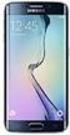 SM-G925F Manual do utilizador Portuguese. 04/2015. Rev.1.0 www.samsung.com Índice Básico 4 Ler primeiro 5 Conteúdo da embalagem 6 Descrição do dispositivo 8 Cartão SIM ou USIM 10 Bateria 15 Ligar e desligar
SM-G928F. Manual do utilizador
 SM-G928F Manual do utilizador Portuguese. 08/2015. Rev.1.0 www.samsung.com Índice Básico 4 Ler primeiro 5 Conteúdo da embalagem 6 Descrição do dispositivo 8 Bateria 14 Cartão SIM ou USIM 16 Ligar e desligar
5.0 GUIA PRÁTICO. Flash Câmera frontal 2 Carregar a bateria. Diminuir/ Aumentar volume Tecla Liga/ Desliga. Início. Visão geral. Voltar.
 GUIA PRÁTICO 1 Colocar ou retirar a tampa traseira. Flash Câmera frontal 2 Carregar a bateria. 5.0 Diminuir/ Aumentar volume Tecla Liga/ Desliga SIM2 Voltar Início Visão geral 3 Inserir ou retirar o SIM.
SM-G318H/DS SM-G318H. Manual do utilizador. Portuguese. 06/2015. Rev.1.0. www.samsung.com
 SM-G318H/DS SM-G318H Manual do utilizador Portuguese. 06/2015. Rev.1.0 www.samsung.com Índice Ler primeiro Começar 6 Conteúdo da embalagem 7 Descrição do dispositivo 9 Utilizar o cartão SIM ou USIM e a
5.2 GUIA PRÁTICO 5085N. Flash Câmera frontal. Sensor. Aumentar/ Diminuir volume Tecla Liga/ Desliga. Início/ sensor de impressão digital.
 1 Carregar a bateria. GUIA PRÁTICO Sensor Flash Câmera frontal Aumentar/ Diminuir volume Tecla Liga/ Desliga 2 Inserir ou retirar o SIM. 3 Inserir ou retiar o cartão microsd. 5.2 Início/ sensor de impressão
SM-J320F/DS SM-J320FN. Manual do utilizador
 SM-J320F/DS SM-J320FN Manual do utilizador Portuguese. 03/2016. Rev.1.0 www.samsung.com Índice Básico 4 Ler primeiro 5 Conteúdo da embalagem 6 Descrição do dispositivo 8 Bateria 14 Cartão SIM ou USIM 18
SM-J500F/DS SM-J500FN. Manual do utilizador. Portuguese. 10/2015. Rev.1.2.
 SM-J500F/DS SM-J500FN Manual do utilizador Portuguese. 10/2015. Rev.1.2 www.samsung.com Índice Básico 4 Ler primeiro 5 Conteúdo da embalagem 6 Descrição do dispositivo 8 Bateria 13 Cartão SIM ou USIM 17
CJB1JM0LCAJA. Guia de iniciação rápida
 CJB1JM0LCAJA Guia de iniciação rápida Conhecer o watch Altifalante Porta de carregamento Botão Ligar Prima sem soltar durante 3s para ligar/desligar. Prima sem soltar durante 10s para forçar a reinicialização.
5.0. Guia Prático 5 4G. Luz de notificação 2 Inserir ou retirar a. Tecla Liga/ Desliga Aumentar/ Diminuir volume. tampa traseira. bateria.
 1 1 Inserir ou retirar a tampa traseira 5 4G Guia Prático Luz de notificação 2 Inserir ou retirar a bateria 2 5.0 Tecla Liga/ Desliga Aumentar/ Diminuir volume 3 Carregar a bateria * 4 4 4 Inserir ou retirar
SM-G361F. Manual do utilizador. Portuguese. 08/2015. Rev.1.0.
 SM-G361F Manual do utilizador Portuguese. 08/2015. Rev.1.0 www.samsung.com Índice Ler primeiro Começar 6 Conteúdo da embalagem 7 Descrição do dispositivo 9 Utilizar o cartão SIM ou USIM e a bateria 14
1. Lista de itens. 2. Descrição geral do dispositivo
 1. Lista de itens 1. 2. Transformador CA 3. Estojo de transporte 4. Cabo USB 5. 6. Cartão de garantia 7. Avisos legais e de segurança 2. Descrição geral do dispositivo 1 2 9 3 4 5 6 7 8 10 11 12 13 14
1.0 Informações de hardware
 1.0 Informações de hardware 1.1 Botões e ligações 6 1 7 2 8 3 9 4 5 6 10 1 Ligar / Desligar 2 Conetor Micro USB 3 Botão Voltar 4 Conetor Mini HDMI 5 Microfone 6 Webcam 7 Entrada para fone de ouvido 8 Botão
Para o Modelo N : MPQC717. Manual do Utilizador
 Para o Modelo N : MPQC717 PT Manual do Utilizador Partes do Tablet Nome Função 1 Reiniciar Pressione o botão REINICIAR para forçar o desligar do tablet 2 Baixar volume Pressione o botão para diminuir o
Introdução Nokia N70-1
 Introdução Nokia N70-1 2007 Nokia. Todos os direitos reservados. Nokia, Nokia Connecting People e Pop-Port são marcas registadas da Nokia Corporation. Os outros nomes de produtos e empresas mencionados
Para o Modelo N : MPQC11. Manual do Utilizador
 Para o Modelo N : MPQC11 PT Manual do Utilizador Partes do Tablet Nome Volume- Volume+ Retroceder Alimentação Entrada de fones Porta USB OTG Reiniciar Entrada DC Entrada Micro SD Função Pressione o botão
SM-G531F. Manual do utilizador. Portuguese. 08/2015. Rev.1.0.
 SM-G531F Manual do utilizador Portuguese. 08/2015. Rev.1.0 www.samsung.com Índice Ler primeiro Começar 6 Conteúdo da embalagem 7 Descrição do dispositivo 9 Utilizar o cartão SIM ou USIM e a bateria 14
Conteúdo. Prefácio Desembalar o telefone. Introdução. Ecrã e visualização. Rede e partilha. Segurança e cópia de segurança
 Guia do Utilizador Conteúdo Prefácio Desembalar o telefone Inserir um cartão SIM e um cartão microsd 2 Carregar o dispositivo 2 Ver o estado da bateria 4 Introdução Configuração inicial 6 Ativar ou desativar
Seu manual do usuário HTC TOUCH PRO2
 Você pode ler as recomendações contidas no guia do usuário, no guia de técnico ou no guia de instalação para. Você vai encontrar as respostas a todas suas perguntas sobre a no manual do usuário (informação,
Boas-vindas. Guia de iniciação rápida. Ligar. Instalar. Apreciar
 Boas-vindas PT Guia de iniciação rápida 1 2 3 Ligar Instalar Apreciar Conteúdo da caixa Telefone Estação de base Unidade de alimentação para a estação de base Fio telefónico 2 pilhas recarregáveis AAA
Android Ver Português
 ENDEAVOUR 800QC Manual de consulta rápida do tablet Android Ver. 4.2.2 Português Obrigado por ter decidido adquirir um produto Blaupunkt. Fez uma escolha sensata. Naturalmente, fornecer-lhe-emos também
Atualizar o Firmware das Câmaras Digitais SLR (Armazenamento em Massa) Windows
 Atualizar o Firmware das Câmaras Digitais SLR (Armazenamento em Massa) Windows Obrigado por ter escolhido um produto Nikon. Este guia descreve como actualizar este firmware. Se não tiver a certeza de que
GT-I9060I/DS GT-I9060I. Manual do utilizador.
 GT-I9060I/DS GT-I9060I Manual do utilizador www.samsung.com Acerca deste manual Este dispositivo oferece comunicações móveis de alta qualidade e entretenimento, através dos altos padrões e experiência
SM-J100F SM-J100G SM-J100H/DD SM-J100ML/DS SM-J100FN SM-J100H SM-J100H/DS SM-J100Y. Manual do utilizador
 SM-J100F SM-J100G SM-J100H/DD SM-J100ML/DS SM-J100FN SM-J100H SM-J100H/DS SM-J100Y Manual do utilizador Portuguese. 05/2015. Rev.1.0 www.samsung.com Índice Ler primeiro Começar 6 Conteúdo da embalagem
Câmara PQI Air. Manual do utilizador - Câmara "PQI Air"
 P1 Manual do utilizador - Câmara "PQI Air" Botão Inserir o cartão SD É necessário um cartão SD para capturar fotografias e vídeos. A câmara de vídeo suporta cartões SDHC até 32GB. 1. Abra a tampa do cartão
SM-G130H/DS SM-G130H. Manual do utilizador. Portuguese. 06/2014. Rev.1.0.
 SM-G130H/DS SM-G130H Manual do utilizador Portuguese. 06/2014. Rev.1.0 www.samsung.com Índice Ler primeiro Começar 7 Conteúdo da embalagem 8 Descrição do dispositivo 10 Utilizar o cartão SIM ou USIM e
Multimédia Manual do utilizador
 Multimédia Manual do utilizador Copyright 2007 Hewlett-Packard Development Company, L.P. Windows é uma marca registada da Microsoft Corporation nos EUA. As informações aqui contidas estão sujeitas a alterações
Atualizar o Firmware para o Transmissor Sem Fios WT 7
 Atualizar o Firmware para o Transmissor Sem Fios WT 7 Obrigado por ter escolhido um produto Nikon. Este guia descreve como atualizar o firmware para o transmissor sem fios WT 7. Se não estiver confiante
SM-G930F. Manual do usuário. Português 02/2016. Rev.1.4. http://www.samsung.com.br
 SM-G930F Manual do usuário Português 02/2016. Rev.1.4 http://www.samsung.com.br Índice Informações básicas 4 Leia-me primeiro 6 Layout do aparelho 8 Bateria 13 Chip nano (Nano SIM) 18 Conector USB 18 Ligar
Welcome to the World of PlayStation Manual de início rápido
 Welcome to the World of PlayStation Manual de início rápido Português PCH-2016 7025578 Utilizar o teu sistema PlayStation Vita pela primeira vez Manter premido durante 5 segundos Liga o teu sistema PS
Actualizar o Firmware da Câmara Digital SLR. Windows
 Actualizar o Firmware da Câmara Digital SLR Windows Obrigado por ter escolhido um produto Nikon. Este guia descreve como actualizar este firmware. Se não tiver a certeza de que pode executar correctamente
Manual de Instruções TM é uma marca registada de ETSI.
 Manual de Instruções Obrigado por adquirir o Optimus Kanguru Hotspot 4G. Este guia irá ajudá-lo a compreender as funções básicas do seu dispositivo de Internet móvel. Leia este documento com atenção antes
Bem-vindo. Guia de Iniciação Rápida. philips. Ligação. Instalação. Utilização
 Bem-vindo Guia de Iniciação Rápida 1 2 3 Ligação Instalação Utilização philips + Conteúdo da caixa Base CD440 OU Auscultador CD440/CD445 Base CD445 Fonte de alimentação para a base Cabo de telefone 2 baterias
Guia de utilizador rápido. 1. Requisitos do sistema. 2. Instalação e ativação. Instalação. Ativação
 Guia de utilizador rápido Este Guia de utilizador rápido ajuda-o a instalar e a dar os primeiros passos com o Readiris TM 15. Para informações detalhadas sobre todas as funcionalidades do Readiris TM,
60 Guia do utilizador
 60 Guia do utilizador PT Cardio 60 1 2 3 1 Iluminação / Alimentação ( / ) Mantenha premido para ligar o dispositivo. Para desligar o dispositivo, mantenha o botão premido para aceder ao submenu e utilize
Introdução. Nokia N70
 Introdução Nokia N70 2007 Nokia. Todos os direitos reservados. Nokia, Nokia Connecting People, Nokia Care e Pop-Port são marcas registradas ou não da Nokia Corporation. Outros nomes de produto e empresa
Manual do utilizador
 BT24WOM Manual do utilizador LEITOR MULTIMÉDIA DIGITAL Descrição geral das funções O BT24WOM é um leitor MP4 com ecrã táctil. O utilizador pode utilizar os dedos para tocar no ícone e seleccionar o menu
Obrigado por adquirir o dispositivo Mobile WiFi. Este Mobile WiFi oferece-lhe uma ligação de alta velocidade à rede sem fios.
 Início Obrigado por adquirir o dispositivo Mobile WiFi. Este Mobile WiFi oferece-lhe uma ligação de alta velocidade à rede sem fios. Este manual irá ajudá-lo a compreender o seu Mobile WiFi para começar
40 Guia do utilizador AM
 40 Guia do utilizador AM Cardio 40 1 2 3 1 Iluminação / Alimentação ( / ) Mantenha este botão premido para ligar ou desligar o dispositivo. Prima para ativar a luz de fundo. 2 Voltar ( ) Prima este botão
SM-T365. Manual do utilizador.
 SM-T365 Manual do utilizador www.samsung.com Acerca deste manual Este dispositivo oferece comunicações móveis de alta qualidade e entretenimento, através dos altos padrões e experiência tecnológica da
Dash Jr. Manual do Usuário
 Dash Jr. Manual do Usuário 1 Conteúdo Informações de Segurança...4 Aparência e Principais Funções...6 Introdução...8 Funções Relativas às Ligações...9 Contatos... 11 Mensagens... 12 Navegador de Internet...
GUIA DE CONSULTA RÁPIDA Microsoft Surface Hub
 GUIA DE CONSULTA RÁPIDA Microsoft Surface Hub Saiba como tirar pleno partido das potencialidades do grupo com o Microsoft Surface Hub. Índice Iniciar sessão Faça uma chamada Adicionar pessoas a uma chamada
Guia rápido de utilização
 Guia rápido de utilização Componentes e controlos 1. Botão voltar, acender a luz 2. Ecrã táctil 3. Botão reinicializar 4. Indicador de carga 5. Ranhura para cartão de memória 6. Porta Micro USB 7. Botão
Índice. Preparação... 2 Introduzir as baterias... 2 Colocação da correia... 3 Introdução do cartão SD/MMC... 3
 PT Índice Identificação dos componentes Preparação... 2 Introduzir as baterias... 2 Colocação da correia... 3 Introdução do cartão SD/MMC... 3 Definições da câmara Modo de gravação... 4 Botão da resolução...
Vodafone Negócios. Manual de utilizador. Telefone Fixo Express com Base Vodafone 312/612 Vodafone One Net
 Vodafone Negócios Manual de utilizador Telefone Fixo Express com Base Vodafone 312/612 Vodafone One Net Preparação do Telefone Conteúdo da Embalagem 1 Telefone 2 Bateria 3 Base de apoio 4 Auricular 5
CERTIFICADO DE GARANTIA Este certificado terá validade se acompanhado da Nota Fiscal de Compra do produto, objeto do presente certificado.
 CERTIFICADO DE GARANTIA Este certificado terá validade se acompanhado da Nota Fiscal de Compra do produto, objeto do presente certificado. DADOS DO EQUIPAMENTO Número de série DADOS DO CONSUMIDOR Nome
EW1015 R3 Adaptador USB 2.0 para IDE e SATA 1 PORTUGUÊS
 EW1015 R3 Adaptador USB 2.0 para IDE e SATA 1 PORTUGUÊS 2 PORTUGUÊS EW1015 R3 -Adaptador USB 2.0 para IDE e SATA Índice 1.0 Introdução... 2 1.1 Funções e funcionalidades... 2 1.2 Conteúdo da embalagem...
USB Tablet. Guia de instalação
 USB Tablet Guia de instalação Índice Introdução...3 Características...3 Normas de segurança...4 Verifique o conteúdo da embalagem...4 Capítulo 1: Instalação...5 Software...5 Procedimento de instalação:...5
Manual de utilizador Smartwatch SW15
 Manual de utilizador Smartwatch SW15 1. Funções Saúde e exercício - Pedómetro Acelerómetro integrado que verifica e regista o seu tempo de exercício, calorias queimadas, temperatura, velocidade e distância.
GUIA RÁPIDO CELULAR F2000g
 1 GUIA RÁPIDO CELULAR F2000g ÍNDICE 1-Abrindo seu celular Pag. 2 2-Configurar o telefone Pags. 2 e 3 1. Acessando o menu 2. Data e hora local (fundamental para funcionar o wifi) 3. Idioma 4. Transferindo
Multimédia Manual do utilizador
 Multimédia Manual do utilizador Copyright 2007 Hewlett-Packard Development Company, L.P. Microsoft é uma marca comercial registada da Microsoft Corporation nos E.U.A. As informações aqui contidas estão
Guia de consulta rápida
 Guia de consulta rápida Rider O Rider inclui um painel táctil. Pode clicar no painel para utilizar o dispositivo ou usar o botão de hardware. 1 BACK 2 4 LAP PAGE 3 1 Alimentação/Voltar/ Pausa/Parar ( /BACK/
Manual do Utilizador
 Manual do Utilizador Copyright 2014 Hewlett-Packard Development Company, L.P. Bluetooth é marca comercial dos seus proprietários e é utilizada pela Hewlett- -Packard Company sob licença. O logótipo SD
Lenovo Vibe C2. Guia de início rápido. Lenovo K10a40. Leia este guia com atenção antes de utilizar o smartphone.
 Lenovo Vibe C2 Guia de início rápido Lenovo K10a40 Leia este guia com atenção antes de utilizar o smartphone. Leitura antes de utilizar o smartphone Para sua segurança Antes de montar, carregar ou usar
OpenTouch Conversation One
 OpenTouch Conversation One Manual de utilizador R2.2 8AL90647PTABed02 1625 1. OpenTouch Conversation One... 3 2. Instalação... 3 3. Iniciar o OpenTouch Conversation... 3 3.1 Terminar sessão... 3 4. Página
SDQ-55024L Manual do Utilizador
 SDQ-55024L Manual do Utilizador PT-01 PT-02 1. 2 D ES CR I ÇÃO G ER AL D O D IS P O S IT IV O Posição das teclas 1. Tecla de alimentação 2. VOL+ 3. VOL- 4. Entrada Para Auricular 5. Conector USB PT-03
Controlo remoto (só em alguns modelos)
 Controlo remoto (só em alguns modelos) Manual do utilizador Copyright 2006 Hewlett-Packard Development Company, L.P. Microsoft e Windows são marcas registadas da Microsoft Corporation nos EUA. As informações
Atualizar o Firmware para o Transmissor Sem Fios WT 7
 Atualizar o Firmware para o Transmissor Sem Fios WT 7 Obrigado por ter escolhido um produto Nikon. Este guia descreve como atualizar o firmware para o transmissor sem fios WT 7. Se não estiver confiante
Manual do Utilizador
 Manual do Utilizador Copyright 2017 HP Development Company, L.P. As informações contidas neste documento estão sujeitas a alterações sem aviso prévio. As únicas garantias que cobrem os produtos e serviços
SM-G935F. Manual do usuário. Português (BR). 12/2016. Rev.2.1.
 SM-G935F Manual do usuário Português (BR). 12/2016. Rev.2.1 http://www.samsung.com.br Índice Informações básicas 4 Leia-me primeiro 6 Situações e soluções para o superaquecimento do aparelho 8 Mantendo
SM-N910C SM-N910F SM-N910H. Manual do utilizador
 SM-N910C SM-N910F SM-N910H Manual do utilizador Portuguese. 01/2015. Rev.1.0 www.samsung.com Índice Ler primeiro Começar 7 Conteúdo da embalagem 8 Descrição do dispositivo 10 S Pen 13 Utilizar o cartão
Actualizar o Firmware da Câmara Digital SLR
 Actualizar o Firmware da Câmara Digital SLR Obrigado por ter escolhido um produto Nikon. Este guia descreve como actualizar este firmware. Se não tiver a certeza de que pode executar correctamente a actualização,
CJB1JM0LCAAA. Guia prático
 CJB1JM0LCAAA Guia prático Conhecer o seu watch Viva-voz Porta de carregamento Tecla Liga/Desliga Mantenha pressionada por 3 segundos para ligar/desligar. Mantenha pressionada por 10 segundos para forçar
Usando um smartphone Android pela primeira vez? Calma que vamos te ajudar!
 Usando um smartphone Android pela primeira vez? Calma que vamos te ajudar! Se você está vendo esse conteúdo provavelmente você acabou de adquirir seu primeiro smartphone Android. Parabéns pela sua nova
Este manual descreve as características comuns à maioria dos modelos. Algumas funcionalidades podem não estar disponíveis no seu computador.
 Iniciar aqui Copyright 2013 Hewlett-Packard Development Company, L.P. Windows é uma marca registada da Microsoft Corporation nos E.U.A. As informações contidas neste documento estão sujeitas a alterações
Telefone Sénior FAS-24100M
 Telefone Sénior FAS-24100M www.facebook.com/denverelectronics 1 4 7 8 3 5 2 6 9 Guia do Utilizador Português POR-1 Começar a usar Colocar/retirar a bateria Colocar a bateria 1. Abrir a tampa da bateria
Estação de ancoragem de viagem USB-C HP. Manual do Utilizador
 Estação de ancoragem de viagem USB-C HP Manual do Utilizador Copyright 2016 HP Development Company, L.P. Microsoft é uma marca comercial registada ou uma marca comercial da Microsoft Corporation nos Estados
Manual do usuário Smartwatch ELPROTZS / /10
 Manual do usuário Smartwatch ELPROTZS0610001/02 10664809/10 Sumário 1. Manual de instruções... 3 1.1. Senha de segurança... 3 2. Descrição do Produto... 3 2.1. Descrição do Produto... 3 2.2. Produto inteligente...
Manual de instruções TAB-10C
 Manual de instruções TAB-10C010-232 Felicitações na compra do seu novo tablet! Este manual contém informações importantes de segurança e funcionamento, a fim de evitar acidentes! Por favor, leia este manual
Lenovo Vibe B. Guia de início rápido. Lenovo A2016b30. Leia este guia com atenção antes de utilizar o smartphone.
 Lenovo Vibe B Guia de início rápido Lenovo A2016b30 Leia este guia com atenção antes de utilizar o smartphone. Leitura antes de utilizar o smartphone Para sua segurança Antes de montar, carregar ou usar
CONHEÇA O SEU X5-EVO
 CONHEÇA O SEU X5-EVO O que há dentro da caixa? Computador Vídeo Inteligente para Ciclismo X5-Evo Cabo micro-usb Cartão de Garantia Sensor de Batimentos Cardíacos (Opcional) NOTA: - Utilize apenas os acessórios
Manual do Utilizador do Connection Manager
 Manual do Utilizador do Connection Manager Edição 1.0 2 Índice Sobre a aplicação Gestor de ligações 3 Actualizar a aplicação Gestor de ligações 9 Resolução de problemas de ligação 10 Como começar 3 Abrir
GUIA DE INICIAÇÃO RÁPIDA
 GUIA DE INICIAÇÃO RÁPIDA 1. REMOVA A TAMPA TRASEIRA 2. INSERIR O CARTÕES SIM EO CARTÃO DE MEMÓRIA 3. INSIRA A BATERIA 4. CARREGUE A BATERIA POR 8 HORAS ANTES DE LIGAR 5. LIGUE O TELEFONE E AGUARDE A CONFIGURAÇÃO
Unidade de expansão DX517. Guia de instalação de hardware
 Unidade de expansão DX517 Guia de instalação de hardware Índice Capítulo 1: Antes de começar Conteúdo da embalagem 3 Visão geral da unidade de expansão 4 Instruções de segurança 5 Capítulo 2: Configuração
SM-N930F. Manual do usuário. Português 08/2016. Rev.1.5.
 SM-N930F Manual do usuário Português 08/2016. Rev.1.5 http://www.samsung.com.br Índice Primeiros passos 4 Leia-me primeiro 6 Mantendo a resistência à água e poeira 7 Visão geral 12 Bateria 18 Chip nano
JABRA BOOST. Manual de Utilizador. jabra.com/boost
 Manual de Utilizador jabra.com/boost 2014 GN Netcom A/S. Todos os direitos reservados. Jabra é uma marca comercial registada da GN Netcom A/S. Todas as restantes marcas comerciais aqui incluídas são propriedade
SM-A520F SM-A720F. Manual do usuário. Português (BR). 01/2017. Rev.1.1.
 SM-A520F SM-A720F Manual do usuário Português (BR). 01/2017. Rev.1.1 http://www.samsung.com.br Índice Informações básicas 4 Leia-me primeiro 6 Situações e soluções para o superaquecimento do aparelho 8
Placas de suporte externas Manual do utilizador
 Placas de suporte externas Manual do utilizador Copyright 2008 Hewlett-Packard Development Company, L.P. O logótipo SD é marca comercial do respectivo proprietário. Java é uma marca comercial da Sun Microsystems,
SM-T825. Manual do usuário. Português (BR). 03/2017. Rev.1.1.
 SM-T825 Manual do usuário Português (BR). 03/2017. Rev.1.1 http://www.samsung.com.br Índice Informações básicas 4 Leia-me primeiro 6 Situações e soluções para o superaquecimento do aparelho 9 Visão geral