
OmniPC 4.2 Guia do usuário
|
|
|
- Theodoro Casado Martinho
- 8 Há anos
- Visualizações:
Transcrição
1 OmniPC 4.2 Guia do usuário Utilização prevista O OmniPC é um software destinado aos produtos OmniScan usados em ensaios não destrutivos de materiais comerciais e industriais. Não use o OmniPC para fins diferentes do uso indicado. Manual de instruções Antes de usá-lo, leia com atenção o OmniScan MXU Software Manual do usuário. Use o produto conforme indicado. Mantenha este guia e o manual do usuário em local seguro e acessível. Introdução O software OmniPC é um complemento da família OmniScan. Este programa permite a realização de análise de dados em um computador. O OmniPC é similar ao software OmniScan MXU, a única exceção é que ele só pode ser utilizado no modo de análise. Os recursos relacionados à aquisição são desativados ou disponíveis no modo somente leitura. Para iniciar o software OmniPC 1. Clique no ícone OmniPC localizado na área de trabalho. O Gerenciador de arquivos do Windows abre. 2. Na pasta de dados, selecione um arquivo de dados e clique em Open. O software OmniPC abre. Não é possível abrir duas janelas simultaneamente no OmniPC. O OmniPC abre somente um arquivo por vez. Ao se tentar abrir um segundo arquivo, o OmniPC solicita o salvamento das alterações do primeiro arquivo antes de fechá-lo e abrir o segundo. O OmniPC é carregado baseado no módulo usado para criar o arquivo de dados selecionado. Se os arquivos de dados foram criados usando o módulo 32:128 o OmniPC inicia no modo 32:128. Se os arquivos de dados foram criados usando o módulo 16:128 o OmniPC inicia no modo 16:128. Ao se mudar de um modo para outro, o OmniPC reiniciará automaticamente. Atalhos O software OmniPC possui atalhos de teclado e de mouse. OmniPC Guia do usuário 1
2 Teclas de atalho A Tabela 1 na página 2 apresenta a lista de teclas de atalhos disponíveis. Tabela 1 Teclas de atalho Atalho CTRL+O CTRL+S CTRL+P F1 ALT+F4 ALT+TAB ALT+F9 CTRL+TAB CTRL+SHIFT+TAB TECLAS DE SETA PAGE UP ou PAGE DOWN SHIFT+TECLAS DE SETA CTRL+TECLAS DE SETA ALT+TECLAS DE SETA Função Abre o Gerenciador de Arquivos do Windows. Salva de acordo com a configuração do parâmetro Save Key (File > Data Settings > Save Key). Abre a visualização de impressão do relatório. Abre a ajuda online. Fecha o OmniPC. Altera a janela atualmente aberta (gerenciada pelo Windows). Ativa e desativa a exibição múltipla do grupo. Organiza o grupo atual em ordem crescente (1, 2, 3, etc.) Organiza o grupo atual em ordem decrescente (8, 7, 6, etc.) No modo de edição: aumenta ou diminui o valor selecionado. No modo de edição: altera o valor (Δ) numérico do intervalo do incremento. Sem o modo de edição: ativa ou desativa o modo de tela cheia. Move o cursor de dados Move o cursor de referência Move o cursor de medição Atalhos do mouse As seguintes ações e limitações aplicam-se aos atalhos do mouse: Em alguns casos, as zonas de seleção da porta e do cursos ficam sobrepostas. Ao se tentar arrastar um cursor ou porta no ponto que eles se sobrepõem, eles serão selecionados na seguinte ordem: cursor de referência, cursor de medição, cursor de dados, porta A, porta B e porta I. O ponto de partida do zoom deve ser um área que não contém quaisquer elementos (portas ou cursores). Para definir o cursor específico como cursor atual, clique no cursor selecionado. O botão pop-up do cursor é aberto, permitindo a edição da posição do cursor. Gire a roda do mouse para cima para aumentar o valor do parâmetro do intervalo de incremento exibido, ou para baixo para reduzi-lo. Para definir a porta específica como porta atual, clique na porta selecionada. Clique na extremidade esquerda da porta para abrir o parâmetro Gate Start no botão pop-up no modo de edição. Clique no meio da porta para abrir o parâmetro Gate Threshold no botão pop-up do modo de edição. Clique na extremidade direita da porta para abrir o parâmetro Gate Width no botão pop-up no modo de edição. Quando a porta é muito pequena pode ser impossível clicar na zona específica. A referência visual indica quais seções da porta estão disponíveis (veja Figura 1 na página 3). 2 OmniPC Guia do usuário
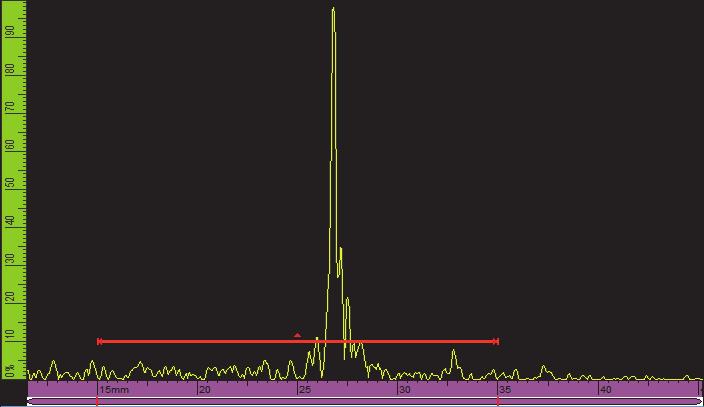
3 Figura 1 Referência visual na porta Para alterar o zoom em uma área específica de uma visualização, arraste o mouse com o botão esquerdo pressionado. Para ajustar o pan em uma área com zoom, arraste a barra de rolagem do eixo que se deseja ajustar. Para mover o cursor de dados (azul) para especificar a localização, pressione e segura a tecla SHIFT e, em seguida, clique duas vezes no botão do mouse neste local específico. Para mover o cursor de referência (vermelho) para um local específico, pressione e segure a tecla CRTL e, em seguida, clique duas vezes com o botão esquerdo do mouse no local específico. Para mover o cursor de medição (verde) para um local específico pressione e segure a tecla ALT e, em seguida, clique duas vezes, com o botão esquerdo do mouse, em um local específico. Para alterar o valor (Δ) numérico do incremento, clique no parâmetro uma vez para ativar o modo de edição, clique com o botão direito no parâmetro numérico e, em seguida, na lista, selecione o incremento desejado (veja Figura 2 na página 4). A lista de incrementos também está disponível nos botões pop-up (veja Figura 3 na página 4). OmniPC Guia do usuário 3
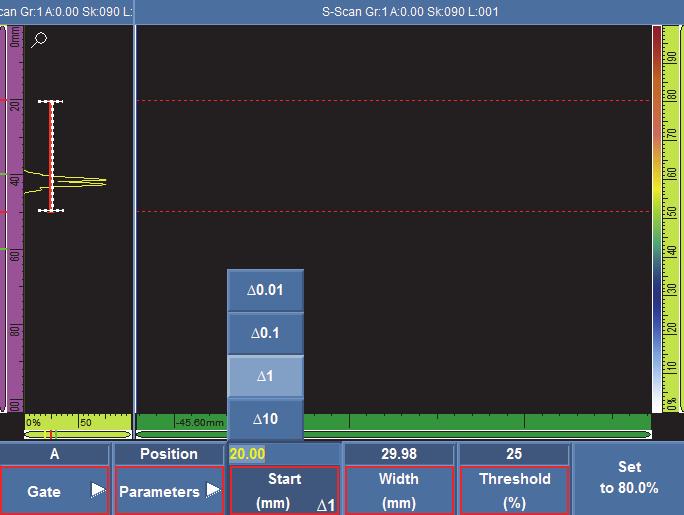
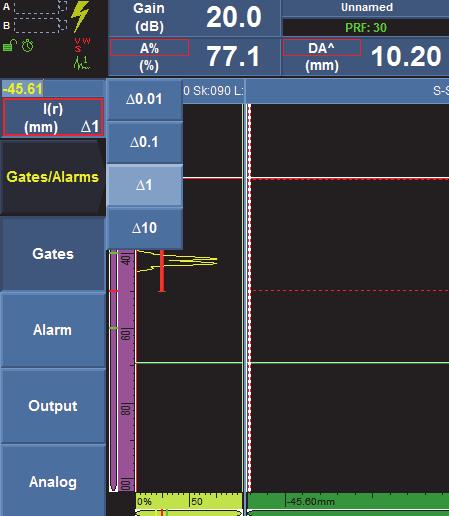
4 Lista de intervalo de incremento Figura 2 Lista do parâmetro de intervalo do incremento Botão pop-up da lista de intervalo de incremento Figura 3 Botão pop-up da lista de intervalo de incremento Para alternar entre os modos de tela, clique com o botão esquerdo na seção de layout na barra de título e, em seguida, selecione o menu contextual Full Screen. Para voltar ao modo de menu tela, selecione na tela de menu. 4 OmniPC Guia do usuário
5 Funções de impressão e visualização de impressão A função de impressão de relatório do OmniPC, que é gerenciada pelo Windows, permite a seleção das impressoras e suas configurações do mesmo modo que os outros programas baseados em Windows funcionam. No entanto, a a função de visualização de impressão (File > Report > Category = Open/Save e, em seguida, Preview é gerenciada pelo OmniPC e não depende do Windows. As imagens fornecidas na visualização de impressão do relatório podem não ser tão precisas quanto as de um relatório salvo ou impresso. Caminhos do arquivo Tabela 2 na página 5 apresenta a lista de caminhos padrões para cada tipo de arquivo. Tabela 2 Caminhos do arquivo padrão Tipo de arquivo Arquivos de dados Imagens Tabelas de indicação Paletas Relatórios Caminha padrão O OmniPC salva o último caminho para abrir ou salvar cada tipo de arquivo (dados, imagem, tabela de indicação, paleta e relatório). Quando o OmniPC não é capaz de localizar o último caminho usado (por exemplo, o dispositivo de armazenamento não está disponível), as caixas de diálogo Open e Save exibem o caminho padrão (veja Tabela 2 na página 5). Especificações gerais do OmniPC Idioma O idioma da interface do OmniPC deve ser escolhido pelo usuário durante a instalação. Somente um idioma pode ser selecionado por instalação. O idioma de OmniPC funciona de forma independente em relação ao idioma utilizado pelo Windows. Compatibilidade do sistema operacional O OmniPC é suportado pelo Windows 7 e Windows 8. Resolução da tela Resolução máxima: Resolução mínima: OmniPC Guia do usuário 5
6
7

8 Olympus Scientific Solutions Americas, 48 Woerd Avenue, Waltham, Massachussets 02453, EUA Impresso no Canadá Copyright 2015 Olympus. Todos direitos autorais reservados. N da peça: Q *Q * DMTA PT Rev. A, Setembro 2015 *DMTA PT* 50% Impresso em Roland Hitech50, que contém 50% de fibra pósconsumo. OmniPC Guia do usuário
Informática para Concursos
 Informática para Concursos Professor: Thiago Waltz Atalhos de Teclado do Windows 7 Atalhos de Teclado para Facilidade de Acesso SHIFT direita por oito segundos Ativar e desativar as Teclas de Filtro ALT
Prof. Sergio Koch. Sistema Operacional. Aula 02
 Prof. Sergio Koch Sistema Operacional Aula 02 Identificando Componentes de uma Janela no S.O. Ao abrir uma janela no Sistema Operacional Windows, encontramos algumas ferramentas as quais auxiliam na Navegação
TouchPad e Teclado. Número de peça: Este guia explica o TouchPad e o teclado do computador. Janeiro de 2007
 TouchPad e Teclado Número de peça: 430406-201 Janeiro de 2007 Este guia explica o TouchPad e o teclado do computador. Conteúdo 1 TouchPad Identificação do TouchPad........................ 1 2 Utilização
Xubuntu O Xubuntu é um derivado da distribuição Ubuntu GNU/Linux que utiliza o ambiente Xfce que, utilizando menos recursos de sistema,
 Xubuntu 14.04 O Xubuntu é um derivado da distribuição Ubuntu GNU/Linux que utiliza o ambiente Xfce que, utilizando menos recursos de sistema, funciona melhor com computadores mais antigos. É pensado para
TouchPad e Teclado. Guia do Usuário
 TouchPad e Teclado Guia do Usuário Copyright 2007 Hewlett-Packard Development Company, L.P. Windows é uma marca registrada da Microsoft Corporation nos Estados Unidos. As informações contidas neste documento
OmniScan SX. Primeiros passos. Utilização prevista. Manual de instruções. Mensagens de segurança
 OmniScan SX Primeiros passos Utilização prevista O OmniScan foi projetado para realizar ensaios não destrutivos em material comercial e industrial. Não use o OmniScan SX para qualquer outro fim diferente
APRESENTAÇÃO... 3 IGEO... 3 ACESSO AO SISTEMA... 4 MANUAL DO USUÁRIO... 4 FUNCIONALIDADES... 5 NAVEGAÇÃO E CONSULTA... 5 MANIPULAÇÃO DE CAMADAS...
 Sumário APRESENTAÇÃO... 3 IGEO... 3 FUNCIONALIDADES COMUNS AOS USUÁRIOS E ADMINISTRADOR ACESSO AO SISTEMA... 4 ACESSANDO O SISTEMA VIA WEB... 4 MANUAL DO USUÁRIO... 4 FUNCIONALIDADES... 5 NAVEGAÇÃO E CONSULTA...
Faixa de Opções, Ajuda e outros atalhos de teclado do Microsoft Office. Acesso pelo teclado à Faixa de Opções da Office Fluent
 Página 1 de 8 Página Inicial do Excel > Acessibilidade Faixa de Opções, Ajuda e outros atalhos de teclado do Microsoft Office Ocultar tudo É possível usar o teclado para acessar comandos na Faixa de Opções,
Noções Básicas do Windows
 Product: Windows Basics Fold 1: Document: Cover Part number: 698349-203 in half, vertical Color Side 1: Black + PMS 2925; bleeds 3 sides Flat size: 11.69 x 8.268 in. axis Color Side 2: Black Finished size:
TECLAS DE ATALHO POWER POINT 2010
 TECLAS DE ATALHO POWER POINT 2010 Ctrl + Shift + F - Abre configurações de fonte para um texto que estiver selecionado. Shift + F6 - Mostra um painel lateral com os slides ou tópicos Ctrl + Shift + > -
Introdução à Informática. Professor: Francisco Ary
 Professor: Francisco Ary O que vimos na ultima aula: O que é Software? parte lógica de um sistema computacional; sequência de instruções interpretada e executada por um computador(processador); Principais
Dispositivos Apontadores e Teclado Guia do Usuário
 Dispositivos Apontadores e Teclado Guia do Usuário Copyright 2007 Hewlett-Packard Development Company, L.P. Microsoft e Windows são marcas registradas da Microsoft Corporation. As informações contidas
Sumário APRESENTAÇÃO...3 ACESSO AO SISTEMA...4 FUNCIONALIDADES...5 SIG-PCJ... 3 ACESSANDO O SISTEMA VIA WEB...4 MANUAL DO USUÁRIO...
 SIG-PCJ Sumário APRESENTAÇÃO...3 SIG-PCJ... 3 ACESSO AO SISTEMA...4 ACESSANDO O SISTEMA VIA WEB...4... 4 FUNCIONALIDADES...5 NAVEGAÇÃO E CONSULTA... 5 FERRAMENTAS DE NAVEGAÇÃO DO MAPA...5 FERRAMENTAS DE
Entendendo as janelas do Windows Uma janela é uma área retangular exibida na tela onde os programas são executados.
 Windows Menu Entendendo as janelas do Windows Uma janela é uma área retangular exibida na tela onde os programas são executados. Minimizar Fechar Maximizar/restaurar Uma janela é composta de vários elementos
MANUAL DO USUÁRIO E INSTALAÇÃO DE SOFTWARE
 MANUAL DO USUÁRIO E INSTALAÇÃO DE SOFTWARE Requisistos do Sistema Windows XP / Windows Vista / Windows 7 / Windows 8 / Windows 10 Porta USB (1.1 / 2.0) 30MB de espaço disponível no disco rígido Instalação
Manual de instruções. Requisito de sistema:
 Manual de instruções Requisito de sistema: Windows XP / Windows Vista / Windows 7 / Windows 8 (OS) 1 Porta USB (1.1 / 2.0) livre 30 MB disponíveis em disco Instalação: Primeiramente, conecte o mouse na
JAWS 14. Guia Rápido de Combinações de Teclas
 JAWS 14 Guia Rápido de Combinações de Teclas 2 PUBLICADO POR Freedom Scientific 11800 31st Court North St. Petersburg, Florida 33716-1805 EUA www.freedomscientific.com E POR Tecassistiva Av. Dr. Altino
Cisco Unified Attendant Console Compact Edition v8.6.5
 Este guia descreve resumidamente os atalhos de teclado, controles de interface e símbolos de status do telefone do Cisco Unified Attendant Console Compact Edition. Os principais elementos da interface
Introdução à Informática. Professor: Francisco Ary
 Professor: Francisco Ary O que vimos na ultima aula: O que é Software? parte lógica de um sistema computacional; sequência de instruções interpretada e executada por um computador(processador); Principais
Aula 01 Microsoft Excel 2016
 Aula 01 Microsoft Excel 2016 Prof. Claudio Benossi Prof. Rodrigo Achar Prof. Wagner Tufano São Paulo SP 2018 1 01 Informações sobre a interface Aprender a trabalhar com o Excel pode ser o divisor de águas
Dispositivos Apontadores e Teclado Guia do Usuário
 Dispositivos Apontadores e Teclado Guia do Usuário Copyright 2008 Hewlett-Packard Development Company, L.P. As informações contidas neste documento estão sujeitas a alterações sem aviso. As únicas garantias
UTILIZANDO O PAINEL DE CONTROLE
 UTILIZANDO O PAINEL DE CONTROLE No Painel de Controle existem diversas opções que permitem alterar as configurações do computador, periféricos e programas. Neste curso, veremos as utilizadas por usuários
Como usar o P-touch Transfer Manager
 Como usar o P-touch Transfer Manager Versão 0 BRA-POR Introdução Aviso importante O conteúdo deste documento e as especificações deste produto estão sujeitos a alterações sem aviso prévio. A Brother se
Editor de Texto. Microsoft Word 2007
 Editor de Texto Microsoft Word 2007 Conteúdo O ambiente de trabalho do Word 2007 Criação do primeiro documento O trabalho com arquivos Edição do texto Formatação e impressão do documento Cabeçalho e rodapé
O PowerPoint é um programa componente da suíte Office da Microsoft.
 Introdução O PowerPoint é um programa componente da suíte Office da Microsoft. Permite a criação e exibição de apresentações cujo objetivo é informar sobre um determinado tema, serviço ou produto, possibilitando
Atividade 07 - Tutorial sobre o Astah Community
 Atividade 07 - Tutorial sobre o Astah Community 1. Introdução Astah Community é uma poderosa ferramenta que ajuda você a modelar seus diagramas em UML. Nesse tutorial nós vamos guiar você na criação de
MICROSOFT WINDOWS XP
 MICROSOFT WINDOWS XP ÍNDICE CAPÍTULO 1 HISTÓRIA DO COMPUTADOR...7 O COMPUTADOR...8 CAPÍTULO 2 O WINDOWS...12 UTILIZANDO O MOUSE E O TECLADO...15 CAPÍTULO 3 ÁREA DE TRABALHO DO WINDOWS...20 BARRA DE TAREFAS...21
LibreOffice Calc (Editor de planilha eletrônica) Lara Popov Zambiasi Bazzi Oberderfer professores.chapeco.ifsc.edu.
 LibreOffice Calc (Editor de planilha eletrônica) Lara Popov Zambiasi Bazzi Oberderfer larapopov@ifscedubr professoreschapecoifscedubr/lara Libre Office Calc É um editor de planilha eletrônica, que tem
WINDOWS 7 PAINEL DE CONTROLE
 WINDOWS 7 PAINEL DE CONTROLE Painel de Controle é uma ferramenta na qual podemos ajustar todas as configurações do sistema operacional Windows 7. No painel de controle encontramos vários ícones, cada qual
Informática Material de Apoio Professor Érico Araújo.
 WINDOWS 7 PAINEL DE CONTROLE Painel de Controle é uma ferramenta na qual podemos ajustar todas as configurações do sistema operacional Windows 7. No painel de controle encontramos vários ícones, cada qual
Dell UltraSharp U2917W Dell Display Manager Manual de Usuário
 Dell UltraSharp U2917W Dell Display Manager Manual de Usuário Modelo: U2917W Modelo Regulatório: U2917Wt OBSERVAÇÃO: Uma NOTA indica informações importantes que o ajudam a usar melhor seu computador. Copyright
Guia do Iniciante. Apêndice A Atalhos de teclado
 Guia do Iniciante Apêndice A Atalhos de teclado Direitos Autorais Este documento é protegido por Copyright 2010 por seus contribuidores listados abaixo. Você pode distribuir e/ou modificar este trabalho,
Tela do MS Word 2010 Barra de Título Régua Horizontal Menu Arquivo Grupo Janela de Documento Guia Barra de Ponto de Ferramentas Inserção de Acesso
 1 Tela do MS Word 2010 Título Menu Arquivo Ferramentas de Acesso Rápido Guia Grupo Régua Horizontal Janela de Documento Ponto de Inserção Régua Vertical Rolagem Vertical Zoom Status Botões de Visualização
5. SISTEMA OPERACIONAL WINDOWS 7 (SEVEN)
 5. SISTEMA OPERACIONAL WINDOWS 7 (SEVEN) Sistema Operacional multitarefa e múltiplos usuários. O novo sistema operacional da Microsoft trouxe, além dos recursos do Windows Seven, muitos recursos que tornam
7. ÁREA DE TRABALHO (DESKTOP)
 7. ÁREA DE TRABALHO (DESKTOP) 7.1 ÍCONES Representação gráfica de um arquivo, pasta ou programa. Você pode adicionar ícones na área de trabalho, assim como pode excluir. Alguns ícones são padrões do Windows:
Para abrir um documento deve utilizar uma das abordagens seguintes.
 RESUMO O software Excel apresenta as melhores condições para se elaborar as ferramentas estratégicas de importância inigualável para o Planejamento das Estruturas, que proporcionam inclusive extrema versatilidade
CENTRO PAULA SOUZA ETEC PADRE JOSÉ NUNES DIAS APLICATIVOS INFORMATIZADOS WORD 2007 PROFESSORA: ALINE PRISCILA SCHMIDT ALUNO:
 CENTRO PAULA SOUZA ETEC PADRE JOSÉ NUNES DIAS APLICATIVOS INFORMATIZADOS WORD 2007 PROFESSORA: ALINE PRISCILA SCHMIDT ALUNO: Monte Aprazível 2011 O Word 2007 é o processador de texto mais conhecido e utilizado
1. Introdução O que é Microsoft PowerPoint Recursos de PowerPoint. Introdução
 1. Introdução 1.1. O que é Microsoft PowerPoint 2007 Microsoft Office PowerPoint 2007 é um software de apresentação gráfica produzido pela Microsoft Corporation para o sistema operacional Microsoft Windows.
OmniScan MX2. Primeiros passos. Utilização prevista. Manual de instruções. Mensagens de segurança
 OmniScan MX2 Primeiros passos Utilização prevista O OmniScan MX2 foi projetado para realizar ensaios não destrutivos para inspeção de materiais industrial e comercial. Não use o OmniScan MX2 para um fim
Guia do usuário Dell Display Manager
 Guia do usuário Dell Display Manager Visão Geral O Dell Display Manager é um aplicativo Microsoft Windows usado para gerenciar um monitor ou um grupo de monitores. Ele permite o ajuste manual da imagem
CURSO DE POWER POINT EXERCÍCIO 1 Iniciando
 PASSO 1 No Power Point na janela para crie sua primeira apresentação selecione uma apresentação em branco. Página 1 de 15 PASSO 2 Selecione o primeiro tipo da Janela Novo Slide que conterá o título e o
Manual de instalação e operação do Sistema Supervisório MMS-03
 Manual de instalação e operação do Sistema Supervisório MMS-03 Sumário 1. Instalação...2 1.1. Instalar o arquivo InstalaSupervisório MMS-03...2 1.2. Identificar e definir a porta serial...2 2. Interface
SUMÁRIO 1. APRESENTAÇÃO FUNCIONALIDADES COMUNS AOS USUÁRIOS... 3
 1 2 SUMÁRIO 1. APRESENTAÇÃO... 3 2. FUNCIONALIDADES COMUNS AOS USUÁRIOS... 3 2.1 ACESSO AO SISTEMA... 3 2.1.1 ACESSANDO O SISTEMA VIA WEB... 3 2.1.2 MANUAL DO USUÁRIO... 5 2.2 FUNCIONALIDADES... 5 2.2.1
Trabalhando com Editor de Textos MS-WORD
 Trabalhando com Editor de Textos MS-WORD MS-WORD - Iniciando Iniciar o MS-WORD: Utilizando o atalho na área de trabalho; Utilizando o botão Iniciar (Iniciar - Programas). Ao ser iniciado, o MS-WORD apresenta
TouchPad e Teclado. Guia do usuário
 TouchPad e Teclado Guia do usuário Copyright 2007 Hewlett-Packard Development Company, L.P. Windows é uma marca registrada da Microsoft Corporation nos Estados Unidos. As informações contidas neste documento
Personalizando o seu PC
 Novo no Windows 7? Mesmo que ele tenha muito em comum com a versão do Windows que você usava antes, você ainda pode precisar de uma ajuda para fazer tudo direitinho. Este guia contém muitas informações
Produtividade é resultado do esforço inteligente
 Produtividade é resultado do esforço inteligente Quem Somos Empresa especializada em melhoria de processos através de: Soluções em Office; Desenvolvimento de Sistemas; Treinamentos; Palestras e; Assessorias.
Uma pasta é pouco mais que um contêiner no qual é possível armazenar arquivos. Se
 9. ARQUIVOS E PASTAS 9.1 O QUE SÃO ARQUIVOS E PASTAS? Um arquivo é muito parecido com um documento digitado que você poderia encontrar na mesa de alguém ou em um arquivo convencional. É um item que contém
APOSTILA DE INFORMÁTICA BÁSICA. Prof. Thiago Ribeiro
 APOSTILA DE INFORMÁTICA BÁSICA Prof. Thiago Ribeiro ÍNDICE 1. SISTEMA OPERACIONAL... 3 2. BARRA DE TAREFAS... 4 3. BOTÕES DO MOUSE... 7 4. JANELA DO WINDOWS... 8 5. CRIAR E PERSONALIZAR PASTAS NA ÁREA
INFORMÁTICA. 02. O ícone abaixo, encontrado no Windows Explorer informa que o dispositivo:
 INFORMÁTICA 01. Ao se arrastar um arquivo de uma pasta para outra, utilizando somente o botão direito do mouse, dentro de uma mesma unidade de disco no Windows Explorer: a) O arquivo é copiado para a pasta
Manual de instalação do software CSIBackup Versão 1.0
 Manual de instalação do software CSIBackup Versão 1.0 1 Sumário Download do software... 3 Passos para a instalação e utilização... 3 Instalação... 3 Instalando dependências necessárias... 7 Sistema de
PROCEDIMENTO OPERACIONAL PADRÃO Fazendo Escalas e Medidas no Sistema de Captura de Imagens Q Capture Pró
 01 de 08 PROCEDIMENTO 1. Abrir o software QCAPPRO51. O ícone está localizado na área de trabalho. 2. Clique no 1º ícone (abrir pasta) para abrir uma imagem feita neste programa de captura. 3. Com a imagem
Informática. Comparando Microsoft Word e LibreOffice Writer. Professor Márcio Hunecke.
 Informática Comparando Microsoft Word e LibreOffice Writer Professor Márcio Hunecke www.acasadoconcurseiro.com.br Informática COMPARANDO MICROSOFT WORD E LIBREOFFICE WRITER 4.3 Tela Inicial O LibreOffice
LUMISOFT (Guia do usuário)
 LUMISOFT (Guia do usuário) * O guia de utilização do Novo Lumisoft fornece informações completas sobre o seu uso, orientando os usuários sobre os novos recursos do programa, instruções, dicas e muito mais.
Data de Elaboração 05/03/ Abra o software CellSens Dimension. O ícone do software está localizado na área de trabalho.
 01 de 08 PROCEDIMENTO 1. Abra o software CellSens Dimension. O ícone do software está localizado na área de trabalho. OBSERVAÇÃO: Abra o software somente depois de aparecer Start Operation na tela inicial
Guia de referência rápida
 Pro L25000U Guia de referência rápida Este Guia de referência rápida traz instruções breves sobre como conectar o seu projetor e usar funções comuns. Para detalhes, consulte o Manual do usuário online.
Informática. Comparando Microsoft Excel e Libre Office Calc. Professor Márcio Hunecke.
 Informática Comparando Microsoft Excel e Libre Office Calc. Professor Márcio Hunecke www.acasadoconcurseiro.com.br Informática COMPARANDO MICROSOFT EXCEL 2010 E LIBREOFFICE CALC 4.3 Tela Inicial O LibreOffice
Informática Prof. Rodrigo Schaeffer
 Técnico Judiciário Área Administrativa Informática Prof. Rodrigo Schaeffer Informática Professor Rodrigo Schaeffer www.acasadoconcurseiro.com.br Edital INFORMÁTICA: Sistemas operacionais: Windows XP/7.
Gerenciador USB B.L.U.E. Som Maior Pro. Versão 4.1
 Gerenciador USB B.L.U.E. Som Maior Pro Versão 4.1 O Gerenciador é um Software para ambiente Windows que trabalha em conjunto com o B.L.U.E. Som Maior Pro, através de uma conexão USB ou por uma rede Wireless
Migrando para o Access 2010
 Neste guia Microsoft O Microsoft Access 2010 está com visual bem diferente, por isso, criamos este guia para ajudar você a minimizar a curva de aprendizado. Leia-o para saber mais sobre as principais partes
Datalogger 75/75. Kit software e base
 Datalogger 75/75 Kit software e base *quando a carga da bateria estiver fraca, desligue o aparelho e coloque uma bateria nova. INSTALAÇÃO DO SOFTWARE Insira o Software do datalogger no PC e o procedimento
TouchPad e Teclado Guia do usuário
 TouchPad e Teclado Guia do usuário Copyright 2007 Hewlett-Packard Development Company, L.P. Windows é uma marca registrada da Microsoft Corporation nos Estados Unidos. As informações contidas neste documento
Cúpula de Câmera SpeedDome Ultra VII Dia/Noite - Utilitário de Configuração
 Cúpula de Câmera SpeedDome Ultra VII Dia/Noite - Utilitário de Configuração Guia de Referência Rápida Se precisar de ajuda Entre em contato com seu representante de vendas. O que É o Utilitário de Configuração
Manual. Efetuando um "Print Screen" no computador CETEG. Centro de Ensino Tecnológico de Goiás
 Manual Efetuando um "Print Screen" no computador CETEG Centro de Ensino Tecnológico de Goiás CETEG - Centro de Ensino Tecnológico de Goiás Versão: 12/12/2016 12:23 Table of Contents EFETUANDO UM "PRINT
Como utilizar o Tux Paint
 1 Curso de Formação de Professores em Tecnologia de Informação e de Comunicação Acessível Como utilizar o Tux Paint Software de desenho voltado a crianças alfabetizadas ou não. PASSO 1 INTRODUÇÃO O Tux
Aula 01 Excel Prof. Claudio Benossi
 Aula 01 Excel 2016 Prof. Claudio Benossi São Paulo SP 2018 1 01 Informações sobre a interface Aprender a trabalhar com o Excel pode ser o divisor de águas em ser aprovado para uma vaga onde trabalhar com
Dispositivos Apontadores e Teclado Guia do Usuário
 Dispositivos Apontadores e Teclado Guia do Usuário Copyright 2007 Hewlett-Packard Development Company, L.P. Microsoft e Windows são marcas registradas da Microsoft Corporation nos EUA. As informações contidas
Inserindo Quebra de Página
 Inserindo Quebra de Página Quando estamos digitando um texto ou elaborando um documento, podemos por algum motivo, querer que estes terminem em um determinado ponto da página (antes do seu final) e começar
Guia de teclas de atalho para Adobe Lightroom
 Guia de teclas de atalho para Adobe Lightroom versão de referência: 2015.9 Para impressão colorida em folha A4 Legendas: Atalhos básicos: você deve saber Atalhos intermediários: é bom saber Atalhos avançados:
Uso do Easy Interactive Tools
 Uso do Easy Interactive Tools Inicialização do Easy Interactive Tools Para iniciar o Easy Interactive Tools no seu computador, siga um destes passos: Windows: Clique duas vezes no ícone do Easy Interactive
Windows - Definição. Windows (pronuncia-se úindôus) é um sistema operacional.
 Windows SISTEMA OPERACIONAL Programa que faz comunicação entre o hardware e os demais softwares. Exemplo: Dos, Windows É o Software principal, controla e gerencia o computador traduzindo suas instruções
Configurações da impressora
 Configurações da impressora Este tópico inclui: "Acessando a página de inicialização" na página 1-14 "Acessando o modo de economia de energia" na página 1-15 "Sistema de segurança de arquivos" na página
Guia Calc. Apêndice A Atalhos de teclado
 Guia Calc Apêndice A Atalhos de teclado Direitos autorais Este documento é protegido por Copyright 2010 por seus contribuidores listados abaixo. Você pode distribuir e/ou modificar este trabalho, tanto
Teclas de Atalho - Adobe InDesign CS3
 Atalho Função Teclas para ferramentas V, Esc Ferramenta Seleção A Ferramenta Seleção direta Shift + A Ferramenta Posição Ctrl + Tab Alternar entre as ferramentas Seleção e Seleção direta P Ferramenta Caneta
Teclas de Atalho - Adobe InDesign CS3
 Atalho Função Teclas para ferramentas V, Esc Ferramenta Seleção A Ferramenta Seleção direta Shift + A Ferramenta Posição Ctrl + Tab Alternar entre as ferramentas Seleção e Seleção direta P Ferramenta Caneta
Questionário de revisão para AV1 de Informática Aplicada Valor 1,0 ponto - Deverá ser entregue no dia da prova.
 Questionário de revisão para AV1 de Informática Aplicada Valor 1,0 ponto - Deverá ser entregue no dia da prova. 1) Observe os seguintes procedimentos para copiar um arquivo de uma pasta para outra pasta
MÁSCARAS DE PIXELS DA AMBRA
 MÁSCARAS DE PIXELS DA AMBRA Resumo Este manual visa instruir o usuário a instalar e a criar máscaras de pixels nas imagens. Suporte Ambra Saúde [email protected] Sumário Máscaras de Pixels da Ambra...3
Informática Básica Eletrotécnica/Mecânica
 Informática Básica Eletrotécnica/Mecânica Edilson Hipolito da Silva [email protected] - http://www.hipolito.info Aula 03 - Introdução á Informática Básica Roteiro Introdução Computador Conjunto
Dispositivos Apontadores e Teclado Guia do Usuário
 Dispositivos Apontadores e Teclado Guia do Usuário Copyright 2007 Hewlett-Packard Development Company, L.P. Microsoft e Windows são marcas registradas da Microsoft Corporation. As informações contidas
Executar uma macro clicando em um botão da Barra de Ferramentas de Acesso Rápido
 Página 1 de 8 Excel > Macros Executar uma macro Mostrar tudo Há várias maneiras de executar uma macro no Microsoft Excel. Macro é uma ação ou um conjunto de ações que você pode usar para automatizar tarefas.
Guia prático do. Passo a passo
 Guia prático do BrOffice.org IMPRESS Passo a passo Licenciamento de Uso desta Documentação Este material foi elaborado por Mônica Figueira Câmara, baseado no arquivo de Ajuda do BROffice.org e segue os
Informática. LibreOffice Impress. Professor Márcio Hunecke.
 Informática LibreOffice Impress Professor Márcio Hunecke Informática Aula XX LIBREOFFICE IMPRESS Modos de Exibição Normal Alterna para a exibição normal, na qual é possível criar e editar slides. Estrutura
Usar a Focus 14 Blue e a Focus 40 Blue com o JAWS
 Usar a Focus 14 Blue e a Focus 40 Blue com o JAWS Freedom Scientific PUBLICADO POR Freedom Scientific 11800 31 st Court North St. Petersburg, Florida 337161805 USA http: //www.freedomscientific.com O conteúdo
Os arquivos podem conter qualquer tipo de informação: Texto Sons (Músicas) Imagens (Fotos, etc.) Vídeos E podem ser Programas de Computador
 1. IDENTIFICANDO ARQUIVOS E PASTAS Arquivos Nos computadores todos os dados estão codificados (guardados/gravados) dentro de arquivos. O tempo todo criamos, alteramos e usamos arquivos no computador. Os
% &'( )( (*+( *, No módulo Spectrum (Hub), acesse o menu Arquivo / Abrir Característica, como demonstra a figura abaixo.
 !"##$ Olá, amigos usuários do Datalyzer Spectrum. % &'( )( (*+( *, Neste mês, demonstraremos um recurso utilizado para anexar arquivos às instruções de medição que podem ser usados pelos operadores do
São tantas funções e possibilidades que é bem provável que você esteja perdendo mais tempo do que gostaria para fazer uma planilha bem feita.
 Se você já usou ou usa o Excel, sabe que ele tem uma infinidade de funcionalidades. São tantas funções e possibilidades que é bem provável que você esteja perdendo mais tempo do que gostaria para fazer