
ipod nano Manual do Usuário
|
|
|
- Juliana Canto Gabeira
- 10 Há anos
- Visualizações:
Transcrição
1 ipod nano Manual do Usuário

2 Índice 4 Capítulo 1: Introdução ao ipod nano 4 Visão geral do ipod nano 5 Acessórios 5 A Tela Inicial 6 Ícones de estado 7 Capítulo 2: Introdução 7 Configurar o ipod nano 9 Capítulo 3: Noções básicas 9 Usar Multi-Touch 11 Definir preferências 13 Conectar e desconectar o ipod nano 14 Sobre a bateria 16 Ajustar a sincronização do itunes 18 Capítulo 4: Músicas e outros tipos de áudio 18 Reproduzir música 21 Reproduzir podcasts, audiolivros e coleções do itunes U 23 Criar playlists no ipod nano 26 Controlar o volume 29 Capítulo 5: Vídeos 29 Adicionar vídeos ao ipod nano 29 Assistir vídeos no ipod nano 30 Assistir filmes alugados 32 Capítulo 6: Rádio FM 32 Ouvir rádio FM 33 Pausar o rádio ao vivo 34 Encontrar emissoras locais e definir favoritas 35 Etiquetar músicas para revisar e comprar 35 Configurar a região da sua rádio 37 Capítulo 7: Preparo Físico 37 Ajustar as preferências de Preparo Físico 38 Contar passos 39 Criar exercícios com música 41 Calibrar o ipod nano 41 Ver e gerenciar dados de preparo físico 2
3 43 Capítulo 8: Fotos 43 Visualizar fotos no ipod nano 45 Sincronizar fotos 47 Capítulo 9: Relógio 47 Personalizar o relógio 48 Usar o cronômetro 48 Usar o timer 50 Capítulo 10: Gravações 50 Criar gravações 50 Ouvir gravações 51 Gerenciar gravações 53 Capítulo 11: Acessibilidade 53 Recursos de Acesso Universal 53 Usar o VoiceOver 55 Ajustar o Áudio Mono 55 Inverter as cores da tela 56 Ativar rapidamente os recursos de acessibilidade 57 Capítulo 12: EarPods e acessórios Bluetooth 57 Usar os EarPods Apple 57 Usar os EarPods com controle remoto e microfone da Apple 58 Conectar os acessórios Bluetooth 60 Alternar entre dispositivos de saída de áudio 61 Capítulo 13: Dicas e solução de problemas 61 Sugestões gerais 65 Atualizar e restaurar o software do ipod 66 Capítulo 14: Segurança e manuseio 66 Informações importantes sobre segurança 68 Informações importantes sobre manuseio 70 Capítulo 15: Mais informações, serviço e suporte 71 Informações de Conformidade Reguladora Índice 3
4 Introdução ao ipod nano 1 Visão geral do ipod nano Repouso/Despertar Aumentar Volume Barra de estado Reproduzir/Pausar Diminuir Volume Tela Multi-Touch Ícones de menu e de aplicativos Botão Início Conector de fone de ouvido Conector Lightning Para Ativar ou desativar a tela enquanto ouve música ou outro tipo de áudio Desativar o ipod nano completamente, ou reativá-lo Ajustar o volume enquanto ouve música ou outro tipo de mídia Reproduzir ou pausar áudio Saltar para a faixa de áudio seguinte Saltar para a faixa de áudio anterior Retorna à Tela Inicial Faça o seguinte Pressione o botão Repouso/Despertar. Mantenha o botão Repouso/Despertar pressionado por alguns segundos. Pressione o botão Aumentar volume ou Diminuir volume. Esses botões também controlam o volume dos alertas e outros sons. Pressione o botão Reproduzir/Pausar. Pressione o botão Reproduzir/Pausar duas vezes. Pressione o botão Reproduzir/Pausar três vezes. Pressione o botão Início. 4

5 Acessórios Os acessórios a seguir são fornecidos com o ipod nano: Apple EarPods Cabo Lightning para USB Use o Cabo Lightning para USB para conectar o ipod nano ao seu computador, sincronizar conteúdo e carregar a bateria. Você também pode usar o cabo com o Adaptador de Alimentação USB da Apple (vendido separadamente). Use os EarPods Apple para ouvir música, audiolivros e podcasts. Os EarPods também funcionam como uma antena para ouvir transmissões de rádio. Para obter informações sobre o uso de acessórios com o ipod nano, incluindo fones de ouvido opcionais e dispositivos Bluetooth, consulte Capítulo 12, EarPods e acessórios Bluetooth, na página 57. A Tela Inicial Ao ativar o ipod nano, você vê a Tela Inicial. Toque em um ícone na Tela Inicial para abri-lo e, em seguida, use gestos para navegar (consulte Usar Multi-Touch na página 9). Você verá estes ícones da Tela Inicial ao ativar seu ipod nano pela primeira vez: Música Vídeos Fornece acesso rápido às suas músicas e outros conteúdos de áudio, organizados por listas, artistas, músicas e outros. Fornece acesso rápido aos seus filmes e vídeos, organizados por tipo. Preparo Físico Podcasts Abre o recurso Preparo Físico, no qual você pode contar seus passos de caminhadas e corridas e rastrear tempo, distância, ritmo e calorias queimadas nos exercícios. Lista os podcasts sincronizados da sua biblioteca do itunes. Fotos Exibe as fotos sincronizadas do seu computador. Rádio Abre o sintonizador de rádio FM, se os EarPods ou fones de ouvido estiverem conectados ao ipod nano. Capítulo 1 Introdução ao ipod nano 5
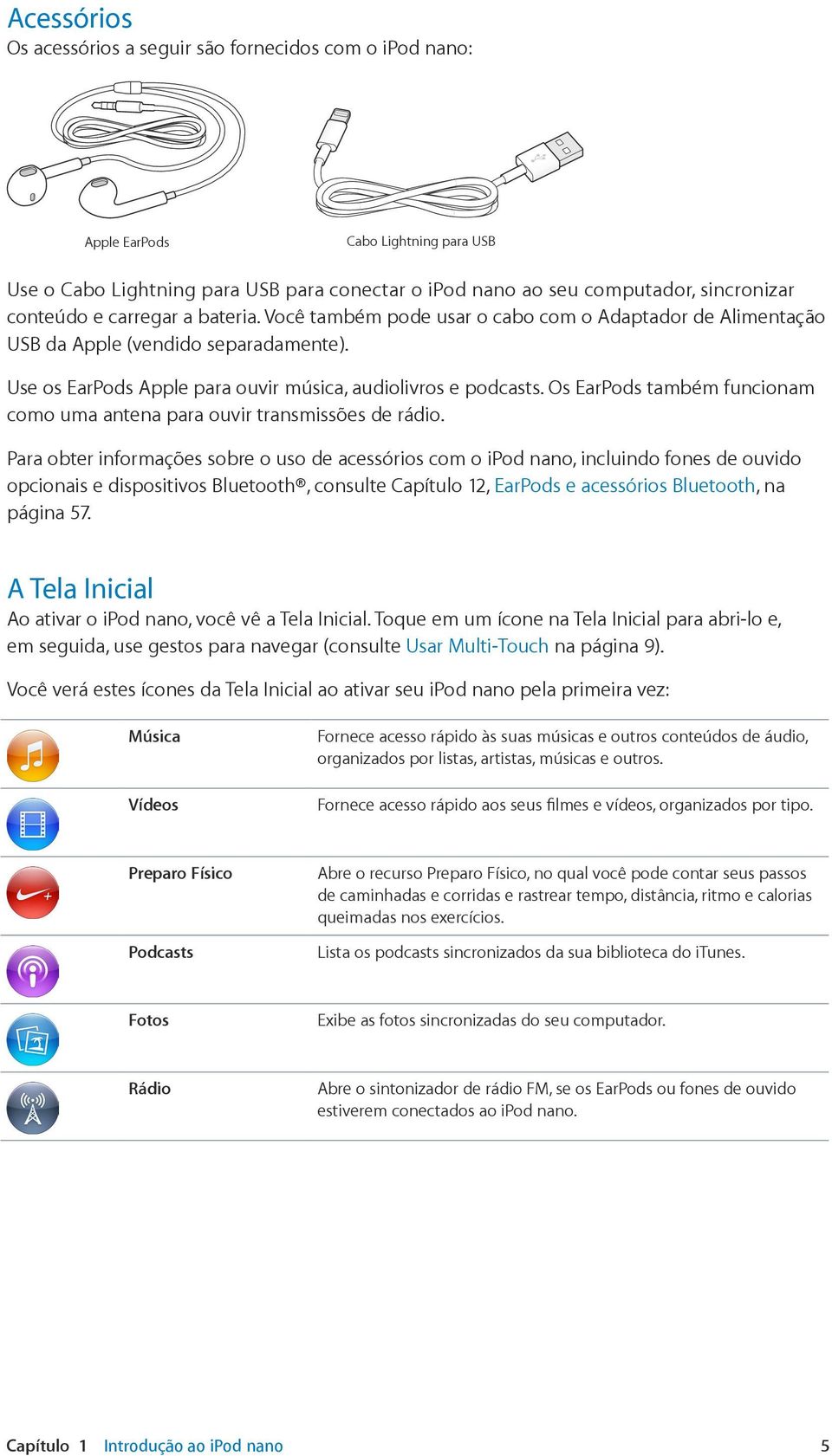
6 Passe o dedo para a esquerda para ver estes ícones adicionais em uma segunda tela: Relógio Abre o relógio, cronômetro e timer. Ajustes Abre ajustes para o ipod nano e vários de seus recursos. Audiolivros itunes U Gravações Lista os audiolivros sincronizados da sua biblioteca do itunes (não aparece se você não tiver audiolivros). Lista as coleções do itunes U sincronizadas da sua biblioteca do itunes (não aparece se você não tiver coleções). Abre os controles para gravação e gerenciamento de gravações. É visível somente se um microfone estiver conectado ao ipod nano ou se houver gravações no ipod nano. Ícones de estado Os ícones da barra de estado, na parte superior da tela, fornecem informações sobre o ipod nano: O Bluetooth está ativado mas não está emparelhado ou conectado a um dispositivo Bluetooth, ou o dispositivo emparelhado está fora de alcance ou desligado. ou O Bluetooth está ativado e conectado a um dispositivo Bluetooth. A cor depende da cor da barra de estado. O rádio está sendo reproduzido. Uma música, podcast, audiolivro ou item do itunes U está sendo reproduzido. Uma música, podcast, audiolivro ou item do itunes U ou transmissão de rádio está em pausa. Passos estão sendo contados. Mostra o nível de carga da bateria ou estado da carga. Capítulo 1 Introdução ao ipod nano 6
7 Introdução 2 ADVERTÊNCIA: Para evitar ferimentos, leia Informações importantes sobre segurança na página 66 antes de utilizar o ipod nano. Configurar o ipod nano Para começar, configure o ipod nano usando o itunes no seu computador. Durante a configuração, você cria uma conta da itunes Store ou usa uma conta existente. (A itunes Store pode não estar disponível em todos os países ou regiões.) O itunes também exibe e registra o número de série do seu ipod nano quando ele está conectado, caso você o necessite. Para usar o ipod nano, é preciso um Mac ou computador Windows com uma porta USB 2.0 de alta potência ou USB 3.0 e um dos sistemas operacionais a seguir: OS X v ou posterior Windows 8 ou posterior, Windows 7 ou a edição de 32 bits do Windows Vista (com Windows Service Pack 3 ou posterior) Para configurar o ipod nano: 1 Transfira e instale a última versão do itunes em Você precisa ter o itunes 12.2 ou posterior. 2 Conecte o ipod nano a uma porta USB em seu Mac ou PC usando o cabo fornecido com o ipod nano. 3 Siga as instruções na tela no itunes para registrar e sincronizar o ipod nano com as músicas da sua biblioteca do itunes. Se você precisar de ajuda sobre a utilização do Assistente de Configuração do ipod nano, consulte Ajustar a sincronização do itunes na página 16. Quando o ipod nano estiver sincronizando com o seu computador, ele mostra a mensagem Sincronizando. Quando a sincronização estiver concluída, o itunes mostra a mensagem "A Sincronização do ipod está concluída". 7
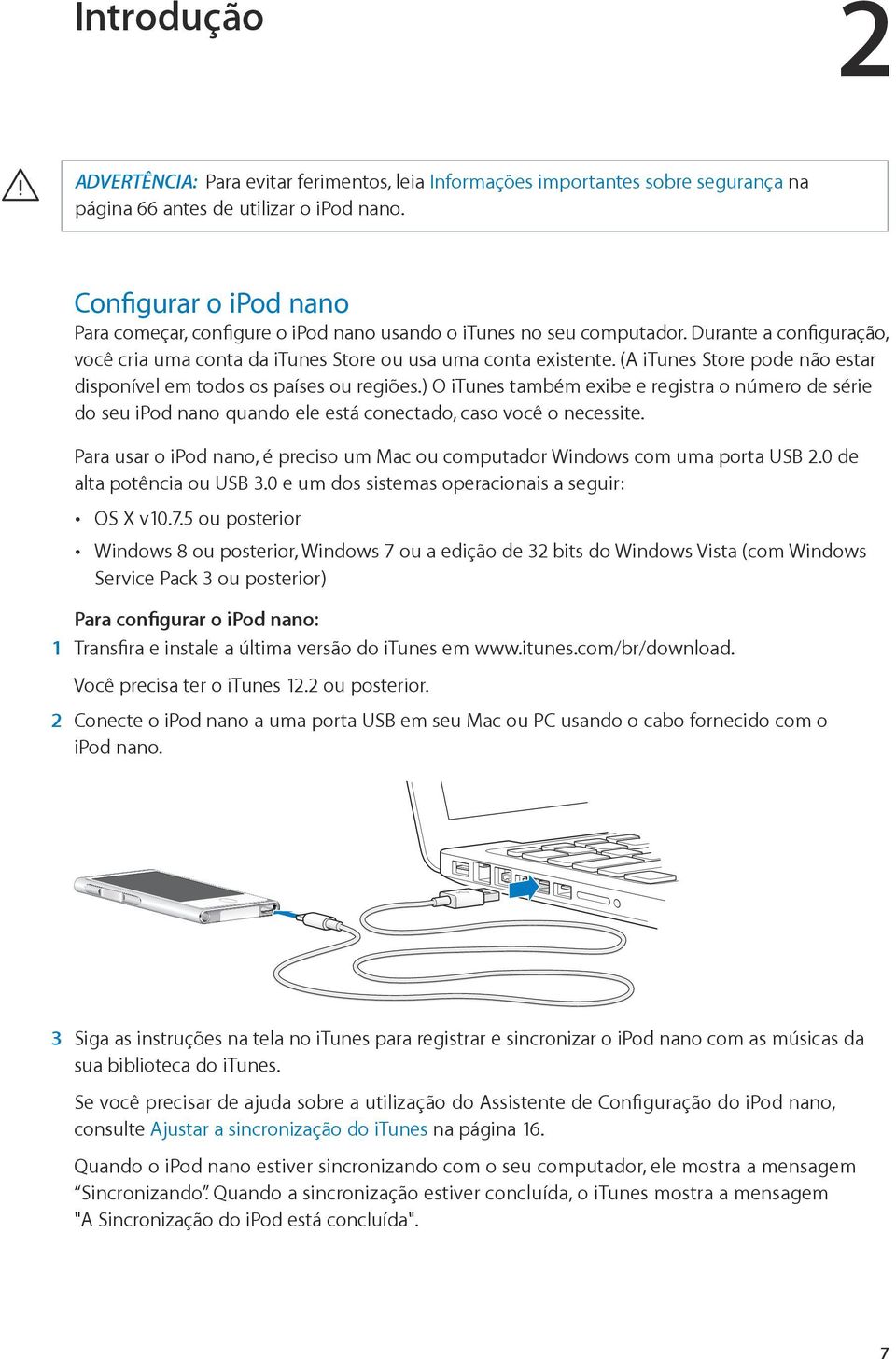
8 4 Para obter melhores resultados, ao usar o ipod nano pela primeira vez, deixe-o carregando por aproximadamente três horas ou até que o ícone de bateria mostre que a bateria está completamente carregada. Se o ipod nano estiver conectado à porta USB, a bateria não será carregada se o computador estiver desligado ou em repouso. Você pode desconectar o ipod nano antes que a bateria esteja completamente carregada, e pode sincronizar enquanto a bateria está carregando. Para obter mais informações, consulte Sobre a bateria na página Desconecte o cabo do ipod nano quando terminar. Não desconecte o ipod nano se vir a mensagem Conectado ou Sincronizando. Para evitar danos aos arquivos no ipod nano, ejete o ipod nano antes de desconectar o cabo, caso veja uma destas mensagens. Para obter mais informações sobre como desconectar seguramente o ipod nano, consulte Desconectar o ipod nano do computador na página 13. Capítulo 2 Introdução 8
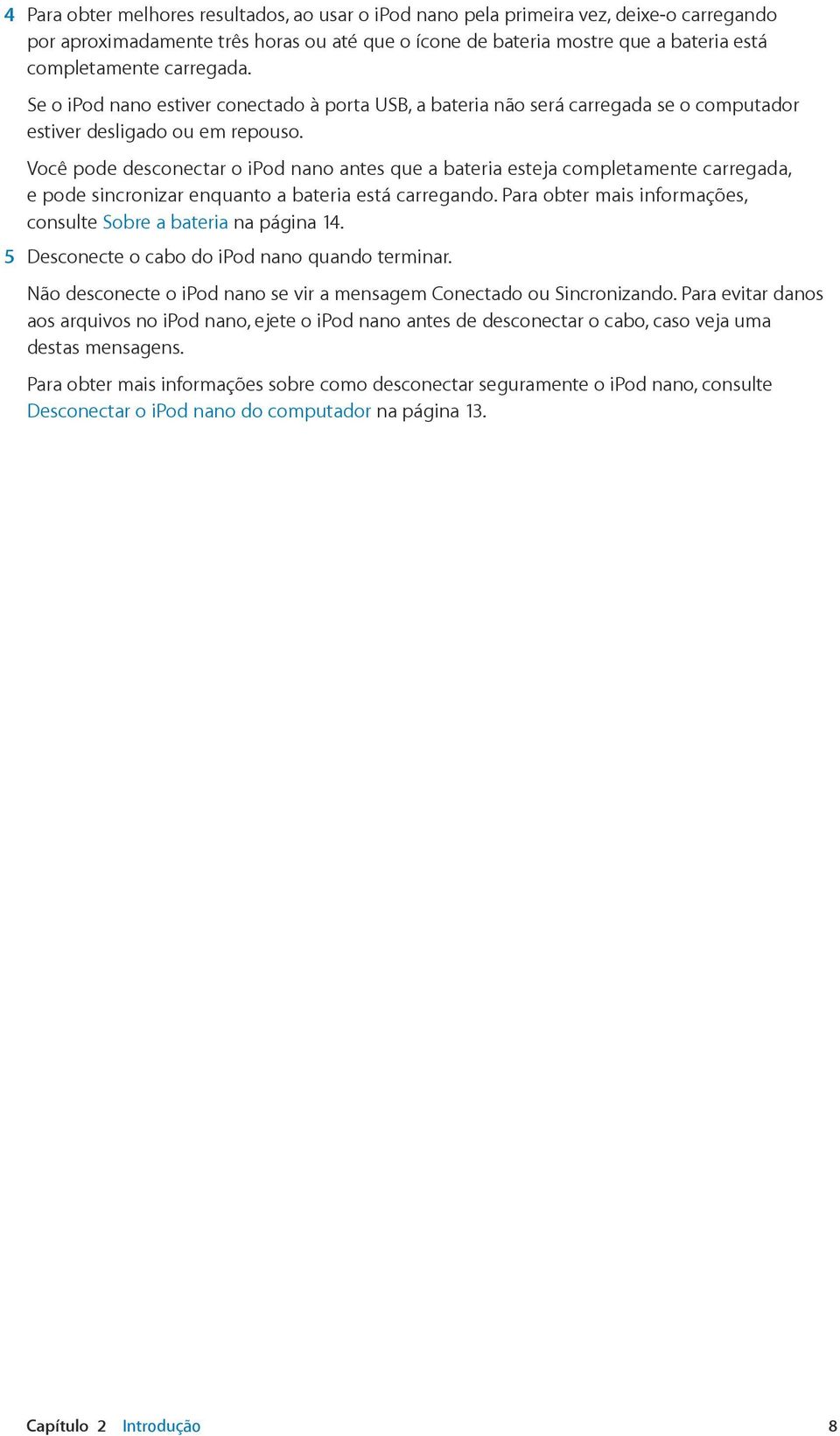
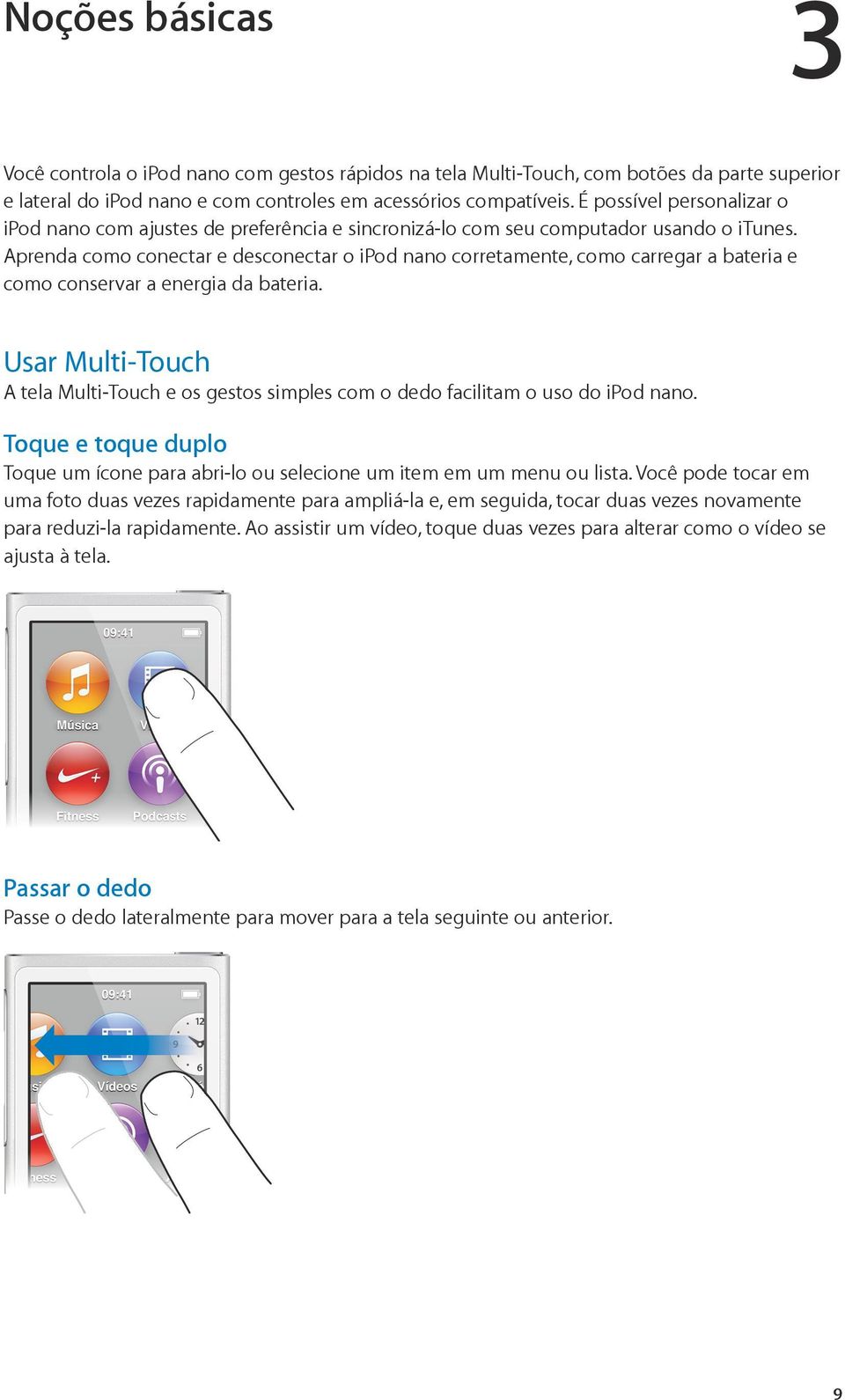
9 Noções básicas 3 Você controla o ipod nano com gestos rápidos na tela Multi-Touch, com botões da parte superior e lateral do ipod nano e com controles em acessórios compatíveis. É possível personalizar o ipod nano com ajustes de preferência e sincronizá-lo com seu computador usando o itunes. Aprenda como conectar e desconectar o ipod nano corretamente, como carregar a bateria e como conservar a energia da bateria. Usar Multi-Touch A tela Multi-Touch e os gestos simples com o dedo facilitam o uso do ipod nano. Toque e toque duplo Toque um ícone para abri-lo ou selecione um item em um menu ou lista. Você pode tocar em uma foto duas vezes rapidamente para ampliá-la e, em seguida, tocar duas vezes novamente para reduzi-la rapidamente. Ao assistir um vídeo, toque duas vezes para alterar como o vídeo se ajusta à tela. Passar o dedo Passe o dedo lateralmente para mover para a tela seguinte ou anterior. 9
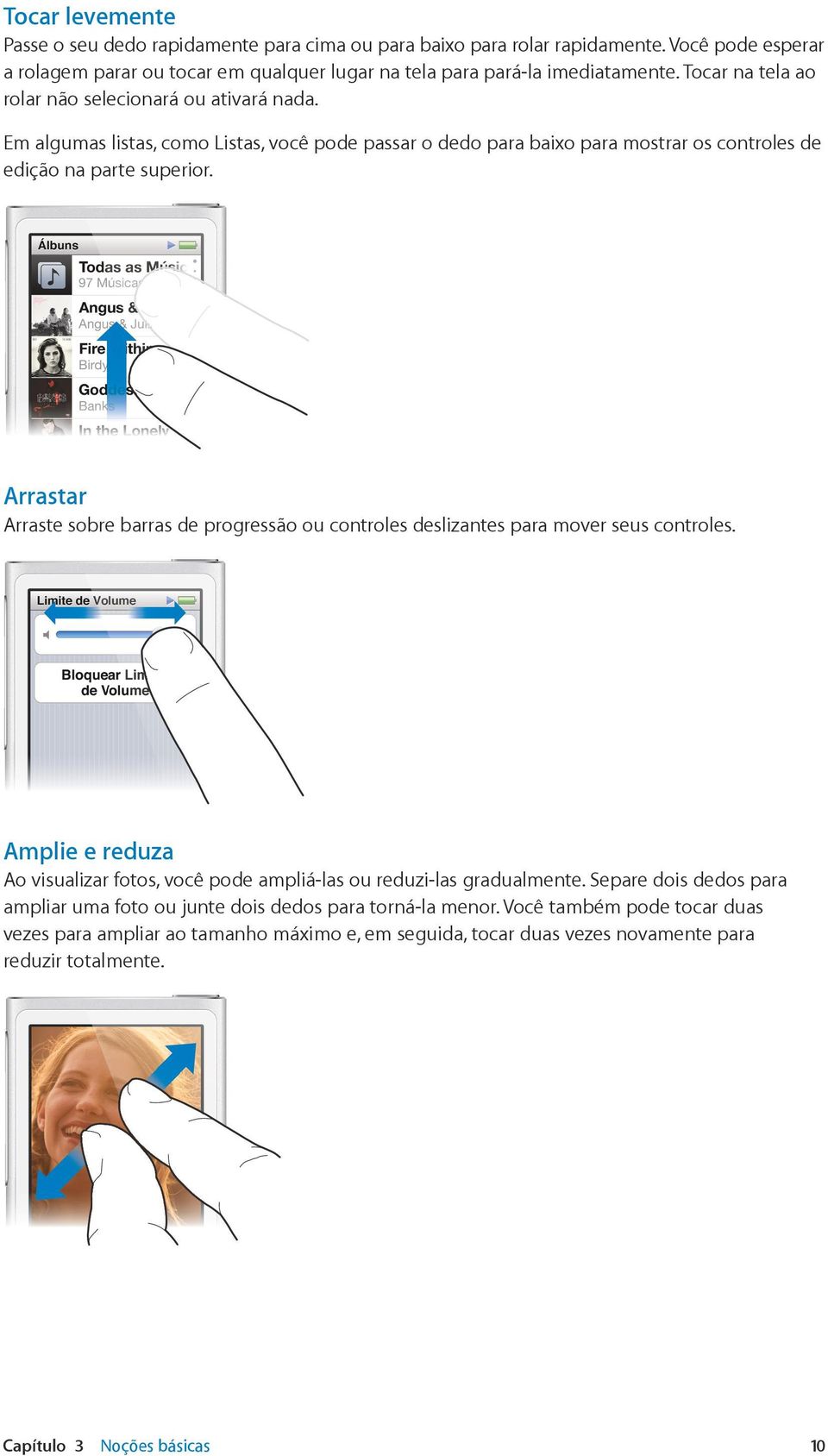
10 Tocar levemente Passe o seu dedo rapidamente para cima ou para baixo para rolar rapidamente. Você pode esperar a rolagem parar ou tocar em qualquer lugar na tela para pará-la imediatamente. Tocar na tela ao rolar não selecionará ou ativará nada. Em algumas listas, como Listas, você pode passar o dedo para baixo para mostrar os controles de edição na parte superior. Arrastar Arraste sobre barras de progressão ou controles deslizantes para mover seus controles. Amplie e reduza Ao visualizar fotos, você pode ampliá-las ou reduzi-las gradualmente. Separe dois dedos para ampliar uma foto ou junte dois dedos para torná-la menor. Você também pode tocar duas vezes para ampliar ao tamanho máximo e, em seguida, tocar duas vezes novamente para reduzir totalmente. Capítulo 3 Noções básicas 10
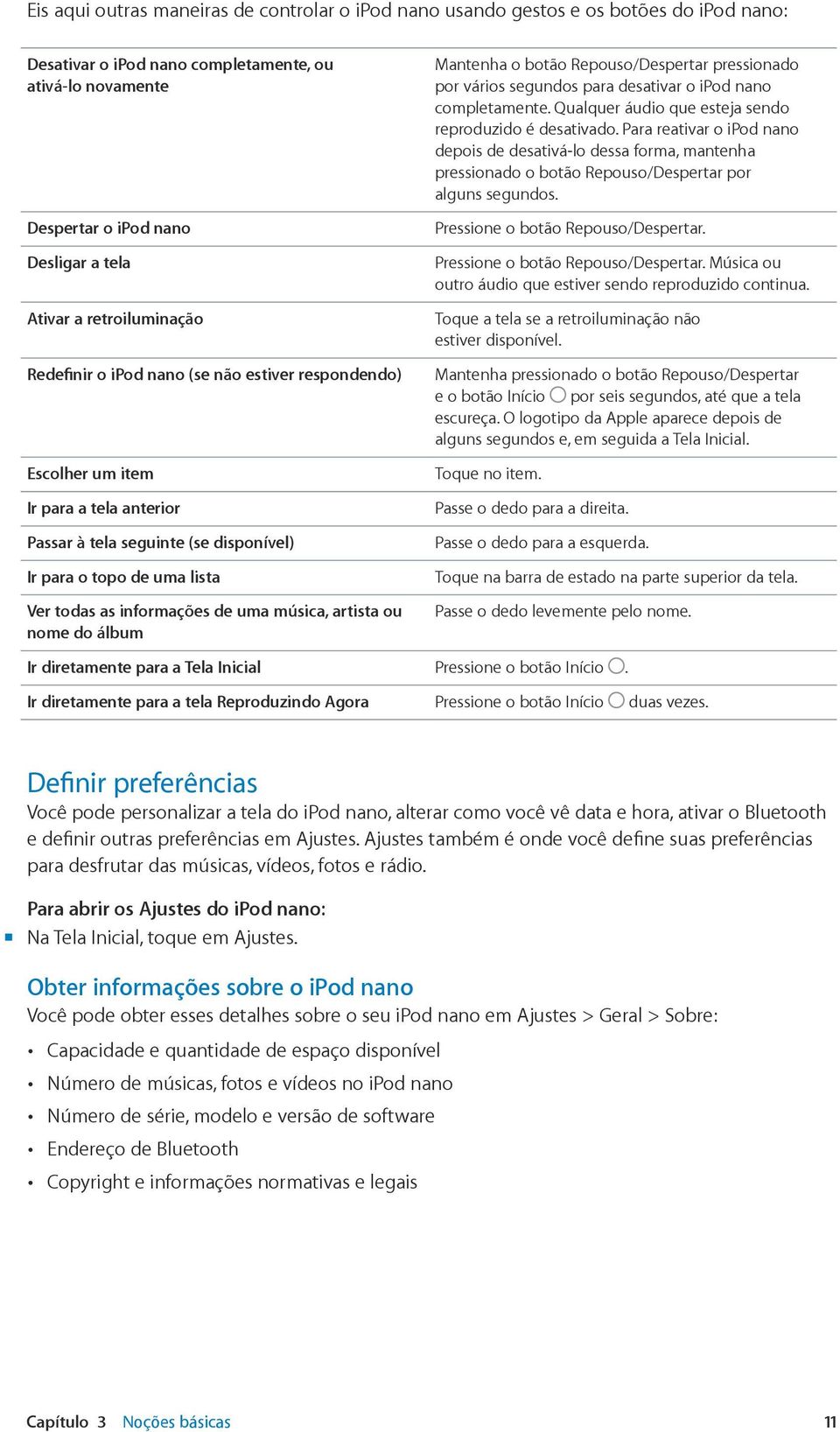
11 Eis aqui outras maneiras de controlar o ipod nano usando gestos e os botões do ipod nano: Desativar o ipod nano completamente, ou ativá-lo novamente Despertar o ipod nano Desligar a tela Ativar a retroiluminação Redefinir o ipod nano (se não estiver respondendo) Escolher um item Ir para a tela anterior Passar à tela seguinte (se disponível) Ir para o topo de uma lista Ver todas as informações de uma música, artista ou nome do álbum Mantenha o botão Repouso/Despertar pressionado por vários segundos para desativar o ipod nano completamente. Qualquer áudio que esteja sendo reproduzido é desativado. Para reativar o ipod nano depois de desativá-lo dessa forma, mantenha pressionado o botão Repouso/Despertar por alguns segundos. Pressione o botão Repouso/Despertar. Pressione o botão Repouso/Despertar. Música ou outro áudio que estiver sendo reproduzido continua. Toque a tela se a retroiluminação não estiver disponível. Mantenha pressionado o botão Repouso/Despertar e o botão Início por seis segundos, até que a tela escureça. O logotipo da Apple aparece depois de alguns segundos e, em seguida a Tela Inicial. Toque no item. Passe o dedo para a direita. Passe o dedo para a esquerda. Toque na barra de estado na parte superior da tela. Passe o dedo levemente pelo nome. Ir diretamente para a Tela Inicial Pressione o botão Início. Ir diretamente para a tela Reproduzindo Agora Pressione o botão Início duas vezes. Definir preferências Você pode personalizar a tela do ipod nano, alterar como você vê data e hora, ativar o Bluetooth e definir outras preferências em Ajustes. Ajustes também é onde você define suas preferências para desfrutar das músicas, vídeos, fotos e rádio. Para abrir os Ajustes do ipod nano: Na Tela Inicial, toque em Ajustes. Obter informações sobre o ipod nano Você pode obter esses detalhes sobre o seu ipod nano em Ajustes > Geral > Sobre: Capacidade e quantidade de espaço disponível Número de músicas, fotos e vídeos no ipod nano Número de série, modelo e versão de software Endereço de Bluetooth Copyright e informações normativas e legais Capítulo 3 Noções básicas 11
12 Ajustes Gerais Toque em Ajustes > Geral para visualizar estas preferências: Brilho Papel de parede Data e Hora Idioma Acessibilidade Ajuste o brilho da tela. Defina um ajuste de brilho menor para usar menos bateria. Defina a imagem de fundo para a Tela Inicial. Toque em um padrão para ver como ele aparece na tela, e depois toque em Cancelar ou Definir. Defina data, hora e fuso horário. Altere a exibição da hora para um relógio de 24 horas. Mostra o relógio ao despertar. Escolha um mostrador (consulte Personalizar o relógio na página 47). Defina o idioma para o ipod nano. Ative o VoiceOver e o áudio mono. Inverte as cores da tela. Define um atalho para ativar e desativar recursos de acessibilidade. Para obter mais informações sobre recursos de acessibilidade, consulte Recursos de Acesso Universal na página 53. Ajustes de Música Toque em Ajustes > Música para definir estas preferências: Agitar para reproduzir músicas de forma aleatória Verificação de Som EQ Limite de Volume Crossfade de Áudio Compilações em Grupo Ative ou desative a habilidade de dar uma sacudida rápida no ipod nano para saltar para uma música aleatória. Ajuste automaticamente o volume das músicas para que elas sejam reproduzidas no mesmo nível de volume relativo. Escolha um ajuste de equalização. Ajuste um limite máximo para o volume do ipod nano e atribua um código para evitar que os ajustes sejam alterados sem o seu conhecimento. Cada música termina e começa de forma gradual automaticamente. Agrupe canções de compilações. As compilações são mostradas como subcategorias em Artistas e Gêneros específicos, em Música. Ajustes para vídeos, fotos e rádio Em Ajustes, você pode definir preferências quanto à sua forma de assistir a vídeos, ouvir rádio e visualizar fotos. Para mais informações, consulte: Capítulo 5, Vídeos, na página 29. Capítulo 6, Rádio FM, na página 32. Capítulo 8, Fotos, na página 43. Redefinir as preferências Você pode redefinir o ipod nano para os ajustes padrão sem afetar o conteúdo sincronizado. Capítulo 3 Noções básicas 12

13 Para redefinir todos os ajustes: 1 Na Tela Inicial, toque em Ajustes. 2 Toque em Redefinir Ajustes. 3 Toque em Redefinir ou toque em Cancelar se mudar de ideia. 4 Toque no seu idioma e, em seguida, toque em OK. Conectar e desconectar o ipod nano Você conecta o ipod nano ao seu computador para sincronizar arquivos e carregar a bateria do ipod nano. Você pode sincronizar músicas e carregar a bateria ao mesmo tempo. Importante: A bateria não carrega quando o computador está em repouso ou em espera. Conectar o ipod nano ao computador O itunes sincroniza músicas no ipod nano automaticamente quando você o conecta ao seu computador, a não ser que você selecione outros ajustes de sincronização no itunes. Para conectar o ipod nano ao computador: Conecte o Cabo Lightning a uma porta USB 2.0 de alta potência ou uma porta USB 3.0 no seu computador. Conecte a outra extremidade ao ipod nano. A porta USB da maioria dos teclados não fornece potência suficiente para carregar o ipod nano. Desconectar o ipod nano do computador Se a retroiluminação estiver desativada, pressione o botão Repouso/Despertar para ativá-la, para que você possa ver ser a desconexão é segura. Para desconectar o ipod nano: Espere até ver a tela Início ou uma mensagem que diz que é seguro desconectar, então, desconecte o cabo do ipod nano. Não desconecte o ipod nano se vir a mensagem Conectado ou Sincronizando. Para evitar danificar os arquivos no ipod nano, você deve ejetar o ipod nano antes de desconectar, quando vir essas mensagens. Para ejetar o ipod nano: No itunes, escolha Controles > Ejetar Disco ou clique no botão Ejetar abaixo do ipod nano. Se estiver usando um Mac você pode arrastar o ícone do ipod nano da mesa para o Lixo. Se estiver usando um PC com Windows, você pode ejetar o ipod nano em Meu computador ou clicando no ícone Remover Hardware com Segurança da bandeja do sistema do Windows e, em seguida, selecionando ipod nano. Se você desconectar o ipod nano acidentalmente sem ejetá-lo, conecte-o outra vez ao seu computador e sincronize novamente. Capítulo 3 Noções básicas 13

14 Sobre a bateria ADVERTÊNCIA: Para obter informações importantes sobre a bateria e sobre como carregar o ipod nano, consulte Informações importantes sobre segurança na página 66. O ipod nano possui uma bateria interna, que não pode ser substituída pelo usuário. Para obter melhores resultados, ao usar o ipod nano pela primeira vez, deixe-o carregando por aproximadamente três horas ou até que o ícone de bateria mostre que a bateria está completamente carregada. Oitenta por cento da bateria do ipod nano é carregada em cerca de uma hora e meia, e está completamente carregada em cerca de três horas. Se carregar o ipod nano enquanto estiver adicionando arquivos, reproduzindo músicas, ouvido a rádio ou vendo uma apresentação de slides, ele pode demorar mais tempo. Carregar a bateria Você pode carregar a bateria do ipod nano conectando o ipod nano ao seu computador ou utilizando o Adaptador USB da Apple (disponível separadamente). Para carregar a bateria usando o seu computador: Conecte o ipod nano a uma porta USB 2.0 de alta potência ou a uma porta USB 3.0 no seu computador. O computador deve estar ligado e não estar em repouso. Importante: Se aparecer a mensagem Conectar à alimentação na tela do ipod nano, a bateria precisa ser carregada antes que o ipod nano possa se comunicar com o seu computador. Consulte Se o ipod nano exibir a mensagem Conectar à Alimentação na página 62. Se deseja carregar o ipod nano quando não estiver conectado ao seu computador, você pode comprar um adaptador de alimentação USB da Apple. Para carregar a bateria usando o adaptador de alimentação USB da Apple: 1 Conecte o Cabo Lightning ao Adaptador de alimentação USB da Apple. 2 Conecte a outra extremidade do Cabo Lightning ao ipod nano. 3 Conecte o adaptador de alimentação USB da Apple a uma tomada elétrica. Adaptador de Alimentação USB Apple (seu adaptador pode ter aparência diferente) Cabo Lightning para USB ADVERTÊNCIA: Certifique-se de que o adaptador está totalmente montado antes de conectá-lo a uma tomada elétrica. Capítulo 3 Noções básicas 14

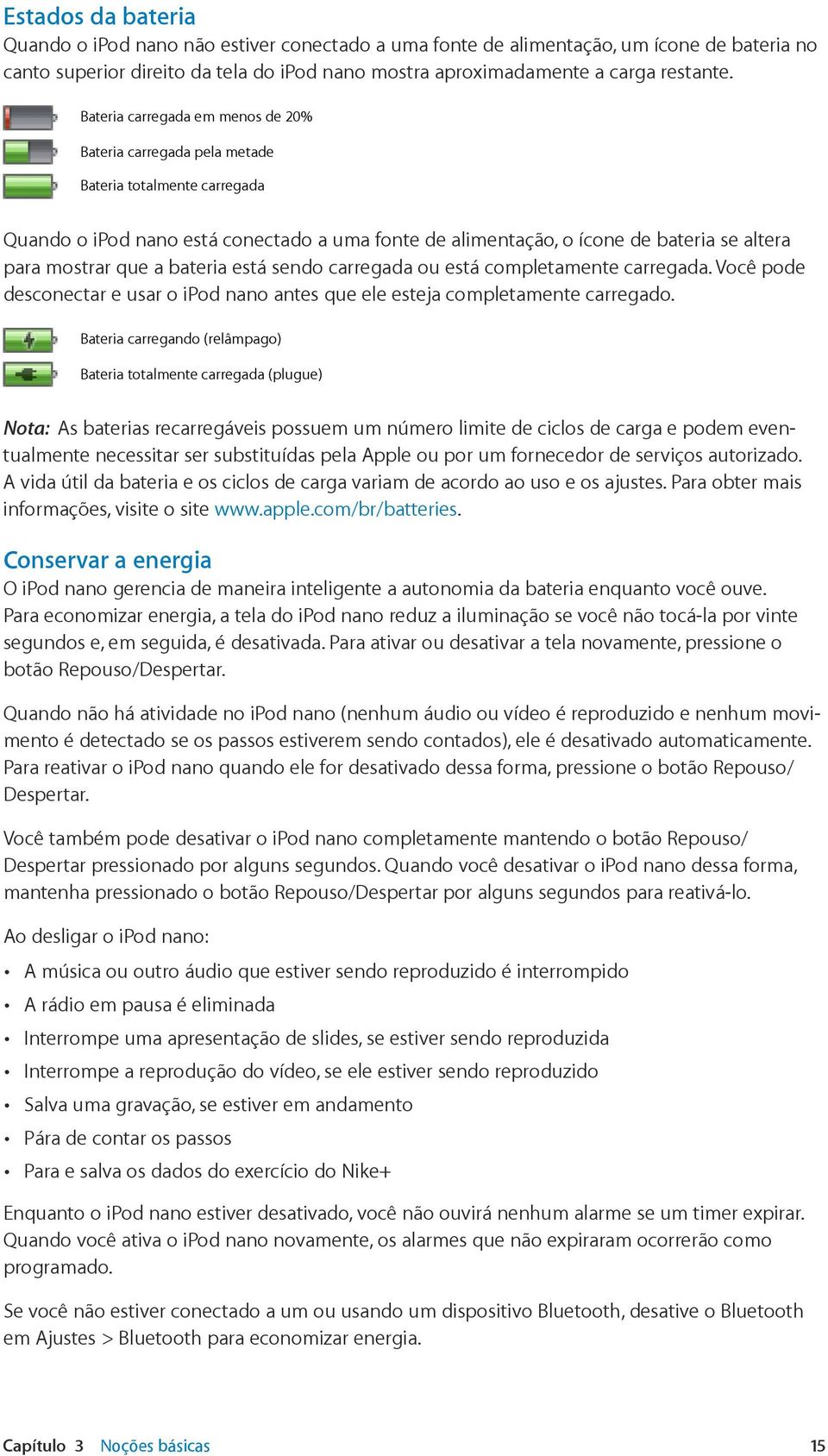
15 Estados da bateria Quando o ipod nano não estiver conectado a uma fonte de alimentação, um ícone de bateria no canto superior direito da tela do ipod nano mostra aproximadamente a carga restante. Bateria carregada em menos de 20% Bateria carregada pela metade Bateria totalmente carregada Quando o ipod nano está conectado a uma fonte de alimentação, o ícone de bateria se altera para mostrar que a bateria está sendo carregada ou está completamente carregada. Você pode desconectar e usar o ipod nano antes que ele esteja completamente carregado. Bateria carregando (relâmpago) Bateria totalmente carregada (plugue) Nota: As baterias recarregáveis possuem um número limite de ciclos de carga e podem eventualmente necessitar ser substituídas pela Apple ou por um fornecedor de serviços autorizado. A vida útil da bateria e os ciclos de carga variam de acordo ao uso e os ajustes. Para obter mais informações, visite o site Conservar a energia O ipod nano gerencia de maneira inteligente a autonomia da bateria enquanto você ouve. Para economizar energia, a tela do ipod nano reduz a iluminação se você não tocá-la por vinte segundos e, em seguida, é desativada. Para ativar ou desativar a tela novamente, pressione o botão Repouso/Despertar. Quando não há atividade no ipod nano (nenhum áudio ou vídeo é reproduzido e nenhum movimento é detectado se os passos estiverem sendo contados), ele é desativado automaticamente. Para reativar o ipod nano quando ele for desativado dessa forma, pressione o botão Repouso/ Despertar. Você também pode desativar o ipod nano completamente mantendo o botão Repouso/ Despertar pressionado por alguns segundos. Quando você desativar o ipod nano dessa forma, mantenha pressionado o botão Repouso/Despertar por alguns segundos para reativá-lo. Ao desligar o ipod nano: A música ou outro áudio que estiver sendo reproduzido é interrompido A rádio em pausa é eliminada Interrompe uma apresentação de slides, se estiver sendo reproduzida Interrompe a reprodução do vídeo, se ele estiver sendo reproduzido Salva uma gravação, se estiver em andamento Pára de contar os passos Para e salva os dados do exercício do Nike+ Enquanto o ipod nano estiver desativado, você não ouvirá nenhum alarme se um timer expirar. Quando você ativa o ipod nano novamente, os alarmes que não expiraram ocorrerão como programado. Se você não estiver conectado a um ou usando um dispositivo Bluetooth, desative o Bluetooth em Ajustes > Bluetooth para economizar energia. Capítulo 3 Noções básicas 15
16 Ajustar a sincronização do itunes O itunes é o aplicativo gratuito usado para sincronizar músicas, audiolivros, podcasts, fotos, vídeos e coleções do itunes U entre o seu computador e o o ipod nano e para enviar exercícios ao site Nike+. É necessário ter o itunes 12.2 ou uma versão mais recente para usar os recursos do ipod nano. Você pode pré-visualizar e transferir conteúdo da itunes Store (não disponível em todos os países) para o itunes em seu computador. Para informar-se sobre o itunes e a itunes Store, abra o itunes e escolha Ajuda > Ajuda itunes. Sincronizar automaticamente Quando você conecta o ipod nano ao computador, ele é atualizado para coincidir com os itens que estão na sua biblioteca do itunes. Quando a atualização for concluída aparecerá uma mensagem no itunes dizendo Atualização do ipod concluída e uma barra na parte inferior da janela do itunes mostrará quanto espaço de disco está sendo utilizado pelos diferentes tipos de conteúdo. Só é possível sincronizar o ipod nano automaticamente com um computador de cada vez. Importante: A primeira vez que você conecta o ipod nano a um computador com o qual ele não está sincronizado, uma mensagem aparecerá, perguntando se você deseja sincronizar as músicas automaticamente. Se você aceitar, todas as músicas, audiolivros e outros conteúdos serão apagados do ipod nano e substituídos pelas músicas e outros itens que estão nesse computador. Você pode impedir que o ipod nano sincronize quando você o conecta a um computador diferente do computador com o qual você normalmente faz as sincronizações. Para desativar a sincronização automática do ipod nano: 1 Conecte o ipod nano ao computador e, em seguida, abra o itunes. 2 No painel Resumo do itunes, desmarque a opção Abrir o itunes quando este ipod estiver conectado. 3 Clique em Aplicar. Se você desativar a sincronização automática, você ainda pode sincronizar clicando no botão Sincronizar. Gerenciar o ipod nano manualmente Se você gerencia o ipod nano manualmente, você pode adicionar conteúdo de vários computadores ao ipod nano sem apagar os itens que já estão nele. Configurar o ipod nano para gerenciar música manualmente desativa as opções de sincronização automática nos painéis Música, Podcasts, itunes U e Fotos. Não é possível gerenciar algumas opções manualmente e sincronizar outras automaticamente, ao mesmo tempo. Nota: As Seleções Genius não funcionam se você gerenciar os conteúdos manualmente. Você ainda pode sincronizar manualmente as listas do Genius com o ipod nano, e criar listas do Genius no ipod após uma sincronização manual do conteúdo Genius. Consulte Reproduzir seleções do Genius na página 26. Para configurar o itunes para gerenciar o conteúdo manualmente: 1 Escolha itunes > Preferências e clique em Dispositivos. 2 Selecione "Impedir que ipods, iphones e ipads sincronizem automaticamente" e clique em OK. 3 Na janela do itunes, selecione ipod nano e clique em Resumo. 4 Na seção Opções, selecione Gerenciar músicas e vídeos manualmente. Capítulo 3 Noções básicas 16

17 5 Clique em Aplicar. Quando você gerenciar conteúdo manualmente no ipod nano, não se esqueça de ejetar o ipod nano do itunes, antes de desconectá-lo. Consulte Desconectar o ipod nano do computador na página 13. Você pode redefinir o ipod nano para sincronizar automaticamente a qualquer momento: desmarque a opção Gerenciar músicas e vídeos manualmente e clique em Aplicar. Talvez seja necessário selecionar novamente suas opções de sincronização. Transferir o conteúdo comprado para outro computador O conteúdo que você compra no itunes em um computador pode ser transferido do ipod nano para uma biblioteca do itunes em um outro computador. O outro computador deve estar autorizado para reproduzir o conteúdo da sua conta da itunes Store. Para transferir o conteúdo comprado para outro computador: 1 Abra o itunes no outro computador e escolha Loja > Autorizar este Computador. 2 Conecte o ipod nano ao computador recém-autorizado. 3 No itunes, escolha Arquivo > Transferir Compras do ipod. Capítulo 3 Noções básicas 17
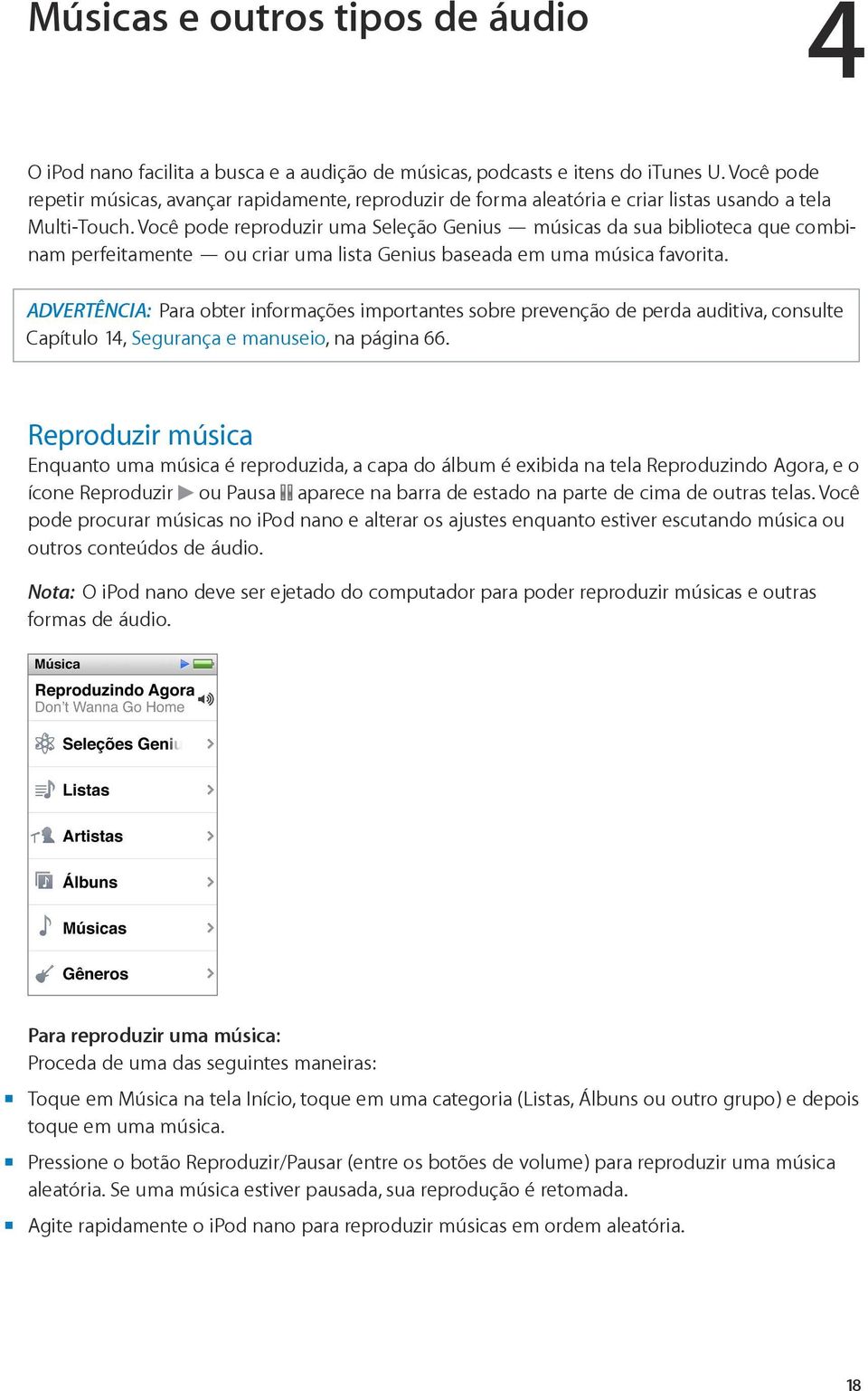
18 Músicas e outros tipos de áudio 4 O ipod nano facilita a busca e a audição de músicas, podcasts e itens do itunes U. Você pode repetir músicas, avançar rapidamente, reproduzir de forma aleatória e criar listas usando a tela Multi-Touch. Você pode reproduzir uma Seleção Genius músicas da sua biblioteca que combinam perfeitamente ou criar uma lista Genius baseada em uma música favorita. ADVERTÊNCIA: Para obter informações importantes sobre prevenção de perda auditiva, consulte Capítulo 14, Segurança e manuseio, na página 66. Reproduzir música Enquanto uma música é reproduzida, a capa do álbum é exibida na tela Reproduzindo Agora, e o ícone Reproduzir ou Pausa aparece na barra de estado na parte de cima de outras telas. Você pode procurar músicas no ipod nano e alterar os ajustes enquanto estiver escutando música ou outros conteúdos de áudio. Nota: O ipod nano deve ser ejetado do computador para poder reproduzir músicas e outras formas de áudio. Para reproduzir uma música: Proceda de uma das seguintes maneiras: Toque em Música na tela Início, toque em uma categoria (Listas, Álbuns ou outro grupo) e depois toque em uma música. Pressione o botão Reproduzir/Pausar (entre os botões de volume) para reproduzir uma música aleatória. Se uma música estiver pausada, sua reprodução é retomada. Agite rapidamente o ipod nano para reproduzir músicas em ordem aleatória. 18
19 Se você desativar o ipod nano enquanto música ou outro tipo de áudio estiver sendo reproduzido (mantendo pressionado o botão Repouso/Despertar), a faixa será pausada. Quando reativar o ipod nano, toque em ou pressione o botão Reproduzir/Pausar para retomar a reprodução. Para encontrar músicas em sua biblioteca de músicas: Proceda de uma das seguintes maneiras: Passe o dedo para rolar rapidamente pelas listas de músicas e álbuns, e toque na barra de menus para voltar ao topo da lista. Deslize o dedo levemente da direita para a esquerda para ver todo o texto (o título rola para que você possa lê-lo na íntegra). Arraste seu dedo para baixo de uma lista de índice para mostrar uma letra grande sobreposta à lista. Quando você encontrar a letra que deseja, levante o dedo. Controlar a reprodução de músicas Você pode controlar a reprodução usando os controles de música na tela Reproduzindo Agora, o botão Reproduzir/Pausar (entre os botões de volume no ipod nano), os botões nos EarPods Apple com controle remoto e microfone (disponíveis separadamente) e outros equipamentos de áudio compatíveis. Posição da faixa Toque na tela para mostrar estes controles. Controles da música Volume Capítulo 4 Músicas e outros tipos de áudio 19
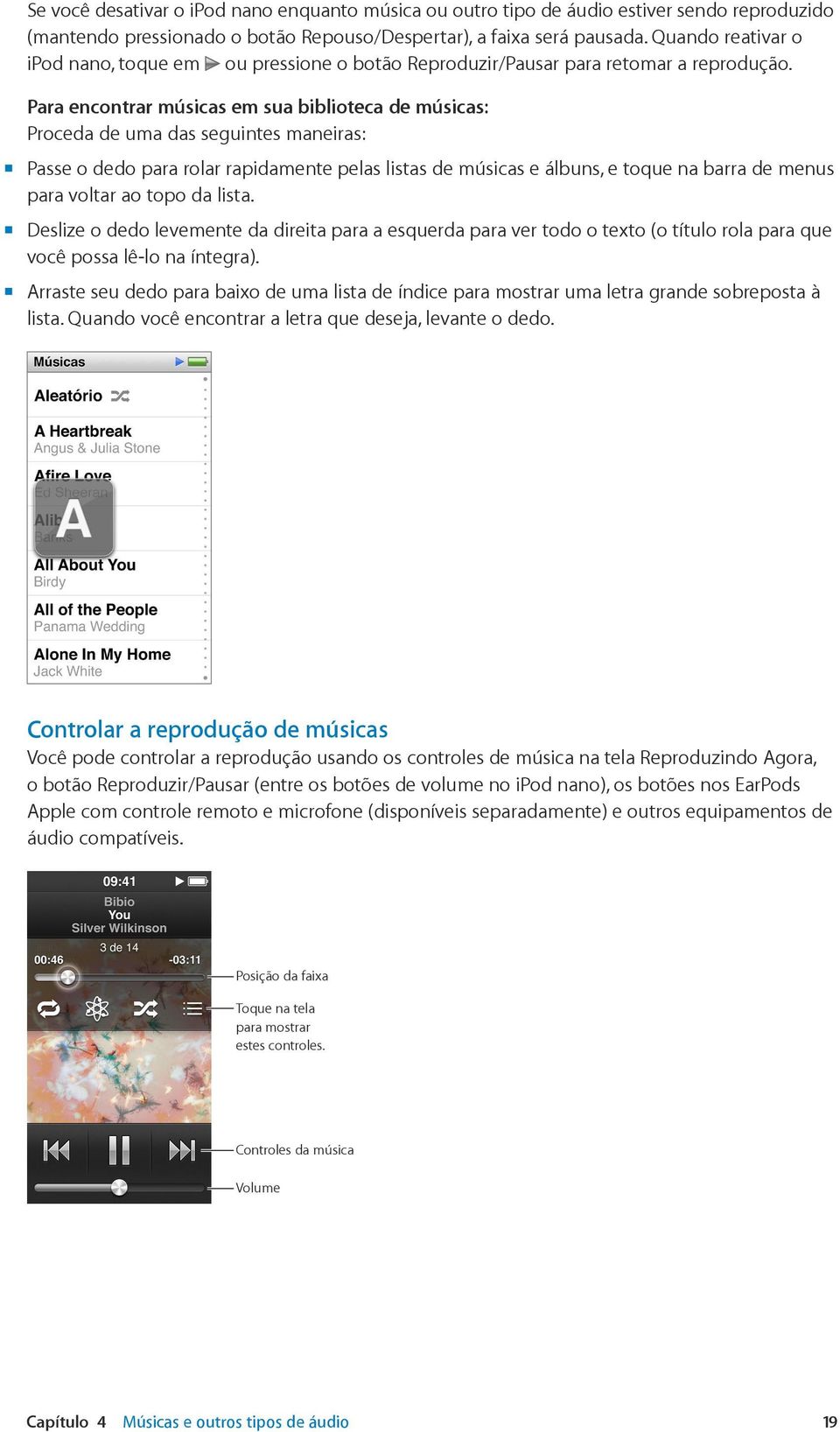
20 Veja o que você pode fazer com os controles de música e botões do ipod nano: Pausar uma música Toque em, pressione o botão Reproduzir/ Pausar (entre os botões de volume) ou desconecte seus EarPods. Reproduzir uma música em pausa Toque em ou pressione o botão Reproduzir/Pausar (entre os botões de volume). Iniciar uma música novamente Toque em. Reproduzir a música anterior Toque duas vezes em. Saltar para a música seguinte Toque em ou pressione o botão Reproduzir/Pausar (entre os botões de volume) duas vezes. Avançar rapidamente ou retroceder uma música Mantenha pressionado ou. Repetir músicas Criar uma lista do Genius Embaralhar músicas Saltar para qualquer ponto de uma música Toque na tela Reproduzindo Agora e, em seguida, toque em. Toque novamente para obter mais opções: = Repete todas as músicas na lista ou álbum atual. = Repete a música atual, indefinidamente. Reproduza uma música, toque na tela Reproduzindo Agora e, em seguida, toque em. Toque na tela Reproduzindo Agora e, em seguida, toque em. Caso a opção Agite para Ativar Aleatório esteja ativada em Ajustes, agite brevemente o ipod nano. Arraste o cursor de reprodução pelo controle de posição da faixa. Deslize o seu dedo para baixo para reduzir a velocidade e obter uma maior precisão. Quanto mais para baixo você deslizar o seu dedo, menores serão os incrementos. Classificar músicas Toque na tela Reproduzindo Agora, toque em e, em seguida, arraste o seu dedo pelos pontos da parte superior da tela. Ver as músicas de um álbum Muda o local para onde o áudio é direcionado Toque na tela Reproduzindo Agora e, em seguida, toque em ou toque no álbum da lista Álbuns. Toque no ícone de direcionamento de áudio, próximo ao controle de volume e, em seguida, toque no dispositivo onde você deseja que o áudio seja reproduzido. Capítulo 4 Músicas e outros tipos de áudio 20

21 Embaralhar músicas Você pode reproduzir músicas, álbuns ou listas em ordem aleatória, e configurar o ipod nano para embaralhar as músicas quando você o sacode rapidamente. Aqui estão algumas formas de reproduzir suas músicas de forma aleatória: Embaralhar e reproduzir todas as suas músicas Reproduzir as músicas aleatoriamente na tela Reproduzindo Agora Usar Agitar para reproduzir músicas de forma aleatória Toque em Aleatório no topo da lista de Músicas. O ipod nano começa a reproduzir músicas da biblioteca do seu ipod nano em ordem aleatória, ignorando os audiolivros, podcasts e coleções do itunes U. Toque na tela e, em seguida, toque em. Quando a tela está ativada você pode dar uma sacudida rápida no ipod nano para saltar para uma música aleatória. Se a tela estiver apagada, pressione o botão Repouso/Desperta antes de sacudir. Agitar para reproduzir músicas de forma aleatória está ativado por padrão, mas você pode desativá-lo em Ajustes > Música. Reproduzir podcasts, audiolivros e coleções do itunes U Os podcasts são programas grátis que podem ser transferidos através da itunes Store. Os podcasts estão organizados por programas, episódios dentro dos programas e capítulos dentro de episódios. Se você interromper a reprodução de um podcast e retomá-lo mais tarde, o podcast começa a reprodução de onde parou. Audiolivros estão disponíveis para compra e transferência na itunes Store. Quando você ouve os audiolivros comprados na itunes Store ou em audible.com, você pode ajustar a velocidade de reprodução para mais rápida ou mais lenta que o normal. Você somente verá um ícone de Audiolivros na Tela Inicial se tiver sincronizado audiolivros a partir da sua biblioteca do itunes. O itunes U é uma parte dos recursos da itunes Store, incluindo conferências grátis, aulas de idiomas e mais, que você pode transferir e desfrutar no ipod nano. O conteúdo do itunes U está organizado por coletâneas, itens dentro de coletâneas, autores e fornecedores. Você somente verá um ícone do itunes U na Tela Inicial se houver sincronizado o conteúdo do itunes U a partir da sua biblioteca do itunes. Para buscar podcasts, audiolivros e coleções do itunes U: Na Tela Inicial, toque em Podcasts (ou Audiolivros ou itunes U), depois toque em uma apresentação ou título. Capítulo 4 Músicas e outros tipos de áudio 21
22 Podcasts, Audiolivros e conteúdo do itunes U também estão listados em Música. Os Podcasts e coleções do itunes U aparecem em ordem cronológica, para que você possa reproduzi-los na ordem em que foram lançados. Um ponto azul marca as apresentações e episódios não reproduzidos. Quando você termina de ouvir um episódio do podcast ou item do itunes U, o próximo item não reproduzido ou reproduzido parcialmente é iniciado automaticamente. Para obter mais informações sobre como baixar e ouvir podcasts, abra o itunes e escolha Ajuda > Ajuda itunes. Em seguida, busque podcasts. Controlar a reprodução de podcasts, audiolivros e coleções do itunes U Os controles para podcasts, audiolivros e coleções do itunes U são um pouco diferentes dos controles para músicas. Posição da faixa Toque na tela para mostrar estes controles. Controles da música Volume Eis as maneiras de usar os controles na tela e os botões do ipod nano para controlar a reprodução de podcasts, itunes U e audiolivros: Pausar Toque em, desconecte seus EarPods ou pressione o botão Reproduzir/Pausar (entre os botões de volume). Retomar a reprodução de um programa em pausa Toque em ou pressione o botão Reproduzir/Pausar (entre os botões de volume). Recomeçar Toque em. Capítulo 4 Músicas e outros tipos de áudio 22
23 Reproduzir o episódio ou capítulo anterior Toque em no início do episódio ou capítulo, ou toque em duas vezes durante a reprodução. Reproduzir o episódio ou capítulo seguinte Toque em ou pressione o botão Reproduzir/Pausar (entre os botões de volume) duas vezes. Saltar para qualquer ponto em um podcast, audiolivro ou programa do itunes U Reproduzir os últimos 30 segundos Definir a velocidade de reprodução Ver os episódios ou capítulos de podcasts, programas do itunes U ou audiolivros Ver as informações sobre podcasts, programas do itunes U ou audiolivros Arraste o cursor de reprodução pelo controle de posição da faixa. Deslize o seu dedo para baixo para reduzir a taxa e obter uma maior precisão. Quanto mais para baixo você deslizar o seu dedo, menores serão os incrementos. Toque na tela Reproduzindo Agora e depois toque em. Toque na tela Reproduzindo Agora e, em seguida, toque em. Toque novamente para alterar a velocidade. = Reproduza no dobro da velocidade. = Reproduza na velocidade normal. = Reproduza na metade da velocidade. Toque na tela Reproduzindo Agora e depois toque em. Toque na tela Reproduzindo Agora. Criar playlists no ipod nano Você pode criar suas próprias playlists de músicas, podcasts e audiolivros; ou usar o Genius para criar as listas do Genius, mesmo quando o ipod nano não está conectado ao seu computador. As playlists criadas no ipod nano são sincronizadas de volta para o itunes a próxima vez que você conectar. Criar e editar playlists Você pode criar e editar suas próprias listas no ipod nano. Para criar uma playlist: 1 Na Tela Início, toque em Música > Listas. 2 Passe o dedo para baixo e, depois toque em Adicionar. Capítulo 4 Músicas e outros tipos de áudio 23
24 3 Toque em uma categoria (Músicas, Álbuns, Podcasts, etc.), depois toque nos itens que deseja adicionar. Não toque em OK antes de adicionar tudo que deseja incluir na lista. 4 Passe o dedo para a esquerda para continuar adicionando conteúdo. Você pode adicionar o conteúdo de qualquer categoria. Por exemplo, você pode misturar os podcasts com músicas em uma única lista. 5 Quando terminar, toque em OK. A nova lista é denominada Nova Lista 1 (ou Nova Lista 2 e assim por diante). A próxima vez que você sincronizar, pode alterar o título no itunes. Quando você sincronizar novamente, o título da lista no ipod nano é atualizado. Para remover os itens de uma lista: 1 Na Tela Início, toque em Música > Listas, depois toque na lista que deseja editar. 2 Passe o dedo para baixo e, depois toque em Editar. 3 Toque em ao lado do item que deseja apagar, depois toque em Apagar quando a opção aparecer à direita. 4 Quando terminar, toque em OK. Para apagar uma playlist: 1 Na Tela Inicial, toque em Música > Listas. 2 Toque levemente para baixo e, depois toque em Editar. 3 Toque em ao lado da lista que deseja apagar, depois toque em Apagar quando a opção aparecer ao lado da lista. Se você tocou na playlist incorreta, toque em Cancelar e depois naquela que deseja remover. 4 Ao terminar, passe o dedo para cima, depois toque em OK (ou passe o dedo para a direita para retornar à tela Início, se cancelar). Criar uma Lista Inteligente com base na classificação de músicas Você pode atribuir uma classificação a uma música (de zero a cinco estrelas) para indicar o quanto gosta dela. As classificações atribuídas às músicas do ipod nano são transferidas para o itunes quando você sincronizar. Você pode usar a classificação de músicas para ajudá-lo a criar Listas Inteligentes automaticamente no itunes. Capítulo 4 Músicas e outros tipos de áudio 24
25 Para classificar uma música: 1 Enquanto a música é reproduzida, toque na tela Reproduzindo Agora. 2 Toque em. 3 Toque ou arraste os pontos de classificação no topo da tela ( ) para atribuir o número de estrelas. Criar as playlists do Genius Uma lista do Genius é uma coletânea de músicas que acompanha uma música que você escolheu na sua biblioteca. Você pode criar as listas do Genius no ipod nano e sincronizar as listas do Genius criadas com o itunes. O Genius é um serviço grátis, mas você precisa ter uma conta da itunes Store para usá-lo. Para obter mais informações sobre como configurar o Genius no itunes, abra o itunes e escolha Ajuda > Ajuda itunes. Para criar uma Lista Genius no ipod nano: 1 Reproduza uma música, depois toque na tela Reproduzindo Agora. 2 Toque em. A nova lista aparece. Você verá uma mensagem se: Você não ativou o Genius no itunes. O Genius não reconhece a música que você selecionou. O Genius reconhece a música, mas não existem pelo menos dez músicas parecidas na sua biblioteca. 3 Toque levemente para cima ou para baixo para visualizar as músicas na lista. 4 Toque em Salvar. A playlist é salva com o nome do artista e o título da música que você usou para criá-la. Se você atualizar uma lista salva, a nova lista substitui a anterior e não é possível recuperar a lista anterior. As listas Genius salvas no ipod nano são sincronizadas de volta ao itunes ao conectá-lo ao seu computador. Capítulo 4 Músicas e outros tipos de áudio 25
26 Reproduzir seleções do Genius O itunes cria automaticamente as Seleções Genius que contêm músicas da sua biblioteca que combinam entre si. As Seleções Genius fornecem uma experiência musical diferente a cada vez que você reproduzi-las. Para reproduzir uma Seleção Genius: 1 Na Tela Inicial, toque em Música > Seleções Genius. 2 Passe o dedo para a esquerda ou para a direita para navegar pelas Seleções Genius. Os pontos na parte inferior da tela indicam quantas Seleções Genius estão no ipod nano. 3 Toque em na Seleção Genius que deseja reproduzir. Controlar o volume ADVERTÊNCIA: Para obter informações importantes sobre prevenção de perda auditiva, consulte Capítulo 14, Segurança e manuseio, na página 66. Os botões de volume estão na parte lateral do ipod nano. Pressione Aumentar Volume ou Diminuir Volume para ajustar o volume enquanto ouve. Você pode ajustar as predefinições do equalizador no ipod nano em Ajustes > Música. Se você associou um pré-ajuste do equalizador a uma música do itunes e o equalizador do ipod nano está configurado como Desativado, a música é reproduzida usando os ajustes do itunes. As seguintes seções descrevem outros ajustes que você pode fazer para limitar o volume máximo e melhorar a qualidade do áudio. Ajustar o limite máximo de volume Você pode ajustar um limite máximo para o volume do ipod nano e atribuir um código para evitar que os ajustes sejam alterados. Os acessórios que se conectam usando o conector Lightning não são compatíveis com limites de volume. Para definir o limite máximo de volume no ipod nano: 1 Na Tela Inicial, toque em Ajustes > Música > Limite de Volume. O controle de volume mostra o limite máximo do volume. 2 Arraste o controle deslizante para a esquerda para diminuir o limite máximo de volume, ou para a direita para aumentá-lo. Capítulo 4 Músicas e outros tipos de áudio 26
27 Nota: Em alguns países, você pode limitar o volume máximo do headset para o nível recomendado pela UE. Toque em Ajustes > Música e, em seguida, toque no botão na seção de Limite de Volume da UE para ativá-lo. Para exigir um código para alterar o limite de volume: 1 Após configurar o volume máximo, toque em Bloquear Limite de Volume. 2 Na tela que aparece, digite um código de quatro dígitos. Se tocar em um número por engano, toque em, depois toque no número pretendido. Você pode continuar a tocar em para apagar todos os números e retornar à tela de Limite de Volume sem definir um código. 3 Quando solicitado redigite o código, toque nos números novamente. Para remover o limite de volume: 1 Na Tela Inicial, toque em Ajustes > Música > Limite de Volume. 2 Arraste o controle deslizante para a direita até o final. Se você definir um código, toque em Desbloquear Limite de Volume primeiro, digite o seu código, depois arraste o controle. Se você esquecer o código, pode restaurar o ipod nano. Consulte Atualizar e restaurar o software do ipod na página 65. Reproduzir músicas no mesmo nível de volume O volume das músicas e de outros áudios pode variar dependendo de como o áudio foi gravado ou codificado. O nível de volume também pode variar se você usar fones de ouvido diferentes. Você pode configurar o itunes para ajustar automaticamente o volume das músicas para que elas sejam reproduzidas no mesmo nível de volume relativo. Em seguida, você pode configurar o ipod nano para usar os mesmos ajustes de volume do itunes. Para ajustar músicas para reproduzir no mesmo nível de volume: 1 No itunes, escolha itunes > Preferências se estiver usando um Mac ou escolha Editar > Preferências se estiver usando um computador Windows. 2 Clique em Reproduzir e selecione Verificação de Som, depois clique em OK. 3 Na Tela Inicial do ipod nano, toque em Ajustes. 4 Toque em Música. Capítulo 4 Músicas e outros tipos de áudio 27
28 5 Toque em ao lado de Verificação de Som para ativá-la. Se você não ativou a Verificação de Som no itunes, ajustá-la no ipod nano não terá nenhum efeito. Se você associou um pré-ajuste do equalizador a uma música do itunes e o equalizador do ipod nano está configurado como Desativado, a música é reproduzida usando os ajustes do itunes. Você pode ajustar as predefinições do equalizador no ipod nano em Ajustes > Música. Capítulo 4 Músicas e outros tipos de áudio 28
29 Vídeos 5 Você pode assistir filmes, videoclipes, podcasts de vídeo, itens do itunes U e programas de TV do itunes no ipod nano. Você também pode assistir filmes criados no imovie, mas é preciso convertê-los primeiro. ADVERTÊNCIA: Para obter informações importantes sobre prevenção de perda auditiva, consulte Capítulo 14, Segurança e manuseio, na página 66. Adicionar vídeos ao ipod nano Você pode adicionar vídeos ao ipod nano utilizando o itunes da mesma maneira que adiciona músicas. Para obter mais informações sobre como sincronizar com o itunes, consulte Ajustar a sincronização do itunes na página 16. Além dos vídeos do itunes, você pode adicionar outros tipos de vídeos ao ipod nano. Por exemplo, você pode adicionar vídeos que criou no imovie em um Mac ou vídeos que você transferiu da Internet. Caso veja uma mensagem dizendo que o vídeo não pode ser reproduzido no ipod nano, talvez você possa converter o vídeo (consulte a Ajuda itunes). O ipod nano é compatível com vídeos SD (Standard Definition). Vídeos em HD não serão sincronizados no ipod nano. Assistir vídeos no ipod nano Filmes, programas de TV, videoclipes e outros vídeos que você adicionar ao ipod nano aparecem no menu Vídeos, organizados por tipo. Para assistir a um vídeo no ipod nano: Toque em Vídeos na Tela Início e, em seguida, toque em um item no menu. Posição da trilha Toque na tela para mostrar os controles de vídeo. 29
30 Eis algumas maneiras de controlar a reprodução do vídeo: Mostrar ou ocultar os controles de reprodução Enquanto um vídeo estiver sendo reproduzido, toque na tela. Pausar ou retomar a reprodução Toque em ou ou pressione o botão Reproduzir/ Pausar (entre os botões de volume). Recomeçar desde o início Se o vídeo contém capítulos, arraste o cursor de reprodução pelo controle de posição de faixa até a extremidade esquerda. Se não houver capítulos, toque em. Se você estiver a menos de 5 segundos de um vídeo em uma lista de vídeos, o vídeo anterior da sua lista se abrirá. Caso contrário, a lista de vídeos se abrirá. Pular para o vídeo ou capítulo do filme anterior Toque duas vezes em. Pular para o próximo vídeo ou capítulo do filme Toque em ou pressione o botão Reproduzir/Pausar (entre os botões de volume) duas vezes. Avançar rapidamente ou retroceder um vídeo Mantenha pressionado ou. Pular para qualquer ponto de um vídeo Arraste o cursor de reprodução pelo controle de posição da faixa. Deslize o seu dedo para baixo para reduzir a taxa de progressão para obter uma maior precisão. Quanto mais para baixo você deslizar o seu dedo, menores serão os incrementos. Pular para o capítulo seguinte Toque em ou pressione o botão Reproduzir/Pausar (entre os botões de volume) duas vezes. (Nem sempre disponível.) Pular para o capítulo anterior Toque duas vezes em. (Nem sempre disponível.) Pular para um capítulo específico Toque em e, em seguida, escolha um capítulo. (Nem sempre disponível.) Se um ícone Bluetooth aparecer no lado direito dos controles de vídeo, você pode ouvir o som do filme utilizando fones de ouvido ou alto-falantes Bluetooth. Consulte Conectar os acessórios Bluetooth na página 58 para obter mais informações. Você pode ativar ou desativar legendas e escolher onde os vídeos começam a ser reproduzidos, quando pausá-los, em Ajustes > Vídeo. Assistir filmes alugados Você pode comprar ou alugar filmes no itunes e, em seguida, sincronizá-los no ipod nano (talvez os filmes alugados não estejam disponíveis em todas as áreas). Filmes com capítulos possuem controles adicionais que permitem escolher um capítulo específico a assistir. Importante: Você pode visualizar um filme alugado em apenas um dispositivo de cada vez. Portanto, por exemplo, se você alugar um filme da itunes Store e adicioná-lo ao ipod nano, você somente poderá visualizá-lo no ipod nano. Se você transferir o filme de volta para o itunes, você somente poderá assisti-lo no itunes, e não no ipod nano. Esteja ciente da data de validade do aluguel. Capítulo 5 Vídeos 30
31 Para assistir um filme alugado: 1 Na tela Início, toque em Vídeos, depois toque em Aluguéis. 2 Toque em OK. Você tem 24 horas para terminar de assistir um filme alugado, uma vez que começar a assisti-lo. Se você achar que não conseguirá terminar o filme em 24 horas, toque em Cancelar. Você pode pausar o filme para assisti-lo mais tarde. O tempo restante do período de aluguel aparece abaixo do nome do filme no menu Vídeos. 3 Quando você terminar de assistir o filme, toque em OK. 4 Deslize para baixo e, em seguida, toque em Editar na parte superior da tela. 5 Toque em ao lado do título do filme no menu Aluguéis, depois toque em Apagar. Para filmes com legendas, você pode definir o idioma no itunes. Consulte a Ajuda itunes para obter mais informações. Capítulo 5 Vídeos 31
32 Rádio FM 6 Você pode ouvir rádio FM no ipod nano e definir suas emissoras favoritas para encontrá-las facilmente. Com Pausa na Emissão, você pode pausar a transmissão ao vivo e retomar a audição até 15 minutos depois. Os controles da Pausa na Emissão permitem que você mova para frente e para trás no conteúdo pausado, para poder localizar exatamente o que deseja ouvir. Para emissoras de rádio compatíveis, você também pode etiquetar as músicas que gosta e depois ouvir uma amostra e comprá-las na itunes Store. ADVERTÊNCIA: Para obter informações importantes sobre prevenção de perda auditiva, consulte Capítulo 14, Segurança e manuseio, na página 66. Ouvir rádio FM O ipod nano usa o fio do fone de ouvido como uma antena, portanto você deve conectar os EarPods ou fones de ouvido ao ipod nano para receber sinal de rádio. Para uma melhor recepção, certifique-se de que o fio não esteja enroscado ou enrolado. Importante: As frequências de rádio mostradas neste capítulo são apenas para fins de ilustração e não estão disponíveis em todas as áreas. Controle de Pausa na Emissão Toque na tela para mostrar os controles de Pausa na Emissão. Sintonizador de rádio Controles de reprodução Para ouvir a rádio: 1 Conecte os EarPods ou fones de ouvido ao ipod nano. 2 Toque em Rádio na tela Início e, em seguida, toque em. Se uma emissora é compatível com RDS (Radio Data System), o título da música, nome do artista e informações sobre emissora aparecem na tela. 32
33 Eis algumas maneiras de usar os controles do rádio: Colocar em pausa e retomar o rádio ao vivo Sintonizar uma emissora de FM manualmente Pressione o botão Reproduzir/Pausar (entre os botões de volume). Ao pressionar o botão novamente, a reprodução é retomada do ponto onde você pausou. Toque na tela Reproduzindo Agora para ver os controles da Pausa na Emissão para mais opções e para captar a emissão ao vivo (consulte Pausar o rádio ao vivo na página 33). Passe o dedo pelo sintonizador do rádio. Buscar a próxima estação FM sintonizável Toque em ou, ou pressione o botão Reproduzir/Pausar (entre os botões de volume) duas vezes. Procurar emissoras de FM Toque e mantenha o toque em ou até que a tela diga Explorando. Toque na tela para parar a busca. Salvar uma emissora de FM como favorita Sintonize a estação e toque em. A muda para. As emissoras favoritas são marcadas no sintonizador de rádio com um triângulo amarelo. Remova uma emissora de FM dos favoritos Sintonize a estação e toque em. Selecionar uma música no rádio Toque em na tela Reproduzindo Agora. Seleção está disponível somente em estações de rádio compatíveis. Desligar a rádio Toque em ou desconecte os EarPods ou fones de ouvido. Pausar o rádio ao vivo Você pode colocar uma transmissão de rádio em pausa e retomar a reprodução a partir do mesmo ponto ou até 15 minutos depois. Quando a Pausa ao Vivo está ativada em Ajustes (ativada por padrão), você pode pausar uma emissão ao vivo por até 15 minutos. Quando o limite de 15 minutos é atingido, a gravação anterior é removida à medida que a gravação continua. A rádio em pausa é limpada automaticamente se: Você mudar de emissora. Você desligar o ipod nano. Você reproduzir outro conteúdo de mídia ou fizer uma gravação. A bateria estiver com pouca carga e precisar ser carregada. Você colocar o rádio em pausa por 15 minutos, sem retomar a reprodução. Os controles da Pausa em Emissão lhe dão mais opções para ouvir ao rádio pausado e fornece acesso ao menu Rádio. Para mostrar os controles da Pausa ao Vivo: Enquanto a música é reproduzida, toque na tela Rádio. Um controle mostra onde a emissão foi pausada. A barra de progresso continua a aumentar, exibindo o tempo decorrido desde a pausa. Capítulo 6 Rádio FM 33
34 Veja aqui as maneiras de controlar a reprodução de rádio pausado: Começar a ouvir a partir da pausa Toque em ou pressione o botão Reproduzir/Pausar (entre os botões de volume). Retroceder em intervalos de 30 segundos Toque em. Avançar em intervalos de 30 segundos Toque em. Avançar em intervalos de aproximadamente 10 segundos Mover para frente ou para trás pelo conteúdo pausado Atualizar a emissão ao vivo Mantenha o toque em. Arraste o controle pelo controle Pausa Ao Vivo. Arraste o controle totalmente para a direita. Abra o menu Rádio Toque em. O menu Rádio está onde você pode encontrar as emissoras locais, definir as emissoras favoritas, etiquetar as músicas e ver uma lista das músicas recentes. Quando não estiver usando a Pausa ao Vivo, você pode desativá-la para conversar a bateria. Para desativar a Pausa ao Vivo: Na Tela Inicial, toque em Ajustes > Rádio >. Encontrar emissoras locais e definir favoritas Você pode usar os controles de Rádio para encontrar emissoras navegando, buscando, salvando suas favoritas ou sintonizando-as diretamente. Você também pode usar o menu do Rádio para encontrar emissoras locais. Para localizar emissoras locais: 1 Toque na tela Reproduzindo Agora e depois toque em. 2 Toque em Emissoras Locais. O ipod nano busca as frequências disponíveis e lista as emissoras locais. 3 Toque em ao lado de uma emissora para ouvi-la sem sair do menu, ou toque na emissora para sintonizá-la e voltar aos controles de rádio. 4 Quando terminar, toque em voltar aos controles de rádio. Se você deseja atualizar a lista, toque em Atualizar. Capítulo 6 Rádio FM 34
35 Para remover emissoras dos Favoritos: 1 Enquanto o rádio é reproduzido, toque na tela Reproduzindo Agora. 2 Toque em e, em seguida, toque em Favoritos. 3 Passe o dedo para baixo para mostrar o botão Editar, depois, toque-o. 4 Toque em ao lado da emissora e toque em Apagar. 5 Toque em Limpar Tudo para limpar a lista inteira. 6 Quando terminar, toque em OK. Etiquetar músicas para revisar e comprar Se uma emissora de rádio for compatível com etiquetas, você pode etiquetar uma música que ouvir, depois escutar uma amostra e comprá-la posteriormente na itunes Store. As músicas que podem ser etiquetadas são marcadas com um ícone ao lado da tela Reproduzindo Agora. Para etiquetar uma música: Toque em na tela Reproduzindo Agora. Suas músicas selecionadas aparecem no menu Rádio, abaixo de Músicas Selecionadas. Na próxima vez que sincronizar o ipod nano com o itunes, suas músicas selecionadas serão removidas do ipod nano. Elas aparecem no itunes, onde você poderá escutar uma amostra e comprar as músicas na itunes Store. Nota: Talvez este recurso não esteja disponível em todas as emissoras de rádio. Se a emissora de rádio não for compatível com a seleção, você também pode ver uma lista das músicas ouvidas recentemente. Posteriormente, você pode usar essa informação para procurar e comprar a música. Para ver as músicas recentes: 1 Enquanto o rádio é reproduzido, toque na tela Reproduzindo Agora. 2 Toque em e, em seguida, toque em Músicas Recentes. A lista mostra o título da música, o nome do artista e todas as emissoras de rádio onde você ouviu a música. Configurar a região da sua rádio O ipod nano pode ser usado em vários países para receber sinais de rádio FM. Ele vem com cinco tipos de sinais predefinidos, identificados por região: América, Ásia, Austrália, Europa e Japão. Para selecionar uma região de rádio: 1 Na Tela Inicial, toque em Ajustes. 2 Toque em Rádio e depois em Regiões de Rádio. 3 Toque na sua região. Uma marca aparece ao lado da região selecionada. Os ajustes de região são determinados por padrões de rádio internacionais e não pelas regiões geográficas reais. Se você vive em um país que não está listado no menu Regiões de Rádio, escolha uma região que melhor coincide com as especificações de frequência de rádio do seu país. Capítulo 6 Rádio FM 35
36 Importante: O ipod nano visa somente a recepção de transmissões públicas. Ouvir transmissões que não são públicas é ilegal em alguns países e os violadores podem ser processados. Verifique e obedeça as leis e normas das áreas onde você usa o ipod nano. A tabela a seguir especifica o intervalo de frequência de rádio de cada região no menu Regiões de Rádio, junto com os incrementos entre emissoras (indicadas pelo sinal ±). Região de Rádio América Ásia Austrália Europa Japão Especificações de Radiofrequência 87,5-107,9 MHz / ± 200 khz 87,5-108,0 MHz / ± 100 khz 87,5-107,9 MHz / ± 200 khz 87,5-108,0 MHz / ± 100 khz 76,0-90,0 MHz / ± 100 khz Capítulo 6 Rádio FM 36
37 Preparo Físico 7 O ipod nano vem com recursos integrados que ajudam você a aproveitar ao máximo suas séries de preparo físico. Defina uma meta diária com o pedômetro integrado, crie exercícios de Corrida combinados com sua música favorita e use o itunes para carregar dados de exercícios no site Nike+. Você pode usar um monitor de batimentos cardíacos Bluetooth LE (low energy) para controlar seus batimentos cardíacos no ipod nano, conforme você se exercita. Ajustar as preferências de Preparo Físico Para obter dados de exercícios físicos mais precisos, ajuste sua altura e peso no ipod nano. Você deve atualizar seu peso no ipod nano sempre que houver alterações. Caso utilize um sistema de medidas diferente do padrão no ipod nano, você pode alterar as unidades de medida e distância. Se uma música ou lista o motiva, torne-a sua PowerSong antes de começar seus exercícios. Para realizar estes ajustes, toque em na tela Preparo Físico: Defina a altura Defina o peso Toque em Informações Pessoais, toque em Altura e deslize os mostradores para definir sua altura. Toque em Informações Pessoais, toque em Peso e deslize os mostradores para definir seu peso. Defina como as unidades de medida são exibidas Mostre as distâncias em milhas ou quilômetros Para definir uma PowerSong Toque em Unidades de medida e, em seguida, toque em Inglesas ou Métricas. Toque em Distâncias e, em seguida, toque em em Milhas ou Quilômetros. Toque em Corrida, toque em PowerSong e, em seguida, escolha uma música ou lista. Altere a voz dos comentários de voz Toque em Corrida, toque em Comentários de Voz e, em seguida, escolha uma opção. 37
38 Emparelhe um monitor de batimentos cardíacos Bluetooth Toque em Nike + ipod Sport Kit, toque em Monitor de Batimentos Cardíacos, toque em e, em seguida, toque em Link. Contar passos Defina um Objetivo Diário de Passos e, em seguida, deixe que o ipod nano conte seus passos enquanto você caminha e controle seu progresso e calorias gastas ao longo do tempo. O ipod nano conta passos em segundo plano, portanto, você pode ouvir música ou usar o ipod nano para outras coisas ao mesmo tempo. A partir de meia-noite, quaisquer passos que você der são computados para esse dia. O ícone Caminhada aparece na barra de estado enquanto os passos estão sendo contados. Para usar o ipod nano para contar passos em uma caminhada: Na Tela Inicial, toque em Fitness > Caminhada > Iniciar. Leve o ipod nano próximo à linha da cintura para obter mais precisão. O ipod nano conta passos quando você caminha ou corre. Para definir um Objetivo de Passos Diário: 1 Na Tela Inicial, toque em Fitness. 2 Toque em e, em seguida, toque em Caminhada. 3 Toque em próximo a Objetivo Diário de Passos. 4 Passe o dedo pelo mostrador para definir a quantidade desejada de passos, então clique em OK. A contagem não começará até que você a inicie em Fitness. 5 Pressione o botão Início e, em seguida, toque em Fitness. 6 Toque em Caminhar e depois toque em Iniciar. Os passos que você efetua durante um exercício de Corrida não são contados para seu Objetivo Diário de Passos. Para visualizar os totais dos seus passos: 1 Na Tela Inicial, toque em Fitness. 2 Toque em Caminhada. Capítulo 7 Preparo Físico 38
39 A primeira tela Caminhar mostra estas estatísticas: Calorias queimadas O tempo total que o ipod nano ficou controlando seus passos Seu objetivo diário, se você houver definido Distância percorrida 3 Passe o dedo para a esquerda para ver a contagem de passos diária, semanal, mensal e total. Nota: As calorias queimadas são estimadas e as calorias reais podem variar. Para obter mais informações, consulte o seu médico. Você pode ver mais detalhes sobre suas caminhadas e exercícios no Histórico (consulte Ver e gerenciar dados de preparo físico na página 41). Criar exercícios com música Você pode criar exercícios no ipod nano para atingir metas de fitness de distância, tempo ou calorias queimadas. Em seguida, adicione a música, podcast, audiolivro ou emissora de rádio que faz você se mexer. O ipod nano mantém um registro de todos os seus dados de exercícios, que podem ser enviados para o site do Nike+ se assim desejar. Enquanto você se exercita, o ipod nano dá feedback falado quando você pausa ou retoma seu exercício. Defina um novo exercício. Escolha um exercício existente. Para configurar um exercício de Corrida: 1 Na Tela Inicial, toque em Fitness. 2 Toque em Corrida, então toque em um dos tipos de exercício (Básico, Tempo, Distância ou Calorias). 3 Toque em uma meta predefinida ou toque em Personalizada. Se você escolher Personalizada, use os controles para ajustar hora, distância ou calorias e, em seguida, toque em OK. 4 Escolha o conteúdo de áudio que deseja ouvir durante o seu exercício. 5 Toque em Iniciar Exercício. Capítulo 7 Preparo Físico 39
40 Leve o ipod nano próximo à sua cintura para uma maior precisão. Você pode caminhar ou correr durante o seu exercício e o ipod nano calculará a distância que você percorreu. Se você definiu um Objetivo Diário de Passos, os passos dados durante um exercício de Corrida não contarão para o total do Objetivo Diário de Passos. Exercícios criados no ipod nano são salvos para que você possa utilizá-los novamente. Para usar um exercício salvo: 1 Na Tela Inicial, toque em Preparo Físico e, em seguida, toque em Corrida. 2 Toque em Corrida e, em seguida, toque em Meus Exercícios. 3 Toque em um exercício salvo e, em seguida, toque em Iniciar Exercício. Controlar o ipod nano durante um exercício Você pode usar os controles do ipod nano para pausar ou retomar o seu exercício, mudar músicas, ouvir comentários de voz ou alternar para uma PowerSong para obter motivação extra. A tabela abaixo descreve como controlar o ipod nano durante um exercício: Pausar um exercício Reproduzir um exercício em pausa Escolher uma música diferente Reproduzir sua PowerSong Terminar um exercício Ouvir feedback falado Pressione o botão Reproduzir/Pausar (entre os botões de volume). Toque na tela e, em seguida, toque em (se a tela estiver escura, pressione o botão Repouso/Despertar primeiro). Pressione o botão Reproduzir/Pausar (entre os botões de volume) ou toque na tela, então toque em Retomar (se a tela estiver escura, pressione o botão Repouso/Despertar primeiro). Pressione o botão Reproduzir/Pausar (entre os botões de volume) duas vezes, ou toque na tela, então toque em, toque em Alterar Música e, em seguida, faça uma seleção (se a tela estiver escura, pressione o botão Repouso/Despertar primeiro). Toque em PowerSong (se a tela estiver escura, pressione o botão Repouso/Despertar primeiro). Defina sua PowerSong antes de começar o exercício. Toque na tela (se a tela estiver escura, pressione o botão Repouso/Despertar primeiro), toque em e, em seguida, toque em terminar Exercício. Pare o seu exercício. O ipod nano fala as suas estatísticas de exercício para referência rápida. Se estiver usando EarPods Apple que possuem um controle remoto, mantenha pressionado o botão central para ouvir estatísticas atuais como ritmo, distância e calorias queimadas enquanto se exercita. Se você usa fones de ouvido compatíveis com um controle remoto ou controles, consulte a documentação do produto para obter informações sobre como usar seus controles com o ipod nano. Capítulo 7 Preparo Físico 40
41 Calibrar o ipod nano Para obter estatísticas de exercício mais precisas, certifique-se de que sua altura e peso estejam definidos corretamente e calibre o ipod nano mais de uma vez. Cada vez que você calibrar o ipod nano, você melhora a sua precisão. Para calibrar o ipod nano: 1 Na Tela Inicial, toque em Fitness > Corrida. 2 Toque em um tipo de exercício (consulte Criar exercícios com música na página 39). 3 Caminhe ou corra por pelo menos um quarto de milha (0,4 quilômetros). 4 Termine o seu exercício e toque em Calibrar. O botão Calibrar aparece na parte inferior do resumo do seu exercício, se ele tiver sido qualificado para calibragem. Talvez seja necessário passar o dedo para cima para vê-lo. Você pode calibrar ou recalibrar a qualquer momento que o botão Calibrar aparece na parte inferior de um resumo de exercício. Caso queira começar novamente, você pode redefinir a calibragem. Para redefinir a calibragem 1 Na Tela Inicial, toque em Fitness. 2 Toque em e, em seguida, toque em Redefinir Calibragem. 3 Toque em Calibragem para Caminhada ou Calibragem para Corrida. Escolha a opção que melhor reflete o ritmo com o qual você deseja recalibrar. Por exemplo, se você basicamente caminhou durante a calibragem, escolha esta opção. 4 Toque no botão Redefinir a Calibragem ou toque em Cancelar, se mudar de ideia. 5 Comece um exercício de Corrida ou Caminhada e toque no botão Calibrar quando ele aparecer. Para definir ou alterar sua altura ou peso, consulte Ajustar as preferências de Preparo Físico na página 37. Ver e gerenciar dados de preparo físico O ipod nano controla diversas estatísticas de exercícios para que você possa monitorar o progresso das suas metas de fitness. Você também pode utilizar o itunes para enviar seus passos e outras informações dos exercícios ao site Nike+, onde você pode definir um objetivo, desafiar seus amigos e controlar seu progresso. Para visualizar o seu histórico de exercícios: 1 Na Tela Inicial, toque em Fitness. 2 Toque em e, em seguida, toque em uma opção: Melhores Resultados Pessoais lista os melhores tempos em corridas de diferentes distâncias, de um quilômetro a uma maratona. Totais de Exercícios mostra o número total de exercícios controlados e mostra a maior distância de corrida, distância total percorrida, tempo total e o total de calorias queimadas. As listas de datas na parte inferior oferecem todos os seus totais de exercícios e caminhadas organizados por data. Exercícios e caminhadas são agrupados por tipo, para que você possa encontrá-los facilmente. Capítulo 7 Preparo Físico 41
42 Para limpar os dados do exercício do ipod nano: 1 Na tela Início toque em Fitness e depois toque em Histórico. 2 Toque no mês que deseja limpar. 3 Passe o dedo para baixo e depois toque em Limpar. Uma caixa de diálogo pergunta se você quer limpar o histórico de todos os exercícios do mês. 4 Toque em Apagar Tudo ou toque em Cancelar, se mudar de ideia. Você pode utilizar o itunes para enviar seus passos e outras informações dos exercícios ao site Nike+. Você precisa de uma conta Nike+, a qual você pode configurar na primeira vez que você sincronizar os dados dos exercícios no itunes. Para enviar os seus passos ou informações dos exercícios ao Nike+ : 1 Conecte o ipod nano ao computador, e abra o itunes. 2 Clique em Enviar na caixa de diálogo que aparece, então siga as instruções da tela para configurar sua conta Nike+. Assim que tiver configurado sua conta, um painel Nike + ipod aparecerá na janela do itunes. 3 Clique em Nike + ipod e, em seguida, selecione a opção Enviar automaticamente dados do exercício para nikeplus.com caso já não esteja selecionada. 4 Clique em Aplicar. Para visualizar e compartilhar suas informações no site da Nike, clique no botão Visitar nikeplus. com no painel Nike + ipod quando o ipod nano estiver conectado ao seu computador, ou visite e inicie a sessão na sua conta. Capítulo 7 Preparo Físico 42
43 Fotos 8 O ipod nano permite que você leve fotos consigo para que possa compartilhá-las com sua família, amigos e associados. Visualizar fotos no ipod nano Você pode ver fotos no ipod nano individualmente ou como uma apresentação de slides. Retorne à visualização de miniaturas. Toque duas vezes para ampliar a foto. Toque na tela para mostrar os controles de foto. Visualizar fotos individuais Suas fotos são agrupadas em álbuns para facilitar a navegação no ipod nano. Se você usa o Fotos no seu Mac, também poderá sincronizar Eventos e visualizar as fotos dessa forma. Quando você visualiza fotos individuais, pode ampliar ou reduzir, e mover uma foto ampliada/reduzida para exibir uma parte em particular da imagem. Para visualizar fotos no ipod nano: 1 Na Tela Inicial, toque em Fotos. 2 Toque em um álbum ou outro grupo de fotos (passe os dedos levemente para ver todos os álbuns). 3 Toque levemente para cima ou para baixo para visualizar miniaturas de suas fotos. Toque em uma miniatura para visualizar a imagem em tamanho real. 4 Passe os dedos para a esquerda ou para a direita para rolar por todas as fotos no álbum. 5 Toque em uma foto para ver os controles e, em seguida, toque em para retornar à visualização de miniaturas. 43
44 Aqui estão as formas que você pode visualizar e manipular suas fotos: Encontrar rapidamente uma foto em uma visualização em miniatura Visualizar a miniatura de uma foto no tamanho real Consulte a foto seguinte ou anterior em um álbum Ampliar ou reduzir uma foto rapidamente Ampliar ou reduzir uma foto Visualizar uma parte diferente de uma foto ampliada (deslocar-se pela foto) Passe os dedos levemente para cima ou para baixo. Toque na miniatura da foto. Toque na foto no álbum, passe o dedo para a esquerda ou para a direito ao longo da foto, depois toque em ou. Toque duas vezes o tamanho real da foto para amplia-la. Toque duas vezes novamente para reduzi-la. Junte dois dedos. Afaste os dedos para ampliar gradualmente e aproxime-os para reduzir o tamanho. Arraste a foto na tela com um dedo. Retorne à visualização de miniaturas do álbum Toque em. Visualizar o álbum como uma apresentação de slides Colocar em pausa e retomar uma apresentação de slides Alterar os ajustes da apresentação de slides Toque em uma foto no álbum, depois toque em. Se houver música sendo reproduzida, ela se torna a trilha musical da apresentação de slides. Toque na tela para pausar e, em seguida, toque em para retomar. Na tela Início, toque em Ajustes, depois toque em Fotos. Toque no ajuste que deseja alterar. Você pode definir a velocidade da apresentação de slides, exibir as fotos aleatoriamente ou repetir a apresentação de slides. Visualizar apresentações de slides no ipod nano Você pode ver fotos no ipod nano em uma apresentação de slides com transições. Ajuste as opções de apresentação de slides em Ajustes > Fotos. Para visualizar uma apresentação de slides no ipod nano: 1 Na Tela Inicial, toque em Fotos. 2 Toque em um álbum ou em Todas as Fotos. 3 Toque na foto com a qual você deseja começar, então toque nela novamente para mostrar os controles. Se você tocar em uma foto que não quiser, toque em para retornar à visualização de miniaturas do álbum. Passar o dedo para a direita retrocede uma foto por vez. 4 Se desejar uma trilha sonora para a apresentação de slides, comece a reproduzir uma música ou lista antes de iniciar uma apresentação de slides. 5 Toque em para iniciar a apresentação de slides. Enquanto assiste à apresentação de slides, você pode tocar na tela para pausá-la e, em seguida, tocar em para retomá-la. Para sair, toque em para retornar ao álbum. Capítulo 8 Fotos 44
45 Sincronizar fotos Você pode sincronizar fotos do seu computador para o ipod nano usando o itunes ou adicionar fotos manualmente a partir de uma pasta em seu computador. As fotos são otimizadas para visualização no ipod nano, mas você também pode adicionar fotos em alta resolução. Adicionar fotos do seu computador Você pode fotos com o ipod nano usando o itunes no seu computador. Pode levar algum tempo para adicionar fotos ao ipod nano pela primeira vez, dependendo do número de fotos. Para sincronizar fotos da sua biblioteca do Fotos: 1 Conecte o ipod nano ao computador, e abra o itunes (caso ele não abra automaticamente). 2 No itunes, selecione o ipod nano e clique em Fotos. 3 Selecione Sincronizar Fotos de, depois escolha Fotos no menu pop-up. 4 Selecione se deseja incluir todas as suas fotos ou somente as selecionadas. Se escolher a segunda opção, clique no menu local para depurar ainda mais a sua opção. Em seguida, selecione os Álbuns e Eventos a sincronizar. 5 Clique em Aplicar. Agora, sempre que você conectar o ipod nano ao seu computador, as fotos serão sincronizadas automaticamente. Para adicionar fotos do computador ao ipod nano: 1 Adicione fotos a uma pasta do seu computador. Se quiser que as imagens apareçam em álbuns de fotos separados no ipod nano, crie pastas dentro da pasta de imagens principal e arraste as imagens para as novas pastas. 2 Conecte o ipod nano ao computador, e abra o itunes (caso ele não abra automaticamente). 3 No itunes, selecione o ipod nano e clique em Fotos. 4 Selecione Sincronizar Fotos de. 5 Clique no menu pop-up e selecione Escolher Pasta, depois selecione a pasta de imagens. 6 Selecione Todas as Pastas ou Pastas Selecionadas. Se você escolher a segunda opção, selecione as pastas que deseja sincronizar. 7 Clique em Aplicar. Quando você adiciona fotos ao ipod nano, o itunes otimiza as fotos para visualização. Por padrão, os arquivos de imagem de resolução máxima não são transferidos. A adição de arquivos de imagem de resolução máxima pode ser útil se você deseja movê-los de um computador para outro, mas não é necessário para visualizar as imagens no ipod nano. Para adicionar arquivos de imagem de alta resolução ao ipod nano: 1 Conecte o ipod nano ao computador, e abra o itunes (caso ele não abra automaticamente). 2 No itunes, selecione o ipod nano e clique em Fotos. 3 Selecione Incluir fotos de resolução máxima. 4 Clique em Aplicar. O itunes copia as versões de resolução máxima das fotos para a pasta Fotos do ipod nano. Para recuperá-las, consulte a seguinte seção, Copiar fotos do ipod nano para um computador. Capítulo 8 Fotos 45
46 Copiar fotos do ipod nano para um computador Se você adicionou fotos de resolução máxima de seu computador para o ipod nano, elas estarão armazenadas na pasta Fotos do ipod nano. Você pode conectar o ipod nano ao computador e adicionar essas fotos ao computador. Para adicionar fotos do ipod nano para um computador: 1 Conecte o ipod nano ao computador, e abra o itunes (caso ele não abra automaticamente). 2 No itunes, selecione o ipod nano e clique em Resumo. 3 Na seção Opções, selecione Ativar utilização como disco. 4 Clique em Aplicar. Ao usar o ipod nano como um disco externo, o ícone de disco do ipod nano aparece na mesa (Mac), ou como a próxima letra de driver disponível no Windows Explorer (PC com Windows). 5 Arraste os arquivos de imagem da pasta Fotos no ipod nano para a mesa ou para um aplicativo de edição de fotos que esteja instalado no computador. Também é possível usar um aplicativo de edição de fotos, como o Fotos, para adicionar fotos armazenadas na pasta Fotos no ipod nano. Consulte a documentação fornecida com o aplicativo para obter mais informações. Quando o ipod nano é usado como um disco externo, você deve ejetar o ipod nano antes de desconectá-lo do seu computador. Para obter mais informações, consulte Desconectar o ipod nano do computador na página 13. Remover fotos do ipod nano Você pode alterar os ajustes de sincronização para remover todas as fotos do ipod nano, incluindo imagens de máxima resolução ou apagar as fotos selecionadas. Para apagar todas as fotos do ipod nano: 1 Conecte o ipod nano ao computador, e abra o itunes (caso ele não abra automaticamente). 2 No itunes, selecione o ipod nano e clique em Fotos. 3 Certifique-se de que a opção "Sincronizar fotos de" está selecionada. 4 Clique em Remover Fotos na caixa de diálogo que aparece e, em seguida, clique em Aplicar. Nenhuma foto é removida antes de você clicar em Aplicar. Se você mudar de ideia, selecione Sincronizar Fotos novamente. Para apagar as fotos selecionadas: 1 Conecte o ipod nano ao computador, e abra o itunes. 2 No itunes, selecione o ipod nano e clique em Fotos. 3 Selecione o botão ao lado de Álbuns, eventos e rostos selecionados e incluir automaticamente e, em seguida, selecione uma opção do menu local. 4 Desmarque os itens que deseja remover do ipod nano e, em seguida, clique em Aplicar. Capítulo 8 Fotos 46
47 Relógio 9 Você pode usar o relógio no ipod nano como cronômetro, timer e para mostrar a hora em diversos fusos horários. Personalizar o relógio Você pode escolher mostradores diferentes para o relógio do ipod nano e alterar como a hora é mostrada. Por exemplo, você pode usar o modo 24 horas ou escolher se o relógio deve ser mostrado quando a tela do ipod nano é ativada. Se você escolher o relógio internacional, você poderá mostrar a hora em dois fusos horários adicionais. Para alterar o mostrador do relógio: Proceda conforme uma das seguintes maneiras: Toque em Ajustes > Geral > Data e Hora > Mostrador do Relógio, toque em uma das opções e, em seguida, toque em Definir. Na Tela Inicial, toque em Relógio, toque no mostrador do relógio e, em seguida, toque nas setas esquerda ou direita que aparecem. Pare quando vir o mostrador que deseja e ele se tornará o mostrador padrão até que você o altere. Se você definir o mostrador do relógio como relógio mundial, você terá que definir os fusos horários. Para definir um fuso horário no relógio internacional: 1 Escolha o mostrador de relógio internacional utilizando um dos métodos descritos acima. 2 Na Tela Inicial, toque em Ajustes > Geral > Data e Hora > Relógio. Se o ipod nano estiver definido com qualquer outro mostrador de relógio, o Relógio Internacional não aparecerá nas preferências Data e Hora. 3 Toque em uma localização em Relógios Internacionais e, em seguida, toque na cidade mais próxima ao local que deseja mostrar. 47
48 Aqui estão outras maneiras de alterar como você visualiza a hora no ipod nano: Definir data, hora e fuso horário Exibir a hora com um relógio de 24 horas Exibir o mostrador do relógio quando interromper o repouso do ipod nano Na Tela Inicial, toque em Ajustes > Geral > Data e Hora. Na Tela Inicial toque em Ajustes > Geral > Data e Hora e, em seguida, toque em ao lado de Relógio de 24 Horas para ativá-lo. Toque em Ajustes > Geral > Data e Hora e, em seguida, toque em ao lado de Hora ao Reativar, para ativá-lo. Usar o cronômetro O ipod nano possui um cronômetro para marcar o tempo de eventos e controlar intervalos, como voltas. Você pode reproduzir músicas ou outros áudios enquanto usa o cronômetro. Para usar o cronômetro: 1 Na Tela de Início, toque em Relógio. 2 Passe o dedo para a esquerda para visualizar os controles do cronômetro. 3 Toque em Iniciar. Para gravar as voltas, toque em Volta após cada volta. Para pausar o cronômetro, toque em Parar. Em seguida, toque em Iniciar para retomar 4 Toque em Parar quando terminar. O ipod nano mostra as estatísticas da volta da última sessão na tela. Certifique-se de observar o tempo da volta, antes de iniciar uma nova sessão. Tocar em Redefinir apaga as informações. Usar o timer Use o timer de contagem regressiva no ipod nano para definir um alarme ou configurar um timer de repouso que desativa o ipod nano automaticamente. O timer continua ativo enquanto o ipod nano é desativado, mas você não escutará o som do alarme. Para ajustar o timer: 1 Na Tela Inicial, toque em Relógio. 2 Passe o dedo para a esquerda duas vezes para visualizar os controles do timer. Capítulo 9 Relógio 48
49 3 Passe o dedo para definir as horas e os minutos até que o alarme soe e depois toque em Ao Terminar. 4 Toque em um alerta sonoro e, em seguida, toque em Definir. 5 Toque em Iniciar quando estiver preparado para iniciar o timer. Para cancelar o timer: 1 Na Tela Inicial, toque em Relógio. 2 Passe o dedo para visualizar os controles do timer. 3 Toque em Cancelar. Você pode configurar um timer de repouso para que ele desligue o ipod nano automaticamente após reproduzir músicas ou outro conteúdo durante um período de tempo especificado. Para ajustar o timer de repouso: 1 Na Tela Inicial, toque em Relógio. 2 Passe o dedo para a esquerda duas vezes para visualizar os controles do timer. 3 Passe o dedo para definir as horas e os minutos, depois toque em Ao Terminar. 4 Toque em Repousar ipod, em seguida, toque em Definir. 5 Toque em Iniciar quando estiver preparado. Capítulo 9 Relógio 49
50 Gravações 10 Você pode realizar e ouvir gravações no ipod nano, etiquetá-las e sincronizá-las com o itunes. O ícone do Gravações aparece na Tela Inicial quando um microfone é conectado ou quando há gravações no ipod nano. Criar gravações Você pode usar os EarPods com controle remoto e microfone da Apple opcionais ou um acessório de terceiros compatível para realizar gravações no ipod nano. Para realizar uma gravação: 1 Conecte um microfone compatível e, em seguida, toque em Gravações, na Tela Inicial. 2 Toque em Gravar, e comece a falar. Você pode tocar em Pausar e Retomar quantas vezes quiser durante a gravação. 3 Quando terminar, toque em Parar. O tempo decorrido aparece na tela enquanto você grava. Caso você pressione o botão Início ou saia da tela do aplicativo Gravações, a gravação se interromperá automaticamente. Ouvir gravações Você pode reproduzir gravações sem conectar um microfone. Os controles de reprodução das gravações são similares a aqueles para ouvir outros tipos de áudio no ipod nano. 50
51 Para ouvir uma gravação: 1 Na Tela Inicial, toque em Gravações. 2 Toque em Gravações e, em seguida, toque em uma gravação. A gravação começa a ser reproduzida automaticamente. 3 Toque em para pausar a reprodução. Toque na tela para visualizar os controles de reprodução adicionais. Estas são outras maneiras de controlar a reprodução: Pausar Toque em, desconecte seus EarPods ou pressione o botão Reproduzir/Pausar (entre os botões de volume). Retomar a reprodução de uma gravação em pausa Toque em ou pressione o botão Reproduzir/Pausar (entre os botões de volume). Recomeçar a gravação Toque em. Pular para o fim da gravação Toque em ou pressione o botão Reproduzir/Pausar (entre os botões de volume) duas vezes. Ir para qualquer ponto de uma gravação Toque ena tela e depois arraste o cursor de reprodução pelo controle de posição da faixa. Deslize o seu dedo para baixo para reduzir a taxa de progressão para obter uma maior precisão. Quanto mais para baixo você deslizar o seu dedo, menores serão os incrementos. Reproduzir os últimos 30 segundos Na segunda tela de controle, toque em. Definir a velocidade de reprodução Toque na tela e, em seguida, toque em. Toque no controle novamente para alterar a velocidade. = Reproduza no dobro da velocidade. = Reproduza na velocidade normal. = Reproduza na metade da velocidade. Gerenciar gravações Suas gravações salvas são listadas por data e hora. Você pode atribuir etiquetas às gravações para ajudar a organizá-las. Use o itunes para copiar gravações para o seu computador. Para colocar uma etiqueta na gravação: 1 Na tela Gravações, toque em Gravações. 2 Toque em uma gravação e, quando sua reprodução começar, toque na tela novamente. 3 Toque em e, em seguida, toque em uma das opções. Você pode escolher Memorando, Podcast, Entrevista, Palestra, Ideia, Reunião ou Apresentação. A gravação aparece na lista com a etiqueta que você escolher, juntamente com o dia e a hora da gravação. Para apagar uma gravação: 1 Na tela Gravações, toque em Gravações. 2 Toque em Editar. 3 Toque em ao lado da gravação e, em seguida, toque em Apagar. 4 Quando terminar, toque em OK. Capítulo 10 Gravações 51
52 Para sincronizar as gravações com o seu computador: Se o ipod nano estiver configurado para sincronizar as músicas automaticamente: As gravações no ipod nano serão sincronizadas para uma lista do itunes chamada Gravações (e serão removidas do ipod nano) quando você conectá-lo. Consulte Sincronizar automaticamente na página 16. m m Se o ipod nano estiver configurado para sincronizar as músicas manualmente: O itunes perguntará se você deseja sincronizar novas gravações na sua próxima sincronização. Consulte Gerenciar o ipod nano manualmente na página 16. Capítulo 10 Gravações 52
53 Acessibilidade 11 Recursos de Acesso Universal Os recursos de acessibilidade facilitam a utilização do ipod nano por usuários com deficiências visuais, auditivas ou físicas. Esses recursos incluem: VoiceOver Áudio Mono Inverter Cores Você pode ativar ou desativar esses recursos no ipod nano ou no itunes. Você também pode definir uma preferência que ativa ou desativa os recursos VoiceOver ou Inverter Cores clicando três vezes no botão Início (consulte Ativar rapidamente os recursos de acessibilidade na página 56). Para ativar os recursos de acessibilidade no itunes: 1 Conecte o ipod nano ao computador, e abra o itunes. 2 No itunes, selecione o ipod nano e clique na aba Resumo. 3 Na seção Opções, selecione Configurar o Acesso Universal. 4 Selecione as opções que deseja usar e depois clique em OK. 5 Clique em Aplicar. Consulte as seções abaixo para obter informações sobre como ativar ou desativar os recursos de acessibilidade no ipod nano. Para obter mais informações sobre os recursos de acessibilidade no seu Mac e ipod nano, vá para Usar o VoiceOver O VoiceOver descreve o que aparece na tela para que você possa usar o ipod nano sem ver a tela. O VoiceOver fala no idioma que você especificar nos ajustes de Acessibilidade no ipod nano. O VoiceOver está disponível em vários idiomas, mas não em todos. O VoiceOver lhe informa sobre cada elemento na tela que é selecionado. Quando um elemento é selecionado, ele é circundado por um retângulo branco e o VoiceOver fala o nome ou descreve o item. O retângulo é referido como cursor do VoiceOver. 53
54 Se texto for selecionado, o VoiceOver lê o texto. Se um controle (como um botão ou alternador) for selecionado, o VoiceOver pode descrever o que o item faz ou fornecer instruções por exemplo, toque duas vezes para abrir. Para configurar o VoiceOver no ipod nano: 1 Conecte os EarPods ou fones de ouvido ao ipod nano. 2 Na Tela Inicial, toque em Ajustes e, em seguida, toque em Geral. 3 Toque em Acessibilidade 4 Toque no VoiceOver e defina qualquer uma dessas opções: Falar Dicas: Explica sobre como interagir com o item no cursor do VoiceOver. Talvez você queira ativar essa opção para aprender como usar o ipod nano, e desativá-la posteriormente. Velocidade da Fala: Aumenta ou diminui a velocidade da fala para o VoiceOver. Isso não afeta a velocidade da fala em audiolivros e podcasts. Idioma: Define o idioma para o VoiceOver. Isso deve coincidir com o idioma definido para o ipod nano. 5 Toque em para ativar o VoiceOver. Se esta é a primeira vez que você ativa o VoiceOver no ipod nano, uma caixa de diálogo aparece. 6 Toque em OK na caixa de diálogo e, em seguida, toque duas vezes em OK para confirmar. Se você não puder visualizar a tela, mova o seu dedo até ouvir botão OK e, em seguida, toque duas vezes com um dedo. Se não fizer nada em 15 segundos, a caixa de diálogo desaparece e o VoiceOver é desativado. Quando o VoiceOver está ativado, você usa um conjunto diferente de gestos para controlar o ipod nano. Se você mudar de ideia e desejar desativar o VoiceOver, toque duas vezes com dois dedos para mover o interruptor para Off. Se você navegar para fora da tela Ajustes, precisará usar os gestos do VoiceOver para retornar ao ajuste e desativá-lo. Para desativar o VoiceOver no ipod nano usando os gestos do VoiceOver: 1 Clique no botão Início e mova um dedo pela tela até ouvir Ajustes. Caso não ouça "Ajustes", passe dois dedos para ir para outra tela e tente novamente. 2 Toque duas vezes para abrir os Ajustes. 3 Deslize o seu dedo para cima ou para baixo na tela até visualizar ou ouvir "Geral" e, em seguida, toque duas vezes. Capítulo 11 Acessibilidade 54
55 4 Deslize o seu dedo para cima ou para baixo na tela até ver ou ouvir "Acessibilidade" e toque duas vezes. 5 Deslize o seu dedo para cima ou para baixo na tela até ver ou ouvir "VoiceOver" e, em seguida, toque duas vezes. 6 Toque duas vezes quando você ouvir Botão do VoiceOver ativado. Você ouvirá a confirmação "VoiceOver desativado". Você pode usar novamente os gestos padrão para controlar o ipod nano. Gestos do VoiceOver Quando o VoiceOver estiver ativado, use os seguintes gestos para controlar o ipod nano: Leia a tela iniciando no topo Leia a tela a partir da seleção atual Pausar ou continuar a fala ao ler caixas de diálogo e outro texto Selecionar um item no cursor do VoiceOver Ativar o item no cursor do VoiceOver Rolar para a esquerda uma tela Rolar para a direita uma tela Mover uma tela acima em uma lista ou menu Mover uma tela abaixo em uma lista ou menu Iniciar ou parar a ação atual Aumentar ou diminuir o valor de um controle selecionado Retorna à Tela Inicial Passe dois dedos levemente para cima. Passe dois dedos levemente para baixo. Toque na tela com um dedo. Toque na tela com um dedo. Toque duas vezes com um dedo. Passe dois dedos para a direita. Passe dois dedos para a esquerda. Passe um dedo para baixo. Passe um dedo para cima. Toque com dois dedos. Passe um dedo para cima para aumentar o valor ou passe um dedo para baixo para diminuir o valor. Pressione o botão Início. Ajustar o Áudio Mono O Áudio Mono combina o som dos canais da esquerda e da direita em um sinal monaural que reproduz através de ambos os lados dos seus EarPods. Isso permite que usuários com deficiência auditiva em um ouvido possa ouvir ambos os canais com um ouvido. Para ativar ou desativar o Áudio Mono: 1 Na Tela Inicial, toque em Ajustes > Geral. 2 Toque em Acessibilidade 3 Toque no interruptor On/Off ao lado de Áudio Mono. Inverter as cores da tela É possível inverter as cores na tela do ipod nano, o que pode facilitar a leitura na tela. Quando o recurso Inverter Cores está ativado, a tela tem a aparência de um negativo de uma fotografia. Para ativar ou desativar o recurso Inverter Cores: 1 Na Tela Inicial, toque em Ajustes > Geral. 2 Toque em Acessibilidade 3 Toque no interruptor Ativar/Desativar ao lado de Inverter Cores. Capítulo 11 Acessibilidade 55
56 Ativar rapidamente os recursos de acessibilidade É possível ajustar o ipod nano para ativar e desativar os recursos Inverter Cores ou VoiceOver quando você pressionar o botão Início três vezes. Isso facilita o compartilhamento do ipod nano com outra pessoa que não precise dos mesmos recursos. Para ativar o atalho acessibilidade: 1 Na Tela Inicial, toque em Ajustes > Geral. 2 Toque em Acessibilidade 3 Toque no botão Início três vezes e, em seguida, toque em uma das opções. Capítulo 11 Acessibilidade 56
57 EarPods e acessórios Bluetooth 12 É possível usar os EarPods fornecidos com seu ipod nano ou usar uma variedade de fones de ouvido intra-auriculares, fones de ouvido com microfone e alto-falantes compatíveis fabricados por terceiros para ouvir música e outros conteúdos de áudio, assistir vídeos e visualizar fotos. Você também pode usar o ipod nano com headsets Bluetooth compatíveis e sistemas de mãos livres em alguns automóveis. ADVERTÊNCIA: Para obter informações importantes sobre prevenção de perda auditiva, consulte Capítulo 14, Segurança e manuseio, na página 66. Usar os EarPods Apple Os EarPods Apple fornecidos com o seu ipod nano se conectam ao plugue do fone de ouvido situada na parte inferior do ipod nano. Coloque os EarPods em seus ouvidos conforme mostrado na ilustração. O fio do fone de ouvido é ajustável. Se você tiver os EarPods com controle remoto e microfone da Apple ou os fones de ouvido intra-auriculares com controle remoto e microfone, poderá também navegar pelas listas de reprodução. Para obter mais informações, consulte a documentação desses acessórios. Usar os EarPods com controle remoto e microfone da Apple Os EarPods com controle remoto e microfone da Apple (mostrados aqui) estão disponíveis separadamente. Eles possuem um microfone, botões de volume e um botão integrado que permite que você controle a reprodução de áudio e ouça anúncios da faixa. Botão do microfone 57
58 Conecte os EarPods para ouvir música, rádio FM ou para fazer gravações usando o microfone integrado. Pressione o botão central no microfone para controlar a reprodução de música e ouvir os anúncios da faixa. Pausar uma música ou exercício Saltar para a música seguinte Saltar para a música anterior Avançar rapidamente Retroceder Pressione o botão Central. Pressione novamente para retomar a reprodução. Pressione o botão central duas vezes rapidamente. Pressione o botão central três vezes rapidamente. Pressione o botão central duas vezes rapidamente e mantenha. Pressione o botão central três vezes rapidamente e mantenha-o pressionado. Ajustar o volume Pressione o botão +ou. Para ouvir o anúncio da faixa atual Escolher uma lista diferente Mantenha pressionado o botão central até ouvir o título e o nome do artista da música atual. Se estiver ouvindo um audiolivro, podcast ou uma coleção do itunes U, você ouve o título do livro e o nome do autor ou as informações do episódio. Mantenha pressionado o botão central durante o anúncio do título da música e do nome do artista atual, até ouvir a primeira lista. Clique no botão + ou - para mover para a próxima lista ou para a lista anterior. Quando você ouvir a lista que deseja, clique no botão central. Nota: O botão Reproduzir/Pausar do ipod nano funciona da mesma maneira como o botão central dos EarPods com controle remoto e microfone da Apple. Conectar os acessórios Bluetooth Você pode usar o ipod nano com headsets Bluetooth e outros acessórios compatíveis, incluindo alguns sistemas de mãos livres em carros mais novos. O ipod nano é compatível com A2DP para transmissão de áudio e AVRCP para controle de reprodução em dispositivos Bluetooth. Antes de poder usar um dispositivo Bluetooth, você deve emparelhá-lo com o ipod nano. Você também pode usar o ipod nano com um sensor Nike+ ou um monitor de batimentos cardíacos Bluetooth. Ajuste os dispositivos de preparo físico Bluetooth em Preparo Físico (consulte Ajustar as preferências de Preparo Físico na página 37). Capítulo 12 EarPods e acessórios Bluetooth 58
59 Importante: Leia a documentação fornecida com o seu dispositivo Bluetooth para obter instruções sobre seu uso, sobre como emparelhá-lo com outros dispositivos e sobre como otimizar o seu desempenho. Para emparelhar um ipod nano e um dispositivo Bluetooth: 1 Siga as instruções fornecidas com o dispositivo para torná-lo detectável ou ajuste-o para buscar outros dispositivos Bluetooth. 2 Na tela Início do ipod nano, toque em Ajustes > Bluetooth. 3 Toque em para ativá-lo. O ipod nano começa a procurar dispositivos Bluetooth disponíveis. 4 Quando seu dispositivo aparecer na lista, toque nele. Quando o emparelhamento for concluído, você verá "Conectado" abaixo do nome do dispositivo. Alguns dispositivos Bluetooth requerem um código para completar o emparelhamento. Se você vir uma tela solicitando a digitação de um código, verifique a documentação fornecida com o dispositivo e digite o código informado na documentação do dispositivo. Se o seu dispositivo usa o sistema Simple Secure Pairing, um código de seis dígitos aparece no ipod nano e na tela do dispositivo Bluetooth. Se o código for correspondente, toque em Emparelhar no ipod nano para completar o emparelhamento. Para conectar a um dispositivo Bluetooth emparelhado: Um dispositivo Bluetooth pode ser emparelhado com o ipod nano mesmo se não estiver conectado no momento. Você deve conectá-lo ao dispositivo para usá-lo. Na Tela Inicial, toque em Ajustes > Bluetooth e, em seguida, toque no dispositivo emparelhado. Quando o dispositivo for conectado com sucesso, você verá "Conectado" abaixo do nome do dispositivo. Para remover o emparelhamento de um dispositivo Bluetooth: 1 Na Tela Inicial, toque em Ajustes > Bluetooth. 2 Toque em ao lado do dispositivo, na lista Dispositivos. 3 Toque em "Esquecer este Dispositivo". Capítulo 12 EarPods e acessórios Bluetooth 59
60 Alternar entre dispositivos de saída de áudio Se você tiver mais de um dispositivo de saída de áudio conectado ou emparelhado com o ipod nano, você pode usar os controles de reprodução no ipod nano para escolher um deles para saída de áudio. Quando diversos dispositivos estão disponíveis, um ícone de alto-falante aparece próximo ao controle de volume para música e nos controles adicionais de reprodução para outros tipos de áudio, vídeo e filmes. Aparece quando EarPods ou outros fones de ouvido estão conectados à porta do fone de ouvido intra-auricular e um acessório de áudio USB compatível está conectado ao conector Lightning. Aparece quando EarPods ou outros dispositivos que não sejam Bluetooth estão selecionados e outras opções de saída estão disponíveis. Aparece quando um dispositivo Bluetooth está selecionado e outras opções de saída estão disponíveis. O ipod nano já deve estar emparelhado com um dispositivo Bluetooth para utilizar os controles. Para selecionar um dispositivo de saída de áudio: Toque no ícone e, em seguida, toque no dispositivo na lista. EarPods e outros fones de ouvido conectados ao plugue do fone de ouvido aparecem como ipod na lista. Capítulo 12 EarPods e acessórios Bluetooth 60
61 Dicas e solução de problemas 13 A maioria dos problemas do ipod nano podem ser solucionados rapidamente seguindo as recomendações deste capítulo. Os cinco Rs : Redefinir, Repetir, Reiniciar, Reinstalar, Restaurar Se tiver algum problema com o ipod nano, lembre-se dessas cinco sugestões básicas. Tente seguir estes passos, um de cada vez, até que o problema seja solucionado. Se eles não ajudarem, continue lendo para encontrar soluções para problemas específicos. Redefinir o ipod nano. Consulte Sugestões gerais, abaixo. Repetir com uma porta USB diferente, se você não conseguir ver o ipod nano no itunes. Reiniciar o computador e certificar-se de que você possui as últimas atualizações de software instaladas. Reinstalar o software do itunes utilizando a versão mais recente disponível na web. Redefinir o ipod nano. Consulte Atualizar e restaurar o software do ipod na página 65. Sugestões gerais A maioria dos problemas do ipod nano podem ser solucionados redefinindo-o. Caso tenha que reiniciar o ipod nano Em primeiro lugar, certifique-se de que o ipod nano está carregado. Em seguida, pressione o botão Repouso/Despertar e o botão Início por 6 segundos, até que o logotipo da Apple apareça. Se o ipod nano não ligar ou responder Talvez a bateria do ipod nano necessite ser recarregada. Conecte o ipod nano a uma porta USB 2.0 de alta potência ou porta USB 3.0 no seu computador ou a um adaptador de alimentação USB da Apple e deixe que bateria se recarregue. Veja se há um ícone em forma de raio na tela do ipod nano para confirmar que o ipod nano está recebendo uma carga. Nota: A porta USB 2.0 da maioria dos teclados não fornece potência suficiente para carregar o ipod nano. Conecte o ipod nano a uma porta USB 2.0 de alta potência ou a uma porta USB 3.0 no seu computador. Tente os cinco Rs, um de cada vez, até que o ipod nano responda. Se você deseja desconectar o ipod nano, mas visualiza a mensagem Conectado ou Sincronizando 1 Se o ipod nano estiver sincronizando músicas, aguarde até ele terminar. 2 Selecione ipod nano no itunes e, em seguida, clique no botão Ejetar. 3 Se o ipod nano tiver desaparecido do itunes, mas você ainda estiver vendo a mensagem Conectado ou Sincronizando na tela do ipod nano, desconecte-o. 61
62 4 Se o ipod nano não tiver desaparecido do itunes, arraste o ícone do ipod nano da mesa para o Lixo, caso esteja usando um Mac. Se estiver usando um computador Windows, ejete o dispositivo em Meu Computador ou clique no ícone Remover hardware com segurança na bandeja do sistema e selecione o ipod nano. Se a mensagem Conectado ou Sincronizando ainda estiver aparecendo, reinicie o computador e ejete o ipod nano novamente. Se o ipod nano não estiver reproduzindo músicas Certifique-se de que o volume está corretamente ajustado. Talvez um limite de volume máximo tenha sido ajustado. Você pode alterá-lo ou removê-lo em Ajustes. Consulte Ajustar o limite máximo de volume na página 26. Certifique-se de estar usando o itunes 12.2 ou posterior (disponível no site As músicas compradas na itunes Store usando versões anteriores do itunes não serão reproduzidas no ipod nano se você não atualizar o itunes. Se você conectar o ipod nano ao computador e nada acontecer Certifique-se de ter instalado a última versão do software do itunes do site Tente conectar o ipod a uma porta USB diferente do seu computador. Nota: Seu computador precisa ter uma porta USB 2.0 ou uma porta USB 3.0 para se conectar ao ipod nano. Se você tiver um computador com Windows sem uma porta USB 2.0, talvez seja possível adquirir e instalar uma placa USB 2.0. Se o ipod nano estiver conectado a um hub USB, tente conectar o ipod nano diretamente a uma porta USB 2.0 de alta potência ou USB 3.0 em seu computador. O ipod nano talvez precise ser redefinido (consulte página 61). Se estiver conectando o ipod nano a um computador portátil usando o cabo Lightning, conecte o computador a uma tomada antes de conectar o ipod nano. Certifique-se de ter o computador e o software exigidos. Consulte Se quiser verificar os requisitos do sistema na página 64. Verifique as conexões dos cabos. Desconecte o cabo nas duas extremidades e verifique se não há nenhum objeto estranho dentro das portas USB. Em seguida reconecte o cabo. Tente reiniciar o computador. Se nenhuma das sugestões anteriores solucionar seus problemas, talvez seja necessário restaurar o software do ipod nano. Consulte Atualizar e restaurar o software do ipod na página 65. Se a música parar quando a tela do ipod nano for desativada Verifique se o conector do fone de ouvido está livre de resíduos. Se o ipod nano exibir a mensagem Conectar à Alimentação Se a bateria do ipod nano estiver excepcionalmente baixa e precisar ser carregada antes do ipod nano poder se comunicar com seu computador, essa mensagem poderá aparecer. Para carregar a bateria, conecte o ipod nano a uma porta USB 2.0 de alta potência ou uma porta USB 3.0 em seu computador. Deixe o ipod nano conectado ao computador até que a mensagem desapareça e que o ipod nano apareça no itunes ou no Finder. Dependendo de quanta carga ainda reste na bateria, talvez seja necessário carregar o ipod nano por até 30 minutos antes de reiniciá-lo. Para carregar o ipod nano mais rapidamente, use o adaptador de alimentação USB da Apple opcional. Capítulo 13 Dicas e solução de problemas 62
63 Se o ipod nano exibir a mensagem Use o itunes para restaurar Verifique se você possui a última versão do itunes em seu computador (transfira-a do site Conecte o ipod nano ao computador. Quando o itunes abrir, siga as instruções da tela para restaurar o ipod nano. Se restaurar o ipod nano não solucionar o problema, talvez o ipod nano necessite ser reparado. Você pode solicitar assistência no site de serviço e suporte do ipod Se não conseguir adicionar uma música ou outro item ao ipod nano A música pode estar em um formato que o ipod nano não é compatível. O ipod nano é compatível com os formatos de arquivo de áudio abaixo. Incluem formatos para audiolivros e podcasting: AAC (M4A, M4B, M4P, até 320 Kbps) Apple Lossless (um formato comprimido de alta qualidade) MP3 (até 320 Kbps) MP3 Variable Bit Rate (VBR) WAV AA (audible.com palavra falada, formatos 2, 3 e 4) AIFF Uma música codificada usando o formato Apple Lossless possui som com qualidade de CD, mas ocupa apenas aproximadamente a metade do espaço que uma música codificada usando os formatos AIFF ou WAV. A mesma música codificada nos formatos AAC ou MP3 ocupam ainda menos espaço. Quando você importa música de um CD usando o itunes, ela é convertida ao formato AAC por padrão. Se tiver uma música no itunes que não seja compatível com o ipod nano, você poderá convertê-la a um formato compatível. Para obter mais informações, consulte a Ajuda itunes. Usando o itunes para Windows, é possível converter arquivos WMA não protegidos em formato AAC ou MP3. Esta ação pode ser útil se você possui uma biblioteca de música codificada no formato WMA. O ipod nano não é compatível com o formato 1, MPEG Layer 1, MPEG Layer 2 ou arquivos de áudio WMA. Não é possível sincronizar um vídeo em HD para o ipod nano; somente vídeo em definição padrão é compatível. Talvez você possa converter um vídeo para que seja reproduzido no ipod nano. Consulte a Ajuda do itunes para obter mais informações. Se o ipod nano exibir a mensagem Conectar ao itunes para ativar o Genius Você não ativou o Genius no itunes ou não sincronizou o ipod nano desde que ativou o Genius no itunes. Consulte Criar as playlists do Genius na página 25. Se o ipod nano exibir a mensagem O Genius não está disponível para a música selecionada O Genius está ativado mas não é capaz de criar uma lista do Genius usando a música selecionada. Novas músicas são constantemente adicionadas ao banco de dados do Genius na itunes Store, portanto, tente novamente mais tarde. Se o ipod nano não conseguir receber um sinal de rádio Certifique-se de que os EarPods ou fones de ouvido estejam conectados completamente. Capítulo 13 Dicas e solução de problemas 63
64 Tente reposicionar o fio dos EarPods ou fone de ouvido e verifique se o fio não está enrolado ou torcido. Mova para uma área com melhor recepção, como próximo a uma janela ou exterior. Se você ajustou o ipod nano acidentalmente para usar um idioma que você não entende Você pode redefinir o idioma: 1 Na Tela Inicial, toque em Ajustes (o ícone parece uma engrenagem). 2 Toque no segundo item de menu na parte superior (Geral). 3 Passe o dedo para a parte inferior da lista e, em seguida, toque no segundo item de menu (Idioma). 4 Toque no seu idioma e, em seguida, toque no botão na parte superior do menu, à direita (OK). O botão à esquerda é o Cancelar. Você também pode redefinir todos os ajustes (o seu conteúdo sincronizado não é apagado ou modificado). Toque em Ajustes, toque no último item no menu (Redefinir Ajustes) e, em seguida, toque no botão vermelho (Redefinir). O último botão é o Cancelar. Se você não conseguir reconhecer o item de menu Redefinir Ajustes, poderá restaurar o ipod nano ao seu estado original e escolher um idioma. Consulte Atualizar e restaurar o software do ipod na página 65. Se o ipod nano não estiver respondendo e você visualizar uma caixa em volta dos itens na tela 1 Talvez o VoiceOver esteja ativado. Clique no botão Início três vezes para desativá-lo. 2 Se a caixa ainda estiver visível, use os gestos do VoiceOver para desativá-la (consulte Gestos do VoiceOver na página 55). Se o ipod nano falar o texto na tela Talvez o VoiceOver esteja ativado e você deva usar os gestos do VoiceOver para desativá-lo (consulte Gestos do VoiceOver na página 55). Se quiser verificar os requisitos do sistema Para usar o ipod nano, você precisa: Uma das seguintes configurações de computador: Um Mac com uma porta USB 2.0 de alta potência ou uma porta USB 3.0 Um computador Windows com uma porta USB 2.0 de alta potência ou uma placa USB 2.0 instalada Um dos seguintes sistemas operacionais: OS X v ou posterior Windows 8 ou mais recente Windows 7 Windows Vista, edição de 32 bits com Service Pack 3 ou mais recente itunes 12.2 ou posterior (transfira-o do site Se o seu computador Windows não tiver uma porta USB 2.0 de alta potência, você pode comprar e instalar uma placa USB 2.0. Para obter mais informações sobre cabos e placas USB compatíveis, visite o site Capítulo 13 Dicas e solução de problemas 64
65 Se quiser usar o ipod nano com um Mac e com um PC com Windows Se estiver usando o ipod nano com um Mac e quiser usá-lo com um PC com Windows, será necessário restaurar o software do ipod para usá-lo com o PC (consulte Atualizar e restaurar o software do ipod na página 65). Importante: A restauração do software do ipod apaga todos os dados do ipod nano, incluindo as músicas. Não é possível alternar a utilização de um ipod nano com um Mac para usá-lo em um PC com Windows sem apagar todos os dados que estão no ipod nano. Atualizar e restaurar o software do ipod Você pode usar o itunes para atualizar ou restaurar o software do ipod. Você deve atualizar o ipod nano para usar o último software. Também é possível restaurar o software, o que faz o ipod nano voltar ao seu estado original. Se você resolver atualizar, o software será atualizado, mas seus ajustes e músicas não serão afetados. Se você resolver restaurar, todos os dados serão apagados do ipod nano, incluindo músicas, vídeos, arquivos, fotos e outros dados. Todos os ajustes do ipod nano serão restaurados aos seus estados originais. Para atualizar ou restaurar o software do ipod: 1 Certifique-se de que você possui uma conexão à Internet e de que instalou a última versão do itunes a partir do site 2 Conecte o ipod nano ao computador. 3 No itunes, selecione o ipod nano e clique em Resumo. A seção Versão diz se o ipod nano está atualizado ou se precisa de uma versão mais nova do software. 4 Clique em Atualizar para instalar a última versão do software. 5 Se necessário, clique em Restaurar para restaurar o ipod nano para as suas configurações originais (essa ação apaga todos os dados do ipod nano). Siga as instruções on-line para completar o processo de restauração. Importante: A restauração do software do ipod apaga todos os dados do ipod nano, incluindo as músicas. Capítulo 13 Dicas e solução de problemas 65
66 Segurança e manuseio 14 ADVERTÊNCIA: Se estas instruções de segurança não forem seguidas, poderão ocorrer incêndios, choques elétricos, ferimentos ou danos ao ipod nano ou outros bens. Leia todas as informações de segurança abaixo antes de utilizar o ipod nano. Informações importantes sobre segurança Manuseio Manuseie o ipod nano com cuidado. Ele é feito de metal, vidro e plástico, e possui componentes eletrônicos delicados em seu interior. O ipod nano pode sofrer danos se cair, for queimado, perfurado ou esmagado, ou se entrar em contato com líquidos. Não utilize um ipod nano danificado, como por exemplo, se a tela estiver rachada, pois pode causar ferimentos. Se estiver preocupado com arranhões, considere o uso de um estojo. Como reparar Não abra o ipod nano e não tente repará-lo por conta própria. Desmontar o ipod nano pode danificá-lo ou causar ferimentos a você. Se o ipod nano estiver danificado, apresentar defeitos ou entrar em contato com líquidos, contate a Apple ou um fornecedor de serviços autorizado Apple. Você pode encontrar mais informações sobre como obter assistência em Bateria Não tente substituir a bateria do ipod nano por conta própria, já que você pode danificar a bateria, o que pode causar superaquecimento e ferimentos. A bateria de íon de lítio no ipod nano deve ser substituída somente pela Apple ou por um Provedor de Serviço Autorizado Apple e deve ser reciclada ou descartada separadamente do lixo doméstico. Não incinere a bateria. Para obter informações sobre manutenção e reciclagem da bateria, consulte Distração Usar o ipod nano em algumas circunstâncias pode distraí-lo, podendo causar uma situação de perigo (por exemplo, usar fones de ouvido ao andar de bicicleta). Observe as regras que proíbem ou restringem o uso de fones de ouvido. Como carregar Carregue o ipod nano com o cabo incluído e o adaptador de alimentação opcional ou com cabos e adaptadores de outras marcas que tenham o logotipo Made for ipod e que sejam compatíveis com USB 2.0 ou mais recente. Usar cabos ou carregadores danificados ou carregar na presença de umidade pode causar incêndio, choque elétrico, ferimento ou danos ao ipod nano ou outros bens. Quando você utilizar o Cabo Lightning para USB para carregar o ipod nano, verifique se o plugue AC ou o cabo AC estão inseridos completamente no adaptador antes de conectá-lo a uma tomada. Cabo e conector Lightning Evite o contato prolongado da pele com o conector quando o Cabo Lightning para USB estiver ligado a uma fonte de alimentação, pois isso pode causar desconforto ou ferimento. Situações como dormir ou sentar-se sobre o conector Lightning devem ser evitadas. 66
67 Exposição prolongada ao calor O ipod nano e seu adaptador de alimentação estão em conformidade com as normas e os limites vigentes de temperatura de superfície. Porém, mesmo dentro desses limites, o contato contínuo com superfícies quentes por períodos longos pode causar desconforto ou ferimento. Use o bom senso para evitar situações onde sua pele esteja em contato com um dispositivo ou seu adaptador de alimentação quando estiver funcionando ou ligado a uma fonte de alimentação por períodos longos. Por exemplo, não durma sobre um dispositivo ou adaptador de alimentação, nem os posicione sob um cobertor, travesseiro ou seu corpo quando estiver ligado a uma fonte de alimentação. É importante manter o ipod nano e seu adaptador de alimentação em uma área bem-ventilada quando em uso ou durante o carregamento. Tome cuidado redobrado caso tenha um problema de saúde que afeta sua capacidade de detectar calor contra o corpo. ADVERTÊNCIA: Para evitar possíveis danos auditivos, não ouça em níveis altos de volume por períodos prolongados. Perda auditiva Ouvir sons em volumes altos pode danificar sua audição. O ruído de fundo, bem como a exposição contínua a níveis altos de volume pode fazer com que os sons pareçam mais baixos do que realmente são. Ligue a reprodução de áudio e verifique o volume antes de inserir qualquer coisa em seu ouvido. Para obter mais informações sobre perda auditiva, consulte Para obter informações sobre como definir o limite máximo de volume no ipod nano, consulte Ajustar o limite máximo de volume na página 26. Para evitar danos à audição, use somente receptores, fones de ouvido intra-auriculares, fones de ouvido, fones de ouvido com microfone ou fones compatíveis com o seu ipod nano. Os fones de ouvido vendidos com o iphone 4s ou posterior na China (identificáveis por anéis isolantes escuros no conector) foram projetados para conformidade com as normas chinesas e são compatíveis somente com o iphone 4s ou posteriores, ipad 2 ou posteriores e ipod touch de 5ª geração. Exposição à radiofrequência O ipod nano foi testado e cumpre os limites vigentes de exposição à radiofrequência (RF). O Teste de Absorção de Energia (Specific Absorption Rate - SAR) refere-se à taxa na qual o corpo absorve energia de RF. O limite SAR é de 1,6 watts por quilograma em países que determinam o limite médio sobre 1 grama de tecido e de 2,0 watts por quilograma em países que determinam o limite médio sobre 10 gramas de tecido. Durante o teste, os rádios do ipod nano são ajustados para seus níveis de transmissão mais altos e posicionados em locais que simulam o uso contra o corpo. Estojos com peças metálicas podem alterar o desempenho de RF do dispositivo, inclusive sua conformidade com as regras de exposição à RF, de modo que não foi testado ou certificado. Interferência de radiofrequência Observe sinais e avisos que proíbam ou restrinjam o uso de dispositivos eletrônicos (por exemplo, em estabelecimentos de saúde ou áreas com risco de explosão). Apesar do ipod nano ser projetado, testado e fabricado em conformidade com normas que governam as emissões de radiofrequência, tais emissões do ipod nano podem afetar negativamente a operação de outros equipamentos eletrônicos, causando um funcionamento defeituoso. Desligue o ipod nano ou desligue o Bluetooth onde seu uso for proibido, tal como dentro de aviões ou quando assim solicitado pelas autoridades. Capítulo 14 Segurança e manuseio 67
68 Interferência de dispositivo médico O ipod nano contém componentes e rádios que emitem campos eletromagnéticos. Os fones de ouvido fornecidos também têm ímãs nos componentes intra-auriculares. Esses campos eletromagnéticos e ímãs podem interferir em marcapassos, desfibriladores ou outros dispositivos médicos. Mantenha uma distância segura que separe seu dispositivo médico dos ipod nano e dos componentes intra-auriculares. Consulte seu médico e o fabricante do dispositivo médico para obter as informações específicas de seu dispositivo médico. Se você desconfiar de que o ipod nano possa estar interferindo em seu marcapasso ou qualquer outro dispositivo médico, pare de usar o ipod nano. Problemas de saúde Se você tem qualquer problema de saúde que você creia que pode ser afetado pelo ipod nano (por exemplo, epilepsia, desmaios, fadiga ocular ou dores de cabeça), consulte seu médico antes do usar o ipod nano. Atmosferas explosivas Não carregue ou use o ipod nano em qualquer área com atmosfera potencialmente explosiva, tal como área de abastecimento de combustível ou áreas onde o ar contenha químicos ou partículas (tais como grãos, poeira ou pó de metal). Obedeça todas as sinalizações e instruções. Movimento repetitivo Ao realizar atividades repetitivas no ipod nano, você pode sentir desconforto nas mãos, nos braços, punhos, ombros, pescoço ou em outras partes do corpo. Se você sentir desconforto, interrompa o uso do ipod nano e consulte um médico. Atividades de alta consequência Este dispositivo não deve ser usado em situações nas quais a falha do dispositivo possa levar à morte, a ferimentos ou dano grave ao ambiente. Perigo de sufocamento Alguns acessórios do ipod nano podem apresentar perigo de sufocamento a crianças pequenas. Mantenha tais acessórios longe de crianças pequenas. Informações importantes sobre manuseio Como usar conectores e portas Nunca force um conector em uma porta ou aplique pressão excessiva em um botão, pois isso pode causar danos que não são cobertos pela garantia. Se o conector e a porta não se unirem com certa facilidade, provavelmente eles não coincidem. Verifique se há obstruções, certifique-se de que o conector coincide com a porta e que você tenha posicionado o conector corretamente com relação à porta. Cabo Lightning a USB A descoloração do conector do Cabo Lightning após o uso regular é normal. Sujeira, resíduos e exposição a umidade podem causar descoloração. Se o conector ou Cabo Lightning para USB aquecer-se durante o uso ou se o ipod nano não realizar o recarregamento ou a sincronização, desconecte o cabo de seu computador ou adaptador de alimentação e limpe-o com um pano macio, seco e sem fiapos. Não use líquidos ou produtos de limpeza ao limpar o conector Lightning. Alguns hábitos de uso podem contribuir para o desgaste ou ruptura de cabos. O Cabo Lightning para USB, como qualquer outro fio ou cabo metálico, está sujeito a tornar-se fraco ou quebradiço se dobrado repetidamente no mesmo lugar. Procure estabelecer curvas suaves em vez de ângulos no cabo. Inspecione regularmente o cabo e o conector em busca de torções, rupturas, dobras ou outros danos. Caso você encontre algum dano desse tipo, descontinue o uso do Cabo Lightning para USB. Capítulo 14 Segurança e manuseio 68
69 Temperatura operacional O ipod nano foi projetado para funcionar em temperaturas ambiente entre 0º e 35º C (32º e 95º F) e ser armazenado em temperaturas entre -20º e 45º C (-4º e 113º F). O ipod nano pode sofrer danos ou ter a vida útil da bateria reduzida se armazenado ou operado fora desses intervalos de temperatura. Evite expor o ipod nano a mudanças drásticas de temperatura ou umidade. Quando o ipod nano está sendo utilizado ou a bateria está sendo carregada, é normal que o ipod nano fique morno. A parte externa do ipod nano funciona como uma superfície de resfriamento que transfere o calor de dentro da unidade para o ar mais frio do exterior. Como carregar Carregue o ipod nano com o Cabo Lightning para USB fornecido ou com outros cabos e adaptadores de alimentação com a marca Made for ipod fabricados por terceiros, compatíveis com USB 2.0 ou posteriores, ou adaptadores de alimentação em conformidade com as regulamentações vigentes do país e com uma ou mais das normas a seguir: EN , IEC 62684, YD/T , CNS 15285, ITU L.1000 ou outra norma vigente de interoperabilidade de adaptador de alimentação para dispositivo móvel. Somente adaptadores de alimentação micro USB em regiões determinadas e em conformidade com normas vigentes de interoperabilidade de adaptador de alimentação para dispositivo móvel são compatíveis. Contate o fabricante do adaptador de alimentação para descobrir se o seu adaptador micro USB cumpre essas normas. Usar cabos ou carregadores danificados ou carregar na presença de umidade pode causar incêndio, choque elétrico, ferimento ou danos ao ipod nano ou outros bens. Quando você utilizar o Adaptador de Alimentação USB Apple para carregar o ipod nano, verifique se o plugue AC ou o cabo AC estão inseridos completamente no adaptador antes de conectá-lo a uma tomada. Como manter o exterior do ipod nano limpo Limpe o ipod nano imediatamente se ele entrar em contato com qualquer contaminante que possa causar manchas, como por exemplo, tinta, pinturas, maquiagem, sujeira, comida, óleos e loções. Para limpar o ipod nano, desconecte todos os cabos e desative o ipod nano (toque e mantenha pressionado o botão Repouso/Despertar). Em seguida, use um pano macio, levemente umedecido e sem fiapos. Evite que entre umidade nas aberturas. Não utilize limpadores de vidro, produtos de limpeza caseiros, aerossóis, solventes, álcool, amônia ou abrasivos para limpar o ipod nano. Como desfazer do ipod nano corretamente Para obter informações sobre como descartar corretamente o ipod nano, incluindo outras informações de conformidade reguladora importantes, consulte Informações sobre descarte e reciclagem na página 72. Capítulo 14 Segurança e manuseio 69
70 Mais informações, serviço e suporte 15 Você pode encontrar o número de série do ipod nano aqui: Gravado na parte posterior do ipod nano. Ligue o ipod nano e, em seguida, toque em Ajustes > Geral > Sobre. No itunes (com o ipod nano conectado ao seu computador), selecione ipod nano e, em seguida, clique em Resumo. Procure aqui por informações sobre serviço referente ao ipod nano e software. Para obter informações sobre Serviço e suporte, debates, tutoriais e transferências de softwares da Apple Como usar o itunes Como usar o Fotos (no OS Xv ou posterior) As últimas informações sobre o ipod nano Como obter serviço em garantia Faça o seguinte Visite o site: Abra o itunes e escolha Ajuda > Ajuda itunes. Para obter os tutoriais on-line do itunes (disponível apenas em algumas áreas), visite o site: Abra o Fotos e escolha Ajuda > Ajuda Fotos. Registre o ipod nano. Para registrar, instalar o itunes no seu computador e conectar o ipod nano. Primeiro siga as instruções deste manual, consulte a ajuda na tela e também os recursos on-line. Depois, visite o site: 70
71 Informações de Conformidade Reguladora Regulamentação Informações normativas, certificações e marcas de conformidade específicas para o ipod nano estão disponíveis no ipod nano. Vá para Ajustes > Geral > Sobre > Regulamentação. Declaração de Conformidade FCC Este dispositivo cumpre com o item 15 das regras FCC. O funcionamento está sujeito às seguintes duas condições: (1) Este dispositivo não deve causar interferência prejudicial e (2) este dispositivo deve aceitar qualquer interferência recebida, incluindo interferências que podem causar o funcionamento indesejado. Consulte instruções em caso de suspeita de interferência na recepção de rádio ou TV. Interferência de rádio e TV Este equipamento de informática gera, utiliza e pode irradiar energia de rádio-frequência. Se não for instalado e utilizado adequadamente ou seja, estritamente de acordo com as instruções da Apple pode causar interferência na recepção de rádio e TV. Este equipamento foi testado e demonstrou estar de acordo com os limites para dispositivo digital de Classe B, conforme as especificações do item 15 das regras FCC. Estas especificações são projetadas para proporcionar proteção razoável contra tais interferências em uma instalação residencial. Porém, não há garantia de que tal interferência não venha a ocorrer em uma instalação em particular. Você pode determinar se o sistema do seu computador está causando interferência desligando-o. Se a interferência cessar, foi causada provavelmente pelo computador ou por um dos dispositivos periféricos. Se o sistema do seu computador causar interferência à recepção de rádio ou TV, tente corrigir a interferência utilizando uma ou mais das medidas seguintes: Rotacione a antena de rádio ou TV até que a interferência cesse. Mova o computador para um lado da TV ou rádio ou para o outro lado. Mova o computador para mais longe da TV ou do rádio. Conecte o computador a uma tomada que esteja em um circuito diferente da TV ou do rádio. (Ou seja, certifique-se de que o computador e a TV ou rádio estejam em circuitos controlados por disjuntores ou fusos diferentes.) Se necessário, consulte um Provedor de Serviço Autorizado Apple ou a Apple. Consulte as informações de serviço e suporte fornecidas com o seu produto Apple. Ou então, consulte um técnico de rádio/tv experiente para obter mais sugestões. É importante que você use dispositivos periféricos Apple e cabos e conectores blindados entre os componentes do sistema para reduzir a possibilidade de causar interferência a rádios, aparelhos de TV e outros dispositivos eletrônicos. Você pode obter dispositivos periféricos Apple e cabos e conectores blindados apropriados através de um Revendedor Autorizado Apple. Para dispositivos periféricos que não sejam da Apple, contate o fabricante ou distribuidor para obter assistência. Parte responsável (contato somente para assuntos referentes a FCC): Apple Inc. Corporate Compliance 1 Infinite Loop, MS 91-1EMC Cupertino, CA Declaração da Indústria do Canadá Este dispositivo cumpre com os padrões de RSS isentos de licença da Indústria do Canadá. O funcionamento está sujeito às seguintes duas condições: (1) este dispositivo não deve causar interferência e (2) este dispositivo deve aceitar qualquer interferência, incluindo interferências que podem causar o funcionamento indesejado. Cet appareil est conforme aux normes CNR exemptes de licence d Industrie Canada. Le fonctionnement est soumis aux deux conditions suivantes : (1) cet appareil ne doit pas provoquer d interférences et (2) cet appareil doit accepter toute interférence, y compris celles susceptibles de provoquer un fonctionnement non souhaité de l appareil. Declarações de Alerta da Coreia Certificação Sem Fio de Cingapura Declarações sobre Sem Fio de Taiwan Importante: Alterações ou modificações deste produto, não autorizadas pela Apple Inc. podem anular o cumprimento da EMC e negar sua autoridade para operar o produto. Este produto foi testado para conformidade EMC sob condições que incluíram o uso de dispositivos periféricos Apple, cabos blindados Apple e conectores entre os componentes de sistema. 71
72 Declaração de Classe B VCCI do Japão Para obter mais informações sobre o programa de reciclagem da Apple, consulte: Tu rkiye Türkiye Cumhuriyeti: AEEE Yönetmeliğine Uygundur China Comunidade Europeia A Apple Inc. declara por este meio que este dispositivo sem fio está em conformidade com os requisitos essenciais e com outras provisões relevantes da Diretiva da R&TTE. Uma cópia da Declaração de Conformidade da UE está disponível em A representante da Apple na UE é a Apple Distribution International, Hollyhill Industrial Estate, Cork, Irlanda. Taiwan European Union Electronics and Battery Disposal Information GB/T GB/T SJ/T Como Substituir a Bateria A bateria de íon de lítio no ipod nano deve ser substituída somente pela Apple ou por um Provedor de Serviço Autorizado, e deve ser reciclada ou descartada separadamente do lixo doméstico. Para obter informações sobre a reciclagem e substituição da bateria, consulte Informações sobre descarte e reciclagem O seu ipod deve ser descartado de acordo com as leis e normas que regem o descarte de detritos tóxicos. Como este produto contém uma bateria, ele precisa ser descartado separado do lixo doméstico. Quando o seu ipod alcançar o final da sua vida útil, entre em contato com a Apple ou com as autoridades locais para obter mais informações sobre as opções de reciclagem. The symbol above means that according to local laws and regulations your product and/or its battery shall be disposed of separately from household waste. When this product reaches its end of life, take it to a collection point designated by local authorities. The separate collection and recycling of your product and/or its battery at the time of disposal will help conserve natural resources and ensure that it is recycled in a manner that protects human health and the environment. Union Européenne informations sur l élimination Le symbole ci-dessus signifie que, conformément aux lois et réglementations locales, vous devez jeter votre produit et/ou sa batterie séparément des ordures ménagères. Lorsque ce produit arrive en fin de vie, apportez-le à un point de collecte désigné par les autorités locales. La collecte séparée et le recyclage de votre produit et/ou de sa batterie lors de sa mise au rebut aideront à préserver les ressources naturelles et à s assurer qu il est recyclé de manière à protéger la santé humaine et l environnement. Europäische Union Informationen zur Entsorgung Das oben aufgeführte Symbol weist darauf hin, dass dieses Produkt und/oder die damit verwendete Batterie den geltenden gesetzlichen Vorschriften entsprechend und vom Hausmüll getrennt entsorgt werden muss. Geben Sie dieses Produkt zur Entsorgung bei einer offiziellen Saelstelle ab. Durch getrenntes Saeln und Recycling werden die Rohstoffreserven geschont und es ist sichergestellt, dass beim Recycling des Produkts und/ oder der Batterie alle Bestiungen zum Schutz von Gesundheit und Umwelt eingehalten werden. 72
73 Unione Europea informazioni per lo smaltimento Il simbolo qui sopra significa che, in base alle leggi e alle normative locali, il prodotto e/o la sua batteria dovrebbero essere riciclati separatamente dai rifiuti domestici. Quando il prodotto diventa inutilizzabile, portalo nel punto di raccolta stabilito dalle autorità locali. La raccolta separata e il riciclaggio del prodotto e/o della sua batteria al momento dello smaltimento aiutano a conservare le risorse naturali e assicurano che il riciclaggio avvenga nel rispetto della salute umana e dell ambiente. Europeiska unionen Information om kassering Symbolen ovan betyder att produkten och/eller dess batteri enligt lokala lagar och bestäelser inte får kastas tillsaans med hushållsavfallet. När produkten har tjänat ut måste den tas till en återvinningsstation som utsetts av lokala myndigheter. Genom att låta den uttjänta produkten och/eller dess batteri tas om hand för återvinning hjälper du till att spara naturresurser och skydda hälsa och miljö. Información sobre eliminación de residuos y reciclaje El símbolo indica que este producto y/o su batería no debe desecharse con los residuos domésticos. Cuando decida desechar este producto y/o su batería, hágalo de conformidad con las leyes y directrices ambientales locales. Para obtener información sobre el programa de reciclaje de Apple, puntos de recolección para reciclaje, sustancias restringidas y otras iniciativas ambientales, visite A Apple e o meio-ambiente Na Apple, reconhecemos nossa responsabilidade em minimizar os impactos ambientais de nossas operações e produtos. Para obter mais informações, consulte o site Brasil Informações sobre descarte e reciclagem O símbolo indica que este produto e/ou sua bateria não devem ser descartadas no lixo doméstico. Quando decidir descartar este produto e/ou sua bateria, faça-o de acordo com as leis e diretrizes ambientais locais. Para informações sobre substâncias de uso restrito, o programa de reciclagem da Apple, pontos de coleta e telefone de informações, visite 73
74 KKApple Inc Apple Inc. Todos os direitos reservados. Apple, o logotipo da Apple, Finder, imovie, iphone, ipod, ipod nano, itunes, itunes U, Mac, OS X e o logotipo Made for ipod são marcas comerciais da Apple Inc., registradas nos EUA e em outros países. EarPods, Lightning e Multi-Touch são marcas comerciais da Apple Inc. Genius e itunes Store são marcas de serviço da Apple Inc., registradas nos EUA e em outros países. Apple 1 Infinite Loop Cupertino, CA A marca nominativa e logotipos Bluetooth são marcas registradas de propriedade da Bluetooth SIG, Inc. e qualquer uso de tais marcas pela Apple Inc. é realizado sob licença. NIKE e o desenho Swoosh são marcas registradas da NIKE, Inc. e de suas afiliadas e são usadas sob licença. Outras companhias e nomes de produtos mencionados aqui podem ser marcas de fábrica das suas respectivas companhias. Foram feitos todos os esforços para garantir que a informação deste manual seja precisa. A Apple não é responsável por erros de impressão ou administrativos. Alguns aplicativos não estão disponíveis em todas as regiões. A disponibilidade dos aplicativos está sujeita a alterações. BR /
ipod nano Manual do Usuário
 ipod nano Manual do Usuário Conteúdo 5 Capítulo 1: Introdução ao ipod nano 5 Visão geral do ipod nano 5 Acessórios 6 A tela Inicial 7 Ícones de estado 8 Capítulo 2: Introdução 8 Como configurar o ipod
ipod nano Manual do Usuário
 ipod nano Manual do Usuário 1 Conteúdo Capítulo 1 4 Noções básicas do ipod nano 4 Visão geral do ipod nano 5 Como usar os controles do ipod nano 9 Como usar os menus do ipod nano 12 Sobre o alto-falante
ipod shuffle Manual do Usuário
 ipod shuffle Manual do Usuário Índice 3 Capítulo 1: Sobre o ipod shuffle 4 Capítulo 2: Noções básicas do ipod shuffle 4 Visão geral do ipod shuffle 5 Como usar os controles do ipod shuffle 5 Como conectar
ipod classic Manual do Usuário
 ipod classic Manual do Usuário 2 Índice Capítulo 1 4 Noções básicas do ipod classic 5 Visão Geral do ipod classic 5 Como usar os controles do ipod classic 7 Para desativar os controles do ipod classic
ipod shuffle Manual do Usuário
 ipod shuffle Manual do Usuário 3 Índice Capítulo 1 3 Sobre o ipod shuffle Capítulo 2 5 Noções Básicas do ipod shuffle 5 Visão Geral do ipod shuffle 6 Como Usar os Controles do ipod shuffle 7 Como Conectar
ipod shuffle Manual do Usuário
 ipod shuffle Manual do Usuário Conteúdo 5 Capítulo 1: Sobre o ipod shuffle 6 O que há de novo no ipod shuffle 7 Capítulo 2: ipod shuffle Noções Básicas do 7 ipod shuffle Visão Geral do 8 Como Usar os Controles
Conhecendo seu telefone
 Conhecendo seu telefone Fone de ouvido Tecla de navegação S Lentes da câmera Tecla virtual esquerda Teclas de volume Tecla Enviar N Tecla virtual direita Tecla Menu M Tecla Finalizar O Porta da bateria
Leia isto primeiro primeir
 Leia isto primeiro Comece aqui Este manual vai ajudá-lo a: Carregar e configurar o computador de mão. Instalar o software Palm Desktop e outros softwares. Sincronizar o computador de mão com o de mesa.
ipod nano Manual do Utilizador
 ipod nano Manual do Utilizador Conteúdo 5 Capítulo 1: Visão geral do ipod nano 5 Descrição geral do ipod nano 5 Acessórios 6 O ecrã principal 7 Ícones de estado 8 Capítulo 2: Introdução 8 Como configurar
Índice. * Recursos a partir da IOS 4.1. Telefone (11)2762-9576 Email [email protected]. www.iphonebest.com.br
 1 Índice Utilizando o Gerenciador Multi Tarefa... 3 Organização de aplicativos... 8 Configurar Gmail... 15 Página favorita em ícone... 18 Excluindo Aplicativos e Ícones Favoritos...21 Gerenciar Aplicativos
MiniPENTV ISDB-T USB TV Dongle. Manual do Usuário
 MiniPENTV ISDB-T USB TV Dongle Manual do Usuário 1. Instalação 1. Conector USB: Insira o conector a uma porta USB livre do seu computador. 2. Conector da Antena: Conecte a Antena que acompanha o produto
Comece aqui. Este manual vai ajudá-lo a: Atualizadores
 Leia isto primeiro Comece aqui Este manual vai ajudá-lo a: Carregar e configurar o computador de mão. Instalar o software Palm Desktop e outros softwares importantes. Sincronizar o computador de mão com
Google Drive: Acesse e organize seus arquivos
 Google Drive: Acesse e organize seus arquivos Use o Google Drive para armazenar e acessar arquivos, pastas e documentos do Google Docs onde quer que você esteja. Quando você altera um arquivo na web, no
Motorola Phone Tools. Início Rápido
 Motorola Phone Tools Início Rápido Conteúdo Requisitos mínimos... 2 Antes da instalação Motorola Phone Tools... 3 Instalar Motorola Phone Tools... 4 Instalação e configuração do dispositivo móvel... 5
Conheça o seu telefone
 Conheça o seu telefone O nome MOTOROLA e sua logomarca estilizada M estão registrados no Escritório de Marcas e Patentes dos EUA. Motorola, Inc. 2008 Algumas funções do telefone celular dependem da capacidade
Como Iniciar. Nokia N76
 Como Iniciar Nokia N76 Nokia N76 Introdução Teclas e componentes (frente e parte interna) Neste manual denominado Nokia N76. 1 Tecla externa direita 2 Tecla central 3 Tecla externa esquerda 4 Câmera secundária
Controle remoto HP Media (somente em determinados modelos) Guia do Usuário
 Controle remoto HP Media (somente em determinados modelos) Guia do Usuário Copyright 2008 Hewlett-Packard Development Company, L.P. Windows e Windows Vista são marcas comerciais ou registradas da Microsoft
Controles e funções. Painel frontal. Painel traseiro. Capítulo 2 >> Controles e funções. Botão OK Confirma a seleção.
 HDPV-C20CV Capítulo 2 >> Controles e funções Controles e funções Painel frontal 1 2 1 2 3 3 4 5 Botão Power ( ) Liga/desliga seu receptor. Botão MENU Exibe o menu. Sai do menu atual ou vai para o menu
Manual do Memo de voz
 Manual do Memo de voz Copyright 2002 Palm, Inc. Todos os direitos reservados. HotSync, o logotipo da Palm e Palm OS são marcas registradas da Palm, Inc. O logotipo do HotSync e da Palm são marcas comerciais
RELÓGIO FILMADORA SPORT Manual de Uso
 RELÓGIO FILMADORA SPORT Manual de Uso 1. Conhecendo o produto 1: Ajuste hora relogio 2: Microfone 3: Camera 4: Botão para Video 5: Entrada USB 6: Botão para Foto e Audio 7: Luz indicadora de função 2.
ArcSoft Total Media. HDCam 2.0
 ArcSoft Total Media HDCam 2.0 1 Introdução Guia de Início Rápido O ArcSoft Total Media HDCam é um software de área de trabalho que combina gerenciamento de mídia e capacidades de reprodução. Gerenciamento
Obrigado por comprar este tablet. Por favor, leia e guarde todas as instruções de operação antes de utilizar o aparelho.
 Manual em Portugues Prefácio Obrigado por comprar este tablet. Por favor, leia e guarde todas as instruções de operação antes de utilizar o aparelho. I. Nota 1. Evite deixar cair o aparelho ou agitar com
Diferentes modos para visualizar gravações no Software HMS Client
 Diferentes modos para visualizar gravações no Software HMS Client O Software HMS Client permite visualização de imagens de 3 maneiras diferentes: Imagens dos dispositivos (Mini Câmeras e NVRs) gravadas
O Windows 7 é um sistema operacional desenvolvido pela Microsoft.
 Introdução ao Microsoft Windows 7 O Windows 7 é um sistema operacional desenvolvido pela Microsoft. Visualmente o Windows 7 possui uma interface muito intuitiva, facilitando a experiência individual do
INTRODUÇÃO AO WINDOWS
 INTRODUÇÃO AO WINDOWS Paulo José De Fazzio Júnior 1 Noções de Windows INICIANDO O WINDOWS...3 ÍCONES...4 BARRA DE TAREFAS...5 BOTÃO...5 ÁREA DE NOTIFICAÇÃO...5 BOTÃO INICIAR...6 INICIANDO PROGRAMAS...7
Comece aqui. Importante! Você já usa um computador de mão palmone? Com este guia você aprenderá a:
 LEIA ISTO PRIMEIRO Comece aqui Com este guia você aprenderá a: Carregar e configurar seu computador de mão. Instalar o software Palm Desktop e outros softwares para sincronizar, transferir arquivos e muito
Etapa 1: Limpar o computador e executar o Windows Update
 Usuários do Windows 7: Tente usar o utilitário de diagnóstico gratuito da HP para ajudá-lo a encontrar o melhor driver! IMPORTANTE: Você deve seguir estas soluções na ordem que são apresentadas para resolver
Mac OS X 10.6 Snow Leopard Guia de instalação e configuração
 Mac OS X 10.6 Snow Leopard Guia de instalação e configuração Leia este documento antes de instalar o Mac OS X. Ele inclui informações importantes sobre como instalar o Mac OS X. Requisitos do sistema Para
Apostila de Windows Movie Maker
 Apostila de Windows Movie Maker Autor: João Paulo da Silva Apostila de Windows Movie Maker Autor: João Paulo da Silva 2 Índice Introdução ao Windows Movie Maker...03 O que é o Windows Movie Maker?...03
APOSTILA DE EXEMPLO. (Esta é só uma reprodução parcial do conteúdo)
 APOSTILA DE EXEMPLO (Esta é só uma reprodução parcial do conteúdo) 1 Índice Aula 1 - Área de trabalho e personalizando o sistema... 3 A área de trabalho... 3 Partes da área de trabalho.... 4 O Menu Iniciar:...
ALBUM DE FOTOGRAFIAS NO POWER POINT
 ALBUM DE FOTOGRAFIAS NO POWER POINT O PowerPoint é uma poderosa ferramenta que faz parte do pacote Office da Microsoft. O principal uso desse programa é a criação de apresentação de slides, para mostrar
Cabo USB para sincronização protetora
 Leia isto primeiro Comece aqui Stylus Cabo USB para sincronização Tampa protetora Computador de mão Palm T X CD de instalação do software Carregador de CA Atualizadores Antes de ir para a etapa 1, sincronize
Índice: CMS 3 O que é Content Management System? Clientes 4 O que é o Cliente? 4 Configurando o i-menu/i-view para trabalhar. com o CMS.
 Índice: CMS 3 O que é Content Management System? Clientes 4 O que é o Cliente? 4 Configurando o i-menu/i-view para trabalhar com o CMS. 5 Removendo o Cliente. Playlist 7 Criando um Playlist. 8 Adicionando
Boot Camp Guia de Instalação e Configuração
 Boot Camp Guia de Instalação e Configuração Conteúdo 3 Introdução 4 Visão geral da instalação 4 Passo 1: Buscar atualizações 4 Passo 2: Preparar o Mac para Windows 4 Passo 3: Instalar o Windows no seu
Informática Aplicada. Aula 2 Windows Vista. Professora: Cintia Caetano
 Informática Aplicada Aula 2 Windows Vista Professora: Cintia Caetano AMBIENTE WINDOWS O Microsoft Windows é um sistema operacional que possui aparência e apresentação aperfeiçoadas para que o trabalho
Atualização do seu computador com Windows 8 da Philco para o Windows 8.1
 Atualização do seu computador com Windows 8 da Philco para o Windows 8.1 O Windows 8.1 foi concebido para ser uma atualização para o sistema operacional Windows 8. O processo de atualização mantém configurações
GUIA PRÁTICO do dbadge2 Dosímetro Pessoal de Ruídos
 GUIA PRÁTICO do dbadge2 Dosímetro Pessoal de Ruídos O dbadge2 foi criado para tornar as medições pessoais de exposição a ruídos mais simples do que nunca, além de contar com até três dosímetros simultâneos
Kobo Desktop. Manual do Usuário
 Kobo Desktop Manual do Usuário Kobo Desktop Manual Do Usuário Índice Sobre o Kobo Desktop... 4 Como baixar e instalar o Kobo Desktop... 5 Como instalar o Kobo Desktop para Windows... 5 Como instalar o
1. Ligar/Desligar. 2. Desktop
 Manual FreeMe Wi-Fi Este manual contém instruções de segurança e informações importantes de como utilizar o FreeMe Wi-Fi. Por favor, certifique-se de ler este manual cuidadosamente antes de usar, de modo
play Guia de uso no Computador
 play Guia de uso no Computador 1 Bem-vindo Agora, com seu Vivo Play, você se diverte na hora em que der vontade. São milhares de filmes, séries e shows só esperando você dar um play. Você pausa, volta,
Blackwire 725-M. Headset com fio USB. Guia do Usuário
 Blackwire 725-M Headset com fio USB Guia do Usuário TM Sumário Bem-vindo 3 Requisitos de sistema 3 Ainda precisa de ajuda? 3 Conteúdo do pacote 4 Procedimentos básicos 5 Usando seu headset 6 Ajustar headset
Manual Vivo Sync. Manual do Usuário. Versão 1.0.0. Copyright Vivo 2013. http://vivosync.com.br
 Manual do Usuário Versão 1.0.0 Copyright Vivo 2013 http://vivosync.com.br 1 1 Índice 1 Índice... 2 2 Vivo Sync... 5 3 Vivo Sync Web... 6 3.1 Página Inicial... 6 3.1.1 Novo Contato... 7 3.1.2 Editar Contato...
Manual do Usuário Nextel Cloud. Manual do Usuário. Versão 1.0.0. Copyright Nextel 2014. http://nextelcloud.nextel.com.br
 Manual do Usuário Versão 1.0.0 Copyright Nextel 2014 http://nextelcloud.nextel.com.br 1 Nextel Cloud... 4 2 Nextel Cloud Web... 5 2.1 Página Inicial... 6 2.1.1 Meu Perfil... 7 2.1.2 Meu Dispositivo...
IRISPen Air 7. Guia Rápido. (ios)
 IRISPen Air 7 Guia Rápido (ios) Este Guia Rápido do Usuário ajuda você a começar a usar o IRISPen TM Air 7. Leia este guia antes de utilizar o scanner e o respectivo software. Todas as informações estão
Manual Vivo Sync. Manual do Usuário. Versão 1.0.0. Copyright Vivo 2013. http://vivosync.com.br
 Manual do Usuário Versão 1.0.0 Copyright Vivo 2013 http://vivosync.com.br 1 1 Índice 1 Índice... 2 2 Vivo Sync... 4 3 Vivo Sync Web... 5 3.1 Página Inicial... 5 3.1.1 Novo Contato... 6 3.1.2 Editar Contato...
Como instalar o Kobo Desktop para Windows... 5. Como instalar o Kobo Desktop para Mac... 6. Como classificar a sua biblioteca...
 Kobo Desktop Manual Do Utilizador Índice Sobre o Kobo Desktop... 4 Como baixar e instalar o Kobo Desktop... 5 Como instalar o Kobo Desktop para Windows... 5 Como instalar o Kobo Desktop para Mac... 6 Como
Introdução NSZ-GS7. Reprodutor de Mídia de Rede. Imagens de tela, operações e especificações estão sujeitas a modificações sem aviso prévio.
 Introdução Reprodutor de Mídia de Rede NSZ-GS7 Imagens de tela, operações e especificações estão sujeitas a modificações sem aviso prévio. Introdução: LIGADO/EM ESPERA Liga e desliga o aparelho reprodutor.
Guia de Início Rápido
 Guia de Início Rápido O Microsoft PowerPoint 2013 parece diferente das versões anteriores, por isso criamos este guia para ajudar você a minimizar a curva de aprendizado. Encontre o que você precisa Clique
Inicialização Rápida do Novell Messenger 3.0.1 Móvel
 Inicialização Rápida do Novell Messenger 3.0.1 Móvel Maio de 2015 O Novell Messenger 3.0.1 e posterior está disponível para seu dispositivo móvel ios, Android BlackBerry suportado. Como é possível efetuar
Guia de Início Rápido
 Guia de Início Rápido O Microsoft Word 2013 parece diferente das versões anteriores, por isso criamos este guia para ajudar você a minimizar a curva de aprendizado. Barra de Ferramentas de Acesso Rápido
BRASIL. Macro Key Manager Manual do Usuário
 BRASIL Macro Key Manager Manual do Usuário Macro Introdução Gerenciador de Tecla Macro é um software aplicativo especial do tablet. Usando o Macro Key Manager, você pode configurar as funções do teclado
Guia de Instalação Rápida PCTV HD PRO STICK
 Guia de Instalação Rápida PCTV HD PRO STICK I Conteúdo do Pacote: Sintonizador PCTV USB Antena Telescópica CD Instalação PCTV Cabo extensor USB CD Studio 10 Quickstart Adaptador de Entrada A/V Controle
AO VISUALIZAR A AJUDA, PRESSIONE OS BOTÕES DO APARELHO OU DO CONTROLE REMOTO PARA VER A DESCRIÇÃO DE SUAS FUNÇÕES.
 CONTEÚDO BUSCA page 2 NÚMERO DE SÉRIE page 13 MENU 1 page 4 CONTEÚDO DO USB page 14 MENU 2 page 6 PROGRAMAÇÃO page 15 CONFIG page 8 CANÇÕES FAVORITAS page 16 FILME page 9 GRAVADAS page 17 MÚSICA page 11
Instruções para download e instalação da atualização de Mapa GPS (v3)
 Instruções para download e instalação da atualização de Mapa GPS (v3) Antes de iniciar o processo, você precisará um pen drive USB com uma capacidade de 2 GB ou maior. Em caso de dúvida ou dificuldade
Dicas Satux. Adicionando uma Impressora. Configurando o Primeiro acesso. Adicionar/Remover Programas. Como fazer gravações de CD/DVD
 Dicas Satux Configurando o Primeiro acesso Adicionando uma Impressora Adicionar/Remover Programas Criando atalhos na área de trabalho Como fazer gravações de CD/DVD Como configurar minha Rede Local Como
Easy VHS to DVD 3 & Easy VHS to DVD 3 Plus. Guia de Introdução
 Easy VHS to DVD 3 & Easy VHS to DVD 3 Plus Guia de Introdução ii Roxio Easy VHS to DVD Guia de Introdução www.roxio.com Começar a usar o Roxio Easy VHS to DVD 3 Neste guia Bem-vindo ao Roxio Easy VHS to
Atualização De Mapas GPS Apontador. 1º Acessar site: www.naviextras.com 2º Selecione o Idioma para Português no seu canto direito.
 Atualização De Mapas GPS Apontador 1º Acessar site: www.naviextras.com 2º Selecione o Idioma para Português no seu canto direito. 3º Clique na Opção Registrar 4º Selecione o Dispositivo Apontador e o Modelo
Manual do Usuário Nextel Cloud. Manual do Usuário. Versão 1.0.1. Copyright Nextel 2014. http://nextelcloud.nextel.com.br
 Manual do Usuário Nextel Cloud Manual do Usuário Versão 1.0.1 Copyright Nextel 2014 http://nextelcloud.nextel.com.br 1 Manual do Usuário Nextel Cloud 1 Índice 1 Índice... 2 2 Nextel Cloud... 3 3 Instalação
mobile PhoneTools Guia do Usuário
 mobile PhoneTools Guia do Usuário Conteúdo Requisitos...2 Antes da instalação...3 Instalar mobile PhoneTools...4 Instalação e configuração do telefone celular...5 Registro on-line...7 Desinstalar mobile
Lotus Notes 8.5 para o Office 365 para empresas
 Lotus Notes 8.5 para o Office 365 para empresas Faça a migração O Microsoft Outlook 2013 pode parecer diferente do Lotus Notes 8.5, mas você rapidamente descobrirá que o Outlook permite fazer tudo o que
Sumário. Este Guia Rápido do Usuário ajuda você a começar a usar o IRIScan TM Mouse 2.
 Este Guia Rápido do Usuário ajuda você a começar a usar o IRIScan TM Mouse 2. As descrições fornecidas nesta documentação são baseadas nos sistemas operacionais Windows 7 e Mac OS X Mountain Lion. Leia
Manual Backup Online. Manual do Usuário. Versão 1.0.1. Copyright Backup Online 2014. https://backuponlinegvt.com.br
 Manual Backup Online Manual do Usuário Versão 1.0.1 Copyright Backup Online 2014 https://backuponlinegvt.com.br 1 Manual Backup Online 1 Índice 1 Índice... 2 2 Backup Online...Erro! Indicador não definido.
Inicialização Rápida do Novell Vibe Mobile
 Inicialização Rápida do Novell Vibe Mobile Março de 2015 Introdução O acesso móvel ao site do Novell Vibe pode ser desativado por seu administrador do Vibe. Se não conseguir acessar a interface móvel do
Usar o Office 365 no iphone ou ipad
 Usar o Office 365 no iphone ou ipad Guia de Início Rápido Verificar o email Configure o seu iphone ou ipad para enviar e receber emails de sua conta do Office 365. Verificar o seu calendário onde quer
ArcSoft MediaConverter
 ArcSoft MediaConverter User Manual Português 1 201004 Índice Índice... 2 1. Índice... 3 1.1 Requisitos do sistema... 4 1.2 Extras... 4 2. Convertendo arquivos... 7 2.1 Passo1: Selecionar mídia... 7 2.1.1
Leia antes de instalar Mac OS X
 Leia antes de instalar Mac OS X Leia este documento antes de instalar o Mac OS X. Ele inclui informações sobre os computadores compatíveis, requisitos do sistema e como instalar o Mac OS X. Para obter
Bem-vindo ao melhor do entretenimento.
 Manual do usuário Bem-vindo ao melhor do entretenimento. Agora, com a Vivo TV, você tem alta qualidade de som e imagem para assistir a uma programação completa com canais infantis, seriados, programas
PASSO A PASSO MOVIE MAKER
 PASSO A PASSO MOVIE MAKER Nesta etapa, você deverá apresentar o programa e ajudá-los a montarem o filme. Veja como é fácil. Siga as instruções do passo-a-passo: DICA O que é o Movie Maker? Com o Microsoft
Manual TIM PROTECT BACKUP. Manual do Usuário. Versão 1.0.0. Copyright TIM PROTECT BACKUP 2013. http://timprotect.com.br/
 Manual do Usuário Versão 1.0.0 Copyright TIM PROTECT BACKUP 2013 http://timprotect.com.br/ 1 1 Índice 1 Índice... 2 2 TIM PROTECT BACKUP...Erro! Indicador não definido. 3 TIM PROTECT BACKUP Web... 6 3.1
MANUAL DO USUÁRIO. para tv TV101
 MANUAL DO USUÁRIO adaptador android para tv TV101 Índice Exibição do Produto 03 Instruções para Uso 03 Menu Principal 04 Configurações de Wi-Fi 04 Navegando por Arquivo ou Pasta 05 Conexão USB 06 Instalando/
SISTEMAS OPERACIONAIS LIVRES. Professor Carlos Muniz
 SISTEMAS OPERACIONAIS LIVRES Agendar uma tarefa Você deve estar com logon de administrador para executar essas etapas. Se não tiver efetuado logon como administrador, você só poderá alterar as configurações
ÍNDICE. www.leitejunior.com.br 16/06/2008 17:48 Leite Júnior
 ÍNDICE MICROSOFT INTERNET EXPLORER 6 SP2 (IE6 SP2)...2 JANELA PRINCIPAL...2 PARTES DA JANELA...2 OS MENUS DO IE6...3 MENU ARQUIVO...3 MENU EDITAR...3 MENU EXIBIR...3 MENU FAVORITOS...4 MENU FERRAMENTAS...4
Celebre este natal e ano novo junto aos seus amigos e familiares distantes.
 Celebre este natal e ano novo junto aos seus amigos e familiares distantes. Receba fotos e mensagens deles na TV de sua casa em tempo real e sem custo, não se preocupe mais com a distância! A festa será
Como instalar uma impressora?
 Como instalar uma impressora? Antes de utilizar uma impressora para imprimir seus documentos, arquivos, fotos, etc. é necessário instalá-la e configurá-la no computador. Na instalação o computador se prepara
Gravando uma Áudio Conferência
 Gravando uma Áudio Conferência Para iniciar a gravação da áudio conferência, digite *2. Você ouvirá a seguinte mensagem: Para iniciar a gravação da conferência pressione 1, para cancelar pressione * Ao
RESTAURAÇÃO NO WINDOWS 8
 RESTAURAÇÃO NO WINDOWS 8 Este documento se aplica aos computadores HP e Compaq com Windows 8, mas a lógica de funcionamento é a mesma para os demais computadores. Este documento explica como usar e solucionar
BlackBerry World Storefront. Versão: 4.3.1. Guia do usuário
 Storefront Versão: 4.3.1 Guia do usuário Publicado: 24/04/2013 SWD-20130424144735133 Conteúdo... 4 num piscar de olhos... 4 Pesquisar aplicativos, jogos, música ou vídeos... 4 Ocultar itens direcionados
5.3.3.5 Lab - Monitorar e Gerenciar os Recursos do Sistema no Windows 7
 IT Essentials 5.0 5.3.3. - Monitorar e Gerenciar os Recursos do Sistema no Windows 7 Introdução Imprima e preencha este laboratório. Neste laboratório, você vai usar as ferramentas administrativas para
BlackBerry Link para Mac OS. Versão: 1.1.1. Guia do usuário
 BlackBerry Link para Mac OS Versão: 1.1.1 Guia do usuário Publicado: 15/08/2013 SWD-20130815094443327 Conteúdo Noções básicas...5 Sobre BlackBerry Link...5 Conheça BlackBerry Link... 5 Conectando a BlackBerry
IRISPen Air 7. Guia Rápido. (Windows & Mac OS X)
 IRISPen Air 7 Guia Rápido (Windows & Mac OS X) Este Guia Rápido do Usuário ajuda você a começar a usar o IRISPen Air TM 7. Leia este guia antes de utilizar o scanner e o respectivo software.todas as informações
O WINDOWS 98 é um sistema operacional gráfico, multitarefa, produzido pela Microsoft.
 WINDOWS O WINDOWS 98 é um sistema operacional gráfico, multitarefa, produzido pela Microsoft. Área de Trabalho Ligada a máquina e concluída a etapa de inicialização, aparecerá uma tela, cujo plano de fundo
Guia do Wattbike Expert Software para Iniciantes
 Guia do Wattbike Expert Software para Iniciantes 1 Índice Introdução............................................... 3 Conexão do software ao Computador de Desempenho Wattbike tela padrão Polar e edição
Boot Camp Guia de Instalação e Configuração
 Boot Camp Guia de Instalação e Configuração Índice 3 Introdução 4 Requisitos Necessários 5 Visão Geral da Instalação 5 Passo 1: Buscar atualizações 5 Passo 2: Preparar o Mac para Windows 5 Passo 3: Instalar
USANDO PROJEÇÃO POTENTE
 A P Ê N D I C E V I N T E C USANDO PROJEÇÃO POTENTE C-1 AVISO Leia a seguinte informação de antemão cuidadosamente, antes de iniciar a instalação do Software Power Cinema. 1. Para instalar o Software Power
Universidade Federal de Santa Maria UFSM Centro de Tecnologia CT. Power Point. Básico
 Universidade Federal de Santa Maria UFSM Centro de Tecnologia CT Power Point Básico Santa Maria, julho de 2006 O Power Point é um aplicativo do Microsoft Office direcionado à criação de apresentações.
O computador organiza os programas, documentos, músicas, fotos, imagens em Pastas com nomes, tudo separado.
 1 Área de trabalho O Windows XP é um software da Microsoft (programa principal que faz o Computador funcionar), classificado como Sistema Operacional. Abra o Bloco de Notas para digitar e participar da
Como instalar o Kobo Desktop para Mac... 7. Como encontrar livros... 9. Como classificar a sua biblioteca... 11
 Kobo Desktop Manual Do Utilizador Índice Sobre o Kobo Desktop... 4 Como descarregar e instalar o Kobo Desktop... 6 Como instalar o Kobo Desktop para Mac... 7 Como comprar ebooks com o Kobo Desktop... 9
Usar o Office 365 em seu telefone Android
 Usar o Office 365 em seu telefone Android Guia de Início Rápido Verificar o email Configure o seu telefone Android para enviar e receber emails de sua conta do Office 365. Verificar o seu calendário onde
O Windows também é um programa de computador, mas ele faz parte de um grupo de programas especiais: os Sistemas Operacionais.
 MICROSOFT WINDOWS O Windows também é um programa de computador, mas ele faz parte de um grupo de programas especiais: os Sistemas Operacionais. Apresentaremos a seguir o Windows 7 (uma das versões do Windows)
O Windows 7 é um sistema operacional desenvolvido pela Microsoft.
 Introdução ao Microsoft Windows 7 O Windows 7 é um sistema operacional desenvolvido pela Microsoft. Visualmente o Windows 7 possui uma interface muito intuitiva, facilitando a experiência individual do
Usar Serviços Web para escanear em sua rede (Windows Vista SP2 ou superior, Windows 7 e Windows 8)
 Usar Serviços Web para escanear em sua rede (Windows Vista SP2 ou superior, Windows 7 e Windows 8) O protocolo de Serviços Web permite aos usuários do Windows Vista SP2 ou superior, Windows 7 e Windows
Guia de Início Rápido
 Guia de Início Rápido Microsoft PowerPoint 2013 apresenta uma aparência diferente das versões anteriores; desse modo, criamos este guia para ajudá-lo a minimizar a curva de aprendizado. Encontre o que
Lync Acessando o Lync Web App
 Lync Acessando o Lync Web App Saiba como ingressar em uma reunião, quais são os recursos disponíveis, as configurações e conheça o layout do Lync Web App. Sumário Lync Web App... 1 Ingressar em uma Reunião
Office LiveMeeting. Office LiveMeeting
 Office LiveMeeting Instalação, Criado por: Diogo Prevedello / Pelissari Data: 26/12/2011 Últimas 5 alterações Nome Resumo da Alteração 26/12/11 Diogo Prevedello Liberação para uso Status Documento: do
Dicas para usar melhor o Word 2007
 Dicas para usar melhor o Word 2007 Quem está acostumado (ou não) a trabalhar com o Word, não costuma ter todo o tempo do mundo disponível para descobrir as funcionalidades de versões recentemente lançadas.
GUIA RÁPIDO SMARTPHONE HIPHONE 5
 1 GUIA RÁPIDO SMARTPHONE HIPHONE 5 2 GUIA RÁPIDO CELULAR HIPhone 5 ÍNDICE 1-Abrindo seu celular Pag. 2 2-Configurar o telefone Pags. 2 e 3 1. Acessando o menu 2. Data e hora local (fundamental para funcionar
Play. Guia de uso XBOX 360
 Play Guia de uso XBOX 360 1 Bem-vindo Agora com seu Vivo Play você se diverte na hora que der vontade. São milhares de filmes, séries e shows só esperando você dar um play. Você pausa, volta, avança, assiste
SISTEMAS OPERACIONAIS LIVRES. Professor Carlos Muniz
 SISTEMAS OPERACIONAIS LIVRES Professor Carlos Muniz Atualizar um driver de hardware que não está funcionando adequadamente Caso tenha um dispositivo de hardware que não esteja funcionando corretamente
Informática básica: Sistema operacional Microsoft Windows XP
 Informática básica: Sistema operacional Microsoft Windows XP...1 Informática básica: Sistema operacional Microsoft Windows XP...1 Iniciando o Windows XP...2 Desligar o computador...3 Área de trabalho...3
MUSIC ANGEL JH-MD07 MANUAL DE INSTRUÇÕES
 Apresentação: TAMANHO NÃO É DOCUMENTO! Não se engane com o tamanho. Este pequeno cubo, com cerca de 5cm, possui avançada tecnologia de reprodução digital de áudio. Com design avançado e um diafragma de