
Blackwire C510- M/C520-M
|
|
|
- Lúcia da Conceição Penha
- 10 Há anos
- Visualizações:
Transcrição
1 Blackwire C510- M/C520-M Auricular USB com fios Manual do Utilizador TM

2 Sumário Bem-vindo 3 Requisitos do sistema 3 Precisa de mais ajuda? 3 Conteúdo 4 Princípios básicos 5 Colocar o auricular 6 Ajustar o auricular 6 Uso diário 7 Ligar ao PC e efectuar chamadas 7 Chamadas recebidas/efectuadas 7 Ajustar o volume do auricular 8 Mute a Call 8 Software Spokes da Plantronics opcional 9 Painel de Controlo Plantronics 9 Separador Aplicações 9 Separador Preferências 10 Separador Acerca de 10 Gestor de actualizações Plantronics 11 Resolução de problemas 12 Auricular 12 Utilização do Microsoft Lync/Office Communicator 13 Smart Sensors 14 2
3 Bem-vindo Parabéns por ter adquirido um produto Plantronics. Este manual do utilizador apresenta instruções para configurar e utilizar o Auricular Blackwire C510-M/C520-M. Consulte as instruções de segurança do manual de utilização rápida para obter informações importantes sobre a segurança do produto antes da sua instalação e utilização. Requisitos do sistema Computador Sistemas operativos suportados: Windows 7, Windows 8, Windows XP, Windows Vista Processador: processador Pentium de 400 MHz ou equivalente (mínimo); processador Pentium de 1 GHz ou equivalente (recomendado) RAM: 96 MB (mínimo); 256 MB (recomendado) Disco rígido: 280 MB (mínimo); 500 MB ou mais (recomendado) Microsoft Windows XP - Service Pack 3 (SP3) ou posterior (recomendado) Microsoft Windows Vista - Service Pack 1 (SP1) ou posterior (recomendado) Visor Pelo menos 800 x 600, 256 cores 1024 x 768 cores fortes, 32 bits (recomendado) Browser O Internet Explorer versão 6 ou superior necessita de estar instalado no sistema do utilizador (necessário) Precisa de mais ajuda? Visite o nosso Web site em para obter assistência técnica, incluindo as perguntas mais frequentes e dados acerca da compatibilidade e acessibilidade do produto. 3
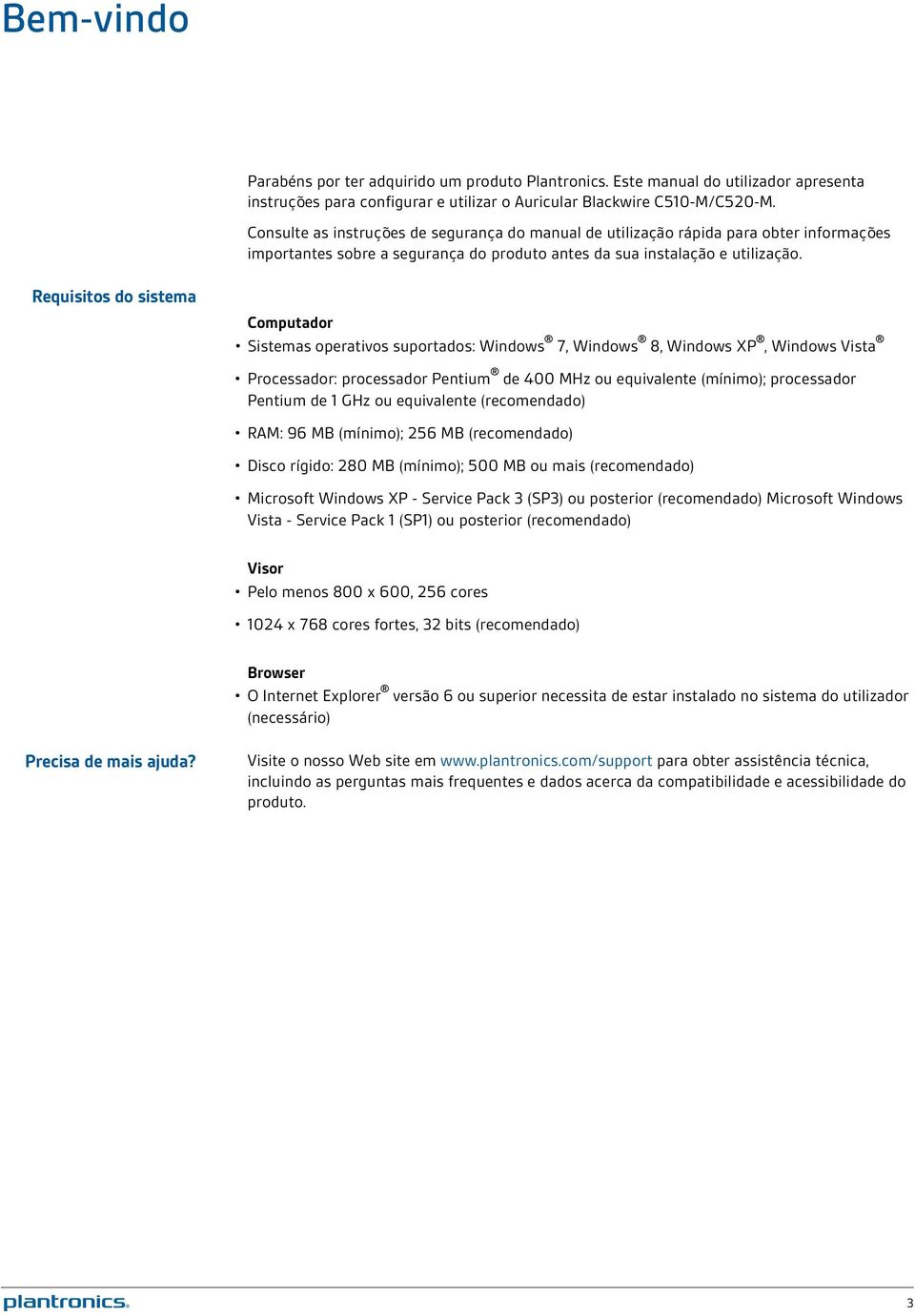
4 Conteúdo Auricular com controlador em linha (monaural) Blackwire C510M Auricular com controlador em linha (estéreo) Blackwire C520M Estojo de transporte 4
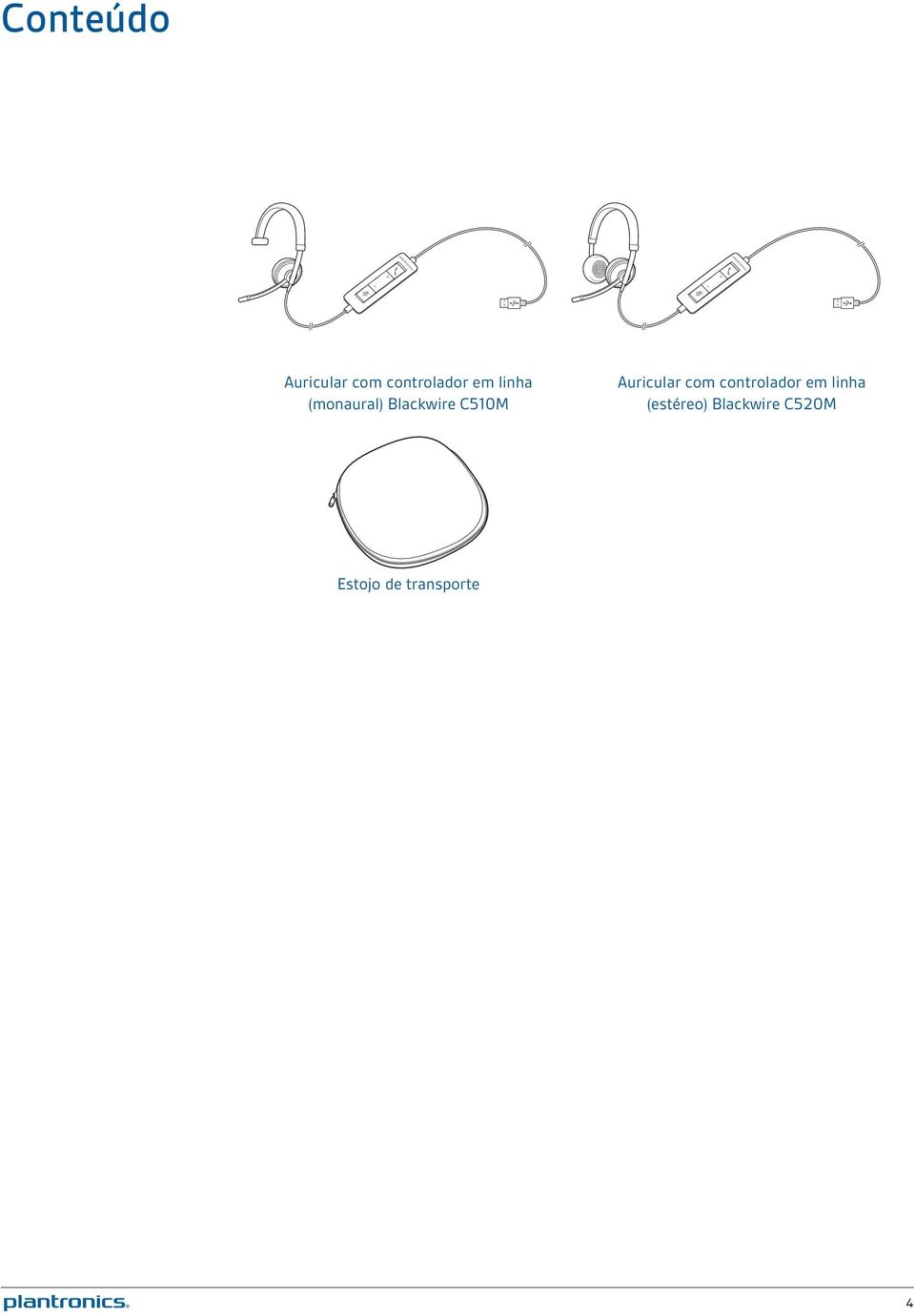
5 Princípios básicos Ícones de controlo em linha do auricular Botão Atender/Terminar chamada Atende ou termina uma chamada Botão de aumento do volume Botão de diminuição do volume Botão Cortar/Activar o som Corta ou activa o som do microfone do auricular Função Chamada recebida Verde intermitente Chamada em curso Verde Aumenta o volume de audição Diminui o volume de audição Sem som, fica a vermelho fixo Tecnologia Smart Sensor Os sensores detectam se está ou não a utilizar o auricular. Os sensores estão situados na cápsula do altifalante do lado da haste do microfone. Funcionalidade do Smart Sensor Atendimento automático de chamadas Quando não tem o seu auricular colocado e recebe uma chamada no PC, coloque o auricular e a chamada é atendida automaticamente. Não precisa de premir o botão Atender/Terminar. Função Chamada recebida Verde intermitente 5
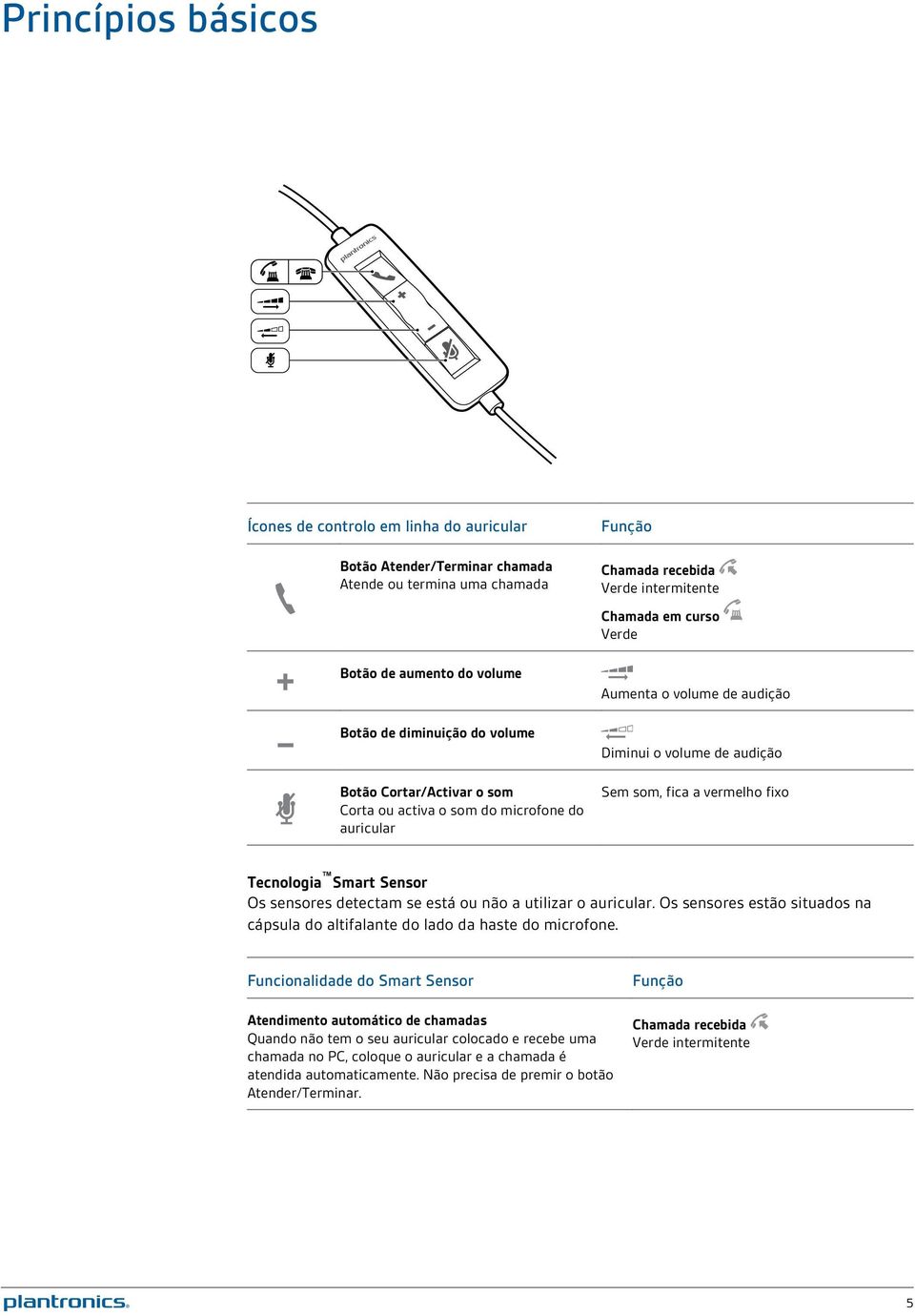
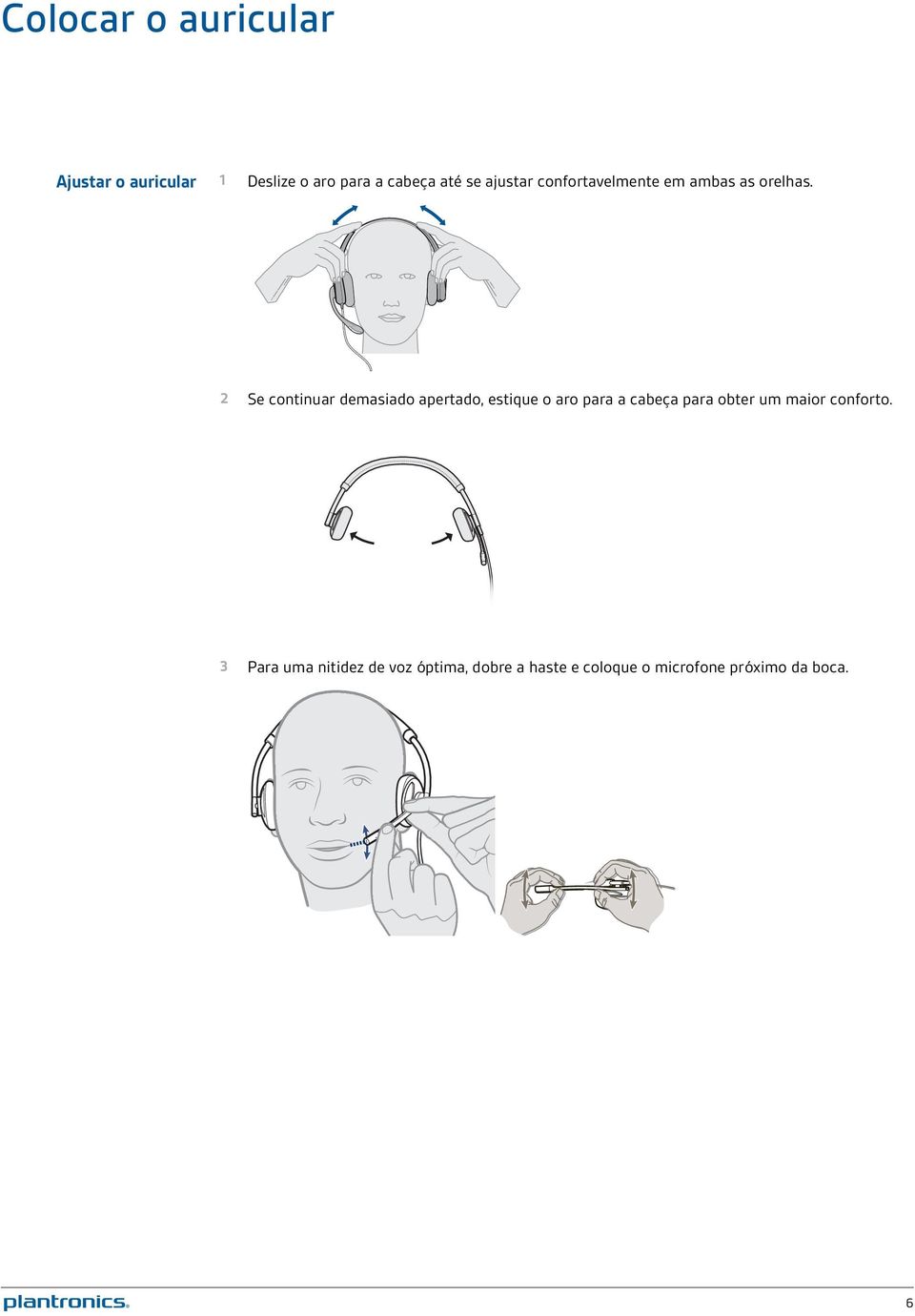
6 Colocar o auricular Ajustar o auricular 1 Deslize o aro para a cabeça até se ajustar confortavelmente em ambas as orelhas. 2 Se continuar demasiado apertado, estique o aro para a cabeça para obter um maior conforto. 3 Para uma nitidez de voz óptima, dobre a haste e coloque o microfone próximo da boca. 6
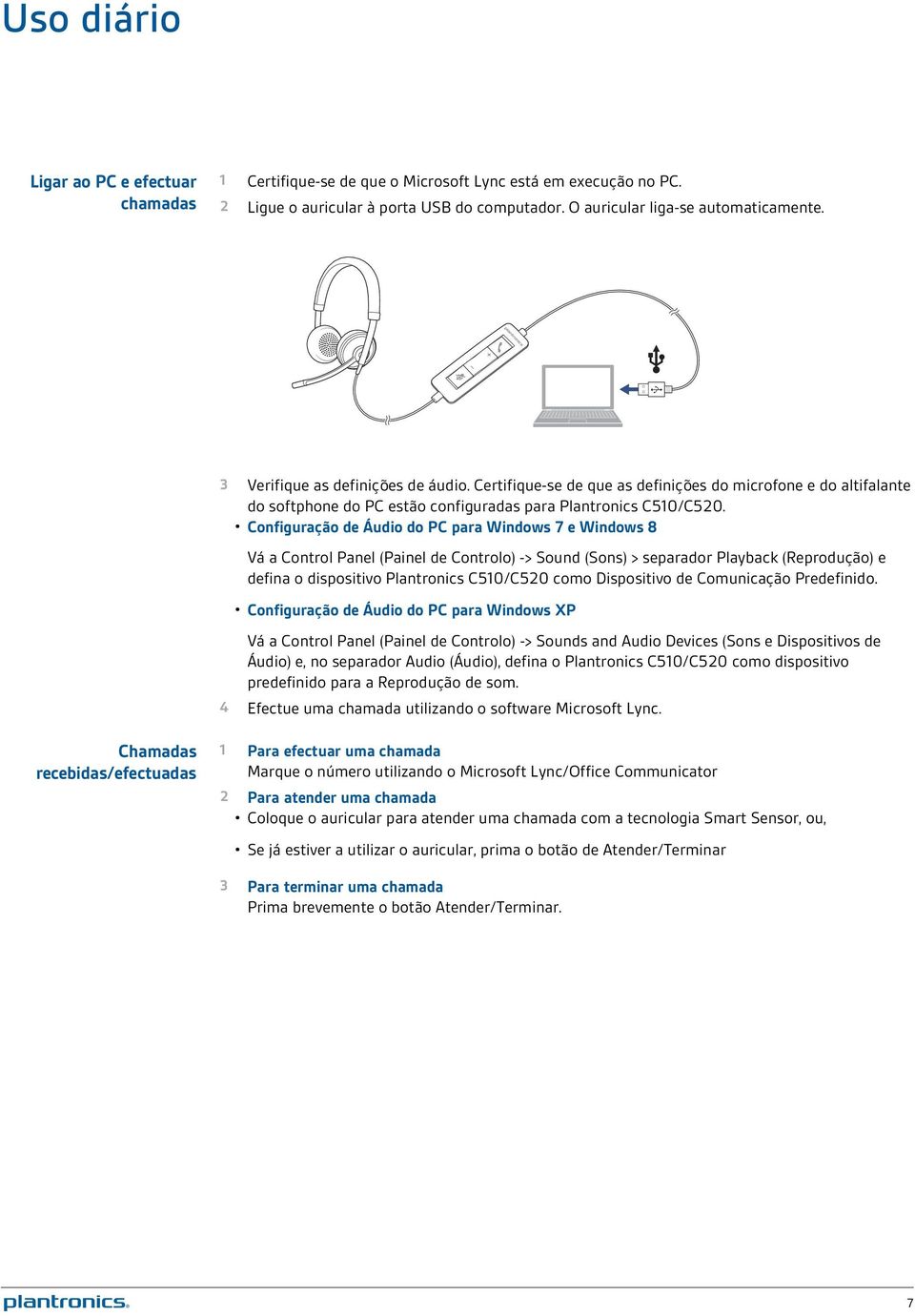
7 Uso diário Ligar ao PC e efectuar chamadas 1 Certifique-se de que o Microsoft Lync está em execução no PC. 2 Ligue o auricular à porta USB do computador. O auricular liga-se automaticamente. 3 Verifique as definições de áudio. Certifique-se de que as definições do microfone e do altifalante do softphone do PC estão configuradas para Plantronics C510/C520. Configuração de Áudio do PC para Windows 7 e Windows 8 Vá a Control Panel (Painel de Controlo) -> Sound (Sons) > separador Playback (Reprodução) e defina o dispositivo Plantronics C510/C520 como Dispositivo de Comunicação Predefinido. Configuração de Áudio do PC para Windows XP Vá a Control Panel (Painel de Controlo) -> Sounds and Audio Devices (Sons e Dispositivos de Áudio) e, no separador Audio (Áudio), defina o Plantronics C510/C520 como dispositivo predefinido para a Reprodução de som. 4 Efectue uma chamada utilizando o software Microsoft Lync. Chamadas recebidas/efectuadas 1 Para efectuar uma chamada Marque o número utilizando o Microsoft Lync/Office Communicator 2 Para atender uma chamada Coloque o auricular para atender uma chamada com a tecnologia Smart Sensor, ou, Se já estiver a utilizar o auricular, prima o botão de Atender/Terminar 3 Para terminar uma chamada Prima brevemente o botão Atender/Terminar. 7
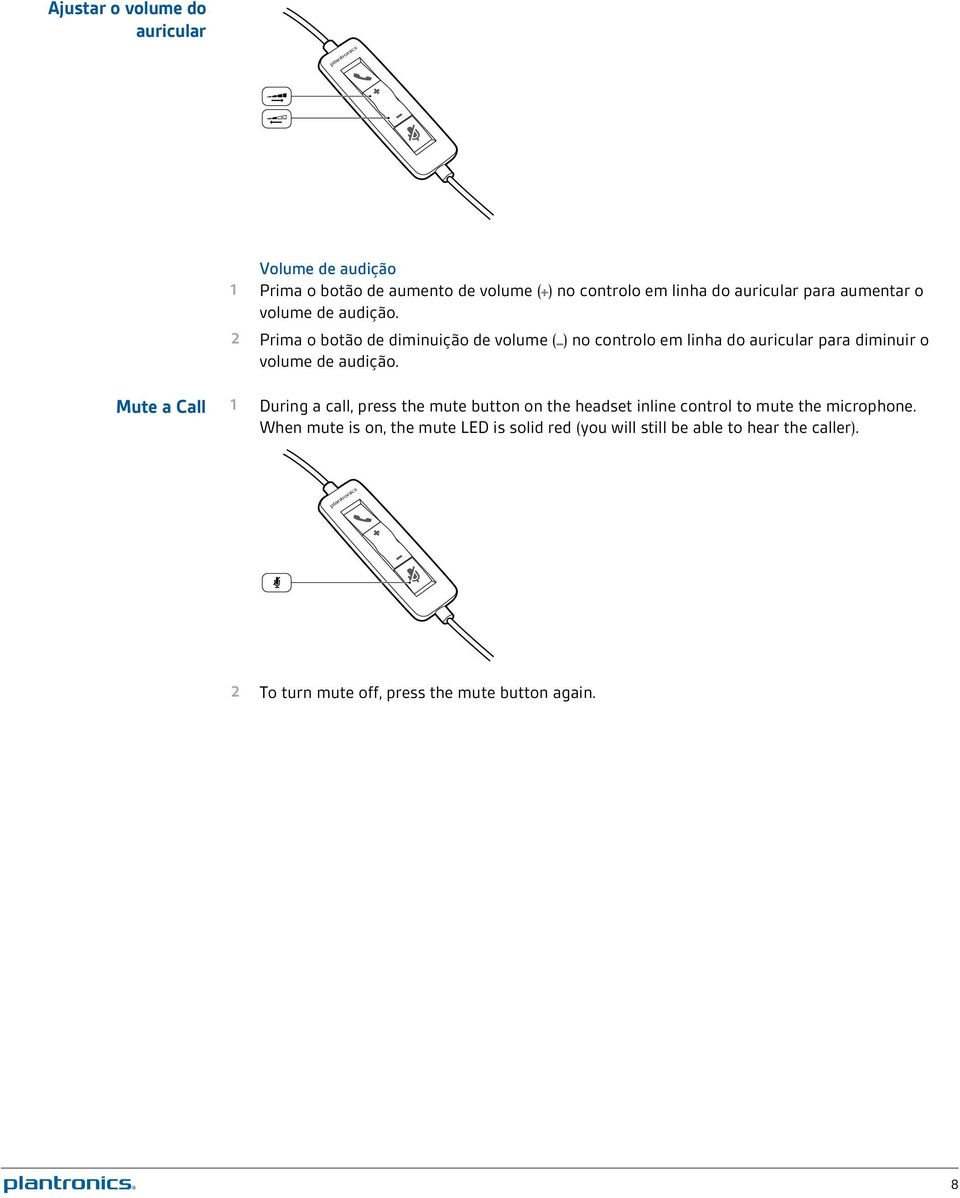
8 Ajustar o volume do auricular Volume de audição 1 Prima o botão de aumento de volume ( ) no controlo em linha do auricular para aumentar o volume de audição. 2 Prima o botão de diminuição de volume ( ) no controlo em linha do auricular para diminuir o volume de audição. Mute a Call 1 During a call, press the mute button on the headset inline control to mute the microphone. When mute is on, the mute LED is solid red (you will still be able to hear the caller). 2 To turn mute off, press the mute button again. 8
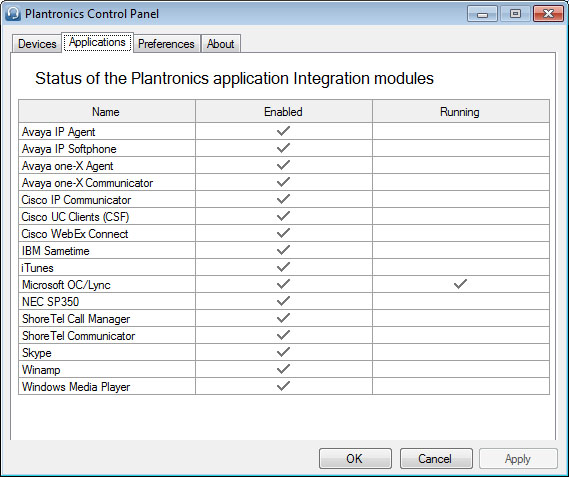
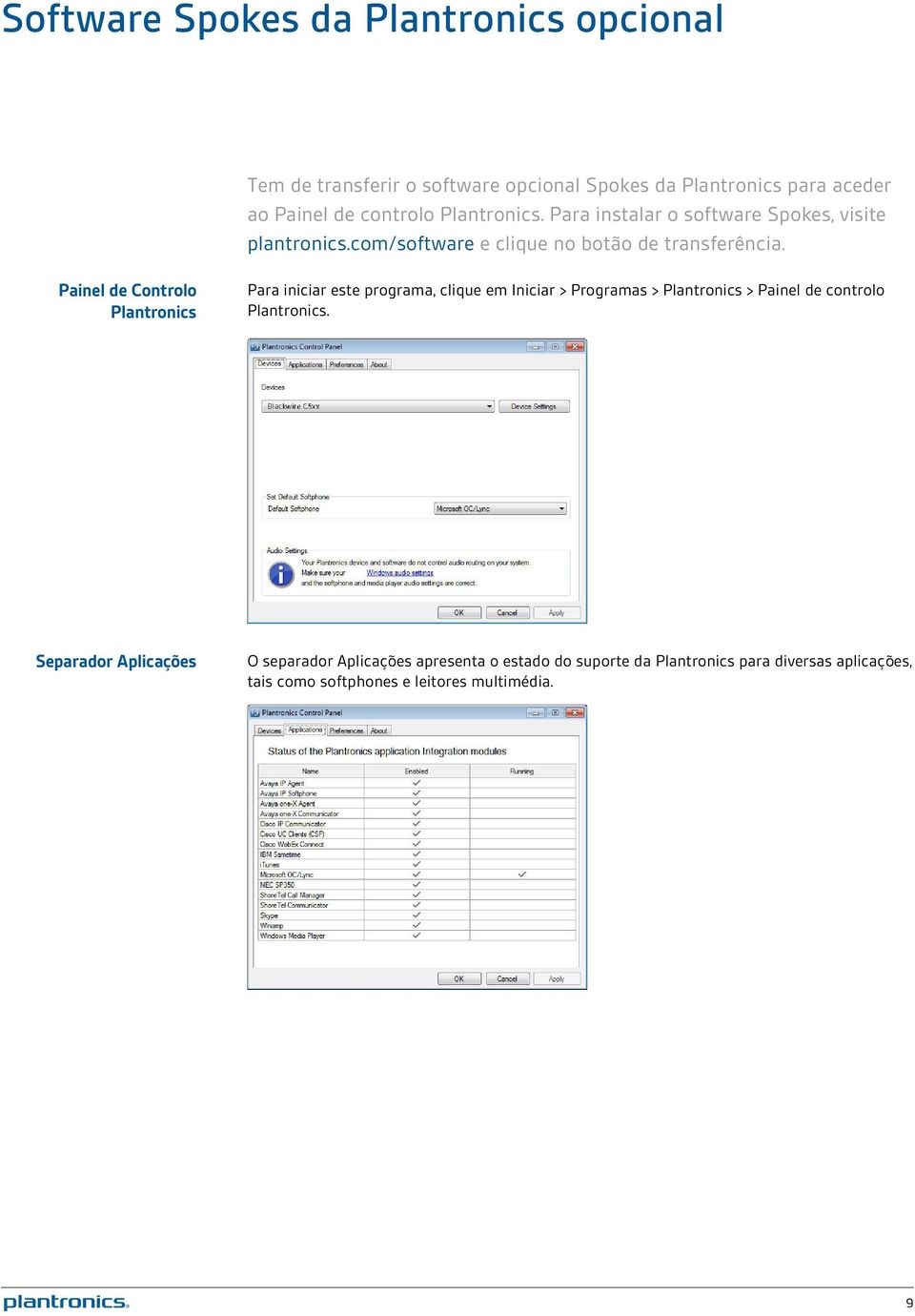
9 Software Spokes da Plantronics opcional Tem de transferir o software opcional Spokes da Plantronics para aceder ao Painel de controlo Plantronics. Para instalar o software Spokes, visite plantronics.com/software e clique no botão de transferência. Painel de Controlo Plantronics Para iniciar este programa, clique em Iniciar > Programas > Plantronics > Painel de controlo Plantronics. Separador Aplicações O separador Aplicações apresenta o estado do suporte da Plantronics para diversas aplicações, tais como softphones e leitores multimédia. 9
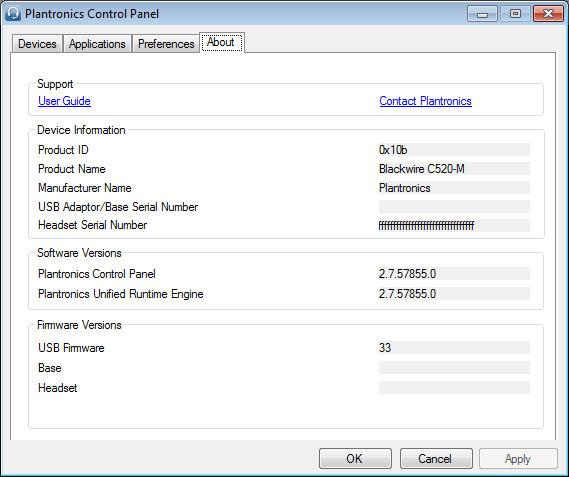
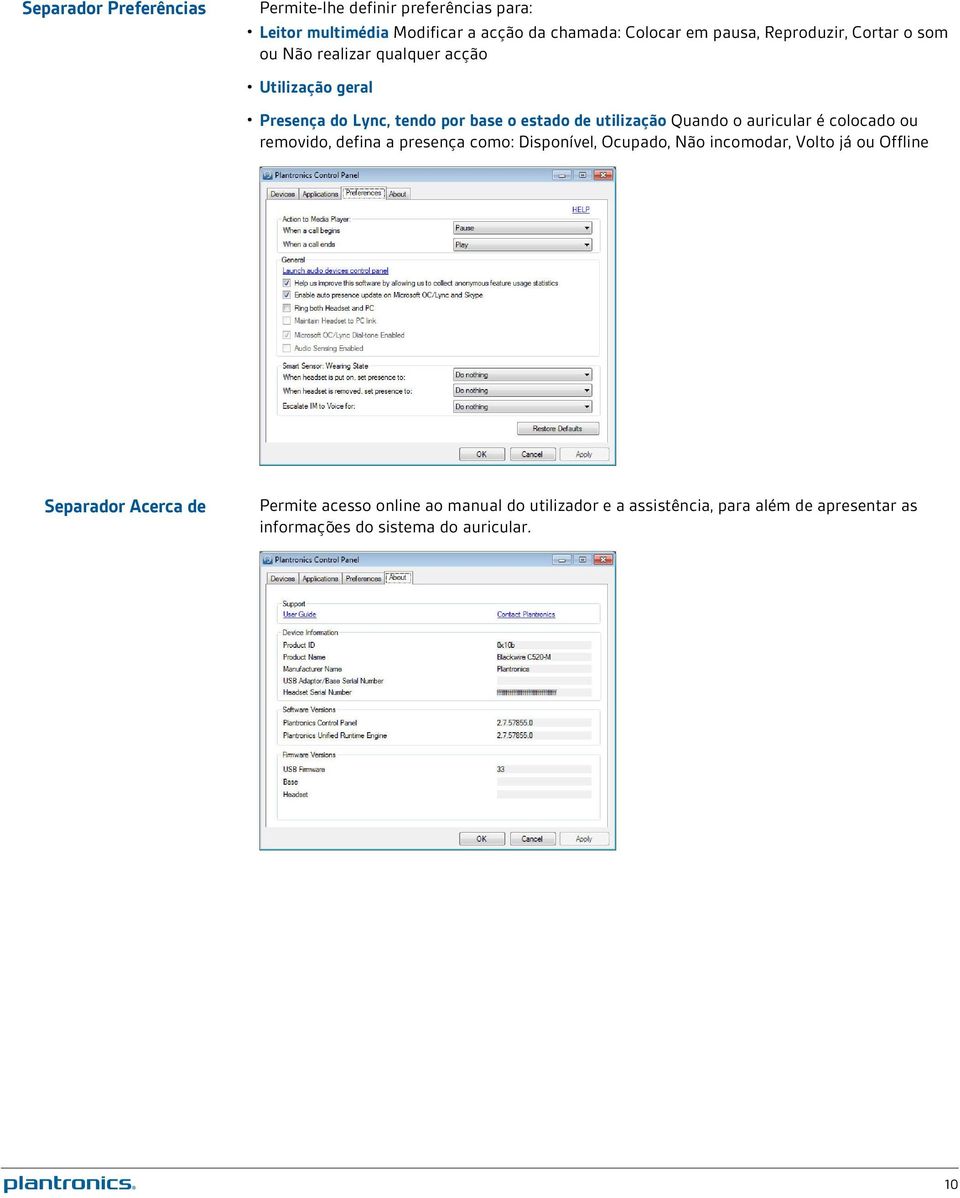
10 Separador Preferências Permite-lhe definir preferências para: Leitor multimédia Modificar a acção da chamada: Colocar em pausa, Reproduzir, Cortar o som ou Não realizar qualquer acção Utilização geral Presença do Lync, tendo por base o estado de utilização Quando o auricular é colocado ou removido, defina a presença como: Disponível, Ocupado, Não incomodar, Volto já ou Offline Separador Acerca de Permite acesso online ao manual do utilizador e a assistência, para além de apresentar as informações do sistema do auricular. 10
11 Gestor de actualizações Plantronics Através do Gestor de actualizações Plantronics, é possível transferir novas versões de software e firmware quando estas se encontram disponíveis. Para alterar as definições, como a verificação de actualizações manual ou automática, ou para instalar novas actualizações, aceda ao Menu Iniciar > Programas > Plantronics > Gestor de actualizações Plantronics. Procurar actualizações automaticamente Seleccione a caixa "Procurar actualizações automaticamente" e será notificado automaticamente sempre que estejam disponíveis novas actualizações de software e firmware. Procurar actualizações manualmente Procure as actualizações de software e firmware disponíveis em qualquer momento clicando no botão "Procurar actualizações agora". Instalar actualizações Se estiverem disponíveis novas actualizações após uma verificação manual ou automática, clique no botão "Instalar actualizações verificadas" e a instalação é iniciada. 11
12 Resolução de problemas Auricular Não oiço o meu interlocutor. O volume da voz está demasiado baixo. Prima o botão de aumento do volume no auricular. O auricular USB não está definido como o dispositivo de áudio predefinido. Utilize as definições de som do painel de controlo de som/preferências para seleccionar o auricular como o dispositivo de som predefinido. Para o sistema operativo Windows XP Aceda a Painel de controlo > Sons e dispositivos de áudio > separador Áudio. Seleccione o auricular como dispositivo predefinido em "Reprodução de som". Para os sistemas Windows Vista e Windows 7 Aceda a Control Panel (Painel de controlo) > Sound (Som) Seleccione o auricular e, em seguida, seleccione Predefinir > Dispositivo de Comunicações Predefinido na lista pendente e clique em OK. Para Mac OS X Seleccione o menu Apple > Preferências do sistema > Som > separador Saída. Seleccione o auricular na janela "Seleccione um dispositivo para saída de som". Os emissores das chamadas não conseguem ouvir-me. O auricular está sem som. Prima o botão de corte de som para anular o corte de som do microfone. A haste do microfone do auricular está alinhada incorrectamente. Alinhe a haste do auricular ao nível da boca. O auricular USB não está definido como dispositivo de voz predefinido. Utilize as definições de som do painel de controlo de som/preferências para alterar o dispositivo de introdução. Para o sistema operativo Windows XP Aceda a Painel de controlo > Sons e dispositivos de áudio > separador Áudio. Seleccione o auricular como dispositivo predefinido em "Gravação de som". Para os sistemas Windows Vista e Windows 7 Aceda a Painel de controlo > Som > separador Gravação. Seleccione o auricular, seleccione o botão Predefinir e clique em OK. Para Mac OS X Seleccione o menu Apple > Preferências do sistema > Som > separador Entrada. Seleccione o seu auricular na janela "Seleccione um dispositivo para entrada de som". O som do auricular está distorcido. Ouço eco no auricular. Diminua o volume de audição no softphone até a distorção desaparecer. Ajuste o volume no auricular. 12
13 O outro auricular que utilizava para ouvir música deixou de funcionar. O auricular USB definir-se-á como dispositivo de áudio predefinido do Windows. Utilize as definições de som do painel de controlo de som/preferências para alterar o dispositivo de áudio. Para o sistema operativo Windows XP Aceda a Painel de controlo > Sons e dispositivos de áudio > separador Áudio. Em "Reprodução de som", altere a predefinição do auricular para o dispositivo pretendido. Para os sistemas Windows Vista e Windows 7 Aceda a Painel de controlo > Som > separador Gravação. Seleccione o dispositivo pretendido, seleccione o botão Predefinir e clique em OK. Para Mac OS X Seleccione o menu Apple > Preferências do sistema e clique em Som. Clique em Saída e, em seguida, seleccione "Altifalantes internos" ou outro dispositivo à sua escolha. O auricular deixou de responder às pressões dos botões. Quando um PC entra em modo de suspensão ou hibernação, o auricular USB deixa de estar ligado. Certifique-se de que o PC está num estado activo. Utilização do Microsoft Lync/Office Communicator Não se ouve som. Certifique-se de que o Blackwire C510/C520 está definido como dispositivo de reprodução predefinido no Windows. Certifique-se de que o Blackwire C510/C520 está definido como dispositivo de áudio no Microsoft Lync/Office Communicator. Certifique-se de que as Definições do Windows e do Dispositivo de Áudio no Microsoft Lync/Office Communicator não estão muito baixas. Não me conseguem ouvir. Certifique-se de que o Blackwire C510/C520 está definido como dispositivo de gravação predefinido no Windows. Certifique-se de que o Blackwire C510/C520 está definido como dispositivo de áudio no Microsoft Lync/Office Communicator. Certifique-se de que as Definições do Windows e do Dispositivo de Áudio no Microsoft Lync/Office Communicator não estão muito baixas. O meu auricular não funciona com o Microsoft Lync/Office Communicator. Certifique-se de que o auricular está ligado. Prima o botão Atender/Terminar no controlador em linha. Ajuste o volume de audição na barra de volume do controlador em linha. Se o volume ainda estiver demasiado baixo, ajuste o volume no PC utilizando o Microsoft Lync/Office Communicator. O som surge distorcido ou oiço um eco no auricular. Reduza o volume de conversação no PC utilizando o Microsoft Lync/Office Communicator. Aponte o microfone na direcção do seu queixo. 13
14 Se a distorção permanecer, diminua o volume utilizando o botão de Volume ( ). Smart Sensors A função "Atendimento automático de chamadas" não funciona. Certifique-se de que a cápsula do altifalante está colocada na orelha, para que a almofada esteja em contacto com a orelha. 14
15 PRECISA DE MAIS AJUDA? Plantronics Inc. 345 Encinal Street Santa Cruz, CA Estados Unidos da América Plantronics BV South Point Building C Scorpius LR Hoofddorp Holanda 2013 Plantronics, Inc. Todos os direitos reservados. Plantronics, o design do logótipo e Blackwire são marcas comerciais ou marcas registadas da Plantronics, Inc. Todas as outras marcas comerciais são propriedade dos respectivos titulares. Apple, itunes e Mac são marcas comerciais da Apple Inc., registadas nos EUA e noutros países. Microsoft, Vista, Windows e XP são marcas comerciais da Microsoft Corporation nos EUA e noutros países. Pentium é uma marca comercial da Intel Corporation nos EUA e/ou noutros países. Skype é uma marca comercial da Skype Limited e é utilizada mediante autorização da Skype Limited (03.13)
Blackwire 725. Auricular USB com fios. Manual do Utilizador
 Blackwire 725 Auricular USB com fios Manual do Utilizador Sumário Bem-vindo 3 Requisitos do sistema 3 Precisa de mais ajuda? 3 Conteúdo 4 Princípios básicos 5 Colocar o auricular 6 Ajustar o auricular
Blackwire C310-M/ C320-M
 Blackwire C310-M/ C320-M USB Corded Headset User Guide Contents Bem-vindo 3 Requisitos do sistema 3 Precisa de mais ajuda? 3 Conteúdo 4 Controlos básicos do auricular 5 Colocar o auricular 6 Ajuste do
Blackwire C315/C325. Auricular USB com fios. Manual do Utilizador
 Blackwire C315/C325 Auricular USB com fios Manual do Utilizador Sumário Bem-vindo 3 Requisitos do sistema 3 Precisa de mais ajuda? 3 Conteúdo 4 Controlos básicos do auricular 5 Colocar o auricular 6 Ajuste
Blackwire 725-M. Headset com fio USB. Guia do Usuário
 Blackwire 725-M Headset com fio USB Guia do Usuário TM Sumário Bem-vindo 3 Requisitos de sistema 3 Ainda precisa de ajuda? 3 Conteúdo do pacote 4 Procedimentos básicos 5 Usando seu headset 6 Ajustar headset
Blackwire C420 MANUAL DO UTILIZADOR
 Blackwire C420 MANUAL DO UTILIZADOR Bem-vindo Conteúdo da embalagem Bem-vindo à família de auriculares Plantronics. A Plantronics oferece uma vasta gama de produtos de aplicações críticas para missões
Voyager. Legend UC. Sistema de auricular sem fios (B235 e B235-M) Manual do Utilizador
 Voyager Legend UC Sistema de auricular sem fios (B235 e B235-M) Manual do Utilizador Sumário Bem-vindo 3 Destaques 3 Requisitos de sistema para o software Plantronics Spokes 3 Conteúdo 4 Descrição geral
PLANTRONICS VOYAGER 510-USB
 MANUAL DO UTILIZADOR PLANTRONICS VOYAGER 510-USB SISTEMA DE AURICULAR BLUETOOTH 0 0 0 BEM-VINDO CONTEÚDO DA EMBALAGEM Este Manual do Utilizador contém instruções relativas à instalação e utilização do
Voyager PRO UC v2 BT300. Voyager. Adaptador de Bluetooth USB MANUAL DO UTILIZADOR
 Voyager PRO UC v2 Voyager BT300 Adaptador de Bluetooth USB MANUAL DO UTILIZADOR Índice Bem-vindo 3 O Voyager Pro UC utiliza tecnologia da próxima geração. 3 Requisitos do sistema 3 Conteúdo 4 Princípios
Séries M70. -M90 da Plantronics. Manual do Utilizador
 Séries M70 -M90 da Plantronics Manual do Utilizador Sumário Bem-vindo 3 Conteúdo* 4 Seleccione o idioma 5 Emparelhar 6 Descrição geral do auricular 7 Esteja em segurança 7 Assumir o comando 8 Atender ou
Internet Móvel Clix. Guia de Instalação
 Internet Móvel Clix Guia de Instalação Conteúdo Requisitos mínimos... 2 Antes de instalar... 2 Instalar a Internet Móvel... 3 Desinstalar a Internet Móvel... 3 Janela principal da Internet Móvel... 4 Informações
Câmara Digital Guia de Software
 Câmara Digital / Câmara Digital Guia de Software Todos os direitos reservados. Esta publicação não pode ser integral ou parcialmente reproduzida, arquivada nem transmitida por qualquer processo electrónico,
Voyager PRO UC v2. Adaptador USB Bluetooth. Headset Bluetooth BT300 GUIA DO USUÁRIO
 Voyager PRO UC v2 Headset Bluetooth Adaptador USB Bluetooth BT300 GUIA DO USUÁRIO Sumário Bem-vindo 3 Tecnologia da nova geração do Voyager Pro UC. 3 Requisitos de sistema 3 O que está na caixa 4 Procedimentos
Software Manual SOFTWARE
 Software Manual 1 Conteúdo 1. Transferir e instalar o software de controladores & ferramentas 2. O menu de contexto 3. O menu de configuração (XP) 3.1 Separador Main setting (Configurações Principais)
Guia Passo a Passo de Actualização do Windows 8.1
 Guia Passo a Passo de Actualização do Windows 8.1 Instalação e Actualização do Windows 8.1 Actualizar o BIOS, aplicações, controladores e executar o Windows Update Seleccionar o tipo de instalação Instalar
Manual do Utilizador para DS150E. Dangerfield June. 2009 V3.0 Delphi PSS
 Manual do Utilizador para DS150E 1 ÍNDICE Componente principal.....3 Instruções de instalação.... 5 Configurar o Bluetooth...26 Programa de diagnóstico....39 Escrever no ECU (OBD)...86 Digitalizar.89 Histórico......94
MANUAL DE INICIAÇÃO RÁPIDA PARA. Instalar o Nokia Connectivity Cable Drivers
 MANUAL DE INICIAÇÃO RÁPIDA PARA Instalar o Nokia Connectivity Cable Drivers Índice 1. Introdução...1 2. Requisitos...1 3. Instalar O Nokia Connectivity Cable Drivers...2 3.1 Antes da instalação...2 3.2
GUIA DO USUÁRIO PLANTRONICS.AUDIO 910
 GUIA DO USUÁRIO PLANTRONICS.AUDIO 910 Sistema de FONE DE OUVIDO BLUETOOTH 0 0 0 SUMÁRIO CONTEÚDO DO PACOTE Conteúdo do pacote 3 Recursos 4 Carga 5 Como ligar 6 Emparelhamento 7 Instalação do software PerSonoCall
Boot Camp Manual de Instalação e Configuração
 Boot Camp Manual de Instalação e Configuração Conteúdo 3 Introdução 3 Elementos necessários 4 Descrição geral da instalação 4 Passo 1: Verificar se existem actualizações 4 Passo 2: Preparar o computador
Utilizar o Cisco UC 320W com o Windows Small Business Server
 Utilizar o Cisco UC 320W com o Windows Small Business Server Esta nota de aplicação explica como implementar o Cisco UC 320W num ambiente do Windows Small Business Server. Índice Este documento inclui
Boot Camp Manual de Instalação e Configuração
 Boot Camp Manual de Instalação e Configuração Contéudo 3 Introdução 4 Elementos necessários 5 Descrição geral da instalação 5 Passo 1: Verificar se existem actualizações 5 Passo 2: Preparar o computador
Manual de Instalação Rápida do Cabo de Ligação de Dados CA-42
 Manual de Instalação Rápida do Cabo de Ligação de Dados CA-42 9234594 2ª Edição Nokia, Nokia Connecting People e Pop-Port são marcas registadas da Nokia Corporation. Copyright 2005 Nokia. Todos os direitos
POLAR WEBSYNC PARA UTILIZADORES DO POLARGOFIT.COM
 POLAR WEBSYNC PARA UTILIZADORES DO POLARGOFIT.COM Com o software Polar WebSync 2.2 (ou mais recente) e a unidade de transferência de dados Polar FlowLink pode transferir dados entre o monitor de actividade
Blackwire C710 /C720 Auriculares USB com fio e Bluetooth. Manual do Utilizador
 Blackwire C710 /C720 Auriculares USB com fio e Bluetooth Manual do Utilizador Índice Bem-vindo 3 Conteúdo 4 Características do auricular 5 Acessórios/Peças de substituição 6 Utilizar o auricular 7 Controlos
ConferenceCam Connect. QuickStart Guide
 ConferenceCam Connect QuickStart Guide Português...................... 53 ConferenceCam Connect QuickStart Guide Logitech ConferenceCam Connect Incluído na embalagem 1 2 3 4 5 1. Unidade principal com
MANUAL DO UTILIZADOR DA WEBCAM HP
 MANUAL DO UTILIZADOR DA WEBCAM HP v4.3.pt Part number: 5992-4251 Copyright 2008 2009 Hewlett-Packard Development Company, L.P. A informação deste documento está sujeita a alterações sem aviso prévio. As
Mac OS X 10.6 Snow Leopard Manual de Instalação e Configuração
 Mac OS X 10.6 Snow Leopard Manual de Instalação e Configuração Leia este documento antes de instalar o Mac OS X. Ele inclui informações importantes acerca da instalação do Mac OS X. Requisitos de sistema
EW1051 Leitor de Smart Card USB
 EW1051 Leitor de Smart Card USB EW1051 Leitor de Smart Card USB 2 PORTUGUÊS Índice 1.0 Introdução... 2 1.1 Funções e funcionalidades... 2 1.2 Conteúdo da embalagem... 2 2.0 Instalar o EW1051 com o Windows
Motorola Phone Tools. Início Rápido
 Motorola Phone Tools Início Rápido Conteúdo Requisitos mínimos... 2 Antes da instalação Motorola Phone Tools... 3 Instalar Motorola Phone Tools... 4 Instalação e configuração do dispositivo móvel... 5
MANUAL DE INICIAÇÃO RÁPIDA PARA O. NOKIA PC SUITE 4.81 PARA NOKIA 6310i. Copyright Nokia Corporation 2002. Todos os direitos reservados.
 MANUAL DE INICIAÇÃO RÁPIDA PARA O NOKIA PC SUITE 4.81 PARA NOKIA 6310i Copyright Nokia Corporation 2002. Todos os direitos reservados. Issue 2 Índice 1. INTRODUÇÃO...1 2. REQUISITOS DO SISTEMA...1 3. INSTALAR
Savi W730-M. Sistema de Auricular Sem Fios para Vários Dispositivos. Manual do Utilizador
 Savi W730-M Sistema de Auricular Sem Fios para Vários Dispositivos Manual do Utilizador Sumário Bem-vindo 4 Requisitos do sistema 4 Enhanced Security (Segurança melhorada) DECT 4 Informações DECT 4 Conteúdo
Blackwire C435. Auricular. Manual do Utilizador
 Blackwire C435 Auricular Manual do Utilizador Índice Bem-vindo 3 Requisitos do sistema 3 Registar o seu produto online 3 Assistência técnica 3 Conteúdo 4 Características do auricular 5 Acessórios 6 Utilizar
Plantronics BackBeat 903/906 Manual do Utilizador
 Plantronics BackBeat 903/906 Manual do Utilizador Bem-vindo Obrigado por adquirir os auscultadores Plantonics BackBeat 903/906. Este manual do utilizador contém instruções para configurar e utilizar os
Como iniciar o P-touch Editor
 Como iniciar o P-touch Editor Versão 0 POR Introdução Nota importante O conteúdo deste documento e as especificações do produto estão sujeitos a alteração sem aviso prévio. A Brother reserva o direito
Manual de utilizador
 Manual de utilizador Índice Introdução... 1 NOTAS IMPORTANTES... 1 Declarações Legais... 3 Instalação e Configuração... 5 Requisitos do Sistema... 5 Instalação... 5 Activação... 7 Actualização Automática...
mobile PhoneTools Guia do Usuário
 mobile PhoneTools Guia do Usuário Conteúdo Requisitos...2 Antes da instalação...3 Instalar mobile PhoneTools...4 Instalação e configuração do telefone celular...5 Registro on-line...7 Desinstalar mobile
Boot Camp Manual de Instalação e Configuração
 Boot Camp Manual de Instalação e Configuração Índice 3 Introdução 4 Descrição geral da instalação 4 Passo 1: Verificar se existem actualizações 4 Passo 2: Preparar o computador Mac para o Windows 4 Passo
Manual de Utilizador MP-209/509/1009
 ALL RIGHTS RESERVED COPY RIGHT DENVER ELECTRONICS A/S www.denver-electronics.com Manual de Utilizador MP-209/509/1009 Aviso: Obrigado por escolher os nossos produtos! Leia atentamente o manual de utilizador
Instalar o Software da Impressora... 2. Consulte o Manual do Usuário para obter informações e instruções detalhadas não abordadas neste manual.
 GUIA RÁPIDO para o utilizador do Windows Vista ÍNDICE Capítulo 1: REQUISITOS DO SISTEMA... 1 Capítulo 2:... 2 Instalar o Software da Impressora... 2 Instalar o Software para a Impressão em Rede... 5 Capítulo
Resolução de avarias de MPEG
 Resolução de avarias de MPEG Esta secção é para utilizadores de cardiologia que visualizam MPEGs. Consulte os seguintes tópicos para o ajudarem a resolver problemas detectados ao visualizar MPEGs. Componentes
My Storage para Microsoft Windows* XP
 A Intel e o respectivo logótipo são marcas ou marcas registadas da Intel Corporation ou das respectivas subsidiárias nos Estados Unidos e noutros países. *Outros nomes e marcas podem ser reivindicados
Manual de Actualização de Firmware para câmaras fotográficas digitais Cyber-shot da Sony - DSC-F828
 Manual de Actualização de Firmware para câmaras fotográficas digitais Cyber-shot da Sony - DSC-F828 O termo "Firmware" refere-se ao software da sua câmara Cyber-shot. Pode actualizar este software para
Este manual inclui: Informações de segurança na página 35. Resolução de problemas da configuração na página 36. Obter mais informações na página 40.
 Este manual inclui: Informações de segurança na página 35. Resolução de problemas da configuração na página 36. Obter mais informações na página 40. Informações de segurança Utilize apenas a fonte de alimentação
Primeiros passos com o QuarkXPress 10.0.1
 Primeiros passos com o QuarkXPress 10.0.1 ÍNDICE Índice Documentos Relacionados...3 Requisitos do sistema...4 Requisitos de sistema: Mac OS X...4 Requisitos de sistema: Windows...4 Instalar: Mac OS...5
Boot Camp Manual de Instalação e Configuração
 Boot Camp Manual de Instalação e Configuração Conteúdo 3 Introdução 3 Do que necessita 4 Descrição geral da instalação 4 Passo 1: Procurar actualizações 4 Passo 2: Preparar o computador Mac para o Windows
Capítulo 1: Introdução
 Capítulo 1: Introdução 1.1 Conteúdo da embalagem Quando receber a sua TVGo A03, certifique-se que os seguintes itens se encontram na embalagem da Mini Super TV USB. TVGo A03 CD do controlador Controlo
Aplicação OS Update (Ver. 2.0)
 Para ClassPad 300 Po Aplicação OS Update (Ver. 2.0) Manual de Instruções RJA510188-4 http://classpad.net/ Aplicação OS Update A aplicação OS Update executa um processo de vários passos que realiza as seguintes
GUIA DE INSTALAÇÃO DE SOFTWARE
 GUIA DE INSTALAÇÃO DE SOFTWARE SISTEMA MULTIFUNÇÕES DIGITAL Página INTRODUÇÃO ANTES DA INSTALAÇÃO INSTALAR O DRIVER DA IMPRESSORA LIGAÇÃO A UM COMPUTADOR 9 CONFIGURAR O CONTROLADOR DA IMPRESSORA 0 COMO
EM4590R1 Repetidor Sem Fios WPS
 EM4590R1 Repetidor Sem Fios WPS EM4590R1 Repetidor Sem Fios WPS 2 PORTUGUÊS Índice 1.0 Introdução... 2 1.1 Conteúdo da embalagem... 2 2.0 Onde colocar o repetidor sem fios WPS EM4590?... 3 3.0 Configurar
Seu manual do usuário EPSON LQ-630 http://pt.yourpdfguides.com/dref/1120693
 Você pode ler as recomendações contidas no guia do usuário, no guia de técnico ou no guia de instalação para. Você vai encontrar as respostas a todas suas perguntas sobre a no manual do usuário (informação,
Versão Portuguesa. Introdução. Conteúdo da embalagem. IP004 Sweex Wireless Internet Phone
 IP004 Sweex Wireless Internet Phone Introdução Gostaríamos de agradecer o facto de ter adquirido o Sweex Wireless Internet Phone. Com este telefone pela Internet poderá, de uma forma fácil e rápida, participar
Bem-vindo! Mustek Systems, Inc.
 Bem-vindo! Mustek Systems, Inc. As informações contidas neste documento estão sujeitas a alterações sem aviso prévio. As empresas, nomes e dados utilizados nestes exemplos são fictícios, a menos que o
Manual do Nero MediaStreaming para MCE
 Manual do Nero MediaStreaming para MCE Nero AG Informações sobre direitos de autor e marcas O manual e todos os seus conteúdos estão protegidos pelos direitos de autores e são propriedade da empresa Nero
Aplicação OS Update. Manual de Instruções. (Sistema operativo ClassPad versão 2.20) Para a ClassPad 300/ClassPad 300 PLUS
 Para a ClassPad 300/ClassPad 300 PLUS Po Aplicação OS Update (Sistema operativo ClassPad versão 2.20) Manual de Instruções http://world.casio.com/edu/ http://classpad.net/ Aplicação OS Update A aplicação
MANUAL DE CONSULTA RÁPIDA DO MODEM OPTIONS FOR NOKIA 7650. Copyright 2002 Nokia. Todos os direitos reservados 9354493 Issue 2
 MANUAL DE CONSULTA RÁPIDA DO MODEM OPTIONS FOR NOKIA 7650 Copyright 2002 Nokia. Todos os direitos reservados 9354493 Issue 2 Índice 1. INTRODUÇÃO...1 2. INSTALAR O MODEM OPTIONS FOR NOKIA 7650...1 3. SELECCIONAR
English Anytime Requisitos e Instalações Necessárias
 English Anytime Requisitos e Instalações Necessárias Documento N.: WSIMIT010007 Fevereiro 2013, Revisão G Wall Street Institute - Iberia http://www.wsi.pt WSIMIT010007-2013 WSI Wall Street Institute -
Gestor de ligações Manual do Utilizador
 Gestor de ligações Manual do Utilizador 1.0ª Edição PT 2010 Nokia. Todos os direitos reservados. Nokia, Nokia Connecting People e o logótipo Nokia Original Accessories são marcas comerciais ou marcas registadas
Motorola Phone Tools. Início Rápido
 Motorola Phone Tools Início Rápido Conteúdo Requisitos mínimos...2 Antes da instalação Motorola Phone Tools...3 Instalar Motorola Phone Tools...4 Instalação e configuração do dispositivo móvel...6 Registro
EW7033 caixa para discos rígidos SATA de 2,5 USB 3.0
 EW7033 caixa para discos rígidos SATA de 2,5 USB 3.0 2 PORTUGUÊS EW7033 Caixa para discos rígidos SATA de 2,5" USB 3.0 Índice 1.0 Introdução... 2 1.1 Funções e funcionalidades... 2 1.2 Conteúdo da embalagem...
GUIA DO USUÁRIO DA WEBCAM HD DA HP
 GUIA DO USUÁRIO DA WEBCAM HD DA HP Copyright 2012 Hewlett-Packard Development Company, L.P. Microsoft, Windows e Windows Vista são marcas comerciais da Microsoft Corporation registradas nos Estados Unidos.
Ajuda para as atividades
 Requisitos do sistema... 2 Requisitos para o PC... 2 Requisitos para o MAC... 2 Perguntas frequentes... 3 Qual hardware ou software eu preciso para executar a Prática Online do Smart Choice??... 3 Como
Manual de Utilização Rápida Vodafone Connect Pen. Concebido para a Vodafone
 Manual de Utilização Rápida Vodafone Connect Pen Concebido para a Vodafone 1 Bem-vindo ao mundo das comunicações móveis 1 2 3 4 5 6 8 9 9 10 13 2 Bem-vindo Configuração da sua Connect Pen Iniciar o software
EM4586 Adaptador USB sem Fios com banda dupla
 EM4586 Adaptador USB sem Fios com banda dupla EM4586 - Adaptador USB sem Fios com banda dupla 2 PORTUGUÊS Índice 1.0 Introdução... 2 1.1 Conteúdo da embalagem... 2 2.0 Instalar e ligar o EM4586 (apenas
EW7011 Estação de ancoragem USB 3.0 para discos rígidos SATA de 2,5" e 3,5"
 EW7011 Estação de ancoragem USB 3.0 para discos rígidos SATA de 2,5" e 3,5" 2 PORTUGUÊS Estação de Ancoragem USB 3.0 EW7011 para discos rígidos SATA de 2,5" e 3,5" Índice 1.0 Introdução... 2 1.1 Funções
INSTALAÇÃO DOS NOKIA CONNECTIVITY CABLE DRIVERS
 GUIA DE CONSULTA RÁPIDA PARA INSTALAÇÃO DOS NOKIA CONNECTIVITY CABLE DRIVERS 1/6 Copyright 2003-2004 Nokia. Todos os direitos reservados. Conteúdo 1. INTRODUÇÃO...3 2. REQUISITOS DO SISTEMA...3 3. INSTALAÇÃO
Utilizar discos DVD-RAM
 Este manual contém as informações mínimas necessárias para utilizar discos DVD-RAM com a unidade DVD MULTI no Windows XP. Windows, Windows NT e MS-DOS são marcas comerciais registadas da Microsoft Corporation
Archive Player Divar Series. Manual de Utilização
 Archive Player Divar Series pt Manual de Utilização Archive Player Índice pt 3 Índice 1 Introdução 4 2 Operação 5 2.1 Iniciar o programa 5 2.2 Conhecer a janela principal 6 2.3 Botão Abrir 6 2.4 Vistas
Guia de Instalação para Windows Vista /Windows 7
 MFC-8220 Guia de Instalação para Windows Vista / 7 Antes de utilizar o aparelho, tem de configurar o hardware e instalar o controlador. Leia o Guia de Instalação Rápida e este Guia de Instalação para Windows
Guia de funcionamento do projector em rede
 Guia de funcionamento do projector em rede Tabela de conteúdos Preparação...3 Ligar o projector ao seu computador...3 Ligação sem fios (para alguns modelos)... 3 QPresenter...5 Requisitos mínimos do sistema...5
manual de início rápido FORERUNNER 50 com tecnologia sem fios ANT+Sport
 manual de início rápido FORERUNNER 50 com tecnologia sem fios ANT+Sport Aviso: Este produto contém uma pilha-botão substituível. Consulte o guia Informações Importantes de Segurança e do Produto na embalagem
GUIA DO USUÁRIO DA WEBCAM HP
 GUIA DO USUÁRIO DA WEBCAM HP Copyright 2012 Hewlett-Packard Development Company, L.P. Microsoft, Windows e Windows Vista são marcas comerciais da Microsoft Corporation registradas nos Estados Unidos. AMD
Guia Rápido. Versão 9.0. Mover a perícia - não as pessoas
 Guia Rápido Versão 9.0 Mover a perícia - não as pessoas Copyright 2006 Danware Data A/S. Partes utilizadas sob licença de terceiros. Todos os direitos reservados. Revisão do documento: 2006080 Por favor,
Comece aqui. Alinhar os tinteiros sem um computador
 Comece aqui Alinhar os tinteiros sem um computador Certifique-se de que segue os passos descritos na Folha de Instalação para instalar o hardware. Para optimizar a qualidade de impressão, proceda do modo
Ladibug Software de Imagem para o Apresentador Virtual Manual do Utilizador
 Ladibug Software de Imagem para o Apresentador Virtual Manual do Utilizador Índice 1. Introdução... 2 2. Requisito do Sistema... 2 3. Instalar Ladibug... 3 4. Ligação... 6 5. Iniciar a utilização do Ladibug...
Sistema Operativo em Ambiente Gráfico
 Sistema Operativo em Ambiente Gráfico Configuração do computador com o sistema operativo de interface gráfico O Windows permite configurar o computador de várias maneiras, quer através do Painel de controlo
Como Iniciar NSZ-GS7. Network Media Player. As imagens de ecrãs, as operações e as especificações estão sujeitas a alterações sem aviso prévio.
 Como Iniciar PT Network Media Player NSZ-GS7 As imagens de ecrãs, as operações e as especificações estão sujeitas a alterações sem aviso prévio. Como Iniciar: LIGAR/EM ESPERA Liga ou desliga o leitor.
Guia Passo a Passo de Actualização do Windows 8.1
 Guia Passo a Passo de Actualização do Windows 8.1 Instalação e Actualização do Windows 8.1 Actualizar o BIOS, aplicações, controladores e executar o Windows Update Seleccionar o tipo de instalação Instalar
 NOVO Panda Antivirus 2007 Manual resumido sobre a instalação, registo e serviços Importante! Leia a secção de registo on-line deste manual atentamente. As informações contidas nesta secção são essenciais
Processador de áudio Plantronics DA80. Manual do Utilizador
 Processador de áudio Plantronics DA80 Manual do Utilizador Sumário Bem-vindo 3 Alimentação 4 Software Spokes da Plantronics 5 Instalar o Plantronics Hub 5 Iniciar o Hub 5 Separadores do Hub 5 Utilização
Guia de Instalação para Windows Vista /Windows 7
 Guia de Instalação para Windows Vista / 7 Antes de utilizar o aparelho, tem de configurar o hardware e instalar o controlador. Leia o Guia de Instalação Rápida e este Guia de Instalação para Windows Vista
Conteúdo do pacote. Lista de terminologia. Powerline Adapter
 Powerline Adapter Note! Não expor o Powerline Adapter a temperaturas extremas. Não deixar o dispositivo sob a luz solar directa ou próximo a elementos aquecidos. Não usar o Powerline Adapter em ambientes
QNAP Surveillance Client para MAC
 QNAP Surveillance Client para MAC Chapter 1. Instalar o QNAP Surveillance Client 1. Clique duas vezes em "QNAP Surveillance Client V1.0.1 Build 5411.dmg". Após alguns segundos, é exibida a seguinte imagem.
Ponto de acesso sem fios 802.11g DWL-G700AP. CD-ROM (que contém o Manual e a Garantia) Cabo Ethernet (CAT5 UTP) Adaptador de corrente CC 7.5V 1.
 Este produto pode ser configurado utilizando um web browser normal, p.ex., Internet Explorer 6 ou Netscape Navigator 7 e superior. DWL-G700AP Ponto de acesso sem fios 802.11g AirPlus TM da D-Link Antes
ClassPad Add-In Installer
 Para a ClassPad 300/ClassPad 300 PLUS Po ClassPad Add-In Installer Manual de Instruções http://world.casio.com/edu/ http://classpad.net/ ClassPad Add-In Installer O ClassPad Add-In Installer permite-lhe
IRISPen Air 7. Guia rápido. (Android)
 IRISPen Air 7 Guia rápido (Android) Este Guia rápido do utilizador ajuda-o a dar os primeiros passos com o IRISPen Air TM 7. Leia este guia antes de utilizar o scanner e o respetivo software. Todas as
Jabra SPEAK 410. Manual do Utilizador. www.jabra.com
 Jabra SPEAK 410 Manual do Utilizador www.jabra.com Índice BEM-VINDO...3 Descrição Geral do Produto...3 Instalação...4 ligação...4 CONFIGURAÇÃO...4 Funções de chamada...4 Obter Assistência...6 2 BEM-VINDO
INSTALAÇÃO DE NOKIA CONNECTIVITY CABLE DRIVERS
 GUIA DE CONSULTA RÁPIDA DA INSTALAÇÃO DE NOKIA CONNECTIVITY CABLE DRIVERS 1/6 Copyright 2003-2004 Nokia. Todos os direitos reservados. Conteúdo 1. INTRODUÇÃO...3 2. REQUISITOS DO SISTEMA...3 3. INSTALANDO
Guia de Instalação do Software
 Guia de Instalação do Software Este manual explica como instalar o software através de uma ligação USB ou de rede. A ligação de rede não se encontra disponível para os modelos SP 200/200S/203S/203SF/204SF.
Utilizar Serviços web para digitalização na rede (Windows Vista SP2 ou superior, Windows 7 e Windows 8)
 Utilizar Serviços web para digitalização na rede (Windows Vista SP2 ou superior, Windows 7 e Windows 8) O protocolo de Serviços web permite que os utilizadores de Windows Vista (SP2 ou superior), Windows
EW3590/91/92 Auscultadores Bluetooth com microfone
 EW3590/91/92 Auscultadores Bluetooth com microfone 2 PORTUGUÊS EW3590/91/92 Auscultadores Bluetooth com microfone Índice 1.0 Introdução... 2 1.1 Conteúdo da embalagem... 2 2.0 Ligar a um dispositivo Bluetooth...