
APOSTILA DE LÓGICA DE PROGRAMAÇÃO, HTML E JAVASCRIPT
|
|
|
- Domingos Gusmão Vilaverde
- 10 Há anos
- Visualizações:
Transcrição
1 1

2 2

3 Apostila de Lógica de Programação, HTML e JavaScript 3
4 ESTA OBRA PODE SER REPRODUZIDA E DISTRIBUÍDA PARCIAL OU INTEGRALMENTE DESDE QUE CITADA A FONTE. MATERIAL COPYLEFT - VENDA PROIBIDA Todo material desenvolvido pela Coordenadoria do Governo Eletrônico é resultado de um processo coletivo de produção, que se iniciou em 2001 e que é permanente. Agradecemos a todos que colaboraram e que queiram contribuir. CGE COORDENADORIA DO GOVERNO ELETRÔNICO Equipe de Treinamento Técnico Aparecido Quesada Adriana Tosta Eder Moura Dourado Simone Leal dos Santos Thyago Akira de Morais Ribeiro Yuri Robinson de Souza Contato [email protected] [email protected] PALÁCIO DO ANHANGABAÚ VIADUTO DO CHÁ Nº 15 CEP SÃO PAULO TEL: FAX
5 Índice 1) Lógica de Programação... pg. 11 Algoritmo... pg. 13 Exercícios... pg. 13 Constantes e Variáveis... pg. 15 Exercício... pg. 16 Fluxogramas... pg. 17 Exercício... pg. 18 Operadores... pg. 19 Operadores Matemáticos... pg. 19 Operadores Relacionais... pg. 19 Operadores Lógicos... pg. 20 Exercícios... pg. 22 Estrutura de Controle... pg. 27 Seqüência simples... pg. 27 Seleção... pg. 27 Exercícios... pg. 29 Repetição... pg. 33 Enquanto... Faça:... pg. 33 Até que... Faça:... pg. 34 Faça Enquanto...:... pg. 34 Faça Até que...:... pg. 34 Para... até... faça... pg. 35 Exercícios... pg. 35 Lógica Escrita... pg. 37 Exercícios... pg. 38 2) HTML... pg. 39 Introdução... pg. 41 Redes... pg. 41 Provedores de Acesso... pg. 41 Internet... pg. 41 Como surgiu a Internet... pg. 42 Endereço IP... pg. 42 Domínio... pg pg. 43 5
6 O que são Browsers?... pg. 44 Protocolo HTTP... pg. 44 URL... pg. 45 Páginas Web... pg. 45 Home Page... pg. 45 Como Planejar seu Site... pg. 46 Determinando a Finalidade de um Site... pg. 46 O que é HTML?... pg. 47 O que você pode fazer com o HTML?... pg. 47 O que é necessário para trabalhar com HTML?... pg. 48 Sintaxe dos comandos HTML... pg. 48 Como Exibir o Código HTML de uma Página da Internet... pg. 49 Estrutura Básica do HTML... pg. 49 Elementos Básicos do HTML... pg. 49 Atributo BACKGROUND... pg. 50 Atributo BGCOLOR:... pg. 50 Atributo TEXT... pg. 50 Atributos LINK, ALINK, VLINK... pg. 50 Títulos e Subtítulos... pg. 51 Exercício... pg. 51 Acentuação... pg. 52 Formatação de Textos... pg. 53 Comando <font>... pg. 53 Os principais Comandos de Estilo de Texto são:... pg. 54 Comando <marquee>... pg. 55 Exercício... pg. 55 Formatação de Parágrafos... pg. 56 Comando <P ALIGN=...>... pg. 56 Comando <CENTER>... pg. 57 Comando <BLOCKQUOTE>... pg. 57 Linhas Horizontais... pg. 57 Hyperlinks... pg. 57 Definir um Link Dentro de uma Página... pg. 58 Definir um Link para uma Página Interna... pg. 59 Definir um Link Mailto... pg. 59 Definir um Link para Outro Site... pg. 60 6
7 Definir um Link em uma Imagem... pg. 60 Imagens... pg. 60 Principais Diferenças entre as Imagens GIF e JPEG... pg. 61 Qual Formato Escolher?... pg. 61 GIFs Animados... pg. 62 Definir uma Imagem no Segundo Plano... pg. 62 O comando <!... >... pg. 63 Exercício... pg. 63 Listas... pg. 64 Listas Ordenadas... pg. 65 Exercício... pg. 65 Listas Não Ordenadas... pg. 66 Exercício... pg. 67 Lista de Definição... pg. 68 Exercício... pg. 68 Tabelas... pg. 69 Elementos de uma Tabela... pg. 70 Comando <CAPTION>... pg. 70 Comando <TR>... pg. 70 Comando <TD>... pg. 70 Comando <TH>... pg. 70 Exercício... pg. 71 Parâmetros... pg. 72 Parâmetros do Elemento <TABLE>... pg. 72 border... pg. 72 width... pg. 73 cellspacing... pg. 73 cellpadding... pg. 73 align... pg. 73 bgcolor... pg. 74 Exercício... pg. 74 Parâmetros do Elemento <TR>... pg. 74 align... pg. 74 valign... pg. 75 bgcolor... pg. 75 Parâmetros dos Elementos <TD> e <TH>... pg. 75 7
8 align... pg. 75 valign... pg. 75 bgcolor... pg. 75 nowrap... pg. 75 colspan... pg. 76 rowspan... pg. 76 Exercício... pg. 76 Formulários... pg. 78 Elementos HTML para Formulários... pg. 78 <form>... pg.78 <input>... pg. 79 Tipos do Elemento INPUT... pg. 79 <input type=text>... pg. 79 <input type=password>... pg. 80 <input type=radio>... pg. 80 <input type=checkbox>... pg. 80 <input type=reset>... pg. 81 <input type=submit>... pg. 81 <input type=image>... pg. 82 <input type=hidden>... pg. 82 <select>... pg. 82 <textarea>... pg. 83 Exercício... pg. 83 Hospedando seu Site... pg. 85 Sites de Hospedagem Gratuita... pg. 86 Sites de Hospedagem Paga... pg. 86 Hospedando seu Site no Geocities... pg. 86 3) Java Script... pg. 88 Operadores Lógicos... pg. 90 Operadores Matemáticos... pg. 90 Controles Especiais... pg. 91 Comandos Condicionais... pg. 91 Comando IF:... pg. 92 Comando FOR:... pg. 92 Comando WHILE:... pg. 92 8
9 Eventos... pg. 93 Criando Variáveis... pg. 94 Escrevendo no Documento... pg. 94 Mensagens... pg. 95 Apenas Observação:... pg. 95 Mensagem que retorna confirmação de OK ou CANCELAR:... pg. 95 Recebe mensagem via caixa de texto Input... pg. 95 Criando Funções... pg. 96 Interagindo com o usuário... pg. 97 Objeto Input TEXT... pg. 97 Objeto Input PASSWORD... pg. 97 Objeto Input CHECKBOX... pg. 98 Objeto Input RADIO... pg. 98 Objeto Input BUTTON... pg. 98 Objeto Input SUBMIT... pg. 99 Objeto TEXTAREA... pg. 99 Objeto SELECT... pg. 99 Abrindo novas janelas... pg. 99 Abrindo um Documento... pg. 100 Escrevendo no Documento... pg. 100 Fechando a Janela... pg. 100 Fechando o Documento... pg
10 10
11 PARTE I Lógica de Programação 11
12 12
13 Esta apostila visa auxiliar àqueles que pretendem ingressar na área de programação e desenvolvimento de sistemas. Aprenderemos como ordenar ações de forma consistente e assim formar uma seqüência lógica. Serão demonstrados conceitos generalizados, que poderão ser aplicados nos programas se forem devidamente adaptados. Algoritmo O Algoritmo é a parte fundamental para qualquer programação. Ele é uma seqüência lógica e predefinida para a realização de ações. Mas afinal, o que é isso? Quando estamos com fome, executamos várias tarefas para poder se alimentar: Alguém está faminto então: Vai até a cozinha; Abre a geladeira; Prepara a refeição; Almoça. O exemplo acima são as ações que se devem seguir para saciar a fome. É o algoritmo de como acabar a fome de alguém. A construção de um algoritmo deve seguir certas regras, para que a tarefa seja concluída com êxito. Devemos ser simples e objetivo, pois quem interpretar este código não poderá ter dúvidas para executá-lo. EXERCÍCIOS 1- Crie um algoritmo das rotinas que você executa para realizar a tarefa de acordar. 13
14 2- Crie um algoritmo das rotinas que você executa para procurar um emprego. 14
15 3- Crie um algoritmo das rotinas que você executa para se deslocar para este treinamento. Constantes e Variáveis Em um algoritmo, sempre haverá alguém que estará executando a tarefa. Por exemplo: Thiago compra o jornal; Alguém assiste televisão; Ana veste o vestido; Nos exemplos acima, as açôes são executadas por alguém, ou específico (Thiago e Ana), ou indeterminado (Alguém). Quando a ação é executado por alguém específico, esse alguém é denominado constante. Isso quer dizer que ele não irá mudar. Quando a ação é executada por alguém indeterminado, esse alguém é denominado variável. Isso quer dizer que essa variável pode tomar várias formas diferentes. No exemplo acima: 15
16 Alguém assiste televisão. (José assiste televisão; Maria assiste televisão). As variáveis lhe proporcionam uma infinidade de possibilidades. Por isso que elas são classificadas de forma a restringir a sua variação. As variáveis podem ser: Numéricas (1,2,45,98); Caracteres (a,b,f,z,y); Alfanuméricas (adc, eduardo, 5d6f); Booleana ou Lógica (Verdadeiro, Falso); EXERCÍCIO 1- Selecione dos algoritmos dos exercícios anteriores alguns itens que podem ser classificados como constantes ou como variáveis. Classifique-os de acordo com o tipo. 16
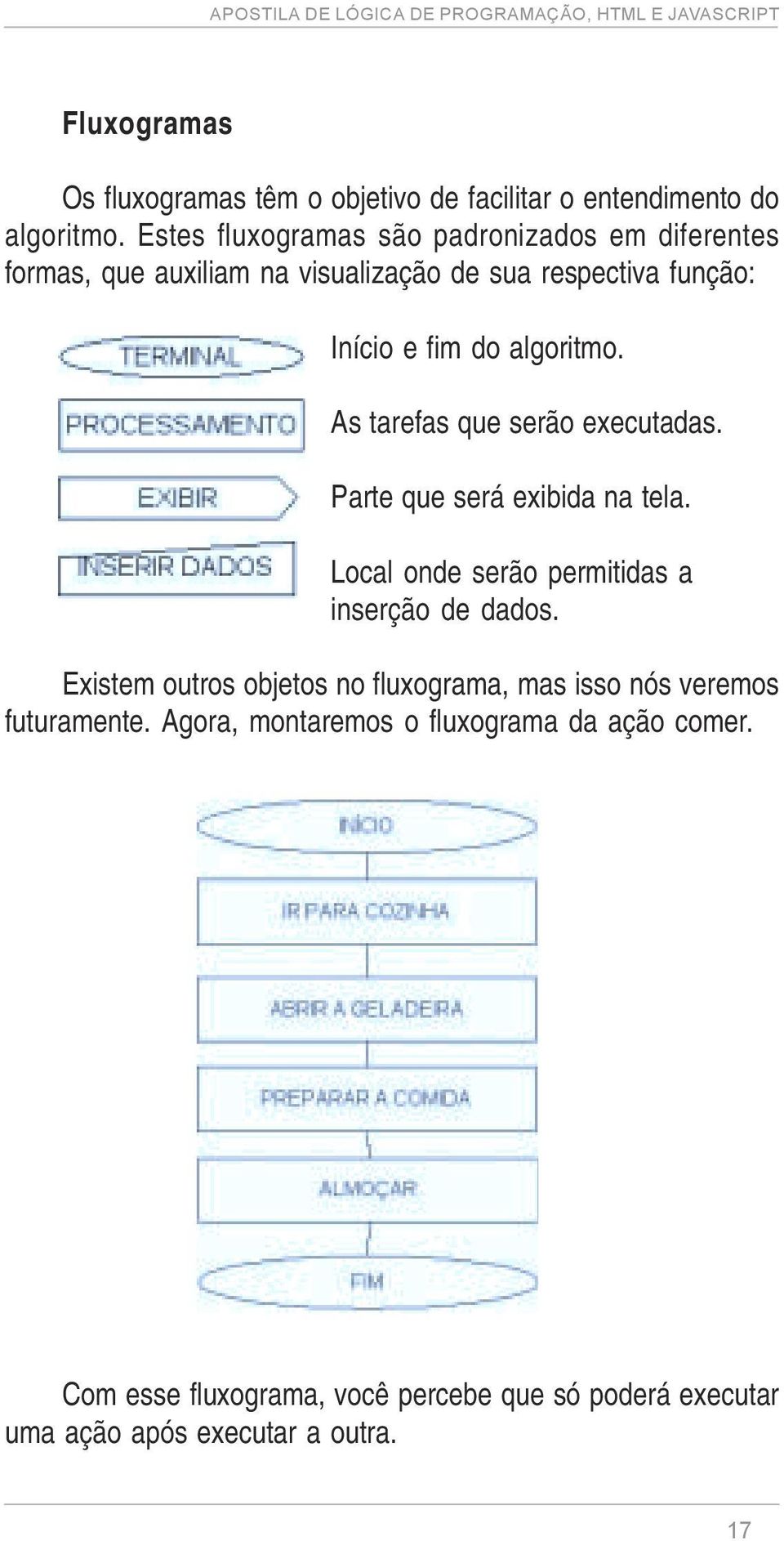
17 Fluxogramas Os fluxogramas têm o objetivo de facilitar o entendimento do algoritmo. Estes fluxogramas são padronizados em diferentes formas, que auxiliam na visualização de sua respectiva função: Início e fim do algoritmo. As tarefas que serão executadas. Parte que será exibida na tela. Local onde serão permitidas a inserção de dados. Existem outros objetos no fluxograma, mas isso nós veremos futuramente. Agora, montaremos o fluxograma da ação comer. Com esse fluxograma, você percebe que só poderá executar uma ação após executar a outra. 17
18 EXERCÍCIO 1- Crie o fluxograma dos algoritmos dos exercícios anteriores. 18
19 Operadores OPERADORES MATEMÁTICOS Sempre serão utilizados cálculos para a realização de inúmeras tarefas. Os principais operadores matemáticos são: + (soma) - (subtração) * (multiplicação) / (divisão) É muito importante saber que, como na matemática, as operações na lógica de programação seguem uma ordem. Existe uma ordem de precedência entre estes operadores: Primeiro: ( ) - Parênteses. Segundo: *(multiplicação) ou /(divisão), o que aparecer primeiro. Terceiro: +(soma) ou -(subtração), o que aparecer primeiro. Exemplo: * 3 = 11, pela precedência, lê-se o mesmo que: 5 + (2 * 3) (5 + 2) * 3 = 21. OPERADORES RELACIONAIS Os operadores relacionais são utilizados para comparar dois valores, que podem ser variáveis ou constantes, do mesmo tipo. São exemplos de operadores relacionais: = (igual a) > (maior que) 19
20 < (menor que) <> (diferente de) >= (maior ou igual a) <= (menor ou igual a) Esses operadores são muito utilizados. Com o resultado destas comparações implica num valor lógico (verdadeiro ou falso): 10 >= 5 (verdadeiro) 11 <> 11 (falso) 0,5 < (-1)(falso) A = A (verdadeiro) OPERADORES LÓGICOS Os operadores lógicos são combinados às expressões. Desta forma, conseguimos um valor verdadeiro ou falso. Os operadores lógicos principais são: E - conjunção Ou - disjunção Não - negação O E e o Ou são operadores binários. Isso quer dizer que eles servem para combinar duas expressões. O Não é um operador unário. Isso quer dizer que ele serve para alterar o valor de uma expressão. Para entendermos melhor como eles são utilizados, vejam as seguintes expressões: 1.Tem energia elétrica. 2.O computador está ligado na tomada Para que o computador ligue, ele tem que obedecer as duas expressões anteriores. 20
21 Imagine a seguinte relação: (Expressão 1) E (Expressão 2) Se uma destas expressões não for verdadeira, a condição é falsa (O computador não liga). O computador somente ligará se as duas forem verdadeiras. A tabela de possibilidades de uma condição é chamada Tabela Verdade: Expressão 1 E Expressão 2 FALSO FALSO FALSO FALSO FALSO VERDADEIRO VERDADEIRO FALSO FALSO VERDADEIRO VERDADEIRO VERDADEIRO Agora veja estas expressões: 1.Tenho dinheiro no banco. 2.Tenho cartão de crédito. Para efetuar uma compra, não é necessário seguir as duas expressões acima. Imagine a relação abaixo: (Expressão 1) Ou (Expressão 2) Agora, se uma destas expressões for verdadeira, a condição é verdadeira (Posso comprar). Se as duas forem falsas, a condição é falsa (Não posso comprar). Veja a tabela verdade desta relação: Expressão 1 Ou Expressão 2 VERDADEIRO VERDADEIRO VERDADEIRO VERDADEIRO VERDADEIRO FALSO FALSO VERDADEIRO VERDADEIRO FALSO FALSO FALSO 21
22 Desta forma, já temos conhecimento das cadeias verdades dos dois operadores lógicos principais. Ainda existe o operador unário. Veja as seguintes expressões: 1.Não tenho dinheiro. 2.Tenho dinheiro. Se eu negar as afirmações acima, quais serão os resultados: 1.Negar que não tenho dinheiro => Tenho dinheiro. 2.Negar que tenho dinheiro => Não tenho dinheiro. Conseguiremos a seguinte tabela verdade: Não FALSO VERDADEIRO Expressão VERDADEIRO FALSO Os operadores lógicos podem ser combinados de inúmeras formas. Como os operadores matemáticos, os operadores lógicos seguem uma ordem de precedência (prioridade): Primeiro: ( ) - Parênteses. Segundo: Não - Negação. Terceiro: E - Conjunção. Quarto: Ou - Disjunção. EXERCÍCIOS 1- Considere a tabela a seguir: Torcedor Corintianos Palmeirenses São Paulinos Santistas Sexo M F M F M F M F Quantidade
23 a) Crie uma afirmação que tenha como resultado todos os torcedores palmeirenses. Torcedor=Palmeirense Resultado: 35 torcedores b) Crie uma afirmação que tenha como resultado todas as torcedoras mulheres corintianas, palmeirenses e santistas. c)crie uma afirmação que tenha como resultado todos os torcedores de times auvi-negros. 2- Considere o diagrama a seguir: Pesquisa qual chocolate você consome? 23
24 a) Crie uma afirmação que tenha como resultado dos consumidores das 3 marcas de chocolate. Chocolate=A E Chocolate=B E Chocolate=C Resultado: Consumidores=5 b) Crie uma afirmação que tenha como resultado dos consumidores de duas marcas de chocolate. c) Crie uma afirmação que tenha como resultado todos os consumidores de apenas uma marca de chocolate (ou somente de A ou somente de B ou somente de C). d) Crie uma afirmação que tenha como resultado os consumidores do chocolate A ou do chocolate B e os consumidores que comem os 3 chocolates. 24
25 e) Crie uma afirmação que tenha como resultado todos os pesquisados. 25
26 26
27 Estrutura de Controle Existem três estruturas básicas de controle, que são: Seqüência simples Seleção Repetição As ações são efetuadas com base nestas três estruturas. SEQÜÊNCIA SIMPLES É uma tarefa que sempre será executada. Ela obedecerá a ordem da esquerda para direita, de cima para baixo. Um exemplo de seqüência simples é o utilizado anteriormente: Vai até a cozinha; Abre a geladeira; Prepara a refeição; Almoça. SELEÇÃO Esta estrutura é utilizada quando há uma necessidade de escolha entre duas opções. Por exemplo, quando perguntamos se você está com fome, você responde sim ou não. Esta decisão acarretará na execução ou não de algumas tarefas. A estrutura de seleção utiliza a forma Se... então, ou Se... então... senão. Para entendermos melhor isto, veja o exemplo: Se você está com fome então você come. 27
28 Esta é uma forma simples de exemplificar uma seleção. Caso você esteja com fome, você come. Senão, você não come. Se a afirmação for dividida em expressões: 1.Você está com fome. 2.Você come. Então a tabela verdade dela seria a seguinte: Se (Expressão 1) Então (Expressão 2) Resultado V V Você come (V) V F Você não come(f) F V Você come (V) F F Você não come(v) Ainda existe a possibilidade de colocar outra opção: Se você está com fome você come, senão você dorme. Nesta afirmação, você pode separá-la em três expressões: 1.Você está com fome 2.Você come 3.Você dorme Esta condição implica na tabela verdade abaixo: Se (Exp 1) Então (Exp 2) Senão (Exp 3) Resultado V V V Você come(v) V V F Você come (V) V F V Você dorme (F) V F F Você não come nem dorme (F) F V V Você dorme (V) F V F Você não come nem dorme (V) F F V Você dorme (V) F F F Você não come nem dorme (V) 28
29 Agora veremos um fluxograma de uma estrutura de seleção: Este é um exemplo de um fluxograma com uma seleção composta. EXERCÍCIOS 1- Crie uma condição para uma pessoa atravessar a rua. Considere o farol como uma variável. Se farol=verde faça Atravesse a rua; Senão Aguarde o farol verde; Se farol=vermelho faça Aguarde o farol verde; Senão Atravesse a rua 29
30 2- Crie uma condição para uma pessoa entrar na sua casa. 3- Veja a seguinte tabela de preços: Gabinete - R$ 1.000,00 Monitor - R$ 400,00 Teclado - R$ 50,00 Mouse - R$ 30,00 Caixa de Som - R$ 50,00 Impressora - R$ 400,00 a) Baseando-se na tabela acima, crie uma condição para uma pessoa que pretende comprar as peças de um computador, obedecendo a ordem de importância (Gabinete, Monitor, Teclado, Mouse, Caixa de Som e Impressora). 30
31 b) Usando a condição criada acima, veja o que comprará cada uma das pessoas: João - R$1.500,00; Paulo - R$1.000,00; Pedro - R$850,00; Mário - R$200,00; Eduardo - R$2.000,00. 31
32 4- Crie o fluxograma dos exercícios anteriores: 32
33 REPETIÇÃO As estruturas de repetição servem para realizar uma rotina inúmeras vezes. Essa repetição pode ser finita ou infinita (looping infinito). Deve-se tomar muito cuidado com os comandos de repetição, pois executando um looping infinito você pode travar seu computador. Enquanto... Faça: Este comando é conhecido como While (condição) Do. Esta repetição testa a condição antes de executar o looping. Vejamos o exemplo: Enquanto Dinheiro>10 faça: Compre pão; Compre leite; Compre ovos. Neste exemplo, temos uma variável (Dinheiro), que é testada antes, pois se não houver dinheiro suficiente, não será possivel 33
34 efetuar a compra. Então, enquanto a condição for verdadeira, será feita a compra. Até que... Faça: Este comando é conhecido como Until (condição) Do. Esta repetição é muito parecida com a anterior. Vejam o exemplo: Até que Dinheiro<=10 faça: Compre pão; Compre leite; Compre ovos. Neste exemplo temos a mesma variável (Dinheiro), que também é testada antes. A única diferença do exemplo anterior é que o looping só será efetuado enquanto a condição for falsa. Faça Enquanto...: Este comando é conhecido como Do... While (condição). Esta repetição testa a condição após ter executado uma vez o looping. Vejam o exemplo: Faça Dar uma colherada; Enquanto Prato<>Vazio. Neste exemplo, temos a variável prato, que é testada após ser efetuada uma vez a ação (Dar uma colherada). Enquanto a condição citada for verdadeira, será efetuada a repetição. Faça Até que...: Este comando é conhecido como Do... Until (condição). Esta repetição também testa a condição após ter efetuado uma vez os comandos. Vejamos o exemplo: 34
35 Faça Dar uma colherada; Até que Prato=Vazio. Da mesma forma que o exemplo anterior, a variável prato é testada após a ação. Já neste exemplo, o looping é efetuado enquanto a condição for falsa. Para... até... faça: Este comando é conhecido como For (variável) to (valor) do. Utilizamos esta repetição quando precisamos que o looping seja executado X vezes, isto é, quando há um número que determina a quantidade de loopings. Veja o exemplo: Para Degrau=0 até 10 faça: Suba um degrau; Este exemplo utiliza-se de uma variável, que recebe seu valor inicial (degrau=0) e do objetivo a ser alcançado (10). Desta forma, a cada repetição é efetuado o incremento de uma unidade na variável. EXERCÍCIOS 1- Crie uma repetição para a ação de comer: Enquanto prato<>vazio faça: Dê uma colherada; Faça: Dê uma colherada; Enquanto prato<>vazio. Até prato=vazio faça: Dê uma colherada; Faça: Dê uma colherada; Até prato=vazio. 35
36 2- Crie uma repetição para a ação de lavar louça: 3- Você tem uma venda de frutas. Você tem 50 frutas para vender. Crie uma condição para você vender estas frutas. 4- Após você ter aberto a venda, apareceram os seguintes clientes e a quantidade de frutas que cada um desejava: João... 8 Manoel Joaquim... 4 Maria... 4 Julio Mário... 9 Patricia... 3 Carolina... 7 Ana
37 Considerando que você só fecharia a venda após vender todas a frutas, após qual cliente você foi embora? Lógica Escrita Agora trabalharemos utilizando-se dos fundamentos da lógica. A lógica tem uma simbologia própria para os operadores lógicos: Também trabalharemos as variáveis de uma forma diferente. Será atribuídas a elas uma letra ou uma abreviatura, para simplificar a visualização. Desta forma, a visualização de uma expressão será a seguinte: 37
38 Toda expressão tem sua tabela verdade: EXERCÍCIOS 1- Transforme as afirmações criadas nos exercícios de operadores lógicos na Lógica Escrita e crie uma tabela verdade para as expressões criadas. Exercício1: Torcedor=T Exercício 2: Chocolate=Ch T= palmeirense 38
39 PARTE II HTML 39
40 40
41 Introdução Neste curso apresentaremos a linguagem utilizada na definição de páginas na Internet. Com o HTML (Hyper Text Markup Language) é possível criar páginas incríveis, conforme a criatividade de cada um. Além disso, você aprenderá tudo a respeito da World Wide Web, dos browsers e das homepages. Redes Uma rede é a conexão entre dois ou mais computadores. Através da rede, os computadores podem compartilhar periféricos, informações e programas. Uma impressora, por exemplo, pode ser utilizada por vários equipamentos ao mesmo tempo, reduzindo assim os custos. Os provedores da Internet são um exemplo de rede, constituída pela interligação entre computadores e um servidor central, através de uma linha telefônica. Provedores de Acesso Os Provedores de Acesso são empresas que mantêm computadores conectados de forma permanente à Internet. O provedor faz um investimento em linhas telefônicas, computadores, software e na própria conexão permanente com a Internet. Depois provê acesso à Internet aos usuários. Assim o usuário passa também a ter acesso à Internet pagando os pulsos telefônicos das chamadas, e as mensalidade dos provedores em alguns casos. Internet A Internet é uma rede composta por milhões de redes interconectadas mundialmente, compreendendo redes comerciais, acadêmicas, governamentais e militares. Cada rede individual conectada à Internet pode ser administrada por uma 41
42 entidade governamental, uma empresa ou uma instituição educacional. Mas a Internet, como um todo, não tem um poder centralizado, ou seja, ninguém é dono da Internet. Como surgiu a Internet A Internet surgiu em Vivia-se o auge da guerra fria e os laboratórios militares americanos sentiam a necessidade de compartilhar de forma segura informações sigilosas, armazenadas em computadores espalhados pelo país. Foi criada então uma rede de comunicação interligando esses computadores. Para evitar que um ataque nuclear soviético interrompesse essa comunicação, desenvolveram um esquema para a transmissão em que as informações seriam divididas em pacotes. Esses pacotes tomariam caminhos diferentes para chegar ao mesmo local. Caso um trecho de comunicação fosse destruído, os pacotes pegariam outro caminho e chegariam ao mesmo destino. Endereço IP Nesse momento você deve estar se perguntando como tantos computadores conseguem se comunicar uns com os outros. Cada um consegue ser exclusivo, porque cada um tem seu próprio endereço. Os endereços IP (Internet Protocol/Protocolo Internet) são formados por números de 4 bytes. São valores únicos e cada um indica um computador na Internet. Ex: Domínio Se um número for muito extenso teremos dificuldade em memorizá-lo. A partir dessa dificuldade, os idealizadores da Internet criaram o conceito de Domínio. Domínio é uma tabela na qual 42
43 cada endereço IP é associado a um nome. Dessa forma, o internauta não precisa ficar preocupado se não lembrar do endereço de um determinado site, basta mandar o navegador ou browser procurar pelo domínio. Existem algumas regras para a atribuição de domínios, como o uso de letras minúsculas, a proibição de sinais gráficos como +, - ou * e a extensão final, que deve refletir o caráter da instituição. Temos as seguintes extensões:.mil.gov.com.edu.net.org Organizações Militares Organizações Governamentais Empreendimentos Comerciais ou Pessoais Instituições de Ensino Redes Mundiais ONGs e semelhantes Os nomes de domínios são solicitados através de uma organização chamada INTERNIC, que coordena todos os pedidos, verificando se já não há registro desse domínio. Em todos os países, com exceção dos EUA, ficou definido que os domínios da Internet terminam com a sigla do país em que está localizado. Assim, google.com.br é diferente de google.com. WWW A World Wide Web (WWW) é a parte mais popular da Internet. Devido à sua facilidade de uso, logo se espalhou pelo mundo. A Grande Teia Mundial (World Wide Web) é formada por um conjunto sempre crescente de computadores. O que diferencia de uma rede convencional é o fato das informações estarem conectadas umas às outras, formando o conceito de hipertexto. 43
44 O que são Browsers? A ferramenta básica para a exibição de documentos na WWW são os browsers, ou como são conhecidos, os navegadores. Com o passar do tempo os browsers foram ficando cada vez mais sofisticados, com inclusão de imagens, novos métodos de formatação de texto, reconhecimento de novos formatos de dados, capacidade de comunicação por voz via Internet, e recepção de vídeo e áudio. Há dezenas de browsers diferentes. Os mais usados no Linux são o Mozilla e o Galeon, e no Windows é o Internet Explorer. Protocolo HTTP Os protocolos são línguas usadas entre o computador que acessa a informação e o que a transmite. É uma forma de padronizar os processos; assim evita-se que cada programa use uma linguagem diferente. O HTTP, isto é, o Hiper Text Transfer Protocol, Protocolo de Transferência de Hipertexto, é a linguagem usada na WWW. Através dele, qualquer browser pode se comunicar com qualquer servidor, independente dos fabricantes dos softwares envolvidos. Os browsers mais modernos são compatíveis com vários tipos de protocolo, além do HTTP. Entre eles está o FTP, de File Transfer Protocol. É um método prático de ter acesso a arquivos em servidores de todo o mundo. Para acessar um servidor de FTP via Mozilla, basta digitar, no campo de URL, o endereço na forma: FTP://<nome do servidor de ftp>. 44
45 URL URL significa Universal Resource Locator ou Localizador Universal de Recursos. A URL é um conjunto de informações que descreve um recurso qualquer na Internet, seja , FTP, telnet ou WWW. Assim, os programas sabem que protocolos devem utilizar e podem também orientar o usuário, quando o recurso solicitado estiver além das possibilidades do programa. Veja abaixo, exemplos de algumas URLs válidas: ftp://ftp.unikey.com.br telnet:bbs.unikey.com.br mailto:[email protected] Páginas Web Páginas Web ou documentos HTML ou mesmo páginas na Internet são documentos localizados em um servidor específico, mas acessíveis mundialmente, através da Internet. As páginas podem ser simples, com algumas linhas de texto, ou ter milhares de páginas num único site. A publicação de uma página, ao contrário do que se pensa, não é complicada, tampouco dispendiosa. Em uma página pessoal, você pode disponibilizar o que quiser: seus poemas, fotos do seu gato de estimação, desenhos dos filhos, comentários sobre o seu trabalho, etc.. O limite é sua imaginação e o espaço em disco. Home Page Home Page é a página inicial ou a página de entrada de um site. 45
46 Como Planejar seu Site Projetar um site demanda um considerável planejamento prévio. Você não somente tem de decidir qual será seu público e o que incluir no site, mas terá de planejar como apresentar essa informação no site. Planejar seu site é o passo mais importante. Sem um bom plano, seu site poderá não ser bem-sucedido, o que significa, no pior dos casos, que ninguém irá visitá-lo. Fazer a si mesmo algumas perguntas importantes e desenvolver um plano baseado em suas respostas irá ajudá-lo a criar um site bemsucedido. Determinando a Finalidade de um Site Primeiro, você deve determinar a finalidade de seu site. Antes de começar a criar seu site, você deve fazer as seguintes perguntas: 1.Por que estou criando esse site? O que eu quero que as pessoas façam ou saibam após visitarem meu site? É fundamental identificar o principal objetivo do site e depois manter essa meta em mente enquanto o projeta. Se estiver criando um site para negócios, certifique-se de obter a opinião de todos os envolvidos no projeto e nas decisões sobre o conteúdo. 2.Qual é o público que quero atingir? Você deve decidir quem irá visitar seu site e depois planejar um site que atraia essas pessoas. Para focalizar seu público, faça a si mesmo algumas perguntas mais específicas. Qual é a formação de seus amigos, de sua família ou de seus clientes? Quais grupos etários estão representados? Quais são seus interesses? O que eles fazem? 3.Quais informações quero compartilhar com os visitantes de meu site? 46
47 Muitas informações estão disponíveis sobre você como pessoa, sua empresa ou organização, ou sobre seu tópico. Determine quais informações você quer tornar disponíveis aos seus visitantes. Seja muito cuidadoso ao determinar qual informação você não deseja compartilhar. A melhor maneira de decidir o que você quer no seu site é observar outros sites na Internet. 4.Que tipo de informação você quer obter dos visitantes? A Internet é uma grande fonte, tanto para dar como para receber informações. Você precisa decidir se apenas quer compartilhar informações com aqueles que vêm seu site ou se também quer obter informações deles, como por exemplo, opiniões sobre seu site ou informações dos clientes. 5.Quanto tempo e dinheiro você pode gastar mantendo seu site? Quanto mais complexo é o site, mais tempo e dinheiro ele consome em sua manutenção. O que é HTML? HTML é a abreviação das palavras: HyperText Markup Language, que pode ser traduzido como Linguagem de Marcação de Hipertexto. Não é uma linguagem de programação. É uma linguagem de descrição/marcação de página. Hipertexto é um método de organização que permite que textos, imagens, sons e ações fiquem interligados. O que você pode fazer com o HTML? A função do HTML é criar páginas na Internet. Você pode criar textos nas páginas, fazer formatação, criar listas, criar tabelas, criar formulários, trabalhar com imagens, etc.. 47
48 O HTML cria páginas estáticas, sem animação. O que é necessário para trabalhar com HTML? Você irá precisar de: 1. Um editor de textos qualquer, ou você poderá usar o Composer do Mozilla. 2. E o browser (navegador) Mozilla. Os arquivos devem ser salvos no formato texto puro (.txt) e com extensão.htm ou.html. Todos os arquivos de um projeto devem ser preferencialmente colocados dentro de uma mesma pasta (diretório). Sintaxe dos comandos HTML Nos comandos são utilizadas duas marcas ou tags que são: < > - Marca de abertura </> - Marca de fechamento <comando atributo= valor atributo= valor > Os atributos somente devem ser digitados na marca de abertura. As marcas de fechamento não aceitam atributos. Exemplos de marcas: <b>... </b> - Coloca negrito no texto. <center>... </center> - Centraliza o texto na página. <font>... </font> - Permite definir o tipo, tamanho, cor, estilo da fonte. 48
49 Como Exibir o Código HTML de uma Página da Internet Toda página pode ter seu código fonte (HTML) exibido, bastando apenas seguir os passos abaixo. 1. Dar um duplo clique no ícone do Mozilla. 2. Acessar uma página qualquer. 3. Clicar no menu View e Page Source. Veja a figura abaixo. Estrutura Básica do HTML A estrutura básica de um documento HTML é a seguinte: <html> <head> <title> Título da Página </title> </head> <body>... </body> </html> Elementos Básicos do HTML <HTML>... </HTML> - Indicam respectivamente o início e o fim de um documento HTML. Todos os outros elementos devem estar entre estas marcas. 49
50 <HEAD>... </HEAD> - Delimitam a seção de cabeçalho do documento. Trata-se da primeira seção do documento. <TITLE>... </TITLE> - Indicam o título do documento, que será exibido na barra de título do navegador. Estas marcas devem constar da seção de cabeçalho. <BODY>... </BODY> - Representam o corpo do documento. Entre estas marcas estará contida a maior parte do conteúdo a ser exibido com textos e imagens. Este elemento pode conter cinco atributos opcionais, que são: Atributo BACKGROUND: Especifica uma imagem como fundo da página. Exemplo:<body background= fundo.gif >. Atributo BGCOLOR: Configura a cor de fundo da página. Exemplo:<body bgcolor= white > Atributo TEXT: Configura a cor do texto da página. Exemplo: <body text= black > Atributos LINK, ALINK, VLINK: Configuram as cores dos links da página. alink configura a cor do link ativo, isto é, quando é clicado. VLINK configura a cor do link já visitado. Exemplo: <body link= blue vlink= purple alink= red > Este exemplo configura uma página com links azuis, links ativos em vermelho e links visitados em roxo. Como o HTML não é uma linguagem de programação, você nunca será avisado de erros que tenha cometido na digitação ou na edição do seu documento. O simples esquecimento de uma barra 50
51 pode gerar efeitos colaterais inesperados na visualização de uma página, e estes efeitos serão o único sinal de que algo está errado. Títulos e Subtítulos O destaque para títulos e subtítulos é importante, porque mostra ao leitor uma visão geral sobre o que trata o texto em questão. Você pode utilizar até seis níveis de títulos, que são numerados de 1 (o maior) a 6 (o menor). São tags do tipo iníciofim. Exemplos: <h1> </h1> <h2> </h2> <h3> </h3> EXERCÍCIO Abrir o Composer do Mozilla. Roteiro: 1.Abrir o Mozilla 2.Clicar no botão Composer, que fica localizado no canto inferior esquerdo da tela. É o terceiro botão da esquerda para direita. 3.Clicar na guia <HTML> Source. Veja a figura abaixo: 51
52 4. Digitar os comandos abaixo. <html> <head> <title> Exercício 01</title> </head> <body bgcolor= white > <h1> Primeira Página </h1> </body> </html> Agora, vamos salvar no formato texto, com o nome exercicio01.htm e executar o programa. Veja na figura abaixo como deverá ficar a sua tela. Acentuação Você não deve acentuar diretamente os documentos HTML, porque não é possível saber que tabela de caracteres o usuário dispõe, e nem saber a partir de qual equipamento a página será acessada. Como cada computador lida com os caracteres de uma forma diferente, os textos não devem ser acentuados. 52
53 O mecanismo para se solucionar esse impasse é a tabela de caracteres padrão desenvolvida pela ISO International Standards Organization. É uma organização que desenvolve e administra padrões. Veja os exemplos abaixo: PARA CONSEGUIR Á À Ã Â Ç VOCÊ DEVE DIGITAR Á À Ã Â Ç Formatação de Textos Todos os comandos que alteram o estilo do texto são do tipo liga-desliga, ou seja, precisam ser especificados em pares, marcando o início e o fim do trecho que sofrerá a formatação. Comando <font face=... size=... color=...>... </font> - Define o tipo, o tamanho e a cor da fonte. Não é necessário usar todos os atributos juntos. O atributo FACE define o tipo de letra (fonte). O atributo SIZE define o tamanho da fonte. A relação dos tamanhos válidos são: SIZE 1 8 pt 2 10 pt 3 12 pt 4 14 pt 5 24 pt 6 36 pt 7 72 pt 53
54 O atributo COLOR especifica a cor do texto. Seu valor é especificado através de um nome predefinido de cores ou no formato hexadecimal. Veja abaixo, a tabela das principais cores: NOME DA COR (INGLÊS) NOME DA COR (PORTUGUÊS) HEXADECIMAL Beige Bege #F5F5D Black Preta # Blue Azul #0000FF Cyan Ciano #00FFFF Gold Ouro #FFD700 Green Verde # Gray Cinza # Yellow Amarela #FFFF00 Magenta Magenta #FF00FF Maroon Marrom # Olive Verde oliva # Orange Laranja #FFA500 Red Vermelha #FF0000 Pink Rosa #FFC0CB Purple Púrpura # White Branca #FFFFFF Os principais Comandos de Estilo de Texto são: COMANDO SINTAXE FUNÇÃO Negrito <b> texto </b> Aplica negrito. Itálico <i> texto </i> Aplica itálico. Sublinhado <u> texto </u> Aplica sublinhado. Big <big> texto </big> Aumenta o tamanho da fonte e aplica negrito. Tachado <s> texto </s> Aplica tachado. Small <small> texto </small> Reduz e altera a fonte. Sobrescrito <sup> texto </sup> Aplica sobrescrito. Subscrito <sub> texto </sub> Aplica subscrito. Pisca-pisca <blink> texto </blink> Faz o texto piscar. Alguns navegadores não aceitam este comando. 54
55 Comando <marquee width=... scroll=... direction=... scrollamount=...>... </marquee> - Faz o texto rolar horizontalmente pela tela. O atributo WIDTH define a largura de rolagem do texto. O atributo SCROLL define o tempo de rolagem. O atributo DIRECTION define a direção de rolagem. Pode ser left ou right. O atributo SCROLLAMOUNT define a velocidade de rolagem do texto. Exemplo: <marquee width= 50% scroll= infinite direction= left scrollamount= 10' > texto </marquee> EXERCÍCIO Abrir um arquivo novo no Composer e digitar os comandos abaixo. <html> <head> <title> Formatação de Textos </title> </head> <body> <h1> Formatação de Textos </h1> <b> Negrito </b><br> <i> Itálico </i><br> <u> Sublinhado </u><br> <big> Aumenta a fonte e aplica negrito </big><br> <small> Reduz e altera a fonte </small><br> <s> Texto tachado </s> <br> H <sub> 2 </sub> O <br> X<sup> 2 </sup> <br> 55
56 <font face= Arial size= 6" color= red > Texto em Arial, tamanho = 6 e na cor vermelha </font> </body> </html> Observação: O comando <br> força uma quebra de linha, sem deixar uma linha em branco. Salvar no formato texto, com o nome exercicio02.htm e executar o programa. Veja na figura abaixo como deverá ficar a sua tela. Formatação de Parágrafos Comando <P ALIGN=...>... </P> - Delimita um parágrafo. É possível omitir o elemento de fim </p> sem danos ao resultado final. O efeito visual é uma linha em branco antes do início do próximo parágrafo. O atributo opcional ALIGN configura o alinhamento do parágrafo e pode conter os valores left (esquerda), center (centro) ou right (direita). 56
57 Comando <CENTER>... </CENTER> - Centraliza texto e parágrafos. Comando <BLOCKQUOTE>... </BLOCKQUOTE> - Este comando destaca um bloco de texto citado de outra fonte através de uma endentação à direita. É utilizado na criação de citações longas que não devem ser aninhadas em parágrafos. Linhas Horizontais As Linhas Horizontais são utilizadas para dar destaque a títulos ou para gerar a sensação de quebra entre um e outro item de informação. Trata-se de uma marca solitária, que pode ser utilizada com alguns atributos opcionais <HR SIZE=... WIDTH=... ALIGN=...> ou sem nenhum atributo <HR>. O atributo SIZE configura a espessura da linha. O atributo WIDTH configura a largura da linha, e pode ser especificado em pixels ou percentual. O atributo ALIGN configura o alinhamento da linha. Pode ser: left, center e right. Hyperlinks Os Hyperlinks são construções HTML que permitem o acesso a recursos na Internet com um simples clique. É possível programar um hyperlink para levar um usuário para o topo da página atual ou para um servidor em outro país. Os hyperlinks podem ter a forma de hipertexto ou hipermídia. Na maioria dos navegadores, o hipertexto é exibido como um texto azul e sublinhado. A categoria hipermídia inclui hiperimagens. Estas são simples imagens gráficas incorporadas, tais como fotografias ou ícones, que aceitam vínculos. 57
58 Os destinos de um hyperlink são: a) Um indicador (um local na mesma página); b) Uma página interna; c) Um ; d) Um site externo; DEFINIR UM LINK DENTRO DE UMA PÁGINA Um link dentro de uma página é um hyperlink que aponta para um outro local dentro da mesma página. Um link dentro de um página tem duas partes: o link onde o usuário deve clicar e o ponto na página para o qual o cursor deve saltar. A marca Âncora <A> permite links para outros páginas ou para outro local na mesma página. No caso deste tipo de vínculo, é preciso definir uma âncora com o nome do local de destino. O formato é o seguinte: <A NAME= topo >, onde topo é o nome atribuído ao local de destino. O nome do local de destino deve iniciar com uma letra e não pode começar com número e nem com caractere especial. Exemplo: <a name= topo >... </a>... <a href= #topo > Voltar para o Início </a> Onde #topo é o indicador do local de destino. O símbolo cerquilha (#) instrui ao navegador a posição do indicador nomeado. Voltar para o Início é a frase que os navegadores exibem como hyperlink. 58
59 DEFINIR UM LINK PARA UMA PÁGINA INTERNA Um Web site consiste de pelo menos algumas páginas separadas. Para tornar estas páginas acessíveis e convenientes para os visitantes, é preciso definir os links entre as páginas. Costuma-se colocar estes links no início ou no final de cada página. Exemplo: <a href= página2.html > Link para a Página 2 </a> Neste exemplo é criado um link para a página de nome página2.html. DEFINIR UM LINK MAILTO Um link Mailto permite que os visitantes enviem mensagens para o endereço de definido, simplesmente clicando no hyperlink. Quando o usuário clica no link mailto, o aplicativo de correio eletrônico padrão abre uma janela de mensagem endereçada para o mailto de destino. Veja a figura abaixo. A seção de rodapé é um bom local para se colocar um link mailto. Observação: Para este link funcionar corretamente, é necessário que os programas de correio estejam configurados. 59
60 Exemplo: <a href= > Telecentros </a> DEFINIR UM LINK PARA OUTRO SITE Os hyperlinks externos fazem vínculos com outros sites na Internet. São eles que tornam a Internet possível. Deve-se incluir uma URL completa quando você definir um hyperlink externo. Exemplo: <a href= > Telecentros </a> DEFINIR UM LINK EM UMA IMAGEM Um link em uma imagem é também chamado de vínculo de hipermídia, que é um gráfico que funciona com um hyperlink. Um uso para vínculos em imagens é criar botões e adicioná-los à barra de navegação. Exemplo: <a href= página2.html > <img src= prefeitura.jpg > </a> Imagens Além de texto, é possível colocar imagens em páginas Web. Os formatos gráficos padrões da Internet são: JPEG e GIF. Cada um deles tem vantagens e desvantagens. A escolha entre qual deles você usará vai depender da imagem desejada. a) GIF - Graphics Interchange Format O formato GIF usa uma técnica de compressão no mesmo estilo de programas como o Winzip. Os arquivos GIF podem ter um máximo de 256 cores, e para a grande maioria dos usuários é mais do que suficiente, já que a grande maioria das pessoas tem suas placas de vídeo configuradas com este número de cores. 60
61 b) JPEG - Joint Photografic Experts Group O formato JPEG foi criado para que imagens true-color (com 16 milhões de cores) pudessem ser armazenadas em arquivos pequenos. O formato JPEG consegue isso usando um sistema onde a qualidade da imagem é reduzida de forma que o arquivo fique menor. Só que, na maioria das vezes, a perda de qualidade, não é notada na tela de um monitor, daí o seu grande sucesso. Ao contrário do GIF, que tem uma compressão padrão (que não pode ser alterada), o JPEG tem uma compressão variável. Porém, quanto mais você comprime, maior será a perda de qualidade. Principais Diferenças entre as Imagens GIF e JPEG CARACTERÍSTICA GIF JPEG Animação Sim Não Tamanho do arquivo Maior Menor Resolução Menos cores (256) Mais cores(16 milhões) Transparência Sim Não Velocidade de download Mais rápido Mais lento Exibição Monta distorcida Monta por faixas Qual Formato Escolher? O que vai determinar o formato a ser escolhido é o número de cores de sua imagem. Normalmente, você deve usar o GIF para desenhos ou logotipos, e usar JPEG para fotos ou imagens com muita variação de cores. Para que uma imagem seja apresentada em um documento HTML, é necessário fazer uma referência ao nome do arquivo da imagem, através da marca 61
62 <IMG SRC= figura.gif >. Caso a imagem esteja em um diretório diferente do documento HTML, o nome do diretório deve ser incluído na referência. Lembre-se que você pode também usar uma imagem como link. Neste caso, combine os elementos de link e imagem. Exemplo: <a href= > <img src= imagem.gif border= 0' alt= telecentros > </a>. O atributo BORDER serve para definir uma borda para a imagem. O atributo ALT server para definir uma legenda para a imagem com no máximo 255 caracteres. GIFs Animados Um recurso muito bom e bastante utilizado para criar animações na sua página é utilizar as Gifs animadas. GIF é o formato de imagem mais utilizado na Internet. Esse padrão tem duas grandes vantagens: utilizar fundos transparentes e criar animações. Definir uma Imagem no Segundo Plano Se você quiser ir além de um segundo plano apenas colorido, o HTML lhe permite atribuir uma imagem, para ser exibida no segundo plano de sua página Web. Exemplo: <body background= figura.gif > 62
63 O comando <!... > - Permite inserir comentários no seu programa. EXERCÍCIO Abrir um arquivo novo e digitar os comandos abaixo. <html> <head> <title>telecentros</title> </head> <body> <a name= topo > </a> <p align= center > <! Link para outro site, usando uma figura > <a href= > <img src= telecentro.gif border= 0" alt= Telecentros > </a> <br> <br> <font face= arial size= 4"> Você já conhece a página <! Link para uma página > <a href= exercicio02.html > Exercício02 </a> </p> <hr size= 2"> <p> O site dos Telecentros... </font> </p> <p> Não deixe de conhecer o <b> <font size= 4" color= red > Fórum, </font> </b> onde você poderá participar de diversos grupos de discussão. </font> </p> <hr size= 2"> <br> <br> <br> <br> <br> <br> <br> <! Link para dentro da mesma página > <a href= #topo > Voltar para o Início </a> <br> <br> <b> Enviar comentários para:</b> <! Link para correio eletrônico > 63
64 <ahref= </a> </body> </html> Salvar no formato texto, com o nome exercicio03.htm e executar o programa. Veja na figura abaixo como deverá ficar a sua tela. Listas Na linguagem HTML existem elementos específicos para a criação de listas, que podem ser listas ordenadas (OL), listas sem ordenação (UL), ou listas de definições (DL). Um detalhe interessante é que podem ser criadas listas aninhadas, ou seja, listas dentro de listas. A seguir, veremos as características de cada uma delas. 64
65 LISTAS ORDENADAS <OL TYPE=... START=... > </OL> - OL significa Ordered Lists. A estrutura das listas ordenadas é bastante simples. Entre os elementos de início e fim, os itens da lista são definidos pelos elementos <LI> </LI>. O atributo opcional TYPE define como será o tipo de numeração de cada linha. Os tipos disponíveis são: A (A, B,..., Z), a (a, b,..., z), I (i, ii,..., v), e 1 (1, 2,..., 5). Se omitido, é utilizado o tipo padrão (1, 2, 3, 4). O atributo opcional START define a partir de que elemento a numeração deve se iniciar. EXERCÍCIO Abrir um arquivo novo e digitar os comandos abaixo. <html> <head> <title> Listas Ordenadas </title> </head> <body> <h2> Lista ordenada por números </h2> <ol> <li> Elemento 1 </li> <li> Elemento 2 </li> <li> Elemento 3 </li> <li> Elemento 4 </li> </ol> <h2> Lista ordenada por letras, iniciando em D </h2> <ol type= a start=4> 65
66 <li> Elemento 1 </li> <li> Elemento 2 </li> <li> Elemento 3 </li> <li> Elemento 4 </li> </ol> </body> </html> Salvar no formato texto, com o nome exercicio04.htm e executar o programa. Veja na figura abaixo como deverá ficar a sua tela. LISTAS NÃO ORDENADAS <UL TYPE=...>... </UL> - UL significa Unordered Lists. A estrutura das listas sem ordenação é a mesma das listas ordenadas, sendo que, na apresentação, os itens serão precedidos por um marcador (bullet). No caso de listas sem ordenação aninhadas (listas dentro de listas), o paginador utilizará uma marcador (bullet) diferente para os itens de cada lista. 66
67 O atributo TYPE pode ser: square: É um quadrado preenchido. circle: É um círculo vazado. disk: É um círculo preenchido. EXERCÍCIO Abrir um arquivo novo e digitar os comandos abaixo. <html> <head> <title> Listas Não-Ordenadas </title> </head> <body> <h2> Lista Não-Ordenada </h2> <ul> <li> Elemento 1 </li> <li> Elemento 2 </li> <li> Elemento 3 </li> <li> Elemento 4 </li> </ul> <h2> Duas listas Não-Ordenadas aninhadas </h2> <ul type=square> <li> Elemento 1 </li> <li> Elemento 2 <ul> <li> Elemento 2.1 </li> <li> Elemento 2.2 </li> <li> Elemento 2.3 </li> </ul> </li> <li> Elemento 3 </li> <li> Elemento 4 </li> </ul> </body> </html> 67
68 Salvar no formato texto, com o nome exercicio05.htm e executar o programa. Como já foi visto acima, <LI>... </LI> é o elemento que define um item de uma lista ordenada ou sem ordenação. O seu conteúdo pode ser texto, outras listas, imagens, links, etc. LISTA DE DEFINIÇÃO <DL>... </DL> - São marcas que englobam uma lista de definições, ideais para a criação de glossários e coisas do gênero. A estrutura desta lista é diferente das outras, pois existem dois elementos - o termo a ser definido (DT), e a definição propriamente dita (DD). Na exibição cada termo aparece em uma linha, e a respectiva definição na linha seguinte, deslocada para a direita. EXERCÍCIO Abrir um arquivo novo e digitar os comandos abaixo. <html> <head> <title> Listas de Definição </title> </head> <body> <h2> Listas de Definição </h2> <dl> <dt> HTML </dt> <dd> HyperText Markup Language </dd> <dt> OL </dt> <dd> Listas Ordenadas </dd> <dt> UL </dt> <dd> Listas Sem Ordenação </dd> <dt> LI </dt> <dd> Elemento da Lista </dd> 68
69 </dl> </body> </html> Salvar no formato texto, com o nome exercicio06.htm e executar o programa. Veja na figura abaixo como deverá ficar a sua tela. Ao fazer suas listas, lembre-se sempre que você pode combinar tipos diferentes para chegar ao resultado esperado. Tabelas Assim como as listas, no HTML existem elementos específicos para a criação e formatação de tabelas. O recurso de tabelas é muito interessante e muito usado nas páginas Web. As tabelas são formadas por linhas e colunas, e na interseção delas estão as células. Na linguagem HTML, você pode inserir nas células tudo que normalmente faz parte do corpo de um documento, como textos, links, imagens, listas e até outras tabelas. 69
70 ELEMENTOS DE UMA TABELA As marcas que englobam a definição de uma tabela são: <TABLE>... </TABLE>. Todas as outras marcas referentes à tabelas - linhas e células - somente serão consideradas se incluídas entre estas marcas. Comando <CAPTION>... </CAPTION> - Trata-se de um elemento opcional que define o título da tabela, e deve constar entre as marcas que definem a tabela, mas separado das marcas que definem linhas e colunas. Sem parâmetros, o título é apresentado acima da tabela e centralizado. Comando <TR>... </TR> - É a abreviação das palavras Table Row ou Linha de Tabela. Este é o elemento utilizado na definição de linhas das tabelas. As tabelas são definidas em linhas, sendo as linhas compostas de células. O número de linhas de uma tabela corresponde ao número de <TR> </TR> existentes. Comando <TD>... </TD> - É a abreviação das palavras Table Data ou Dado de Tabela. Estas marcas delimitam as células que compõem as linhas, e assim sendo devem estar inseridas entre marcas de linhas. O alinhamento padrão de uma célula é à esquerda horizontalmente e centralizado verticalmente, e caso o número de células varie de uma linha para outra, as linhas com menos células são completadas à direita com células em branco. Comando <TH>... </TH> - É a abreviação das palavras Table Header ou Cabeçalho de Tabela. É o elemento que define as células de cabeçalho. As células de cabeçalho têm as características idênticas às células de dados definidas por <TD>, a não ser pelo alinhamento padrão horizontal, que é centralizado, e pela utilização de fonte em negrito. 70
71 EXERCÍCIO Abrir um arquivo novo e criar a tabela da figura abaixo. <html> <head> <title> Tabela Simples </title> </head> <body> <br> <table> <caption> <b> Tabela Simples </b> </caption> <br> <tbody> <tr> <td> <br> </td> <th> Coluna 1 </th> <th> Coluna 2 </th> </tr> <tr> <th> Linha 1 </th> <td> Célula 1-1 </td> <td> Célula 1-2 </td> </tr> <tr> <th> Linha 2 </th> <td> Célula 2-1 </td> <td> Célula 2-2 </td> </tr> <tr> <th> Linha 3 </th> <td> Célula 3-1 </td> <td> Célula 3-2 </td> </tr> </tbody> 71
72 </table> <br> <br> <br> </body> </html> Salvar no formato texto, com o nome exercicio07.htm e executar o programa. Veja na figura abaixo como deverá ficar a sua tela. Parâmetros Estes elementos básicos possuem alguns parâmetros que permitem um maior controle sobre alguns detalhes da apresentação da tabela. Parâmetros do Elemento <TABLE> BORDER A apresentação padrão de uma tabela é sem bordas. A presença do parâmetro BORDER indica justamente que deve ser desenhada uma borda em torno de cada célula da tabela. Pode ser usado para indicar a espessura da borda em pixels. 72
73 Exemplo: <table border=2> WIDTH Especifica a largura da tabela, que pode ser definida em pixels ou em percentual referente à largura da janela. Caso não seja especificado, o próprio browser se encarrega de determinar a largura mais adequada, baseado nos textos inseridos nas células. Exemplo: <table width=75%> CELLSPACING Define o espaço entre as células, ou seja, a largura das linhas de grade (as bordas que envolvem as células). É especificado em pixels. Exemplo: <table cellspacing=3> CELLPADDING Determina em pixels, o espaço entre o conteúdo e as bordas da célula. Exemplo: <table cellpadding=6> ALIGN Configura o alinhamento horizontal da tabela em relação aos outros elementos da página. Pode conter valores LEFT (esquerda), CENTER (centro) ou RIGHT (direita). Este parâmetro não funciona em alguns browsers. 73
74 BGCOLOR Define a cor de fundo da tabela. EXERCÍCIO Acrescentar no Exercício 07 a linha abaixo: <body>... <table border= 1" width= 50% cellspadding= 4" bgcolor= yellow > Salvar no formato texto, com o nome exercicio04.htm e executar o programa. Veja na figura abaixo como deverá ficar a sua tela. Parâmetros do Elemento <TR> ALIGN Configura o alinhamento horizontal dos elementos contidos nas células de uma linha. Pode conter os valores LEFT (esquerda), CENTER (centro) ou RIGHT (direita). Se omitido, o alinhamento é à esquerda para as células de dados (<TD>), e centralizado para células de cabeçalho (<TH>). 74
75 VALIGN Define o alinhamento vertical dos elementos contidos nas células de uma linha. Pode conter os valores TOP (topo), MIDDLE (meio) ou BOTTOM (fundo). Se omitido, o alinhamento é ao meio. BGCOLOR Define a cor da linha. Parâmetros dos Elementos <TD> e <TH> ALIGN Configura o alinhamento horizontal dos elementos contidos na célula. Pode conter os valores LEFT (esquerda), CENTER (centro) ou RIGHT (direita). Se omitido, o alinhamento é à esquerda para as células de dados (<TD>), e centralizado para células de cabeçalho (<TH>). VALIGN Define o alinhamento vertical dos elementos contidos na célula. Pode conter os valores TOP (topo), MIDDLE (meio) ou BOTTOM (fundo). Se omitido, o alinhamento é ao meio. BGCOLOR Define a cor da linha. NOWRAP Quando este parâmetro encontra-se associado a uma célula, o browser entende que o texto dentro daquela célula não pode ser dividido em mais de uma linha. Este parâmetro deve ser utilizado com cuidado, para evitar colunas demasiadamente largas. 75
76 COLSPAN Especifica o número de colunas de uma tabela a ser ocupado por uma célula. Deve ser utilizado para expandir uma célula horizontalmente. Se atribuirmos COLSPAN=2 a uma célula, ela ocupará o seu espaço e o espaço de mais de uma célula para a direita. ROWSPAN Define o número de linhas a ser ocupado por uma célula. Deve ser utilizado para expandir uma célula verticalmente (para baixo). Ao atribuir rowspan=2 para uma célula, diminua em 1 o número de células da linha de baixo. EXERCÍCIO Abrir um arquivo novo e digitar os comandos abaixo, para criar uma tabela complexa. <html> <head> <title> Tabela Complexa </title> </head> <body> <table width=50% cellspacing=0 cellpadding=4 bgcolor=yellow> <tr bgcolor=black align=center> <td colspan=3> <font size=3 color=yellow> <i> <b> Tabela Complexa </b> </i> </font> </td> </tr> <tr> <td colspan=3> </td> </tr> <tr bgcolor=black> <td> </td> <th> <font color=yellow> Coluna 1<font face=yellow> </th> <th> <font color=yellow> Coluna 2 <font face=yellow></th> </tr> 76
77 <tr align=center> <th bgcolor=black> <font color=yellow> Linha 1 </font> </th> <td> Célula 1-1 </td> <td> Célula 1-2 </td> </tr> <tr align=center> <th bgcolor=black> <font color=yellow> Linha 2 </font> </th> <td> Célula 2-1 </td> <td> Célula 2-2 </td> </tr> <tr align=center> <th bgcolor=black> <font color=yellow> Linha 3 </font> </th> <td> Célula 3-1 </td> <td> Célula 3-2 </td> </tr> </table> </body> </html> Salvar no formato texto, com o nome exercicio09.htm e executar o programa. Veja na figura abaixo como deverá ficar a sua tela. 77
78 Formulários Com certeza você já deve ter preenchido algum formulário em suas viagens pela Internet. Seja para cadastros, pesquisas ou mesmo envio de comentários, os formulários aumentam o poder de interação da Web e são uma forma diferenciada de receber dados dos visitantes de sua página. Atualização ou consultas a base de dados, envio de dados por , ou simplesmente a construção de uma nova página (gerada a partir dos novos dados) são algumas das aplicações mais comuns. ELEMENTOS HTML PARA FORMULÁRIOS 1. <form action=... method=... target=... >... </form> Estes são os elementos que delimitam um formulário numa página. O parâmetro ACTION (ação) deve conter o endereço do programa que vai receber os dados no formulário (escrito em PHP por exemplo). O parâmetro METHOD (método) define como as informações coletadas no formulário serão enviadas para a URL indicada no atributo ACTION. Ele deve ter os valores GET ou POST. O valor mais comum é POST, que envia todas as informações separadamente. O GET envia todos os dados do formulário em uma sequência de caracteres concatenados. O parâmetro TARGET (alvo) é opcional e só é necessário quando você está usando frames, e deseja que a resposta ao formulário seja exibida em um frame diferente do que está o formulário. 78
79 2. <input type=... name=... value=... size=... maxlenght=... checked> INPUT significa entrada de dados, logo este é um dos elementos que determina como será a entrada de dados nos campos de um formulário. O INPUT é o elemento que define o formato da entrada dos dados no formulário. Use-o para montar caixas de texto, botões e até caixas de verificação de senhas. O parâmetro TYPE (tipo) é muito importante pois define o tipo do elemento: caixa de texto, botão de escolha, ou botão simples. Para ficar mais claro, mostraremos um de cada vez, explicando quais parâmetros devem ser usados. O parâmetro NAME deve conter o nome, ou identificador, do campo e o parâmetro VALUE pode conter um valor predefinido para o campo. TIPOS DO ELEMENTO INPUT 2.1. <input type=text name=... value=... size=... maxlenght=...> O valor TEXT (texto) no parâmetro TYPE indica que o campo será de texto, ou seja, uma campo onde você digita os dados. O parâmetro VALUE (valor), neste caso, pode ser usado se você quiser definir uma valor prévio para o campo, de tal forma que, quando a página for carregada, este valor já venha preenchido. O parâmetro SIZE (tamanho) configura o tamanho do campo e é baseado no número de caracteres. Se você quiser um campo com tamanho de 40 caracteres, deverá digitar SIZE=40. Note que este valor não limita o campo em 40 caracteres, ele somente define o tamanho com que será mostrado na página. 79
80 O que define o número máximo de caracteres que podem ser digitados é o parâmetro MAXLENGHT (comprimento máximo), que é opcional <input type=password name=... value=... size=... maxlenght=...> Com o valor PASSWORD (senha) no parâmetro TYPE, tudo funciona da mesma forma que o valor TEXT, exceto que todas as letras digitadas aparecem como um asterisco (tal como quando você digita sua senha para se conectar à Internet) <input type=radio name=... value=... checked> O valor RADIO no parâmetro TYPE define botões de escolha. Eles são usados para questões onde somente uma opção pode ser selecionada. Em nosso exemplo, este tipo de elemento serve para construir as opções para a pergunta Você gostou da minha página?. O parâmetro NAME, neste caso, deve ser igual para todos os campos deste tipo, pois estará identificando a questão formulada. O parâmentro VALUE deve conter o valor do campo, que será passado ao programa interpretador do formulário. O parâmetro CHECKED deve ser usado quando você desejar que uma das opções esteja selecionada como padrão <input type=checkbox name=... value=... checked> O valor CHECKBOX no parâmetro TYPE define botões de verificação. A tradução do termo checkbox é meio difícil, mas, ao contrário dos botões de escolha (do tipo RADIO), ele deve ser usado quando uma ou mais opções são válidas. No nosso exemplo, 80
81 usamos este tipo na pergunta Você gostaria que eu respondesse a este seu comentário?. O parâmetro NAME, neste caso, deve ser diferente para cada campo. O parâmetro VALUE deve conter o valor do campo, que será passado ao programa interpretador do formulário. O parâmetro CHECKED pode ser usado se você desejar que a opção esteja selecionada como padrão <input type=reset value=...> O valor RESET no parâmetro TYPE define um botão que limpa todos os campos, colocando os mesmos valores de quando a página foi carregada. No parâmetro VALUE, pode-se definir o que estará escrito no botão. Caso nenhum valor seja definido, aparecerá escrito somente Reset. Em nosso exemplo usamos este elemento no botão Limpar todos os campos <input type=submit name=... value=...> O valor SUBMIT no parâmetro TYPE define um botão que aciona o envio das informações preenchidas no formulário ao programa interpretador (aquele definido no parâmetro ACTION do elemento FORM). O parâmetro VALUE define o que estará escrito no botão. Caso nenhum valor seja definido, aparecerá escrito Submit. Para definir o botão Enviar os comentários de nosso exemplo, usamos este tipo de elemento. 81
82 2.7. <input type=image name=... src=... alt=...> Alternativamente ao botão tipo SUBMIT, pode-se usar uma imagem. Para isso, existe o tipo IMAGE. Neste caso, passam a existir os parâmetros SRC e ALT normalmente usados no elemento que define uma imagem. O parâmetro SRC define o endereço ou nome do arquivo da imagem. O parâmetro ALT, opcional, define o texto que será mostrado, caso a imagem não seja carragada <input type=hidden name=... value=...> O valor HIDDEN (oculto) no parâmetro TYPE define dados que devem ser passados ao programa interpretador, mas que não devem aparecer para quem está vendo a sua página Neste caso, o parâmetro NAME identifica o dado e o parâmetro VALUE define o valor que deve ser passado. 3. <select name=... size=... > <option value=...> <option value=...>... </select> O elemento SELECT possibilita definir uma lista de opções para o visitante escolher. O parâmetro NAME define o nome desta lista, e SIZE define quantos elementos serão exibidos na tela simultaneamente. Se for omitido, somente uma opção aparece por vez. 82
83 Cada opção da lista é definida através de um elemento OPTION e o parâmetro VALUE deste elemento é que determinará o valor de cada opção. Em nosso exemplo, usamos este elemento para criar a lista de opções para a resposta da pergunta Qual é a página de que você mais gostou?. 4. <textarea name=... rows=... cols=...>... </textarea> O elemento TEXTAREA (área de texto) permite definir um campo de texto com várias linhas. Ele é útil para colher comentários e depoimentos dos visitantes. O parâmetro ROWS define o número de linhas da caixa de texto, e o parâmetro COLS define quantos caracteres (colunas) cada linha possui. O parâmetro NAME define o nome da caixa de texto. EXERCÍCIO Abrir um arquivo novo e digitar os comandos abaixo, para criar um formulário. <html> <head> <title>formulário 01</title> </head> <body> <h4> Cadastro de Clientes </h4> <hr> <form method= post action= mailto: [email protected] > <input type= hidden name= AnyFormMode value= mail > <input type= hidden name= AnyFormDisplay 83
84 value= standard > <input type= hidden name= AnyFormTo value= > <input type= hidden name= AnyFormSubject value= Dados dos Clientes > <b> Nome: </b> <input type= text name= nome size= 30" maxlength= 5"> <br> <br> <b> Digite o seu </b> <input type= text name= anyformfrom size= 30"> <b> Senha do </b> <input type= password name= senha size= 5" maxlength= 5"> <br> <br> <b>sexo:</b> <br> <input type= radio name= sexo > Masculino <br> <input type= radio name= sexo > Feminino <b> <br> <br> Produtos Comprados:</b> <br> <input type= checkbox name= computador > Computador <br> <input type= checkbox name= impressora > Impressora <br> <input type= checkbox name= monitor > Monitor <br> <input type= checkbox name= teclado > Teclado <br> <br> <b> Estado: </b> <select name= listagem selected= > <option size= 3"> AM </option> <option> MG </option> <option> PE </option> <option> RJ </option> <option> SP </option> </select> <br> <br> <b> Histórico do Cliente: </b><br> 84
85 <textarea name= observacao cols= 30" rows= 3"> </textarea> <br> <br> <input type= file name= Procurar value= Procurar > <input type= submit value= Enviar Informações > <input type= reset value= Limpar > <br> </form> </body> </html> Salvar no formato texto, com o nome exercicio10.htm e executar o programa. Veja na figura abaixo como deverá ficar a sua tela. Hospedando seu Site Depois de passar por todas as etapas apresentadas neste manual, nada melhor do que conhecer como hospedar sua home page na Internet. Você tem duas opções. Ou escolhe um serviço de hospedagem gratuito ou um serviço de hospedagem pago. Os dois têm vantagens, desvantagens e limitações. 85
86 Sites de Hospedagem Gratuita Se o seu site é pessoal, então a escolha da hospedagem gratuita pode ser uma boa opção. Para isso, você deve escolher um serviço de hospedagem gratuita como o Geocities, ou outro qualquer de sua preferência. A desvantagem do serviço grátis é que o seu site pode acabar tendo um endereço gigantesco e difícil de decorar, e terá janelas abrindo exibindo anúncios inseridos pelo serviço de hospedagem. Sites de Hospedagem Paga Os serviços de hospedagem paga oferecem muito mais recursos do que qualquer empresa de hospedagem grátis pode oferecer. A principal vantagem é o registro de domínio, isto é, você pode ter um site com o nome do tipo coisa que nenhum serviço de hospedagem grátis oferece. Hospedando seu Site no Geocities Para hospedar seu site no Geocities basta acessar o endereço e seguir as instruções em português. Os passos são simples, e basta segui-los à risca para ter seu site publicado. 86
87 87
88 PARTE II Java Script 88
89 Java Script JavaScript é uma linguagem que permite injetar lógica em páginas escritas em HTML (HiperText Mark-up Language). Você terá aqui uma breve visão de como funciona o JavaScript, além de sua utilização prática. Os parágrafos de lógica do JavaScript podem estar soltos ou atrelados á ocorrência de eventos. Os parágrafos soltos são executados na sequência em que aparecem na página (documento) e os atrelados a eventos são executados apenas quando o evento ocorre. Para inserir parágrafos de programação dentro do HTML é necessário identificar o início e o fim dos comandos JavaScript, da seguinte forma: <SCRIPT> Set de instruções </SCRIPT> Este procedimento pode ser adotado em qualquer local da página. Entretanto, para melhor visualização e facilidade de manutenção, recomenda-se que toda a lógica seja escrita no início do documento, através da criação de funções a serem invocadas quando se fizer necessário (normalmente atreladas a eventos). Se a lógica é escrita a partir de um determinado evento, não é necessário o uso dos comandos <SCRIPT> e </SCRIPT>. Os comandos JavaScript são sensíveis ao tipo de letra (maiúsculas e minúsculas) em sua sintaxe. 89
90 Operadores Lógicos São operadores a serem utilizados em comandos condicionais, tais como: IF, FOR e WHILE. Os comandos condicionais serão vistos mais a frente. = = Igual!= Diferente > Maior >= Maior ou Igual < Menor <= Menor ou Igual && E Ou Operadores Matemáticos São operadores a serem utilizados em cálculos, referências de indexadores e manuseio de strings. Estes operadores são largamente utilizados. + adição de valor e concatenação de strings - subtração de valores * multiplicação de valores / divisão de valores % obtem o resto de uma divisão: Ex: 150 % 13 retornará 7 7 % 3 retornará 1 += concatena /adiciona ao string/valor já existente. 90
91 Ou seja: x += y é o mesmo que x = x + y Da mesma forma podem ser utilizados: -=, *=, /= ou %= Um contador pode ser simplificado utilizando-se : X++ ou X o que equivale às expressões: X = X + 1 ou X = X - 1 respectivamente. Para inverter sinal: X = -X negativo para positivo ou positivo para negativo. Controles Especiais \b - backspace \f - form feed \n - new line caracters \r - carriage return \t - tab characters // - Linha de comentário /*...*/ - Delimitadores para inserir um texto com mais de uma linha como comentário. Os delimitadores naturais para uma string são ou. Caso seja necessário a utilização destes caracteres como parte da string, utilize \ precedendo ou. Ex. alert ( Cuidado com o uso de \ ou \ em uma string ) Comandos Condicionais São comandos que condicionam a execução de uma certa tarefa à veracidade ou não de uma determinada condição, ou enquanto determinada condição for verdadeira. 91
92 São eles: COMANDO IF: if (condição) { ação para condição satisfeita } [ else { ação para condição não satisfeita } ] Ex: if (Idade < 18) {Categoria = Menor } else {Categoria = Maior } COMANDO FOR: for ( [inicialização/criação de variável de controle ;] [condição ;] [incremento da variável de controle] ) { ação } Ex: for (x = 0 ; x <= 10 ; x++) {alert ( X igual a + x) } COMANDO WHILE: Executa uma ação enquanto determinada condição for verdadeira. while (condição) { ação } 92
93 Ex: var contador = 10 while (contador > 1) { contador } OBS: Nos comandos FOR e WHILE a diretiva break pode ser utilizada para interromper a condição principal e sair do loop. Da mesma forma, a diretiva continue interrompe uma ação (se determinada condição ocorrer) mas volta para o loop. Diretivas/condições entre [ ] significam que são opcionais. Eventos São fatos que ocorrem durante a execução do sistema, a partir dos quais o programador pode definir ações a serem realizadas pelo programa. Abaixo apresentamos a lista dos eventos possíveis, indicando os momentos em que os mesmos podem ocorrer, bem como, os objetos passíveis de sua ocorrência. onload - Ocorre na carga do documento. Ou seja, só ocorre no BODY do documento. onunload - Ocorre na descarga (saída) do documento. Também só ocorre no BODY. onchange - Ocorre quando o objeto perde o focus e houve mudança de conteúdo. válido para os objetos Text, Select e Textarea. onblur - Ocorre quando o objeto perde o focus, independente de ter havido mudança. válido para os objetos Text, Select e Textarea. onfocus - Ocorre quando o objeto recebe o focus. válido para os objetos Text, Select e Textarea. onclick - Ocorre quando o objeto recebe um Click do Mouse. válido para os objetos Buton, Checkbox, Radio, Link, Reset e Submit. onmouseover - Ocorre quando o ponteiro do mouse passa 93
94 por sobre o objeto. válido apenas para Link. onselect - Ocorre quando o objeto é selecionado. válido para os objetos Text e Textarea. onsubmit - Ocorre quando um botão tipo Submit recebe um click do mouse. válido apenas para o Form. Criando Variáveis A variável é criada automaticamente, pela simples associação de valores à mesma. Ex. NovaVariavel = Jose Foi criada a variável de nome NovaVariavel que, passou a conter a string Jose. Escrevendo no Documento O JavaScript permite que o programador escreva linhas dentro de uma página (documento), através do método write. As linhas escritas desta forma, podem conter textos, expressões JavaScript e comandos Html. As linhas escritas através deste método aparecerão no ponto da tela onde o comando for inserido. Ex: <script> valor = 30 document.write ( Minha primeira linha<br> ) document.write ( Nesta linha aparecerá o resultado de : + (10 * 10 + valor)) </script> A idéia do exemplo acima é escrever duas linhas. Para evitar que as duas linhas sejam escritas na mesma linha é utilizada a tag 94
95 Html <br> para dar uma quebra de linha. Mensagens Existem três formas de comunicação com o usuário através de mensagens. APENAS OBSERVAÇÃO: alert ( mensagem ) Ex. alert ( Certifique-se de que as informações estão corretas ) MENSAGEM QUE RETORNA CONFIRMAÇÃO DE OK OU CANCELAR: confirm (mensagem) Ex. if (confirm ( Algo está errado...devo continuar?? )) { alert( Continuando ) } else { alert( Parando ) } RECEBE MENSAGEM VIA CAIXA DE TEXTO INPUT: Receptor = prompt ( Minha mensagem, Meu texto ) Onde: Receptor é o campo que vai receber a informação digitada pelo usuário. Minha mensagem é a mensagem que vai aparecer como Label da caixa de input. Meu texto é um texto, opcional, que aparecerá na linha de digitação do usuário. Ex. 95
96 Entrada = prompt( Informe uma expressão matemática, ) Resultado = eval(entrada) document.write( O resultado é = + Resultado) Criando Funções Uma função é um set de instruções, que só devem ser executadas quando a função for acionada. A sintaxe geral é a seguinte: function NomeFunção (Parâmetros) { Ação } Suponha uma função que tenha como objetivo informar se uma pessoa é maior ou menor de idade, recebendo como parâmetro a sua idade: function Idade (Anos) { if (Anos > 17) { alert ( Maior de Idade ) } else { alert ( menor de Idade ) } } Para acionar esta função, suponha uma caixa de texto, em um formulário, na qual seja informada a idade e, a cada informação, a função seja acionada. <form> <input type=text size=2 maxlength=2 name= Tempo onchange= Idade(Tempo.value) > </form> Observe que o parâmetro passado (quando ocorre o evento onchange ) foi o conteúdo da caixa de texto Tempo (propriedade value ) e que, na função, chamamos de Anos. Ou seja, não existe 96
97 co-relação entre o nome da variável passada e a variável de recepção na função. Apenas o conteúdo é passado. Interagindo com o usuário A interação com o usuário se dá através de objetos para entrada de dados (textos), marcação de opções (radio, checkbox e combo), botões e link s para outras páginas. Veja abaixo a lista de eventos relacionados às tags HTML: OBJETO INPUT TEXT Os eventos associados a este objeto são: onchange, onblur, onfocus e onselect. Ex: <form name= TText > <p>entrada de Texto <input type=text size=20 maxlength=30 name= CxTexto value= onchange= alert ( Voce digitou + CxTexto.value) > </p> </form> OBJETO INPUT PASSWORD Os eventos associados a este objeto são: onchange, onblur, onfocus e onselect. Ex: <form name= TPassword > <p>entrada de Senha<input type=password size=10 maxlength=10 name= Senha value= > </p> </form> 97
98 OBJETO INPUT CHECKBOX O único evento associado a este objeto é onclick. OBJETO INPUT RADIO O único evento associado a este objeto é onclick. Ex: <p>radio</p> <p> <input type=radio name= Rad value= 1" onclick= document.bgcolor= green > Fundo Verde <input type=radio name= Rad value= 2" onclick= document.bgcolor= blueviolet > Fundo Violeta <input type=radio name= Rad value= 3" onclick= document.bgcolor= #FFFF00' > Fundo Amarelo </p> OBJETO INPUT BUTTON Este objeto tem por finalidade criar um botão ao qual se possa atrelar operações lógicas, a serem executadas quando o mesmo receber um click. O único evento associado a este objeto é onclick. Ex. <p> <form method= POST name= TstButton > Digite um Texto <input type=text size=30 maxlength=30 name= Teste value= > </p><p> Click no Botao <input type=button name= Bteste value= Botao de teste onclick= alert ( Voce digitou: + TstButton.Teste.value) > </p> </form> 98
99 OBJETO INPUT SUBMIT Este objeto é um botão que tem por finalidade submeter (enviar) o conteúdo dos objetos do formulário ao servidor. O único evento associado a este objeto é onclick. OBJETO TEXTAREA Os eventos associados a este objeto são: onchange, onblur, onfocus e onselect. OBJETO SELECT Para utilização deste objeto é importante o conhecimento de outras propriedades associadas: Objeto.length : Retorna a quantidade de opções existentes na lista Objeto.selectedindex : Retorna o index do objeto selecionado (primeiro = 0) Objeto.options[index].text : retorna o texto externo associado a cada opção Objeto.options[index].value : retorna o texto interno (value) associado a cada opção Objeto.options[index].selected : retorna verdadeiro ou falso Os eventos associados a este objeto são: onchange, onblur e onfocus. Abrindo novas janelas Mostraremos agora como podem ser abertas novas janelas sobre uma janela contendo o documento principal. A sintaxe geral deste método é a seguinte: Variavel = window.open ( Url, Nome da janela, Opções ) 99
100 Onde: Variavel - Nome que será atribuido como propriedade da janela. Url - Endereço Internet onde a janela será aberta. Normalmente voce estará utilizando a sua própria Url, neste caso, preencha com. Nome da Janela - É o nome que aparecerá no top da janela (Título) Opções - São as opções que definem as características da janela, quais sejam: -toolbar - Cria uma barra de ferramentas tipo Back, Forward, etc. -location - Abre a barra de location do browse -directories - Abre a barra de ferramentas tipo What s New, Handbook, etc. -status - Abre uma barra de status no rodapé da janela -scrollbars - Abre barras de rolamento vertical e horizontal -menubar - Cria uma barra de menu tipo File, Edit, etc. -resizable - Permite ao usuário redimencionar a janela -width - Especifica a largura da janela, em pixels -height - Especifica a altura da janela, em pixels Todas as opções (exceto width e height) são boleanas e podem ser setadas de duas formas. Exemplo: toolbar ou toolbar=1 ) são a mesma coisa. Se nada for especificado, entendese que todas as opções estão ligadas; Caso seja especificada qualquer opção, será entendido que estão ligadas apenas as opções informadas. As opções devem ser informadas separadas por vírgula, sem espaço entre elas. Abrindo um Documento Para abrir um documento dentro da janela, deve ser utilizado o seguinte método: 100
101 Variavel.document.open() Onde Variavel é o nome da variável associada ao método window.open ESCREVENDO NO DOCUMENTO Para escrever a tela no documento, deve ser utilizado o seguinte método: Variavel.document.write ( Comandos html, Comandos JavaScript, Textos, etc. ) FECHANDO A JANELA Para fechar a janela, utilize o seguinte método: Variavel.document.write ( window.close() ) FECHANDO O DOCUMENTO Para fechar o documento, utilize o seguinte método: Variavel.document.close () A seguir, apresentamos um exemplo no qual estamos abrindo um documento onde o usuário ao clicar no botão abre é então aberta uma outra página. <script> function abrindo() { window.open (, OutraJanela, scrollbars=yes,resizable=yes,width=650,height=550 ) document.write ( <html><head><title>essa é outra janela ) document.write ( </title></head><body bgcolor= #FF00FF > ) document.write ( <br>essa É UMA OUTRA PÁGINA<hr><br> ) document.write ( <img width=200 height=200 src= + Local + Marcaelo.gif> ) document.write ( <br>java Script<hr><br> ) 101
102 document.write ( </body></html> ) document.close() } </script> <body bgcolor= #FFFF00"> <p></p> <p>ao clicar no botão uma nova página irá abrir!</p> <form method= POST name= Form1"> <p></p> <input type= button name= abre value= Nova Janela onclick= abrindo() > </p> </form> </body> 102
103 103
104 Anotações 104
105 Anotações 105
106 Anotações 106
107 Anotações 107
108 Anotações 108
109 Anotações 109
110 Anotações 110
111 Anotações 111
112 Anotações 112
113 Anotações 113
114 Anotações 114
115 115
116 116
Webdesign HTML. Introdução a HTML e as principais tags da linguagem. Thiago Miranda dos Santos Souza
 Webdesign HTML Introdução a HTML e as principais tags da linguagem Conteúdos Os materiais de aula, apostilas e outras informações estarão disponíveis em: www.thiagomiranda.net Objetivos Apresentar a HTML
CONCEITOS INICIAIS. Agenda A diferença entre páginas Web, Home Page e apresentação Web;
 CONCEITOS INICIAIS Agenda A diferença entre páginas Web, Home Page e apresentação Web; O que é necessário para se criar páginas para a Web; Navegadores; O que é site, Host, Provedor e Servidor Web; Protocolos.
Web Design. Prof. Felippe
 Web Design Prof. Felippe 2015 Sobre a disciplina Fornecer ao aluno subsídios para o projeto e desenvolvimento de interfaces de sistemas Web eficientes, amigáveis e intuitivas. Conceitos fundamentais sobre
LINGUAGEM DE PROGRAMAÇÃO HTML COMPONENTES: ROBSON EDMILSON
 COMPONENTES: ROBSON EDMILSON O HTML (Hiper Text Mark-up Language) é uma linguagem de programação hipertexto. O HTML tem códigos para criar páginas na web. Estes códigos que definem o tipo de letra, qual
Curso Superior de Tecnologia em Análise e Desenvolvimento de Sistemas Prof. Felippe Scheidt IFPR Campus Foz do Iguaçu 2014/2
 Curso Superior de Tecnologia em Análise e Desenvolvimento de Sistemas Prof. Felippe Scheidt IFPR Campus Foz do Iguaçu 2014/2 Objetivo. O objetivo da disciplina é conhecer os princípios da programação de
QUEM FEZ O TRABALHO?
 Introdução a Linguagem HTML: Conceitos Básicos e Estrutura ANA PAULAALVES DE LIMA 1 QUEM FEZ O TRABALHO? Com as tagsaprendidas hoje, faça uma página HTML sobre você com as seguintes informações: Seu nome
1. HTML - Introdução. Hyper Text Markup Language. É uma linguagem de formatação de conteúdos. Portável. Ficheiros de pequena dimensão
 1. HTML - Introdução Hyper Text Markup Language É uma linguagem de formatação de conteúdos Não é uma linguagem de programação Portável Não depende da plataforma em que é vizualizado Ficheiros de pequena
Mini-curso de PHP. Aulas ministradas por: André Luis de Paula Arthur Kalsing Diego Silva
 Mini-curso de PHP Aulas ministradas por: André Luis de Paula Arthur Kalsing Diego Silva Aula 1 Breve introdução de HTML, Conceitos básicos de PHP, Sintaxe, Separador de instruções e Comentários (Cap 1
> Herbet Ferreira Rodrigues > [email protected]
 Curso HTML & CSS > Herbet Ferreira Rodrigues > [email protected] Sumário > Apresentação > Introdução ao HTML História Começando a Programar > Tags em HTML Headings (Cabeçalhos) Parágrafos Formatação
Introdução. História. Como funciona
 Introdução O HTML é uma linguagem de marcação utilizada para desenvolvimento de sites. Esta linguagem surgiu junto com o HTTP, ambos possibilitaram a internet ser popularizada. História O HTML foi criado
Passa a passo para construir uma página pessoal - Parte 1
 Passa a passo para construir uma página pessoal - Parte 1 Quais ferramentas são necessárias? - Editor de texto básico (sem formatações): use o Bloco de Notas (não use o MS Word e WordPad) - Navegador (browser):
Curso PHP Básico. Jairo Charnoski do Nascimento
 Curso PHP Básico Jairo Charnoski do Nascimento Agenda Ferramentas necessárias Introdução HTML HTML? Tags Construindo seu primeiro website Observações sobre a estrutura Mais tags Atributos Agenda Cores
APOSTILA DE INTRODUÇÃO AO HTML
 1 2 Apostila de Introdução ao HTML 3 ESTA OBRA PODE SER REPRODUZIDA E DISTRIBUÍDA PARCIAL OU INTEGRALMENTE DESDE QUE CITADA A FONTE. MATERIAL COPYLEFT - VENDA PROIBIDA Todo material desenvolvido pela Coordenadoria
Manual do Painel Administrativo
 Manual do Painel Administrativo versão 1.0 Autores César A Miggiolaro Marcos J Lazarin Índice Índice... 2 Figuras... 3 Inicio... 5 Funcionalidades... 7 Analytics... 9 Cidades... 9 Conteúdo... 10 Referência...
APOSTILA DE EXEMPLO. (Esta é só uma reprodução parcial do conteúdo)
 APOSTILA DE EXEMPLO (Esta é só uma reprodução parcial do conteúdo) 1 Índice Aula 1 - Área de trabalho e personalizando o sistema... 3 A área de trabalho... 3 Partes da área de trabalho.... 4 O Menu Iniciar:...
CAPÍTULO 2. Este capítulo tratará :
 1ª PARTE CAPÍTULO 2 Este capítulo tratará : 1. O que é necessário para se criar páginas para a Web. 2. A diferença entre páginas Web, Home Page e apresentação Web 3. Navegadores 4. O que é site, Host,
Tutorial Plone 4. Manutenção de Sites. Universidade Federal de São Carlos Departamento de Sistemas Web Todos os direitos reservados
 Tutorial Plone 4 Manutenção de Sites Universidade Federal de São Carlos Departamento de Sistemas Web Todos os direitos reservados Sumário Introdução 1 Como fazer a autenticação do usuário 1.1 Através do
mkdir /srv/www/default/html/calculadora/imagens mkdir /srv/www/default/html/calculadora/blocos
 Programando em PHP www.guilhermepontes.eti.br [email protected] Criando uma Calculadora Primeiramente deve se criar uma estrutura para armazenar os arquivos necessários para o funcionamento da calculadora.
Ferramentas para Multimídia e Internet - 1486
 1 Ferramentas para Multimídia e Internet - 1486 HTML BÁSICO: O que é uma página WEB? Uma página WEB, também conhecida pelo termo inglês webpage, é uma "página" na World Wide Web, geralmente em formato
Sumário. HTML CSS JQuery Referências IHC AULA 6 5-09-2011 1
 Sumário HTML CSS JQuery Referências IHC AULA 6 5-09-2011 1 Linguagem HTML HTML é a abreviação de HyperText Markup Language, que pode ser traduzido como Linguagem de Marcação de Hipertexto. Não é uma linguagem
Programação para Internet I
 Programação para Internet I Aula 05 e 06 Fernando F. Costa [email protected] 1 Tags de Formatação de Texto - Permite que um texto se mova de um lado para o outro da página. Sintaxe:
HTML. Conceitos básicos de formatação de páginas WEB
 HTML Conceitos básicos de formatação de páginas WEB HTML HyperText Markup Language Linguagem utilizada para criar hipertexto na web Ou seja, criar documentos estruturados utilizando para tal um conjunto
15. OLHA QUEM ESTÁ NA WEB!
 7 a e 8 a SÉRIES / ENSINO MÉDIO 15. OLHA QUEM ESTÁ NA WEB! Sua home page para publicar na Internet SOFTWARES NECESSÁRIOS: MICROSOFT WORD 2000 MICROSOFT PUBLISHER 2000 SOFTWARE OPCIONAL: INTERNET EXPLORER
FERRAMENTAS DE COLABORAÇÃO CORPORATIVA
 FERRAMENTAS DE COLABORAÇÃO CORPORATIVA Compartilhamento de Arquivos no Google Drive Sumário (Clique sobre a opção desejada para ir direto à página correspondente) Utilização do Google Grupos Introdução...
Manual do Publicador. Wordpress FATEA Sistema de Gerenciamento de Conteúdo Web
 Manual do Publicador Wordpress FATEA Sistema de Gerenciamento de Conteúdo Web Sumário Painel de Administração... 3 1 - Inserção de post... 5 2 Publicação de post com notícia na área headline (galeria de
Desenvolvimento em Ambiente Web. Prof. André Y. Kusumoto [email protected]
 Desenvolvimento em Ambiente Web Prof. André Y. Kusumoto [email protected] Conceitos de HTML Prof. André Y. Kusumoto [email protected] Definição de HTML Linguagem de marcadores (tags).
Portal do Projeto Tempo de Ser
 Sumário Portal do Projeto Tempo de Ser O que é um Wiki?...2 Documentos...2 Localizando documentos...3 Links...3 Criando um Documento...4 Criando um link...4 Editando um Documento...5 Sintaxe Básica...5
 1 2 3 W O R K S H O P 4 5 6 W O R K S H O P 7 W O R K S H O P 8 9 10 Instruções gerais para a realização das Propostas de Actividades Para conhecer em pormenor o INTERFACE DO FRONTPAGE clique aqui 11 CONSTRUÇÃO
Novell. Novell Teaming 1.0. novdocx (pt-br) 6 April 2007 EXPLORAR O PORTLET BEM-VINDO DESCUBRA SEU CAMINHO USANDO O NOVELL TEAMING NAVIGATOR
 Novell Teaming - Guia de início rápido Novell Teaming 1.0 Julho de 2007 INTRODUÇÃO RÁPIDA www.novell.com Novell Teaming O termo Novell Teaming neste documento se aplica a todas as versões do Novell Teaming,
Barra de ferramentas padrão. Barra de formatação. Barra de desenho Painel de Tarefas
 Microsoft Power Point 2003 No Microsoft PowerPoint 2003, você cria sua apresentação usando apenas um arquivo, ele contém tudo o que você precisa uma estrutura para sua apresentação, os slides, o material
Web Design Aula 11: Site na Web
 Web Design Aula 11: Site na Web Professora: Priscilla Suene [email protected] Motivação Criar o site em HTML é interessante Do que adianta se até agora só eu posso vê-lo? Hora de publicar
Fluxo de trabalho do Capture Pro Software: Indexação de OCR e separação de documentos de código de correção
 Este procedimento corresponde ao fluxo de trabalho de Indexação de OCR com separação de código de correção no programa de treinamento do Capture Pro Software. As etapas do procedimento encontram-se na
SUMÁRIO Acesso ao sistema... 2 Atendente... 3
 SUMÁRIO Acesso ao sistema... 2 1. Login no sistema... 2 Atendente... 3 1. Abrindo uma nova Solicitação... 3 1. Consultando Solicitações... 5 2. Fazendo uma Consulta Avançada... 6 3. Alterando dados da
CONSTRUÇÃO DE BLOG COM O BLOGGER
 CONSTRUÇÃO DE BLOG COM O BLOGGER Blog é uma abreviação de weblog, qualquer registro frequênte de informações pode ser considerado um blog (últimas notícias de um jornal online por exemplo). A maioria das
Status. Barra de Título. Barra de Menu. Barra de. Ferramentas Padrão. Caixa de nomes. Barra de. Ferramentas de Formatação. Indicadores de Coluna
 O que é uma planilha eletrônica? É um aplicativo que oferece recursos para manipular dados organizados em tabelas. A partir deles pode-se gerar gráficos facilitando a análise e interpretação dos dados
ftp://ftp.cr-df.rnp.br/pub/netinfo/training/rnp/kit-bsb/html/guia.zip novembro 1996 Tutorial - Autoria em World Wide Web
 RNP REDE NACIONAL DE PESQUISA Centro Regional de Brasília CR/DF ftp://ftp.cr-df.rnp.br/pub/netinfo/training/rnp/kit-bsb/html/guia.zip novembro 1996 Tutorial - Autoria em World Wide Web Parte V - Hypertext
Manual de Publicaça o no Blog da Aça o TRIBOS nas Trilhas da Cidadania
 Manual de Publicaça o no Blog da Aça o TRIBOS nas Trilhas da Cidadania Sumário Objetivos do Blog... 2 Log-in... 3 Esqueci minha senha... 4 Utilizando o Blog... 5 Encontrando seu Blog... 5 Conhecendo o
Tutorial do Iniciante. Excel Básico 2010
 Tutorial do Iniciante Excel Básico 2010 O QUE HÁ DE NOVO O Microsoft Excel 2010 é um programa de edição de planilhas eletrônicas muito usado no mercado de trabalho para realizar diversas funções como;
Follow-Up Acompanhamento Eletrônico de Processos (versão 3.0) Manual do Sistema. 1. Como acessar o sistema Requisitos mínimos e compatibilidade
 do Sistema Índice Página 1. Como acessar o sistema 1.1 Requisitos mínimos e compatibilidade 03 2. Como configurar o Sistema 2.1 Painel de Controle 2.2 Informando o nome da Comissária 2.3 Escolhendo a Cor
02 - Usando o SiteMaster - Informações importantes
 01 - Apresentação do SiteMaster - News Edition O SiteMaster foi desenvolvido para ser um sistema simples de gerenciamento de notícias, instalado em seu próprio computador e com configuração simplificada,
UFPel Departamento de Informática. Tutorial Google Docs. Profa. Lisane Brisolara de Brisolara
 UFPel Departamento de Informática Tutorial Google Docs Profa. Lisane Brisolara de Brisolara Sumário O que é o Google Docs Seus principais recursos Editor de textos/documentos Editor de planilhas eletrônicas
Roteiro 2: Conceitos de Tags HTML
 Roteiro 2: Conceitos de Tags HTML Objetivos Detalhar conceitos sobre TAGS HTML: elementos, atributos, elemento vazio, links. Implementar páginas de internet com uso da linguagem HTML; Ferramentas Necessárias
Curso Introdução à Educação Digital - Carga Horária: 40 horas (30 presenciais + 10 EaD)
 ******* O que é Internet? Apesar de muitas vezes ser definida como a "grande rede mundial de computadores, na verdade compreende o conjunto de diversas redes de computadores que se comunicam e que permitem
COMO FUNCIONA UM FORMULÁRIO
 FORMULÁRIOS Constitui-se numa das formas de a máquina cliente enviar informações para que um programa no servidor receba estes dados, processe-os e devolva uma resposta ao usuário, por meio do navegador,
4.14 - Imagens: <img src="..."> src <img src="tecnologia.jpg"> único atributo que não pode ser omitido neste TAG Nota: img
 4.14 - Imagens: O TAG utilizado para a inclusão de imagens em páginas html é o: O atributo src especifica o local onde está a imagem e o seu nome. Nas páginas pessoais é mais comum o uso
Claudio Damasceno. Avançar
 Claudio Damasceno Conteúdo Alinhamento Âncoras, Links Tabelas Formatação Próximo Capítulo HTML [email protected] 2 Recapitulando - Estrutura básica título DA PÁGINA
Scriptlets e Formulários
 2 Scriptlets e Formulários Prof. Autor: Daniel Morais dos Reis e-tec Brasil Programação Avançada Para Web Página1 Meta Permitir ao aluno aprender a criar um novo projeto Java para web no Netbeans IDE,
Desenvolvimento em Ambiente Web. Prof. André Y. Kusumoto [email protected]
 Desenvolvimento em Ambiente Web Prof. André Y. Kusumoto [email protected] Listas A HTML permite definir três categorias distintas de listas: Ordenadas Sem ordenação Lista de definição 2/28 Listas
TUTORIAL DO ALUNO. Olá, bem vindo à plataforma de cursos a distância da Uniapae!!!
 TUTORIAL DO ALUNO Olá, bem vindo à plataforma de cursos a distância da Uniapae!!! O Moodle é a plataforma de ensino a distância utilizada pela Uniapae sendo a unidade de ensino para rápida capacitação
Desenvolvedor Web Docente André Luiz Silva de Moraes
 Roteiro 2: Introdução a Linguagem HTML Neste roteiro é explorada a linguagem HTML. A linguagem HTML (Hypertext Markup Language) é amplamente utilizada na construção de páginas de internet e é responsável
Sumário. 1 Tutorial: Blogs no Clickideia
 1 Tutorial: Blogs no Clickideia Sumário Introdução... 2 Objetivos... 2 Instruções para utilização do Tutorial... 2 Acesso ao Portal e a Home Blog... 3 Página Inicial da área do Blog... 4 Apresentação da
Como incluir artigos:
 Como incluir artigos: O WordPress é uma ferramenta muito flexível, com muitas variações e ajustes que podem torná-lo algo muito simples e também muito sofisticado conforme os recursos que são configurados
Bem- Vindo ao manual de instruções do ECO Editor de COnteúdo.
 Manual de Instruções ECO Editor de Conteúdo Bem- Vindo ao manual de instruções do ECO Editor de COnteúdo. O ECO é um sistema amigável e intui?vo, mas abaixo você pode?rar eventuais dúvidas e aproveitar
INTRODUCAO DESENVOLVIMENTO E DESIGN DE WEBSITES INTRODUÇÃO. Professor Carlos Muniz
 INTRODUCAO DESENVOLVIMENTO E DESIGN DE INTRODUÇÃO INTRODUÇÃO A linguagem HTML (Hipertext Markup Language Linguagem de Marcação de Hipertexto) é usada para divulgar páginas na World Wide Web, o serviço
Construtor de sites SoftPixel GUIA RÁPIDO - 1 -
 GUIA RÁPIDO - 1 - Sumário Introdução...3 Por que utilizar o Construtor de Sites?...3 Vantagens do Construtor de Sites...3 Conceitos básicos...3 Configuração básica do site...5 Definindo o layout/template
Manual de Utilização do PLONE (Gerenciador de página pessoal)
 Manual de Utilização do PLONE (Gerenciador de página pessoal) Acessando o Sistema Para acessar a interface de colaboração de conteúdo, entre no endereço http://paginapessoal.utfpr.edu.br. No formulário
Manual de configuração do sistema
 Manual de configuração do sistema (v.1.5.x Beta) Rua México, 119 Sala 2004 Centro Rio de Janeiro, RJ www.doctors-solution.com.br www.simdoctor.com.br [email protected] Sumário 1. Fazendo seu primeiro
Manual de Gerenciamento de Conteúdo
 Manual de Gerenciamento de Conteúdo 1 Sumário 1) O que é um Gerenciador de Conteúdo...3 2) Como o Site está Estruturado...3 3) Como Gerenciar o Conteúdo do Site...5 3.1) Adicionar Itens no Menu de Navegação...6
Portal da Prefeitura de São Paulo SECOM. MANUAL DO WARAM v. 1.5 Secretarias
 SECOM MANUAL DO WARAM v. 1.5 Secretarias WARAM 1.5 Ferramenta de atualização do Portal da Prefeitura de São Paulo. Use preferencialmente o navegador Internet Explorer superior ou igual a 7.0. No campo
Aula 2: Listas e Links
 Aula 2: Listas e Links Nesta segunda aula, você aprenderá a utilizar listas numeradas ou não, a entender o que são listas de definições e como fazer referências a outros documentos. Vamos entender a diferença
Quem sou eu? Ana Paula Alves de Lima. Formação: E-mail: [email protected]
 Introdução a Linguagem HTML: Conceitos Básicos e Estrutura ANA PAULAALVES DE LIMA INFORMÁTICA E METODOLOGIA - SUBSEQUENTE 1 Quem sou eu? Ana Paula Alves de Lima Formação: Bacharel em Sistemas de Informação;
4.14 - Imagens: <IMG SRC="..."> SRC <IMG SRC="tecnologia.jpg"> único atributo que não pode ser omitido neste tag Nota: img
 4.14 - Imagens: O tag utilizado para a inclusão de imagens em páginas html é o: O atributo SRC especifica o local aonde está a imagem e o seu nome. Nas páginas pessoais é mais comum o uso
Tutorial Módulo 1: Introdução e primeiros passos Por Daniel Chicayban ([email protected])
 Tutorial Módulo 1: Introdução e primeiros passos Por Daniel Chicayban ([email protected]) Introdução A HyperText Markup Language e a Web No núcleo de toda página da Web, encontramos a HyperText Markup
PORTAL DE COMPRAS SÃO JOSÉ DO RIO PRETO
 Compra Direta - Guia do Fornecedor PORTAL DE COMPRAS SÃO JOSÉ DO RIO PRETO Página As informações contidas neste documento, incluindo quaisquer URLs e outras possíveis referências a web sites, estão sujeitas
ÍNDICE MANUAL SITE ADMINISTRÁVEL TV. 1. Introdução 2. Acessando o site administrável/webtv SITE ADMINISTRÁVEL 3. CONFIGURAÇÕES
 MANUAL SITE ADMINISTRÁVEL TV ÍNDICE 1. Introdução 2. Acessando o site administrável/webtv SITE ADMINISTRÁVEL 3. CONFIGURAÇÕES 3.1 - Dados Cadastrais 3.2 - Noticias 3.3 Redes Sociais 3.4 - Player 4. DESIGN
Manual Sistema MLBC. Manual do Sistema do Módulo Administrativo
 Manual Sistema MLBC Manual do Sistema do Módulo Administrativo Este documento tem por objetivo descrever as principais funcionalidades do sistema administrador desenvolvido pela MLBC Comunicação Digital.
Manual Sistema de Autorização Online GW
 Sistema de Autorização Online GW Sumário Introdução...3 Acesso ao sistema...4 Logar no sistema...4 Autorizando uma nova consulta...5 Autorizando exames e/ou procedimentos...9 Cancelamento de guias autorizadas...15
PMAT. Sistema de Análise e Acompanhamento de Operações. Manual. Desenvolvido pelo BNDES AS/DEGEP
 PMAT Sistema de Análise e Acompanhamento de Operações Manual 1 Índice 1. O que é o Sistema de Análise e Acompanhamento de Operações PMAT... 3 2. Acessando o sistema pela primeira vez Download... 3 3. Fluxogramas
TUTORIAL: MANTENDO O BANCO DE DADOS DE SEU SITE DENTRO DO DOMÍNIO DA USP USANDO O SSH!
 UNIVERSIDADE DE SÃO PAULO (USP) ESCOLA DE ARTES, CIÊNCIAS E HUMANIDADES (EACH) TUTORIAL: MANTENDO O BANCO DE DADOS DE SEU SITE DENTRO DO DOMÍNIO DA USP USANDO O SSH! Autoria e revisão por: PET Sistemas
HTML Página 1. Índice
 PARTE - 1 HTML Página 1 Índice HTML A HISTÓRIA... 2 O COMEÇO E A INTEROPERABILIADE... 3 Primeira Página... 4 Entendendo seu código... 5 Abrindo o código fonte da sua página... 6 Comentários na página...
PARANÁ GOVERNO DO ESTADO
 A COMUNICAÇÃO NA INTERNET PROTOCOLO TCP/IP Para tentar facilitar o entendimento de como se dá a comunicação na Internet, vamos começar contando uma história para fazer uma analogia. Era uma vez, um estrangeiro
Fluxo de trabalho do Capture Pro Software: Indexação de código de barras e separação de documentos
 Este procedimento corresponde ao fluxo de trabalho de Indexação de código de barras e de separação de documentos no programa de treinamento do Capture Pro Software. As etapas do procedimento encontram-se
Introdução ao HTML Hypertext Markup Language
 Introdução ao HTML Hypertext Markup Language Prof. Marcus Ramos Tags São comandos que são inseridos juntamente com o texto a ser apresentado, e que definem a forma como o mesmo será exibido na tela do
Esse manual é um conjunto de perguntas e respostas para usuários(as) do Joomla! 1.5.
 Esse manual é um conjunto de perguntas e respostas para usuários(as) do Joomla! 1.5. Ele considera que você já tem o Joomla! instalado no seu computador. Caso você queira utilizá lo em um servidor na web,
O Windows 7 é um sistema operacional desenvolvido pela Microsoft.
 Introdução ao Microsoft Windows 7 O Windows 7 é um sistema operacional desenvolvido pela Microsoft. Visualmente o Windows 7 possui uma interface muito intuitiva, facilitando a experiência individual do
Tutorial do administrador do HelpCenterLive (Sistema de Ajuda)
 Tutorial do administrador do HelpCenterLive (Sistema de Ajuda) Sumário Introdução...3 Entrar (Login)...3 Página Inicial (Home Page)...4 Ajuda...5 Conversação (Chat)...6 Mensagens Registradas...7 Registros...8
Guia Site Empresarial
 Guia Site Empresarial Índice 1 - Fazer Fatura... 2 1.1 - Fazer uma nova fatura por valores de crédito... 2 1.2 - Fazer fatura alterando limites dos cartões... 6 1.3 - Fazer fatura repetindo última solicitação
NewAgent enterprise-brain
 Manual NewAgent enterprise-brain Configuração Manual NewAgent enterprise-brain Configuração Este manual de uso irá ajudá-lo na utilização de todas as funções administrativas que a NewAgent possui e assim,
Série ArcGIS Online I. Aprenda em 20. Módulo 4. Configure pop-ups. www.academiagis.com.br
 Série ArcGIS Online I Aprenda em 20 Módulo 4 Configure pop-ups Junho/2015 [email protected] www.academiagis.com.br 1 Configure pop-ups No módulo 3, você trabalhou com várias propriedades diferentes
Word 1 - Introdução 1.1 - Principais recursos do word 1.2 - A janela de documento 1.3 - Tela principal
 Word 1 - Introdução O Word para Windows ou NT, é um processador de textos cuja finalidade é a de nos ajudar a trabalhar de maneira mais eficiente tanto na elaboração de documentos simples, quanto naqueles
Desenvolvimento de Sites com PHP e Mysql Docente André Luiz Silva de Moraes
 Roteiro 2: Introdução a Linguagem HTML Desenvolvimento de Sites com PHP e Mysql Neste roteiro é explorada a linguagem HTML. A linguagem HTML (Hypertext Markup Language) é amplamente utilizada na construção
SUMÁRIO 1. AULA 6 ENDEREÇAMENTO IP:... 2
 SUMÁRIO 1. AULA 6 ENDEREÇAMENTO IP:... 2 1.1 Introdução... 2 1.2 Estrutura do IP... 3 1.3 Tipos de IP... 3 1.4 Classes de IP... 4 1.5 Máscara de Sub-Rede... 6 1.6 Atribuindo um IP ao computador... 7 2
MANUAL DO ANIMAIL 1.0.0.1142 Terti Software
 O Animail é um software para criar campanhas de envio de email (email Marketing). Você pode criar diversas campanhas para públicos diferenciados. Tela Principal do sistema Para melhor apresentar o sistema,
Fone: (19) 3234-4864 E-mail: [email protected] Site: www.komedi.com.br HTM3.0. Tutorial HTML. versão 4.01
 Fone: (19) 3234-4864 E-mail: [email protected] Site: www.komedi.com.br HTM3.0 Tutorial HTML versão 4.01 K O M Σ D I Copyright by Editora Komedi, 2007 Dados para Catalogação Rimoli, Monica Alvarez Chaves,
Portal Sindical. Manual Operacional Empresas/Escritórios
 Portal Sindical Manual Operacional Empresas/Escritórios Acesso ao Portal Inicialmente, para conseguir acesso ao Portal Sindical, nos controles administrativos, é necessário acessar a página principal da
CRIAÇÃO DE SITES (AULA 4)
 Prof. Breno Leonardo Gomes de Menezes Araújo [email protected] http://blog.brenoleonardo.com.br CRIAÇÃO DE SITES (AULA 4) O que eu preciso para construir um link? Para construir um link você usa o que
APLICAÇÃO REDE APLICAÇÃO APRESENTAÇÃO SESSÃO TRANSPORTE REDE LINK DE DADOS FÍSICA 1/5 PROTOCOLOS DE REDE
 1/5 PROTOCOLOS DE O Modelo OSI O OSI é um modelo usado para entender como os protocolos de rede funcionam. Para facilitar a interconexão de sistemas de computadores, a ISO (International Standards Organization)
Por que aprender a fazer tabelas? Tabelas auxiliam na formatação da página, e é por essa razão que eles foram acrescentados à linguagem html
 Por que aprender a fazer tabelas? Tabelas auxiliam na formatação da página, e é por essa razão que eles foram acrescentados à linguagem html Tabela de dados Tabelas para alinhar texto Tabelas para conter
ASSOCIAÇÃO CRISTÃ DE MOÇOS DO RIO GRANDE DO SUL DEPARTAMENTO DE TECNOLOGIA DA INFORMAÇÃO
 MANUAL MEDIAWIKI Manual Media Wiki Página 2 Sumário O que é MediaWiki... 4 Acesso ao sistema... 5 Criação do índice principal... 7 Criação de página... 14 Bloqueio/Proteção de página... 17 Manual Media
AMBIENTE. FORMULÁRIO: é a janela do aplicativo apresentada ao usuário. Considere o formulário como a sua prancheta de trabalho.
 DELPHI BÁSICO VANTAGENS Ambiente de desenvolvimento fácil de usar; 1. Grande Biblioteca de Componentes Visuais (VCL - Visual Component Library), que são botões, campos, gráficos, caixas de diálogo e acesso
Sumário INTRODUÇÃO... 3. 1. Acesso ao Ambiente do Aluno... 4. 2. Ferramentas e Configurações... 5. 2.1 Ver Perfil... 5. 2.2 Modificar Perfil...
 Sumário INTRODUÇÃO... 3 1. Acesso ao Ambiente do Aluno... 4 2. Ferramentas e Configurações... 5 2.1 Ver Perfil... 5 2.2 Modificar Perfil... 6 2.3 Alterar Senha... 11 2.4 Mensagens... 11 2.4.1 Mandando
Protocolos de Internet (família TCP/IP e WWW) Primeiro Técnico. Prof. Cesar
 Primeiro Técnico Protocolos de Internet (família TCP/IP e WWW) Prof. Cesar 1 TCP - Transmission Control Protocol Esse protocolo tem como principal objetivo realizar a comunicação entre aplicações de dois
Microsoft Internet Explorer. Browser/navegador/paginador
 Microsoft Internet Explorer Browser/navegador/paginador Browser (Navegador) É um programa que habilita seus usuários a interagir com documentos HTML hospedados em um servidor web. São programas para navegar.
Manual Portal Ambipar
 Manual Portal Ambipar Acesso Para acessar o Portal Ambipar, visite http://ambipar.educaquiz.com.br. Login Para efetuar o login no Portal será necessário o e-mail do Colaborador e a senha padrão, caso a