
Manual do Cliente E2NET
|
|
|
- Sônia Machado Morais
- 9 Há anos
- Visualizações:
Transcrição
1 Manual do Cliente E2NET Caxias do Sul / RS


2 Seja Bem Vindo A partir deste momento, você pode contar com a qualidade do provedor que tem uma das redes mais modernas da cidade. Sempre estamos inovando e desenvolvendo produtos que fazem a diferença em seu dia a dia. Estamos muito felizes pela preferência, e por poder oferecer banda larga via rádio de alta qualidade até você.
3 Índice 1) Institucional 2) Produtos e Serviços 3) Central do assinante 4) Problemas mais comuns / Soluções / Testes 5) Como abrir um chamado Técnico 6) Como acessar seu Webmail 7) Como Configurar seu Outlook com a conta de E2NET 8) E2NET Shopping

4 1) Institucional A E2NET é uma empresa caxiense com mais de 4 anos no mercado especializada em transmissão de dados por radiofreqüência, que está contribuindo para a inclusão digital levando o acesso banda larga em localidades mais afastadas dos grandes centros e nas demais localidades. Proporcionamos aos nossos clientes comodidade, agilidade, segurança, economia, qualidade em nossos serviços, pois contamos com uma equipe técnica altamente qualificada. Como atuamos no ramo de ISP (Provedor de Acesso a Internet), temos em nosso know-how soluções adequadas para usuários domésticos e empresariais. MISSÃO: Contribuir para o crescimento, intelectual, educacional de nossa nação, levando através da internet valores agregados para um aprimoramento continua da educação rompendo paradigmas. VISÃO: Ser uma referencia no ramo que atuamos até 2015, buscando sempre tecnologias de ponta. VALORES: Ética, Transparência, Efetividade e Competência.
5 2) Produtos e Serviços E2NET People Security: Possuímos esta solução para as pessoas que tem filhos pequenos e que queiram fazer um controle de tempo ou de acessos a conteúdos específicos: Controle o acesso de seu filho a conteúdos indevidos; Controle o tempo de acesso diário; Usuários com devidas permissões e liberados com senha; Controle de portas abertas que não deveriam estar abertas, minimizando a incidência de vírus. E2NET Hotspot: Projetamos, criamos e implantamos redes wireless personalizadas para sua empresa, casa, escola, lan house com autenticação de acesso por usuário e senha. E2NET Point TO Point: Sua empresa está localizada em uma região na qual você não consegue interligação para sua filial? A E2NET faz o projeto para interligação das duas empresas por links rádios, fazendo como se sua filial estivesse em sua rede LAN. E2NET Monitoring: Sua empresa, sua residência, escola necessita de monitoramento de câmeras com visualização dos conteúdos remotamente em qualquer parte do mundo? A E2NET monta todo o projeto e instalação para você. Para qualquer dúvida ou solicitação, entre em contato pelos telefones: Comercial: (54) Plantão: (54) [email protected]

6 3) Central do Assinante Em nossa central do assinante, você terá acesso à ferramentas exclusivas do assinante. Este canal será para facilitar e aperfeiçoar a comunicação da E2NET com o cliente. O acesso a central do assinante é simples e prático. Veja: Passo A: Abra seu navegador de internet e digite o endereço: Após o carregamento da página, clique em E2NET, conforme na figura abaixo: Passo B: Clique em central do assinante conforme a figura abaixo:


7 Passo C: Colocar seu usuário e senha fornecidos pelo suporte E2NET. Conforme figura abaixo: Passo D: A partir deste momento você estará dentro da central e poderá desfrutar dos serviços como: conferir seus dados cadastrais, o plano que você possui, imprimir 2º via de boleto, relatório de chamados técnicos, como configurar seu Outlook, abrir chamado técnico, entre outras facilidades.

8 4) Problemas Mais Comuns / Soluções / Testes Problemas Mais Comuns de Acontecer: Cabo desconectado, ou mal encaixado. Antena desligada. Placa de rede desativada, ou desinstalada. Conexão lenta / como verificar. 4.1) Soluções / Testes Para uma solução eficaz, os testes são divididos em 3 (três) níveis: físico, lógico (Programas em seu computador) e operacional (Rede E2NET). Em primeira instância vamos explicar como é verificado o cabeamento, exatamente nos pontos chaves, caracterizando a parte física: 4.1.1) Identificação dos Equipamentos Abaixo: Este equipamento ilustrado acima é responsável pela alimentação de energia da antena, bem como, transmitir internet para seu computador.

9 Verifique se o LED (luz verde) no meio do equipamento, como mostra a figura acima, está ligada ): Se estiver ligada > desligue este equipamento preto da energia elétrica, espere 2 min e ligue-o novamente. Espere 2 min para a antena sincronizar e teste a internet. Se a internet funcionar, pode parar os testes por aqui mesmo ): Se NÃO funcionar a internet: > existem dois cabos de redes conectados nesse aparelho preto. Desconecte-os e conecte-os novamente. Obs: NÃO INVERTA A SEQUÊNCIA DOS CABOS. SEQUÊNCIA CORRETA DOS CABOS: NA PORTA POE = CABO QUE VEM DA ANTENA. PORTA LAN= CABO QUE VAI PARA O COMPUTADOR. Se a internet funcionar, pode parar os testes por aqui mesmo ): Se NÃO funcionar a internet: > Verifique o cabo de rede que encontra-se atrás de seu computador para ver se está bem encaixado. Desconectando-o e conectando novamente. Obs: Se a conexão de internet ainda não voltou, vamos para os próximos passos ): Em seu Windows, clique Iniciar > Programas ou Todos os programas > acessórios > prompt de comando. Irá abrir uma janela em seu computador. Você terá que digitar IPCONFIG e dar um ENTER, conforme figura abaixo:

10 4.1.6): Se aparecer os endereços IPS da sua antena, como ilustrado na figura anterior, dê o comando conforme ilustração abaixo: Obs: Caso NÃO apareça os IPS, siga para o passo (4.2.1) ): Após da digitação, dê um ENTER. Terá que aparecer o resultado, conforme a figura abaixo:


11 4.1.8): Se apareceu o resultado acima e a internet ainda não funcionou, digite na mesma tela preta ping e espere a resposta. Terá que ser mostrado um resultado conforme a figura abaixo, se não aparecer, entre em contato com o suporte da E2NET ): Placa de Rede Desativada ( WIN XP ). Se você já fez todos os testes anteriores e não obteve um bom resultado, temos que verificar se sua placa de rede está ativada ou não. Para isso na área de trabalho do computador existe um ícone chamado MEUS LOCAIS DE REDE, clique com o botão direito sobre ele e após vá à opção propriedades. Conforme a figura abaixo:

12 Para ativá-la, CASO ELA ESTEJA DESATIVADA, basta clicar com o botão direito do mouse em cima da CONEXÃO DE REDE desativada e clique em ATIVAR, conforme figura abaixo: OBS: se estiver marcando a opção desativar, a placa de rede já esta ativada! 4.2.2): Placa de Rede Desativada ( WIN VISTA / 7 ). Se você já fez todos os testes anteriores e não obteve um bom resultado, temos que verificar se sua placa de rede está ativa ou não. Para isso clique em INICIAR, após clique em COMPUTADOR. Conforme a figura abaixo:


13 Irá aparecer uma tela conforme a figura abaixo. Em seguida coloque o mouse em cima da opção rede, que encontra-se ao lado inferior esquerdo do seu monitor e clique com o botão direito do mouse e logo após vá em propriedades:


14 Irá aparecer uma tela conforme mostrada abaixo, contendo sua conexão local, onde você terá que clicar com o botão direito do mouse em cima dela e clicar em ativar. A partir deste momento ela estará ativa. OBS: SE APARECER DESATIVAR AO INVÉS DE ATIVAR, SUA PLACA DE REDE JÁ ESTÁ ATIVA! 4.3.1):Testar Sua Velocidade de Internet. Para testar se seu plano está chegando realmente em seu computador, Abra uma página de internet e digite o endereço Irá abrir uma página com o medidor de velocidade. Clique em iniciar teste conforme figura abaixo: OBS: Se estiver realizando algum DOWNLOAD, feche-o antes de iniciar o processo de TESTE DE VELOCIDADE DA INTERNET.

15 Em seguida, irá mostrar em sua tela uma página conforme a seta indicadora na figura abaixo, mostrando sua velocidade atual: Se seu plano não está chegando, ligue para o suporte E2NET. Números de contato conforme item 5, para que possamos solucionar o problema encontrado. 5. Abrir Um Chamado Técnico Para abrir um chamado técnico, você poderá entrar em sua central do assinante, e fazer a solicitação por lá, ITEM 3 DESTE MANUAL, ou poderá entrar em contato pelos telefones: Comercial: (54) Mobile: (54) Rádio / Nextel: 92*11803

16 6. Acessar Seu Webmail Passo A: Abra seu navegador de internet e digite o endereço: Após o carregamento da página, clique em E2NET, conforme na figura abaixo: Passo B: Colocar seu e sua senha para acesso ao seu webmail. Conforme figura abaixo:


17 7. Outlook Express Com E2NET O primeiro passo é entrar no Outlook Express. Depois disso, vá a Ferramentas / Contas, clique em Adicionar e, posteriormente, em , como mostra a figura abaixo: Feito isso, aparecerá uma janela onde você deve indicar seu nome, o nome da empresa ou um apelido qualquer. É esta informação que aparecerá no campo "De" de todas as mensagens que você enviar:
18 O próximo passo é preencher o campo "Endereço de ". Nele, você digitará seu Na janela seguinte, é necessário informar o nome dos servidores do seu . Relembrando, essas informações são fornecidas pelo seu provedor. O primeiro é o servidor de mensagens recebidas, que geralmente é POP3 (também pode ser IMAP). O segundo é o servidor de mensagens enviadas, SMTP. Siga a figura abaixo:


19 Agora o último passo, que consiste em preencher o nome da conta, que nada mais é do que tudo o que vem antes do seu endereço. Depois, você deve fornecer sua senha de acesso ao . Se você deixar marcada a opção "Lembrar senha", não será necessário informar a senha toda vez que você acessar o Outlook Express.

20 Pronto! Você já configurou a conta de e poderá usá-la. No entanto, a grande maioria dos provedores de só permite o envio de mensagens se houver autenticação. Para isso, vá a Ferramentas / Contas / , escolha a conta que você acabou de criar e clique no botão Propriedades. Em seguida, escolha a guia Servidores e marque a opção "Meu servidor requer autenticação". Pronto sua conta de está configurada e pronta para o uso.


21 8) E2NET Shopping Para ter acesso a E2NET Shopping o cliente terá que acessar o site: e clicar em E2NETShop, conforme figura abaixo: Irá aparecer a imagem abaixo, onde o cliente terá que colocar seu usuário e senha fornecidos pela E2NET. Obs: ESTE USUÁRIO E SENHA SÃO OS MESMOS DA CENTRAL DO ASSINANTE. CASO TENHA PERDIDO ENTRE EM CONTATO COM A E2NET PARA SOLICITAR UM NOVO USUÁRIO.


22 CONTATO E2NET COMERCIAL: (54) SUPORTE 24H: (54) (54) TELEVENDAS: (54) ENDEREÇO Av. Alexandre Rizzo, N : 1295 Bairro: Desvio Rizzo Caxias do Sul / RS
Como configurar o Multiseg (celular e computador)
 Para quais modelos de produto a informação serve? SE104, SE108, SE116, SE204, SE208, SE216, SE404, SE408, SE416, SE604, SE608, SE616, SE708, SE724 Qual o objetivo do material? Neste tutorial serve para
Procedimento para Configuração de Internet em modo Bridge
 1 Procedimento para Configuração de Internet em modo Bridge 1- Para realizar o procedimento de configuração em modo Bridge o computador deve estar conectado via cabo Ethernet em uma das portas LAN do DSL-2640T
GUIA PARA CONFIGURAÇÃO DE CORREIO ELETRÔNICO
 GUIA PARA CONFIGURAÇÃO DE CORREIO ELETRÔNICO Conteúdo MICROSOFT OUTLOOK 2007 e 2010... 3 Adicionando uma NOVA CONTA usando o Assistente... 3 Adicionando uma NOVA CONTA usando o menu Ferramentas... 8 MICROSOFT
TUTORIAL: Como configurar no Outlook 2007
 TUTORIAL: Como configurar e-mail no Outlook 2007 Atenção: É importante destacar que para este guia vamos utilizar dominio.com.br no local onde você deve inserir o seu domínio. ESTE TUTORIAL ESTA BASEADO
1- Antes de iniciar qualquer procedimento de configuração verifique se os cabos estão conectados conforme o diagrama de instalação abaixo:
 1- Antes de iniciar qualquer procedimento de configuração verifique se os cabos estão conectados conforme o diagrama de instalação abaixo: Se você possui uma tomada de telefone no padrão Americano siga
Lab - Configurar o Roteador sem fio no Windows Vista
 IT Essentials 5.0 6.8.3.9 Lab - Configurar o Roteador sem fio no Windows Vista Introdução Imprima e preencha este laboratório. Neste laboratório, você vai configurar e testar as configurações sem fio no
Se você possui uma tomada de telefone no padrão TeleBrás siga este diagrama:
 1- Antes de iniciar qualquer procedimento de configuração verifique se os cabos estão conectados conforme o diagrama de instalação abaixo: Se você possui uma tomada de telefone no padrão Americano siga
Manual sobre configuração de VPN para acesso completo dos conteúdos digitais fora da rede da Unisul
 Manual sobre configuração de VPN para acesso completo dos conteúdos digitais fora da rede da Unisul Configuração de VPN para os sistemas operacionais: Windows 8 Windows 7 Windows X Mac *Atenção: Em caso
Configuração em modo Bridge
 Configuração em modo Bridge 1- Antes de iniciar qualquer procedimento de configuração verifique se os cabos estão conectados conforme o diagrama de instalação abaixo: Se você possui uma tomada de telefone
Roteador de Banda Larga Guia de Instalação rápida
 Roteador de Banda Larga Guia de Instalação rápida 1 Conectando o Roteador de Banda Larga Antes de conectar o hardware, assegure-se de desligar seu aparelho Ethernet, modem Cable / DSL e o Roteador de Banda
CRIANDO E CONFIGURANDO O DDNS SE104, SE108, SE116, SE204, SE208, SE216, SE404, SE408, SE416, SE432, SE504, SE508, SE516, SE604, SE608, SE708, SE724
 CRIANDO E CONFIGURANDO O DDNS SE104, SE108, SE116, SE204, SE208, SE216, SE404, SE408, SE416, SE432, SE504, SE508, SE516, SE604, SE608, SE708, SE724 Criando o DDNS no site através de um computador Acesse
GUIA DO CLIENTE VETTI INSTALANDO SEU KIT IP-Onvif 720P
 GUIA DO CLIENTE VETTI INSTALANDO SEU KIT IP-Onvif 720P Utilize o usuário e senha padrão para ter acesso às configurações do aparelho USUÁRIO: easycam SENHA: vetti Conheça a tabela de resoluções: Definição
Como acessar as imagens via Navegador Safari
 Como acessar as imagens via Navegador Safari Antes de iniciar o procedimento de como realizar o(s) Acesso(s) Remoto(s) (Endereço IP em Rede Local, ou via Nuvem, ou via DDNS) através do Navegador Safari,
Procedimento para Configuração de Internet em modo Bridge
 Procedimento para Configuração de Internet em modo Bridge 1- Para realizar o procedimento de configuração em modo Bridge o computador deve estar conectado via cabo Ethernet em uma das portas LAN do DSL-2640B
COMO CONFIGURAR UMA CONTA DE NO MICROSOFT OUTLOOK 2007
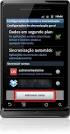 COMO CONFIGURAR UMA CONTA DE EMAIL NO MICROSOFT OUTLOOK 2007 OBS: Em todos os campos onde é citado "seudominio", refere-se ao domínio do endereço do site. Ex: www.seudominio.com.br a. Abra o Outlook 2007.
Procedimentos para configuração de WDS With AP
 Procedimentos para configuração de WDS With AP No modo WDS with AP, o DWL-2100AP se conecta a várias redes, embora ainda funcionando como um Access Point wireless. WDS (Wireless Distribution System) permite
GUIA GPS DISCOVERY. Tutorial de soluções rápidas para possíveis erros de configuração
 GUIA GPS DISCOVERY Tutorial de soluções rápidas para possíveis erros de configuração Introdução Este guia foi feito para suprir as necessidades de conhecimento sobre os produtos Aquarius Brasil junto a
CONFIGURAÇÃO OUTLOOK/GMAIL
 DESENVOLVIDO EM: 29/09/2016 ELABORADO POR: NÍVEL DE DIFICULDADE: PAULO HENRIQUE MÉDIO CONFIGURAÇÃO OUTLOOK/GMAIL OBJETIVO: Este tutorial tem como objetivo demonstrar um procedimento de configuração para
Configuração de Internet em modo Bridge
 Configuração de Internet em modo Bridge Para acesso as configurações avançada do modem digite: 192.168.1.1/main.html 1-Para realizar essa configuração o computador deve estar conectado via cabo Ethernet
INSTRUÇÕES DE SEGURANÇA IMPORTANTES
 INSTRUÇÕES DE SEGURANÇA IMPORTANTES Nunca abra ou desmonte a fonte de energia para reparos, o suporte deve ser feito por técnicos da Alphasys. Existe perigo de choque. Durante fortes tempestades deixe
Como acessar as imagens via Navegador Internet Explorer
 Como acessar as imagens via Navegador Internet Explorer Antes de iniciar o procedimento de como realizar o(s) Acesso(s) Remoto(s) (Endereço IP em Rede Local, ou via Nuvem, ou via DDNS) através do Navegador
GUIA RAPIDO DE INSTALAÇÃO D-SAT VINCULAÇÃO D-SAT AO CNPJ DO CONTRIBUINTE
 GUIA RAPIDO DE INSTALAÇÃO D-SAT Este manual ensinará como você deve realizar o procedimento de instalação da USB do D-SAT, Vinculação do número de série, Ativação e Associação de Assinatura do Aplicativo
Como acessar as imagens via Navegador Mozilla Firefox
 Como acessar as imagens via Navegador Mozilla Firefox Antes de iniciar o procedimento de como realizar o(s) Acesso(s) Remoto(s) (Endereço IP em Rede Local, ou via Nuvem, ou via DDNS) através do Navegador
AiSMTP
 AiSMTP http://www.allakore.com Nesta documentação, você irá aprender a configurar e utilizar de maneira correta o AiSMTP. Está pronto para criar seu SMTP? Então vamos lá! Primeiramente, efetue o Download
Como acessar as imagens via Navegador Google Chrome
 Como acessar as imagens via Navegador Google Chrome Antes de iniciar o procedimento de como realizar o(s) Acesso(s) Remoto(s) (Endereço IP em Rede Local, ou via Nuvem, ou via DDNS) através do Navegador
Lab - Configurando um Roteador sem fio no Windows 7
 IT Essentials 5.0 6.8.3.8 Lab - Configurando um Roteador sem fio no Windows 7 Introdução Imprima e preencha este laboratório. Neste laboratório, você vai configurar e testar as configurações sem fio no
Procedimentos para configuração do DWL-G700AP em modo Repeater
 Procedimentos para configuração do DWL-G700AP em modo Repeater No modo * Repeater o DWL-G700AP vai repetir o sinal Wireless do DI-524. * O DWL-G700AP somente apresenta a função Repeater a partir da versão
GUIA GPS Quatro Rodas
 GUIA GPS Quatro Rodas Tutorial de soluções rápidas Introdução Objetivo: Suprir as necessidades de conhecimento sobre os produtos Aquarius Brasil junto a você, nosso cliente. Campo de aplicação: Este documento
Configuração de Conta de no Outlook 2013 e Backup de Segurança dos s
 Configuração de Conta de E-mail no Outlook 2013 e Backup de Segurança dos E-mails 1. Após abrir o Microsoft Office Outlook 2013, clicar no menu de Arquivo. 2. Selecionar a opção Configurações de Conta
CONFIGURAÇÃO OUTLOOK/HOTMAIL
 DESENVOLVIDO EM: 29/09/2016 ELABORADO POR: PAULO HENRIQUE NÍVEL DE DIFICULDADE: MÉDIO CONFIGURAÇÃO OUTLOOK/HOTMAIL OBJETIVO: Este tutorial tem como objetivo demonstrar um procedimento de configuração para
1. CONFIGURAÇÃO OUTLOOK EXPRESS/XP
 Configurações Manuais dos Protocolos de Entrada/Saída Para o caso de e-mails hospedados com a Orions Sites e Hosts (www.orions.com.br), use as configurações abaixo. Em outros casos consulte o seu servidor
Guia de Utilização do AnyConnect
 Guia de Utilização do AnyConnect Veja como utilizar o software AnyConnect no seu Desktop, Notebook ou Macbooks corporativos (Guia de referência para AnyConnect versão 3.0) Data: 13/01/2012 Versão: 4.0
Configuração de Conta de no Outlook 2003 / 2007 e Backup de Segurança dos s
 Configuração de Conta de E-mail no Outlook 2003 / 2007 e Backup de Segurança dos E-mails 1. Após abrir o Microsoft Office Outlook, clicar no menu de Ferramentas e seguir os passos para a configuração da
Laboratório Exibição de informações da placa de rede com e sem fio
 Laboratório Exibição de informações da placa de rede com e sem fio Objetivos Parte 1: Identificar e trabalhar com placas de rede do PC Parte 2: Identificar e usar os ícones rede da bandeja do sistema Histórico/cenário
BIT. Boletim de Informação Técnica
 Produto Modem ADSL W-M2100g Nº. 002/2010 Referência Configuração do modem C3Tech Responsável Leandro Martins Data 18. Janeiro. 2010 Este documento descreve os passos básicos para a configuração do modem
Manual de Configuração dos Clientes de .
 Universidade Federal da Paraíba Superintendência de Tecnologia da Informação Campus Universitário I, João Pessoa Paraíba CEP.: 58051-900 +55 83 3209-8650 Manual de Configuração dos Clientes de e-mail.
INFORMAÇÕES IMPORTANTES
 Ficamos felizes por ter escolhido a Tw Telecom como seu provedor de internet. Queremos cumprimentá-lo, e agradecer pela preferência em nossos serviços. Este manual foi elaborado com o intuito de orientar
Guia Rápido Roteador RE041. quickguide_rv1.indd 1 21/09/ :42:40
 Guia Rápido Roteador RE041 quickguide_rv1.indd 1 21/09/2012 14:42:40 quickguide_rv1.indd 2 21/09/2012 14:42:40 3 Sumário Sumário...3 1. Conectando o roteador...4 2. Login no roteador...6 3. Conectando
Este guia irá auxilia-lo a configuração do PIN para conexão WPS.
 Este guia irá auxilia-lo a configuração do PIN para conexão WPS. IMPORTANTE: Para primeira instalação é necessário o uso de Internet via cabo para configurar. O uso de Internet sem fio (wireless) impossibilitará
MÓDULO FISCAL ELETRÔNICO MFE MANUAL DE INSTALAÇÃO
 MÓDULO FISCAL ELETRÔNICO MFE MANUAL DE INSTALAÇÃO Rev. 01.00 Sumário 1 Introdução... 1 2 Instalando o Driver USB... 2 3 Instalando o Driver MFE (Monitor)... 8 4 Instalando o Integrador... 15 5 Instalando
Tutorial de soluções rápidas para possíveis erros de configuração
 *Material produzido para parceiros Tutorial de soluções rápidas para possíveis erros de configuração Introdução Objetivo: Suprir as necessidades de conhecimento sobre os produtos Aquarius Brasil, juntos
Tutorial de soluções rápidas para possíveis erros de configuração Modelo Discovery
 Pág.: 1 de 47 OBJETIVO Suprir as necessidades de conhecimento sobre os produtos Aquarius Brasil, junto aos nossos clientes, sejam eles revendas e ou consumidores finais. CAMPO DE APLICAÇÃO Este documento
Configuração em modo Bridge
 Configuração em modo Bridge 1- Antes de iniciar qualquer procedimento de configuração verifique se os cabos estão conectados conforme o diagrama de instalação abaixo: Se você possui uma tomada de telefone
MANUAL DE CONFIGURAÇÃO DE CLIENTES DE PARA O EXPRESSO BR
 Configuração de Clientes de E-mail para o Expresso br MANUAL DE CONFIGURAÇÃO DE CLIENTES DE E-MAIL PARA O EXPRESSO BR 1 Sumário 1. Microsoft Outlook... 3 ACESSO VIA EXCHANGE ACTIVESYNC... 3 ACESSO VIA
MANUAL DE EMISSÃO E INSTALAÇÃO DO CERTIFICADO TIPO A1 (GOOGLE CHROME)
 MANUAL DE EMISSÃO E INSTALAÇÃO DO CERTIFICADO TIPO A1 (GOOGLE CHROME) VERSÃO 10 Atualizado em 30/12/2015 Página 1 de 30 A renovação online do certificado somente poderá ser feita uma única vez (e-cpf)
Comunicador Interno (Mensagens Instantâneas)
 Comunicador Interno (Mensagens Instantâneas) Manual do Usuário USU Unidade de Suporte ao Usuário GINF Gerência de Informática Setembro/2010 ATENÇÃO : A Unidade de Suporte ao Usuário do CREA-SP se isenta
Diego Alvarenga Parreira
 O A u t o r Diego Alvarenga Parreira Engenheiro Eletricista na modalidade eletrônica com ênfase em Telecomunicações. A e m p r e s a (35) 3473 3100 [email protected] 2 de 12 S U M Á R I O I. INTRODUÇÃO
GUIA DE CONFIGURAÇÃO RÁPIDA
 GUIA DE CONFIGURAÇÃO RÁPIDA Pontos de Acesso do Ruckus Wireless ZoneFlex 2925 Este Guia de Configuração Rápida descreve passo-a-passo como configurar um Ponto de Acesso (PA) do Ruckus Wireless ZoneFlex
Manual de acesso aos exames pela internet. I - Acesso com o Protocolo
 Manual de acesso aos exames pela internet I - Acesso com o Protocolo 1. Acesso o nosso site utilizando o endereço http://www.clinicavillasboas.com.br. 2. Clicar no botão Acompanhar Resultados de Exames
Guia de Instalação. Versão Fevereiro 2013
 O PrintScout é um serviço que permite monitorar impressoras e multifuncionais, além de automatizar a coleta de contadores de impressão (Contadores físicos/hardware) para fechamento de volume mensal de
OBSERVAÇÃO IMPORTANTE:
 OBSERVAÇÃO IMPORTANTE: O procedimento de impressão da Guia de Contribuição Sindical Urbana (GRCSU) Obrigatória, só será possível de forma eficiente utilizando o navegador Microsoft Internet Explorer (versão
CONFIGURANDO O ROTEADOR
 CONFIGURANDO O ROTEADOR Preparando seu roteador Antes de iniciar a configuração do roteador através de um computador, siga os passos abaixo para preparar o roteador. 1. Ligue o equipamento na energia.
Procedimento para atualização de firmware do Modem DSL-500B
 Procedimento para atualização de firmware do Modem DSL-500B Obs.: Antes que seja iniciada a atualização e verificação de firmwares disponíveis, verifique a versão de hardware do equipamento. A versão está
Câmera de Segurança IP POE
 GUIA DE INSTALAÇÃO RÁPIDA Câmera de Segurança IP POE Sohoplus Informações Gerais Resolução de Imagem: HD 720p (1MP) / FullHD 1080p (2MP). Lente: 2.8 mm (fixa). Infravermelho: 30m (Bullet) / 20m (Dome).
Procedimentos para configuração em modo WDS with AP
 Procedimentos para configuração em modo WDS with AP 1- No modo WDS with AP, o DAP-1353 se conecta a várias redes, embora ainda funcionando como um Access Point wireless. WDS (Wireless Distribution System)
MANUAL DE UTILIZAÇÃO DO SISTEMA LUX NF-E V
 MANUAL DE UTILIZAÇÃO DO SISTEMA LUX NF-E V. 3.9.1 SUMÁRIO 1. CONFIGURAÇÕES DO SISTEMA... 3 1.1.CONFIGURAÇÃO DE PASTAS... 4 1.2 CONFIGURAÇÕES DE PROXY... 5 1.3 PROCESSOS AUTOMÁTICOS... 5 1.4 PROCESSOS AUTOMÁTICOS...
Manual de Utilização do Webmail v1.1
 Manual de Utilização do Webmail v1.1 (mail.ufvjm.edu.br) 1 Sumário Como Fazer o Login...3 Como Alterar a Senha...4 Como Enviar um E-mail...5 Como Criar uma Assinatura de E-mail...11 Como Criar Filtros...13
SGCD 2.0 Sistema Gerenciador de Conteúdo Dinâmico
 Sistema Gerenciador de Conteúdo Dinâmico O que é? É um sistema incorporado no site da Unesp para criação e atualização de páginas Web, por usuários autenticados em qualquer computador que possa conectar-se
ASSINE AGORA, A INTERNET DOS SEUS SONHOS. Manual do usuário
 ASSINE AGORA, A INTERNET DOS SEUS SONHOS Manual do usuário Bem vindo a gb online Ficamos felizes por ter escolhido a gb online como seu provedor de internet. Queremos cumprimentá-lo, e agradecer pela preferência
Acesso através do Navegador Mozilla Firefox
 Acesso através do Navegador Mozilla Firefox Execute o Navegador Mozilla Firefox. OBS: Para evitar problemas com a instalação do plug-in ActiveX e permissões impostas pelo Windows, execute o navegador Mozilla
Procedimentos para configuração em modo WDS with AP
 Procedimentos para configuração em modo WDS with AP 1- No modo WDS with AP, o DAP-1353 se conecta a várias redes, embora ainda funcionando como um Access Point wireless. WDS (Wireless Distribution System)
Procedimentos para configuração do DWL-G700AP em modo Access Point
 1 Procedimentos para configuração do DWL-G700AP em modo Access Point No modo Access Point o DWL-G700AP se conecta a várias máquinas, sejam elas notebooks ou desktops com adaptador wireless. Nesse Manual
MANUAL DE EMISSÃO E INSTALAÇÃO DO CERTIFICADO TIPO A1 (INTERNET EXPLORER)
 MANUAL DE EMISSÃO E INSTALAÇÃO DO CERTIFICADO TIPO A1 (INTERNET EXPLORER) VERSÃO 10 Atualizado em 30/12/2015 Página 1 de 21 A renovação online do certificado somente poderá ser feita uma única vez (e-cpf)
Acesse o endereço abaixo em seu navegador de internet:
 1 Acesse o endereço abaixo em seu navegador de internet: https://portaldocliente.cma.com.br/primeiro-acesso 2 Para acessar o Portal pela primeira vez, informe seu CNPJ/CPF e o e-mail do contato financeiro
Bem-vindo ao Localizador 3.0! Neste manual você terá informações de como utilizar seu Localizador da maneira mais eficiente.
 Introdução Bem-vindo ao Localizador 3.0! Neste manual você terá informações de como utilizar seu Localizador da maneira mais eficiente. Para o completo funcionamento do Localizador, existem dois itens
b) Ainda não me cadastrei no website VIPTEC:
 a) Observações preliminares: 1) Verifique se o AutoCAD de 2010 ao 2017 esteja instalado e funcionando, executando-o pelo menos uma vez; 2) A senha de conexão ao website é diferente da senha de instalação
Assina Web S_Line Manual de Uso
 1. Introdução O Assina Web S_Line permite assinar digitalmente Resultados de Exames em XML que estão disponíveis na internet. É feito o download dos documentos no computador, convertidos para o formato
Tutorial de Instalação do Cliente Jabber
 Universidade Federal do Rio Grande do Norte Escola de Música Núcleo de Tecnologia da Informação Tutorial de Instalação do Cliente Jabber 1. Objetivo Este tutorial tem como objetivo mostrar, de maneira
Versão: 1.0. Página: 1
 Manual de acesso ao Portal de Periódicos da CAPES para os usuários do IMIP Página: 1 Versão: 1.0 SUMÁRIO 1. Requisitos de Acesso ao Portal CAPES por meio da rede do IMIP...3 2. Criação da VPN em um equipamento
BAIXA E INSTALAÇÃO DO CERTIFICADO DIGITAL. A3 em token
 BAIXA E INSTALAÇÃO DO CERTIFICADO DIGITAL A3 em token Sumário Orientações Iniciais... 3 1. Instalação do driver do Token... 4 2. Mozilla Firefox... 9 3. Acessando o sistema... 12 4. Baixando e Instalando
MANUAL DO USUÁRIO. SafeSign User Edition. (x32 e x64) Rua Gonçalves Dias, 519 Jd. Girassol Americana/SP CEP
 MANUAL DO USUÁRIO SafeSign 3.0.80 User Edition (x32 e x64) Índice O que é o SafeSign? 03 Instalando o SafeSign 05 Verificando o Certificado 08 Troca de Senhas 12 Sistema Operacional 14 Canais de comunicação
SISTEMA COD CONFIGURAÇÃO DE ACESSO
 PASSOS DA CONFIGURAÇÃO 1. FIREFOX PORTABLE...3 1.1 FAZENDO DOWNLOAD FIREFOX...3 1.2 WINRAR E EXTRAIR O ARQUIVO DO Firefox Portable...4 1.3 CONFIGURANDO FIREFOX PARA NÃO RECEBER ATUALIZAÇÕES...4 2. JAVA...5
Manual de Configuração dos Clientes de .
 Universidade Federal da Paraíba Superintendência de Tecnologia da Informação Campus Universitário I, João Pessoa Paraíba CEP.: 58051-900 +55 83 3209-8650 Manual de Configuração dos Clientes de e-mail.
Para realizar o procedimento de configuração de Bridge with AP, será necessário que os DAP-1360 estejam ligados ao computador por um cabo Ethernet.
 1- No modo Bridge with AP, o DAP-1360 se conecta a várias redes, embora ainda funcionando como um Access Point wireless. WDS (Wireless Distribution System) permite o acesso de um DAP-1360 com o outro DAP-1360
Manual Técnico. Instalação e Configuração do Reporting Services
 201 6 Manual Técnico Instalação e Configuração do Reporting Services Me ta T e c no l o g i a em So f t wa r e Lt da. Com a instalação do módulo de Reporting services poderemos disponibilizar relatórios,
Manual do Usuário. MedLink Dental
 Manual do Usuário MedLink Dental Índice 1. Acessando o Medlink Dental:... 3 2. Menu Horizontal:... 4 3. Paciente:... 5 3.1. Cadastrando o paciente:... 6 3.2. Cadastrando o Convênio do Paciente:... 7 4.
ÍNDICE: Instalação... 2 Cadastro da oficina... 2 Cadastro do usuário... 2 Mudança de tema... 3 Checklist de entrada... 3 Acessórios...
 ÍNDICE: Instalação... 2 Cadastro da oficina... 2 Cadastro do usuário... 2 Mudança de tema... 3 Checklist de entrada... 3 Acessórios... 3 Fotos do veículo... 4 Proprietário... 5 Acompanhamento... 5 Serviços...
1 Procedimento para configuração PPPoE com autenticação no modem (Modo Router)
 1 1 2 2 Índice 1 Procedimento para configuração PPPoE com autenticação no modem 3 2 Procedimento para configuração PPPoE com autenticação via Software no Computador 5 3 Instalando o Discador RASPPPoE 7
AJUDA DE NAVEGAÇÃO OFFICE2 CRM - CLIENTE
 AJUDA DE NAVEGAÇÃO OFFICE2 CRM - CLIENTE ATENÇÃO: Solicitamos que em caso de ao acessar o Office 2 CRM, encontrar qualquer informação divergente de sua empresa, nos comunique imediatamente, por favor,
Manual do. cliente. Problemas com a sua internet? Este manual pode te ajudar.
 Manual do cliente Problemas com a sua internet? Este manual pode te ajudar. Prezado cliente SGNET, este manual tem o objetivo de ajudá-lo, de forma simples, a resolver você mesmo alguns problemas de acesso
Configuração para Assinatura Digital utilizando Outlook 2010
 Manual do Produto Configuração para Assinatura Digital utilizando Outlook 2010 Certificado Digital do tipo A3 e A1 - Cartão e Token Sistema: Microsoft Office 2010 - Agosto/2017 Configuração para Assinatura
Este manual destina-se a ativação do DMI, para posterior utilização.
 Este manual destina-se a ativação do DMI, para posterior utilização. Imagem ilustrativa Manual de ativação 1-Visão Geral... 2 2- Primeiro acesso ao DMI... 2 3 - Ativação do DMI... 6 Versão Descrição 1.00
ACESSANDO AS CÂMERAS IP NO CELULAR SEM O DVR SE180, SE181, SE182, SE183
 ACESSANDO AS CÂMERAS IP NO CELULAR SEM O DVR SE180, SE181, SE182, SE183 Vá no computador em que deseja configurar a câmera e aperte as teclas ao mesmo tempo Windows + R Irá abrir uma janela, digite cmd
Procedimentos para Instalação do Sisloc (Estação de Trabalho) versão
 Procedimentos para Instalação do Sisloc (Estação de Trabalho) versão 2017.10 Sumário: 1. Informações Gerais... 3 2. Etapa 1: Instalação do Sisloc... 4 Passo a passo...4 3. Etapa 2: Configurando acesso
Outlook 2007 Gmail - Terra - Uol HSA Informática Goiânia (062)
 Outlook 2007 Gmail - Terra - Uol HSA Informática Goiânia (062)84647699 92066584 Tutorial de configuração do Microsoft Outlook como cliente do Gmail Terra Uol do Gmail Ativar o IMAP 1. Faça login no Gmail.
MANUAL DESCRIÇÃO SGI-DITIC 1.0 MANUAL PARA CONFIGURAÇÃO DA REDE SEM FIO EDUROAM SECRETARIA DE GOVERNANÇA DA INFORMAÇÃO (SGI) Data da Revisão:
 1/12 DESCRIÇÃO O eduroam (education roaming) é um serviço desenvolvido para a comunidade internacional de educação e pesquisa que oferece acesso sem fio à internet sem a necessidade de múltiplos logins
Instalação e configuração.
 LBCID O LBCID é o sistema de identificação de vendedor desenvolvido pela LBC Sistemas Ltda. Nesse documento irei abordar os procedimentos feitos para a correta instalação e configuração do equipamento
MOODLE MANUAL DE UTILIZAÇÃO - ALUNO. Elaborado por: Tecnologia da Informação 2019/1 Versão 1.0
 MOODLE MANUAL DE UTILIZAÇÃO - ALUNO Elaborado por: Tecnologia da Informação 2019/1 Versão 1.0 Sumário 1. Acessando a FAINAM VIRTUAL... 1 2. Acessando os cursos... 4 4. Enviando mensagens... 6 5. Recebendo
Tutorial de soluções rápidas para possíveis erros de configuração Modelo G4R
 Pág.: 1 de 47 OBJETIVO Suprir as necessidades de conhecimento sobre os produtos Aquarius Brasil, junto aos nossos clientes, sejam eles revendas e ou consumidores finais. CAMPO DE APLICAÇÃO Este documento
Procedimentos para configuração do DWL-2100AP em modo Repeater
 Procedimentos para configuração do DWL-2100AP em modo Repeater No modo Repeater o DWL-2100AP vai repetir o sinal do DI-624 pela rede Wireless. Neste manual vamos apresentar a seguinte topologia: A posição
Guia de Instalação de Software
 Guia de Instalação de Software Este manual explica como instalar o software por meio de uma conexão USB ou de rede. A conexão de rede não está disponível para os modelos SP 200/200S/203S/203SF/204SF. Para