
ArchiCAD Versão educacional
|
|
|
- Maria Fernanda Costa Canedo
- 9 Há anos
- Visualizações:
Transcrição

1 ArchiCAD Versão educacional O ArchiCAD é uma solução de modelagem virtual extremamente popular desenvolvida por arquitetos para arquitetos. Ele formou o núcleo da modelagem de mais de uma milhão de construções no mundo; seus padrões abertos e variedade de plug-ins fazem dele uma ferramenta criativa para qualquer aspirante a arquiteto. O ArchiCAD não é apenas uma ferramenta poderosa, específica para arquitetura e globalmente confiável, ele é também divertido e fácil de usar e você irá divertir-se ao construir uma carreira usando algumas das mais avançadas ferramentas de modelagem digital disponíveis. O ArchiCAD Versão Educacional (EDU) é uma versão especial do ArchiCAD, o aplicativo de modelagem para construção virtual mais recente da Graphisoft para arquitetos. As limitações em relação à versão comercial completa são as seguintes: Todos os arquivos criados com a versão do estudante do ArchiCAD terão um logo fixos em todas as impressões. Parâmetros extras da versão educacional: A versão educacional do ArchiCAD é protegida por um número de série. Os arquivos de projeto educacionais e comerciais têm o mesmo formato (PLN). Compatibilidade do arquivo de projeto educacional: o Os arquivos dos projetos educacionais podem ser abertos com uma versão comercial do ArchiCAD. Neste caso, o ArchiCAD passa para o modo educacional. O logo não pode ser removido. o Os arquivos dos projetos comerciais podem ser abertos com uma versão educacional do ArchiCAD. Neste caso, o logo é adicionado e não poderá ser removido posteriormente. o Além de Abrir, nenhuma outra troca de dados (copiar, colar, fundir, criar hotlink ) é permitida entre os arquivos de projetos da versão EDU e da versão comercial. A versão educacional expira. A data de validade é determinada pelo número de série. Quando o número de série estiver próximo de expirar, é possível inserir um novo para renovar a licença. Uma vez que um ArchiCAD estiver instalado como uma versão EDU, ele não pode ser iniciado como uma versão completa ou de demonstração. O número de série do ArchiCAD EDU deve ser inserido no momento da instalação; se não houver nenhum número de série, a instalação EDU não pode ser concluída. Observação: Os arquivos ArchiCAD criados com a versão educacional anterior à 9 (PNE, PAE ) não são compatíveis com as versões educacionais mais novas do ArchiCAD.
2 Descrição do processo de cadastro do estudante A versão educacional do ArchiCAD é gratuita e pode ser baixada da internet. Ela pode ser instalada com um número de série, se você fizer o cadastro no website educacional da Graphisoft. Este processo de cadastro para o número de série do estudante ArchiCAD tem duas etapas: Na primeira etapa, você receberá seu Número de Série Temporário pessoal e um link para baixar o ArchiCAD. Neste nível, o processo é totalmente automático de forma que você receberá seu número de série e o link imediatamente após o cadastro. Este Número de Série Temporário permitirá que você use o software por 30 dias. No final da segunda etapa, você receberá seu Número de Série Final pessoal que permite que você utilize seu ArchiCAD por um ano. Esta parte do processo envolve uma estágio de "aprovação" que será cuidado pelo seu representante ArchiCAD local. O processo de aprovação não levará mais de 2 semanas, portanto, o Número de Série Temporário deve durar o tempo suficiente para cobrir este período. Cadastro: Etapa 1 A primeira etapa do processo de cadastro começa no website de cadastro do estudante da Graphisoft. Nesta página, pediremos para inserir os seguintes dados: 1. O país/região em que você está estudando atualmente. 2. A plataforma que você está usando (sistema operacional Mac ou Windows). A plataforma que você escolher aqui será a plataforma de instalação do ArchiCAD baixado. 3. Seu parceiro local. (Somente aplicável para os países em que mais de um parceiro está operando.) 4. Seu nome completo. Este nome será usado posteriormente em conjunto com o número de série para ativar sua versão do estudante ArchiCAD. Observação: este nome será usado quando verificarmos seu status do estudante durante o processo final de cadastro! 5. Seu endereço de . Ele deve ser um endereço válido no qual poderemos enviar os dados que você precisará para baixar e instalar o ArchiCAD de forma bem-sucedida. Caso você não possa fornecer um endereço válido, não poderá continuar o processo. 6. A escola/universidade que você frequenta atualmente. Depois clicar em Enviar, você receberá automaticamente um com o seguinte conteúdo (se você não receber este dentro de 10 minutos, entre em contato com seu administrador): o O nome do usuário associado com o número de série temporário. o o Seu Número de Série Temporário pessoal válido por um mês Um link para o website do qual o pacote de instalação ArchiCAD, junto com os arquivos de treinamento, possam ser baixados

3 Após baixar o ArchiCAD, selecione ArchiCAD 11 Educational license na tela do instalador. Na próxima tela, insira seu nome Nome e seu Número de Série Temporário. Sem isto, a versão educacional do ArchiCAD não poderá ser instalada. Certifique-se de inserir seu nome exatamente com você fez na página da web de cadastro.

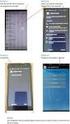
4 Notificação no ArchiCAD Toda vez que o ArchiCAD for iniciado (desde que seu número de série tenha menos de 30 dias para expirar), um diálogo de advertência aparecerá. Este diálogo pede para que você avance através do processo de cadastro para garantir seu número de série válido por um ano: Se você clicar em Renovação da licença, a seguinte caixa de diálogo aparecerá: Clicando no link desta caixa de diálogo, você será levado para o website de cadastro final em que será automaticamente identificado com base em seu número de série anterior. Cadastro: Etapa 2 (final) Na página de cadastro final, será solicitado que insira os seguintes dados: 1. Em que ano do curso está matriculado atualmente? 2. Qual a data estimada de formatura? 3. Seu número de telefone 4. Seu parceiro local poderá enviar mais perguntas e instruções Os dados que você inseriu serão registrados em nossos servidores e o parceiro local será notificado sobre seu pedido/cadastro.
5 Dentro de duas semanas, o parceiro local da Graphisoft verificará seus detalhes e qualificação. Assim que seus dados satisfaçam nossos critérios de qualificação como estudante, você receberá automaticamente um com seu número de série final válido por um ano. Anos adicionais: Quando um número de série válido por um ano tiver menos de 30 dias para expirar, você receberá novamente uma notificação de seu ArchiCAD conforme mostrado acima. Clicando no link fornecido, você será capaz de renovar a licença por mais um ano (supondo que você ainda satisfaça os critérios). Para isso, você repetirá o procedimento descrito em Cadastro: Etapa 2. Atualização do ArchiCAD/Download de plug-in: Sempre que uma nova versão do ArchiCAD ou plug-ins estiverem disponíveis para o programa educacional, você pode solicitá-los acessando seu cadastro na página de cadastro do estudante; você pode fazer o login sempre que quiser para verificar se há algum item disponível. Atualização do ArchiCAD Se você já tiver obtido um número de série válido por um ano, o processo de atualização é simples. Faça o login na página de cadastro e você será notificado quando houver uma atualização disponível. Caso você opte por atualizar seu ArchiCAD, o sistema enviará a você um imediatamente com seu novo número de série* e um link para download. *este número de série terá a mesma data de validade do número de série que você obteve anteriormente. Plug-ins para o ArchiCAD Os plug-ins são preparados para cada versão do ArchiCAD. Por isso, lembre-se de que você pode precisar atualizar seus plug-ins quando atualizar seu ArchiCAD. O site de cadastro irá auxiliá-lo a determinar quais plug-ins estão disponíveis para sua versão do ArchiCAD. Número de série perdido: Se você perdeu ou esqueceu um número de série, vá para esta página. Após fornecer seu endereço de cadastrado, seu número de série atual será enviado imediatamente por para você. É bom lembrar que se você fez mais de cadastro em nosso programa educacional com o mesmo endereço de mais de uma vez, não poderemos localizar suas informações. Nesse caso, recomendamos que você entre em contato com seu revendedor local para recuperar o número de série.
Obs: O será enviado após a aprovação dos dados pela Escola. Este processo pode levar alguns dias.
 Índice 1. Cadastro...Pág. 2 2. Senha e instalação do aplicativo...pág. 3 3. Acesso ao aplicativo...pág. 4 4. Acionar chamado...pag. 4 5. Autorização de responsáveis...pág. 6 1 1. Cadastro. Para ter acesso
Manual de Instalação do Módulo de Segurança MMA SISGEN
 Manual de Instalação do Módulo de Segurança MMA SISGEN 1. DESCRIÇÃO Este documento descreve os requisitos mínimos necessários e os procedimentos de download e instalação do Módulo de Segurança, utilizados
Manual do Fornecedor. Como ser um fornecedor da Telefônica. Manual para fornecedores na Plataforma Global de Compras da Telefônica ELEGIMOS TODO
 Manual do Fornecedor Como ser um fornecedor da Telefônica Manual para fornecedores na Plataforma Global de Compras da Telefônica Telefónica Compras Electrónicas Razón social15 Novembro 2018 ELEGIMOS TODO
A atualização do WorldShip em uma estação de trabalho independente ou de um grupo de trabalho
 INSTRUÇÕES DE PRÉ-INSTALAÇÃO: Este documento discute a utilização do DVD do WorldShip para atualizar o WorldShip. Você também pode instalar o WorldShip a partir da Web. Vá para a seguinte página da web
Instalando sua Multifuncional na sua rede pela primeira vez
 Instalando sua Multifuncional na sua rede pela primeira vez MAXIFY MB5310 Sistema Operacional Windows Instalação sem fio usando a instalação padrão 1 Instalando sua Multifuncional na sua rede pela primeira
GUIA PARA RENAULT MEDIA NAV EVOLUTION TOOLBOX
 GUIA PARA RENAULT MEDIA NAV EVOLUTION TOOLBOX (dispositivo mais recente de 2018) Você pode atualizar o mapa em seu sistema de navegação com a ajuda do Renault Media Nav Evolution Toolbox. Este é um aplicativo
Guia Para Dacia Media Nav Evolution Toolbox. dispositivo mais recente de 2018
 Guia Para Dacia Media Nav Evolution Toolbox dispositivo mais recente de 2018 Guia Para Dacia Media Nav Evolution Toolbox Você pode atualizar o mapa em seu sistema de navegação com a ajuda do Dacia Media
Guia de Uso. Certisign MobileID Desktop Mac OSX
 Certisign Certificadora Digital Certisign 2016 2/63 Sumário 1. INTRODUÇÃO... 3 2. OBJETIVO... 3 3. PRÉ - REQUISITOS... 3 4. AMBIENTES HOMOLOGADOS... 3 5. INSTALAÇÃO E CONFIGURAÇÃO DO MOBILEID DESKTOP...
Guia de Uso MobileID Renovação de Certificado Digital
 MobileID Renovação de Certificado Digital Certisign Certificadora Digital Certisign 2017 Sumário 1. INTRODUÇÃO... 3 2. OBJETIVO... 3 3. REQUISITOS... 3 4. SOLICITAÇÃO DA RENOVAÇÃO DO CERTIFICADO DIGITAL...
Suporte do Nero 7 para o Windows Vista TM
 Suporte do Nero 7 para o Windows Vista TM Nero AG Informações sobre direitos autorais e marcas registradas Este breve guia e todo o seu conteúdo estão protegidos por direitos autorais e são de propriedade
Guia de instalação. Configuração necessária Instalação e ativação - 1 -
 Guia de instalação Configuração necessária Instalação e ativação - 1 - Configuração necessária As aplicações da linha de produtos 4D v15 requerem como mínimo a seguinte configuração: Windows Mac OS Processador
TUTORIAL PLATAFORMA PHILA - ORIENTADOR
 TUTORIAL PLATAFORMA PHILA - ORIENTADOR Sumário 1 Acessar Plataforma Phila... 1 1.1 Autenticação... 2 1.2 Nescon... 3 1.3 Criar conta... 4 1.4 Autenticação Nescon... 7 1.5 Autenticação Unasus... 8 2 Esqueci
Guia de instalação. Configuração necessária Instalação e ativação - 1 -
 Guia de instalação Configuração necessária Instalação e ativação - 1 - Configuração necessária Consulte a página de download de productos no web site 4D para conhecer a configuração mínima Mac/Windows
Manual do Usuário Brother Meter Read Tool
 Manual do Usuário Brother Meter Read Tool BRA-POR Versão 0 Direitos autorais Copyright 2017 Brother Industries, Ltd. Todos os direitos reservados. As informações incluídas neste documento estão sujeitas
Milestone Systems. Aba Consulta rápida: Ativar licenças para os produtos XProtect VMS 2018 R3. XProtect Professional e XProtect Express
 Milestone Systems Aba Consulta rápida: Ativar licenças para os produtos XProtect VMS 2018 R3 XProtect Professional e XProtect Express Antes de iniciar Este guia descreve as etapas básicas para parceiros
SISTEMA COD CONFIGURAÇÃO DE ACESSO
 PASSOS DA CONFIGURAÇÃO 1. FIREFOX PORTABLE...3 1.1 FAZENDO DOWNLOAD FIREFOX...3 1.2 WINRAR E EXTRAIR O ARQUIVO DO Firefox Portable...4 1.3 CONFIGURANDO FIREFOX PARA NÃO RECEBER ATUALIZAÇÕES...4 2. JAVA...5
04:11. Aprende Brasil. Livro Digital. Tutorial para instalação e uso.
 04:11 Livro Digital Aprende Brasil Tutorial para instalação e uso. Caro Professor, A Editora Positivo e o Sistema de Ensino Aprende Brasil elaboraram este Guia com o intuito de orientá-lo na instalação
MINISTÉRIO DA EDUCAÇÃO Universidade Federal do Amapá UNIFAP Núcleo De Tecnologia Da Informação NTI WORDPRESS INSTITUCIONAL UNIFAP MANUAL DE USO
 WORDPRESS INSTITUCIONAL UNIFAP MANUAL DE USO 2016 INTRODUÇÃO Este manual tem por objetivo ser um guia prático para uso básico de um site no WordPress Institucional UNIFAP. Acompanhar as orientações apresentadas
MANUAL DE PROCEDIMENTOS
 WEBISSUES MANUAL DE PROCEDIMENTOS V 1.0.0 Curitiba Novembro de 2012 1 SUMÁRIO 1 WEBISSUES... 3 1.1 O QUE É O WEBISSUES... 3 1.2 COMO OBTER O WEBISSUES... 3 1.3 ACESSANDO O WEBISSUES VIA DESKTOP CLIENT...
Como criar o seu Servidor Metatrader5 na Nuvem (cloud) da Amazon
 Como criar o seu Servidor Metatrader5 na Nuvem (cloud) da Amazon 1. Comece abrindo o seu browser na página da Amazon Web Services https://aws.amazon.com/pt/ 2. Na página de abertura, clique no botão Crie
MANUAL DE USO DO SISTEMA
 MANUAL DE USO DO SISTEMA PORTAL DE CHAMADA PÚBLICA DE PROJETOS 2019 Sumário 1. Como Acessar o Portal de Chamada Pública... 2 1.1. Onde registrar um novo usuário... 3 1.2. Primeiro Acesso ao Portal... 4
Universidade Federal de Ciências da Saúde de Porto Alegre
 Universidade Federal de Ciências da Saúde de Porto Alegre Guia do Aluno Moodle - UFCSPA NÚCLEO DE EAD Elaborado por: Fabrício Barboza Supervisão: NEAD Versão 1.0 Março 2010 SUMÁRIO Capitulo1 - Acessando
Assina Web S_Line Manual de Uso
 1. Introdução O Assina Web S_Line permite assinar digitalmente Resultados de Exames em XML que estão disponíveis na internet. É feito o download dos documentos no computador, convertidos para o formato
Guia de Uso. Certisign MobileID Desktop
 Certisign Certificadora Digital Certisign 2016 2/43 Sumário 1. INTRODUÇÃO... 3 2. OBJETIVO... 3 3. PRÉ - REQUISITOS... 3 4. AMBIENTES HOMOLOGADOS... 3 5. INSTALAÇÃO E CONFIGURAÇÃO DO MOBILEID DESKTOP...
BAIXA E INSTALAÇÃO DO CERTIFICADO DIGITAL. A3 em token
 BAIXA E INSTALAÇÃO DO CERTIFICADO DIGITAL A3 em token Sumário Orientações Iniciais... 3 1. Instalação do driver do Token... 4 2. Mozilla Firefox... 9 3. Acessando o sistema... 12 4. Baixando e Instalando
instale em até 5 PCs e Macs compatíveis, além de mais 5 tablets use o OneDrive para sincronizar dispositivos automaticamente
 Como educadores, todos na Funcesi estão unidos em torno de um único objetivo ajudar a preparar nossos estudantes para se tornarem o melhor que eles podem ser. Agora, surge um novo e empolgante programa
Manual de Instalação Software de Cartão Inteligente SafeSign
 Comunicação Interna Este documento foi classificado pela área de Certificação Digital e o acesso está autorizado aos clientes, visando auxiliá-los na instalação de seu produto. Versões Compatíveis MAC
Ficha de referência rápida de registro para funcionários/colaboradores
 Ficha de referência rápida de registro para funcionários/colaboradores Atualizado em março de 2017 Conteúdo Registro... 2 Ative seu endereço de e-mail... 9 Ative seu celular... 9 Esqueceu a ID do usuário/senha?...
Introdução ao QuarkXPress 10
 Introdução ao QuarkXPress 10 CONTEÚDO Conteúdo Documentos relacionados...3 Requisitos de Sistema...4 Requisitos do sistema: Mac OS X...4 Requisitos do sistema: Windows...4 Instalação: Mac OS...5 Inclusão
Baixando o Arquivo de Instalação do Bentley topograph
 Todos os direitos reservados Bentley Systems - 2016 Introdução Após efetuar a compra do Bentley topograph, você receberá um email com um arquivo PDF anexado. Guarde esse arquivo, pois ele contém as informações
4.0 SP2 ( ) maio P Xerox FreeFlow Core Express Guia de Instalação
 4.0 SP2 (4.0.2.0) maio 2015 708P90932 2015 Xerox Corporation. Todos os direitos reservados. Xerox, Xerox com a marca figurativa e FreeFlow são marcas da Xerox Corporation nos Estados Unidos e/ou em outros
Assistente de Instalação & Manual do Usuário
 Assistente de Instalação & Manual do Usuário Índice GfK Digital Trends App... 2 Requisitos de sistema... 2 Fazendo o download pelo Google Chrome... 2 Instalação... 3 Assistente de Instalação... 4 Ativando
BAND PAULISTA. Guia de Utilização do Sistema de Envio de Arquivos. Data: 18/09/2018 S.E.A v2.2 Autor: Tecnologia da Informação
 Sumário 1. Introdução... 2 2. Padrões dos formatos e codecs.... 3 3. Como recuperar a senha de acesso... 5 4. Como realizar um novo cadastro... 7 5. Como acessar o sistema... 10 6. Como enviar a mídia
MANUAL DO INSTALADOR DE CURSOS VERSÃO
 ÍNDICE 1. Instalador de cursos... 2 1.1. Instalação do Instalador de cursos... 2 1.2. Conhecendo o Instalador de cursos... 5 1.2.1. Instalar Cursos... 5 1.2.2. Cursos Instalados... 8 1.2.3. Atualizações
Manual de Instalação e Ativação OFFICE BANKING BRADESCO OBB PLUS
 Manual de Instalação e Ativação OFFICE BANKING BRADESCO OBB PLUS ÍNDICE 1 Instalação do OBB Plus... 3 2 2.1 Ativação dos Produtos... 14 Download do Instalador de Crédito a Funcionário 240, Multipag e Vendor...
Tutorial SQL Server 2014 Express
 Tutorial SQL Server 2014 Express Tutorial para o download: Passo 1: Faça o download do SQL Server 2014 Express acessando o link : https://www.microsoft.com/pt-br/download/details.aspx?id=42299. Passo 2:
Guia de Uso. Certisign MobileID Desktop
 Certisign Certificadora Digital Certisign 2016 2/33 Sumário 1. INTRODUÇÃO... 3 2. OBJETIVO... 3 3. PRÉ - REQUISITOS... 3 4. AMBIENTES HOMOLOGADOS... 3 5. INSTALAÇÃO E CONFIGURAÇÃO DO MOBILEID DESKTOP...
INSTRUÇÕES DE USO DO PLACEHOLDER
 INSTRUÇÕES DE USO DO PLACEHOLDER Manual de instruções de uso da plataforma de distribuição de conteúdo digital PLACEHOLDER. placeholder.com.br SUMÁRIO Esse manual foi criado para ajudar aos usuários do
Venda Fácil Agosto, 2014
 x Venda Fácil Agosto, 2014 Todo o conteúdo deste documento é confidencial e de propriedade de PST Eletrônica LTDA. Não deve ser copiado, reproduzido ou apropriado por terceiros, no todo ou em partes, sem
Como Efetuar Vendas no Futura Mobile? - MOB02
 Como Efetuar Vendas no Futura Mobile? - MOB02 Sistema: Futura Mobile Menu: Venda Referência: MOB02 Como funciona: É possível realizar vendas através do Futura Mobile. Acessando o menu Vendas o sistema
Acessando ao espaço do aluno: SISTEMA IDEG
 Aviso: O IDEG utiliza sistema de segurança de informação e conteúdo em suas aulas. Os vídeos e todo o conteúdo apenas podem ser acessados utilizando o navegador específico. Ou seja, é fundamental que você
Manual SIGOSMS Aplicação de Gerenciamento e Envio SMS
 Manual SIGOSMS Aplicação de Gerenciamento e Envio SMS Sumário Introdução...3 Visão Geral do Software...4 Regras SMS...5 Ativar Inicialização Automática...6 Configurações...7 Log...8 Aplicação de Gerenciamento
Atualizações do sistema Adendo do usuário
 Atualizações do sistema Adendo do usuário Atualizações do sistema é um serviço do servidor de impressão que mantém o software de sistema de seu servidor de impressão atualizado com as últimas atualizações
Plataforma Arouca. Impressão de certificados pelo participante do curso ou evento
 Plataforma Arouca Impressão de certificados pelo participante do curso ou evento Versão 3.0 - fevereiro/2017 Sumário 1 Introdução... 3 2 O que é a Plataforma Arouca... 3 3 Acesso à Plataforma Arouca...3
Manual do Usuário. Uma plataforma:
 Uma plataforma: Manual do Usuário Construmanager é a plataforma online para gestão de projetos e obras mais completa e funcional do setor de construção civil. Com recursos exclusivos como a notificação
Portal Governança de Cadastro GUIA PRÁTICO CERTIFICAÇÃO DE FORNECEDORES
 Portal Governança de Cadastro GUIA PRÁTICO CERTIFICAÇÃO DE FORNECEDORES Recebi o convite de Certificação E AGORA? Sua empresa foi convidada a participar do processo de certificação, momento em que deverão
Procedimento de instalação do Oracle EBS da Mundial
 Procedimento de instalação do Oracle EBS da Mundial Caso você tenha algum problema no decorrer deste manual, por favor entre em contato conosco através do atendimento ao cliente. 1. Baixar o arquivo do
Requisitos do sistema
 Requisitos do sistema Sistema operacional O Nintex Workflow 2007 deve ser instalado no Microsoft Windows Server 2003 ou 2008. Cliente de navegação Microsoft Internet Explorer 6.x, embora recomende-se o
Gerabyte AFV (Automação de Força de Venda) Manual do Aplicativo
 Gerabyte AFV (Automação de Força de Venda) Manual do Aplicativo Versão do Manual: 2.4 Versão do Aplicativo: 2.17.2 Conteúdo 1. Instalação do AFV...03 2. Configurações...04 3. Recebendo as tabelas...05
GUIA PRÁTICO PARA O USUÁRIO
 GUIA PRÁTICO PARA O USUÁRIO SUMÁRIO Introdução...3 Download...3 Chave de Registro... 4 Considerações Importantes...4 Primeiros passos...5 Acessando o Servidor Local... 5 Tela Inicial do Sitrad Pro... 6
Captura de Processos Programa Captura. Programa Captura Orientações
 Programa Captura Orientações Elaborado por: Julio Cesar Cavalheiro PÁG. 1/13 Índice 1. Objetivo... 3 2. Instalação do Produto Captura Web... 3 3. Parametrização... 6 4. Andamentos Capturados... 9 5. Tela
Como se cadastrar para obter um SENIORS IPIN
 Como se cadastrar para obter um SENIORS IPIN www.itftennis.com/ipin A partir do dia 17 de maio de 2011, os jogadores poderão se cadastrar para obter um Seniors IPIN. Para todos os torneios que acontecerão
X-RiteColor Master Web Edition
 X-RiteColor Master Web Edition O presente documento contém instruções de instalação do X-RiteColor Master Web Edition. Favor seguir todas as instruções cuidadosamente na ordem fornecida. Antes de prosseguir,
Leia-me do monitor do Veritas System Recovery 16
 Leia-me do monitor do Veritas System Recovery 16 Sobre este Leia-me Recursos não mais suportados no Veritas System Recovery 16 Monitor Sobre o Veritas System Recovery 16 Monitor Requisitos do sistema Pré-requisitos
Portal Governança de Cadastro GUIA PRÁTICO CERTIFICAÇÃO DE FORNECEDORES
 Portal Governança de Cadastro GUIA PRÁTICO CERTIFICAÇÃO DE FORNECEDORES Recebi o convite de Certificação E AGORA? Sua empresa foi convidada a participar do processo de certificação, momento em que deverão
Centro de Aprendizagem Fresenius Guia Rápido
 Centro de Aprendizagem Fresenius Guia Rápido SUMÁRIO 1. Como acessar o Centro de Aprendizagem Fresenius? 03 2. Como me conecto ao Centro de Aprendizagem Fresenius? 03 3. O que devo fazer se esquecer minha
Guia de Instalação e Inicialização. Para DataPage+ 2012
 Para DataPage+ 2012 Última revisão: 29 de agosto de 2012 Índice Instalando componentes de pré-requisito... 1 Visão geral... 1 Passo 1: Execute o setup.exe e inicie o assistente... 1 Passo 2: Aceite os
Configuração do GIGAERP Integrado ao GIGA e-doc.
 Configuração do GIGAERP Integrado ao GIGA e-doc. Birigui SP Agosto - 2015 Sumário 1 INTRODUÇÃO...2 1.1 Apresentação...2 1.2 Cenários para utilização do e-doc...2 1.2.1 Ambiente Próprio...2 1.2.2 Ambiente
TUTORIAL DA GDMFX DE OPÇÕES BINÁRIAS NO MT4
 TUTORIAL DA GDMFX DE OPÇÕES BINÁRIAS NO MT4 COMO REGISTRAR UMA CONTA DE OPÇÕES BINÁRIAS 1. Você pode negociar Opções Binárias pela plataforma MetaTrader 4. Basta se inscrever em uma conta live ou de demonstração
MOODLE MANUAL DE UTILIZAÇÃO - ALUNO. Elaborado por: Tecnologia da Informação 2019/1 Versão 1.0
 MOODLE MANUAL DE UTILIZAÇÃO - ALUNO Elaborado por: Tecnologia da Informação 2019/1 Versão 1.0 Sumário 1. Acessando a FAINAM VIRTUAL... 1 2. Acessando os cursos... 4 4. Enviando mensagens... 6 5. Recebendo
MANUAL Gerenciamento de Vendas e Validador de Vouchers
 MANUAL Gerenciamento de Vendas e Validador de Vouchers Acessando o Gerenciador Quando o seu evento for cadastrado no site da Ticket Fácil, você receberá os dados de acesso para o Gerenciador, por e-mail.
CLARO BACKUP ONLINE Guia Prático
 CLARO BACKUP ONLINE Guia Prático Bem vindo ao Backup Online GUIA RÁPIDO DE CONFIGURAÇÃO DO BACK UP ONLINE Você está adquirindo uma das melhores plataformas de Backup na Nuvem disponíveis no mercado. Preparamos
GfK Digital Trends App para Android. GfK Digital Trends App Versão 1.15
 GfK Digital Trends App para Android GfK Digital Trends App Versão 1.15 Atualizado em: 31 st July 2014 Índice 1 Requisitos de sistema... 3 2 Download e instalação... 4 2.1 Realizando o download pela Google
MANUAL DO BACKUP PREPARAADM VERSÃO
 ÍNDICE 1. BackUp PreparaAdm... 2 1.1. Instalação do BackUp PreparaAdm... 2 1.2. Conhecendo o BackUp Prepara Adm... 5 1.2.1. Salvar BackUp... 5 1.2.2. Restaurar BackUp... 7 1 1. BackUp PreparaAdm O aplicativo
Manual de Implantação. IMWPro Freemium
 IMWPro Freemium 1 Sumário Processo de implantação... 2 1ª Fase Cadastro no site e download... 3 2ª Fase Instalação do Qlik Sense 3.0... 5 3ª Fase Instalação do IMWPro 3.0... 8 Processo de Implantação:
Instruções para Download das Últimas Melhorias do Software para o Sistema GreenStar
 Instruções para Download das Últimas Melhorias do Software para o Sistema GreenStar Display GS2 1800 Display GS2 2100 Display GS2 2600 Display GS3 2630 Atualizado em julho de 2017 Página 1 Estas instruções
Manual de Instalação
 Manual de Instalação Software do Driver do Token GD Starsign Sistema operacional: Microsoft Windows XP SP3 Maio/2013 Proibida a reprodução total ou parcial. Todos os direitos reservados 1 SUMÁRIO INTRODUÇÃO...
MANUAL DE INSTALAÇÃO. LSoft NFe
 MANUAL DE INSTALAÇÃO LSoft NFe SUPORTE TÉCNICO AO USUÁRIO: Atendimento On-line: www.lsoft.com.br E-Mail: [email protected] (37) 3237-8900 LSoft Sistemas Ltda www.lsoft.com.br Versão 1.1-2017. Todos
CNC COD BR. Manual do Emissor
 CNC COD BR Manual do Emissor http://www.cnc.codbr.org.br/ O SISTEMA Integração de Sistemas Modelos de Certificados da Aladi e Comum Declaração de Processo Produtivo Geração de Certificados em PDF Emissão
Manual do Usuário. Portal Parceiros OFICINA. Elaborado por Data Versão Cristiane Souza de Lima 30/11/
 Manual do Usuário Portal Parceiros Prestadores de Serviço OFICINA Elaborado por Data Versão Cristiane Souza de Lima 30/11/2016 01 Página 1 de 10 Prezado Parceiro, Este Manual é um Guia Prático de instruções
Leia-me do Veritas System Recovery 16 Management Solution
 Leia-me do Veritas System Recovery 16 Management Solution Sobre este Leia-me Requisitos do sistema para políticas de entrega de software do Veritas System Recovery 16 Requisitos do sistema para o Veritas
VÍDEO-TUTORIAL: SAIBA COMO SER AVISADO TODA VEZ QUE NOVOS S CHEGAREM EM SUA CAIXA DE ENTRADA DO G- MAIL
 VÍDEO-TUTORIAL: SAIBA COMO SER AVISADO TODA VEZ QUE NOVOS E-MAILS CHEGAREM EM SUA CAIXA DE ENTRADA DO G- MAIL PRODUÇÃO E APRESENTAÇÃO: Jânio Oliveira Olá, neste vídeo-tutorial vamos aprender a baixar,
MANUAL DE USO DO SISTEMA
 MANUAL DE USO DO SISTEMA PORTAL DE CHAMADA PÚBLICA DE PROJETOS 2018 Sumário 1. Como Acessar o Portal de Chamada Pública... 2 1.1. Onde registrar um novo usuário... 3 1.2. Primeiro Acesso ao Portal... 4
Nota Fiscal Eletrônica Versão 2.0
 Nota Fiscal Eletrônica Versão 2.0 Definição: Este documento tem por finalidade ensinar os procedimentos para implantação da Nota Fiscal Eletrônica versão 2. 0 para os clientes cadastrados no SAC Gerencial.
Instalar e desinstalar o CFC
 Instalar e desinstalar o CFC Esta seção descreve o processo de instalação do Cliente de filtragem de conteúdo SonicWall nos sistemas do usuário final. Consulte a seção que se aplica ao sistema operacional
DreamSpark Premium - ULBRA
 DreamSpark Premium - ULBRA O que é O DreamSpark Premium é um programa acadêmico da Microsoft que fornece acesso a softwares para fins de aprendizado, ensino e pesquisa. São mais de 500 produtos disponibilizados,
Carnê de Pagamento. Copyright ControleNaNet
 Este manual é parte integrante do Software On-line Carnê de Pagamento Concebido pela equipe técnica de ControleNaNet. http://www.controlenanet.com.br Todos os direitos reservados. Copyright 2015-2017 ControleNaNet
1 Instalar navegador Google Chrome através deste link https://www.google.com/chrome?hl=pt-br (clique)
 DIRETORIA DE ENSINO DA REGIÃO DE SÃO VICENTE Núcleo Pedagógico Formação continuada de professores coordenadores TUTORIAL PARA USO DE RECURSOS TECNOLÓGICOS APRENDIDOS NOS DOIS PRIMEIROS ENCONTROS PARA BAIXAR
EasyChair Instruções para autores
 EasyChair Instruções para autores A plataforma easychair dá aos autores um controle completo da submissão. Pode carregar o Permite a submeter o artigo e verificar o estado da submissão. O processo de submissão
Partner Ready Portal: Registro de Novos Parceiros Tier 2. Guia de Referencia para Novos Parceiros e Usuários na América Latina (LAR)
 Partner Ready Portal: Registro de Novos Parceiros Tier 2 Guia de Referencia para Novos Parceiros e Usuários na América Latina (LAR) Propósito e Audiência O propósito desse documento é: Listar os passos
Na parte superior do site, temos um menu com botões que utilizaremos para a navegação do site.
 MANUAL DO USUÁRIO Esta á a tela inicial da aplicação. Nesta tela podemos efetuar o cadastro, autenticar-se, encontrar os eventos que estão disponíveis para inscrição. Tendo a opção de seleção de eventos
2. Execute o instalador do V-Ray 2.0. Você chegará à tela de bem-vindo, como na imagem abaixo. Clique no botão Next para prosseguir.
 Tutorial de Instalação do V-Ray 2.0 for Max Tutorial de Instalação V-Ray 2.0 for Max Para instalar o V-Ray é necessário ter privilégios de administrador no computador. Se você estiver utilizando o Windows
Assistente de Instalação & Manual do Usuário
 Assistente de Instalação & Manual do Usuário Índice GfK Digital Trends App... 2 Requisitos de Sistema... 2 Fazendo o download pelo Microsoft Internet Explorer... 2 Instalação... 3 Assistente de Instalação...
Conheça o Drive. Encontre arquivos facilmente com o Drive e mantenha todos os seus documentos protegidos.
 Conheça o Drive Com o Google Drive, você pode armazenar arquivos na nuvem, compartilhá-los com membros da sua equipe ou parceiros externos e acessá-los de qualquer local. Encontre arquivos facilmente com
Configuração do GIGAERP Integrado ao GIGA e-doc.
 Configuração do GIGAERP Integrado ao GIGA e-doc. Birigui SP Março - 2014 Sumário 1 INTRODUÇÃO...2 1.1 Apresentação...2 1.2 Cenários para utilização do e-doc...2 1.2.1 Ambiente Próprio...2 1.2.2 Ambiente
PASSO A PASSO. Cadastro no Bússola para Signatários no Movimento ODS - SC
 PASSO A PASSO 1 Cadastro no Bússola para Signatários no Movimento ODS - SC ORIENTAÇÃO Para cadastro de signatários, sendo pessoa física ou jurídica é necessário, acessar a página do edital para criar a