
Classificação supervisionada
|
|
|
- Antônia Mascarenhas Sá
- 9 Há anos
- Visualizações:
Transcrição
1 Classificação supervisionada 1. Semi-automatic Classification Plugin (SCP) O SCP é um plugin do QGIS desenvolvido por Luca Congedo e utilizado para a classificação semiautomática de imagens de sensoriamento remoto (CONGEDO, 2015). Ele permite a rápida criação de Áreas de Treinamento ou Regiões de Interesse (ROI Region Of Interest) que são armazenadas em um shapefile. O plugin calcula automaticamente as Assinaturas Espectrais das Áreas de Treinamento e permite a visualização das mesmas através de um gráfico. O SCP também possui ferramentas para download e manipulação de imagens Landsat e Sentinel, além de vários algoritmos de classificação. 2. Exemplo de classificação de Uso do Solo Para exemplificar o uso deste plugin, será utilizada uma imagem multi-espectral do satélite Landsat-8 adquirida por sensoriamento remoto sobre a região de Barueri (São Paulo, Brasil) e baixada pelo próprio plugin. Também serão utilizados shapefiles do município e dos distritos de Barueri referentes ao Censo 2010 obtidos do site do IBGE. Todos estes arquivos estão disponíveis no site deste curso.
2 2.1 Dados A imagem Landsat8.tif inclui as seguintes bandas: 1. Azul (Blue); 2. Verde (Green); 3. Vermelho (Red); 4. Infravermelho próximo (Near-Infrared); 5. Infravermelho onda curta 1 (Short Wavelength Infrared 1); 6. Infravermelho onda curta 2 (Short Wavelength Infrared 2). O shapefile Barueri_Município mostra a localização do município de Barueri e os municípios próximos. O shapefile Barueri_Distritos mostra a localização dos 4 distritos de Barueri: Jardim Belval, Jardim Silveira, Aldeia e Barueri. O objetivo deste exemplo é identificar as seguintes classes de uso do solo: 1. Água; 2. Construção; 3. Vegetação; 4. Solo descoberto. 2.2 Preparando o projeto 1. Instalar o Semi-automatic Classification Plugin (SCP) através do menu Complementos do QGIS. 2. Baixar o arquivo Projeto_Exemplo.zip disponível no site do curso, descompactar e abrir no QGIS. Não utilize pastas com nomes que contenham espaços ou acentuação.
3 3. Clicar no botão Refresh list e selecionar a imagem Landsat8 4. Na lista RGB selecionar a composição colorida correspondente ao Infravermelho próximo, vermelho e verde. 5. Desligar as camadas Barueri_Município e Barueri_Distritos. 6. Clicar no botão para exibir as janelas do SCP. Fechar a janela central e deixar apenas as duas janelas laterais. 7. Na janela SCP: ROI Creation, definir o nome do shapefile que irá armazenar as Áreas de Treinamento (ROIs) clicando no botão New Shp. O shapefile escolhido será adicionado na lista de camadas. 8. Na janela SCP: Classification, criar o arquivo que irá armazenar a lista de assinaturas clicando no botão Save.
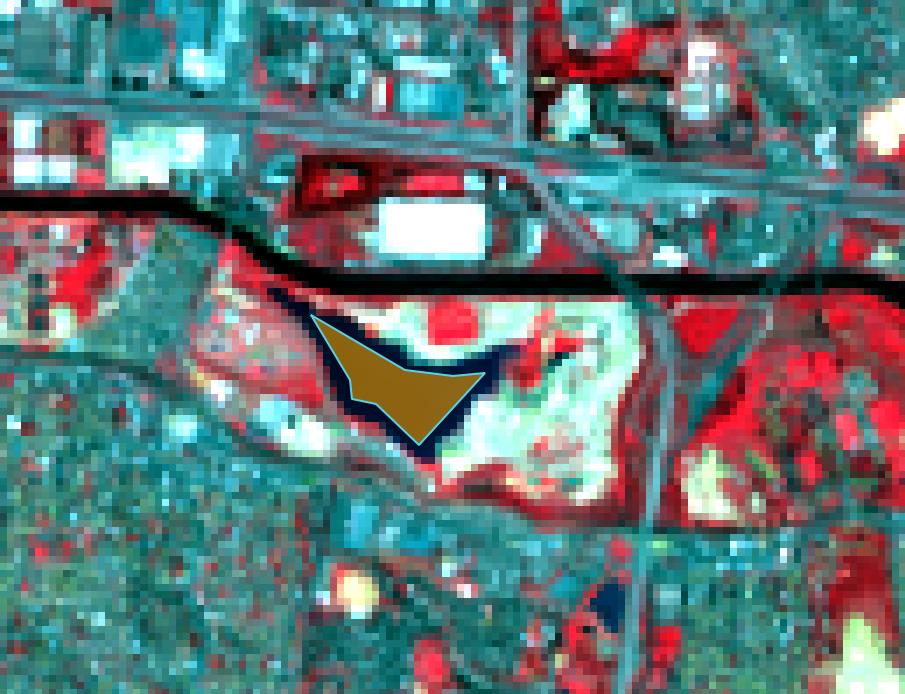
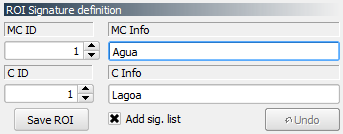
4 2.3 Definindo Áreas de Treinamento Utilizar as seguintes classes para identificar as áreas de treinamento: Nome da Macroclasse ID da Macroclasse Água 1 Construção 2 Vegetação 3 Solo Descoberto 4 1. As Áreas de Treinamento podem ser criadas manualmente ou através de um algoritmo de crescimento de região. Primeiro vamos utilizar um polígono criado manualmente para representar Água, utilizando como referência a Lagoa de Carapicuíba que está visível no lado direito da imagem. Clicar no botão e definir os vértices da área de treinamento. Os vértices são definidos com o botão esquerdo do mouse e o último vértice com o botão direito. 2. Definir classe, macroclasse e identificadores. Salvar a ROI.
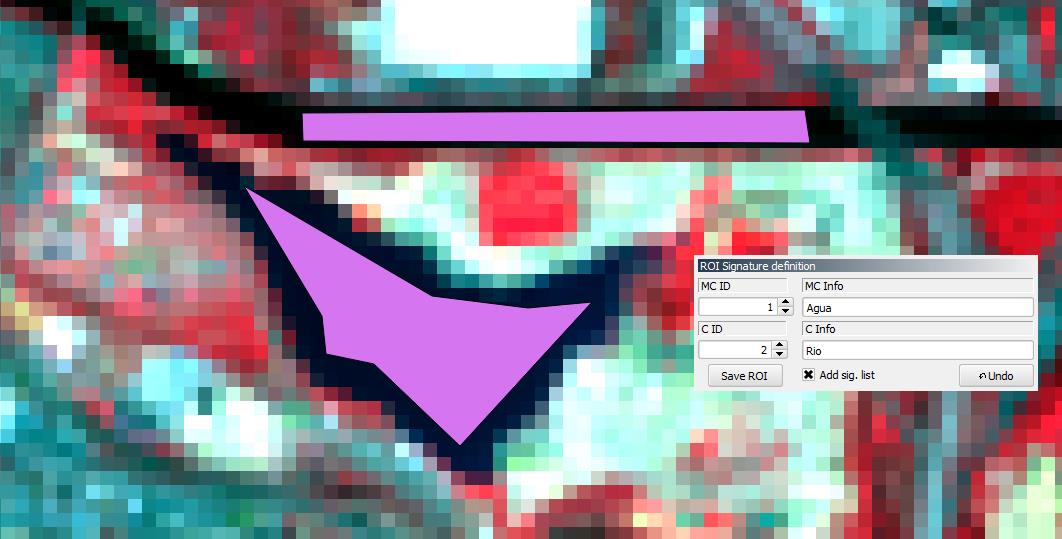
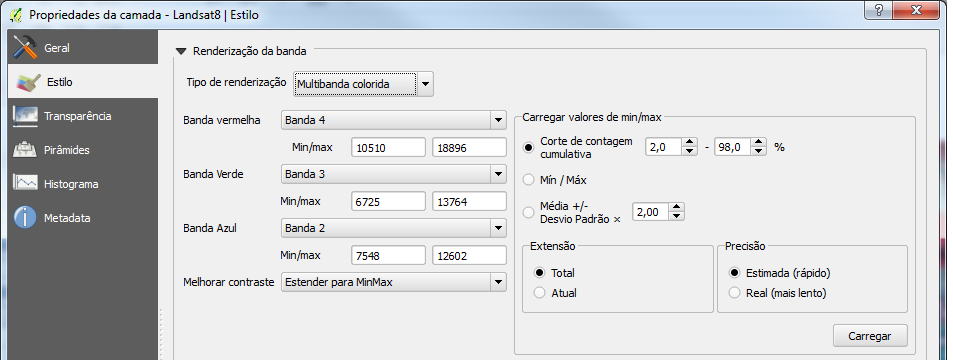
5 3. A assinatura espectral da região será inserida na tabela de assinaturas. 4. Definir outra área representando Água, utilizando como referência o Rio Tietê. 5. Definir outras Áreas de Treinamento para Água, pois quanto maior a quantidade de Áreas de Treinamento, melhor é a classificação. 6. Agora vamos selecionar uma área azul clara (construções) na parte inferior direita da imagem utilizando o algoritmo de crescimento de região. Ajustar na janela SCP: ROI Creation o valor do Range radius para Este valor depende da faixa de valores dos pixels da imagem (veja a figura abaixo). Aumentando ou diminuindo este valor, podemos criar ROIs maiores ou menores. Ajustar também os tamanhos mínimo (Min ROI size) e Máximo (Max ROI width) da Área de Treinamento, se necessário. Clicar no botão + no item ROI creation e depois sobre a área azul clara da imagem. Um polígono laranja será exibido sobre a área selecionada.
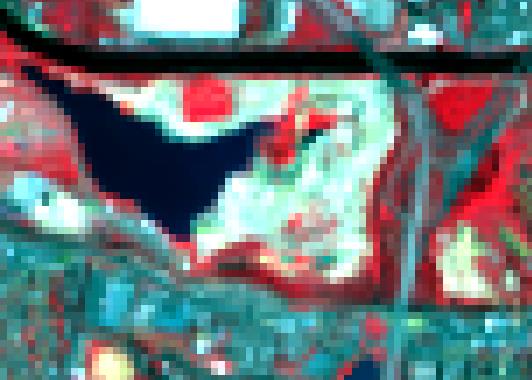
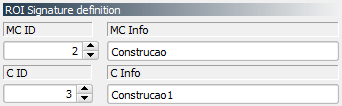
6 7. Definir classe, macroclasse e identificadores. Salvar a ROI. 8. Definir mais Áreas de Treinamento para Construções. 9. Criar ROIs para Vegetação (áreas vermelhas). Procure criar várias áreas de treinamento com diversos tons de vermelho representando os vários tipos de vegetação. 10. Criar ROIs para Solo Descoberto representadas por uma cor verde clara, como a região que aparece no canto superior esquerdo da imagem e também em outra região próxima à Lagoa. 11. Criar ROIs adicionais para cada classe, para uma melhor representação.
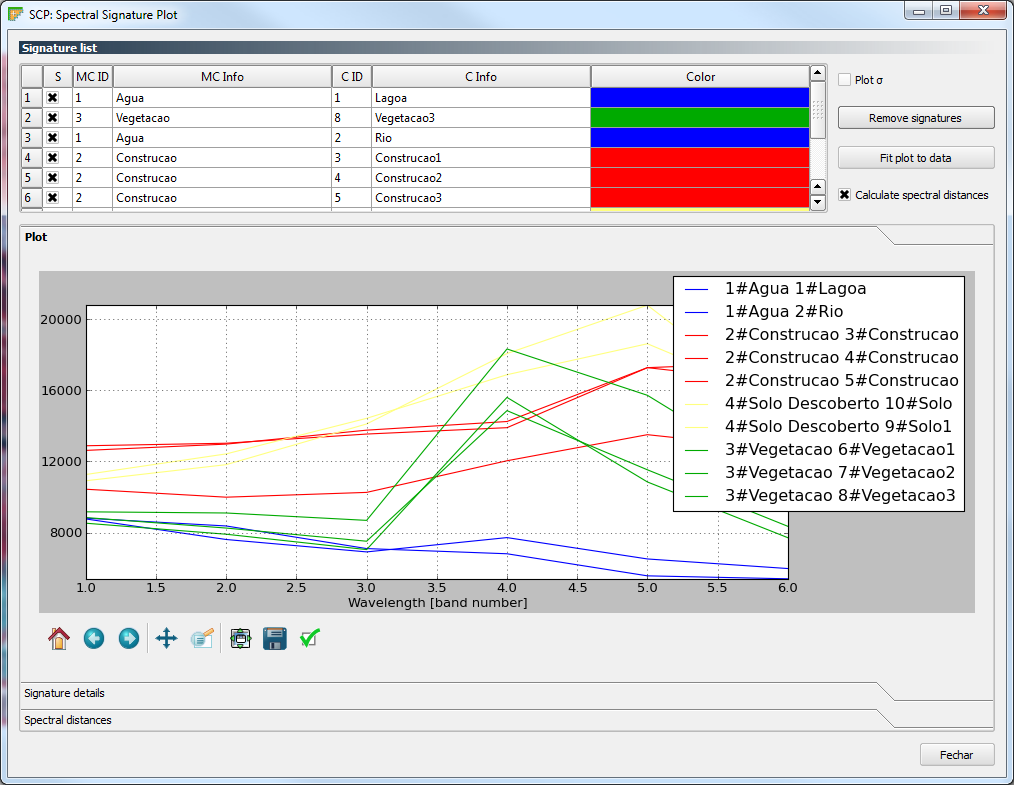
7 12. Ajustar as cores das assinaturas de cada classe com um duplo-clique na cor de cada classe. 13. Selecionar todas as assinaturas espectrais e verificar o gráfico das mesmas através do botão Add highlighted signatures to spectral signature plot. Se necessário, clicar em Fit plot to data para ajustar o gráfico.
8 Note, por exemplo, que as 3 assinaturas referentes à Vegetação são ligeiramente diferentes. As amostras de vegetação foram coletadas, propositalmente, com diversos tons de vermelho na composição 4-3-2, por isso esta diferença nas assinaturas. Note também que as assinaturas de Construção e de Solo Descoberto são muito parecidas, inclusive na banda 4 (infravermelho próximo) onde as assinaturas são mais distintas. Esta semelhança acaba gerando uma classificação incorreta dessas duas classes em algumas regiões. 14. Verificar se a classificação está coerente através do Preview. Selecionar o algoritmo de classificação, por exemplo, Spectral Angle Mapping e marcar a caixa Use Macroclass ID. Selecionar o tamanho do preview (size = 200), clicar no botão + e clicar sobre a imagem. 15. Se o preview não estiver coerente, coletar mais Áreas de Treinamento e/ou excluir as que não são satisfatórias. 16. Efetuar a classificação da imagem completa clicando no botão Perform classification.
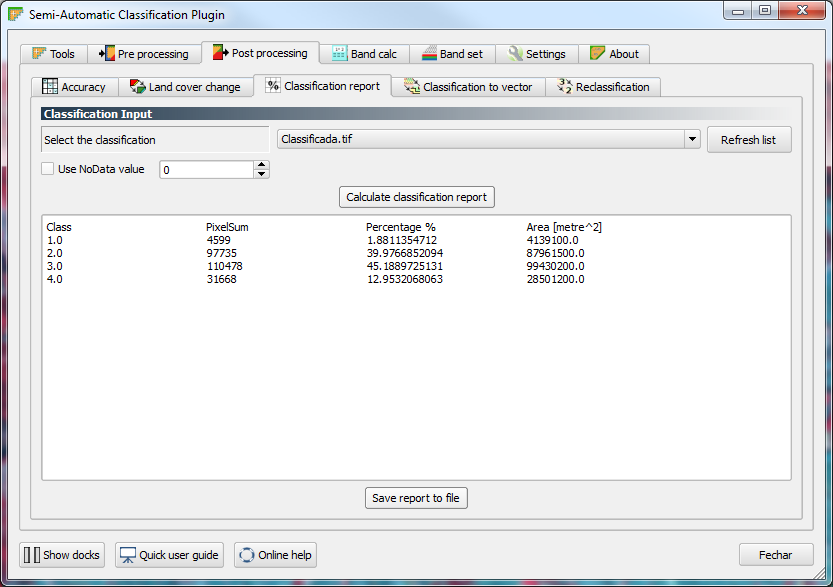
9 17. Para calcular a área de cada classe, abrir a janela de configurações do SCP clicando no botão e, na guia Post processing, opção Classification report, selecionar a imagem classificada e clicar em Calculate classification report. REFERÊNCIAS CONGEDO, Luca. Semi-Automatic Classification Plugin Documentation. Release out Disponível em: < >. Acesso em: 02 nov
Classificação de imagens Landsat
 Classificação de imagens Landsat Neste tutorial veremos alguns recursos adicionais do Semi-automatic Classification Plugin (SCP) desenvolvido por Congedo (2015): configuração da memória disponível para
Edição Vetorial Criação de camadas
 Edição Vetorial Criação de camadas 1. Introdução A interface gráfica do QGIS permite ao usuário editar shapefiles existentes ou criar novos shapefiles. Para criar uma nova camada vetorial, é necessário
LAB 1 - GEOPROCESSAMENTO Introdução à imagem multiespectral e assinatura espectral de alvos
 LAB 1 - GEOPROCESSAMENTO Introdução à imagem multiespectral e assinatura espectral de alvos Neste laboratório, você começará a trabalhar com imagens multiespectrais. O objetivo do laboratório é desenvolver
TUTORIAL. Imagens ASTER 15 m: Leitura de Arquivos HDF no ENVI 5 ASTER.
 TUTORIAL Imagens ASTER 15 m: Leitura de Arquivos HDF no ENVI 5 ASTER www.processamentodigital.com.br O Processamento Digital é um Canal de Conteúdo GEO oferecido pela HEX Tecnologias Geoespaciais Inovadoras,
SEGMENTAÇÃO E CLASSIFICAÇÃO DE IMAGENS
 SEGMENTAÇÃO E CLASSIFICAÇÃO DE IMAGENS Marina Vendl Craveiro 1, Sergio Vicente Denser Pamboukian 2 Resumo Este artigo tem como objetivo estudar a segmentação e a classificação de imagens, envolvendo uma
Sensoriamento Remoto
 LABORATÓRIOS DIDÁTICOS DE GEOPROCESSAMENTO Sensoriamento Remoto Classificação Supervisionada de Imagens de Sensoriamento Remoto Elaboração: Cláudia Soares Machado Mariana Giannotti Rafael Walter de Albuquerque
Sensoriamento Remoto Engenharia Ambiental Prática #1
 Sensoriamento Remoto Engenharia Ambiental Prática #1 Prof. Enner Alcântara Departamento de Cartografia Universidade Estadual Paulista Presidente Prudente 2016 Sobre os relatórios Instruções! 1) Crie uma
1 - Obter as séries temporais de um ponto (pág. 1/2)
 1 - Obter as séries temporais de um ponto (pág. 1/2) As séries podem ser obtidas: Clicando com o botão esquerdo do mouse sobre o mapa do Google Maps em qualquer local da América do Sul ; Fornecendo as
Exercício 1. 1.Copiar o conteúdo da pasta \\QUEBEC\Comp\SIG_Ambiental\Ex1\ para a sua máquina \Documentos\SIG_Ambiental\Ex1. Abrir o arquivo ex1.
 Exercício 1 1.Copiar o conteúdo da pasta \\QUEBEC\Comp\SIG_Ambiental\Ex1\ para a sua máquina \Documentos\SIG_Ambiental\Ex1. Abrir o arquivo ex1.qgs Para Adicionar camadas Shape File no QGIS Basta clicar
MANUAL DE INSTALAÇÃO
 MANUAL DE INSTALAÇÃO CADPREV ENTE-LOCAL MINISTÉRIO DA PREVIDÊNCIA SOCIAL Regimes de Previdência no Serviço Público ÍNDICE Para a PRIMEIRA INSTALAÇÃO do CADPREV ENTE-LOCAL é necessário seguir as seguintes
SOMBREAMENTO E RELEVO A PARTIR DE IMAGENS SRTM
 SOMBREAMENTO E RELEVO A PARTIR DE IMAGENS SRTM 1. Introdução Em ambientes GIS as imagens SRTM podem ser usadas para gerar curvas de nível, mapas hipsométricos, mapas de relevo sombreado, mapas de declividade,
COMO COMEÇAR Guia de Referência Rápida MAPAS
 www.farmcommand.com COMO COMEÇAR Guia de Referência Rápida MAPAS www.farmersedge.com.br MAPAS Você pode gerenciar e visualizar sua fazenda através do Gerenciados de Mapas. Por padrão, sua fazenda irá aparecer
TUTORIAL. Imagens CBERS-4 5m: conheça este sensor e aprenda a realizar o download dessas imagens no site do INPE QGIS.
 TUTORIAL Imagens CBERS-4 5m: conheça este sensor e aprenda a realizar o download dessas imagens no site do INPE QGIS www.processamentodigital.com.br O Processamento Digital é um Canal de Conteúdo GEO oferecido
Assina Web S_Line Manual de Uso
 1. Introdução O Assina Web S_Line permite assinar digitalmente Resultados de Exames em XML que estão disponíveis na internet. É feito o download dos documentos no computador, convertidos para o formato
Complemento OpenLayers
 Instalação do Complemento OpenLayers 1.1. Primeiros Passos O OpenLayers é um plugin ou complemento que permite adicionar diversas bases de mapas nos projetos do QGIS. Até a criação deste documento, este
AULA 2 Planos Vistas e Temas
 2.1 AULA 2 Planos Vistas e Temas Nesta aula serão apresentados os conceitos de Planos de Informação, Vista e Tema e sua manipulação no TerraView. Para isso será usado o banco de dados criado na AULA 1,
QGIS 2.2 Modo de Edição: Edição de Feições de Linha
 QGIS 2.2 Modo de Edição: Edição de Feições de Linha Jorge Santos 2014 Conteúdo Sumário Capítulo 1... 3 Material de Apoio... 3 1.1 Cartografia de Referência... 3 1.2 Base Cartográfica Vetorial de Referência...
INFORMÁTICA APLICADA AULA 05 WINDOWS XP
 UNIVERSIDADE FEDERAL RURAL DO SEMI-ÁRIDO CURSO: Bacharelado em Ciências e Tecnologia INFORMÁTICA APLICADA AULA 05 WINDOWS XP Profª Danielle Casillo SUMÁRIO Painel de Controle 2 PAINEL DE CONTROLE Fornece
O Camguard permite detectar e gravar vídeos facilmente com uma webcam.
 CamGuard O Camguard permite detectar e gravar vídeos facilmente com uma webcam. Para ativar o CamGuard, clique em no console do aplicativo da webcam da Kworld. A interface do CamGuard é exibida e apresenta
GUIA DO PLANO DE AULA PORTAL EDUCACIONAL TOTVS
 GUIA DO PLANO DE AULA PORTAL EDUCACIONAL TOTVS SUMÁRIO Dúvidas e Apoio... 2 1 ACESSANDO ATIVIDADES ACADÊMICAS pelo Minha Unisinos... 2 2 ACESSANDO O PORTAL EDUCACIONAL (TOTVS) PELO DIÁRIO DE CLASSE...
PTR 3311 Geomática II (Geoprocessamento)
 PTR 3311 Geomática II (Geoprocessamento) Atividade Prática: Laboratório de Sensoriamento Remoto Primeira Etapa (entrega 2) Docentes: Prof. José Alberto Quintanilha Prof ª Mariana Giannotti Elaboração Roteiro:
Configurações do Servidor Escola
 Configurações do Servidor Escola Assim que for feita a instalação do Servidor Gestor Escola na sua máquina, será criando um ícone na área de trabalho com o nome de Servidor Gestor Escola. Clique duas vezes
MANUAL DO INSTALADOR DE CURSOS VERSÃO
 ÍNDICE 1. Instalador de cursos... 2 1.1. Instalação do Instalador de cursos... 2 1.2. Conhecendo o Instalador de cursos... 5 1.2.1. Instalar Cursos... 5 1.2.2. Cursos Instalados... 8 1.2.3. Atualizações
SISTEMA ADM ERP - MANUAL DO USUÁRIO. Entrada de Produtos
 SISTEMA ADM ERP - MANUAL DO USUÁRIO Entrada de Produtos Sumário Introdução... 3 Entradas... 3 Modelo 01 Nota Fiscal... 4 Modelo 55 Nota Fiscal Eletrônica... 8 Se o fornecedor já estiver cadastrado... 9
UNIVERSIDADE ESTADUAL PAULISTA Faculdade de Ciências e Tecnologia Campus de Presidente Prudente
 UNIVERSIDADE ESTADUAL PAULISTA Faculdade de Ciências e Tecnologia Campus de Presidente Prudente Minicurso de SPRING 5.2 https://sites.google.com/site/arletemeneguettepdf/spring Profa. Adj. Arlete Meneguette
Manual de instalação do software CSIBackup Versão 1.0
 Manual de instalação do software CSIBackup Versão 1.0 1 Sumário Download do software... 3 Passos para a instalação e utilização... 3 Instalação... 3 Instalando dependências necessárias... 7 Sistema de
Quadras (4 feições) + atributo área Pontos notáveis + atributo de descrição
 Exercicio 2 1. Copie os arquivos da pasta \\QUEBEC\Comp\SIG_Ambiental\ex2 para a sua pasta. Adicione os arquivos a um novo projeto no QGIS (há arquivos vetoriais e raster). Adicione os arquivos vetoriais
OmniPC 4.2 Guia do usuário
 OmniPC 4.2 Guia do usuário Utilização prevista O OmniPC é um software destinado aos produtos OmniScan usados em ensaios não destrutivos de materiais comerciais e industriais. Não use o OmniPC para fins
Tutorial sobre o uso da ferramenta de autoria A Ferramenta de Autoria - Célula
 Tutorial sobre o uso da ferramenta de autoria A Ferramenta de Autoria - Célula Célula é uma Ferramenta de Autoria para o padrão Ginga. Auxilia no processo de criação da interatividade na TV Digital e é
WINRAR COMPACTADOR E DESCOMPACTADOR DE ARQUIVOS
 1 Instalando Logo após a instalação do WinRAR, você define quais tipos de arquivos devem ser associados a ele, ou seja, aqueles arquivos que automaticamente executam o WinRAR após serem executados. Você
LABORATÓRIOS DIDÁTICOS DE GEOPROCESSAMENTO
 LABORATÓRIOS DIDÁTICOS DE GEOPROCESSAMENTO Correção Geométrica Elaboração: Cláudia Soares Machado Eduardo Jun Shinohara Mariana Giannotti Colaboração: André Luiz da Silva Daniel Ayres Nunes de Castro e
3 - AQUISIÇÃO DE IMAGENS DE SATÉLITE
 3 - AQUISIÇÃO DE IMAGENS DE SATÉLITE A Figura 1 ilustra o espectro eletromagnético e as respectivas bandas espectrais do sensor TM e ETM do satélite Landsat. O Quadro 1 indica os intervalos espectrais
E-BOOK: 3 SIMPLES PASSOS PARA INICIALIZAR UM PROJETO NO QGIS SUMÁRIO
 SUMÁRIO SOBRE OS AUTORES Anderson Maciel Lima de Medeiros é natural de João Pessoa/PB. Possui graduação em Geoprocessamento pelo Instituto Federal de Educação, Ciência e Tecnologia da Paraíba (IFPB) e
Seja bem vindo a sua AMP! AULA MODELO PROFESSOR- AMP
 Seja bem vindo a sua AMP! AULA MODELO PROFESSOR- AMP Vamos conhecer a estrutura da sua disciplina: A Tela inicial (Home) contém as suas disciplinas. Para acessa-la, basta selecionar uma disciplina, nesse
Acessando o Webmail. Primeiramente digite em seu navegador: webmail.seudominio.com.br. Em seguida, digite seu e sua senha, clique em entrar ;
 Acessando o Webmail Neste tutorial você aprenderá como utilizar as funções básicas do webmail(enviar e-mails, adicionar contatos, editar assinatura, etc...), escolhemos trabalhar com a plataforma Roundcube,
Criando fórum. Vamos aprender a criar um fórum. Siga os passos a seguir!
 Criando fórum Criando fórum O fórum é uma ferramenta muito utilizada em cursos a distância por permitir a discussão de um tema específico de modo assíncrono, ou seja, a interação entre os participantes
Tutorial de Acesso as Imagens via ArcGIS 10.X
 Tutorial de Acesso as Imagens via ArcGIS 10.X Paulo Rafael Alves Goiânia, 2016 Acesso ao Conjunto de Imagens Landsat de 1989 a 2014 via WMS (Web Map Service) no ArcGIS 10.X Inicie o programa através do
MANUAL DE USO ASSINADOR DE DOCUMENTOS DIGITAIS PROTESTO ELETRÔNICO
 MANUAL DE USO ASSINADOR DE DOCUMENTOS DIGITAIS PROTESTO ELETRÔNICO Data: 23/08/2016 Páginas: 12 DOC: Manual de uso - Assinador de Documentos Digitais Protesto Eletrônico Responsável: Marina Adrielle da
SUMÁRIO
 SUMÁRIO... 3... 3... 4... 5... 5... 14... 14... 18... 21... 27... 27... 30... 31... 32... 33... 35... 36... 37... 38... 39... 43 O acrônimo NF-e significa nota fiscal eletrônica, ou seja, um documento
Instalação do ActiveViewer (Visualizador de relatórios na web)
 Instalação do ActiveViewer (Visualizador de relatórios na web) Esse manual visa descrever os principais passos para instalar/atualizar o ActiveViewer. O ActiveViewer é um controle ActiveX e pode necessitar
COMO INSTALAR O CATÁLOGO
 Este guia tem por finalidade detalhar as etapas de instalação do catálogo e assume que o arquivo de instalação já foi baixado de nosso site. Caso não tenho sido feita a etapa anterior favor consultar o
Configuração de Conta de no Outlook 2003 / 2007 e Backup de Segurança dos s
 Configuração de Conta de E-mail no Outlook 2003 / 2007 e Backup de Segurança dos E-mails 1. Após abrir o Microsoft Office Outlook, clicar no menu de Ferramentas e seguir os passos para a configuração da
Manual de uso Monuv USUÁRIO DO TIPO CLIENTE
 Manual de uso Monuv USUÁRIO DO TIPO CLIENTE Índice O manual de uso é uma importante ferramenta pois permite que usuários da plataforma estejam aptos a navegar com facilidade e utilizar todas as funções
Iniciando um novo arquivo
 1 Sumário Iniciando o WinZip... 3 Iniciando um novo arquivo... 3 Abrindo e restaurando os arquivos... 5 Iniciando o WinRAR... 8 Criando um arquivo compactado.....9 Abrindo e restaurando um arquivo WinRAR...
Manual Pedido Eletrônico Orgafarma
 Manual Pedido Eletrônico Orgafarma Versão do manual: 1.0 Data: 15/12/2017 Autor: Vitor Souza Sumário Apresentação... 3 Primeiro acesso... 3 Tela principal... 6 Inclusão de pedidos... 6 Importação de pedidos...
CURSO BÁSICO DE SPRING
 UNIVERSIDADE DE SÃO PAULO ESCOLA SUPERIOR DE AGRICULTURA LUIZ DE QUEIROZ CURSO BÁSICO DE SPRING Peterson Ricardo Fiorio Roberto Carlos Filho Piracicaba Outubro/2015 Sumário 01. Criando um Banco de dados...
UNIVERSIDADE TECNOLOGIA FEDERAL DO PARANÁ. Owncloud SERVIÇO DE COMPARTILHAMENTO EM NUVEM. Manual
 UNIVERSIDADE TECNOLOGIA FEDERAL DO PARANÁ Owncloud SERVIÇO DE COMPARTILHAMENTO EM NUVEM Manual DIRETORIA DE GESTÃO DE TECNOLOGIA DA INFORMAÇÃO DIRGTI 2015 P á g i n a 2 15 Sumário 1. Introdução... 4 2.
PLANILHA, CÉLULAS E CONTEÚDO
 43 Nesse texto apresentamos a Janela Planilha do GeoGebra e alguns de seus recursos para trabalhar em conjunto com as janelas de Álgebra e de Visualização. PLANILHA, CÉLULAS E CONTEÚDO Para abrir a planilha
Guia de referência. Matrícula dos alunos pela INTRANET
 Guia de referência Matrícula dos alunos pela INTRANET 1 REMATRÍCULA DOS ALUNOS PELA INTRANET MANUAL DE PROCEDIMENTOS ETAPAS: 1. Atualização dos dados 2. Informações de pendências, quando houver 3. Escolher
MANUAL DO SISTEMA DE SUPORTE
 MANUAL DO SISTEMA DE SUPORTE Depart. De Tecnologia da Informação Manual do sistema de suporte do setor de T.I. da Transpedrosa. Atualização 0.90.3. 1 Sumário Login...2 Abrir sistema...2 Autenticação...2
MANUAL DO INSTALADOR DE CURSOS VERSÃO (64 bits) - BETA
 ÍNDICE 1. Instalador de cursos... 2 1.1. Versão 64 bits... 2 1.2. Instalação do Instalador de cursos... 2 2. Conhecendo o Instalador de Cursos... 5 2.1. Instalar Cursos... 6 Finalizando a instalação: Tela
Lançando a Estrutura. Entrando no Modelador Estrutural. Inserindo o desenho de arquitetura
 Lançando a Estrutura Entrando no Modelador Estrutural Toda a entrada de dados do pavimento é feito graficamente no Modelador Estrutural. Para inicializá-lo, selecione o pavimento Tipo (1) ative o sistema
UNIVERSIDADE ESTADUAL PAULISTA Faculdade de Ciências e Tecnologia Campus de Presidente Prudente
 UNIVERSIDADE ESTADUAL PAULISTA Faculdade de Ciências e Tecnologia Campus de Presidente Prudente Minicurso de SPRING 5.2 https://sites.google.com/site/arletemeneguettepdf/spring Profa. Adj. Arlete Meneguette
Apostila Impress 01. Partes da Janela Principal do Impress
 1 Apostila Impress 01 Partes da Janela Principal do Impress A janela principal do Impress tem três partes: - o Painel de Slides; - Área de Trabalho; - e Painel de Tarefas. Adicionalmente, diversas barras
Criando Mensagens - Editor Drag and Drop
 Criando Mensagens - Editor Drag and Drop AKNA TREINAMENTOS AKTR01002000401 1/17 Sumário Criando Mensagens Editor Drag and Drop O que é?... 3 Pra que serve?... 3 Criando a mensagem... 3 Componentes... 5
INSTALAÇÃO DO CLIENTE LOTUS NOTES ROTEIRO DE INSTALAÇÃO E CONFIGURAÇÃO
 INSTALAÇÃO DO CLIENTE LOTUS NOTES 9.0.1 ROTEIRO DE INSTALAÇÃO E CONFIGURAÇÃO Agosto de 2018 2 Sumário Obtendo o Software Cliente Notes... 3 Requisitos para instalação... 4 Instalando o Cliente Notes versão
COMPUTAÇÃO GRÁFICA II E III PROMOB. Construção de piso e teto, inserção de portas e janelas, iniciação à inserção de módulos.
 COMPUTAÇÃO GRÁFICA II E III PROMOB Construção de piso e teto, inserção de portas e janelas, iniciação à inserção de módulos. Construção e edição de piso e teto Criando o piso: Através do menu editar ->
Na tela inicial do seu celular ou tablet,vá até o ícone App Store. Em seguida clique no botão de busca para procurar o aplicativo desejado.
 Na tela inicial do seu celular ou tablet,vá até o ícone App Store. Em seguida clique no botão de busca para procurar o aplicativo desejado. Digite Luxvision Mobile, no campo de busca, aparecerá o nome
Configuração de Conta de no Outlook 2013 e Backup de Segurança dos s
 Configuração de Conta de E-mail no Outlook 2013 e Backup de Segurança dos E-mails 1. Após abrir o Microsoft Office Outlook 2013, clicar no menu de Arquivo. 2. Selecionar a opção Configurações de Conta
INSTALAÇÃO E CONFIGURAÇÃO
 TUTORIAL WIRECAST 6 INSTALAÇÃO E CONFIGURAÇÃO TUTORIAL DE INSTALAÇÃO, CONFIGURAÇÃO E TRANSMISSÃO COM WIRECAST 6 OBS: Este tutorial tem como intuito auxiliar os clientes da SiteHosting, a fazerem a instalação
MANUAL DE INSTALAÇÃO DO MILLENNIUM BASIC
 MANUAL DE INSTALAÇÃO DO MILLENNIUM BASIC O primeiro passo para fazer a instalação do Millennium Basic é fazer o download dos programas executáveis para a máquina do usuário. Acesse o portal de conteúdo
MANUAL DO ADMINISTRATOR
 MANUAL DO ADMINISTRATOR Sumário Introdução... 3 Estrutura e sua função... 3 Conceituação de itens do cabeçalho... 3 Acessibilidade... 4 Menu de Administração... 4 Criação de artigos... 6 Criação de Menu...
Processamento digital de imagens
 Processamento digital de imagens 1. Empilhamento de bandas Durante o processamento de dados derivados do imageamento orbital é necessário, muitas vezes, unir em um único arquivo diferentes bandas ou canais
UNIVERSIDADE FEDERAL DE GOIÁS INSTITUTO DE ESTUDOS SÓCIOAMBIENTAIS LABORATÓRIO DE PROCESSAMENTO DE IMAGENS E GEOPROCESSAMENTO
 UNIVERSIDADE FEDERAL DE GOIÁS INSTITUTO DE ESTUDOS SÓCIOAMBIENTAIS LABORATÓRIO DE PROCESSAMENTO DE IMAGENS E GEOPROCESSAMENTO MANUAL DE UTILIZAÇÃO DO LAPIG-MAPS WANESSA CAMPOS SILVA Goiânia Junho de 2013
Consultas (filtros) no QGIS
 Consultas (filtros) no QGIS 1. Introdução Um dos recursos mais utilizados nos SIGs é a capacidade de manipular os dados espaciais através de expressões lógicas gerando Consultas e Mapas Temáticos. 2. Consultas
Dados Vetoriais Dados Matriciais Dados Cadastrais. Representação contínua de fenômenos do espaço geográfico
 Um pouco sobre a NOSSA MISSÃO Processamento Digital é um endereço da Web criado pelo geógrafo Jorge Santos com objetivo de compartilhar dicas sobre Geoprocessamento e Software Livre. O conteúdo do site
Mapeamento do uso do solo para manejo de propriedades rurais
 1/55 Mapeamento do uso do solo para manejo de propriedades rurais Prática Eng. Allan Saddi Arnesen Eng. Frederico Genofre Eng. Marcelo Pedroso Curtarelli 2/55 Conteúdo programático: Capitulo 1: Conceitos
Ferramenta: Spider-CoCoMo
 Ferramenta: Spider-CoCoMo Manual do Usuário Versão da Ferramenta: 1.0 www.spider.ufpa.br Histórico de Revisões Data Versão Descrição Autor 05/11/2010 0.1 Elaboração do Kleverton Oliveira documento 05/02/2011
Animação de Imagens. Manual do usuário. DSA/CPTEC/INPE 27 de abril de 2016 Versão 1.0
 Animação de Imagens Manual do usuário DSA/CPTEC/INPE 27 de abril de 2016 Versão 1.0 Animação de Imagens Manual do usuário A nova ferramenta de animação de imagens do INPE/CPTEC/DSA é acessível por qualquer
COMO INSTALAR O CATÁLOGO
 Este guia tem por finalidade detalhar as etapas de instalação do catálogo e assume que o arquivo de instalação já foi baixado de nosso site. Caso não tenho sido feita a etapa anterior favor consultar o
Conferencing. Novell. Conferencing 1.0. novdocx (pt-br) 6 April 2007 INICIAR O CLIENTE CONFERENCING: INICIAR SESSÃO: Julho de 2007
 Conferencing - Guia de início rápido Novell Conferencing 1.0 Julho de 2007 INTRODUÇÃO RÁPIDA www.novell.com Conferencing A conferência da Novell é implementada com o uso da tecnologia Conferencing. O termo
Blog Coordenadas GIS e Afins
 Blog Coordenadas GIS e Afins Tutorial Convertendo arquivo CAD para o Cadastro Ambiental Rural ajustando o Sistema de Projeção Cartográfica. Agosto/2015 1 01. Introdução Para a execução do processo, iremos
O conteúdo da aplicação poderá ser administrado através do Backend - Painel Administrativo.
 fmc.digital O que você imaginar nós fazemos. O que não imaginar nós vamos pensar. Manual de Utilização Painel Administrativo FMC Dashboard Informações Gerais O conteúdo da aplicação poderá ser administrado
Edição Vetorial de Ponto, Linha e Polígono. Prof. Herondino
 Edição Vetorial de Ponto, Linha e Polígono Prof. Herondino Edição Vetorial A edição de dados vetoriais no SPRING é executada sobre mapas temáticos, cadastrais, redes e de MNT (modelos numéricos de terreno).
InterIMAGE Workshop Exercícios Março de Gilson A. O. P. Costa Patrick N. Happ
 InterIMAGE Workshop Exercícios Março de 2013 Gilson A. O. P. Costa Patrick N. Happ Exercício 1 Criação de Projeto (1) 2 1) Criar um projeto de interpretação adicionando a imagem sobradinho.tif (WorldView2).
CÍRCULO DADO O DIÂMETRO
 52 O GeoGebra oferece em sua instalação padrão um conjunto de ferramentas acessíveis por meio da Barra de Ferramentas e um conjunto com comandos que permitem construir objetos, realizar transformações,
Manual do Usuário CMS WordPress MU Versão atual: 2.8
 Manual do Usuário CMS WordPress MU Versão atual: 2.8 1 - Introdução O Centro de Gestão do Conhecimento Organizacional, CGCO, criou, há um ano, uma equipe para atender à demanda de criação de novos sites
Universidade Federal do Rio de Janeiro Faculdade de Arquitetura e Urbanismo. Gráfica_Digital. Vray_00 Interface e comandos básicos
 Universidade Federal do Rio de Janeiro Faculdade de Arquitetura e Urbanismo Gráfica_Digital Vray_00 Interface e comandos básicos Este tutorial foi elaborado pela equipe de monitores de DIG de 2015-2 Aline
Aula 01 Microsoft Excel 2016
 Aula 01 Microsoft Excel 2016 Prof. Claudio Benossi Prof. Rodrigo Achar Prof. Wagner Tufano São Paulo SP 2018 1 01 Informações sobre a interface Aprender a trabalhar com o Excel pode ser o divisor de águas
Entendendo as janelas do Windows Uma janela é uma área retangular exibida na tela onde os programas são executados.
 Windows Menu Entendendo as janelas do Windows Uma janela é uma área retangular exibida na tela onde os programas são executados. Minimizar Fechar Maximizar/restaurar Uma janela é composta de vários elementos
Gerenciador USB B.L.U.E. Som Maior Pro. Versão 4.1
 Gerenciador USB B.L.U.E. Som Maior Pro Versão 4.1 O Gerenciador é um Software para ambiente Windows que trabalha em conjunto com o B.L.U.E. Som Maior Pro, através de uma conexão USB ou por uma rede Wireless
PLATAFORMA DE ILUSTRAÇÃO ELETRÔNICA DA INVESTORS TRUST PARA CONSULTORES
 PLATAFORMA DE ILUSTRAÇÃO ELETRÔNICA DA INVESTORS TRUST PARA CONSULTORES GUIA DO USUÁRIO www.investors-trust.com f Acessando a Plataforma de Ilustração Eletrônica Para acessar a plataforma de Ilustração
Manual de usuário. Figuras
 Sistema Vertti via Web Acesso ao Sistema Vertti via Web... 2 Navegadores compatíveis... 2 Mensagens de erro... 3 Navegador incompatível... 3 Google Chrome... 4 Baixando e instalando Sistema Vertti no Google
(INFORMAÇÕES PARA LABORATÓRIOS VIRTUAIS) Nome do laboratório: Laboratório de Programação (INFORMAÇÕES PARA FERRAMENTA)
 (INFORMAÇÕES PARA LABORATÓRIOS VIRTUAIS) Nome do laboratório: Laboratório de Programação (INFORMAÇÕES PARA FERRAMENTA) Ferramenta 1 -NetBeans 8.1 GUI Elaborado por: Osmar de Oliveira Braz Junior Descrição
Tutorial QGIS Aula 10
 Geração de Cartas e Impressão Engenharia de Agrimensura e Cartografia Caio Henrique de Souza Gregory Baldim Carvalho Diego Fernandes Disciplina: Sistemas de Informações Geográficas Professor: Angelo Marcos
Baixando o Arquivo de Instalação do Bentley topograph
 Todos os direitos reservados Bentley Systems - 2016 Introdução Após efetuar a compra do Bentley topograph, você receberá um email com um arquivo PDF anexado. Guarde esse arquivo, pois ele contém as informações
QGIS 2.4 Seleção por Atributos: Expressão para Seleção de Municípios através dos operadores LIKE e IN
 QGIS 2.4 Seleção por Atributos: Expressão para Seleção de Municípios através dos operadores LIKE e IN Jorge Santos 2014 Conteúdo Sumário Capítulo 1... 3 Dados utilizados no tutorial... 3 1.1 Base Cartográfica