
Capítulo. Placas de vídeo e monitores
|
|
|
- Dalila Belmonte Bacelar
- 10 Há anos
- Visualizações:
Transcrição
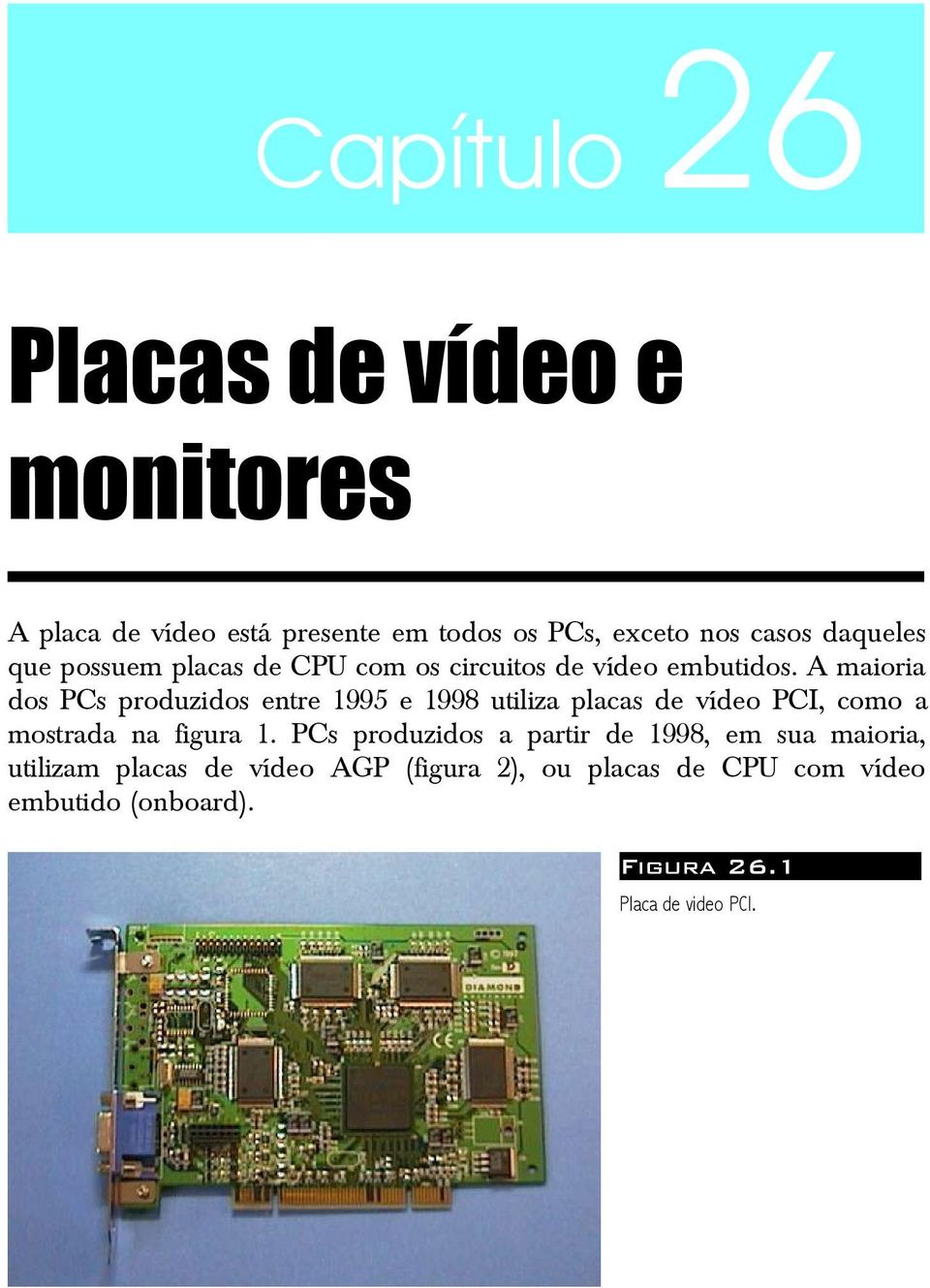
1 Capítulo 26 Placas de vídeo e monitores A placa de vídeo está presente em todos os PCs, exceto nos casos daqueles que possuem placas de CPU com os circuitos de vídeo embutidos. A maioria dos PCs produzidos entre 1995 e 1998 utiliza placas de vídeo PCI, como a mostrada na figura 1. PCs produzidos a partir de 1998, em sua maioria, utilizam placas de vídeo AGP (figura 2), ou placas de CPU com vídeo embutido (onboard). Figura 26.1 Placa de video PCI.
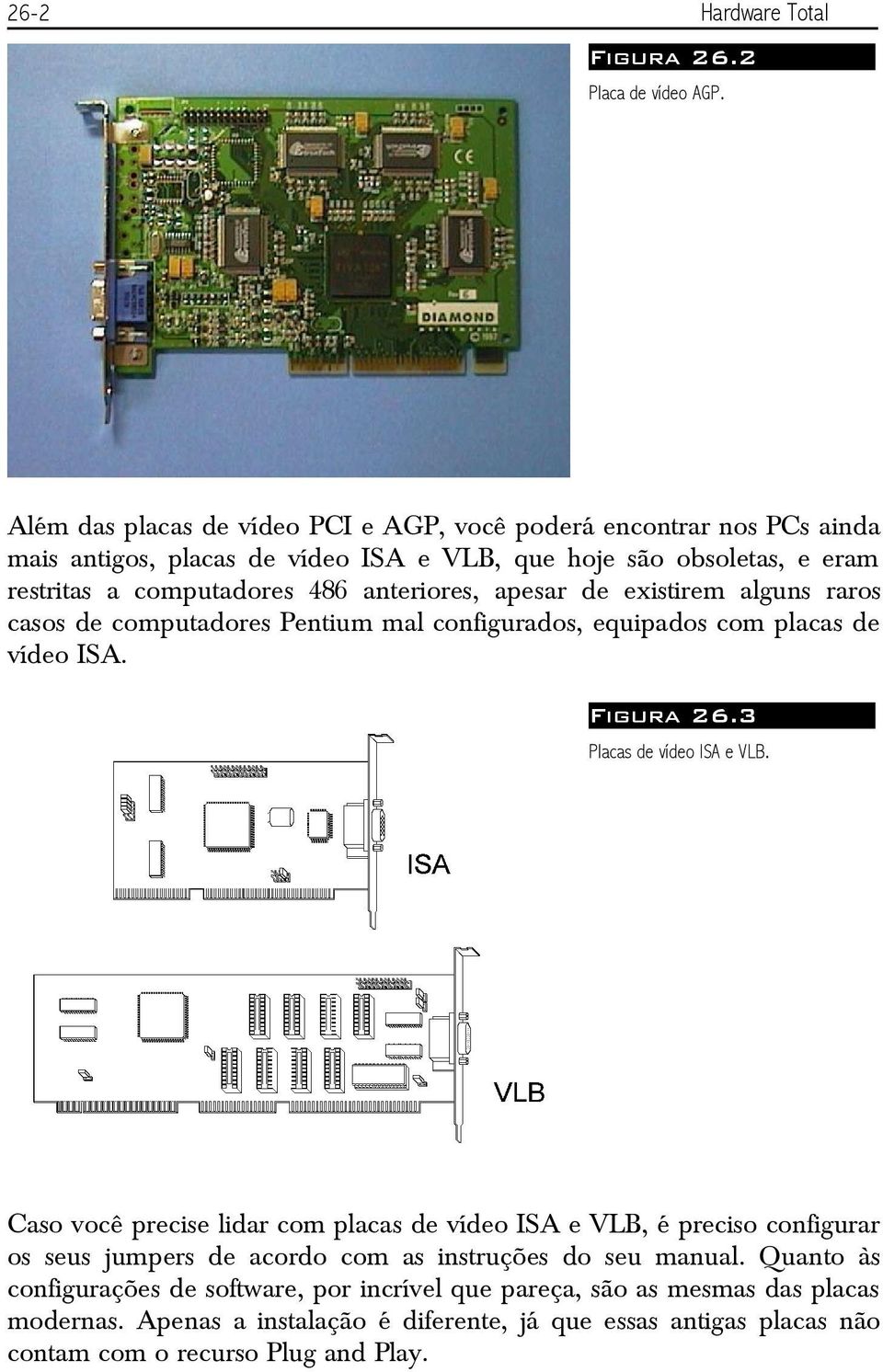
2 26-2 Hardware Total Figura 26.2 Placa de vídeo AGP. Além das placas de vídeo PCI e AGP, você poderá encontrar nos PCs ainda mais antigos, placas de vídeo ISA e VLB, que hoje são obsoletas, e eram restritas a computadores 486 anteriores, apesar de existirem alguns raros casos de computadores Pentium mal configurados, equipados com placas de vídeo ISA. Figura 26.3 Placas de vídeo ISA e VLB. Caso você precise lidar com placas de vídeo ISA e VLB, é preciso configurar os seus jumpers de acordo com as instruções do seu manual. Quanto às configurações de software, por incrível que pareça, são as mesmas das placas modernas. Apenas a instalação é diferente, já que essas antigas placas não contam com o recurso Plug and Play.
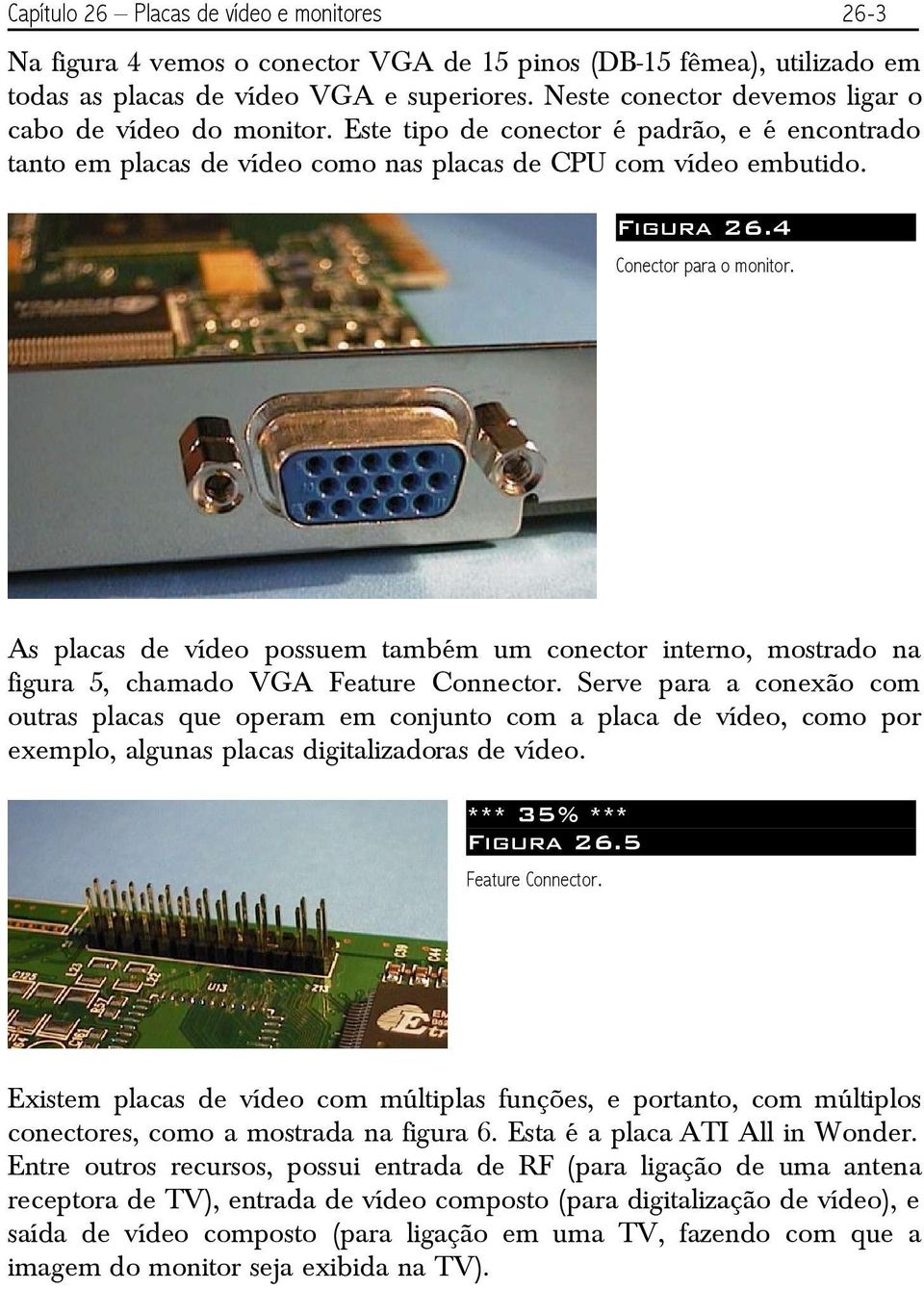
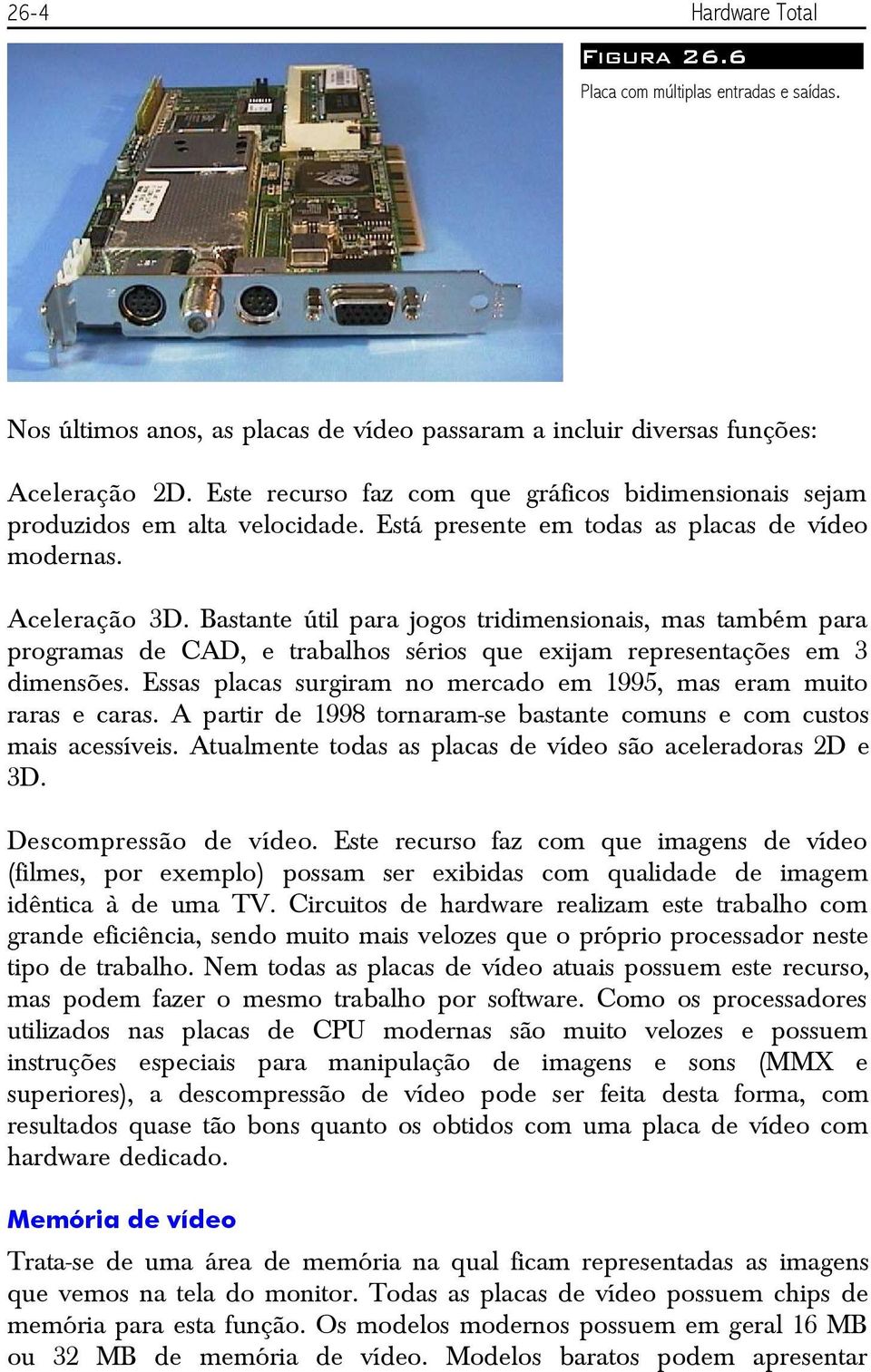
3 Capítulo 26 Placas de vídeo e monitores 26-3 Na figura 4 vemos o conector VGA de 15 pinos (DB-15 fêmea), utilizado em todas as placas de vídeo VGA e superiores. Neste conector devemos ligar o cabo de vídeo do monitor. Este tipo de conector é padrão, e é encontrado tanto em placas de vídeo como nas placas de CPU com vídeo embutido. Figura 26.4 Conector para o monitor. As placas de vídeo possuem também um conector interno, mostrado na figura 5, chamado VGA Feature Connector. Serve para a conexão com outras placas que operam em conjunto com a placa de vídeo, como por exemplo, algunas placas digitalizadoras de vídeo. *** 35% *** Figura 26.5 Feature Connector. Existem placas de vídeo com múltiplas funções, e portanto, com múltiplos conectores, como a mostrada na figura 6. Esta é a placa ATI All in Wonder. Entre outros recursos, possui entrada de RF (para ligação de uma antena receptora de TV), entrada de vídeo composto (para digitalização de vídeo), e saída de vídeo composto (para ligação em uma TV, fazendo com que a imagem do monitor seja exibida na TV).
4 26-4 Hardware Total Figura 26.6 Placa com múltiplas entradas e saídas. Nos últimos anos, as placas de vídeo passaram a incluir diversas funções: Aceleração 2D. Este recurso faz com que gráficos bidimensionais sejam produzidos em alta velocidade. Está presente em todas as placas de vídeo modernas. Aceleração 3D. Bastante útil para jogos tridimensionais, mas também para programas de CAD, e trabalhos sérios que exijam representações em 3 dimensões. Essas placas surgiram no mercado em 1995, mas eram muito raras e caras. A partir de 1998 tornaram-se bastante comuns e com custos mais acessíveis. Atualmente todas as placas de vídeo são aceleradoras 2D e 3D. Descompressão de vídeo. Este recurso faz com que imagens de vídeo (filmes, por exemplo) possam ser exibidas com qualidade de imagem idêntica à de uma TV. Circuitos de hardware realizam este trabalho com grande eficiência, sendo muito mais velozes que o próprio processador neste tipo de trabalho. Nem todas as placas de vídeo atuais possuem este recurso, mas podem fazer o mesmo trabalho por software. Como os processadores utilizados nas placas de CPU modernas são muito velozes e possuem instruções especiais para manipulação de imagens e sons (MMX e superiores), a descompressão de vídeo pode ser feita desta forma, com resultados quase tão bons quanto os obtidos com uma placa de vídeo com hardware dedicado. Memória de vídeo Trata-se de uma área de memória na qual ficam representadas as imagens que vemos na tela do monitor. Todas as placas de vídeo possuem chips de memória para esta função. Os modelos modernos possuem em geral 16 MB ou 32 MB de memória de vídeo. Modelos baratos podem apresentar
5 Capítulo 26 Placas de vídeo e monitores 26-5 quantidades de memória mais modestas, como 8 MB ou 4 MB. Modelos antigos ( ) podem ter ainda menos memória, alguns chegando a 2 MB ou 1 MB. Modelos avançados de alto cu$to e alto de$empenho podem apresentar quantidades bem elevadas de memória, como 64 MB, 128 MB ou 256 MB. Memória custa dinheiro. Apesar do custo não ser muito elevado, pesa consideravelmente no preço dos PCs mais simples. Para resolver o problema, fabricantes de chipsets criaram novos produtos que fizeram muito sucesso: chipsets com circuitos de vídeo embutidos. Esses chipsets, além de controlarem os barramentos da placa de CPU, o acesso à memória e outros recursos, possuem ainda os mesmos circuitos encontrados em uma placa de vídeo simples. Desta forma o produtor de PCs economiza o custo da placa de vídeo. Para o custo ficar ainda menor, a maioria dessas placas não têm chips de memória de vídeo exclusivos. Eles utilizam uma parte da memória da placa de CPU. Em geral é possível configurar através do CMOS Setup, a quantidade de memória a ser usada pelo vídeo. Podemos encontrar opções de 1 MB, 2 MB, 4 MB e 8 MB. Em uma placa de CPU equipada com 64 MB de RAM, na qual 8 MB são usados pelos circuitos de vídeo, sobram 56 MB para o processador. Figura 26.7 Memória de vídeo. Nesta placa é formada por 8 chips de memória, montados em torno do chip gráfico principal. Placas básicas e avançadas Existem placas de vídeo com diversos preços e capacidades. Em placas de CPU de baixo custo com vídeo onboard, os circuitos de vídeo são praticamente gratuitos. Existem placas de vídeo simples que custam 20 dólares, outras na faixa de 100, 200, algumas chegam a custar mais de 1000 dólares. A placa deve ser escolhida de acordo com as tarefas que irá executar. Não faz sentido utilizar uma placa de 1000 dólares para trabalhos de edição de texto e acesso à Internet. Da mesma forma, não é conveniente

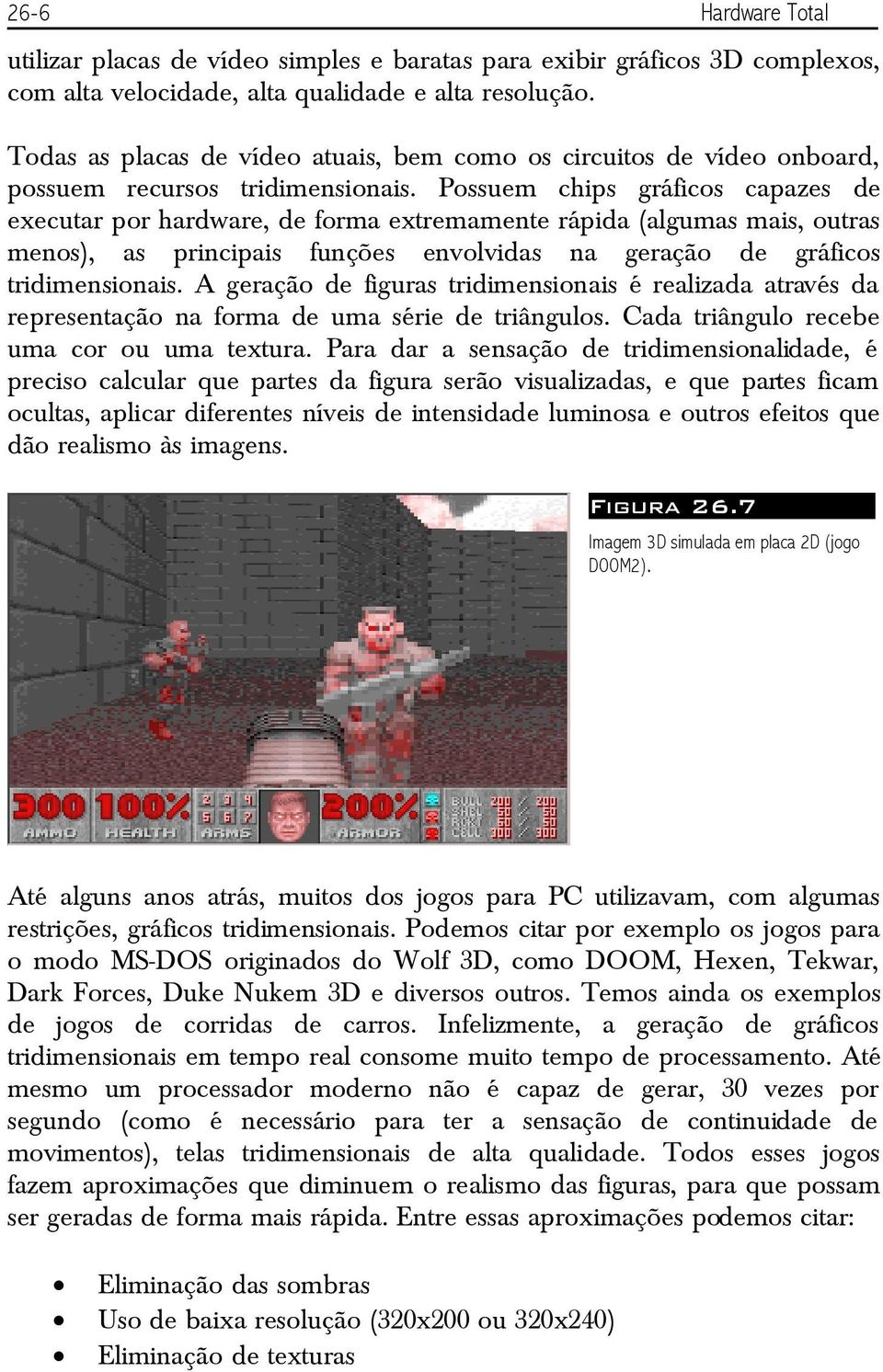
6 26-6 Hardware Total utilizar placas de vídeo simples e baratas para exibir gráficos 3D complexos, com alta velocidade, alta qualidade e alta resolução. Todas as placas de vídeo atuais, bem como os circuitos de vídeo onboard, possuem recursos tridimensionais. Possuem chips gráficos capazes de executar por hardware, de forma extremamente rápida (algumas mais, outras menos), as principais funções envolvidas na geração de gráficos tridimensionais. A geração de figuras tridimensionais é realizada através da representação na forma de uma série de triângulos. Cada triângulo recebe uma cor ou uma textura. Para dar a sensação de tridimensionalidade, é preciso calcular que partes da figura serão visualizadas, e que partes ficam ocultas, aplicar diferentes níveis de intensidade luminosa e outros efeitos que dão realismo às imagens. Figura 26.7 Imagem 3D simulada em placa 2D (jogo DOOM2). Até alguns anos atrás, muitos dos jogos para PC utilizavam, com algumas restrições, gráficos tridimensionais. Podemos citar por exemplo os jogos para o modo MS-DOS originados do Wolf 3D, como DOOM, Hexen, Tekwar, Dark Forces, Duke Nukem 3D e diversos outros. Temos ainda os exemplos de jogos de corridas de carros. Infelizmente, a geração de gráficos tridimensionais em tempo real consome muito tempo de processamento. Até mesmo um processador moderno não é capaz de gerar, 30 vezes por segundo (como é necessário para ter a sensação de continuidade de movimentos), telas tridimensionais de alta qualidade. Todos esses jogos fazem aproximações que diminuem o realismo das figuras, para que possam ser geradas de forma mais rápida. Entre essas aproximações podemos citar: Eliminação das sombras Uso de baixa resolução (320x200 ou 320x240) Eliminação de texturas
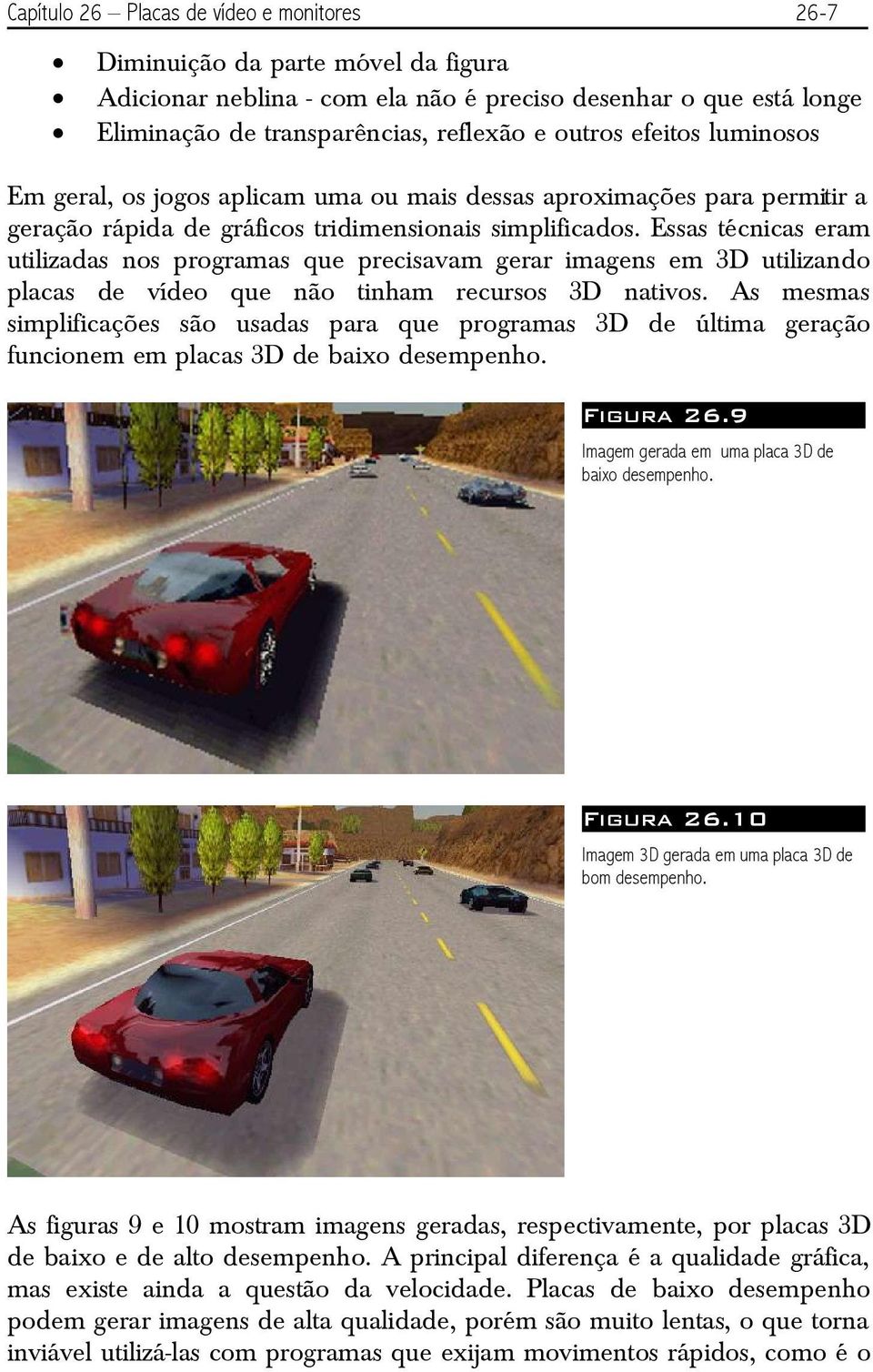
7 Capítulo 26 Placas de vídeo e monitores 26-7 Diminuição da parte móvel da figura Adicionar neblina - com ela não é preciso desenhar o que está longe Eliminação de transparências, reflexão e outros efeitos luminosos Em geral, os jogos aplicam uma ou mais dessas aproximações para permitir a geração rápida de gráficos tridimensionais simplificados. Essas técnicas eram utilizadas nos programas que precisavam gerar imagens em 3D utilizando placas de vídeo que não tinham recursos 3D nativos. As mesmas simplificações são usadas para que programas 3D de última geração funcionem em placas 3D de baixo desempenho. Figura 26.9 Imagem gerada em uma placa 3D de baixo desempenho. Figura Imagem 3D gerada em uma placa 3D de bom desempenho. As figuras 9 e 10 mostram imagens geradas, respectivamente, por placas 3D de baixo e de alto desempenho. A principal diferença é a qualidade gráfica, mas existe ainda a questão da velocidade. Placas de baixo desempenho podem gerar imagens de alta qualidade, porém são muito lentas, o que torna inviável utilizá-las com programas que exijam movimentos rápidos, como é o
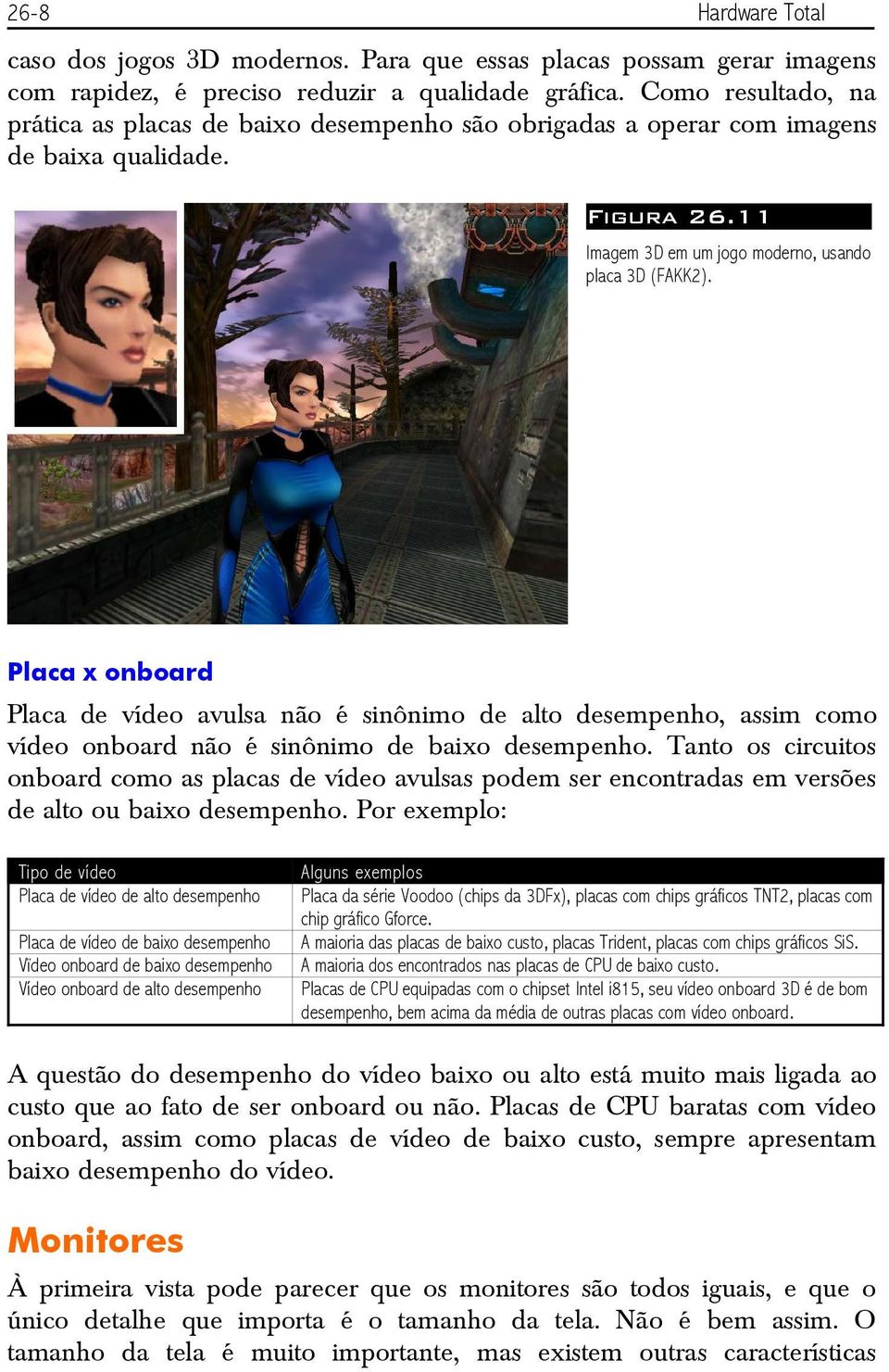
8 26-8 Hardware Total caso dos jogos 3D modernos. Para que essas placas possam gerar imagens com rapidez, é preciso reduzir a qualidade gráfica. Como resultado, na prática as placas de baixo desempenho são obrigadas a operar com imagens de baixa qualidade. Figura Imagem 3D em um jogo moderno, usando placa 3D (FAKK2). Placa x onboard Placa de vídeo avulsa não é sinônimo de alto desempenho, assim como vídeo onboard não é sinônimo de baixo desempenho. Tanto os circuitos onboard como as placas de vídeo avulsas podem ser encontradas em versões de alto ou baixo desempenho. Por exemplo: Tipo de vídeo Placa de vídeo de alto desempenho Placa de vídeo de baixo desempenho Vïdeo onboard de baixo desempenho Vídeo onboard de alto desempenho Alguns exemplos Placa da série Voodoo (chips da 3DFx), placas com chips gráficos TNT2, placas com chip gráfico Gforce. A maioria das placas de baixo custo, placas Trident, placas com chips gráficos SiS. A maioria dos encontrados nas placas de CPU de baixo custo. Placas de CPU equipadas com o chipset Intel i815, seu vídeo onboard 3D é de bom desempenho, bem acima da média de outras placas com vídeo onboard. A questão do desempenho do vídeo baixo ou alto está muito mais ligada ao custo que ao fato de ser onboard ou não. Placas de CPU baratas com vídeo onboard, assim como placas de vídeo de baixo custo, sempre apresentam baixo desempenho do vídeo. Monitores À primeira vista pode parecer que os monitores são todos iguais, e que o único detalhe que importa é o tamanho da tela. Não é bem assim. O tamanho da tela é muito importante, mas existem outras características
9 Capítulo 26 Placas de vídeo e monitores 26-9 diretamente relacionadas com a qualidade da imagem, e até com o cansaço visual provocado no usuário. Tamanho da tela Os monitores mais comuns no Brasil são os que possuem telas de 14 polegadas (escreve-se 14 ), devido ao seu baixo custo. Muito vendido durante os anos 90 foi o Samsung SyncMaster 3, considerado o Fusca dos monitores. Este monitor já não é mais fabricado, mas deu lugar a outros modelos com melhores características técnicas, mas os de 14 continuam sendo os mais baratos e os preferidos nos PCs de baixo custo. Note entretanto que os modelos de 17 já estão com preços bastante acessíveis. A medida em polegadas normalmente atribuída à tela de um monitor corresponde ao comprimento da sua tela, em diagonal. As telas dos monitores apresentam uma relação de aspecto de 4:3, o que significa que a largura da tela é igual a 4/3 da sua altura. Por isso, as resoluções mais usadas pelas placas de vídeo apresentam seus números de pontos também na proporção de 4:3, como 640x480, 800x600 e 1024x768. Outras resoluções apresentam relações de aspecto ligeiramente diferentes. Se calcularmos a medida da diagonal de um retângulo que tem como lados 4 e 3, encontraremos para esta diagonal o valor 5 (basta usar o Teorema de Pitágoras). Portanto, a largura da tela vale 4/5 da diagonal, e a altura vale 3/5 da mesma. Infelizmente, a medida em diagonal não corresponde exatamente à área visível da imagem. Em um monitor de 14, a diagonal da área visível é um pouco superior a 12 (30 cm). O mesmo ocorre em monitores de telas maiores. São comuns as telas de 14, 15, 17, 19, 20 e 21. Obviamente, quanto maior é o tamanho da tela, maior é o preço do monitor. Esta regra possui algumas exceções. Existem por exemplo, monitores com minúsculas telas de 5 a 10. Seus preços não são baixos como sugere a regra. Muitas vezes chegam a custar mais que os monitores de 14. Monitores de 17, e superiores são indicados para editoração eletrônica, CAD, Web Design, enfim, nos trabalhos que envolvem criação de imagens. Essas atividades experimentam um considerável ganho de produtividade com o uso de resoluções mais altas, o que requer telas maiores. Com 17, podemos trabalhar confortavelmente na resolução de 1024x768. Esses monitores em geral podem chegar a resoluções mais altas, como 1600x1200, desde que a placa de vídeo também seja capaz de operar nessas resoluções.
10 26-10 Hardware Total Outra característica interessante relacionada com a tela é a sua curvatura. Os monitores antigos apresentavam uma tela curvada, como ocorre com as telas usadas em televisores. Os monitores mais modernos apresentam tela plana. Na verdade, essas telas não são planas, e sim, quase planas. O uso de uma tela plana (vamos chamar assim, mesmo sabendo que não são perfeitamente planas) oferece um maior conforto visual. Dot pitch Este é o principal responsável pela qualidade da imagem de um monitor. A tela de um monitor colorido é formada por minúsculos pontos vermelhos, verdes e azuis. Na verdade, esses pontos são formados por vários tipos de fósforo, capazes de emitir luz com essas cores ao serem atingidos por uma corrente elétrica. Três feixes eletrônicos percorrem continuamente a tela do monitor, atingindo os pontos de fósforos que emitem essas cores. Cada grupo de três pontos, sendo um vermelho, um verde e um azul, é chamado de tríade. Chamamos de Dot Pitch a medida das tríades. A figura 12 mostra as tríades e o seu Dot Pitch. *** 35% *** Figura Tríades e Dot Pitch. Na figura 12, cada grupo de 3 pontos R (vermelho), G (verde) e B (azul) é o que chamamos de tríade. Tradicionalmente, a medida usada como dot pitch é a distância entre dois pontos próximos de mesma cor, como a distância mostrada entre os dois pontos de fósforo verde (G). Devido à disposição entre os pontos que formam as tríades, pontos próximos de mesma cor ficam sempre alinhados em diagonal, ou então no sentido vertical. Em outras palavras, a distância entre os dois pontos verdes (G) na diagonal mostrados na figura é igual à distância entre qualquer ponto verde e o próximo ponto verde, localizado imediatamente abaixo. Portanto seria correto usar os termos dot pitch diagonal ou dot pitch vertical. Entretanto os fabricantes não usam o termo dot pitch vertical desta forma, e sim como mostrado na figura 12.
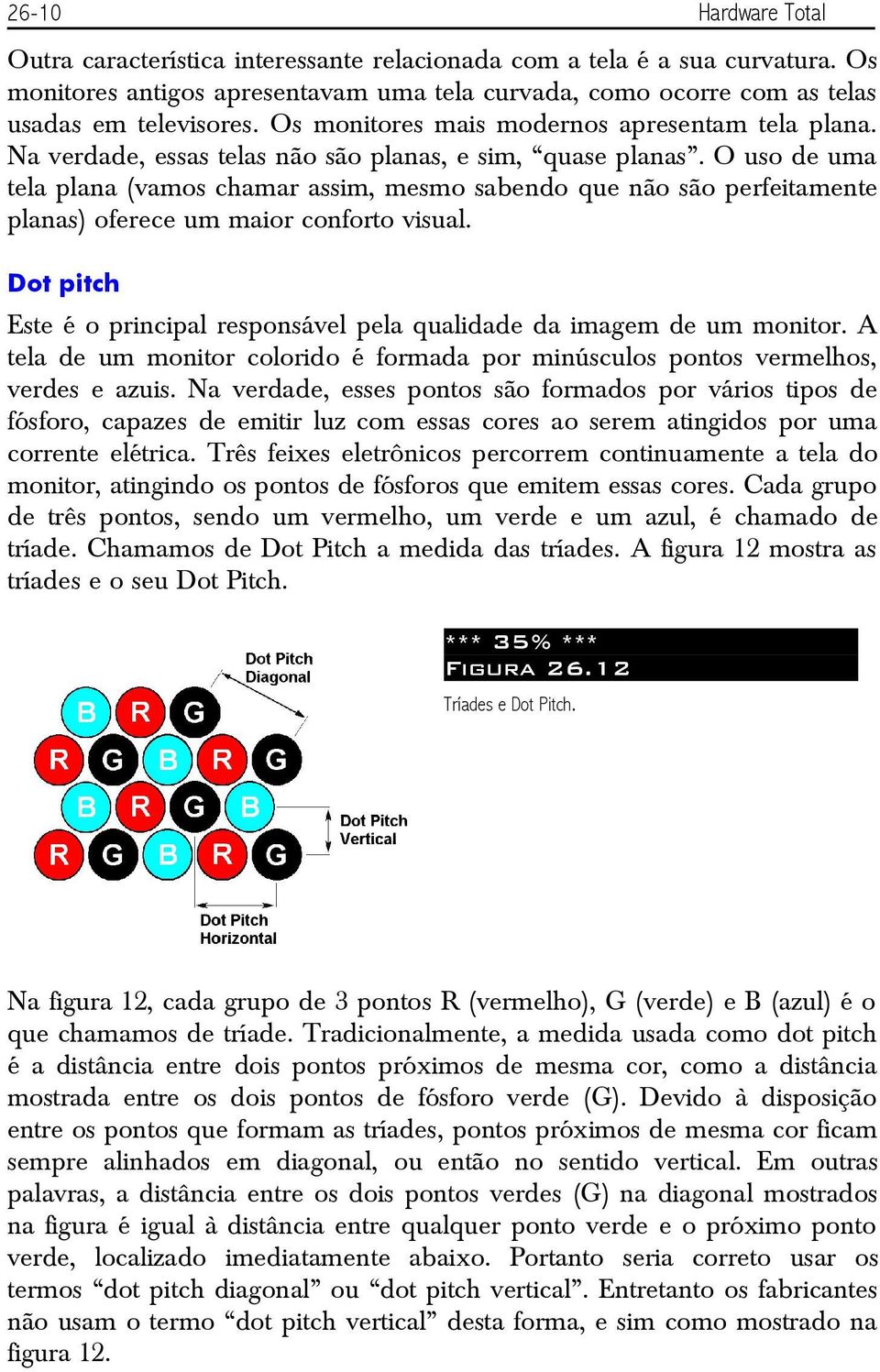
11 Capítulo 26 Placas de vídeo e monitores *** 35% *** Figura Tela de um monitor que usa a tecnologia aperture grille. Uma outra tecnologia de construção de monitores utiliza, ao invés de minúsculos pontos vermelhos, verdes e azuis, finíssimas tiras verticais dessas mesmas cores. Esta tecnologia é chamada de aperture grille. Nesse caso é usado o termo grille pitch, ao invés de dot pitch. Para ter melhor qualidade de imagem, quanto menor é o valor do dot pitch ou do grille pitch, melhor. Entretanto essas medidas não são equivalentes. Ao compararmos dois monitores, um com cada tecnologia, sendo o primeiro com dot pitch de 0,25 mm, e o outro com grille pitch também de 0,25 mm, o primeiro monitor apresentará melhor definição de imagem. Para que seja feita uma comparação mais justa, os fabricantes de monitores passaram a utilizar o dot pitch medido na direção horizontal, como também mostra a figura 12. Há poucos anos eram comuns os monitores de dot pitch com 0,28 mm, medido no sentido diagonal. Hoje em dia são comuns monitores, mesmo de baixo custo, com dot pitch de 0,24 mm. Não se trata da construção de telas com tríades menores (o que efetivamente melhoraria a definição da imagem), e sim, da nova forma de realizar a medida. Freqüência Este é outro detalhe muito importante, que se não for observado, pode provocar desconforto e cansaço visual com o uso prolongado do monitor. Para compreender do que se trata, precisamos antes entender como é formada a imagem na tela de um monitor. A imagem na tela de um monitor é formada por um feixe eletrônico (na verdade são três feixes independentes que caminham em conjunto, um responsável pela formação do vermelho, outro pelo verde e outro pelo azul) que percorre a tela continuamente, da esquerda para a direita, de cima para
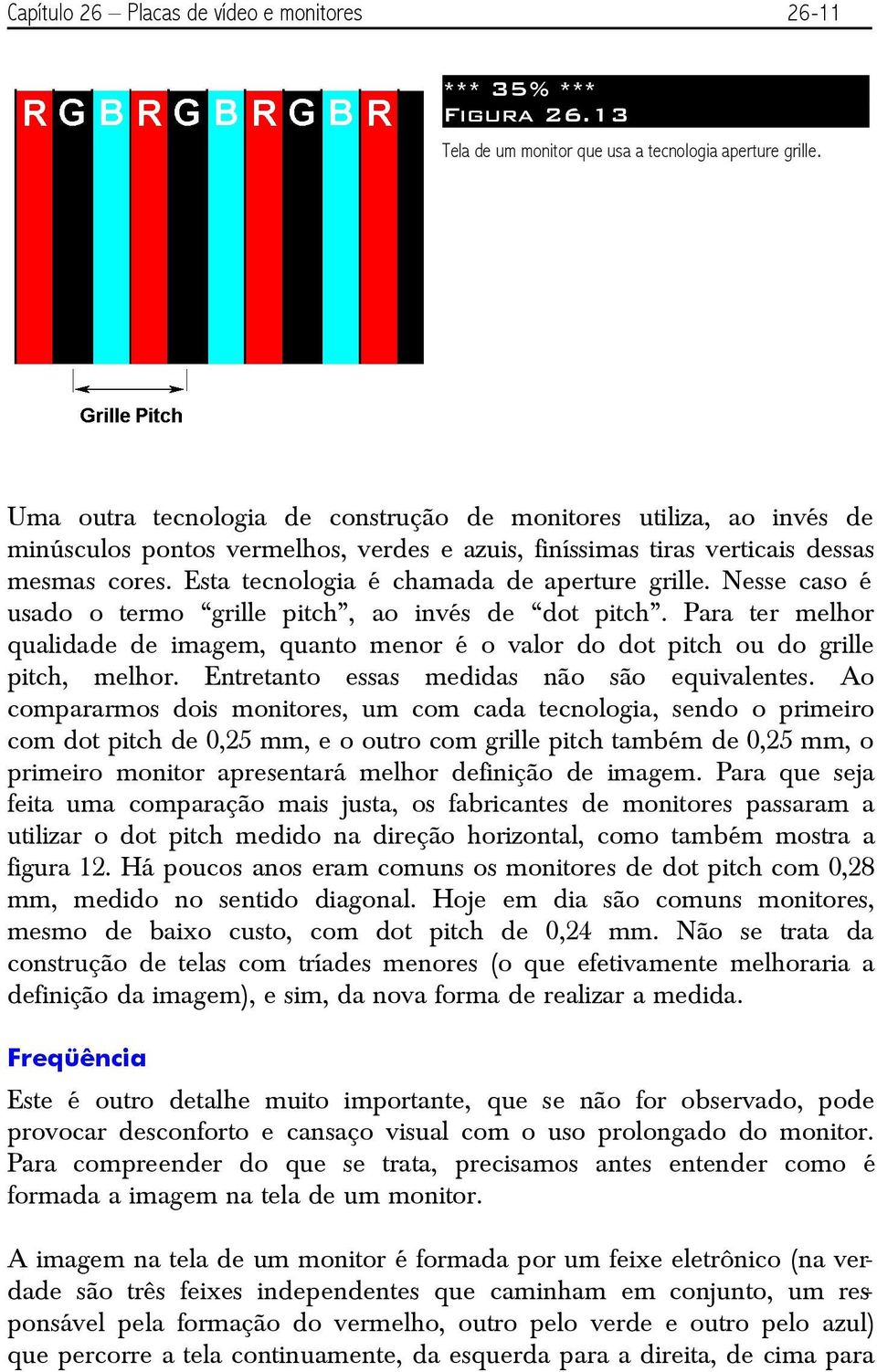
12 26-12 Hardware Total baixo. O feixe triplo faz o seu percurso formando linhas horizontais. Ao chegar na parte direita da tela, o feixe é apagado momentaneamente e surge novamente na lateral esquerda da tela, mas posicionado um pouco mais abaixo, e percorre novamente a tela da esquerda para a direita, formando outra linha. Este processo se repete até que o feixe chega à parte inferior da tela. O feixe é então apagado momentaneamente e surge novamente na parte superior da tela, pronto para percorrê-la novamente. Figura Trajetória do feixe eletrônico na tela de um monitor. A velocidade deste feixe é muito alta. Na maioria dos monitores modernos, o feixe eletrônico descreve mais de linhas por segundo. Em termos técnicos, isto é o mesmo que dizer que o monitor está operando com uma freqüência horizontal de 50 khz. A figura 14 mostra a trajetória do feixe eletrônico. Nesta figura simples temos 600 linhas, o que ocorre na resolução de 800x600. Na resolução de 640x480, são percorridas 480 linhas. Na resolução de 1600x1200, são percorridas 1200 linhas. Seja qual for o caso, o número de linhas descritas pelo feixe é igual à resolução vertical. Em função da freqüência vertical e do número de linhas descritas pelo feixe, podemos calcular o número de vezes que a tela é preenchida a cada segundo. É um resultado muito importante, pois para que tenhamos maior conforto visual é recomendável que a tela seja inteiramente preenchida cerca de 75 vezes por segundo. Vejamos portanto como este cálculo é feito. Suponha que o monitor opere nas seguintes condições: Freqüência horizontal: 50 khz Resolução: 800x600

13 Capítulo 26 Placas de vídeo e monitores Ao chegar na parte inferior da tela, o feixe eletrônico é apagado e movido até a parte superior da tela. O período em que esta movimentação é feita chama-se retraço vertical. Em geral, o retraço vertical demora cerca de 5% a 10% do período necessário para o feixe descrever todas as linhas da tela (30 a 60 linhas, levando em conta a resolução de 800x600). Somando as 600 linhas com as 60 (valor máximo) correspondentes ao retraço vertical, chegamos a um total de 660 linhas. Como o feixe eletrônico deste monitor percorre linhas por segundo, o número de vezes que este feixe percorrerá a tela inteira em um segundo é igual a: / 660 = 75 Que sorte! Exatamente o número recomendado. Isto é o mesmo que dizer que o monitor está operando com a taxa de atualização de 75 Hz, ou com a freqüência vertical de 75 Hz. Significa que o feixe eletrônico percorre a tela inteira 75 vezes por segundo. Graças à rapidez com a qual a tela é preenchida, temos a sensação visual de que se trata de uma imagem estática, como se fosse a projeção de um slide. Se este mesmo monitor operasse com a resolução de 1024x768, teríamos cerca de 840 linhas ( % relativos ao retraço vertical), e a freqüência vertical seria de: / 840 = 60, aproximadamente Seriam então 60 telas por segundo. Com esta freqüência vertical, podemos perceber uma pequena cintilação na tela, ou seja, podemos perceber que a imagem na tela não é estática, mas pisca em alta velocidade. Esta cintilação (em inglês, flicker) provoca cansaço visual, podendo ainda causar dores de cabeça e pior ainda, problemas de visão. Para que isso não ocorra, é preciso que o monitor opere com freqüência vertical de no mínimo 70 Hz, sendo 75 Hz o ideal. O monitor precisa suportar uma elevada freqüência horizontal (linhas por segundo) para que a vertical também seja elevada. Varredura entrelaçada A varredura entrelaçada é um método que permite aumentar artificialmente a resolução em monitores que não suportam freqüências horizontais elevadas. Começou a ser utilizado nos primeiros monitores Super VGA, que operavam com freqüência horizontal máxima de 35,5 khz, para chegar à resolução de 1024x768. Operavam com 818 linhas ( %), o que resultaria na freqüência vertical de:
14 26-14 Hardware Total / 818 = 43 Com 43 Hz de freqüência vertical, o flicker seria insuportável. Uma solução para este problema seria fazer com que o monitor operasse com uma freqüência horizontal mais elevada. Apesar de ser relativamente fácil fazer com que os circuitos da placa SVGA comandem o feixe eletrônico de forma mais rápida, é eletronicamente difícil fazer o monitor suportar esta velocidade mais alta. Seus circuitos teriam que ser mais sofisticados para permitir a movimentação mais rápida do feixe sem causar distorções na imagem. Uma solução simples para o problema é utilizar uma técnica já empregada nos sistemas de televisão, chamada varredura entrelaçada. Consiste em, ao invés de fazer o feixe eletrônico percorrer todas as 768 linhas da tela, fazê-lo percorrer primeiro as linhas ímpares (1, 3, 5, e assim sucessivamente até a linha 767), chegando mais rapidamente no final da tela. Após o retraço vertical, o feixe descreve as linhas pares (2, 4, 6, e assim sucessivamente até a linha 768). Como em cada tela, é percorrido apenas a metade do número de linhas, o seu preenchimento é duas vezes mais rápido, e o número de telas por segundo é duas vezes maior. Ao invés de 43 Hz, a freqüência vertical é de aproximadamente 86 Hz, o que resulta em uma imagem totalmente isenta de cintilação. Infelizmente, apesar de não apresentar cintilação, a varredura entrelaçada prejudica consideravelmente a qualidade da imagem, que perde muito de sua nitidez. As fronteiras entre cores diferentes deixam de ser bem definidas, passando a ficar ligeiramente embaçadas. A figura 15 mostra a diferença entre uma imagem normal e uma imagem entrelaçada.
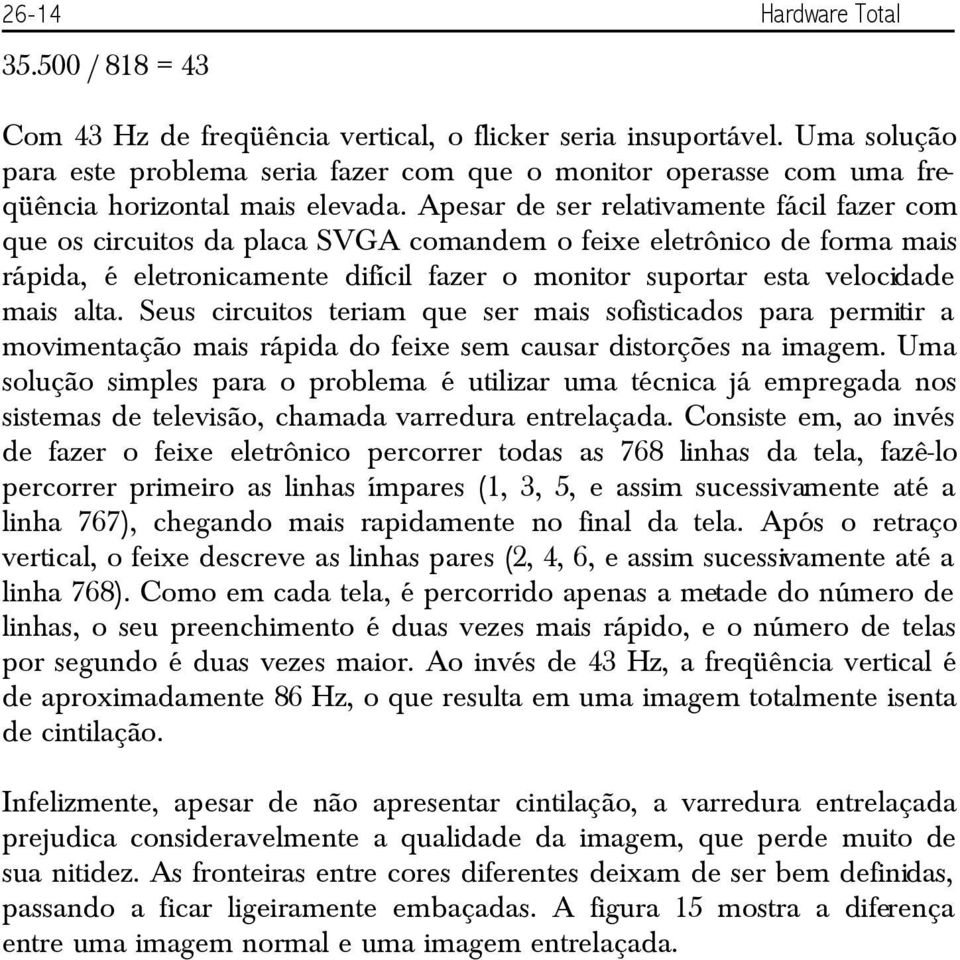
15 Capítulo 26 Placas de vídeo e monitores Figura A qualidade ruim resultante da varredura entrelaçada. Parte superior varredura normal Parte inferior varredura entrelaçada Os monitores modernos não precisam mais operar com varredura entrelaçada na resolução de 1024x768. Mesmo os modelos mais simples aceitam freqüências horizontais de até 50 khz, o que corresponde a freqüências verticais em torno de 60 Hz, sendo desnecessário o uso da varredura entrelaçada. Ainda assim, para chegar a resoluções muito elevadas, como 1600x1200, as placas de vídeo podem fazer uso da varredura entrelaçada. Note que o uso da freqüência vertical de 60 Hz é aceitável quando a utilização do monitor não é muito prolongada. Para quem precisa utilizar o computador durante horas seguidas, é altamente recomendável usar taxas acima de 70 Hz. Largura de banda do monitor Este é um parâmetro menos conhecido, mas que também tem uma grande influência na qualidade da imagem nas altas resoluções. É uma medida que indica a capacidade que o feixe eletrônico tem para variar rapidamente de intensidade. Esta variação rápida é importante para que as linhas verticais da imagem sejam bem nítidas. Caracteres representados na tela são repletos de linhas verticais, e sua nitidez dependerá da largura de banda. A largura de banda de um monitor é medida em MHz. São comuns monitores com larguras de banda de 100 até 250 MHz. Para avaliar se um monitor tem uma largura de banda suficiente para apresentar uma boa qualidade de

16 26-16 Hardware Total imagem em uma determinada resolução, faça o seguinte cálculo: multiplique a freqüência horizontal usada pelo número de pontos no sentido horizontal (ou seja, a resolução horizontal). Chamamos este resultado de dot clock, que também é medido em MHz. A largura de banda deve ser, preferencialmente, maior que o dobro deste valor. Quanto maior for a largura de banda em relação ao dot clock, mais nítida será a imagem. Considere por exemplo um monitor operando com as seguintes características: Freqüência horizontal: 65 khz Resolução: 800x600 Largura de banda: 90 MHz O dot clock será de, aproximadamente: x 800 = 52 MHz A largura de banda, sendo de 90 MHz, não chega a ser igual ao dobro do Dot Clock, o que significa que haverá perda de nitidez nas bordas verticais da imagem. Entretanto, podemos melhorar a qualidade da imagem, baixando o valor da freqüência horizontal (isto é feito através do quadro de configurações da placa de vídeo). Observe que com 65 khz em 800x600, a freqüência vertical será de: / 660 = 98 Hz Este valor é exageradamente alto, visto que uma freqüência vertical em torno de 75 Hz é suficiente para apresentar imagem sem cintilação. Façamos então a programação da placa SVGA para que opere com 50 khz nesta resolução. Isto resultará em uma freqüência vertical satisfatória: khz / 660 = 75 Hz Na verdade o que alteramos no quadro de configurações de vídeo é a freqüência vertical, e não a horizontal, apesar de ambas estarem diretamente relacionadas. Com esta alteração, o dot clock será de aproximadamente: x 800 = 40 MHz A banda passante de 90 MHz é agora mais que o dobro do Dot Clock, o que resulta em boa nitidez nas linhas verticais. A figura 16 mostra, de forma aproximada, o que ocorre quando a banda passante é baixa em relação ao dot clock.
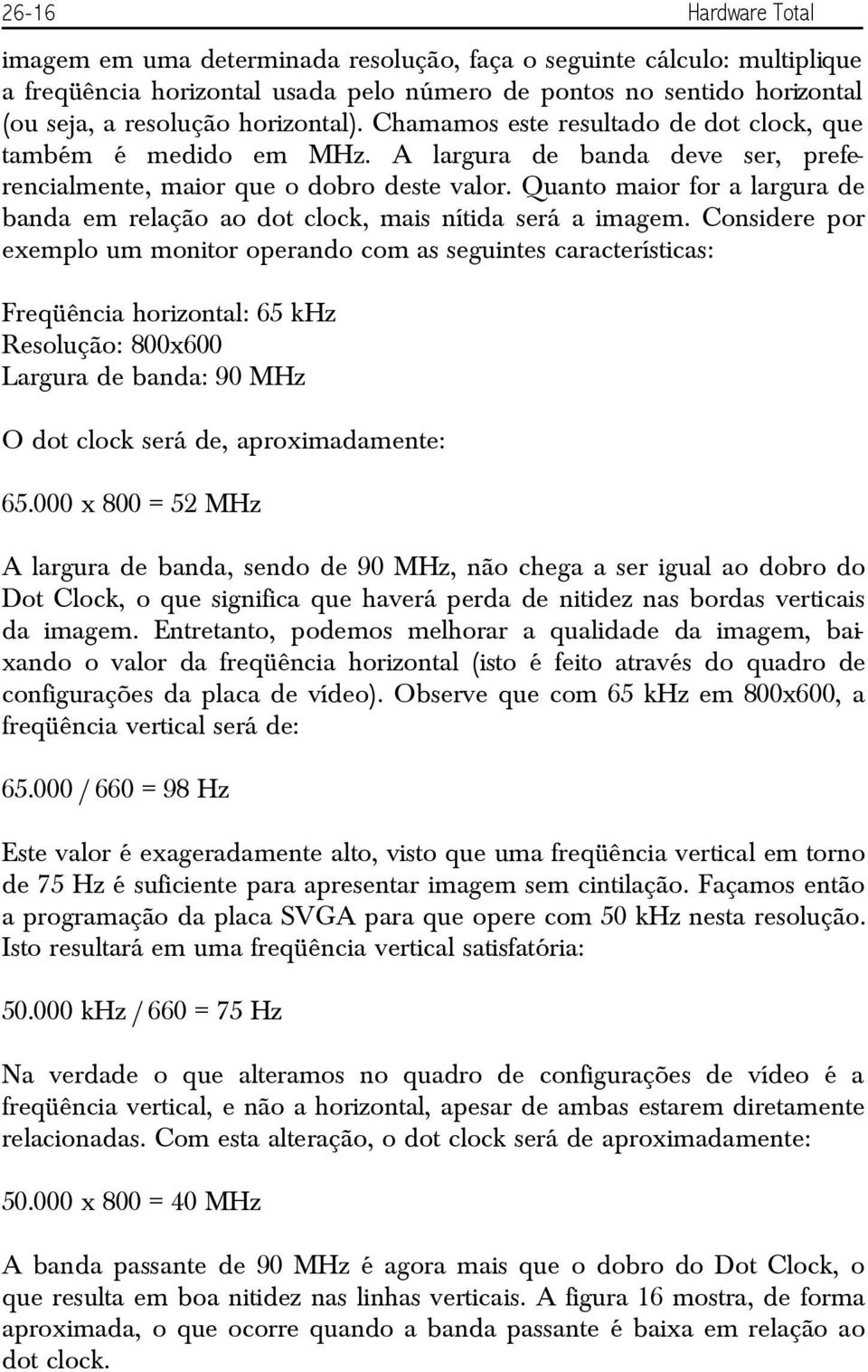
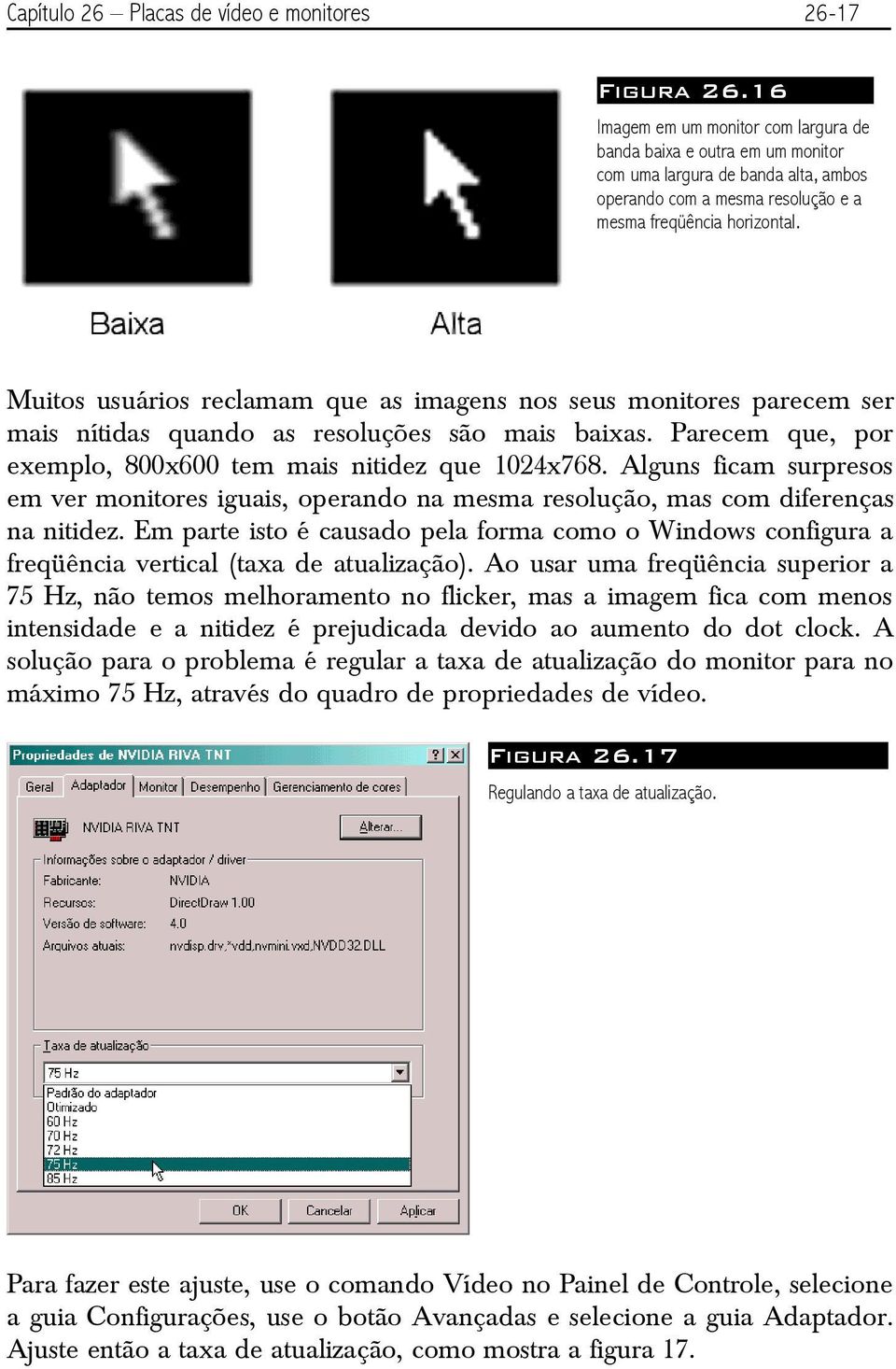
17 Capítulo 26 Placas de vídeo e monitores Figura Imagem em um monitor com largura de banda baixa e outra em um monitor com uma largura de banda alta, ambos operando com a mesma resolução e a mesma freqüência horizontal. Muitos usuários reclamam que as imagens nos seus monitores parecem ser mais nítidas quando as resoluções são mais baixas. Parecem que, por exemplo, 800x600 tem mais nitidez que 1024x768. Alguns ficam surpresos em ver monitores iguais, operando na mesma resolução, mas com diferenças na nitidez. Em parte isto é causado pela forma como o Windows configura a freqüência vertical (taxa de atualização). Ao usar uma freqüência superior a 75 Hz, não temos melhoramento no flicker, mas a imagem fica com menos intensidade e a nitidez é prejudicada devido ao aumento do dot clock. A solução para o problema é regular a taxa de atualização do monitor para no máximo 75 Hz, através do quadro de propriedades de vídeo. Figura Regulando a taxa de atualização. Para fazer este ajuste, use o comando Vídeo no Painel de Controle, selecione a guia Configurações, use o botão Avançadas e selecione a guia Adaptador. Ajuste então a taxa de atualização, como mostra a figura 17.
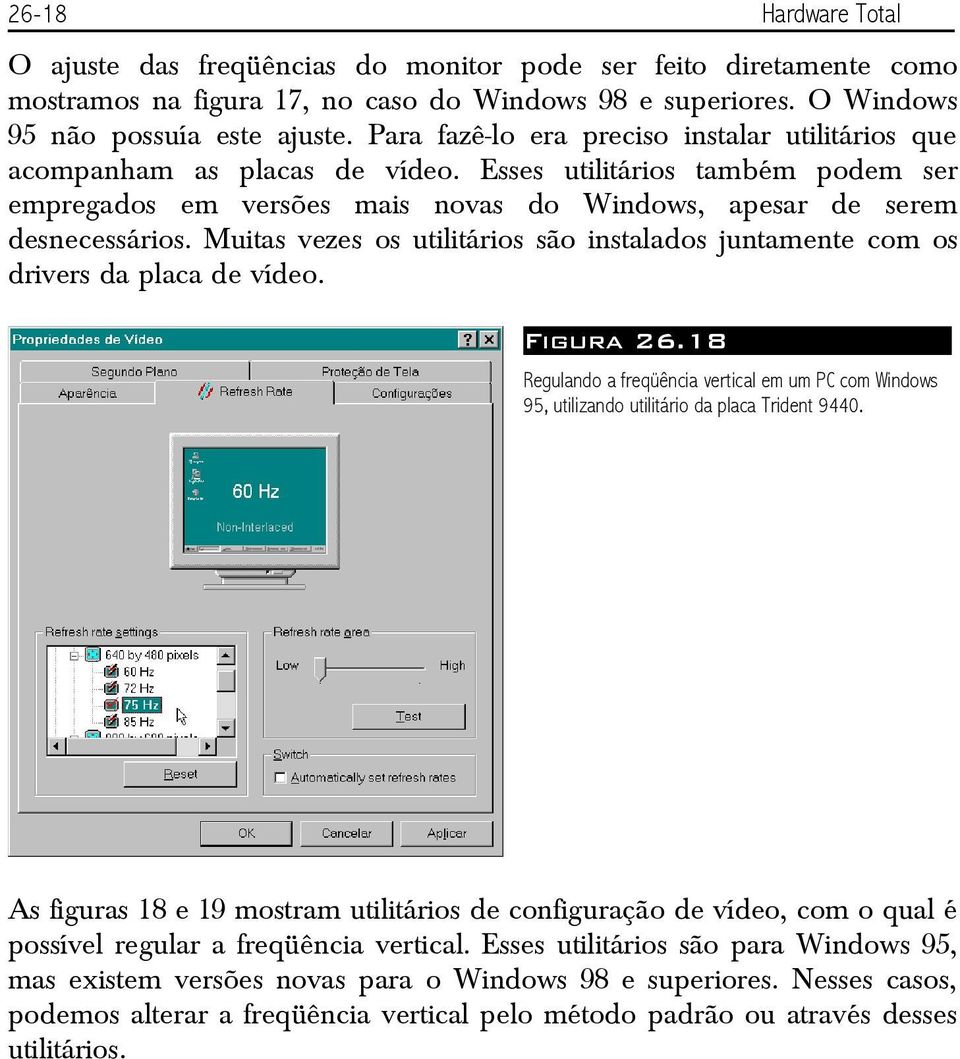
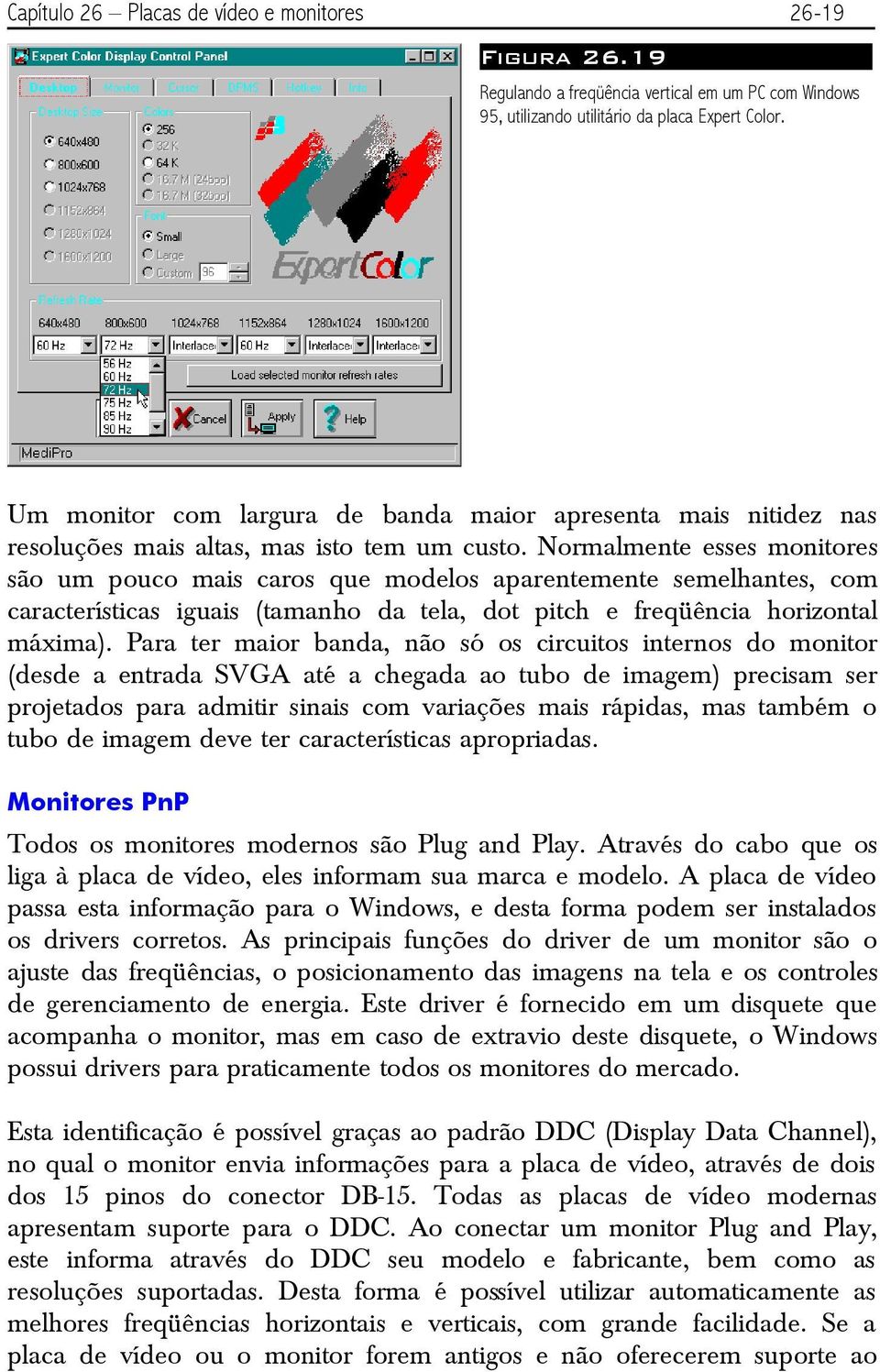
18 26-18 Hardware Total O ajuste das freqüências do monitor pode ser feito diretamente como mostramos na figura 17, no caso do Windows 98 e superiores. O Windows 95 não possuía este ajuste. Para fazê-lo era preciso instalar utilitários que acompanham as placas de vídeo. Esses utilitários também podem ser empregados em versões mais novas do Windows, apesar de serem desnecessários. Muitas vezes os utilitários são instalados juntamente com os drivers da placa de vídeo. Figura Regulando a freqüência vertical em um PC com Windows 95, utilizando utilitário da placa Trident As figuras 18 e 19 mostram utilitários de configuração de vídeo, com o qual é possível regular a freqüência vertical. Esses utilitários são para Windows 95, mas existem versões novas para o Windows 98 e superiores. Nesses casos, podemos alterar a freqüência vertical pelo método padrão ou através desses utilitários.
19 Capítulo 26 Placas de vídeo e monitores Figura Regulando a freqüência vertical em um PC com Windows 95, utilizando utilitário da placa Expert Color. Um monitor com largura de banda maior apresenta mais nitidez nas resoluções mais altas, mas isto tem um custo. Normalmente esses monitores são um pouco mais caros que modelos aparentemente semelhantes, com características iguais (tamanho da tela, dot pitch e freqüência horizontal máxima). Para ter maior banda, não só os circuitos internos do monitor (desde a entrada SVGA até a chegada ao tubo de imagem) precisam ser projetados para admitir sinais com variações mais rápidas, mas também o tubo de imagem deve ter características apropriadas. Monitores PnP Todos os monitores modernos são Plug and Play. Através do cabo que os liga à placa de vídeo, eles informam sua marca e modelo. A placa de vídeo passa esta informação para o Windows, e desta forma podem ser instalados os drivers corretos. As principais funções do driver de um monitor são o ajuste das freqüências, o posicionamento das imagens na tela e os controles de gerenciamento de energia. Este driver é fornecido em um disquete que acompanha o monitor, mas em caso de extravio deste disquete, o Windows possui drivers para praticamente todos os monitores do mercado. Esta identificação é possível graças ao padrão DDC (Display Data Channel), no qual o monitor envia informações para a placa de vídeo, através de dois dos 15 pinos do conector DB-15. Todas as placas de vídeo modernas apresentam suporte para o DDC. Ao conectar um monitor Plug and Play, este informa através do DDC seu modelo e fabricante, bem como as resoluções suportadas. Desta forma é possível utilizar automaticamente as melhores freqüências horizontais e verticais, com grande facilidade. Se a placa de vídeo ou o monitor forem antigos e não oferecerem suporte ao
20 26-20 Hardware Total DDC, o monitor será indicado no Windows como monitor desconhecido (Windows 95 e 98) ou monitor padrão (Windows ME). Certificações internacionais A tela de um monitor sempre emite radiação. Alguns monitores emitem quantidades muito pequenas, inofensivas de radiação. Outros emitem quantidades elevadas que podem causar problemas à visão, ou na melhor das hipóteses, dores de cabeça e cansaço visual. Órgãos internacionais de normatização produziram especificações de níveis de radiação máximos aceitáveis, emitidas pela tela de um monitor. As duas principais normas são a MPR-II e a TCO. Na parte traseira do monitor existem indicações dos certificados dessas normas. Exija um monitor que tenha pelo menos a certificação MPR-II. Melhor ainda é a certificação TCO, que recomenda níveis de radiação ainda menores. Basta checar os logotipos existentes na parte traseira do monitor, ou então checar as informações no site do fabricante, no que diz respeito a certificações. Existem no mercado brasileiro, monitores com preços incrivelmente baixos. Não se impressione, existem várias formas de produzir um monitor barato. Uma delas é utilizar tubos de imagem sem as devidas proteções quanto à emissão de radiação. Monitor x placa de vídeo A maioria dos monitores e placas de vídeo atuais, mesmo os mais simples, podem operar com resoluções de 640x480, 800x600 e 1024x768, com boa qualidade de imagem e sem flicker. Existem entretanto aplicações em que resoluções ainda mais elevadas são necessárias, como CAD e editoração eletrônica. Monitores de 14 e 15 em geral permitem operar com até 1024x768. Monitores de 17 em geral aceitam resoluções um pouco mais altas, como 1280x960. Para resoluções mais elevadas, é preciso utilizar monitores com telas maiores. Sempre podemos consultar antes de uma compra, através da Internet, quais resoluções são suportadas por um monitor, e com quais freqüências verticais. A figura 20 mostra como exemplo, parte das informações apresentadas sobre o monitor Viewsonic modelo P810.

21 Capítulo 26 Placas de vídeo e monitores *** 35% *** Figura Informações sobre um monitor Viewsonic P810. O monitor deste exemplo opera com resoluções de até 1800x1440, com taxa de atualização de 73 Hz, ou seja, praticamente sem cintilação. Tecnicamente seria possível projetar um monitor de 14 para operar com resoluções elevadas, como 1920x1440, entretanto não existiria melhoramento algum na imagem, em relação à resolução de 1024x768. Para operar com resoluções muito elevadas, além de ter um bom monitor de tela grande e que suporte essas resoluções sem flicker, é preciso utilizar uma placa de vídeo que seja capaz de operar também nessas resoluções e sem flicker. É possível encontrar muitas placas de vídeo, mesmo simples, capazes de chegar a resoluções elevadas, porém pode ocorrer flicker, não por dificuldades do monitor, e sim da placa de vídeo. Placas que não possuem memória de vídeo e chip gráfico suficientemente velozes podem ser obrigadas a operar com freqüências horizontais baixas para vencer essas limitações. Portanto ao selecionar uma placa de vídeo para operar com resoluções muito elevadas, consulte previamente as informações do seu fabricante na Internet. A figura 21 mostra as resoluções e número de cores, com as respectivas freqüências verticais, geradas por uma placa Voodoo Os fabricantes das placas de vídeo, na maioria das vezes, dão este tipo de informação no manual ou no seu site. Para decidir sobre o uso de uma resolução elevada, devemos consultar tanto o manual da placa de vídeo como o do monitor. A máxima resolução desta placa é de 1920x1440 em modo True Color, com 75 Hz. O monitor P810 citado na figura 20 chega no máximo a 1800x1440, com 73 Hz. Portanto esta placa é capaz de ir mais longe que o monitor, e isto é o que normalmente deve ocorrer. Monitores para altas resoluções são muito caros, e não seria justificável operar com resolução e taxa de atualização menor que as máximas permitidas devido a limitações da placa de vídeo, um componente muito mais barato que o monitor.
22 26-22 Hardware Total Figura Modos gráficos de uma placa Voodoo Conceitos básicos sobre vídeo Depois desta breve apresentação sobre placas de vídeo e monitores, apresentaremos agora conceitos básicos sobre vídeo. Essas informações são úteis para os principiantes que ainda não conhecem esses termos, e também para leitores com mais experiência mas que aprenderam errado. Por exemplo, muitas pessoas fazem confusão entre tríades e pixels. Tríades e pixels Vimos que a tela de um monitor é revestida por minúsculos pontos de fósforo que emitem luz verde, vermelha ou azul quando são atingidos por um feixe eletrônico. Existem ainda monitores nos quais a tela é revestida, não por minúsculos pontos, mas por finíssimas linhas verticais com fósforos emissores de luz vermelha, verde e azul. O fósforo tem uma característica física interessante. Ao ser atingido por elétrons, emite luz. Diferentes compostos de fósforo emitem luz com diferentes freqüências, ou seja, diferentes cores. As telas dos antigos monitores e TVs monocromáticos não utilizavam fósforo de 3 cores, e sim, fósforo de uma única cor. Nas TVs em preto e branco era
23 Capítulo 26 Placas de vídeo e monitores usado fósforo branco, que emitia diferentes intensidades luminosas de acordo com a intensidade do feixe eletrônico, produzindo assim as diferentes tonalidades de cinza que formam as imagens em preto e branco. Nos monitores monocromáticos, em geral era usado o fósforo verde, pois a radiação emitida produzia menor cansaço visual. Telas de TVs e de monitores monocromáticos eram revestidas internamente por uma camada uniforme de um único tipo de fósforo. Nem pequenos pontos, nem finíssimas tiras. Era um revestimento uniforme, como se fosse uma pintura. Imagine agora um feixe eletrônico iluminando internamente esta camada de fósforo. Sua intensidade aumenta ou diminui para formar as imagens. A figura 22 mostra como ficaria um trecho da tela no qual está escrito a palavra pixels. O feixe eletrônico caminha apagado da esquerda para a direita, até que é aceso para formar a parte superior da letra P. Fica aceso durante três períodos e se apaga, até que mais adiante acende novamente para formar a parte superior da letra L. Fica aceso durante dois períodos e se apaga, prosseguindo até chegar no canto direito da tela. Na próxima linha de varredura, o feixe acenderá e apagará para formar o pequeno ponto na segunda linha que forma a letra P. Caminhará apagado durante 4 períodos e acenderá por mais um período para formar o restante da segunda linha da letra P. Ainda nesta varredura o feixe acenderá mais uma vez para formar o pingo da letra I e a segunda linha de varredura da letra L. Figura Formação de caracteres na tela. Durante uma linha de varredura, o feixe eletrônico acende ou apaga, de acordo com os dados existentes na memória de vídeo. Ao operar, por exemplo, com uma resolução de 640x480, cada linha de varredura é formada por 640 posições independentes, cada uma delas pode ter sua própria cor. Nos monitores antigos, as cores eram o preto e o branco (ou verde). Cada um dos estados que o feixe eletrônico assume ao descrever uma linha é chamado de um pixel (abreviatura para picture element, ou elemento de imagem). Note que a figura 22 é uma ampliação de um pequeno trecho na tela. O aspecto é ruim devido à ampliação. Olhando no monitor a uma distância
24 26-24 Hardware Total razoável, não conseguimos perceber as imperfeições. Podemos visualizar a memória de vídeo como sendo uma matriz de pequenos quadrados que formam as imagens e os textos. A figura 23 mostra um exemplo desta representação e a sua aparência real na tela. Podemos imaginar que os pixels são pequenos quadrados, mas na verdade mais parecem círculos embaçados. Observe ainda um efeito interessante. As linhas verticais que formam a letra e na figura 23 são claramente formadas por pontos distintos, mas a linha horizontal parece ser contínua. Durante a exibição desta linha horizontal, o feixe eletrônico permanece aceso, e assim não podemos visualizar os pixels separadamente. Já os pixels dispostos no sentido vertical podem ser facilmente distinguidos, pois pertencem a diferentes linhas de varredura. É o resultado da trajetória horizontal descrita pelo feixe eletrônico. *** 35% *** Figura Caracter idealizado na memória e sua aparência real na tela. Nos monitores coloridos, os pixels são como pontos que iluminam as tríades. A figura 24 mostra a diferença entre resoluções baixas e altas. Imagine que fotografamos a palavra Pix em três resoluções: 640x480, 800x600 e 1024x768. Nas resoluções maiores, os pixels são menores, mas os pontos de fósforo na tela são imóveis. *** 75% *** Figura Montagem com textos em diferentes resoluções. O efeito é mostrado melhor na figura 25, onde vemos pixels nas três resoluções citadas. Na resolução menor, os pixels são maiores e atingem um número maior de tríades. Nas resoluções mais elevadas, os pixels são menores e cada um deles atinge um número menor de tríades. Quando o pixel é muito pequeno, a ponto de ter tamanho igual ao menor que o dot pitch, perdemos a noção de cor. Um pixel branco não será mais branco, e
25 Capítulo 26 Placas de vídeo e monitores sim, colorido. A figura não é colorida, vemos nos três casos pontos cinzentos, mas se fossem os pontos da tela do monitor, os três pixels mostrados seriam brancos. As cores vermelha, verde e azul corretamente combinadas resultam em luz branca. Se os pixels forem pequenos demais, não cobrirão um bom número de tríades para formar a cor branca. Suponha então que os três pixels mostrados na figura 25 são os pingos das letras i da figura 24. Figura Os pixels iluminam um grupo de tríades. Para efeito de comparação, em uma tela de 14 e dot pitch de 0,28 mm, operando na resolução de 1024x768, um pixel tem cerca de 0,3 mm, aproximadamente o mesmo tamanho que as tríades. Resoluções maiores nesta tela de 14 resultarão em pixels menores que as tríades, por isso não é conveniente usar resoluções maiores que 1024x768 em monitores de 14, e normalmente os fabricente nem oferecem esta opção. Resolução Uma das características mais importantes de uma placa de vídeo é o conjunto de resoluções que podem ser exibidas. Uma tela gráfica é formada por uma grande matriz de pixels. Considere por exemplo a resolução de 800x600, na qual a tela é formada por uma matriz de 800 pontos no sentido horizontal, por 600 pontos no sentido vertical, como mostra a figura 26. Figura Tela com resolução de 800x600.
26 26-26 Hardware Total As atuais placas de vídeo podem operar com diversas resoluções, tais como: 320x x x x x x x x1200 As resoluções mais usadas são 640x480, 800x600 e 1024x768. A resolução de 320x200 foi muito usada nos antigos jogos para o modo MS-DOS. As resoluções de 640x200 e 640x350 são pouco usadas, e existem apenas para manter compatibilidade com programas gráficos antigos, operando sob o MS-DOS. As resoluções superiores a 1024x768 são usadas principalmente em computadores poderosos, destinados a CAD e editoração eletrônica. Quanto maior é a resolução, maior é o nível de detalhamento na representação da imagem. Uma imagem com resolução de 320x200 tem uma qualidade inferior, pois nota-se claramente que é formada por uma série de quadrados. *** 75% *** Figura A grande distância não conseguimos perceber muita diferença entre resoluções altas e baixas. Veja por exemplo a figura 27, onde são apresentadas duas telas, uma na resolução de 320x240 e outra na resolução de 800x600. Observando ambas à distância, parece que são iguais, mas ao olharmos mais de perto (figura 28), vemos que na resolução mais baixa, a imagem é formada por uma série de quadrados. Operar com a resolução de 1024x768 resulta em melhor qualidade de imagem que usando 800x600, que por sua vez é melhor que 640x480, que por sua vez é muito melhor que 320x240.
27 Capítulo 26 Placas de vídeo e monitores Figura Olhando atentamente conseguimos perceber a pobreza de detalhes nas resoluções mais baixas. Resoluções altas são melhores, mas para usá-las é preciso ter uma boa placa de vídeo, um bom monitor e um processador veloz. Número de cores Esta é uma outra característica importante nas placas de vídeo. No início dos anos 80, era muito comum operar em modo monocromático, usando apenas o preto e o branco. Mesmo as placas gráficas que geravam cores, operavam com 4 ou no máximo 8 cores, devido a limitações tecnológicas da época. Apenas placas gráficas usadas em computadores especiais, próprios para CAD, podiam operar com mais cores, mas a um custo altíssimo. No final dos anos 80, já eram comuns e baratas as placas de vídeo Super VGA, capazes de operar em modos gráficos de 16 ou 256 cores. Com 16 cores, é possível representar desenhos com boa qualidade. Com 256 cores, é possível representar fotos e filmes coloridos de forma muito satisfatória, quase perfeita. As atuais placas Super VGA operam com elevados números de cores. Este número de cores está diretamente relacionado com o número de bits usados para representar cada pixel. A tabela abaixo descreve esta relação. Bits por pixel 1 2 Número de cores 2 4
28 Hardware Total No modo SVGA mais avançado até o início dos anos 90, cada pixel era representado por um byte (8 bits). Com esses 8 bits, é possível formar 256 valores, o que corresponde a 256 cores. Nas placas SVGA atuais, estão disponíveis modos que chegam até cerca de 16 milhões de cores. Esses modos são chamados de: Hi Color: True Color: ou cores cores Para abreviar, é comum indicar esses elevados números de cores como 32k, 64k e 16M. Muitas placas de vídeo operam com modos True Color de 32 bits, e não de 24 bits. Poderíamos pensar que desta forma a placa gera 4 bilhões de cores, mas não é isso o que ocorre. Tanto nos modos True Color de 24 como no de 32 bits, são usados 8 bits para representar o vermelho, 8 bits para o verde e 8 bits para o azul. Os 8 bits adicionais encontrados nos modos de 32 bits são desprezados (a placa fica mais rápida operando com 32 bits que com 24), ou então são usados para o canal alfa, que indica o nível de transparência de uma cor. A vantagem em operar nos modos Hi Color e True Color é uma maior fidelidade na representação de cores. É possível representar com muito maior aproximação, os quase 20 milhões de cores que a vista humana consegue distinguir. Para efeito de comparação (pena que este livro não é a cores), considere a figura 29, onde existem duas fotos idênticas, sendo que a primeira é representada usando 24 bits (16 milhões de cores) e a segunda é representada usando pixels de 8 bits (256 cores). Existe diferença, mas quase não podemos perceber, devido à distância entre a tela e nossos olhos.
29 Capítulo 26 Placas de vídeo e monitores *** 75% *** Figura Na tela, quase não percebemos a diferença entre 8, 16 e 24 bits por pixel. A diferença entre usar 256 e usar 16 milhões de cores só é notada quando olhamos a figura bem de perto. Veja na figura 30 o que acontece quando nos aproximamos mais da tela. A imagem com 8 bits por pixel apresenta cores formadas por uma técnica conhecida como dithering. Consiste em aplicar pixels de cores variáveis, com o objetivo de formar novas cores, quando a figura é visualizada à distância. A imagem com 24 bits por pixel não utiliza o dithering para simular cores, apresentando as cores verdadeiras da imagem, o que resulta em uma qualidade visual muito melhor. Figura Apenas olhando atentamente conseguimos ver a diferença entre fotos com pixels de 8, 16 e 24 bits. Os modos gráficos True Color apresentam uma excepcional qualidade. Os modos Hi Color apresentam uma qualidade quase tão boa, apesar do seu número de cores ser bem inferior. Mesmo assim, a qualidade de imagem obtida nos modos Hi Color é muito superior à obtida com apenas 256 cores. Para indicar simultaneamente a resolução e o número de cores, usamos duas formas. Por exemplo, para indicar a resolução de 800x600 com 256 cores, podemos dizer:
30 26-30 Hardware Total 800x600 com 256 cores 800x600x x600x8 Sempre que indicamos a resolução usando três números como AxBxC, o primeiro número indica o número de pixels na tela no sentido horizontal, o segundo número indica o número de pixels no sentido vertical, e o terceiro número indica o número de cores. Também é comum usar para o valor C, não o número de cores, mas o número de bits por pixel. VGA e SVGA Na verdade, todas as placas de vídeo usadas nos PCs modernos são Super VGA. Entretanto, não é errado chamá-las de VGA. Uma placa Super VGA nada mais é que uma placa VGA avançada. As placas VGA originais, lançadas pela IBM em meados dos anos 80, operavam com várias resoluções e números de cores, entre as quais, as principais são: 320x200x x480x16 Como vimos, 256 cores são satisfatórias para representar fotos e filmes, mas na resolução de 320x200, notamos nitidamente a pixelização da imagem, ou seja, podemos notar que é formada por pequenos quadrados. A resolução de 640x480 apresenta uma pixelização imperceptível, mas com apenas 16 cores, não é possível representar fotos e filmes. Assim que a tecnologia evoluiu, e os preços dos circuitos necessários à implementação de placas de vídeo diminuíram, os seus fabricantes puderam produzir placas VGA de baixo custo, com as mesmas características de placas mais sofisticadas que custavam, até então, alguns milhares de dólares. Surgiram então as placas SVGA (Super VGA). Tratam-se de placas VGA, capazes de operar, tanto nas resoluções normais (como 320x200x256 e 640x480x16), como em resoluções mais altas, e com maior número de cores. As primeiras placas SVGA operavam com resoluções elevadas, como: 640x480x x600x x768x256 O uso de 256 cores e resoluções mais altas tornou possível a representação de imagens com qualidade muito superior à das antigas placas VGA.
31 Capítulo 26 Placas de vídeo e monitores Um dos requisitos de hardware que uma placa de vídeo deve atender para possibilitar o uso de maiores resoluções e maior número de cores é possuir memória de vídeo em quantidade suficiente. As placas VGA originais possuíam apenas 256 kb de memória de vídeo. As placas SVGA precisam ter 1024 kb de memória de vídeo para chegar à resolução de 1024x768x256. No início dos anos 90, encontrávamos placas SVGA com 256 kb, 512 kb e 1024 kb de memória de vídeo. O número de cores e as resoluções suportadas dependiam desta quantidade. A tabela abaixo mostra esta dependência. Resolução 640x x x768 Placa VGA 16 - SVGA com 256 kb SVGA com 512 kb SVGA com 1024 kb De acordo com a tabela, podemos observar que para chegar à resolução de 1024x768 com 256 cores, é necessário que a placa SVGA tenha 1024 kb (1 MB) de memória de vídeo. Uma placa SVGA com 512 kb de memória de vídeo chega a esta resolução com apenas 16 cores. Esta mesma placa oferece 256 cores no máximo na resolução de 800x600. As atuais placas SVGA são muito mais poderosas que as disponíveis no início dos anos 90. Uma das suas principais características é a disponibilidade de modos gráficos que chegam até 16 milhões de cores. Da mesma forma como ocorre com as placas mais antigas, para ter elevadas resoluções e um elevado número de cores, é necessário que a placa possua uma grande quantidade de memória de vídeo. As placas atuais apresentam no mínimo 4 MB de memória de vídeo, mas mesmo os modelos não tão novos, com 1 MB ou 2 MB de memória de vídeo, também podiam operar com até 16 milhões de cores. Os números máximos de cores atingidos por essas placas estão descritos na tabela abaixo. Resolução 640x x x x MB 16M 64k MB 16M 16M 64k MB 16M 16M 16M 16M OBS: Existem diferenças entre as diversas placas SVGA existentes, principalmente nos modos com resoluções superiores a 1024x768. Por exemplo, certas placas podem não ser capazes de operar com 16 milhões de cores na resolução de 1280x1024, mesmo com 4 MB de memória de vídeo, ficando limitadas a usar 64k cores nesta resolução. Como vemos pela tabela, as modernas placas SVGA, mesmo equipadas com apenas 1 MB de memória de vídeo, são capazes de operar em modo True
32 26-32 Hardware Total Color na resolução de 640x480, e em modo Hi Color na resolução de 800x600. Aceleração 2D Desde aproximadamente 1993, as placas de vídeo mais sofisticadas passaram a utilizar aceleração gráfica 2D. Em 1995 esta já era uma característica comum em todas as placas de vídeo, mantida até os dias atuais. As placas de vídeo antigas, que não faziam aceleração gráfica, tinham o trabalho limitado a acessar continuamente a memória de vídeo e enviá-los ao monitor. Cabia ao processador da placa de CPU, o trabalho de construir, pixel a pixel, o conteúdo da tela. Para isso o processador armazenava na memória de vídeo, valores que correspondiam às cores que cada pixel da tela deveria ter. Isso tudo deixava o processador da placa de CPU muito ocupado, e a geração das imagens muito lenta. Visando melhorar o desempenho, os chips gráficos modernos passaram a ser processadores gráficos. Eles não fazem simplesmente a leitura da memória de vídeo e o envio ao monitor. Eles realizam a maioria das operações gráficas mais comuns. Por exemplo: Mover bloco de dados de uma parte para outra da tela Traçado de retas, curvas e retângulos Preenchimento de área com uma determinada cor Preenchimento de área com um determinado padrão Geração de caracteres Um processador gráfico dedicado, localizado na placa de CPU, tem condições de executar o trabalho de construção de imagens de forma muito mais rápida que o processador da placa de CPU, por dois motivos: a) Barramento interno com mais bits O processador da placa de CPU comunica-se com a memória de vídeo através de um barramento PCI ou AGP, ambos de 32 bits. Já o barramento interno da placa de vídeo pode ter um número maior de bits. As placas mais simples utilizam barramentos internos de 64 bits, as mais avançadas usam 128 ou 256 bits. b) Clock do barramento interno mais veloz Enquanto o barramento PCI opera com 33 MHz, e a primeira versão do barramento AGP operava com 66 MHz, já era comum encontrar placas de vídeo operando com barramentos internos acima de 100 MHz.
33 Capítulo 26 Placas de vídeo e monitores Portanto um processador gráfico localizado na própria placa de vídeo tem condições de acessar a memória de vídeo de forma muito mais rápida que o processador da placa de CPU. Além disso o processador gráfico é especializado apenas em geração de imagens, por isso pode fazer o trabalho muito mais depressa. Além da geração de gráficos na tela ser mais rápida, o processador da placa de CPU fica com mais tempo livre para executar outras tarefas. Figura O barramento interno de uma placa de vídeo é sempre mais veloz que o barramento no qual ela é conectada. Para efeito de comparação, mostramos na figura 31 uma placa de vídeo com um processador gráfico de 128 bits, operando a 200 MHz. A taxa de transferência entre este processador e a memória de vídeo é de 3,2 GB/s. Para calcular, basta multiplicar o clock pelo número de bytes da memória de vídeo. No nosso exemplo, são 128 bits, ou 16 bytes, portanto temos: 200 MHz x 16 bytes = 3,2 GB/s Enquanto isso, o processador da placa de CPU acessa a memória de vídeo através do barramento, que pode ser PCI ou AGP. Ambos são barramentos de apenas 32 bits, e suas taxas de transferência são: Barramento PCI AGP 1x AGP 2x AGP 4x AGP 8x Taxa de transferência 133 MB/s 266 MB/s 533 MB/s 1066 MB/s 2133 MB/s Mesmo o barramento AGP 8x apresenta taxa de transferência inferior à do barramento interno da placa do nosso exemplo. Aceleração de vídeo
34 26-34 Hardware Total Desde que os chips gráficos das placas de vídeo passaram a ser aceleradores gráficos para operações 2D, outras funções de vídeo passaram a ser implantadas no hardware de novos chips gráficos. Uma delas é o que chamamos de aceleração de vídeo. Não façamos confusão. O que foi explicado no item anterior é a aceleração gráfica, que consiste em executar por hardware, pelo próprio processador da placa, a maioria das funções de geração de imagens de uma interface gráfica, como a do Windows e outros sistemas operacionais. A aceleração de vídeo consiste em realizar por hardware, a exibição de filmes em movimento. Normalmente a exibição de um filme na tela consiste em acessar o arquivo de vídeo (normalmente com extensão AVI, MOV ou MPG), realizar a decodificação da imagem e transferir os dados para a tela, em uma janela. Esta operação envolve um grande volume de processamento, ou seja, deixa o processador da placa de CPU bastante ocupado. Quando uma placa faz aceleração de vídeo, ela realiza a maior parte das operações complexas envolvidas no processo de converter os dados do arquivo de vídeo para os pixels que formarão o filme em movimento na tela. Isso deixa o processador da placa de CPU menos ocupado, além de produzir imagens de melhor qualidade. Muitas placas de vídeo modernas fazem aceleração de vídeo por hardware. Graças a esta sua especialização, elas podem exibir filmes com melhor qualidade, em tela cheia e com um bom frame rate (o ideal é operar com 30 quadros por segundo para ter uma boa continuidade de movimentos). Quando uma placa não faz aceleração de vídeo por hardware, ela deve fazela por software. Praticamente todo o trabalho será neste caso feito pelo processador da placa de CPU. Dificilmente poderá ser usada uma exibição em tela cheia e com um bom frame rate. A qualidade das imagens também será inferior. Esta é mais uma das diferenças entre as placas de vídeo caras e as mais baratas. Aceleração 3D Este recurso começou a se tornar comum em meados dos anos 90, e hoje está presente em todas as placas de vídeo, até nas mais simples. Trata-se da aceleração gráfica 3D. A idéia é bem parecida com a aceleração gráfica 2D, já apresentada. O chip principal da placa de vídeo é na verdade um processador gráfico capaz de acessar diretamente a memória de vídeo através de um barramento local, com elevada taxa de transferência. Este chip realiza sobre a memória de vídeo, as operações geométricas envolvidas na geração de gráficos tridimensionais. A geração dessas imagens consiste no seguinte:
35 Capítulo 26 Placas de vídeo e monitores Figura Imagem em wire frame. 1) O processador da placa de CPU gera uma imagem tridimensional formada por uma série de polígonos, como mostra a figura 32. Este tipo de representação é chamado de wire frame (armação de arame). 2) A placa realiza o que chamamos de renderização sobre esses polígonos. O processo consiste em aplicar sobre cada polígono, texturas apropriadas. As texturas são imagens bidimensionais, que ao serem aplicadas sobre os polígonos do wire frame, produzem como resultado uma imagem tridimensional. A figura 33 mostra o resultado da aplicação das diversas texturas sobre o wire frame da figura 32. Figura Imagem resultante da aplicação de texturas sobre o wire frame. Durante a aplicação das texturas, vários efeitos são adicionados para ter resultados com mais realismo. São levados em conta níveis de iluminação, brilho, reflexão, neblina, transparência, vários métodos de filtragem, etc.
36 26-36 Hardware Total Quando uma placa de vídeo 3D é simples, apenas alguns desses efeitos são suportados. Um mesmo programa, ao ser executado em um PC com uma placa de vídeo mais sofisticada, poderá gerar imagens 3D incrivelmente realistas, ao passo que se executado em um PC com uma placa 3D mais simples resultará em imagens mais pobres. Drivers e utilitários Todas as placas SVGA são acompanhadas de softwares especiais chamados de drivers SVGA. Esses drivers permitem que sejam utilizados os recursos da placa (suas cores e suas resoluções, bem como os recursos de aceleração gráfica) em diversos programas. Em geral, são fornecidos drivers SVGA para: Windows 3.x Windows 95 / 98 / ME Windows NT / 2000 Nem sempre os drivers que acompanham uma placa de vídeo são os mais atualizados. Uma placa pode ficar vários meses na prateleira até ser vendida, e na ocasião da sua instalação, o driver pode estar desatualizado em vários meses. Sempre encontramos no site do fabricante da placa de vídeo ou do chi[ gráfico, os seus drivers mais atualizados. O Windows também é fornecido com drivers para centenas de modelos de placas de vídeo. São chamados de drivers nativos. Quando é feita a sua instalação, a marca e modelo da placa de vídeo são detectados e os drivers nativos são instalados. Em geral esses drivers funcionam bem, mas em caso de problemas no vídeo, uma das primeiras providências que devemos tomar é instalar um driver mais novo. Pode ser o existente no CD-ROM que acompanha a placa de vídeo, caso seja mais recente que os drivers nativos do Windows. Melhor ainda é usar a última versão, disponível no site do fabricante da placa de vídeo ou do chip gráfico. Existem casos em que o Windows não possui drivers nativos para a placa de vídeo. Isto é comum quando a placa é mais nova que a versão do Windows em uso. Quando isto ocorre, a placa é instalada com drivers VGA genéricos, que possibilita usar no máximo a resolução de 640x480, com 16 cores. Apenas com a instalação dos drivers fornecidos pelo fabricante (seja a partir do CD-ROM, seja pela Internet) a placa de vídeo estará plenamente funcional.
37 Capítulo 26 Placas de vídeo e monitores Em muitos casos, os drivers da placa de vídeo são instalados através de um pacote mais amplo, contento não apenas os drivers propriamente ditos, mas também utilitários para controle das opções de funcionamento da placa. Muitas vezes esses utilitários aparecem na forma de novas guias no quadro de configurações da placa de vídeo, como mostra a figura 34. Normalmente este quadro possui apenas as guias Geral, Adaptador, Monitor, Desempenho e Gerenciamento de Cores. No exemplo da figura 34, as guias Vanta (o modelo da placa) e Output Device foram adicionadas pela instalação dos softwares que acompanham a placa. Figura Utilitários integrados às propriedades da placa de vídeo. BIOS VESA Já vimos que os drivers SVGA são softwares especiais que possibilitam o uso dos recursos de uma placa SVGA em determinados programas e sistemas operacionais. Um driver SVGA para Windows ME permite que qualquer programa gráfico para Windows ME possa utilizar os recursos da placa. Obviamente, programas como editores de texto e bancos de dados não aproveitarão totalmente os recursos de cor (apesar de poderem incorporar essas figuras em seus documentos), mas os programas próprios para manipulação de figuras farão pleno uso das cores que a placa permite. Programas para edição de fotos poderão exibir seus arquivos usando os modos Hi Color e True Color, se a placa estiver configurada para tal. Você encontrará entretanto, muitos programas antigos para MS-DOS, principalmente jogos, que precisam de suporte para utilizar os recursos da
38 26-38 Hardware Total placa, como suas altas resoluções, seu elevado número de cores e a aceleração gráfica. Infelizmente, não existem drivers SVGA para DOS, mas existe algo parecido, chamado BIOS VESA. Trata-se de um conjunto de funções padronizadas que permitem que qualquer software gráfico para MSDOS possa utilizar os modos gráficos em qualquer placa SVGA, desde que ambos estejam preparados para operar neste modo. O BIOS VESA faz parte do próprio BIOS da placa de vídeo. Muitos programas gráficos estão preparados para operar controlando um BIOS VESA. Você não pode fazer com que um programa gráfico antigo, que não suporte o BIOS VESA, passe a utilizar os modos gráficos SVGA só pelo fato da placa SVGA possuir este recurso. É preciso que o programa possua esta opção. Podemos citar o caso dos jogos. Tradicionalmente, utilizam o modo gráfico de 320x200 com 256 cores, mas muitos jogos para MS-DOS mais recentes ( ) possuem opções gráficas como VGA e SVGA. Quando ao configurar o vídeo para um desses jogos, o usuário escolhe a opção SVGA, o programa passa a usar os recursos do BIOS VESA para gerar altas resoluções e elevado número de cores. Entretanto, é preciso tomar cuidado com um detalhe importante. Programas visualizadores gráficos, que simplesmente apresentam figuras estáticas na tela, podem perfeitamente operar com altas resoluções. Já os jogos de ação, como aqueles que envolvem lutas e corridas, precisam ficar constantemente alterando o conteúdo da memória de vídeo. Em alta resolução, computadores que não sejam extremamente velozes podem demorar muito tempo para executar o preenchimento da tela, o que causa a perda da continuidade de movimentos (a imagem apresenta saltos). Em micros antigos, é melhor operar com resolução baixa (320x200) para obter mais velocidade, mesmo sendo o BIOS VESA capaz de operar com resoluções elevadas. Usando múltiplos monitores A partir da versão 98, o Windows passou a apresentar um recurso bastante interessante e em certos casos extremamente útil, que é a possibilidade de instalação simultânea de várias placas de vídeo e vários monitores. Instalar, por exemplo, dois monitores, pode ser uma opção mais prática e econômica que comprar um monitor de tela grande. Nesta seção mostraremos como é feita a instalação e a utilização deste recurso. Temos que fazer o seguinte: 1) Uma placa de vídeo deve ser instalada e estar funcionando corretamente 2) Instalar a segunda placa de vídeo e reiniciar o computador 3) Configurar o Windows para utilizar a segunda placa de vídeo
39 Capítulo 26 Placas de vídeo e monitores Devemos encaixar a segunda placa de vídeo em um slot livre (ambas as placas precisam ser PCI, sendo que uma delas pode ser AGP). Quando o Windows for incializado, apenas o primeiro monitor funcionará, e nele será apresentada a mensagem informando que a segunda placa foi detectada. Deve ser feita a instalação dos seus drivers, exatamente como fazemos para instalar uma placa única. Terminada a instalação o computador deverá ser reinicializado. Se tudo correr bem, o segundo monitor apresentará em modo texto, a mensagem mostrada na figura 35 assim que o Windows for carregado. A primeira placa de vídeo estará funcionando normalmente. Figura Se esta mensagem aparecer, significa que a segunda placa de vídeo foi corretamente instalada. Se a mensagem da figura 35 não aparecer, ocorreu algo de errado na sua instalação. Devemos consultar o Gerenciador de Dispositivos para buscar informações visando corrigir eventuais problemas. Na figura 36 vemos que existem duas placas de vídeo instaladas, uma primária (Matrox MGA Mystique) e uma secundária com problemas (Video-71AGP-3D). Figura A placa secundária está com problemas. Ao consultarmos as propriedades da placa problemática (figura 37), vemos a causa dos problemas. É informado que o suporte a múltiplos monitores está tendo problemas com o gerenciador de memória EMM386.EXE. Removemos este gerenciador do CONFIG.SYS e depois de reinicializar o
40 26-40 Hardware Total Windows, voltamos ao Gerenciador de Dispositivos para constatar que está tudo bem. Figura Propriedades da placa de vídeo com problemas. Depois que a segunda placa de vídeo estiver corretamente instalada, a guia Configurações do quadro de propriedades de vídeo terá um aspecto completamente diferente (figura 38). Antes de definir a resolução, o número de cores e usar o botão Avançadas, temos que selecionar a placa de vídeo a ser utilizada, através do campo Exibir.
41 Capítulo 26 Placas de vídeo e monitores Figura A guia de Configurações de vídeo, quando existem duas placas de vídeo instaladas. Cada uma das placas poderá operar com seu próprio modo gráfico, ou seja, com resolução e número de cores diferentes. Devemos marcar também a opção Estender a área de trabalho do Windows a este monitor. Isto faz com que a tela do segundo monitor funcione como continuação da tela do primeiro. Quando o cursor do mouse é movimentado até a borda direita do primeiro monitor, aparecerá imediatamente na borda esquerda do segundo monitor. Ao arrastarmos uma janela no primeiro monitor para a direita, o trecho que desaparece na borda direita aparecerá entrando pela parte esquerda do segundo monitor (figura 39). *** 75% *** Figura A área de trabalho ocupa os dois monitores. Se na figura 39, clicarmos sobre o botão Maximizar da janela que invadiu a segunda tela, esta janela será maximizada até ocupar totalmente a segunda tela. Janelas que na ocasião da maximização estiverem com o botão Maximizar na primeira tela, serão maximizadas ocupando integralmente a primeira tela. Desta forma podemos manter dois programas maximizados simultaneamente, cada um ocupando uma tela. Até mesmo comandos de
42 26-42 Hardware Total arrastar e soltar poderão ser utilizados entre esses dois programas, já que o cursor do mouse percorre livremente ambas as telas. No quadro da figura 38, podemos clicar sobre um monitor (1 ou 2) e movelo para cima, para baixo, para a esquerda ou direita do outro monitor. Podemos desta forma definir a posição do monitor secundário em relação ao monitor principal. Requisitos para o uso de múltiplos monitores Você pode instalar mais de duas placas de vídeo, estendendo o processo aqui apresentado. A Microsoft afirma que este recurso foi testado com até 9 monitores. O aumento do número de monitores ficará vinculado ao número de slots livres para expansão de novas placas. Apenas placas de vídeo PCI e AGP podem ser utilizadas. Também devemos levar em conta que certos modelos de monitores, ao serem colocados lado a lado, causam interferência mútua nas imagens. Devido à falta de blindagem eletromagnética apropriada, cada um dos monitores pode apresentar ondulações na imagem, o que dificultará o uso de múltiplos monitores. Será preciso deixar os monitores afastados, o que poderá tornar incômodo o seu uso simultâneo. Existem ainda restrições quanto aos modelos de placas de vídeo a serem utilizadas. Nem todos os modelos suportam a operação em conjunto. É também preciso que as placas de vídeo possuam drivers para o Windows 98 ou superiores, dotados do recurso de funcionamento com múltiplas placas de vídeo. Você encontrará no diretório C:\WINDOWS do seu computador, o arquivo DISPLAY.TXT. Nele existem várias dicas sobre monitores e placas de vídeo, e ainda uma lista com as marcas e modelos de placas de vídeo testadas pela Microsoft, que dão suporte ao funcionamento de múltiplos monitores. Poderíamos apresentar as listas aqui, mas seriam muito extensas. O Windows 98 introduziu este recurso, o Windows 98 SE tem uma lista ainda maior, o mesmo ocorrendo no Windows Millenium e no XP. A cada versão do Windows, mais modelos de placas de vídeo são certificadas para a operação com múltiplos monitores. Placas de vídeo 3D Placas 3D não são mais um acessório apenas para os usuários de jogos ou um item sofisticado para os profissionais de computação gráfica. Atualmente
43 Capítulo 26 Placas de vídeo e monitores todas as placas de vídeo possuem recursos 3D, mesmo as utilizadas nos PCs mais simples. Portanto é uma boa idéia conhecer as funções dessas placas. O que faz uma placa de vídeo 3D? A exibição de imagens tridimensionais é muito complexa, principalmente quando é necessário um alto grau de realismo. Imagens tridimensionais são representadas internamente na memória do computador, como uma sucessão de elementos gráficos: polígonos, luzes, texturas e efeitos visuais diversos. Por exemplo, para representar uma casa com móveis, é preciso que o programa mantenha na memória, todos os objetos representados como grupos de polígonos, tipicamente triângulos e retângulos. Qualquer polígono pode ser representado como a junção de um ou mais triângulos ou retângulos. É preciso armazenar as coordenadas espaciais (X, Y e Z) de cada um dos vértices desses polígonos. Pontos de iluminação também precisam ter suas coordenadas armazenadas, pois esta informação é necessária para determinar se elementos gráficos aparecerão mais claros ou mais escuros, e ainda para a composição de sombras. Em cada superfície são aplicadas texturas, obtendo assim, maior realismo. Uma textura é uma figura bidimensional que é aplicada sobre os polígonos no espaço tridimensional. Por exemplo, o asfalto de uma pista de corridas pode ter aplicado a ele, trechos de imagens obtidos por fotografias frontais de asfalto verdadeiro. Da mesma forma, tijolos podem ser representados por retângulos sobre os quais são aplicadas texturas resultantes de fotografias de tijolos verdadeiros. O principal trabalho de uma placa tridimensional é aplicar as texturas sobre os polígonos, levando em conta as suas coordenadas espaciais. A figura 40 mostra um exemplo de imagem obtida a partir da aplicação de texturas sobre os polígonos no espaço tridimensional. Figura Texturas são aplicadas sobre os polígonos, formando assim as imagens tridimensionais. A figura 41 mostra uma tela capturada de um jogo 3D para o modo MSDOS. Apesar de ser um jogo tridimensional, não utiliza recursos de placas tridimensionais (e por isso funciona com qualquer placa de vídeo).
44 26-44 Hardware Total Figura D - Cena de um jogo que não possui suporte para placas tridimensionais. A parte esquerda da figura mostra o interior de uma sala, com razoável qualidade gráfica. Podemos ver os detalhes do relógio, o banco, e até as texturas dos azulejos da parede. Na parte direita da figura temos uma parede bem próxima. Como não estão sendo usados recursos tridimensionais, não é possível ter alta qualidade nas texturas aplicadas, principalmente a pequenas distâncias. As texturas precisam ser ampliadas, e são representadas por uma série de quadrados de grande tamanho, o que prejudica o realismo. O problema poderia ser resolvido com o uso de texturas de maior resolução, mas aí existiria outro problema mais sério, que é a grande quantidade de processamento envolvido na aplicação dessas texturas. Para aplicar uma textura de 256x256, seria preciso um poder de processamento 16 vezes maior que o necessário para usar uma textura de 64x64. Especificamente os jogos 3D para MS-DOS foram criados para funcionar com processadores 486, portanto não podem contar com um processador veloz para manipular texturas muito complexas. Já a figura 42 mostra uma cena do jogo Heavy Metal Fakk2, usando uma placa de vídeo 3D. A parte esquerda da figura é o canto externo de uma parede de tijolos. Podemos observar que esses tijolos, mesmo estando próximos do observador, não são formados por uma sucessão de quadrados de grande tamanho, como no caso da figura 41. Além da placa de vídeo 3D ser capaz de manipular texturas de maior resolução, realiza filtragens que fazem com que as imagens fiquem mais realistas, não apresentando efeito de pixelização.
45 Capítulo 26 Placas de vídeo e monitores Figura D - Imagem gerada em uma placa 3D. Na figura 43 vemos uma cena de outro jogo que não utiliza recursos de placas 3D, o DOOM 2. Podemos observar que a parte central da figura, que representa o fundo de um corredor, está escurecido, enquanto as partes próximas estão mais claras. O chão e o teto mostram claramente que a transição entre o claro e o escuro é feita de forma precária, dividida em faixas. O escurecimento de partes afastadas é uma técnica para melhorar o realismo, mas o efeito visual é prejudicado pela falta de recursos tridimensionais nos jogos mais simples. Conforme andamos ao longo do corredor, as faixas claras se movimentam, e as partes escuras se tornam claras. Essa transformação em cores mais claras não é gradual, e sim, através de faixas. O resultado não é muito bom. Figura D - Cena do jogo DOOM2. Trechos distantes são escurecidos de forma precária.
46 26-46 Hardware Total Placas tridimensionais podem escurecer partes distantes, mas de forma gradual. Observe por exemplo, o fundo da sala na figura 44. Conforme andamos naquela direção, o fundo vai ficando mais claro, mas de forma gradual, sem apresentar faixas. Figura D - Partes distantes são escurecidas de forma gradual. Vejamos agora algumas das operações realizadas pelos chips gráficos de placas de vídeo tridimensionais. Chips mais sofisticados realizam a maioria dessas operações, enquanto outros mais simples (e mais baratos) não realizam algumas delas. Chips mais simples também podem realizar várias operações 3D, mas em baixa velocidade, o que torna inviável gerar imagens complexas em movimento com boa qualidade e alta resolução. O papel do processador na geração de imagens 3D Antes de existirem placas de vídeo tridimensionais, o processador da placa de CPU fazia sozinho todo o trabalho: Cálculo das coordenadas dos vértices dos polígonos Traçado dos polígonos Determinação de partes visíveis e ocultas Cálculo de nível de iluminação ponto a ponto Renderização - aplicação de texturas sobre os polígonos Um elevado volume de processamento é necessário para realizar todas essas tarefas. Como o processador sozinho tinha que fazer todo o trabalho, acabava sendo difícil exibir imagens tridimensionais em alta qualidade, e em tempo real. Em jogos, queremos que as imagens sejam movimentadas de
47 Capítulo 26 Placas de vídeo e monitores forma interativa, que os gráficos sejam continuamente recalculados à medida em que os movimentos são feitos. Para que tenhamos uma boa continuidade de movimentos, é preciso ter um número elevado de quadros (frames) exibidos a cada segundo. O ideal é 30 quadros por segundo (30 fps), o que resulta em uma continuidade de movimentos equivalente às das imagens de TV. Para isto é preciso que o processador faça todos os cálculos, gere a figura tridimensional e a transfira para a tela, em apenas 1/30 do segundo. Para conseguir fazer este trabalho em tão pouco tempo, algumas simplificações são tomadas, como o uso de resolução baixa (320x240, por exemplo), o uso de texturas de baixa resolução (32x32), além de outras simplificações. As placas de vídeo 3D vieram para ajudar o processador na tarefa de gerar as imagens tridimensionais. Realizam por hardware a aplicação de texturas, levam em conta o nível de iluminação ponto a ponto, bastando saber qual é o nível de iluminação em cada vértice de cada triângulo. Desta forma, o processador só precisa fazer cálculos relativos aos vértices, e todos os demais pontos são calculados pelo chip gráfico. Ainda assim o processador precisa realizar algumas tarefas muito importantes, antes de passar o restante do trabalho para o chip gráfico: a) Cálculo das coordenadas dos vértices À medida em que o ponto de vista se movimenta em uma figura, é preciso recalcular as coordenadas relativas para cada vértice. Esta tarefa usa intensamente o processador aritmético existente dentro do processador. Para esses cálculos, o processador deve ter uma unidade de ponto flutuante de alto desempenho, mas instruções especiais como as das tecnologias 3D Now (AMD) e SSE (Pentium III e 4) aceleram bastante este trabalho. b) Eliminação de partes ocultas Quando um elemento está localizado na frente de outros elementos, o processador precisa determinar quais serão mostrados, e quais ficarão escondidos. c) Cálculo de intensidade luminosa A intensidade de luz que chega a cada polígono depende de vários fatores, como a distância ao foco de luz e os ângulos formados entre a superfície do polígono e as linhas que vão ao ponto luminoso e ao ponto de observação. Esses cálculos precisam ser feitos para serem depois enviados ao chip gráfico, que fará a aplicação das texturas levando em conta a luminosidade.
48 26-48 Hardware Total Como vemos, apesar do chip gráfico fazer um trabalho pesado na formação das imagens, processando pixel por pixel, ainda é importante ter um processador veloz para fazer todos os cálculos tridimensionais. A seguir mostraremos quais são as principais funções realizadas pelos processadores 3D encontrados nas placas de vídeo modernas. Texture Mapping Esta é a principal função de um chip gráfico, mesmo os mais simples. A memória de vídeo armazena, além da imagem a ser exibida, imagens quadrangulares (ex: 256x256) que representam as texturas a serem aplicadas sobre os triângulos ou retângulos. A figura 45 mostra algumas das milhares de texturas utilizadas em um jogo 3D (Heavy Metal Fakk2). Este jogo usa texturas de vários tamanhos, como 256x256, 128x256 e 128x128. Note que existem texturas que representam paredes, janelas, portas, telhados, madeira, etc. *** 75% *** Figura Várias texturas utilizadas em um jogo 3D. Esta aplicação envolve uma correspondência entre os pontos da textura e os pontos dos triângulos aplicados na tela. Nos pontos mais próximos do observador, os pixels da textura precisam ser esticados, e nos pontos mais afastados, precisam ser encolhidos. Cada pixel de uma textura poderá ser representado por um grupo de pixels na imagem final, quando está mapeado sobre um elemento muito próximo. Podemos constatar este efeito na figura 46, que mostra uma janela vista em perspectiva. Na sua parte esquerda, os pixels das texturas são representados por quadriláteros de maior tamanho. Nesta mesma superfície, porém em pontos mais distantes, esses quadriláteros têm tamanho menor. A figura mostra ainda, à direita, o detalhe destacado.
49 Capítulo 26 Placas de vídeo e monitores Figura Renderização sem filtragem. Em pontos localizados a distâncias maiores, um pixel na tela pode representar uma combinação de vários pixels da mesma textura. Em pontos mais próximos, ocorre o inverso, ou seja, um pixel da textura é mapeado em vários pixels na tela. Antigos programas gráficos 3D para MS-DOS, que funcionavam em PCs 486 sem usar placas 3D, faziam a renderização como na figura 46. Também desta forma operavam as primeiras placas 3D, a única diferença é que eram mais rápidas e podiam usar texturas maiores e em maior número, mas o efeito de pixelização era similar ao encontrado nos programas antigos. A seguir surgiram placas 3D mais sofisticadas, capazes de eliminar este efeito visual indesejável. Elas aplicam técnicas de processamento de imagem chamadas de filtragem bidimensional. Consistem em utilizar interpolações para desfazer os efeitos de pixelização. A figura 47 mostra a mesma imagem, com aplicação de filtragem. As placas 3D modernas fazem dois tipos de filtragem: bilinear e trilinear. Figura Imagem renderizada com filtragem.
50 26-50 Hardware Total Mip Mapping Representar texturas de tamanhos variados é muito difícil. Como vimos, quando o elemento sobre o qual a textura deve ser aplicada está muito próximo do observador, a textura deve ser esticada. Quando o elemento está muito longe, a textura deve ser encolhida. Essas transformações demandam cálculos, o que tende a tomar tempo do chip gráfico. Uma forma de reduzir esta quantidade de cálculos é manter armazenadas na memória de vídeo, várias versões da mesma textura, com tamanhos variados. Desta forma, dependendo da distância e do tamanho do objeto sobre o qual a textura deve ser aplicada, é usada uma versão de tamanho apropriado. Bi-linear / Tri-linear Filtering Essas técnicas utilizam cálculos para misturar as cores dos pixels das texturas, resultando em um efeito visual melhor. As figuras 46 e 47 mostram a diferença entre uma imagem sem filtragem e uma com filtragem. Os dois tipos de filtragem usados nas placas de vídeo são o bilinear e o trilinear. A filtragem trilinear demanda mais cálculos e produz resultados um pouco melhores. Todas as placas 3D modernas fazem filtragem bilinear, mas nem todas fazem a filtragem trilinear. A figura 48 mostra a diferença entre as filtragens bilinear e trilinear. Normalmente olhando a tela à distância, dificilmente percebemos a diferença. Apenas olhando atentamente nos detalhes das texturas podemos perceber a maior qualidade da filtragem trilinear. Esta figura mostra uma pequena área de 70x120 pixels, extraída de uma cena 3D com 1024x768. Figura Filtragens bilinear e trilinear.
51 Capítulo 26 Placas de vídeo e monitores A diferença entre os dois tipos de filtragem é que a trilinear utiliza informações resultantes do MIP Mapping para realizar uma filtragem melhor e mais rápida. Os jogos 3D possuem comandos para escolher o tipo de filtragem a ser usada. Em alguns casos, escolher a filtragem bilinear ao invés da trilinear pode melhorar o desempenho, algo que pode ser tentado quando a movimentação está lenta. Anti-Aliasing Esta técnica nada mais é que a aplicação de filtragem, já explicada acima. Seu objetivo é acabar com o efeito de pixelização. Para elementos próximos, a filtragem acaba com os grandes quadriláteros que se formam na imagem, como ocorreu na figura 47. Para elementos situados a médias distâncias, a filtragem acaba com efeitos que fazem retas aparecerem como escadas. A figura 49 mostra o melhoramento que a filtragem faz sobre este efeito de escada, visualmente indesejável, que prejudica o realismo da imagem. Figura O efeito escadinha (jagging) ë eliminado com a filtragem. Dithering, imagens de 16 e 32 bits O dithering é uma técnica bastante antiga, não usada apenas em placas 3D. Consiste em misturar pontos de diversas cores, com o objetivo de simular um número maior de cores. Este é o método usado na representação de fotos em arquivos GIF, com apenas 256 cores. Desta forma, com poucas cores disponíveis, o chip gráfico simula um número de cores muito maior. Placas 3D mais modestas operam com 16 bits por pixel, totalizando cores. Imagens geradas neste modo apresentam superfícies com variações de cor através de faixas, e não contínuas. Também utilizam o dithering para simular um número maior de cores, usando as poucas cores disponíveis. Melhor ainda é quando a placa opera com 32 bits, possibilitando gerar cores mais reais, sem lançar mão do dithering. A figura 50 mostra um pequeno trecho de uma cena em duas situações. À esquerda temos a imagem com 16 bits e
52 26-52 Hardware Total dithering, e à direita temos a imagem com 32 bits. No detalhe destacado podemos perceber na versão de 16 bits, a mistura de pixels de cores diferentes, mistura esta que não é necessária com o uso de 32 bits. *** 75% *** Figura Imagens com 16 bits/dithering e com 32 bits. Apenas olhando mais atentamente conseguimos perceber a diferença entre imagens de 16 e de 32 bits. Os jogos normalmente permitem ao usuário escolher o modo a ser usado. Em geral usar 16 bits resulta em um desempenho duas vezes maior que usar 32 bits. Portanto usar 16 bits é uma simplificação visual aceitável para resolver problemas de baixo desempenho. A figura 50 mostra ainda mais um efeito indesejável, que é a pixelização que ocorre na transição entre texturas diferentes. O contorno da personagem é claramente apresentado na forma de escada, problema que a filtragem não resolve, por melhor que seja a placa de vídeo. A filtragem ocorre apenas no interior de cada textura, mas não é feita nas suas extremidades, pois seria extremamente complexo fazer os cálculos necessários utilizando as várias texturas envolvidas. O efeito é melhorado quando usamos uma resolução mais elevada, mas isto só pode ser feito quando a placa e o processador são de alto desempenho. Z-Buffer Aqui está uma outra função que está presente em todos os chips gráficos, mesmo os mais simples. Trata-se de uma área da memória de vídeo que é usada para manter as coordenadas Z (profundidade) dos elementos gráficos
53 Capítulo 26 Placas de vídeo e monitores que serão apresentados na tela. Essas informações são calculadas e preenchidas pelo processador, que é o responsável por determinar o posicionamento dos polígonos. Com essas informações, o chip gráfico pode realizar diversas funções que dependem da informação de distância do observador. O chip gráfico pode também ajudar o processador na tarefa de determinar quais são os elementos visíveis e quais têm visão obstruída por outros elementos. Figura O papel do z-buffer. Na figura 51 vemos a mesma imagem em duas versões: sem e com o zbuffer. Quando o z-buffer está desativado, o posicionamento de imagens pode não funcionar corretamente, fazendo com que elementos que deveriam estar atrás aparecem na frente. Na versão sem o uso do z-buffer na figura 51, parece que a carro está dentro da cerca, quando na verdade a cerca passa à esquerda do carro. Double Buffering O buffer aqui referido é a área de memória de vídeo que é representada na tela. Placas que não possuem este recurso fazem as alterações na própria imagem que aparece na tela. Desta forma, modificações intermediárias podem ser vistas momentaneamente à medida em que a figura é redesenhada, o que é uma imperfeição visual. Com o uso do buffer duplo, este problema não ocorre. Enquanto um buffer está sendo exibido na tela, o outro está sendo calculado e preenchido com a nova posição da figura. Terminado o preenchimento, este segundo buffer passa a ser exibido na tela, já pronto. O primeiro buffer será agora usado para um novo preenchimento. Dessa forma, os dois buffers ficam se alternando na tela, um sendo exibido enquanto o outro está sendo recalculado. Alpha Blending Este recuso serve para criar objetos transparentes, como água vidros coloridos, etc. Também pode ser usado para criar efeito de neblina. Em jogos de corridas nos quais existe grande realismo na representação dos
54 26-54 Hardware Total carros, a pintura pode ser cromada com a aplicação desta técnica. Também pode ser usado para criar efeitos visuais de ofuscamento por luzes, como as de holofotes, faróis de carros e do sol, como mostra a figura 52. Figura Um dos vários efeitos que podem ser criados com o Alpha Blending. Gourad Shading A figura 53 mostra esta técnica. Uma das etapas da criação de gráficos 3D é o preenchimento de tonalidades sobre os polígonos que formam as figuras, com o objetivo de criar diferentes graus de luminosidade. Isto dá à imagem, o aspecto de tridimensionalidade. A técnica de sombreamento mais simples consiste em preencher um polígono inteiro com uma tonalidade. Isso é o que chamamos de flat shading. O problema é que apesar de simples e de rápida aplicação, este processo deixa transparecer que o sólido é formado por uma série de polígonos, que ficam visivelmente destacados. Uma técnica mais avançada, utilizada pelas placas 3D modernas, é a chamada Gourad shading. Consiste em utilizar os valores nos vértices como referência para interpolar os valores de todos os pixels no interior do polígono. A tonalidade varia linearmente, e assim não notamos mais a presença dos diversos polígonos, temos a sensação de que os objetos são sólidos com curvatura própria.
55 Capítulo 26 Placas de vídeo e monitores Figura Flat shading e Gourad shading. Perspective Correction O aspecto de uma textura não deve ser uniforme em toda a extensão do polígono sobre o qual é aplicada. Deve ser reduzido para as partes localizadas a distâncias maiores. O processador, responsável pelo cálculo das coordenadas dos vértices dos polígonos, tem condições de desenhar cada um deles em perspectiva, mas cabe ao chip gráfico realizar as transformações adequadas também sobre a textura. Imagine que a parede retangular mostrada na figura 54 é um polígono, sobre o qual será aplicada uma textura formada por tijolos. Graças ao cálculo correto das coordenadas dos vértices, feito pelo processador, a parede aparece com o formato correto. Se a textura fosse aplicada de maneira uniforme, sem levar em conta a perspectiva, o resultado seria ruim, com pouco realismo, como mostra a parte direita da figura. Todos os tijolos apareceriam com o mesmo tamanho, o que não corresponde à realidade. A parte esquerda da figura utiliza correção de perspectiva. Toda a textura é remanejada, sendo comprimida nas partes mais distantes, resultando em maior realismo. A correção de perspectiva está presente em praticamente todas as placas de vídeo 3D (exceto em alguns modelos antigos), e sem ela, a qualidade dos gráficos é muito prejudicada. *** 75% *** Figura Correção de perspectiva.
56 26-56 Hardware Total Uma placa de vídeo 3D deve oferecer, no mínimo, os seguintes recursos: Texture Mapping Z-Buffer Bi-linear filtering Prespective Correction Esses recursos estão presentes em todas as placas de vídeo modernas, até nas mais simples. Altamente desejáveis para obter melhor qualidade de imagem são os recursos: Mip Mapping Tri-linear filtering Dithering Double Buffering Alpha Blending Gourad Shadding Alguns desses recursos podem não estar presentes nas placas 3D mais simples. APIs gráficas: Direct3D, OpenGL e Glide As primeiras placas 3D tinham um sério problema: falta de uma interface de software padrão. Quando comprávamos uma placa 3D, eram fornecidos alguns programas configurados especificamente para utilizar os recursos desta placa. Eram programas que não funcionavam com outros modelos de placas 3D, placas estas que não eram compatíveis com outros programas 3D. Não existia portanto uma linguagem comum entre os programas e as placas, assim o seu uso era muito restrito. Na medida do possível, os fabricantes de placas 3D ajudavam os produtores de software a adaptarem seus programas às suas placas, mas era uma tarefa bastante complexa. Um grande destaque teve a 3DFx, fabricante de chips gráficos de alto desempenho. Criaram um padrão chamado Glide, um conjunto de funções através das quais os programas poderiam ter acesso às funções das suas placas de vídeo. Este tipo de padrão de acesso é o que chamamos de API (Application programming interface). Vários produtores de programas gráficos, sobretudo de jogos, produziram softwares utilizando o Glide, sendo assim as placas equipadas com chips 3DFx fizeram muito sucesso. Atualmente existem, além da Glide, duas outras APIs bastante difundidas: a Direct3D e a OpenGL. A Direct3D faz parte do pacote DirectX, da
57 Capítulo 26 Placas de vídeo e monitores Microsoft, e é mais utilizada para jogos. A OpenGL é uma API mais utilizada por programas 3D profissionais, mas recentemente tem sido também muito utilizada também por jogos. Podemos então encontrar programas 3D específicos para uma dessas três APIs. A maioria dos programas pode operar com pelo menos duas, e alguns podem funcionar com as três. As APIs presentes em um determinado computador dependem da placa de vídeo e dos drivers instalados: a) Glide Esta API só está presente nas placas de vídeo que utilizam os chips da 3DFx (Voodoo). b) Direct3D Todas as placas de vídeo 3D podem utilizar esta API. Placas de vídeo compatíveis com o Windows devem ter suporte para o Direct3D, a Microsoft obriga que isto ocorra para que o produto possa exibir o logotipo Designed for Windows. c) OpenGL A maioria das placas de vídeo 3D possuem juntamente com seus drivers, a API OpenGL. Ela é instalada automaticamente durante o processo de instalação da placa de vídeo. Existem algumas placas 3D que não são acompanhadas do OpenGL. Neste caso podemos obter o OpenGL a partir de fabricantes de software especializados. Eles produzem versões compatíveis do OpenGL, capazes de funcionar com a maioria das placas de vídeo do mercado. DirectX Durante o reinado do Windows 3.x e até do Windows 95, criar jogos para o ambiente Windows era uma tarefa bastante ingrata. O Windows não era muito receptivo aos jogos, graças à sua lenta interface gráfica. Era mais rápido movimentar dados na memória de vídeo em baixa resolução, no modo MS-DOS. Até aproximadamente 1997, a maioria dos jogos de ação operavam sob o MS-DOS. A situação começou a mudar quando a Microsoft criou o DirectX, um método padronizado para acesso direto e rápido aos recursos de hardware. Com ele é possível acessar em alta velocidade a memória de vídeo, bem como ter acesso às funções 3D da placa de vídeo. Graças a este padrão, foi possível a criação de milhares de jogos para o ambiente Windows, compatíveis com a maioria das placas 3D do mercado. DirectX é composto de 5 grupos de funções:
58 26-58 Hardware Total a) Direct Draw É usado para acesso direto à placa de vídeo, em modo bidimensional. b) Direct 3D Usado para acesso direto aos recursos tridimensionais das placas de vídeo. c) Direct Sound Usado para acesso direto ao hardware da placa de som d) Direct Input Permite acesso direto a dispositivos de entrada, como joystick, teclado e mouse. e) Direct Play Usado para acesso direto ao hardware em jogos por modem, rede ou portas seriais. Periodicamente são lançadas novas versões do DirectX, que são distribuídas pela Microsoft por diversos meios. Um desses meios de distribuição é a Internet, através do endereço O próprio Windows é fornecido com o DirectX, e através do recurso Windows Update, você pode obter versões mais novas através da Internet, à medida em que se tornam disponíveis. Também é possível obter o DirectX juntamente com as placas de vídeo. Essas placas são fornecidas com seus drivers, e ainda com o DirectX. Muitos jogos também são acompanhados do DirectX. Ao final da instalação do jogo ou dos drivers da placa de vídeo, é perguntado se desejamos instalar o DirectX. Em caso de dúvida podemos responder que SIM, pois caso já esteja instalada uma versão mais nova, a instalação de uma versão mais antiga não terá efeito. De qualquer forma, para não perder tempo, é bom saber a versão do DirectX existente no seu computador. Para isso basta executar o programa dxdiag.exe (Iniciar / Executar / dxdiag.exe). Será apresentado um quadro como o da figura 555, no qual podemos conferir a versão do DirectX. Neste exemplo, trata-se da versão 8.0.
59 Capítulo 26 Placas de vídeo e monitores Figura Checando a versão do DirectX instalada no computador. Porque DirectX? O DirectX é um conjunto de drivers que fazem com que programas possam fazer acessos diretos a dispositivos de hardware, mas de uma forma padronizada, de modo que funcione com qualquer hardware. Jogos para MS-DOS fazem acesso direto ao hardware, mas antes precisam ser configurados, sendo informado o modelo da placa de vídeo e o modelo da placa de som. Os módulos do DirectX permitem o acesso direto ao hardware, sem que para isto os programas precisem saber quais são os modelos das placas instaladas. Dizemos que os módulos do DirectX são APIs (Application Program Interface). Por exemplo, o Direct3D é uma API através da qual programas podem fazer acessos aos recursos tridimensionais das placas de vídeo. Os jogos, por exemplo, não precisam saber qual é o modelo da placa de vídeo instalada, e nem serem configurados em função disso. Esta configuração é deixada para o Direct3D. Se não existissem APIs como o Direct3D, programadores de jogos teriam que criar suas próprias APIs, ou seja, conjuntos de funções de software que permitem o acesso aos dispositivos de hardware. Isso realmente ocorreu no passado, quando não existiam APIs gráficas padronizadas. Com o uso de APIs como o Direct3D, programadores de jogos, por exemplo, podem se preocupar apenas com a criação dos jogos, sem se preocupar com o funcionamento da placa de vídeo e outros módulos de hardware. //////////// FIM ///////////////
Capítulo 5. Figura 5.2. Conector para o monitor.
 Capítulo 5 Placas de vídeo Visão geral das placas de vídeo Esta placa está presente em todos os PCs, exceto nos que possuem placas de CPU com os circuitos de vídeo embutidos. A maioria dos PCs produzidos
Placas de vídeo monitores
 Sua Oficina Virtual Apostila totalmente Gratuita Edição 2002 2 Placas de vídeo monitores Placas VGA e Super VGA Ao montar seu computador, você certamente não terá dificuldades em relação à placa de vídeo.
Sua Oficina Virtual Apostila totalmente Gratuita Edição 2002
 Sua Oficina Virtual Apostila totalmente Gratuita Edição 2002 Placas de vídeo monitores Placas VGA e Super VGA Ao montar seu computador, você certamente não terá dificuldades em relação à placa de vídeo.
Fundamentos de Hardware
 Fundamentos de Hardware Curso Técnico em Informática SUMÁRIO PLACAS DE EXPANSÃO... 3 PLACAS DE VÍDEO... 3 Conectores de Vídeo... 4 PLACAS DE SOM... 6 Canais de Áudio... 7 Resolução das Placas de Som...
Placas de Vídeo. Prof. Alexandre Beletti Ferreira
 Placas de Vídeo Prof. Alexandre Beletti Ferreira Introdução Dispositivo responsável pela comunicação entre a placa mãe e o monitor de vídeo para reproduzir imagens. Dispositivo básico de output. Converte
Dispositivos de Entrada e Saída
 Dispositivos de Entrada e Saída Prof. Márcio Bueno {cgtarde,cgnoite}@marciobueno.com Fonte: Material do Prof. Robson Pequeno de Sousa e do Prof. Robson Lins Dispositivos de Entrada Teclado, Mouse, Trackball,
ATENÇÃO: * Arquivos com tamanho superior a 500 KB NÃO SERÃO ACEITOS * SOMENTE serão aceitos documentos do formato: PDF
 TUTORIAL DE DIGITALIZAÇÃO DIRIGIDO AO USO DO PROCESSO ELETRÔNICO Adaptado do tutorial elaborado pelo colega MAICON FALCÃO, operador de computador da subseção judiciária de Rio Grande. Introdução Este tutorial
Capítulo 2. AMD K6, K6-2, K6-III Super 7 Cyrix MII / 6x86 / 6x86MX Super 7 ou Socket 7 AMD K5, Pentium, Pentium MMX Socket 7
 Processadores Capítulo 2 O processador e o seu soquete Existem vários processadores para PCs. A maioria deles são produzidos pela Intel e AMD. É preciso levar em conta que cada processador exige um tipo
Capítulo 1. Introdução ao hardware de PCs
 Capítulo 1 Introdução ao hardware de PCs Hardware para principiantes Entender hardware a fundo é uma tarefa árdua. São tantos detalhes que o aprendizado pode se tornar bastante difícil. Vamos então facilitar
INTRODUÇÃO BARRAMENTO PCI EXPRESS.
 INTRODUÇÃO BARRAMENTO EXPRESS. O processador se comunica com os outros periféricos do micro através de um caminho de dados chamado barramento. Desde o lançamento do primeiro PC em 1981 até os dias de hoje,
Técnicas de Manutenção de Computadores
 Técnicas de Manutenção de Computadores Professor: Luiz Claudio Ferreira de Souza Processadores É indispensável em qualquer computador, tem a função de gerenciamento, controlando todas as informações de
Hardware de Computadores
 Placa Mãe Hardware de Computadores Introdução Placa-mãe, também denominada mainboard ou motherboard, é uma placa de circuito impresso eletrônico. É considerado o elemento mais importante de um computador,
Scanners Manual Básico. Um guia prático e rápido para conhecer o melhor tipo de equipamento para seus trabalhos.
 Scanners Manual Básico Um guia prático e rápido para conhecer o melhor tipo de equipamento para seus trabalhos. Tipos de Scanners Diferentes tipos de scanners funcionam de diferentes maneiras. Conheça
Tecnologia PCI express. Introdução. Tecnologia PCI Express
 Tecnologia PCI express Introdução O desenvolvimento de computadores cada vez mais rápidos e eficientes é uma necessidade constante. No que se refere ao segmento de computadores pessoais, essa necessidade
aceitável. A própria imagem nestes monitores apresenta uma qualidade inferior, devido ao baixo contraste. Os LCDs de matriz ativa já apresentam uma
 Monitores O monitor tem uma importância vital, pois em conjunto com a placa de vídeo forma o principal meio de comunicação entre a máquina e nós. Os factores que diferenciam os inúmeros modelos de monitores
Introdução. Em se tratando de computador, entendemos que memória são dispositivos que armazenam dados com os quais o processador trabalha.
 Memorias Introdução Em se tratando de computador, entendemos que memória são dispositivos que armazenam dados com os quais o processador trabalha. Necessariamente existe dois tipos de memórias: -Memória
TRABALHO COM GRANDES MONTAGENS
 Texto Técnico 005/2013 TRABALHO COM GRANDES MONTAGENS Parte 05 0 Vamos finalizar o tema Trabalho com Grandes Montagens apresentando os melhores recursos e configurações de hardware para otimizar a abertura
Introdução à Organização de Computadores Entrada e Saída. Sistemas da Computação Prof. Rossano Pablo Pinto, Msc. rossano at gmail com 2 semestre 2007
 Introdução à Organização de Computadores Entrada e Saída Sistemas da Computação Prof. Rossano Pablo Pinto, Msc. rossano at gmail com 2 semestre 2007 Tópicos Processadores Memória Principal Memória Secundária
APOSTILA DE EXEMPLO. (Esta é só uma reprodução parcial do conteúdo)
 APOSTILA DE EXEMPLO (Esta é só uma reprodução parcial do conteúdo) 1 Índice Aula 1 - Área de trabalho e personalizando o sistema... 3 A área de trabalho... 3 Partes da área de trabalho.... 4 O Menu Iniciar:...
FUNDAMENTOS DE HARDWARE CD-ROM. Professor Carlos Muniz
 FUNDAMENTOS DE HARDWARE CD-Rom Até pouco tempo atrás, as opções mais viáveis para escutar música eram os discos de vinil e as fitas cassete. Porém, a Philips, em associação com outras empresas, desenvolveu
Thunder Pro II Gold Edition Manual de operações v 8.7 Rev:b
 Thunder Pro II Gold Edition Manual de operações v 8.7 Rev:b Este manual foi escrito exclusivamente para o chip Thunder Pro II Gold e será atualizado juntamente com as atualizações do chip, portanto acesse
Celebre este natal e ano novo junto aos seus amigos e familiares distantes.
 Celebre este natal e ano novo junto aos seus amigos e familiares distantes. Receba fotos e mensagens deles na TV de sua casa em tempo real e sem custo, não se preocupe mais com a distância! A festa será
Instalando a placa de rede
 Instalando a placa de rede A instalação dos drivers e a configuração de uma placa de rede no Windows 98 independe do tipo de cabo utilizado. Este tipo de instalação não é muito diferente da instalação
Placas Adaptadoras e montagem de Redes
 Placas Adaptadoras e montagem de Redes Objetivos da aula: 1 - Descrever a função da placa adaptadora de rede em uma rede. 2 - Descrever as opções de configuração para placas adaptadoras de rede. 3 - Listar
Passo 3: Posicionando a Câmera na Prova Didática Teórica ou na Prova de Defesa da Produção Intelectual
 Este manual descreve um procedimento para o registro de Concursos Públicos por meio de áudio e vídeo utilizando-se recursos tecnológicos básicos i. A gravação segue o disposto na Resolução 020/09 da UFSM
1. CAPÍTULO COMPUTADORES
 1. CAPÍTULO COMPUTADORES 1.1. Computadores Denomina-se computador uma máquina capaz de executar variados tipos de tratamento automático de informações ou processamento de dados. Os primeiros eram capazes
Manual Sistema MLBC. Manual do Sistema do Módulo Administrativo
 Manual Sistema MLBC Manual do Sistema do Módulo Administrativo Este documento tem por objetivo descrever as principais funcionalidades do sistema administrador desenvolvido pela MLBC Comunicação Digital.
Noções básicas sobre hardware de PCs
 Capítulo 1 Noções básicas sobre hardware de PCs Primeiro contato com hardware de PCs Entender hardware a fundo é uma tarefa árdua. São tantos detalhes que o aprendizado pode se tornar bastante difícil.
Sistemas Computacionais
 2 Introdução Barramentos são, basicamente, um conjunto de sinais digitais com os quais o processador comunica-se com o seu exterior, ou seja, com a memória, chips da placa-mãe, periféricos, etc. Há vários
Contil Informática. Curso Técnico em Informática Processadores Core
 Contil Informática Curso Técnico em Informática Processadores Core Quais as diferenças entre os processadores Intel Core i3, i5 e i7? A tecnologia avançada na área de hardware possibilita um avanço desenfreado
Módulo 4. Construindo uma solução OLAP
 Módulo 4. Construindo uma solução OLAP Objetivos Diferenciar as diversas formas de armazenamento Compreender o que é e como definir a porcentagem de agregação Conhecer a possibilidade da utilização de
Processadores. Guilherme Pontes
 Processadores Guilherme Pontes Já sabemos o básico! Como já sabemos, o processador exerce uma das mais importantes funções do computador. Vamos agora nos aprofundar em especificações mais técnicas sobre
Barra de ferramentas padrão. Barra de formatação. Barra de desenho Painel de Tarefas
 Microsoft Power Point 2003 No Microsoft PowerPoint 2003, você cria sua apresentação usando apenas um arquivo, ele contém tudo o que você precisa uma estrutura para sua apresentação, os slides, o material
PROJETO INFORMÁTICA NA ESCOLA
 EE Odilon Leite Ferraz PROJETO INFORMÁTICA NA ESCOLA AULA 1 APRESENTAÇÃO E INICIAÇÃO COM WINDOWS VISTA APRESENTAÇÃO E INICIAÇÃO COM WINDOWS VISTA Apresentação dos Estagiários Apresentação do Programa Acessa
Montagem e Manutenção. Luís Guilherme A. Pontes
 Montagem e Manutenção Luís Guilherme A. Pontes Introdução Qual é a importância da Montagem e Manutenção de Computadores? Sistema Binário Sistema Binário Existem duas maneiras de se trabalhar e armazenar
Sistemas Operacionais
 Sistemas Operacionais Sistemas Operacionais Prof. Marcelo Sabaris Carballo Pinto Gerenciamento de Dispositivos Gerenciamento de Dispositivos de E/S Introdução Gerenciador de Dispositivos Todos os dispositivos
CONHEÇA MELHOR SEU COMPUTADOR
 CONHEÇA MELHOR SEU COMPUTADOR Por: Pedro ( Lan House Viagem Virtual ) Sacie sua fome de conhecimento, veja em ordem alfabética os principais termos sobre hardware. Como muitos devem saber, os computadores
Aula 04 A. Barramentos. Prof. Ricardo Palma
 Aula 04 A Barramentos Prof. Ricardo Palma Definição Em ciência da computação barramento é um conjunto de linhas de comunicação que permitem a interligação entre dispositivos, como o CPU, a memória e outros
Como instalar uma impressora?
 Como instalar uma impressora? Antes de utilizar uma impressora para imprimir seus documentos, arquivos, fotos, etc. é necessário instalá-la e configurá-la no computador. Na instalação o computador se prepara
Curso de Instalação e Gestão de Redes Informáticas
 ESCOLA PROFISSIONAL VASCONCELLOS LEBRE Curso de Instalação e Gestão de Redes Informáticas PROCESSADORES DE 64 BITS X PROCESSADORES DE 32 BITS José Vitor Nogueira Santos FT2-0749 Mealhada, 2009 Introdução
www.educandusweb.com.br
 Sistema Terra-Lua-Sol Índice 1. Introdução... 3 2. Simulador... 3 2.1 Painel Principal... 3 O que ocorreu com dimensões e distâncias dos corpos estudados?... 5 2.2 Visualização - Wireframe/Texturizada...
COMPUTAÇÃO GRÁFICA RESOLUÇÃO
 COMPUTAÇÃO GRÁFICA RESOLUÇÃO Curso: Tecnológico em Análise e Desenvolvimento de Sistemas Disciplina: COMPUTAÇÃO GRÁFICA 4º Semestre Prof. AFONSO MADEIRA RESOLUÇÃO Associada à quantidade e a qualidade de
Identificação das partes constituintes de um PC
 Identificação das partes constituintes de um PC Durante este exercício deverá identificar e localizar as partes constituintes de um Computador Pessoal (PC), nomeadamente: Placa Principal (Mother Board)
CPU Unidade Central de Processamento. História e progresso
 CPU Unidade Central de Processamento História e progresso O microprocessador, ou CPU, como é mais conhecido, é o cérebro do computador e é ele que executa todos os cálculos e processamentos necessários,
Fundamentos de Hardware
 Fundamentos de Hardware Curso Técnico em Informática SUMÁRIO PROCESSADOR... 3 CLOCK... 4 PROCESSADORES COM 2 OU MAIS NÚCLEOS... 5 NÚCLEOS FÍSICOS E LÓGICOS... 6 PRINCIPAIS FABRICANTES E MODELOS... 6 PROCESSADORES
Curso de Instalação e Gestão de Redes Informáticas
 ESCOLA PROFISSIONAL VASCONCELLOS LEBRE Curso de Instalação e Gestão de Redes Informáticas LIGADORES DE VIDEO: VGA, DVI, S-VIDEO E COMPONENTE VIDEO José Vitor Nogueira Santos FT2-0749 Mealhada, 2009 Introdução
Leitor MaxProx-Lista-PC
 Leitor MaxProx-Lista-PC O leitor de cartões de proximidade MaxProx-Lista-PC é destinado aos Integradores de Controle de Acesso. Ele foi especialmente projetado para controle de acesso, para ser usado Stand
Disciplina: Introdução à Informática Profª Érica Barcelos
 Disciplina: Introdução à Informática Profª Érica Barcelos CAPÍTULO 4 1. ARQUITETURA DO COMPUTADOR- HARDWARE Todos os componentes físicos constituídos de circuitos eletrônicos interligados são chamados
Registrador de Dados de Umidade e Temperatura
 Guia do Usuário Registrador de Dados de Umidade e Temperatura Modelo RHT Introdução Parabéns pela sua compra do registrador de dados de Temperatura e Umidade. Com este medidor, você pode monitorar e registrar
GRÁFICOS Exemplos de jogos 2D (com simulação do 3D)
 Femur Online GRÁFICOS Exemplos de jogos 2D (com simulação do 3D) Como resultado de buscas na internet, tendo como base os jogos 2D mais famosos do mundo, obtive como resultado três tipos diferentes de
Como melhorar o sinal da rede sem fio mudando o canal Wi-Fi do roteador
 Como melhorar o sinal da rede sem fio mudando o canal Wi-Fi do roteador Em poucos minutos você pode configurar seu roteador para obter mais velocidade e estabilidade durante a transmissão massiva de dados
Aula Au 3 la 9 Windows-Internet
 Aula 39 Aula 1 Resolução de Vídeo São as dimensões de uma imagem ou tela na horizontal e vertical, medida em pixels. O termo pixel tem origem do inglês, sendo composto pelas palavras picture (imagem) e
O quê um Processador e qual a sua função?
 O quê um Processador e qual a sua função? O processador é um chip de silício responsável pela execução das tarefas atribuídas ao computador. Os processadores (ou CPUs, de Central Processing Unit) são responsáveis
Monitores. Introdução
 Monitores Introdução Até os dias de hoje, o principal método para exibição de vídeos em computadores é o tradicional monitor CRT (Catodic Ray Tube - Tubo de Raios Catódicos). Comparando de uma forma grosseira,
Memórias Prof. Galvez Gonçalves
 Arquitetura e Organização de Computadores 1 s Prof. Galvez Gonçalves Objetivo: Compreender os tipos de memória e como elas são acionadas nos sistemas computacionais modernos. INTRODUÇÃO Nas aulas anteriores
3. Cite o nome e características do ponto mais alto e do ponto mais baixo de uma onda?
 Exercícios: 1. Sobre:Ondas Responda: a. O que é a Natureza de Ondas? b. O que origina as Ondas Mecânicas? c. As Ondas Mecânicas se propagam no vácuo? Explique a sua resposta. d. Quais são os elementos
Manual de instruções / Certificado de garantia Controlador CCL-PC
 Manual de instruções / Certificado de garantia Controlador CCL-PC REV1 03/2015 Índice - 1 Introdução...2-1.1 Especificações...2-1.2 Características......3-1.3 Guia de uso e operação...3-1.4 Cabo de rede
Desenvolvendo Websites com PHP
 Desenvolvendo Websites com PHP Aprenda a criar Websites dinâmicos e interativos com PHP e bancos de dados Juliano Niederauer 19 Capítulo 1 O que é o PHP? O PHP é uma das linguagens mais utilizadas na Web.
ÍNDICE MANUAL SITE ADMINISTRÁVEL TV. 1. Introdução 2. Acessando o site administrável/webtv SITE ADMINISTRÁVEL 3. CONFIGURAÇÕES
 MANUAL SITE ADMINISTRÁVEL TV ÍNDICE 1. Introdução 2. Acessando o site administrável/webtv SITE ADMINISTRÁVEL 3. CONFIGURAÇÕES 3.1 - Dados Cadastrais 3.2 - Noticias 3.3 Redes Sociais 3.4 - Player 4. DESIGN
INTRODUÇÃO AO WINDOWS
 INTRODUÇÃO AO WINDOWS Paulo José De Fazzio Júnior 1 Noções de Windows INICIANDO O WINDOWS...3 ÍCONES...4 BARRA DE TAREFAS...5 BOTÃO...5 ÁREA DE NOTIFICAÇÃO...5 BOTÃO INICIAR...6 INICIANDO PROGRAMAS...7
02 - Usando o SiteMaster - Informações importantes
 01 - Apresentação do SiteMaster - News Edition O SiteMaster foi desenvolvido para ser um sistema simples de gerenciamento de notícias, instalado em seu próprio computador e com configuração simplificada,
Ao longo do presente capítulo será apresentada uma descrição introdutória da tecnologia FPGA e dos módulos básicos que a constitui.
 3 Tecnologia FPGA Ao longo do presente capítulo será apresentada uma descrição introdutória da tecnologia FPGA e dos módulos básicos que a constitui. 3.1. FPGA: Histórico, linguagens e blocos Muitos dos
Imagem digital 2. Resolução x dimensão da imagem
 Uma imagem bitmapeada é formada por um conjunto de pixels. gerados no momento da digitalização da imagem (através do scanner ou câmera digital). PRODUÇÃO GRÁFICA 2 Imagem digital 2 Resolução x dimensão
Tecnologia e Informática
 Tecnologia e Informática Centro Para Juventude - 2014 Capitulo 1 O que define um computador? O computador será sempre definido pelo modelo de sua CPU, sendo que cada CPU terá um desempenho diferente. Para
Controladores Lógicos Programáveis CLP (parte-3)
 Controladores Lógicos Programáveis CLP (parte-3) Mapeamento de memória Na CPU (Unidade Central de Processamento) de um CLP, todas a informações do processo são armazenadas na memória. Essas informações
Segundo Pré-teste. Data de realização. 18 de Novembro de 2007. Local.
 Segundo Pré-teste Data de realização. 18 de Novembro de 2007. Local. Duas salas de aula da Pós-graduação do Departamento de Arquitetura e Urbanismo da EESC/USP. Duração: 4 horas. Dos objetivos. Envolveu
RELÓGIO FILMADORA SPORT Manual de Uso
 RELÓGIO FILMADORA SPORT Manual de Uso 1. Conhecendo o produto 1: Ajuste hora relogio 2: Microfone 3: Camera 4: Botão para Video 5: Entrada USB 6: Botão para Foto e Audio 7: Luz indicadora de função 2.
Informática Básica para o PIBID
 Universidade Federal Rural do Semi Árido Programa Institucional de Iniciação à Docência Informática Básica para o PIBID Prof. Dr. Sílvio Fernandes Roteiro O Tamanho e Resolução de imagens O Compactação
AVALIAÇÃO À DISTÂNCIA 1 GABARITO
 Fundação CECIERJ - Vice Presidência de Educação Superior a Distância Curso de Tecnologia em Sistemas de Computação UFF Disciplina INTRODUÇÃO À INFORMÁTICA... AD1 2 semestre de 2008. Data... AVALIAÇÃO À
28 Super Dicas para escolher o seu Template www.templatejoomla.com.br
 28 Super Dicas para escolher o seu Template www.templatejoomla.com.br 01 Escolha o template baseado no objetivo do site. Se seu site for um restaurante, escolha um template que tenha fotos e formato de
Introdução a Informática. Prof.: Roberto Franciscatto
 Introdução a Informática Prof.: Roberto Franciscatto 3.1 EXECUÇÃO DAS INSTRUÇÕES A UCP tem duas seções: Unidade de Controle Unidade Lógica e Aritmética Um programa se caracteriza por: uma série de instruções
E ainda uma terceira com as opções deste último exemplo, em que a cor de fundo deve ser verdeescuro.
 E ainda uma terceira com as opções deste último exemplo, em que a cor de fundo deve ser verdeescuro. Atenção a cor de fundo deve estar definida no antes de criar a nova imagem. Comprovação do trabalho
Conheça o 4017 (ART062)
 1 de 11 20/02/2013 18:14 Conheça o 4017 (ART062) Este artigo não é novo, mas sua atualidade se manterá por muito tempo, o que jusitifica o fato dele ser um dos mais acessados desse site. De fato, o circuito
Universidade Tuiuti do Paraná UTP Faculdade de Ciências Exatas - FACET
 Universidade Tuiuti do Paraná UTP Faculdade de Ciências Exatas - FACET Hardware de Computadores Questionário II 1. A principal diferença entre dois processadores, um deles equipado com memória cache o
Dicas para usar melhor o Word 2007
 Dicas para usar melhor o Word 2007 Quem está acostumado (ou não) a trabalhar com o Word, não costuma ter todo o tempo do mundo disponível para descobrir as funcionalidades de versões recentemente lançadas.
Apostilas OBJETIVA Escrevente Técnico Judiciário TJ Tribunal de Justiça do Estado de São Paulo - Concurso Público 2015. Caderno 1.
 Caderno 1 Índice MS-Windows 7: conceito de pastas, diretórios, arquivos e atalhos, área de trabalho, área de transferência, manipulação de arquivos e pastas, uso dos menus, programas e aplicativos, interação
10 DICAS DE TECNOLOGIA PARA AUMENTAR SUA PRODUTIVIDADE NO TRABALHO
 10 DICAS DE TECNOLOGIA PARA AUMENTAR SUA PRODUTIVIDADE NO TRABALHO UMA DAS GRANDES FUNÇÕES DA TECNOLOGIA É A DE FACILITAR A VIDA DO HOMEM, SEJA NA VIDA PESSOAL OU CORPORATIVA. ATRAVÉS DELA, ELE CONSEGUE
SUMÁRIO 1. AULA 6 ENDEREÇAMENTO IP:... 2
 SUMÁRIO 1. AULA 6 ENDEREÇAMENTO IP:... 2 1.1 Introdução... 2 1.2 Estrutura do IP... 3 1.3 Tipos de IP... 3 1.4 Classes de IP... 4 1.5 Máscara de Sub-Rede... 6 1.6 Atribuindo um IP ao computador... 7 2
Universidade Federal de Santa Maria UFSM Centro de Tecnologia CT. Power Point. Básico
 Universidade Federal de Santa Maria UFSM Centro de Tecnologia CT Power Point Básico Santa Maria, julho de 2006 O Power Point é um aplicativo do Microsoft Office direcionado à criação de apresentações.
AULA4: PROCESSADORES. Figura 1 Processadores Intel e AMD.
 AULA4: PROCESSADORES 1. OBJETIVO Figura 1 Processadores Intel e AMD. Conhecer as funcionalidades dos processadores nos computadores trabalhando suas principais características e aplicações. 2. INTRODUÇÃO
Top Guia In.Fra: Perguntas para fazer ao seu fornecedor de CFTV
 Top Guia In.Fra: Perguntas para fazer ao seu fornecedor de CFTV 1ª Edição (v1.4) 1 Um projeto de segurança bem feito Até pouco tempo atrás o mercado de CFTV era dividido entre fabricantes de alto custo
Serial Paralela USB FireWire(IEEE1394)
 Serial Paralela USB FireWire(IEEE1394) histórico Tudo começou em 1980 quando a IBM estava desenvolvendo seu primeiro micro PC. Já haviam definido que o barramento ISA seria usado para permitir que o IBM
Imagem digital - 1. A natureza da imagem fotográfica. A natureza da imagem fotográfica
 A natureza da imagem fotográfica PRODUÇÃO GRÁFICA 2 Imagem digital - 1 Antes do desenvolvimento das câmeras digitais, tínhamos a fotografia convencional, registrada em papel ou filme, através de um processo
FUNDAMENTOS DE HARDWARE PROCESSADORES. Professor Carlos Muniz
 FUNDAMENTOS DE HARDWARE Processadores Apesar de ser o componente principal de um microcomputador, o processador depende da ajuda dos demais componentes. Caso apenas um componente apresente baixo desempenho,
MONTAGEM E MANUTENÇÃO DE COMPUTADORES AULA - 5 DESEMPENHO E UPGRADE GRUPO INSTRUTOR MAIO/JUNHO 2010
 MONTAGEM E MANUTENÇÃO DE COMPUTADORES AULA - 5 DESEMPENHO E UPGRADE GRUPO INSTRUTOR MAIO/JUNHO 2010 PRIMEIROS PASSOS LEITOR DE DISQUETE: Não se pode dizer que é inútil, mas nunca vai ser considerado com
O ESPAÇO NULO DE A: RESOLVENDO AX = 0 3.2
 3.2 O Espaço Nulo de A: Resolvendo Ax = 0 11 O ESPAÇO NULO DE A: RESOLVENDO AX = 0 3.2 Esta seção trata do espaço de soluções para Ax = 0. A matriz A pode ser quadrada ou retangular. Uma solução imediata
CSF FasTest SOLUÇÕES DE OUTPUT DE PAGAMENTO
 CSF FasTest SOLUÇÕES DE OUTPUT DE PAGAMENTO CSF FasTest Reduzindo o esforço empregado nos testes Os testes são a faca de dois gumes da composição de documentos: durante o ciclo de vida de seu documento,
Bem- Vindo ao manual de instruções do ECO Editor de COnteúdo.
 Manual de Instruções ECO Editor de Conteúdo Bem- Vindo ao manual de instruções do ECO Editor de COnteúdo. O ECO é um sistema amigável e intui?vo, mas abaixo você pode?rar eventuais dúvidas e aproveitar
Guia de qualidade de cores
 Página 1 de 5 Guia de qualidade de cores O Guia de qualidade de cores ajuda você a entender como as operações disponíveis na impressora podem ser usadas para ajustar e personalizar a saída colorida. Menu
FACULDADE PITÁGORAS DISCIPLINA: ARQUITETURA DE COMPUTADORES
 FACULDADE PITÁGORAS DISCIPLINA: ARQUITETURA DE COMPUTADORES Prof. Ms. Carlos José Giudice dos Santos [email protected] www.oficinadapesquisa.com.br Conceito de Computador Um computador digital é
1.3 Conectando a rede de alimentação das válvulas solenóides
 1.3 Conectando a rede de alimentação das válvulas solenóides CONTROLE DE FLUSHING AUTOMÁTICO LCF 12 Modo Periódico e Horário www.lubing.com.br (19) 3583-6929 DESCALVADO SP 1. Instalação O equipamento deve
5 Entrada e Saída de Dados:
 5 Entrada e Saída de Dados: 5.1 - Arquitetura de Entrada e Saída: O sistema de entrada e saída de dados é o responsável pela ligação do sistema computacional com o mundo externo. Através de dispositivos
Fluxo de trabalho do Capture Pro Software: Indexação de OCR e separação de documentos de código de correção
 Este procedimento corresponde ao fluxo de trabalho de Indexação de OCR com separação de código de correção no programa de treinamento do Capture Pro Software. As etapas do procedimento encontram-se na
ArpPrintServer. Sistema de Gerenciamento de Impressão By Netsource www.netsource.com.br Rev: 02
 ArpPrintServer Sistema de Gerenciamento de Impressão By Netsource www.netsource.com.br Rev: 02 1 Sumário INTRODUÇÃO... 3 CARACTERÍSTICAS PRINCIPAIS DO SISTEMA... 3 REQUISITOS DE SISTEMA... 4 INSTALAÇÃO
Primeiras Informações
 Primeiras Informações Para que um trabalho escolar fique com melhor qualidade é importante registrálo, não apenas para ser apresentado aos pais, mas principalmente como arquivo. Guardar o registro de trabalhos
Técnicas de Manutenção de Computadores
 Técnicas de Manutenção de Computadores Professor: Luiz Claudio Ferreira de Souza Placa Mãe Dispositivos (Onboard) São aqueles encontrados na própria Placa Mãe. Ex: Rede, Som, Vídeo e etc... Prof. Luiz
Técnico em Informática - Instalação e Manutenção de Computadores PROCESSADORES
 Técnico em Informática - Instalação e Manutenção de Computadores PROCESSADORES Processador... 2 Clock... 5 Multiplicador de clock / FSB... 6 Memória Cache... 6 Processador O processador é o cérebro do
IW10. Rev.: 02. Especificações Técnicas
 IW10 Rev.: 02 Especificações Técnicas Sumário 1. INTRODUÇÃO... 1 2. COMPOSIÇÃO DO IW10... 2 2.1 Placa Principal... 2 2.2 Módulos de Sensores... 5 3. APLICAÇÕES... 6 3.1 Monitoramento Local... 7 3.2 Monitoramento
O Windows 7 é um sistema operacional desenvolvido pela Microsoft.
 Introdução ao Microsoft Windows 7 O Windows 7 é um sistema operacional desenvolvido pela Microsoft. Visualmente o Windows 7 possui uma interface muito intuitiva, facilitando a experiência individual do