
Manual de Instruções
|
|
|
- Aurora Medina Palhares
- 9 Há anos
- Visualizações:
Transcrição
1 Manual de Instruções 1

2 1 Agradecimento Obrigado por comprar produtos da Vix line. Este manual é aplicável para a série DVR TRÍBIDO AHD - L 4, 8 e 16 CANAIS e DVR 16 CANAIS. Para mais informações, por favor, abra e leia o CD ou scaneie o QR code na primeira página. 2 Aparencia e interface 2.1 Painel Dianteiro 1 Receptor do controle remoto 2 Indicador de energia 3 Indicador de vídeo 4 Indicador do alarme 5 Menu principal 6 Sair 7 Entrar 8 Controle 2.2 Painel Traseiro 1 Entrada de vídeo 2 Saída de vídeo BNC 5 Saída VGA 6 Saída de Áudio 9 RS Entrada DC12V 3 Entrada do cabo de rede 7 Saída HDMI 4 Entrada de Áudio 8 Entrada USB 3 Inicializar/ Desligar e Login de Usuário 3.1 Instalação de HD (Pule este passo caso você não necessite de 2


3 gravação): Instale o HD: 3.2 Inicialização Conecte a energia, o indicador se acendera e o DVR inicializara. Nota: 1- Utilize a fonte de energia adequada para evitar situação anormal ou danos ao aparelho. 2 - Desligue a chave de energia do aparelho antes de ligá-lo na energia (opcional em alguns modelos). 3.3 Desligar Para desligar o dispositivo, há duas opções: soft-off e hard-off. Soft-Off: Vá para <Menu> - <Logoff>-<Desligar> Hard-off: Desconecte a fonte no painel traseiro. Nota: 1 - Quando o DVR é retirado da energia ou reiniciado forçadamente, todas as gravações serão salvas automaticamente e reiniciados em seu status anterior. 2 Substituição de HD: Desligue o aparelho antes de trocar o HD. 3.4 Sistema Login Quando o DVR inicia, o usuário deve fazer o login e o sistema ira fornecer as funções correspondentes as permissões do usuário. Existem dois tipos de usuários. O nomes são admin, default. Admin é o padrão sem proteção de senha: se a senha for incorreta três vezes consecutivas, o alarme irá disparar. Se a senha for incorreta por cinco vezes consecutivas, o usuário será bloqueado. (Tente reiniciar ou espere por 30 minutos, a conta será desbloqueada 3
![automaticamente.) 4 Configurações de Rede Va para Menu > Sistema ] > Rede, como segue: Endereco IP :padrão :19](/docs-images/54/33560928/images/4-0.png "2.168.1.10; Máscara de Sub-rede : padrão: 255.255.255.0; Gateway : padrão :192.168.1.1 Note: o endereço de IP da speed dome deve compartilhar o mesmo segmento de rede com o roteador e em conformidade")
4 automaticamente.) 4 Configurações de Rede Va para Menu > Sistema ] > Rede, como segue: Endereco IP :padrão : ; Máscara de Sub-rede : padrão: ; Gateway : padrão : Note: o endereço de IP da speed dome deve compartilhar o mesmo segmento de rede com o roteador e em conformidade com o seu IP em vez de entrar em conflito com outro IP para garantir acesso ao dispositivo a rede; Vá para Menu > Sistema ] > Rede, selecione DHCP ativar ( Router devehabilitar o DHCP). 5 Definições de Gravação DVR deve conter um HD, como segue: 5.1 gestão HD Depois de instalar o HD, inicialize o DVR, vá par, <menu > - <Avançado >-<Gerenciar HD >para formatar o HD. Defina o HD como pronto para gravação. Note: Pelo menos um disco de leitura e escrita é necessário para a gravação normal. 5.2 Definições de Vídeo Vá para <Menu >- <gravação>- <Configuração> 4
![Câmera Escolha o numero da câmera correspondente. Escolha a opção [all] para escolher todos os canais. Redun Escolha a opção de redundância para dobrar o backup do arquivo.](/docs-images/54/33560928/images/5-0.png "Duração Escolha o tempo de duração de cada arquivo de vídeo entre 1 min. e 120 min. (60 minutos é o tempo padrão). Modo Escolha o modo de vídeo: Agenda, Manual ou Parar.")
5 Câmera Escolha o numero da câmera correspondente. Escolha a opção [all] para escolher todos os canais. Redun Escolha a opção de redundância para dobrar o backup do arquivo. Duração Escolha o tempo de duração de cada arquivo de vídeo entre 1 min. e 120 min. (60 minutos é o tempo padrão). Modo Escolha o modo de vídeo: Agenda, Manual ou Parar. Agenda: Grave de acordo com o tipo de vídeo (Contínua, Detectar) e seção de tempo. Manual: A opção correspondente começa gravar 24 horas sem parar. Parar: Em qualquer estado que o canal esteja o canal correspondente para a gravação quando a opção parar e selecionada. Período] Defina a seção de tempo da gravação, a gravação será realizada apenas entre os intervalos definidos. Tipo de Gravação Escolha o tipo de gravação: normal, detectar, alarme. Normal: Grave de acordo com a seção de tempo definido. O tipo de arquivo de vídeo e R. Detectar: Dentro da seção de tempo definida, aciona a detecção de movimento, vídeo cego, perda de vídeo ou analise anormal. Quando acima esta definido como inicio de gravação, a funcionalidade no modo detecção iniciara a gravação. O tipo de vídeo e M. 6 Reprodução Existem duas maneiras de visualizar o vídeo gravado no HD. 1, No atalho a direita no Menu. 2, <Menu> - < Gravação> - < Reprodução> Note: O Hd que salva os arquivos de vídeo deve estar definido em modo leitura ou modo leitura e gravação. 5

6 Pic. Record playback 1. Playback control 2. Time display 3. Synchronous 4. Video type 5. Time schedule options 6.search by time/switch mode 7.File Attributes 8. Listed files 10.search by storage 9.search by time location Clique duas vezes em cima do arquivo para reproduzir o vídeo. 7 Gestão de Canais Note: Nem todos os modelos tem essa funcionalidade. Vá para <Menu > - < Sistema> - <Digital> - <Tipo de canal> configure, você pode conectar a câmera IP em rede pura ou em modo rede hibrida. Va para <Menu>- <Sistema>-<digital>-<canais digitais> para adicionar câmera IP nos canais digitais. 6
![Enable meios permitidos, configurações são efetivas depois de selecionadas. Canal] Selecione o numero do canal, para adicionar a câmera IP.](/docs-images/54/33560928/images/7-0.png "Modo conexão conexão única e múltiplas conexões, múltiplas conexões pode ser conectado a vários dispositivos, eles serão exibidos um a um, o intervalo pode ser definido não menos de 10 segundos.")
7 Enable meios permitidos, configurações são efetivas depois de selecionadas. Canal] Selecione o numero do canal, para adicionar a câmera IP. Modo conexão conexão única e múltiplas conexões, múltiplas conexões pode ser conectado a vários dispositivos, eles serão exibidos um a um, o intervalo pode ser definido não menos de 10 segundos. Adicionar Clique em adicionar, você visualizara a seguinte tela: Procurar procurar e mostra o endereço IP na mesma rede, como IPC, DVR e NVR. Selecione um endereço IP, nome do dispositivo, tipo, endereço IP, porta e protocolo serão inseridos automaticamente. Protocolo Suporte para NETTP, ONVIF e todos. Todos e o modo padrão. OK Clique em Ok para terminar a edição, volte para a tela de canais digitais, selecione adicionar dispositivo de monitoramento para visualizar. 8 Acesso via Rede Quando conectado a rede, log o DVR para iniciar o monitoramento remoto via navegador Internet Explorer. 8.1 DVR login Abra o navegador, digite o endereço IP, por exemplo, coloque e tecle enter. 8.2 DVR loging Entre com o nome do usuário e senha (loging padrão é admin, sem senha). Troque a senha do administrador de tempo em tempo. 7
8 Note: Plug-ins tem que ser instalados no navegador IE. Mude o nível de segurança. Vá para <opções de internet> - <segurança> <nível de segurança> <activex>, habilite todos. Ou va para o site oficial e faca o download e instalação dos plug-ins ( Ou instale no IE o plug-in_v exe via CD. 8.3 Acesso via Smartfone. Rede: wifi,3g e 4g. Sistema operacional: Androide, Apple Software: VmEyeCloud, VmEyeSuper. 8 Acesso a Rede Publica(cloud) Tecnoligia Cloud Se for a primeira visualização acesse ou pule esta parte. 9.1 Acesso via PC (1) Digite para logar. (2) Faca o passo a passo de acordo com a imagem. 8


9 (3) Clique no login para entrar, como a seguir: (4) Depois de configurado, onde ou quando você quiser, estando conectado a internet, você poderá acessar o dispositivo. Monitoramento via PC: login Coloque o login e senha (usuário: guest senha: 123) (5) A lista de dispositivos está a esquerda, clique no dispositivo para visualizar. 9.2 Acesso via Smartfone Rede: wifi, 3g e 4g Sistema operacional: Android, IOS Software: XMEye 9
10 Product Name Purchase Date Purchase Place Customer Name Tel Company Address 10 Cartão de Garantia Model Distributor Occupation Post Code Garantia: Período de garantia: 6 meses após a compra, comprovada via nota fiscal. Seja cuidadoso para que você possa aproveitar o Maximo do produto. 10
5 Saída VGA 6 Saída de Áudio 7 Saída HDMI 8 Interface USB 9 RS Entrada de 12VDC
 GUIA RÁPIDO DVR AHD 1- Afirmação Obrigado por comprar de nossa empresa. Por favor, sinta-se a vontade de nos comunicar sempre que precisar de nossa ajuda. Este manual é aplicável à série de DVR's (16ch),
Este é um novo produto em sua categoria, possui três funções DVR/HVR/NVR, ou
 1 Visão Geral do Produto Este é um novo produto em sua categoria, possui três funções DVR/HVR/NVR, ou seja, grava câmeras convencionais ou IP e/ou mixadas. Roda em um ambiente LINUX, de forma a assegurar
GUIA RÁPIDO DO USUÁRIO. HVR - GRAVADOR DIGITAL DE VÍDEO HÍBRIDO AL-HVR 5104-M l AL-HVR 5208-N
 GUIA RÁPIDO DO USUÁRIO HVR - GRAVADOR DIGITAL DE VÍDEO HÍBRIDO AL-HVR 5104-M l AL-HVR 5208-N Manual do usuário para instalação e operação do HVR Edição R2.0 Bem-vindo! Agradecemos pela compra do DVR/HVR
Instruções importantes de segurança
 Manual do Usuário Por favor leia o Manual do Usuário cuidadosamente garantindo uma utilização correta deste produto e guarde este manual para uma referencia futura. Instruções importantes de segurança
Como configurar o Multiseg (celular e computador)
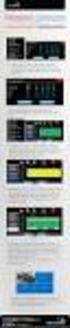 Para quais modelos de produto a informação serve? SE104, SE108, SE116, SE204, SE208, SE216, SE404, SE408, SE416, SE604, SE608, SE616, SE708, SE724 Qual o objetivo do material? Neste tutorial serve para
Manual Rápido da Câmera IP
 Manual Rápido da Câmera IP 1 Visão geral do produto Obrigado por comprar nossa câmera IP. A câmera IP é avançada e com alta estabilidade, bem como poderoso gerenciamento de usuários. Introduz avançada
Guia Rápido de Instalação. VNT 7704 e VNT 7708
 Guia Rápido de Instalação VNT 7704 e VNT 7708 Conteúdo 1. Instale o HD... 3 1.1. Instale o HD... 3 2. Conexões... 3 2.1. Vista traseira do DVR de 04 canais... 3 2.2. Vista traseira do DVR de 08 canais...
ESPECIFICAÇÕES PARA MANUAL DE USUÁRIO ELSYS HOME
 ESPECIFICAÇÕES PARA MANUAL DE USUÁRIO ELSYS HOME PRINCIPAIS FUNÇÕES Visualizar vídeos em tempo real em smartphone através do Wi-Fi ou redes móveis; Função Instala Fácil, que permite a busca e instalação
CÂMERA INTELIGENTE DE ALTA DEFINIÇÃO EM REDE
 CÂMERA INTELIGENTE DE ALTA DEFINIÇÃO EM REDE Nome do produto: Câmera IP Inteligente Christen Eagle G6 Website: www.christeneagleat.com Empresa: U.A DE SOUZA Informática ME Endereço: Rua Sebastião Sampaio
CRIANDO E CONFIGURANDO O DDNS SE104, SE108, SE116, SE204, SE208, SE216, SE404, SE408, SE416, SE432, SE504, SE508, SE516, SE604, SE608, SE708, SE724
 CRIANDO E CONFIGURANDO O DDNS SE104, SE108, SE116, SE204, SE208, SE216, SE404, SE408, SE416, SE432, SE504, SE508, SE516, SE604, SE608, SE708, SE724 Criando o DDNS no site através de um computador Acesse
Guia de Instalação de Software
 Guia de Instalação de Software Este manual explica como instalar o software por meio de uma conexão USB ou de rede. A conexão de rede não está disponível para os modelos SP 200/200S/203S/203SF/204SF. Para
Modelo HBTECH. HB 8816 AHD-TVI Manual do Usuário
 Modelo HBTECH HB 8816 AHD-TVI Manual do Usuário HBTECH HB 8816 AHD-TVI Parabéns, você acaba de adquirir um produto desenvolvido com a melhor qualidade e segurança. Este manual de operação foi desenvolvido
Câmera DS-2CD2620F-IZS
 Câmera DS-2CD2620F-IZS Configurações de câmera de rede pela LAN Para visualizar e configurar a câmera através de uma LAN, você precisa conectar a câmera de rede na mesma sub-rede com seu computador e instalar
GUIA DO CLIENTE VETTI INSTALANDO SEU KIT IP-Onvif 720P
 GUIA DO CLIENTE VETTI INSTALANDO SEU KIT IP-Onvif 720P Utilize o usuário e senha padrão para ter acesso às configurações do aparelho USUÁRIO: easycam SENHA: vetti Conheça a tabela de resoluções: Definição
parte 1- Funcionamento básico Instalação básica Começando Desligando o equipamento Login / Acesso...
 Conteúdo parte 1- Funcionamento básico... 3 1. Instalação básica... 3 2. Começando... 3 3. Desligando o equipamento... 3 4. Login / Acesso... 3 5. Multiplexando a tela de visualização... 4 6. Configuração
Procedimentos para configuração do DWL-G700AP em modo Repeater
 Procedimentos para configuração do DWL-G700AP em modo Repeater No modo * Repeater o DWL-G700AP vai repetir o sinal Wireless do DI-524. * O DWL-G700AP somente apresenta a função Repeater a partir da versão
Como Conectar e configurar Câmeras IP FullSec em um NVR FullSec
 Como Conectar e configurar Câmeras IP FullSec em um NVR FullSec Simularemos uma estrutura padrão constituída por: 1- Roteador com conexão a Internet Banda Larga ADSL/Fibra 2-Switch 10/100/1000MBps com
Guia Rápido Aplicativo TecViewer. Compatível com toda linha T1/THK. Obrigado pela preferência!
 Guia Rápido Aplicativo TecViewer Versão 1.0 Compatível com toda linha T1/THK Obrigado pela preferência! Tenha certeza de que estamos sempre trabalhando com empenho para entregar a você equipamentos e serviços
Verifique a embalagem e certifique-se que o NVR GERP IP contenha todos os itens descritos abaixo: Kit de montagem
 Conteúdo da Embalagem Verifique a embalagem e certifique-se que o NVR GERP IP contenha todos os itens descritos abaixo: Mouse Cabo de força NVR GERP IP Kit de montagem CD de manuais Guia de configuração
NOÇÕES BÁSICAS INSTALAÇÃO E CONFIGURAÇÃO INICIAL. DVR 16 COM INTERNET.
 NOÇÕES BÁSICAS INSTALAÇÃO E CONFIGURAÇÃO INICIAL. DVR 16 COM INTERNET. 1 Instalar e conectar as câmeras. 2 Conectar monitor. 3 Ligar na corrente elétrica. - DVR 16 tem fonte bi volt. ( 110V ~220V) - Pressionar
Guia Rápido do TruVision NVR 10
 Guia Rápido do TruVision NVR 10 Figura 1: Ligações do painel traseiro 1. Portas incorporadas para ligar até oito câmaras IP (consoante o modelo). 2. Ligar até quatro entradas de alarme e uma saída de relé
DVR com mensagem no monitor Fora de escala ou Video is out of range ou unscaled
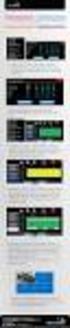 Para quais modelos de produtos as informações servem? SE104,SE108, SE116, SE204,SE208, SE216, SE404, SE408, SE416 Qual o objetivo do material? Quando o monitor não mostrar a imagem do DVR, aparecer a mensagem
Como Conectar e configurar Câmeras FullSec em um DVR CVI de 16CH FullSec -ACESSO REMOTO VIA CELULAR
 Como Conectar e configurar Câmeras FullSec em um DVR CVI de 16CH FullSec -ACESSO REMOTO VIA CELULAR 1- Conectar o DVR à internet via cabo de rede 2- Conectar o DVR na energia e ligar 3- Ao ligar, se o
ATUALIZAÇÃO FIRMWARE ROTEADOR PIRELLI - P.DG E4001N
 1- CONFIGURAÇÕES INICIAIS Antes de iniciar o procedimento para atualização, verifique/configure os seguintes itens no computador a ser utilizado: 1) Se o cabo de rede está conectado ao computador e à porta
Como adicionar câmera IP ao Gravador Digital de Vídeo
 Como adicionar câmera IP ao Gravador Digital de Vídeo Passo 1 Acesse o Menu Principal do seu equipamento (HVR / NVR). Passo 2 Clique no botão Config. Passo 3 - Clique no botão Câmeras. Passo 4 - Clique
Guia Rápido Aplicativo TW Viewer. Compatível com toda linha TW. Obrigado pela preferência!
 Guia Rápido Aplicativo TW Viewer Versão 1.0 Compatível com toda linha TW Obrigado pela preferência! Tenha certeza de que estamos sempre trabalhando com empenho para entregar a você equipamentos e serviços
Procedimentos para configuração do DWL-G700AP em modo Access Point
 1 Procedimentos para configuração do DWL-G700AP em modo Access Point No modo Access Point o DWL-G700AP se conecta a várias máquinas, sejam elas notebooks ou desktops com adaptador wireless. Nesse Manual
KIT VETTI EASYCAM 8 CANAIS WI-FI ONVIF 720P
 KIT VETTI EASYCAM 8 CANAIS WI-FI ONVIF 720P 1. Instalação da câmera Para iniciar a instalação do seu kit, será preciso configurar as câmeras para que elas sejam reconhecidas em seu idvr. Retire da caixa
Como instalar/configurar o APP Giga Cloud no meu smatphone/tablet para acessar minhas imagens?
 Como instalar/configurar o APP Giga Cloud no meu smatphone/tablet para acessar minhas imagens? O APP Giga Cloud está disponível gratuitamente para dispositivos com S.O Andoid e IOS. Passo 1 Acesse a APP
Manual de operação do usuário
 Manual de operação do usuário Teclado de controle de rede IP 5003 Copyright 201 6. Todos os direitos reservados Directório Capítulo 1 Visão Geral do Produto Capítulo 2 Configurações do teclado 2.1 System
ENGENIUS GOLD. Roteador 11N Wireless. Manual de Usuário. (IEEE b/g/n)
 ENGENIUS GOLD Roteador 11N Wireless (IEEE 802.11 b/g/n) Manual de Usuário 1 Configuração LAN, WAN Conexão LAN: Conecte o cabo Ethernet na porta LAN do seu PC/Notebook e em uma das 4 portas LAN disponíveis
Procedimentos para configuração do DWL-2100AP em modo Repeater
 Procedimentos para configuração do DWL-2100AP em modo Repeater No modo Repeater o DWL-2100AP vai repetir o sinal do DI-624 pela rede Wireless. Neste manual vamos apresentar a seguinte topologia: A posição
O Servidor de impressão DP-300U atende a seguinte topologia: Podem ser conectadas 2 impressoras Paralelas e 1 USB.
 O Servidor de impressão DP-300U atende a seguinte topologia: Podem ser conectadas 2 impressoras Paralelas e 1 USB. 1 1- Para realizar o procedimento de configuração o DP-300U deve ser conectado via cabo
NVD 3116 P. Especificações técnicas. Sistema. Entrada de vídeo. Gravador Digital de Imagem. » Grava até 16 câmeras IP em Full HD a 30 FPS
 NVD 3116 P Gravador Digital de Imagem» Grava até 16 câmeras IP em Full HD a 30 FPS» 1 interface de rede Gigabit Ethernet» Reconhecimento automático das câmeras IPs com protocolo Intelbras-1» Exporta vídeos
Guia Rápido para AHD DVR HD Series H.264 Gravador de vídeo digital (Ver 2.1)
 Guia Rápido para AHD 2.0 - DVR HD Series H.264 Gravador de vídeo digital (Ver 2.1) Leia este guia antes de instalar e utilizar este aparelho. Para informações mais detalhadas, leia o manual do usuário
Manual configuração Câmera SEKCAM PRO - V. 1.1
 Manual configuração Câmera SEKCAM PRO - V. 1.1 Passo 1: Colocar a câmera na Rede, A câmera vem configurada para pegar o IP por DHCP, portanto ligue a câmera através do cabo de rede fornecido a uma das
Lab - Configurando um Roteador sem fio no Windows 7
 IT Essentials 5.0 6.8.3.8 Lab - Configurando um Roteador sem fio no Windows 7 Introdução Imprima e preencha este laboratório. Neste laboratório, você vai configurar e testar as configurações sem fio no
Manual do Usuário- Software CMS. Manual do Usuário. Software CMS. Suporte Técnico: +55 11 3230-1935
 Manual do Usuário- Manual do Usuário 1 Manual do Usuário- Manual: - Como instalar o ( Cliente)? Execute o instalador do programa: Clique em Next : 2 Manual do Usuário- Clique em Next : Clique em Next :
Neste manual você terá o exemplo de acesso 3G pelo programa ASEE, existem 02 tipos, o segundo é o MEYE. No cd existe o manual do MEYE.
 Neste manual você terá o exemplo de acesso 3G pelo programa ASEE, existem 02 tipos, o segundo é o MEYE. No cd existe o manual do MEYE. Introdução Os modelos de DVR Stand Alone H.264 da Luxseg são todos
Busca Preço G2 Manual de Usuário
 Busca Preço G2 Manual de Usuário Rev 01/ 07-2018 1 - CARACTERÍSTICAS Fonte de alimentação automática de 90 a 240 VAC (saída de 5V / 1,5A) Consumo de corrente: 350mA Temperatura de operação: 0 até 40 ⁰C
Lab - Conectando um Roteador Pela Primeira Vez
 5.0 6.8.3.5 Lab - Conectando um Roteador Pela Primeira Vez Introdução Imprima e preencha este laboratório. Neste laboratório, você vai configurar as definições básicas no Linksys E2500. Equipamento Recomendado
Guia de Instalação rápida Camêra Panorâmica FISHEYE. Guia de Instalação rápida Versão 4.1.4
 1 Guia de Instalação rápida Versão 4.1.4 2 1. Introdução 1.1 Conecte o dispositivo 1.2 Ligação 1.3 Instalação do Software 1.4 Como adicionar dispositivo 1.5 Como adicionar câmera remotamente 1.6 Pré-Visualização
Remoto. Manual do Usuário
 Software do Backup Remoto Manual do Usuário Conteúdo Capítulo 1 Benvindo ao Software do Backup Remoto... 3 1.1 Visão Global... 3 1.2 Solicitação da configuração do computador... 3 1.3 Convencão... 3 Capítulo
Localizador de Defeitos
 Manual de Instalação Rev. 4 Índice Índice...2 1 - Software...3 1.1 - Instalação...3 2 - Driver de comunicação...5 2.1 - Windows XP...5 2.2 - Windows Vista...7 2.3 - Windows 7...10 2.4 - Windows 8...13
Aviso antes da instalação
 510000221G Aviso antes da instalação Desligue o Gravador de Vídeo de Rede se vir fumo ou sentir cheiros estranhos. Não coloque o Gravador de Vídeo de Rede próximo de fontes de calor como, por exemplo,
DVR Stand Alone Série 21
 DVR Stand Alone Série 21 Guia Rápido de Referência e Instalação Obrigada por adquirir um produto com a qualidade CS Comunicação e Segurança. Esse guia possui a finalidade de exemplificar a instalação e
Tutorial de instalação e configuração do Software Giga VMS
 Tutorial de instalação e configuração do Software Giga VMS Passo 1 Execute o instalador do Software Giga VMS. Passo 2 Marque a opção Português (br). Passo 3 Clique em Próximo. Passo 4 Aguarde a instalação
Guia do Google Cloud Print
 Guia do Google Cloud Print Informações sobre o Google Cloud Print Imprimir usando o Google Cloud Print Apêndice Conteúdo Como ler os manuais... 2 Símbolos usados nos manuais... 2 Isenção de responsabilidade...
Lab - Configurar o Roteador sem fio no Windows Vista
 IT Essentials 5.0 6.8.3.9 Lab - Configurar o Roteador sem fio no Windows Vista Introdução Imprima e preencha este laboratório. Neste laboratório, você vai configurar e testar as configurações sem fio no
Senstar Symphony. 7.1 Guia de Instalação
 Senstar Symphony 7.1 Guia de Instalação Índice Índice Introdução... 3 Symphony Server...3 Symphony Client...3 Xnet... 3...4 Symphony Server requisitos...4 Symphony Client requisitos... 4 Symphony Web Client
MANUAL INSTALAÇÃO E OPERAÇÃO SOFTWARE GUARDIÃO. Sistemas de Alarme de Incêndio Wireless DF0023-G2-23/DF0023-G3-23 SISTEMAS DE SEGURANÇA
 MANUAL INSTALAÇÃO E OPERAÇÃO SOFTWARE GUARDIÃO Sistemas de Alarme de Incêndio Wireless DF0023-G2-23/DF0023-G3-23 SISTEMAS DE SEGURANÇA Identificação Software Guardião Software Terminal Armazenamento Funções
Atualizações de Software Guia do Usuário
 Atualizações de Software Guia do Usuário Copyright 2009 Hewlett-Packard Development Company, L.P. Windows é uma marca registrada da Microsoft Corporation nos Estados Unidos. As informações contidas neste
Passo 1 Ligue Câmeras DIN para o Sistema * Conecte câmeras para extensão cabos alinhando as setas.
 Configuração basica so sistema: Passo 1 Ligue Câmeras DIN para o Sistema * Conecte câmeras para extensão cabos alinhando as setas. NOTA: A seta na parte superior da o lado chato da câmera e conectores
Na tela inicial do seu celular ou tablet,vá até o ícone App Store. Em seguida clique no botão de busca para procurar o aplicativo desejado.
 Na tela inicial do seu celular ou tablet,vá até o ícone App Store. Em seguida clique no botão de busca para procurar o aplicativo desejado. Digite Luxvision Mobile, no campo de busca, aparecerá o nome
Manual de Instalação C3SL
 Manual de Instalação C3SL 1 / 14 Manual de Instalação Linux Educacional Este manual tem como objetivo auxiliar na instalação do sistema operacional Linux Educacional - versão 6.0. Aqui, são descritos e
INSTALAÇÃO DO SOFTWARE. Instalação Siga o procedimento para instalação e operação do software:
 Procedimento para instalação do Android Software de Imagem via Celular (isic) Atenção: É necessário o sistema operacional Android 1.5 ou superior para a utilização deste aplicativo. INSTALAÇÃO DO SOFTWARE
Estas etapas preliminares devem ser executadas para todas as impressoras:
 Windows NT 4.x Este tópico inclui: "Etapas preliminares" na página 3-26 "Etapas de instalação rápida em CD-ROM" na página 3-26 "Solução de problemas do Windows NT 4.x (TCP/IP)" na página 3-30 Etapas preliminares
GUIA DO CLIENTE VETTI CÂMERA IP-ONVIF ROBOT WI-FI 720P SD
 GUIA DO CLIENTE VETTI CÂMERA IP-ONVIF ROBOT WI-FI 720P SD 1. Instalação da câmera Retire da caixa a câmera IP-ONVIF ROBOT WI-FI 720P SD e os acessórios. Conecte o plug da fonte de 5V no respectivo conector
Manual do usuário Smartwatch ELPROTZS / /10
 Manual do usuário Smartwatch ELPROTZS0610001/02 10664809/10 Sumário 1. Manual de instruções... 3 1.1. Senha de segurança... 3 2. Descrição do Produto... 3 2.1. Descrição do Produto... 3 2.2. Produto inteligente...
1 Procedimento para configuração PPPoE com autenticação no modem (Modo Router)
 1 1 2 2 Índice 1 Procedimento para configuração PPPoE com autenticação no modem 3 2 Procedimento para configuração PPPoE com autenticação via Software no Computador 5 3 Instalando o Discador RASPPPoE 7
Guia Rápido Roteador RE041. quickguide_rv1.indd 1 21/09/ :42:40
 Guia Rápido Roteador RE041 quickguide_rv1.indd 1 21/09/2012 14:42:40 quickguide_rv1.indd 2 21/09/2012 14:42:40 3 Sumário Sumário...3 1. Conectando o roteador...4 2. Login no roteador...6 3. Conectando
Guia de Configurações do Wi-Fi
 Guia de Configurações do Wi-Fi Conexões Wi-Fi com a Impressora Como conectar a um computador por meio de um roteador Wi-Fi Como conectar diretamente a um computador Como conectar a um dispositivo inteligente
Manual do usuário. Intelbras isic5 Tablet - ipad
 Manual do usuário Intelbras isic5 Tablet - ipad Intelbras isic5 Tablet - ipad Parabéns, você acaba de adquirir um produto com a qualidade e segurança Intelbras. Este manual irá auxiliá-lo na instalação
TeamViewer Manual Wake-on-LAN
 TeamViewer Manual Wake-on-LAN Rev 11.1-201601 TeamViewer GmbH Jahnstraße 30 D-73037 Göppingen www.teamviewer.com Sumário 1 Sobre Wake-on-LAN 3 2 Requisitos 5 3 Configuração do Windows 6 3.1 Configuração
Câmera de Segurança IP POE
 GUIA DE INSTALAÇÃO RÁPIDA Câmera de Segurança IP POE Sohoplus Informações Gerais Resolução de Imagem: HD 720p (1MP) / FullHD 1080p (2MP). Lente: 2.8 mm (fixa). Infravermelho: 30m (Bullet) / 20m (Dome).
MANUAL DO USUÁRIO Panoramic Cam X-Pheral - DC187
 MANUAL DO USUÁRIO Panoramic Cam X-Pheral - DC187 Parabéns! Você acaba de adquirir a Panoramic Cam X-Pheral DC187 da Átrio. Leia este manual de instruções antes de utilizar o dispositivo e guarde para referência
2- Com a tela de configuração aberta clique na guia Advanced e logo em seguida no botão Filters localizado à esquerda da página.
 1 Procedimentos para configuração de Filters 1- Para realizar o procedimento de configuração de Filters, acesse agora a página de configuração do Roteador. Abra o Internet Explorer e digite na barra de
Instalando sua Impressora na sua rede pela primeira vez
 Instalando sua Impressora na sua rede pela primeira vez PIXMA ip110 Mac OS 1 Instalando sua Impressora na sua rede pela primeira vez PIXMA ip110 SO Mac Preparando para Conectar a Impressora na Rede 3 Requisitos
Guia de atualização de DVR
 MHDX 1000 Passo a passo para atualização via interface local A atualização de firmware do DVR pode ser feita através de interface local, via pen drive, ou através da web, via arquivos no PC local. Atualização
QUICK INSTALLATION GUIDE
 SHARECENTER 2-BAY CLOUD NETWORK STORAGE QUICK INSTALLATION GUIDE GUIA DE INSTALAÇÃO RÁPIDA CONTEÚDO DA EMBALAGEM CONTEÚDO CD DE INSTALAÇÃO INCLUIDO GUIA DE INSTALAÇÃO E MANUAL TÉCNICO D-LINK CLOUD STORAGE
Conteúdo da embalagem
 Marcas comerciais NETGEAR, o logotipo NETGEAR e Connect with Innovation são marcas registradas e/ou marcas comerciais registradas da NETGEAR, Inc. e/ou suas subsidiárias nos Estados Unidos e/ou em outros
Como acessar as imagens via Navegador Google Chrome
 Como acessar as imagens via Navegador Google Chrome Antes de iniciar o procedimento de como realizar o(s) Acesso(s) Remoto(s) (Endereço IP em Rede Local, ou via Nuvem, ou via DDNS) através do Navegador
MANUAL DE INSTALAÇÃO E PROGRAMAÇÃO CONVERSOR - IP / USB / SERIAL RV1
 MANUAL DE INSTALAÇÃO E PROGRAMAÇÃO CONVERSOR - IP / USB / SERIAL - 317 RV1 SÃO CAETANO DO SUL 06/06/2014 SUMÁRIO DESCRIÇÃO DO PRODUTO... 3 CARACTERÍSTICAS... 3 CONFIGURAÇÃO USB... 4 CONFIGURAÇÃO... 5 PÁGINA
Manual de Instruções
 BTC299 Manual de Instruções REPRODUTO DE MÍDIA DIGITAL Visão Geral das Funções O BTC299 é um reprodutor de MP4 com tela sensível ao toque, no qual o usuário pode tocar na tela e selecionar menus internos
GUIA DE INSTALAÇÃO RÁPIDA CÓD.:6810-6
 GWR -130 Repetidor Wireless 300Mpbs GUIA DE INSTALAÇÃO RÁPIDA CÓD.:6810-6 Repetidor Wireless 300 Mbps GWR -130 Guia de Instalação Rápida REV.1.0 1. INTRODUÇÃO O Repetidor Wireless 300Mbps (2T2R), modelo
Como conectar às placas de host de acesso remoto PCoIP nas estações de trabalho Host Dell Precision. Guia de Referência Rápida
 Como conectar às placas de host de acesso remoto PCoIP nas estações de trabalho Host Dell Precision Guia de Referência Rápida Notas, avisos e advertências NOTA: Uma NOTA indica informações importantes
Brasil. Introdução. Guia Rápido. Cabo de Vídeo
 Introdução Visão geral dos Recursos Resolução do Display TFT LCD 7 pol.: 480(L) x 234(A) Modo Display: 4:3 e 16:9 Suporta formatos de arquivo: JPEG & Motion-JPEG (320x240 QVGA 15 fps; 640x480 VGA 6 fps.)
SwannView Plus para Windows. Configurar o SwannView Plus
 Guia de início rápido Software e App Móvel SwannView Plus para Windows PT Deseja visualizar suas câmeras do seu PC? O software SwannView Plus que nós incluímos no CD do pacote permite acessar e controlar
Manual do Usuário OIW-2442EX b/g/n 300Mbps Wireless Extender Versão 1.0 Última atualização Janeiro de 2015.
 Manual do Usuário OIW-2442EX 802.11b/g/n 300Mbps Wireless Extender Versão 1.0 Última atualização Janeiro de 2015. 1 Introdução Obrigado por adquirir o OIW-2442 802.11b/g/n 300Mbps Wireless Extender. Esse
Manual R251. Ver.01. Preparação. App
 Manual R251 Ver.01 Preparação Verifique o modelo do dispositivo se estiver correta, os acessórios estão completos. Selecione SIM card de GSM, consulte a informação da operadora. (Desligue-o antes de inserir
ACESSANDO AS CÂMERAS IP NO CELULAR SEM O DVR SE180, SE181, SE182, SE183
 ACESSANDO AS CÂMERAS IP NO CELULAR SEM O DVR SE180, SE181, SE182, SE183 Vá no computador em que deseja configurar a câmera e aperte as teclas ao mesmo tempo Windows + R Irá abrir uma janela, digite cmd
O Camguard permite detectar e gravar vídeos facilmente com uma webcam.
 CamGuard O Camguard permite detectar e gravar vídeos facilmente com uma webcam. Para ativar o CamGuard, clique em no console do aplicativo da webcam da Kworld. A interface do CamGuard é exibida e apresenta
Roteador de Banda Larga Guia de Instalação rápida
 Roteador de Banda Larga Guia de Instalação rápida 1 Conectando o Roteador de Banda Larga Antes de conectar o hardware, assegure-se de desligar seu aparelho Ethernet, modem Cable / DSL e o Roteador de Banda
Procedimentos para configuração de WDS With AP
 Procedimentos para configuração de WDS With AP No modo WDS with AP, o DWL-2100AP se conecta a várias redes, embora ainda funcionando como um Access Point wireless. WDS (Wireless Distribution System) permite
Visão geral do telefone T21/ T21P
 Visão geral do telefone T21/ T21P Nesse tutorial mostraremos as funções do telefone SIP-T21 E2 e como monta-lo. O SIP-T21 com POE(Power over Ethernet) é um telefone que permite não só conexão à internet
X-RiteColor Master Web Edition
 X-RiteColor Master Web Edition O presente documento contém instruções de instalação do X-RiteColor Master Web Edition. Favor seguir todas as instruções cuidadosamente na ordem fornecida. Antes de prosseguir,
Conexões e endereço IP
 Este tópico inclui: "Configuração da impressora" na página 3-2 "Configuração da conexão" na página 3-6 Configuração da impressora As informações desta seção estão também armazenadas na impressora como
Scopia Desktop Client do CFN
 Scopia Desktop Client do CFN Este manual explica como preparar seu cliente Scopia Desktop para usá-lo pela primeira vez. O Scopia Desktop Client não precisa de configurações para ser usado, mas existem
DSS H.264 DVR. Guia de instalação rápida V1.0.2
 DSS H.264 DVR Guia de instalação rápida V1.0.2 1. Instalação de Disco Rígido Aviso! Recomendamos para instalar com segurança utilizar HDD SATA. Certifique-se de que a energia não esteja desligada antes
Guia de atualização de DVR
 MHDX 1100 Passo a passo para atualização na interface local A atualização de firmware do DVR pode ser feita através da interface local, via pen drive ou internet, ou através da interface web, via arquivos
INFORMÁTICA APLICADA AULA 05 WINDOWS XP
 UNIVERSIDADE FEDERAL RURAL DO SEMI-ÁRIDO CURSO: Bacharelado em Ciências e Tecnologia INFORMÁTICA APLICADA AULA 05 WINDOWS XP Profª Danielle Casillo SUMÁRIO Painel de Controle 2 PAINEL DE CONTROLE Fornece
Aviso antes da instalação
 5000022G Aviso antes da instalação Desligue o Gravador de Vídeo de Rede se vir fumo ou sentir cheiros estranhos. Não coloque o Gravador de Vídeo de Rede próximo de fontes de calor como, por exemplo, um
Instalação. Por favor, use apenas redes com cabos para configurar o roteador.
 Instalação Nota O modelo do produto mostrado como exemplo neste Guia é o TD-W8961ND/N. Nota Por favor, use apenas redes com cabos para configurar o roteador. Desligue todos os seus dispositivos de rede,
Como acessar as imagens via Navegador Internet Explorer
 Como acessar as imagens via Navegador Internet Explorer Antes de iniciar o procedimento de como realizar o(s) Acesso(s) Remoto(s) (Endereço IP em Rede Local, ou via Nuvem, ou via DDNS) através do Navegador
Configuração do Hangouts para administradores
 Configuração do Hangouts para administradores Neste guia 1. Instale o Hangouts e personalize as configurações 2. Inicie um bate-papo e uma videochamada 3. Explore recursos e o Hangouts para dispositivos
DVR Stand Alone Série 22
 DVR Stand Alone Série 22 Guia Rápido de Referência e Instalação Obrigada por adquirir um produto com a qualidade CS Comunicação e Segurança. Esse guia possui a finalidade de exemplificar a instalação e
Atualizações de Software Guia do Usuário
 Atualizações de Software Guia do Usuário Copyright 2007 Hewlett-Packard Development Company, L.P. Microsoft é uma marca registrada da Microsoft Corporation nos Estados Unidos. As informações contidas neste