
Scanner HP Scanjet Professional Guia do usuário
|
|
|
- Luiz Felipe Azambuja Frade
- 9 Há anos
- Visualizações:
Transcrição
1 Scanner HP Scanjet Professional 3000 Guia do usuário
2 ii
3 Índice 1 Visão geral do scanner... 3 Hardware do scanner... 3 Botões do painel frontal do scanner... 3 Configuração da lâmpada do scanner... 4 Software do scanner... 4 Como digitalizar com o driver do scanner HP Scanjet Usar o scanner... 5 Carregar originais... 5 Dicas para colocar documentos... 5 Carregar documentos... 7 Colocar cartões no alimentador automático de documentos... 8 Digitalizar um documento... 9 Dicas de digitalização... 9 Digitalizar a partir dos botões do scanner... 9 Digitalizar a partir do software de digitalização compatível com TWAIN Recursos úteis do scanner Digitalizar documentos longos Remover cor de um documento (eliminação de canal de cores) Cuidado e manutenção Solicitar suprimentos de digitalização e de manutenção Limpar o vidro do scanner Limpar o caminho do papel Limpar os roletes e a unidade da almofada Substituir a unidade da almofada Substituir o rolete de apanhamento Solução de problemas Dicas básicas de resolução de problemas Solução de problemas de instalação do scanner Verificar os cabos Desinstalar e reinstalar o driver do scanner HP Scanjet Problemas de hardware ou de inicialização do scanner Verificar a conexão USB Verificar se o scanner está recebendo energia Reiniciar o scanner O scanner parou de funcionar corretamente Problemas de operação do scanner O scanner não liga A lâmpada do scanner permanece acesa O scanner não digitaliza imediatamente O scanner digitaliza apenas uma face de uma página em frente e verso A imagem digitalizada está indistinta As páginas digitalizadas estão fora da ordem Aumentar a velocidade das tarefas e da digitalização A digitalização está totalmente branca ou preta
4 As imagens digitalizadas não estão retas Listras pretas verticais aparecem na imagem digitalizada Os arquivos digitalizados são grandes demais Os botões do scanner não estão funcionando corretamente Problemas no trajeto de papel do scanner Congestionamento, inclinação e alimentações incorretas de papel Digitalizar originais frágeis O papel não é alimentado corretamente Os originais estão ficando enrolados na bandeja de saída do scanner A parte inferior da imagem digitalizada está cortada As imagens digitalizadas têm listras ou arranhões Um item colocado no scanner fica congestionado repetidamente Remover congestionamentos do caminho de papel do scanner Suporte ao produto Controle dos botões do scanner Obter assistência Onde obter mais informações Ajuda do driver do HP Scanjet Recursos técnicos Especificações Especificações do scanner Especificações ambientais Informações de regulamentação Descarte de equipamento residual pelos usuários em lixos domésticos particulares na União Européia Índice
5 1 Visão geral do scanner O Guia do Usuário traz o que você precisa saber sobre como usar o scanner. Hardware do scanner Software do scanner Hardware do scanner 1 Alimentador de documentos 2 Painel frontal 3 Entrada USB 4 Entrada da fonte de alimentação Veja também Botões do painel frontal do scanner Botões do painel frontal do scanner Use o botão Digitalizar no painel frontal do scanner para iniciar uma digitalização. Nome do botão/led Descrição 1 LED Liga/desliga Acende quando o scanner está ligado. 2 Cancelar Cancela uma digitalização em andamento. 3 Digitalizar Inicia uma digitalização. 4 Liga/Desliga Liga o scanner. Pressione e mantenha pressionado o botão por 3 segundos para desligar o scanner. Coloca o scanner em modo de suspensão. Pressione esse botão enquanto o scanner estiver no modo de suspensão para que fique ativo. Visão geral do scanner 3
6 Consulte também Recursos úteis do scanner Configuração da lâmpada do scanner A lâmpada do scanner desliga após cada digitalização. Após 15 minutos de inatividade, o scanner entrará automaticamente no modo de suspensão (economia de energia). Para iniciar uma digitalização quando o scanner estiver no modo de suspensão, simplesmente pressione o botão Liga/Desliga ou coloque os originais no alimentador de documentos. Software do scanner O scanner vem com uma gama de programas de digitalização e gerenciamento de documentos, incluindo: Driver do scanner HP Scanjet 3000 (TWAIN e WIA)) Aplicativo Nuance OmniPage (TWAIN) Aplicativo Nuance PaperPort (TWAIN) NewSoft Presto! Aplicativo BizCard (TWAIN) Como digitalizar com o driver do scanner HP Scanjet 3000 Para iniciar uma digitalização, é preciso instalar o driver do scanner HP Scanjet 3000 e os aplicativos de digitalização compatíveis com TWAIN. A HP recomenda a instalação de todos os aplicativos que vêm no pacote. Execute um dos seguintes procedimentos: Selecione a fonte de dados TWAIN para exibir a interface do usuário TWAIN do HP Scanjet (Aplicativos diferentes oferecem métodos diferentes para exibir a interface do usuário TWAIN. Em geral, isso é feito selecionando-se "Configurações do scanner ou "Adquirir". Clique no botão Digitalizar na interface do usuário TWAIN para iniciar uma digitalização. Para mais informações sobre como usar o aplicativo compatível com TWAIN, consulte a Ajuda do aplicativo. Utilize a interface do usuário TWAIN do HP Scanjet 3000 para iniciar uma digitalização: Iniciar uma digitalização: Coloque o original no alimentador automático de documentos e clique em Digitalizar. A digitalização será feita com o uso das configurações-padrão. Janela de andamento da digitalização A janela de andamento da digitalização é aberta quando se inicia uma digitalização. Use essa janela para realizar as seguintes tarefas: Cancelar uma digitalização. Concluir a digitalização e processar o documento Para mais informações, clique em Ajuda na interface do usuário TWAIN do HP Scanjet Consulte também Digitalizar um documento 4 Scanner HP Scanjet 3000
7 2 Usar o scanner Os tópicos a seguir descrevem o scanner HP Scanjet e explicam como digitalizar um documento original. Carregar originais Digitalizar um documento Carregar originais Para informações úteis sobre colocar os documentos corretamente, consulte estes tópicos. Dicas para colocar documentos Colocar documentos Colocar cartões no alimentador automático de documentos Dicas para colocar documentos Verifique se os documentos estão dentro destas medidas: Largura: Comprimento: Gramatura: 74 mm a 216 mm (2,9 a 8,5 pol) 52 mm a 864 mm (2,1 a 34 pol) 50 g/m 2 a 120 g/m 2 (13,3 a 32 lb) Na interface do usuário TWAIN do HP Scanjet 3000, configure o tamanho da página para que corresponda à largura e ao comprimento do papel que será digitalizado. O alimentador automático de documentos do scanner pode processar cartões que atendam a estas especificações: Tamanho mínimo: Tamanho máximo: Gramatura mínima: Gramatura máxima: 74 mm x 52 mm (2,9 pol x 2,1 pol) 210 mm x 269 mm (8,3 pol x 10,6 pol) 50 g/m 2 (13,3 lb) 120 g/m 2 (32 lb) Usar o scanner 5
8 Digitalizar os tipos de documentos a seguir pode resultar em congestionamentos de papel ou danos aos documentos. Documentos enrugados ou vincados Documentos rasgados Documentos enrolados Documentos com clipes ou grampos Papel-carbono Papel com revestimento Papel extremamente fino, translúcido Fotos Papel com notas adesivas ou pedaços de papel anexados Transparências Papéis grudados Papel com umidade decorrente de cola ou corretivo líquido, por exemplo Como evitar congestionamentos de papel Alise quaisquer dobras ou enrolamentos presentes nos documentos antes de colocá-los no alimentador automático de documentos. Se a borda principal de um documento estiver enrolada ou dobrada, isso poderá causar um congestionamento de papel. Ao colocar papel menor que 74 mm (2,9 pol) mm em uma dimensão (como cartões de visita), coloque as páginas com o lado comprido paralelo às guias de papel. Para digitalizar documentos frágeis (como fotos ou documentos em papel amassado ou muito leve), coloque o documento em um envelope transparente, com gramatura maior e largura máxima de 216 mm (8,5 pol) antes de colocá-los no alimentador automático de documentos. DICA: Se você não tiver um envelope no tamanho apropriado, considere usar um envelope para uso em um fichário. Corte a borda no lado dos orifícios, para que o envelope tenha largura máxima de 216 mm (8,5 pol). Verifique se a trava do alimentador automático de documentos está bem fechada. Para fechar corretamente a trava, pressione até ouvir um clique. Ajuste as guias de papel de acordo com a largura dos documentos. Certifique-se de que as guias do papel toquem as bordas do original. Se houver algum espaço entre as guias de papel e as bordas dos documentos, a imagem digitalizada poderá ficar inclinada. Coloque a pilha de documentos no alimentador cuidadosamente Não jogue a pilha no alimentador e não bata na borda superior da pilha, após colocar a pilha no alimentador de documentos. 6 Scanner HP Scanjet 3000
9 Limpe os roletes de digitalização se eles estiverem visivelmente sujos ou após a digitalização de um documento escrito a lápis. Consulte também Limpar os roletes e o vidro do scanner Problemas no caminho de papel do scanner Carregar documentos 1. Desdobre a extensão do alimentador de documentos e a extensão da bandeja de saída. 2. Ajuste as guias de papel de acordo com a largura dos documentos. Cuidado para não apertar demais as guias, o que pode prejudicar a alimentação de papel. Ao se digitalizarem originais pequenos, como cheques, é muito importante que as guias do papel ajustem-se bem às margens do original. 3. Sacuda a pilha de documentos, para garantir que as folhas não fiquem grudadas. Sacuda a borda que entrará no alimentador em uma direção e, depois, na direção oposta. Usar o scanner 7
10 4. Alinhe as bordas dos documentos, batendo a base da pilha em uma mesa. Vire a pilha em 90 graus e repita. 5. Coloque os documentos com um lado apenas voltados para baixo, com a parte superior das páginas voltada para baixo. Coloque os documentos com frente e verso com a primeira página voltada para baixo, com a parte superior das páginas voltada para baixo. Para melhores resultados, não jogue a pilha no alimentador e não bata na borda superior da pilha, após colocar a pilha no alimentador de documentos. 6. Verifique se as guias de papel estão alinhadas com as bordas da pilha. Colocar cartões no alimentador automático de documentos Para colocar um cartão no alimentador automático de documentos, siga estas etapas: 1. Coloque a pilha de cartões voltada para baixo com o lado comprido paralelo ao alimentador de documentos. 8 Scanner HP Scanjet 3000
11 2. Ajuste as guias do papel para centralizar o original. Certifique-se de que as guias do papel toquem as bordas do original. Digitalizar um documento Os tópicos a seguir descrevem como digitalizar originais usando o scanner e o software do scanner. Dicas de digitalização Digitalizar a partir do botão do scanner Digitalizar a partir do software de digitalização compatível com TWAIN Dicas de digitalização Para reduzir congestionamentos de papel, use as configurações de digitalização que definem as dimensões atuais da página sendo digitalizada. Para cancelar uma digitalização, pressione Cancelar. Digitalizar a partir dos botões do scanner Para digitalizar usando os botões do scanner, siga estas instruções: 1. Coloque os originais. 2. Pressione o botão Digitalizar para iniciar uma digitalização. A janela de andamento da digitalização será exibida, e a imagem digitalizada será salva em um local padrão ou um local definido pelo usuário. Digitalizar a partir do software de digitalização compatível com TWAIN É possível digitalizar uma imagem ou documento diretamente em um software caso o programa seja compatível com TWAIN. Geralmente, o programa será compatível se tiver uma opção de menu como Obter, Digitalizar, Importar novo objeto ou Inserir. Se você não tiver certeza de que o aplicativo é compatível ou de qual opção usar, consulte a documentação do programa. 1. Abra o software de digitalização e selecione a fonte de dados TWAIN. 2. Selecione as configurações corretas para os documentos que estão sendo digitalizados. 3. Realize as ações apropriadas para concluir a digitalização. Para mais informações, consulte a ajuda on-line do software de digitalização. Usar o scanner 9
12 3 Recursos úteis do scanner Profissionais com experiência no gerenciamento de documentos podem se interessar nos seguintes recursos de digitalização. Esses recursos estão disponíveis em qualquer aplicativo TWAIN de documento que permite modificar as configurações de digitalização de sua interface do usuário. Digitalizar documentos longos Remover cor de um documento (eliminação de cores) Digitalizar documentos longos Por padrão, o scanner HP Scanjet 3000 aceita originais de até 216 mm x 356 mm (8,5 x 14 pol). Você pode optar por digitalizar uma única página de até 216 mm x 864 mm (8,5 x 34 pol). OBSERVAÇÃO: Para digitalizar páginas maiores do que 355 mm (14 pol), selecione Página longa na guia Papel da interface do usuário TWAIN do HP Scanjet 3000 TWAIN. Não se esqueça de especificar a largura e o comprimento do documento longo, ou o scanner digitalizará no comprimento máximo de 34". Para permitir a digitalização de páginas longas na interface do usuário TWAIN do HP Scanjet 3000, siga estas etapas: 1. Abra o aplicativo compatível com TWAIN. 2. Selecione a origem de dados TWAIN. Aplicativos diferentes oferecem métodos diferentes para exibir a interface do usuário TWAIN. Em geral, isso é feito selecionando-se "Scanner Settings" (Configurações do scanner) ou "Acquire" (Adquirir). A interface do usuário TWAIN do HP Scanjet 3000 será exibida. 3. Pressione a guia Paper (Papel), escolha Custom (Personalizado) na lista suspensa Cropping (Cortar). 4. Escolha Long Page (Página longa) na lista suspensa Scan Size (Tamanho da digitalização). 5. Informe a largura e o comprimento na opção Size (Tamanho). 6. Escolha o sistema de medição na caixa da lista suspensa Unit (Unidade). OBSERVAÇÃO: Alguns softwares de digitalização ou destino podem não ser compatíveis com todos os tamanhos de página aceitos pelo scanner. OBSERVAÇÃO: A HP recomenda que páginas longas sejam digitalizadas individualmente, em uma resolução de 300 dpi ou inferior. Remover cor de um documento (eliminação de canal de cores) Com o HP Scanjet 3000, você pode filtrar um canal de cor (vermelho, verde ou azul). A remoção de cores da digitalização pode reduzir o tamanho de um arquivo e melhorar o resultado final do reconhecimento óptico de caracteres (optical character recognition, OCR). Para selecionar as cores a serem eliminadas de uma digitalização na interface do usuário TWAIN do HP Scanjet 3000, siga estas etapas: 10 Scanner HP Scanjet 3000
13 1. Abra o software de digitalização e selecione a fonte de dados TWAIN. 2. Na interface do usuário TWAIN, pressione a guia Eliminação de cores e escolha o canal de cores que deseja remover da lista suspensa Cor. Para informações sobre as configurações da eliminação de cores, consulte a ajuda on-line do software de digitalização em uso. OBSERVAÇÃO: O filtro do canal de cores aplica-se somente a digitalizações em escala de cinza ou em preto-e-branco. Recursos úteis do scanner 11
14 4 Cuidado e manutenção Esta seção apresenta informações sobre como cuidar e manter o scanner. Solicitar suprimentos de digitalização e de manutenção Limpar o vidro do scanner Limpar o caminho do papel Limpar os roletes e a unidade da almofada Substituir a unidade da almofada Substituir o rolete de apanhamento A limpeza regular do scanner ajuda a assegurar digitalizações de alta qualidade. O cuidado necessário depende de vários fatores, como a freqüência de uso e o ambiente. A limpeza de rotina deve ser feita de acordo com a necessidade. CUIDADO: Antes de colocar um item no alimentador automático de documentos, verifique se o item não contém cola úmida, fluido de correção ou outras substâncias que possam ser transferidas ao interior do scanner. Verifique se não há enrolamentos, amassados, grampos, clipes ou qualquer outro material. Solicitar suprimentos de digitalização e de manutenção Você pode adquirir peças de manutenção para o seu scanner. 1. Acesse o site de peças para scanner da HP no endereço 2. Selecione o seu idioma e clique na seta. Limpar o vidro do scanner Ambas as tiras de vidro do scanner devem ser limpas periodicamente. As duas tiras pequenas de material refletor cinza devem ser limpas levemente se houver sujeira. Para limpar as tiras de vidro, siga estas etapas: 1. Pressione e mantenha pressionado o botão Liga/Desliga por 3 segundos para desligar o scanner, depois desconecte o cabo USB e a fonte de alimentação do scanner. 2. Abra o acesso do scanner. 3. Limpe o vidro usando um pano macio e sem fiapos umedecido com limpador de vidros suave. CUIDADO: Use somente limpador de vidros para limpar o vidro do scanner. Evite limpadores que contenham abrasivos, acetona, benzina e tetracloreto de carbono, pois todas essas substâncias podem danificar o vidro do scanner. Evite álcool isopropílico, porque ele pode deixar vestígios no vidro. Não borrife o limpador de vidro diretamente sobre o vidro. Se for usado um grande excesso do limpador de vidros, esse líquido poderá escorrer pelo vidro e danificar o scanner. 12 Scanner HP Scanjet 3000
15 4. Seque o vidro com um pano seco, macio e sem fiapos. 5. Com um toque leve, limpe as duas pequenas faixas de material refletor cinza com um pano seco, macio e sem fiapos. 6. Feche a trava do scanner e reconecte o cabo USB e o cabo de alimentação ao scanner. Limpar o caminho do papel Se as imagens digitalizadas tiverem faixas ou riscos, use o tecido de limpeza do caminho de papel da HP para limpar o caminho do papel. OBSERVAÇÃO: Se ocorrerem congestionamentos repetidos de documentos, limpe os roletes. Para limpar o caminho do papel, siga estas etapas. 1. Abra o recipiente com vedação do tecido de limpeza do caminho de papel da HP, começando pelo entalhe. Tome cuidado para não rasgar o tecido de limpeza. 2. Remova o tecido de limpeza e desdobre-o. 3. Coloque o tecido desdobrado no alimentador de documentos. 4. Pressione o botão Digitalizar no scanner para passar o tecido pelo scanner. CUIDADO: Aguarde dois minutos para que os componentes sequem antes de colocar papel no alimentador de documentos. Cuidado e manutenção 13
16 5. Coloque até cinco páginas de papel impresso no scanner. Digitalize e veja os resultados. 6. Se listras ainda continuarem aparecendo, repita as etapas 3 a 4. O tecido de limpeza pode ser usado no scanner até cinco vezes em até 30 minutos. Depois disso, o tecido secará. Se passagens repetidas do pano de limpeza não removerem os riscos da imagem digitalizada, limpe os roletes. Limpar os roletes e a unidade da almofada Limpe os roletes e a unidade da almofada nas seguintes condições: Como instrução, limpe os roletes e a unidade da almofada a cada digitalizações. Observe que essa instrução pode variar com base nos tipos de documentos sendo digitalizados. Se a limpeza do caminho do papel não tiver removido os riscos ou arranhões das imagens digitalizadas. Se ocorrerem congestionamentos repetidos de documentos. Para limpar os roletes, siga estas etapas: 1. Pressione e mantenha pressionado o botão Liga/Desliga por 3 segundos para desligar o scanner, depois desconecte o cabo USB e a fonte de alimentação do scanner. 2. Abra o acesso do scanner. 3. Remova qualquer fiapo ou sujeira visível dos roletes e da unidade da almofada usando ar comprimido ou pano limpo sem fiapos umedecido com álcool isopropílico. 1 Unidade da almofada 2 Roletes 4. Feche a trava do scanner e reconecte o cabo USB e o cabo de alimentação ao scanner. 5. Pressione o botão Liga/Desliga para ligar o scanner. CUIDADO: Durante a limpeza da unidade da almofada, tome cuidado para impedir que o tecido fique preso em peças metálicas. 14 Scanner HP Scanjet 3000
17 Substituir a unidade da almofada Substitua a unidade da almofada nas seguintes condições: Quando a caixa de diálogo Manutenção recomendada indicar que ela deve passar por manutenção. Se ocorrerem congestionamentos repetidos de documentos e a limpeza da unidade da almofada não ajudar. A embalagem do scanner vem com um kit de substituição da almofada. O kit de substituição da almofada contém uma unidade da almofada e instruções de instalação. Para solicitar um kit de substituição adicional, acesse OBSERVAÇÃO: O kit de substituição da almofada é um item de desgaste natural e não está coberto pela garantia ou pelos acordos de serviço padrão. Para substituir a unidade da almofada, siga estes passos: 1. Pressione e mantenha pressionado o botão Liga/Desliga por 3 segundos para desligar o scanner, depois desconecte o cabo USB e a fonte de alimentação do scanner. 2. Substitua a almofada conforme descrito nas instruções de instalação incluídas no kit de substituição. 3. Feche a trava do scanner e reconecte o cabo USB e o cabo de alimentação ao scanner. OBSERVAÇÃO: A HP recomenda a substituição da unidade da almofada a cada digitalizações. Substituir o rolete de apanhamento Substitua o rolete de apanhamento nas seguintes situações: Quando a caixa de diálogo Manutenção recomendada indicar que ele deve passar por manutenção. Se ocorrerem congestionamentos repetidos de documentos e a limpeza do rolete de apanhamento não ajudar. O kit de substituição de rolete contém um rolete e instruções de instalação. Para solicitar o kit de substituição, acesse OBSERVAÇÃO: O kit de substituição de rolete é um item consumível e não está coberto pela garantia ou pelos acordos de serviço padrão. Para substituir os roletes, siga estas etapas: 1. Pressione e mantenha pressionado o botão Liga/Desliga por 3 segundos para desligar o scanner, depois desconecte o cabo USB e a fonte de alimentação do scanner. 2. Substitua os roletes conforme descrito nas instruções de instalação incluídas no kit de substituição. Cuidado e manutenção 15
18 3. Feche a trava do scanner e reconecte o cabo USB e o cabo de alimentação ao scanner. OBSERVAÇÃO: A HP recomenda a substituição do rolete de apanhamento a cada digitalizações. 16 Scanner HP Scanjet 3000
19 5 Solução de problemas Esta seção contém soluções para problemas comuns do scanner. Dicas básicas de resolução de problemas Solução de problemas de instalação do scanner Problemas de hardware ou de inicialização do scanner Problemas de operação do scanner Os botões do scanner não estão funcionando corretamente Problemas no caminho de papel do scanner Para solução de problemas adicional, pressione o botão Ajuda da interface do usuário TWAIN do HP Scanjet Dicas básicas de resolução de problemas Problemas simples, como manchas no vidro do scanner ou cabos soltos, podem fazer com que seu scanner produza digitalizações indistintas, opere de maneira inesperada ou não funcione. Sempre verifique os seguintes itens quando o scanner apresentar problemas. Se as digitalizações estiverem indistintas, verifique se as tiras do vidro dentro do alimentador de documentos estão sujas ou manchadas. Se estiverem, limpe as tiras do vidro. Se estiver digitalizando um documento para OCR (reconhecimento óptico de caracteres), o texto deverá ser claro e legível para permitir bons resultados de OCR. Certifique-se de que os cabos USB e de alimentação estejam firmemente ligados a seus respectivos conectores na parte traseira do scanner e que o cabo de alimentação esteja conectado a uma tomada elétrica. Se o scanner estiver conectado ao computador por meio de um hub USB ou uma porta USB na parte frontal do computador, desconecte o scanner e então reconecte-o a uma porta USB na parte traseira do computador. Certifique-se de que os botões do scanner estão habilitados. Desligue o scanner, aguarde 60 segundos e, em seguida, ligue-o novamente. Verifique se a trava do scanner está fechada. Reinicie o computador. Se continuar tendo problemas, é possível que o firmware do scanner HP ou os drivers associados estejam desatualizados ou corrompidos. Acesse para obter as atualizações de software, firmware e drivers de seu scanner. Veja também Limpar os roletes e a unidade da almofada Reiniciar o scanner Verificar se o scanner está recebendo energia Verificar os cabos Botões do painel frontal do scanner Solução de problemas 17
20 Solução de problemas de instalação do scanner Verificar os cabos Se o scanner não funcionar após a instalação, poderá aparecer uma mensagem na tela do computador similar a esta: O computador não pode se comunicar com o scanner. Para corrigir o problema, verifique os cabos do scanner e o software, conforme descrito acima. O scanner não pôde ser inicializado. O scanner não pôde ser localizado. Ocorreu um erro interno. O computador não pode se comunicar com o scanner. Para corrigir o problema, verifique o cabo do scanner e o software, conforme descrito acima. Verifique o cabo USB. Desinstale e reinstale o driver do scanner HP Scanjet Tipo de cabo Cabo de alimentação Cabo USB Ação O cabo de alimentação está conectado entre o scanner e uma tomada elétrica. Verifique se o cabo de alimentação está conectado com firmeza entre o scanner e a tomada de energia ou o filtro de linha. Se o cabo de alimentação estiver conectado a um filtro de linha, certifique-se de que esse filtro esteja conectado a uma tomada e ligado. Pressione e mantenha pressionado o botão Liga/Desliga por 3 segundos para desligar o scanner e desligue o computador. Após 60 segundos, ligue o scanner e depois o computador, nessa ordem. O cabo USB fica conectado entre o scanner e o computador. Use o cabo que acompanha o scanner. Outro cabo USB pode não ser compatível com o scanner. Certifique-se de que o cabo USB esteja firmemente conectado entre o scanner e o computador. O ícone de tridente no cabo USB fica voltado para cima quando o cabo está conectado corretamente ao scanner. Se o cabo USB estiver conectado a uma porta na parte frontal do computador, mova-o para uma porta USB na parte traseira do computador. Para obter informações adicionais sobre a solução de problemas com o USB, visite selecione seu país/região e, em seguida, use a ferramenta de pesquisa para encontrar tópicos sobre a solução de problemas com o USB. Desinstalar e reinstalar o driver do scanner HP Scanjet 3000 Se a verificação da conexão do cabo do scanner não tiver solucionado o problema, este pode ter ocorrido em decorrência de uma instalação incompleta. Tente desinstalar e reinstalar o driver do scanner HP Scanjet Pressione e mantenha pressionado o botão Liga/Desliga por 3 segundos para desligar o scanner, depois desconecte o cabo USB e o cabo de alimentação do scanner. 18 Scanner HP Scanjet 3000
21 2. Use a ferramenta Adicionar/Remover (no Windows Vista ou Windows 7, a ferramenta Programas e Recursos) no Painel de Controle para desinstalar o driver do scanner HP Scanjet Reinicie o computador. 4. Use o CD do software HP que acompanha o scanner para reinstalar o driver do scanner HP Scanjet Conecte novamente os cabos USB e de alimentação ao scanner, depois pressione o botão Liga/Desliga para ligar o scanner. Problemas de hardware ou de inicialização do scanner Verificar a conexão USB Reiniciar o scanner O scanner parou de funcionar corretamente Verificar a conexão USB Verifique a conexão física com o scanner. Use o cabo que acompanha o scanner. Outro cabo USB pode não ser compatível com o scanner. Certifique-se de que o cabo USB esteja firmemente conectado entre o scanner e o computador. O ícone de tridente no cabo USB fica voltado para cima quando o cabo está conectado corretamente ao scanner. Se o problema persistir após a verificação dos itens acima, tente o procedimento a seguir: 1. Execute uma das etapas a seguir dependendo do modo como o scanner está conectado ao computador: Se o cabo USB estiver conectado a um hub USB ou a uma estação de acoplamento para um laptop, desconecte o cabo USB do hub USB ou da estação de acoplamento e, em seguida, conecte o cabo USB a uma porta USB na parte traseira do computador. Se o cabo USB estiver conectado diretamente ao computador, conecte-o a outra porta USB na parte traseira do computador. Remova todos os dispositivos USB do computador, com exceção do teclado e do mouse. 2. Pressione e mantenha pressionado o botão Liga/Desliga por 3 segundos para desligar o scanner, aguarde 30 segundos e pressione o botão Liga/Desliga para ligar o scanner. 3. Reinicie o computador. 4. Depois de reiniciar o computador, tente usar o scanner. Se o scanner funcionar, reconecte todos os dispositivos USB adicionais um por vez; tente o scanner depois de conectar cada dispositivo adicional. Desconecte quaisquer dispositivos USB que impeçam o funcionamento do scanner. Se o scanner não funcionar, desinstale e reinstale o driver do scanner HP. Veja também Desinstalar e reinstalar o driver do scanner HP Scanjet 3000 Solução de problemas 19
22 Verificar se o scanner está recebendo energia O cabo de alimentação está conectado entre o scanner e uma tomada elétrica. Certifique-se de que o cabo de alimentação esteja firmemente conectado entre o scanner e uma tomada elétrica ativa. Se o cabo de alimentação estiver conectado a um filtro de linha, certifique-se de que esse filtro esteja conectado a uma tomada e ligado. Se o problema persistir após a verificação dos itens acima, tente o procedimento a seguir: Pressione e mantenha pressionado o botão Liga/Desliga por 3 segundos para desligar o scanner, depois desconecte o cabo de alimentação do scanner. Aguarde 30 segundos. Conecte novamente o cabo de alimentação ao scanner, depois pressione o botão Liga/Desliga para ligar o scanner. Veja também Verificar os cabos Reiniciar o scanner Se você receber uma mensagem de erro semelhante a Falha na inicialização do scanner ou Scanner não encontrado, ao tentar utilizar o scanner, você deverá reiniciá-lo. Para reiniciar o scanner, siga estas etapas: 1. Feche o software compatível com TWAIN, caso ele esteja aberto. 2. Desconecte o cabo USB que liga o scanner ao computador. 3. Desligue o computador, aguarde por 60 segundos e, em seguida, ligue-o novamente. 4. Reconecte o cabo USB a uma porta USB localizada na parte traseira do computador. Certifique-se de que o cabo USB esteja conectado corretamente. O ícone de tridente no cabo USB fica voltado para cima quando o cabo está conectado corretamente ao scanner. Tente conectar o cabo USB a uma porta USB diferente na parte traseira do computador. O scanner parou de funcionar corretamente Se o scanner parar de digitalizar, siga estas etapas. Após cada etapa, inicie uma digitalização para ver se o scanner está funcionando. Se o problema persistir, vá para a próxima etapa. 1. Um cabo pode estar solto. Certifique-se de que o cabo USB e o cabo de alimentação estejam conectados corretamente Use o cabo que acompanha o scanner. Outro cabo USB pode não ser compatível com o scanner. 2. Verifique se o scanner está recebendo energia. a. Verifique se o LED verde na fonte de alimentação está aceso. b. Se o LED não estiver aceso, verifique se há energia na tomada ou no estabilizador a que a fonte de alimentação está conectada. c. Se houver energia na tomada ou filtro de linha, mas o LED verde ainda estiver aceso, a fonte de alimentação poderá estar com defeito. Consulte para obter assistência. 20 Scanner HP Scanjet 3000
23 3. Desconecte o cabo de energia da fonte de alimentação, aguarde 60 segundos e reconecte o plugue. 4. Reinicie o computador. Use a ferramenta Gerenciador de Dispositivos do Windows para verificar se o computador reconhece o scanner. Windows 2000/XP/XP, 64 bits: A ferramenta Gerenciador de Dispositivos do Windows está disponível na guia Hardware da ferramenta Sistema no Painel de Controle. Vista/Vista, 64 bits / Windows 7: Se você tiver o modo de exibição por categorias do Painel de Controle, selecione Painel de Controle, Hardware e Sons e depois selecione Gerenciador de Dispositivos. Se você tiver o modo de exibição Clássico, selecione Painel de Controle e Gerenciador de Dispositivos. 5. Desconecte o cabo USB. 6. Reinicie o computador. 7. Use a ferramenta Adicionar/Remover (no Windows Vista ou Windows 7, a ferramenta Programas e Recursos) no Painel de Controle para desinstalar o driver do scanner HP Scanjet Reinstale usando o CD do software HP que acompanha o scanner. 9. Conecte novamente os cabos USB e de alimentação ao scanner, depois pressione o botão Liga/Desliga para ligar o scanner. Problemas de operação do scanner O scanner não liga A lâmpada do scanner permanece acesa O scanner não digitaliza imediatamente O scanner digitaliza apenas uma face de uma página em frente e verso A imagem digitalizada está indistinta As páginas digitalizadas estão fora da ordem Aumentar a velocidade das tarefas e da digitalização A digitalização está totalmente branca ou preta As imagens digitalizadas não estão retas Listras pretas verticais aparecem na imagem digitalizada Os arquivos digitalizados são grandes demais O scanner não liga Se o scanner não ligar quando você pressionar o botão Liga/Desliga no painel frontal, verifique o seguinte: O scanner pode ter sido desconectado. Verifique se a fonte de alimentação não foi desconectada do scanner ou da fonte de alimentação. A fonte de alimentação pode não estar funcionando. Verifique se o LED verde na fonte de alimentação está aceso. Se o LED não estiver aceso, verifique se há energia na tomada ou no estabilizador a que a fonte de alimentação está conectada. Se houver energia na tomada ou filtro de linha, mas o LED verde ainda estiver aceso, a fonte de alimentação poderá estar com defeito. Entre em contato com o fabricante do computador para assistência. Solução de problemas 21
24 A lâmpada do scanner permanece acesa A lâmpada do scanner desliga após cada digitalização. Após 15 minutos de inatividade, o scanner entrará automaticamente no modo de suspensão (economia de energia). Se a lâmpada do scanner permanecer acesa após um longo período de inatividade, desligue o scanner, aguarde 30 segundos e, em seguida, ligue-o novamente. O scanner não digitaliza imediatamente Verifique se a trava do scanner está presa e se o scanner está ligado. Se o scanner estiver no modo de suspensão, pressione o botão Liga/Desliga para que o dispositivo fique ativo. O scanner digitaliza apenas uma face de uma página em frente e verso Verifique se o aplicativo compatível com TWAIN suporta digitalização em frente e verso e se a opção frente e verso foi selecionada. A imagem digitalizada está indistinta Observe se o documento original não está indistinto. Verifique se há obstruções no caminho do papel do scanner e se as guias de largura do papel estão posicionadas corretamente. Tente outra digitalização. Limpe as tiras de vidro de dentro do scanner. Veja também Limpar o vidro do scanner As páginas digitalizadas estão fora da ordem Verifique se a ordem das páginas do documento original está correta antes de inseri-lo no alimentador de documentos. Certifique-se de que não haja grampos, clipes de papel ou qualquer material anexo (como notas adesivas) que possam fazer com que as páginas sejam alimentadas incorretamente. Certifique-se de que as folhas não estão presas. Coloque a primeira página de um documento com várias páginas na direção da parte de trás do alimentador de documentos. Aumentar a velocidade das tarefas e da digitalização Varias configurações influenciam o tempo total de um trabalho de digitalização. Quando quiser otimizar o desempenho da digitalização, considere as informações apresentadas na sequência. Para otimizar o desempenho, verifique se o seu computador atende aos requisitos de sistema recomendados. Para ver os requisitos de sistema mínimos e os recomendados, acesse selecione seu país/região, procure o modelo do seu scanner e pesquise em folha de dados. No software de digitalização, escolha a configuração do layout que corresponda à orientação dos originais no alimentador de documentos. Se estiver digitalizando texto editável, o programa de reconhecimento óptico de caracteres (OCR) exigirá mais tempo de processamento em relação às digitalizações não-ocr, o que é normal. Aguarde a digitalização do item. 22 Scanner HP Scanjet 3000
25 OBSERVAÇÃO: Para se obter os melhores resultados de OCR, a compressão do scanner deverá estar definida no nível de compressão baixo ou desativado. A resolução deverá ser definida como 300 ppi (dpi) para os idiomas europeus e 400 ppi (dpi) para reconhecimento dos caracteres do idioma chinês ou coreano. A digitalização em resolução mais alta do que o necessário aumenta o tempo de digitalização e cria um arquivo maior sem benefícios adicionais. Se estiver digitalizando em uma resolução alta, defina a resolução em um nível mais baixo para aumentar a velocidade de digitalização. Veja também Os arquivos digitalizados são grandes demais A digitalização está totalmente branca ou preta O item pode não estar colocado corretamente no alimentador de documentos. Verifique se o item que está tentando digitalizar está colocado com a face voltada para baixo. As imagens digitalizadas não estão retas Verifique se as guias do alimentador de documentos estão centralizadas no scanner e defina uma largura apropriada para o original sendo digitalizado. Certifique-se de que as guias do papel toquem as bordas do original. Além disso, o aplicativo usado para digitalização pode suportar "desenviesamento" para endireitar as imagens digitalizadas. Observe que o desempenho pode ser afetado negativamente, mas os resultados podem ser superiores. Listras pretas verticais aparecem na imagem digitalizada Há sujeira no vidro do scanner. Limpe o vidro do scanner. Veja também Limpar o vidro do scanner Os arquivos digitalizados são grandes demais Se os arquivos de digitalização salvos forem muito grandes, tente o seguinte: Verifique a configuração de resolução da digitalização: 200 dpi é o suficiente para armazenar documentos como imagens. Para a maioria das fontes, 300 dpi é o suficiente para usar o reconhecimento óptico de caracteres (OCR) para criar texto editável. Para fontes asiáticas e fontes pequenas, a resolução recomendada é de 400 dpi. A digitalização em resolução mais alta do que o necessário cria um arquivo maior sem benefícios adicionais. As digitalizações em cores criam arquivos maiores que aquelas em preto e branco. Se você precisar digitalizar grande quantidade de páginas de uma vez, considere digitalizar menos páginas por vez para criar mais arquivos menores. A maioria dos aplicativos de digitalização permite que os usuários controlem a compressão usada para os arquivos de saída. Consulte a documentação do aplicativo de digitalização para obter mais informações. Solução de problemas 23
26 Os botões do scanner não estão funcionando corretamente Após cada etapa, pressione um botão para ver se ele está funcionando corretamente. Se o problema persistir, vá para a próxima etapa. 1. Um cabo pode estar solto. Verifique se o cabo USB está bem conectado. 2. O utilitário HP Scanner Button pode ter sido usado para desativar os botões. Se este for o caso, use o utilitário HP Scanner Button para reativar os botões. (O utilitário HP Scanjet Button faz parte do driver do scanner. Quando o driver do HP Scanjet 3000 estiver instalado com êxito, o ícone do utilitário HP Scanjet Button será exibido no canto inferior direito da bandeja de sistema.) 3. Pressione e mantenha pressionado o botão Liga/Desliga por 3 segundos para desligar o scanner, aguarde 30 segundos e pressione o botão Liga/Desliga para ligar o scanner. 4. Reinicie o computador. 5. Se o problema persistir, os botões podem estar desativados fora do utilitário HP Scanjet Button. Tente o seguinte procedimento: a. Abra o Painel de Controle, selecione Scanners e Câmeras (no Windows 7, a ferramenta Dispositivos e Impressoras) e selecione o seu modelo de scanner na lista. b. Exibição das propriedades do scanner: Windows 2000: Clique em Propriedades. Windows XP e Vista: Clique com o botão direito no modelo do scanner e clique em Propriedades. c. Examine a configuração dos botões do scanner: Windows 2000: Assegure-se de que a opção Desativar eventos de dispositivo não esteja selecionada. Windows XP, Vista e 7: Assegure-se de que a opção Nenhuma ação não esteja selecionada. d. Verifique se o aplicativo selecionado para o botão de digitalização está instalado e funcionando no sistema. Veja também Driver do scanner HP Scanjet 3000 Problemas no trajeto de papel do scanner Congestionamento, inclinação e alimentações incorretas de papel Digitalizar originais frágeis O papel não é alimentado corretamente Os originais estão ficando enrolados na bandeja de saída do scanner A parte inferior da imagem digitalizada está cortada As imagens digitalizadas têm listras ou arranhões Um item colocado no scanner fica congestionado repetidamente Remover congestionamentos do caminho de papel do scanner Congestionamento, inclinação e alimentações incorretas de papel Verifique se todos os roletes estão no lugar e se as portas dos roletes e a trava do scanner estão fechadas. 24 Scanner HP Scanjet 3000
27 Se a página parecer estar inclinada ao entrar no caminho de papel do scanner, verifique a imagem digitalizada resultante no software para garantir que ela não esteja inclinada. As páginas podem não estar colocadas corretamente. Endireite as páginas e ajuste as guias do papel para centralizar a pilha. As guias do papel devem tocar as laterais da pilha de papel para funcionarem corretamente. Certifique-se de que a pilha de papel esteja alinhada e de que as guias estejam contra a pilha de papel. O alimentador de documentos ou a bandeja de saída pode conter mais do que o número máximo de páginas. Coloque menos páginas no alimentador de documentos e remova as páginas da bandeja de saída. Limpe o caminho do papel do scanner para ajudar a reduzir falhas de alimentação. Se as falhas de alimentação ainda ocorrerem, limpe os roletes. Se as falhas de alimentação ainda ocorrerem, substitua os roletes. Veja também Dicas para colocar documentos Limpar o caminho do papel Limpar os roletes Substituir o rolete de apanhamento Digitalizar originais frágeis Para digitalizar originais frágeis com segurança (como fotos ou documentos em papel amassado ou muito leve), coloque os originais em um envelope transparente, com gramatura maior, que não seja mais largo que 216 mm (8,5 polegadas), antes de colocá-los no alimentador de documentos. DICA: Se você não tiver um envelope no tamanho apropriado, considere usar um protetor de folhas para uso em um fichário. Corte a borda no lado dos orifícios, para que o envelope tenha largura máxima de 216 mm (8,5 pol). O papel não é alimentado corretamente Reinsira as páginas no alimentador de documentos, verificando se ele entra em contato com os rolos. A trava do scanner pode não estar bem presa. Abra a trava do scanner e feche-a pressionando com firmeza. Pode existir um problema no hardware do scanner. Siga este procedimento para testá-lo: 1. Certifique-se de que a fonte de alimentação esteja firmemente conectada entre o scanner e uma tomada elétrica ativa ou um filtro de linha. Verifique se a LED verde no conector da fonte de alimentação está ligada para verificar se ela está funcionando. 2. Se a fonte de alimentação estiver conectada a um estabilizador, certifique-se de que esse estabilizador esteja conectado a uma tomada e ligado. 3. Desconecte o cabo de alimentação do scanner e desligue o computador. Após 60 segundos, reconecte o cabo de alimentação ao scanner e ligue o computador, nessa ordem. 4. Tente digitalizar novamente. Veja também Limpar os roletes Substituir o rolete de apanhamento Solução de problemas 25
28 Os originais estão ficando enrolados na bandeja de saída do scanner Em ambientes secos, originais leves, como os impressos no papel de cópia, podem ficar enrolados na bandeja de saída. Para minimizar esse problema, retifique as bordas enroladas dos originais antes de colocá-los no alimentador de documentos. Se você não puder retificar as bordas enroladas, verifique se elas estão voltadas para baixo ao colocar os originais no alimentador de documentos. A parte inferior da imagem digitalizada está cortada Por padrão, o software de digitalização pode digitalizar mídia de até 356 mm (14 pol.). Em páginas mais longas, o fim do documento não é incluído na imagem digitalizada. Verifique se você especificou o tamanho de página correto no software de digitalização. Veja também Digitalizar documentos longos As imagens digitalizadas têm listras ou arranhões Após cada etapa, tente outra digitalização para verificar se faixas ou riscos ainda aparecem. Se aparecerem, tente a próxima etapa. Para informações sobre a limpeza do scanner, consulte a seção Cuidado e manutenção. Verifique se os originais estão limpos e sem rugas. Limpe as tiras de vidro dentro do alimentador de documentos. Limpe os roletes. Veja também Cuidado e manutenção Um item colocado no scanner fica congestionado repetidamente O item pode não estar de acordo com as diretrizes para os originais aceitáveis. O item pode ter algo nele, como grampos ou etiquetas autoadesivas no original, que devem ser removidos. Certifique-se de que as guias do papel toquem as bordas do original. Veja também Carregar originais Remover congestionamentos do caminho de papel do scanner Para remover um congestionamento de papel: 1. Abra o acesso do scanner. 2. Remova os originais ou quaisquer obstruções do caminho do papel. 26 Scanner HP Scanjet 3000
29 3. Alise quaisquer amassados causados pelo congestionamento. 4. Remova qualquer detrito (papel, grampos, clipes etc.) que encontrar no caminho do papel. 5. Feche a trava do scanner até ela se encaixar no lugar. 6. Coloque novamente os originais não digitalizados no alimentador de documentos. 7. Dê continuidade a digitalização. Veja também Limpar os roletes e a unidade da almofada Dicas para colocar documentos Solução de problemas 27
30 6 Suporte ao produto As opções de acessibilidade deste scanner incluem o recurso de ativar e desativar os botões do scanner. Veja também Controle dos botões do scanner Obter assistência Onde obter mais informações Controle dos botões do scanner É possível desativar os botões do painel frontal do scanner para evitar que sejam pressionados acidentalmente. Quando os botões estiverem desativados, sempre inicie digitalizações no computador usando o software de digitalização. Você pode pressionar o botão Cancelar ( ) no painel frontal do scanner para interromper uma digitalização e pressione o botão Liga/Desliga para colocar o scanner no modo de economia de energia. Para desativar os botões do scanner, siga estas etapas: 1. Após a instalação com êxito do driver do scanner HP Scanjet 3000, o ícone do utilitário HP Button será exibido no canto inferior direito da bandeja de sistema. 2. Clique com o botão direito do mouse no ícone do utilitário HP Button e marque Desabilitar. Para ativar os botões do scanner, desmarque Desabilitar. Obter assistência Para aproveitar ao máximo o seu produto HP, consulte as seguintes opções de suporte HP: 1. Consulte o capítulo de solução de problemas deste guia. 2. Acesse o site do suporte on-line HP em ou entre em contato com seu representante. O suporte on-line HP está disponível a todos os clientes HP. É a fonte mais rápida de informações atualizadas do produto e assistência de especialistas, incluindo os seguintes recursos: Chat on-line e acesso por a especialistas de suporte qualificados Atualizações de software, firmware e drivers para o produto Informações importantes sobre o produto e solução para problemas técnicos Atualizações proativas do produto, alertas de suporte e boletins HP (disponíveis quando você registra o produto) 3. Suporte HP por telefone Opções e disponibilidade de suporte variam de acordo com o produto, país/região e idioma. As taxas e as políticas estão sujeitas a alteração sem aviso prévio. Visite para obter informações atualizadas. 4. Período de pós-garantia Após o período da garantia limitada, há ajuda disponível on-line em 5. Prolongar ou atualizar a garantia Se você desejar estender ou atualizar a garantia do produto, entre em contato com seu representante ou verifique as opções do HP Care Pack Services em 28 Scanner HP Scanjet 3000
31 6. Se você já tiver adquirido um HP Care Pack Service, verifique as condições de suporte no seu contrato. Onde obter mais informações Há várias fontes de informação com descrições sobre o uso do scanner e do software de digitalização. Ajuda do driver do HP Scanjet 3000 A Ajuda do driver do scanner HP Scanjet 3000 explica como usar os recursos desse driver, como remoção de cores e alteração das configurações básicas de digitalização. Para abrir a Ajuda do driver do scanner HP Scanjet 3000, siga estas etapas: 1. Abra o aplicativo de digitalização compatível com TWAIN. 2. Selecione a fonte de dados TWAIN do HP Scanjet Aplicativos diferentes oferecem métodos diferentes para exibir a interface do usuário TWAIN. Em geral, isso é feito selecionando-se "Configurações do scanner" ou "Adquirir". A interface do usuário TWAIN do HP Scanjet 3000 será exibida. 3. Clique no botão de ajuda (o ponto de interrogação no canto superior direito da barra de títulos) ou pressione a tecla de função F1. Recursos técnicos Acesse para informações atualizadas sobre o scanner. Suporte ao produto 29
32 7 Especificações Esta seção contém as informações regulamentares e as especificações de produto do scanner. Especificações do scanner Nome Tipo do scanner Tamanho Peso Elemento digitalizador Descrição Scanner com alimentação de folhas frente e verso Largura: 285 mm (11,22 pol), Profundidade: 157 (6,18), Altura: 163 mm (6,42 pol) 2,5 kgs Sensor de imagem por contato (CIS) Interface USB 2.0 de alta velocidade (compatível com USB 1.1) Resolução óptica Consumo de energia Informações da Energy Star Hardware de 600 x 600 dpi Para informações sobre o consumo de energia, consulte o arquivo regulatory_supplement.pdf no CD do software HP Scanning. Os equipamentos de impressão e imagem marcados com o logotipo ENERGY STAR estão qualificados de acordo com as especificações ENERGY STAR da Agência de Proteção Ambiental dos EUA para equipamentos de imagem. A seguinte marca aparecerá nos produtos de imagem qualificados por ENERGY STAR: Informações adicionais sobre modelos de produtos de imagem qualificados por ENERGY STAR estão listados em: Requisitos do sistema Para ver os requisitos de sistema mínimos e os recomendados, acesse selecione seu país/região, procure o modelo do seu scanner e pesquise na folha de dados. 30 HP Scanjet 3000 Scanner
33 Especificações de documento Nome Tamanho mínimo do papel Tamanho máximo do papel Peso mínimo do papel Peso máximo do papel Descrição 74 x 52 mm (2,9 x 2,1 pol) 215,9 x 864 (8,5 x 34 pol) 50 g/m 2 (13,3 lb) 120 g/m 2 (32 lb) Especificações ambientais Nome Temperatura Umidade relativa Descrição Scanner em funcionamento: 10 C a 35 C (50 F a 95 F) Armazenamento: -40 C a 65 C (-40 F a 149 F) Scanner em funcionamento: 10% a 80 sem condensação a uma temperatura de 10 C a 35 C (50 F a 95 F) Armazenamento: até 90% a uma temperatura de 0 C a 65 C (32 F a 149 F) OBSERVAÇÃO: Na presença de campos eletromagnéticos fortes, a digitalização do scanner HP pode sair um pouco distorcida. OBSERVAÇÃO: A HP tem o compromisso de oferecer, a seus clientes, informações sobre as substâncias químicas em nossos dispositivos, conforme o necessário para cumprir os requisitos legais, com o REACH (Regulation EC No. 1907/2006 of the European Parliament and the Council). O relatório de informações químicas deste produto pode ser encontrada em Informações de regulamentação Número de identificação regulamentar do modelo: Com propósitos de identificação regulamentar, seu produto possui um Número regulamentar de modelo. O número regulamentar do modelo para este equipamento é FCLSD Esse número não deve ser confundido com o nome comercial (scanner de alimentação de folhas HP Scanjet Professional 3000) ou com o número de produto (L2723A). Outras informações sobre a regulamentação do scanner podem ser encontradas no arquivo regulatory_supplement.pdf que está no CD que acompanha o produto. Especificações 31
34 Descarte de equipamento residual pelos usuários em lixos domésticos particulares na União Européia Este símbolo no produto ou em sua embalagem indica que este produto não deve ser descartado no lixo comum. É de sua responsabilidade descartar o equipamento levando-o a um ponto de coleta designado para a reciclagem de equipamentos eletroeletrônicos. A coleta separada e a reciclagem do equipamento velho no momento do descarte ajudará a manter os recursos naturais e a garantir que ele seja reciclado com um método que proteja a saúde humana e o meio ambiente. Para mais informações sobre onde deixar o equipamento velho para reciclagem, entre em contato com o órgão responsável de sua cidade, com o serviço de coleta de lixo ou com a loja onde adquiriu o produto. 32 HP Scanjet 3000 Scanner
35 Índice A Acessibilidade, 29 alimentador automático de documentos, 6 alimentador de documentos colocar papel, colocar cartões, 8 aplicativo compatível com TWAIN, 5 B botão digitalizar painel frontal do scanner, 3 C Care Pack Service, 30 criar mais arquivos menores, 24 D desativar os botões, 29 digitalizações indistintas, 18 E Eliminação de cores, 12 F faixas solução de problemas, 24 faixas pretas solução de problemas, 24 Faixas pretas verticais solução de problemas, 24 fonte de alimentação solução de problemas, 22 G garantia estender, 29 I imagem corte, 27 interface do usuário TWAIN, 5 L limpar roletes, unidade da almofada, 15 Limpar os roletes, 15 M manutenção limpar o vidro do scanner, limpar roletes, 13 modo de suspensão, 4 O originais frágeis, 26 P página longa, 11 páginas estão fora da ordem, 23 painel frontal botão Digitalizar, botão Liga/Desliga, botão Cancelar, 3 Painel frontal, 3 papel congestionamentos, inclinação, alimentação incorreta, 26 peças pedidos, 13 programas de digitalização digitalizar de, 5 R recursos digitalizar página longa extra, eliminação de cores, 11 remover um congestionamento de papel, 27 S Site pedir suprimentos, 13 software de digitalização, 10 suprimentos pedido, 13 T TWAIN e WIA, 5 Índice 33
LASERJET PRO 400 MFP. Guia de referência rápida M425
 LASERJET PRO 400 MFP Guia de referência rápida M425 Otimizar a qualidade da cópia As seguintes configurações de qualidade de cópia estão disponíveis: Seleção autom.: Use essa configuração quando estiver
LASERJET PROFESSIONAL M1130/M1210 MFP SERIES. Guia de referência rápida
 LASERJET PROFESSIONAL M1130/M1210 MFP SERIES Guia de referência rápida Impressão em papel especial, etiquetas ou transparências no Windows 1. No menu Arquivo do programa de software, clique em Imprimir.
LASERJET PRO 200 COLOR MFP. Guia de referência rápida M276
 LASERJET PRO 200 COLOR MFP Guia de referência rápida M276 Otimizar a qualidade da cópia As seguintes configurações de qualidade de cópia estão disponíveis: Seleção autom.: Use essa configuração quando
HP ScanJet Enterprise 7500/Flow Guia do usuário
 HP ScanJet Enterprise 7500/Flow 7500 Guia do usuário Direitos autorais e licença Copyright 2015 HP Development Company, L.P. Créditos de marca registrada ENERGY STAR e ENERGY STAR são marcas registradas
ScanJet Pro 2500 f1 flatbed scanner Guia do usuário
 ScanJet Pro 2500 f1 flatbed scanner Guia do usuário www.hp.com/support HP ScanJet Pro 2500 f1 flatbed scanner Guia do usuário Direitos autorais e licença 2015 Copyright HP Development Company, L.P. É
Dispositivos Externos Guia do Usuário
 Dispositivos Externos Guia do Usuário Copyright 2008 Hewlett-Packard Development Company, L.P. As informações contidas neste documento estão sujeitas a alterações sem aviso. As únicas garantias para produtos
Carregamento da bandeja padrão para 250 folhas
 Referência Rápida Carregamento de papel e mídia especial Esta seção explica como carregar bandejas para 250 e 550 folhas e o alimentador manual. Também inclui informações sobre como definir o Tamanho e
Cópia com o vidro do scanner. 1 Coloque um documento original com a face voltada para baixo no canto superior esquerdo do vidro do scanner.
 MFP a laser Referência rápida Cópia Para fazer uma cópia rápida 3 No painel de controle da impressora, pressione. 4 Se tiver colocado o documento no vidro do scanner, toque em Concluir o Trabalho pare
Mensagens do painel dianteiro
 Mensagens do painel dianteiro Este tópico inclui: "Mensagens de status" na página 4-60 "Erros e avisos" na página 4-61 O painel dianteiro da impressora fornece informações e ajuda para a solução de problemas.
ScanJet Pro 4500 fn1 Network Scanner
 ScanJet Pro 4500 f1 ScanJet Pro 4500 fn1 Network Scanner Guia do Usuário www.hp.com/support/sj4500fn1 HP ScanJet Pro 4500 fn1 Network Scanner Guia do Usuário Direitos autorais e licença 2015 Copyright
Número de Peça: 67P4576. h Bateria. h Computador
 Número de Peça: 67P4576 Obrigado por adquirir o computador IBM ThinkPad X Series. Compare os itens desta lista com os itens da caixa. Se algum item estiver faltando ou estiver danificado, entre em contato
HP Scanjet 7600-series scanner de mesa para documentos Guia do usuário
 HP Scanjet 7600-series scanner de mesa para documentos Guia do usuário Scanner HP Scanjet série 7600 Conteúdo 1 Ajuda do HP Scanjet série 7600...3 2 Como utilizar o scanner...4 Configuração e inicialização
Dispositivos Externos Guia do Usuário
 Dispositivos Externos Guia do Usuário Copyright 2008 Hewlett-Packard Development Company, L.P. As informações contidas neste documento estão sujeitas a alterações sem aviso. As únicas garantias para produtos
Dispositivos Externos Guia do Usuário
 Dispositivos Externos Guia do Usuário Copyright 2010 Hewlett-Packard Development Company, L.P. As informações contidas neste documento estão sujeitas a alterações sem aviso. As únicas garantias para produtos
Dispositivos Externos Guia do Usuário
 Dispositivos Externos Guia do Usuário Copyright 2008 Hewlett-Packard Development Company, L.P. As informações contidas neste documento estão sujeitas a alterações sem aviso. As únicas garantias para produtos
HP Scanjet Enterprise N9120/Flow N9120. Guia do usuário
 HP Scanjet Enterprise N9120/Flow N9120 Guia do usuário Direitos autorais e licença 2013 Copyright HP Development Company, L.P. É proibida a reprodução, a adaptação ou a tradução sem permissão prévia por
HP Deskjet F4100 All-in-One series. Guia de conceitos básicos
 HP Deskjet F4100 All-in-One series Guia de conceitos básicos Avisos da Hewlett-Packard Company As informações contidas neste documento estão sujeitas a alterações sem aviso prévio. Todos os direitos reservados.
Todos os tipos de papel podem ser usados na bandeja 1 (MPT).
 Impressão básica Este tópico inclui: "Colocando papel na bandeja 1 (MPT)" na página 2-13 "Colocando papel nas bandejas 2 a 5" na página 2-18 "Utilização do grampeador" na página 2-26 "Fatores que afetam
Bandejas. Impressora a laser Phaser Esta seção abrange:
 Impressora a laser Phaser 4400 Bandejas Esta seção abrange: Colocação de papel na bandeja 1, 2 ou 3 consulte a página 3. Colocação de papel na bandeja multiformatos consulte a página 7. Colocação de envelopes
Dispositivos Externos Guia do Usuário
 Dispositivos Externos Guia do Usuário Copyright 2007 Hewlett-Packard Development Company, L.P. As informações contidas neste documento estão sujeitas a alterações sem aviso. As únicas garantias para produtos
HP Scanjet N6350. Guia do Usuário
 HP Scanjet N6350 Guia do Usuário Conteúdo 1 Usar o scanner Visão geral do software de digitalização HP...4 Visão geral do scanner...5 Painel de controle do scanner...6 Alimentador automático de documentos
Problemas de qualidade de impressão
 Problemas de qualidade de impressão Sua impressora foi projetada para produzir trabalhos de impressão de alta qualidade. Se forem observados problemas de qualidade de impressão, use as informações deste
É possível acessar o Fiery Remote Scan de sua área de trabalho ou de um aplicativo compatível com o TWAIN.
 Fiery Remote Scan O Fiery Remote Scan permite gerenciar digitalizações no Servidor Fiery e na impressora a partir de um computador remoto. Você pode usar o Fiery Remote Scan para: Iniciar digitalizações
Guia de qualidade de impressão
 Página 1 de 11 Guia de qualidade de impressão Você pode solucionar muitos problemas de qualidade de impressão trocando um suprimento ou item de manutenção que esteja próximo do fim de sua vida útil. Verifique
Número de Peça: 92P1921
 Número de Peça: 92P1921 Obrigado por adquirir o computador IBM ThinkPad X Series. Compare os itens desta lista com os itens da caixa. Se algum item estiver faltando ou estiver danificado, entre em contato
Manutenção. Impressora em cores Phaser 8400
 Manutenção Este tópico inclui: "Adicionando tinta" na página 4-20 "Esvaziando a bandeja de cera" na página 4-23 "Substituição do kit de manutenção" na página 4-25 "Limpando a lâmina de liberação de papel"
FERRAMENTA DE CONFIGURAÇÃO DE PAINEL SENSÍVEL AO TOQUE MANUAL DE OPERAÇÃO
 MONITOR LCD FERRAMENTA DE CONFIGURAÇÃO DE PAINEL SENSÍVEL AO TOQUE MANUAL DE OPERAÇÃO Versão 1.0 Modelos aplicáveis (a partir de março de 2014) PN-L703A/PN-L703/PN-L603A/PN-L603/PN-70TA3/PN-70T3/PN-60TA3/PN-60T3
Solucionando problemas de qualidade de impressão
 Solucionando de qualidade de impressão Utilize as tabelas a seguir para encontrar soluções para de impressão encontrados. Se você não conseguir corrigir o problema, entre em contato com o local no qual
Aviso sobre o produto. Este guia descreve os recursos comuns à maioria dos modelos. Alguns recursos podem não estar disponíveis em seu computador.
 Início Copyright 2013 Hewlett-Packard Development Company, L.P. Windows é uma marca comercial registrada da Microsoft Corporation nos Estados Unidos. As informações contidas neste documento estão sujeitas
HP Deskjet F2100 All-in-One series. Guia de conceitos básicos
 HP Deskjet F2100 All-in-One series Guia de conceitos básicos REPLACE Avisos da Hewlett-Packard Company As informações contidas neste documento estão sujeitas a alterações sem aviso prévio. Todos os direitos
Segurança do usuário. Segurança elétrica. Impressora a laser Phaser 5500
 Segurança do usuário Sua impressora e os suprimentos recomendados foram projetados e testados para atender a exigências de segurança rígidas. A atenção às seguintes informações garantirá uma operação contínua
Segurança do Usuário. Segurança elétrica. Impressora a laser Phaser 4500
 Segurança do Usuário Sua impressora e os suprimentos recomendados foram projetados e testados para atender a exigências de segurança rígidas. A atenção às seguintes informações garantirá uma operação contínua
Multimídia Guia do Usuário
 Multimídia Guia do Usuário Copyright 2007 Hewlett-Packard Development Company, L.P. Windows é uma marca registrada da Microsoft Corporation nos Estados Unidos. As informações contidas neste documento estão
Imprimindo em papel revestido brilhante
 Papel especial Este tópico inclui: "Imprimindo em papel revestido brilhante" na página 2-60 "Imprimindo em papel fotográfico digital" na página 2-65 "Imprimindo cartões postais e folhetos com três dobras"
Use a tabela a seguir para encontrar soluções para problemas de qualidade de impressão:
 Página 1 de 8 Guia de qualidade de impressão Você pode solucionar muitos problemas de qualidade de impressão trocando um suprimento ou item de manutenção que esteja próximo do fim de sua vida útil. Verifique
Opção de vidro de originais
 Xerox WorkCentre 8/8/8/87/890 Como fazer uma cópia Página inicial de serviços Status do trabalho Tela de seleção por toque Iniciar Limpar tudo Parar. Coloque os documentos com a face para cima na bandeja
Módulos de Memória Guia do Usuário
 Módulos de Memória Guia do Usuário Copyright 2009 Hewlett-Packard Development Company, L.P. As informações contidas neste documento estão sujeitas a alterações sem aviso. As únicas garantias para produtos
Xerox WorkCentre 6655 Impressora multifuncional em cores Painel de controle
 Painel de controle Os serviços disponíveis podem variar de acordo a configuração da impressora. Para obter detalhes sobre serviços e configurações, consulte o Guia do Usuário. 3 4 5 Tela de seleção por
Dispositivos externos
 Dispositivos externos Número de peça: 405762-201 Maio de 2006 Este guia explica o uso de dispositivos externos opcionais. Sumário 1 Uso de um dispositivo USB Conexão de um dispositivo USB...................
Problemas de qualidade de impressão
 Problemas de qualidade de impressão Este tópico inclui: "Diagnóstico de problemas na qualidade da impressão" na página 4-24 "Defeitos repetitivos" na página 4-29 Sua impressora foi projetada para produzir
Se você estiver usando fontes carregadas, verifique se elas são suportadas pela impressora, pelo computador host e pelo programa.
 Página 1 de 13 Guia de qualidade de impressão Se estas soluções não resolverem o problema, entre em contato com Suporte ao cliente. Uma peça da impressora pode estar precisando de ajuste ou troca. Os caracteres
Localizador de Defeitos
 Manual de Instalação Rev. 4 Índice Índice...2 1 - Software...3 1.1 - Instalação...3 2 - Driver de comunicação...5 2.1 - Windows XP...5 2.2 - Windows Vista...7 2.3 - Windows 7...10 2.4 - Windows 8...13
Instalando sua Multifuncional na sua rede pela primeira vez
 Instalando sua Multifuncional na sua rede pela primeira vez MAXIFY MB5310 Sistema Operacional Windows Instalação sem fio usando a instalação padrão 1 Instalando sua Multifuncional na sua rede pela primeira
Referência rápida. Para entender o painel do operador. Para entender as luzes do painel do operador. Referência rápida
 Referência rápida Para entender o painel do operador O painel do operador da impressora tem duas luzes e dois botões. As luzes indicam o status da impressora. Os botões são usados para continuar ou cancelar
Módulos de memória. Guia do usuário
 Módulos de memória Guia do usuário Copyright 2007 Hewlett-Packard Development Company, L.P. As informações contidas neste documento estão sujeitas a alterações sem aviso. As únicas garantias para produtos
Xerox WorkCentre 5845 / 5855 / 5865 / 5875 / 5890 Painel de controle
 8 / 8 / 86 / 87 / 890 Painel de controle Os serviços disponíveis podem variar de acordo com a configuração da impressora. Para obter detalhes sobre serviços e configurações, consulte o Guia do Usuário.
Dispositivos Externos
 Dispositivos Externos Número de peça: 406856-201 Abril de 2006 Este guia explica como utilizar dispositivos externos opcionais com o computador. Sumário 1 Utilização de um dispositivo USB Conexão de um
Solucionando problemas de impressão 1
 Solucionando de impressão 1 Alguns da impressora são de resolução muito fácil. Se a impressora não estiver respondendo, verifique se: o cabo da impressora está conectado firmemente à impressora e ao computador
Monitor LCD 15. Modelo: MD LCD 15 DIEBOLD
 Monitor LCD 15 Modelo: MD LCD 15 DIEBOLD Informações de Segurança Não abra o monitor: - Nenhuma peça pode ser manuseada pelo usuário. - Há voltagens perigosas, até mesmo quando estiver desligado. - Se
Instalando sua Impressora na sua rede pela primeira vez
 Avançar>> Instalando sua Impressora na sua rede pela primeira vez PIXMA ix6810 Sistema operacional Mac e Windows 1 > Instalando sua Impressora na sua rede pela primeira vez PIXMA ix6810
h Bateria h Computador
 Obrigado por adquirir o computador IBM ThinkPad R Series. Compare os itens desta lista com os itens da caixa. Se algum item estiver faltando ou estiver danificado, entre em contato com seu revendedor.
Bandeja 5 (opcional) Bandeja 6 (Insersor) (opcional) Painel de controle. Módulo de acabamento de alto volume (opcional) Painel de controle
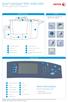 Xerox ColorQube 90/ 90/ 90 Visão geral da máquina Visão geral da máquina Funções Dependendo da configuração do dispositivo, ele é capaz de: 8 Cópia E-mail Fax da Internet Fax de Servidor Alimentador de
Guia de instalação Por favor, leia as instruções antes de utilizar o produto.
 Epson Stylus Pro 3800 Guia de instalação Por favor, leia as instruções antes de utilizar o produto. Desembale tudo 1 Certifique-se de que tem todos estes itens: Cabo de eletricidade Manual da impressora
Identificando áreas de atolamento de papel
 Selecionando cuidadosamente os materiais de impressão e carregando-os adequadamente, será possível evitar atolamento de papel na maioria das vezes. (Veja as sugestões em, Dicas para evitar atolamentos
Painel de controle. Impressora Multifuncional em Cores Xerox WorkCentre 6655 Tecnologia Xerox ConnectKey 2.0
 Tecnologia Xerox ConnectKey.0 Painel de controle Os serviços disponíveis podem variar de acordo a configuração da impressora. Para obter detalhes sobre serviços e configurações, consulte o Guia do Usuário.
Informática. Backup do Windows. Professor Márcio Hunecke.
 Informática Backup do Windows Professor Márcio Hunecke www.acasadoconcurseiro.com.br Informática BACKUP DO WINDOWS Para ajudar a assegurar que você não perderá os arquivos, você deverá fazer o backup
Cabo AC ( 1) (*) Adaptador AC ( 1) Cabo elétrico. Rack2-Filer ( 1) (Exclusivo para o S1300 com o Rack2-Filer)
 P3PC-2712-03PT Instruções básicas Agradecemos a aquisição do scanner de imagem em cores ScanSnap S1300 (referido aqui, apenas como "ScanSnap"). Este manual descreve os cuidados e as ações necessárias para
Guia de Instalação de Software
 Guia de Instalação de Software Este manual explica como instalar o software por meio de uma conexão USB ou de rede. A conexão de rede não está disponível para os modelos SP 200/200S/203S/203SF/204SF. Para
h Computador h Bateria
 Obrigado por adquirir o computador IBM ThinkPad G40 Series. Compare os itens desta lista com os itens da caixa. Se algum item estiver faltando ou estiver danificado, entre em contato com seu revendedor.
Guia de referência rápida da ZE500
 Use este guia para operar sua impressora diariamente. Para obter informações mais detalhadas, consulte o Guia do usuário. Orientação da impressora As impressoras ZE500 estão disponíveis em uma configuração
Xerox WorkCentre 7970 Painel de controle
 Painel de controle Os serviços disponíveis podem variar de acordo com a configuração da impressora. Para obter detalhes sobre serviços e configurações, consulte o Guia do Usuário. ABC DEF Menus GHI PQRS
Xerox ColorQube 9301 / 9302 / 9303 Painel de controle
 Xerox ColorQube 90 / 90 / 90 Painel de controle Os serviços disponíveis podem variar de acordo com a configuração da impressora. Para obter detalhes sobre serviços e configurações, consulte o Guia do Usuário.?
Impressora Portátil GUIA DO USUÁRIO
 Impressora Portátil GUIA DO USUÁRIO Obrigado por adquirir a Impressora Portátil Polaroid Mint. Este Guia do Usuário destina-se a fornecer as orientações para garantir que a operação deste produto seja
MONITOR LCD. Versão 1.0. PN-L703A/PN-L603A/PN-70TA3/PN-60TA3/PN-ZL01/PN-ZL02 (Os modelos disponiveis variam de acordo com a regiao.
 MONITOR LCD Utilitário da caneta de toque MANUAL DE OPERAÇÃO Versão 1.0 Modelos aplicáveis (a partir de março de 2014) PN-L703A/PN-L603A/PN-70TA3/PN-60TA3/PN-ZL01/PN-ZL02 (Os modelos disponiveis variam
1. Visão Geral Instalar o software Digitalizando...7
 1 1. Visão Geral...3 2. Instalar o software... 5 3. Digitalizando...7 Elaborado por: Departamento: Data: Carlos Alberto Oliveira DST Suporte Técnico 17/03/2014 1 Uso restrito /CLIENTE 2 Objetivo: Descrever
Adendo do Manual de Operações Máquina de cortar Product Code (Código do Produto): 891-Z01
 Cover1-4 Adendo do Manual de Operações Máquina de cortar Product Code (Código do Produto): 891-Z01 Visite o nosso site da web http://support.brother.com para obter informações sobre o suporte ao produto
ASPIRADOR DE PÓ VCL-002
 Manual de Instruções ASPIRADOR DE PÓ VCL-002 Leia atentamente as informações contidas neste manual antes de usar o aparelho. INFORMAÇÕES DE SEGURANÇA: Antes de utilizar o aparelho, leia atentamente as
Atualizações de Software Guia do Usuário
 Atualizações de Software Guia do Usuário Copyright 2009 Hewlett-Packard Development Company, L.P. Windows é uma marca registrada da Microsoft Corporation nos Estados Unidos. As informações contidas neste
Resolvendo problemas na qualidade de impressão
 Resolvendo na qualidade de impressão 1 A impressão está muito clara ou as imagens ou caracteres impressos têm lacunas ou quedas. Certifique-se de estar utilizando a mídia ou o papel recomendado. Use mídia
Viva-voz HP UC. Guia do usuário
 Viva-voz HP UC Guia do usuário Copyright 2014, 2015 Hewlett-Packard Development Company, L.P. Bluetooth é uma marca comercial de seu proprietário e utilizada sob licença pela Hewlett-Packard Company. Windows
Painel de controle. Impressora Multifuncional Xerox WorkCentre 3655 Tecnologia Xerox ConnectKey 2.0
 Tecnologia Xerox ConnectKey.0 Painel de controle Os serviços disponíveis podem variar de acordo a configuração da impressora. Para obter detalhes sobre serviços e configurações, consulte o Guia do Usuário.
Scanner de documentos de mesa
 Scanner de documentos de mesa ADS-2200 DIGITALIZAÇÃO www.brother.com.br Scanner de documentos de mesa de 35 ppm ADS-2200 Rápido. Fácil de usar. Feito para empresas. O ADS-2200 foi projetado para realizar
Multimídia. Guia do Usuário
 Multimídia Guia do Usuário Copyright 2007 Hewlett-Packard Development Company, L.P. Windows é uma marca registrada da Microsoft Corporation nos Estados Unidos. As informações contidas neste documento estão
Impressão Especial. Impressão automática em frente e verso. Impressora a laser em cores Phaser Esta seção abrange:
 Impressora a laser em cores Phaser 6200 Impressão Especial Esta seção abrange: Impressão automática em frente e verso consulte a página 10. Impressão manual em frente e verso consulte a página 12. Transparências
Guia de início rápido
 300E4M Guia de início rápido www.samsung.com Direitos autorais Direitos autorais 2017 Samsung Electronics Este guia está protegido por leis de direitos autorais internacionais. Nenhuma parte deste guia
Multimídia Guia do Usuário
 Multimídia Guia do Usuário Copyright 2007 Hewlett-Packard Development Company, L.P. Windows é uma marca registrada da Microsoft Corporation nos Estados Unidos. As informações contidas neste documento estão
Suporte à unidade de digitalização
 de 1 fax Lista de originais não utilizáveis...2 Resolver problemas da unidade de...3 Limpandoaunidadede...6 Peçasdesubstituição...10 de Lista de originais não utilizáveis de 2 fax de Se você não tem certeza
Resumo da segurança do usuário
 Impressora em cores Phaser 7300 Resumo da segurança do usuário Sua impressora e os produtos de consumo recomendados foram projetados e testados para atender a exigências de segurança rígidas. A atenção
Seu manual do usuário XEROX WORKCENTRE 5645
 Você pode ler as recomendações contidas no guia do usuário, no guia de técnico ou no guia de instalação para XEROX WORKCENTRE 5645. Você vai encontrar as respostas a todas suas perguntas sobre a no manual
Kit de ferramentas de gravação em relevo
 PT Kit de ferramentas de gravação em relevo Sobre o kit de ferramentas para gravação em relevo Ao usar as ferramentas de gravação em relevo com a máquina de cortar, você pode obter gravuras em relevo,
Módulos de Memória. Número de peça: Este guia explica como substituir e aumentar a memória do computador. Maio de 2006
 Módulos de Memória Número de peça: 407947-201 Maio de 2006 Este guia explica como substituir e aumentar a memória do computador. Conteúdo 1 Adição ou substituição de módulos de memória Adição ou substituição
Document Capture Pro 2.0 para Windows
 Document Capture Pro 2.0 para Windows Conteúdo Document Capture Pro 2.0 para Windows... 5 Adição e designação de trabalhos de digitalização com o Document Capture Pro - Windows... 5 Digitalização com
HP Photosmart C4200 All-in-One series. Guia de conceitos básicos
 HP Photosmart C4200 All-in-One series Guia de conceitos básicos Avisos da Hewlett-Packard Company As informações contidas neste documento estão sujeitas a alterações sem aviso prévio. Todos os direitos
Guia do usuário da RICOH Printer
 series Guia do usuário da RICOH Printer Visão geral Versão do Windows Versão para Mac Solução de problemas CONTEÚDO Como ler o manual... 2 1. Visão geral Introdução à RICOH Printer... 4 Ambientes operacionais...
Unidade de expansão DX517. Guia de instalação de hardware
 Unidade de expansão DX517 Guia de instalação de hardware Índice Capítulo 1: Antes de Começar Conteúdo do pacote 3 Visão geral da unidade de expansão 4 Instruções de segurança 5 Capítulo 2: Configuração
Guia do Usuario CONTEÚDO
 CONTEÚDO Direitos autorais 2014 Samsung Electronics Co., Ltd. Todos os direitos reservados. Este manual destina-se somente a fins informativos. Todas as informações incluídas neste documento estão sujeitas
Instalando sua Impressora na sua rede pela primeira vez
 Instalando sua Impressora na sua rede pela primeira vez MAXIFY ib4010 Sistema Operacional Windows Instalação sem fio usando um cabo USB 1 Instalando sua Impressora na sua rede pela primeira vez MAXIFY
Módulos de Memória Guia do Usuário
 Módulos de Memória Guia do Usuário Copyright 2007 Hewlett-Packard Development Company, L.P. As informações contidas neste documento estão sujeitas a alterações sem aviso. As únicas garantias para produtos
Opção de vidro de originais
 Impressora multifuncional Xerox WorkCentre 9/9 Como fazer uma cópia. Coloque os documentos com a face para cima na bandeja de entrada do alimentador de originais. Ajuste a guia para. No painel de controle,
Segurança do usuário. Segurança elétrica. Impressora a laser em cores Phaser 7750
 Segurança do usuário Sua impressora e os suprimentos recomendados foram projetados e testados para atender a exigências de segurança rígidas. A atenção às seguintes informações garantirá uma operação contínua
Guia de instalação. Cabo de alimentação. Cartuchos de conversão de tinta preta. Adaptadores dos eixos (presos aos eixos)
 Guia de instalação Epson Stylus Pro 4880 Por favor, leia este guia antes de usar a impressora. Desembale a impressora 1 Certifique-se de que tem estes itens: Impressora Cabo de alimentação Gancho Manual
Painel de controle. Impressora multifuncional colorida Xerox AltaLink C8030/C8035/C8045/C8055/C8070
 Painel de controle Os aplicativos disponíveis podem variar de acordo a configuração da impressora. Para obter detalhes sobre os aplicativos e recursos, consulte o Guia do Usuário. 5 9 8 7 6 0 5 6 7 8 9
A sua PictureMate vem acompanhada de todos estes itens. Remova a fita adesiva e o material de embalagem da impressora.
 Guia de instalação Leia este guia antes de usar o produto. Instale a sua PictureMate e imprima não é necessário usar um computador! Nota: Para imprimir a partir do seu computador, veja o manual Instalação
IMPRESSORA TÉRMICA GP 58L MANUAL DO USUÁRIO
 IMPRESSORA TÉRMICA GP 58L MANUAL DO USUÁRIO Aviso de segurança: * Não toque na cabeça de impressão com qualquer objeto. * Não toque na lâmina da impressora. * Não dobre o cabo de alimentação excessivamente