
Editor Eclipse para Programas F
|
|
|
- Nathan di Azevedo Lancastre
- 10 Há anos
- Visualizações:
Transcrição
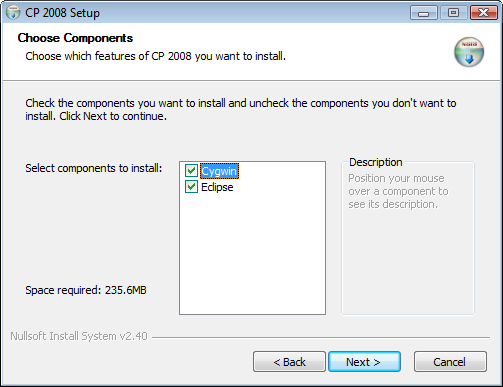
1 Editor Eclipse para Programas F Guia de instalação e utilização Instalação no Windows (XP/Vista) Comece por descarregar a aplicação de instalação setupcp2008.exe do endereço Uma vez descarregada, execute-a (carregando duas vezes sobre o ícone). Na primeira e segunda janelas, escolha a opção Seguinte, deixando ambas as componentes seleccionadas. Aparecerá uma janela onde pode escolher a directoria onde quer instalar o programa; por defeito, esta é C:\Program Files\CP 2008\; escolha a opção Seguinte. 1
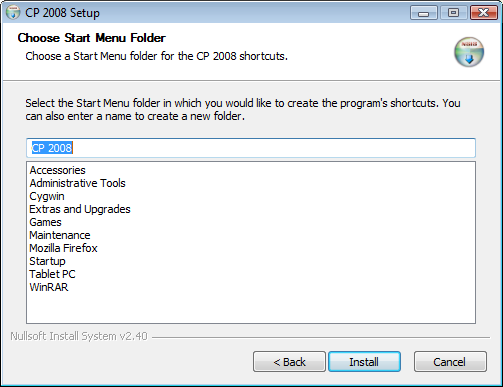
2 Na janela seguinte pode escolher a pasta onde o programa vai ser adicionado no menu Start > All Programs. Se quiser, altere este valor. A seguir carregue em Instalar. O computador procederá à instalação automática do Cygwin (necessário para o funcionamento do compilador), do compilador de F e do editor Eclipse. Se a instalação for concluída com sucesso, deverá obter um écran de informação com o aspecto seguinte. 2
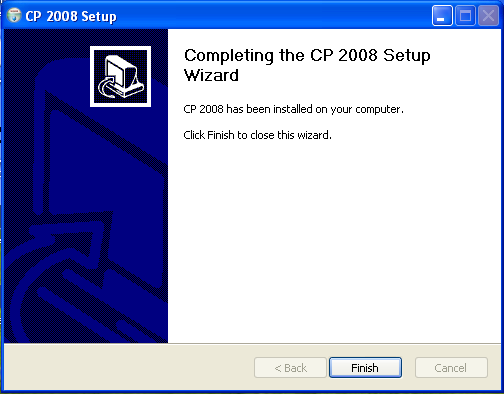
3 Carregue em Fechar para concluir a instalação. Após a instalação, no menu Start > All Programs deve ter sido criado um grupo CP 2008 contendo: o editor Eclipse uma opção para desinstalar a aplicação. Instalação no MAC OS X (Leopard) A instalação no MAC OS X é composta por três passos: Instalação da aplicação MacPorts (necessita ter o xcode instalado) Instalação do compilador de Fortran Instalação e configuração do Eclipse 3

4 Instalação do MacPorts Comece por fazer o download da aplicação em: Abrir o ficheiro e seguir as instruções. Instalação do compilador de Fortran Após ter instalado o programa (MacPorts), abrir a consola (Applications > Utilities > Terminal.app), escrever: sudo port install g95, e introduzir a password. Seguidamente é necessário criar um link para o programa; escrever na consola: sudo ln -s /opt/local/bin/g95 /usr/bin/g95, e introduzir a password. Se tudo tiver corrido bem, quando introduzimos o comando g95 na consola deverá aparecer: Instalação e configuração do Eclipse Comece por fazer o download da aplicação (Eclipse IDE for C/C++ Developers Mac OS X) em: 4
5 De seguida deverá descompactar o programa (carregando duas vezes sobre o icon) e arrastar a directoria eclipse para as Applications. Abra o programa (Applications > eclipse > Eclipse.app). Ao arrancar, aparece uma janela em que se pede ao utilizador para escolher a directoria onde pretende trabalhar ( workspace ). Este será o local onde os programas em Fortran ficarão guardados. Seleccione a directoria onde pretende trabalhar e pressione OK. Caso pretenda utilizar sempre a mesma directoria, antes de carregar em OK seleccione a opção Use this as the default and do not ask again. No menu Help, escolher a opção Software updates... Carregar no tab Available Software, escolher Add Site... e introduzir o seguinte URL: Uma entrada nova deverá aparecer na lista e devemos escolher as seguintes opções: Carregar na opção Install, no canto superior direito. 5
6 Utilização em Windows Nota: Os passos a seguir no caso do Mac OS X são semelhantes. Sempre que houver uma diferença, ela será devidamente comentada. Comece por correr o Eclipse, seleccionando Start > All Programs > IST CP > Eclipse. Ao arrancar, aparece uma janela em que se pede ao utilizador para escolher a directoria onde pretende trabalhar ( workspace ). Este será o local onde os programas em Fortran ficarão guardados. Seleccione a directoria onde pretende trabalhar e pressione OK. Caso pretenda utilizar sempre a mesma directoria, antes de carregar em OK seleccione a opção Use this as the default and do not ask again. De seguida descrevem-se os passos para criar um programa em Fortran. Em primeiro lugar, é preciso criar um projecto que conterá os ficheiros todos. 1. Abra um novo projecto, seleccionando File > New > Project. Na janela de diálogo que aparece, escolha a opção Fortran Project e carregue em Next. 6
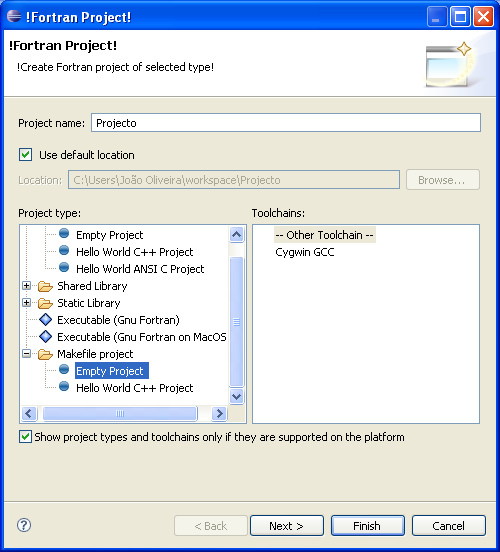
7 2. Escolha o nome que quer dar ao projecto 1. Neste exemplo assume-se que o projecto tem o nome Projecto. Certifique-se que escolhe Empty Project na opção Makefile Project. Escolha a opção Next (e não Finish). Na janela seguinte escolher Advanced settings... 1 Caso pretenda trabalhar numa directoria que não a especificada anteriormente, desactive a opção Use default location e escreva o nome da directoria em que pretende trabalhar no campo correspondente. 7
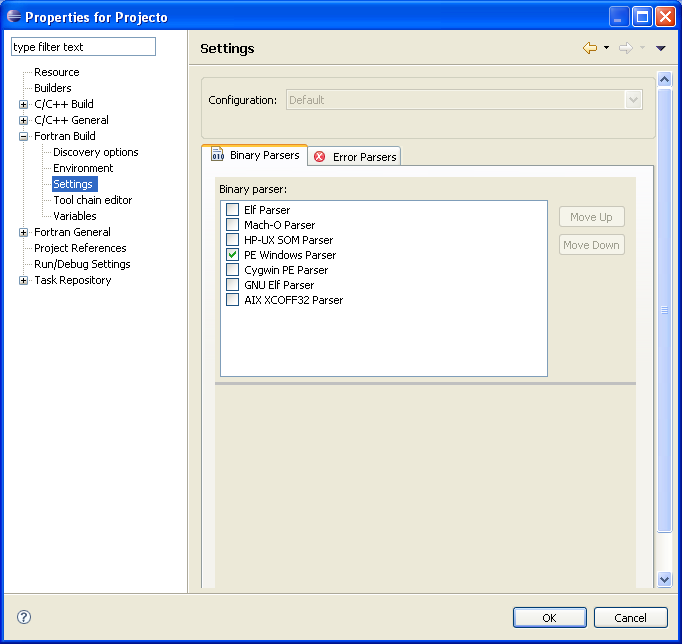
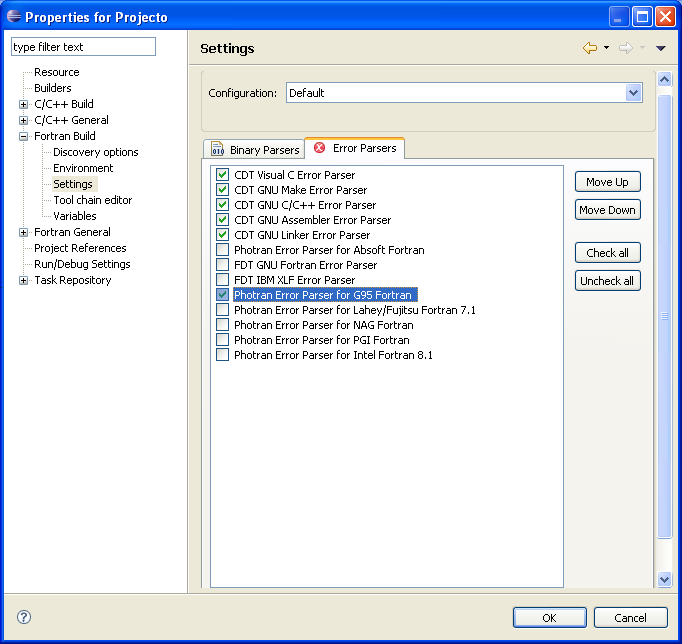
8 Na janela seguine, carregue na etiqueta Binary Parser (dentro da opção Fortran Build > Settings ), desactive a opção seleccionada (tipicamente Elf Parser) e escolha PE Windows Parser 2. Carregue na etiqueta Error Parsers e escolher a opção: 2 No caso do sistema operativo Mac OS X, escolher a opção Mach-O Parser 8
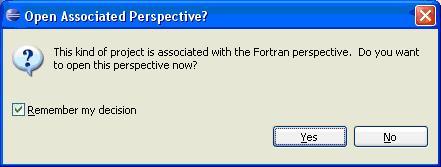
9 Carregue em Ok e depois Finish. Na janela seguinte, seleccione a opção Remember my decision e carregue em Yes. O próximo passo é escrever o programa. 1. Seleccione no menu File a opção New > Source File. Na janela de confirmação que aparece, escolha o nome pretendido para o ficheiro (neste exemplo, hello.f95). 9
10 2. Carregue em Finish. Aparecerá uma janela onde pode editar o ficheiro. 3. Insira o seguinte programa. program hello print *, "Hello World" end program hello 4. Grave o ficheiro. Para compilar o programa, é necessário criar um novo ficheiro com a lista de comandos a executar. Este ficheiro chama-se (necessariamente) Makefile. 1. Escolha a opção File > New > File. 2. Chame Makefile ao ficheiro que vai criar. Para a compilação ser bem sucedida, é necessário que o ficheiro tenha este nome e que a primeira letra seja maiúscula. 10
11 3. Carregue em Finish. 4. A sintaxe deste ficheiro obedece a regras que não vamos descrever. Para compilar programas F a partir do Eclipse, use a seguinte estrutura: all: [...] clean: É necessário que haja uma linha em branco no final do ficheiro. A seguir à linha all: devem vir todos os comandos que é necessário executar para compilar o ficheiro (incluindo compilação de módulos, se os houver). No exemplo acima, o ficheiro ficará com o seguinte aspecto. all: g95 -std=f -g hello.f95 -o hello.exe 11
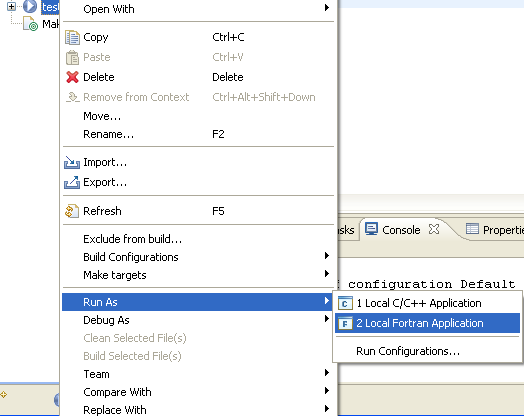
12 clean: Note que a indentação é obrigatoriamente feita com tabs ( ) e não com espaços. 5. Grave o ficheiro. 6. No menu Project, desactive a opção Build Automatically. 7. Para compilar, seleccione Project > Build All ou faça Ctrl+B. 8. Na janela Console (em baixo) pode visualizar o resultado da compilação, em particular mensagens de erro geradas. 9. Se a compilação tiver sido bem sucedida, pode executar o programa. Para tal, carregue com o botão direito do rato sobre o executável gerado na janela Fortran Projects e escolha Run As > Run Local Fortran Application. 10. Se aparecer uma janela de diágolo, escolha Cygwin GDB Debugger 3. 3 No caso do sistema operativo Mac OS X, escolher gdb Debugger 12
13 11. Toda a interacção com o programa é feita através da janela Console em baixo. 13
Instalação e utilização do Eclipse / Fortran em Windows
 Computação e Programação Instalação e utilização do Eclipse / Fortran em Windows Nalgumas versões recentes do Windows o instalador referido na página da disciplina não consegue instalar corretamente o
Instalando o plugin CDT 4.0
 Instalando o plugin CDT 4.0 Abra o Eclipse, acesse help/software updates/ find and install. Escolha a opção search for new features to install e depois clique em next. Instalando o plugin CDT 4.0 Na janela
Guia e Utilização do Visual Studio 6.0
 Guia e Utilização do Visual Studio 6.0 Objectivo Este guia acompanha-o através do processo de criação de uma aplicação C++ utilizando o ambiente de desenvolvimento Visual Studio 6.0. Passo 1: Criação de
Guião de Introdução ao Eclipse IDE Índice
 Índice 1. Introdução... 2 1.1. O que é um ambiente de desenvolvimento (IDE)?... 2 1.2. Visão geral sobre o Eclipse IDE... 2 2. Iniciar o Eclipse... 3 2.1. Instalação... 3 2.2. Utilizar o Eclipse... 3 3.
Instalação do Plugin LeJOS
 Instalação do Plugin LeJOS http://legolab.daimi.au.dk/digitalcontrol.dir/lejos_nxj.dir/lejos_nxj_install_guide.html Guia de Instalação do lejos NXJ através do Eclipse para Windows XP Setup Básico 1. Instale
Instalação da Ferramenta Eclipse no Windows Prof. Bruno Emerson Gurgel Gomes Instituto Federal de Educação, Ciência e Tecnologia do RN
 Instalação da Ferramenta Eclipse no Windows Prof. Bruno Emerson Gurgel Gomes Instituto Federal de Educação, Ciência e Tecnologia do RN Este pequeno tutorial demonstra os passos necessários para a instalação
1 Code::Blocks Criação de projetos
 Programação MEEC Índice 1Code::Blocks Criação de projetos...1 2Code::Blocks Localização do projeto...5 3Code::Blocks Abertura de projetos já existentes...7 4Code::Blocks Funcionamento...8 5Code::Blocks
Menus do Norton Ghost
 Menus do Norton Ghost O Norton Ghost é formado por 3 Opções: *Ghost Basic *Ghost Advanced *Ghost Utilities 9 Ghost Basic Tem as operações básicas do software. Este menu é constituído por 3 opções: Backup
Acer erecovery Management
 1 Acer erecovery Management Desenvolvido pela equipa de software da Acer, o Acer erecovery Management é uma ferramenta que lhe permite de forma fácil, fiável e segura restaurar o seu computador para o
GUIA DE INSTALAÇÃO/UPDATE PARA O
 GUIA DE INSTALAÇÃO/UPDATE PARA O SOFTWARE EAMS RELEASE 13.1.1 AGÊNCIA PARA A MODERNIZAÇÃO ADMINISTRATIVA, I.P. 1 de 12 1. Âmbito do documento... 3 1.1. Organismos que ainda não tenham instalado o EAMS...
First Step Linux. Instalação do VirtualBox Para instalar o software VirtualBox siga os seguintes passos :
 First Step LINUX First Step Linux Experimente o Linux É possível experimentar o Linux sem alterar o sistema operativo actual do seu computador. Com o software Virtual Box consegue criar um ambiente virtual
A ajuda é apresentada de seguida, sendo esses os passos necessários para instalar o JAVA.
 Configuração Eclipse Instalação do JAVA A instalação do JAVA no computador de laboratório, foi feito obtendo o ficheiro de instalação a partir do site http://java.com/pt_br/download/index.jsp, Version
INSTALAÇÃO DO SAGE 2008 NO WINDOWS XP
 INSTALAÇÃO DO SAGE 2008 NO WINDOWS XP Inserir o cd de instalação do programa e executar a opção Next ERP Clicar em instalar Alguns instantes depois aparecerá a mensagem: o Sage Next utiliza o Microsoft
Manual de Configuração
 Manual de Configuração Acesso Wireless 802.1x da UAC Centro de Informática Universidade dos Açores Versão 2.0 20 de Julho de 2007 Introdução Este manual descreve o processo de configuração de um terminal
SERVIDOR DE IMPRESSORA USB 2.0
 SERVIDOR DE IMPRESSORA USB 2.0 Manual de Instalação Rápida DN-13006-1 Antes de iniciar, deve preparar os seguintes itens: Um PC com Windows com CD de configuração do servidor da impressora Uma impressora
OMT-G Design. Instalação por pacotes
 OMT-G Design A plataforma Eclipse OMT-G Design não é um software independente, é um plug-in que se utiliza dos mecanismos de extensão do Eclipse que por sua vez é um ambiente de desenvolvimento de software.
Printer Driver. Antes de utilizar o controlador da impressora, certifique-se de que lê o ficheiro Readme. Antes de utilizar o software 4-539-577-71(1)
 4-539-577-71(1) Printer Driver Guia de instalação Este manual descreve a instalação dos controladores da impressora para o Windows 8, Windows 7, Windows Vista, Windows XP e. Antes de utilizar o software
Manual do PDFCreator Versão 1
 Manual do PDFCreator Versão 1 O PDFCreator é um software livre que permite criar documentos em formato PDF a partir outras aplicações. Centro de Formação de Penalva e Azurara www.cfpa.pt 2006 Índice Índice...
Iniciar o Data Adapter Configuration Wizard. Toolbox Data Duplo clique em OleDbDataAdapter. Botão next na caixa de diálogo
 Iniciar o Data Adapter Configuration Wizard Toolbox Data Duplo clique em OleDbDataAdapter Botão next na caixa de diálogo Se carregar em Cancel, o wizard é cancelado e podemos depois definir as propriedades
LEITOR DE CARTÕES (Cédulas Profissionais)
 LEITOR DE CARTÕES (Cédulas Profissionais) COMO INSTALAR OS DRIVERS DO LEITOR DE CARTÕES Abra o Portal da Ordem dos Advogados Clique no link Área Reservada que se encontra na barra vertical do lado esquerdo
Autenticação 802.1x. Configuração SSID eduroam, em Windows XP
 Autenticação 802.1x ISCAC Configuração SSID eduroam, em Windows XP Requisitos Hardware Placa de rede wireless que preencha as normas Wi-Fi 802.11b e/ou 802.11g. Software - Apresentamos a configuração para
Instalação do software cygwin
 Instalação do software cygwin O software cygwin permite instalar no sistema operativo Windows um conjunto de programas e ferramentas que reproduzem de forma muito aproximada o ambiente usualmente encontrado
Comece aqui. Alinhar os tinteiros sem um computador
 Comece aqui Alinhar os tinteiros sem um computador Certifique-se de que segue os passos descritos na Folha de Instalação para instalar o hardware. Para optimizar a qualidade de impressão, proceda do modo
PDFCreator 0.93. Guia de Utilização. Luís Franco
 PDFCreator 0.93 Guia de Utilização Luís Franco Função: Criar ficheiros PDF Grátis: Sim Em português: Sim Obter o Programa 1. Faça o Download do Programa de Instalação a partir de http://sourceforge.net/projects/pdfcreator
MANUAL DE OPERAÇÃO do aremoto
 MANUAL DE OPERAÇÃO do aremoto V1.00 UTILIZAÇÃO DO PROGRAMA Outubro 30, 2004 www.imsi.pt Código #MOaR01 EMPRESA Código Documento MOAR01 Sobre a utilização do programa de assistência remota Versão Elaborado
Programação 2008/2009 MEEC Guia de instalação do PC de programação
 Programação 2008/2009 MEEC Guia de instalação do PC de programação Requisitos: PC 1Gbyte de memória Windows, Linux ou Mac OS X. Aplicação Virtualbox. (www.virtualbox.org) O uso de máquinas virtuais permite
Witbox. Manual de Repetier-Host. Witbox
 Manual de Repetier-Host Manual de Repetier-Host Português CONTEÚDO 3 Instalação e configuração do programa Repetier-Host 4 Instalação 4 Instalação em Linux 5 Instalação em MacOS 5 Instalação em Windows
Configuração do Windows Vista para acesso VPN Docentes/Funcionários do ISEG
 Configuração do Windows Vista para acesso VPN Docentes/Funcionários do ISEG 30-04-2009 Direcção de Sistemas de Informação I-Parte Instalação do certificado 1.1 Solicitar ao Centro de informática um certificado
Acer edatasecurity Management
 1 Acer edatasecurity Management Através da aplicação das mais avançadas tecnologias criptográficas, o Acer edatasecurity Management oferece aos utilizadores de PCs Acer uma maior segurança ao nível dos
Manual de Instruções para a Criação de Ficheiros CSR. Microsoft IIS 5/6
 Manual de Instruções para a Criação de Ficheiros CSR Página 1 de 8 CONTROLO DOCUMENTAL REGISTO DE MODIFICAÇÕES Versão Data Motivo da Modificação PREPARADO REVISTO APROVADO ACEITE DUS/RS DISTRIBUIÇÃO DO
O Acer edatasecurity Management
 1 O Acer edatasecurity Management Utilizando as mais avançadas tecnologias criptográficas, o Acer edatasecurity Management proporciona-lhe uma maior segurança ao nível dos dados pessoais, permitindo a
Guia de Instalação rápida
 Guia de Instalação rápida Este guia cobre os procedimentos de instalação e configuração básica do AXIS 150/152. Caso precise instruções mais detalhadas, consulte o Manual do Usuário do AXIS 150/152. Descrição
Instruções de instalação do software de edição e conexão EmbroideryEditor. Exclusivo para máquina de bordar MC500E
 Instruções de instalação do software de edição e conexão EmbroideryEditor Exclusivo para máquina de bordar MC500E Instruções para instalar o EmbroideryEditor Requisitos do sistema no computador: * Sistema
PASSO A PASSO COMO CRIAR UM NOVO PROJETO EM SCHEMATIC NO SOFTWARE QUARTUS II
 PASSO A PASSO COMO CRIAR UM NOVO PROJETO EM SCHEMATIC NO SOFTWARE QUARTUS II 1) Após abrir o quartus II, clique em CREATE A NEW PROJECT (tela abaixo). Se estiver utilizando windows 7, execute como administrador.
Paradigmas da Programação Netbeans 6.7.1 UML
 Paradigmas da Programação Netbeans 6.7.1 UML Nelson Freire (ISEP DEI-PPROG 2010/11) 1/31 UML Tópicos Referências Instalação Netbeans 6.7.1 Instalação Plugin UML Criação Diagrama de Classes: Novo Projecto
1.1. Clique no botão Iniciar, seleccione Todos os programas, Microsoft Office e no submenu aberto escolha o programa Microsoft FrontPage.
 Objectivos: Identificar os elementos do Ambiente de trabalho do Microsoft FrontPage Criar um website Fechar um website Abrir um website Modos de visualização de um website Criar, eliminar, abrir e fechar
Seu manual do usuário EPSON LQ-630 http://pt.yourpdfguides.com/dref/1120693
 Você pode ler as recomendações contidas no guia do usuário, no guia de técnico ou no guia de instalação para. Você vai encontrar as respostas a todas suas perguntas sobre a no manual do usuário (informação,
ISCTE-IUL. Manual VPN SIIC - URCS. (Outubro/2015) Instalação de VPN Cisco Windows 10
 ISCTE-IUL SIIC - URCS Manual VPN (Outubro/2015) Instalação de VPN Cisco Windows 10 Índice Conteúdo Versão do Manual... 2 Sistemas Operativos Testados... 2 Material necessário... 2 Informação Importante...
Manual do Aluno Plataforma de e-learning Moodle
 Manual do Aluno Plataforma de e-learning Moodle i Índice Índice de Figuras 3 Introdução 4 Parte I - Acesso à Plataforma 5 1 - Entrar na Plataforma 6 1.1 - Alterar a senha 7 Parte II - Utilização da Plataforma
Processo de atualização para DEH e AVD (linha de 2012)
 Processo de atualização para DEH e AVD (linha de 2012) Observações NOTA 1: Contacte o centro de apoio técnico da Pioneer, caso tenha dificuldade em seguir as instruções apresentadas. NOTA 2: Ao efetuar
Manual do Utilizador MAC OS
 Manual do Utilizador MAC OS Impressoras de Rede / Sistemas Operativos MAC OS Versão 1.1, Setembro de 2012 Quaisquer duvidas podem ser esclarecidas através do email: [email protected] Serviços de Informática,
Nota de Aula: Utilização da IDE Code::Blocks
 INSTITUTO FEDERAL DE EDUCAÇÃO, CIÊNCIA E TECNOLOGIA DO MARANHÃO CAMPUS SÃO LUÍS MONTE CASTELO DEPARTAMENTO ACADÊMICO DE INFORMÁTICA SISTEMAS DE INFORMAÇÃO DISCIPLINA: LINGUAGEM DE PROGRAMAÇÃO I PROFESSOR:
Redes de Computadores. Trabalho de Laboratório Nº8
 Redes de Computadores Curso de Eng. Informática Curso de Eng. de Electrónica e Computadores Trabalho de Laboratório Nº8 Configuração e utilização do FTP 2004/2005 1 Objectivo Configuração de um servidor
Guia de Desinstalação e Reinstalação do CLIMSOFT
 1CLIMSOFT versão 3.2 Guia de Desinstalação e Reinstalação do CLIMSOFT Elaborado por Myles Kirk-Gushowaty, Grupo de Serviços Incisivos Samuel M. Machua e Cathy Garlick, Centro de Serviços Estatísticos Abril
IZARC (programa para compactar e descompactar ficheiros)
 IZARC (programa para compactar e descompactar ficheiros) Guia de Utilização Luís Franco Nome do Programa: IZArc Função: Comprimir/Descomprimir Ficheiros/Pastas Grátis: Sim Em português: Sim Índice Obter
ClassPad Add-In Installer
 Para a ClassPad 300/ClassPad 300 PLUS Po ClassPad Add-In Installer Manual de Instruções http://world.casio.com/edu/ http://classpad.net/ ClassPad Add-In Installer O ClassPad Add-In Installer permite-lhe
Para Utilizadores do Windows para Ligações de Rede
 Para Utilizadores do Windows para Ligações de Rede Ao utilizar um sistema operativo ou arquitectura para o servidor e cliente diferentes, a ligação pode não funcionar correctamente quando efectuar os procedimentos
Printer Driver. Guia de instalação Este guia descreve a instalação do controlador da impressora para o Windows 7, Windows Vista e Windows XP.
 4-417-503-81(1) Printer Driver Guia de instalação Este guia descreve a instalação do controlador da impressora para o Windows 7, Windows Vista e Windows XP. Antes de utilizar este software Antes de utilizar
Manual do Utilizador para DS150E. Dangerfield June. 2009 V3.0 Delphi PSS
 Manual do Utilizador para DS150E 1 ÍNDICE Componente principal.....3 Instruções de instalação.... 5 Configurar o Bluetooth...26 Programa de diagnóstico....39 Escrever no ECU (OBD)...86 Digitalizar.89 Histórico......94
Acronis Servidor de Licença. Manual do Utilizador
 Acronis Servidor de Licença Manual do Utilizador ÍNDICE 1. INTRODUÇÃO... 3 1.1 Descrição geral... 3 1.2 Política de licenças... 3 2. SISTEMAS OPERATIVOS SUPORTADOS... 4 3. INSTALAR O SERVIDOR DE LICENÇA
15.4.2b Laboratório: Partilha de uma Pasta, de uma Impressora e Configuração de Permissões de Partilha
 15.4.2b Laboratório: Partilha de uma Pasta, de uma Impressora e Configuração de Permissões de Partilha Introdução Imprima e complete este laboratório. Neste laboratório, criará e partilhará uma pasta,
MoreDoc. Guia de Instalação. Edição Community Versão 3.0
 MoreDoc Guia de Instalação Edição Community Versão 3.0 Índice 1 Histórico de Alterações...3 2 Sobre o Guia...4 3 Como começar...5 Software Necessário...5 Descompactação de arquivos...5 Carregamento da
Sistema de impressão da Divisão de Informática
 Sistema de impressão da Índice 1Introdução... 4 2Configuração de impressoras no sistema MacOS X...5 2.1Instalação de Papercut...5 2.2Adição de impressoras...8 2.3Observações MacOS X...10 3Instalação de
Configuração do VPN para Windows
 Page 1 of 11 Configuração do VPN para Windows This page in english Nesta página: Obter o Cliente VPN para Windows Instalar o cliente VPN Obter um certificado pessoal Obter o certificado da autoridade de
Instruções para instalar o certificado para acesso a normas do IPQ
 Instruções para instalar o certificado para acesso a normas do IPQ Nota prévia: Estas instruções referem foram efectuadas com o Acrobat 7 na versão em inglês. Assume-se que o ficheiro com o certificado
Configuração da rede sem fios Wireless e-u (Via SECURE W2)
 Configuração da rede sem fios Wireless e-u (Via SECURE W2) Antes de iniciar a configuração seguinte, certifique-se de que o seu portátil possui uma placa de rede sem fios (interna ou externa e preferencialmente
Português. Informações sobre segurança
 Este manual inclui: Informações sobre segurança na página 35. Resolução de problemas de configuração na página 36. Mais informações sobre a impressora na página 40. Informações sobre segurança Utilize
Configurar ligação VPN a rede do CIIMAR 2010
 O Centro de Informática vem assim demonstrar o processo de configuração da ligação VPN a rede do CIIMAR. O que preciso? O utilizador só precisa de fazer o download do software Cisco VPN Client e o certificado
- Instruções para Aplicação de Geração do Ficheiro Prestação -
 ACSS Administração Central do Sistema de Saúde, I.P. - Instruções para Aplicação de Geração do Ficheiro Prestação - Meios Complementares de Diagnóstico e Terapêutica Novembro de 2013 1/24 ÍNDICE ÍNDICE...
Guia de Instalação e Licenciamento
 Guia de Instalação e Licenciamento www.gstarcad-portugal.com Índice 1 Introdução... 3 2 Instalação... 4 2.1 Requisitos da Instalação... 4 2.2 Instalação... 4 3 Licenciamento por Código... 7 4 Activação
A seguir você encontrará todos os procedimentos técnicos para a instalação da Sala de Aula virtual da Englishtown.
 Procedimentos Técnicos Instalação Centra A seguir você encontrará todos os procedimentos técnicos para a instalação da Sala de Aula virtual da Englishtown. Se você estiver fazendo a instalação no computador
Capítulo 2. VARIÁVEIS DO TIPO INTEIRO
 Capítulo 2. VARIÁVEIS DO TIPO INTEIRO OBJETIVOS DO CAPÍTULO Conceitos de: variáveis do tipo inteiro, atribuição, avisos e erros de compilação, erros de execução, comentários dentro do programa-fonte Operadores
Token Certificado Digital Guia de Instalação
 PRESIDÊNCIA DA REPÚBLICA Controladoria-Geral da União DSI - SITEC Token Certificado Digital Guia de Instalação Token Preto GOV.BR Julho/2011 Índice 1 Pré-Requsitos...3 2 Instalação do Software Gerenciador
MANUAL DE CONFIGURAÇÃO -ZIMBRA- Ajuda na configuração e utilização do cliente de correio eletrónico
 MANUAL DE CONFIGURAÇÃO -ZIMBRA- Ajuda na configuração e utilização do cliente de correio eletrónico Índice Autenticação Pela Primeira Vez... 3 Utilização do Zimbra... 4 Como Aceder... 4 Como fazer Download
Mozilla Thunderbird. Configuração inicial
 Mozilla Thunderbird Configuração inicial A instalação é muito simples, basta aceder ao site http://www.mozilla.com/thunderbird/ e carregar em Download, tal como apresentado na figura seguinte. Figura A
P E U G E O T A L E R T Z ONE S I S T E M A D E N A V E G A Ç Ã O E M T A B L E T C O M E C R Ã T A C T I L G U I A D E I N S T A L A Ç Ã O
 PEUGEOT ALERT ZONE GUIA DO SISTEMA DE NAVEGAÇÃO P ARA TABLET COM ECRÃ TÁCTIL O presente documento descreve o procedimento para comprar, descarregar e instalar as actualizações e bases de dados do mapa
Guia de instalação e Activação
 Guia de instalação e Activação Obrigado por ter escolhido o memoq 5, o melhor ambiente de tradução para tradutores freelancer, companhias de tradução e empresas. Este guia encaminha-o através do processo
Programação de Computadores I. Conhecendo a IDE Code::Blocks
 Code::Blocks Conhecendo a IDE Programação de Computadores I Professor: Edwar Saliba Júnior Conhecendo a IDE Code::Blocks Apresentação: 1) Abra a IDE (Integrated Development Environment), ou seja, o Ambiente
Lazarus pelo SVN Linux/Windows
 Lazarus pelo SVN Linux/Windows Sei que não faltam artigos sobre como obter e compilar o Lazarus e o FPC pelo SVN, mas sei também que nunca é de mais divulgar um pouco mais e talvez escrever algo diferente.
IceData500. Manual do utilizador. Agosto 2004 Versão 1.1
 IceData500 Manual do utilizador Agosto 2004 Versão 1.1 Índice Instalação dos Microfiltros... 3 Microfiltro simples...3 Microfiltro duplo...3 Instalação do Modem em Windows... 4 Estado do ícone DSL...5
Utilizar Serviços web para digitalização na rede (Windows Vista SP2 ou superior, Windows 7 e Windows 8)
 Utilizar Serviços web para digitalização na rede (Windows Vista SP2 ou superior, Windows 7 e Windows 8) O protocolo de Serviços web permite que os utilizadores de Windows Vista (SP2 ou superior), Windows
MANUAL DE INSTALAÇÃO DE REDE. Versão 1.0 MÓDULO 1: Avaliações de terrenos, construções e apartamentos;
 MERCATTO Assessoria e Avaliações MANUAL DE INSTALAÇÃO DE REDE Versão 1.0 MÓDULO 1: Avaliações de terrenos, construções e apartamentos; Tratamento por fatores embasado na Norma para Avaliação de Imóveis
Print Audit 6 - SQL Server 2005 Express Edition Installation Guide
 Print Audit 6 - SQL Server 2005 Express Edition Installation Guide Resumo Este é um guia passo a passo para instalar o SQL Server 2005 Express Edition como base de dados para o Print Audit 6. Pré-Requisitos
EMP Multi Screen Adjustment. Guia de Funcionamento
 EMP Multi Screen Adjustment Guia de Funcionamento Simbologia Utilizada no Manual 1 IMPORTANTE Indica operações que podem provocar danos ou ferimentos se não se tiver os cuidados devidos. NOTA Indica informações
Versão 1.0. GEP Gabinete de Estratégia e Planeamento. aneamento. Rua Castilho, Nº 24 Lisboa 1250-069 Lisboa Homepage : http://www.gep.mtss.gov.
 Versão 1.0 GEP Gabinete de Estratégia e Planeamento aneamento. Rua Castilho, Nº 24 Lisboa 1250-069 Lisboa Homepage : http://www.gep.mtss.gov.pt Índice Folha 2 ÍNDICE Folha 1 - Requisitos -------------------------------------------------------------
Software Adobe DreamWeaver. Requisitos para criar aplicações Web
 Software Adobe DreamWeaver O Dreamweaver é uma ferramenta de desenvolvimento de sites que suporta diversas linguagens de scritpting para construir sites dinâmicos. Suporta várias linguagens como por exemplo:
Equipa de Informática. E-mail
 Equipa de Informática E-mail Conteúdo - Serviço de Email Página a. E-mail ESEL ([email protected]) i. Outlook. Computadores da ESEL.... Computadores fora da ESEL..6. Enviar um E-mail pesquisando um contacto
Windows Live Movie Maker
 Windows Live Movie Maker Passo-a-passo para Professores Criar um filme com o Windows Live Movie Maker Descarregue o programa 1. Visite o site http://explore.live.com/windows-live-movie-maker e descarregue
Faça-Fácil: Passos Terminal Server
 Faça-Fácil: 1. Objetivo Este documento mostra como configurar uma estação com Terminal Server da Microsoft (Windows 2003), para ser usado com o ifix (3.5 ou superior). 2. Introdução O ifix é capaz de trabalhar
Boot Camp Manual de Instalação e Configuração
 Boot Camp Manual de Instalação e Configuração Conteúdo 3 Introdução 3 Do que necessita 4 Descrição geral da instalação 4 Passo 1: Procurar actualizações 4 Passo 2: Preparar o computador Mac para o Windows
Manual de Instruções para a Criação de Ficheiros CSR. Microsoft Exchange 2007
 Manual de Instruções para a Criação de Ficheiros CSR Página 1 de 7 CONTROLO DOCUMENTAL REGISTO DE MODIFICAÇÕES Versão Data Motivo da Modificação PREPARADO REVISTO APROVADO ACEITE DUS/RS DISTRIBUIÇÃO DO
Instalando e Configurando o LaTeX no Windows
 Instalando e Configurando o LaTeX no Windows Neste tutorial será abordada a instalação dos programas necessários para o uso do LaTex no ambiente Windows utilizando-se a versão 7, em outras versões deste
SAFT para siscom. Manual do Utilizador. Data última versão: 07.11.2008 Versão: 1.01. Data criação: 21.12.2007
 Manual do Utilizador SAFT para siscom Data última versão: 07.11.2008 Versão: 1.01 Data criação: 21.12.2007 Faro R. Dr. José Filipe Alvares, 31 8005-220 FARO Telf. +351 289 899 620 Fax. +351 289 899 629
Conselho Geral da Ordem Dos Advogados Departamento Informático
 Nota Introdutória: Este documento destina-se a guiá-lo(a) através dos vários procedimentos necessários para configurar a sua caixa de correio da Ordem dos Advogados, no programa Microsoft Outlook 2007,
Actualizar o Firmware da Câmara Digital SLR. Windows
 Actualizar o Firmware da Câmara Digital SLR Windows Obrigado por ter escolhido um produto Nikon. Este guia descreve como actualizar este firmware. Se não tiver a certeza de que pode executar correctamente
Conselho Geral da Ordem Dos Advogados Departamento Informático. Índice:
 Nota Introdutória: Este documento destina-se a guiá-lo(a) através dos vários procedimentos necessários para efectuar uma Cópia de Segurança do seu Certificado Digital. A exportação do seu certificado digital
Instalação e Configuração RPM Remote Print Manager para Windows 2000
 Instalação e Configuração RPM Remote Print Manager para Windows 2000 Antes de iniciar a instalação do RPM Remote Print Manager parar Windows 2000, você necessita ter privilégios de "administrador" devido
Manual de Instalação
 Análise de Custos Análise da Sinistralidade e Rentabilidade Estatísticas Cadastrais Meta Referencial Performance da Rede Credenciada Atenção à Saúde Manual de Instalação Sumário Sumário... 2 1. Configurações
Gestix. Instalação em Mac OS X. Gestix.com
 Gestix Instalação em Mac OS X Gestix.com Copyright Este documento é Copyright 2008 Westix TI Lda. Todos os direitos reservados. Todas as marcas registadas referidas neste Manual são propriedade dos seus
Disciplina: INF1005 - Programação I. 1 a aula prática Introdução ao ambiente do Microsoft Visual Studio 2010
 1 a aula prática Introdução ao ambiente do Microsoft Visual Studio 2010 1. Execute o MS-Visual Studio 2010. Experimente o caminho: Start All Programs Microsoft Visual Studio 2010 Microsoft Visual Studio
Conexão nativa com banco de dados no Delphi
 Conexão nativa com banco de dados no Delphi I N S T A L A N D O O Z E O S L I B Esta apresentação é parte da aula desenvolvida e ministrada pelo professor Leonardo Cabral larback aos alunos do 3º módulo
Guia Rápido. Versão 9.0. Mover a perícia - não as pessoas
 Guia Rápido Versão 9.0 Mover a perícia - não as pessoas Copyright 2006 Danware Data A/S. Partes utilizadas sob licença de terceiros. Todos os direitos reservados. Revisão do documento: 2006080 Por favor,
Controle Parental. Introdução
 Controle Parental Introdução O acesso das crianças à Internet suscita algumas preocupações aos pais e educadores/as. Contudo, tal como na vida real ou no uso de outros meios de comunicação, os adultos
Tutorial. Windows Live Mail
 Tutorial Windows Live Mail Instalação, Configuração e Utilização Windows Live Mail O Windows Live Mail permite que você envie e receba mensagens de várias contas de e-mail em um mesmo local, servindo também