
Seu manual do usuário LEXMARK X84
|
|
|
- Bernardo Barbosa Palma
- 9 Há anos
- Visualizações:
Transcrição


1 Você pode ler as recomendações contidas no guia do usuário, no guia de técnico ou no guia de instalação para. Você vai encontrar as respostas a todas suas perguntas sobre a no manual do usuário (informação, especificações, recomendações de segurança, tamanho, acessórios, etc). Instruções detalhadas para o uso estão no Guia do Usuário. Manual do usuário Guia do usuário Manual de instruções Instruções de uso Instruções de utilização
2 Resumo do manual: Aperfeiçoamentos ou modificações nos produtos ou programas descritos podem ser efetuados a qualquer momento. Os comentários referentes a esta publicação podem ser endereçados à Lexmark International, Inc., Department F95/032-2, 740 West New Circle Road, Lexington, Kentucky 40550, U.S.A. A Lexmark poderá utilizar ou distribuir a seu próprio critério as informações fornecidas, sem que isso acarrete quaisquer obrigações para o Reino Unido e na Irlanda, ligue para +44 (0) Em outros países, entre em contato com o avaliação e a verificação da operação em conjunto com outros produtos, programas ou serviços, com exceção daqueles expressamente designados pelo fabricante, são de responsabilidade do usuário. Copyright 2001, 2002 Lexmark International, Inc. Todos os direitos reservados. Copiando Imprimindo Digitalizando Solucionando problemas Avisos Índice Lexmark X84-X85 Home page Noções básicas LexmarkTM X84-X85 - Scan/Print/Copy Copiando Imprimindo Digitalizando Dicas para utilizar este guia Solucionando problemas Clique nas categorias à esquerda da página para navegar em cada seção deste guia. Clique nas setas à esquerda ou direita localizadas no canto inferior direito da página para navegar em cada página deste guia. Clique no ícone de casa no canto inferior direito da página para retornar à Avisos Home page. Clique em Aviso da edição para exibir informações de edição. Índice Selecione Arquivo Imprimir Propriedades para imprimir este guia. Verifique se a opção Paisagem está selecionada. Selecione as páginas que você deseja imprimir e clique em OK. Lexmark X84-X85 Noções básicas Noções básicas 3 Copiando Parabéns por adquirir sua LexmarkTM X84-X85 Scan/Print/Copy. Você pode digitalizar, imprimir e copiar documentos utilizando o painel do operador da impressora e o software de impressão. Utilizando o painel do operador Imprimindo Utilizando os menus Utilizando o Programa de Controle de Digitalização e Cópia Utilizando o Programa de Controle de Impressão Colocando o papel Trocando os cartuchos Alinhando os cartuchos Digitalizando Solucionando problemas Avisos Índice Conservando os cartuchos Lexmark X84-X85 Noções básicas Noções básicas 4 Utilizando o painel do operador Copiando Imprimindo Digitalizando Solucionando problemas Avisos 7 Índice Lexmark X84-X85 Noções básicas Noções básicas A tabela a seguir corresponde ao gráfico da página anterior. 5 Copiando Nº 1 2 Pressione este botão: Número de cópias Reduzir/Ampliar ou Menu Qualidade Digitalizar para Cancelar Mais claro/mais escuro Tipo de papel Selecionar Para: Selecionar o número de cópias, de 1 até 99. Reduzir ou ampliar o documento em relação ao original. Navegar pelas categorias de menu. Alterar definições usando os menus. Para as opções de menu, consulte a página 6. Escolher a definição de cópia: fotográfica, rápida ou normal. Selecionar um destino de digitalização, como Aplicativo, Arquivo, ou Fax. Cancelar um trabalho de digitalização ou cópia ou retornar um item de menu para o seu padrão. Tornar o documento mais claro ou mais escuro do que o original. Selecionar o tipo de papel brilhante, fotográfico, transparência ou comum. Escolher a seleção exibida. Imprimindo 3 4 Digitalizando Solucionando problemas Avisos Índice 10 Lexmark X84-X85 Noções básicas Noções básicas Nº 11 Pressione este botão: Cópia colorida Cópia em preto Digitalizar Ligar/Desligar Para: Fazer uma cópia colorida. Fazer uma cópia em branco e preto. Pressione Digitalizar depois de selecionar um destino em Digitalizar para. Ligar ou desligar a impressora. 6 Copiando Imprimindo 14 Digitalizando Solucionando problemas Utilizando os menus 1 Pressione Menu até visualizar o menu desejado. 2 Pressione Selecionar. 3 Pressione ou até visualizar o item de menu desejado. 4 Pressione Selecionar. Avisos Mono agrupamento Imprime várias cópias de um documento de várias páginas para que as páginas de 1 a 5 da primeira cópia sejam impressas, as páginas de 1 a 5 da segunda cópia sejam impressas e assim por diante. Duplicar Imprime várias cópias de uma imagem na mesma página. Selecione 4, 9 ou 16 imagens por página. Índice Lexmark X84-X85 Noções básicas Noções básicas Cartaz Idioma Inglês Francês Alemão Espanhol Italiano Holandês Português do Brasil Polonês Copiar tipo de fonte Fotografia Texto Desenho com linha Misto Imprime uma imagem em várias páginas. Selecione 4 páginas, 9 páginas ou 16 páginas. 7 Copiando Imprimindo Copiar tamanho original Intensidade de cor Menos Mais Definir padrões Tornar as definições atuais padrão. Digitalizando Solucionando problemas A4 Carta 3x5 4x6 Padrão de fábrica Voltar as definições para as definições de fábrica padrão. Manutenção Trocar cartuchos Alinhar cartuchos Limpar cartuchos Auto teste Tempo limite de economia de energia Imediato 10 min 30 min 60 min Avisos Tempo limite para copiar Tempo limite para reduzir/ampliar 2 min DESLIGADO Níveis de tinta Tinta preta Tinta colorida Índice 2 min DESLIGADO www. lexmark.com Lexmark X84-X85 Noções básicas Noções básicas 8 Copiando Utilizando o Programa de Controle de Digitalização e Cópia Quando o software estiver instalado no seu computador, você pode usar o Programa de Controle de Digitalização e Cópia para personalizar, imprimir e copiar trabalhos.
3 Para abrir o Programa de Controle de Digitalização e Cópia: Imprimindo 1 Clique em Iniciar Digitalizando Solucionando problemas Programas Digitalização e Cópia. Para: Lexmark X84-X85 Programa de Controle de Selecione: O teclado Reduzir/Ampliar Ajustar à página Auto-corte Selecionar o número de cópias para imprimir, de 1 até 99. Navegar e selecionar o tamanho da conclusão. Navegar e selecionar o tamanho da conclusão. Cortar a imagem durante a digitalização. Girar a imagem 90 graus em sentido horário durante a digitalização. Ajustar a cópia para mais clara ou mais escura. Criar uma imagem ou cópia de uma cor original. Criar uma imagem em preto e branco ou cópia de uma cor original. Avisos Girar A barra de brilho Índice Cor Cinza Lexmark X84-X85 Noções básicas Noções básicas Selecione: P/B Para: Criar uma digitalização em preto e branco ou uma cópia de um documento original em preto e branco. 9 Copiando Texto/(OCR) Digitalizar um documento em um aplicativo para que você possa editar o texto. Criar uma cópia do documento original. Digitalizar a imagem ou o documento e enviá-lo(a) para um aparelho de fax. Digitalizar a imagem ou o documento e anexá-lo(a) a uma nova mensagem de . Digitalizar a imagem ou o documento no editor de imagens ou processador de texto selecionado. Digitalizar a imagem ou o documento e salvá-lo(a) como um arquivo de imagem ou texto. Imprimindo Copiar Fax Digitalizando Solucionando problemas Enviar para aplicativo Digitalizar para arquivo Avisos Índice Lexmark X84-X85 Noções básicas Noções básicas Para fazer alterações adicionais nos documentos antes de copiar, imprimir ou digitalizar: 10 2 Clique em Arquivo Copiando Selecione esta pasta: Imagem Configurar. Para: Ajustar as propriedades da imagem digitalizada. Alterar como e onde as imagens são digitalizadas. Definir a posição da moldura e tamanho da digitalização. Definir as Propriedades da impressora ou escolher o driver de fax. Alterar definições relacionadas a operações de . Escolher e configurar os aplicativos no seu computador para o botão Enviar ao aplicativo. Selecionar o idioma desejado para uso com o Reconhecimento óptico de caracteres (OCR). Remover um padrão de meio-tom no segundo plano de uma imagem digitalizada. Ativar e definir o nível de nitidez. Imprimindo Digitalizar Página Digitalizando Solucionando problemas Copiar/Fax Aplicativo OCR Apresentação/Nitidez Avisos Índice Lexmark X84-X85 Noções básicas Noções básicas 11 Utilizando o Programa de Controle de Impressão Copiando O Programa de Controle permite monitorar a impressora e instalar ou trocar os cartuchos. Para abrir o Programa de Controle, clique em Iniciar Programas Lexmark X84-X85 Programa de Controle de Impressão. Windows 98/Me Clique nesta pasta: Para: Monitorar o status do trabalho de impressão. Cancelar o trabalho de impressão. Opções Cartuchos Ativar ou desativar várias funções do software da impressora, como lado impresso voltado para você. Imprimindo Digitalizando Solucionando problemas Avisos Nota: Não force o papel na impressora. Índice Lexmark X84-X85 Noções básicas Noções básicas 16 2 Aperte a alavanca de liberação e deslize a guia de papel para a direita para ficar na borda do papel. Copiando Imprimindo Digitalizando Solucionando problemas Avisos Índice com Lexmark X84-X85 Noções básicas Noções básicas 17 Colocando papel especial Siga estas orientações ao colocar papel especial: Copiando Coloque até: Verifique se: O lado da impressão está voltado para você. O papel está posicionado junto à lateral direita do suporte de papel. O lado da impressão está voltado para voc&ecrtucho instalado. Copiando 7 Utilize a seta ou 22 para navegar pelas opções. 8 Pressione Selecionar. Imprimindo Nota: Se você tiver instalado um novo cartucho, uma página de alinhamento será impressa. Use os botões de seta no painel de controle para escolher o padrão e selecionar os números padrão que mais se aproximem de uma linha reta. Para obter instruções, consulte a próxima seção. Digitalizando Solucionando problemas Alinhando os cartuchos Para melhorar a qualidade de impressão, é necessário alinhar os cartuchos. Você pode alinhar os cartuchos utilizando o painel do operador ou o Programa de Controle. Para obter ajuda sobre como utilizar o Programa de Controle, consulte a página 11. Para utilizar o painel do operador: Avisos 1 Pressione Menu até que a opção Manutenção seja exibida no visor. Índice 2 Pressione ou até que a opção Alinhar cartuchos seja exibida no visor. 3 Pressione Selecionar. www. lexmark.com Lexmark X84-X85 Noções básicas Noções básicas 23 4 Uma página de alinhamento é impressa com vários padrões. Um número é exibido Copiando abaixo de cada padrão. O padrão de teste impresso é semelhante à página exibida a seguir: Imprimindo Digitalizando Solucionando problemas Avisos 5 Para cada grupo de alinhamento da página de teste, localize o número que mais se aproxime de uma linha reta. 6 Pressione Índice ou e role até o número selecionado na página de teste. 7 Pressione Selecionar. Lexmark X84-X85 Noções básicas Noções básicas 24 Conservando os cartuchos Copiando Para garantir uma vida útil mais longa do cartucho de impressão e o melhor desempenho da impressora: Mantenha o novo cartucho de impressão na embalagem até o momento de instalá-lo. Imprimindo Não retire um cartucho de impressão da impressora, exceto para trocá-lo, limpá-lo ou guardá-lo em uma embalagem a vácuo.
4 O cartucho de impressão não imprime corretamente se for removido da impressora e ficar exposto por um longo período. Digitalizando Solucionando problemas Se faltar tinta em um cartucho de impressão, deixe o cartucho vazio na impressora até o momento de substituí-lo. Se a impressão utilizar somente um dos cartucho de impressão, poderão ocorrer problemas na impressora. A garantia da impressora da Lexmark não cobre reparos de falhas ou danos causados por um cartucho recarregado. A Lexmark não recomenda o uso de cartuchos recarregados. Eles podem afetar a qualidade de impressão e danificar a impressora. Para obter os melhores resultados, utilize os suprimentos da Lexmark. Avisos Índice Lexmark X84-X85 Copiando Noções básicas A seção a seguir inclui os seguintes tópicos: 25 Copiando Instruções de cópia Personalizando as definições de cópia Imprimindo Utilizando recursos de cópia especiais Criando projetos Digitalizando Solucionando problemas Avisos Índice www. lexmark.com Lexmark X84-X85 Copiando Noções básicas 26 Instruções de cópia Copiando Nota: Os usuários de papéis A4 devem consultar a página 13 para definir tamanhos de papel padrão. Utilizando o painel do operador: 1 Verifique se a impressora está ligada. 2 Abra a tampa superior. Utilizando o computador: 1 Verifique se a impressora e o computador estão ligados. 2 Abra a tampa Feche a tampa superior. 5 Clique em Iniciar Programas Lexmark X84-X85 Programa de Controle de Digitalização e Cópia. 6 Selecionar o número de cópias. 7 Clique no botão de opção correspondente à cor desejada para a cópia. Imprimindo Digitalizando Solucionando Feche a tampa superior. 5 Pressione Cópia colorida ou Cópia em preto. Avisos Índice 8 Clique em Copiar. Lexmark X84-X85 Copiando Noções básicas 27 Personalizando as definições de cópia Copiando Você pode fazer alterações adicionais no documento antes de copiá-lo. 1 Clique em Iniciar Imprimindo Programas Digitalização e Cópia. Configurar. Lexmark X84-X85 Programa de Controle de 2 Clique em Arquivo 3 Selecione a pasta Copiar/Fax. 4 Personalize as definições. Digitalizando Solucionando problemas 5 Clique em OK para copiar. Avisos Índice Lexmark X84-X85 Copiando Noções básicas 28 Utilizando recursos de cópia especiais Copiando 1 Clique em Iniciar Programas Digitalização e Cópia. Lexmark X84-X85 Programa de Controle de 2 Na área Ajustar à página, navegue e selecione Cartaz, Duplicar ou Auto-ajuste. Imprimindo 3 Clique em Tipo de papel/qualidade da impressão e selecione a pasta Papel para escolher o recurso de agrupamento. Cartaz Imprime uma imagem em várias páginas. Original 2x2 3x3 4x4 Digitalizando Solucionando problemas Também é possível criar um cartaz sem utilizar o computador. Consulte a página 31. Avisos Índice www. lexmark.com Lexmark X84-X85 Copiando Noções básicas Duplicar Imprime várias cópias de uma imagem na mesma página. 2 imagens 3 imagens 4 imagens 8 imagens 29 Copiando Imprimindo Digitalizando Solucionando problemas Duplicar no painel do operador Imprime várias cópias de uma imagem na mesma página. Original 4 imagens 9 imagens 16 imagens Também é possível duplicar uma imagem sem utilizar o computador. Consulte a página 34. Avisos Índice Lexmark X84-X85 Copiando Noções básicas Auto-ajuste Ampliar uma imagem para o tamanho de uma página. Original Ajustar na página 30 Copiando Imprimindo Agrupar Imprime várias cópias de um documento de várias páginas para que as páginas de 1 a 3 da primeira cópia sejam impressas, as páginas de 1 a 3 da segunda cópia sejam impressas e assim por diante. Digitalizando Solucionando problemas Avisos Índice www. lexmark.com Lexmark X84-X85 Copiando Noções básicas 31 Criando projetos Copiando Imprimindo cartazes Utilizando o painel do operador: Utilizando o computador: 1 Verifique se a impressora e o computador estão ligados. 2 Abra a tampa Feche a tampa superior. 5 Clique em Iniciar Programas Lexmark X84-X85 Programa de Controle de Digitalização e Cópia. 6 Selecione o botão de cor que você preferir. 7 Selecione Cartaz na área Ajustar à página. 8 Selecione o tamanho desejado para o cartaz (2 x 2, 3 x 3 ou 4 x 4) e clique em OK. 9 Clique em Copiar. Imprimindo 1 Verifique se a impressora está ligada. 2 Abra a tampa Feche a tampa superior. 5 Pressione Menu até que a opção Cartaz seja exibida no visor. 6 Pressione Selecionar. 7 Pressione ou até que o tamanho desejado (4, 9 ou 16 páginas) seja exibido no visor. 8 Pressione Selecionar. 9 Pressione Cópia colorida ou Cópia em preto. Digitalizando Solucionando problemas Avisos Índice Lexmark X84-X85 Copiando Noções básicas Montando cartazes 32 1 Em cada página impressa, apare as margens em branco de dois lados adjacentes. Copiando Por exemplo, apare a margem em branco dos lados superior e esquerdo de cada página. Imprimindo Digitalizando Solucionando problemas 2 Organize as páginas de modo que cada margem aparada se sobreponha a uma margem não aparada (em branco). 3 Prenda com fita a parte de trás das páginas reunidas. Avisos 4 Para concluir o cartaz, apare qualquer margem em branco restante. Índice Lexmark X84-X85 Copiando Noções básicas 33 Copiando recibos Copiando Utilizando o painel do operador: 1 Verifique se a impressora está ligada. 2 Abra a tampa superior. Utilizando o computador: 1 Verifique se a impressora e o computador estão ligados. 2 Abra a tampa superior. 3 Coloque o recibo voltado para baixo no canto inferior direito da superfície do scanner. 4 Feche a tampa superior. 5 Clique em Iniciar Programas Lexmark X84-X85 Programa de Controle de Digitalização e Cópia.
5 6 Clique em Copiar. Imprimindo 3 Coloque o recibo voltado para baixo no canto inferior direito da superfície do scanner. 4 Feche a tampa superior. 5 Pressione Cópia em preto. Digitalizando Solucionando problemas Avisos Nota: Se os recibos impressos estiverem muito claros, utilize a opção Mais claro/mais escuro do painel do operador ou do Programa de Controle de Digitalização e Cópia. Índice com Lexmark X84-X85 Copiando Noções básicas 34 Duplicando pacotes de sementes para identificar fileiras de plantações Copiando Utilizando o painel do operador: 1 Verifique se a impressora está ligada. Utilizando o computador: 1 Verifique se a impressora e o computador estão ligados. 2 Abra a tampa superior. 3 Coloque o pacote de sementes voltado para baixo no canto inferior direito da superfície do scanner. 4 Feche a tampa superior. 5 Clique em Iniciar Programas Lexmark X84-X85 Programa de Controle de Digitalização e Cópia. 6 Na área Ajustar à página, selecione Duplicar. 7 Selecione 2, 3, 4 ou 8 imagens. 8 Selecione Cor, Cinza ou P/B. 9 Clique em Copiar. Imprimindo 2 Abra a tampa superior. 3 Coloque o pacote de sementes voltado para baixo no canto inferior direito da superfície do scanner. 4 Feche a tampa superior. 5 Pressione Menu até que a opção Duplicar seja exibida no visor e, em seguida, pressione Selecionar. 6 Utilize a seta ou até que o número desejado de imagens (4, 9 ou 16 imagens) seja exibido no visor. Digitalizando Solucionando problemas Avisos 7 Pressione Selecionar. 8 Pressione Cópia colorida ou Cópia em preto. Índice Lexmark X84-X85 Copiando Noções básicas Recorte cada imagem e cole-a em um objeto que possa ser encaixado no solo. 35 Copiando Nota: Se você planeja utilizar as imagens em um ambiente externo, convém laminá-las. Imprimindo Digitalizando Solucionando problemas Avisos Índice Lexmark X84-X85 Copiando Noções básicas 36 Ampliando padrões Copiando Utilizando o painel do operador: 1 Verifique se a impressora está ligada. 2 Abra a tampa superior. Utilizando o computador: 1 Verifique se a impressora e o computador estão ligados. 2 Abra a tampa superior. 3 Coloque o padrão voltado para baixo no canto inferior direito da superfície do scanner. 4 Feche a tampa superior. 5 Clique em Iniciar Programas Lexmark X84-X85 Programa de Controle de Digitalização e Cópia. 6 Na área Reduzir/Ampliar, selecione a porcentagem desejada. 7 Selecione Cor, Cinza ou P/B. 8 Clique em Copiar. Imprimindo 3 Coloque o padrão voltado para baixo no canto inferior direito da superfície do scanner. 4 Feche a tampa superior. 5 Pressione Reduzir/Ampliar até que o tamanho desejado ou Personalizado seja exibido no visor. 6 Pressione Selecionar. 7 Se você selecionou Personalizado, pressione ou até que a porcentagem desejada seja exibida no visor. Digitalizando Solucionando problemas Avisos 8 Pressione Selecionar. 9 Pressione Cópia colorida ou Cópia em preto. Índice Lexmark X84-X85 Copiando Noções básicas 37 Restaurando fotografias antigas Copiando Utilizando o painel do operador: 1 Verifique se a impressora está ligada. 2 Abra a tampa superior. Utilizando o computador: 1 Verifique se a impressora e o computador estão ligados. 2 Abra a tampa superior. 3 Coloque a fotografia voltada para baixo no canto inferior direito da superfície do scanner. 4 Feche a tampa superior. 5 Clique em Iniciar Programas Lexmark X84-X85 Programa de Controle de Digitalização e Cópia. 6 Na área Reduzir/Ampliar ou Ajustar à página, selecione o tamanho desejado para a fotografia. 7 Selecione Cor. 8 Clique em Copiar. Imprimindo 3 Coloque a fotografia voltada para baixo no canto inferior direito da superfície do scanner. 4 Feche a tampa superior. 5 Pressione Menu até que a opção Tipo de papel seja exibida no visor. 6 Pressione Selecionar. 7 Pressione ou até que o tipo de papel selecionado seja exibido no visor e, em seguida, pressione Selecionar. 8 Selecione Qualidade fotográfica máxima. 9 Pressione Cópia colorida. Digitalizando Solucionando problemas Avisos Índice www. lexmark.com Lexmark X84-X85 Copiando Noções básicas 38 Criando transparências Copiando Você pode criar transparências para uma apresentação importante em preto e branco ou em cores. 1 Imprima a apresentação em papel comum. Imprimindo 2 Coloque as transparências na impressora. 3 Coloque o documento voltado para baixo no canto inferior direito da superfície do scanner. Digitalizando Solucionando problemas 4 Pressione Cópia colorida para criar uma transparência colorida. Pressione Cópia em preto para criar um transparência em preto. Avisos Índice Lexmark X84-X85 Imprimindo Noções básicas A seção a seguir inclui os seguintes tópicos: 39 Copiando Instruções de impressão Personalizando as definições de impressão Imprimindo Criando projetos Digitalizando Solucionando problemas Avisos Índice www. lexmark.com Lexmark X84-X85 Imprimindo Noções básicas 40 Instruções de impressão Copiando 1 No menu Arquivo do aplicativo, selecione Imprimir. 2 Na caixa de diálogo Imprimir, clique em OK. Imprimindo Se estiver usando o Windows 98/Me, clique em Propriedades da impressora para personalizar o trabalho de impressão. Se estiver utilizando o Windows 2000/XP, clique em Preferências de impressão para personalizar o trabalho de impressão. Para obter ajuda, consulte a página 43. Digitalizando Personalizando as definições de impressão Solucionando problemas O software inclui vários aplicativos que permitem executar tarefas de impressão. Propriedades da impressora ou Preferências de impressão permite fazer alterações nas definições de impressão. Avisos Abrindo as Propriedades da impressora ou Preferências de impressão a partir de um aplicativo Abra Propriedades da impressora ou Preferências de impressão a partir de um aplicativo para alterar as definições da impressora somente para os documentos que estão sendo atualmente criados nesse aplicativo.
6 Índice www. lexmark.com Lexmark X84-X85 Imprimindo Noções básicas 1 Abra o menu Arquivo do aplicativo. 2 Escolha Configurar impressão (ou impressora). Copiando 41 3 Na caixa de diálogo Configurar impressora, clique no botão Propriedades, Opções ou Configurar (dependendo do aplicativo.) Propriedades de impressora para Windows 98/Me possui quatro pastas: Acabamento do trabalho, Papel, Documento/Qualidade e Avançado. Cada pasta contém definições para operar a impressora e o software de impressão. Clique nesta pasta: Acabamento do trabalho Para: Imprimir Apresentações. Cartazes. Brochuras. Documentos em frente e verso. Imprimindo Digitalizando Solucionando problemas Avisos Índice Lexmark X84-X85 Imprimindo Noções básicas Clique nesta pasta: Papel Para: Selecionar um tamanho e uma orientação de papel. Definir o número de cópias a serem impressas. 42 Copiando Imprimindo Documento/Qualidade Inverter a ordem de impressão das páginas do documento. A primeira página estará na parte superior da pilha na bandeja de saída de papel. Agrupar o documento. Selecionar Uma definição de cor. Um tipo de papel. Uma definição da qualidade de impressão. Suavizar imagens da Web para imprimi-las mais claras a partir da Internet. A opção Intervalo para secagem. As definições padrão. Digitalizando Solucionando problemas Avisos Índice Lexmark X84-X85 Imprimindo Noções básicas Clique nesta pasta: Avançado Para: Ajustar Definições de meio-tom. Definições de imagem. 43 Copiando Imprimindo Nota: Clique no botão Ajuda em qualquer pasta das Propriedades da impressora para acessar a Ajuda do driver da impressora. As Preferências de impressão para Windows 2000/XP contêm cinco pastas: Geral, Opções, Configurar página, Cor e Recursos. Cada pasta contém definições para operar a impressora e o software de impressão. Clique nesta pasta: Geral Para: Selecionar Uma impressora. As páginas a serem impressas. O número de cópias. Digitalizando Solucionando problemas Avisos Índice Lexmark X84-X85 Imprimindo Noções básicas Clique nesta pasta: Opções Para: Imprimir Quadros. Todos os documentos vinculados. Uma tabela de vínculos. 44 Copiando Imprimindo Configurar página Selecionar Um tamanho de papel. Um tipo de papel. Uma qualidade de impressão. Uma orientação de papel. A opção Imprimir em ordem inversa. O número de cópias a serem impressas. A opção Agrupar cópias. Digitalizando Solucionando problemas Avisos Cor Selecionar A cor. O sombreado. Uma aparência de cor. O brilho e o contraste. Índice www. lexmark.com Lexmark X84-X85 Imprimindo Noções básicas Clique nesta pasta: Recursos Para: Selecionar A opção Intervalo para secagem. A opção Impressão em frente e verso. A opção Encadernação. 45 Copiando Imprimindo A opção Imprimir página de instruções. Digitalizando Solucionando problemas Nota: Clique no botão Ajuda em qualquer pasta das Preferências da impressora para acessar a Ajuda do driver da impressora. Abrindo as Propriedades da impressora ou Preferências de impressão a partir do Windows Abrir as Propriedades da impressora ou Preferências de impressão a partir do Windows permite que você aplique as definições a todos os documentos. Avisos 1 Selecione Iniciar Configurações Impressoras. 2 Na pasta Impressoras, clique com o botão direito do mouse no ícone da impressora. 3 Selecione Propriedades ou Preferências de impressão no menu lateral. Índice Lexmark X84-X85 Imprimindo Noções básicas 46 Copiando Propriedades de impressora para Windows 98/Me possui sete pastas: Acabamento de trabalho, Papel, Documento/Qualidade, Avançado, Geral, Detalhes e Gerenciamento de cor. Cada pasta contém definições para operar a impressora e o software de impressão. Clique nesta pasta: Para: Imprimir Apresentações. Cartazes. Brochuras. Documentos em frente e verso. Papel Selecionar um tamanho e uma orientação de papel. Definir o número de cópias a serem impressas. Inverter a ordem de impressão das páginas do documento. A primeira página estará na parte superior da pilha na bandeja de saída de papel. Imprimindo Acabamento do trabalho Digitalizando Solucionando problemas Avisos Agrupar o documento. Índice com Lexmark X84-X85 Imprimindo Noções básicas Clique nesta pasta: Documento/Qualidade Para: Selecionar Uma definição de cor. Um tipo de papel. Uma definição da qualidade de impressão. 47 Copiando Imprimindo Suavizar imagens da Internet para imprimir imagens mais claras a partir da Internet. O intervalo para secagem. As definições padrão. Avançado Ajustar Definições de meio-tom. Definições de imagem. Geral Adicionar um comentário. Inserir uma página de Selecionar um driver de impressora. Capturar portas de Um tipo de papel. Uma qualidade de impressão. Uma orientação de papel. A opção Imprimir em ordem inversa. O número de cópias a serem impressas. A opção Agrupar cópias. Cor Selecionar A cor do documento. O sombreado. Uma aparência de A opção de impressão em frente e Selecione a orientação área Tipo de papel, selecione Papel transfer.
7 Na lista Tamanhos de papel, percorra as opções até selecionar Personalizado. 2 Digite as dimensões do papel de tamanho personalizado. Copiando Imprimindo Cartões de felicitações, índices, cartões postais ou cartões fotográficos Papel transfer Digitalizando Solucionando problemas Papel de tamanho personalizado Papel Papel fotográfico Avisos Documento/ Qualidade Na área Tipo de papel, selecione Papel brilhante/ fotográfico. Nota: Ao imprimir fotografias, remova cada fotografia à medida que ela sair da impressora e deixe-a secar antes de empilhá-la. Índice com Lexmark X84-X85 Imprimindo Noções básicas Clique nesta pasta de Propriedades da impressora: Documento/ Qualidade 53 Ao imprimir em: Para fazer estas seleções: Na área Tipo de papel, selecione Transparência. Selecionar Qualidade de impressão normal. Nota: Ao imprimir transparências, remova cada transparência à medida que ela sair da impressora e deixe-a secar antes de empilhá-la. Copiando Transparências Imprimindo Digitalizando Solucionando problemas Criando projetos Windows 98/Me Impressão em frente e verso Avisos Além de economizar papel, esse recurso é útil para imprimir livretos. 1 Personalizar Propriedades da impressora para documentos em frente e verso. a Abra Propriedades da impressora. Para obter ajuda, consulte a página obter ajuda, consulte a página No menu Arquivo do aplicativo, selecione obter ajuda, consulte a página Selecione No menu Arquivo do aplicativo, selecione Imprimir. Copiando b Na caixa de diálogo Imprimir, clique em Imprima a imagem. Copiando 6 Siga as instruções na embalagem de papel transfer. Nota: Você também pode personalizar fronhas, bolsas ou outros itens adequados para papéis transfer. 60 Imprimindo Criando rótulos Digitalizando Solucionando problemas 1 Coloque uma folha de rótulos. 2 Crie ou selecione a imagem que preferir (fotografia digitalizada, clip-art, imagens digitalizadas) em um programa de edição de imagens. 3 Personalize os rótulos. 4 Imprima os rótulos. Avisos Índice Lexmark X84-X85 Imprimindo Noções básicas 61 Criando diplomas e certificados 1 Crie diplomas e certificados em um programa de Copiando processamento de texto ou edição de imagens. 2 Centralize e amplie o texto do cabeçalho. Imprimindo 3 Reduza a fonte e personalize o diploma ou certificado para a ocasião especificada. 4 Se desejar, utilize um clip-art ou crie seus próprios gráficos. Digitalizando Solucionando problemas 5 No menu Arquivo do aplicativo, selecione Imprimir. 6 Selecione Propriedades. 7 Na pasta Documento/Qualidade, selecione o Tipo de documento, o Tipo de papel e a Qualidade de impressão para o documento. 8 Na pasta Papel, selecione o Tipo de papel e a orientação para o documento. Avisos 9 Clique em OK. 10 Clique em OK. Nota: Convém imprimir o diploma ou certificado em um cartão de felicitações. Índice com Lexmark X84-X85 Imprimindo Noções básicas 62 Criando sinais 1 Crie um sinal em um programa de processamento de texto Copiando ou edição de imagens. 2 Crie ou selecione os gráficos que preferir. Imprimindo 3 No menu Arquivo do aplicativo, selecione Imprimir. 4 Selecione Propriedades. 5 Na pasta Documento/Qualidade, selecione o Tipo de Digitalizando Solucionando problemas documento, o Tipo de papel e a Qualidade de impressão para o documento. 6 Na pasta Papel, selecione o Tipo de papel e a orientação para o documento. 7 Clique em OK. 8 Clique em OK. Avisos Índice com Lexmark X84-X85 Imprimindo Noções básicas 63 Criando ímãs de geladeira 1 Coloque papel magnético. Copiando 2 Crie ou selecione a imagem que preferir (fotografia digitalizada, clip-art, imagens digitalizadas ou objetos) em um programa de edição de imagens. Imprimindo 3 No menu Arquivo do aplicativo, selecione Imprimir. 4 Clique no botão Propriedades da impressora. Digitalizando Solucionando problemas 5 Personalize as definições. 6 Clique em Imprimir. Personalizando objetos 1 Selecione um objeto a ser coberto. 2 Crie ou selecione a imagem que preferir (fotografia digitalizada, clip-art, imagens digitalizadas) em um programa de edição de imagens. Avisos 3 Imprima a imagem. Índice 4 Ajuste a imagem ao objeto especificado, recortando o excesso de papel. 5 Anexe a imagem ao objeto especificado. Lexmark X84-X85 Imprimindo Noções básicas 64 Criando capas de CD 1 Crie ou selecione uma imagem para a capa do CD. Copiando 2 Adicione texto para personalizar a capa. 3 No menu Arquivo do aplicativo, selecione Imprimir. Imprimindo 4 Selecione Propriedades. 5 Na pasta Documento/Qualidade, selecione o Tipo de documento, o Tipo de papel e a Qualidade de impressão para o documento. Digitalizando Solucionando problemas 6 Na pasta Papel, selecione o Tipo de papel e o Tamanho do papel para o documento. 7 Clique em OK. 8 Clique em OK. 9 Recorte o papel para ajustá-lo ao estojo do CD. Avisos Índice Lexmark X84-X85 Digitalizando Noções básicas A seção a seguir inclui os seguintes tópicos: 65 Copiando Instruções de digitalização Personalizando opções de digitalização Imprimindo Utilizando recursos de digitalização especiais Criando projetos Digitalizando Solucionando problemas Avisos Índice Lexmark X84-X85 Digitalizando Noções básicas 66 Instruções de digitalização Copiando Os usuários de papéis A4 devem consultar a página 13 para definir um tamanho de papel padrão. Utilizando o painel do operador: Utilizando o computador: 1 Verifique se a impressora e o computador estão ligados. 2 Abra a tampa Feche a tampa Abra a tampa Pressione Personalize as 2 Coloque a fotografia voltada para baixo no canto inferior direito da superfície do scanner. Imprimindo 3 Feche a tampa superior.
8 4 Pressione Digitalizar para até visualizar a opção no visor. 5 Pressione Digitalizar. Digitalizando Solucionando problemas 6 Digite um endereço de na tela. 7 Clique em Enviar. Digitalizando uma fotografia para um arquivo 1 Abra a tampa superior. 2 Coloque a fotografia voltada para baixo no canto inferior direito da superfície do scanner. Avisos 3 Feche a tampa. Índice 4 Clique em Iniciar Programas Digitalização e Cópia. Lexmark X84-X85 Programa de Controle de com Lexmark X84-X85 Digitalizando Noções básicas 5 Clique em Arquivo Copiando Configurar 70 pasta Digitalizar para personalizar as definições. 6 Clique em Digitalizar para arquivo. 7 Pressione Digitalizar. 8 Na lista de arquivos, selecione o destino de arquivo da digitalização. Imprimindo 9 Clique em Salvar. Digitalizando para Texto (OCR) Digitalizando Solucionando problemas Utilizar a opção Texto/OCR (Reconhecimento óptico de caracteres) permite digitalize uma imagem de texto que pode ser modificada em processadores de texto. 1 Abra a tampa superior. 2 Coloque o documento voltado para baixo no canto inferior direito da superfície do scanner. 3 Feche a tampa. Avisos 4 Clique em Iniciar Programas Digitalização e Cópia. Lexmark X84-X85 Programa de Controle de Índice 5 Selecione Texto (OCR). 6 Clique no botão de digitalização correspondente ao destino da digitalização. Lexmark X84-X85 Digitalizando Noções básicas 7 Selecione o aplicativo de software para o qual você deseja digitalizar. 8 Clique em Enviar. Copiando Agora, você pode editar o documento no aplicativo de processamento de texto. 71 Digitalizando para um aplicativo Imprimindo 1 Abra a tampa superior. 2 Coloque a fotografia voltada para baixo no canto inferior direito da superfície do Digitalizando Solucionando problemas scanner. 3 Feche a tampa. 4 Clique em Iniciar Programas Digitalização e Cópia. Lexmark X84-X85 Programa de Controle de 5 Clique em Enviar para aplicativo. 6 Na lista de aplicativos, selecione o aplicativo para o qual você deseja digitalizar. Avisos 7 Na lista de tipos de arquivo, selecione o tipo de arquivo. 8 Clique em Enviar. Índice Lexmark X84-X85 Digitalizando Noções básicas 72 Digitalizando para a área de transferência do sistema Windows 1 Abra a tampa superior. Copiando 2 Coloque a fotografia voltada para baixo no canto inferior direito da superfície do scanner. Imprimindo 3 Feche a tampa. 4 Clique em Iniciar Programas Digitalização e Cópia. Lexmark X84-X85 Programa de Controle de Digitalizando Solucionando problemas 5 Clique em Enviar para aplicativo. 6 Selecione Área de transferência. 7 Na lista de tipos de arquivo, selecione o tipo de arquivo. 8 Clique em Enviar. Avisos Índice Lexmark X84-X85 Digitalizando Noções básicas 73 Criando projetos Copiando Criando cartões personalizados de receitas 1 Coloque índices ou papel de tamanho personalizado. 2 Selecione a receita em um livro de receitas, uma revista ou outra fonte. Imprimindo 3 Coloque a receita voltada para baixo no canto inferior direito Digitalizando Solucionando problemas da superfície do scanner. 4 No Programa de Controle de Digitalização e Cópia, selecione um tamanho na área Ajustar à página. 5 Personalize as definições. 6 Clique em Copiar. Avisos Personalizando cartões de visita, papéis timbrados e envelopes 1 Coloque cartões de visita, papel comum ou envelopes. 2 Digitalize o logotipo da empresa em um programa de edição de imagens. Lexmark X84-X85 Índice Digitalizando Noções básicas 3 Digite o nome e o endereço da empresa. 4 No menu Arquivo do aplicativo, selecione Imprimir. Copiando 5 Selecione Propriedades Na pasta Documento/Qualidade, selecione o Tipo de documento, o Tipo de papel e a Imprimindo Qualidade de impressão para o documento. 7 Na pasta Papel, selecione o Tipo de papel e a orientação para o documento. 8 Clique em OK. Digitalizando Solucionando problemas 9 Clique em OK. Imprimindo um programa de casamento 1 Coloque uma flor ou outro objeto na superfície do scanner. 2 Cubra a flor com uma folha de papel. Avisos 3 Digitalize a flor ou o objeto em um programa de edição de imagens. Índice Lexmark X84-X85 Digitalizando Noções básicas 4 Personalize seu programa de casamento com texto. Copiando 75 Nota: Para imprimir o programa de casamento como uma brochura, consulte a página Imprima o programa de casamento. Imprimindo Imprimindo páginas de livro de recortes 1 Digitalize uma fotografia em um programa de edição de imagens. Digitalizando Solucionando problemas 2 Personalize a fotografia. 3 Utilize a ferramenta de texto para criar um título para a página. 4 Imprima a página do livro de recortes. Avisos Índice Lexmark X84-X85 Solucionando problemas Noções básicas Se a impressora apresentar um problema, verifique primeiramente se: 76 A fonte de energia está conectada à impressora e a uma tomada elétrica. Copiando A impressora está ligada. A fita foi removida da parte inferior dos cartuchos. Imprimindo O cabo USB está firmemente conectado ao computador e à impressora. O papel foi colocado corretamente. A impressora está definida como a impressora padrão. Digitalizando Solucionando problemas O computador está ligado. Categorias O documento não é impresso O documento é impresso lentamente O documento não é alimentado corretamente ou atola O documento é impresso com menor qualidade Problemas com papel especial Mensagens de erro Avisos Índice Lexmark X84-X85 Solucionando problemas Noções básicas 77 O documento não é impresso Copiando Verifique se os cartuchos estão corretamente instalados. Para obter ajuda, consulte a página 19. Utilize um cabo USB não danificado. Imprimindo Verifique o status da impressora para garantir que o documento não esteja retido ou pausado. Para verificar o status da impressora: Digitalizando Solucionando problemas 1 Clique em Iniciar Configurações Impressoras.
9 2 Clique duas vezes no ícone da impressora Lexmark X84-X85. 3 Certifique-se de que a opção Interromper impressão não esteja selecionada. 4 Imprima uma página de teste. 5 Verifique o aplicativo de software. Avisos Índice Lexmark X84-X85 Solucionando problemas Noções básicas 78 O documento é impresso lentamente Copiando Feche todos os aplicativos que não estiverem sendo usados no momento. Selecione Normal ou Rápida na pasta Documento/Qualidade das Propriedades da Imprimindo impressora, Preferências de impressão ou Programa de Controle de Digitalização e Cópia. Para obter ajuda, consulte a página 40. Considere a compra de mais memória (RAM) para o seu computador pessoal. Digitalizando Solucionando problemas Nota: Fotografias ou documentos que contêm gráficos podem levar mais tempo para imprimir do que texto normal. O documento não é alimentado corretamente ou atola O papel não é alimentado corretamente ou várias folhas são alimentadas ao mesmo tempo Verifique se: Avisos Índice Você está utilizando um papel recomendado para impressoras jato de tinta. Você não forçou o papel na impressora. Lexmark X84-X85 Solucionando problemas Noções básicas Uma quantidade excessiva de papel não foi colocada na impressora. Para obter ajuda, consulte a página Copiando O papel foi colocado corretamente. A guia de papel está apoiada junto à margem esquerda do papel e não está dobrando o papel no suporte de papel. Imprimindo A impressora está posicionada em uma superfície lisa e uniforme. Você selecionou o tipo e o tamanho corretos de papel em Propriedades da impressora, Preferências de impressão ou no Programa de Controle de Digitalização e Cópia. Digitalizando Solucionando problemas Atolamentos de papel Remova o papel da impressora. Se o papel estiver atolado de modo que não possa ser removido da impressora: 1 Pressione Ligar/Desligar para desligar a impressora. Avisos 2 Puxe o papel firmemente para removê-lo. Se você não conseguir alcançar o papel porque ele está muito atolado na impressora Índice a Abra a porta dos cartuchos e retire o papel. b Feche a porta dos cartuchos. Lexmark X84-X85 Solucionando problemas Noções básicas 80 3 Pressione Ligar/Desligar para ligar a impressora e, em seguida, envie o documento para impressão. Copiando O documento é impresso com menor qualidade As linhas retas verticais não são regulares Para melhorar a qualidade de impressão de linhas retas verticais em tabelas, bordas e gráficos: Imprimindo Digitalizando Solucionando problemas Selecione Fotografias ou Qualidade fotográfica máxima na pasta Documento/Qualidade de Propriedades da impressora, Preferências de impressão ou do Programa de Controle de Digitalização e Cópia. Para obter ajuda, consulte a página 40. Teste o alinhamento do cartucho. Para obter ajuda, consulte a página 22. Limpe os orifícios. Para obter ajuda, consulte a página 84. Avisos Há caracteres ausentes ou inesperados Verifique se a superfície do scanner está limpa. Índice 1 Umedeça um pano limpo e sem fiapos. www. lexmark.com Lexmark X84-X85 Solucionando problemas Noções básicas 2 Limpe com cuidado a superfície de vidro do scanner. Copiando 81 Nota: Verifique se a tinta ou os corretivos líquidos no documento estão secos antes de colocá-lo na superfície de vidro do scanner. A impressão está muito escura ou borrada Imprimindo Verifique se: A tinta está seca antes de manusear o papel. Digitalizando Solucionando problemas Você selecionou o tipo e o tamanho corretos de papel em Propriedades da impressora, Preferências de impressão ou no Programa de Controle de Digitalização e Cópia. O papel está em forma reta e não está amassado. A Qualidade apropriada para o tipo de papel está selecionada. Se você estiver imprimindo em papel comum, selecione a definição Rápida na pasta Documento/ Qualidade de Propriedades da impressora, Preferências de impressão ou no Programa de Controle de Digitalização e Cópia. Para obter ajuda, consulte a página 40. Avisos Índice Os orifícios estão limpos. Para obter ajuda, consulte a página Lexmark X84-X85 Solucionando problemas Noções básicas 82 As páginas impressas apresentam faixas claras e escuras alternadas (impressão intermitente) Copiando Verifique se a opção Ativar modo buffer está selecionada na pasta Opções do Programa de Controle. Para obter ajuda, consulte a página 11. Selecione Fotografias ou Qualidade fotográfica máxima na pasta Documento/ Imprimindo Qualidade de Propriedades da impressora ou Preferências de impressão. Para obter ajuda, consulte a página 40. Digitalizando Solucionando problemas A qualidade de impressão está baixa nas margens da página. Como outras impressoras, a impressora não pode imprimir nas extremidades das margens inferior, superior, direita ou esquerda da página. Utilize estas definições mínimas: Avisos Índice Margens direita e esquerda: 6,35 mm (0,25 pol.) para todos os tamanhos de papel, exceto A4 3,37 mm (0,133 pol.) para cada papel A4 Margem superior: 1,7 mm (0,067 pol.) Margem inferior: 16,51 mm (0,65 pol.) com Lexmark X84-X85 Solucionando problemas Noções básicas 83 As cores estão esmaecidas ou não são impressas corretamente Verifique o indicador de nível de tinta na pasta Cartuchos do Programa de Controle Copiando de Impressão. Um cartucho de tinta pode estar sem tinta ou com pouca tinta. Para obter ajuda, consulte a página 11. Utilize uma definição de cor diferente. Imprimindo Selecione Propriedades da impressora ou Preferências de impressão Qualidade Cor natural.
10 Powered by TCPDF ( Para obter ajuda, consulte a página 40. Documento/ Digitalizando Solucionando problemas Utilize outra marca de papel. Cada marca de papel aceita tinta de forma diferente e imprime com pequenas variações de cor. Limpe os orifícios. Para obter ajuda, consulte a próxima seção. Limpe os orifícios. Para obter ajuda, consulte a página 86. Avisos Índice Lexmark X84-X85 Solucionando problemas Noções básicas 84 Limpando os orifícios dos cartuchos Copiando Para melhorar a qualidade, talvez seja necessário limpar os orifícios. Você pode utilizar o painel do operador ou o Programa de Controle para limpar os orifícios. Para obter ajuda sobre como utilizar o Programa de Controle, consulte a página 11. Para utilizar o painel do operador: Imprimindo 1 Pressione Menu. 2 Pressione ou e navegue até que a opção Manutenção seja exibida no visor. Digitalizando Solucionando problemas 3 Pressione Selecionar. 4 Pressione visor. ou e navegue até que a opção Limpar orifícios seja exibida no 5 Pressione Selecionar. Avisos Índice Lexmark X84-X85 Solucionando problemas Noções básicas A impressora alimenta uma folha de papel e imprime um padrão de teste de orifícios conforme mostrado a seguir. 85 Copiando Imprimindo Digitalizando Solucionando problemas Avisos Índice Lexmark X84-X85 Solucionando problemas Noções básicas 86 Copiando Compare as linhas diagonais acima das barras impressas com as linhas diagonais abaixo das barras impressas. Procure uma interrupção nas linhas diagonais acima das barras impressas. Linhas interrompidas indicam orifícios obstruídos. Procure por continuidade nas linhas diagonais acima das barras impressas. Linhas sem interrupções indicam que os orifícios foram limpos. Se a linhas inferiores estiverem interrompidas, execute o teste mais duas vezes, para localizar linhas contínuas. Se a qualidade da impressão de ambas as linhas não for satisfatória após a terceira execução do teste, limpe os orifícios do cartucho. Para obter ajuda, consulte a próxima seção. Imprimindo Digitalizando Solucionando problemas Limpando os orifícios Se a resolução de impressão não melhorar após a limpeza dos orifícios de impressão, pode ser que haja tinta seca nos orifícios ou nos contatos do cartucho de impressão. Avisos Índice Lexmark X84-X85 Solucionando problemas Noções básicas Para limpar os contatos e os orifícios dos cartuchos: 1 Remova o cartucho da impressora. Para obter ajuda, consulte a página 20. Copiando 87 2 Umedeça com água um pano limpo sem fiapos e esfregue cuidadosamente a área dourada dos orifícios. Imprimindo Digitalizando Solucionando problemas Aviso: Limpe os orifícios somente em uma direção para que as cores não se misturem. 3 Para dissolver a tinta seca, pressione o pano úmido contra os orifícios por cerca de três segundos. Seque levemente o local com papel absorvente. Avisos Índice Lexmark X84-X85 Solucionando problemas Noções básicas 4 Umedeça com água uma outra parte do pano limpo sem fiapos e esfregue cuidadosamente a área dourada dos contatos. 88 Copiando Imprimindo Digitalizando Solucionando problemas Aviso: Não limpe os orifícios e os contatos com a mesma parte do pano. 5 Espere as áreas douradas secarem para inserir novamente o cartucho na impressora. Reinstale o cartucho e repita o teste dos orifícios. Para obter ajuda, consulte a página 84. Avisos Índice Lexmark X84-X85 Solucionando problemas Noções básicas 89 Problemas com papel especial Copiando As transparências ou os papéis fotográficos brilhantes ficam colados Remova cada página à medida que ela for impressa; deixe-a secar completamente antes de empilhá-la. Use transparência ou papel fotográfico específico para impressoras jato de tinta. Imprimindo Digitalizando Solucionando problemas Transparências ou fotografias contêm linhas brancas Em Propriedades da impressora ou Preferências de impressão Documento/ Qualidade Fotografia ou Qualidade de fotografia máxima. Para obter ajuda, consulte a página 40. Limpe os orifícios. Para obter ajuda, consulte a página 84. Limpe os orifícios. Para obter ajuda, consulte a página 86. Limpe a superfície do digitalizador. Para obter ajuda, consulte a página 80. Avisos Índice com Lexmark X84-X85 Solucionando problemas Noções básicas 90 Os envelopes não são alimentados corretamente Se um papel normal for alimentado sem problemas, verifique se: Copiando Os envelopes foram colocados corretamente. Para obter ajuda, consulte a página 17. Você está utilizando um tamanho de envelope suportado pela impressora e que esteja selecionado em Propriedades da impressora ou Preferências de impressão. Imprimindo O tipo e o tamanho corretos de papel estão selecionados em Propriedades da impressora ou Preferências de impressão. Digitalizando Solucionando problemas Mensagens de erro A impressora ou o scanner não está se comunicando 1 Desconecte o cabo USB e, em seguida, conecte-o novamente. 2 Desconecte a fonte de energia e, em seguida, conecte-a novamente. Avisos 3 Reinicie o computador. Nota: Se você continuar a receber esse erro, desinstale o software da Lexmark X84-X85 e, em seguida, instale-o novamente. Para obter ajuda, consulte Desinstalando e reinstalando o software de impressão. Índice Lexmark X84-X85 Solucionando problemas Noções básicas 91 Mensagem Atolamento de papel Copiando Remova o papel da impressora. Se o papel estiver atolado de modo que não possa ser removido da impressora: 1 Pressione Ligar/Desligar para desligar a impressora. Imprimindo 2 Puxe o papel firmemente para removê-lo. Se você não conseguir alcançar o papel porque ele está muito atolado na impressora: Digitalizando Solucionando problemas a Abra a porta dos cartuchos e retire o papel.
Cópia com o vidro do scanner. 1 Coloque um documento original com a face voltada para baixo no canto superior esquerdo do vidro do scanner.
 MFP a laser Referência rápida Cópia Para fazer uma cópia rápida 3 No painel de controle da impressora, pressione. 4 Se tiver colocado o documento no vidro do scanner, toque em Concluir o Trabalho pare
Seu manual do usuário LEXMARK X2550
 Você pode ler as recomendações contidas no guia do usuário, no guia de técnico ou no guia de instalação para LEXMARK X2550. Você vai encontrar as respostas a todas suas perguntas sobre a LEXMARK X2550
Xerox WorkCentre 6655 Impressora multifuncional em cores Painel de controle
 Painel de controle Os serviços disponíveis podem variar de acordo a configuração da impressora. Para obter detalhes sobre serviços e configurações, consulte o Guia do Usuário. 3 4 5 Tela de seleção por
Utilizando recursos de cópia especiais
 Utilizando recursos de cópia especiais Na guia Básico, Avançado ou Imagem da tela Copiar, você pode selecionar recursos de cópia específicos. Dependendo dos opcionais ou modelos, alguns menus podem não
Guia do usuário da Multifuncional Lexmark Série X5100. Idioma doguia do usuário
 Guia do usuário da Multifuncional Lexmark Série X5100 Idioma doguia do usuário Guia do usuárioidioma do Informações de segurança Utilize somente a fonte de alimentação fornecida com este produto ou uma
Seu manual do usuário LEXMARK Z1310
 Você pode ler as recomendações contidas no guia do usuário, no guia de técnico ou no guia de instalação para LEXMARK Z1310. Você vai encontrar as respostas a todas suas perguntas sobre a LEXMARK Z1310
Painel de controle. Impressora Multifuncional em Cores Xerox WorkCentre 6655 Tecnologia Xerox ConnectKey 2.0
 Tecnologia Xerox ConnectKey.0 Painel de controle Os serviços disponíveis podem variar de acordo a configuração da impressora. Para obter detalhes sobre serviços e configurações, consulte o Guia do Usuário.
Seu manual do usuário KODAK ESP C310
 Você pode ler as recomendações contidas no guia do usuário, no guia de técnico ou no guia de instalação para KODAK ESP C310. Você vai encontrar as respostas a todas suas perguntas sobre a KODAK ESP C310
Painel de controle. Impressora Multifuncional Xerox WorkCentre 3655 Tecnologia Xerox ConnectKey 2.0
 Tecnologia Xerox ConnectKey.0 Painel de controle Os serviços disponíveis podem variar de acordo a configuração da impressora. Para obter detalhes sobre serviços e configurações, consulte o Guia do Usuário.
Painel de controle. Impressora multifuncional colorida Xerox AltaLink C8030/C8035/C8045/C8055/C8070
 Painel de controle Os aplicativos disponíveis podem variar de acordo a configuração da impressora. Para obter detalhes sobre os aplicativos e recursos, consulte o Guia do Usuário. 5 9 8 7 6 0 5 6 7 8 9
Xerox ColorQube 9301 / 9302 / 9303 Painel de controle
 Xerox ColorQube 90 / 90 / 90 Painel de controle Os serviços disponíveis podem variar de acordo com a configuração da impressora. Para obter detalhes sobre serviços e configurações, consulte o Guia do Usuário.?
Bandejas. Impressora a laser Phaser Esta seção abrange:
 Impressora a laser Phaser 4400 Bandejas Esta seção abrange: Colocação de papel na bandeja 1, 2 ou 3 consulte a página 3. Colocação de papel na bandeja multiformatos consulte a página 7. Colocação de envelopes
Cópia...5. Para fazer cópias...5. Interrupção do trabalho...6 Cancelamento de um trabalho de cópia...6. Envio de s...7
 Referência Rápida Conteúdo Cópia...5 Para fazer cópias...5 Para fazer uma cópia rápida...5 Cópia usando o ADF...5 Cópia com o vidro do scanner...5 Interrupção do trabalho...6 Cancelamento de um trabalho
Lexmark 1400 Series. Guia do usuário
 Lexmark 1400 Series Guia do usuário Fevereiro de 2007 www.lexmark.com Lexmark e Lexmark com o design do diamante são marcas comerciais da Lexmark International, Inc., registradas nos Estados Unidos e/ou
LASERJET ENTERPRISE 500 MFP. Guia de referência rápida M525
 LASERJET ENTERPRISE 500 MFP Guia de referência rápida 2 M525 Imprimir um trabalho armazenado Use o seguinte procedimento para imprimir um trabalho armazenado na memória do produto. 1. Na tela inicial do
LASERJET PRO 400 MFP. Guia de referência rápida M425
 LASERJET PRO 400 MFP Guia de referência rápida M425 Otimizar a qualidade da cópia As seguintes configurações de qualidade de cópia estão disponíveis: Seleção autom.: Use essa configuração quando estiver
Xerox WorkCentre 5845 / 5855 / 5865 / 5875 / 5890 Painel de controle
 8 / 8 / 86 / 87 / 890 Painel de controle Os serviços disponíveis podem variar de acordo com a configuração da impressora. Para obter detalhes sobre serviços e configurações, consulte o Guia do Usuário.
LASERJET PRO 200 COLOR MFP. Guia de referência rápida M276
 LASERJET PRO 200 COLOR MFP Guia de referência rápida M276 Otimizar a qualidade da cópia As seguintes configurações de qualidade de cópia estão disponíveis: Seleção autom.: Use essa configuração quando
Xerox WorkCentre 7970 Painel de controle
 Painel de controle Os serviços disponíveis podem variar de acordo com a configuração da impressora. Para obter detalhes sobre serviços e configurações, consulte o Guia do Usuário. ABC DEF Menus GHI PQRS
LASERJET PROFESSIONAL M1130/M1210 MFP SERIES. Guia de referência rápida
 LASERJET PROFESSIONAL M1130/M1210 MFP SERIES Guia de referência rápida Impressão em papel especial, etiquetas ou transparências no Windows 1. No menu Arquivo do programa de software, clique em Imprimir.
Carregamento da bandeja padrão para 250 folhas
 Referência Rápida Carregamento de papel e mídia especial Esta seção explica como carregar bandejas para 250 e 550 folhas e o alimentador manual. Também inclui informações sobre como definir o Tamanho e
Opção de vidro de originais
 Impressora multifuncional Xerox WorkCentre 9/9 Como fazer uma cópia. Coloque os documentos com a face para cima na bandeja de entrada do alimentador de originais. Ajuste a guia para. No painel de controle,
Opção de vidro de originais
 Xerox WorkCentre 8/8/8/87/890 Como fazer uma cópia Página inicial de serviços Status do trabalho Tela de seleção por toque Iniciar Limpar tudo Parar. Coloque os documentos com a face para cima na bandeja
Guia do usuário. Z65 Color Jetprinter. Guia do usuário. Dezembro de
 Guia do usuário Z65 Color Jetprinter Guia do usuário Dezembro de 2001 www.lexmark.com Informações de segurança Utilize somente a fonte de alimentação da Lexmark fornecida com este produto ou uma fonte
Solucionar problemas de cópia. Soluções e problemas comuns Mensagens de status de Copiar Mensagens de erro de Copiar...
 1 fax Soluções e problemas comuns.................... 2 Mensagens de status de Copiar.................... 5 Mensagens de erro de Copiar...................... 6 Soluções e problemas comuns Para obter ajuda
Avisos legais KYOCERA Document Solutions Inc.
 Avisos legais É proibida a reprodução total ou parcial deste guia sem a devida autorização. As informações deste guia estão sujeitas a modificações sem aviso prévio. Não nos responsabilizamos por quaisquer
MANUAL DE UTILIZAÇÃO DO SOFTWARE DE IMPRESSÃO DE ETIQUETAS MOORE.
 MANUAL DE UTILIZAÇÃO DO SOFTWARE DE IMPRESSÃO DE ETIQUETAS MOORE. Uma marca de sucesso da 1 CONTEÚDO 3 3 3 4 4 5 5 6 6 6 6 7 7 7 7 8 9 9 10 10 10 11 11 11 11 12 12 13 SOFTWARE DE IMPRESSÃO DE ETIQUETAS
Usando recursos de impressão especiais
 Usando recursos de impressão especiais Os recursos de impressão especiais incluem: Imprimindo várias páginas em uma única folha de papel. Impressão de pôsteres. Imprimindo livretos. Imprimindo em ambos
Todos os tipos de papel podem ser usados na bandeja 1 (MPT).
 Impressão básica Este tópico inclui: "Colocando papel na bandeja 1 (MPT)" na página 2-13 "Colocando papel nas bandejas 2 a 5" na página 2-18 "Utilização do grampeador" na página 2-26 "Fatores que afetam
Manual de Utilização do software Colacril Office para criação e impressão de etiquetas. Manual de Utilização
 Manual de Utilização do software Colacril Office para criação e impressão de etiquetas. Manual de Utilização Conteúdo Colacril Office... 3 Instalação do Colacril... 3 Inicialização do Colacril Office...
Seu manual do usuário LEXMARK X2695
 Você pode ler as recomendações contidas no guia do usuário, no guia de técnico ou no guia de instalação para LEXMARK X2695. Você vai encontrar as respostas a todas suas perguntas sobre a LEXMARK X2695
Instruções de instalação do acessório de impressora avançado Kodak para uso com os scanners Kodak da série i5000
 A-61682_pt-br N de peça 5K3752 Instruções de instalação do acessório de impressora avançado Kodak para uso com os scanners Kodak da série i5000 A seguir, instruções de instalação do acessório de impressora
Document Capture Pro 2.0 para Windows
 Document Capture Pro 2.0 para Windows Conteúdo Document Capture Pro 2.0 para Windows... 5 Adição e designação de trabalhos de digitalização com o Document Capture Pro - Windows... 5 Digitalização com
É possível acessar o Fiery Remote Scan de sua área de trabalho ou de um aplicativo compatível com o TWAIN.
 Fiery Remote Scan O Fiery Remote Scan permite gerenciar digitalizações no Servidor Fiery e na impressora a partir de um computador remoto. Você pode usar o Fiery Remote Scan para: Iniciar digitalizações
Opções avançadas. Imprimindo páginas de separação. Impressora a laser em cores Phaser 7750
 Opções avançadas Este tópico inclui: "Imprimindo páginas de separação" na página 2-81 "Imprimindo várias páginas em uma única folha de papel (várias em 1)" na página 2-82 "Imprimindo livretos" na página
Seu manual do usuário SAMSUNG CLP-770ND
 Você pode ler as recomendações contidas no guia do usuário, no guia de técnico ou no guia de instalação para SAMSUNG CLP-770ND. Você vai encontrar as respostas a todas suas perguntas sobre a no manual
Use a tabela a seguir para encontrar soluções para problemas de qualidade de impressão:
 Página 1 de 8 Guia de qualidade de impressão Você pode solucionar muitos problemas de qualidade de impressão trocando um suprimento ou item de manutenção que esteja próximo do fim de sua vida útil. Verifique
Digitalizando e enviando por e mail
 Digitalizando e enviando por e mail Você pode digitalizar documentos e enviar a imagem digitalizada para vários destinos do equipamento por email. Para digitalizar e enviar uma imagem como um anexo de
Se você estiver usando fontes carregadas, verifique se elas são suportadas pela impressora, pelo computador host e pelo programa.
 Página 1 de 13 Guia de qualidade de impressão Se estas soluções não resolverem o problema, entre em contato com Suporte ao cliente. Uma peça da impressora pode estar precisando de ajuste ou troca. Os caracteres
Guia de qualidade de impressão
 Página 1 de 11 Guia de qualidade de impressão Você pode solucionar muitos problemas de qualidade de impressão trocando um suprimento ou item de manutenção que esteja próximo do fim de sua vida útil. Verifique
Referência rápida. Para entender o painel do operador. Para entender as luzes do painel do operador. Referência rápida
 Referência rápida Para entender o painel do operador O painel do operador da impressora tem duas luzes e dois botões. As luzes indicam o status da impressora. Os botões são usados para continuar ou cancelar
Impressão em frente e verso
 Este tópico inclui: Impressão automática em frente e verso na página 2-25 Preferências de encadernação na página 2-27 Impressão manual em frente e verso na página 2-28 Impressão manual em frente e verso
Seu manual do usuário LEXMARK X654
 Você pode ler as recomendações contidas no guia do usuário, no guia de técnico ou no guia de instalação para. Você vai encontrar as respostas a todas suas perguntas sobre a no manual do usuário (informação,
Instalando o Driver de Impressora Custom PostScript ou PCL para Windows
 Instalando o Driver de Impressora Custom PostScript ou PCL para Windows Este arquivo Leiame contém instruções para instalar o Driver de Impressora Custom PostScript ou PCL em sistemas Windows. Os Drivers
Você pode acessar as Funções* tocando nas guias ou em Todos os Serviços, por exemplo:
 TELA DE SELEÇÃO POR TOQUE - Exibe todas as funções disponíveis e informações gerais sobre a máquina LIMPAR TUDO - Redefine as funções para suas configurações padrão PAUSA - Interrompe o trabalho atual
Atolamentos de papel. Como evitar atolamentos. Impressora em cores Phaser 7300
 Impressora em cores Phaser 7300 Atolamentos de papel Além das informações sobre prevenção e causa de atolamentos de papel, esta seção inclui instruções para limpeza dos seguintes atolamentos: Atolamento
Gerenciamento de impressão. Guia do usuário
 Gerenciamento de impressão Guia do usuário Novembro de 2014 www.lexmark.com Conteúdo 2 Conteúdo Visão geral...3 Efetuando a autenticação do usuário...4 Usando a autenticação padrão...4 Usando a autenticação
Imprimindo em papel revestido brilhante
 Papel especial Este tópico inclui: "Imprimindo em papel revestido brilhante" na página 2-60 "Imprimindo em papel fotográfico digital" na página 2-65 "Imprimindo cartões postais e folhetos com três dobras"
Lexmark Z12. Color Jetprinter. Guia do Usuário para Windows 95 e Windows 98
 Lexmark Z12 Color Jetprinter Guia do Usuário para Windows 95 e Windows 98 Edição: Janeiro 2000 O parágrafo a seguir não se aplica a países onde tais cláusulas não forem compatíveis com a lei local: A LEXMARK
Como usar o P-touch Transfer Manager
 Como usar o P-touch Transfer Manager Versão 0 BRA-POR Introdução Aviso importante O conteúdo deste documento e as especificações deste produto estão sujeitos a alterações sem aviso prévio. A Brother se
Seu manual do usuário HP deskjet 970c http://pt.yourpdfguides.com/dref/900013
 Você pode ler as recomendações contidas no guia do usuário, no guia de técnico ou no guia de instalação para. Você vai encontrar as respostas a todas suas perguntas sobre a no manual do usuário (informação,
Manual do Usuário Brother Meter Read Tool
 Manual do Usuário Brother Meter Read Tool BRA-POR Versão 0 Direitos autorais Copyright 2017 Brother Industries, Ltd. Todos os direitos reservados. As informações incluídas neste documento estão sujeitas
Solucionando problemas de qualidade de impressão
 Solucionando de qualidade de impressão Utilize as tabelas a seguir para encontrar soluções para de impressão encontrados. Se você não conseguir corrigir o problema, entre em contato com o local no qual
Configurações da impressora
 Configurações da impressora Este tópico inclui: "Acessando o modo de economia de energia" na página 1-14 "Selecionando opções de saída" na página 1-14 "Evitando o acesso às configurações do painel dianteiro"
Guia de instalação. 1 Desembale tudo. Siga estes passos para instalar a sua PictureMate Charm e imprimir - não é necessário um computador!
 Guia de instalação Siga estes passos para instalar a sua PictureMate Charm e imprimir - não é necessário um computador! Observação: Para instruções detalhadas sobre a impressão, consulte o Manual do usuário
Guia de instalação Por favor, leia as instruções antes de utilizar o produto.
 Epson Stylus Pro 3800 Guia de instalação Por favor, leia as instruções antes de utilizar o produto. Desembale tudo 1 Certifique-se de que tem todos estes itens: Cabo de eletricidade Manual da impressora
ROBERTO OLIVEIRA CUNHA
 LEIAME Apresentação Nenhuma informação do TUTORIAL DO MICRO- SOFT OFFICE PUBLISHER 2003 poderá ser copiada, movida ou modificada sem autorização prévia e escrita do Programador Roberto Oliveira Cunha.
Bandeja 5 (opcional) Bandeja 6 (Insersor) (opcional) Painel de controle. Módulo de acabamento de alto volume (opcional) Painel de controle
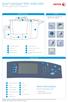 Xerox ColorQube 90/ 90/ 90 Visão geral da máquina Visão geral da máquina Funções Dependendo da configuração do dispositivo, ele é capaz de: 8 Cópia E-mail Fax da Internet Fax de Servidor Alimentador de
CRIAR UM CARTÃO DE VISITA. É fácil começar selecionando um dos designs de cartão de visita que acompanham o Publisher.
 PUBLISHER CRIAR UM CARTÃO DE VISITA É fácil começar selecionando um dos designs de cartão de visita que acompanham o Publisher. Criar um cartão de visita com um lado Clique em Arquivo > Novo e escolha
Mensagens do painel dianteiro
 Mensagens do painel dianteiro Este tópico inclui: "Mensagens de status" na página 4-60 "Erros e avisos" na página 4-61 O painel dianteiro da impressora fornece informações e ajuda para a solução de problemas.
Multifuncional X74-X75. Guia do usuário
 Multifuncional X74-X75 Guia do usuário Guia do usuário Informações de segurança Utilize somente a fonte de alimentação da Lexmark que acompanha este produto. Conecte o cabo de alimentação a uma tomada
Envelopes. Instruções. Comprando e armazenando envelopes. Preparando para imprimir. Impressora em cores Phaser 8400
 Envelopes Este tópico inclui: "Instruções" na página 2-32 "Imprimindo envelopes na bandeja 1" na página 2-34 "Imprimindo envelopes nas bandejas 2, 3 ou 4" na página 2-35 Os envelopes podem ser impressos
Visualizando uma lista de fontes disponíveis
 Fontes Este tópico inclui: "Tipos de fontes" na página 1-21 "Fontes Postscript residentes" na página 1-21 "Visualizando uma lista de fontes disponíveis" na página 1-21 "Imprimindo uma lista de fontes disponíveis"
Fiery Remote Scan. Conectando ao Fiery servers. Conecte-se a um Fiery server no primeiro uso
 Fiery Remote Scan O Fiery Remote Scan permite gerenciar digitalizações no Fiery server e na impressora por meio de um computador remoto. Você pode usar o Fiery Remote Scan para: Iniciar digitalizações
h Bateria h Computador
 Obrigado por adquirir o computador IBM ThinkPad R Series. Compare os itens desta lista com os itens da caixa. Se algum item estiver faltando ou estiver danificado, entre em contato com seu revendedor.
Configurações da impressora
 Configurações da impressora Este tópico inclui: "Acessando a página de inicialização" na página 1-14 "Acessando o modo de economia de energia" na página 1-15 "Sistema de segurança de arquivos" na página
COLOR LASERJET ENTERPRISE CM4540 SÉRIE MFP. Guia de referência rápida
 COLOR LASERJET ENTERPRISE CM4540 SÉRIE MFP Guia de referência rápida HP Color LaserJet Enterprise CM4540 série MFP Guia de referência rápida Conteúdo Guia de referência rápida... 1 Reduzir ou ampliar
Antes de instalar o software
 Antes de instalar o software Antes de usar a impressora, os drivers e o software Status Monitor devem ser instalados. O software se encontra no CD- ROM de instalação do software fornecido com a impressora.
Não abasteça uma bandeja que esteja sendo usada para impressão. Colocação de papel nas bandejas 1-3
 Impressora a laser em cores Phaser 6200 Bandejas Esta seção abrange: Colocação de papel nas bandejas 1-3 consulte a página 2. Colocação de papel na bandeja multiformatos consulte a página 6. Utilização
Identificando áreas de atolamento de papel
 Selecionando cuidadosamente os materiais de impressão e carregando-os adequadamente, será possível evitar atolamento de papel na maioria das vezes. (Veja as sugestões em, Dicas para evitar atolamentos
Aviso sobre o produto. Este guia descreve os recursos comuns à maioria dos modelos. Alguns recursos podem não estar disponíveis em seu computador.
 Início Copyright 2013 Hewlett-Packard Development Company, L.P. Windows é uma marca comercial registrada da Microsoft Corporation nos Estados Unidos. As informações contidas neste documento estão sujeitas
X84-X85 Scan/Print/Copy
 X84-X85 Scan/Print/Copy Introdução Junho de 2002 www.lexmark.com Declaração sobre informações de compatibilidade da FCC (Federal Communications Commission) Este produto está em conformidade com os limites
Instalando o driver personalizado de impressora PostScript ou PCL para Windows
 Instalando o driver personalizado de impressora PostScript ou PCL para Windows Este arquivo Leiame contém instruções para instalar o driver personalizado de impressora PostScript ou PCL em sistemas Windows.
Apostila Impress 01. Partes da Janela Principal do Impress
 1 Apostila Impress 01 Partes da Janela Principal do Impress A janela principal do Impress tem três partes: - o Painel de Slides; - Área de Trabalho; - e Painel de Tarefas. Adicionalmente, diversas barras
Impressão básica. Colocando papel na bandeja 1. Impressora a laser Phaser 4500
 Impressão básica Este tópico inclui: "Colocando papel na bandeja 1" na página 2-11 "Colocando papel nas bandejas 2-4" na página 2-15 "Fatores que afetam o desempenho da impressora" na página 2-18 Siga
Estas etapas preliminares devem ser executadas para todas as impressoras:
 Windows NT 4.x Este tópico inclui: "Etapas preliminares" na página 3-26 "Etapas de instalação rápida em CD-ROM" na página 3-26 "Solução de problemas do Windows NT 4.x (TCP/IP)" na página 3-30 Etapas preliminares
CONTEÚDO Guia do Usuario
 CONTEÚDO Direitos autorais 2014 Samsung Electronics Co., Ltd. Todos os direitos reservados. Este manual destina-se somente a fins informativos. Todas as informações incluídas neste documento estão sujeitas
Seu manual do usuário LEXMARK Z45
 Você pode ler as recomendações contidas no guia do usuário, no guia de técnico ou no guia de instalação para LEXMARK Z45. Você vai encontrar as respostas a todas suas perguntas sobre a LEXMARK Z45 no manual
1. Introdução O que é Microsoft PowerPoint Recursos de PowerPoint. Introdução
 1. Introdução 1.1. O que é Microsoft PowerPoint 2007 Microsoft Office PowerPoint 2007 é um software de apresentação gráfica produzido pela Microsoft Corporation para o sistema operacional Microsoft Windows.
LASERJET ENTERPRISE M4555 MFP SERIES. Guia de referência rápida
 LASERJET ENTERPRISE M4555 MFP SERIES Guia de referência rápida Reduzir ou ampliar uma imagem de cópia 1. Na tela inicial, toque no botão Cópia. 2. Toque no botão Reduzir/Ampliar. 3. Selecione uma das porcentagens
Backup e Recuperação Guia do Usuário
 Backup e Recuperação Guia do Usuário Copyright 2009 Hewlett-Packard Development Company, L.P. Windows é uma marca registrada da Microsoft Corporation nos Estados Unidos. As informações contidas neste documento
Se a tela de instalação não for exibida após um minuto, inicie o CD manualmente:
 Página 1 de 5 Guia de conexão Instalando uma impressora conectada localmente (Windows) Nota: se o sistema operacional não for suportado pelo CD Software e documentação, será necessário usar o Assistente
Impressora Multifuncional KODAK ESP C110. Guia Completo do Usuário
 Impressora Multifuncional KODAK ESP C110 Guia Completo do Usuário Eastman Kodak Company Rochester, NY 14650 EUA Eastman Kodak Company, 2010 Kodak, EasyShare, ESP e Perfect Touch são marcas registradas
Resolvendo problemas de impressão
 Resolvendo de impressão 1 O display do painel do operador está em branco ou só exibe diamantes. Os trabalhos não imprimem. O autoteste da impressora falhou. A impressora não está pronta para receber dados.