
Manual. 1. Conheça a sua câmera. 2. Partes funcionais
|
|
|
- Fernanda de Sá Bicalho
- 9 Há anos
- Visualizações:
Transcrição
1

2 Manual IMPORTANTE - Não abra a porta da bateria sob a água. - Feche a porta da bateria corretamente para melhor água de selagem. - Enxágüe com água limpa depois de usada e mantê-lo seco para o armazenamento. 1. Conheça a sua câmera Concepção impermeável de 3M Sensor de 8 mega pixels de resolução Câmara de fotográficas digitales Câmara de vídeo digital Built-in Light flash Zoom digital 4x Tela colorida de " TFT Suporte para cartão de micro SD Duas pilhas alcalinas AAA 2. Partes funcionais 1 Shutter Poder ligado / desligado botão Pressione este botão para tirar fotografias ou iniciar / parar a gravação de um clipe de vídeo, ou confirmar as alterações no modo de menu. Pressione este botão para ligar, pressione novamente para desligar. ou pressione-o para mostrar ou ocultar o ícone de 2 estado no LCD Botão para ligar Pressione este botão para ligar o LCD entre o monitor pequeno e 3 LCD o monitor grande. 4 Correia de gancho Gancho para fixar a fita de pulso à câmera. 1

3 5 A luz do flash Use o flash incorporado para dar o assunto iluminação extra se for no escuro circundante (a distância melhor do flash é recomendado em 1,5 m). 6 Lente Grava a imagem a ser tomada. Nota: Mantenha a lente limpa. Sujeira e impressões digitais irá afectar a qualidade da imagem. 7 Indicador ocupado Quando o indicador está piscando, a câmera está ocupada. 8 Monitor pequeno Use o monitor pequeno para tirar as suas próprias fotos. 9 Interruptor Macro Modo Macro: Selecione este modo para tirar fotografias de close-up (distância de11centímetros-18 centímetros). Modo Normal: Selecione este modo para tirar fotografias de 0,5 m - infinito. 10 Tela LCD Mostrar fotografias, clips de vídeo, máquina fotográfica e menu. Modo de menu: Para cima, modo de Foto / Vídeo / Pré-estréia: 11 Para cima Ampliar. No modo reprodução (reproduzir Vídeo): pressione-o para iniciar e filmar/pausa com o vídeo. 12 Abaixo Modo de menu: Abaixo, modo de Foto / Vídeo / Pré-estréia: Reduzir. No modo Reprodução: pressione este botão para entrar no modo Esquerda / luz do Flash Direito/ Reprodução 15 Mode 16 Menu / Apagar miniaturas Para a seleção ESQUERDA no modo de menu. No modo Reprodução: pressione este botão para is para o anterior Para a seleção de funções de luz de Flash no modo de foto. No modo Reprodução Fo to (z oom liga do): pr essione-o para passar para a área da esquerda da foto. No modo Reprodução (reproduzir Vídeo): pressioná-lo para retroceder rápido. Para a seleção DIREITA no modo de menu. No modo Reprodução: pressione este botão para o passo seguinte Pressioná-lo para entrar no modo de reprodução. No modo Reprodução Foto (zoom Ligado): pressione-o para ir para a área à direita da foto. No mpodo reprodução (reprodução do Vídeo): pressione-o para avançar rápido. Pressione para selecionar modo FOTO / VIDEO. No modo Reprodução: pressione este botão para sair. No modo Reprodução de Foto (zoom ligado): pressione-o para ir para a área superior na foto. No modo reprodução (reprodução Vídeo): pressione-o para parar o vídeo. Pressione para entrar no modo de definição de câmara. Pressione para apagar as fotos e vídeos no modo de reprodução. Pressione-o durante um longo tempo para deixar entrar a compilação de arquivo e o menu de configuração do sistema. No modo Reprodução de Foto (zoom ligado): pressione-o para ir para a área abaixo da foto. 17 Conector de tripé Para fixar a câmera sobre tripé. 18 Interface USB Pode baixar fotografiase clipes de vídeo a um computador através desta conexão. 2

4 19 20 Ranhura para cartão de micro SD Compartimento da bateria Local de armazenamento do cartão SD. Compartimento para 2 pilhas AAA. (Opção) 3. Explicação dos ícones de status 8M Item Função Descrição 1 Modo seleccionado Modo de fotografias. Modo de captura de vídeos. 2 Indicador de Flash Flash vigor: O flash está ativado em qualquer ambiente. Flash automático: A câmera determina seo flash deve ser usado ou não. No Flash: O flash é desligado. 3 Normal / MacroIndicador de modo Mo de ( 0.5m - infinito). Modo Macro (11 centímetros - 18 centímetros). 4 Temporizador Mostra a definição de temporizador selecionado 5 6 Resolução selecionada A qualidade da imagem 16M = 4608 x 3456; 8M = 3264 x 2448; 5M = 2592 x 1944; 3M = 2048 x 1536; VGA = 640 x 480; Super fino. Fino. Normal. As baterias estão cheios. 7 Indicador da bateria As baterias estão vazias. 8 Indicador de zoom Mostra relação de zoom. 9 A indicação do cartão micro SD O cartão micro SD é inserido e será utilizado como armazenamento para FOTO e VIDEO 10 Equilíbrio do branco Mostra o modo de equilíbrio do branco selecionado 11 Foto / contador de Modo Foto: Número de imagens tinham sido Vídeo tomadas Modo de vídeo: Tempo de gravação em segundo. 3

5 4. Detalhes de configuração da câmara AJUSTE Modo Video Definição 16M pixels de resolução 4608 x M pixels de resolução 3264 x 2448 Resolução 5 M pixels de resolução 2592 x M pixels de resolução 2048 x 1536 Resolução VGA 640 x 480 Qualidade Super fino/ Fino/ Normal Definição de qualidade de imagem Medição Centro/Multi/Local Configuração Medição Auto Balanço de Brancos automático Daylight Balanço de Branco selecionado para o horário de volta Balanço de Brancos Balanço de Brancos Nublado selecionados para nublado circundante Balanço de Brancos Tungsten selecionados para iluminação de tungstênio Balanço de Brancos Fluorescente selecionados para fluorescente em torno ISO Automático /50/100/200/400/800 Sensibilidade selecione Exposição ±2.0, ±1.7, ±1.3, ±1.0, ±0.7, ±0.3, 0 Definição de nitidez Temporizador Ligar / Desligar Definição de Temporizador Nitidez Forte / Normal / Suave Definição de nitidez Efeito Normal/ B&W/ Sépia/ Negativo/ Lomo/ Lápis Esboço/ Vermelho/ Verde/ Azul/ Vívido Configuração Efeito Carimbo de Data e Tempo / Data/ data Desligar Carimbo de data Vista Rápida On(Ligado)/ Off(Desligado) Configuração Vista Rápida Resolução VGA 640 x 480 Definição de resolução de QVGA 320 x 240 vídeo Sinal sonoro Desligar/Ligar Definição de sinal sonoro Freqüência 50Hz / 60Hz Selecione a freqüência de alimentação no local Desligamento Desligar/ 1 Minuto / 3 Selecção de desligamento automático Minutos automático Linguagem Alemão / Inglês / Espanhol / Selecione o idioma de Italiano / Francês / exibição Português / Japonês Data / Tempo AA/MM/DD Definição de data ou tempo 4

6 Formatar Configuração padrão Versão Cartão Micro SD Cancelar / OK Formatar a seleção local de memória. Configuração padrão Veja a versão do firmware Nota: A câmara continuará a ser a última configuração quando é desligada. 5. Usando a câmera 5.1 I nstalando as baterias 1. Abra a porta da bateria. 2. Inserir 2x AAA baterias alcalinas na câmera. 3. Feche a porta da bateria. 5.2 Inserindo um cartão de memória (não incluso) Siga as instruções abaixo para inserir o cartão de memória de micro SD à câmera. 1. Desligu e a câmara primeiro. 2. Abra a porta da bateria. 3. Insira o cartão micro SD para a câmera. Note: Só existe uma direção correta para inserir o cartão de memória micro SD na ranhura. Não force o cartão na ranhura do cartão de memória, pode a cartão de memória de câmera e micro SD. Note: O cartão de memória micro SD deve ser formatada antes de tirar fotografias. Consulte as secções seguintes para mais informações. 5

7 5.3 F ormatando o cartão micro SD 1. Pressione o botão de menu ( ) no modo FOTO ou VÍDEO. 2. Selecione o modo de instalação pressionando o botão direito. 3. Selecione o ícone do formato, pressione o botão W ( )e pressione o botão do OBTURADOR para confirmar. 4. Selecione o cartão SD e confirme com o botão do OBTURADOR. 5.4 Definir a resolução A câmera pode ser configurada para diferentes resoluções. 1. Pressione o botão de menu ( ) no modo de foto, selecione o ícone de resoluções a tecla W ( ) e pressione OBTURADOR para confirmar. Resoluções: VGA (640 x 480), 3M (2048 x 1536), 5M (2592x1944), 8M (3264 x 2448), 16M (4608 x 3456) 2. Cinco diferentes resoluções serão exibidos. Selecione a resolução desejada usando o botão de cima ou baixo e pressione o botão OBTURADOR para confirmar a seleção. 5.5 Ti rar fotos 1. Ligue a câmera. 2. Dependendo da distância ao objeto a ser fotografado, usa a opção de macro para ajustar a distância. Selecione o símbolo da flor ( ) se pretender tirar uma fotografia(11cm 18 cm). Se você deseja tomar um vídeo ou uma fotografia do ambiente ou pessoas(0.5m - infinito), definir o parâmetro macro ao modo normal ( ). 3. Se você não tem certeza se há bastante iluminação, ligar o flash automático ( ) pressionando o botão do flash. (Se a energia da bateria é muito baixo, o flash não será ativado). 4. Use a tela LCD para apontar o objeto que você deseja fazer fotografia. 5. Pressione o botão do OBTURADOR e aguarde até que o tela de LCD acender novamente. Cuidado: 1) Tirar fotos de objetos em movimento rápido não é recomendado. 2) Imagem pode ser distorcida quando tirar fotos em um veículo em movimento. 5.6 Ampliar e reduzir A câmera pode ampliar em até 4 vezes. Ampliar ou reduzir premindo o botão para cima ou para baixo, um número aparecerá no visor, 4.x é o máximo de zoom. 6

8 5.7 Usando a Autofotografia através do monitor Pequeno Se desejar tirar uma foto a si próprio, muito simplesmente pode usar o monitor pequeno do ecrã LCD. Siga os passos descritos em baixo: 1. Pressione o botão para ligar o LCD para estabelecer ligação com o monitor pequeno. 2. Use o monitor pequeno como visor para apontar para si mesmo. 3. Pressione o botão do obturador para tirar a sua própria foto. 5.8 Definição de temporizador Pode usar a função de temporizador quando tirar uma fotografia de si mesmo ou quando tirar uma fotografia sem flash de um objeto. Para evitar a agitação da câmera, um tripé é recomendado. 1. Coloque a câmera no modo de foto. 2. Pressione o botão MENU ( ). O menu aparecerá. 3. Pression e o botão W( ) para selecionar Modo de Temporizador e confirmar pressionando o botão OBTURADOR. 4. Pression e o botão W( ) para seleccionar a opção On (Ligado). Pressione o botão do OBTURADOR para confirmar. A função de temporizador está agora pronto para uso. 5. Apontar ao objeto que você deseja levar foto. 6. Pressione o botão do OBTURADOR para tirar uma fotografia. 7. A foto será tirada depois de chegar à tempo de atraso de 10 segundos. A câmara emite um sinal sonoro durante o tempo de atraso. 5.9 G ravar clips de vídeo 1. Pressione o botão MODO para seleccionar o modo de clip de vídeo ( ). 2. Para definir a resolução, Pressione o botão MENU ( ) e selecione a Resolução e pressione o botão do OBTURADOR para confirmar. Duas resoluções serão exibidos. VGA (640 x 480), QVGA ( 320 x 240). 3. Pressione o botão do OBTURADOR para iniciar a gravação do vídeo, pressione o botão da direita para fazer pausa pressione o botão do OBTURADOR para parar a gravação R eprodução de fotografias A câmara fornece duas opções para fazer reprodução: a) Simples b) Miniaturas 1. Pressione o botão ( ) para entrar em modo de reprodução. 2. A última clipe de imagem ou vídeo será exibido. Use as teclas esquerda ou direita para percorrer as fotos e vídeos. Pressione W( ) para passar para o modo miniatura. Pressione os botões Esquerda/Direita /Para Cima /Baixo para seleccionar a foto desejada, e pressione o botão Obturador para ver. 3. Em tela cheia, pressione o botão T( ) para ampliar a foto. 4. Para mudar a imagem em modo de ampliar, pressione o botão do OBTURADOR usando os botões modo / menu / esquerda / direita. 5. Pressione o botão MENU ( ) no modo de reprodução, pressione novamente e segure o botão MENU até que as opções do menu exibido. Selecione a APRESENTAÇÃO DE SLIDES e selecione o tempo desejado de apresentação de slides. Pressione o botão do OBTURADOR para confirmar. As imagens guardadas na câmera ou no cartão micro SD serão exibidos em seqüência automaticamente. Para parar a apresentação de slides, pressione o botão MENU novamente. 6. Pressione o botão the Menu ( ) no modo Reprodução, pressione de novo e segure o botão 7

9 menu até que apareçam as opções de menu. Seleccione Efeito Foto e pressione o botão do OBTURADOR. Seleccione o efeito desejado pressionando no botão para cima/baixo e pressione o botão do obturador para confirmar. A imagem será salva como imagem separada 5.11 Protegendo fotografias/vídeos Você pode evitar que as fotografias/vídeos contidas no carão micro SD sejam acidentalmente apagadas. Siga as instruções abaixo para proteger fotografias/vídeos Pressione o botão Reprodução ( ) para chegar ao modo reprodução Foto Pressione os botões Esquerda e Direita para seleccionar a fotografia/clip de Vídeo a serem protegidos Pressione o botão Menu ( ) no modo Reprodução, pressione de novo e segure o botão Menu até que apareçam as opções do menu. Seleccione Proteger e pressione o botão Obturador Seleccione Proteger simples ou Tudo e pressione o botão Obturador para confirmar Redimensionar as fotografias Uma imagem capturada pode ser redimensionada num tamanho mais pequeno e salva como imagem separada. Siga as instruções em baixo para redimensionar as fotografias. 1. Pressione o botão Reprodução ( ) para ir para o modo reprodução de Foto. 2. Pressione o botão Esquerda ou Direita para seleccionar a fotografia/vídeo a ser redimensionada. 3. Pressione o botão Menu ( ) no modo Reprodução, pressione de novo e retenha o botão Menu até que as opções de menu sejam apresentadas. Seleccione Redimensionar e pressione o botão Obturador. 4. Seleccione o novo tamanho e pressione o botão Obturador para confirmar. A imagem será salva como uma imagem separada Reprodução de clips de vídeo 1. Quando clips de vídeo são exibidos, pressione o botão do cima para começar a jogar o vídeo e pressione o botão do cima novamente para interromper a reprodução. 2. Pressione o botão direito para avançar ou pressione o botão esquerdo para retroceder. 3. Pressione o botão de modo para sair Apagar clipes de fotografias e vídeo Pode apagar um único clip de fotografia / vídeo, ou apagar todas clipes de fotografias e vídeo na memória. Siga as instruções abaixo para eliminar fotografia. 1. Pressione o botão ( ) para entrar no modo de reprodução. 2. Pressione o botão esquerdo ou direito para selecionar o clip de fotografia / vídeo. 3. Pressione o botão MENU / botão de excluir ( ) e selecione "Excluir esta imagem (vídeo)" ou "Todos". 4. Pressione o botão do OBTURADOR e selecione OK para confirmar. 5. Pressione o botão de menu para sair. 8

10 NOTA: Selecione "Todos" e pressione o botão do OBTURADOR para confirmar, todas as fotos e os vídeos serão apagados. 6. Ligar a um PC O aparelho pode ser conectado ao computador como dispositivo de armazenamento e transfere os arquivos de vídeo ou foto ao armazenamento. 7. Especificações Sensor A resolução da imagem Lens Focus range Modo Macro Zoom digital Flash strobe Display LCD Equilíbrio do Branco Modo vídeo Cartão de memória externa Formato do arquivo Auto-temporizador 8 megapixels CMOS sensor 16 megapixels: (4608 x 3456) 8 megapixels: (3264 x 2448) 5 megapixels: (2592 x 1944) 3 megapixels: (2048 x 1536) VGA: (640 x 480) F/2.8 f = 4.8mm 0.5m ~ Infinito 11cm 18cm 4x Built-in ( Auto / vigor / desligado) Tela colorida de " TFT Auto / verão / nublado / fluorescente / tungstênio 30fps@VGA & com cartão micro SD Suporta cartões SD de até 32GB Imagens: JPEG, Video: AVI 10 segundos PC interface USB 2.0 Fonte de energia 2 x AAA pilhas alcalinas (Opção) 8. Exigência do sistema Sistema operacional CPU RAM Interface WinXP (SP3) Vista32/64 Win7 32/64 and Mac OS X or above Pentium III ou superior Pelo menos 64MB Porta USB 9

11 9. Solução de problemas Problema Causa Não é possível ligar a câmera As fotos não podem ser salvos quando tirar fotos. Não é possível localizar disco removível após conectar a câmera ao computador. Baixa carga da bateria.bateria colocada no polaridades errado. O cartão de memória não foi formatado corretamente. Falha de conexão. Solução Instalar ou substituir a bateria corretamente. Formate a memória no modo de configuração da câmera. Por favor, consulte a secção 5.3. Certifique-se de todas as ligações por cabo são garantidos e reinicie o computador se necessário. Flash não funciona. A bateria está muito baixa. Substitua por duas novas pilhas alcalinas AAA. As baterias podem ser utilizadas até muito rápido. As fotos são desfocadas Incorreta ou velha, usada, bateria 1. A câmera não for mantida estável 2. A lente da câmera está suja. Substitua por duas novas pilhas alcalinas AAA. 1. Segure a câmera com firmeza até que emite um sinal sonoro quando tirar foto de vídeo. 2. Limpe a lente com um pano sec o e macio. 10

1. Conheça a sua câmera. 2. Partes funcionais
 IMPORTANTE - Não abra a porta da bateria sob a água. - Feche a porta da bateria corretamente para melhor água de selagem. - Enxágüe com água limpa depois de usada e mantê-lo seco para o armazenamento.
Botão: 3 Toque curto: A) no menu, selecionar/ movimentar para baixo B) durante a reprodução para selecionar o próximo registro,
 Aqui você pode comprar a câmera: www.hobbyking.com Teclas de funções gerais: Fig.1 Botão: 1 Toque curto: A) no menu, selecionar/ movimentar para cima B) funções de comutação: 1. Vídeo manual 2. Foto manual
Requerimento minimo do PC. Instalando o Client Exclusivo 1. Insira o CD fornecido na unidade do disco e dê dois cliques em UMSClient(XXXX).exe.
 Acesso de rede usando Client exclusivo (S/W) O SDVR fornece um recurso de monitoramento remoto ao vivo. A monitoração remota exige a instalação do Client exclusivo (S/W) no seu PC. OBSERVAÇÃO Em uma rede
Enviar fotos e vídeos entre duas câmeras da marca Canon (PowerShot SX60 HS)
 Enviar fotos e vídeos entre duas câmeras da marca Canon (PowerShot SX60 HS) Você pode conectar duas câmeras via Wi-Fi e enviar imagens entre elas, como segue. IMPORTANTE A posição e o formato dos botões
Manual do utilizador
 Manual do utilizador 1 Botão do ecrã Botão LED 2 ligado/desligado 3 Botão modo 4 Botão ligar 5 Botão menu 6 Botão ascendente 7 Ranhura p/ cartão SD 8 LED ligado 9 Botão obturador 10 Tomada USB 11 Tomada
CAMERA SJCAM MODELO SJ4000 WIFI MANUAL DE INSTRUÇÕES
 CAMERA SJCAM MODELO SJ4000 WIFI MANUAL DE INSTRUÇÕES Aviso 1- É um produto de alta precisão, não cair ou falhar. 2-2. Não exponha a unidade a fortes objetos magnéticos, como um ímã e um motor elétrico
Líder mundial em monitores
 Líder mundial em monitores Desligue o computador antes de realizar o procedimento abaixo. 1. Conecte o cabo de alimentação no conector apropriado na parte traseira do monitor. 2. Conecte uma extremidade
MANUAL DO UTILIZADOR
 MANUAL DO UTILIZADOR 1. Peças da câmara de vídeo 1: Botão de pré-visualização 2: Botão do menu 3: Ecrã LCD 4: Tomada HDMI 5: Indicação do modo 6: LED de alimentação 7: Botão do obturador 8: LED de carregamento
Vantagens Super Multi-função
 Câmera DV MPEG-4 Multi-Função com 5,0 mega pixels Reais É difícil ignorar esta nova câmera da Genius G-Shot DV5133. Ela oferece vídeo clipes de 640 x 480 e 320 x 240 a uma taxa de 30qps com qualidade DVD
Índice. Preparação... 2 Introduzir as baterias... 2 Colocação da correia... 3 Introdução do cartão SD/MMC... 3
 PT Índice Identificação dos componentes Preparação... 2 Introduzir as baterias... 2 Colocação da correia... 3 Introdução do cartão SD/MMC... 3 Definições da câmara Modo de gravação... 4 Botão da resolução...
ATENÇÃO! Produto não recomendado para crianças menores de 36 meses. Riscos graves!
 ATENÇÃO! Produto não recomendado para crianças menores de 36 meses. Riscos graves! 1 Requerimento de Sistema Microsoft Windows ME/2000/XP/Vista/7, Mac OS10.4 ou versão superior, Pentium III 800MHz ou versão
Usando o painel do operador
 Esta seção contém informações sobre o painel do operador, sobre a alteração das definições da impressora e sobre os menus do painel do operador. 1 É possível mudar a maioria das definições da impressora
Introdução. Conteúdo da embalagem. Versão Portuguesa WWW.SWEEX.COM. JB000160 Câmara Digital Sweex de 4,2 Megapixéis
 JB000160 Câmara Digital Sweex de 4,2 Megapixéis Introdução Obrigado por ter adquirido esta câmara digital Sweex de 4.2 Megapixéis. É aconselhável ler primeiro este manual cuidadosamente para garantir o
Versão Portuguesa. Introdução. Instalação do Software. MP502FM / MP504FM Sweex Black Onyx MP4 Player
 MP502FM / MP504FM Sweex Black Onyx MP4 Player Introdução Não exponha o Sweex Black Onyx MP4 Player a temperaturas extremas. Não coloque o dispositivo directamente ao sol ou perto de elementos de aquecimento.
MANUAL ESPECIFICAÇÃO DO PRODUTO
 MANUAL ESPECIFICAÇÃO DO PRODUTO Resolução de Imagem Estática: [12M] 4000x3000/ [8M] 3264x2448/ [5M] 2592x1944/[2M] 1600x1200 Resolução de Clipe de Vídeo: [HD] 1280 x 720 / [640] 640 x 480 Formatos de Ficheiro:
SISTEMA VIDEO PORTEIRO 2EASY
 DT25SD SISTEMA VIDEO PORTEIRO 2EASY MANUAL UTILIZADOR RLB-DT25SD-V2 rmsv CONTEUDO 1. Partes e Funções- ------------------------1 2. Instalação Monitor ------------------------1 3. Instruções Operação ----------------------2
Conhecendo seu telefone
 Conhecendo seu telefone Fone de ouvido Lentes da câmera Tecla virtual esquerda Teclas de volume Tecla T para Web Tecla N para Enviar Tecla Inteligente Tecla S para Navegação Tecla virtual direita Tecla
Conhecendo Seu Telefone
 Conhecendo Seu Telefone Fone de ouvido Telefone com a função viva-voz Intensidade do Sinal Intensidade da Bateria Porta Celular Anexo Tecla de Ação Y Tecla Enviar N Teclado de Navegação Tecla da Agenda
MANUAL DO USUÁRIO PORTA RETRATO DIGITAL SLIM 7"
 MANUAL DO USUÁRIO PORTA RETRATO DIGITAL SLIM 7" CÓD.: 6510-6 1. CONTEÚDO DA EMBALAGEM Porta Retrato Digital Slim 7 Fonte de alimentação bi-volt 110/220V Controle remoto Cabo USB Manual do usuário 2. CARACTERÍSTICAS
MANUAL DO USUÁRIO MP4 PLAYER
 *Foto ilustrativa MANUAL DO USUÁRIO MP4 PLAYER 1. CONTEÚDO DA EMBALAGEM MP4 Player. Fone de Ouvido. Cabo USB. Manual do Usuário. 2. INTRODUÇÃO Este MP4 Player é uma nova geração de áudio digital portátil
CÂMARA DE VÍDEO USB 2.0 SEM FIOS
 CÂMARA DE VÍDEO USB 2.0 SEM FIOS Manual do Utilizador DA-71814 Introdução Agradecemos por estar a utilizar esta câmara sem fios de nova geração. Pode ser utilizada assim que for inserida. É o produto ideal
Clipe para Alça de Pulso
 1 Introdução Parabéns por ter adquirido a Câmera Digital Ultra Slim. Com esta câmera, de tamanho ultra compacto, você poderá tirar fotos, fazer vídeos e participar de vídeo conferências utilizando-a como
Use o Menu Configuração para configurar diversos recursos da impressora. Selecione um item de menu para obter mais detalhes:
 Use o Menu Configuração para configurar diversos recursos da impressora. Selecione um item de menu para obter mais detalhes: Controle Alarme Economizador de energia Continuar Autom. Tempo de espera de
www.hardline.com.br Manual do Usuário Black
 www.hardline.com.br Manual do Usuário Black HardCam Black, traz qualidade de imagem em alta resolução, com sensor de movimento, que da mais flexibilidade de montagem final da suas filmagens. Em um design
Use o Menu Configuração para configurar diversos recursos da impressora. Selecione um item de menu para obter mais detalhes:
 Menu Configuração 1 Use o Menu Configuração para configurar diversos recursos da impressora. Selecione um item de menu para obter mais detalhes: Controle Alarme Economizador de energia Continuar Automático
Telecomando Live-View
 Telecomando Live-View RM-LVR1 Este Guia é um suplemento do Manual de Instruções desta unidade. Apresenta algumas funções adicionadas ou modificadas e descreve o respetivo funcionamento. Consulte também
TTS estão orgulhosos de fazer parte de
 Garantia & Support Este produto é fornecido com garantia de um ano para problemas encontrados durante o uso normal. O mau uso da Tuff-Cam 2 ou abertura da unidade invalidará esta garantia. Todos os dados
Brasil. Introdução. Guia Rápido. Cabo de Vídeo
 Introdução Visão geral dos Recursos Resolução do Display TFT LCD 7 pol.: 480(L) x 234(A) Modo Display: 4:3 e 16:9 Suporta formatos de arquivo: JPEG & Motion-JPEG (320x240 QVGA 15 fps; 640x480 VGA 6 fps.)
Com uma melhoria no visual o sistema conta com novidades e alguns aprimoramentos nos recursos já existentes.
 O Microsoft Windows XP traz maior estabilidade e segurança com um sistema operacional que aposentarde vez o velho MS-DOS. Esta nova versão herda do Windows NT algumas qualidades que fazem do XP a melhor
Manual aplicativo webprint.apk
 Manual aplicativo webprint.apk SÃO PAULO JULHO /2010 Sumário Instalando a aplicação no Cartão de memória:... 3 COMO CONECTAR O APLICATIVO MOTOROLA WEB PRINT E IMPRESSORA PENTAX POCKET JET 3.... 7 Aprendendo
Atualizações de Software Guia do Usuário
 Atualizações de Software Guia do Usuário Copyright 2007 Hewlett-Packard Development Company, L.P. Windows é uma marca registrada da Microsoft Corporation nos Estados Unidos. As informações contidas neste
InterVideo Home Theater Guia de início rápido Bem-vindo ao InterVideo Home Theater!
 InterVideo Home Theater Guia de início rápido Bem-vindo ao InterVideo Home Theater! O InterVideo Home Theater é uma solução de entretenimento digital completa para gravar e assistir TV e reproduzir imagens,
Configurando Raspberry PI com câmera em modo de vídeo vigilância
 Configurando Raspberry PI com câmera em modo de vídeo vigilância Olá pessoal! Estamos hoje aqui para mais um tutorial. Este tutorial mostrará a você com utiliza a sua Raspberry PI, para a segurança de
ENXTV-DIT. ISDB-T/SBTVD Caixa Conversora para TV Digital. A maneira mais simples e de baixo custo para experimentar os benefícios da TV digital
 ENXTV-DIT ISDB-T/SBTVD Caixa Conversora para TV Digital A maneira mais simples e de baixo custo para experimentar os benefícios da TV digital Desfrute da qualidade da TV digital sem o preço da digitalização
GUIA DO USUÁRIO DA HP WEBCAM 2100
 GUIA DO USUÁRIO DA HP WEBCAM 2100 v1.0.br Copyright 2010 Hewlett-Packard Development Company, L.P. As informações contidas neste documento estão sujeitas a alterações sem aviso prévio. As únicas garantias
HP DELUXE WEBCAM GUIA DO USUÁRIO
 HP DELUXE WEBCAM GUIA DO USUÁRIO v1.5.br Part number: 575698-001 Copyright 2009 Hewlett-Packard Development Company, L.P. As informações contidas neste documento estão sujeitas a alterações sem aviso prévio.
Formatar parágrafos no Word 2007/2010
 Formatar parágrafos no Word 2007/2010 Na aba Início em parágrafo contém um grupo de atalhos da configuração dos parágrafos, mas se precisar de algo mais avançado, como escolher as configurações de forma
Aspeto. 1.Objetiva; 2.Botão de gravação 3.Botão para tirar fotografias _ POR 01
 Aspeto 3 2 1 1.Objetiva; 2.Botão de gravação 3.Botão para tirar fotografias POR 01 13 10 12 11 6 7 8 9 4.Porta Micro USB 5.Interruptor de Alimentação da bateria 4 6.Botão subir página 7.Botão de Alimentação
Manual de Utilizador
 Manual de Utilizador Instruções Básicas Painel Frontal Painel Traseiro LNB IN: ligue à parabólica LNB OUT: ligue a outro recetor AUDIO R/L: ligue à TV ou aparelho de áudio CVBS: ligue à TV via RCA RS-232:
2.1 Dê duplo clique com o botão esquerdo do mouse sobre o instalador.
 1 Baixando o Player 4YouSee O programa de instalação do Player 4YouSee para Windows está disponível para download na página: http://www.4yousee.com.br/instalar_player_4yousee_-_v2.0.4425.exe 2 Instalando
Fazer cópias. Cópias rápidas... 2. Exemplos de trabalhos típicos... 3. Ajuste a qualidade das cópias... 7. Fazer cópias.
 1 Cópias rápidas.................................. 2 Exemplos de trabalhos típicos..................... 3 Trabalho 1: página única............................ 3 Trabalho 2: conteúdo misto..........................
Enviar imagens de uma câmera para um smartphone Android (PowerShot SX60 HS)
 Enviar imagens de uma câmera para um smartphone Android (PowerShot SX60 HS) IMPORTANTE Na explicação a seguir, os procedimentos de configuração de smartphone Android são indicados pelo ícone e os procedimentos
BOLETIM TÉCNICO MAGNETI MARELLI BY TEXA
 ASSUNTO: Configuração Bluetooth Família Navigator. OBJETIVO: Orientar configuração do dispositivo Navigator com o computador. DESTINO: Usuários de Scanners Magneti Marelli by Texa Família Navigator. INTRODUÇÃO
Banana Pi. O sistema operacional (SO) da Banana Pi vive no cartão SD. você tem que preparar um cartão SD de inicialização.
 Banana Pi Banana Pi é um computador de placa única. Tendo como uma das principais características, bastante barato, pequeno e flexível para a vida diária. Construído com ARM Cortex- A7 CPU Dual-core e
1 de 8. entrada USB. 1 MENSAGENS
 entrada USB. 1 MENSAGENS O painel pode armazenar até 12 mensagens com no máximo de 250 caracteres (letras ou números) cada uma, que são selecionadas através das teclas F1, F2, F3, F4, F5, F6, F7, F8, F9,
BEM VINDO. Obrigado por adquirir esta câmera! Por favor, leia este manual de instruções para garantir o uso correto do produto.
 BEM VINDO Obrigado por adquirir esta câmera! Por favor, leia este manual de instruções para garantir o uso correto do produto. Por favor guarde este manual em um lugar seguro. Certifique-se de que a loja
Inserindo o SIM card no modem D-Link DWM-156
 Inserindo o SIM card no modem D-Link DWM-156 1- Abra a tampa lateral do dispositivo pressionando-a levemente e deslizando para o lado, conforme ilustração abaixo: 2- Após remover a tampa lateral, insira
01 INTRODUÇÃO 02 COLETANDO STATUS DO SISTEMA 03 TOOLBOX 04 ATUALIZANDO O SOFTWARE 05 ATUALIZANDO O MAPA
 MANUAL DE ATUALIZAÇÃO DO RÁDIO ULC 1.X E 2.X DUSTER, LOGAN E SANDERO. SOFTWARE E MAPAS. DE-SA/ SI/ SM DEZEMBRO 2015 01 INTRODUÇÃO 02 COLETANDO STATUS DO SISTEMA 03 TOOLBOX 04 ATUALIZANDO O SOFTWARE 05
O que é Microsoft Excel? Microsoft Excel. Inicialização do Excel. Ambiente de trabalho
 O que é Microsoft Excel? Microsoft Excel O Microsoft Excel é um programa para manipulação de planilhas eletrônicas. Oito em cada dez pessoas utilizam o Microsoft Excel pra trabalhar com cálculos e sistemas
Cartões Multimédia Externos Manual do utilizador
 Cartões Multimédia Externos Manual do utilizador Copyright 2009 Hewlett-Packard Development Company, L.P. Java é uma marca comercial da Sun Microsystems, Inc. nos E.U.A. O logótipo SD é uma marca comercial
Termômetro IV para Medição de Temperatura Corporal Sem Contato
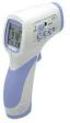 Manual do Usuário Termômetro IV para Medição de Temperatura Corporal Sem Contato Modelo IR200 Introdução Parabéns por sua compra do Termômetro Infravermelho Modelo IR200. Esse termômetro se destina ao
Jabra Link 850. Manual do Usuário.
 Jabra Link 850 Manual do Usuário www.jabra.com Índice 1. Visão geral do produto...3 1.1 Jabra LINK 850...3 1.2 Acessórios opcionais...4 2. CONECTANDO O Jabra LINK 850...5 2.1 Conectar na energia...5 2.2
Led Souce Four 18X9W
 Manual do Usuário Led Souce Four 18X9W Retirada da Embalagem: Obrigado por adquirir o Led Souce Four 18X9W. Este equipamento foi testado e enviado em perfeita condição de funcionamento. Cheque cuidadosamente
MICROSOFT OFFICE EXCEL 2007
 MICROSOFT OFFICE EXCEL 2007 ÍNDICE CAPÍTULO 1 INICIANDO O EXCEL...7 CONHECENDO A TELA DO EXCEL...7 CAPÍTULO 2 PLANILHA...13 CÉLULAS...13 COMO SELECIONAR CÉLULAS...14 CAPÍTULO 3 INICIANDO A DIGITAÇÃO DE
Atualização de Software Guia do Usuário
 Atualização de Software Guia do Usuário Copyright 2009 Hewlett-Packard Development Company, L.P. Windows é uma marca registrada da Microsoft Corporation nos Estados Unidos. As informações contidas neste
Painel Gráfico No-Break Conception Multi Ativo Innovation
 Painel Gráfico No-Break Conception Multi Ativo Innovation Rev. 01 CM COMANDOS LINEARES - 1/16 - Índice Painel Gráfico - Status e comandos. 3 Medições 9 Configurações do Painel 10 Alarme Remoto Mensagens
Descarregue o manual do utilizador em gopro.com/support GUIA DE INICIAÇÃO RÁPIDA
 Descarregue o manual do utilizador em gopro.com/support GUIA DE INICIAÇÃO RÁPIDA / Olá Ao utilizar a sua câmara GoPro enquanto parte do seu estilo de vida ativo, tenha sempre atenção ao meio que o rodeia
1 Como configurar uma conexão sem fio (Wi-Fi)
 1 Como configurar uma conexão sem fio (Wi-Fi) Antes de conectar, você precisará de: um roteador sem fio. verificar se o seu roteador sem fio é compatível com WPS (Wi-Fi Protected Setup). NOTA: Se você
DC-521 Máquina fotográfica à prova de água
 DC-521 Máquina fotográfica à prova de água Manual do Usuário www.lenco.eu 1. Conheça a Câmera 3M de design impermeável Sensor de resolução de 5.0 mega pixels Câmara fotográfica digital Câmara de vídeo
CAMCOLVC18. Manual de instruções. Instalação. Descrição
 Manual de instruções Descrição 1 Cápsula 9 Compartimento da bateria 2 Botões de controlo 10 Microfone 2a Botão de menu 11 Base da câmera 2b Botão de captura 12 Patilha de fixação 2c Botão ligar e desligar
Gestão inteligente de despesas. Manual de Utilização - Aplicativo
 Gestão inteligente de despesas Manual de Utilização - Aplicativo Revisão 2-05/02/2016 Lançamento de Km 1 ACESSE O APP Insira seu email corporativo e senha. O APP salvará suas credenciais para mantê-lo
BIZAGI PROCESS MODELER - TUTORIAL INSTALAÇÃO E PRIMEIRO ACESSO
 BIZAGI PROCESS MODELER - TUTORIAL INSTALAÇÃO E PRIMEIRO ACESSO A instalação do aplicativo deve ser solicitada via Central de Serviços de TI (tel. 2107-8666). Após a instalação um ícone do Bizagi ficará
índice 04 - Precauções 05 - Conteúdo da Embalagem 06 - Botões e Funções 07 - Como Recarregar 08 - Como Utilizar 09 - Chamadas Telefônicas
 índice 04 - Precauções 05 - Conteúdo da Embalagem 06 - Botões e Funções 07 - Como Recarregar 08 - Como Utilizar 09 - Chamadas Telefônicas 10 - Utilização sem Bluetooth 11 - Especificações Técnicas Bem
MANUAL DO UTILIZADOR DA CÂMARA WEB HP
 MANUAL DO UTILIZADOR DA CÂMARA WEB HP Direitos de Autor 2012 Hewlett-Packard Development Company, L.P. A Microsoft, Windows e Vista são marcas comerciais da Microsoft Corporation registadas nos Estados
Primeiros passos ANTES DE COMEÇAR: PREPARE O SCANNER. Certifique se de formata o cartão microsd antes de utilizar o scanner.
 Primeiros passos ANTES DE COMEÇAR: PREPARE O SCANNER a. Introduza 2 pilhas alcalinas ou NiMh AA no respectivo compartimento. b. Introduza suavemente um cartão microsd TM na ranhura de cartões até o cartão
Comutador KVM de 8 portas com LCD PS/2-USB VGA duplo carril com porta de ligação em cadeia e suporte para periféricos USB
 CL5808 Comutador KVM de 8 portas com LCD PS/2-USB VGA duplo carril com porta de ligação em cadeia e suporte para periféricos USB O comutador KVM LCD CL5808 Slideaway com dois módulos retráteis é uma unidade
Guia de Instalação. 1. Pacote. Monitor de LCD com gerenciamento de cores. Importante
 Guia de Instalação Monitor de LCD com gerenciamento de cores Importante Leia as PRECAUÇÕES, este Guia de Instalação e o Manual do usuário armazenados no CD-ROM com atenção para familiarizar-se com o uso
DB-2180 Binocular LCD DigiCam. Informação sobre o produto D E B C I PT
 Informação sobre o produto F D E L K J A B C G H I PT A: Lente do binóculo (8x zoom fixo) B: Lente da câmara digital (8x zoom fixo) C: Roda de focagem da câmara digital D: Visor LCD E: Botões de função
TouchPad e Teclado. Guia do Usuário
 TouchPad e Teclado Guia do Usuário Copyright 2007 Hewlett-Packard Development Company, L.P. Windows é uma marca registrada da Microsoft Corporation nos Estados Unidos. As informações contidas neste documento
TouchPad e Teclado. Guia do Usuário
 TouchPad e Teclado Guia do Usuário Copyright 2007 Hewlett-Packard Development Company, L.P. Microsoft é uma marca registrada da Microsoft Corporation nos Estados Unidos. As informações contidas neste documento
MANUAL DE INSTRUÇÕES DO MEDIDOR DE ph DA ÁGUA MODELO PH-1600
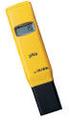 MANUAL DE INSTRUÇÕES DO MEDIDOR DE ph DA ÁGUA MODELO PH-1600 Leia cuidadosamente as instruções contidas neste manual antes de iniciar o uso do medidor ÍNDICE 1. INTRODUÇÃO...1 2. REGRAS DE SEGURANÇA...1
Atualizações de Software Guia do Usuário
 Atualizações de Software Guia do Usuário Copyright 2008 Hewlett-Packard Development Company, L.P. Windows é uma marca registrada da Microsoft Corporation nos Estados Unidos. As informações contidas neste
Guia do Utilitário de Configuração (F10) do Computador Séries dx2390 e dx2400 Microtorre Business PC HP Compaq
 Guia do Utilitário de Configuração (F10) do Computador Séries dx2390 e dx2400 Microtorre Business PC HP Compaq Copyright 2008 Hewlett-Packard Development Company, L.P. As informações aqui contidas estão
Câmara Digital 1300 da BENQ Manual Electrónico do Utilizador
 Câmara Digital 1300 da BENQ Manual Electrónico do Utilizador Introdução à Câmara Digital 1300 da BenQ 1 Apresentação da câmara 2 Preparar a câmara para utilização 4 Instalar pilhas e alça 4 Instalar o
Monitoramento de Trafego
 Monitoramento de Trafego Rua Lourdes, 560 - Nova Gerty São Caetano do Sul/SP - 09571-470 [email protected] 11 4239-5544 / 4238-2555 / TIM: 9827-5675/ ID: 35*41*57566 CLARO : 98966-3232 / VIVO:
MOTOKRZR K1. itens principais
 insira o cartão SIM O cartão do Módulo de identificação do assinante (SIM) armazena o número do seu telefone e outras informações. Desligue o telefone e retire a bateria antes de instalar ou remover um
Manual de Instruções da Webcam com Autofocus Elite da HP
 Manual de Instruções da Webcam com Autofocus Elite da HP v4.2.pt Part number: 5992-2507 Copyright 2007 2009 Hewlett-Packard Development Company, L.P. A informação deste documento está sujeita a alterações
 Modo USB (USB Mode): Selecione esta opção através das teclas ( ) ou ( ) e pressione a tecla ( ) para selecionar a opção Pen Drive USB ou PC. Informação do Produto (Product Information): Selecione esta
Parabéns pela escolha do cartão TOURS.
 Manual de utilizador Cartão Tours Parabéns pela escolha do cartão TOURS. Para obter o melhor desempenho, recomendamos ler atentamente este Manual de Instruções antes de realizar as operações. Índice Segurança...
Epson Stylus Offi ce TX620FWD Guia de instalação. Leia estas instruções antes de usar o seu produto.
 Epson Stylus Offi ce TX620FWD Guia de instalação Leia estas instruções antes de usar o seu produto. 1 Desembale a impressora Cabo Ethernet Fio de telefone Cabo de alimentação Cabo USB Cuidado: Não abra
Guia de Atualização. RIP 4.6 v2 para Grandes Formatos em Cores. Grandes Formatos em Cores Xerox RIP 4.6 v2. Guia de Atualização
 Guia de Atualização RIP 4.6 v2 para Grandes Formatos em Cores Grandes Formatos em Cores Xerox RIP 4.6 v2 Guia de Atualização Índice Introdução... 1 Atualização do software... 1 Exportação de Perfis de
Manual Notícias. Note que abriu uma nova tela que permite procurar a imagem desejada em seu computador.
 Manual Notícias 1 Primeiro passo, redimensionar a imagem da notícia usando o programa GIMP. Abra o programa de edição de imagem chamado GIMP em seu computador. Obs.: Caso seu computador não tenha o GIMP
Índice. Preparação... 2 Introduzir as baterias... 2 Colocação da correia... 3 Introdução do cartão SD/MMC... 3
 PT Índice Identificação dos componentes Preparação... 2 Introduzir as baterias... 2 Colocação da correia... 3 Introdução do cartão SD/MMC... 3 Definições da câmara Modo de gravação... 4 Botão da resolução...
Register your product and get support at CAM102B. PT Manual do utilizador
 Register your product and get support at www.philips.com/welcome CAM102B Manual do utilizador Índice 1 Importante 4 Segurança 4 Aviso 4 6 Introdução 6 Conteúdo da embalagem 6 Vista geral das funções 7
Filmadora Sport Mini (FS202)
 www.newlink.com.br 5 6 SAC 0800-772-5015 [email protected] www.newlink.com.br 7 Requisitos do Sistema Ao utilizar a filmadora, atentar-se aos requisitos mínimos de sistema conforme tabela abaixo: Sistema
Xerox WorkCentre 5735/5740/5745/ 5755/5765/5775/5790 Como fazer uma cópia. Preparação. Digitalizar. Mais informações
 ." Xerox WorkCentre /0// Como fazer uma cópia. Coloque os documentos originais com a face para cima na bandeja. Pressione o botão Limpar tudo (C) para cancelar todas as seleções 88 ##. Pressione o botão
Guia de instalação. Página 1 de 14
 Guia de instalação Página 1 de 14 Página 2 de 14 Conteúdo 1.0. Conhecendo o terminal... 3 1.1.1. Descrição dos botões... 3 1.1.2. Ligando o terminal... 4 1.1.3. Alarmes técnicos... 4 1.1.4. Componentes
Índice. Introdução Cuidados a ter com o dispositivo 1 Cartão SmartMedia 1 Baterias 1 Conteúdo da embalagem 1
 Índice Introdução Cuidados a ter com o dispositivo 1 Cartão SmartMedia 1 Baterias 1 Conteúdo da embalagem 1 Ficar a conhecer a sua câmara Frente 1 Traseira 2 Preparar a sua câmara Colocar a correia 2 Colocar
2 EMPARELHAR. UTILIZANDO O HT820 Antes de utilizar este produto, leia o folheto Informações Legais e de Segurança Importantes e siga as instruções.
 Iniciar Aqui > > > MOTOINÍCIO Fone de Ouvido Estéreo Bluetooth HT820 O UTILIZANDO O HT820 Antes de utilizar este produto, leia o folheto Informações Legais e de Segurança Importantes e siga as instruções.
Controle Remoto (somente em determinados modelos)
 Controle Remoto (somente em determinados modelos) Guia do Usuário Copyright 2007 Hewlett-Packard Development Company, L.P. Microsoft e Windows Vista são marcas comerciais ou marcas registradas da Microsoft
Câmara Digital DC E310 Manual do Utilizador. Bem-vindo
 Câmara Digital DC E310 Manual do Utilizador Bem-vindo Direitos de autor Copyright 2006 BenQ Corporation. Todos os direitos reservados. Nenhuma parte desta publicação pode ser reproduzida, transmitida,
Modem e rede local Guia do usuário
 Modem e rede local Guia do usuário Copyright 2008 Hewlett-Packard Development Company, L.P. As informações contidas neste documento estão sujeitas a alterações sem aviso. As únicas garantias para produtos
Português. Configuração / Referência Rápida da Impressora de formulários Lexmark 2400 Series. Itens que acompanham a impressora
 Configuração / Referência Rápida da Impressora de formulários Lexmark 2400 Series Itens que acompanham a impressora Configuração/referência rápida da impressora Guia do usuário Cartão de registro Português
MEDIDOR DE ESTRESSE TÉRMICO TGD-300
 MEDIDOR DE ESTRESSE TÉRMICO TGD-300 1. INTRODUÇÃO Efetua com precisão e agilidade o cálculo de IBUTG interno e externo, é fácil de operar e manusear. Utiliza o sensor de bulbo seco para medir temperaturas
Versão Portuguesa. Introdução. Instalação de Hardware. Adaptador Ethernet Powerline LC202 da Sweex de 200 Mbps
 Adaptador Ethernet Powerline LC202 da Sweex de 200 Mbps Introdução Não exponha o Adaptador Ethernet Powerline da Sweex de 200 Mbps a temperaturas extremas. Não exponha o equipamento a luz solar directa