
G6 Guia do Utilizador
|
|
|
- Beatriz de Santarém Borges
- 9 Há anos
- Visualizações:
Transcrição
1 G6 Guia do Utilizador

2 Índice Prefácio Primeiros passos 2 Breve descrição do telefone 3 Carregar a bateria 4 Ligar e desligar o telefone Introdução 6 Conhecer o ecrã Início 8 Utilizar o painel de notificações 9 Aceder às aplicações 9 Mensagens de texto Personalizar o seu telefone 11 Definir o tema 11 Alterar o fundo 12 Organizar widgets e ícones da aplicação no ecrã Início 12 Organizar ícones do ecrã Início em pastas 13 Personalizar os atalhos de activação no painel de notificações 13 Definir sons 14 Alterar o tamanho do tipo de letra 14 Definir o método de desbloqueio do ecrã 16 Ajustar o brilho do ecrã Chamadas 17 Marcação inteligente 17 Atender ou rejeitar uma chamada 18 Consultar o registo de chamadas 18 O que pode fazer durante uma chamada 19 Atender uma segunda chamada 19 Fazer chamadas de emergência 20 Outros serviços de chamada Contactos 22 Criar um contacto 22 Procurar um contacto 22 Importar ou exportar contactos 24 Partilhar contactos 24 Criar um grupo de contactos 24 Enviar mensagens ou s a um grupo de contactos i

3 Mensagens 26 Enviar uma mensagem de texto 26 Enviar uma mensagem multimédia 27 Responder a uma mensagem 27 Procurar uma mensagem 27 Gerir mensagens Navegador 29 Navegar em páginas Web 29 Gerir marcadores 30 Definir a página inicial 30 Limpar o histórico de navegação 31 Adicionar uma conta de POP3 ou IMAP 31 Adicionar uma conta Exchange 32 Enviar s 32 Verificar s Multimédia 33 Câmara 36 Galeria 37 Música Ligação à Internet 40 Ligação de dados móveis 40 Configurar uma ligação Wi-Fi 42 Wi-Fi Direct 42 Ponto activo Wi-Fi Partilhar dados 44 Bluetooth 45 Utilizar DLNA 46 Ligar o telefone a um computador Gerir aplicações 48 Transferir aplicações 48 Ver aplicações 48 Desinstalar uma aplicação 48 Limpar a cache de aplicação Defin. 50 Ligar ou desligar o modo de avião 50 Definir toques ii

4 51 Definições do visor 52 Definir a data e a hora 52 Alterar o idioma do sistema 53 Modificar as definições do serviço de localização 53 Restaurar as definições de fábrica 54 Actualização online Aviso legal iii

5 Prefácio Prefácio Obrigado por escolher este smartphone HUAWEI Ascend G6. Este guia apresenta-lhe as características e funções do seu novo telefone, bem como as precauções de segurança. Leia-o atentamente antes de começar a utilizar o telefone. Todas as imagens e ilustrações presentes neste documento são unicamente para referência. O produto real pode variar. Símbolos e definições Os símbolos seguintes são utilizados neste documento. Nota Atenção Fornece informação adicional. Indica problemas potenciais que podem surgir sem o devido cuidado e, se necessário, como superar esses problemas. 1

6 Primeiros passos Primeiros passos Breve descrição do telefone Sensor de proximidade/ sensor de luz RGB 2 3 Jack do auricular 4 5 Altifalante 6 Câmara da frente Microfone Botão de ligar/desligar 7 Botão do volume 8 9 Auscultador Câmara posterior 12 Indicador de estado Porta micro-usb Flash Botões 2

7 Primeiros passos Quando o telefone estiver desligado, prima continuamente ligá-lo. para Prima para activar ou desactivar o ecrã. Prima continuamente para visualizar um menu de opções. Toque em para regressar ao ecrã anterior ou sair da aplicação actual. Quando estiver a introduzir texto, toque em teclado do ecrã. para ocultar o Toque em Toque em para regressar ao ecrã Início. para ver o menu de opções. Carregar a bateria Não é possível o utilizador remover a bateria integrada do telefone. Para substituir a bateria, entre em contacto com um centro de assistência autorizado. Não tente remover a bateria. Utilize o cabo USB e o transformador incluídos para ligar o telefone à tomada ou utilize o cabo USB para ligar o telefone a um computador. 3

8 Primeiros passos Indicador da carga da bateria O indicador da carga da bateria mostra o nível de carga de bateria do telefone. Vermelho intermitente: O nível da bateria é inferior a 10%. Vermelho contínuo (quando está a carregar): o nível da bateria é inferior a 10%. Amarelo contínuo (quando está a carregar): o nível da bateria é superior a 10%. Verde contínuo (quando está a carregar): a bateria está quase ou já está cheia. Informações importantes acerca da bateria Se a carga da bateria tiver terminado, poderá não conseguir ligar o telefone imediatamente depois de começar a carregar a bateria. Isto é normal. Deixe a bateria carregar durante alguns minutos antes de tentar ligar o telefone. As baterias recarregáveis têm um número limitado de ciclos de carga e com o tempo poderá ser necessário substituí-las. Quando a duração da bateria fica notoriamente mais curta, substitua a bateria. O tempo necessário para carregar completamente a bateria depende da temperatura ambiente e da idade da bateria. Se tiver pouca bateria, o telefone emite um alerta sonoro e apresenta uma mensagem. Se o nível da bateria for extremamente baixo, o telefone desliga-se automaticamente. Ligar e desligar o telefone Para ligar o telefone, prima continuamente. Para desligar o telefone, prima continuamente para visualizar o menu de opções e, em seguida, toque em Desligar > OK. Se ocorrer algum erro e não conseguir desligar o telefone, prima 4

9 Primeiros passos continuamente telefone. durante 10 segundos ou mais para reiniciar o 5

10 Introdução Introdução Conhecer o ecrã Início É no ecrã Início que irá encontrar os seus widgets preferidos e todas as suas aplicações. Livrámo-nos da lista de aplicações para lhe fornecermos um acesso mais cómodo e directo às suas aplicações. O ecrã Início predefinido é mostrado abaixo Barra de estado: apresenta notificações e ícones. Deslize para baixo na barra de estado para abrir o painel de notificações. Área de visualização: apresenta os ícones das aplicações, pastas e widgets. Indicador de posição do ecrã: mostra a posição actual do ecrã. Base: mostra as suas aplicações mais comuns. Alternar entre ecrãs Início Não tem espaço no ecrã inicial? Não tem importância. O seu telefone permitelhe criar mais ecrãs Início para vários ícones de aplicações e widgets. 6

11 Introdução Deslize para a esquerda e para a direita ao longo do ecrã para alternar entre os ecrãs Início. Junte dois dedos para visualizar as miniaturas do ecrã inicial. Toque na miniatura para entrar num ecrã inicial específico. Fazer uma captura de ecrã Deseja partilhar uma cena interessante de um filme ou exibir a sua nova pontuação máxima num jogo? Capture um instantâneo do ecrã e partilhe-o livrmeente. Prima e o botão de diminuir volume simultaneamente para fazer uma captura de ecrã. Em seguida, abra o painel de notificações e toque em para partilhar a captura de ecrã. As capturas de ecrã são guardadas no álbum Capt. de ecrã no Galeria. 7

12 Introdução Rotação automática do ecrã O seu telefone vem com um sensor de inclinação. Se rodar o telefone quando estiver a navegar numa página Web ou a ver uma fotografia, a orientação do ecrã mudará automaticamente para vista horizontal ou vertical. Pode ainda tirar partido de aplicações baseadas em sensores de inclinação, como alguns jogos de corridas. Para ligar ou desligar de forma rápida a função de rotação automática do ecrã, deslize para baixo na barra de estado para abrir o painel de notificações e toque em. Utilizar o painel de notificações Deslize para baixo desde a barra de estado para abrir o painel de notificações Toque em Tocar em para eliminar todas as notificações. para visualizar o ecrã das definições. 3 4 Toque nos atalhos de activação no painel de notificações para ligar ou desligar as funções. Toque numa aplicação para abri-la e deslize para a esquerda ou para a direita ao longo da notificação para ignorá-la. 8

13 Aceder às aplicações Introdução Iniciar aplicações e alternar entre elas No ecrã Início, toque num ícone da aplicação para a abrir. Para mudar para outra aplicação, toque em para voltar ao ecrã Início e toque no ícone da aplicação que pretende abrir. Ver aplicações utilizadas recentemente Para visualizar a lista de aplicações utilizadas recentemente, toque continuamente em. Poderá em seguida: Tocar numa aplicação para a iniciar. Deslizar para a esquerda ou para a direita numa aplicação para ignorá-la. Tocar em para limpar a lista. Mensagens de texto O seu telefone vem com múltiplos métodos de entrada de texto. Pode de forma rápida introduzir texto com o teclado no ecrã. Toque numa caixa de texto para visualizar o teclado no ecrã. Para ocultar o teclado no ecrã, toque em. Seleccionar um método de entrada 1. No ecrã de entrada de texto, deslize para baixo na barra de estado para abrir o painel de notificações. 2. Toque em para seleccionar um método de introdução. Para alterar o método de entrada predefinido do telefone, toque em Definições no ecrã Início. Em seguida, toque no separador Todas. Em PESSOAL, toque em Idioma e entrada > Predefinição para seleccionar um método de introdução. 9

14 Introdução Editar texto Saiba como seleccionar, cortar, copiar e colar texto no telefone. Seleccionar texto: Toque continuamente no texto para fazer aparecer. Em seguida, arraste e para seleccionar mais ou menos texto ou toque em Seleccionar tudo para seleccionar todo o texto numa caixa de texto. Cortar texto: Seleccione o texto e toque em Cortar. Copiar texto: Seleccione o texto e toque em Copiar. Colar texto: Toque onde pretende inserir o texto, arraste para mover o ponto de inserção e toque em Colar para colar o texto copiado ou cortado. 10

15 Personalizar o seu telefone Personalizar o seu telefone Definir o tema O telefone vem com uma variedade de temas. Alterar o tema 1. No ecrã Início, toque em Temas. 2. Seleccione um tema e toque em Aplicar. Personalizar um tema 1. Na grelha de temas, toque em PERSONALIZAR TEMA ACTUAL. 2. Na lista de elementos, seleccione o elemento que pretende modificar. Alterar o fundo 1. No ecrã Início, toque continuamente numa área em branco para visualizar a caixa de diálogo Definir ecrã de entrada. 2. Toque em Fundos. 3. No ecrã Fundo de ecrã, pode definir os seguintes itens: Fundo de ecrã bloq.: configure o fundo apresentado no ecrã de bloqueio. Fundo do ecrã de inicial: defina o fundo do ecrã Início. Agitar para mudar: altere o fundo do ecrã Início agitando o telefone. Mudança aleatória: o fundo do ecrã início é alterado aleatoriamente. 11

16 Personalizar o seu telefone Organizar widgets e ícones da aplicação no ecrã Início Adicionar um widget ao ecrã Início 1. No ecrã Início, toque continuamente numa área em branco para visualizar a caixa de diálogo Definir ecrã de entrada. 2. Toque em Widgets. 3. Arraste um widget da secção inferior do ecrã para uma miniatura do ecrã. 4. Toque em para regressar ao ecrã Início. Se o ecrã Início não tiver espaço suficiente, o telefone cria automaticamente um novo ecrã Início à direita do original e coloca o widget no novo ecrã Início. Eliminar o ícone de uma aplicação ou widget No ecrã Início, toque continuamente no ícone da aplicação ou no widget que pretende eliminar até aparecer. Arraste o ícone da aplicação ou widget não pretendido para para o eliminar. A eliminação do ícone de uma aplicação desinstala a aplicação. Quando elimina o ícone de uma aplicação, o telefone solicita-lhe que confirme a acção. Toque em OK para desinstalar a aplicação. Mover o ícone de uma aplicação ou widget Pode reorganizar ícones de aplicações ou widgets em qualquer espaço em branco no ecrã Início. Organizar ícones do ecrã Início em pastas Criar uma pasta no ecrã Início 1. No ecrã Início, arraste um item para cima de outro item para criar uma pasta com ambos. 12

17 Personalizar o seu telefone 2. Poderá, em seguida: Tocar no nome da pasta para lhe mudar o nome. Toque em e adicionar mais itens à pasta. Remover um item de uma pasta 1. No ecrã Início, toque numa pasta. 2. Arraste um item para fora da pasta para o remover. Uma pasta deve conter pelo menos dois itens, caso contrário a pasta desaparecerá automaticamente. Personalizar os atalhos de activação no painel de notificações Pode reorganizar os atalhos de activação e mover os que utiliza mais para o cimo da lista. Os atalhos em cima serão totalmente apresentados no painel de notificações. 1. Deslize para baixo na barra de estado para abrir o painel de notificações. 2. Deslize para a esquerda na área superior. Toque em para visualizar a lista de botões de atalho. 3. Arraste um atalho de activação para uma nova posição na lista. Definir sons Definir o toque 1. No ecrã Início, toque em Definições e seguidamente no separador Todas. 2. Em DISPOSITIVO, toque em Som. 3. Toque em Toque do telefone e seleccione uma das duas opções seguintes na caixa de diálogo apresentada: Toque: escolha a partir da selecção predefinida. Música: seleccione a partir dos ficheiros áudio guardados no seu telefone. 13

18 Personalizar o seu telefone 4. Toque em Aplicar. Definir sons de notificação 1. No ecrã Início, toque em Definições e, em seguida, no separador Todas. 2. Em DISPOSITIVO, toque em Som. 3. Toque em Toque de notificação. 4. Seleccione um tipo de tom. Pode configurar o tom de notificação de apenas depois de ter definido uma conta de Seleccione um tom. 6. Toque em Aplicar. Alterar o tamanho do tipo de letra 1. No ecrã Início, toque em Definições e seguidamente no separador Todas. 2. Em DISPOSITIVO, toque em Visualização. 3. Toque em Tamanho do tipo de letra e seleccione o tamanho do tipo de letra. Definir o método de desbloqueio do ecrã Desbloquear por reconhecimento facial 1. No ecrã Início, toque em Definições e seguidamente no separador Todas. 2. Em PESSOAL, toque em Segurança. 3. Toque em Bloqueio de ecrã > Desbloqueio Facial. 4. Siga as instruções no ecrã para tirar uma foto do seu rosto. O telefone irá utilizar o desbloqueio por reconhecimento facial como método de desbloqueio primário. 5. Defina um método de desbloqueio secundário. 14

19 Personalizar o seu telefone Se o desbloqueio por reconhecimento facial não o reconhecer (por exemplo, com fraca iluminação), siga as instruções no ecrã para desbloquear o seu telefone utilizando o método de desbloqueio secundário. Para desligar o desbloqueio por reconhecimento facial, utilize o método de desbloqueio secundário para entrar no ecrã Bloqueio de ecrã e seleccione outro método de desbloqueio. Desbloquear o ecrã com um padrão 1. No ecrã Início, toque em Definições e seguidamente no separador Todas. 2. Em PESSOAL, toque em Segurança. 3. Toque em Bloqueio de ecrã > Padrão. 4. Siga as instruções apresentadas no ecrã para definir um padrão de desbloqueio do ecrã. Se desenhar padrões incorrectos cinco vezes consecutivas, o não responderá às tentativas de desbloqueio durante 30 segundos. Poderá efectuar chamadas de emergência durante este período. Desbloquear o ecrã com um PIN 1. No ecrã Início, toque em Definições e seguidamente no separador Todas. 2. Em PESSOAL, toque em Segurança. 3. Toque em Bloqueio de ecrã > PIN. 4. Siga as instruções apresentadas no ecrã para definir um PIN de desbloqueio do ecrã. Uma vez definido o PIN, terá de o introduzir sempre que quiser desbloquear o ecrã do telefone. Se introduzir PINs incorrectos cinco vezes consecutivas, o ecrã não responderá às tentativas de desbloqueio durante 30 segundos. Poderá efectuar chamadas de emergência durante este período. Desbloquear o ecrã com uma palavra-passe 1. No ecrã Início, toque em Definições e seguidamente no separador Todas. 15

20 Personalizar o seu telefone 2. Em PESSOAL, toque em Segurança. 3. Toque em Bloqueio de ecrã > Palavra-passe. 4. Siga as instruções apresentadas no ecrã para definir uma palavra-passe de desbloqueio do ecrã. 5. Repita a palavra-passe e toque em OK. Uma vez definida a palavra-passe, terá de a introduzir sempre que quiser desbloquear o ecrã do telefone. Se introduzir palavras-passes incorrectas cinco vezes consecutivas, o ecrã pára de responder às suas tentativas de desbloqueio durante 30 segundos. Poderá efectuar chamadas de emergência durante este período. Ajustar o brilho do ecrã 1. No ecrã Início, toque em Definições e seguidamente no separador Todas. 2. Em DISPOSITIVO, toque em Visualização. 3. Toque em Brilho. 4. Na caixa de diálogo apresentada, execute uma das duas operações que se seguem: Seleccione a caixa de verificação Brilho automático para o seu telefone ajustar automaticamente o brilho do ecrã de acordo com a luz ambiente. Arraste o cursor para a esquerda para diminuir o brilho do ecrã ou para a direita para aumentar o brilho do ecrã. Pode também deslizar para baixo na barra de estado para abrir o painel de notificações e ajustar o brilho do ecrã utilizando os atalhos de activação. 16

21 Chamadas Chamadas Marcação inteligente Além dos procedimentos de chamada padrões, a marcação inteligente permite-lhe localizar contactos rapidamente ao introduzir parte dos respectivos nomes ou números. 1. No ecrã Início, toque emtelefone. 2. Introduza o número de telefone, as iniciais ou as primeiras letras do nome de um contacto. Os contactos correspondentes no telefone e os números de telefone no registo de chamadas são, em seguida, apresentados numa lista. 3. Na lista, seleccione o contacto para o qual pretende ligar. 4. Para terminar a chamada, toque em. Atender ou rejeitar uma chamada Quando recebe uma chamada, pode premir o botão do volume para silenciar o toque. Arraste Arraste para a direita para atender uma chamada. para a esquerda para rejeitar uma chamada. 17
22 Chamadas Arraste ao respectivo autor. para cima para rejeitar uma chamada e enviar uma mensagem No ecrã do marcador, toque em > Definições de chamada > Respostas rápidas para editar a mensagem a enviar. Consultar o registo de chamadas 1. No ecrã Início, toque em Telefone para visualizar as chamadas recentes por cima do marcador. 2. Toque em > Chamadas não atendidas para ver as chamadas perdidas. O que pode fazer durante uma chamada Toque em > para colocar a chamada actual em espera e volte a tocar em para retomar a chamada. 18
23 Chamadas 2 Toque em > para iniciar uma chamada em conferência a três. Antes de utilizar a função de chamada a três, certifique-se de que subscreveu este serviço. Para mais informações, contacte a sua operadora Toque em Toque em Toque em Toque em para utilizar alta voz. para activar ou desactivar o som do microfone. para terminar a chamada. para visualizar o teclado. 7 Toque em > para apresentar uma nota. 8 Toque em > para visualizar a lista de contactos. Para voltar ao ecrã de chamadas, deslize para baixo na barra de estado para abrir o painel de notificações e toque em Chamada actual. Atender uma segunda chamada Antes de atender uma segunda chamada, certifique-se de que activou a função de chamada em espera. 1. Se receber uma chamada durante uma outra chamada, arraste para a direita para atender a nova chamada e colocar a primeira chamada em espera. 2. Para alternar entre duas chamadas, toque em. Fazer chamadas de emergência Em caso de emergência, continua a poder fazer chamadas de emergência sem utilizar o cartão SIM. No entanto, terá de estar na área de cobertura. 1. No ecrã Início, toque emtelefone. 2. Introduza o número de emergência local e toque em. 19
24 Chamadas As chamadas de emergência estão sujeitas à qualidade da rede celular, ao ambiente de utilização, às políticas do fornecedor de serviços e às leis e regulamentos locais. Nunca confie apenas no telefone para comunicações críticas no caso de ocorrerem emergências. Outros serviços de chamada O seu telefone é compatível com outras funções de chamada, tais como o reencaminhamento de chamadas, chamadas em espera e correio de voz. Antes de utilizar estas funções, certifique-se de que subscreveu estes serviços. Para mais informações, contacte a sua operadora. Activar o reencaminhamento de chamadas Demasiado ocupado para atender todas as chamadas com um só telefone? Reencaminhe-as para outro número e nunca perca uma chamada importante novamente! 1. No ecrã Início, toque em Definições e seguidamente no separador Todas. 2. Em APLICAÇÕES, toque em Chamar. 3. Toque em Reencaminhamento de chamadas. 4. Seleccione um modo de encaminhamento. 5. Introduza o número de telefone para o qual pretende encaminhar as chamadas e toque em Activar. Activar a função de chamada em espera A função de chamada em espera permite-lhe atender outras chamadas recebidas durante uma chamada e alternar entre as duas chamadas. 1. No ecrã Início, toque em Definições e seguidamente no separador Todas. 2. Em APLICAÇÕES, toque em Chamar. 3. Toque em Definições adicionais. 4. Toque em Chamada em espera para activar a função de chamada em espera. 20
25 Chamadas Definir o correio de voz O correio de voz é o seu armazenamento pessoal das chamadas não atendidas, incluindo as chamadas não atendidas quando estava ocupado com outra chamada ou quando o telefone estava desligado. Antes de utilizar o correio de voz, certifique-se de que subscreveu o serviço de correio de voz e obteve o seu número de correio de voz. Para mais informações, contacte o seu fornecedor de serviços. Também deve activar o encaminhamento de chamadas e configurar o encaminhamento de todas as chamadas recebidas para o correio de voz. 1. No ecrã Início, toque em Definições e seguidamente no separador Todas. 2. Em APLICAÇÕES, toque em Chamar. 3. Toque em Correio de voz > Definições de correio de voz > Número do correio de voz. 4. Introduza o seu número de correio de voz e toque em OK. Para ouvir as mensagens do correio de voz, toque continuamente na tecla 1 no marcador e siga as instruções verbais. 21
26 Contactos Contactos Já não precisa de andar com cartões-de-visita de um lado para o outro. Pode agora armazenar e gerir facilmente os seus contactos. Criar um contacto 1. No ecrã Início, toque em Contactos e seguidamente no separador Contactos. 2. Toque em. 3. Seleccione uma conta. 4. Introduza o nome do contacto, o número de telefone e outros detalhes. Toque em Adicionar outro campo para introduzir mais informações. 5. Toque em CONCLUÍDO para guardar o contacto. Procurar um contacto 1. No ecrã Início, toque em Contactos e seguidamente no separador Contactos. 2. Toque na caixa de procura. 3. Introduza o nome ou as iniciais do contacto. Os resultados correspondentes são apresentados enquanto escreve. Por exemplo, para procurar por John Doe, introduza John Doe ou JD. Importar ou exportar contactos O seu telefone suporta apenas ficheiros de contactos no formato.vcf. Tratase de um formato padrão para ficheiros de contactos. Nos ficheiros.vcf é possível guardar nomes de contactos, moradas, números de telefone e outras informações. 22
27 Contactos Importar contactos a partir de um dispositivo de armazenamento Pode importar os contactos guardados num ficheiro.vcf de um dispositivo de armazenamento para o telefone. 1. No ecrã Início, toque em Contactos e seguidamente no separador Contactos. 2. Toque em > Gerir contactos > Importar do armazenamento. 3. Seleccione um ou mais ficheiros.vcf. 4. Toque em OK. Importar contactos a partir de um dispositivo Bluetooth Pode importar os contactos guardados num ficheiro.vcf de um dispositivo Bluetooth para o telefone. 1. No ecrã Início, toque em Contactos e, em seguida, no separador Contactos. 2. Toque em > Gerir contactos > Importar por Bluetooth. O seu telefone activa o Bluetooth e procura os dispositivos Bluetooth disponíveis. 3. Toque no dispositivo Bluetooth com o qual pretende emparelhar o seu telefone. Quando os dois dispositivos são emparelhados, o telefone importa automaticamente os contactos do outro dispositivo. Exportar contactos Faça uma cópia de segurança dos contactos num dispositivo de armazenamento externo para evitar perdê-los durante uma actualização do sistema ou por engano. 1. No ecrã Início, toque em Contactos e, em seguida, no separador Contactos. 2. Toque em > Gerir contactos > Exportar para armazenamento. Aparece uma caixa de diálogo a mostrar o nome do ficheiro.vcf exportado e a sua localização de salvaguarda. 23
28 Contactos 3. Toque em OK. Para ver o ficheiro.vcf que acabou de exportar, abra Pastas. O ficheiro é apresentado no directório de raiz do armazenamento interno do telefone. Partilhar contactos Os contactos em formato.vcf podem ser partilhados de várias maneiras. 1. No ecrã Início, toque em Contactos e seguidamente no separador Contactos. 2. Toque em > Partilhar contactos. 3. Toque nos contactos que pretende partilhar ou toque em Todos para seleccionar todos os contactos. 4. Toque em Partilhar e seleccione um método de partilha a partir do menu de opções apresentado. Criar um grupo de contactos 1. No ecrã Início, toque em Contactos e seguidamente no separador Grupos. 2. Toque em. 3. Atribua um nome ao grupo de contactos. 4. Toque em. 5. Seleccione um ou mais contactos. 6. Toque em Adic. membros. 7. Toque em CONCLUÍDO. Enviar mensagens ou s a um grupo de contactos 1. No ecrã Início, toque em Contactos e seguidamente no separador Grupos. 24
29 Contactos 2. Toque continuamente no grupo de contactos ao qual pretende enviar uma mensagem ou um No menu de opções apresentado, seleccione Enviar mensagem ou Enviar correio. Pode também abrir o grupo de contactos e tocar em para enviar uma mensagem ou para enviar um . 25
30 Mensagens Mensagens Enviar uma mensagem de texto 1. No ecrã Início, toque em Mensagens. 2. Na lista de tópicos de mensagem, toque em. 3. Toque na caixa de texto do destinatário e introduza o nome de contacto ou número de telefone. Toque em para seleccionar mais contactos. 4. Digite a mensagem. 5. Toque em Enviar. Enviar uma mensagem multimédia Certifique-se de que o serviço de dados está activo antes de tentar enviar mensagens multimédia. 1. No ecrã Início, toque em Mensagens. 2. Na lista de tópicos de mensagem, toque em. 3. Toque na caixa de texto do destinatário e introduza o nome de contacto ou número de telefone. Toque em para seleccionar mais contactos. 4. Toque em > Adicionar assunto e introduza o assunto da mensagem. 5. Digite a mensagem. 6. Toque em, seleccione o tipo de anexo e anexe o ficheiro. Para anexar mais do que um ficheiro à sua mensagem, toque em Apresentação de diapositivos. 26
31 Mensagens 7. Toque em Enviar. Responder a uma mensagem 1. No ecrã Início, toque em Mensagens. 2. Na lista de tópicos de mensagens, toque num nome de contacto ou número de telefone para visualizar os tópicos de conversação. 3. Toque no campo de texto para escrever a resposta. 4. Toque em Enviar. Procurar uma mensagem 1. No ecrã Início, toque em Mensagens. 2. Na lista de tópicos de mensagem, toque em > Pesquisa. 3. Introduza a mensagem ou o contacto ou parte destes. O telefone apresenta em seguida os resultados correspondentes. Gerir mensagens Copiar uma mensagem 1. No ecrã Início, toque em Mensagens. 2. Na lista de linhas de mensagem, toque num nome de contacto ou número de telefone para visualizar os tópicos de conversação. 3. Toque continuamente na mensagem que pretende copiar. 4. No menu de opções apresentado, seleccione Copiar o texto da mensagem. 5. Toque continuamente na área onde pretende colar a mensagem e, em seguida, seleccione Colar no menu de opção apresentado. Reencaminhar uma mensagem 1. No ecrã Início, toque em Mensagens. 27
32 Mensagens 2. Na lista de linhas de mensagem, toque num nome de contacto ou número de telefone para visualizar os tópicos de conversação. 3. Toque continuamente na mensagem que pretende encaminhar. 4. No menu de opções apresentado, seleccione Reencaminhar. 5. Toque na caixa de texto do destinatário e introduza o nome de contacto ou número de telefone. Toque em para seleccionar mais contactos. 6. Toque em Enviar. Eliminar uma mensagem 1. No ecrã Início, toque em Mensagens. 2. Na lista de linhas de mensagem, toque num nome de contacto ou número de telefone para visualizar os tópicos de conversação. 3. Toque continuamente na mensagem que pretende eliminar e toque em Eliminar. Eliminar uma conversa 1. No ecrã Início, toque em Mensagens. 2. Na lista de tópicos de mensagem, toque continuamente na conversa que pretende eliminar. 3. No menu de opções apresentado, seleccione Eliminar mensagens. 28
33 Navegador Navegador O navegador do telefone permite-lhe navegar na Web e manter-se a par do que se passa com notícias e informações actualizadas. Manter-se ligado nunca foi tão fácil. Navegar em páginas Web 1. No ecrã Início, toque em Navegador. 2. Introduza o endereço de um Web site na caixa de endereço. O seu telefone apresenta os Web sites correspondentes à medida que escreve. 3. Toque no sítio Web que pretende visitar. Gerir marcadores Os marcadores permitem-lhe controlar os seus Web sites favoritos. Adicionar um marcador 1. No ecrã Início, toque em Navegador. 2. No ecrã Navegador, abra a página Web que pretende adicionar como marcador. 3. Toque em > Guardar nos marcadores. 4. Atribua um nome ao marcador ou utilize o nome predefinido. Em seguida, toque em OK. Aceder a um marcador 1. No ecrã Início, toque em Navegador. 2. No ecrã Navegador, toque em. 3. Toque em Marcadores. 4. Em Local, toque no marcador. 29
34 Navegador Editar um marcador 1. No ecrã Início, toque em Navegador. 2. No ecrã Navegador, toque em. 3. Toque em Marcadores. 4. Toque continuamente no marcador que pretende editar. 5. No menu de opções apresentado, seleccione Editar marcador. 6. Edite o marcador. 7. Toque em OK. Definir a página inicial Defina a sua página Web favorita como página inicial no navegador para simplificar as coisas. 1. No ecrã Início, toque em Navegador. 2. No ecrã Navegador, toque em. 3. Toque em Definições > Gerais > Definir página inicial. 4. No menu de opções apresentado, escolha a página Web que pretende definir como página inicial. Limpar o histórico de navegação De forma a proteger melhor a sua privacidade, limpe o seu histórico de navegação de vez em quando. 1. No ecrã Início, toque em Navegador. 2. No ecrã Navegador, toque em. 3. Toque em Definições > Privacidade e segurança > Limpar histórico. 4. Toque em OK. 30
35 Não quer perder s importantes dos seus amigos ou clientes durante uma viagem de negócios? Utilize o telefone para ler e responder a s quando estiver em viagem. Adicionar uma conta de POP3 ou IMAP É necessário configurar determinados parâmetros quando adiciona uma conta de POP3 ou IMAP. Para mais informações, contacte o seu fornecedor de serviços de No ecrã Início, toque em Seleccione um tipo de conta de Introduza o seu Endereço de e Palavra-passe e toque em Seguinte. 4. Siga as instruções no ecrã para configurar as definições de . Quando uma conta de é configurada, surge o ecrã Caixa de entrada. Para adicionar mais contas de , toque em > Definições > Adicionar conta. Adicionar uma conta Exchange O Exchange é um sistema de desenvolvido pela Microsoft para implementar a comunicação dentro de uma empresa. Alguns fornecedores de serviços de também fornecem contas Exchange para indivíduos e famílias. É necessário configurar determinados parâmetros quando adiciona uma conta Exchange. Para mais informações, contacte o seu fornecedor de serviços de e- mail. 1. No ecrã Início, toque em Toque em Exchange. 31
36 3. Introduza Endereço de , Nome de domínio, Nome de utilizador e Palavra-passe. Em seguida, toque em Seguinte. 4. Siga as instruções no ecrã para configurar as definições de . Quando uma conta Exchange é configurada, surge o ecrã Caixa de entrada. Enviar s 1. No ecrã Início, toque em Abrir uma conta de No ecrã Caixa de entrada, toque em. 4. Introduza o destinatário e o assunto e escreva a sua mensagem. Carregue quaisquer anexos. 5. Depois de terminar, toque em para enviar o . Verificar s 1. No ecrã Início, toque em Abrir uma conta de No ecrã Caixa de entrada, toque no que pretende ler. 4. Quando estiver a ler um , pode: Tocar em Toque em Toque em Toque em Toque em para responder. para encaminhá-lo. para eliminá-lo. para voltar ao anterior. para avançar para o seguinte. A obtenção de s pode sofrer um ligeiro atraso dependendo das condições de rede. Toque em actualizar a entrada de s. no canto inferior direito para 32
37 Multimédia Multimédia Câmara O tempo voa e com certeza que há algumas recordações que pretende guardar para sempre. A câmara é uma ferramenta excelente para o fazer. Suporta uma variedade de modos de captação, tais como o de embelezamento e de sorriso. Visor A Tocar em posterior. para alternar entre a câmara frontal e a câmara 2 A Toque em para definir o modo de flash. 33
38 Multimédia 3 Toque em Tocar em Tocar em Tocar em Tocar em Tocar em Tocar em para abrir o menu de opções, onde poderá: para mudar para o modo normal. para mudar para o modo inteligente. para mudar para o modo de embelezamento. para mudar para o modo HDR. para mudar para o modo panorâmico. para mudar para o modo de feitos especiais. Tocar em para activar ou desactivar Rastreio de objectos, Capturar sorrisos, Tocar p/ capturar e outras funções, bem como para definir a resolução da fotografia, o temporizador e outros parâmetros. 4 5 Toque num objecto no visor para enquadrar o objecto na câmara. Afaste dois dedos para ampliar ou junte-os para reduzir. Toque na miniatura para ver as fotografias. 6 Toque em para tirar uma fotografia. 7 Arraste o cursor para Arraste o cursor para mudar para o modo de fotografia. para mudar para o modo de vídeo. Tirar uma fotografia 1. No ecrã Início, toque em Câmara. 2. Enquadre o cenário que pretende captar. A câmara foca automaticamente. Quando a moldura do visor ficar verde, a câmara está focada. 3. Toque em. Fazer um vídeo 1. No ecrã Início, toque em Câmara. 2. Enquadre o cenário que pretende gravar. 3. Toque em para começar a gravar. 34
39 Multimédia 4. Toque em para parar de gravar. Tirar uma fotografia no modo de embelezamento Quer obter uma qualidade fotográfica excelente sem ter de usar maquilhagem? Active o modo de embelezamento para obter fotografias perfeitas. 1. No ecrã Início, toque em Câmara. 2. No modo de fotografia, toque em > para mudar para o modo de embelezamento. 3. Enquadre o cenário que pretende captar e ajuste o nível de embelezamento. A câmara identifica o rosto e foca-o. 4. Toque em. Tirar uma fotografia panorâmica Continua aborrecido porque o ângulo de visão da sua câmara não é suficiente amplo para capturar um cenário incrível? O modo Panorama é exactamente a solução de que precisa. Poderá juntar várias fotografias, combinando-as numa só imagem perfeita. 1. No ecrã Início, toque em Câmara. 2. No modo de fotografia, toque em > para mudar para o modo panorâmico. 3. Enquadre o cenário que pretende captar. 4. Toque em. 5. Desloque lentamente o telefone na direcção indicada pela seta para captar várias fotografias. 6. O telefone pára de disparar quando tiver tirado fotografias suficientes para uma fotografia panorâmica. Pode também tocar em para parar de disparar. A câmara une automaticamente as fotografias para criar uma fotografia panorâmica. 35
40 Multimédia Utilizar HDR A tecnologia de imagem HDR (High Dynamic Range) melhora os detalhes das áreas mais claras e mais escuras das fotografias para apresentar uma qualidade de imagem mais real. 1. No ecrã Início, toque em Câmara. 2. No modo de fotografia, toque em > para mudar para o modo HDR. 3. Enquadre o cenário que pretende captar. A câmara foca automaticamente. Quando a moldura do visor ficar verde, a câmara está focada. 4. Toque em. Galeria A Galeria é a sua caixa de tesouro pessoal de boas recordações. Ver fotografias ou vídeos 1. No ecrã Início, toque em Galeria. 2. Toque no álbum que pretende visualizar. 3. Toque na fotografia ou no vídeo para os visualizar em modo de ecrã inteiro. Ao visualizar uma fotografia, junte os dois dedos para reduzir a imagem ou afaste-os para a ampliar. Editar uma fotografia Pode remover olhos vermelhos, recortar uma fotografia ou aplicar vários efeitos de modo a tornar as suas fotografias ainda mais formidáveis. 1. No ecrã Início, toque em Galeria. 2. Toque na fotografia que pretende editar. 3. Toque em > Editar e, em seguida, poderá: Tocar em Tocar em para seleccionar um filtro. para rodar ou recortar a fotografia. 36
41 Multimédia Tocar em Toque em para iluminar ou escurecer a fotografia. para adicionar uma moldura à fotografia. 4. Toque em. Partilhar uma fotografia ou vídeo Deseja partilhar as suas melhores fotografias ou um truque engraçado que o seu cão acabou de fazer? Simplesmente partilhe as suas fotografias e vídeos por , Bluetooth, etc. 1. No ecrã Início, toque em Galeria. 2. Toque na fotografia ou no vídeo que pretende partilhar. 3. Toque em. 4. Escolha um método de partilha e siga as instruções apresentadas no ecrã. Definir uma fotografia como fundo 1. No ecrã Início, toque em Galeria. 2. Seleccione a fotografia que pretende definir como imagem de fundo. 3. Toque em > Definir como > Imagem de fundo. 4. Arraste as molduras da grelha para a redimensionar. 5. Toque em. Música Com disposição para ouvir música? O seu telefone oferece uma experiência de áudio suprema. Adicionar músicas Pode copiar músicas para o telefone e mergulhar num universo de som extraordinário a qualquer momento. Adicione músicas ao seu telefone: Copiando músicas do computador utilizando um cabo USB. Transferindo músicas da Web. 37
42 Multimédia Copiando músicas a partir de dispositivos Bluetooth. Copiando músicas de outros dispositivos via Wi-Fi. Ouvir música 1. No ecrã Início, toque em Música. 2. Escolha uma categoria. 3. Toque na canção que pretende reproduzir Deslize para a esquerda ou para a direita para alternar entre a capa do álbum e a letra. 2 Toque em para adicionar uma música aos favoritos. 3 4 Toque em para visualizar o menu de opções a partir do qual pode efectuar operações adicionais. Arraste o cursor para controlar a reprodução. Toque em para reproduzir e toque em para colocar em pausa. 5 6 Toque em Toque em Toque em para voltar à música anterior. para avançar para a música seguinte. para mudar o modo de reprodução. 38
43 Multimédia Durante a reprodução de uma música, toque em para sair do ecrã de reprodução sem parar a música. Para voltar ao ecrã de reprodução de música, abra o painel de notificações e toque na música que está a ser reproduzida. Criar uma lista pessoal A criação de listas pessoais permite-lhe ser criativo com as suas músicas e organizá-las em grupos. Poderá ouvir a lista pessoal ideal para a sua disposição no momento. 1. No ecrã Início, toque em Música. 2. Toque em List.rep. > Nova lista de reprodução. 3. Toque na caixa de texto e atribua um nome à lista pessoal. 4. Toque em Guardar. Já pode adicionar músicas à lista pessoal. 5. Na caixa de diálogo apresentada, toque em OK. 6. Seleccione as músicas que pretende adicionar. 7. Toque em ADICIONAR. Reproduzir uma lista pessoal 1. No ecrã Início, toque em Música. 2. Toque em List.rep.. 3. Toque continuamente na lista pessoal que pretende reproduzir. 4. No menu de opções apresentado, seleccione Reproduzir. 39
44 Ligação à Internet Ligação à Internet Ligação de dados móveis Depois de inserir um cartão SIM no telefone e de activá-lo pela primeira vez, o telefone fica registado automaticamente no serviço de dados do seu fornecedor de serviços. Verificar a ligação de rede 1. No ecrã Início, toque em Definições e seguidamente no separador Todas. 2. Em REDES SEM FIOS E OUTRAS, toque em Redes móveis. 3. Toque em Nomes dos pontos de acesso(apn) ou Operadores de rede para verificar as definições da ligação de rede. O telefone lê automaticamente as definições do ponto de acesso do seu cartão SIM. Não altere as definições do ponto de acesso, caso contrário poderá não conseguir aceder à rede. Activar o serviço de dados 1. No ecrã Início, deslize para baixo desde a barra de estado para abrir o painel de notificações. 2. Toque em para activar o serviço de dados do telefone. Quando não necessitar de aceder à Internet, desactive o serviço de dados para poupar a carga da bateria e reduzir a utilização de dados. Configurar uma ligação Wi-Fi Quando utilizar o telefone em casa, pode ligar-se ao ponto activo Wi-Fi criado a partir do seu router. Alguns locais públicos, como aeroportos e bibliotecas, podem também ter redes Wi-Fi disponíveis para utilização. 40
45 Ligação à Internet Ligar a uma rede Wi-Fi 1. No ecrã Início, toque em Definições e seguidament no separador Todas. 2. Em REDES SEM FIOS E OUTRAS, toque no botão Wi-Fi para activar o Wi-Fi. 3. Em REDES SEM FIOS E OUTRAS, toque em Wi-Fi. O telefone verifica então se há redes Wi-Fi disponíveis e apresenta-as. 4. Seleccione a rede Wi-Fi a que se pretende ligar e toque em Ligar. Para uma rede Wi-Fi encriptada, introduza a palavra-passe quando solicitada. Se Wi-Fi e dados móveis estiverem ambos activados, o telefone estabelece ligação à rede Wi-Fi preferencialmente. Quando o Wi-Fi não está disponível, o telefone muda automaticamente para a ligação de dados móveis. Ligar a uma rede Wi-Fi utilizando WPS A configuração rápida segura (WPS) permite-lhe ligar-se rapidamente a uma rede Wi-Fi. É estabelecida uma ligação segura pressionando o botão WPS ou introduzindo o PIN. Para utilizar a função WPS e estabelecer uma ligação Wi-Fi entre o telefone e o ponto activo Wi-Fi, certifique-se de que o ponto activo Wi- Fi também suporta WPS. Utilizar o botão WPS 1. No ecrã Início, toque em Definições e seguidamente no separador Todas. 2. Em REDES SEM FIOS E OUTRAS, toque no botão Wi-Fi para activar o Wi-Fi. 3. Na lista de redes Wi-Fi, toque em. 4. No dispositivo do ponto activo Wi-Fi, prima o botão WPS. Utilizar o PIN da WPS 1. No ecrã Início, toque em Definições e seguidamente no separador Todas. 2. Em REDES SEM FIOS E OUTRAS, toque no botão Wi-Fi para activar o Wi-Fi. 41
46 Ligação à Internet 3. Na lista de redes Wi-Fi, toque em. 4. Toque em Inserir PIN WPS. O telefone gera um PIN. 5. No dispositivo do ponto activo Wi-Fi, introduza o PIN. Wi-Fi Direct O Wi-Fi Direct permite-lhe ligar facilmente dois dispositivos e transmitir ou partilhar dados entre eles. Ligar dois dispositivos via Wi-Fi Direct 1. No ecrã Início, toque em Definições e seguidamente no separador Todas. 2. Em REDES SEM FIOS E OUTRAS, toque no botão Wi-Fi para activar o Wi-Fi. 3. Na lista de redes Wi-Fi, toque em. O telefone verifica então se há dispositivos disponíveis e apresenta-os. 4. Seleccione um dispositivo. Enviar um ficheiro através de uma rede Wi-Fi 1. Toque continuamente no ficheiro que pretende enviar. 2. No menu de opções apresentado, seleccione Partilhar. 3. Toque em Wi-Fi directo. O telefone verifica então se há dispositivos disponíveis e apresenta-os. 4. Toque no dispositivo para o qual pretende enviar o ficheiro. Os passos específicos poderão variar ligeiramente consoante o tipo de ficheiro. Ponto activo Wi-Fi O telefone pode funcionar igualmente como ponto activo Wi-Fi para outros dispositivos, partilhando a ligação de dados móveis. 1. No ecrã Início, toque em Definições e seguidamente no separador Todas. 42
47 Ligação à Internet 2. Em REDES SEM FIOS E OUTRAS, toque em Mais Toque em Ligação e ponto portátil > Configurar hotspot Wi-Fi. 4. Atribua um nome ao ponto activo Wi-Fi. 5. Seleccione um modo de encriptação. Recomenda-se que defina o modo de encriptação para WPA2PSK para proteger melhor a rede Wi-Fi. 6. Defina a chave para o ponto activo Wi-Fi. No caso de outros dispositivos desejarem aceder à rede do seu telefone, esta chave tem de ser introduzida. 7. Marque a caixa de verificação Hotspot Wi-Fi portátil. 8. No dispositivo que pretende utilizar, procure e ligue-se à rede Wi-Fi do telefone. 43
48 Partilhar dados Partilhar dados Bluetooth O seu telefone é compatível com Bluetooth, permitindo-lhe ligar outros dispositivos compatíveis com Bluetooth para transmissão de dados sem fios. Quando utilizar o Bluetooth, mantenha-se a uma distância de 10 metros (33 pés) de outros dispositivos Bluetooth. Activar o Bluetooth 1. No ecrã Início, toque em Definições e seguidamente no separador Todas. 2. Em REDES SEM FIOS E OUTRAS, toque em BT. Quando o Bluetooth está activado, o nome do telefone é visualizado no topo do ecrã BT. Toque no nome para configurar a visibilidade do telefone. Para mudar o nome do telefone, toque em > Mudar o nome do telemóvel. Depois de terminar, toque em Mudar o nome para guardar as alterações. Emparelhamento com outros dispositivos Bluetooth Para trocar dados com outros dispositivos Bluetooth, active o Bluetooth em ambos os dispositivos e emparelhe-os um com o outro. 1. No ecrã Início, toque em Definições e seguidamente no separador TODOS. 2. Em REDES SEM FIOS E OUTRAS, toque em BT. 3. Na lista de dispositivos Bluetooth detectados, toque num dispositivo e siga as instruções no ecrã para o emparelhar. Para se desligar de um dispositivo Bluetooth emparelhado, em Dispositivos emparelhados, toque em > Desemparelhar. Se não for possível estabelecer uma ligação Bluetooth entre o telefone e outro dispositivo, estes poderão ser incompatíveis. 44
49 Partilhar dados Partilhar ficheiros através de Bluetooth A tecnologia Bluetooth permite-lhe enviar comodamente fotografias, vídeos e outros ficheiros para a sua família e amigos. Pode partilhar ficheiros com dispositivos com Bluetooth activado sem uma ligação à Internet. 1. No ecrã Início, toque em Pastas. 2. Toque continuamente no ficheiro que pretende enviar. 3. No menu de opções apresentado, seleccione Partilhar > Bluetooth. 4. Na lista de dispositivos Bluetooth detectados, seleccione um dispositivo. Receber ficheiros através de Bluetooth 1. Quando o telefone recebe um pedido de transferência de ficheiro, abra o painel de notificações. 2. Toque em Partilha Bluetooth: ficheiro recebido para visualizar a caixa de diálogo de recepção de ficheiros. 3. Toque em Aceitar para começar a receber o ficheiro. Quando o ficheiro for recebido, será apresentada uma notificação de transferência com êxito. Abra o painel de notificações para ler a notificação. Por predefinição, os ficheiros recebidos são guardados na pasta Bluetooth nopastas. Utilizar DLNA A DLNA (Digital Living Network Alliance) tem por objectivo implementar a intercomunicação entre computadores e outros produtos electrónicos através de redes com e sem fios, fornecendo aos utilizadores serviços de multimédia digital integrados. A DLNA permite aos utilizadores na mesma rede Wi-Fi partilharem ficheiros multimédia facilmente. Com a DLNA, pode: Partilhar ficheiros multimédia com os seus amigos. Aceder a ficheiros multimédia noutros dispositivos com DLNA. Reproduzir ficheiros multimédia noutros dispositivos e controlar a sua reprodução. 45
50 Partilhar dados Antes de utilizar DLNA, certifique-se de que o telefone e outros dispositivos DLNA estão ligados à mesma rede Wi-Fi e que a funcionalidade DLNA está activa em todos os dispositivos. No ecrã Início, toque em Ferr. > DLNA para aceder à aplicação. Poderá, em seguida, partilhar fotografias, vídeos e músicas com outros dispositivos DLNA, bem como ver e transferir os ficheiros multimédia que outros dispositivos DLNA partilham consigo. Ligar o telefone a um computador Quando liga o telefone a um computador através de um cabo USB, o telefone apresenta uma notificação a solicitar que seleccione um tipo de ligação. Modo MTP O protocolo de transferência de multimédia (MTP) é utilizado para transferir ficheiros multimédia, como imagens, músicas e vídeos, entre o telefone e o computador. O modo MTP só é compatível com o Windows Media Player 10 ou posterior. 1. Utilize um cabo USB para ligar o telefone ao computador. 2. No ecrã Ligação USB do computador, seleccione Aparelho multimédia (MTP). O controlador do telefone é então instalado automaticamente no computador. 3. Uma vez instalado o controlador, siga as instruções apresentadas no ecrã do computador para ver ou transferir ficheiros. Modo PTP O protocolo de transferência de imagens (PTP) é outro método para transferir imagens e vídeos para o computador. 1. Utilize um cabo USB para ligar o telefone ao computador. 2. No ecrã Ligação USB do computador, seleccione Câmara (PTP). O controlador do telefone é então instalado automaticamente no computador. 46
51 Partilhar dados 3. Uma vez instalado o controlador, siga as instruções apresentadas no ecrã do computador para ver ou transferir ficheiros. Modo de Armazenamento em Massa No modo de armazenamento em massa, pode utilizar o telefone como um dispositivo de armazenamento em massa USB e transferir ficheiros entre o telefone e o computador. 1. Utilize um cabo USB para ligar o telefone ao computador. 2. No ecrã Ligação USB do computador, seleccione Dispositivo de armazenamento USB. O controlador do telefone é então instalado automaticamente no computador. 3. O computador irá identificar o seu telefone como dispositivo de armazenamento USB. Pode depois transferir ficheiros entre o seu telefone e o computador. Após a transmissão de ficheiros, remova o dispositivo com segurança do computador e desligue-o do cabo USB para evitar perder ou danificar os dados. 47
52 Gerir aplicações Gerir aplicações Transferir aplicações Está disponível uma vasta selecção de aplicações através da Play Store da Google. Pode também ligar o telefone a um computador e transferir aplicações dessa forma. Ver aplicações Pode ver informações detalhadas sobre todas as aplicações instaladas no telefone. 1. No ecrã Início, toque em Definições e seguidamente no separador Todas. 2. Em APLICAÇÕES, toque em Gerir aplicações. 3. Deslizar para TODOS. 4. Seleccione a aplicação que pretende visualizar. Desinstalar uma aplicação Pode remover aplicações não desejadas para aumentar o armazenamento disponível do telefone. 1. No ecrã Início, toque em Definições e seguidamente no separador Todas. 2. Em APLICAÇÕES, toque em Gerir aplicações. 3. Deslizar para Todas. 4. Seleccione a aplicação que pretende desinstalar. 5. Toque em Desactivar > Sim. Algumas aplicações pré-instaladas não podem ser desinstaladas. Limpar a cache de aplicação Pode limpar a cache de aplicações para libertar alguma memória do telefone. 48
53 Gerir aplicações 1. No ecrã Início, toque em Definições e seguidamente no separador Todas. 2. Em APLICAÇÕES, toque em Gerir aplicações. 3. Deslizar para Todas. 4. Toque em Limpar cache. 49
54 Defin. Defin. Ligar ou desligar o modo de avião Cumpra sempre todas as regras e regulamentos em vigor nas linhas aéreas. Se for permitido pelo operador da aeronave, pode ligar o telefone e activar o modo de avião durante o voo. No modo de avião, as funcionalidades de rede sem fios do telefone são desactivadas, mas continua a poder ouvir música ou jogar. Utilize um dos dois métodos que se seguem para ligar ou desligar o Modo de voo: Prima continuamente o botão de ligar/desligar. No menu de opções apresentado, seleccione Modo de voo. No ecrã Início, toque em Definições e seguidamente no separador Todas. Em REDES SEM FIOS E OUTRAS, toque em Modo de voo. Quando o modo de avião está ligado, aparece na barra de estado. Definir toques 1. No ecrã Início, toque em Definições e seguidamente no separador Todas. 2. Em DISPOSITIVO, toque em Som. 3. No ecrã das definições, pode: Tocar em Volumes e arrastar os cursores deslizantes para definir o volume das músicas, dos toques, dos tons de notificação de mensagens, etc. Tocar em Vibração para definir se pretende que o telefone vibre ou não quando recebe uma chamada, mensagem, , evento, etc. Tocar em Modo silencioso para activar ou desactivar o modo de silêncio. Tocar em Toque do telefone para seleccionar um toque. Tocar em Toque de notificação para seleccionar o tom quando recebe mensagens, s, eventos, etc. 50
55 Defin. Tocar em SISTEMA para ligar ou desligar o tom de notificações ou a vibração quando toca no ecrã ou o bloqueia, faz uma captura de ecrã, marca um número, etc. Pode ajustar o volume no ecrã Início ou na maioria das aplicações, como chamada, música e vídeo. Definições do visor 1. No ecrã Início, toque em Definições e seguidamente no separador Todas. 2. Em DISPOSITIVO, toque em Visualização. 3. No ecrã de definições, pode: Toque em Brilho para definir o brilho do ecrã. Para ajustar manualmente o brilho, desmarque a caixa de verificação Brilho automático. Tocar em Imagem de fundo para definir o bloqueio do ecrã e os fundos do ecrã Início. Toque em Rotação auto. do ecrã para activar ou desactivar a função de rotação automática do ecrã. Se esta função estiver activada, a orientação do ecrã mudará automaticamente consoante a forma como segura no telefone quando executa certas operações, como navegar numa página Web, ver uma imagem ou escrever uma mensagem. Toque em Suspensão para definir um tempo limite do ecrã. Se estiver inactivo durante o período especificado, o telefone bloquearé automaticamente o ecrã para poupar a carga da bateria. Toque em Daydream para activar ou desactivar a protecção do ecrã. Se esta função estiver activa, a protecção do ecrã irá ser executada automaticamente durante o carregamento do telefone. Toque em Tamanho do tipo de letra para alterar o tamanho do tipo de letra da visualização. 51
56 Definir a data e a hora Defin. Por predefinição, o telefone utiliza a data e a hora fornecidas pela rede. Pode também definir manualmente a data e a hora. 1. No ecrã Início, toque em Definições e seguidamente no separador Todas. 2. Em SISTEMA, toque em Data e hora. 3. No ecrã das definições, pode: Desmarque a caixa de verificação Data e hora automáticas para impedir o telefone de obter automaticamente a data e a hora da rede. Desmarque a caixa de verificação Fuso horário automático para impedir o telefone de obter automaticamente o fuso horário da rede. Toque em Definir data e deslize para cima e para baixo para definir a data do telefone. Toque em Definir hora e deslize para cima e para baixo para definir a hora do telefone. Toque em Seleccionar fuso horário para seleccionar o fuso horário da lista. Desloque-se para cima e para baixo para ver mais fusos horários. Marque ou desmarque a caixa de verificação Formato de 24 horas para alternar entre os formatos de 12 horas e 24 horas. Toque em Seleccionar formato da data para seleccionar como pretende mostrar a data. Alterar o idioma do sistema 1. No ecrã inicial, toque em Definições e seguidamente no separador Todas. 2. Em PESSOAL, toque em Idioma e entrada. 3. Toque em Idioma. 4. Na lista, seleccione um idioma. 52
57 Modificar as definições do serviço de localização Defin. Pode modificar as definições do serviço de localização do telefone de forma a obter um serviço de posicionamento e de navegação mais conveniente. 1. No ecrã Início, toque em Definições e seguidamente no separador Todas. 2. Em PESSOAL, toque em Acesso à localização. 3. No ecrã das definições, pode: Tocar em Aceder ao meu local para permitir ao telefone utilizar as informações de localização. Toque em Satélites GPS para o telefone obter as suas informações de localização de satélites GPS. Tocar em Redes sem fios para que o telefone obtenha as informações de localização a partir de uma rede Wi-Fi ou de uma ligação de dados móveis. Restaurar as definições de fábrica O restauro das predefinições do telefone apaga todos os seus dados pessoais do telefone, incluindo as suas contas de , definições do sistema e das aplicações e aplicações instaladas. Crie uma cópia de segurança de todos os dados importantes antes de restaurar as predefinições. 1. No ecrã Início, toque em Definições e seguidamente no separador Todas. 2. Em PESSOAL, toque em Cópia seg. e repor definiç.. 3. Toque em Reposição dos dados de fábrica > Repor telefone > Repor telefone. As predefinições do telefone são restauradas e o telefone reinicia. 53
58 Actualização online Defin. Ocasionalmente, são disponibilizadas online novas actualizações para o seu telefone. Receberá uma notificação quando estiverem disponíveis novas actualizações. Antes de actualizar, certifique-se de que o telefone dispõe de espaço de armazenamento suficiente para o pacote de actualização. Para actualizar manualmente o telefone, no ecrã Início, toque em Definições > Acerca do telefone > Actual. sist. > Actualização online para procurar actualizações e siga as instruções apresentadas no ecrã para proceder à actualização online do telefone. Todos os seus dados pessoais poderão ser eliminados durante uma actualização do sistema. Recomendamos que crie uma cópia de segurança dos dados importantes antes de actualizar o telefone. 54
59 Aviso legal Aviso legal Copyright Huawei Technologies Co., Ltd Todos os direitos reservados. Nenhuma parte deste manual pode ser reproduzida ou transmitida sob qualquer forma ou por qualquer meio sem o consentimento prévio por escrito da Huawei Technologies Co., Ltd. e respectivas filiais ("Huawei"). O produto descrito neste manual pode incluir software protegido por direitos de autor da Huawei e possíveis licenciadores. Os clientes não podem de forma alguma reproduzir, distribuir, modificar, descompilar, desmontar, desencriptar, extrair, inverter a engenharia, alugar, atribuir ou sub-licenciar o referido software, excepto se as restrições referidas forem proibidas por lei ou se as referidas acções tiverem a aprovação dos respectivos titulares de direitos de autor. Marcas comerciais e autorizações, e são marcas comerciais ou marcas comerciais registadas da Huawei Technologies Co., Ltd. Android é uma marca comercial da Google Inc. A marca nominativa e os logótipos Bluetooth são marcas registadas da Bluetooth SIG, Inc. e qualquer utilização dessas marcas por parte da Huawei Technologies Co., Ltd. é efectuada sob licença. Outras marcas comerciais, nomes de produtos, serviços e empresas mencionados podem pertencer aos respectivos proprietários. Aviso Algumas funcionalidades do produto e respectivos acessórios descritas no presente documento dependem do software instalado e das capacidades e definições da rede local, pelo que poderão não estar activadas ou poderão estar limitadas pelos operadores da rede local ou fornecedores do serviço de rede. 55
60 Aviso legal Como tal, as descrições aqui facultadas podem não corresponder exactamente ao produto ou respectivos acessórios que adquirir. A Huawei reserva-se o direito de alterar ou modificar quaisquer informações ou especificações contidas neste manual sem aviso prévio e sem qualquer garantia de responsabilidade. Declaração sobre software de terceiros A Huawei não detém a propriedade intelectual do software e das aplicações de terceiros fornecidos com este produto. Como tal, a Huawei não fornecerá qualquer tipo de garantia para software e aplicações de terceiros. A Huawei também não prestará apoio a clientes que utilizem software e as aplicações de terceiros, nem será responsável ou responsabilizada pelas funções ou pelo desempenho de software e aplicações de terceiros. Os serviços de software e aplicações de terceiros podem ser interrompidos ou rescindidos em qualquer altura e a Huawei não garante a disponibilidade de qualquer conteúdo ou serviço. Os fornecedores de serviços terceiros fornecem conteúdos e serviços através de ferramentas de rede ou de transmissão fora do controlo da Huawei. Até ao limite máximo permitido pela legislação em vigor, declara-se explicitamente que a Huawei não indemnizará ou será responsabilizada por serviços fornecidos por fornecedores de serviços terceiros nem pela interrupção ou cessação de conteúdos ou serviços de terceiros. A Huawei não será responsável pela legalidade, qualidade ou quaisquer outros aspectos de qualquer software instalado neste produto ou por quaisquer trabalhos de terceiros carregados ou transferidos, incluindo, mas sem limitação, textos, imagens, vídeos, software etc. Os clientes suportarão o risco relativamente a todos e quaisquer efeitos, incluindo a incompatibilidade entre o software e este produto, que resultem da instalação de software ou do carregamento ou transferência dos trabalhos de terceiros. Este produtos baseia-se na plataforma de código aberto Android. A Huawei efectuou as alterações necessárias na plataforma. Como tal, este produto pode não suportar todas as funções que são suportadas pela plataforma Android padrão ou pode ser incompatível com software de terceiros. A 56
61 Huawei não fornece qualquer garantia e representação em ligação com qualquer compatibilidade desse tipo e exclui expressamente qualquer responsabilidade relacionada com tais questões. Aviso legal EXCLUSÃO DE RESPONSABILIDADE TODO O CONTEÚDO DESTE MANUAL É FORNECIDO "TAL COMO ESTÁ". SALVO EXIGÊNCIAS DA LEGISLAÇÃO EM VIGOR, NÃO SÃO FORNECIDAS GARANTIAS DE QUALQUER TIPO, EXPRESSAS OU IMPLÍCITAS, INCLUINDO, MAS SEM LIMITAÇÃO, AS GARANTIAS IMPLÍCITAS DE COMERCIALIZAÇÃO E ADEQUAÇÃO A UM FIM ESPECÍFICO, EM RELAÇÃO À PRECISÃO, FIABILIDADE OU CONTEÚDOS DESTE MANUAL. ATÉ AO LIMITE MÁXIMO PERMITIDO PELA LEGISLAÇÃO EM VIGOR, EM CIRCUNSTÂNCIA ALGUMA SERÁ A HUAWEI RESPONSÁVEL POR QUAISQUER DANOS ESPECIAIS, ACIDENTAIS,INDIRECTOS OU CONSEQUENTES OU PERDA DE LUCROS, NEGÓCIOS, RECEITAS, DADOS, POUPANÇAS DE FUNDOS DE COMÉRCIO OU POUPANÇAS ANTECIPADAS, INDEPENDENTEMENTE DE AS DITAS PERDAS SEREM PREVISÍVEIS OU NÃO. A RESPONSABILIDADE MÁXIMA (ESTA LIMITAÇÃO NÃO SE APLICA À RESPONSABILIDADE POR FERIMENTOS PESSOAIS ATÉ AO LIMITE EM QUE A LEGISLAÇÃO EM VIGOR PROÍBA A REFERIDA LIMITAÇÃO) DA HUAWEI RESULTANTE DA UTILIZAÇÃO DO PRODUTO DESCRITO NO PRESENTE MANUAL ESTÁ LIMITADA AO MONTANTE PAGO PELOS CLIENTES PARA A AQUISIÇÃO DESTE PRODUTO. Regulamentação de importação e exportação Os clientes deverão cumprir todas as leis e regulamentos de exportação ou importação em vigor e serão responsáveis por obter todas as autorizações e licenças governamentais necessárias à exportação, reexportação ou importação do produto mencionado neste manual, incluindo o software e dados técnicos contidos no mesmo. 57
62 Aviso legal Política de privacidade Para compreender melhor como nós protegermos as suas informaçãoes pessoais, consulte a política de privacidade em 58
63 Este manual serve apenas de referência. O produto real, incluindo, entre outros, a cor, o tamanho e a disposição do ecrã, pode variar. Todas as declarações, informações e recomendações contidas neste manual não constituem qualquer tipo de garantia, expressa ou implícita. For DTS patents, see Manufactured under license from DTS Licensing Limited. DTS, the Symbol, & DTS and the Symbol together are registered trademarks, and DTS Sound is a trademark of DTS, Inc. DTS, Inc. All Rights Reserved. Visite para obter o contacto telefónico e endereço de actualizados recentemente no seu país ou região. Modelo: HUAWEI G6-U10 V100R001_01
HUAWEI Y530. Guia do Utilizador
 HUAWEI Y530 Guia do Utilizador Índice Índice Prefácio... 1 Precauções de segurança... 2 Primeiros passos... 4 Breve descrição do telefone...4 Colocar o cartão SIM...5 Inserir um cartão microsd...6 Carregar
 1.1 1.2 2.1 2.2 2.3 3.1 3.2 INTRODUÇÃO À UTILIZAÇÃO DO SEU TELEMÓVEL Conheça a localização das funcionalidades do seu telemóvel, botões, ecrã e ícones. Na parte de trás do seu telefone, poderá observar
 1.1 1.2 2.1 2.2 2.3 3.1 3.2 INTRODUÇÃO À UTILIZAÇÃO DO SEU TELEMÓVEL Conheça a localização das funcionalidades do seu telemóvel, botões, ecrã e ícones. Na parte de trás do seu telefone, poderá observar
Manual do Utilizador
 Manual do Utilizador Copyright 2014 Hewlett-Packard Development Company, L.P. Bluetooth é marca comercial dos seus proprietários e é utilizada pela Hewlett- -Packard Company sob licença. O logótipo SD
Introdução Nokia N70-1
 Introdução Nokia N70-1 2007 Nokia. Todos os direitos reservados. Nokia, Nokia Connecting People e Pop-Port são marcas registadas da Nokia Corporation. Os outros nomes de produtos e empresas mencionados
User manual Manual do utilizador
 Manual User manual do utilizador Tab speed VF-1397 Índice 1 O seu dispositivo... 1 1.1 Teclas e conectores...1 1.2 Início...4 1.3 Ecrã inicial...7 2 Introdução de texto...17 2.1 Utilizar o teclado no ecrã...
E1750 HSUPA USB Modem
 E1750 HSUPA USB Modem 1 Guia do Utilizador Copyright 2009 Huawei Technologies Co., Ltd. Todos os direitos reservados Nenhuma parte deste manual pode ser reproduzida ou transmitida por qualquer forma ou
SM-G318H/DS SM-G318H. Manual do utilizador. Portuguese. 06/2015. Rev.1.0. www.samsung.com
 SM-G318H/DS SM-G318H Manual do utilizador Portuguese. 06/2015. Rev.1.0 www.samsung.com Índice Ler primeiro Começar 6 Conteúdo da embalagem 7 Descrição do dispositivo 9 Utilizar o cartão SIM ou USIM e a
Manual do Utilizador do Connection Manager
 Manual do Utilizador do Connection Manager Edição 1.0 2 Índice Sobre a aplicação Gestor de ligações 3 Actualizar a aplicação Gestor de ligações 9 Resolução de problemas de ligação 10 Como começar 3 Abrir
GUIA PRÁTICO. Câmera frontal. Diminuir/ Aumentar volume. Tecla Liga/ Desliga. Câmera. Sensor de impressão digital 5026J CJB1L43ALBRA
 GUIA PRÁTICO Câmera frontal Diminuir/ Aumentar volume 6" Tecla Liga/ Desliga Câmera Sensor de impressão digital 5026J 1 CJB1L43ALBRA 1 Carregue completamente o dispositivo para o primeiro uso. Abra a tampa
Índice. Preparação... 2 Introduzir as baterias... 2 Colocação da correia... 3 Introdução do cartão SD/MMC... 3
 PT Índice Identificação dos componentes Preparação... 2 Introduzir as baterias... 2 Colocação da correia... 3 Introdução do cartão SD/MMC... 3 Definições da câmara Modo de gravação... 4 Botão da resolução...
Seu manual do usuário HTC TOUCH PRO2
 Você pode ler as recomendações contidas no guia do usuário, no guia de técnico ou no guia de instalação para. Você vai encontrar as respostas a todas suas perguntas sobre a no manual do usuário (informação,
Manual do utilizador do representado da Bomgar
 Manual do utilizador do representado da Bomgar Índice remissivo Introdução 2 Cliente representante 2 Descrição geral do cliente representante 4 Configurações 5 Painel 6 Teclas de sessão 6 Filas 6 Jumpoint
Calisto P240-M. USB Microtelefone MANUAL DO UTILIZADOR
 TM Calisto P240-M USB Microtelefone MANUAL DO UTILIZADOR Bem-vindo Parabéns por ter adquirido um produto Plantronics. Este manual contém instruções de instalação e utilização do Microtelefone Calisto P240-M
Cat Smartphone S50 Manual do utilizador MIL SPEC
 Cat Smartphone S50 Manual do utilizador MIL SPEC Leia atentamente antes de continuar Precauções de segurança Leia atentamente as precauções de segurança para garantir uma utilização correta do seu telemóvel.
Utilizar o Office 365 no iphone ou ipad
 Utilizar o Office 365 no iphone ou ipad Guia de Introdução Verificar e-mail Configure o seu iphone ou ipad para enviar e receber correio da sua conta Office 365. Consultar o seu calendário, esteja onde
Boas-vindas. Guia de iniciação rápida. Ligar. Instalar. Apreciar
 Boas-vindas PT Guia de iniciação rápida 1 2 3 Ligar Instalar Apreciar Conteúdo da caixa Telefone Estação de base Unidade de alimentação para a estação de base Fio telefónico 2 pilhas recarregáveis AAA
OpenTouch Conversation One
 OpenTouch Conversation One Manual de utilizador R2.2 8AL90647PTABed02 1625 1. OpenTouch Conversation One... 3 2. Instalação... 3 3. Iniciar o OpenTouch Conversation... 3 3.1 Terminar sessão... 3 4. Página
Este manual descreve as características comuns à maioria dos modelos. Algumas funcionalidades podem não estar disponíveis no seu computador.
 Iniciar aqui Copyright 2013 Hewlett-Packard Development Company, L.P. Windows é uma marca registada da Microsoft Corporation nos E.U.A. As informações contidas neste documento estão sujeitas a alterações
User manual. Smart speed
 User manual Smart speed Grupo Vodafone 2015. Vodafone e os logótipos Vodafone são marcas comerciais do Grupo Vodafone. Quaisquer designações de produtos ou empresas mencionados neste manual são marcas
1. FUNCIONALIDADES BÁSICAS EFETUAR CHAMADAS ATENDER CHAMADAS TERMINAR CHAMADAS REMARCAR CHAMADAS
 1. FUNCIONALIDADES BÁSICAS... 3 1.1 EFETUAR CHAMADAS... 3 1.2 ATENDER CHAMADAS... 3 1.3 TERMINAR CHAMADAS... 4 1.4 REMARCAR CHAMADAS... 4 1.5 DESLIGAR O MICROFONE... 4 1.6 CHAMADAS EM ESPERA... 4 1.7 TRANSFERIR
Calisto P240. USB Microtelefone MANUAL DO UTILIZADOR
 Calisto P240 USB Microtelefone MANUAL DO UTILIZADOR Bem-vindo Parabéns por ter adquirido um produto Plantronics. Este manual contém instruções de instalação e utilização do Microtelefone Calisto P240 USB
Índice 85 21/01/ :29:50
 Índice Conteúdo da embalagem... 86 Início... 87 Descrição do ARCHOS... 88 Assistente de instalação... 90 Ligação a uma rede WiFi... 91 A interface Android TM... 92 Familiarização com a tecnologia Android
Lenovo Vibe C2. Guia do usuário v1.0. Lenovo K10a40
 Lenovo Vibe C2 Guia do usuário v1.0 Lenovo K10a40 Noções básicas Antes de utilizar seu novo aparelho leia o guia de início rápido e o guia de regulamentação e legislação para celulares Lenovo. Encontre
Vodafone Negócios. Manual de utilizador. Telefone Fixo Express com Base Vodafone 312/612 Vodafone One Net
 Vodafone Negócios Manual de utilizador Telefone Fixo Express com Base Vodafone 312/612 Vodafone One Net Preparação do Telefone Conteúdo da Embalagem 1 Telefone 2 Bateria 3 Base de apoio 4 Auricular 5
IdeaTab A3000. Guia Quick Start v1.0
 IdeaTab A3000 Guia Quick Start v1.0 Bem-vindo Câmara frontal Botão do volume Leia atentamente este guia antes de utilizar o seu IdeaTab. O guia irá ajudá-lo a aceder a sugestões sobre a configuração e
1.0 Informações de hardware
 1.0 Informações de hardware 1.1 Botões e ligações 6 1 7 2 8 3 9 4 5 6 10 1 Ligar / Desligar 2 Conetor Micro USB 3 Botão Voltar 4 Conetor Mini HDMI 5 Microfone 6 Webcam 7 Entrada para fone de ouvido 8 Botão
1. FUNCIONALIDADES BÁSICAS EFETUAR CHAMADAS ATENDER CHAMADAS TERMINAR CHAMADAS REMARCAR CHAMADAS
 1. FUNCIONALIDADES BÁSICAS... 3 1.1 EFETUAR CHAMADAS... 3 1.2 ATENDER CHAMADAS... 3 1.3 TERMINAR CHAMADAS... 4 1.4 REMARCAR CHAMADAS... 4 1.5 DESLIGAR O MICROFONE... 4 1.6 CHAMADAS EM ESPERA... 4 1.7 TRANSFERIR
1. Lista de itens. 2. Descrição geral do dispositivo
 1. Lista de itens 1. 2. Transformador CA 3. Estojo de transporte 4. Cabo USB 5. 6. Cartão de garantia 7. Avisos legais e de segurança 2. Descrição geral do dispositivo 1 2 9 3 4 5 6 7 8 10 11 12 13 14
1. FUNCIONALIDADES BÁSICAS EFETUAR CHAMADAS ATENDER CHAMADAS TERMINAR CHAMADAS REMARCAR CHAMADAS
 1. FUNCIONALIDADES BÁSICAS... 3 1.1 EFETUAR CHAMADAS... 3 1.2 ATENDER CHAMADAS... 3 1.3 TERMINAR CHAMADAS... 4 1.4 REMARCAR CHAMADAS... 4 1.5 DESLIGAR O MICROFONE... 4 1.6 CHAMADAS EM ESPERA... 4 1.7 TRANSFERIR
5.2 GUIA PRÁTICO 5085N. Flash Câmera frontal. Sensor. Aumentar/ Diminuir volume Tecla Liga/ Desliga. Início/ sensor de impressão digital.
 1 Carregar a bateria. GUIA PRÁTICO Sensor Flash Câmera frontal Aumentar/ Diminuir volume Tecla Liga/ Desliga 2 Inserir ou retirar o SIM. 3 Inserir ou retiar o cartão microsd. 5.2 Início/ sensor de impressão
Rádio R 4.0 IntelliLink Perguntas Frequentes (FAQs)
 Índice 1. Áudio... 1 2. Telefone... 2 3. Apple CarPlay... 2 4. Android Auto... 5 5. Galeria... 7 6. Outros... 8 1. Áudio P: Como posso alterar a fonte de áudio, por exemplo, de rádio FM para USB? R: Para
5.0 GUIA PRÁTICO. Flash Câmera frontal 2 Carregar a bateria. Diminuir/ Aumentar volume Tecla Liga/ Desliga. Início. Visão geral. Voltar.
 GUIA PRÁTICO 1 Colocar ou retirar a tampa traseira. Flash Câmera frontal 2 Carregar a bateria. 5.0 Diminuir/ Aumentar volume Tecla Liga/ Desliga SIM2 Voltar Início Visão geral 3 Inserir ou retirar o SIM.
1. FUNCIONALIDADES BÁSICAS EFETUAR CHAMADAS ATENDER CHAMADAS TERMINAR CHAMADAS REMARCAR CHAMADAS
 1. FUNCIONALIDADES BÁSICAS... 3 1.1 EFETUAR CHAMADAS... 3 1.2 ATENDER CHAMADAS... 3 1.3 TERMINAR CHAMADAS... 4 1.4 REMARCAR CHAMADAS... 4 1.5 DESLIGAR O MICROFONE... 4 1.6 CHAMADAS EM ESPERA... 4 1.7 TRANSFERIR
1. COMPONENTES CAIXA LIGAR À REDE LIGAR USB LIGAR MICROFONE LIGAR A PC OU DESPISITIVO MÓVEL
 1. COMPONENTES... 3 1.1 CAIXA... 3 1.2 LIGAR À REDE... 3 1.3 LIGAR USB... 3 1.4 LIGAR MICROFONE... 4 1.5 LIGAR A PC OU DESPISITIVO MÓVEL... 4 1.6 LEGENDAS DO HARDWARE... 5 2. FUNCIONALIDADES BÁSICAS...
5.0. Guia Prático 5 4G. Luz de notificação 2 Inserir ou retirar a. Tecla Liga/ Desliga Aumentar/ Diminuir volume. tampa traseira. bateria.
 1 1 Inserir ou retirar a tampa traseira 5 4G Guia Prático Luz de notificação 2 Inserir ou retirar a bateria 2 5.0 Tecla Liga/ Desliga Aumentar/ Diminuir volume 3 Carregar a bateria * 4 4 4 Inserir ou retirar
TUTORIAL DO SOFTWARE SMART NOTEBOOK 10
 TUTORIAL DO SOFTWARE SMART NOTEBOOK 10 Índice 1. BARRA DE FERRAMENTAS... 2 2. BARRA DE MENUS:... 3 Menu FICHEIRO... 3 -GUARDAR PÁGINA COMO ITEM DA GALERIA... 3 - IMPRIMIR... 4 Menu EDITAR... 4 - CLONAR...
Lenovo Vibe K5. Guia de usuário
 Lenovo Vibe K5 Guia de usuário Noções básicas Antes de utilizar seu novo aparelho, certifique-se de ler o Guia de início rápido e o Guia de regulamentação e legislação para celulares Lenovo. Consulte os
Sempre pronto a ajudar. Registe o seu produto e obtenha suporte em HMP2000. Questões? Contacte a Philips. Manual do utilizador
 Sempre pronto a ajudar Registe o seu produto e obtenha suporte em www.philips.com/welcome HMP2000 Questões? Contacte a Philips Manual do utilizador Índice 1 Aviso de marca comercial 3 2 Informações básicas
Conteúdo. Prefácio Introdução. Ecrã e visualização. Rede e partilha. Segurança e cópia de segurança. Câmara e galeria. Contactos e
 Guia do Utilizador Conteúdo Prefácio Introdução Configuração inicial 2 Ligar à Internet 2 Transferir dados a partir de outro dispositivo 3 Carregar o dispositivo 4 Ecrã e visualização Rede e partilha Ecrã
1. FUNCIONALIDADES BÁSICAS EFETUAR CHAMADAS ATENDER CHAMADAS TERMINAR CHAMADAS REMARCAR CHAMADAS
 1. FUNCIONALIDADES BÁSICAS... 3 1.1 EFETUAR CHAMADAS... 3 1.2 ATENDER CHAMADAS... 3 1.3 TERMINAR CHAMADAS... 4 1.4 REMARCAR CHAMADAS... 4 1.5 DESLIGAR O MICROFONE... 5 1.6 CHAMADAS EM ESPERA... 5 1.7 TRANSFERIR
Dash Jr. Manual do Usuário
 Dash Jr. Manual do Usuário 1 Conteúdo Informações de Segurança...4 Aparência e Principais Funções...6 Introdução...8 Funções Relativas às Ligações...9 Contatos... 11 Mensagens... 12 Navegador de Internet...
GT-P7500. Manual do utilizador
 GT-P7500 Manual do utilizador Utilizar este manual Congratulamo-lo pela aquisição do Samsung P7500. Este poderoso dispositivo vá para qualquer lugar oferece-lhe o melhor da Web e dos smartphones na ponta
Lenovo K6. Guia do usuário v1.0. Lenovo K33b36
 Lenovo K6 Guia do usuário v1.0 Lenovo K33b36 Conceitos básicos Antes de usar estas informações e o produto a elas relacionado, leia o Guia de início rápido e o Guia de diretrizes legais do celular Lenovo.
Índice. Preparação... 2 Introduzir as baterias... 2 Colocação da correia... 3 Introdução do cartão SD/MMC... 3
 PT Índice Identificação dos componentes Preparação... 2 Introduzir as baterias... 2 Colocação da correia... 3 Introdução do cartão SD/MMC... 3 Definições da câmara Modo de gravação... 4 Botão da resolução...
Colocar em prática. Colocar em prática. Tópicos para aprender
 Usar o Microsoft Power Point num quadro interactivo SMART Board TM Quando elabora uma apresentação em Power Point, fá-lo com um objectivo comunicar uma mensagem. Com o quadro interactivo SMART Board, poderá
TUTORIAL DE UTILIZAÇÃO DO TABLET EDUCACIONAL
 Botão Liga/Desliga TUTORIAL DE UTILIZAÇÃO DO TABLET EDUCACIONAL Este botão serve para ligar ou desligar o tablet, além de colocar ou retornar ao estado de repouso. Ligar o Tablet: acione o botão Liga/Desliga
MANUAL DO SEU TABLET DO CONGRESSO
 MANUAL DO SEU TABLET DO CONGRESSO Como posso ligar o tablet: O botão power está localizado na borda do tablet, o botão está identificado por este símbolo Pressione e segure o botão power até que a tela
PA/Router/Repetidor Wi Fi 11AC Simultâneo
 PA/Router/Repetidor Wi Fi 11AC Simultâneo Manual de Instalação Rápida DN 70184 Código de Fonte Aberta Este produto inclui os códigos de software desenvolvidos por terceiros. Estes códigos de software estão
Configurar e usar o Voltar ao meu Mac
 Configurar e usar o Voltar ao meu Mac Date : 31 de Agosto de 2015 Há funcionalidades que são muito simples de fazer num sistema operativo e mais complicado de activar num outro diferente. Deixamos hoje
Obrigado por adquirir o dispositivo Mobile WiFi. Este Mobile WiFi oferece-lhe uma ligação de alta velocidade à rede sem fios.
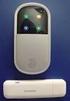 Início Obrigado por adquirir o dispositivo Mobile WiFi. Este Mobile WiFi oferece-lhe uma ligação de alta velocidade à rede sem fios. Este manual irá ajudá-lo a compreender o seu Mobile WiFi para começar
Guia de Imprimir/ Digitalizar Portátil para o Brother iprint&scan (Android )
 Guia de Imprimir/ Digitalizar Portátil para o Brother iprint&scan (Android ) Índice Antes de utilizar o equipamento Brother... Definições de notas... Marcas registadas... Introdução... Descarregar o Brother
O Manual do Skanlite. Kåre Särs Anne-Marie Mahfouf Tradução: José Pires
 Kåre Särs Anne-Marie Mahfouf Tradução: José Pires 2 Conteúdo 1 Introdução 5 2 Usar o Skanlite 6 2.1 Selecção do Scanner.................................... 6 3 Janela Principal do Skanlite 8 3.1 Digitalização.........................................
TUTORIAL PÁGINA INICIAL» SEÇÃO: IMPRIMIR» EXIBIR» SAIR»
 TUTORIAL Diagrama do telefone As teclas e os conectores importantes. Navegar nos menus Conectar os fones de ouvido Tecla Virtual Esquerda Teclas de Volume Tecla Inteligente Fazer e atender ligações Inserir
Como gerir um espaço de conversa (chat) ou uma vídeo-conferência e participar num fórum de debate (Google Hangouts)
 Como gerir um espaço de conversa (chat) ou uma vídeo-conferência e participar num fórum de debate (Google Hangouts) Este módulo irá ensinar-lhe como gerir um espaço de conversa (chat) ou uma videoconferência
Manual de Utilizador do Portal Móvel
 Vodafone Negócios Manual de Utilizador do Portal Móvel Vodafone One Net Índice 1. Introdução 2. Instalação 3. Utilização 3.1. Ecrã Estado 3.1.1. Anúncios de Ausência 3.1.2. Gestor 3.1.3. Números do Utilizador
Multimédia Manual do utilizador
 Multimédia Manual do utilizador Copyright 2007 Hewlett-Packard Development Company, L.P. Windows é uma marca registada da Microsoft Corporation nos EUA. As informações aqui contidas estão sujeitas a alterações
Multimédia. Manual do utilizador
 Multimédia Manual do utilizador Copyright 2007 Hewlett-Packard Development Company, L.P. Microsoft é uma marca comercial registada da Microsoft Corporation nos E.U.A. As informações aqui contidas estão
Manual de início rápido SE888
 Manual de início rápido SE888 O que está na caixa Estação de base Nota * Em sistemas com vários telefones, há telefones, carregadores e transformadores adicionais. ** Em alguns países, é necessário ligar
Lenovo Vibe K6 PLUS. Guia do usuário V1.0. Lenovo K53b36
 Lenovo Vibe K6 PLUS Guia do usuário V1.0 Lenovo K53b36 Noções básicas Antes de utilizar seu novo aparelho, leia o Guia de início rápido e o Guia de regulamentação e legislação para celulares Lenovo. Encontre
Como partilhar conteúdos em segurança via uma uma plataforma de armazenamento (nuvem cloud) - Google drive ou Dropbox
 Como partilhar conteúdos em segurança via uma uma plataforma de armazenamento (nuvem cloud) - Google drive ou Dropbox De entre os vários serviços disponibilizados pela Internet, as plataformas de armazenamento
Bomgar Connect Apoio Técnico a Dispositivos Apple ios
 Bomgar Connect Apoio Técnico a Dispositivos Apple ios TC: 8/22/2016 Índice Fornecer Apoio Técnico a Dispositivos ios Apple com o Bomgar 3 O que o seu Cliente Vê: O Cliente ios 4 Cliente ios 5 Utilizar
Guia de Utilizador para Mac
 Guia de Utilizador para Mac Índice Para Começar... 1 Utilizar a Mac Reformatting Tool (Ferramenta de Reformatação de Mac)... 1 Instalar o Software FreeAgent... 4 Ejectar Unidades com Segurança... 9 Gerir
MANUAL DO UTILIZADOR
 MANUAL DO UTILIZADOR 3300 ICP - 7.0 Conteúdo ACERCA DO TELEFONE IP 5201 1 Indicadores de estado do telefone 2 Para utilizadores dos sistemas 3300 ICP resilientes 2 Sugestões referentes ao conforto e à
Dispositivos indicadores e teclado
 Dispositivos indicadores e teclado Número de publicação do documento: 419590-131 Janeiro de 2007 Este manual explica o funcionamento dos dispositivos indicadores e do teclado. Conteúdo 1 Dispositivos apontadores
Manual do Utilizador
 Manual do Utilizador Copyright 2017 HP Development Company, L.P. As informações contidas neste documento estão sujeitas a alterações sem aviso prévio. As únicas garantias que cobrem os produtos e serviços
GT-P5100. Manual do utilizador
 GT-P5100 Manual do utilizador Utilizar este manual Obrigado por adquirir este dispositivo móvel Samsung. Este dispositivo proporciona comunicações móveis e entretenimento de alta qualidade baseados na
Conteúdo. Prefácio Desembalar o telefone. Introdução. Ecrã e visualização. Rede e partilha. Segurança e cópia de segurança
 Guia do Utilizador Conteúdo Prefácio Desembalar o telefone Inserir um cartão SIM e um cartão microsd 2 Carregar o dispositivo 2 Ver o estado da bateria 4 Introdução Configuração inicial 6 Ativar ou desativar
20 Aula Digital Manual do Utilizador do Aluno
 20 Aula Digital Manual do Utilizador do Aluno Versão 1.0 Índice I. Começar a utilizar o 20 Aula Digital... 3 1. Registo... 3 2. Autenticação... 3 2.1. Recuperar palavra-passe... 3 3. Ativar Manuais Multimédia...
Y7 Guia do Utilizador
 Y7 Guia do Utilizador Conteúdo Prefácio Desembalar o telefone Inserir um cartão SIM e um cartão microsd 2 Carregar o dispositivo 2 Ver o estado da bateria 5 Introdução Configuração inicial 6 Atribuir nome
Introdução. Nokia N70
 Introdução Nokia N70 2007 Nokia. Todos os direitos reservados. Nokia, Nokia Connecting People, Nokia Care e Pop-Port são marcas registradas ou não da Nokia Corporation. Outros nomes de produto e empresa
Guia de Introdução. Ver mais opções Clique nesta seta para ver mais opções numa caixa de diálogo.
 Guia de Introdução O Microsoft PowerPoint 2013 tem um aspeto diferente das versões anteriores, pelo que criámos este guia para ajudar a minimizar a curva de aprendizagem. Localizar aquilo de que precisa
Bem-vindo. Guia de Iniciação Rápida. philips. Ligação. Instalação. Utilização
 Bem-vindo Guia de Iniciação Rápida 1 2 3 Ligação Instalação Utilização philips + Conteúdo da caixa Base CD440 OU Auscultador CD440/CD445 Base CD445 Fonte de alimentação para a base Cabo de telefone 2 baterias
GUIA DE CONSULTA RÁPIDA Microsoft Surface Hub
 GUIA DE CONSULTA RÁPIDA Microsoft Surface Hub Saiba como tirar pleno partido das potencialidades do grupo com o Microsoft Surface Hub. Índice Iniciar sessão Faça uma chamada Adicionar pessoas a uma chamada
Controlo Remoto de Multimédia HP (somente nalguns modelos) Manual do utilizador
 Controlo Remoto de Multimédia HP (somente nalguns modelos) Manual do utilizador Copyright 2008 Hewlett-Packard Development Company, L.P. Windows e Windows Vista são marcas comerciais ou marcas comerciais
Para o Modelo N : MPQC717. Manual do Utilizador
 Para o Modelo N : MPQC717 PT Manual do Utilizador Partes do Tablet Nome Função 1 Reiniciar Pressione o botão REINICIAR para forçar o desligar do tablet 2 Baixar volume Pressione o botão para diminuir o
Migrar para o Outlook 2010
 Neste Guia O aspecto do Microsoft Outlook 2010 é muito diferente do Outlook 2003, pelo que este guia foi criado para ajudar a minimizar a curva de aprendizagem. Continue a ler para conhecer as partes essenciais
PLANIFICAÇÃO INTRODUÇÃO ÀS TECNOLOGIAS DE INFORMAÇÃO BLOCO I
 PLANIFICAÇÃO INTRODUÇÃO ÀS TECNOLOGIAS DE INFORMAÇÃO BLOCO I MÉDIO PRAZO 1 TECNOLOGIAS DE INFORMAÇÃO E INFORMÁTICA OBJECTIVOS CONTEÚDOS DATA Conceitos Introdutórios Conhecer os conceitos básicos relacionados
20 Aula Digital. Manual do Utilizador do Aluno. Versão 1.5
 20 Aula Digital Manual do Utilizador do Aluno Versão 1.5 Índice I. Começar a utilizar o 20 Aula Digital... 3 1. Registo... 3 2. Autenticação... 4 2.1. Restaurar palavra-passe... 4 3. Ativar Manuais Multimédia...
Painel táctil e teclado
 Painel táctil e teclado Manual do utilizador Copyright 2007 Hewlett-Packard Development Company, L.P. Windows é uma marca comercial registada da Microsoft Corporation nos EUA. As informações aqui contidas
Smart X9 Manual do utilizador
 Smart X9 Manual do utilizador Acerca deste manual Obrigado por escolher este telemóvel. Para manter o telefone nas melhores condições, leia este manual e guarde-o para consultas futuras. Copyright Copyright
conheça o seu telefone
 conheça o seu telefone O nome MOTOROLA e sua logomarca estilizada M estão registrados no Escritório de Marcas e Patentes dos EUA. Motorola, Inc. 2008 Algumas funções do telefone celular dependem da capacidade